
H2 - ボイスレコーダー ZOOM - 無料のユーザーマニュアル
デバイスのマニュアルを無料で見つける H2 ZOOM PDF形式.


| 製品タイプ | ハンディレコーダー(SDカードレコーダー) |
| 外形寸法 | 63.5(W) × 110(D) × 32(H) mm |
| 重量 | 110 g(電池含まず) |
| 電源 | 単3乾電池×2本、またはACアダプター(DC 9V 300mA、ズーム AD-0006) |
| 連続録音時間 | 約4時間(アルカリ乾電池使用時) |
| 連続再生時間 | 約4.5時間(アルカリ乾電池使用時) |
| 記録メディア | SDカード(16 MB~2 GB)、SDHCカード(4 GB) |
| 録音モード | ステレオモード(2チャンネル)、4チャンネルモード(4チャンネル) |
| 録音フォーマット | WAV(44.1/48/96 kHz、16/24ビット)、MP3(44.1 kHz、48~320 kbps、VBR) |
| 内蔵マイク | W-XYステレオマイク(収音角度:フロント90°、リア120°) |
| 入力端子 | LINE IN(ミニステレオフォン)、EXT MIC IN(ミニステレオフォン、プラグインパワー対応) |
| 出力端子 | PHONES/LINE OUT(ミニステレオ、15 mW+15 mW @32Ω) |
| USB端子 | mini USB(USB 2.0 Full Speed、マスストレージクラス、オーディオインターフェース) |
| ディスプレイ | 128×64ドットフルドットLCD(バックライト付き) |
| 機能 | AGC/コンプレッサー/リミッター、ローカットフィルター、オートレコード、プリレコード、モノラルミックス、A-Bリピート、チューナー、メトロノーム、3Dパン |
| ファイル編集 | 分割、削除、リネーム、ノーマライズ、MP3変換、ステレオ変換(4ch→2ch) |
| お手入れ | 柔らかい布で乾拭き。汚れがひどい場合は湿らせた布をよく絞って拭く。クレンザー、ワックス、アルコール、ベンジン、シンナーは使用しない。 |
| 安全上の注意 | 指定外のACアダプター使用禁止、改造禁止、大音量での長時間使用禁止、水や火気に注意 |
| 修理・部品 | 故障時は購入店またはズームサービスに連絡。ケース開封や改造は故障の原因となるため絶対に行わない。 |
| 保証期間 | 製品添付の保証書をご参照ください(通常1年間) |
よくある質問 - H2 ZOOM
ユーザーの質問 H2 ZOOM
0 質問 この機器について。知っているものに答えるか、ご自身の質問をしてください。
この機器について新しい質問をする
デバイスの取扱説明書をダウンロード ボイスレコーダー 無料でPDF形式で!マニュアルを見つける H2 - ZOOM 電子デバイスをもとに戻しましょう。このページにはデバイスの使用に必要なすべての書類が掲載されています。 H2 ブランド ZOOM.
使用説明書 H2 ZOOM
本マニュアルの一部または全部を無断で複製/転載することを禁じます。
安全上のご注意/使用上のご注意
安全上のご注意
この取扱説明書では、誤った取り扱いによる事故を未然に防ぐための注意事項を、マークを付けて表示しています。マークの意味は次の通りです。

この表示を無視して誤った取り扱いをすると、使用者が死亡または重傷を負う可能性が想定される内容を示しています。

この表示を無視して誤った取り扱いをすると、使用者が傷害を負う可能性、または物的損害のみの発生が想定される内容を示しています。
本製品を安全にご使用いただくために、次の事項にご注意ください。
電源について

本製品は、消費電流が大きいため、ACアダプターのご使用をお薦めしますが、電池でお使いになる場合は、アルカリ電池をご使用ください。
ACアダプターによる駆動
- ACアダプターは、必ずDC9V センターマイナス300mA(ズーム AD-0006)をご使用ください。指定外の ACアダプターをお使いになりますと、故障や誤動作の原因となり危険です。
・ACアダプターの定格入力 AC電圧と接続するコンセントの AC電圧は必ず一致させてください。
・ACアダプターをコンセントから抜く時は、必ずACアダプター本体を持って行ってください。
・長期間ご使用にならない場合や雷が鳴っている場合は、ACアダプターをコンセントから抜いてください。
乾電池による駆動
・市販の1.5V単三乾電池×2をお使いください。
・H2は充電機能を持っていません。乾電池の注意表示をよく見てご使用ください。
・長期間ご使用にならない場合は、乾電池をH2から取り出してください。
・万一、乾電池の液もれが発生した場合は、電池ケース内や電池端子に付いた液をよく拭き取ってください。
・ご使用の際は、必ず電池カバーを閉めてください。
使用環境について

H2を次のような場所でご使用になりますと、故障の原因となりますのでお避けください。
● 温度が極端に高くなるところや低くなるところ
● 暖房器具など熱源の近く
● 湿度が極端に高いところや、水滴のかかるところ
● 砂やほこりの多いところ
● 振動の多いところ
取り扱いについて

・H2の上に、花瓶など液体の入ったものを置かないでください。感電などの原因となることがあります。

・H2の上に、ロウソクなど火気のあるものを置かないでください。火災の原因となることがあります。
・H2は精密機器ですので、スイッチ類には無理な力を加えないようにしてください。必要以上に力を加えたり、落としたりぶつけるなどの衝撃は故障の原因となります。
・H2に異物(硬貨や針金など)または液体(水、ジュースやアルコールなど)を入れないようにご注意ください。
接続ケーブルと入出力ジャックについて

ケーブルを接続する際は、各機器の電源スイッチを必ずオフにしてから行なってください。本製品を移動するときは、必ずすべての接続ケーブルとAC アダプターを抜いてから行なってください。
改造について

ケースを開けたり、改造を加えることは、故障の原因となりますので絶対におやめください。改造が原因で故障が発生しても当社では責任を負いかねますのでご了承ください。
音量について

H2を大音量で長時間使用しないでください。難聴の原因となることがあります。
使用上のご注意
他の電気機器への影響について
H2は、安全性を考慮して本体からの電波放出および外部からの電波干渉を極力抑えております。しかし、電波干渉を非常に受けやすい機器や極端に強い電波を放出する機器の周囲に設置すると影響が出る場合があります。そのような場合は、H2と影響する機器とを十分に距離を置いて設置してください。
デジタル制御の電子機器では、H2も含めて、電波障害による誤動作やデータの破損、消失など思わぬ事故が発生しかねません。ご注意ください。
お手入れについて
パネルが汚れたときは、柔らかい布で乾拭きしてください。それでも汚れが落ちない場合は、湿らせた布をよくしぼって拭いてください。クレンザー、ワックスおよびアルコール、ベンジン、シンナーなどの溶剤は絶対に使用しないでください。
故障について
故障したり異常が発生した場合は、すぐにAC アダプターを抜いて電源を切り、他の接続ケーブル類もはずしてください。
「製品の型番」「製造番号」「故障、異常の具体的な症状」「お客様のお名前、ご住所、お電話番号」をお買い上げの販売店またはズームサービスまでご連絡ください。
このマニュアルは将来必要となることがありますので必ず参照しやすいところに保管してください。
目次
安全上のご注意/使用上のご注意.....2録音に便利な機能……35
録音モードを選ぶ ..... 35
H2 でできること ....5
AGC/コンプレッサー/リミッター機能を
利用する 37
各部の名称
低音をカットする ..... 38
オートレコード機能を利用する……39
プリレコード機能を利用する ..... 42
ステレオ信号をモノラル録音する
接続 10
(ステレオモードのみ) ..... 43
電池で使う . . . .
1 1
SD カードについて ..... 1
再生に便利な機能 45
プレイモードを選ぶ……45
A-B リピート機能を利用する....46
まず録音してみよう 12
ファイルを操作する . . 47
設置 12
ファイルとフォルダ……47
電源を入れる 13
フォルダを選択する
動作モードを選ぶ ..... 14
(ステレオモードのみ) ..... 48
入力感度/録音レベルを設定する ..... 15
操作するファイルを選ぶ 48
録音する/再生する ..... 17
ファイルの情報を見る ..... 49
電源を切る……
ファイルに名前を付ける
ステレオモードの録音 1
8 (ステレオモードのみ) ..... 50
ステレオモードについて ..... 18
ファイルを削除する……52
セットアップ例①内蔵マイク ..... 19
ファイルを分割する(ステレオモードのみ)
セットアップ例②外付けマイク ..... 20
53
セットアップ例③外部機器の録音 ..... 20
ファイル全体のレベルを持ち上げる
内蔵マイクのマイクパターンを選択する
(ノーマライズ) 54
WAV ファイルをMP3 ファイルに変換する
録音する……(ヌテレオモードのみ)……55
再生する……25チャンネルのファイルをステレオファイル
25チャンネルのファイルをステレオファイル
に変換する(4チャンネルモードのみ)
4 チャンネルモードの録音 27 57
4 チャンネルモードについて ..... 27 マークのリストを確認する ..... 59
セットアップ例 ..... 29
録音する . . . . . . . . . . . . . . . . . S129カードを操作する . . . . . . . . . . 60
再生する……31ードの残り時間を見る……60
前後左右のバランスを調節する(3Dパン)カードを初期化する……61
楽器をチューニングする . . . . . . . . . . . . . . . . . . . . . . . . . . . . . . . . . . . . . . . . . . . . 63仕様 ....86
クロマチックチューナーを利用する...63
ギター/ベース専用チューナーを利用する 故障かな?と思われる前に . . . . . . . . 88 . . . . . . . . . . . . . . . . . . . . . . . . . . . . . . . . . . . . . 64
チューナーの基準ピッチを変更する . . . 66 エラーメッセージー覧表 ..... 89
メトロノーム機能を使う . . . 67索引 . . . . . . . . . . . . . . . . . . . . . . . . . . . . . . . . . . . . . . . . 90
メトロノーム/前カウントのオン/オフ
を切り替える……67
メトロノーム/前カウントのオプション
を利用する ..... 69
H2 をパソコンとつなぐ . . . . . . . . . . 71
カードリーダーとして利用する ..... 71
オーディオインターフェースとして
利用する . . . . . . . . . . . . . . . . . . . . . . . 73
その他の機能 78
日付/時刻を設定する ..... 78
モニター機能を利用する ..... 79
外部マイクに電源を供給する
(ステレオモードのみ) ..... 80
ディスプレイのコントラストを調節する .... 81
バックライトのオン/オフを設定する ……82
電池の種類を指定する 83
キーホールド機能を設定する ..... 84
システムソフトウェアを更新する .....84
- Windows、Windows XPおよびWindows Vistaは、Microsoft Corporationの登録商標です。
- MacintoshおよびMacOSはAppleの登録商標です。
- SD ロゴ、SDHCロゴは商標です。


- MPEG Layer-3 オーディオ圧縮技術は、Fraunhofer IIS社とSisvel 社よりライセンスを得ています。
- 文中のその他の製品名、登録商標、会社名は、それぞれの会社に帰属します。
H2でできること
このたびは、ZOOMハンディレコーダーH2(以下“H2”と呼びます)をお買い上げいただきまして、ありがとうございました。H2は、ステレオモード(2チャンネル録音)と4チャンネルモード(4チャンネル録音)という2種類の動作モード(録音方式)に対応したSDカードレコーダーです。ここではH2の主要な機能を紹介します。
ステレオモードの録音(→P12、P18)
ステレオモードでは、内蔵マイク、外付けマイク、CD プレーヤーなど外部機器からの信号をステレオ(2チャンネル)録音できます。
■ 内蔵マイクを使った録音
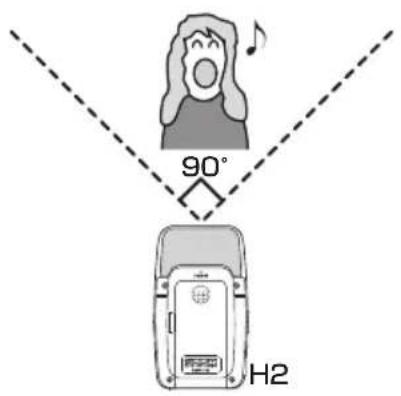
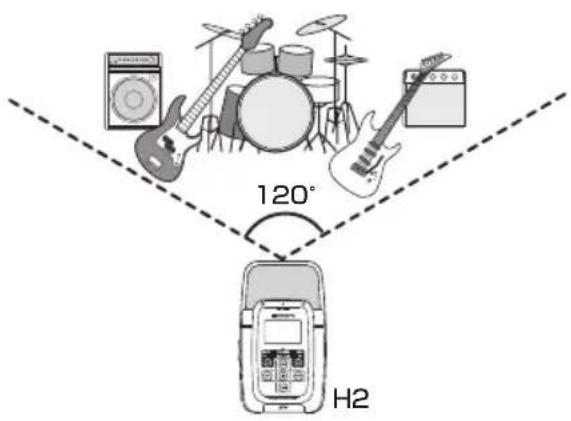
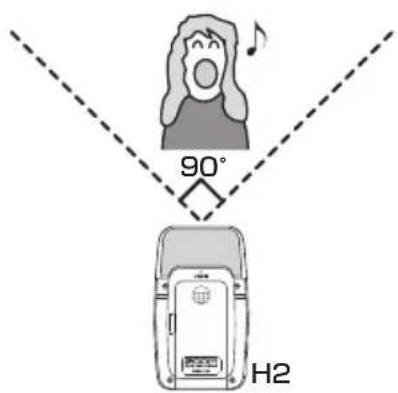
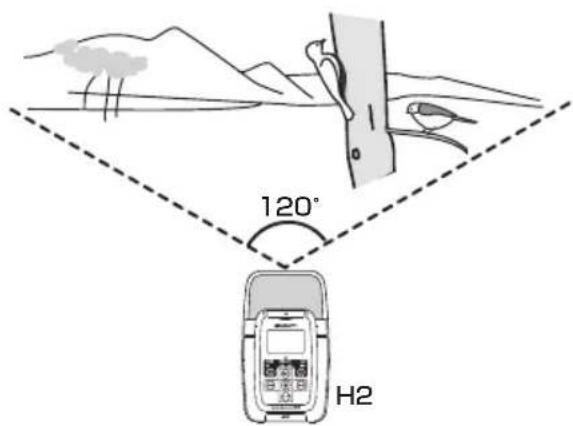
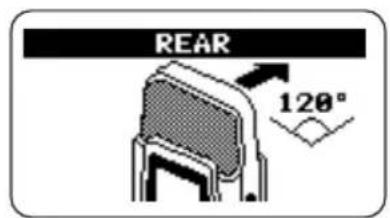
H2 のフロントパネルまたはリアパネル方向にある音源をステレオで録音できます。収音角度は、フロント方向が90°、リア方向が120°に固定されており、用途に応じて使い分けることができます。内蔵マイクの録音には、次のような使用例があります。
- ソロボーカルや単体楽器の録音
余計な音を拾わないように、収音角度が90°のフロント側から録音するといいでしょう。
● バンドのライブ録音やフィールドレコーディング
空気感も含めて録音できるように、収音角度が120°のリア側から録音いでしょう。
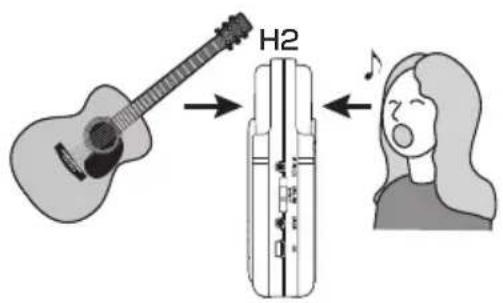
● 前後の音を同時に録音する
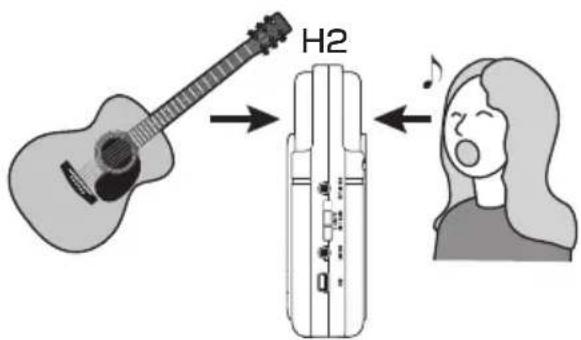
H2 を垂直に立てて、前後の音を 2チャンネル録音することも可能です。例えば、2人で向き合って対談するときや、カブりを避けるためにボーカルとギター奏者が向き合って録音するときなどに利用できます。
■ 外付けマイクを使った録音
[EXT MIC IN]端子 に外付けマイクを接続し 外付けマイクを音源に向けます。モノラル 仕様のマイクを接続した場合、Lch にのみ 信号が録音されます。 するとい
■ 外部機器の録音
4 チャンネルに録音した内容は2チャンネ
[LINE IN] 端子にCD プレーヤーなどの外部ル(ステレオ)にミックスして再生します。
機器を接続し、外部機器からの信号をライン録音できます。
4チャンネルモードの録音(→P27)
4 チャンネルモードは、内蔵マイクを使ってフロント/リア両方向のステレオ信号を4チャンネルに録音するモードです。4 チャンネルに録音した内容は、録音後に前後左右のバランスを調節してから、2 チャンネル(ステレオ)にミックスして再生できます。さらに、4チャンネルモードで録音したオーディオファイルをサラウンドエンコーダーの素材として利用すれば、家庭用のサラウンドシステムで再生できる5.1ch サラウンドオーディオを作成することも可能です。
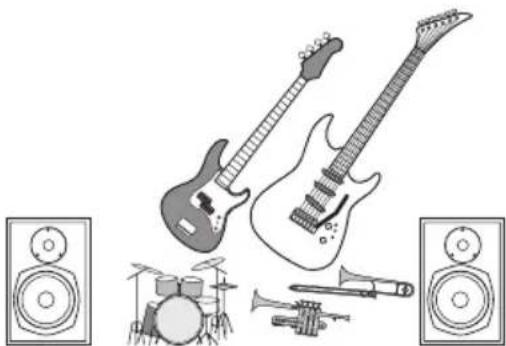
■ バンドのリハーサルを録音する
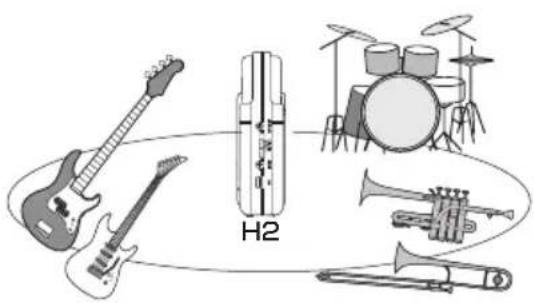
バンドのメンバーが向き合ってリハーサルを行う場合は、H2をバンドの中心に設置することで、フロント/リアの両方向からの音源を録音できます。
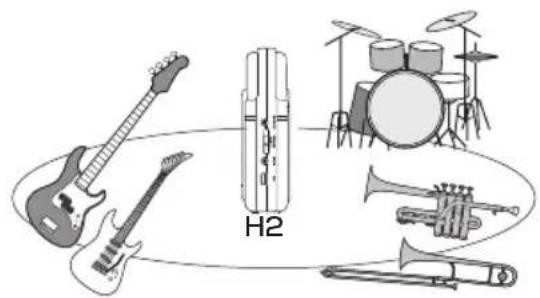
前後左右のバランスを後から変更することも可能です。
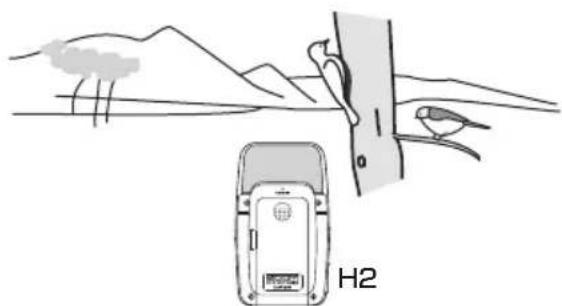
H2 を垂直に立て、フロントパネルを主要な音源に向けます。
H2 に内蔵されたメトロノーム機能を、録音中のガイドリズムとして利用できます。再生時にはメトロノーム 音をオフにしたり、録音開始前に前カウントを鳴らすことも可能です。
オーディオインターフェースとして利用する(→P73)
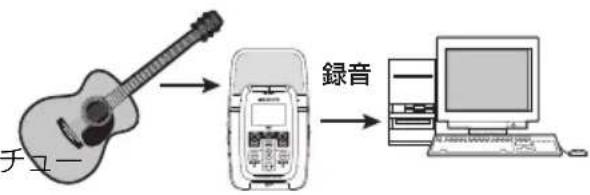
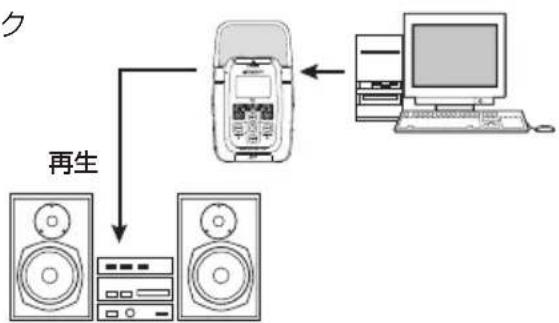
H2をパソコンのオーディオインターフェースとして利用し、H2 の入力信号をパソコンに直接録音したり、パソコンの出力信号をH2 から再生できます。
チューナー機能(→P63)
H2 に内蔵されたチューナー機能を利用すれば、楽器のチューニングが行えまナーモード(チューニングの種類)として、すべての楽器に 使用 できる クロマチューナー以外に、ギターやベースの標準的なチューニング、ギターの変則チューニングも選択できます。
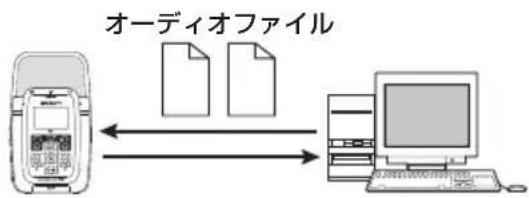
パソコンとH2の間でオーディオファイルをやり取りする(→P71)
H2 で録音したオーディオファイルをパソコンにコピーして、波形編集ソフトで編集したり、オーディオCD に焼いたりできます。また、パソコンで編集したオーディオファイルをH2 にコピーして再生することも可能です。
flowchart
graph LR
    A["手机"] <--> B["文件"]
    B --> C["电脑"]
flowchart
graph LR
    A["手又一"] --> B["录音机"]
    B --> C["计算机"]
flowchart
graph TD
    A["再生设备"] --> B["移动终端"]
    B --> C["电脑"]
    C --> D["计算机"]
モニターシステム
ファイルの操作(→P47)
SD カード上に保存されているオーディオ ファイルを、必要に応じて削除したり、2つ に分割し たり、各種情報を調 べた りで きます。
SDカードの操作(→P60)
H2 内部のSDカードを初期化したり、録音可能な残り時間を調べたりできます。
各部の名称
フロントパネル
![[MIC ACTIVE] インジケ ーター ※フロント方向のマイクに 入力される信号が歪んだ 場合は、点滅します。 MIC ACTIVE 200M ディスプレイ [PLAY/REC] インジケ ーター マイクパターン インジケ ーター FRONT SURROUND REAR 90° 2CH 4CH 120° MENU RECE LEVEL (マイクパターン) キー MENU (MENU) キー (REW) キー (FF) キー play/PAUSE Handy Recorder H2 ▶/(REC) キー ▶/(REW) キー](/content/2026/05/881711/images/52268e75afbc25fbfc6ab2156bc6a4511800e1ae9578680e4f568980532b3127.jpg)
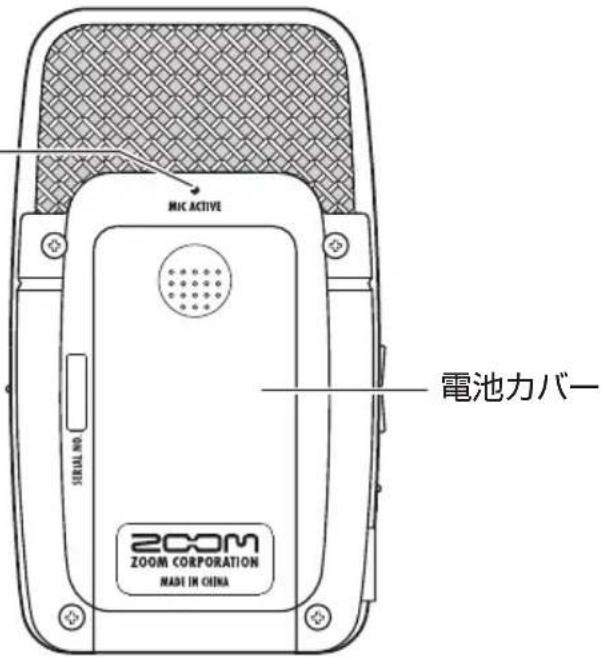
リアパネル
[MIC ACTIVE]
インジケ ーター
※リア方向のマイクに入力される信号が歪んだ場合は、点滅します。
左サイドパネル
右サイドパネル
![[PHONES/LINE OUT] 端子 VOLUME[+]/[-]キー [POWER]スイッチ [DC 9V]端子 PHONES/LINE OUT - VOLUME ON POWER [EXT MIC IN] 端子 [MIC GAIN] スイッチ [L/M/H MIC GAIN] LINE IN [LINE IN]端子 USB [USB]端子](/content/2026/05/881711/images/71bf5713f4776822f4535a28196bad7d8d6fafcb04b37c7931bb99ff2b9e8163.jpg)
ボトムパネル
![パネル [SD CARD]スロットカバー 開ける [SD CARD]スロット FC CE N2609 Z494 MODEL: H2 FC SD MODEL:](/content/2026/05/881711/images/23ed683d9e69a2f9c7bb33e4b103168c8cff4412057581b905915b333e7ab66b.jpg)
【内蔵時計の日付/時刻の設定について】
H2 には、ファイルに録音日時を記録するための時計が内蔵されており、初めてH2の電源を入れたときに日付/時刻を設定するように求めるメッセージが表示されます。 “日付/時刻を設定する”(→P78)の手順に従って、日時を入力してください。 この操作を省略すると、時計が規定値の日時(2007/01/01)に設定されますので、ご注意ください。
接続
下の図を参考に、マイクやオーディオ機器などを接続してください。
H2の出力をステレオのオーディオシステムでモニターしたいときは、[PHONES/LINE OUT]端子(ステレオミニ)にY字ケーブルを接続し、VOLUME[+]/[−]キーを使って音量を調節します。
外部マイクを使用するときは、[EXT MIC IN]端子(ステレオミニ)を使用します。プラグインパワー対応マイクも使用できます(P80)。
![モニターシステム H2 左サイドパネル H2 右サイドパネル ステレオマイク プラグインパワー対応の ステレオマイク CDプレーヤー ACアダプター ACアダプターを使って電源を供給するときは、必ず付属のACアダプターをご使用ください。他のACアダプターをご使用になりますと、故障の原因になりますので、ご注意ください。 パソコン H2の出力をヘッドフォンでモニターしたいときは、ヘッドフォンを[PHONES/LINE OUT]端子(ステレオミニ)に接続し、VOLUME[+]/[-]キーを使って音量を調節します。](/content/2026/05/881711/images/2b84128ca89c4f520d325798624dc38db85dcc87397ff85e2fab329da644456a.jpg)
H2の[USB]端子 (miniUSB) をパソコンと接続すれば、H2をパソコンのオーディオインターフェースとして利用したり、H2内部のSDカードに録音されたオーディオファイルをパソコンに転送したりできます。
NOTE
・内蔵マイクを利用したいときは、[EXT MIC IN]端子および[LINE IN]端子に接続された機器をすべて外しておいてください。これらの端子に機器が接続されている場合、内蔵マイクは無効となります。
- [LINE IN]端子と [EXT MIC IN] 端子の両方に機器が接続されている場合は、[LINE IN]端子が優先されます。
電池で使う
H2 を乾電池でご使用になるときは、次の手順に従って別売の乾電池を挿入してください。
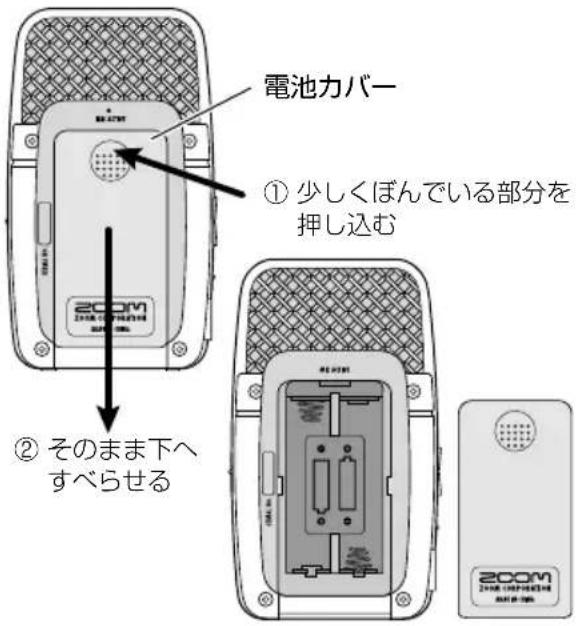
1. 電池カバーを開けてください。
H2リアパネル
2. 電池ケースに単 3 乾電池× 2 本を装着してください。
HINT
アルカリ/オキシライド電池またはニッケル水素蓄電池をご使用ください。
3. 電池カバーを閉めてください。
NOTE
・本機を乾電池でご使用になる場合、乾電池が消耗するとディスプレイに“Low Battery!”と表示されます。この表示が出たらすぐに電源を切り、新しい乾電池に交換してください。
・乾電池でご使用になる場合、電源が入った状態で電池カバーを開けることはおやめください。電源が強制的にオフになり、データが破損するおそれがあります。
SDカードについて
H2 を使用するには、記録用メディアとしてSD カードが必要です。H2の電源を入れる前に、次の図のように[SD CARD] スロットにSD カードを挿入してください。
![カバーを開ける H2ボトムパネル SDカード [SD CARD]スロット](/content/2026/05/881711/images/5fe4461210235e3906a5c986551a913f3769c5807bf9f6a49b6d37bc9b96f11c.jpg)
カードを挿入するときは、スロットの奥までしっかりと押し込んでください。カードを取り出すときは、一度カードをスロットの奥に軽く押してから、引き抜いてください。
NOTE
- 插入方向やSD カードの表裏を間違えると、奥まで挿入できません。
- 電源を入れたままSD カードの抜き差しをすることは、絶対におやめください。データが破損する恐れがあります。
・ 市販のSD カードは、16MB~2GBのSD カードまたは4GBの SD HCカードが使用できます。 - SD カードが挿入されていないときに、SD カードが必要な操作を行うと “No Card” と 表示されます。
まず録音してみよう
ここでは、H2 を使ってすぐに録音してみたいという方のために、内蔵マイクを使ったステレオモード(2チャンネル)の録音方法について説明します。
設置
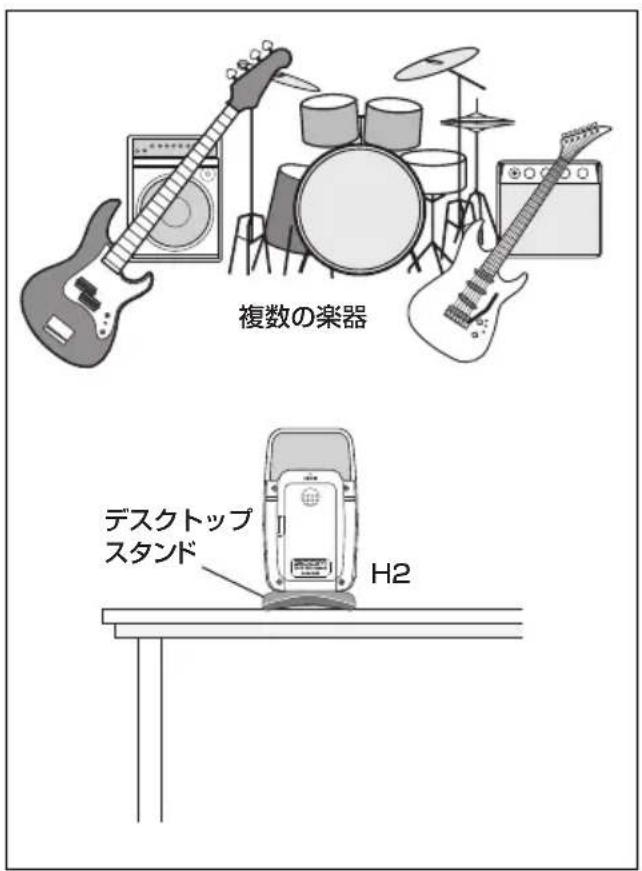
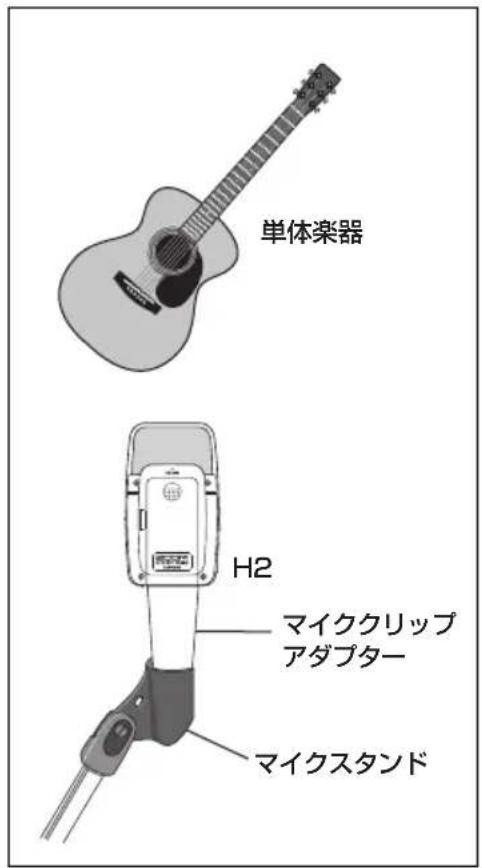
録音したい音源に合わせて、H2を設置します。H2の内蔵マイクは、フロントまたはリアのどちらの方向からも音を拾うことができますが、それぞれ収音角度が異なります(フロント=90°、リア=120°)。ここでは、フロント側を音源に向けて設置してみましょう。
H2 はデスクトップスタンド(付属品)を取り付けて平らなテーブルなどの上に置くか、マイククリップアダプター(付属品)を取り付けて、マイクスタンドのホルダー部分に差し込んで設置してください。
電源を入れる
H2 の電源を入れるときは、次の手順で操作します。
1. SDカードをH2に挿入します。
H2の電源がオフになっていることを確認し、[SD CARD] スロットに SD カードを挿入してください(→P11)。
また、H2 の[PHONES/LINE OUT] 端子にモニターシステムまたはヘッドフォンが接続されていることを確認してください。
キー/▶(FF) キーを使って YES にカーソルを合わせ、●(REC) キーを押してください。
H2が起動すると、次の画面が現れます。
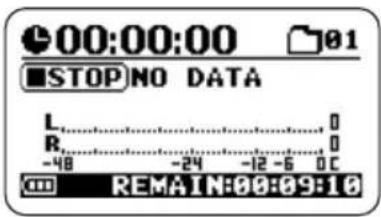
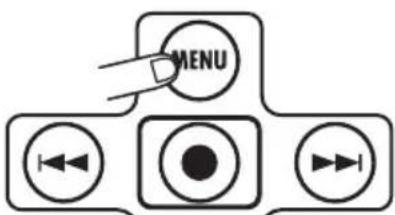
この画面は、H2で行うさまざまな操作の出発点となる“トップ画面”です。別の画面が表示されているときは、MENU(MENU)キーを繰り返し押して、上記の画面を表示させてください。
HINT
外部のモニターシステムを使用するときは、最初にモニターシステムのボリュームを絞り、電源を切っておいてください。
2. H2→モニターシステムの順に、電源を入れます。
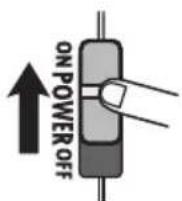
H2 の電源を入れるには、[POWER]スイッチをオンに切り替えてください。次にモニターシステムの電源を入れ、ボリュームを適切な位置まで上げてください。
HINT
トップ画面には、現在選ばれているモードに応じて、ステレオモードのトップ画面と4チャンネルモードのトップ画面の2種類があり、表示内容が若干異なります。
なお、H2 にはファイルに録音日時を記録するための時計が内蔵されており、初めてH2の電源を入れたときに日付/時刻を設定するように求めるメッセージが表示されます。 “日付/時刻を設定する”(→ P78)の手順に従って、日時を入力してください。
NOTE
・起動時に “No Card” と表示される場合は、SD カードを検出できていません。SD カードが正しく挿入されているかご確認ください。
・起動時に “Format Card?” と表示される場合は、H2で初期化していないカードが挿入されています。初期化を実行するには(REW)
NOTE
上記の操作を省略すると、すべてのファイルに規定値の日時(2007/01/01)が記録されますので、ご注意ください。
動作モードを選ぶ
H2 では、ステレオモード(2チャンネル録音)と4チャンネルモード(4チャンネル録音)という2種類の動作モードが利用できます。ここでは、動作モードとしてステレオモードを選択します。
1. トップ画面が表示されていることを確認します。
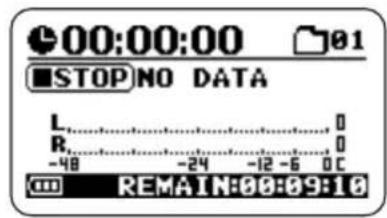
別の画面が表示されているときは、トップ画面が表示されるまで、MENU (MENU) キーを繰り返し押してください。
2. マイクパターンを選択します。
“マイクパターン”とは、フロント/リアのどちらの方向を、どんな角度で収音するのかを決める要素です。マイクパターンを切り替えると、自動的にそのパターンに対応する動作モードが選ばれます。
マイクパターンを切り替えるには、マイクパターンキーを押します。現在選ばれているパターンは、マイクパターンインジケーターで確認できます。
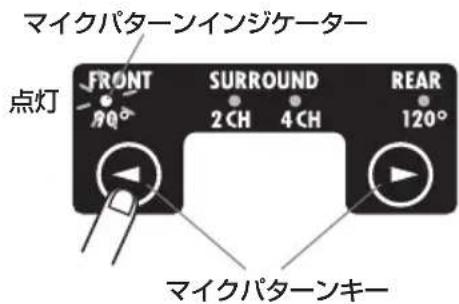
音源の横幅や音源との距離に応じて、FRONT 90(フロント方向の 90° の角度をステレオ録音する)またはREAR120(リア方向の
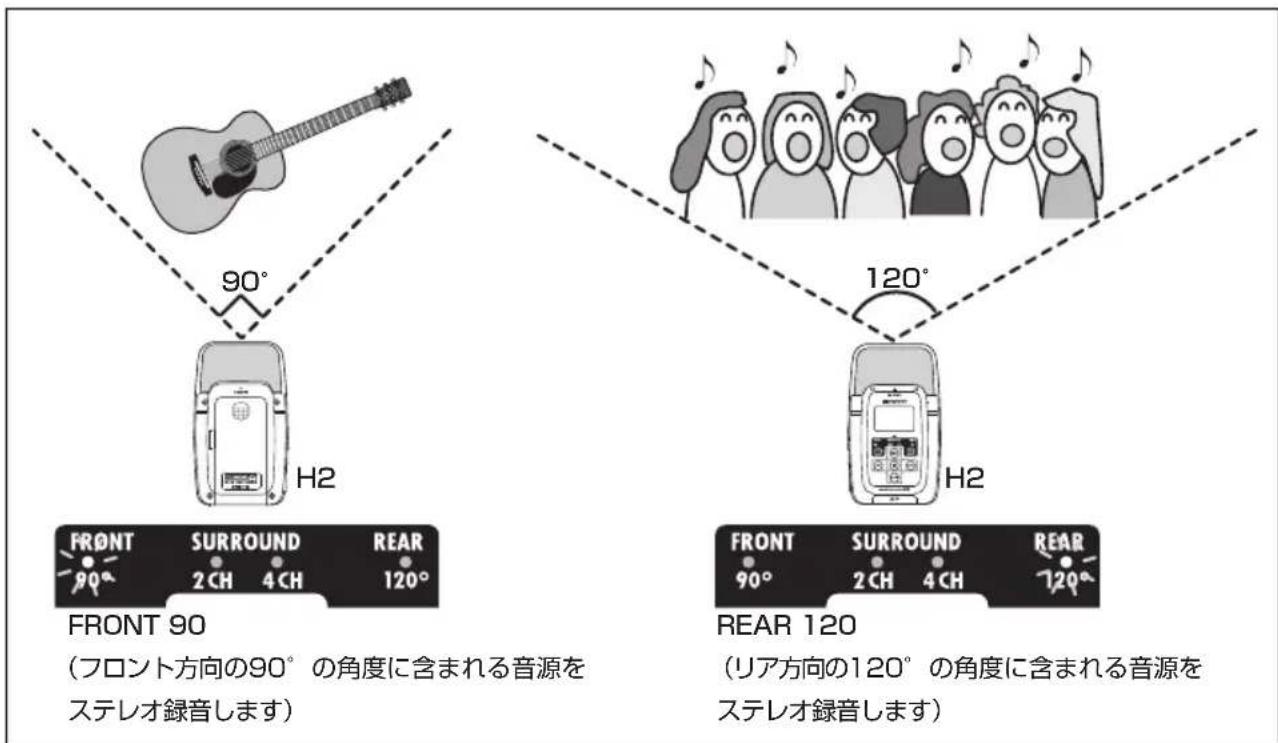
120° の角度をステレオ録音する)のインジケーターを点灯させてください(マイクパターンについての詳しい説明はP21)。
上記2つのマイクパターンを選んだときは、自動的に動作モードとしてステレオモード(2 チャンネル録音)が選ばれます。
入力感度/録音レベルを設定する
入力信号を適切なレベルで録音するには、入力感度と録音レベルを正しく調節する必要があります。
NOTE
H2 が 再生、録 音、録 音 待機 状 態の と き、ま た、[EXT MIC IN]端子や[LINE IN]端子に機器が接続されている とき は、マイ ク パタ ー ンの 変 更かでき ま せん。
HINT
・フロントパネルとリアパネルにある[MIC ACTIVE]インジケーターの点灯で、現在どちら側を向いたマイクが有効なのかを確認できます。
・フロン トまたはリア方向からマイクに入力される信号が大き過ぎて歪んでしまう場合、対応する[MIC ACTIVE] インジケーターが点滅します。
![[MIC ACTIVE]インジケーター 点灯 L MIC ACTIVE R H2フロントパネル](/content/2026/05/881711/images/9e2c0fc932a499766272354e7440b77ee439ac034e59229e314bcb55e4a5b0af.jpg)
1. 内蔵マイクの入力感度を調節します。
入力感度の調節とは、内蔵マイクや[EXTMIC IN] 端子から入力される信号を、ノイズや歪みのない状態でH2に取り込めるように、入力部分の増幅量を調節する操作です。
内蔵マイクの入力感度を調節するには、右サイドパネルの[MIC GAIN]スイッチを用途に合わせて設定してください。
[MIC GAIN]スイッチ
![ZOOM H2 - [MIC GAIN]スイッチ - 1](/content/2026/05/881711/images/4d39b29addeacba57407fe6d4c0d0e8b5bbbec13ad7d0e9aa1b5c5b2c2e1ccd3.jpg)
H 音源が遠くにあるときや、小さい音を録音したいときに利用します。
M アコースティックギターなど音量の小さい楽器を録音するときに利用します。
L 音源が近くにあるとき、またはバンド演奏など大きい音を録音するときに利用します。
[MIC GAIN] スイッチを切り替えると、ディスプレイに新しく選ばれた設定を表す文字(例えば“MIC GAIN LOW”など)が、約2秒間表示されます。なお、[MIC GAIN] スイッチは、音量が最大のときでも、フロントパネル/リアパネルの[MIC ACTIVE] インジケーターが点滅しないような位置に設定してください。音を鳴らしたときに対応する[MIC ACTIVE]インジケーターが点滅する場合、音が歪んで入力されてしまいます。
![[MIC ACTIVE]インジケーター 点滅 L R MIC ACTIVE H2フロントパネル](/content/2026/05/881711/images/136978fd21176b7357ef2a15d76f98c8187dc890de186b00692a7a69c2fe1b60.jpg)
2. H2を録音待機状態にして、録音レベルを調節します。
録音レベルの調節とは、SD カードに録音される信号のレベルを増減する操作です。これを行うには、ステレオモードのトップ画面が表示されていることを確認し、(REC)キーを押してください。
これでH2が録音待機状態になり、フロントパネルの[PLAY/REC] インジケーターが赤く点滅します。
![点滅 PLAY/REC [PLAY/REC] FRONT SURROUND REAR インジケ 一タ ー](/content/2026/05/881711/images/888f7ea7bd352c8c8ecaa05491bdcf8d59bdfcac93aee35ad7182a2571661d00.jpg)
このとき、入力信号のレベルがディスプレイ上のメーターに表示され、[PHONE/LINE OUT]端子からモニターできます。
入力信号のレベル
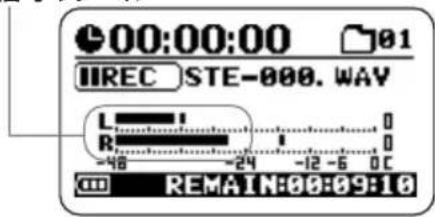
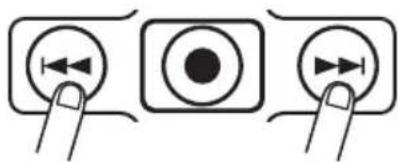
録音レベルを調節するには、◀ (REW) /▶ (FF) キーを使用します。
どちらか一方のキーを1回押すと、ディスプレイに現在の録音レベルの値が表示されます。
録音レベルの値
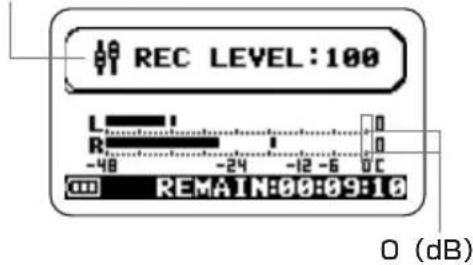
続けてキーを操作すると、録音レベルの値が変化します。最大音量で音を鳴らしても、メーターが0(dB)の位置に到達しない範囲で、なるべく高い値に設定してください(設定範囲:0~127)。
3. 録音待機状態を解除します。
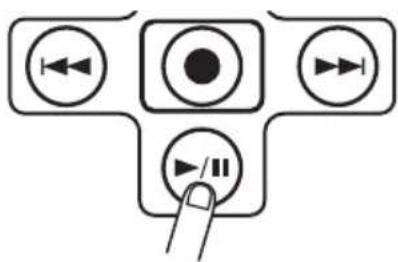
録音待機状態を解除するには、▶/Ⅲ(PLAY/PAUSE)キーを押してください。
flowchart
graph TD
    A["◀"] --> B["●"]
    C["◀"] --> D["▶"]
    E["◀"] --> F["▶"]
    G["◀"] --> H["▶"]
    I["◀"] --> J["▶"]
    K["◀"] --> L["▶"]
    M["◀"] --> N["▶"]
    O["◀"] --> P["▶"]
    Q["◀"] --> R["▶"]
    S["◀"] --> T["▶"]
    U["◀"] --> V["▶"]
    W["◀"] --> X["▶"]
    Y["◀"] --> Z["▶"]
録音する/再生する
H2 で録音/再生を行うには、次のように操作します。
1. H2を録音待機状態にします。
ディスプレイにステレオモードのトップ画面を表示させ、●(REC)キーを押してH2を録音待機状態にしてください。
2. 録音を開始します。
もう1回 (REC) キーを押してください。フロントパネルの[PLAY/REC]インジケーターが赤く点灯して録音が始まり、ディスプレイのカウンターが進行していきます。
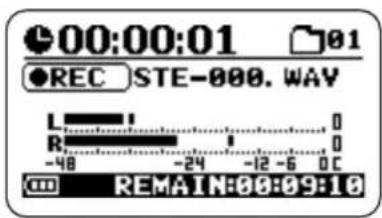
録音を終了するには、●(REC)キーを押してください。[PLAY/REC] インジケーターが消灯します。録音を終了すると、カウンターが先頭に戻り、先頭から再生可能になります。
4. 録音内容を確認します。
録音した内容を再生するには、▶/▶ (PLAY/PAUSE) キー を押します。再生中は、[PLAY/REC] インジケーターが緑色に点灯します。もう1 ▶/▶ (PLAY/PAUSE) キー を押すと、再生が止まります。
電源を切る
H2 の電源を切るときは、次の手順で操作します。
-
モニターシステムのボリュームを下げます。
-
モニターシステム→ H2 の順で電源を切ります。
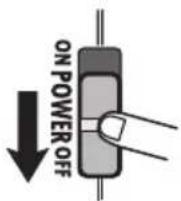
電源をオフにするには、まずモニターシステムの電源を切ってから、H2 の[POWER]スイッチをオフに切り替えてください。
ディスプレイに “GoodBye See You!” と表示され、H2の電源がオフになります。このとき、操作中の各種情報が自動的にSDカードに保存されます。
NOTE
H2 の 電源 の オン/オフを切り替えるには、必ず[POWER] ス イッチ を ご使用 ください。電源が入ったま までACア ダプタ ーを 扜 き差 し することは 絶対 に お止め ください。データ が 破損することが あります。
ステレオモードの録音
ここでは、ステレオモードの録音方法について説明します。
ステレオモードについて
ステレオモードは、内蔵マイク、外付けマイク、CD プレーヤーなど外部機器からの信号をステレオ(2チャンネル)録音するためのモードです。H2 をステレオモードにするには、次のように操作します。
● 内蔵マイクからの信号を録音する場合
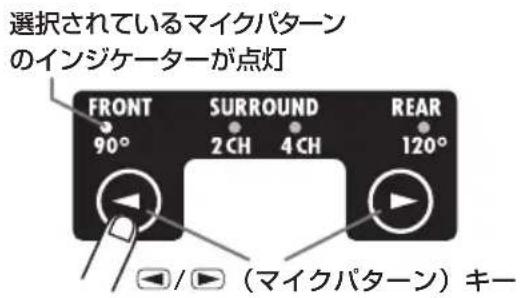
マイクパターン(録音する方向や収音角度の組み合わせ)として、SURROUND 4CH 以外のパターンを選びます(マイクパターンについての詳細は→P21)。これを行うには、フロントパネルの
▶(マイクパターン)キーを使って、SURROUND 4CH 以外のマイクパターンインジケーターを点灯させます。
● 外付けマイクまたは外部機器からの信号を録音する場合
[EXT MIC IN] 端子または[LINE IN] 端子に外部機器を接続します。これらの端子のいずれか一方でもケーブルが接続されていれば、内蔵マイクが無効になります。
下の図は、ステレオモードのトップ画面です。この画面には、以下の情報が表示されます。
カウンター
現在のファイルの再生時間、または録音時間を時間/分/秒単位で表示します。
レコーダーの状態
現在のレコーダーの状態を表示します。再生、一時停止、停止、録音待機、録音の5種類の状態に対応するマークが示されます。
レベルメーター
現在の入力レベル/出力レベルを表示します。メーターの右端には、信号がクリップしたとき(音が割れたとき)に点灯するクリップメターがあります。再生中または録音中に信号がクリップすると、再生/録音が終了するまでクリップメーターが点灯し続けます。
各種オプション機能のアイコン
リピート再生やオートレニ機能が有効なときに、そのアイコンを表示します。
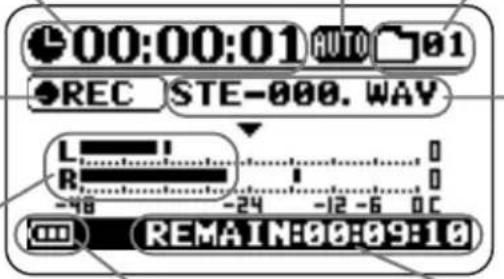
録音したファイルの保存先として選択されているフォルダ(階層)の番号を表示します(01~10)。
ファイル 名
通常は再生の対象として選ばれているファイルの名前を表示します。また、録音待機中および録音中には、録音の対象となるファイルの名前を表示します。
録音可能な残り時間
現在選択されている録音モード(ファイル フォー マット、量子化ビット数、サンプリング周波数)で、録音可能な残り時間を表示します。
セットアップ例①内蔵マイク
内蔵マイクを使ってステレオモードで録音する場合、フロントまたはリア方向にある音源をステレオで録音できます。マイクパターンを選択することで、録音する方向や収音角度(90° または120°)が切り替わります(→ P21)。また、H2 を中心にして前後の音を2 チャンネル録音することもできます。フロントまたはリア方向のステレオ録音を行う場合は、録音に使用する側のパネルを音源に向けるのが基本です。
H2 はデスクトップスタンド(付属品)を取り付けて平らなテーブルなどの上に置くか、マイククリップアダプター(付属品)を取り付けて、マイクスタンドのホルダー部分に差し込んで設置してください。H2 を床やテーブルの上に直置きすると、余計な振動を拾ってしまうので、避けてください。
■ ソロボーカルや単体楽器を録音する場合
使用する面と収音角度は、現在選ばれているマイクパターンによって決まります。 通常は、余計な音を拾わないように、マイクパターンとして収音角度が90°の“FRONT 90”を選び、フロント側を音源に向けるといいでしょう。オンマイクで録音するときは10~30cm、オフマイクで録音するときは50cm~1.5m程度音源から離して設置します。
■ バンドのライブ録音やフィールドレコーディングを行う場合
通常は、空気感も含めて録音できるように、マイクパターンとして収音角度が120°の“REAR 120”を選び、リア側を音源に向けるといいでしょう。
NOTE
・フィールドレコーディングに使用する場合、H2 本体を素手で持つと“ガサゴゾ”とノイズが入ることがあります。マイククリップアダプターを取り付けて、手袋をした手でアダプターをつかむようにしてください。 ・風が原因で“ボコボコ”というポップノイズが入る場合は、マイク部分に付属のウィンドスクリーンを取り付けてください。
■ 前後の音を同時に録音する場合
H2 を垂直に立てて、前後の音を 2チャンネル録音することも可能です。例えば、2人で向き合って対談するときや、ボーカルとギター奏者が向き合って録音するときなどに利用できます。
セットアップ例②外付けマイク
外付けマイクを使って録音する場合は、[EXTMIC IN] 端子に外付けマイクを接続し、外付けマイクを音源に向けます。モノラル仕様のマイクを接続した場合、Lch にのみ信号が録音されます。
![H2 外付けマイク [EXT MIC IN]端子](/content/2026/05/881711/images/bda5bfcd8c59379a0c0ddd19cfb3d164eeacf73d2620c1d4219f17cd50cf853e.jpg)
セットアップ例③外部機器の録音
CD プレーヤーなどの外部機器を録音する場合は、[LINE IN] 端子に外部機器の出力端子を接続します。付属のY字ケーブルや両端がミニステレオ端子のケーブルをご使用ください。また、エレキギターやベースなどの楽器の入力には対応しておりませんので、ご注意ください。
![H2 [LINE IN]端子 CDプレーヤー](/content/2026/05/881711/images/3fc76b51215840580c4035c4db5b9b33717eb195ced9c0831356cb1731d54326.jpg)
HINT
- [EXT MIC IN] 端子または [LINE IN]端子のどちらか 一方 でも 外部 機器 が接続されているときは、内蔵 マイク は 無効 となります。
- [EXT MIC IN] 端子と [LINE IN]端子の両方に外部機器が接続されているときは、[LINE IN]端子からの信号が優先されます。
用語解説
【オン マ イク / オフ マ イク】
オンマイクは、音源にマイクを近付けて録音すること。オフマイクは、音源からマイクを遠ざけて、周囲の空気感や反響も併せて録音すること。
内蔵マイクのマイクパターンを選択する
H2 の内蔵マイクを使って録音する場合、単に周囲の音を均等に収音するのではなく、収音する方向と角度を指定できます。収音する方向と角度の組み合わせを“マイクパターン”と呼びます。H2 には4種類のマイクパターンがあり、そのうち3種類がステレオモードに対応しています。
マイクパターンを選ぶには、次の手順で操作します。
1. [EXT MIC IN]端子または[LINE IN]端子に何も接続されていないことを確認します。
いずれか一方でも外部機器が接続されているときは、内蔵マイクが無効になり、マイクパターンが選択できませんので、ご注意ください。
2. ディスプレイにトップ画面が表示されていることを確認します。
別の画面が表示されていると、マイクパターンの切り替えが行えません。トップ画面が表示されるまで、MENU (MENU)
キーを繰り返し押してトップ画面を表示させてください。
す。マイクパターンを切り替えると、対応するマイクパターンインジケーターが点灯し、選択されたパターンがディスプレイにしばらく表示されます。また、選択したマイクパターンに応じて、ステレオモード(2 チャンネル録音)と4 チャンネルモード(4 チャンネル録音)が切り替わります。
選択されているマイクパターンのインジケーターが点灯
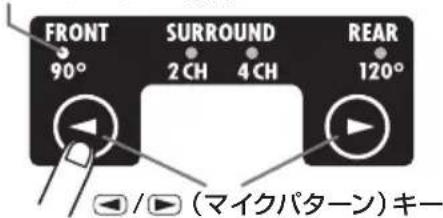
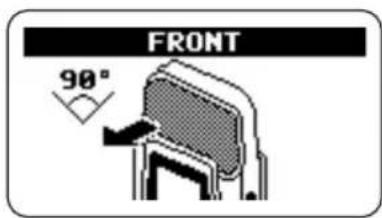
選択可能なマイクパターンと、そのパターンが対応するモードは、次の通りです。
● FRONT 90° (ステレオモード)
フロント方向の90°の角度に含まれる音源をステレオ録音します。
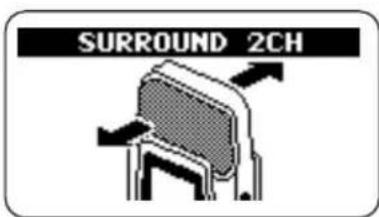
● SURROUND 2CH (ステレオモード)
フロント方向とリア方向からの音を2チャンネル録音します。
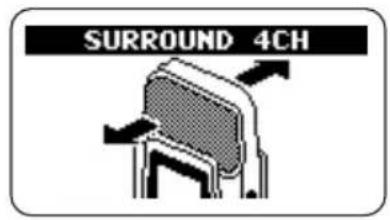
● SURROUND 4CH
(4チャンネルモード)
フロント方向のステレオ信号とリア方向のステレオ信号を4チャンネルに録音します。このマイクパターンを選ぶと、H2が4 チャンネルモードに切り替わります(→P27)。
● REAR 120° (ステレオモード)
リア方向の120°の角度に含まれる音源をステレオ録音します。
現在フロント/リアのどちら側の内蔵マイクが有効になっているかは、フロント/リアパネルにある[MIC ACTIVE] インジケーターの点灯でも確認できます。
![[MIC ACTIVE]インジケーター H2フロントパネル 点灯 L R MIC ACTIVE 2COM 800:00:00 781](/content/2026/05/881711/images/821a5e942d3b4d1c85be500383af0ec831172586b8c15747cab6c9ef43ba4f24.jpg)
![[MIC ACTIVE]インジケーター H2リアパネル 点灯 MIC ACTIVE](/content/2026/05/881711/images/e95814261f03e09d03598ce92b1c5183261e343469f6fa912c5a194fca1d33b6.jpg)
SURROUND 2CH または 4CH を選んだときは、フロント/リア両方のインジケーターが点灯します。
NOTE
・マイクパターンは、内蔵 マ イク に対してのみ
有効です。外付け マ イク には影響しません。
- [EXT MIC IN]端子や[LINE IN] 端子に機器が接続されているときは、内蔵マイクが無効となり、マイクパターンインジケーターがすべて消灯します。
- H2が再生、録音、録音待機状態のときは、マイクパターンを変更できません。
録音する
ステレオモードで録音するには、次のように操作します。
HINT
H2が 初期状 態のとき、ステレオモードで 録音した内容 は、ステレオ のWAVファイル(量子化ビット数:16bit/サンプリング 周波数:44.1kHz)に記録されます。ただし、ファイルフォーマット、量子化ビット数、サンプリング周波数は、必要に応じて録音前に変更できます(→ P35)。
1. ステレオモードのトップ画面を表示させます。
2. 録音したい入力ソースを有効にします。
H2 では、入力ソースとして、内蔵マイク、[EXT MIC IN] 端子に接続された外付けマイク、[LINE IN] 端子に接続された外部機器が選択できます。
● 内蔵マイクからの信号を録音する場合 [EXT MIC IN] 端子と [LINE IN] 端子に何も接続されていないことを確認してください。いずれか一方の端子にでもケーブルが接続されていると、内蔵マイクは無効になります。
● 外付けマイクまたは外部機器の信号を録音する場合
外付けマイクは[EXT MIC IN] 端子、CD プレーヤーなどの外部機器は[LINE IN] 端子に接続します。なお、両方の端子にケーブルが接続されている場合は、[LINE IN] 端子が優先されますので、ご注意ください。
3. 入力感度を調節します。
内蔵マイクまたは [EXT MIC IN] 端子に接続された外付けマイクを使用する場合は、[MIC GAIN]スイッチを使用して入力感度を設定します。 音量が最大のときでもフロントパネル/リアパネルの[MIC ACTIVE] インジケーターが点滅しないような位置に、[MIC GAIN]スイッチを設定してください([MIC GAIN] スイッチの推奨設定については、P15をご参照ください)。
HINT
[MIC ACTIVE] インジケーターが点滅すると、信号が歪んだ状態で録音されてしまいますので、ご注意ください。
4. H2を録音待機状態にします。
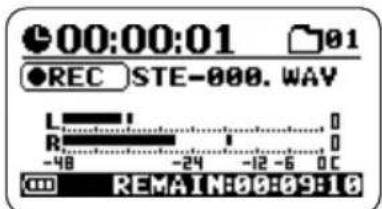
H2を録音待機状態にするには、(REC)キーを押して、フロントパネルの[PLAY/REC] インジケーターを赤く点滅させてください。ディスプレイに入力レベルがメーター表示され、[PHONES/LINE OUT]端 子から入 力信号を モニターできるようになります。また、この録音操作で作成されるファイル名が表示されます。
入力信号のレベル
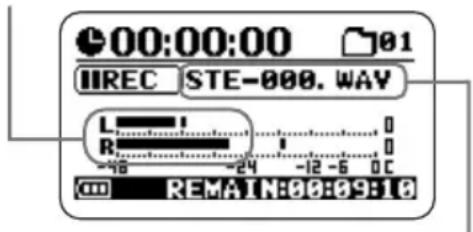
・H2 の設定を切り替えれば、録音待機状態にしなくても、常に入力信号をモニターすることが可能です(→ P79)。
・ステレオモードでは、録音操作を行うたびに新しいファイルが作成され、“STE-xxx.WAV (MP3)”(xxx =000 \~999 の番号)という
名前が自動的に付けられます。このファイル名は後から変更することとも可能です(→P50)。
が赤く点灯し、録音が始まります。現在位置はカウンターの数値で確認できます。
5. 録音レベルを調節します。
録音レベルの調節には、◀(REW)/▶(FF)キーを使います。どちらか一方のキーを1 回押すと、ディスプレイに現在の録音レベルの値が表示されます。続けてキーを押すと、録音レベルの値が増減します。
最大音量で音を鳴らしたときでも、ディスプレイ上のメーターが0(dB)を越えない範囲で、なるべく高い値に設定してください(設定範囲:0~127)。

[LINE IN] 端 子に接続 された CD ヤーなどの外部機器を録音する場合は、外部機器側のボリュームを操作して、録音レベルを調節してください。
HINT
録音待機状態を解除したいときは(PLAY/PAUSE)キーを押してください。
6. 録音を開始します。
録音待機状態でもう1回●(REC) キーを押すと、[PLAY/REC]インジケーター
HINT
・録音は常に新規ファイルの先頭から開始されます。途中から録音し直すことはできません。
- 録音中に▶▶(PLAY/PAUSE) キーを押すと、録音中のファ イルに、BWFに対応したキュー ポイントを設定できます。▶▶(PLAY/PAUSE) キーを押したときに、ディスプレイには“MARKxx”(xx = 1 \~99)と表示され、その位置に1~99の番号を持つマークが作成されます。
・ 必要ならば、マークが記録された時刻(時間:分:秒)を確認できます(→P59)。
7. 録音を終了します。
録音を終了するには、●(REC)キーを押して [PLAY/REC] インジケーターを消灯させてください。録音を終了すると、カウンターが先頭に戻り、先頭から再生できる状態になります。
プ8.一録音内容を確認します。
録音した内容を再生するには、▶/▶ (PLAY/PAUSE) キー を 押 し す す。もう1 ▶/▶ (PLAY/PAUSE) キーを押 すと、再生が止まります。
なお、録音をやり直した場合、直前のファイルに上書きするのではなく、新規のファイルが作成されます。不要なファイルを削除する方法は、P52 をご参照ください。
用語解説
主に放送局などで利用される WAV ファイルの拡張フォーマット。ファイルにイントを埋め込むことができる。
制作 日時
再生する
ここでは、ステレオモードで録音したファイルを選んで再生する方法を説明します。
ステレオモードでは、1回の録音 操作 につき、1つのステレオファイル(WAV またはMP3フォーマット)が作成されます。これらのファイルは、現在選択されているSDカード上の01~10のフォルダに格納されます。ここでは、録音済みのステレオファイルから任意のファイルを選んで再生する方法を説明します。
1. ディスプレイにステレオモードのトップ画面を表示させます。
画面の中央に表示されているファイルが、再生の対象となります。再生できるファイルは、現在選択されているフォルダに格納されているファイルに限られます。
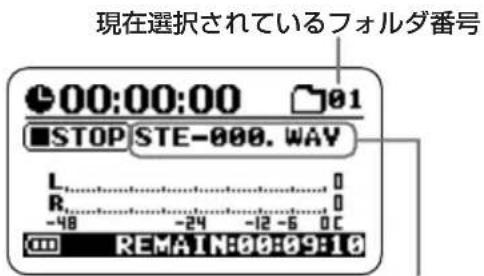
現在選択されているファイル名
2. 再生したいファイルを含むフォルダを選択します。
フォルダを選択するには、MENU (MENU) キーを押して、次の画面を呼び出します。
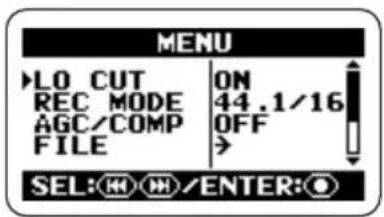
この画面は、さまざまな設定メニューを呼び出すメインメニュー画面です。メインメニュー画面では、◀ (REW) /▶ (FF) キーを使って操作したい項目にカーソル ▶ のマーク)を合わせ、● (REC) キーを押してその項目の設定画面を呼び出します。また、もう1回 MENU (MENU) キーを押すと、トップ画面に戻ります。
ここでは、◀ (REW) /▶ (FF) キーを繰り返し押して “FOLDER” にカーソルを合わせ、● (REC) キーを押してフォルダの選択画面を表示させてください。
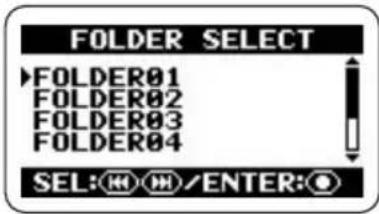
次に、◀◀ (REW)/▶◀ (FF) キー を使って希望するフォルダにカーソルを合わせ、● (REC) キーを押して選択を確定してください。
フォルダの選択が終わったら、ステレオモードのトップ画面に戻るまで、MENU (MENU) キーを繰り返し押します。
HINT
再生したいファイルを含むフォルダがすでに選択されている場合、この操作は不要です。
3. 再生するファイルを選択します。
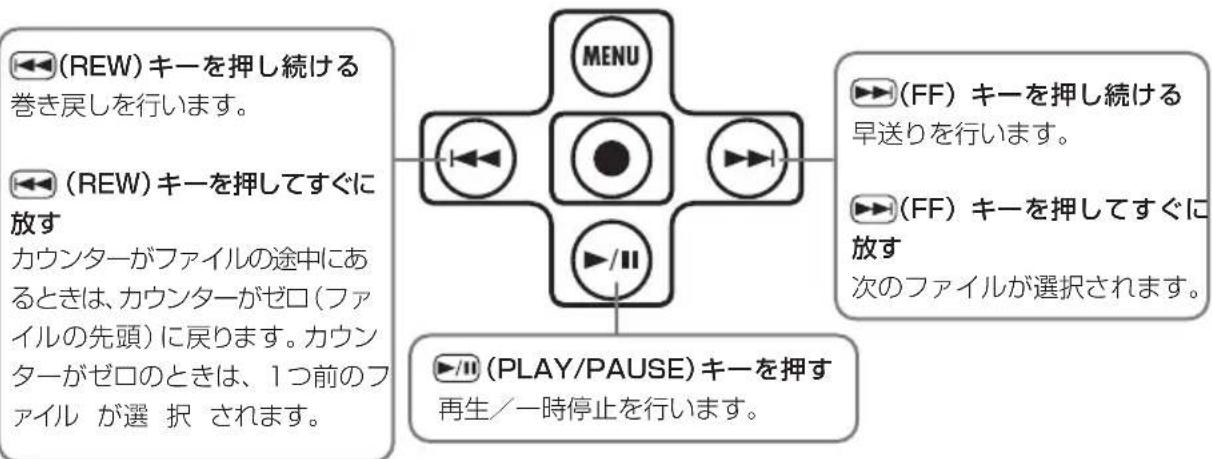
現在選ばれているフォルダ内で次のファイルを選ぶには、▶▶(FF)キーを押してすぐに放します。また、1つ前のファイルを選択するには◀◀(REW)キーを押してカウンターをゼロに戻し、もう1回同じキーを押してすぐに放します。
HINT
現在選択されているフォルダにファイルがないときは、“NO DATA”と表示されます。
なお、フォルダ内でファイル名が表示される順番は、ファイル名で使用されている文字や記号の順で決まります。表示される順番は次の通りです。
(スペース) !#\$%&'()+,- 0123456789;=@
ABCDEFGHIJKLMNOPQRSTUVWXYZ Z[ ] ^ _
abcdefghijklmnopqrstuvwxyz{ }
4. 選んだファイルを再生します。
選択したファイルを再生するには、▶/〃(PLAY/PAUSE)キーを押してください。
再生中は、フロントパネルの[PLAY/REC]インジ ケータ ーが 緑色に 点灯 しす。
再生を一時停止するには、もう1
(PLAY/PAUSE) キーを押します。
なお、ステレオモードでは、各キーを使用して下図のような操作が行えます。
4チャンネルモードの録音
ここでは、4チャンネルモードの録音方法について説明します。
4チャンネルモードについて
4 チャンネルモードは、内蔵マイクを使ってフロント/リア両方向のステレオ信号を2つのWAVファイルに4チャンネル録音するモードです。
例えば、バンドのリハーサル時にH2を中央に 設置して、前後の楽 器音を録 音したりフィールドレコーディングでターゲットの音源と環境音を同時に録音したり、ライブ演奏と客席ノイズを同時に録音したりできます。4 チャンネルモードで録音した内容は、フロントとリアの信号がミックスされ、ステレオ(2チャンネル)で再生されます。なお、後から前後左右のバランスを調節したり、ステレオのWAVファイルに変換したりできます。
さらに、4 チャンネルモードで作成される2つのWAVファイルをサラウンドエンコーダーの素材として利用すれば、家庭用のサラウンドシステムで再生できる5.1ch サラウンドオーディオ を作成することとも可能です。
H2 を4チャンネルモードに切り替えるには、マイクパターンとしてSURROUND 4CHを選びます(マイクパターンについての詳細は→P21)。これを行うには、フロントパネルの◀/▶(マイクパターン)キーを使って、SURROUND 4CH マイクパターンインジケーターを点灯させます。
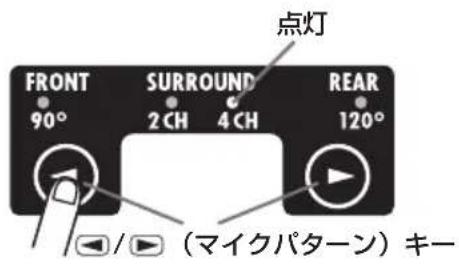
なお、H2を4チャンネルモードで使用したいときは、[EXT MIC IN] 端子と[LINE IN] 端子に外部機器が接続されていないことを確認してください。
NOTE
SURROUND 4CH 以外のマイク パターン を選ぶと、H2 が ステレオモード に切り替わり ます (他のマイクパターンについては → P21)。
次ページの図は、4チャンネルモードのトップ画面です。この画面には、以下の情報が表示されます。
カウンター
現在のファイルの再生時間、または録音時間を時間/分/秒単位で表示します。
レコーダーの状態
現在のレコーダーの状態を表示します。再生、一時停止、停止、録音待機、録音の状態がアイコンで示されます。
レベルメーター
現在の入力レベル/出力レベルを表示します。メーターの右端には、信号がクリップしたとき(音が割れたとき)に点灯するクリップメーターがあります。再生中または録音中に信号がクリップすると、再生/録音が終了するまでクリップメーターが点灯し続けます。
各種オプション機能のアイコン
リピート再生、オートレコード機能が有効なときに、そのアイコンを表示します。
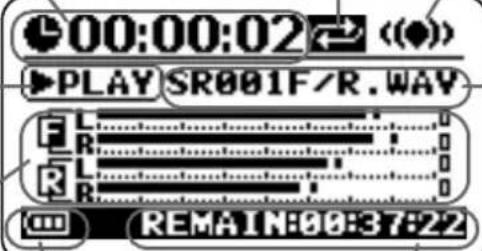
電池の残量
電池の残量を表示します。
録音可能な残り時間
現在選択されている録音モード(量子化ビット数、サンプリング周波数)で、録音可能な残り時間を表示します。
4チャンネルアイコン
H2が4チャンネルモードのとき、このアイコンが表示されます。
ファイル 名
通常は再生の対象として選ばれているファイルの名前を表示します。また、録音待機中および録音中には、録音の対象となるファイルの名前を表示します。
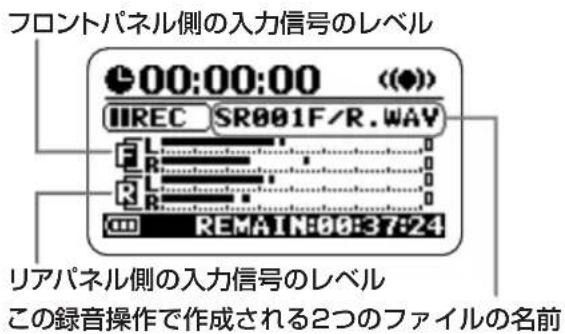
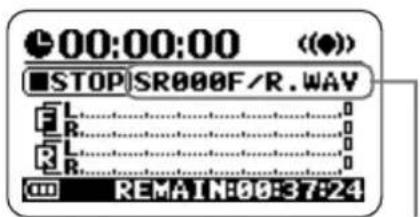
4チャンネルモードでは、フロント/リアの両方向がされる2つのステレオファイル(WAVフォーマット)を1組として扱います。ディスプレイに表示されるファイル名“SRxxxF/R.WAV”(xxx=000~499)は、フロントのステレオファイル“SRxxxF.WAV”とリアのステレオファイ“SRxxxR.WAV”のペアを表しています。
セットアップ例
4 チャンネル録音を行うときは、マイクを次のように設置します。
■ バンドのリハーサルを録音する場合
バンドのメンバーが向き合ってリハーサルを行う場合は、H2をバンドの中心に設置します。
HINT
4チャンネルモードで録音した場合、録音後に前後 左 右の 音 量バランスを 調 節できます。
■ フィールドレコーディングに使用する場合
H2 を垂直に立て、フロントパネルを主要な音源に向けます。
NOTE
フィールドレコーディングに使用する場合、H2本体を素手で持つと“ガサゴソ”とノイズが入ることがあります。マイククリップアダプターを取り付けて、手袋をした手でアダプターをつかむようにしてください。
録音する
4 チャンネルモードで録音するには、次のように操作します。
HINT
- H2 が初期状態のとき、4チャンネルモードで録音した内容は、2つのステレオWAV ファイル(量子化ビット数:16bit/サンプリング周波数:44.1kHz)に記録されます。ただし、量子化ビット数とサンプリング 周波 数については、必要に応じて録音前に変更できます(→P35)。 - 必要ならば、4チャンネルモードで録音した内容を、前後左右のバランスを調節した状態で、1つのステレオWAV ファイルに変換できます(→P57)。
1. 4 チャンネルモードのトップ画面を表示させます。
2. 内蔵マイクの入力感度を調節します。
4 チャンネル録音では、内蔵マイクのみが使用できます。内蔵マイクの入力感度は、[MIC GAIN] ス イッチを使って調節します。 音量が最大のときでもフロントパネル/リアパネルの [MIC ACTIVE] インジケーターが点滅しないような位置に、[MIC GAIN]ス イッチを設定してください([MIC GAIN] スイッチの推奨設定については、P15をご参照ください)。
![[MIC GAIN]スイッチ L/M/H MIC GAIN](/content/2026/05/881711/images/ac6be2025840131846b898b8302331b5ede8adf305356be614ab751c997de059.jpg)
3. H2を録音待機状態にします。
H2 を録音待機状態にするために●(REC) キーを押して、[PLAY/REC] インジケーターを赤く点滅させてください。ディスプレイに入カレベルがメーター表示され、[PHONES/LINE OUT] 端子から入力信号をモニターできるようになります。また、この録音操作で作成される2つのファイルの名前が表示されます。
4. 録音レベルを調節します。
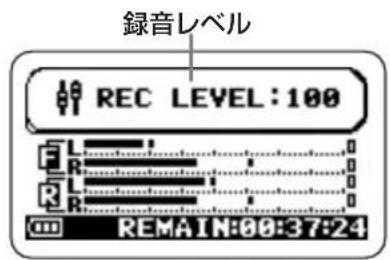
録音レベルの調節には (REW)/(FF) キーを使用します。どちらか一方のキーを1 回押すと、ディスプレイに現在の録音レベルの値が表示されます。続けてキーを押すと、録音レベルの値が増減します。
最大音量で音を鳴らしたときでも、ディスプレイ上のメーターが0(dB)を越えない範囲で、なるべく高い値に設定してください(設定範囲:0~127)。
NOTE
フロント/リアで録音レベルを個別に設定す
ることはできません。
HINT
録音 待 機状態 を解除したい (PLAY/PAUSE) キーを押してください。
5. 録音を開始します。
録音待機状態でもう1回●(REC) キーを押すと、[PLAY/REC]インジケーターが赤く点灯して録音が始まります。現在位置はカウンターの数値で確認できます。
HINT
・録音は常に新規ファイルの先頭から開始されます。途中から録音し直すことはできません。
- 録音中に▶(PLAY/PAUSE) キーを押すと、
録音中のファイルに、BWFに対応したキューポイント(→ P24)を設定できま▶(PLAY/PAUSE) キーを押したとき、ディスプレイに“MARKxx”(xx =1 \~ 99 の番号)がポップアップ表示されます。
6. 録音を終了します。
録音を終了するには、●(REC)キーを押して [PLAY/REC] インジケーターを消灯させてください。録音を終了すると、カウンターが先頭に戻り、先頭から再生できる状態になります。
HINT
録音内容を記録した2つのファイルは、4チャ ンネルモードの専用フォルダに保存されます。
7. 録音内容を確認します。
録音した内容を再生するには、▶/□ (PLAY/PAUSE) キーを押します。フロント/リアの信号がミックスされ、ステレオ(2 チャンネル)で再生されます。もう1 □▶/□ (PLAY/PAUSE) キーを押すと、再生が止まります。
再生する
4 チャンネルモードでは、録音操作を行うたびに、フロント/リアに対応する2つのステレオファイル(WAV)が作成され、専用のフォルダに保存されます。ここでは、4チャンネルモードで録音したペアになったファイルを選んで再生する方法を説明します。
1. ディスプレイに 4 チャンネルモードのトップ画面を表示させます。
トップ画面の中央に表示されているファイルが、再生の対象となります。表示されるファイル名 “SRxxxF/R.WAV”(xxx = 000 \~ 499)は、フロントのステレオ ファイル “SRxxxF.WAV” と リアのステレオファイル “SRxxxR.WAV” のペアを表しています。
2. 再生する2つのファイルを選択します。
現在再生対象として選択されているペアの次のペアを選ぶには、▶(FF)キーを押して、すぐに放します。また、1つ前のペアを選択するには、カウンターがゼロのときに◀(REW)キーを押してすぐに放します。
HINT
・4チャンネルモードで録音したファイルは、すべて同じ専用フォルダに格納されます。このため、フォルダを選ぶ必要はありません。
・4チャンネルモードで何も録音されていないときは “NO DATA” と表示 されます。
NOTE
4チャン ネルモードで作成されたファイルの名前は変更できません。
3. ファイルを再生します。
選択したペアのファイルを再生するには、▶/□(PLAY/PAUSE)キーを押してください。[PLAY/REC] インジケーターが緑色に点灯し、フロントとリアのステレオ信号(4チャンネル)がステレオ(2 チャンネル)にミックスされて、再生されます。再生を一時停止するには、もう1回▶/□(PLAY/PAUSE)キーを押します。
再生/一時停止、早送り/巻き戻しなどの操作は、ステレオモードと共通です(→P26)。
前後左右のバランスを調節する (3D パン)
ここでは、4チャンネルモードで録音したファイルの前後左右のバランスを調節する、3D パンの使い方について説明します。
-
4チャンネルモードで、音量バランスを調節したいペアのファイルを選びます。
-
4チャンネルモードのメインメニュー画面を呼び出します。
メインメニュー画面は、4 チャンネルモードの各種設定を行うための画面です。ステレオモードのメインメニュー画面とは内容が異なります。この画面を呼び出すには、4 チャンネルモードのトップ画面でMENU(MENU)キーを押してください。
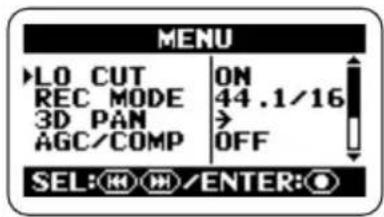
- 3D PANメニューを呼び出します。
◀◀ (REW) /▶▶ (FF) キーを繰り返し 押して “3D PAN” に カーソ ルを合せ、● (REC) キーを押してください。
3D パン機能に関する各種 設定を行う 3D PAN メニューが表示されます。
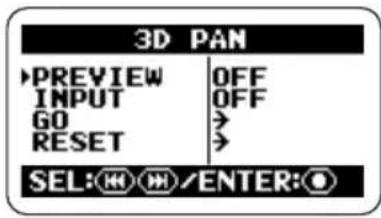
3D PAN メニューでは、以下の項目を操作できます。
PREVIEW
3D パンの調節を行うときに、現在選ばれている2つのファイルを[PHONES/LINE OUT] 端子からモニターするかを選択します。
● INPUT
3D パンの調節を行うときに、内蔵マイクからの入力信号を[PHONES/LINE OUT] 端子からモニターするかどうかを選択します。
● GO
この位置にカーソルを合わせてから●(REC) キーを押すと、3D パンの調節を行う3D PAN画面に進みます。
- RESET
この位置にカーソルを合わせてから● (REC) キーを押すと、3D パンの設定が初期状態に戻ります。
- 3Dパンの調節中にモニターする信号を選びます。
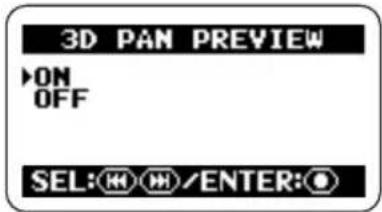
3Dパン の 調節中にモニターする信号を選ぶには、上記の 画面で "PREVIEW" または "INPUT" にカーソルを合わせ、 ● (REC) キーを押します。
“PREVIEW”を選んだ場合は3D PAN PREVIEW画面が表示されます。
"INPUT" を選 ん だ場 合は、3D PAN INPUT 画面が表示されます。
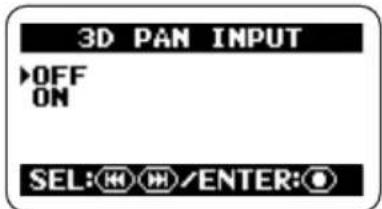
それぞれの画面でONにカーソルを合わせ、●(REC)キーを押すと、対応する信号をモニターできるようになります。●(REC)キーを押して設定を確定すると、3D PANメニュ一に戻ります。
HINT
録音 結果に対して3D パンを設定したいときは“PREVIEW”、内蔵マイクから入力される信号の3D パンを設定したいときは“INPUT”をオンに設定するといいでしょう。必要ならば、両方を同時にオンにすることも可能です。
なお、“INPUT”をオンにした場合、モニターしている入力信号に対しては3Dパンの設定が影響しますが、それを録音した結果には反映されませんので、ご注意ください。例えば、3D パンを特定の方向に寄せて録音した場合でも、録音自体は標準的なバランスで録音されます。
5. 3Dパン画面を表示させます。
3Dパン 画面を 表示させるには、3D PAN メニューを呼び出し、“GO”にカーソルを合わせて●(REC)キーを押してください。手順 4 で “PREVIEW” をオンに設定してあれば、3D PAN 画面を表示されたときに、現在選択されているファイルが自動再生されます。
3Dパンの設定値
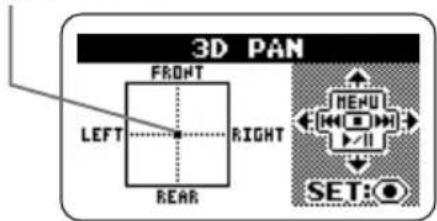
3D PAN 画面には、前後(FRONT/REAR)と左右(LEFT/RIGHT)の方向を表すグラフが表示されます。グラフ内に表示される●のマークは、現在の3Dパンの設定値(フロントL/RとリアL/Rの音量バランス)を表しています。
●のマークを特定の方向に近付けたときはその方向の音量が大きくなり、逆に離したときは音量が小さくなります。
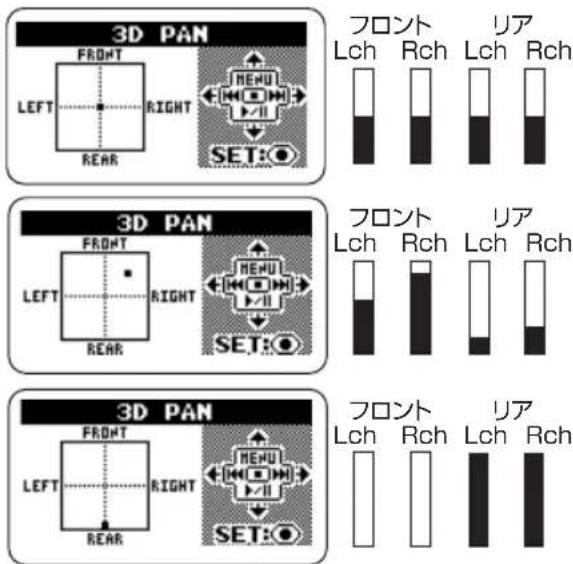
6. 3Dパンを調節します。
●のマークを上下方向に移動させるに
はMENU(MENU)/▶/II(PLAY/PAUSE)
キー、左右方向に移動させるには
(REW) ▶(FF) キーを押してください。
位置を決めたら、●(REC)キーを押
して3D パンの設定を確定してください
い。3D PAN メニューに戻ります。
また、4チャンネルモードのトップ画
面に戻るには、繰り返しMENU (MENU)
キーを押します。
HINT
4チャンネル モードで 録音 した2つの ス テレ オ
ファイルに3Dパンの効果を加え、1つのステ
レオファイルとして書き出すことも可能です
(→ P57)。
NOTE
・3Dパンの設定はファイルごとに保存されるの
ではなく、すべてのファイルに共通の設定が
1つだけ保存されます。再生するファイル
を切り替えても、3D パンの設定は変化しま
せんので、ご注意ください。
- 3Dパンの設定を初期状態に戻すには、3D PAN
のメニューコで“RESET”にカーソルを合わせ、
● (REC) キーを押します。
録音に便利な機能
ここでは、録音時に便利な各種機能について説明します。
録音モードを選ぶ
H2 では、録音する素材や状況に応じて、録音モード(ファイルフォーマット、サンプリング周波数、量子化ビット数などの録音の要素)を何種類かの中から選択できます。
NOTE
レコーダーの動作中には、以下の設定が行えません。先に録音/再生を止めてから操作してください。
1. メインメニュー画面を呼び出します。
ステレオモードまたは4チャンネルモードのトップ画面で、MENU(MENU)キーを押してください。
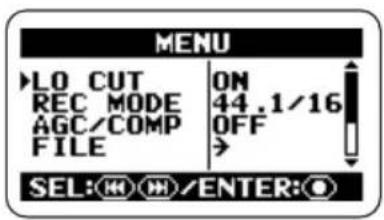
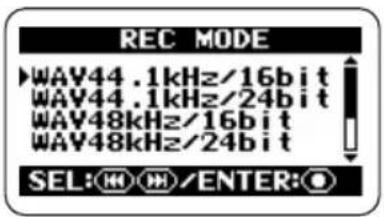
この画面では、録音モードを選択します。それぞれの録音モードでは、ファイルフォーマット、サンプリング周波数、量子化ビット数が次のように表示されます。
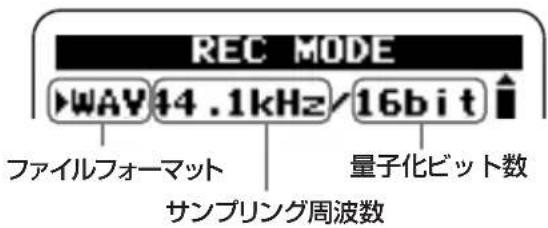
ステレオ/4 チャンネルモードで選択可能な録音モードは、次の通りです。
【ステレオモード】
HINT
ステレオモードと4チャンネルモードとでい 選択可能な録音モードが異なります。
2. REC MODE画面を呼び出します。
◀◀ (REW) /▶◀ (FF) キーを繰り返し押して “REC MODE” にカーソルを合わせ、● (REC) キーを押してください。REC MODE画面が呼び出されます。
| 表示 | ファイルフォー マット |
| WAV44.1kHz/16bit | WAV |
| WAV44.1kHz/24bit | |
| WAV48kHz/16bit | |
| WAV48kHz/24bit | |
| WAV96kHz/16bit | |
| WAV96kHz/24bit | |
| MP3 48k, 56k, 64k, 80k, 96k, 112k, 128k, 160k, 192k, 224k, 256k, 320kbps | MP3 |
| MP3 VBR |
VBR (Variable Bit Rate) : 入カソースの情報量に応じて、ビット数が変化する方式
【4チャンネルモード】
| 表示 ファイルフォーマット | |
| WAV44.1kHz/16bit | WAV |
| WAV44.1kHz/24bit | |
| WAV48kHz/16bit | |
| WAV48kHz/24bit | |
3. 録音モードを選びます。
(REW)/(FF) キーを繰り返し押して希望するモードにカーソルを合わせ、(REC) キーを押してください。変更箇所が確定し、メインメニュー画面に戻ります。
HINT
● (REC) キーの代わりに MENU (MENU) キーを押すと、変更箇所を破棄してメインメニュー画面に戻ります。
4. トップ画面に戻ります。
ステレオモードまたは4チャ ンネ ルモードのトップ画面が表示されるまで、繰り返し MENU(MENU)キーを押してください。
用語解説
【ファイルフォーマット】
SD カードに保存されるファイルの形式。H2で選択可能なファイルWAV、信号を圧縮して記録するMP3がある。
【サンプリング周波数】
アナログ信号をデジタル化するときの標本化(サンプリング)の頻度を表す数値。数値がど高い周波数まで再生できるが、それだけSDカードの容量を消費する。
【量子化 ビット 数】
アナログ信号をデジタル化するときの強弱の細かさを表す数値。数値が大きいックレンジが得られるが、それだけSDカードの容量を消費する。
HINT
ステレオモードでWAVフォーマットを選んで
録音しておき、後から MP3 フォーマットに変
換することも 可能です(→ P55)。
AGC/コンプレッサー/リミッター機能を利用する
バンドのライブ演奏やフィールドレコーディングなど、レベルの予想しにくいソースを録音したいときは、レベルを自動設定するAGC/コンプレッサー/リミッター機能が利用できます。
AGC(Auto Gain Control)とは、録音 レベルの増幅量を入力信号に合わせて自動設定する機能です。レベルの低い信号は持ち上げ、レベルの高い信号は抑えることで、ノイズや歪みが少ない録音が行えます。
NOTE
AGCが有効なとき、[MIC GAIN] スイッチの設定は無効になります。
コンプレッサーは、レベルの低い信号は持ち上げ、レベルの高い信号は抑えるという点ではAGCと似ていますが、入力信号のダイナミクスを加工して、積極的な音色作りに利用できる点が特徴です。
リミッターは、入力信号が一定レベルを超えたときにレベルを抑えて、信号が歪んで録音されるのを防ぐ機能です。
1. メインメニュー画面を呼び出します。
ステレオモードまたは4チャンネルモードのトップ画面で、MENU(MENU)キーを押してください。
2. AGC/COMP 画面を呼び出します。
◀◀ (REW) / ▶▶ (FF) キーを繰り返し押して “AGC/COMP” にカーソルを合わせ、●(REC) キーを押してください。
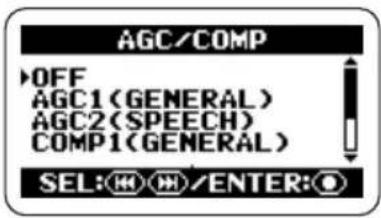
3. AGC / コンプレッサー / リミッター の中から、利用 したい機能とその 設定を選びます。
AGC/コンプレッサー/リミッター機能は、それぞれ複数の異なる設定から選択できます。選択可能な設定は、次の通りです。
- OFF
AGC/コンプレッサー/リミッター 機能がオフになります。
● AGC1(GENERAL)
標準的なAGCの設定です。
● AGC2(SPEECH)
スピーチやナレーションの録音に向いたAGC の設定です。
● COMP1(GENERAL)
標準的なコンプレッサーの設定です。
● COMP2(VOCAL)
ボーカルに向いたコンプレッサーの設定です。
● COMP3(DRUM)
ドラム/パーカッションに向いたコンプレッサーの設定です。
● LIMIT1 (GENERAL)
標準的なリミッターの設定です。
LIMIT2(CONCERT)
ライブ録音向きのリミッターの設定です。
LIMIT3(STUDIO)
スタジオ録音向きのリミッターの設定です。
(REW) / (FF) キーを押して希望する設定にカーソルを合わせ、(REC) キーを押してください。変更箇所が確定してメインメニュー画面に戻ります。 なお、変更箇所を破棄してメインメニュー画面に戻るには、MENU(MENU)キーを押してください。
4. トップ画面に戻ります。
ステレオモードまたは4チャンネルモードのトップ画面が表示されるまで、繰り返し ☐ (MENU) キーを押してください。
低音をカットする
H2 には、入力ソースから低音をカットするローカットフィルターが搭載されています。風による雑音やボーカリストのポップノイズ(パピプペポの破裂音)が目立つときは、以下の操作でローカットフィルターをオンにしてください。
1. メインメニュー画面を呼び出します。
ステレオモードまたは4チャンネルモードのトップ画面で、MENU(MENU)キーを押してください。
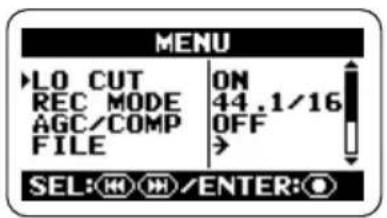
2. LO CUT画面を呼び出します。
◀◀ (REW) /▶▶ (FF) キーを繰り返し 押して “LO CUT” にカーソルを合わせ、 ● (REC) キーを押してください。
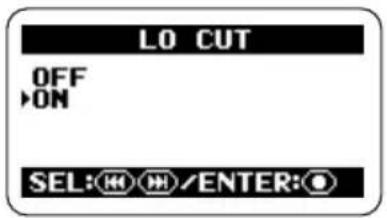
(REW) (FF) キーを押してONにカーソルを合わせ、(REC) キーを押してください。変更箇所が確定してメインメニュー画面に戻ります。 なお、変更箇所を破棄してメインメニュー画面に戻るには、MENU (MENU) キーを
押してください。
4. トップ画面に戻ります。
ステレオモードまたは4チャンネルモードのトップ画面が表示されるまで、繰り返しMENU(MENU)キーを押してください。
オートレコード機能を利用する
オートレコード機能は、録音の開始/終了を自動化する機能です。これを利用すれば、入力信号が一定レベルを越えたときに録音を開始し、一定レベルより下がってから一定時間が過ぎたときに録音を終了できます。作曲のアイディアをメモしたいときや、会議などで会話のある部分だけを録音したいときに便利です。
NOTE
レコーダーの動作中には、以下の設定が行えません。先に録音/再生を止めてから操作してください。
1. メインメニュー画面を呼び出します。
ステレオモードまたは4チャンネルモードのトップ画面で、MENU(MENU)キーを押してください。
2. AUTO REC 画面を呼び出します。
◀◀ (REW) /▶▶ (FF) キーを繰り返し 押して “AUTO REC” にカーソルを合わせ、● (REC) キーを押してください。
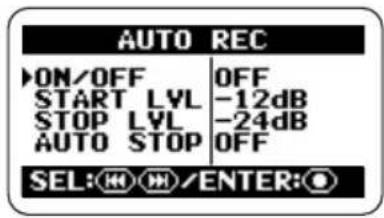
3. オートレコード機能の各種パラメーターを設定します。
(REW) / (FF) キーを押して設定したいパラメーターにカーソルを合わせ、(REC) キーを押してそのパラメーターの設定画面に入ります。
AUTO REC画面で設定可能なパラメーターは、次の通りです。
● O N/OFF (オン/オフ)
オートレコード機能のオン/オフを切り替えます。
- START LVL (スタートレベル)
録音を開始する基準レベルを設定します。
- STOP LVL (ストップレベル)
録音を終了する基準レベルを設定します。
● AUTO STOP (オートストップ)
オートストップ機能のオン/オフ切り替えと、録音を終了するまでの秒数を設定します。入力信号がストップレベルより下がった後で、ここで指定した秒数が経過すると、録音が終了します。
4. オートレコード機能をオンにして、スタートレベルを設定します。
上記の ON/OFF 部分にカーソルを合わせ、●(REC)キーを押すと、画面が次のように変わります。
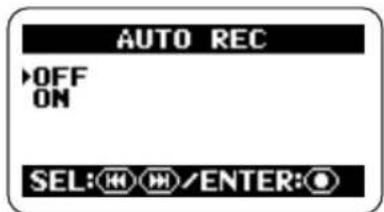
オートレコード機能をオンにするには、 ON にカーソルを合わせ● (REC)
キーを押して、AUTO REC 画面に戻ってください。
次に、AUTO REC 画面の START LVL
にカーソルを合わせ、(REC)キーを押すと、画面が次のように変わります。
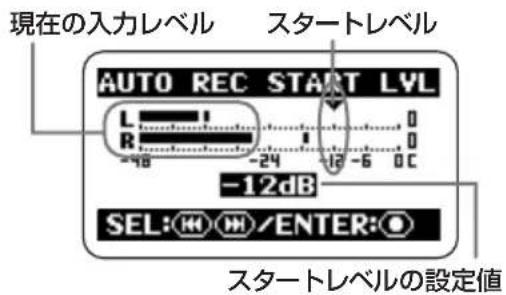
この画面では、スタートレベル(録音を開始する基準レベル)を設定します。実際に音を鳴らしながら、画面上で現在の入力レベルとスタートレベルを確認し、◀ (REW)/▶ (FF) キーを使って最適なスタートレベルを設定してください。設定が終わったら● (REC) キーを押して、AUTO REC 画面に戻ってください。
HINT
4チャン ネルモード では、フロントとリアの信号をミックスしたレベルが表示されます。
5. 録音終了も併せて自動化したいときは、オートストップ機能をオンにして、ストップレベルを設定します。
オートストップ機能をオンにするには、 AUTO REC画面のAUTO STOPにカーソルを合わせ、(REC)キーを押して、AUTO REC STOP 画面を表示させます。
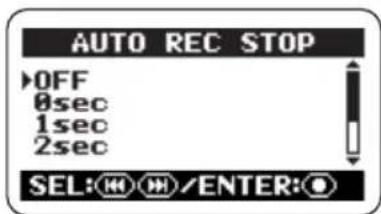
この画面では、入力信号がストップレベル(録音を終了する基準レベル)より下がってから録音を終了するまでの秒数を設定します。◀ (REW) /▶ (FF) キーを使って秒数(0~5sec)を選び、● (REC) キーを押して、AUTO REC 画面に戻ってください。
次に、ストップレベルを設定します。 AUTO REC 画面のSTOP LVLにカーソルを合わせ、(REC)キーを押して、 AUTO REC STOP LVL画面を表示させます。
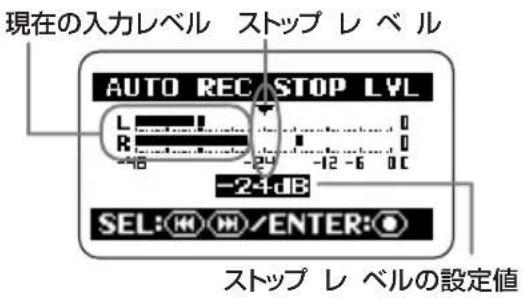
実際に音を出しながら現在の入力レベルとストップレベルを確認し、◀◀(REW)
/▶▶ (FF) キーを使って最適なストップレベルを設定してください。設定が終わったら、● (REC) キーを押して AUTO REC 画面に戻った後、メイン画面が表示されるまで、MENU (MENU) キーを繰り返し押してください。
HINT
4チャンネルモードでは、フロントとリアの信号をミックスしたレベルが表示されます。
6. オートレコードを実行します。
トップ画面で●(REC)キーを1 回押して録音待機状態にすると、“Wait For Signal...”と表示されます。
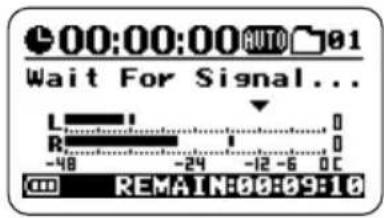
この状態で信号がスタートレベルを越えると、録音が開始されます。
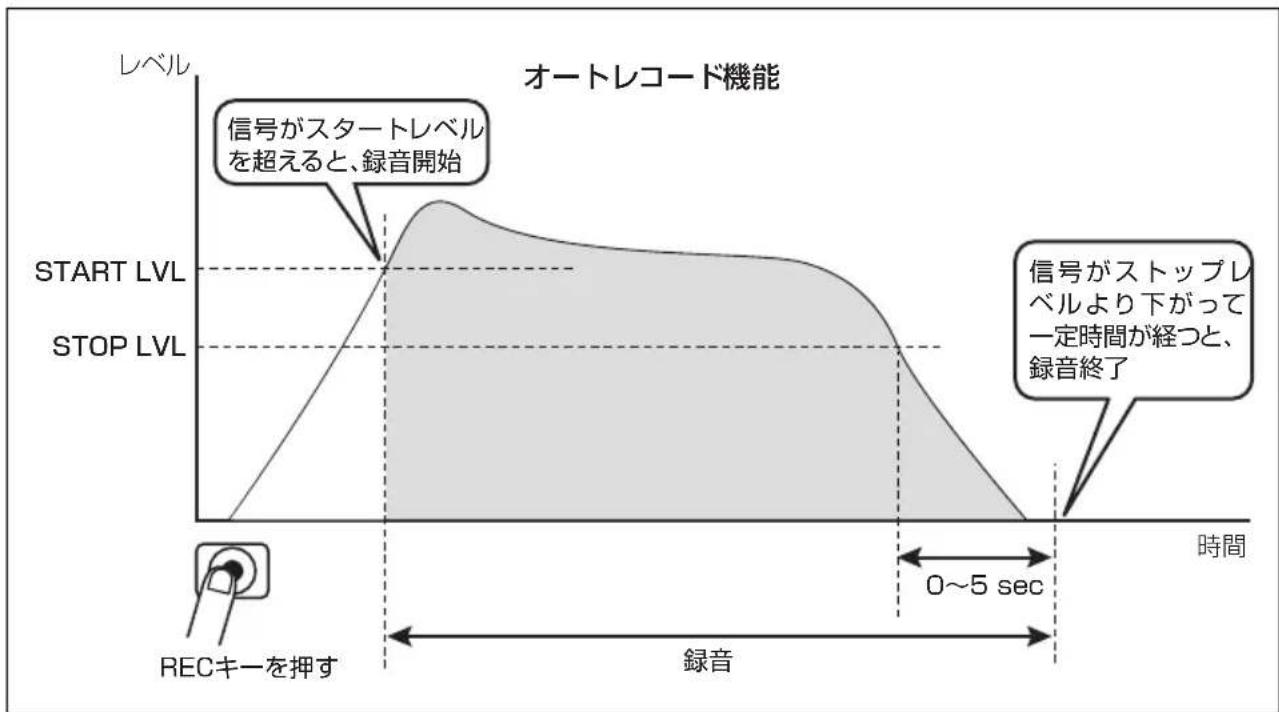
オートストップ機能もオンのときは、信号レベルがストップレベルより下がってから一定時間が経過したところで、録音が終了します。
なお、オートレコード/オートストップ機能がオンのときでも、録音待機状態で●(REC)キーをもう1回押すと、録音が開始されます。
また、録音中に●(REC)キーを押すと、録音が終了します。
プリレコード機能を利用する
プリレコード機能は、録音待機中に入力される信号を常に一定時間たくわえておき、実際に録音を始める最大2秒前の音から録音を開始する機能です。
ライブ録音などで突然演奏が始まっても、頭の部分が欠けたりすることなく録音できます。
1. メインメニュー画面を呼び出します。
トップ画面で、MENU(MENU)キーを押してください。
2. PRE REC 画面を呼び出します。
◀◀ (REW) /▶▶ (FF) キーを繰り返し押して “PRE REC” にカーソルを合わせ、● (REC) キーを押してください。
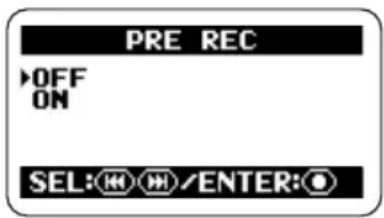
3. プリレコード機能をオンに設定します。
◀◀(REW) ▶▶(FF) キーを押して “ON” にカーソルを合わせ、● (REC) キーを押してください。プリレコード機能がオンに切り替わり、メインメニュー画面に戻ります。
設定が終わったら、メイン画面が表示されるまで、MENU(MENU)キーを繰り返し押してください。
NOTE
プリレコード機能とオートレコード機能
時に使用することができません。両方をオンに
しようとすると、最初にオンに設定してあった
方の機能がオフに戻ります。
4. 録音操作を行います。
● (REC) キーを押して録音待機状態にしてから、もう 1 ● (REC) キーを押すと、たくわえていたデータから録音を開始します。
さかのぼって録音できる時間は、動作モード、ファイルフォーマット、サンプリング周波数に応じて次のように異なります。
【ステレオモード】
| ファイルフォーマット/サンプリング周波数 | 時間 |
| WAV 44.1kHz | 2秒 |
| WAV 48kHz | |
| WAV 96kHz | 1秒 |
| MP3 | 2秒 |
【4 チャンネルモード】
| サンプリング周波数 | 時間 |
| 44.1kHz | 1秒 |
| 48kHz |
ステレオ信号をモノラル録音する(ステレオモードのみ)
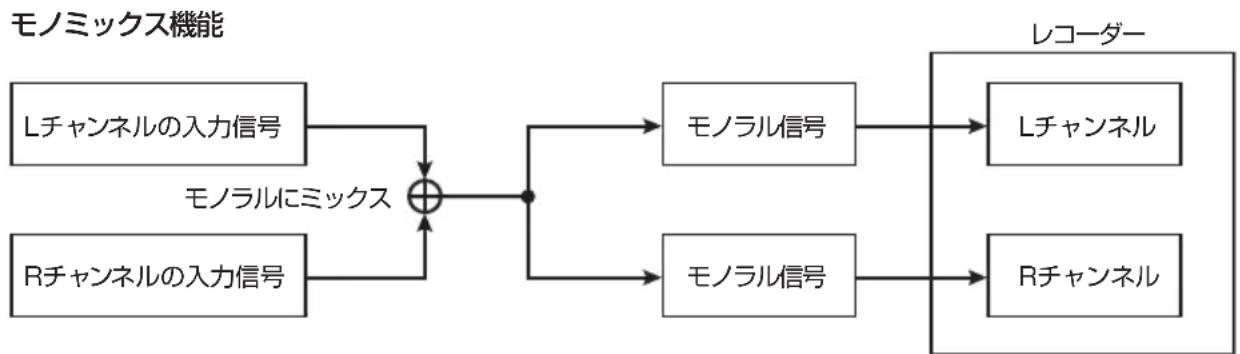
必要ならば、内蔵マイク/外付けマイクまたは外部機器から入力される信号を、モノラル録音することができます。ナレーションや効果音など、録音した素材をモノラルソースとして扱いたいときに便利です。
NOTE
・以下の操作を行った場合、内蔵マイク/外付けマイクまたは外部機器から入力されるステレオ信号がミックスされ、ステレオファイルのL/Rチャンネルに同じ信号が録音されます。
・この機能は、ステレオモードでのみ利用できます。
1. メインメニュー画面を呼び出します。
トップ画面で、MENU(MENU)キーを押してください。
2. MONO MIX画面を呼び出します。
◀◀ (REW) /▶▶ (FF) キーを繰り返し押して “MONO MIX” にカーソルを合わせ、●(REC) キーを押してください。
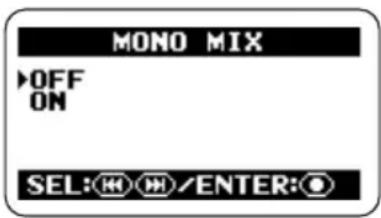
3. モノミックス機能をオンに設定します。
(REW) (FF) キーを押して “ON” にカーソルを合わせ、(REC) キーを押してください。モノミックス機能がオンに切り替わり、メインメニュー画面に戻ります。
設定が終わったら、メイン画面が表示
されるまで、MENU(MENU)キーを繰り
返し押してください。
4 録音操作を行います。
内蔵マイク/[EXT MIC IN]端子/[LINE
IN]端子 から入力されるステレオ信号が
ミックスされ、ステレオファイルのL/
Rチャンネルに同じ信号が録音されます。
HINT
上記の 操作で作 成された ファイル には、“MONO-
xxx.wav” または “MONO-xxx.mp3” (xxx=000
\~ 999) という ファイル 名が 付けられ、現在選
ばれているステレオモード用のフォルダに収
納されます。
flowchart
graph LR
    A["Lチャンネルの入力信号"] --> C["モノラルにミックス"]
    B["Rチャンネルの入力信号"] --> C
    C --> D["モノラル信号"]
    D --> E["Lチャンネル"]
    C --> F["モノラル信号"]
    F --> G["Rチャンネル"]
    H["レコーダー"] --> E
    H --> G
再生に便利な機能
ここでは、再生時に便利な各種機能について説明します。
プレイモードを選ぶ
H2 が初期状態のとき、録音済みのファイル(4 チャンネルモードでは、ペアになったファイル)を再生すると、同じフォルダにあるファイルをすべて再生してから停止します。必要ならば、プレイモードを切り替えることで、この再生方法を変更できます。
1. メインメニュー画面を呼び出します。
ステレオモードまたは4チャンネルモードのトップ画面で、MENU(MENU)キーを押してください。
2. PLAY MODE画面を呼び出します。
(REW) / (FF) キーを繰り返し押して “PLAY MODE” にカーソルを合わせ、(REC) キーを押してください。PLAY MODE画面が呼び出されます。
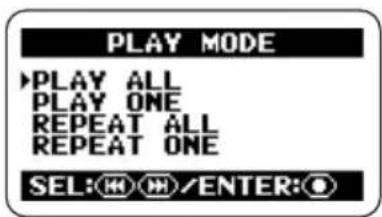
この画面では、次のプレイモードのうち、いずれか1つを選択できます。
● PLAY ALL(初期設定)
現在選ばれているファイル(4 チャンネルモードではペアになった2つのファイル。以下同様)を先頭に、同一フォルダにあるすべてのファイル
を、名前の順に再生して停止します(優先される文字の順番は→P26)。
- PLAY ONE
現在選ばれているファイルを再生した後で停止します。
- REPEAT ALL
現在選ばれているファイルを先頭に、同一フォルダにあるすべてのファイルを、停止操作を行うまで名前の順に繰り返し再生します。
REPEAT ONE
現在選ばれているファイルを、停止操作を行うまで繰り返し再生します。
3. プレイモードを選びます。
(REW) / (FF) キーを繰り返し押して希望するモードにカーソルを合わせ、(REC) キーを押してください。変更箇所が確定し、メインメニュー画面に戻ります。
HINT
●(REC) キーの代わり [MENU] (MENU) キーを押すと、変更箇所を破棄してメインメニュー画面に戻ります。
4. トップ画面に戻ります。
ステレオモードまたは4チャンネルモードのトップ画面が表示されるまで、繰り返しMENU(MENU)キーを押してください。
A-Bリピート機能を利用する
A-B リピート機能は、ファイル(4チャンネルモードではペアになった2つのファイル)内で2つのポイント(A/B)を指定し、その区間を繰り返し再生する機能です。この機能を利用するには、次のように操作します。
NOTE
レコーダーの動作中には、以下の設定が行えません。先に録音/再生を止めてから操作してください。
1. メインメニュー画面を呼び出します。
ステレオモードまたは4チャンネルモードのトップ画面で、MENU(MENU)キーを押してください。
2. A-B REPEAT画面を呼び出します。
◀◀ (REW) /▶◀ (FF) キーを繰り返し押して “AB REPEAT” にカーソルを合わせ、● (REC) キーを押してください。
Aポイントを設定する画面に変わります。
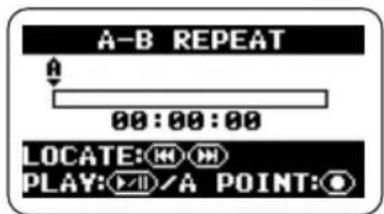
(REW) / (FF) キーを使って、 リピートを開始したい位置(A ポイン ト)まで カ ウンターを進ませ
(REC) キーを押してください。 Bポイントを設定する画面に変わります。
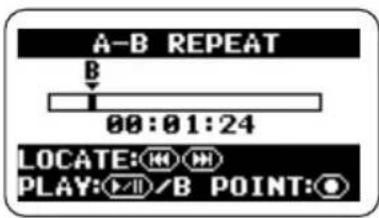
同じ要領でリピートを終了したい位置(Bポイント)までカウンターを進ませて、●(REC)キーを押してください。
HINT
- A/Bポイントの設定は、再生中でも行えます。 - B ポイントを A ポイントより前の位置に設定することも可能です。その場合は、B → A の区間を繰り返し再生します。
5. リピート再生を行います。
A/B ポイントの設定 が終わった ら、▶/▶(PLAY/PAUSE)キーを 押してください。A→B(またはB →A)の区間を繰り返し再生します。
6. リピート再生を解除します。
もう1 回●(REC)キーを押すと、リピート再生が解除され、手順2 の画面に戻ります。このとき、A/Bポイントの位置も消去されます。
7. トップ画面に戻ります。
トップ画面が表示されるまで、繰り返しMENU(MENU)キーを押してください。
ファイルを操作する
H2 で録音した内容は、SD カード上にファイル(4 チャンネルモードでは、ペアになった2つのファイル)として保存されます。ここでは、さまざまなファイルの操作方法について説明します。
ファイルとフォルダ
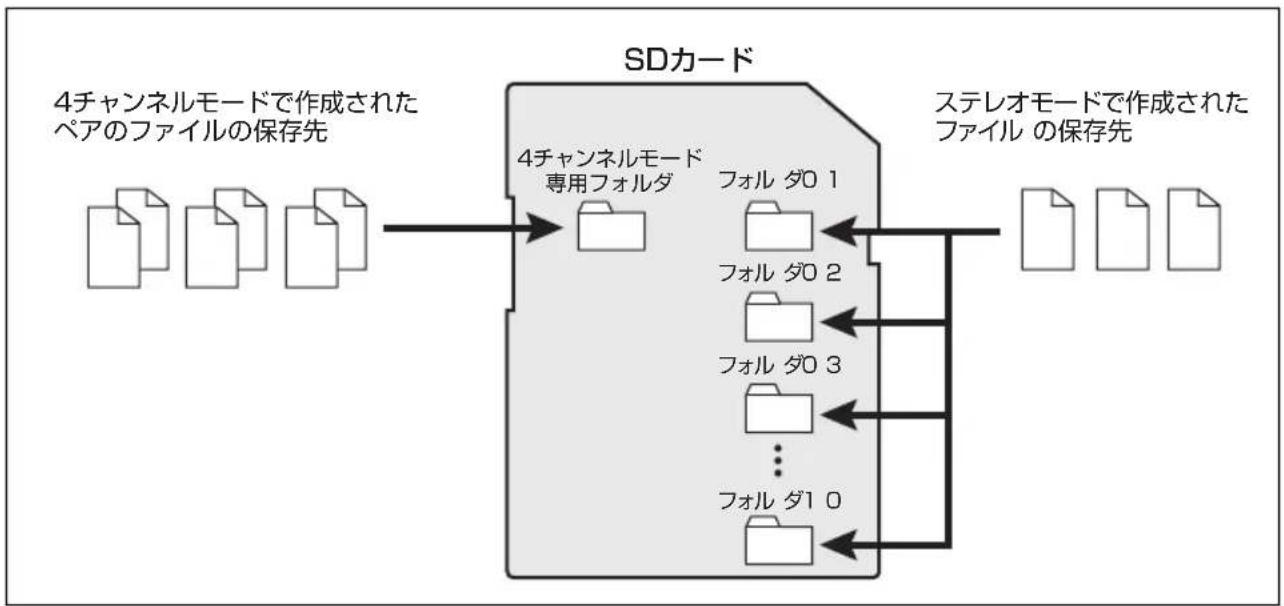
録音されたファイルの保存先は、H2 の 動作モードに応じて異なります。
H2 が4チャンネルモードのとき、録音されたファイルは4チャンネル モード専用のルダに保存されます。このため、4チャンネルモードではフォルダを選択する必要はありません。
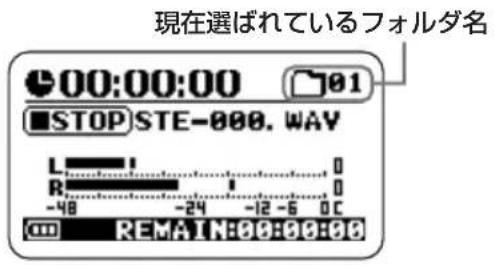
ステレオモードで録音したファイルは、現在選択されているフォルダ(01~10)に保存されます。また、再生するときは、現在選択されているフォルダ内のファイルが対象となります。
現在選ばれているフォルダ名は、ステレオモードのトップ画面に表示されます。
flowchart
graph LR
    A["4チャンネルモードで作成されたペアのファイルの保存先"] --> B["SDカード"]
    B --> C["フォル ダ0 1"]
    B --> D["フォル ダ0 2"]
    B --> E["フォル ダ0 3"]
    B --> F["..."]
    B --> G["フォル ダ1 0"]
    H["ステレオモードで作成されたファイルの保存先"] --> I["PD"]
    H --> J["PD"]
    H --> K["PD"]
フォルダを選択する (ステレオモードのみ)
ステレオモードで録音/再生を行うフォルダを切り替えるには、次のように操作します。
1. ステレオモードのメインメニュー画面を呼び出します。
ステレオモードのトップ画面で、MENU (MENU) キーを押してください。
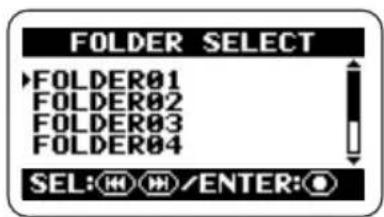
2. FOLDER SELECT画面を呼び出します。
◀◀ (REW) /▶▶ (FF) キーを繰り返し 押して “FOLDER” にカーソルを 合わ せ、● (REC) キーを押してください。
3. フォルダを選びます。
◀◀ (REW) /▶▶ (FF) キーを使って希望するフォルダにカーソルを合わせ、● (REC) キーを押してください。
変更箇所が確定し、メインメニュー画面に戻ります。
4. トップ画面に戻ります。
ステレオモードのトップ画面が表示されるまで、繰り返しMENU(MENU)キーを押してください。
操作するファイルを選ぶ
ファイルを操作するときは、最初に現在のフォルダの中から対象となるファイルを選択します。その操作方法は次の通りです。
NOTE
レコーダーの動作中には、以下の操作が行えません。先に録音/再生を止めてから操作してください。
1. メインメニュー画面を呼び出します。
ステレオモードまたは4チャンネルモードのトップ画面で、MENU(MENU)キーを押してください。
2. FILE MENU画面を呼び出します。
◀◀ (REW) /▶◀ (FF) キーを繰り返し押して “FILE” にカーソルを合わせ● (REC) キー を 押してください。
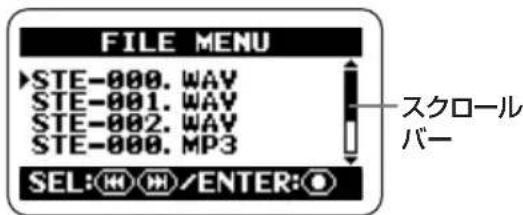
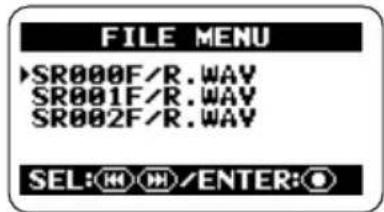
現在のフォルダに含まれるファイル(4チャンネルモードでは、ペアになった2つのファイル。以下同様)のリストが表示されます。カーソルのあるファイルが、現在操作の対象として選ばれています。
ステレオモードのFILE MENU画面
4チャンネルモードのFILE MENU画面
HINT
・フォルダ内に 5つ以上のファイルが含まれるときは、画面右側にカーソルの現在位置を示すスクロールバーが表示されます。
・4 チャンネル モードでは “SRxxxF/R.WAV” (xxx = 000 \~ 499) という表示で、フロントのステレオWAVファイル (SRxxxF.WAV) とリアのステレオWAVファイル (SRxxxR.WAV) のペアを表します。
3. ファイルを選びます。
(REW) / (FF) キーを使って操作したいファイルにカーソルを合わせ、(REC) キーを押してください。画面の最上段に現在選ばれているファイルの名前が表示されます。また、画面下部には選択可能なファイル操作の一覧が表示されます。
4. “SELECT” を選びます。
◀ (REW) / ▶ (FF) キー を使って “SELECT” に カ 一 ソ ルを 合ねせ、 (REC) キ ー を押してください。 そのファイルが選ばれた状態で、トップ画面に戻ります。
HINT
ファイルの選択は、ステレオモードのトップ画面(→P25)や4チャンネルモードのトップ画面(→P31)でも行えます。
ファイルの情報を見る
任意のファイルの各種情報(ファイル名、録音日付、ファイルフォーマット、サイズなど)を確認します。
NOTE
レコーダーの動作中には、以下の操作が行えません。先に録音/再生を止めてから操作してください。
1. メインメニュー画面を呼び出します。
ステレオモードまたは4チャンネルモードのトップ画面で、MENU(MENU)キーを押してください。
2. FILE MENU画面を呼び出します。
◀◀ (REW) /▶▶ (FF) キーを繰り返し押して “FILE” にカーソルを合わせ● (REC) キーを押してください。
3. 情報を調べたいファイルを選びます。
◀◀ (REW) /▶▶ (FF) キーを使って操作したいファイルにカーソルを合わせ、● (REC) キーを押してください。
画面の最上段に現在選ばれているファイルの名前が表示され、選択可能なファイル操作の一覧が表示されます。
4. FILE INFORMATION画面を呼び出します。
◀ (REW) / ▶ (FF) キー を使って "INFORMATION" にカーソルを合わせ、● (REC) キーを 押して、FILE INFORMATION 画面を呼び出してください。 この画面には、以下の各種情報が表示されます。隠れている部分の情報を見
るには、◀ (REW) /▶ (FF) キーを使って画面をスクロールしてください。
ステレオモード
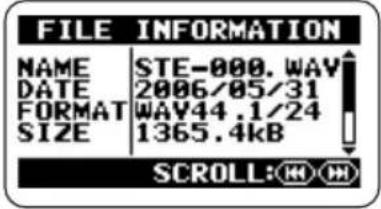
| NAME | ファ イル名(拡 張子を 含む) |
| DATE | 録音日 付 |
| FORMAT | フ ファイル フォー マット /サ ング周 波数/ 量子化 ビッ |
| SIZE | kB単位またはMB 単位の容量 |
| TIME | 録音 時間(時:分:秒) |
ンプリ 数
4チャンネルモード
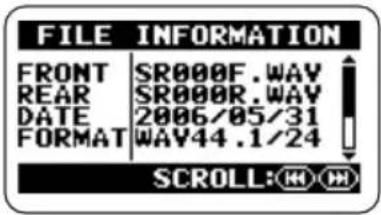
| FRONT | フロントのステレオファイ(拡張子を含む) |
| REAR | リアのステレオファイル(拡張子を含む) |
| DATE | 録音日付 |
| FORMAT | ファイルフォーマット/サング周波数/量子化ビット |
| SIZE | kB単位またはMB単位の容量 |
| TIME | 録音時間(時:分:秒) |
し名
名
ンプリ 数
5. トップ画面に戻ります。
ステレオモード/4チャンネルモードの トップ画面が表示されるまで、繰り返し MENU(MENU)キーを押してください。
ファイルに名前を付ける (ステレオモードのみ)
ステレオモードで録音されたファイルには、"STE-xxx.WAV (MP3)" (xxx = 000 \~ 999 の番号) という名前が自動的に付けられます。このファイル名は、以下の操作で変更できます。
NOTE
・レコーダーの動作中には、以下の操作が行えません。先に録音/再生を止めてから操作してください。
・4チャンネルモードで録音されたファイルの名前は変更できません。
1. ステレオモードのメインメニュー画面を呼び出します。
ステレオモードのトップ画面で、MENU (MENU) キーを押してください。
2. FILE MENU画面を呼び出します。
(REW) / (FF) キーを繰り返し 押して “FILE” にカーソルを合わせ (REC) キーを 押してください。
3. 名前を変更したいファイルを選びます。
(REW) / (FF) キーを使って操作したいファイルにカーソルを合わせ、(REC) キーを押してください。 画面の最上段に現在選ばれているファイルの名前が表示され、選択可能なファイル操作の一覧が表示されます。
4. FILE RENAME画面を呼び出します。
(REW) / (FF) キーを使って
"RENAME" に カーソルを合わせ
(REC) キーを押してください。
画面が次のように変化します。この画面では、文字の下に表示されるアンダーラインがカーソルとして働きます。
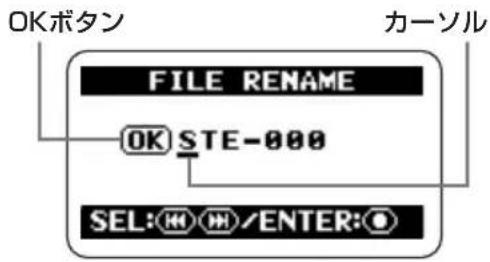
5. ファイル名の文字を編集します。
◀◀ (REW) /▶◀ (FF) キーを使って変更したい文字にカーソルを合わせて● (REC) キーを押すと、その文字がハイライト表示されます。このハイライト表示は、その文字が編集可能になったことを示しています。
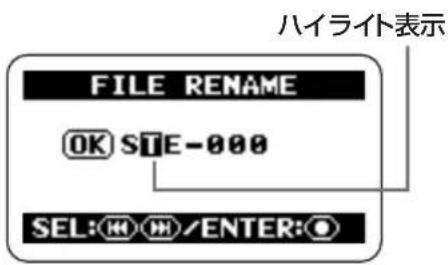
(REW) (FF) キーを使って文字を変更し、(REC) キーを押します。
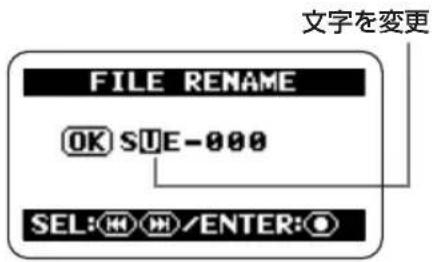
使用可能な文字は、次の通りです。
(スペース) !#\$%&'()+,-0123456789
;=@
ABCDEFGHIJKLMNOPQRSTUVWXYZ
Z[ ] ^ _
abcdefghijklmnopqrstuvwxyz{ }
他の文字も、同じ要領で編集します。
HINT
拡張 子 (.WAV または.MP3) は変更できません。
6. ファイル名の編集が終わったら、変更を確定します。
(REW) キーを繰り返し押して OK ボタンをハイライト表示させてください。
ハイライト表示
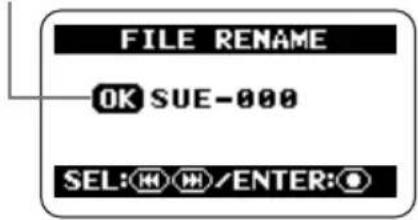
新しいファイル名を確定するには、(REC) キーを押してください。手順3の画面に戻ります。
HINT
● (REC) キーの代わりMENU(MENU) キーを押すと、ファイル名の編集を中止して1つ手前の画面に戻ります。
7. トップ画面に戻ります。
ステレオモードのトップ画面が表示されるまで、繰り返 [MENU] (MENU) キーを押してください。
ファイルを削除する
H2 で録音操作を行った場合、直前のファイルに上書きするのではなく、常に新規のファイルが作成されます。不要なファイルを削除するには、次のように操作してください。
NOTE
・削除された録音ファイルは復活できません。
この操作は慎重に行ってください。
・レコーダーの動作中には、以下の操作が行えません。先に録音/再生を止めてから操作してください。
1. メインメニュー画面を呼び出します。
ステレオモードまたは4チャンネルモードのトップ画面で、MENU(MENU)キーを押してください。
2. FILE MENU画面を呼び出します。
(REW) / (FF) キーを繰り返し押して “FILE” にカーソルを合わせ (REC) キーを押してください。
3. 削除したいファイルを選びます。
◀◀ (REW) /▶▶ (FF) キーを使って削除したいファイルにカーソルを合わせ、● (REC) キーを押してください。
画面の最上段に現在選ばれているファイルの名前が表示され、選択可能なファイル操作の一覧が表示されます。
4. FILE DELETE画面を呼び出します。
(REW) / (FF) キーを使って "DELETE" に カーソル を合 わ (REC) キーを押してください。 画面が次のように変化します。
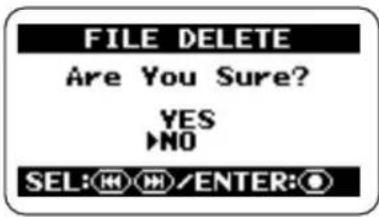
(REW) / (FF) キーを使って "YES" にカーソルを合わせ (REC) キーを押すと、ファイルが削除され、手順3の画面に戻ります。
HINT
● (RE C) キーの 代わ 📄(MENU) キーを押すと、削除を中止して1つ手前の画面に戻ります。
6. トップ画面に戻ります。
ステレオモード/4 チャンネルモードのトップ画面が表示されるまで、繰り返しMENU(MENU) キーを押してください。
ファイルを分割する(ステレオモードのみ)
必要ならば、ファイルを任意の位置で2つに分割できます。例えば、ライブ演奏を連続録音した後で、曲ごとに分割したいときなどに使用します。
NOTE
レコーダーの動作中には、以下の操作が行えません。先に録音/再生を止めてから操作してください。
1. メインメニュー画面を呼び出します。
トップ画面で、MENU(MENU)キーを押してください。
2. FILE MENU画面を呼び出します。
◀◀ (REW) /▶◀ (FF) キーを繰り返し押して “FILE” にカーソルを合わせ● (REC) キーを押してください。
3. 分割したいファイルを選びます。
◀◀ (REW) /▶▶ (FF) キーを使って分割したいファイルにカーソルを合わせ、● (REC) キーを押してください。
画面の最上段に現在選ばれているファイルの名前が表示され、選択可能なファイル操作の一覧が表示されます。
4. FILE DIVIDE画面を呼び出します。
◀ (REW) / ▶ (FF) キー を使って "DIVIDE" にカーソルを 合せ、(REC) キーを押してください。
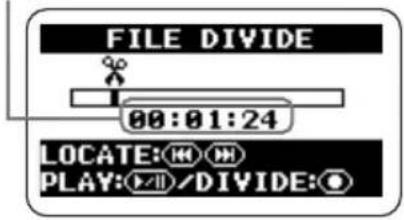
分割位置を指定するFILE DIVIDE 画面に変わり、画面中央に現在位置が表示されます。
現在位置
5. ファイルを分割したい位置まで進ませます。
FILE DIVIDE 画面では◀ (REW) / ▶ (FF) キーを押すと、現在位置が1秒ずつ前後に移動します。▶ (PLAY/PAUSE) キーを押すと、現在位置から再生/一時停止を行えます。これらのキーを使って、ファイルを分割したい位置まで進ませてください。
6. 分割を実行します。
分割位置が指定できたら、● (REC) キーを押してください。分割を確認する画面に変わります。
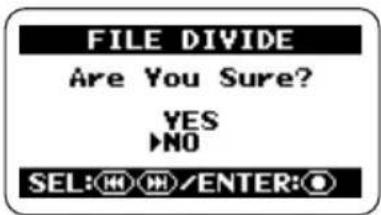
分割を実行するには、“YES”にカーソルを合わせ、(REC)キーを押してください。
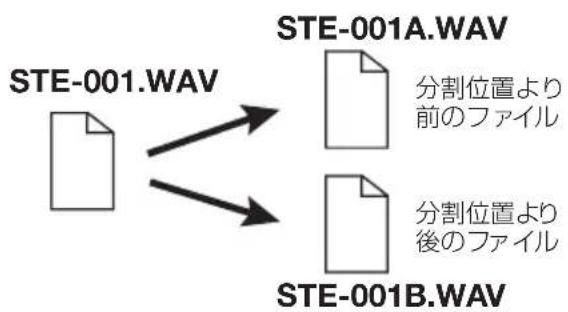
元のファイル名の最後にA(分割位置より前)とB(分割位置より後)を付けた新規ファイルが、現在選ばれているフォルダに作られます。
flowchart
graph TD
    A["STE-001.WAV"] --> B["STE-001A.WAV"]
    A --> C["STE-001B.WAV"]
    B --> D["分割位置より前のファイル"]
    C --> E["分割位置より後のファイル"]
HINT
● (REC) キー の代わり MENU (MENU) キーを押すと、分割はせずに1つずつ手前の画面に戻ります。
なお、同じフォルダ内に同じ名前のファイルがあった場合、ファイル名を変更するように促す画面が表示されます。
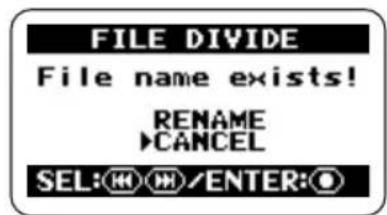
"RENAME" にカーソルを合わせて
(REC) キーを押してファイル名を変更するか(→P50)、“CANCEL”にカーソルを合わせて ●(REC)キーを押し、分割操作を中止してください。
7. トップ画面に戻ります。
トップ画面が表示されるまで、繰り返しMENU(MENU)キーを押してください。
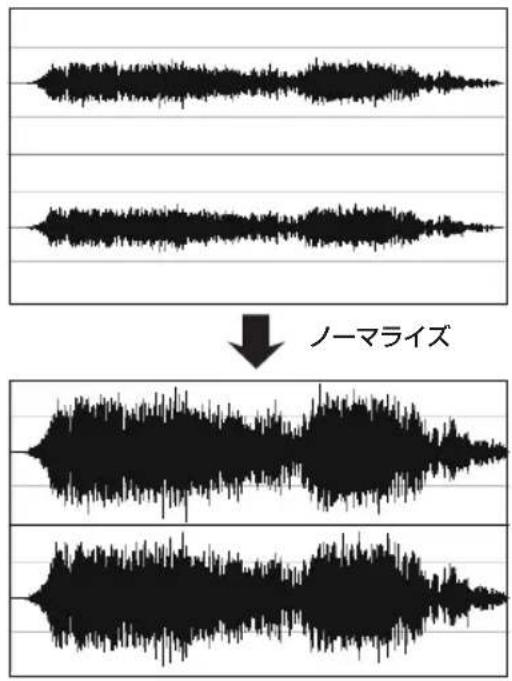
ファイル全体のレベルを持ち上げる(ノーマライズ)
ノーマライズとは、ファイル内部の最大レベルが0dB(音が歪まない範囲の最大値)になるように、ファイル全体のレベルを底上げする機能です。録音済みファイルのレベルが低すぎたときに使うと便利です。
NOTE
レコーダーの動作中には、以下の操作が行えません。先に録音/再生を止めてから操作してください。
1. メインメニュー画面を呼び出します。
トップ画面で、MENU(MENU)キーを押してください。
2. FILE MENU画面を呼び出します。
(REW) / (FF) キーを繰り返し 押して “FILE” にカーソルを合わせ (REC) キー を 押してください。
3. レベルを持ち上げるファイルを選びます。
(REW) / (FF) キーを使ってレベルを持ち上げたいファイルにカーソルを合わせ、(REC) キーを押してください。
画面の最上段に現在選ばれているファイルの名前が表示され、選択可能なファイル操作の一覧が表示されます。
4. FILE NORMALIZE 画面を呼び出します。
◀ (REW) / ▶ (FF) キー を使って "NORMALIZE" に カーソルを 合わ ● (REC) キーを押してください。
ノーマライズ処理を確認する画面に変わります。
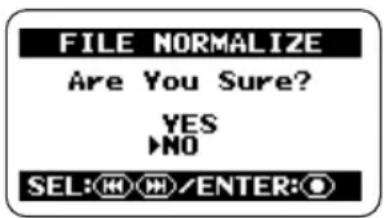
ノーマライズを実行するには、“YES”にカーソルを合わせ、(REC)キーを押してください。ノーマライズを実行した後で、手順3の画面に戻ります。
HINT
● (REC) キーの代わり MENU (MENU) キ
一を 押 すと、実行 は せずに 1 つ手 前の画面に戻ります。
5. トップ画面に戻ります。
トップ画面が表示されるまで、繰り返しMENU(MENU)キーを押してください。
WAV ファイルをMP3ファイルに変換する
(ステレオモードのみ)
ステレオモードで録音したWAV ファイルを、MP3 ファイルに変換することができます。MP3 ファイルは、WAV ファイルに比べてファイルサイズが数分の1~10分の1以下まで圧縮されるので、録音内容をインターネットで公開したり、メールに添付して送りたいときなどに便利です。
1. ステレオモードのメインメニュー せ、画面を呼び出します。
ステレオ モード のトップ画園で、 (MENU) キーを押してください。
2. FILE MENU画面を呼び出します。
(REW)/(FF) キーを繰り返し押して “FILE” にカーソルを合わせ● (REC) キーを押してください。
3. MP3 ファイルに変換する WAV ファイルを選びます。
(REW) (FF) キーを使ってMP3 ファイルに変換するWAV ファイルにカーソルを合わせ、(REC) キーを押してください。
画面の最上段に現在選ばれているファイルの名前が表示され、選択可能なファ
に戻イル操作の一覧が表示されます。
4. FILE MP3 ENCODE画面を呼び出します。
(REW) (FF) キーを使って “MP3 ENCODE” にカーソルを合わせ、(REC) キーを押してください。 画面が次のように変化します。
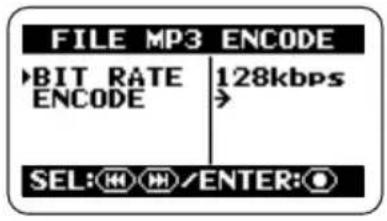
5. MP3のビットレートを選びます。
ビットレートとは、MP3 ファイルの1秒間あたりの情報量を表す数値です。この数値が大きいほど変換時のデータの圧縮率が低くなります。
その結果、ビットレートが大きいほど、高い周波数まで再生できるようになりますが、代わりにファイルサイズは大きくなります。また、ビットレートが小さいほど、ファイルサイズが小さくなる代わりに、再生できる上限の周波数が低くなります。
ビットレートを変更するには、“BIT RATE”にカーソルを合わせ●(REC)キーを押してください。
希望するビットレートにカーソルを合わせ、●(REC)キーを押してください。ビットレートが確定し、1つ手前の画面に戻ります。
HINT
●(REC) キーの代わり MENU (MENU) キーを押すと、ビットレートの変更はせずに1つ手前の画面に戻ります。
理論的には、ビットレートが128k bps のときにFM放 送ク オ リティ、256k bps のときにCDクオリティの音質が得られます(それ以上ビットレートを上げても、音質にはあまり影響しません)。 ただし、実際の音質は音楽の内容や再生環境によっても左右されます。変換
後のファイルを再生したり、ファイルサイズを確認したりしながら、最適なビットレートを探してみるといいでしょう。
6. MP3への変換を実行します。
MP3 への変換を実行するには、"ENCODE"にカーソルを合ね(REC)キーを押してください。元のファイルはそのままで、同じフォルダ内に"xxxxxxxx.MP3"(xxxxxxxx = 元のファイル名)というMP3ファイルが新規作成され、手順3の画面に戻ります。
なお、同じフォルダ内に同じ名前のMP3 ファイルがあった場合、ファイル名を変更するように促す画面が表示されます。
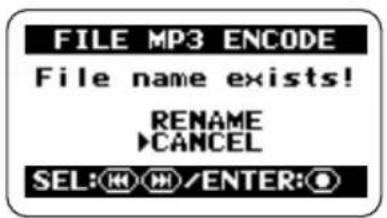
"RENAME" にカーソルを合わせて (REC) キーを押してファイル名を変更するか (→P50)、"CANCEL" にカーソルを合わせて (REC) キーを 押し、変換操作を中止してください。
7. トップ画面に戻ります。
ステレオモードのトップ画面が表示されるまで、繰り返しMENU(MENU)キーを押してください。
4チャンネルのファイルをステレオファイルに変換する (4チャンネルモードのみ)
4 チャンネルモードで録音した2 つのステレオWAVファイルを、1つのステレオWAVファイルに変換することができます。
この機能を使えば、4チャンネルモードで録音した素材の3Dパンを設定し、前後左右のバランスを整えた後で、パソコンに取り込んでオーディオCDに焼くことができます。
NOTE
・ステレオ WAVファイルに変換する場合、量子化ビット数/サンプリング周波数は、オリジナルのファイルと共通となります。
・オーディオ CD を焼くには、通常 44.1kHz / 16bit の WAV ファイルが必要です。このため、4チャンネルモードで録音して、最後にオーディオCDに焼きたいときは、最初に録音モードとして44.1kHz / 16bit を選択してください(→ P35)。
1. 4 チャンネルモードのメインメニュー画面を呼び出します。
4 チャンネルモードのトップ画面で、 MENU (MENU) キーを押してください。
HINT
ステレオファイルへの変換を行うときに、3Dパンの設定を反映させることができます。必要ならば、3Dパンが適切に設定されていることをあらかじめ確認してください(→P32)。
2. FILE MENU画面を呼び出します。
(REW) / (FF) キーを繰り返し押して "FILE" にカーソルを合わせ、(REC) キーを押してください。
3. ステレオ WAV ファイルに変換するファイルのペアを選びます。
(REW)/(FF) キーを使ってステレオWAVファイルに変換するファイルのペアにカーソルを合わせ、(REC) キーを押してください。
画面の最上段に現在選ばれているファイルのペアの名前が表示され、選択可能なファイル操作の一覧が表示されます。
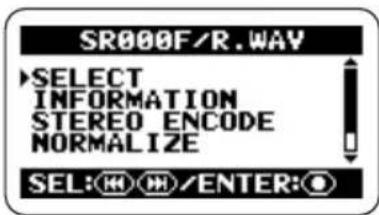
4. FILE STEREO ENCODE 画面を呼び出します。
◀◀ (REW) / ▶▶ (FF) キー を使って “STEREO ENCODE” にカ ー ソルを合わせ、●(REC)キーを押してください。 画面が次のように変化します。
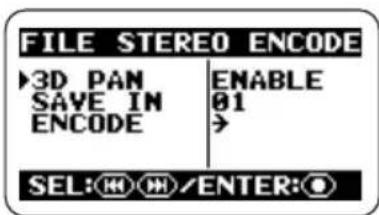
3Dパンの設定を変換後のステレオフ アイルに反映させるかどうかを選択します。
必要ならば、3Dパンの設定(前後左右の音量バランス)を変換後のステレオファイルに反映させることができます。 これを行うには、上記の画面の“3D PAN”にカーソルを合わせ、(REC)キーを押してください。画面が次のように変化します。

3D パンの設定を反映させたいときは、"ENABLE" に カーソ ルを合 わ (REC) キーを押してください。変更が確定し、1 つ手前の画面に戻ります。
HINT
- “DISABLE” に設定した場合は、3D パンの設定が無効となり、2つのステレオファイルが1:1の比率でミックスされます。
・●(REC)キーの代わりにMENU(MENU)キ
一を押すと、設定は変更せずに以前の画面に変更するように促す画面が表示されます。戻ります。
6. 保存先のフォルダを選びます。
必要ならば、保存先のフォルダを指定することができます。これを行うには、手順4 の画面の “SAVE IN” にカーソルを合わせ、●(REC)キーを押してください。保存先のフォルダを選択する画面に変わります。
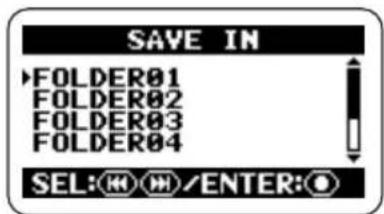
保存先のフォルダ(FOLDER 01~10)にカーソルを合わせ、(REC)キーを押してください。変更が確定して以前の画面に戻ります。
HINT
● (REC) キーの代わりにMENU (MENU) キーを押すと、設定は変更せずに以前の画面に戻ります。
7. ステレオファイルへの変換を実行します。
ステレオファイルへの変換を実行するには、"ENCODE"にカーソルを合わせ、(REC)キーを押してください。指定したフォルダ内に“SRxxxFR.WAV”(xxx = 000 \~ 499)という WAV ファイルが新規作成され、手順3 の画面に戻ります。
なお、同じフォ ルダ 内に 同じ 名前のWAV ファイルがあった場合、ファイル名を
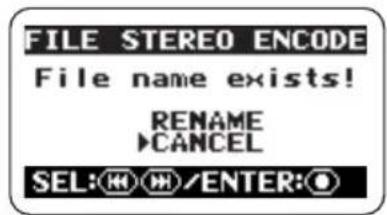
“RENAME”にカーソルを合わせて●(REC)キーを押してファイル名を変更するか(→P50)、“CANCEL”にカーソルを合わせて●(REC)キーを押し、変換操作を中止してください。
8. トップ画面に戻ります。
4 チャンネルモードのトップ画面が表示されるまで、繰り返しMENU(MENU)キーを押してください。
マークのリストを確認する
録音中に▶(PLAY/PAUSE) キーを押すと、ディスプレイに “MARKxx” (xx =1~99) と 表示され、01~99 の番号を持つマークが作成されます。これらのマークは、BWFに対応したキューポイントとして利用できます(→P24)。
また、録音中に音飛びが発生した場合も、音飛びの発生した位置にマークが作成されます。 これらのマークが記録された時刻(時間:分:秒)を確認するには、次のように操作します。
1. メインメニュー画面を呼び出します。
ステレオモードまたは4チャンネルモードのトップ画面で、MENU(MENU)キーを押してください。
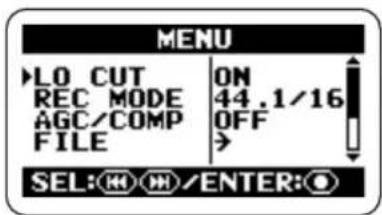
2. FILE MENU画面を呼び出します。
◀◀ (REW) /▶◀ (FF) キーを繰り返し押して “FILE” にカーソルを合わせ● (REC) キーを押してください。
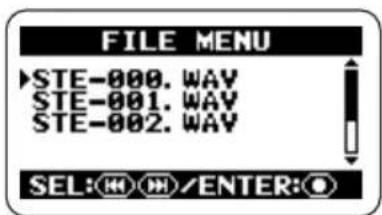
3. マークのリストを確認したいファイルを選択します。
(REW) / (FF) キーを繰り返し
押してマークのリストを確認したいファイルにカーソルを合わせ、●(REC)キーを押してください。
画面の最上段に現在選ばれているファイルの名前が表示され、選択可能なファイル操作の一覧が表示されます。
4. MARK LIST画面を呼び出します。
(REW) (FF) キーを繰り返し押して “MARK LIST” にカーソルを合わせ、(REC) キーを押してください。MARK LIST 画面が表示され、そのファイルに含まれるマークの一覧が確認できます。
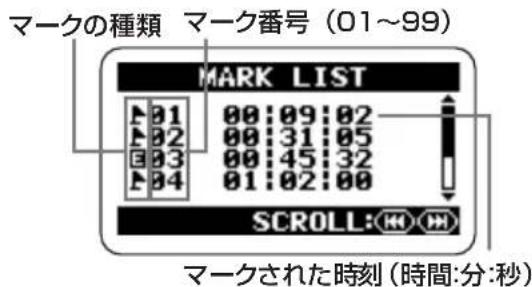
通常のマークにはマークのアイコン(▶)、音飛びエラーにより記録されたマークには「E」の文字が表示されます。画面に表示されていないマーク番号の情報を見るには、◀(REW)/▶(FF)キーを使って画面をスクロールしてください。
NOTE
・この画面では、時刻の確認のみが行えます。マークの削除、およびマーク番号や時刻の変更はできません。
・マークが 99 個記録された状態で音飛びエラーが発生した場合は、“Data Write Error”と表示されるだけで、それ以上マークは追加されません。
5. トップ画面に戻ります。
トップ画面が表示されるまで、繰り返しMENU(MENU)キーを押してください。
SDカードを操作する
ここでは、H2 に挿入されたSDカードの操作方法について説明します。
カードの残り時間を見る
録音可能なSDカードの残量を、メガバイト単位または実時間で確認できます。残量は、現在選ばれている動作モード(ステレオまたは4チャンネル)、および録音モード(ファイルフォーマット、サンプリング周波数、量子化ビット数)に応じて変化します。
NOTE
レコーダーの動作中には、以下の操作が行えません。先に録音/再生を止めてから操作してください。
1. メインメニュー画面を呼び出します。
ステレオモードまたは4チャンネルモードのトップ画面で、MENU(MENU)キーを押してください。
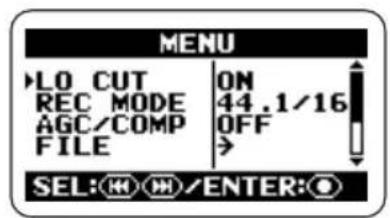
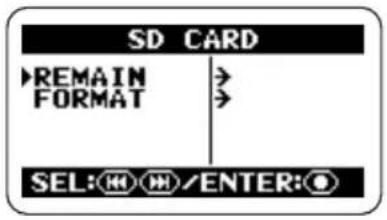
3. CARD REMAIN 画面を呼び出します。
(REW) / (FF) キーを使って “REMAIN”にカーソルを合わせ、 (REC) キーを押してください。
CARD REMAIN 画面では、おおまかなカードの残量をバーグラフで表示します。また、メガバイト単位または実時間でも確認できます。
おおまかなカードの残量を表すバーグラフ
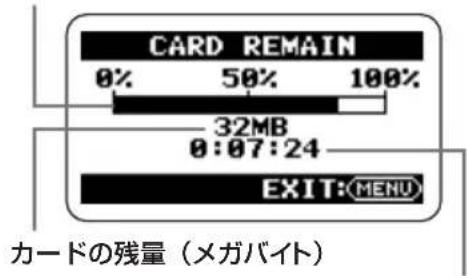
カードの残量(時間:分:秒)
2. SD CARD画面を呼び出します。
(REW) / (FF) キーを繰り返し
押して “SD CARD” にカーソルを合わせ、●(REC)キーを押してください。
SDカードを操作するSD CARD 画面が表示されます。
4. トップ画面に戻ります。
ステレオ モードまたは4 チャンネルモードのトップ画面が表示されるまで、繰り返し MENU(MENU)キーを押してください。
カードを初期化する
市販のSDカードや、他のパソコンで初期化されたSDカードを使用する場合は、最初にH2で初期化する必要があります。
通常、このようなSDカードをH2に挿入した場合、H2を起動したときに初期化を促す画面が表示されるので、改めて初期化を行う必要はありません。しかし、SDカードが挿入されているのに“NOCARD”と表示される場合は、以下の操作で初期化を行ってください。
初期化を確認する画面が表示されます。
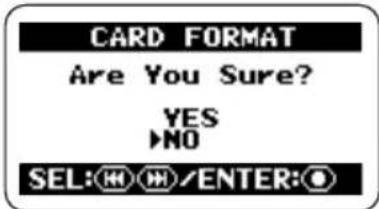
初期化を実行するには、“YES”にカーソルを合わせ、(REC)キーを押してください。初期化を実行した後でトップ画面に戻ります。
NOTE
・初期 化を行うと、それまで保存されていたデータがすべて消去され、復帰できなくなります。大事なデータを誤って消去してしまわないように、以下の操作は慎重に行ってください。
・レ コー ダーの 動作 中 には、以下の 操作が 行えません。先に録音/再生を止めてから操作してください。
HINT
●(REC) キーの代わり MENU (MENU) キーを押すと、初期化を中止して1つ手前の画面に戻ります。
1. メインメニュー画面を呼び出します。
ステレオモードまたは4チャンネルモードのトップ画面で、MENU(MENU)キーを押してください。
2. SD CARD 画面を呼び出します。
◀◀ (REW) /▶◀ (FF) キーを繰り返し 押して “SD CARD” にカーソルを合わせ、● (REC) キーを押してください。 SD カードを操作する SD CARD 画面が表示されます。
3. CARD FORMAT画面を呼び出し、初期化を実行します。
◀◀ (REW) / ▶▶ (FF) キー を使って "FORMAT" にカーソルを合わせ、● (REC) キーを押してください。
SDカードの音飛びについて
動作モード/録音モードの組み合わせや、使用するSDカードの種類によっては、録音中にSDカードへのデータ転送が間に合わずに、音飛びした状態で録音されることがあります。
音飛びが生じた場合、録音中および録音終了時に “Data Write Error” と表示されます。
下の表は、動作モード/録音モードごとに、処理の重さを表したものです。処理が重いほど音飛びが生じやすくなります。音飛びが起きた場合は、録音モードをより軽いものに切り替えてから、録音をやり直してください。
| ステレオモード | 4チャンネルモード | |
| 重い↑軽い | WAV96kHz/24bit | WAV48kHz/24bit |
| WAV44.1kHz/24bit | ||
| WAV96kHz/16bit | WAV48kHz/16bit | |
| WAV44.1kHz/16bit | ||
| WAV48kHz/24bit | ||
| WAV44.1kHz/24bit | ||
| WAV48kHz/16bit | ||
| WAV44.1kHz/16bit | ||
| MP3 |
HINT
録音中に音飛びが発生すると、その位置にマークが作成されます。必要ならば、これらのマークが記録された時刻(時間:分:秒)を確認できます(→ P59)。
楽器をチューニングする
H2 には、チューナー機能が内蔵されており、内蔵マイクや[EXT MIC IN]端子/[LINE IN]子から入力される信号のチューニングが行えます。
チューナーモード(チューナーの方式)として、半音単位でピッチを自動検出するクロマチックチューナー、ギター/ベースの標準的なチューナー、ギターの変則チューニングが利用できます。
クロマチックチューナーを利用する
クロマチックチューナーは、入力された信号のピッチを半音単位で自動検出して、最寄りの音名とピッチのズレを表示します。すべての楽器のチューニングやボーカルのピッチの確認に利用できます。
●(REC) キーを押してください。チューナーの設定を行うTUNER画面が呼び出されます。
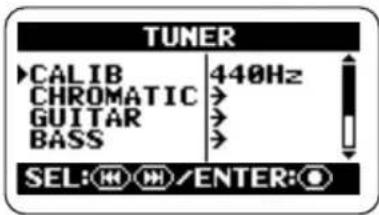
NOTE
・レ コー ダーの 動作 中 には、以下の 操作が 行えません。先に録音/再生を止めてから操作してください。
・以下の操作を行う前に、チューニングしたい
楽器が入力ソースとして選ばれていることを
確認してください。内蔵マイク経由でチューニングを行うときは、適切なマイクパターン
が選ばれていることを確認してください。
1. メインメニュー画面を呼び出します。
ステレオモードまたは4チャンネルモードのトップ画面で、MENU(MENU)キーを押してください。
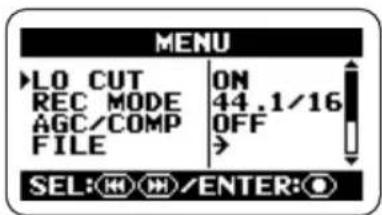
2. TUNER 画面を呼び出します。
(REW) / (FF) キーを繰り返し 押して “TUNER” にカーソルを合わせ、
3. CHROMATIC TUNER 画面を 呼び 行え 出します。
“CHROMATIC”にカーソルを合わせ、●(REC)キーを押してください。チューナーモードとして“CHROMATIC”(クロマチック)が選ばれ、画面が次のように変化します。
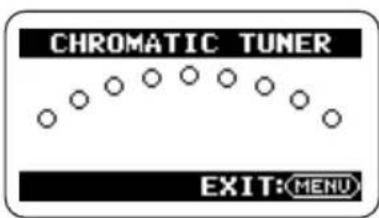
4. チューニングを行います。
チューニングしたい音を演奏すると、ピッチが半音単位で自動検出され、最寄りの音名(C、C#、D、D#、E…)と、基準ピッチに対するズレの幅が表示されます。
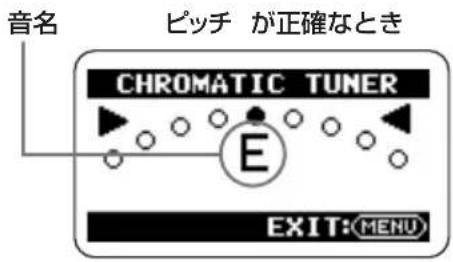
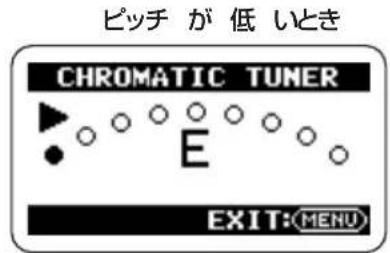
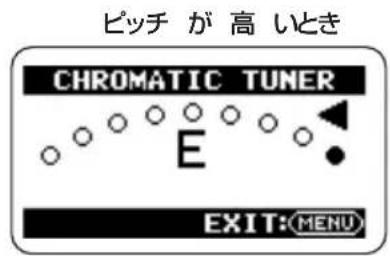
画面を見ながらピッチを調節してください。
NOTE
音を鳴らしても画面が反応しないときは、入力ソースの選択(→ P18)、マイクパターンの選択(→ P21)、入力感度/録音レベルの設定(→ P23)が適切かどうかを確認してください。
5. トップ画面に戻ります。
ステレオモードまたは4チャンネルモードのトップ画面が表示されるまで、繰り返し MENU(MENU)キーを押してください。
ギター/ベース専用チューナー を利用する
“CHROMATIC”以外のチューナーモードを選べば、ギター/ベースに特化したチューニングが行えます。これらのチューナーモードでは、チューニングしたい弦の番号を指定して、1本ずつチューニングを行います。7弦ギターや5弦ベース、およびギターの変則チューニングにも対応しています。
NOTE
・レコーダーの動作中には、以下の操作が行えません。先に録音/再生を止めてから操作してください。
・以下の操作を行う前に、チューニングしたい
楽器が入カソースとして選ばれていることを
確認してください。内蔵マイク経由でチューニングを行うときは、適切なマイクパターン
が選ばれていることを確認してください。
1. メインメニュー画面を呼び出します。
ステレオモードまたは4チャンネルモードのトップ画面で、MENU(MENU)キーを押してください。
2. TUNER画面を呼び出します。
◀◀ (REW) /▶◀ (FF) キーを繰り返し押して “TUNER” にカーソルを合わせ、● (REC) キーを押してください。チューナーの設定を行う TUNER 画面が呼び出されます。
3. 希望するチューナーモードを選びます。
“CHROMATIC” 以外のチューナーモードにカーソルを合わせ、(REC) キーを押してください。
“GUITAR”(ギターの標準チューニング)、“BASS”(ベースの標準チューニング、その他にギターの変則チューニングが選べます。
選択可能なチューナーモードと、各弦に対応する音名は、下の表の通りです。
“CHROMATIC”以外のチューナーモードでは、チューニングを行う弦の番号と、その弦の音名が表示されます。例えば“GUITAR”を選んだ場合、画面が次のように変化します。
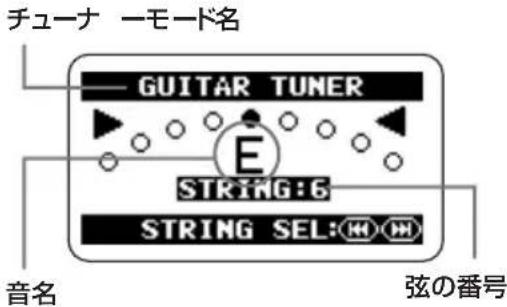
4. チューニングを行います。
(REW) / (FF) キーを使って、チューニングを行う弦の番号を指定し(それにつれて音名表示も変わります)、その弦を開放弦で弾いてください。
画面にピッチのズレが表示されますので、画面を見ながらピッチを調節します。
残りの弦についても、同じようにピッチを調節してください。
5. トップ画面に戻ります。
ステレオモードまたは4チャンネルモードのトップ画面が表示されるまで、繰り返しMENU(MENU)キーを押してください。
| チューナーモード | GUITAR | BASS OPEN A OPEN D OPEN E OPEN G DADGAD | |||||||
| 弦番号/音名 | 1 | E | G | E | D | E | |||
| 2 | B | D | C | # | A | ||||
| 3 | G | A | A | F # | G | ||||
| 4 | D | E | E | D | E | ||||
| 5 | A | B | A | A | B | ||||
| 6 | E | E | D | E | |||||
| 7 | B | ||||||||
チューナーの基準ピッチを変更する
H2 が初期状態のとき、チューナーの基準ピッチは中央A=440Hz に設定されています。この基準ピッチは中央A=435~445Hz の範囲を1Hz単位で調節できます。
NOTE
レコーダーの動作中には、以下の操作が行えません。先に録音/再生を止めてから操作してください。
1. メインメニュー画面を呼び出します。
ステレオモードまたは4チャ ンネ ルモードのトップ画面で、MENU(MENU)キーを押してください。
2. TUNER画面を呼び出します。
◀ (REW) /▶ (FF) キーを繰り返し押して “TUNER” にカーソルを合わせ、● (REC) キーを押してください。チューナーの設定を行う TUNER 画面が呼び出されます。
3. TUNER CALIB 画面を呼び出します。
“CALIB”にカーソルを合わせ、●(REC)キーを押してください。基準ピッチを調節するTUNER CALIB 画面が呼び出されます。
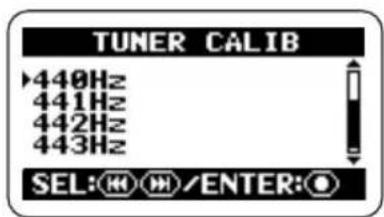
4. 基準ピッチを選択します。
(REW) / (FF) キーを使って、435(中央 A=435Hz)から445(中央A=445Hz)の範囲で基準ピッチを選択し、(REC) キーを押してください。変更した値が確定し、TUNER 画面に戻ります。
ここで設定した値は、すべてのファイル、すべての動作モードに共通です。この設定値は電源を切っても保持されます。
5. トップ画面に戻ります。
ステレオモードまたは4チャ ンネ ルモードのトップ画面が表示されるまで、繰り返し MENU(MENU)キー を押してください。
メトロノーム機能を使う
H2 には、メトロノーム機能が内蔵されており、録音時のガイドリズムとして利用できます。録音中だけメトロノームを鳴らして再生時にはオフにしたり、録音を始める前に前カウントを鳴らしたりすることも可能です。
メトロノーム/前カウントのオン/オフを切り替える
録音/再生中に鳴らすメトロノーム音や、録音前に鳴らす前カウントのオン/オフを切り替え、テンポを設定します。
NOTE
レコーダーの動作中には、メトロノーム/前カウントのオン/オフ操作が行えません。先に録音/再生を止めてから操作してください。
1. メインメニュー画面を呼び出します。
ステレオモードまたは4チャンネルモードのトップ画面で、MENU(MENU)キーを押してください。
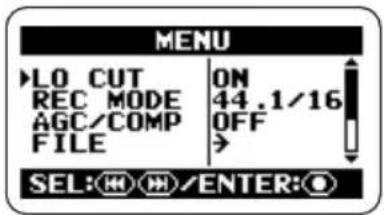
2. METRONOME画面を呼び出します。
◀◀ (REW) /▶◀ (FF) キーを繰り返し押して “METRONOME” にカーソルを合わせ、● (REC) キーを押してください。メトロノームの設定を行う METRONOME 画面が呼び出されます。
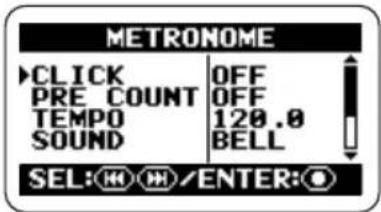
3. メトロノームのオン/オフを切り替えます。
“CLICK”にカーソルを合わせ、●(REC) キーを押して、METRONOME CLICK画面を呼び出してください。
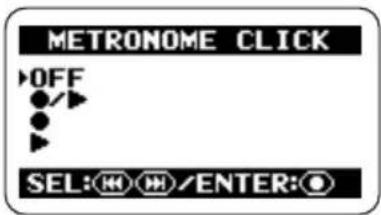
この画面では、メトロノームを鳴らす条件を “OFF” (常にオフ)、●/▶”(録音または再生中にオン)、●”(録音中のみオン)、▶”(再生中のみオン)の中から選択します。 いずれかの項目にカーソルを合わせ、●(REC)キーを押してください。変更箇所が確定し、METRONOME 画面に戻ります。
4. 前カウントのオン/オフを切り替えます。
METRONOME 画面で "PRECOUNT" にカーソルを合わせ、(REC) キー
を押して、METRONOME PRECOUNT 画面を呼び出してください。
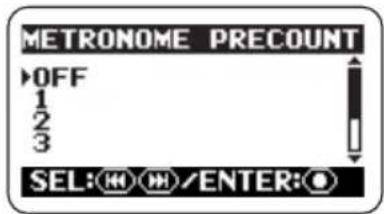
この画面では、録音の前に、前カウントを鳴らすかどうかを切り替えます。選択可能な項目は次の通りです。
● OFF
前カウントは鳴りません。
● 1\~8
指定された拍数の前カウントが鳴ります。
● SPECIAL
次のような特殊な前カウントが鳴ります。

いずれかの項目にカーソルを合わせ、
● (REC) キーを押してください。変
更箇所が確定し、METRONOME 画面に戻ります。
HINT
・メトロノームが オフのときでも、前カウントだけ鳴らすことができます。
・オートレコード 機能、プリレコード 機能がオンのとき、前カウントの設定は行えません。
- メトロノームのテンポを設定します。
METRONOME画面で "TEMPO" にカーソルを合わせ、(REC) キーを押して、METRONOME TEMPO画面を呼び出してください。
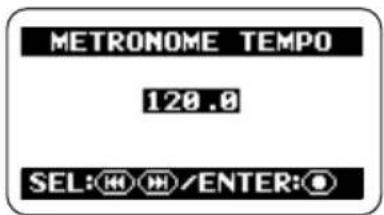
この画面では、テンポの値を設定します。テンポの値は、40.0~250.0(BPM)の範囲を0.1単位で設定できます。
(REW) / (FF) キーを使ってテンポの値を設定し、(REC) キーを押してください。変更箇所が確定し、METRONOME画面に戻ります。
HINT
・ どの項目を設定する場合でも、●(REC)キーの代わり✉(MENU)キーを押すと、変更を破棄して METRONOME画面に戻ります。
- 手順1の前に、再生を始めておくと、メトロノーム音を聴きながらテンポの設定が行えます。
ただし、レコーダーの動作中は、メトロノームのオン/オフ操作が行えませんので、先にメトロノームをオンにしてからトップ画面に戻り、改めて操作してください。
- トップ画面に戻ります。
ステレオモードまたは4チャ ンネ ルモードのトップ画面が表示されるまで、繰り返し MENU(MENU)キー を押してください。
用語解説
【BPM (Beat Per Minute)】
1 分間当たりに演奏される4分 音符 の数 で、テン ポ を表 す数 値。
メトロノーム/前カウントのオプションを利用する
メトロノーム/前カウントに使用するクリックの音色、強弱のパターン、音量レベルを設定します。
HINT
以下の操作を行う前に、再生を始めておくと、メトロノーム音を聴きながら音色/パターンの選択や音量レベルの設定が行えます。
1. メインメニュー画面を呼び出します。
ステレオモードまたは4チャンネルモードのトップ画面で、MENU(MENU)キーを押してください。
2. METRONOME画面を呼び出します。
◀◀ (REW) /▶◀ (FF) キーを繰り返し押して “METRONOME” にカーソルを合わせ、● (REC) キーを押してください。METRONOME 画面が呼び出されます。
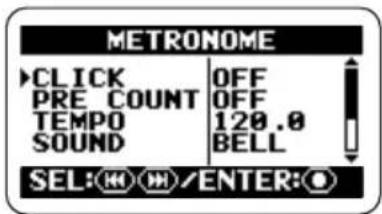
3. メトロノーム/前カウントに使用する音色を選択します。
“SOUND”にカーソルを合わ(REC)キーを押して、METRONOME SOUND 画面を呼び出してください。
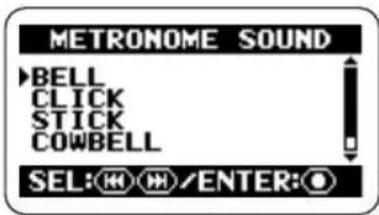
この画面では、メトロノーム/前カウントのクリックに使用する音色を次の中から選択します。
BELL
ベルとクリック音を組み合わせた通常のメトロノーム音
- CLICK
クリック音のみ
● STICK
スティックを叩く音
COWBELL
カウベルの音色
HI-Q
シンセのクリック音
いずれかの項目にカーソルを合わせ、 ● (REC) キーを押してください。変更箇所が確定し、METRONOME 画面に戻ります。
4. メトロノームの拍子(強弱のパターン)を選択します。
METRONOME 画面で "PATTERN" にカーソルを合わせ、●(REC)キーを押して、METRONOME PATTERN 画面を呼び出してください。
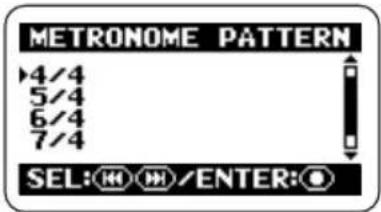
この画面では、メトロノームの拍子を、0/4~8/4、6/8(0/4 ではアクセントなし)の中から選択します。
いずれかの項目にカーソルを合わせ、 ●(REC)キーを押してください。変更箇所が確定し、METRONOME 画面に戻ります。
5. メトロノーム/前カウントの音量を設定します。
METRONOME画面で “LEVEL” にカーソルを合わせ、(REC) キーを押して、METRONOME LEVEL 画面を呼び出してください。
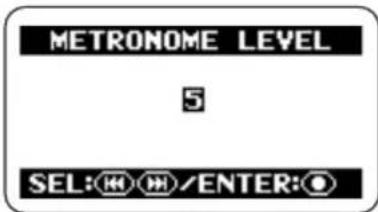
この画面では、メトロノームの音量を0~10 の範囲で設定します。
(REW) / (FF) キーを使って音量を設定し、(REC) キーを押してください。変更箇所が確定し、METRONOME画面に戻ります。
HINT
どの設定を変更する場合でも (REC) キーの代わりに MENU (MENU) キーを押すと、変更を破棄して METRONOME 画面に戻ります。
6. トップ画面に戻ります。
ステレオモードまたは4チャンネルモードのトップ画面が表示されるまで、繰り返し ☐ (MENU) キーを押してください。
H2をパソコンとつなぐ
H2の[USB]端子をパソコンに接続すれば、H2をパソコンのカードリーダーやオーディオインターフェースとして利用できます。
カードリーダーとして利用するときは、H2 内部の SD カードをパソコンから操作できます。また、オーディオインターフェースとして利用するときは、H2 から入力される信号を直接パソコンに録音したり、パソコンからの信号をH2経由で再生できます。
カードリーダーとして利用する
H2 の[USB] 端子をパソコンに接続すれば、H2 をカードリーダーとしてパソコンに認識させ、H2 内部のSDカードをパソコンから操作できます。H2 で録音した素材をパソコンに移して編集したり、オーディオCDを焼いたりするときに便利です。
H2 のカードリーダー機能は、次の動作環境に対応しています。
■ 对応 OS
- Windows XP
- Windows Vista
- MacOS X (10.2 以降)
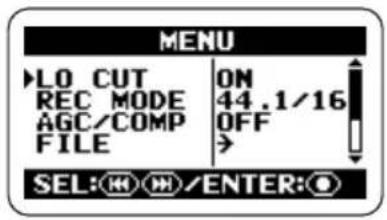
3. USB画面を呼び出します。
◀ (REW) / ▶ (FF) キーを繰り返し 押して “USB” に カーソル を 合わも ● (REC) キーを押してください。
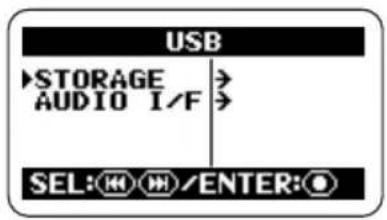
1. H2とパソコンを接続します。
H2 の[USB] 端 子 (mini USB) とパソコンをUSBケーブルで接続してください。 H2 の電源 をオフにしたままで[USB] 子をパソコンと接続すれば、USB バスパワーでH2 を起動することも可能です。この場合は自動的に手順 3の USB メニューが表示されるため、手順2と3の操作は不要です。
2. メインメニュー画面を呼び出します。
ステレオモードまたは4チャンネルモードのトップ画面でMENU(MENU)キーを押してください。
4. パソコンにH2を認識させます。
パソコンにH2をカードリーダーとして認識させるには、“STORAGE”にカーソルを合わせ、●(REC)キーを押してください。
パソコンとH2 がオンライン状態になり、画面が次のように変わります。
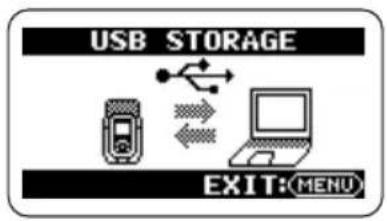
flowchart
graph TD
    A["Vehicle"] --> B["Laptop"]
    B --> C["Data Link"]
    C --> D["USB STORAGE"]
    style A fill:#f9f,stroke:#333
    style B fill:#ccf,stroke:#333
    style C fill:#cfc,stroke:#333
    style D fill:#fcc,stroke:#333
また、パソコンのデスクトップに、H2のSDカードが外部記憶装置として表示され、パソコン側から操作可能となります。
SDカード に含まれるフォルダの内容は次の通りです。
● SYS
H2 の各種設定を記憶するファイルが格納されています。
● FOLDER01~ FOLDER10
ステレオモードで録音したオーディオファイルが保存されています。
● 4CH
4チャンネルモードで録音したオーディオファイルが保存されていま
NOTE
SYS フォルダの内容を入れ替えたり、削除したりすることは絶対にお止めください。H2 が正常に起動できなくなります。
5. パソコンと H2 との間で、オーディオファイルをやり取りします。
H2のオー ディオファイルをパソコンに移すには、パソコンに表示されるH2のアイコンをダブルクリックして 開き、FOLDER01 \~ FOLDER10 フォルダ、4CHフォルダから目的のファイルをパソコンのハードディスクにドラッグ&ドロップでコピーしてください。
また、パソコンからH2 にオーディオ ファイルを移す場合は、FOLDER01~
FOLDER10 フォルダ、4CH フォルダにZ
オーディオファイルをドラッグ &ドロップでコピーしてください。
NOTE
・パソコンから H2 にオーディオファイルをコピーする場合、H2が対応するファイルフォーマット、サンプリング周波数、量子化ビット数のファイルであることを確認してください。これ以外のファイルを H2 にコピーしても、再生することはできません。
- 4CHフォルダのファイルは、録音時のファイル名を変更すると、認識できなくなります。 4CHフォルダからパソコンにコピーしたファイルを元に戻すときは、ファイル名を変更しないでください。
・4チャンネルモードでは、常にフロント/リアの2つのステレオファイルを1組として扱います。パソコンに取り込んでトリミングなどの操作を行うときは、これら2つのファイルを同時に編集してください。
NOTE
・ファイル名に半角英数字以外を含むファイルす。はH2では動作対象外になります。
・市販のSDカードリーダー/ライターなどで ファイル名を変更すると、H2で認識されなくなることがありますのでご注意ください。
6. H2とパソコンの接続を解除します。
接続を解除するときは、パソコン側でオンライン状態を解除してください。
- Windowsの場合
タスクトレイから “ハードウェアの安全な取り外し” を選び、取り外すデバイスとしてH2を選びます。
- Macintoshの場合
H2 のアイコンを選び、ゴミ箱にドラッグ&ドロップします。
Z. トップ画面に戻します。
ステレオ モードまたは4チャンネルモードのトップ画面が表示されるまで、繰り返し MENU(MENU)キーを押してください。
NOTE
・USBバスパワーで起動している場合、手順 4の
画面より前の画面に戻ることはできません。
トップ画面に戻るには、USB ケーブルを抜
いて電源を切り、H2 の [POWER] スイッチを
オンにして通常の方法で起動してください。
・パ ソコ ン側で 接続 を解除 セイドリ (ME NU)
キーを押すと、強制的に接続が解除され、
ソコン側にエラーが表示されます。ファイル
の破損を防ぐためにも、解除の操作は必ずパ
ソコン側から行ってください。
オーディオインターフェースとして利用する
ここでは、H2 をパソコンのオーディオイン
ターフェースとして利用する方法について
説明します。
オーディオインターフェース機能について
H2 のオーディオインターフェース機能は、次の動作環境に対応しています。
■ 对応 OS
- Windows XP
- Windows Vista
- MacOS X (10.2以降)
■ 量子化ビット数
16bit
■ サンプリング周波数
44.1kHz/ 48kHz から 選択 可能
H2 をオーディオインターフェースとして
パソコンに認識させれば、H2 の入力信号を
パソコンに直接録音したり、パソコンの再
生信号をH2 の[PHONES/LINE OUT] 端子
から出力したりできます。
パソコンで録音/再生を行うには、別途に
専用のソフトウェアが必要です。操作方法
は、ソフトウェアの説明書をご参照ください
用語解説
【オーディオインターフェース】
オー ディ オ信号 をパ ソコ ンに デー タ として取り込 んだ り、パソコンの 音声データを
として外部に出力する機器。
【USB バスパワー】
USBケーブルを通じて、パソコン本体から接続した機器に電源を供給する仕組み。
HINT
- H2は、2チャンネルの入出力が可能なオーディオインターフェースとして認識されます。
・H2をオーディオイ ンターフェース として使用しているとき も、ローカットフィルター、AGC/コンプレッサー/リミッター、チューナーなどの機能が利用できます。
接続前の準備
ここでは、H2 をオーディオインターフェースとして利用するときに必要な設定について説明します。
1. H2の [USB] 端子とパソコンをUSB ケーブルで接続してください。
H2の電源をオフにしたままで[USB]端子をパソコンと接続すれば、USB バスパワーでH2を起動することも可能です。この場合は自動的に手順3のUSBメニューが表示されるため、手順2と3の操作は不要です。
2. メインメニュー画面を呼び出します。
ステレオ モードま たは4チャ ンネ ルモドのトップ画面でMENU(MENU)キーを押してください。
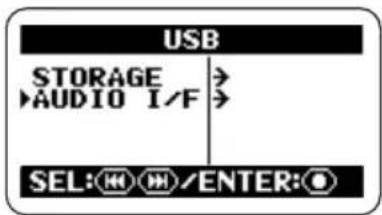
3. USB画面を呼び出します。
◀ (REW) /▶ (FF) キーを繰り返し 押して “USB” に カーソ ルを 合わせ、 ● (REC) キーを押してください。
4. USB AUDIO I/F 画面を表示させます。
◀◀ (REW) / ▶▶ (FF) キーを使って "AUDIO I/F" にカーソルを合わせ ● (REC) キーを押してください。
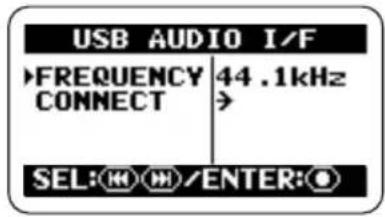
この画面では、次の設定や操作を行います。
- FREQUENCY
H2 をオーディオインターフェースとして動作させるときのサンプリング周波数を設定します。
● CONNECT
この項目にカーソルを 合わせ● (REC) キーを押すと、H2がオーディオインターフェースとしてパソコンに認識されます。
5. サンプリング周波数を選択します。
サンプリング周波数を 変更する には、 “FREQUENCY”にカーソルを合わせ、 (REC)キーを押して、FREQUENCY 画面を表示させてください。
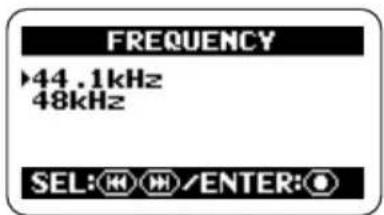
この画面で、◀ (REW) / ▶ (FF) キー を使って サン プ リング周波数(44.1kHz / 48kHz)を選 び、● (REC) キーを 押すと、選択内容が確定して、USB AUDIO I/F 画面に戻ります。
HINT
●(REC) キーの代わり [MENU] (MENU) キーを押すと、変更箇所を破棄して1つ手前の画面に戻ります。
NOTE
H2 の サン プリング周波数は、パソコン側で設定したサンプリング周波数と必ず一致させてください。設定が異なる場合、パソコンと信が正常に行えません。
6. トップ画面に戻ります。
ステレオモードまたは4チャンネルモードのトップ画面が表示されるまで、繰り返しMENU(MENU)キーを押してください。
NOTE
USB バスパワーで起動している場合、手順4の AUDIO I/F 画面より手前の画面には戻れません。この場合は、USB ケーブルを抜いて電源を切り、H2 の [POWER] スイッチをオンにして通常の方法で起動してください。
オーディオインターフェース機能を有効にする
H2 をオーディオインターフェースとして利用するには、次のように操作します。
1. H2 の [USB] 端子とパソコンを USB ケーブルで接続してください。
H2 の電源 をオ フ にし た ままで[USB]子をパソコンと接続すれば、USB バスパワーでH2 を起動することも可能です。この場合は手順2 と3の操作は不要です。
2. メインメニュー画面を呼び出します。
ステレオモードまたは4チャンネルモードのトップ画面でMENU(MENU)キーを
押してください。
3. USB画面を呼び出します。
◀◀ (REW) /▶◀ (FF) キーを繰り返し 押して “USB” に カーソル を 合わ ● (REC) キーを押してください。
4 通 USB AUDIO I/F画面を表示させます。
◀◀ (REW) / ▶▶ (FF) キー を押して "AUDIO I/F" にカーソルを合わせ、● (REC) キーを押してください。
5. パソコンにH2を認識させます。
パソコンにH2 を認識させるには◀ (REW)/▶(FF)キーを繰り返し押 して “CONNECT” に カーソル を合わせ、●(REC)キーを押します。ディスプレイにはUSB AUDIO I/F 画面が表示されます。
![レベルメーター USB AUDIO I/F L R -48 -24 -12 -6 0.0 LVL: 🎥 🎥 /MENU: [MENU]](/content/2026/05/881711/images/3176f31d20d54272f6b14bc5cf2adf9bde317cc30a4f83b88286e0702e4340ba.jpg)
この画面が表示されると、H2がオーディオインターフェースとしてパソコンに認識されます。画面中央のレベルメーターには、録音時は入力レベル、再生時には出力レベルが表示されます。
HINT
H2を通じてオーディオ信号の入出力を行うには、パソコン側でも適切なオーディオインターフェースを選択する必要があります。 詳しい操作は、パソコンで使用するソフトウェアの説明書をご参照ください。
6. 入カソースの選択、入力感度/録音レベルの設定を行います。
● 入カソースの選択
入カソースを選択するには、H2 のレコーダーを利用するときと同じように操作します(→P18)。ただし、内蔵マイクを使用する場合、SURROUND 4CH の マイクパターンは選択できません。
● 入力感度の設定
内蔵マイクまたは [EXT MIC IN] 端子に接続された外付けマイクを使用する場合は、[MIC GAIN] スイッチを使用して入力感度を設定します。操作方法は、H2 のレコーダーを利用するときと同じです(→P15)。
● 録音レベルの設定
上記の画面が表示されているとき ◀◀ (REW)/▶◀ (FF)キーを押して、録音レベルを設定します。操作方法は、H2 のレコーダーを利用するときと同じです(→P16)。
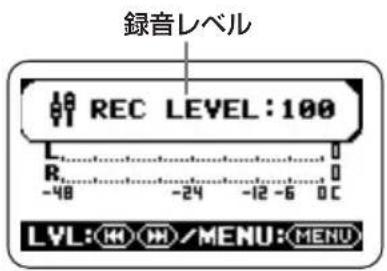
7. USB AUDIO I/F MENU画面を表示させます。
USB AUDIO I/F画面が表示されているときに MENU (MENU) キーを押すと、USB AUDIO I/F MENU画面が表示されます。なお、この2つの画面 MENU (MENU)
キーを押すたびに切り替わります。
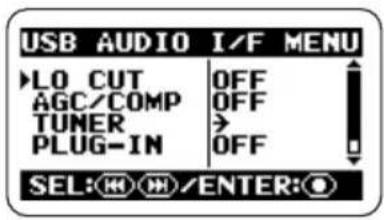
H2がオーディオインターフェースとして動作しているとき、USB AUDIO I/F MENU 画面では、以下の機能が利用できます。
LOCUT
ローカットフィルターのオン/オフを切り替えます。操作方法は、H2のレコーダーを利用するときと同じです(→P38)。
- AGC/COMP
に、 AGC/コンプレッサー/リミッター の中から利用したい機能とその設定 を選びます。操作方法は、H2のレ コーダーを利用するときと同じです (→P37)。
TUNER
チューナーを使用します。操作方法は、H2 のレコーダーを利用するときと同じです(→P63)。
- PLUG-IN
プラグインパワーのオン/オフを切り替えます。操作方法は、H2 のレコーダーを利用するときと同じです(→P80)。
● INPUT
入力信号のオン/オフを切り替えます。これを行うには、「INPUT」にカーソルを合わせて●(REC)キーを押
し、表示された画面で "ON" または "OFF" にカーソルを合わせ (REC)
キーを押します。INPUT をオフに切り替えると、入力信号が無効になり、パソコンからの出力のみが有効になります。
8. パソコンとの接続を解除します。
パソコンとの接続を解除するには、USB AUDIO I/F MENU 画面でカーソルを“EXIT”に合わせ、(REC)キーを押
してください。
パソコンとの接続が解除されると、USB画面に戻ります。
HINT
USB バスパワーで起動している場合、カーソ
ルを “EXIT” に 合わ せ (REC) キー を押
して 接 続を 解 除する と きに、設 定 内容 が 保存されます。
9. トップ画面に戻します。
ステレオモードまたは4チャンネルモードのトップ画面が表示されるまで、繰り返し®(MENU) キーを押してください。
NOTE
USB バスパワーで起動している場合、手順4の AUDIO I/F 画面より手前の画面には戻れません。この場合は、USB ケーブルを抜いて電源を切り、H2 の [POWER] スイッチをオンにして通常の方法で起動してください。
その他の機能
ここでは、H2 のその他の機能について説明します。
日付/時刻を設定する
H2 では、内蔵カレンダーの日付/時刻を設定できます。ここで設定したカレンダーを基準にして、録音するファイルに日付/時刻が記録されます。
1. メインメニュー画面を呼び出します。
ステレオモードまたは4チャンネルモードのトップ画面で、MENU(MENU)キーを押してください。
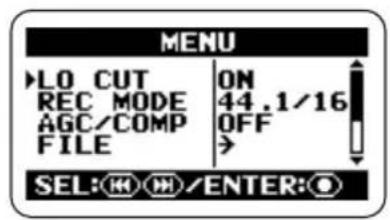
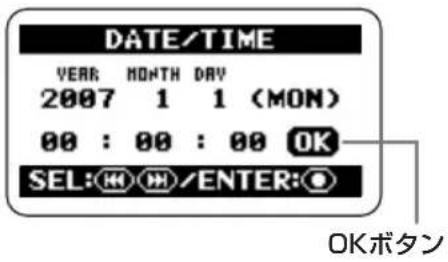
2. DATE/TIME画面を呼び出します。
◀◀ (REW) /▶▶ (FF) キーを繰り返し押して “DATE/TIME” にカーソルを合わせ、● (REC) キーを押してください。
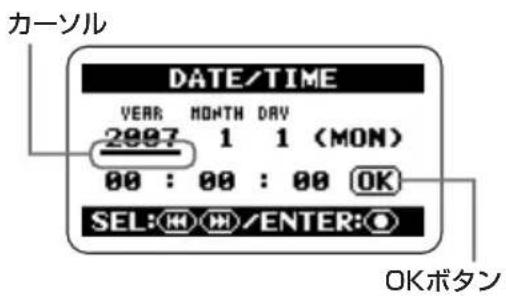
この画面では、数値の下に表示されるアンダーラインがカーソルとして働き
ます。
3. 日付/時刻を変更します。
(REW) / (FF) キーを使って変更したい数値にカーソルを移動させ、(REC) キーを押してください。カーソルのある数値がハイライト表示されます。この表示は、数値が変更可能であることを表しています。
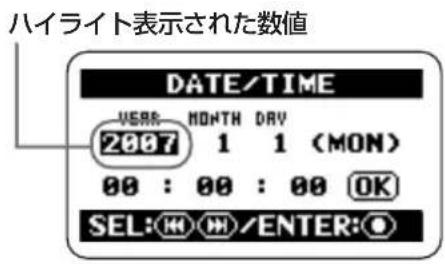
(REW) (FF) キーを使ってカーソル位置の数値を変更し、(REC) キーを押して変更を確定してください。同じように他の数値も変更してください。
4. 日付/時刻の設定を確定します。
(REW) / (FF) キーを使って、OK ボタンをハイライト表示させ (REC) キーを押してください。日付/時刻の設定が確定し、メインメニュー画面に戻ります。
5. トップ画面に戻ります。
ステレオモードまたは4チャンネルモードのトップ画面が表示されるまで、MENU (MENU)キーを繰り返し押してください。
モニター機能を利用する
H2 が初期状態のとき、入力信号のレベルをモニターするには、レコーダーを録音待機状態または録音状態にしなければなりません。しかし、必要ならば、レコーダーの状態にかかわらず常に入力信号をモニターできるように設定できます。
1. メインメニュー画面を呼び出します。
ステレオモードまたは4チャンネルモードのトップ画面で、MENU(MENU)キーを押してください。
NOTE
H2 に AC アダプターが接続されていないとき に電池を抜き、1~2分放置しておくと、日付/時刻の設定がリセットされます。その後に H2 の電源をオンにすると、リセットしたことを伝えるメッセージが表示されます。
MONITOR画面を呼び出します。
◀◀ (REW) /▶▶ (FF) キーを繰り返し押して “MONITOR” にカーソルを合わせ、● (REC) キーを押してください。
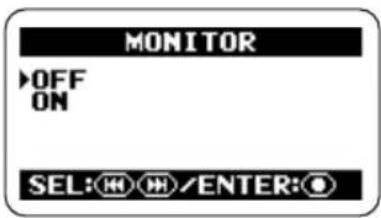
この画面では、モニター機能のオン/オフ切り替えができます。選択可能な条件は、次の通りです。
● ON
入力信号を常にモニターすることが可能です。
● OFF
レコーダーが録音待機または録音状態以外のときには、入力信号のモニターを行いません。
3. 入力信号をモニターする条件を選びます。
(REW) / (FF) キーを繰り返し押して希望する条件を選び (REC) キーを押してください。選択内容が確定し、メインメニュー画面に戻ります。
HINT
● (REC) キーの 代わり MENU (MENU) キーを押すと、変更箇所を破棄して1つ手前の画面に戻ります。
4. トップ画面に戻ります。
ステレオモードまたは4チャンネルモードのトップ画面が表示されるまで、MENU (MENU)キーを繰り返し押してください。
外部マイクに電源を供給する (ステレオモードのみ)
H2の[EXT MIC IN]端子にプラグインパワー対応マイクを接続するときは、H2 から電源(DC2.5V)を供給できます。プラグインパワーのオン/オフを切り替えるには、次のように操作します。
NOTE
この操作はステレオモードでのみ行えます。
1. ステレオモードのメインメニュー画面を呼び出します。
ステレオモードのトップ画面で、MENU (MENU) キーを押してください。
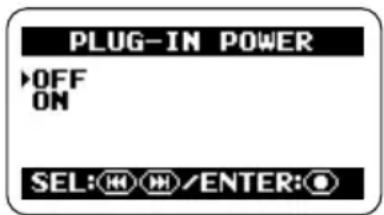
2. PLUG-IN POWER 画面を呼び出します。
(REW) / (FF) キーを繰り返し押して “PLUG-IN” にカーソルを合わせ、(REC) キーを押してください。
3. プラグインパワーのオン/オフを切り替えます。
◀◀(REW) ↗◀(FF) キーを使って “ON” または “OFF” (初期設定値) を選び● (REC) キーを押してください。オン/ オフの切り替えが確定し、メインメニュー 画面に戻ります。
HINT
● (REC) キー の 代わ り MENU (MENU) キー
を押すと、変更箇所を破棄して1つ手前の画面に戻ります。
4. トップ画面に戻ります。
ステレオモードのトップ画面が表示されるまで、MENU(MENU)キーを繰り返し押してください。
ディスプレイのコントラストを 調節する
ディスプレイのコントラストを調節するには、次のように操作します。
1. メインメニュー画面を呼び出します。
ステレオモードまたは4チャンネルモードのトップ画面で、MENU(MENU)キーを押してください。
2. CONTRAST画面を呼び出します。
◀◀ (REW) /▶▶ (FF) キーを繰り返し押して “CONTRAST” にカーソルを合わせ、● (REC) キーを押してください。コントラストの設定値(1~8)が表示されます。
3. コントラストを調節します。
◀◀ (REW) / ▶▶ (FF) キー を使ってコントラストの値を変更し、● (REC) キーを押してください。調節した値が確定し、メインメニュー画面に戻ります。
HINT
● (REC) キー の 代わり MENU (MENU) キーを押すと、変更箇所を破棄して1つ手前の画面に戻ります。
4. トップ画面に戻ります。
ステレオモードまたは4チャンネルモードのトップ画面が表示されるまで、MENU (MENU) キーを押してください。
バックライトのオン/オフを設定する
H2 が初期状態のとき、最後にキーを操作してから15秒経つと、バックライトがオフになります。オフになるまでの時間を長くしたり、常時オンまたは常時オフに設定したりすることも可能です。
1. メインメニュー画面を呼び出します。
ステレオモードまたは4チャンネルモードのトップ画面で、MENU(MENU)キーを押してください。
2. LIGHT画面を呼び出します。
◀◀ (REW) /▶▶ (FF) キーを繰り返し押して “LIGHT” にカーソルを合わせ、● (REC) キーを押してください。
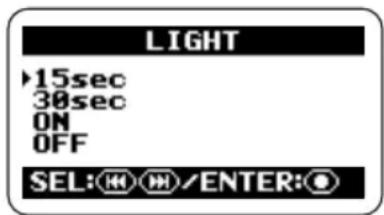
この画面では、バックライトの動作を選択します。選択可能な項目は次の通りです。
● 15sec(初期設定)
最後にキーを操作してから15秒でオフになります。
30sec
最後にキーを操作してから30秒でオフになります。
● ON
常にバックライトが点灯します。
● OFF
バックライトは点灯しません。
3. バックライトの設定を行ないます。
◀◀(REW) /▶◀(FF) キーを使ってバックライトの動作を選び、●(REC) キーを押してください。選択した項目が確定し、メインメニュー画面に戻ります。
HINT
● (REC) キーの 代わり 📄 (MENU) キーを押すと、変更箇所を破棄して1つ手前の画面に戻ります。
4. トップ画面に戻ります。
ステレオモードまたは4チャンネルモードのトップ画面が表示されるまで、MENU (MENU) キーを押してください。
電池の種類を指定する
H2 では、電池の残量がディスプレイに表示されます。この表示をより正確なものにするために、以下の方法でご使用になる電池の種類を指定してください。
1. メインメニュー画面を呼び出します。
ステレオモードまたは4チャンネルモードのトップ画面で、MENU(MENU)キーを押してください。
2. BATTERY TYPE画面を呼び出します。
◀◀ (REW) /▶▶ (FF) キーを繰り返し押して “BATTERY” にカーソルを合わせ、● (REC) キーを押してください。
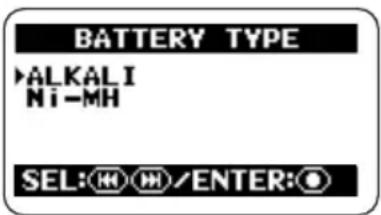
選択可能な電池の種類は次の通りです。
● ALKALI(初期設定)
アルカリ電池またはオキシライド電池を使用するときに選択します。
Ni-MH
充電して再利用するニッケル水素蓄電池を使用するときに選択します。
3. 電池の種類を選択します。
◀◀ (REW) /▶◀ (FF) キーを使って電池の種類を選び、● (REC) キー を押してください。電池の種類が確定し、メ
インメニュー画面に戻ります。
HINT
● (REC) キー の 代わり MENU (MENU) キーを押すと、変更箇所を破棄して1つ手前の画面に戻ります。
4. トップ画面に戻ります。
ステレオモードまたは4チャンネルモードのトップ画面が表示されるまで、MENU (MENU) キーを押してください。
キーホールド機能を設定する
H2 では、録音中の誤操作などを防ぐために、ほとんどの操作子を一時的に無効にできます(キーホールド機能)。キーホールド機能を有効にするには、次のように操作します。
1. H2を再生または録音状態にします。
キーホールド機能を有効にすると、ほとんどの操作が行えなくなります。このため、キーホールド機能を解除するまで、この状態が維持されます。
2. キーホールド機能を有効にします。
MENU (MENU)キーを押し、ディスプレイに “Key Hold” と表示されるまで押し続けてください。
キーホールド機能を有効にすると、[POWER]スイッチ、[MIC GAIN]スイッチおよびMENU(MENU)キー 以外のすべての操作子が無効となります。
キーホールド機能が有効な間は、いずれかのキーを押すとディスプレイが2秒間次のように変わります。
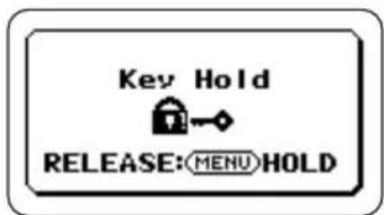
MENU (MENU)キーを押し、ディスプレイに “Released” と表示されるまで押し続けてください。
システムソフトウェアを更新する
SD カードとパソコンを使えば、お客様ご自身でH2のシステムソフトウェアをバーンアップできます。バージョンアップを行うには、以下のように操作してください。
1. ズームのWebサイト
(http://www.zoom.co.jp/) から最新のシステムソフトウェアをダウンロードします。
2. システムソフトウェアをパソコンからSDカードにコピーしてください。
パソコンとH2を 接 続する方法については「カードリーダーとして利用する」(→P71) をご参照ください。
3. VERSION UP画面を表示させます。
手順2のSDカードをH2に挿入し、▶/▶(PLAY/PAUSE) キーを押しながらH2の電源を入れてください。
次のような画面が表示されます。
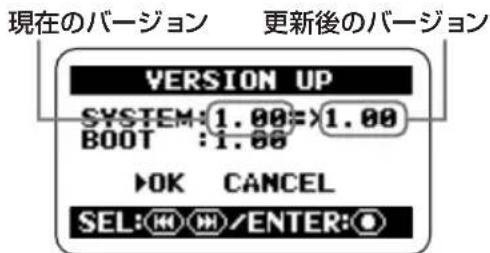
4. バージョンアップを実行します。
◀◀(REW) /▶◀(FF) キーを使ってカーソルをOK に合わせ● (REC) キーを押してください。
ディスプレイが次のように変わり、バージョンアップが実行されます。
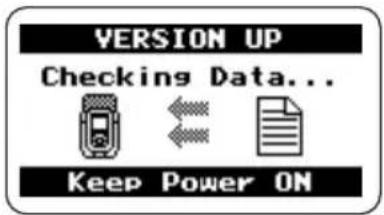
バージョンアップが終了すると“Complete!”と表示されます。電源を入れ直すと、新しいバージョンで起動します。
仕様
レコーダー
ステレオモード 4CHモード
| トラック | 2 | 4 | |
| 同時録音トラック | 2 | 4 | |
| 同時再生トラック | 2 | 4 |
錄音時間 4GB(SDHC)
約 380分 (WAV44.1kHz/16bit ステレオトラック)
約68時間 (MP3 44.1kHz/128kbps ステレオトラック)
※録音時間は目安です。条件により多少短くなることがあります。
最大録音ファイルサイズ 2GB
ロケート 時/分/秒
Audioファイル編集
名前編集、削除、録音ファイルサイズ確認、録音日付確認、分割、ノーマライズ
その他機能
MP3エンコード、A-Bリピート、ローカット、 AGC/コンプレッサー/リミッター、マーカー機能
チューナー
| クロマチック、ギター、ベース、オープン | A/D/E/G、DADGAD |
メトロノーム
| メトロノーム音源 5 |
| 変拍子 アクセントなし、1/4~8/4、6/8 |
| テンポ 40.0~ 250.0BPM |
A/D变换
| 24ビット |
| 128倍オーバーサンプリング |
D/A变换
| 24ビット |
| 128倍オーバーサンプリング |
記録メディア
| SDカード(16MB~2GB)、SDHCカード (4GB) |
データタイプ
| フォーマット WAV<録音/再生> |
| 量子化ビット数 |
| 16/24bit |
サンプリング周波数
44.1kHz、48kHz、96kHz (ステレオモード) 44.1kHz、48kHz (4CHモード)
フォーマット MP3 (ステレオモード)
<錄音>
ビットレート 48、56、64、80、96、112、128、160、192、224、256、320kbps、VBR
サンプリング周波数 44.1kHz
<再生>
ビットレート 32、40、48、56、64、80、96、 112、128、160、192、224、 256、320kbps、VBR
サンプリング周波数 44.1kHz、48kHz
ディスプレイ 128 ×64ドット フルドット LCD(バックライト付)
入力 LINE IN ミニステレオフォーンジャック 入力インピーダンス 10kΩ 入力レベル -10dBm EXT MIC IN ミニステレオフォーンジャック(プ 入力インピーダンス 20kΩ 入力レベル L -20dBm M -30dBm H -40dBm
内蔵ステレオマイク W-XYステレオマイク MIC GAIN L +1.5dB M +17dB H +27dB
出力 PHONES/LINE OUT ライン 出力負荷インピーダンス 10kΩ以上 定格出力レベル -10dBm フォン 15mW+15mW (負荷 32Ω時)
USB USB 2.0FULL speed マスストレージクラス動作、オーディオインターフェース動作 各USB機能はUSB バスパワーでの動作可能
電源 ACアダプター DC9V、300mA (ズームAD-0006) 電池 単 3乾電池 2本
連続録音時間 4時間 連続再生時間 4.5時間 外形寸法 63.5(W) ×110(D)×32(H)mm 重量 110g
*0dBm=0.775Vrms
故障かな?と思われる前に
H2 の動作がおかしいと感じられたときは、まず次の項目を確認してください。
録音/再生のトラブル
◆ 音が出ない、もしくは非常に小さい
・モニターシステムの接続、およびモニターシステムの音量を確認してください。
・H2 の音量が下がっていないか確認してください。
◆ 録音した音が聞こえない、もしくは非常に小さい
・内蔵マイクを使用している場合は、マイクを向ける方向とマイクパターンが適切かどうかを確認してください(→P21)。
・[MIC GAIN]スイッチの設定を確認してください(→P15)。
・録音レベルの設定が適切かどうかを確認してください(→P16)。
・[LINE IN] 端子にCD プレーヤーなどを接続しているときは、接続した機器の出力レベルを上げてみてください。
◆ 内蔵マイク/外付けマイクが使用できない、マイクパターンが選択できない
・[EXT MIC IN] 端子または [LINE IN] 端子に機器が接続されている場合、内蔵マイクが無効となり、マイクパターンは選択できません。接続した機器をすべて外してください。
・[LINE IN]端子に機器が接続されている場合、[EXT MIC IN]端子が無効となります。
◆ 録音できない
・スロットに SD カードが挿入されていることを確認してください。
・ディスプレイに “Key Hold” と表示されるときは、キーホールド機能が有効になっています。キーホールド機能を無効にしてください(→P84)。
◆ 4 チャンネルモードで再生したときの音量バランスがおかしい
・3D パンの設定を確認し、必要ならば 設定をリセットしてください(→P32)。
その他のトラブル
◆ USB端子をパソコンに接続しても認識されない
・対応 OS が適切かどうかを確認してください(→P71)。
・H2をパソコンに認識させるためには、H2側で接続操作を行う必要があります(→P71)。
エラーメッセージー覧表
| カード関連のメッセージ | 原因 対処法 | |
| No Card | SDカード が装着されていない | SDカード を装着し 電源を入れ直してください |
| No File | 操作対象となる 有効な ファイルがない | |
| Card Format Error! | SDカード のフォー マット に失敗 した / カーが正常 に認識できない | ※ド |
| Card Full! | 録音時 などにカードの 容量が いっぱい になった | |
| File name exists! | ファイル名を変更しようとした時、同一のファイルが既に存在していた | 名前別のファイル名 に変更してください |
| Stop Recorder! | 再生・録音 動作中には入れないメニューにうとした | 入りコー ダーをストップしてから操作してください |
| Card Protected | SDカード がライト プロテ クトされています | SDカード のライト プロテ クトス イッチを解除してください |
| Format Card? | フォー マットが 不正な SDカード が装着されている | その画面で “YES” を選択しRECキー を押すと、データを消去し再初期化をおこないます |
| Now Recording! | 録音動作中、録音待機中に入れないメニュー入ろうとした | に録音を 停止して から操作してください |
| File Create Error! | 録音を開始しようとしてファイル作成に失敗した | ※ |
| Card Error! | カード エラーが 発生した | |
| File Protected | ファイルメニューの操作で、読み取り専用 ファイルに書き 迥もうとした | PCなどでファイルの読み取り専用 属性を外してください |
| File Rename Error! | ファイル名変更の際に、空白のファイル名不正な ファイル名が指定された | なぜ使えない文字を 削除してください |
| Card Write Error | 録音以 外のカード書込み時の エラーメッセージ | ージ※ |
| Card Read Error! | ファイル読み込み時に 発生したエラーのメッセージ | |
| Data Write Error | SDカード へのデータ転送が間に 合わず、録音結果が 音飛びしてしまった | 録音モードのサ ンプリ ング周 波数を下げるかビット長を小さくしてください |
※ カード関 連のエ ラーメ ッッセージ が頻発 する場 合は、カード の不良 が考え られます。
| その他のメッセージ | 原因 対処法 | |
| RESET DATE/TIME | 内蔵のカレンダー時計が電池切れのためりは、カレンダー時計の動作には電池がです | 内蔵カレンダー時計の日時を合わせてください カレンダー時計の動作には電池が必要です |
| Low Battery! | 電池電圧が低下している新しい電池に交換してください | |
| Please Power Off | 電源OFF処理が終了した電源SWをOFFしてください | |
| Please pull out external input | 外付けマイク/外部機器が接続されているは、マイクパターンが選択できない | とき[EXT MIC IN]端子/[LINE IN]端子から外付けマイク/外部機器を取り外してください |
| Only Built-in MIC is active | 4チャンネルモードでは、内蔵マイクのみが有効なのに、外付けマイク/外部機器が接続ている | |
| Invalid File! | 不正なファイルを操作しようとした正しい | ファイルを使用してください |
索引
【数字·英字】
フォルダの内容…… 72
【さ行】
3Dパン 32USB
再生
4チャンネルモード……6,2オーディオインターフェー
4チャンネルモード……31
再生.... 31 人として使用.... 73
ステレオモード……25
ステレオファイルへの変換 ガードリーターとして使用 57 71
サラウンド......6
セットアップ例 .....29 USB バス パワ - .....
サンプリング周波数…… 36 73
バランスの調節(3Dパン) WAV.... 36 .... 32 WAVファイル→MP3の
システムソフトウェアの更新 84
マイクパターンの選択... 27 复換
收音角度 5, 19, 21
録音…… 29 録音モードの選択 …… 35【あ行】
ステレオモード…… 5, 18
A-Bリピート機能 46オーディオインターフェース
再生....25
AGC.... 37 .... 75
セットアップ例..... 19. 20
BWF.... 24 オードドコート機能.... 39
マイクパターンの選択...21
MARK 24,59
錄音....23
[MIC ACTIVE]インジケーター オブマイブ…… 20 …… 22
録音モードの選択…… 35
MP3 35【か行】
接続.... 10
WAVファイル→MP3の 外部機器の録音 .....6, 10,
設置.... 12
变换.... 55
セットアップ例
録音モードの選択 …… 35 キューポイント(マーカー)
4チャンネルモード……29
......16, 17, 23, 30 コンプレッサー ...... 37
外付けマイク ...... 5. 10. 20
SDカード 11, 47
プラグインパワーの
音飛びについて ......62
オン/オフ 80
残量の表示…… 60
初期化.... 61
【た行】
分割....53
チューナー機能…… 63
ファイルフォーマット .....36
基準ピッチ.... 66
フォルダの選択……48
ディスプレイのコントラスト
プラグインパワーの
81
オン/オフ…… 80
電池
プリレコード機能......42
種類の指定...... 83
プレイモード…… 45
電池の挿入…… 11
動作モード…… 14
【ま行】
トップ画面
マークのリスト……59
4チャンネルモード…… 28
マイクパターン......21
ステレオモード……18
メトロノーム機能……67
モニター方法の選択 79
【な行】
内蔵マイク…… 5, 6, 19,
2【5行】
入力感度 15, 23, 2
29リミッター.... 37
ノーマライズ…… 54
量子化ビット数……36
ローカットフィルター .....38
【は行】
錄音
バックライトのオン/オフ
4チャンネルモード .....29
82
ステレオモード ......23
日付/時刻を設定する…… 78
録音モード…… 35
ファイル 47
サンプリング周波数……36
削除.... 52
ファイルフォーマット
情報の表示…… 49
36
選択.... 48
量子化ビット数 ……36
名前の変更…… 50
録音レベル…… 15, 24, 30
ノーマライズ ......54
200M
株式会社ズーム
〒101-0032 東京都千代田区岩本町2-11-2 イトーピア岩本町二丁目ビル2階
ホームページ http://www.zoom.co.jp
H2 - 5010-2
ZOOM H2 カンタン録音ガイド
1 H2の電源を入れましょう
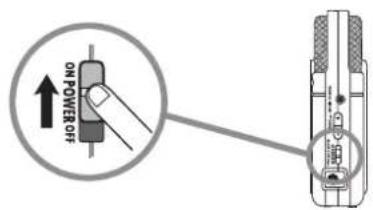
2 (REC)キーを押してH2を録音待機状態にします
![[PLAY/REC]インジケーターガ 赤く点滅](/content/2026/05/881711/images/40468ae889be5c58bc85f6face77d2735ec617921b8a04f632a8a9e0c4c0ae7d.jpg)
3 [MIC GAIN]スイッチで入力感度を調節します
![ZOOM H2 - [MIC GAIN]スイッチで入力感度を調節します - 1](/content/2026/05/881711/images/a14fdf7b446c251f6e23b87bac7311cad20375fa5f6a871fc0a957c484fd4584.jpg)
4 もう一度 (REC)キーを押し、録音を開始します
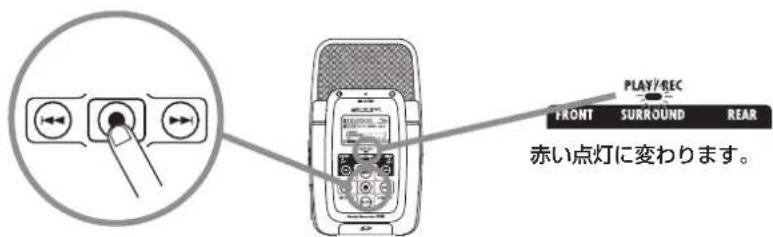
5 (REC)キーを押し、録音を停止します
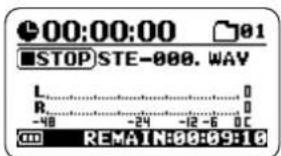
6 (PLAY/PAUSE)キーを押し、録音したファイルを再生します
![[PLAY/REC]インジケーターが 緑に点灯](/content/2026/05/881711/images/0e6b0b6378a3c261a427bcc1eed4445ca3927bea48448fc203f4fa4080130ebd.jpg)
内蔵マイクパターン選択のヒント!
録音したい対象やシチュエーションによってマイクパターンを切り替えると効果的です。
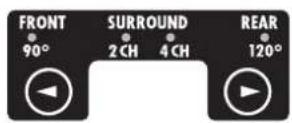
FRONT 90
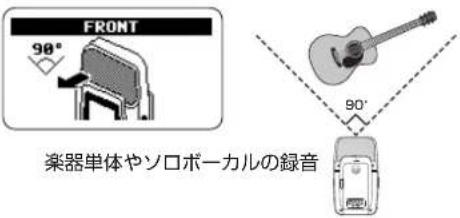
REAR 120
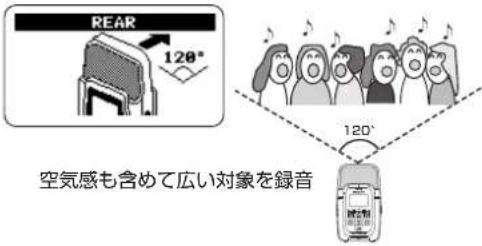
SURROUND
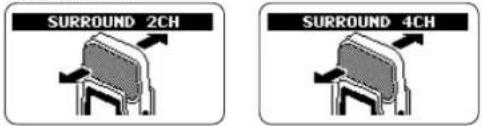
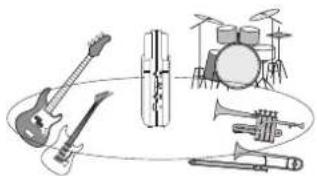
H2の前後の音を同時に収音 バンドリハーサルの録音など
野外での録音時は風防を装着しましょう
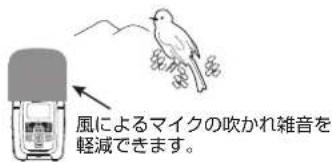
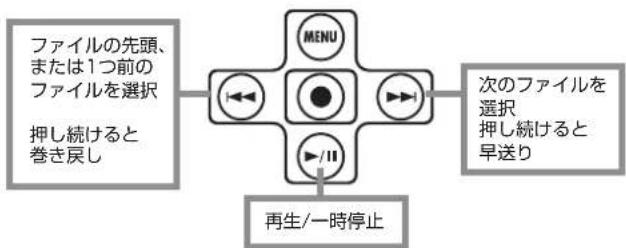
flowchart
graph TD
    A["ファイルの先頭、または1つ前のファイルを選択"] --> B["マッチを再発し"]
    B --> C["次のファイルを選択"]
    C --> D["押し続けると巻き戻し"]
    D --> E["再生/一時停止"]
Handy Recorder
H2
録音時の左右の位置について
H2が初期状態のとき、ステレオ/サラウンド録音を行うと、H2に向かって演奏するユーザーから見た左右の位置を基準にして、定位が設定されます。このため、H2をユーザーとは逆の位置にある音源に向けて録音するときは、ユーザーから見た左右の位置と、録音内容を再生するときの左右の位置が逆転します。
H2をユーザー自身に向けて録音するとき H2をユーザーとは逆の位置にある音源に向けて録音するとき
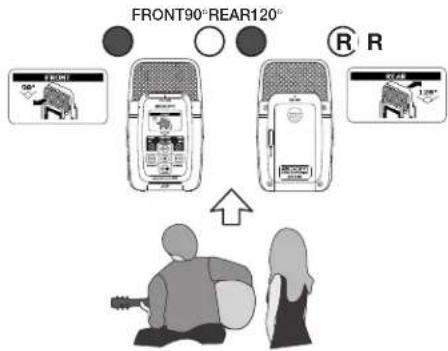
ユーザーの位置から見た左右の定位と、録音内容を再生するときの左右の定位が一致します。

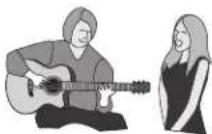
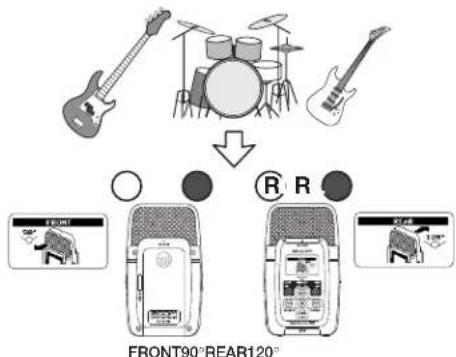
ユーザーの位置から見た左右の定位と、録音内容を再生するときの左右の定位が逆転します。
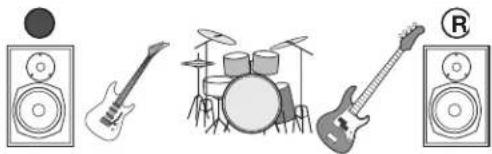
必要ならば、上記の定位を左右逆にすることも可能です(Ver 1.10以降)。これを行うには、録音前に次のように操作してください。
① MENU (MENU) キーを押した後で "L/R POSI" にカーソルを合わせ、● (REC) キーを押してください。
② (REW) / (FF) キーを使って、設定を "PLAYER" (プレーヤーの位置から見た定位に合わせる) から "LISTENER" (聴衆の位置から見た定位に合わせる) に変更し、(REC) キーを押してください。