
BRC-FEBK - ルーター Elecom - 無料のユーザーマニュアル
デバイスのマニュアルを無料で見つける BRC-FEBK Elecom PDF形式.


ユーザーの質問 BRC-FEBK Elecom
0 質問 この機器について。知っているものに答えるか、ご自身の質問をしてください。
この機器について新しい質問をする
デバイスの取扱説明書をダウンロード ルーター 無料でPDF形式で!マニュアルを見つける BRC-FEBK - Elecom 電子デバイスをもとに戻しましょう。このページにはデバイスの使用に必要なすべての書類が掲載されています。 BRC-FEBK ブランド Elecom.
使用説明書 BRC-FEBK Elecom
100BASE-TX/10BASE-T 有線ブロードバンドルータ
BRC-FEBK
User's Manual
導入時の基本的な手順は、製品に付属する「かんたんセットアップガイド」等をお読みください。
このマニュアルでは、一部の表記を除いて以下の用語を使用しています。
| 用語 意味 | |
| 木製品 有線ブロードパンドルータ「BRC-FEBK」を称して「木製品」と表記しています。 | |
| 有線クライアント 有線LAN機能または有線LANアダプタを搭載したパソコンなどを「有線クライアント」と表記しています。 | |
●このマニュアルで使われている記号
| 記号 意味 | |
| 注意 | 作業上および操作上で特に注意していただきたいことを説明しています。この注意事項を守らないと、けがや故障、火災などの原因になることがあります。注意してください。 |
| MEMO | 説明の補足事項や知っておくと便利なことを説明しています。 |
ご注意
●本製品の仕様および価格は、製品の改良等により予告なしに変更する場合があります。
● 本製品に付みするドライバ、ソフトウェア等を通センブル、逆コンパイルまたはその他リバースエンジニアリングすること、紹介に無所でホームページ、FTPサイトに登録するなどの行為を禁上させていただきます。
●このマニュアルの著作場合は、エレコム株式会計が所有しています。
●このマニュアルの内容の一部または全部を無断で製り/転税することを禁止させていただきます。
●このマニュアル公内容に関しては、商品の改良のため予告等に変更する場合があります。
●このマニュアルの内容に関しては、万全を断しておりますが、万一ご不審な点がございましたら、紹介テクニカル・サポートまでご連絡ください。
● 本製品の日本工外での使用は禁じられています。ご利用いただけません。日本国外での使用による結果について弊社は、一切の人任を負いません。また本製品について海外での(海外からの)保守、サポートは行っておりません。
●本製品を使用した結果によるお客様のデータの消失、破損などへの影響につきましては、上記にかかわらず責任は良いかねますのでご了承ください。重要なデータについてはあらかじめバックアップするようにお頭いいたします。
●Microsoft、Windows Vista、Windowsは米□Microsoft Corporationの登録商標です。そのほか、このマニュアルに拡載されている商品名/社名などは、一般に各社の商標ならびに登録商標です。本文中におけるおよびTMは省略させていただきました。
ELECOM
100BASE-TX/10BASE-T 有線プロードバンドルータ
BRC-FEBK
User's Manual
ユーザーズマニュアル
はじめに
この度は、エレコムの100BASE-TX/10BASE-T有線プロードバンドルータをお買い上げいただき誠にありがとうございます。このマニュアルには本製品を使用するにあたっての詳細な設定方法が説明されています。また、お客様が本製品を安全に扱っていただくための注意事項が記載されています。詳細な設定をおこなう場合は、必ずこのマニュアルをお読みになってください。
本製品の基本的な導入手順については、付属の印刷物による各種説明書をお読みください。
安全にお使いいただくために
本マニュアルでは製品を正しく安全に使用するための重要な注意事項を説明しています。必ずご使用前にこの注意事項を読み、記載事項にしたがって正しくご使用ください。
本製品は、人命にかかわる設備や機器、および高い信頼性や安全性を必要とする設備や機器(医療関係、航空宇宙関係、輸送関係、原子力関係)への組み込みは考慮されていません。これらの機器での使用により、人身事故や財産損害が発生しても、弊社ではいかなる責任も負いかねます。
■表示について
この「安全にお使いいただくために」では以下のような表示(マークなど)を使用して、注意事項を説明しています。内容をよく理解してから、本文をお読みください。
 警告 警告 | この表示を無視して取扱いを誤った場合、使用者が死亡または重傷を負う危険性がある項目です。 |
 注意 注意 | この表示を無視して取扱いを誤った場合、使用者が障害を負う危険性、もしくは物的損害を負う危険性がある項目です。 |


BRC-ΓEBK

警告

異常が発生したとき。
から異臭や煙が出た時は、ただちにパソコンの電源を切り、電源プラグをコンセントから抜いて販売店にご相談ください。

入れないでください。
内部に金属類を差し込まないでください。また、水などの液体が入らないように注意してください。故障、感電、火災の原因となります。
異物が入った場合は、ただちに電源を切り販売店にご相談ください。

恐れがあるときや雷発生時は、いったん電源を切って使用を中断してください。
火災、故障の原因となります。

は、ACアダプタまたは電源コードが同梱されています。
に同梱されているACアダプタまたは電源コードは、他の電子機器では使用しないでください、仕様の違いにより、火災・故障の原因となります。

多い場所での使用、濡れた手での取り扱いはおやめください。
火災の原因となります。

ないでください。
は絶対に分解しないでください。感車の危険があります。分解の必要が生じた場合は販売店にご相談ください。

れた電源で使用してください。
2ブタまたは電源コードは必ずAC100Vのコンセントに接続してください。

ダプタまたは電源コードを大切に。
ダブタまたは電源コードのコードは破損しないように十分ご注意ください。 コード部分を持って抜き差ししたり、コードの上にものを乗せると、被服が破れて感重/火災の原因となります。

注意

ダブタまたは電源コードのコードはなるべくコンセントに直接接続してください。タコ足配線や何本もの延長したテーブルタップの使用は火災の原因となります。

ダブタまたは電源コードのコードは必ず伸ばした状態で使用してください。 束ねた状態で使用すると、過熱による火災の原因となります。

はふさがないでください。過熱による火災、故障の原因となります。

多湿の場所、長時間直射日光の当たる場所での使用・保管は避けてください。 屋外での使用は禁止します。また、周辺の温度変化が激しいと内部結露によって誤動作する場合があります。

は精密な電子機器のため、衝撃や振動の加わる場所、または加わりやすい場所での使用/保管は避けてください。

ア・テレビ等の近くで使用しますと、ノイズを与える事があります。また、近くにモーター等の強い磁界を発生する装置がありますとノイズが入り、誤動作する場合があります。必ず離してご使用ください。
BRC-FEBK
もくじ
安全にお使いいただくために……4
Chapter 1 導入編 9
1 製品の保証について …… 10
2 サポートサービスについて …… 11
3 このマニュアルをお読みになる前に……12
4 本製品の概要について …… 13
本製品の特長……13
本製品の動作環境……14
5 各部の名称とはたらき …… 15
6 設定ユーティリティについて …… 17
7 作業をおこなう前に……19
接続事業者との契約状況を確認する……19
設定に必要なプロバイタ信報を用意する……20
ステータス両面 65
設定保存と後元 画面 …… 67
7 ファームウェアのアップデート …… 70
最新ファームウェアの自動更新機能……71
手動でファームウェアを更新する……75
Appendix 付錄編 79
1 サービス情報サイト使用時の設定 …… 80
2 こんなときは …… 82
3 パソコンのIPアドレスの確認方法……83
パソコンのIPアドレスを表示する……83
二場出荷時の表示結果……86
4 基本仕様 87
Chapter 2 接続編 23
1 本製品を設置する……24
本商品を接続する……26
2 ウィザードを使ったセットアップ……28
設定ユーティリティを表示する……28
インターネット接続設定ウィザードで
セットアップする……31
Chapter 3 詳細設定編 35
1 設定ユーティリティ画面について …… 36
設定コーティリティ画面を表示する……36
設定コーティリティ画面の内容 38
2 インターネット設定 …… 39
3 WAN&LAN設定 40 LAN設定画面 40 固定DHCP設定画面 41 WAN設定画面 44 DDNS画面 51
4 LED省電力機能の設定 …… 53
5 ファイアウォールの設定……54 アクセスコントロール画面……54 ポートフォワーティング画面……57 URLフィルタリング画面……60 DMZ設定 画面……62 QoS画面……63
6 システム設定 …… 65
Chapter 1
導入編
Chapter 1 导入編 BRC-FEBK
1 製品の保証について
製品の保証とサービス
販売店発行のレシートまたは保証シールに記載されている購入日より1年間、本製品を本保証規定に従い無償修理することを保証いたします。
● 保証期間
保証期間はお買い上げの日より1年間です。保証期間を過ぎての修理は有料になります。詳細については個装箱に記載の保障規定をご確認ください。保証期間中のサービスについてのご相談は、お買い上げの販売店にお問い合わせください。
● 保証範囲
次のような場合は、弊社は保証の責任を負いかねますのでご注意ください。
・弊社の責任によらない製品の破損、または改造による故障
・本製品をお使いになって生じたデータの消失、または破損
- 本製品をお使いになって生じたいかなる結果および、直接的、間接的なシステム、機器およびその他の異常
詳しい保証規定につきましては、個装箱に記載の保障規定をご確認ください。
●その他のご質問などに関して
P11「2.サポートサービスについて」をお読みください。
2 サポートサービスについて
よくあるお問い合わせ、対応情報、マニュアル、修理依頼書、付属品購入窓口などをインターネットでご案内しております。ご利用が可能であれば、まずご確認ください。
text_image
詳細は… サポートポータルサイド「えれさぼ」へ えれさぼ サポートポータル れLECOM SUPPORT 応募者との 設定方法を 紹介しています! ▶ 規定方法はこちら えれさぼ 株式エレコム・ネットワークサポート(ナビダイヤル) TEL:0570-050-060
受付時間:月曜日~土曜日 10:00~19:00(祝日営業)※ただし、夏期、年末年始の特定休業日は除きます。
本製品は、日本国内仕様です。国外での使用に関しては弊社ではいかなる責任も負いかねます。 また国外での使用、国外からの同合せにはサポートを行なっておりません。 This product is for domestic use only. No technical support is available in foreign languages other than Japanese.
ネットワークサポートにお電話される前に
お問合せの前に以下の内容をご用意ください。
・弊社製品の型番
・インターネットに関するプロバイダ契約の書類
・ご質問内容(症状、やりたいこと、お困りのこと)
※可能な限り、電話しながら操作可能な状態でご連絡ください。
Chapter 1 导入編 BRC-FEBK
3 このマニュアルをお読みになる前に
本製品には、印刷物で「かんたんセットアップガイド」「製品情報/サポートガイド」2つのマニュアルが付属しています。各マニュアルには、以下の内容が記載されています,該当する内容がありましたら、そちらをお読みください。
- 「セットアップガイド」のおもな内容
- 本製品をインターネット機器(終端装置)に接続する手順。
- Windowsパソコンからインターネットへ接続する方法。
- FAO (困ったときは)
・本製品を活用するためのヒント。
● 「製品情報」のおもな内容
・本製品の各部の名称とはたらき。
・本製品の基本情報。
・工場出荷時における設定値および基本仕様。
- 注意事项
- FAQ(困ったときにお読みください)。
・サポートサービスのご案内。
※マニュアルの改訂により、内容の一部が変更される場合があります。

印刷物のマニュアルが見当たらない場合
エレコム・ホームページのサポートページより、最新のPDF版をダウンロードすることができます。
●ユーザーズマニュアルの内容について
ユーザーズマニュアルは、基本的に印刷物のマニュアルに記載されていない内容について説明しています。詳しくは「もくじ」および内容をご覧ください。
- Web版の設定ユーティリティのウィザード機能を使って、パソコンからインターネットへ接続する方法。
- Web版の設定ユーティリティに搭載された機能の詳細な説明。
4 本製品の概要について
本製品の特長
●FTP実測値98.8Mbpsの高速スループットを実現
100BASE-TXに対応し、FTP実測値98.8Mbps(※理論値)の高速スループットを実現する有線LANルータです。リーズナブルながら、高い通信性能で光ファイバ、ADSL、ケーブルTVなどのインターネット回線に最適なモデルです。
●設定ツールでWindowsパソコンからのインターネット接続がさらに簡単
付属セットアップCDに含まれる「かんたんセットアップツール」を使用することで、Windowsパソコンからのインターネット接続設定が簡単にできます。PPPoE接続、DHCP接続、固定IP接続という標準的なインターネット接続回線の種別を自動判別し、適切な接続方法が自動的に設定される「おまかせ接続」です。回線をあらかじめ調べて、手動で選択する必要がありません。
●安心のセキュリティ機能とVPNマルチバススルー
初心者が安心してインターネットを楽しめるように、URLフィルタやMACアドレスフィルタなどのセキュリティ機能を搭載しています。また、VPN(IPSec、L2TP、PPTP)パススルーに対応していますので、オフィスや自宅からセキュリティ性の高い安全な通信が可能です。
●“イカロスモバイルセキュリティ for Android”90日間特別体験版が付属
セキュリティアプリイカロスモバイルセキュリティ for Android"90 日間無料シリアルキーを添付し、最大3台まで登録可能です。
スマートフォンなどのAndroid端末をウイルスから保護したり、紛失・盗難時の情報混えいを防止することができます。※iOS搭載機器は対象外です。
●LEDランプを消灯できる「LED省電力モード」を搭載
本製品の消費電力を抑える「LED省電力モード」を搭載しました。省電力機能を「有効」にすると、PWR・INFOランプ以外のランプがオフになり、消費電力を抑えることができます。
●Webブラウザベースの設定ユーティリティを搭載
本製品の設定は、クライアントパソコンのWebブラウザ上から、本体に内蔵されたWebベースの設定ユーティリティを起動しておこないます。Web ブラウザからの解りやすいメニューで操作できます。インターネット経由でのアクセスも可能です。
Chapter 1 导入編 BRC-FEBK
●IPv6 Bridge機能を搭載
さまざまなアプリケーションや音声映像を楽しめるIPv6サービスを利用できるように、「IPv6 Bridge」機能を搭載しています。設定をオフにすることもできます。
●特定の通信の帯域幅を確保できる「QoS」機能に対応
全体の帯域のうち、特定のサービスに一定の帯域を確保できる「QoS」機能に対応しています。この機能を使うことで、ストリーミング映像を楽しんでいるときに、他のサービスに帯域を取られて、映像が止まるというような心配がなくなります。複数のサービスに個別に帯域権を割り当てることができます。
●バーチャルサーバ機能を搭載
ポート転送(ポートフォワーディング機能)を搭載しており、本製品に接続したパソコンを「バーチャルサーバ」としてインターネット経由で安全に公開できます。PPPoE接続など、IPアドレスが動的に変化する環境でも、ダイナミックDNS(クリアネット)サーバへの接続機能を備えていますので、IPアドレスの変更なく運用が可能です。
●UPnPに対応
UPnP(Universal Plug and Play)に対応しています。Windows Messenger などのUPnP対応ソフトが特別な設定をせずに利用可能なほか、UPnP対応ネットワーク機器との組み合わせで本製品を自動的に認識、設定できます。ネットワークゲームを安心して利用できるDMZ 機能も備えています。
●その他、豊富な機能を搭載
- NTP (Network Time Protocol) サーバを自動検出して時刻を自動設定
- ファームウェアが設定ユーティリティから簡単にアップデート可能
本製品の動作環境
ルータ機能については、TCP/IPプロトコルを利用できるOSであれば使用できます。ただし、弊社では次の環境のみサポートしています。
また、Webベースの設定ユーティリティを採用していますので、本製品の設定にはWebブラウザが必要になります。
| 対応機種およびFOS | Windows 8.1/8/7/Vista/XP (SP3~) を搭載するWindowsマシンMac OS X (10.9/10.8/10.7/10.6/10.5/10.4) をインストールしたIntel 裂CPUを搭載したMac |
| Webブラウザ | Explorer 5.5以降、Safari 6.0.3以降 |
5 各部の名称とはたらき
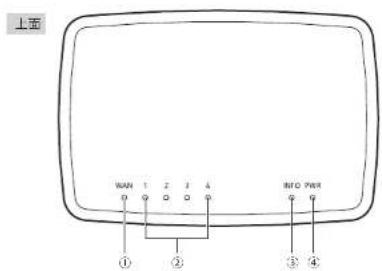
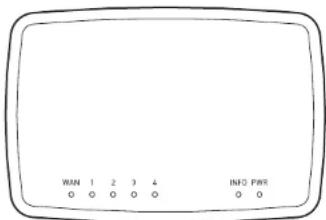
text_image
上面 WAN 1 Z J A INFO PWR ① ② ③ ④| 番号 | 名称 はたらき | |
| 1 | WANランプ(青色) 点灯 | :WAN側機器とのリンクが確立しています。消灯:ケーブル未接続の状態です。 |
| 2 | LANランプ(青色) | 点灯:有線LAN接続のパソコンやネットワーク機器とリンクが確立しています。消灯:ケーブル未接続の状態です。 |
| 3 | INFO(お知らせ)ランプ(赤色) | 点灯:WAN側のIPアドレスを取得できていない状態です。インターネットには接続できません。点滅:アップデート可能なファームがサーバ上にあります(ファームウェアのアップデート通知機能が有効な場合のみ)。またアップデート作業中や初期化中も点滅します。 |
| 4 | PWR(パワー)ランプ(青色) | 点灯:本製品の電源が入った状態です。消灯:本製品の電源が切れた状態です。 |
Chapter 1 导入編 BRC-FEBK
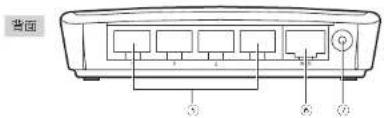
text_image
背面 ③ ⑥ ⑦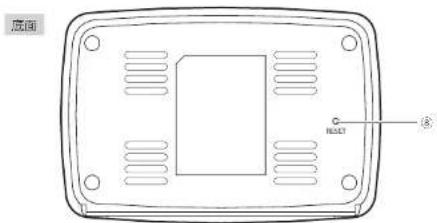
text_image
底面 RIGHT ⑧| 番号 | 名称 はたらき | |
| 9 | LANポートパソコンやネット | トワーク機器を、有袖LANで本製品に接続するためのポートです。 |
| 9 | WANポート各種モデム(CNU、CTUなど)のWAN(インターネット)側機器からのケーブルを接続します。 | |
| 7 | DCIN(電返ジャック)本製品に付属のACアダプタを接続します。本製品に付属以外のACアダプタを接続しないようにしてください。 | |
| 10 | RESETボタンこのボタンを | 0秒以上押した後に雅すと、INFOランプが点滅し、本製品の設定値が切断化されます(工場出荷時の状態に戻ります)、INFOランプ点滅中は、電源を切らないでください。 |
6 設定ユーティリティについて
本製品の各種設定をするために、Webブラウザから利用できる設定ユーティリティがあります。ここでは設定ユーティリティの「ホーム」に表示されるボタンの内容を説明します。各ボタンの詳しい内容や設定方法については、該当ページをお読みください。
設定ユーティリティを使用するには
設定ユーティリティをパソコンのWebブラウザで表示するには、本製品とパソコンを有線LANで接続する必要があります。
設定ユーティリティの表示方法
P28 「設定ユーティリティを表示する」をお読みください。
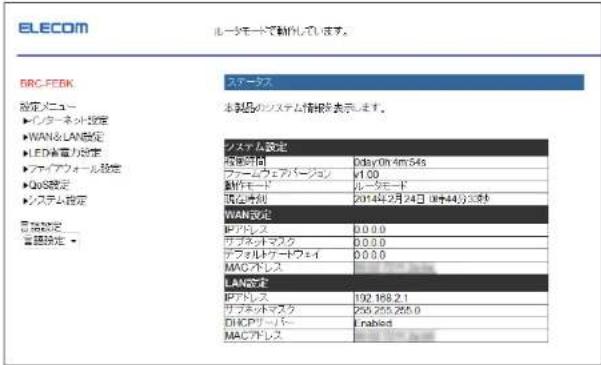
text_image
ELECOM ルータモードで動作しています。 BRC-FEBK 設定メニュー ▶インターネット設定 ▶WAN&LAN設定 ▶LED省電力設定 ▶ファイアウォール設定 ▶QDS設定 ▶システム設定 ■言語設定 ■言語設定 ステータス 本製品のシステム情報を表示します。 システム設定 時間時間 0day0h 4m34s フロームウェブバージョン y1.00 創作モード ルータモード 現在分割 2014年2月24日 0時44分33時 WAN設定 IPアドレス 0 0 0 0 ワゴネットマスク 0 0 0 0 デフォルトウードウェイ 0 0 0 0 MACアドレス LAN設定 IPアドレス 192 168.2.1 ザワネルホマスク 255 255.265.0 DHCPリサーバー Enabled MACアドレス| メニュー項目 内容 | |
| インターネット設定 インターネット回線種別を選択するだけで、簡単にインターネットへの接続設定を完了できるウィザードです。(→P39) | |
| WAN&LAN設定 有線LAN、WANの設定をします。LAN設定(→P40)、WAN設定(→P44)があります。 | |
| LED省電力設定 本製品の ランプを消灯して消費電力を抑える「LED省電力モード」を選択できます。[LED省電力機能]で「有効」を選択すると、「LED省電力モードになります。(→P53) | |
| ファイアウォール設定 本製品にファイアウォール機能を設定できます。アクセスコントロール(→P54)、ポートフォワーディング(→P57)、URLフィルタリング(→P60)、DMZ(→P62)があります。 | |
| QoS設定 | 全体の帯域のうち、時定のサービスに一定の帯域を確保できる「QoS」機能を設定できます(→P63)。 |
| システム設定 | 本製品を管理するためのメニューです。ステータス(→P65)、ファームウェア更新(→P70)、設定保存と繋込(→P67)、パスワード設定(→P69)があります。 |
7 作業をおこなう前に
本製品と機器の配線作業をおこなう前に、以下について確認します。
接続事業者との契約状況を確認する
次の内容を確認してください。すでにルータを使わずにインターネットに接続できている場合は、①~③についての確認の必要はありません。
①回線事業者/プロバイダと契約は完了していますか?
回線事業者やプロバイダとの契約を完了しておく必要があります。また、フレッツサービスなどNTT西日本およびNTT東日本のサービスについては、別途プロバイダとの契約が必要です。
②終端装置は準備できていますか?
本製品でインターネットを楽しむためには、ケーブルテレビモデム、ONU、CTU、ADSLなどの終端装置と本製品を接続する必要があります。終端装置を別途購入されるように契約している場合は、対応する終端装置をご用意いただく必要があります。
③回線工事は完了していますか?
回線事業者/プロバイダとの契約に加え、屋内までの配線工事と終端装置の準備が完了している必要があります。すでに開通日を過ぎていることを確認してください。
④パソコン側の必要な機器は準備できていますか?
本製品の設定に使用するパソコンおよび本製品と接続するネットワーク機器には、有線LAN機能が搭載されている必要があります。各機器の有線LANポートが正常に動作するかご確認ください。
本製品は、DHCPサーバ機能を搭載していますので、パソコンには自動的にローカルIPアドレスが割り当てられます。パソコン側の「TCP/IPプロトコル」の設定は、ルータ側からIPアドレスが自動的に割り当てられるように、初期値では「自動取得」になっています。「手動設定」に変更されている場合は、「自動取得」に設定を変更してください。
設定に必要なプロバイダ情報を用意する
本製品のウィザード機能は、ご使用になるインターネット回線の種別を自動的に判別しますので、一般的なインターネットサービスをご使用の場合は、あらかじめ回線の種別などを調べておく必要はありません。
ただし、NTTフレッツサービスなどPPPoE接続を使用している場合は、プロバイダから提供されるユーザーIDとパスワードが必要になることがあります。また、固定IPサービスなど特別なインターネットサービスをご利用の場合は、あらかじめ必要な情報をご用意ください。

プロバイダの情報について
ご契約のプロバイダによっては、ここに説明した内容と異なる場合もあります。プロバイダ側の設定資料を参考に、本製品のインターネット接続の設定をしてください。
A PPPoE接続方式の場合
NTTフレッツサービスのうち「PPPoE接続」でインターネットに接続するプロバイダの場合は、ユーザーIDとパスワードが記載された資料がお手元に届いているはずです。記入欄にメモしてください。
| 項目 記入欄 | |
| 接続方式 PPPoE | |
| 認証ID(ユーザ名)【接続ID】 | |
| 認証パスワード【接続パスワード】 |
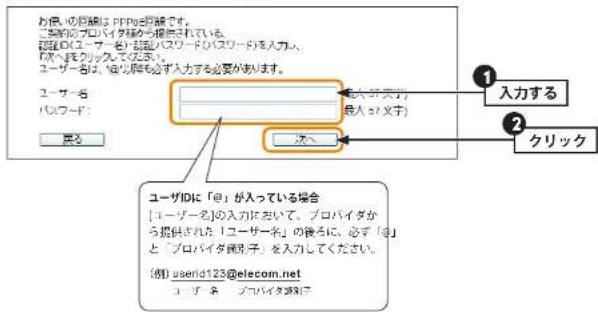
※プロバイダによって認知ID、認証パスワードの表記が異なることがあります。ユーザーIDに「お」が入っている場合は、プロバイダから提供された「ユーザー名」の後ろに、「お」と「プロバイダ集別子」を入力する必要があります。また、PPPoC接続でも、認知ID、認証パスワードが記述されておらず、入力が不要な場合があります。

フレッツ光プレミアムなど、別途ルータ機能が用意されている場合
プロバイダから提供されている終端装置に、ユーザーID、パスフードを設定しますので、本製品側での設定は不要です。
B DHCP接続方式の場合
DHCP接続を使用している場合は、自動的にインターネットへの接続を開始します。本製品のウィザードを使用すれば、インターネット回線種別を意識したり、設定作業をおこなうことなく自動的に接続します。
C 固定IPアドレスの場合
インターネット側のIPアドレス(グローバルIPアドレス)が固定で割り当てられるサービスです。あらかじめお手元にIPアドレス等の情報が書かれた資料をご用意ください。
Chapter 1 导入編
Chapter 2
接続編
Chapter 2 接続編 BRC-FEBK

本製品を設置する
本製品をブロードバンドモデムなどの終端装置と接続します。
接続の準備をする
1 作業の前に確認します。
□Check 1
- インターネットサービスの契約が完了し、サービスが開始されていることを確認します。
●プロバイダからの書類を用意します。
- ご利用のインターネットサービスによっては、ユーザーIDとパスワード(※)を設定する必要があります。あらかじめ、プロバイダから提供された書類に、これらの記述がないかご確認のうえ、ご用意ください。
※プロバイダにより、認証ID/ユーザー名、認証パスワード/アクセスキーなど、名称が異なります。
□Check 2
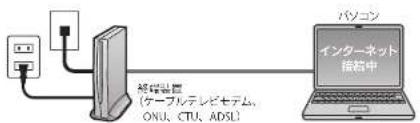
すでに終端装置とパソコンが接続されている場合
すでにルータを使わずにインターネットに接続している場合は、現在の環境でパソコンからインターネットに接続できているか確認します。
flowchart
graph TD
    A["服务器"] --> B[" coffee装置 (ケーブルテレビモテム, ONU, CTU, ADSL)"]
    B --> C[" パソコン インターネット 接続中 "]
□Check 3
すでに使用中の有線/無線ルータから「お乗り換え」の場合の確認事項です。
- ご使用中のルータの設定プログラム(アプリケーション)は、すべて削除します。 - ルータをご使用でない場合でも、すでにインターネットをご利用の場合、パソコンに「接続ツール」等のプログラムがインストールされてる場合があります。これらはすべて削除してください。
※ご不明な点がある場合は、お手持ちのルータのメーカーにお問い合わせください。
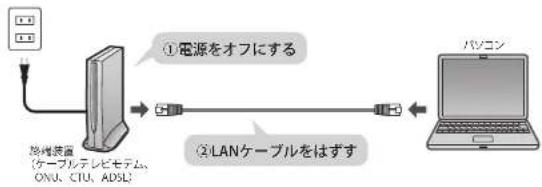
2 作業の前にご利用中の回線をいったんオフにします。
① 終端装置(ケーブルテレビモデム、ONU、CTU、ADSL)の電源を切ります。
② パソコンと終端装置を接続したLANケーブルを外します。
- ケーブルテレビモデムの場合、そのまま10分以上おいてください。
※ご契約の回線によっては、1時間以上おいておく必要があります。
flowchart
graph LR
    A["网络装置 (ケーフルテレビセテム, ONU, CTU, ADSL)"] -->|①電源をオフにする| B["电脑"]
    B -->|②LANケーブルをはずす| C["Laptop"]

終端装置の電源をいったん切らないと、現在記憶されている接続情報がそのまま残り、本製品を接続したあとの新しい接続情報に更新されず、インターネットへの接続に失敗する恐れがあります。
Chapter 2 接続編 BRC-FTBK
本製品を接続する
1 機器を接続します。
・イラストを参考に、各機器を配線します。
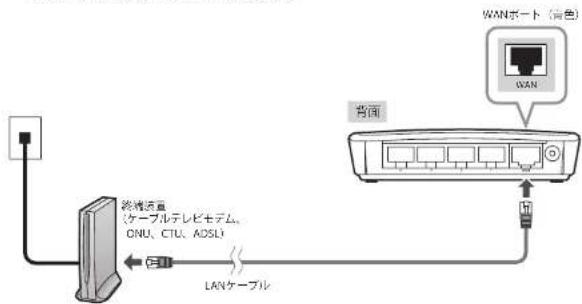
text_image
WANポート (白色) WAN 背面 网络适配 (ケーブルテレビモテム、 GNU、CTU、ADSL) LANケーブル2 終端装置と本製品の電源を入れます。
① 終端装置の電源ケーブルを接続します。
・電源スイッチがある場合は、スイッチをオンにします。
② 本製品に付属のACアダプタを接続します。
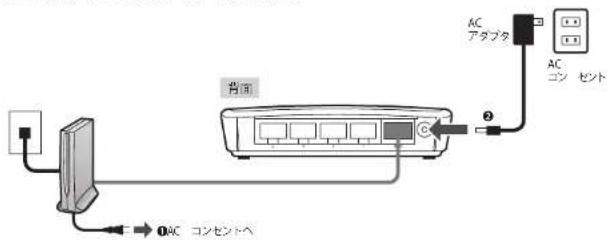
text_image
背面 AC アタプタ AC コン ゼント ② ①AC コンセントへ3 モデム等のランプおよび本製品のランプが正しく点灯していることを確認します。
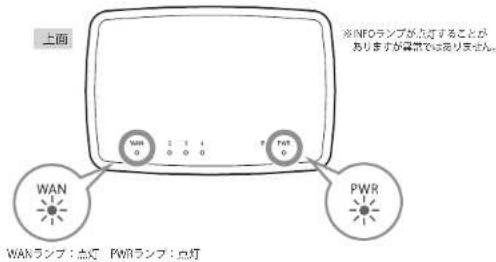
text_image
上面 WAN PWR WANランプ:点灯 PWRランプ:白灯4 本製品のLANポート(1~4のいずれか)と、有線接続のパソコンや他の有線LAN機器のLANポートを、LANケーブルで接続します。
- 4台まで有線LAN機器を接続できます。
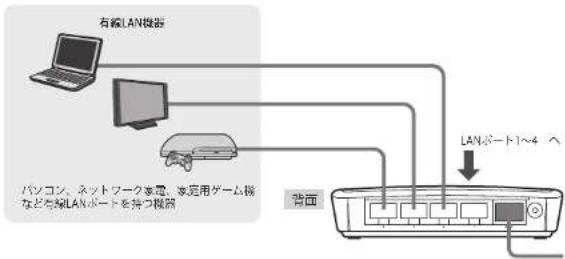
flowchart
graph TD
    A["右線LAN機器"] --> B["计算机"]
    B --> C["路由器"]
    C --> D["背面"]
    D --> E["LANポート1~4"]
    style A fill:#f9f,stroke:#333
    style B fill:#ccf,stroke:#333
    style C fill:#cfc,stroke:#333
    style D fill:#fcc,stroke:#333
    style E fill:#ffc,stroke:#333
MEMO 木製品には、LANケーブルは 1 木しか付属しません。不足分は別途で用意ください。
5 次ページへ進みます。
Chapter 2 接続編 BRC-FEBK

ウィザードを使ったセットアップ
本製品と有線クライアントの接続が完了したら、インターネットに接続するための設定をします。
設定ユーティリティを表示する
本製品の設定ユーティリティは、パソコンからWebブラウザを使って表示します。

パソコンはIPアドレスが自動取得になっている必要があります このマニュアルでは、本製品のDHCPサーバ機能により、パソコンがIPアドレスを自動取得することを前提に説明しています。パソコンに国定のIPアドレスを設定している場合は、パソコンのIPアドレスを変更しなければならないことがあります。
本製品のIPアドレス(初期値)=192.168.2.1

終端装置と本製品の電源が入っていることを確認してから、設定用のパソコンを起動します。
- 順序が逆の場合、パソコン側がIPアドレスを正常に取得できず、設定画面にアクセスできないことがあります。

Internet ExplorerなどのWeb ブラウザを起動します。

Webブラウザの [アドレス] 欄に、キーボードから「http://192.168.2.1」と入力し、キーボードの [Enter] キーを押します。

text_image
入力する (画面はInternet Explorerの例です)- このIPアドレスは初期値です。すでに本製品のIPアドレスを変更している場合は、変更後のIPアドレスを入力します。

認証画面が表示されます。
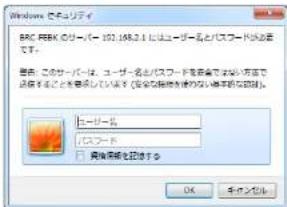
以下の順序で確認してみてください。 ①本製品の電源が入っているか、LANケーブルの接続は正しいかを確認してください。 ②いったんパソコンを終了し、本製品の電源を入れて3分以上たってからパソコンの電源を入れてください。 ③接続しているパソコンのIPアドレスを確認してください(→P83「3パソコンのIPアドレスの確認方法1」)。
Chapter 2 接続編 BRC-FEBK
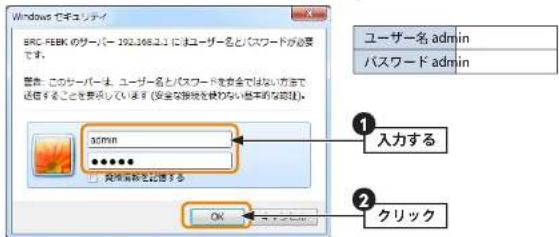
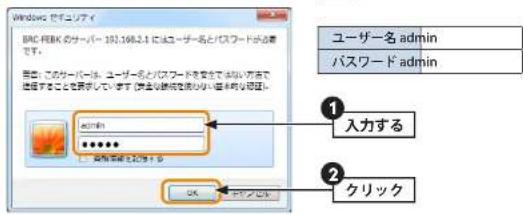
5 本製品のユーザー名とパスワードを入力し、OKをクリックします。
text_image
Windows ディユレティ BRC FEBK のサーバー 192.108.2.3 にはユーザー名とパスワードが必要です。 警告:このサーバーは、ユーザー名とパスワードを安全ではない方法で通信することを要示しています(安全な接地を使わない基本的な項目)。 admin OK ユーザー名 admin パスワード admin ① 入力する ② クリック- 初期値は表のとおりです。半角英数字の小文字で入力します。
・本製品の設定ユーティリティが表示されます。 - 次ページ「インターネット接続設定ウィザードでセットアップする」へ進みます。

パスワードについて
第三者に設定を変更されたり、悪用されないように、パスワードの変更を強くお勧めします(→P69「パスワード設定画面」)。
インターネット接続設定ウィザードでセットアップする
「インターネット接続設定ウィザード」を使って、セットアップする手順を説明します。
1 画面左のメニューリストから [インターネット設定] を選択します。
![Elecom BRC-FEBK - 画面左のメニューリストから [インターネット設定] を選択します。 - 1](/content/2026/05/868205/images/10441f03758ae55985343d3f36666eda792b493cebf0d52f2ee1239a959d9222.jpg)
text_image
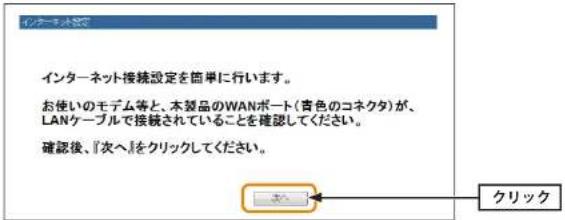
ELECOM ルーケモードで取りしています。 システム設定 ステータス WANLED設定 インターネット設定 WANLED設定 LED省電力設定 ファイオホール設定 DS設定 システム設定 音楽設定 音楽設定 ステータス設定 WANLED設定 インターネット設定 WANLED設定 インターネット設定 WANLED設定 音楽設定 音楽設定 ステータス設定 WANLED設定 インターネット設定 WANLED設定 インターネット設定 WANLED設定 音楽設定 音楽設定 ステータス設定 WANLED設定 インターネット設定 WANLED設定 インターネット設定 WANLED設定 音楽設定 音楽設定 ステータス設定 WANLED設定 インターネット设定 WANLED設定 インターネット設定 WANLED設定 音楽設定 音楽設定 ステータス設定 WANLED設定 インターネット設定 WANLED設定 インターネット設定 WANLED設定 音楽設定 音楽設定 ステータス設定 WANLED設定 インターネット設定 WANLED設定 インターネット設定 WANLED設定 音楽設定 音楽設定2〈インターネット設定〉画面で次へをクリックします。
text_image
インターネット接続設定を簡単に行います。 お使いのモデム等と、本製品のWANポート(青色のコネクタ)が、 LANケーブルで接続されていることを確認してください。 確認後、『次へ』をクリックしてください。・インターネット回線の種別の自動識別が始まります。
Chapter 2 接続編 BRC-FEBK
3 表示された画面にあわせて、次の説明へ進みます。
●自動的にインターネットへの接続確認が開始した場合(DHCP接続)
→手順 5 へ進みます。
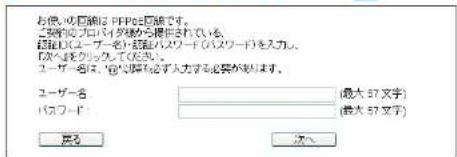
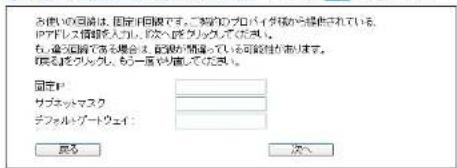
● PPPoE回線の設定画面が表示された場合 →手順 4a へ進みます。
text_image
お使いの国籍は PPEP或国籍です。 企業所有アプロパスタから提供されている。 認定D: ユーザー名: 調望パスワード(パスワード)を入力し。 F56Aをチェックってください。 ユーザー名: 您内障害を必ず入力する必要があります。 ユーザー名: 最大 57 文字) パスワード: 最大 57 文字) OK Cancel●固定IPの設定画面が表示された場合 →手順 4b へ進みます。
text_image
お使いの申請は、国際で同様です。企業のプロパイトを除くして提供されている。 IPアドレス指標を入力し、仮定をクリックしてください。 も、確定期間でも場合、自動の間接している可能性があります。 発行をクリックし、もら一定やか確していた!!。 固定P サブネットマスク デフォルトブートウェイ: 戻る 渕●本製品(有線ルータ)の上位にすでに別のルータが設置されている場合
→次へをクリックして手順5へ進みます。
本製品の上位にもルータが設置されています。
ここでは、このまま「次へ」をクリックしてインターネットに接続します。
自宅サーバ等、高度なネットワーク技術を必要とする使い方をされる場合。本製品を
APモードに変更した方がより良い性能が発揮される場合があります。 通常のインターネット接続/ネットゲーム等のご利用の場合は、このままのモードで問題ありません。

その他の画面が表示された場合
「インターネット接続に失敗しました・・・」「WANポートにLANケーブルが接続されていないようです。」などの画面が表示され、インターネットに接続できない場合は、以下のようなことが考えられます。
●ケーブル等が正しく接続されていない
ケーブル類が正しく接続されているか、機器の電源が入っているかなどを確認してください。機器の接続方法については、P24「1.本製品を設置する」をお読みください。
- インターネット回線種別を自動判別できない
接続先の終端装置やご使用の環境によって、まれに本製品の国線判別機能では、国線種別を自動的に判別できない場合があります。このような場合は、P44「WAN指定画面」をお読みになり、DHCP/PPPcE/固定IPの中から、国線種別を選択したうえで、必要な設定をしてください。
4a P20「設定に必要なプロバイダ情報を用意する」でメモした内容をもとに必要な情報を入力し、次へをクリックします。
text_image
わいの目願は PPFを目標です。 ご当期のプロバイダから提供されている。 認証ID(ユーザー名) 認想パスリード(パスリード) を入力し、 「次」はクリックしてください。 ユーザー名は、「次の年も必ず入力する必要があります。 ユーザー名: パワード: [入力する] [最大マネ文字] [入力する] [最大マネ文字] [入力する] [入力する] [入力する] [入力する] [入力する] [入力する] [入力する] [入力する] [入力する] [入力する] [入力する] [入力する] [入力する] [入力する] [入力する] [入力する] [入力する] [入力する] [入力する] [入力する] [入力] 用户ID123@elecom.net [エーザー名 プロバイダ2871]Chapter 2 接続編
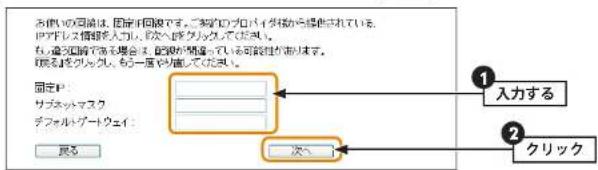
4b あらかじめプロバイダから提供された情報を入力し、次へをクリックします。
text_image
お使いの可論は、固定所回載です。このプロパティが除くから提供されている。 IPアレベを理解を入力し、仮かべをチェックしてください。 も、道文理解である場合は、記録が問題している可能性があります。 図る「をクリック」、もう一回や再してください。 固定P: サブキッマスク デフォルトブートウェイ: 戻る ① 入力する ② クリック5 インターネットに接続できるか自動的に確認します。その後、インターネットに正常に接続できると、以下の画面が表示されます。

text_image
インターネット接続が確認できました! インターネット接続設定を終了します。 右上の × をクリックし、本画面を開じてください。- 画面右上のをクリックしてブラウザ画面を閉じます。
6 これでインターネットへの接続作業は完了です。
Chapter 3
詳細設定編
Chapter 3 詳錶設定鋼 BRC-TEBK

設定ユーティリティ画面について
本製品の各種機能を設定するには、パソコンからWebブラウザを使って、本製品の設定ユーティリティに接続する必要があります。ここでは、簡単に本製品の設定ユーティリティに接続する方法を説明します。
設定ユーティリティ画面を表示する
1 Internet ExplorerなどのWeb ブラウザを起動します。
2 Webブラウザの [アドレス] 楠に、キーボードから「http://192.168.2.1」と入力し、キーボードの [Enter] キーを押します。

text_image
入力する (画面5Internet Explorerの例です)認証画面が表示されない場合
パソコンよりも本製品が先に起動していないと、IPアドレスが正しく取得できないため接続できないことがあります。認証画面が表示されない場合は、本製品の車源を入れて、約3分程度待ってから、パソコンの電源を入れてください。
3 本製品のユーザー名とパスワードを入力し、OK をクリックします。
text_image
Windows ディユシア BAC-PEBK のサーバー 192.168.2.1 にはユーザー名とパスワードが必要です。 図面: このサーバール。ユーザー名とパスワードを完全ではない方で送信することを要めてしています (完全会議内容ください) 個求的な Argentina。 エーナー admin イド エアノビル ユーザー名 admin パスワード admin ① 入力する ② クリック- 初期価は表のとおりです。半角英数字の小文字で入力します。
・本製品の設定ユーティリティが表示されます。
・このあとは、必要に応じて該当の項目をお読みください。

第三者に設定を変更されたり、悪用されないように、パスワードの変更を強くお勧めします(→P69「パスワード設定画面」)。
設定ユーティリティ画面の内容
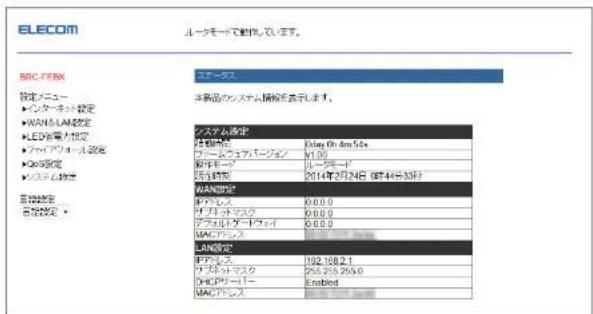
設定ユーティリティにある各画面の概要を説明します。
text_image
ELECOM ルータモードで製作いたします。 BRC-FEBX 設定メニュー ◆インターネット設定 ◆WANSLAM設定 ◆LED省電力設定 ◆ファイチョール設定 ◆Qo設定 ◆システム特定 自動設定 自動設定 ステム確定 オーマットフェアパークション M1.00 貯付モード ルータモード 再生時間 2014年3月24日 (8月4日まで) RAN設定 P7.00.0 ザブリッドマスク 0.00.0 アフォルトダードウェイ 0.00.0 MACドランス 192,168.2.1 LAN設定 P7.00.0 ザブリッドマスク 252,253,255.0 DHCPリーパー Enabled MACドランス| メニュー項目 内容 | |
| インターネット設定 インターネット国線事別を選択するだけで、簡単にインターネットへの接続設定を完了できるツィザードです。(→P39) | |
| WAN&LAN設定 有線LAN、WANの設定をします。LAN設定(→P40)、WAN設定(→P44)があります。 | |
| LED省電力設定 本製品のランプを消灯して消費電力を挿える「LED省電力モード」を選択できます。「LED省電力機能」で「有効」を選択すると、「LED省電力モードになります。(→P53) | |
| ファイアウォール設定 本製品にファイアウォール機能を設定できます。アクセスコントロール(→P54)、ポートフォワーディング(→P57)、URLフィルタリング(→P60)、DMZ(→P62)があります。 | |
| OoS設定 | 全体の帯域のうち、特定のサービスに一定の帯域を確保できる「OoS」機能を設定できます(→P63)。 |
| システム設定 | 本製品を管理するためのメニューです。ステータス(→P65)、ファームウェア更新(→P70)、設定保存と流込(→P67)、パスフード設定(→P69)があります。 |
2 インターネット設定
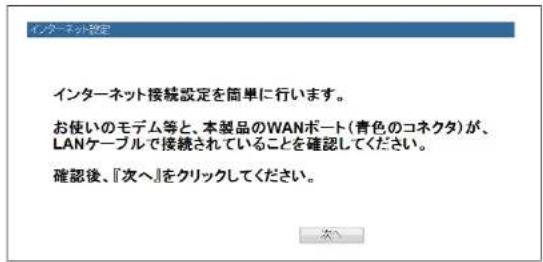
インターネットに接続するために必要な設定をおこなう画面です。インターネット接続設定ウィザードの操作手順は、P31「インターネット接続設定ウィザードでセットアップする」をお読みください。
画面の表示 画面左のメニューリストから「インターネット設定」を選択します。
text_image
インターネット設定 インターネット接続設定を簡単に行います。 お使いのモデム等と、本製品のWANポート(青色のコネクタ)が、 LANケーブルで接続されていることを確認してください。 確認後、『次へ』をクリックしてください。
WAN&LAN 設定
有線のLANポートおよびWANポートに関する設定などをします。
LAN設定画面
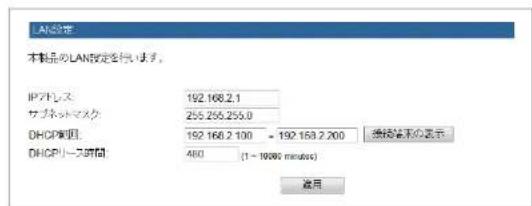
本製品のLAN(ローカルネットワーク)側のIPアドレス情報等を設定します。

画面左のメニューリストから [WAN&LAN 設定] → [LAN 設定] を選択します。
text_image
LAN設定 本製品のLAN設定を示します。 IPアドレス 192.168.2.1 サポートマスク 255.255.255.0 DHCP使用 192.168.2.100 - 192.163.2.200 DHCPリース時間 460 (1~100% minutes) 適用
設定を変更した場合
設定を変更した場合は、必ず適用をクリックして設定を保存してください。引き続き他の項目の設定を続ける場合は戻るを、変更した内容をすぐに有効にする場合は更新をクリックし、画面のメッセージに従ってください。
●設定の内容
| IPアドレス | 本製品のLAN側のIPアドレスです。初期値は「192.168.2.1」です。 |
| サブネットマスク | 使用中のネットワークのサブネットマスクを入力します。初期値は「255.255.255.0」です。 |
| DHCP範囲 | DHCPサーバ機能を利用する場合、DHCPサーバがクライアントに自動的に割り付けるIPアドレスの範囲を指定します。開始アドレスへ終了アドレスの範囲でクライアントにIPアドレスが自動的に割り当てられます。[接続端末の表示]をクリックすると、接続中のDHCPクライアントのリストが別ウィンドウで表示されます。 |
| DHCPリース時間 | DHCPサーバによりクライアントに割り当てられるIPアドレスのリース時間を設定します。1分~10080分までの範囲で設定できます。初期値は480分です。指定時間を過ぎるとDHCPサーバよりIPアドレスを再取得します。 |
固定 DHCP 設定 画面
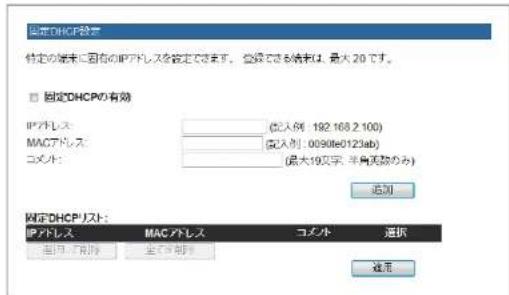
DHCPサーバ機能を有効にしている場合、クライアントには自動的にIPアドレスが割り当てられます。しかし、クライアントのネットワーク機器によっては、特定のIPアドレスを割り当てたい場合があります。クライアントのMACアドレスと指定したいIPアドレスを関連付けて登録することができます。

画面左のメニューリストから [WAN&LAN 設定] → [LAN 設定] → [固定 DHCP 設定] を選択します。
text_image
固定DHCP設定 特定の機来に固有的IPアドレスを設定できます。当該できる時点は、最大20です。 □ 固定DHCPの有効 IPアドレス: (記入例:192.168.2.100) MACアドレス: (記入例:00980e0123ab) コメント: (最大19文字、半角尾数のみ) 追加 固定DHCPリスト: IPアドレス MACアドレス コメント 運択 当日(7時刻) 全部(7時刻) 運用
設定を変更した場合
設定を変更した場合は、必ず適用をクリックして設定を保存してください。引き続き他の項目の設定を続ける場合は戻るを、変更した内容をすぐに有効にする場合は更新をクリックし、画面のメッセージに従ってください。
●設定の内容
| 固定DHCPの有効 | この項目をチェックしている場合に、固定DHCPリストの内容が有効になります。チェックしていない場合は、リストに登録されていてもIPアドレスは固定されません。 |
| IPアドレス | クライアントに割り当てるIPアドレスを入力します。 |
| MACアドレス | IPアドレスを固定するクライアントのMACアドレスを入力します。 |
| コメント | 自由にコメントを入力できます。登録したクライアントを区別するのに便利です。 |
●固定DHCPリスト
入力画面で設定した内容をリストとして表示します。[選択]は、登録したクライアントの情報を削除する場合にチェックします。
●各ボタンの機能
| 追加 | リストに新たにIPアドレスを固定するクライアントを追加します。 |
| 選択して削除 | [選択]をチェックしたクライアントをリストから消去します。 |
| 全てを削除 | リストのクライアントの設定をすべて消去します。 |
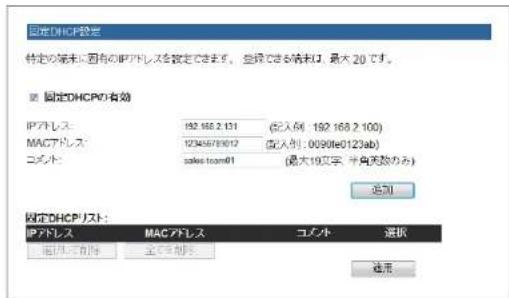
固定 DHCP の設定
text_image
固定DHCP設定 特定の将来に固有のIP7ドレスを設定できます。並限できる6時来は、最大20です。 ☑ 固定DHCPの有効 IP7ドレス: 192.168.2.131 (記入例:192.168.2.100) MAC7ドレス: 123456789012 (記入例:00998e0123ab) コメント: sales-team01 (最大19文字、平負天数のみ) 追加 固定DHCPリスト: IP7ドレス MAC7ドレス コメント 選択 追加/删除 完全/删除 選択 連続MEMO
設定を変更した場合
設定を変更した場合は、必ず適用をクリックして設定を保存してください。引き続き他の項目の設定を続ける場合は戻るを、変更した内容をすぐに有効にする場合は更新をクリックし、画面のメッセージに従ってください。
① [固定DHCPの有効]をチェックします。
② クライアントに割り当てたいIPアドレスを入力します。「.」で区切る必要があります。例 192.168.2.131
③ クライアントのMACアドレスを入力します。「:」で区切る必要はありません。例 123456789012
④ 必要に応じて[コメント]に、コメントを入力します。
⑤ 追加をクリックします。固定DHCPリストにクライアントが追加されます。
⑥ 登録するクライアントが複数ある場合は、⑦~⑤を繰り返します。
Chapter 3 阶館設定銅 BRC-FTBK
WAN設定画面
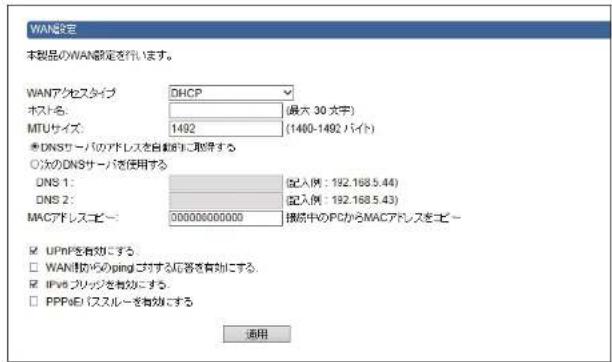
本製品のWAN(インターネット)側の設定をします。[WANアクセスタイプ]で、DHCP・PPPoE・PPPoEマルチセッション・固定IPのいずれを選択するかで、設定画面が異なります。

画面左のメニューリストから [WAN&LAN設定] → [WAN設定] を選択します。
「DHCP」を選択した場合
text_image
WAN設定 本製品のWAN設定を行います。 WANアクセスタイプ DHCP ホスト名: (最大 30 大字) MTUサイズ: 1492 (1480-1492 パイト) ※DNSサーバのアドレスを自動的に取得する ○次のDNSサーバを使用する DNS 1: (記入例: 192.168.5.44) DNS 2: (記入例: 192.168.5.43) MACアドレスコピー: 000000000000 接続中のPCからMACアドレスをコピー □ UPnPを有効にする □ WAN対応のpingに対する応答を有効にする. □ IPv6 フリッジを有効にする. □ PPPoEパスルーを有効にする 適用
設定を変更した場合
設定を変更した場合は、必ず「追用」をクリックして設定を保存してください。引き続き他の項目の規定を続ける場合は「戻る」を、変更した内容をすぐに有効にする場合は「更新」をクリックし、画面のメッセージに従ってください。
●設定の内容
| ホスト名 ルータのホスト | 名を設定することができます。 |
| MTUサイズ MTU (Maximum Transmission Unit)、1回の転送で送信できるデータの最大値(単位はバイト)を設定します。通常は変更する必要はありません。(初期値:1492) | |
| DNSサーバのアドレスを自動的に取得する | プロバイダより自動的に DNSサーバのアドレスを取得する場合に選択します。プロバイダより特に指示がない場合は、こちらを選択します。 |
| 次のDNS サーバを使用する | プロバイダから DNSサーバを使用するように指示があった場合に選択します。DNSが 1個の場合は「DNS1」に、2 個の場合は「DNS1」と2 にアドレスを入力します。 |
| DNS 1 | プロバイダからDNSアドレスの指示が1個しかない場合は、こちらにだけ入力します。 |
| DNS 2 | プロバイダからDNSアドレスの指示が2個ある場合は、こちらにセカンダリのDNS アドレスを入力します。 |
| MACアドレスコピー | インターネット側に本製品ではなく、パソコンのMACアドレスを通知する場合は、ここにパソコンの MACアドレスを入力します。パソコンのMAC アドレスによって接続認証を行うようなCATVインターネット接続サービスで使用します。初期値では、接続中のパソコンの MACアドレスが表示されています。手動で上書きすることもできます。 |
| UPnPを有効にする | UPnP(Universal Plug and Play)機能の有効/無効を設定します。UPnPを有効にすると、UPnP対応OSで UPnP対応ネットワーク機器を使用した場合に、自動的にLAN内の装置を検出して、正常に認識できるようにします。(初期値:有効) |
| WAN側からの pingに対する応答を有効にする | WAN(インターネット)側からの pingに対して応答するかどうかを設します。有効にすると、WAN側からのpingに対して応答します。(初期値:無効) |
| IPv6ブリッジを有効にする | プロバイダから提供されるIPv6サービスを、本製品を経由して利用できるようにする「IPv6ブリッジ」機能の有効/無効を設定します。IPv6サービスを利用する場合でも、本製品を経由しない場合は無効にしてもかまいません。(初期値:有効)。 |
| PPPoEのバススルーを有効にする | この機能を有効にすると、ルータを経由して複数のパソコンがPPPoE接続でインターネットを楽しめると同時に、特定のパソコンから別のPPPoE接続で、フレッツサービス情報サイトのようなコンテンツを楽しむことができます。(初期値:無効) |
Chapter 3 詳細設定銅 BRC-TEBK
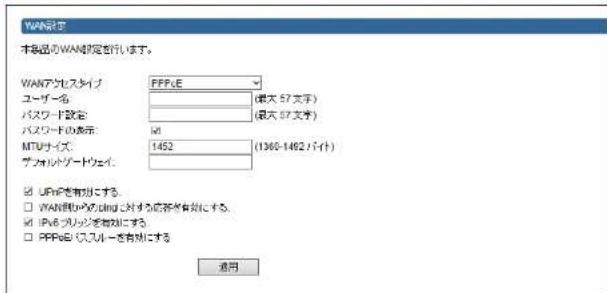
「PPPoE」を選択した場合
text_image
WAN設定 本製品のWAN設定を行います。 WANアクセスタイプ PPPLE ユーザー名 (最大 57 文字) パスワード設定 (最大 57 文字) パスワードの表示: MTUサイズ 1452 (1360-1492 バイト) デフォルダードウェイ. □ UPNEを有効にする □ WAN開発のURLで、に対する応答を有効にする。 □ IPv6 ブリッジを有効にする □ PPPoE ベスルーを有効にする 通用
設定を変更した場合
設定を変更した場合は、必ず「廻手」をクリックして設定を保存してください。引き続き他の項目の設定を続ける場合は「戻る」を、変更した内容をすぐに有効にする場合は「更新」をクリックし、画面のメッセージに従ってください。
●設定の内容
| ユーザー名 ブロバイダより提供されたユーザー名を入力します。ユーザーIDに「@」がある場合、ユーザー名のあとに、「@」とご契約のプロバイダの読別子を入力する必要があります。(例) userID123@ elecom.netユーザー名 ブロバイダ読別子 | |
| パスワード設定 ブロバイダより提供されたパスワードを入力します。パスワードの表示」をオンにすると、入力したパスワードを表示できます。(初期値:オン) | |
| MTUサイズ MTU (Maximum Transmission Unit) 、1回の転送で送信できるデータの最大値(単位はバイト)を設定します。通常は変更する必要はありません。(初期値:1452) | |
| デフォルトゲートウェイ | プロバイダから提供されたデフォルトゲートウェイを入力します。 |
| UPnPを有効にする UPnP | (Universal Plug and Play)機能の有効/無効を設定します。UPnPを有効にすると、UPnP対応OSでUPnP対応ネットワーク機器を使用した場合に、自動的にLAN内の装置を検出して、正常に認識できるようにします。(初期値:有効) |
| WAN側からの pingに対する応答を有効にする | WAN(インターネット)側からのpingに対して応答するかどうかを設定します。有効にすると、WAN側からのpingに対して応答します。(初期値:無効) |
| IPv6ブリッジを有効にする | プロバイダから提供されるIPv6サービスを、本製品を維由して利用できるようにする「IPv6 ブリッジ」機能の有効/無効を設定します。IPv6サービスを利用する場合でも、本製品を維由しない場合は無効にしてもかまいません。(初期値:有効) |
| PPPoEのバススルーを有効にする | この機能を有効にすると、ルータを維由して複数のパソコンがPPPoE接続でインターネットを楽しめるのと同時に、特定のパソコンから別のPPPoE接続で、フレッツサービス情報サイトのようなコンテンツを楽しむことができます。(初期値:無効) |
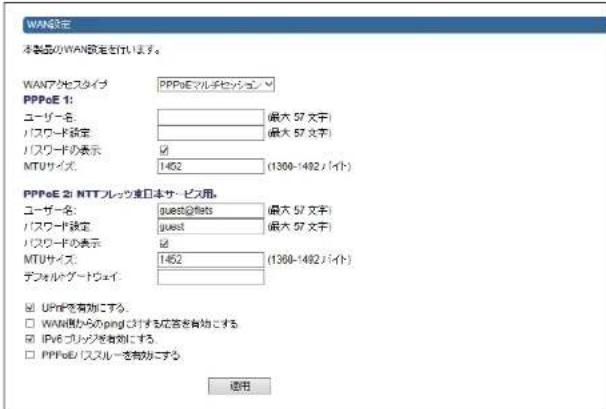
● 「PPPoEマルチセッション」を選択した場合
text_image
WAN設定 本製品のWAN設定を行います。 WANアケセスタイプ PPPoEマルチセッション PPPoE 1: ユーザー名: 最大 57 文字 パスワード設定: 最大 57 文字 パスワードの表示: ✓ MTUサイズ: 1452 (1300-1492 バイト) PPPoE 20 NTTフレッツ速日本サービス用. ユーザー名: guest@PaaS 最大 57 文字 パスワード設定: guest 最大 57 文字 パスワードの表示: ✓ MTUサイズ: 1452 (1300-1492 バイト) デフォルグートウェイ: ☑ UPnPを有効にする. ☐ WAN視からのpingに対する応答を有効にする ☑ IPv6 プリッジを有効にする. ☐ PPPoE/パスルーを有効にする 使用
設定を変更した場合
設定を変更した場合は、必ず追用をクリックして設定を保存してください。引き続き他の項目の裁定を続ける場合は居るを、変更した内容をすぐに有効にする場合は更新をクリックし、画面のメッセージに従ってください。
●設定の内容
| PPPoE 1:通常接続用 | |
| ユーザー名 | プロバイダより提供されたユーザー名を入力します。ユーザーIDに「@」がある場合、ユーザー名のあとに、「@」とご契約のプロバイダの減別子を入力する必要があります。(例):userID123@decom.entユーザー名 プロバイダ別子 |
| パスワード設定 ブロバイ | ダより提供されたパスワードを入力します。「パスワードの表示」をオンにすると、入力したパスワードを表示できます。(初期値:オン) |
| MTUサイズ MTU (Maximum Transmission Unit)、1回の転送で送信できるデータの最大値(単位はバイト)を設定します。通常は変更する必要はありません。(初期値:1452) | |
| PPPoE 2: NTTフレッツ東日本サービス用 | |
| ユーザー名 | プロバイダより提供されたユーザー名を入力します。ユーザーIDに「@」がある場合、ユーザー名のあとに、「@」とご契約のプロバイダの減別子を入力する必要があります。(例):userID123@elecom.entユーザー名 プロバイダ民制子 |
| パスワード設定 ブロバイダより提供されたパスワードを入力します。パスワードの表示」をオンにすると、入力したパスワードを表示できます。(初期値:オン) | |
| MTUサイズ MTU (Maximum Transmission Unit)、1国の転送で支信できるデータの最大値(単位はバイト)を設定します。通写は変更する必要はありません。(初期値:1452) | |
| デフォルトゲートウェイ | プロバイダから提供されたデフォルトゲートウェイを入力します。 |
| UPnPを有効にする UPnP(Universal Plug and Play)機能の有効/無効を設定します。UPnPを有効にすると、UPnP対応OSでUPnP対応ネットワーク機器を使用した場合に、自動的にLAN内の装置を検出して、正常に認識できるようにします。(初期値:有効) | |
| WAN側からのpinglに対する応答を有効にする | WAN(インターネット)側からのpinglに対して応答するかどうかを設定します。有効にすると、WAN側からのpinglに対して応答します。(初期値:無効) |
| IPv6ブリッジを有効にする | プロバイダから提供されるIPv6サービスを、本製品を経由して利用できるようにする「IPv6ブリッジ」機能の有効/無効を設定します。IPv6サービスを利用する場合でも、本製品を経由しない場合は無効にしてもかまいません。(初期値:有効)。 |
| PPPoEのパススルーを有効にする | この機能を有効にすると、ルータを経由して複数のパソコンがPPPoE投続でインターネットを楽しめると同時に、特定のパソコンから別のPPPoE投続で、フレッツサービス情報サイトのようなコンテンツを楽しむことができます。(初期値:無効) |
● 「固定IP」を選択した場合
| WAN設定 | |
| 本製品のWAN設定を行います。 | |
| WANアクセスタイプ | 固定IP |
| 固定IP | 172.1.1.1 |
| サブネットマスク | 255.255.255.0 |
| デフォルトゲートウェイ | 172.1.1.254 |
| MTUサイズ | 1500(1490-1500 バイト) |
| DNS 1 | |
| DNS 2 | |
| MACアドレスコピー | 00000000000000様式中のPCからMACアドレスコピー |
設定を変更した場合
設定を変更した場合は、必ず「返水」をクリックして設定を保存してください。引き続き他の項目の設定を続ける場合は「戻る」を、変更した内容をすぐに有効にする場合は「更新」をクリックし、画面のメッセージに従ってください。
●設定の内容
| 固定IP | プロバイダから提供された情報を入力します。 |
| サブネットマスク | |
| デフォルトゲートウェイ | |
| MTUサイズ MTU (Maximum Transmission Unit)、1回の転送で送信できるデータの最大値(単位はバイト)を設定します。通常は変更する必要はありません。(初期値:1500) | |
| DNS 1 | プロバイダからDNSアドレスの指示が1個しかない場合は、こちらにだけ入力します。 |
| DNS 2 | プロバイダからDNSアドレスの指示が2個ある場合は、こちらにセカンダリのDNSアドレスを入力します。 |
| MACアドレスコピー | インターネット側に本製品ではなく、パソコンのMACアドレスを通知する場合は、ここにパソコンのMACアドレスを入力します。パソコンのMACアドレスによって挨続認証を行うようなCATVインターネット挨続サービスで使用します。初期値では、挨続中のパソコンのMACアドレスが表示されています。手動で上書きすることもできます。 |
Chapter 3 詳細設定銅 BRC-TEBK
| UPnPを有効にする UPnP | (Universal Plug and Play)機能の有効/無効を設定します。UPnPを有効にすると、UPnP対応OSでUPnP対応ネットワーク機器を使用した場合に、自動的にLAN内の装置を検出して、正常に認識できるようにします。(初期値:有効) |
| WAN側からのpingに対する応答を有効にする | WAN(インターネット)側からのpingに対して応答するかどうかを設定します。有効にすると、WAN側からのpingに対して応答します。(初期値:無効) |
| IPv6ブリッジを有効にする | プロバイダから提供されるIPv6サービスを、本製品を経由して利用できるようにする「IPv6 ブリッジ」機能の有効/無効を設定します。IPv6サービスを利用する場合でも、本製品を経由しない場合は無効にしてもかまいません。(初期値:有効) |
| PPPoEのバススルーを有効にする | この機能を有効にすると、ルータを経由して複数のパソコンがPPPoE接続でインターネットを楽しめるものと同時に、特定のパソコンから別のPPPoE接続で、フレッツサービス情報サイトのようなコンテンツを楽しむことができます。(初期値:無効) |
DDNS 画面
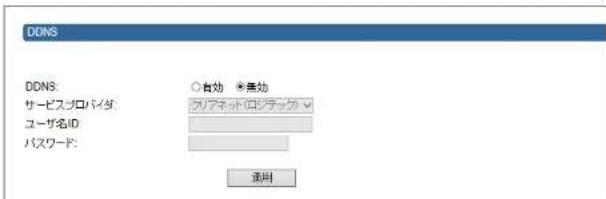
DDNS(ダイナミックDNS)を利用すると、WAN側が固定IPアドレスでなくても、ホスト名を使ってリーバなどを利用できるようになります。この機能を利用するには、ダイナミックDNSのサービス提供者に登録する必要があります。ダイナミックDNSはサービスリストに表示されるサービスでご利用いただけます。
MEMO
あらかじめDDNS サービスに登録しておいてください
DDNSサイトにアクセスしてユーザー登録し、ドメイン名やアカウントなどを取得しておいてください。
DDNSサービスを利用するにあたって
- DDNSサービスへの登録については、弊社のサポート対象外となります。登録に関しては、一切責任を負いかねます。
- Clear-net (クリアネットサービス) とは、グループ会社ロジアックの対象製品をユーザ登録してご利用いただいている方に無償で提供されるダイナミックDNS サービスです。クリアネットサービスへの登録については、ロジテックのホームページで詳細をご確認のうえ、ご利用ください。
- DONSサービスによっては、定期的に更新をしないと登録が割合されてしまうことがあります。登録の更新は、本製品がインターネットに接続されているときに自動的におとなわれるほか、手動で更新する場合もあります。更新期間などの詳細はご利用になるDONSサイトをご覧ください。
画の表示
画面左のメニューリストから [WAN&LAN設定]→[WAN設定]→[DDNS] を選択します。
text_image
DDNS DDNS サービプロバイダ: ユーザ名ID: パスワード: ○自効 ●無効 クリアネット(ロジテック) 通知MEMO
設定を変更した場合
設定を変更した場合は、必ず「追用」をクリックして設定を保存してください。引き続き他の項目の設定を続ける場合は「居る」を、変更した内容をすぐに有効にする場合は「更新」をクリックし、画面のメッセージに従ってください。
| DDNS ダイナミックDNSを利用する場合は「有効」を選択します。 | |
| サービスプロバイダ | リストから登録したサービスを選択します。 |
| ドメイン 登録したドメイン名を入力します。 | |
| ユーザ名ID | 登録したアカウントを入力します。DDNSサービスによってはアカウントがEメールアドレスの場合があります。 |
| パスワード 设定したパスワードを入力します。 | |
4 LED省電力機能の設定
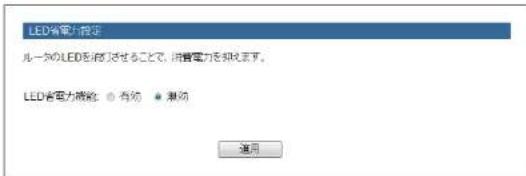
「有効」を選択すると、PWRランプ・INFOランプ以外のランプがオフになり、消費電力を抑えることができます。

画面左のメニューリストから [LED省電力設定] を選択します。
text_image
LED省電力設定 每一芯のLEDを設定させてることで、消費電力を除きます。 LED省電力機能: 有効 激動 運用●設定の内容
LED省電力機能 有効」を選択すると、PWRランプ・INFOランプ以外のランプを消灯して消費電力を抑える「省電力モード」になります。(初期値:無効)
5
ファイアウォールの設定
アクセスコントロール 画面
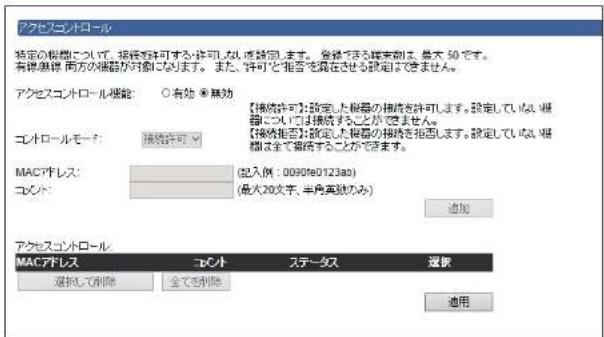
登録したMACアドレスを持つクライアントとだけ通信できるようにしたり、通信を拒否したりできます。第三者の不正アクセスを防止するのに役立ちます。

画面左のメニューリストから[ファイアウォール設定]→[アクセスコントロール]を選択します。
text_image
アカビスコントロール 特定の機器について、接続を許可します。許可しないで設定します。各様できる時を始止、最大50です。 有機無線、両方の機器が対象になります。また、許可と推否を現在させる設定はできません。 アカビスコントロール機能: ○ 有効 ※無効 コンドロールモード: 接続許可 【接続許可】設定した機器の接続を許可します。設定していない機器については接続することができません。 【接続推否】設定した機器の接続を拒えします。設定していない機器は全て提供することができます。 MACアドレス: (記入例: 0090fe0123ac) コンド: (最大20文字、半角高数のみ) 追加 アカビスコントロール MACアドレス コンド ステータス 選択 選択して削除 全ても削除 適用
設定を変更した場合
設定を変更した場合は、必ず適用をクリックして設定を保存してください。引き続き他の項目の設定を続ける場合は戻るを、変更した内容をすぐに有効にする場合は更新をクリックし、画面のメッセージに従ってください。
●設定の内容
| アクセスコントロール機能 | アクセスコントロール機能の有効/無効を設定します。 |
| コントロールモード | 接続許可:[アクセスコントロール]に登録したMACアドレスを持つクライアントだけが接続できます。接続拒否:[アクセスコントロール]に登録したMACアドレスを持つクライアントとの接続を拒否します。 |
| MACアドレス | 本製品への接続を許可または拒否するクライアントのMACアドレスを入力します。 |
| コメント | 自由にコメントを入力できます。登録したクライアントを区別するのに便利です。 |
●アクセスコントロール
入力画面で設定した内容をリストとして表示します。[選択]は、登録したクライアントの情報を削除する場合にチェックします。登録できるクライアント数は最大50です。
●各ボタンの機能
| 選択して削除 | [選択]をチェックしたクライアントをリストから消去します。 |
| 全てを削除 | リストのクライアントの設定をすべて消去します。 |
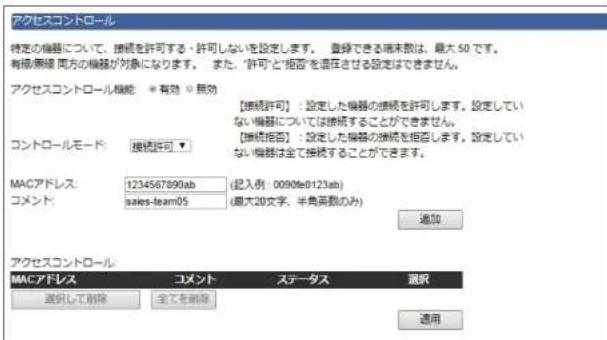
クライアントの登録
text_image
アクセスコントロール 特定の機器について、接続を許可する・許可しないを設定します。 登録できる端末数は、最大50です。 有感/無線 同方の機器が対象になります。 また、「許可」と「拒否」を選択させる設定はできません。 アクセスコントロール機能:* 有効 無効 [接続許可]:設定した機器の接続を許可します。設定していない機器については接続することができません。 [接続指否]:設定した機器の接続を拒否します。設定していない機器は全て接続することができます。 マグアドレス:1234567890ab (記入例:0090fe0123ab) コメント:sales-team05 (最大20文字、半角英数のみ) 追加 アクセスコントロール マグアドレス コメント ステータス 選択 選択して削除 全てを削除 適用① [アクセスコントロール機能] で [有効] を選択します。
② [コントロールモード]で[接続許可]または[接続拒否]を選択します。
③ クライアントのMACアドレスを入力します。「:」で区切る必要はありません。
例 1234567890gh
④ 必要に応じて[コメント]に、クライアントを区別するための名称など、コメントを入力します。
⑤ 追加をクリックします。設定したクライアントが[アクセスコントロール]のリストに表示されます。
⑥ 登録するクライアントが複数ある場合は、②~⑤を繰り返します。
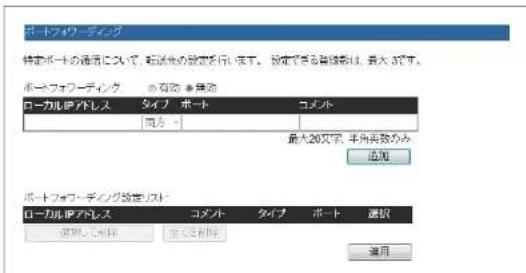
ポートフォワーディング画面
ポート転送 (ポートフォワーディング) 機能を設定します。通常 NAT 変換を利用するルータでは、WAN (インターネット) 側から LAN 上のコンピュータにアクセスすることはできませんが、この機能を利用することで、LAN 上にある指定されたコンピュータを WAN 側に開放することができます。

この機能を利用する場合で本製品のDHCPサーバ機能を有効にしているときは、P41「固定DHCP設定 画面」で、ポートフォワーディングの対象となるクライアントのIPアドレスを固定するようにしてください。DHCPサーバ機能により動的にIPアドレスが変更されると、意図しないコンピュータがWAN側に開放される恐れがあります。

画面左のメニューリストから[ファイアウォール設定]→[ポートフォワーディング]を選択します。
text_image
ポートフォワーディング 特定ポートの通信について、転送光の設定を行います。設定できる背景は、最大3です。 ポートフォワーディング その効果無効 ローカルリアドレス タイプ ポート コメント 同方 - 最大20文字、半角内数のみ 追加 ポートフォワーディング設定リスト ローカルリアドレス コメント タイプ ポート 選択 選択してください 全部を適用 連択
設定を変更した場合
設定を変更した場合は、必ず適用をクリックして設定を保存してください。引き続き他の項目の設定を続ける場合は戻るを、変更した内容をすぐに有効にする場合は更新をクリックし、画面のメッセージに従ってください。
Chapter 3 詳細設定鋼 BRC-TEBK
●設定の内容
| ポートフォワーディング ポー | トフォワーディング機能の有効/無効を設定します。(初期値:無効) |
| ローカルIPアドレス ポートフォワーディングの対象となるクライアントのIPアドレスを入力します。 | |
| タイプ ブロトコルのタイプを送扱します。(初期値:商方) | |
| ポート インターネット側から | 見た送信先のポート番号を入力します。 |
| コメント 自由にコメントを入力できます。登録したクライアントを区別するのに便利です。 | |
●ポートフォワーディング設定リスト
入力画面で設定した内容をリストとして表示します。[選択]は、登録したクライアントの情報を削除する場合にチェックします。登録できるクライアント数は最大3です。
●各ボタンの機能
| 選択して削除 [選択]をチェックしたクライアントをリストから消去します。 |
| 全てを削除 リストのクライアントの設定をすべて消去します。 |
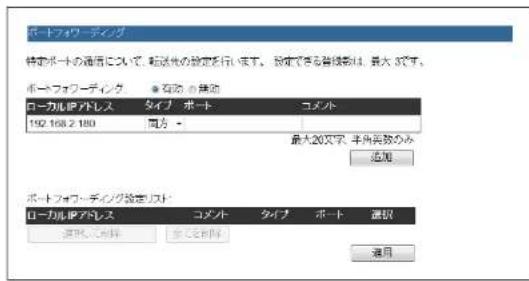
ポートフォワーディングの設定
text_image
ポートフォワーディング 特定ポートの通話について、転送光の設定を行います。設定できる背線影は、最大です。 ポートフォワーディング 有効の無効 ローカルプアドレス タイプ ポート コメント 192.168.2.180 同方 - 最大20文字、半内発放のみ 追加 ポートフォワーディング設定リスト ローカルプアドレス コメント タイプ ポート 連択 選択方式: 可持 移動を開始 運用① 「ポートフォワーディング」で「有効」を選択します。
② [ローカルIP アドレス] に対象となるクライアントのIP アドレスを入力します。「.」で区切る必要があります。
例 192.168.2.131
③ [タイプ] でプロトコルのタイプを選択します。
4 [ポート] に対象となるポート番号を入力します。
⑤ 必要に応じて「コメント」に、コメントを入力します。
6 追加をクリックします。登録したクライアントが [ポートフォワーディング設定リスト] に表示されます。
⑦ 登録するクライアントが複数ある場合は、②~⑥を繰り返します。
Chapter 3 詳録設定鋼 BRC-ΓEBK
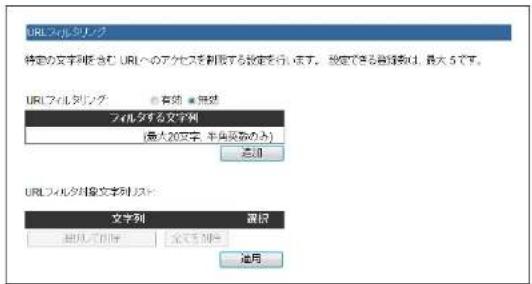
URLフィルタリング 画面
特定のWebサイトのURLを設定することで、ホームページの閲覧を拒否することができます。

画面左のメニューリストから [ファイアウォール設定] → [URLフィルタリング] を選択します。
text_image
URLファイル 特定の文字列を含む URLへのアクセスを削除する設定を行います。 等定できる音楽数は、最大 5です。 URLファイル名: ○ 有効 ● 無透 ファイルする文字列 (最大20文字、半角段等のみ) 追加 URLファイル対象文字列 スト 文字列 選択 単位/回り時 全での回り時 追加
設定を変更した場合
設定を変更した場合は、必ず「返水」をクリックして設定を保存してください。引き続き他の項目の設定を続ける場合は「戻る」を、変更した内容をすぐに有効にする場合は「更新」をクリックし、画面のメッセージに従ってください。
●設定の内容
| URLフィルタリング | URLフィルタリング機能の有効/無効を設定します。(初期値:無効) |
| フィルタする文字列 | 接続を拒否するWebサイトのURLに含まれる文字列を入力します。 |
●URLフィルタ対象文字列リスト
入力画面で設定した内容をリストとして表示します。[選択]は、登録した文字列の情報を削除する場合にチェックします。登録できる文字列の数は最大5です。
●各ボタンの機能
| 選択して削除 [選択]を | チェックした文字列をリストから消去します。 |
| 全てを削除 リストの文字 | 列の設定をすべて消去します。 |
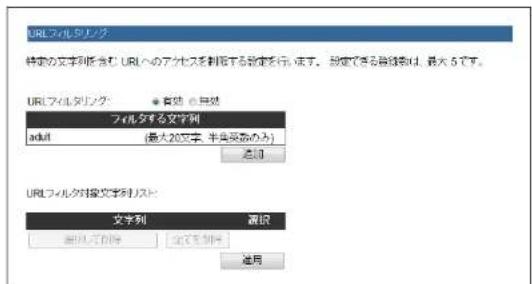
URLフィルタリングの設定
text_image
URLフィルタレジ 特定の文字列を含むURLへのアクセスを割除する設定を行います。設定できる音曲表は、最大5です。 URLフィルタレジダ:● 音動 ● 自然 フィルタする文字列 adult (最大20文字、半身変数のみ) 選択 URLフィルタ対象文字列スト: 文字列 演説 連択式制限 全文を制限 連択 連択① 「URLフィルタリング」で「有効」を選択します。
② [フィルタする文字列] に対象となる Web サイトのURL に含まれる文字列を入力します。
③ 追加をクリックします。登録した文字列が [URLフィルタ対象文字列リスト] に表示されます。
4 適用をクリックします。
⑤ 登録する文字列が複数ある場合は、②~④を繰り返します。
Chapter 3 阶館設定銅 BRC-FTBK
DMZ設定 画面
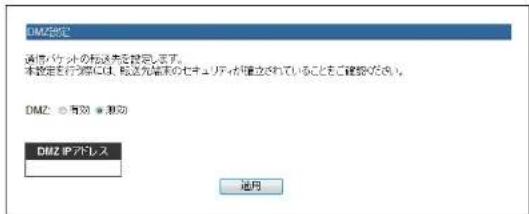
通常、NAT変換を利用するルータでは、WAN(インターネット)側からLAN上のパソコンにアクセスすることはできません。DMZ機能を使用すると、指定した端末にWAN側からアクセスできるようになります。これにより、LAN上からは通常使用できない双方向通信を利用したサービスを利用できます。

設定をおこなう前に、接続先の端末がセキュリティ設定済みであるか、確認してください。

画面左のメニューリストから「ファイアウォール設定」→[DMZ]を選択します。
text_image
DMZ設定 設定バケネトの転送先を設定します。 本設定を行う際には、転送先編集のセキュリティが確立されていることを目標してください。 DMZ: ○ 有効 ● 激励 DMZ パリアドレス 進月●設定の内容
| DMZ機能 DMZ機能 | の有効/無効を設定します。(初期値:無効) |
| DMZ IPアドレス | インターネット(外部)に公開するWAN側IPアドレスを入力します。「.」で区切る必要があります。例 192.168.2.131 |
QoS 画面
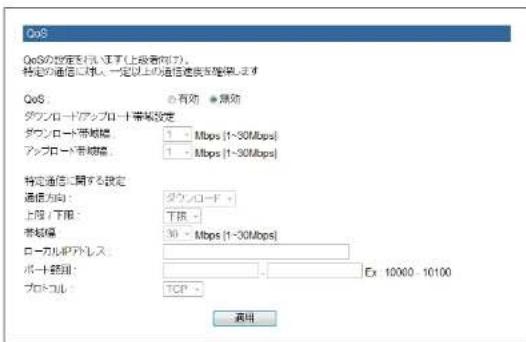
OoS(Quality of Service)は特定の通信について、あらかじめ使用する帯域を予約しておくことで、その通信の速度を保証する機能です。例えばストリーミングのように一定の転送速度が確保されないと実用的でないようなサービスを利用するときに有効です。

設定をおこなう前に、接続先の端末がセキュリティ設定済みであるか、確認してください。

画面左のメニューリストから [QoS設定] を選択します。
text_image
QoS QoSの設定を行います(上級者向け)。 特定の通信に対し一定以上の通信速度を確保します QoS: ○ 有効 ○ 項助 ダウンロードアップロード帯装設定 ダウンロード帯装編 1 - Mbps [1~30Mbps] アップロード帯装編 1 - Mbps [1~30Mbps] 特定通信に関する設定 通話方向: ダウンロード 上限/下限: 下限 - 帯装編 30 - Mbps [1~30Mbps] ローカルボアドレス ポート部組: Ex 10000 - 10100 プロトコル: TCP 適用QoS
QoS機能の有効/無効を設定します。(初期値:無効)
Chapter 3 詳館設定網 BRC-TEBK
●ダウンロード/アップロード帯域設定
| ダウンロード帯域幅 | ダウンロードで確保する全体の帯域幅を選択します。(初期値:1Mbps) |
| アップロード帯域幅 | アップロード確保する全体の帯域幅を選択します。(初期値:1Mbps) |
●特定通信に関する設定
| 通信方向 | 通信方向を | 選択します。ダウンロード、アップロード、または両方のいずれかを選択できます。(初期値:ダウンロード) |
| 上限/下限 | 最大帯域 | 上限)か最信帯域保証(下限)かの設定をします。(初期値:下限) |
| 帯域幅 | 通信で確保する | 帯域幅を入力します。(初期値:1Mbps) |
| ローカルIP | アドレス | この帯域を適用するクライアントのIPアドレスを入力します。 |
| ポート範囲 | この帯域 | を使用するクライアントのローカルポート範囲を入力します。対象が1台の場合は左側だけに入力します。 |
| プロトコル | 使用する | プロトコルをリストから選択します。(初期値:TCP) |
6 システム設定
システム設定メニューでは、機器のステータス表示、設定の保存、設定の初期化(工場出荷時の状態に戻す)、パスワード設定、ファームウェアのアップデートなどができます。ファームウェアの更新については、P70「7.ファームウェアのアップデート」をお読みください。
ステータス画面
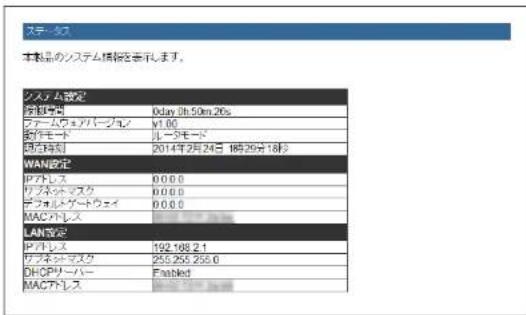
本製品に関するさまざまなステータス情報を確認することができます。
画面の
表示
画面左のメニューリストから「システム設定」→「ステータス」を選択します。
text_image
ステータス 本製品のシステム構築を表示します。 システム設定 設定ページ 0day 0h:50m 26s ファームウェアパーブルン v1.00 制作モード ルータモード 総合特製 2014年2月24日 18時20分18時 WAN設定 IPアドレス 00.00 リフネトワーク 00.00 デフォロットゲートウェイ 00.00 MACハウス LAN設定 IPアドレス 192.168 2.1 ガラネットワーク 253.255 255.0 DHCPリーバー Enabled MACハウス●システム設定
| 稼働時間 本製品の起動後の | 経過時間を表示します。電源を切ったり、再起動するとリセットされます。 |
| ファームウェアバージョン | ファームウェアのバージョンを表示します。 |
| 動作モード | 現在選択中の動作モードを表示します。 |
| 現在時刻 本製品に内蔵された計計の現在の時刻を表示します。 | |
Chapter 3 詳細設定銅 BRC-TEBK
WAN設定
| IPアドレス 現在のIPアドレスを表示します。 |
| サブネットマスク 現在のサブネットマスクを表示します。 |
| デフォルトゲートウェイ 現在のデフォルトゲートウェイを表示します。 |
| MACアドレス 本製品のWAN側のMACアドレスを表示します。 |
●LAN設定
| IPアドレス 現在のIP アドレスを表示します。 |
| サブネットマスク 現在のサブネットマスクを表示します。 |
| DHCPサーバー DHCP機能の状態を表示します。「有効」と表示されている場合。DHCPサーバ機能が有効になっています。 |
| MACアドレス 本製品のWAN 個のMACアドレスを表示します。 |
設定保存と復元 画面
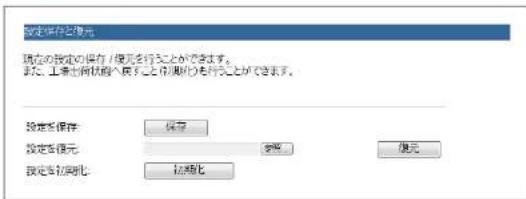
本製品の設定情報をファイルとして保存できます。保存したファイルを読み込むことで、本製品の状態を、設定情報を保存した時点の状態にすることができます。また、本製品の設定内容を初期値(工場出荷時の状態)に戻すことができます。

画面左のメニューリストから [システム設定]→[設定保存と読込] を選択します。
text_image
設定保存と復元 現在の設定の保存 / 提供を行うことができます。 また、上場所創意へ値万元以上作業的な執行となります。※ご使用のブラウザによって表示が異なる場合があります
設定の保存方法
設定を保存
保存
① 保存をクリックします。
②〈ファイルのダウンロード〉画面が表示されますので保存をクリックします。
③〈名前を付けて保存〉画面が表示されますので、ファイルの保存場所を指定し、保存をクリックします。指定した場所に「config.dat」ファイルが保存されます。
④〈ダウンロードの完了〉画面が表示されますので、閉じるをクリックします。(設定保存と復元)画面に戻ります。
Chapter 3 阶館設定銅 BRC-FTBK
設定の読み込み方法

text_image
設定を復元: C:\Users\tester\Desktop\config 設定を初期化: 初期化 復元※ご使用のブラウザによって表示が異なる場合があります
① [設定を復元] の参照 をクリックします。
②〈アップロードするファイルの選択〉画面が表示されますので、設定ファイルを指定します。
③ 復元をクリックします。
4 設定の読み込みに成功すると〈ステータス〉画面が表示されます。
設定を初期化する(工場出荷時の状態に戻す)

① 「設定を初期化」の初期化をクリックします。
② 工場出荷時の状態に戻してよいか、確認のメッセージが表示されますので OK をクリックします。
③「工場出荷状態に戻します。」画面が表示され、初期化が完了すると〈ステータス〉画面が表示されます。
パスワード設定 画面
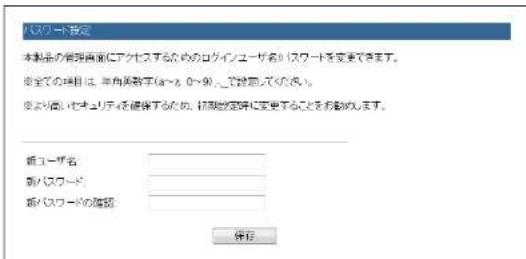
本製品の設定ユーティリティにログインするための、ユーザー名とパスワードを設定/変更します。

画面左のメニューリストから [システム設定]→[パスワード設定] を選択します。
text_image
パズワード設定 本製品の管理画面にアクセスするためのログイノユーザー名のパズワードを変更できます。 依全ての項目は、単有英数字(50~90)で設定してください。 依より園いセキュリティを確保するため、初期設定時に変更することをお勧めます。 新ユーザー名: 新パズワード: 新パズワードの確認: 保存
●パスワードの変更をお勧めします
設定ユーティリティへのパスワードが初期値のままだと、各種設定情報を自由に閲覧したり、パスワードを変更したりすることができます。設定ユーティリティのログインパスワードの変更をお勧めします。
●変更後のユーザー名とパスワードを忘れないでください
変更後のユーザー名とパスワードを忘れると、本製品を初期化する必要があります。すべての設定が初期化されますので、ユーザー名、パスワードは忘れないようにしてください。
設定の手順
① [新ユーザ名] に、新しく設定するユーザー名を入力します。
② [新パスワード] に、新しく設定するパスワードを入力します。
③ [新パスワードの確認] に、もう一度、新しいパスワードを入力します。
4 適用をクリックします。認証画面が表示されます。
⑤ 新しく設定したユーザー名とパスワードを入力し、OKをクリックします。
・〈ステータス〉画面が表示されます。
Chapter 3 詳錶設定鋼 BRC-TEBK

ファームウェアのアップデート
機能の充実や改良により、本製品のファームウェアをバージョンアップすることがあります。ファームウェアをアップデートすることで、本製品を最新の状態にすることができますので、新しい機能を追加したり、操作を改善することができます。ファームウェアのアップデートの方法は2種類あります。
ファームウェアは、弊社Webサイトのサポートページよりダウンロードできます。
| 自動更新 幸社Web | サイト上に最新のファームウェアがあると、検知から24時間後または設定した時発に、自動的にアップデートします。 |
| 手動更新 オンライン | またはダウンロードしたbin ファイルを使って、設定ユーティリティの「手動更新(アップデート)」機能による更新ができます。 |

● ファームウェアのダウンロードとアップデートは、必ずパソコンでおこなってください。家庭用ゲーム機などからは更新できません。
● パソコンと本製品のLANポートを有線LANで接続した状態で、ダウンロードとアップデートをおこなってください。パソコンはIPアドレスを自動取得できるように設定しておいてください。
● アップデートするファームウェアは、必ず本製品のものを使用してください。本製品以外のファームウェアを使ってアップデートすると、本製品が故障する恐れがあります。
最新ファームウェアの自動更新機能
本製品にはファームウェアを自動的に更新できる「フォームウェアの自動更新機能」があります。エレコム・ホームページ上に最新のファームウェアがある場合、検知から24時間後または設定した時刻に、本製品は自動的にファームウェアをアップデートするようになっています。これにより、常に最新の状態で本製品をご使用いただけるようになります。

アップデート中は、絶対に本製品の電源を切らないでください。本製品が故障する恐れがあります。
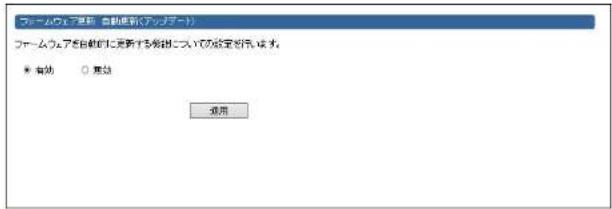
ファームウェアを自動更新するには、〈自動更新(アップデート)〉画面で自動更新を有効にしておく必要があります。設定方法については、次ページの「ファームウェアの自動更新を有効にする」をお読みください。

- 自助アップデートは、本製品の電源が入った状態で、インターネットに抜続できる必要があります。
・インターネットをご使用中は、更新作業は始まりません。 - 初期設定では、午前3時に自動的に更新します。また、自動更新の開始時間を設定することもできます。(→P74「ファームウェア自動更新の時間設定」)
- 通知機能を設定することで、更新ファイルがある場合にブラウザによる通知を行うことができます。(→P73「ファームウェア自動更新の通知設定」)
Chapter 3 詳細設定鋼 BRC-FEBK
ファームウェアの自動更新を有効にする
text_image
フロームウェア自動 自助変更(アッププー) フロームウェア自動的に更新する規格についての設定を示します。 * 有効 ○ 感効 使用① 画面左のメニューリストから[システム設定]→[ファームウェア更新]→[自動更新(アップデート)]を選択します。
② [有効] を選択し、適用をクリックします。
③ 「設定の保存に成功しました。」と表示されます、更新をクリックします。
・ しばらくすると、〈ステータス〉画面が表示されます。
ファームウェア自動更新の通知設定
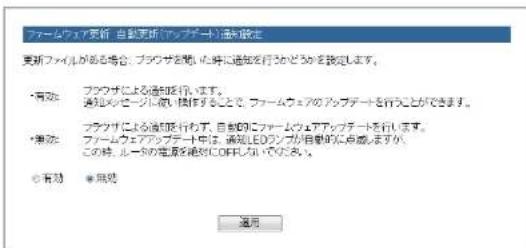
エレコム・ホームページ上に最新のファームウェアがある場合、ご使用のインターネットブラウザを聞いたときに、通知する/しないを設定することができます。 [有効]を選択すると、ファームウェアをアップデートするか案内の画面が表示されます。画面のメッセージに従って操作することで、ファームウェアのアップデートを行うことができます。 [無効]を選択すると、ブラウザによる通知画面が表示されず、自動的にアップデートを行います。
text_image
ファームウェア更新 自動更新(アップデート)通知設定 更新ファイルがある場合、ブラウザを聞いた時に通知を行うかどうかを指定します。 • 有効: ファクザによる通知を行います。 通知ページに取り扱い 指示することで、ファームウェアのアップデートを行うことができます。 • 有効: ファクザによる通知を行わず、自動的にファームウェアアップデートを行います。 ファームウェアアップデート中は、通信LEDライブが自動的に点検しますか、この時、ルータの電源を総合にOFFしないであります。 ○ 有効 • 用効 通用
アップデート中は、絶対に本製品の電源を切らないでください。本製品が故障する恐れがあります。
① 画面左のメニューリストから[システム設定]→[ファームウェア更新]→[自動更新(アップデート)]→[通知設定]を選択します。
② [有効] または [無効] を選択[適用] をクリックします。
③ 「設定の保存に成功しました。」と表示されます更新をクリックします。
・ しばらくすると、〈ステータス〉画面が表示されます。
Chapter 3 詳細設定鋼 BRC-FEBK
ファームウェア自動更新の時間設定
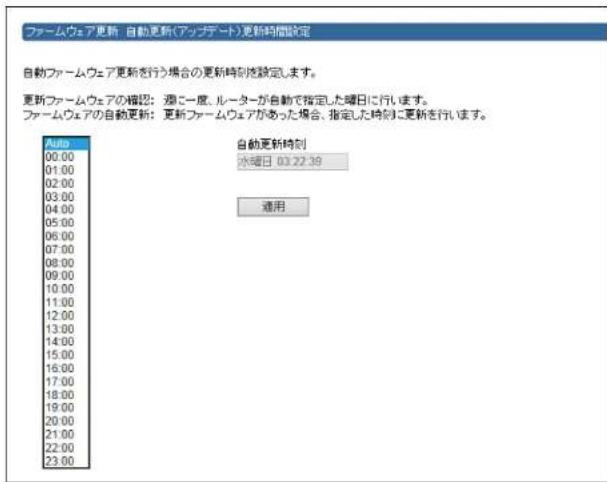
「ファームウェアの自動更新の通知設定」を[無効]に設定した時は、エレコム・ホームページ上に最新のファームウェアがある場合、午前3時(初期値:[03:00])に自動的に更新します。また、自動更新の開始時間を設定することもできます。
text_image
ファームウェア更新 自動更新(アップデート)更新時間設定 自動ファームウェア更新を行う場合の更新時刻を設定します。 更新ファームウェアの確認: 週に一度、ルーターが自動で指定した曜日に行います。 ファームウェアの自動更新: 更新ファームウェアがあった場合、指定した時刻に更新を行います。 Auto 00:00 01:00 02:00 03:00 04:00 05:00 06:00 07:00 08:00 09:00 10:00 11:00 12:00 13:00 14:00 15:00 16:00 17:00 18:00 19:00 20:00 21:00 22:00 23:00 自動更新時刻 水曜日 03.22.39 通用① 画面左のメニューリストから[システム設定]→[ファームウェア更新]→[自動更新(アップデート)]→[更新時間設定]を選択します。
② 更新開始時間を選択します。初期値は [03:00(午前3時に自動更新)] です。
③ 適用をクリックします。
4 「設定の保存に成功しました。」と表示されます更新をクリックします。
・ しばらくすると、〈ステータス〉画面が表示されます。
手動でファームウェアを更新する
自動更新機能を使わずに手動でファームウェアを更新することもできます。ファームウェアをダウンロードせずにオンラインで更新する方法と、ファームウェアをダウンロードして更新する方法があります。
オンラインでの更新
エレコム・ホームページ上にあるファームをダウンロードすることなく、オンラインで更新することができます。ファームウェアをダウンロードする必要がなく簡単に更新できます。

通信環境が悪い場合は、ファームウェアをダウンロードしてから、「手動更新(アップデート)」で更新することをお勧めします。

画面左のメニューリストから[システム設定]→[ファームウェア更新]→[手動更新(アップデート)]を選択します。
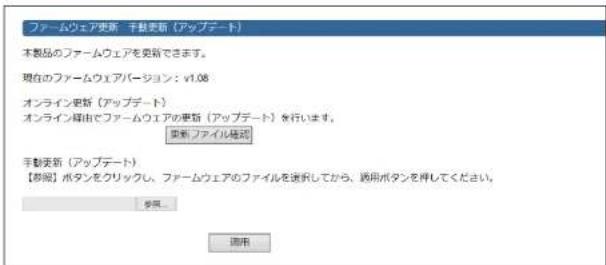
text_image
ファームウェア更新 - 手動更新 (アップデート) 本製品のファームウェアを更新できます。 現在のファームウェアバージョン: v1.08 オンライン更新 (アップデート) オンライン路由でファームウェアの更新 (アップデート) を行います。 更新 ファイル格式 手動更新 (アップデート) 【参照】ボタンをクリックし、ファームウェアのファイルを選択してから、適用ボタンを伴してください。 参考... 通用※ご使用のプラウザによって表示が異なる場合があります
① [オンライン更新(アップデート)]で更新ファイル確認をクリックします。
② 最新のファームウェアがあるかメッセージが表示されます。最新ファームウェアがある場合は、更新するをクリックします。
- すでに最新の場合は、戻るをクリックします。
③ 案内メッセージが表示されます。OKをクリックします。
4 更新作業が始まります。更新が完了するまで、本製品の電源をオフにしないでください。
⑤ 正常にアップデートが完了すると、設定ユーティリティへのログイン画面が表示されます。
⑥ ファームウェアのアップデートがされたメッセージが表示されます。Webブラウザ画面を閉じます。
Chapter 3 詳細設定鋼 BRC-FEBK
ダウンロードしたファームウェアを使った更新
ダウンロードしたファームウェアを、「手動更新(アップデート)」機能を使って更新します。

画面左のメニューリストから[システム設定]→[ファームウェア更新]→[手動更新(アップデート)]を選択します。
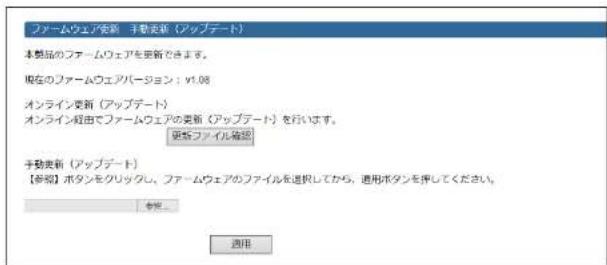
text_image
ファームウェアを新 手要更新 (アップデート) 本製品のファームウェアを更新できます。 現在のファームウェアバージョン:v1.08 オンライン更新 (アップデート) オンライン経由でファームウェアの変新 (アップデート) を行います。 更新ファイル確認 手動更新 (アップデート) 【参照】ボタンをクリックし、ファームウェアのファイルを選択してから、適用ボタンを押してください。 参考 適用※ご使用のブラワザによって表示が異なる場合があります
①パソコンと本製品を有線LANで接続します。
パソコンはIPアドレスを自動取得できるように設定しておいてください。
② インターネットに接続します。
③ エレコムWebサイト「http://www.elecom.co.jp/」に接続します。
4 [ダウンロード] をクリックします。
⑤ 「型番で検索」で型番を入力し、検索をクリックします。
⑥ 本製品向けにダウンロード可能な内容が表示されますので、ファームウェアを選びます。
⑦説明に従ってダウンロードします
- ダウンロード前に注意事項などがないかダウンロードページでご確認ください。
- ダウンロードファイルの保存場所には、デスクトップを指定してください。
⑧ このあと「Windows でのアップデート手順」または「Mac でのアップデート手順」をお読みください。
■Windowsでのアップデート手順

アップデート中は、絶対に本製品の電源を切らないでください。本製品が故障する恐れがあります。
① ダウンロードした圧縮ファイルのアイコン(電子レンジ型)をダブルクリックします。
② メッセージに従って解凍し、デスクトップ上に保存します。
③〈ファームウェア更新 手動更新(アップデート)〉画面で、参照をクリックします。(P76「画面の表示」参照)。
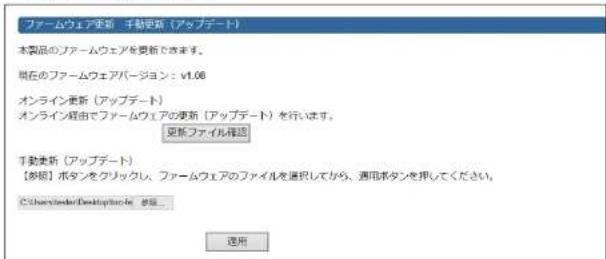
text_image
ファームウェア更新 千動更新(アップデート) 本製品のファームウェアを更新できます。 現在のファームウェアバージョン:V1.08 オンライン更新(アップデート) オンライン経由でファームウェアの更新(アップデート)を行います。 更新ファイル確認 手動更新(アップデート) 【参照】ボタンをクリックし、ファームウェアのファイルを選択してから、適用ボタンを押してください。 C:\Users\Index\Desktop\Index 参数... 運用※ご使用のブラウザによって表示が異なる場合があります
④〈アップロードするファイルの選択〉画面が表示されますので、解凍したファイルを指定し、開くをクリックします。
5 適用をクリックします。
⑥ アップデートを確認するメッセージが表示されますので、OKをクリックします。
⑦ 「ファームウェア更新中。」と表示され、アップデートが開始します。
・アップデートが完了するまで、絶対に本製品の電源を切らないでください。
8 ファームウェアのアップデートがされたメッセージが表示されます。戻るをクリックします。
- 新しいファームウェアで動作するようになります。

エラー画面が表示された場合
本製品の電源ケーブル(ACアダプタ)を抜き差しして電源を入れ直してください。
Chapter 3 詳細設定網
■Macでのアップデート手順

アップデート中は、絶対に本製品の電源を切らないでください。本製品が故障する恐れがあります。
① ダウンロードした圧縮ファイル(ZIP 形式)を解凍します。
・メッセージに従って解凍し、デスクトップ上に保存します。
・ご使用の環境によっては、解凍作業が不要な場合があります。
②このあとは、「Windowsでのアップデート手順」の手順③~⑨を実行します。
Appendix
付録編
Appendix 付銀編 BRC-FDBK

サービス情報サイト使用時の設定
本製品でNTT東日本、NTT西日本のサービス情報サイトを利用する場合の設定手順を説明します。このマニュアルのP46「「PPPoE」を選択した場合」や、NTT東日本またはNTT西日本のホームページにある説明もご参照ください。
※「フレッツ・スクフェア」は、平成23年6月1日より「サービス情報サイト」に名称を変更しました。
ここでは、通常のインターネット接続で使用するアカウントを「PPPoE1」、サービス情報サイトで使用するアカウントを「PPPoE2」に登録する例を説明します。

本製品はフレッツ光ネクストのNGN IPv4 サービスはサポートしておりません。接続にはBフレッツ等の設定方法を使用する必要がありますので、ご注意ください。
1 設定ユーティリティの画面左のメニューリストから [WAN&LAN設定] → [WAN設定] を選択します。(→P44「WAN設定 画面」)。
2 「WANアクセスタイプ」で [PPPoEマルチセッション] を選択します。画面が2つのアカウントを登録可能な画面に切り替わります。

text_image
WANアクセスタイプ ホスト名 MTUサイズ DNSサーバのアドレスを自願する DHCP 固定IP DHCP PPPoE (大 30 文字) (大 1492 パン)... 選択する3 「PPPoE1」に、通常のインターネット接続で使用するアカウント(ユーザー名とパスワード)を登録します。

text_image
PPPoE 1: ユーザー名 userID123@telecom.net (最大 57 文字) パスワード設定 1234567890 (最大 57 文字) パスワードの表示 入力する4 引き続き「PPPoE2」に、サービス情報サイトで使用するアカウントを登録します。
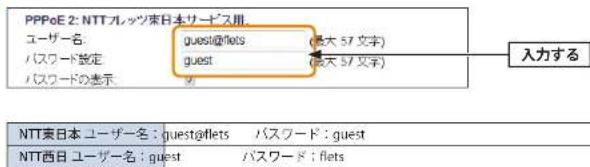
text_image
PPPoE 2: NTTフレッツ来日本サービス用 ユーザー名: guest@flets (最大 57 文字) パスワード設定 guest (最大 57 文字) パスワードの表示 NTT東日本 ユーザー名: guest@flets パスワード: guest NTT西日 ユーザー名: guest パスワード: flets 入力する5 すべての設定が終われば、適用をクリックします。

text_image
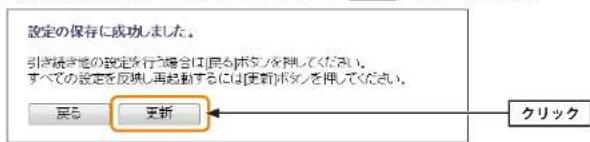
UPnPを有効にする WANPからのpingに対する応答を有効にする IPv6 プリッズを有効にする 適用 クリック6 「設定の保存に成功しました。」と表示されます。更新をクリックします。
text_image
設定の保存に成功しました。 引き続き他の設定を行う場合は(次のボタンを押してください。) すべての設定を反映し再起動するには(更新ボタンを押してください。 戻る 更新 クリック●他の設定を続ける場合→戻るをクリックします。引き続き他の項目を設定します。
●変更した設定を保存して有効にする場合→更新をクリックし、手順7へ進みます。
7 待ち時間が表示され、しばらくすると自動的に<ステータス>画面が表示されます。
8 ブラウザをいったん閉じます。サービス情報サイトにアクセスするには、Webブラウザのアドレス入力欄に、「http://www.flets/」と入力し、ホームページに接続します。
Appendix 付銀編 BRC-FDBK

こんなときは

付属の印刷物「かんたんセットアップガイド」の「FAQ(図ったときは)」もご参照ください。
一般的なトラブル
- インターネットに接続できない。
①TCP/IP プロトコルが正しく設定されているかを確認してください。
(ネットワーク)画面でTCP/IPプロトコルが設定されているかを調べてください。見当たらない場合は、TCP/IPプロトコルを追加してください。
② DHCPサーバ機能を使用していない場合は、IPアドレスを手動で割り当ててください。TCP/IPのプロパティにある
③ TCP/IP プロトコルの設定が正しいかを確認してください。
プロバイダによって、IPアドレスを自動取得する場合と固定IPアドレスを指定する場合があります。プロバイダから提供されるマニュアルで確認のうえ、正しい設定をおこなってください。
④プロバイダから提供された情報をすべて設定したかを確認してください。
IPアドレス以外にも、識別情報の指定などが必要なことがあります。プロバイダから提供されるマニュアルで確認のうえ、正しい設定をおこなってください。
● 本製品の設定は正常に終了したが、ネットワークパソコンを開くと「ネットワークを参照できません。」のエラーが表示される。
①正常にネットワークの設定ができていない可能性があります。もう一度、デバイスマネージャなどで本製品の設定を確認し、OS側が本製品を正常に認識しているか調べてください。
●他のパソコンのファイルやプリンタの共有ができない。
①ネットワーク設定をしましたか? ネットワーク設定ができていないとファイルの共有やプリンタの共有はできません。

パソコンのIPアドレスの確認方法
本製品の設定ユーティリティにアクセスできない場合に、本製品の設定ユーティリティにアクセスするパソコンのIPアドレスがどのようになっているかを確認する方法を説明します。 ここで説明しているIPアドレスの確認方法は、本製品に接続する有様クライアントのIPアドレスを確認するときにも使用できます。
パソコンのIPアドレスを表示する
Windows 8.1/8の場合
① ご使用のOSのバージョンにあわせて操作します。
■Windows 8.1の場合
スタート画面の左下にある下矢印をクリックします。
Windows 8 の場合
①スタート画面で画面の背景部分を右クリックします。 タッチパネルの場合は、画面下から内側へスワイプさせます。 ②画面下に現れた「すべてのアプリ」をクリックします。

② アプリの一覧から「コマンドブロンプト」をクリックします。
Appendix 付銀編 BRC-FCBK
⑤〈コマンドプロンプト〉画面が表示されます。「>」のあとにカーソルが点滅している状態で、キーボードから「ipconfig」と入力し、[Enter]キーを押します。
※入力する文字は半角英数字です。入力ミスをした場合は、「BackSpace」キーを押して関連った文字のところまで削除して戻ります。このとき、途中の文字だけを削除することはできません。「xxx'は、内部コマンド…」と表示された場合は、入力ミスです。もう一度入力してください。
4 「イーサネット アダプター イーサネット」の「IPv4アドレス」に現在のIPアドレス「192.168.xxx.xxx」が表示されます(xxxは任意の数字)。
イーサネット アダプター イーサネット:
接続固布の DNS サフィックス
IPv6 アドレス
一時 IPv6 アドレス
リンクローカル IPv6 アドレス
IPv4 アドレス
サブネット マスク
デフォルト ケートウェイ
※本製品に接続しているクライアントの種類によって表記は異なります。
④ 本製品を工場出荷状態(初期値)で使用している場合に、パソコンで表示されるIPアドレスの内容については、P86「工場出荷時での表示結果」をお読みください。
Windows 7/Vistaの場合 ※画面はWindows Vistaの例です。
① [スタート] → [すべてのプログラム] → [アクセサリ] → [コマンドプロンプト] の順にクリックします。
②〈コマンドプロンプト〉画面が表示されます。「>」のあとにカーソルが点滅している状態で、キーボードから「ipconfig」と入力し、[Enter]キーを押します。
※入力する文字は半角英数字です。入力ミスをした場合は、[BackSpace]キーを押して廃まった文字のところまで削除して戻ります。このとき、途中の文字だけを削除することはできません。「xxx"は、内部コマンド…」と表示された場合は、入力ミスです。もう一度入力してください。
③ 「イーサネット アダプタ ローカル エリア接続」の「IPv4アドレス」に現在のIPアドレス「192.168.xxx.xxx」が表示されます(xxxは任意の数字)。
イーサネット アダプタ ローカル エリア接続:
接続固有の DNS サフィックス
リンクローカル IPv アドレス
IFV4 アドレス
サブネット マスク
テフォルト ゲートウェイ
: fe80::blac:15cf:beb0:d431%8
192.168 2,100
256.256.255.0
192.168.2.1
※本製品に接続しているクライアントの種類によって表記は異なります。
④ 本製品を工場出荷状態(初期値)で使用している場合に、パソコンで表示されるIPアドレスの内容については、P86「工場出荷時での表示結果」をお読みください。
Windows XP/2000の場合
① [スタート]→[(すべての) プログラム]→[アクセサリ]→[コマンドプロンプト]の順にクリックします。
②〈コマンドプロンプト〉画面が表示されます。「>」のあとにカーソルが点滅している状態で、キーボードから「ipconfig」と入力し、[Enter] キーを押します。
| Microsoft Windows XP [Version 5.1.2001] (C) Copyright 1935-2001 Microsoft Core. |
| C:\Documents and Settings\train-user\configis |
※入力する文字は半角英数字です。入力ミスをした場合は、[BackSpace]キーを押して囲まった文字のところまで削除して戻ります。このとき、途中の文字だけを削除することはできません。「xxx」は、内部コマンド…」と表示された場合は、入力ミスです。もう一度入力してください。
③「イーサネット アダブタ ローカル エリア接続®」の「IP Address」に現在の IPアドレス「192.168.xxx.xxx」が表示されます(xxxは任意の数字)。
| Windows IP Configuration | |
| Ethernet adapter ローカル エリフロー | |
| Connection-specific DNS Suffix | |
| IP Address | 192.108.1.145 |
| Subnet Mask | 253.255.255.0 |
| Default Gateway | 192.108.1.254 |
※本製品に接続しているクライアントの種類によって表記は異なります。
④ 本製品を工場出荷状態(初期値)で使用している場合に、パソコンで表示される IPアドレスの内容については、P86「工場出荷時での表示結果」をお読みください。
工場出荷時での表示結果
本製品から正常にIPアドレスが割り当てられていると、各パソコンのIPアドレスは「192.168.2.xxx」と表示されます。「xxx」は任意の数字(初期値:100~200のいずれか)です。またサブネットマスクが「255.255.255.0」、デフォルトゲートウェイが「192.168.2.1」と表記されていれば、本製品と正常に接続されています。
4 基本仕様
WAN/有線 LAN部
| 規格 IEEE802.3u (100BASE-TX) | IEEE802.3 (10BASE-T) |
| コネクタ | WAN: RJ-45×1ポート、LAN: RJ-45×4 ポート |
| Auto MDI/MDIX | 対応 |
| オートネゴシエーション | 対応 |
ルータ、その他一般仕様
| ルーティング対応プロトコル | TCP/IP |
| インターネット(WAN)接続方式 | PPPoE認証接続(2セッション)、IPアドレス自動取得接続、IPアドレス固定接続 |
| LAN接続方式設定 | DHCPサーバ(有効/無効)、固定IP アドレス(手動設定) |
| セキュリティ | MACアドレスフィルタリング(許可/拒否)、IPアドレスフィルタリング(許可/拒合) |
| ローカルサーバ機能 | ポートフォワーディング、仮想DMZ |
| ダイナミックDNS(DDNS) | クリアネット(ロジテック無料提供サービス)、DynDNS等 |
| 消費電力(定格) | 0.7W |
| 外形寸法 | 幅107×奥行 72 ×高さ25mm |
| 質量 約86g(ACアダブタは含まず) | |
100BASE-TX/10BASE-T 有線ブロードバンドルータ BRC-FERK ユーザーズマニュアル
発行 エレコム株式会社 2018年1月19日 第3版