
WAB-S600-PS - ルーター Elecom - 無料のユーザーマニュアル
デバイスのマニュアルを無料で見つける WAB-S600-PS Elecom PDF形式.


| 製品タイプ | 無線LANルーター |
| ブランド | エレコム |
| モデル | WAB-S600-PS |
| 寸法 (幅×奥行×高さ) | 約150×100×30mm |
| 重量 | 約200g |
| 電源 | ACアダプター (DC 5V/1A) |
| 無線LAN規格 | IEEE 802.11a/b/g/n/ac |
| 周波数帯域 | 2.4GHz / 5GHz |
| 有線LANポート | 10/100/1000Mbps×4 |
| WANポート | 10/100/1000Mbps×1 |
| セキュリティ | WPA2/WPA3, ファイアウォール |
| 主な機能 | ルーティング, NAT, DHCP, VPNパススルー |
| アンテナ | 内蔵アンテナ×2 |
| 設置方法 | 卓上設置または壁掛け |
| 対応OS | Windows, macOS, iOS, Android |
| 付属品 | ACアダプター, LANケーブル, クイックスタートガイド |
| 保証期間 | 1年間 |
| 保守・掃除 | 柔らかい布で埃を拭き取ってください。アルコールやシンナーは使用しないでください。 |
| 修理について | ユーザーによる分解・修理は行わないでください。弊社サポートまでご連絡ください。 |
よくある質問 - WAB-S600-PS Elecom
ユーザーの質問 WAB-S600-PS Elecom
0 質問 この機器について。知っているものに答えるか、ご自身の質問をしてください。
この機器について新しい質問をする
デバイスの取扱説明書をダウンロード ルーター 無料でPDF形式で!マニュアルを見つける WAB-S600-PS - Elecom 電子デバイスをもとに戻しましょう。このページにはデバイスの使用に必要なすべての書類が掲載されています。 WAB-S600-PS ブランド Elecom.
使用説明書 WAB-S600-PS Elecom
IEEE802.11ac/a/n/g/b 準拠 無線 LAN アクセスポイント
インテリジェントモデル WAB-I1750-PS Webスマートモデル WAB-S1167-PS
IEEE802.11a/n/g/b 準拠 無線 LAN アクセスポイント
Webスマートモデル WAB-S600-PS
User's Manual
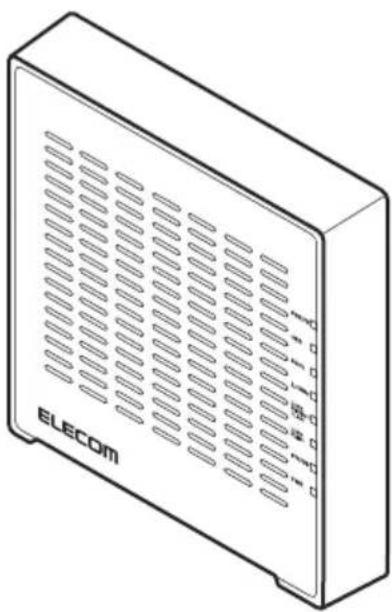
このマニュアルは、別冊の「クイックセットアップガイド」とあわせてお読みください。
●このマニュアルで使われている用語
このマニュアルでは、一部の表記を除いて以下の用語を使用しています。
| 用語意味 | |
| 木製品 無線 LAN アクセスポイント「WAB-I1750-PS/WAB-S1167-PS/WAB-S600-PS」を「木製品」と表記しています。 | |
| 11ac/11a/11n/11g/11b | IEEE802.11ac 規格を「11ac」、IEEE802.11a 規格を「11a」、IEEE802.11n 格を「11n」、IEEE802.11g 規格を「11g」、IEEE802.11b 規格を「11b」省略して表記している場合があります。 |
| 無線 AP 「無線 LAN アクセスポイント」を略して無線 AP」と表記しています。 | |
| 無線観機 無線ルーター、無線 AP を総称して 無線観機」と表記しています。 | |
| 無線子機 無線 LAN 規格を内蔵したパソコン、無線アダプターを取り付けたパソコン、無線コンバーターを接続した機弱などを総称して「無線子機」と表記しています。また、無線アダプター、無線コンバーターそのものを「無線子機」として表記している場合があります。 | |
●このマニュアルで使われている記号
| 記号意味 | |
| 注意 | 作業上および操作上で特に注意していただきたいことを説明しています。この注意事項を守らないと、けかや故障、火災などの原因になることがあります。注意してください。 |
| 説明の補足事項や知っておくと便利なことを説明しています。 |
ご注意
- 本製品の仕残および価格は、製品の改良等により予告なしに変更する場合があります。
- 本判に付随するドライバー、ソフトウェア等を通アセンブル、通ニンバイルまたはその他リバースエンジニアリングすること、弊社に無断でホームページ、ITP、サイトに登録するなどの行為を禁止させていただきます。
- このマニュアルの著作編集、エレコム株式会社が所有しています。
- このマニュアルの内容の部または全部を無断で宿製 / 転散することを禁止させていただきます。
- このマニュアルの内容に受けては、製品の改良のため子名なしに変更する場合があります。
- このマニュアルの内容に関しては、万全を期しておりますが、万一こ不審な点がございましたら、弊とテクニカル・サポートまでご連絡ください。
- 本製品の日本①外での使用は共じられています。ご利用いただけません。日本国外での使用による結果について弊社は、一切の上任を負いません。また本製品について海外での(海外からの)保守、サポートを行っておりません。
- 本製品を使用した結果によるお問係のデータの消失、被損など他への影響につきましては、一般にかかわらず責任は否いかねますのでご了よください。重要なデータについてはあらかじめバックアップするようにお願いいたします。
- Microsoft、Windows は米工 Microsoft Corporation の登録商標です。そのほか、このマニュアルに属似されている商品名 / 社名などは、一般に各計の商標ならびに登録商標です。本文中におけるのおよび TM は省略させていただきました。
- 本料名は、GNU General Public License(※つづき許蔵されるソフトウェアのソースコードを含んでいます。これらのソースコードはフリーソフトウェアです。お客様は、Free Software Foundation が定めた GNU General Public License の条件に従って、これらのソースコードを再複化または変更することができます。これらのソースコードは有用と思われますが、預布にあたっては、当事性及び特定目的改善性についての出源の保証を含めて、いかなる保証を行いません。確認については、非社ホームページを差額下さい。なお、ソースホームページの入手をご希望されるお客様は、非社ホームページを差額下さい。尚、配布時に無生する専用は、お客様のご負担になります。
無線 LAN アクセスポイント
WAB-I1750-PS
WAB-S1167-PS
WAB-S600-PS
User's Manual
ユーザーズマニュアル
はじめに
この度は、エレコムの IEEE802.11ac/a/n/g/b 準拠 無線 LAN アクセスポイントをお買い上げいただき誠にありがとうございます。このマニュアルには本製品を使用するにあたっての手順や設定方法が説明されています。また、お客様が本製品を安全に扱っていただくための注意事項が記載されています。導入作業を始める前に、必ずこのマニュアルをお読みになり、安全に導入作業をおこなって製品を使用するようにしてください。
このマニュアルは、製品の導入後も大切に保管しておいてください。
安全にお使いいただくために
■本製品を正しく安全に使用するために
- お客様及び他の人々への危害や財産への損害を未然に防ぎ本製品を正しく安全に使用するための重要な注意事項を説明しています。必ずご使用前に個の注意事項を読み、記載事項にしたがって正しくご使用ください。
- 本書は読み終わった後も、必ずいつでも見られる場所に保管しておいてください。
本製品は、人命にかかわる設備、および高い信頼性や安全性を必要とする設備や機器(医療関係、航空宇宙関係、輸送関係、原子力関係)への組み込みは考慮されていません。これらの機器での使用により、人身事故や財産損害が発生しても、弊社ではいがなる責任も負いかねます。
■表示について
この「安全にお使いいただくために」では以下のような表示(マークなど)を使用して、注意事項を説明しています。内容をよく理解してから、本文をお読みください。
| 警告 | この表示を無視して取り扱いを誤った場合、使用者が死亡または重傷を負う危険性がある項目です。 |
| 注意 | この表示を無視して取り扱いを誤った場合、使用者が障害を負う危険性、もしくは物的損害を負う危険性がある項目です。 |
| 丸に斜線のマークは何か禁止することを意味します。丸の中には禁止する項目が絵などで表示されている場合があります。例えば、左図のマークは分解を禁止することを意味します。 | |
| 塗りつぶしの丸マークは何かの行為を行なわなければならないことを意味します。丸の中には行なわなければならない行為が絵などで表示されている場合があります。例えば、左図のマークは電源コードをコンセントから抜かなければならないことを意味します。 |
WAB-1750-PS/WAB-S1167-PS/WAB-S600-PS ユーザーズマニュアル
警告

万一、異常が発生したとき。
本体から異臭や煙が出た時は、ただちに電源を切り、電源プラグをコンセントから抜いて販売店にご相談ください。

異物を入れないでください。
本体内部に金属類を差し込まないでください。また、水などの液体が入らないように注意してください。故悪。感電、火災の原因となります。 ※万一異物が入った場合は、ただちに電源を切り販売店にご相談ください。

落雷の恐れがあるときや雷発生時は、いったん電源を切って使用を中断してください。 感電、火災、故障の原因となります。

水気の多い場所での使用、濡れた手での取り扱いはおやめください。 感電、火災の原因となります。

分解しないでください。
ケースは絶対に分解しないでください。感雪の危険があります。分解の必要が生じた場合は販売店にご相談ください。

別売の AC アダプター(WAB-EX-AC12)は他の電子機器では使用しないでください。仕様の違いにより、火災・故障の原因となります。

表示された電源で使用してください。
別売の AC アダプター(WAB-EX-AC12)の電源コードは、必ず AC100V のコンセントに接続してください。

別売の AC アダプター(WAB-EX-AC12)の電源コードを大切に。
別売の AC アダプター(WAB-EX-AC12)の電源コードは破損しないように十分ご注意ください。
コード部分を持って抜き差ししたり、コードの上にものを乗せると、被服が破れて感章/火災の原因となります。
- プラグは、コンセントにしっかりと根元まで差してご使用ください。
差し込みが不十分だと、接触不良等により、感電・火災の原因となります。 - プラグの刃が曲がった場合は、使用を中止してください。
プラグとコンセントが接触不良をおこし、感電・火災の原因となります。 - ブラグにホコリ等が付着していないか、異常がないかどうか定期的に点検してください。
プラグにホコリ等が付着していると感電・火災の原因となります。
注意
別売の AC アダプター(WAB-EX-AC12)の電源コードは、なるべく壁コンセントに直接接続してください。
タコ足配線や何本もの延長したテーブルタップの使用は火災の原因となります。
別売の AC アダプター(WAB-EX-AC12)の電源コードは、必ず伸ばした状態で使用してください。
束ねた状態で使用すると、過熱による火災の原因となります。
通気孔はふさがないでください。
過熱による火災、故障の原因となります。
高温・多湿の場所、長時間直射日光の当たる場所での使用・保管は避けてください。屋外での使用は禁止します。また、周辺の温度変化が激しいと内部結露によって誤動作する場合があります。
本体は精密な電子機器のため、衝撃や振動の加わる場所、または加わりやすい場所での使用 / 保管は避けてください。
ラジオ・テレビ等の近くで使用しますと、ノイズを与える事があります。また、近くにモーター等の強い磁界を発生する装置がありますとノイズが入り、誤動作する場合があります。必ず離してご使用ください。
無線 LAN をご使用になるにあたってのご注意
- 無線 LAN は無線によりデータを送受信するため盗賊や不正なアクセスを受ける恐れがあります。無線 LAN をご使用になるにあたってはその危険性を十分に理解したうえ、データの安全を確保するためセキュリティー設定をおこなってください。また、個人データなどの重要な情報は有線 LAN を使うこともセキュリティー対策として重要な手段です。
- セキュリティー対策の為、工場出荷時より設定された各種 ID やパスワードは任意の値に変更することを推奨します。
● 本製品は電波法に基づき、特定無線設備の認証を受けておりますので免許を申請する必要はありません。ただし、以下のことは絶対におこなわないようにお願いします。
・木製品を分解したり、改造すること
・本製品の背面に貼り付けてある認証ラベルをはがしたり、改ざん等の行為をすること
・本製品を日本国外で使用すること
これらのことに違反しますと法律により罰せられることがあります。
● 心臓ベースメーカーを使用している人の近く、医療機器の近くなどで本製品を含む無線 LAN システムをご使用にならないでください。心臓ベースメーカーや医療機器に影響を与え、最悪の場合、生命に危険を及ぼす恐れがあります。
- 電子レンジの近くで木製品を使用すると無線 LAN の 2.4GHz 通信に影響を及ぼすことがあります。
もくじ
安全にお使いいただくために……4
Chapter 1 概要編 9
1 製品の保証について …… 10 ニレコムネットワークサポート …… 11
2 サポートサービスについて …… 11
3 本製品の概要について …… 12 本製品の特長…… 12 本製品の動作環境…… 13
4 各部の名称とはたらき …… 14 各部の名称とはたらき …… 14
Chapter 2 導入編 17
1 本製品と設定用パソコンを接続する …… 18 POL 給電機器を使用する場合 …… 18 貯売のACアダプター(WAB EX AC12)を使用する場合 20
2 本製品を設置する …… 22 本製品を壁面に取り付ける …… 22 セキュリティーカバーを取り付ける …… 25
Chapter 3 詳細設定編 29
1 設定ユーティリティー画面について …… 30 設定ユーティリティー画面を表示する…… 31 設定ユーティリティーの設定画面…… 33 設定メニューの内容…… 34
2 無線設定 …… 35 WPS …… 35 ゲストネットワーク …… 37 日本窓口 …… 45 詳細設定 …… 48 クライアント …… 50 RADIUS …… 51 MAC フィルタ …… 52 WMM …… 53 ワイヤレスモニタ …… 57
3 災害モード(災害用統一 SSID)……58 災害モード年齢設定……58 災害モード(災害用統一 SSID)の実行……60
4 セキュリティーを設定する(無線の暗号化)……63 セキュリティー……64 WDS……70
5 システム構成メニュー …… 72 システム情報 …… 72
LAN 側 IP アドレス 75
LAN 求一卜.... 77
VLAN 79
ログ 81
Syslog サーバー 82
6 ツールボックスメニュー 83
管理者 83
日時 85
設定を保存 / 復元 87
初期化 89
フノームウェア更新……30
I'm here \$2
第電 93
再起動スケジュール 95
LED 57
再扫動 98
Chapter 4 ファームウェア設定編 99
1 ファームウェア更新事前準備 …… 100
更新事前準備 100
2 ファームウェア更新 …… 102
3 U-Boot ファイル更新 …… 105
Appendix 付錄編 109
1 基本仕様 …… 110
Chapter 1
概要編
1 製品の保証について
製品の保証とサービス
本製品には保証とで使用にあたっての注意について記載した文書「安全にお使いいただくために」が付いています。
●保証期間
保証期間はお買い上げの日より 3 年間です。保証期間を過ぎての修理は有料になります。詳細については保証書をご覧ください。保証期間中のサービスについてのご相談は、お買い上げの販売店にお問い合わせください。
●保証範囲
次のような場合は、弊社は保証の責任を負いかねますのでご注意ください。
・弊社の責任によらない製品の破損、または改造による故障
- 本製品をお使いになって生じたデータの消失、または破損
- 本製品をお使いになって生じたいかなる結果および、直接的、間接的なシステム、機器およびその他の異常
詳しい保証規定につきましては、保証書に記載された保証規定をお確かめください。
●その他のご質問などに関して
P11 「2 サポートサービスについて」をお読みください。
2 サポートサービスについて
よくあるお問い合わせ、対応情報、マニュアル、修理依頼書、付属品購入窓口などをインターネットでご案内しております。ご利用が可能であれば、まずご確認ください。
エレコムネットワークサポート
エレコムネットワーク法人サポート Q えれさぼ 検索
サポート(ナビダイヤル)0570-070-040
月\~金 9:00 \~ 12:00、13:00 \~ 18:00
※ 夏期、年末年始、特定休業日を除く
※ PHS・一部の IP 電話からはご利用いただけません。お手数ですが NTT の固定電話(一般回線)や携写電話からおかけくださいますようお願いいたします。
本製品は、日本国内仕様です。国外での使用に開しては葬社ではいかなる責任も負いかねます。また国外での使用、国外からの割合せにはサポートを行なっておりません。 This product is for domestic use only. No technical support is available in foreign languages other than Japanese.
テクニカルサポートにお電話される前に
お問合せの前に以下の内容をご用意ください。
- 弊社製品の型番
- ネットワーク構成
・ご質問内容(症状、やりたいこと、お困りのこと)
※可能な限り、電話しながら操作可能な状態でご連絡ください。
3 本製品の概要について
本製品の特長
●次世代規格「11ac」採用 &Wi-Fi 認証取得
無線は最新規格 IEEE802.11ac 対応で、近年導入の進む有線ギガバックボーンをフル活用できる最大 1300Mbps(WAB-I1750-PS)、867Mbps(WAB-S1167-PS)(5GHz・規格理論値)を提供します。WAB-S600-PS はファームウェアのバージョンアップにて、11n 対応から 11ac 対応(867Mbps)にアップグレードすることが可能です。
11ac 対応無線 LAN 子機との接続で、干渉の少ない 5GHz での超高速スループットを実現、業務効率を大幅に向上できます。
また、5GHz と 2.4GHz の同時通信に対応し、最新の 5GHz 対応の無線機器に加え、従来の 2.4GHz 対応の無線機器も同時に接続可能です(最大同時接続台数 WAB-I1750-PS:100 台、WAB-S1167-PS、WAB-S600-PS:25 台)。最新規格への移行と既存の無線 LAN 機器の活用を実現します。
Wi-Fi 認証を取得しているため、様々な機器と安心して接続できます。
● PoE パススルー機能搭載
PoE 受電機能とパススルー機能(IEEE802.3af 規格対応機器 1 台への電丹供給に対応。PoE を使用すれば、近くに電源がなくても LAN ケーブルだけで電源を供給でき、効率的にネットワークを構築できます。
※ 1 IEEE802.3af で受電した場合, IEEE802.3af で受電した場合には、他 PoE 製品への電力供給は保証しません。
※ 2 USB メモリを使用しない場合(WAB-11750-PS のみ)。USB メモリを使用した場合には、他 PoE 製品への電力供給は IEEE802.3af(class2)までとなります。
●ゲスト Wi-Fi 機能搭載
ゲスト WI-FI 機能を搭載し、セキュリティーを守りつつ、来客者用ネットワークと社内ネットワークを分離することができます。
WAB-1750-PS/WAB-S1167-PS/WAB-S600-PS ユーザーズマニュアルChapter 1 概要
●マルチ SSID 機能搭載
1 台の無線アクセスポイントで複数の SSID を管理する「マルチ SSID」に対応、様々なセキュリティーポリシーを 1 台で実現するため、SSID ごとに認証および暗号方式を設定できます。WAB-I1750-PS では最大32個の SSID(2.4GHz:16個、5GHz:16個)、WAB-WAB-S600-PS では最大10個の SSID(2.4GHz:5個、5GHz:5個)を設定可能です。さらに RADIUS 認証にも対応。IEEE802.1x により、アクセスを許可されたユーザーだけをネットワークに接続可能にし、セキュアなネットワークを構築することができます。
●壁付け、天井付けに取付金具標準添付
専用金具およびマグネットを標準添付、壁付け・天井付けなど様々な取付方法に対応します。内蔵アンテナ採用で壁面設置の際にアンテナが邪魔になりません。また、ケンジントンロックにも対応し、機器を盗難から守ります。
WAB-11750-PS にはセキュリティーカバーが付属されているので、アクセスポイントへのいたずらを防ぎます。
●節電スケジュール機能を搭載
無線 LAN を使用頻度が低い休日のオフィスなどで、自動的に無線や LED を OFF にする節電スケジュール機能を搭載。手間なく省エネを実現します。
●コンソールコマンド設定機能を搭載(WAB-11750-PS のみ)
専用シリアルケーブルによるコマンドラインでの設定変更ができます。また、Telnet にも対応し、ネットワーク経由での設定変更を実現しました。
本製品の動作環境
弊社では以下の環境のみサポートしています。
| 対応ブラウザー(Web 設定ユーティリティー) | Internet Explorer 8 以降Chrome ver.23 以降Firefox ver.17 以降Safari ver.5 以降 |
4 各部の名称とはたらき
各部の名称とはたらき
本体
天面
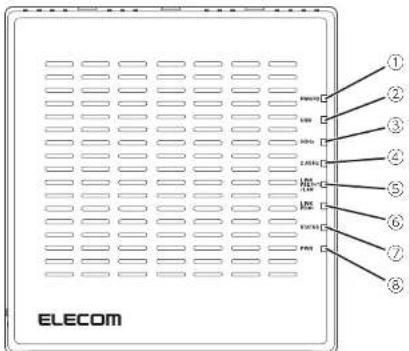
text_image
① ② ③ ④ ⑤ ⑥ ⑦ ⑧ ELECOM| 番号 | 名称 做き | |
| 1 | PWR/PD LED(緑色)点灯: | PoE により給電されています。 |
| 2 | USB LED(緑色)点灯: USB | メモリが接続されています。点滅: USB メモリのアクセス中です。 |
| 3 | 5GHz LED(緑色)点灯: 無線 LAN 機能を使用中です。点滅: データ転送中です。 | |
| 4 | 2.4GHz LED(緑色)点灯: | 無線 LAN 機能を使用中です。点滅: データ転送中です。 |
| 5 | LINK PSE(OUT)/LAN LED(緑色) | 点灯: 有線 LAN へ接続しています。点滅: データ転送中です。 |
| 6 | LINK PD(IN)LED(緑色) | 点灯: 有線 LAN へ接続しています。点滅: データ転送中です。 |
| 7 | STATUS LED(赤色)点灯: | (起動時)本製品が起動中です。(起動後)デバイスエラーが発生しています。点滅: 1)I'm Here 機能を使用した場合です。2)WPS によるネゴシエーション中です。3)ファームウェアのアップデート中です。4)工場出荷時に初期化中です。消灯: 異常ありません。 |
| 8 | PWR LED(緑色) | 点灯: 電源が投入されています。 |
WAB-1750-PS/WAB-S1167-PS/WAB-S600-PS ユーザーズマニュアルChapter 1 概要
前面
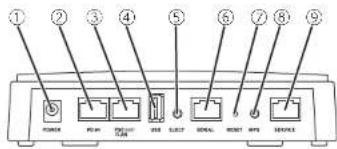
| 番号 | 名称 偵き | |
| 1 | DC ジャック | 別売の AC アダプター(WAB-EX-AC12)を接続します。製品に対応した製品以外の AC アダプターを使用しないでください。 |
| 2 | PD (IN) Ether ポート | 有級ルーターなどのWAN側機器からのLANケーブルを接続します。PoE 機能により、このポートを使用して電源を給電することができます。 |
| 3 | PSE (OUT) /LAN Ether ポート | PoE パイスルー機能によって、15.4W の給電をすることができます |
| 4 | USB ポート | USB メモリを接続できます。 |
| 5 | USB イジェクトボタン | USB メモリを正常に取りはずすためのボタンです。 |
| 6 | コンソールポート | 本製品の設定に使用するパソコンのシリアルポートと接続するための RJ5 ポートです。(WAB-I1750-PS のみ) |
| 7 | リセットボタン | このボタンを約 5 秒以上押してから指を着くと、STATUS LED が赤色で点滅し、本製品の設定値が初期化されます(工場出荷時の状況に戻ります)。初期化が完了すると、STATUS LED が消灯します。 |
| 8 | WPS ボタン | WPS 機能搭載の無線子機(無線アダプターなど)と接続するときに使用します。 |
| 9 | メンテナンスポート | 保守用のため、使用しません。 |
左側面
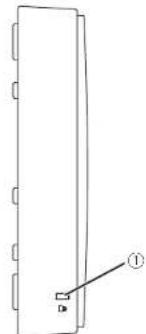
| 番号 | 名称 働き | |
| 1 | セキュリティーロック | セキュリティーワイヤーを設置することができます。(ケンジントンロックにも対応しています。) |
Chapter 1 概要编
● PoE バススルー機能について
本製品は PoE バススルー機能に対応しています。本製品への電力供給機器の給電能力に応じて、IEEE802.3af 対応受電機器 1 台へ PoE 給電することができます。
| 本製品への電力供給機器 バスル-機能 | ||
| IEEE802.3at 対応機器 ○ (IEEE802.3af 機器) 台) | ||
| IEEE802.3af 対応機器 × | * (給車できません) | |
| AC アダプター(別売) ○ (IEEE802.3af 機器) 1 台) | ||
※ この構成でバススルー接続を行った場合、本製品および PSE(OUT)/LAN Ether ポートへ接続した機器の正常な動作を保証することはできません。
セキュリティーカバー (WAB-I1750-PS のみ)
左侧面
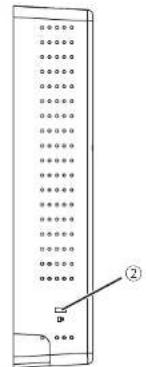
| 番号 | 名称 働き | |
| 1 | ロック | 本製品をセキュリティーカバーで保護するために鍵で固定します。 |
| 2 | セキュリティーロック | セキュリティーワイヤーを設置することができます。(ケンジントンロックにも対応しています。) |
Chapter 2
導入編
本製品の導入方法について
本製品を接続する方法やパソコンとの接続方法については、本製品に添付の別紙「クイックセットアップガイド」などに、わかりやすい説明があります。
「クイックセットアップガイド」が見つからない場合は、エレコムホームページからもダウンロードできます。
1 本製品と設定用パソコンを接続する
本製品と本製品を設定するために使用するパソコン(以降、設定用パソコンと表記)の接続方法は、本製品への電源の供給方法によって異なります。
- 電源に PoE 給電機器を使用する場合
- 別売の AC アダプター (WAB-EX-AC12) を使用する場合
PoE 給電機器を使用する場合

接続時には、ここで記載していない他のネットワーク機器を接続しないでください。

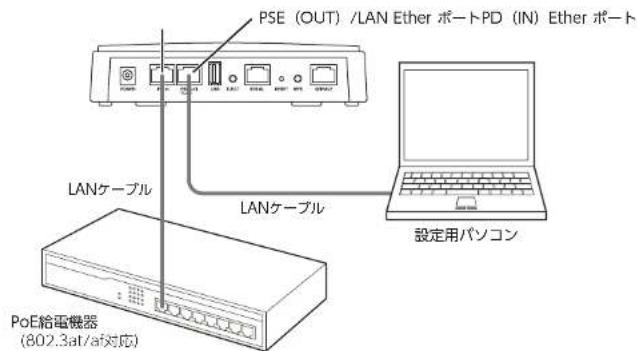
1 本製品と設定用パソコンを接続します。
① 本製品の PSE (OUT) / LAN Ether ポートと、本製品の設定に使用するパソコンを LAN ケーブルで接続します。
② 本製品の PD(IN)Ether ポートと PoE 給電機器を LAN ケーブルで接続します。本製品に電源が供給されます。
text_image
PSE (OUT) /LAN Ether ポートPD (IN) Ether ポート LANケーブル LANケーブル 設定用パソコン PoE給電機器 (802.3at/af対応)
- PoE 給電機器は、本製品の PD(IN)Ether ポートに接続してください。本製品に電力が供給されます。
- 本製品と PoE 給車機器を接続する LAN ケーブルには、必ず CAT5e 以上の 4 対 UTP を使用してください。
2 設定用パソコンのネットワークを設定します。
本製品の設定用パソコンのネットワークを次のように設定します。
| IPアドレス | 192.168.3.2 |
| サブネットマスク | 255.255.255.0 |

- 固定 IP アドレスで接続するため、本製品を他のネットワークに接続しないでください。
- 本製品は、DHCP サーバーからIP アドレスを取得していない場合、IP アドレスが「192.168.3.1」に設定されます。
- 本製品の無線機能と IP アドレスの工場出荷時の設定値は、次のとおりです。
| 無線機能 | 無効(設定ユーティリティーで有効にします) |
| IPアドレス | DHCP サーバーから自動取得 |
3 本製品と設定用パソコンが正しく接続されたかを確認します。
本製品の PWR LED、LINK PSE(OUT)/LAN LED、LINK PD(IN) LED、PWR LED が緑色に点灯(点減)、STATUS LED が赤色に点灯していることを確認します。
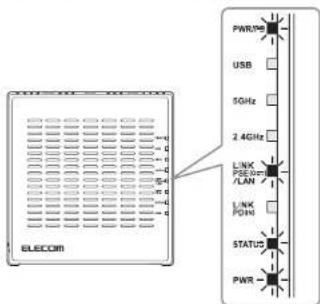
text_image
ELECOM PWR USB 5GHz 2.4GHz LINK PES LAN LINK PWM STATUS PWR
- STATUS LED は、起動時に点灯し、起動が完了すると消灯します。
- 本製品の電源が ON になってからこの LED の状態になるまで、約 30 秒かかります。
- STATUS LED 点灯中に絶対に電源を切らないでください。故障の原因となり、場合によっては起動しなくなることがあります。

使用するケーブルについて
- UTP/STP ケーブルを使用してください。
- 1000BASE-T では CATSe 以上のケーブル、100BASE-TX では CAT5 以 10BASE-T では CAT3 以上のケーブルを使用します。
- 名 LAN ポートは Auto-MDIX 機能を備えていますので、ストレートケーブルまたはクロスケーブルを使用できます。
- 本製品と PoE 給電機器との接続には、必ず CAT5e 以上の 4 対 UTP を使用してください
別売の AC アダプター(WAB-EX-AC12)を使用する場合

接続時には、ここで記載していない他のネットワーク機器を接続しないでください。

本製品と設定用パソコンを接続します。
① 本製品の PSE (OUT) Ether ポートと、本製品の設定に使用するパソコンを LAN ケーブルで接続します。
② 本製品の DC ジャックに別売の AC アダプター(WAB-EX-AC12)を接続し、AC コンセントに AC アダプター(WAB-EX-AC12)を差し込みます。
本製品の電源が ON になります。
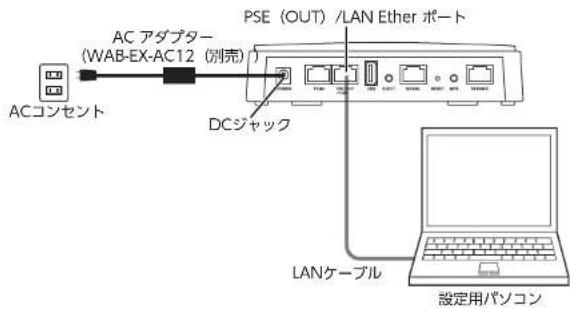
text_image
ACコンセント AC アダプター (WAB-EX-AC12 (別売) DCジャック PSE (OUT) /LAN Ether ポート LANケーブル 設定用パソコン
設定用パソコンのネットワークを設定します。
本製品の設定用パソコンのネットワークを次のように設定します。
| IPアドレス192.168.3.2 |
| サブネットマスク 255.255.255.0 |

- 固定 IP アドレスで接続するため、本製品を他のネットワークに接続しないでください。
- 本製品は、DHCP サーバーから IP アドレスを取得していない場合、IP アドレスが「192.168.3.1」に設定されます。
- 本製品の無線機能と IP アドレスの工場出荷時の設定値は、次のとおりです。
| 無線機能 | 無効(設定ユーティリティーで有効にします) |
| IP アドレス DHCP サーバーから自動取得 | |

本製品と設定用パソコンが正しく接続されたかを確認します。
本製品の PWR LED、LINK PSE(OUT)/LAN が緑色に点灯(点滅)、STATUS LED が赤色に点灯していることを確認します。
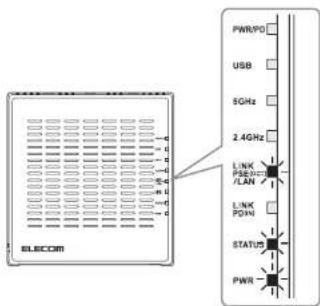
text_image
ELECOM PWR/PO USB 5GHz 2.4GHz LINK PFS/INT /LAN LINK POW STATUS PWR
- STATUS LED は、起動時に点灯し、起動が完了すると消灯します。
- 本製品の電源が ON になってからこの LED の状態になるまで、約 30 秒かかります。
- STATUS LED 点灯中に絶対に電源を切らないでください。故障の原因となり、場合によっては起動しなくなることがあります。

使用するケーブルについて
- UTP/STP ケーブルを使用してください。
- 1000BASE-T では CAT5e 以上のケーブル、100BASE-TX では CAT5 以 10BASE-T では CAT3 以上のケーブルを使用します。
- 各 LAN ポートは Auto-MDIX 機能を備えていますので、ストレートケーブルまたはクロスケーブルを使用できます。
2 本製品を設置する
本製品は横置きのほか、壁面への取り付けにも対応しています。
本製品を壁面に取り付ける
壁面への取り付けには、次の方法があります。
マグネットによる設置の方法
1 本体背面に本製品に付属のマグネットをネジで取り付けます。

text_image
ネジ (付属品) マグネット (付属品)2 磁性体性の壁面へ取り付けます。

取り付け後、本製品が落下しないことを確認してください。
WAB-1750-PS/WAB-S1167-PS/WAB-S600-PS ユーザーズマニュアルChapter 2 导入
設置用プレートによる設置の方法
設置用プレートを使用し、磁性体以外の壁面へ取り付けることができます。
1 P22 「マグネットによる設置の方法」に従って、本体背面にマグネットを取り付けます。
2 マグネットの位置に合わせて、付属の木ネジで設置用プレートを壁へ取り付けます。
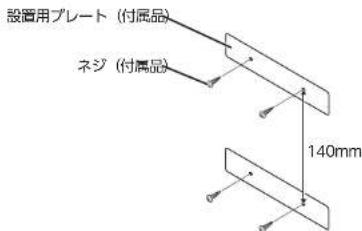
text_image
設置用プレート (付属品) ネジ (付属品) 140mm
- 設置用プレートを取り付けるには、付属の木ネジ(皿型 3.3mm 径、全長 16.2mm)を使用してください。
- 設置用プレートは 140mm 間隔で設置してください。
3 本製品の背面のマグネットを設置用プレートに貼り付けて設置します。
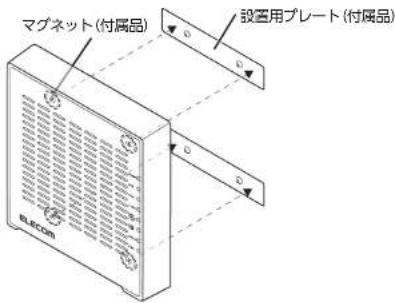
text_image
マグネット(付属品) 設置用プレート(付属品) BLECOM
取り付け後、本製品が落下しないことを確認してください。
壁掛けプレートによる設置の方法
1 付属の木ネジで壁掛けプレートを壁へ取り付けます。
① 上部木ネジ(2個)を壁に固定します。
② 壁掛けプレートを図の向きにして、上部木ネジにはめます。
③ 下部木ネジ(2個)を壁に固定します。
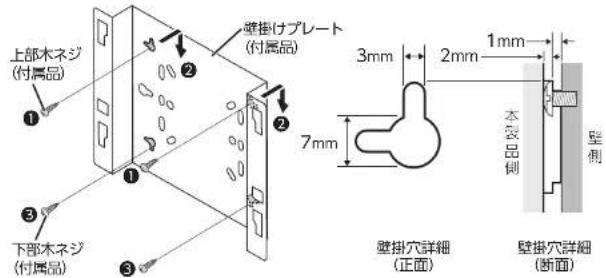
text_image
上部木ネジ (付属品) ① ② ③ ④ 下部木ネジ (付属品) 壁掛けプレート (付属品) 7mm 3mm 2mm 1mm 本袋品側 壁側 壁掛穴詳細 (正面) 壁掛穴詳細 (断面)
壁掛けプレートを取り付けるには、付属の木ネジ(ナベ型 2.9mm 径、全長 22mm)を使用してください。
2 本製品の背面の留め具を引っ掛けるように壁掛けプレートにはめて(①)、本製品を下方向にずらします(②)。
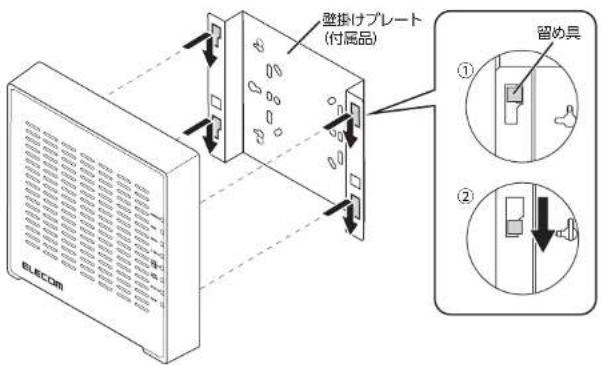
text_image
ELECOM 壁掛けプレート (付属品) ① ② 習め具セキュリティーカバーを取り付ける
壁掛けプレートを使用して本製品を壁面に取り付けた場合は、セキュリティーカバーを取り付けることにより、いたずらや盗難の防止になります。

セキュリティーカバーについて
WAB-11750-PS のみ付属しています。
取り付け方法
1 P24 「壁掛けプレートによる設置の方法」に従って、本製品を壁に取り付けます。
2 セキュリティーカバーの右側内部のツメを本製品の右側に引っ掛け(①)、セキュリティーカバーを装着します(②)。
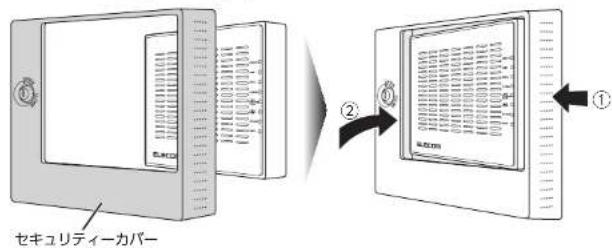
text_image
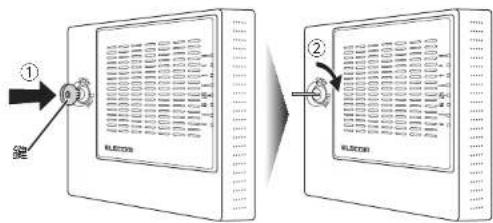
セキュリティーカバー ② ①3 セキュリティーカバーに付属の鍵を鍵穴に挿入し(①)、鍵をCLOSE側に回します(②)。セキュリティーカバーがロックされます。
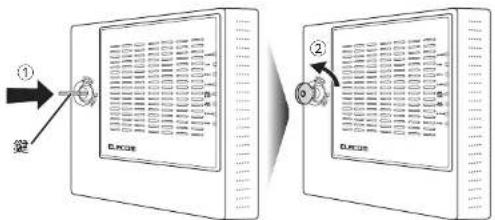
1 セキュリティーカバーに付属の鍵を鍵穴に挿入し(①)、鍵を OPEN 側に回します(②)。セキュリティーカバーのロックが解除されます。
3 セキュリティーカバーの左側を手前に引き(①)、上に持ち上げて(②)、本製品の左上端に隙間を作ります。
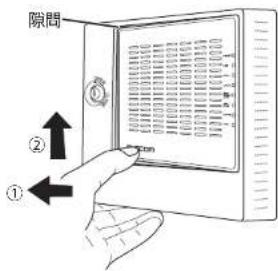
text_image
隙間 ① ②4 セキュリティーカバーと本製品の隙間に鍵の持ち手の部分を挟み(①)、そのまま右へスライドします(②)。
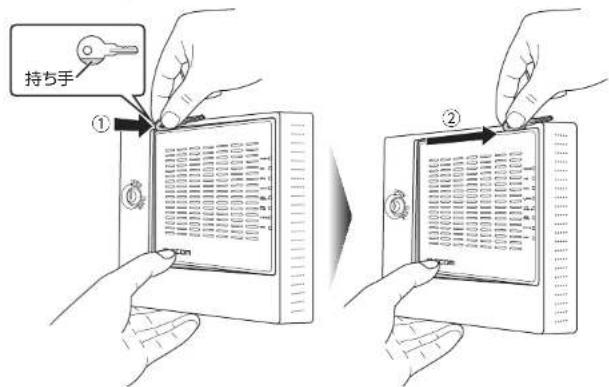
text_image
持ち手 ① ②セキュリティーカバーと本体ケースに傷をつけないよう注意してください。注意
Chapter 2 导入钢
5 セキュリティーカバーの左側を手前に引き、セキュリティーカバーを外します。
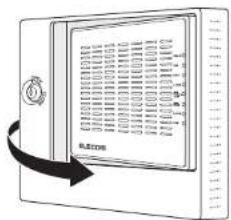
本製品の各種機能を設定するには、パソコンから Web ブラウザーを使って、本製品の設定ユーティリティーに接続する必要があります。ここでは、簡単に本製品の設定ユーティリティーに接続する方法を説明します。

本製品に接続するパソコンのIPアドレスについて
本製品の設定ユーティリティーに接続するには、パソコンの IP アドレスが本製品の IP アドレスと同じセグメントである必要があります。パソコン側が IP アドレスを自動取得するように設定されている場合や、本製品とセグメントが異なる場合は、あらかじめパソコン側の IP アドレスを手動で割り当ててください。詳細は、P18「1____本製品と設定用パソコンを接続する」を参照してください。
木製品の IP アドレス初期値 = 192.168.3.1
WAB-1750-PS/WAB-S1167-PS/WAB-S600-PS ユーザーズマニュアルChapter 3 評観
設定ユーティリティー画面を表示する
1 本製品に接続するパソコンで、Internet ExplorerなどのWebブラウザーを起動します。
2 Web ブラウザーの [アドレス] 欄に、キーボードから「http://192.168.3.1」と入力し、キーボードの [Enter] キーを押します。

- 本製品の IP アドレス(初期値=192.168.3.1)とパソコンの IP アドレスは、同じセグント(192.168.3.xxx)である必要があります。
- 認証画面が表示されます。

認証画面が表示されない場合
本製品の電源を入れて、約3分程度待ってから、パソコンの電源を入れてください。
3 本製品のユーザー名とパスワードを入力し、OKをクリックします。
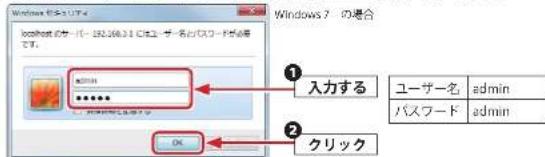
text_image
Windows 7 の場合 YouPhone: ラッセリー: 192.268.3.1 (C:\エーザー名/パスワードが必要です。 ① 入力する ユーザー名 admin パスワード admin ② クリック OK- 初期値は表のとおりです。半角英数字の小文字で入力します。
4 本製品の設定ユーティリティーが起動し、設定画面が表示されます。
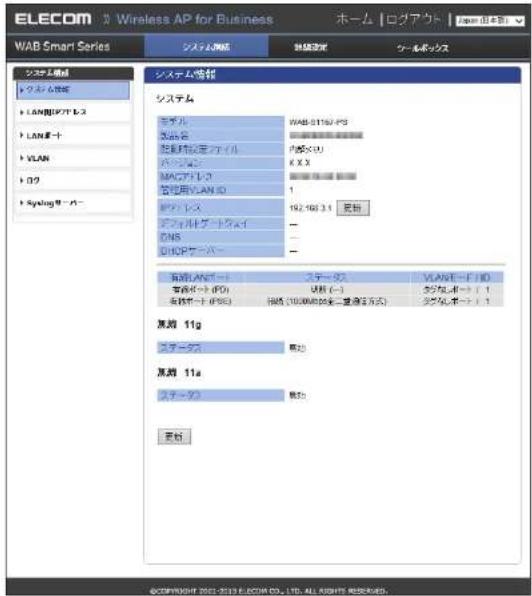
text_image
ELECOM Wireless AP for Business ホーム | ログアウト | WAB Smart Series システム開催 分類設定 ケールボックス システム情報 システム モデル WAB 01167/PS 商品名 イング(1) 記載材を設定ファイル 内装(2) バッピング K X X MACファイル 1 記載用:VLAN ID 192.1483.1 更新 バッピング - DNS - BIOPサーバー 系統:LANポート ステータル VLANE-1 FIO 実格ポート(PD) 仮載(-) タイプ:ポート(+) 実格ポート(PSC) 仮載(100%の該等二連通方式) タイプ:ポート(+) 系統:11g ステータル 単位 系統:11a ステータル 単位 更新 © Copyright 2021-2023 ELECOM CO., LTD. ALL RIGHTS RESERVED.
不特定多数の人が利用するような環境では、第三者に設定を変更されないように、パスワードの変更をお勧めします。詳細は、P83「管理者」を参照してください。
WAB-1750-PS/WAB-S1167-PS/WAB-S600-PS ユーザーズマニュアルChapter 3. 詳刻
設定ユーティリティーの設定画面
設定コーティリティーに接続したときに表示される設定画面について説明します。 設定画面の上部には 3 種類の設定メニューがあります。このボタンをクリックすると、画面左のメニューリストに本製品のさまざまな機能を設定できる詳細メニューが表示されます。
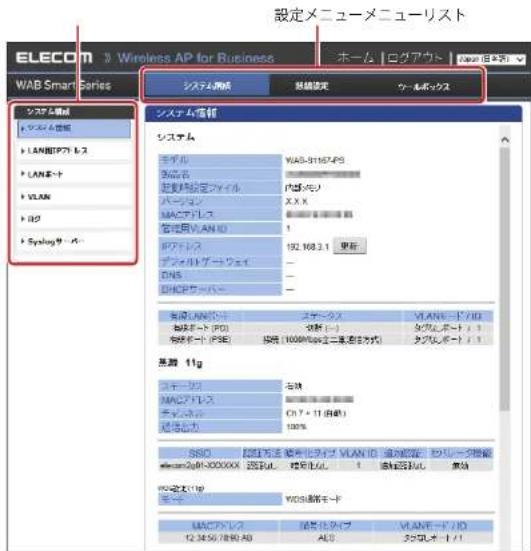
text_image
設定メニューメニューリスト ELECOM » Wireless AP for Business WAB Smart Series システム版面 システム版面 システム モデル WAB-S1167-PS 製品名 範囲型設定ファイル 内観ページ バーケン XXX.X 記念用VLAN ID 1 IPファイル 192.168.3.1 更新 デフィルブードウェイ DNS DHRC定サーバー 電源: LAN ID ステージス VLANコード/ID 磁共振ポート (PD) 全軽(一) タブルポート/1 磁共振ポート (PSB) 採用 100%磁共振ニーキ(想方方式) タブルポート/1 基数 11g ステージス 布林 MACブリレス テクノミット Ch7 + 11 (磁線) 通信出力 100% SBC 設定方法: 転光化タイプ VLAN ID 連続容量: カレリー・移動 electron@2000XXX 遵接URL 補充USB/L 1 追加USB/L 単位 VLANコード/ID 電源: VLANコード/ID 12.3456/880-A0 A00 タブルポート/1設定メニューの内容
ここでは設定メニューの概要を説明します。
| メニュー項目内容 | |
| システム構成 | 本製品の状態、有線 LAN 機能を設定します。システム情報(→P72)、LAN 偵IP アドレス(→P75)、LAN ボート(→P77)、VLAN(→P79)、ログ(→P81)、Syslog サーバー(→P82)があります。 |
| 無線設定 | 本製品へ無線接続するための機能を設定します。WP5(→P35)、ゲストネットワーク(→P37)、基本設定(→P45)、註冊設定(→P48)、セキュリティー(→P64)、クライアント(→P50)、WDS(→P70)、RADIUS(→P51)、MAC フィルタ(→P53)、WMN(→P55)、ワイヤレスモニタ(→P57)、災害モード(→P58)があります。 |
| ツールボックス | 本製品の管理情報の設定や表示をします。管理者(→P83)、日時(→P85)、設定を保存/復元(→P87)、初期化(→P89)、ファームウェア更新(→P90)、I'm here(→P92)、拡電(→P93)、再起動スケジュール(→P95)、LED 築定(→P97)、再起動(→P98)があります。 |
- 有線 LAN の設定をするには .......LAN 側 IP アドレス (→ P75)
- 無線 LAN の設定をするには ____WPS (→ P35)
- 無線 AP の基本設定をするには……基本設定 (→ P45)
- 無線 AP の詳細設定をするには ......詳細設定 (→ P48)
WAB-1750-PS/WAB-S1167-PS/WAB-S600-PS ユーザーズマニュアルChapter 3 評観
2 無線設定
本製品の無線 LAN 機能を設定します。

設定を変更した場合
設定を変更した場合は、必ず適用をクリックして設定を保存してください。しばらくすると自動的に再起動します。引き続き他の項目の設定をしたい場合は、同様に設定の変更と、保存を行ってください。
WPS
WPS(Wi-Fi Protected Setup)機能の設定をします。

メニューで [無線設定] をクリックし、画面左のメニューリストから [2.4GHz 11bgn] または [5GHz 11ac 11an] の [WPS] をクリックします。
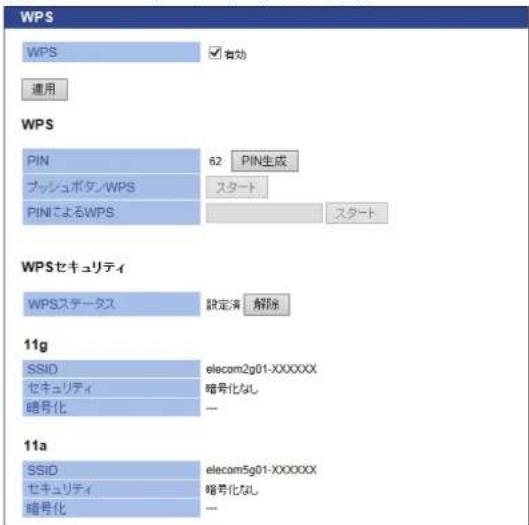
text_image
WPS WPS □ 另効 連用 WPS PIN 62 PIN生成 ブッシュボタン/WPS スタート PINによるWPS スタート WPSセキュリティ WPSステータス 設定済 解除 11g SSID elecom2g01-XXXXXX セキュリティ 暗号化なし 暗号化 -- 11a SSID elecom5g01-XXXXXX セキュリティ 暗号化なし 暗号化 --WPS WPS 機能を使用する場合はチェックします。(初期値:チェックあり)
WPS
| PIN コード | 本製品の PIN コードです。子機に入力するために使用しますPIN 生成をクリックすると、新しい PIN コードを発行できます。初期値では PIN コードの桁が少ない場合がありますPIN 生成をクリックして、新しい PIN コードをご使用ください。 |
| ブッシュボタン WPS | 本体の「WPS ボタン」の代わりにスタートをクリックすることで、WPS 接続を開始できます。(このとき、PIN コードの入力は必要ありません。) |
| PIN による WPS 接 | 始する無格子機の PIN コードを設定します。PIN コードを入力し、スタートをクリックします。 |
WPS セキュリティー
| WPS ステータス WPS 機能を実行したときに反映される設定内容を表示します。 | |
| 解除 | をクリックすると未構成の状態になります。 |
| 未設定: 2.4GHz または 5GHz の設定が未設定です。 | |
| 設定済: 2.4GHz、5GHz それぞれの設定が設定済です。 | |
| WPS の接続先となる次の情報が表示されます。 | |
| SSID、セキュリティー、暗分化キー | |
WAB-1750-PS/WAB-S1167-PS/WAB-S600-PS ユーサーズマニュアルChapter 3 評編
ゲストネットワーク
ゲストユーザーが本製品を経由して、一時的にインターネットにのみアクセスできるゲストネットワークを設定します。通常使用しているネットワークとは分離したネットワークを提供しますので、安心してお使いいただけます。本書は 5GHz の SSID を使ってゲストネットワークを設定する場合の説明を行います。

ゲストネットワークには、以下の制限が適用されます。
- ゲストネットワークによる接続は、http(80番ポート)/https(443番ポート)の通信のみに制限されます。
- ゲストネットワークの通信制限(http/https)による、別セグメントのサーバーやプリンターなどへのアクセスは制限されません。
・ゲストネットワークへ同時に接続できる無線クライアントは最大 8台です。

メニューで「無線設定」をクリックし、画面左のメニューリストから [ ゲストネットワーク ]をクリックします。
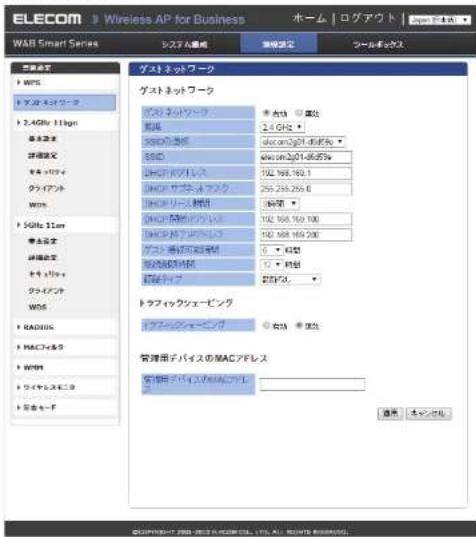
text_image
ELECOM | Wireless AP for Business ホーム | ログアウト WAB Smart Series システム製品 実施設定 フールミックス ガストネットワーク ガストネットワーク 自動 4.0 GHz USBの変動 USBの変動 USBの変動 USBの変動 USBの変動 USBの変動 USBの変動 USBの変動 USBの変動 USBの変動 USBの変動 USBの変動 USBの変動 USBの変動 USBの変動 USBの変動 USBの変動 USBの変動 USBの変動 USBの変動 USBの変动 USBの変動 USBの変動 USBの変動 USBの変動 USBの変動 USBの変動 USBの変動 USBの変動 USBの変動 USBの変動 USBの変動 USBの変動 USBの変動 USBの変動 USBの変動 USBの変動 USBの変動 USBの変動 USBの変動 USBの変電力 USBの変電力 USBの変電力 USBの変電力 USBの変電力 USBの変電力 USBの変電力 USBの変電力 USBの変電力 USBの変電力 USBの変電力 USBの変電力 USBの変電力 USBの変電力 USBの変電力 USBの変電力 USBの変電力 USBの収納率 USBの収納率 USBの収納率 USBの収納率 USBの収納率 USBの収納率 USBの収納率 USBの収納率 USBの収納率 USBの収納率 USBの収納率 USBの収納率 USBの収納率 USBの収納率 USBの収納率 SBFワークウェービング USBワークウェービング USBワークウェービング USBワークウェービング USBワークウェービング USBワークウェービング USBワークウェービング USBワークウェービング USBワークウェービング USBワークウェービング USBワークウェービング USBワークウェービング USBワークウェービング USBワークウェービング USBワークウェービング USBワーク歯線を発行する カブローカブローカブローカブローカブローカブローカブローカブローカブローカブローカブローカブローカブローカブローカブローカブローカブローカブローカブローカブローカブローカブローカブローカブローカブローカブローオブローカブローカブローカブローカブローカブローカブローカブローカブローカブローカブローカブローカブローカブローカブローカブローカブローカブローカブローカブローカブローカブローカブローカブローカブローガブローカブローカブローカブローカブローカブローカブローカブローカブローカブローカブローカブローカブローカブローカブローカブローカブローカブローカブローカブローカブローカブローカブローカブローカブローセス●ゲストネットワーク
| ゲストネットワークゲストネットワーク機能の「有効」または「無効」を設定します。(初期値:無効) |
| 無線 無線 LAN の常域を「2.4GHz」または「5GHz」から選択します。(初期値:2.4GHz) |
| SSID の選択 ゲストネットワーク用に使用する SSID を選択します。 |
| SSID ゲストネットワークの SSID を入力します。(初期値:elecom2g01-XXXXXX (2.4GHz) または elecom5g01-XXXXXX (5GHz))設定した SSID は [SSID の選択 ] の選択肢に反映されます。 |
| DHCP IP アドレスゲストネットワークで适用する DHCP サーバーの IP アドレスを入力します。(初期値:192.168.169.1) |
| DHCP サブネットマスクゲストネットワークで适用する DHCP サーバーのサブネットマスクを入力します。(初期値:255.255.2555.0) |
| DHCP リース期間 ゲストネットワークで适用する DHCP サーバーから割り振られる IP アドレスのリース期間を次の中から選択します。(初期値:1週間)「30 分」、「1 時間」、「2 時間」、「12 時間」、「1 日」、「2 「無期限」 |
| DHCP 開始 IP アドレスゲストネットワークに接続する無線機器に割り当てる IP アドレスの開始 IP アドレスを入力します。(初期値:192.168.169.100) |
| DHCP 終了 IP アドレスゲストネットワークに接続する無線機器に割り当てる IP アドレスの終了 IP アドレスを入力します。(初期値:192.168.169.200) |
| ゲスト接続可能時間 ゲストネットワークに接続できる時間を設定します。(初期値:6 時間) |
| 接続制限時間 ゲストネットワークへ接続できない時間を設定します。(初期値:12 時間 |
| 認証タイプ ゲストネットワークで适用する認証タイプを設定します。「認証なし」「認証画面」「E-MAIL 認紅」 |
E-MAIL認証
| 送信元電子メールアドレス | ID とパスワードを送付するメールアドレスを設定します。 |
| SMTP サーバーアドレス | メールを送信する SMTP サーバーのアドレスを設定します。 |
| SMTP サーバーボート SMTP | サーバーで使用する認証に合わせたポート番号を設定します465: SSL、587: TLS |
| 有効認証 | SMTP サーバーで使用する認証を SSL」または「TLS」から選択します。 |
| アカウント | SMTP サーバーを使用するためのアカウント名を設定します。 |
| パスワード | SMTP サーバーを使用するためのパスワードを設定します。 |
●トラフィックシェーピング
| トラフィックシェービング | トラフィックシェービング機能の「有効」または「無効」を設定します。初局価:無効「有効」に設定した場合は、連信量を制御し、パケットを遅延させることで番域構を確保します。 |
| レート制限 | 制限する通信量(kbps)を入力します。 |
●管理者デバイスの MAC アドレス
| 管理者デバイスのMACアドレス | ゲストネットワークから設定ユーティリティーへアクセス可能な管理者のMACアドレスを登録します。(ゲストネットワークからは、通常のユーザーは設定ユーティリティー画面へアクセスできません。) |
ゲストネットワークには、2 種類の使用方法があります。
-
ゲストネットワーク用 SSID に接続し、フリーで御利用いただく方法
-
ゲストネットワークに E-mail 認証を設定する方法
使用方法1の場合には、ゲストネットワーク設定を行ってください。
使用方法2の場合には、ゲストネットワーク設定、E-MAIL認証設定、ユーザーの認証の設定を行ってください。
日」、「1週間」
「2. 週間」 ゲストネットワーク設定
① [無線設定] の 5GHz 11ac 11an の [基本設定] から [無線] を [有効] にします。
② [SSID 数] をクリックし有効 SSID 数を設定します。(今回は3つに設定します。)
③ [SSID] の名称を変更し、今回は SSID3 をゲストネットワーク用 SSID に割り振ります。
④ [適用] を押します。
※オートチャンネルやセキュリティー等の設定は必要に応じて設定を行ってください。
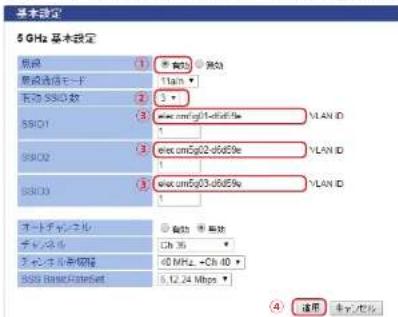
text_image
基本設定 5 GHz 基本設定 基盤 1 負荷3 11am 負荷 3 SBIO1 2 yes:cm5g01-d6d5%e VLAN ID SBIO2 2 yes:cm5g02-d6d5%e VLAN ID SBIO3 2 yes:cm5g03-d6d5%e VLAN ID 上一端子/主台 負荷3 Ch 36 40 MHz - Ch 10 SSO Basic FilterSet 6.12.24 Mbps ④ 通用⑤ [無線設定] の [ゲストネットワーク] から [有効] を選択します。
⑥ [無線] 設定の 5GHz を選択します。
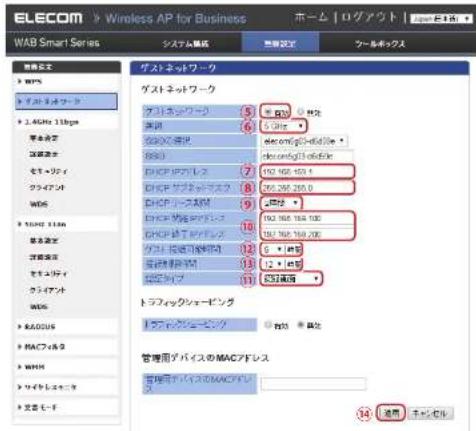
⑦ [SSID の選択] からゲストネットワークに割り当てる SSID を選択します。
⑧ ゲストネットワークのIPアドレス(デフォルトゲートウェイ)を入力します。(初期値: 192.168.169.1)
⑨ ゲストネットワークのサブネットマスクを入力します。(初期値:255.255.255.0)
⑩ IP アドレスの範囲を設定します
⑪「認証タイプ」で「認証なし」を選択した場合は⑩「適用」を選択し、設定を反映します。
「認証タイプ」で「認証画面」を選択した場合は⑫、⑬を設定します。
⑫「ゲスト接続可能時間」でゲストが接続できる時間を設定します。(1 時間単位)
例:「1 時間」で設定した場合、ゲストネットワークに接続後、1 時間使用できます。
⑬ 「接続制限時間」で、接続可能時間経過後に、再接続できない時間を設定します。(12~24 時間)

接続制限時間設定の注意点について
接続制限時間は、ゲスト接続可能時間と組み合わせて設定することで、ゲストネットワークへの接続制限を調整することができます。事例として、お客様がゲストネットワークを7 時間使用した後に、5 時間接続できないように制限を設ける設定をします。
・ゲスト接続可能時間:7 時間 ・接続制限時間:12 時間
接続制限時間 = 接続制限時間 - ゲスト接続可能時間 = 12 - 7 = 5 時間
※接続制限を設けない場合には、「ゲスト接続可能時間」と「接続制限時間」を同じ時間に設定してください。
⑭ [適用] を選択し、設定を反映する。
text_image
ELECOM > Wireless AP for Business WAB Smart Series システム構成 開発設定 ケールボックス ガストネットワーク ゲストネットワーク アリカニッワーク 5 黒銀 6 全流XC 遵記 USB1 DHCP IPプレス 7 DHCP サブロットステップ 8 DHCP リース製品 9 DHCP 製装ステップ 10 DHCP 製装ステップ 11 アリカニッワーク 12 アリカニッワーク 13 アリカニッワーク 14 アリカニッワーク 15 アリカニッワーク 16 アリカニッワーク 17 アリカニッワーク 18 アリカニッワーク 19 アリカニッワーク 20 アリカニッワーク 21 アリカニッワーク 22 アリカニッワーク 23 アリカニッワーク 24 アリカニッワーク 25 アリカニッワーク 26 アリカニッワーク 27 アリカニッワーク 28 アリカニッワーク 29 アリカニッワーク 30 アリカニッワーク 31 アリカニッワーク 32 アリカニッワーク 33 アリカニッワーク 34 アリカニッワーク 35 アリカニッワーク 36 アリカニッワーク 37 アリカニッワーク 38 アリカニッワーク 39 アリカニッワーク 40 アリカニッワーク 41 アリカニッワーク 42 アリカニッワーク 43 アリカニッワーク 44 アリカニッワーク 45 アリカニッワーク 46 アリカニッワーク 47 アリカニッワーク 48 アリカニッワーク 49 アリカニッワーク 50 アリカニッワーク 51 アリカニッワーク 52 アリカニッワーク 53 アリカニッワーク 54 アリカニッワーク 55 アリカニッワーク 56 アリカニッワーク 57 アリカニッワーク 58 アリカニッワーク 59 アリカニッワーク 60 アリカニッワーク 61 アリカニッワーク 62 アリカニッワーク 63 アリカニッワーク 64 アリカニッワーク 65 アリカニッワーク 66 アリカニッワーク 67 アリカニッワーク 68 アリカニッワーク 69 アリカニッワーク 70 アリカニッワーク 71 アリカニッワーク 72 アリカニッワーク 73 アリカニッワーク 74 アリカニッワーク 75 アリカニッワーク 76 アリカニッワーク 77 アリカニッワーク 78 アリカニッワーク 79 アリカニッワーク 80 アリカニッワーク 81 アリカニッワーク 82 アリカニッワーク 83 アリカニッワーク 84 アリカニッワーク 85 アリカニッワーク 86 アリカニッワーク 87 アリカニッワーク 88 アリカニッワーク 89 アリカニッワーク 90 アリカニッワーク 91 アリカニッワーク 92 アリカニッワーク 93 アリカニッワーク 94 アリカニッワーク 95 アリカニッワーク 96 アリカニッワーク 97 アリカニッワーク 98 アリカニッワーク 99 アリカニッワーク 100ユーザーの認証
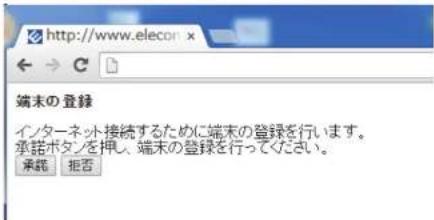
① ゲストネットワークで設定した SSID にユーザーが接続し、ブラウザーを聞くと、次の画面にリダイレクトされます。
text_image
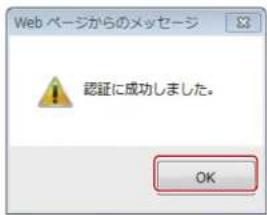
http://www.elecon 端末の登録 インターネット接続するために端末の登録を行います。 承諾ボタンを押し、端末の登録を行ってください。②「承諾」を選択すると、認証結果画面が表示されます。
端末の登録
インターネット接続するために端末の登録を行います。承諾ボタンを押し、端末の登録を行ってください。

③「OK」ボタンを選択し、10秒経過後にインターネットへのアクセスができるようになります。
設定は完了しました。再起動しています。製品の電源を切らないでください。お待ちください。10秒
text_image
Web ページからのメッセージ 認証に成功しました。 OK※接続されている無線子機との通信には影響ありません。
E-MAIL 認証設定
承認したユーザーのみをゲストネットワークへ接続するための機能です。
この機能が有効な場合、ゲストネットワークにユーザーが接続するときに、IDとパスワードが必要になります。IDとパスワードを取得するには、電子メールアドレスによるユーザー登録をします。登録した電子メールアドレスにIDとパスワードが送付されます。
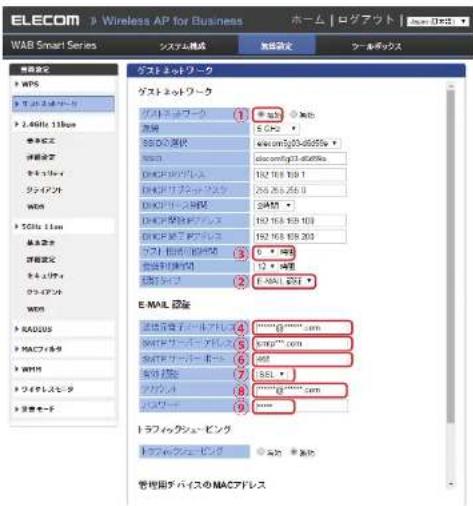
① [ゲストネットワーク] を「有効」に設定します。
② [認証タイプ] を「E-MAIL 認証」に設定します。
③ ゲストネットワークの利用期間を次の中から選択します。(初期値:1週間)「30分」、「1時間」、「2時間」、「12時間」、「1日」、「2日」、「1週間」、「2週間」、「無期限」
④ IDとパスワードを送付するメールアドレスを設定します。
⑤ メールを送信する SMTP サーバーのアドレスを設定します。
⑥ SMTP サーバーで使用する認証に合わせたポート番号を設定します。(465: SSL、587: TLS)
⑦ SMTP サーバーで使用する認証を「SSL」または「TLS」から選択します。
⑧ SMTP サーバーを使用するためのアカウント名を設定します。
⑨ SMTP サーバーを使用するためのパスワードを設定します。
⑩ [適用] を選択し、設定を反映する。
E-MAIL 認証設定時のユーザーの認証
① ゲストネットワークで設定した SSID にユーザーが接続し、ブラウザーを開くと、次の画面にリダイレクトされます。
インターネットにアクセスするために、電子メールの会議が必要です。既に有効なIDを持っている場合は、そのIDとパスワードを入力してください。

新しいIDを入手しない場合は、電子メールアドレスを登録してください。IDとパスワードが送信されます。

[Unreadable]
② 既に ID とパスワードを取得している場合は、「ID」「パスワード」に入力を行い、[適用]を選択してください。

③ 新規に接続をする場合は、「電子メール」にメールアドレスを入力し、[適用]を選択します。電子メールを登録した場合は、IDとパスワードが登録した電子メールアドレスに送信されます。
絵しいIDを入手したい場合は、電子メールアドレスを登録してください。もとパスワードが送信されます。

④ IDとパスワードを入力し、認証が成功すると、インターネットへのアクセスができるようになります。

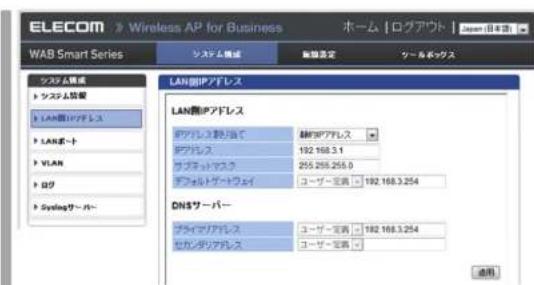
LAN 側 IP アドレスを静的 IP アドレスでゲストネットワークを使用する場合、「デフォルトゲートウェイ」、「プライマリアドレス」の設定が必要になります。
① [ システム構成 ] の [LAN 側 IP アドレス ] から [IP アドレス割り当て ] の内の [ 静的 IP アドレス ] を選択します。
② [ デフォルトゲートウェイ ] と [ プライマリアドレス ] を入力し [ 適用 ] をクリクします。
③「適用」を選択し、設定を反映する。
text_image
ELECOM » Wireless AP for Business WAB Smart Series システム構成 システム配置 LAN面IPアドレス LAN面IPアドレス IPアドレス 联合値 IPアドレス サブネットワーク デフォルトゲートウェイ DNSサーバー プライアリアドレス センタリアアドレス 網仮設定 ツールボックス 192 168.3.1 255 255.255.0 ユーザー定義 192 168.3.254 ユーザー定義 192 168.3.254 ユーザー定義 適用※必要に応じて [ セカンダリアドレス ] を設定します。上記デフォルトゲートウェイとプライマリアドレスの値は設定の一例です。

ゲストネットワークの通信制限
※ゲストネットワークによる接続は、http(80 番ポート) / https(443 番ポート)の通信のみに制限されます。
※通信制限(http/https)による、別セグメントのサーバーやプリンターなどへのアクセスは制限されません。
※ゲストネットワークへ同時に接続できる無線クライアントは最大 8台です。
WAB-1750-PS/WAB-S1167-PS/WAB-S600-PS ユーザーズマニュアルChapter 3 評観
基本設定
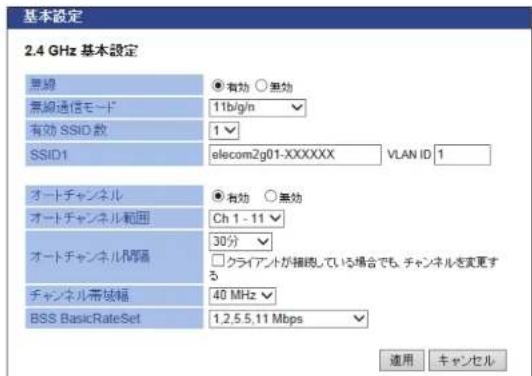
無線 LAN に関する基本事項を設定します。5GHz 帯(11ac/n/a)と 2.4GHz 帯(11n/g/b)の 2 つの帯域を個別に設定することができます。

メニューで「無線設定」をクリックし、画面左のメニューリストから[2.4GHz 11bgn]または[5GHz 11ac 11an]の[基本設定]をクリックします。
text_image
基本設定 2.4 GHz 基本設定 票線 ● 有効 ○無効 票録通信モード 11b/g/n 有効 SSID 散 1 SSID1 elecom2g01-XXXXXX VLAN ID 1 オートチャンネル ● 有効 ○無効 オートチャンネル範囲 Ch 1 - 11 オートチャンネル間隔 30分 □ クライアントが掲載している場合でも、チャンネルを変更する チャンネル帯域幅 40 MHz BSS BasicRateSet 1,2,5,5,11 Mbps 適用 キャンセル| 無線 無線 LAN 機能の 有効」または「無効」を設定します。(初期値:無効)無線通信を有効にするには、「有効」に設定します。 | |
| 無線通信モード(2.4GHz) | 2.4GHz 岡の無線通信モードを次の中から選択します。無線 LAN の帯域によって設定できる項目が異なります。(初期値:11b/g/n)11b: IEEE802.11b 規格だけを使用します。11g: IEEE802.11g 規格だけを使用します。11b/g: IEEE802.11b 規格と IEEE802.11g 規格を使用します。11g/n: IEEE802.11g 坂格と IEEE802.11n 規格を使用します。11n/g/b: IEEE802.11b 規格、IEEE802.11g 規格、IEEE802.11n 規格を使用します。注意WDS 機能で接続した無線機器との通信速度は、接続先の通信速度によって決定されます。 |
| 無線通信モード(5GHz) | 5GHz 帯の無線通信モードを次の中から選択します。無線 LAN の帯域によって設定できる項目が異なります。(初期値:11ac/n/a)11a: IEEE802.11a 規格だけを使用します。11a/n: IEEE802.11a 規格と IEEE802.11n 規格を使用します。11ac/n/a: IEEE802.11n 規格、IFFER802.11a 規格、IEEE802.11ac 規格を使用します。WDS 機能で接続した無線機器との通信速度は、接続先の通信速度によって決定されます。 |
| 有効 SSID 数 有効にする | SSID の個数を設定します。(初期値:1(SSID1 のみ有効))SSID の数が多くなるほど負荷がかかり、通信速度が遅くなる場合があります。WAB-I1750-PS: 2.4GHz、5GHz それぞれ 16 個まで設定できます。(SSID1 ~ SSID16)※ WDS の「WDS 有効モード」を設定した場合、WDS 接続用に SSID 内部で 1 つ使用します。そのため、最大数は 15 になります。WAB-S1167-PS、 2.4GHz、5GH それぞれ 5 個まで設定できます。WAB-S600-PS: (SSID1 ~ SSID5) |
| SSID1~16(WAB-I1750-PS)SSID1~5(WAB-S1167-PS、WAB-S600-PS) | [有効 SSID 数]で有効にした個数の SSID と VLAN ID を設定します。(SSID の初期値:elecom' 同波数帯 "SSID 音号 "MAC アドレスの下 6 桁 ?※ '周波数帯 'は、2.4GHz:2g、5GHz:5g となります。例えば、'周波数帯 'が 2.4GHz, "SSID 音号 'が 1,"MAC アドレスの下 6 桁 'が 12:34:56 のとき SSID は、「Telecom2g01-123456」となります。SSID 是初期値から変更することができます。(半角英数字および半角記号で、1 ~ 32 文字まで設定できます。大文字と小文字は区別されます。)VLAN ID: 各 SSID に 1 ~ 4094 までの整数値で囲有の VLAN ID を設定します。(初期値:1) |
WAB-1750-PS/WAB-S1167-PS/WAB-S600-PS ユーサーズマニュアルChapter 3 詳観
| オートチャンネルオートチャンネル機能の「有効」または「無効」を設定します。(初期値:無効)「有効」に設定すると空きチャンネルを自動検出します。 | |
| オートチャンネル範囲(2.4GHz) | 2.4GHz 帯のオートチャンネルで使用する周波数帯を「Ch 1-11」または1-13から選択します。(初期値:Ch 1-11) |
| オートチャンネル範囲(SGHz) | 5GHz 帯のオートチャンネルで使用する周波数帯を次の中から選択します。(初期値:W52)「W52」、「W52+W53」、「W52+W53+W56」・W52:36/40/44/48ch・W53:52/56/60/64ch・W56:100/104/108/112/116/120/124/128/132/136/140ch・近い周波数帯を使用した無線機器が本製品の通信速度に影響を与えることがあります。チャンネルを変更して異なる周波数帯を設定してください。・W53およびW56のチャンネルでは、DFS(Dynamic Frequency Selection)機能が有効になります。これは、気象・管制レーダー等への影響をの混信を避けるために、自動的に使用している周波数帯を変更する機能です。自動変更が発生した時に無線通信が一時停止することがあります。・W52およびW53は屋外で利用できません。W56は屋外で利用できます。 |
| オートチャンネル間隔 | チャンネルを変更する間隔を次の中から選択します。「オートチャンネル」が「有効」の場合のみ設定できます。(初期値:30分)「30分」、「1時間」、「2時間」、「12時間」、「1日」、「2本製品に無線子機を接続しているときに自動的にチャンネルを変更する場合、「クライアントが接続している場合でも、チャンネルを変更する」をチェックします。 |
| オートチャンネル帯域幅(2.4GHz) | 2.4GHz 帯の無線 LAN が使用する帯域幅を次の中から選択します。(初期値:40MHz)「20MHz」、「Auto」、「40MHz」2つのチャンネルを設定する場合は、「Auto」または「40MHz」を選択してください。 |
| オートチャンネル帯域幅(5GHz) | 5GHz 帯の無線 LAN が使用する帯域幅を次の中から選択します。(初期値:Auto 80/40/20 MHz)「20MHz」、「Auto 40/20 MHz」、「Auto 80/40/20 MHz」2つのチャンネルを設定する場合は「Auto 40/20 MHz」、4つのチャンネルを設定する場合は「Auto 80/40/20 MHz」を選択してください。 |
| BSS BasicRateSet(2.4GHz) | 本製品と無線機器の管理・制御通信フレームの通信速度を次の中から選択します。(初期値:1,2,5,5,11 Mbps)「1,2 Mbps」、「1,2,5,5,11 Mbps」、「1,2,5,5,6,11,12,24 Mbps」、「all」設定を変更した場合に関係がある場合は、初期値を使用してください。 |
| BSS BasicRateSet (5GHz) | 本製品と無線機器の管理・制御通信フレームの通信速度を次の中から選択します。(初期値:6,12,24Mbps)「6,12,24 Mbps」、「all」設定を変更した場合に関係がある場合は、初期値を使用してください。 |
詳細設定
無線 LAN の高度なオプション機能を設定できます。これらの設定には無線 LAN に関する十分な知識が必要です。

メニューで [無線設定] をクリックし、画面左のメニューリストから [2.4GHz 11bgn] または [5GHz 11ac 11an] の [詳細設定] をクリックします。
詳細設定
2.4 GHz 詳細設定
| Contention Slot | Short √ | |
| Preamble Type | Short √ | |
| ガードインターバル | Short GI √ | |
| 802.11g Protection | ● 有効 ○ 亰効 | |
| 802.11n Protection | ● 有効 ○ 無効 | |
| DTIM Period | 1 | (1-255) |
| RTS Threshold | 2347 | (1-2347) |
| Fragment Threshold | 2346 | (256-2346) |
| マルチキャストレート | 自動 √ | |
| 送信出力 | 100% √ | |
| ビーコン間隔 | 100 | (20-1000 ms) |
| キープアライブ期間 | 60 | (0-65535秒) |
| 省電力 | 無効 √ | |
適用 キャンセル
| Contention Slot(2.4GHzのみ) | Contention Slot を「Short」または「Long」から選択します。(初期値: Short)本製品と、接続する無線機器の Contention Slot の設定を同じ「Short」に設定すると、通信速度が向上する場合があります。接続する無線機器が「Short」に対応していない場合は、接続ができないことがあります。 |
| Preamble Type(2.4GHzのみ) | Preamble Type を「Short」または「Long」から選択します。(初期値: Short)本製品と、接続する無線機器の Preamble Type の設定を同じ「Short」に設定すると、通信速度が向上する場合があります。接続する無線機器が「Short」に対応していない場合は、接続ができないことがあります。接続する無線機器の Preamble Type を同じ設定にしてください。 |
WAB-1750-PS/WAB-S1167-PS/WAB-S600-PS ユーザーズマニュアルChapter 3 評明
| ガードインターバル 干渉を避けるための符号長の設定を次の中から選択します(初期値:Short GI)Long GI: 符号長の付加時間を長くし、符号間干渉の発生を防ぎます。Short GI: 符号長の付加時間を短くし、「Long GI」を選択した場合より多くの情報を送信することができますが、符号間干渉が発生しやすくなります。 | |
| 802.11g Protection (2.4GHz) | 802.11g プロテクションの「有効」または「無効」を設定します。(初期値:有効)802.11g プロテクションを「有効」に設定すると、11b/g 規格が混在している通信環境で、11g 規格を優先します。 |
| 802.11n Protection 802.11n プロテクションの「有効」または「無効」を設定します。(初期値:有効)802.11n プロテクションを「有効」に設定すると、11a/b/g 規格が混在している通信環境で、11n 規格を優先します。 | |
| DTIM Period 省電力に関する情報を本製品から無線機器に送信する間隔を 1 ~ 255 の範囲で設定します。(初期値:1)間隔が大きいほど無線機器の省電力効果が増しますが、応答が遅くなります。ただし、無線機器の省電力の設定を有効にしていないと、この設定は無効です。 | |
| RTS Threshold RTS 手順を行うときのサイズを 0 ~ 2347 の範囲で設定します。(初期値:2347)設定したサイズよりもフレームサイズが大きい場合、RTS/CTS を送信します。 | |
| Fragment Threshold 送信フレームの新片化を行うときのサイズを 256 ~ 2346 の範囲で設定します。(初期値:2346)設定したサイズよりもフレームサイズが大きい場合、フレームを分割して送信します。 | |
| マルチキャストレート | マルチキャストパケットの通信速度を次の中から選択します。(初期値:自動)自動」、「1 Mbps (2.4GHz のみ)」、「2 Mbps (2.4GHz のみ)」、5.5 Mbps (2.4GHz のみ)」、「11 Mbps (2.4GHz のみ)」、「6 Mbps」、「12 Mbps」、「18 Mbps」、「24 Mbps」、「36 Mbps」、「48 Mbps」、「自動」を選択すると、通信環境にあわせて自動的に最適な速度で通信します。 |
| 送信出力 | 本製品が無線で送信するときの電波の出力強度を次の中から選択します。(初期値:100%)100%」、「190%」、「175%」、「50%」、「125%」、「110%」本製品の電波の届く範囲を調整することができます。 |
| ビーコン間隔 | ビーコンフレームの送信間隔を 20 ~ 1000ms の範囲で設定します。(初期値:100ms)ビーコンフレーム間隔を短くすると無線機器からの検出は早くなりますが、通信速度が低下する可能性があります。通常は、初期値(100ms)で使用してください。 |
| キープアライブ期間 本製品に無線機器を接続している場合、本製品が無線機器に接続されていることを確認する間隔を 0 ~ 65535sec の範囲で設定します。(初60秒)通常は初期値(60秒)のまま使用してください。0 に設定すると、無線機器機器への接続確認を行いません。 | |
クライアント
本製品と通信をしている無線機器の情報が表示されます。

メニューで [無線設定] をクリックし、画面左のメニューリストから [2.4GHz 11bgn] または [5GHz 11ac 11an] の [クライアント] をクリックします。
クライアント
2.4 GHz WLANクライアントテーブル
| Number | SSID | MACアドレス | 送信バケット | 受信バケット | シグナル(%) | 接続時間 | アイドルタイム |
| 1 | elecom2g01-XXXXXX | C8:E0:EB:96:2C:5B | 0 Bytes | 15.0KBytes | 96 | 38 secs | 0 |
| 1 | elecom2g01-XXXXXX | 18:00:2D:F2:A0:C2 | 0 Bytes | 1.0KBytes | 100 | 14 secs | 0 |
リフレッシュ
● 2.4GHz WLAN クライアントテーブル、5 GHz WLAN クライアントテーブル
| Number 本製品と接続している無線機器の数が表示されます。 |
| SSID 本製品に接続している無線機器が接続している SSID が表示されます。 |
| MAC アドレス 本製品と接続している無線機器の MAC アドレスが表示されます。 |
| 送信バケット 本製品と接続している無線機器に送信したデータ量(KBytes)が表示されます。 |
| 受信バケット 本製品と接続している無線機器から受信したデータ量(KBytes)が表示されます。 |
| シグナル(%) 本製品と接続している無線機器の信号強度(%)が表示されます。 |
| 接続時間 本製品と接続している無線機器の連続接続時間が表示されます。 |
| アイドルタイム 本製品と接続していた無線機器が切断されて(通信していない状態になって)から現在までの時間が表示されます。 |
| リフレッシュこのポタンをクリックすると、表示内容が更新されます。 |
WAB-1750-PS/WAB-S1167-PS/WAB-S600-PS ユーサーズマニュアルChapter 3 評編
RADIUS
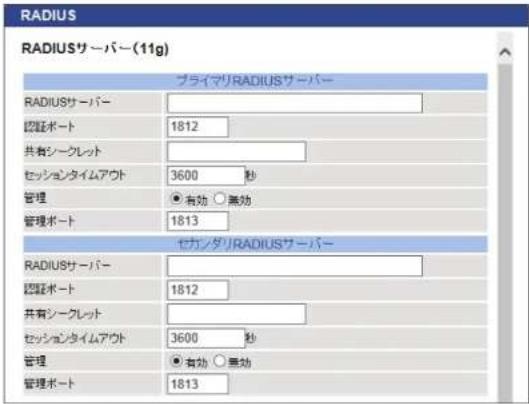
無線機器の認証などで使用する RADIUS サーバーを設定します。
2.4GHz 帯と 5GHz 帯で各 2 台(プライマリ、セカンダリ)の RADIUS サーバーを登録でき セカンダリの RADIUS サーバーは、プライマリのサーバーの障害時に自動的に切り替えて 使用されます。

メニューで [無線設定] をクリックし、画面左のメニューリストから [RADIUS] をクリックします。
text_image
RADIUS RADIUSサーバー(11g) プライマリRADIUSサーバー RADIUSサーバー 認証ポート 1812 共有シーケレット セッションタイムアウト 3600 秒 管理 ● 有効 ○ 無効 管理ポート 1813 セカンダリRADIUSサーバー RADIUSサーバー 認証ポート 1812 共有シーケレット セッションタイムアウト 3600 秒 管理 ● 有効 ○ 無効 管理ポート 1813● RADIUS サーバー (11g)、RADIUS サーバー (11a)
帯域およびプライマリ、セカンダリ共通の説明になります。
| RADIUS サーバー | 認証に使用する RADIUS サーバーの IP アドレスを設定します。(初期値:空間) |
| 認証ポート RADIUS プロ | トコルが使用する UDP ポート番号を設定します。(初期値:1812) |
| 共有シークレット | 本装品と RADIUS サーバー囲の通信で使用する共有シークレットを半角係数字 1 ~ 99 文字の範囲で設定します。(初期値:空間)登録している共有シークレットが一致しなければ、RADIUS サーバーへの認証を得ることができません。 |
| セッションタイムアウト | 無線機器とのセッション時間の設定を0~86400(秒)の範囲で設定します。(初期値:3600秒)設定値が0の場合、セッションタイムアウトはありません。RADIUSサーバー側のセッションタイムアウト設定が、本製品の設定よりも優先されます。 |
| 管理 管理機能の「有効」 | または「無効」を設定します。(初期値:無効) |
| 管理ポート 管理ポートとして使用するポート番号を設定します。 |

- RADIUS サーバーの VLAN の設定値は、本製品の管理 VLAN と同じ値に設定する必要があります。
- 本製品の RADIUS サーバー機能は、アカウンティング、および EAP 以外の認証方式に対応していません。
WAB-1750-PS/WAB-S1167-PS/WAB-S600-PS ユーサーズマニュアルChapter 3 詳刻
MAC フィルタ
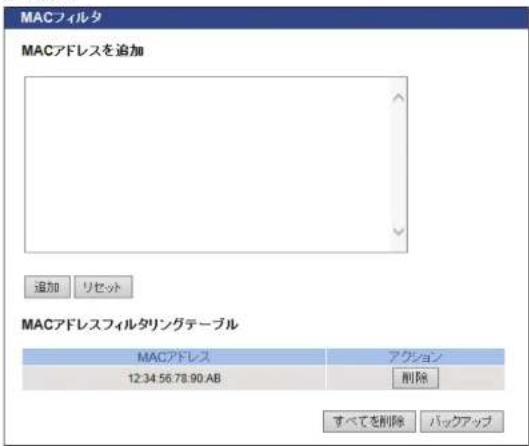
登録した MAC アドレスを持つ無線子機とのみ通信し、その他の登録されていない無線子機との接続を拒否できます。第三者の無線子機からの不正アクセスを防止するのに役立ちます。

メニューで [無線設定] をクリックし、画面左のメニューリストから [MAC フィルタ] をクリックします。
text_image
MACフィルタ MACアドレスを追加 追加 リセット MACアドレスフィルタリングテーブル MACアドレス アクション 12:34:56:78.90.AB 削除 すべてを削除 バックアップ● MAC アドレスを追加
無線子機の MAC アドレスを入力します。入力後、追加をクリックしてください。 リセットをクリックすると、入力中の MAC アドレスが消去されます。
●登録アドレスフィルタリングテーブル
| MAC アドレス 本品に無線 LAN でアクセスすることを許可する無線子機の MAC アドレスが表示されます。 | |
| アクション | MAC アドレスを削除する場合は 前除 をクリックします。 |
●ボタンの機能
| すべてを削除 | このボタンをクリックすると、登録アドレスフィルタリングテーブルの無橡胶機の設定をすべて削除します。 |
| バックアップ | 登録アドレスフィルタリングテーブルの内容をテキストファイルに出力します。 |
無線子機の登録方法
① [MAC アドレスを追加] に、無線子機の MAC アドレスを入力します。
複数の MAC アドレスを登録する場合は、各 MAC アドレスを ' または改行で区切って入力してください。
② 追加をクリックします。
[登録アドレスフィルタリングテーブル] に入力した MAC アドレスが追加されます。
WMM
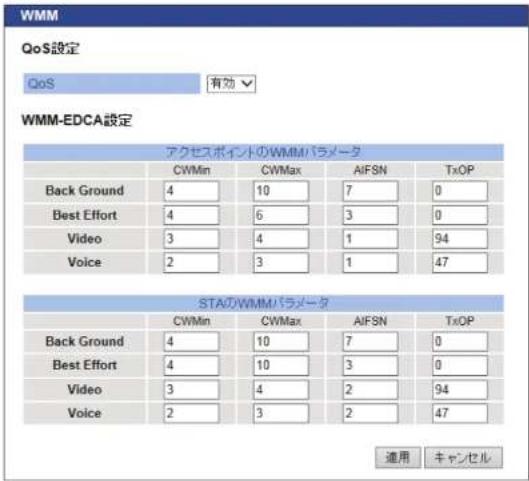
本製品と無線機器の間での通信で、特定の通信にのみ優先順位を設定します。 リアルタイム性が要求されるビデオや音声などの各種ストリーミングで、安定した通信を行うことができます。

本製品の QoS 機能を使用する場合は、ネットワーク内の他の機器も同一構成および設定の QoS 機能を使用することを推奨します。

メニューで〔無線設定〕をクリックし、画面左のメニューリストから〔WMM〕をクリックします。
text_image
WMM QoS設定 QoS 有効 √ WMM-EDCA設定 アクセスポイントのWMMパラメータ CWMin CWMax AIFSN TxOP Back Ground 4 10 7 0 Best Effort 4 6 3 0 Video 3 4 1 94 Voice 2 3 1 47 STAのWMMパラメータ CWMin CWMax AIFSN TxOP Back Ground 4 10 7 0 Best Effort 4 10 3 0 Video 3 4 2 94 Voice 2 3 2 47 連用 キャンセルQoS 設定
| QoS QoS 機能の「有効」または「無効」を設定します。(初期値:有効) | |
| 無効:本製品と無線機器の間での通信について、優先制御を行わず、入力順にすべてのフレームが処理されます。 | |
| 有効:WMM-EDCA 設定を元に通信の制御を行います。QoS 機能を有効にするためには、本製品と無線機器の両方で QoS を有効に設定してください。 | |

● WMM-EDCA 設定
通常は変更する必要がありません。設定を変更する場合は、よくご理解の上変更してください。
| CWMinCWMax | コンテンツウィンドウの最大値(CWMax)、最小値(CWMin)を設定します。設定値は、CWMax>CWMin とします。コンテンツウィンドウ値が小さいと、そのキューが送信権を得る確率が高くなり、優先度も高くなります。 |
| AIFSN フレーム送信間 | 継を設定します。関係が短いとキューの優先度が上がります。 |
| TxOP 送信権を得たキュー | 一の転送占有時間です。長く設定すると、フレームの転送量は増えますが、リアルタイム性が損なわれます。単位は 32ms です。 |
| Back Ground バックグラウンドの通信を設定します。 | |
| Best Effort ベストエフォートの通信を設定します。 | |
| Video ビデオの通信を設定します。 | |
| Voice 音楽の通信を設定します。 | |
アクセスポイントの WMM パラメータ(本製品)と WMM パラメータ(無線機器)の初期値は、次のとおりです。
WMM パラメータ(本製品)の初期値
| CWMin CWMax AIFSN TxOP | ||||
| Back Ground | 4 | 10 | 7 | 0 |
| Best Effort | 4 | 6 | 3 | 0 |
| Video | 3 | 4 | 1 | 94 |
| Voice | 2 | 3 | 1 | 47 |
WMM パラメータ(無線機器)
| CWMin CWMax AIFSN TxOP | ||||
| Back Ground | 4 | 10 | 7 | 0 |
| Best Effort | 4 | 10 | 3 | 0 |
| Video | 3 | 4 | 2 | 94 |
| Voice | 2 | 3 | 2 | 47 |
WAB-1750-PS/WAB-S1167-PS/WAB-S600-PS ユーザーズマニュアルChapter 3 評編
ワイヤレスモニタ
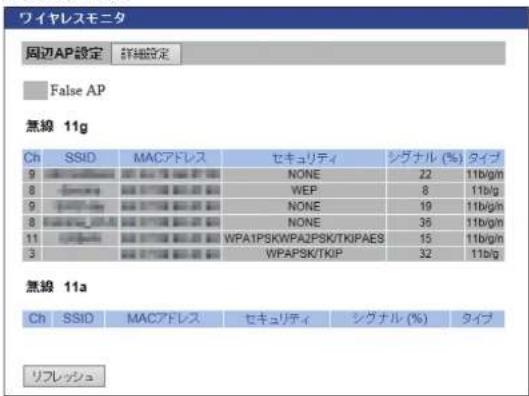
本製品の周囲に設置されている無線機器の使用状況が表示されます。
[2.4GHz 11bgn] および [5GHz 11ac 11an] の [基本設定] で [無線] を「有効」に設定している帯域のみワイヤレスモニタが動作します。

メニューで [無線設定] をクリックし、画面左のメニューリストから [ワイヤレスモニタ] をクリックします。
text_image
ワイヤレスモニタ 周辺AP設定 評細設定 False AP 無線 11g Ch SSID MACアドレス セキュリティ シグナル (%) タイプ 9 NONE 22 11b/g/n 8 WEP 8 11b/g/n 9 NONE 19 11b/g/n 8 NONE 36 11b/g/n 11 WPA1PSKWPA2PSK/TKIPAES 15 11b/g/n 3 WPAPSK/TKIP 32 11b/g/n 無線 11a Ch SSID MACアドレス セキュリティ シグナル (%) タイプ リフレッシュ●周辺 AP 設定
周団に設置されている無線アクセスポイントを手動で設定します。
詳細設定をクリックすると、MAC アドレスを追加が表示されます。設定方法の詳細は、「無線子機の登録方法」を参照してください。
●無線 11g、無線 11a
| Ch | 検出された無線機器のチャンネルが表示されます。 |
| SSID | 検出された無線機器の SSID が表示されます。 |
| MAC アドレス | 検出された無線機器の MAC アドレスが表示されます。 |
| セキュリティー | 検出された無線機器のセキュリティータイプが表示されます。 |
| シグナル (%) | 検出された無線機器の信号強度(%)が表示されます。 |
| タイプ | 検出された無線機器の無線通信モードが表示されます。 |
●ボタンの機能
| リフレッシュ | 最新の使用状況に更新します。 |
3 災害モード(災害用統一 SSID)
「大規模災害発生時における公衆無線 LAN の無料解放に関するガイドライン」に準拠した、災害モード(災害用統一 SSID)「00000JAPAN」を、WAB-I1750-PS/WAB-S1167-PS/WAB-S600-PS に搭載しております。
参照元サイト:
無線 LAN ビジネス推進連絡会「大規模災害時における公衆無線 LAN の無料開放に関するガイドライン第 2 版」
本設定を実行すると、大規模災害が発生した際に避難者はスマホやタブレットなどからスムーズに通信をすることができるようになり、安否確認の連絡や災害情報を知ることができます。
災害モードの起動は、WAB-I1750-PS / WAB-S1167-PS / WAB-S600-PS の WEB 管理画面から設定できます。
災害モード準備設定
1 災害モード設定に対応しているファームウェアが確認ください
災害モード設定に対応したファームウェアのバージョンは「V1.4.6」以上となります。「システム構成」→「システム情報」にて、確認ください。
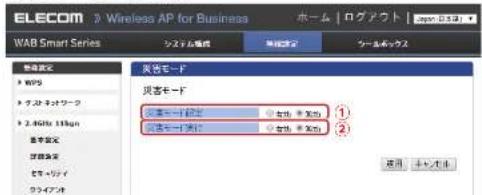
2 災害モード画面を表示します
「無線設定」→「災害モード」で、災害モード画面を表示します
【災害モード設定項目説明】
text_image
ELECOM 3 Wireless AP for Business WAB Smart Series システム歯図 学術 Slovenia ラームボックス 帯道設定 ▶ 組図 ▶ ティネオワーク ▶ 2.4GHz: 116µm 帯道設定 ▶ ティネオワーク グラフィット 災害モード 災害モード 災害モード設定 災害モード設定 1 2 使用 キャンガス① 災害モード設定:災害モードを利用するために必要な SSID 作成します
② 災害モード実行:災害用統一 SSID「00000JAPAN」で接続できる状態にいたします
3 災害モード設定を「有効」にします
災害用統一 SSID「00000JAPAN」を設定します
「災害モード設定」を「有効」に設定し、「適用」をクリックします
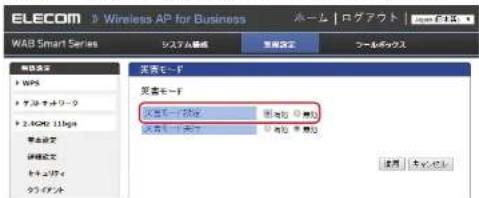
text_image
ELECOM > Wireless AP for Business HUA WAB Smart Series システム集図 実施設定 フールボックス 実施モード 実施モード 火災モード設定 無効果 (無) 気候 (無) 無効果 (無) OK OK設定を反映するために、機器を自動再起動いたします。
再度 災吉モード画面が表示されたら、設定完了です。
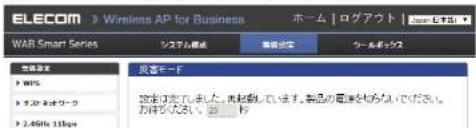
text_image
ELECOM » Wireless AP for Business ホーム | ログアウト | [Japan] セイプ WAB Smart Series システム概想 新規設定 データベース 情報支援 WBS 2.90 Hz キョウリー 2.4GHz 13GHz 貢富コード 設定は発きました。売却しています。製品の運営をゆめないください。 お评级ください。[日・祝]WAB-11750-PS 災害モード設定の注意点について
WAB-I1750-PS にて災害モード設定を実行すると、「00000JAPAN」専用の SSID 領域を構築します。
災害モード設定前
※ SSID を最大 16 設定できます
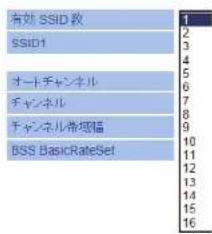
text_image
有效 SSID 数 SSID1 オートチャンネル チャンネル チャンネル帯感幅 BSS BasicRateSet災害モード設定後
※「00000JAPAN」SSIDをシステム内で
設定されるため有効SSID数は15となります
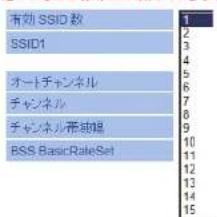
text_image
有効 SSID 数 SSID1 オートチャンネル チャンネル チャンネル帯成組 RSS BasicRateSet※ WAB-11750-PS で SSID を最大数設定されている場合は、「災害モード設定」が実行できませんのでご注意ください
※ WAB-S1167-PS、WAB-S600-PS は SSID の数に影響されることなく、災害モード設定ができます
災害モード(災害用統一 SSID)の実行
災害モード(災害用統一 SSID)「00000JAPAN」を実行します。
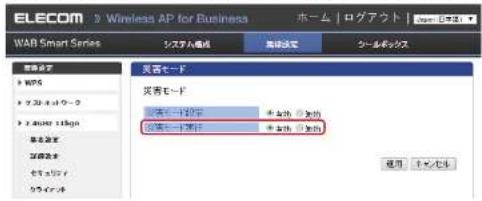
1 災害モード実行を「有効」にします
「災害モード実行」を「有効」に設定し、「適用」をクリックします。
text_image
ELECOM 3 Wireless AP for Business ホーム | ログアウト | [Smart] オルフ WAB Smart Series システム種類 歯別設定 ケーレポックス 英語モード 英語モード 台湾-147 台湾-147 台湾-147 台湾-147 台湾-147 台湾-147 台湾-147 台湾-147 台湾-147 台湾-147 台湾-147 台湾-147 台湾-147 台湾-147 台湾-147 台湾-147 台湾-147 台湾-2000000000000000000000000000000000000000000000000000000000000000000000000000000000 視明 キャンセル設定を反映するために、機器を自動再起動いたします。
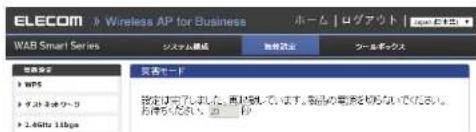
再度 災害モード画面が表示されたら、設定完了です。
text_image
ELECOM » Wireless AP for Business ホーム | ログアウト | WAB Smart Series システム構成 施設設定 フールボックス Exchange Center WAB タイドフォリード 1.46ftr 11fps 設定完了しました。再は誘います。商品の電源を切らないのでおり。 お停ちたい。20 一時2 災害モード(災害用統一SSID)「00000JAPAN」の確認
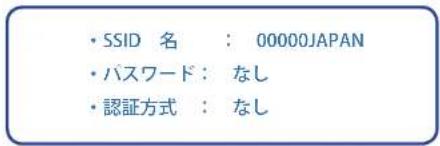
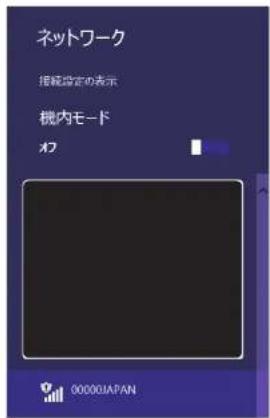
災害モード(災害用統一 SSID)「00000JAPAN」で接続できるか確認ください
text_image
• SSID 名 : 00000JAPAN • バスワード : なし • 認証方式 : なし【PC 接続の場合の表示例】
text_image
ネットワーク 接続設定の表示 機内モード オフ 00000JAPAN【スマホ / タブレット接続の場合】
- Android の場合
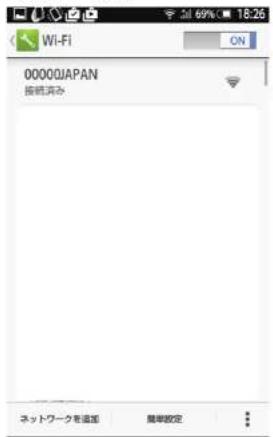
text_image
00000JAPAN 接続済み ネットワークを追加 簡単設定- iPhone の場合
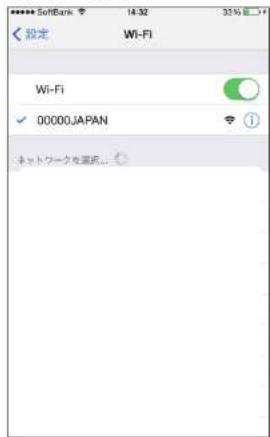
text_image
SoftBank 14:32 設定 Wi-Fi Wi-Fi 00000.JAPAN ネットワークを選択...
「00000JAPAN」の通信制限について
災害用統一 SSID「00000JAPAN」による接続は、http(80番ポート)/https(443番ポート)の通信のみに制限されます。通信制限(http/https)による、別セグメントのサーバーやプリンターなどへのアクセスは制限されません。
WAB-1750-PS/WAB-S1167-PS/WAB-S600-PS ユーサーズマニュアルChapter 3 評編
4 セキュリティーを設定する(無線の暗号化)
無線 LAN で使用するデータの暗号化などのセキュリティーの設定方法について説明します。
●本製品で設定可能なセキュリティー機能
| WEP無線 LAN の普及期からある暗号化方式です。本製品は 64bit と 128bitの 2 種類の暗号化キーの長さを選択できます。ご利用の無線 LAN 環境で WPA-PSK または WPA2-PSK が使用可能な場合は、そちらを使用することをお勧めします。 |
| WPA/WPA2-PSK データの暗号化だけでなく認証機能も含まれた二重のセキュリティー機能です。WEP よりも高度な暗号化方式で、パソコンを使う無線 LAN のセキュリティー機能の主流となっています。無線子機に WPA-PSK と WPA2-PSK が混在する環境の場合、この項目を選択すると両方の規格に対応できます。 |
| WPA/WPA2 Enterprise 専用の RADIUS 認証サーバーを用意することで、無線子機がネットワークに接続するための認証手段を厳格に行うことができます。主にビジネスユースで利用されています。無線子機に WPA-EAP と WPA2-EAP が混在する環境の場合、この項目を選択すると両方の規格に対応できます。 |
| IEEE802.1x/EAP 専用の RADIUS 認証サーバーを用意し、EAP 認証プロトコルを使用することで、無線子機がネットワークに接続するための認証手段を厳格に行うことができます。主にビジネスユースで利用されています。 |
●本製品のセキュリティー設定の初期値
| 項目 本製品の確定値(初期値) | |
| SSID elecam* 周波数帯 | "SSID 番号 " "MAC アドレスの下 6 桁 "※ " 周波数帯 " は、2.4GHz:2g、5GHz:5g となります。例えば、" 周波数帯 " が 2.4GHz、"SSID 香号 " が 1、"MAC 6 桁 " が 12:34:56 のとき SSID は、「telecom2g01-123456_ |
| 認証方式 | 認証なし |
| 暗号化方式 | 表示されません。 |
| 共有キーフォーマット | 表示されません。 |
| シリアル番号MAC アドレス | 本体底面に貼り付けられているデバイスラベルをご覧ください。使用されている文字は半角英数字の大文字です。 |
セキュリティー
無線通信のセキュリティーを設定します。

メニューで [無線設定] をクリックし、画面左のメニューリストから [2.4GHz 11bgn] または [5GHz 11ac 11an] の [セキュリティー] をクリックします。
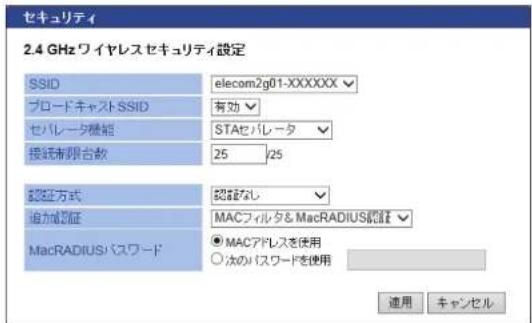
text_image
セキュリティ 2.4 GHzワイヤレスセキュリティ設定 SSID elecom2g01-XXXXXXX プロードキャストSSID 有効 セパレータ機能 STAセパレータ 接続制限台数 25 25 認証方式 認証なし 追加確認 MACフィルタ& MacRADIUS認証 MacRADIUSパスワード ● MACアドレスを使用 ○次のパスワードを使用 連用 キャンセル● 2.4GHz ワイヤレスセキュリティー設定、5GHz ワイヤレスセキュリティー設定
| SSID セキュリティーを設定する SSID を選択します。(初期値:SSID1)[無線設定] - [2.4GHz 11bgn] または [5GHz 11ac 11an] の [基本設定]で設定した SSID のみ選択できます。 | |
| ブロードキャストSSID | 無線 LAN 上の無線機器から本製品を検索可能にする機能の「有効」または「無効」を設定します。(初期値:有效)Windows XP(SP2)以前の標準のワイヤレス接続機能で接続する場合は、必ず「有効」に設定してください。注意有効: 無線機器を本製品に接続する場合、無線機器側で本製品を検索可能にします。ただし、無線機器側もブロードキャスト SSID を有効にする必要があります。無効: 無線機器を本製品に接続する場合、無線機器側で本製品を検索しても見つからないようになります。無線機器側で本製品の SSID を直投入力する必要があります。 |
WAB-1750-PS/WAB-S1167-PS/WAB-S600-PS ユーサーズマニュアルChapter 3 評編
| セバレータ機能 同じ | SSID に接続している無線機器間の通信制限を次の中から選択します。(初期値:無効)セバレータ機能は、無線機器間に対する通信制御機能です。WDS には対応していません。注意STA セバレーター:現在の無線通信モードに接続しているすべての無線機器間の通信を禁止します。SSID セバレーター:同じ無線通信モードの同じ SSID に接続している無線機器間のみ通信を許可します。無効:無線機器間への通信制御を行いません。 |
| 接続制限台数 | 各無線通信モードの最大同時接続台数を設定します。(WAB-11750-P5 の設定範囲は、1~50(初期値 50)、WAB-S1167-P5、WAB-S600-P5 の設定範囲は、1~25(初期値 25))この SSID をゲストネットワークとして利用する場合の最大同時接続台数は、8台となります。注意この設定は接続可能な最大数です。最大数を接続したときの通信状況は、接続無線機器の通信量や環境により影響されます。 |
| 認証方式 | 本製品へ接続された無線機器に使用する認証方式を設定します。(初期値:認証なし)WPA2-PSK、WPA2-EAP を設定する場合は、接続する無線機器が WPA2 は応している必要があります。 |
| WEP: WEP 認証を使用して接続を行います。暗号化キーを使用して認証を行います。「WEP」を選択すると、WPS 樱能は無効になります。 | |
| IEEE802.1x/EAP: IEEE802.1x/EAP 認証を使用して接続を行います。RADIUS 認証サーバーでアカウントを登録・管理します。登録されたアカウントを持つユーザーのみ接続を許可します。無線子機がネットワークに接続するための認証を厳格に管理することができます。 | |
| WPA-PSK: WPA(Wi-Fi Protected Access)認証を使用して接続を行います。データの暗号化だけでなく認証機能も含まれた二重のセキュリティーで、各 SSID に設定した Pre-sharedキーヌ無線機器で入力することによって認証され、通信できるようになります。 | |
| WPA-EAP: WPA(Wi-Fi Protected Access)および WPA2 認証を使用して接続を行います。RADIUS 認証サーバーでアカウントを登録・管理します。登録されたアカウントを持つユーザーのみ接続を許可します。無線子機がネットワークに接続するための認証を厳格に管理することができます。 | |
| 追加認証 無線機器接続時の追加認証の方式を次の中から選択します。(初期値:追加認証なし)追加認証なし: 追加認証を設定しません。MAC アドレスフィルタ:接続を許可する無線機器の MAC アドレスを木製品へ登録しておき、該当する機器のみ接続を認証します。MAC アドレスの登録については、PS3「MAC フィルタ」を参照してください。MAC フィルタ &MacRADIUS 認証:「MAC アドレスフィルタ」と「MacRADIUS 認証」の両方の追加認証を行います。MAC アドレスの登録については、PS3「MAC フィルタ」を参照してください。MacRADIUS 認証: MACRadius 認証に対応したサーバーを使用した認証です。接続を許可する無線機器の MAC アドレスを RADIUS サーパーへ登録しておき、該当する機器のみ接続を認証します。MAC アドレスの登録については、PS3「MAC フィルタ」を参照してください。 |
WAB-1750-PS/WAB-S1167-PS/WAB-S600-PS ユーサーズマニュアルChapter 3 評編
●認証方式の詳細
WEP
| 認証方式 | WEP |
| キーの長さ | 64ビット |
| キータイプ | ASCII (5文字) |
| デフォルトキー | キー1 |
| 暗号化 キー 1 | 12345 |
| 暗号化 キー 2 | |
| 暗号化 キー 3 | |
| 暗号化 キー 4 |
| キーの長さ 留号化キー | の長さを「64 ビット」または「128 ビット」から選択します。(初期値:64 ビット) |
| キータイプ 留号化キー | の言式を「ASCII(5/13 文字)」または「Hex(10/26 文字)」から選択します。(初期値:ASCII(5/13 文字) )ASCII(5/13 文字):[キーの長さ]が「64 ビット」のときは半角英数文字、[キーの長さ]が「128 ビット」のときは半角英数13 文字で入力します。Hex(10/26 文字):[キーの長さ]が「64 ビット」のときは 16 進数の長さ」が「128 ビット」のときは 16 進数 26 柄します。 |
| デフォルトキー 使用する暗号化キーを選択します。(初期値:キー 1) | |
| 暗号化キー 1~4 | [キータイプ]で選択した吉式の暗号化キーを入力します。(初期値:空欄) |
IEEE802.1x/EAP
| 認証方式 | IEEE802.1x/EAP |
| キーの長さ | 64ビット |
| キーの長さ 暕号化キ | の長さを「64 ビット」または「128 ビット」から選択します。(初期値:64 ビット) |
WPA-PSK
| 認証方式 | WPA-PSK |
| WPAタイプ | WPA/WPA2 mixed mode-PSK |
| 暗号化タイプ | TKIP/AES mixed mode |
| キー更新閲隔 | 60分 |
| Pre-shared キータイプ | パスフレーズ |
| Pre-shared キー | 12345678 |
| WPAタイプ WPA タイプを次の中から選択します。(初期値:WPA/WPA2 mixed mode-PSK)WPA/WPA2 mixed mode-PSK:WPA-PSK 準拠の無線機器と WPA2-PSK 準拠の無線機器の部を同時に行います。本製品に設定した Pre-sharedキー(前共有キー)を使用して接続した無線機器とのみ通信できます。WPA2: WPA2 (IEEE802.11i) 準拠の無線機器の認証を行います。本製品に設定した Pre-sharedキー(事前共有キー)を使用して接続した無線機器とのみ通信できます。WPA: WPA (Wi-Fi Protected Access) 準拠の無線機器の認証を行います。本製品に設定した Pre-sharedキー(事前共有キー)を使用して接続した無線機器とのみ通信できます。 | |
| 暗号化タイプ 唱号化タイプを次の中から選択します。(初期値:TKIP/AES mixed mode)TKIP/AES mixed mode:TKIPとAESの認証および通信を同時に行います。プロードキャストノマルチキャスト通信では、TKIP を使用します。[WPA タイプ]で「WPA/WPA2 mixed mode-PSK」または「WPA」を選択した場合のみ設定できます。TKIP: WEP の脆弱性に対策をした暗号化方式です。この暗号化方式を使用するには、本製品と無線機器の両方で TKIP プロコルに対応している必要があります。WPS 機能は無効になります。[WPA タイプ]で「WPA」を選択した場合のみ設定できますAES: 签号化に強力なアルゴリズムを利用し、さらに安全性を高めた番号通信方式です。この番号化方式を利用する場合は、本製品と無線機器の両方で AES/CCM プロトコルに対応している必要があります。 | |
| キー更新間隔 Pre-sharedキー(事前共有キー)の更新間隔を 0 ~ 9999 分の範囲で設定します。(初期値:60分) | |
| Pre-shared キータイプ | Pre-sharedキー(事前共有キー)の書式を「パスフレーズ」または Hex(64文字)」から選択します。(初期値:パスフレーズ)パスフレーズ:半角英数字 8 ~ 63 文字で入力します。Hex(64 文字):16 進数 64 桁で入力します。 |
| Pre-shared キー | [Pre-shared キータイプ]で選択した書式の Pre-sharedキー(事前共有キーを入力します。(初期値:空欄) |
WAB-1750-PS/WAB-S1167-PS/WAB-S600-PS ユーサーズマニュアルChapter 3 評編
WPA-EAP
| 認証方式 | WPA-EAP |
| WPAタイプ | WPA/WPA2 mixed mode-EAP |
| 暗号化タイプ | TKIP/AES mixed mode |
| キー更新開発 | 60分 |
| WPAタイプWPAタイプを次の中から選択します。(初期値:WPA/WPA2 mixed mode EAP)WPA/WPA2 mixed mode EAP:WPA-EAP 準拠の無線機器と WPA2-EAP 準拠の無線機器の認証を同時に行います。この暗号化方式を利用する場合は、木製品と無線機器の両方でEAP プロトコルに対応している必要があります。また RADIUSサーバーが必要です。WPA2-EAP:WPA2 (IEEE802.111) 準拠の無線機器の認証を行います。WPA-EAP:WPA(Wi-Fi Protected Access) 準拠の無線機器の認証を行います。 | |
| 暗号化タイプ暗号化タイプを次の中から選択します。(初期値:TKIP/AES mixed mode)TKIP/AES mixed mode:TKIP と AES の認証および通信を同時に行います。プロートキャスト / マルプキャスト通信では、TKIP を使用します。[WPA タイプ]で「WPA/WPA2 mixed mode-EAP」または「WPA-EAP」を選択した場合のみ設定できます。TKIP:WEP の強弱性に対応をした暗号化方式です。この暗号化方式を使用するには、本製品と無線機器の両方で TKIP プロトコルに対応している必要があります。WPS 機能は無効になります。[WPA タイプ]で「WPA-EAP」を選択した場合のみ設定できます。AES:暗号化に強力なアルゴリズムを利用し、さらに安全性を高めた暗号通信方式です。この暗号化方式を利用する場合は、本製品と無線機器の両方でAES/CCM プロトコルに対応している必要があります。 | |
| Key更新間隔Pre-sharedキー(事前共有キー)の更新間隔を 0 ~ 9999 分の範囲で設定します。(初期値:60 分) |
WDS
WDS 機能は、リピータ機能を使用し、2 台以上の無線親機同士が直接通信する機能です。無線通信のセキュリティーを設定します。

メニューで [無線設定] をクリックし、画面左のメニューリストから [2.4GHz 11bgn] または [5GHz 11ac 11an] の [WDS] をクリックします。
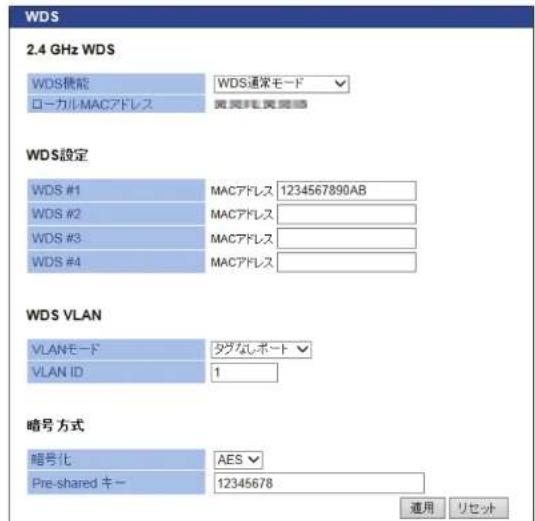
text_image
WDS 2.4 GHz WDS WDS機能 WDS通常モード ローカルMACアドレス 変更耗変更略 WDS設定 WDS #1 MACアドレス 1234567890AB WDS #2 MACアドレス WDS #3 MACアドレス WDS #4 MACアドレス WDS VLAN VLANモード タグなしポート VLAN ID 1 暗号方式 暗号化 AES Pre-shared キー 12345678 通用 リセットtext_image
WDS 機能 WDS の設定を次の中から選択します。(初期値:無効) WDS で接続する機器側も WDS を設定してください。 無効: WDS 機能を使用しません。 WDS 通常モード: WDS を設定した無線視鏡同士で無線接続します。 無線子機とも接続できます。ただし、無線子機の台数が多い場合、通信パフォーマンスが落ちる可能性があります。 WDS 有線専用モード: WDS を設定した無線視鏡同士を無線接続します。 線子機は接続できず、有線のみでの接続になります。 ローカル MAC アドレス 本製品の MAC アドレスが表示されます。WAB-1750-PS/WAB-S1167-PS/WAB-S600-PS ユーサーズマニュアルChapter 3 評編
WDS設定
WDS #1~#4 WDS で通信する無線親機の MAC アドレスを設定します。(初期値:空欄)
WDS VLAN
| VLAN モード(2.4GHz のみ選択可能です) | WDS を使用した通信時に使用する VLAN の設定をします。(初期値:タグなしポート)タグなしポート:Ehter ボートをタグなしのポートとして設定します。設定した VLAN ID のフレームのみがこのポートへ転送されます。タグ付きポート:Ehter ボートをタグ付きのポートとして設定します。(2.4GHz のみ選択可能です)ポートで送受信するすべてのフレームに IEEE802.1Q 準拠の VLAN タグが付与されます。受信したフレームをすべて転送することができます。 |
| VLAN ID [VLAN モード] で「タグなしポート」を選択した場合に、WDS 機能を使用した通信時に使用する VLAN ID を 1 ~ 4094 の範囲で入力します。(初期値:1)同じ VLANID が設定されている機器のみと通信をすることができます。 | |
●暗号化方式
| 暗号化 WDS 機能を使用した通信時に用いる暗号プロトコルを次の中から選択します。(初期価:なし)なし:WDS 機能を使用した通信時に暗号化を用いません。暗号化なしで無線観機がWDS機能による通信を行うと、通信経路上で通信内容が漏洩する可能性があります。「なし」を選択した状態でWDS 機能を使用しないでください。AES:WDS機能を使用した通信時の暗号化プロトコルにAESを使用します。AESを使用する場合は、WDSの接続元および接続先の無線観機にPre-sharedキー(事前共有キー)を設定する必要があります。 |
| Pre-sharedキー Pre-sharedキー(事前共有キー)を平角英数字8~63文字で入力します。(初期価:空欄)「AES」を選択した場合のみ設定できます。 |
5 システム構成メニュー
システム情報やログの表示、有線 LAN に関する設定を行います。
システム情報
本製品のシステム情報を一覧表示します。

メニューで [システム構成] をクリックし、画面左のメニューリストから [システム情報] をクリックします。
システム情報
| モデル | WAB-S1167-PS | |||
| 製品名 | 内装スケル(電気機器) | |||
| 起動時設定ファイル | 内部メモリ | |||
| バージョン | X X X | |||
| MACアドレス | 実現PLA実現機器 | |||
| 管理用VLAN ID | 1 | |||
| IPアドレス | 192.168.3.1 更新 | |||
| デフォルトゲートウェイ | — | |||
| DNS | — | |||
| DHCPサーバー | — | |||
WAB-1750-PS/WAB-S1167-PS/WAB-S600-PS ユーザーズマニュアルChapter 3 詳刻
●システム
| モデル モデル名が表示されます。 | |
| 製品名 製品名が表示されます。 | |
| 起動時設定ファイル ヒーマンにコンフィグレーションを読み出す デバイスの情報が表示されます。 | |
| Boot | |
| バージョン ファームウェアのバージョンが表示されます。 | |
| MAC アドレス MAC アドレスが表示されます。 | |
| 管理用 VLAN ID 管理用 VLAN ID が表示されます。 | |
| IP アドレス 本製品の IP アドレスが表示されます。更新 をクリックすると、IP アドレスを再取得します。 | |
| デフォルトゲートウェイ デフォルトゲートウェイの IP アドレスが表示されます。 | |
| DNS DNS サーバーの IP アドレスが表示されます。 | |
| DHCP サーバー DHCP サーバーの IP アドレスが表示されます。 | |
| 有線 LAN ポート Ether ポートの電子番号が表示されます。有線ポート (#1) : PD (IN) Ether ポートを示します。有線ポート (#2) : PSF (OUT) /LAN Ether ポートを示します。 |
| ステータス Ether ポートの接続状態と通信速度が表示されます。 |
| VLAN モード /ID Ether ポートの VLAN モードと VLAN ID が表示されます。 |
●無線11g、無線11a
| ステータス 無線の有効 / | 無効が表示されます。 |
| MAC アドレス MAC アドレスが表示されます。 | |
| チャンネル チャンネルが表示されます。 | |
| 送信出力 | 送信出力が表示されます。 |
設定した SSID と設定内容が表示されます。SSID を複数設定している場合、設定個数分(WAB-I1750-PS:最大 16 個、WAB-S1167-PS、WAB-S600-PS:最大 5 個)表示されます。
| SSID | SSID が表示されます。 |
| 認証方法 | 認証方法が表示されます。 |
| 暗号化タイプ | 暗号化タイプが表示されます。 |
| VLAN ID | VLAN ID が表示されます。 |
| 追加認証 | 追加認証方式の設定が表示されます。 |
| セバレータ機能 セバレータ機能の設定が表示されます。 | |
WDS 設定
| モード | WDS 機能のモードが表示されます。 |
WDS 機能が有効の場合は、通信できる無線親機の情報が表示されます。
| MAC アドレス | MAC アドレスが表示されます。 |
| 暗号化タイプ | 暗号化タイプが表示されます。 |
| VLAN モード /ID | VLAN モードと VLAN ID が表示されます。 |
●ボタンの機能
| 更新 | このボタンをクリックすると、システム情報を再取得します。 |
WAB-1750-PS/WAB-S1167-PS/WAB-S600-PS ユーサーズマニュアルChapter 3 評編
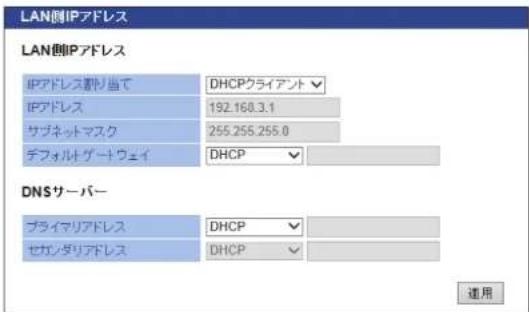
LAN 側 IP アドレス
有線 LAN の IP アドレスの割り当てなどについて設定します。

メニューで [システム構成] をクリックし、画面左のメニューリストから [LAN 側 IP アドレス] をクリックします。
text_image
LAN側IPアドレス LAN側IPアドレス IPアドレス割り当て DHCPクライアント IPアドレス 192.168.3.1 サブネットマスク 255.255.255.0 デフォルトゲートウェイ DHCP DNSサーバー プライマリアドレス DHCP セガンダリアドレス DHCP 運用● LAN 側 IP のアドレス
| IP アドレスの割り当て | IP アドレスの割り当て方法を次の中から選択します。(初期値: DHCP クライアント)DHCP クライアント: DHCP サーバーから IP アドレスやサブネットマスクなどの必要な情報を自動的に割り当てます。静的 IP アドレス: IP アドレスやサブネットマスクを手動で設定します。 |
| IP アドレス 静的 IP | アドレスを設定します。(「IP アドレスの割り当て」の設定を「静的 IP アドレス」とした場合)(初期値: 192.168.3.1) |
| サブネットマスク サブネットマスクを設定します。(「IP アドレスの割り当て」の設定を「静的 IP アドレス」とした場合)(初期値: 255.255.255.0) | |
| デフォルトゲートウェイ | デフォルトゲートウェイの割り当て方法を次の中から選択します。(初期値: DHCP)DHCP: DHCP サーバーからデフォルトゲートウェイを自動的に割り当てます。ユーザー定義: デフォルトゲートウェイを手動で設定します。(初期値: 空欄) |
DNS サーバー
| プライマリアドレス | DNS サーバーのプライマリアドレスの割り当て方法を次の中から選択します。(初期値:DHCP)DHCP: DHCP サーバーから DNS サーバーのプライマリアドレスを自動的に割り当てます。ユーザー一定義: DNS サーバーのプライマリアドレスを手動で設定します。(初期値:空欄) |
| セカンダリアドレス | セカンダリ DNS サーバーの IP アドレスを設定します。(「プライマリアドレス」を「ユーザー定義」に設定した場合)(初期値:空欄) |
WAB-1750-PS/WAB-S1167-PS/WAB-S600-PS ユーサーズマニュアルChapter 3 評制
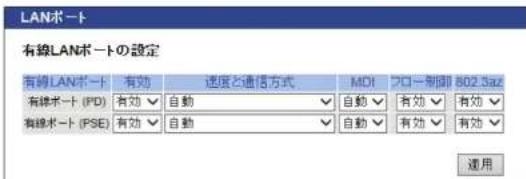
LAN ポート
本製品の Ether ポートについて設定します。

メニューで [システム構成] をクリックし、画面左のメニューリストから [LAN ポート] をクリックします。
text_image
LANポート 有線LANポートの設定 有線LANポート 有効 速度と通信方式 MDI フロー制御 802.3az 有線ポート (PD) 有効 自動 自動 有効 有効 有線ポート (PSE) 有効 自動 自動 有効 有効 運用●有線 LAN ポートの設定
| 有線 LAN ポート Ether ポートの信子番号が表示されます。 | |
| 有線ポート(PD): PD(IN) Ether ポートを示します。有線ポート(PSE): PSE(OUT)/LAN Ether ポートを示します。 | |
| 有効 Ether ポートの「有効」または「無効」を設定します。(初期値:有効)無効に設定したポートは、通信ができなくなるます。 | |
| 速度と通信方式 イーサネットの通信速度と通信方式を次の中から選択します。(初期値:自動)自動: 自動的に接続先の機器とのネゴシエーションを行い、適切な通信速度の規定が設定されます。通常は、「自動」を選択してください。接続先の機器を自動的に判別できない場合は、他の設定を選択してください。10Mbps 半二車通信方式: 10BASE-T、半二車(Half Duplex)通信方式で通信します。10Mbps 全二車方式: 10BASE-T、全二車(Full Duplex)通信方式で通信します。100Mbps 半二車方式: 100BASE-TX、半二車(Half Duplex)通信方式で通信します。100Mbps 全二車方式: 100BASE-TX、全二車(Full Duplex)通信方式で通信します。1000Mbps 全二車方式: 1000BASE-T、全二車(Full Duplex)通信方式で通信します。 | |
| MDI | 接続先の機器のポートの種類は「自動」になります。変更できません。(初期値:自動)自動:ストレートまたはクロス接続を自動的に判別します。 |
| フロー制御 | フロー制御の「有効」または「無効」を設定します。(初期値:有効)「有効」に設定すると、受信側のバッファがあるれ、データの取りこぼし(オパーフロー)を検出したときに、通信を制御します。 |
| 802.3az | IEEE802.3azの「有効」または「無効」を設定します。(初期値:有効)「有効」に設定すると、データの送受信がない待機状態のときに、Ether ポートへの電源供給を止めることで消費電力を減らします。接続先の機器も IEEE802.3az に対応している必要があります。 |
WAB-1750-PS/WAB-S1167-PS/WAB-S600-PS ユーサーズマニュアルChapter 3 評編
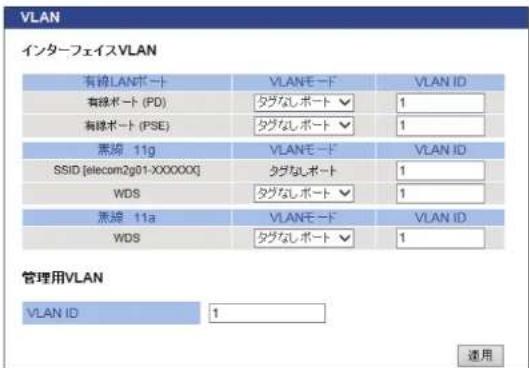
VLAN
Ether ポートおよび無線の VLAN について設定します。

メニューで [システム構成] をクリックし、画面左のメニューリストから [VLAN] をクリックします。
text_image
VLAN インターフェイスVLAN 有線LANポート VLANモード VLAN ID 有線ポート (PD) タグなしポート 1 有線ポート (PSE) タグなしポート 1 黒端 11g VLANモード VLAN ID SSID [elecom2g01-XXXXXX] タグなしポート 1 WDS タグなしポート 1 黒端 11a VLANモード VLAN ID WDS タグなしポート 1 管理用VLAN VLAN ID 1 適用●インターフェイス VLAN
| 有線 LAN ポート Ether | ポートの旬子番号が表示されます。有線ポート (PD) : PD (IN) Ether ポートを示します。有線ポート (PSE) : PSE (OUT) /LAN Ether ポートを示します。 |
| VLAN モード WDS を使用した通信時に使用する VLAN の設定をします。(初期値:タグなしポート)タグなしポート: Eter ポートをタグなしのポートとして設定します。設定した VLAN ID のフレームのみがこのポートへ転送されます。タグ付きポート: Ether ポートをタグ付きのポートとして設定します。ポートで送受信するすべてのフレームに IEEE802.1Q 挙拠の VLAN タグが付与されます。受信したフレームをすべて転送することができます。※ 11g (24GHz) のみの機能となります | |
| VLAN ID [VLAN モード] で「タグなしポート」を選択した場合に、インターフェースVLAN に関連づける VLAN のネットワーク ID を 1 ~ 4094 の範囲で入力し!(初期値:1)VLAN ID が異なる Ether ポートやネットワークと通信することはできません。 | |

[2.4GHz 11bgn] および [5GHz 11ac 11an] の「基本設定」で「無線」を「有効」に設定している帯域の VLAN 設定が SSID ごとに表示されます。
また、WDS 機能を「有効」に設定している場合は、WDS 機能の VLAN 設定も表示されます。
●管理用 VLAN
VLAN ID 管理用 VLAN のネットワーク ID を 1 \~ 4094 の範囲で入力します。(初期値:1)。

有線 LAN から管理用 VLAN へのアクセスできるようにするために、VLAN の設定を次のい
ずれかの条件に適合させてください。
・いずれかの Ether ポートがタグ付きポート
・両方の Ether ポートがタグなしポートの場合は、いずれかのポートの VLAN ID が管理 VLAN ID と同じ

VLAN 設定を変更した場合は、操作が中断されることがあります。
WAB-1750-PS/WAB-S1167-PS/WAB-S600-PS ユーザーズマニュアルChapter 3 評観
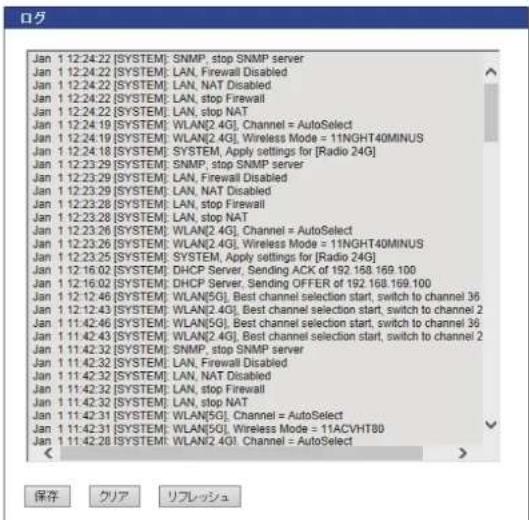
ログ
有線 LAN の IP アドレスの割り当てなどについて設定します。

メニューで [システム構成] をクリックし、画面左のメニューリストから [ログ] をクリックします。
text_image
口ダ Jan 1 12:24:22 [SYSTEM]: SNMP, stop SNMP server Jan 1 12:24:22 [SYSTEM]: LAN, Firewall Disabled Jan 1 12:24:22 [SYSTEM]: LAN, NAT Disabled Jan 1 12:24:22 [SYSTEM]: LAN, stop Firewall Jan 1 12:24:22 [SYSTEM]: LAN, stop NAT Jan 1 12:24:19 [SYSTEM]: WLAN[2.4G], Channel = AutoSelect Jan 1 12:24:19 [SYSTEM]: WLAN[2.4G], Wireless Mode = 11NGHT40MINUS Jan 1 12:24:18 [SYSTEM]: SYSTEM, Apply settings for [Radio 24G] Jan 1 12:23:29 [SYSTEM]: SNMP, stop SNMP server Jan 1 12:23:29 [SYSTEM]: LAN, Firewall Disabled Jan 1 12:23:29 [SYSTEM]: LAN, NAT Disabled Jan 1 12:23:28 [SYSTEM]: LAN, stop Firewall Jan 1 12:23:28 [SYSTEM]: LAN, stop NAT Jan 1 12:23:26 [SYSTEM]: WLAN[2.4G], Channel = AutoSelect Jan 1 12:23:26 [SYSTEM]: WLAN[2.4G], Wireless Mode = 11NGHT40MINUS Jan 1 12:23:25 [SYSTEM]: SYSTEM, Apply settings for [Radio 24G] Jan 1 12:16:02 [SYSTEM]: DHCP Server, Sending ACK of 192.168.169.100 Jan 1 12:16:02 [SYSTEM]: DHCP Server, Sending OFFER of 192.168.169.100 Jan 1 12:12:46 [SYSTEM]: WLAN[5G], Best channel selection start, switch to channel 36 Jan 1 12:12:43 [SYSTEM]: WLAN[2.4G], Best channel selection start, switch to channel 2 Jan 1 11:42:46 [SYSTEM]: WLAN[5G], Best channel selection start, switch to channel 36 Jan 1 11:42:43 [SYSTEM]: WLAN[2.4G], Best channel selection start, switch to channel 36 Jan 1 11:42:32 [SYSTEM]: SNMP, stop SNMP server Jan 1 11:42:32 [SYSTEM]: LAN, Firewall Disabled Jan 1 11:42:32 [SYSTEM]: LAN, NAT Disabled Jan 1 11:42:32 [SYSTEM]: LAN, stop Firewall Jan 1 11:42:32 [SYSTEM]: LAN, stop NAT Jan 1 11:42:31 [SYSTEM]: WLAN[5G], Channel = AutoSelect Jan 1 11:42:31 [SYSTEM]: WLAN[5G], Wireless Mode = 11ACVHT80 Jan 1 11:42:28 [SYSTEM]: WLAN[2.4G] Channel = AutoSelect 保存 クリア リフレッシュ●ボタンの機能
| 保存表示されているログを保存します。ファイル名は、「logmsg.log」となります。 |
| クリア表示されているログをすべて削除します。 |
| リフレッシュログを最新の状態に更新します。 |

ログ情報は、一定の情報が記録されると古い情報から削除されます。
Syslog サーバー
syslog プロトコルによる転送機能について設定します。

メニューで [システム構成] をクリックし、画面左のメニューリストから [Syslog サーパー] をクリックします。
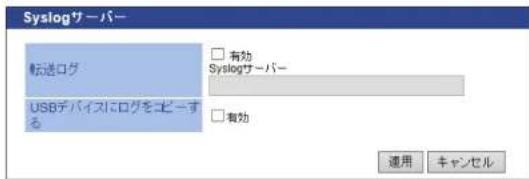
text_image
Syslogサーバー 転送ログ USBデバイスにログをコピーする 有効 Syslogサーバー 有効 通用 キャンセル| 転送ログ ログ情報転送機能を有効にする場合はチェックします。(初期価:チェックなし)有効に設定した場合は、Syslog サーパーの IP アドレスを入力してください。(初期価:空欄) |
| USB デバイスにログを本製品に挿入した USB メモリにログ情報を転送する場合はチェックします。(初期価:チェックなし)この機能を使用する場合は、あらかじめ書き込み可能な対応 USB メモリを本製品の USB ポートに挿入しておいてください。 |
WAB-1750-PS/WAB-S1167-PS/WAB-S600-PS ユーザーズマニュアルChapter 3. 詳刻
6 ツールボックスメニュー
本製品の管理情報の設定や表示をします。
管理者
本製品の設定ユーティリティーにログインするためのアカウント、および本製品の詳細設定について設定します。

メニューで [ツールボックス] をクリックし、画面左のメニューリストから [管理者] をクリックします。
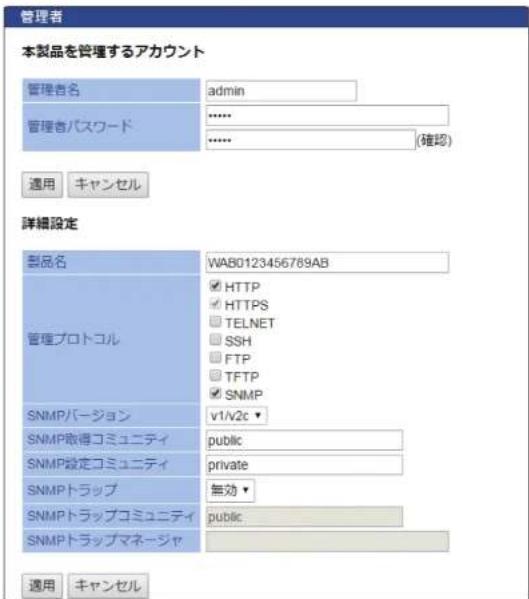
text_image
管理者 本製品を管理するアカウント 管理者名 admin 管理者パスワード ...... ...... (確認) 適用 キャンセル 詳細設定 製品名 WAB0123456789AB 管理プロトコル HTTP HTTPS TELNET SSH FTP TFTP SNMP v1/v2c ▼ SNMP取得コミュニティ public SNMP設定コミュニティ private SNMPトラップ 無効 ▼ SNMPトラップコミュニティ public SNMPトラップマネージャ 適用 キャンセル
●本製品を管理するアカウント
| 管理者名 設定ユー | ティリティーのログイン時に使用するユーザー名です。(初期値:admin)変更する場合は、半角英数字および「」で 4 ~ 16 文字の範囲で設定します「」はユーザー名の先頭または末尾に設定できません。空欄は設定できません。 |
| 管理者パスワード | 設定ユーティリティーのログイン時に使用するパスワードです。(初期値:admin)変更する場合は、半角英数字および記号で 6 ~ 32 文字の範囲で設定します。空欄は設定できません。「(建設)」にも同じパスワードを入力してください。 |
セキュリティー確保のため、初期値からの変更をおすすめいたします。
●詳細設定
| 製品名 本製品の本体名称です。(初期値:「WAB」+有線 LAN の MAC アドレス)この名称が、転送ログ (syslog) などで使用されます。変更する場合は、半角英数字および「-」で 1 ~ 32 文字の範囲で設定「-」は製品名の先頭または末尾に設定できません。空欄は設定できません。 | |
| 管理プロトコル | 本製品の設定ユーティリティーで使用する設定インターフェースの有効または無効を設定します。使用する設定インターフェイスをチェックします。HTTP:Web ブラッザーから HTTP プロトコルを利用してアクセスできる設定インターフェースです。(初期値:有効)HTTPS:Web ブラッザーから HTTPS プロトコルを利用してアクセスできる設定インターフェースです。(初期値:有効)TELNET:TELNET ポートを開放し、コマンドで設定できるインターフェースを有効にします。(初期値:無効)(WAB-I1750-P5 のみ)SSH:SSH ポートを開放し、コマンドで設定できるインターフェースを有効にします。(初期値:無効)(WAB-I1750-P5 のみ)FTP:FTP プロトコルを利用して、設定ファイルを書き込める設定インターフェースです。(初期値:無効)TTTP:TTTP プロトコルを利用して、設定ファイルを書き込める設定インターフェースです。(初期値:有効)SNMP:SNMP プロトコルをサポートしたマネージャソフトからアクセスできる設定インターフェースです。(初期値:有効)以降の設定項目は、この設定をチェックした場合のみ有効になります。 |
| SNMP バージョン | SNMP プロトコルのバージョンを「v1/v2c」または「v3」から選択します。(初期値:v1/v2c)MIB のアクセスにはコミュニティ(SNMP 取得コミュニティ、SNMP 設定コミュニティ、SNMP トラップコミュニティ)を使用します。 |
| SNMP 取得コミュニティ | SNMP 「GETRequest」コマンドのコミュニティ名です。(初期値:public)変更する場合は、半角英数字および記号で 6 ~ 32 文字の範囲で設定[SNMP バージョン]で「v1/v2c」を選択した場合のみ設定できます。 |
| SNMP 設定コミュニティ | SNMP 「FETRequest」コマンドのコミュニティ名です。(初期値:private)変更する場合は、半角英数字および記号で 6 ~ 32 文字の範囲で設定[SNMP バージョン]で「v1/v2c」を選択した場合のみ設定できます。 |
| SNMP トラップ(WAB-I1750-PS のみ) | SNMP マネージャーにネットワークエラーを通知するための SNMP トラップを有効または無効にします。 |
| SNMP トラップコミュニティ(WAB-I1750-PS のみ) | SNMP-TRAP 要求について SNMP マネージャと検証するための SNMP トラップコミュニティ名を入力します。 |
| SNMP トラップマネージャ(WAB-I1750-PS のみ) | SNMP マネージャの IP アドレスまたはサーバー名(2~128 文字の英数字)を指定します。 |
WAB-1750-PS/WAB-S1167-PS/WAB-S600-PS ユーサーズマニュアルChapter 3 評編
日時
本製品の内部時計を設定します。日付と時刻、NTP サーパー、タイムゾーンを設定できます。
本製品の内部時計は、本製品の再起動、または電源が切断すると初期値に戻ります。


メニューで [ツールボックス] をクリックし、画面左のメニューリストから [日時] をクリックします。
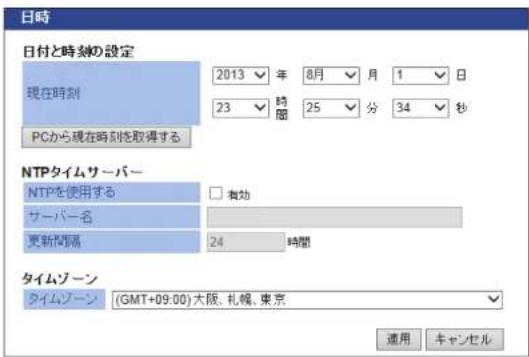
text_image
日時 日付と時刻の設定 現在時刻 2013 年 8月 月 1 日 23 時間 25 分 34 秒 PCから現在時刻を取得する NTPタイムサーバー NTPを使用する 有効 サーバー名 更新間隔 24 時間 タイムゾーン タイムゾーン (GMT+09:00)大阪、札幌、東京 通用 キャンセル●日付と時刻の設定
| 現在時刻 本製品の内部時計の日付と時刻を年月日は西暦、時刻は 24 時間制で設定します。設定できる顕画は、2005 年から 2037 年です。例》 2013年9月30日12時34分56秒PC から現在時刻を取得するをクリックすると、設定ユーティリティーにアクセスしているパソコンの時刻を取得し、設定します。ご使用のパソコンによっては、取得できない場合があります。現在時刻 を設定すると、記録されているログは削除されます。 |
● NTP タイムサーバー
| NTP を使用する NTP | 機能を使用する場合は「有効」をチェックします。(初期値:チェックなし) |
| サーバー名 使用する | NTP サーバーのホスト名または IP アドレスを設定します。(初期値:空欄)半角英数字および「」、「」で 1 ~ 128 文字の範囲で設定します。「」、「」はサーバー名の先頭または末尾に設定できません。ホスト名を設定する場合は、DNS が設定されている必要があります。 |
| 更新関係 NTP サーバーへの時刻建設の間隔を 1 ~ 24 時間(時間単位)の範囲で設定します。(初期値:24) | |

NTP サーバーを正しく設定することによって、再起動または電源オン時に時計を自動的に調整することができます。
●タイムゾーン
| タイムゾーン | 本製品の内部時刻を設定します。(初期値:(GMT+09:00)大阪、札幌、東京) |
設定を保存 / 復元
本製品の現在の設定内容をパソコンや USB デバイスに設定ファイルとして保存したり、保存した設定ファイルを本製品に復元したりします。

- 設定を復元すると、IP アドレスや無線の暗号化キーなどが設定ファイルを保存したときの設定に戻るため、本製品に接続できなくなる恐れがあります。
- 設定ファイルの保存時と復元時の管理者パスワードが異なる場合、設定ファイルを復元すると管理者パスワードも復元されます。設定ファイルを保存したときの本製品の管理者パスワードを忘れないように注意してください。本製品の設定操作ができなくなります。
- 復元を実行すると、復元の失敗または成功に関わらず日時が初期化されます。

メニューで [ツールボックス] をクリックし、画面左のメニューリストから [設定を保存 / 復元] をクリックします。
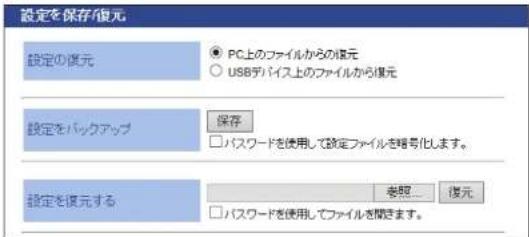
text_image
設定を保存/復元 設定の復元 PC上のファイルからの復元 USBデバイス上のファイルから復元 設定をバックアップ 保存 パスワードを使用して設定ファイルを略号化します。 設定を復元する 参照 復元 パスワードを使用してファイルを開きます。| 設定の復元 | 設定ファイルの保存または復元する場所を「PC 上のファイルから復元」または「USB デバイスのファイルから復元」から選択します。本商品の USB ポートに USB メモリが挿入されていない場合は、「USB デバイスが絵納されていません。」と表示されます。 |
| 設定をバックアップ | 保存 | をクリックすると、本製品の現在の設定内容を設定ファイルとして保存します。設定ファイルには、すべてのプロファイルで設定された情報が含まれます。保存される場所は、「設定の復元」で選択している場所になります。保存される設定ファイルは名前は次のとおりです。パソコン:「ELECOM-WBA+(MAC アドレス).cfg」すでに設定ファイルが存在する場合は、「ELECOM-WBA+(MAC アドレス)+(X).cfg」(X は数字。1 からとなります。例:ELECOM_WBA0090FE000006(1).cfgUSB メモリ:「ELECOM-WBA+(MAC アドレス)-日時 XXX.cfg」(時は年月日:西暦、時刻:24 時間制)(XXX は数字。001 から 1 ずつ増加)例:ELECOM-WBA0090FE000006-20130801-001.cfg設定ファイルにパスワードを設定する場合は、「パスワードを使用して設定ファイルを暗号化します。」をチェックし、パスワードを入力します。パスワードは、半角英数字および記号で 1 ~ 32 文字の範囲で設定しま 空欄は設定できません。 |
| 設定を復元する 復元するファイルを選択します。[設定の復元]で「PC 上のファイルから復元」を選択した場合参照__をクリックすると、アップロードするファイルの選択自面が表示されます。パソコンに保存している設定ファイルを選択し、開く__をクリックしてください。[設定の復元]で「USB デバイスのファイルから復元」を選択した場合復元する設定ファイルのラジオボタンをクリックします。復元する設定ファイルにパスワードを設定している場合は、「パスワードを使用してファイルを開きます。」をチェックし、パスワードを入力します。復元__をクリックすると、設定ファイルを読み込み、設定内容の復元を開始します。注意次の設定ファイルは、復元できません。・保存した設定ファイルのファームウェアバージョンが現在の本製品のファームウェアバージョンよりも新しい場合・設定ファイルが破損している場合 | ||
初期化
本製品の設定を初期化します。

メニューで [ツールボックス] をクリックし、画面左のメニューリストから [初期化] をクリックします。

text_image
初期化 工場出荷時設定に戻します。 初期化初期化をクリックすると、本製品のすべての設定を工場出荷時の設定に戻します。
ファームウェア更新
本製品のファームウェアをアップデートします。ファームウェアをアップデートすると、機能の追加や不具合の改善などが実行されます。

- ファームウェア更新中は、本体の LED が点滅します。LED の点滅中は絶対に本製品の電源を切らないでください。本製品の故障の原因になります。書き込みが終わると、自動的に本製品が再起動します。
- 当社が提供するファームウェアのアップデートファイル以外は使用しないでください。
- ファームウェアのアップデートを実行すると、アップデートの失敗または成功に関わらず日時が初期化されます。

メニューで [ツールボックス] をクリックし、画面左のメニューリストから [ファームウェア更新] をクリックします。
[ファームウェアデータ参照機器] で「PC 上のファイル」を選択した場合
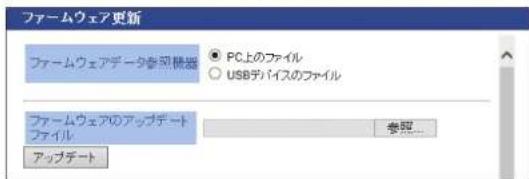
text_image
ファームウェア更新 ファームウェアデータ参照機器 PC上のファイル USBデバイスのファイル ファームウェアのアップデート ファイル 参照... アップデート「ファームウェアデータ参照機器」で「USB デバイスのファイル」を選択した場合
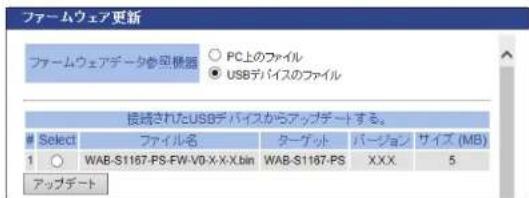
text_image
ファームウェア更新 ファームウェアデータ参照機器 ○ PC上のファイル ● USBデバイスのファイル 接続されたUSBデバイスからアップデートする。Select ファイル名 ターゲット バージョン Sサイズ (MB)
1 ○ WAB-S1167-PS-FW-V0-X-X-X-Bin WAB-S1167-PS X.X.X 5 アップデート| ファームウェアデータ参照機器 | ファームウェアのアップデートファイルの保存場所を「PC 上のファイル」または「USB デバイスのファイル」から連択します。本製品の USB ポートに USB メメリが接入されていない場合は、「USB デバイスが登続されていません。」と表示されます。 |
WAB-1750-PS/WAB-S1167-PS/WAB-S600-PS ユーザーズマニュアルChapter 3 詳刻
| ファームウェアのアップデートファイル(「PC 上のファイル」を選択した場合) | ファームウェアのアップデートファイルを選択します。参照 ☐ をクリックすると、アップロードするファイルの選択画面が表示されます。パソコンに保存しているアップデートファイルを選択し、周く ☐ をクリックしてください。アップデート ☐ をクリックすると、ファームウェアのアップデートファイルを読み込み、ファームウェアの更新を開始します。次の場合は、ファームウェアのアップデート時にエラーになります。注意: 別機種の無線親機のアップデートファイルの場合・アップデートファイルが破損している場合 |
| 接続された USB デバイからアップデートする。(「USB デバイスのファイル」を選択した場合) | ファームウェアのアップデートファイルを選択します。USB メモリからファームウェアのアップデートする場合は、次点に注意してください。注意: ファームウェアのアップデートファイルは USB メモリのルー保存してください。・ファームウェアのアップデートファイル名や拡張子は変更しないでください。#: ファイル番号が表示されます。Select: ファームウェアのアップデートに使用するファイルのラジオボタンをクリックします。ファイル名: ファームウェアのアップデートファイル名が表示されます。ターゲット: 対象機種が表示されます。バージョン: ファームウェアのバージョンが表示されます。サイズ (MB): ファイルサイズが表示されます。アップデート ☐ をクリックすると、ファームウェアのアップデートファイルを読み込み、ファームウェアの更新を開始します。次の場合は、ファームウェアのアップデート時にエラーになります。注意: 別機種のアップデートファイルの場合・アップデートファイルが破損している場合 |
I'm here
設置場所を特定するために、本製品のブザーを喚らします。

メニューで [ツールボックス] をクリックし、画面左のメニューリストから [I'm here] をクリックします。
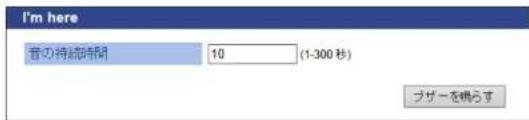
text_image
I'm here 者の持続時間 10 (1-300秒) ブザーを頼らす
text_image
音の持続時間 プザーを 告らしたときの鳴動時間を 1 ~ 300 秒の範囲で設定します。 (初期値:10 秒) ブザーを願らず をクリックすると、木製品のブザーが消ります。「音の持 続時間」で設定した鳴動時間が経過すると、プザーが止まります。WAB-1750-PS/WAB-S1167-PS/WAB-S600-PS ユーサーズマニュアルChapter 3 評編
節電
本製品の節電機能を設定します。スケジュールテーブルで設定した期間のみ節電機能が動作します。

メニューで [z ボックス] をクリックし、画面左のメニューリストから [節電] をクリックします。
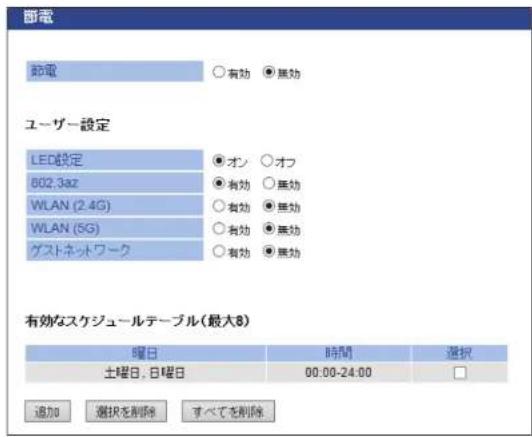
text_image
断電 節電 ○有効 ●無効 ユーザー設定 LED設定 ○オン ○オフ 602.3az ○有効 ○無効 WLAN (2.4G) ○有効 ●無効 WLAN (5G) ○有効 ●無効 グストネットワーク ○有効 ●無効 有効なスケジュールテーブル(最大8) 曜日 時間 選択 土曜日, 日曜日 00:00-24:00 追加 選択を削除 すべてを削除節電的電機能の「有効」または「無効」を設定します。 (初期値:無効)
●ユーザー設定
| LED 設定 LED の オン」または「オフ」を設定します。(初期値:オン)「オン」に設定すると、節電機能動作時に「ツールボックス」の [LED 設定] で「オフ」に設定した LED を消灯します。 | |
| 802.3az IEEE802.3az EEE の「有効」または「無効」を設定します。(初期値:有効)「有効」に設定すると、節電機能動作時に IEEE802.3az EEE が有効になります。タの送受信がない時機状態のときに、Ether ボートへの電源供給を止めます。 | |
| WLAN (2.4G) | 2.4GHz 帯の無線の「有効」または「無効」を設定します。(初期値:無効)「無効」に設定すると、節電機能動作時に 2.4GHz 帯の無線を無効にします。 |
| WLAN (5G) | 5GHz 帯の無線の「有効」または「無効」を設定します。(初期値:無効)「無効」に設定すると、節電機能動作時に 5GHz 帯の無線を無効にします。 |
| ゲストネットワーク | ゲストネットワークの「有効」または「無効」を設定します。(初期値:無効)「無効」に設定すると、節電機能動作時にゲストネットワークを無効にします。 |
●有効なスケジュールテーブル(最大8)
| 曜日 | 節電機能が動作する曜日が表示されます。 |
| 時間 | 節電機能が動作する時間帯(開始時刻) - 終了時刻)が表示されます。 |
| 選択 | ボタン操作の対象とするスケジュールをチェックします。 |
●ボタンの機能
| 追加 スケジュール設定 | 画面に切り音わります。節電機能を動作させる日時を設定し、スケジュールテーブルに追加します。 |
| 選択を削除 スケジュールテーブルの「選択」でチェックしたスケジュールを削除します。 | |
| すべてを削除 スケジュールテーブルのすべてのスケジュールを削除します。 | |
●スケジュール設定
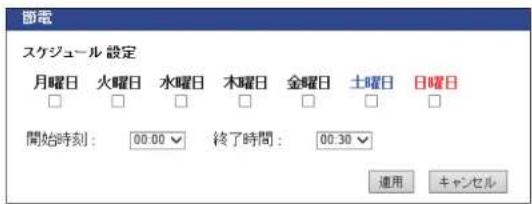
text_image
断電 スケジュール 設定 月曜日 火曜日 水曜日 木曜日 金曜日 土曜日 日曜日 開始時刻: 00:00 √ 終了時間: 00:30 √ 適用 キャンセル節電機能を動作させる曜日をチェックし、「開始時刻」と「終了時刻」を選択します。 適用をクリックすると、節電画面に戻ります。
再起動スケジュール
本製品を再起動するスケジュールを設定します。

メニューで [ツールボックス] をクリックし、画面左のメニューリストから [再起動スケジュール] をクリックします。
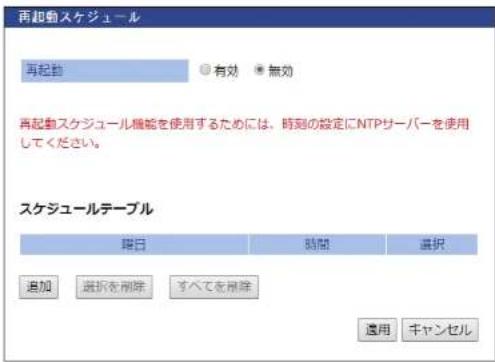
text_image
再起動スケジュール 再起動 有効 無効 再起動スケジュール機能を使用するためには、時刻の設定にNTPサーバーを使用してください。 スケジュールテーブル 明日 時間 選択 追加 選択を削除 すべてを削除 適用 キャンセル| 再起動 本製品を設定したスケジュールで再起動する場合は「有効」を選択してください。(初期値:無効) |
●スケジュールテーブル
| 曜日 | 再起動する曜日が表示されます。 |
| 時間 | 再起動する時間が表示されます。 |
| 選択 | ボタン操作の対象とするスケジュールをチェックします。 |
●ボタンの機能
| 追加 スケジュール設定 | 画面に切り昔わります。再起動させる日時を設定し、スケジュールテーブルに追加します。 |
| 選択を削除 スケジュールテーブルの [選択] でチェックしたスケジュールを削除します。 | |
| すべてを削除 スケジュールテーブルのすべてのスケジュールを削除します。 | |
●スケジュール設定
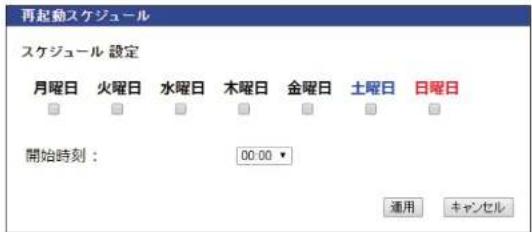
text_image
再起動スケジュール スケジュール 設定 月曜日 火曜日 水曜日 木曜日 金曜日 土曜日 日曜日 開始時刻: 00:00 ▼ 通用 キャンセル再起動させる曜日をチェックし、「開始時刻」を選択します。 適用をクリックすると、再起動スケジュール画面に戻ります。
WAB-1750-PS/WAB-S1167-PS/WAB-S600-PS ユーザーズマニュアルChapter 3 詳刻
LED 設定
節電機能が動作したときの本製品の LED の点灯または消灯を設定します。

LED 設定は、[ツールボックス] の [節電] で [LED 設定] を「オン」に設定した場合のみ有効になります。

メニューで [ツールボックス] をクリックし、画面左のメニューリストから [LED 設定] をクリックします。
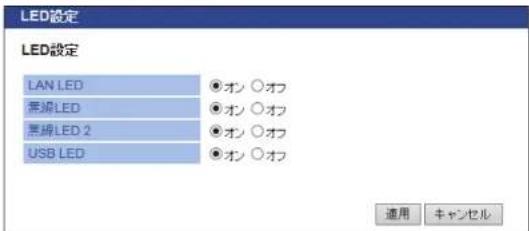
text_image
LED設定 LED設定 LAN LED 黑線LED 黑線LED 2 USB LED ●オン ○オフ ●オン ○オフ ●オン ○オフ ●オン ○オフ 適用 キャンセル● LED 設定
| LAN LED LINK PSE (OUT) /LAN LED および LINK PD (IN) LED を点灯させる場合は「オン」、消灯させる場合は「オフ」を選択します。(初期値:オン) |
| 無線 LED 2.4GHz LED を点灯させる場合は「オン」、消灯させる場合は「オフ」を選択します。(初期値:オン) |
| 無線 LED 2.5GHz LED を点灯させる場合は「オン」、消灯させる場合は「オフ」を選択します。(初期値:オン) |
| USB LED USB LED を点灯させる場合は「オン」、消灯させる場合は「オフ」を選択します。(初期値:オン) |
Chapter 3 詳細設定壇
再起動
本製品を再起動します。
再起動を実行すると、日時が初期化されます。


メニューで「ツールボックス」をクリックし、画面左のメニューリストから「再起動」をクリックします。
再起動
ルータを再起動します。設定は変更されません。“再起動”をクリックするとルータが再起動します。
再起動
再起動をクリックすると、本製品を再起動します。
Chapter 4
ファームウェア設定編
1 ファームウェア更新事前準備
更新事前準備
1 更新するファームウェアをエレコムホームページより入手いたします
お手持ちの機種に対応したファームウェアをエレコムホームページよりダウンロードし、お客様のパソコンまたは USB デバイス上に保存してください。
2 ファームウェア更新画面を表示します
お手持ちの機種のファームウェアバージョンの適用状況に応じて、作業手順が変わります。「システム構成」→「システム情報」にて、確認ください。
【Boot-Loader Version の記載が 1.0.2 の場合】
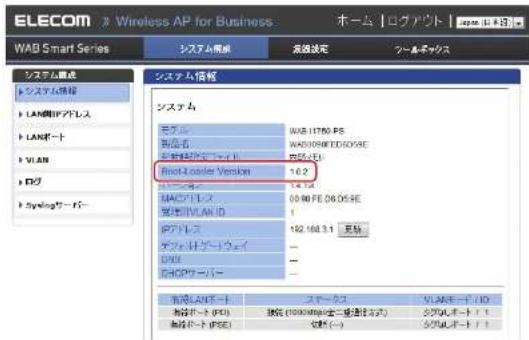
text_image
ELECOM » Wireless AP for Business WAB Smart Series システム配置 システム圧縮 システム モデル WB-11702 PS 拡出者 WAB3000FID/05RE 実施用プロセーブル 開発 162.168.3.1 MACアドレス 09:00 FE 06.05 RE 実施用VLAN ID 1 IPアドレス 182.168.3.1 フォットドレートウェイ - DVD - IFACPサーバー カーマットドレート ステーケス VLANポート / ID 拡出ポート (PS) 映射 (1000mm) カーマットドレート タクルポート / I 拡出ポート (PS) 映射 (-) タクルポート / I「2章:ファームウェア更新」を参照ください
WAB-1750-PS/WAB-S1167-PS/WAB-S600-PS ユーザーズマニュアルChapter 4 ファー
[Boot-Loader Version の記載が無い、またはバージョンが 1.0.2 ではない場合]
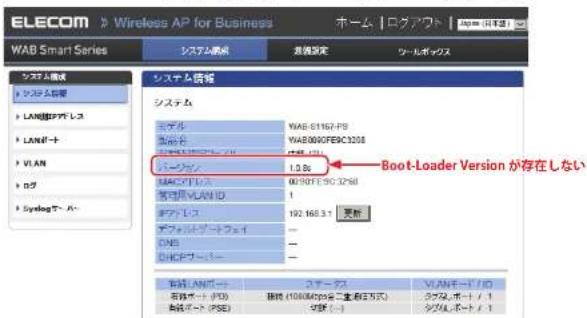
text_image
ELECOM » Wireless AP for Business WAB Smart Series システム開発 システム モデル WAB-61167-PS WAB000FESC3208 バーキャン 1.0% BOOT-Loader Version が存在しない WAB-61167-PS WAB000FESC3208 バーキャン 192.168.3.1 更新 アフォートプー フェイ DBS DBCPドリー ステータ VLANモード / IO 有効ポート / FIO 接続 (100%40%で二金・翌日方式) タクノポート / 1 複数ポート / FSE マップ (---) タクノポート / 1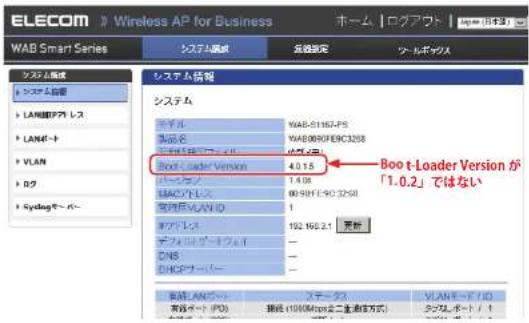
text_image
ELECOM » Wireless AP for Business WAB Smart Series システム配置 システム自答 LANER/PTLE LANER-ト VLAN ログ Sydeg ヤー バー システム情報 モデル WAB-S1167-PS 製品名 WAB-000FERC3258 Boot t-Loader Version 4.0.15 バーガン 1.408 MACDドレス 09:981:90:3250 実行件VLAN ID 1 マップ 102:160.2.1 更新 Boot t-Loader Version が「1.0.2」ではない DNS DNSサーバー 実行件VLANID+ ステータイ WANWEード / IO 有効ポート (PO) 接続(100MHzを二箇点方式) タクルポート / I「3章:U-Boot ファイル更新」を参照ください
2 ファームウェア更新
本マニュアルでは、WAB-S1167-PS にファームウェア v1.4.10 を適用する手順を例として説明いたします。
1 ファームウェアを更新するアクセスポイントの管理画面を開きます
2 ファームウェア更新画面を表示します
「ツールボックス」→「ファームウェア更新」を表示します
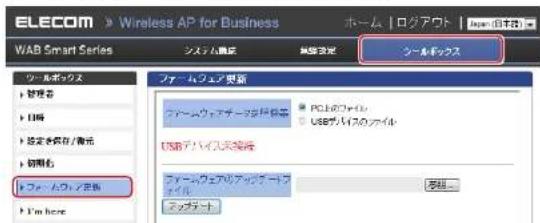
text_image
ELECOM » Wireless AP for Business WAB Smart Series システム製品 無線設定 シールボックス ワールボックス 管理者 日報 設定を保存/備充 切削化 フォームウェア更新 ファームウェア更新 ファームウェアサーラルボックス PC上のウェア USBウェアのウェア ドライブウェア入力実施件 ファームウェアのアップでープ ウェアート 無料...3 更新するファームウェアを選択します
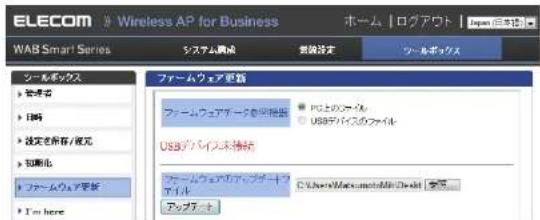
更新するファームウェアの保存先を選択してください
text_image
ELECOM Wireless AP for Business ホーム | ログアウト WAB Smart Series システム開成 製造設定 ツールボックス シールボックス 管理者 日時 設定を保存/複元 切削化 ファームウェア更新 ファームウェアデータを確認する プロパインフォール USBディスクのファイル USBディスク未掲載 ファームウェアのアップパーファイル C:\Users\Macromedia\Direct アッブライトWAB-1750-PS/WAB-S1167-PS/WAB-S600-PS ユーザーズマニュアルChapter 4 ファー
4 ファームウェアのアップデートを実施します
アップデートをクリックします

表示された画面の「OK」をクリックします
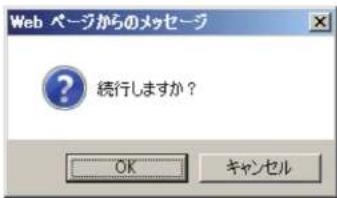
text_image
Web ページからのメッセージ ? 続行しますか? OK キャンセルファームウェア更新中に電源を切らないでくださいという注意画面が表示されますので「OK」をクリックします
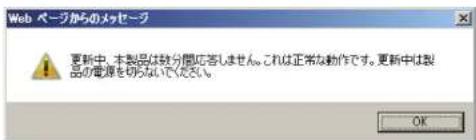
text_image
Web ページからのメッセージ 更新中,本製品は数分間応答しません。これは正常な動作です。更新中は製品の電源を切らないください。 OKファームウェア更新中の画面が表示されます。完了するまでそのままお待ちください

更新中、本製品は数分間応答しません。これは正常な動作です。更新中は製品の電源を切らないでください。

5 ファームウェアの更新完了
セットアップが完了しましたら、自動的再起動後、システム情報画面が表示されます
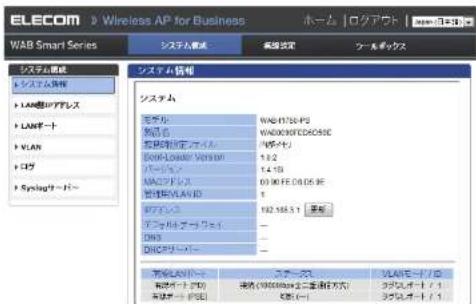
text_image
ELECOM > Wireless AP for Business WAB Smart Series システム開発 システム開発 + LAN電圧のアドレス + LANポート + VLAN + ロザ + Syslogサーバー システム開発 モデル: WAB-81756-P3 熱源口: WAN0098FDC656E 電控対策設定: プル USB-Lower Version: 1.62 バッケート: 14.18 VAN2ドレス: 03.06 FE D0.06 歩: 管理URLA ID: 1 アフロー: 102.188.5.1 マーケン エコルトプーワライ: - DH3: DHCPサーバー サイングレード: ステージット: 使用 (1000円以上ご参考方式) (無) (- システムモード/ID: プレディ - 1 / 1 プレディ - 1 / 1WAB-1750-PS/WAB-S1167-PS/WAB-S600-PS ユーザーズマニュアルChapter 4 ファー
3 U-Boot ファイル更新
システム情報画面に「Boot-Loader Version」の表記が無い、または「Boot-Loader Version」が「1.0.2」以外のバージョンの場合のみ、本作業が必要になります。事前に「2章:ファームウェア更新」を実施、完了ください。
1 ファームウェアを更新するアクセスポイントの管理画面を開きます
2 ファームウェア更新画面を表示します
「ツールボックス」→「ファームウェア更新」を表示します
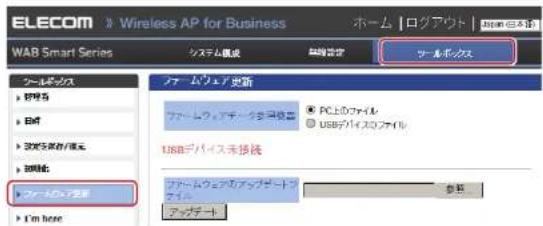
text_image
ELECOM » Wireless AP for Business ホーム | ログアウト WAB Smart Series システム製成 海外設定 サーボックス ファームウェア更新 ファームウェアデータを保存する PC上のファイル USBディスのファイル USBディス未接続 ファームウェアのアップデートで ファイル アッポデート 参照3 更新するファームウェアを選択します
更新するファームウェアの保存先を選択してください
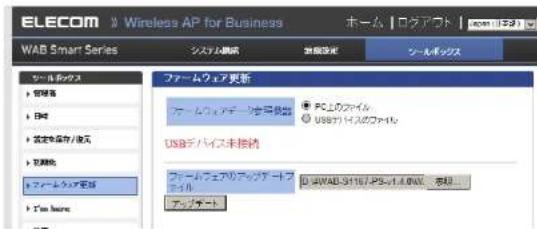
text_image
ELECOM X Wireless AP for Business ホーム ロスタアフロ | 100% (13%) WAB Smart Series システム構成 数据設定 シールボックス サーチルボックス 管理者 日報 設定年齢/数元 実施地 ファームウェア更新 ファームウェアデータを発出 PC上のファイル USBバインスのファイル USBデバイス未接続 ファームウェアのアップデートフォル UWAB-S116.7.PS-1.1.0% 未接... アップデート4 U-Boot ファイルのアップデートを実施します アップデートをクリックします

表示された画面の「OK」をクリックします
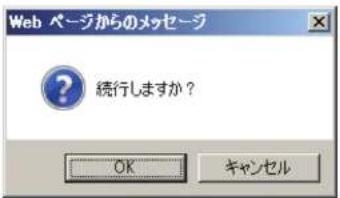
text_image
Web ページからのメッセージ ? 続行しますか? OK キャンセルファームウェア更新中に電源を切らないでくださいという注意画面が表示されますので「OK」をクリックします
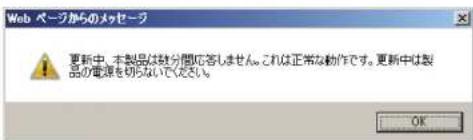
text_image
Web ページからのメッセージ 更新中,本製品は数分間応答しません。これは正常な動作です。更新中は製品の電源を切らないでください。 OKファームウェア更新中の画面が表示されます。完了するまでそのままお待ちください
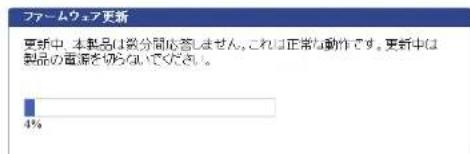
text_image
ファームウェア更新 更新中,本製品は数分間必須しません,これは正常な動作です。更新中は製品の電源を切らないでください。 4%WAB-1750-PS/WAB-S1167-PS/WAB-S600-PS ユーザーズマニュアルChapter 4 ファー
5 ファームウェアの更新完了
セットアップが完了しましたら、自動的再起動後、システム情報画面が表示されます
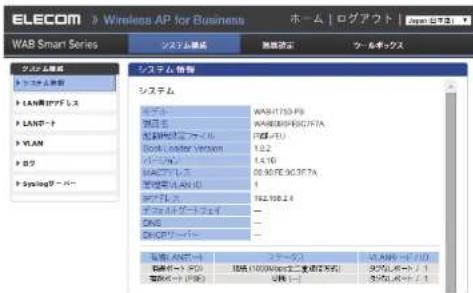
text_image
ELECOM » Wireless AP for Business WAB Smart Series システム 管理 システム ステム ステム ステム ステム ステム ステム ステム ステム ステム ステム ステム ステム ステム ステム ステム ステム ステム ステム ステム ステム ステム ステム ステム ステム ステム ステム ステム ステム ステム ステム ステム ステム ステム ステム6 ファームウェアの更新完了
「システム構成」→「システム情報」でファームウェアの更新状況を確認できます
【WAB-S1167-PS の場合】
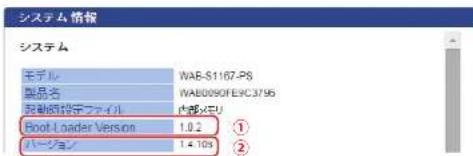
text_image
システム 情報 システム モデル WAB-S1167-P8 製品名 WAB0090FE9C3796 範囲の設定ファイル 内部メEU Boot-Loader Version 1.0.2 バージョン 1.4.109 ① ②②バージョン:更新したファームウェアのバージョン+5
※ WAB-S1167-PS の場合は、ファームウェアのバージョン番号の後ろに「s」が表示されます
Chapter 4 ファームウェア設定編
【WAB-I1750-PS の場合】
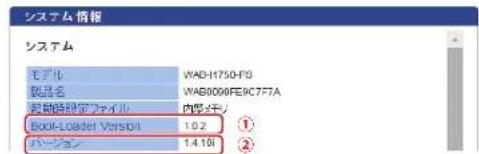
text_image
システム情報 システム モデル WAB-H750-F3 製品名 WAB0008FE9C7F7A 自動経営ファイル 内訳メチノ Boot-Loader Version 1.0.2 バージョン 1.4.10 ① ②②バージョン:更新したファームウェアのバージョン+1
※ WAB-S1750-PS の場合は、ファームウェアのバージョン番号の後ろに「i」が表示されます
Appendix
付録編
1 基本仕様
●規格
| 機種 WAB-I1750-PS WAB-S | 1167-PS WAB-S600-PS | ||
| EMI 規格 VCCI クラス B | |||
| 安全規格準拠 IEC61000-4 | |||
| 電波法に基づく技術基準 TE EC | |||
| 相互接続認証 Wi-Fi Certified | |||
無線部
| 機種 WAB-I1750-PS WAB-S1167-PS WAB-S600-PS | ||
| 準拠規格(国際規格) IEEE802.11ac (WAB-I1750-PS / WAB-S1167-PS)IEEE802.11a (W52/W53/W56)IEEE802.11b、IEEE802.11gIFF802.11n | ||
| 準拠規格(国内規格) AARIB STD-T66ARIB STD-T71 | ||
| 周波数帯域 2400 ~ 2483.5MHz5150 ~ 5350MHz5470 ~ 5725MHz | ||
| 変復調方式 802.11ac: MIMO OFDM (WAB-I1750-PS / WAB-S1167-PS)802.11n: MINO-OFDM802.11a/g: OFDM802.11b: DS-SS | ||
| 情報変調方式 802.11ac: BPSK、QPSK、16QAM、64QAM、256QAM(WAB-I1750-PS / WAB-S1167-PS)802.11a/g/n: BPSK、QPSK、16QAM、64QAM802.11b: DQPSK、DBPSK | ||
| アンテナ方式 内延 | ||
| データ通信速度 802.11ac: MCS データレート自動切替・WAB-I1750-PS 最大 1300Mbps・WAB-S1167-PS 最大 867Mbps802.11a/g: 54/48/36/24/18/12/9/6Mbps 自動切替802.11b: 11/5.5/2/1Mbps 自動切替802.11n: MCS データレート自動切替・WAB-I1750-PS: 最大 450Mbps・WAB-S1167-PS / WAB-S600-PS: 最大 300Mbps | ||
| チャンネル数 802.11ac/a: 19 チャンネル (W52/ W53/ W56)802.11b: 13 チャンネル802.11g: 13 チャンネル802.11n (2.4GHz): 13 チャンネル802.11n (5GHz): 19 チャンネル | ||
| 空中線電力 10mW/MHz 以下 | ||
| 接続台数 50 台以下 25 台以下 | ||
WAB-1750-PS/WAB-S1167-PS/WAB-S600-PS ユーサーズマニュアルAppendix 付録
●規格
| 機種 WAB-I1750-PS WAB-S1 | 167-PS WAB-S600-PS | ||
| 認証方式 | オープンシステム認証、共有キー認証、IEEE802.1X (802.1X/FAP: FAP-TLS、FAP-TTLS /MSCHAPv2 PEAPv0 /FAP-MSCHAPv2、PEAPv1)、WPA(パーソナル、エンタープライズ)、WPA2(パーソナル、エンタープライズ) | ||
| 暗号化 | WEP: 64/128 ピットWPA/WPA2: AES、TKIP | ||
| MAC アドレスフィルタリング数 | 256 個 | ||
| サポート機能 | 不正 AP 核出、SSID 腑蔽、SSID セパレータ、STA セパレータ、QoS(WMM)、VLAN、WDS、ゲスト Wi-Fi | ||
●管理機能
| 機種 WAB-I1750-PS WAB-S1 | 167-PS WAB-S600-PS | ||
| 管理機能 | 管理用シリアルポート /TELNET | — | |
| Web UI、ロギング、設定ファイルのバックアップと復元、ファームウェア更新、Syslog、NTP クライアント、SNMP(v1/v2c/v3)、外部 RADIUS サーバーによるアカウンティング、接続台数制限、節電スケジュール | |||
有線部
| 機種 WAB-I1750-PS WAB-S1 | 167-PS WAB-S600-PS | ||
| 準拠規格 | IEEE 802.3 10BASE-T | ||
| IEEE 802.3u 100BASE-TX | |||
| IEEE 802.3ab 1000BASE-T | |||
| IEEE 802.3az Energy Efficient Ethernet | |||
| IEEE 802.3at IEEE802.3af Power over Ethernet | |||
| IEEE 802.1Q VLAN Tagging | |||
| データ通信速度 10Mbps/100Mbps/1000Mbps | |||
| ポート | 10/100/1000BASE-T (PD (IN) × 1、PSE {OUT} / LAN × 1) | ||
| オートネゴシエーション Auto MDI/MDI-X | |||
LED
| 機種 WAB-I1750-PS WAB-S1 | 167-PS WAB-S600-PS | ||
| PWR | 電源投入中に点灯 | ||
| STATUS | 製品の起動中またはエラー発生時に点灯 | ||
| LINK PD (IN) | LAN 按続中に点灯 | ||
| LINK PSE (OUT) /LAN | LAN 按続中に点灯 | ||
| 2.4GHz | 2.4GHz 無線 LAN 使用時に点灯 | ||
| 5GHz | 5GHz 帯無線 LAN 使用時に点灯 | ||
| USB | USB メモリ接続時に点灯 | ||
Appendix 付録記
PWR/PD PoE に給電時に点灯
●電源部(定格入力電圧)
AC アダプター(WAB-EX-AC12(別売))使用時
| 機種 WAB-I1750-PS WAB-S 1167-PS WAB-S600-PS | ||
| 定格入力電圧 AC100 ~ 240V | ||
| 定格周波数 50/60Hz | ||
| 消費電力 12.5W 12.0W | ||
| 発熱量 45.0kJ/h 43.2kJ/h | ||
PoE 受電時
| 機種 WAB-I1750-PS WAB-S | 167-PS WAB-S600-PS | ||
| 定格入力電圧 IFFF802.3af 37V-57V / IFFF802.3at 42.5-57V | |||
●一般仕様
| 機種 WAB-11750-PS WAB-S 1167-PS WAB-S600-PS | |||
| 環境条件 動作時温度 0 ~ 50°C | |||
| 動作時湿度 10 ~ 90%(結露なきこと) | |||
| 保管時湿度 -20 ~ 60°C | |||
| 保管時湿度 95%以下(結露なきこと) | |||
| 外形寸法 製品本体幅 178mm ×奥行 183mm ×高さ 40mm | |||
| セキュリティーカバー | 幅 230mm ×奥行 246mm×高さ 55mm | - | |
| 質量約 460g(本体のみ) | 約 980g(セキュリティーカバー含む) | 約 460g | |
| パッケージ内容 | 製品本体: X1、マグネット(ネジ 4個)X4、設置用プレート(木X2、壁掛けプレート(木ネジ 4個)X1 | ||
| セキュリティーカバー×1 | - | ||
| オプション WAB シリーズ専用 AC アダプター:WAB-EX-AC12 | |||
ELECOM
無線LANアクセスポイント
WAB 11750 PS / WAB S1167 PS / WAB S600 PS
ユーザーズマニュアル
行 エレコム株式会社
2016年5月24日 第5版