EBO X - 監視カメラ enabot - 無料のユーザーマニュアル
デバイスのマニュアルを無料で見つける EBO X enabot PDF形式.


| 製品タイプ | 家族向けコンパニオンロボット(監視カメラ付き) |
| ブランド | enabot |
| モデル | EBO X (EBOX) |
| 寸法 | 168 mm × 168 mm × 218 mm |
| 重量 | 1700 g (±20 g) |
| 素材 | PC+ABS |
| カメラ解像度 | UHD、FHD、HD、SD |
| 視野角 | 106° |
| 登坂角度 | ≤15° |
| 絞り (F/N) | 1.8 |
| 最高速度 | 1.5 m/s |
| バッテリー容量 | 2500 mAh |
| 連続使用時間 | 2~3時間 |
| 充電時間 | 2時間 |
| 電源 | アダプター 19V==1.8A |
| ワイヤレス接続 | Wi-Fi 2.4/5 GHz、Bluetooth、2.4GHz無線 |
| 音声アシスタント | Amazon Alexa対応 |
| 内蔵ストレージ | 8GB ROM + 2GB RAM |
| 拡張ストレージ | 16GB~256GBのSDカード |
| 録画ビデオ形式 | MP4 (H265コーデック) |
| スピーカー | 出力8W |
| マイク | 4つのマイクアレイ |
| 動作音 | ≤28dB |
| 使用温度 | -10°C~35°C |
| 主な機能 | 監視、インタラクティブなコンパニオン、音声コマンド、認識、自動帰還 |
| メンテナンスとお手入れ | 柔らかい乾いた布でロボットを拭いてください。研磨剤の使用は避けてください。 |
| セキュリティ | プライバシーモード(物理ボタン、カメラロック、アプリ経由) |
| 交換部品と修理可能性 | 認定技術者のみがロボットを分解できます。交換部品は取扱説明書に記載されていません。 |
| 保証 | Enabotの保証ポリシーをご参照ください(取扱説明書による変更はありません) |
よくある質問 - EBO X enabot
ユーザーの質問 EBO X enabot
0 質問 この機器について。知っているものに答えるか、ご自身の質問をしてください。
この機器について新しい質問をする
デバイスの取扱説明書をダウンロード 監視カメラ 無料でPDF形式で!マニュアルを見つける EBO X - enabot 電子デバイスをもとに戻しましょう。このページにはデバイスの使用に必要なすべての書類が掲載されています。 EBO X ブランド enabot.
使用説明書 EBO X enabot
ロボットのネットワーク接続方法 ……90
ロボットの仕様 91
ロボットの音声制御に関する説明……92
法律声明 92
安全訊息 93
產品組成 93
產品介紹 94
充電座使用說明 95
機器人使用說明 97
機器人連線說明 10
機器人規格參數 10
法律聲明 10

ロボットをご使用される前に、以下の安全上の注意事項を読み、一般的な予防策を講じてください。
-
ロボットを分解することは、認定技術者のみが許可されています。ユーザーは分解しないように推奨されています。
-
デバイスが正常に動作するように、使用前に外部保護カバーを取り外してください。
-
ロボットを机、テーブル、TVベンチなど、落下しやすい場所に置かないでください。破損する可能性があります。
-
火災や壊れやすいもののある環境では操作を行わないでください。可燃性物質が保管されている場所でも操作は行わないでください。
5.ロボットを投げたり蹴ったりしないでください。
6.浴室、洗面所など湿気のある場所でロボットを操作しないでください。
-
ロボットを使用する環境は、温度が-10℃から35℃の範囲であることを確認してください。
-
ロボットが作動する場所では、Wi-Fiの信号が利用可能であることを確認してください。
-
ケーブルを過度に曲げたり、重いものや鋭利なものをロボットの上に置かないでください。
-
ユーザーマニュアルに準拠しない操作は、ロボットの破損を引き起こす可能性があります。
-
EBOXロボット 02. 充電ドック
- 充電ドック用アダプター 04. ユーザーマニュアル
- SDカード 06. ピン
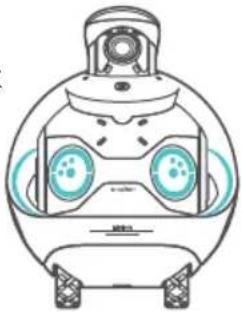
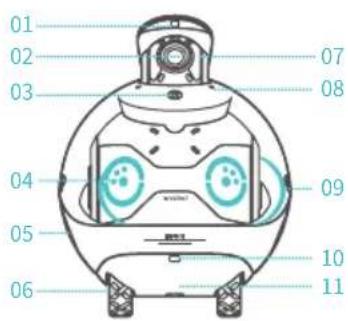
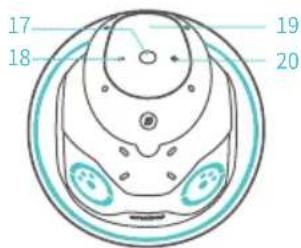
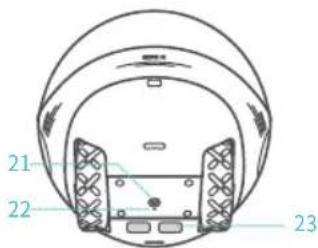
- ToFモジュール 02. カメラ 03. プライバシーボタン 04. アイエ 17. 一時停止/再生 18. 音量ダウン 19. アクションボタン 20. 音量ア
クスプレッションライト 05. タッチエリア 06. ハブモーター 07. 赤外 ッップ 21. 電源ボタン 22. リセットボタン 23. 充電用コンタクト
線フィルライト 08. マイク 09. ウエストエフェクトライト 10. ToFモジ
ユール 11. 音響ユニット 12. 空気出口 13. SDカードスロット
- 赤外線受信モジュール 15. ToFモジュール 16. タッチエリア

- パワーインジケーターライト 25. 赤外線送信モジュール 26. 充電
用コンタクト 27. DCインターフェース 28. 充電ケーブル制限スロット
- 滑り止めフィルム
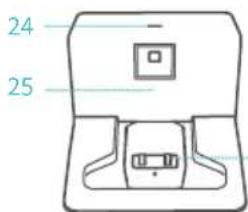
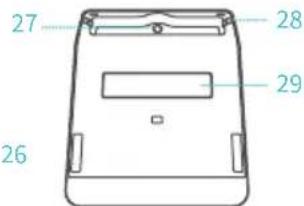
充電ドックの使用方法
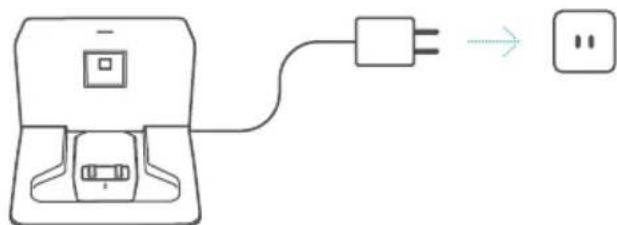
- ダブターのDCプラグを充電ドック底面にあるDCホールに挿入します。
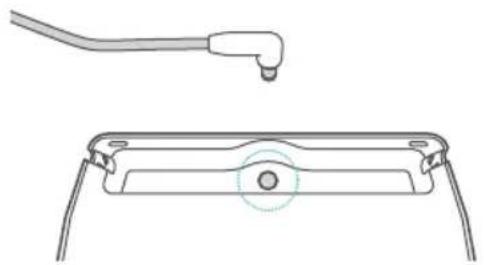
- アダプターケーブルを充電ベースのスロットに押し込み、アダプターケーブルが充電ベースを押し上げないようにします。
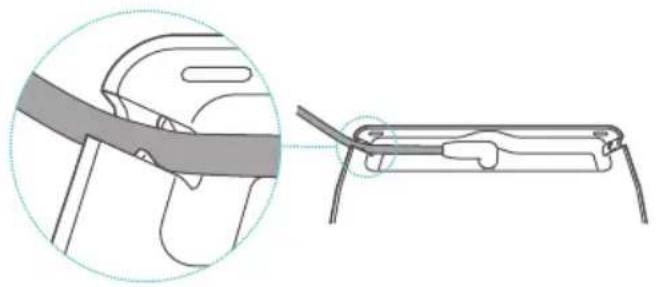
充電ベースの滑り止めフィルムを外し、充電ドックの背面を壁に密着させ、充電ドック底面を床にしっかりつけて置きます。
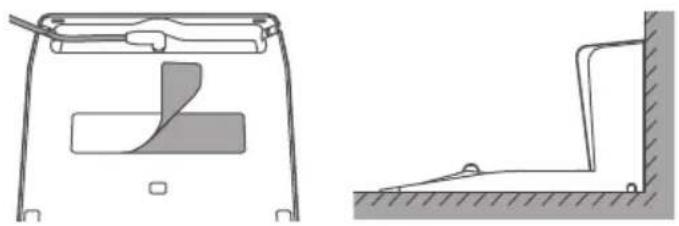
注意:充電ドックが動くのを防ぐため、充電ドックが壁の底部にしっかりと密着しており、床に固定されていることを確認してください。
-
ロボットがスムーズに充電に戻れるように、充電ドックの前方1.5m、左右1mの範囲の障害物を片付けてください。
-
ロボットを充電ドックに置くと、ロボットに電源が入って自動的に充電を開始し、現在のバッテリー残量が表示されます。

- アダプターを電源に差し込みます。接続されると、充電ドック上部のインジ7. バッテリーの残量が少なくなると、ロボットは自動充電プログラムを開始します。自動充電プログラムを停止させたい場合は、EBO HOMEアプリで操作ください。
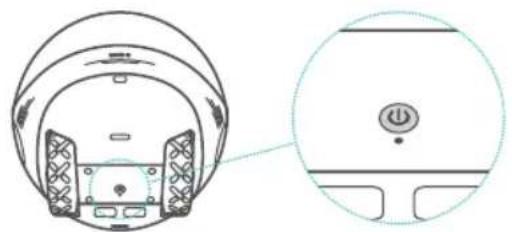
- 電源オン/オフ:電源ボタンを押して、ロボットの電源をオンにします。 電3. プレイコントロール機能:音量+/音量-および一時停止/再生。 源ボタンを3秒間長押しすると、ロボットの電源がオフになります。
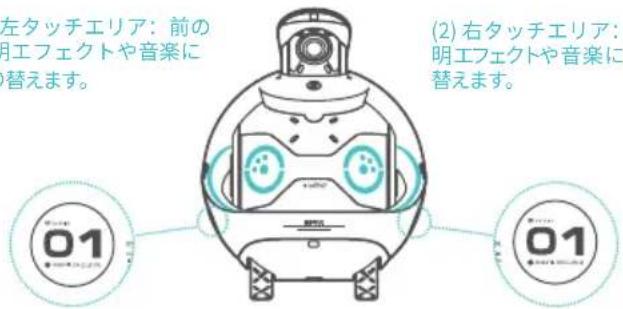
- アクションボタンをタップすると、ウェイクアップと言わなくても、音声アシタッチエリア(左/右):スタントを利用できます。
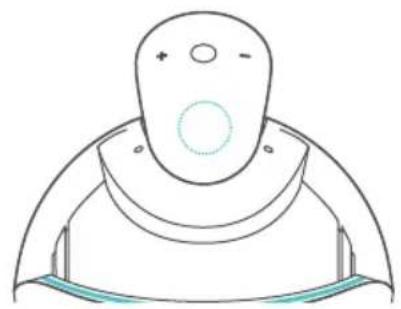
(1) 左タッチエリア:前の照明エフェクトや音楽に切り替えます。
(2) 右タッチエリア:次の照明エフェクトや音楽に切り替えます。
5. プライバシー設定を変更する方法(3通り):
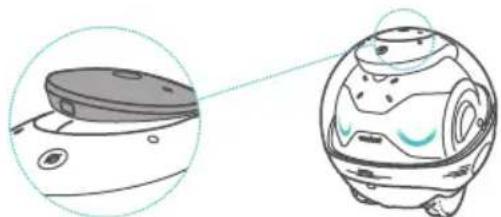
(3) EBO HOMEアプリのショートカットボタンから、ジンバルカメラの起動・停
(1) ジンバルカメラを押してロックする。オフになり、手動でオンにする必要止を素早く行うことができます。
があります。ロックした場合、本アプリからジンバルカメラを起動することはできません。
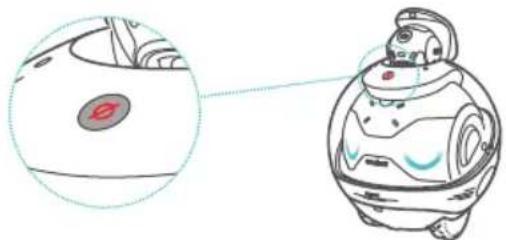
(2) プライバシーボタンを押す。インジケーターライトが点灯すると、ロボット 6. ロボットのBluetoothを接続する:
の録音マイクとカメラは電源から切り離されます。この場合、本アプリからア(1)スマートデバイスで「EBOX ROBOT」と検索します。
クティベーションはできません。
(2) ロボットのBluetooth接続を選択します。
(3) EBO HOMEアプリで、接続するBluetoothデバイスを選んで接続を解除します。

- ロボットをリセットする:下部にあるリセットボタンを5秒以上長押しします。リセット処理中はシャットダウンしないでください。
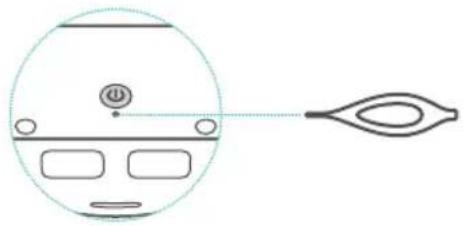
工場出荷時の設定に戻したり、ロボットのバインドを解除しても、SDカードの内容は削除されません。SDカードの内容をバックアップし、SDカードを空にすることをお勧めします。
ロボットのネットワーク接続方法
- ロボットが起動し、スキャンモードに入るまで、約1分ほどかかります。
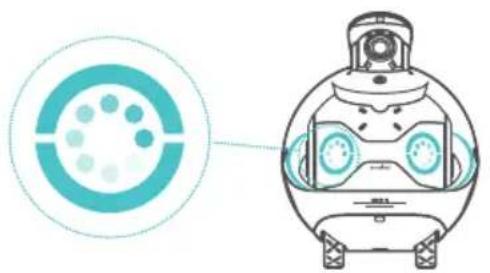
- 本アプリのダウンロードやアカウント登録の際に、正しい国や地域の情報を選択してください。

- EBO Appでホームページにログインし、以下の手順でロボットをバインドし、正しいWi-Fi名とパスワードでネットワークをマッチングします。 (1) QRコードを読み取り、ロボットがネットワーク接続に成功したことを知らせるプロンプトが表示されるまでしばらくお待ちください。 (2) バインディング成功のプロンプトが表示されるまで、QRコードのページに留まります。
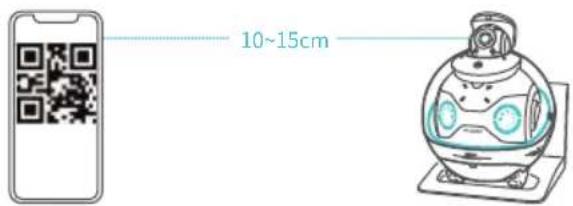
- ロボットのネットワークを変更する:
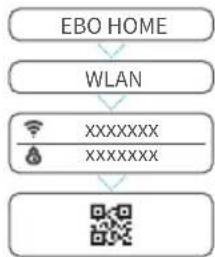
EBO HOME Appのロボット設定ページに進む WLANオプションに進む 新しいWi-Fiアカウントとパスワードを入力する QRコードを生成し、ロボットでそのコードを読み取る
ロボットの仕様
| 製品名 | EBOXファミリーコンパニオンロボット | ||
| 製品モデル | EBOX | ワイヤレス接続の種類 | 2.4G/5G Wi-Fi、BT、2.4G自己定義無線 |
| 製品寸法 | L168mm×W168mm×H218mm | 材質 | PC+ABS |
| 製品重量 | 1700g(±20g) | ジンバル | 一軸ジンバル |
| 解像度 | UHD、FHD、HD、SD | 最高速度 | 1.5m/s |
| カメラ画角(FO). | 106° | 上昇角度 | <=15° |
| カメラF/N | 1.8 | 障害物クリアランス | <=10mm |
| マイクロホンタイプ | 4マイクロホンアレイ | 動作音 | <=28dB |
| スピーカー出力 | 8W | 音声符号化方式 | AAC\PCM |
| BPU/NPU | 5 TOPS BPU | 映像符号化方式 | H265 |
| モータータイプ | ブラシレスダイレクトドライブハブモーター | RAM | 2GB |
| バッテリー容量 | 2500mAh | ROM | 8GB |
| アダプター定格電力 | 19V==1.8A | 自動充電テクノロジー | 視覚/赤外線 |
| ロボット定格出力 | 9W | LED仕様 | RGB |
| 充電時間 | 2時間 | 拡張メモリ対応 | 16G-256G |
| 連続稼働時間 | 2~3時間 | メモリカード用ファイルフォーマット | MP4 |
ロボットの音声制御に関する説明 法律声明
- EBO HOMEアプリからAlexaアカウントにログインするには、指示に従ってAmazonアカウントを作成してログインしてください。
(1) EBO HOMEアプリでAlexaログインページにアクセスし、「ログイン」をタップします。
(2) 指示に従ってアカウント認証ページに移動し、Amazonアカウントのパスワードを入力して認証を完了します。
(3) 国または地域を選択し、Alexaとの会話に使用したい言語を確定します。
(4) デバイス名を設定します。初期設定のデバイス名は「ロボット」ですが、このデバイス名によって、ロボットの制御に使用されるコマンドフレーズが決定されます。たとえば、デバイス名が「ロボット」に設定されている場合、Alexaでロボットを制御するためのコマンドフレーズは「Alexa、ロボット座って」となります。
- ロボットでAlexaを使用する
ロボットでAlexaの汎用機能を使用すると、「Alexa、もっとゆっくり話して」、Alexa、お話を聞かせて」、「Alexa、ソフトウェアのジョークを聞かせて」などの音声コマンドでロボットが制御できます。
1.本製品をご使用になる前に、本ユーザーマニュアルをよくお読みになり、大切に保管してください。
2.本ユーザーマニュアルに掲載されている図や説明は、あくまでも参考用であり、実際の製品が優先されます。具体的な仕様や構成は、関連する仕様をご参照いただくか、販売代理店にお問い合わせください。
3. 公称メモリ容量や技術的性能指標はあくまでも仕様であり、実際のデータは、環境や設定などにより異なる場合があります。
4. ロボットを他の製品やソフトウェアと組み合わせて使用する場合、Enabはその互換性や合法性を保証しません。
5.本ユーザーマニュアルは、Enabotの製品保証規定を変更するものではありません。
6.本製品は、臓器移植やその他の生命維持装置など、本製品の故障が死亡や人身事故につながる可能性のある用途に使用することを意図していません。
Enabotの許可なく、本ユーザーマニュアルを複製、転記、削除、編集、送信、翻訳することは禁じられています。
3.EBOXロボットスキルを有効にする
(1) AmazonAlexaアプリを開きます。
(2) 「EBOXロボットスキル」を検索します。
(3) 「有効にする」をタップします。
(4) Alexaで、次の音声コマンドを使用してロボットを操作します:「Alexa、『
ロボット』立ち上がって」、「Alexa、『ロボット』座って」、「Alexa、『ロボット』私の後をついてして」、「Alexa、『ロボット』充電に戻って」。