Pro V9 - プロジェクター Yaber - 無料のユーザーマニュアル
デバイスのマニュアルを無料で見つける Pro V9 Yaber PDF形式.


| 製品タイプ | LCDビデオプロジェクター |
| ブランド | Yaber |
| モデル | Pro V9 |
| ネイティブ解像度 | 1920 x 1080ピクセル(フルHD) |
| 表示技術 | LCD |
| 光源 | LED |
| 色数 | 1680万色 |
| アスペクト比 | 4:3 / 16:9 |
| 推奨投影距離 | 1.5~7.0m(4.9~22.9フィート) |
| 重量 | 1.8kg(3.96ポンド) |
| 電源 | 100-240V AC、50/60Hz |
| スピーカー出力 | 15Wステレオ |
| 接続端子 | HDMI×2、USB×2、AV×1、3.5mmヘッドホン出力×1 |
| ワイヤレス機能 | Wi-Fi、Bluetooth、Miracast、iOS Cast |
| 台形補正 | 自動・手動(垂直・水平、4ポイント) |
| フォーカス | 自動・手動 |
| 対応動画形式 | MP4、MKV、AVI、MOVなど |
| 対応音声形式 | MP3、AAC、WAV、FLACなど |
| 対応画像形式 | JPG、JPEG、BMP、PNG |
| ドキュメント再生 | PPT、Word、Excel(USB経由) |
| レンズクリーニング | 柔らかい綿の布 |
| 保証 | 3年 |
よくある質問 - Pro V9 Yaber
ユーザーの質問 Pro V9 Yaber
0 質問 この機器について。知っているものに答えるか、ご自身の質問をしてください。
この機器について新しい質問をする
デバイスの取扱説明書をダウンロード プロジェクター 無料でPDF形式で!マニュアルを見つける Pro V9 - Yaber 電子デバイスをもとに戻しましょう。このページにはデバイスの使用に必要なすべての書類が掲載されています。 Pro V9 ブランド Yaber.
使用説明書 Pro V9 Yaber
- 投影方式 …… 138
- 天井取り付け…… 139
プロジェクターの起動方法 140
投写イメージの調整 140
- ピント合わせ 140
- 台形補正 141
プロジェクターの起動 141
- 入力信号源を選択…… 142
- USB 入力端子 142
- Wifi 設定 146
3.1 iOS キャスト (iOS デバイスの場合)…… 147
3.2 Miracast (Android デバイスの場合) 147
- Bluetooth 設定 148
- プロジェクターの画像設定…… 149
5.1 投写モード 149
5.2 自動台形補正と 4P 台形補正.... 150
5.3 デジタルズーム 150
-
システムアップデート 151
-
その他の設定 …… 153
- 情報 153
設備との接続 153
- USB 入力端子でデバイスに接続…… 153
- HDMI 入力端子でデバイスに接続…… 153
- DVD プレイヤーに接続…… 153
- 外部スピーカー/サウンドバーの接続 …… 154
安全なシャットダウン 154
保証 155
前言
平素より格別のご愛顧を賜り厚くお礼申し上げます。
この度は、弊社のプロジェクターをお買い上げいただき誠にありがとうございます。
弊社のプロジェクターはご満足いただけましたでしょうか?
全て検査済みですが、万が一故障や問題等が起きました場合は弊社にて即時対応させて頂きます。
ご不明な点や不満点がございましたら、support@yabertech.com までご連絡ください。迅速に対応させていただきます。
接続無信号・音が出ない・ピントが合わないなどの問題は設定の仕方で解決できますので、お困りの際はご連絡下さいませ。
また、お買い上げいただいた商品について何かご不満な点やご使用方法についてわからないことがございましたらご遠慮なくお申し付けください。必ずご満足まで対応させていただきますのでぜひ改善チャンスをくださるようにお願いします。
お客様に満足して頂ける製品開発に精励してまいりたいと存じますので今後ともより一層のご愛顧を賜りますようお願い申し上げます。
敬具
使用注意事項
-
WiFi と Bluetooth の接続するについてですが、使用ガイドを参照してください。著作権保護の協議のため Netflix、PrimeVideo、Hulu はサポートしておりませんが、firetvstick で再生できます。
-
投影する前に、まずはプロジェクターの台形を矩形まで補正して、そして投影画面が綺麗までピントを合わせてください。それでもぼやけておる場合は、投影距離を調整してみてください。
-
本プロジェクターは家庭向けので、教育、会議などの商用をお勧めしません。投影環境が暗いほど画質が綺麗ですので、暗い環境で使用お勧めいたします。
-
弊社のプロジェクターは LED プロジェクターので明るさの計算標準
はエプソンなどの DLP プロジェクターとは異なりますのでご理解いただければ幸いです。
- 3 年間保証ご不明な点や不満点がございましたら、support@yabertech.com までご連絡ください。迅速に対応させていただきます。
安全にお使いいただくためのご注意(必ず守りください)
警告
お子様が本製品や付属品を口に入れないようにご注意ください。
- 本製品のカバーを開けたり、分解したりしないでください。
- 濡れた手で本製品やケーブルに触らないでください。
- 本製品内部に液体、金属などの異物が入らないようにしてください。
- 本製品は水分湿気の多い場所、直射日光の当たる場所、ホコリや油煙などの多い場所、車中や暖房器具の傍などの高温となる場所に設置したり、置かないでください。
- 本製品に強い振動や衝撃を与えないでください。
- 本製品を重ねて設置したり、本製品の上に重いものを置いたりしないでください。
- 本製品は不安定な場所に設置したり、置かないでください。
- 本製品のケーブルを抜き差し時は、必ずコネクタ部分を持ち、無理な力を加えないでください。
- 本製品のお手に入れをする場合には、ベンジンやシンナーなどの揮発性有機溶剤が含まれているものは使用しないでください。
ご使用になる前に:
- 半年に一度は内部の清掃をしてください。参考動画は販売元にご相談ください。
-
美しい映像をご覧いただくために、スクリーン面に外光や照明などの光が入らないように、窓のカーテンやブランドなどを閉め、照明を消すなどしてください。
-
毎日6時間以上連続使用する場合では1年未満でも液晶パネルに映像の残像が生じる場合がありますが、あらかじめご了承ください。
- 本機を立てたり、左右に傾げたりして使用しないでください。故障の原因となります。
付属品
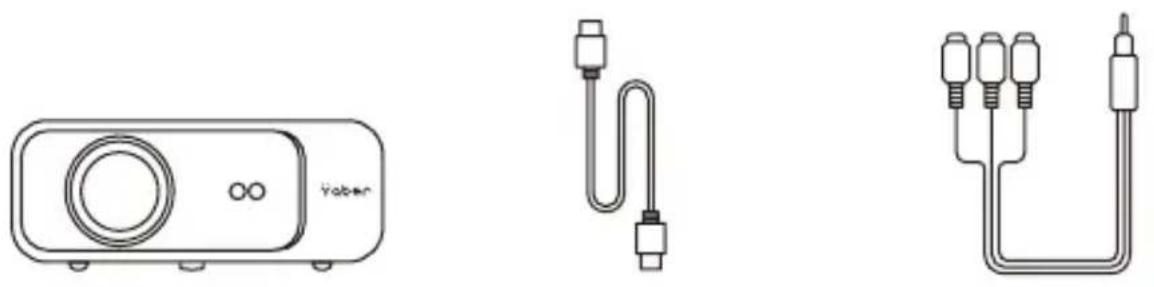
プロジェクター HDMI ケーブル 3-in-l AV ケーブル
| モデル番号:Pro V9 | |||
| ネイティブ解像度 1920* | 1080P 台形調整 | 自動/手動的 タテ・ヨコ方向の補正 | |
| イメージングシステム LCD 光源 LED | |||
| 色空間 | 16.8 フルカラー | コントラスト | 4:3/16:9 |
| 投影サイズ 4.9-22.9ft 投影距離 4.9ft | |||
| 電源 | AC100-240V | 本体重量 3.961lbs | |
| 写真ファイル | JPGZJPEG/BMP/PNG | 接続端子 | HDMI*2/USB*2/3.5mmHeadphone jack/AV |
| 投影方式 フロント / リ | アプロ / ラック / マウント | ||
| ビデオファイル | MP4/M KV/WMV/3GP/M PG/VO B/TP/TS/DAT/MOV/FLV | ||
| オーディオファイル MP | 3、WAV/WMA/M4A/AAC/OGG/FLAC | ||
プロジェクター各部の説明
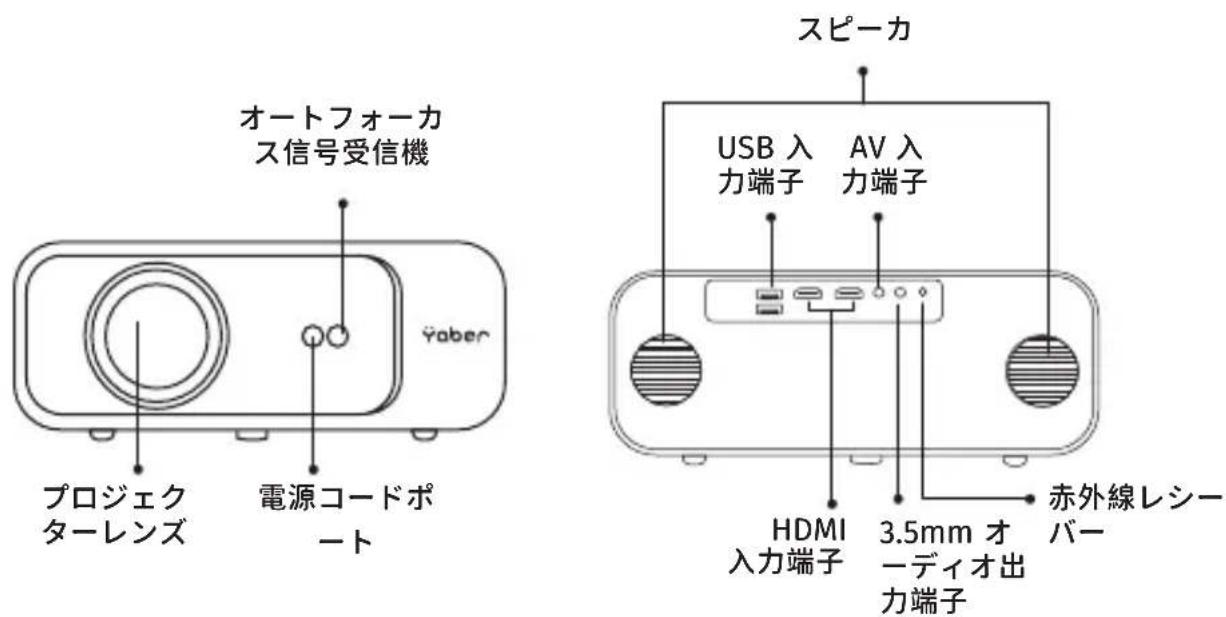
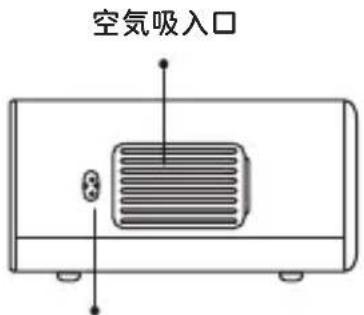
電源ポート
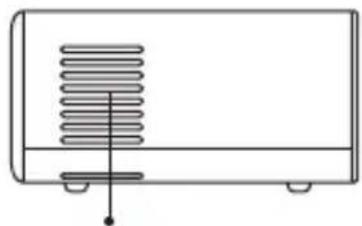
| オートフォーカス信号受信機 オート | フォーカス |
| IR 信号 赤外線信号受信機 | |
| プロジェクターレンズ 光学ガラスレンズ | |
| AV 入力端子 オーディオ入力端子 | |
| イヤホンポート 3.5mm イヤホンポート | |
| 空気吸込みロ プロジェクターの過熱を防ぐ | |
| 空気吹き出しロ プロジェクターの過熱を防ぐ | |
| USB 入力端子 USB 1 ポート / USB 2 ポート | |
| HDMI 入力端子 | HDMI 1 インプット / HDMI 2 インプット |
| スピーカー ステレオ 5W*2 | |
| 電源ポート 電源ポート |
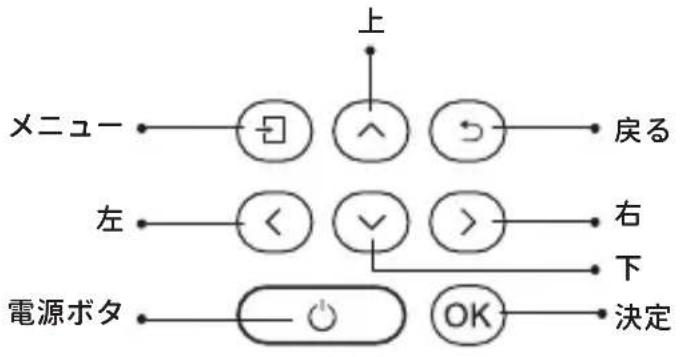
flowchart
graph TD
    A["上"] --> B["反向"]
    B --> C["左"]
    C --> D["反向"]
    D --> E["右"]
    E --> F["下"]
    F --> G["电源求和"]
    G --> H["反向"]
    H --> I["OK"]
    I --> J["決定"]
| 電源ボタン 電源をオンまたはオフにする | |
| メニュー メニューインターフェースに入る | |
| 戻る 前のメニューに戻る | |
| 決定 オプションを確認する | |
| 上 | メニューモードでプロジェクターのパラメーターを調整する |
| 下 | |
| 左 | |
| 右 | |
リモコン各部の説明
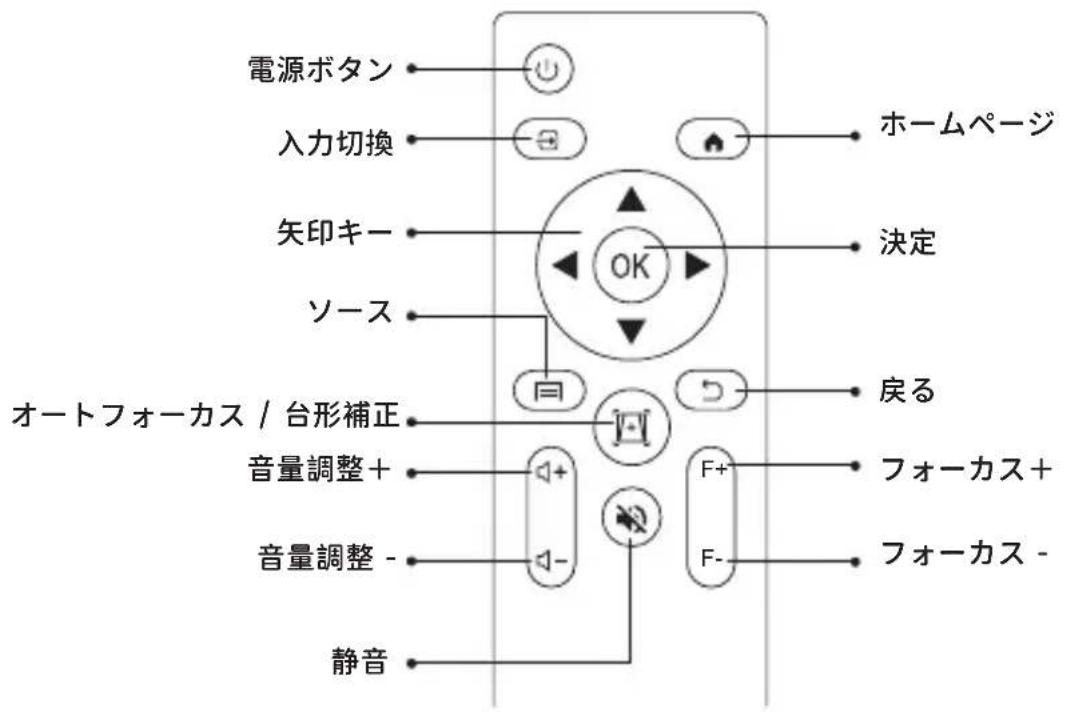
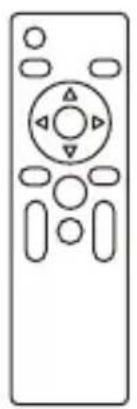
| 電源ボタン 電源をオン | またはオフにする |
| 入力切換 入力信号源を | 選択する |
| 矢印キー メニューモー | ドでパラメーターを調整する |
| ソース | 1回押す:AV または HDMI モードで画像と音声の設定 2回連続で押す:16:9/4:3 投影の選択 |
| オートフォーカス / 台形補正 | フォーカスと台形を調整する |
| 音量調整+ 音量アップ | |
| 音量調整— 音量ダウン | |
| 静音 音を閉じる | |
| ホームページ ホームページ | ージに入る |
| 決定 | オプションを確認する/ビデオを再生または一時停止する |
| 戻る ホームページに入る | |
| F + フォーカス+ | |
| F - フォーカス - | |
ご注意:
- リモコンに単 4 形乾電池を 2 本入れてからご使用ください。新しい電池と古い電池を一緒にリモコンに入れると、電源不足で動作不良の原因になります。
- リモコンを使用するときは、リモコンの信号送信機がプロジェクターの赤外線信号受信機に向いていることを確認してください。
- リモコンを長期間使用しない場合は、電池の液漏れを防ぐため、電池を取り出してください。
プロジェクターの設置
1. 投影方式
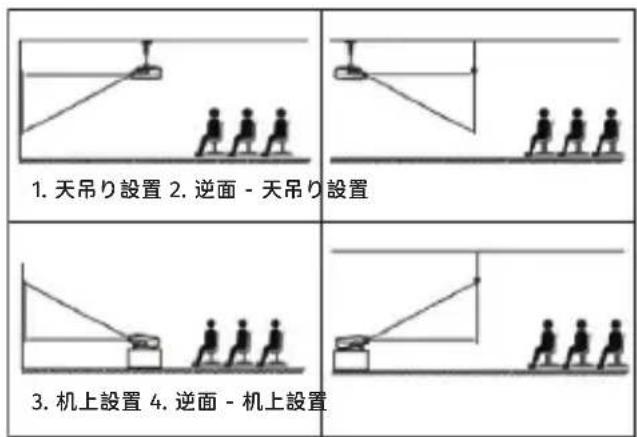
Pro V9 プロジェクターは、天吊り金具で天井に吊ることができ、安定した机の上に置いても投影できます。ご使用環境によって下記の4つの投影方式があります。
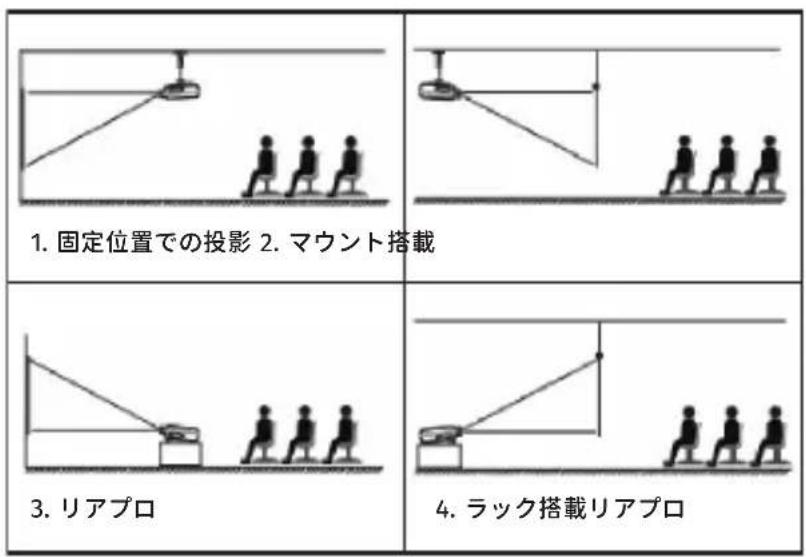
必要に応じて、プロジェクターは安定した面に設置したり、本製品のマウントを使用して天井から吊るしたりすることができます。また、外部ディスプレイと接続したり、背面投影(リアプロ)を楽しむことが可能です。
無料プロジェクトションスクリーンをご希望の方は、support@yabertech.com までご連絡ください。
| コントラスト:16:9 | |
| 投影距離(ft)投影サイズ | |
| 3.8 35" | |
| 5.5 50" | |
| 7.6 70" | |
| 10.9 100" | |
| 13.1 | 120" |
| 16.4 150" | |
| 21.9 200" | |
最高な映像をご覧いただくためには 3.8ft ~ 10.9ft 以内で設置してください。
画面サイズは、プロジェクターのレンズからスクリーンまでの距離によって決まります。設定方式により3%の誤差があります。
2. 天井取り付け
プロジェクターは、使用環境や条件に応じて、専用のハンガーフレームで天井に吊り下げたり、安定した机の上に置いて投影することができます。また、プロジェクターは以下の方法で設置することができます。
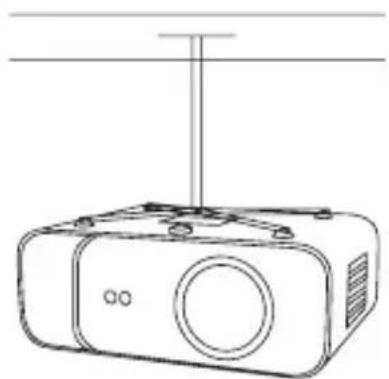
- 天井取り付け用の汎用の天吊り金具は別途購入してください。
- プロジェクター底面の 4 つのゴムパッドを外すと、ネジ穴が見えますので、天井取り付け用の M5*11nm のネジを使用し、取り付けてください。
プロジェクターの起動方法
- リモコンまたはプロジェクターの電源キーを押すと、インジケーターランプが青色に点灯します。
- プロジェクターのフォーカス機能を使用して、最高の画像性能を得ることができます(それでもぼやける場合は、投影距離を調節してみてください)。
- プロジェクターの台形機能を使って、長方形の投影画面を得る。
- 外部デバイス(スマートフォン、iPad、Fire TV、TV ボックス、DVD プレーヤー、コンピュータなど)をプロジェクターの対応するインターフェイスに接続し、必ず対応するソースを選択してください。正しいソースを選択しない場合、プロジェクターは信号を検出することができません。
- " オ" メニューを選択し、[その他設定] を入力し、オプション [言語設定] を選択して、お好みの言語を設定することができます。
投写イメージの調整
初めてプロジェクターを使用する時は、ぼやけな画像が表示されます。これは、ピントが合っていないか、台形の設定が正しくないことが原因です。
以下の手順で修正してください。
1. ピント合わせ

プロジェクターを起動すると、プロジェクターが自動的にフォーカスを調整するので、2-3秒間辛抱強く待ってください。画像が鮮明でない場合、リモコンのフォーカスポタンF+、F-またはオートフォーカス・キーストーンキーを押して、ピントを調整し、画像が鮮明になるまでフォーカスポタンを軽く押すまたは長押しすることができます。
注:まだぼやけている場合は、プロジェクションの距離を調整してみてください
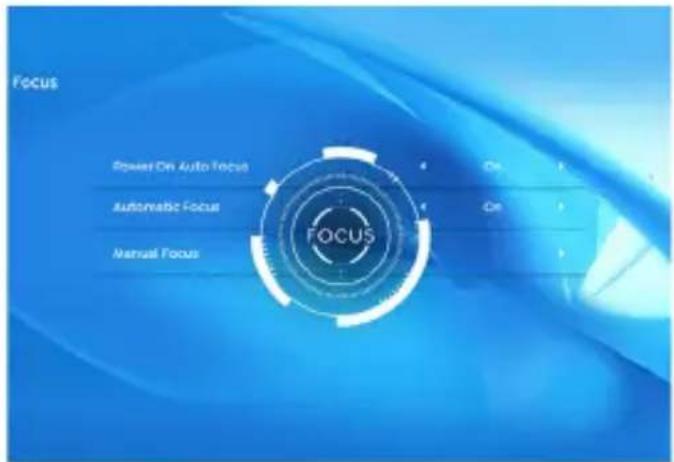
2. 台形補正
プロジェクターの自動台形補正またはデジタル4次元台形補正を使用して、画像を縦長と横長の長方形にすることができます。詳しくは、本マニュアル17ページをご参照ください。
プロジェクターの起動
プロジェクターのホームページは以下の通りです。
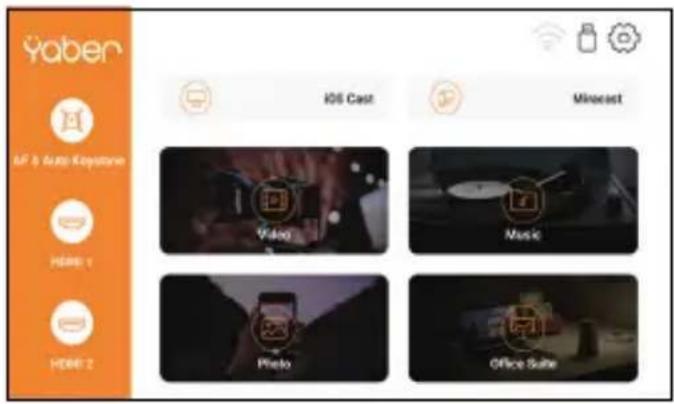
1. 入力信号源を選択
ホームページで希望の入力信号源(HDMI1/ HDMI2/AV)を選択します。
2. USB 入力端子
2.1USB 入力端子でビデオ / 音楽 / 画像 / オフィスを再生する
- USB ディスクを挿入すると、ホームページの [USB] アイコンが白色になります。
2.[ビデオ / 音楽 / 画像 / オフィススイート]を選択します。
- USB ディスク内の希望のファイル(サブフォルダに入る場合はフォルダ)を選択し、[決定]ボタンで再生します。

外部装置
ご注意:
-
USB ディスクのみで Pro V9 プロジェクターは、PPT、Word、Excel ファイルを直接再生できます。
-
[ビデオ] メニューから入力した場合では、ビデオのみを再生できます。他の3つのオプションと同じです。
2.2 写真のプレイインターフェース
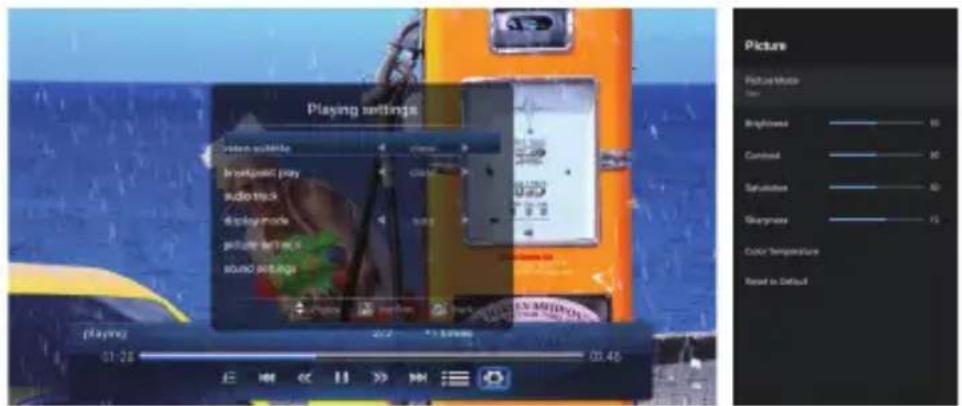
| メニュー 機能 | |
| プレイモードの選択(ディレクトリ再生/シングルサイクル/ディレクトリループ) | |
| 前の動画に切り替える | |
| 再生中にビデオをすばやく前に巻き戻す 巻き戻し速度は2倍速から32倍速まで対応 | |
| 現在のビデオを再生または一時停止する | |
| 再生中にビデオをすばやく後に進める 進め速度は2倍速から32倍速まで対応 | |
| 次の動画に切り替える | |
| 現在のフォルダーにあるすべてのプレイリストを選択する | |
| 再生設定 |
| 設定 内容 機能 | ||
| ビデオの字幕 閉じる | 、内部、外部 | ビデオ字幕の複数のモードを設定 |
| ブレイクポイントプレイ | 閉じる、開く | 動画を停止したところから再生し続けるように設定することができる |
| オーディオトラック | オーディオトラック | オーディオ情報を見ることができる |
| ディスプレイモード | 16:9、フル、オーバー、オート、4:3 | ビデオの画面比率を設定することができる |
| 画像設定 | 画像モード、色温度、初期設定へのリセット | 画像情報を設定することができる |
| サウンド設定 | 音声スタイル、イコライザー詳細、デフォルトへのリセット | 音声情報を設定することができる |
| メニュー | 内容 モード 機能 | ||
| 写真モード | ユーザー / スタンダード / ビビッド / スポーツ / ムービー / ゲーム | 輝度 | 0-100 の範囲でピクチャーパラメーターを変更する |
| 省エネ | |||
| 飽和 | |||
| 対比 | |||
| 写真モード | ユーザー / スタンダード / ビビッド / スポーツ / 映画 / 音楽 / ニュース | 調和 | 0-100 の範囲でサウンドパラメーターを変更する |
| ベース | |||
| トレブル |
2.3 ビデオのプレイインターフェース
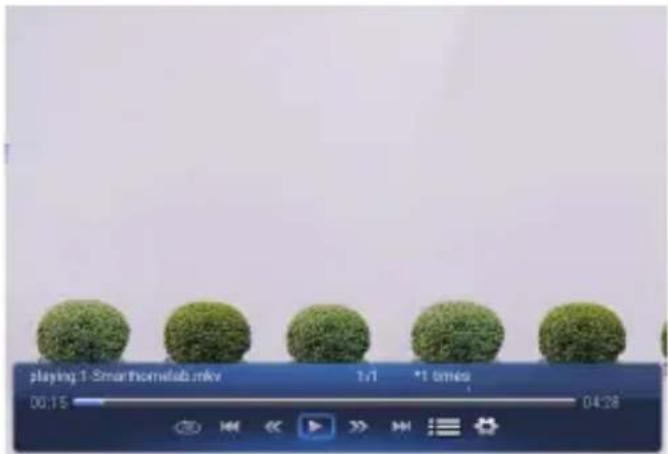
| メニュー 機能 | |
| プレイモデルを選択する | |
| 前のビデオに切り替える | |
| 早戻し再生 | |
| 再生 / 一時停止 | |
| 早送り再生 | |
| 次のビデオに切り替える | |
| ビデオリストを選択 | |
| ビデオのフォーマットを確認 | |
2.4 画像のプレイインターフェース
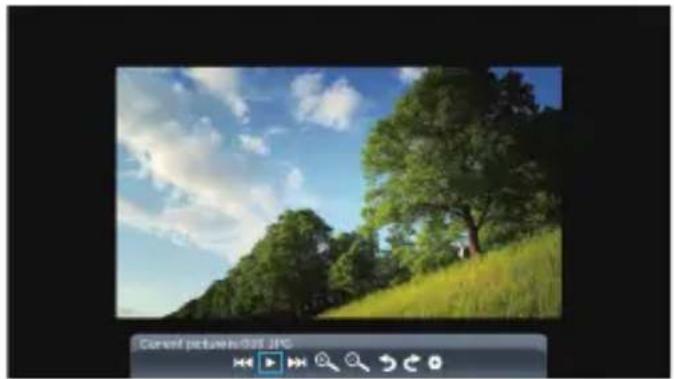
| メニュー 機能 | |
| 前の画像に切り替える | |
| 再生 / 一時停止 | |
| 次の画像に切り替える | |
| 画像を拡大 | |
| 画像を縮小 | |
| 画像を左に 90 度回転する | |
| 画像を右に 90 度回転する | |
| 画像のフォーマットを確認 | |
3.WIFI 設定
ワイヤレス接続
ご注意:
- ワイヤレス接続での画面ミラーリングは、ネットワーク環境に影響されます。スクリーンミラーリングを使用する場合は、100Mbit以上の帯域をお勧めします。
- ワイヤレス接続を使用する場合は、モバイルデバイスをプロジェクターに近づけてください。1m 以内の距離をお勧めします。
- モバイル端末の相性により、スクリーンミラーリングに対応してい
ない場合があります。
ご不明な点がございましたら、support@yabertech.com から YABERまでお気軽にお問い合わせください。
3.1 iOS キャスト (iOS デバイスの場合)
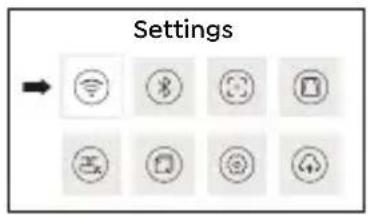
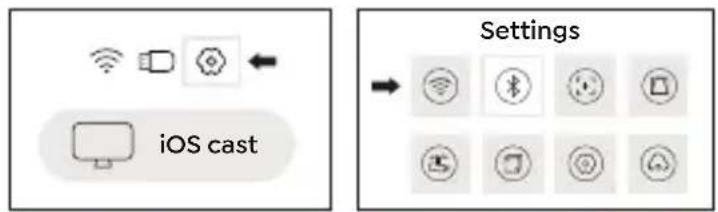
- ホームページに入りー [ Ⓞ ] メニューを選択しー [ WiFi ] メニューを選択しー WiFi 機能を起動しーリストからご自宅の WiFi を選択しーPro V9 プロジェクターとご自宅の WiFi を接続してください。
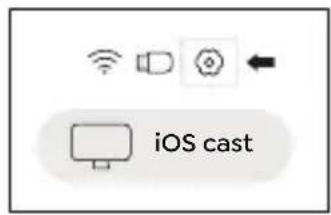
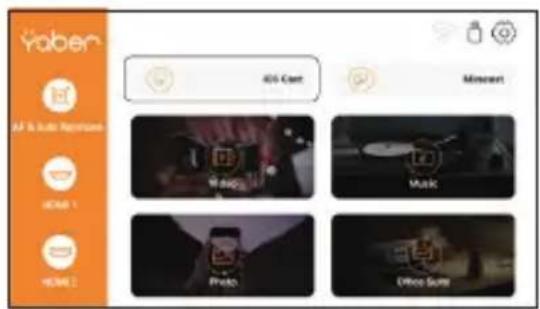
- ホーム画面に戻り — [ iOS Cast ] メニューを選択し — OK ボタンで [ iOS Cast ] メニューに入ってください。
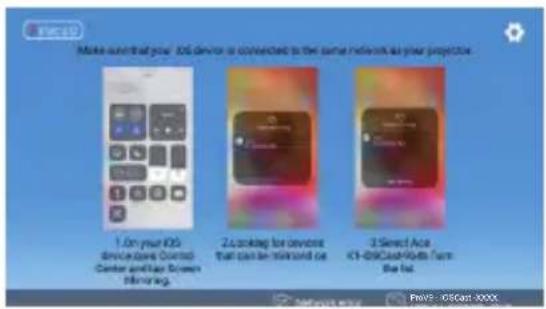
-
iOS デバイスの [Setting] メニューを選択し—[Wi-Fi] 機能を起動し — iOS デバイスをプロジェクターと同じホームネットワークに接続してください。
-
iOS デバイスの [Control Center] を開き — [Screen Mirroring] 機能を選択し — iOS キャストレシーバー「Pro V9-xxxx」を選択して 接続 — 3 秒後に iOS デバイスの画面がプロジェクトションスクリーンに 表示されます。
3.2 Miracast (Android デバイスの場合)
- ホームページに入りー [Miracast] メニューを選択し — OK ボタンを押して [Miracast] インターフェイスに入ってください。
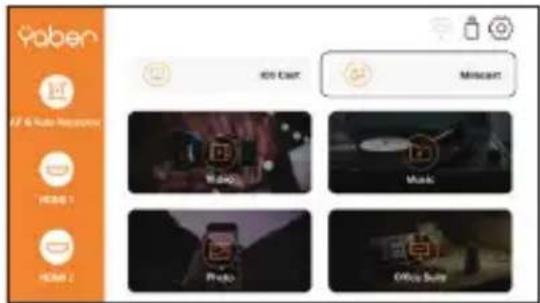
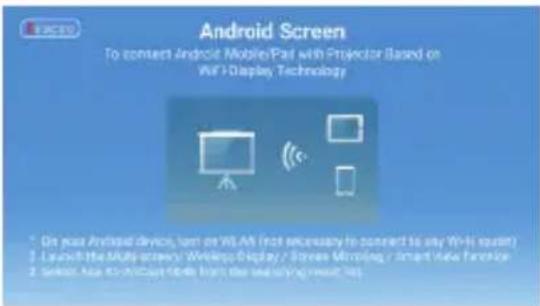
- Android デバイスの [Settings] メニューを選択し — [Screen mirroring] 機能を選択し — [Pro V9-AnCast-XXXX] という Miracast 受信機を選択し — 3 秒後に Android デバイスの画面がプロジェクトション画面に表示されます。

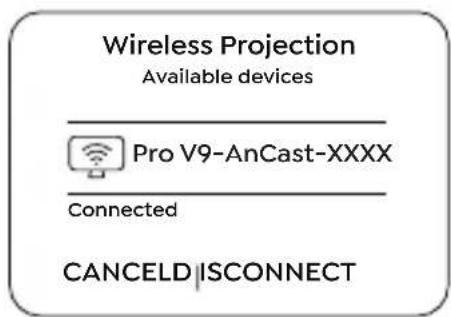
- Android デバイスで [Settings] - [WLAN Display] - [Wi-Fi] をオンにし、ご自宅の WiFi を接続してください。
ご注意:
-
スマホの「画面ミラーリング」機能のボタンですが、スマホにより「マルチスクリーン」/「ワイヤレスディスプレイ」/「WLANディスプレイ」/「スクリーンミラーリング」または「スマートビュー」を表示しております。
-
すべての Android スマートフォンがこの機能をサポートしているわけではありません、通常、Android8.0 以上のスマホをサポートしています。使用する前にサポートされているか確認してください。
4. Bluetooth 設定
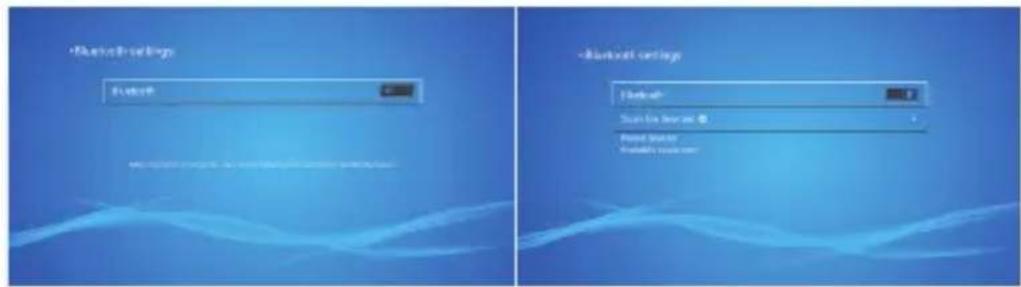
ホームページに入り — [ ◎] メニューを選択し — [ Bluetooth ] オプションを選択し — Bluetooth 機能とBluetooth デバイスを開く — 近くにある Bluetooth デバイスを自動でスキャンし — 希望の Bluetooth デバイスを選択し — 自動的にペアリングされ、接続されます。
flowchart
graph TD
    A["iOS cast"] --> B["Settings"]
    B --> C["Mobile Device Icon"]
    B --> D["Smart Phone Icon"]
    B --> E["Desktop Icon"]
    B --> F["Mobile Phone Icon"]
    B --> G["Smart Phone Icon"]
    B --> H["Desktop Icon"]
-
Ace K1 プロジェクターは、Bluetooth ヘッドセット、Bluetooth スピーカー、Airpods に対応していますが、Bluetooth キーボード、Bluetooth 携帯電話には対応していません。
-
何か質問がございましたら、お気軽に support@yabertech.com から YABER までお問い合わせください。
5. プロジェクターの画像設定
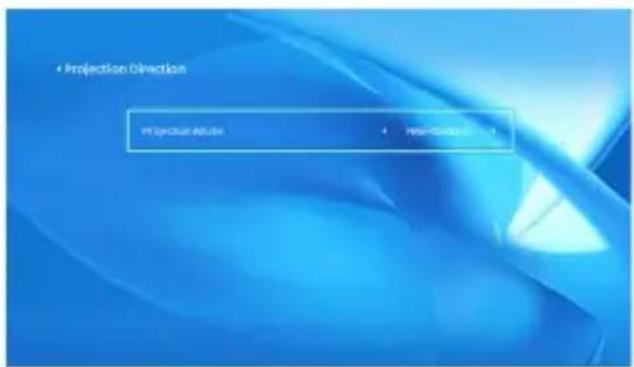
5.1 投写モード
5.2 自動台形補正と 4P 台形補正
5.2.1 自動台形補正
プロジェクターを起動したら、2-3秒間辛抱強く待ってください。プロジェクターは自動的に台形を調整します。画像が長方形でない場合、デジタル4D台形補正を使用して、画像を長方形に変更することができます。
5.2.2 水平・垂直方向の台形補正
投影画面が長方形でない場合、4P 台形補正で調整することができます。
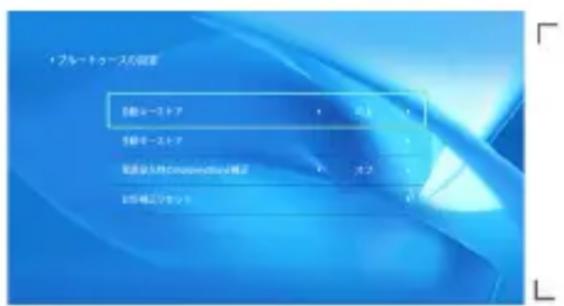
ステップ 1: [ Settings ] メニューを選択し—[ Projection ] メニューを選択し—[ Manual Keystone ] を押してください。
ステップ 2: リモコンまたはプロジェクターの矢印キーを押して、水平または垂直パラメータを調整し、投影画面が希望の長方形になるようにしてください。

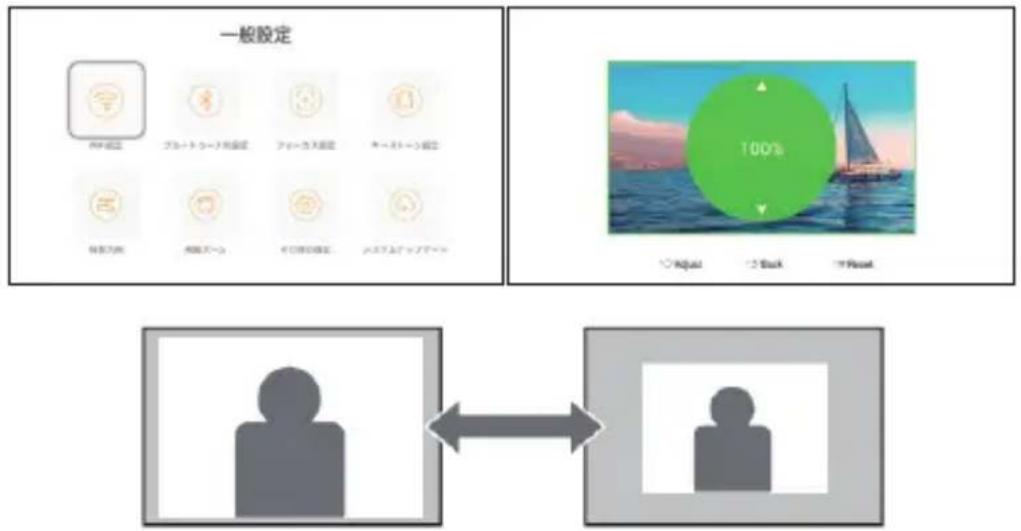
OK Pick Point:リモコンまたはプロジェクターの OK ボタンを押し、調整用インターフェースに入ります。
Adjustment:リモコンまたはプロジェクターの矢印キーを押して、水平または垂直方向のパラメーターを調整します。
→Back:リモコンのキーを押すと、前のページに戻ります。
三Reset:リモコンのキーを押して、元のパラメータに戻ります。
5.3 デジタルズーム
ステップ 1: [Screen Zoom] オプションを選択し、リモートコントローラまたはプロジェクタの OK ボタンを押して、サブメニューに入ります。
ステップ 2: リモートコントローラまたはプロジェクトクタのボタンを押すと、投影サイズの高さと幅を最大 50% まで縮小することができます。
flowchart
graph TD
    A["一般股定"] --> B["手机"]
    A --> C["手机"]
    A --> D["手机"]
    A --> E["手机"]
    A --> F["手机"]
    B --> G["100%目标进度"]
    C --> G
    D --> G
    E --> G
    F --> G
    G --> H["Adjust"]
    G --> I["Back"]
    G --> J["Forward"]
6. システムアップデート
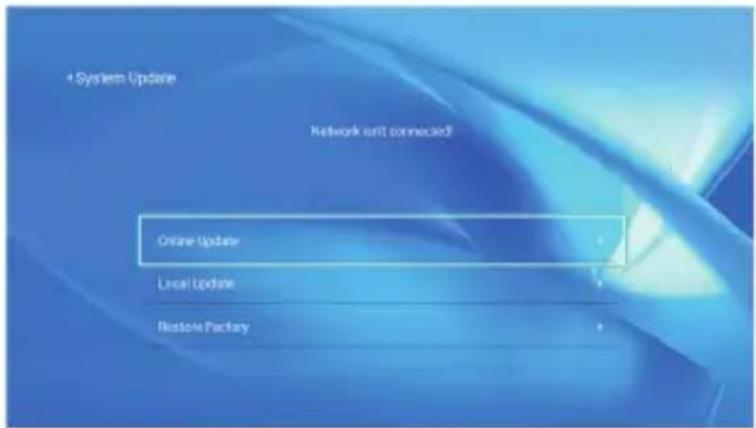
| メニュー 機能 | |
| オンラインアップデート オンラインアップデート | |
| ローカルアップデート ローカルアップデート | |
| 工場設定への回復 | ユーザー操作のアプリケーション設定とシステム設定の復元 |
7. その他の設定
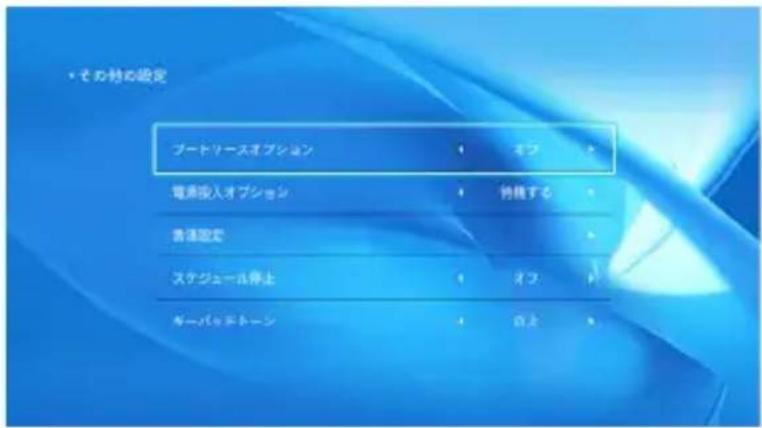
| メニュー 機能 | |
| ブートソースオプション オフ /HDM1/HDMI2/AV | |
| パワーオンオプション ダイレクト / スタンバイ | |
| 言語設定 言語を設定 | |
| 定期的なシャットダウン オフ /10min/20min/30min/60min/120min | |
ダイレクト / スタンバイパワーオンオプションについて
ダイレクトモード:プロジェクトターに電源が入ると、自動的に電源が入ります。
スタンバイモード:プロジェクターの電源が ON の時、リモコンまたはプロジェクターのボタンを押すとプロジェクターの電源が ON になります。
8. 情報
| メニュー 詳細 | |
| システムバージョン V1.0.0.4:2022-XX-XX | |
| MAC アドレス e0:27:6c:46:b3:51 | |
設備との接続
YABER Ace K1 プロジェクターは、HDMI ポート *2/USB ポート *2/3.5mm ヘッドフォン出力 /AV 入力の 6 つのインターフェイスを備えています。お使いのデバイス(PC、スマホ、DVD プレーヤー、サウンドバー、USB、PS4 など)を接続するために、正しい接続ポートを選択してください。
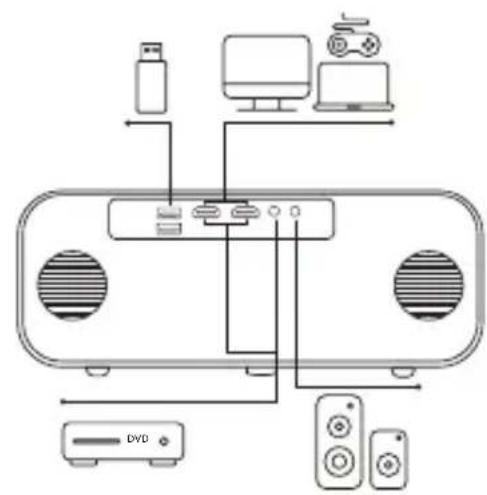
- U ディスクを 2 つの USB 入力ポートのどちらかに挿入してください。
- ホームページから直接起動画面に入り、[Video/Music/Photo/Office Suite]を選択することができます。
- USB ディスク内のご希望のファイルを選択し(またはサブフォルダーに入り)、[OK]ボタンを押すと再生されます。
2. HDMI 入力端子でデバイスに接続
1.HDMI ケーブルで TV スティックまたはパソコンをプロジェクターに接続します。
2. ホームページに入り、HDMI を信号源にして選択します。
3.DVD プレーヤーに接続
付属の 3-in-1 AV ケーブルをご利用ください。
-
プロジェクターの任意の HDMI ポートに、テレビスティックやノートパソコンを接続します。
-
3-in-1 AV ケーブルを使用して、カラフルなメスコネクタを DVD プレーヤーの RCA ケーブルに接続します。
-
黒いコネクターをプロジェクターの AV ポートに接続し、ホームページに入り、[AV] を信号源としてご選択ください

または、パッケージ内の HDMI ケーブルで DVD プレーヤーに接続します。

4. 外部スピーカー / サウンドバーの接続
スピーカーに AUX ポートがある場合は、3.5mm オーディオケーブルを使用して、下記の図のに示すようにプロジェクターとスピーカーを接続し、ホームページに入り、[AV] 信号源を選択してください。
安全なシャットダウン
-
プロジェクターまたはリモコンのボタンを押し、OK キーを押して、プロジェクトターレの電源を切ります。
-
プロジェクターの電源コードを抜きます。
-
レンズを覆い、プロジェクタを涼しく乾燥した場所に保管します。
保証
Pro V9 プロジェクターをご購入いただいた本当にありがとうございます。
ご購入日から3年間の保証期間があり、ご不明な点がございましたら、ネットショップから購入:support@yabertech.com
他から購入:aftersales@yaber.com
までお気軽にお問い合わせください。
FCC STATEMENT :

- プロジェクターの起動方法 140
- 投写イメージの調整 140
- プロジェクターの起動 141
- 設備との接続 153
- 安全なシャットダウン 154
- 保証 155
- 前言
- 使用注意事項
- 警告
- 付属品
- プロジェクター各部の説明
- リモコン各部の説明
- ご注意:
- プロジェクターの設置
- 投影方式
- 天井取り付け
- プロジェクターの起動方法
- 投写イメージの調整
- ピント合わせ
- 台形補正
- プロジェクターの起動
- 入力信号源を選択
- USB 入力端子
- 写真のプレイインターフェース
- ビデオのプレイインターフェース
- 画像のプレイインターフェース
- 3.WIFI 設定
- iOS キャスト (iOS デバイスの場合)
- Miracast (Android デバイスの場合)
- Bluetooth 設定
- プロジェクターの画像設定
- 投写モード
- 自動台形補正と 4P 台形補正
- 自動台形補正
- 水平・垂直方向の台形補正
- デジタルズーム
- システムアップデート
- その他の設定
- 情報
- 設備との接続
- HDMI 入力端子でデバイスに接続
- 3.DVD プレーヤーに接続
- 外部スピーカー / サウンドバーの接続
- 安全なシャットダウン
- 保証
- FCC STATEMENT :
ブランド : Yaber
モデル : Pro V9
カテゴリ : プロジェクター