
Pro V9 - Proyector Yaber - Manual de uso y guía de instrucciones gratis
Encuentra gratis el manual del aparato Pro V9 Yaber en formato PDF.


| Tipo de producto | Proyector LCD |
| Marca | Yaber |
| Modelo | Pro V9 |
| Resolución nativa | 1920 x 1080 píxeles (Full HD) |
| Tecnología de visualización | LCD |
| Fuente de luz | LED |
| Número de colores | 16,8 millones |
| Relación de aspecto | 4:3 / 16:9 |
| Distancia de proyección recomendada | 1,5 a 7,0 m (4,9 a 22,9 pies) |
| Peso | 1,8 kg (3,96 lb) |
| Alimentación | 100-240 V CA, 50/60 Hz |
| Potencia de los altavoces | 15 W estéreo |
| Conectividad | 2x HDMI, 2x USB, 1x AV, 1x salida de auriculares 3,5 mm |
| Funciones inalámbricas | Wi-Fi, Bluetooth, Miracast, iOS Cast |
| Corrección trapezoidal | Automática y manual (vertical y horizontal, 4 puntos) |
| Enfoque | Automático y manual |
| Formatos de video compatibles | MP4, MKV, AVI, MOV, etc. |
| Formatos de audio compatibles | MP3, AAC, WAV, FLAC, etc. |
| Formatos de imagen compatibles | JPG, JPEG, BMP, PNG |
| Lectura de documentos | PPT, Word, Excel (vía USB) |
| Limpieza del objetivo | Paño suave de algodón |
| Garantía | 3 años |
Preguntas frecuentes - Pro V9 Yaber
Preguntas de los usuarios sobre Pro V9 Yaber
0 pregunta sobre este aparato. Responde a las que conoces o haz la tuya.
Hacer una nueva pregunta sobre este aparato
Descarga las instrucciones para tu Proyector en formato PDF gratis! Encuentra tus instrucciones Pro V9 - Yaber y toma tu dispositivo electrónico nuevamente en la mano. En esta página están publicados todos los documentos necesarios para el uso de su dispositivo. Pro V9 de la marca Yaber.
MANUAL DE USUARIO Pro V9 Yaber
YABER Soporte Profesional de por Vida 104
Consejos 104
Lista de Paquetes 105
Proyector Especificaciones 106
Proyector General Descripción 106
Mando a Distancia 109
Instalación 110
- Instalación Método 110
- Instalar en el techo 111
Iniciar de Proyector 112
Ajuste de Imagen 112
- Ajuste de Enfoque 112
- Corrección trapezoidal 113
Configuración del Proyector 113
- Seleccione la Fuente de Señal de Inserción ..... 114
- Modo de Entrada de Disco USB 116
2.1 Reproducir video/música/foto/Office Suite en el modo de inserción de disco USB 114
2.2 Interfaz de reproducción 115
2.3 Interfaz de Reproducción de Música 117
2.4 Interfaz de Reproducción de Imágenes 118
3. WiFi Configuración 118
3.1 iOS Cast (para dispositivos iOS) 119
3.2 Miracast (para dispositivos Android) 119
4. Configuración de Bluetooth 120
5. Proyector Imagen Configuración 121
5.1 Modo de Proyección 121
5.2 Keystone automático y Keystone de 4 Puntos 122
5.2.1 Corrección Trapezoidal Automática 122
5.2.2 Corrección Trapezoidal Horizontal y Vertical 122
5.3 Zoom Digital 122
-
Actualización del Sistema 123
-
Configuración Avanzada 124
-
Alrededor 124
Conexión de líneas de Señal 125
-
Conecte el Disco USB 125
-
Conecte los Dispositivos a Través de los Puertos HDMI... 125
-
Conéctese al Reproductor de DVD 125
-
Conéctese a la Barra de Sonido/Altavoz 126
Apagado Seguro 126
Garantía 127
YABER Soporte Profesional de por Vida
Estimado cliente,
¡Muchas gracias por apoyar a YABER!
Lea detenidamente este manual antes de utilizar el proyector. Si tiene algún problema, envíe su número de pedido y el problema por correo electrónico a support@yabertech.com Le proporcionaremos una solución rápida en 24 horas.
En realidad, muchos problemas se pueden resolver fácilmente mediante la configuración, como sin señal, sin sonido, falla en la conexión bluetooth, falla en la conexión WiFi, puntos oscuros, animación entrecortada, etc. Prometemos que todos los proyectores han sido 100% revisados y empaquetados cuidadosamente antes del envío.
Si tiene alguna pregunta, ¿podría ponerse en contacto con nosotros para que podamos resolver el problema? Y danos la oportunidad de mejorar. Le garantizamos que le proporcionaremos una solución satisfactoria.
¡Gracias por su comprensión!
YABER Servicio Equipo
Consejos
-
No coloque el proyector en una habitación demasiado cálida o demasiado fría, ya que la temperatura alta o baja acortará la vida útil del dispositivo. El entorno de trabajo sería 5 °C - 35 °C mejor.
-
Si hay puntos negros en la pantalla de proyección, no se preocupe, comuníquese con support@yabertech.com por correo electrónico, podemos enviarle un video sobre cómo eliminar el polvo.
-
El proyector debe estar estrictamente protegido contra fuertes impactos, extrusiones y vibraciones. No intente mover y en fuertes impactos, extrusión y vibración. No intente moverse y el circuito interno falla.
-
La lente, como componente central del proyector, está directamente relacionada con la definición y el efecto de la imagen. El exceso de polvo afectará la calidad de la imagen. La lente sucia debe limpiarse con un paño suave de algodón para la superficie de la lente de vidrio. No se utilizarán telas duras ni abrasivos.
Lista de Paquetes
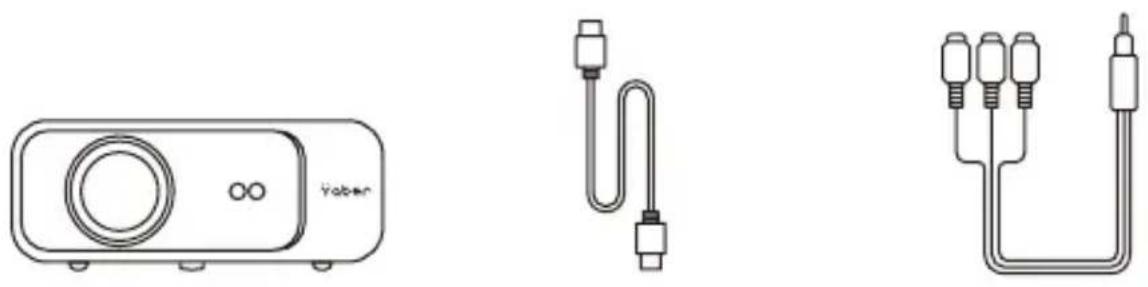
Pro V9 Proyector HDMI Cable 3-in-1 AV Cable
Remoto Control Alimentación Cable limpieza Paño

natural_image
Simple black circle outline on white background (no text or symbols)

Lente Bolsa de transporte Manual del usuario
Proyector Especificaciones
| Modelo No. Pro V9 | |||
| Resolución nativa 19 | 20*1080P | Corrección Trapezoidal | Automático/Manual Vertical&Horizontal |
| Tecnología de Visualización | LCD Luz Fuente | LED | |
| Colores Juego | 16.8M A Todo Color | Aspecto Relación 4:3/16:9 | |
| Recomendada Proyección Distancia | 4.9 - 22.9 ft | Mínima Proyección Distancia | 4.9ft |
| Alimentación Voltaje | AC100-240V | Proyector Peso 3.96lbs | |
| Imagen Archivo | JPG/JPEG/BMP/PNG | Interfaces | HDMI*2/USB*2/3.5mm Auriculares Toma/AV |
| Proyección Método | Delantero / Trasero en el Escritorio, Delantero /Trasero en el Techo | ||
| Vídeo Archivo MP4/ | MKV/WMV/3GP/MPG/VOB/TP/TS/DAT/MOV/FLV | ||
| Audio Archivo MP3/ | WAV/WMA/M4A/AAC/OGG/FLAC | ||
Proyector General Descripción
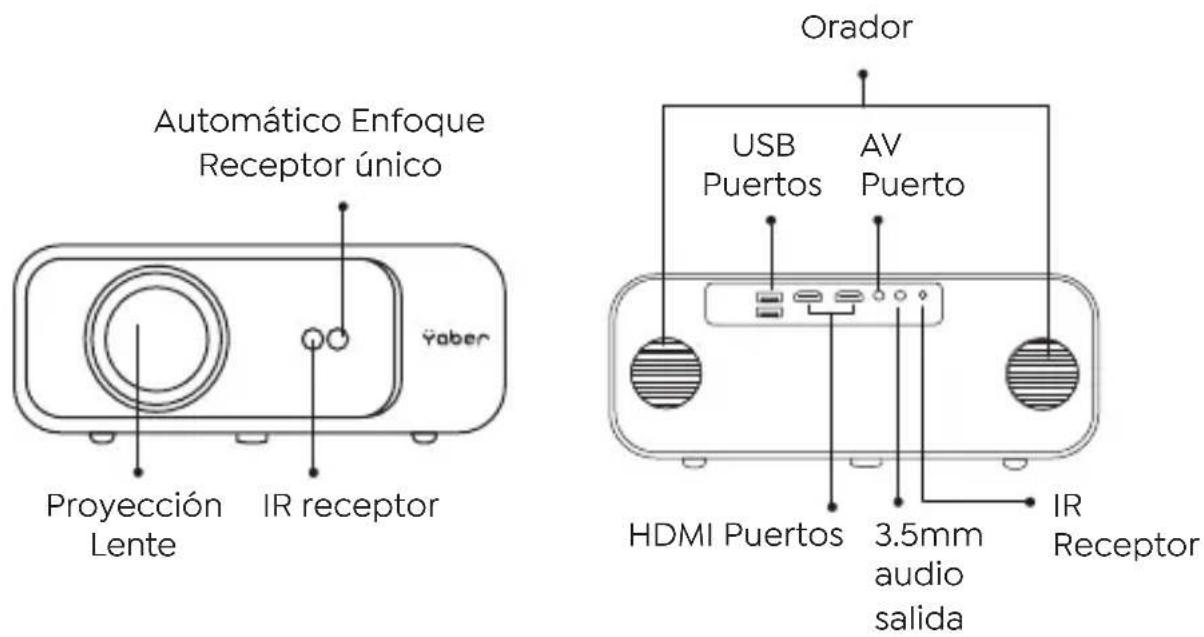
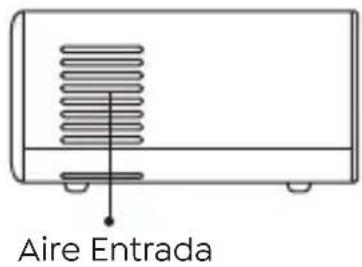
| Receptor de Señal de Enfoque Automático | Para Enfoque Automático |
| IR Ventana Receptor de Señal Infrarroja | |
| Proyector Lente | Lente de Vidrio con Revestimiento óptico |
| AV Puerto Audio Entrada | |
| Auriculares Toma 3.5mm Auriculares Salida | |
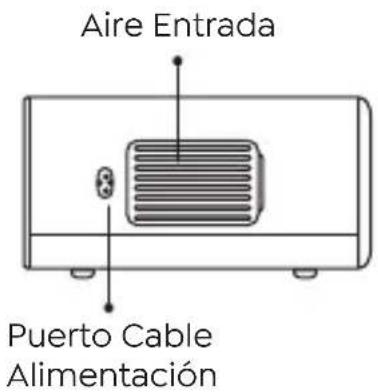
| Aire Entrada | Evite que el proyector se sobrecaliente |
| Aire Salida | Cómo evitar que el proyector se sobrecaliente |
| USB Puertos USB 1 puerto / USB 2 puerto | |
| HDMI Puertos HDMI 1 entrada / HDMI 2 entrada | |
| Altavoces Estéreo 5W*2 | |
| Alimentación Cable Puerto Alimentación Cable Puerto |
flowchart
graph TD
    A["Fuente de señal"] --> B["☐"]
    B --> C["^"]
    C --> D["→"]
    D --> E["Devolver"]
    F["Izquierda"] --> G["◀"]
    G --> H["∨"]
    H --> I[">"]
    I --> J["Derecha"]
    K["Botón de encendido"] --> L["○"]
    L --> M["OK"]
    M --> N["OK"]
    O["Arriba"] --> P["↓"]
    P --> Q["←"]
    Q --> R["→"]
    R --> S["Abajo"]
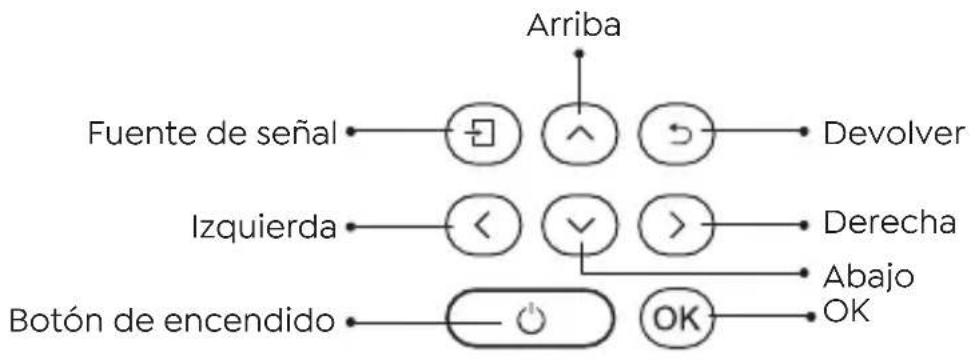
| Energía Encender/apagar la energía | |
| Fuente | Ingrese a la interfaz de selección de fuente de señal |
| atrás Volver al menú anterior | |
| Ok Confirmar la opción | |
| Tecla Arriba | Se utiliza para ajustar el parámetro del proyector en el modo de menú |
| Tecla Abajo | |
| Llave Izquierda | |
| Llave Correcta |
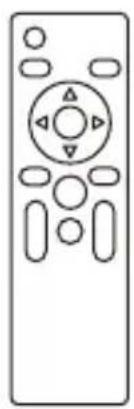
Mando a Distancia
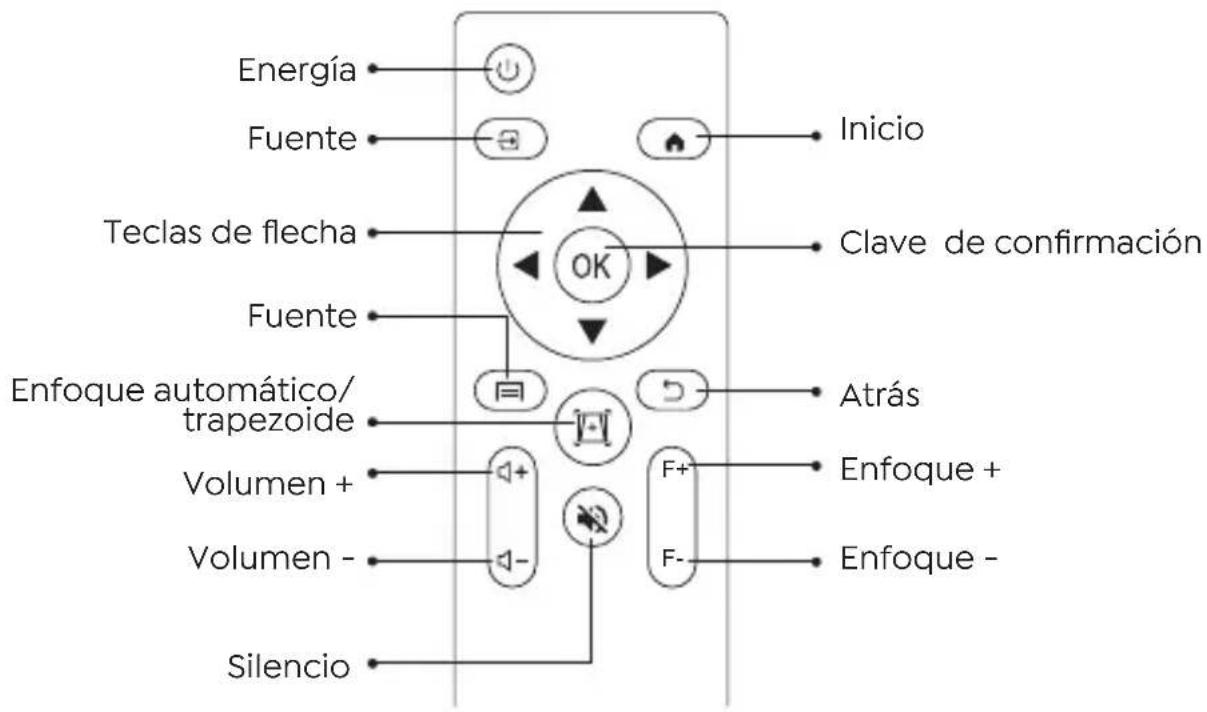
| Energía Encender/apagar la energía | |
| Fuente Seleccione la fuente de la señal de entrada | |
| Teclas de flecha | Se utiliza para ajustar el parámetro del proyector en el modo de menú |
| Fuente | Presione una vez: Opere la configuración de imagen y sonido en AV o HDMI |
| Enfoque automático/ trapezoide | Modo Pulse dos veces seguidas: seleccione proyección 16:9/4:3 |
| Volumen + Ajustar el enfoque y la distorsión trapezoidal | |
| Volumen - Sube el volumen | |
| Silencio Bajar volumen | |
| Inicio Cierra el sonido | |
| Clave de confirmación | Entra en la página de inicio |
| Atrás Confirma la opción/Reproducir o pausar el video | |
| F + Focus+ | |
| F - Focus- | |
Nota:
-
Instale 2 pilas AAA en el control remoto antes de usarlo. No combine baterías nuevas con viejas en el control remoto, lo que puede causar fallas en la operación debido a una fuente de alimentación insuficiente.
-
Cuando use el control remoto, asegúrese de que el transmisor de señal del control remoto apunte al receptor de señal infrarroja del provector.
-
Si no usa el control remoto durante un período prolongado, saque las baterías para evitar fugas.
Instalación
1. Instalación Método
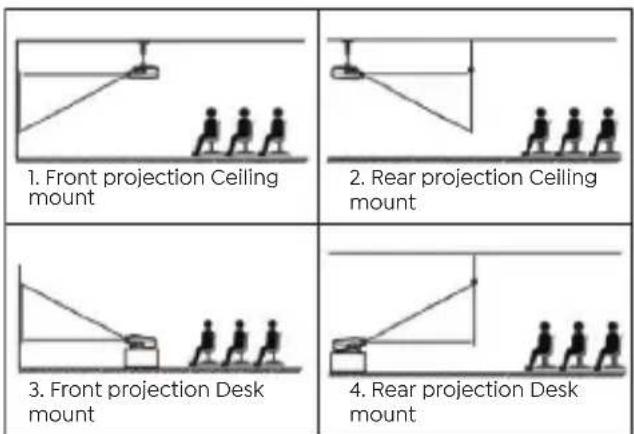
El proyector se puede colgar en el techo con un marco de suspensión especial y colocarse en el escritorio estable para proyectar la imagen de acuerdo con el entorno operativo y los requisitos. Además, el proyector se puede instalar con los siguientes métodos:
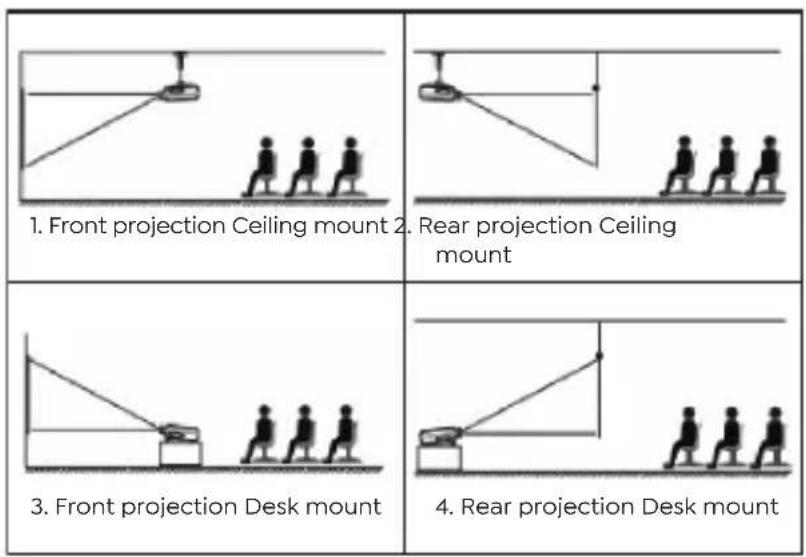
Mantenga el proyector a una altura donde su lente tenga simetría axial con respecto a la pantalla. Si esto no es posible, use la función de corrección trapezoidal para ajustar la imagen de proyección. Si desea obtener una pantalla de proyección gratuita, comuníquese con nosotros a través de support@yabertech.com.
| Relación de aspecto: 16:9 | |
| Distancia (ft.) Tamaño de pantalla | |
| 3.8 35" | |
| 5.5 50" | |
| 7.6 70" | |
| 10.9 100" | |
| 13.1 | 120" |
| 16.4 150" | |
| 21.9 200" | |
La distancia de proyección recomendada es de aproximadamente 10,9 pies, la distancia de proyección más corta es de 3,8 pies. El tamaño de la imagen depende de la distancia entre el proyector y la pantalla, puede haber una desviación del 3 % entre los datos enumerados anteriormente. Diferentes configuraciones causan varias distancias.
2. Instalar en el techo
El proyector se puede colgar en el techo con un marco de suspensión especial y colocarse en el escritorio estable para proyectar la imagen de acuerdo con el entorno operativo y los requisitos. Además, el proyector se puede instalar con los siguientes métodos:
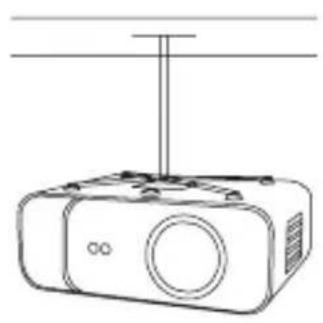
Agujeros de Tornillo
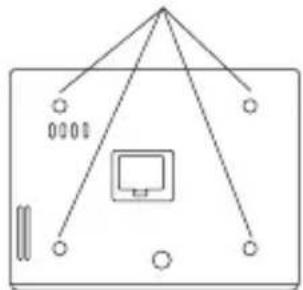
-
Compre un soporte de techo para proyector universal;
-
Retire las cuatro almohadillas de goma en la parte inferior del proyector, verá los orificios para los tornillos y use los tornillos M5 * 11 mm para instalar el techo y luego instálelo.
Inicio del Proyector
- Presione la tecla de encendido en el control remoto o proyector, la luz indicadora se volverá azul.
- Utilice la función de enfoque del proyector para obtener el mejor rendimiento de la imagen. (Si todavía está borrosa, intente ajustar la distancia de proyección).
- Utilice la función trapezoidal del proyector para obtener una pantalla de proyección rectangular.
- CConecte el dispositivo externo (teléfono inteligente, iPad, Fire TV, caja de TV, reproductor de DVD, computadora, etc.) en las interfaces correspondientes del proyector, asegúrese de seleccionar la fuente correspondiente. Si no selecciona la fuente correcta, el proyector no podrá detectar la señal.
- Seleccione el menú " ", ingrese a [Otra configuración], luego puede seleccionar la opción [Configuración de idioma] para configurar su idioma preferido.
Ajuste de Imagen
Cuando se usa el proyector por primera vez, normalmente muestra una imagen poco clara. Esto se debe a que la lente está desenfocada o al ajuste trapezoidal incorrecto.
Siga los pasos a continuación para corregir:
Cuando encienda el proyector, espere pacientemente durante 2-3 segundos, el proyector ajustará el enfoque automáticamente. Si la imagen no es clara, puede presionar los botones de enfoque "F+", "F-" o la tecla de enfoque automático y keystone en el control remoto. para ajustar el enfoque de la lente, toque o mantenga presionado el botón de enfoque hasta que la imagen sea clara.
Nota: Si todavía está borroso, intente ajustar la distancia de proyección.
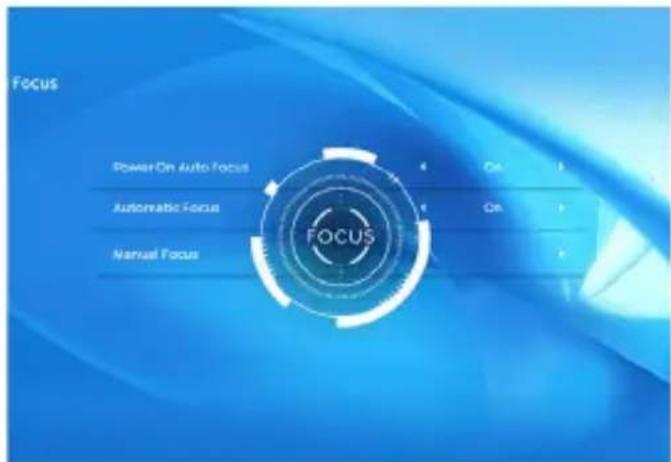
2. Corrección Trapezoidal
Puede utilizar la corrección trapezoidal automática o la corrección trapezoidal 4D digital del proyector para cambiar la imagen a un rectángulo (vertical y horizontal). Detalle consulte la página 17 de este manual.
Configuración del proyector
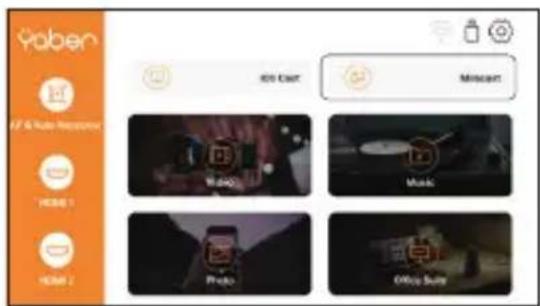
La página de inicio del proyector es la siguiente.
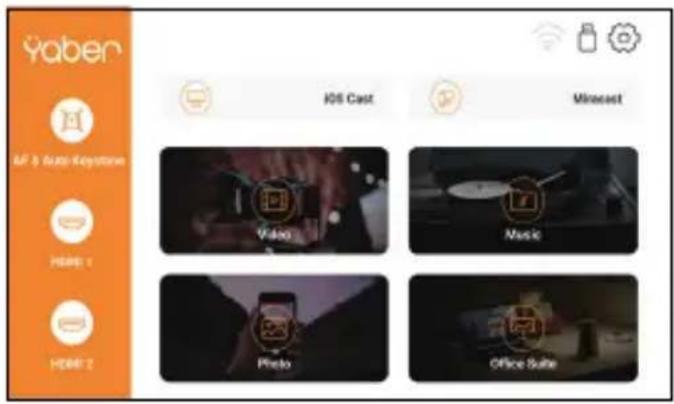
- Seleccione la fuente de señal de inserción
Seleccione la fuente de señal de inserción deseada (HDMI1/HDMI2/AV) en la página de inicio.
- Modo de entrada de disco USB
2.1 Reproducir video/música/foto/Office Suite en el modo de inserción de disco USB
- Inserte el disco USB, el ícono [USB] de la página de inicio se volverá blanco.
- Seleccione la opción [ Vídeo/Música/Foto/Suite Office].
- Seleccione el archivo deseado (o carpeta para ingresar a la subcarpeta) en el disco USB, luego presione el botón [OK] para reproducirlo.

Dispositivo Externo
PS :
- El proyector actualizado Pro V9 admite disco U para reproducir directamente archivos PPT, Word, Excel.
- Si ingresa desde el menú [Video], solo puede reproducir el video, al igual que las otras 3 opciones.
2.2 Play Interface
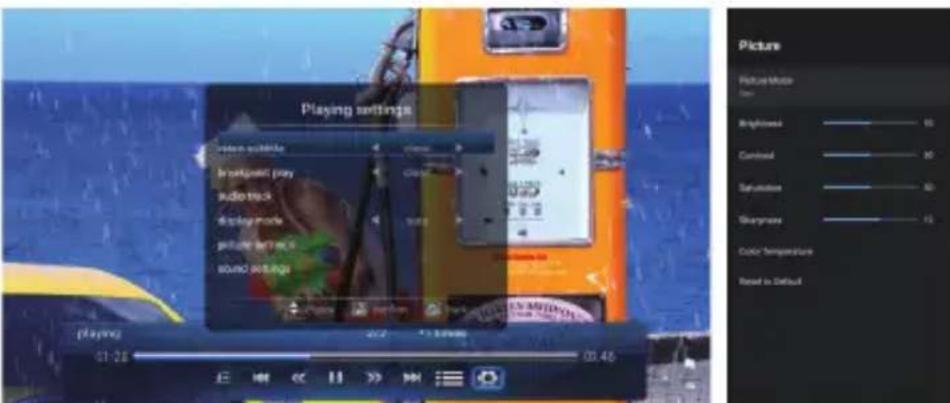
| Menú Función | |
| Seleccione el modo de reproducción (reproducción de directorio/ciclo único/bucle de directorio) | |
| Cambiar al video anterior | |
| Retroceso rápido, rebobina el video rápidamente mientras lo reproduce. La velocidad de rebobinado varía de 2X a 32X | |
| Reproducir o pausar el video actual | |
| Avance rápido, empuja el video para que avance rápidamente mientras se reproduce. La velocidad de avance varía de 2X a 32X | |
| Cambiar al siguiente vídeo | |
| Seleccionar todas las listas de reproducción en la carpeta actual | |
| Configuración de reproducción | |
| Configuración de reproducción | Incluir Función | |
| Subtítulo de vídeo | Cerca, interior, exterior | Establecer múltiples modos de subtítulos de video |
| Juego de punto de quiebre | Cerrar abrir | Puede configurar que el video continúe reproduciéndose desde el punto donde se detuvo |
| Pista de audio Pista de audio | Puedes ver la información del audio | |
| Modo de visualización | 16:9, completo, sobre, automático, 4:3 | Puede configurar la información de la imagen |
| Configuración de imagen | Modo de imagen, Temperatura de color, Restablecer valores predeterminados | Puede configurar la información de la imagen |
| Ajustes de sonido | Estilo de sonido, Detalle del ecualizador, Restablecer valores predeterminados | Puede configurar la información de sonido |
| Menu Contenuto La modalità La funzione | |||
| Modo de imagen | Usuario/Estándar/Vívido/Deporte/Película/Juego | Brillo | Modificar los parámetros de la imagen en el rango 0-100 |
| El ahorro de energía | |||
| Saturación | |||
| Nitidez | |||
| Estilo de sonido | Usuario/Estándar/Vívido/Deportes/Películas/Música/Noticias | Balance | Modificar los parámetros de sonido en el rango 0-100 |
| Bajo | |||
| Triplicar | |||
2.3 Interfaz de reproducción de música
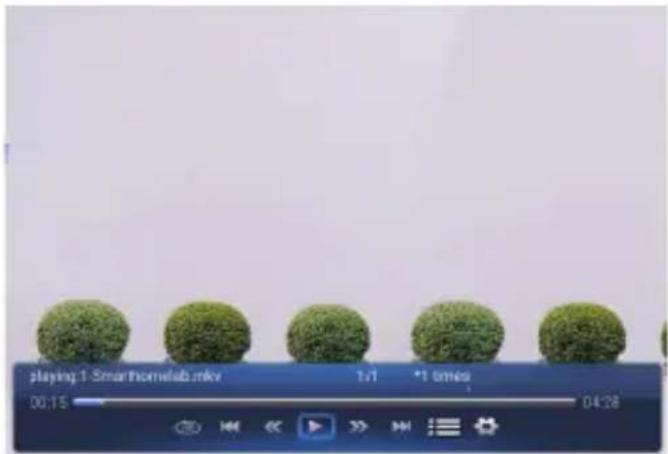
| Menú Función | |
| Seleccione el modo de reproducción (reproducción de directorio/ciclo único/bucle de directorio) | |
| Cambiar al video anterior | |
| Retroceso rápido, rebobina el video rápidamente mientras lo reproduce. La velocidad de rebobinado varía de 2X a 32X | |
| Reproducir o pausar el video actual | |
| Avance rápido, empuja el video para que avance rápidamente mientras se reproduce. La velocidad de avance varía de 2X a 32X | |
| Cambiar al siguiente vídeo | |
| Seleccionar todas las listas de reproducción en la carpeta actual | |
| Configuración de reproducción | |
2.4 Interfaz de reproducción de imágenes
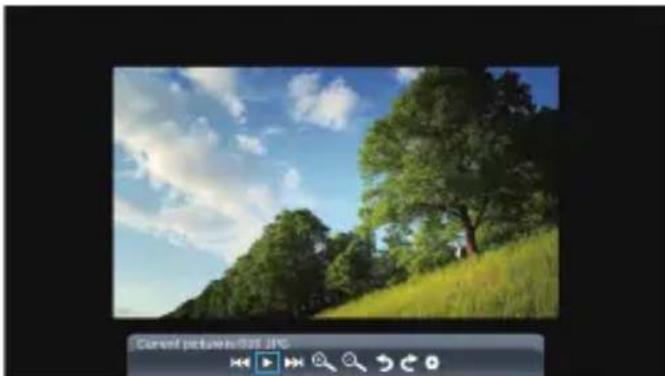
| Menú Función | |
| Cambiar a la imagen anterior | |
| Reproducir o pausar la imagen actual | |
| Cambiar a la siguiente imagen | |
| Ampliar imagen | |
| Alejar la imagen | |
| Voltear la imagen 90°a la izquierda | |
| Voltear la imagen 90°a la derecha | |
| Establecer la información de la imagen | |
3. Configuración WiFi
Conexión inalámbrica
Consejos de calentamiento:
- La fluidez de la duplicación de pantalla con conexión inalámbrica se verá afectada por el entorno de la red. Se recomienda un ancho de banda de 100 Mbit o más al usar la duplicación de pantalla.
2.Asegúrese de que su dispositivo móvil esté cerca del proyector cuando utilice una conexión inalámbrica. Se recomienda una distancia de 1 metro.
3.Es posible que algunos dispositivos móviles no admitan la
duplicación de pantalla debido a la compatibilidad.
- Cualquier pregunta, no dude en enviar un correo electrónico a YABER a través de: support@yabertech.com.
3.1 iOS Cast (para dispositivos iOS)
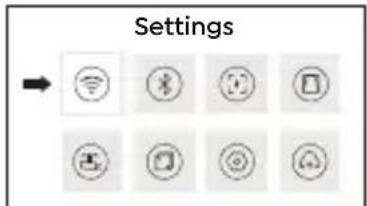
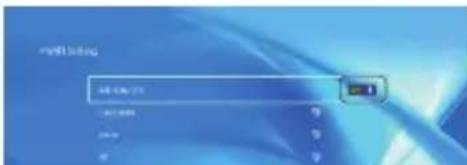
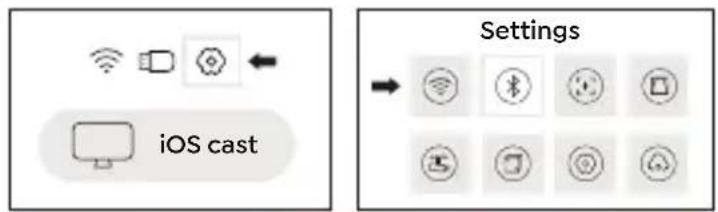
- Vaya a la página de inicio -- Seleccione el menú [💡] -- Seleccione el menú [ WiFi ] -- Abra la función WiFi -- Seleccione su WiFi doméstico de la lista -- Conecte el proyector Pro V9 a su WiFi doméstico.
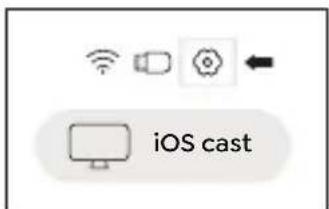
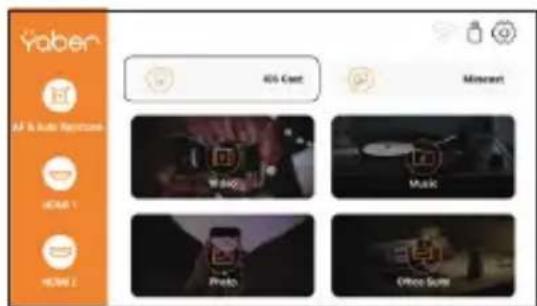
- Volver a la página de inicio -- Seleccione el menú [ iOS Cast ] -- Presione el botón OK para ingresar al menú [ iOS Cast ].
-
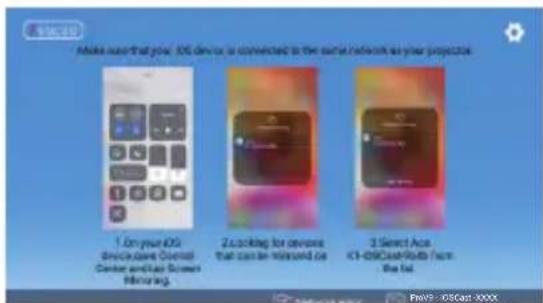
Seleccione el menú [Configuración] en su dispositivo iOS. Active la función [Wi-Fi]. Conecte su dispositivo iOS a la misma red doméstica que el proyector.
-
Abra el [Centro de control] en su dispositivo iOS -- Seleccione la función [Duplicación de pantalla] -- Seleccione y conecte el receptor iOS Cast llamado [Pro V9-xxxx] -- la pantalla de su dispositivo iOS se mostrará en la pantalla de proyección después de 3 segundos.
3.2 Miracast (para dispositivos Android)
- Vaya a la página de inicio -- Seleccione el menú [ Miracast ] -- Presione el botón OK para ingresar a la interfaz [ Miracast ].
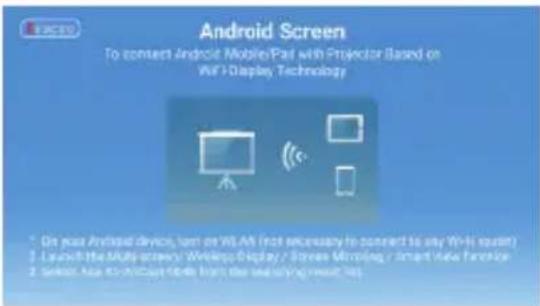
- Seleccione el menú [Configuración] en su dispositivo Android -- Seleccione la función [Duplicación de pantalla] -- Seleccione su receptor Miracast llamado [Pro V9-AnCast-XXXX] -- la pantalla de su dispositivo Android se mostrará en la pantalla de proyección después 3 segundos.
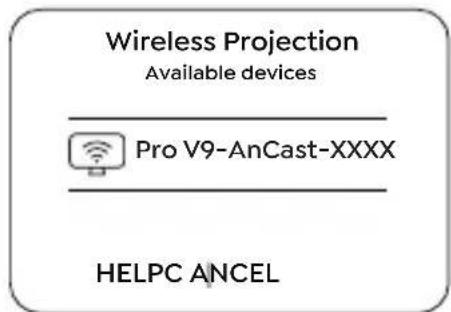
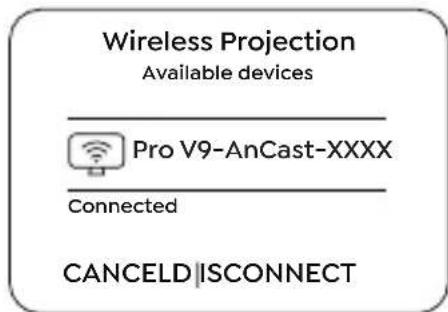
- En su dispositivo Android, toque [ Configuración ] - [ Pantalla WLAN ] - Encienda [ Wi-Fi ], conecte el WiFi de su hogar.
Nota:
-
Diferentes marcas de teléfonos Android tienen diferentes operaciones para seleccionar Screen Mirroring Display, consulte el manual de su teléfono. [Pantalla múltiple/Pantalla inalámbrica/Pantalla WLAN/Duplicación de pantalla/Proyección inalámbrica/Vista inteligente, etc.]
-
No todos los teléfonos Android admiten esta función. Por favor, asegúrese de que sea compatible antes de su uso.
4. Configuración de Bluetooth
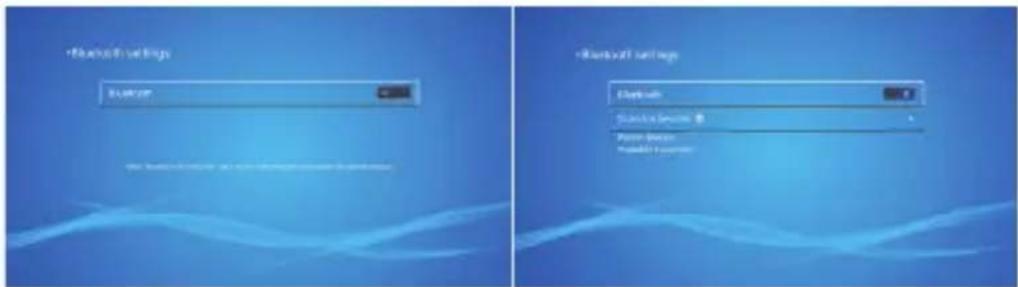
Ir a la página de inicio - Seleccione el menú [ ] --Seleccione la opción [Bluetooth] - Abra la función Bluetooth y su dispositivo Bluetooth - Escanee los dispositivos Bluetooth cercanos automáticamente - Elija el dispositivo Bluetooth deseado - se emparejará y conectado automáticamente.
flowchart
graph TD
    A["Wireless Device"] --> B["Microcontroller"]
    B --> C["iOS cast"]
    D["Settings"] --> E["Mobile Phone Icon"]
    E --> F["Mobile Phone Icon"]
    G["User Interface"] --> H["User Interface Icon"]
    H --> I["User Interface Icon"]
Nota:
- El proyector Pro V9 es compatible con los auriculares Bluetooth, los altavoces Bluetooth y los Airpods, pero no con los teclados Bluetooth ni los teléfonos Bluetooth.
2.Si tiene alguna pregunta, no dude en enviar un correo electrónico a YABER a través de: support@yabertech.com.
5. Configuración de la Imagen del Proyector
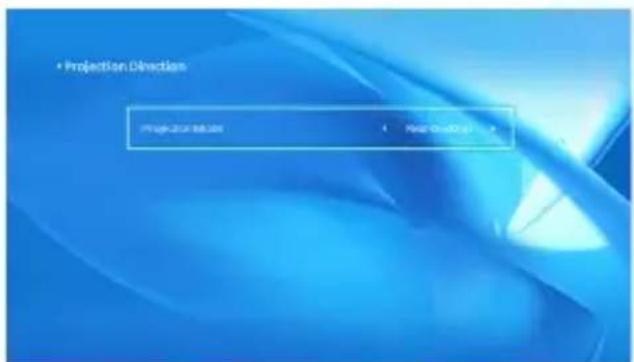
5.1 Modo de Proyección
5.2 Keystone automático y Keystone de 4 puntos
5.2.1 Corrección Trapezoidal Automática
Cuando inicie el proyector, espere pacientemente durante 2-3 segundos, el proyector ajustará la distorsión trapezoidal automáticamente. Si la imagen no es rectangular, puede usar la corrección trapezoidal 4D digital para cambiar la imagen a un rectángulo.
5.2.2 Corrección Trapezoidal Horizontal y Vertical
Cuando la pantalla de proyección no es rectangular, se puede ajustar mediante la corrección trapezoidal de 4 puntos.
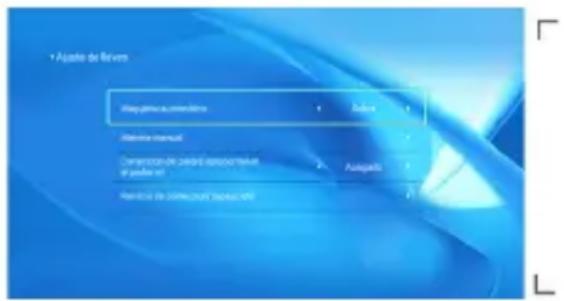
Paso 1: seleccione el menú [Configuración], seleccione el menú [Trapezoidal] y presione [Trapezoidal manual].
Paso 2: presione las teclas de flecha en el control remoto o proyector para ajustar los parámetros horizontales o verticales, hasta que la pantalla de proyección se convierta en el rectángulo deseado.
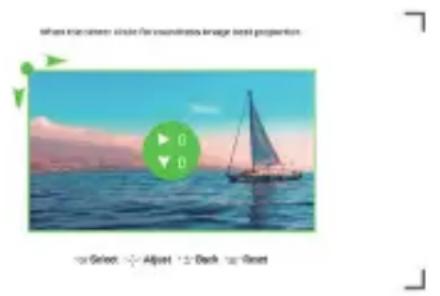
OK Punto de Selección : Presione el botón OK en el control remoto o proyector para ingresar a la interfaz de ajuste.
Ajuste : Pulse las teclas de flecha del mando a distancia o del pro-yector para ajustar los parámetros horizontales o verticales.
→Atrá : Presione la tecla en el control remoto para volver a la página anterior.
≡ Reiniciar : Presione la tecla en el control remoto para restaurar los parámetros originales.
5.3 Zoom Digital
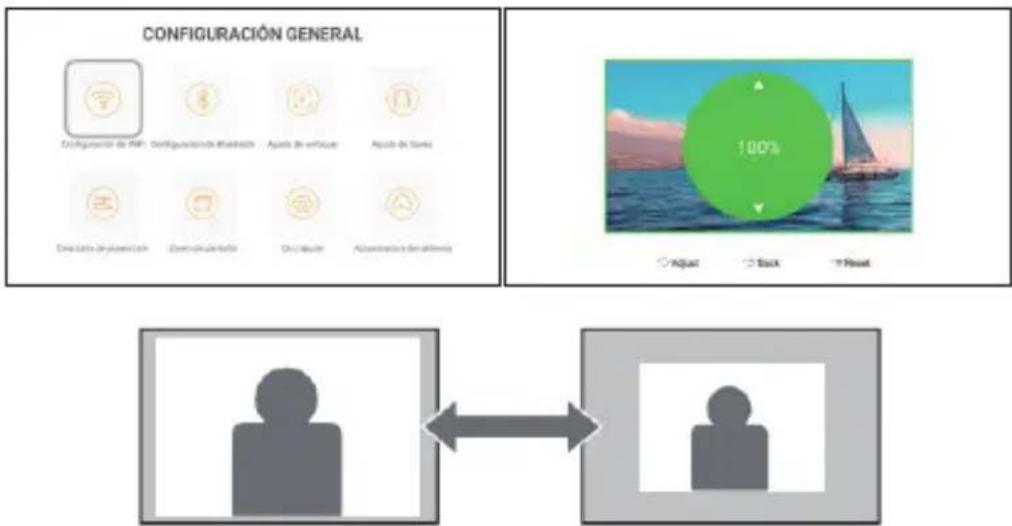
Paso 1: Seleccione la opción [Zoom de pantalla] y presione el botón OK en el control remoto o proyector para ingresar al submenú.
Paso 2: Al presionar el botón en el control remoto o el proyector, puede reducir la altura y el ancho del tamaño de la proyección hasta en un 50%.
flowchart
graph TD
    A["CONFIGURACIÓN GENERAL"] --> B["Configuración de INF:"]
    B --> C["Configuración de wireless"]
    C --> D["Ajuste de enfoque"]
    D --> E["Ajuste de Time"]
    E --> F["Dividend de software"]
    F --> G["Dividend productto"]
    G --> H["Dividend"]
    H --> I["Administración del sistema"]

    J["100%"] --> K["Adjust"]
    K --> L["Back"]
    L --> M["Read"]

    N["User icon"] <--> O["User icon"]
6. Actualización del Sistema
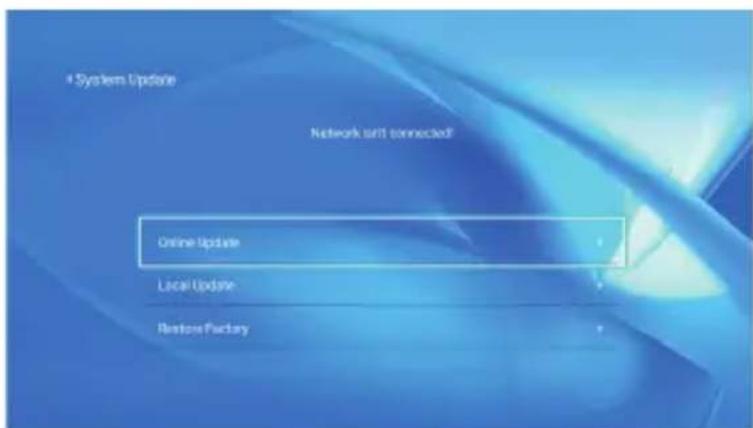
| Menú Función | |
| Actualización en línea Actualización en línea | |
| Actualización local Actualización local | |
| Restaurar Fábrica | Restaurar la configuración de la aplicación de operación del usuario y ajuste del sistema |
7. Otros Ajustes
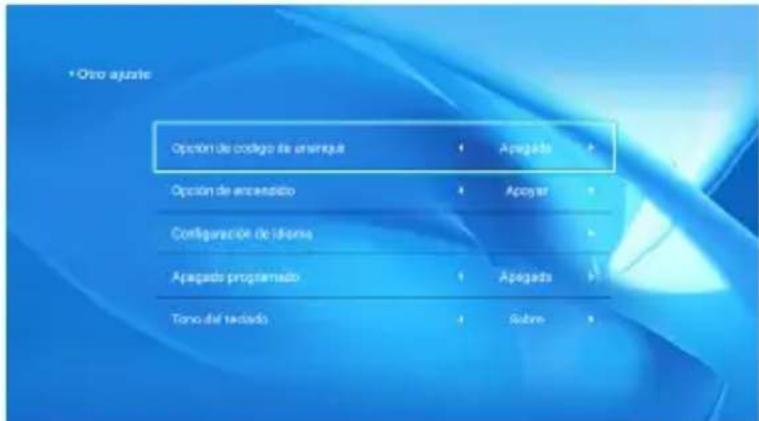
| Menú Función | |
| Opción deOrigen de Arranque Apagado/HDMI1/HDMI2/AV | |
| Opción de Encendido Directo/En Espera | |
| Configuración de Idioma Configurar el Idioma | |
| Apagado Programado | Apagado/10 min/20 min/30 min/60 min/120 min |
Acerca de la opción de encendido directo/en espera
Modo Directo: cuando el proyector está encendido, el proyector se encenderá automáticamente.
Modo de Espera: cuando el proyector está encendido, debe presionar el botón en el control remoto o el proyector para encender el proyector.
8. Sobre
| Menú Contenido | |
| Versión del Sistema V1.0.0.4:2022-XX-XX | |
| Dirección MAC e0:27:6c:46:b3:5l |
Conexión de líneas de Señal
YABER Pro V9 Proyector tiene 6 interfaces, puertos HDMI*2/puertos USB*2/salida de auriculares de 3,5 mm/entrada de AV. Seleccione el puerto de conexión correcto para conectar su dispositivo (PC, teléfono, reproductor de DVD, barra de sonido, USB, PS4 etc.)
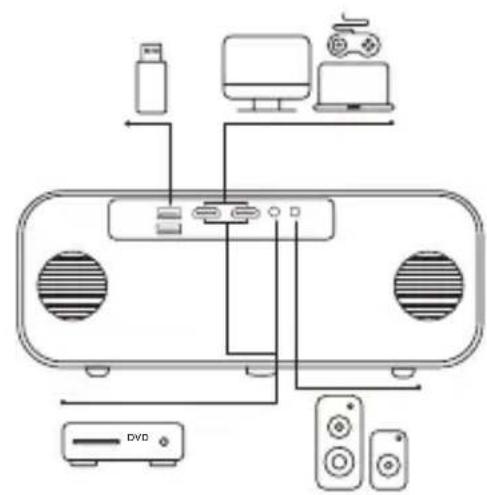
- Inserte el disco U en cualquiera de los dos puertos de entrada USB.
- Puede ingresar directamente a la pantalla de inicio en la página de inicio, seleccione la opción [Video/Música/Foto/Office Suite].
- Seleccione el archivo deseado (o ingrese la subcarpeta) en el disco USB, luego presione el botón [OK] para reproducirlo.
2. Conecte los Dispositivos a Través de los Puertos HDMI
- Conecte su dispositivo de TV o computadora portátil a cualquier puerto HDMI del proyector.
- Ingrese a la página de inicio para seleccionar el HDMI1 o HDMI2 correspondiente como fuente de señal.
3. Conéctese al Reproductor de DVD
Use el cable AV 3 en 1 en el paquete
-
Conecte su dispositivo de TV o computadora portátil a cualquier puerto HDMI del proyector.
-
Conecte los coloridos conectores hembra al cable RCA de su reproductor de DVD con el cable AV 3 en 1 del paquete.
-
Conecte el conector negro al puerto AV del proyector, acceda a la página de inicio para seleccionar [AV] como fuente de señal. O conéctese al reproductor de DVD con el cable HDMI en el paquete.

Alternativamente, utilice el CABLE HDMI en la Caja para conectarse al reproductor de DVD.

flowchart
graph LR
    A["Device with ports"] --> B["USB Cable"]
    B <--> C["Data Bus"]
    C --> D["HDMI"]
- Conéctese a la Barra de Sonido/Altavoz
Si su altavoz tiene un puerto AUX, use su cable de audio de 3,5 mm para conectar el proyector y su altavoz como se muestra en la imagen, ingrese a la página de inicio para seleccionar [AV] como fuente de señal.
Apagado Seguro
-
Presione el ⏻ en el proyector o en el control remoto, luego presione la tecla OK para apagar el proyector.
-
Desconecte el cable de alimentación del proyector.
-
Cubra la lente y guarde el proyector en un lugar fresco y seco.
Garantía
¡Muchas gracias por su compra y apoyo! Ofrecemos 3 años de garantía para el proyector Pro V9. Si tiene alguna pregunta, no dude en contactarnos a través de:
comprado en línea: support@yabertech.com
comprado a otros: aftersales@yaber.com
目次
前言 130
使用注意事項 130
付属品 133
仕様書 134
プロジェクター各部の説明 134
リモコン各部の説明 134
プロジェクターの設置 138

- YABER Soporte Profesional de por Vida 104
- Consejos 104
- Lista de Paquetes 105
- Proyector Especificaciones 106
- Proyector General Descripción 106
- Mando a Distancia 109
- Instalación 110
- Iniciar de Proyector 112
- Ajuste de Imagen 112
- Configuración del Proyector 113
- WiFi Configuración 118
- Configuración de Bluetooth 120
- Proyector Imagen Configuración 121
- Conexión de líneas de Señal 125
- Apagado Seguro 126
- Garantía 127
- YABER Soporte Profesional de por Vida
- Consejos
- Lista de Paquetes
- Proyector Especificaciones
- Proyector General Descripción
- Mando a Distancia
- Nota:
- Instalación
- Instalación Método
- Instalar en el techo
- Inicio del Proyector
- Ajuste de Imagen
- Corrección Trapezoidal
- Configuración del proyector
- PS :
- Play Interface
- Interfaz de reproducción de música
- Interfaz de reproducción de imágenes
- Configuración WiFi
- iOS Cast (para dispositivos iOS)
- Miracast (para dispositivos Android)
- Configuración de Bluetooth
- Configuración de la Imagen del Proyector
- Modo de Proyección
- Keystone automático y Keystone de 4 puntos
- Corrección Trapezoidal Automática
- Corrección Trapezoidal Horizontal y Vertical
- Zoom Digital
- Actualización del Sistema
- Otros Ajustes
- Acerca de la opción de encendido directo/en espera
- Sobre
- Conexión de líneas de Señal
- Conecte los Dispositivos a Través de los Puertos HDMI
- Conéctese al Reproductor de DVD
- Apagado Seguro
- Garantía
- 目次
- 前言 130
- 使用注意事項 130
- 付属品 133
- 仕様書 134
- プロジェクター各部の説明 134
- リモコン各部の説明 134
- プロジェクターの設置 138
Marca : Yaber
Modelo : Pro V9
Categoría : Proyector