Pro V9 - Proiettore Yaber - Manuale utente e istruzioni gratuiti
Trova gratuitamente il manuale del dispositivo Pro V9 Yaber in formato PDF.


| Tipo di prodotto | Videoproiettore LCD |
| Marca | Yaber |
| Modello | Pro V9 |
| Risoluzione nativa | 1920 x 1080 pixel (Full HD) |
| Tecnologia di visualizzazione | LCD |
| Sorgente luminosa | LED |
| Numero di colori | 16,8 milioni |
| Rapporto d'aspetto | 4:3 / 16:9 |
| Distanza di proiezione consigliata | 1,5 a 7,0 m (4,9 a 22,9 piedi) |
| Peso | 1,8 kg (3,96 lb) |
| Alimentazione | 100-240 V CA, 50/60 Hz |
| Potenza degli altoparlanti | 15 W stereo |
| Connettività | 2x HDMI, 2x USB, 1x AV, 1x uscita cuffie 3,5 mm |
| Funzioni wireless | Wi-Fi, Bluetooth, Miracast, iOS Cast |
| Correzione trapezoidale | Automatica e manuale (verticale e orizzontale, 4 punti) |
| Messa a fuoco | Automatica e manuale |
| Formati video supportati | MP4, MKV, AVI, MOV, ecc. |
| Formati audio supportati | MP3, AAC, WAV, FLAC, ecc. |
| Formati immagine supportati | JPG, JPEG, BMP, PNG |
| Lettura documenti | PPT, Word, Excel (tramite USB) |
| Pulizia dell'obiettivo | Panno morbido in cotone |
| Garanzia | 3 anni |
Domande frequenti - Pro V9 Yaber
Domande degli utenti su Pro V9 Yaber
0 domanda su questo apparecchio. Rispondi a quelle che conosci o fai la tua.
Fai una nuova domanda su questo apparecchio
Scarica le istruzioni per il tuo Proiettore in formato PDF gratuitamente! Trova il tuo manuale Pro V9 - Yaber e riprendi in mano il tuo dispositivo elettronico. In questa pagina sono pubblicati tutti i documenti necessari per l'utilizzo del tuo dispositivo. Pro V9 del marchio Yaber.
MANUALE UTENTE Pro V9 Yaber
Supporto professionale per tutta la vita di Yaber ..... 78
I Suggerimenti 78
Elenco dei pacchi 79
Specifiche del proiettore 80
Panoramica del proiettore 80
Telecomando a distanza 83
Installazione 84
- Modalità di installazione 84
- Montato sul soffitto 85
Avviare il proiettore 86
Regolazione delle immagini 86
- Regolazione della messa a fuoco 86
- Emendamenti chiave 87
Impostazione del proiettore 87
- Seleziona Inserisci sorgente segnale 88
- Modalità di input del disco USB 88
2.1 Riproduci video/musica/foto/suite per ufficio in modalità inserimento disco USB 88
2.2 Interfaccia di riproduzione 89
2.3 Interfaccia di riproduzione musicale 91
2.4 Interfaccia per la riproduzione di immagini 92
3. Impostazioni WiFi 92
3.1 Cast iOS (per dispositivi iOS) 93
3.2 Miracast (per dispositivi Android) 93
4. Impostazioni Bluetooth 94
5. Impostazioni immagine proiettore 95
5.1 Modalità di proiezione 95
5.2 Automatic Volt Stone e 4 Volt Stone 96
5.2.1 Correzione trapezoidale automatica 96
5.2.2 Correzione trapezoidale orizzontale e verticale 96
5.3 Zoom digitale 96
-
Aggiornamento del sistema 97
-
Impostazioni avanzate 98
-
Per quanto riguarda 98
Connessione della linea di segnale 99
-
Collegare la barra fononica/altoparlante 99
-
Collegare il disco USB 99
-
Collegare il dispositivo tramite la porta HDMI 99
-
Connettiti al lettore DVD 100
Connettiti al lettore DVD 100
Garanzia di garanzia 101
Supporto professionale per tutta la vita di Yaber
Gentile Cliente,
Grazie mille per il tuo supporto a Yaber!
Leggere attentamente questo manuale prima di utilizzare il proiettore. In caso di domande, puoi inviare un'e-mail con il tuo numero d'ordine e la tua domanda a support@yabertech.com.
Forniremo una soluzione rapida entro 24 ore.
In effetti, molti problemi possono essere facilmente risolti tramite impostazioni, come nessun segnale, nessun suono, errore della connessione Bluetooth, errore della connessione WiFi, punti scuri, fluttuazioni dell'animazione e così via. Garantiamo che tutti i proiettori sono controllati e imballati al 100% prima della spedizione.
In caso di domande, non esitate a contattarci in modo che il problema possa essere risolto. E dacci la possibilità di migliorare. Ti garantiamo una soluzione soddisfacente.
Grazie per la tua comprensione! Team di servizi
YABER
I Suggerimenti
-
Non posizionare il proiettore in una stanza troppo fredda o troppo calda, poiché le alte o basse temperature ridurranno la durata del proiettore. L'ambiente di lavoro è preferibilmente da 5 °C a 35 °C.
-
Se ci sono punti neri sullo schermo di proiezione, non preoccuparti, ti preghiamo di contattare support@yabertech.com Per e-mail, possiamo inviarti un video su come rimuovere la polvere.
-
Il proiettore deve essere rigorosamente protetto contro forti urti, schiacciamenti e vibrazioni. Proteggilo da forti urti, schiacciamenti e vibrazioni. Non spostarlo eccessivamente per non danneggiare i circuiti interni.
-
Come componente principale del proiettore, l'obiettivo è direttamente correlato alla nitidezza e all'effetto dell'immagine. L'eccessiva polvere sopra può influire sulla qualità dell'immagine. Pulire la superficie della lente di vetro con un panno di cotone morbido per pulire la lente sporca. Non utilizzare tessuti rigidi o abrasivi.
Elenco dei pacchi
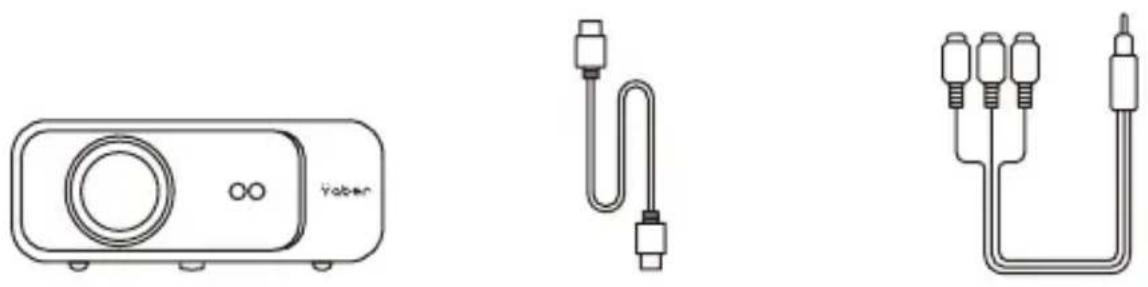
Proiettore Pro V9 Cavo HDMI 3 in 1 cavo AV
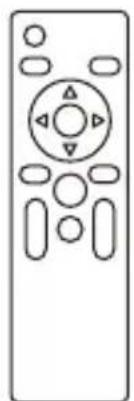
Telecomando a distanza Cavo di alimentazione Pulizia del panno

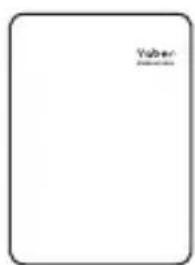

Coperchio per
obiettivo Borsa da trasporto Manuale dell'utente
Specifiche Proiettore
| Modello No. Pro V9 | |||
| Risoluzione nativa 19 | 20*1080P | Correzione del focus | Automatico/Manuale Verticale & Livello |
| Tecnologia di visualizzazione | Display a cristalli liquidi | Sorgente luminosa | LED |
| Gioco dei colori | 16,8 m Full Color | Rapporto dimensioni | 4:3/16:9 |
| Raccomandare Distanza di proiezione | 4,9-22,9 piedi | Proiezione minima La distanza | 4.9 piedi |
| Tensione di alimentazione | AC100-240V | Peso del proiettore | 3.96 kg |
| File immagine | JPG/JPEG/BMP/PNG | Interfaccia | HDMI*2/USB*2/3.5mm Jack per cuffie/AV |
| Metodo di proiezione | Avant/arrière sur le bureau, avant/arrière au plafond | ||
| File video MP4/MKV | WMV/3GP/MPG/VOB/TP/TS/DAT/MOV/FLV | ||
| File audio MP3/AAC | WAV/WMA/M4A/AAC/OGG/FLAC | ||
Panoramica roiettore
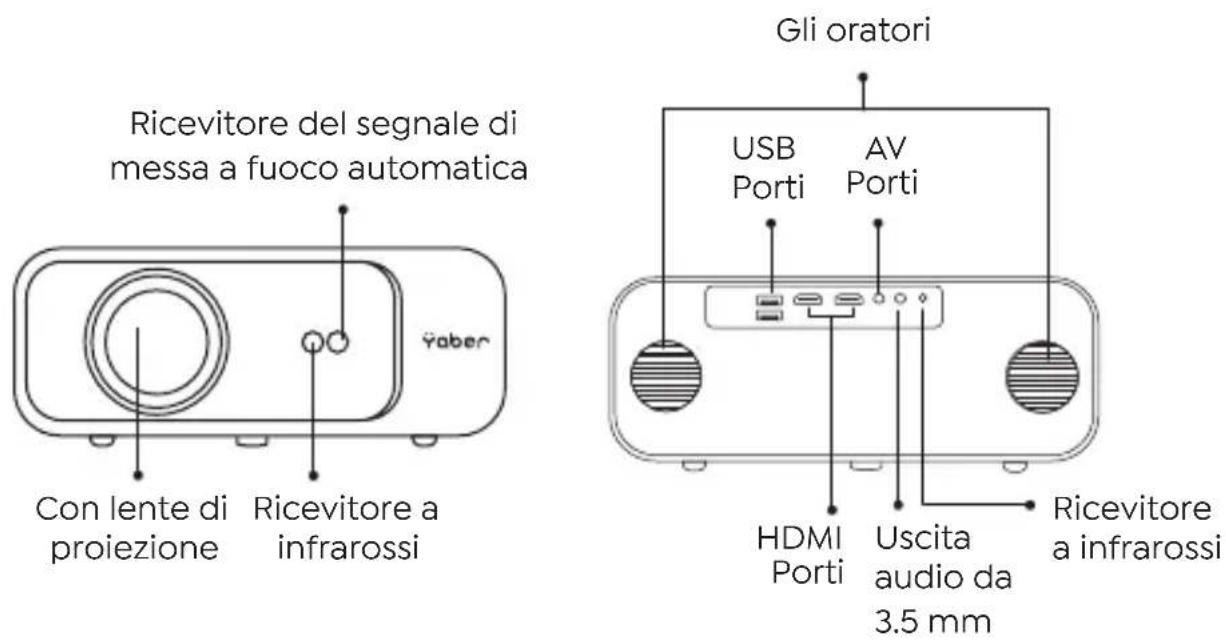
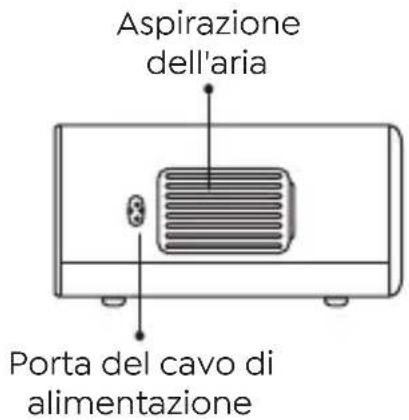
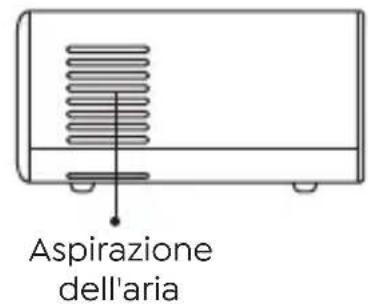
| Ricevitore del segnale di messa a fuoco automatica | Per autofocus |
| Finestra a infrarossi Ricevitore di segnale a infrarossi | |
| Lente del proiettore | Lente in vetro con rivestimento ottico |
| Porta AV Ingresso audio | |
| Jack per cuffie Uscita cuffia da 3,5 mm | |
| Aspirazione dell'aria | Prevenire il surriscaldamento del proiettore |
| Uscita aria | Prevenire il surriscaldamento del proiettore |
| Porta USB USB 1 porta/USB 2 porta | |
| Porta HDMI HDMI 1 ingresso/HDMI 2 ingressi | |
| Gli oratori Stereo 5W*2 | |
| Porta del cavo di alimentazione Porta del cavo di alimentazione | |
flowchart
graph TD
    A["Sorgente del segnale"] --> B["In alto"]
    B --> C["Tornaa"]
    D["Pulsante di accensione sinistro"] --> E["Giusto"]
    E --> F["Fuori Uso"]
    G["Tasto di Accensione"] --> H["OK"]
    H --> I["OK"]
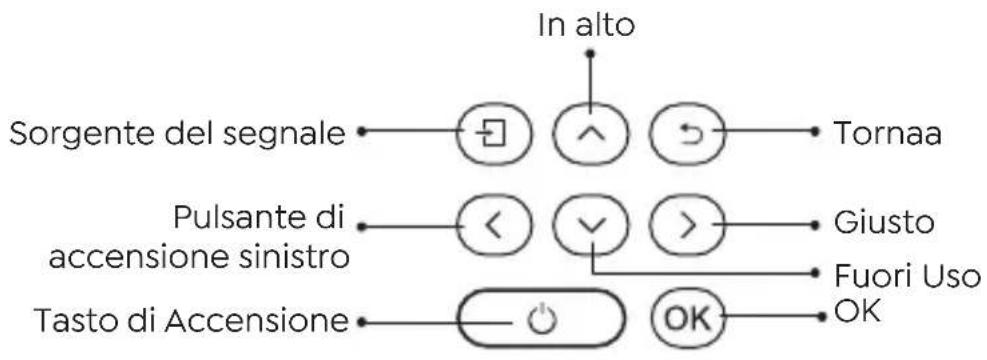
| La potenza Accensione/spegnimento | |
| La fonte | Immettere l'interfaccia di selezione della sorgente del segnale |
| La schiena Torna al menu precedente | |
| Va bene. Opzioni di conferma | |
| Tasto SU | Parametri per la regolazione del proiettore in modalità menu |
| Tasto giù | |
| Tasto sinistro | |
| Tasto destro |
Telecomando a distanza
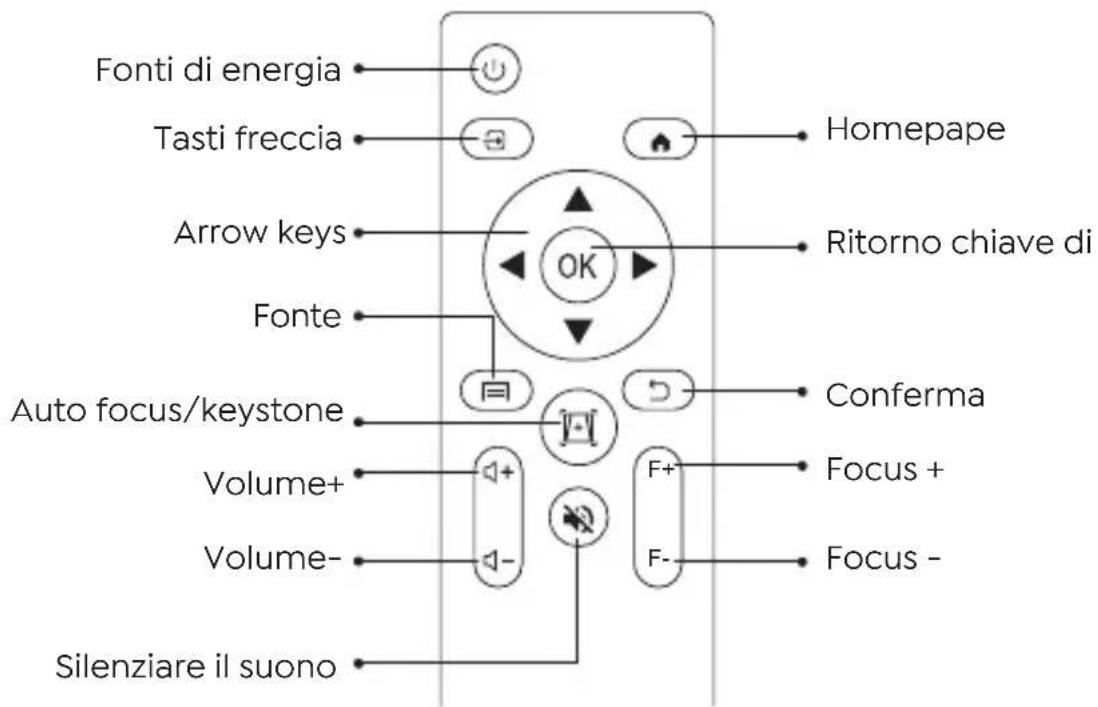
| La potenza Accensione/spegnimento | |
| La fonte Seleziona la sorgente del segnale di ingresso | |
| Tasti freccia | Parametri per la regolazione del proiettore nel menu La modalità |
| Fonte | Premere una volta: manipolare le impostazioni dell'immagine e del suono in AV o HDMI Premere la modalità due volte di seguito: selezionare la proiezione 16: 9/4: 3 |
| Autofocus/Arco in Pietra | Regolare il focus e il focus |
| Volume + Aumenta il volume | |
| Volume - Abbassa il volume | |
| Silenziare il suono Disattiva il suono | |
| Homepape Vai alla home page | |
| Chiave di conferma | Conferma opzioni/Riproduci o metti in pausa il video |
| La schiena Vai alla home page | |
| F + Focus+ | |
| F - Focus- | |
Nota:
- Prima di utilizzare il telecomando, installare 2 batterie AAA al suo interno. Non mischiare batterie vecchie e nuove, che potrebbero causare malfunzionamenti a causa di una potenza insufficiente.
- Quando si utilizza il telecomando, assicurarsi che il trasmettitore del segnale del telecomando è allineato con il ricevitore del segnale a infrarossi del proiettore.
- Se non si utilizza il telecomando per molto tempo, rimuovere la batteria per evitare perdite batteria.
Installazione
1. Modalità di installazione
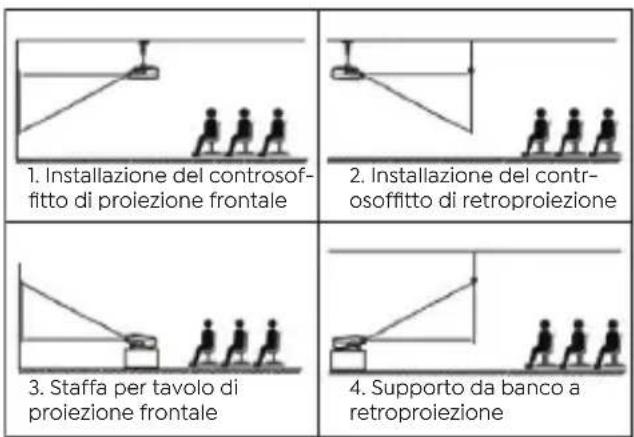
Proiettore può essere appeso a un soffitto con un telaio a gancio dedicato e può essere posizionato su una scrivania stabile per proiettare immagini a seconda dell'ambiente operativo e delle esigenze. Inoltre, il proiettore può essere installato come segue:
-
Installazione del controsoffitto di proiezione frontale
-
Installazione del controso- ffitto di retroproiezione
-
Staffa per tavolo di proiezione frontale
-
Supporto da banco a retro- proiezione
Mantenere l'obiettivo del proiettore ad un'altezza asimmetrica rispetto allo schermo. Se non è possibile, utilizzare la funzione di correzione keystone per regolare l'immagine proiettata. Se si desidera ottenere uno schermo di proiezione gratuito, si prega di passare support@yabertech.com.
| Rapporto dimensioni: 16: 9 | |
| Distanza (piedi) Dimensione dello schermo | |
| 3.8 35" | |
| 5.5 50" | |
| 7.6 70" | |
| 10.9 100" | |
| 13.1 | 120" |
| 16.4 150" | |
| 21.9 200" | |
La distanza di proiezione consigliata è di circa 10,9 piedi e la distanza di proiezione più breve è di 3,8 piedi. La dimensione dell'immagine dipende dalla distanza tra il proiettore e lo schermo e i dati sopra riportati possono avere una deviazione del 3%. Impostazioni diverse portano a distanze diverse.
2. Montato sul soffitto
Proiettore può essere appeso a un soffitto con un telaio a gancio dedicato e può essere posizionato su una scrivania stabile per proiettare immagini a seconda dell'ambiente operativo e delle esigenze. Inoltre, il proiettore può essere installato come segue:
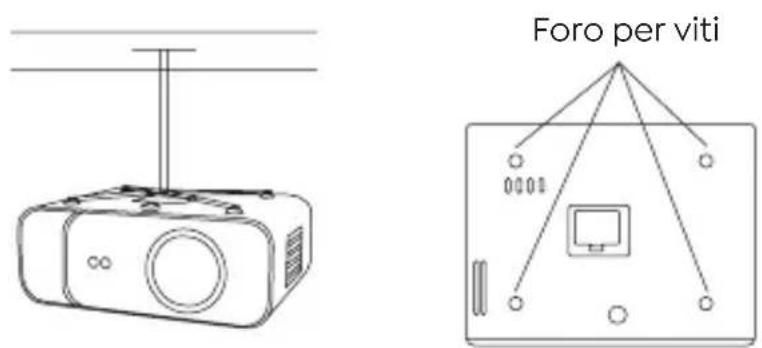
- Si prega di acquistare una staffa a soffitto per proiettore universale;
- Rimuovere i quattro tamponi di gomma nella parte inferiore del proiettore, vedrai il foro della vite e utilizzare la vite M5 * 11mm per installare il soffitto, quindi installare.
Avviare il proiettore
- Premi il tasto di accensione sul telecomando o sul proiettore e l'indicatore luminoso diventerà blu.
- Utilizzare la funzione di messa a fuoco del proiettore per ottenere le migliori prestazioni dell'immagine. (Provare a regolare la distanza di proiezione se è ancora sfocata.)
- Utilizzare la funzione keystone del proiettore per ottenere uno schermo di proiezione rettangolare.
- Collegare il dispositivo esterno (smartphone, iPad, Fire TV, TV box, lettore DVD, computer, ecc.) Nell'interfaccia corrispondente del proiettore, assicurarsi di selezionare il codice sorgente corrispondente. Se non viene selezionata la sorgente corretta, il proiettore non sarà in grado di rilevare il segnale.
- Seleziona il menu " 🔒 " e vai su "Altre impostazioni", quindi puoi selezionare l'opzione" Impostazioni lingua "per impostare la tua lingua preferita.
Regolazione delle immagini
Quando il proiettore viene utilizzato per la prima volta, di solito mostra immagini poco chiare. Ciò è dovuto allo sfocamento dell'obiettivo o all'impostazione errata del trapezio.
Seguire i passaggi seguenti per correggere:
- Regolazione della messa a fuoco

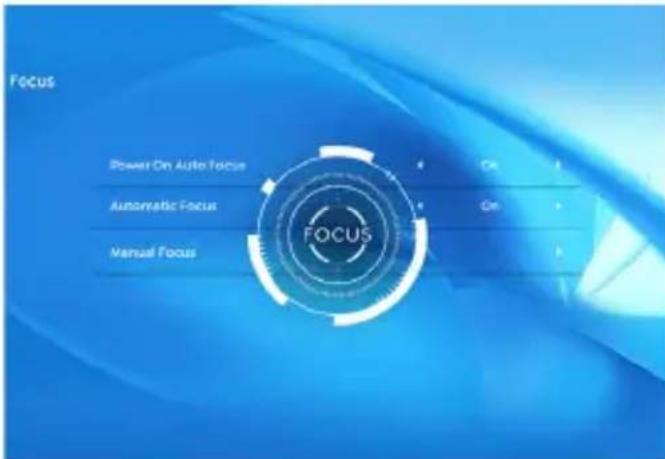
Quando si avvia il proiettore, attendere 2-3 secondi che il proiettore si adeguerà Messa a fuoco automatica. Se l'immagine non è chiara, è possibile premere il pulsante di messa a fuoco "F +", "F- "o il pulsante di messa a fuoco automatica sul telecomando per regolare la messa a fuoco dell'obiettivo, toccare leggermente o premere a lungo il pulsante di messa a fuoco fino a quando l'immagine è chiara.
Nota: se è ancora sfocato, provare a regolare la distanza di proiezione.
2. Emendamenti chiave
È possibile modificare l'immagine in un rettangolo (verticale e orizzontale) utilizzando la correzione automatica della pietra della volta del proiettore o la correzione digitale della pietra della volta 4D. Per ulteriori informazioni, consultare la pagina 17 di questo manuale.
Impostazione del proiettore
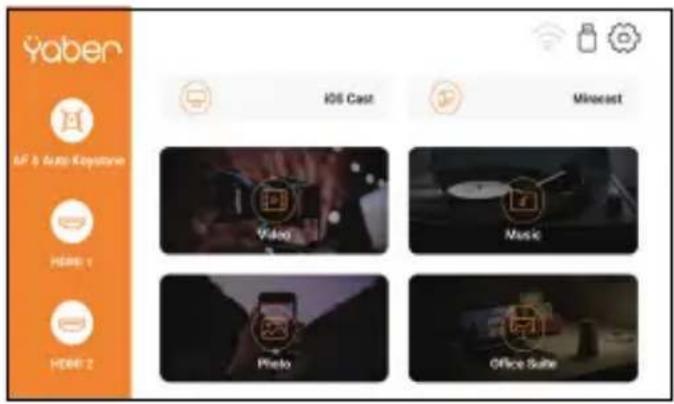
La home page del proiettore è la seguente.
1. Seleziona Inserisci sorgente segnale
Seleziona la sorgente del segnale di inserimento desiderata (HDMI1/HDMI2/AV) nella home page.
2. Modalità di input del disco USB
2.1 Riproduci video/musica/foto/suite per ufficio in modalità inserimento disco USB
- Inserire la chiavetta USB e l'icona [USB] della home page diventerà bianca.
- Selezionare l'opzione [Video/Musica/Photos/Office Kitch].
- Seleziona il file desiderato (o la cartella entra nella sottocartella) nella chiavetta USB e premi il pulsante "OK" per riprodurlo.

Dispositivo esterno
PS :
- Proiettore d'ammodernamento Pro V9 sostiene il disco USB per giocare direttamente PPT, Word, file Excel.
- Se si accede dal menu [Video], è possibile riprodurre solo il video, proprio come le altre 3 opzioni.
2.2 Interfaccia di riproduzione
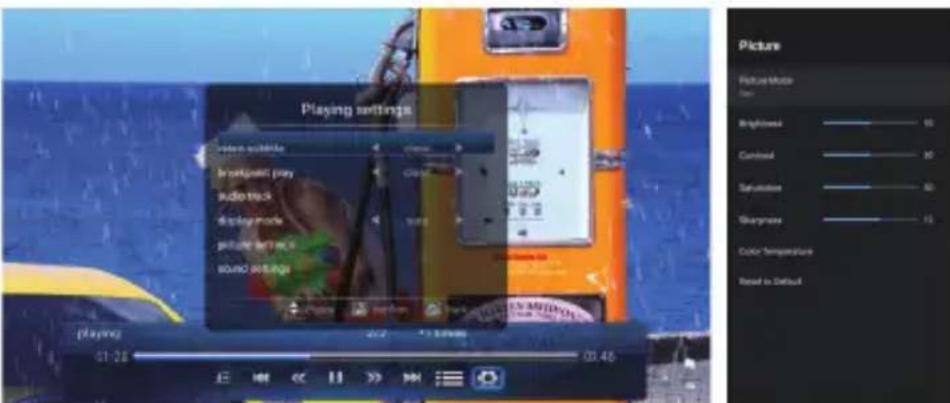
| Menu La funzione | |
| Seleziona la modalità di riproduzione (Directory Play/ Single Loop/Directory Loop) | |
| Passa al video precedente | |
| Ritorna rapidamente e riproduci rapidamente il video durante la riproduzione. Velocità di riavvolgimento da 2x a 32x | |
| Riproduce o mette in pausa il video corrente | |
| Avanzare rapidamente, spingere il video in avanti rapidamente durante la riproduzione. Velocità di avanzamento da 2x a 32x | |
| Passa al video successivo | |
| Seleziona tutte le scalette nella cartella corrente | |
| Impostazioni di riproduzione | |
| Impostazioni di riproduzione | Include La funzione | |
| Sottotitoli per video | Vicino, interno ed esterno | Molteplici modalità per impostare i sottotitoli video |
| Riproduzione breakpoint | Chiudi, apri | È possibile continuare a impostare il video su Inizia a riprodurre da dove si è fermato |
| La traccia audio La traccia audio | Puoi vedere le informazioni audio | |
| Modalità di visualizzazione | 16:9, pieno, passato, automatico, 4:3 | Possibilità di impostare le proporzioni del video |
| Impostazioni delle immagini | Modalità immagine, temperatura colore, reimposta al valore predefinito | Può impostare le informazioni sull'immagine |
| Impostazioni del suono | Stile del suono, dettagli dell'equalizzatore, reimposta ai valori predefiniti | Possibilità di impostare le informazioni sonore |
| Menu Contenuto La modalità La funzione | |||
| Modalitàimmagine | Utente/Standard/Vivido/Sport/Film/Giochi | Luminosità | Modifica iparametri dell'immagine nell'intervallo 0-100 |
| Risparmio energetico | |||
| La saturazione | |||
| La nitidezza | |||
| Stile del suono | Utente/Standard/Vivido/Sport/Film/Musica/News | Equilibrio | Modifica iparametri sonori nella gamma 0-100 |
| Basso | |||
| Per le note alte | |||
2.3 Interfaccia per la riproduzione di immagini
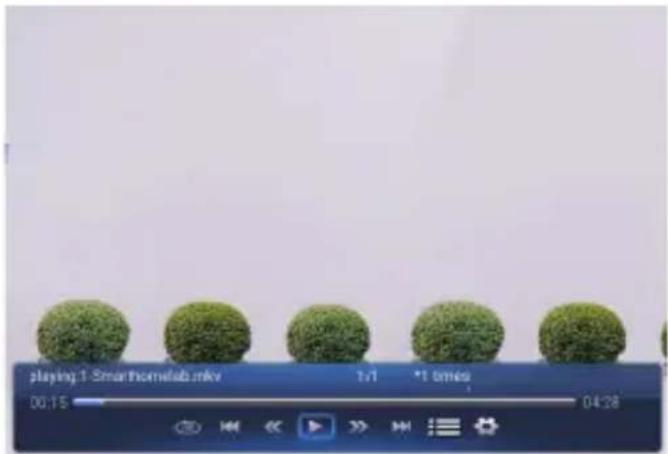
| Menu La funzione | |
| Passa all'immagine precedente | |
| Riproduce o mette in pausa l'immagine corrente | |
| Passa all'immagine successiva | |
| Ingrandisci l'immagine | |
| Rimpicciolisci immagine | |
| Capovolgi l'immagine di 90° a sinistra | |
| Capovolgi l'immagine di 90° a destra | |
| Imposta informazioni sull'immagine | |
2.4 Interfaccia per la riproduzione di immagini
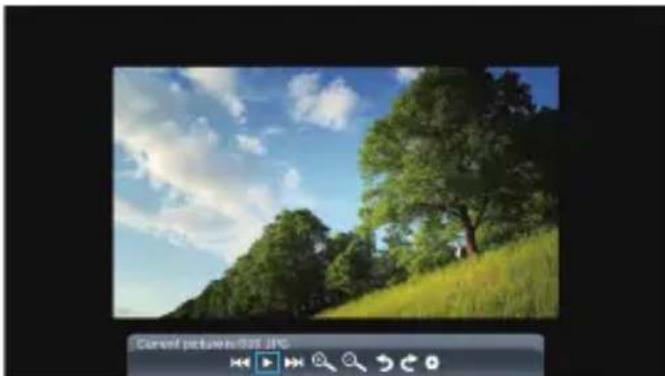
| Menu La funzione | |
| Passa all'immagine precedente | |
| Riproduce o mette in pausa l'immagine corrente | |
| Passa all'immagine successiva | |
| Ingrandisci l'immagine | |
| Rimpicciolisci immagine | |
| Capovolgi l'immagine di 90° a sinistra | |
| Capovolgi l'immagine di 90° a destra | |
| Imposta informazioni sull'immagine | |
3. Impostazioni WiFi
Suggerimenti per la connessione wireless:
-
La fluidità dell'immagine dello schermo durante la connessione wireless può essere influenzata dall'ambiente di rete. Quando si utilizza il mirroring dello schermo, si consiglia una larghezza di banda di 100 Mbit o più.
-
Quando si utilizza una connessione wireless, assicurarsi che il dispositivo mobile sia vicino al proiettore. Si consiglia una distanza entro 1 metro.
3.Alcuni dispositivi mobili potrebbero non supportare il mirroring
dello schermo a causa dei compatrioti.
4.Per qualsiasi domanda, non esitate a inviare un'e-mail a YABER support@yabertech.com.
3.1 Cast iOS (per dispositivi iOS)
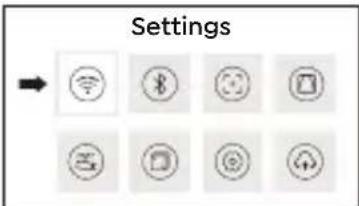
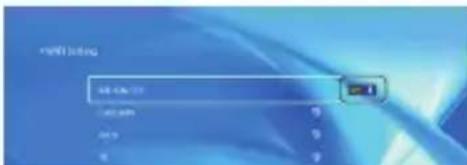
- Vai alla home page-Seleziona il menu [ ]-Seleziona il menu [WiFi]-Attiva la funzione WiFi-Seleziona Home WiFi dall'elenco-Collega il proiettore Pro V9 al WiFi domestico.
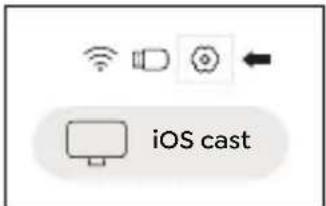
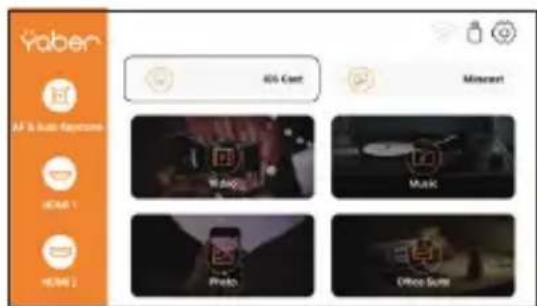
- Torna alla home page-Seleziona il menu [iOS Cast]-Premere il pulsante OK per accedere al menu [iOS Cast].
-
Selezionare il menu [Impostazioni] sul dispositivo iOS-attivare la funzione [Wi-Fi]-per connettere il dispositivo iOS alla stessa rete domestica del proiettore.
-
Attivare [Control Center] sul dispositivo iOS-selezionare la funzione [Screen Mirroring]-selezionare e collegare il ricevitore iOS Cast chiamato [ProV9-xxxx]-dopo 3 secondi, lo schermo del dispositivo iOS verrà visualizzato sullo schermo di proiezione.
3.2 Miracast (per dispositivi Android)
- Vai alla home page-seleziona il menu [Miracast]-e premi il pulsante OK per accedere all'interfaccia [Miracast].
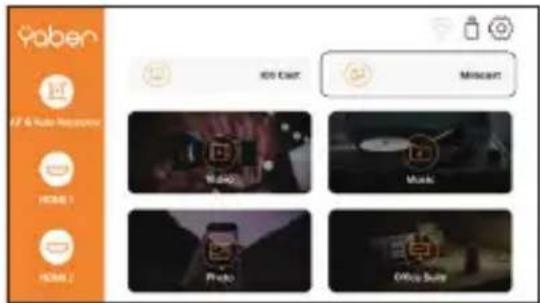
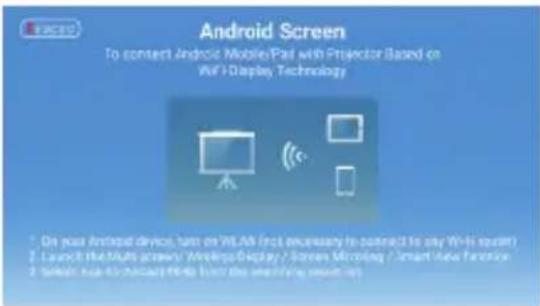
- Seleziona il menu [Impostazioni] sul tuo dispositivo Android-seleziona la funzione [Screen Mirroring]-seleziona il ricevitore Miracast chiamato [Pro V9-AnCast-XXXX]-e dopo 3 secondi lo schermo del tuo dispositivo Android verrà visualizzato sullo schermo di proiezione.
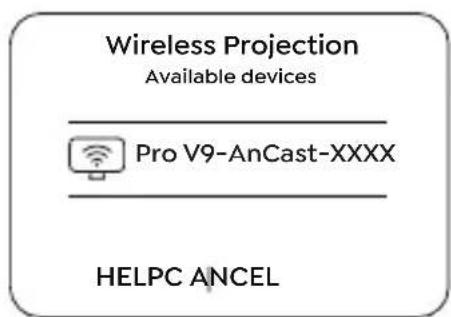
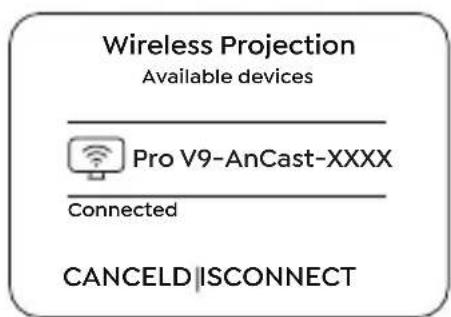
- Sul dispositivo Android, fare clic su [Impostazioni]-[Display WLAN]-aprire [Wi-Fi] e connettersi al WiFi di casa.
Nota:
-
Diverse marche di telefoni Android hanno diverse opzioni operative per visualizzare l'immagine dello schermo, consultare il manuale del telefono. [Multi-screen/Wireless Display/WLAN Display/Screen Mirror/Wireless Projection/Smart View, ecc]
-
Non tutti i telefoni Android supportano questa funzione. Assicurati di supportare prima dell'uso.
4. Impostazioni Bluetooth
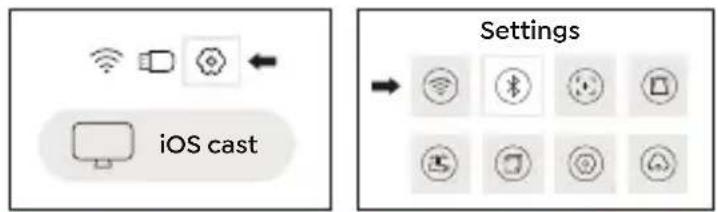
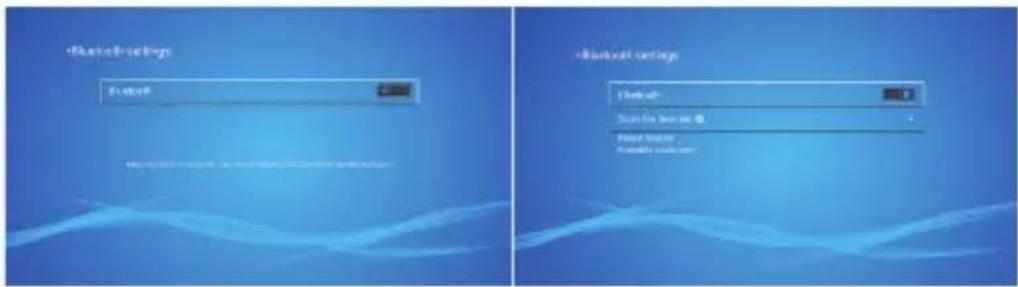
Vai alla home page-Seleziona il menu [ ◎] -Seleziona l'opzione [Bluetooth]-Attiva la funzione Bluetooth e il tuo dispositivo Bluetooth-Scansiona automaticamente i dispositivi Bluetooth nelle vicinanze-Seleziona il dispositivo Bluetooth desiderato-verrà automaticamente accoppiato e collegato.
flowchart
graph TD
    A["Windows"] --> B["Microcontroller"]
    B --> C["Desktop"]
    D["iOS cast"] --> E["User Interface"]
    F["Settings"] --> G["Mobile Device Icon"]
    G --> H["Mobile Device Icon"]
    H --> I["Mobile Device Icon"]
    I --> J["Mobile Device Icon"]
-
I proiettori Pro V9 sono compatibili con cuffie Bluetooth, altoparlanti Bluetooth e Airpod, ma non con tastiere Bluetooth o telefoni Bluetooth.
-
In caso di domande, non esitate a inviare un'e-mail a YABER nei seguenti modi: support@yabertech.com.
5. Impostazioni immagine proiettore
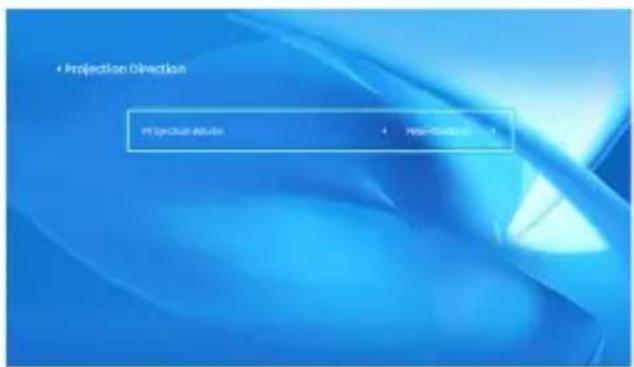
5.1 Modalità di proiezione
5.2 Automatic Volt Stone e 4 Volt Stone
5.2.1 Correzione trapezoidale automatica
Attendere pazientemente 2-3 secondi quando si avvia il proiettore, il proiettore regolerà automaticamente la pietra chiave. Se l'immagine non è rettangolare, è possibile utilizzare la correzione digitale 4D della pietra chiave per trasformare l'immagine in un rettangolo.
5.2.2 Correzione trapezoidale orizzontale e verticale
Quando lo schermo di proiezione non è rettangolare, può essere regolato con una correzione trapezoidale a 4 punti.
Passaggiol: selezionare il menu [Impostazioni]-selezionare il menu [Tastiera]-premere [Tastiera manuale].
Passaggio2: premere i tasti freccia sul telecomando o sul proiettore per regolare i parametri orizzontali o verticali fino a quando lo schermo di proiezione diventa il rettangolo desiderato.
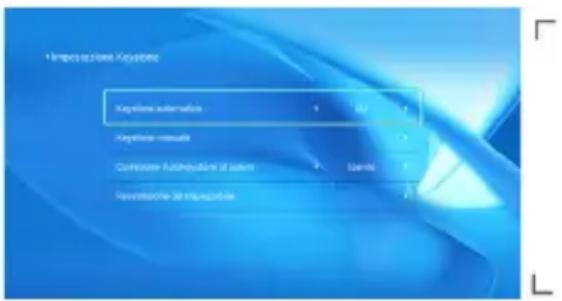
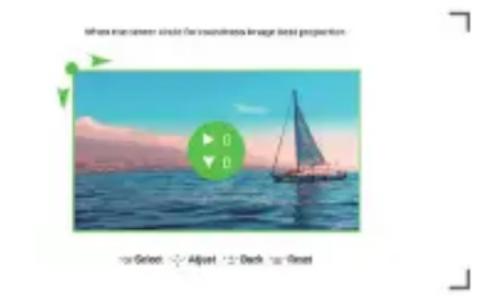
Punto di prelievo OK : Premere il pulsante OK sul telecomando o sul proiettore per accedere all'interfaccia di regolazione.
Regolazione : Premere i tasti freccia sul telecomando o sul proiett- ore per regolare i parametri orizzontali o verticali.
Ritorno : Premere il tasto sul telecomando per tornare alla pagina precedente.
≡ Ripristina : Premere il tasto sul telecomando per ripristinare i parametri originali.
5.3 Zoom digitale
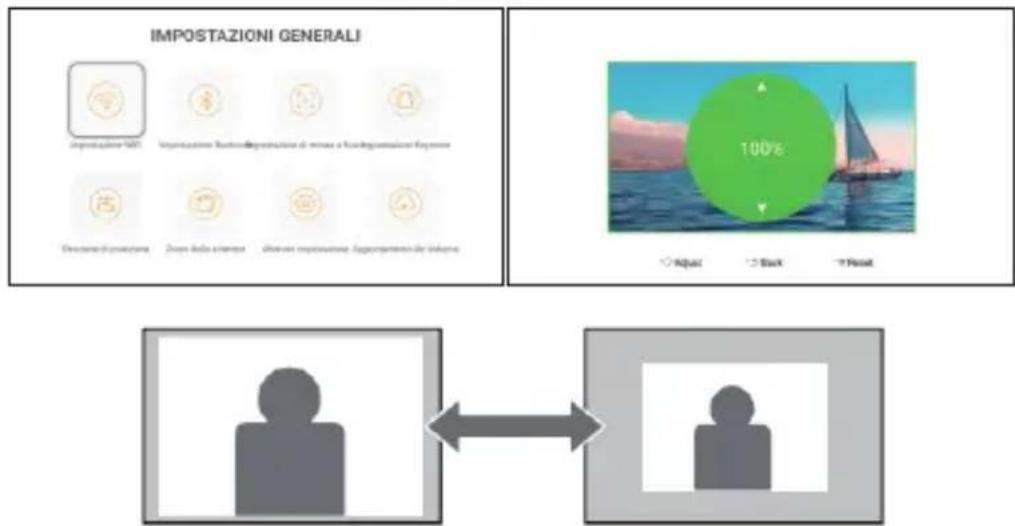
Passaggio1: Selezionare l'opzione "Zoom schermo" e premere il pulsante OK sul telecomando o sul proiettore per accedere al sottomenu.
Passaggio2: Premere il pulsante sul telecomando o sul proiettore per ridurre l'altezza e la larghezza della dimensione di proiezione fino al 50%.
flowchart
graph TD
    A["IMPOSTAZIONI GENERALI"] --> B["Input fields: IMPOSTAZIONI Generali"]
    B --> C{Adjust}
    C -->|Yes| D["100%"]
    C -->|No| E["Back"]
    C -->|Yes| F["Reset"]
    G["User icon"] <--> H["User icon"]
6. Aggiornamento del sistema
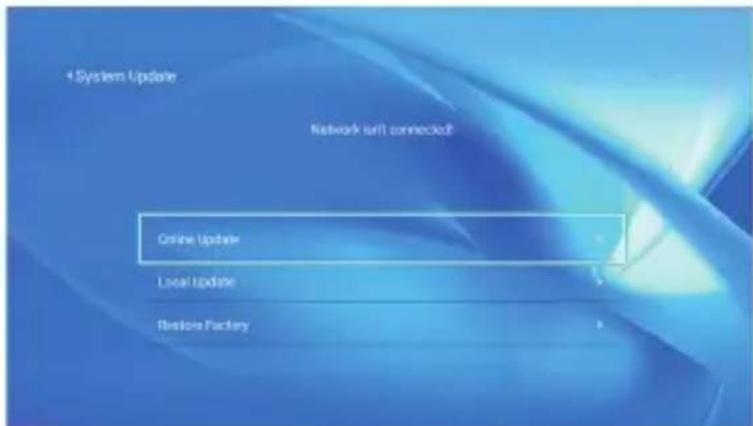
| Menu La funzione | |
| Aggiornamenti in linea Aggiornamenti in linea | |
| Aggiornamento locale Aggiornamento locale | |
| Ripristino della fabbrica | Ripristina la configurazione dell'applicazione di azione dell'utente E impostazioni di sistema |
7. Altre Impostazioni
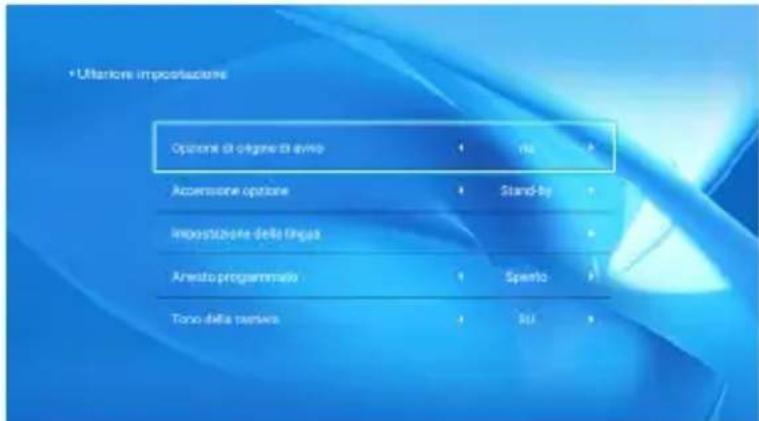
| Menu La funzione | |
| Opzioni sorgente di avvio Off/HDMI1/HDMI2/AV | |
| Opzioni di accensione Diretto/standby | |
| Impostazioni della lingua Imposta la lingua | |
| Stop programmato | Offerta/10min/20min/30min/60min/120min |
Informazioni sulle opzioni di avvio diretto/standby
Modalità diretta: quando il proiettore è acceso, l'opportunità di proie- zione si attiva automaticamente.
Modalità standby: quando il proiettore è acceso, è necessario premere il pulsante ⏻ sul telecomando o sul proiettore per accendere il proiettore.
8. Per quanto riguarda
| Menu Contenuto | |
| Versione del sistema V1.0.0.4:2022-XX-XX | |
| Indirizzo MAC e0:27:6c:46:b3:51 | |
Connessione della linea di segnale
Proiettore YABER Pro V9 ha 6 interfacce, interfaccia HDMI *2/USB *2/3,5mm Uscita cuffia/AV. Seleziona la porta di connessione corretta per collegare il tuo dispositivo (PC, telefono, lettore DVD, sound stick, USB, PS4, ecc.)
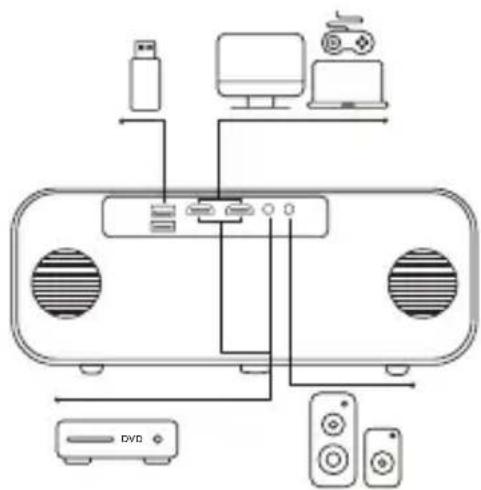
1. Collegare il disco USB
- Inserire l'unità USB in una delle due porte di ingresso USB.
- Puoi andare direttamente alla schermata di avvio della home page e selezionare l'opzione "Video/Musica/Photos/Office Suits".
- Seleziona il file desiderato (o inserisci una sottocartella) nell'unità USB e premi il pulsante "OK" per riprodurlo.
2. Collegare il dispositivo tramite la porta HDMI
-
Collega la tua chiavetta TV o laptop a qualsiasi porta HDMI del proiettore.
-
Vai alla home page e seleziona l'HDMI1 o l'HDMI2 corrispondenti come sorgente del segnale.
3. Connettiti al lettore DVD
Utilizzare il cavo 3 in 1 AV nel pacchetto
-
Collega la tua chiavetta TV o laptop a qualsiasi porta HDMI del proiettore.
-
Collegare il connettore da donna a colori al cavo RCA del lettore DVD con il cavo 3 in 1 AV nella confezione.
- Collegare il connettore nero alla porta AV del proiettore e accedere alla home page per quel port HDMI du projecteur.

Oppure connettiti al lettore DVD con il cavo HDMI nella confezione.

flowchart
graph LR
    A["Device with ports"] --> B["Data Ethernet"]
    B --> C["Hardware to HDMI"]
    style A fill:#f9f,stroke:#333
    style C fill:#bbf,stroke:#333
4. Collegare la barra fononica/altoparlante
Se il tuo altoparlante ha una porta AUX, usa il tuo cavo audio da 3,5 mm per collegare il proiettore e il tuo altoparlante, come mostrato nella figura, vai alla home page e seleziona [AV] come sorgente del segnale.
Spegnimento di sicurezza
- Premere il pulsante ⏻ sul proiettore o sul telecomando, quindi premere OK per spegnere il proiettore.
- Scollegare il cavo di alimentazione del proiettore.
- Coprire l'obiettivo e conservare il proiettore in un luogo fresco e asciutto.
Garanzia di garanzia
Grazie mille per l'acquisto e il supporto! Offriamo una garanzia di 3 anni per i proiettori Pro V9. In caso di domande, non esitate a contattarci tramite i seguenti canali:
Acquistato da online: support@yabertech.com
Acquistato da altri: aftersales@yaber.com
CONTENIDO

- Supporto professionale per tutta la vita di Yaber ..... 78
- I Suggerimenti 78
- Elenco dei pacchi 79
- Specifiche del proiettore 80
- Panoramica del proiettore 80
- Telecomando a distanza 83
- Installazione 84
- Avviare il proiettore 86
- Regolazione delle immagini 86
- Impostazione del proiettore 87
- Impostazioni WiFi 92
- Impostazioni Bluetooth 94
- Impostazioni immagine proiettore 95
- Connessione della linea di segnale 99
- Connettiti al lettore DVD 100
- Garanzia di garanzia 101
- Supporto professionale per tutta la vita di Yaber
- I Suggerimenti
- Elenco dei pacchi
- Specifiche Proiettore
- Panoramica roiettore
- Telecomando a distanza
- Nota:
- Installazione
- Modalità di installazione
- Montato sul soffitto
- Avviare il proiettore
- Regolazione delle immagini
- Emendamenti chiave
- Impostazione del proiettore
- Seleziona Inserisci sorgente segnale
- Modalità di input del disco USB
- Riproduci video/musica/foto/suite per ufficio in modalità inserimento disco USB
- PS :
- Interfaccia di riproduzione
- Interfaccia per la riproduzione di immagini
- Interfaccia per la riproduzione di immagini
- Impostazioni WiFi
- Cast iOS (per dispositivi iOS)
- Miracast (per dispositivi Android)
- Impostazioni Bluetooth
- Impostazioni immagine proiettore
- Modalità di proiezione
- Automatic Volt Stone e 4 Volt Stone
- Correzione trapezoidale automatica
- Correzione trapezoidale orizzontale e verticale
- Zoom digitale
- Aggiornamento del sistema
- Altre Impostazioni
- Informazioni sulle opzioni di avvio diretto/standby
- Per quanto riguarda
- Connessione della linea di segnale
- Collegare il disco USB
- Collegare il dispositivo tramite la porta HDMI
- Connettiti al lettore DVD
- Collegare la barra fononica/altoparlante
- Spegnimento di sicurezza
- Garanzia di garanzia
- CONTENIDO
Marca : Yaber
Modello : Pro V9
Categoria : Proiettore