M5 - 3Dプリンター AnkerMake - 無料のユーザーマニュアル
デバイスのマニュアルを無料で見つける M5 AnkerMake PDF形式.


ユーザーの質問 M5 AnkerMake
0 質問 この機器について。知っているものに答えるか、ご自身の質問をしてください。
この機器について新しい質問をする
デバイスの取扱説明書をダウンロード 3Dプリンター 無料でPDF形式で!マニュアルを見つける M5 - AnkerMake 電子デバイスをもとに戻しましょう。このページにはデバイスの使用に必要なすべての書類が掲載されています。 M5 ブランド AnkerMake.
使用説明書 M5 AnkerMake
text_image
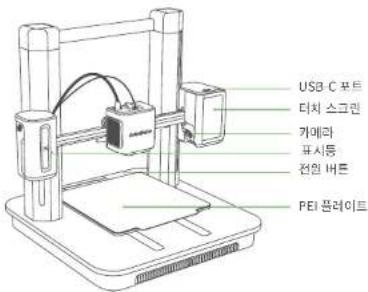
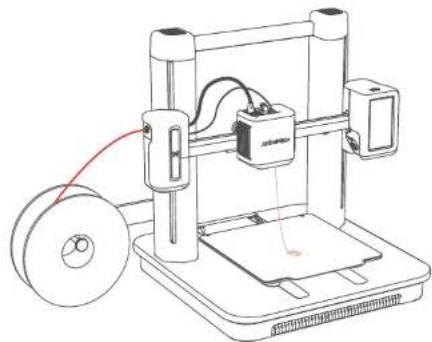
USB-Cポート タッチパネル カメラ LEDインジケーター 電源スイッチ ヒートベッド{PEI プレート}| LED インジケーター * 状態 | |
| オレンジ色でゆっくり点滅加熱中 | |
| 緑色でゆっくり点滅 プリント中 | |
| 赤色で点滅 アラームが作動中 |
その他の LED インジケーターの状態については、Anker Japan 公式サイト (www.ankerjapan.com) の製品ページをご覧ください。 品名:AnkerMake M5 型番:V8111
JP 164163
組み立て方法
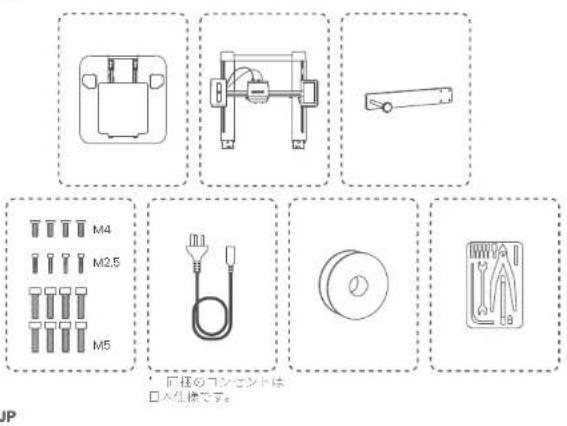
同梱品
JP
手順1フレームの取り付け
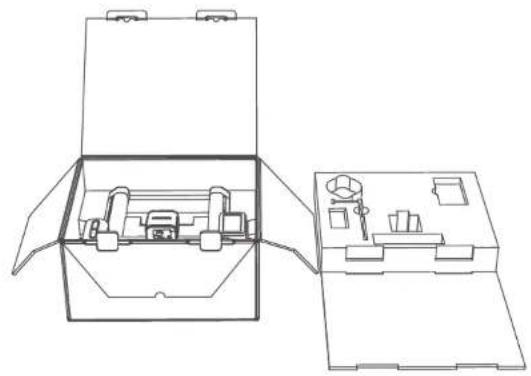
- パッケージを開け、上部に敷いている梱包材を机などの平らな場所に置きます。
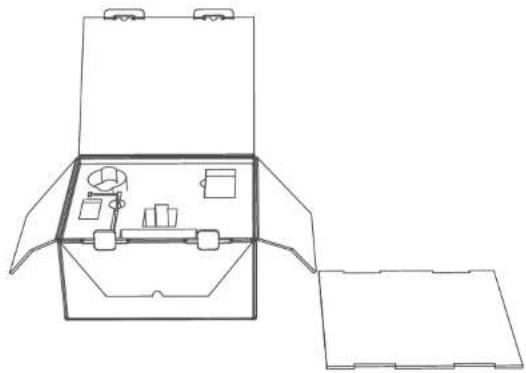
- アクセサリを梱包材からすべて取り出し、1で取り出した梱包材の上部に、イラストの通りに置きます。
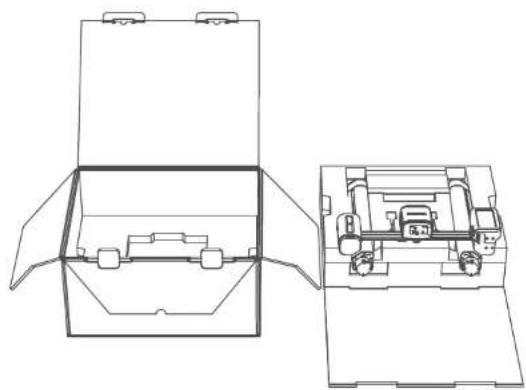
- 本体(フレーム部分)を梱包材ごとパッケージから取り出し、2で床に置いた梱包材の上に置きます。
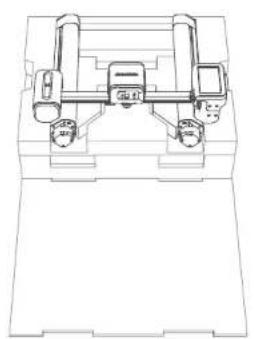
- フレームを一度梱包材から取り出し、イラストのように少し下にずらして梱包材に置き直します。
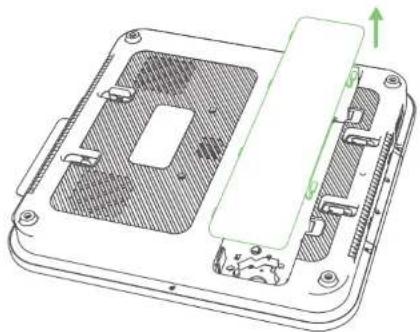
- プラットフォームをパッケージから取り出し、底面のカバーを取り外します。
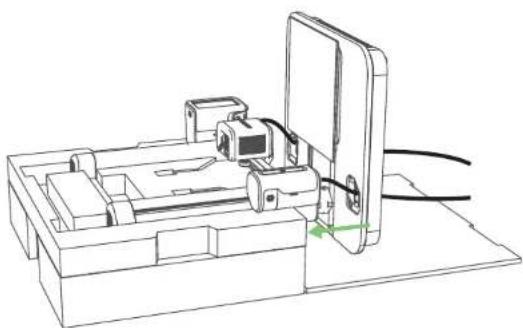
- プラットフォームの穴にフレームの下部を通して、プラットフォームをフレームに取り付けます (ケーブルも一緒に穴に通してください)。
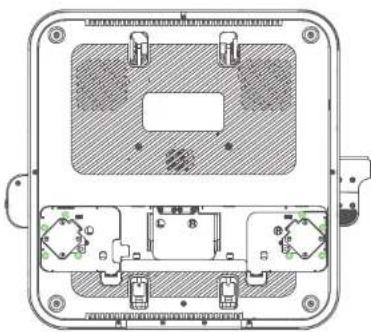
- 同梱のネジ (M5) でイラストの箇所を固定します。
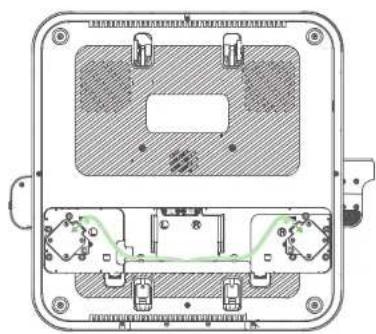
- ワイヤーを、イラストの通りモーターに接続します。
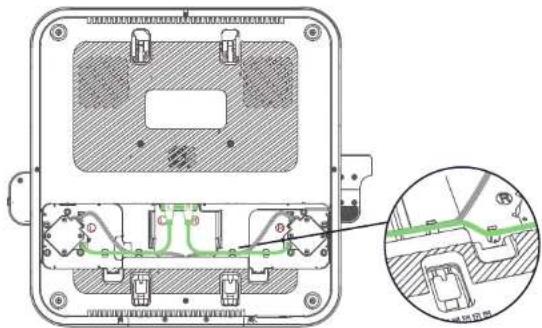
- 手順1の6でプラットフォームに通したUSB-Cケーブルを、LとRが合うように接続し、同梱のネジ(M2.5)で固定します。
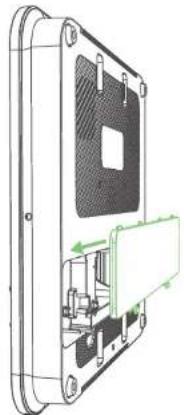
- 底面のカバーをプラットフォームに取り付けます。
フィラメントホルダーを、同梱のネジ (M4) でフレームに縦向きもしくは横向きに取り付けます。
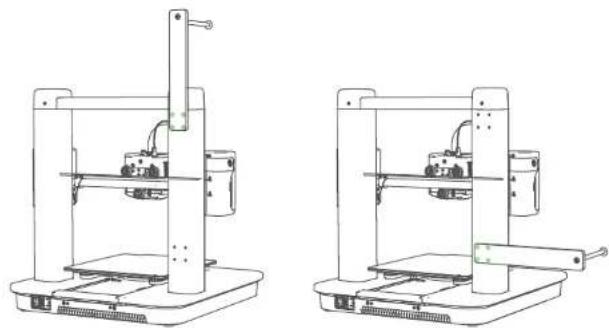
オプション1:縦向き オプショツ2:横向き
(上下どちらにも取り付けられます)
JP 176175
手順 4 電源への接続
- 電源コードをプラットフォームの背面に接続し、電源スイッチをオンにします。
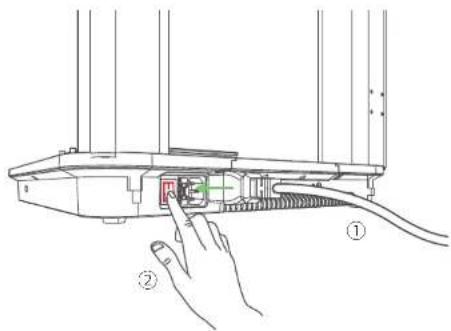
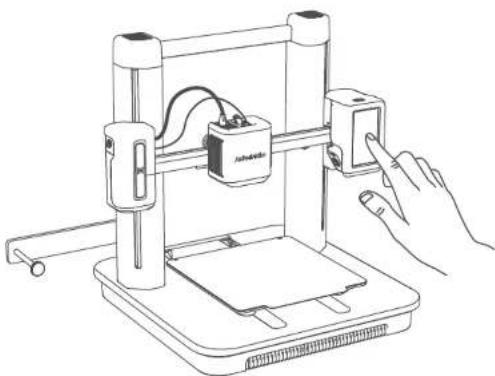
- タッチパネルの指示に従って、初期設定を完了します。
JP
システムのセットアップ
- App Store もしくは Google Play から AnkerMake アプリをダウンロードし、アカウント登録をします。


- 画面の指示に従って機器を追加し、Wi-Fi (2.4G) に接続します。
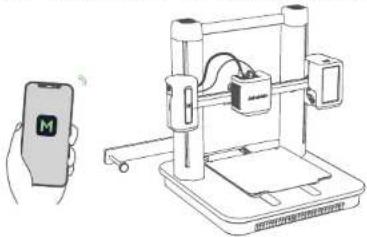
タッチパネルで、[コントロール] > [レベリング] の順に進み、ヒートベッドのレベリングを実行します。
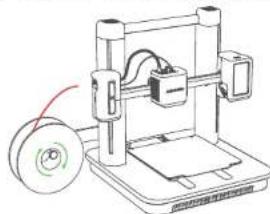
- フィラメントを、フィラメントホルダーに設置します。
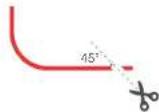
- フィラメントの先端を 45°の角度でカットします。
JP 180179
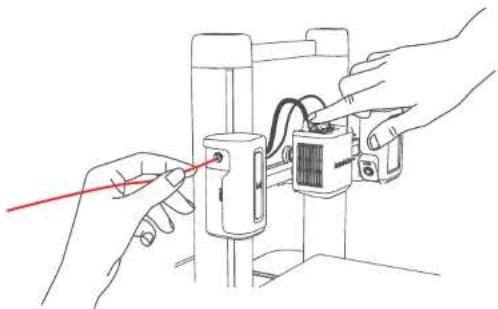
- フィラメントをイラストの穴に挿入し、エクストルーダーに届くまで押し込みます。次に、エクストルーダーの上部にあるレバーを押しながらフィラメントの挿入を続けます。抵抗を感じたところで、挿入するのを止めます。
- タッチパネルで、[コントロール] > [押し出し] > [ロード] をタップします。 加熱が完了し、ノズルからフィラメントが流れ出たら、[停止] をタップします。
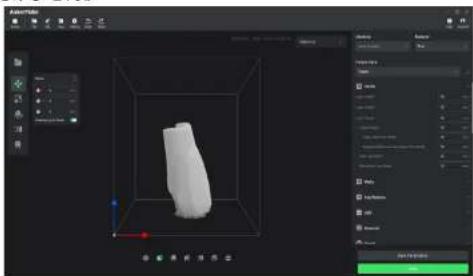
AnkerMake スライサーのインストール
より快適にご利用いただくには、AnkerMake スライサーを、Anker Japan 公式サイト (www.ankerjapan.com) の製品ページからお使いの PC ヘインストールしてください。

他社製のスライサーノフトウェアをご利用の場合、AI認識機能はご使用いただけません。
・電源コードは、接地接続(アース)されたコンセントに接続してください。
・本製品はコンセントの近くに設置し、手の向きやすい状後にしてください。
- 付属の電源コードのみを使用してください。付属の電源コード以外のコードを使用した場合、怪我や本製品の損傷の恐れや、保証の対象外となる可能性があります。また、付属の電源コードは本製品以外には使用しないでください。
・プラグをコンセントから抜くと、本製品の電源はオフになります。
・極端に高温または低温の環境で本製品を使用しないでください。また、直射日光や湿気にさらさないでください。
・本製品およびアクセサリの動作温度は15℃~35℃ですが、15℃~25℃の環境でご使用されることをお勧めします。
・風通しの良い場所でご使用ください。
・お子様の近くで使用しないでください。本製品は、お子様が使用することを想定していません。
- 可動式パーツ;このマークは、当該部が可動式であることを示しています。動作中は、身体をこのバー
ツに近づけないでください。
- 高温注意:このマークは、当該部が高温になることを示しています。動作中は、このパーツに手を触れないでください。
・けがや物的損害を避けるために、本説明書に記載された以外の方法で本製品を使用しないでください。
- 本製品の使用者は、本製品が使用される国・地域の法令を遵守し、職業倫理を守り、安全義務に留意するものとし、本製品の違法な目的での使用を周く禁じられています。当社は、いかなる場合においても、違反者の法的責任について一切の責任を負いません。
JP 184183

本製品は、リサイクルおよび再利用が可能な高品質の素材および部品を使用して設計・製造されています。

本製品を廃棄する際は、お住まいの自治体のルールに従ってください。
商標
Bluetooth
Bluetooth ^® のフードマークとロゴは、Bluetooth SIG, Inc. が所有する登録商標です。Anker Innovations Limited はライセンスに基づき、これらのマークの使用を許可されています。 その他の商標および商標名は、それぞれの所有者に帰属します。
한눈에 보기