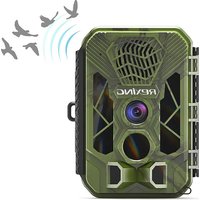
H3 - ビデオカメラ Rexing - 無料のユーザーマニュアル
デバイスのマニュアルを無料で見つける H3 Rexing PDF形式.


| 製品タイプ | 野生動物観察用監視カメラ、写真・ビデオ撮影対応 |
| ブランド | レクシング |
| モデル | H3 |
| 電源 | 単3形乾電池12本(1.5V)またはDC 6V/1.5A ACアダプター(別売) |
| ストレージメディア | MicroSDカード(最大512GB、クラス6以上推奨) |
| 写真解像度 | 最大20MP(5200×3900ピクセル) |
| ビデオ解像度 | 最大2688×1520ピクセル、20fps |
| モーションセンサー | 前面センサー+側面センサー(ON/OFF可能) |
| 赤外線範囲(ナイトモード) | 約3m~20m(赤外線LED) |
| 検出角度 | カメラの位置調整による |
| 主な機能 | 写真撮影、ビデオ撮影、連写、タイムラプス動画、音声録音、タイマーMP3再生、タイマー録画、パスワード保護、日付/時刻印字、スライドショー、ファイルロック |
| 画面 | 内蔵ディスプレイ |
| 接続性 | USB、AV出力(テレビ出力)、内蔵スピーカー |
| 推奨設置高さ | 地上1m~1.3m |
| メンテナンスと清掃 | 外装は柔らかい乾いた布で拭いてください。研磨剤は使用しないでください。使用前にPIRセンサーの保護テープを剥がしてください。 |
| 安全性 | 筐体を分解しないでください。付属のアクセサリーのみを使用してください。水、ほこり、衝撃、極端な温度を避けてください。 |
| 交換部品と修理可能性 | 交換部品はメーカーから入手可能です。修理は認定技術者によるものとしてください。 |
| 一般情報 | 複数言語対応の説明書(フランス語、英語、ドイツ語、スペイン語、イタリア語、日本語等)。重量と寸法は非公開。 |
| 動作温度 | 未指定ですが、屋外での急激な気候変動は避けてください。 |
よくある質問 - H3 Rexing
ユーザーの質問 H3 Rexing
0 質問 この機器について。知っているものに答えるか、ご自身の質問をしてください。
この機器について新しい質問をする
デバイスの取扱説明書をダウンロード ビデオカメラ 無料でPDF形式で!マニュアルを見つける H3 - Rexing 電子デバイスをもとに戻しましょう。このページにはデバイスの使用に必要なすべての書類が掲載されています。 H3 ブランド Rexing.
使用説明書 H3 Rexing
Options : 【ON】 / 【OFF】
Options : 【 open 】 / 【 close 】
8MP(3264x2448P) / 【5MP(2592x1944P)】 / 【
3MP(2048x1536P)】/【1MP(1280x960P)】.
Photo Series
Options : 【On】 / 【Off】 .
Beep Sound
Options : 【On】 / 【Off】 .
Format Memory Card
Options : 【Yes】 / 【No】 .
Serial NO.
Options : 【On】 / 【Off】 .
Reset Settings
Options : 【Yes】 / 【No】 .
Version
新しい設備をご購入いただきありがとうございます。質の高い製品をお選びいただきました。取扱説明書はこの製品の構成要素です。それは安全、使用、そして処理に関する重要な情報を含んでいます。
製品を使用する前に、すべての操作と安全説明を了解してください。本製品は説明に従ってのみ使用され、指定されたアプリケーション領域でのみ使用されます。
著作權
本文書は著作権保護を受けています。
その抄録および画像の複製(修正状態であっても)を含む任意の複製または複製は、製造業者の書面による許可を得るべきです。
使用目的
この装置はデジタル写真やビデオの記録、特に野生生物の観察にのみ用いられます。それは、上述した規定を超える使用のために、他のいかなる用途にも
使用されません。その装置は商業環境や産業環境には適用されません。
これらの説明を守らないため、使用が不適切、修理が不適切、不正に修正や未承認の部品を使用したことによる破損については、メーカーは一切責任を負いません。オペレーターのみが責任を負います。
屋外に装置を置いて撮影すると、天候の急激な変化により記録が誤ってしまう可能性があります。
安全
カメラを使用する前に、以下の安全注意事項をよく読んでください。
・製品ケースを取り外さでください。許可された技術者だけが製品を修理することができます。
- 使用時間が長すぎて本体が発熱する可能性があります。これは正常な現象です。
・当工場が提供している付属品をご利用ください。
カメラ部品
- ディスプレイ画面
- アップ/ビデオボタン
- ショットボタン
- 右ボタン
5.0K ボタン - スピーカー
- メニューボタン
- 左ボタン
-
再生ボタン
-
ダウン/写真ボタン
-
マイクロ SD カードスロッ
-
AV ジャック
-
USB ジャック
-
OFF-テスト-オンモードボタン
-
赤外線LED
-
レンズ
-
フロントモーションセンサー

- サイドモーションセンサー
- DC ポート
- 赤外線
▶ 電源供給
カメラを使う前に、まず電池を取り付けてください。
◆ カメラケースを開けて、電池カバーを外します。 1.5 V AA ブランドアルカリ電池を 12 本設置します。 電極が正しいことを確認してください。
◆ カメラ電源が低い場合、電源アダプタ(提供されていない)にカメラを接続して電力を供給してください。電力供給後、アダプタはDC 6 V/1.5 A(1.5 A以上の電流を有する必要がある)を使用しなければなりません。アダプタが正しく使用されていない場合、機械が焼失する可能性があります。アダプタは機器に電力を供給するだけで、充電機能はありません。
ストレージメディアの挿入
6 クラスの Micro SD カードを用意し、カメラに挿入してより多くのファイルを保存してください。録画する前に、メモリーカードをフォーマットしてください。
◆Micro SD カード、最大 512 GB をサポートしています。少なくとも 6 クラス以上の高速カードを使用することをお勧めします。そうでなければ、撮影ファイルの異常、電源投入時間の延長、撮影死機などの異常現象を招くことがあります。
◆ 故障を避けるために、メモリカードは水から離れ、強く振動し、ほこり、熱源と直射日光を避けるべきです。
◆ メモリーカードの強引な挿入はご遠慮ください。カメラのマークを参照してください。
◆ 初回使用の際は、メモリーカードの温度が環境温度に達するのを待ってください。そうでなければ、カメラは環境温度と湿度で短絡します。屋外でカメラを使用する際は、カメラの保護に注意してください。
◆ メモリカードの容量が満杯である場合、カメラは自動的に記録を停止し、LEDが消灯します
◆ カードの縁を軽く押して TF カードをはじきます。
基本的な操作
カメラの電源オンとオフ
モードボタンを「テスト」に切り替えてカメラをオンにします。
モードボタンを「オフ」に切り替えてカメラをオフにします。
システム設定
モードボタンを「テスト」に切り替え、システムパラメータを設定することができます。
1、ビデオ/写真ボタンを押して2つのモード間で切り替えます。
2、メニューボタンを押して設定メニューを開きます。
3、上/下ボタンを押してすべてのメニューをスキャンします。そして OK ボタンを押してオプションインタフェースに入ります。
4、上/下ボタンを押してすべてのオプションをスキャンします。そしてOKボタンを押してオプションを確認します。
5、再びメニューボタンを押して上位メニューまたは終了設定メニューを返します。
メニューと機能設定は次のとおりです:
モード
動作モードを設定します。キャプチャモードでは、カメラは写真を撮るだけです。ビデオモードでは、カメラはビデオを記録するだけです。キャプチャ&ビデオモードでは、カメラはまずは写真を撮り、次にビデオの記録を開始します。
オプション:【写真】/【動画】/【写真&動画】。
MP3 設定
様々な鳥や獣の音を再生して動物を吸引・駆動するタイミングを設定します。
オプション:【オン】/【オフ】
開くことを選択すると、定期的に再生するために8組の時間帯を設定することができます。時間を設定した後、OKボタンをクリックして音声設定を行いま
す。組み込みの鳥や獣の音にはさまざまな種類があり、カスタマイズして追加または削除できます(音源は MP 3 フォーマットで、ファイル名はアルファベットや数字で構成する)。
MP3 音量
再生音の音量を設定することができ、最大距離は1000メートルに達します。
オプション:【音量1】/【音量2】/【音量3】/【音量4】/【音量5】。
写真とアラーム
誘導撮影後にアラーム音を設定します。
オプション:【開く】/【閉じる】
オンにすることを選択すると、アラームの再生時間の長さを設定できます。設定時間後、OK ボタンをクリックして音を設定し、撮影を感知した後に設定された音源を再生します。音声はカスタマイズして追加または削除することができます(音源は MP 3 フォーマットで、ファイル名はアルファベットまたは数字を含みます)。
写真の解像度
静止画の解像度を設定します。
オプション:【20MP(5200x3900P)】/【
16MP(4608x3456P) / 【12MP(4000x3000P)】 / 【
8MP(3264x2448P) / 【5MP(2592x1944P)】 / 【
3MP(2048x1536P) / 【1MP(1280x960P)】.
写真シリーズ
連続して撮影した写真番号を設定します。写真モードでは、カメラは連続して写真を撮影することができます。
オプション:【1枚】/【2枚連続】/【3枚連続】/【10枚連続】。
ビデオ解像度
ビデオ解像度を設定します。解像度が大きいほど、記憶可能なビデオ時間が長くなります。
オプション:【2688x1520P 20FPS】/【1920x1080P
】 / 【1280x720P】 / 【848x480P】 / 【720x480P】 / 【
640x480P】/【320x240P】.
TLビデオ解像度
タイムラプス動画の解像度を設定します。
オプション:【3264x2448P】/【2592x1944P】/【2048x1536P】.
ビデオの長さ
ビデオクリップの録画時間を設定します。最短時間は3秒、最長時間は10分です。
オプション:3秒~10分。
錄音
この機能をオンにすると、カメラはビデオを録画する際に音声を記録します。
オプション:【オン】/【オフ】。
ショットラグ
カメラが動作を検出したときの遅延撮影時間を設定します。選択された時間内に、カメラは何の画像もビデオも録画しません。これは、同じイベントをあまりにも多く保存することを避け、より多くの容量を節約することができます。
オプション:5秒~60分。
サイドモーションセンサー
サイドモーションセンサーを開閉します。
オプション:【オン】/【オフ】。
感度モーションセンサー
センサの感度を設定します。室内環境の影響は小さく、「低い」を選択することができます。屋外では、正常な場合には「中」を選択します。環境が屋外に与える影響が大きい場合は、「高」を選択してください。温度はセンサの感度にも影響を与えます。「高感度」は温和な環境に適しています。「低感度」は寒い環境に適しています。
オプション:【低】/【中】/【高】。
目標記錄時間
目標録画時間を設定します。次の図に示すように、開始時間と停止時間を設定することができます。カメラは指定された時間帯に動作します。他の時間には、カメラは待機状態を維持します。
オプション:【オン】/【オフ】。
設定
目標記錄時間
開始: 停止:
Hr: 分 Hr: 分
00 00 00 00
メニュー 戻し OK 選択
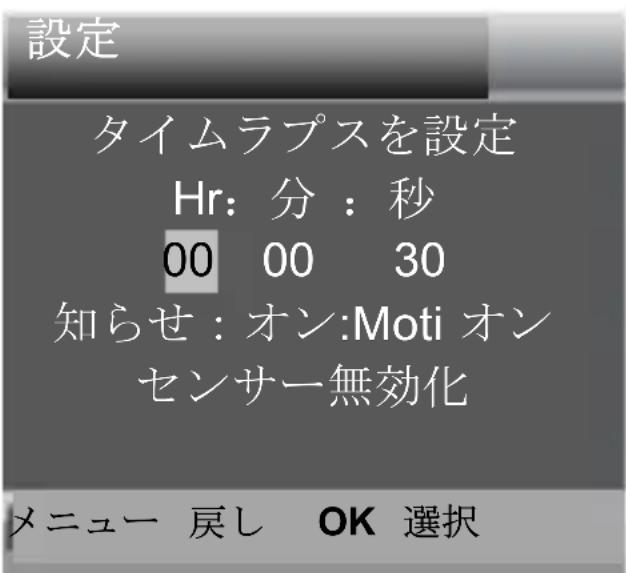
タイムラプス
タイムラプスメニューには、以下の3つのオプションがあります。
[正常]:カメラは設定された時間間隔で自動的に写真を撮影します。例えば、タイムラプスを1時間とし、カメラは1時間毎に1枚の写真を撮影します。植物が開花しているかどうかを観察する場合、カメラは24時間以内に24枚の写真を撮影し、開花の全過程を記録します。
[TLビデオ]:タイムラプスを設定することができます。時間範囲は 1 秒から 24 時間です。例えば、間隔を 1 時間に設定し、カメラは 1 時間毎に 1 枚の写真を撮影します。もしカメラが 24 時間働いたら、24 枚の写真があります。これらの写真はビデオに変換されます。
言語
画面の言語表示を設定します。
オプション:【英語】/【ドイツ語】/【ダンスク】
/【スオミ語】/【スベンスカ語】 【スペイン語】/
【フランス語】/【イタリア語】/【オランダ語】/
【ポルトガル語】/【簡体字】/【繁体字中国語】/
【日本語】。
エンドレスキャプチャ
ビデオを再帰的に録画するためにカメラが設定され、カメラは撮影中に循環再生され、メモリカードが満杯になると、最初の文書が削除されます。
オプション:【オン】/【オフ】.
時間と日付
カメラの日付と時刻を設定します。
左/右ボタンを押して項目を選択し、上/下ボタンを押して値を調整します。そして OK ボタンを押して確認します。
オプション:【時刻と日付を設定】/【時刻形式】/【日付形式】。
写真スタンプ
写真に日時を明記してください。
オプション:【時間・日付】/【日付】/【オフ】。
パスワード保護
カメラの電源を入れるパスワードを設定します。パスワードは4桁の数字であり、各数字の範囲は0\~9またはA\~Zです。
パスワードを忘れた場合は、ファームウェアを再度アップグレードする必要があります。
オプション:【オン】/【オフ】
ビープ音
ボタン音を開閉します。
オプション:【オン】/【オフ】
メモリカードのフォーマット
メモリカードはすべてのデータを永久的に削除します。新しいメモリカードや以前に他のデバイスで使用したカードを使用する前に、メモリカードをフォーマットしてください。
オプション:【はい】/【いいえ】。
シリアル番号
カメラの唯一のシリアル番号を設定します。数字は4桁であり、0\~9またはA\~Zの範囲です。
オプション:【オン】/【オフ】
リセット設定
カメラを工場出荷のデフォルト設定に復元します。パスワード、シリアル番号などが含まれています。すべての設定は削除されます。
オプション:【はい】/【いいえ】。
バージョン
カメラのファームウェア情報を検索します。
写真を撮る、ビデオを記録する、再生する
モードボタンを「テスト」に切り替えます。このモードでは、手動で写真を撮ったり、ビデオを録画したり、ファイルを再生したりすることができます。
◆写真撮影:シートボタンに従って写真モードに切り替えます。撮影ボタンを押して写真を撮ります。
◆録画ビデオ:「ビデオ」ボタンを押してビデオモードに切り替えます。「撮影」ボタンを押してビデオクリップの録画を開始します。もう一度「撮影」ボタンを押すと録画を停止することができます。
◆再生:「再生」ボタンを押して再生インタフェースに入ります。上/下ボタンを押して写真やビデオをスキャンします。ビデオを再生する際には、OK ボタンを押してビデオを再生します。もう一度 OK ボタンを押すと一時停止できます。メニューボタンを押して再生を停止します。再び再生ボタンを押して再生モードを終了します。
再生メニュー:
1)現在のファイルを削除する:現在の写真またはビデオを削除します。 オプション:【キャンセル】/【削除】。
2)すべてのファイルを削除する:メモリカード内のすべての写真とビデオファイルを削除します。オプション:【キャンセル】/【削除】。
3) スライドショーをアクティブにする: P スライドで写真をゆっくりとレイバックします。1 枚の写真
に 3 秒表示されています。OK ボタンを押して再生を停止します。
4) 書き込み保護:ファイルをロックします。偶発的な削除を防ぎます。オプション:【現在のファイルの書き込み禁止】/【すべてのファイルの書き込み禁止】/【現在のファイルのロック解除】/【すべてのファイルのロック解除】。
カメラの調整
テストモードでは、最適な露光角度および動きセンサの範囲を調整することができます。較正中に、サイドモーションセンサーの使用が期待される観察結果を得るのに役立つ可能性があります。上記のメニューを使用してサイドモーションセンサーをアクティブ/無効にすることができます。
以下の手順でカメラを調整してください:
1、カメラを 1\~1.3 メートルの高さの樹木または同様の物体に固定し、所望の方向にカメラを位置合わせます。使用する前に、PIR センサーから保護テープを外してください。そうでなければ誘導距離に影響を与えます。ターゲット領域の一方から他方に
徐々に移動します。この操作を実行する際には、モーションディスプレイを監視します。
2、ランプが青になった場合、アクティブ化されたサイドモーションセンサーのうちの1つが検出されたことを示します。ランプが緑色になると、フロントモーションセンサーがあなたを検出します。このようにして、カメラを最適な角度と距離に合わせることができます。
動作モード
モードボタンを「テスト」に切り替えます。カメラの電源を入れると、右上に撮影容量が表示され、「モード」ボタンを「オン」に回すと、15秒のカウントダウンが表示され、LEDと画面が消灯します。カメラは独立して動作を開始して待機モードに入ります。
野生動物がモーションセンサーの検出範囲に入った場合、カメラは迅速に開いて写真やビデオを撮影します。撮影後、カメラは自動的に待機モードに戻り、次のセンサトリガを待って撮影を行います(次のトリガ間の間隔は、メニュー内のユーザの動き感知に基づいて設定された時間です)。
夜間モード
夜間に赤外線 LED が自動的にオンになり、撮影に必要な光を提供します。これにより、夜間に過露光することなく、約 3 m から 20 m の距離で写真を撮影することができます。しかし、交通標識などのテカリ物体が記録範囲内にあると、過露光を招く可能性があります。
夜間モードでは、画像は白と黒しか表示されません。夜に長時間ビデオを録画する場合、低電圧はマシンの安定性に大きな影響を与える可能性があります。夜に低電圧ビデオを録画しないでください。
時限再生音モード
-
モードボタンを「テスト」に切り替えます。デバイスが起動すると、日付と時刻の設定インターフェイスがポップアップします(出荷設定を再開した場合や電源を長時間オフした後にのみポップアップします)。日時を正確に設定して、OK ボタンを押して確認してください。設定された時間および日付は、ビデオモードの下に表示されます。
-
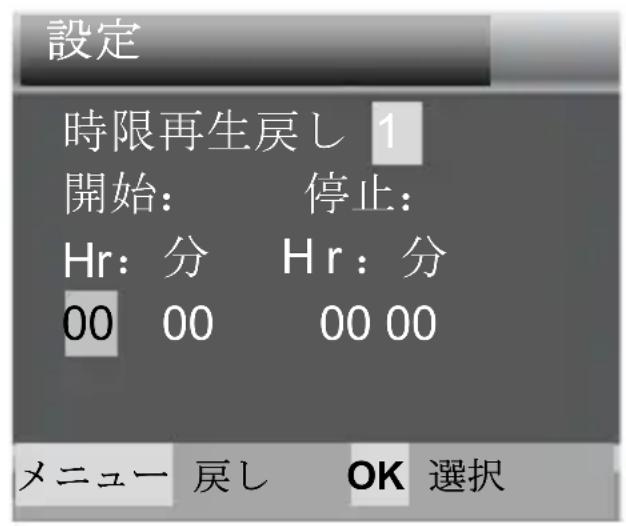
メニューに入って MP3 設定を選択するか、または OK/音声ボタンを直接押して MP3 設定を迅速に入ります(タイマ再生機能をオンにした後、時間監視とタイマー写真機能が無効になります)、タイマ再生時間帯を設定し、OK ボタンを押して MP3 オーディオソース設定に入り、再生するオーディオソースを選択し、OK ボタンを押して試用放送を開始し、確認後にメニューボタンを押して戻ります。
-
モードボタンを「オン」にすると、画面に最後から 15 秒表示されます。そして、赤色 LED ランプおよび画面が消灯し、カメラが独立して動作を開始して待機モードに入ります。
-
時間が設定された再生開始時間になると、デバイスは設定された音声の再生を自動的に開始します。再生中に、動物がセンサーの検出範囲に入ると、カメラはすばやく写真やビデオを撮影します。撮影が完了すると、設定された終了再生時間に達するまで音声の再生が継続され、再生が停止されて待機モードに入ります(この機能をオンにすると正常なセンシングやトリガ撮影に影響を与えない)。
注意:オーディオソースは TF カードの MP 3 フォルダに位置します。フォーマット化された後、MP 3 ファイルがフォーマットされます。カードを丁寧にフォーマットしてください。
MP 3 オーディオソースを追加または削除した後(オーディオソースは MP 3 フォーマットでなければならず、ファイル名は英字または数字から構成されなければならない)、再生コンテンツをリセットす
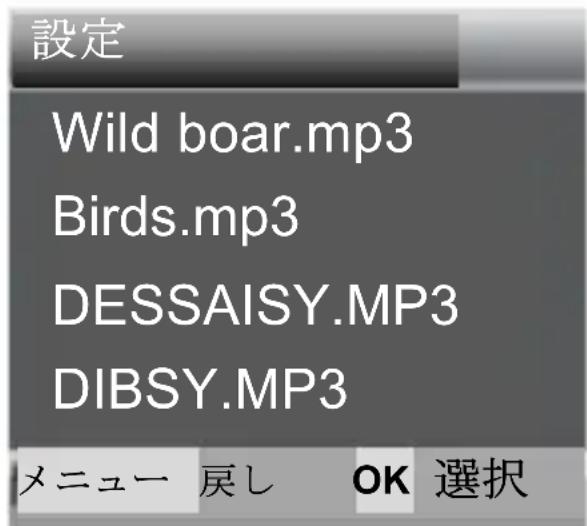
る必要があります。
▶ ウォールブラケットを使用する
付属の壁式スタンドを使用して、カメラを壁や木に永久的に取り付けることができます。壁掛けブラケットを取り付ける前に、すべての既存のねじが締め
付けられていることを確認してください。最適設置高さは地上から約1 メートルです。
部品
- 三脚ネジ
- ブラケット固定ネジ
- ブラケットサポートロッド
- ドリル穴
- 壁プラグ
- ネジ
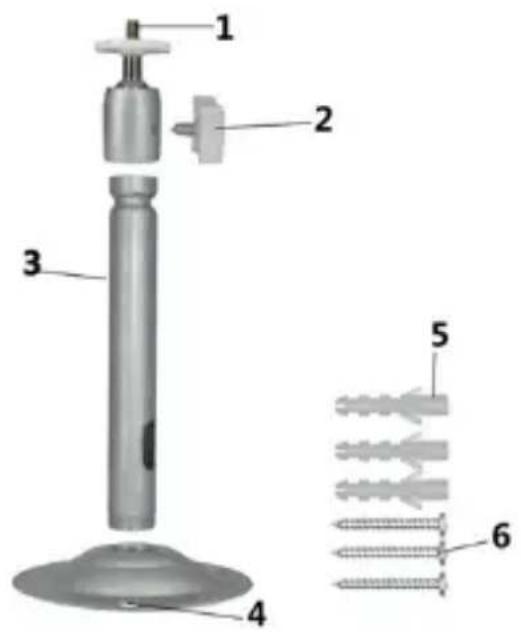
■6 mm 組積造/コンクリートドリルビット
■プラスドライバー
注意事項
▶ 提案された掘削位置に電線、水又は加熱管が取り付けられていないことを確認してください。
▶ 付属の壁プラグはコンクリートや石材への取り付けにのみ適しています。装着を開始する前に、取
付位置がプラグに適しているかどうかをよくチェックしてください。
使用する組立材はそれぞれの位置に適合すべきです。ご質問がございましたら、プロにお問い合わせください。
取り付けステップ
◆壁掛けブラケットの足を必要な取り付け位置に固定して穴をマークすることで穴をマークします。
◆6 ミリドリル付きドリルで必要な穴を穴を開け、栓を挿入し、壁の栓を壁と平らにしてください。
◆付付けのネジを使って壁掛けブラケットを壁に固定してください。
◆カメラを三脚のネジに取り付け、少し(約3回転)締めてください。
◆カメラを所望の方向に回転させ、ロックナットでロックしてください。
◆カメラを最終位置に移すには、2つのピボットボルトを少し外し、カメラを置き、2つのピボットボルトを締めることで位置を固定してください。
▶ TV と接続する
カメラは、ビデオ信号を外部モニタまたはテレビに送信することができます。
以下の説明に従って操作してください。
1、付属の AV ケーブルを介してカメラをテレビに接続してください。
2. テレビをつけて AV モードに設定してください。
3、カメラの電源を入れ、モードボタンを「テスト」に切り替えてください。
4、接続が成功すると、カメラは再生モードに入り、画面が黒くなります。画像がテレビに表示されます。
▶ コンピュータにファイルをダウン ロードする
メモリカードからコンピュータにファイルをダウンロードする2つの方法があります:
✿ 『カードリーダーにメモリカードを挿入すること
✿ カメラは付属の USB ケーブルを用いてコンピュータに接続します。
カードリーダーを使う
1、カメラからメモリカードを取り出し、カードリーダーに挿入します。そしてカードリーダーをコンピュータに接続します。
2、「私のパソコン」または「Windows リソースマネージャ」を開き、メモリカードを表すリムーバブルディスクアイコンをダブルクリックします。
3、メモリカードからコンピュータに画像またはビデオファイルをコピーします。
ビデオカメラを PC に USB ケーブルで接続する
1、USB ケーブルを介してカメラをコンピュータに接続します。カメラの電源を入れると、画面に「MSDC」が表示されます。
2、「私のパソコン」または「Windows リソースマネージャ」を開きます。ドライブリストに「リムーバブルディスク」が表示されます。「リムーバブルディスク」アイコンをダブルクリックして、コンテンツを表示します。すべてのファイルは「DCIM」というフォルダに格納されています。
3、写真やファイルをコンピュータにコピーします。
Options: 【Oui】/【Non】
Numéro de série
Optionen : 【ON】/【OFF】
Optionen : 【 open】/【 close】
16MP(4608x3456P) / 【12MP(4000x3000P)】 / 【
8MP(3264x2448P)】/【5MP(2592x1944P)】/【
3MP(2048x1536P)】/【1MP(1280x960P)】.
Foto-Serien
/【Svenska】 【Español】 /【Français】 /【Italiano】
/【Nederlands】/【Português】/【Simplified Chinese】
Optionen : 【Yes】 / 【No】 .
Serien-Nr.
16MP(4608x3456P) / 【12MP(4000x3000P)】 / 【
8MP(3264x2448P)】/【5MP(2592x1944P)】/【
3MP(2048x1536P)】/【1MP(1280x960P)】.
Serie di Foto
Opizioni : 【On】 / 【Off】 .
Ritardo di tiro
Opizioni : 【On】 / 【Off】 .
Opzioni : 【On】 / 【Off】 .
Tempo & Data
Opciones: 【ON】/【OFF】
- Photo Series
- Beep Sound
- Format Memory Card
- Serial NO.
- Reset Settings
- Version
- 著作權
- 使用目的
- 安全
- カメラ部品
- ▶ 電源供給
- ストレージメディアの挿入
- 基本的な操作
- システム設定
- MP3 設定
- MP3 音量
- 写真とアラーム
- 写真の解像度
- 写真シリーズ
- ビデオ解像度
- TLビデオ解像度
- ビデオの長さ
- 錄音
- 感度モーションセンサー
- 目標記錄時間
- 設定
- タイムラプス
- 言語
- エンドレスキャプチャ
- 写真スタンプ
- パスワード保護
- ビープ音
- 写真を撮る、ビデオを記録する、再生する
- カメラの調整
- 動作モード
- 夜間モード
- 時限再生音モード
- ▶ ウォールブラケットを使用する
- 部品
- 注意事項
- ▶ TV と接続する
- Numéro de série
- Foto-Serien
- Serien-Nr.
- Serie di Foto
- Ritardo di tiro
- Tempo & Data
ブランド : Rexing
モデル : H3
カテゴリ : ビデオカメラ