M2 - ドライブレコーダー Rexing - 無料のユーザーマニュアル
デバイスのマニュアルを無料で見つける M2 Rexing PDF形式.


| 製品タイプ | スマートミラーダッシュカム |
| ブランド | Rexing |
| モデル | M2 |
| ディスプレイ | TFTタッチスクリーン |
| ビデオ解像度 | フロント: 2560x1440 (2K)、リア: 1920x1080 (1080P) |
| ビデオフォーマット | MOV |
| ピクチャーフォーマット | JPG |
| ストレージ | MicroSDカード(最大128GB、Class10以上) |
| ループ録画 | 1分、2分、3分 |
| Gセンサー | あり(高、中、低、オフ) |
| GPSロガー | 内蔵(パッケージに含む) |
| リアカメラ | 含む(ストリーミングメディア、リバーストリガー対応) |
| 駐車監視 | あり(別売りのスマートハードワイヤーキット使用時) |
| ADAS | FCWS、LDWS、Stop & Go |
| BSD | ブラインドスポット検出(車線変更支援付き) |
| 入力電源 | DC 5V 2000mA(12Vシガー充電器経由) |
| バッテリー | 内蔵充電式バッテリー |
| 言語 | 簡体字中国語、繁体字中国語、英語、その他 |
| 取り付け | 純正ルームミラーの上に取り付け |
| 保証 | 12ヶ月(登録で18ヶ月に延長可能) |
| 同梱物 | M2ダッシュカム、リアカメラ、GPSロガー、車載電源ケーブル(12フィート)、リアカメラケーブル、ケーブル管理ツール、ユーザーマニュアル |
よくある質問 - M2 Rexing
ユーザーの質問 M2 Rexing
0 質問 この機器について。知っているものに答えるか、ご自身の質問をしてください。
この機器について新しい質問をする
デバイスの取扱説明書をダウンロード ドライブレコーダー 無料でPDF形式で!マニュアルを見つける M2 - Rexing 電子デバイスをもとに戻しましょう。このページにはデバイスの使用に必要なすべての書類が掲載されています。 M2 ブランド Rexing.
使用説明書 M2 Rexing
- ユーザーメニューはビデオモードがOFFの時に起動します。デバイスがビデオモードの時は、録画を止めてから実行してください。
- メモリーカード:新しいmicroSDカードを使用し、デバイス内でフォーマットしてください。定期的にメモリーカードのデータを整理してください。ループ録画した動画は、長期保存に向かない(ループ録画中、ファイルが上書きされない)ロックファイルを生成します。ディスク断片化を防ぐために、定期的に容量を確保してください。
- 運転中のタイムラプス撮影はご遠慮ください。本機能は、通常より遅い速度で画像を捉えますが、速度を速めて再生されるため、動画の整合性と連続性に影響を与える可能性があります。
- ボード上充電器:標準入力電圧は12Vに設定されています。電圧が12Vを超える場合は、カスタマーサポート(jpcare@rexingusa.com)にご連絡いただき、代わりの充電器と取り替えてください。
- 本取扱説明書に記載の機能は、同タイプの全製品に適用されます。ご購入いただいたデバイスには、オプションまたは追加機能が備わっている可能性があり、メニュー操作が異なる場合があります。実際の製品を参照してください。
- 運転を妨げたり、危ない運転にならないよう、取り付け位置にはご注意ください。安全に固定されていることを確認してください。
- 標準の6mケーブルは、後方カメラ用です。車内で接続する際にケーブルの長さが足りない場合は、本タイプのドライブレコーダーの設置を推奨しません。
! ご注意
バッテリー(モジュール及び電池パックタイプ)を、直射日光や火気などの高温環境にさらさないでください。
また取り外したり、強い衝撃を与えたり、圧迫、火気に入れるような行為は厳禁です。バッテリーが膨らんだり、変形、液漏れなど、故障の兆候が見られたら使用を中止してください。
はじめに
REXINGをお選びいただきありがとうございます!
商品をご愛用いただくことを願っております。サポートが必要な場合、ご意見をいただける場合は、以下までご連絡ください。

jpcare@rexingusa.com
サポートチームが迅速に対応いたします。
いつもRexingに驚きを!
こちらもご確認ください。
Facebook Instagram HP 製品サポート

- Rexing M2 スマートミラードライブレコーダー
- Rexing 後方カメラ
- GPS口ガー
-
車載用電源ケーブル (約3.6m)
-
後方カメラケーブル
- ケーブル整理ツール
- 取扱說明書
目次
カメラの概要 43
設置方法 45
基本操作 49
製品の仕様 35
トラブルシューティング 36
保証とサポート 37
カメラの概要
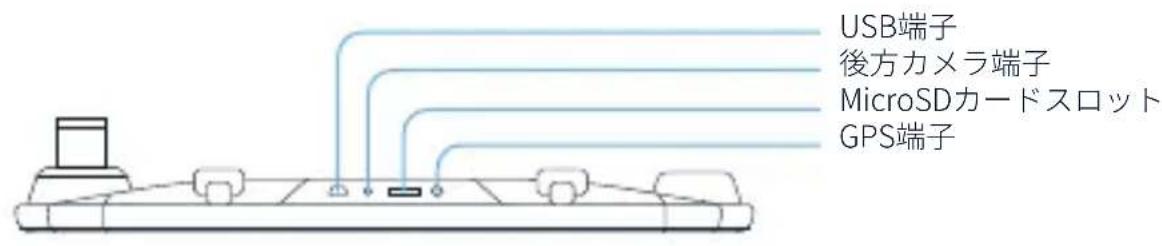
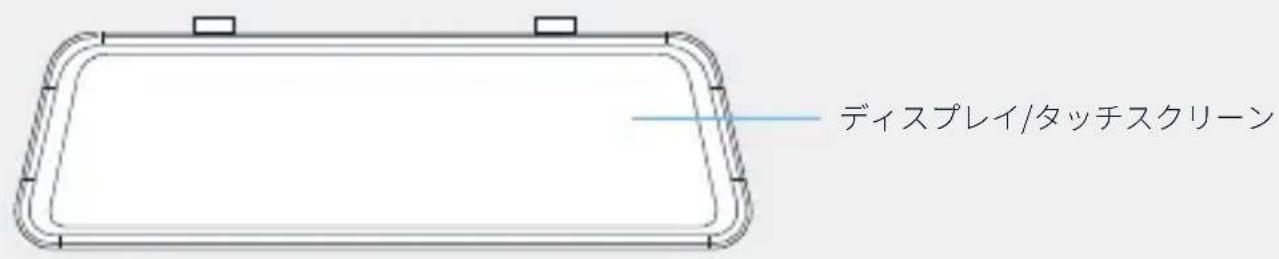
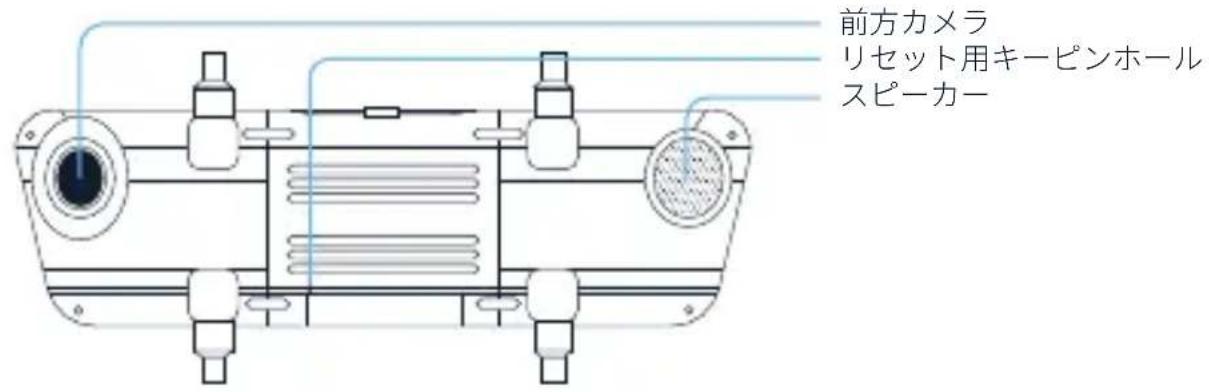

| 名称 | 機能説明 |
| 電源ボタン | 外部電源に接続した状態で、電源オフ時にこのボタンを押すと、デバイスが起動します。電源オン時にこのボタンを押すと、デバイスの電源を切ります。電源オン時に、このボタンを素早く押すと、スクリーンのバックライトが消え、再度押すとまた点灯します。 |
| ディスプレイ/タッチスクリーン | 電源のオン/オフを操作する以外にも、対応するボタン操作で、主要機能にアクセスできます。いくつかの機能は、スクリーンをスワイプして操作できます。 |
| リセットキー | デバイスが故障した場合、迅速にリセットキーを押し、通常操作に戻します。 |
| 充電端子USB端子 | |
| GPSロガーは、パッケージに含まれています。GPS端子 | |
| MicroSDカードスロット | MicroSDカード挿入用スロットです。 |
| 前方カメラ | 前方カメラは、車の進行方向を向き、車前方の動画/画像を記録します。 |
| 後方カメラ接続端子後方カメラ端子 |
設置方法
誤った取り扱いが原因で、本デバイスは、運転中に故障する恐れがあります。取り付けと取り外しを繰り返すことが原因の、高額な修理等を避けるため、納品後はまず全部品を組み立て、車の充電器の電源で、デバイスをテストすることを推奨いたします。最初の設置前に、デバイスに目に見える傷等がないかご確認ください。不明点がある場合は、カスタマーサポートにお問合せください。
I. デバイスの設置
- 車のエンジンを切ります。
- MicroSDカードをスロットに挿入します。
- ドライブレコーダーを、車の後方カメラの位置に固定します。
- GPSモジュールをGPS端子につなげ、モジュールを車のAピラー(フロントガラス両脇の柱)付近に固定します。アンテナ受信機側(3M接着剤のない側)を外に向け、3M接着剤のある側を下に向けます。しっかり固定してください。
- 車載用充電ケーブルをシガーライターに差し、もう片方をドライブレコーダーのUSBポートに接続します。
注意:
オプションの後方カメラは、車の後方に取り付けます。設置時は、カメラの方向にご注意ください。設置が完了したら、後方カメラコネクタを、ドライブレコーダーの対応する端子に接続します。レンズの位置を調整し、地面と水平になっていることを確認してください。エンジンを入れ、デバイスのビデオ機能を確認してください。
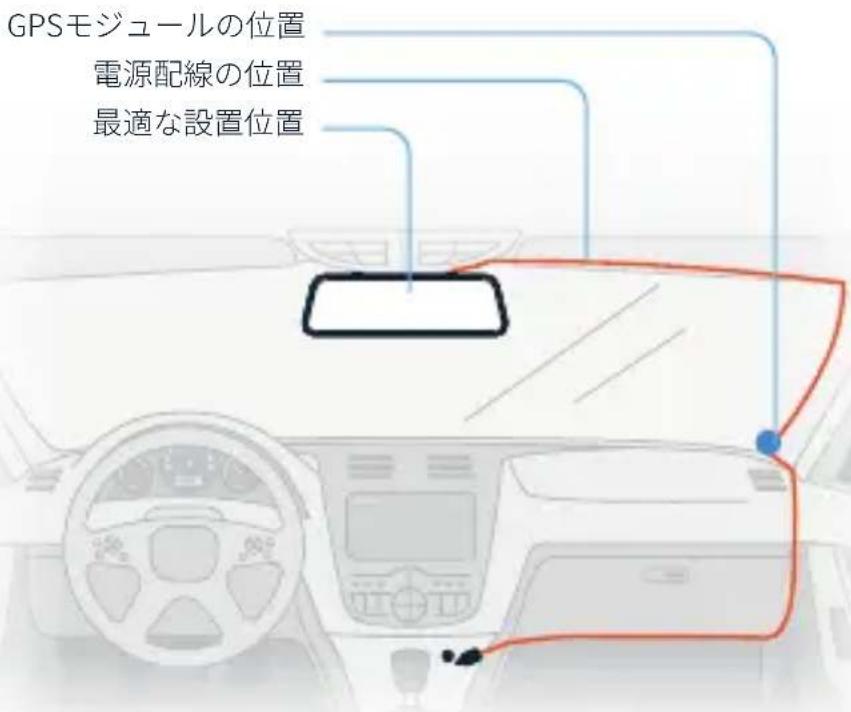
II. 後方カメラ(オプション)の設置
- 一部の後方カメラは、取り外し可能なカップリングコネクタで接続されています。プラグとソケットケーブルが外れた状態で納品されている場合は、下図のように、プラグイン部品を正しく接続してください。ピンやコネクタホールの損傷を防ぐため、接続中はあまり強く力を加えないでください。後方カメラケーブルのイヤホンコネクタは、デバイスの適切な端子に接続してください。
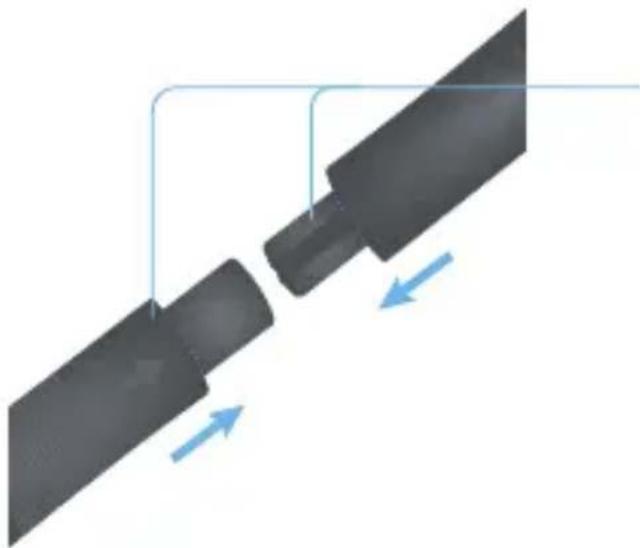
後方カメラケーブルをつなげる前に、矢印が示すように凹凸を合わせてください。
2. 後方カメラ配線方法(下図参照)
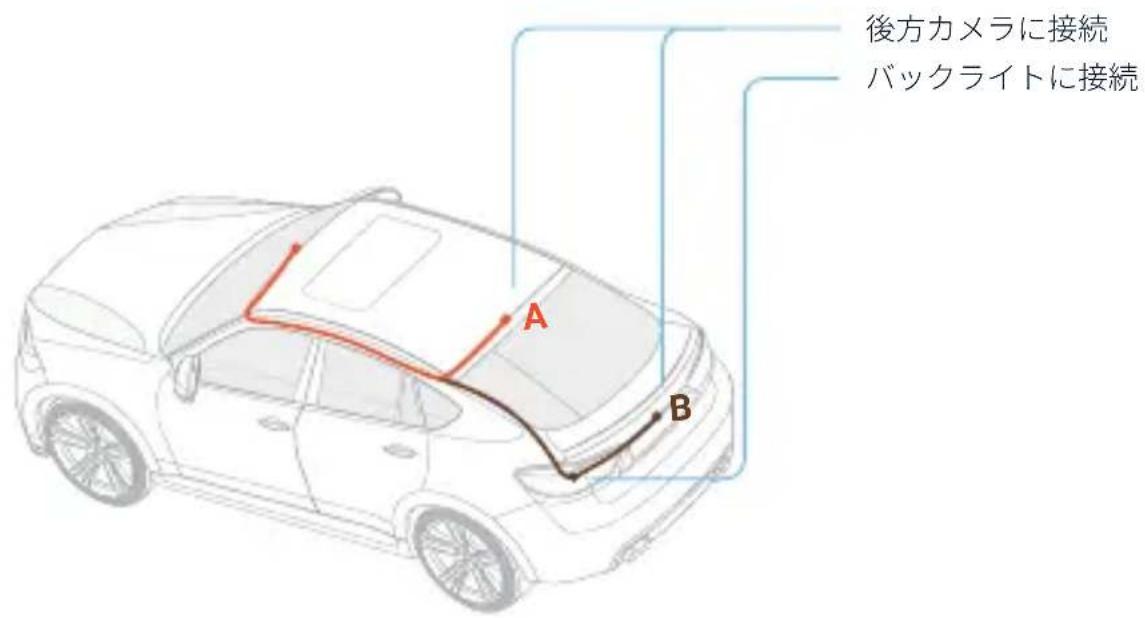
後方カメラは、上図に示すように、2パターンの配線方法があります。どちらも最初に、ドアの端のラバーに沿わせて配線経路を隠します。
注意:
本デバイスは、車後方の交通状況を鮮明に記録するストリーミングメディアを採用しております。より鮮明で明瞭に記録するため、カメラはナンバープレート上部に設置することを推奨します(上記Bにて図示)。
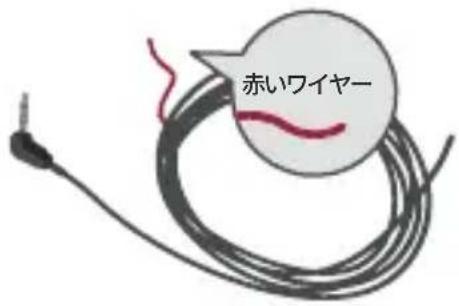
3. トリガー配線の説明
車のリバースギア配線の赤いワイヤーは、車のバックライトのいずれかのプラス端子に接続されています。使用中、車載充電器に電力が供給されていることを確認してください。
III. ドライブレコーダーの起動
設置後、ドライブレコーダーを車載充電器に接続します。車のエンジンを入れると、デバイスが起動します。同時に、内蔵バッテリーが充電されます。
注意:
車のエンジンを入れたことで電圧が安定せず、車によっては電圧の変動が見られるかもしれません。エンジンを入れた時、画面が点滅したり、操作に関する予期せぬ問題が発生した場合は、デバイスを充電器から取り外し、エンジン起動後に再度接続いただくことを推奨します。
基本操作
I. ビデオモード
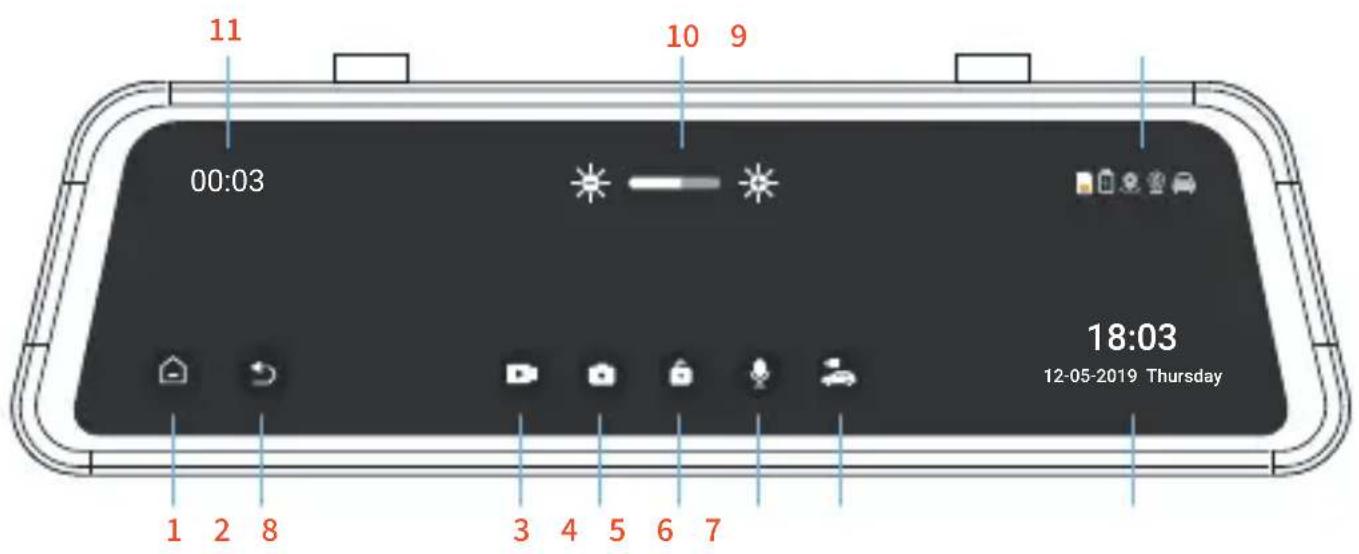
主な機能
- ホームに戻る
- 前の操作メニューに戻る
- 動画撮影の開始/停止
- 写真撮影
- ファイルのロック/(ロック時は)ロック解除
- 音声録音のオン/オフ
- 前方/後方ビューの切り替え
- 時間・日付・曜日の表示
-
ステータスバー:有効になっている機能をアイコンで表示。無効の機能はグレーで表示。
-
スクリーンの明るさ調整。*を押すと暗くなります。*を押すと明るくなります
-
動画撮影の状態と時間
ビデオ録画の操作
MicroSDカードをデバイスに挿入すると、起動後に自動的にビデオモードで録画を開始します。スクリーンの上左部にある赤ランプが撮影中に点灯します

このアイコンを押すと、録画を停止します

録画停止時にこのアイコンを押すと、録画を開始します。

このアイコンを押すと、写真を撮影します。

録画中にアイコンを押すと、現在のビデオファイルをロックし、同時にロックアイコン 🙏 に変わります。

再度アイコンを押すと、現在のビデオをロック解除し、ロック解除 アイコンに変わります。

アイコンを押すと、音声録音を停止します。

再度アイコンを押すと音声録音が開始します。

スクリーンを上下にスワイプすると、前方ビューから後方ビューに切り替わります
II. ホーム画面
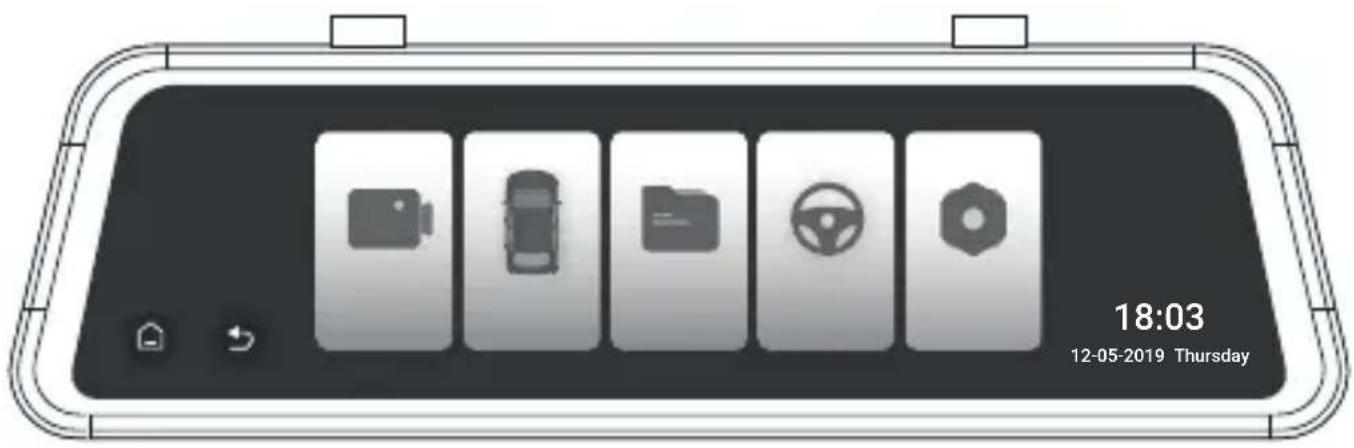
起動後のデフォルト画面は、ビデオ録画面面です。のアイコンを押すと、ホーム画面に戻り、すべての機能や設定メニューを操作できます。画面のイメージは以下の通り。
III. スマート運転モード
注意:
先進運転支援システム(ADAS)機能は、前方カメラで、交通状況と運転情報を取得します。また死角検出(BSD)機能は、後方カメラで、交通状況の死角と運転状況を取得します。ディスプレイに、前方カメラの映像が映っている時は、ADASが有効になっています。後方カメラの映像が映っている時は、BSDが有効になっています。両方を同時に有効にすることはできません。
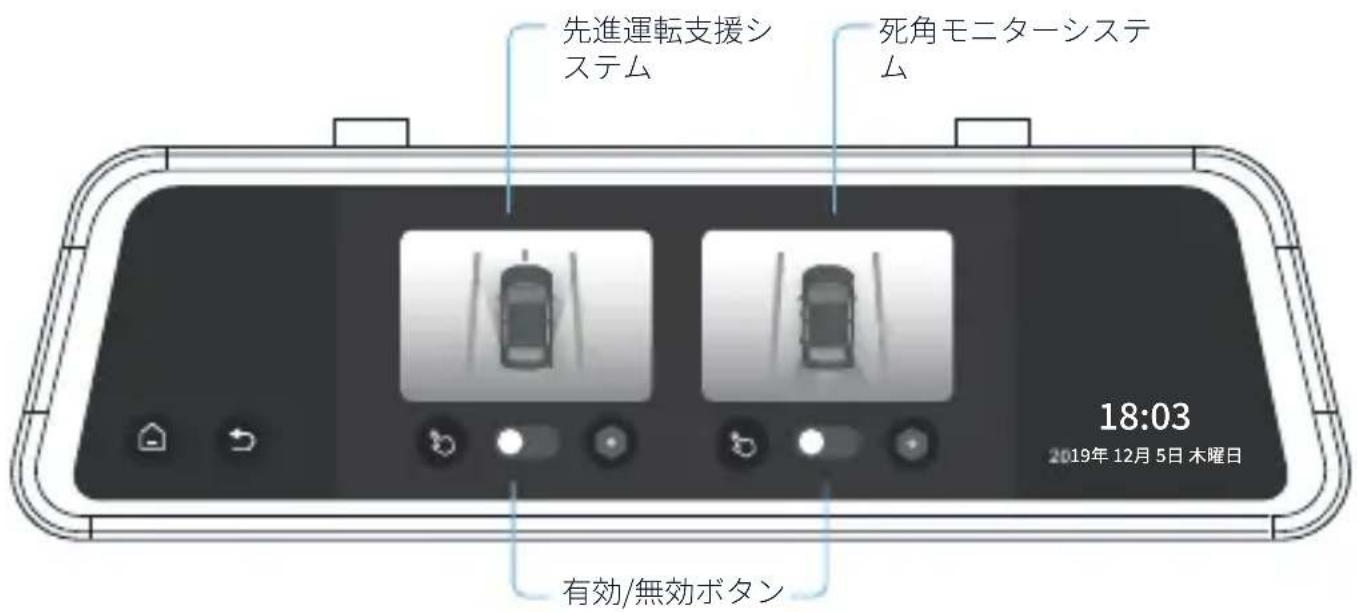
概要
ADASとは、Advanced Driving Assistant System(先進運転支援システム)を指します。これは主に、FCWS(前方衝突警告システム)と、LDWS(車線脱線警告システム)と停止と発進機能で構成されています。つまり、運転中に前方車両との衝突の危険性が検出された時や、車線を超えそうな時に、警告を発します。
BSDとは、Blind Spot Detection(死角検出)を指し、運転中リアルタイムで、車の両サイドの死角を監視します。車線変更時の交通事故発生リスクを軽減するために、警告を発します。LCA(車線変更アシスト)とも呼ばれます。
ADASおよびBSDシステムは、わかりづらい車線や、日差し・雨・霧に影響されることもあり、これらの影響で、一部回避できない衝突が発生する可能性があります。現状では、ADASの正確性は昼間で80~90%、夜間では60~70%のデータを提供しています。BSDの正確性は昼間で約90%、夜間で約80%です。
次の説明は、主にドライブレコーダーのスマート運転アプリの調整についてです。 これは主に、ADASと死角モニター範囲の調整に用います。
ADASのご使用前に、取りつけ位置とドライブレコーダーの視野角に沿って、調整してください。この方法によって、車両と車線を正確に検出できます
免責事項:
このシステムは、安全運転支援システムであり、交通事故の責任の証明に用ることはできません。
ADASの調整
1
開始
2
スマート運転画面に入ります
3
ADASを起動します
4
ADAS設定画面に入ります
5
ADAS設定画面を退出します
6
ADAS調整画面に入ります
7
赤・緑・黄色の線を動かして調整します
8
設定を保存し、退出します
9
完了
設定方法:
- スマート運転アプリを開き、ADAS(先進運転支援システム)を起動します。ボタンがグレーから青に変わります。
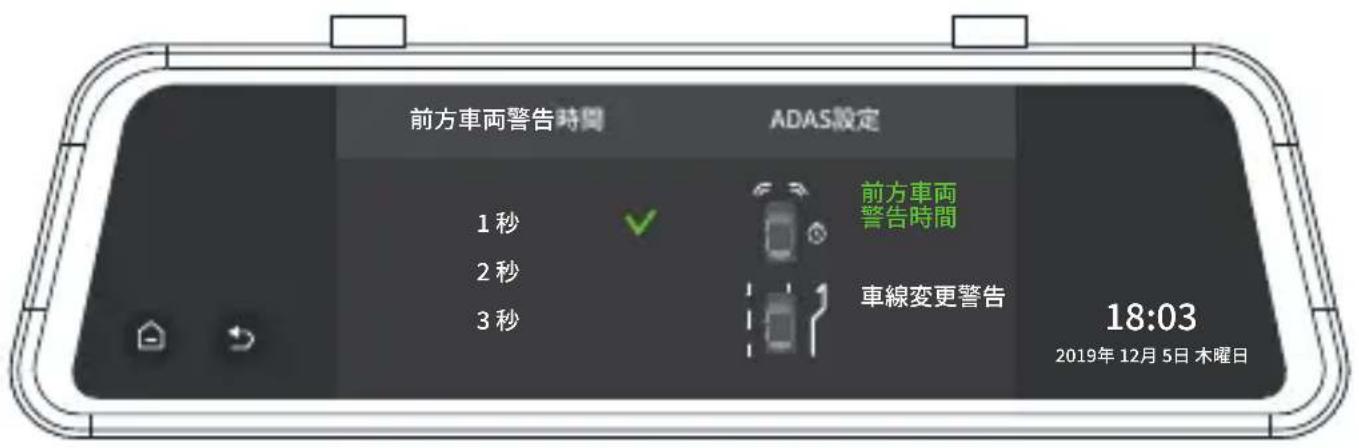
- ☑ を押して、ADAS設定ページに移動します。前方車両警告時間のいずれか適切なものを選択します(初期設定の数値になっています)。FCWTは、前方車両に衝突する可能性がある時の、警告時間を示します。
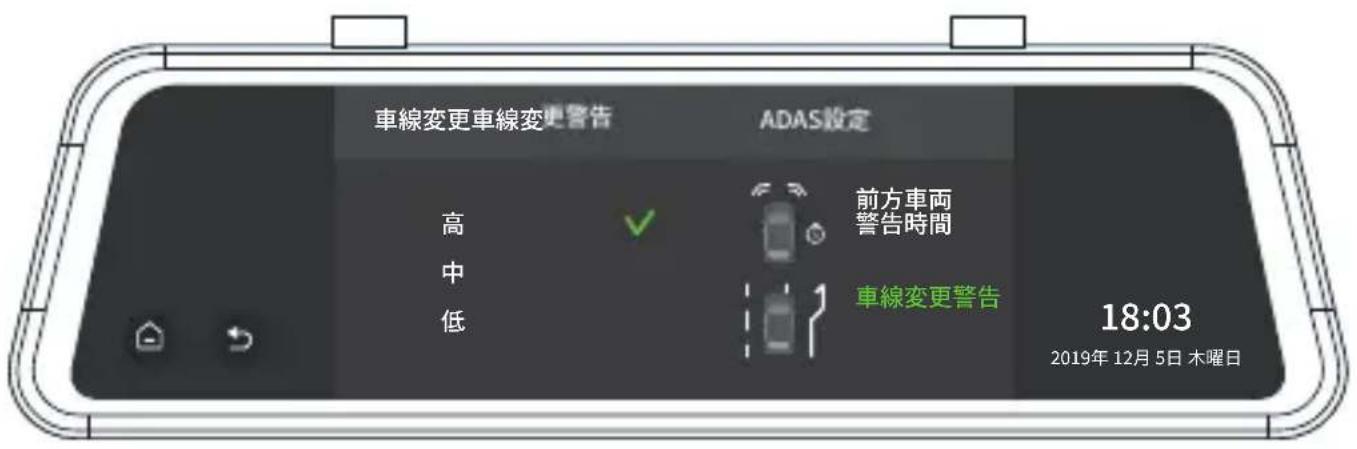
- 車線変更警告の適切なものを選択します(初期設定の数値になっています)。LCLCWは、車線変更時の警告の感度を示します。高・中・低は、車線変更時間2秒/3秒/4秒にそれぞれ対応しています。
- を押すと、ADAS調整ページに移動します。最初のページでは、調整ページのコンセプトと紹介文が表示されます。次へを押すと、下図に示す実際の調整ページに移動します。赤色の線を、地平線(空と地面が交わる線)に合わせて上下に動かします。黄色い線を、ボンネットと地面の間で上下に動かします。緑色の線を、道路の先と地平線が交わる位置に、左右に動かします。
注意:
調整線には制限があります。適切に調整できない場合は、ドライブレコーダーの設置位置を調整するか、レンズを微調整してください。あらゆる角度が適切である必要があります
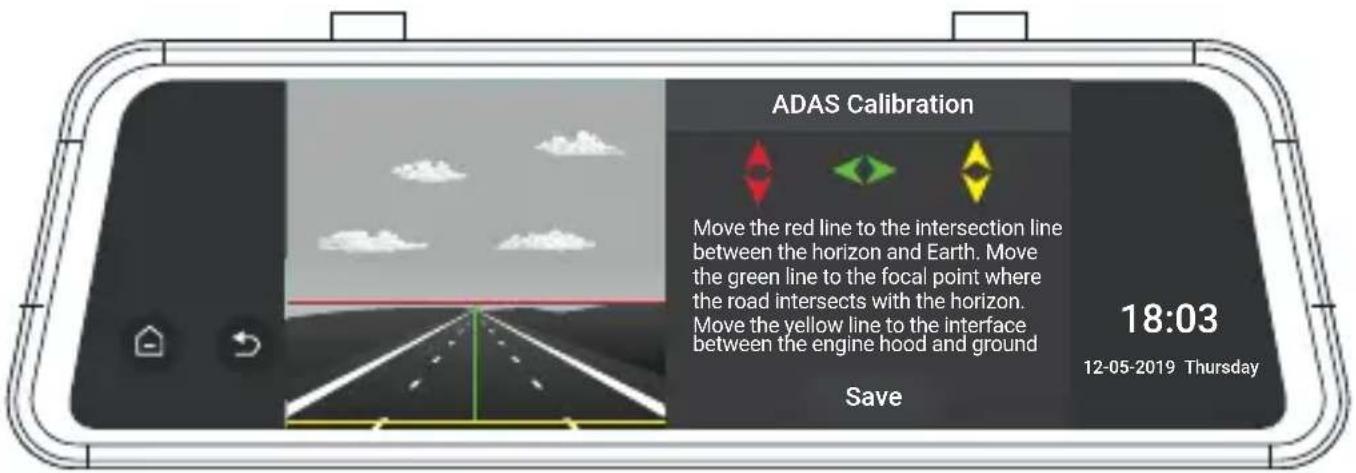
- 上図のように正確に調整できたら、保存して終了します。
死角モニターの調整
1
開始
2
スマート運転画面に入ります
3
BSD(死角検出)を起動します
4
BSD設定画面に入ります
5
BSD設定画面を退出します
6
BDS調整画面に入ります
7
ボックスを左右に動かし、死角を警告する範囲を調整します
8
設定を保存し、退出します
9
完了
設定方法:
- スマート運転アプリを開き、BSD(死角検出)を起動します。ボタンがグレーからブルーに変わります。
- を押して、BSD設定画面に入ります。警告スピードの適切なものを選択します(初期設定の数値になっています)。警告スピードとは、設定した警告範囲で車両が検出された時、運転スピードが設定値を超えていた場合に、アラートが有効になります。
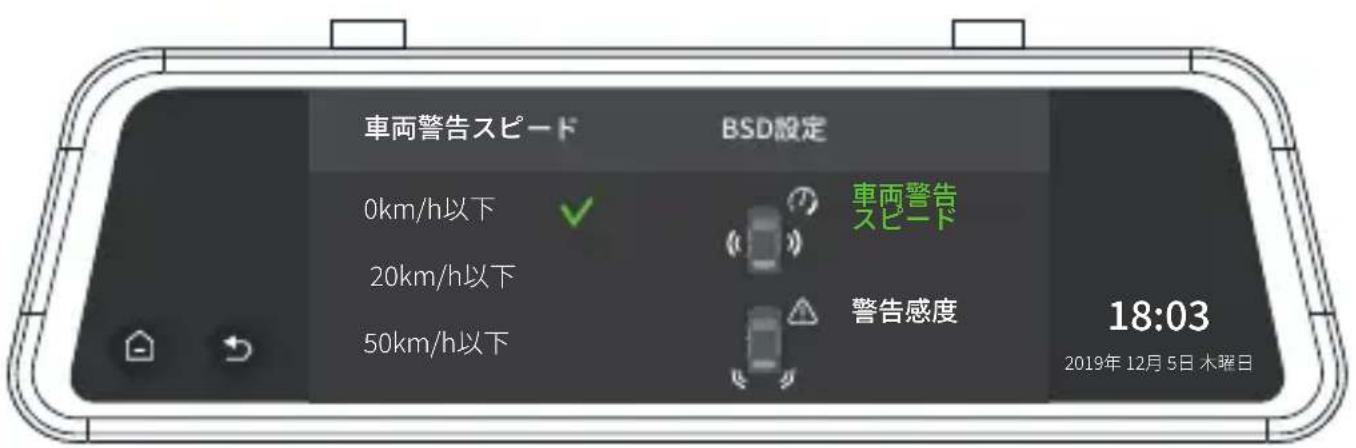
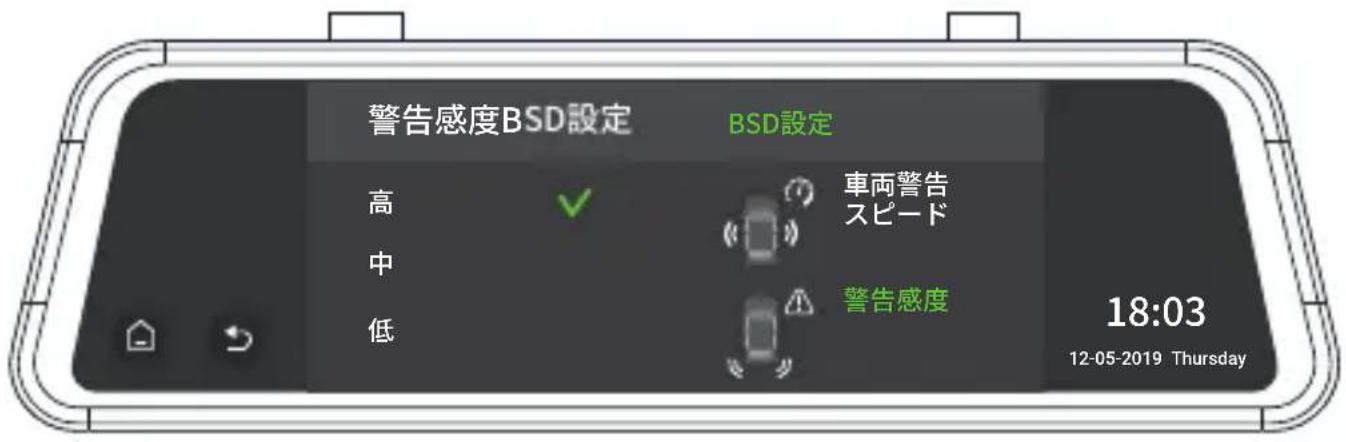
- 警告感度の適切なものを選択します(初期設定の数値になっています)。警告感度とは、設定した警告範囲で車両が検出された時、後続車両の運転スピードが設定値を超えていた場合に、アラートが有効になります。
高:車両のスピードに関わらず、アラートが有効になる
中:後続車のスピードが10km/h以上の時、アラートが有効になる
低:後続車のスピードが20km/h以上の時、アラートが有効になる
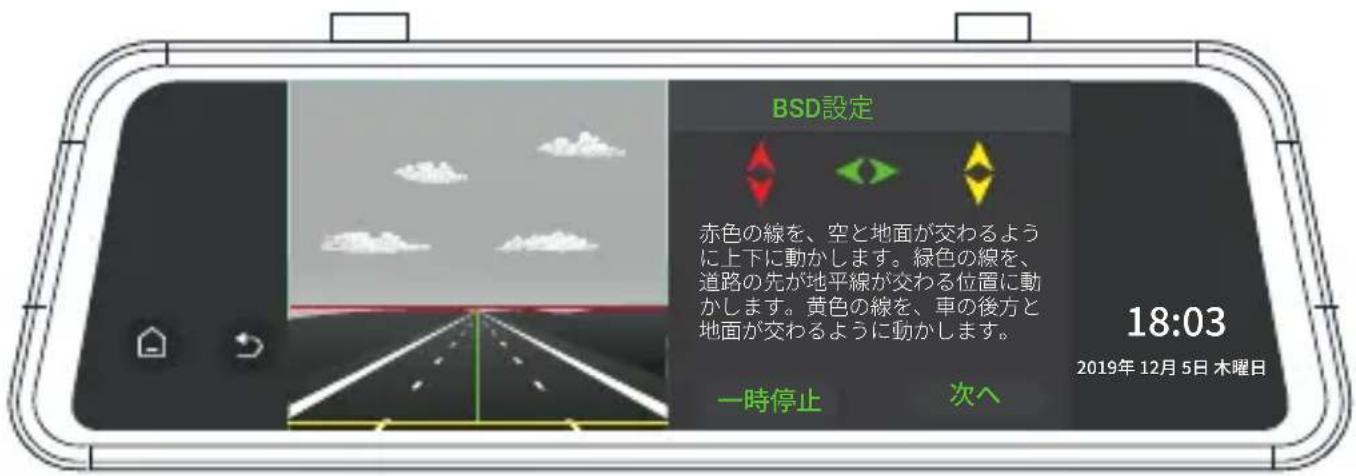
- もを押すと、BSD調整画面に入ります。最初に、調整ページのコンセプトと紹介文を確認します。次へを押すと下図に示す実際の調整画面に入ります。
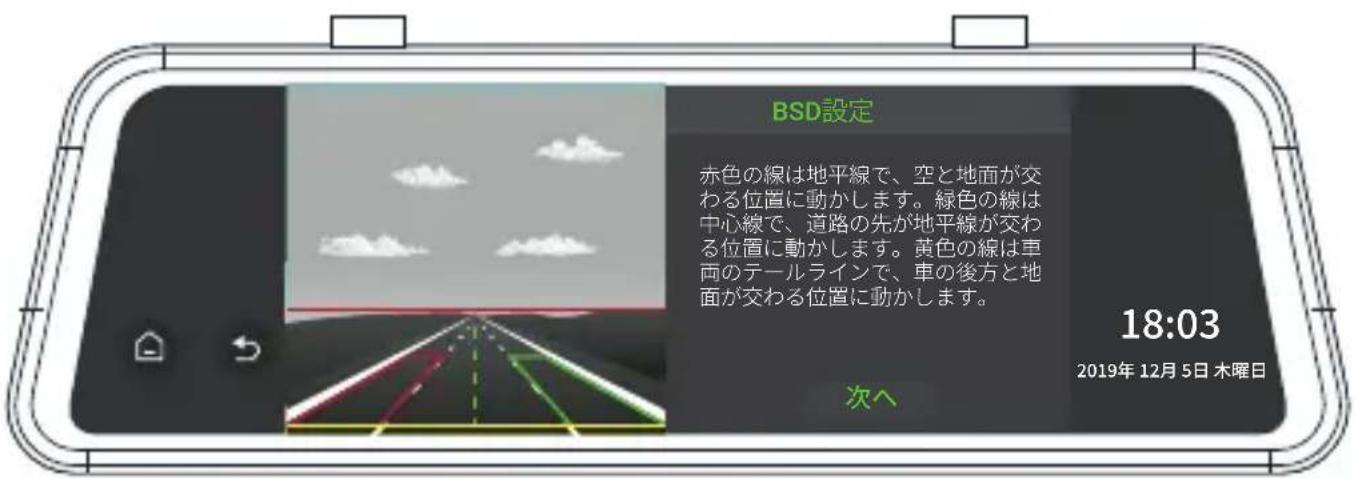
- 赤色の線を、地平線に合わせて上下に動かします(空と地面の交わる線)。黄色の線を、車の後方と地面が交わるように上下に動かします。緑色の線を、道路の先が地平線が交わるように左右に動かします。適切に調整したら、次へを押して警告範囲の調整に移動します。
注意:
調整線には制限があります。適切に調整できない場合は、カメラの設置位置を調整するか、レンズを微調整してください。レンズが後方をしっかりとらえる必要があります。
6. 警告範囲設定:
を押して、左右正方形内の幅を設定します。赤い点で示されたコーナー部分が現在調整可能であることを示します。を押して、警告範囲を調整します。4方向の矢印を動かしたい方向をタッチし、上下左右に調整します。適切に調整できたら、保存を押します。この方法でのみデータが保存できます。
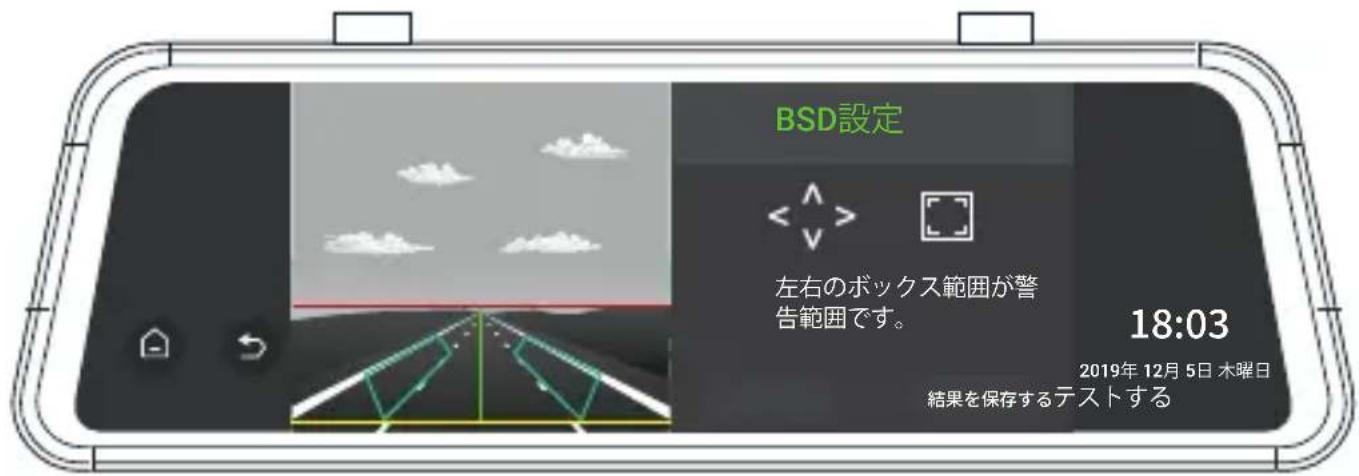
7. テスト:
テストがオンの時、上図の通り、後方カメラの映像が2つの青緑色で示される警告範囲を示します。これはボタンがOFFの時には映りません。本機能は主に警告範囲のデモンストレーションとして用います。画像表示への干渉を避けるため、デバイス起動時の初期設定ではオフになっています。この表示が必要な時は、手動でオンにしてください。
V. 再生モード(ファイル管理)
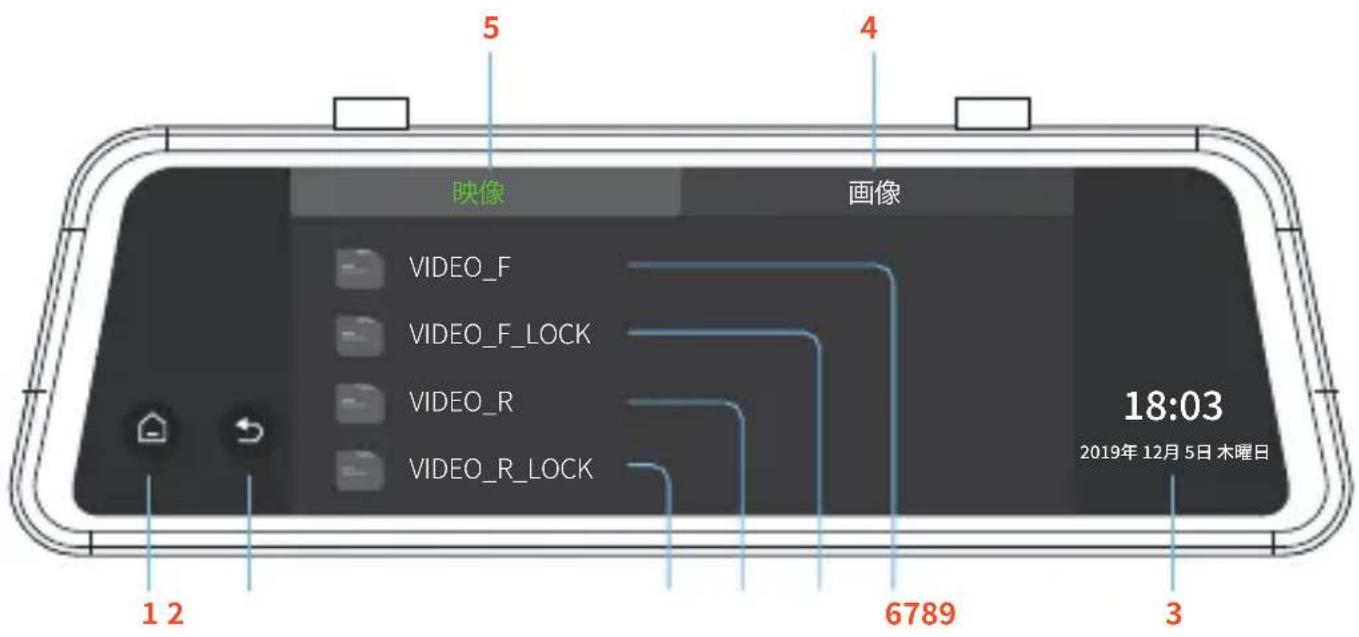
主な機能
- ホームに戻る
- 前の操作に戻る
- 時刻·日付·曜日表示
-
画像ファイル
-
ビデオファイル
-
前方カメラビデオファイル
-
前方カメラロック済ビデオファイル
-
後方カメラビデオファイル
-
後方カメラロック済ビデオファイル
ファイルリスト画面に入り、を押すと、ビデオファイルをロックできます。ロック済のビデオファイルは、を押すとロック解除できます。必要のないビデオや画像ファイルは、を押して削除します。ビデオのファイル名を押すと、再生できます。再生中に、を押すと一時停止します。を押すとファイルを上にスクロールし、を押すと下にスクロールします。
画像のファイル名を押すと、フルスクリーンモードで表示します。☑ を押すとファイルを上にスクロールし、☑ を押すと下にスクロールします。ファイルリストページで、☑ を押すとファイルが削除されます。
注意:
ファイルをロックすると、ループ録画中も上書きされません。ロックしたファイルが多すぎる時、またはロック済ファイルでいっぱいですとのメッセージが表示された場合は、ファイルをバックアップの上、デバイスから削除してください。
VI. 運転設定
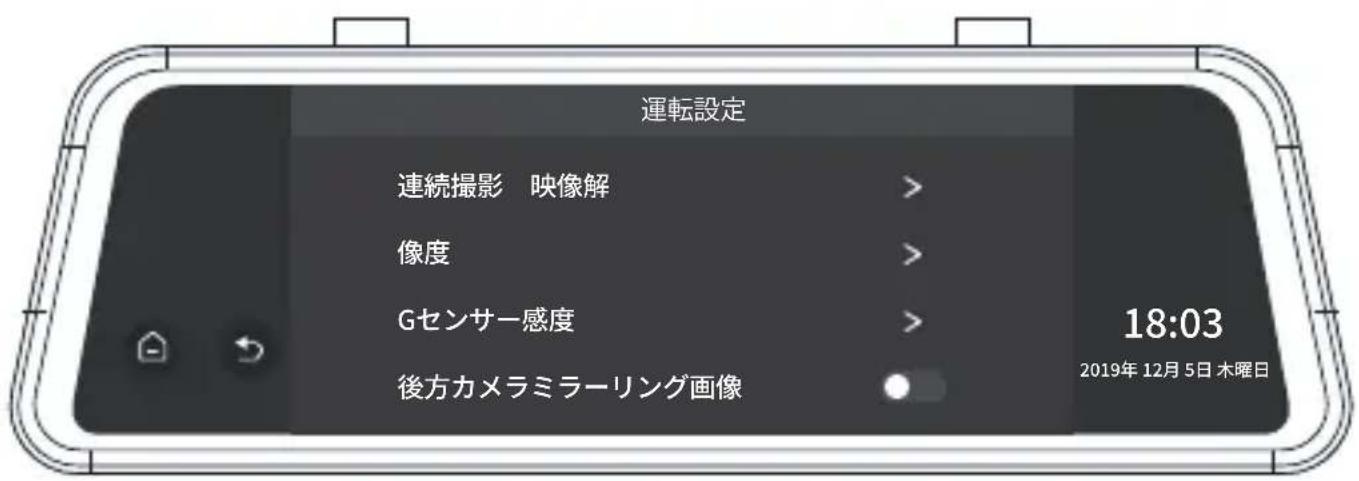
- ループ録画:1分、2分、3分。録画記録はセグメントで保存されます。カード容量がいっぱいになると、ループ録画を続けるために最も古い映像から上書きされます。メニューにある時間の長さとは、一回の録画の時間です。
- ビデオ解像度:2560×1440
- 周波数:50HZ、60HZ
Gセンサー感度:高、中、低、オフ
注意:
振動(G)センサーは車体が激しく揺れたり、衝撃を受けた時の振動を感知し、システムがその時記録された動画を自動的に保存します。これは、デバイス起動後に手動で有効にした緊急ロックと同様の機能です。緊急モードが自動で有効にならなければ、録画中に 📋 を押し、手動でロックし、現在の映像ファイルを保護してください。
- 後方カメラミラーリング(オン、オフ):
本機能は後方カメラの映像を反転させて表示します。
オンの時は、ミラーリング表示され、オフの時は、オリジナル画像になります。
- ミュート(消音)ビデオ記録(オン、オフ)
ミュートがオンの時、動画は音声なしで記録されます。この機能は、ビデオ録画面面のを押すと、切り替わります。
- 時間スタンプ:
オフ、オン
- 駐車監視(オン、オフ)
本機能は、ビデオ録画面のステータスバーの P が点灯している時はオンで、グレー表示 P の時はオフです。
駐車監視機能が有効時に、エンジンを切ると待機状態になります。車体に過度な衝撃が加わった時に、センサーが衝撃を感知し、システムが動画記録を開始します。
駐車監視の特徴と注意事項は以下の通り:
- エンジンが切れている時、モニターは内蔵バッテリーの電力を使います。外部電源は必要ありません。本モードでは、駐車監視機能を起動するのに十分なバッテリーが残っている必要があります。
-
スマート直接配線コード(別売り)を使用すると、エンジンを切った後でもスマート直接配線コードが電力の低下を感知し、本体デバイスに指令を送ります。システムは待機状態になります。mini USBプラグを、デバイスのUSB端子に必ず接続し、スマート直接配線コードに電力が供給され続けていることをご確認ください。
-
上記2つのモードでは、ドライブレコーダー起動後、約15秒間ロックされた映像が記録されます。録画が始まる際に、画面は点灯せず、起動音も鳴りません。
- 再度エンジンをかけた時に、駐車監視が有効になっていれば、以下のメッセージがすぐに表示されます。
注意事項
駐車中に衝突が発生しました。映像をご確認ください。
- 監視ファイルは次のフォルダに保存されます。
- タイムラプス録画:
本機能は、ビデオ録画面のステータスバーの 🎥 が点灯している時はオン、グレー表示 🎥 の時は、オフの状態であることを示しています。本機能は、通常は、駐車中にご使用いただけます。運転中は、有効に切り替えないでください。本機能がオンの時、フレーム内の画像が、毎秒リアルタイムで撮影されます。しかし、30倍速で再生されます。
注意:
駐車監視機能を選ぶ時は、タイムラプス機能をオフにしてください。駐車監視機能を起動できません。
VII. システム設定
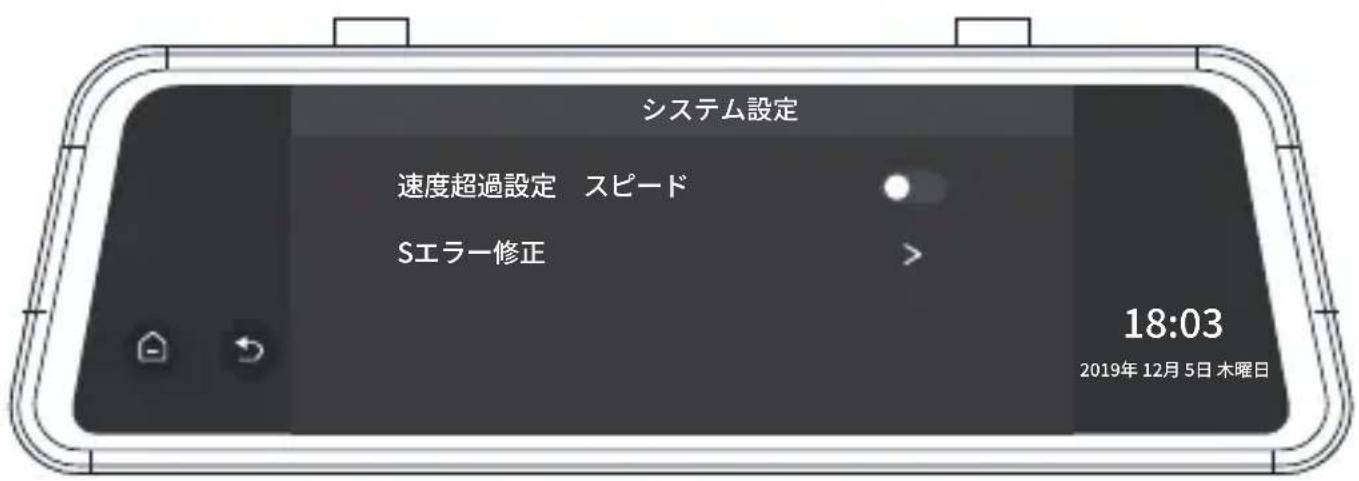
- ストリームメディア:
本機能をオンにすると、デバイス起動後にフルスクリーンで後方カメラの映像が表示されます。
- スピード設定:
60~160 km/h間でご調整可能です。
運転スピードが設定値を超過すると、警告音が鳴ります。
- スピードエラー修正:
$$ - 6 \sim + 6 $$
- サテライト情報:
GPS情報とGPS信号の状態をご確認ください
- 明るさ設定:
1、2、3、4、5のいずれかを、スクリーンの明るさとして設定できます。
- 音量設定:
0、1、2、3、4のいずれかを、システムのオーディオ音量として設定できます。
- スリープモード:
10秒、30秒、60秒のいずれかを、スクリーンのスリープモードの起動時間として設定できます。スリープモードが無効になってる時は、電源をオフにしなければ、画面は点灯したままとなります。
- キー音:
オフ、オン
- 言語設定:
日本語、中国語簡体字、中国語繁体字、その他の言語
- 時間設定:
システム時間設定
- システムフォーマット
実行、キャンセル
注意:
フォーマットを実行すると、全てのファイル(保護ファイルも含む)が消去されます。フォーマット後は、ファイルの復元はできません。大切なファイルは、フォーマット実行前に、バックアップしておいてください。
- バージョン:
システムバージョン
- 工場出荷時の初期設定に戻す(実行、キャンセル):
実行を選択すると、システムの初期設定に戻ります。ユーザーが行った設定は全て変更されます。
トラック再生
Ⅰ. ビデオトラックの再生:
ビデオトラックプレイヤーを有効にすると、ビデオ再生中に交通情報を表示できます。
操作手順:
- カードリーダーを用い、MicroSDカードをコンピューターにつなぎます。
- 初めて操作する時は、GPS Player Download.txtにあるリンクをコピーして、ブラウザで開いてください。お使いのコンピューターシステム(32または64ビット)に合わせて、適切な再生ソフトを選び、ダウンロードし、インストールしてください。
- インストール完了後は、ショートカットのを押すと、プレーヤーが起動します。下図は、道路前方と後方の映像が、道路交通状況とともに再生ソフトで再生されている様子を示しています。
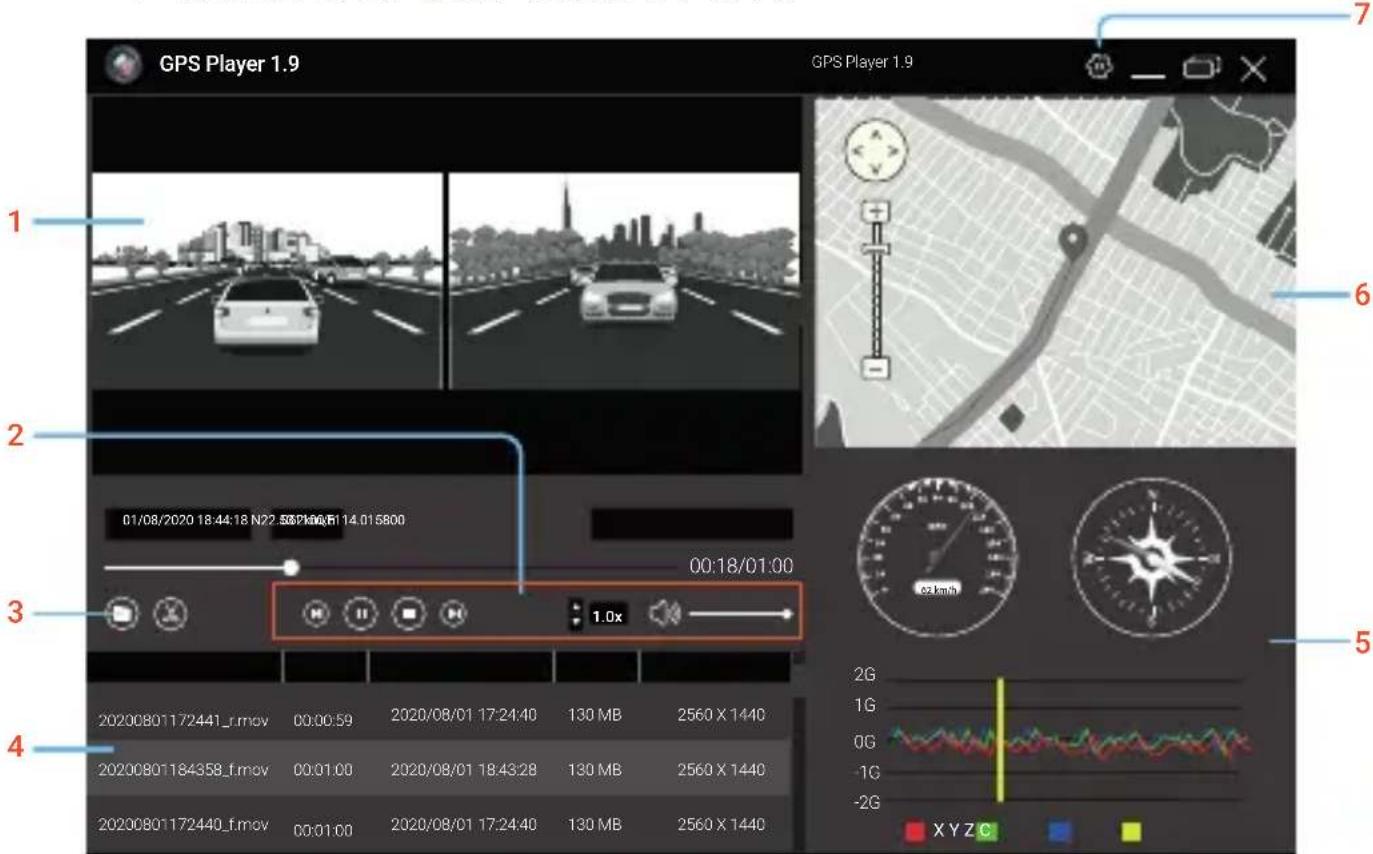
プレーヤーの主な機能は以下の通り:
1. ビデオ再生ウィンドウ
前方と後方の道路交通状況付きのビデオファイルが同時に記録され、同時に再生リストに読み込みます。これらはスクリーンの左右で別々に再生されます。
2. コントロールパネル
3. ビデオファイルを開く
指定の保存ファイルを選択します。再生したいビデオファイルをクリックして、プレイリストに読み込ませて再生します。複数のファイルを選ぶ場合は、左向きのマウスを押しながら、選ぶファイルをドラッグし、ボックスに移し、プレイリストに読み込ませます。
4. プレイリスト
5. スピードと運転状況表示
6. 地図と道路状況表示
7. 主な機能の設定(言語・地図選択・速度など)
II. GPSサテライト接続の例外について
サテライトネットワークを通じてGPS接続に成功しても、実際の所在地や環境要因により、正確性に影響を及ぼす場合があります。以下の要因は、サテライト信号の受信に直接的に影響を及ぼし、スピード検知機能やカメラレポート機能がうまく作動しない恐れがあります。
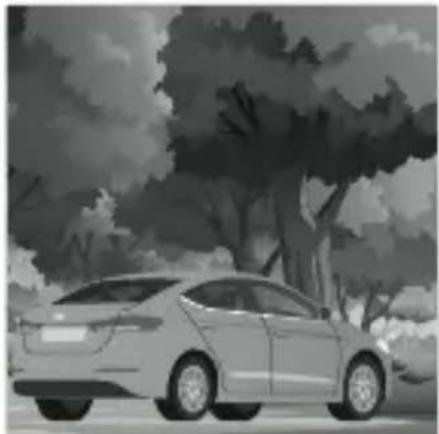
多くの木々に囲まれた場所、頭上にサテライト信号を阻む障壁のある場所
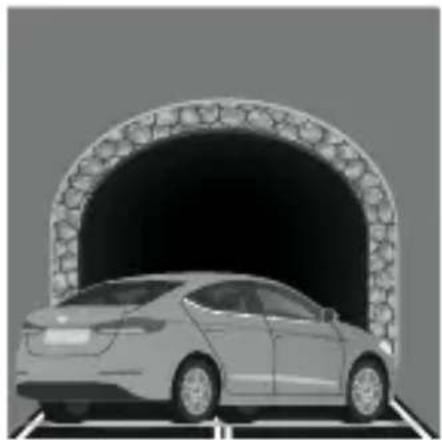
高速道路や橋の下 高層ビルに囲まれた場所
コンピューターで録画したファイルを確認する
- 使用中のMicroSDカードを取り出し、カードリーダーに差し込みます
-
カードリーダーを、コンピューターのUSB端子に繋ぎます。リムーバブルディスクを開くと、下記のファイルフォルダーを確認できます。
-
PICTURE: 保存した写真
- VIDEO_F/VIDEO_R: 前方と後方の道路状況ビデオ
- VIDEO_F_LOCK/VIDEO_R_LOCK: 前方と後方のロック済み道路状況ビデオ
注意:
ロック済みのビデオを消去する際は、慎重に操作してください。重要な映像は全てバックアップしてください。
- ビデオや画像を再生する際、コンピューターに必要なソフトを準備してください。
- ファイルのバックアップ
重要なビデオ・画像を長期間保存したい場合は、カードからコンピューターに移してコピーすることを推奨します。同じカード内に、新しいフォルダーを作成して保存しないでください。カード内の容量が減ってしまいます。
製品の仕様
ディスプレイ TFTディスプレイ
MicroSDカード
クラス10以上(128GBまでのカード容量に対応しています
内蔵スピーカー
内蔵マイク
MOVビデオフォーマット
JPG画像フォーマット
2560 X 1440ビデオ解像度
日本語・中国語簡体字・中国語繁体字・その他の言語使用可能な
あり Gセンサー
1,2,3 分ループ録画
DC5V 2000mA入力電流
注意:
ロック済みのビデオを消去する際は、十分慎重に操作してください。重要なビデオは全て、バックアップしてください。
トラブルシューティング
問題 考えられる原因 解決方法
| デバイスの電源が入らない | 充電器に正しくつないでいないか、ヒューズが焼損している | シガーライターの接続か、充電器ヒューズをご確認ください |
| デバイスでビデオ録画や画像撮影できない | MicroSDカードが挿入されていない、または、デバイスで認識できていない | カードを挿入してください。カードが認識されていない場合、一度抜いてから再度挿入するか、カードの接地面の汚れを拭き取るか、コンピューターでフォーマットしてください。 |
| カードエラーの表示/フォーマットを促す表示が出る | MicroSDカードをフォーマットしてください | |
| 十分な容量が残っていなと表示される | 複数のファイルを削除またはロック解除をして、容量を確保してください。またはMicroSDカードをフォーマットしてください。 | |
| ビデオがスムーズに再生されない | カードリーダーの読み込みが遅いか、コンピューターのROMが十分でない可能性があります | カードリーダーを変更するか、ビデオファイルをコンピューターにコピーして再生してください。解決しない場合は、別のコンピューターで試してください。 |
| 全てのボタンが機能しない | プログラムエラーまたは誤操作 | リセットキーを押して、デバイスを再起動してください。 |
保証&サポート
Rexing M2ドライブレコーダーは、12か月間の保証付きです。オフィシャルサイト(https://www.rexingusa.com/support/registration)で製品を登録いただくと、保証を18か月間に延長できます。
サポート
保証
製品に関するご質問は、お気軽にメール(jpcare@rexingusa.com)にてご連絡ください。通常24時間以内に返答いたします。
お客様のご意見を大切にします
Rexingはいつも、製品・サービス・ユーザー体験の改善に努めております。より良くするためのご意見、ご提案をお待ちしております。
jpcare@rexingusa.comでつながりましょう!
今後とも、REXINGをよろしくお願いいたします。
- ! ご注意
- はじめに
- こちらもご確認ください。
- 目次
- カメラの概要
- 設置方法
- デバイスの設置
- 注意:
- 後方カメラ(オプション)の設置
- 後方カメラ配線方法(下図参照)
- トリガー配線の説明
- ドライブレコーダーの起動
- 基本操作
- ビデオモード
- 主な機能
- ビデオ録画の操作
- ホーム画面
- スマート運転モード
- 概要
- 免責事項:
- ADASの調整
- 設定方法:
- 死角モニターの調整
- 警告範囲設定:
- テスト:
- 再生モード(ファイル管理)
- 運転設定
- 駐車監視の特徴と注意事項は以下の通り:
- 注意事項
- システム設定
- - ストリームメディア:
- - スピード設定:
- - スピードエラー修正:
- - サテライト情報:
- - 明るさ設定:
- - 音量設定:
- - スリープモード:
- - キー音:
- - 言語設定:
- - 時間設定:
- - システムフォーマット
- - バージョン:
- - 工場出荷時の初期設定に戻す(実行、キャンセル):
- トラック再生
- Ⅰ. ビデオトラックの再生:
- 操作手順:
- プレーヤーの主な機能は以下の通り:
- ビデオ再生ウィンドウ
- コントロールパネル
- ビデオファイルを開く
- プレイリスト
- スピードと運転状況表示
- 地図と道路状況表示
- 主な機能の設定(言語・地図選択・速度など)
- GPSサテライト接続の例外について
- コンピューターで録画したファイルを確認する
- 製品の仕様
- ディスプレイ TFTディスプレイ
- MicroSDカード
- トラブルシューティング
- 保証&サポート
- サポート
- 保証
- お客様のご意見を大切にします
ブランド : Rexing
モデル : M2
カテゴリ : ドライブレコーダー