P1 - アクションカメラ Rexing - 無料のユーザーマニュアル
デバイスのマニュアルを無料で見つける P1 Rexing PDF形式.


| 製品タイプ | アクションカメラ |
| ブランド | Rexing |
| モデル | P1 |
| ビデオ解像度 | 1920x1080P 30FPS, 1280x720P 30FPS, 800x600P 30FPS |
| 写真解像度 | 8000x4500, 5200x3900, 4608x3456, 4000x3000 |
| ビデオフォーマット | AVI(H.264圧縮) |
| バッテリー寿命 | 連続録画:最大11時間;待機:最大20時間 |
| 電源入力 | USBまたは充電器経由で5V/1A |
| ストレージ | 内蔵メモリー(容量は変動);TFカード対応 |
| レンズ絞り | F2.1 |
| ナイトビジョン | 手動または自動切り替え可能なIRナイトビジョン |
| ループ録画 | はい(有効/無効可能) |
| ビデオロック | はい(ループモードでの削除防止) |
| 音声録音 | 独立した音声録音モード |
| フラッシュライト | 赤/青の交互点滅とアラーム音 |
| 白色灯 | はい(照明用) |
| 耐衝撃性 | 1.5mからの落下に耐える |
| 動作温度 | -10°C~+45°C(録音/充電は45°C以下) |
| 保管温度 | -40°C~+60°C |
| 付属マウント | ショルダーマウント、チェストマウント |
| メンテナンス | 乾いた柔らかい布で清掃;液体を避ける |
| 安全 | マニュアルを読む;高温を避ける;承認されたアクセサリーを使用する |
| スペアパーツ/修理 | 正規サービスセンターに連絡;www.rexingusa.com参照 |
| 一般情報 | FCC準拠;仕様は変更される場合があります |
よくある質問 - P1 Rexing
ユーザーの質問 P1 Rexing
0 質問 この機器について。知っているものに答えるか、ご自身の質問をしてください。
この機器について新しい質問をする
デバイスの取扱説明書をダウンロード アクションカメラ 無料でPDF形式で!マニュアルを見つける P1 - Rexing 電子デバイスをもとに戻しましょう。このページにはデバイスの使用に必要なすべての書類が掲載されています。 P1 ブランド Rexing.
使用説明書 P1 Rexing
- 本製品の同梱物 30
- カメラの概要 32
- LCDディスプレイ指示アイコン 34
- デバイスの充電 35
- 基本操作 36
6.錄画 43 - 製品仕様 50
- トラブル シュー ティング 52
- 有毒有害物質/元素の名称と含有量 53
このデバイスは、Rexingの高水準の設計、構造、技術的専門知識を使用して、高品質のデジタル録画を提供します。このユーザーマニュアルでは、デバイスの機能について詳しく説明しています。安全で適切な使用を確保するために、デバイスを使用する前にこのマニュアルをお読みください。ここに含まれるすべての説明は、デバイスのデフォルト設定に基づいていることに注意してください。
- 画像とスクリーンショットは、実際の製品と外観が異なる場合があります。コンテンツは最終製品またはサービスプロバイダーが提供するソフトウェアとは異なる場合があり、予告なく変更される場合があります。
- このマニュアルの最新バージョンについては、Rexing のWebサイト(www.rexingusa.com/support/product-support)を参照してください
- 利用可能な機能と追加サービスは、デバイスとソフトウェアによって異なる場合があります。
- アプリケーションとその機能は、国、地域、またはハードウェアの仕様によって異なる場合があります。
-
Rexingは、Rexing以外のプロバイダーのアプリケーションに起因するパフォーマンスの問題には責任を負いません。
-
Rexingは、このマニュアルに記載されているデバイスのインストールの失敗に起因するパフォーマンスの問題や非互換性については責任を負いません。インストールをカスタマイズしようとすると、デバイスまたはアプリケーションが正しく動作せず、デバイスの誤動作やデータの破損や損失が発生する可能性があります。これらのアクションは、Rexing契約の違反であり、保証が無効になります。
- デバイスに付属しているデフォルトのアプリケーションは、事前の通知なしに更新およびサポートの中止の対象となります。デバイスに付属のアプリケーションについて質問がある場合は、認定Rexing Service Centerにお問い合わせください。

/rexingusa

@rexingdashcam
- Rexing P1 ボディカメラ
- 電源アダプタ
- ショルダーマウント
- チェストマウント
- 操作說明書
- 安全ガイド
本デバイスの付属品および使用可能な部品は、ご使用になる地域によって異なる場合があります。デザインと仕様は予告なしに変更される場合があります。全ての部品の可用性は、メーカーの都合で変更される場合があります。
付属品は全て、本デバイスで使用するためだけに設計されており、他製品ではご使用になれない場合があります。非承認の部品を使用したことによる機能障害は、保証サービスの対象にはなりません。
ご利用いただける部品についての情報は、Rexingのウェブサイトwww.rexingusa.comをご確認ください。
2. ガラの概要
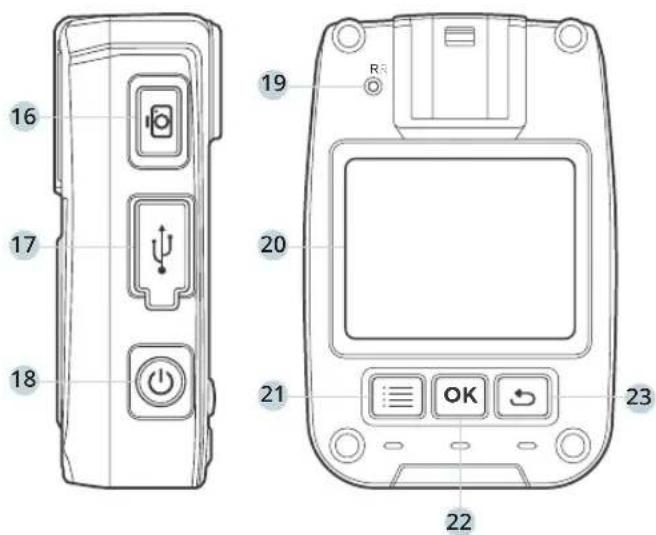
各部の名称
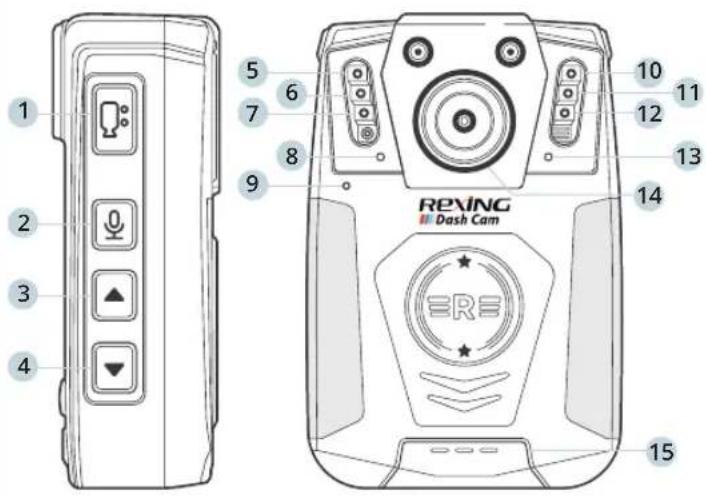
-
録画ボタン
-
赤ランプ
11.赤外線ラ
-
録音ボタン
-
赤外線ラ
シブ
- 上矢印ボタン
ンフ
12.COMOSセ
-
下矢印ボタン
-
ライト
ソサー
-
電源ランプ
-
動作ラン
-
マイク
14 + 1 =
10.青ランプ
1.732
- スピーカー
-
シャッター ボタン
-
リセットボタン
-
Mini USB端子
-
ディスプレイ
-
電源ボタン
-
メニューボタン
-
OKボタン
-
戻るボタン
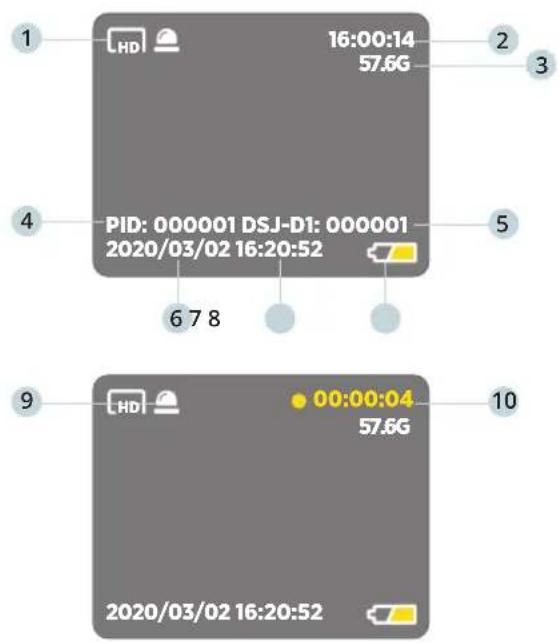
3. LCディスプレイ指示アイコン
-
録画解像度
-
日付
-
残り録画可能時間
-
時刻
-
残り容量
-
バッテリー残量アイコン
-
警察官ID
-
赤外線暗視インジケータ
-
機器ID
-
現在の録画時間
4. デバイスの充電
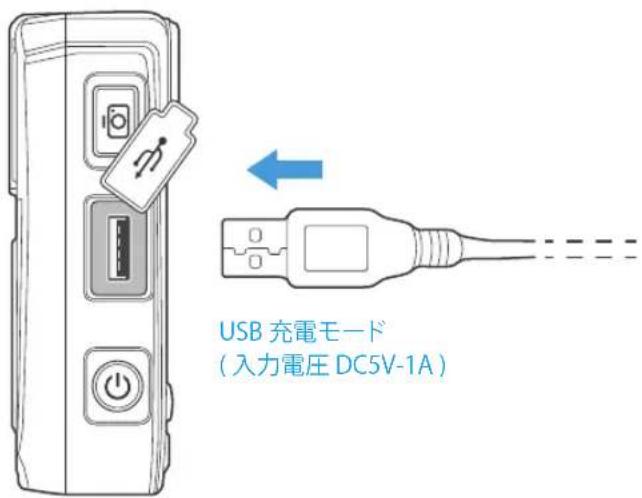
本製品の充電方法には以下の2種類の方式があります。
- 充電器に接続
- パソコンに接続
上記の図で示す位置にUSBケーブルを挿入して、パソコンと接続して充電を行います。充電中、動作ランプは緑色に、電源ランプは青色に点灯します。充電が完了するとランプは消えます。
5. 基本操作
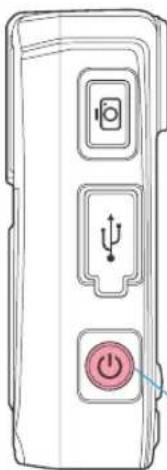
電源がオフの状態で、【電源】ボタンを短く押します。電源がオンになるとプレビュー画面が表示され、動作ランプが緑色に点灯します。何も操作を行わないまま60秒が経過すると自動的にディスプレイの保護モードになります。録画を開始して60秒が経過すると自動的にディスプレイの保護モードになります。
電源
電源オフ
電源がオンの状態で、【電源】ボタンを長押しすると、すべてのランプが消えます。【電源】ボタンを短く押すと、ディスプレイの保護モードになります。
待機
電源がオンの状態で、何も操作を行わないまま60秒が経過すると自動的にディスプレイの保護モードになり、ディスプレイの表示が消え、動作ランプが緑色に点灯します。いずれかのボタンを押すとディスプレイが点灯します。
メニュー設定
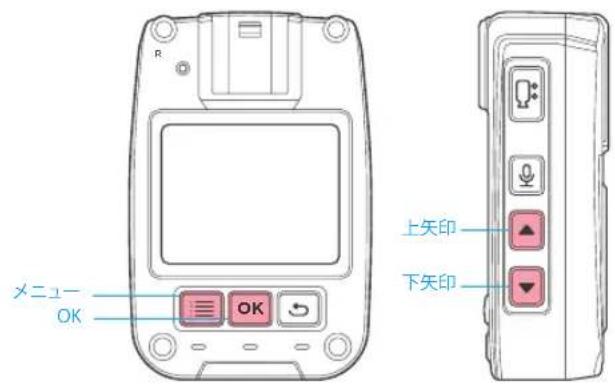
待機状態で、【メニュー】ボタンを短く押すと、「メニュー」設定面が表示されます。この画面で【上矢印】ボタンまたは【下矢印】ボタンを押して、設定したい項目を選びます。【OK】ボタンを押して項目を確定し、【上矢印】または【下矢印】ボタンで設定を変更します。設定が終わったら、もう一度【OK】ボタンを押すと、設定の変更が保存されます。
システムの詳細な設定項目はここでは詳しく説明しません。ディスプレイには下記の図の通り表示されます。
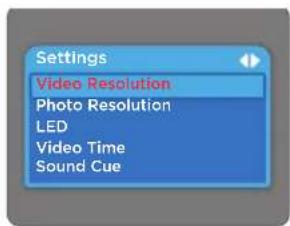
【OK】ボタンを押して変更状態にしてから、【上矢印】または【下矢印】ボタンを押して録画解像度を選択します。選択項目には、1920x1080P 30FPS、1280x720P 30FPS、800x600P 30FPSの三種類があり、規定値は1280x720P 30FPSです。変更したい録画解像度を選択してから【OK】ボタンを押します。
画像解像度
【OK】ボタンを押して変更状態にてから、【上矢印】または【下矢印】ボタンを押して画像解像度を選択します。選択項目には、8000X4500、5200X3900、4608X3456、4000X3000の四種類があり、規定値は5200X3900です。変更したい画像解像度を選択してから【OK】ボタンを押します。
赤外線切り替え
【OK】ボタンを押して変更状態にしてから、【上矢印】または【下矢印】ボタンを押して設定を選択します。選択項目には自動と手動があり、規定値は手動です。変更したい設定を選択してから【OK】ボタンを押します。
錄画時間
【OK】ボタンを押して変更状態にしてから、【上矢印】または【下矢印】ボタンを押して録画時間を選択します。設定可能な録画時間の長さは、1、2、3、5、10、15、20、30分間で、規定価5分間です。変更したい録画時間を選択してから【OK】ボタンを押します。
音声メッセージ
【OK】ボタンを押じ変更状態にしてから、【上矢印】または【下矢印】ボタンを押して設定を選択します。選択項目にはオンとオフがあり、規定値はオンです。変更したい設定を選択してから【OK】ボタンを押します。
電源オフタイマー
【OK】ボタンを押して変更状態にしてから、【上矢印】または【下矢印】ボタンを押して設定を選択します。選択項目には1、3、5、10分間、オフなどがあり、規定値は3分間です。変更したい設定を選択してから【OK】ボタンを押します。
ループ録画
オンにすると、内蔵メモリが不足した場合に自動的に古い録画ファイルを上書きします。【OK】ボタンを押して変更状態にしてから、オンかオフを選んでください。規定値はオンです。変更したい設定を選択してから【OK】ボタンを押します。
車 載モード
【OK】ボタンを押して変更状態にしてから、【上矢印】または【下矢印】ボタンを押して設定を選択します。選択項目にはオンとオフがあり、規定値はオフです。変更したい設定を選択してから【OK】ボタンを押します。
ディスプレイの自動スリープ
オンにすると、設定された時間が経過した後にディスプレイを自動的に消灯します。いずれかのボタンを押すと再度点灯します。【OK】ボタンを押して変更状態にしてから、【上矢印】または【下矢印】ボタンを押して設定を選択します。選択項目には1、3、5分間、オフにしないなどがあり、規定値は1分間です。変更したい設定を選択してから【OK】ボタンを押します。
工場出荷状態にリセット
【OK】ボタンを押して変更状態にしてから、【上矢印】または【矢印】ボタンを押な設定を選択します。選択項目にはオンとオフがあり、規定値はオフです。変更したい設定を選択してから【OK】ボタンを押します。
パスワード設定
【OK】ボタンを押して変更状態にしてから、パスワードを入力します。パスワードの規定値は6桁の0です。新しいパスワードに変更するには、現在のパスワードを入力する必要があります。【上矢印】または【下矢印】ボタンを押して具体的な内容を入力してください。入力し終わったら【OK】ボタンを押します。
警察官IDを設定
【OK】ボタンを押してパスワードを入力します。パスワードの規定値は6桁の0です。警察官IDを変更するにはパスワードの入力が必要です。【上矢印】または【下矢印】ボタンを押して具体的な内容を入力してください。入力し終わったら【OK】ボタンを押します。
時刻設定
【OK】ボタンを押してパスワードを入力します。パスワードの規定値は6桁の0です。時刻を変更するにはパスワードの入力が必要です。【上矢印】または【下矢印】ボタンを押して実際の時刻を入力してください。入力し終わったら【OK】ボタンを押します。
機器IDの設定
【OK】ボタンを押してパスワードを入力します。パスワードの規定値は6桁の0です。機器IDを変更するにはパスワードの入力が必要です。【上矢印】または【下矢印】ボタンを押して具体的な内容を入力してください。入力し終わったら【OK】ボタンを押します。
言語
【OK】ボタンを押して変更状態にしてから、【上矢印】または【下矢印】ボタンを押して言語を選択ます。選択項目には日本語、英語、中国語があり、規定値は中国語です。変更したい設定を選択してから【OK】ボタンを押します。
システム情報
【OK】ボタンを押すとシステム情報が確認できます。
6. 録画
錄画
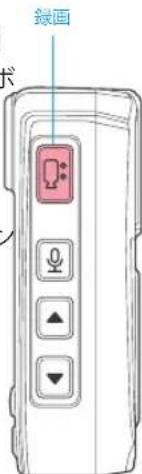
電源がオンの状態で、プレビュー画面で【録画】ボタンを押すか、電源がオフの状態で【録画】ボタンを3秒間長押しすると、録画を開始します。録画中は右上にある赤ランプがゆっくりと点滅し、録画時間が赤い文字で表示され、動作ランプは赤色で点滅します。もう一度【録画】ボタンを押すと録画を停止し、動作ランプは緑色に変わります。録画した動画ファイルは自動的にメモリカード上に保存され、ディスプレイの表示はプレビュー画面に戻ります。動画ファイルは日時と時刻のファイル名がつけられ、拡張子は.AVIで、メモリカードに保存されます。録画を確認したい場合は、「プレビュー/再生」をご覧ください。
動画ファイルのロック
録画中に【録画】ボタンを長押しすると、録画中の動画ファイルをロックします。もう一度【録画】ボタンを長押しするとロックが解除されます。この操作で録画が中断することはありません。ロックされた動画ファイルは、ループ録画を行う場合にも削除されません。
写真摄影
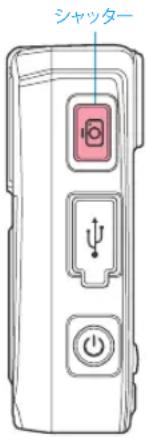
電源がオンの状態で、プレビュー画面で【シャッター】ボタンを押すと、写真を撮影して自動的に保存します。写真を撮影すると「カシャッ」という音が鳴ります。ボタンを一回押すごとに、一枚の写真を撮影できます。写真の画像ファイルは日付と時刻のファイル名が付けられ、拡張子は.JPGで、メモリカードに保存されます。画像ファイルを確認したい場合は、「プレビュー/再生」をご覧ください。
録音のみ
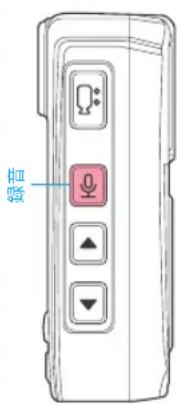
電源がオンの状態で、プレビュー画面で【録音】ボタンを押すか、電源がオフの状態で【録音】ボタンを3秒間長押しすると、録音を開始します。録音中はディスプレイに録音中のアイコンが表示され、動作ランプは黄色で点滅します。もう一度【録音】ボタンを押すと録音を停止し、動作ランプは緑色に変わります。録音した音声ファイルは自動的にメモリカード上に保存され、プレビュー画面に戻ります。
赤外線暗視モード
電源をオンにした後、赤外線暗視モードは規定値で「手動」で、赤外線暗視モードはオフになっています。レンズフィルターをカラーにすると、昼間の使用に最適です。夜間は手動で赤外線暗視モードに切り替える必要があります。電源がオンの状態で、プレビュー画面で【上矢印】ボタンを長押しして赤外線暗視モードをオンにしてください。この時、赤外線ランプが赤く点灯します。プレビュー画面もしくは撮影中の画像がモノクロになります。もう一度、【上矢印】ボタンを長押しすると、赤外線暗視モードがオフになります。この時、赤外線ランプが消え、プレビュー画面もしくは撮影中の画像がカラーに戻ります。【上矢印】ボタンを押すと、日中動作モードと夜間動作モードを切り替えることができます。自動的に切り替えたい場合は、メニューから赤外線暗視モードの設定を「自動」にすると、ドライブレコーダーは光の明るさに応じて赤外線暗視モードに自動的に切り替えます。
ファイルの削除
本製品ではメモリカードに保存された録画や録音のファイルを削除することはできません。ファイルを削除したい場合は、本製品をパソコンに接続してから、パソコンでUSBドライブに対する操作を行ってください。
プレビュー/再生
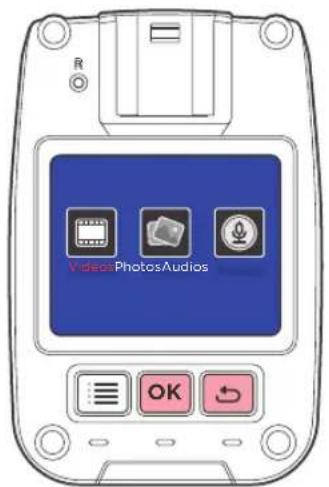
- 待機状態で、【戻る】ボタンを押して、プレビュー/再生メニューを表示します。下記の図のように、【上矢印】または【下矢印】ボタンで実行したい項目を選択します。
-
【OK】ボタンを押して、プレビュー/再生するファイルのリストを表示します。【上矢印】または【下矢印】ボタンで、プレビュー/再生したいファイルを選択します。
-
プレビュー/再生の途中で、【OK】ボタンを押すと途中で一時停止します。【戻る】を押すと一つ前のメニューに戻ります。
コンピューターの再生
デバイスがMini-USBケーブルを介してコンピューターに接続されると、コンピューターはデバイスをUSBドライブとして認識し、ビデオと写真は2つの別々のフォルダーに保存されます。フォルダを開くと、リストからビデオ/写真を確認できます。
リセット/再起動
不適当な操作もしくはその他の特殊な原因によって本製品の動作が停止または操作に反応しなくなった場合は、鉛筆や爪楊枝などの尖ったもので【リセット】ボタンを押してください。(力を入れ過ぎないように注意) リセットを実行します。リセットボタンを押すと本製品は自動的に電源をオフにします。もう一度電源をオンにすると、以前の設定を復元します。
指示ランプの説明
- 電源がオンの状態で、プレビュー画面の場合、電源ランプは消灯しています。
- 電源がオンの状態で、写真撮影モードの場合、動作ランプが赤色に点灯し、ゆっくりと点滅します。
- 電源がオンの状態で、録画モードの場合、動作ランプがオレンジ色に点灯し、ゆっくりと点滅します。
- データケーブルで接続中の場合、動作ランプが緑色に、電源ランプは青色に点灯します。
- 充電中の場合、電源ランプが青色に点灯し、充電が完了すると消えます。
- 電源がオンの状態で、写真を撮影するごとに、電源ランプが点灯します。
赤外線ランプ、フラッシュ、ライトの使用説明
電源がオンの状態で、【上矢印】ボタンを長押しすると赤外線ランプをオン/オフします。夜間撮影用の補助照明として使います。
この機能を有効にするには、赤外線スイッチングが手動に設定されていることを確認してください。
電源がオンの状態で、【OK】ボタンを長押しすると、フラッシュオン/オフします。本製品は赤色と青色が交代に光るフラッシュを発光し、警報音を鳴らし、緊急時の警報機能を起動します。
電源がオンの状態で、【下矢印】ボタンを長押しすると、ライトオン/オフします。本製品はライトを点灯し、照明として使用できます。
- 製品仕様
| カメラレンズ | F2.1 絞り,高解析多層露光広角レンズ |
| 言語 | 日本語/中国語(簡体字)/英語 |
| 録画可能な動画ファイル | 1920x1080P 30PFS1280x720P 30PFS800x600P 30PFS三種類から選択 |
| 動画ファイルの形式 | AVI |
| 動画ファイルの圧縮形式 | H.264 |
| メモリカード | 内蔵 |
| 動画ビットレート | 8 Mbit/sec |
| 電源 | 5V/1A |
| バッテリー | 内蔵 |
| メモリ容量 | 本製品の貼付表記をご覧ください |
| 動作時間 | 連続動作時間 11時間待機時間 20時間 |
| 防水防塵等級 | プロレベル |
| 落下強度 | 1.5mの高さからの落下に耐えられます |
| 保管温度 | -40°C~+60°C |
| 動作環境温度 | -10~+45°C(充電や録画する場合の環境温度は45°C以上を超えないようにしてください) |
| 対応OS | Windows XP/7/8 SP3/Vistaand Mac 10.5 or above |
8. トラブルシューティング
電源をオンにできない、操作に反応しない場合
- 本製品を充電器につないで充電してください。4時間、充電してから問題が解決したかどうか確認してください。
- 充電器を検査して、本製品と正常に接続されているかどうか確認してください。
- リセットボタンを押して、本製品を工場出荷状態に戻してください。その後、問題が解決したかどうか確認してください。
- 問題が解決しない場合、顧客サービスに連絡して、本製品を修理のために送付してください。
画像が赤くなる場合
本製品の電源をオフにして、再起動してください。
9. 有毒有害物質/元素の名称と含有量
| 有毒有害 ケース及物質/元素 液晶ディスプレイ 電気回路 バッテリー びその他 | ||||
| 鉛 (Pb) | X | X | X | O |
| 水銀 (Hg) | X | O | O | O |
| カドミウム (Cd) | O | O | X | O |
| 六価クロム (Cr6+) | O | O | O | O |
| ポリ臭化ビフェニル (PBB) | O | O | O | O |
| ポリ臭化ジフェニルエーテル (PBDE) | O | O | O | O |
○ :該当する有毒有害物質の該当する部品材料での含有量が SJT 11363-2006 の規定が要求する含有量以下であることを示しています。
×:該当する有毒有害物質の少なくとも一部の該当する部品材料での含有量がSJT 11363-2006の規定が要求する含有量を超過していることを示しています。
本製品の環境保護使用期限は10年です。
リチウムバッテリーの環境保護使用期限は5年です。
- ガラの概要
- 各部の名称
- LCディスプレイ指示アイコン
- デバイスの充電
- 本製品の充電方法には以下の2種類の方式があります。
- 基本操作
- 電源オフ
- 待機
- メニュー設定
- 画像解像度
- 赤外線切り替え
- 錄画時間
- 音声メッセージ
- 電源オフタイマー
- ループ録画
- 車 載モード
- ディスプレイの自動スリープ
- 工場出荷状態にリセット
- パスワード設定
- 警察官IDを設定
- 時刻設定
- 機器IDの設定
- 言語
- システム情報
- 録画
- 錄画
- 動画ファイルのロック
- 写真摄影
- 録音のみ
- 赤外線暗視モード
- ファイルの削除
- プレビュー/再生
- コンピューターの再生
- リセット/再起動
- 指示ランプの説明
- 赤外線ランプ、フラッシュ、ライトの使用説明
- トラブルシューティング
- 電源をオンにできない、操作に反応しない場合
- 画像が赤くなる場合
- 有毒有害物質/元素の名称と含有量
ブランド : Rexing
モデル : P1
カテゴリ : アクションカメラ