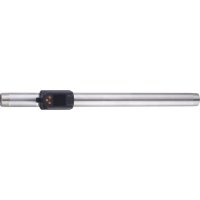
SD8600 - 流量センサー IFM - 無料のユーザーマニュアル
デバイスのマニュアルを無料で見つける SD8600 IFM PDF形式.


ユーザーの質問 SD8600 IFM
0 質問 この機器について。知っているものに答えるか、ご自身の質問をしてください。
この機器について新しい質問をする
デバイスの取扱説明書をダウンロード 流量センサー 無料でPDF形式で!マニュアルを見つける SD8600 - IFM 電子デバイスをもとに戻しましょう。このページにはデバイスの使用に必要なすべての書類が掲載されています。 SD8600 ブランド IFM.
使用説明書 SD8600 IFM
取扱説明書
圧縮空気流量センサ
SDx5xx
SDx6xx
SDx8xx
コンテンツ
1 はじめに(注意).... 4
1.1 表記の説明 4
1.2 警告 4
2 安全の為の注意 5
3 製品の用途 6
3.1 アプリケーション 6
4 機能 7
4.1 出力OUT1メニュー 7
4.2 出力OUT2メニュー 7
4.3 IO-Link 8
5 取付方法.... 9
5.1 設置場所 9
5.2 取付位置.... 9
5.3 直管部 10
5.4 プロセス接続.... 10
6 電気接続.... 11
7 操作部と表示部 13
8 メニュー 15
8.1 メニュー構成.... 15
8.2 メインメニューとサブメニュー 15
9 セットアップ 24
10 パラメータ設定 25
10.1 センサキーからのパラメータ設定 25
10.2 IO-Linkからのパラメータ設定.... 26
10.3 出力設定.... 26
10.3.1 スイッチング信号 26
10.3.2 アナログ信号 28
10.3.3 積算流量の監視(積算機能) 30
10.3.3.1 積算流量のパルス信号出力 31
10.3.3.2 積算流量の信号スイッチング 32
10.3.4 出力オフ 33
10.4 アプリケーション設定 33
10.4.1 標準測定単位 33
10.4.2 ダンピング 34
10.4.3 スイッチング出力の出力極性 35
10.4.4 媒体 35
10.4.5 OUT1およびOUT2のプロセス値 36
10.4.6 低流量カットオフ 36
10.4.7 標準条件.... 37
10.4.8 ゼロ点調整 37
10.4.9 スイッチングディレー 38
10.4.10 出力のエラー動作 39
10.4.11 積算リセット 39
10.4.12 ロック/ロック解除 41
10.4.13 デバイスのリセット 42
10.5 ディスプレイ 43
10.5.1 表示レイアウト 43
10.5.2 ディスプレイの更新レート 43
10.5.3 表示の回転 44
10.5.4 表示輝度.... 44
10.5.5 表示色の設定 45
10.6 診断 47
10.6.1 積算計の値の読取り 47
10.6.2 [メモリ] 47
10.7 サービス機能.... 48
10.7.1 シミュレーション 48
10.7.2 光による位置確認 50
10.7.3 デバイス情報 50
11 トラブルシューティング....52
11.1 警告メッセージ 52
11.2 エラーメッセージ 53
12 メンテナンス・修理・廃棄 54
13 工場出荷時設定 55
1 はじめに(注意)
指示、技術データ、および詳細情報は、センサ/パッケージのQRコードを使用するか、www.ifm.comを参照してください。
1.1 表記の説明
√ 要件
操作指示
▷ 操作による反応・結果
太字 設定ボタン、表示等
→ リンクがない相互参照
リンクによる相互参照
重要事項 従わない
情報 補足事項
1.2 警告
警告は、負傷や物的損害をもたらすおそれがあることを示します。これに従って製品を安全に取扱ってください。警告は次のように区分されます。

警告
重度の負傷のおそれ
▷ 従わない場合は死亡または重傷を負う可能性があります。

注意
軽度または中程度の負傷のおそれ
▷ 従わない場合は軽傷または中程度の負傷を負う可能性があります。

注意
物的損害のおそれ
▷ 従わない場合は財産等へ損害を及ぼす可能性があります。
2 安全の為の注意
- ここで説明するセンサはシステムに組込まれるサブコンポーネントです。
- システムの安全責任は、システムの設計者にあります。
-
システム設計者は危険性評価を実施し、システムのオペレータおよびユーザに提供される、法的および規範的要件に従って文書を作成することを請け負います。この文書には、オペレータ、ユーザ、および該当する場合はシステム設計者が承認したサービススタッフ向けの、すべての情報および安全の為の注意事項を記載する必要があります。
-
製品を取扱う前に本書をお読みになり、ご使用中は保管しておいてください。
- 製品がアプリケーションおよび環境条件に適していることを確認してください。
- 製品は意図された目的以外に使用しないでください。(→ 使用目的)
- 製品は許可される媒体以外に使用してはなりません。
- 使用上の注意や技術的な説明を無視した場合、物的および人的損害をもたらす恐れがあります。
- 製品を改造したりオペレータの使用法が不適切であったりしたために生じた結果について、当社は責任を負わず、また保証の対象外となります。
- 製品の取り付け、接続、設定および保守運用は知識をもった専門の方が行ってください。
- 製品とケーブルは損傷から保護してください。
3 製品の用途
本センサは、産業用圧縮空気 / 工業用ガスの標準流量を監視します。
流速・流量(単位時間当たりの消費量)・消費量・媒体温度・圧力を測定します。
3.1 アプリケーション
このセンサは産業用のコンプレッサ向けに設計されています。
SDx5xx
- 压縮空気
SDx6xx
- 压縮空気
- アルゴン (Ar)
- 二酸化炭素 (CO2)
- 窒素 (N2)
媒体の選択:媒体 ➡ 35
SDx8xx
- ヘリウム (He)
DIN ISO 2533により、国際標準大気に従い流量を表示します(大気圧1013 hPa(101.3 kPa)、気温15℃、相対湿度0%)。また、これ以外の標準大気設定も可能です。

電磁両立性(EMC):
このセンサはクラスA製品です。国内で無線妨害を引き起こす可能性があります。
▶ 必要に応じて適切なEMC対策を行ってください。

欧州压力機器指令(PED):
本機器は欧州圧力機器指令に適合しており、流体グループ2(安定気体)用にSEP(健全なエンジニアリングの実践)に従って設計・製造されています。
4 機能
- 本装置は熱量測定原理に基づいて流量を検出します。
- プロセス値は、媒体の温度と圧力も検出します。
- センサはIO-Linkインターフェースを備えています。
- 現在のプロセス値を装置に表示します。
- センサには多くの自己診断オプションがあります。
- シミュレーションモードでは、センサを簡単にセットアップできます。
- センサはパラメータ設定に応じて2つの出力信号を出します。
4.1 出力OUT1メニュー
- 流量のスイッチング出力
- 温度のスイッチング出力
- 圧力のスイッチング信号
- スイッチング信号による積算
- パルス信号による積算
- IO-Link
- OFF(出力は高インピーダンスにスイッチング)
4.2 出力OUT2メニュー
- 流量のスイッチング出力
- 温度のスイッチング出力
- 圧力のスイッチング信号
- スイッチング信号による積算
- パルス信号による積算
- 流量のアナログ出力
- 温度のアナログ出力
- 圧力信号アナログ
- 外部からの積算リセット用の入力
- OFF(出力は高インピーダンスにスイッチング)
4.3 IO-Link
IO-Linkはインテリジェントなセンサやアクチュエータをオートメーションシステムに接続するための通信システムです。IO-LinkはIEC 61131-9規格で規格化されています。

IO-Linkに関する一般情報はio-link.ifmをご覧ください

Input Output Device Description ( IODD ) とすべてのパラメータ、プロセスデータ、デバイスの詳細な説明は、documentation.ifm.comをご覧ください。
IO-Linkには次のメリットがあります。
- すべてのデータとプロセス値を干渉なしで伝送
- 実行中のプロセス内でのパラメータ設定、またはアプリケーション外で事前設定
- システム内の接続された装置を特定するためのパラメータ
- その他のパラメータと診断機能
- デバイス交換時のパラメータセットの自動バックアップと復元(データ保存)
- パラメータセット、プロセス値、イベントのログ記録
- デバイス記述ファイル(IODD - Input Output Device Description)でプロジェクトの計画が容易
- 標準化された電気接続
- リモートメンテナンス
5 取付方法

注意
媒体の温度が50℃を超えると、ハウジングの温度が65℃以上になる場合があります。
▷ 火傷の危険があります。
▶ 外装が可燃物に接触したり、不測の接触が起きたりしたりすることを防ぐため、保護してください。
▶ 提供された警告ラベルをセンサケーブルに取り付けます。

▶ 取付けの際は、システムに圧力がかかっていないことを確認してください。
▶ 压縮エアー装置の取付けと操作のための規定と調整方法を守ってください。
5.1 設置場所
▶ 冷風吐出側の下流に取付けてください。
▶ 負荷機器の近くに取付けてください。
▶ 保守装置の下流にも設置できます。
▶ 油を使用する負荷機器の場合: 給油器の上流にセンサを設置してください。
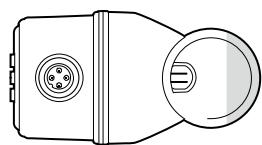
5.2 取付位置
1


2


3
4

図 1: センサの取付方向
1:垂直管はどの方向にも取付可能
2:水平管は流れに対して垂直に取付
3:配管が右手(プラグが前方を向く状態)にある場合はその横に取付
4:取付不可:配管が左手(プラグが前方を向く状態)にある場合はセンサを横に取付けないこと
F:流れ方向
5.3 直管部
配管内の構造物、バルブ、リデューサなどが、センサの機能に影響することがあります。
▶ センサと干渉源との距離を守ってください。
| 直管部 | 直管部の長さ | ||
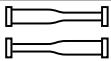 | 配管径の変更 | 10 x 管径 | |
 | 90° エルボ | 10 x 管径 | |
 | 2 x 90° エルボ、1方向 | 15 x 管径 | |
 | 2 x 90° エルボ、2方向 | 25 x 管径 | |
 | バルブ、スライド継手 | 40 x 管径 | |

センサのすぐ手前にシャットオフバルブや制御デバイスが配置されないようにしてください。
▶ 流れの入口側とセンサ取付部分の管径が異なる配管には取付けないでください。これが避けられない場合は、必ず入口側の管径がセンサ取付部分の管径より大きくなるようにしてください。
5.4 プロセス接続
▶ 流れ方向の表示マーク(センサの矢印)に合わせて配管に取付けてください。

▶ 両方のアダプタを規定の締付トルクでそれぞれ逆方向へ締め付けてください。
| タイプ | 締付トルク |
| SD5xxx | 50 Nm |
| SD6xxx | 100 Nm |
| SD2xxx、SD9xxx | 150 Nm |
6 電気接続

配線工事は、関連法令・規定に従って必ず法的有資格者が行ってください。
国内外の電気機器設置に関する法令を順守してください。
SELV、PELVに準拠の供給電圧を使用してください。
▶ 電源を切ります。
▶ センサを次のように接続します。


図 2: 結線図
| ピン | ピンアサイン |
| 1 | L+ |
| 3 | L- |
| 4 ( OUT1 ) | 流量のスイッチング出力温度のスイッチング出力圧力のスイッチング信号スイッチング信号による積算パルス信号による積算IO-LinkOFF(出力は高インピーダンスにスイッチング) |
| 2 ( OUT2/InD ) | 流量のスイッチング出力温度のスイッチング出力圧力のスイッチング信号スイッチング信号による積算パルス信号による積算流量のアナログ出力温度のアナログ出力圧力信号アナログ外部からの積算リセット用の入力OFF(出力は高インピーダンスにスイッチング) |


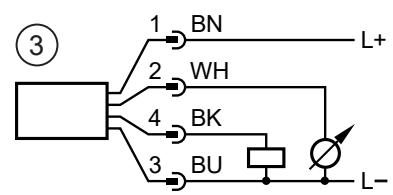

図 3: 回路の例
1 2 x PNPのスイッチング
2 2 x NPNのスイッチング
3 1 x PNPスイッチング、1 x アナログ
4 1 x NPNのスイッチング、1 x アナログ
7 操作部と表示部

図 4: 操作部と表示部
1:OUT1のスイッチング状態LED
2:OUT2のスイッチング状態LED
3:TFTディスプレイ
4:画面表示切替・パラメータ設定用ボタン

本体が高温になると次のように表示の明るさを自動調整します。
本体温度が 70 °C以上:明るさが25 %に低下
本体温度が 100 °C以上:表示を自動オフ
表示画面の切替:
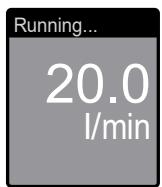
動作中に、異なるプロセス値表示間で切替えられます。
▶ ▲または▼を押してください。
▷ 表示が設定した標準測定単位による標準表示と別の単位との間で切替わります。
▷ 30秒後、センサは標準表示に戻ります。
①
②

③
▼ ▲

1:diS. Lとuni.xの設定による基本表示
2:プロセス値表示
3:積算值表示
パラメータ設定の表示:
▶ ●を短押しします。
▶ ▼を押してパラメータを選択します。
▶ ●を短押しします。
▷ 現在の設定値が30秒間表示された後、プロセス値表示に戻ります。
8 メニュー
8.1 メニュー構成
操作キーを使用してプロセス値表示からメインメニューへ、そこからサブメニューへとナビゲートします。

図 5: メニュー構成
8.2 メインメニューとサブメニュー
メニューが表示されている図は、センサ上でキー入力により設定できるパラメータを示しています。これらのパラメータとその他の機能は、IO-Linkインターフェースからも利用可能です。

表示されるパラメータは、工場出荷時設定が変更されている場合は変化します。次のメニュー表示は、最大の利用可能なパラメータを示します。
メインメニュー:

| パラメータ | 説明 |
| SPx | ヒステリシス機能のスイッチング出力OUTxのスイッチポイント |
| rPx | ヒステリシス機能のスイッチング出力OUTxのリセットポイント |
| FHx | ウインドウ機能のスイッチング信号OUTxの上限 |
| FLx | ウインドウ機能のスイッチング信号OUTxの下限 |
| ImPSx | パルス値(=1パルスに相当する流量値) |
| ImPRx | 積算機能:パルス信号(ImPR=YES)またはスイッチング信号(ImPR=NO) |
| ASP2 | OUT2のアナログスタートポイント=出力信号が4mA時のプロセス値 |
| AEP2 | OUT2のアナログエンドポイント=出力信号が20mA時のプロセス値 |
| DIn2 | 外部からの積算リセット用のリセット信号 |
| EF | EF(拡張機能)サブメニューに変更 |
拡張機能メニューEF:

| パラメータ | 説明 |
| rES | 工場出荷時設定にリセット |
| rTo | 積算リセットの設定(手動または時間制御) |
| 情報 | デバイス情報の表示 |
| OUT1 | サブメニューOUT1(出力1の出力設定)に切替 |
| OUT2 | サブメニューOUT2(出力2の出力設定)に切替 |
| CFG | サブメニューCFG(基本設定)に切替 |
| MEM | MEM(メモリ)サブメニューに変更 |
| DIS | DIS(ディスプレイ)サブメニュー切替 |
| COLR | COLR(色設定)のサブメニューを開く |
| SIM | サブメニューSIM(シミュレーション)に変更 |
出力1メニュー OUT1 :

| パラメータ | 機能 |
| SEL1 | 出力OUT1の測定値 |
| ou1 | 出力OUT1の出力機能 |
| SP1 | ヒステリシスのスイッチング出力OUT1のセットポイント |
| rP1 | ヒステリシスのスイッチング出力OUT1のリセットポイント |
| FH1 | ウィンドウのスイッチング信号OUT1の上限値 |
| FL1 | ウィンドウのスイッチング信号OUT1の下限値 |
| ImPS1 | パルス値(=1パルスに相当する流量値) |
| ImPR1 | 積算機能:パルス信号(ImPR1=YES)またはスイッチング信号(ImPR1=NO) |
| dS1 | スイッチング出力OUT1のスイッチオンディレー(秒) |
| dr1 | スイッチング出力OUT1のスイッチオフディレー(秒) |
| FOU1 | エラー発生時の出力応答(OUT1) |
出力2メニュー OUT2 :

| パラメータ | 説明 |
| SEL2 | 出力OUT2のプロセス値 |
| ou2 | 出力OUT2の出力機能 |
| ASP2 | OUT2のアナログスタートポイント = 出力信号が4mA時のプロセス値 |
| AEP2 | OUT2のアナログエンドポイント = 出力信号が20mA時のプロセス値 |
| SP2 | ヒステリシスのスイッチング出力OUT2のセットポイント |
| rP2 | ヒステリシスのスイッチング出力OUT2のリセットポイント |
| FH2 | ウィンドウのスイッチング信号OUT2の上限値 |
| FL2 | ウィンドウのスイッチング信号OUT2の下限値 |
| ImPS2 | パルス値(=1パルスに相当する流量値) |
| ImPR2 | 積算機能:パルス信号(ImPR2=YES)またはスイッチング信号(ImPR2=NO) |
| DIn2 | 外部からの積算リセット用のリセット信号 |
| dS2 | スイッチング出力OUT2のスイッチオンディレー(秒) |
| dr2 | スイッチング出力OUT2のスイッチオフディレー(秒) |
| FOU2 | エラー時の出力応答(OUT2) |
基本設定メニューCFG:

*SDx6xxタイプのみ
| パラメータ | 説明 |
| uni. F | 流量の標準測定単位 |
| uni. T | 温度の標準測定単位 |
| uni. P | 圧力の標準測定単位 |
| dAP. F | 流量測定のダンピング時間(秒単位) |
| dAP. P | 圧力の秒単位のダンピング定数(63%の立ち上がり時間 τ ) |
| P-n | スイッチング出力の出力極性 |
| MEdi | 媒体の選択 |
| LFC | 低流量カットオフ(=流量が停止状態として評価される流量の限界値) |
| rEF. P | 設置環境での基準圧力 |
| rEF. T | 設置環境での基準温度 |
| cOF | ゼロ点調整の補正係数 |
メモリMEMおよびシミュレーションSIMメニュー:

| パラメータ | 説明 |
| Lo. F | 最小測定流量 |
| Hi. F | 最大測定流量 |
| Lo. T | 測定された最低温度値 |
| Hi. T | 測定された最高温度値 |
| Lo. P | 圧力測定の最小値 |
| Hi. P | 圧力測定の最大値 |
| S. FLW | シミュレーションモードでシミュレーションされた流量値 |
| S. TMP | シミュレーションモードでシミュレーションされた温度値 |
| S. PRS | シミュレーションモードの圧力シミュレーション値 |
| S. Tim | シミュレーション時間(単位:分) |
| S. On | シミュレーションモードの開始 |
表示DISおよび色設定COLRメニュー:

| パラメータ | 説明 |
| diS. L | ディスプレイのレイアウト |
| diS. U | 表示の更新レート |
| diS. R | 表示の向き |
| diS. B | 表示の輝度 |
| coL. F | 流量のフォントの色 |
| cFH. F | 色が変わる上限値(流量) |
| cFL. F | 色が変わる下限値(流量) |
| col. T | 温度のフォントの色 |
| cFH. T | 色が変わる上限値(温度) |
| cFL. T | 色が変わる下限値(温度) |
| col. P | 圧力の文字表示色 |
| cFH. P | 色が変わる上限値(圧力) |
| cFL. P | 色が変わる下限値(圧力) |
| col. V | 積算表示のフォントの色 |
9 セットアップ
電源を入れてから約1秒の起動遅延後にセンサは通常動作モードになります。測定・診断機能を実行し、設定したパラメータに従って信号を出力します。
- 起動遅延中に設定した出力に切り替わります。
- ノーマルオープンでON (Hno / Fno)
- ノーマルクローズでOFF (Hnc / Fnc)
- 消費量監視(ImP)の場合はOFF
- 出力2をアナログ出力に設定した場合、起動遅延時に20mAの信号を出力します。
10 パラメータ設定
パラメータ設定はIO-Linkインターフェースから、またはセンサの操作要素から設定できます。
パラメータは設置前でも動作中でも設定できます。

動作中にパラメータを変更すると、機能に影響することがあります。
▶ 設備に異常がないことを確認してください。
パラメータの設定中、センサは動作モードのままです。パラメータ設定が完了するまで、従来のパラメータで監視を続行します。

メニューで利用可能なパラメータはパラメータ設定に応じて変化する場合があります。
10.1 センサキーからのパラメータ設定

注意
媒体の温度が50℃を超えると、外装部品は65℃を超える温度になることがあります。
▷ 火傷の危険があります
▶ センサを手で触らないでください。
▶ センサで設定を実施する際は、先の尖っていないもの(ボールペンなど)を使用してください。
パラメータ設定プロセス全般:
| 意図 | アクション |
| プロセス表示からメインメニューに変更 | ● |
| サブメニューに変更 | ▼を使用してサブメニュー(EFなど)にナビゲートしてから、● |
| 必要なパラメータの選択 | ▲または▼ |
| 設定モードに変更 | ● |
| パラメータ値の変更 | ▲または▼を1秒以上 |
| 設定したパラメータの承認 | ● |
| 保存せずにパラメータ設定を終了 | ▲+▼ |
| 次に高いメニューに戻る(プロセス値表示に到達するには数回繰返し) | ▲+▼ |
| プロセス値表示に戻る | >30秒(タイムアウト) |

パラメータ値を変更する時にLocが表示された場合は、センサのキーがロックされています。➡ ロック/ロック解除

S. Locが表示される場合は、センサがソフトウェアからロックされています。このロックはパラメータ設定ソフトウェアからのみ解除できます。
10.2 IO-Linkからのパラメータ設定
IO-Linkにより、次のような方法でパラメータを設定できます。
- ifm moneo|configure等のパラメータ設定ソフトウェアによるパラメータ設定
- PLCによるパラメータ設定
- IIoTアプリケーションによるパラメータ設定
IO-Linkによるパラメータ設定に必要なものは次の通りです。
√ パラメータ設定ソフトウェアからパラメータを設定する場合のデバイスデータ記述ファイル(IODD)は、documentation.ifm.comをご覧ください。
√ PLCまたはIloTアプリケーションからパラメータを設定する場合のIO-Link記述ファイル(PDF)は、documentation.ifm.comをご覧ください。
√ IO-Linkマスタ
▶ IO-Linkマスタをパラメータ設定ソフトウェア、PLCまたはIloTアプリケーションに接続します。
▶ センサをIO-Linkマスタの適切な未使用ポートに接続します。
▶ IO-LinkマスタのポートをIO-Link動作モードに設定します。
▷ センサがIO-Linkモードに変わります。
▶ ソフトウェアからパラメータの設定を変更します。
▶ パラメータの設定をデバイスに書込みます。

システム統合・IO-Linkによるパラメータ設定のサポート資料:
moneo等のパラメータ設定ソフトウェア→マニュアル
→ 説明とスタートアップパッケージについて ifm.com/cnt/io-link-system-integration
10.3 出力設定
10.3.1 スイッチング信号
OUTxは、設定されたスイッチング制限を上または下に超えた場合に、スイッチング状態を変更します。ヒステリシスまたはウインド機能を選択できます。

1: プロセス値
t: 時間
SP : セットポイント
rP : リセットポイント
HY : ヒステリシス
Hno : ヒステリシス機能 (ノーマルオープン)
Hnc : ヒステリシス機能 (ノーマルクローズ)
図 6: ヒステリシス機能

ヒステリシス機能を設定すると、スイッチポイントSPとリセットポイントrPが規定されます。rPの値は必ずSPの値より低くなります。スイッチポイントを変更すると、リセットポイントが自動的に変更されます。2つの値の差は常に一定になります。

1: プロセス値
t: 時間
FH : 上限値
FL: 下限值
HY : ヒステリシス
FE : ウィンドウエリア
Fno : ウィンドウ機能 (ノーマルオープン)
Fnc : ウィンドウ機能 ( ノーマルクローズ )
図 7: ウインド機能

ウインドウ機能を設定すると、上限値SPと下限値rPが規定されます。SPとrPは、ヒステリシスが測定範囲の最終値の0.25%に固定されます。これにより、流量がわずかに変化しても出力のスイッチングが安定します。
センサキーによるパラメータ設定: スイッチング信号
√ 標準測定単位を選択します。: EF > CFG > uni.x
√ プロセス値を選択します。: EF > OUTx > SELx
▶ EF > OUTxを開いて、出力OUTxを設定します。
ヒステリシス機能:
▶ ouを選択してスイッチング信号を設定します:HnoまたはHnc。
▶ SPxを選択し、出力が切替わる測定値を設定します。
▶ rPxを選択し、出力が復帰する測定値を設定します。
ウインドウ機能:
▶ ouを選択してスイッチング信号を設定します:FnoまたはFnc。
▶ FHxを選択してウインドウの上限値を設定します。
▶ FLxを選択してウインドウの下限値を設定します。

SP、rP、FH、FLのパラメータ設定は後でメインメニューで変更できます。
IO-Linkからのパラメータ設定:スイッチング信号
√ 標準測定単位を選択します。: パラメータ > 表示設定 > uni.x
√ プロセス値を選択します。: パラメータ > 出力設定 > SELx
▶ パラメータ > 出力設定を開きます。
ヒステリシス機能:
▶ ouxを選択してスイッチング信号を設定します:HnoまたはHnc。
▶ パラメータ > デジタル出力xを呼出します。
▶ Flow、Temperature、Pressureのいずれかを選択します。
▶ SPx(FHx)-FLOW、SPx(FHx)-TEMP、SPx(FHx)-PRESのいずれかを選択して、出力がスイッチングする測定値を設定します。
▶ rPx(FLx)-FLOW、rPx(FLx)-TEMP、rPx(FLx)-PRESのいずれかを選択して、出力をオフにする測定値を設定します。
ウインドウ機能:
▶ ouxを選択してスイッチング信号を設定します:FnoまたはFnc。
▶ パラメータ > デジタル出力xを呼出します。
▶ Flow、Temperature、Pressureのいずれかを選択します。
▶ SPx(FHx)-FLOW、SPx(FHx)-TEMP、SPx(FHx)-PRESのいずれかを選択して、スイッチング信号の上限値を設定します。
▶ rPx(FLx)-FLOW、rPx(FLx)-TEMP、rPx(FLx)-PRESのいずれかを選択して、スイッチング信号の下限値を設定します。
10.3.2 アナログ信号
センサはプロセス値に比例する4~20 mAのアナログ信号を提供します。
測定範囲はスケーリング可能です:
- ASP2にて、出力信号が4mAになる測定値を決定します。
- AEPにて、出力信号が20mAになる測定値を決定します。

[ASP]と[AEP]の最短距離 = 測定範囲の最終値の20%。
測定値が測定範囲外の場合や、内部エラーの場合には、次の図に示される電流信号が提供されます。
表示範囲外の測定値、またはエラーの場合は、メッセージが表示されます(cr. UL、UL、OL、cr. OL、Err)。
障害の場合アナログ信号は、パラメータFOUで設定できます。

図 8: IEC 60947-5-7によるアナログ出力特性
A: アナログ信号
B : プロセス値
1: 検出範囲
2: 表示範囲
3: 測定範囲
4:スケーリングした測定範囲
Q : 流量
T: 温度
MAW:測定範囲の最小値(Qの低流量カットオフ設定時:MAW + LFCの時に信号出力を開始)
MEW:測定範囲の最大値
ASP:アナログスタートポイント
AEP:アナログエンドポイント
UL:表示範囲未満
OL:表示範囲超過
cr. UL:検出範囲未満(エラー)
cr. OL:検出範囲超過(エラー)
FOU:アナログ出力のエラー動作:
FOU = On:エラー時はアナログ出力が最大上限値になります。
FOU = OFF:エラー時はアナログ出力が最小下限値になります。
本体ボタンによるパラメータ設定:アナログ信号
√ 標準測定単位を選択します。: EF > CFG > uni.x
√ プロセス値を選択します。: EF > OUT2 > SEL2
▶ EF > OUT2を開き、出力OUT2を設定します。
▶ ou2を選択して機能を設定します:I(アナログ信号4~20 mA)。
▶ ASP2を選択して出力信号が4 mAになる測定値を設定します。
▶ AEP2を選択して出力信号が20 mAになる測定値を設定します。
IO-Linkによるパラメータ設定:アナログ信号
√ 標準測定単位を選択します。:パラメータ>表示設定>uni.x
√ プロセス値を選択します。: パラメータ > 出力設定 > SEL2
▶ パラメータ > 出力設定を開きます。
▶ ou2を選択して機能を設定します:I(アナログ信号4~20 mA)。
▶ Parameter > Analog output 2を選択します。
▶ Flow、Temperature、Pressureのいずれかを選択します。
▶ ASP2-FLOW、ASP2-TEMP、ASP2-PRESのいずれかを選択して、出力信号が4mAになる測定値を設定します。
▶ AEP2-FLOW、AEP2-TEMP、ASP2-PRESのいずれかを選択して、出力信号が20mAの時の測定値を設定します。
10.3.3 積算流量の監視(積算機能)
センサは積算機能を搭載しています。この機能により、連続する流量を合計した累積プロセス値をディスプレイに表示しIO-Linkで伝送します。
現在の積算流量に加えて、前回のリセット前の値が保存されます。この値と前回のリセット後の時間も表示できます。

積算機能は累積の流量を10分間隔で保存します。停電後は現在の流量値からこの値が分かります。一定の時間間隔でリセットを設定すると、リセット間隔の経過時間も保存されます。そのため、データが消滅する可能性は最大10分間です。
積算流量の表示:操作部と表示部
参照:積算リセット ➡ 39
パルス出力またはスイッチング出力を使用して消費量の監視ができます。
消費量測定の精度は、流量測定の精度に依存します。
積算流量の監視にOUT1とOUT2を同時に使用することはできません。
10.3.3.1 積算流量のパルス信号出力
積算流量の監視の目的で、パルス信号を出力することができます。
ImPSに設定した積算流量(パルス値)に到達するたびに、パルス信号が出力されます。
パルス信号は出力を短時間でスイッチオン/オフすることで構成されます。センサのスイッチング状態LEDはスイッチング動作を表示しません。

パルス信号はIO-Linkインターフェースからは利用できません。
センサキーによるパラメータ設定: パルス信号による積算
√ 標準測定単位を選択します。: EF > CFG > uni. F
√ プロセス値を選択します。: EF > OUTx > SELx = FLOW
▶ EF > OUTxを開いて、出力OUTxを設定します。
▶ ouxを選択してImPを設定します。
▶ ImPSxを選択し、1パルスに相当する流量(パルス値)を設定します。
- ▲または▼を押して設定範囲を選択します。
- ●を短時間押して設定範囲を確定します。
- ▲または▼を押して必要な数値を設定します。
- ●を短時間押して値を適用します。
▶ ImPRxを選択し、Yesを設定します。

ImPSとImPRのパラメータ設定は後でメインメニューで変更できます。
IO-Linkによるパラメータ設定:積算流量のパルス信号出力
√ 標準測定単位を選択します。: パラメータ > 表示設定 > uni. F
√ プロセス値を選択します。: パラメータ > 出力設定 > SELx = FLOW
▶ パラメータ > 出力設定を開きます。
▶ ouxを選択してImPを設定します。
▶ Parameter > Pulse output xを選択します。
▶ ImPSxを選択し、1パルスに相当する流量(パルス値)を設定します。
▶ ImPRxを選択し、Yesを設定します。
10.3.3.2 積算流量の信号スイッチング
スイッチング信号を使って、積算流量を監視することができます。
瞬間流量がImPSで設定した流量に達すると、スイッチング信号を出力します。リセットされるまでスイッチングを行います。積算リセットを実行すると、測定を再び始めます。
rToから、出力のスイッチングと積算リセットのタイミングを設定します。
| [rTo] | 出力 | 積算リセット |
| OFF | 瞬間流量がImPSで設定した流量に達すると出力をスイッチング | ▶ マニュアルリセットを実行します。• 最大表示範囲を超えると自動的にリセットします。 |
| 1, 2,... h1, 2,... d1, 2,... w | 設定した時間内に瞬間流量がImPSで設定した流量に達した場合に限り出力をスイッチング | 出力をスイッチングしない場合:• 時間制御によるリセット(rToの設定時間の超過)。出力をスイッチングする場合:▶ マニュアルリセットを実行します。• 最大表示範囲を超えると自動的にリセットします。 |

消費量測定の表示範囲は最大100,000,000m³です。
本体ボタンによるパラメータ設定:積算流量の信号スイッチング
√ 標準測定単位を選択します。: EF > CFG > uni. F
√ プロセス値を選択します。: EF > OUTx > SELx = FLOW
▶ EF > OUTxを開いて、出力OUTxを設定します。
▶ ouxを選択してImPを設定します。
▶ ImPSxを選択し、出力がスイッチングする流量を設定します。
- ▲または▼を押して設定範囲を選択します。
- ●を短時間押して設定範囲を確定します。
- ▲または▼を押して必要な数値を設定します。
- ●を短時間押して値を適用します。
▶ ImPRxを選択し、Noを設定します。

ImPSとImPRのパラメータ設定は後でメインメニューで変更できます。
▶ rToのパラメータで積算リセットを設定します。
参照:積算リセット ➡ 39
IO-Linkによるパラメータ設定:積算流量の信号スイッチング
√ 標準測定単位を選択します。: パラメータ > 表示設定 > uni. F
√ プロセス値を選択します。: パラメータ > 出力設定 > SELx = FLOW
▶ パラメータ > 出力設定を開きます。
▶ ouxを選択してImPを設定します。
▶ Parameter > Pulse output xを選択します。
▶ ImPSxを選択し、出力がスイッチングする流量を設定します。
▶ ImPRxを選択し、Noを設定します。
▶ rToのパラメータで積算リセットを設定します。
参照:積算リセット ➡ 39
10.3.4 出力オフ
出力信号は無効にすることができます。その場合、出力は高インピーダンスになります。
OUT1のIO-Linkインターフェースによる通信は継続します。
センサキーによるパラメータ設定: 出力オフ
▶ EF > OUTxを開いて設定します。
▶ ouxを選択し、OFFを設定します。
IO-Linkからのパラメータ設定: 出力オフ
▶ パラメータ > 出力設定 を呼出します。
▶ ouxを選択し、OFFを設定します。
10.4 アプリケーション設定
10.4.1 標準測定単位
プロセス値がデフォルトでディスプレイに表示される測定単位を選択できます。その他のすべてのパラメータ設定は、この単位に基づきます。
選択可能な値:
- 流量: m3/h 、l/min、m/s、 ft3/h 、 ft3/min 、ft/s
- 温度:°C、°F
- 压力:kPa、bar、psi
操作ボタンによるパラメータ設定:標準測定単位
▶ メニューEF > CFGを呼出します。
▶ uni.xを選択して測定単位を設定します。
IO-Linkからのパラメータ設定:標準測定単位
▶ パラメータ > 表示設定を呼出します。
▶ uni.xを選択して測定単位を設定します。
10.4.2 ダンピング
ダンピング定数を設定することにより、出力信号が安定します。物理的なプロセス値が急激に変化しても、調整された出力になります。
これは、出力、表示、IO-Linkで伝送されるプロセス値に関係します。
ダンピング定数によりセンサの応答性が遅くなります。(→技術データ)
ULおよびOLの信号はダンピング時間を含めて規定されます。

測定値のダンピングは、流量と圧力のプロセス値に影響します。
選択可能な値:
- dAP. F = 流量の秒単位のダンピング定数 (63%の立ち上がり時間T)
- dAP. P = 圧力の秒単位のダンピング定数 (63%の立ち上がり時間T)
操作ボタンによるパラメータ設定:ダンピング
▶ メニューEF > CFGを呼出します。
▶ dAP.xを選択してプロセス値xのスイッチング信号のダンピング時間を設定します。
IO-Linkによるパラメータ設定: ダンピング
▶ パラメータ > ダンピングを呼出します。
▶ dAP.xを選択してプロセス値xのスイッチング信号のダンピング時間を設定します。
10.4.3 スイッチング出力の出力極性
出力極性はP-nのパラメータから設定します。
設定は両方のスイッチング出力に影響します。
- PnP : PNPスイッチング出力
- nPn : NPNスイッチング出力
センサキーからのパラメータ設定:出力極性
▶ メニューEF > CFGを呼出します。
▶ P-nを選択し、PnPまたはnPnを設定します。
IO-Linkからのパラメータ設定:出力極性
▶ パラメータ > セットアップを選択します。
▶ P-nを選択し、PnPまたはnPnを設定します。
10.4.4 媒体

これはSDx6xx専用の機能です。
センサは各媒体の特性曲線を内蔵しています。特性曲線は、MEdlのパラメータから選択できます。 選択可能な値:
- Ar : アルゴン
- AIR:圧縮空気
- CO2:二酸化炭素
• N2:窒素
ボタンによるパラメータ設定:媒体
▶ メニューEF > CFGを呼出します。
▶ MEdlを選択して媒体を設定します。
IO-Linkによるパラメータ設定: 媒体
▶ Parameter > Mediumを選択します。
▶ MEdlを選択して媒体を設定します。
10.4.5 OUT1およびOUT2のプロセス値
両方の出力に対して、どのプロセス値を監視するかを選択できます。その他のすべてのパラメータ設定は、この選択に基づきます。
選択可能な値:
- FLOW:流量
- TEMP:温度
- PRES:压力
センサキーによるパラメータ設定: 測定値OUT1、OUT2
▶ EF > OUTxメニューに移動します。
▶ SELxを選択。出力OUT x のプロセス値を設定します。
IO-Linkからのパラメータ設定:プロセス値OUT1およびOUT2
▶ パラメータ > 出力設定 を呼出します。
▶ SELxを選択。出力OUT x のプロセス値を設定します。
10.4.6 低流量カットオフ
流量が低い場合は、パラメータLFC(Low flow cut-off)を使用して無視することができます。LFC値未満の流量は、センサにより停止(Q = 0)と判断されます。
LFC値は次の項目に影響します。
- ディスプレイの流量値表示
- 流量のデジタルスイッチング信号
- 流量のアナログ信号
- 消費量の監視(流量のスイッチング/パルス信号)
- 流量の最小・最大メモリ値

図 9: 低流量カットオフ
+LFC:正方向に流れる最小流量
-LFC:負方向に流れる最小流量
1: 流量がない停止状態として診断

データシートに記載の精度は、工場出荷時設定のLFC値の場合です。LFC値の設定がこれより低い場合は、センサの精度が低下します。
センサキーによるパラメータ設定: 低流量カットオフ
▶ メニューEF > CFGを呼出します。
▶ LFCを選択して、限界値を設定します。限界値を下回ると、流量が停止状態として評価されます。
IO-Linkからのパラメータ設定: 低流量カットオフ
▶ Parameters > Basic settings > Flowを開きます。
▶ パラメータ > セットアップを選択します。
10.4.7 標準条件
データシートの記載値は、アプリケーションの環境により異なります。
DIN ISO 2533により、国際標準大気に従い流量を表示します(大気圧1013 hPa(101.3 kPa)、気温15℃、相対湿度0%)。また、これ以外の標準大気設定も可能です。
本体ボタンによるパラメータ設定:標準条件
▶ メニューEF > CFGを呼出します。
▶ rEF. Pを選択して、基準圧力を入力します。
▶ rEF. Tを選択して基準温度を入力します。
IO-Linkによるパラメータ設定:標準条件
▶ Parameters > Basic settings > Pressureを開きます。
▶ rEF. Pを選択して、基準圧力を入力します。
▶ Parameters > Basic settings > Temperatureを開きます。
▶ rEF. Tを選択して基準温度を入力します。
10.4.8 ゼロ点調整
測定値と実際のプロセス値との間にシステム上誤差が生じる場合は、補正係数cOFを使用して補正することができます。
▷ 内部のゼロ点が設定した値の分だけ移動します。
補正係数coFは、圧力測定のみを参照します。
coFの単位は、測定するプロセス値に設定されている標準単位に対応します。
センサキーによるパラメータ設定: ゼロ点調整
▶ メニューEF > CFGを呼出します。
▶ cOFを選択して値を設定します。
▷ 内部のゼロ点が設定した値の分だけ移動します。
IO-Linkによるパラメータ設定: ゼロ点調整
▶ Parameter > Application configurationを選択します。
▶ cOFを選択して値を設定します。
▷ 内部のゼロ点が設定した値の分だけ移動します。
ティーチングによるゼロ点調整:
▶ プラント圧を0に一定に維持します。
▶ Parameter > Application configurationを選択します。
▶ コマンドを実行します:Teach tcoF。
▷ 誤差が測定範囲の最終値の±5%の範囲内にある場合は、現在の測定値をセンサ内部ゼロ点とします。
10.4.9 スイッチングディレー
スイッチング出力は、スイッチングとリセットを行う出力のディレー時間を別々に設定できます。
センサの操作ボタンによるパラメータ設定: スイッチングディレー
▶ EF > OUTxメニューに移動します。
▶ dSxを選択してOUTxのスイッチング遅延を秒単位で設定します。
- ▶ drxを選択してOUTxのリセットディレーを秒単位で設定します。

dSxとdrxは、OUTxにスイッチング信号(Hno、Hnc、Fno、Fnc)を選択している場合中に設定できます。
IO-Linkによるパラメータ設定: スイッチング遅延
▶ パラメータ > デジタル出力xを呼出します。
▶ dSxを選択してOUTxのスイッチング遅延を秒単位で設定します。
- ▶ drxを選択してOUTxのリセットディレーを秒単位で設定します。

dSxとdrxは、OUTxにスイッチング信号(Hno、Hnc、Fno、Fnc)を選択している場合中に設定できます。
10.4.10 出力のエラー動作
障害の場合のOUTx出力の反応は、パラメータFOUxで設定できます。選択した出力機能に応じて、障害の場合に次の信号が出力されます:
- スイッチング出力:
- On:障害の場合に出力がオンになります。
- OFF:障害の場合に出力がオフになります。
- OU:障害に関係なくパラメータで設定した通りに出力が切り替わります。
- アナログ信号:
- On:アナログ信号は上限値になります。
- OFF:アナログ信号は下限値になります。
- OU:アナログ信号は測定値に一致します。

FOUxは、消費量の監視で使用できません。障害の場合も、設定した流量に到達するとスイッチング信号またはパルス信号が出力されます。
センサキーからのパラメータ設定:出力のエラー動作
▶ EF > OUTxメニューに移動します。
▶ FOUxを選択して、OUTxのエラー動作を設定します:On、OFF、OU。
IO-Linkからのパラメータ設定:出力のエラー動作
▶ パラメータ > エラー設定出力xを呼出します。
▶ FOUxを選択して、OUTxのエラー動作を設定します:On、OFF、OU。
10.4.11 積算リセット
積算リセットは次の方法で行います。
- マニュアルリセット
- 時間制御によるリセット
- 外部信号によるリセット
- IO-Linkによるリセット
上記のいずれの方法でも積算がリセットされない場合は、最大表示範囲を超過すると自動でリセットされます。
センサキーによるパラメータ設定: 積算リセット
1. 手動リセット:
▶ EFメニューを選択します。
▶ rTo を選択してrES. Tを設定します。
▷ 積算流量がリセットされます。
2. 時間制御によるリセット:
▶ EFメニューを選択します。
▶ rToxを選択し、時間を週(w)、日(d)、または時間(h)の単位で設定します。
▷ 設定時間の経過後、積算が自動的にリセットされます。
3. 外部信号によるリセット:
▶ EF > OUT2メニューに移動します。
▶ ou2を選択し、デジタル入力を設定します:In. D.
▶ DIn2を選択してリセット信号を設定します:
- HIGH: highの信号でリセット
- LOW: lowの信号でリセット
- +EDG: エッジの立上りでリセット
- -EDG: エッジの立下りでリセット
4.オーバーフローによるリセット:
▶ EFメニューを選択します。
▶ rToxを選択し、OFFを設定します。
▷ 最大表示範囲を超過すると、直ちに積算計がリセットされます。
IO-Linkからのパラメータ設定: 積算リセット
1. 手動リセット:
▶ パラメータ > メモリ > Flowを開きます。
▶ コマンドを実行します:積算流量のリセット。
2. 時間制御によるリセット:
▶ Parameters > Basic settings > Flowを開きます。
▶ rToxを選択し、時間を週(w)、日(d)、または時間(h)の単位で設定します。
▷ 設定時間の経過後、積算が自動的にリセットされます。
3. 外部信号によるリセット:
▶ パラメータ > 出力設定 を呼出します。
▶ ou2を選択し、デジタル入力を設定します:In. D.
▶ Parameters > Digital input 2を選択します。
▶ DIn2を選択してリセット信号を設定します:
- HIGH: highの信号でリセット
- LOW: lowの信号でリセット
- +EDG: エッジの立上りでリセット
- -EDG: エッジの立下りでリセット
4.オーバーフローによるリセット:
▶ Parameters > Basic settings > Flowを開きます。
▶ rToxを選択し、OFFを設定します。
▷ 最大表示範囲を超過すると、直ちに積算計がリセットされます。
10.4.12 ロック/ロック解除
この製品は意図しない設定が行なわれるのを予防するため、電子的にロックできます。
このロックにより、装置上のキーから設定を変更できなくなります。
工場出荷時の設定:アンロック
センサキーによるパラメータ設定: ロック/ロック解除
ロック:
▶ センサが通常の動作モードにあることを確認してください。
▶ ▲と▼を同時に10秒間、タイトル行内のプログレスバーの進捗が完了するまで押し続けます。
▷ センサがロックされボタン操作によるパラメータ設定ができなくなります。パラメータを変更しようとすると、マークが表示されます。

ロックは本体ボタンから操作しなければ解除できません。尚、IO-Linkによるパラメータの設定は可能です。
ロック解除:
▶ センサが通常の動作モードにあることを確認してください。
▶ ▲と▼を同時に10秒間、タイトル行内のプログレスバーの進捗が完了するまで押し続けます。
▷ センサのボタンロックが解除され操作できるようになります。
IO-Linkからのパラメータ設定: ロック/ロック解除
▶ センサが通常の動作モードにあることを確認してください。
▶ パラメータ > 表示設定を呼出します。
▶ Locを選択してロックを設定します。
▷ センサがロックされボタン操作によるパラメータ設定ができなくなります。パラメータを変更しようとすると、マークが表示されます。

ロックはIO-LinkのパラメータuLocまたは本体ボタンから解除できます。
または
▶ パラメータ > セットアップを選択します。
▶ Device Access Locks. Local User Interfaceを選択し、Lockedを設定します。
▷ センサがロックされ、ボタン操作によるパラメータ設定ができなくなります。パラメータを変更しようとすると、マークが表示されます。

ロックはIO-LinkのパラメータをUnlockedに設定すると解除できます。
10.4.13 デバイスのリセット
センサは工場出荷時の設定にリセットできます。

リセットを実行する前に、工場出荷時設定の章の、ご使用の設定値を記録することを推奨します。
センサキーからのパラメータ設定:デバイスのリセット
▶ EFメニューを選択します。
▶ rESを選択します。
▶ ▲または▼を長押しします。
▷ ----が表示されます。
▶ ●を短押しします。
▷ センサが再起動します。
IO-Linkからのパラメータ設定:デバイスのリセット
▶ パラメータ > 基本設定を選択します。
▶ システムコマンド工場出荷時の設定を復元をクリックします。
▷ デバイスがリブートを実行します。
10.5 ディスプレイ
10.5.1 表示レイアウト
diS. Lパラメータを使用して、ディスプレイにデフォルトで表示する測定値を選択します。
選択可能な値:
- L1:流量の現在のプロセス値
- L2. Temp:流量と温度の現在のプロセス値
- L2. Pres:流量と圧力の現在値
- L2. Totl:瞬間流量と積算流量の現在値
- L3. TP:流量・温度・圧力の現在値
- L4:流量・温度・圧力・積算流量の現在値
センサキーによるパラメータ設定: 表示のレイアウト
▶ メニューEF > DISを呼出します。
▶ diS. Lを選択し、レイアウトを設定します。
IO-Linkからのパラメータ設定: 表示のレイアウト
▶ パラメータ > 表示設定を呼出します。
▶ diS. Lを選択し、レイアウトを設定します。
10.5.2 ディスプレイの更新レート
表示の更新レートは、パラメータdiS. Uにより設定できます。
選択可能な値:
- d1:高速
- d2: 中
- d3:低速
センサキーによるパラメータ設定: 表示の更新レート
▶ メニューEF > DISを呼出します。
▶ diS. Uを選択して更新レートを設定します。
IO-Linkからのパラメータ設定: 表示の更新レート
▶ パラメータ > 表示設定を呼出します。
▶ diS. Uを選択して更新レートを設定します。
10.5.3 表示の回転
パラメータdiS. Rを使用して、表示テキストを時計回りに回転し、読みやすくすることができます。
選択可能な値:
- 0°(回転なし)
• 90°
• 180°
• 270°
本体ボタンによるパラメータ設定:表示の回転
▶ メニューEF > DISを呼出します。
▶ diS. Rを選択して表示の回転を設定します。
IO-Linkによるパラメータ設定:表示の回転
▶ パラメータ > 表示設定を呼出します。
▶ diS. Rを選択して表示の回転を設定します。
10.5.4 表示輝度
表示輝度はパラメータdiS. Bにより設定できます。
選択可能な値:
• 25 %
• 50 %
• 75 %
• 100 %
- OFF:省エネモード。動作モード中に表示が消えます。
- 30秒経過後に設定が有効になります。
- いずれかのキーを押すと表示が作動します。30秒間操作がないと表示は再度オフになります。

表示機能がオフの場合、エラーメッセージはIO-Linkと動作状態表示LEDにより表示されます。

装置の内部温度が高温になっている場合、次のように表示輝度が自動的に調節されます:装置の内部温度>64℃:輝度が25%まで低下します。
装置の内部温度≥90℃:表示が自動的にオフになります。
センサキーによるパラメータ設定: 表示輝度
▶ メニューEF > DISを呼出します。
▶ diS. Bを選択し、表示の輝度を設定します。
IO-Linkからのパラメータ設定: 表示輝度
▶ パラメータ > 表示設定を呼出します。
▶ diS. Bを選択し、表示の輝度を設定します。
10.5.5 表示色の設定
表示のフォントの色は、パラメータcoL.xで設定できます。
- coL. F: 流量のフォントの色
- coL. T: 温度のフォントの色
- coL. P:圧力の文字表示色
- coL. V: 積算計Vol.1のフォントの色
固定の文字色
流量・温度・圧力・積算流量の文字表示色を、設定することができます。
| coL. F / coL. T / coL. P / coL. V | 文字色 |
| bk/wh | 黒・白 |
| rEd | 赤 |
| GrEn | 緑 |
| 黄 | 黄 |
色の変更
また、現在のプロセス値に合わせて流量・温度・圧力の表示色が変化するよう、設定することもできます。
| coL. F / coL. T / coL. P | 文字色 |
| r-cF | 赤 = プロセス値が範囲内緑 = プロセス値が範囲外 |
| G-cF | 緑 = プロセス値が範囲内赤 = プロセス値が範囲外 |
「色の変更」を選択する場合は、ウィンドウの限界値を設定する必要があります:
cFL. F: 流量の下限値
cFH. F: 流量の上限値
cFL. T: 温度の下限値
cFH. T: 温度の上限値
cFL. P:圧力の下限値
cFH. P:圧力の上限値
限界値cFL.xとcFH.xは測定範囲内で自由に選択でき、OUT1およびOUT2の出力設定とは無関係です。

図 10: 設定例coL.x = G-cF
センサキーによるパラメータ設定: 表示色の設定
▶ EF > COLRを開きます。
固定色の設定
▶ coL.xを選択して、プロセス値または積算値を表示する文字色を選びます。: bk/wh、red、green、yellow
色の変更
▶ coL.xを選択して、各プロセス値で変化させる色の設定を選択します。r-cFまたはG-cF
▶ cFL.xを選択してウィンドウの下限値を設定します。
▶ cFH.xを選択してウィンドウの上限値を設定します。
IO-Linkによるパラメータ設定:表示色の設定
▶ パラメータ > 表示設定を呼出します。
固定色の設定
▶ coL.xを選択して、プロセス値または積算値を表示する文字色を選びます。: bk/wh、red、green、yellow
▶ coL.xを選択して、プロセス値xで変化させる色の設定を選択します。r-cFまたはG-cF
▶ パラメータ > ウィンドウ色の変化を開きます。
▶ cFL.xを選択してウィンドウの下限値を設定します。
▶ cFH.xを選択してウィンドウの上限値を設定します。
色の変更
10.6 診断
10.6.1 積算計の値の読取り
積算機能では、次の値がいつでも読み取れます。
- 現在の流量(=前回リセットからの消費量)
- 前回リセットまでの消費量
- 前回リセットからの経過時間(分)。
センサの操作ボタンによる表示:積算値
▶ センサの動作中に、積算値が表示されるまで▲または▼のボタンを押し続けます。
▷ 30秒後にセンサは基本表示に戻ります。
IO-Linkによる読取り:積算計の値
▶ パラメータ > メモリ > Flowを開きます。
▶ 消費値を読み取ります。
10.6.2 [メモリ]
センサはプロセスの最大および最小測定値を保存しています。
現在の値は装置の表示またはIO-Linkインターフェースから読取ることができます。
選択可能な値:
- Lo. F: 最小流量値のメモリ
- Hi. F: 最大流量値のメモリ
-
Lo. T:温度の最小記録値
-
Hi. T:温度の最大記録値
- Lo. P:圧力の最小値のメモリ
- Hi. P:圧力の最大値のメモリ
![IFM SD8600 - [メモリ] - 1](/content/2026/03/578088/images/98fa430d146dbd8d9bd8b2b1425d5ff3ab2a79f40ffc81ed01e4ab94fd8ba70a.jpg)
最初に装置を通常の動作モードで運転した場合、すぐにメモリを消去することを推奨します。
センサキーからのパラメータ設定:[メモリ]
メモリの表示:
▶ EF > MEMメニューに移動します。
▶ Lo.xまたはHi.xを選択して、測定値の最大値または最小値を表示します。
メモリのクリア:
▶ EF > MEMメニューに移動します。
▶ Lo.xまたはHi.xを選択します。
▶ ▲または▼を長押しします。
▷ ----が表示されます。
▶ ●を短押しします。
IO-Linkからのパラメータ設定: [メモリ]
メモリの表示:
▶ Parameter > Memoryを開いてFlow、Temperature、Pressureのいずれかを選択します。
▶ Lo.xまたはHi.xを選択して、測定値の最大値または最小値を表示します。
メモリのクリア:
▶ コマンドを実行します:
- Reset Hi.x and Lo.x memory
- Reset Lo.x memory
- Reset Hi.x memory
10.7 サービス機能
10.7.1 シミュレーション
この機能は、測定値をシミュレーションして信号パスを検証します。
cr. UL、UL、OL、cr. OLのパラメータが設定されている場合、エラーメッセージや警告を発するプロセス値のシミュレーションができます。
シミュレーションが開始されると、積算計の値は保持され、シミュレーションされた積算計は0に設定されます。その後、シミュレーションされる流量値はシミュレーションされる積算器に影響を与えるようになります。シミュレーションが終了すると、積算器の初期値がリストアされます。
シミュレーション実行中:
- シミュレーションは現在の測定値には影響しません。出力は前に設定したように機能します。
- 実際には流量がある場合でも、積算計の元の値は変化せずに保存されます。
- 現在のアプリケーションのエラーメッセージは利用できません。シミュレーションによって抑制されます。
シミュレーション可能な値:
流量・温度・圧力・積算流量の計測表示
センサキーによるパラメータ設定: simulation
▶ EF > SIMメニューに移動します。
▶ S. FLW、S. TMP、S. PRSのいずれかを選択してシミュレーションするプロセス値を設定します。
- シミュレーションしたいプロセス値が出るまで▲または▼を押します。
- 測定範囲より超過または低下した場合に、OL、crOL、UL、crULの警告/エラーが表示されます。
▶ S. Timを選択してシミュレーション時間を分単位で設定します。
▶ S. Onを選択して機能を設定します:
- On: シミュレーション開始。S. Timで設定した時間、値がシミュレーションされます。任意のキーを押すと中止します。
- OFF: シミュレーションは無効です。
IO-Linkからのパラメータ設定: simulation
▶ Parameter > Simulationを選択します。
▶ S. Timを選択してシミュレーション時間を分単位で設定します。
▶ Parameterのメニュー > Simulationを開いてFlow、Temperature、Pressureのいずれかを選択します。
▶ S. FLW、S. TMP、S. PRSのいずれかを選択して、シミュレーションするプロセス値crUL、UL、OL、crOLを設定します。
▶ Write to deviceを選択します。
▷ 変更された値が装置に送信されます。
▶ Parameter > Simulationを選択します。
▶ コマンドを実行します:Start Simulation。
▷ 設定した値を使用してシミュレーションが始まります。
▶ シミュレーションを終了するには:コマンドを実行します:Stop Simulation。
10.7.2 光による位置確認
このセンサは、IO-Linkインターフェースにより、リモートで位置を確認できます。

これはIO-Link専用の機能です。
IO-Linkからコマンドが実行されると、スイッチング状態LEDが点滅し、ディスプレイに「IO-Link」の表示が点滅します。
▶ IO-Linkまたはセンサのいずれかのボタンを押して、機能をオフにします。
IO-Linkによるポジション機能
▶ Identificationを選択します。
▶ コマンドを実行します:Flash On。
▶ 点滅を終了するには:コマンドを実行します:Flash Off。
10.7.3 デバイス情報
デバイス情報(変更不可)が装置に保存されています。次の項目を取り上げています。
• 製品名
• 製品一覽
- メーカー
- メーカーID
- デバイスID
- シリアル番号
- ハードウェア/ファームウェアのリビジョン
- 說明
さらに、適切なパラメータ設定ソフトウェアを使用して、IO-Linkインターフェース経由で、最大長32文字の自由に設定可能なタグをこの装置に割り当てることができます。次の項目を取り上げています。
- アプリケーション固有のタグ
- 機能タグ
- 場所タグ
装置キーによる読取り:デバイス情報
▶ EF > Infoを開きます。
▶ ▲と▼で画面をスクロールし、デバイス情報を表示します。
IO-Link経由の読取りまたはパラメータ設定:デバイス情報
▶ Identificationを選択します。
▶ デバイス情報を読取るか、編集可能なパラメータを編集します。
11 トラブルシューティング
センサーには多くの自己診断オプションがあります。動作中、センサーは自動的に監視します。
表示がオフの場合でも、警告およびエラー状態が表示されます。エラー表示はIO-Link経由でも利用できます。
状態信号はNAMUR推奨NE107に従って分類されます。
複数の診断イベントが同時に発生した場合、優先度が最高のイベントの診断メッセージのみが表示されます。
ある測定値の障害の場合でも、他の測定値は利用可能です。例外: 流量のプロセス値がエラーの場合はその他のプロセス値を出力しません。

IO-Linkから追加の診断機能を利用できます。documentation.ifm.comの→ IO-Linkインターフェースの説明
11.1 警告メッセージ
| ディスプレイ表示 | LEDディスプレイ | 問題/対策 |
| タイトル行:Short circuit OUT1/OUT2プロセス値の行:---- | LED OUT1が点滅LED OUT2が点滅 | OUT1とOUT2の短絡▶スイッチング出力OUT1とOUT2に短絡や過電流がないか確認してください。 |
| タイトル行:Short circuit OUT1プロセス値の行:---- | LED OUT1が点滅 | OUT1の短絡▶スイッチング出力OUT1に短絡や過電流がないか確認してください。 |
| タイトル行:Short circuit OUT2プロセス値の行:---- | LED OUT2が点滅 | OUT2の短絡▶スイッチング出力OUT2に短絡や過電流がないか確認してください。 |
| タイトル行:Over limitプロセス値の行:OL | ---- | 表示範囲超過▶測定範囲を確認してください。 |
| タイトル行:Under limitプロセス値の行:UL | ---- | 表示範囲未満▶測定範囲を確認してください。 |
11.2 エラーメッセージ
| ディスプレイ表示 | LEDディスプレイ | 問題/対策 |
| タイトル行:Flow Errorプロセス値の行:ERROR | ---- | 流量測定エラー▶流量測定を確認してください。▶センサを交換してください。 |
| タイトル行:Temp Errorプロセス値の行:ERROR | ---- | 温度測定エラー▶温度測定を確認してください。▶センサを交換してください。 |
| タイトル行:Pressure Errorプロセス値の行:ERROR | ---- | 圧力測定のエラー。▶差圧測定値を確認してください。▶センサを交換します。 |
| タイトル行:Critical over limitプロセス値の行:cr. OL | ---- | 測定範囲超過▶測定範囲を確認してください。 |
| タイトル行:Critical under limitプロセス値の行:cr. UL | ---- | 温度測定範囲未満▶温度範囲を確認してください。 |

エラーが発生した場合、出力はFOUの設定に従って応答します。
12 メンテナンス 修理 廃棄
正しくご使用している場合、メンテナンスは必要ありません。
製造業者だけが、この製品の修理を許されています。
▶ 使用済みのセンサを廃棄する場合は、自治体の法令に従って処分してください。
▶ プロセスの要求に従って定期的に校正を実施してください。推奨:12か月毎

ifmの校正サービス → ➞ DAkkS校正証明書は弊社ホームページwww.ifm.comから発行可能です。
13 工場出荷時設定
| メニュー | パラメータ | 工場出荷時設定 | ユーザー設定 | |
| EF | rTo | OFF | ||
| OUT1 | SEL1 | FLOW | ||
| ou1 | Hno | |||
| SP1 / FH1 | 20 % | |||
| rP1 / FL1 | 19 % | |||
| ImPS1 | SD55xxSD56xxSD65xxSD66xx | 0.0001 m3/h (0.005 ft3) | ||
| SD58xx | 0.000005 I | |||
| SD68xx | 0.000010 I | |||
| SD8xxxSD9xxxSD2xxx | 0.001 m3/h (0.04 ft3) | |||
| ImPR1 | YES | |||
| dS1 | 0 s | |||
| dr1 | 0 s | |||
| FOU1 | OFF | |||
| OUT2 | SEL2 | FLOW | ||
| ou2 | I | |||
| ASP2 | 0 % | |||
| AEP2 | 100 % | |||
| SP2 / FH2 | 40 % | |||
| rP2 / FL2 | 39 % | |||
| ImPS2 | SD55xxSD56xxSD65xxSD66xx | 0.0001 m3 (0.005 ft3) | ||
| SD58xx | 0.000005 I | |||
| SD68xx | 0.000010 I | |||
| SD8xxxSD9xxxSD2xxx | 0.001 m3 (0.04 ft3) | |||
| ImPR2 | YES | |||
| Din2 | +EDG | |||
| dS2 | 0 s | |||
| dr2 | 0 s | |||
| FOU2 | OFF | |||
| CFG | uni. F | m3/h | ||
| uni. T | SDxxx0 | °C | ||
| SDxxx1 | °F | |||
| uni. P | SDxxx0 | bar | ||
| SDxxx1 | psi | |||
| dAP. F | 0.6s | |||
| dAP. P | 0.06 s | |||
| P-n | PnP | |||
| LFC | SD5xxx | 0.02 m3/h (0.7 ft3/h ) | ||
| SD58xx | 0.1 m3/h (4 ft3/h ) | |||
| SD6xxx | 0.1 m3/h (4 ft3/h ) | |||
| SD68xx | 0.2 m3/h (7 ft3/h ) | |||
| SD8xxx | 0.3 m3/h (11 ft3/h ) | |||
| SD9xxx | 0.5 m3/h (18 ft3/h ) | |||
| SD2xxx | 2.0 m3/h (71 ft3/h ) | |||
| rEF. P | 1013 mbar ( 101.3 kPa ) | |||
| rEF. T | 15 °C | |||
| cOF | 0 | |||
| DIS | diS. L | L3. TP | ||
| diS. U | d3 | |||
| diS. R | 0° | |||
| diS. B | 75 % | |||
| COLR | coL. F | bk/wh | ||
| col. T | bk/wh | |||
| col. P | bk/wh | |||
| col. V | bk/wh | |||
%値は測定範囲の最大値(MEW)に対する値です。
- 1 はじめに(注意)
- 1.1 表記の説明
- 1.2 警告
- 2 安全の為の注意
- 3 製品の用途
- 3.1 アプリケーション
- 4 機能
- 4.1 出力OUT1メニュー
- 4.2 出力OUT2メニュー
- 4.3 IO-LINK
- 5 取付方法
- 5.1 設置場所
- 5.2 取付位置
- 5.3 直管部
- 5.4 プロセス接続
- 6 電気接続
- 7 操作部と表示部
- 8 メニュー
- 8.1 メニュー構成
- 8.2 メインメニューとサブメニュー
- 9 セットアップ
- 10 パラメータ設定
- 10.1 センサキーからのパラメータ設定
- 10.2 IO-LINKからのパラメータ設定
- 10.3 出力設定
- 10.3.1 スイッチング信号
- 10.3.2 アナログ信号
- 10.3.3 積算流量の監視(積算機能)
- 10.3.3.1 積算流量のパルス信号出力
- 10.3.3.2 積算流量の信号スイッチング
- 10.3.4 出力オフ
- 10.4 アプリケーション設定
- 10.4.1 標準測定単位
- 10.4.2 ダンピング
- 10.4.3 スイッチング出力の出力極性
- 10.4.4 媒体
- 10.4.5 OUT1およびOUT2のプロセス値
- 10.4.6 低流量カットオフ
- 10.4.7 標準条件
- 10.4.8 ゼロ点調整
- 10.4.9 スイッチングディレー
- 10.4.10 出力のエラー動作
- 10.4.11 積算リセット
- 10.4.12 ロック/ロック解除
- 10.4.13 デバイスのリセット
- 10.5 ディスプレイ
- 10.5.1 表示レイアウト
- 10.5.2 ディスプレイの更新レート
- 10.5.3 表示の回転
- 10.5.4 表示輝度
- 10.5.5 表示色の設定
- 10.6 診断
- 10.6.1 積算計の値の読取り
- 10.6.2 [メモリ]
- 10.7 サービス機能
- 10.7.1 シミュレーション
- 10.7.2 光による位置確認
- 10.7.3 デバイス情報
- 11 トラブルシューティング
- 11.1 警告メッセージ
- 11.2 エラーメッセージ
- 12 メンテナンス 修理 廃棄
- 13 工場出荷時設定
ブランド : IFM
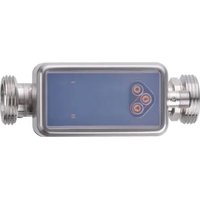
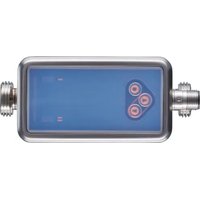
モデル : SD8600
カテゴリ : 流量センサー