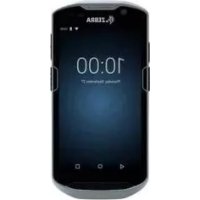
TC52 - バーコードリーダー ZEBRA - 無料のユーザーマニュアル
デバイスのマニュアルを無料で見つける TC52 ZEBRA PDF形式.


| 製品タイプ | バーコードリーダー内蔵プロフェッショナルタッチモバイルコンピュータ |
| 寸法 | 155 mm x 75.5 mm x 18.6 mm |
| 重量 | 249 g(バッテリー含む) |
| 画面 | 5.0インチHD(1280×720)、静電容量方式、Corning Gorilla Glass |
| バッテリー | 充電式リチウムイオン 4,150 mAh、PowerPrecision+ |
| オペレーティングシステム | Android 8.1 Oreo(GMSまたはAOSP) |
| プロセッサ | Qualcomm Snapdragon 660 オクタコア 2.2 GHz |
| メモリ | 4 GB RAM / 32 GB Flash |
| バーコードリーダー | 2Dイメージャ SE4710(1Dおよび2D) |
| 接続性 | Wi-Fi 802.11 a/b/g/n/ac、Bluetooth 5.0、NFC |
| 前面カメラ | 5メガピクセル、f/2.0 |
| 背面カメラ | 13メガピクセルオートフォーカス、f/2.2、LEDフラッシュ |
| 保護 | IP67、1.8m落下耐性(ブーツ付き) |
| バッテリー持続時間 | 約14時間(通常使用) |
| 拡張ストレージ | microSD最大256GB(FAT32) |
| お手入れと清掃 | 柔らかい布とイソプロピルアルコールで清掃。研磨剤入りの製品は避けてください。 |
| セキュリティ | WEP、WPA/WPA2、Bluetoothセキュリティ、AES暗号化 |
| スペアパーツと修理可能性 | バッテリー、画面、リーダーは認定技術者による交換が可能 |
| 一般情報 | メーカー保証、サポートはzebra.com/support |
よくある質問 - TC52 ZEBRA
ユーザーの質問 TC52 ZEBRA
0 質問 この機器について。知っているものに答えるか、ご自身の質問をしてください。
この機器について新しい質問をする
デバイスの取扱説明書をダウンロード バーコードリーダー 無料でPDF形式で!マニュアルを見つける TC52 - ZEBRA 電子デバイスをもとに戻しましょう。このページにはデバイスの使用に必要なすべての書類が掲載されています。 TC52 ブランド ZEBRA.
使用説明書 TC52 ZEBRA
© 2020 ZIH Corp and/or its affiliates. All Rights Reserved. ZEBRA および図案化された Zebra ヘッドは、ZIH Corp の 商標であり、世界各地の多数の法域で登録されています。その他のすべての商標は、該当する各所有者が権利を有しています。
著作権および商標:著作権と商標情報の詳細については、zebra.com/copyrightでご確認ください。
保証:保証に関する詳細情報については、zebra.com/warranty を参照してください。
エンドユーザーソフトウェア使用許諾契約:EULA の詳細情報については、zebra.com/eula を参照してください。
使用の条件
・所有権の表明
本書には、Zebra Technologies Corporation およびその子会社(「Zebra Technologies」)に所有権が属している情報が含まれています。本書は、本書に記載されている機器の操作および保守を行うユーザーに限り、情報の閲覧とその利用を目的として提供するものです。当社に所有権が属している当該情報に関しては、Zebra Technologies の書面による明示的な許可がない限り、他の目的で利用、複製、または第三者へ開示することは認められません。
・製品の改善
Zebra Technologies は、会社の方針として、製品の継続的な改善を行っています。すべての仕様や設計は、予告なしに変更される場合があります。
· 免責条項
Zebra Technologies では、公開されているエンジニアリング仕様およびマニュアルに誤りが含まれていないように、万全の対策を講じていますが、まれに誤りが発生することがあります。Zebra Technologies では、このような誤りが発見された場合にそれを修正し、その誤りから生じる責任を放棄する権利を有しています。
・責任の限定
業務の逸失利益、業務の中断、業務情報の損失などを含めて、またはこれらに限定することなく、当該製品の使用、使用の結果、またはその使用不能により派生した損害に関しては、いかなる場合でも、Zebra Technologies、または同梱製品(ハードウェアおよびソフトウェアを含む)の開発、製造、または納入に関与したあらゆる当事者は、損害賠償責任を一切負わないものとします。さらにこれらの損害の可能性を事前に指摘されていた場合でも、損害賠償責任を一切負わないものとします。法域によっては、付随的損害または派生的損害に関する責任の除外または限定を認めていない場合があります。その場合、お客様には上記の限定または除外は適用されません。
改訂版履歷
元のガイドに対する変更を次に示します。
| 変更 日付 説明 | ||
| -01 改訂版 A 2018 年 9 月 初期 | リリース | |
| -02 改訂版 A 2020 年 1 月 バッ | テリー更新 | |
| -03 改訂版 A 2020 年 2 月 設定 | された自動タイムゾーンステップを削除します。 | |
| -04 改訂版 A 2020 年 4 月 トラ | ブルシューティングセクションのバッテリー充電温度を更新します。 | |
| -05 改訂版 A 2021 年 7 月 57 ページの「ハードリセットキーの組み合わせを更新します。 | ||

natural_image
Solid blue rectangular shape with no text, symbols, or discernible features.目次
著作権 2
使用の条件 2
改訂版履歷 2
目次3
このガイドについて…… 12
はじめに 12
マニュアル セット 12
構成 12
ソフトウェア バージョン 13
章の説明 13
表記規則 13
関連文書 14
サービスに関する情報 14
マニュアルに関するフィードバック 15
ご使用の前に 16
はじめに 16
パッケージの開梱 16
外觀 17
設定 19
microSD カードの取り付け 19
バッテリの取り付け 21
バッテリの充電 21
充電インジケータ 22
Google アカウント設定 22
アプリショートカットとウィジェット 42
アプリショートカットをホーム画面に追加する 42
ホーム画面にウィジェットを追加する 43
ホーム画面での項目の移動 43
アプリショートカットまたはウィジェットをホーム画面から削除する……43
フォルダ 43
フォルダの作成 43
フォルダの名前付け 44
フォルダの削除 44
ホーム画面の壁紙 44
タッチスクリーンの使用方法 44
目次
キーボード 45
テキストの編集 45
数字、記号、および特殊文字の入力 45
キーボードの設定 45
キーボードの有効化 45
キーボードの切り替え 46
非通知機能 46
音と振動の制限 46
完全非通知 46
アラームのみ 46
音と振動の自動的なブロック 47
一定時間での音のミュート 47
イベントおよび会議でのミュート 47
サウンドをオンに戻す 48
特定アプリの非通知の上書き 48
アプリ 49
アプリへのアクセス 52
最近使用したアプリ間の切り替え 53
画面のロック解除 53
スマートロック 55
デバイスのリセット 56
ソフトリセットの実行 56
ハードリセットの実行 57
サスペンド モード 57
USB を使用してホスト コンピュータにファイルを転送する 57
ファイルの転送 57
写真の転送 58
ホスト コンピュータから切断する 59
アプリケーション 60
はじめに 60
ActiveEdge タッチ ゾーン 60
ActiveEdge の設定 60
ドロワのアプリの選択 61
ActiveEdgeの使用 64
バッテリ マネージャ 66
連絡先 69
連絡先の追加 69
連絡先の編集 69
連絡先の削除 69
カメラ 70
写真の撮影 70
目次
パノラマ写真の撮影 71
ビデオの録画 72
写真設定 72
前面カメラ 73
背面カメラ 73
ビデオの設定 74
前面カメラ 74
背面カメラ 75
診断ツール 76
設定 79
バッテリ テストの情報 79
GPS テストの情報 80
システム テストの情報 80
WLAN テストの情報 80
WWAN テストの情報 80
Bluetooth テストの情報 80
ファイル 81
ギャラリ 82
アルバムの処理 84
アルバムの共有 84
アルバム情報の取得 84
アルバムの削除 85
写真の処理 85
写真の表示およびブラウズ 85
写真のトリミング 86
連絡先アイコンとして写真を設定する 86
写真の共有 87
写真の削除 87
ビデオの処理 87
ビデオの再生 87
ビデオの共有 87
ビデオの削除 88
写真 89
アルバムの処理 91
アルバムの共有 91
アルバムの削除 91
写真の処理 92
写真の表示およびブラウズ 92
写真のトリミング 93
連絡先アイコンとして写真を設定する 93
写真の共有 94
写真の削除 94
ビデオの処理 94
ビデオの再生 94
目次
ビデオの共有 94
ビデオの削除 94
Device Central 95
[Device Central] タブ 95
RS6000 リング スキャナの呼び出し 96
DataWedge のデモンストレーション 98
スキャナの選択 99
PTT Express Voice クライアント 100
PTT 音声通知 100
PTT 通知アイコン 100
PTT 通信を有効にする 101
トーク グループの選択 101
PTT 通信 101
グループ通話の作成 102
プライベート応答での応答 102
PTT 通信を無効にする 102
RxLogger 103
RxLogger ユーティリティ 104
SimulScan デモ 105
サンプル フォームの印刷 105
郵便、輸送、物流の使用例 106
製造の使用例 108
設定 109
詳細設定 110
デモのカスタマイズの作成 111
デフォルトのテンプレート 112
サウンド レコーダ 113
データ収集.... 114
はじめに 114
イメージング 114
デジタル カメラ 114
リニア イメージャ 115
動作モード 115
RS507/RS507x ハンズフリー イメージャ 116
RS6000 Bluetooth リング スキャナ 116
DS3678 デジタル スキャナ 117
LI3678 リニア スキャナ 117
DS2278 デジタル スキャナ 118
スキャン操作に関する考慮事項 118
内部イメージャによるスキャン 118
目次
内蔵カメラによるスキャン 120
RS6000 Bluetooth リング スキャナによるスキャン 121
RS507/RS507X ハンズフリー イメージャによるスキャン 122
DS3678 Bluetooth スキャナによるスキャン 124
LI3678 リニアイメージャによるスキャン 125
DS2278 デジタルスキャナによるスキャン 125
RS507/RS507X/RS6000 ハンズフリー イメージャのペアリング 126
Near Field Communication を使用してペアリングする 126
Near Field Communication を使用して HID モードでペアリングする 127
Simple Serial Interface を使用してペアリングする 128
Bluetooth ヒューマン インタフェース デバイスを使用してペアリングする ..... 129
Bluetooth スキャナのペアリング 130
Simple Serial Interface を使用してペアリングする 130
Bluetooth ヒューマン インタフェース デバイスを使用してペアリングする …… 130
DataWedge 132
DataWedge を有効にする 132
DataWedge を無効にする 132
無線.... 133
はじめに 133
無線ローカル エリア ネットワーク 133
Wi-Fi ネットワークのスキャンと接続 134
Wi-Fi ネットワークの削除 135
Bluetooth 135
適応型周波数ホッピング 135
セキュリティ 136
Bluetooth プロファイル 136
Bluetooth の出力状態 137
Bluetooth 無線出力 137
Bluetooth を有効にする 137
Bluetooth を無効にする 138
Bluetooth デバイスを検出する 138
Bluetooth の名前の変更 138
Bluetooth デバイスへの接続 139
Bluetooth デバイスのプロファイル選択 139
Bluetooth デバイスのペアリング解除 139
1 スロット USB 充電クレードル 145
デバイスの充電 146
高耐久性ブーツを装着したデバイスをクレードルに挿入する 146
バッテリの充電 147
充電温度 147
4 スロット充電専用クレードル ( バッテリ充電器付き ) 147
デバイスの充電 148
高耐久性ブーツを装着した TC52 をクレードルに挿入する 150
バッテリの充電 150
メイン バッテリの充電 150
予備バッテリの充電 150
充電温度 151
5 スロット充電専用クレードル 151
デバイスの充電 152
高耐久性ブーツを装着したデバイスをクレードルに挿入する 153
バッテリの充電 154
メイン バッテリの充電 154
充電温度 154
5 スロット イーサネット クレードル 154
デバイスの充電 155
高耐久性ブーツを装着した TC52 をクレードルに挿入する 156
バッテリの充電 157
メイン バッテリの充電 157
充電温度 157
イーサネット接続の確立 157
LED インジケータ 157
4 スロット バッテリ充電器 158
予備バッテリの充電 158
バッテリの充電 159
予備バッテリの充電 159
充電温度 159
高耐久性ブーツ 159
装着 159
スタイラスペンの取り付け 161
クレードルで充電する 162
ベーシック ハンド ストラップ キット 163
装着 164
取り外し 165
2.5mm オーディオ アダプタ 166
3.5mm オーディオ アダプタ 167
目次
高耐久性充電/USB ケーブル 168
TC52 への接続 169
高耐久性ブーツを装着している TC52 への接続 170
USB 通信 170
デバイスの充電 171
高耐久性充電 /USB ケーブルの取り外し 172
バッテリの充電 172
メイン バッテリの充電 172
充電温度 172
トリガ ハンドル 173
高耐久性ブーツの取り付け 173
オプションのストラップの取り付け 174
トリガ ハンドルへのデバイスのセット 175
トリガ ハンドルからのデバイスの取り外し 176
電源 177
メンテナンスとトラブルシューティング 179
はじめに 179
デバイスのメンテナンス 179
ディスプレイのベスト プラクティス 179
画像の残留 179
バッテリの安全に関するガイドライン 180
クリーニング方法 180
使用可能な洗剤の活性成分 181
有害成分 181
デバイスのクリーニング方法 181
クリーニングの際の注意事項 181
推奨クリーニング材料 182
クリーニングの頻度 182
デバイスのクリーニング 182
筐体 182
ディスプレイ 182
カメラと出カウィンドウ 182
バッテリ ガイド スロット 182
バッテリ コネクタと位置マグネットのクリーニング 183
クレードルのコネクタのクリーニング 183
トラブルシューティング 184
TC52 184
技術仕様.... 187
はじめに 187
目次
TC52 187
Index
このガイドについて
はじめに
このガイドでは、TC52 タッチ コンピュータとアクセサリの使用方法について説明します。

注:このガイドで示している画面とウィンドウの図は、例として示しているものであり、実際の画面とは異なることがあります。
マニュアル セット
マニュアル セットは、ユーザーの個々のニーズに応じた情報を提供します。次のマニュアルで構成されています。
- TC52 Touch Computer Quick Start Guide - デバイスをはじめて使用する方を対象としたクイックスタート ガイドです。
- TC52 タッチ コンピュータ ユーザー ガイド (Android 8.1 Oreo 向け) - デバイスの使用方法について説明しています。
- TC52 Touch Computer Integrator Guide for Android 8.1 Oreo - デバイスとアクセサリの設定方法について説明しています。
構成
このガイドは、以下のモデルを対象としています。
图1 構成
| 構成 無線 | ディスプレイ | メモリ | データ収集オプション | オペレーティングシステム | |
| TC520K-1 WLAN: | 802.11a/b/g/n//ac/d/h/i/r/k/v ^3 /wWPAN: Bluetooth v5.0Low Energy | 5.0" High Definition (1280 × 720) LCD | 4GB RAM/32GB Flash | 2D イメージャ (SE-4710) および統合 NFC 搭載 | Android ベース、GoogleTM モバイル サービス (GMS) 8.1.0 |
| TC520K-1 WLAN: | 802.11a/b/g/n//ac/d/h/i/r/k/v ^3 /wWPAN: Bluetooth v5.0Low Energy | 5.0" High Definition (1280 × 720) LCD | 4GB RAM/32GB Flash | 2D イメージャ (SE-4710) および統合 NFC 摭載 | Android ベース、AOSP 8.1.0(中国のみ) |
ソフトウェア バージョン
現在のソフトウェア バージョンを確認するには、以下の手順に従います。
- ステータス バーから下にスワイプして、[Quick Settings] (クイック設定) バーを開きます。
- ⚙[System] (システム) にタッチします。
- [About phone] (端末情報) にタッチします。
- スクロールして、次の情報を表示します。
・モデル
- Android バージョン
- Android セキュリティ パッチ レベル
・カーネル バージョン
・ビルド番号
デバイスのシリアル番号を確認するには、[About phone] (端末情報) > [Status] (端末の状態) にタッチします。
・シリアル番号
章の説明
このガイドは、次の章で構成されています。
- 「ご使用の前に」では、デバイスを初めて使用する際の手順について説明します。
- 「デバイスの使用」では、デバイスの操作手順について説明します。
- 「アプリケーション」では、デバイスにインストールされているアプリケーションの使用方法について説明します。
- 「データ収集」では、イメージャを使用してバーコードデータを収集する手順について説明します。
- 「無線」では、さまざまな無線オプションについて説明します。
- 「アクセサリ」では、デバイス用のアクセサリの使用方法について説明します。
- 「メンテナンスとトラブルシューティング」では、クリーニングの手順と、デバイスの操作中に発生する問題に対するトラブルシューティング ソリューションについて説明します。
- 「技術仕様」では、デバイスの技術仕様について説明します。
表記規則
本書では、次の表記規則を使用しています。
・太字は、次の項目の強調に使用します。
・ダイアログ ボックス名、ウィンドウ名、画面名
- ドロップダウン リスト名、リスト ボックス名
・チェック ボックス名、ラジオ ボタン名
・画面上のアイコン
・キーパッド上のキー名
・画面上のボタン名
・中黒(・)は、次を示します。
- 実行する操作
・代替方法のリスト
・実行する必要はあるが、順番どおりに実行しなくてもかまわない手順
・順番どおりに実行する必要のある手順(順を追った手順)は、番号付きのリストで示されます。
関連文書
-『TC52 Touch Computer Quick Start Guide』、p/n MN-003215-xx
- 『TC52 Touch Computer Regulatory Guide』、(p/n MN003216-xx)
-『TC52 Touch Computer Integrator Guide for Android 8.1 Oreo』、(p/n MN-003147-xx)
-『RS507/RS507X Hands-free Imager Product Reference Guide』、(p/n 72E-12082-xx)
-『DS36X8 Product Reference Guide』、(p/n MN-002689-xx)
-『RS6000 Ring Scanner User Guide』、(p/n MN-002704-xx)
-『DS2278 Series Scanner Product Reference Guide』、(p/n MN-002915-xx)
本書およびすべてのガイドの最新バージョンは、次のサイトから入手可能です:zebra.com/support
サービスに関する情報
本機器に問題が発生した場合は、お客様の地域のお客様サポートにお問い合わせください。お問い合わせ先は、次のサイトに記載されています:zebra.com/support
サポートへのお問い合わせの際は、以下の情報をご用意ください。
・装置のシリアル番号(製造ラベルに記載)
・モデル番号または製品名(製造ラベルに記載)
・ソフトウェアのタイプとバージョン番号
カスタマー サポートは、お客様のお問い合わせに対して、サポート合意書に指定された期限までに、電子メール、または電話で回答します。
カスタマー サポートが問題を解決できない場合、修理のため機器をご返送いただくことがあります。その際に詳しい手順をご案内します。弊社は、承認済みの梱包箱を使用せずに発生した搬送時の損傷について、その責任を負わないものとします。装置を不適切な状態で発送すると、保証が無効になる場合があります。修理のために発送する際には、事前に microSD カードをデバイスから取り外してください。
ご使用の製品をビジネスパートナーから購入された場合、サポートについては購入先のビジネスパートナーにお問い合わせください。
このガイドについてのご意見、ご質問またはご提案がある場合は、EVM-Techdocs@zebra.com まで電子メールにてご連絡ください。
ご使用の前に
はじめに
この章では、デバイスを初めて使用する際の手順について説明します。
パッケージの開梱
- デバイスを覆っている保護材を慎重にすべて取り外し、後で保管や搬送に使えるように、梱包箱を保管しておきます。
- 次のものが含まれていることを確認します。
・タッチ コンピュータ
- バッテリ >_15.48 ワット時 (一般) />4,150 mAh PowerPrecision+ リチウム イオン バッテリ - 規制ガイド
- 機器に破損がないか確認してください。不足または破損している機器がある場合は、ただちにグローバル カスタマー サポート センターにお問い合わせください。
- デバイスを初めて使用する前に、スキャン ウィンドウ、ディスプレイ、カメラ ウィンドウを覆っている搬送保護フィルムをはがしてください。
外觀
图2 前面
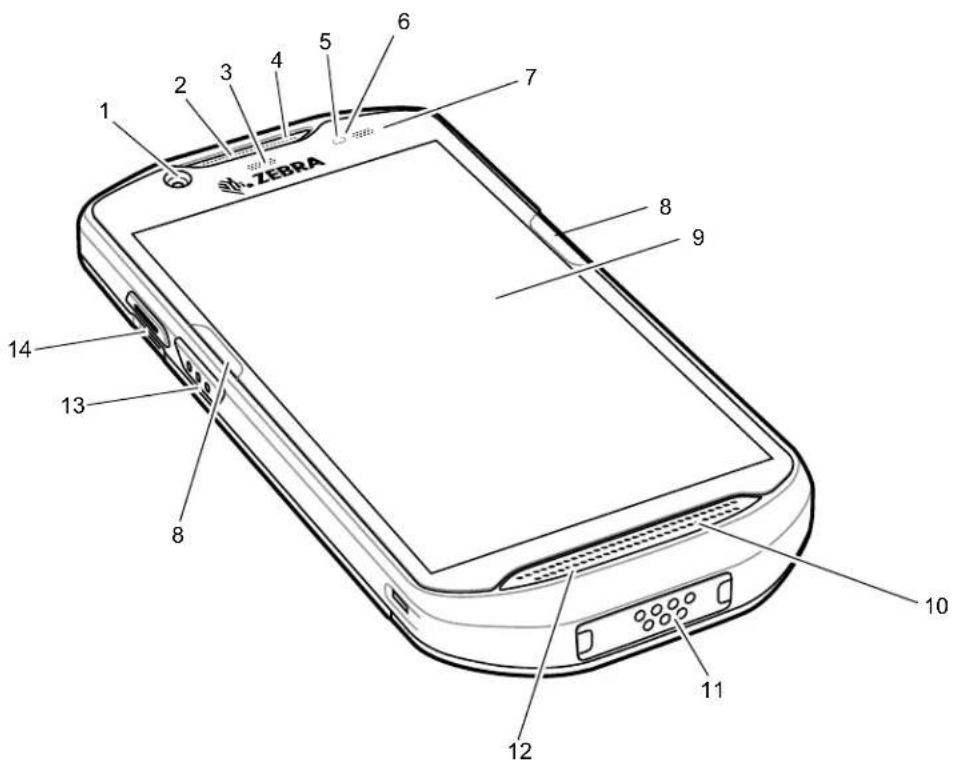
表 1 前面の外観
| 番号 項目 機能 | ||
| 1 前面カメラ 写真やビデオを撮影します。 | ||
| 2 レシーバ | ハンドセット モードでのオーディオ再生に使用します。 | |
| 3 データ収集 LED データ収集ステータスを示します。 | ||
| 4 マイク スピーカフォン モードでの通信に使用します。 | ||
| 5 近接センサ | 近接状態を判別し、ハンドセット モードでディスプレイをオフにします。 | |
| 6 光センサ | 周辺光を認識して、ディスプレイ バックライトの輝度をコントロールします。 | |
| 7 充電 / 通知 LED 充電中のバッテリ充電状態や、アプリケーションから生成された通知を示します。 | ||
| 8 ActiveEdge タッチゾーン ディスプレイの周辺に配置されたプログラミング可能なダイナミックソフトキー(頻繁に使用するアプリケーションや機能にアクセスできるワンタッチ アクセスに対応)。 | ||
| 9 タッチスクリーン デバイスの操作に必要なすべての情報が表示されます。 | ||
表 1 前面の外観 (続き)
| 番号 | 項目 | 機能 |
| 10 スピーカ | ビデオや音楽の再生音を出 | 力します。スピーカフォン モードでは音声を出力します。 |
| 11 インタフェース | コネクタ ホストとク | ライアントの USB 通信や、オーディオおよびデバイスの充電に使用するケーブルやアクセサリを接続します。注意:デバイスの適切な密閉状態を維持するため、インタフェース コネクタは取り外さないでください。 |
| 12 マイク | ハンドセット モードでの通信 | に使用します。 |
| 13 スキャン | ボタン データの収集を開始します(プログラム可能)。 | |
| 14 PTT | ボタン プッシュトゥトーク通信 | を開始します(プログラム可能)。 |
图3 背面
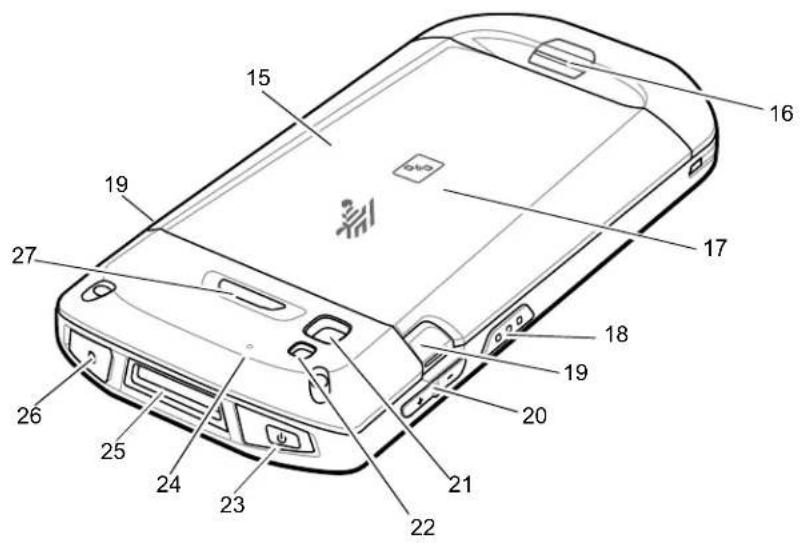
| 番号 | 項目 | 機能 | |
| 15 | バッ | テリ > | _15.48 ワット時(一般)/ ≥ 4,150 mAh PowerPrecision+ リチウム イオン バッテリ |
| 16 | ベー | シック ハンド ストラップ マウント | ベーシック ハンド ストラップ アクセサリの取り付け先になります。 |
| 17 | NFC | アンテナ 他の NFC 対応デバイスとの通信を提供します。 | |
| 18 | スキ | ヤン ボタン データの収集を | 開始します(プログラム可能)。 |
| 19 | バッ | テリ リリース ラッチ 押すと | バッテリが外れます。 |
| 20 | 音量 | 上/下ボタン オーディオの音量を上げたり下げたりします(プログラム可能)。 | |
| 21 | 背面 | カメラ写真 | やビデオを撮影します。 |
| 22 | カメ | ラ フラッシュカメラ | ラの照明として使用します。 |
ご使用の前に
表 2 背面の外観 (続き)
| 番号 | 項目 機能 | |
| 23 | 電源 | ボタン ディスプレイをオン/オフします。ボタンを長押ししてリセット、電源オフまたはバッテリ交換を行います。 |
| 24 | マイク | 雑音消去に使用されます。 |
| 25 | スキ | ヤナ ウィンドウ イメージャを使用したデータ収集に使用します。 |
| 26 | ヘッ | ドセット ジャック ヘッドセットへの音声の出力に使用します。 |
| 27 | プロ | グラム可能ボタン プログラムできます。 |
設定
この手順は、初めてデバイスを使用するときに実行します。
- micro Secure Digital (SD) カードを取り付けます (オプション)。
- ハンド ストラップを取り付けます (オプション)。
- バッテリを取り付けます。
- デバイスを充電します。
- デバイスの電源をオフにします。
microSD カードの取り付け
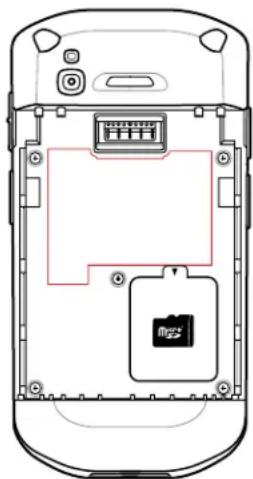
microSD カード スロットを不揮発性のセカンダリストレージとして使用できます。スロットはバッテリパックの下にあります。カードに添付されているマニュアルで詳細を確認し、メーカー推奨の使用方法に従ってください。

注意:microSD カードを損傷しないように、静電気放電 (ESD) に関する注意事項に従ってください。ESD に関する注意事項には、ESD マット上での作業や、作業する場合の適切な接地などが記載されています。
- アクセスドアを持ち上げます。
図4 アクセスドアを持ち上げる
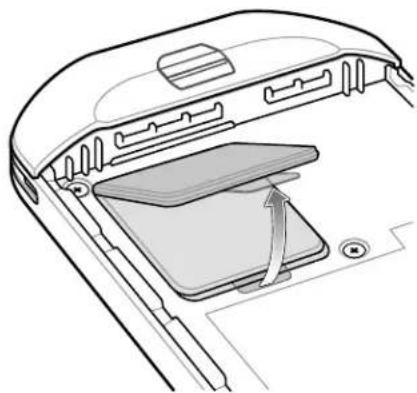
- microSD カード ホルダをスライドさせてロックを解除します。
ご使用の前に
図 5 microSD カード ホルダのロックを解除する
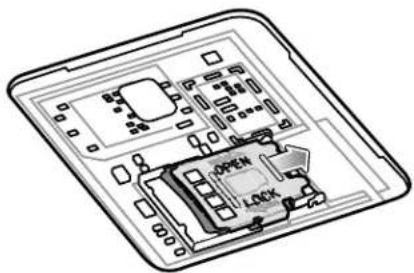
- microSD カード ホルダを持ち上げます。
図6 microSD カード ホルダを持ち上げる
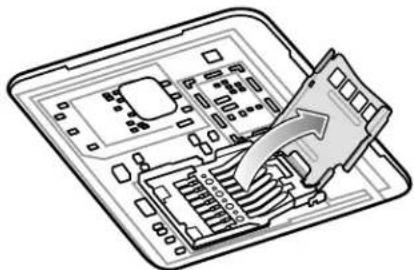
- microSD カードをカード ホルダ ドアに挿入して、ドアの両端にある固定タブ内部にスライドさせて挿入します。
図7 microSDカードをホルダに挿入する
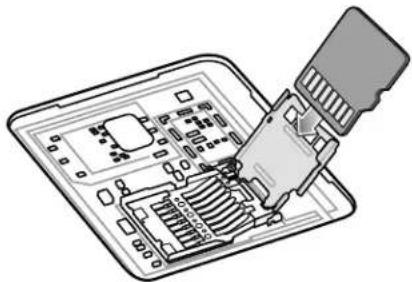
- microSD カード ホルダを閉じ、スライドさせてロックします。
図8 アクセスドアを再度取り付ける
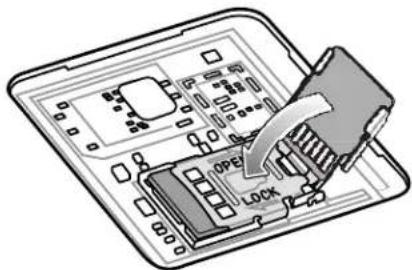
注意: デバイスの適切な密閉状態を確保するために、アクセスドアを元の位置にしっかりと取り付ける必要があります。
- アクセスドアを元に戻します。
図9 アクセスドアを元に戻す
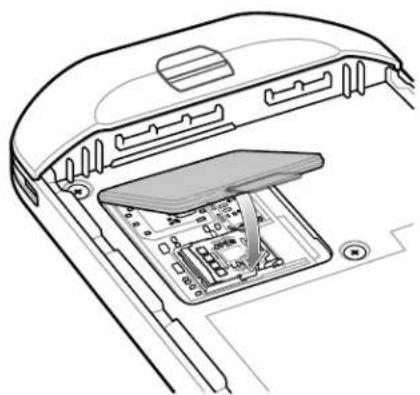
- デバイスの背面のバッテリ収納部に、バッテリを取り付けます。この場合、バッテリの下側を先に入れます。
図 10 バッテリの下側をバッテリ収納部に挿入する
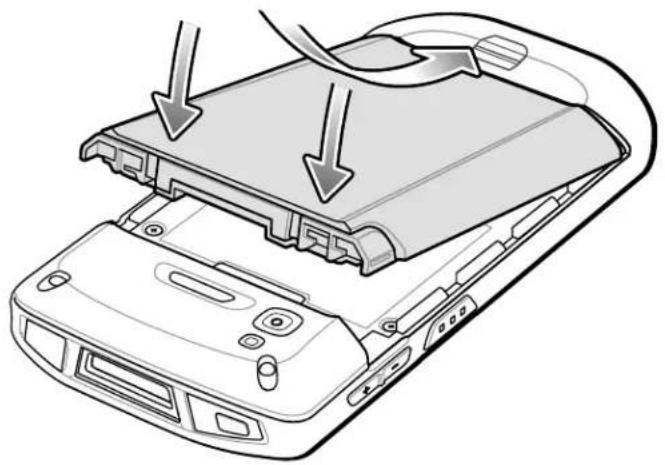
- バッテリ リリース ラッチが所定の位置に収まるまで、バッテリをバッテリ収納部に押し込みます。
バッテリの充電
デバイスを初めて使用する場合は、まずバッテリ充電 / 通知 LED が緑色に点灯するまで、メイン バッテリを充電します。デバイスを充電するには、ケーブルまたはクレードルを使って適切な電源に接続してください。デバイスで使用可能なアクセサリの詳細については、アクセサリを参照してください。
バッテリが完全に空になっている場合、約2.5時間で90%、約3時間で100%充電されます。

注:多くの場合、日常的な使用に対しては 90% までの充電で充分です。100% のフル充電を行うと、約 14 時間連続で使用できます。
最も速く充電するには、Zebra の充電アクセサリおよびバッテリのみを使用してください。デバイスをスリープモードにして、室温でバッテリを充電します。
バッテリの充電は、5~40℃ (41~104°F) の温度で行います。デバイスやアクセサリのバッテリ充電は、常に安全で適切な方法で行われます。高温時(約37℃以上 (98°F以上))など)には、デバイスやアクセサリは、バッテリを適切な温度に保つため、短時間でバッテリの充電を中止したり再開したりすることがあります。異常な温度のため充電を中止した場合には、LEDが点灯し、ディスプレイに通知が表示されます。
メイン バッテリを充電するには、次の手順に従います。
- 充電アクセサリを適切な電源に接続します。
- デバイスをクレードルにセットするか、ケーブルを接続します。デバイスの電源がオンになり、充電が開始されます。充電中は、充電 / 通知 LED が黄色に点滅し、充電が完了すると緑色に変わります。
充電インジケータ
表 3 充電 /通知 LED 充電イン ジケータ
| 状態 LED 意味 | ||
| 消灯 デバイスは充電されていません |  | スが正しくクレードルにセットされていないか、電源に接続されていません。充電器 / クレードルに電源が供給されていません。 |
| 黄色でゆっくり点滅 (4 秒に 1 回点滅) |  | デバイスは充電中です。 |
| 赤色でゆっくり点滅 (4 秒に 1 回点滅) |  | デバイスは充電中ですが、バッテリの寿命が近づいています。 |
| 緑色で点灯 充電が完了しました。 |  | |
| 赤色で点灯 充電を完了しましたが、 |  | の寿命が近づいています。 |
| 黄色で速く点滅 (1 秒に 2 回点滅) |  | です。次のような場合に、この状態になります。・温度が低すぎる、または高すぎる。・充電完了までの時間が長すぎる(通常は 8 時間)。 |
 | ||
| 赤色で速く点滅 (1 秒に 2 回点滅) |  | ですが、バッテリの寿命が近づいています。次のような場合に、この状態になります。・温度が低すぎる、または高すぎる。・充電完了までの時間が長すぎる(通常は 8 時間)。 |
Google アカウント設定

注:Google™ アカウントを設定するには、デバイスがインターネットに接続されている必要があります。Google アカウントを必要とするのは、GMS ソフトウェアがインストールされているデバイスのみです。
デバイスを初めて起動すると、セットアップウィザードが表示されます。画面に表示される指示に従って Google アカウントの設定、および Play ストアからアイテムを購入するための Google ウォレットの設定を行い、個人情報を入力して、バックアップ/リストア機能を有効にします。
デバイスは、デバイス分析情報を収集してシステム管理者に提供します。初めてデバイスが起動したとき(または工場出荷時およびエンタープライズリセット後)、Zebra Services (Zebra サービス) 契約画面が表示されます。
図 11 Zebra サービス
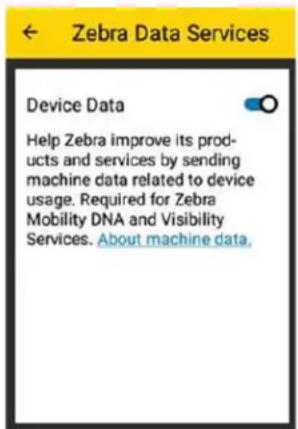
[Device Data] (デバイスデータ) スイッチにタッチすると、デバイスの分析データ送信が無効になります。
バッテリの交換

注意:バッテリの交換中は、microSD カードを抜き差ししないでください。
- メニューが表示されるまで、電源ボタンを押し続けます。
- [Battery Swap] (バッテリ交換) にタッチします。
- 画面に表示される指示に従います。

警告:赤色の LED が完全に消灯するまで、バッテリを取り外さないでください。データが失われる可能性があります。
- 赤色の LED が消灯するまで待ちます。
- ハンド ストラップが取り付けられている場合は、ハンド ストラップを外します。
6.2 つのバッテリ ラッチを押し込みます。
図 12 バッテリ ラッチを押す
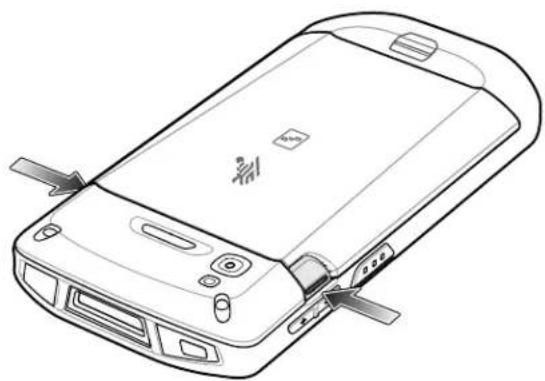
注意:75秒以内にバッテリを交換します。75秒経過するとデバイスが再起動されて、データが失われる可能性があります。
- デバイスの背面のバッテリ コンパートメントに、交換用のバッテリを取り付けます。この際、バッテリの下側を先に入れます。
- バッテリ リリース ラッチが固定されるまで、バッテリを押し下げます。
10.必要に応じて、ハンドストラップを元に戻します。 - 電源ボタンを押して、デバイスの電源をオンにします。
microSD カードの交換
microSD カードを交換するには、次の手順に従います。
- メニューが表示されるまで、電源ボタンを押し続けます。
- [Power off] (電源オフ) にタッチします。
- [OK] にタッチします。
- ハンド ストラップが取り付けられている場合は、ハンド ストラップ クリップをデバイスの上にスライドさせてから持ち上げます。
ご使用の前に
5.2 つのバッテリ ラッチを押し込みます。
6. バッテリをデバイスから取り出します。
7. アクセスドアを持ち上げます。
図 14 アクセスドアの取り外し
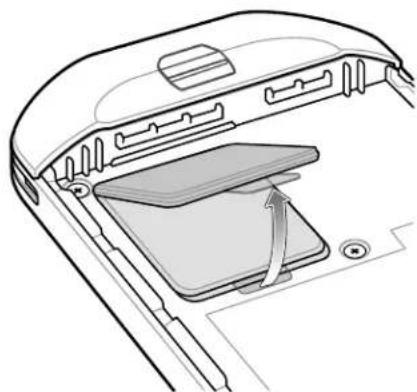
- microSD カードをホルダから取り外します。
- 交換用の microSD カードを取り付けます。

注意: デバイスの適切な密閉状態を確保するために、アクセスドアを元の位置にしっかりと取り付ける必要があります。
- アクセス ドアを元に戻します。
図 15 アクセス ドアを元に戻す
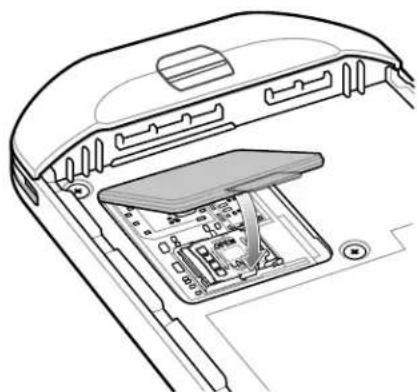
- デバイスの背面のバッテリ収納部に、バッテリを取り付けます。この場合、バッテリの下側を先に入れます。
- バッテリ リリース ラッチが固定されるまで、バッテリを押し下げます。
13.必要に応じて、ハンド ストラップを元に戻します。 - 電源ボタンを長押しして、デバイスの電源をオンにします。
デバイス設定へのアクセス
デバイス設定にアクセスするには、以下の手順に従います。
- ステータス バーから下にスワイプして [Quick Settings] (クイック設定) バーを開き、☑にタッチします。
- ホーム画面で、画面の一番下から上にスワイプし、にタッチします。
バッテリ管理

注:バッテリ充電レベルを確認する前に、すべての AC 電源 (クレードルまたはケーブル) からデバイスを取り外します。
メイン バッテリの充電状態を確認するには、[Settings] (設定) を開いて、[System] (システム) > [About phone] (端末情報) > [Battery Information] (バッテリ情報) の順にタッチします。
または、画面の下から上にスワイプし、☐にタッチして Battery Manager(バッテリ マネージャ) アプリを開きます。[Advanced info] (詳細情報) にタッチします。66 ページの「バッテリ マネージャ」を参照してください。
[Battery present status] (バッテリの現在の状態) には、バッテリが装着されているかどうかが示され、 [Battery level] (バッテリレベル) にはバッテリ充電量 (フル充電と比較した割合) が表示されます。バッテリのパーセンテージは、クイックアクセスパネルのバッテリアイコンの隣にも表示できます。ステータスパーから2本の指で下にスワイプして、クイックアクセスパネルを開きます。
バッテリ使用量の監視
[Battery] (バッテリ) 画面には、バッテリの充電状況の詳細、バッテリ管理オプション、バッテリを最も消費しているアプリケーションの一覧が表示されます。
バッテリ管理オプションでは、バッテリの使用時間を延ばしたり、アプリにタッチして消費電力の詳細を表示したりできます。表示される情報はアプリによって異なります。一部のアプリには、設定画面を開くボタンが付いていて、電力消費を調整できるものがあります。[DISABLE](無効化)または [FORCE CLOSE](強制終了)ボタンを使用して、電力を過度に消費するアプリを無効にします。
- ステータス バーから下にスワイプして [Quick Settings] (クイック設定) バーを開き、☑にタッチします。
- [Battery] (バッテリ) にタッチします。
図 16 [Battery] (バッテリ) 画面
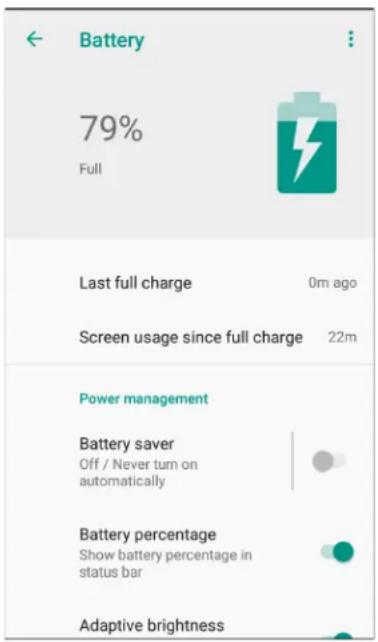
バッテリ充電残量が 18% 未満になると、デバイスを電源に接続するよう求める通知がデバイスに表示されます。ユーザーは、次の充電アクセサリのいずれかを使用してバッテリを充電する必要があります。
バッテリ充電残量が10%未満になると、デバイスを電源に接続するように求める通知がデバイスに表示されます。いずれかの充電アクセサリを使用してバッテリを充電してください。
バッテリ充電残量が4%未満になると、デバイスの電源がオフになります。いずれかの充電アクセサリを使用してバッテリを充電してください。
図 17 低バッテリ通知
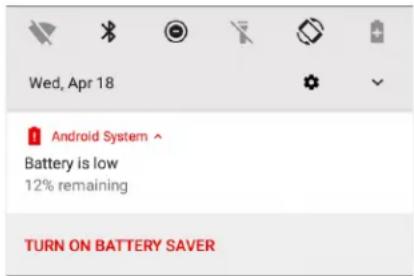
バッテリを節約するためのヒントを以下に示します。
- DataWedge 起動プログラムのプロファイルを無効にします。このデバイスについては、『Integrator Guide for Android 8.1』を参照してください。
・しばらく使用しなかった場合に画面がオフになるように設定します。
・画面の明るさを抑えます。
・無線を使用していないときには、すべての無線機能をオフにします。
・メール、カレンダ、連絡先、その他のアプリの自動同期をオフにします。 - 音楽やビデオなどのアプリを使用するとデバイスがサスペンド状態にならないので、これらのアプリケーションの使用は最小限に抑えてください。
・バッテリ セーバー モードを有効にします。ステータス バーから下にスワイプして、[Battery saver] (バッテリ セーバー) にタッチします。
日付と時刻の設定
無線 LAN でネットワーク タイム プロトコル (NTP) がサポートされていない場合は、タイム ゾーンまたは日時の設定のみ必要です。
日時を設定するには、次の手順に従います。
- ステータス バーから下にスワイプして [Quick Settings] (クイック設定) バーを開き、☑にタッチします。
- [Settings] (設定) > [Date & time] (日付/時刻) の順にタッチします。
- [Automatic date & time] (日付と時刻の自動同期) にタッチして、日付と時刻の自動同期を無効にします。
- [Set date] (日付の設定) にタッチします。
ご使用の前に
- カレンダで、今日の日付を設定します。
- [OK] にタッチします。
- [Set time] (時間の設定) にタッチします。
- 緑色の丸いアイコンにタッチし、現在の時間までドラッグして放します。
- 緑色の丸いアイコンにタッチし、現在の分までドラッグして放します。
10.[AM] (午前) または [PM] (午後) にタッチします。
11.[OK] にタッチします。
12.[Select time zone] (タイム ゾーンの選択) にタッチします。
13.リストから現在のタイム ゾーンを選択します。 - にタッチします。
ディスプレイの設定
画面の輝度の変更、ナイトライトの有効化、背景画像の変更、画面回転の有効化、スリープ時間の設定、フォント サイズの変更は、ディスプレイの設定を使用して行います。
画面の輝度の設定
手動で画面の輝度を設定するには、次の手順に従います。
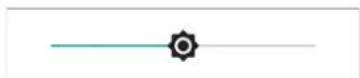
- ステータス バーから 2 本の指で下にスワイプして、クイック アクセス パネルを開きます。
- アイコンをスライドさせて画面の輝度レベルを調整します。
図 18 輝度スライダ
内蔵光センサでデバイスが自動的に画面の明るさを調整できるようにするには、次の手順に従います。
- ステータス バーから下にスワイプして [Quick Settings] (クイック設定) バーを開き、☑にタッチします。
- [Display] (ディスプレイ) にタッチします。
- 無効になっている場合は、[Adaptive brightness](輝度の自動調整)にタッチして、輝度が自動的に調整されるようにします。
デフォルトでは、[Adaptive brightness](輝度の自動調整)は有効になっています。無効にするには、スイッチを切り替えます。
- ②タッチします。
画面回転の設定
デフォルトで、画面回転は有効になっています。
画面回転を無効にするには、次の手順に従います。
- ステータス バーから下にスワイプして [Quick Settings] (クイック設定) バーを開き、☑にタッチします。
- [Display] (ディスプレイ) > [Advanced] (詳細) の順にタッチします。
- [Auto-rotate screen] (画面の自動回転) にタッチします。

注:ホーム画面の回転を変更するには、29 ページの「ホーム画面回転の設定」を参照してください。
- ②タッチします。
ホーム画面回転の設定
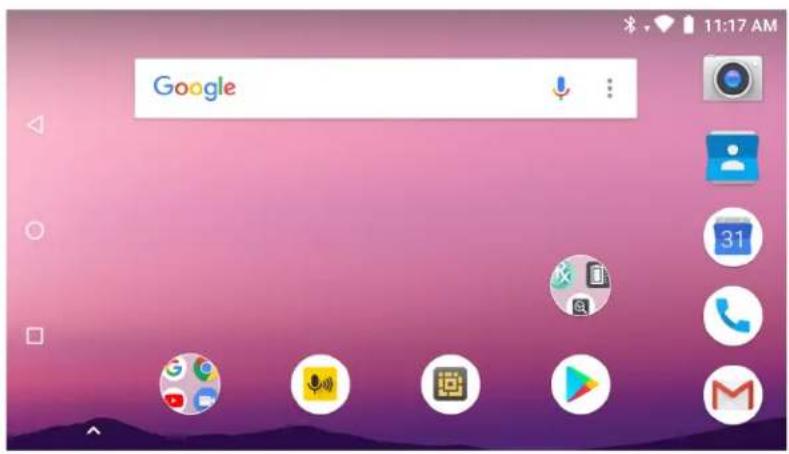
デフォルトでは、ホーム画面の回転は無効になっています。ホーム画面の回転を有効にするには、次の手順に従います。

注:ホーム画面を回転するには、画面の回転を有効にする必要があります。
- オプションが表示されるまで、ホーム画面を長押しします。
- [HOME SETTINGS] (ホームの設定) にタッチします。
- [Allow Home screen rotation] (ホーム画面の回転を許可する) にタッチします。
- ②タッチします。
- デバイスを回転させます。
図 19 回転されたホーム画面
画面タイムアウトの設定
画面のスリープ時間を設定するには、次の手順に従います。
- ステータス バーから下にスワイプして [Quick Settings] (クイック設定) バーを開き、☑にタッチします。
- [Display] (表示) > [Advanced] (詳細) > [Sleep] (スリープ) の順にタッチします。
- スリープ値を 1 つ選択します。
• [15 seconds] (15 秒)
• [30 seconds] (30 秒)
• [1 minute] (1 分) (デフォルト)
• [2 minutes] (2 分)
• [5 minutes] (5 分)
• [10 minutes] (10 分)
• [30 minutes] (30 分)
- にタッチします。
フォント サイズの設定
システム アプリのフォント サイズを設定するには、次の手順に従います。
- ステータス バーから下にスワイプして [Quick Settings] (クイック設定) パネルを開き、☆にタッチします。
- [Display] (ディスプレイ) > [Advanced] (詳細) の順にタッチします。
- [Font size] (フォント サイズ) にタッチします。
図 20 フォント設定
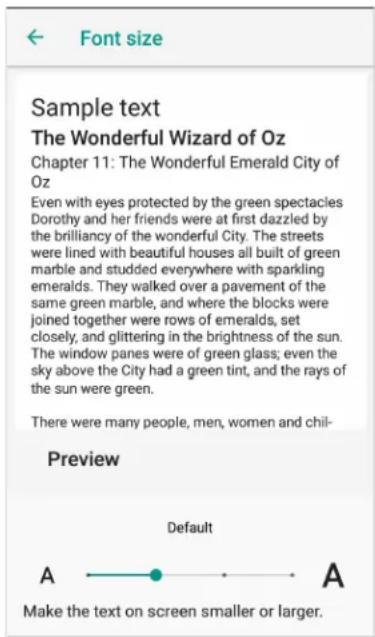
- フォント サイズ値を 1 つ選択します。
• [Small] (小)
- [Default] (デフォルト)
ご使用の前に
• [Large] (大)
• [Largest] (最大)
- ②タッチします。
周辺光で調整されるディスプレイ
[Ambient display] (アンビエント ディスプレイ) 設定により、通知を受信したときに画面が表示されます。
この機能を無効にするには、次の手順に従います。
- ステータス バーから下にスワイプして [Quick Settings] (クイック設定) バーを開き、☆にタッチします。
- [Display] (ディスプレイ) > [Advanced] (詳細) の順にタッチします。
- [Ambient display] (アンビエント ディスプレイ) に触れます。
- [When to Show] (表示するタイミング) セクションで、スイッチを使用してオプションを有効または無効にします。
- ②タッチします。
タッチ パネル モード
デバイスは、指、導電性チップが付いたスタイラス、または手袋をはめた指によるタッチを検出できます。

注:医療用のラテックス、皮革、綿または羊毛製の手袋を使用できます。
最適なパフォーマンスを得るためには、Zebra 認定スタイラスペンをご使用ください。
- ステータス バーから下にスワイプして [Quick Settings] (クイック設定) バーを開き、☑にタッチします。
- [Display] (ディスプレイ) > [Advanced] (詳細) の順にタッチします。
- [Touch panel mode] (タッチ バネル モード) にタッチします。
図 21 [Screen Protector Mode] (スクリーン保護シート モード) のダイアログ ボックス
Touch panel mode
a. [Glove and Finger (Screen Protector off)] (手袋および指 (スクリーン保護シートなし)): スクリーン保護シートが貼られていない画面で、指および手袋をはめた状態の指で使用できます。
b. [Stylus and Finger (Screen Protector off)] (スタイラスペンおよび指 (スクリーン保護シートなし)): スクリーン保護シートが貼られていない画面で、指やスタイラスペンを使用できます。
c. [Finger Only (Screen Protector off)] (指のみ (スクリーン保護シートなし)): スクリーン保護シートが貼られていない画面で、指を使用できます。
d. [Glove and Finger (Screen Protector on)] (手袋および指 (スクリーン保護シートあり)): スクリーン保護シートが貼られた画面で、指および手袋をはめた状態の指を使用できます。
e. [Stylus and Finger (Screen Protector on)] (スタイラスペンおよび指 (スクリーン保護シートあり)): スクリーン保護シートが貼られた画面で、指やスタイラスペンを使用できます。
- にタッチします。
通知 LED の設定
充電 / 通知 LED は、電子メールや VoIP などのアプリケーションでプログラム可能な通知が生成された場合、またはデバイスが Bluetooth デバイスに接続された場合に青色に点灯します。デフォルトでは、LED 通知は有効になっています。通知設定を変更するには、次の手順を実行します。
- ステータス バーから 2 本の指で下にスワイプして、クイック アクセス パネルを開き、☑にタッチします。
- [Apps & notifications] (アプリと通知) > [Notifications] (通知) にタッチします。
- [Blink light] (点滅ライト) にタッチして、通知のオン / オフを切り替えます。
- こタッチします。
一般的なサウンド設定
[Sound] (サウンド) 設定を使用して、メディアおよびアラームの音量を設定します。
サウンド設定にアクセスするには、次の手順に従います。
- ステータス バーから下にスワイプして [Quick Settings] (クイック設定) バーを開き、スタッチします。
- [Sounds] (サウンド) にタッチします。
- オプションにタッチしてサウンドを設定します。
図 22 [Sounds] (サウンド) 画面
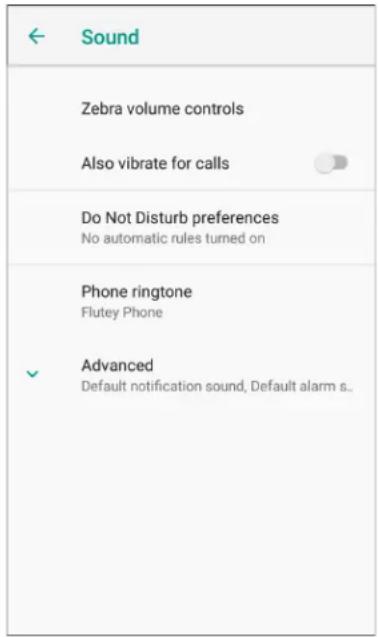
- [Ring volume] (着信音の音量) - 着信音の音量を制御します。
- [Media volume] (メディアの音量) - 音楽、ゲーム、メディアの音量を制御します。
- [Alarm volume] (アラームの音量) - アラーム時計の音量を制御します。
- [Notifications volume] (通知の音量) - 通知の音量を制御します。
-
[Scanner volume] (スキャナの音量) - スキャナの音量を制御します。
・音量の事前設定 -
董信音、通知およびスキャナをミュートします。デバイスから音が出ることも、振動することもなくなります。
- ディアおよびアラーム以外のすべての音をミュートします。振動モードは動作します。
-
- ミーザーが指定したレベルですべてのサウンドが有効になります。
- [Also vibrate for calls] (通話に対しても振動) - オン / オフを切り替えます。
- [Do Not Disturb preferences] (非通知) - サウンドの一部またはすべてをミュートします。
- [Priority only allows] (優先する通知のみを許可) - 次の項目の優先度を設定します。
- [Reminders] (リマインダ) - オンとオフを切り替えます。
- [Events] (イベント) - オンとオフを切り替えます。
- [Alarms] (アラーム) - 常にオンです。
- [Messages] (メッセージ) - 全員許可、星付きの連絡先の許可、すべての連絡先の許可、許可しないのいずれかを選択します。連絡先に星を付けるには、連絡先アプリを使用します。
・通知表示のブロック
- [Block when screen is on] (画面がオンの場合にブロックする) - このオプションを使用すると、デバイスをアクティブに使用している間は、通知が画面上に表示されなくなります。
- [Block when screen is off] (画面がオフの場合にブロックする) - このオプションを使用すると、デバイスを使用していないときに新しい通知を受信しても、画面上の通知はオンにならず、LED ランプも点滅しません。
- [Automatic rules] (自動ルール) - デバイスをいつ自動的に無音にするかを選択します。週末や平日などの既定のルールにタッチするか、独自のルールを作成します。独自のルールを作成するには、[Add more] (追加)、[Time rule] (時間ルール) の順にタッチします。
- [Advanced] (詳細) - タッチして高度なサウンドオプションを表示します。
- [Default notification sound] (デフォルト通知音) - タッチして、すべてのシステム通知で再生されるサウンドを選択します。
-
[Default alarm sound] ( デフォルトのアラーム音 ) - タッチして、アラームのサウンドを選択します。
・その他の音と振動 -
[Dial pad tones] (ダイヤル パッド操作音) - ダイヤル パッドのキーを押したときに音が鳴ります (デフォルト - 無効)。
- [Screen locking sounds] (画面ロック音) - 画面をロックまたはロック解除したときに音が鳴ります (デフォルト - 有効)。
- [Charging sounds] (充電音) - 使用できません。
- [Touch sounds] (タッチ操作音) - 画面上で選択したときに音が鳴ります (デフォルト-有効)。
- [Vibrate on tap] (タップ時の振動) - 画面上で選択したときに、デバイスが振動します (デフォルト - 無効)。
- [Emergency Broadcasts] (緊急警報) - タッチして、緊急警報の設定および通知を構成します。
ウェイクアップソース
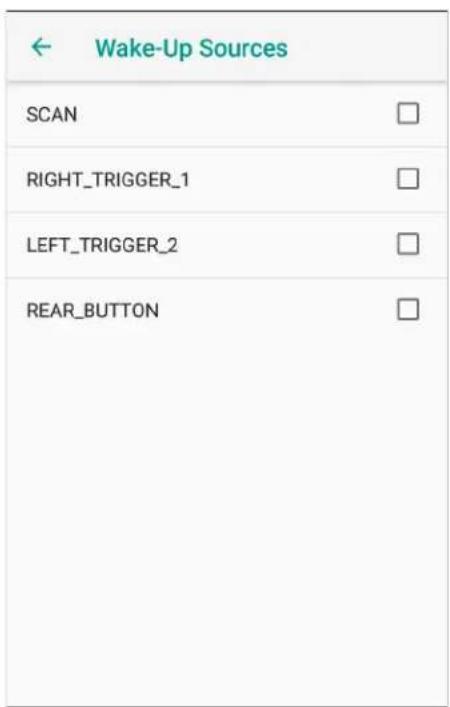
デフォルトでは、デバイスは、ユーザーが電源ボタンを押すとサスペンドモードからウェイクアップします。デバイスの左側にあるPPTボタンまたはスキャンボタンを押した場合に復帰するよう設定できます。
- ステータス バーから 2 本の指で下にスワイプして、クイック アクセス パネルを開き、☆にタッチします。
- [Wake-Up Sources] (ウェイクアップソース) にタッチします。
-
次のオプションを 1 つ以上タッチします。
-
左スキャンボタンを有効にするには、SCANチェックボックスにタッチします。チェックボックスに、チェックマークが表示されます。
- 右のスキャンボタンを有効にするには、[RIGHT_TRIGGER_2] チェックボックスにタッチします。チェックボックスに、チェックマークが表示されます。
- PTT ボタンを有効にするには、[LEFT_TRIGGER_2] チェックボックスにタッチします。チェックボックスに、チェックマークが表示されます。
- [REAR_BUTTON] チェックボックス リア プログラマブル ボタンにタッチします。チェックボックスに、チェックマークが表示されます。
図 23 ウェイクアップソース
- こタッチします。
デバイスの使用
はじめに
ここでは、デバイスのボタン、ステータス アイコン、コントロールについて説明します。また、デバイスのリセット方法、データの入力など、デバイスの基本的な使用方法についても説明します。
Google モバイル サービス

注:このセクションは、Google Mobile Services(GMS) デバイスにのみ適用されます。
GMS を搭載したデバイスには、追加機能を提供するアプリとサービスが含まれています。
GMS には次のコンポーネントが含まれています。
-
アプリ - GMS は、Chrome、Gmail、ドライブ、マップなどのさまざまな Google アプリおよび関連ウィジェットを追加します。
・サービス: -
音声入力 - 接続されたネットワークと切断されたネットワークの両方で多言語による自由形式の音声入力をテキストに変換します。キーボードのマイクのアイコンをタッチして起動します。
- TalkBack サービス - ユーザー インタフェースのさまざまな部分で音声によるフィードバックを提供します。有効にするには、[Settings](設定)> [Accessibility](ユーザー補助)を選択します。
- ネットワーク位置情報プロバイダ - モバイル ネットワーク タワー情報および Wi-Fi アクセス ポイント情報を使用して、GPS を使用せずに位置情報を提供する位置情報プロバイダを追加します。有効にするには、[Settings] (設定) > [Location access] (位置情報アクセス) を選択します。
- Widevine DRM - デジタル著作権管理 (DRM) を有効にして、保護されたストリーミングビデオコンテンツを再生できるようにします。Google Play Store からの DRM 情報を有効にします。
- Google クラウドメッセージング - デバイスは、同じ接続上のサーバーおよび他のデバイスからデータを受信できます。
- バックアップと復元 - ユーザー設定とアプリを Google サーバーにバックアップし、工場出荷時の設定にリセットした後でそのサーバーから設定を復元できます。
- Google アカウント - Google アカウントを作成し、そのアカウントを使用して、メール、ファイル、音楽、写真、連絡先、カレンダイベントを同期できます。
ホーム画面
ホーム画面は、デバイスをオンにすると表示されます。設定によって、ホーム画面に表示される内容は異なります。詳細については、システム管理者に問い合わせてください。
サスペンドまたは画面タイムアウトの後、ホーム画面にはロックスライダが表示されます。画面にタッチし、上にスライドさせてロックを解除します。画面のロックの詳細については、53ページの「画面のロック解除」を参照してください。
图 24 ホーム画面
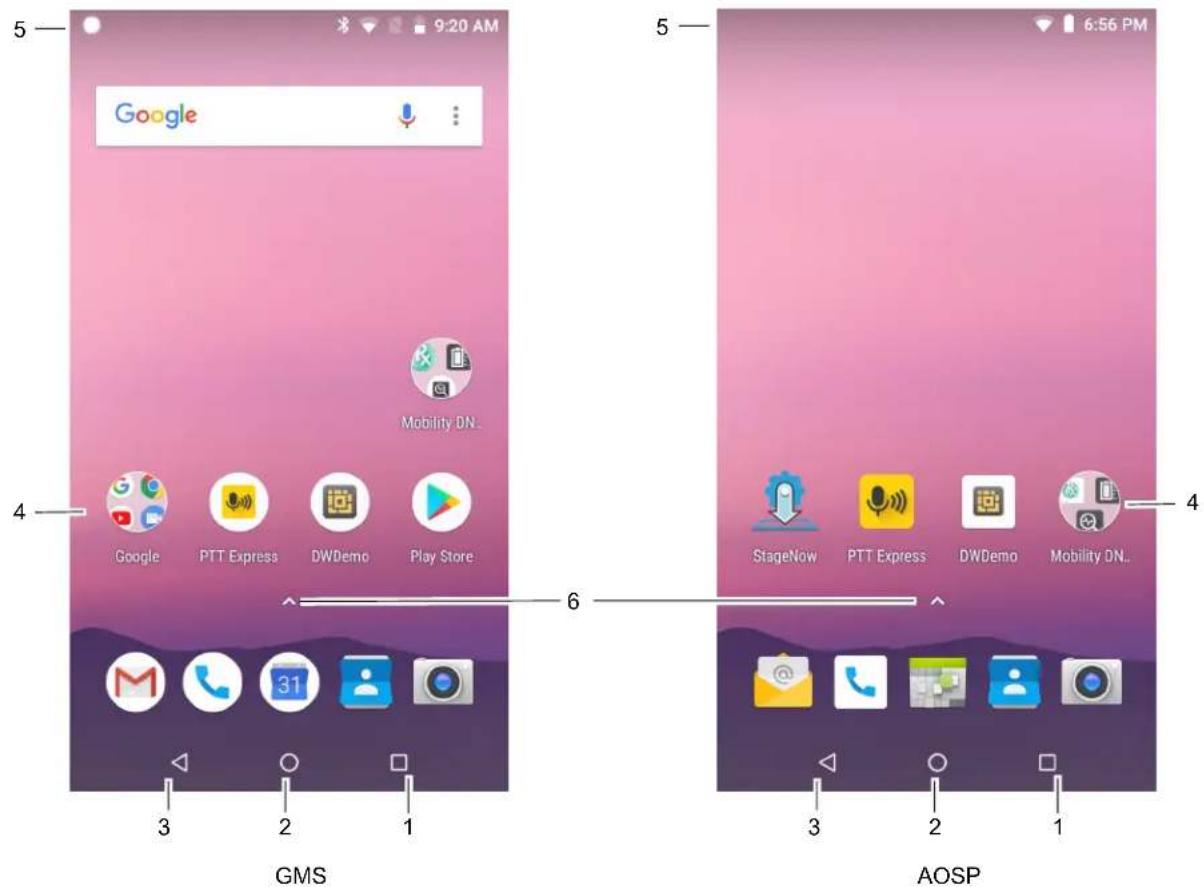
| 項目説明 | |
| 1―履歴ボタン 最近使用したアプリケーションを表示します。 | |
| 2―ホームホーム画面を表示します。 | |
| 3―戻る前の画面を表示します。 | |
| 4―ショートカットアイコン | デバイスにインストールされているアプリケーションが開きます。詳細については、42ページの「アプリショートカットとウィジェット」を参照してください。 |
| 5―ステータスバー時間、ステータスアイコン(右側)、および通知アイコン(左側)が表示されます。詳細については、37ページの「ステータスバー」および38ページの「通知の管理」を参照してください。 | |
| 6―アプリメニューインストールされているすべてのアプリを一覧表示する[All App](すべてのアプリ)ウィンドウを開きます。 | |
ホーム画面には、ウィジェットとショートカットの配置に関する4つの追加画面が表示されます。利用可能な場合、画面を左右にスワイプすると、追加画面が表示されます。追加画面はデフォルトでは見えません。
ステータス バー
ステータス バーには、時間、通知アイコン(左側)、およびステータス アイコン(右側)が表示されます。 注:表示するアイコンが多すぎる場合、一部のステータス アイコンがステータス バーに表示されないことがあります。
図 25 通知アイコンおよびステータス アイコン

ステータス バーに表示可能な数より多くの通知がある場合は、他にも通知があることを示す2つの点が表示されます。ステータス バーから下にスワイプして [Notification](通知)パネルを開き、すべての通知とステータスを表示します。
ステータス アイコン
表 5 ステータ スアイコン
| アイコン説明 | |
 | アラームがアクティブです。 |
| [424X] | メインバッテリがフル充電されました。 |
 | メインバッテリが部分的に放電されています。 |
 | メインバッテリの残量が少なくなっています。 |
| [06DH] | メインバッテリの残量が非常に少なくなっています。 |
 | メインバッテリを充電中です。 |
| [3XCA] | メディアおよびアラーム以外のすべての音をミュートにします。振動モードは動作します。 |
 | 非通知モードが有効になっています。 |
| [05OX] | 飛行機モードが有効になっています。すべての無線がオフになります。 |
| [83TS] | Bluetoothがオンになっています。 |
| [75OH] | デバイスがBluetoothデバイスに接続されています。 |
| [55XX] | Wi-Fiネットワークに接続されています。 |
| [WT0Z] | Wi-Fiネットワークに接続されていないか、Wi-Fi信号がありません。 |
 | イーサネットネットワークに接続されています。 |
 | スピーカフォンが有効です。 |
通知アイコン
表 6 通知アイコン
| アイコン | 説明 |
| メイン バッテリの残量が少なくなっています。 | |
| .. | 表示されていない通知がまだあります。 |
| データを同期中です。 | |
| 次のイベントを示します。GMS 以外のデバイスのみ。 | |
| 次のイベントを示します。GMS デバイスのみ。 | |
| 公開 Wi-Fi ネットワークが利用できます。 | |
| 曲を再生しています。 | |
| サインインまたは同期に関する問題が生じています。 | |
| デバイスがデータをアップロードしています。 | |
| アニメ化されている場合はデバイスがデータをダウンロード中で、アニメ化されていない場合はダウンロードが完了しています。 | |
| デバイスは USB ケーブルで接続されています。 | |
| デバイスが VPN(仮想プライベート ネットワーク)経由で接続されている、または VPN が切断されています。 | |
| 内部ストレージのエラーをチェックして準備しています。 | |
| デバイスで USB デバッグが有効になっています。 | |
| ヘッドセットがデバイスに接続されています。 | |
| PTT Express Voice クライアントのステータス。詳細なリストについては、「PTT Express」100 ページの「PTT 通知アイコン」を参照してください。 | |
| Rx | RxLogger アプリが実行中であることを示します。 |
| RS6000 がデバイスに接続されていることを示します。 | |
| RS507 または RS6000 が HID モードでデバイスに接続されていることを示します。 |
通知の管理
通知アイコンは、新しいメッセージの到着、カレンダイベント、アラーム、進行中のイベントを報告します。通知が行われると、簡単な説明とともにアイコンがステータスパーに表示されます。表示される可能性のある通知アイコンとその説明のリストについては、38ページの「通知アイコン」を参照してください。すべての通知のリストを表示するには、Notificationsパネルを開きます。
[Notification](通知)パネルを開くには、画面の上部からステータスバーを下にドラッグします。
図 26 [Notifications] (通知) パネル
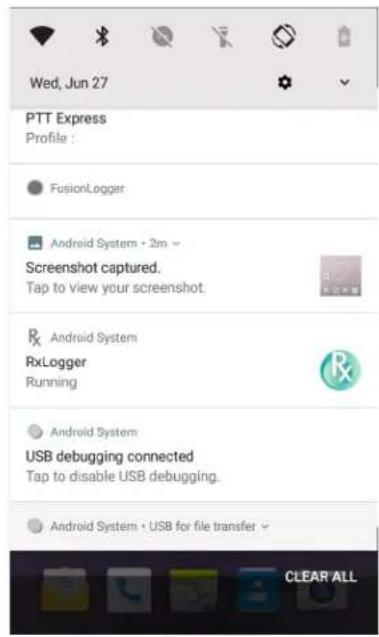
通知に応答するには、[Notifications](通知)パネルを開き、通知をタッチします。[Notifications](通知)パネルが閉じ、対応するアプリが開きます。
すべての通知をクリアするには、[通知] パネルを開き、CLEAR ALLをタッチします。イベントベースのすべての通知が削除されます。進行中の通知はそのままリストに残ります。
[Notifications](通知)パネルを閉じるには、[Notifications](通知)を上にスワイプします。
アプリ通知の設定
特定のアプリの通知設定を構成するには、次の手順に従います。
- ステータス バーから下にスワイプして [Quick Settings] (クイック設定) バーを開き、をタッチします。
- [Apps & notifications] (アプリと通知) > [Notifications] (通知) > [App notifications] (アプリ通知) の順にタッチします。
- アプリを選択します。
-
使用可能なオプションを選択します。
-
[On] (オン)/[Off] (オフ) - このアプリからのすべての通知をオン (デフォルト) またはオフにします。
- [Allow notification dot] (通知のドットを許可する) - このアプリが通知ドットをアプリアイコンに追加できないようにします。
- [Allow interruptions] (割り込みを許可) - このアプリからの、サウンド、バイブレーション、または画面でのポップアップによる通知を許可しません。
- [Override Do Not Disturb] (非通知を上書き) - [Do Not Disturb] (非通知) が [Priority Only] (優先通知のみ) に設定されている場合は、通知に割り込みを許可します。
- [Categories] (カテゴリ) - このアプリからの特定のタイプの通知を許可しません。
- [Additional settings in the app] (アプリのその他の設定) - アプリの設定を開きます。

注:アプリの通知設定を変更するには、通知を少し左または右にスライドして オタッチします。
全アプリの通知設定の表示
すべてのアプリの通知設定を表示するには、次の手順に従います。
- ステータス バーから下にスワイプして [Quick Settings] (クイック設定) バーを開き、をタッチします。
- [Apps & Notifications] (アプリと通知) をタッチします。
- [Notifications] (通知) まで下にスクロールして通知をオフにしたアプリの数を表示します。
- 特定のアプリの通知設定を設定または表示する方法については、39ページの「アプリ通知の設定」を参照してください。
ロック画面の通知の制御
デバイスがロックされているときに通知を表示するかどうかを管理します。
- ステータス バーから下にスワイプして [Quick Settings] (クイック設定) バーを開き、をタッチします。
- [Apps & notifications] (アプリと通知) >[Notifications] (通知) にタッチします。
- [On the lock screen] (ロック画面に表示) にタッチして、次のいずれかを選択します。
• [Show all notification content] (すべての通知コンテンツを表示) (デフォルト)
- [Don't show notifications at all] (通知を表示しない)
クイック アクセス パネル
クイックアクセスパネルを使用して、頻繁に使用する設定(飛行機モードなど)にアクセスします。
図 27 クイック設定バー
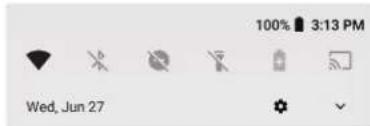
すべての [Quick Settings] (クイック設定) パネルを表示するには、次の手順に従います。
・デバイスがロックされている場合は、1回下にスワイプします。
・デバイスがロック解除されている場合は、2本の指で1回、または1本の指で2回下にスワイプします。
・クイック設定バーが開いている場合は、下矢印をタッチします。
図 28 クイック アクセス パネル
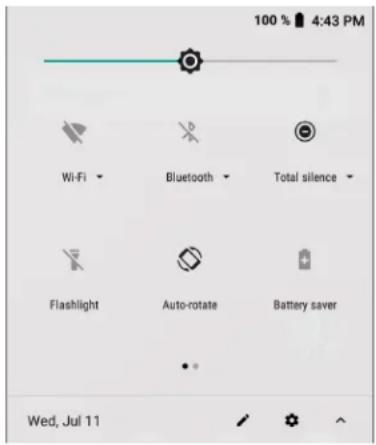

注:一部のアイコンが図示されていません。アイコンは異なる場合があります。
設定を変更するには、次のアイコンにタッチします。
- [Display brightness] (画面の明るさ) - スライダを使用して、画面の明るさを増減します。
- [Wi-Fi network] (Wi-Fi ネットワーク) - Wi-Fi をオンまたはオフにします。Wi-Fi 設定を開くには、Wi-Fi ネットワーク名をタッチします。
- [Bluetooth settings] (Bluetooth 設定) - Bluetooth のオンとオフを切り替えます。Bluetooth 設定を開くには、[Bluetooth] をタッチします。
- [Battery saver] (バッテリ セーバー) - バッテリ セーバー モードのオン / オフを切り替えます。バッテリ セーバー モードがオンになっている場合、バッテリ電力を維持するためにデバイスのパフォーマンスが低下します。
- [Invert colors] (色を反転) - 表示色を反転します。
- [Do not disturb] (非通知) - 通知を受信する方法とタイミングを制御します。
- [Airplane mode] (機内モード) - 機内モードのオンとオフを切り替えます。機内モードがオンだと、デバイスは Wi-Fi や Bluetooth に接続しません。
- [Auto-rotate] (自動回転) - デバイスの向きを縦または横方向でロックするか、自動的に回転するように設定します。
- [Flashlight] (懐中電灯) - フラッシュライトをオンまたはオフにします。カメラのフラッシュをオンまたはオフにします。
- [Location] (位置情報) - 位置情報機能を有効または無効にします。
- [Night Light] (ナイト ライト) - 照度の低い場所でも画面を見やすくするために、画面を暖色系の色合いに切り替えます。日没から夜明けまで、または他の時間帯に、自動的にオンになるように [Night Light] (ナイト ライト) を設定します。
- [Nearby] (周辺情報) - デバイスの近くのサービスや他のデバイスを見つけて操作します。
- [Cast] (キャスト) - Chromecast や Google Cast が内蔵されたテレビで、携帯電話のコンテンツをキャスト共有します。キャスト画面にタッチしてデバイスのリストを表示し、デバイスにタッチしてキャストを開始します。
クイック設定のアイコンの編集
クイックアクセスパネルの最初のいくつかの設定タイルが [Quick Settings] (クイック設定) バーになります。
設定タイルを移動するには、次の手順に従います。
- クイックアクセスパネルを開きます。
- をタッチします。
- 設定タイルをタッチして別の場所にドラッグします。
- タイルを放します。
- メッチしてタイルを保存し、[Quick Settings](クイック設定)に戻ります。
設定タイルを追加するには、次の手順に従います。
- クイックアクセスパネルを開きます。
- ダタッチします。
- [Quick Settings] (クイック設定) パネルを上にスライドして、その他のタイルを表示します。
- 設定タイルをタッチして、[Drag to add tiles] (ドラッグしてタイルを追加) 領域からメインの領域にタイルをドラッグします。
- タイルを放します。
- メッチしてタイルを保存し、クイックアクセスパネルに戻ります。
設定タイルを削除するには、次の手順に従います。
- クイックアクセスパネルを開きます。
- ナタッチします。
- 設定タイルをタッチして、[Drag here to remove] (ここまでドラッグして削除) 領域にタイルをドラッグします。
- タイルを放します。
- メッチしてタイルを保存し、クイックアクセスパネルに戻ります。
アプリショートカットとウィジェット
ホーム画面に配置されたアプリ ショートカットを使用すると、アプリにすばやく簡単にアクセスできます。ウィジェットとはホーム画面に置かれた内蔵型のアプリであり、これを使用して、頻繁に使用する機能にアクセスできます。
アプリ ショートカットをホーム画面に追加する
ホーム画面にアプリショートカットを追加するには、次の手順に従います。
- ホーム画面に移動します。
- 画面の一番下から上にスワイプします。
- リストをスクロールして、アプリ アイコンを見つけます。
-
ホーム画面が表示されるまで、アイコンを長押しします。
-
アイコンを画面に配置したら、指を放します。
ホーム画面にウィジェットを追加する
ホーム画面にウィジェットを追加するには、次の手順に従います。
- ホーム画面に移動します。
- メニューが表示されるまで長押しします。
- [WIDGETS] (ウィジェット) をタッチします。
- リストをスクロールして、ウィジェットを見つけます。
- ホーム画面が表示されるまで、ウィジェットを長押しします。
- ウィジェットを画面に配置したら、指を放します。
ホーム画面での項目の移動
ホーム画面でアプリショートカットまたはウィジェットを移動するには、次の手順に従います。
- 画面でフローティング状態になるまで項目を長押しします。
- 項目を新しい場所にドラッグします。画面の端で少し待ってから、隣接するホーム画面まで項目をドラッグします。
- 指を持ち上げ、項目をホーム画面に配置します。
アプリショートカットまたはウィジェットをホーム画面から削除する
アプリショートカットまたはウィジェットをホーム画面から削除するには、次の手順に従います。
- ホーム画面に移動します。
- アプリ ショートカット アイコンまたはウイジェット アイコンを、画面でフローティング状態になるまで長押しします。
- 画面上部の X[Remove] (削除) までアイコンをドラッグし、放します。
フォルダ
フォルダを使用して、同様のアプリケーションを整理します。フォルダをタップして、フォルダ内の項目を開き、表示します。
フォルダの作成
ホーム画面に2つ以上のアプリのアイコンが必要です。
フォルダを作成するには、次の手順に従います。
- ホーム画面に移動します。
2.1つのアプリケーション アイコンを長押しします。 - アイコンをドラッグし、別のアイコンの上に重ねます。
- 指を放します。
フォルダの名前付け
フォルダに名前を付けるには、次の手順に従います。
- フォルダをタッチします。
図 29 フォルダ名を開く
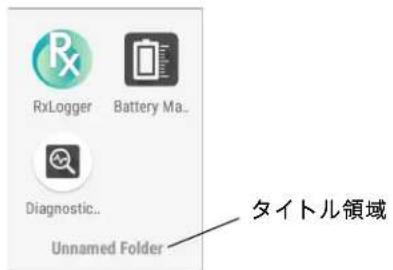
- タイトル領域をタッチし、キーボードを使用してフォルダ名を入力します。
- キーボードのをタッチします。
- ホーム画面をタッチしてフォルダを閉じます。フォルダの下にフォルダ名が表示されます。
フォルダの削除
フォルダを削除するには、次の手順に従います。
- フォルダ アイコンが拡大表示されるまで長押しします。
- フォルダを X[Remove] (削除) までドラッグして放します。
ホーム画面の壁紙
ホーム画面の壁紙を変更するには、次の手順に従います。
- メニューが表示されるまで、画面を長押しします。
- [WALLPAPERS] (壁紙) をタッチします。
- [Photos] (フォト) または [Gallery] (ギャラリ) をタッチして写真を選択するか、またはプレインストールされている壁紙を選択します。
- [Set wallpaper] (壁紙の設定) をタッチします。
タッチスクリーンの使用方法
高感度のマルチタップスクリーンを使用して、デバイスを操作します。
・タップ - タップして次を行います。
・画面上の項目を選択します。
・画面キーボードを使用して、文字や記号を入力します。
・画面ボタンを押します。
・タップして長押し - 次の項目をタップして長押し、以下の操作を行います。
・ホーム画面の項目を長押しして、新しい場所またはゴミ箱に移動します。
- [Apps] (アプリ) 内の項目を長押しして、ショートカットをホーム画面に作成します。
・ホーム画面を長押しして、ホーム画面をカスタマイズするメニューを開きます。
・ホーム画面の何も表示されていないエリアを長押しして、メニューを開きます。
- ドラッグ - タップして長押ししてから、新しい位置まで指を移動させます。
・スワイプ - 画面上で上下または左右に指を移動して、次を行います。
・画面のロックを解除します。
- 別のホーム画面を表示します。
- [Launcher] (起動プログラム) ウィンドウにその他のアプリ アイコンを表示します。
・アプリの画面で詳細を確認します。
- ダブルタップ - Web ページ、マップ、または他の画面で 2 回タップして、ズームインやズームアウトを行います。
- ピンチ - 一部のアプリでは、画面上に指を 2 本置いて指の間隔を狭めたり (ズームアウト)、離したり (ズームイン) して、ズームインとズームアウトを行うことができます。
キーボード
テキスト フィールドにテキストを入力するには、画面キーボードを使用します。
テキストの編集
入力したテキストを編集して、メニュー コマンドを使用し、アプリ内または複数のアプリ間でテキストの切り取り、コピー、および貼り付けを行います。アプリの中には、表示しているテキストの一部またはすべての編集をサポートしていないものや、テキストの選択に独自の方法を使用するものもあります。
数字、記号、および特殊文字の入力
数字および記号を入力するには、次の手順に従います。
- メニューが表示されるまで最上部の行にあるキーの1つを長押ししてから、数字または特殊文字を選択します。
- Shift キーを 1 回タッチすると、大文字を 1 回入力できます。Shift キーを 2 回タッチすると、大文字ロックされます。もう一度 Shift キーをタッチすると、Capslock のロックが解除されます。
- ?123 にタッチすると、数字と記号のキーボードに切り替わります。
- 数字と記号のキーボードで =<キーにタッチすると、別の記号が表示されます。
特殊文字を入力するには、他の記号のメニューが開くまで数字または記号のキーを長押しします。キーボードの上に、より大きいバージョンのキーが短時間表示されます。
キーボードの設定
キーボードの有効化
キーボードを有効にするには、次の手順に従います。
- ステータス バーから下にスワイプして [Quick Setting] (クイック設定) バーを開き、をタッチします。
- [System] (システム) > [Languages & input] (言語と入力) > [Virtual keyboard] (仮想キーボード) > [Manage keyboards] (キーボードの管理) の順に選択します。
- タッチしてキーボードを有効にします。
キーボードの切り替え
キーボードを切り替えるには、テキストボックスをタッチして、現在のキーボードを表示します。
- Android キーボードまたは Gboard キーボードでは、を長押しします。
・エンタープライズキーボードでは、にタッチします。
非通知機能
このモードは、デバイスをミュートして音や振動を出さないようにします。
たとえば、次のような場合に [Do Not Disturb](非通知)を使用します。
・夜間やイベント中に音を自動的に制限する
・アラーム以外の通知をミュートする
・通知をお気に入りの連絡先からのメッセージに限定する
音と振動の制限
デバイスを完全にミュートにするか、または、重要なアラームや重要な着信のみの通知を受けます。
完全非通知
デバイスを完全にミュートして音や振動が出ないようにするには、[Total Silence](完全非通知)を選択します。
完全非通知モードの場合:
・アラームの受信時に音が出ません。
・メッセージまたは通知の受信時でも、デバイスは振動せず、音も出しません。
・音楽、ビデオ、ゲーム、その他のメディアのサウンドはミュートになります。

注:完全非通知モードではすべてのアラームが消音されます。
- ステータス バーから 2 本の指で下にスワイプして、クイック アクセス パネルを開きます。
- [Do not disturb] (非通知) > [Total silence] (完全非通知) をタッチします。
- [Until you turn it off] (オフにするまで) を選択するか、一定の期間を選択します。
- [Done] (完了) をタッチします。
[Total Silence] (完全非通知) がオンの場合、クイック アクセス パネルとステータス バーに◎が表示されます。
[Total Silence] (完全非通知) をオフにするには、クイック アクセス パネルを開き、[Total Silence] (完全非通知) をタッチします。
アラームのみ
デバイスのミュート時でもアラームは再生されるように設定するには、[Alarms Only](アラームのみ)を選択します。このオプションでは、音楽、ビデオ、ゲーム、その他のメディアからのサウンドはミュートになりません。
- ステータス バーから 2 本の指で下にスワイプして、クイック アクセス パネルを開きます。
- [Do not disturb] (非通知) > [Alarms only] (アラームのみ) をタッチします。
-
[Until you turn it off] (オフにするまで) を選択するか、一定の期間を選択します。
-
[Done] (完了) をタッチします。
[Alarms Only] (アラームのみ) がオンの場合、クイック アクセス パネルとステータス バーに表示されます。
[Alarms Only] (アラームのみ) をオフにするには、クイック アクセス パネルを開き、[Alarms Only] (アラームのみ) をタッチします。

注:すばやく [Alarms Only] (アラームのみ) をオンにするには、画面が表示されている状態で、音量が最小になるまで音量下ボタンを長押しします。音量が最小の状態で、音量下ボタンをもう一度押すと、[Alarms Only] (アラームのみ) がオンになります。
[Alarms Only] (アラームのみ) をオフにするには、音量上ボタンまたは音量下ボタンを押し、警告メッセージで [END NOW] (今すぐ終了) をタッチします。
音と振動の自動的なブロック
特定の時間またはイベント中に自動的にデバイスを無音にし、サウンドをオンにして、非通知モードを無効にします。
一定時間での音のミュート
夜間や週末など、特定の時間帯に デバイスを自動的にミュートします。
- ステータス バーから下にスワイプして [Quick Settings] (クイック設定) バーを開き、をタッチします。
- [Sound] (サウンド) > [Do Not Disturb preferences] (非通知設定) をタッチします。
- デフォルトの [Weekend] (週末) または [Weeknight] (平日の夜) をタッチします。もしくは、新しいルールを作成するには、[Add more] (さらに追加) > [Time rule] (時間ルール) の順にタッチします。
- ルール名を入力します。
- [OK] をタッチします。
- 新しいルールを編集するには、次の手順に従います。
- [Rule name] (ルール名) - ルールの名前を変更します。
- [Days] (日)、[Start time] (開始時刻)、[End time] (終了時刻) - ルールのスケジュールを設定します。
- [Do Not Disturb preferences] (非通知設定) - ルールが [Alarms only] (アラームのみ)、[Priority only] (優先通知のみ)、[Total silence] (完全非通知) のいずれを使用するかを選択します。
-
[Alarm can override end time] (アラームは終了時刻をオーバーライドできる) - 次のアラームが開始されるまでアラームが鳴り続けます。
-
上部の [On/Off] (オン / オフ) スイッチをタッチしてルールをオンにします。
イベントおよび会議でのミュート
イベントまたは会議中にデバイスを自動的にミュートするには、イベント ルールを設定します。
- ステータス バーから下にスワイプして [Quick Settings] (クイック設定) バーを開き、をタッチします。
- [Sound] (サウンド) > [Do Not Disturb preferences] (非通知設定) をタッチします。
- デフォルトのルールを編集するには、[Event] (イベント) をタッチします。また、新しいルールを作成するには、[Add rule] (ルールの追加) > [Event rule] (イベントルール) をタッチします。
デバイスの使用
-
ルール設定を編集します。
-
[Rule name] (ルール名) - ルールの名前を変更します。
- [During events for] (イベント) - ルールで使用する Google カレンダーのイベントを選択します。
- [Where reply is] (返答) は、[Yes, Maybe, or Not replied] (必要、不明、または不要)、[Yes or Maybe] (必要または不明)、[Yes] (必要) のいずれかに設定します。
-
[Do Not Disturb preferences] (非通知設定) - ルールで [Priority only] (優先通知のみ)、[Alarms only] (アラームのみ)、[Total silence] (完全非通知) のいずれを使用するかを選択します。
-
上部の [On/Off] (オン / オフ) スイッチをタッチしてルールをオンにします。
サウンドをオンに戻す
デバイスが [Do not Disturb] (非通知) モードになっている場合、[Alarms only] (アラームのみ) / [Priority only] (優先通知のみ) ● または [Total silence] (完全非通知) ● 表示されます。
[Do not Disturb](非通知)をオフにするには、次のどちらかの手順に従います。
- クイック アクセス パネルで、[Alarms only] (アラームのみ)、[Priority only] (優先通知のみ)、または [Total silence] (完全非通知) をタッチします。
・音量下ボタンを押して、[End Now](今すぐ終了)をタッチします。
特定アプリの非通知の上書き
特定のアプリの通知を有効にするには、次の手順に従います。
- ステータス バーから下にスワイプして [Quick Settings] (クイック設定) バーを開き、をタッチします。
- [Apps & notifications] (アプリと通知) > [Notifications] (通知) > [App notifications] (アプリ通知) の順にタッチします。
- アプリをタッチします。
- [Override Do Not Disturb] (非通知を上書き) をタッチします。
アプリ
[APPS] (アプリ) 画面には、インストールされているすべてのアプリのアイコンが表示されます。次の表は、デバイスにインストールされているアプリの一覧です。アプリのインストールおよびアンインストールの詳細については、『device Integrator Guide for Android Version 8.1』を参照してください。
表 7 アプリ
| アイコン説明 | |
 | [ActiveEdge Touch Zone] -他のワークフロー アプリやタスクの最中に、タッチして主要な機能やアプリにすばやく便利にアクセスできます。 |
 | [Battery Manager] (バッテリ マネージャ) - 充電レベル、ステータス、健全性、消耗レベルなどのバッテリ情報を表示します。 |
 | [Battery Swap] (バッテリ交換) - バッテリの交換時、デバイスをバッテリ交換モードにするために使用します。 |
 | [Bluetooth Pairing Utility] (Bluetooth ペアリング ユーティリティ) - バーコードをスキャンして RS507 ハンズフリー イメージャをデバイスとペアリングするために使用します。 |
 | 詳細については、を参照してください。 |
 | [Clock] (時計) - 予定のアラームをスケジュール設定するために使用したり、目覚ましとして使用したりします。GMS/GMS - 制限のみ。 |
 | [Clock] (時計) - 予定のアラームをスケジュール設定するために使用したり、目覚ましとして使用したりします。AOSP のみ。 |
 | [Camera] (カメラ) - 写真を撮ったり、ビデオを録画したりします。詳細については、70ページの「カメラ」を参照してください。 |
 | [Chrome] - インターネットまたはイントラネットにアクセスするために使用します。GMS/GMS - 制限のみ。 |
 | [Chromium] - インターネットまたはイントラネットにアクセスするために使用します。AOSP のみ。 |
 | [File Browser] (ファイル ブラウザ) - デバイス上のファイルを整理および管理します。 |
 | [Contacts] (連絡先) - 連絡先の情報を管理するために使用します。詳細については、69ページの「連絡先」を参照してください。 |
表 7 アプリ (続き)
| アイコン説明 | |
 | [DataWedge] - イメージャを使用したデータ収集を有効にします。 |
 | [Device Central] - デバイスおよび接続された周辺機器に関して詳細情報を表示します。詳細については、95ページの「Device Central」を参照してください。 |
 | [Diagnostic Tool] (診断ツール) - デバイスの診断に使用します。 |
 | [Drive] (ドライブ) - 写真、ビデオ、ドキュメント、およびその他のファイルを個人用ストレージサイトにアップロードします。GMS/GMS - 制限のみ。 |
 | [DWDemo] - イメージャを使用したデータ収集機能のデモンストレーションを行うことができます。詳細については、98ページの「DataWedge のデモンストレーション」を参照してください。 |
 | [PTT Express] - Voice Over IP (VoIP) 通信のための PTT Express クライアントを起動するのに使用します (AOSP のみ )。 |
 | [Files] (ファイル) - デバイス上のファイルを管理します。詳細については、81ページの「ファイル」を参照してください。 |
 | [Gallery] (ギャラリ) - microSD カードに保存されている写真を表示するために使用します。詳細については、82ページの「ギャラリ」を参照してください。AOSP のみ。 |
 | [Gmail] - Google 電子メール アカウントを使用して電子メールを送受信するために使用します。GMS/GMS - 制限のみ。 |
 | [Google] - Google 検索アプリを起動します。GMS/GMS - 制限のみ。 |
 | [Hangouts] (ハングアウト) - テキスト メッセージと写真を使用して友人と通信するために使用します。GMS/GMS - 制限のみ。 |
 | [Keep] - ノートを作成、編集、共有するために使用します。GMS/GMS - 制限のみ。 |
 | [License Manager] (ライセンスマネージャ) - デバイスのソフトウェアライセンスを管理するために使用します。 |
 | [Maps] (マップ) - 地図上で自分がいる場所を表示するために使用します (公共の乗り継ぎ、交通、または衛星オーバーレイを使用します)。目的の会社や場所を検索します。車、自転車、徒歩、公共の交通機関で移動するユーザーのために、音声ガイド付きのナビゲーションを提供し、渋滞回避情報や迂回ルートも表示します。GMS/GMS - 制限のみ。 |
表7 アプリ (続き)
| アイコン説明 | |
 | [Music](音楽)- microSD card に保存されている音楽を再生します。AOSP のみ。 |
 | [Phone](電話)-一部の Voice Over IP (VoIP) クライアント (VoIP テレフォニー対応専用)との使用時に、電話番号をダイヤルするために使用します。 |
 | [Photos](写真)-写真を Google アカウントと同期するために使用します。詳細については、89 ページの「写真」を参照してください。GMS/GMS-制限のみ。 |
 | [Play Movies & TV](Play ムービー & TV)-デバイスでムービーとビデオを表示します。GMS/GMS-制限のみ。 |
 | [Play Music](Play ミュージック)-音楽を聴くために使用します。GMS/GMS-制限のみ。 |
 | [Play Store](Play ストア)-音楽、ムービー、書籍、Android アプリ、ゲームを Google Play ストアからダウンロードします。GMS/GMS-制限のみ。 |
 | [PTT Express]-VoIP 通信用の PTT Express クライアントの起動に使用します。 |
 | [RxLogger]-デバイスおよびアプリに関する問題を診断するために使用します。詳細については、『device Touch Computer Integrator Guide for Android Version 8.1』を参照してください。 |
 | [RxLogger Utility](RxLogger ユーティリティ)-RxLogger のデータの表示、バックアップ、およびアーカイブに使用します。 |
 | [Search](検索)-Web の検索に使用します。インターネット接続が必要です。AOSP のみ。 |
 | [Settings](設定)-デバイスを設定するために使用します。 |
 | [SimulScan Demo](SimulScan デモ)-デバイスの文書収集機能をデモンストレーションする際に使用します。 |
 | [Sound Recorder](サウンドレコーダ)-音声を録音するために使用します。 |
 | [StageNow]-設定、ファームウェア、およびソフトウェアの導入を開始することで、初期使用に向けて デバイスがデバイスをステージングできるようにします。 |
表7 アプリ (続き)
| アイコン 説明 | |
 | [Worry Free WiFi Analyzer] (心配無用の WiFi 分析) - 診断用インテリジェント アプリ。周辺領域を診断し、受信範囲の穴の検出や付近のアクセスポイントなど、ネットワークに関する統計情報を表示します。『Worry Free Wi-Fi Analyzer Administrator Guide for Android.』を参照してください。 |
 | [YouTube] - YouTube Web サイトでビデオを見るために使用します。GMS/GMS - 制限のみ。 |
 | [Zebra Bluetooth] - Bluetooth ロギングの設定に使用します。 |
アプリへのアクセス
デバイスにインストールされたすべてのアプリには、[APPS] (アプリ) ウィンドウを使用してアクセスできます。
- ホーム画面で、画面の一番下から上にスワイプします。
図 30 アプリ ウィンドウの例
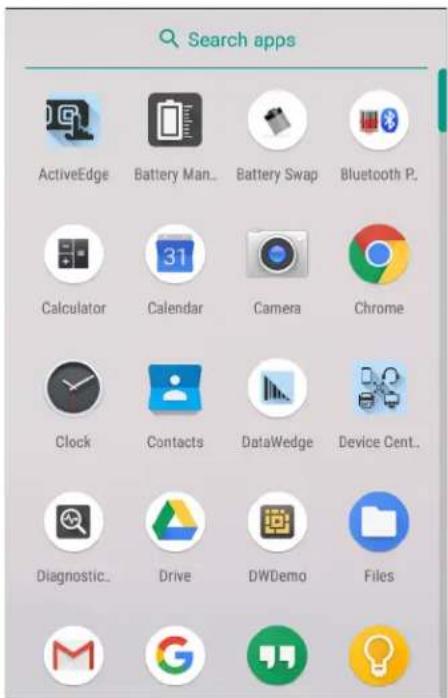
- [APPS] (アプリ) ウィンドウを上または下にスライドすると、その他のアプリ アイコンが表示されます。アプリを開くには、アイコンをタッチします。
最近使用したアプリ間の切り替え
最近使ったアプリ間を切り替えるには、次の手順に従います。
- をタッチします。最近使用したアプリのアイコンが表示されたウィンドウが画面に表示されます。
図 31 最近使用したアプリ
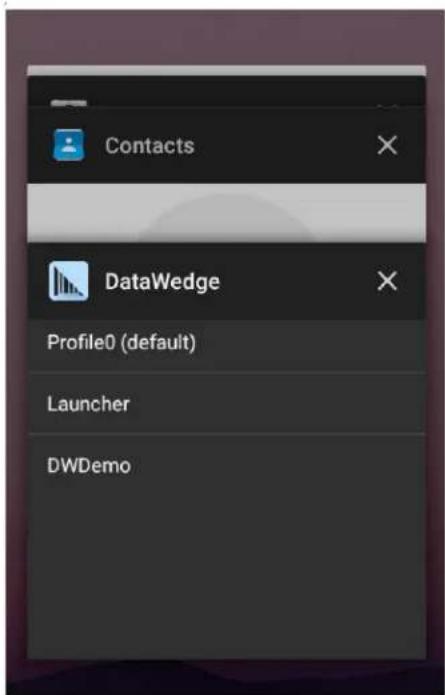
- ウィンドウを上下にスライドすると、最近使用したすべてのアプリを表示できます。
- 左か右にスワイプすると、アプリはリストから削除されて、強制的に終了します。
- アイコンをタッチするとアプリケーションが開きます。をタッチすると現在の画面に戻ります。
画面のロック解除
[Lock screen](画面のロック)を使用して、デバイス上のデータへのアクセスを保護します。電子メール アカウントによっては、画面をロックする必要があります。ロック機能の設定の詳細については、『device Touch Computer Integrator Guide for Android Version 8.1』を参照してください。
画面がロックされた場合、デバイスのロックを解除するには、パターン、PIN、またはパスワードが必要になります。電源ボタンを押すと、画面がロックされます。また、事前に定義したタイムアウト時間が経過した場合もデバイスがロックされます。
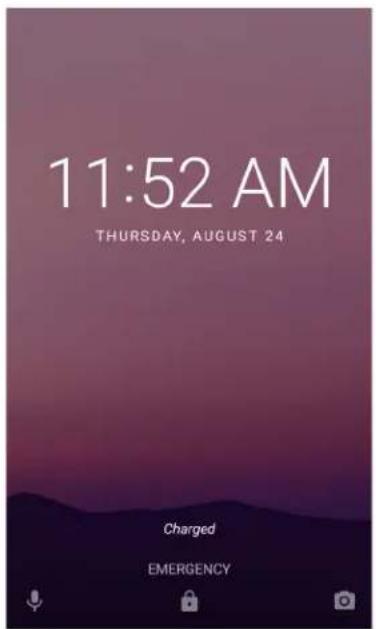
電源ボタンを押してから放すと、画面が戻ってきます。ロック画面が表示されます。画面を上にスワイプしてロックを解除します。[Pattern](パターン)画面のロック解除機能を有効にしている場合は、ロック画面ではなく、パターン画面が表示されます。[PIN] または [Password](パスワード)画面のロック解除機能を有効にしている場合は、画面をロック解除した後に、PIN またはパスワードを入力します。
デバイスの使用
図 32 ロック画面
デバイスがポケットに入っているときや、特定の場所の近くにあるときなど、状況によってはデバイスのロックを解除したままにしておきます。スマートロックを使用すると、PIN、パターン、またはパスワードを使用してデバイスのロックを解除する必要がなくなります。
スマートロックを有効にするには、次の手順に従います。
- 画面ロック機能 (PIN、パターン、またはパスワード) が有効になっていることを確認します。
-
ステータス バーから下にスワイプして [Quick Settings] (クイック設定) バーを開き、をタッチします。
-
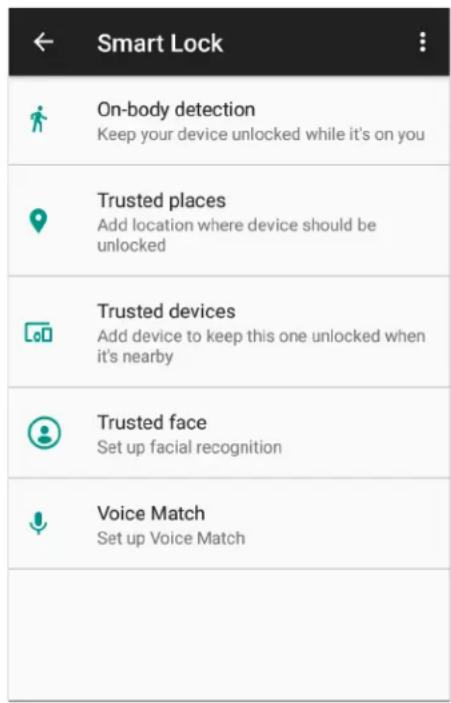
[Security & location] (セキュリティと場所) > [Smart Lock] (スマートロック) の順にタッチします。
- 続行するには、PIN、パターン、またはパスワードを入力します。
図 36 スマートロック画面
-
次のいずれかのオプションを選択します。
-
[On-body detection] (持ち運び検知機能)
- [Trusted places] (信頼できる場所)
- [Trusted devices] (信頼できる端末)
-
[Trusted face] (信頼できる顔)
• [Voice Match] (音声一致) -
画面に表示される指示に従って、各オプションを設定します。
デバイスのリセット
リセット機能には、ソフトリセットとハードリセットの2種類があります。
ソフトリセットの実行
アプリケーションが応答を停止した場合は、ソフトリセットを実行します。
- [Restart] (再起動) にタッチします。
-
デバイスが再起動します。
-
メニューが表示されるまで、電源ボタンを長押しします。
ハードリセットの実行

注意:デバイスに microSD カードが取り付けられている状態でハードリセットを実行すると、microSD カードの損傷やデータ破損が発生する可能性があります。
デバイスが応答を停止した場合は、ハードリセットを実行します。
- 電源ボタン、左スキャンボタン、および音量上げボタンを4秒以上同時に押します。
- 画面がオフになったら、ボタンを放します。
- デバイスが再起動します。
サスペンド モード
ユーザーが電源ボタンを押したときや、([Display settings](ディスプレイの設定)ウィンドウで設定した)一定の期間にわたって非アクティブな状態が続いた場合に、デバイスはサスペンドモードになります。
デバイスをサスペンドモードからウェイクアップするには、電源ボタンを押します。ロック画面が表示されます。画面を上にスワイプしてロックを解除します。[Pattern](パターン)画面のロック解除機能を有効にしている場合は、ロック画面ではなく、パターン画面が表示されます。[PIN]または[Password](パスワード)画面のロック解除機能を有効にしている場合は、画面をロック解除した後に、PINまたはパスワードを入力します。53ページの「画面のロック解除」を参照してください。

注:間違った PIN、パスワードまたはパターンを 5 回入力すると、再試行するまで 30 秒待たなければならなくなります。PIN、パスワードまたはパターンを忘れてしまった場合は、システム管理者に連絡してください。
USB を使用してホスト コンピュータにファイルを転送する
デバイスとホスト コンピュータの間でファイルを転送するには、USB ケーブルまたは USB クレードルを使用して デバイス をホスト コンピュータに接続します。
デバイスをホスト コンピュータに接続する場合は、ホスト コンピュータの USB デバイスの接続と切断の指示に従って、ファイルの損傷や破損を防ぎます。
ファイルの転送

注:メディア転送プロトコル (MTP) を使用して、デバイス (内部メモリ または microSD カード) とホスト コンピュータ間で ファイルをコピーします。
-
USB ケーブルをデバイスに接続するか、デバイスを USB クレードルに配置します。
-
[Notifications] (通知) パネルを表示して、[USB charging this device] (USB でこのデバイスを充電中) をタッチします。
デフォルトでは、[Charge this device](このデバイスを充電する)が選択されています。
図 37 [Use USB] (USB の用途) ダイアログ ボックス
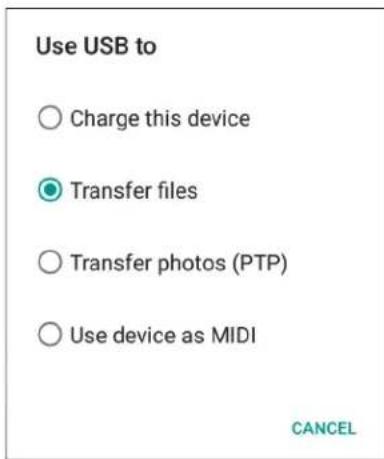
- [Transfer files] (ファイルの転送) をタッチします。

注:[Transfer files] (ファイル転送) の設定を変更してから USB ケーブルを切断すると、設定は [Charge this device] (このデバイスを充電する) に戻ります。USB ケーブルを再接続した場合は、[Transfer files] (ファイルの転送) をもう一度選択します。
- ホスト コンピュータ上で、ファイル エクスプローラ アプリケーションを開きます。
- ポータブル デバイスとして表示されるデバイスを探します。
- [SD Card] (SD カード) または [Internal storage] (内部ストレージ) フォルダを開きます。
- 必要に応じて、デバイスとの間でファイルをコピーしたり、ファイルを削除したりします。
写真の転送
写真転送プロトコルを使用してファイルを転送するには、次の手順に従います。
注:写真転送プロトコル (PTP) を使用して、microSD カードまたは内部メモリからホスト コンピュータに写真をコピーします。

- USB ケーブルをデバイスに接続するか、デバイスを USB クレードルに配置します。セットアップ情報については、アクセサリを参照してください。
-
[Notifications] (通知) パネルを表示して、[USB charging this device] (USB でこのデバイスを充電中) をタッチします。
-
[Transfer photos (PTP)] (写真の転送 (PTP)) をタッチします。
-
ホスト コンピュータ上で、ファイル エクスプローラ アプリケーションを開きます。
-
SD カード または 内部ストレージ フォルダを開きます。
-
目的に応じて、写真のコピーまたは削除を行います。
ホスト コンピュータから切断する
デバイスをホスト コンピュータから切断するには、次の手順に従います。

注意:情報を失わないよう、ホスト コンピュータの指示に従って microSD カードのマウントを解除し、USB デバイスの接続を正しく切断します。
- ホスト コンピュータで、デバイスをアンマウントします。
- USB をデバイスから取り外すか、デバイスをクレードルから取り外します。
アプリケーション
はじめに
このセクションでは、デバイスにインストールされているアプリケーションについて説明します。
ActiveEdge タッチ ゾーン
ActiveEdge タッチ ゾーン アプリを使用すると、別のアプリを使用しているときに、よく使用する機能やアプリにワンタッチですばやく簡単にアクセスできるよう設定を変更できます。

注:ActiveEdge タッチ ゾーンは、ディスプレイが [Portrait] (縦向き) モードに設定されているときにのみ使用できます。
ActiveEdge の設定
図 38 ActiveEdge アプリの設定
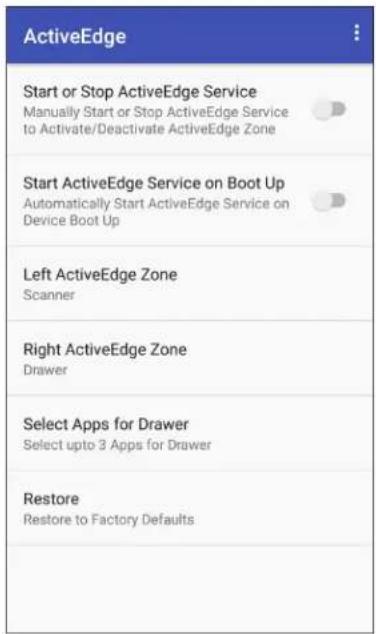
ActiveEdge を設定するには、ホーム画面の一番下から上にスワイプし、単にタッチします。
- [Start or Stop ActiveEdge Service] (ActiveEdge サービスの開始または停止) - タッチして、ActiveEdge サービスを開始 / 停止し、ActiveEdge ゾーンを有効 / 無効にします。
- [Start ActiveEdge Service on Boot Up] (起動時に ActiveEdge サービスを開始) - デバイスの起動時に ActiveEdge サービスを自動的に開始します。このサービスが常に実行され、利用できる状態になります。
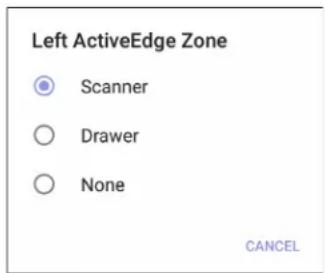
- [Left ActiveEdge Zone] (左 ActiveEdge ゾーン) - 左の ActiveEdge ゾーンを [Scanner] (スキャナ)、[Drawer] (ドロワ)、または [None] (なし) に設定します。
- [Right ActiveEdge Zone] (右 ActiveEdge ゾーン) - 右の ActiveEdge ゾーンを [Scanner] (スキャナ)、[Drawer] (ドロワ)、または [None] (なし) に設定します。
図 39 左右の ActiveEdge ゾーン
- [Select Apps for Drawer] (ドロワのアプリを選択) - ドロワに表示するアプリを3つまで選択できます。ドロワのアプリの選択を参照してください。
- [Restore] (復元) - 設定を工場出荷時のデフォルトに戻します。
- [About ActiveEdge] (バージョン情報) - [About ActiveEdge] (バージョン情報) ウィンドウを開いて、バージョン番号を表示します。> [About] (バージョン情報) を選択します。
ドロワのアプリの選択
[Left ActiveEdge Zone] (左 ActiveEdge ゾーン) または [Right ActiveEdge Zone] (右 ActiveEdge ゾーン) が [Drawer] (ドロワ) に設定されている場合、ドロワに表示するアプリを 3 つまで選択します。
ドロワに表示するアプリを選択するには、次の手順に従います。
アプリケーション
- [Select Apps for Drawer] (ドロワのアプリを選択) にタッチします。
図 40 [Select Apps for Drawer] ( ドロワのアプリを選択 )
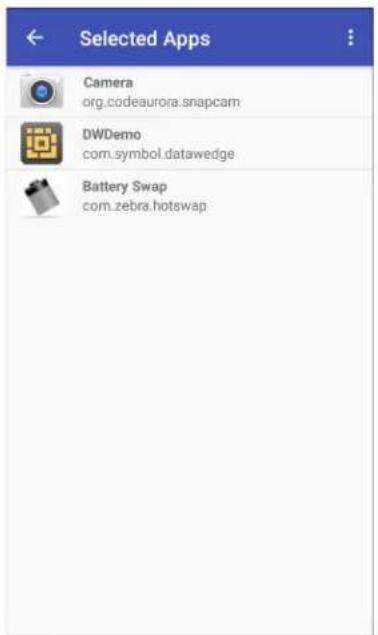
- *[Select Apps] (アプリの選択) の順にタッチします。
図 41 [Select Apps for Drawer] ( ドロワのアプリを選択 )
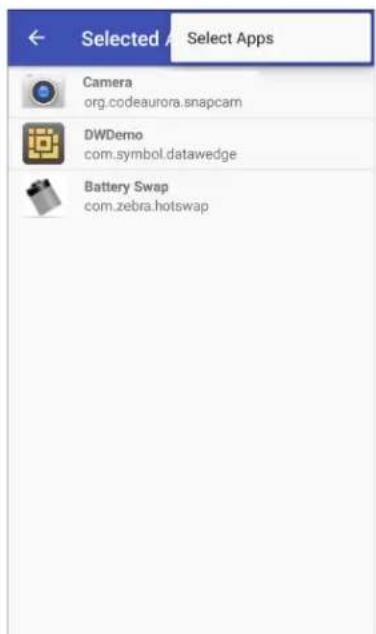
- [Drawer] (ドロワ) に表示するアプリを 3 つまで選択します。

注:[Left Active Edge Zone] (左 ActiveEdge ゾーン)および [Right ActiveEdge Zone] (右 ActiveEdge ゾーン)を、[Scanner] (スキャナ)、[Drawer] (ドロワ)、[None] (なし) のいずれかに設定します。ただし、両方のゾーンを [Drawer] (ドロワ) に設定することはできません。
図 42 [Select Apps for Drawer] (ドロワのアプリを選択)
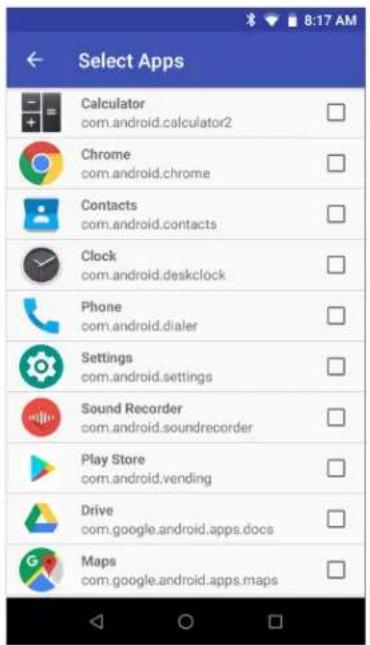
- キッチします。
ActiveEdge の使用
設定を行うと、ディスプレイの周辺に配置されたソフトキーを使って、頻繁に使用するアプリやタスクにアクセスできるようになります。
図 43 ActiveEdge タッチ ゾーンのソフト キー
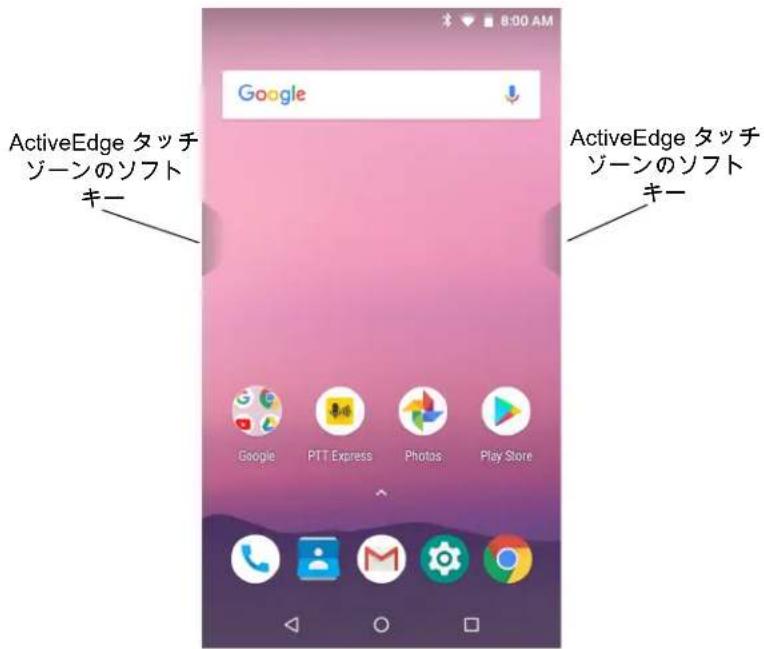
あるソフトキーがスキャナに設定されている場合は、そのソフトキーを長押ししながらバーコードをスキャンします。
図 44 スキャナに設定された左 ActiveEdge ゾーン
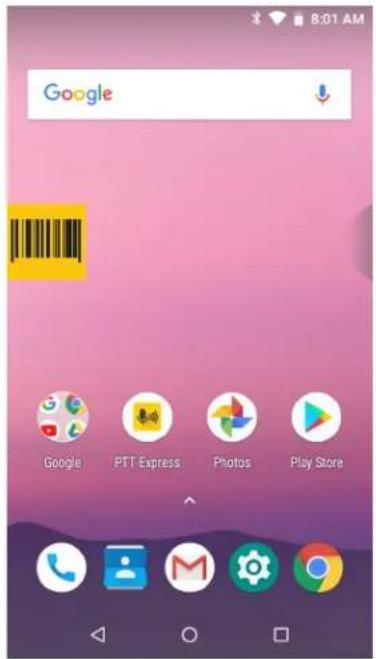
アプリケーション
あるソフトキーがドロワに設定されている場合は、そのソフトキーにタッチしてドロワを開き、アプリを選択します。
図 45 ドロワに設定された右 ActiveEdge ゾーン
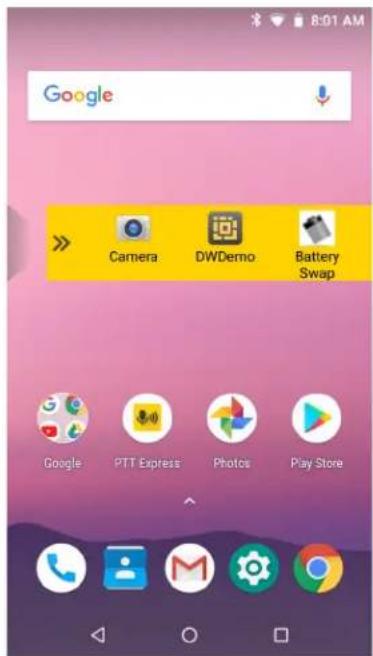
アプリを選択すると、ドロワが自動的に閉じられます。
バッテリ マネージャ
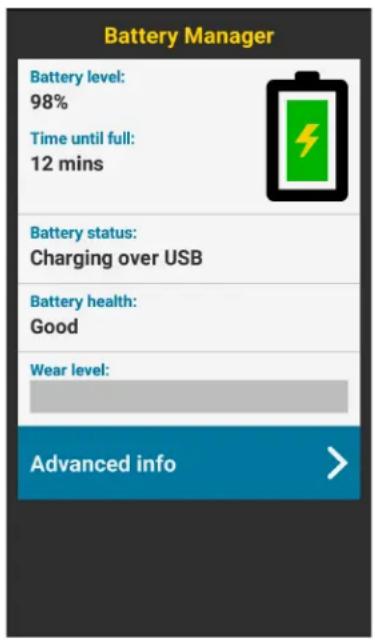
[Battery Manager] (バッテリ マネージャ) は、バッテリに関する詳細情報を提供します。
バッテリ マネージャを開くには、ホーム画面の一番下から上にスワイプして ☐ タッチします。
図 46 バッテリ マネージャの画面
| バッテリアイコン | 説明 |
 | バッテリの充電レベルです。 |
— | バッテリは充電中です。 |
— | バッテリ充電レベルが 20% 未満です。 |
- [Battery level] (バッテリ レベル) - 現在のバッテリ充電レベル (パーセンテージ)。レベルが不明の場合は、[-%]が表示されます。
- [Time until full] (完全充電までの時間) - バッテリが完全に充電されるまでの時間。
- [Time since charging] (充電時間) - デバイスが充電を開始してからの時間。
- [Time until empty] (空になるまでの時間) - バッテリが空になるまでの時間。
アプリケーション
- [Battery status] (バッテリ状態)
- [Not charging] (充電していない) - デバイスが AC 電源に接続されていません。
- [Charging over AC] (AC から充電中) - デバイスが AC 電源に接続されていて充電中です。
- [Charging over USB] (USB から充電中) - デバイスが USB ケーブルでホスト コンピュータに接続されていて充電中です。
- [Discharging] (放電) - バッテリが放電中です。
- [Full] (フル) - バッテリが完全に充電されています。
- [Unknown] (不明) - バッテリの状態が不明です。
- [Battery Health] (バッテリ健全性) - バッテリの健全性です。重大なエラーが発生した場合は、か表示されます。タッチするとエラーの説明が表示されます。
- [Decommission] ( 廃棄 ) - 寿命を過ぎているので、バッテリを交換する必要があります。システム管理者にお問い合わせください。
- [Good] (良好) - バッテリは良好な状態です。
- [Charge error] (充電エラー) - 充電中にエラーが発生しました。システム管理者にお問い合わせください。
- [Over Current] (過電流) - 過電流状態が発生しました。システム管理者にお問い合わせください。
- [Dead] (使用不可) - バッテリを充電できません。バッテリを交換します。
- [Over Voltage] (過電圧) - 過電圧状態が発生しました。システム管理者にお問い合わせください。
- [Below Temperature] (温度低下) - バッテリの温度が動作温度を下回っています。システム管理者にお問い合わせください。
- [Failure Detected] (障害検出) - パッテリに障害が検出されました。システム管理者にお問い合わせください。
- [Unknown] (不明) - システム管理者にお問い合わせください。
- [Wear level] (消耗レベル) - バッテリの健全性をグラフ形式で示します。消耗レベルが 80% を超えると、バーの色が赤に変わります。
- [Advanced info] (詳細情報) - タッチして追加のバッテリ情報を表示します。
- [Battery Present Status] (バッテリ存在状態) - バッテリが存在することを示します。
- [Battery level] (バッテリレベル) - バッテリ充電レベル (パーセンテージのスケール)。
- [Battery scale] (バッテリスケール) - バッテリレベル (100) を確認するために使用されます。
- [Battery voltage] (バッテリ電圧) - 現在のバッテリ電圧 (ミリボルト単位)。
- [Battery temperature] (バッテリ温度) - バッテリの現在の温度 (摂氏)。
- [Battery technology] (バッテリ テクノロジ) - バッテリの種類。
- [Battery current] (バッテリ電流) - 過去 1 秒間にバッテリに入出力された平均電流 (mAh)。
- [Battery manufacture date] (バッテリ製造日) - 製造日。
- [Battery serial number] (バッテリ シリアル番号) - バッテリのシリアル番号。番号は、バッテリ ラベルに印刷されているシリアル番号と一致します。
- [Battery part number] (バッテリ部品番号) - バッテリの部品番号。
- [Battery rated capacity] (バッテリ定格容量) - バックアップバッテリの定格容量を一覧表示します (mAh)。
- [Battery decommission status] (バッテリ廃棄ステータス) - バッテリの耐用期間が過ぎているかどうかを示します。
- [Battery Good] (バッテリ良好) - バッテリの健全性は良好です。
アプリケーション
- [Decommissioned Battery] (廃棄バッテリ) - 寿命を過ぎているので、バッテリを交換する必要があります。
- [Base cumulative charge] (基本累積充電量) - Zebra 充電器のみを使用した累積充電量です。
- [Battery present capacity] (バッテリの現在の容量) - バッテリが完全に充電されている場合、現在の放電状態でバッテリから得ることができる最大容量です。
- [Battery health percentage] (バッテリ健全性の割合) - 0 \~ 100 の範囲の割合です。 「design_capacity」の放電率における、「design_capacity」に対する「present_capacity」の割合です。
- [% decommission threshold] (廃棄しきい値 %) - 良好なバッテリを 80% とした場合の、デフォルトの廃棄しきい値。
- [Battery present charge] (バッテリの現在の充電量) - 現在の放電状態で使用できるバッテリ残量を示します。
- [Battery total cumulative charge] (バッテリ合計累積充電量) - すべての充電器による合計累積充電量。
- [Battery time since first use] (初回使用時からのバッテリ使用時間) - 初めてバッテリを Zebra ターミナルに取り付けてから経過した時間。
- [Battery error status] (バッテリ エラー ステータス) - バッテリのエラー ステータス。
- [App version] (アプリバージョン) - アプリケーションのバージョン番号。
連絡先
[Contacts](連絡先)アプリを使用して、連絡先を管理します。
ホームまたはアプリ画面から [Contacts](連絡先)にタッチして連絡先のメインリストを開きます。連絡先はアルファベット順に表示されます。上下にスワイプして、リストをスクロールします。
連絡先の追加
- [Contacts] (連絡先) アプリで、にタッチします。
- 連絡先に複数のアカウントがある場合は、使用するアカウントにタッチします。
- 連絡先の名前およびその他の情報を入力します。フィールドにタッチして入力を開始し、下にスワイプしてすべてのカテゴリを表示します。
- [Home] (ホーム) または [Work] (仕事) など、電子メール アドレスにプリセットのラベルを付けてメニューを開くには、連絡先情報の項目の右にあるラベルにタッチします。独自のラベルを作成する場合は、メニューで [Custom] (カスタム) にタッチします。
- [Add New Contact] (新しい連絡先の追加) の横にあるチェックマークにタッチします。
連絡先の編集
- [Contacts] (連絡先) アプリで、編集する連絡先の名前にタッチします。
- デッチします。
- 連絡先情報を編集します。
- [SAVE] (保存) にタッチします。
連絡先の削除
- [Contacts] (連絡先) アプリで、削除する連絡先の名前にタッチします。
- にタッチします。
- [Delete] (削除) にタッチします。
- [DELETE] (削除) にタッチして確定します。
カメラ
このセクションでは、内蔵デジタル カメラを使用した写真の撮影とビデオの録画について説明します。

microSD カードが取り付けられていてストレージパスが手動で変更されている場合、デバイスは microSD カードに写真やビデオを保存します。デフォルトでは、写真やビデオはデバイスの内部ストレージに保存されます。また、microSD カードを取り付けていない場合も内部ストレージに保存されます。
写真の撮影

注:カメラ設定の説明については、72 ページの「写真設定」を参照してください。
- ホーム画面の一番下から上にスワイプし、[Camera](カメラ)にタッチします。
図 47 カメラ モード
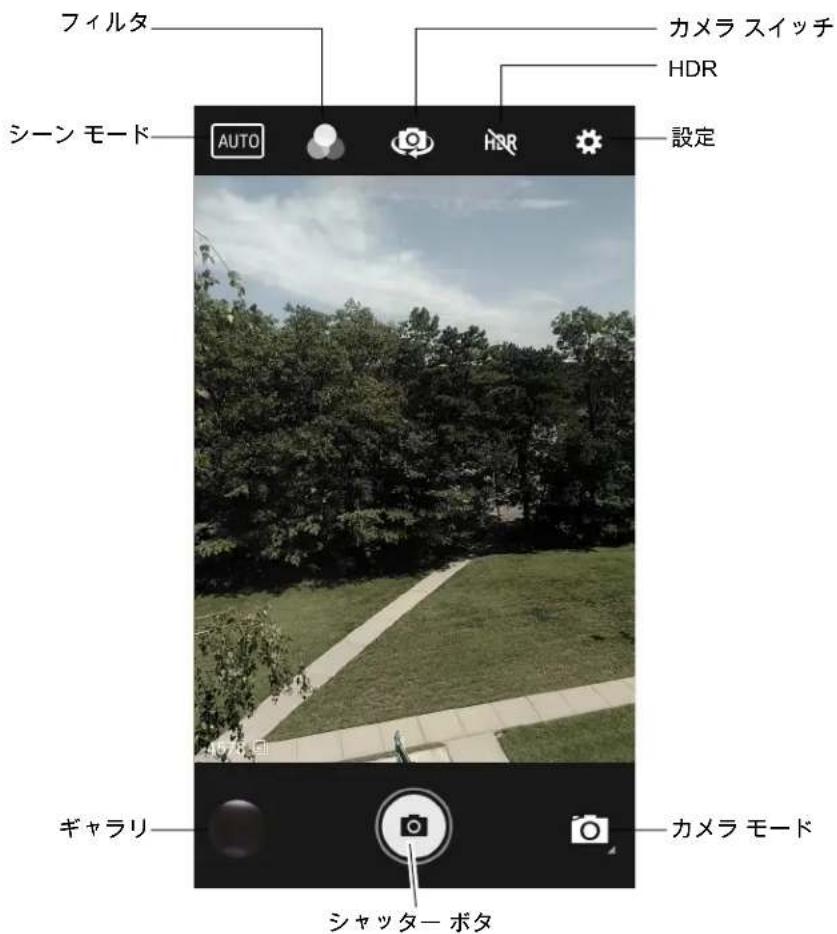
- 必要に応じて、[Camera Mode] (カメラ モード) アイコンにタッチして、☑にタッチします。
- 背面カメラと前面カメラを切り替えるには、にタッチします。
- 被写体を画面のフレームに合わせます。
- ズームインまたはズームアウトを行うには、2 本の指を画面に置いて指の間隔を狭めたり、離したりします。ズームを操作するオプションが画面に表示されます。
アプリケーション
-
画面の焦点を合わせる領域にタッチします。焦点の場所を示す円が表示されます。焦点が合うと、2本のバーが緑色に変わります。
-
①タッチします。
カメラで写真が撮影され、シャッター音が鳴ります。
撮影した写真は短時間、サムネイルとして左下隅に表示されます。
パノラマ写真の撮影
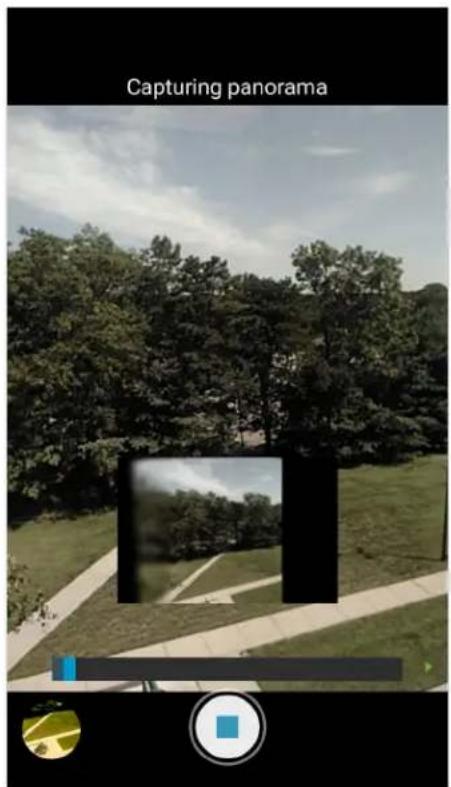
パノラマ モードでは、場所(シーン)をゆっくりパンして、単一の幅広い画像を撮影できます。
- ホーム画面の一番下から上にスワイプし、[Camera] (カメラ) にタッチします。
図 48 パノラマ モード
-
[Camera Mode] (カメラ モード) にタッチして、図にタッチします。
-
撮影するシーンの片側をフレームに合わせます。
-
☒タッチして、撮影するエリア全体をゆっくりパンしていきます。撮影中は、小さな白い正方形がボタン内に表示されます。
パンが速すぎると、「Too fast」(速すぎます)というメッセージが表示されます。
- ②タッチして撮影を終了します。パノラマがすぐに表示され、画像を保存している間、進捗インジケータが表示されます。
ビデオの録画
- ホーム画面の一番下から上にスワイプし、[Camera] (カメラ) にタッチします。
- [Camera Mode] (カメラモード) にタッチして、■にタッチします。
図 49 ビデオ モード

- 背面カメラと前面カメラ(存在する場合)を切り替えるには、にタッチします。
- カメラを向けて、シーンをフレームに合わせます。
- ズームインまたはズームアウトを行うには、2 本の指を画面に置いて指の間隔を狭めたり、離したりします。ズームを操作するオプションが画面に表示されます。
- ②タッチして、録画を開始します。
録画残り時間が画面の左上に表示されます。
- ②タッチして、録画を終了します。
撮影したビデオは短時間、サムネイルとして左下隅に表示されます。
写真設定
写真モードの場合は、写真設定が画面に表示されます。※タッチして、写真設定のオプションを表示します。
前面カメラ
- [Selfie Flash] (自撮りフラッシュ) - 画面を白にして、調光設定で光量を少し追加します。オプション: [Off] (オフ) (デフォルト)、または [On] (オン)。
- [Picture size] (写真サイズ) - タッチして、写真のサイズ (ピクセル単位) を、[5M pixels] (5M ピクセル) (デフォルト)、[3M pixels] (3M ピクセル)、[HD1080]、[2M pixels] (2M ピクセル)、[HD720]、[1M pixels] (1M ピクセル)、[WVGA]、[VGA]、[QVGA] のいずれかに設定します。
- [Picture quality] (画質) -[Low] (低)、[Standard] (標準) (デフォルト)、[High] (高) のいずれかに設定します。
- [Countdown timer] (カウントダウンタイマ) - [Off] (オフ) (デフォルト)、[2 seconds] (2 秒)、[5 seconds] (5 秒)、[10 seconds] (10 秒) のいずれかに設定します。
- [Storage] (ストレージ) - 写真を保存する場所を、[Phone] (電話機) または [SD Card] (SD カード) に設定します。
- [Face Detection] (顔検出) - 顔検出を Off (デフォルト) または On に設定します。
- ISO - カメラの感度を設定します。オプション: [Auto] (自動) (デフォルト)、[ISO Auto (HJR)] (ISO 自動 (HJR))、[ISO100]、[ISO200]、[ISO400]、[ISO800]、[ISO1600]
- [Exposure] (露出) - タッチして、露出設定を調整します。オプション: [+2]、[+1]、[0] (デフォルト)、[-1]、[-2]
-
[White balance] (ホワイトバランス) - 最も自然な色調になるように、光源の種類に合わせてどのように色を調整するかを選択します。
-
[Incandescent] (白熱灯) - 白熱灯に適するようにホワイト バランスを調整します。
- [Fluorescent] (蛍光灯) - 蛍光灯に適するようにホワイトバランスを調整します。
- [Auto] (自動) - ホワイト バランスを自動的に調整します (デフォルト)。
- [Daylight] (昼光) - 昼光に適するようにホワイトバランスを調整します。
- [Cloudy] (曇り) - 曇天の環境に適するようにホワイトバランスを調整します。
- [Redeye reduction] (赤目軽減) - 赤目現象を除去します。オプション: [Disable] (無効化) (デフォルト) または [Enable] (有効化)。
・[ZSL] - ボタンが押されたときに、カメラがただちに写真を撮影するように設定します(デフォルトで有効)。
- [Selfie Mirror] (自撮りミラー) - [Disable] (無効) (デフォルト) または [Enable] (有効) に設定します。
- [Anti Banding] (アンチ バンディング) - 一定ではない人工光源によって引き起こされる問題をカメラが回避できるようにします。これらの光源は、人の目には検知されず、連続的に見えるほど十分に速く循環しています (ちらついています)。カメラの目 (センサ) ではこのちらつきが見えることがあります。オプション: [Auto] (自動) (デフォルト)、[60Hz]、[50Hz]、[Off]。
背面カメラ
- [Flash] (フラッシュ) - フラッシュの有無を露出計に判別させるか、すべての撮影でフラッシュをオンまたはオフにします。
- [Off] (オフ) - フラッシュを無効にします。
- [Auto] (自動) - 露出計に基づいて、自動的にフラッシュを調整します (デフォルト)。
- [On] (オン) - 写真を撮影するときにフラッシュが有効になります。
- [Torch] (トーチ) - 継続的にフラッシュをオンにします。
- [Picture size] (写真サイズ) - 写真のサイズ (ピクセル単位) を、[13M pixels] (13M ピクセル) (デフォルト)、[8M pixels] (8M ピクセル)、[5M pixels] (5M ピクセル)、[3M pixels] (3M ピクセル)、HD 1080、[2M
pixels] (2M ピクセル)、[HD720]、[1M pixels] (1M ピクセル)、[WVGA]、[VGA]、[QVGA] のいずれかに設定します。
- [Picture quality] (画質) -[Low] (低)、[Standard] (標準) (デフォルト)、[High] (高) のいずれかに設定します。
- [Countdown timer] (カウントダウンタイマ) - [Off] (オフ) (デフォルト)、[2 seconds] (2 秒)、[5 seconds] (5 秒)、[10 seconds] (10 秒) を選択します。
- [Storage] (ストレージ) - 写真の保存先を設定します。[Phone] (電話機) または [SD Card] (SD カード)。
- [Face Detection] (顔検出) - 顔検出を Off (デフォルト) または On に設定します。
- ISO - カメラの感度を次から選択します。[Auto] (自動) (デフォルト)、[ISO Auto (HJR)] (ISO 自動 (HJR))、[ISO100]、[ISO200]、[ISO400]、[ISO800] または [ISO1600]。
- [Exposure] (露出) - 露出設定を次から選択します。[+2]、[+1]、[0] (デフォルト)、[-1] または [-2]。
-
[White balance] (ホワイトバランス) - 最も自然な色調になるように、光源の種類に合わせてどのように色を調整するかを選択します。
-
[Incandescent] (白熱灯) - 白熱灯に適するようにホワイト バランスを調整します。
- [Fluorescent] (蛍光灯) - 蛍光灯に適するようにホワイトバランスを調整します。
- [Auto] (自動) - ホワイトバランスを自動的に調整します (デフォルト)。
- [Daylight] (昼光) - 昼光に適するようにホワイト バランスを調整します。
- [Cloudy] (曇り) - 曇天の環境に適するようにホワイトバランスを調整します。
- [Chroma Flash] (彩度フラッシュ) - 1 枚はフラッシュ付き、もう 1 枚はフラッシュなしの 2 枚の写真を撮影するようにカメラを設定します。2 つの画像を組み合わせて、フラッシュなしの写真からの鮮明さと明瞭さおよび明るい色調と、フラッシュなしの写真の自然な色を組み合わせて最終画像を生成します。オプション:[Off] (オフ) (デフォルト) または [On] (オン)。
- [Redeye reduction] (赤目軽減) - 赤目現象を除去します。オプション: [Disable] (無効化) (デフォルト) または [Enable] (有効化)。
- ZSL - ボタンが押されたときに、カメラがただちに写真を撮影するように設定します (デフォルトで有効)。
- [Anti Banding] (アンチ バンディング) - 一定ではない人工光源によって引き起こされる問題をカメラが回避できるようにします。これらの光源は、人の目には検知されず、連続的に見えるほど十分に速く循環しています(ちらついています)。カメラの目(センサ)ではこのちらつきが見えることがあります。オプション:[Auto](自動)(デフォルト)、[60Hz]、[50Hz]、[Off]。
ビデオの設定
ビデオ モードの場合は、ビデオ設定が画面に表示されます。☑にタッチして、ビデオ設定のオプションを表示します。
前面カメラ
- [Video quality] (ビデオ品質) - ビデオ品質を次から選択します。[HD1080] (デフォルト)、[HD720]、[SD 480p]。
- [Video duration] (ビデオの再生時間) - 次から選択します。[30 seconds (MMS)] (30 秒 (MMS)) または [30 minutes] (30 分) (デフォルト)。
- [Storage] (ストレージ) - 写真の保存先を次から選択します。[Phone] (電話機) (デフォルト)、[SD Card] (SD カード) [White balance] (ホワイトバランス) - 最も自然な色調になるように、光源の種類に合わせてどのように色を調整するかを選択します。
- [Incandescent] (白熱灯) - 白熱灯に適するようにホワイトバランスを調整します。
- [Fluorescent] (蛍光灯) - 蛍光灯に適するようにホワイトバランスを調整します。
- [Auto] (自動) - ホワイト バランスを自動的に調整します (デフォルト)。
- [Daylight] (昼光) - 昼光に適するようにホワイト バランスを調整します。
- [Cloudy] (曇り) - 曇天の環境に適するようにホワイト バランスを調整します。
- [Image Stabilization] (画像の安定化) - デバイスの動きによるビデオの手振れを低減する設定です。オプション: [On] (オン) または [Off] (オフ) (デフォルト)。
背面カメラ
- [Flash] (フラッシュ) - 背面カメラのフラッシュの有効 / 無効を露出計で判別するか、すべての撮影でフラッシュをオンまたはオフにするかを選択します。
- [Off] (オフ) - フラッシュを無効にします (デフォルト)。
- [Torch] (トーチ) - 継続的にフラッシュをオンにします。
- [Video quality] (ビデオ品質) -[HD 1080p] (デフォルト)、[HD 720p]、[SD 480p] のいずれかに設定します。
- [Video duration] (ビデオの再生時間) - 次から選択します。[30 seconds (MMS)] (30 秒 (MMS))、[30 minutes] (30 分) (デフォルト)。
- [Storage] (ストレージ) - 写真の保存先を次から選択します。[Phone] (電話) (デフォルト) または [SD Card] (SD カード)。
- [White balance] (ホワイトバランス) - 最も自然な色調になるように、光源の種類に合わせてどのように色を調整するかを選択します。
- [Incandescent] (白熱灯) - 白熱灯に適するようにホワイトバランスを調整します。
- [Fluorescent] (蛍光灯) - 蛍光灯に適するようにホワイトバランスを調整します。
- [Auto] (自動) - ホワイト バランスを自動的に調整します (デフォルト)。
- [Daylight] (昼光) - 昼光に適するようにホワイトバランスを調整します。
- [Cloudy] (曇り) - 曇天の環境に適するようにホワイトバランスを調整します。
- [Image Stabilization] (画像の安定化) - デバイスの動きによるビデオの手振れを低減する設定です。オプション: [On] (オン) または [Off] (オフ) (デフォルト)。
診断ツール
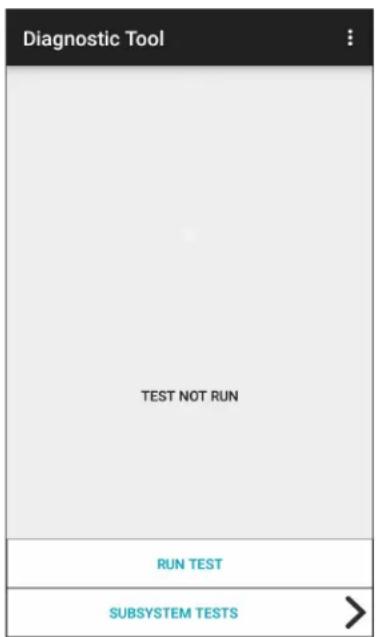
[Diagnostic Tool] (診断ツール) は、デバイスの健全性を判断するユーティリティです。デバイスのトラブルシューティングには、診断ツールを使用します。
- ホーム画面の一番下から上にスワイプし、☑にタッチします。
図 50 診断ツール
アプリケーション
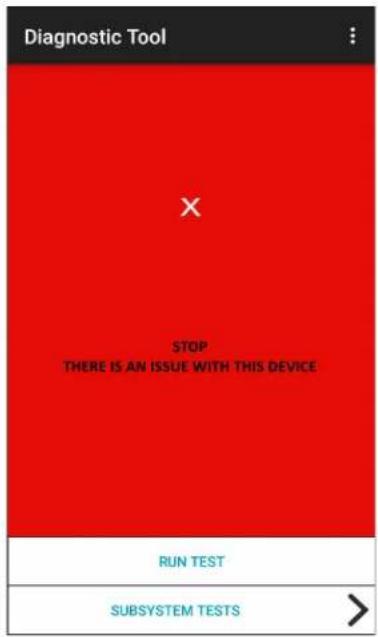
- [Run Test] (テストの実行) にタッチします。このアプリは、有効になっているすべてのサブシステムをテストします (デフォルトでは、バッテリテストとシステムテストのみ)。サブシステムテストを有効にする方法については、79ページの「設定」を参照してください。
図 51 テスト合格(不具合がなかった場合)の画面
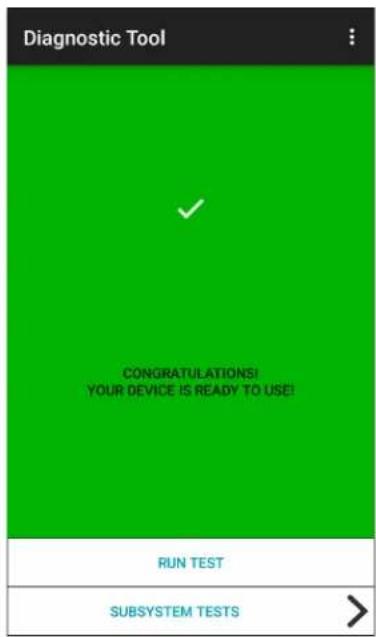
図 52 テスト不合格(不具合があった場合)の画面
- サブシステム テストを表示するには、[Subsystem Tests] (サブシステム テスト) にタッチします。
図 53 [Subsystem] (サブシステム) 画面
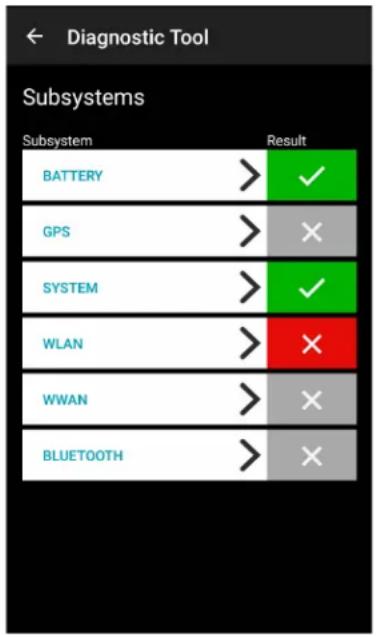
表 9 サブシステム テス ト の結果を表すア イ コ ン
| ステータスアイコン | 説明 |
| √ | テストに合格しました。 |
| × | テストに合格しませんでした。 |
| × | テストがサポートされていないか、有効になっていません。 |
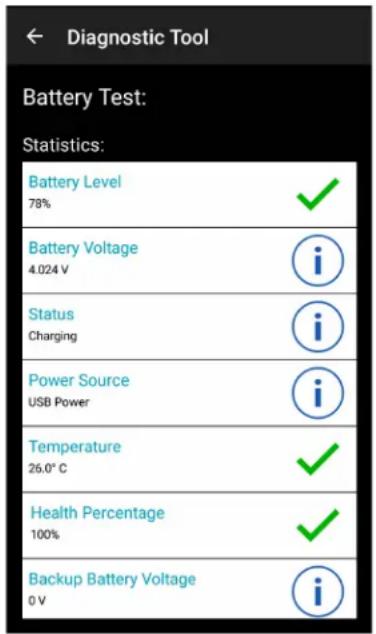
- サブシステムのいずれかにタッチすると、詳細が表示されます。
図 54 バッテリ サブシステムの詳細情報
デフォルトでは、バッテリ テストとシステム テストのみが有効になっています。その他のテストを有効にするには、次の手順に従います。
- ▷ [Settings] (設定) の順にタッチします。
- テスト名の左側にタッチします。チェックマークが付いた緑色のボックスが表示されます。
- [SAVE] (保存) にタッチします。
-
[Yes] (はい) にタッチして確定します。
-
タッチします。
バッテリ テストの情報
[Battery Test] (バッテリテスト) では、次の情報が表示されます。
- [Battery Level] (バッテリレベル) - 現在のバッテリ充電レベル
- [Battery Voltage] (バッテリ電圧) - 現在のバッテリ電圧
- [Status] (ステータス) - バッテリが充電中 (AC 電源を使用している) か、放電中 (バッテリ電源を使用している) か
- [Power Source] (電源) - バッテリと外部電源のどちらからデバイスに電力が供給されているか
- [Temperature] (温度) - 現在のバッテリ温度
- [Health Percentage] (健全性パーセント) - 設計容量の放電率に基づき、設計容量に対する現在の容量の比率を示します。
- [Backup Battery Voltage] ( バックアップ バッテリ電圧 ) - バックアップ バッテリ電圧
- [Manufacture Date] (製造日) - バッテリの製造日
GPS テストの情報
このデバイスではサポートされていません。
システム テストの情報
[System Test] (システムテスト) では、CPU またはメモリの負荷が高すぎないか、デバイスで実行中のプロセスが多すぎないか、デバイスのストレージが満杯に近くなっていないかが判断されます。
システム テストでは、次の情報が取得されます。
- [CPU Load] (CPU 負荷) - 使用している CPU 量
- [Free Physical Memory] (物理メモリの空き容量) - 使用可能な RAM の量
- [Free Storage] (空きストレージ) - 使用可能な内部フラッシュメモリの量
- [Process Count] (プロセス カウント) - 現在実行中のプロセス数
WLAN テストの情報
Wi-Fi 無線がないか無効になっている場合は、このテストをスキップします。このテストでは、デバイスのWLAN 設定が正しいかどうか、また、アクセス ポイントやネットワークとの接続があるかどうかが判断されます。
WLAN テストでは、次の情報が取得されます。
- [WLAN Enabled] (WLAN 有効) - WLAN 無線の有効 / 無効
- [WLAN Status] (WLAN ステータス) - アクセス ポイントとの現在の接続状態
・[ESSID] - ワイヤレス ネットワークの名前
• [BSSID] - 接続されているアクセス ポイントの MAC アドレス - [MAC Address] (MAC アドレス) - デバイスの MAC アドレス
- [Signal] (信号) - Wi-Fi 信号の強度 (単位は dBm)
- [IP Address] (IP アドレス) - デバイスの IP アドレス
WWAN テストの情報
このデバイスではサポートされていません。
Bluetooth テストの情報
Bluetooth テストでは、次の情報が取得されます。
- [Enabled] (有効) - Bluetooth 無線の有効 / 無効
- [Status] ( ステータス ) - 他の Bluetooth デバイスとのペアリング状態
- [Connectable/Discoverable] (接続可能 / 検出可能) - デバイスが検出可能かどうか、接続可能かどうか
- [Address] (アドレス) - Bluetooth 無線の MAC アドレス
- [Name] (名前) - デバイスの Bluetooth 名
ファイル
ファイル アプリを使用して、デバイス上のファイルを表示および管理します。
[Files] (ファイル) を開くには、画面の一番下から上にスワイプして、☐にタッチします。
図 55 ファイル画面
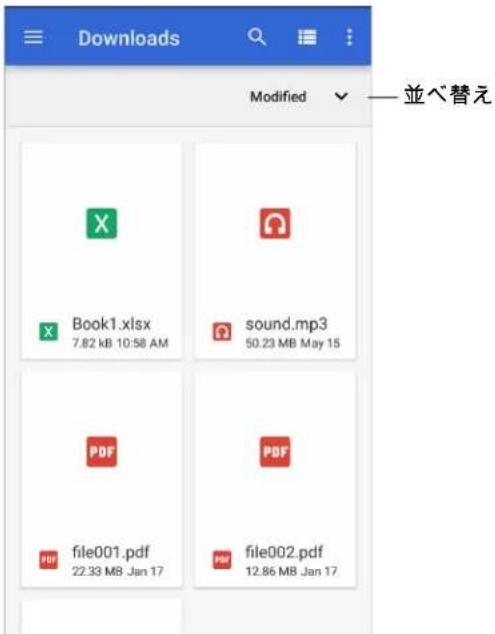
・アイテムにタッチしたままにすると、[File Operations] ( ファイル操作) メニューが開きます。オプションを選択します。
- ブァイルを他のデバイスと共有します。
- パイルを削除します。
-
追加オプションを表示します。
-
[Open with] (次で開く) - ファイルを開くために使用するアプリを選択します。
- [Select all] (すべて選択) - すべてのフォルダとファイルを選択します。
- [Copy to...] (コピー先...) - ファイルをコピーします。
- [Move to...] (移動先...) - 選択したファイルを新しい場所に移動します。
- [Compress] (圧縮) - 選択したファイルを ZIP ファイルに圧縮します。
- [Rename] (名前変更) - ファイルの名前を変更します。
・ファイルを名前、タイプ、サイズ、または日付で並べ替えるには、並べ替えドロップダウンにタッチします。
- すべてのファイルの場所を表示します。
- デバイス上の特定のファイルを検索します。
・ / ブルダの表示形式をリスト / グリッドの間で切り替えます。 -
オプションメニューを開きます。
-
[New Window] (新規ウィンドウ) - 新規の [Files] (ファイル) ウィンドウを作成します。
- [New Folder] (新しいフォルダ) - 新しいフォルダを作成します。
- [Select all] (すべて選択) - すべてのフォルダとファイルを選択します。
- [Show/Hide internal storage] (内部ストレージの表示/非表示) - 内部ストレージの表示/非表示を切り替えます。
ギャラリ

注:次の画像形式をサポートしています: jpeg、gif、png、およびbmp。
次のビデオ形式をサポートしています:H.263、H.264 および MPEG4 シンプル プロファイル。
AOSP が搭載されたデバイスでのみ使用できます。
[Gallery] (ギャラリ) では次の操作が可能です。
・写真を表示する
・ビデオを再生する
・写真の基本的な編集を行う
・壁紙として写真を設定する
・連絡先用の写真を設定する
・写真やビデオを共有する
[Gallery] (ギャラリ) には、microSD カードおよび内部メモリに保存されたすべての写真とビデオが表示されます。
[Gallery] (ギャラリ) を開くには、ホーム画面の一番下から上にスワイプして [Gallery] (ギャラリ) にタッチするか、カメラ アプリで左下のサムネイル画像にタッチします。
デフォルトでは、Gallery(ギャラリ)は [Timeline](タイムライン)ビューで開かれます。
図 56 ギャラリ - タイムライン ビュー
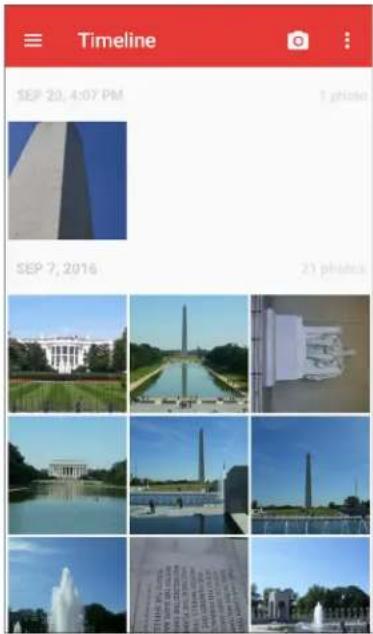
アプリケーション
≡> [Albums] (アルバム) にタッチするとアルバム順で表示されます。≡> [Videos] (ビデオ) にタッチするとビデオのみが表示されます。
図 57 ギャラリ - アルバム ビュー
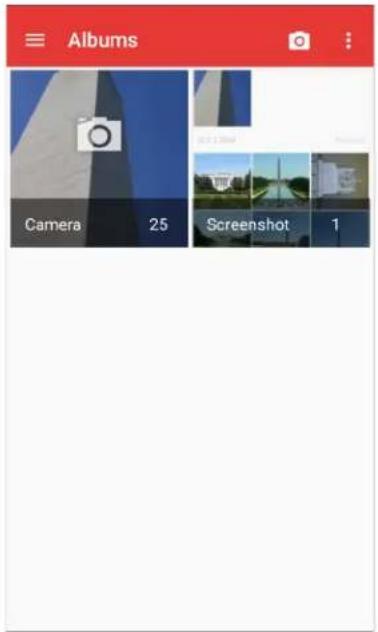
・アルバムにタッチして開き、その内容を表示します。アルバム内の写真やビデオは時系列で表示されます。
・アルバム内の写真またはビデオは、タッチして表示できます。
- 三> [Timeline] (タイムライン) にタッチすると、デフォルトの [Gallery] (ギャラリ) 画面に戻ります。
アルバムの処理
アルバムには、画像やビデオがフォルダに分類されています。アルバムにタッチして開きます。写真やビデオは時系列のグリッド形式で一覧表示されます。アルバムの名前は画面の上部に表示されます。
図 58 アルバム内の写真
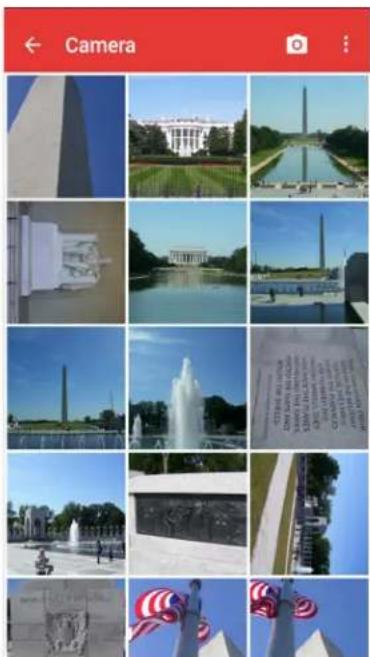
上下にスワイプして、画像をスクロールします。
アルバムの共有
- ホーム画面の一番下から上にスワイプし、[Gallery] (ギャラリ) にタッチします。
- アルバムを長押しして強調表示します。
- 必要に応じて、他のアルバムにタッチします。
- にタッチします。[Share](共有)メニューが開きます。
- 選択したアルバムの共有に使用するアプリにタッチします。
- 選択したアプリの指示に従います。
アルバム情報の取得
- ホーム画面の一番下から上にスワイプし、[Gallery](ギャラリ)にタッチします。
- アルバムを長押しして強調表示します。
- にタッチします。
- [Details] (詳細情報) にタッチします。
アルバムの削除
アルバムとその内容を削除するには、次の手順に従います。
- ホーム画面の一番下から上にスワイプし、[Gallery] (ギャラリ) にタッチします。
- アルバムを長押しして強調表示します。
- 削除するその他のアルバムにチェックマークを付けます。
- 壯タッチします。
- [Delete selected item?] (選択した項目を削除しますか?) メニューで、[OK] にタッチしてアルバムを削除します。
写真の処理
[Gallery] (ギャラリ) を使用して、デバイス内の写真を表示し、写真の編集および共有を行います。
写真の表示およびブラウズ
写真を表示するには、次の手順に従います。
- ホーム画面の一番下から上にスワイプし、[Gallery] (ギャラリ) にタッチします。
- アルバムにタッチして開きます。
- 写真にタッチします。
図 59 サンプル写真
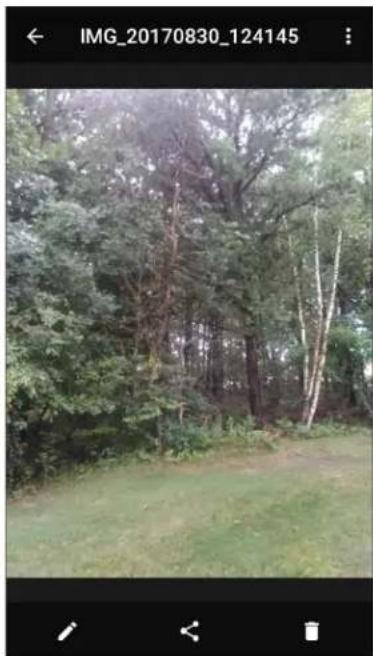
- 左右にスワイプして、アルバム内の次の写真または前の写真を表示します。
- デバイスを回転させて、写真を縦向き(ポートレート)または横向き(ランドスケープ)で表示します。新しい向きで写真が表示されます(ただし、保存はされません)。
アプリケーション
- 写真にタッチすると、コントロールが表示されます。
- 画面をダブルタップしてズームインするか、2 本の指を画面において指の間隔を狭めたり、離したりして、ズームインやズームアウトを行います。
- 表示範囲から外れている部分を表示するには、写真をドラッグします。
写真のトリミング
- [Gallery] (ギャラリ) で、写真にタッチしてコントロールを表示します。
-
7の順りタッチします。トリミングツールが表示されます。
- トリミング ツールを使用して、写真をトリミングする部分を選択します。
・トリミング ツールの内側からドラッグすると、トリミング部分が移動します。
・トリミング ツールの縁をドラッグすると、トリミング部分が任意の比率でサイズ変更されます。
図 60 元のバージョンは保持されます。
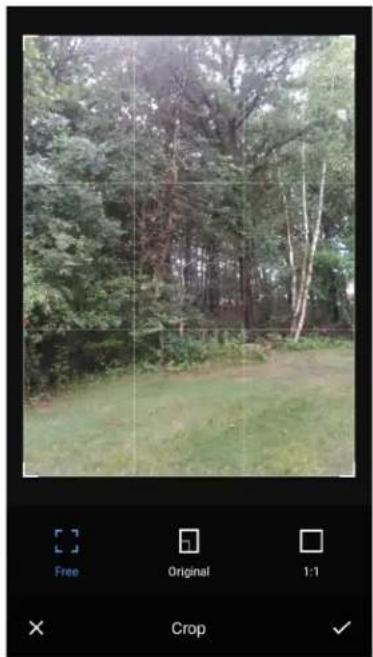
- マ[SAVE] (保存) にタッチして、トリミングした写真のコピーを保存します。元のバージョンは保持されます。
連絡先アイコンとして写真を設定する
- ホーム画面の一番下から上にスワイプし、[Gallery](ギャラリ)にタッチします。
- アルバムにタッチして開きます。
- 写真にタッチして開きます。
- にタッチします。
- [Set picture as] (写真の設定) にタッチします。
- [Contact photo] (連絡先用の写真) にタッチします。
アプリケーション
- [Contacts] (連絡先) で、連絡先にタッチします。
- 白色のボックスにタッチし、写真を適切にトリミングします。
- [SAVE] (保存) にタッチします。
写真の共有
- ホーム画面の一番下から上にスワイプし、[Gallery] (ギャラリ) にタッチします。
- アルバムにタッチして開きます。
- 写真にタッチして開きます。
- にタッチします。
- 選択した写真の共有に使用するアプリにタッチします。
- 選択したアプリの指示に従います。
写真の削除
- ホーム画面の一番下から上にスワイプし、[Gallery] (ギャラリ) にタッチします。
- アルバムにタッチして開きます。
- 写真にタッチして開きます。
- タッチします。
- [OK] にタッチして、写真を削除します。
ビデオの処理
[Gallery] (ギャラリ) を使用して、ビデオの表示と共有を行います。
ビデオの再生
- ホーム画面の一番下から上にスワイプし、[Gallery] (ギャラリ) にタッチします。
- アルバムにタッチして開きます。
- ビデオにタッチします。
- タッチして再生します。
- 画面にタッチすると、再生コントロールが表示されます。
ビデオの共有
- ホーム画面の一番下から上にスワイプし、[Gallery] (ギャラリ) にタッチします。
- アルバムにタッチして開きます。
- ビデオにタッチして開きます。
- にタッチします。Shareメニューが表示されます。
- 選択したビデオの共有に使用するアプリにタッチします。
- 選択したアプリの指示に従います。
アプリケーション
ビデオの削除
- ホーム画面の一番下から上にスワイプし、[Gallery](ギャラリ)にタッチします。
- アルバムにタッチして開きます。
- ビデオにタッチして開きます。
- タッチします。
- [OK] にタッチします。
写真

注:次の画像形式をサポートしています: jpeg、gif、png、bmp
次のビデオ形式をサポートしています: H.263、H.264、MPEG4 シンプル プロファイル
GMS が搭載されたデバイスでのみ使用できます。
[Photos] (フォト) では、次の操作を実行できます。
・写真を表示する
・ビデオを再生する
・写真の基本的な編集を行う
・壁紙として写真を設定する
・連絡先用の写真を設定する
・写真やビデオを共有する
[Photos] (フォト) には、microSD カードおよび内部メモリに保存されたすべての写真とビデオが表示されます。
[Photos] (フォト) を開くには、ホーム画面の一番下から上にスワイプして、[Photos] (フォト) にタッチします。
デフォルトでは、[Photos](フォト)は写真ビューで開かれます。
図 61 [Photos] (フォト) ビュー
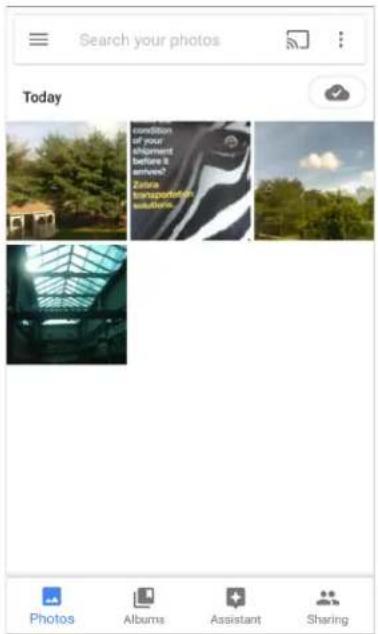
[Albums] (アルバム) にタッチすると、アルバム順に写真が表示されます。
図 62 [Albums] ( アルバム ) ビュー
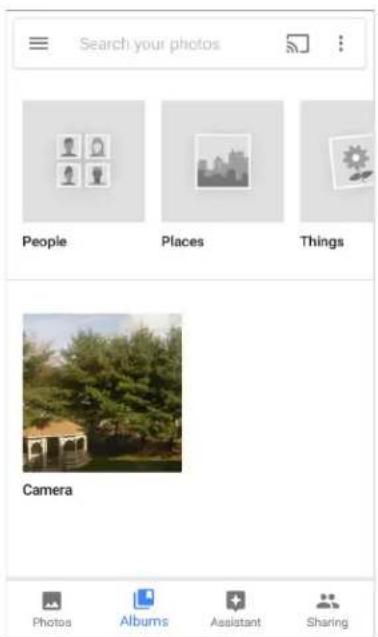
・アルバムにタッチして、その内容を表示します。アルバム内の写真とビデオは時系列で表示されます。
・アルバム内の写真またはビデオは、タッチして表示できます。
・にタッチすると、メイン画面に戻ります。
アルバムの処理
アルバムには、画像やビデオがフォルダに分類されています。アルバムにタッチして開きます。写真やビデオは時系列のグリッド形式で一覧表示されます。アルバムの名前は画面の上部に表示されます。
図 63 アルバム内の写真

上にスワイプして、画像をスクロールします。
アルバムの共有
- ホーム画面の一番下から上にスワイプし、[Photos] (フォト) にタッチします。
- [Albums] (アルバム) にタッチします。
- 目的のアルバムにタッチします。
-
[Select] (選択) の順にタッチします。
- アルバム内のすべての写真を選択します。
- ヒタッチします。[Share](共有)メニューが開きます。
- 選択したアルバムの共有に使用するアプリにタッチします。
- 選択したアプリの指示に従います。
アルバムの削除
アルバムとその内容を削除するには、次の手順に従います。
- ホーム画面の一番下から上にスワイプし、[Photos] (フォト) にタッチします。
- [Albums] (アルバム) にタッチします。
- 目的のアルバムにタッチします。
アプリケーション
-
[Select] (選択) の順にタッチします。
- アルバム内のすべての写真を選択します。
- 壯タッチします。
- [Move to trash] (ゴミ箱に移動) にタッチして、アルバムを削除します。
写真の処理
[Photos] (フォト) を使用して、内部メモリと microSD カードにある写真を表示します。
写真の表示およびブラウズ
- ホーム画面の一番下から上にスワイプし、[Photos] (フォト) にタッチします。
- 写真にタッチします。
図 64 サンプル写真
- 左右にスワイプして、アルバム内の次の写真または前の写真を表示します。
- デバイスを回転させて、写真を縦向き(ポートレート)または横向き(ランドスケープ)で表示します。新しい向きで写真が表示されます(ただし、保存はされません)。
- 写真にタッチすると、コントロールが表示されます。
- 画面をダブルタップしてズームインするか、2本の指を画面において指の間隔を狭めたり、離したりして、ズームインやズームアウトを行います。
- 表示範囲から外れている部分を表示するには、写真をドラッグします。
写真のトリミング
- ホーム画面の一番下から上にスワイプし、[Photos] (フォト) にタッチします。
- 写真にタッチして、コントロールを表示します。
- 茶の順にタッチします。トリミングツールが表示されます。
図 65 元のバージョンは保持されます。
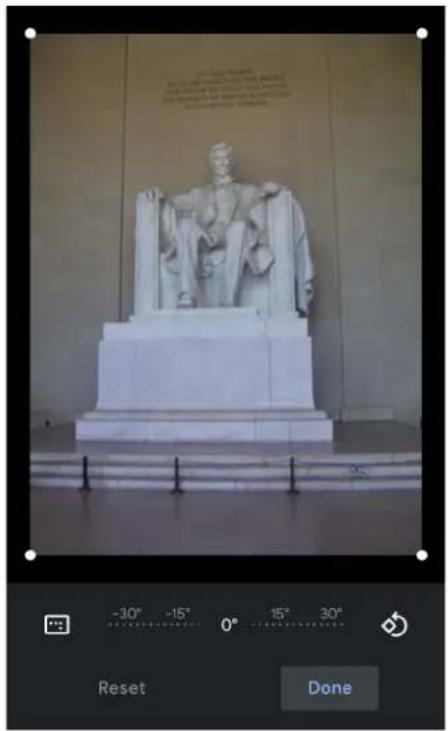
- トリミング ツールを使用して、写真をトリミングする部分を選択します。
・トリミング部分の内側からドラッグすると、トリミング部分が移動します。
・トリミング部分の縁をドラッグすると、トリミング部分が任意の比率でサイズ変更されます。
-
[DONE] (完了) にタッチします。
-
[SAVE] (保存) にタッチして、トリミングした写真のコピーを保存します。元のバージョンは保持されます。
連絡先アイコンとして写真を設定する
- ホーム画面の一番下から上にスワイプし、[Photos] (フォト) にタッチします。
- 写真にタッチして開きます。
-
[Use as] (用途) にタッチします。
- [Contact photo] (連絡先用の写真) にタッチします。
- [Contacts] (連絡先) アプリで、連絡先にタッチします。
- 白色のボックスにタッチし、写真を適切にトリミングします。
- [Done] (完了) にタッチします。
写真の共有
- ホーム画面の一番下から上にスワイプし、[Photos] (フォト) にタッチします。
- アルバムにタッチして開きます。
- 写真にタッチして開きます。
- にタッチします。
- 選択した写真の共有に使用するアプリにタッチします。
- 選択したアプリの指示に従います。
写真の削除
- ホーム画面の一番下から上にスワイプし、[Photos] (フォト) にタッチします。
- 写真にタッチして開きます。
- タッチします。
- [MOVE TO TRASH] (ゴミ箱に移動) にタッチします。
ビデオの処理
[Photos] (フォト) を使用して、ビデオの表示と共有を行います。
ビデオの再生
- ホーム画面の一番下から上にスワイプし、[Photos] (フォト) にタッチします。
- タッチしてビデオを再生します。
- 画面にタッチすると、再生コントロールが表示されます。
ビデオの共有
- ホーム画面の一番下から上にスワイプし、[Photos] (フォト) にタッチします。
- ビデオにタッチして開きます。
- にタッチします。[Share](共有)メニューが表示されます。
- 選択したビデオの共有に使用するアプリにタッチします。
- 選択したアプリの指示に従います。
ビデオの削除
- ホーム画面の一番下から上にスワイプし、[Photos] (フォト) にタッチします。
- ビデオにタッチして開きます。
- デッチします。
- [MOVE TO TRASH] (ゴミ箱に移動) にタッチして、ビデオを削除します。
Device Central
[Device Central] には、デバイスと接続済み周辺機器の詳細情報が表示されます。次の Zebra デバイスに対応しています。
- RS507/RS507X ハンズフリー イメージャ
- RS6000 Bluetooth リング スキャナ
- RS5000 有線リング スキャナ
- HS3100 Bluetooth ヘッドセット
- DS3678 デジタル スキャナ
[Device Central] の機能は次のとおりです。
・対応周辺機器を Bluetooth または有線接続で検出し、ペアリングします。
・接続済み RS6000 リング スキャナを呼び出します。
・対応リング スキャナのファームウェアをアップデートします。詳細については、『RS5000 Quick Start Guide』または『RS6000 User Guide』を参照してください。
・周辺機器の接続状態を表示します。
・接続済みの周辺機器の情報を通知バーに表示します。
- [Peripherals] (周辺機器) タブ - 現在接続されている周辺機器と、以前に接続された周辺機器をすべて表示します。接続済みの周辺機器には、接続時間 (分単位) が表示されます。RS6000 が接続されると、[Page] (呼び出し) ボタンが表示されます。96 ページの「RS6000 リング スキャナの呼び出し」を参照してください。
周辺機器の情報にタッチすると、[Device Details](デバイスの詳細)画面が表示されます。
- [Device Details] ( デバイスの詳細 ) - 選択した周辺機器の詳細なデバイス情報を表示します。
- [My Device] (マイ デバイス) タブ - デバイスに関する情報、および Device Central の現在のバージョンを表示します。
- [Device Details] ( デバイスの詳細 ) - [Phone status] ( 端末の状態 ) 画面を表示します。
- [Device Battery Details] (デバイス バッテリの詳細) - [Battery] (バッテリ) 画面を表示します。
図 67 RS6000 の呼び出し
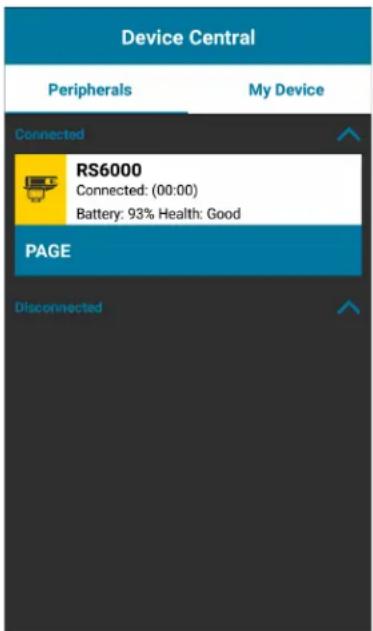
RS6000 リング スキャナの呼び出し
[Page] (呼び出し) を使用すると、接続されている RS6000 リング スキャナを簡単に見つけることができます。
- RS6000 リング スキャナを接続している状態で、画面の一番下から上にスワイプし、にタッチします。
注:RS6000 リング スキャナとデバイスの距離は 10m (32 フィート) 以内にしてください。

- RS6000 の周辺機器情報で [Page] (呼び出し) にタッチして RS6000 を呼び出します。呼び出された RS6000 は、ビープ音を鳴らし振動します。
図 68 RS6000 の呼び出し
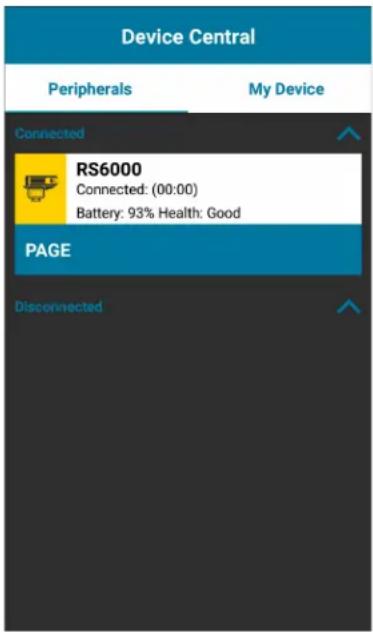
呼び出しを停止するには、RS6000のスキャントリガを押します。トリガレスRS6000で、RS6000をリセットしてページングを停止します。『RS6000ユーザーガイド』を参照してください。
DataWedge のデモンストレーション

注:DataWedgeはホーム画面で無効になっています。この機能を有効にするには、DetaWedge設定に移動してバーコード入力オプションを有効にします。
データ収集機能をデモンストレーションするには、[DataWedge Demonstration] (DataWedge デモンストレーション) を使用します。
図 69 [DataWedge Demonstration] (DataWedge デモンストレーション) ウィンドウ
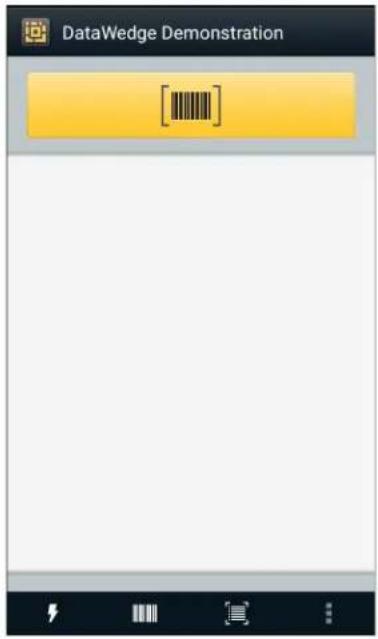
表 10 [DataWedge Demonstration] (DataWedge デモンストレーション) のアイコン
| アイコン説明 | ||
| 照明イメージャの |  がオンにな がオンにな | っています。タッチすると照明がオフになります。 |
 | イメージャの照明がオフになっています。タッチすると照明がオンになります。 | |
| データ収集データ |  り機能が り機能が | 内蔵イメージャを使用して行われています。 |
 | Bluetooth スキャナが接続されています。 | |
 | Bluetooth スキャナが接続されていません。 | |
 | データキャプチャ機能は、背面カメラから実行します。 | |
表 10 [DataWedge Demonstration] (DataWedge デモンストレーション) のアイコン (続き)
| アイコン説明 | ||
| スキャン モードイ | ヌージャがピッ | クリスト モードになっています。タッチすると、通常のスキャン モードに切り替わります。 |
 | イメージャが通常のスキャン モードになっています。タッチすると、ピックリスト モードに切り替わります。 | |
| ■■■ | メニューを開き、アプリケーション情報の表示、またはアプリケーションの DataWedge プロファイルの設定を行います。 | |
注:DataWedge の設定の詳細については、デバイスの『Integrator Guide for Android Version 8.1』を参照してください。

スキャナの選択
スキャナを選択するには、[Settings] (設定) > [Scanner selection] (スキャナ選択) の順にタッチします。
詳細については、データ収集を参照してください。
データ読み取りを有効にするには、プログラム可能ボタンを押すか、黄色のスキャン ボタンにタッチします。データは、黄色のボタンの下にあるテキスト フィールドに表示されます。
PTT Express Voice クライアント

注:PTT Express Voice クライアントを使用すると、異なる企業のデバイス間でプッシュトゥトーク (PTT) 通信を行うことができるようになります。PTT Express は、既存の無線ローカル エリア ネットワーク (WLAN) インフラストラクチャを利用して、音声通信サーバーなしでシンプルな PTT 通信機能を提供します。
・グループ通話:他の音声クライアント ユーザーとの通信を開始するには、PTT (Talk) ボタンを押して、その状態を維持します。
・プライベート応答:直前のブロードキャストの発信元に応答したり、プライベート応答を行ったりするには、PTT ボタンを 2 回押します。
PTT 音声通知
音声クライアントを使用するときに、以下の通知音が役立ちます。
・トーク トーン:チャープ音が2回鳴ります。[Talk](トーク)ボタンを押すと鳴ります。これはユーザーに会話の開始を促す合図です。
・アクセストーン:ビープ音が1回鳴ります。相手のユーザーがブロードキャストまたは応答を終了すると鳴ります。こちら側からグループブロードキャストまたはプライベート応答を開始できる合図です。
・ビジートーン:連続トーンが鳴ります。Talkボタンを押したときに別のユーザーが同じトークグループですでに通信を開始しているときに鳴ります。許容される最大送信時間(60秒)を経過すると鳴ります。
・ネットワーク トーン:
- 徐々に高くなるビープ音が3回鳴ります。PTT Express で WLAN 接続を確立してサービスが有効になると鳴ります。
- 徐々に低くなるビープ音が3回鳴ります。PTT Express の WLAN 接続が失われるか、サービスが無効になると鳴ります。
PTT 通知アイコン
PTT Express Voice クライアントの現在の状態を示します。
表 11 PTT Express アイコンの説明
| ステータスアイコン | 説明 |
 | PTT Express Voice クライアントは無効になっています。 |
 | PTT Express Voice クライアントは有効になっていますが、WLAN に接続されていません。 |
 | PTT Express Voice クライアントは有効で、WLAN に接続されています。アイコンの隣にある番号のトーク グループをリッスンしています。 |
 | PTT Express Voice クライアントは有効で、WLAN に接続されています。アイコンの隣にある番号のトーク グループで通信しています。 |
 | PTT Express Voice クライアントは有効で、WLAN に接続されています。プライベート応答を行っています。 |
表 11 PTT Express アイコンの説明 (続き)
| ステータスアイコン | 説明 |
 | PTT Express Voice クライアントは有効でミュートになっています。 |
 | PTT Express Voice クライアントは有効になっていますが、VoIP テレフォニー コールを行っているため、通信できません。 |
PTT 通信を有効にする
- ホーム画面の一番下から上にスワイプし、にタッチします。
- [Enable/Disable Switch] (スイッチのオン/オフ) を [ON] (オン) の位置にスライドします。ボタンが [ON] (オン) に変わります。
トーク グループの選択
PTT Express ユーザーは、32 のトーク グループの 1 つを選択できます。ただし、デバイスで一度に有効にできるのは、1 つのトーク グループのみです。32 のトーク グループのいずれか 1 つにタッチします。選択したトーク グループが強調表示されます。
PTT 通信

注:このセクションでは、デフォルトの PTT Express クライアント設定について説明します。クライアントの使用に関する詳細については、『PTT Express V1.2 User Guide』を参照してください。
PTT 通信は、グループ通話として確立できます。PTT Express が有効になると、デバイスの左側の PTT ボタンが PTT 通信に割り当てられます。有線ヘッドセットを使用する場合は、ヘッドセットのトークボタンを押して、グループ通話を開始することもできます。

注:有線ヘッドセットを使用する場合は、Zebra の有線ヘッドセットと PTT ボタンのみを使用します。
図 70 PTT ボタン
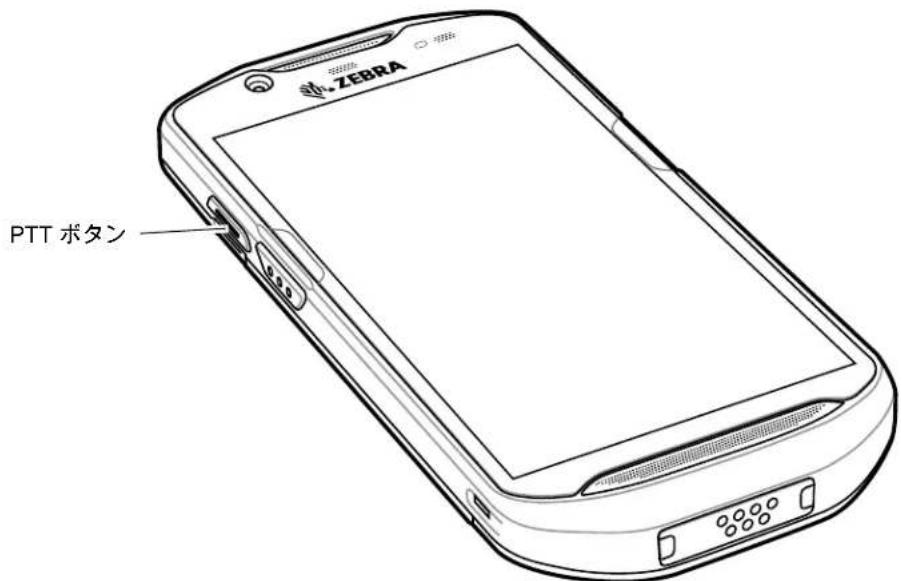
グループ通話の作成

注:有線ヘッドセットを使用する場合は、Zebra の有線ヘッドセットと PTT ボタンのみを使用します。
-
PTT ボタン(またはヘッドセットのトークボタン)を長押しして、トークトーンが鳴るのを待ちます。 ビジートーンが聞こえた場合は、ボタンを放し、しばらく待ってからやり直してください。PTT Express と WLAN が有効になっていることを確認してください。
-
通話トーンが聞こえたら、通話を開始します。

注:ボタンを60秒(デフォルト)以上押し続けると、その通話が終了して、他のユーザーがグループ通話を開始できるようになります。話し終わったら、ボタンを放して他のユーザーが会話できるようにしてください。
プライベート応答での応答
プライベート応答を開始できるのは、グループ通話が確立されてからです。最初のプライベート応答は、グループ通話の発信元に対して実行されます。
- アクセストーンを待ちます。
- 10 秒以内に PTT ボタンを 2 回押して、トーク トーンが鳴るのを待ちます。
- ビジートーンが聞こえた場合は、ボタンを放し、しばらく待ってからやり直してください。PTT Express と WLAN が有効になっていることを確認してください。
- トークトーンが鳴ったら、通話を開始します。
- 話し終わったら、ボタンを放します。
PTT 通信を無効にする
- ホーム画面の一番下から上にスワイプし、にタッチします。
- [Enable/Disable Switch] (スイッチのオン/オフ) を [OFF] (オフ) の位置にスライドします。ボタンが [OFF] (オフ) に変わります。
- にタッチします。
RxLogger
RxLogger は、アプリとシステム メトリックを提供する包括的な診断ツールです。このツールとシームレスに連携するカスタム プラグインを作成します。RxLogger はデバイスおよびアプリの問題を診断し、次の情報を追跡します。CPU 負荷、メモリ負荷、メモリのスナップショット、バッテリ消費、電源の状態、無線ロギング、TCP ダンプ、Bluetooth ロギング、GPS ロギング、logcat、ANR ダンプなど。生成されたログやファイルはすべてデバイスのフラッシュ ストレージ(内蔵または外付け)に保存されます。
图 71 RxLogger
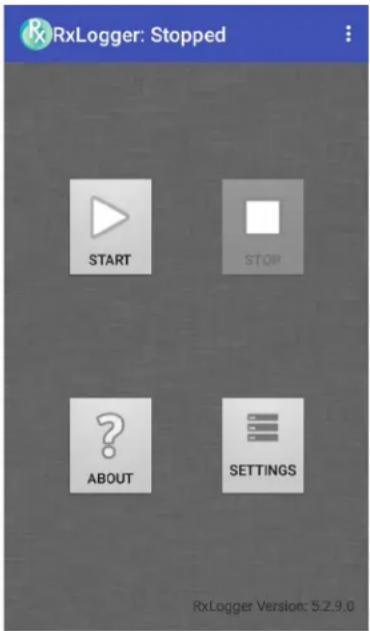
RxLogger ユーティリティは、RxLogger の実行時にデバイスでログを表示するデータ監視アプリケーションです。アプリビューまたはオーバーレイビューで、ログや RxLogger ユーティリティの機能にアクセスできます。
アプリビューで、RxLogger ユーティリティ内のログを表示します。
図 72 RxLogger ユーティリティのアプリビュー
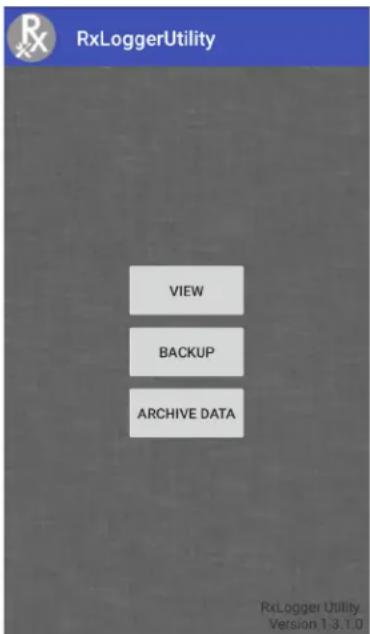
RxLogger ユーティリティの使い方の詳細については、デバイスの『Integrator Guide』を参照してください。
SimulScan デモ
SimulScan アプリは、SimulScan 対応のデバイスに搭載されるデモンストレーション アプリです。特別な設定なしで、そのまま使用できます。
SimulScan デモアプリには、次が含まれています。
- 郵便、輸送、物流の例 - 光学式文字認識 (OCR) と光学式マーク認識 (OMR) の機能をデモンストレーションします。
・製造の例 - MultiCode 20 の機能をデモンストレーションします。 - デモのカスタマイズ - テンプレート ビルダを使用してテンプレートを作成するか、デフォルトのテンプレートを使用します。デバイス上のテンプレートをテストします。
図 73 SimulScan デモのホーム画面
サンプル フォームの印刷
[Postal, Transportation & Logistics] (郵送、運輸、物流) または [Manufacturing] (製造) のデモを実行するには、デバイスに保存されているサンプル フォームを印刷します。
- [SimulScan Demo] (SimulScan デモ) アプリケーションを起動します。
- [SimulScan Demo] (SimulScan デモ) のホーム画面で、[HOW TO USE THIS DEMO] (このデモの使用方法) にタッチします。
- 下にスクロールして、[Export sample forms] (サンプル フォームのエクスポート) ボタンにタッチします。フォームが内部ストレージの \simulscan\samples フォルダにコピーされます。
- USB 充電ケーブルを使用して、デバイスをコンピュータに接続します。
- 内部ストレージの \simulscan\samples フォルダからコンピュータにファイルをコピーします。
- フォームを印刷します。
郵便、輸送、物流の使用例
- 郵便、運送、物流のフォームを印刷します。105 ページの「サンプル フォームの印刷」を参照してください。
図 74 郵送、運輸、物流フォーム
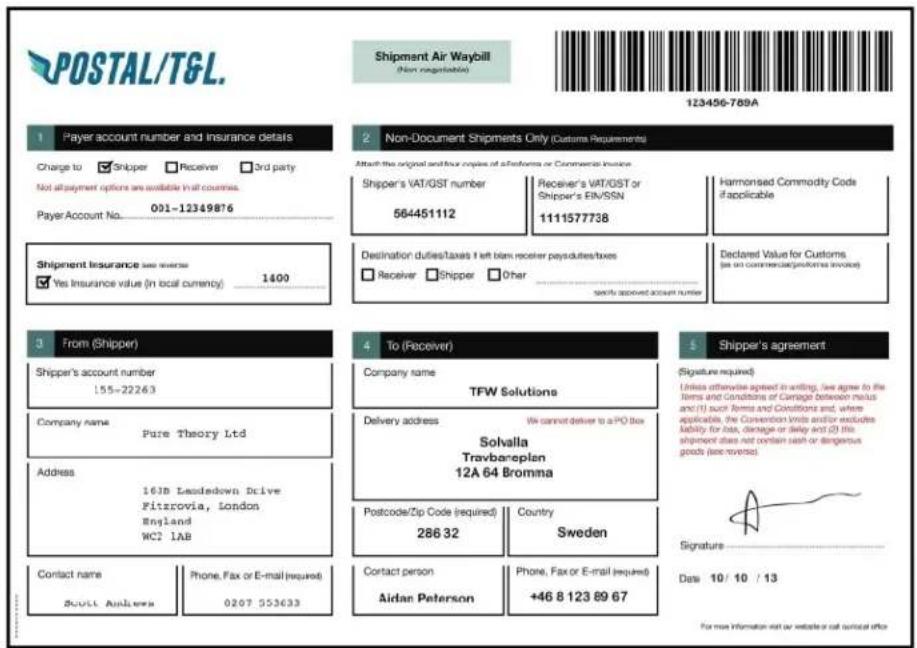
- フォームを平らな表面に置きます。
- デバイス上で、[SimulScan Demo] (SimulScan デモ) アプリを起動します。
- 画面の右上にある [Menu] (メニュー) アイコンにタッチします。
- [Postal, Transportation & Logistics] (郵送、運輸、物流) にタッチします。
- [Start SimulScan] (SimulScan の開始) にタッチします。
アプリケーション
- 画面下の画像コントロールを使用して、フラッシュ、音声、ズームレベルを制御します。
図 75 画像コントロール
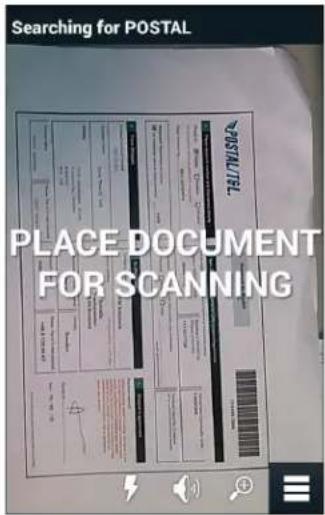
- カメラをフォームの上に配置します。フォームの境界線全体が画面に表示されることを確認します。
- デバイスを固定します。
- デバイスでフォームが検出されると、[Tap Screen to Scan] (画面をタップしてスキャン) というメッセージが画面に表示されます。
11.画面をタップして、データ収集を開始します。完了すると、ビープ音が鳴り、フォームのデータが表示されます。
図 76 郵送のデータ画面
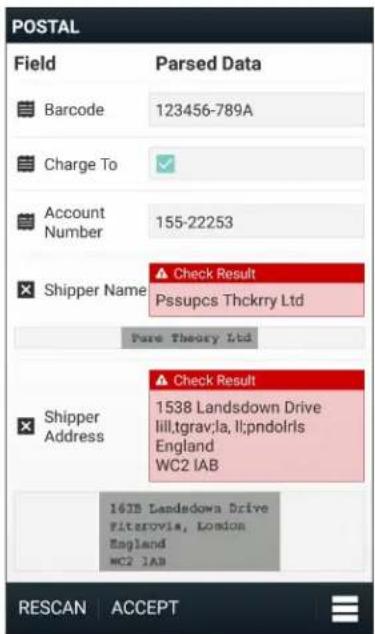
12.エラーを修正する場合は、テキスト ボックスにタッチします。注:多数のエラーがある場合は、[Rescan](再スキャン)にタッチして収集を再度実行します。
13.[Accept] (承諾) にタッチし、データが正しいことを確定します。[Results summary] (結果の要約) 画面が表示されます。
14.[OK] にタッチします。
製造の使用例
- 製造フォームを印刷します。105 ページの「サンプル フォームの印刷」を参照してください。
図 77 製造フォーム
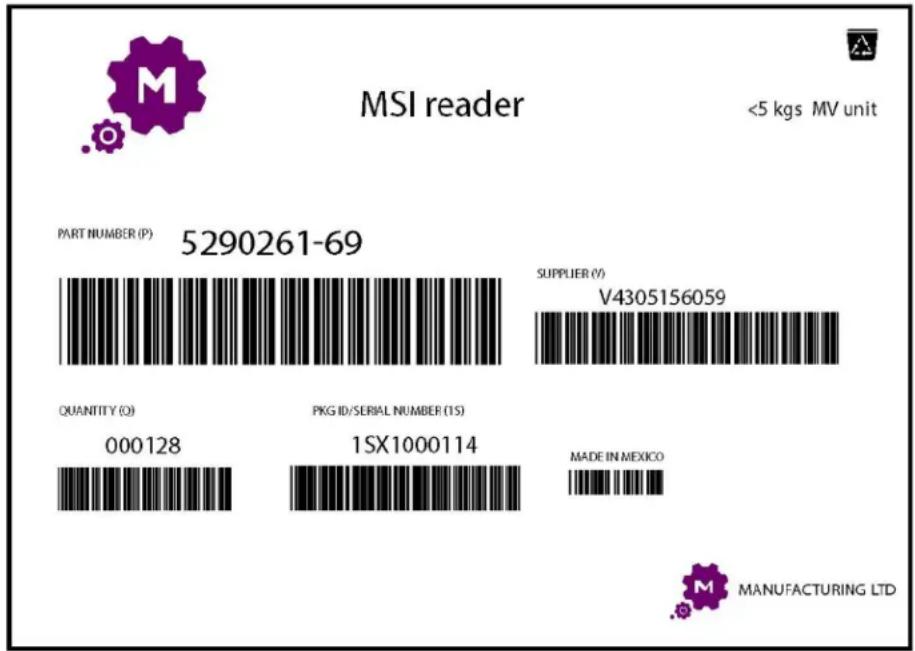
bar
| Category | Value | |---|---| | PART NUMBER (P) | 5290261-69 | | SUPPLIER (V) | V4305156059 | | QUANTITY (Q) | 000128 | | PKG ID/SERIAL NUMBER (15) | 1SX1000114 | | MADE IN MEXICO | |- フォームを平らな表面に置きます。
- デバイス上で、[SimulScan Demo] (SimulScan デモ) アプリを起動します。
- 画面の右上にある [Menu] (メニュー) アイコンにタッチします。
- [Manufacturing] (製造) にタッチします。
- [Start SimulScan] (SimulScan の開始) にタッチします。
- デバイスの先端を文書の方に向け、文書上の収集対象を中央に合わせます。
-
デバイスを固定します。
-
デバイスがデータ収集を開始します。完了すると、デバイスからビープ音が鳴り、ドキュメントのデータが表示されます。
図 78 製造データ
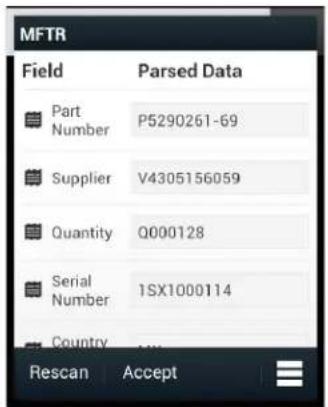
10.エラーを修正する場合は、テキスト ボックスにタッチします。多数のエラーがある場合は、[Rescan](再スキャン)にタッチして収集を再度実行します。
11.[Accept] (承諾) にタッチし、データが正しいことを確定します。[Results summary] (結果の要約) 画面が表示されます。
12.[OK] にタッチします。
設定
[SimulScan Demo] (SimulScan デモ) アプリケーションを設定するには、[Menu] (メニュー) アイコン > [Settings] (設定) にタッチします。
- [Volume] (音量) - 音声通知のオン / オフを切り替えます。
- [Haptic] (ハプティック) - 振動通知のオン / オフを切り替えます。
- [Debug mode] ( デバッグ モード ) - デバッグ モードのオン / オフを切り替えます。
- [Template server login credentials] (テンプレート サーバーのログイン認証情報) - テンプレート サーバーにアクセスするための認証情報を入力します。
詳細設定
データ収集オプションを設定するには、[Advanced Settings](詳細設定)を使用します。データ収集画面で、画面の右下にある ■ タッチします。
- [Identification Timeout] (識別タイムアウト) - 対象文書の識別のタイムアウト時間を設定します。オプション: [2 seconds] (2 秒)、[5 seconds] (5 秒)、[10 seconds] (10 秒)、[15 seconds] (15 秒)、[20 seconds] (20 秒)、または [25 seconds] (25 秒)。
- [Processing Timeout] (処理タイムアウト) - 対象となる文書が識別された後で、処理がタイムアウトする時間です。
- [Audio feedback] (オーディオ フィードバック) - 正常に完了した解析に関するオーディオ フィードバックのオンとオフを切り替えます。
- [Haptic feedback] (ハプティック フィードバック) - 正常に完了した解析に関するハプティック フィードバックのオンとオフを切り替えます。
- [LED Feedback] (LED フィードバック) - 正常に完了した解析に関する LED フィードバックのオンとオフを切り替えます。
- [Debug mode] (デバッグ モード) - 有効になっている場合、収集されたフォーム、領域の画像、領域の値、および他のデータが、セッションでストレージに書き込まれます。管理者から指示された場合にのみ使用します。
- [Auto Capture] (自動収集) - 検出されたフォームを自動的に収集する場合は、[On] (オン) に設定します。手動で、つまりユーザーが画面をタップするかトリガボタンを押したときにフォームを収集する場合は、[Off] (オフ) に設定します。
アプリケーション
- [Image Correction] (画像修正) - 文書にしわが寄っているか曲がっていて、高度な画像修正が必要な場合にオンにします。
- [Capture Sensitivity] (収集感度) - 文書の識別精度を高めるには、処理を行う前にこの機能の感度を上げます。
- [About] (バージョン情報) - SimulScan エンジンのバージョン番号を表示します。
- [Quit Scanner] ( スキャナの終了 ) - [Advanced Settings] ( 詳細設定 ) 画面を終了します。
デモのカスタマイズの作成
カスタマイズしたデモを作成する前に、次の手順を実行します。
・テンプレート ビルダ ツールを使用してテンプレートを作成します。
・会社のロゴと画像をデバイスの保存場所にコピーします。
- [Menu] (メニュー) アイコンにタッチします。
- [Setup Custom Demo] (カスタム デモの設定) にタッチします。
図 81 カスタム デモ設定画面
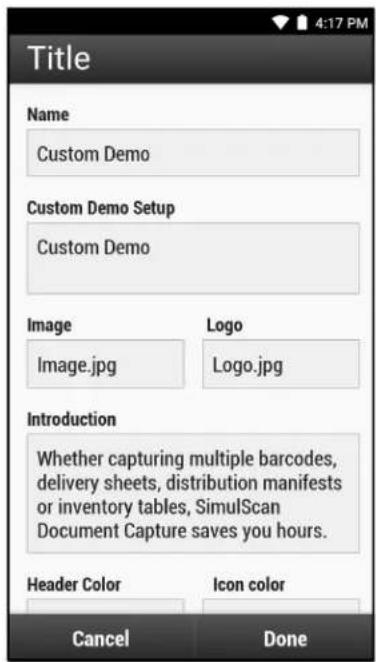
- [Name] (名前) テキストボックスに、ドロップダウンメニューで表示されるカスタムデモの名前を入力します。
- [Custom Demo Setup] (カスタムデモセットアップ) テキストボックスに、デモ画面のタイトルボックスで表示されるデモのタイトルを入力します。
- [Image] (画像) フィールドにタッチして、SD カードから画像を選択します。
- [Logo] ( ロゴ ) フィールドにタッチして、SD カードからロゴ画像を選択します。
- [Introduction] (イントロダクション) テキスト ボックスに、デモ画面に表示されるテキストを入力します。
- [Header color] (ヘッダー色) テキストボックスに、ヘッダーの色の値を 16 進数で入力します。
アプリケーション
- [Icon color] (アイコン色) テキスト ボックスに、メニュー アイコンとボタン テキストの色の値を 16 進数で入力します。
10.[Key Features] (主要機能) テキスト ボックスに、[Key Feature] (主要機能) の見出しの下に箇条書きで表示されるテキストを入力します。
11.[SimulScan Document Capture Template] (SimulScan 文書収集テンプレート) フィールドでいずれかのテンプレートにタッチして選択します。
a. [Browse external storage] (外部ストレージの参照) - デバイスに読み込まれたテンプレートを選択します。
b. [Default templates] ( デフォルトのテンプレート ) - デフォルト テンプレートのいずれかを選択します。
c. [Select from server] ( サーバーから選択 ) - SimulScan サーバーからテンプレートを選択します。
12.Doneにタッチします。カスタマイズされたサンプルが画面に表示されます。
13.[Start SimulScan] (SimulScan の開始) にタッチして、デモを開始します。
デフォルトのテンプレート
次のテンプレートを使用できます。
・デフォルト - BankCheck.xml - 銀行小切手の MICR E-13B フォント (19 \~ 40 文字) を読み取ります。
・デフォルト - Barcode 1.xml - サポートされているバーコードを 1 つ読み取ります。
・デフォルト - Barcode 10.xml - サポートされているバーコードを最大 10 個まで読み取ります。
・デフォルト - Barcode 2.xml - サポートされているバーコードを 2 つ読み取ります。
・デフォルト - Barcode 4.xml - サポートされているバーコードを最大 4 つ読み取ります。
・デフォルト - Barcode 5.xml - サポートされているバーコードを最大 5 つ読み取ります。
・デフォルト - BookNumber.xml - OCR-B ISBN の 10 桁または 13 桁の図書番号を読み取ります。
- デフォルト - DocCap + Optional Barcode - ページ全体の画像を読み取り、そのフォーム内のサポートされているバーコードを読み取ります。読み取られる領域は、実線の枠線またはバックグラウンドのコントラストで定義された、読み取り視野内で最大の長方形の領域です。このモードでは OCR または OMR コンテンツは読み取りません。読み取られた領域は、修正、傾き補正、鮮明化などの処理がさらに施されたうえで、画像として戻されます。
・デフォルト - DocCap + Required Barcode - ページ全体の画像を読み取り、フォーム内のサポートされているバーコードを読み取ります。読み取られる領域は、実線の枠線またはバックグラウンドのコントラストで定義された、読み取り視野内で最大の長方形の領域です。このモードでは OCR または OMR コンテンツは読み取りません。読み取られた領域は、修正、傾き補正、鮮明化などの処理がさらに施されたうえで、画像として戻されます。
- デフォルト - TravelDoc.xml - OCR-B Type A および Type B フォントのパスポートとビザを読み取ります。
・デフォルト - Unstructured Multi-Line - 最大 7 行のテキストを読み取ります。
・デフォルト - Unstructured Single Line - 1 行のテキストを読み取ります。
サウンドレコーダ
[Sound Recorder] (サウンドレコーダ) を使用して、音声メッセージを録音します。
録音は microSD カード(取り付けられている場合)または内蔵ストレージに保存され、[Music](音楽)アプリ (GMS が未搭載のデバイス)または [Play Music] (Play ミュージック) アプリ (GMS 搭載のデバイス) で使用できます。
図 82 サウンド レコーダ アプリケーション
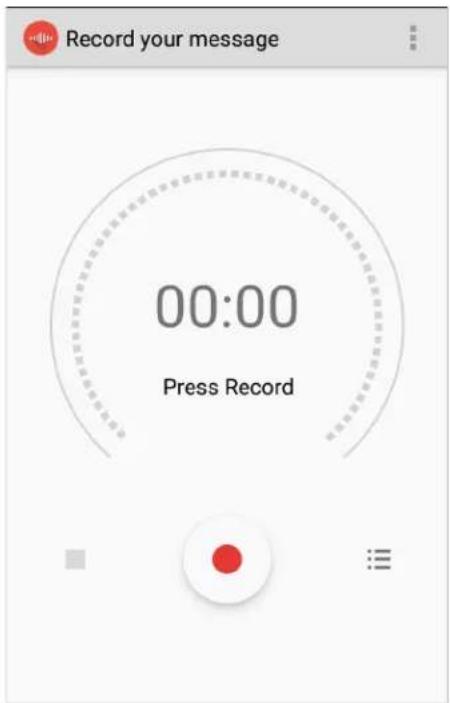
にタッチするとオプション メニューが開きます。
- [File type] (ファイルタイプ) - 録音ファイルのファイルタイプを選択します。
• AMR
• 3GPP
• AAC
• WAV
- AMR-WR
- AMR-WB-3GPP
- [Storage location] (ストレージの場所) - 録音ファイルの保存場所を選択します。
・端末のストレージ
- SD カード
データ収集
はじめに
デバイスは以下を使用するデータ収集をサポートしています。
・内蔵イメージャ
- 内蔵カメラ
- RS507/RS507x ハンズフリー イメージャ
- RS6000 Bluetooth リング スキャナ
- DS3678 デジタル スキャナ
• LI3678 リニア スキャナ
- DS2278 デジタル スキャナ
イメージング
2D 内蔵イメージャ搭載のデバイスは、次の機能を備えています。
- 最も一般的なリニアコード、ポスタルコード、PDF417コード、2Dマトリックスコードを含む、各種バーコードシンボルの全方向読み取り。
- 画像を収集して、各種画像処理アプリケーションで処理するためにホストにダウンロードする機能。
- 容易な読み取り操作を可能にする直感的な高性能半導体レーザー照準機能(十字およびドット照準)。
イメージャは、イメージングの技術を使用してバーコードの画像を撮影し、画像をメモリに保存して、先進のソフトウェア読み取りアルゴリズムを実行し、画像からバーコードデータを抽出します。
デジタル カメラ
内蔵カメラベースのバーコード スキャン ソリューションを備えたデバイスには、次の機能があります。
- 最も一般的なリニアコード、ポスタルコード、QRコード、PDF417コード、2Dマトリックスコードを含む、各種バーコードシンボルの全方向読み取り。
- 容易に照準を合わせることができる十字レチクル。
・読み取り視野内の多数のバーコードから特定のバーコードを読み取るピックリスト モード。
このソリューションでは、高度なカメラ技術を使用してバーコードのデジタル画像を撮影し、先進のソフトウェア読み取りアルゴリズムを実行して画像からデータを抽出します。
リニア イメージャ
内蔵リニア イメージャ搭載のデバイスは、次の機能を備えています。
- 最も一般的な 1-D コード タイプを含む、各種バーコード シンボル体系の読み取り。
- 容易な読み取り操作を可能にする直感的な照準機能。
イメージャは、イメージングの技術を使用してバーコードの画像を撮影し、画像をメモリに保存して、先進のソフトウェア読み取りアルゴリズムを実行し、画像からバーコードデータを抽出します。
動作モード
内蔵イメージャ搭載のデバイスは、次の2つの動作モードをサポートしています。各モードは、スキャンボタンを押して有効にします。
・読み取りモード: このモードでは、デバイスは読み取り視野内にあるバーコードを見つけて読み取ります。スキャンボタンを押している間、またはバーコードを読み取るまで、イメージャはこのモードのままになります。

注:ピックリストモードを有効にするには、DataWedgeで設定するか、APIコマンドを使ってアプリケーション内で設定します。
・ピックリストモード:このモードでは、デバイスの読み取り視野内に複数のバーコードが存在する場合に、選択的にバーコードを読み取れます。選択的に読み取るには、目的のバーコードに照準の十字またはドットを合わせて、そのバーコードのみを読み取ります。この機能は、複数のバーコードが含まれているピックリストや、複数のタイプ(1D または 2D)のバーコードが含まれている製造ラベルや輸送ラベルの読み取りに適しています。
注:基本マルチバーコード モードを有効にするには、DataWedge で設定するか、API コマンドを使ってアプリケーション内で設定します。
- 基本マルチバーコード モード:このモードでは、デバイスは読み取り視野内にある特定数の一意なバーコードを見つけて読み取ります。スキャン ボタンを押している間、またはすべてのバーコードを読み取るまで、デバイスはこのモードのままになります。統合 SE2100 または SE4710 イメージャでのみ使用可能です。
・デバイスは、プログラムされた数の一意なバーコードのスキャンを試行します (2 から 10 まで)。
- 重複バーコード(同じシンボル体系のタイプとデータ)がある場合、重複バーコードの1つだけが読み取られ、残りは無視されます。ラベルに2つの重複バーコードと別の2つの異なるバーコードがある場合、そのラベルからは、最大3つのバーコードが読み取られます。1つは重複として無視されます。
- 複数のシンボル体系のバーコードを一緒に取得できます。たとえば、基本マルチバーコード スキャンの指定数量が 4 で、2 つのバーコードがシンボル体系 Code 128、他の 2 つはシンボル体系 Code 39 などが可能です。
- 一意なバーコードの数がデバイスに指定されていない場合は、デバイスを近づけて追加のバーコードを収集するか、タイムアウトが発生するまで、データは読み取られません。デバイスの読み取り視野内に、指定された数よりも多くのバーコードが含まれている場合、一意なバーコードの指定数に達するまで、デバイスはバーコードをランダムに読み取ります。たとえば、数が2に設定されていて、8つのバーコードが表示されている場合、デバイスは最初に検出した2つの一意なバーコードを読み取り、データをランダムな順番で返します。
- 基本マルチバーコード モードでは、連結バーコードはサポートされていません。
RS507/RS507x ハンズフリー イメージャ
RS507 および RS507x ハンズフリー イメージャは、一次元と二次元のバーコード シンボル体系のウェアラブル バーコード スキャン ソリューションです。このスキャナは、デバイスへの Bluetooth ヒューマン インタフェース デバイス (HID) 接続をサポートします。
図 83 RS507/RS507x ハンズフリー イメージャ
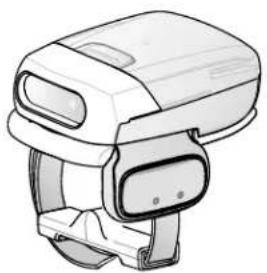
詳細については、『RS507/RS507x Hands-free Imager Product Reference Guide』を参照してください。
RS6000 Bluetooth リング スキャナ
RS6000 Bluetooth リング スキャナは、一次元と二次元のバーコード シンボル体系のウェアラブル バーコード スキャン ソリューションです。
図 84 RS6000 Bluetooth リング スキャナ
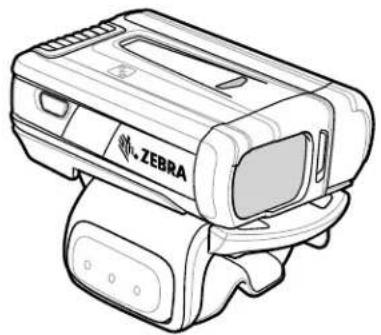
詳細については、『RS6000 Bluetooth Ring Scanner Product Reference Guide』を参照してください。
DS3678 デジタル スキャナ
コードレス DS3678 は、一次元と二次元のバーコードの高度な全方向スキャン性能を備え、軽量かつ高度な人間工学に基づいて設計されています。
図 85 DS3678 デジタル スキャナ
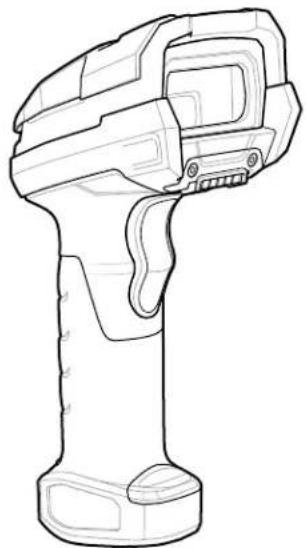
詳細については、『DS36X8 Digital Scanner Product Reference Guide』を参照してください。
LI3678 リニア スキャナ
コードレス LI3678 は、長時間にわたって簡単かつ快適に利用できる、優れたスキャン性能と高度な人間工学を統合した軽量スキャナです。
図 86 LI3678 リニア スキャナ
詳細については、『LI36X8 Linear Scanner Product Reference Guide』を参照してください。
DS2278 デジタル スキャナ
DS2278 デジタル イメージャ スキャナは、性能や機能を低下させることなく 1D と 2D の両方のバーコードをスキャンできます。
図 87 DS2278 デジタル スキャナ
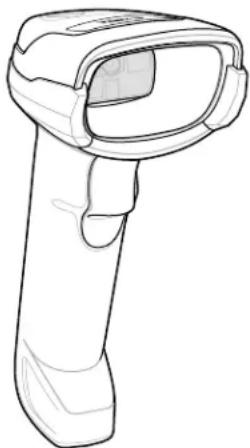
詳細については、『DS22788 Digital Scanner Product Reference Guide』を参照してください。
スキャン操作に関する考慮事項
通常、スキャン操作は、照準合わせ、スキャン、読み取りなど、すぐに習得可能ないいくつかの読み取り試行操作から構成されますが、最適なスキャン効率を実現するためにも次のことを考慮してください。
- 範囲:スキャナは、特定の読み取り距離(バーコードからの最小距離と最大距離の範囲内)に最適化されています。この範囲は、バーコードの密度とスキャンデバイスの光学系によって異なります。高速で一貫性を持って読み取るには範囲内でスキャンします。近すぎたり遠すぎたりすると、正しく読み取ることができません。スキャナを近づけたり遠ざけたりして、スキャンするバーコードの適切な読み取り距離を見つけてください。
・角度:スキャン角度は、すばやく読み取るために重要です。バーコードに当たったレーザー光線が反射してスキャナに直接戻ってくるような角度でスキャンした場合、この正反射によりスキャナは読み取れなくなります。これを回避するには、光線が直接戻ってこないような角度でバーコードをスキャンしてください。スキャナは正しく読み取るために、散乱した反射光線を収集する必要があるので、あまりに鋭角な角度ではスキャンしないでください。少し練習すれば、適切な許容範囲を確認できます。
・シンボルが大きい場合は、デバイスを離してください。
・シンボルのバーの間隔が狭い場合は、デバイスを近づけてください。

注:スキャン手順は、アプリとデバイスの構成によって異なります。アプリによっては、スキャン手順が上記とは異なる場合があります。
内部イメージャによるスキャン
バーコードを読み取るには、スキャン対応アプリケーションが必要です。このデバイスには、ユーザーがイメージャでバーコードデータを読み取ったり、バーコードコンテンツを表示したりできる、DataWedge アプリが含まれています。
内部イメージャでスキャンするには、以下の手順に従います。
- アプリがデバイスで開かれていること、およびテキスト フィールドがフォーカスされている(テキストカーソルがテキスト フィールドにある)ことを確認します。
データ収集
- デバイスの上部にある出力ウィンドウをバーコードに向けます。
図 88 イメージャでのスキャン
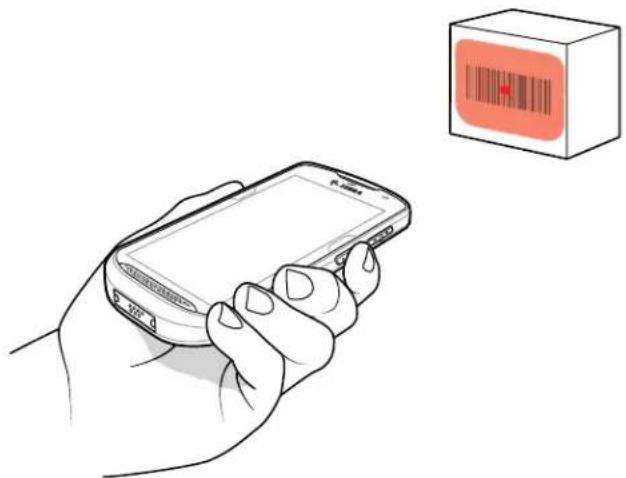
照準を合わせるための赤色のレーザー照準パターンがオンになります。

注:デバイスがピックリスト モードの場合、十字またはドットの照準がバーコードに当たるまでイメージャはバーコードを読み取りません。
- バーコードが照準パターンの十字の領域に納まっていることを確認します。照準ドットにより、明るい照明条件での視認性が高まります。
図 89 照準パターン
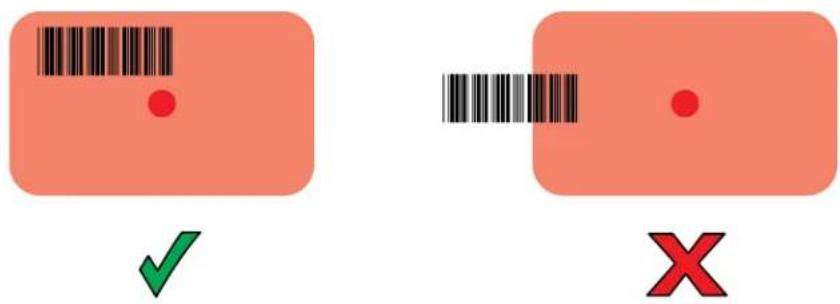
図 90 複数のバーコードがある場合のピックリストモード
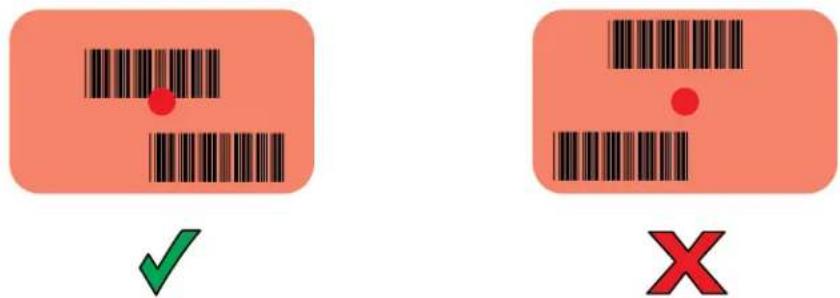
-
デフォルト設定の場合、データ収集 LED が緑色で点灯してビープ音が鳴り、バーコードの読み取りが正常に完了したことが示されます。
-
スキャン ボタンを放します。

注:イメージャの読み取りは、通常、瞬時に行われます。精度の悪いバーコードや読み取りづらいバーコードの場合は、スキャン ボタンを押し続けると、デバイスがデジタル写真 (画像) を撮影する手順を繰り返します。
- バーコード コンテンツ データが、テキスト フィールドに表示されます。
内蔵カメラによるスキャン
バーコードを読み取るには、スキャン対応アプリケーションが必要です。このデバイスには、ユーザーがイメージャでバーコードデータを読み取ったり、バーコードコンテンツを表示したりできる、DataWedge アプリが含まれています。
内蔵カメラでスキャンするには、次の手順に従います。

注:暗い照明下でバーコード データを読み取る場合、DataWedge アプリケーションで、[Illumination mode] (照明モード) をオンにします。
- アプリがデバイスで開かれていること、およびテキスト フィールドがフォーカスされている(テキストカーソルがテキスト フィールドにある)ことを確認します。
- デバイスの背面にある出カウィンドウをバーコードに向けます。
図 91 カメラのスキャン操作
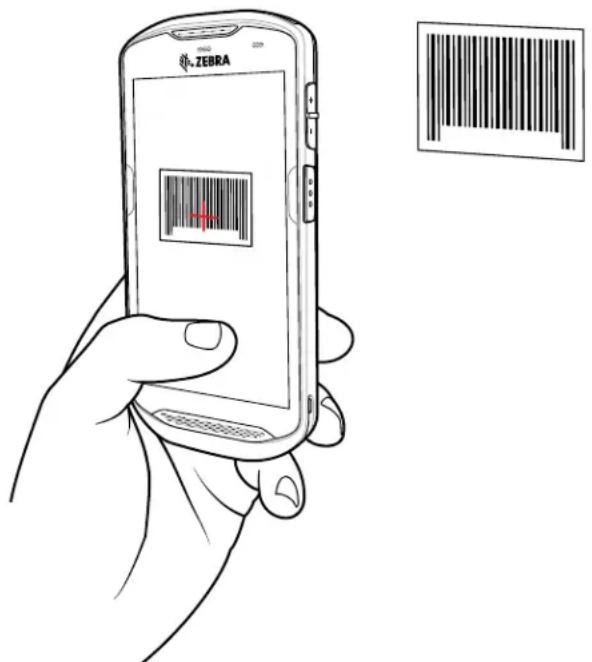
- スキャン ボタンを押したままにします。デフォルトで、プレビュー ウィンドウが画面に表示されます。

注:ピックリスト モードが有効になっているときに、バーコードが画面の赤い照準の中央に来るようにデバイスを動かします。
- バーコードが画面に表示されるまでデバイスを移動します。
- 読み取り LED が緑色で点灯してビープ音が鳴り、デバイスが振動して、バーコードの読み取りが正常に完了したことが示されます(デフォルト設定の場合)。
- 読み取られたデータがテキスト フィールドに表示されます。
RS6000 Bluetooth リング スキャナによるスキャン
バーコードを読み取るには、スキャン対応アプリが必要です。デバイスには、ユーザーがスキャナでバーコードデータを読み取ったり、バーコードコンテンツを表示したりできる、DataWedgeアプリがあります。
RS6000 でスキャンするには、次の手順に従います。
- RS6000 をデバイスとペアリングします。詳細については、128 ページの「Simple Serial Interface を使用してペアリングする」または 129 ページの「Bluetooth ヒューマン インタフェース デバイスを使用してペアリングする」を参照してください。
- アプリがデバイスで開かれていること、およびテキスト フィールドがフォーカスされている(テキストカーソルがテキスト フィールドにある)ことを確認します。
- RS6000 をバーコードに向けます。
図 92 RS6000 でのバーコード スキャン操作
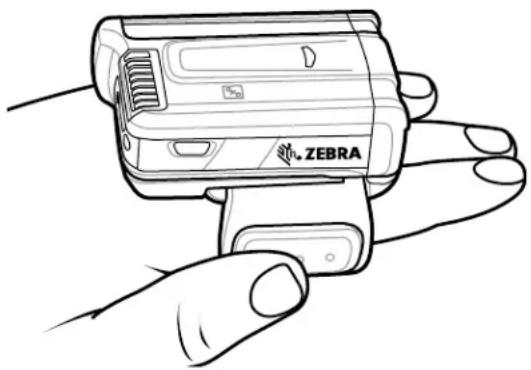
照準を合わせるための赤色のレーザー照準パターンがオンになります。照準パターンの十字の領域にバーコードが納まっていることを確認します。照準ドットにより、明るい照明条件での視認性が高まります。
RS6000 LED が緑色に点灯してビープ音が鳴り、バーコードの読み取りが正常に完了したことが示されます。RS6000 がピックリスト モードの場合、十字の照準の中心がバーコードに当たるまで、RS6000 はバーコードを読み取りません。
図 93 RS6000 の照準パターン
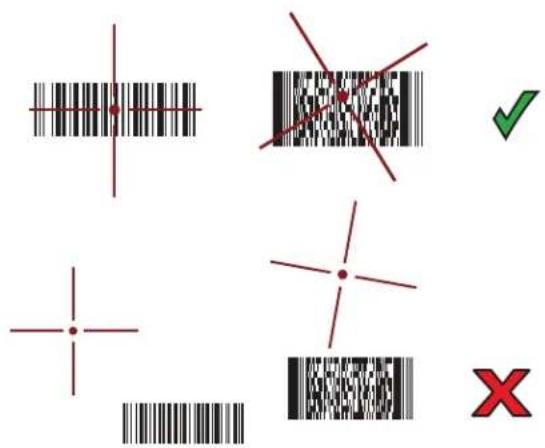
図 94 RS6000 ピック リスト モード:複数のバーコードが照準パターン内にある場合
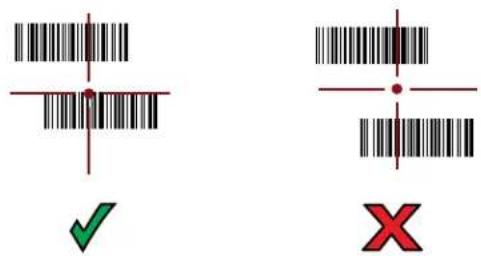
- 読み取られたデータがテキスト フィールドに表示されます。
RS507/RS507X ハンズフリー イメージャによるスキャン
バーコードを読み取るには、スキャン対応アプリが必要です。デバイスには、ユーザーがスキャナでバーコードデータを読み取ったり、バーコードコンテンツを表示したりできる、DataWedgeアプリがあります。
RS507/RS507X でスキャンするには、次の手順に従います。
- RS507/RS507X をデバイスとペアリングします。詳細については、128 ページの「Simple Serial Interface を使用してペアリングする」または 127 ページの「Near Field Communication を使用して HID モードでペアリングする」を参照してください。
-
アプリがデバイスで開かれていること、およびテキスト フィールドがフォーカスされている(テキストカーソルがテキスト フィールドにある)ことを確認します。
-
RS507/RS507X をバーコードに向けます。
図 95 RS507/RS507X でのバーコード スキャン操作
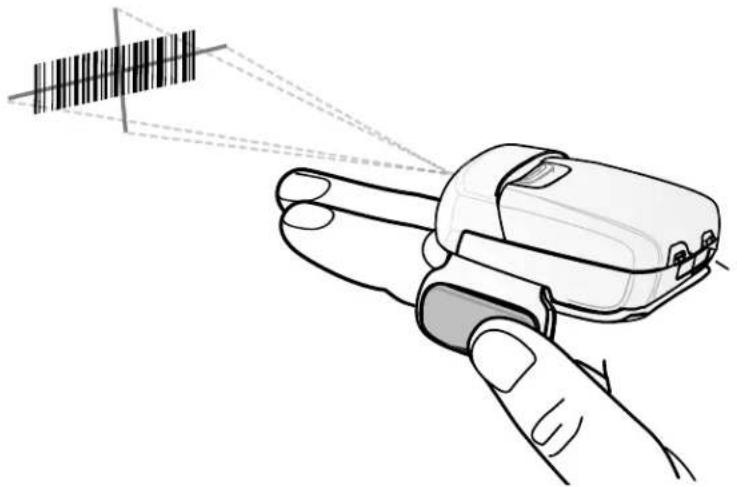
照準を合わせるための赤色のレーザー照準パターンがオンになります。照準パターンの十字の領域にバーコードが納まっていることを確認します。照準ドットにより、明るい照明条件での視認性が高まります。
RS507/RS507X LED が緑色に点灯してビープ音が鳴り、バーコードの読み取りが正常に完了したことが示されます。RS507/RS507X ガピック リスト モードの場合、十字の照準の中心がバーコードに当たるまで、RS507/RS507X はバーコードを読み取りません。
図 96 RS507/RS507X の照準パターン
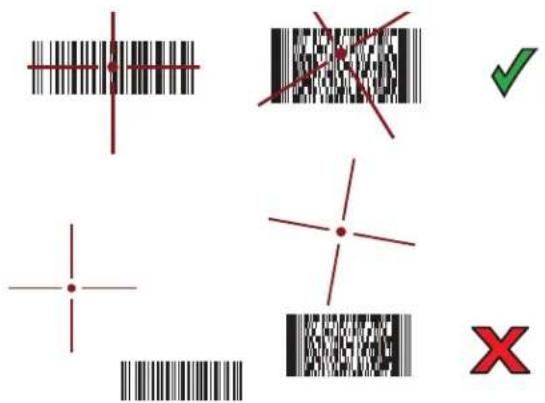
図 97 RS507/RS507X ピック リスト モード:複数のバーコードが照準パターン内にある場合
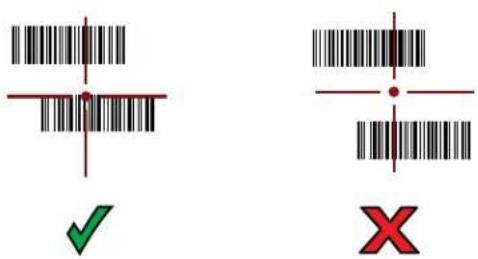
- 読み取られたデータがテキスト フィールドに表示されます。
DS3678 Bluetooth スキャナによるスキャン
DS3678 でスキャンするには、次の手順に従います。
- DS3678 をデバイスとペアリングします。詳細については、130 ページの「Bluetooth スキャナのペアリング」を参照してください。
- アプリがデバイスで開かれていること、およびテキスト フィールドがフォーカスされている(テキストカーソルがテキスト フィールドにある)ことを確認します。
- DS3678 をバーコードに向けます。
図 98 DS 3678 (図は -SR) によるバーコードスキャン
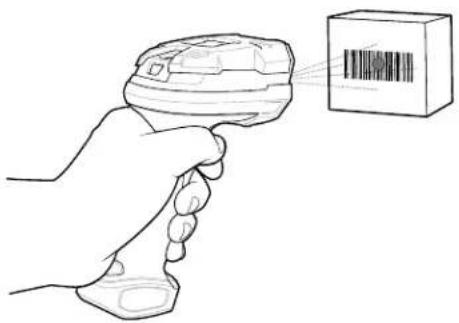
照準パターンの領域にバーコードが納まっていることを確認します。照準ドットにより、明るい照明条件での視認性が高まります。
図 99 DS3678-SR の照準パターン
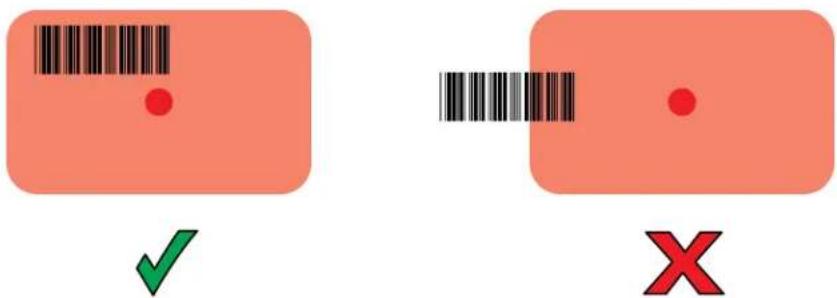
図 100 DS3678-SR ピックリスト モード:複数のバーコードが照準パターン内にある場合
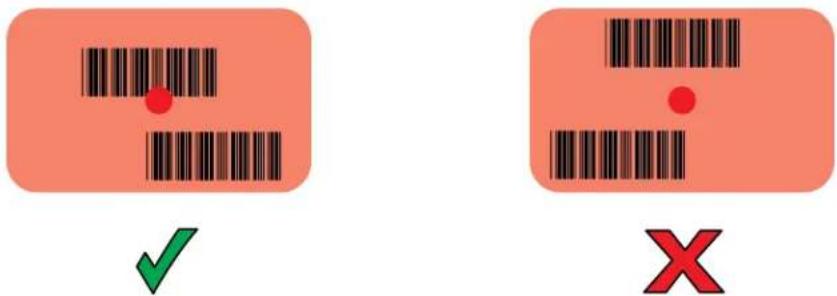
- 読み取られたデータがテキスト フィールドに表示されます。
LI3678 リニアイメージャによるスキャン
LI3678 でスキャンするには、次の手順に従います。
- LI3678 をデバイスとペアリングします。詳細については、130 ページの「Bluetooth スキャナのペアリング」を参照してください。
- アプリがデバイスで開かれていること、およびテキスト フィールドがフォーカスされている(テキストカーソルがテキスト フィールドにある)ことを確認します。
- LI3678 をバーコードに向けます。
図 101 LI3678 でのバーコード スキャン操作
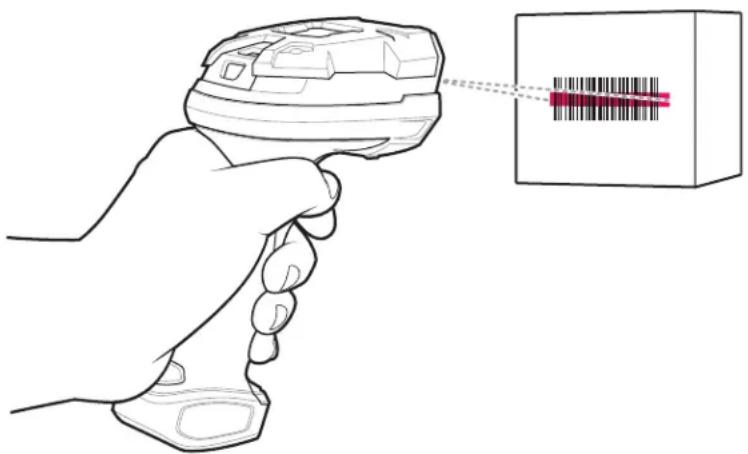
- トリガを押したままにします。
- 照準パターンがバーコード全体に重なっていることを確認してください。
図 102 LI3678-SR の照準パターン
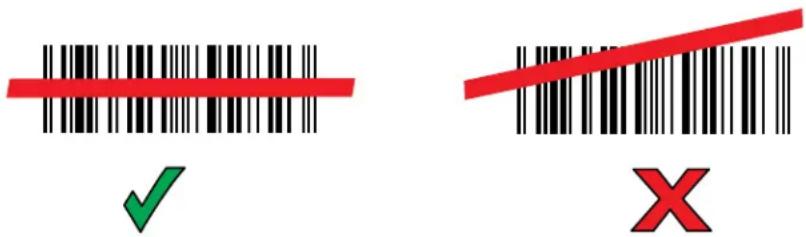
- 読み取りが成功すると、スキャナからビープ音が鳴り、LED が緑色に 1 回点滅します。
- 読み取られたデータがテキスト フィールドに表示されます。
DS2278 デジタルスキャナによるスキャン
DS2278 でスキャンするには、次の手順に従います。
- DS278 をデバイスとペアリングします。詳細については、130 ページの「Bluetooth スキャナのペアリング」を参照してください。
-
アプリがデバイスで開かれていること、およびテキスト フィールドがフォーカスされている(テキストカーソルがテキスト フィールドにある)ことを確認します。
-
スキャナをバーコードに向けます。
図 103 DS2278 でのバーコード スキャン操作

- トリガを押したままにします。
- 照準パターンがバーコード全体に重なっていることを確認してください。
図 104 DS2278 の照準パターン
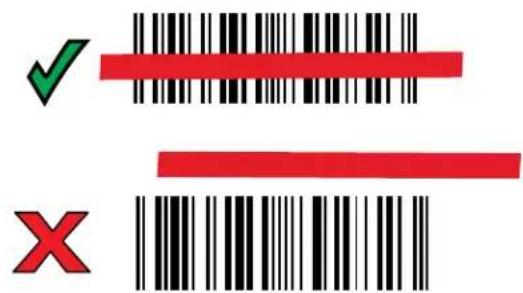
- 読み取りに成功すると、スキャナからビープ音が鳴り、LED が点滅して、スキャンラインがオフになります。
- 読み取られたデータがテキスト フィールドに表示されます。
RS507/RS507X/RS6000 ハンズフリー イメージャのペアリング
以下のいずれかの方法により、RS507/RS507X または RS6000 イメージャをデバイスに接続します。
- Near Field Communication (NFC) (RS6000 のみ)
• Simple Serial Interface (SSI) - Bluetooth ヒューマン インタフェース デバイス (HID) モード
Near Field Communication を使用してペアリングする
デバイスでは、NFC を使用して RS6000 とペアリングできます。

注:RS6000 のみ。
NFC を使用してペアリングするには、次の手順に従います。
- RS6000 が SSI モードになっていることを確認します。詳細については、『RS6000 User Guide』を参照してください。
データ収集
- NFC がデバイスで有効になっていることを確認します。
- RS6000 の NFC アイコンとデバイスの NFC アイコンを合わせます。
RS6000 がデバイスとの接続を確立しようとしていることを示す、青色の状態 LED が点滅します。接続が確立されると、状態 LED が消灯し、RS6000 から低いビープ音と高いビープ音が続けて鳴ります。
通知がデバイスの画面に表示され、アイコンガステータスバーに表示されます。
図 105 NFC アンテナを合わせる
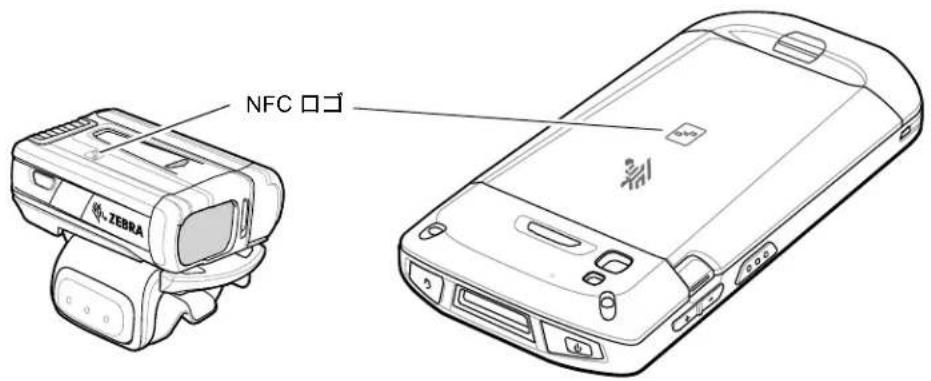
Near Field Communication を使用して HID モードでペアリングする
デバイスは、NFC を使用して RS6000 と HID モードでペアリングできます。

注:RS6000 のみ。
NFC を使用して HID モードでペアリングするには、次の手順に従います。
- NFC がデバイスで有効になっていることを確認します。
- デバイスで Bluetooth が有効になっていることを確認します。
- RS6000 をヒューマン インタフェース デバイス (HID) モードに設定します。RS6000 がすでに HID モードになっている場合は、手順 4 に進みます。
a. バッテリを RS6000 から取り出します。
b. 復元キーを長押しします。
c. バッテリを RS6000 に取り付けます。
d. さえずりのような音が鳴ってスキャン LED が緑色に点滅するまで、復元キーを約 5 秒間押し続けます。
e. 以下のバーコードをスキャンして、RS6000 を HID モードに設定します。
図 106 RS6000 Bluetooth HID バーコード
- バッテリを RS6000 から取り出します。
- バッテリを RS6000 に再度取り付けます。
データ収集
- RS6000 の NFC アイコンとデバイスの NFC アイコンを合わせます。
RS6000 がデバイスとの接続を確立しようとしていることを示す、青色の状態 LED が点滅します。接続が確立されると、状態 LED が消灯し、RS6000 から低いビープ音と高いビープ音が続けて鳴ります。
通知がデバイスの画面に表示され、Aアイコンガステータスバーに表示されます。
図 107 NFC アンテナを合わせる
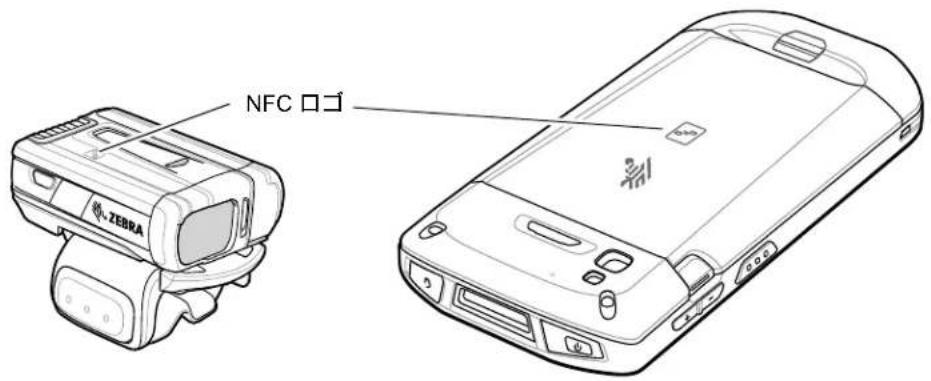
Simple Serial Interface を使用してペアリングする
SSI を使用して RS507/RS507X または RS6000 をデバイスとペアリングするには、次の手順に従います。
- ホーム画面の一番下から上にスワイプし、■にタッチします。
図 108 [Bluetooth Pairing Utility] (Bluetooth ペアリング ユーティリティ)
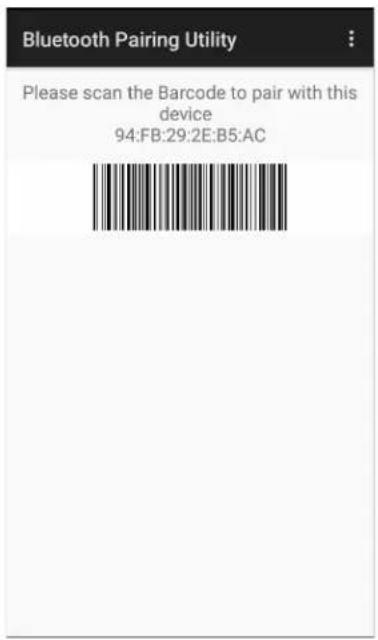
- RS507/RS507X または RS6000 を使用して、画面のバーコードをスキャンします。
RS507/RS507X または RS6000 から、高いビープ音と低いビープ音が交互に鳴ります。スキャン LED が緑色に点滅し、RS507/RS507X または RS6000 がデバイスとの接続を確立しようとしていることが示されます。接続が確立されると、スキャン LED が消え、RS507/RS507X または RS6000 から、低いビープ音と高いビープ音が続けて鳴ります。
通知が [Notification](通知)パネルに表示され、冒アイコンがステータスバーに表示されます。
Bluetooth ヒューマン インタフェース デバイスを使用してペアリングする
HID を使用して RS507/RS507X または RS6000 をデバイスとペアリングするには、次の手順に従います。
- 両方のデバイスで Bluetooth が有効になっていることを確認します。
- 検出する Bluetooth デバイスが検出可能なモードになっていることを確認します。
3.2 つのデバイスの距離が 10m (32.8 フィート) 以上離れていないことを確認します。 - RS507/RS507X または RS6000 をヒューマン インタフェース デバイス (HID) モードに設定します。RS507/RS507X または RS6000 がすでに HID モードになっている場合は、手順 5 に進みます。
a. バッテリを RS507/RS507X または RS6000 から取り出します。
b. 復元キーを長押しします。
c. バッテリを RS507/RS507X または RS6000 に取り付けます。
d. さえずりのような音が鳴ってスキャン LED が緑色に点滅するまで、復元キーを約 5 秒間押し続けます。
e. 以下のバーコードをスキャンして、RS507/RS507X または RS6000 を HID モードに設定します。
図 109 RS507 Bluetooth HID バーコード
図 110 RS6000 Bluetooth HID バーコード

- バッテリを RS507/RS507X または RS6000 から取り出します。
- バッテリを RS507/RS507X または RS6000 に再度取り付けます。
- ステータス バーから下にスワイプしてクイック アクセス パネルを開き、スタッチします。
- [Bluetooth] にタッチします。
- [Pair new device] (新しいデバイスをペアリング) にタッチします。エリア内に検出できる Bluetooth デバイスの検索が開始され、[Available devices] (使用可能なデバイス) にデバイスのリストが表示されます。
10.リストをスクロールし、RS507/RS507X または RS6000 を選択します。
デバイスが RS507/RS507X または RS6000 に接続されると、デバイス名の下に [Connected] (接続済み) と表示されます。Bluetooth デバイスが [Paired devices] (ペアリング済みデバイス) リストに追加され、信頼された (ペアリングされた) 接続が確立されます。
画面に通知が表示され、アイコンがステータスバーに表示されます。
Bluetooth スキャナのペアリング
Bluetooth ヒューマン インタフェース デバイス (HID) モードで、スキャナをデバイスに接続します。
Simple Serial Interface を使用してペアリングする
SSI を使用してスキャナをデバイスとペアリングするには、次の手順に従います。
1.2つのデバイスの距離が10m(32.8フィート)以上離れていないことを確認します。
2. スキャナにバッテリを取り付けます。
3. デバイスのホーム画面で、画面の一番下から上にスワイプし、■にタッチします。
図 111 [Bluetooth Pairing Utility] (Bluetooth ペアリング ユーティリティ)
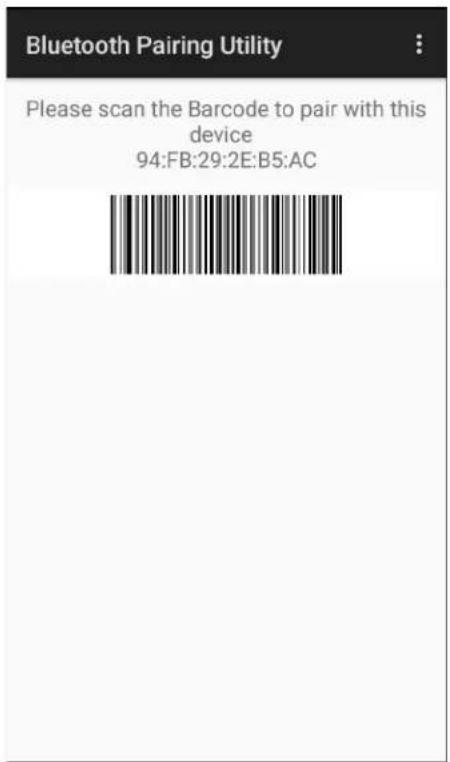
- スキャナを使用して、画面のバーコードをスキャンします。
スキャナから、高いビープ音と低いビープ音が交互に計4回鳴ります。スキャンLEDが緑色に点滅し、スキャナがデバイスとの接続を確立しようとしていることが示されます。接続が確立されると、スキャンLEDが消え、スキャナから、低いビープ音と高いビープ音が続けて鳴ります。
- デバイスで にタッチします。
Bluetooth ヒューマン インタフェース デバイスを使用してペアリングする
HID を使用してスキャナをデバイスとペアリングするには、次の手順に従います。
- バッテリをスキャナから取り出します。
- バッテリを交換します。
- スキャナを再起動したら、以下のバーコードをスキャンして、スキャナを HID モードに設定します。
図 112 Bluetooth HID Classic バーコード
- デバイスで、ステータスバーから下にスワイプしてクイックアクセスパネルを開き、☆にタッチします。
- [Bluetooth] にタッチします。
- [Pair new device] (新しいデバイスをペアリング) にタッチします。デバイスで、エリア内に検出できる Bluetooth デバイスの検索が開始され、[Available devices] (使用可能なデバイス) にデバイスのリストが表示されます。
- リストをスクロールして XXXXX xxxxxx (XXXXX はスキャナで xxxxxx はシリアル番号) を選択します。
スキャナに接続されると、デバイス名の下に [Connected](接続済み)が表示され、スキャナからビープ音が 1 回鳴ります。Bluetooth デバイスが [Paired devices](ペアリング済みデバイス)リストに追加され、信頼された(ペアリングされた)接続が確立されます。
データ収集
DataWedge
DataWedge は、コードを作成せずに、アプリケーションに高度なバーコード スキャン機能を追加するユーティリティです。これはバックグラウンドで実行され、組み込み型のバーコード スキャナへのインタフェースを処理します。収集されたバーコード データはキーストロークに変換され、キーパッドで入力したかのように、目的のアプリケーションに送信されます。
DataWedge を設定するには、デバイスの『Integrator Guide』または『Product Reference Guide』を参照してください。
DataWedge を有効にする
- ホーム画面の一番下から上にスワイプし、にタッチします。
-
[Settings] (設定) の順にタッチします。
- [DataWedge enabled] (DataWedge の有効化) チェックボックスにタッチします。青色のチェックマークがチェックボックスに表示され、DataWedge が有効になったことが示されます。
- ②タッチします。
DataWedge を無効にする
- ホーム画面の一番下から上にスワイプし、にタッチします。
-
[Settings] (設定) の順にタッチします。
- [DataWedge enabled] (DataWedge の有効化) チェックボックスにタッチします。チェックボックスから青色のチェックマークが消え、DataWedge が無効になったことが示されます。
- ②タッチします。
無線
はじめに
このセクションでは、次の無線機能について説明します。
- 無線ローカル エリア ネットワーク (WLAN)
- Bluetooth
• Near Field Communications (NFC)
・キャスト
無線ローカル エリア ネットワーク
無線ローカル エリア ネットワーク (WLAN) を使用すると、屋内でデバイスの無線通信が可能になります。WLAN でデバイスを使用するには、WLAN を実行するために必要なハードウェア(インフラストラクチャとも呼ばれる)を施設にセットアップする必要があります。この通信を有効にするには、インフラストラクチャとデバイスを正しく設定する必要があります。
インフラストラクチャの設定方法については、インフラストラクチャ(アクセス ポイント (AP)、アクセス ポート、スイッチ、Radius サーバーなど)に付属しているマニュアルを参照してください。
選択した WLAN セキュリティ方式を適用するようにインフラストラクチャを設定したら、[Wireless & networks] (無線とネットワーク) 設定を使用して、そのセキュリティ方式に適合するようにデバイスを設定してください。
デバイスは、次の WLAN セキュリティ オプションをサポートします。
・オープン
• Wireless Equivalent Privacy (WEP)
• Wi-Fi Protected Access (WPA)/WPA2 Personal (PSK)
- Extensible Authentication Protocol (EAP)
- EAP-FAST:MSCHAPv2 および GTC 認証を使用します。
ステータスバーには、Wi-Fi ネットワークが利用できるかどうかを示すアイコンと、Wi-Fi の状態を示すアイコンが表示されます。詳細については、37 ページの「ステータスバー」を参照してください。

注:バッテリの寿命を延ばすには、使用していないときに Wi-Fi をオフにします。
Wi-Fi ネットワークのスキャンと接続
Wi-Fi ネットワークをスキャンして接続するには、次の手順に従います。
- ステータス バーから下にスワイプして、クイック アクセス パネルを開きます。
図 113 クイック アクセス パネル
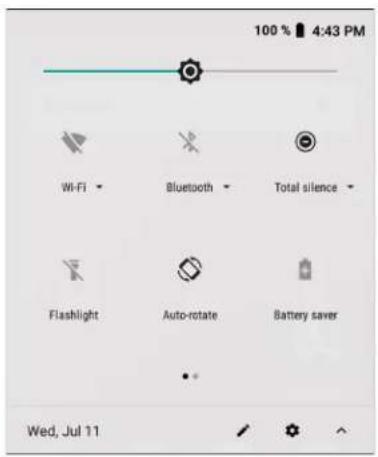
- [Wi - Fi] にタッチして、[Wi-Fi] 画面を開きます。デバイスはエリア内の WLAN を検索して一覧表示します。
图114 [Wi-Fi]画面
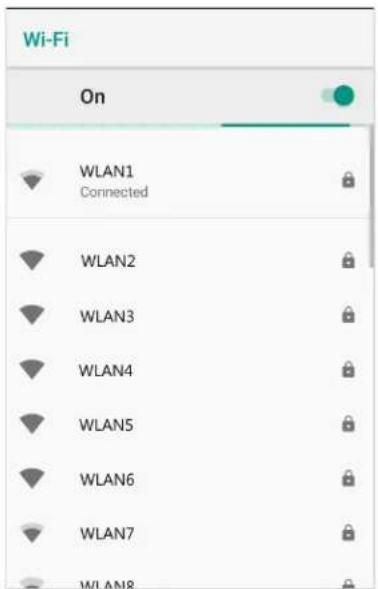
-
リストをスクロールし、使用する WLAN ネットワークを選択します。
-
公開ネットワークの場合は、プロファイルを一度タッチするか長押しして [Connect to network] (ネットワークに接続) を選択します。また、セキュア ネットワークの場合は、要求されるパスワードまたはその他の認証情報を入力してから、[Connect] (接続) にタッチします。詳細については、システム管理者に問い合わせてください。
デバイスは、Dynamic Host Configuration Protocol (DHCP) プロトコルを使用して、ネットワークからネットワーク アドレスなどの必要な情報を取得します。固定インターネットプロトコル (IP) アドレスを使用し
てデバイスを設定する方法の詳細については、デバイスの『Integrator Guide for more information』を参照してください。
- Wi-Fi の設定フィールドに、[Connected](接続済み)が表示され、デバイスが WLAN に接続されていることが示されます。
Wi-Fi ネットワークの削除
認識または接続されているネットワークを削除するには、次の手順に従います。
- ステータス バーから下にスワイプしてクイック アクセス パネルを開き、エタッチします。
- [Network & Internet] (ネットワークとインターネット) > [W-FI] の順にタッチします。
- リストの下部までスクロールして、[Saved networks] (保存済みのネットワーク) にタッチします。
- ネットワークの名前が表示されます。
- ダイアログ ボックスで、[FORGET] (消去) にタッチします。
- にタッチします。
Bluetooth
Bluetooth デバイスは、周波数ホッピング方式スペクトル拡散 (FHSS) 無線周波数 (RF) を使用して 2.4GHz の産業科学医療用 (ISM) バンド (802.15.1) でデータを送受信する無線通信が可能です。Bluetooth 無線テクノロジは、短距離 (10m/32.8 フィート) 通信用に特別に開発された低消費電力の通信技術です。
Bluetooth 機能を搭載したデバイスは、プリンタ、アクセスポイント、その他のモバイル デバイスといった Bluetooth 対応デバイスと、情報(ファイル、予定、タスクなど)を交換できます。
デバイスでは、Bluetooth Low Energy がサポートされています。Bluetooth Low Energy は、医療、フィットネス、セキュリティおよびホーム エンタテインメント業界のアプリケーションを対象としています。
Bluetooth の標準の範囲を確保しつつ、電力消費とコストの削減を可能にします。
適応型周波数ホッピング
適応型周波数ホッピング (AFH: Adaptive Frequency Hopping) は、固定周波数干渉を回避する方式で、Bluetooth 音声通信に使用できます。AFH が機能するには、piconet (Bluetooth ネットワーク) 内のすべてのデバイスが AFH に対応している必要があります。デバイスの接続時および検出時に AFH は行われません。802.11b で重要な通信を行っている場合は、Bluetooth 接続の確立や検出を行わないでください。Bluetooth の AFH は、次の 4 つの主なセクションから構成されています。
・チャネル分類 - チャネルごとに干渉を検出する方式、または定義済みのチャネルマスクで干渉を検出する方式です。
・リンク管理 - AFH 情報を調整して、Bluetooth ネットワーク全体に AFH 情報を配信します。
・ホップシーケンス修正 - ホッピング チャネル数を選択的に削減して干渉を回避します。
・チャネル メンテナンス - 定期的にチャネルを再評価する方法です。
AFH が有効な場合、Bluetooth 無線は 802.11b 高速チャネルを通るのではなく、「ホッピング」します。AFH の共存性により、エンタープライズ デバイスはあらゆるインフラストラクチャでの動作が可能です。
デバイスの Bluetooth 無線は、Class 2 デバイス パワー クラスとして動作します。最大出力は 2.5mW で、予想伝送距離は 10m (32.8 フィート) です。伝送距離は、出力およびデバイスの違いや空間(開放空間または閉鎖されたオフィス空間)によって左右されるので、パワー クラスに基づいて伝送距離を判断することは困難です。

注:802.11b での高速な動作が求められる場合は、Bluetooth 無線テクノロジの照会を実行することはお勧めしません。
セキュリティ
現在の Bluetooth 仕様は、リンクレベルでセキュリティを定義しています。アプリケーションレベルのセキュリティは指定されていません。このため、アプリケーション開発者は、各自のニーズに応じてカスタマイズしたセキュリティメカニズムを定義できます。リンクレベルのセキュリティは、ユーザー間ではなくデバイス間に適用されるのに対して、アプリケーションレベルのセキュリティはユーザーごとに実装できます。Bluetooth の仕様では、デバイスの認証に必要なセキュリティ アルゴリズムとプロシージャ、および必要に応じてデバイス間で伝送されるデータを暗号化するためのセキュリティ アルゴリズムとプロシージャを定めています。デバイスの認証は、Bluetooth の必須の機能ですが、リンクの暗号化は任意の機能です。
Bluetooth デバイスのペアリングは、デバイスを認証してデバイスのリンクキーを作成するための、初期化キーを作成する方法で行われます。ペアリングしようとするデバイスの共通個人識別番号 (PIN) を入力すると、初期化キーが生成されます。PIN は無線では送信されません。デフォルトでは、Bluetooth スタックは、キーが要求されたときにキーなしで応答します(キー要求イベントに応答するかどうかはユーザー次第です)。Bluetooth デバイスの認証は、チャレンジレスポンストランザクションをベースにしています。Bluetooth では、他の 128 ビットキーの作成に使用した PIN またはパスキーをセキュリティおよび暗号化のために使用できます。暗号化キーは、ペアリング デバイスの認証に使用したリンクキーから導出されます。また、Bluetooth 無線の制限された伝送距離と周波数の高速ホッピングにより、離れた場所からの傍受が困難であることも特長の 1 つです。
推獎事項
・セキュリティ保護された環境でペアリングを行う
・PIN コードを公開しない、また PIN コードをデバイスに保存しない
・アプリケーションレベルのセキュリティを実装する
Bluetooth プロファイル
デバイスは、次の表に示す Bluetooth サービスに対応しています。
表 12 Bluetooth プロファイル
| プロファイル説明 | |
| サービス検索プロトコル (SDP) 既知のサービスおよび特殊なサービスの他、一般サービスの検索も処理します。 | |
| シリアルポートプロファイル (SPP) | RFCOMM プロトコルを使った2台のBluetooth ピア デバイス間で、シリアルケーブル接続のエミュレートが可能になります。たとえば、デバイスをプリンタに接続できます。 |
| オブジェクトプッシュプロファイル (OPP) | デバイスとプッシュサーバーの間で、オブジェクトのプッシュとプルを可能にします。 |
| 高品質オーディオ配信プロファイル (A2DP) | ステレオ並みの高品質な音声を無線ヘッドセットや無線ステレオ スピーカにストリーミング配信します。 |
| オーディオ/ビデオリモート制御プロファイル (AVRCP) | ユーザーがアクセスできるA/V機器をデバイスで制御できるようにします。A2DPと組み合わせて使用できます。 |
| パーソナルエリアネットワーク (PAN) | Bluetooth Network Encapsulationを使用して、Bluetooth リンクでL3のネットワーク機能を提供します。PANU ロールのみサポートされます。 |
表 12 Bluetooth プロファイル (続き)
| プロファイル説明 | |
| ヒューマン インタフェース デバイス プロファイル (HID) | Bluetooth キーボード、ポインティング デバイス、ゲーム デバイス、およびリモート監視デバイスから接続できるようになります。 |
| ヘッドセットプロファイル (HSP) | Bluetooth ヘッドセットのようなハンズフリー デバイスから、デバイスの発信と着信を実行できるようになります。 |
| ハンズフリープロファイル (HFP) | カー ハンズフリーキットと車内のデバイスの間の通信を可能にします。 |
| Phone Book Access Profile (PBAP) | 車載キットと携帯デバイスの間で Phone Book オブジェクトの交換が可能になるので、車載キットで着信通話の発信者の名前を表示し、Phone Book をダウンロードして、ユーザーが車載ディスプレイから通話を開始できるようになります。 |
| アウト オブ バンド (OOB) ペアリング プロセスの際に使用される情報の交換を可能にします。ペアリングは Bluetooth 無線で行いますが、OOB メカニズムからの情報を必要とします。OOB を NFC で使用すると、時間のかかる検出プロセスを行う必要がなくなり、デバイスを近付けるだけでペアリングできるようになります。 | |
| Symbol Serial Interface (SSI) Bluetooth イメージャと通信できます。 | |
| 一般属性プロファイル (GATT) Bluetooth Low Energy プロトコル用にプロファイルの検出と説明のサービスを提供します。セットに属性をグループ化してサービスを形成する方法を定義します。 | |
| ダイヤルアップネットワーク (DUN) | Bluetooth を介してインターネットやその他のダイヤルアップ サービスにアクセスするための標準を提供します。 |
| 一般アクセス プロファイル (GAP) | デバイスの検出と認証に使用します。 |
| OBEX (OBoject EXchange) デバイス間のバイナリオブジェクトの交換が容易になります。 | |
Bluetooth の出力状態
Bluetooth 無線はデフォルトではオフになっています。
- [Suspend] (サスペンド) - デバイスがサスペンド モードに移行したときに、Bluetooth 無線はオンのままになります。
- [Airplane Mode] (機内モード) - デバイスを [Airplane Mode] (機内モード) に設定すると、Bluetooth 無線がオフになります。機内モードをオフにすると、Bluetooth 無線が前の状態に戻ります。機内モードがオンの場合でも、必要に応じて Bluetooth 無線をオンにできます。
Bluetooth 無線出力
バッテリを節約する場合、または無線機器の使用が制限されている区域(航空機内など)に立ち入る場合は、Bluetooth 無線をオフにします。無線をオフにすると、他の Bluetooth デバイスからのデバイス検出も接続もできなくなります。通信圏内の他の Bluetooth デバイスと情報を交換するには、Bluetooth 無線をオンにします。デバイスが近接した場所にあるに場合のみ Bluetooth 無線で通信してください。

注:バッテリを長持ちさせるには、未使用時に無線をオフにします。
Bluetooth を有効にする
Bluetooth を有効にするには、次の手順に従います。
無線
- ステータス バーから下にスワイプして、クイック アクセス パネルを開きます。
- デッチして、Bluetooth をオンにします。
- にタッチします。
Bluetooth を無効にする
Bluetooth を無効にするには、次の手順に従います。
- ステータス バーから下にスワイプして、クイック アクセス パネルを開きます。
- デッチして、Bluetooth をオフにします。
- こタッチします。
Bluetooth デバイスを検出する
デバイスは、検出されたデバイスとペアリングされていなくても、そのデバイスから情報を受信できます。ただし、ペアリングしておくと、Bluetooth 無線をオンにした時点で、デバイスとペアリングされたデバイスは自動的に情報を交換します。通信圏内の Bluetooth デバイスを検出するには、次の手順に従います。
- 両方のデバイスで Bluetooth が有効になっていることを確認します。
- 検出する Bluetooth デバイスが検出可能なモードになっていることを確認します。
3.2 つのデバイスの距離が 10m (32.8 フィート) 以上離れていないことを確認します。 - ステータス バーから下にスワイプして、クイック アクセス パネルを開きます。
- [Bluetooth] にタッチします。
- [MORE SETTINGS] (その他の設定) にタッチします。[Bluetooth] 画面が表示されます。
- [Pair new device] (新しいデバイスをペアリング) にタッチします。デバイスで、エリア内に検出できる Bluetooth デバイスの検索が開始され、[Available devices] (使用可能なデバイス) にデバイスのリストが表示されます。
- リストをスクロールし、デバイスを選択します。[Bluetooth pairing request] (Bluetooth ペアリングのリクエスト) ダイアログ ボックスが表示されます。
- 両方のデバイスで [Pair] (ペアリング) にタッチします。
- Bluetooth デバイスが [Paired devices] (ペアリング済みデバイス) リストに追加され、信頼された (ペアリングされた) 接続が確立されます。
Bluetooth の名前の変更
デバイスには汎用の Bluetooth 名があり、他のデバイスに接続されると、デフォルトでこの名前が表示されます。
- ステータス バーから下にスワイプしてクイック アクセス パネルを開き、ヒタッチします。
- [Connected devices] (接続済みのデバイス) > [Bluetooth] の順にタッチします。
- Bluetooth がオンになっていない場合は、スイッチにタッチし Bluetooth をオンにします。
- [Device name] (デバイス名) にタッチします。
-
名前を入力して、[RENAME](名前変更)にタッチします。
-
にタッチします。
Bluetooth デバイスへの接続
ペアリングが完了したら、Bluetooth デバイスに接続します。
- ステータス バーから下にスワイプしてクイック アクセス パネルを開き、スタッチします。
- [Connected devices] (接続済みのデバイス) > [Bluetooth] の順にタッチします。
- リストで、未接続の Bluetooth デバイスにタッチします。
接続すると、デバイス名の下に [Connected] (接続済み) と表示されます。
Bluetooth デバイスのプロファイル選択
一部の Bluetooth デバイスには複数のプロファイルが含まれています。プロファイルを選択するには、次の手順に従います。
- ステータス バーから下にスワイプしてクイック アクセス パネルを開き、スタッチします。
- [Connected devices] (接続済みのデバイス) > [Bluetooth] の順にタッチします。
- [Paired Devices] (ペアリング済みデバイス) リストで、デバイス名の隣にある キタッチします。
- プロファイルをオンまたはオフにして、デバイスがプロファイルを使用できるようにします。
- こタッチします。
Bluetooth デバイスのペアリング解除
Bluetooth デバイスのペアリングを解除してすべてのペアリング情報を消去するには、次の手順に従います。
- ステータス バーから下にスワイプしてクイック アクセス パネルを開き、スタッチします。
- [Connected devices] (接続済みのデバイス) > [Bluetooth] の順にタッチします。
- [Paired Devices] (ペアリング済みデバイス) リストで、デバイス名の隣にある キタッチします。
- [FORGET] (消去) にタッチします。
- ②タッチします。
NFC/HF RFID は、リーダーと非接触型スマートカード間の安全なトランザクションを可能にする短距離無線接続技術です。この技術は、HF 13.56MHz の免許不要の帯域を利用し、ISO/IEC 14443 type A/B(近接)および ISO/IEC 15693(近傍)標準に基づいています。デバイスでは次の動作モードがサポートされています。
・リーダー モード
・ピアツーピア通信
・カード エミュレーション モード
NFC を使用して、デバイスで次を実行できます。
- 非接触型チケット、IDカードおよびePassportなどの非接触型カードの読み取り。
- SmartPoster やチケットなどの非接触型カードのほか、自動販売機などの NFC インタフェース搭載デバイスに対する情報の読み取りと書き込み。
・サポート対象の医用センサからの情報の読み取り。 - プリンタ、リング スキャナ (例:RS6000)、ヘッドセット (例:HS3100) など、サポート対象の Bluetooth デバイスとのペアリング。
- 別の NFC デバイスとのデータ交換。
・支払い、チケット、SmartPosterなどの非接触型カードのエミュレート。
デバイスの NFC アンテナは、ユーザーが手に持った状態で、デバイスの上部から NFC カードを読み取れるように配置されています。
NFC カードの読み取り
NFC カードを読み取るには、次の手順に従います。
- NFC 対応アプリケーションを起動します。
- 次に示すように、デバイスを持ちます。
図 115 カードの読み取り
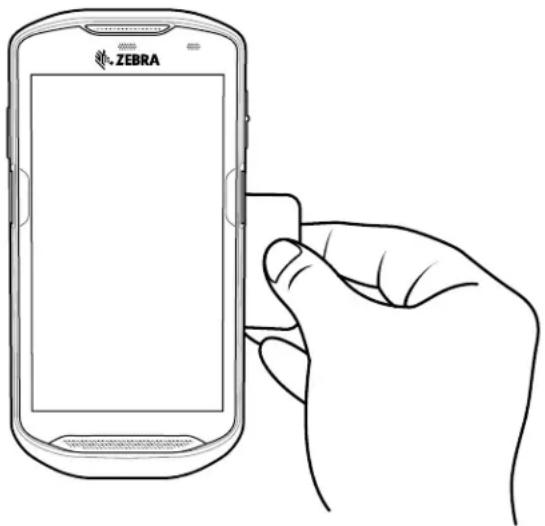
- デバイスがカードを検出するまで、デバイスを NFC カードに近づけます。
- トランザクションが完了するまで(通常はアプリケーションによって示される)、カードを固定したままかざします。
NFC を使用した情報の共有
複数のデバイスを背中合わせにして、画面に表示されている Web ページ、連絡先カード、画像、YouTube のリンクまたは位置情報などのコンテンツを送信できます。
両方のデバイスがロックされていないこと、NFCをサポートしていること、およびNFCとAndroid Beamの両方がオンになっていることを確認してください。
- Web ページ、ビデオ、写真、または連絡先が含まれている画面を開きます。
無線
- デバイスの背面を、他のデバイスの背面に向けます。
図 116 NFC を使用したデータの共有
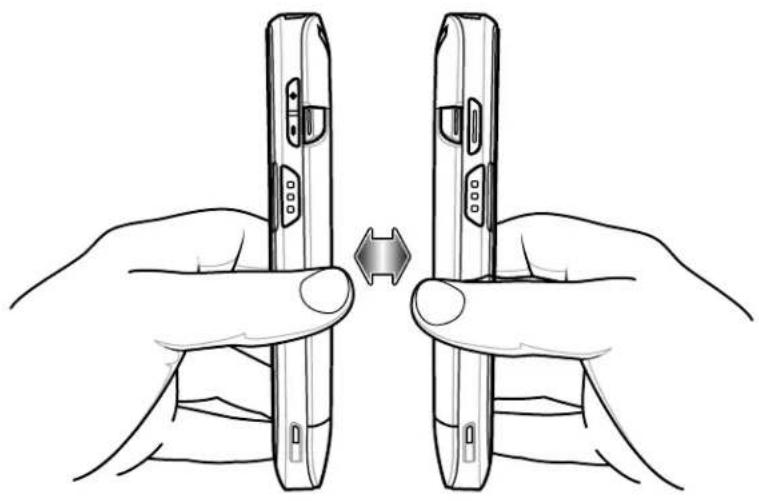
デバイスが接続された時点で、サウンドが再生され、画面に表示されている画像のサイズが縮小され、[Touch to beam](タッチして送信)というメッセージが表示されます。
- 画面にタッチします。
送信が開始されます。
キャスト
[Cast] (キャスト) を使用して、Miracast 対応無線ディスプレイにデバイスの画面をミラー表示します。
- ステータス バーから下にスワイプして [Quick Settings] (クイック設定) バーを開き、☑にタッチします。
- [Connected Devices] (接続済みのデバイス) にタッチします。
- [Cast] (キャスト) にタッチします。
-
*[Enable wireless display] (無線ディスプレイを有効にする) にタッチします。デバイスは近くの Miracast デバイスを検索して一覧表示します。
- デバイスにタッチしてキャストを開始します。
- こタッチします。
アクセサリ
はじめに
この章では、デバイス アクセサリの使用方法について説明します。
アクセサリ
次の表に、デバイスで使用できるアクセサリを示します。
表 13 アクセサ
| アクセサリ 部品番号 説明 | ||
| クレードル | ||
| 1 スロット USB/ 充電専用クレードル キット | CRD-TC51-1SCU-01 デバイスの充電および通信用です。クレードル、電源 (PWR-BGA12V50W0WW)、および DC 電源コードを含みます。 | |
| 4 スロット充電専用クレードル (バッテリ充電器キット付き) | CRD-TC51-5SC4B-01 最大 4 台のデバイスと 4 個の予備バッテリを充電します。クレードル、電源 (PWR-BGA12V108W0WW)、および DC 電源コードを含みます。 | |
| 5 スロット充電専用クレードル キット | CRD-TC51-5SCHG-01 最大 5 台のデバイスを充電します。クレードル、電源 (PWR-BGA12V108W0WW)、および DC 電源コードを含みます。 | |
| 5 スロット イーサネットクレードル キット | CRD-TC51-5SETH-01 最大 5 台のデバイスの充電およびイーサネット通信用です。クレードル、電源 (PWR-BGA12V108W0WW)、および DC 電源コードを含みます。 | |
| クレードル マウント BRKT-SCRD-SMRK-01 壁面またはラックに 5 スロット充電専用クレードル、5 スロット イーサネット クレードル、および 4 スロット バッテリ充電器を取り付けます。 | ||
| USB イーサネット アダプタ KT-TC51-ETH1-01 1 スロット | USB/充電専用クレードル キットを使用して、USB およびイーサネット通信を行います。 | |
表 13 アクセサ (続き)
| アクセサリ | 部品番号 | 説明 |
| バッテリと充電器 | ||
| PowerPrecisionPlus バッテリ BTRY-TC51-43MA1-01BTRY-TC51-43MA1-10 | 交換用バッテリ(シングルパック)。交換用バッテリ(10パック)。 | |
| 4スロットバッテリ充電器キット | SAC-TC51-4SCHG-01 最大 4個のバッテリパックを同時に充電します。クレードル、電源(PWR-BGA12V50W0WW)、およびDC電源コードを含みます。 | |
| 充電専用車載用クレードルCRD-TC56-CVCD1-01 デバイスを充電するとともに、しっかりと固定します。電源ケーブルCHG-AUTO-CLA1-01 またはCHG-AUTO-HWIRE1-01(別売り)が必要です。 | ||
| 充電ケーブルおよび通信ケーブル | ||
| 高耐久性充電/USB ケーブル CBL-TC51-USB1-01 デバイスの通信および電源用です。電源PWR-WUA5V12W0xxが必要です。 | ||
| 高耐久性 USB-C アダプタ ADPTR-TC56-USBC-01 USB-C ケーブル(CBL-TC5X-USBC2A-01)を使用して、デバイスとの通信と電源供給を行います。 | ||
| USB-C 通信充電ケーブル CBL-TC5X-USBC2A-01 UBC-A から USB-C で通信とデバイスへの電力供給を行います。 | ||
| USB 通信ケーブル 25-124330-01R 1 スロット USB/ 充電専用クレードルキットで使用するマイクロ USB と USB の間の通信を提供します。 | ||
| オーディオ アクセサリ | ||
| 2.5mm オーディオ アダプタ | CBL-TC51-HDST25-01 デバイスに差し込み、2.5mm プラグの有線ヘッドセットに音声を送ります。 | |
| 2.5mm ヘッドセット | HDST-25MM-PTVP-01 | PTT 通話および VoIP 通話に使用します。 |
| 3.5mm オーディオ アダプタ | CBL-TC51-HDST35-01 デバイスに差し込み、3.5mm カラード プラグの有線ヘッドセットに音声を送ります。 | |
| 3.5mm ヘッドセット | HDST-35MM-PTVP-01 | PTT 通話および VoIP 通話に使用します。 |
| その他 | ||
| 高耐久性ブーツ | SG-TC5X-EXO1-01 | デバイスの保護を強化します。 |
| トリガ ハンドル | TRG-TC51-SNP1-01 | 使いやすく生産性の高いスキャン操作を可能にするスキャナ トリガを備えた、ガンタイプのハンドルを取り付けます。高耐久性ブーツが必要です。 |
| トリガ ハンドル キット(高耐久性ブーツ付き) | TRG-TC51-TRG1-01 | 使いやすく生産性の高いスキャン操作を可能にするスキャナ トリガを備えた、ガンタイプのハンドルを取り付けます。 |
| スクリーン保護シート | KT-TC51-SCRNP1-01 | 画面保護を強化します。 |
| SmartDEX ソリューション DEX30 デバイスに無線 DEX 通信機能を提供します。 | ||
| リスト ストラップ | SG-PD40-WLD1-01 | デバイスをしっかりと保持するために使用します。トリガ ハンドルまたは高耐久性ブーツとともに使用します。 |
表 13 アクセサ (続き)
| アクセサリ | 部品番号 | 説明 |
| 高耐久性 I/O コネクタ ADP-TC51-RGIO1-03 交換用の高耐 | 久性 I/O コネクタ (3 パック)。 | |
| 携帯用ソリューション | ||
| ソフト ホルスタ SG-TC51-HLSTR1-01 デバイスをしっかり保持するために使用します。高耐久性ブーツとトリガ ハンドル付きのデバイスに対応します。 | ||
| ハンド ストラップ SG-TC51-EHDSTP1-03 ハンド ストラップ マウント クリップ用交換ハンド ストラップ (3 パック) | ||
| ベーシック ハンドストラップ SG-TC51-BHDSTP1-03 高耐久性ブーツを装着していないデバイスを持ちやすくするためのハンド ストラップです。 | ||
| スタイラスペンおよびコイルストラップ | SG-TC7X-STYLUS-03 スタイラスペンとコイル ストラップ (3 パック)。 | |
| 電源 | ||
| 電源 PWR-BGA12V50W0WW1 | スロット USB 充電クレー | ドルおよび 4 スロット予備バッテリ充電器に電力を供給します。AC 電源コードが必要です。 |
| 電源 PWR-BGA12V108W0WW | 4 スロット充電専用クレー | ドル (バッテリ充電器付き)、5 スロット充電専用クレードルおよび 5 スロット イーサネット クレードルに電力を供給します。p/n 50-16002-029R の DC 電源コードと、国別のアース付き 3 ワイヤ AC 電源コードが必要です (別売り)。 |
| 電源 PWR-WUA5V12W0US | 高耐久性充電 /USB ケープルに 12VDC、2.5Aの電力を供給します。米国で使用するためのプラグ アダプタが含まれます。 | |
| 電源 PWR-WUA5V12W0GB | 高耐久性充電 /USB ケープルに 12VDC、2.5Aの電力を供給します。欧州連合で使用するためのプラグ アダプタが含まれます。 | |
| 電源 PWR-WUA5V12W0EU | 高耐久性充電 /USB ケープルに 12VDC、2.5Aの電力を供給します。英国で使用するためのプラグ アダプタが含まれます。 | |
| 電源 PWR-WUA5V12W0AU | 高耐久性充電 /USB ケープルに 12VDC、2.5Aの電力を供給します。オーストラリアで使用するためのプラグ アダプタが含まれます。 | |
| 電源 PWR-WUA5V12W0CN | 高耐久性充電 /USB ケープルに 12VDC、2.5Aの電力を供給します。中国で使用するためのプラグ アダプタが含まれます。 | |
| 電源 PWR-WUA5V12W0IN 高耐久性充電 /USB ケープルに 12VDC、2.5Aの電力を供給します。インドで使用するためのプラグ アダプタが含まれます。 | ||
| 電源 PWR-WUA5V12W0KR | 高耐久性充電 /USB ケープルに 12VDC、2.5Aの電力を供給します。韓国で使用するためのプラグ アダプタが含まれます。 | |
| 電源 PWR-WUA5V12W0BR | 高耐久性充電 /USB ケープルに 12VDC、2.5Aの電力を供給します。ブラジルで使用するためのプラグ アダプタが含まれます。 | |
表 13 アクセサ (続き)
| アクセサリ 部品番号 説明 | ||
| DC 電源コード CBL-DC-381A1-01 電源 (PWR-BGA12V108W0WW) からバッテリ充電器付き 4 スロット充電専用クレードル、5 スロット充電専用クレードル、および 5 スロット イーサネット クレードルに電力を供給します。 | ||
| DC 電源コード CBL-DC-388A1-01 電源 (PWR-BGA12V50W0WW) から 1 スロット USB/ 充電専用クレードルおよび 4 スロット バッテリ充電器に電力を供給します。 | ||
| 2 股 DC ケーブル CBL-DC-523A1-01 1 つの電源 (PWR-BGA12V108W0WW) を 2 台の 4 スロット バッテリ充電器に接続します。 | ||
| US AC 電源コード 23844-00-00R 電源に電力を供給します。 | ||
1 スロット USB 充電クレードル

注意:180 ページの「バッテリの安全に関するガイドライン」で説明している、バッテリの安全に関するガイドラインに従ってください。
1 スロット USB 充電クレードルには、次のような機能があります。
・デバイスの操作に必要な DC 5V の電力を供給する。
・デバイスのバッテリを充電する。
・ホスト コンピュータとの USB 通信を行う。
図 117 1 スロット USB 充電クレードル
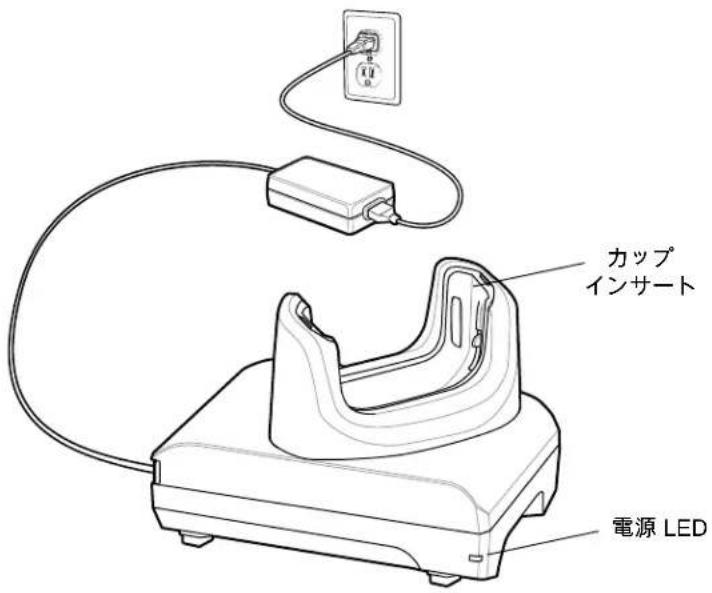
デバイスの充電
デバイスを充電するには、次の手順に従います。

注:デバイスに高耐久性ブーツがある場合は、デバイスを挿入する前にカップインサートを取り外します。詳細については、『Integrator Guide』を参照してください。
デフォルトで、デバイスはインタフェース コネクタを搭載しています。USB タイプ C ケーブルを接続するためにインタフェース コネクタを取り外している場合は、クレードルに置いて充電したり、イーサネット IP アドレスを受信したりする前に、コネクタを元に戻してください(クレードルに装着している場合)。
- スロットにデバイスを挿入すると充電が開始されます。
図 118 バッテリの充電
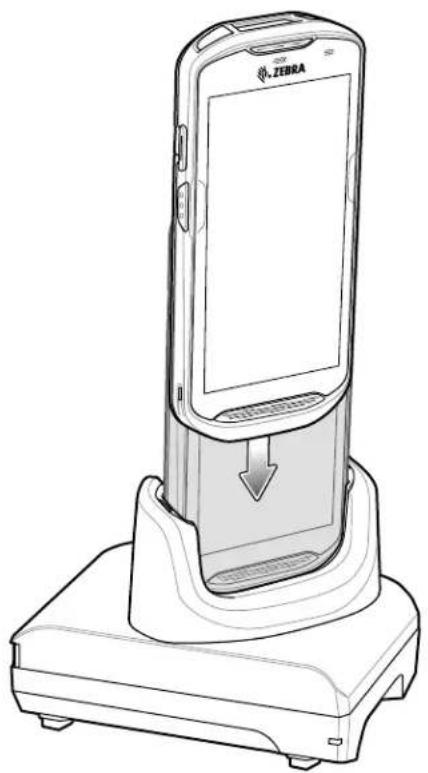
- デバイスが正しくセットされていることを確認してください。
高耐久性ブーツを装着したデバイスをクレードルに挿入する
クレードルの各カップにはアタッチメントがあります。高耐久性ブーツを装着したデバイスを挿入する場合は、先にアタッチメントを取り外す必要があります。アタッチメントを取り外した後で、デバイスをカップに挿入します。
図 119 ホルダからアタッチメントを取り外す
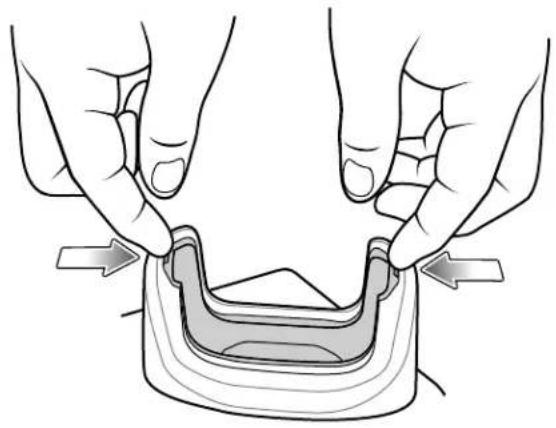
デバイスの充電 / 通知 LED は、デバイスのバッテリ充電状態を示します。デバイスの充電状態については、22 ページの表 3 を参照してください。≥15.48 ワット時(一般)/>4,150 mAh バッテリが完全に空になっている場合は、約 2.5 時間で 90%、約 3 時間で 100% 充電されます。

注:多くの場合、日常的な使用に対しては 90% までの充電で充分です。100% のフル充電を行うと、約 14 時間連続で使用できます。
最も速く充電するには、Zebra の充電アクセサリおよびバッテリのみを使用してください。デバイスをスリープモードにして、室温でバッテリを充電します。
充電温度
バッテリの充電は、5~40℃(41~104°F)の温度で行います。本デバイスまたはクレードルでは、常に安全で適切な方法で充電が行われます。高温時(約37℃以上(98°F以上)など)には、デバイスまたはクレードルは、バッテリの充電を有効と無効に交互に短時間で切り替えて、バッテリを許容温度に保つ場合があります。異常な温度のために充電が無効になった場合は、デバイスおよびクレードルのLEDに表示されます。
4 スロット充電専用クレードル (バッテリ充電器付き)

注意:180 ページの「バッテリの安全に関するガイドライン」で説明している、バッテリの安全に関するガイドラインに従ってください。
4 スロット充電専用クレードル(バッテリ充電器付き)には、次のような機能があります。
・デバイスの操作に必要な DC 5V の電力を供給する。
・バッテリ充電器アダプタを使用して、同時に最大4台のデバイスと最大4台の予備バッテリを充電する。
図 120 4 スロット充電専用クレードル(バッテリ充電器付き)
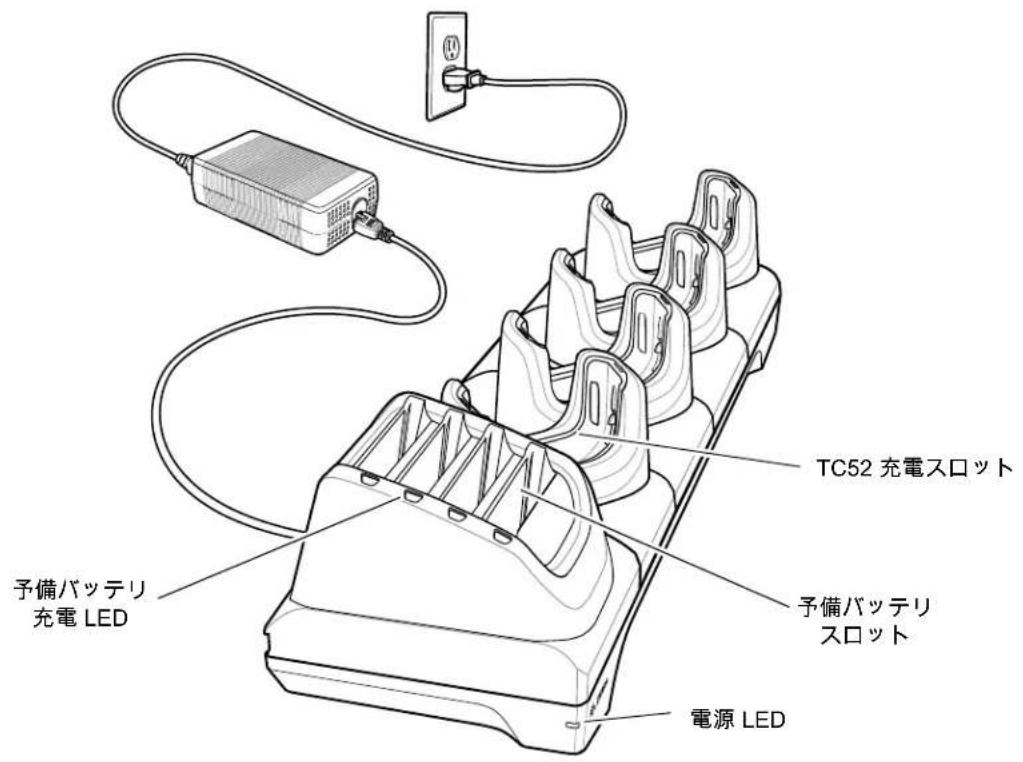
デバイスの充電
デバイスを充電するには、次の手順に従います。

注:デバイスに高耐久性ブーツがある場合は、デバイスを挿入する前にカップインサートを取り外します。詳細については、『Integrator Guide』を参照してください。
- スロットにデバイスを挿入すると充電が開始されます。
図 121 デバイスのバッテリの充電
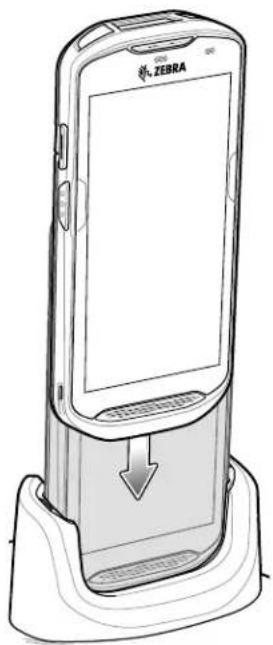
- デバイスが正しくセットされていることを確認してください。

注:4 スロット バッテリ充電器のクレードルへの取り付け方法の詳細については『Integrator Guide』を参照してください。
高耐久性ブーツを装着した TC52 をクレードルに挿入する
クレードルの各カップにはアタッチメントがあります。高耐久性ブーツを装着したデバイスを挿入する場合は、先にアタッチメントを取り外す必要があります。アタッチメントを取り外した後で、デバイスをカップに挿入します。
図 123 ホルダからアタッチメントを取り外す
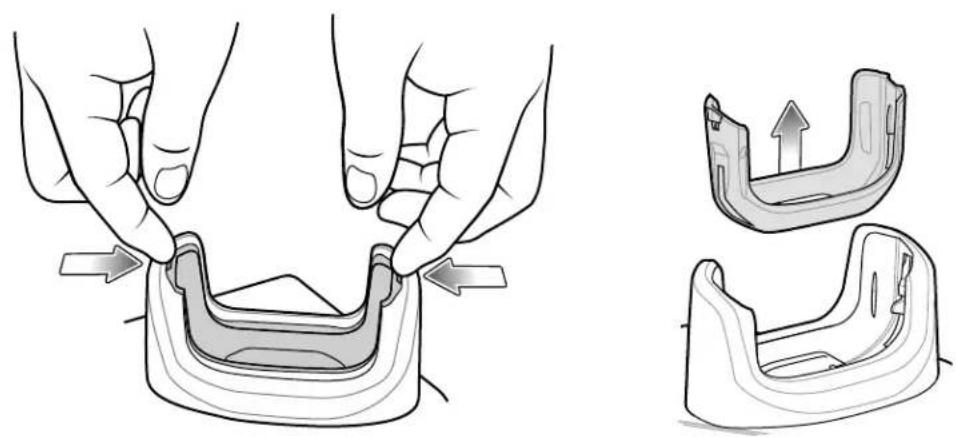
デバイスの充電 / 通知 LED は、デバイスのバッテリ充電状態を示します。デバイスの充電状態については、22 ページの表 3 を参照してください。バッテリが完全に空になっている場合、約 2.5 時間で 90%、約 3 時間で 100% 充電されます。

注:多くの場合、日常的な使用に対しては90%までの充電で充分です。100%のフル充電を行うと、約14時間連続で使用できます。
最も速く充電するには、Zebra の充電アクセサリおよびバッテリのみを使用してください。デバイスをスリープモードにして、室温でバッテリを充電します。
予備バッテリの充電
カップの予備バッテリ充電 LED は、予備バッテリの充電の状態を示します。バッテリが完全に空になっている場合、約 2.3 時間で 90%、約 3 時間で 100% 充電されます。

注:多くの場合、日常的な使用に対しては90%までの充電で充分です。100%のフル充電を行うと、約14時間連続で使用できます。
最も速く充電するには、Zebra の充電アクセサリおよびバッテリのみを使用してください。
表 14 予備バッテリ LED の充電イン ジケータ
| LED LED 意味 | ||
| 黄色で点灯 | 予備バッテリを充電中です。 | |
| 黄色と明るい黄色が交互に点灯 | 適切な予備バッテリを充電中です。 | |
| 緑色で点灯 | 予備バッテリの充電が完了しました。 | |
| 緑色と明るい緑色が交互に点灯 | 適切な予備バッテリの充電が完了しました。 | |
| 赤色で点灯 | 予備バッテリを充電中です。バッテリの寿命が近づいています。充電が完了しました。バッテリの寿命が近づいています。 | |
| 赤色で速く点滅(1秒に2回点滅) | 充電中にエラーが発生しました。予備バッテリが正しく挿入されているか確認してください。バッテリの寿命が近づいています。 | |
| 消灯 | スロットに予備バッテリがありません。予備バッテリがスロットに正しく装着されていません。クレードルに電源が供給されていません。 |
充電溫度
バッテリの充電は、5~40℃(41~104°F)の温度で行います。本デバイスまたはクレードルでは、常に安全で適切な方法で充電が行われます。高温時(約37℃以上(98°F以上)など)には、デバイスまたはクレードルは、バッテリの充電を有効と無効に交互に短時間で切り替えて、バッテリを許容温度に保つ場合があります。異常な温度のために充電が無効になった場合は、デバイスおよびクレードルのLEDに表示されます。
5 スロット充電専用クレードル

注意:180 ページの「バッテリの安全に関するガイドライン」で説明している、バッテリの安全に関するガイドラインに従ってください。
5 スロット充電専用クレードルには、次のような機能があります。
・デバイスの操作に必要な DC 5V の電力を供給する。
- 最大 5 台のデバイスを同時に充電する。
図 124 5 スロット充電専用クレードル
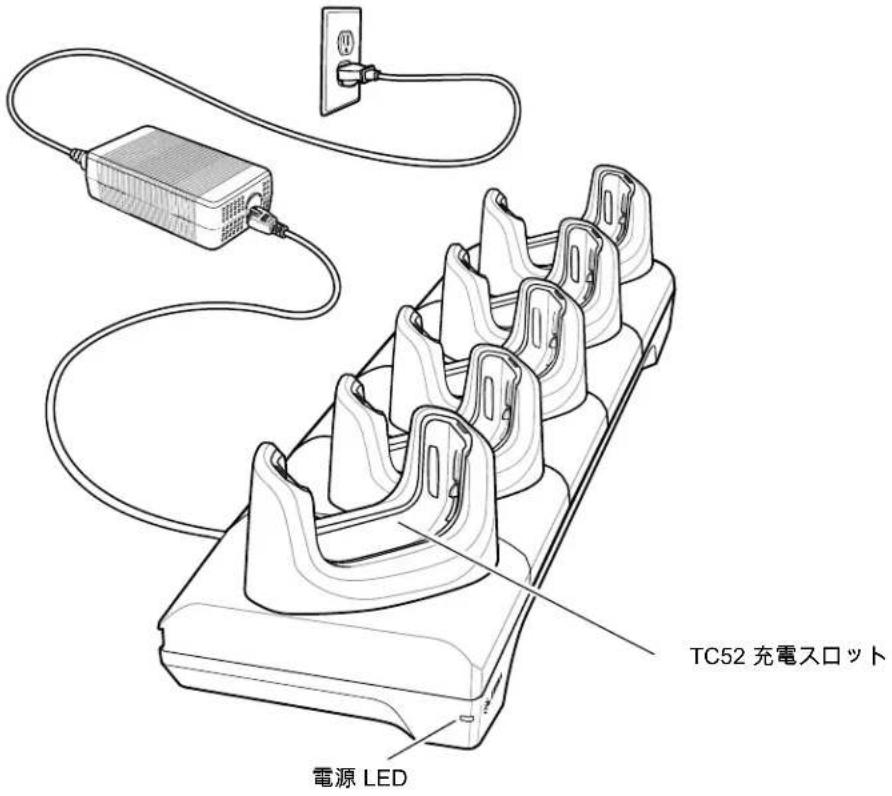
デバイスの充電
デバイスを充電するには、次の手順に従います。

注:デバイスに高耐久性ブーツがある場合は、デバイスを挿入する前にカップインサートを取り外します。詳細については、『TC52 Touch Computer Integrator Guide for Android 8 Oreo』を参照してください。
- スロットにデバイスを挿入すると充電が開始されます。
図 125 TC52 のバッテリの充電
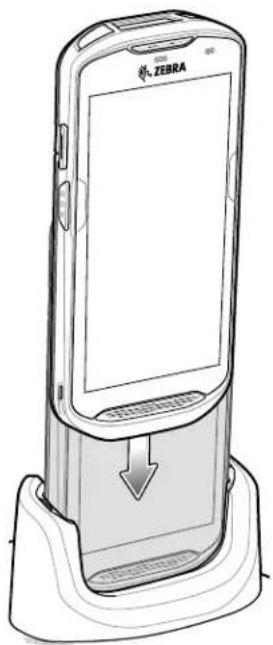
- デバイスが正しくセットされていることを確認してください。

注:4 スロット バッテリ充電器をクレードルに設置する方法については、『Integrator Guide for Android 8.1 Oreo』を参照してください。
高耐久性ブーツを装着したデバイスをクレードルに挿入する
クレードルの各カップにはアタッチメントがあります。高耐久性ブーツを装着したデバイスを挿入する場合は、先にアタッチメントを取り外す必要があります。アタッチメントを取り外した後で、デバイスをカップに挿入します。
図 126 ホルダからアタッチメントを取り外す
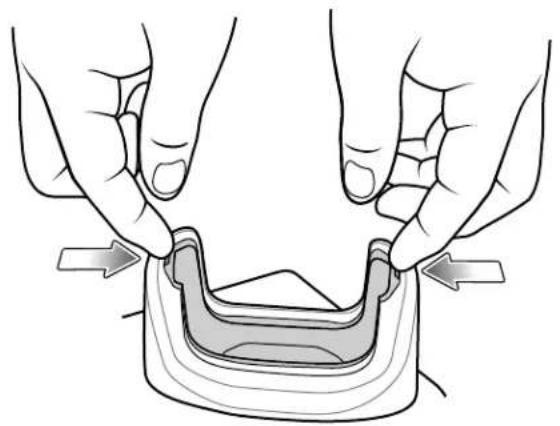
デバイスの充電 / 通知 LED は、デバイスのバッテリ充電状態を示します。デバイスの充電状態については、22 ページの表 3 を参照してください。バッテリが完全に空になっている場合、約 2.5 時間で 90%、約 3 時間で 100% 充電されます。

注:多くの場合、日常的な使用に対しては 90% までの充電で充分です。100% のフル充電を行うと、約 14 時間連続で使用できます。
最も速く充電するには、Zebra の充電アクセサリおよびバッテリのみを使用してください。デバイスをスリープモードにして、室温でバッテリを充電します。
充電溫度
バッテリの充電は、5~40℃(41~104°F)の温度で行います。本デバイスまたはクレードルでは、常に安全で適切な方法で充電が行われます。高温時(約37℃以上(98°F以上)など)には、デバイスまたはクレードルは、バッテリの充電を有効と無効に交互に短時間で切り替えて、バッテリを許容温度に保つ場合があります。異常な温度のために充電が無効になった場合は、デバイスおよびクレードルのLEDに表示されます。
5 スロット イーサネット クレードル

注意:180 ページの「バッテリの安全に関するガイドライン」で説明している、バッテリの安全に関するガイドラインに従ってください。
5 スロット イーサネット クレードルには、次のような機能があります。
・デバイスの操作に必要な DC 5V の電力を供給する。
- 最大 5 台のデバイスをイーサネット ネットワークに接続する。
- 最大 5 台のデバイスを同時に充電する。
図 127 5 スロット イーサネット クレードル
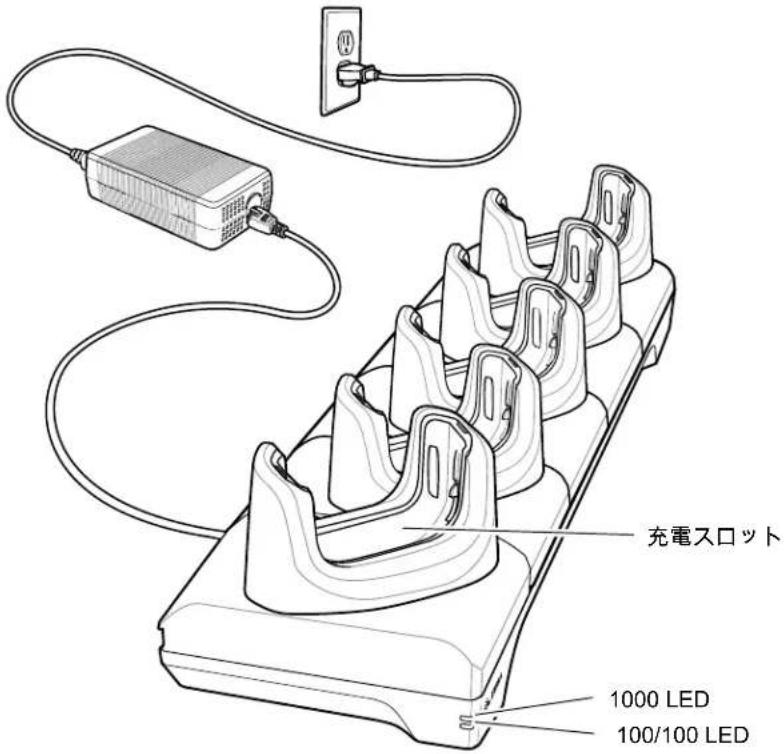
デバイスの充電
デバイスを充電するには、次の手順に従います。

注:デバイスに高耐久性ブーツがある場合は、デバイスを挿入する前にカップインサートを取り外します。詳細については、『TC52 Touch Computer Integrator Guide for Android 8 Oreo』を参照してください。
- スロットにデバイスを挿入すると充電が開始されます。
図 128 TC52 のバッテリの充電
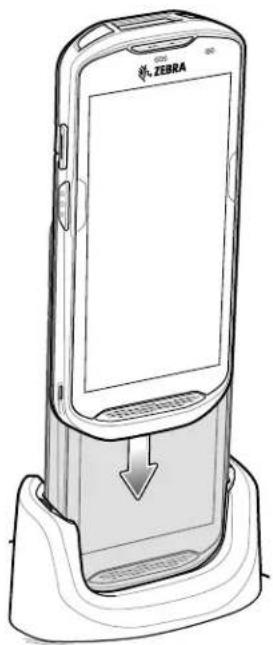
- デバイスが正しくセットされていることを確認してください。
高耐久性ブーツを装着した TC52 をクレードルに挿入する
クレードルの各カップにはアタッチメントがあります。高耐久性ブーツを装着したデバイスを挿入する場合は、先にアタッチメントを取り外す必要があります。アタッチメントを取り外した後で、デバイスをカップに挿入します。
図 129 ホルダからアタッチメントを取り外す
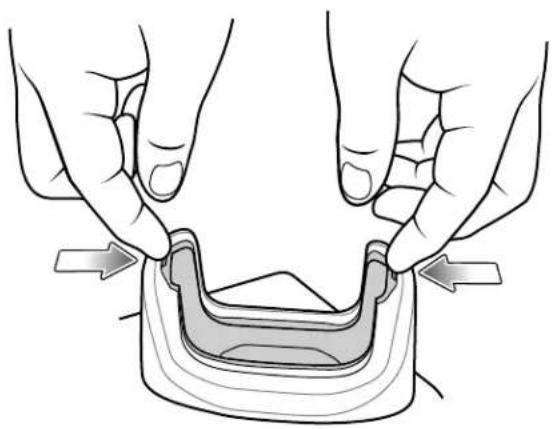
デバイスの充電 / 通知 LED は、デバイスのバッテリ充電状態を示します。デバイスの充電状態については、22 ページの表 3 を参照してください。バッテリが完全に空になっている場合、約 2.5 時間で 90%、約 3 時間で 100% 充電されます。

注:多くの場合、日常的な使用に対しては90%までの充電で充分です。100%のフル充電を行うと、約14時間連続で使用できます。
最も速く充電するには、Zebra の充電アクセサリおよびバッテリのみを使用してください。デバイスをスリープモードにして、室温でバッテリを充電します。
充電溫度
バッテリの充電は、5~40℃(41~104°F)の温度で行います。本デバイスまたはクレードルでは、常に安全で適切な方法で充電が行われます。高温時(約37℃以上(98°F以上)など)には、デバイスまたはクレードルは、バッテリの充電を有効と無効に交互に短時間で切り替えて、バッテリを許容温度に保つ場合があります。異常な温度のために充電が無効になった場合は、デバイスおよびクレードルのLEDに表示されます。
イーサネット接続の確立

注:イーサネット設定の詳細については、『TC52 Touch Computer Integrator Guide for Android 8 Oreo』を参照してください。
- ステータス バーから 2 本の指で下にスワイプして、クイック アクセス パネルを開き、☑にタッチします。
- [Ethernet] (イーサネット) にタッチします。
- イーサネット スイッチを [ON] (オン) の位置にスライドします。
- デバイスをスロットに挿入します。
〈…〉アイコンがステータス バーに表示されます。
- [Eth0] にタッチし、イーサネット接続の詳細を表示します。
LED インジケータ
クレードルの側面には、2つの緑色のLEDがあります。これらの緑色のLEDは、点灯および点滅してデータ転送速度を示します。
表 15 LED データ速度イン ジケータ
| データ速度 1000 LED 100/10 LED | ||
| 1Gbps オン / 点滅 消灯 | ||
| 100Mbps 消灯 オン / 点滅 | ||
| 10Mbps | 消灯 オン / 点滅 | |
4 スロット バッテリ充電器

注意:180 ページの「バッテリの安全に関するガイドライン」で説明している、バッテリの安全に関するガイドラインに従ってください。
ここでは、4 スロット バッテリ充電器を使用して最大 4 台のデバイス バッテリを充電する方法について説明します。
予備バッテリの充電
- 電源に充電器を接続します。
- バッテリをバッテリ スロットに差し込み、バッテリをゆっくり押し下げて正しく接触させます。
図 130 4 スロット バッテリ充電器
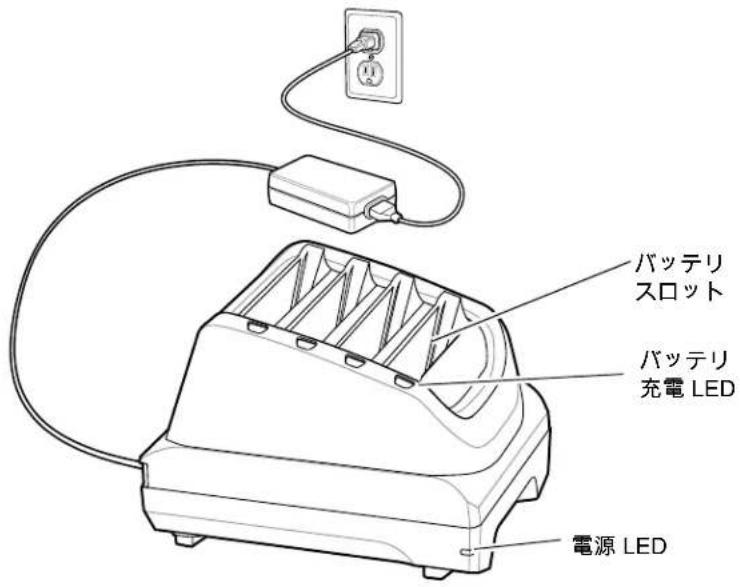
バッテリの充電
予備バッテリの充電
図 131 充電器にバッテリを挿入
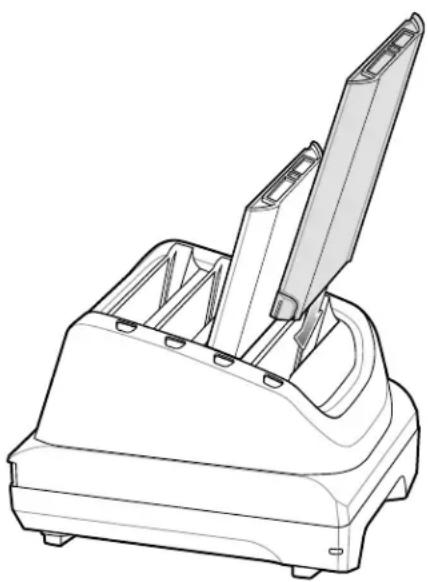
バッテリ充電 LED はそれぞれ、各スロットのバッテリ充電状態を示します。予備バッテリの充電インジケータの説明については、151 ページの表 14 を参照してください。
≥15.48 ワット時(一般)/>4,150 mAh バッテリが完全に空になっている場合は約 2.3 時間で 90% まで、約 3 時間で 100% まで充電されます。

注:多くの場合、日常的な使用に対しては 90% までの充電で充分です。100% のフル充電を行うと、約 14 時間連続で使用できます。
最も速く充電するには、Zebra の充電アクセサリおよびバッテリのみを使用してください。
充電溫度
バッテリの充電は、5~40℃(41~104°F)の温度で行います。本デバイスまたはクレードルでは、常に安全で適切な方法で充電が行われます。高温時(約37℃以上(98°F以上)など)には、デバイスまたはクレードルは、バッテリの充電を有効と無効に交互に短時間で切り替えて、バッテリを許容温度に保つ場合があります。異常な温度のために充電が無効になった場合は、デバイスおよびクレードルのLEDに表示されます。
高耐久性ブーツ
高耐久性ブーツは、デバイスの保護を強化します。
装着
高耐久性ブーツを装着するには、次の手順に従います。
- デバイスの下部をブーツの下部に挿入します。
図 132 デバイスをブーツに挿入する
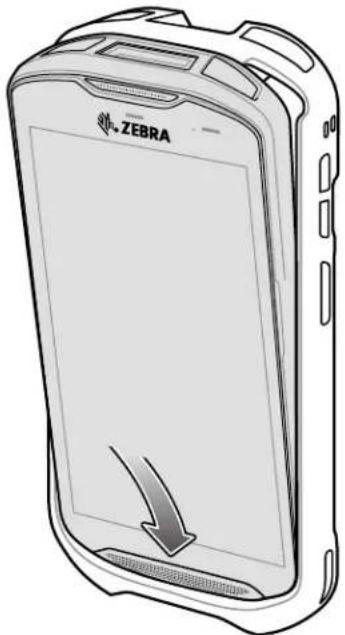
- 高耐久性ブーツの上部をデバイスの上部に持ち上げてかぶせます。
図 133 ブーツをデバイスの上まで持ち上げる
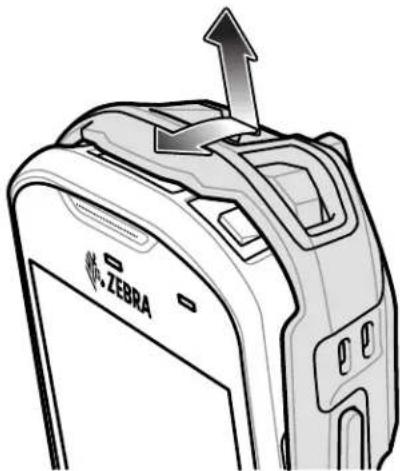
- デバイスを高耐久性ブーツに押し込みます。
図 134 デバイスをブーツに押し込む
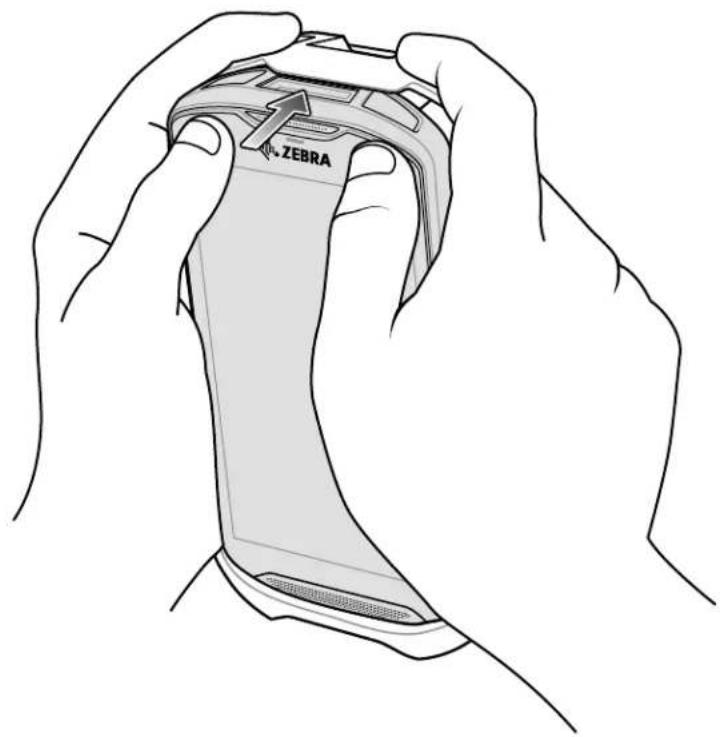
オプションのスタイラスペンを取り付けるには、次の手順に従います。
- ストラップの端のループの1つをスタイラスペンの穴に通します。
- ストラップをループに通します。
- ループが締まるまでストラップを引きます。
- ハンド ストラップ ホルダにループを挿入します。
- スタイラスペンをループに通します。
図 135 スタイラスペンにストラップを取り付ける
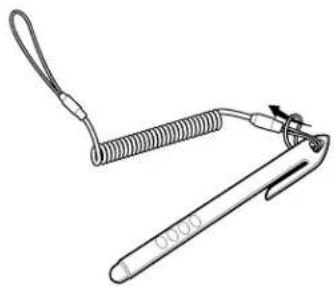
図 136 ハンド ストラップにスタイラスペンを取り付ける
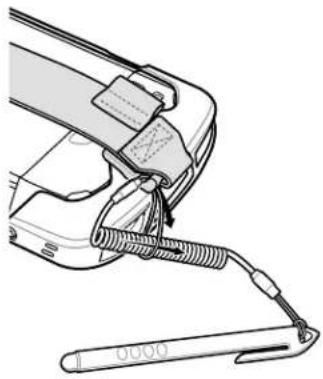
高耐久性ブーツを装着しているデバイスをクレードル カップに挿入する場合は、まず、カップからアタッチメントを取り外します。
- 両手の人差し指を使用して、アタッチメントをカップの中心に向かって押します。
図 137 中心に向かってアタッチメントを押す
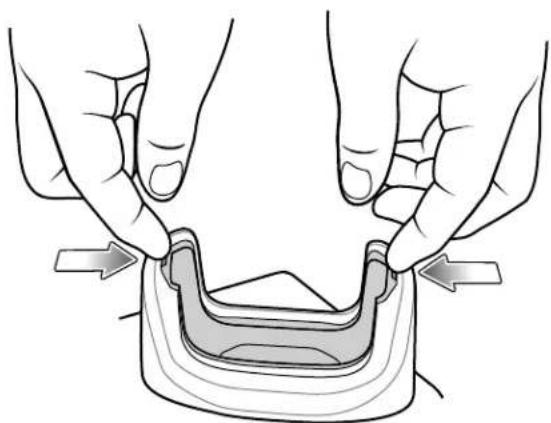
- アタッチメントをカップから持ち上げます。
図 138 アタッチメントをカップから持ち上げる
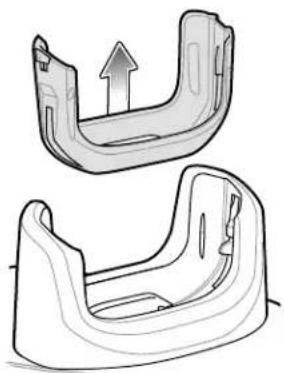
図 139 ブーツを装着しているデバイスをクレードル カップに装着する
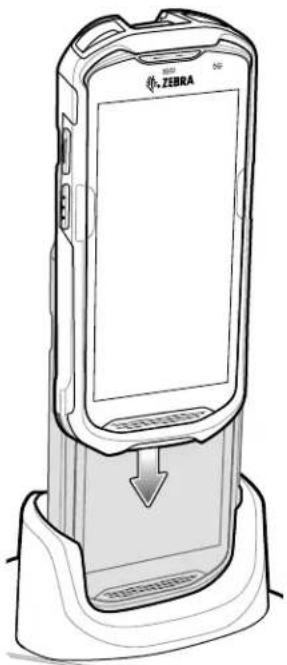
ベーシック ハンド ストラップ キットを使用して、ハンド ストラップをデバイスに取り付けます。
アクセサリ
図 140 ベーシック ハンド ストラップ キット
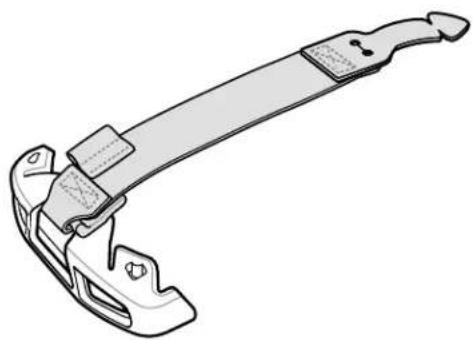
ベーシック ハンド ストラップ キットを取り付けるには、次の手順に従います。
- デバイスの背面にある 2 つのゴム製プラグを取り外します。
図 141 プラグを取り外す
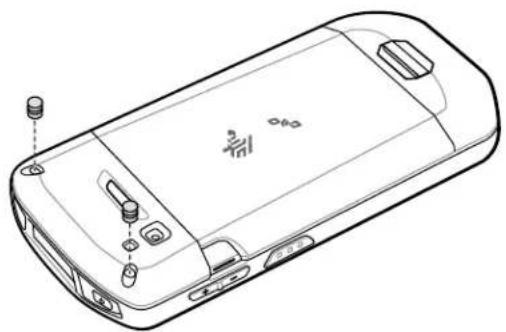
- 上部キャップをデバイスの位置に合わせます。
- デバイスの上部を覆うように上部キャップをかぶせます。
図 142 デバイスの上部を覆うように上部キャップをかぶせる
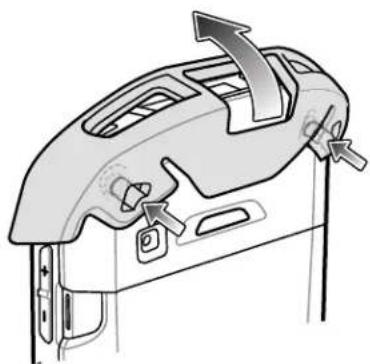
- ハンド ストラップのタブの先端をデバイスのスロットに挿入します。
図 143 ハンド ストラップ タブをスロットに挿入する
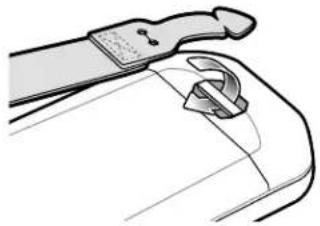
- ハンド ストラップ クリップを上部キャップの位置に合わせます。
図 145 ハンド ストラップ クリップを上部キャップに取り付ける
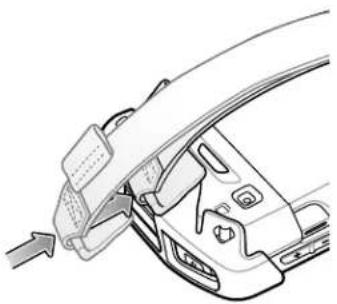
ベーシック ハンド ストラップ キットを取り外すには、次の手順に従います。
- 親指を使って、上部キャップを回転させるようにしてデバイスの上部から押し上げます。
図 146 上部キャップを取り外す
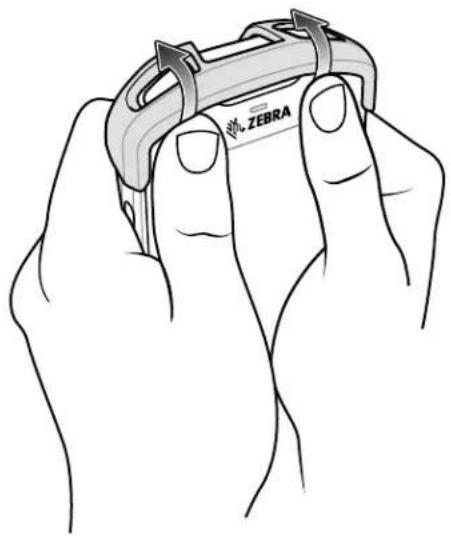
- ストラップタブを切り込みスロットから引き出します。
- ハンド ストラップ タブをデバイスのスロットから引き出します。
2.5mm オーディオ アダプタ

注:オーディオ アダプタは、デバイスの標準構成で使用できます。
デバイスに 2.5mm オーディオ アダプタを接続し、その端を 2.5mm プラグの有線ヘッドセットに接続します。
2.5mm ヘッドセットを接続するには、次の手順に従います。
- ヘッドセットのジャックカバーを開きます。
- 2.5mm オーディオ アダプタ プラグをヘッドセット ジャックに差し込みます。
図 147 オーディオ アダプタを装着する
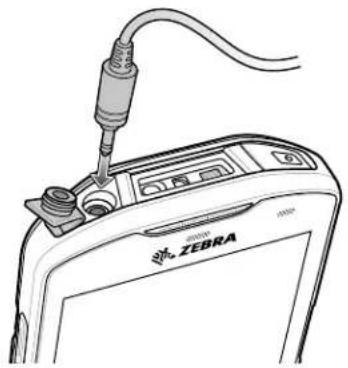
- 2.5mm ヘッドセットのプラグをオーディオ アダプタのジャックに差し込みます。
図 148 ヘッドセットをオーディオ アダプタに接続する
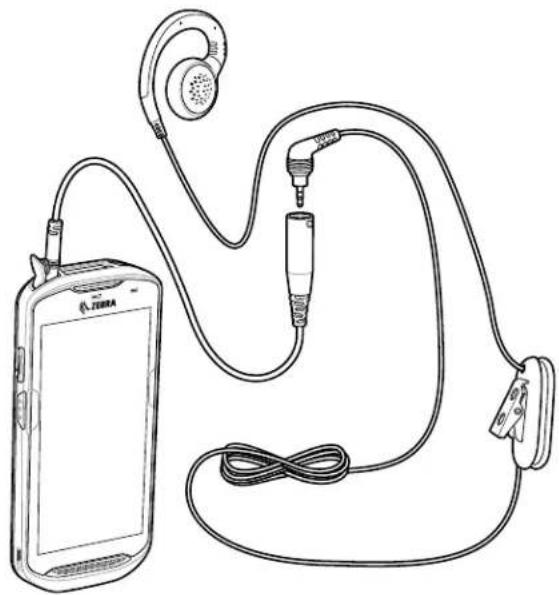

注意:ヘッドセットを取り外した後は、ヘッドセットのジャック カバーをしっかりと元に戻し、適切な密閉状態を確保してください。
3.5mm オーディオ アダプタ

注:オーディオ アダプタは、デバイスの標準構成で使用できます。
デバイスに 3.5mm オーディオ アダプタを接続し、その端を 3.5mm プラグの有線ヘッドセットに接続します。
3.5mm ヘッドセットを接続するには、次の手順に従います。
- ヘッドセットのジャックカバーを開きます。
- 3.5mm オーディオ アダプタ プラグをヘッドセット ジャックに差し込みます。
図 149 オーディオ アダプタを装着する
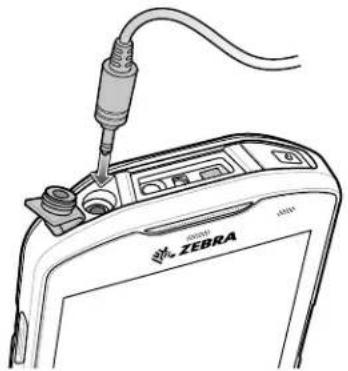
- ヘッドセットの 3.5mm コネクタ プラグを 3.5mm オーディオ アダプタに接続します。
図 150 3.5mm アダプタ ケーブルにヘッドセットを接続する
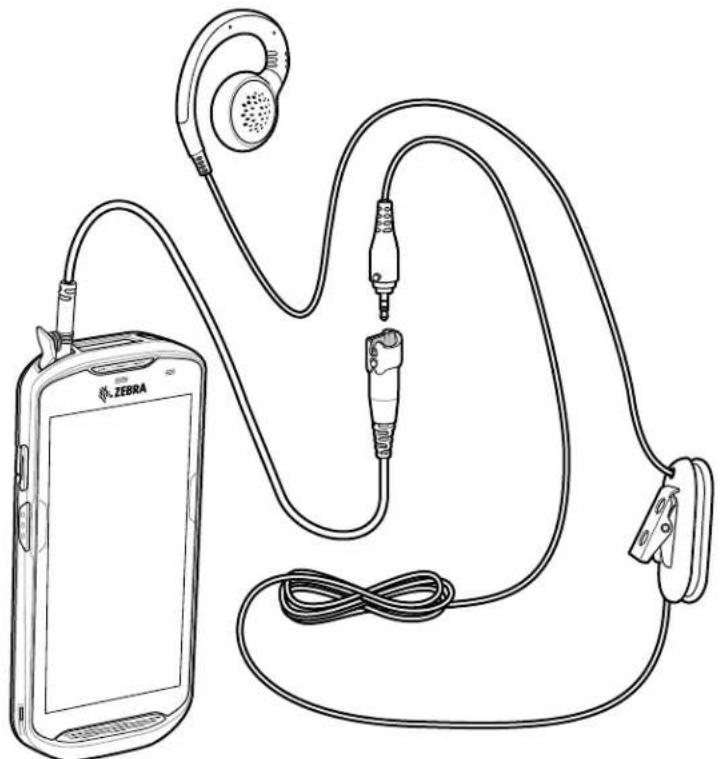

注意: ヘッドセットを取り外した後は、ヘッドセットのジャック カバーをしっかりと元に戻し、適切な密閉状態を確保してください。
高耐久性充電 /USB ケーブル
高耐久性充電 /USB ケーブルはデバイスの下部にはめます。使用しないときは簡単に取り外せます。デバイスに接続すると、デバイスの充電、およびホスト コンピュータへのデータ転送が可能になります。
図 151 高耐久性充電 /USB ケーブル
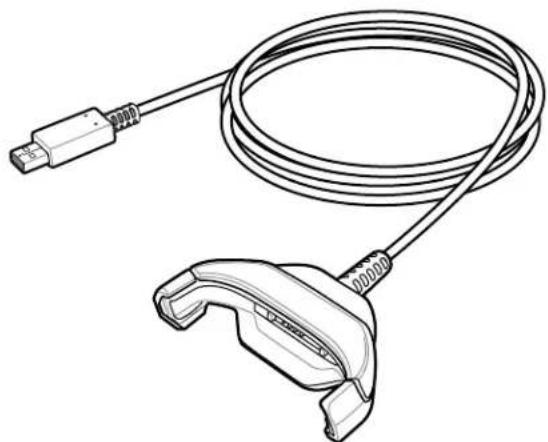
- デバイスを斜めにして、ケーブルのカップ下部に触れるまで挿入します。
図 152 デバイスをケーブルのカップに挿入する
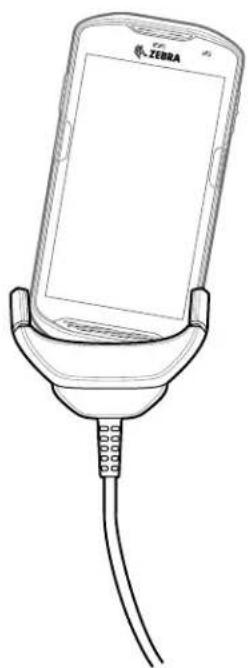
- デバイスを回転させるようにしてカップに挿入します。
図 153 デバイスを回転させるようにしてケーブルカップに挿入する
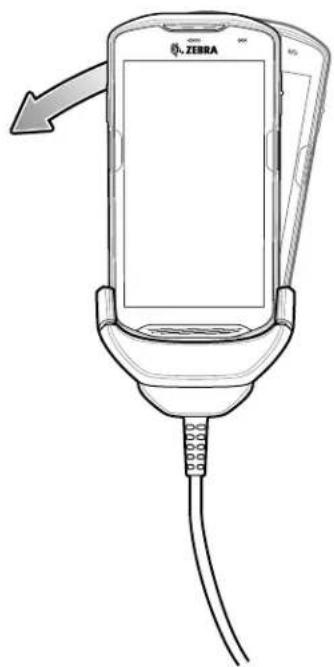
高耐久性ブーツを装着している TC52 への接続
高耐久性ブーツを装着しているデバイスに高耐久性充電 /USB ケーブルを接続するには、次の手順に従います。
- 親指と人差し指を使用して、カップの両端を内側に押します。
図 154 ケーブルのカップインサートを取り外す
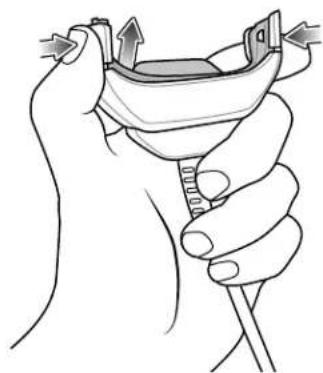
- アタッチメントをカップから持ち上げます。
図 155 ケーブルを接続する
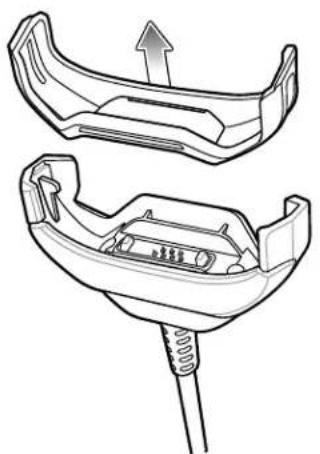
- ケーブルカップをデバイスの下部の位置に合わせます。
- デバイスをケーブルカップに押し込み、しっかりと固定します。
USB 通信
デバイスをホスト コンピュータに接続するには、次の手順に従います。
- 高耐久性充電 /USB ケーブルをデバイスに接続します。
- ケーブルの USB コネクタをホスト コンピュータに接続します。
図 156 高耐久性充電 /USB ケーブルをホスト コンピュータに接続する
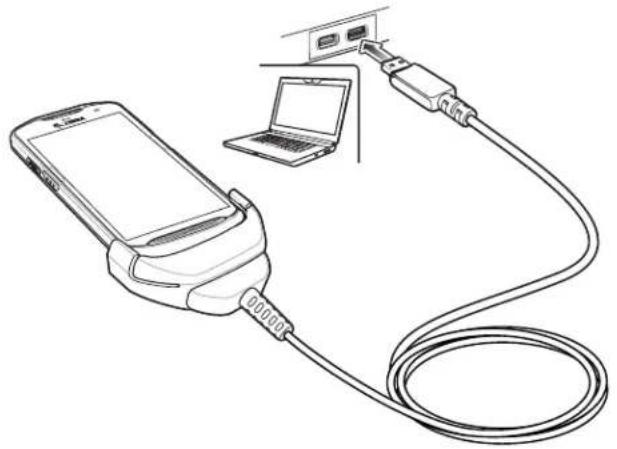
高耐久性充電 /USB ケーブルを使用してデバイスを充電するには、次の手順に従います。
- 高耐久性充電 /USB ケーブルをデバイスに接続します。
- 電源の USB コネクタを接続します。

注:電源の設定の詳細については、177 ページの 電源 を参照してください。
デフォルトで、デバイスはインタフェース コネクタを搭載しています。USB タイプ C ケーブルを接続するためにインタフェース コネクタを取り外している場合は、クレードルに置いて充電したり、イーサネット IP アドレスを受信したりする前に、コネクタを元に戻してください(クレードルに装着している場合)。
- 電源を電源コンセントに差し込みます。
図 157 高耐久性充電 /USB ケーブルを使用した充電
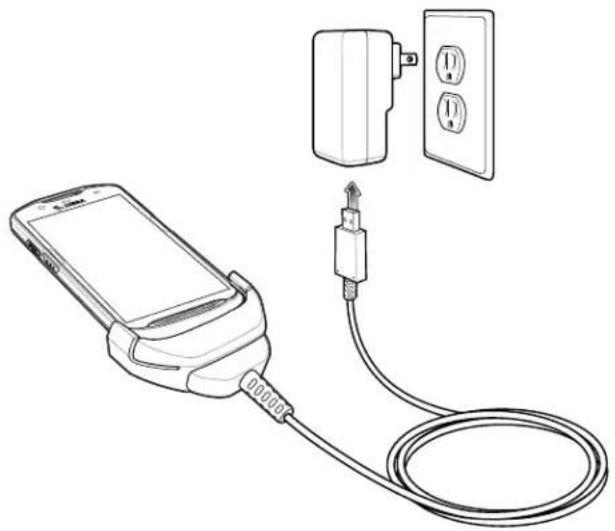
高耐久性充電 /USB ケーブルの取り外し
高耐久性充電 /USB ケーブルをデバイスから取り外すには、次の手順に従います。
- デバイスを片側に回転させます。
図 158 高耐久性充電 /USB ケーブルからデバイスを取り外す
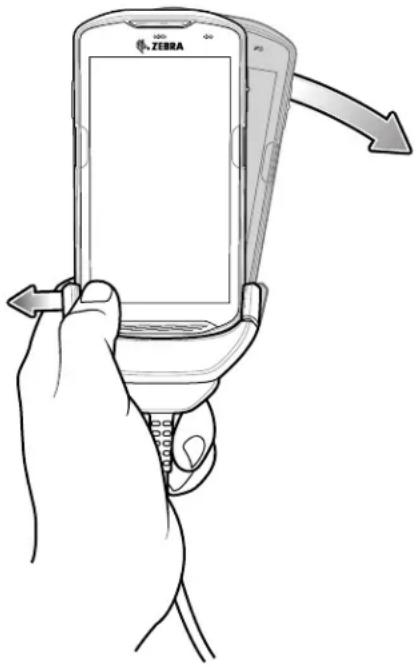
- 高耐久性充電 /USB ケーブルを反対側に押します。
- 高耐久性充電 /USB ケーブルからデバイスを取り外します。
バッテリの充電
メイン バッテリの充電
デバイスの充電 / 通知 LED は、デバイスのバッテリ充電状態を示します。デバイスの充電状態については、22 ページの表 3 を参照してください。バッテリが完全に空になっている場合、約 2.5 時間で 90%、約 3 時間で 100% 充電されます。

注:多くの場合、日常的な使用に対しては 90% までの充電で充分です。100% のフル充電を行うと、約 14 時間連続で使用できます。
最も速く充電するには、Zebra の充電アクセサリおよびバッテリのみを使用してください。デバイスをスリープモードにして、室温でバッテリを充電します。
充電溫度
バッテリの充電は、5~40℃(41~104°F)の温度で行います。本デバイスまたはクレードルでは、常に安全で適切な方法で充電が行われます。高温時(約37℃以上(98°F以上)など)には、デバイスまたはクレードルは、バッテリの充電を有効と無効に交互に短時間で切り替えて、バッテリを許容温度に保つ場合があります。異常な温度のために充電が無効になった場合は、デバイスおよびクレードルのLEDに表示されます。
トリガ ハンドル
注:トリガ ハンドルをデバイスに取り付けるには、高耐久性ブーツが必要です。トリガ ハンドル (p/n TRG-TC51-SNP1-01) には、高耐久性ブーツが含まれていません。別途購入する必要があります。トリガ ハンドル キット (p/n TRG-TC51-TRG1-01) には、高耐久性ブーツが含まれています。
トリガ ハンドルを使用すると、スキャントリガを備えたガン タイプのハンドルをデバイスに取り付けることができます。長時間にわたる大量のスキャンが必要な作業でデバイスを使用する場合に、ユーザーへの負担が軽減されます。
図 159 トリガ ハンドル
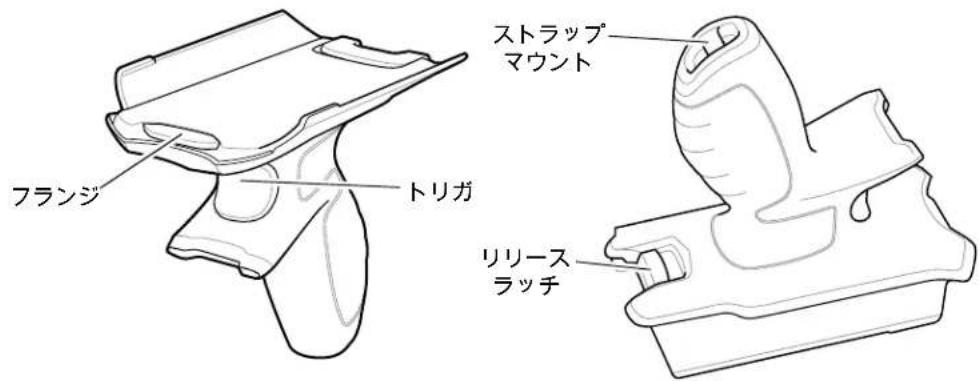
高耐久性ブーツの取り付け

注:高耐久性ブーツにハンド ストラップを取り付けている場合は、ブーツ取り付けの前に外します。
高耐久性ブーツを装着するには、次の手順に従います。
- デバイスの下部をブーツの下部に挿入します。
図 160 デバイスをブーツに挿入する
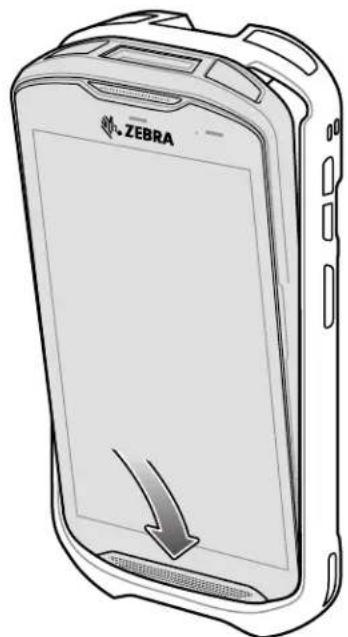
- 高耐久性ブーツの上部をデバイスの上部に持ち上げてかぶせます。
図 161 ブーツをデバイスの上まで持ち上げる
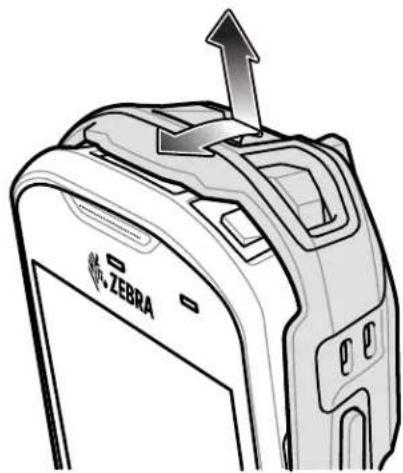
- デバイスを高耐久性ブーツに押し込みます。
図 162 デバイスをブーツに押し込む
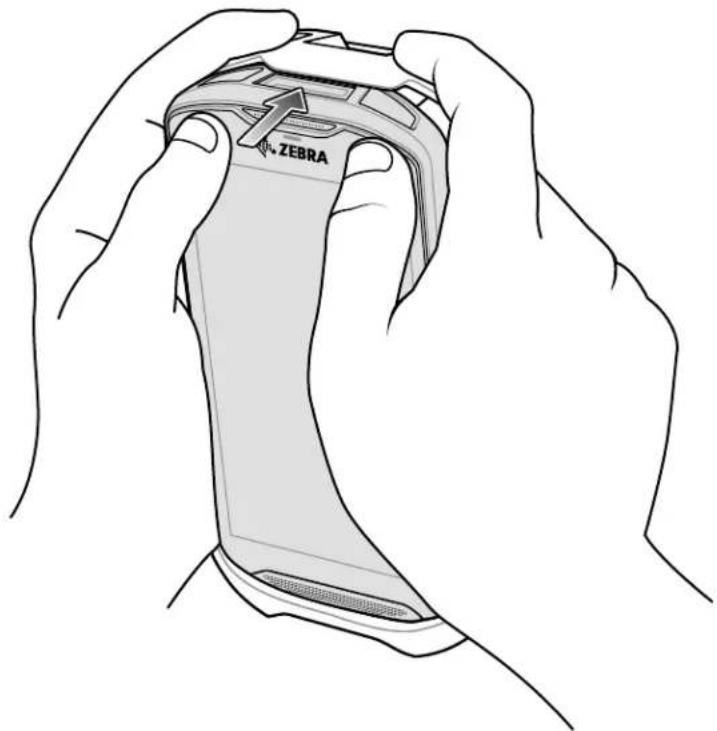
トリガ ハンドルにストラップを取り付けるには、次の手順に従います。
- ストラップの端のループをハンドルの下部にあるスロットに挿入します。
- ストラップをループに通します。
図 163 アタッチメント プレートをハンドルに取り付ける
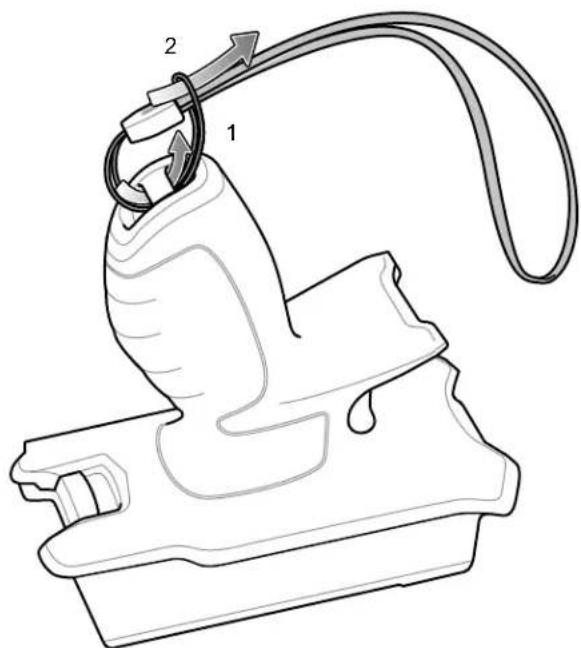
- ループが締まるまでストラップを引きます。
トリガ ハンドルへのデバイスのセット
トリガ ハンドルにデバイスを取り付けるには、次の手順に従います。
- トリガ ハンドルのフランジを、高耐久性ブーツの上部の位置に合わせて挿入します。
図 164 トリガ ハンドルにデバイスを取り付ける
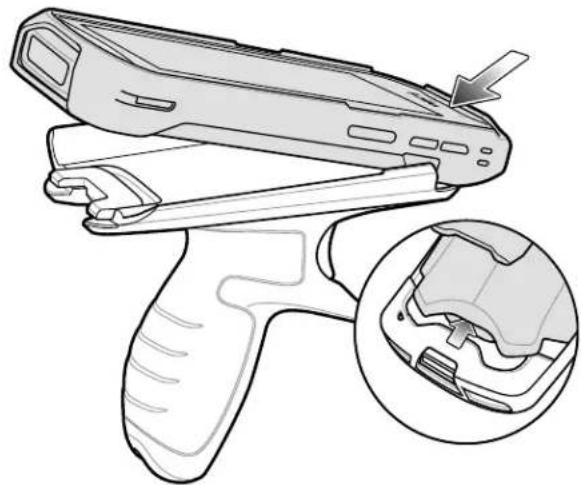
- デバイスを回転させて、所定の位置にカチッとはまるまで押し下げます。
図 165 デバイスを回転させてトリガハンドルに取り付ける
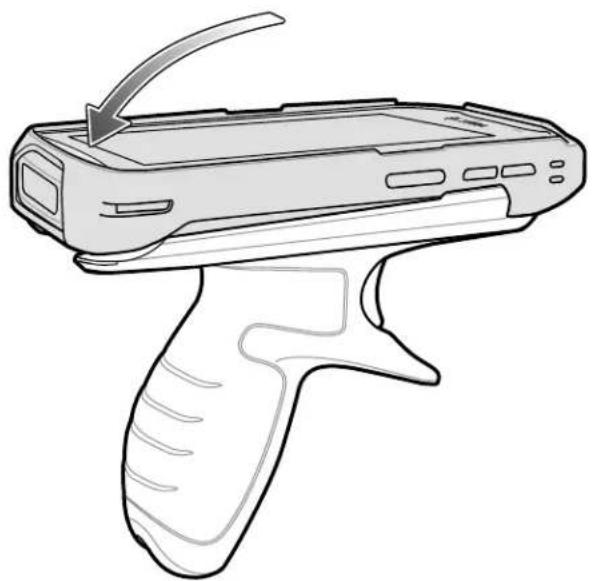
トリガ ハンドルからのデバイスの取り外し
トリガ ハンドルからデバイスを取り外すには、次の手順に従います。
- トリガ ハンドルのリリース ラッチを押します。
図 166 リリースラッチを押す
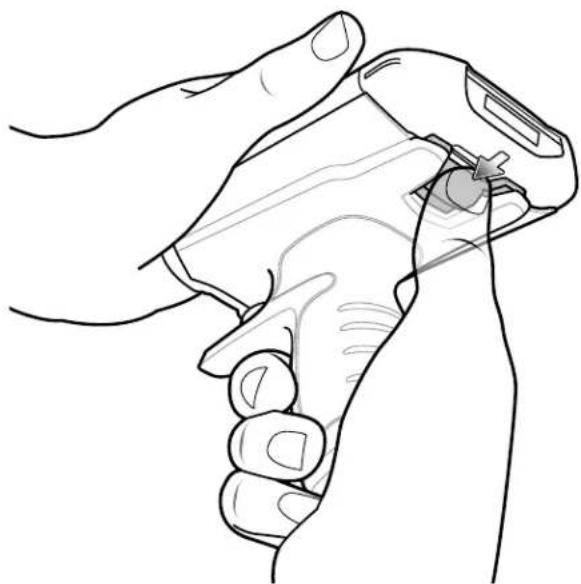
- デバイスを前方にスライドさせ、デバイスの下部を回転させて持ち上げます。
図 167 トリガ ハンドルからデバイスを取り外す
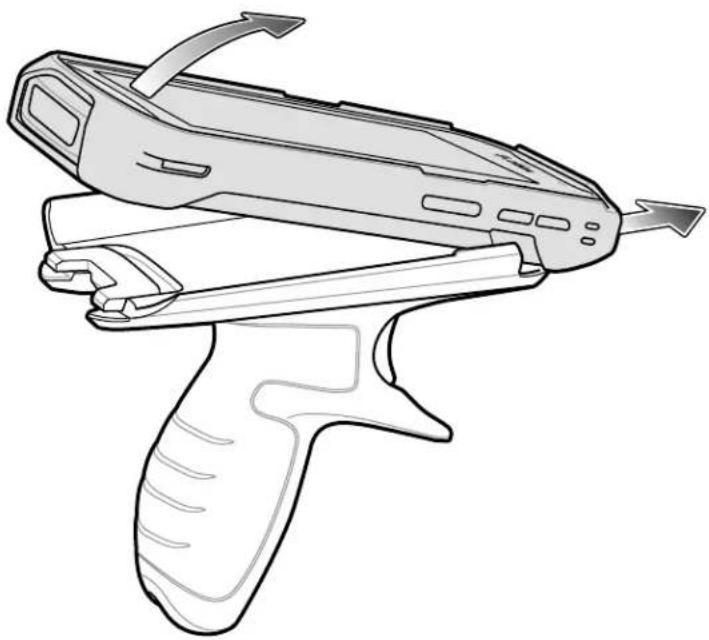
高耐久性充電 /USB ケーブル付きの電源を使用して、デバイスを充電します。海外でも使用できるように、さまざまな構成の電源があり、プラグ アダプタも複数用意されています。プラグ アダプタを変更するには、次の手順に従います。
- リリース ボタンを引き下げます。
図 168 リリース ボタンを引く
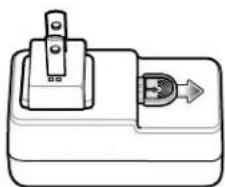
- プラグ アダプタを回転させて電源から持ち上げます。
図 169 プラグ アダプタを持ち上げる
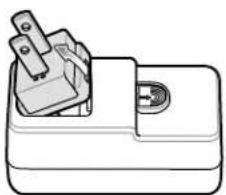
- 交換するプラグ アダプタを電源に挿入します。
アクセサリ
図 170 プラグ アダプタを挿入する
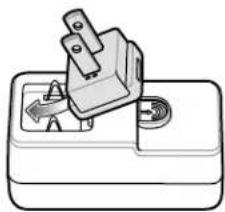
- プラグ アダプタを下に回転させて所定の位置にはめ込みます。
図 171 プラグ アダプタを回転させて電源に挿入する
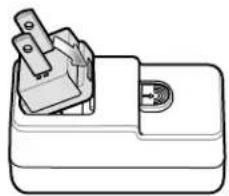
この章では、デバイスのクリーニングと保管方法、および操作中に発生する可能性のある問題のトラブルシューティングについて説明します。
デバイスのメンテナンス
トラブルを避けるため、デバイスの使用中は次の注意事項を守ってください。
・スクリーンを傷付けないように、タッチスクリーンでの使用を目的とした付属のタッチペンまたは先端がプラスチックのペンをご使用ください。デバイスの画面の表面で、実際のペンや鉛筆、その他の鋭利なものを使用しないでください。
・デバイスのタッチスクリーンはガラス製です。デバイスを落としたり、強い衝撃を与えたりしないでください。
・デバイスを極度の高温または低温にさらさないでください。暑い日に車のダッシュボードに置いたままにしたり、熱源のそばに置いたりしないでください。
・ほこりや湿気が極端に多い場所では、デバイスの保管を避けてください。
・デバイスをクリーニングする場合は、レンズ用の柔らかい布を使用してください。デバイスのディスプレイが汚れた場合は、柔らかい布を使用可能な洗剤で湿らせてクリーニングします。使用できる洗剤のリストについては、181ページの使用可能な洗剤の活性成分を参照してください。
・バッテリの寿命と製品の性能を最大限に活用するために、充電式バッテリは定期的に交換してください。バッテリの寿命は、ユーザーの利用状況によって異なります。
ディスプレイのベスト プラクティス
画像の残留
画像の残留は、静的な画像を長時間画面に表示した場合に発生することがあります。新しい画像を表示した後も、前の画像がかすかに表示されることがあります。画像の残留を避けるには、次の手順に従います。
・アイドル状態が数分間続いたときにディスプレイがオフになるように設定します。
・背景画像を定期的に変更します。
・デバイスを使用していないときには、ディスプレイをオフにします。
・次の特性を持つスクリーン セーバーを使用します。
・背景色を黒に設定しているスクリーン セーバー
- 小さな画像 (ディスプレイ サイズの約 2%) が移動しているスクリーン セーバー
- 画面上で画像をランダムに移動させるスクリーン セーバー
・静止画像を使用する場合は、スクリーン セーバーを有効にする
バッテリの安全に関するガイドライン
機器を充電する場所には埃が溜まらないようにしてください。また、近くに可燃性の物質や薬品を置かないでください。業務環境以外で機器を充電する場合は、特に細心の注意を払ってください。
・バッテリの使用、保管、および充電については、ユーザー ガイドに記載されているガイドラインに従ってください。
・バッテリを正しく使用しないと、火災、爆発、またはその他の事故の原因となる場合があります。
- モバイル デバイスのバッテリを充電する場合、バッテリと充電器の温度を 5℃ \~ 40℃ (41°F \~ 104°F) に保つ必要があります。
・互換性のないバッテリや充電器は使用しないでください。互換性のないバッテリまたは充電器を使用すると、火災、爆発、液漏れなどの事故の原因となる場合があります。バッテリまたは充電器の互換性についてのご質問は、Zebra サポートにお問い合わせください。
- USB ポートを充電用の電源として利用する機器は、USB-IF のロゴのある製品が、USB-IF コンプライアンス プログラムで認証された製品のみに接続できます。
・バッテリの分解、外殻のはぎ取り、破砕、屈曲、変形、穴開け、切断などを行わないでください。
・バッテリ駆動式の機器を硬い地面に落として強い衝撃を与えると、バッテリがオーバーヒートする原因になることがあります。
・バッテリをショートさせたり、金属や導電性の物体をバッテリ端子に接触させたりしないでください。
- 改造や再加工、バッテリ内部への異物の挿入、水やその他の液体への浸漬や接触、火、爆発物または他の危険物との接触は避けてください。
・駐車中の車両内、またはラジエータなどの熱源の近くなど、高温になる可能性のある場所あるいはその近くに、機器を放置または保管しないでください。バッテリを電子レンジや乾燥機に入れないでください。
・児童がバッテリを使用する場合は、保護者の監督が必要です。
- 使用済みの充電式バッテリは、現地の規制に従ってすみやかに廃棄してください。
・バッテリを廃棄するときは焼却しないでください。
・バッテリを飲み込んだ場合は、ただちに医師の診断を受けてください。
・バッテリが液漏れした場合は、漏れた液体が皮膚や目に触れないようにしてください。触れてしまった場合は、接触部位を大量の水で洗い流し、医師の診断を受けてください。
・機器またはバッテリの破損が疑われる場合は、Zebra サポートに検査を依頼してください。
クリーニング方法

注意:必ず保護用めがねを着用してください。
ご使用前に、アルコール製品に関する警告ラベルをお読みください。
医学的な理由などで他の溶液を使用する必要がある場合は、グローバルカスタマーサポートセンターに詳細をお問い合わせください。

警告:製品が高温の油やその他の可燃性の液体と接触しないようにしてください。万一そのような液体に触れた場合は、製品を電源から抜き、このガイドラインに従ってただちに製品をクリーニングしてください。
使用可能な洗剤の活性成分
クリーナーの種類は問いませんが、イソプロピル アルコール、漂白剤(次亜塩素酸ナトリウム)(下記の重要な注記を参照)、過酸化水素、塩化アンモニウム、中性食器洗剤のいずれか、またはその組み合わせを活性成分とするクリーナーを使用する必要があります。

- 湿らせたワイプを使用し、液体のクリーナーが溜まらないようにしてください。
1 次亜塩素酸ナトリウム (漂白剤) ベースの製品を使用するときは、必ず製造業者の推奨手順に従い、使用中は手袋を着用し、使用後は残留分をアルコールで湿らせた布または綿棒で除去して、デバイスを取り扱うときに残留分が長時間皮膚と接触しないようにします。
液状(ワイプを含む)の次亜塩素酸ナトリウムに暴露されると、この化学物質の強力な酸化性によりデバイスの金属面が酸化(腐食)しやすくなります。このような消毒剤がデバイスの金属に触れた場合は、クリーニングの手順の後、アルコールで湿らせた布または綿棒でただちに除去することが重要です。
有害成分
化学薬品の中には、デバイスの樹脂部分を傷めることが判明しているために、デバイスに接触しないような配慮が必要なものがあります。このような化学薬品として、アセトン、ケトン、エーテル、芳香族炭化水素および塩素化炭化水素、水性またはアルコール性アルカリ溶液、エタノールアミン、トルエン、トリクロロエチレン、ベンゼン、石炭酸、およびTB-リゾフォルムがあります。
多くのビニール製手袋には、フタレート系の添加剤が含有されています。これは、医療用途には推奨できず、デバイスの筐体にも有害なことがわかっています。
デバイスのクリーニング方法
デバイスに液体を直接塗布しないでください。柔らかい布にしみ込ませて使用するか、ワイプを使用してください。布やワイプにデバイスをくるまず、力を入れずに優しく表面を拭きます。ディスプレイの周辺などに液体がたまらないように注意してください。デバイスは、自然乾燥させてから使用してください。

完全なクリーニングには、モバイル デバイスからハンドストラップやクレードル アタッチメントなどのアクセサリアタッチメントをすべて取り外してから、個別にクリーニングすることをお勧めします。
クリーニングの際の注意事項
フタレートを含有する手袋を着用してデバイスを扱わないでください。また、手袋を外した後は、手を洗って汚染残留物を除去してからデバイスを扱ってください。
デバイスを扱う前に、エタノールアミンを含有する除菌ローションなど、上記の有害成分を含有する製品を使用していた場合は、デバイスの損傷を防止するために、手を完全に乾燥させてからデバイスを扱うようにしてください。

重要:バッテリ コネクタに洗浄剤が付着した場合は、薬剤をできる限り完全に拭き取ってから、アルコール ウェット ティッシュでクリーニングします。コネクタに薬剤が蓄積するのを最小限に抑えるため、デバイスのクリーニングと消毒の前にターミナルにバッテリを取り付けることもお勧めします。
デバイスで洗浄 / 殺菌剤を使用するとき、洗浄 / 殺菌剤の製造業者により規定された指示に従うことが重要です。
推奨クリーニング材料
・アルコール ワイプ°
・レンズ用ティッシュ ペーパー
- 綿棒
・インプロピル アルコール
クリーニングの頻度
モバイル デバイスが使用される環境はそれぞれ異なるので、クリーニングの頻度はユーザーが判断し、必要に応じた頻度でクリーニングを行ってください。汚れに気付いたら、こまめにモバイル デバイスをクリーニングし、汚れが蓄積して後でクリーニングが面倒にならないようにします。
常に最適な画像をキャプチャできるように、カメラ ウィンドウの定期的なクリーニング、特に汚れや埃の多い環境で使用した後のクリーニングを推奨します。
デバイスのクリーニング
筐体
使用可能なアルコール ワイプですべてのボタンやトリガを含め、筐体を完全に拭き取ります。
ディスプレイ
ディスプレイは使用可能なアルコール ワイプで拭いてもかまいません。ただし、ディスプレイの端の付近に液体がたまらないように注意してください。縞状の跡が残らないように、すぐに研磨性のない柔らかい布でディスプレイを拭きます。
カメラと出カウィンドウ
レンズ用ティッシュ ペーパー、またはメガネなど光学材料のクリーニングに適した用具で定期的にカメラと出カウィンドウを拭いてください。
バッテリ ガイド スロット
アルコールに浸した綿棒をバッテリ ガイド レールに挿入してごみをきれいに取り除き、乾いた綿棒でふき取って乾かします。
バッテリ コネクタと位置マグネットのクリーニング
バッテリ コネクタと位置マグネットをクリーニングするには、次の手順に従います。
図 172 バッテリ コネクタと位置マグネット
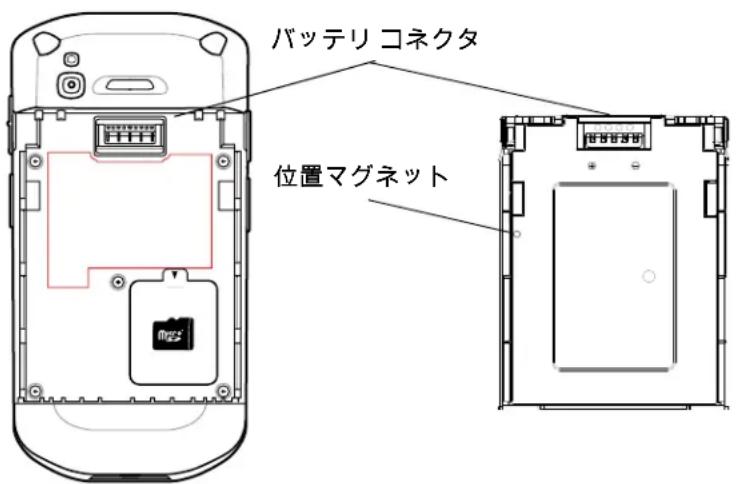
- モバイル コンピュータからメイン バッテリを取り外します。
- 綿棒のコットン部をイソプロピルアルコールに浸します。
- 油分や汚れを取り除くには、綿棒のコットン部で、バッテリとターミナル側にある位置マグネットとコネクタ部分を軽くこすります。コネクタまたはマグネットに綿の屑が残らないようにしてください。
- これを 3 回以上繰り返します。
- 乾いた綿棒で、ステップ3と4を繰り返します。コネクタまたはマグネットに綿の屑が残らないようにしてください。
- 油分や埃が残っていないか確認し、必要であればクリーニング処理を繰り返します。

注意:漂白剤ベースの化学薬品でバッテリ コネクタまたは位置マグネットをクリーニングした後は、バッテリ コネクタとロケータ マグネットのクリーニング手順に従って、コネクタや位置マグネットから漂白剤を取り除きます。
クレードルのコネクタのクリーニング
クレードルのコネクタをクリーニングするには、次の手順に従います。
- クレードルから DC 電源ケーブルを外します。
- 綿棒のコットン部をイソプロピルアルコールに浸します。
-
綿棒のコットン部で、コネクタのピンに沿って拭きます。コネクタの片側から反対側に向けて、ゆっくり綿棒を往復させます。コネクタにコットンの屑が残らないようにしてください。
-
コネクタのすべての面を綿棒で拭く必要があります。
-
綿棒のコットンの屑をすべて取り除きます。
-
クレードルの他の部分に油分や埃が見つかった場合は、糸くずの出ない布とアルコールを使用して取り除きます。
メンテナンスとトラブルシューティング
- アルコールが蒸発するまで 10~30 分(周辺の温度と湿度による)放置してから、クレードルに電源をつないでください。
気温が低く湿度が高い場合は、長い乾燥時間が必要となります。温度が高く、湿度が低い場合は、乾燥時間が短くなります。

注意:漂白剤ベースの化学薬品でクレードルコネクタをクリーニングした後は、クレードルコネクタのクリーニング手順に従って、コネクタから漂白剤を取り除きます。
トラブルシューティング
次の表は、発生する可能性がある典型的な問題と、それらを解決するための対処方法を示します。
TC52
表 16 TC52 のトラブルシューティング
| 問題原因対処方法 | ||
| バッテリを取り付けた後に、デバイスが起動しない。 | 電源ボタンを押していなかった。 | 電源ボタンを押します。 |
| 電源ボタンを押してもデバイスの電源がオンにならない。 | バッテリが充電されていない。 | デバイスのバッテリを充電または交換します。 |
| バッテリが正しく取り付けられていない。 | バッテリを正しく取り付けます。 | |
| システムがクラッシュした。 | リセットします。 | |
| 電源ボタンを押しても、デバイスの電源がオンにならず、2つのLEDが点滅する。 | データを維持できるレベルのバッテリ残量はあるが、充電が必要。 | デバイスのバッテリを充電または交換します。 |
| バッテリが充電されない。 | バッテリに問題がある。 | バッテリを交換します。それでもデバイスが動作しない場合は、リセットします。 |
| バッテリの充電中にデバイスをクレードルから取り外した。 | デバイスをクレードルに差し込みます。21ページのバッテリの充電を参照してください。 | |
| バッテリが極端な高温か低温になっている。 | 周辺温度が5°C(41°F)未満になるか40°C(104°F)を超えると、バッテリは充電されません。 | |
| ディスプレイの文字が見えない。 | デバイスの電源が入っていない。 | 電源ボタンを押します。 |
表 16 TC52 のトラブルシューティング (続き)
| 問題原因対処方法 | ||
| ホストコンピュータとのデータ通信中に、データが転送されない、または転送されたデータが不完全。 | 通信中に、デバイスをクレードルから取り外したか、ホストコンピュータから切断した。 | デバイスをクレードルに置き直すか、通信ケーブルをつなぎ直して再度転送します。 |
| ケーブル接続が間違っている。 | システム管理者にお問い合わせください。 | |
| 通信ソフトウェアが正しくインストールまたは設定されていない。 | セットアップを実行します。 | |
| Wi-Fiでのデータ通信中に、データが転送されなかった、または転送されたデータが不完全。 | Wi-Fi無線がオンになっていない。 | Wi-Fi無線をオンにします。 |
| アクセスポイントの通信範囲から外れている。 | アクセスポイントの近くに移動します。 | |
| Bluetoothでのデータ通信中に、データが転送されない、または転送されたデータが不完全。 | Bluetooth無線がオンになっていない。 | Bluetooth無線をオンにします。 |
| 相手側Bluetoothデバイスの通信範囲から外れている。 | 相手側デバイスの10m(32.8フィート)以内に移動します。 | |
| 音が鳴らない。音量設定が低いかオフになっている。 | 音量を調整します。 | |
| デバイスの電源が突然切れる。 | デバイスが非アクティブになっている。 | ディスプレイは使用しないまま一定時間が経過するとオフになります。この時間を、15秒、30秒、1分、2分、5分、10分、または30分に設定します。 |
| バッテリが劣化している。 | バッテリを交換します。 | |
| ウィンドウのボタンやアイコンをタップしても、対応する機能が動作しない。 | デバイスが反応しない。 | デバイスを再起動します。 |
| デバイスのメモリが満杯というメッセージが表示される。 | デバイスに保存されているファイルが多すぎる。 | 使用しないメモや記録を削除します。必要に応じて、その記録をホストコンピュータに保存します(またはSDカードを使用してメモリを追加します)。 |
| デバイスにインストールされているアプリケーションが多すぎる。 | ユーザーがデバイスにインストールしたアプリケーションを削除し、メモリを解放します。[Settings](設定)>[Apps¬ifications](アプリと通知)を選択します。リストからアプリを選択して、[UNINSTALL](アンインストール)を選択します。 | |
表 16 TC52 のトラブルシューティング (続き)
| 問題原因対処方法 | ||
| 読み取っているバーコードをデバイスがデコードしない。 | スキャンアプリケーションがロードされていない。 | デバイスにスキャンアプリケーションをロードするか、DataWedgeを有効にします。システム管理者にお問い合わせください。 |
| バーコードを読み取れない。 | コードに汚れがないことを確認します。 | |
| 出カウィンドウとバーコードとの距離が適切ではない。 | デバイスを正しいスキャン距離に置きます。 | |
| デバイスが当該バーコード用に設定されていない。 | スキャンするバーコードのタイプに対応するように、デバイスを設定します。EMDKまたは DataWedge アプリケーションを参照します。 | |
| デバイスがビープ音を鳴らすようにプログラムされていない。 | 正しく読み取ったときにデバイスがビープ音を鳴らさない場合は、正しく読み取ったときにビープ音を鳴らすようにアプリケーションを設定します。 | |
| バッテリ残量が少なくなっている。 | スキャナのトリガを押したときにレーザー光線の放射が停止する場合は、バッテリレベルを確認します。バッテリ残量が少なくなっていると、バッテリ残量が少ないことがデバイスから通知される前に、スキャナがシャットオフされます。注:この対処法を実行してもスキャナがコードを読み取らない場合は、代理店またはグローバルカスタマー サポート センターにお問い合わせください。 | |
| デバイスが近くのBluetooth デバイスを検出できない。 | 他の Bluetooth デバイスから遠すぎる。 | 他の Bluetooth デバイスから 10m (32.8 フィート) 以内にデバイスを近づけます。 |
| 近くの Bluetooth デバイスの電源がオンになっていない。 | 検出するには、近くの Bluetooth デバイスの電源をオンにします。 | |
| Bluetooth デバイスが検出可能なモードになっていない。 | Bluetooth デバイスを検出可能なモードに設定します。必要に応じて、当該デバイスのユーザー マニュアルを参照してください。 | |
| デバイスをロック解除できない。 | ユーザーが正しくないパスワードを入力している。 | ユーザーがパスワードの入力を 5 回間違えると、PIN、パターンまたはパスワードを使用するときに 30 秒待つように求められます。 |
技術仕様
はじめに
以降のセクションでは、デバイスの技術仕様について説明します。
TC52
表 17 TC52 技術仕様
| 項目説明 | |
| 物理特性 | |
| 寸法高さ:155mm(6.1インチ) | 幅:75.5mm(2.9インチ)奥行き:18.6mm(0.73インチ) |
| 重量:249g(8.8オンス)(バッテリ搭載時) | |
| ディスプレイ5.0インチ高解像度 | (1280×720)、非常に明るい画像で、屋外でも見ることができ、タッチパネルに光学的に結合されている |
| タッチパネルスタイラスペン、 | 指または手袋をはめた指先入力(別売の導電性スタイラスペン)によるデュアルモード容量方式タッチ、Corning Gorilla Glass、水滴除去、指紋耐性の汚れ防止コーティング |
| バックライト発光ダイオード(LED)バックライト | |
| バッテリ充電式リチウムイオン、 | Power Precision+標準容量、>15.48ワット時(一般)/4:150mAh最小、バッテリサイクル回数を長くするためバッテリテクノロジを向上、バッテリメトリックにバッテリ残量をリアルタイムに表示できるためバッテリ管理が容易、急速充電(最大2.4mA) |
| 拡張スロットユーザーがアクセス | 可能な最大32GB SDHCおよび最大256GB SDXC対応のMicroSD(FAT32フォーマット使用) |
| 接続インタフェースUSB(Universal Serial Bus)2.0 High Speed(ホストとクライアント) | |
| ネットワーク接続WLAN、WPAN(Bluetooth) | |
| 通知可聴音、多色LED、バイブ | |
| キーパッド画面キーボード | |
表 17 TC52 技術仕様 (続き)
| 項目 | 説明 |
| 音声およびオーディオ3個のマイク(雑音消去機能付き)、パイブレータ通知、スピーカ、Bluetooth無線ヘッドセットに対応高性能スピーカフォン、PTTヘッドセットに対応、セルラ回路切り替えボイス、HD VoiceとSWB/FBオーディオ | |
| ボタンプログラム可能な戻るボタン、デュアル専用スキャンボタン、専用プッシュトゥトークボタン、音量上/下ボタン | |
| 性能特性 | |
| CPU Qualcomm Snapdragon 660 | OCTA-コア、2.2GHz |
| オペレーティングシステムGMS | およびその他のサービスを制御するための、Zebraの制限モードを搭載したAndroid 8.1 Oreo |
| メモリ4GB RAM/32GBフラッシユ | |
| 出力USB:5VDC@500mA(最大) | |
| ユーザー環境 | |
| 動作温度-20°C~50°C(-4°F~122°F) | |
| 相対湿度オペレーティング:5~95%(結露なきこと) | |
| 保管温度-40°C~70°C(-40°F~158°F) | |
| 充電温度5°C~40°C(41°F~104°F) | |
| 湿度5~85%(結露なきこと) | |
| 耐落下衝撃性能-10°C~50°C(14°F~122°F)を超える温度で、1.2m(4フィート)の高さからコンクリートを覆うタイルに複数回落下しても動作可能MIL-STD 810 G適合の高耐久性ブーツを装着した状態で、1.8m(6フィート)の高さから複数回コンクリートに落下しても動作可能 | |
| 転倒0.5m(1.6フィート)の転倒を500回繰り返しても動作可能、IECの耐転倒衝撃仕様に準拠および高水準達成 | |
| シーリングIP67およびIP65(該当するIECシーリング加工仕様に適合) | |
| 静電気放電(ESD)±15kVDC大気放電、±8kVDC直接放電、±8kVDC間接放電 | |
| 振動4G PKサイン波(5Hz~2kHz)、0.04g2/Hzランダム(20Hz~2kHz)、試験時間は1軸あたり60分間で3軸実施 | |
| 耐熱衝撃性-40°C~70°C(-40°F~158°F)の急激な温度変化 | |
| インタラクティブセンサテクノロジ(IST) | |
| モーションセンサ3軸加速度計(MEMS Gyro搭載) | |
| 光センサディスプレイバックライトの明るさを自動調整 | |
| 近接センサ音声通話中にユーザーがハンドセットを頭に当てていることを自動的に検出し、ディスプレイ出力とタッチ入力を無効化 | |
| 圧力センサ場所の高度情報を自動的に検出 | |
| マグネメータeCompassが方向を自動的に検出 | |
| 無線LANデータ/音声通信 | |
| 無線IEEE 802.11a/b/g/n/ac/d/h/i/k/r/v/w、Wi-FiTM準拠、IPv4、IPv6、2X2 MIMO | |
表 17 TC52 技術仕様 (続き)
| 項目 | 説明 |
| サポートされるデータ速度 5GHz | 802.11a/n/ac - 最大 866.7Mbps2.4GHz: 802.11b/g/n - 最大 300Mbps |
| 動作チャンネル チャネル 1 ~ 13 | (2412 ~ 2472MHz)チャネル 36 ~ 165 (5180 ~ 5825MHz)チャネル帯域幅: 20、40、80MHz実際の動作チャネル / 周波数は、各地域の規制および承認機関によって異なります |
| セキュリティと暗号化 WEP (40 | または 104 ビット )、WPA/WPA2 Personal (TKIP および AES)、WPA/WPA2 Enterprise (TKIP および AES) —EAP-TTLS (PAP、MSCHAP、MSCHAPv2)、EAP-TLS、EAP-PEAPv0-MSCHAPv2、EAP-PEAPv1-GTC、EAP-LEAP、EAP-PWD移動中のデータ : FIPS 140-2 レベル 1保存データ : FIPS 140-2 レベル 1 |
| 認証 WFA(802.11n、WMM-PS、 | 802.11r、PMF) |
| 高速ローミング PMKID キャッシ | Cisco CCKM、802.11r、OKC |
| 無線 PAN データおよび音声通信 | |
| Bluetooth[Bluetooth] クラス 2、 | Bluetooth V5.0、Bluetooth Low Energy(BLE) |
| データ収集仕様 | |
| スキャン LED 照準器付き SE4710 | イメージャ (1D および 2D)Digimarc のサポート |
| カメラ 前面 — 5MP、f/2.0 絞りカ | メラ背面 — 13MP オートフォーカス、f/2.2 絞り、背面カメラ フラッシュ LED はバランスの取れた白色光を生成し、トーチ モードに対応、手ぶれ補正機能付き 4K ビデオ |
| Near Field Communications (NFC) | ISO 14443 タイプ A および B、F、FeliCa および ISO 15693 カード、P2P モードおよびホストを介したカード エミュレーション |
| 2D イメージャ エンジン (SE4710) の仕様 | |
| 読み取り幅 水平 - 48.0° | 垂直 - 36.7° |
| 画像解像度 1280 (縦) × 960 (横) | ピクセル |
| 回転 360° | |
| ピッチ ±60° | |
| スキュー許容差 ±60° | |
| 周辺光 直射日光: 10,000 フィート | キャンドル (107,639 ルクス) |
| 焦点範囲 読み取り部前面からの距離: 17.7cm (7.0 インチ) | |
| レーザー照準波長 可視半導体レー | ザー (VLD): 655nm ±10nm中央点光電力: 0.6mW (通常)パターン角度: 48.0° 水平、38.0° 垂直 |
| 照明システム LED: 温白色 LED | パターン角度: 505 輝度で 80° |
表 18 データ収集読み取り 可能 コード
| 項目説明 | |
| 1D バーコード Chinese 2 of 5、 | Codabar、Code 11、Code 128、Code 39、Code 93、ディスクリート 2 of 5、EAN-13、EAN-8、インターリーブド 2 of 5、MSI、UPCA、UPCE、UPCE1、ISBN/Bookland、ISSN、クーポン コード、Matrix 2 of 5 |
| 2D バーコード オーストラリア郵便、アステカコード、カナダ郵便、コンポジット Ab、コンポジット C、データマトリックス、オランダ郵便、GS1 データバー、GS1 リミテッド、GS1 リミテッド、GS1 データマトリックス、Han Xin、日本郵便番号、マイクロ PDF、マイクロ QR コード、PDF-417、QR コード、TLC-39、PDF-417、英国郵便、US4state、US4State FICS、US Planet、US Postnet | |
索引
数字
1 スロット USB/ 充電専用クレードル キット ..... 142
4 スロット充電専用クレードル(バッテリ充電器キット付き)……142
4 スロット バッテリ充電器キット 143
5 スロット イーサネット クレードル キット ..... 142
5 スロット充電専用クレードル キット ..... 142
A
ActiveEdge タッチ ゾーン 60
使用 64
設定 60
ActiveEdge タッチゾーン ドロワのアプリの選択 61
B
Bluetooth 133, 135
PIN 136
出力状態 137
セキュリティ 136
デバイスの検出 138
名前の変更 138
プロファイル 136
無効化 138
有効化 137
Bluetooth デバイスの検出 138
Bluetooth の無効化 138
Bluetooth の有効化 137
Bluetooth 名の変更 138
D
DataWedge 132
無効化 132
有効化 132
DataWedge のデモンストレーション ..... 98
DC 電源コード 145
Device central RS6000 リング スキャナの呼び出し ..... 96
タブ 95
Device Central 95
DS3678 Bluetooth HID を使用したペアリング ..... 130
Simple Serial Interface を使用したペアリング . 130
スキャン操作 124
ペアリング 130
E
EAP 133
G
Google アカウント設定 22 モバイル サービス 35
M
microSD カード 19,24
microSD カードの取り付け ..... 19
N
NFC カードの読み取り ..... 140
NFC を使用した情報の共有 ..... 140
P
PTT Express Voice Client 100
グループ通話 102
通信の無効化 102
通信の有効化 101
通知アイコン 100
索引
トークグループ……101
プライベート応答 102
音声通知 100
PTT-Express
PTT 通信 ..... 101
PTT ボタン 18
R
RS507
スキャン操作 122
RS507/RS6000
Bluetooth HID を使用したペアリング……129
Simple Serial Interface を使用したペアリング .. 128
ペアリング 126
RS507 スキャニング
122, 124, 125
RS6000
スキャン操作 121
RS6000 スキャニング
.....121
RxLogger
..... 103
RxLogger ユーティリティ
..... 104
S
SimulScan
設定 109
SimulScan デモ
..... 105
詳細設定 110
製造の使用例 108
デフォルトテンプレート 112
デモのカスタマイズの作成……111
郵便、輸送、物流の使用例 106
SimulScan のデモ
サンプルフォームの印刷 105
U
USB 57
USB を使用したファイルの転送 ..... 57
W
WEP 133
Wi-Fiネットワーク 134
Wi-Fi を削除 135
WLAN 133
WLAN に接続 134
WPA 133
あ
アプリ 49
ActiveEdge タッチ ゾーン 60
DataWedge デモンストレーション 98
Device Central 95
PTT Express ....100
RxLogger....103
RxLogger ユーティリティ....104
SimulScan デモ .....105
アクセス 52
カメラ 70
ギャラリ 82
サウンドレコーダ....113
ショートカット 42
ショートカットの追加 42
バッテリ マネージャ .....66
ファイル 81
アラームのみ 46
アルバム 84,91
共有 84,91
削除 85,91
情報の取得 84
处理 84,91
い
イーサネット接続 157
一般的なサウンド設定....32
イメージャ スキャン .....114
う
ウイジェット 42
追加 43
ウェイクアップソース ....34
お
オーディオ アダプタ 143
音と振動の自動的なブロック 47
か
外觀 17
カメラ 18,49,70
写真設定 72
写真の撮影 70
前面カメラの写真設定 73
前面カメラのビデオ設定....74
背面カメラの写真設定 73
背面カメラのビデオ設定……75
パノラマ写真の撮影 71
ビデオ設定 74
ビデオの録画....72
カメラの設定 72,74
画面の回転....29
画面のフォント サイズ .....30
索引
き
キーボード
数字、記号、および特殊文字の入力 45
設定 45
テキストの編集 45
キャスト 141
ギャラリ 82
アルバム情報の取得 84
アルバムの共有 84
アルバムの削除 85
ギャラリ アルバムの処理 84
ギャラリ 写真の共有 87 写真の削除 87
ギャラリ 写真の処理 85
ギャラリ 写真のトリミング 86
写真の表示 85
ビデオの共有 87
ビデオの再生 87
ビデオの削除 88
ビデオの処理 87
連絡先アイコンとして写真を設定する……86
近接センサ 17
<
クイック アクセス パネル 40
クイック設定 アイコン編集 42
クリーニング....180,181
頻度 182
方法 180
クリーニング方法 181
クレードル コネクタのクリーニング 183
クレードル マウント 142
こ
構成 12
高耐久性充電 /USB ケーブル 143
高耐久性ブーツ 143
コード 190
さ
サウンドレコーダ 113
し
写真 89
アルバムの共有 ..... 91
アルバムの削除 91
アルバムの処理 91
カメラ設定 72
共有 87,94
削除 87,94
摄影 70
处理 85,92
トリミング 86,93
パノラマ 71
ビデオの共有 ..... 94
ビデオの再生 ..... 94
ビデオの削除....94
ビデオの処理 ..... 94
表示 85,92
連絡先アイコンとして設定する .....86,93
写真転送 58
周辺光で調整されるディスプレイ設定 .....31
使用可能な洗剤 181
使用可能な洗剤の活性成分 ..... 181
診断ツール....76
Bluetooth テストの情報....80
GPS テストの情報 .....80
WLAN テストの情報 .....80
WWAN テストの情報 .....80
システム テストの情報 .....80
設定 79
バッテリテスト情報 79
す
スキャン 114, 118, 120
スキャン操作
DS3678 124
RS507 122
RS6000 121
考慮事項 118
スキャン ボタン 18
スタイラスペン 144
ステータス バー 37
スピーカ 18
せ
セキュリティ 133
設定
アクセス 26
一般的なサウンド ....32
ウェイクアップソース 34
音と振動の自動的なブロック....47
音と振動の制限 46
カメラ 72,74
カメラ写真 72
カメラビデオ 74
アンビエント ディスプレイ ....31
索引
通知 LED 32
ディスプレイ 28
特定アプリによる非通知の上書き 48
非通知 46
ホーム画面の壁紙 44
そ
ソフトウェアのバージョン 13
ソフトウェア バージョン 13
ソフト ホルスタ 144
ソフトリセット 56
た
タッチ モード 31
つ
通知
管理 38
ロック画面 40
通知アイコン 38
通知の管理 38
て
ディスプレイ
クリーニング 182
ディスプレイの設定 28
低バッテリ通知 27
適応型周波数ホッピング 135
デジタルカメラ 114
デジタルカメラ
データキャプチャ 114
バーコードスキャン 114
データ収集 114
デジタルカメラ 114
デバイス設定
アクセス 26
デバイスのリセット 56
電源 144
と
トラブルシューティング....184
トリガ ハンドル 143
トリガ ハンドル キット 143
は
バーコードスキャン
デジタルカメラ 114
バッテリ 18,143
使用量の監視 26
低電力通知 27
バッテリ管理 ..... 26
バッテリの現在のステータス .....26
バッテリレベル 26
バッテリ交換 23
バッテリ最適化 27
バッテリ使用量の監視……26
バッテリの充電 21
バッテリ マネージャ 66
ハードリセット....57
パノラマ 71
パノラマ写真の撮影 71
ハンズフリーイメージャ 116
ハンド ストラップ .....144
ひ
光センサ 17
非通知機能 46
ピックリスト 115
ビデオ
カメラ設定 74
共有 87,94
再生 87,94
削除 88,94
处理 87,94
錄画 72
表記規則 13
ふ
ファイル 81
ファイル転送 58
フィードバック 15
フォルダ 43
削除 44
作成 43
名前付け 44
フォント サイズ....30
^
ペアリング
Bluetooth HID を使用 (DS3678) .....130
Bluetooth HID を使用 (RS507/RS6000) .....129
DS3678 130
RS507/RS6000 ハンズフリー イメージャ .....126
Simple Serial Interface を使用 (DS3678) .....130
Simple Serial Interface を使用 (RS507/RS6000).128
ベーシックハンドストラップ....144
ヘッドセットジャック....19
ほ
ホーム画面
索引
項目の移動 43
ホストコンピュータの切断 59
ホーム画面 35
ホーム画面回転 29
ホーム画面の壁紙 44
む
無線ローカル エリア ネットワーク ..... 133
め
メンテナンス
クリーニングの際の注意事項 181
クリーニング頻度 182
クリーニング方法 180
使用可能な洗剤の活性成分 181
デバイスのクリーニング方法 181
有害成分 181
φ
有害成分 181
指の使用 31
り
リセット 56
リニア イメージャ 115
れ
連絡先 69
削除 69
追加 69
編集 69
ろ
ロック画面での通知 40