ZT421 - プリンター ZEBRA - 無料のユーザーマニュアル
デバイスのマニュアルを無料で見つける ZT421 ZEBRA PDF形式.


| 製品タイプ | 産業用ラベルプリンター |
| ブランド | ゼブラ |
| モデル | ZT421 |
| 印刷技術 | ダイレクトサーマル&サーマル転写 |
| 印刷解像度 | 203 dpi(オプションで300 dpi) |
| 最大印刷幅 | 108 mm(4.25インチ) |
| 最大印刷速度 | 254 mm/s(10 ips) |
| メモリ | 256 MB フラッシュ、256 MB SDRAM |
| インターフェース | USB、イーサネット、RS-232、Bluetooth(オプション) |
| 寸法(幅 x 奥行き x 高さ) | 309 x 289 x 277 mm |
| 重量 | 9.1 kg |
| 電源 | 100-240 V AC、50/60 Hz |
| 消費電力 | 55 W(印刷時)、2 W(待機時) |
| 主な機能 | ラベル、バーコード、テキスト、グラフィックの印刷 |
| メンテナンスとクリーニング | クリーニングキットでプリントヘッドとプラテンローラーを清掃 |
| 交換部品と修理可能性 | プリントヘッド、カッター、プラテンローラー、電源ユニットが利用可能 |
| 安全性 | カナダのNMB-003規格、クラスBに準拠 |
| 動作温度 | 5~40 °C |
| 動作湿度 | 20~85%(結露なきこと) |
| 表示言語 | 多言語(フランス語含む) |
| 典型的な用途 | 産業、物流、小売 |
よくある質問 - ZT421 ZEBRA
ユーザーの質問 ZT421 ZEBRA
0 質問 この機器について。知っているものに答えるか、ご自身の質問をしてください。
この機器について新しい質問をする
デバイスの取扱説明書をダウンロード プリンター 無料でPDF形式で!マニュアルを見つける ZT421 - ZEBRA 電子デバイスをもとに戻しましょう。このページにはデバイスの使用に必要なすべての書類が掲載されています。 ZT421 ブランド ZEBRA.
使用説明書 ZT421 ZEBRA
ZEBRA およびゼブラ・ヘッドの口ゴは、Zebra Technologies Corporation の商標であり、世界の多数の法的管轄区域で登録されています。他のすべての商標は、それぞれの所有者に帰属します。
© 2019 Zebra Technologies Corporation and/or its affiliates. 無断複写・複製・転載を禁止します。
本書に記載の情報は、通知なく変更されることがあります。本書に記載のソフトウェアは、使用許諾契約または非開示契約に基づいて提供されます。ソフトウェアは、これらの契約の条項に従ってのみ使用またはコピーできます。
法律および所有権についての声明に関する情報は、以下を参照してください。
ソフトウェア:Http://www.zebra.com/linkoslegal
著作権:http://www.zebra.com/copyright
エンド・ユーザー使用許諾契約:http://www.zebra.com/eula
利用条件
所有権の宣言
このマニュアルには、Zebra Technologies Corporation およびその子会社(「Zebra Technologies」)が専有する情報が含まれています。本書は、本書に記載されている機器の操作およびメンテナンスを行う当事者による情報参照および使用のみを目的としています。これらの専有情報は、Zebra Technologies の書面による許可なく、他の任意の目的のために、使用したり、複製したり、他者に開示してはなりません。
製品の改良
製品を継続的に改善していくことは、Zebra Technologies のポリシーです。すべての仕様や設計は、通知なしに変更される場合があります。
責任の放棄
Zebra Technologies では、公開されているエンジニアリング仕様およびマニュアルにエラーが含まれないように万全の対策を講じておりますが、エラーは発生します。Zebra Technologies は、そのようなエラーを補正し、そのエラーから生じる責任は放棄する権利を有しています。
責任の制限
いかなる場合においても、Zebra Technologies、またはその製品(ハードウェアおよびソフトウェアを含む)の作成、製造、または配布にかかわる他の関係者は、上記製品の使用、使用の結果、また使用不能から生じるあらゆる損害(業務利益の損失、業務の中断、または業務情報の損失を含む派生的損害を含むがそれに限定されない)に対し、Zebra Technologies は、上記の損害の可能性を通知されていても、一切責任を負いません。管轄区域によっては、付随的または派生的損害の除外または制限を認めていない場合があります。そのため、上記の制限または除外がお客様に適用されないことがあります。
公開日
2019/12/31
目次
利用条件 2
所有権の宣言 2
製品の改良 2
責任の放棄 2
責任の制限 2
公開日 2
適合性の宣言 7
準拠情報 8
FCC 規定の電磁波暴露限度 (RFID エンコーダ搭載のプリンタ) 8
カナダのDOC準拠に関する声明 8
プリンタのセットアップ 9
プリンタの設置場所の選択 10
消耗品および付属品の注文 11
用紙 11
リボン 11
製品ボックスの内容物の点検 12
ラベル・ソフトウェアのインストール 13
プリンタ・ドライバのインストールとデバイスへのプリンタの接続 13
コンピュータへの接続 13
電話またはタブレットへの接続 13
ラベル・コレクション方式の決定 14
用紙の装着 17
プリンタに用紙を挿入 17
切り取りモード 21
剥離モード(ライナー巻き取り付き / なし)……25
巻き取りモード 35
カッター・モードまたは遅延カット・モード 43
目次
使用するリボンのタイプの決定 47
リボンの装着 48
印刷ウィザードの実行とテスト・ラベルの印刷 52
プリンタの設定と調整 55
ホーム画面 56
プリンタウィザード 57
ユーザー・メニュー 58
システム・メニュー 59
接続メニュー 65
印刷メニューマ 75
RFID メニュー 83
保管メニューマ 87
リボンと用紙センサーのキャリブレート 89
印字ヘッド圧力の調整 90
センサー位置の調整 94
定期的なメンテナンス 95
クリーニングのスケジュールと手順 95
外装、用紙コンパートメント、およびセンサーのクリーニング 97
印字ヘッドとプラテン・ローラーのクリーニング 98
カッター・モジュールのクリーニングおよび潤滑油の塗布 101
使用済みリボンの取り外し 106
プリンタ・コンポーネントの交換 108
交換部品の注文 108
プリンタ・コンポーネントのリサイクル 108
プリンタの保管 108
潤滑油 108
診断とトラブルシューティング 109
バーコードの品質判定 110
設定ラベル 112
一時停止セルフ・テスト 113
センサー・プロフィール 114
通信診断モード 116
デフォルトの読み込みまたは最終保存値の読み込み 117
アラートとエラー状態 118
アラートとエラー・メッセージ 119
インジケータ・ランプ 123
目次
トラブルシューティング 125
印刷または印字品質の問題 125
リボンの問題 130
RFID の問題 132
通信の問題 136
その他の問題 137
プリンタの修理 140
プリンタの輸送 140
プリンタ・ドライバのインストールおよびコンピュータへの接続 141
Zebra セットアップ・ユーティリティをインストールする 141
プリンタの USB ポートにコンピュータを接続する 151
プリンタのシリアルまたはパラレル・ポートにコンピュータを接続する 154
プリンタのイーサネット・ポートからネットワークに接続する 161
プリンタを無線ネットワークに接続する 169
USB ホスト・ポートと Print Touch 機能の使用 175
演習に必要なアイテム 175
演習を完了するためのファイル 175
USB ホスト 178
演習 1: ファイルを USB フラッシュ・ドライブにコピーし、 USB ミラーを実行する 178
演習 2: USB フラッシュ・ドライブからラベル・フォーマットを印刷する…… 180
演習 3: ファイルを USB フラッシュ・ドライブにコピーしたり、 USB フラッシュ・ドライブからコピーする 181
演習 4: 保存したファイルに USB キーボードでデータを入力し、 ラベルを印刷する 183
PrintTouch/ 近距離無線通信 (NFC) 184
演習 5: 保存したファイルにスマート・デバイスでデータを入力し、 ラベルを印刷する 185
仕様 187
一般仕様 187
電気仕様 188
電源コード仕様 189
通信インターフェイスの仕様 190
標準接続 191
オプションの接続 193
ワイヤレス仕様 194
目次
印刷仕様 195
用紙仕様 196
リボン仕様 197
用語集 198
適合性の宣言

ZEBRA
Zebra プリンタ:
ZT411 および ZT421
(製造元
FCC 法規の所定の技術基準に準拠していることを宣言いたします。
家庭用、事務所、商業用、および工業用
ただし、本宣言にあたっては、次を条件とします。(1) この機器に対して未承認の変更を加えないこと。
(2) 所定の手順に従って適切に保守および操作を行うこと。
準拠情報
FCC 準拠に関する声明
このデバイスは、FCC 規則の Part 15 に準拠し、以下の 2 つの条件を前提として動作します。
- 当該デバイスは、有害な干渉を引き起こしてはならず、かつ、
- 当該デバイスは、予想外の動作を引き起こす可能性のある干渉も含め、すべての干渉を受け入れなければならない。
この機器は、FCC 規則の Part 15 に基づくクラス B デジタルデバイスの限度制限を遵守していることが、テストにより判明しています。これらの制限は、居住地域のインストールで発生する有害な干渉を適切に防ぐことを目的としています。この装置は無線周波エネルギーを発生し、使用し、放射します。取扱説明書に従ってインストールや使用がなされない場合には、無線通信に有害な電波障害を引き起こすことがあります。ただし、特定の設置において干渉が発生しないという保証はありません。この機器がラジオまたはテレビ受信に有害な干渉を引き起こす場合(機器をオン / オフしてみるとわかります)、ユーザーは次の方法で障害の解消を試みることをお勧めいたします。
・受信アンテナの向きまたは場所を変えます。
・機器と受信機の距離を開けます。
- 受信機が接続されている回路とは別の回路のコンセントに機器を接続します。
・ディーラー、または経験の豊富な無線 / テレビ技師に相談し、援助を求めます。
FCC 規定の電磁波暴露限度
(RFID エンコーダ搭載のプリンタ)
この機器は、規制外環境向けに規定されている FCC 放射線被曝限度に準拠しています。取り付けや操作を行う場合、ラジエータは人から 20 cm 以上離してください。
この送信機は、他のアンテナや送信機と同じ場所に取り付けたり、併用しないでください。
カナダの DOC 準拠に関する声明
このクラス B のデジタル機器は、カナダの ICES-003 に準拠しています。
このセクションでは、プリンタの初期設定と操作についてユーザーに役立つ情報を提供します。
プリンタの設置場所の選択
以下の条件を満たすプリンタの設置場所を選択します。
- 設置面: プリンタの設置面はプリンタを保持するのに十分な広さと強度があるしっかりした平らな面であること。
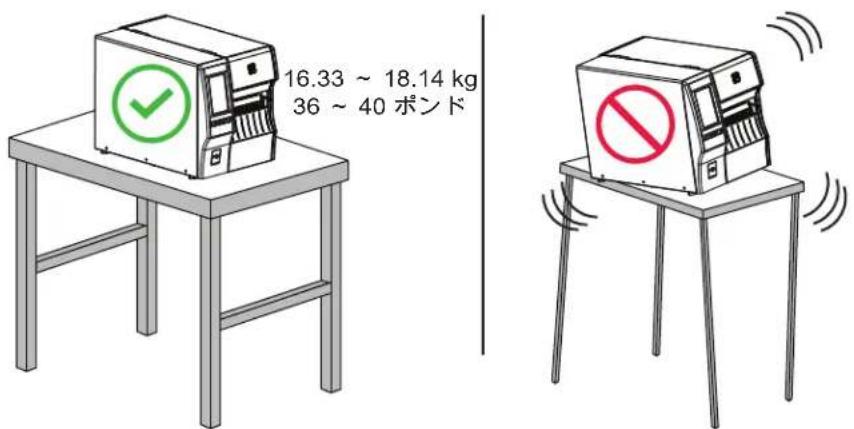
- スペース: プリンタを設置する場所は、十分な換気が可能で、プリンタのコンポーネントやコネクタを容易に取り扱えるだけのスペースがあること。また、適切に換気と冷却が行われるように、プリンタの各面には空間を設けてください。

注意:プリンタの背後や下に詰め物やクッション材を置かないでください。空気の流れが遮断され、プリンタの過熱を引き起こすおそれがあります。
- 電源:プリンタは、コードの抜き差しが容易に行える場所にある電源コンセントの近くであること。
- データ通信インターフェイス:プリンタは、WLAN 無線が届く範囲内か(該当する場合)、その他のコネクタでデータ・ソース(通常はコンピュータ)にアクセスできる範囲内にあること。最大ケーブル長と設定の詳細については、一般仕様(187 ページ)を参照してください。
- 動作条件:ご使用のプリンタは、倉庫や生産現場を含め、幅広い環境および電気条件で動作するように設計されています。表1に、プリンタ動作時の温度および相対湿度の要件を示します。
表 1 動作時の温度および湿度
| モード 温度 相対湿度 | ||
| 熱転写 5 ~ 40°C (40 ~ 104°F) 20 ~ 85% (結露なし) | ||
| 感熱 0 ~ 40°C (32 ~ 104°F) | ||
消耗品および付属品の注文
以下は必要な品目ですが、プリンタには付属していません。
- 通信 / ネットワーク・ケーブル (USB、シリアル、パラレル、有線イーサネットなど)
- 用紙
- リボン(プリンタに熱転写オプションがある場合)
用紙
製品ライン全体で最適な印刷品質と適切なプリンタ・パフォーマンスを得るため、Zebra では Zebra 認定サプライ品をトータル・ソリューションの一部として使用することを強くお勧めします。プリンタの印刷能力を高め、印刷ヘッドの早期摩耗を防ぐために特別に設計された、広範囲の紙製、ポリプロピレン製、ポリエステル製、およびビニール製の用紙が用意されています。サプライ品の購入については、http://www.zebra.com/supplies をご覧ください。
用語集(198 ページ)には、黒マーク用紙、ギャップ/切れ込み用紙、RFID 用紙、折り畳み用紙、ロール用紙など、用紙に関する用語が記載されています。これらの用語を使用すると、お客様のニーズに最適な用紙タイプを簡単に判別できます。
リボン
リボンを使う必要がありますか?リボンを使用する必要があるかどうかは、用紙によって異なります。熱転写用紙ではリボンが必要ですが、感熱用紙では不要です。
感熱用紙が熱転写用紙かを確認するには?最も簡単な方法は用紙の表面を指の爪でさっと擦ってみることです。擦ったところに黒マークが現れれば、用紙は感熱用紙です。リボンを使用する必要はありません。
使用できるリボンのタイプは?リボンのコーティング面は、ロールの内側の場合と外側の場合があります。このプリンタでは、コーティング面が外側になっているリボンのみを使用できます。ただし、オプションのスピンドルを購入し装着された場合は、コーティング面が内側になっているリボンも使用可能です。詳細は公認の Zebra 販売会社に連絡してください。

リボンのコーティング面を確認するには?ラベルの粘着面の端をリボン・ロールの外側の表面に押し付けてから、ラベルをリボンから剥がします。インクの粒子がラベルに付着する場合は、ロールの外側がコーティングされています。コーティング面を確認するには、必要に応じて、内側の表面で上記のテストを繰り返します。
別の方法では、リボンをロールから少し引き出し、引き出した部分を、リボンの外側が用紙と接するように用紙に置きます。リボンの引き出した部分の内側を指の爪でこすります。リボンを用紙から外し、用紙のマークを確認します。用紙にリボンの跡が付いている場合は、外側がコーティングされています。
製品ボックスの内容物の点検

重要:ZEBRA TECHNOLOGY では、機器の輸送中に発生した損傷の責任は負いません。また、この損傷の修理は保証には含まれません。
プリンタを受け取ったら次の手順を実行します。
- 製品ボックスにプリンタとともに以下の付属品が同梱されていることを確認してください。
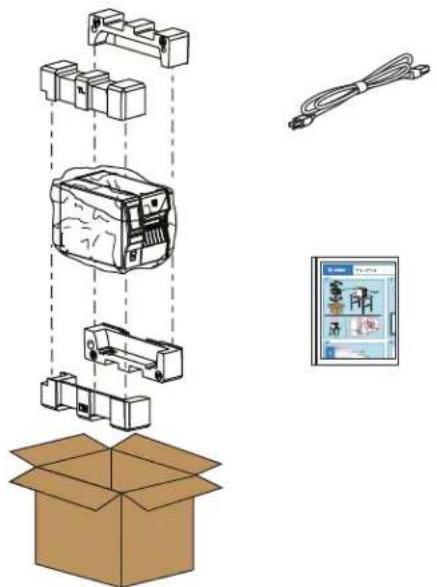
プリンタと一緒に注文されたオプションによっては、別の品目が同梱される場合があります。
-
何らかの品目が不足している場合は、最寄の正規 Zebra 販売代理店にお知らせください。
-
すぐにプリンタを開梱し、輸送中の損傷がないか調べます。
・梱包材はすべて保管しておきます。
・すべての外装表面を調べ、損傷がないことを確認します。
- 用紙アクセス用ドアを上げ、用紙セット部のコンポーネントに損傷がないかどうか点検します。
- 点検を行って、輸送中に発生した損傷が見つかった場合:
・ただちに運送会社に通知し、損害報告を提出します。
・運送会社の調査に備えて、梱包材料はすべて保管しておきます。
- 最寄りの正規 Zebra 販売代理店にお知らせください。
- お買い上げのプリンタには、用紙アクセス用ドアの透明なウィンドウを覆うプラスチックフィルムなど、輸送時用の保護材がいくつか付いています。プリンタを操作する前に、これらの保護材を取り外してください。
ラベル・ソフトウェアのインストール
ご使用のプリンタに対応するラベル・フォーマットの作成に使用するソフトウェアを選択してインストールします。オプションの1つはZebraDesignerです。このソフトウェアはhttp://www.zebra.comからダウンロードできます。
プリンタ・ドライバのインストールとデバイスへのプリンタの接続
プリンタをセットアップし、テスト・ラベルを印刷できることを検証し、印刷品質を調整したら、プリンタをデバイス(コンピュータ、電話、タブレットなど)に接続する準備が完了です。
コンピュータへの接続
Zerbra セットアップ・ユーティリティ・プログラム (www.zebra.com/setup) のインストールをまだ行っていない場合は、プリンタをコンピュータに接続する前にインストールします。Zebra セットアップ・ユーティリティ・プログラムを使用せずにプリンタを接続すると、コンピュータには正しいプリンタ・ドライバがインストールされません。
Zebra セットアップ・ユーティリティ・プログラムを実行します。このユーティリティは、プリンタをコンピュータに接続する手順を案内してくれます。詳しい手順については、プリンタ・ドライバのインストールおよびコンピュータへの接続(141ページ)を参照してください。
電話またはタブレットへの接続
Android デバイス用の Zebra プリンタ・セットアップ・ユーティリティ・アプリを使用します。Google Play™ から無料で入手できます (http://play.google.com/store/apps/details?id=com.zebra.printersetup)。
ラベル・コレクション方式の決定
使用する用紙および使用可能なプリンタ・オプションに適合するラベル・コレクション方式を使用します(表2および図1(16ページ)を参照)。ロール用紙と折り畳み用紙の用紙経路は同じです。
- ホーム画面で、「メニュー」>「印刷」>「ラベル位置」>「コレクション方式」の順にタッチします。
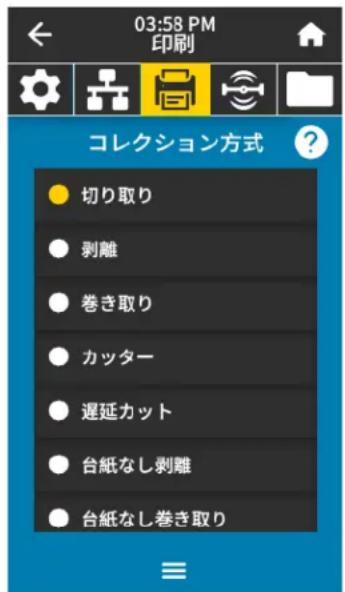
- ご使用のプリンタで利用できるオプションと互換性のあるコレクション方式を選択します。表2および図1(16ページ)を参照してください。
- 「ホーム」アイコンをタッチしてホーム画面に戻ります。
表 2 コレクション方式とプリンタ・オプション
| コレクション方式 必須のプリンタ・オプション 説明 | ||
| 切り取り 任意のプリン | タ・オプションおよびほとんどの用紙タイプで使用できます。 | プリンタは、指定されたラベル・フォーマットで印刷します。プリンタのオペレータは、印刷されたラベルをプリンタの停止時に切り取ることができます。 |
| 剥離 ライナー巻き取り | オプションまたは巻き取りオプション | プリンタは、印刷中に台紙からラベルを剥離し、ラベルが取り除かれるまで一時停止します。空の台紙はプリンタの前部から取り出すことができます。または、ライナー巻き取りスピンドルまたは巻き取りスピンドルに巻き取られます。 |
| 巻き取り 卷き取りオプ | ション プリンタは、ラベル間の | 一時停止なしで印刷します。用紙は印刷後、芯に巻かれます。巻き取りプレートは、ラベルが台紙から剥がれないようにするために使用されます。 |
| カッター カッター・オ | プション プリンタはラベルが1 | 枚印刷されるたびに、ラベルとラベルの間を切断します。 |
プリンタのセットアップ
表 2 コレクション方式とプリンタ・オプション(続き)
| コレクション方式 必須のプリンタ・オプション説明 | ||
| 遅延カットカッター・ | オプションプリンタは遅延カッ | トZPLコマンド(~JK)を待機してから、最後に印刷されたラベルを切り離します。 |
| アプリケータこのモード | はラベルを貼り付ける機械とともに使用します。 | プリンタはアプリケータから信号を受け取ると、印刷を行います。アプリケータ・インターフェイスの詳細については、メンテナンス・マニュアルの上級ユーザー向け情報セクションを参照してください。 |
| 台紙なし剥離**今後の機能に予約済み。 | ||
| 台紙なし巻き取り* | ||
| 台紙なし切り取り* | ||
| 台紙なしカット* | ||
| 台紙無し遅延カット* | ||
図 1 プリンタ・オプション
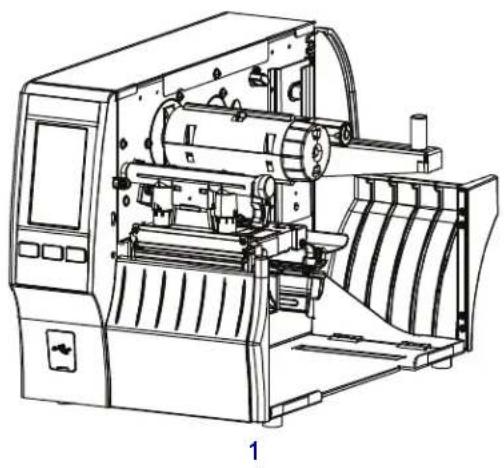
| 1 | 切り取り(標準) |
| 2 | ライナー巻き取り付き剥離オプション |
| 3 | 巻き取りオプション |
| 4 | カッター・オプション |
用紙の装着
いずれのコレクション方式であっても、ロール用紙または折り畳み用紙の装着については、このセクションの説明に従ってください。

重要:印字ヘッドが開いている近くで作業をする際、プリンタの電源は必ずしも切る必要はありませんが、Zebraでは、万一に備えて電源をオフにすることを推奨します。電源を切ると、ラベル・フォーマットなどの一時設定はすべて失われるため、印刷を再開する前に再度読み込む必要があります。
プリンタに用紙を挿入
- 用紙アクセス用ドアを開きます。
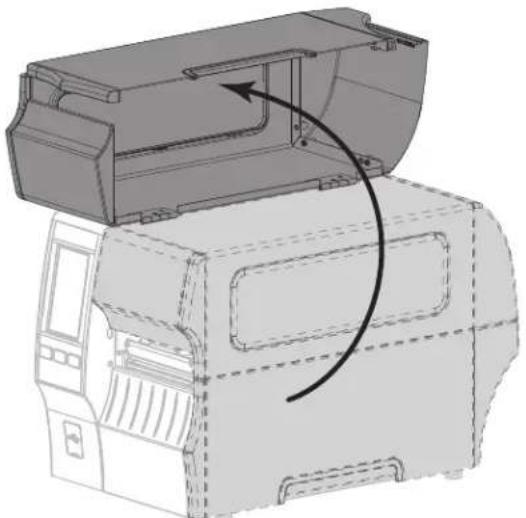
- 破れや汚れのあるタグやラベル、接着剤やテープでくっついたタグやラベルをすべて取り除いて廃棄します。
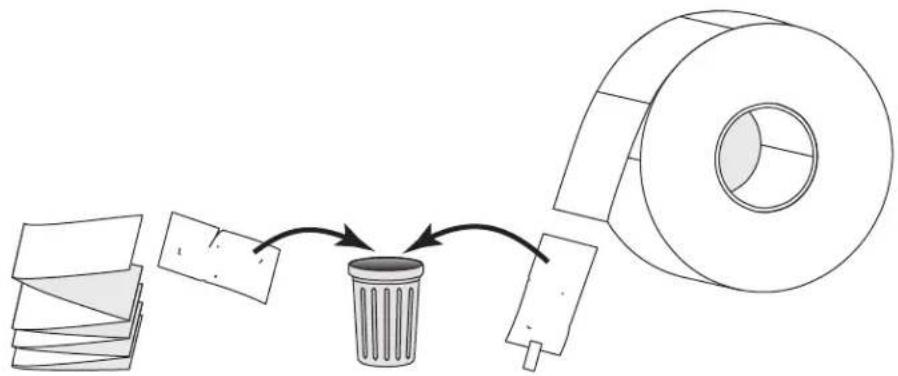
- 用紙サプライ・ガイドを端まで引き出します。
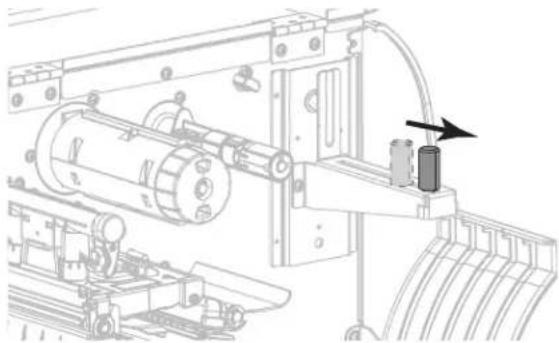
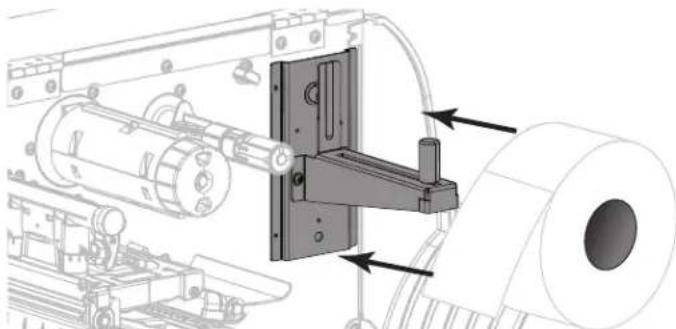
- プリンタにロール用紙または折り畳み用紙を挿入します。用紙装着経路は、ロール用紙と折り畳み用紙のいずれも同じであるため、ここが唯一異なる手順です。

ロール用紙 — 用紙のロールを用紙サプライ・ハンガーに配置します。ロールを一番奥まで押し込みます。
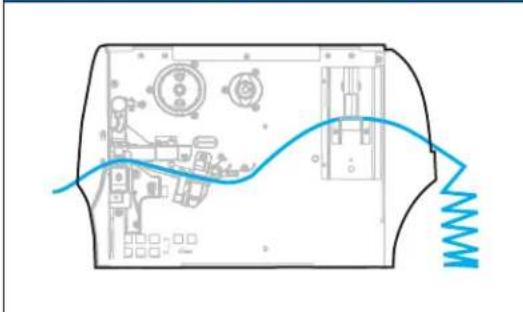
折り畳み用紙 — 折り畳み用紙はプリンタの後部または下に保管できます。用紙の保管位置によって、後部または底部のアクセス・スロットから用紙をフィードし、用紙を用紙サプライ・ハンガーに掛けます。
後部フィード 底部フィード
- 使用するコレクション方式の選択 (ラベル・コレクション方式の決定 (14 ページ) 参照)。
| 使用する用紙 操作 | |
切り取り 切り取りモード (21 ページ) に進みます。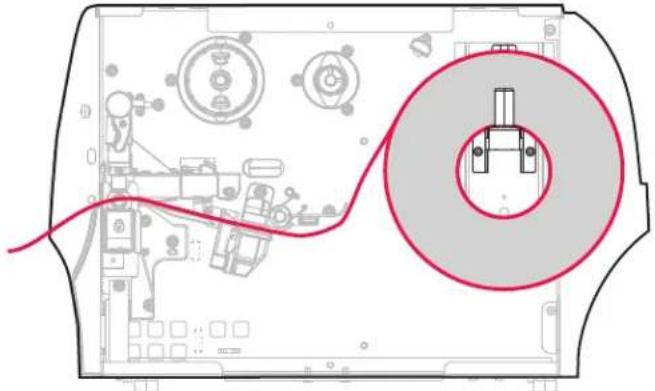 | |
剥離(ライナー巻き取り付き / なし)剥離モード(ライナー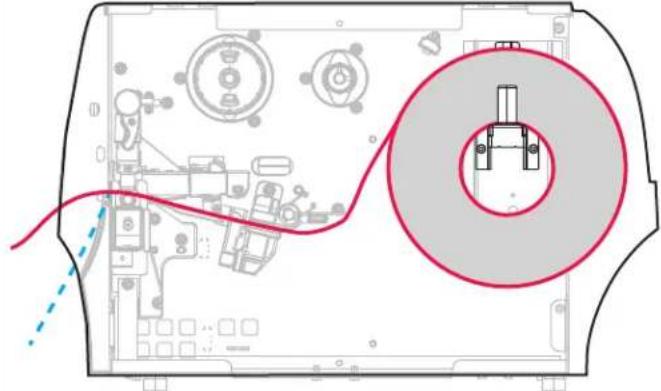 | 巻き取り付き / なし)(25 ページ) に進みます。 |
巻き取り 巻き取りモード (35 ページ) に進みます。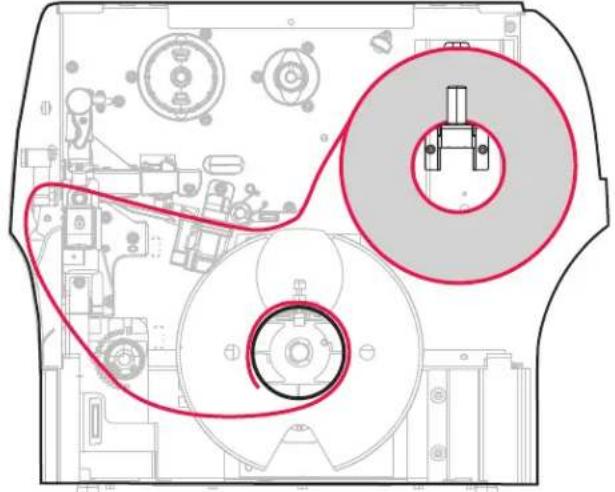 |
プリンタのセットアップ
使用する用紙 操作
カッターまたは遅延カット カッター・モードまたは遅延カ
ット・
モード (43 ページ) に進みます。
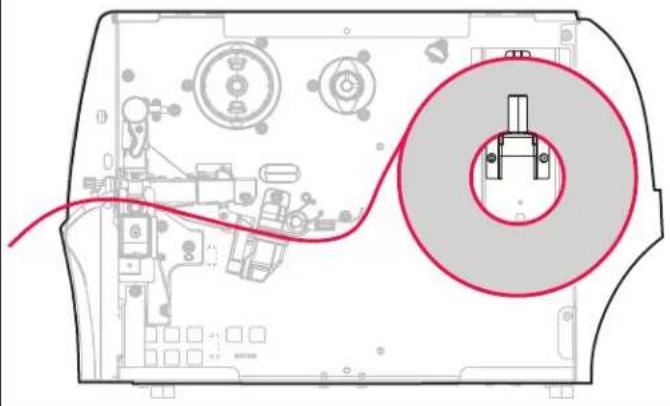
- プリンタに用紙を挿入 (17 ページ) のセクションの手順に従ってください (まだ行っていない場合)。
- 印字ヘッド・オープン・レバーを上方に回して、印字ヘッド・アセンブリを開けます。
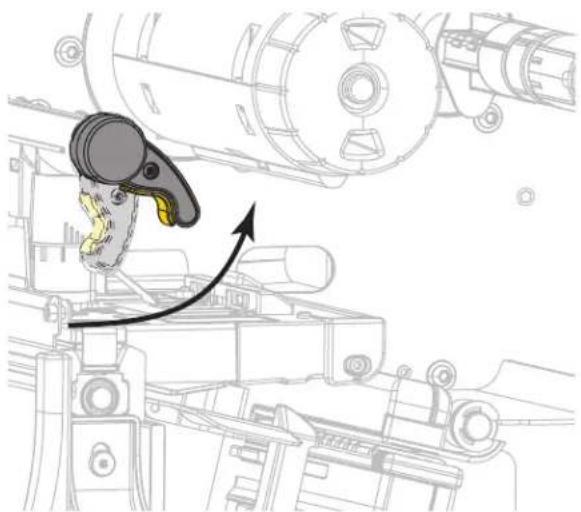
注意 — 表面が熱くなっています:印字ヘッドが高温になり、ひどい火傷を引き起こす危険があります。印字ヘッドが冷めるまで時間をおいてください。
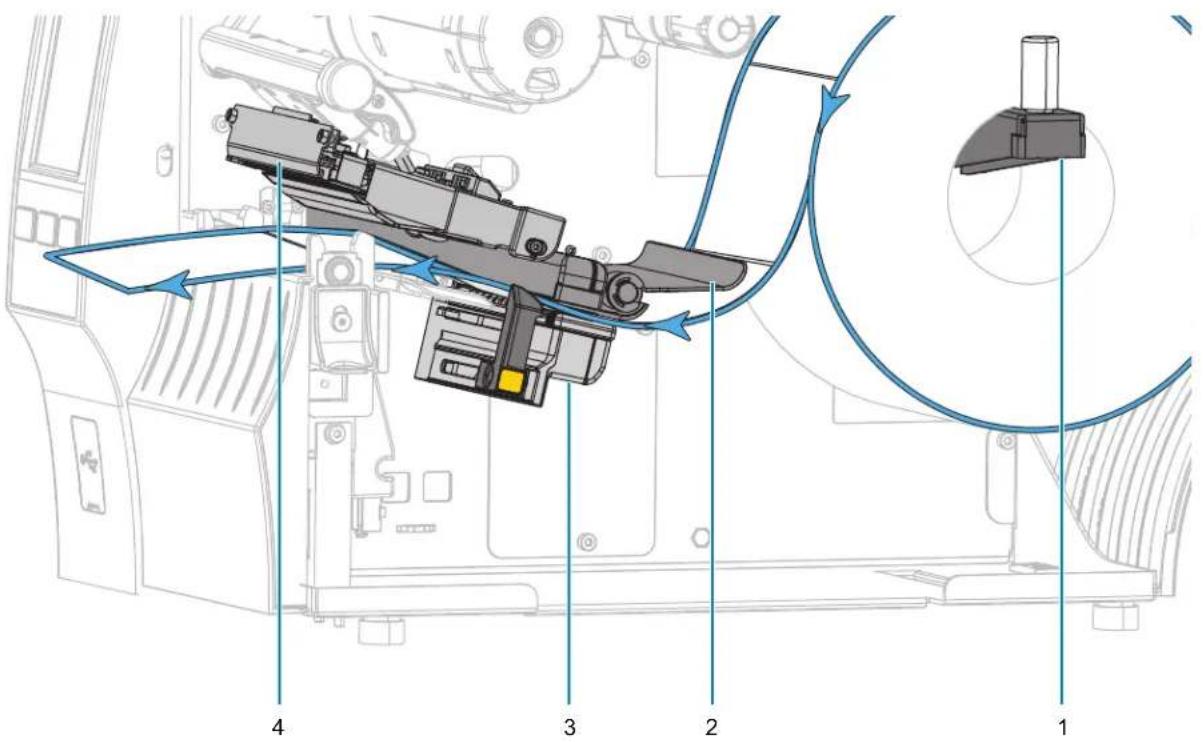
- 用紙は、用紙ハンガー (1) からダンサー・アセンブリ (2) の下を通し、用紙センサー (3) を通って、印字ヘッド・アセンブリ (4) の下を通します。用紙裏面が用紙センサーの内側の背面に触れるよう、用紙をスライドさせます。
- 用紙ガイドを用紙の端に軽く触れるまでスライドさせます。
- 使用する用紙に印刷するのにリボンが必要ですか?分からない場合は、リボン (11 ページ) を参照してください。
| 使用する用紙 操作 | |
| 感熱用紙 - リボンは無用。手順 7 に進みます。 | |
| 熱転写用紙 - リボンが必要。a. リボンをプリンタに装着します(まだしていない場合)。リボンの装着 (48 ページ) を参照してください。b. 手順 7 に進みます。 | |
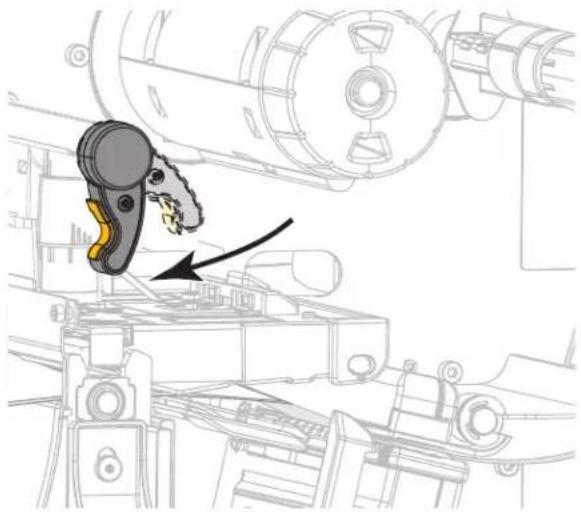
- 印字ヘッド・オープン・レバーを下方向に、印字ヘッドが固定位置でロックされるまで回します。
- プリンタを適切なコレクション方式に設定します (印刷 > ラベル位置 > コレクション方式 (77 ページ) を参照 )。
- 一時停止モードを終了して印刷可能にするには一時停止を押します。
プリンタは、それぞれの設定によって、ラベル・キャリブレートを実行するか、またはラベルをフィードします。
- 最良の結果を得るには、プリンタをキャリブレートします。リボンと用紙センサーのキャリブレート (89 ページ) を参照してください。
- 必要に応じて、設定やほかのラベルを印刷して、プリンタが印刷可能であることを確認します。(システム > 設定 > 印刷:システム設定 (64 ページ) 参照)。
これで、切り取りモードの用紙装着は完了です。
剥離モード(ライナー巻き取り付き / なし)
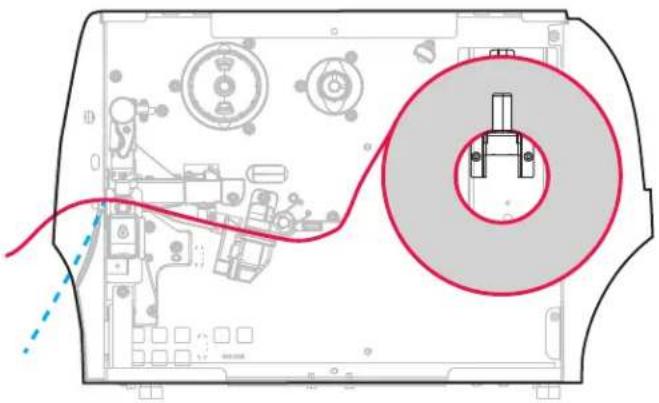
- プリンタに用紙を挿入 (17 ページ) のセクションの手順に従ってください (まだ行っていない場合)。
- 印字ヘッド・オープン・レバーを上方に回して、印字ヘッド・アセンブリを開けます。
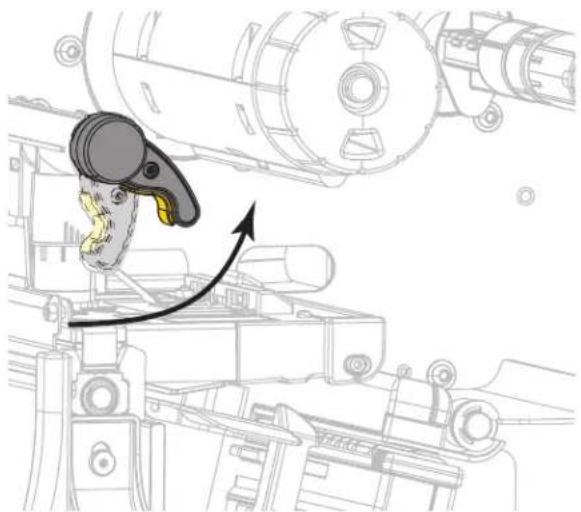
- 剥離機構解除レバーを押し下げ、剥離アセンブリを開きます。
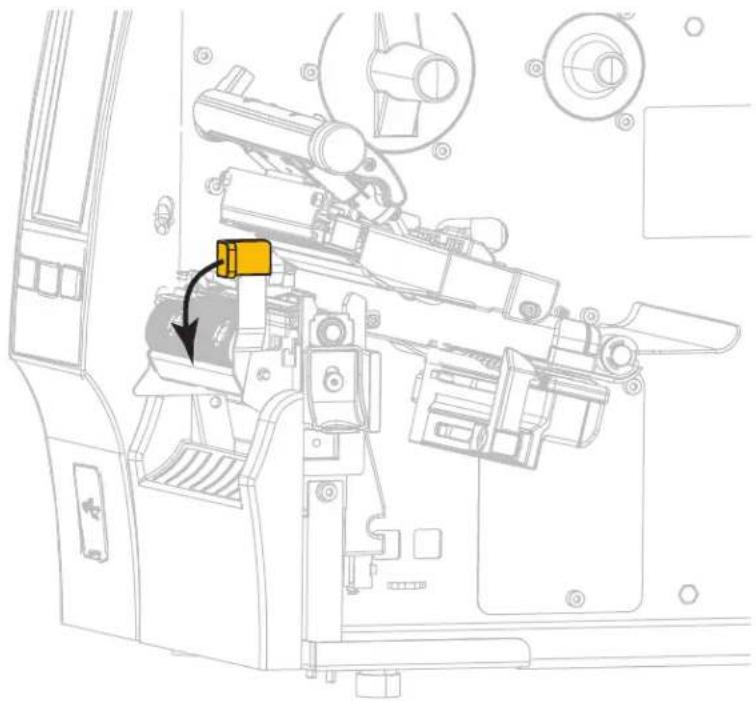
注意 — 表面が熱くなっています:印字ヘッドが高温になり、ひどい火傷を引き起こす危険があります。印字ヘッドが冷めるまで時間をおいてください。
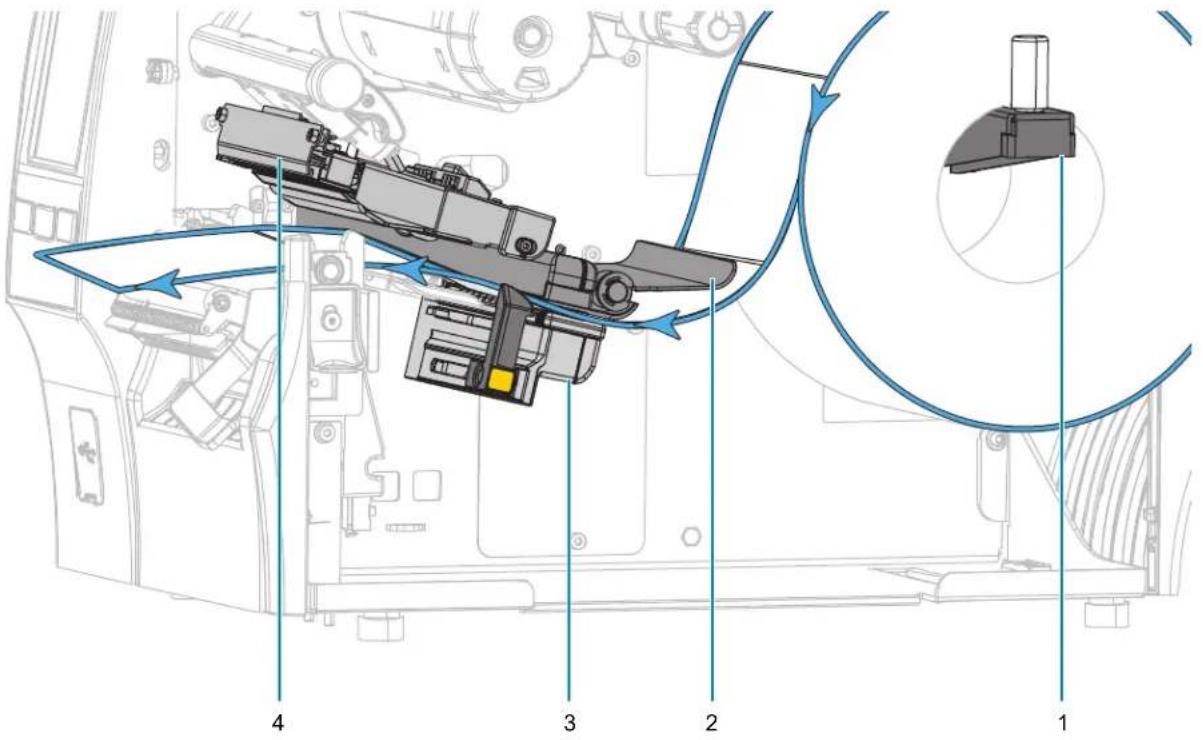
- 用紙は、用紙ハンガー (1) からダンサー・アセンブリ (2) の下を通し、用紙センサー (3) を通って、印字ヘッド・アセンブリ (4) の下を通します。用紙裏面が用紙センサーの内側の背面に触れるよう、用紙をスライドさせます。
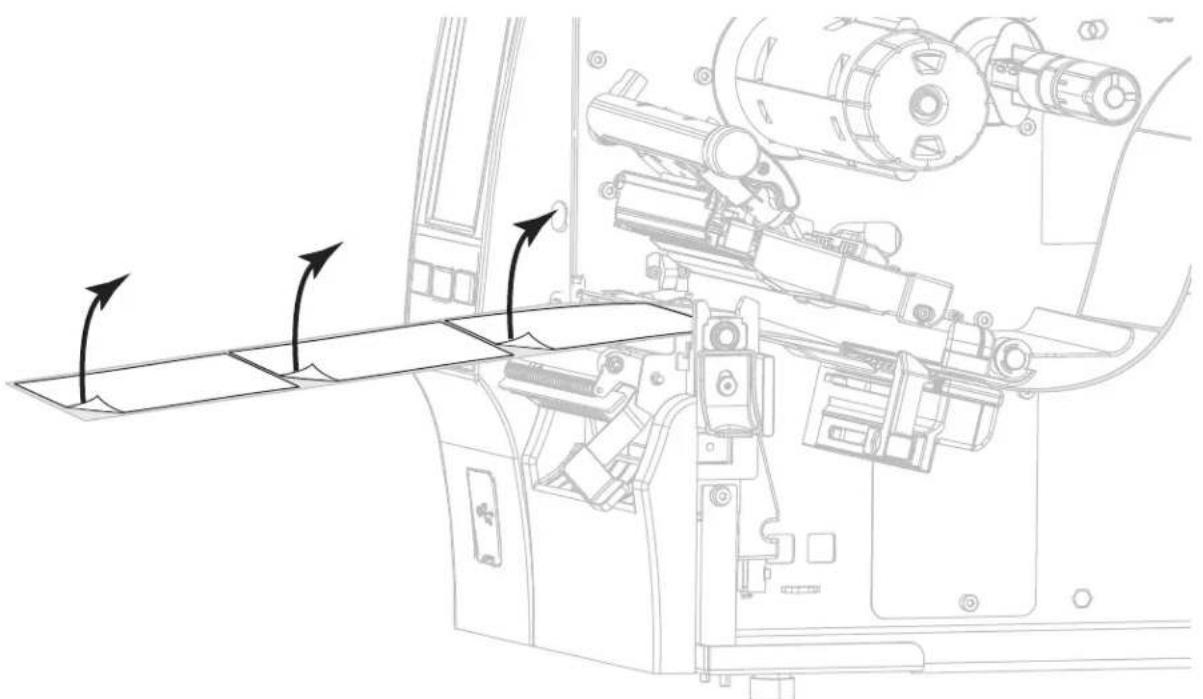
- プリンタから用紙を約 500 mm (18 インチ) 引き出します。この露出した部分からラベルを剥がして廃棄し、ライナーだけを残します。
- 剥離アセンブリの後ろにライナーをフィードします。ライナーの端がプリンタの外側に出ていることを確認します。
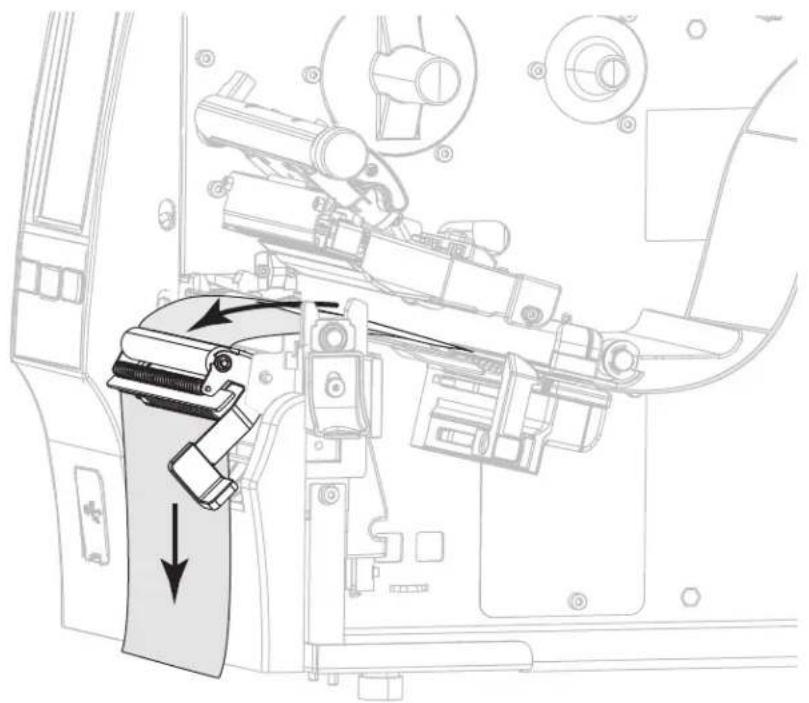
- ライナー巻き取り付きで剥離モードを使用する場合のみ、この手順を実行します。プリンタには、ライナー巻き取りオプション、または巻き取りオプションがなければなりません。プリンタ・オプションに応じて手順を実行します。ライナー巻き取りを使用していない場合は、手順9(33ページ)に進んでください。
a. ライナーを剥離アセンブリの下のスロットに通します。
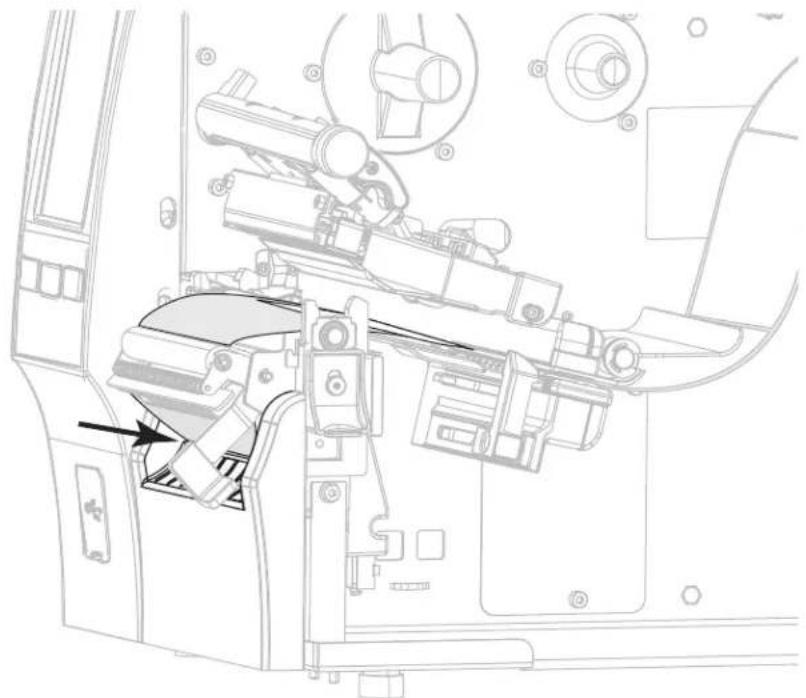
巻き取りオプション ライナー巻き取りオプション
b. ライナーを用紙調整ローラー (1) の下にフィードします。
ライナーをライナー巻き取りスピンドルのスロット (1) に通します。
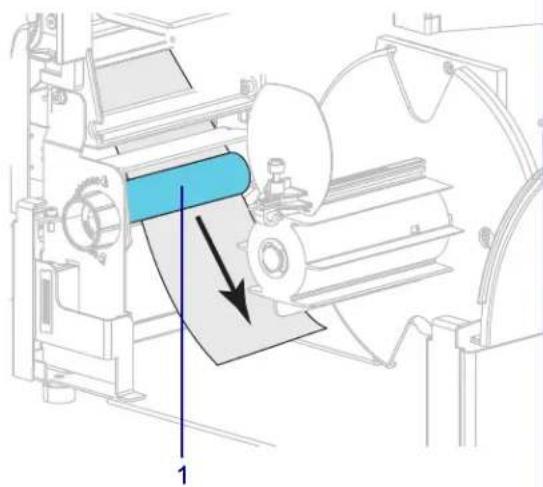
巻き取りオプション(続き)ライナー巻き取りオプション(続き)
c. 用紙巻き取りガイドの蝶ネジを緩めます。
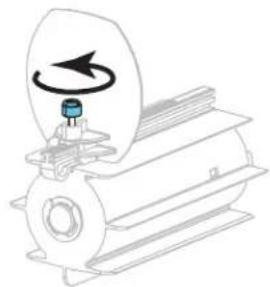
d. 用紙巻き取りガイドを完全に引き出し、折り下げます。
ライナーを、ライナー巻き取りスピンドル・アセンブリのバック・プレートに触れるまで押し込みます。

ライナーをライナー巻き取りスピンドルに巻き付け、スピンドルを逆時計回りに回して、ライナーをピンと張ります。
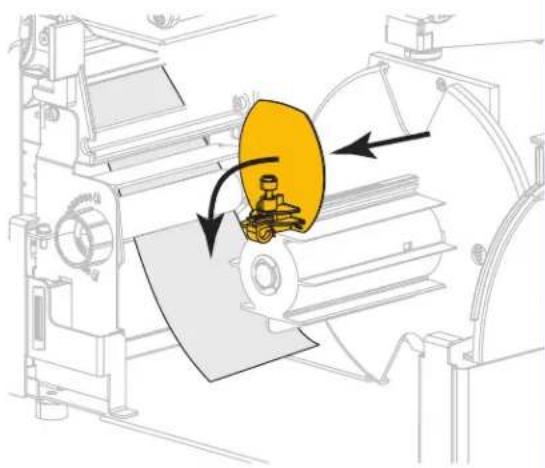
ライナー巻き取りオプションについては、ライナーの装着はこれで完了です。手順9に進みます。
プリンタのセットアップ
巻き取りオプション(続き)
e. 巻き取りスピンドルに空の芯をスライドさせて頂装着します。
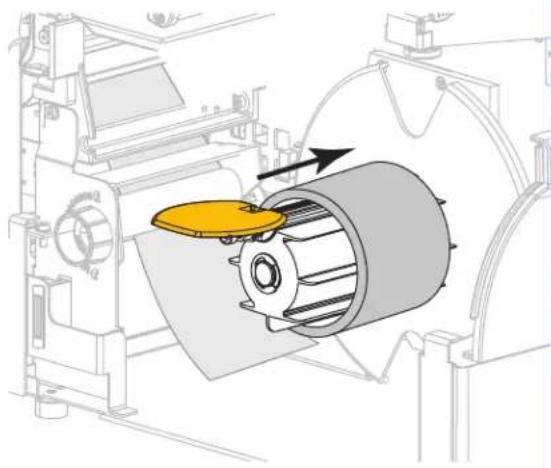
f. 図のようにライナーを芯に巻き付け、巻き取りスピンドルを回して、用紙をピンと張ります。用紙の端が巻き取りスピンドルのバックプレートにぴったり付いていることを確認してください。
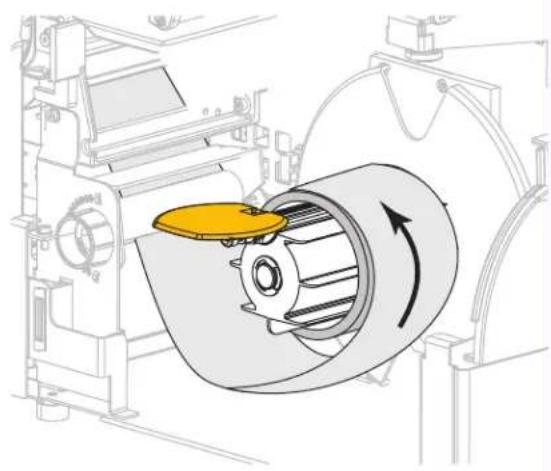
g. 用紙巻き取りガイドを折りあげ、 ライナーに触れるまでスライドさせます。
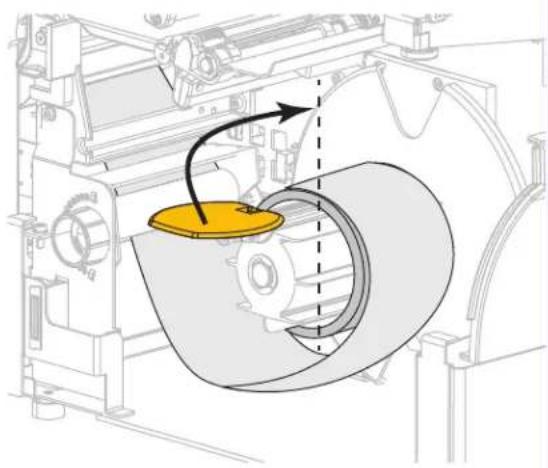
h. 用紙巻き取りガイドの蝶ネジを締めます。
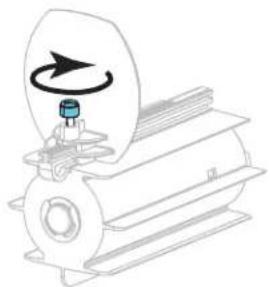
i. これで、ライナーの装着は完了です。手順9に進みます。
プリンタのセットアップ
- 剥離機構解除レバーを使用して、剥離アセンブリを閉じます。
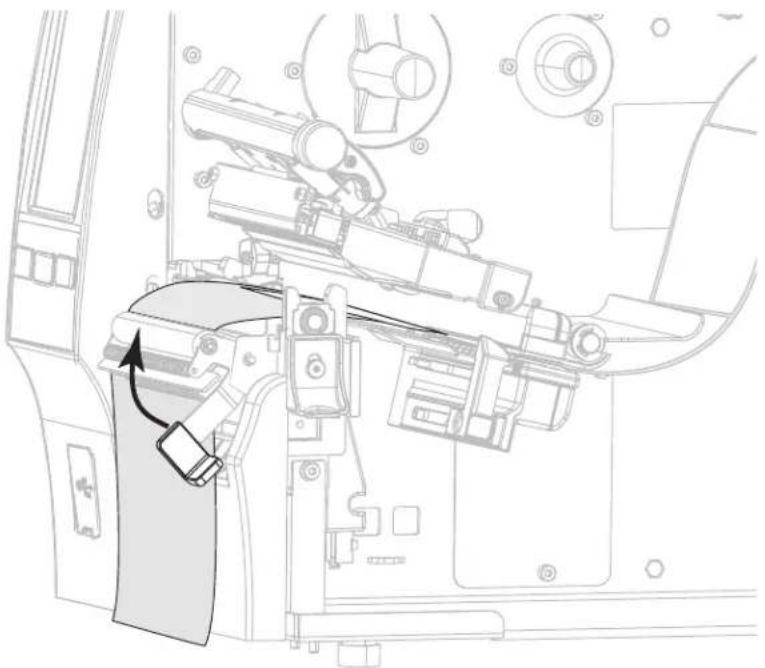
- 用紙ガイドを用紙の端に軽く触れるまでスライドさせます。
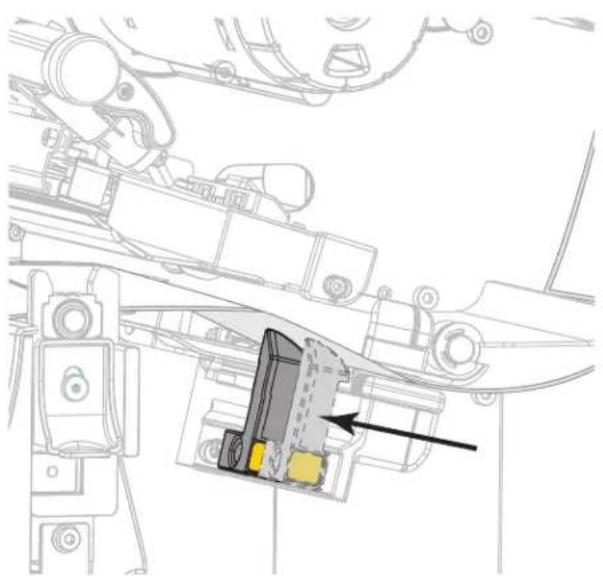
- 使用する用紙に印刷するのにリボンが必要ですか?分からない場合は、リボン (11 ページ) を参照してください。
| 使用する用紙 操作 | |
| 感熱用紙 - リボンは無用。手順 12 に進みます。 | |
| 熱転写用紙 - リボンが必要。a. リボンをプリンタに装着します(まだしていない場合)。リボンの装着 (48 ページ) を参照してください。b. 手順 12 に進みます。 | |
プリンタのセットアップ
- 印字ヘッド・オープン・レバーを下方向に、印字ヘッドが固定位置でロックされるまで回します。
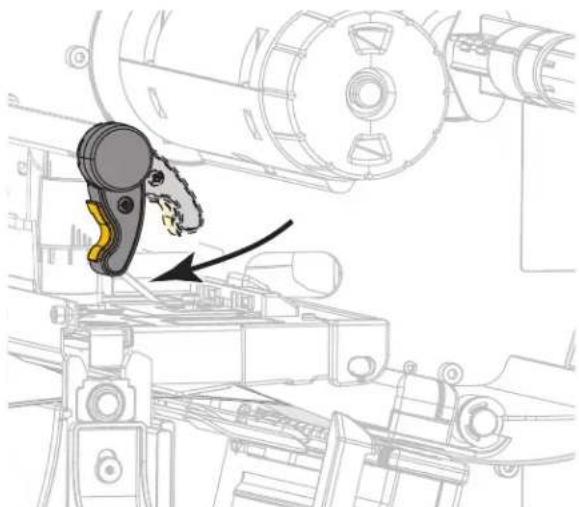
- プリンタを適切なコレクション方式に設定します(詳細については、印刷>ラベル位置>コレクション方式 (77 ページ)を参照してください)。
- 一時停止モードを終了して印刷可能にするには一時停止を押します。
プリンタは、それぞれの設定によって、ラベル・キャリブレートを実行するか、またはラベルをフィードします。
- 最良の結果を得るには、プリンタをキャリブレートします。リボンと用紙センサーのキャリブレート (89 ページ) を参照してください。
- 必要に応じて、設定やほかのラベルを印刷して、プリンタが印刷可能であることを確認します。(システム > 設定 > 印刷:システム設定 (64 ページ) 参照)。
これで、剥離モードの用紙セットは完了です。
巻き取りモード
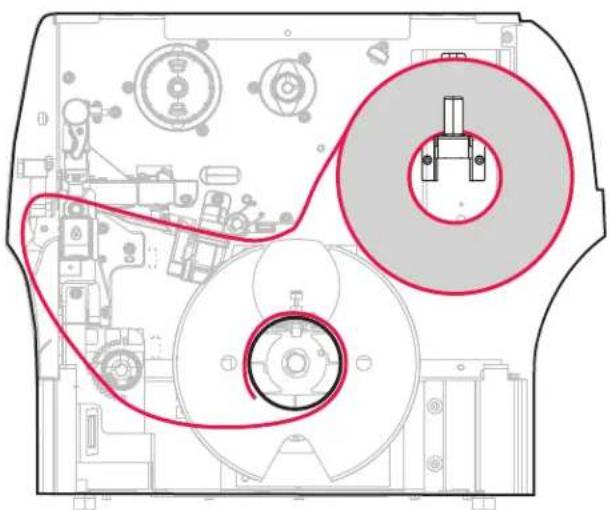
- プリンタに用紙を挿入 (17 ページ) のセクションの手順に従ってください (まだ行っていない場合)。
- 印字ヘッド・オープン・レバーを上方に回して、印字ヘッド・アセンブリを開けます。
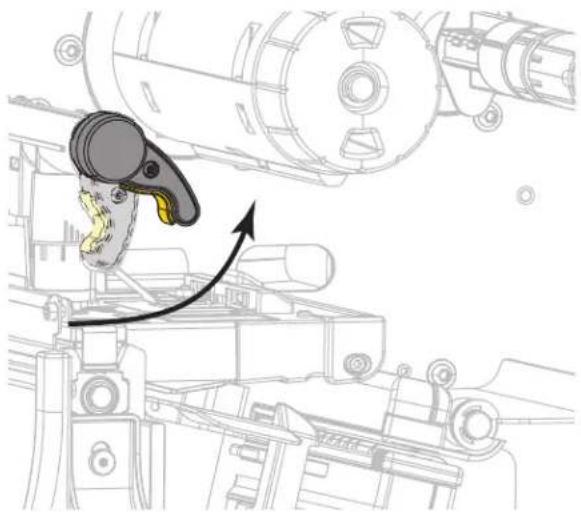
注意 — 表面が熱くなっています:印字ヘッドが高温になり、ひどい火傷を引き起こす危険があります。印字ヘッドが冷めるまで時間をおいてください。
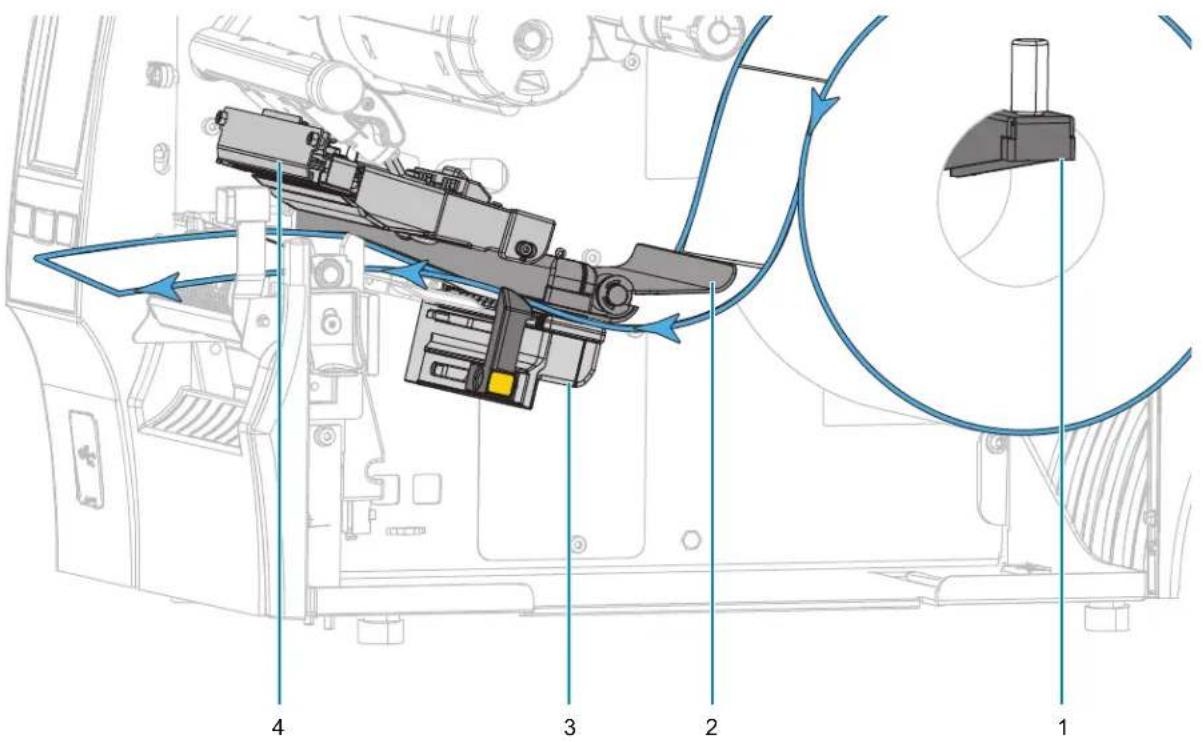
- 用紙は、用紙ハンガー (1) からダンサー・アセンブリ (2) の下を通し、用紙センサー (3) を通って、印字ヘッド・アセンブリ (4) の下を通します。用紙裏面が用紙センサーの内側の背面に触れるよう、用紙をスライドさせます。
- プリンタから用紙を約 500 mm (18 インチ) 引き出します。
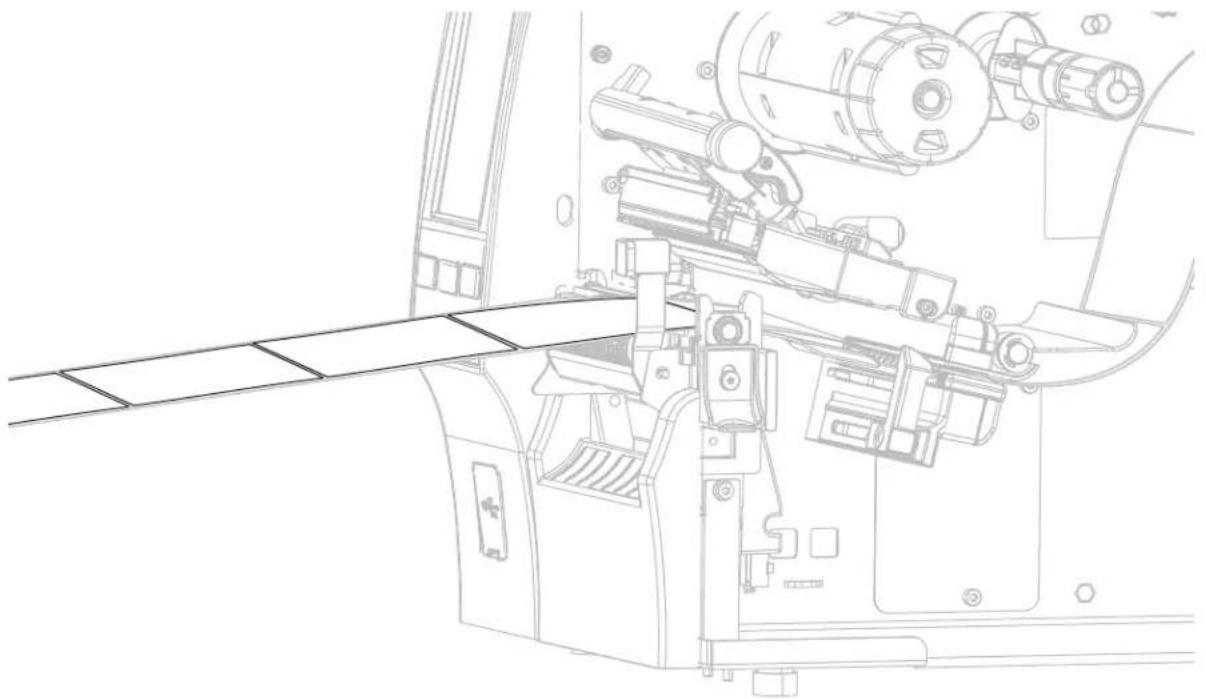
- 剥離アセンブリの上から用紙をフィードします。
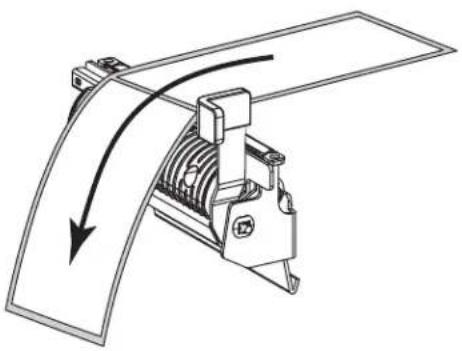
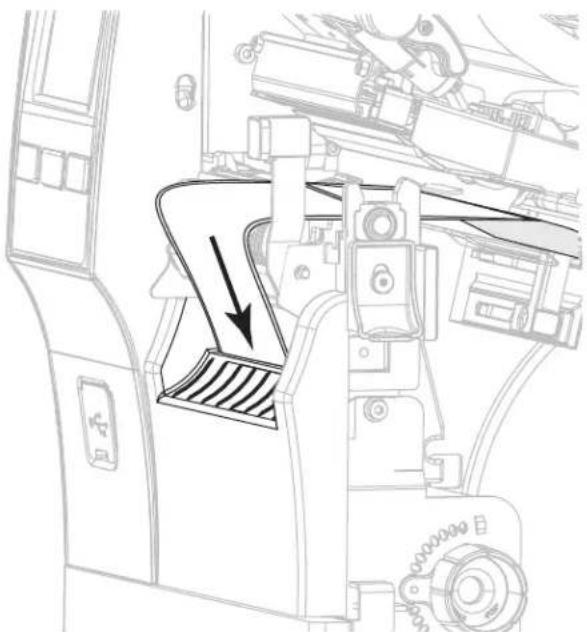
- 用紙を剥離アセンブリの下のスロットに通します。
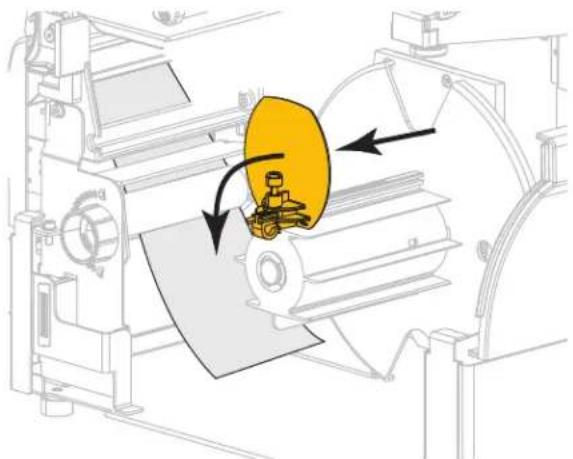
- 用紙巻き取りガイドを完全に引き出し、折り下げます。
- 巻き取りスピンドルに空の芯をスライドさせて装着します。
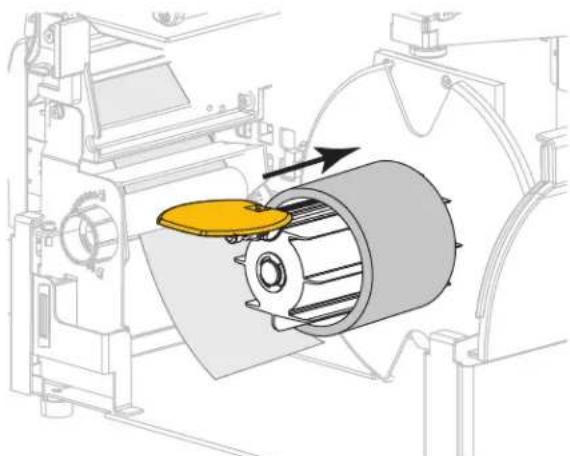
- 図のように用紙を芯に巻き付け、巻き取りスピンドルを回して、用紙をピンと張ります。用紙の端が巻き取りスピンドルのバックプレートにぴったり付いていることを確認してください。
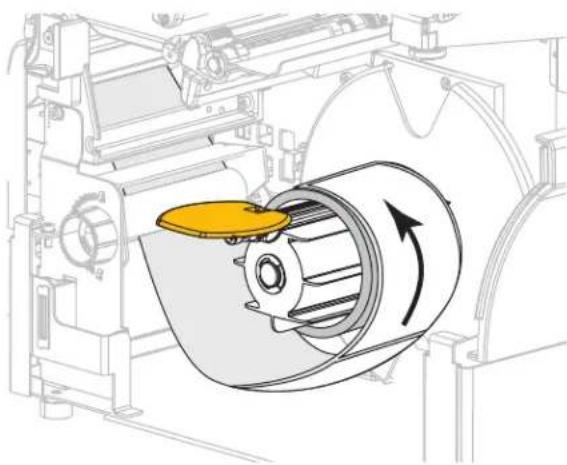
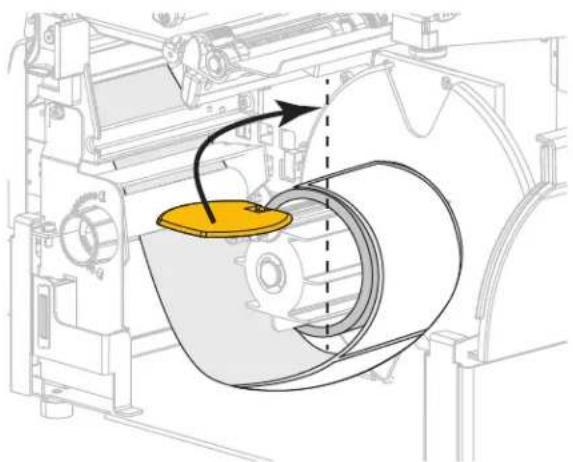
- 用紙巻き取りガイドを折りあげ、用紙に触れるまでスライドさせます。
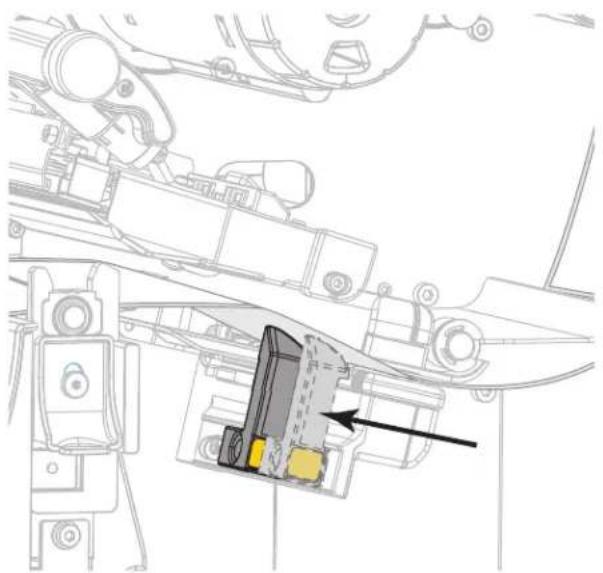
- 用紙ガイドを用紙の端に軽く触れるまでスライドさせます。
- 使用する用紙に印刷するのにリボンが必要ですか?分からない場合は、リボン (11 ページ) を参照してください。
| 使用する用紙 操作 | |
| 感熱用紙 - リボンは無用。手順 17 に進みます。 | |
| 熱転写用紙 - リボンが必要。a. リボンをプリンタに装着します(まだしていない場合)。リボンの装着 (48 ページ) を参照してください。b. 手順 17 に進みます。 | |
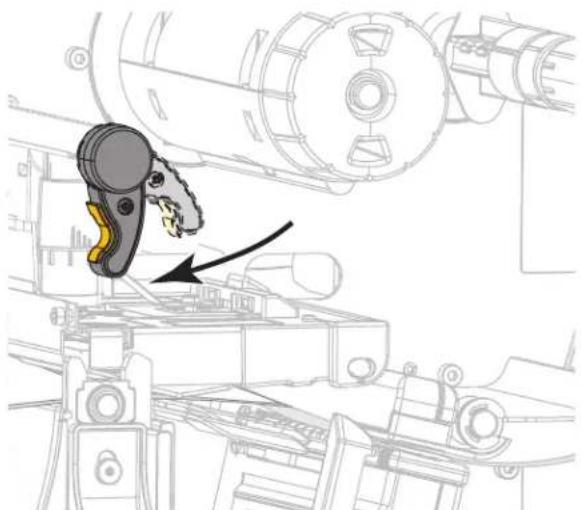
- 印字ヘッド・オープン・レバーを下方向に、印字ヘッドが固定位置でロックされるまで回します。
- 用紙アクセス用ドアおよび巻き取りベース用ドアを閉めます。
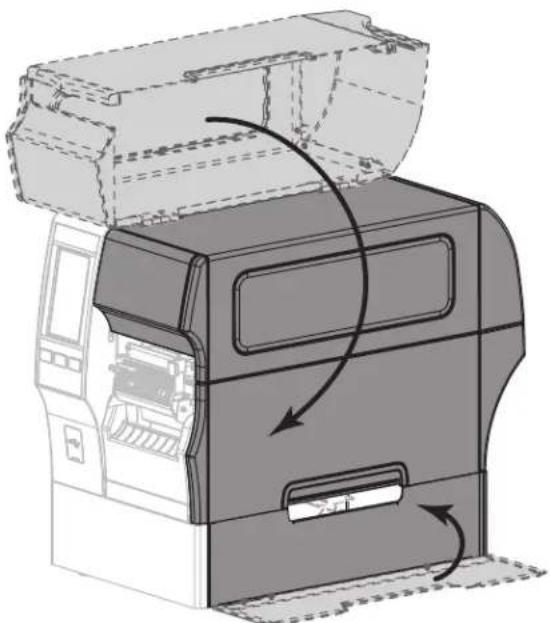
- プリンタを巻き取りモードに設定します (詳細については、印刷>ラベル位置>コレクション方式(77 ページ)を参照してください)。
プリンタのセットアップ
- 一時停止モードを終了して印刷可能にするには一時停止を押します。
プリンタは、それぞれの設定によって、ラベル・キャリブレートを実行するか、またはラベルをフィードします。
-
最良の結果を得るには、プリンタをキャリブレートします。リボンと用紙センサーのキャリブレート (89 ページ) を参照してください。
-
必要に応じて、設定やほかのラベルを印刷して、プリンタが印刷可能であることを確認します。(システム>設定>印刷:システム設定(64ページ)参照)。
これで、巻き取りモードでの用紙の装着は完了です。
カッター・モードまたは遅延カット・モード
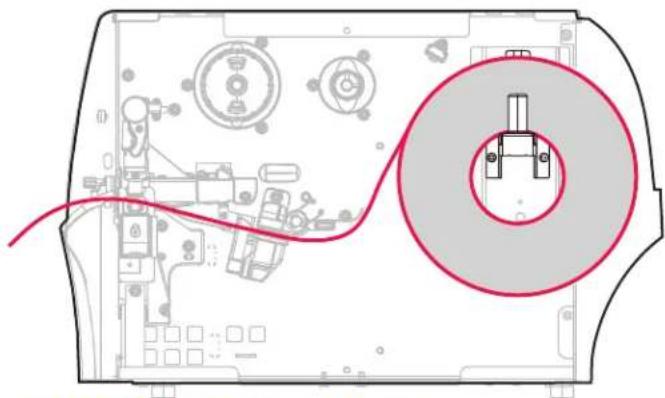
- プリンタに用紙を挿入 (17 ページ) のセクションの手順に従ってください (まだ行っていない場合)。
- 印字ヘッド・オープン・レバーを上方に回して、印字ヘッド・アセンブリを開けます。
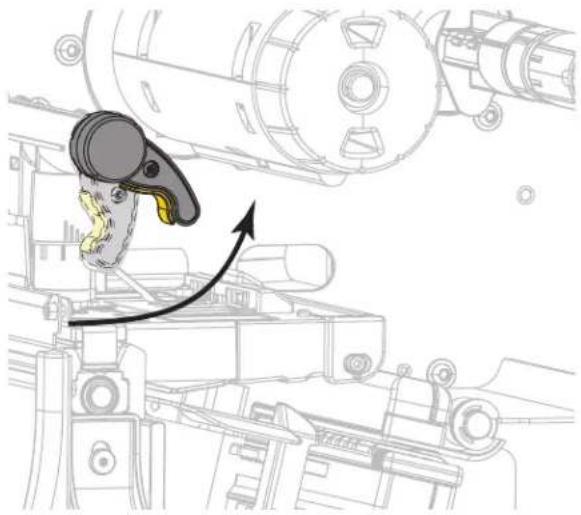
注意 — 表面が熱くなっています:印字ヘッドが高温になり、ひどい火傷を引き起こす危険があります。印字ヘッドが冷めるまで時間をおいてください。
- 用紙は、用紙ハンガー (1) からダンサー・アセンブリ (2) の下を通し、用紙センサー (3) を通って、印字ヘッド・アセンブリ (4) の下を通します。用紙裏面が用紙センサーの内側の背面に触れるよう、用紙をスライドさせます。
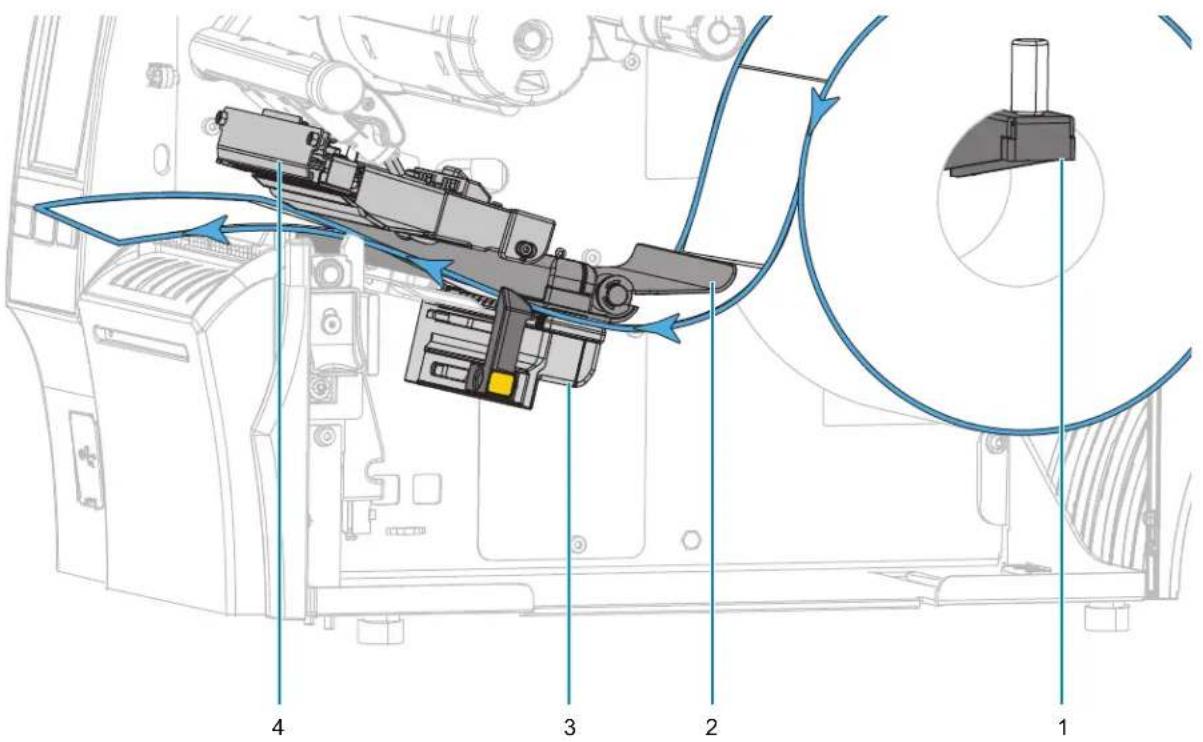
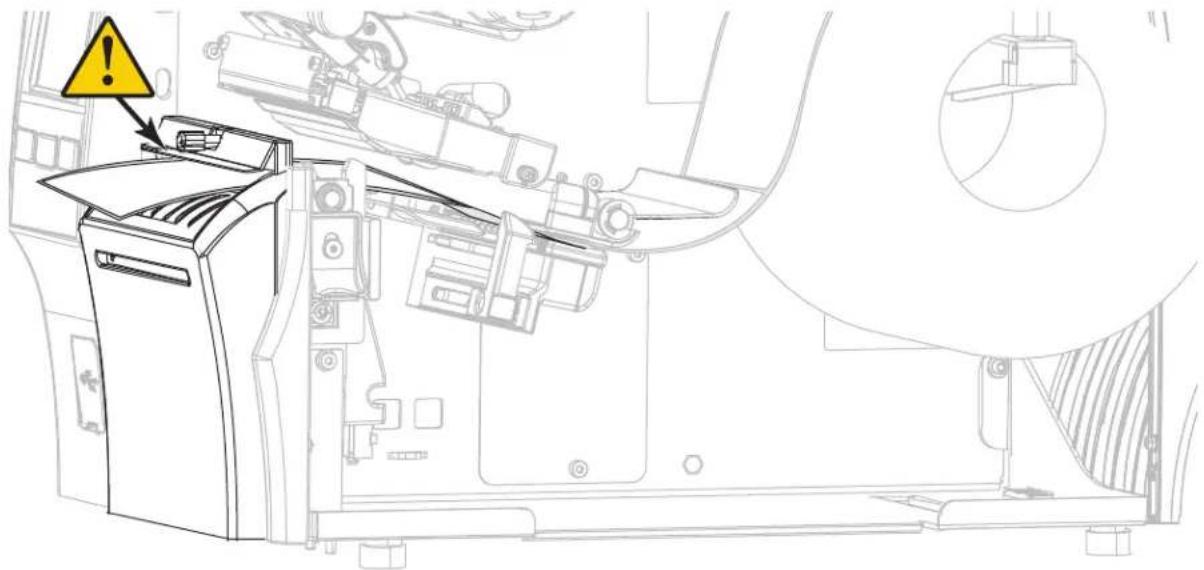
注意:カッターには鋭い刃が付いています。指で刃をなでたり、刃に触れたりしないように注意してください。
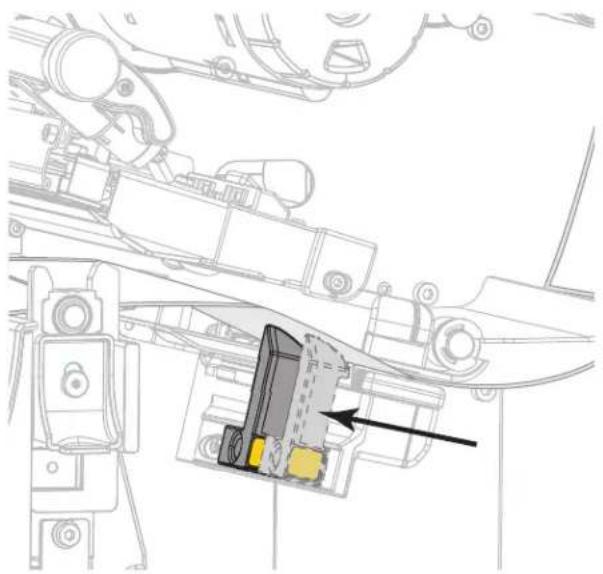
- カッターを通して用紙をフィードします。
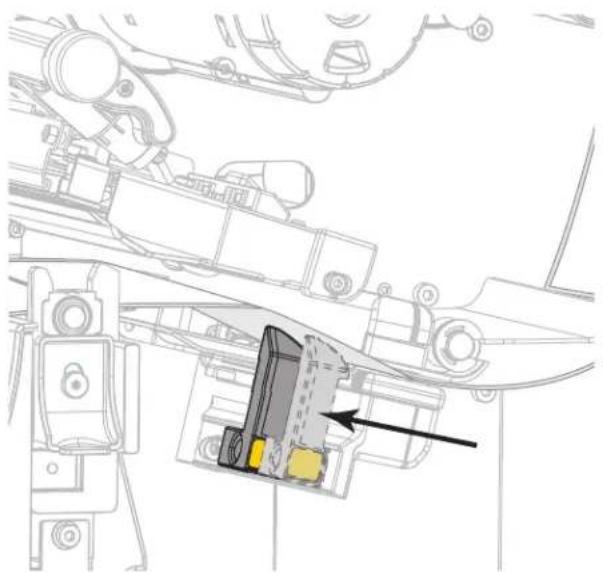
- 用紙ガイドを用紙の端に軽く触れるまでスライドさせます。
- 使用する用紙に印刷するのにリボンが必要ですか?分からない場合は、リボン (11 ページ) を参照してください。
| 使用する用紙 操作 | |
| 感熱用紙 - リボンは無用。手順 8 に進みます。 | |
| 熱転写用紙 - リボンが必要。a. リボンをプリンタに装着します(まだしていない場合)。リボンの装着 (48 ページ) を参照してください。b. 手順 8 に進みます。 | |
プリンタのセットアップ
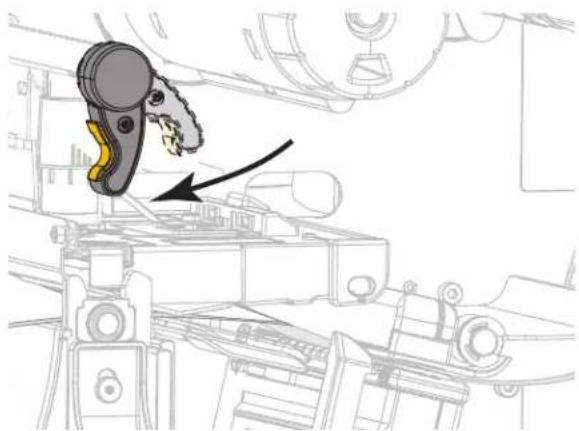
- 印字ヘッド・オープン・レバーを下方向に、印字ヘッドが固定位置でロックされるまで回します。
- プリンタを適切なコレクション方式に設定します(詳細については、印刷>ラベル位置>コレクション方式(77 ページ)を参照してください)。
- 一時停止モードを終了して印刷可能にするには一時停止を押します。
プリンタは、それぞれの設定によって、ラベル・キャリプレートを実行するか、またはラベルをフィードします。
- 最良の結果を得るには、プリンタをキャリブレートします。リボンと用紙センサーのキャリブレート (89 ページ) を参照してください。
- 必要に応じて、設定やほかのラベルを印刷して、プリンタが印刷可能であることを確認します。 (システム > 設定 > 印刷:システム設定 (64 ページ) 参照)。
これで、カッター・モードでの用紙の装着は完了です。
使用するリボンのタイプの決定

注記:この項は、熱転写オプションが装着されたプリンタのみに適用されます。
使用できるリボンのタイプは?リボン・ロールはインクの被覆面がロールの内側または外側になるように巻き取られます。標準の熱転写オプションを備えたこのプリンタでは、外側がコーティングされたリボンしか使用できません。オプションのリボン・スピンドルは、内側がコーティングされたリボンを使用する場合に利用できます。詳細は公認の Zebra 販売会社に連絡してください。
特定のリボンでコーティング面が内側か外側か明確でない場合は、粘着性テストまたはリボンのスクラッチ・テストを行い、コーティング側を確認してください。
粘着性テスト ラベルを使用できる場合、粘着性のテストを実行して、リボンのコーティング面を判別します。この方法は、すでに装着されているリボンに対して非常に有効です。
- ラベルをライナーから剥がします。
- ラベルの粘着面の端をリボンの外側の表面に押し付けます。
- ラベルをリボンから剥がします。
- 結果を観察します。リボンのインクが少しでもラベルに付いていますか?
| リボンからのインクの状態 | 対策 | |
| ラベルにインクが付いた リボンの外側がコーティングされています。このプリンタで使用できます。 |  | |
| ラベルにインクが付かなかった | リボンの内側がコーティングされています。標準プリンタでは使用できません。この結果を確認するには、リボン・ロールの反対側の表面でテストを繰り返してください。 |  |
リボンのスクラッチ・テスト ラベルを使用できない場合、リボンのスクラッチ・テストを実行します。
- リボンをロールから少し引き出します。
- リボンの引き出した部分を、リボンの外側が用紙と接するように用紙に置きます。
- リボンの引き出した部分の内側を指の爪でこすります。
- リボンを用紙から外します。
- 結果を観察します。用紙にリボンの跡が付きましたか?
| リボンの跡対策 | ||
| 用紙にリボンの跡が付いている | リボンの外側がコーティングされています。このプリンタで使用できます。 |  |
| 用紙にリボンの跡が付いていない | リボンの内側がコーティングされています。標準プリンタでは使用できません。この結果を確認するには、リボン・ロールの反対側の表面でテストを繰り返してください。 |  |
リボンの装着

重要:印字ヘッドが開いている近くで作業をする際、プリンタの電源は必ずしも切る必要はありませんが、Zebraでは、万一に備えて電源をオフにすることを推奨します。電源を切ると、ラベル・フォーマットなどの一時設定はすべて失われるため、印刷を再開する前に再度読み込む必要があります。
印字ヘッドの磨耗を防ぐために、用紙より幅の広いリボンを使用してください。標準プリンタで使用する場合、リボンは外側がコーティングされていなければなりません。詳細については、使用できるリボンのタイプは?(47 ページ)を参照してください。
- 用紙アクセス用ドアを開きます。
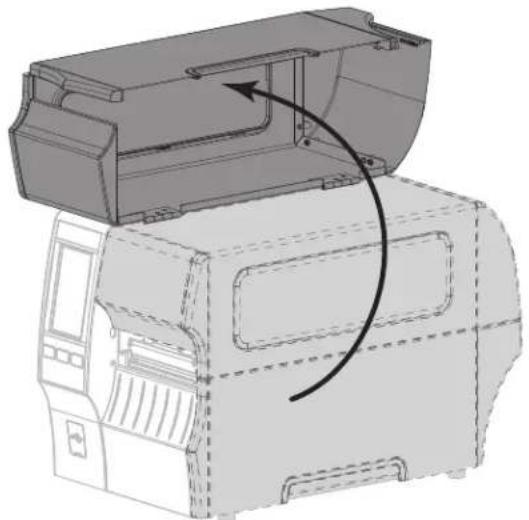
注意 — 表面が熱くなっています:印字ヘッドが高温になり、ひどい火傷を引き起こす危険があります。印字ヘッドが冷めるまで時間をおいてください。
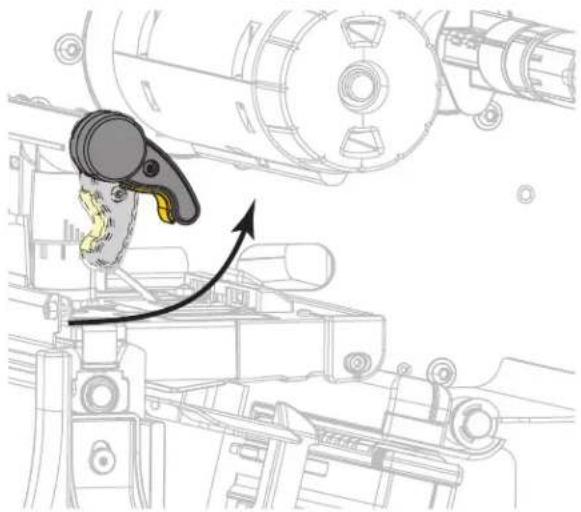
- 印字ヘッド・オープン・レバーを上方に回して、印字ヘッド・アセンブリを開けます。
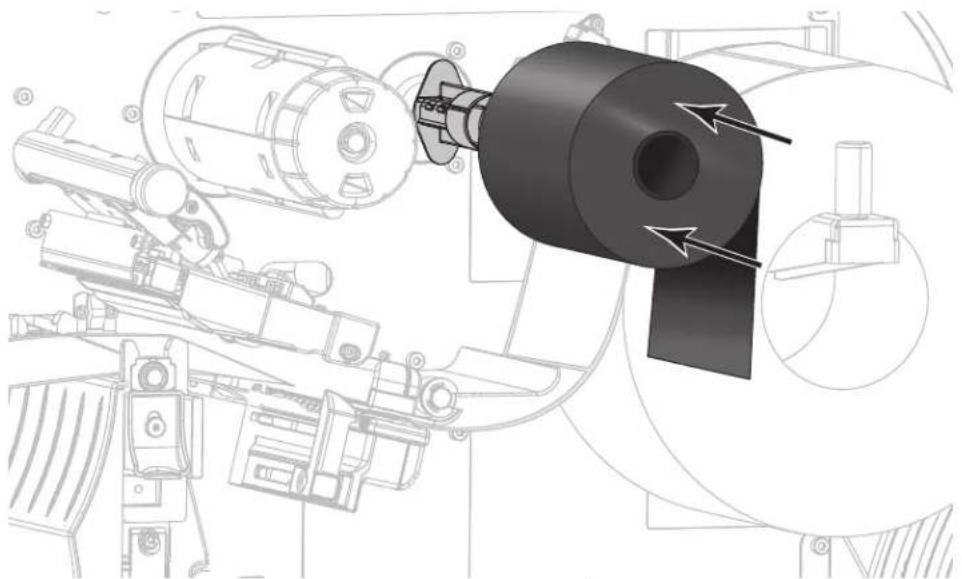
- リボンのロールをリボン・サプライ・スピンドルに装着し、リボンの巻き終わり部分を図のように垂らします。ロールをできるだけ奥まで押し込みます。
- 図に示すように、リボンは印字ヘッド・アセンブリの下から左側へ通します。
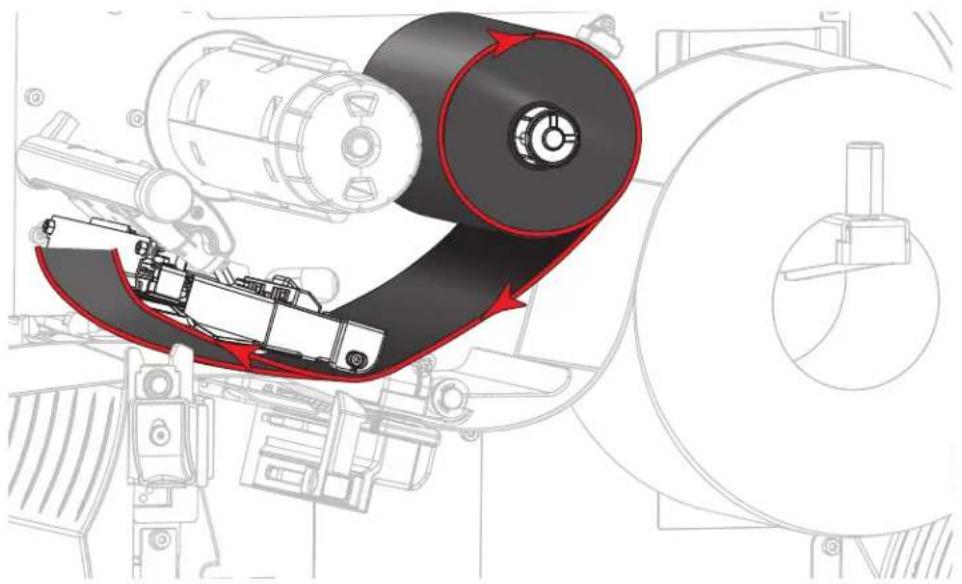
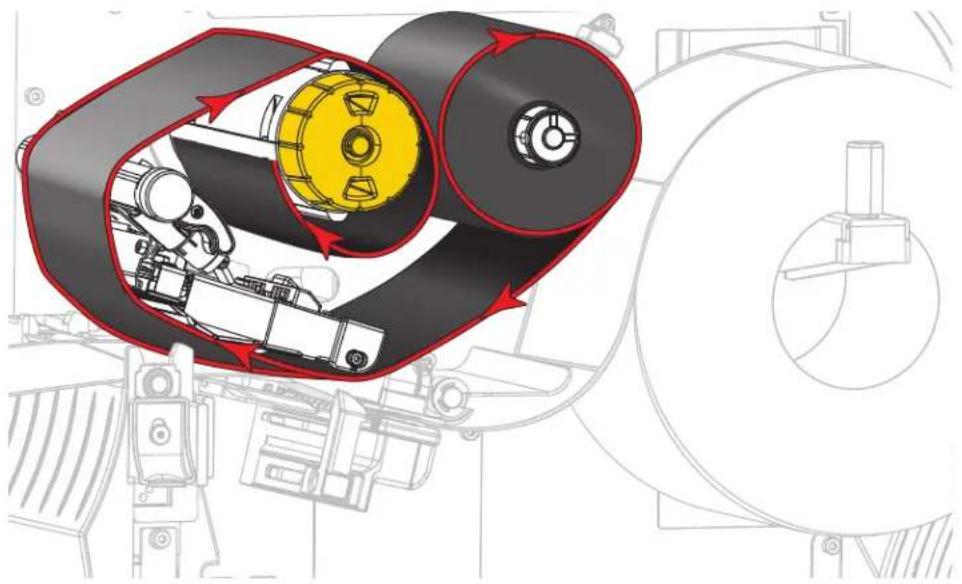
- 印字ヘッド・アセンブリの下にリボンを一番奥まで戻し、リボン巻き取りスピンドルに巻きつけます。示されている方向にスピンドルを数回回して、リボンを締め付けと調整を行います。
| 装着済みかどうか | 対策 |
| いいえ 用紙の装着(17ページ)に進み、用紙をプリンタに装着します。 | |
はいa.印字ヘッド・オープン・レバーを下方向に、印字ヘッドが固定位置でロックされるまで回します。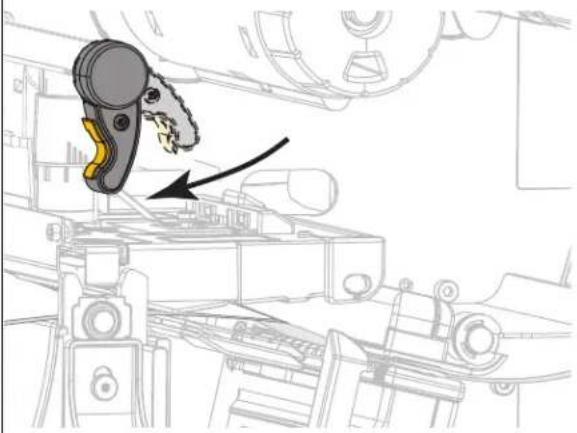 b.用紙アクセス用ドアを閉めます。 b.用紙アクセス用ドアを閉めます。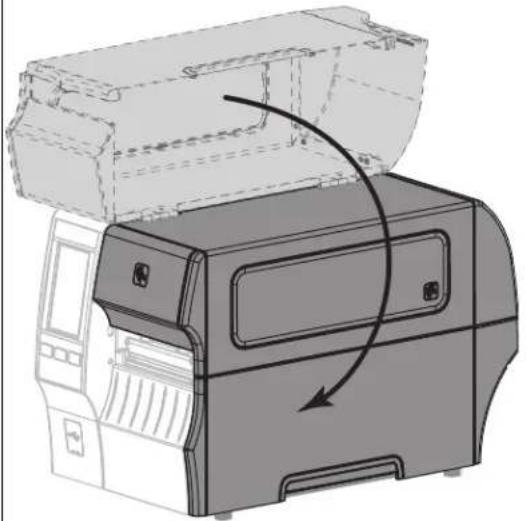 c.一時停止モードを終了して印刷可能にするには一時停止を押します。 c.一時停止モードを終了して印刷可能にするには一時停止を押します。 | |
印刷ウィザードの実行とテスト・ラベルの印刷
印刷ウィザードでは、プリンタを設定し、テスト・ラベルを印刷し、テスト・ラベルの結果に基づいて印字品質を調整します。

重要:ウィザードを実行するときは、ホストからプリンタにデータを送信しないでください。
最良の結果を得るため、印刷ウィザードまたは全てをウィザードに設定を実行するときは用紙全幅を使用します。が印刷するイメージよりも小さい場合、イメージが断ち切れたり、複数のラベルにまたがって印刷される結果になることがあります。
プリンタのセットアップ手順を完了してプリンタのセットアップ・ウィザードを実行したら、このセクションを使用してテスト・ラベルを印刷します。このラベルを印刷すると、接続が機能しているかどうか、印刷設定の調整が必要かどうかがわかります。
-
ホーム画面で「ウィザード」>「印刷」>「発行開始」をタッチします。
-
プロンプトに従って、以下の情報を指定します。
・プリント・タイプ(熱転写または感熱)
・ラベル・タイプ(連続、ギャップ/切れ込み、またはマーク)
・ラベル幅
- コレクション方式(切り取り、剥離、巻き取り、カッター、遅延カット、台紙なし剥離、台紙なし巻き取り、台紙なし切り取り、またはアプリケータ)
上記を指定すると、ウィザードは用紙を装着してから用紙センサー上にラベルを置くように指示します。
- ラベルが用紙センサーの緑色のランプの上にくるように用紙を装着してから、チェック・マークをタッチします。
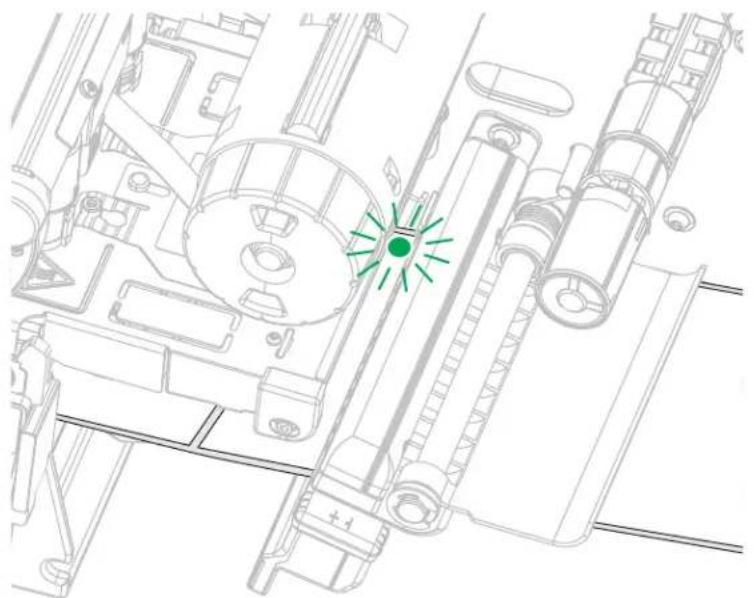
-
プロンプトで、印字ヘッドを閉じてから、次のチェック・マークをタッチします。
プリンタはキャリプレートしてから、テスト・ラベルを印刷するかどうかの確認を求めます。 -
プロンプトに従って、プリンタの自動キャリブレートの完了を確認します。
プリンタのセットアップ
- テスト・ラベルを印刷するよう求められたら、チェック・マークをタッチします。
これと同様のテスト・ラベルが印刷されます。ラベルがイメージより小さい場合は、テスト・ラベルの一部のみが印刷されます。
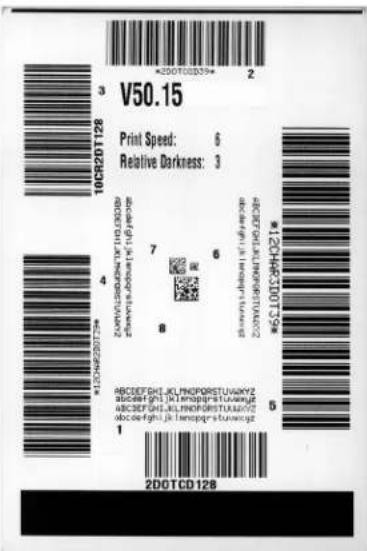
- 切り取りバー上のラベルの位置を確認します。必要に応じて、印刷後に用紙の位置を切り取りバーの上にくるように移動します。
・ラベル間のスペースが切り取りバーの上にくる場合は、次の手順に進みます。
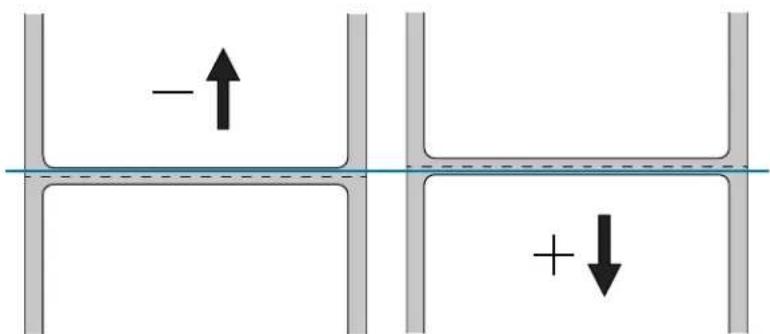
- ラベル間のスペースが切り取りバーに直接当たらない場合は、印刷後に用紙の位置を切り取りバーの上にくるように移動します。数値を小さくすると、指定したドット数だけ用紙が引っ込みます(切り取り線が印刷されたラベルの端に近くなる)。数値を大きくすると、用紙がプリンタの外へ出ます(切り取り線が次のラベルのリーディング・エッジに近くなる)。
-
テスト・ラベル上のイメージの品質を調べます。テスト・ラベル上のバーコードとテキストの品質に満足ですか?詳細は、バーコードの品質判定(110ページ)を参考にしてください。
-
「はい」の場合は、チェック・マークをタッチしてから、手順13に進みます。
- 「いいえ」の場合は、プリンタのメニュー・システムから濃度設定と速度設定を変更して印字品質を手動で調整するか、この手順を続行して印字品質アシスタンス・ウィザードを実行します。
印字品質アシスタンス・ウィザード
- 「Print Quality Assistance (印字品質アシスタンス)」をタッチします。
プリンタは、印刷するテスト・ラベルの数の入力を求めてきます。印刷するラベルの数が多いほど、ラベルの品質を決めるための選択肢が増えます。一般に、前のウィザードのテスト・ラベルが満足できるものであれば、この手順でテスト・ラベルの数を少なくできる可能性があります。
- 印刷するテスト・ラベルの数を選択します。
指定した数のテスト・ラベルが印刷され、最適なテスト・ラベルの入力を求められます。
- 最高品質のテスト・ラベルを決定します。詳細は、バーコードの品質判定(110 ページ)を参考にしてください。満足できるラベルが得られない場合は、ウィザードで矢印を使用して画面をバックアップし、多めの数のテスト・ラベルを選択します。
- ディスプレイ上のリストで、最も品質のよいテスト・ラベルの ID を選択してから、チェック・マークをタッチします。
プリンタは、濃度と速度を最適なテスト・ラベルで使用するレベルに変更します。
- 印刷品質に影響を及ぼす可能性のあるその他の問題の詳細については、印刷または印字品質の問題(125 ページ)を参照してください(必要に応じて)。
印字セットアップ手順が完了しました。
プリンタの設定と調整
このセクションでは、プリンタの設定と調整について説明します。
プリンタの設定と調整
ホーム画面
プリンタのホーム画面には、プリンタの現在のステータスが表示され、プリンタのメニューにアクセスできます。プリンタの画像を360度回転させると、あらゆる角度から見ることができます。
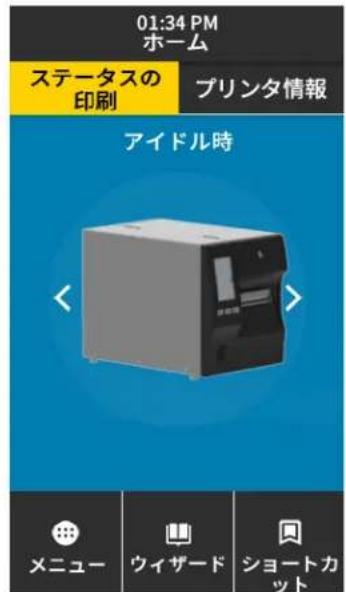
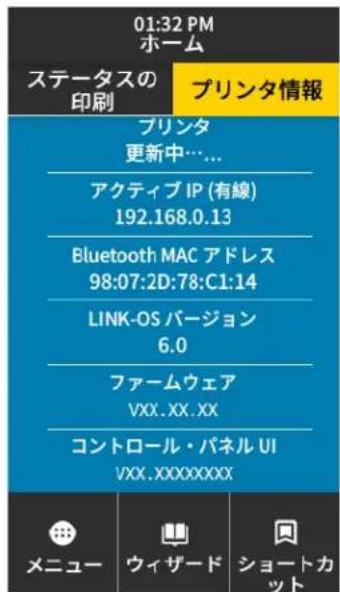
ホーム画面の背景色が黄色または赤色の場合、プリンタはアラート状態またはエラー状態にあります。詳細については、アラートとエラー状態(118ページ)を参照してください。
ホーム画面の「ステータスの印刷」タブには次の項目があります。
- メニュー—プリンタ設定を変更できます。ユーザー・メニュー(58ページ)を参照してください。
- ウィザードープロンプトを介してプリンタ設定を変更できます。プリンタウィザード(57 ページ)を参照してください。
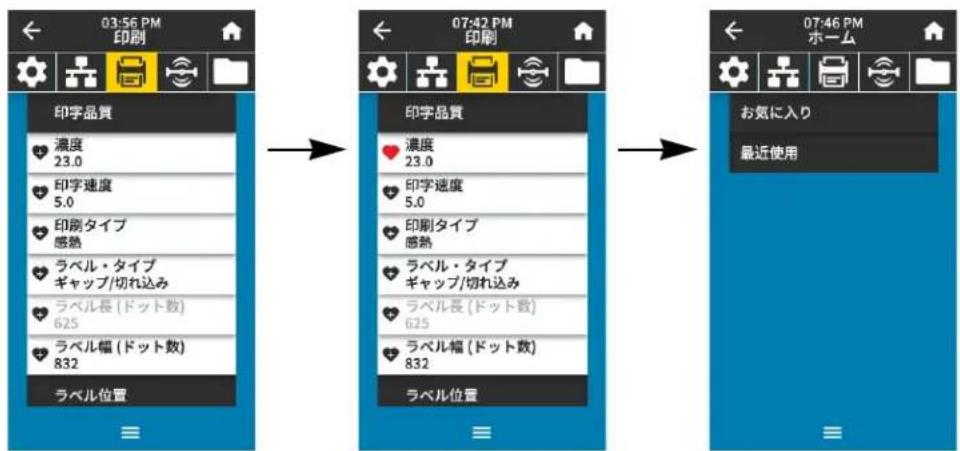
・ショートカット — 最新のメニュー項目にすばやくアクセスしてお気に入りを保存することができます。メニュー項目の横にある濃色のハート・アイコンをタッチすると、お気に入りのリストに保存されます。お気に入りの項目は保存した順に表示されます。
プリンタの設定と調整
プリンタウィザード
プリンタのウィザードは、各種のプリンタ設定および機能のセットアップ・プロセスをアシストします。以下のウィザードを利用できます。
・全てをウィザードに設定―すべてのウィザードを順番に実行します。
・システム — 非印刷関連のオペレーティング・システム設定を行います。
- 接続 — プリンタの接続オプションを設定します。
- 印刷 — 重要な印刷パラメータと機能を構成します。印刷ウィザードの実行とテスト・ラベルの印刷 (52 ページ) を参照してください。
- RFID —RFID サブシステムの動作を設定します。
ホーム画面で、「ウィザード」をタッチして使用できるオプションを確認します。いずれかのウィザードによって設定された個々の設定について詳しくは、ユーザー・メニュー(58ページ)を参照してください。


重要:ウィザードを実行するときは、ホストからプリンタにデータを送信しないでください。
最良の結果を得るため、「印刷」または「全てをウィザードに設定」を実行するときは用紙全幅を使用します。用紙が印刷するイメージよりも短い場合、イメージが断ち切れたり、複数のラベルにまたがって印刷されたりすることがあります。
ユーザー・メニュー
プリンタのユーザー・メニューを使用して、プリンタを設定できます。
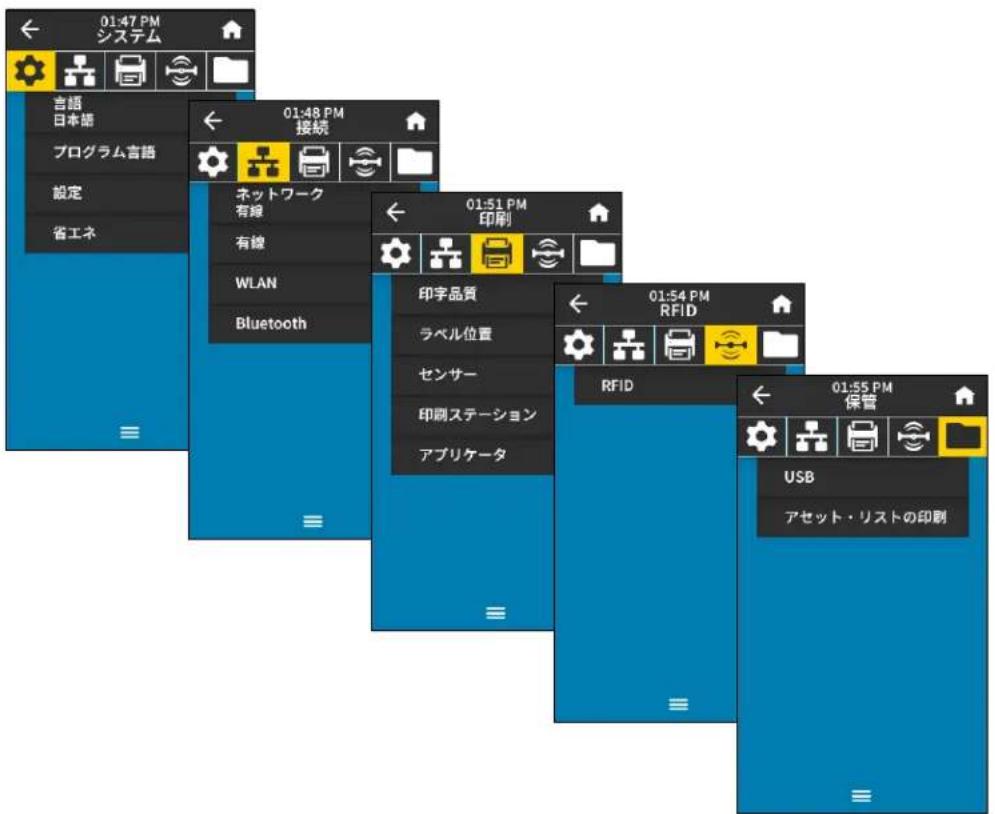
以下のセクションを参照してください。
・システム・メニュー(59ページ)
- 接続メニュー (65 ページ)
- 印刷メニュー (75 ページ)
- RFID メニュー (83 ページ)
- 保管メニュー (87 ページ)
ユーザー・メニューの説明には、別のオプションが存在するときには、以下の別の方法で同じ設定を変更できることが記載されています。また、プリンタのウィザードを使用して設定の一部を変更することもできます。(プリンタウィザード(57ページ)参照)。
- ZPL コマンドと Set/Get/Do (SGD) コマンド詳細については、『Zebra プログラミング・ガイド』(http://www.zebra.com/manuals) を参照してください。
- プリンタに有線またはワイヤレスのプリンタ・サーバ接続が有効になっているときのプリンタのWebページ。詳細については、『ZebraNet 有線プリント・サーバおよびワイヤレス・プリント・サーバ・ユーザー・ガイド』(http://www.zebra.com/manuals)を参照してください。
システム・メニュー
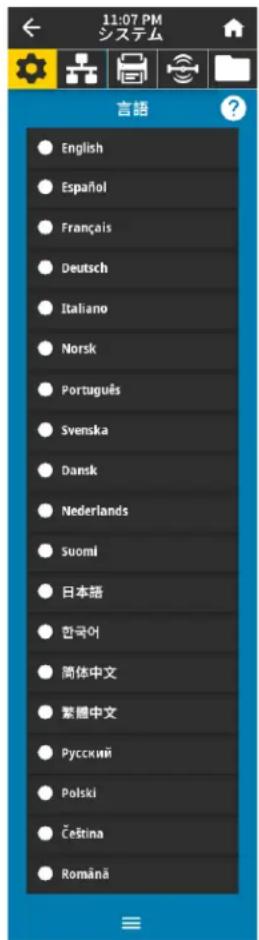
システム>言語
必要に応じて、プリンタの表示言語を変更します。この変更内容は、以下の表記に反映されます。
- ホーム画面
・ユーザー・メニュー
・エラー・メッセージ
- プリンタ設定ラベル、ネットワーク設定ラベル、およびユーザー・メニューからの印刷に設定できるその他のラベル
有効値:英語、スペイン語、フランス語、ドイツ語、イタリア語、ノルウ
エー語、ポルトガル語、スウェーデン語、デンマーク語、オランダ語、フィンランド語、チェコ語、日本語、ハングル、ルーマニア語、ロシア語、ポーランド語、簡体中文、繁體中文

注記:このバラメータの選択肢は、実際の当該言語で表示されるため、自分の判読できる言語が見つけやすくなっています。
関連の ZPL コマンド:^KL
使用する SGD コマンド:display.language
プリンタの Web ページ:「View and Modify Printer Settings (プリンタの設定の表示&変更をします)」>「General Setup (基本設定)」>「Language (言語)」
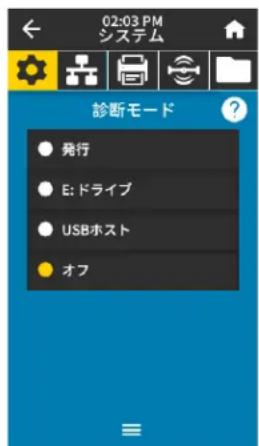
システム>プログラム言語>診断モード
プリンタが受信するすべてのデータの16進値をプリンタで出力するには、この診断ツールを使用します。詳細については、通信診断モード(116ページ)を参照してください。
有効値:無効、有効
関連の ZPL コマンド:\~JD で有効、\~JE で無効
使用する SGD コマンド: device.diagnostic_print
コントロール・パネル・キ プリンタがレディ状態のときに、一時停止 + フィードを 2 秒間長 ー: 押しします。
プリンタの設定と調整
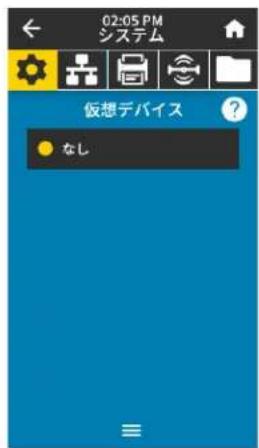
システム > プログラム言語 > 仮想デバイス
プリンタに仮想デバイス・アプリケーションがインストールされている場合、このユーザー・メニューから有効または無効にできます。仮想デバイスの詳細については、適切な仮想デバイスのユーザー・ガイドを参照するか、最寄りの販売代理店にお問い合わせください。
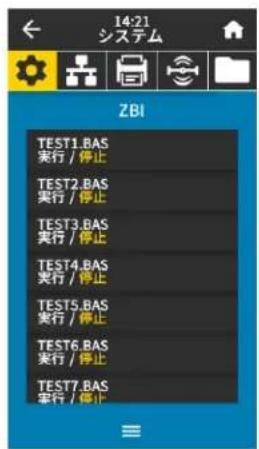
システム>プログラム言語>ZBI
Zebra Basic Interpreter (ZBI 2.0™) は、ご使用のプリンタ対応のプログラミング・オプションとしてご購入いただけます。このオプションをご購入される方は、詳細について最寄の Zebra 販売代理店にお問い合わせください。
ZBI プログラムがプリンタにすでにダウンロード済みの場合は、このメニュー項目を使用して ZBI プログラムを選択すると実行できます。プログラムがプリンタにない場合は、「NONE (なし)」が表示されます。
ZBI プログラムがダウンロードされているのに何も実行されていない場合、プリンタは利用可能なプログラムをすべてリストします。そのうちの1つを実行するには、プログラム名の下にある「実行」(白く強調表示)をタッチします。
プログラムの実行後は、そのプログラムのみがリストされます。プログラムを終了するには、「停止」(白く強調表示)をタッチします。
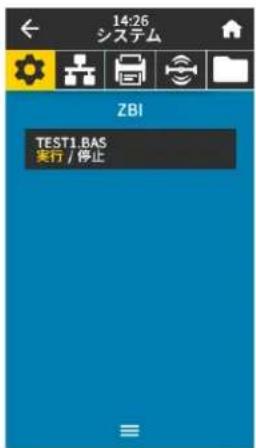
使用する SGD コマンド: zbi.key (ZBI 2.0 オプションがプリンタで有効か無効かを認識します)
プリンタの設定と調整
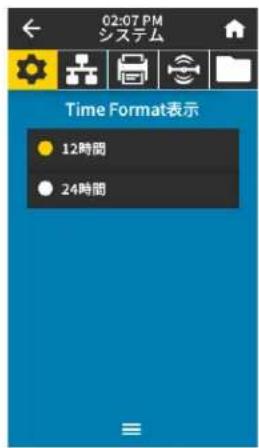
システム > 設定 > Time Format 表示
プリンタで使用する時刻フォーマットを選択します。
有効値:12 時間、24 時間
使用する SGD コマンド: device.idle_display_value
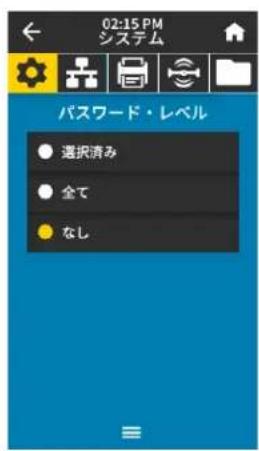
システム>設定>パスワード・レベル
ユーザー・メニュー項目のパスワード保護のレベルを選択します。
有効値:選択済み、全て、なし
関連の ZPL コマンド:^KP(プリンタのパスワードを変更)
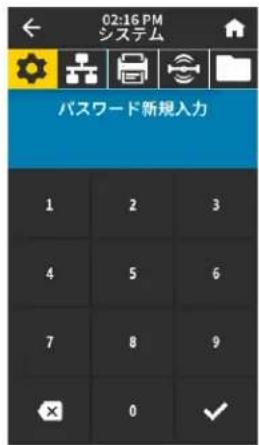
システム>設定>パスワードを設定
前のパラメータで保護されているメニュー項目に新しいプリンタ・パスワードを設定します。
デフォルトのプリンタ・パスワードは 1234 です。
有効値:数値 0 \~ 9
関連の ZPL コマンド:^KP
プリンタの設定と調整
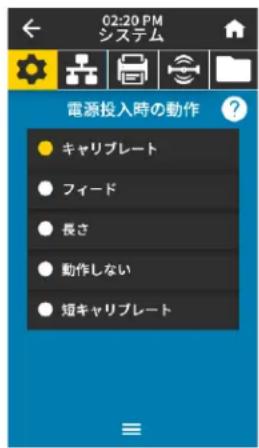
システム>設定>電源投入時の動作
電源投入シーケンス時に行うプリンタの動作を設定します。
有効値:キャリブレート — センサー・レベルとしきい値を調整し、ラベ
ル長を判定し、用紙を次のウェブにフィードします。
フィード—ラベルが最初の整合点にフィードされます。
長さ — 現在のセンサー値を使用してラベル長を判定し、用紙を次のウェブにフィードします。
動作しない — プリンタに用紙送りをさせません。手動でウェブが正確な位置にあることを確認するか、フィードを押して次のウェブの位置決めを行う必要があります。
短キャリブレート — センサーのゲインを調整せずに用紙とウェブのしきい値を設定し、ラベルの長さを判定して用紙を次のウェブにフィードします。
関連の ZPL コマンド:^MF
使用する SGD コマンド: ezpl.power_up_action
プリンタの Web ページ:「View and Modify Printer Settings (プリンタの設定の表示&変更をします)」>「Calibration (キャリプレート)」
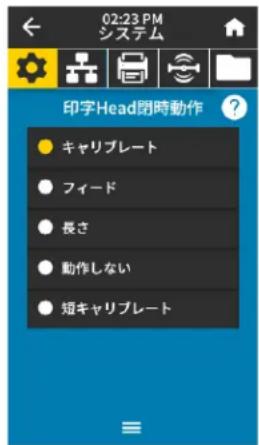
システム > 設定 > 印字 Head 閉時動作
印字ヘッドを閉めた時のプリンタの動作を設定します。
有効値:キャリブレート — センサー・レベルとしきい値を調整し、ラベ
ル長を判定し、用紙を次のウェブにフィードします。
フィード―ラベルが最初の整合点にフィードされます。
長さ — 現在のセンサー値を使用してラベル長を判定し、用紙を次のウェブにフィードします。
動作しない―プリンタに用紙送りをさせません。手動でウェブが正確な位置にあることを確認するか、フィードを押して次のウェブの位置決めを行う必要があります。
短キャリブレート — センサーのゲインを調整せずに用紙とウェブのしきい値を設定し、ラベルの長さを判定して用紙を次のウェブにフィードします。
関連の ZPL コマンド:^MF
使用する SGD コマンド: ezpl.head_close_action
プリンタの Web ページ:「View and Modify Printer Settings (プリンタの設定の表示 & 変更をします)」>「Calibration (キャリプレート)」
プリンタの設定と調整
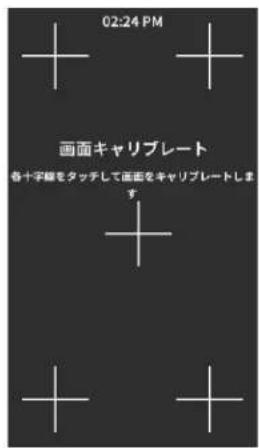
システム>設定>画面キャリブレート
各十字線をタッチして画面をキャリブレートします。
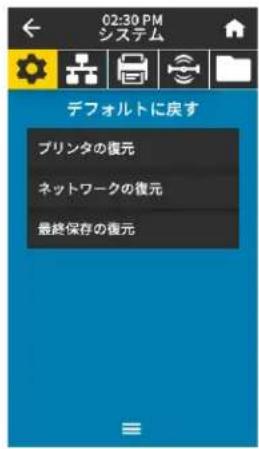
システム>設定>デフォルトに戻す
特定のプリンタ、プリント・サーバ、およびネットワークの設定を工場出荷時のデフォルト値に戻します。デフォルト設定を読み込む場合は、手動で変更したすべての設定を再読み込みする必要があるので、注意してください。このメニュー項目は、それぞれ異なるデフォルト値を持つ2つのユーザー・メニューから利用可能です。
有効値:プリンタの復元 — ネットワーク設定以外のすべてのプリンタ設
定を工場出荷時のデフォルト値に戻します。デフォルト設定を読み込む場合は、手動で変更したすべての設定を再読み込みする必要があるので、注意してください。
ネットワークの復元―プリンタの有線またはワイヤレスのプリント・サーバを再初期化します。ワイヤレス・プリント・サーバの場合、プリンタとワイヤレス・ネットワークとの再関連付けも行われます。
最終保存の復元 — 最後に保存した設定を読み込みます。
関連の ZPL コマンド:プリンタの復元 — ^JUF
ネットワークの復元 — ^JUN
最終保存の復元 — ^JUR
コントロール・パネル・ キー:プリンタの復元—プリンタのパワーアップ時にフィード+一時停止を長押しして、プリンタ・パラメータを工場出荷時の値にリセットします。
ネットワークの復元―プリンタのパワーアップ時にキャンセル+一時停止を長押しして、ネットワーク・パラメータを工場出荷時の値にリセットします。
最終保存の復元 — N/A
プリンタの Web ページ:プリンタの復元 — 「View and Modify Printer Settings (プリンタの設定の表示&変更をします)」>「Restore Default Configuration (デフォルトのコンフィグに再定義してください)」
ネットワークの復元 — 「Print Server Settings (プリント・サーバー設定)」 > 「Reset Print Server (プリント・サーバのリセット)」
最終保存の復元 — 「View and Modify Printer Settings (プリンタの設定の表示&変更をします)」>「Restore Saved Configuration (保存された設定の復元)」
プリンタの設定と調整
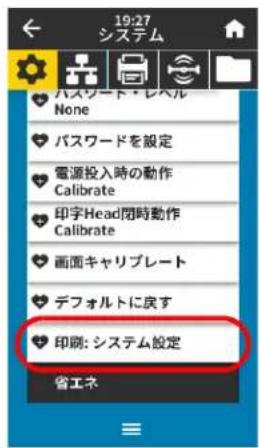
システム>設定>印刷:システム設定
プリンタ設定ラベルが印刷されます。以下は、サンプル・ラベルです。
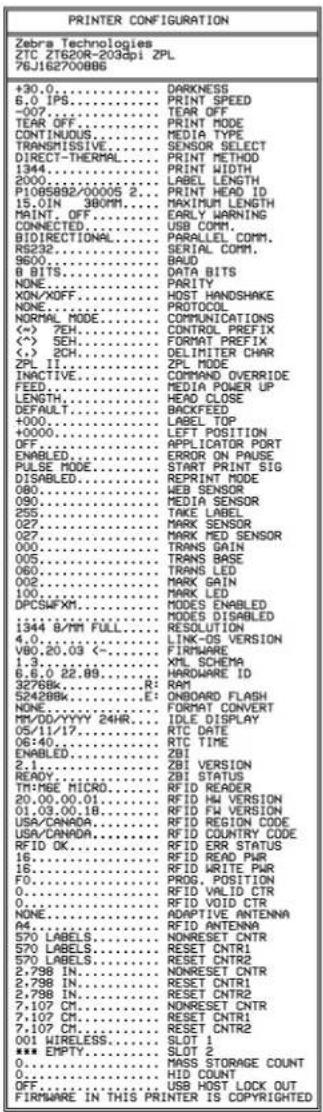
関連の ZPL コマンド:\~WC
コントロール・パネル・以下のいずれかを実行します。*
キー:
- プリンタのパワーアップ時に、キャンセルを長押しする。(旧キャンセル・セルフ・テスト)
- プリンタがレディ状態のときに、フィード + キャンセルを 2 秒間長押しする。
プリンタの Web ページ:「View and Modify Printer Settings (プリンタの設定の表示&変更をします)」>「Print Listings on Label (ラベルにリストを印刷)」*
* プリンタ設定ラベルとネットワーク設定レベルを印刷します。
プリンタの設定と調整
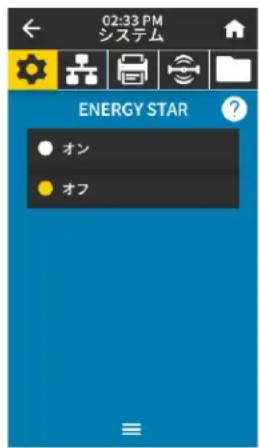
システム > 省エネ > ENERGY STAR
ENERGY STAR モードが有効な場合、タイムアウトの時間を過ぎるとプリンタは「スリープ」モードに入り、電力消費を減らします。コントロール・パネル上で任意のボタンを押すと、プリンタはアクティブな状態に戻ります。
有効値:オン、オフ
使用する SGD コマンド: power.energy_star.enable
power.energy_star_timeout
(Energy Star が呼び出される前に、アイドル時間の長さを設定)
接続メニュー
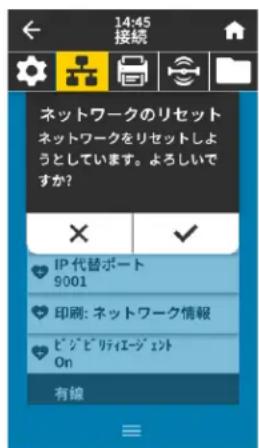
接続>ネットワーク>ネットワークのリセット
このオプションは有線またはワイヤレス・プリント・サーバをリセットし、ネットワーク設定に対して行った変更を保存します。

重要:ネットワーク設定で行った変更内容を反映させるには、プリント・サーバをリセットする必要があります。
関連の ZPL コマンド:\~WR
使用する SGD コマンド: device.reset
プリンタの Web ページ:「Print Server Settings (プリント・サーバー設定)」>「Reset Print Server (プリント・サーバのリセット)」
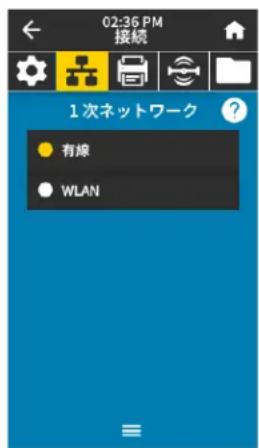
接続>ネットワーク>1次ネットワーク
有線またはワイヤレス・プリント・サーバが一次的と考えられるかどうかを表示または変更します。いずれのサーバが一次的かを選択できます。
有効値:有線、WLAN
関連の ZPL コマンド:^NC
使用する SGD コマンド:ip.primary_network
プリンタの設定と調整
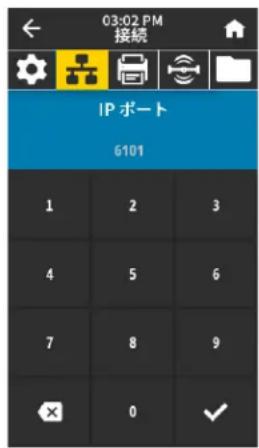
接続 > ネットワーク > IP ポート
このプリンタ設定は、TCP プリント・サービスがリッスンしているワイヤレス・プリント・サーバのポート番号を参照します。ホストからの通常の TCP 通信は、このポートに送信される必要があります。
使用する SGD コマンド:internal_wired.ip.port
wlan.ip.port
プリンタの Web ページ:「View and Modify Printer Settings (プリンタの設定の表示&変更をします)」>「Network Communications Setup (ネットワーク通信設定)」>「TCP/IP Settings (TCP/IP 設定)」
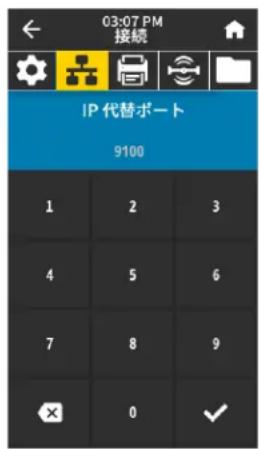
接続ネットワーク > IP 代替ポート
このコマンドは、代替 TCP ポートのポート番号を設定します。

注記:このコマンドをサポートするプリント・サーバは、1次ポートと代替ポートの両方の接続を同時に監視します。
使用する SGD コマンド:internal_wired.ip.port_alternate
wlan.ip.port_alternate
プリンタの Web ページ:「View and Modify Printer Settings (プリンタの設定の表示&変更をします)」>「Network Communications Setup (ネットワーク通信設定)」>「TCP/IP Settings (TCP/IP 設定)」
プリンタの設定と調整
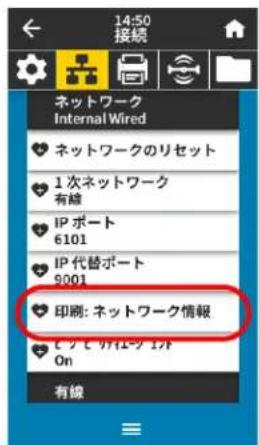
接続>ネットワーク>印刷:ネットワーク情報
インストールされているプリント・サーバまたは Bluetooth デバイスの設定を印刷します。以下は、サンプル・ラベルです。
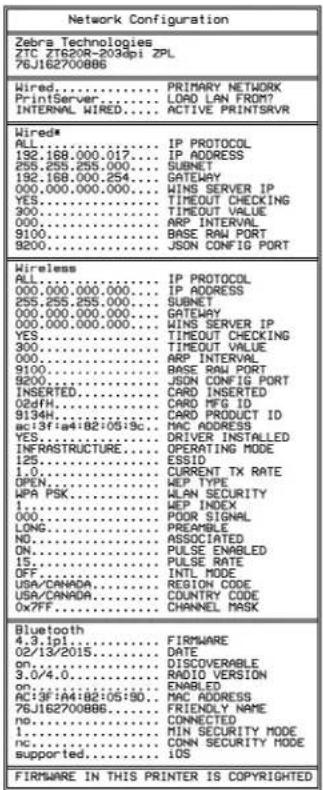
関連の ZPL コマンド:\~WL
コントロール・パネル・以下のいずれかを実行します。*キー:
- プリンタのパワーアップ時に、キャンセルを長押しする。 (旧キャンセル・セルフ・テスト)
- プリンタがレディ状態のときに、フィード + キャンセルを 2 秒間長押しする。
プリンタの Web ページ:
「View and Modify Printer Settings (プリンタの設定の表示 & 変更をします)」> 「Print Listings on Label (ラベルにリストを印刷)」*
* プリンタ設定ラベルとネットワーク設定レベルを印刷します。
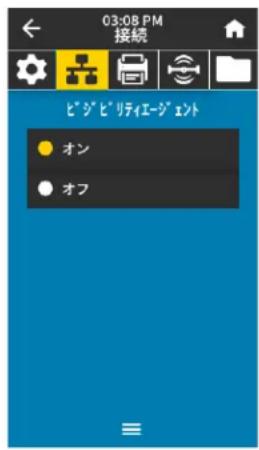
接続>ネットワーク>ビジビリティエージェント
プリンタは有線またはワイヤレス・ネットワークに接続されている場合、暗号化され証明書で認証された Web socket 接続を使用するクラウドベースの Zebra Printer Connector を介して、Zebra の Asset Visibility Service への接続を試みます。プリンタが検出データと設定とアラート・データを送信します。ラベル・フォーマットで印刷されたデータは転送されません。この機能をオプト・アウトするには、この設定を無効にします。詳細については、アプリケーション・ノート「Opting Out of the Asset Visibility Agent (Asset Visibility Agent のオプト・アウト)」(http://www.zebra.com) を参照してください。
有効値:オン、オフ
使用する SGD コマンド: weblink.zebra_connector.enable
プリンタの Web ページ:「View and Modify Printer Settings (プリンタの設定の表示&変更をします)」>「Network Communications Setup (ネットワーク通信設定)」>「Cloud Connect Settings (クラウド接続設定)」
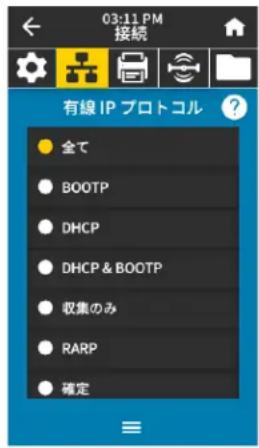
接続>有線>有線 IP プロトコル
このパラメータは、ユーザー(確定)またはサーバ(ダイナミック)のどちらで有線プリント・サーバの IP アドレスを選択できるかを示します。ダイナミック・オプションを選択した場合、このパラメータは、プリント・サーバがサーバから IP アドレスを受信する方法を指定します。

重要:ネットワーク設定で行った変更内容を反映させるには、プリント・サーバをリセットする必要があります。接続>ネットワーク>ネットワークのリセット(65ページ)を参照してください。
有効値:全て、収集のみ、RARP、BOOTP、DHCP、DHCP & BOOTP、確定
関連の ZPL コマンド:^ND
使用する SGD コマンド:internal_wired.ip.protocol
プリンタの Web ページ:「View and Modify Printer Settings (プリンタの設定の表示&変更をします)」>「Network Communications Setup (ネットワーク通信設定)」>「TCP/IP Settings (TCP/IP 設定)」
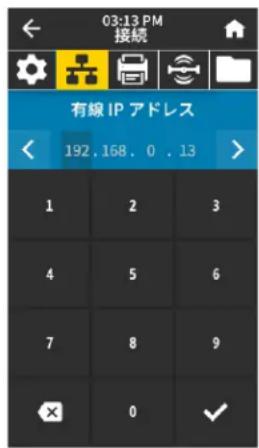
接続>有線>有線 IP アドレス
プリンタの有線 IP アドレスを表示し、必要に応じて変更します。
この設定に対する変更を保存するには、接続>有線>有線 IP プロトコル(68 ページ)を「確定」に設定してから、プリント・サーバをリセットします(接続>ネットワーク>ネットワークのリセット(65 ページ)を参照)。
有効値:000~255(各フィールド)
関連の ZPL コマンド:^ND
使用する SGD コマンド:internal_wired.ip.addr
プリンタの Web ページ:「View and Modify Printer Settings (プリンタの設定の表示&変更をします)」>「Network Communications Setup (ネットワーク通信設定)」>「TCP/IP Settings (TCP/IP 設定)」
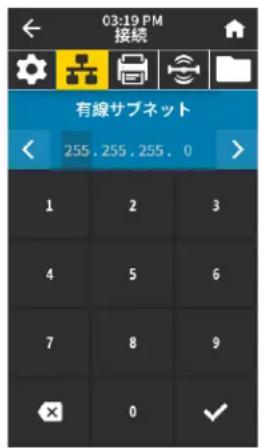
接続>有線>有線サブネット
有線サブネット・マスクを表示し、必要に応じて変更します。
この設定に対する変更を保存するには、接続>有線>有線 IP プロトコル(68 ページ)を「確定」に設定してから、プリント・サーバをリセットします(接続>ネットワーク>ネットワークのリセット(65 ページ)を参照)。
有効値:000~255(各フィールド)
関連の ZPL コマンド:^ND
使用する SGD コマンド:internal_wired.ip.netmask
プリンタの Web ページ:「View and Modify Printer Settings (プリンタの設定の表示&変更をします)」>「Network Communications Setup (ネットワーク通信設定)」>「TCP/IP Settings (TCP/IP 設定)」
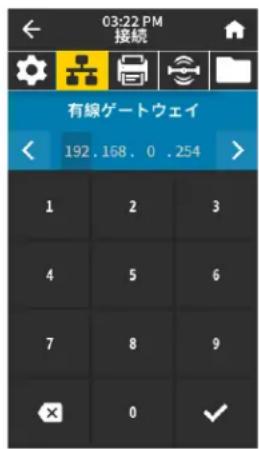
接続>有線>有線ゲートウェイ
デフォルト有線ゲートウェイを表示し、必要に応じて変更します。
この設定に対する変更を保存するには、接続>有線>有線 IP プロトコル(68 ページ)を「確定」に設定してから、プリント・サーバをリセットします(接続>ネットワーク>ネットワークのリセット(65 ページ)を参照)。
有効値:000~255(各フィールド)
関連の ZPL コマンド:^ND
使用する SGD コマンド:internal_wired.ip.gateway
プリンタの Web ページ:「View and Modify Printer Settings (プリンタの設定の表示&変更をします)」>「Network Communications Setup (ネットワーク通信設定)」>「TCP/IP Settings (TCP/IP 設定)」
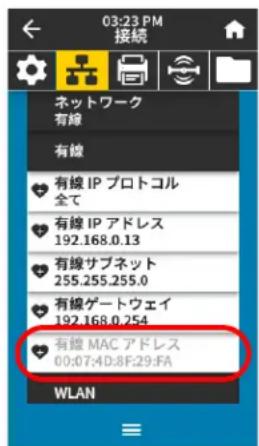
接続>有線>有線 MAC アドレス
有線プリント・サーバの Media Access Control (MAC) アドレスを表示します。この値は変更できません。
使用する SGD コマンド: internal_wired.mac_addr
プリンタの Web ページ:「View and Modify Printer Settings (プリンタの設定の表示&変更をします)」>「Network Communications Setup (ネットワーク通信設定)」>「TCP/IP Settings (TCP/IP 設定)」
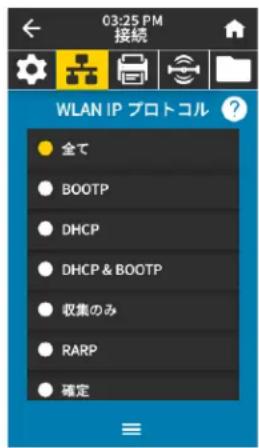
接続 > WLAN > WLAN IP プロトコル
このパラメータは、ユーザー(確定)またはサーバ(ダイナミック)のどちらでワイヤレス・プリント・サーバのIPアドレスを選択できるかを示します。ダイナミック・オプションを選択した場合、このパラメータは、プリント・サーバがサーバからIPアドレスを受信する方法を指定します。

重要:ネットワーク設定で行った変更内容を反映させるには、プリント・サーバをリセットする必要があります。接続>ネットワーク>ネットワークのリセット(65ページ)を参照してください。
有効値:全て、収集のみ、RARP、BOOTP、DHCP、DHCP & BOOTP、確定
関連の ZPL コマンド:^ND
使用する SGD コマンド: wlan.ip.protocol
プリンタの Web ページ:「View and Modify Printer Settings (プリンタの設定の表示&変更をします)」>「Network Communications Setup (ネットワーク通信設定)」>「Wireless Setup (ワイヤレス・セットアップ)」
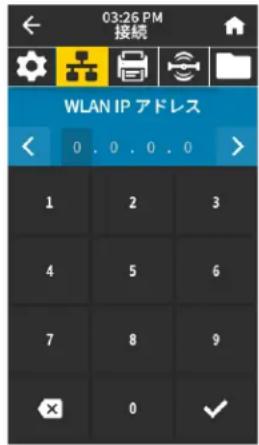
接続 > WLAN > WLAN IP アドレス
プリンタのワイヤレス IP アドレスを表示し、必要に応じて変更します。
この設定に対する変更を保存するには、接続 > WLAN > WLAN IP プロトコル(70 ページ)を「確定」に設定してから、プリント・サーバをリセットします(接続 > ネットワーク > ネットワークのリセット(65 ページ)を参照)。
有効値:000~255(各フィールド)
関連の ZPL コマンド:^ND
使用する SGD コマンド:ip.addr、wlan.ip.addr
プリンタの Web ページ:「View and Modify Printer Settings (プリンタの設定の表示&変更をします)」>「Network Communications Setup (ネットワーク通信設定)」>「Wireless Setup (ワイヤレス・セットアップ)」
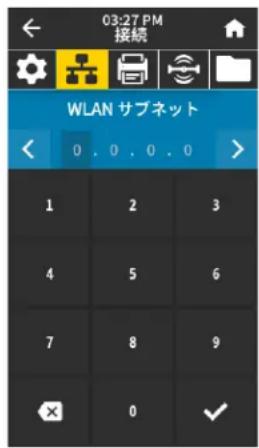
接続 > WLAN > WLAN サブネット
ワイヤレス・サブネット・マスクを表示し、必要に応じて変更します。
この設定に対する変更を保存するには、接続 > WLAN > WLAN IP プロトコル(70 ページ)を「確定」に設定してから、プリント・サーバをリセットします(接続 > ネットワーク > ネットワークのリセット(65 ページ)を参照)。
有効値:000~255(各フィールド)
関連の ZPL コマンド:^ND
使用する SGD コマンド: wlan.ip.netmask
プリンタの Web ページ:「View and Modify Printer Settings (プリンタの設定の表示&変更をします)」>「Network Communications Setup (ネットワーク通信設定)」>「Wireless Setup (ワイヤレス・セットアップ)」
プリンタの設定と調整
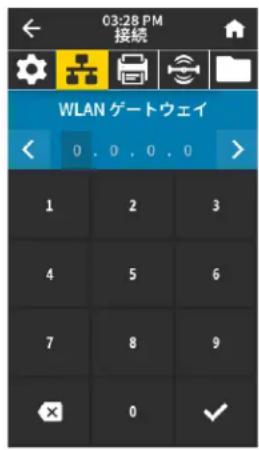
接続 > WLAN > WLAN ゲートウェイ
デフォルト・ワイヤレス・ゲートウェイを表示し、必要に応じて変更します。
この設定に対する変更を保存するには、接続 > WLAN > WLAN IP プロトコル(70 ページ)を「確定」に設定してから、プリント・サーバをリセットします(接続 > ネットワーク > ネットワークのリセット(65 ページ)を参照)。
有効値:000~255(各フィールド)
関連の ZPL コマンド:^ND
使用する SGD コマンド: wlan.ip.gateway
プリンタの Web ページ:「View and Modify Printer Settings (プリンタの設定の表示&変更をします)」>「Network Communications Setup (ネットワーク通信設定)」>「Wireless Setup (ワイヤレス・セットアップ)」
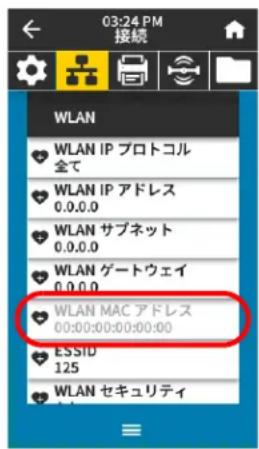
接続 > WLAN > WLAN MAC アドレス
ワイヤレス・プリント・サーバの Media Access Control (MAC) アドレスを表示します。この値は変更できません。
使用する SGD コマンド: wlan.mac_addr
プリンタの Web ページ:「View and Modify Printer Settings (プリンタの設定の表示&変更をします)」>「Network Communications Setup (ネットワーク通信設定)」>「Wireless Setup (ワイヤレス・セットアップ)」
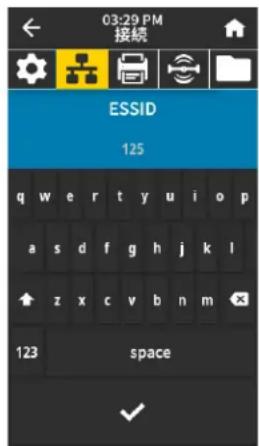
接続 > WLAN > ESSID
Extended Service Set Identification (ESS_ID) は、ご使用のワイヤレス・ネットワークの ID です。現在のワイヤレス設定の ESSID を指定してください。
有効値:32 文字の英数字文字列(デフォルトは 125)
使用する SGD コマンド: wlan.essid
プリンタの Web ページ:「View and Modify Printer Settings (プリンタの設定の表示&変更をします)」>「Network Communications Setup (ネットワーク通信設定)」>「Wireless Setup (ワイヤレス・セットアップ)」
プリンタの設定と調整
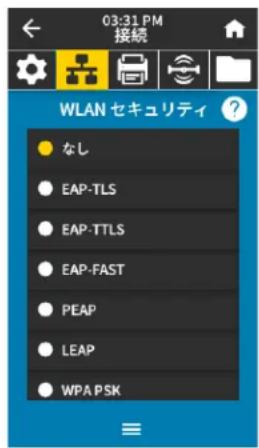
接続 > WLAN > WLAN セキュリティ
WLAN で使用しているセキュリティ・タイプを選択します。
関連の ZPL コマンド:^WX
使用する SGD コマンド: wlan.security
プリンタの Web ページ:「View and Modify Printer Settings (プリンタの設定の表示&変更をします)」>「Network.Communications Setup (ネットワーク通信設定)」>「Wireless Setup (ワイヤレス暗号化セットアップ)」
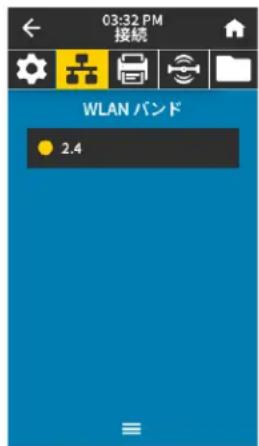
接続 > WLAN > WLAN バンド
WIFI 経由で接続するための優先バンドを設定します。
有効値:2.4、5、なし
使用する SGD コマンド: wlan.band_preference
プリンタの Web ページ:「View and Modify Printer Settings (プリンタの設定の表示&変更をします)」>「Network Communications Setup (ネットワーク通信設定)」>「Wireless Setup (ワイヤレス・セットアップ)」
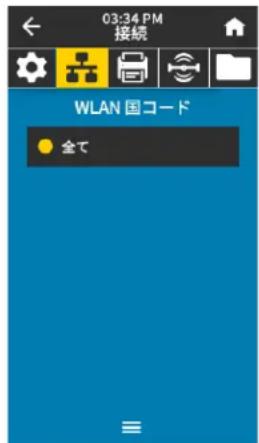
接続 > WLAN > WLAN 国コード
国コードは、現在ワイヤレス無線が設定されている国 / 地域を定義します。

重要:国コードのリストはプリンタごとに固有であり、プリンタ・モデルとその無線通信設定によって異なります。この国コード・リストは、いつでも、予告なしに、ファームウェアの更新とともに変更、追加、または削除されることがあります。
ご使用のプリンタで利用できる国コードを確認するには、!U1 getvar "wlan" コマンドを発行すると、WLAN 設定に関するすべてのコマンドが返されます。結果から wlan.country.code コマンドを見つけて、ご使用のプリンタで使用できる国コードを表示します。
使用する SGD コマンド: wlan.country_code
プリンタの設定と調整
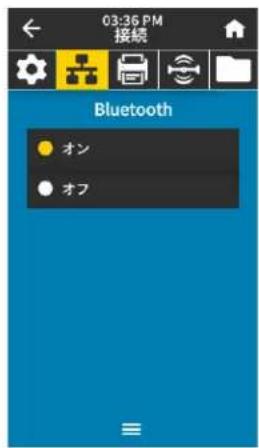
接続 > Bluetooth > Bluetooth
Bluetooth デバイス・ペアリングに関して、プリンタを「検出可能」にするかどうか選択します。
有効値:オン — Bluetooth 無線を有効にします。
オフ — Bluetooth 無線を無効にします。
使用する SGD コマンド: bluetooth.enable
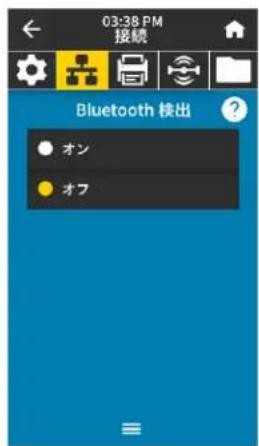
接続 > Bluetooth > Bluetooth 検出
Bluetooth デバイス・ペアリングに関して、プリンタを「検出可能」にするかどうか選択します。
有効値:オン-Bluetooth 検出可能モードを有効にする。
オフ — Bluetooth 検出可能モードを無効にする。
使用する SGD コマンド: bluetooth.discoverable
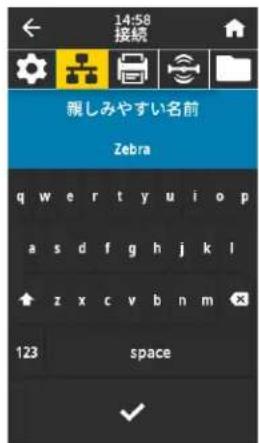
接続 > Bluetooth > 親しみやすい名前
このコマンドは、サービス検出時に使用される親しみやすい名前を設定します。変更を有効にするには、プリンタの電源を入れ直すか、device.reset コマンドを発行する必要があります(接続>ネットワーク>ネットワークのリセット(65 ページ)を参照)。
親しみやすい名前を設定しない場合は、デフォルトでプリンタのシリアル番号に設定されます。
有効値:17 文字のテキスト文字列
使用する SGD コマンド: bluetooth.friendly_name
接続 > Bluetooth > 最小セキュリティ・モード」
このプリンタ設定パラメータは、Bluetooth 最小セキュリティ・モードを設定します。最小セキュリティ・モードは、プリンタ無線バージョンとプリンタ・ファームウェアに応じて、さまざまなレベルのセキュリティに対応します。詳細については、『Zebra プログラミング・ガイド』(http://www.zebra.com/manuals)を参照してください。
有効値:1、2、3、4
使用する SGD コマンド: bluetooth.minimum_security_mode
接続 > Bluetooth > 仕様バージョン
このパラメータは Bluetooth ライブラリのバージョン番号を表示します。
使用する SGD コマンド: bluetooth.version
接続 > Bluetooth > Bluetooth MAC アドレス
このパラメータは Bluetooth デバイス・アドレスを表示します。
使用する SGD コマンド: bluetooth.address
プリンタの設定と調整
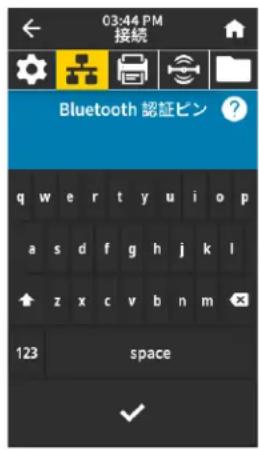
接続 > Bluetooth > Bluetooth 認証ピン
Bluetooth 認証の有効時に使用する PIN を設定します。
使用する SGD コマンド: bluetooth.bluetooth_pin (PIN を設定)
bluetooth.authentication (認証を有効にする)
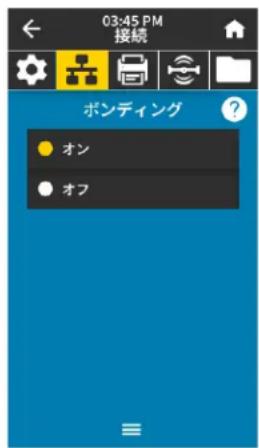
接続 > Bluetooth > ボンディング
プリンタに正常に接続しているデバイスについて、Bluetooth スタックがリンク・キーを「ボンド」するか、保存するかを制御します。
有効値:オン — Bluetooth ボンディングを有効にします。
オフー Bluetooth ボンディングを無効にします。
使用する SGD コマンド: bluetooth.bonding
印刷メニュー
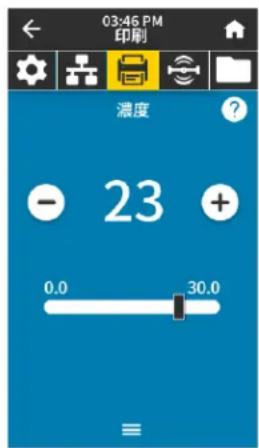
印刷 > 印字品質 > 濃度
印字濃度は、良好な印字品質が得られる最低値に設定してください。印字濃度の設定が高すぎると、ラベルの印字イメージが不鮮明になったり、バーコードが正しく読み取れなくなったり、リボンが焼け付いてしまったり、印字ヘッドの磨耗を早めてしまう場合があります。
有効値:0.0 \~ 30.0
関連の ZPL コマンド:^MD、\~SD
使用する SGD コマンド: print.tone
プリンタの Web ページ:「View and Modify Printer Settings (プリンタの設定の表示&変更をします)」>「General Setup (基本設定)」>「Darkness (印字濃度)」
プリンタの設定と調整
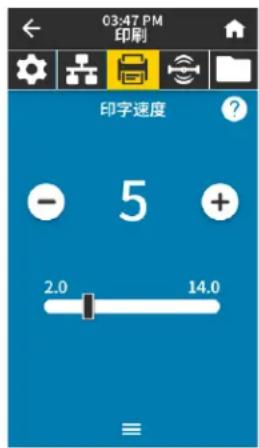
印刷 > 印字品質 > 印字速度
ラベル印刷の速度を、1秒あたりのインチ数 (ips) で選択します。通常、印字速度を遅くすると、印字品質は向上します。
有効値: 2 \~ 6 ips
関連の ZPL コマンド:^PR
使用する SGD コマンド: media.speed
プリンタの Web ページ:「View and Modify Printer Settings (プリンタの設定の表示 & 変更をします)」>「General Setup (基本設定)」>「Print Speed (印字速度)」
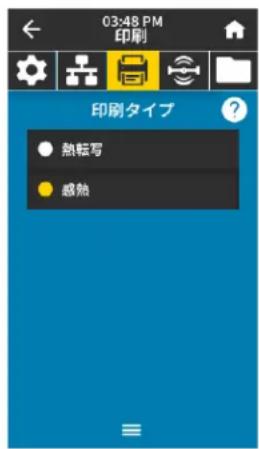
印刷 > 印字品質 > 印刷タイプ
プリンタで印刷にリボンを使用する必要があるかどうかを指定します。
有効値:・熱転写 — リボンと熱転写用紙を使用します。
- 感熱 — 感熱用紙を使用し、リボンは使用しません。
関連の ZPL コマンド:^MT
使用する SGD コマンド: ezpl.print_method
プリンタの Web ページ:「View and Modify Printer Settings (プリンタの設定の表示 & 変更をします)」>「Media Setup (用紙設定)」>「Print Method (印字方式)」
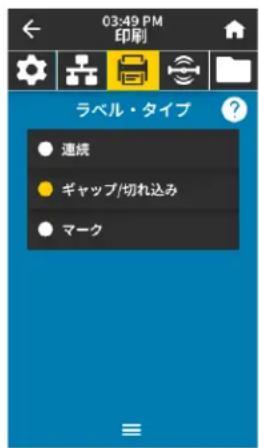
印刷 > 印字品質 > ラベル・タイプ
使用する用紙のタイプを選択します。
有効値:連続、ギャップ/切れ込み、マーク
連続を選択した場合は、ラベル・フォーマットでラベルの長さ(ZPLを使用する場合は^LL)も指定する必要があります。各種の単票用紙にギャップ/切れ込みまたはマークを選択する場合、プリンタは用紙をフィードしてラベルの長さを算出します。
関連の ZPL コマンド:^MN
使用する SGD コマンド: ezpl.media_type
プリンタの Web ページ:「View and Modify Printer Settings (プリンタの設定の表示&変更をします)」>「Media Setup (用紙設定)」>「Media Type (用紙タイプ)」
プリンタの設定と調整
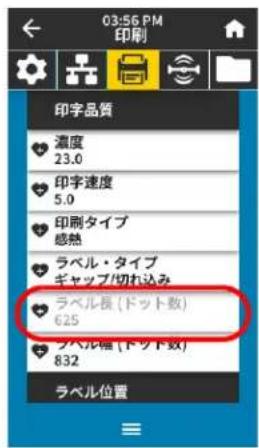
印刷 > 印字品質 > ラベル長 ( ドット数 )
キャリブレーション済みのラベル長をドットで表示します。この値は変更できません。
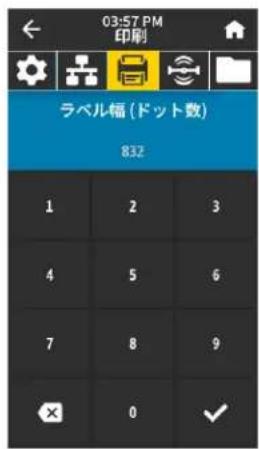
印刷 > 印字品質 > ラベル幅 (ドット数)
使用するラベルの幅をドットで指定します。デフォルト値は、印字ヘッドの DPI 値に基づいたプリンタの最大幅です。
有効値:注記:指定する幅が狭すぎると、ラベル・フォーマットの
一部が用紙に印刷されない場合があります。設定する幅が広すぎると、フォーマット・メモリを浪費し、ラベル外のプラテン・ローラー上に印刷がはみ出る可能性があります。^POI ZPL II コマンドを使用してイメージが反転されている場合、この設定はラベル・フォーマットの縦位置に影響を及ぼす可能性があります。
$$ Z T 4 1 1 2 0 3 \mathrm{dpi} = 0 0 0 2 \sim 8 3 2 $$
$$ Z T 4 1 1 3 0 0 \mathrm{dpi} = 0 0 0 2 \sim 1 2 4 8 $$
$$ Z T 4 1 1 6 0 0 \mathrm{dpi} = 0 0 0 2 \sim 2 4 9 6 $$
$$ Z T 4 2 1 2 0 3 \mathrm{dpi} = 0 0 0 2 \sim 1 3 4 4 $$
$$ Z T 4 2 1 3 0 0 \mathrm{dpi} = 0 0 0 2 \sim 1 9 8 4 $$
関連の ZPL コマンド:^PW
使用する SGD コマンド: ezpl.print_width
プリンタの Web ページ:「View and Modify Printer Settings (プリンタの設定の表示 & 変更をします)」>「Media Setup (用紙設定)」>「Print Width (印字幅)」
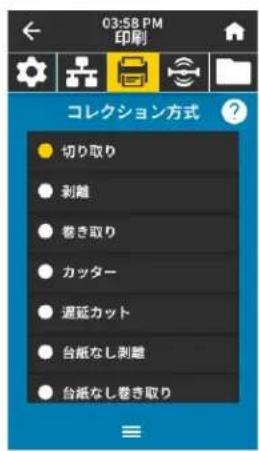
印刷 > ラベル位置 > コレクション方式
ご使用のプリンタで利用できるオプションと互換性のあるコレクション方式を選択します。
有効値:切り取り、剥離、巻き取り、カッター、遅延カット、台紙なし剥
離、台紙なし巻き取り、台紙なし切り取り、アプリケータモード、台紙無しカット、台紙無し遅延カット
関連の ZPL コマンド:^MM
使用する SGD コマンド: media.printmode
プリンタの Web ページ:「View and Modify Printer Settings (プリンタの設定の表示&変更をします)」>「General Setup (基本設定)」>「Print Mode (印字モード)」
プリンタの設定と調整
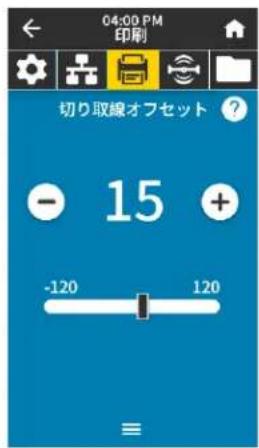
印刷 > ラベル位置 > 切り取線オフセット
必要に応じて、印刷後に用紙の位置を切り取りバーの上にくるように移動します。
- 数値を小さくすると、指定したドット数だけ用紙が引っ込みます(切り取り線が印刷されたラベルの端に近くなる)。
- 数値を大きくすると、用紙がプリンタの外へ出ます(切り取り線が次のラベルのリーディング・エッジに近くなる)。
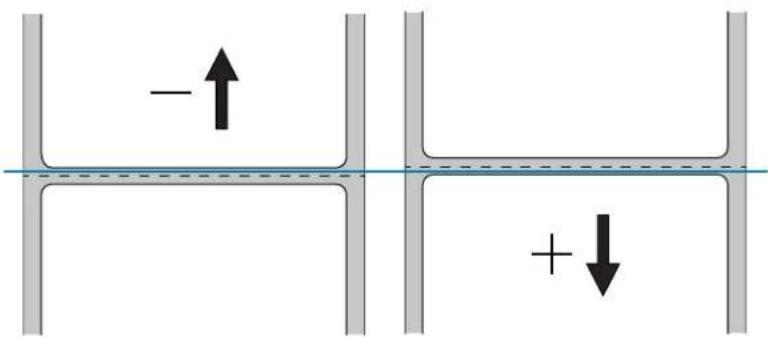
有効値:-120 \~ +120
関連の ZPL コマンド:\~TA
使用する SGD コマンド:ezpl.tear_off
プリンタの Web ページ:「View and Modify Printer Settings (プリンタの設定の表示&変更をします)」>「General Setup (基本設定)」>「Tear Off (切り取り)」
プリンタの設定と調整
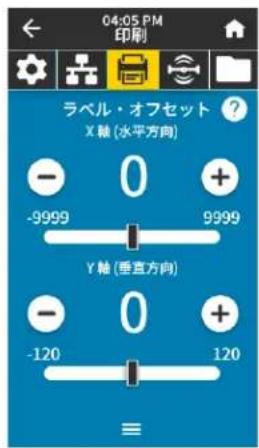
印刷 > ラベル位置 > ラベル・オフセット
必要に応じて、ラベルのイメージの位置を横方向または縦方向にシフトします。
水平方向
・負の数を設定すると、選択したドット数だけ、イメージの左端がラベルの左端に移動します。
・正の値を設定すると、イメージの端がラベルの右方向に移動します。
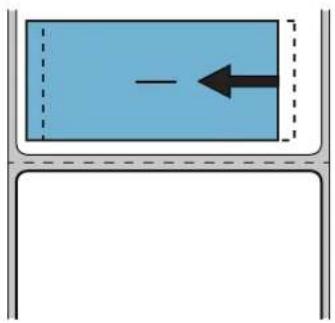
使用する SGD コマンド: zpl.left_position
プリンタの Web ページ:「View and Modify Printer Settings (プリンタの設定の表示&変更をします)」>「Advanced Setup (応用設定)」>「Left Position (X 印字基点)」
垂直方向
- 数値を小さくすると、イメージはラベルの上側(印字ヘッド側)に移動します。
- 数値を大きくすると、イメージは指定したドット数だけラベルの下側に(印字ヘッドから離れて)移動します。
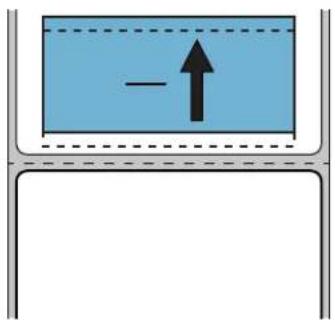
プリンタの Web ページ:「View and Modify Printer Settings (プリンタの設定の表示 & 変更をします)」>「General Setup (基本設定)」>「Label Top (Y 印字基点)」
プリンタの設定と調整
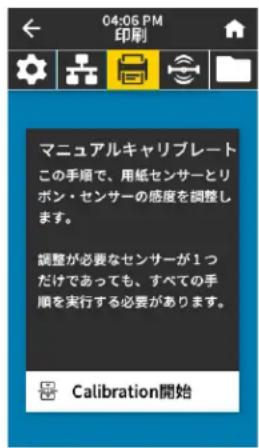
印刷>センサー>マニュアルキャリプレート
用紙センサーとリボン・センサーの感度を調整するには、プリンタをキャリブレートします。キャリブレート手順を実行する方法の詳細については、リボンと用紙センサーのキャリブレート(89ページ)を参照してください。
関連の ZPL コマンド:\~JC
使用する SGD コマンド: ezpl.manual_calibration
コントロール・パネル・キャリブレートを開始するには、一時停止 + フィード + キャンセキー:ルを 2 秒間長押しします。
プリンタの Web ページ:キャリブレート手順は、Web ページからは開始できません。センサー・キャリブレート時に行われる設定については、次の Web ページを参照してください。
「View and Modify Printer Settings (プリンタの設定の表示&変更をします)」>「Calibration (キャリプレート)」

重要:Zebra 技術サポートまたは Zebra 認定技術者からの指示でない限り、これらの設定は変更しないでください。
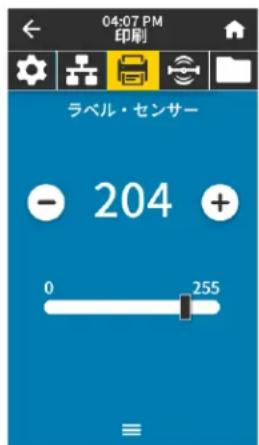
印刷 > センサー > ラベル・センサー
ラベル・センサーの感度を設定します。

重要:この値は、センサー・キャリプレート時に設定されます。Zebra 技術サポートまたは Zebra 認定技術者からの指示でない限り、これらの設定は変更しないでください。
有効値:0 \~ 255
使用する SGD コマンド: ezpl.label_sensor
プリンタの Web ページ:「View and Modify Printer Settings (プリンタの設定の表示&変更をします)」>「Calibration (キャリプレート)」
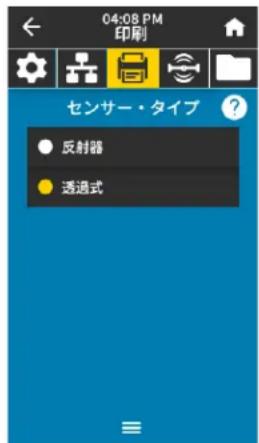
印刷>センサー>センサー・タイプ
使用する用紙に適切な用紙センサーを選択します。通常、反射式センサーは黒マーク用紙の専用です。透過式センサーは、その他の用紙タイプに使用できます。
有効値:透過式、反射器
関連の ZPL コマンド:^JS
使用する SGD コマンド: device.sensor_select
プリンタの Web ページ:「View and Modify Printer Settings (プリンタの設定の表示&変更をします)」>「Media Setup (用紙設定)」
プリンタの設定と調整
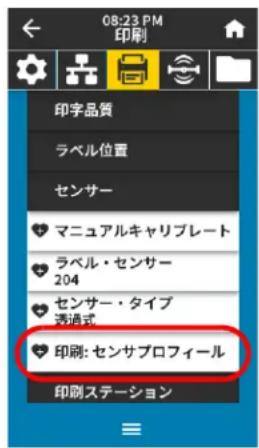
印刷>センサー>印刷:センサー・プロフィール
実際のセンサー値と比較したセンサー設定を表示します。結果の解釈については、センサー・プロフィール(114 ページ)を参照してください。
関連の ZPL コマンド:\~JG
コントロール・パネル・キ プリンタのパワーアップ時に、フィード+キャンセルを長押しする。 ー:
プリンタの Web ページ:「View and Modify Printer Settings (プリンタの設定の表示&変更をします)」>「Print Listings on Label (ラベルにリストを印刷)」
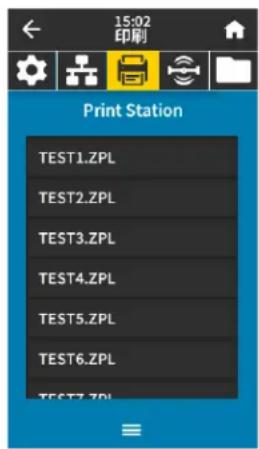
印刷 > Print Station ( 印刷ステーション )
このメニュー項目では、USB キーボード、スケールやバーコード・スキャナなど、データ入力装置 (HID) を使用して、ラベル・フォーマットで変数フィールドに入力し、ラベルを印刷します。このオプションを使用するには、プリンタの E: ドライブに適切なラベル・フォーマットを保存する必要があります。
プリンタの USB ホスト・ポートに HID を接続したら、このユーザー・メニューを使用してプリンタの E: ドライブにあるフォームを選択します。フォームにある各変数 ^FN フィールドの入力を求めるプロンプトが表示されたら、印刷する希望のラベル枚数を指定できます。
この機能に関連する^FN コマンドまたは SGD コマンドの使用に関する詳細は、『Zebra プログラミング・ガイド』(http://www.zebra.com/manuals)を参照してください。
* このメニュー項目は、プリンタの USB ホスト・ポートに USB デバイスが接続されている場合にのみ使用できます。
使用する SGD コマンド:Usb.host._keyboard_input (ON に設定)
usb.host.template_list
usb.host.fn_field_list
usb.host.fn_field_data
usb.host.fn_last_field
usb.host.template_print_amount
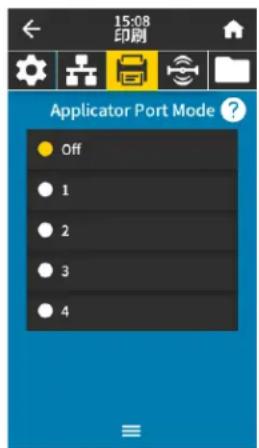
印刷 > アプリケータ > Applicator Port Mode ( アプリケータ・ポート・モード )
アプリケータ・ポートの「発行終了」信号がどのように機能するかを制御します。
有効値:Off(オフ)
1 = 発行終了信号は通常はハイに設定され、プリンタがラベルを前に送り出す間のみローに設定されます。
2 = 発行終了信号は通常はローに設定され、プリンタがラベルを前に送り出す間のみハイに設定されます。
3 = 発行終了信号は通常はハイに設定され、ラベルが印刷され配置された場合 20 ms 間ローに設定されます。
4 = 発行終了信号は通常はローに設定され、ラベルが印刷され配置された場合 20 ms 間ハイに設定されます。
関連の ZPL コマンド:^JJ
使用する SGD コマンド: device.applicator.end_print
プリンタの設定と調整
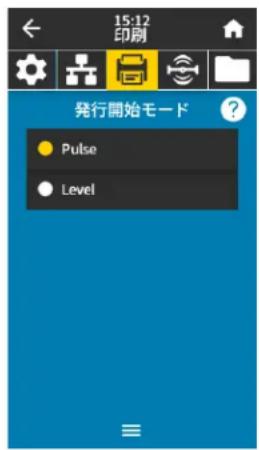
印刷 > アプリケータ > 発行開始モード
アプリケーター・ポートの「発行開始」信号がレベル・モードであるか、パルス・モードであるかどうかを決定します。
有効値:Pulse(パルス)—発行開始信号は次のラベルに対してアサートされる前にデアサートする必要があります。
Level (レベル) — 発行開始信号は、次のラベルを印刷するためにデアサートする必要はありません。発行開始信号がローで、ラベルがフォーマットされている限り、ラベルは印刷されます。
関連の ZPL コマンド:^JJ
使用する SGD コマンド: device.applicator.start_print
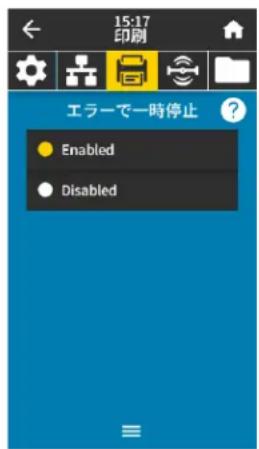
印刷>アプリケータ>エラーで一時停止
アプリケータ・ポート・エラーをプリンタで処理する方法を決定します。この機能を有効にすると、「SERVICE REQUIRED(サービス要)」ピンもアサートされます。
有効値:ENABLED(有効)、DISABLED(無効)
使用する SGD コマンド: device.applicator.error_on_pause
プリンタの Web ページ:View and Modify Printer Settings (プリンタの設定の表示&変更をします) > Advanced Setup (応用設定) > Error on Pause (エラーのため一時停止)
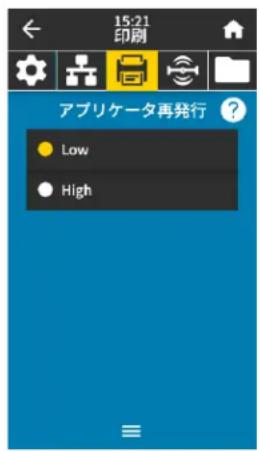
印刷>アプリケータ>アプリケータ再発行
アプリケータがラベルを再発行するために高い値または低い値が必要かどうかを指定します。\~PR コマンドが有効または無効になります。有効になると、最後に印刷したラベルが再発行されます。また、ホーム画面の「再発行」ボタンも有効になります。
関連の ZPL コマンド:^JJ および \~PR
使用する SGD コマンド:device.applicator.reprint
プリンタの設定と調整
RFID メニュー
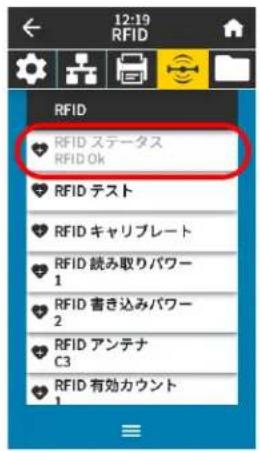
RFID > RFID ステータス
プリンタの RFID サブシステムのステータスを表示します。
関連の ZPL コマンド:^HL または \~HL
使用する SGD コマンド:rfid.error.response
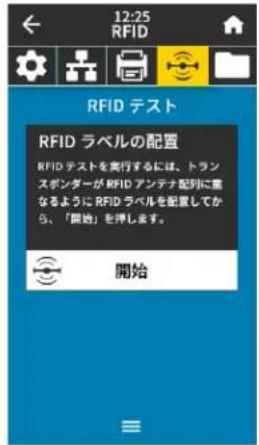
RFID > RFID テスト
RFID テストでは、プリンタがトランスポンダーに対する読み取りと書き込みを試行します。このテストではプリンタは動作しません。
RFID ラベルをテストするには、
-
トランスポンダーが RFID アンテナ配列に重なるように、RFID ラベルを配置します。
-
「開始」をタッチします。
テストの結果がディスプレイに表示されます。
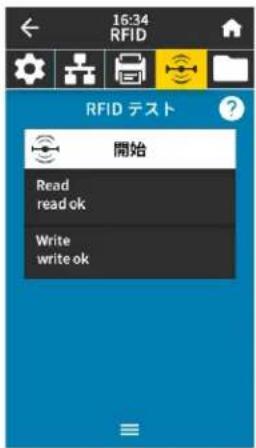
使用する SGD コマンド:rfid.tag.test.content および rfid.tag.test.execute
プリンタの設定と調整
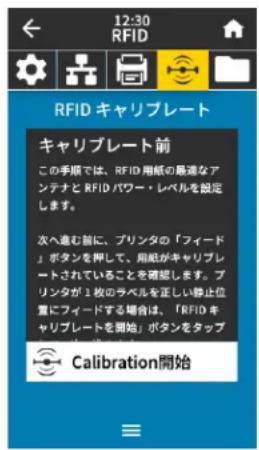
RFID > RFID キャリブレート
RFID 用紙のタグ・キャリプレートを開始します。(用紙およびリボンのキャリプレートと同じではありません)。処理中、プリンタは用紙を移動させ、RFID タグ位置をキャリプレートし、使用されている RFID 用紙に最適な設定を特定します。これらの設定にはプログラミング位置、使用するアンテナ・エレメント、使用する読み取り / 書き込みのパワー・レベルが含まれます。詳細については、『RFID プログラミング・ガイド3』を参照してください。

注記:このコマンドを実行する前に、プリンタに RFID 用紙をセットし、プリンタをキャリブレートし、印字ヘッドを閉じ、1 枚以上のラベルをフィードして、タグ・キャリブレーションが正確な位置から開始することを確認してください。
キャリブレートされているタグの前後のトランスポンダーはすべてそのままにします。これにより、プリンタは、隣接するタグをエンコードしない RFID 設定を特定できます。タグ・キャリブレート手順中にバックフィードできるように、プリンタの前面からら用紙の一部がはみ出すことができるようにします。
関連の ZPL コマンド:^HR
使用する SGD コマンド:rfid.tag.calibrate
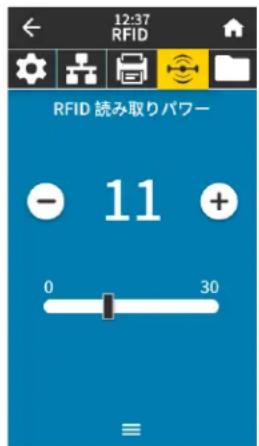
RFID > RFID 読み取りパワー
RFID タグ・キャリブレートで希望する読み取りパワーに達しない場合は、値を指定できます。
有効値:0 \~ 30
関連の ZPL コマンド:^RW
使用する SGD コマンド:rfid.reader_1.power.read
プリンタの Web ページ:「View and Modify Printer Settings (プリンタの設定の表示 & 変更をします)」>「RFID Setup (RFID 設定)」>「RFID READ PWR (RFID 読み取りパワー)」
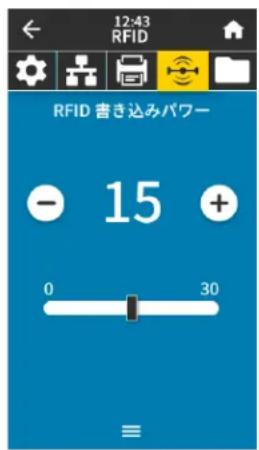
RFID > RFID 書き込みパワー
RFID タグ・キャリブレートで希望する書き込みパワーに達しない場合は、値を指定できます。
有効値:0 \~ 30
関連の ZPL コマンド:^RW
使用する SGD コマンド:rfid.reader_1.power.write
プリンタの Web ページ:「View and Modify Printer Settings (プリンタの設定の表示 & 変更をします)」>「RFID Setup (RFID 設定)」>「RFID WRITE PWR (RFID 書き込みパワー)」
プリンタの設定と調整
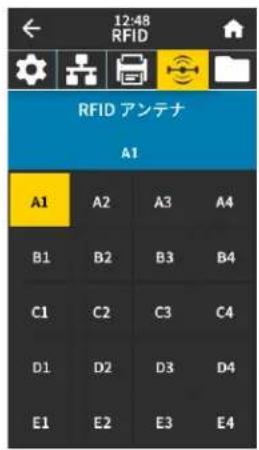
RFID > RFID アンテナ
RFID タグ・キャリブレートで希望するアンテナに達しない場合は、値を指定できます。
有効値:A1、A2、A3、A4
B1、B2、B3、B4
C1、C2、C3、C4
D1、D2、D3、D4
E1、E2、E3、E4
関連の ZPL コマンド:^RW
使用する SGD コマンド:rfid.reader_1.antenna_port
プリンタの Web ページ:「View and Modify Printer Settings (プリンタの設定の表示&変更をします)」>「RFID Setup (RFID 設定)」>「RFID ANTENNA (RFID アンテナ)」
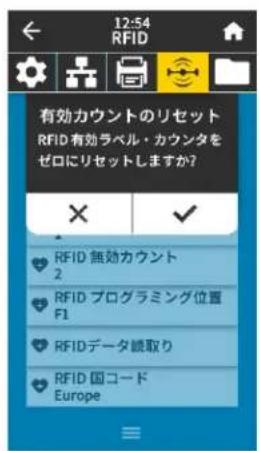
RFID > 有効カウントのリセット
RFID 有効ラベル・カウンタをゼロにリセットします。
関連の ZPL コマンド:\~RO
使用する SGD コマンド: odometer.rfid.valid_resettable
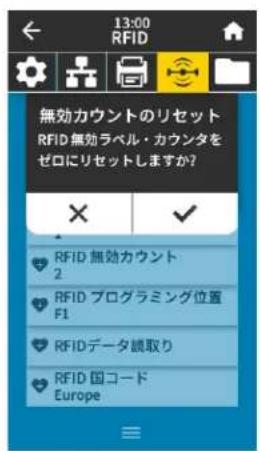
RFID > 無効カウントのリセット
RFID 無効ラベル・カウンタをゼロにリセットします。
関連の ZPL コマンド:\~RO
使用する SGD コマンド: odometer.rfid. void_resettable
プリンタの設定と調整
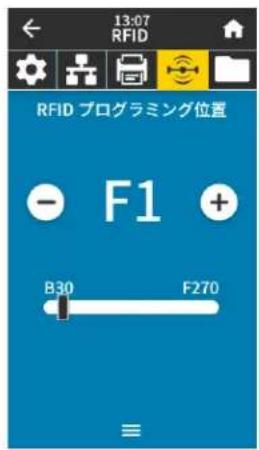
RFID > RFID プログラミング位置
RFID タグ・キャリブレーションで希望するプログラミング位置(読み取り / 書き込み位置)に達しない場合は、値を指定できます。
有効値:F0~Fxxx (xxx はミリメートル単位でのラベル長か、999 のいず
れか短い方)—プリンタは、指定した分だけラベルを前方にフィードしてからプログラミングを開始します。
B0~B30—プリンタは、指定した分だけラベルをバックフィードしてからプログラミングを開始します。バックフィードのため、後方のプログラミング位置を使用する場合に、空の用紙ライナーがプリンタの前面から出るようにします。
関連の ZPL コマンド:^RS
使用する SGD コマンド:rfid.position.program
プリンタの Web ページ:「View and Modify Printer Settings (プリンタの設定の表示 & 変更をします)」>「RFID Setup (RFID 設定)」>「PROGRAM POSITION (プログラム位置)」
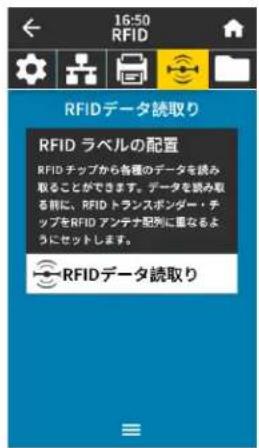
RFID > RFID データ読取り
RFID アンテナ上の RFID タグから指定のタグ・データを読み取って返します。タグ・データの読み取り中は、プリンタは動作しません。印字ヘッドの開閉はできます。
RFID タグに保存されている情報を読み取って表示する場合は、
-
トランスポンダーが RFID アンテナ上に重なるように、RFID ラベルを配置します。
-
「RFID データ読取り」をタッチします。
テストの結果がディスプレイに表示されます。
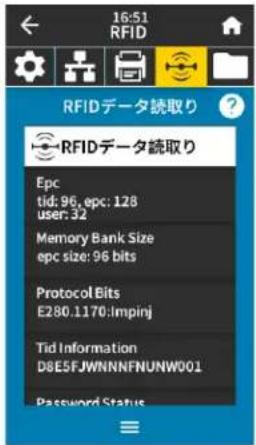
関連の ZPL コマンド:^RF
使用する SGD コマンド:rfid.tag.read.content
rfid.tag.read.execute
プリンタの設定と調整
保管メニュー
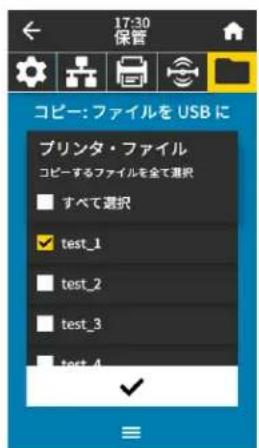
保管 > USB > コピー:ファイルを USB に
プリンタから USB フラッシュ・ドライブに保存するファイルを選択します。
プリンタから USB フラッシュ・ドライブへのファイルのコピー *
-
USB フラッシュ・ドライブをプリンタの USB ホスト・ポートに挿入します。 プリンタが使用可能なファイルをリストします。
-
目的のファイルの横にあるボックスをタッチします。「すべて選択」も利用できます。
- 選択したファイルをコピーするには、チェックマークをタッチします。
使用する SGD コマンド: usb.host.write_list
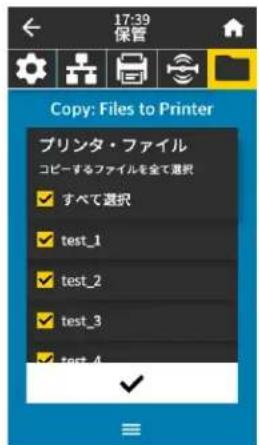
保管 > USB > Copy: Files to Printer (コピー: ファイルをプリンタに)
USB フラッシュ・ドライブからプリンタにコピーするファイルを選択します。
USB フラッシュ・ドライブからコピーするファイルを選択
-
USB フラッシュ・ドライブをプリンタの USB ホスト・ポートに挿入します。 プリンタが使用可能なファイルをリストします。
-
目的のファイルの横にあるボックスをタッチします。「すべて選択」も利用できます。
- 選択したファイルをコピーするには、チェックマークをタッチします。
使用する SGD コマンド: usb.host.read_list
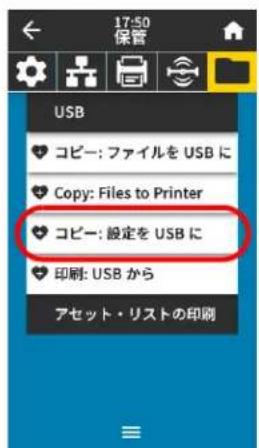
保管 > USB > コピー:設定を USB に
この機能を使用して、USB フラッシュ・ドライブなどのプリンタの設定情報を、プリンタのUSB ホスト・ポートの1つに接続されたUSB 大容量記憶装置にコピーします。これによって物理ラベルを印刷する必要なく、情報にアクセスできます。
関連の ZPL コマンド:^HH—ホスト・コンピュータに返されたプリンタ設定情報を返します。
プリンタの Web ページ:「Printer Home Page (プリンタのホーム・ページ)」>「View Printer Configuration (プリンタ設定の表示) (Web ブラウザ上でプリンタ設定情報を表示)
「View and Modify Printer Settings (プリンタの設定の表示&変更をします)」> 「Print Listings on Label (ラベルにリストを印刷)」(設定情報をラベルに印刷)
プリンタの設定と調整
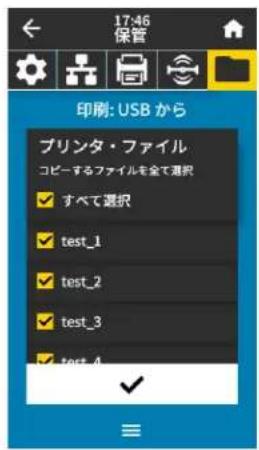
保管 > USB > 印刷:USB から
USB フラッシュ・ドライブから印刷するファイルを選択します。
USB フラッシュ・ドライブからのファイルの印刷:
- USB フラッシュ・ドライブをプリンタの USB ホスト・ポートに挿入します。
プリンタが使用可能なファイルをリストします。
-
目的のファイルの横にあるボックスをタッチします。「すべて選択」も利用できます。
-
選択したファイルを印刷するには、チェックマークをタッチします。
使用する SGD コマンド: usb.host.read_list
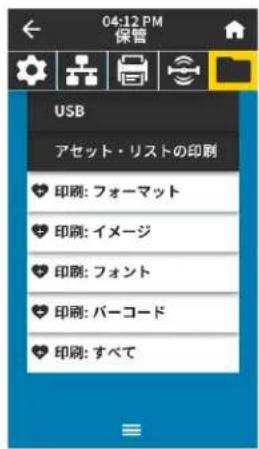
保管>アセット・リストの印刷
以下の指定された情報を1つ以上のラベルに印刷します。
有効値:印刷:フォーマットープリンタの RAM、フラッシュ・メモリ、
またはオプションのメモリ・カードに格納されている使用可能なフォーマットを印刷します。
印刷:イメージープリンタのRAM、フラッシュ・メモリ、またはオプションのメモリ・カードに格納されている使用可能なイメージを印刷します。
印刷:フォントープリンタで使用可能なフォント(標準のプリンタのフォント、およびすべてのオプションのフォントを含む)を印刷します。フォントは、RAM またはフラッシュ・メモリに保存されます。
印刷:バーコードープリンタで使用可能なバーコードを印刷します。バーコードは、RAM またはフラッシュ・メモリに保存されます。
印刷:すべて—前のラベルと、プリンター設定ラベルおよびネットワーク設定ラベルを印刷します。
関連の ZPL コマンド:^WD
プリンタの Web ページ:
「View and Modify Printer Settings (プリンタの設定の表示&変更をします)」> 「Print Listings on Label (ラベルにリストを印刷)」
リボンと用紙センサーのキャリブレート
このセクションで説明する手順に従って、プリンタのキャリプレートを行い、用紙センサーやリボンのセンサーの感度を調整します。
- 「印刷」>「センサー」>「マニュアル・キャリブレート」をタッチします。
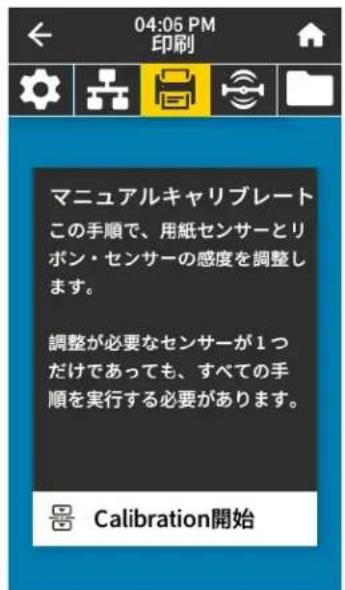
- 「Calibration 開始」をタッチします。
- キャリブレート手順の手ステップに従います。

重要: キャリブレート手順を次の説明のとおりに実行してください。この手順を実行時にキャンセルを長押しすると、キャリブレート処理をいつでもキャンセルできます。
4. キャリブレートが完了したら、一時停止 ボタンを押して一時停止モードを終了し、印刷を可能にします。
印字ヘッド圧力の調整
片側の印刷が薄すぎる場合や厚い用紙を使用する場合、または印刷中、用紙が左右にずれる場合は、印刷ヘッドの圧力調整が必要となることがあります。良質の印刷を行うために必要な最低限の印字ヘッド圧力を使用します。
図2を参照してください。印字ヘッド圧力調整ダイアルには、1~4の設定マークがあります。
図 2 印字ヘッド圧力調整ダイヤル
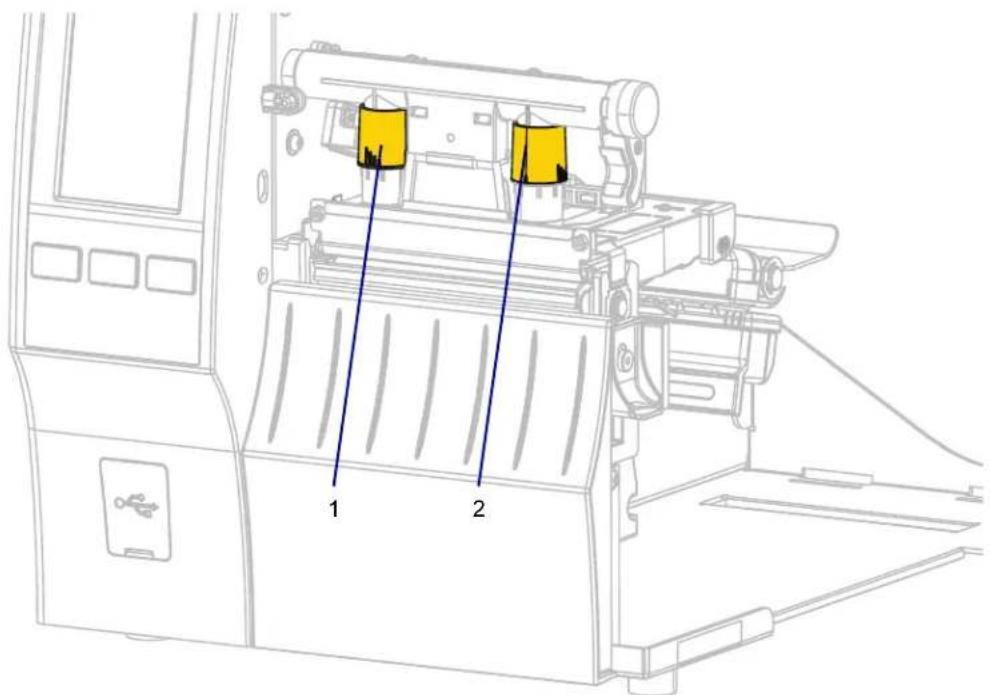
表 3 を参照してください。ご使用のプリンタおよび用紙幅に基づいて、以下の圧力設定の調整を必要に応じて始めてください。
表 3 压力設定開始時
| プリンタ 用紙幅 内側ダイヤル設定 外側ダイヤル設定 | ||
| ZT411 25 mm (1 インチ) | 4 1 | |
| 51 mm (2 インチ) 3 1 | ||
| 76 mm (3 インチ) 2.5 1.5 | ||
| 89 mm (3.5 インチ) 2 2 | ||
| ZT421 51 mm (2 インチ) | 4 1 | |
| 76 mm (3 インチ) 3.5 1 | ||
| 102 mm (4 インチ) 3 2 | ||
| 127 mm (5 インチ) 2.5 2.5 | ||
プリンタの設定と調整
必要に応じて、印字ヘッド圧力調整ダイヤルを以下のように調整します。
| 用紙の状態 対策 | |
| 良好な印字品質を得るために圧力を高める必要がある | 両方のダイヤル値を1レベル上げます。 |
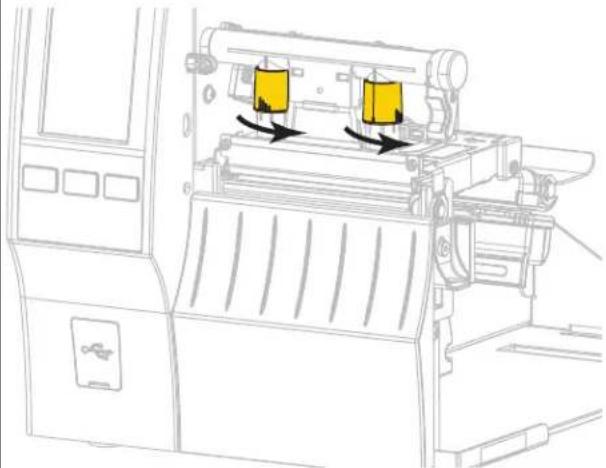 | |
| ラベル左側の印刷が薄すぎる 内側のダイ | ヤル設定を1レベル上げます。 |
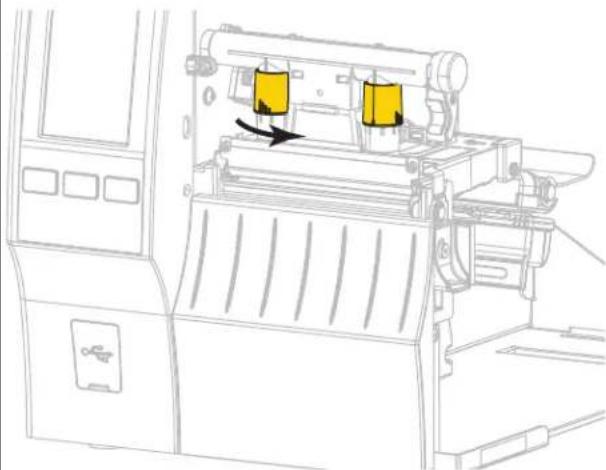 |
プリンタの設定と調整
| 用紙の状態対策 | |
| ラベル右側の印刷が薄すぎる外側のダイ | ヤル設定を1レベル上げます。 |
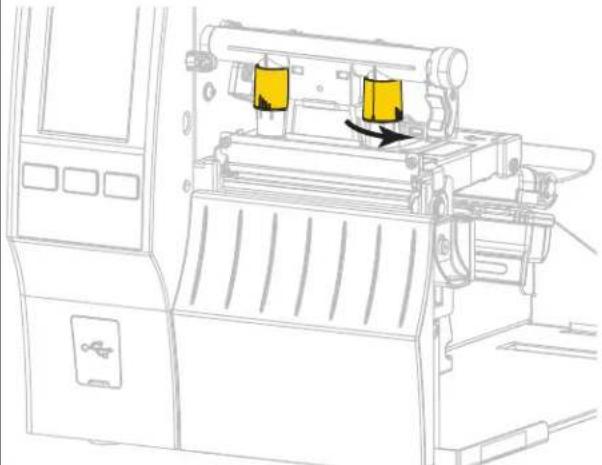 | |
| 印刷中に左へ移動する外側のダイヤル設定 | 定を1レベル上げます。 |
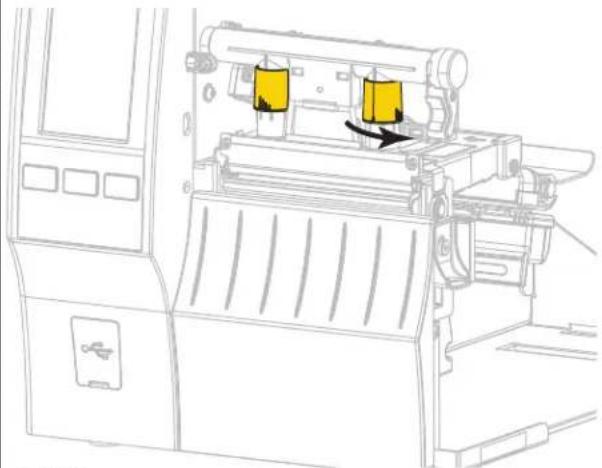 | |
| または内側のダイヤル設定を1レベル上げます。 | |
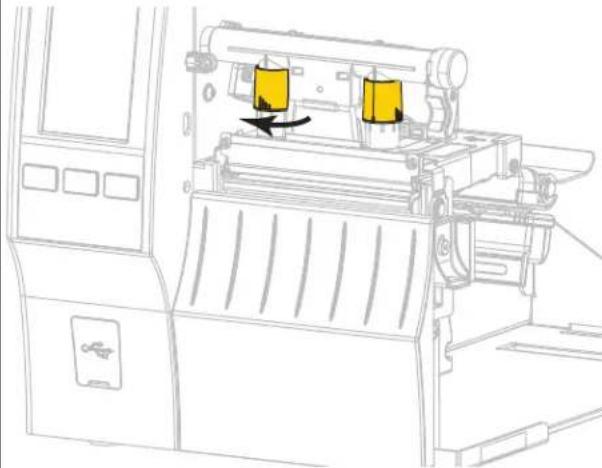 |
プリンタの設定と調整
用紙の状態 対策
印刷中に右へ移動する 内側のダイヤル設定を 1 レベル上げます。
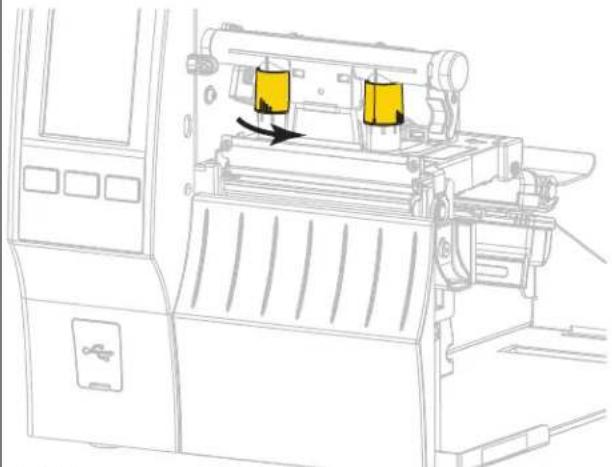
透過式用紙センサー・アセンブリは、2つのパーツ(光源と光センサー)から成ります。底部の用紙センサーが光源で、上部の用紙センサーが光センサーです。用紙はこれら2つのパーツ間を通過します。
センサーの位置は、プリンタがラベルの先頭を検出できないときにのみ調整してください。この状況では、プリンタに用紙が装着されていてもディスプレイに用紙切れエラーが表示されます。切れ込みまたは穴のある単票用紙の場合、センサーは切れ込みまたは穴の位置にくるように配置する必要があります
- 用紙経路がはっきり見えるよう、リボンを外します。
- 用紙センターの緑色のランプの光が隙間、切れ込み、または穴から見えるように、用紙をセットします。
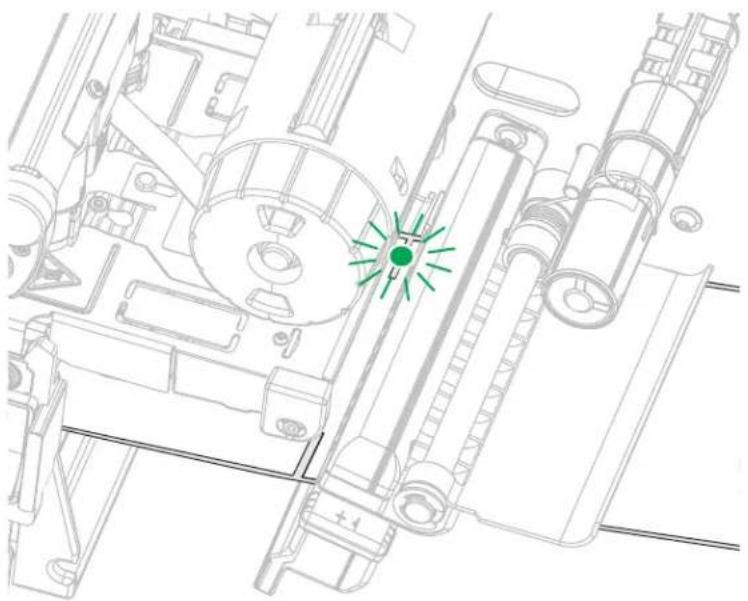
- 必要に応じて、用紙センサーを調整して、用紙センサーを横にスライドします。
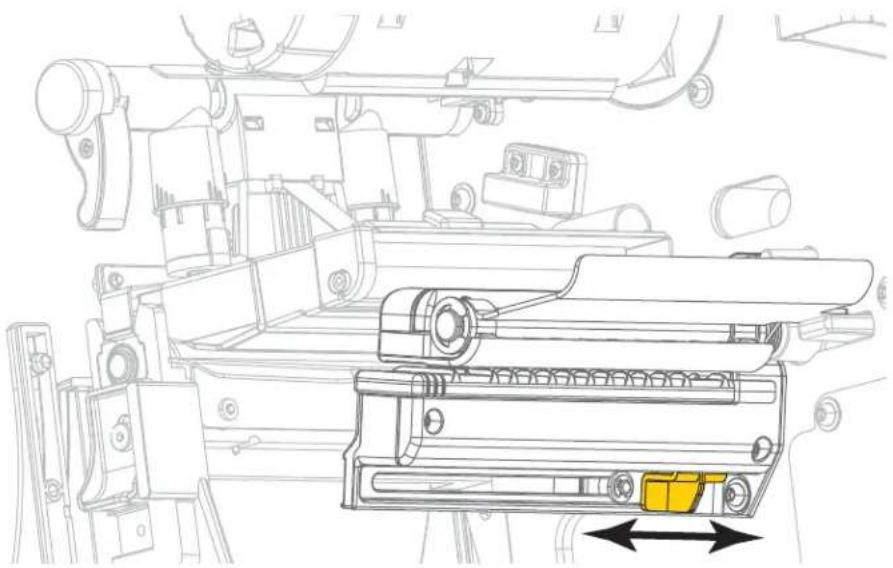
このセクションでは、定期的なクリーニングおよびメンテナンスの手順について説明します。
クリーニングのスケジュールと手順
定期的な予防メンテナンスは、通常のプリンタ操作で重要な要素です。ご使用のプリンタをきちんと手入れすることで、起こりうる問題の発生を最小限に抑え、印字品質の基準を保持することができます。 用紙やリボンが印字ヘッドを横切って移動するため、長期間の使用により、セラミックの保護コーティングが磨耗して剥がれ、最終的には印字エレメント(ドット)が劣化します。磨耗を防止するために、以下の点を心掛けてください。
・印刷ヘッドを頻繁にクリーニングします。
- 印字ヘッド圧力と加熱温度(印字濃度)のバランスを最適化して、設定値を最小にしてください。
- 熱転写モードを使用しているときは、摩擦の大きなラベル用紙に印字ヘッドのエレメントが触れるのを防止するために、リボンは必ず用紙の幅以上のものをご使用ください。

重要:Zebra では、クリーニング液の使用によってこのプリンタに生じた損傷の責任は負いません。
個別のクリーニング手順については、次ページ以降で説明します。表4には、クリーニングの推奨スケジュールを示します。これらの間隔は、あくまで目安として記載しております。お客様の用途や用紙のタイプによっては、より頻繁なクリーニングが必要となる場合があります。
表 4 クリーニングの推奨スケジュール
| 部位 方法 頻度 | ||
| 印字ヘッド 溶剤 * 感熱モード : ロール用紙 1 本 ( または折り畳み用紙 500 フィート ) を使用済の後に毎回。 | ||
| プラテン・ローラー 溶剤 * | ||
| 用紙センサー 空気ブロー | ||
| リボン・センサー 空気ブロー | ||
| 用紙経路 溶剤 * | ||
| リボン経路 溶剤 * | ||
| ピンチ・ローラー ( 剥離オプションの一部 ) | 溶剤 * | |
*Zebra では、予防メンテナンス・キット(部品番号 47362 または部品番号 105950-035 マルチパック)の使用を推奨しています。このキットの代わりに、99.7% のイソプロピル・アルコールに浸した清潔な綿棒を使用することも可能です。 600 dpi プリンタには、Save-a-Printhead クリーニング・フィルムを使用してください。この特殊コーティングが施されたフィルムを使用すると、印字ヘッドを傷めずに溜まった不純物を取り除くことができます。詳細については、公認の再販業者または流通業者にお問い合わせください。
定期的なメンテナンス
表 4 クリーニングの推奨スケジュール
| 部位 方法 頻度 | |||
| カッター・モジュール | 連続、感圧紙をカットする場合 | 溶剤 * 用紙 1 ロールを使用済み後に毎回(用途および用紙のタイプによってはそれより頻繁)。 | |
| タグストックまたはラベル台紙をカットする場合 | 溶剤 * および空気ブロー | 用紙 2 ロールから 3 ロールを使用済み後に毎回。 | |
| 切り取り / 剥離バー 溶剤 * 月 1 回 | |||
| ラベル剥離センサー 空気ブロー 半年に | 1 回 | ||
| *Zebra では、予防メンテナンス・キット(部品番号 47362 または部品番号 105950-035 マルチパック)の使用を推奨しています。このキットの代わりに、99.7% のイソプロピル・アルコールに浸した清潔な綿棒を使用することも可能です。600 dpi プリンタには、Save-a-Printhead クリーニング・フィルムを使用してください。この特殊コーティングが施されたフィルムを使用すると、印字ヘッドを傷めずに溜まった不純物を取り除くことができます。詳細については、公認の再販業者または流通業者にお問い合わせください。 | |||
外装、用紙コンパートメント、およびセンサーのクリーニング
時間の経過とともに、ご使用のプリンタの外側にも内側にも、特に厳しい動作環境にある場合は、埃や汚れなどのゴミがたまります。
プリンタの外装
プリンタの外装表面は、必要があれば、糸くずのでない布と、水で薄めた少量の洗剤を使用してクリーニングできます。さらざらしたものや摩擦性のクリーニング液、クリーニング溶剤などは使用しないでください。

重要:Zebra では、クリーニング液の使用によってこのプリンタに生じた損傷の責任は負いません。
用紙コンパートメントとセンサー
- ブラシ、空気ブローまたは掃除機を使用して、用紙経路およびリボン経路に溜まった用紙くずや埃を清掃します。
- ブラシ、空気ブローまたは掃除機を使用して、センサーに溜まった用紙くずや埃を清掃します。
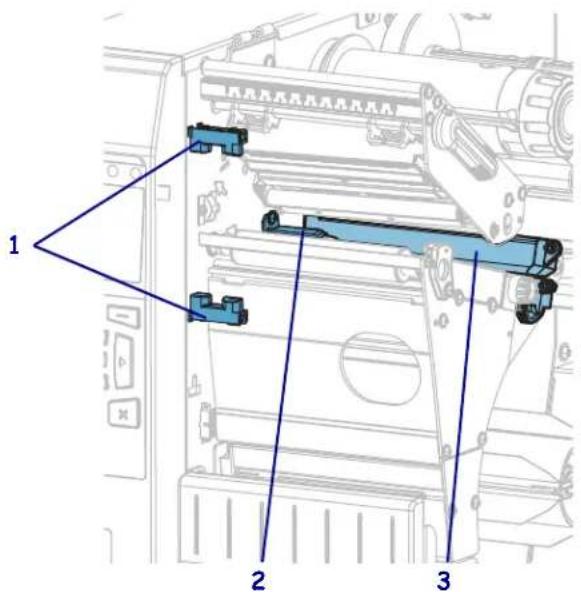
| 1 | ラベル剥離センサー |
| 2 | リボン・センサー |
| 3 | 用紙センサー |
定期的なメンテナンス
印字ヘッドとプラテン・ローラーのクリーニング
バーコードやグラフィックに空白が見られるなど、一貫した印字品質が得られないときは、印字ヘッドが汚れている可能性があります。推奨されるクリーニングのスケジュールについては、クリーニングのスケジュールと手順 (95 ページ) を参照してください。

重要:印字ヘッドが開いている近くで作業をする際、プリンタの電源は必ずしも切る必要はありませんが、Zebraでは、万一に備えて電源をオフにすることを推奨します。電源を切ると、ラベル・フォーマットなどの一時設定はすべて失われるため、印刷を再開する前に再度読み込む必要があります。

注意 — 静電気放電:印字ヘッド・アセンブリに触れる前に、プリンタの金属フレームを触るか静電気除去リスト・ストラップとマットを使用するなどして、蓄積した静電気をすべて除去してください。
- 用紙アクセス用ドアを開きます。
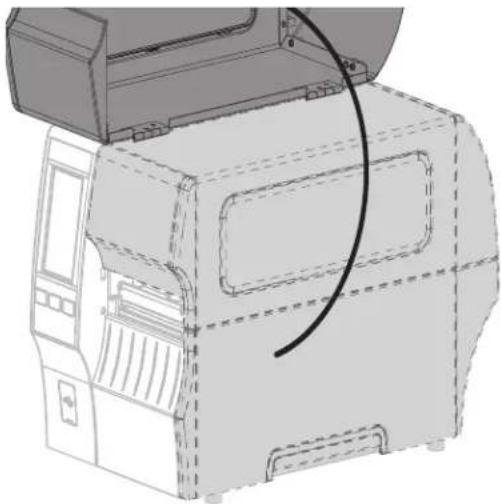
注意 — 表面が熱くなっています:印字ヘッドが高温になり、ひどい火傷を引き起こす危険があります。印字ヘッドが冷めるまで時間をおいてください。
- 印字ヘッド・オープン・レバーを上方に回して、印字ヘッド・アセンブリを開けます。
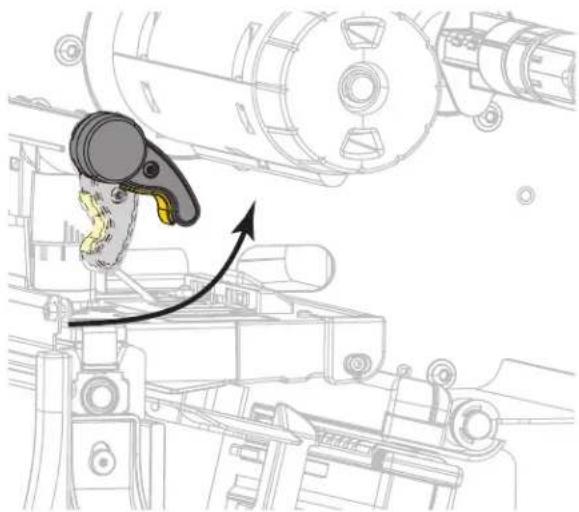
- リボン(使用している場合)と用紙を取り外します。
定期的なメンテナンス
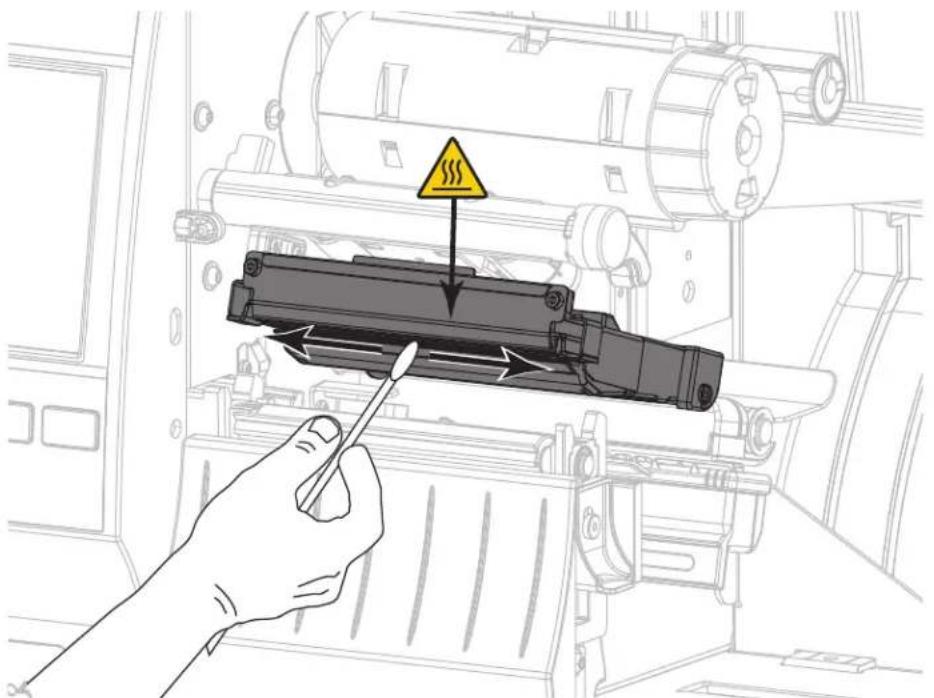
- Zebra 予防メンテナンス・キットの綿棒を使用して、印刷ヘッド・アセンブリ上の茶色い帯を端から端まで拭き取ります。予防メンテナンス・キットの代わりに、99.7% のイソプロピル・アルコールに浸した清潔な綿棒を使用することも可能です。溶剤が蒸発するまでお待ちください。
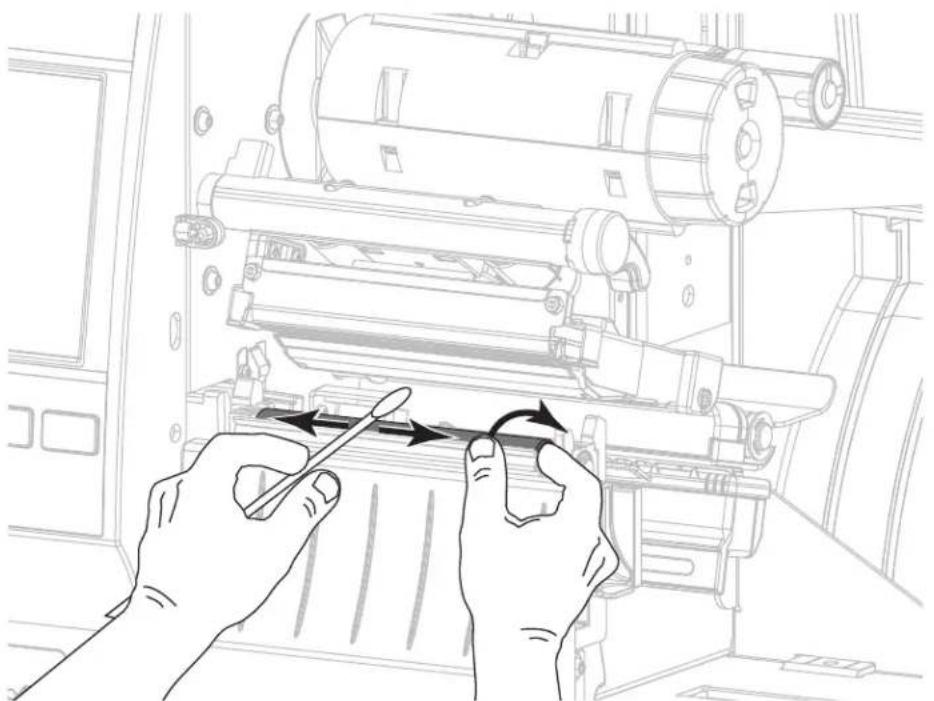
- プラテン・ローラーを手で回しながら、綿棒で入念にクリーニングします。溶剤が蒸発するまでお待ちください。
- リボン(リボンを使用する場合)と用紙をセットし直します。詳細については、リボンの装着(48 ページ)または用紙の装着(17 ページ)を参照してください。
定期的なメンテナンス
- 印字ヘッド・オープン・レバーを下方向に、印字ヘッドが固定位置でロックされるまで回します。
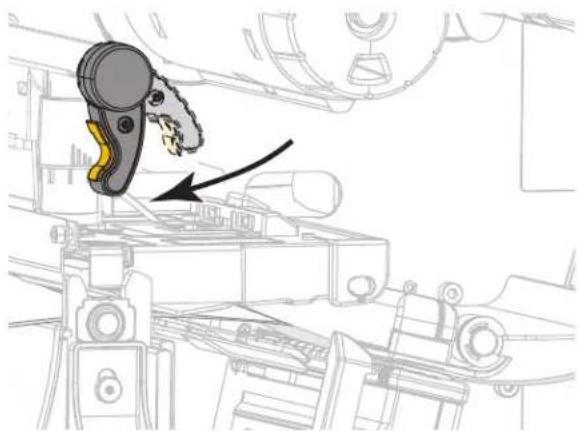
- 一時停止モードを終了して印刷可能にするには一時停止を押します。
プリンタは、それぞれの設定によって、ラベル・キャリブレートを実行するか、またはラベルをフィードします。

注記:この手順を実行しても印字品質が改善されない場合は、Save-A-Printhead クリーニング・フィルムを使用して印字ヘッドのクリーニングを試みてください。この特殊コーティングが施されたフィルムを使用すると、印字ヘッドを傷めずに溜まった不純物を取り除くことができます。詳細については、正規の Zebra 販売会社までお電話ください。
カッター・モジュールのクリーニングおよび潤滑油の塗布
カッターでラベルがきれいに切断されない、またはラベルが詰まってしまう場合には、カッターの刃をクリーニングします。カッター・モジュールの寿命を延ばすために、ブレードをクリーニングした後は潤滑油を塗布します。

注意 — 感電:以下の作業を開始する前に、必ずプリンタの電源スイッチをオフ (O) にし、電源との接続を切断してください。
- 必ずプリンタの電源スイッチをオフ (O) にし、AC 電源コードの接続を切断してください。
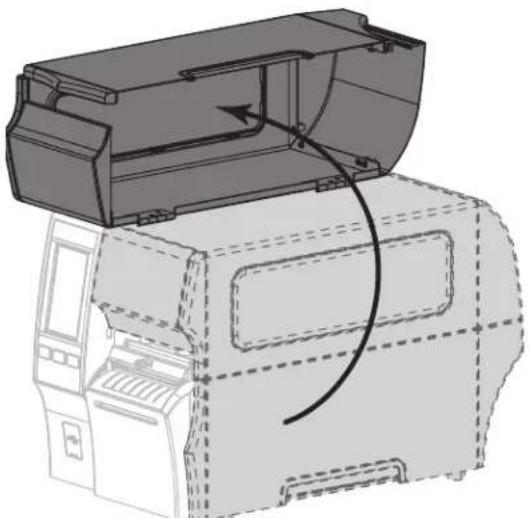
- 用紙アクセス用ドアを開きます。
- カッター・モジュールを通して装着した用紙を取り出します。

注意:カッターには鋭い刃が付いています。指で刃をなでたり、刃に触れたりしないように注意してください。
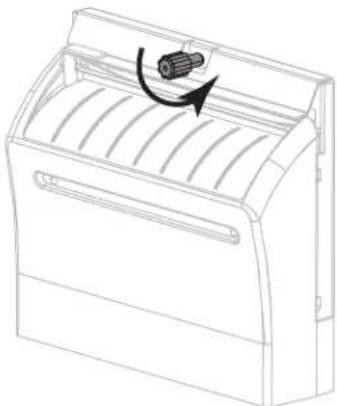
- カッター・シールド上の蝶ネジとロック・ワッシャを緩めて取り外します。
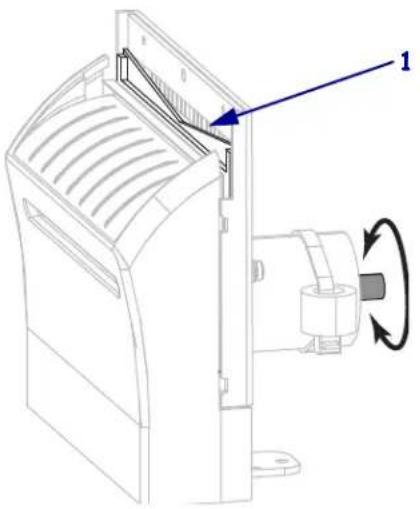
- 必要な場合は、カッター・モーターの蝶ネジを回して V 字形のカッターの刃 (1) を完全に露出させます。
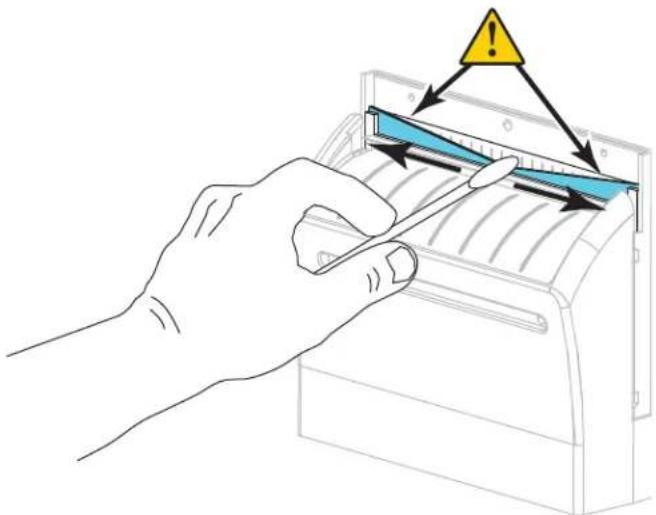
- 予防メンテナンス・キット(パーツ番号 47362)の綿棒を使用して、切り取り面の上部とカッターの刃を拭き取ります。予防メンテナンス・キットの代わりに、99.7% のイソプロピル・アルコールに浸した清潔な綿棒を使用することも可能です。溶剤が蒸発するまでお待ちください。
- 溶剤が蒸発したら、汎用の高粘性シリコーンまたは PTFE オイル潤滑剤にきれいな綿棒を浸してください。
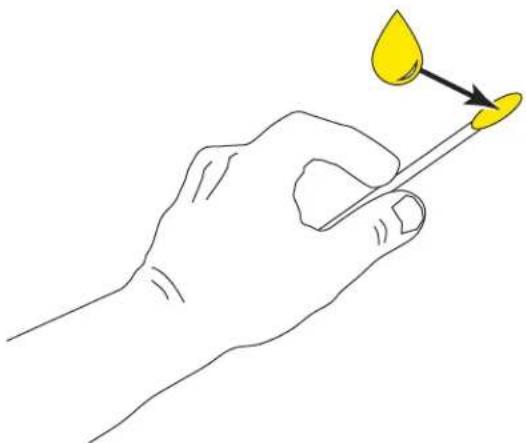
- 両方のカッター・ブレードの露出した面全体に均一に行き渡るように塗布します。余分なオイルを取り除いて、印字ヘッドまたはプラテン・ローラーに付かないようにします。
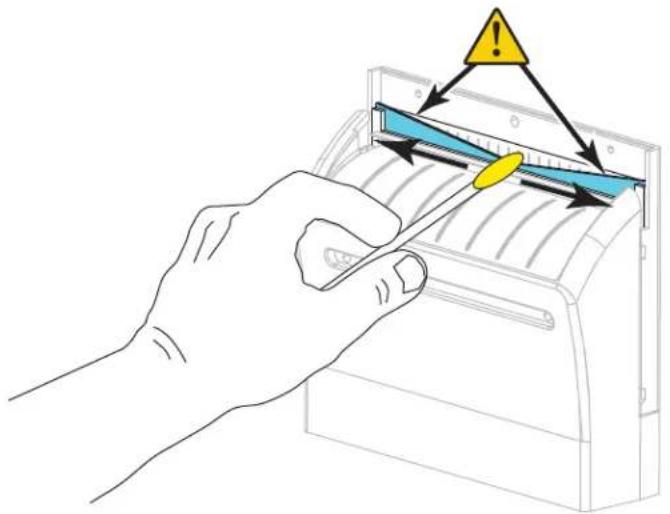
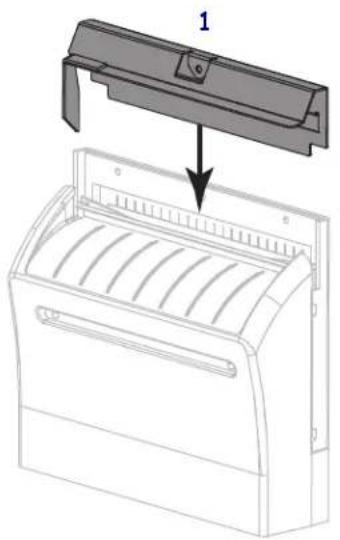
注意:カッターには鋭い刃が付いています。オペレータの安全のため、カッター・シールドを元の位置に戻します。
- カッター・シールド (1) を元に戻し、前の手順で取り外しておいた蝶ネジとロック・ワッシャ (2) で固定します。
- 電源にプリンタ電源コードを差し込み、プリンタをオン (Ⅰ) にします。
カッターの刃が動作位置に戻ります。
- カッターがまだ正常に動作しない場合は、資格のあるサービス技師に連絡してください。
プリンタの設定と調整
使用済みリボンの取り外し
リボン・ロールを交換するたびに、少なくとも、リボン巻き取りスピンドルから使用済みリボンを取り外す必要があります。リボンの幅が印字ヘッドの幅の半分以下である場合は、新しい用紙ロールを装着するたびに、使用済みリボンの取り外しを行う必要があります。これは、リボン巻き取りスピンドルに対する一様でない圧力がスピンドル上のリボンリリースバーに干渉することをなくすためです。
使用済みのリボンを取り外すには、次の手順を実行します。
- リボンの残りの有無に応じて、次のように操作します。
| リボンの跡 操作 | |
| なし 次の手順に進みます。 | |
| あり リボンはリボン巻き取りスピンドルの手前で切ります。 |  |
| リボンはリボン巻き取りスピンドルの上で直に切らないでください。スピンドルの上で直に切ると、スピンドルを傷つけることがあります。 |
- リボン巻き取りスピンドルを押さえながら、リボン・リリース・ノブを左に止まるまで回します。
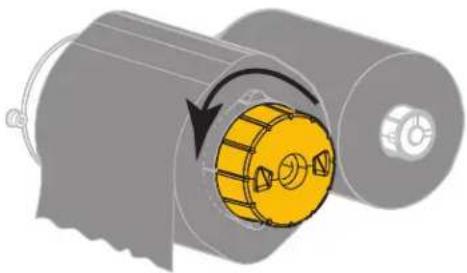
リボン・リリース・バーが下がり、リボンを押さえていたスピンドルのグリップが緩みます。
- リボン・リリース・バーが下がったら、可能な場合はリボン巻き取りスピンドルを右に一回転させて頂 てスピンドル上のリボンを緩めます。
プリンタの設定と調整
- 使用済みリボンをリボン巻き取りスピンドルから外して、廃棄します。
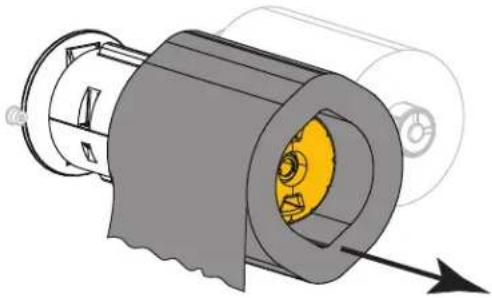
印刷ヘッドやプラテン・ローラーなど、一部のプリンタ・コンポーネントは時間の経過と共に消耗しますが、簡単に取り替えられます。定期的にクリーニングすることで、このようなコンポーネントの寿命を延ばすことができます。推奨するクリーニング間隔については、クリーニングのスケジュールと手順(95ページ)を参照してください。
交換部品の注文
Zebra™ 純正プリンタは、Zebra 純正印字ヘッドでのみ機能させることで、安全性と印刷品質が最大化されるように設計されています。部品の注文情報については、正規の Zebra 販売会社にお問合せください。
プリンタ・コンポーネントのリサイクル
このプリンタ・コンポーネントは、ほとんどリサイクルできます。プリンタのメイン・ロジック・ボードにはバッテリがあり、適切な方法で処分する必要があります。
プリンタ・コンポーネントは地方自治体の廃棄物処理に従って処分してください。バッテリは自治体の定める法律に従って処分し、その他のプリンタ・コンポーネントは地域の規制に従って処分してください。詳細については、http://www.zebra.com/environmentを参照してください。
プリンタの保管
プリンタをすぐに使用しない場合は、元の梱包材料を使用してプリンタを梱包し直してください。プリンタは次の条件下で保管します。
- 温度:-40 \~ 60°C (-40 \~ 140°F)
- 相対湿度:5 \~ 85%(非結露)
潤滑油
このプリンタで潤滑油を必要とするのはカッター・モジュールのみです。カッター・モジュールのクリーニングおよび潤滑油の塗布(101ページ)の説明に従ってください。カッター・モジュール以外の部分には潤滑油を塗布しないでください。

注意—製品の損傷:市販の潤滑油をこのプリンタに使用すると、塗装や機械部品を損傷する可能性があります。
診断とトラブルシューティング
ここのセクションでは、印刷の最適化や、問題の診断とトラブルシューティングに役立つ診断テストやその他の情報を提供します。
ユーザーに役立つビデオやその他のオンライン情報にアクセスするには、www.zebra.com/zt400-info をご覧ください。
バーコードの品質判定
図3は、印字の濃度と速度などプリンタの設定が、バーコードの品質にどのように影響するかを示しています。印字濃度は、良好な印字品質が得られる最低値に設定してください。印刷ウィザードの実行とテスト・ラベルの印刷(52ページ)にある印字品質アシスタントを使用して、最適な設定を決定できます。
図 3 バーコード濃度比較
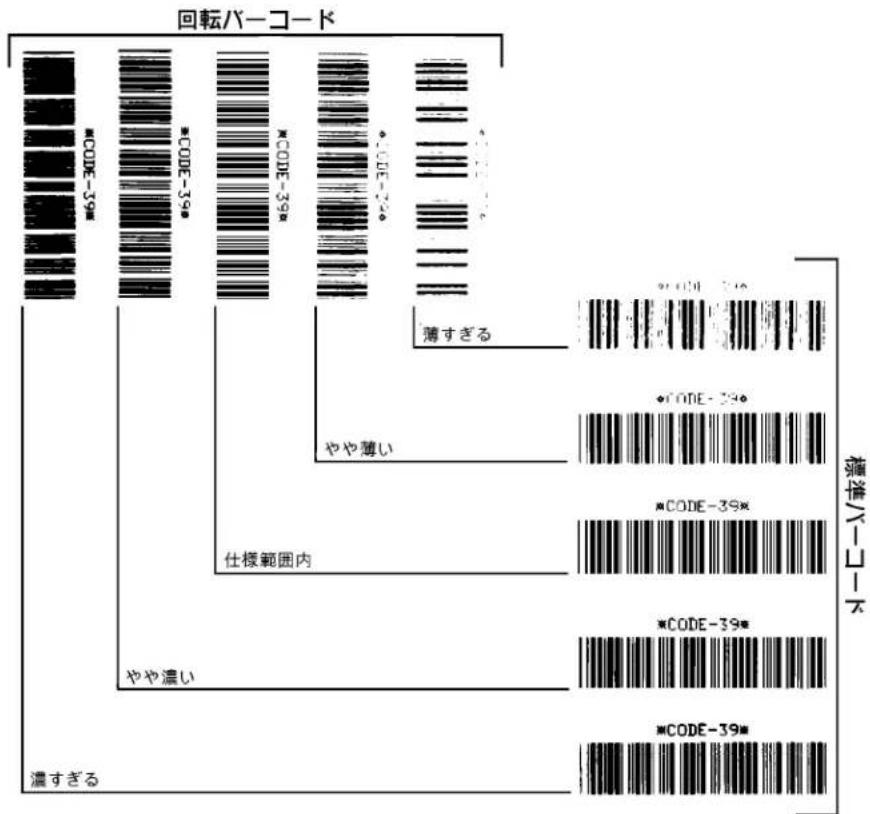
濃すぎる 明らかにラベルが濃すぎます。判読可能ですが、「仕様範囲内」とは認めにくいレベルです。
- 標準バーコードのバーのサイズが大きくなっています。
・小さい英数字の文字の開いた部分にインクがたまる場合があります。
・回転バーコードのバーと空白部分が混じっています。
やや濃い やや濃いラベルは、一目瞭然には判別できません。
- 標準バーコードは、「仕様範囲内」です。
・小さい英数字の文字が太く、つぶれている場合もあります。 - 回転バーコードの空白部分が、「仕様範囲内」のものに比べて小さいため、コードを判読できない場合があります。
「仕様範囲内」「仕様範囲内」のバーコードは検証器でのみ確認可能ですが、目で判断できる特徴がいくつかあります。
- 標準バーコードのバーは、完全でムラがなく、空白部分は鮮明ではっきりと見分けられます。
・回転バーコードのバーは、完全でムラがなく、空白部分は鮮明ではっきりと見分けられます。やや濃いバーコードより不鮮明な場合もありますが、このバーコードは「仕様範囲内」です。 - 標準モードと回転モードのいずれにおいても、小さい英数字がはっきりしています。
やや薄い「仕様範囲内」のバーコードには、場合によっては濃いめのラベルよりも薄めのラベルのほうが好まれます。
- 標準バーコードおよび回転バーコードはどちらも仕様範囲内ですが、小さい英数字が不鮮明な場合があります。
薄すぎる 明らかにラベルが薄すぎます。
- 標準バーコードおよび回転バーコードのバーと空白部分が不完全です。
- 小さい英数字を判読できません。
設定ラベル
最も一般的に使用する診断項目に、プリンタ設定ラベルとネットワーク設定ラベルがあります。サンプル・ラベルは図4に示します。これらのラベルの情報を分析すると、潜在的な問題のトラブルシューティングに役立ちます。
プリンタ設定ラベルを印刷するには、「メニュー」>「設定」>「印刷:システム設定」とタッチします。ネットワーク設定ラベルを印刷するには、「メニュー」>「ネットワーク」>「印刷:ネットワーク情報」とタッチします。
図 4 サンプル・ラベル
プリンタ設定ラベル ネットワーク設定ラベル
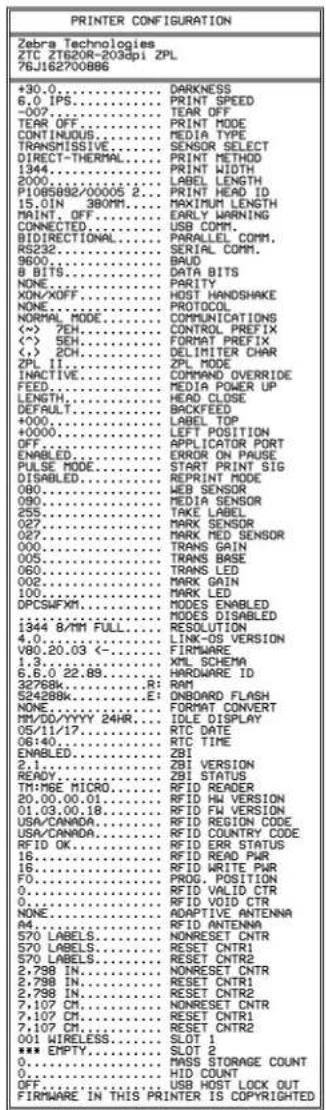
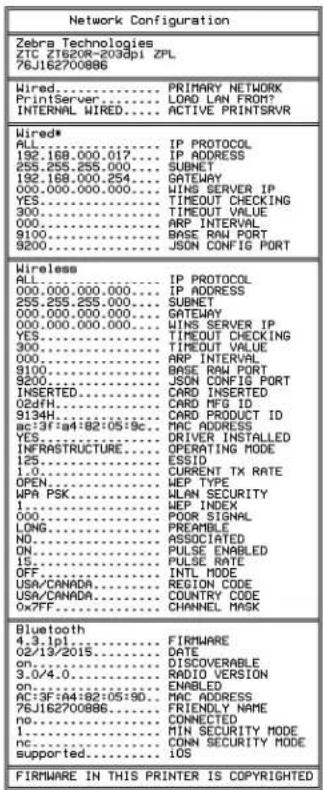
一時停止セルフ・テスト
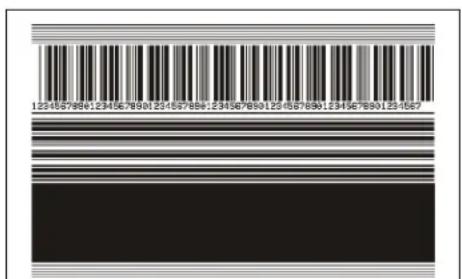
このセルフ・テストは、プリンタの機械部品を調整するために必要なテスト・ラベルの印刷や、印字ヘッド・エレメントが機能していないかどうかの判別に使用できます。図5は印刷サンプルを示します。
- プリンタをオフ (O) にします。
- 一時停止を押しながら、プリンタの電源をオン (I) にします。フロント・パネルの最初のランプが消えるまで、一時停止を長押しします。
- 最初のセルフテストでは、15のラベルがプリンタの最低速度で印刷され、その後、プリンタは自動的に一時停止します。一時停止を押すたびに、さらに15枚のラベルが印刷されます。図5はラベルのサンプルを示します。
図 5 一時停止テストのラベル
- プリンタが一時停止している間にキャンセルを押すと、セルフ・テストが変更されます。一時停止を押すたびに、15枚のラベルが1秒あたり152 mm (6インチ)で印刷されます。
- プリンタが一時停止している間にキャンセルを再び押すと、2回目のセルフ・テストの変更が行われます。一時停止を押すたびに、50のラベルがプリンタの最低速度で印刷されます。
- プリンタが一時停止している間にキャンセルを再び押すと、3回目のセルフ・テストの変更が行われます。一時停止を押すたびに、50枚のラベルが1秒あたり152 mm (6 インチ)で印刷されます。
-
プリンタが一時停止している間にキャンセルを再び押すと、4回目のセルフ・テストの変更が行われます。一時停止を押すたびに、15枚のラベルがプリンタの最大速度で印刷されます。
-
このセルフ・テストを途中で終了するには、キャンセルを長押しします。
センサー・プロフィール
「メニュー」>「印刷」>「センサー」>「印刷:センサプロフィール」とタップして、センサー・プロフィール・イメージを印刷します(実際には複数のラベルやタグに展開される)。センサー・プロフィール・イメージを使用して、以下の状況のトラブルシューティングを行います。
・プリンタでラベル間のギャップ(ウェブ)を判定できない
・プリンタが、ラベルの事前印刷の領域をギャップ(ウェブ)と誤って認識する
・プリンタがリボンを検出できない
印刷結果とこのセクションで示す例を比べてください。センサーの感度を調整するには、プリンタをキャリブレートします(リボンと用紙センサーのキャリブレート (89 ページ)を参照してください)。
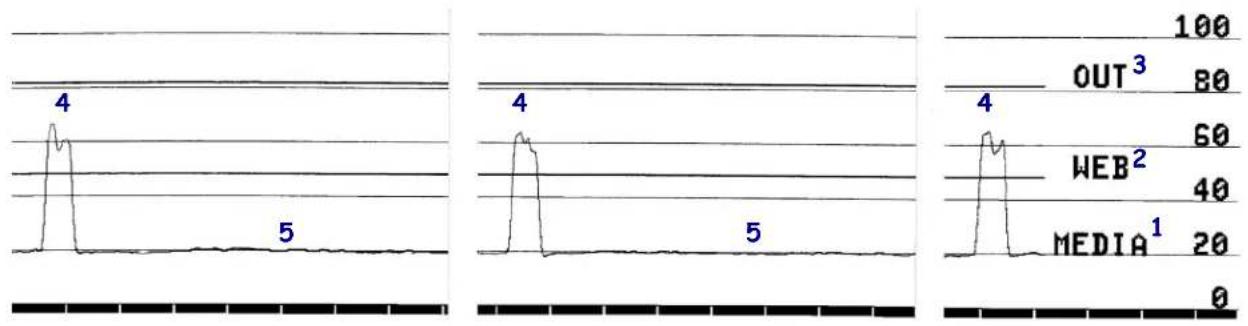
リボン・センサー・プロフィール(図6)センサー・プロフィールの「RIBBON(リボン)」という語の付いたライン(1)は、リボン・センサーの読み取り値を示します。リボン・センサーのしきい値設定は、「OUT(ありません)」(2)で示されます。リボンの読み取り値がしきい値未満の場合、プリンタはリボンがセットされたことを認識しません。
図6 センサー・プロフィール(リボンのセクション)
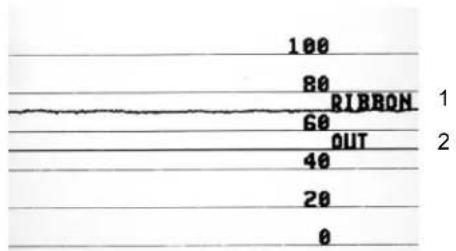
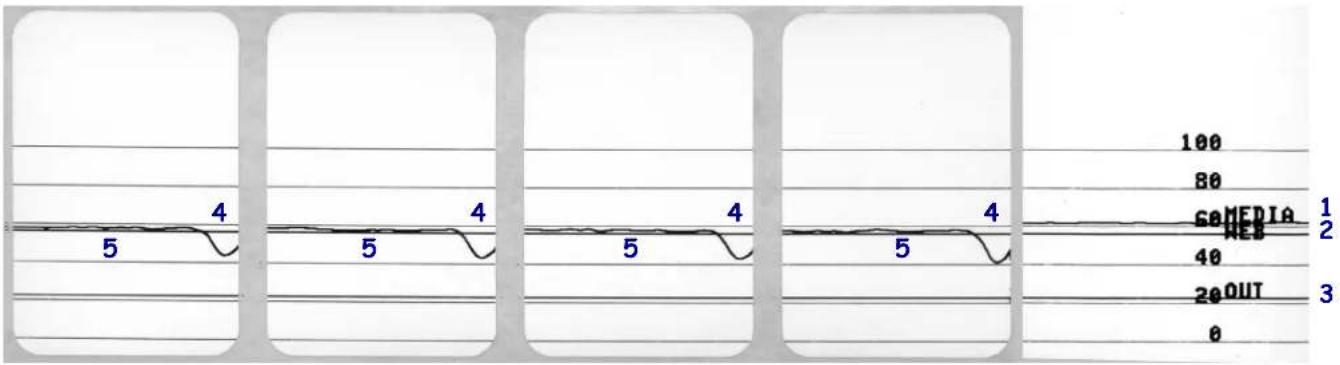
用紙センサー・プロフィール (図 7 と図 8) センサー・プロフィールの「用紙」という語の付いたライン (1) は、用紙センサーの読み取り値を示します。用紙センサーのしきい値設定は、「ウェブ」(2) で示されます。用紙切れのしきい値設定は、「OUT (用紙切れ)」(3) で示されます。上向きまたは下向きの突起 (4) はラベル (ウェブ、切れ込みまたは黒マーク) 間の分割を示し、突起間のライン (5) はラベルのある位置を示します。
センサー・プロフィールの印刷サンプルを用紙の長さと比較すると、印刷サンプルの突起間の距離と用紙のギャップ間の距離が同じ長さになるはずです。距離が同じでない場合は、プリンタによるギャップの位置の判定が難しくなります。
図7 センサー・プロフィール(ギャップ/用紙)
line
| Panel | Label | Value | |-------|-------|-------| | Top | 4 | 100 | | Top | 5 | 50 | | Middle| 4 | 60 | | Middle| 5 | 20 | | Bottom| 4 | 100 |診断とトラブルシューティング
図8 用紙センサー・プロフィール(黒マーク用紙)
line
| Time | Value | |------|-------| | 1 | 100 | | 2 | 80 | | 3 | 60MEDIA | | 4 | 40 | | 5 | 20OUT |通信診断モード
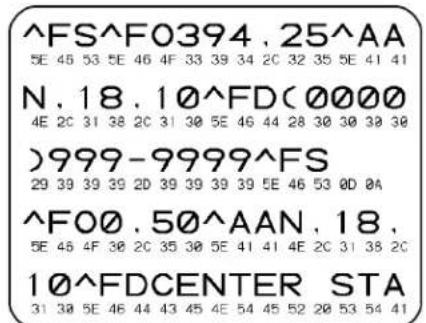
通信診断テストは、プリンタとホスト・コンピュータの相互接続を確認するためのトラブルシューティング・ツールです。プリンタが診断モード中は、ホスト・コンピュータから送信されたデータがすべてASCII文字として印刷されます。ASCIIテキストの下には、16進値が表示されます。プリンタは、CR(改行)などの制御コードを含め、受信したすべての文字を印刷します。図9は、このテストによる一般的なテスト・ラベルを示したものです。

注記:テスト・ラベルは上下が逆になって印刷されます。
図 9 通信診断モード・サンプル・ラベル
- ラベル幅を、テストに使用する実際の用紙幅以下に設定します。「メニュー」>「印刷」>印字品質>「ラベル幅」とタップして、ラベル幅の設定にアクセスします。
- 「メニュー」>「システム」>「プログラム言語」とタップして、「診断モード」オプションを「有効」に設定します。
プリンタは診断モードになり、ホスト・コンピータから受信したすべてのデータがテスト・ラベルに印刷されます。
- テスト・ラベルのエラー・コードを確認します。エラーがある場合は、通信パラメータが正しいことを確認します。
テスト・ラベルのエラーは、以下のとおりです。
- F E はフレーミング・エラーを示します。
- O E はオーバーラン・エラーを示します。
- P E はパリティ・エラーを示します。
-
N E はノイズを示します。
-
セルフ・テストを終了して通常の操作に戻るには、プリンタの電源を入れ直すか、「診断モード」オプションを「無効」に設定します。
デフォルトの読み込みまたは最終保存値の読み込み
なにかが正常に機能しない場合に、プリンタをデフォルト値または最終保存値に復元すると正常に戻る場合があります。
「メニュー」>「システム」>「デフォルトに戻す」とタッチして使用可能なオプションを確認します。
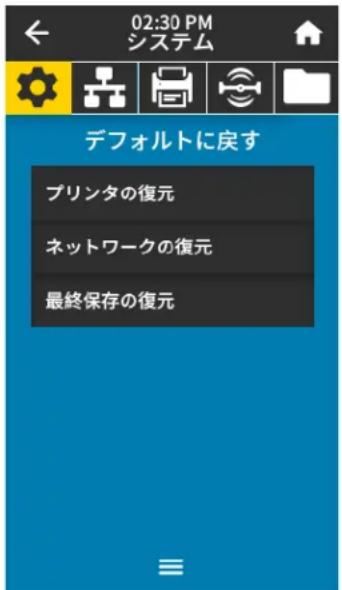
- プリンタの復元 — ネットワーク設定以外のすべてのプリンタ設定を工場出荷時のデフォルト値に戻します。デフォルト設定を読み込む場合は、手動で変更したすべての設定を再読み込みする必要があるので、注意してください。
- ネットワークの復元 — プリンタの有線またはワイヤレスのプリント・サーバを再初期化します。ワイヤレス・プリント・サーバの場合、プリンタとワイヤレス・ネットワークとの再関連付けも行われます。
- 最終保存の復元 — 最後に保存した設定を読み込みます。
これらの値を復元する他の方法については、システム>設定>デフォルトに戻す (63 ページ) を参照してください。
アラートとエラー状態
ホーム画面の背景色が変わる場合は、プリンタをレディ状態に戻すための操作を行う必要があります。背景色が赤色と黄色の場合は通常、問題が解決するまで印刷は停止します。背景色が緑色の場合に表示される情報メッセージは通常、ユーザーが介入しなくとも表示されなくなり、印刷は正常に続行されます。
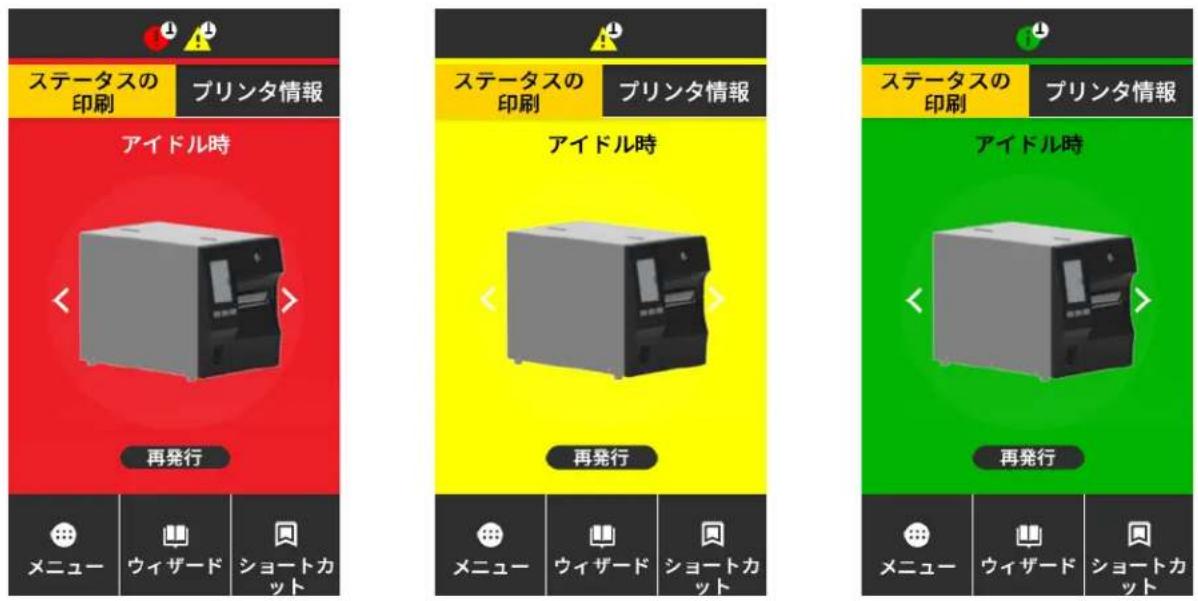
ホーム画面上部のバーにあるアイコンをタッチすると、エラー、警告、または情報メッセージが表示されます。奨励される対処については、アラートとエラー・メッセージ (119 ページ) を参照してください。
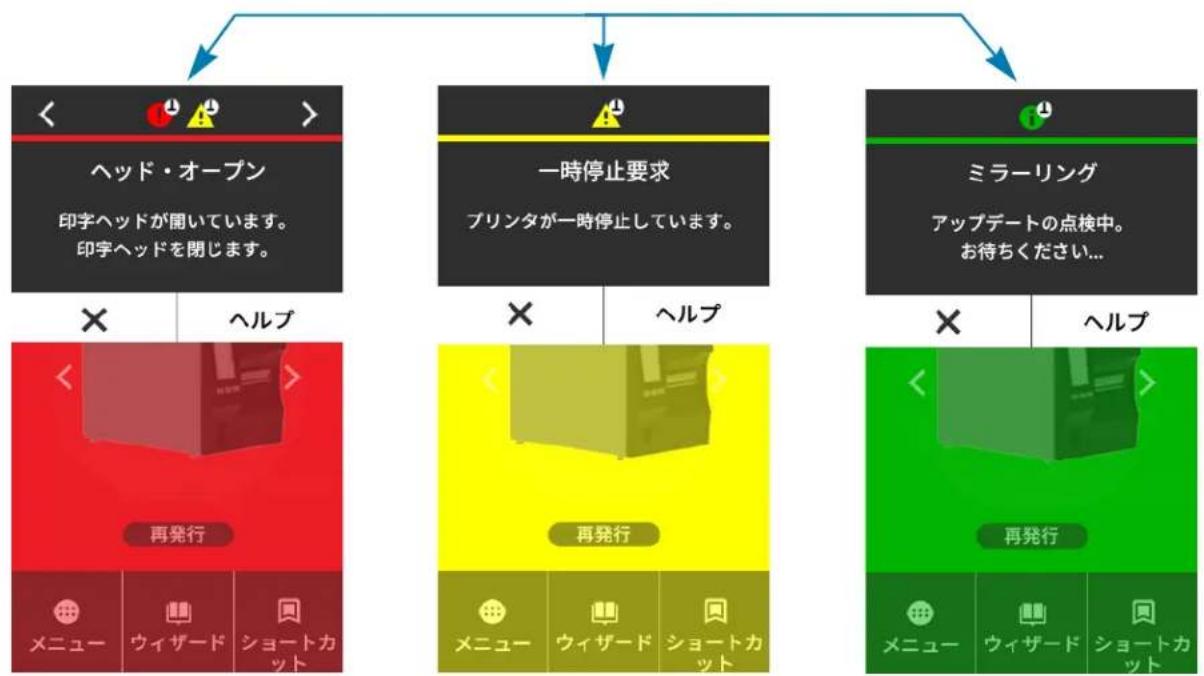
flowchart
graph TD
    A["ヘッド・オープン<br>印字ヘッドが開いています。<br>印字ヘッドを閉じます。"] --> B["一時停止要求<br>プリンタが一時停止しています。"]
    B --> C["ミラーリング<br>アップデートの点検中。<br>お待ちください..."]
    C --> D["再発行<br>メニュー ウィザード ショートカット"]
    D --> E["再発行<br>メニュー ウィザード ショートカット"]
アラートとエラー・メッセージ
| ディスプレイ/インジケータ・ランプ | 考えられる原因 獎励される解決策 | |
| ヘッド・オープン印字ヘッドが開いています。印字ヘッドを閉じます。 | 印字ヘッドが完全に閉じていません。 | 印字ヘッドを完全に閉じます。 |
| 印字ヘッド・オープン・センサーが正常に動作していません。 | センサーの交換については、サービス技師にお問い合わせください。 | |
| 用紙切れ用紙切れです。追加の用紙を装着します。 | 用紙が装着されていないか、正しく装着されていません。 | 用紙を正しく装着します。用紙の装着(17ページ)を参照してください。 |
| 用紙センサーの調整不良です。用紙センサーの位置を確認します。 | ||
| プリンタは単票用紙を使用するよう設定されていますが、連続用紙がセットされています。 | 1.適切な用紙タイプをセットするか、プリンタを現在の用紙タイプにリセットします。2.プリンタをキャリプレートします。リボンと用紙センサーのキャリプレート(89ページ)を参照してください。 | |
| 用紙詰まり用紙がジャムしました。用紙を確認します。 | 用紙経路内の用紙に問題があります。 | 1.用紙が正しく装着されているか、用紙経路内のコンポーネントに詰まっていないかを確認します。2.用紙がプラテン・ローラーに巻き付いていないかを確認します。ラベルを慎重に取り除きます。必要に応じて、プラテン・ローラーをクリーニングして付着した埃を除去します(印字ヘッドとプラテン・ローラーのクリーニング(98ページ)を参照)。 |
| ディスプレイ/インジケータ・ランプ 考えられる原因 獎励される解決策 | ||
| リボン切れリボン切れです。リボンを交換します。 | 熱転写モードで:リボンがセットされていません。リボンが正しく設定されていません。リボン・センサーがリボンを検出していません。用紙がリボン・センサーをブロックしています。 | |
| 熱転写モードで、リボンが正しく取り付けられているにもかかわらずプリンタがリボンを認識しませんでした。 | ||
| 感熱用紙を使用していますが、プリンタが誤って熱転写モード用に設定されているため、リボンのセットを待っています。 | ||
| リボンありダイレクト・サーマル・モードでリボンを検出しましたリボンを取り外します。 | リボンが装着されていますが、プリンタは感熱モードに設定されています。 | |
| ヘッド識別に失敗しました印字ヘッドがZebra認定製品ではありません印字ヘッドの取り替え | 印字ヘッドが純正のZebra印字ヘッド以外のヘッドに交換されました。 | |
| 1. リボンを正しくセットします。リボンの装着(48ページ)を参照してください。2. プリンタをキャリブレートします。リボンと用紙センサーのキャリブレート(89ページ)を参照してください。 | ||
| プリンタをキャリブレートする(リボンと用紙センサーのキャリブレート(89ページ)参照)か、「Menu(メニュー)」>「System(システム)」>「Settings(設定)」>「Restore Defaults(デフォルトに戻す)」>「Restore Printer(プリンタの復元)」をタッチしてプリンタのデフォルトを読み込みます。 | ||
| プリンタを感熱モードに設定します。印刷>印字品質>印刷タイプ(76ページ)を参照してください。 | ||
| 感熱用紙では、リボンは必要ありません。感熱用紙を使用する場合、リボンは取り外してください。このエラー・メッセージによる印刷への影響はありません。 | ||
| 「プリンタにリボンなし」のメッセージが消えない場合は、プリンタをキャリブレートします。リボンと用紙センサーのキャリブレート(89ページ)を参照してください。 | ||
| 熱転写用紙に印刷する場合はリボンが必要です。プリンタを熱転写モードに設定してください。ラベル・コレクション方式の決定(14ページ)を参照してください。 | ||
| Zebra純正印字ヘッドを取り付けます。 | ||
診断とトラブルシューティング
| ディスプレイ/インジケータ・ランプ 考えられる原因 獎励される解決策 | ||
| ヘッド・エレメント切れ印字ヘッド・エレメントが切れました。印字ヘッドを交換する必要があります。 | 印字ヘッド・エレメントが動作しなくなりました。 | |
| ヘッド過剰低温印字ヘッドの温度が低すぎます。印刷はすべて中止されます。 |  印字ヘッドのデータ・ケーブルまたは電源ケーブルが正しく接続されていないと、このエラー・メッセージが表示されることがあります。印字ヘッドは高温になっているため、重度の火傷を引き起こす危険があります。印字ヘッドが冷めるまで時間をおいてください。 印字ヘッドのデータ・ケーブルまたは電源ケーブルが正しく接続されていないと、このエラー・メッセージが表示されることがあります。印字ヘッドは高温になっているため、重度の火傷を引き起こす危険があります。印字ヘッドが冷めるまで時間をおいてください。 | |
| 印字ヘッドの温度が、動作温度の下限に近づいています。 | 印字ヘッドが適切な動作温度に達するまで印刷を続行します。エラーが消えない場合には、動作環境の温度が低すぎて適切な印刷ができない場合が考えられます。プリンタを暖かい場所に移動してください。 | |
| 印字ヘッドのデータ・ケーブルが正しく接続されていません。 | 印字ヘッドの接続については、サービス技師にお問い合わせください。 | |
| 印字ヘッドのサーミスタにエラーがあります。 | 印字ヘッドの交換については、サービス技師にお問い合わせください。 | |
| カッター・エラーカッター・エラーが発生しました。プリンタを再起動します。 |  カッターには鋭い刃が付いています。指で刃をなでたり、刃に触れたりしないように注意してください。 カッターには鋭い刃が付いています。指で刃をなでたり、刃に触れたりしないように注意してください。 | |
| カッターの刃が用紙経路に入っています。 | プリンタの電源をオフにして、プリンタの電源コードを抜きます。カッター・モジュールにゴミがないかどうか点検し、必要に応じてカッター・モジュールのクリーニングおよび潤滑油の塗布(101ページ)の指示に従ってクリーニングします。 | |
| XXXを保存中にメモリ不足XXXを保存できません。メモリ不足です。 | メモリが不足しているため、指定された機能を実行できません。 | ラベル・フォーマットまたはプリンタのパラメータを調整して、プリンタのメモリの一部を解放します。メモリを解放するには、印字幅をデフォルト設定のままにせず、実際のラベルの幅に調整します。 |
| 取り付けられていないデバイスや使用できないデバイスにデータが送られていないかどうか確認します。 | ||
| 問題が解決しない場合は、サービス技師にお問い合わせください。 | ||
インジケータ・ランプ
プリンタのディスプレイの上にあるインジケータ・ランプもプリンタの状態を示します。
表 5 インジケータ・ランプが示すプリンタの状態
| [4488]STATUS(ステータス) | [6003]PAUSE(一時停止) | [0522](データ) | [0694]SUPPLIES(消耗品) | [6048]NETWORK(ネットワーク) | ・ステータス・ランプが緑色点灯(他のランプはプリンタのパワーアップ時に2秒間黄色点灯)プリンタが使用可能です。 |
| [2V0A]STATUS(ステータス) | [7K22]PAUSE(一時停止) | [3403](データ) | [8AAH]SUPPLIES(消耗品) | [CCWV]NETWORK(ネットワーク) | ・一時停止ランプが黄色点灯。プリンタが一時停止しています。 |
| [384C]STATUS(ステータス) | [WWT4]PAUSE(一時停止) | [0X34](データ) | [4480]SUPPLIES(消耗品) | [TW0D]NETWORK(ネットワーク) | ・ステータス・ランプが赤色点灯・消耗品ランプが赤色点灯用紙切れです。プリンタに何らかの問題が発生していて、ユーザーが介入しないと続行できません。 |
| [2V0B]STATUS(ステータス) | [6032]PAUSE(一時停止) | [22X8](データ) | [04DK]DATA(消耗品) | [8KV0]RK(ネットワーク) | |
| [320X]STATUS(ステータス) | [4AXK]PAUSE(一時停止) | [AW08](データ) | [03H1]DATA(消耗品) | [8KV0]RK(ネットワーク) | ・ステータス・ランプが赤色点灯・消耗品ランプが赤色点滅リボンがなくなりました。プリンタに何らかの問題が発生していて、ユーザーが介入しないと続行できません。 |
| [4187]STATUS(ステータス) | [4Y12]PAUSE(一時停止) | [48H1](データ) | [4A32]DATA(消耗品) | [4H723] | |
| [085A]STATUS(ステータス) | [6464]PAUSE(一時停止) | [WWJ6](データ) | [0508]SUPPLIES(消耗品) | [4443]NETWORK(ネットワーク) | ・ステータス・ランプが黄色点灯・消耗品ランプが黄色点滅プリンタが感熱・モードなのでリボンは不要ですが、リボンが装着されています。 |
| [389V2]STATUS(ステータス) | [108V0]PAUSE(一時停止) | [2397](データ) | [6081]SUPPLIES(消耗品) | [3640]NETWORK(ネットワーク) | ・ステータス・ランプが赤色点灯・一時停止ランプが黄色点灯印字ヘッドが開いています。プリンタに何らかの問題が発生していて、ユーザーが介入しないと続行できません。 |
| [750V6]STATUS(ステータス) | [4448]PAUSE(一時停止) | [611X5](データ) | [1226]DATA(消耗品) | [8147] | |
| [38W0Z]STATUS(ステータス) | [111](データ) | [111](データ) | [111](データ) | [111](データ) | ・ステータス・ランプが黄色点灯印字ヘッドの温度が高すぎます。印字ヘッドが高温になり、ひどい火傷を引き起こす危険があります。印字ヘッドが冷めるまで時間をおいてください。 |
| [209V0]STATUS(ステータス) | [3416]PAUSE(一時停止) | [3416](データ) | [10XXA](データ) | [2287] | |
| [817X]STATUS(ステータス) | [244Y]PAUSE(一時停止) | [87XA](データ) | [008Y](データ) | [306A](データ) | ・ステータス・ランプが黄色点滅このインジケータ・ランプの点滅は、次のいずれかを示しています。a.印字ヘッドの温度が低すぎます。b.電源供給装置の温度が高すぎます。c.メイン・ロジック・ボード(MLB)の温度が高すぎます。 |
| [327X]STATUS(ステータス) | [436A](データ) | [83X1](データ) | [376X](データ) | [8162](データ) | |
| [23AAK](ステータス) | [6CC8](データ) | [387C](データ) | [118C](データ) | [417X](データ) | ・ステータス・ランプが赤色点灯・一時停止ランプが赤色点灯・データ・ランプが赤色点灯印字ヘッドが純正のZebraTM印字ヘッドではない他のヘッドと交換されています。ZebraTM純正印字ヘッドを取り付けて続行してください。 |
表 5 インジケータ・ランプが示すプリンタの状態(続き)
 (ステータス) (ステータス) | [2637]PAUSE(一時停止) |  (データ) (データ) |  (消耗品) (消耗品) | [KCYB](ネットワーク) | ・ステータス・ランプが赤色点滅プリンタが印字ヘッドのdpi設定を読み取れません。 |
 STATUS(ステータス) STATUS(ステータス) | [2WK0]PAUSE(一時停止) | [DATA](データ) | [15H8]SUPPLIES(消耗品) | [K3XX](ネットワーク) | ・ネットワーク・ランプが消灯イーサネット・リンクを使用できません。 |
 STATUS(ステータス) STATUS(ステータス) | [2THD]PAUSE(一時停止) |  (データ) (データ) |  SUPPLIES(消耗品) SUPPLIES(消耗品) |  (ネットワーク) (ネットワーク) | ・ネットワーク・ランプが緑色点灯100Base-Tリンクが見つかりました。 |
| [ABHK]STATUS(ステータス) |  PAUSE(一時停止) PAUSE(一時停止) | [STAD](データ) | [YOCT](消耗品) |  (ネットワーク) (ネットワーク) | ・ネットワーク・ランプが黄色点灯10 Base-Tリンクが見つかりました。 |
| [208D]STATUS(ステータス) | [CAZW](一時停止) | [CTS](データ) |  SUPPLIES(消耗品) SUPPLIES(消耗品) | [82DT](ネットワーク) | ・ネットワーク・ランプが赤色点灯イーサネットにエラーが発生しています。プリンタがネットワークに接続されていません。 |
 STATUS(ステータス) STATUS(ステータス) |  PAUSE(一時停止) PAUSE(一時停止) |  (データ) (データ) | [T3H0]SUPPLIES(消耗品) | [6TSH](ネットワーク) | ・ネットワーク・ランプが消灯パワーアップ時に無線デバイスが見つかりました。プリンタがネットワークとの接続を試行します。プリンタとネットワークの接続時にランプが赤く点滅します。次に、プリンタとネットワークの認証時にランプが黄色く点滅します。 |
| [728D]STATUS(ステータス) | [6ZAIX](一時停止) | [7WCK](データ) | [380T]SUPPLIES(消耗品) |  (ネットワーク) (ネットワーク) | |
 STATUS(ステータス) STATUS(ステータス) |  PAUSE(一時停止) PAUSE(一時停止) | [587A](データ) |  SUPPLIES(消耗品) SUPPLIES(消耗品) | [X43D](ネットワーク) | |
| [2H2D]STATUS(ステータス) |  PAUSE(一時停止) PAUSE(一時停止) | [950R](データ) | [WX28]SUPPLIES(消耗品) |  (ネットワーク) (ネットワーク) | ・ネットワーク・ランプが緑色点灯無線デバイスがネットワークに接続および認証されています。また、WLAN信号強度は強です。 |
| [40XX]STATUS(ステータス) | [T08Z]PAUSE(一時停止) | [T06K](データ) | [90W2](SUPPLIES(消耗品) | [80WIX](ネットワーク) | ・ネットワーク・ランプが緑色点滅無線デバイスがネットワークに接続および認証されています。ただし、WLAN信号強度は弱です。 |
 STATUS[23XY](入) STATUS[23XY](入) | [TK4T]PAUSE(一時停止) | [YYX2](データ) | [860Y](SUPPLIES[8HC] | [72XY](ネットワーク) | ・ネットワーク・ランプが赤色点灯WLANにエラーが発生しています。プリンタがネットワークに接続されていません。 |
トラブルシューティング
印刷または印字品質の問題
| バーコードをスキャンできない | ||
| 問題 考えられる | 原因 奨励される解決策 | |
| ラベルに印刷されたバーコードをスキャンできない | プリンタが不適切な濃度レベルに設定されているため、バーコードが仕様を満たしていません。 | 1. 印刷ウィザードの実行とテスト・ラベルの印刷(52 ページ)の手順を実行します。2. 必要に応じて、印刷濃度または印刷速度を手動で調整します。・印字濃度は、良好な印字品質が得られる最低値に設定してください。印字濃度の設定が高すぎると、ラベルの印字イメージが不鮮明になったり、バーコードが正しく読み取れなくなったり、リボンが焼け付いてしまったり、印字ヘッドの磨耗を早めてしまう場合があります。・通常、印字速度を遅くすると、印字品質は向上します。ホーム画面から「メニュー」>「印刷」>「印字品質」の順にタッチして、濃度と印刷速度の設定にアクセスします。1. 問題が解決しない場合は、印字ヘッド圧力とトグル位置を確認します。印字ヘッド圧力の調整(90ページ)を参照してください。 |
| バーコードの周囲に十分な空白がありません。 | ラベル上のバーコードとその他の印刷領域の間、およびバーコードとラベルの端の間には、最低3.2mm(1/8インチ)の空白を残しておきます。 | |
| 画像サイズが正しくない | ||
| 問題 考えられる | 原因 奨励される解決策 | |
| ラベルの印刷が小さすぎる(または大きすぎる) | 誤ったプリンタ・ドライバを使用しているか、他の設定が印刷アプリケーションに適していません。 | ご使用の接続について、プリンタのドライバまたはソフトウェアの通信設定を確認します(必要な場合)。プリンタ・ドライバのインストールおよびコンピュータへの接続(141ページ)の手順に従って、プリンタ・ドライバを再インストールできます。 |
| 印字品質が不良 | ||
| 問題 考えられる | 原因 奨励される解決策 | |
| ラベルに染みが付いている | 用紙またはリボンが高速処理に適していません。 | 高速処理用に推奨されているサプライ製品と交換します。詳細については、http://www.zebra.com/suppliesを御覧ください。 |
| 厚いラベルの印刷結果が不良 | 印字ラインの位置が用紙に対して最適になっていません。 | 厚い用紙向けに印字ラインを調整する手順については、メンテナンス・マニュアルを参照してください。 |
診断とトラブルシューティング
| 印字が一貫して薄すぎるまたは濃すぎる | ||
| 問題 考えられる | 原因 捎励される解決策 | |
| ラベル全体の印刷が薄すぎるか、濃すぎる | 用紙またはリボンが高速処理に適していません。 | 高速処理用に推奨されているサプライ製品と交換します。詳細については、http://www.zebra.com/supplies を御覧ください。 |
| プリンタが不適切な濃度レベルに設定されています。 | 最適な印刷品質を得るため、アプリケーションに設定できる最低の濃度に設定します。1. 印刷ウィザードの実行とテスト・ラベルの印刷(52 ページ)の手順を実行します。2. 必要に応じて、印刷濃度または印刷速度を手動で調整します。・印字濃度は、良好な印字品質が得られる最低値に設定してください。印字濃度の設定が高すぎると、ラベルの印字イメージが不鮮明になったり、バーコードが正しく読み取れなくなったり、リボンが焼け付いてしまったり、印字ヘッドの磨耗を早めてしまう場合があります。・通常、印字速度を遅くすると、印字品質は向上します。ホーム画面から「メニュー」>「印刷」>「印字品質」の順にタッチして、濃度と印刷速度の設定にアクセスします。 | |
| アプリケーションに適していない用紙とリボンの組み合わせを使用しています。 | 1. 互換性のある組み合わせを見出すため、別のタイプの用紙またはリボンに切り替えてください。2. 必要に応じて、公認の Zebra 再販業者または流通業者にお問い合わせください。 | |
| 印字ヘッドの圧力が不適切です。 | 印字ヘッド圧力を良好な印字品質に必要な最低値に設定します。印字ヘッド圧力の調整(90 ページ)を参照してください。 | |
| ラベル全体の一方の側の印刷が薄すぎるか、濃すぎる | 印字ヘッドの圧力が不適切です。 | 印字ヘッド圧力を良好な印字品質に必要な値に調整します。印字ヘッド圧力の調整(90 ページ)を参照してください。 |
診断とトラブルシューティング
| 問題 考えられる | 原因 獎励される解決策 | |
| 一般的な印字品質の問題 プリンタが不適切な印字速度または濃度レベルに設定されています。プリンタ設定は、使用しているドライバまたはソフトウェアによって影響を受けることがあるので、ご注意ください。 | 最適な印字品質を得るには、アプリケーションに設定できる最低の印字速度と濃度に設定します。1. 印刷ウィザードの実行とテスト・ラベルの印刷(52 ページ)の手順を実行します。2. 必要に応じて、印刷濃度または印刷速度を手動で調整します。・印字濃度は、良好な印字品質が得られる最低値に設定してください。印字濃度の設定が高すぎると、ラベルの印字イメージが不鮮明になったり、バーコードが正しく読み取れなくなったり、リボンが焼け付いてしまったり、印字ヘッドの磨耗を早めてしまう場合があります。・通常、印字速度を遅くすると、印字品質は向上します。ホーム画面から「メニュー」>「印刷」>「印字品質」の順にタッチして、濃度と印刷速度の設定にアクセスします。 | |
| アプリケーションに適していないラベルとリボンの組み合わせを使用しています。 | ||
| 印字ヘッドが汚れています。印字ヘッドとプラテン・ローラーをクリーニングします。印字ヘッドとプラテン・ローラーのクリーニング(98 ページ)を参照してください。 | ||
| 印字ヘッドの圧力が正しくないか不均一です。 | ||
| ラベルのフォーマットがスケーラブルではないフォントをスケーリングしています。 | ||
空白のラベルにグレーの斜線がある
| 問題 考えられる | 原因 獎励される解決策 | |
| 空白のラベルに細かいグレーの斜線がある | リボンにシワがあります。 リボン の問題(130 ページ)で、リボンにシワがある場合の原因と解決策を参照してください。 | |
| 印刷抜け | ||
| 問題 考えられる | 原因 獎励される解決策 | |
| 複数のラベルに長い印刷ヌケの跡がある | 印刷エレメントが損傷しています。 | サービス技師にお問い合わせください。 |
| リボンにシワがあります。 リボン の問題(130 ページ)で、リボンにシワがある場合の原因と解決策を参照してください。 | ||
| 整合性のロス | ||
| 問題 考えられる | 原因 溢励される解決策 | |
| ラベルでの印刷整合性のロス。フォーム上部の位置が過剰に縦方向にずれる | プラテン・ローラーが汚れています。 | 印字ヘッドとプラテン・ローラーをクリーニングします。印字ヘッドとプラテン・ローラーのクリーニング(98ページ)を参照してください。 |
| 用紙ガイドの位置が正しくありません。 | 用紙ガイドが正しくセットされていることを確認します。用紙の装着(17ページ)を参照してください。 | |
| 用紙タイプの設定が不適切です。正しい用紙のタイプ(ギャップ/切れ込み、連続またはマーク)用にプリンタを設定します。 | ||
| 用紙が正しく装着されていません。 | 用紙を正しく装着します。用紙の装着(17ページ)を参照してください。 | |
| ラベルが位置ずれか飛ばされる | プリンタがキャリブレートされていません。 | プリンタをキャリブレートします。リボンと用紙センサーのキャリブレート(89ページ)を参照してください。 |
| ラベル・フォーマットが不適切です。 | ラベル・フォーマットを確認し、必要に応じて訂正します。 | |
| 3つのラベルのうち1つが位置ずれ、または誤印刷される | プラテン・ローラーが汚れています。 | 印字ヘッドとプラテン・ローラーをクリーニングします。印字ヘッドとプラテン・ローラーのクリーニング(98ページ)を参照してください。 |
| 用紙が仕様に適合していません。仕様に合った用紙を使用します。 | 用紙仕様(196ページ)を参照してください。 | |
| フォーム上部の位置が縦方向にずれる | プリンタのキャリブレーションがずれています。 | プリンタをキャリブレートします。リボンと用紙センサーのキャリブレート(89ページ)を参照してください。 |
| プラテン・ローラーが汚れています。 | 印字ヘッドとプラテン・ローラーをクリーニングします。印字ヘッドとプラテン・ローラーのクリーニング(98ページ)を参照してください。 | |
| ラベルの印字イメージの配置での水平方向の移動。 | 前のラベルが誤って切り取られました。 | ラベルを切り取る際に、切り取りバーを使ってラベル台紙から簡単に切り取れるように下方向さらに左方向に押し下げます。上下、左右に引くと、用紙が左右に移動することがあります。 |
| 問題 考えられる原因 獎励される解決策 | |
| イメージまたはラベルが縦方向にずれる | プリンタでは単票ラベルが使用されていますが、設定は連続モードになっています。 |
| 用紙センサーが正しくキャリブレートされていません。 | |
| プラテン・ローラーが汚れています。 | |
| 印字ヘッドの圧力設定(トグル)が不適切です。 | |
| 用紙またはリボンが正しくロードされていません。 | |
| 用紙に互換性がありません。プリンタ仕様に合った用紙を使用してください。ラベル間の切れ目または切れ込みが2~4mmであり、等間隔であることを確認します(用紙仕様(196ページ)を参照)。 |
リボンの問題
一般的手順のビデオについては、http://www.zebra.com/zt400-info をご覧ください。
| リボンが破れている | ||
| 問題 考えられる | 原因 溢励される解決策 | |
| リボンが損傷または溶解している | 濃度の設定が高すぎます。1. 印刷ウ イザードの実行とテスト・ラベルの印刷(52 ページ)の手順を実行します。2. 必要に応じて、印刷濃度または印刷速度を手動で調整します。・印字濃度は、良好な印字品質が得られる最低値に設定してください。印字濃度の設定が高すぎると、ラベルの印字イメージが不鮮明になったり、バーコードが正しく読み取れなくなったり、リボンが焼け付いてしまったり、印字ヘッドの磨耗を早めてしまう場合があります。・通常、印字速度を遅くすると、印字品質は向上します。ホーム画面から「メニュー」>「印刷」>「印字品質」の順にタッチして、濃度と印刷速度の設定にアクセスします。1. 印字ヘッドを完全にクリーニングします。印字ヘッドとプラテン・ローラーのクリーニング(98 ページ)を参照してください。 | |
| リボンのコーティング面が適切でありません。このプリンタには使用できません。 | 適切な面がコーティングされているリボンと交換してください。詳細については、使用するリボンのタイプの決定(47 ページ)を参照してください。 | |
診断とトラブルシューティング
| リボンにシワがある | ||
| 問題 考えられる | 原因 溢励される解決策 | |
| リボンにシワがある リボン | が正しく設定されませんでした。 | リボンを正しくセットします。リボンの装着 (48ページ) を参照してください。 |
| 焼き付け温度が不適切です。1. 印刷 ウィザードの実行とテスト・ラベルの印刷 (52ページ) の手順を実行します。2. 必要に応じて、印刷濃度または印刷速度を手動で調整します。・印字濃度は、良好な印字品質が得られる最低値に設定してください。印字濃度の設定が高すぎると、ラベルの印字イメージが不鮮明になったり、バーコードが正しく読み取れなくなったり、リボンが焼け付いてしまったり、印字ヘッドの磨耗を早めてしまう場合があります。・通常、印字速度を遅くすると、印字品質は向上します。ホーム画面から「メニュー」>「印刷」>「印字品質」の順にタッチして、濃度と印刷速度の設定にアクセスします。 | ||
| 印字ヘッドの圧力が正しくないか不均ーです。 | 印字ヘッド圧力を良好な印字品質に必要な最低値に設定します。印字ヘッド圧力の調整 (90ページ) を参照してください。 | |
| 用紙が正しくフィードされず、左右に「ずれて」います。 | 用紙ガイドを調整して用紙を正しい位置にセットするか、サービス技師にお問い合わせください。 | |
| 印字ヘッドまたはプラテン・ローラーが正しく装着されていない可能性があります。 | サービス技師にお問い合わせください。 | |
| リボンの検出の問題 | ||
| 問題 考えられる | 原因 獎励される解決策 | |
| リボンがなくなってもプリンタが検知しない | プリンタのキャリブレートまたはセットがリボンなしに正しく行われたことが考えられます。 | 1. リボンセンサーに検出されるようにリボンが正しくセットされていることを確認します。印字ヘッドの下で、リボンはプリンタのファイアウォールの近くまで戻っていることを確認してください。リボンの装着 (48 ページ ) を参照してください。2. プリンタをキャリブレートします。リボンと用紙センサーのキャリブレート (89 ページ ) を参照してください? |
| 熱転写モードで、リボンが正しく取り付けられているにもかかわらず、プリンタがリボンを認識しなかった | ||
| リボンが正しく装着されているにもかかわらず、プリンタがリボン切れを表示する | プリンタが、使用しているラベルおよびリボンに合わせてキャリブレートされていません。 | プリンタをキャリブレートします。リボンと用紙センサーのキャリブレート (89 ページ ) を参照してください。 |
RFID の問題
| プリンタが RFID インレイで停止する | ||
| 問題 考えられる | 原因 捎励される解決策 | |
| プリンタが RFID インレイで停止します。 | プリンタが、ラベル間のギャップまでではなく、RFID インレイまでしかラベル長をキャリブレートしませでした。 | 1. 「メニュー」>「システム」>「設定」とタップしてから、「電源投入時の動作」および「印字Head 閉時動作」で「フィード」を選択します。2. プリンタを手動でキャリブレートします(リボンと用紙センサーのキャリブレート(89 ページ)を参照)。 |
| ラベルが無効になる | ||
| 問題 考えられる原因 獎励される解決策 | ||
| プリンタはすべてのラベルを無効にします。 | プリンタが、使用している用紙に合わせてキャリプレートされていません。 | プリンタを手動でキャリプレートします(リボンと用紙センサーのキャリプレート(89ページ)を参照)。 |
| ご使用のプリンタでサポートされていないタグ・タイプの RFID ラベルを使用しています。 | プリンタがサポートするラベルは、Gen 2 RFID ラベルのみです。詳細については、『RFID プログラミング・ガイド 3』を参照するか、または公認の Zebra RFID 再販業者に問い合わせてください。 | |
| プリンタが RFID リーダーと通信できません。 | 1. プリンタをオフ (O) にします。2. 10 秒待ちます。3. プリンタをオン (I) にします。4. それでも問題が解決しない場合は、RFID リーダーに欠陥があるか、RFID リーダーとプリンタの接続が不完全である可能性があります。技術サポートまたは資格のある Zebra RFID のサービス技師に連絡してください。 | |
| 別の RF ソースからの RF(無線周波数)干渉があります。 | 必要に応じて、以下の手順の 1 つ以上を実行します。・プリンタを、固定されている RFID リーダーまたはその他の RF ソースから遠くに離します。・RFID プログラミングの間中、用紙アクセス用ドアをしっかり閉めておきます。 | |
| ラベル・デザイナー・ソフトウェアの設定が正しくありません。 | ラベル・デザイナー・ソフトウェアの設定は、プリンタの設定を無効化します。ソフトウェアとプリンタの設定がマッチしていることを確認してください。 | |
| プログラミング位置が正しくありません(特に、使用しているタグがプリンタの仕様を満たしている場合)。 | 必要に応じて、以下の手順の 1 つ以上を実行します。・RFID プログラミング位置を確認するか、ラベル・デザイナー・ソフトウェアのプログラム位置の設定を確認します。プログラミング位置が正しくない場合は、設定を変更します。・RFID プログラミング位置をデフォルトに再定義します。詳細については、『RFID プログラミング・ガイド 3』を参照してください。トランスポンダーの配置の詳細については、http://www.zebra.com/transpondersを参照してください。 | |
| 送信している RFID ZPL または SGD コマンドが正しくありません。 | ラベル・フォーマットを確認してください。詳細については、『プログラム・ガイド』を参照してください。 | |
診断とトラブルシューティング
| ラベルが無効になる(続き) | ||
| 問題 考えられる | 原因 捎励される解決策 | |
| 収率が低く、ロールごとに無効になる RFID タグが多すぎます。 | RFID ラベルがプリンタの仕様を満たしていません。トランスポンダーが、一貫したプログラミングを可能にする領域内にありません。 | ラベルが、使用しているプリンタのトランスポンダー配置仕様に準拠していることを確認してください。トランスポンダー配置の情報については、http://www.zebra.com/transponders を参照してください。詳細については、『RFID プログラミング・ガイド 3』を参照するか、または公認の Zebra RFID 再販業者に問い合わせてください。 |
| RFID の読み取り / 書き込みのパワー・レベルが不適切です。 | RFID の読み取り / 書き込みのパワー・レベルを変更します。詳細については、『RFID プログラミング・ガイド 3』を参照してください。 | |
| 別の RF ソースからの RF(無線周波数)干渉があります。 | 必要に応じて、以下の手順の1つ以上を実行します。・プリンタを、固定されている RFID リーダーから遠くに離します。・RFID プログラミングの間中、用紙アクセス用ドアをしっかり閉めておきます。 | |
| プリンタが、プリンタ・ファームウェアとリーダー・ファームウェアの古いバージョンを使用しています。 | 更新されたファームウェアについては、http://www.zebra.com/firmware をご覧ください。 | |
| RFID のその他の問題 | ||
| 問題 考えられる | 原因 獎励される解決策 | |
| RFID パラメータがセットアップ・モードで表示されず、RFID 情報がプリンタの設定ラベルに表示されません。プリンタは、正しくプログラミングされていないRFID ラベルでも無効にしません。 | プリンタの電源をオフ (O) にした後すぐにオン (I) にしたため、RFID リーダーが正しく初期化されませんでした。 | プリンタの電源をオフにした後、最低 10 秒待機してから、電源をオンにしてください。1. プリンタをオフ (O) にします。2. 10 秒待ちます。3. プリンタをオン (I) にします。4. セットアップ・モードの RFID パラメータをチェックするか、新しい設定ラベルの RFID 情報をチェックします。 |
| 不正なバージョンのプリンタまたはリーダー・ファームウェアがプリンタにロードされました。 | 正しいバージョンのファームウェアがプリンタにロードされていることを確認します。詳細については、『RFID プログラミング・ガイド 3』を参照してください。2. 必要に応じて、正しいプリンタまたはリーダー・ファームウェアをダウンロードします。3. それでも、問題が解決しない場合は、技術サポートに連絡してください。 | |
| プリンタが RFID サブシステムと通信できません。 | プリンタをオフ (O) にします。10 秒待ちます。プリンタをオン (I) にします。4. それでも問題が解決しない場合は、RFID リーダーに欠陥があるか、RFID リーダーとプリンタの接続が不完全である可能性があります。技術サポートまたは資格のあるサービス技師に連絡してください。 | |
| プリンタまたはリーダー・ファームウェアのダウンロードを試行すると、データ・ランプが点滅を続けます。 | ダウンロードが失敗しました。各ファームウェアをダウンロードする前に、プリンタの電源をオン/オフすると、最良の結果が得られます。 | プリンタをオフ (O) にします。10 秒待ちます。プリンタをオン (I) にします。ファームウェアのダウンロードを再試行します。それでも、問題が解決しない場合は、技術サポートに連絡してください。 |
通信の問題
| ラベルのフォーマットが認識されない | ||
| 問題 考えられる原因 奨励される解決策 | ||
| ラベルのフォーマットがプリンタに送信されたが認識されない。データ・ランプが点滅しない | 通信パラメータが不適切です。 | ご使用の接続について、プリンタのドライバまたはソフトウェアの通信設定を確認します(必要な場合)。プリンタ・ドライバのインストールおよびコンピュータへの接続(141ページ)の手順に従って、プリンタ・ドライバを再インストールできます。 |
| ラベルのフォーマットがプリンタに送信されたが認識されない。データ・ランプが点滅するが、印刷が行われない | プリンタに設定されているプレフィックス文字とデリミタ文字がラベル・フォーマットの文字と一致していません。 | 以下の SGD コマンドを使用して、プレフィックスとデリミタ文字を確認します。必要に応じて値を変更します。!U1 getvar "zpl.format_prefix"!U1 getvar "zpl.delimiter" |
| 誤ったデータがプリンタに送信されています。 | コンピュータの通信設定を確認します。設定がプリンタの設定に一致していることを確認します。 | |
| それでも問題が解決しない場合は、ラベル・フォーマットを確認します。 | ||
| ラベルが正常に印刷されない | ||
| 問題 考えられる原因 奨励される解決策 | ||
| ラベルのフォーマットがプリンタに送信されました。ラベルが何枚か印刷されるが、その後、プリンタでラベル上の画像が飛ぶか、誤った位置に配置されるか、印刷されないか、歪んで印刷される | シリアル通信設定が不適切です。 | フロー制御設定が一致することを確認します。 |
| 通信ケーブルの長さを確認します。要件については、通信インターフェイスの仕様(190ページ)を参照してください。 | ||
| プリンタのドライバまたはソフトウェアの通信設定を確認します(必要な場合)。 | ||
その他の問題
| ディスプレイの問題 | ||
| 問題 考えられる | 原因 奨励される解決策 | |
| コントロール・パネルに判読できない言語が表示される | コントロール・パネルまたはファームウェア・コマンドによって言語パラメータが変更されました。 | 1. ホーム画面で、「メニュー」(左下のアイコン)をタッチします。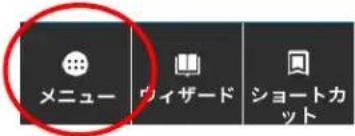 2. 画面の一番上の選択肢をタッチします。3. このメニュー・オプションの下の言語選択肢をスクロールします。このパラメータの選択肢は、実際の当該言語で表示されるため、自分の判読できる言語が見つけやすくなっています。4. 選択して表示する言語をタッチします。5. 「ホーム」アイコンをタッチしてホーム画面に戻ります。 2. 画面の一番上の選択肢をタッチします。3. このメニュー・オプションの下の言語選択肢をスクロールします。このパラメータの選択肢は、実際の当該言語で表示されるため、自分の判読できる言語が見つけやすくなっています。4. 選択して表示する言語をタッチします。5. 「ホーム」アイコンをタッチしてホーム画面に戻ります。 |
| ディスプレイの文字または文字の一部が欠けている | ディスプレイの交換が必要な可能性があります。 | サービス技師にお問い合わせください。 |
| USB ホスト・ポートが USB デバイスを認識しない | ||
| 問題 考えられる | 原因 奨励される解決策 | |
| プリンタが USB デバイスを認識していないか、USB ホスト・ポートにプラグインした USB デバイス上のファイルを読み取っていません。 | プリンタは、現在、最大 1 TB までの USB ドライブしかサポートしていません。 | 1 TB 以下の USB ドライブを使用してください。 |
| USB デバイスが、独自の外部電源を必要とする可能性があります。 | USB デバイスに外部電源が必要な場合は、機能する電源にドライブが差し込まれていることを確認してください。 | |
| プリンタ・パラメータが予測したとおりに設定されていない | ||
| 問題 考えられる | 原因 奨励される解決策 | |
| パラメータの設定変更が反映されていない。または一部のパラメータが予期せず変化した。 | ファームウェアの設定またはコマンドにより、パラメータの変更機能が妨げられています。 | ご使用のソフトウェアのラベルのフォーマットまたは設定を確認し、フォーマットをプリンタに送信してください。必要に応じて、『Programming Guide for ZPL, ZBI, Set-Get-Do, Mirror, and WML』を参照するか、サービス技師にお問い合わせください。このマニュアルのコピーは、http://www.zebra.com/manuals から入手できます。 |
| ラベル・フォーマットのコマンドにより、パラメータが以前の設定に戻されています。 | ||
診断とトラブルシューティング
| IP アドレスが変更される | ||
| 問題 考えられる | 原因 獎励される解決策 | |
| プリンタの電源をしばらくオフにすると、その後、プリンタが新しい IP アドレスをプリント・サーバに再割り当てる。 | ネットワークの設定が原因で、ネットワークが新しい IP アドレスを再割り当てしています。 | プリンタが IP アドレスを変更することで問題が起きる場合は、次の手順を実行して静的 IP アドレスを割り当ててください。6. プリント・サーバ(有線、ワイヤレス、またはその両方)の IP アドレス、サブネット・マスク、ゲートウェイに割り当てるべき値を確認します。7. 適切な IP プロトコルの値を「確定」に変更します。8. 適切なプリント・サーバの IP アドレス、サブネット・マスク、ゲートウェイの値を、固定したい値に変更します。9. 「接続」>「ネットワーク」>「ネットワークのリセット」とタッチしてネットワークをリセットしてから、チェック・マークをタッチして変更を保存します。 |
| 有線接続または無線接続で接続できない | ||
| 問題 考えられる | 原因 獎励される解決策 | |
| プリンタ上で、ワイヤレス IP アドレス、サブネット、およびゲートウェイを手動で入力しましたが、有線ネットワークにもワイヤレス・ネットワークにも接続できません。 | 値の変更後に、プリンタのネットワークをリセットする必要があります。 | 「接続」>「ネットワーク」>「ネットワークのリセット」とタッチしてネットワークをリセットしてから、チェック・マークをタッチして変更を保存します。 |
| ESSID 値が指定されていません。 | 無線接続の場合は、以下の Set/Get/Do コマンドを使用して、ワイヤレス・ルータで使用する値と一致する ESSID 値を指定します。!U1 setvar "wlan.essid" "value" ここで、"value" はルータの ESSID (ネットワーク SSID とも呼ばれる)です。ルータの背面を見ると、ルータのデフォルト情報を記載したステッカーを確認できます。情報がデフォルトから変更されている場合は、ネットワーク管理者に問い合わせて、使用する ESSID 値を確認してください。それでもプリンタが接続しない場合は、「接続」>「ネットワーク」>「ネットワークのリセット」とタッチして、ネットワークをリセットします。続いて、チェック・マークをタッチして変更を保存してから、プリンタの電源を入れ直します。 | |
| ESSID 値または他の値が正しく指定されていません。 | ネットワーク設定ラベルを印刷して、指定した値が正しいことを確認してください。必要に応じて修正します。「接続」>「ネットワーク」>「ネットワークのリセット」とタッチしてネットワークをリセットしてから、チェック・マークをタッチして変更を保存します。 | |
診断とトラブルシューティング
| キャリブレートの問題 | ||
| 問題 考えられる | 原因 溢励される解決策 | |
| 自動キャリブレートに失敗した | 用紙またはリボンが正しくロードされていません。 | 用紙とリボンが正しくロードされていることを確認します。リボンの装着(48ページ)および用紙の装着(17ページ)を参照してください。 |
| センサーが用紙またはリボンを検出できませんでした。 | プリンタを主導でキャリブレートします。リボンと用紙センサーのキャリブレート(89ページ)を参照してください。 | |
| センサーが汚れているか、正しくセットされていません。 | センサーがクリーニングされ、適切に配置されていることを確認します。 | |
| 用紙タイプの設定が不適切です。 | 正しい用紙のタイプ(ギャップ/切れ込み、連続またはマーク)用にプリンタを設定します。 | |
| 単票ラベルが連続ラベルとして扱われる | プリンタが、使用している用紙に合わせてキャリブレートされていません。 | プリンタをキャリブレートします。リボンと用紙センサーのキャリブレート(89ページ)を参照してください。 |
| プリンタが連続用紙用に設定されています。 | 正しい用紙のタイプ(ギャップ/切れ込み、連続またはマーク)用にプリンタを設定します。 | |
プリンタがロックされて動かない
| 問題 考えられる原因 獎励される解決策 | |
| すべてのインジケータ・ランプが点灯しているが、ディスプレイに何も表示されず、プリンタがロックされて動かない。 | 内部の電子的傷害またはファームウェアの故障です。 |
| 起動時にプリンタがロックされて動かない。 | メイン・ロジック・ボードの故障です。 |
プリンタの修理
プリンタの使用時に問題が発生した場合は、貴社の技術サポートまたはシステム・サポートにお問い合わせください。プリンタに問題がある場合は、貴社のサポート担当者が以下の Zebra グローバル・カスタマ・サポート・センターに問い合わせを行います。http://www.zebra.com/support.
Zebra グローバル・カスタマ・サポートにお問い合わせいただく際は、お手元に次の情報をご用意ください。
・ユニットのシリアル番号
・モデル番号または製品名
・ファームウェアのバージョン番号
Zebra は電子メール、電話、ファックスでのお問合せに対して、サービス契約で規定された時間制限内に応答します。問題が Zebra グローバル・カスタマ・サポートによって解決できない場合は、修理のためにご使用の機器をご返送いただく必要がある場合があります。サポートから具体的な手順をお伝えします。
Zebra のビジネス・パートナーから購入された製品については、サポートについて担当のビジネス・パートナーにお問い合わせください。
プリンタの輸送
プリンタを発送する場合は、以下の手順に従ってください。
- プリンタをオフ (0) にして、すべてのケーブルを取り外します。
・プリンタ 内部からすべての用紙、リボン、または固定されていない物を取り外します。 - 印字ヘッドを閉じます。
- プリンタは、輸送中の損傷を避けるために、元の段ボール箱またはその他の適切な段ボール箱に、注意して梱包してください。元の梱包材料がないか、破損してしまった場合は、Zebra から発送用段ボール箱を購入できます。
承認された発送用段ボール箱が使用されていない場合、Zebraは輸送中に発生した損傷に対して一切責任を負いません。製品の輸送が不適切な場合、保証が無効になる可能性があります。
プリンタ・ドライバのイン ストールおよびコンピュータへの接続
このセクションでは、プリンタをコンピュータのデータ通信インターフェイスに接続する前に、Zebra セットアップ・ユーティリティを使用して、Microsoft Windows®を実行するコンピュータでプリンタ・ドライバを使用できるようにする方法を示します。このプログラムをまだインストールしていない場合は、このセクションでその方法を学んでください。プリンタをコンピュータに接続するには、使用可能な接続のどれでも使用できます。

重要:プリンタをコンピュータに接続する前に、Zebra セットアップ・ユーティリティ・プログラムまたは Android デバイス向けの Zebra プリンタ・セットアップ・ユーティリティ・アプリケーション (https://play.google.com/store/apps/details?id=com.zebra.printersetup の Google Play™ から利用可能) を使用する必要があります。Zebra セットアップ・ユーティリティ・プログラムまたは Zebra プリンタ・セットアップ・ユーティリティ・アプリケーションなしでプリンタに接続した場合、コンピュータには正しいプリンタ・ドライバがインストールされません。
Zebra セットアップ・ユーティリティをインストールする
Zebra セットアップ・ユーティリティをコンピュータにインストールしていないか、既存バージョンを更新したい場合は、このセクションの手順に従ってください。その場合、古いバージョンや Zebra プリンタ・ドライバをアンインストールする必要はありません。
Zebra セットアップ・ユーティリティのダウンロード
- http://www.zebra.com/support に移動します。
Zebra セットアップ・ユーティリティ画面が表示されます。
プリンタ・ドライバのインストールおよびコンピュータへの接続
- 「DOWNLOADS (ダウンロード)」タブで、「ZEBRA SETUP UTILITIES (Zebra セットアップ・ユーティリティ)」オプションの下にある「Download (ダウンロード)」ボタンをクリックします。
End User License Agreement (EULA). を読み、内容を承諾するように促されます。

SOLUTIONS
PRODUCTS
SERVICES
SUPPORT & DOWNLOADS
PARTNERS
「ACCEPT AND BEGIN DOWNLOAD NOW (同意して今すぐダウンロードを開始)」をクリックします。ブラウザに応じて、実行ファイルを実行または保存できます。
Zebra セットアップ・ユーティリティの実行
- プログラムをコンピュータに保存します(ブラウザにプログラムの保存でだけでなく実行のオプションもある場合、この手順はオプションです)。
プリンタ・ドライバのインストールおよびコンピュータへの接続
- 実行可能ファイルを実行します。コンピュータからファイルの実行許可を求められる場合は、適切なボタンのクリックで実行を許可します。
次にコンピュータが表示する内容は、Zebra セットアップ・ユーティリティがインストール済みかどうかによって異なります。コンピュータのプロンプトに従って、手順を実行します。
| 現在のインストール状況 | 対策 |
| Zebra セットアップ・ユーティリティをインストールしたことがない | a. Zebra Setup Utilities - InstallAware Wizard で、以下のように表示されます。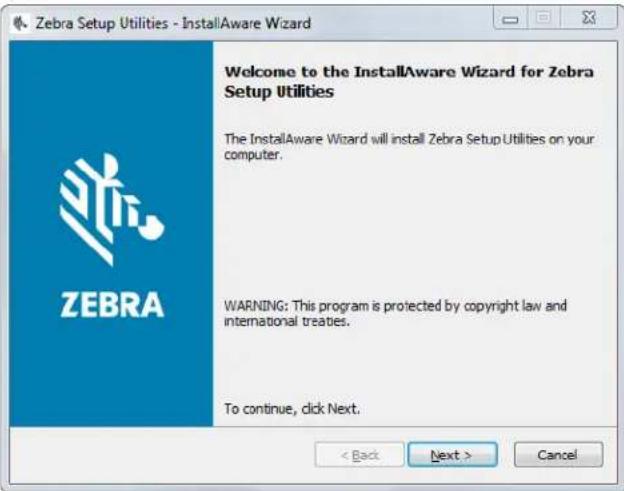 b. Zebra セットアップ・ユーティリティの新規インストール (145 ページ) に進みます。 b. Zebra セットアップ・ユーティリティの新規インストール (145 ページ) に進みます。 |
| Zebra セットアップ・ユーティリティをインストールしたことがある | c. Zebra Setup Utilities - InstallAware Wizard で、以下のように表示されます。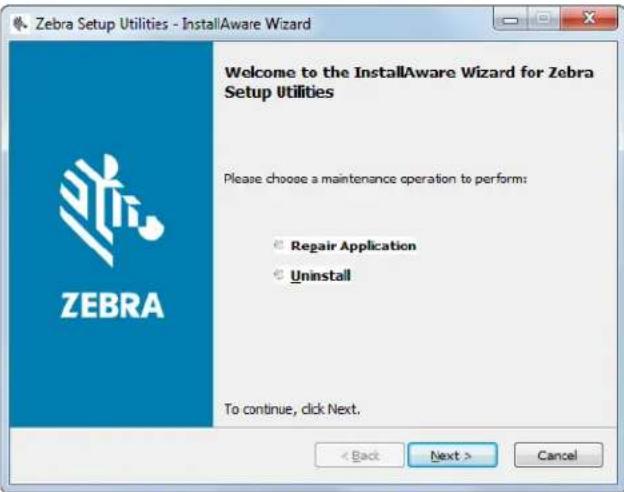 d. Zebra セットアップ・ユーティリティの既存インストールの更新 (147 ページ) に進みます。 d. Zebra セットアップ・ユーティリティの既存インストールの更新 (147 ページ) に進みます。 |
Zebra セットアップ・ユーティリティの新規インストール
- 「Next (次へ)」をクリックします。
End User License Agreement (EULA). を読み、内容を承諾するように再度促されます。
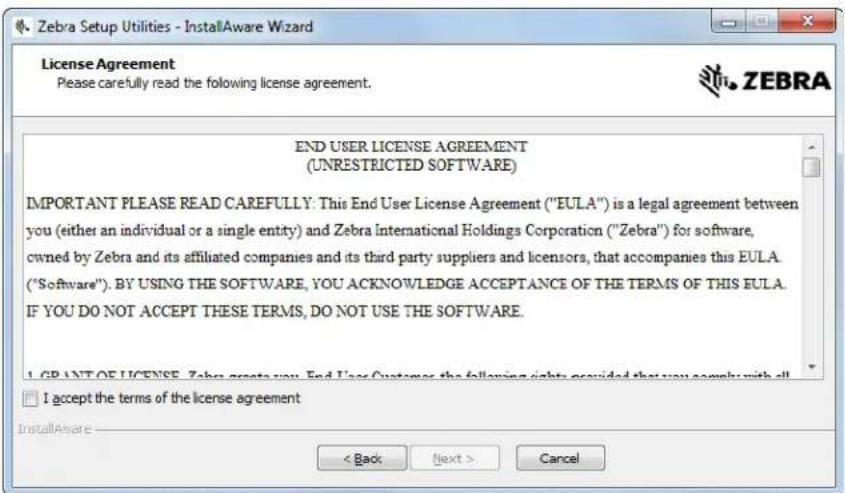
「I accept the terms of the license agreement (使用許諾契約の条件に同意します)」をクリックします。
- 「Next(次へ)」をクリックします。
ファイルのインストール先を選択するように促されます。

- 必要に応じてインストール先フォルダを変更し、「Next (次へ)」をクリックします。
プログラムのショートカットの場所を選択するように促されます。
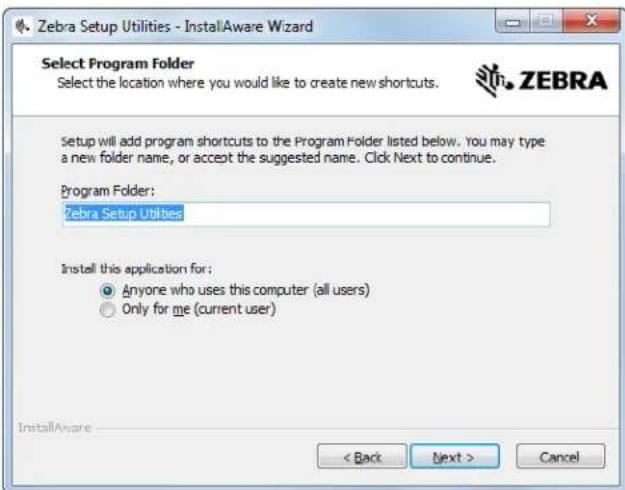
- 必要に応じて場所ダを変更し、「Next (次へ)」をクリックします。
InstallAware ウイザードの終了を促されます。
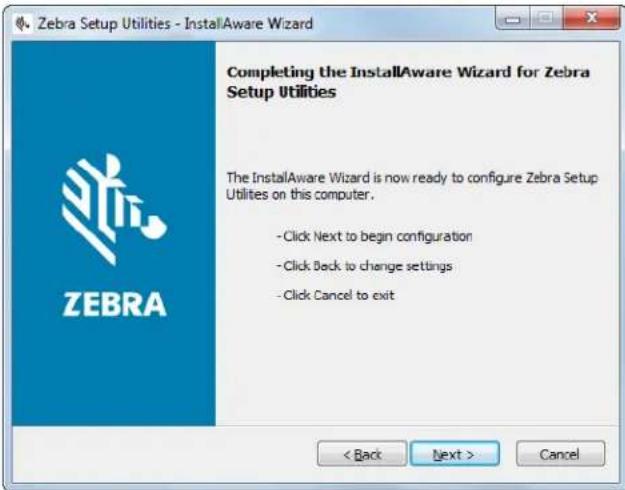
- 新規または更新インストールの続行 (148 ページ) に進みます。
Zebra セットアップ・ユーティリティの既存インストールの更新
- 「Next (次へ)」をクリックします。
インストールしたい機能の選択を促されます。
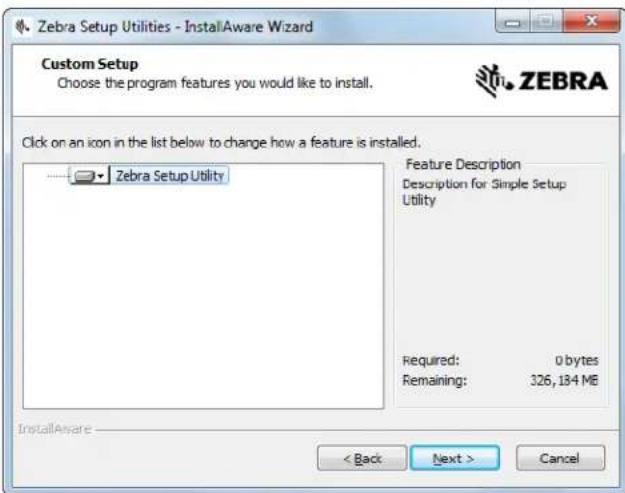
- 「Next (次へ)」をクリックします。
InstallAware ウイザードの終了を促されます。
- 「Next (次へ)」をクリックします。
インストールが開始します。
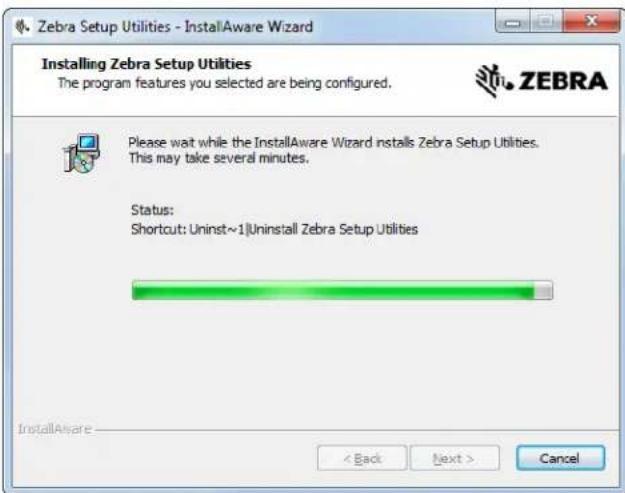
インストール中に、ドライバに関する情報が表示されます。
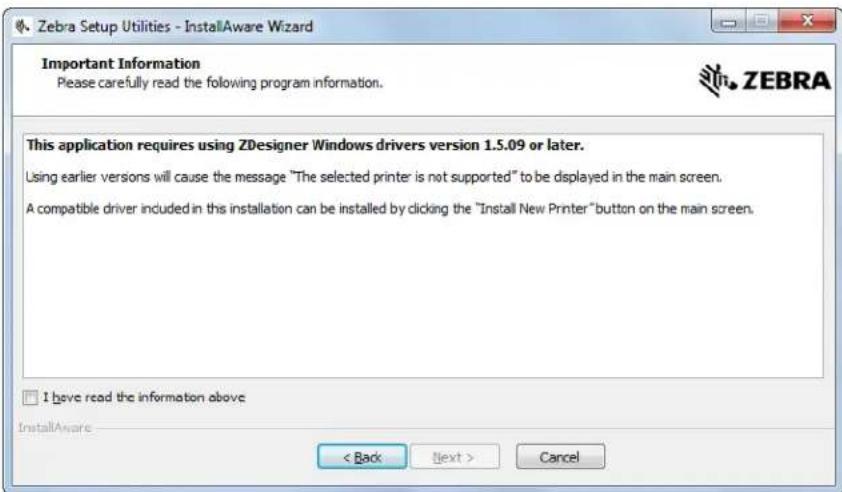
- その情報を読み、次のボックスをクリックします:
「I have read the information above (上記の情報を読みました)」
プリンタ・ドライバのインストールおよびコンピュータへの接続
- 「Next (次へ)」をクリックします。
ウイザードによるインストール終了時に行われるオプションが表示されます。
- 「Run Zebra Setup Utilities now (今すぐ Zebra セットアップ・ユーティリティを実行)」というボックスをクリックします。
- 「Finish (完了)」をクリックします。
次にコンピュータが表示する内容は、Zebra プリンタ・ドライバがインストール済みかどうかによって異なります。コンピュータのプロンプトに従って、以下の手順を実行します。
| 現在のインストール状況 | 対策 | |
| Zebra プリンタ・ドライバをインストールしたことがない | System Prepare Wizard が表示されます。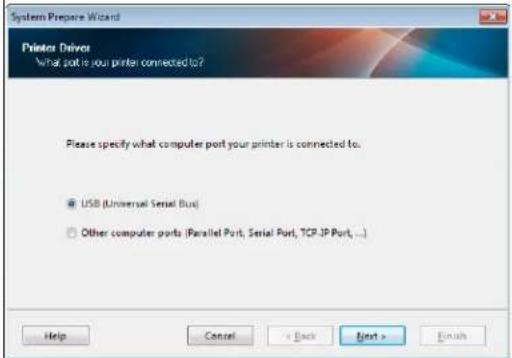 | |
| 接続ポート 対策 | ||
| USB ポート プリン | タの USB ポートにコンピュータを接続する (151 ページ) に進みます。 | |
| シリアルまたはパラレル・ポート | プリンタのシリアルまたはパラレル・ポートにコンピュータを接続する (154 ページ) に進みます。 | |
プリンタ・ドライバのインストールおよびコンピュータへの接続
| 現在のインストール状況 | 対策 | |
| Zebra プリンタ・ドライバをインストールしたことがある | Zebra セットアップ・ユーティリティ画面が表示されます。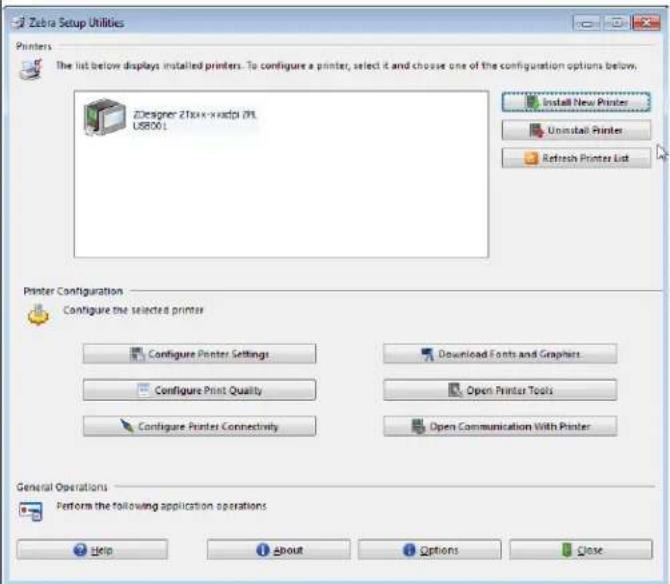 | |
| 接続ポート 対策 | ||
| USB ポート | コンピュータの USB ポートへのプリンタ接続 (152 ページ) に進みます。 | |
| シリアルまたはパラレル・ポート | Zebra セットアップ・ユーティリティ画面からのプリンタの追加 (156 ページ) に進みます。 | |
プリンタの USB ポートにコンピュータを接続する
このセクションの手順は、Zebra セットアップ・ユーティリティ・プログラムのインストール後にのみ実行します。必要な場合は、続行の前に Zebra セットアップ・ユーティリティをインストールする (141 ページ) の手順を完了してください。

重要:ただし、Zebra セットアップ・ユーティリティをインストールしてから、プリンタをコンピュータに接続する必要があります。Zebra セットアップ・ユーティリティ・プログラムを使用せずにプリンタを接続すると、コンピュータには正しいプリンタ・ドライバがインストールされません。

注意 — 製品の損傷:電源オン (I) の状態でデータ通信ケーブルを接続すると、プリンタを損傷するおそれがあります。電源をオフ (O) にします。
System Prepare Wizard の実行
Zebra セットアップ・ユーティリティ画面が表示されている場合は、この画面での操作は不要です。コンピュータの USB ポートへのプリンタ接続 (152 ページ) に進みます。
Zebra セットアップ・ユーティリティのプログラムとプリンタ・ドライバを初めてインストールする場合は、System Prepare Wizard の手順の実行を求められます。
图 10 System Prepare Wizard
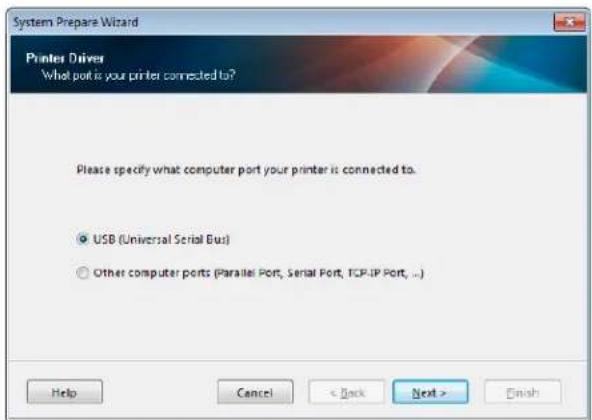
- 「Next (次へ)」をクリックします。
System Prepare Wizard から、コンピュータの USB ポートにプリンタを接続するように促すプロンプトが表示されます。
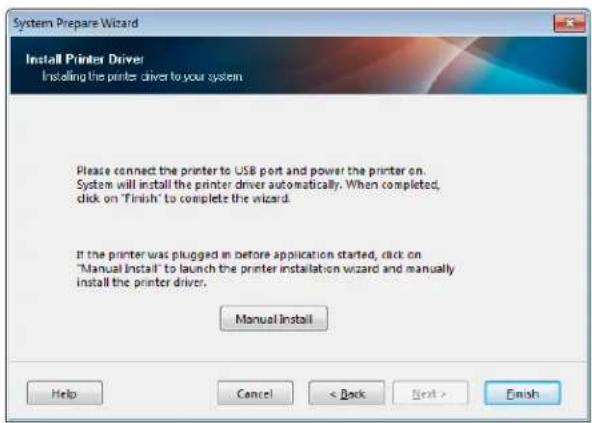
- 「Finish (完了)」をクリックします。
Zebra セットアップ・ユーティリティ画面が表示されます。
コンピュータの USB ポートへのプリンタ接続
このセクションの手順は、System Prepare Wizard から促されるか、Zebra セットアップ・ユーティリティ・プログラムを起動した後でのみ実行します。必要な場合は、続行の前に Zebra セットアップ・ユーティリティをインストールする (141 ページ) の手順を完了してください。
図 11 Zebra セットアップ・ユーティリティ画面
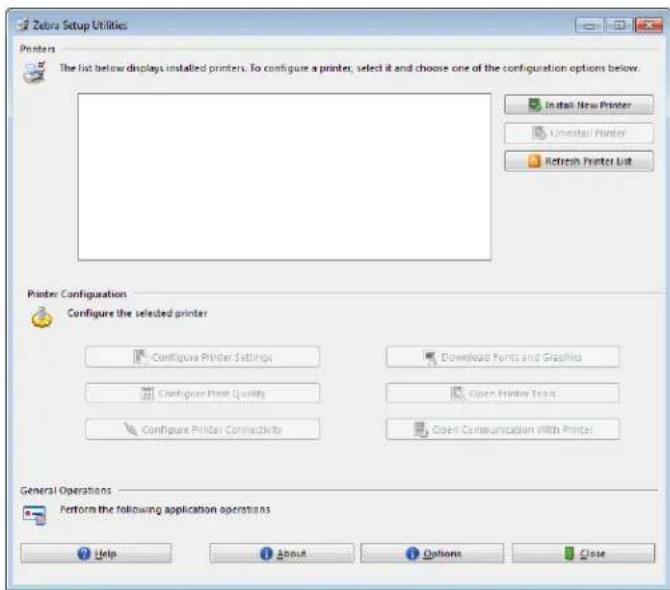
- USB コードの一端をプリンタの USB ポートに接続し、もう一端をコンピュータに接続します。

プリンタ・ドライバのインストールおよびコンピュータへの接続
- A/C 電源コードのメス側をプリンタ背面の A/C 電源コネクタに接続します。
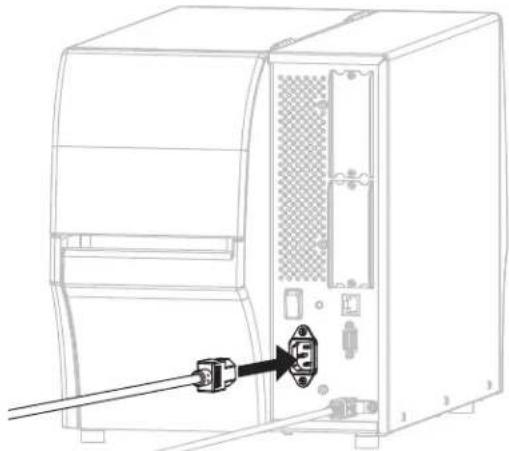
- A/C 電源コードのオス側を適切な電源コンセントに差し込みます。
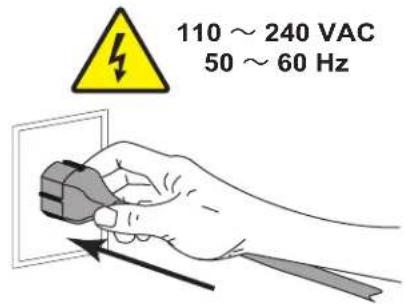
- プリンタをオン (Ⅰ) にします。
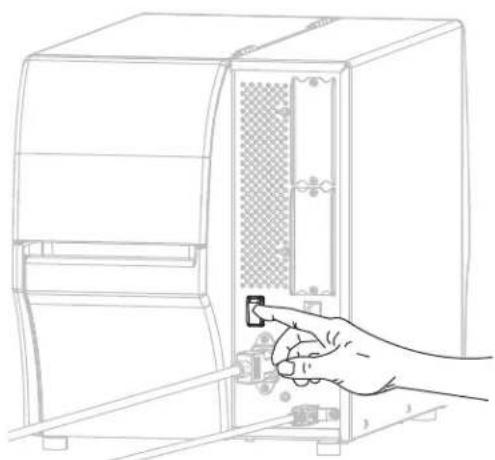
プリンタのブートアップ時に、ドライバがインストールされ、プリンタが認識されます。
これで、USB 接続のインストールは完了です。
プリンタのシリアルまたはパラレル・ポートにコンピュータを接続する
このセクションの手順は、Zebra セットアップ・ユーティリティ・プログラムのインストール後にのみ実行します。必要な場合は、続行の前に Zebra セットアップ・ユーティリティをインストールする (141 ページ) の手順を完了してください。
Zebra セットアップ・ユーティリティ画面が表示されている場合は、この画面での操作は不要です。Zebra セットアップ・ユーティリティ画面からのプリンタの追加 (156 ページ) に進みます。

重要:ただし、Zebra セットアップ・ユーティリティをインストールしてから、プリンタをコンピュータに接続する必要があります。Zebra セットアップ・ユーティリティ・プログラムを使用せずにプリンタを接続すると、コンピュータには正しいプリンタ・ドライバがインストールされません。

注意—製品の損傷:電源オン (I) の状態でデータ通信ケーブルを接続すると、プリンタを損傷するおそれがあります。電源をオフ (O) にします。
System Prepare Wizard の実行
Zebra セットアップ・ユーティリティのプログラムとプリンタ・ドライバを初めてインストールする場合は、System Prepare Wizard の手順の実行を求められます。
图 12 System Prepare Wizard
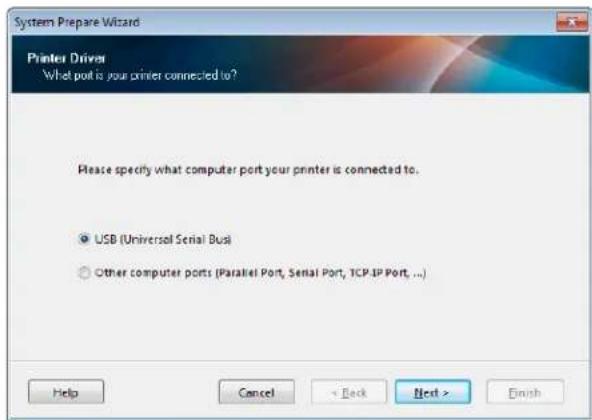
- その他のコンピュータ・ポート(パラレル・ポート、シリアル・ポート、TCP-IP ポートなど)を選択し、「Next(次へ)」をクリックします。
新しいプリンタ・ウイザードが表示され、インストールの開始を促します。
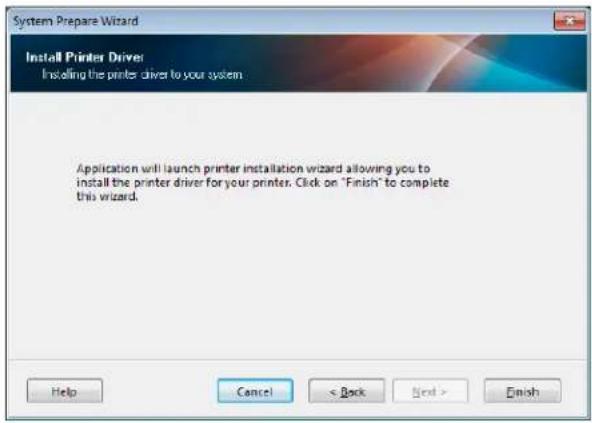
- 「Finish (完了)」をクリックします。
プリンタ・ドライバ・ウィザードが表示されます。
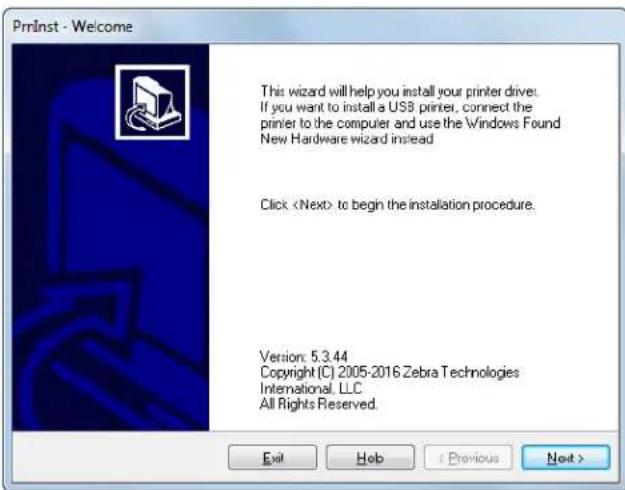
- 「Next (次へ)」をクリックします。
インストール・オプションの選択を促されます。
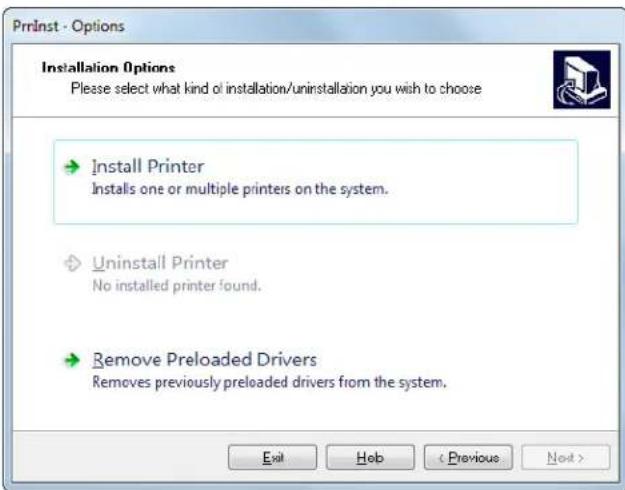
- 手順 6 (157 ページ) に進みます。
Zebra セットアップ・ユーティリティ画面からのプリンタの追加
図 13 Zebra セットアップ・ユーティリティ画面
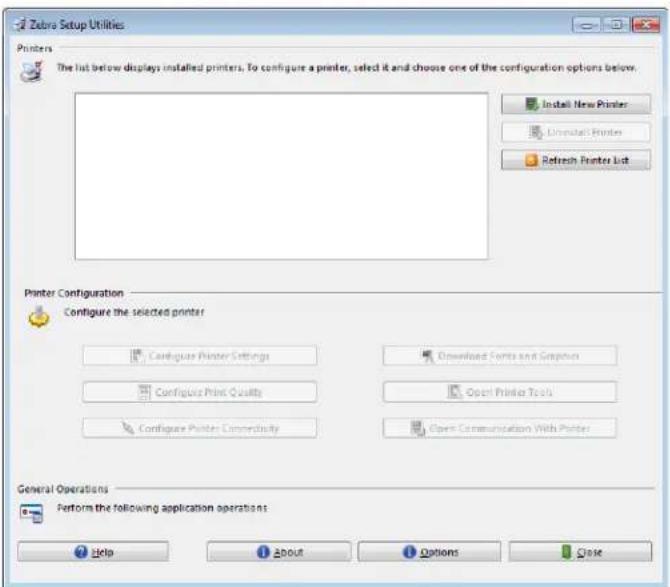
- Zebra セットアップ・ユーティリティ画面で、「Install New Printer (プリンタの新規インストール)」をクリックします。
インストール・オプションの選択を促されます。
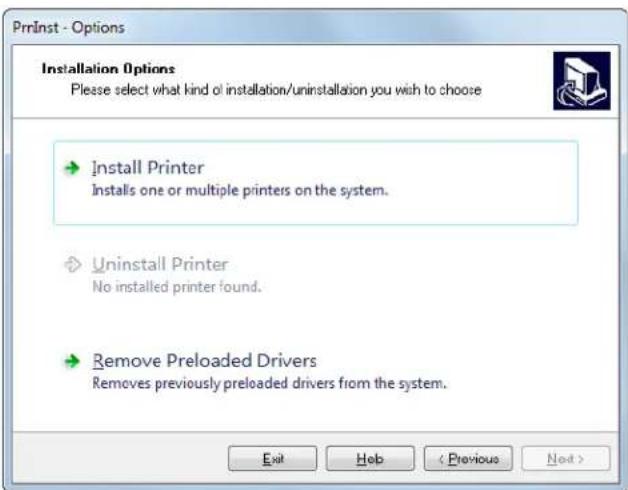
- 「Install Printer (プリンタのインストール)」をクリックします。
プリンタのタイプの選択を促されます。
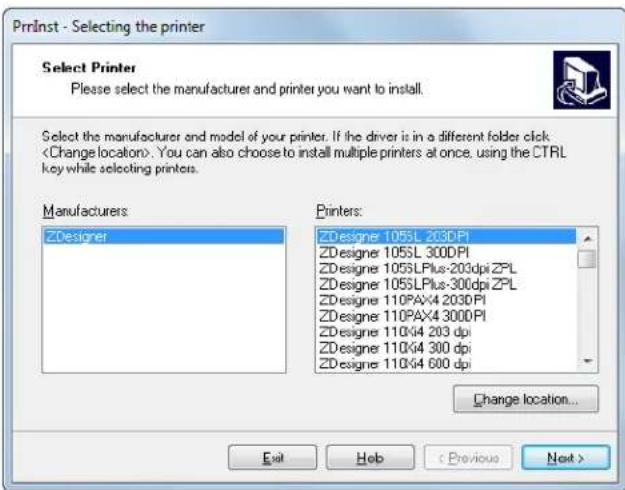
モデルと解像度はプリンタの部品番号スティカーに記載されています。このステッカーは通常、用紙ハンガーの下に貼られています。情報の形式は以下のとおり:
部品番号:XXXXXXY-xxxxxxxxx
ここで、
XXXXX = プリンタ・モデル
Y = プリンタ解像度 (2 = 203 dpi、3 = 300 dpi)
たとえば、部品番号 ZT411×3 - xxxxxxxx では、
ZT411 で、プリンタが ZT411 モデルであることを示し、
3 で、印字ヘッドの解像度が 300 dpi であることを示しています。
- 「Next (次へ)」をクリックします。
プリンタ名、プリンタの接続先ポート、プログラムの言語の指定を求められます。
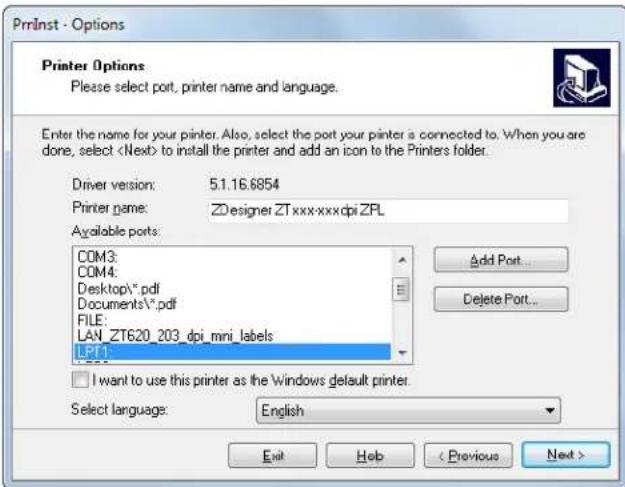
- 必要に応じてプリンタ名を変更し、適切なポートと言語を選択します。
プリンタ・ドライバのインストールおよびコンピュータへの接続
- 「Next (次へ)」をクリックします。
他のウイザードの起動を促されます。
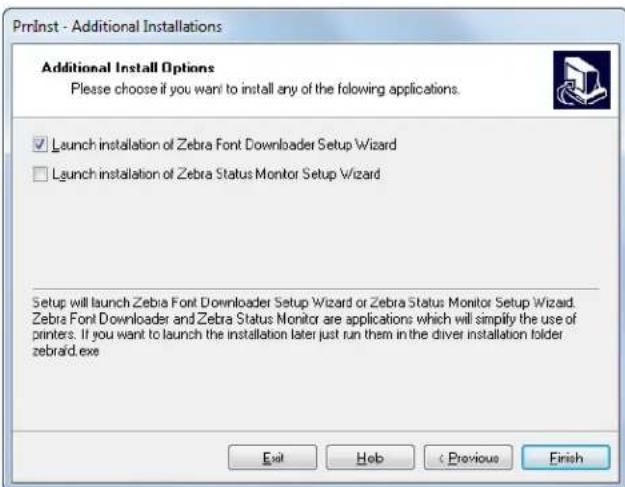
- 必要なオプションを選択して、「Finish (完了)」をクリックします。
プリンタ・ドライバがインストールされます。他のプログラムも影響される可能性があると表示される場合は、「Next(次へ)」をクリックします。
コンピュータのシリアルまたはパラレル ポートへのプリンタ接続
- 両方のコードをプリンタの適切なポートに接続します。
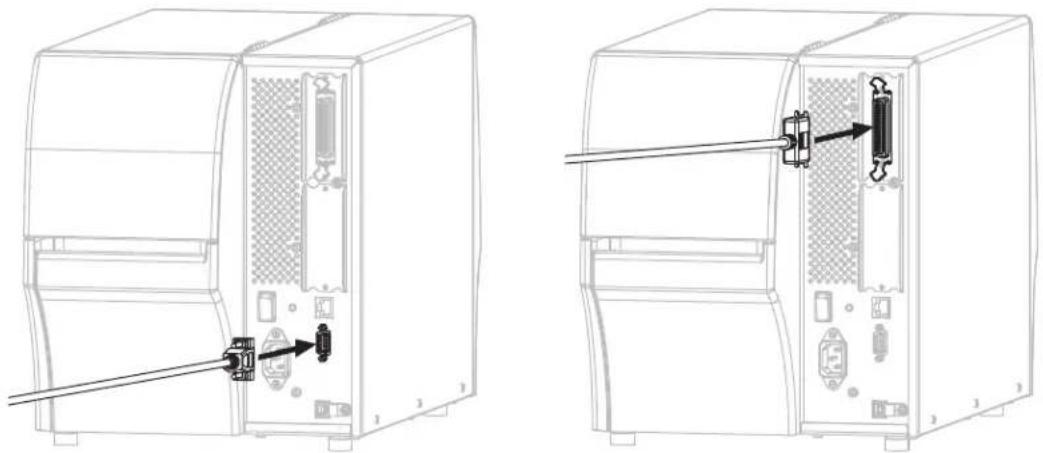
- コードのもう一端をコンピュータの適切なポートに接続します。
プリンタ・ドライバのインストールおよびコンピュータへの接続
- A/C 電源コードのメス側をプリンタ背面の A /C 電源コネクタに接続します。
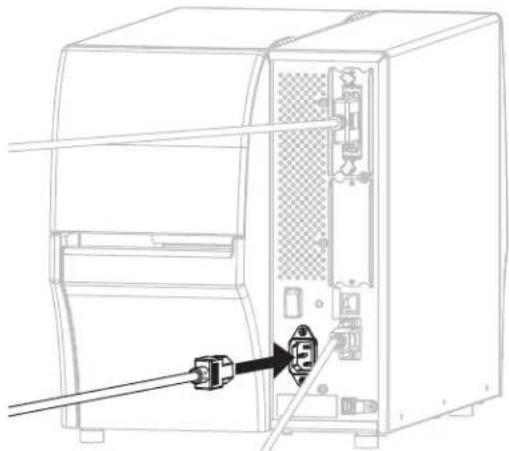
- A/C 電源コードのオス側を適切な電源コンセントに差し込みます。
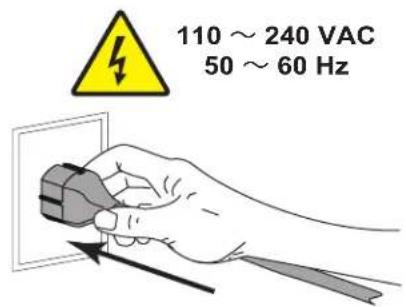
- プリンタをオン (Ⅰ) にします。
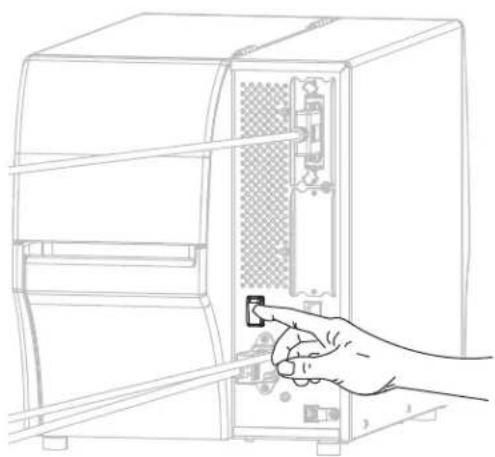
- 必要に応じて、プリンタのポート設定をコンピュータのポート設定に合わせて調整します。詳細については、『Zebra プログラミング・ガイド』(http://www.zebra.com/manuals)を参照してください。
これで、シリアルまたはパラレル接続のインストールは完了です。
プリンタのイーサネット・ポートからネットワークに接続する
有線プリント・サーバ(イーサネット)接続を使用したい場合は、その他の使用可能な接続の1つを使用して、コンピュータにプリンタを接続する必要がある可能性があります。プリンタをそれらの接続の1つで接続したら、プリンタの有線プリント・サーバを介してローカル・エリア・ネットワーク(LAN)と通信するようにプリンタを設定します。
Zebra プリント・サーバの詳細については、『ZebraNet 有線プリント・サーバおよびワイヤレス・プリント・サーバ・ユーザー・ガイド』を参照してください。このガイドの最新バージョンをダウンロードするには、http://www.zebra.com/zt400-info にアクセスしてください。
- Zebra セットアップ・ユーティリティをインストールする (141 ページ) の手順に従って、Zebra セットアップ・ユーティリティをインストールします。
- A/C 電源コードのメス側をプリンタ背面の A/C 電源コネクタに接続します。
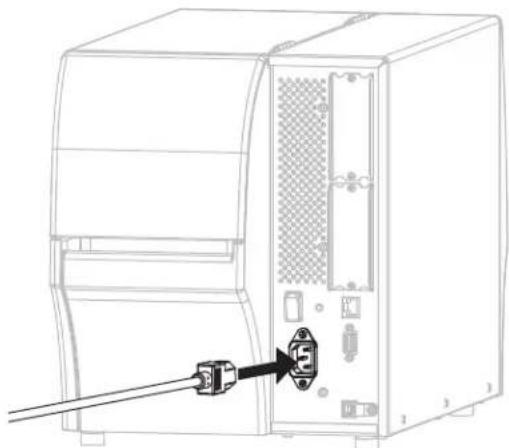
- A/C 電源コードのオス側を適切な電源コンセントに差し込みます。
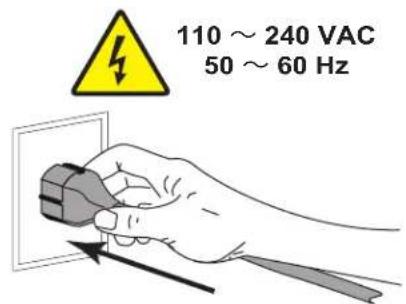
プリンタ・ドライバのインストールおよびコンピュータへの接続
- プリンタをオン (I) にします。
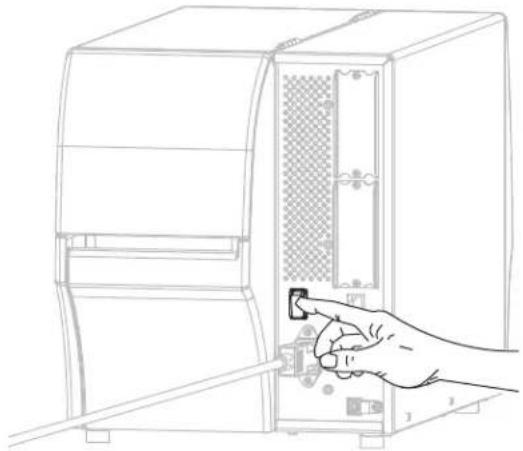
- ネットワークに接続するイーサネット・ケーブルに、プリンタを接続します。
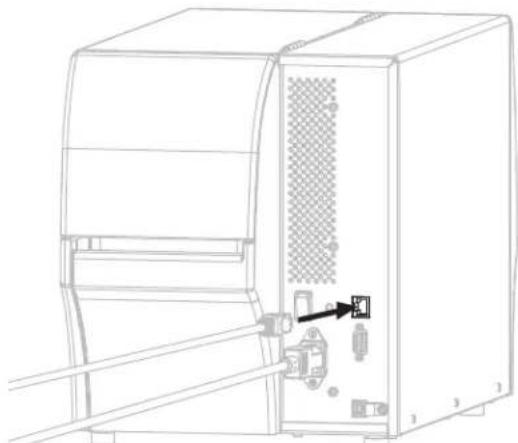
プリンタがネットワークとの通信を試行します。成功した場合は、LANのゲートウェイとサブネットの値とドレスが取得されます。プリンタのディスプレイには、プリンタのファームウェアバージョンとIPアドレスが交互に表示されます。
- 「メニュー」接続「有線」有線ドレス」とタップします。ディスプレイをチェックして、プリンタにIPアドレスが割り当てられたかどうか確認します。接続>有線>有線IPアドレス(68ページ)を参照してください。
| プリンタの IP アドレス 対策 | |
| 0.00.0または000.000.000.000 | LAN 情報に関するプリンタの設定(必要な場合)(163 ページ)に進みます。 |
| その他の任意の値 Zebra セットアップ・ | ユーティリティ画面からのプリンタの追加(163 ページ)に進みます。 |
LAN 情報に関するプリンタの設定(必要な場合)
プリンタがネットワークに自動的に接続した場合は、このセクションの手順を完了する必要はありません。Zebra セットアップ・ユーティリティ画面からのプリンタの追加に進みます。
- プリンタの USB ポートにコンピュータを接続する (151 ページ) またはプリンタのシリアルまたはパラレル・ポートにコンピュータを接続する (154 ページ) の手順に従い、USB ポート、シリアル・ポート、またはパラレル・ポートを使用してコンピュータにプリンタを接続します。
-
以下のプリンタ設定を設定します。値を変更するには、Zebra セットアップ・ユーティリティを使用するか (Zebra セットアップ・ユーティリティ画面で「Configure Printer Connectivity (プリンタ接続の設定)」をクリック)、以下のリンクに示された方法を使用します。ご使用のネットワークの正しい値については、ネットワーク管理者にお問い合わせください。
-
接続 > 有線 > 有線 IP プロトコル (68 ページ) (値を「全て」から「確定」に変更)
- 接続 > 有線 > 有線 IP アドレス (68 ページ) (一意の IP アドレスをプリンタに割り当て)
- 接続 > 有線 > 有線サブネット (69 ページ) (LAN のサブネット値に一致)
-
接続 > 有線 > 有線ゲートウェイ (69 ページ) (LAN のゲートウェイ値に一致)
-
プリント・サーバ設定を行った後、ネットワークをリセットして変更を適用します。接続>ネットワーク>ネットワークのリセット (65 ページ) を参照してください。
Zebra セットアップ・ユーティリティ画面からのプリンタの追加
- 必要な場合は、Zebra セットアップ・ユーティリティ・プログラムを開きます。
Zebra セットアップ・ユーティリティ画面が表示されます。
図 14 Zebra セットアップ・ユーティリティ画面
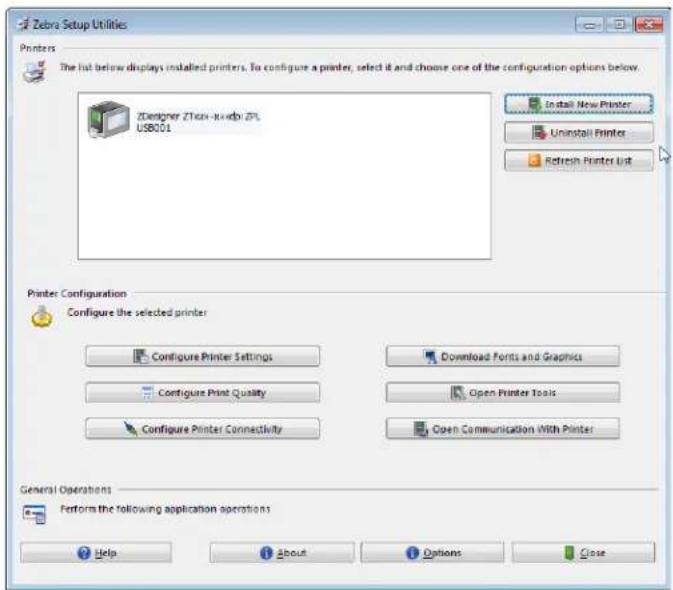
- 「Install New Printer (プリンタの新規インストール)」をクリックします。
プリンタ・ドライバ・ウィザードが表示されます。
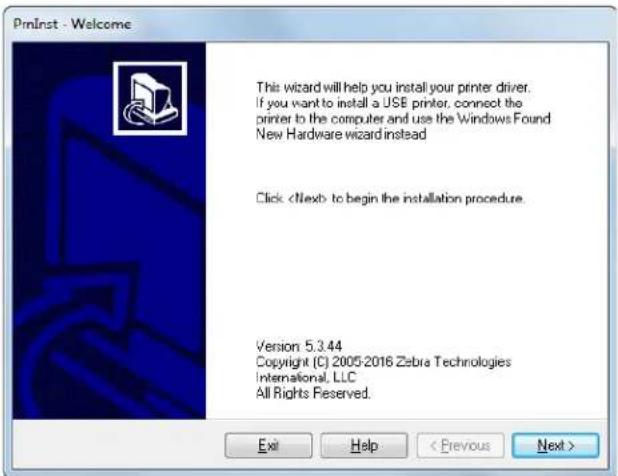
- 「Next (次へ)」をクリックします。
インストール・オプションの選択を促されます。
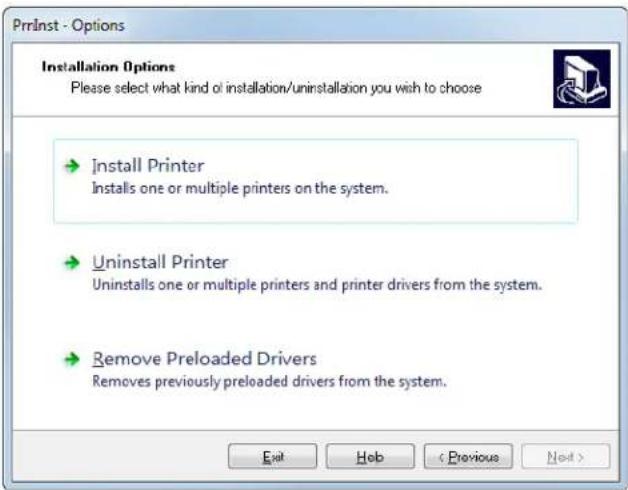
- 「Install Printer (プリンタのインストール)」をクリックします。
プリンタのタイプの選択を促されます。
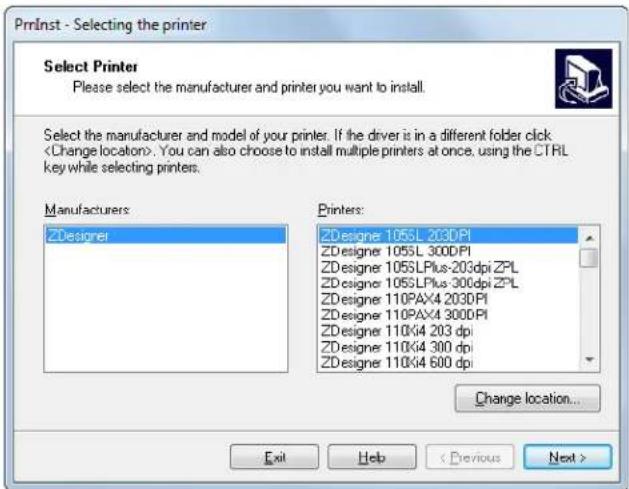
モデルと解像度はプリンタの部品番号ステッカーに記載されています。このステッカーは通常、用紙の下に貼られています。情報の形式は以下のとおりです。
部品番号:XXXXXxY-xxxxxxx
ここで、
XXXXX = プリンタ・モデル
Y = プリンタ解像度 (2 = 203 dpi、3 = 300 dpi)
たとえば、部品番号 ZT411×3 - xxxxxxx では、
ZT411 で、プリンタが ZT411 モデルであることを示し、
3 で、印字ヘッドの解像度が 300 dpi であることを示しています。
- 「Next (次へ)」をクリックします。
プリンタがインストール済みであると通知されます。
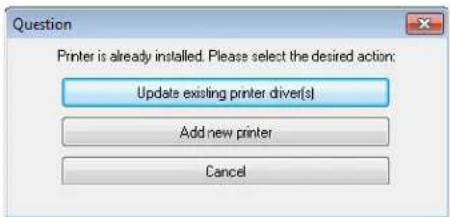
- 「Add new printer (新規プリンタの追加)」をクリックします。
プリンタ名、プリンタの接続先ポート、プリンタ・ディスプレイの言語の指定を求められます。
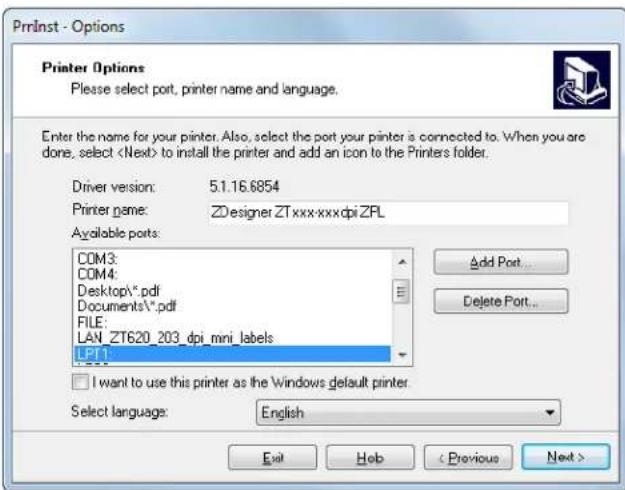
- 「Add Port (ポートの追加)」をクリックします。
ポートの名前とプリンタの IP アドレスの指定を求められます。
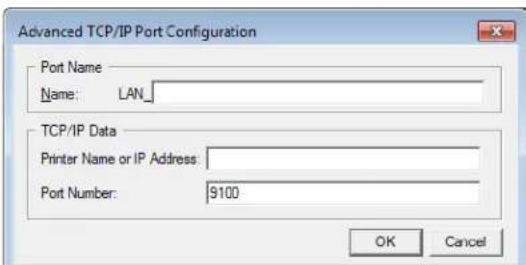
注記:他のアプリケーションを開いていると、別のプロセスでドライバがロックされていると表示される可能性があります。「Next(次へ)」をクリックして続行するか、「Exit(終了)」のクリックで作業を保存後にこのインストールを続行できます。
- 使用可能なポートのリストに表示されたときに認識できる名前をポートに指定します。
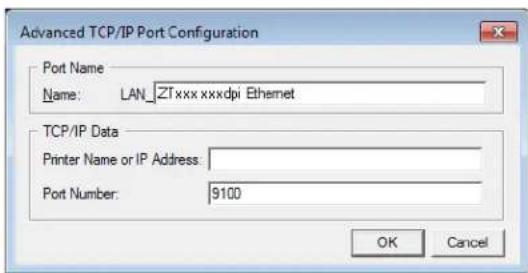
-
プリンタの IP アドレスを入力します。これは、自動的に割り当てられたアドレスか、前の画面で手動指定したアドレスです。
-
「OK」をクリックします。
割り当てたポート名でプリンタ・ドライバが作成されます。使用可能なポートのリストに、新しいプリンタ・ポートが表示されます。
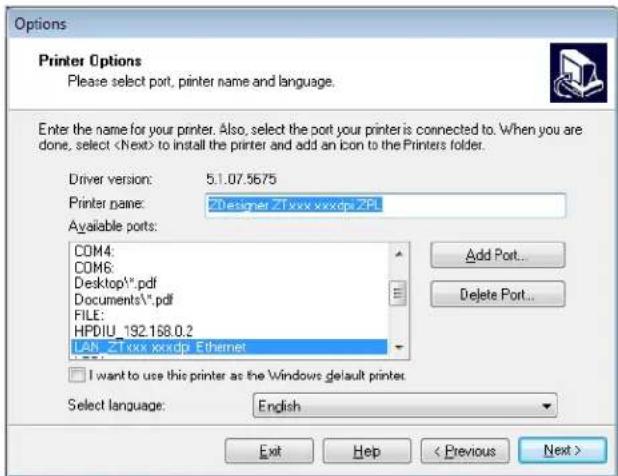
- 「Next (次へ)」をクリックします。
他のウイザードの起動を促されます。
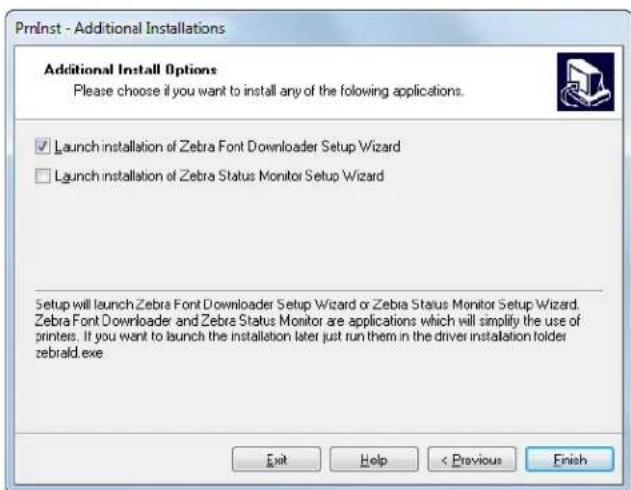
プリンタ・ドライバのインストールおよびコンピュータへの接続
- 必要なオプションを選択して、「Finish (完了)」をクリックします。
プリンタ・ドライバがインストールされます。他のプログラムも影響される可能性があると表示される場合は、適切なオプションをクリックして続行します。
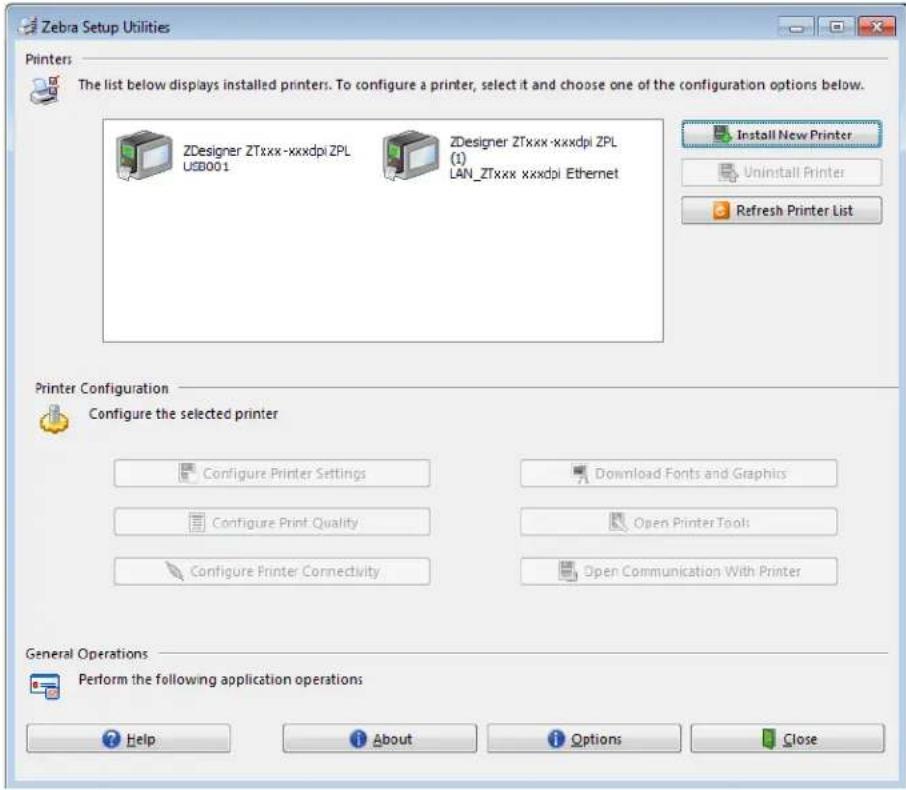
これで、有線(イーサネット)接続のインストールは完了です。
プリンタを無線ネットワークに接続する
プリンタのオプションの無線プリント・サーバを使用したい場合は、まず、その他の使用可能な接続の1つを使用して、コンピュータにプリンタを接続する必要があります。プリンタをそれらの接続の1つで接続したら、無線プリント・サーバを介してワイヤレス・ローカル・エリア・ネットワーク (WLAN)と通信するようにプリンタを設定します。
Zebra プリント・サーバの詳細については、『ZebraNet 有線プリント・サーバおよびワイヤレス・プリント・サーバ・ユーザー・ガイド』を参照してください。このガイドの最新バージョンをダウンロードするには、http://www.zebra.com/zt400-info にアクセスしてください。
- Zebra セットアップ・ユーティリティをインストールする (141 ページ) の手順に従って、Zebra セットアップ・ユーティリティをインストールします。
- プリンタの USB ポートにコンピュータを接続する (151 ページ) またはプリンタのシリアルまたはパラレル・ポートにコンピュータを接続する (154 ページ) の手順に従い、USB ポート、シリアル・ポート、またはパラレル・ポートを使用してコンピュータにプリンタを接続します。
-
以下のプリンタ設定を設定します。値を変更するには、Zebra セットアップ・ユーティリティを使用するか (Zebra セットアップ・ユーティリティ画面で「Configure Printer Connectivity (プリンタ接続の設定)」をクリック)、以下のリンクに示された方法を使用します。ご使用のネットワークの正しい値については、ネットワーク管理者にお問い合わせください。
-
接続 > WLAN > WLAN IP プロトコル (70 ページ) (値を「全て」から「確定」に変更)
- 接続 > WLAN > WLAN IP アドレス (70 ページ) (一意の IP アドレスをプリンタに割り当て)
- 接続 > WLAN > WLAN サブネット (70 ページ) (WLAN のサブネット値に一致)
-
接続 > WLAN > WLAN ゲートウェイ (71 ページ) (WLAN のゲートウェイ値に一致)
-
プリント・サーバ設定を行った後、ネットワークをリセットして変更を適用します。接続>ネットワーク>ネットワークのリセット (65 ページ) を参照してください。
Zebra セットアップ・ユーティリティ画面からのプリンタの追加
- 必要な場合は、Zebra セットアップ・ユーティリティ・プログラムを開きます。
Zebra セットアップ・ユーティリティ画面が表示されます。
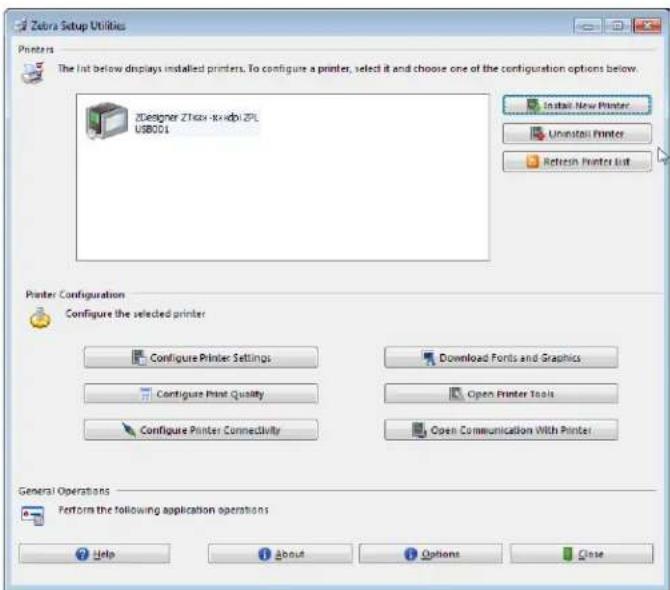
- 「Install New Printer (プリンタの新規インストール)」をクリックします。
プリンタ・ドライバ・ウィザードが表示されます。
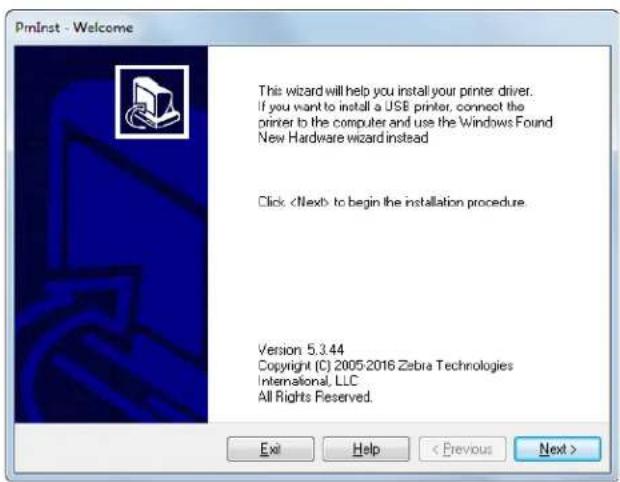
- 「Next (次へ)」をクリックします。
インストール・オプションの選択を促されます。
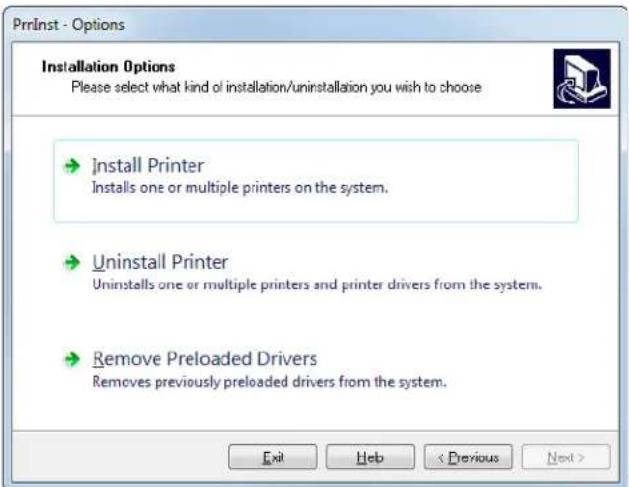
- 「Install Printer (プリンタのインストール)」をクリックします。
プリンタのタイプの選択を促されます。
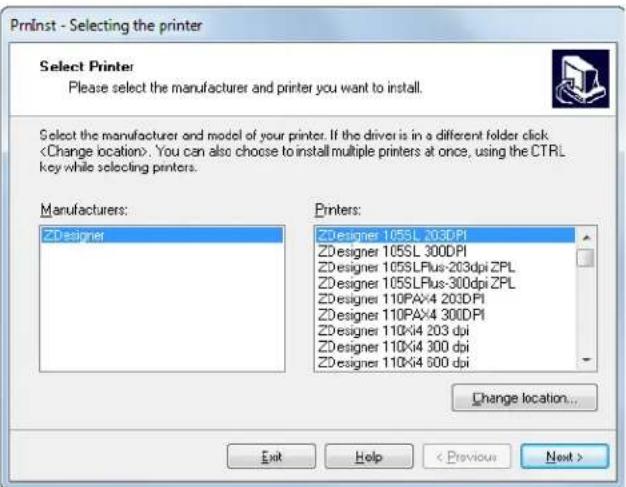
モデルと解像度はプリンタの部品番号ステッカーに記載されています。このステッカーは通常、用紙ハンガーの下に貼られています。情報の形式は以下のとおり:
部品番号:XXXXXxY-xxxxxxx
ここで、
XXXXX = プリンタ・モデル
Y = プリンタ解像度 (2 = 203 dpi、3 = 300 dpi)
たとえば、部品番号 ZT411×3 - xxxxxxx では、
ZT411 で、プリンタが ZT411 モデルであることを示し、
3 で、印字ヘッドの解像度が 300 dpi であることを示しています。
プリンタ・ドライバのインストールおよびコンピュータへの接続
- 「Next (次へ)」をクリックします。
プリンタがインストール済みであると通知されます。
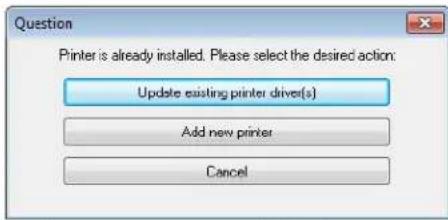
- 「Add new printer (新規プリンタの追加)」をクリックします。
プリンタ名、プリンタの接続先ポート、プリンタ・ディスプレイの言語の指定を求められます。
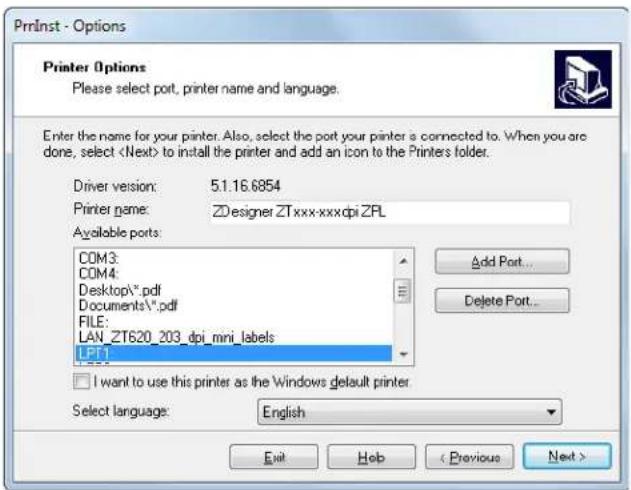
- 「Add Port (ポートの追加)」をクリックします。
ポートの名前とプリンタの IP アドレスの指定を求められます。
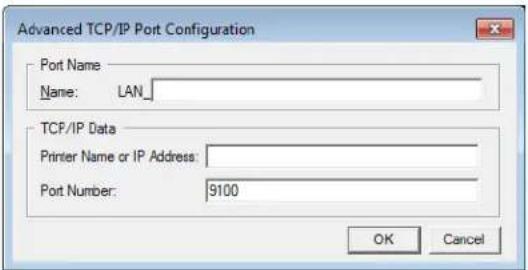
注記:他のアプリケーションを開いていると、別のプロセスでドライバがロックされていると表示される可能性があります。「Next(次へ)」をクリックして続行するか、「Exit(終了)」のクリックで作業を保存後にこのインストールを続行できます。
- 使用可能なポートのリストに表示されたときに認識できる名前をポートに指定します。
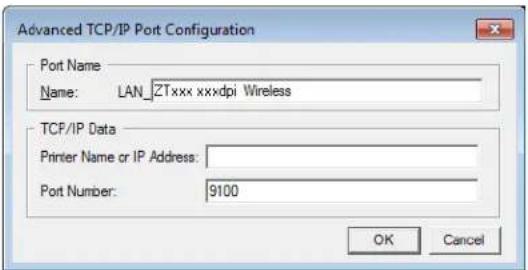
- プリンタの IP アドレスを入力します。これは、自動的に割り当てられたアドレスが、前の画面で手動指定したアドレスです。
- 「OK」をクリックします。
割り当てたポート名でプリンタ・ドライバが作成されます。使用可能なポートのリストに、新しいプリンタ・ポートが表示されます。
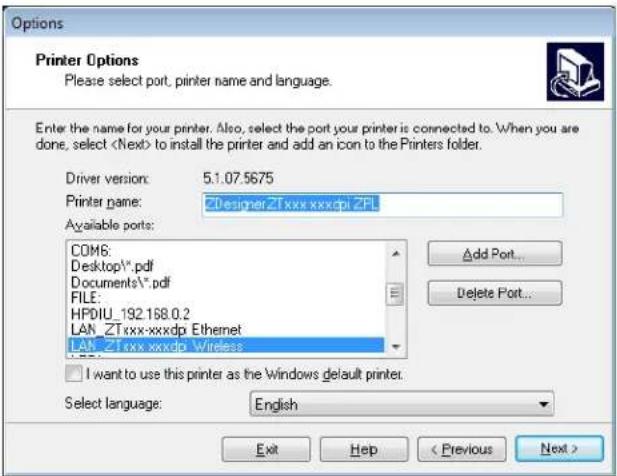
- 「Next (次へ)」をクリックします。
他のウイザードの起動を促されます。
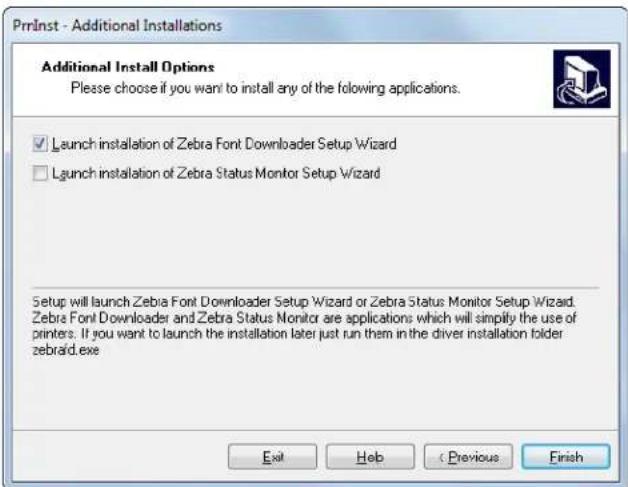
プリンタ・ドライバのインストールおよびコンピュータへの接続
- 必要なオプションを選択して、「Finish (完了)」をクリックします。
プリンタ・ドライバがインストールされます。他のプログラムも影響される可能性があると表示される場合は、適切なオプションをクリックして続行します。
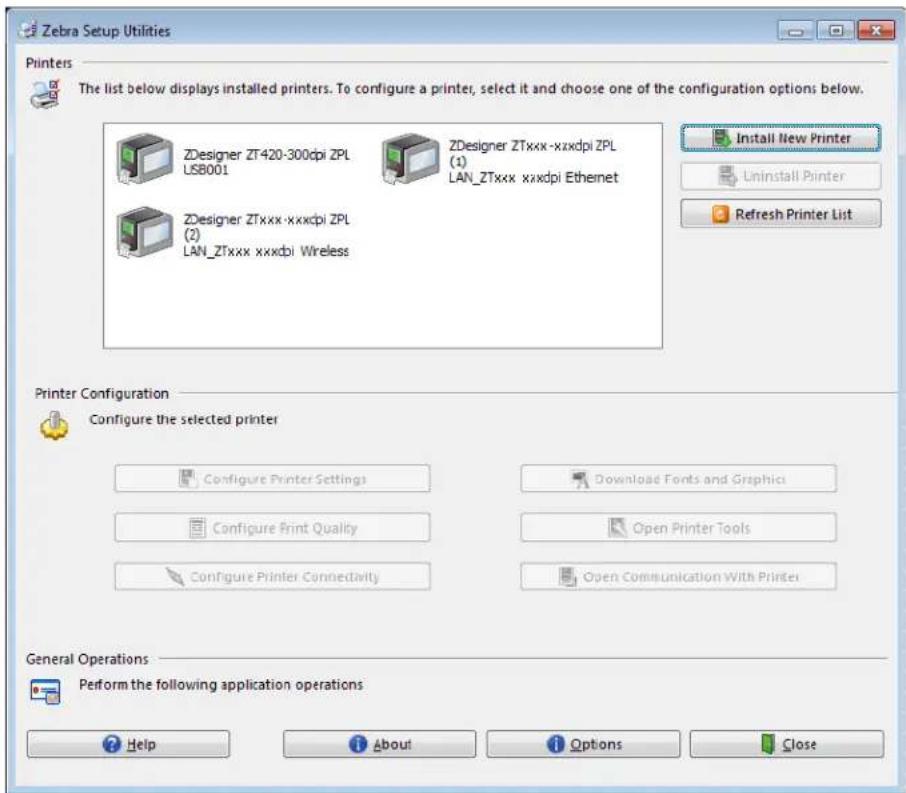
これで、ワイヤレス通信のインストールは完了です。
USB ホスト・ポートと Print Touch 機能の使用
このセクションでは、Android ^TM ベースの NFC 対応デバイスでの USB ホスト・ポートの使用方法と、プリンタの Print Touch 機能 の使用方法について説明します。これらの情報は演習形式で提示され、高度なユーザー向けの SGD コマンドも一覧されます。
演習に必要なアイテム
ここに記載された演習の実行には、以下のアイテムが必要です。
- 最大 1 テラバイト (1 TB) の USB フラッシュ・ドライブ (「サム・ドライブ」または「メモリ・スティック」とも呼ぶ)。1 TB を超えるドライブはプリンタで認識されません。
- USB キーボード
- 下記のさまざまな添付ファイル
- スマート・フォン用無料 Zebra ユーティリティ・アプリ (Google Play ストアで Zebra Tech を検索)
演習を完了するためのファイル
このセクションの演習を完了するために必要な実際のファイルは、その大半がここに添付されています。これらのファイルをコンピュータにコピーしてから、演習を開始してください。可能な場合は、ファイルの内容が表示されます。コーディングを含むファイルの内容は、テキストやイメージとして表示できず、下記の図には含まれません。
ファイル 1: ZEBRA.BMP

ファイル 2: SAMPLELABEL.TXT
この簡単なラベル・フォーマットを使用すると、ミラーリング演習の最後に、Zebra ロゴとテキスト行が印刷されます。
^XA
^FO385,75^XGE:zebra.bmp^FS
ファイル 4: USBSTOREDFILE.ZPL
このラベル・フォーマットを使用すると、画像とテキストが印刷されます。このファイルは、印刷できるように、ルート・レベルの USB メモリデバイスに保存されます。
ファイル 5: VLS_BONKGRF.ZPL
ファイル 6: VLS_EIFFEL.ZPL
ファイル 7: KEYBOARDINPUT.ZPL
このラベル・フォーマットは USB キーボード入力の演習に使用され、以下のことを行います。
・リアルタイム・クロック (RTC) の設定に基づいて、現在の日付の付いたバーコードを作成します。
- Zebra ロゴのグラフィックを印刷します。
- 一定のテキストを印刷します。
- ^FN により、ユーザー名の入力を促すプロンプトが表示され、入力した内容がプリンタで印刷されます。
^XA
^CI28
ファイル 8: SMARTDEVINPUT.ZPL
これは前のラベルと同じラベル・フォーマットですが、テキストの印刷だけ異なります。このフォーマットは、スマート・デバイスの入力演習に使用します。
^XA
^Cl28
ファイル 9: ファームウェア・ファイル
プリンタのファームウェア・ファイルをダウンロードし、コンピュータにコピーして演習で使用できます。この手順は、好みで省略できます。
最新のファームウェア・ファイルは、http://www.zebra.com/firmware からダウンロードできます。
USB ホスト
プリンタにはフロント・パネルに1つまたは2つのUSBホスト・ポートが備わっています。USBホスト・ポートを使用すると、USBデバイス(キーボード、スキャナ、USBフラッシュ・ドライブなど)をプリンタに接続できます。このセクションの演習では、USBミラーの実行方法、ファイルをプリンタへ転送したりプリンタから転送する方法、プロンプトで要求された情報を入力し、その情報でラベルを印刷する方法を学習します。

重要:USB ホスト・ポートを使用する場合、ファイル名には 1~16 個の英数字 (A、a、B、b、C、c、…、0、1、2、3、…) だけを使用してください。ファイル名には、アジア系の文字、キリル文字、アクセント記号付き文字を使用しないでください。

注記:ファイル名に下線が使用されていると、正しく動作しない機能もあります。代わりにピリオドを使用してください。
演習 1: ファイルを USB フラッシュ・ドライブにコピーし、USB ミラーを実行する
- USB フラッシュ・ドライブで、以下のアイテムを作成します。
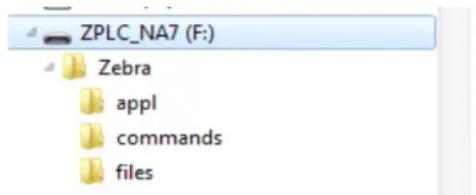
-
Zebra という名前のフォルダ
・そのファルダ内に3つのサブフォルダ: -
appl
- commands
-
files
-
/appl フォルダに、プリンタの最新ファームウェアのコピーを格納します。
-
/files フォルダには、以下のファイルを格納します。
- ファイル 1: ZEBRA.BMP
-
/commands フォルダには、以下のファイルを格納します。
-
ファイル 2: SAMPLELABEL.TXT
-
ファイル 3: LOGO.ZPL
-
プリンタ前面の USB ホスト・ポートに、USB フラッシュ・ドライブを挿入します。
-
コントロール・パネルを観察し、待機します。
以下のことが起きるはずです。
a. USB フラッシュ・ドライブのファームウェアがプリンタのファームウェアと異なる場合は、USB フラッシュ・ドライブのファームウェアがプリンタにダウンロードされます。その後、プリンタは再起動し、プリンタ設定ラベルを印刷します。(USB フラッシュ・ドライブにファームウェアがない場合やファームウェアのバージョンが同じ場合は、このプリンタ動作はスキップされます。)
b. /files フォルダにファイルがダウンロードされ、ディスプレイにダウンロード中のファイル名が短時間表示されます。
c. /commands フォルダ内のファイルが実行されます。
d. プリンタが再起動して
ミラー処理が完了しましたというメッセージを表示します。
- USB フラッシュ・ドライブをプリンタから取り外します。
上級ユーザー向け情報
下記のコマンドの詳細については、『Zebra® プログラミング・ガイド』を参照してください。
ミラーリングを有効または無効にする:
! U1 setvar "usb.mirror.enable" "value"
値:"on" または "off"
USB フラッシュ・ドライブの USB ホストポートへの挿入時に発生する自動ミラーリングを有効または無効にする:
! U1 setvar "usb.mirror.auto" "value"
値:"on" または "off"
ミラーリングが失敗した場合にミラーリング操作を繰り返す回数を指定する:
! U1 setvar "usb.mirror.error_retry" "value"
值:0 \~ 65535
USB デバイス上のミラー ファイル取得位置へのパスを変更する:
! U1 setvar "usb.mirror.appl_path" "new_path"
デフォルト:"zebra/appl"
プリンタ上のミラー ファイル取得位置へのパスを変更する:
! U1 setvar "usb.mirror.path" "path"
デフォルト:"zebra"
USB ポートを使用する機能を有効または無効にする:
! U1 setvar "usb.host.lock_out" "value"
値:"on" または "off"
演習 2: USB フラッシュ・ドライブからラベル・フォーマットを印刷する
「Print USB File (USB ファイルを印刷)」オプションを使用すると、USB 大容量記憶装置 (USB フラッシュ・ドライブなど) からファイルを印刷できます。USB 大容量記憶装置から印刷できるのは印刷可能ファイル (.ZPL と .XML) だけであり、それらのファイルは、ディレクトリでなく、ルート・レベルに位置する必要があります。
-
以下のファイルを USB フラッシュ・ドライブにコピーします。
-
ファイル 4: USBSTOREDFILE.ZPL
- ファイル 5: VLS_BONKGRF.ZPL
-
ファイル 6: VLS_EIFFEL.ZPL
-
プリンタ前面の USB ホスト・ポートに、USB フラッシュ・ドライブを挿入します。
- 「メニュー」>「保管」>「USB」>「印刷:USB から」とタップします。
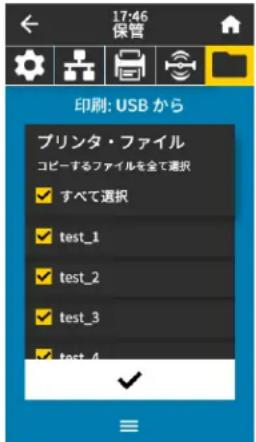
プリンタが実行可能ファイルを読み取って処理します。使用可能なファイルが一覧されます。
「SELECT ALL (すべて選択)」を使用すると、USB フラッシュ・ドライブ上のすべてのファイルを印刷できます。
- USBSTOREDFILE.zpl を選択します。
- ファイルをコピーするには、チェックマークをタッチします。
ラベルが印刷されます。
演習 3: ファイルを USB フラッシュ・ドライブにコピーしたり、USB フラッシュ・ドライブからコピーする
「Copy USB File (USB ファイルをコピー)」オプションを使用すると、USB 大容量記憶装置からプリンタのフラッシュ・メモリ (E: ドライブ) にファイルをコピーできます。
- 以下のファイルを USB フラッシュ・ドライブのルート・ディレクトリにコピーします。これらのファイルは、サブフォルダに入れないでください。
- ファイル 7: KEYBOARDINPUT.ZPL
- ファイル 8: SMARTDEVINPUT.ZPL
- プリンタ前面の USB ホスト・ポートに、USB フラッシュ・ドライブを挿入します。
- 「メニュー」> 「保管」> 「USB」> 「Copy: Files to Printer (コピー: ファイルをプリンタに)」とタップします
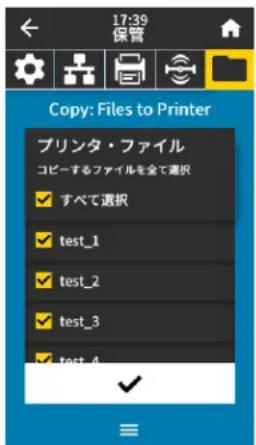
プリンタが実行可能ファイルを読み取って処理します。使用可能なファイルが一覧されます。「すべて選択」を使用すると、USB フラッシュ・ドライブからすべてのファイルをコピーできます。
- ファイル STOREFMT.ZPL を選択します。
- ファイル STOREFMTM1.ZPL を選択します。
- ファイルをコピーするには、チェックマークをタッチします。
プリンタがファイルを E: メモリに保存します。
USB ホスト・ポートと Print Touch 機能の使用
- USB フラッシュ・ドライブを USB ホスト・ポートから取り外します。
これで、「メニュー」>「保存」>「USB」>「コピー:ファイルをUSBに」とタップすると、ファイルをプリンタからUSBフラッシュ・ドライブにコピーできます。
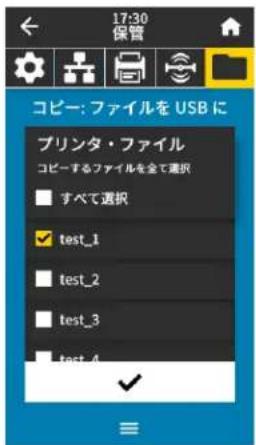
「すべて選択」オプションを使用すると、USB フラッシュ・ドライブにプリンタからのすべてのファイルを保存できます。コピーした.ZPL ファイルはすべて後処理され、プリンタに送信して通常どおり実行できるようになります。
演習 4: 保存したファイルに USB キーボードでデータを入力し、ラベルを印刷する
プリント・ステーション機能を使用すると、USB キーボードやバーコード・スキャナなど、データ入力装置 (HID) を使用して、^FN フィールド・データを *.ZPL テンプレート・ファイルに入力できます。
- 前の演習を実行したら、USB キーボードを USB ホスト・ポートに接続します。
- 「メニュー」>「印刷」>「Print Station ( 印刷ステーション )」とタップします。
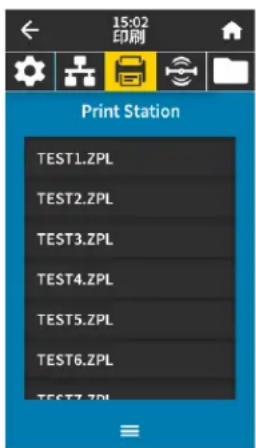
プリンタが実行可能ファイルを読み取って処理します。使用可能なファイルが一覧されます。
- ファイル KEYBOARDINPUT.ZPL を選択します。
プリンタがファイルにアクセスし、ファイルへの^FNフィールド情報の入力を求めるプロンプトを表示します。この場合、プリンタはユーザー名の入力を求めてきます。
- キーボードで名前を入力して、
を押します。
プリンタは、印刷するラベルの数の入力を求めてきます。
- ラベル数を指定して、再度
を押します。
指定した数のラベルが、該当するフィールドに名前を表示して印刷されます。
PrintTouch/ 近距離無線通信 (NFC)
Zebra Print Touch 機能を使用すると、Android™ ベースの NFC 対応デバイス(スマート・フォンやタブレットなど)をプリンタの NFC ロゴ(図 15)にタッチさせることで、そのデバイスをプリンタにペアリングできます。つまり、デバイスを使用して、求められた情報を入力し、その情報でラベルを印刷することができます。

一部のデバイスでは、その設定を変更しないと、プリンタとの NFC 通信ができません。問題がある場合は、サービス・プロバイダか、またはスマート・デバイスのメーカーに詳細を問い合わせてください。
図 15 NFC ロゴの位置
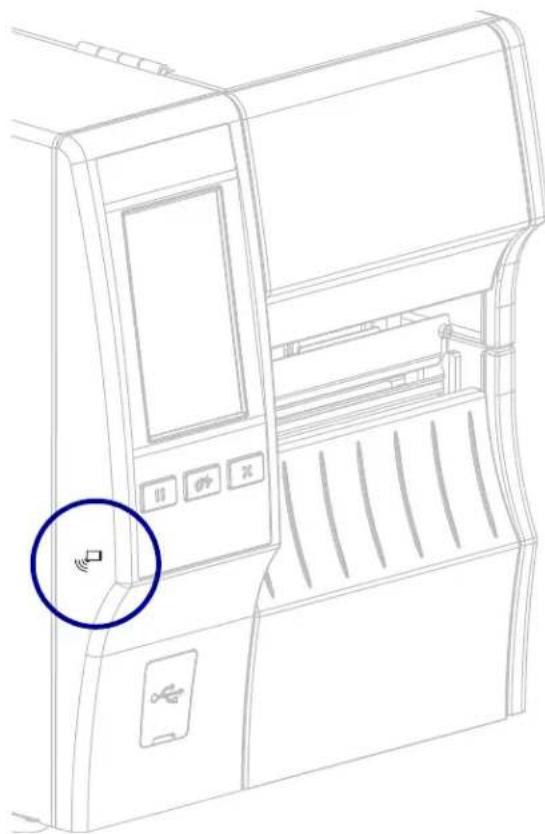
演習 5: 保存したファイルにスマート・デバイスでデータを入力し、ラベルを印刷する
この演習の手順は、スマート・デバイスやサービス・プロバイダ、無料の Zebra ユーティリティ・アプリをスマート・デバイスにインストール済みかどうかによって、若干異なる場合があります。
Bluetooth インターフェイスを使用するようにプリンタを設定する手順については、『Zebra Bluetooth User Guide』を参照してください。このマニュアルのコピーは、http://www.zebra.com/manuals から入手できます。
- Zebra ユーティリティ・アプリをデバイスにインストールしていない場合は、デバイスのアプリ・ストアに移動し、Zebra ユーティリティ・アプリを検索してインストールします。
- スマート・デバイスをプリンタ上の NFC アイコンに近づけて、プリンタとペアリングさせます。
a. 必要な場合は、スマート・デバイスを使用してプリンタに関する Bluetooth 情報にアクセスします。手順については、デバイス・メーカーのマニュアルを参照してください。
b. 必要な場合は、Zebra プリンタのシリアル番号を選択して、デバイスとペアリングさせます。
c. プリンタがスマート・デバイスを検出すると、ペアリングの受入または拒否を求めてくることがあります。必要に応じて、「同意」をタップします。一部のスマート・デバイスは、このプロンプトなしで、プリンタとペアリングします。
プリンタとデバイスがペアリングします。
- デバイスで Zebra ユーティリティ・アプリを起動します。
Zebra ユーティリティ・アプリのメイン・メニューが表示されます。
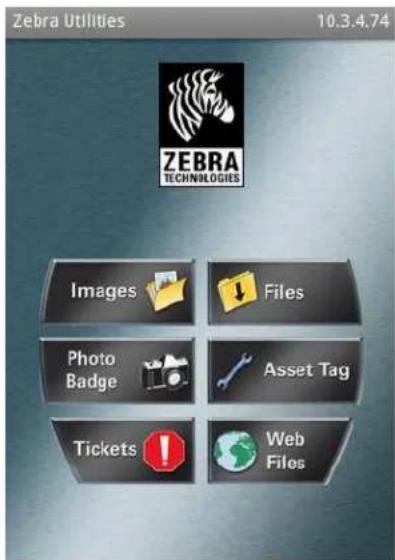
- Apple デバイスの場合は、以下の手順を実行します

a. 右下隅にある設定アイコンをタップします。
b. 「Get Labels From Printer (プリンタからラベルを取得)」の設定をオンに変更します。
c. 「Done (実行)」をタップします。
- 「ファイル」をタップします。
スマート・デバイスがプリンタからデータを取得して表示します。

注記:この取得プロセスの完了には、1分以上かかる場合があります。
- 表示されたフォーマットをスクロールし、E:SMARTDEVINPUT.ZPL を選択します。
ラベル・フォーマットの^FNフィールドに基づいて、スマート・デバイスがユーザー名の入力を求めてきます。
- プロンプトに名前を入力します。
- 必要に応じて、印刷するラベル数を変更します。
- 「発行」をタップして、ラベルを印刷します。
仕様

このセクションでは、一般的なプリンタ仕様、印刷仕様、リボン仕様、および用紙仕様をリストします。
注記:このプリンタの一部の構成には、この章でこの記号(‡)が付いている機能が含まれていません。プリンタにこれらの機能が含まれているかどうかは部品番号ステッカー(通常、用紙ハンガーの下にある用紙コンパートメント内に貼付)で確認できます。情報の形式は以下のとおりです。
部品番号:ZTxxxxx - Xxxxxxxxx
最後の部分 (Xxxxxxxx) が P の文字で始まる場合、プリンタにこれらの機能は含まれていません。
一般仕様
| ZT411 ZT421 | |||
| 高さ 325 mm (12.8 インチ) 325 mm (12.8 インチ) | |||
| 幅 272 mm (10.7 インチ) 335 mm (13.2 インチ) | |||
| 奥行き 500 mm (19.7 インチ) 500 mm (19.7 インチ) | |||
| 重さ 36 ポンド (16 kg) 40 ポンド (18 kg) | |||
| 温度 動作 熱転写:5 | ~ 40°C (40 ~ 105°F) | 感熱:0 ~ 40°C (32 ~ 105°F) | |
| 保管 -40 ~ 60 °C (-40 ~ 140°F) | |||
| 相対湿度 動作 20 ~ 85% (結露なし) | |||
| 保管 5 ~ 85% (結露なし) | |||
| メモリ 1 ギガビット DRAM (32 MB 最大容量) | 2 ギガビット フラッシュ (512 MB 最大容量 オンボード・フラッシュ) | ||
電気仕様
以下は代表値になります。実際の値はユニットごとに異なり、インストールされているオプションやプリンタ設定などの影響を受けます。
| ZT411 ZT421 | ||
| 電気 100-240 VAC、50-60 Hz | ||
| 消費電力 120 VAC、60 Hz | ||
| 起動電流 < 35A ピーク | 8A RMS (半サイクル) | < 40A ピーク8A RMS (半サイクル) |
| Energy Star オフ時の電力 (W) 0.08 0.08 | ||
| Energy Star スリープ時の電力 (W) 4.14 4.14 | ||
| 印刷時の電力 *(W) 98 215 | ||
| 印刷時の電力 *(VA) 108 261 | ||
| 消費電力 230 VAC、50 Hz | ||
| 起動電流 < 80A ピーク | 12A RMS (半サイクル) | < 90A ピーク15A RMS (半サイクル) |
| Energy Star オフ時の電力 (W) 0.18 0.18 | ||
| Energy Star スリープ時の電力 (W) 4.26 4.26 | ||
| 印刷時の電力 *(W) 97 209 | ||
| 印刷時の電力 *(VA) 127 261 | ||
| *一時停止セルフ・テストのラベルの印刷は、速度が 6 ips、ラベルは 4 x 6 インチまたは 6.5 x 4 インチ、濃度は 10 で、熱転写用紙を使用します。 | ||
電源コード仕様
注文内容に応じて、プリンタに電源コードが付属する場合と付属しない場合があります。電源コードが付属していない場合や付属のコードがご使用の要件に適していない場合には、仕様について図16を参照してください。

注意 — 製品の損傷:人体と機器の安全を確保するため、設置する地域や国で使用が認可されている3芯の電源コードを必ず使用してください。このコードは、IEC 320 メス・コネクタを使用し、その地域に適した3芯のアース付きプラグ構成であることが必要です。
図 16 電源コード仕様
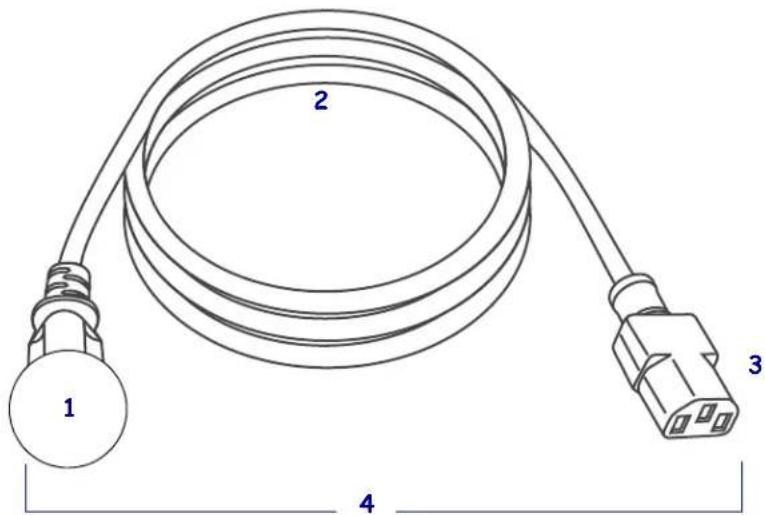
| 1 | 使用する国に適したAC電源プラグ。図17に示す国際安全規格の認定マークのうち、少なくとも1つのマークが刻印されている必要があります。安全を確保し、電磁気の干渉を低減するために、シャーシにグランド(アース)が接続されていること。 |
| 2 | 使用する国で認定されているケーブル(3芯HARケーブルなど) |
| 3 | IEC 320コネクタ。図17に示す国際安全規格の認定マークのうち、少なくとも1つのマークが刻印されている必要があります。 |
| 4 | 長さ ≤ 3 m(9.8フィート)。定格10アンペア、AC 250V。 |
図 17 国際安全規格の認証マーク
| パラレル・ポート | |
| 内蔵有線イーサネット・プリント・サーバ | |
| シリアル・ポート | |
| USB ポート |

注記:用途に適したデータ・ケーブルがそれぞれ必要です。ケーブル張力を緩和するクランプの使用をお勧めします。
イーサネット・ケーブルはシールド不要ですが、他のデータ・ケーブルはすべて、完全にシールドされ、金属または金属で被覆されたコネクタ・シェルを備えている必要があります。シールドされていないデータ・ケーブルを使用すると、放射妨害波が増大し、規定の制限を超える恐れがあります。
ケーブルの電気ノイズのピックアップを最小限にするには:
- データ・ケーブルをできるだけ短くする。
・データ・ケーブルと電源コードを一緒にきつく束ねない。
・データ・ケーブルを電源ワイヤのコンジットに結び付けない。
標準接続
‡ Bluetooth® バージョン 4.1
制限および要件 多くのモバイル・デバイスは、プリンタから半径 30 フィート以内ならプリンタと通信できます。
接続と設定 Bluetooth インターフェイスを使用するようにプリンタを設定する手順については、『Zebra Bluetooth User Guide』を参照してください。このマニュアルのコピーは、http://www.zebra.com/manuals から入手できます。
‡2つのUSBホスト・ポート
制限および要件 プリンタにある 2 つの USB ホスト・ポートには、それぞれ 1 つのデバイスしか接続できません。3 台目のデバイスをいずれかのデバイスの USB ポートに接続して使用することはできません。また、アダプタを使用してプリンタの USB ホスト・ポートを分割することで、一度に複数のデバイスを接続することもできません。
接続と設定 これ以外の設定は不要です。
‡ Zebra PrintTouch/ 近距離無線通信 (NFC)
制限および要件 NFC 通信は、デバイスをプリンタ上の適切な場所にデバイスを接触させることで開始する必要があります。
接続と設定 一部のデバイスでは、その設定を変更しないと、プリンタとの NFC 通信ができません。
USB 2.0 データ・インターフェイス
制限および要件 a.最大ケーブル長 = 5 m (16.4 フィート)
接続と設定 これ以外の設定は不要です。
有線 10/100 内部プリント・サーバ
制限および要件
・プリンタは LAN を使用するように構成する必要があります。
・一番下のオプション・スロットに2つ目の有線プリント・サーバーをインストールできます。
接続と設定 設定手順については、『ZebraNet 有線プリント・サーバおよびワイヤレス・プリント・サーバ・ユーザー・ガイド』を参照してください。このマニュアルのコピーは、 http://www.zebra.com/manuals から入手できます。
RS-232/C シリアル・データ・インターフェイス
• 2400 \~ 115000 ボー
・パリティ、ビット / 文字
・7 または 8 データ・ビット
- XON-XOFF、RTS/CTS、または DTR/DSR ハンドシェイク・プロトコルが必要
- 5 V で 750 mA ( ピン 1 \~ 9 )
制限および要件 a.標準のモデム・ケーブルを使用する場合、ヌルモデム・ケーブルを使用してプリンタまたはヌルモデム・アダプタに接続する必要があります。
- 最大ケーブル長 = 15.24 m (50 フィート)
・ホスト・コンピュータに合わせて、プリンタのパラメータの変更が必要になる場合があります。
接続と設定 ホスト・コンピュータに合わせて、ボー・レート、データ・ビット数およびストップ・ビット数、パリティ、および XON/XOFF または DTR のコントロールを設定する必要があります。
オプションの接続
ワイヤレス・プリント・サーバ
詳細については、ワイヤレス仕様(194 ページ)を参照してください。
制限および要件
- ワイヤレス・ローカル・エリア・ネットワーク (WLAN) 上の任意のコンピュータからプリンタに印刷できます。
- プリンタの Web ページからプリンタと通信できます。
- プリンタは WLAN を使用するように構成する必要があります。
・一番上のオプション・スロットにのみインストールできます。
設定 設定手順については、『ZebraNet 有線プリント・サーバおよびワイヤレス・プリント・サーバ・ユーザー・ガイド』を参照してください。このマニュアルのコピーは、http://www.zebra.com/manuals から入手できます。
IEEE 1284 双方向パラレル・データ・インターフェイス
制限および要件
- 最大ケーブル長 = 3 m (10 フィート)
- 最大ケーブル長 = 1.83 m (6 フィート)
・ホスト・コンピュータに合わせて、プリンタのパラメータを変更する必要はありません。
・一番上または一番下のオプション・スロットにのみインストールできます。 - IEEE 1284 ケーブルが必要です。
接続と設定 これ以外の設定は不要です。
アプリケータ・インターフェイス
DB15F コネクタ付
外部 ZebraNet 10/100 プリント・サーバ
パラレル・データ・インターフェイス・オプションが必要
ワイヤレス仕様
アンテナ情報
- タイプ = チップ・アンテナ・ゲイン 1.69dBi
- タイプ = 全方向式アンテナ・ゲイン 2.4GHz で 3dBi、5GHz で 5dBi
- タイプ = PCBA アンテナ・ゲイン = 900MHz で -30dBi
WLAN 仕様
802.11 b
• 2.4 GHz
- DSSS (DBPSK、DQPSK、および CCK)
- RF 電力 17.77 dBm (EIRP)
802.11 g
• 2.4 GHz
• OFDM
(BPSK と QPSK を使用する 16QAM および 64QAM)
(BPSK と QPSK を使用する 16QAM および 64QAM)
- RF 電力 18.62 dBm (EIRP)
802.11 a/n
- 5.15 \~ 5.25 GHz、5.25 \~ 5.35 GHz、5.47 \~ 5.725 GHz
- OFDM (BPSK と QPSK を使用する 16QAM および 64QAM)
- RF 電力 17.89 dBm (EIRP)
802.11 ac
- 5.15 \~ 5.25 GHz、5.25 \~ 5.35 GHz、5.47 \~ 5.725 GHz
- OFDM (BPSK と QPSK を使用する 16QAM および 64QAM)
- RF 電力 13.39 dBm (EIRP)
Bluetooth 4.1+ 低エネルギー (LE)
• 2.4 GHz
- FHS S(BDR/EDR)、GFSK (Bluetooth 低エネルギー)
- RF 電力 9.22 dBm (EIRP)
Bluetooth クラシック + 低エネルギー (LE)
• 2.4 GHz
• FHSS (BDR/EDR)、DSSS (Bluetooth LE)
- RF 電力 9.22 dBm (EIRP)
• FHSS (BDR/EDR)、DSSS (Bluetooth LE)
| ZT411 ZT421 | |||
| 印刷解像度 203 dpi (8 ドット /mm) 203 dpi (8 ドット /mm) | ト /mm) | ||
| 300 dpi (12 ドット /mm) 300 dpi (12 ドット /mm) | 12 ドット /mm) | ||
| 600 dpi (24 ドット /mm) N/A | |||
| 最大印字幅 203 dpi 104 mm (4.09 インチ) 168 mm (6.6 インチ) | |||
| 300 dpi 104 mm (4.09 インチ) 168 mm (6.6 インチ) | |||
| 600 dpi 104 mm (4.09 インチ) N/A | |||
| プログラム可能な一定印字速度 | 203 dpi 61 ~ 356 | mm(2.4 ~ 14 インチ)/秒、増分単位は 25.4 mm (1 インチ) | 61 ~ 305 mm(2.4 ~ 12 インチ)/秒、増分単位は 25.4 mm (1 インチ) |
| 300 dpi 61 ~ 254 | mm(2.4 ~ 10 インチ)/秒、増分単位は 25.4 mm (1 インチ) | 61 ~ 254 mm(2.4 ~ 10 インチ)/秒、増分単位は 25.4 mm (1 インチ) | |
| 600 dpi 38 ~ 102 | mm(1.5 ~ 4 インチ)/秒、増分単位は 25.4 mm (1 インチ) | N/A | |
| ドット・サイズ (公称)(幅×高さ) | 203 dpi 0.125 mm | x 0.125 mm(0.0049 インチ x 0.0049 インチ) | 0.125 mm x 0.125 mm(0.0049 インチ x 0.0049 インチ) |
| 300 dpi 0.084 mm | x 0.099 mm(0.0033 インチ x 0.0039 インチ) | 0.084 mm x 0.099 mm(0.0033 インチ x 0.0039 インチ) | |
| 600 dpi 0.042 mm | x 0.042 mm(0.0016 インチ x 0.0016 インチ) | N/A | |
| 最初のドット位置(用紙の内側の端から測定) | 203 dpi 3.5 mm ± | 1.25 mm(0.14 インチ ± 0.05 インチ) | 2.5 mm ± 0.9mm(0.10 インチ ± 0.035 インチ) |
| 300 dpi 2.1 mm ± | 1.25 mm(0.08 インチ ± 0.05 インチ) | 2.5 mm ± 0.9mm(0.10 インチ ± 0.035 インチ) | |
| 600 dpi 2.1 mm ± | 1.25 mm(0.08 インチ ± 0.05 インチ) | N/A | |
| バーコード・モジュラス(X)寸法 | |||
| 非回転状の向き 203 dpi 4.9 ~ 49 | mil 5 ~ 50 mil | ||
| 300 dpi 3.3 ~ 33 | mil 3.3 ~ 33 mil | ||
| 600 dpi 1.6 ~ 16 | mil N/A | ||
| 回転状の向き 203 dpi 4.9 ~ 49 | mil 5 ~ 50 mil | ||
| 300 dpi 3.9 ~ 39 | mil 3.9 ~ 39 mil | ||
| 600 dpi 1.6 ~ 16 | mil N/A | ||
| 縦方向の整合すべての印刷速度およびdpi | ± 1.0 mm | ± 1.0 mm | |
用紙仕様
| ZT411 ZT421 | ||||
| ラベル長 最小 RFID に対応していない | ||||
| 切り取り 12.7 mm (0.5 インチ) 12.7 mm (0.5 インチ) | ||||
| 剥離 12.7 mm (0.5 インチ) 12.7 mm (0.5 インチ) | ||||
| 巻き取り 12.7 mm (0.5 インチ) 12.7 mm (0.5 インチ) | ||||
| カッター 25.4 mm (1.0 インチ) 25.4 mm (1.0 インチ) | ||||
| RFID トランスポンダ 一のタイプごとに異なる | ||||
| 最大 200 dpi または 300 dpi | 991 mm (39 インチ) 991 mm (39 インチ) | |||
| 最大連続用紙印字長 200 dpi 3988 mm (157 インチ) 2590 mm (102 インチ) | ||||
| 300 dpi 1854 mm (73 インチ) 1143 mm (45 インチ) | ||||
| 600 dpi 991 mm (39 インチ) N/A | ||||
| ラベル幅 最小 RFID に対応してい | ない | 25.4 mm (1.0 インチ) 51 mm (2 インチ) | ||
| RFID トランスポンダ 一のタイプごとに異なる | ||||
| 最大 切り取り / カッタ 一 114 mm (4.5 インチ) 178 mm (7.0 インチ) | ||||
| 剥離 / 卷き取り | 108 mm (4.25 インチ) | 171 mm (6.75 インチ) | ||
| 厚さ合計(ある場合はライナーを含む) | 最小 0.058 mm. | (0.0023 インチ) | 0.058 mm.(0.0023 インチ) | |
| 最大 0.25 mm (0.010 インチ) | ||||
| 最大ロール外径 | 203 mm.(8 インチ)芯の内径は 76 mm (3 インチ) | |||
| ラベルの間隔 | 最小 2 mm (0.079 インチ) | |||
| 推奨値 | 3 mm (0.118 インチ) | |||
| 最大 4 mm (0.157 インチ) | ||||
| チケット / タグ溝サイズ (幅 x 高さ) | 6 mm x 3 mm(0.25 インチ x 0.12 インチ) | |||
| 穴直径 | 3.18 mm (0.125 インチ) | |||
| 溝または穴位置 (内側の用紙端から中央に) | 最小 3.8 mm (0.15 インチ) | |||
| 最大 57 mm (2.25 インチ) 90 mm (3.5 インチ) | ||||
| 濃度、光学濃度単位 (ODU) (黒マーク) | >1.0 ODU | |||
| 最大用紙印字濃度 | ≤ 0.5 ODU | |||
| 透過式用紙センサー (固定位置) | 内側の端から 11 mm (7/16 インチ) の位置 | |||
リボン仕様
標準プリンタでは、コーティング面を外側にして巻かれているリボンを使用します。オプションのリボン・スピンドルは、内側がコーティングされたリボンを使用する場合に利用できます。詳細は公認のZebra 販売会社に連絡してください。
| ZT411 ZT421 | ||
| 最小リボン幅 * 51 mm** (2 インチ **) 51 mm** | (2 インチ **) | |
| 最大リボン幅 110 mm (4.33 インチ ) 174 mm (6.85 インチ ) | ||
| 最大リボン長 450 m (1476 フィート) | ||
| リボン・コアの内径 25 mm (1 インチ) | ||
| 最大リボン・ロール外径 81.3 mm (3.2 インチ) | ||
| * 印刷ヘッドが過剰に摩耗しないように、少なくとも用紙の幅以上の幅があるリボンを使用することをお勧めします。** 用途によっては、使用する用紙よりもリボンの幅が広ければ、51 mm (2 インチ ) よりも狭いリボンを使用できる場合があります。狭いリボンを使用する際は、用紙と合わせてリボンのパフォーマンスをテストして、希望の結果が得られることを確認してください。 | ||
用語集
英数字 文字、数字、または句読点などの文字を示します。
バックフィード プリンタが用紙とリボン(使用されている場合)をプリンタ後方に引っ張ること。これにより、印刷するラベルの先頭が、印字ヘッドの後ろに正しく配置されます。バックフィードは、プリンタを切り取りモードおよびアプリケータ・モードで稼働しているときに行われます。
バーコード 太さの異なる線を縞模様状に組み合わせることによって英数字を表現するコード。統一商品コード (UPC : universal product code) またはコード 39 など、様々なコード体系があります。
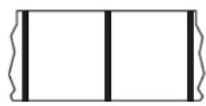
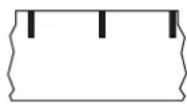
黒マーク用紙 印刷用紙の裏面にある登録マーク付きの用紙で、プリンタのラベルの開始位置を示します。反射式用紙センサーは通常、黒マーク用紙での使用に最適です。
これは、連続用紙またはギャップ/切れ込み用紙と対称的です。
キャリプレート(プリンタ)プリンタが特定の用紙とリボンの組み合わせにより正確に印刷するために必要な基本情報を判別するプロセス。この情報を判別するため、プリンタは、用紙とリボン(使用されている場合)をプリンタにフィードして、感熱または熱転写のどちらの印刷方式を使用するかを検出したり、(非連続用紙の場合は)個々のラベルまたはタグの長さを検出します。
コレクション方式 ご使用のプリンタ・オプションに対応する用紙コレクション方式を選択します。選択肢には、切り取り、剥離、カッター、および巻き取りがあります。基本的な用紙とリボンの装着の手順はすべてのコレクション方式の場合と同じですが、用紙コレクション・オプションを使用する際に必要な追加手順がいくつかあります。
設定 プリンタ設定は、プリンタ・アプリケーション固有の稼働パラメータのグループです。パラメータには、ユーザーが選択できるものや、インストールされているオプションや稼働モードに依存するものがあります。パラメータは、スイッチ選択可能、コントロール・パネルでのプログラム可能、またはZPLⅡコマンドとしてダウンロード可能です。現在のプリンタ・パラメータをすべて一覧する設定ラベルを、参照用に印刷できます。
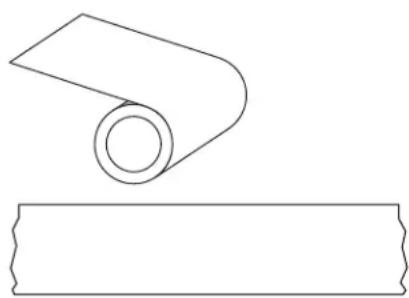
連続用紙 ラベルまたはタグ・ストック用紙には、ラベル分離位置を示すギャップ、穴、切れ込み、黒マークはありません。この用紙は、ロール状に巻かれた1つの長い素材です。このため、イメージをラベル上の任意の場所に印刷できます。個々のラベルまたはレシートの切り離しにカッターを使用することがあります。
これは、黒マーク用紙またはギャップ/切れ込み用紙と対称的です。
コア直径 用紙またはリボンのロールの中心にある厚紙の巻き芯の内径。
診断シンダン 機能していないプリンタ機能についての情報。プリンタの問題のトラブルシューティングに使用されます。
ダイカット用紙 ラベル・ストックのタイプ。個々のラベルが用紙ライナーに付いている。個々のラベルは、ぴったり一列か、少し間を開けて配置されています。通常、ラベルの周りの部分は除かれています。(非連続用紙参照)。
感熱 印字ヘッドが用紙に直接触れる印刷方式。印字ヘッド部が熱くなると、用紙の感熱コーティングが変色します。用紙が通過するときに印字ヘッド部を選択的に熱することで、イメージが用紙に印刷されます。この印刷方式では、リボンは使用しません。熱転写と対比してください。
感熱用紙 印字ヘッドから直接受ける熱に反応する物質でコーティングされている用紙。
ダイナミック RAM ラベル・フォーマットを電子的形式で保存するときに使用されるメモリ・デバイス。印刷時に使用されます。プリンタで使用できる DRAM メモリの容量により、印刷できるラベル・フォーマットの最大サイズおよび最大数が決まります。これは、電源を切ると保存されている情報が失われる揮発性メモリです。
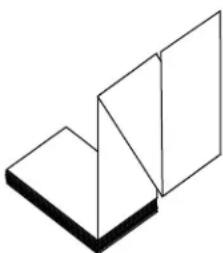
折り畳み用紙 四角形に折り畳まれている非連続用紙。折り畳み用紙は、ギャップ/切れ込み用紙または黒マーク用紙です。ロール用紙と対比してください。
ファームウェア これは、プリンタの稼働プログラムを指定するときに使用される用語です。このプログラムは、ホスト・コンピュータからプリンタにダウンロードされ、FLASH メモリに保存されます。プリンタの電源が入れられるたびに、この稼働プログラムが起動します。このプログラムは、用紙をいつ前後にフィードするか、およびドットをいつラベル・ストックに印刷するかを制御します。
FLASH メモリ FLASH メモリは、非揮発性で、電源が切られても格納されている情報を保持します。このメモリ領域は、プリンタの稼働プログラムを保存するために使用されます。また、このメモリは、オプションのプリンタフォント、グラフィック・フォーマット、および完全なラベル・フォーマットを保存するためにも使用できます。
フォント 文字を表示したり印刷したりする際の書体。たとえば、CGTimesa™、CG Triumvirate Bold Condenseda™ などです。
ギャップ / 切れ込み用紙 1 つのラベル / 印刷フォーマットが終了し、次が開始する位置を示す区切り、切れ込み、穴がある用紙。
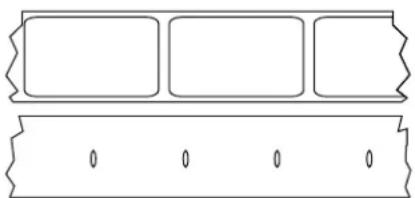
これは、黒マーク用紙または連続用紙と対称的です。
ips (1 秒あたりのインチ数) ラベルまたはタグが印刷される速度。多くの Zebra プリンタは、1 ips から 14 ips で印刷できます。
用語集
ラベル 裏面粘着式の紙やプラスチックなどの素材でできていて、情報が印刷されてるもの。単票ラベルには、連続ラベルやレシートとは異なり、定義された長さがあります。
ラベル台紙(ライナー)製造時にラベルを貼り付けている台紙で、エンド・ユーザーが使用時に破棄またはリサイクルする。
ラベル・タイプ プリンタは以下のラベル・タイプを認識します。
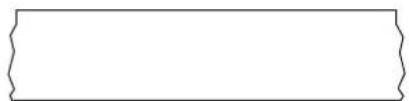
発光ダイオード (LED) 特定のプリンタ・ステータス状況を示すインジケータ。各 LED は、監視している機能により、消滅、点灯、点滅します。
台紙なし用紙 台紙なし用紙は、ロール上のラベルの層が互いにくっつかないように保つための台紙を使用しません。台紙なし用紙はテープのロールのように巻かれ、1つの層の粘着面が、その下の層の非粘着面と接触しています。個々のラベルはミシン目で切り離したり、切断したりできます。台紙がないため、1本のロールに収まるラベル数が多くなり、用紙を頻繁に取り換える必要を減らします。台紙なし用紙は台紙が無駄にならないため環境にやさしいオプションと考えられ、ラベル1枚あたりのコストを標準的なラベルより大幅に抑えることができます。
液晶ディスプレイ (LCD) LCD は、通常稼働時には稼働状態を表示し、プリンタを特定のアプリケーションに設定する時にはオプション・メニューを表示するバック・ライト・ディスプレイです。
マーク用紙 黒マーク用紙を参照してください。
用紙 プリンタがデータを印刷するもの。用紙のタイプには、タグストック、ダイカット・ラベル、連続ラベル(用紙ライナーのあるものとないもの)、単票用紙、折り畳み用紙、ロール用紙があります。
用紙センサー 印字ヘッドの後ろにあり、用紙の存在を検出します。また、非連続紙の場合、各ラベルの開始位置を示すために使用されるウェブ、穴、または切れ込みの位置を検出します。
用紙サプライ・ハンガー 用紙ロールをサポートする固定アーム。
非連続用紙 1 つのラベル / 印刷フォーマットが終了し、次が開始する位置を示すインジケータがある用紙。ギャップ / 切れ込み用紙と黒マーク用紙は、非連続用紙のタイプです。連続用紙と対比してください。
非揮発性メモリ プリンタの電源を切った後でもデータを保持する電子メモリ。
切り込み用紙 ラベルの開始位置を示すインジケータとしてプリンタにより検知される切り込み領域のあるタイプのタグ・ストック。通常、次のタグから切り離されたり破られたりするもので、厚紙のような重い素材が使用されます。ギャップ/切れ込み用紙を参照してください。
剥離 プリンタが印刷されたラベルを台紙から剥がし、別のラベルの印刷前にユーザーが取り除くことができるようにする操作モード。印刷はラベルが取り除かれるまで一時停止します。
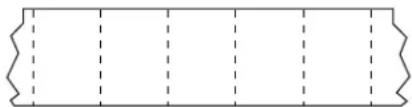
ミシン目入り用紙 ラベルやタグを簡単に切り離せるミシン目入り用紙。黒マークなど、ラベルやタグの分離位置を示すマークなども付いていることがあります。
印刷タイプ 印刷タイプは、使用している用紙のタイプが印刷時にリボンを必要とするかどうかを指定します。熱転写用紙ではリボンが必要ですが、感熱用紙では不要です。
印字速度 印刷の速度。熱転写プリンタの場合、この速度は、ips(1秒あたりのインチ数)で表されます。
印字ヘッドの磨耗 印字ヘッドまたはプリント要素、あるいはその両方の表面の経年による劣化。熱および磨耗により、印字ヘッドは劣化します。したがって、印字ヘッドの寿命を最大にするには、良質の印刷に必要な最低限の印字濃度設定(焼け温度またはヘッド温度とも呼ばれます)と印字ヘッド圧力を使用します。熱転写印刷方式の場合、用紙と同じ幅、または用紙より広い幅のリボンを使用して、でこぼこの用紙表面から印字ヘッドを保護します。
レシート レシートは可変長の印刷です。小売店にレシートの一例があります。各購入品目はプリントアウト上で個々のラインを占めます。したがって、購入品目数が増えるほどレシートは長くなります。
整合 ラベルまたはタグの上部(垂直方向)または両端(水平方向)に対して印字を整列すること。
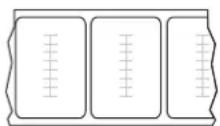
RFID(無線自動識別)「スマート」用紙
RFID ラベルごとに、ラベルとライナーの間に、チップとアンテナで構成された RFID トランスポンダー(「インレイ」とも呼ばれる)が埋め込まれています。トランスポンダーの形状は、メーカーによって異なり、ラベルの上から透けて見えます。すべての「スマート」ラベルに読み取り可能なメモリが備わっており、その多くがエンコード可能なメモリです。
RFID 用紙は、RFID リーダー / エンコーダ搭載のプリンタで使用できます。RFID ラベルは、非 RFID ラベルと同じ材料と接着剤を使用しています。
リボン リボンとは、熱転写処理の際に用紙に転写されるワックス、レジン、またはワックス・レジン(通称「インク」)で片面がコーティングされた薄いフィルムです。インクは、印字ヘッド内の小さな部品によって熱が加えられると用紙に転写されます。
リボンは熱転写印刷方式専用です。感熱用紙ではリボンを使用しません。リボンを使用する場合、使用する用紙の幅より広いリボンを使用する必要があります。リボンの幅が用紙の幅よりも狭いと、印刷ヘッドの領域が保護されず、印刷ヘッドの寿命を縮めるおそれがあります。Zebra リボンは、印字ヘッドの磨耗を防ぐため裏面がコーティングしてあります。
リボンのシワ 不適切な位置調整、または不適切な印字圧力によって生じるリボンのシワ。このシワにより、印刷または使用リボン、あるいはその両方に隙間が生じて、正しく巻き取られない原因となります。このような場合、位置調整手順に従い修正してください。
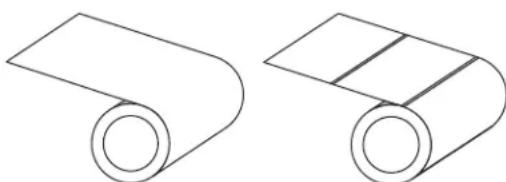
ロール用紙 芯(通常、厚紙)に巻かれた状態で提供される用紙。連続用紙(ラベル間の分離なし)または非連続用紙(ラベル間に分離があるいくつかのタイプ)です。
折り畳み用紙と対比してください。
消耗品 用紙およびリボンに使用する一般的な用語。
シンボル・コード体系 バーコードに言及するときに通常使用される用語。
タグ・ストック 裏面粘着式ではないが、タグを何かに掛けるときに使用できる穴や切れ込みがあるタイプの用紙。タグは通常、厚紙などの耐久性のある素材で作られています。通常、タグ間にミシン目が入っています。タグ・ストックは、ロール状の用紙または折り畳まれた用紙です。ギャップ/切れ込み用紙を参照してください。
切り取り ユーザーが手作業でラベルやタグ・ストックを残りの用紙から切り取るときの操作モード。
熱転写 印字ヘッドが、インクまたは樹脂でコーティングされたリボンを用紙に押し付ける印刷方式。印字ヘッド部に熱を加えることで、インクまたは樹脂が用紙に移染します。用紙およびリボンが通過するときに印字ヘッド部を選択して熱することで、イメージが用紙に印刷されます。感熱と対比してください。
隙間 印刷の対象ではあるが、リボンのシワやプリント部品の損傷などのエラー状況により印刷されない領域。隙間があると、印刷バーコード・シンボルが正しく読み込まれなかったり、まったく読み込まれません。
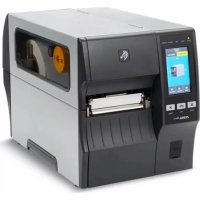
- 利用条件
- 所有権の宣言
- 製品の改良
- 責任の放棄
- 責任の制限
- 公開日
- 目次
- プリンタの設定と調整 55
- 定期的なメンテナンス 95
- 診断とトラブルシューティング 109
- 適合性の宣言
- ZEBRA
- 準拠情報
- FCC 準拠に関する声明
- FCC 規定の電磁波暴露限度
- (RFID エンコーダ搭載のプリンタ)
- カナダの DOC 準拠に関する声明
- プリンタの設置場所の選択
- 消耗品および付属品の注文
- 用紙
- リボン
- 製品ボックスの内容物の点検
- ラベル・ソフトウェアのインストール
- プリンタ・ドライバのインストールとデバイスへのプリンタの接続
- コンピュータへの接続
- 電話またはタブレットへの接続
- ラベル・コレクション方式の決定
- プリンタのセットアップ
- 用紙の装着
- プリンタに用紙を挿入
- 使用する用紙 操作
- 剥離モード(ライナー巻き取り付き / なし)
- 巻き取りオプション(続き)
- 巻き取りモード
- カッター・モードまたは遅延カット・モード
- 使用するリボンのタイプの決定
- リボンの装着
- 印刷ウィザードの実行とテスト・ラベルの印刷
- プリンタの設定と調整
- ホーム画面
- プリンタウィザード
- ユーザー・メニュー
- システム・メニュー
- システム>言語
- 接続メニュー
- 印刷メニュー
- 水平方向
- 垂直方向
- RFID メニュー
- 保管メニュー
- リボンと用紙センサーのキャリブレート
- 印字ヘッド圧力の調整
- 用紙の状態 対策
- クリーニングのスケジュールと手順
- 定期的なメンテナンス
- 外装、用紙コンパートメント、およびセンサーのクリーニング
- プリンタの外装
- 用紙コンパートメントとセンサー
- 印字ヘッドとプラテン・ローラーのクリーニング
- カッター・モジュールのクリーニングおよび潤滑油の塗布
- 使用済みリボンの取り外し
- 交換部品の注文
- プリンタ・コンポーネントのリサイクル
- プリンタの保管
- 潤滑油
- 診断とトラブルシューティング
- バーコードの品質判定
- 設定ラベル
- 一時停止セルフ・テスト
- センサー・プロフィール
- 通信診断モード
- デフォルトの読み込みまたは最終保存値の読み込み
- アラートとエラー状態
- インジケータ・ランプ
- トラブルシューティング
- リボンの問題
- プリンタの修理
- プリンタの輸送
- プリンタ・ドライバのイン ストールおよびコンピュータへの接続
- Zebra セットアップ・ユーティリティをインストールする
- Zebra セットアップ・ユーティリティのダウンロード
- プリンタ・ドライバのインストールおよびコンピュータへの接続
- Zebra セットアップ・ユーティリティの実行
- Zebra セットアップ・ユーティリティの新規インストール
- Zebra セットアップ・ユーティリティの既存インストールの更新
- プリンタの USB ポートにコンピュータを接続する
- System Prepare Wizard の実行
- コンピュータの USB ポートへのプリンタ接続
- プリンタのシリアルまたはパラレル・ポートにコンピュータを接続する
- Zebra セットアップ・ユーティリティ画面からのプリンタの追加
- コンピュータのシリアルまたはパラレル ポートへのプリンタ接続
- プリンタのイーサネット・ポートからネットワークに接続する
- LAN 情報に関するプリンタの設定(必要な場合)
- プリンタを無線ネットワークに接続する
- USB ホスト・ポートと Print Touch 機能の使用
- 演習に必要なアイテム
- 演習を完了するためのファイル
- ファイル 8: SMARTDEVINPUT.ZPL
- ファイル 9: ファームウェア・ファイル
- USB ホスト
- 演習 1: ファイルを USB フラッシュ・ドライブにコピーし、USB ミラーを実行する
- 上級ユーザー向け情報
- 演習 2: USB フラッシュ・ドライブからラベル・フォーマットを印刷する
- 演習 3: ファイルを USB フラッシュ・ドライブにコピーしたり、USB フラッシュ・ドライブからコピーする
- 演習 4: 保存したファイルに USB キーボードでデータを入力し、ラベルを印刷する
- PrintTouch/ 近距離無線通信 (NFC)
- 演習 5: 保存したファイルにスマート・デバイスでデータを入力し、ラベルを印刷する
- 仕様
- 電気仕様
- 電源コード仕様
- 標準接続
- ‡2つのUSBホスト・ポート
- ‡ Zebra PrintTouch/ 近距離無線通信 (NFC)
- 制限および要件
- RS-232/C シリアル・データ・インターフェイス
- オプションの接続
- IEEE 1284 双方向パラレル・データ・インターフェイス
- アプリケータ・インターフェイス
- ワイヤレス仕様
- アンテナ情報
- WLAN 仕様
- リボン仕様
- 用語集
ブランド : ZEBRA
モデル : ZT421
カテゴリ : プリンター