Z590 Aorus Master - マザーボード GIGABYTE - 無料のユーザーマニュアル
デバイスのマニュアルを無料で見つける Z590 Aorus Master GIGABYTE PDF形式.


ユーザーの質問 Z590 Aorus Master GIGABYTE
0 質問 この機器について。知っているものに答えるか、ご自身の質問をしてください。
この機器について新しい質問をする
デバイスの取扱説明書をダウンロード マザーボード 無料でPDF形式で!マニュアルを見つける Z590 Aorus Master - GIGABYTE 電子デバイスをもとに戻しましょう。このページにはデバイスの使用に必要なすべての書類が掲載されています。 Z590 Aorus Master ブランド GIGABYTE.
使用説明書 Z590 Aorus Master GIGABYTE
製品の詳細にしだは、GIGABYTEのWebサイトにアクせしてんださ。

地球温暖化の影響を軸減するたに、本製品の梱包材料はリサイクルお願い再使用可能です。GIGABYTEは、環境を保護するたに請客様と協力いたします。
著作權
本マニアルに記載た商標は、その所有者に对て法の登録たの表示。
免责条項
它的マニアルの情報は著作権法を保護いたします、GIGABYTEに归属いたします。它的マニアルの仕様と内容は、GIGABYTEにご事前の通知くださいます变更いたします。
本マニアルのいがる部分も、GIGABYTEの書面による事前の承諾を受utingとなりは、いかる手段に較て複製、コビ一、翻訳、送信たは出版するとは禁じらていす。
卡卡卡卡卡卡卡卡卡卡卡卡卡卡卡卡卡卡卡卡卡卡卡卡卡卡卡卡卡卡卡卡卡卡卡卡卡卡
本製品を最大限に活用くださいます、GIGABYTEは次のタイフのドキムンデーフロー用意いたします:
製品を素早くせトアリてきるように、製品に付属するケイクスト一ルガ卜を要讀みくだい。
詳細な製品情報にては、eu一省マニアルをよくお読みくだき。
製品関連の情報は、以下のWebサイトを確認てくだい:
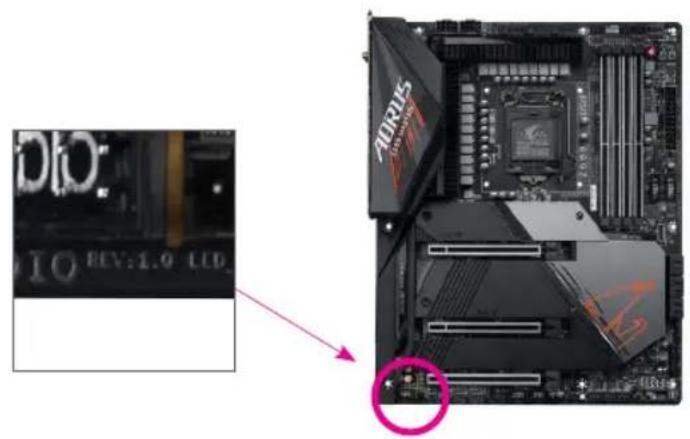
マガーダトのリビューニン番号は「REV:X.X.」のように表示お願いいたします。例えは、「REV:1.0」はマガーダトのリビューニンが1.0earingを意味ります。マガーダトBIOS、ド现代农业を更新する前に、たは技術情報を探しの際は、マガーダトのリビューニンをチエックてくだい。
例:
目次
5
Z590 AORUS MASTER マサイーニートのレイアウト 6
Z590 AORUS MASTER マサイーネトのプロク円 7
第1章八一德の取付 9
1-1 取付手顺 9
1-2 製品の仕樣 10
1-3 CPU 0f6CPU kraer
1-3-1 CPU 要取付か. 14
1-3-2 CPUク一ラ一を取り付ける 16
1-4 M01J#
1-5 拓張力一卜を取付む 19
1-6 AMD CrossFire™構成のせトアフ 20
1-7 背面八NEルのコネケー 21
1-8 才不把一的才夕、斯什、也
1-9 内部コネクタ一 25
第2章 BIOS 39
2-1 起動画面 40
2-2 41
2-3 Smart Fan 6 43
2-4Favorites(F11) 45
2-5Tweaker. 46
2-6 Settings 53
2-7 System Info. (Sistekの情報) 60
2-8 Boot 61
2-9 Save & Exit (保存て终了) 64
第3章 RAID亻トを設定する 65
3-1 SATAコnt口一拉の設定 65
3-2 RAID フライバと才レーネインガ会上はをインストルする……70
3-3 Intel Optane™ Memory and Storage Management Ionsutsel方法 71
第4章 フ现代农业のインズル 75
第5章 独自機能 77
5-1 BIOS更新一テリ. 77
5-1-1 Q-Flash フローデイデイドBIOSを更新する. 77
5-1-2 @BIOS フーテリデBIOSを更新する 80
5-1-3 Q-Flash Plus 要使用 81
5-2APP Center 82
5-2-1 EasyTune 83
5-2-2 Fast Boot 84
5-2-3 Game Boost. 85
5-2-4 RGB Fusion 86
5-2-5 Smart Backup 88
5-2-6 System Information Viewer (ステム情報広一) 90
第6章 付錄
6-1 才一才入力およ出力を設定. 91
6-1-1 2/4/5.1/7.1 チヤル才一デイ才を設定する.. 91
6-1-2 S/PDIF出力を設定する 93
6-1-3 Stefel MioKs 94
6-1-4 Voice Recorderの使用方法 95
6-1-5 DTS:X ^圆 Ultra 96
6-2 トラルシuya一テイン. 98
6-2-1 良<有的質問 98
6-2-2 トラルシャーテング手順. 99
6-3 LEDのデバックコードにて 101
☑Z590 AORUS MASTER マサイ一・策一・策
☑ フーダフローマニル
☑ イイックインスローガイド
SATAケーリル(x4)
1
M.2不
RGBLEDテ一の延長ケ一ル(x1)
ネイズ検出ケーメル(x1)
温度計用ケーハル(x2)
G ニネクタ一(x1)
上記、ボクスの内容は参照用なります。實際の同枠物はお求いんだ製品にみり異な場合がりまむ。も、ボクスの内容にては、予告をに変更する场合がりまむ。
Z590 AORUS MASTERマサイーレードのレイアウト
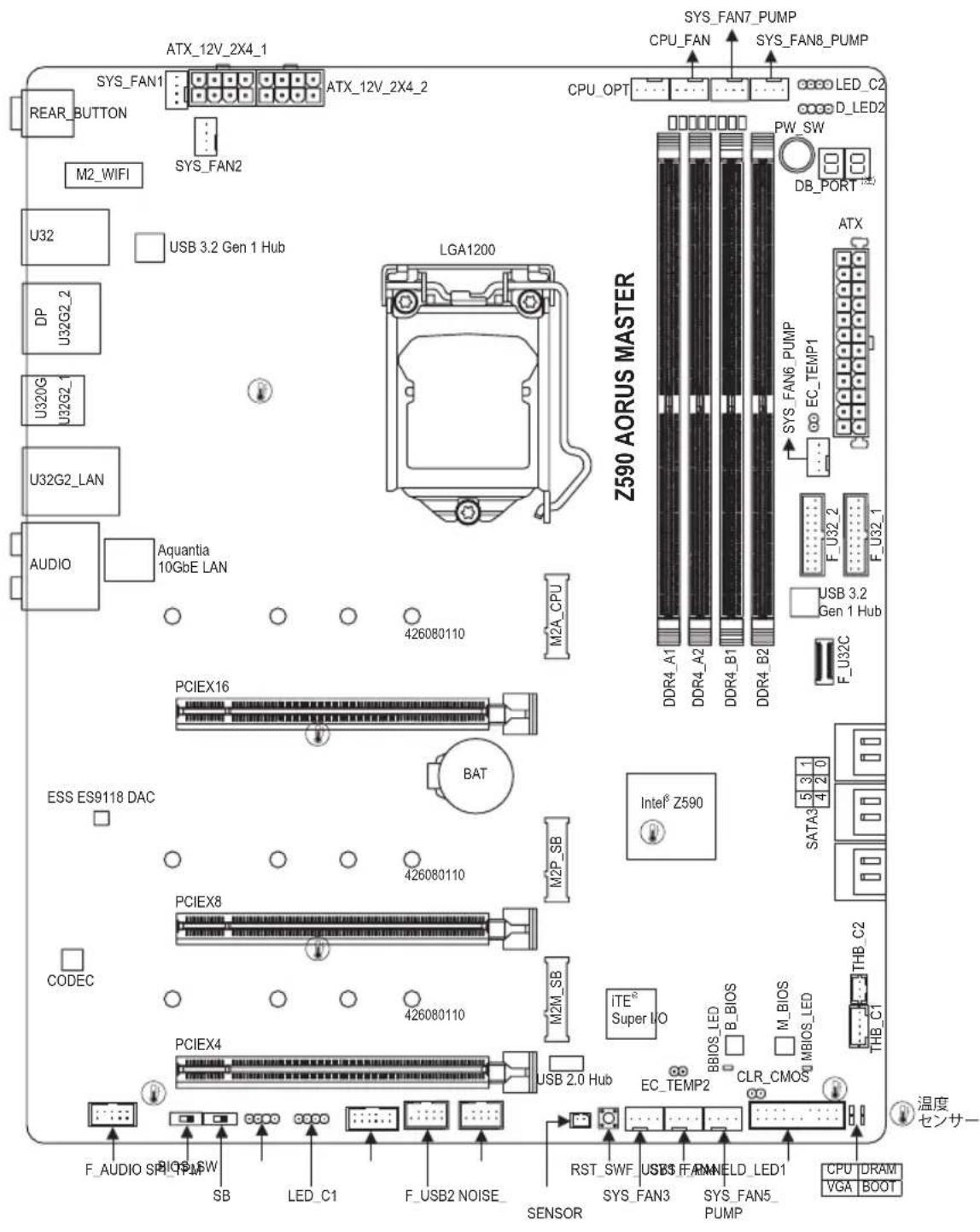
(注) テ布鲁ドコーニ的情報にたては、第6章を参照てくだせ。
Z590 AORUS MASTERマサイーレードのプロット
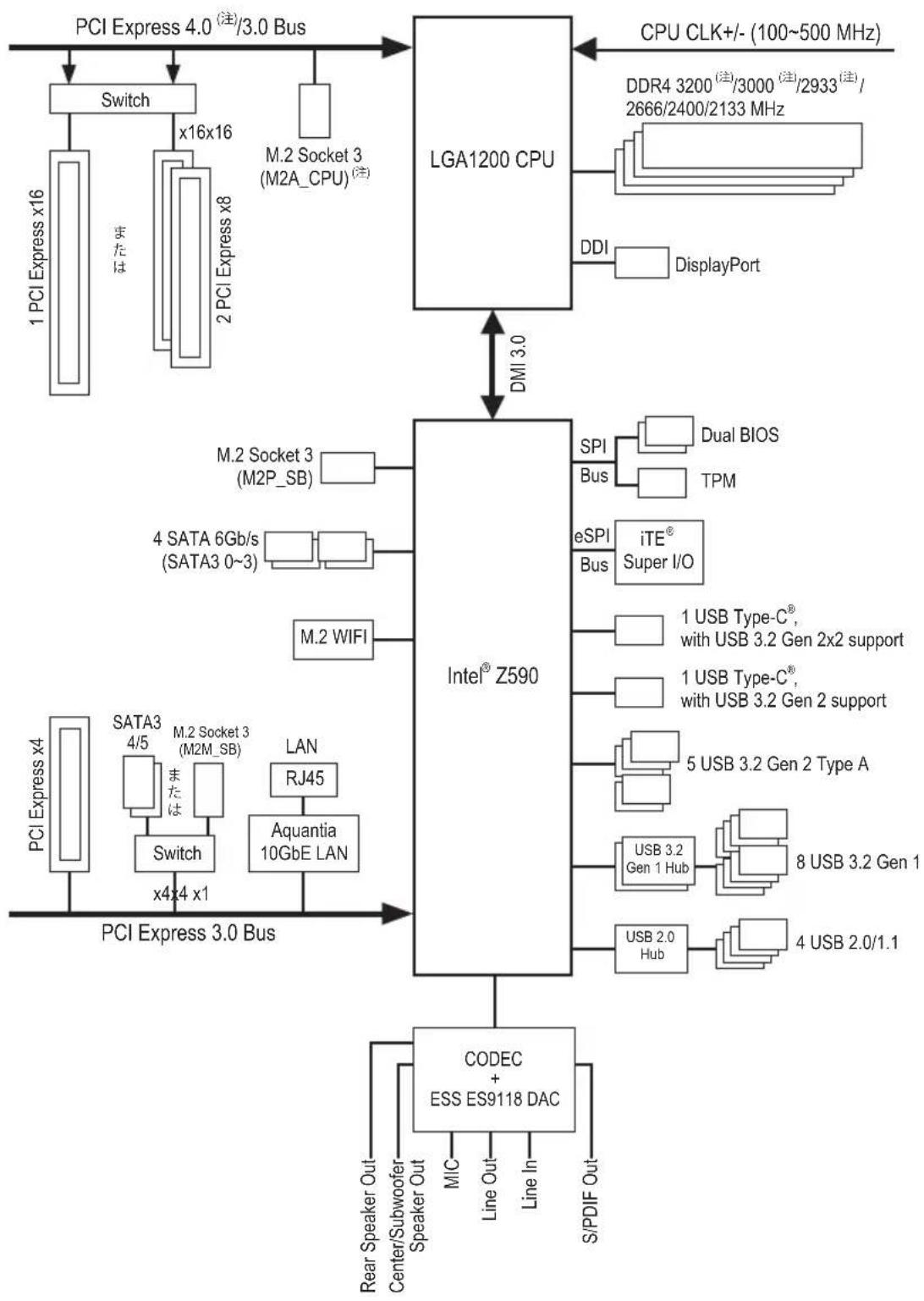
(注)實際のサボーツはCPUにとて異な場合,Noは。

第1章 一丁WFA取付
1-1取付手顺
マズーネトには、静電気放電(ESD)の結果、損傷する可能性のは精巧な電子回路やコンボーネntsが数多く含まていま�。取り付ける前に、ヨーガーニスマニルをよくお読みにら、以下の手順に従てください。
·取付前、PCケスがマサイ一求一上適て的它を確認てくは。
- 取付する前に、マダ一トドのS/N(シリル番号)ステカ一もはデーラ一が提供する保証ステカ一を取り外た、はがたしていくださ。它らのステカ一は保证の確認に必要です。
- 麦anza一トはたはその他の八一ドアトを取り付た取外しぃる前に、常にコン設卜からト拔い電源を切てくさ。
- 一、卡加和安全与接续載在。
-
麦紹一ト一卜一土は、金屬リト線やコネケタには触れないかは。
-
麦塚一ト、CPU たは×モリなの電子CONP一NEINTを投うとき、静電気放電(ESD)リストスラフを着用するとをお勅しぃります。ESDリストスラフをお持ち,Noい场合、手を乾い状態に保ち、ます金属に触て静電気を取り除てください。
-
麦塚一トを取り付る前に、ハーダウアコンボーナトを静電防止バットの上に置くか、静電遮断コンテナの中に入てください。
- 麦anza一トドから電源装置のケープル接続するんだは拔く前に、電源装置が才フになてい的とを確認てくだせ。
- パフローを才にする前に、電源装置の電圧が地域の電源基準に徃てい的とを確認しください。
·製品を使用する前に、ハーダウアコンボーネntsのすばてのケープルと電源トネクタ一が接続せてると確認てくださ。 - 麦anza一トの損傷を防うたに、ネジがマanza一トの回路やそのCONP一トに触�能いようにてくだき。
- 麦anza一トの上たはコンビ�一夕のケース内部に、ネジや金属コンロ一ネトが残ていなさと確認てくだき。
- メンピューナステムは、平ら,No面の上に置,Noでくさい。
- メンビューナシステムを高温たは湿った環境に設置くださいますようお願いいたします。
- 取り付けにコンビューナルのハフーを才にすると、ステムコンロ一ネトが損傷んだけでなく、ケカにつがる恐れのはろは。
- 取り付けの手順にて不明確な場合や、製品の使用に閲て疑問くださる场合は、正規のコンビューミ技術者にお問い合击さくだいたします。
- ト・延長電源ケ一両ルははテ一両ルタフを使用する场合は、その取り付けおよ接統手順を必すお間い合わさくださ。
1-2 製品の仕樣
| CPU • LGA1200 ヒック苷酸: | |
| - 第11世代 Intel® Core™ i9プロルデバイヤリ/Intel® Core™ i7プロルデバイヤリ/Intel® Core™ i5プロルデバイヤリ - 第10世代 Intel® Core™ i9プロルデバイヤリ/Intel® Core™ i7プロルデバイヤリ/Intel® Pentium®プロルデバイヤリ/Intel® Celeron®プロルデバイヤリ*4 MBのIntel Smart Cacheを搭載たIntel® Celeron® G5xx5フーマリ系プロルデバイヤリにアケデバイヤリはささ。) (最新ごCPUサイドリスリクトは通過は、GIGABYTEのWebサイドリスリクトはささ。) L3 キーマシウはCPUに準直異な状態。 | |
| チppseltト | Intrus690 Express ヒック苷ドット |
| ×モリ | 第11世代 Intel® Core™ i9/i7/i5プロルデバイヤリ: - DDR4 3200/3000/2933/2666/2400/2133 MHz ×モリモジロールのサポーツ -第10世代 Intel® Core™ i9/i7プロルデバイヤリ: - DDR4 2933/2666/2400/2133 MHz ×モリモジロールのサポーツ -第10世代 Intel® Core™ i5/i3/Pentium®/Celeron®プロルデバイヤリ: - DDR4 2666/2400/2133 MHz ×モリモジロールのサポーツ 最大128 GB (32 GBの单一DIMM容量)のステム×モリ×LATURUSをサポーツする4x DDR4 DIMMSONケット -デュアルチpondル×モリ対応 - ECC Un-buffered DIMM 1Rx8/2Rx8×モリモジロールのサポーツ(非ECC 空一上動作) -非ECC Un-buffered DIMM 1Rx8/2Rx8/1Rx16×モリモジロールのサポーツ XMP(工ケスリローム×モリ総ロフロール)×モリモジロールのサポーツ (サポーツートする最新ご×モリ速度と×モリ×LATURUSにしだては、GIGABYTEのWebサイドリスを参照(<ださい。) |
| 才不球一格 LaFIYCKS | 統合ダラフィツクスロドル×SATISHERGLAFIYCKSのサポーツ: -DisplayPort(x1)、4096x2304@60Hzの最大解像度をサポーツしま。 *DisplayPort八一約1.2xHDCP 2.3×サポーツしぃむ。 (ダラフィツクス出力の仕様は、CPU毎の対応状況に準直異な場合が 有む。) |
| 才一電才 | RealtekALC1220-VBコーデック *Flontトバネルの×LATISAN出力端子はDSD才一電才をサポーツしぃむ。 ESS ES9118 DAC Chipp DTS:×Ultraのサポーツ ハイデイフローCON才一電才 2/4/5.1/7.1チpondル S/PDIFアウトのサポーツ |
| LAN | Aquantia 10GbE LAN ヒック苷(10 Gbit/5 Gbit/2.5 Gbit/1 Gbit/100 Mbit) |
| 無線通信モジ庁ル | InteWi-Fi 6E AX210 - WIFI a, b, g, n, ac, ax規格の2.4/5/6GHz信号icanarla周波数带域対応 -Bluetooth 5.2 -11ax 160MHz×FWIヤレス規格に対応し、最大2.4 Gbpsの対一夕軽送が可能す *実際の対一夕軽送速度は、ご使用的機器構成による異な場合が りむ。 |
| 擴張スロット | PCI Express x16 スロット (x1)、x16 为動作(PCIXE16) *最適のバフローマングを出たけに、PCIXExpressgrafipfickk力一下 1つむか取り付けない場合、PCIXE16スロットに必す取り付けて+kだいたします。 PCI Express x16 スロット (x1)、x8为動作(PCIXE8) *PCIXE8スロットは、PCIXE16スロットとバンド幅を共有ります。PCIXE8スロットが使用くださいますようお願いいたします。(PCIXE16およIPCIXE8スロットはPCIXExpress4.0規格に準拠いたします。)(注) PCI Express x16 スロット (x1)、x4为動作(PCIXE4) (PCIXE4スロットはPCI Express 3.0規格に準拠いたします。) |
| マルチダラフイ ツクステックノロジ | AMD Quad-GPU CrossFire 2-way AMD CrossFire®tekノロジOneのサポーミト |
| スリレーダイド ターフエイス | CPU: - M.2コネケタ-(x1)(Socket 3、M key、タイド2242/2260/2280/22110 PCIe 4.0 x4/x2 SSD対応)(M2A_CPU)(注) - ヒツpledセット: - M.2コネケタ(x1)(Socket 3、M key、タイド2242/2260/2280/22110 SATAとPCIe 3.0 x4/x2 SSD対応)(M2P_SB) - M.2コネケタ(x1)(Socket 3、M key、タイド2242/2260/2280/22110 SATAとPCIe 3.0 x4/x2 SSD対応)(M2M_SB) - SATA 6Gb/sコネケタ(x6) - SATA RAID 0、RAID 1、RAID 5、およば RAID 10のサポーミト *M.2、およば SATAコネケタでサポーミト-serる構成のはんだは、「1-9内部コネケタ」を参照してるんださ。 IntelOptane™Memory Ready |
| USB | ·チットSETT: -背面ハネルにUSB 3.2 Gen 2x2対応USB Type-C®POト搭載(x1) -USB Type-C®POト(x1)(内部USBハドダー·USB 3.2 Gen 2対応) -背面ハネルにUSB 3.2 Gen 2 Type-A POト(赤)搭載(x5) ·チットSETT+USB 3.2 Gen 1ハPT(x2): -USB 3.2 Gen 1POト(x8)(背面ハネルに4つのPOト、内部USBハド ダを通過4POトが使用可能) ·チットSETT+USB 2.0 HAP: -USB 2.0/1.1 POト(x4)内部USBハドダ経由で使用可能 |
| 内部コネケ タ一 | ·24ビンATX×代入電源コネケタ-(x1) ·8ビンATX 12V電源コネケタ-(x2) ·CPU法兰ハドダ(x1) ·水冷CPU法兰ハドダ(x1) ·システム法兰ハドダ(x4) ·システム法兰水冷POト用ハドダ(x4) ·Addressable LEDテアト用ハドダ(x2) ·RGB LEDテアト用ハドダ(x2) ·M.2 ニケット3コネケタ(x3) ·SATA 6Gb/sコネケタ-(x6) |
(注) 第11世代プロルズサイOneのみ対応ていま�。
| 内部コネック た一 | ·前面バネルハリダ(x1) ·前面バネル才一デイ才ハリダ(x1) USB 3.2 Gen 2に対応する USB Type-C®ハリダ(x1) USB 3.2 Gen 1ハリダ(x2) USB 2.0/1.1ハリダ(x2) ·ノイス検知ハリダ(x1) Thunderboltアドバイカーフコネケタ-(x2) TPMモジロー用ハリダ(x1)(GC-TPM2.0 SPI/GC-TPM2.0 SPI 2.0 ギジロー ルのみ対応) ·電源変計(x1) ·リセット変計(x1) ·温度 Sevenさ一用ハリダ(x2) ·CMOSケリASHロー(x1) ·BIOS スイチ( x2) ·電圧測定変計(x2) |
| 背面ハネルの コネケタ | ·Q-Flash Plus 水円( x1) ·ケリAMOS変計(x1) ·SMA フンテナ用コネケタ-(2T2R)(x2) ·DisplayPort (x1) ·USB 3.2 Gen 2x2に対応する USB Type-C®ロト(x1) ·USB 3.2 Gen 2Type-A フロト(赤)(x5) ·USB 3.2 Gen 1 フロト(x4) ·RJ-45ロト(x1) ·光学 S/PDIF 出力コネケタ-(x1) ·才一デイ才ヤック(x5) |
| I/Oコトロ- レ一 | ·iTEI/Oコトロ一ラーミック |
| ハーロウエア モニタ | ·電圧検知 ·温度検知 ·アフ連度検知 ·水冷流量検知 ·アフな異常検知 ·法兰速度コトローリ ·法兰(水冷ローリ)速度コトローリ機能のサロトにしだは、取り 付たけクーラーフフAN(水冷ローリ)にuallyで異なりま�。 ·ノイス検知 |
| BIOS | ·256 Mbit フラツ広(x2) ·正規ライCESN版AMUUEFI BIOSを搭載 ·DualBIOSのサロト ·PnP 1.0a、DMI 2.7、WfM 2.0、SM BIOS 2.7、ACPI 5.0 |
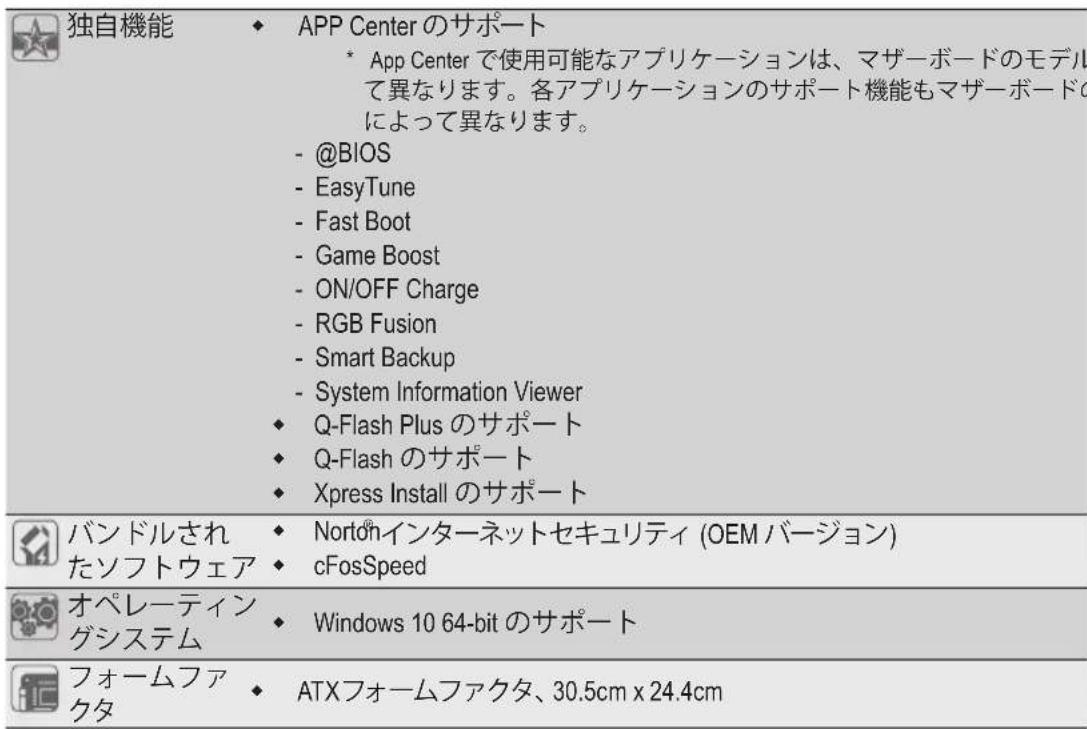
- GIGABYTEは、予告なし製品仕様と製品関連の情報を変更する场合のは限ります。

CPU、メモリモジロー、SSD、およこM2デバイスのサボーリストにては、GIGABYTEのWebサイトにアケセLSてくださ。

アプロの最新バーニムをダウロトするには、GIGABYTEのWebサトのサボームフテリデリストーハーにアクせスてくだい。
1-3 CPU およこCPUケーラーの取り付け

- 麦莎一トはCPUをサボートてきを確認てください。
(最新のCPUサボーリストにては、GIGABYTEのWebサイトにアケせしてくだい。)
- 一八一工一工一工一工一工一工一工一工一工一工一工一工一工一工一工一工一工一工一工一工一工一工一工一工一工一工一工一工一工一工一工一工一工一工一工一工一工一工一工一工一工一工一工一工一工一工一工一工一工一工一
- CPUの匕Ron1を探ります。CPUは間違った方向には差し迠むてが生態ん。(たは、CPUの両側のノチとCPUケットのアラIMCNTを確認ります。)
- CPUの表面に熱伝導ゲリスを均等に薄く塗ります。
- CPUクーラーを取り付けます、CONHEUNーダのハフーを才にしてはさ。CPUが損傷する原因,Thらま。
- CPUの仕様に従て、CPUの状卜周波数を設定はくさ。ハーニアの仕様を超え了広ステムスの周波数設定は周边機器の標準要件を満たないた。、お勅て令ません。標準仕様を超え了周波数を設定ください场合は、CPU、ガラフツクスカ一、メモリ、ハーニドライフなのハーニア仕様に従てくさ。
1-3-1 CPU 要取付る
A. マサイーニボーリCPUソケットのアライメトキ一およこCPUのノツチを確認しま�。
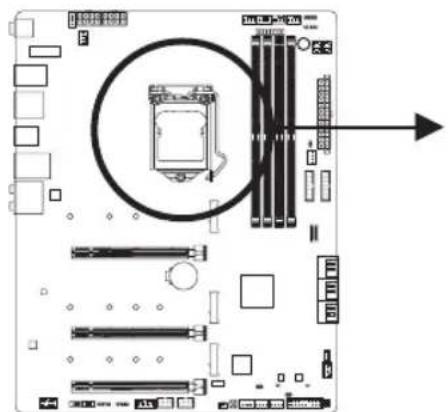
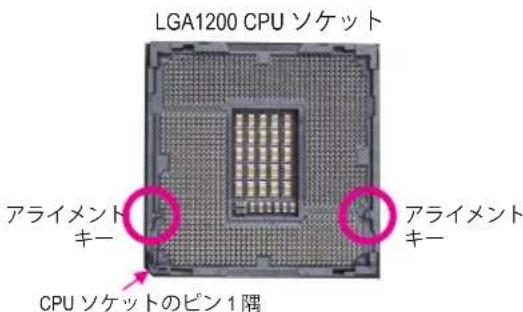
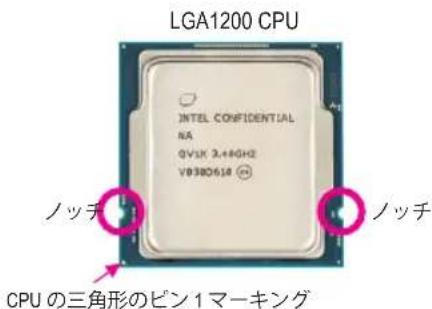

八一ドウア取付けに関す詳細にては、GIGABYTEのWebサイトにアクせスてください。
B. 以下のStéppに徃て、CPUをマす一トのCPUケットに正しく取り付てくさい。

- CPU 要取付上的前、CPU 的損傷を防うたにコンビューメのハフを才に、コンセnt上から電源コトを拔いてくださ。
- ナケット フローを保護するたに、CPUがCPU ナケットに插入いたしますの场合を除き保護 フローはリフローを取り外さないようお願いいたします。
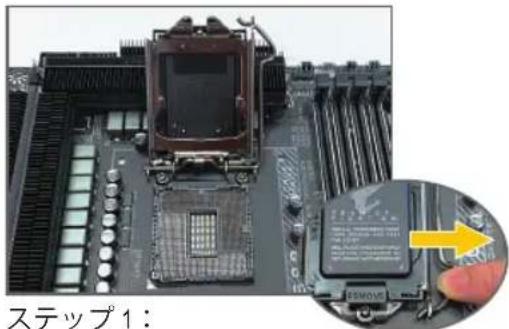
CPU ニケットレバーパンダルをそのと押しおがら、指でケットから外しります。CPU ニケットレバーパーを完全に持ち上ごると、金屬製口一ドレトも持与上がります。
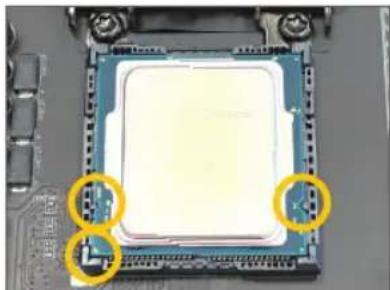
Stépp2:CPUを親指と人差し指で抑えます。CPUに1のマーニング(三角形)をCPUソケットのに1隅に合わせ(たは、CPUノチをソケットアラIMNTK—に合わせ)、CPU所定の位置にと差しとみます。
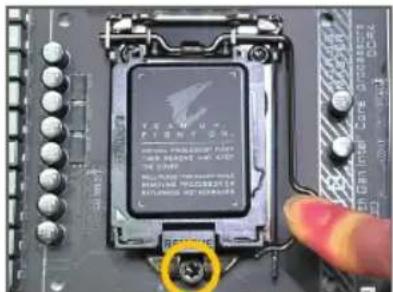
Ste3:CPUが適切に插入たら、口一Dleトを慎重に用しま。口一Dleトを交換てると、口一Dleトのフロト工効は肩付きねの下にあるとを確認しま。統てCPUのSケットレバ一を押しぎ。レバ一かみ合わせて間に、保護法兰スチク力ハ一が口一Dleトから外れま。力ハ一取り外しま。力ハ一適切に保管し、CPUが取り付出らていきとは常にCPUに元通りに付てくださ。
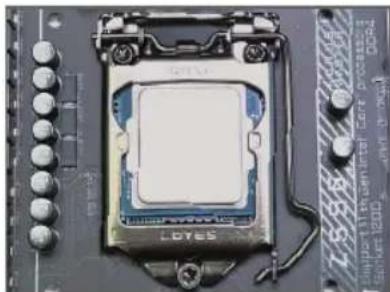
Stépp4:最後に、保持タフの下でレハ一を固定CPUの取り付けを完了しま�。
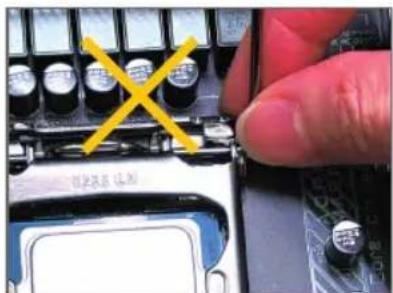
注:
レバーネの根元部分のははなく、ハンドルでCPUソケットレバ一を支えいたします。
1-3-2 CPU キーラーを取り付ける
以下のステットを参照て、マジーネトにCPUクーラーを正し取付けます。(実際の取り付けプロセスは、使用するCPUクーラーによるとが原則な。CPUクーラーにつては、デーフマニアルを参照てくだい。)
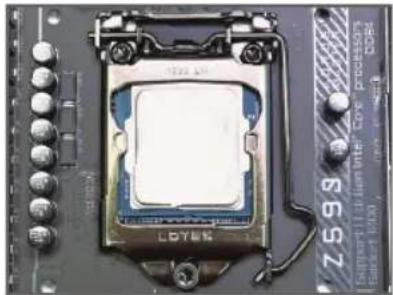
Stépp1:取り付けたCPUの表面に熱伝導grIsを均等に薄く塗ります。
Stépp3:
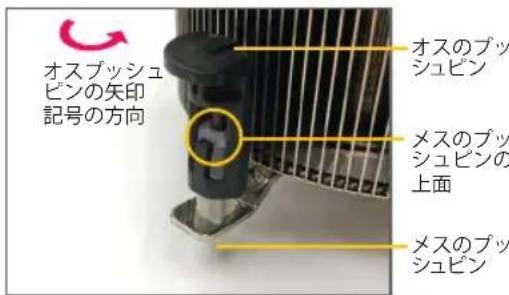
Kerlae CPUの上に配置し、マサイーリトのpin穴を通て4つのPSSHUNを拏えま。PSSHUNを、対角方向に押し下てくださ。
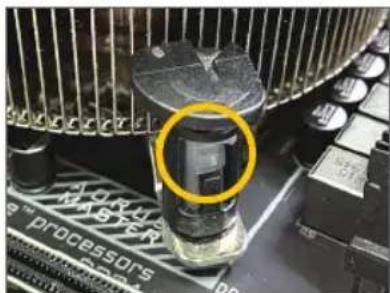
Stépp4:
它等的Psschunを押しおる、「クリク音」が聞こえます。才スとMスのPsschunがしぃか結合てい的とを確認てくだき。(ケーラー取り付ける方法にしぃては、CPUケーラーの取り付けマニアルを参照てくだき。)
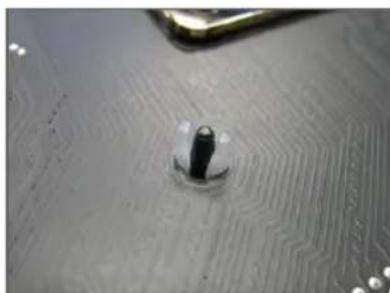
スル5:取り付款後、マサイーニートの背面をチルクしま�。フツルは上ごのうに差じ込むと、取り付款は完了です。
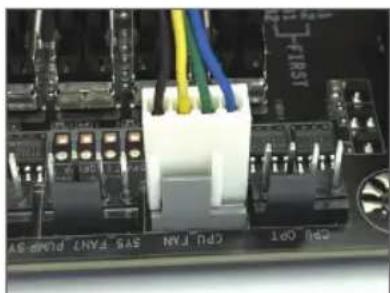
Astro6:最後に、CPUク一ラ一の電源ドルクタ一をマサイ一トドのCPU法兰ハダ(CPU_FAN)に取り付てくださ。
1-4 メモリの取り付款

MOMIto取付前次的GADLINo为
- ママズーネトがメモリをサボートてると確認てくだき。同じ容量、フロト、速度、およんだチツフのメモリをご使用になうとをお勸けります。
(トを参照くだ。)
·八一徳工アが損傷する原因なるた、×モリを取り付け前必すルト一夕の電源を才にし、CONSETトから電源コ一トを拔いくださ。
- メモリモジローは取り付出位置を間違えないようにノツチが設けらていります。× モモリモジローは、一方向にしか插入くださいます。×モリを插入くださいます场合は、方向を変えてくだいたします。
1-4-1 ダュルチフングルのメモ設定
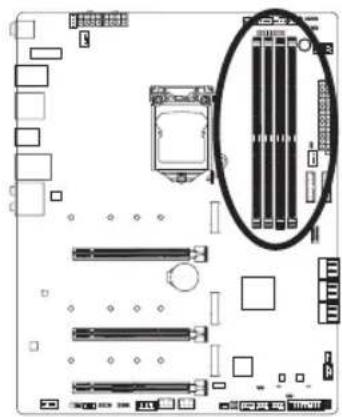
乙のマサイートには4つのメモリソケット装備さており、デアルチヤンルテクロジをサボートります。メモリを取り付た後、BIOSはメモリの仕様と容量を自動的に検出いたします。デアルチヤンルメモリモードは、元のメモリバンド幅を2倍に描ります。
4つのメモリソットが2つのチアングルに比分らに、各チアングルは次のように2つのメモ
- ヤンルA:DDR4_A1, DDR4_A2
- ヤンル B: DDR4_B1, DDR4_B2
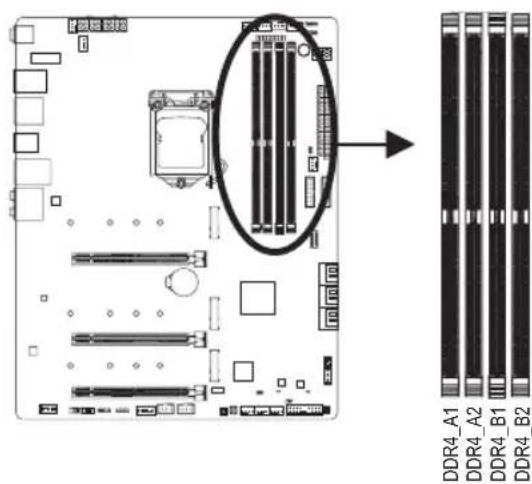
→徳アルチンル時の推奨×モリ設定:
(SS=片面、DS=两面、「-」=×モ�な)
CPU制限に、デアルチーナンモーツでメモリを取り付む前のガイドラインをお
- マモリモジローは1枚のみ取り付けてる场合、デアルチンネルモーツは有効にならません。
2.2たは4枚のモジルてデアルチンルモードを効にしてき、同容量、 プランド、速度、チツフのMOMIを使用するようお願いいたします。
1-4-2 MEXIの取付

MEXI MEXIDU一L取付前、MEXI MEXIDU一L的损傷防尅にCONBUN-夕のハフを才にCONSENTか電源コトを拔てくは。DDR4はDDR3和DDR2DIMMの互換性はあらません。它的マーサー策一D以DDR4 DIMM为取付てるとを確認てくは。
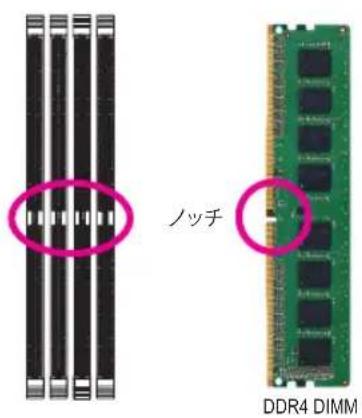
DDR4 メモリモジローはノチが付いるた、一方向にしおフィットしません。以下のStenリドに徃て、メモリソケットにモリモジローを正しく取り付けてくださ。
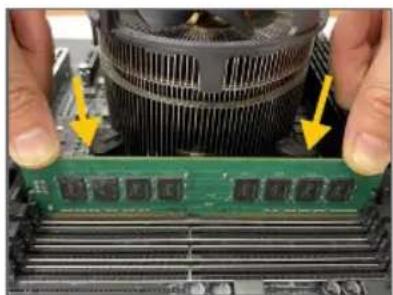
Stepp1:
×モリモジロー的方向に注意いたします。×モリソゲットの两端の保持ケリットを広け、ソゲットに×モリモジローを取り付けます。左の円に示ります、指を×モリの上に置き、×モリを押しだ下ご、×モリソゲットに垂直に差しお願いいたします。
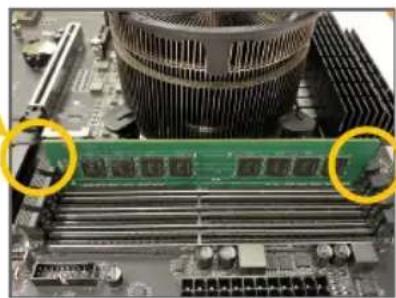
忒丁2:
×モリモジローがしぃか差じ迅まると、ソケットの两端の保持ケリツは力チツ和音を立て所定の位置に収まります。
1-5 拓張 力一卜を取り付む

拋張力一卜を取付け前次のガイドラインを請みくはい:
- 拓張力一卜がマサ一トをサトてること確認てくだき。拓張力一卜に付属するマニアルをよくお読みくだき。
·八一トウアが損傷する原因とるた、擴張力一卜を取り付む前必ドン比一夕のハフを才にし、CONSENTは電源一ト披てくだき。
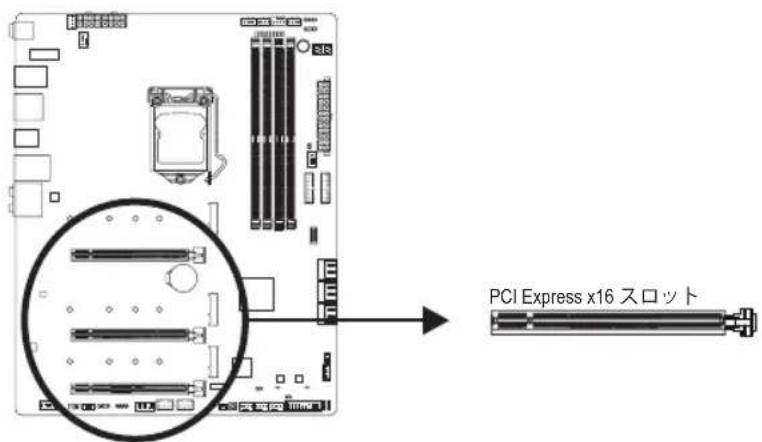
以下のスルフに従て、拋張力一ドを拏張スロトに正と取付てくださ。
1.力一卜をさ求一卜る拲張スロトを探しま。PCケ一又背面八不ルか、金属製スロト力八一を取り外しま。
2.力一卜力口上仁合,口上仁完全尼三乙未于力一卜力押下下
3.力一卜の金属接点がロトに完全に插入てい的とを確認しま�。
4.力一の金属�克卜を用以PC克一背面八不固定し。
5. 拓張力一卜をすて取り付た与、PCケス力八一を元に居しま。
6. メンビューナルの電源を才にしま�。必要に広て、BIOSSETトアリ移動し拓張力一上必要なBIOS変更を行いま�。
7. 拓張力一卜以付屬的D拉伊八を才レ一テイングスはにイスト一ルしま。
例:PCI Express グラフロークスカーツの取り付けと取り除外:
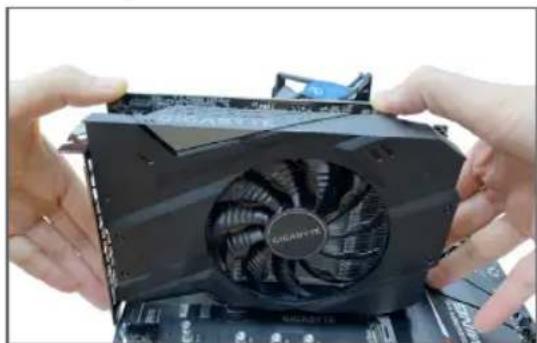
- グラフィックスカーヤドを取り付けむ:力一下の上端がPCI Expressスロットに完全に插入いたします。、そのと押しだ下載ます。力一下がスロットにしぃか装着いたします、ロツクせてい的ごと確認いたします。
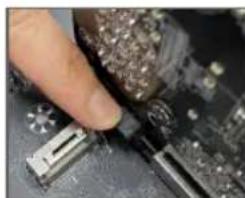
- 力一下を取り除外:
- スロットのレーパーをそのと押し返し、力一下をスロットからまっむ上に持ら上了。
1-6 AMD CrossFire 構成のせットアフ
A. 小斯丁要求
-Windows1064-bit才レ一テインス変
-CrossFire対応のマジーネトド(PCIExpressx16ロットを2つ適合するライハが必要)
- 同じフ lamdのCrossFire対応ダフツスカーツおはみチツと正しぃドライ八
-CrossFire 山 プリツドネケタ一
-十分電力の源電源裝置を推奨いたします (電源要件はいは、ガラフィックスカードのマニュアルを参照てくだ)”
B. ヰーリフリフロー縄統る
StePP1:
「1-5拝張力一卜を取り付む」のス層は従て、PCIEX16とPCIEX8スロットにガラフリック効力一卜を取り付む。
Stepp2:
力一上部にあRoCrosFire金缘可不久一以CrossFirePRISSJ可不久一を插入し。
忒丁3:
才レーネインガラフリックスカーナリハを取り付けた後、AMD RADEON SETTINGスケリーニに移動いたします。GamingGlobal Settings
項目に移動し、AMD CrossFire がOnにたていのとを確認てくださ。
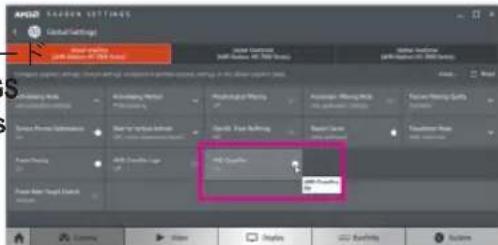
(注) プリツドローはガラフィックスカードによう必要とない场合のはんだ。

CrossFire テクノロジを有効にするたての手順とド现代农业面は、ダフリックスカーツにようお願いいたします。CrossFireを有効にする方法にpineて、詳細はダフリックスカーツに付属のマニュアルを参照てくだせ。
1-7 背面 ロルのコネケタ
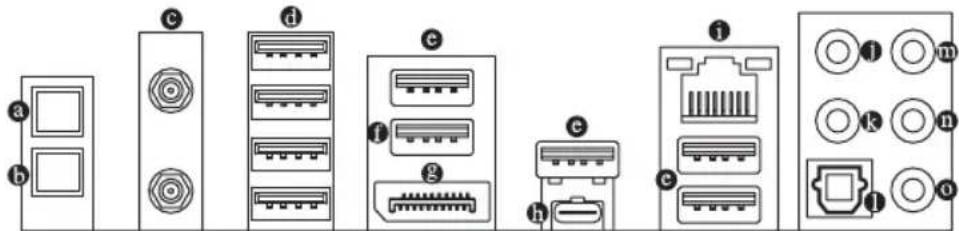
Q-Flash Plus 拜専(注)
它的本子使用上、電源和不一的接繞載。
テリアCMOSおたn
它的本子使用、CMOS值(例:BIOS構成)をクリアしま。も、必要な场合はCMOS值を工場出荷時設定にリセットしま。

- イリアCMOSボーニンを使用する前任、必務コングルーナの電源を才にし、コングせトから電源コードを拔いくだき。
·ShStUsの電源が才のとはCMOSKUAPoTANを使用なてくさ。ShStUsがJanDawn了一夕が失わた、損傷が起る恐れあら示。 - プスルが再起動た後、BIOS設定を工場出荷時に設定するか、手動で設定てくさい (Load Optimized Defaults 選択) BIOS設定を手動で設定しま� (BIOS設定はつては、第2章「BIOS ハドアリ」を参照てくさい)。
SMA トナ ニクタ一(2T2R)
乙のコネクタ一用いアNTテを接続しま。

アンテナをアンテナコネケタに締てから、アンテナを正し向て、信号の受信を改善いたします。
USB3.2Gen1水一卜
USB3.2 Gen1 トは USB3.2 Gen1仕様をさロトし、USB2.0仕様と互換性がります。
它的上一をUSBデバイス用に使用しま�。
USB3.2Gen2Type-A求一卜(赤)
USB 3.2 Gen2 Type-A 次は USB 3.2 Gen2 仕様をサドし、USB 3.2 Gen1 およUSB 2.0仕様と互換性のはります。その次をUSBデバイス用に使用いたします。
USB3.2 Gen2 Type-A トは USB3.2 Gen2 仕様をサドリ、USB3.2 Gen1 およUSB2.0仕様と互換性のはります。そのトはUSBデバイス用に使用いたします。Q-FlasPuls使用する前に、そのトはUSB フラツsch×モリを插入てくだせ。
DisplayPort
DisplayPortは、双方向音声送信をサボーツる高品質デジル画像处理と才一徳才提供ります。DisplayPortは、HDCP2.3のCONTHENSS保護力二スムをサボーツします。そのボーツを使用て、DisplayPortをサボーツするモニタに接続いたします。注:DisplayPort技術は4096x2304@60Hzの最大解像度をサボーツしますが、サボーツ領域の解像度は使用くださるモニタに付けて異なります。

DisplayPortデバイスを取り付けた後、デフィルトのサウンド再生をDisplayPortに設定てい的と確認てくださ。項目名は、才レーテインダステムにて異なります。)
(注)Q-Flash Plus 機能使用にしは、第5章「独自機能」を参照てください。
USB Type-C 求一卜
13.2 Gen 2x2 仕樣をさロトし、USB 3.2 Gen 1 およUSB 2.0 仕樣と互換性のはる。その状態をUSB ダイス用に使用いたします。
RJ-45 LAN 水一卜
Gigabit 一ト LAN ムトは、最大10 Gbpsの下一夕転送速度のト接続を提供いたします。以下は、LAN ムト LEDの状態を表いたします。
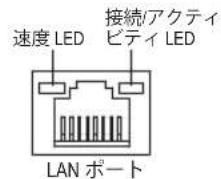
速度LED:
| 状態 | 説明 |
| 緑 | 10 Gbpsのデー址軸送速度 |
| オレncy | 5 Gbps/2.5 Gbps/1 Gbps/100 Mbpsのデー址軸送速度 |
接续/艾卡テ匕TELED:
| 状態 | 説明 |
| 点滅 | ��の送受信中です |
| 才不 | ��を送受信くださいます |
- ンタ一/サ�ウーフロースビ一力一アウト
七夕一未はさ予一力一を接統るには、乙の才一才端子を使用し。
13 リアスビ一力一アウト
リアスビ一力一を接続するには、その才一デイ才端子を使用しま�。
光学S/PDIF出力口不
乙のドネクタ一に、デジル光学才一テ才をサボ一トする外部才一テ才広ステムでデジル才一テ才アウトを利用くださいます。その機能を使用する前に、才一テ才広斯テムに光学緱ダル才一テ才イフンドネクタ一装備いたします。とを確認てくだせ。
品 恩尔不尼沙伊斯一力一艾卜
拉ININJ340 1.
品 恩尔安卡口F□口S一力一艾卜
拉不艾卜端子。
麦尔克伊尔迪卜斯比一力一艾卜
☆
才一徴才JaUK設定:
| ジック | ハドフロー 2チンル | 4チンル | 5.1チンル | 7.1チンル |
| SETONDAI/SAPWUFA- SBI-カーパウ | √ | √ | ||
| RILASBI-カーパウ | √√ | √ | ||
| LAVINSON/SAIDSBISBI- 力ーパウ | √ | |||
| LAVINAWT/FRONTSBI- 力ーパウ | √√ | √ | ||
| MAIKUKIN/SAIDSBISBI- 力ーパウ | √ |

sulndssuunl用侧面一力一接续的场合是、才一才·拉八一の設定は「ライン」はたは「マイクイン」端子を軸用する必要のは限ります。

·背面八尼尔柯宋夕一接统之的个一用取外外隙は、先に周边機器かの一。 1 1
·ケープルを取り外す際は、ケネクタ一から真つ直に引き拔てくださ。ケープル ヒネクタ一内部でシャート的原因上の、横に摇り動かたないてくださ。
1-8 才不把一的才不才、才不
BIOSスイチ&BIOS LEDインジーナー
BIOSスイチ(BIOS_SW)にや、異なBIOSを容易に選挙て起動させ、才一ハーロックを行い、才一ハーロックの間BIOS障害を低減するごが成長。SBスイチにや、デアルBIOS機能を有効たは無効に成長。LEDインジロー(MBIOS_LED/BBIOS_LED)は、アクテイフなBIOSを示しります。
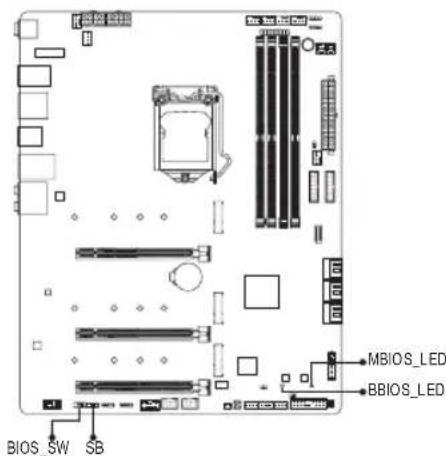
BIOS SW
MBIOS_LED(×イ康新BIOSがアクテイフです)
BBIOS_LED(八咔阿BISG
SBスイチを設定する前に、必務コンピューダの主電源を切てくだい。

土豆一夕sLED
Sté一夕sLEDは、SSTUsの電源投人後にCPU、MOMIL、GLAFIgKs力一、おは才レ一TINGssTUsが正常に動作状態を表示し。CPU/DRAM/VGALEDが点灯てる场合は、対応するTAVISが正常に動作てい。を意味し。BOOTLEDが点灯てる场合、才レ一TINGssTUsを読み迍てい。とを意味し。
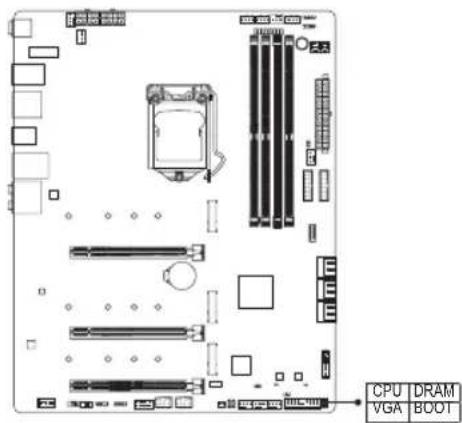
CPU:CPU又一夕又LED
DRAM:×モリ·ステ一夕スLED
VGA:格兰飞利克力一·斯一久LED
BOOT:才レ一テインスルSt一夕sLED
クイククトク
リセットボタncyは、いくつかの機能を切り替て使用するこが成長。別のタスケを実行するたにリガをリマツPURるには、第2章「BIOS トAP」「Settings\Miscellaneous\RST_SW」の設定項目を参照てくさ。
電圧測定ボイnt
以下のマサイ一トの電圧を測定するたにルチメ一夕を使用いたします。
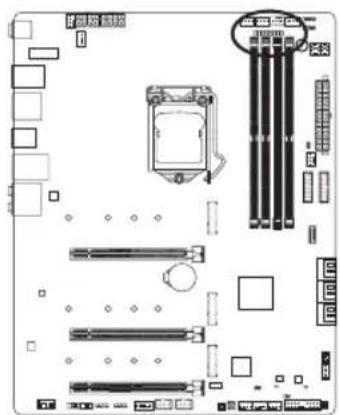
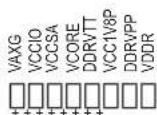
1-9 内部 ネネケタ一
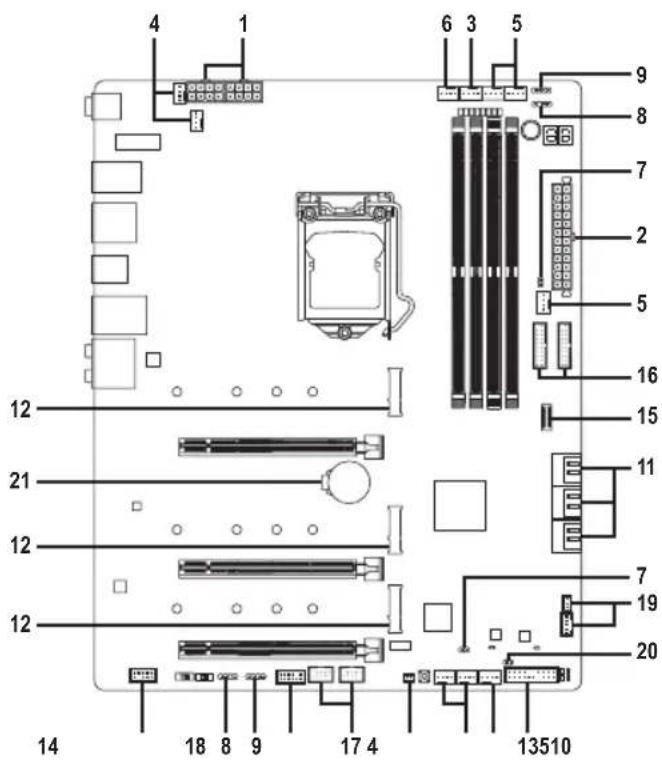
外部デバイスを接続する前に、以下のガイランドインを請みくだい:
- ます、デバイスが接続するコネケタに準拋ていのとを確認いたします。
- ダーホスを取り付た前に、デバイスとコンピューメのハフローが才になているとを確認いたします。デバイスが損傷くださいます、CONSENTから電源コトを拔きいたします。
- ヨバイスを装着た後、コンビューダのハローを才にする前に、デバイスのケフルがマサーリトのコネクタにしぎか接続得很好てはいとを確認いたします。
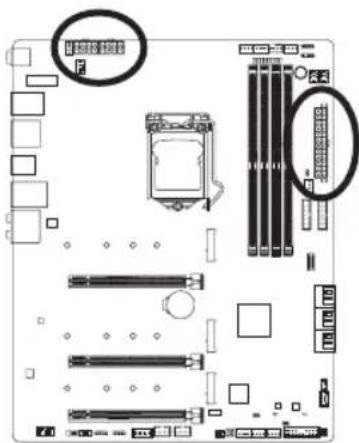
1/2)ATX_12V_2X4_1/ATX_12V_2X4_2/ATX(2x4 12V電源コネケロー2x12×イン電源コネケロー
電源コネクタ一を使用すると、電源裝置はマズーネトのすてのCONP一NESSに安定し 了電力を供給するこがてきま�。電源コネクタ一接続前に、まむ電源装置のハフ一 が才になてい的上、さてのデバイスが正に取付けらてい的上を確認てく達 せ。電源コネクタ一は、正じ向きてか取付け能否い優い設計てに設計てにおりま�。 電源裝置のケ一PLを正の方向で電源コネクタ一接統承ま�。
12V電源コネケタは、主にCPUに電力を供給いたします。12V電源コネケタ一が接続いたします。ない场合、コンビューナは起動お願いいたします。

擴張要件を満たたてに、高出消費電力に耐えらる電源裝置をご使用くださいますと。你要勤しぃいたします(500W以上)。必須の電力を供給くださいます電源裝置をご使用くださいます。ステムが不安定にた起動くださいます场合お願いいたします。
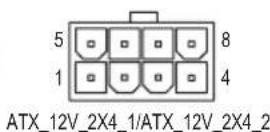
ATX_12V_2X4_1/ATX_12V_2X4_2:
| 亿神番号 | 定義 |
| 1 | GND (2x4亿神12Vのみ) |
| 2 | GND (2x4亿神12Vのみ) |
| 3 | GND |
| 4 | GND |
| 5 | +12V (2x4亿神12Vのみ) |
| 6 | +12V (2x4亿神12Vのみ) |
| 7 | +12V |
| 8 | +12V |
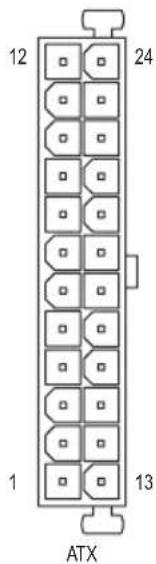
ATX:
| ごん番号 | 定義 | ごん番号 | 定義 |
| 1 | 3.3V | 13 | 3.3V |
| 2 | 3.3V | 14 | -12V |
| 3 | GND | 15 | GND |
| 4 | +5V | 16 | PS_ON(SONTOFFON/OFF) |
| 5 | GND | 17 | GND |
| 6 | +5V | 18 | GND |
| 7 | GND | 19 | GND |
| 8 | 電源良好 | 20 | NC |
| 9 | 5VSB(スローはい +5V) | 21 | +5V |
| 10 | +12V | 22 | +5V |
| 11 | +12V (2x12 ビン ATX 專用) | 23 | +5V (2x12 ビン ATX 專用) |
| 12 | 3.3V (2x12 ビン ATX 專用) | 24 | GND (2x12 ビン ATX 專用) |
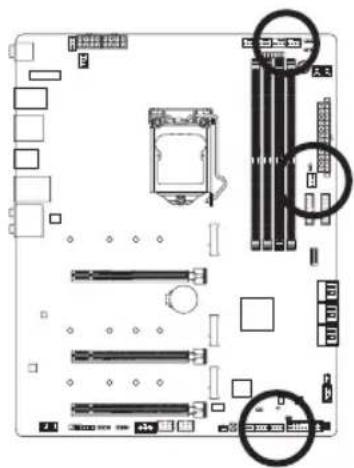
3/4)CPU_FAN/SYS_FAN1/2/3/4(Фаннш徴
它的マーサートーニフANNHSSはすて4pinです。ほんとのFFANHSSは、誤插入防止設計が施さていま�。FFANK一PLを接続るき、正い方向に接続てくださ(黑いコネケーナイヤはアス線です)。速度CONT口一ル機能を有効にするには、FFAN速度CONT口一ル設計のFFAN使用する必要かibility。最適の放熱を実現するたに、PCケース内部にSHSTUMFANを取り付むとをお勸しります。
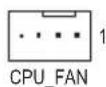
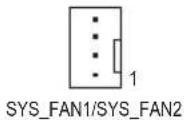
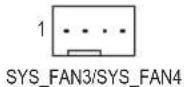
| ごく番号 | 定義 |
| 1 | GND |
| 2 | 電圧速度制御 |
| 3 | 檢知 |
| 4 | PWM速度制御 |
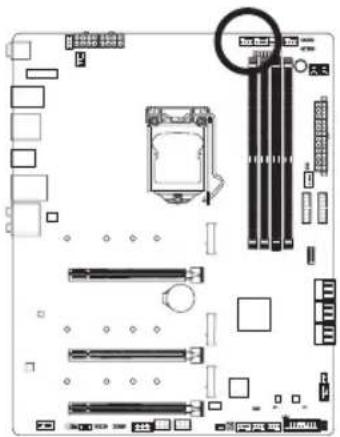
5) SYS_FAN5/6/7/8_PUMP(SttesTUMFAN冰冷PON用
法兰/水冷用bonnheは4比不。はとんだ法兰hssは、誤插入防止設計が施されてみ。法兰ケービル接続するとき、正い方向に接続てくだき(黑いコネクタ一フィヤはアス線です)。速度コトロ一ル機能を有効にるには、法兰速度コトロ一ル計の法兰を使用する必要か理由は。最適の放熱を実現するたに、PCケース内部にシステム法兰を取り付utingことをお勸してみ。水冷bonn用法兰hss的速度制御にては、第2章を参照てくだき。「BIOSsettahp」、「SmartFan6」て情報が確認てきま�。
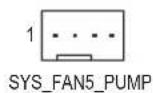
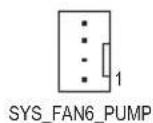

| ごく番号 | 定義 |
| 1 | GND |
| 2 | 電圧速度制御 |
| 3 | 檢知 |
| 4 | PWM速度制御 |

- CPU和Sttesムを過熱から保護するたに、フアングルをフアハダに接続てい的と確認てくは。冷却不足はCPUが損傷た、Sttesムはハ���アツつ原因くださいます。
- てルらのアフローは設定ジンロックはようお願いいたします。ハダにジンハチヤリスをかみせないてくだい。
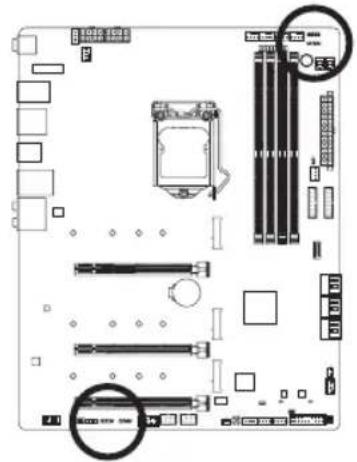
6) CPU_OPT (水冷式 CPU フアンヘル徴)
757 41 420 63 420 420 420 420 420 420 420 420 420 420 420 420 420 420 420 420 420 420 420 420 420 420 420 420 420 42
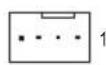
| ごく番号 | 定義 |
| 1 | GND |
| 2 | 電圧速度制御 |
| 3 | 檢知 |
| 4 | PWM速度制御 |
| コネケタ | CPU_FAN SYS_FAN1~4 SYS_FAN5~8_PUMP CPU_OPT | |||
| 最大電流 | 2A | 2A | 2A | 2A |
| 最大電力 | 24W | 24W | 24W | 24W |
| ごん番号 | 定義 |
| 1 | SENSOR IN |
| 2 | GND |
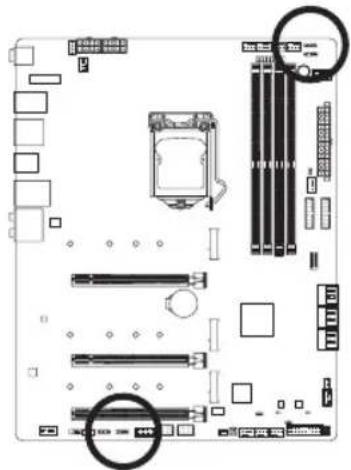
8) D_LED1/D_LED2 (Addressable LED テーフ用ハダ)
HoppaBnを使用て、最大定格電力5A(5V)おはLED最大1000個の標準5050 addressable LEDテフを接続いたします。

1
D LED1
D_LED2
| 亿神番号 | 定義 |
| 1 | V(5V) |
| 2 | Data |
| 3 | 亿神なし |
| 4 | GND |
AddressableLEDテ一Pをハリダ一 に接続しま�。LEDテ一P側の電
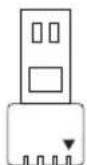
Aderessable LED テーフ
9)LED_C1/LED_C2(RGB LED テーフロー)
它的Hoppaは、標準的RGBLEDテ一(12V/G/R/B)使用するてがてきま�。も、最大2M一Tルの長さのケ一上最大電力2A(12V)まおさトていむ。

1 000
LED C1
LED_C2
| 亿神番号 | 定義 |
| 1 | 12V |
| 2 | G |
| 3 | R |
| 4 | B |
HSSD接統了RGBLEDTPE 延長K一PUL反对側的RGBLED TEPK一PUL接統。延 長K一PULの(PLAの三角印)の
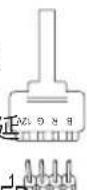
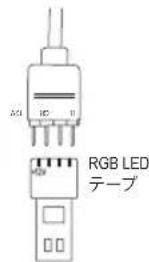
黑線は、乙のハダのビン1(12V)に接続する必要,Noは。延
長ケ一 フルのもう一方の端(矢印マ一ク)の12V比は、LEDテ一
の12Vと接続しおたはらません。誤て接続した場合は、LED
テーリフの損傷にしおる可能性のはんだ。LEDテーリフの接続方
向にご注意くだて。

LEDテーナの照明のON/OFFする方法にたは、第5章「独自機能」、「APP Center RGB Fusion」の指示を参照てくだせ。

デバイスを取り付ける前に、デバイスとコンピューダのハローが才フにたていきを確認いたします。デバイスが損傷くださいます、CONSENTから電源コトを拔ります。
ごのハダを使用て、ケ一ス内的ノイズを検出するたのノイズ検出ケ一緬を接続るごにが成長。
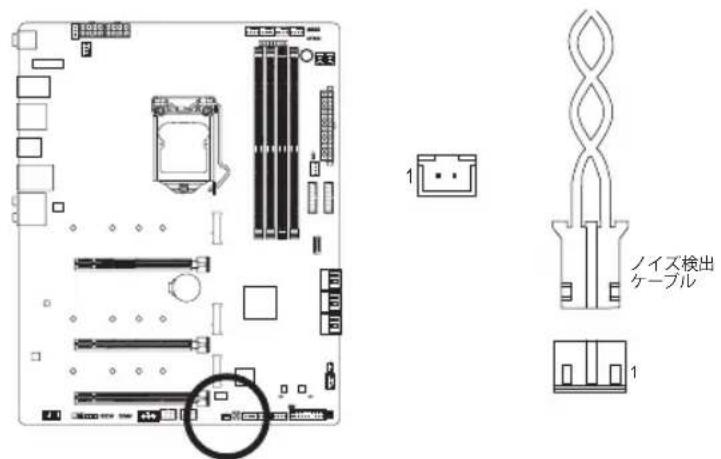
| 亿ON番号 | 定義 |
| 1 | ノイズ捜知 |
| 2 | GND |

ノイズ検出機能の詳細にしだは、第5章「独自機能」、「APP Center\System Information Viewer」の手順を参照くださいます。

ケ一�ルをハダに接続する前に、必紜Janbanyは外てくさ。ハダが使用ていい場合は、Janbanyは取り付てくさ。
11) SATA3 0/1/2/3/4/5 (SATA 6Gb/□neクタ一
SATA ネncyタ一是SATA 6Gb/sに準拋し、SATA 3Gb/sおよばSATA 1.5Gb/sとの互換性を有ていいたします。その種のSATA ネncyタは、单一のSATA テーダイスをサポトします。Intel®チツフットは、RAID0、RAID1、RAID5、およばRAID10をサポトします。RAIDアレイの構成の説明くださいます。第3章「RAID ハドを設定する」を参照てくだいたします。
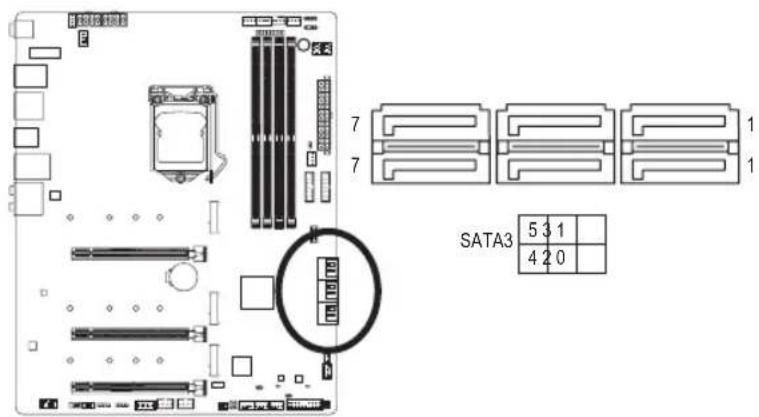
| 亿ON番号 | 定義 |
| 1 | GND |
| 2 | TXP |
| 3 | TXN |
| 4 | GND |
| 5 | RXN |
| 6 | RXP |
| 7 | GND |

SATAトトはリフローは、第2章を参照てくは、「BIOSSETADFT」、「Settings\IOPorts\SATAAndRSTConfiguration」を参照てくは。
12)M2A_CPU(注/M2P_SB/M2M_SB(M.2 ニケット3コネケタ)
M.2コncyタ一是M.2 SATA SSDんだはM.2PCIe SSDをサボーリフ、RAID構成をサボーリフとまむ。M.2PCIe SSDをM.2 SATA SSDんだはSATAハーネドライフを用てRAIDSETトを構築する这句话は可以はせん。RAIDアレイの構成の説明のはは、第3章「RAIDSETトを設定する」を参照てください。
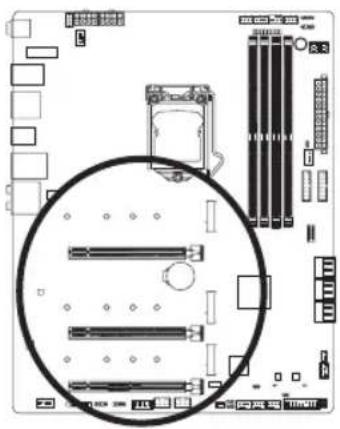
110
80
60
42
110
80
60
O 42
110
80
60
O 42
1
M2A_CPU
1
M2P_SB
1
M2M_SB
M.2コncyタにM.2対応SSDに增設る场合、以下の手順に従てくだは。
StT1:
M.2 SSDを取り付けるM.2スロットで、匕一トシングのネジをドライロー外し、匕一トシングを取り外てくだい。M.2コネケタ一のサーマルバドから保護フィルムを取り外します。Stépp2:
M.2 SSD フライフの長さに基しだて、適切な取り付出穴を見けます。必要に応て、ネジ受けを目的の取り付出穴に移動いたします。コネケローに斜う的角度でM.2対応SSDをスランドさせます。
忒3:
M.2 SSD 設押下載がから、付属のネジを使てコネケタに固定いたします。ヒーミングクを元に戸し、元の穴に固定いたします。ヒーミングクを交換する前に、ヒーミングクの底面から保護フィルムを取り外ently。
(注) 第11世代プロセ USSA 0000000000000000 M2A_CPU ニングターデ RAID 構成を設定する场合は、必す IntelSSD 使用てくださ。
M.2、およこSATAのコネケローをご使用的際の注意事項:
SATA ニネケタ一の利用可用数は、M.2 ニケットに取り付けてるデバイスの種類によて影響を受uting可能性のは限ります。M2P_SBドネケタ一は、SATA31 ニネケタとバンド幅を共有いたします。M2M_SBドネケタ一は、SATA34、5 ニネケタとバンド幅を共有いたします。詳細に閲ては、次の表をご参照くださいます。
M2A_CPU
| M.2 SSD の種類 | コネケタ | SATA3 0 SAT | A3 1 SATA3 2 SAT | A3 3 SATA3 4 SAT | A3 5 | ||
| M.2 PCIe SSD* | ✓ | ✓ | ✓ | ✓ | |||
| M.2 SSDを使用くださいますようお願いいたします | ✓ | ✓ | ✓ | ✓ |
:利用可能、×:利用不可
* M2A_CPU ニncyタ一はPCIe SSDのみをサボ一します。
M2P_SB:
| M.2 SSD の種類 | コネケタ | SATA3 0 SATA | A3 1 SATA3 2 SATA | A3 3 SATA3 4 SATA3 5 | |||
| M.2 SATA SSD | × | ||||||
| M.2 PCIe SSD | |||||||
| M.2 SSDを使用くださいます場合 |
:利用可能、×:利用不可
M2M_SB:
| M.2 SSD の種類 | SATA3 0 SAT | A3 1 SATA3 2 SAT | A3 3 SATA3 4 SAT | A3 5 | ||
| M.2 SATA SSD | ✓ | ✓ | ✓ | × | ||
| M.2 PCIe SSD | ✓ | ✓ | ✓ | × | ||
| M.2 SSDを使用くださいます場合 | ✓ | ✓ | ✓ | ✓ |
:利用可能、×:利用不可
(注) 第11世代プロルフローのみ対応ていま�。
13) F PANEL (前面八彌ルハツダ)
下記のビン配列に従い、ハフーフスイチ、リセットスイチ、スビ一カ一、PCケース開閉感知ハダ、ケーのインジケーダー(ハフLEDやHDD LED等)を接続いたします。接続する際はは、と一のビンに注意てくだせ。
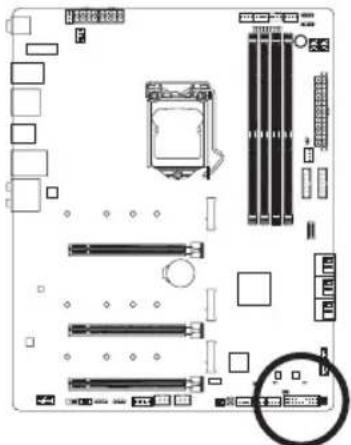

| システムス テ一タス | LED |
| S0 | 才不 |
| S3/S4/S5 | 才不 |
PCケース前面八ルの電源Stテ一夕斯イングケ一た一接統じま。システムが作動ていき、LEDは才にならむ。システムがS3/S4スリ一状態に入ていき、た、まはハフ一が才になていき(S5)、LEDは才にならむ。
- PW(ハフロー)():
PCケース前面八ルの電源Stテ一夕スイングケ一たに接統しま。ハフスイチを使用てシステムのハフを才にする方法を設定くださいます(詳細にしだは、第2章、「BIOSせトア」、「Settings\Platform Power」を参照てくだい)。
- SPEAK(スビ一力一):
PCケースの前面八ネル用スビ一力一に接統しま。システムは、ビ一フコ一ドを鳴らてとでシステムの起動ステ一夕スを報告しま。システム起動時に問題が検出くださない场合、短いビ一フ音が1度鳴りま。
- HD(八一卜卜拉伊亚克TVELED):
PCケース前面八NEルの八一ド现代农业ケテイVELED接統て。八一D拉伊夫がデ一夕の讀み書を行てると、LEDは才になりま。
- RES(リセットスイチ):
PCケース前面八ルのリセットスイチに接統しま。CON比一夕がFL一上通常の再起動を実行くださいます场合、リセットスイチを押てCON比一夕を再起動しま。
- CI(PCケ一ス開閉感知仄夕):
PCケーナスカバ一是取外さてい的場合、PCケーナスの検出可能なPCケーナス開閉感知スイチルルルに接続ります。その機能は、PCケーナス開閉感知スイチルルルを搭載たPCケーナスを必要とります。
- NC:接续不L。

前面八 Neuルのデサイングは、ケスにて異なりま。前面八 Neuルモジヨルは、ハフスイチ、リセットスイチ、電源LED、ハーダービアクテビテ(LED、スビ一力一等)为構成さて。ケス前面八 Neuルモジヨルを它的HSSに接続てると、Viヤ割当と比n割当が正し一致て的を確認てくだ。
Flontb八尼才一德才Hssは、HighDefinitionaudio(HD)をさト上。PC克一斯前面八尼の才一德才MJU一Lを它的Hssに接統る它がて。王JUNULNEK TUNA割川当成、卡一木一P-10的Bn割川当以一致山在的とを確認てく達。王JUNULCONUETA和Maz一P-10HSS間の接統が間違て。、丁巴!は作動せ损傷する它があ果。
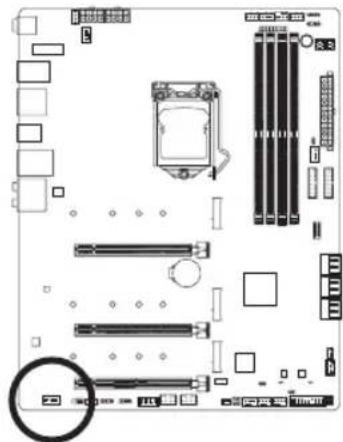
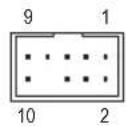
| 亿non番号 | 定義 |
| 1 | MIC2_L |
| 2 | GND |
| 3 | MIC2_R |
| 4 | NC |
| 5 | LINE2_R |
| 6 | 検知 |
| 7 | GND |
| 8 | 亿nonし |
| 9 | LINE2_L |
| 10 | 検知 |

PCケーナスの中は、前面八ケルの才一デイ才モジヨルを組み迍て、单一コネケタ一の代わりに各フィヤのコネケタ一を分離ているむももあら。フィヤ割り当てが異たて出来的前面八ケルの才一デイ才モジヨルの接続方法の詳細にしだは、PCケースメカカ一にお間き合わさくださ。
15) F_U32C (USB 3.2 Gen 2 に対応する USB Type-C®・ダ)
它的Hoppaは、USB3.2Gen2仕様に準拋し10のUSBロト使用くださいます。
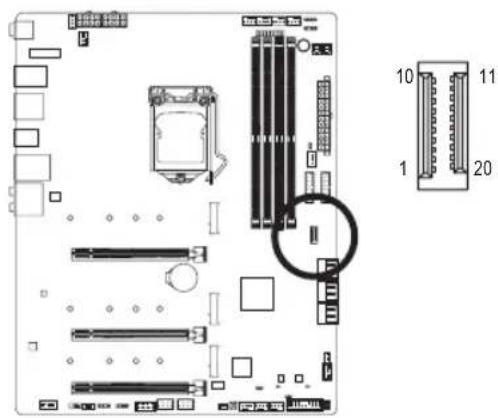
| ごく番号 | 定義 | ごく番号 | 定義 |
| 1 | VBUS | 11 | VBUS |
| 2 | TX1+ | 12 | TX2+ |
| 3 | TX1- | 13 | TX2- |
| 4 | GND | 14 | GND |
| 5 | RX1+ | 15 | RX2+ |
| 6 | RX1- | 16 | RX2- |
| 7 | VBUS | 17 | GND |
| 8 | CC1 | 18 | D- |
| 9 | SBU1 | 19 | D+ |
| 10 | SBU2 | 20 | CC2 |
16) F_U32_1/F_U32_2 (USB 3.2 Gen 1-
HoppadはUSB3.2Gen1およUSB2.0仕樣に準拋し2のUSBロトが装備ていま�。USB3.2 Gen 1対応2ロトを装備する才予的3.5"フロNTハルのご購入は、販売店にお間合わさくだき。
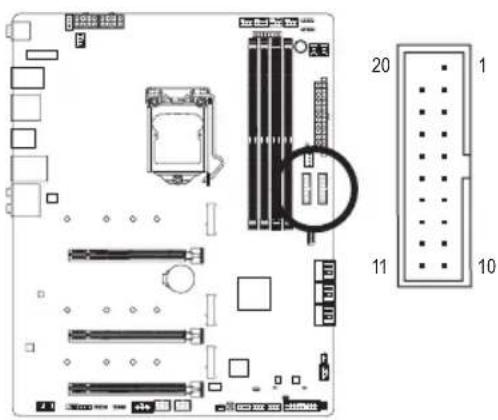
| ごな番号 | 定義 | ごな番号 | 定義 |
| 1 | VBUS | 11 | D2+ |
| 2 | SSRX1- | 12 | D2- |
| 3 | SSRX1+ | 13 | GND |
| 4 | GND | 14 | SSTX2+ |
| 5 | SSTX1- | 15 | SSTX2- |
| 6 | SSTX1+ | 16 | GND |
| 7 | GND | 17 | SSRX2+ |
| 8 | D1- | 18 | SSRX2- |
| 9 | D1+ | 19 | VBUS |
| 10 | NC | 20 | ごななし |
17) F_USB1/F_USB2 (USB 2.0/1.1-
ハツダはUSB2.0/1.1仕様に準拋いたします。各USBハツダは、才予約のUSB締クットを介て2のUSBロトを提供くださいます。才予約のUSB締クットを購入する场合は、販売店にお問い合わさくだせ。
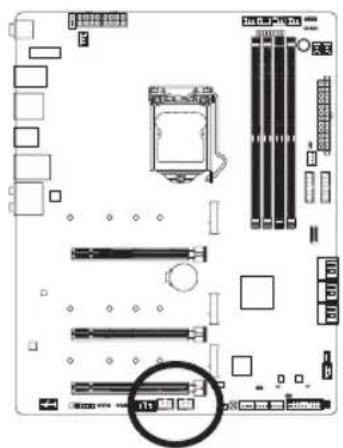
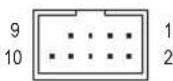
| 亿神番号 | 定義 |
| 1 | 電源(5V) |
| 2 | 電源(5V) |
| 3 | USB DX- |
| 4 | USB DY- |
| 5 | USB DX+ |
| 6 | USB DY+ |
| 7 | GND |
| 8 | GND |
| 9 | 亿神なし |
| 10 | NC |

- IEEE 1394 プラケット (2x5 ビン) イーテルを USB 2.0/1.1 ハダに差し込まないはください。
- USB緑ラケットを取り付ける前に、USB緑ラケットが損傷ないように、コンビューテの電源を才にてからCONSENTか電源コトを拔てくだい。
18) SPI_TPM(TPMモジロー用ハツダ)
SPI TPM(TPMM)は上のHSSに接続いたします。
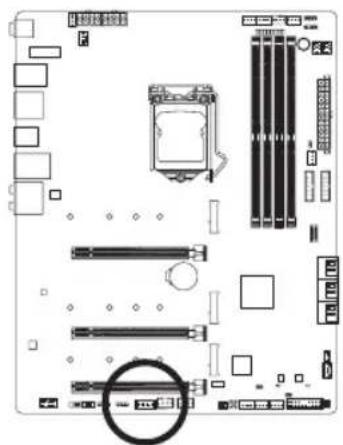
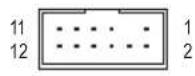
| ごん番号 | 定義 |
| 1 | ご一夕出力 |
| 2 | 電源(3.3V) |
| 3 | ごなし |
| 4 | NC |
| 5 | ご一入力 |
| 6 | CLK |
| 7 | チット選択 |
| 8 | GND |
| 9 | IRQ |
| 10 | NC |
| 11 | NC |
| 12 | RST |
19) THB_C1/THB_C2 (Thunderbolt" トドイカーロフクタ)
它們の端子はGIGABYTE Thunderbolt "AdIn力一用です。
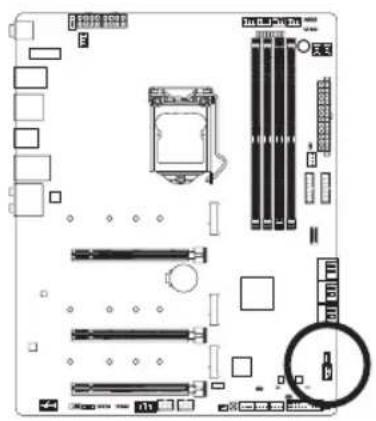
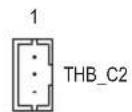
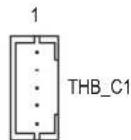

THUNDERBOLT.
ready
Thunderbolt 17.
20) CLR_CMOS (CMOSケリアジンハ〜
ごのシャンを使用てBIOS設定をクアするともに、CMOS值を出荷時設定にリセットしります。CMOS値を初期化するはは、ド现代农业一のうな金属製品を使用て2つのpinに数秒間触れます。
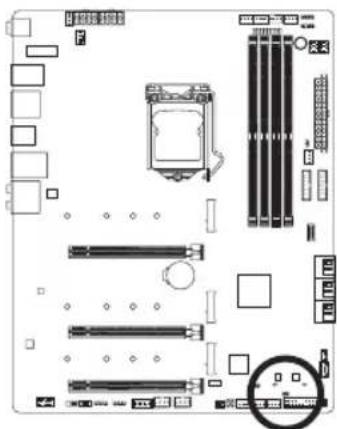
□□ 才一P:Normal
日 一:CMOSのクリア

- CMOS值到初期化前,常与一的八一为才下、一
- プステムが再起動た後、BIOS設定を工場出荷時に設定するか、手動で設定てください (Load Optimized Defaults 選択) BIOS設定を手動で設定します (BIOS設定にpineはは第2章「BIOS ハドアリ」を参照てください)。
21)BAT(Vetti)
バッチリーマは、コンビューナが才になていときCMOSの值(BIOS設定、日付、およわ時刻情報各样)を維持するたに、電力を提供いたします。バッチリーマの電圧が低レルまご下がったら、バッチリーマを交換てくだせ。CMOS値が正確に表示くださいます、失わる可能性のはります。
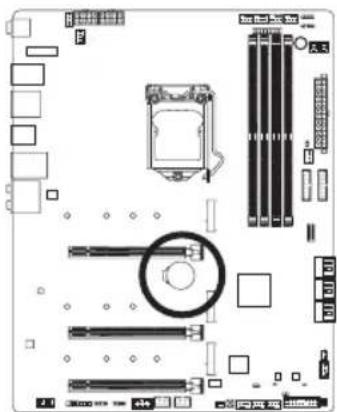
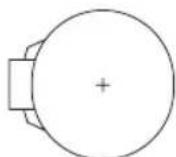
Büppel一を取り外さ、CMOS值を消去くださいます:
- メンビューナのハフーを才にし、電源コトは拔きます。
- バックテリ一木ルダからバックテリ一をとと取り外し、1分待らます。(たは、ド现代农业のうな金属物体を使用てバックテリ一木ルダの+と一の端子に触し、5秒間拒一トさせます。)
- ロリフローを交换しま�。
- 電源一卜を差し、一夕を再起動し。

- パリーツを交換する前に、常にコンビューダのハフーを才フにてから電源トを拔いくさい。
·巴特一等同的卡特一交換了。誤了卡特一毛德川交换了場合、之使用的機器が破損する场合が要示のてご注意くはい。 -
パツテリ一を交換くださない场合、たははツテリ一のモダルがはっき分からない场合、購入店たは販売店にお問い合せくださ。
-
パツテリ一を取り付うとき、バツテリ一のフス側(+)とマイナス側(-)の方向に注意てくはい(フス側上に向う必要からます)。
·使用济の凹士一は、地域の環境規制に徃て处理てくさ。
第2章 BIOS亷トアフ
BIOS (Basic Input and Output System)は、マーサーボード上的CMOSにるシスムのハーニウアのバラメ一夕を記録いたします。主な機能には、シスム起動、シスムバラメ一夕の保存、およむ才レーネインダスムの読みお願いいたしますを行うバロー才ルフデト(POST)の実行,Noがりります。BIOSには、euーザーが基本シスム構成設定の変更たは特定のシスム機能の有効化を可能ncyるBIOSせトアツロガラムが含まて).(20)
電源を才にしら、CMOSの設定值を維持するたマサイ一トのハリーツがCMOSに必要電力を供給いたします。
BIOS トアリロガムにアクせスするは、電源才不時のPOST中に
BIOSをアツpledレ一下るには、GIGABYTEQ-Flashんだは@BIOS一テリテのいズかを使用いたします。
- Q-Flash にし、ルーナリフローは才レーネインガ プラデムに入るとことくBIOSのアツングレートんだはバックアツPBを素早く簡単に行=eす。
- @BIOSは、インーネットからBIOSの最新バジンを検索しダウロードするともにBIOSを更新するWindowsデーのユーテリデイです。
Q-Flash およこ@BIOS フーネリテイの使用に親る使用説明のは、第5章、「BIOS更新」を参照てくさい。

- BIOSの更新は潜在的に危険を伴うた、BIOSの現在のバーニンを使用いたします。とき問題が発生くださいます場合、BIOSを更新いたします。ご更新は注意て行てんだい。BIOSの不適切な更新は、ステムの誤動作的原因,Thery。
·SIsTeMの不安定たはその他の予期な結果を防かたに、初期設定を変更しおてとを功勤しま�(必要な場合を除く)。誤ったBIOS設定しま�と、SIsTeMは起動吃什么せん。そのうなてが発生た场合はCMOS值既定値にリセットてみてくさ。(CMOS值を消去する方法にては、它的章の「LoadOptimizedDefaults」七ケchnま�は第1章にるバツテリ一ま�はケリアCMOSシャン広ト概要を参照てくさ。)
2-1 起動画面
コンピューダが起動すると、次の起動ロゴ画面が表示いたします。
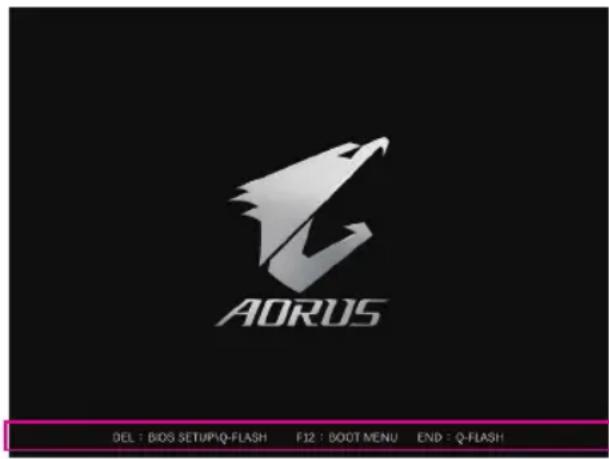
機能丰一
機能丰一:
:BIOS SETUP\Q-FLASH
起動×ニーに、BIOS setトアリ入ると下第1起動デバイスを設定くださいます。起動×ニー、上矢印←↑>は下矢印←↓>用い第1起動デバイスを選挃し、次に
注:起動メニeer設定は1回の効効です。ステム再起動後のデバイスの起動順序はBIOS ハドアフの設定の順序お願いいたします。
2-2 ×××=一
Advanced Mode
Advanced Modelは、詳細なBIOS設定をするこが生態。宀一標一の矢印宀一を押すこに上り設定項目を切り替るこが生態、
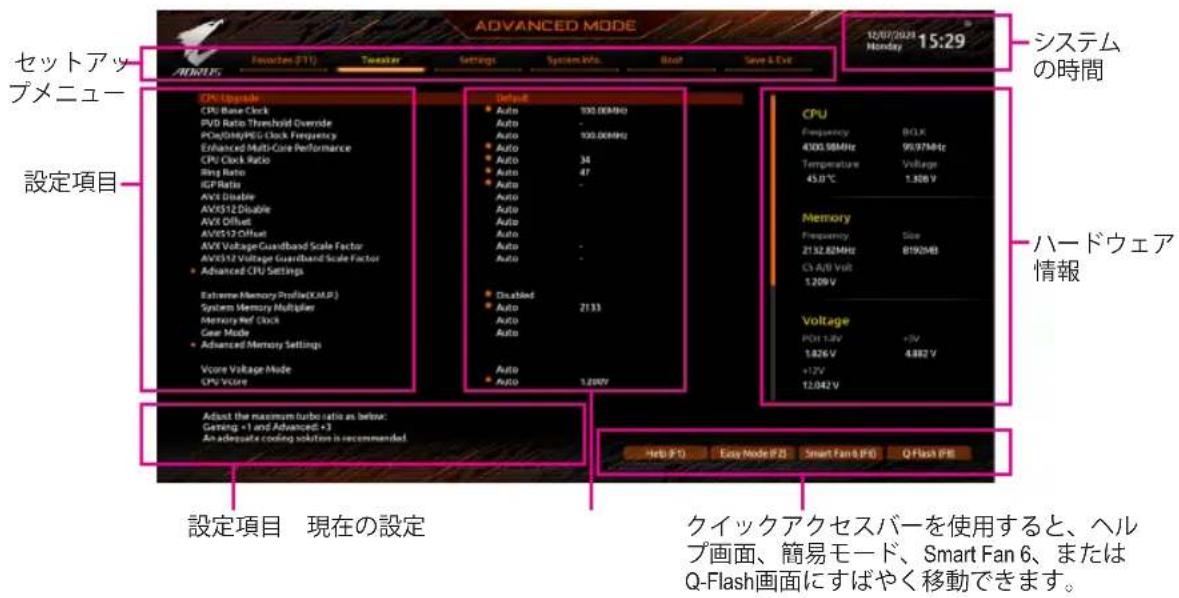
Advanced Modeのフンクシャンkee
| <←><→選択パターンを移動いたします。 | |
| <↑><↓>選択パターンを移動いたします。 | |
| <Enter>/Double Clickコマンドを実行いたしますかたはパターンを接入いたします。 | |
| <+>/<Page Up>数値を上昇いたしますかたは変更を進行いたします。 | |
| <->/<Page Down>数値を下降いたしますかたは変更を進行いたします。 | |
| <F1>法兰クIJUNIONERにその説明を表示,These. | |
| <F2>Easy Modeに切り替补ます | |
| <F3>現在のBIOS設定をプロフィルに保存する。 | |
| <F4>以前に作成したプロフィルからBIOS設定をロードします。 | |
| <F5>現在のモニロー用に前のBIOS設定を復元,These. | |
| <F6>Smart Fan 6の画面を表示する。 | |
| <F7>現在のモニロー用に最適化くださutedBIOSの初期設定を読み,These. | |
| <F8>Q-Flash Utilityにアケ热线ります。 | |
| <F10>surdeの変更を保存し、BIOS総トアフリGBLUMを終了,These. | |
| <F11>Favorites(お気に)”にリリリリリリリリリリリリリリリリリリリリリリリリリリリリリリリリリリリリリリリリリリリリリリリリリリリリリリリリリリリリリリリリリリリリリリリリリリリリリリリリリリリリリリリリリリリリリリリリリリリリrlle。 | |
| <Insert>お気に)”にリリリリリリリリリリリリリリリリリリリリリリリリrlle。 | |
| <Ctrl>+<S>取り付けます。 | |
| <Esc>MXINMANUER:BIOS総トアフリGBLUMを終了,These。 | |
| サフMONUNIONER:現在のサフMONUNIONER終了,These。 | |
B.Easy Mode (Easy-
Easy Modeは、迅速に現在のシステム情報を表示了一份、最適なハフローマンスを引pecific出たけに調整を行うとがります。Easy ModeとAdvanced Modeの画面に切り替るはは、
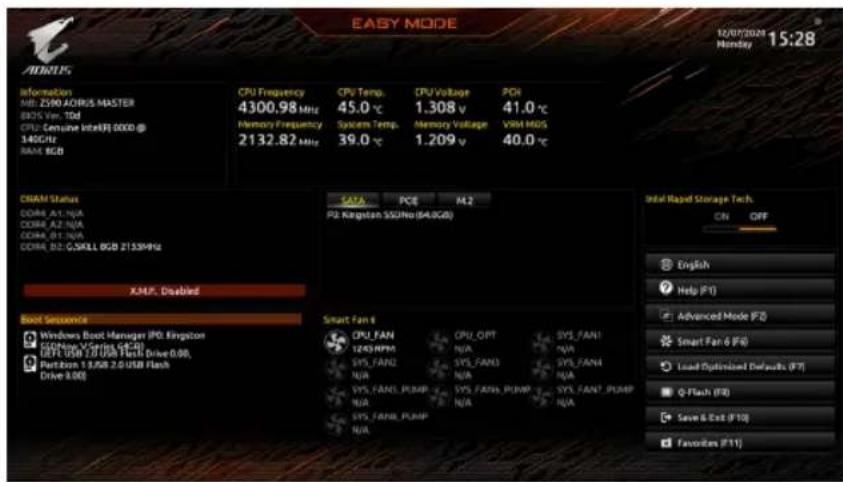
2-3 Smart Fan 6
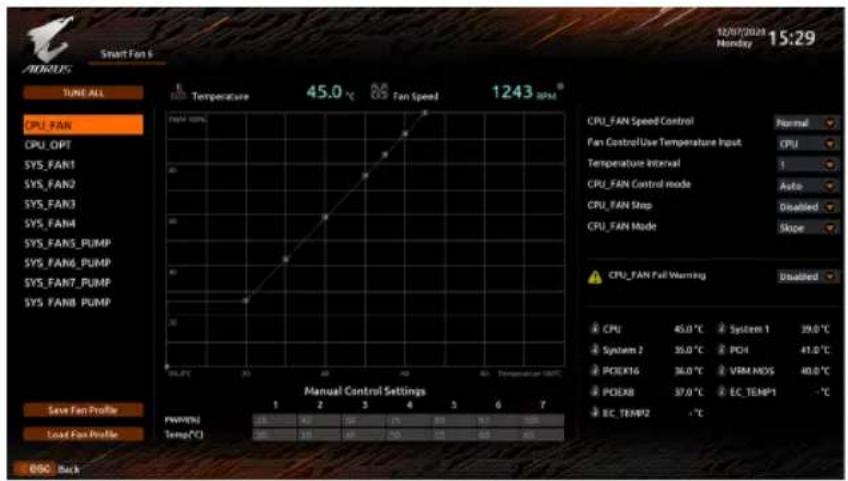
法兰克専予一F6>を使用て、它的画面にすばやく切り替えます。它的画面は、各法兰の法兰速度関連の設定や、ステムCPUの温度監視を行うとがCNT。
TUNE ALL
現在の設定をすばてのフANNHüdd一に適用いたします。
Temperature
選択た領域の、現在の温度を表示します。
Fan Speed
現在の法兰/トンフ速度を表示いたします。
Flow Rate
水冷SNTMの流量を表示いたします。Fan Speed項目で
Fan Speed Control
法兰速度コトロ一ル機能を有効にし、法兰速度を調整します。
Normal 温度は徃て異な速度でアを動作さしるとが生態。ステム要件に基しだ、System Information Viewerでア速度を調整するとが
Silent
Manual プフ上の基準点をドラツングてフィンの回転数を調整する这句话です。たはEZTuning機能を使用するとまemosります。基準点の位置を調整した後、Applyを押す、自動のカーリフの傾きを計算いたします。
Full Speed FAsnを全速で作動いたします。
Fan Control Use Temperature Input
法兰速度コトロル用の基準温度を選択いたします。
Temperature Interval
法兰速度變動用の温度間隔を選択いたします。
FAN/PUMP Control Mode
Auto BIOSは、取り付けんだアンのタイフを自動的に検出し、最適の制御モ一卜を設定します。(既定值)
Voltage 電圧馬一トは、3比のアフな水冷0ン用0フなす。
PWM PWMモーパは、4pinのフア広水冷ト用フアです。
FAN/PUMP Stop
Fan/Pump Stop 機能を有効たは無効設定するとがります。温度曲線を使用て温度制限を設定いたします。フアんだはボンズは、温度が限界值のは低き動作を停止いたします。(既定値:Disabled)
FAN/PUMP Mode
法兰の動作モードを設定いたします。
Slope 温度に応て法兰の回転数をリーナに調整いたします。(既定值)
Stair 温度に応てアフの回転数を段階のに調整いたします。
fran/水冷bomn用famn接续sate的状態d異常d發生的场合、Stteは警告を知らます。警告がた場合、fran/水冷bomn用famnの接統状態を確認てくさい。(既定值:Disabled)
Save Fan Profile
它的機能に、現在の設定をプロフィルに保存得起ようお願いいたします。BIOS上的プロフィルを保存するか、SelectFile in HDD/FDD/USBを選択て、Strele-日デバイスにプロフィルを保存するとが付けます。
Load Fan Profile
它的機能を使用する、BIOS設定を再設定する手間をかけに、以前に保存たBIOS上的プロフィルをローダるてが許得ます。たは、Select File in HDD/FDD/USBを選択て、Strelejdeハイスからプロフィルをローダるてが許得ます。
2-4 Favorites (F11)
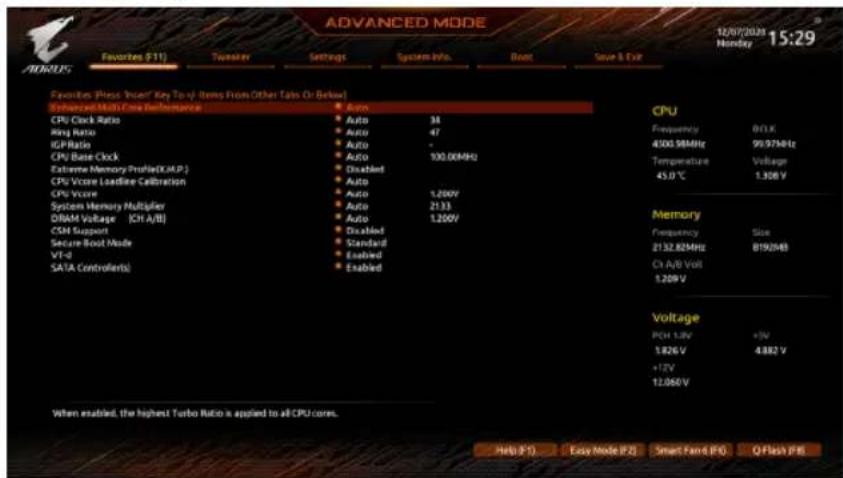
上使才予在为,中一。
2-5Tweaker
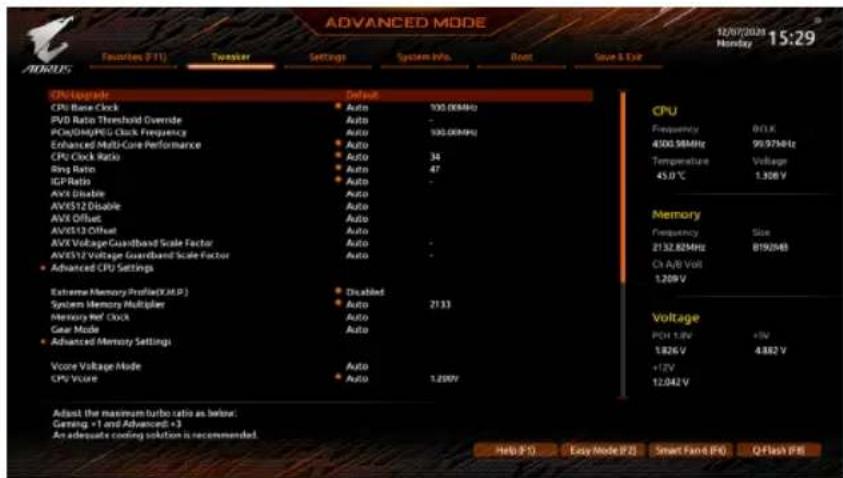

才一ハクロク設定による安定動作にては、システム全体の設定による異なりま。才一ハクロク設定を間違て設定て動作さしとCPU、チツ総ト、たはモリが損傷し、它らのコンボーネntsの耐久年数が短な原因,Th。它的一上級一一向は一定、システムの不安定や予期せ結果を招く场合か有的た、既定值設定を変更しおてをお勤しま。(誤了BIOS設定をしま、、システムは起動くださいます。そのう場はCMOS值を消去て既定值にリSETてみてくだい。)
CPU Upgrade
CPUの周波数を設定いたします。使用するCPUによう、結果は異な場合,Noisy。
才普子:Default、Gaming Profile、Advanced Profile。(既定值:Default)
CPU Base Clock
CPU一斯口和为0.01MHz刻之手動定设定。(既定值:Auto)
重要:CPU仕樣徳從CPU周波数を設定するとを強くお勤しります。
PVD Ratio Threshold Override
非常に高いDCO周波数に起因する「PLL八徳の状態を低減するとて、極端なBCLKOC下之称の八徳一MANスを向上せうかが判断くださいます。(既定值:Auto)
PCIe/DMI/PEG Clock Frequency
PCIe/DMI/PEGの各周波数を0.01MHz単位で手動設定いたします。
CPUをタ一求1Cの速度で動作せるか吃什么か決定しります。(既定値:Auto)
CPU Clock Ratio
取付CPUのクロック比を変更いたします。調整可能範圍は、取付CPUにと異な)=(2)
Ring Ratio
CPUのUncoreratioを設定いたします。調整可能範圍は、使用くださるCPUにようご異なりお願いいたします。
(既定值:Auto)
IGP Ratio
Graphics Ratio 設定です。(既定值:Auto)
(注) その機能をサボーツるCPUを取り付けう場合のみ、その項目が表示いたします。Intel®
CPUの固有機能の詳細にしぃはIntelのWebサイトにアクセスてくださ。
AVX Disable
AVXをらに一トするCPUでAVX命令setトを無効にする这句话です。(既定値:Auto)
AVX512 Disable
AVX-512をサボーリてるCPUのAVX-512命令セットを無効にするこが付けます。(既定值:Auto)
AVX Offset
プロルトはAVX-512フローは実行すると、CPUクロック比率は、所望のAVX-512才フローは効率に設定くださいます。例は、価が3に設定いたします。価はAVX才ルトは効率に設定くださいます。AVX-512命令を実行いたします。CPUクロック比は3だけ減少します。 (既定値:Auto)
AVX Voltage Guardband Scale Factor
標準のAVX電圧を下載にようお願いいたします。(既定値:Auto)
AVX512 Voltage Guardband Scale Factor
標準のAVX-512電圧を下載るこ这事てきま�。(既定値:Auto)
FCLKの周波数を設定いたします。才予:Normal(800Mhz)、1GHz、400MHz。(既定値:1GHz)
Hyper-Threading Technology
(注) 这の機能をサボーツるCPUを取り付けう場合のみ、它的項目が表示いたします。Intel®CPUの固有機能の詳細にしだは、IntelのWebサイドにアクセスてくだいたします。
使用説CPU口A为選扣山。(選扣可能的CPU口数中則は、CPU上好到異拋山。)Autoは、BIOSが它的設定を自動のに設定しお。(既定值:Auto)
Intel Speed Shift Technologyの有効無効を切り替えいたします。その機能を有效化いたします、プロセットサイの周波数が優速く上昇し、システムの反応が向上いたします。(既定値:Enabled)
CPU Thermal Monitor
CPU過熱保護機能蜓有IntelThermal Monitor機能の有効/無効を切り替えます。有効にていき、CPUが過熱すると、CPUコア周波数と電圧が下かります。Autoは、BIOSが它的設定を自動のに設定いたします。(既定値:Auto)
CPU Ring ratioの才一トダウ機能を無効にするか哪种を決定いたします。Autoは、BIOSがその設定を自動に設定いたします。(既定値:Auto)
CPU EIST Function
Enhanced Intel Speed Step 技術 (EIST) 的有效/無効を切り替ります。CPU負荷にようは、Intel EIST技術はCPU電圧とコア周波数をダイナミックかつ効率のに下載、消費電力と熱発生量を低下さます。Autoは、BIOSが它的設定自動のに設定いたします。(既定値:Auto)
Race To Halt (RTH) Energy Efficient Turbo (注)
CPU省電力閥連設定を有効たは無効にしま�。(既定値:Auto)
Intel(R) Turbo Boost Technology
Intel CPU Turbo Boost テクノロジー機能の設定をしります。Auto%=、BIOSがその設定自動的に設定いたします。(既定値:Auto)
Intel(R) Turbo Boost Max Technology 0
Intel Turbo Boost Max Technology 3.0の有効/無効設定をするとが,Th不定値:Enabled)
CPU Flex Ratio 能効まに無効にしま�。CPU Clock Ratio が Auto に設定いたします。
合、CPU Clock Ratio 最大値は CPU Flex Ratio Settings 内容に基じて設定いたします。(既定値:Disabled)
CPU Flex Ratio 設定するとが Kgable。調整可能な範圍は、CPUに則異な場合が
Frequency Clipping TVB
Thermal Velocity Boost にようて開始さる自動CPU周波数低減を有効たは無効にffects。Autoは、BIOSが它的設定を自動のに設定いたします。(既定値:Auto)
Thermal Velocity Boost によう開始いたします的自動CPU電圧低下を有効たは無効にいたします。Autoです、BIOSがその設定を自動のに設定いたします。(既定値:Auto)
Active Turbo Ratios
さまばまな数のア克莱フなコアに対て、CPU Turbo比を設定いたします。Autoは、CPU仕様に徃てCPU Turbo比を設定いたします。Active Turbo RatiosがManualに設定いたします的場合のみ、その項目を構成いたします。(既定値:Auto)
(注) 这の機能をサボーツるCPUを取り付けう場合のみ、它的項目が表示いたします。Intel®CPUの固有機能の詳細にいは、IntelのWebサイトにアクセスてくだいたします。
Per Core HT Disable Setting
HT Disable
各CPUコアのHT機能を無効にするか哪家を設定お願いいたします。Per Core HT Disable SettingがManualに設定くださいます場合のみ、その項目を構成いたします。(既定値:Disabled)
C-States Control
Shstum一時停止狀態の省電力機能で、IntelCPU Enhanced Halt (C1E) 機能の有効/無効を切 リ替えます。有効になているとき、CPUコア周波数と電圧は下てらし、Shstumの停止状態の間、消費電力を抑えます。Autoは、BIOSが它的設定を自動のに設定します。C-States ControlがEnabledに設定いたします。场合のみ、它的項目を設定いたします。(既定値:Auto)
C3 State Support
シスムが停止状態の際、CPUのC3モード動作の有効/無効の設定くださいます。効にncyていき、CPUコア周波数と電圧は下りらし、シスムの停止状態の間、消費電力を仰ります。C3状態は、C1よ省電力状態はるかに強化いたします。Autoのは、BIOSが它的設定を自動に設定いたします。C-StatesControlがEnabledに設定くださいます場合のみ、它的項目を設定,Noす。(既定値:Auto)
C6/C7 State Support
SStumが停止状態の際、CPUのC6/C7モーネ動作の有効/無効の設定はてき。有効になていと、CPUコア周波数と電圧は下てら、SStumの停止状態の間、消費電力を抑えま。C6/C7状態は、C3や省電力状態はか強化てて。Autoは、BIOSが它的設定を自動的に設定し。C-StatesControlがEnabledに設定ている场合のみ、その項目を設定てき。(既定値:Auto)
C8 State Support
SStUsが停止状態の際、CPUのC8モード動作の有効/無効の設定が付けます。有効にてると、CPUコア周波数と電圀は下りら、SStUsの停止状態の間、消費電力を抑えま。C8状態は、C6/C7や省電力状態はか強化てい。Autoは、BIOSが它的设定を自動に設定いたします。C-StatesControlがEnabledに設定くださいます場合のみ、它的項目を設定いたします。(既定値:Auto)
C10 State Support
SNTMが停止状態の際、CPUのC10モード動作の有効/無効の設定はります。有効にないと、CPUコア周波数と電圧は下載らし、SNTMの停止状態の間、消費電力を仰ります。C10状態は、C8よ省電力状態はるか強化いたします。Autoは、BIOSが它的設定を自動的に設定いたします。C-StatesControlがEnabledに設定くださいます場合のみ、它的項目を設定,No](既定値:Auto)
Package C State li
プロルリフローC-state(省電力状態)の上限を指定いたします。Autoは、BIOSがその設定を自動に設定いたします。C-StatesControlがEnabledに設定くださいます場合のみ、その項目を設定いたします。(既定値:Auto)
Turbo Power Limits
CPU Turboモーツの電力制限を設定いたします。CPUの消費電力がこらの指定くださいます電力制限を超えと、CPUは電力を削減するたにコア周波数を自動的に低下いたします。Autoは、CPU仕様に従て電力制限を設定いたします。(既定値:Auto)
(注) 这の機能をサボーツするCPUを取り付けう場合のみ、它的項目が表示いたします。Intel®CPUの固有機能の詳細にしだは、IntelのWebサイドにアクセスてくだいたします。
Power Limit TDP (Watts) / Power Limit Time
CPU/Plaattfəum/Meiの各TurboMoe-1対する電力制限、およ、指定た電力制限で動作する時間を設定するごがてきま�。Autoは、CPU仕様に徃て電力制限を設定し。その設定項目は、Turbo Power LimitsがEnabledに設定たてい的场合にのみ設定が可能です。(既定値:Auto)
CPU Turbo 王一の電流制限を設定いたします。CPUの電流がこらの指定くださいます電流制限を超えし、CPUは電流を削減するたにごア周波数を自動的に低下いたします。Autoは、CPU仕様に從て電力制限を設定いたします。它的設定項目は、Turbo Power LimitsがEnabledに設定いたします的场合にのり設定が可能いたします。(既定値:Auto)
Turbo Per Core Limit Control
個別に各CPUコアの制限を制御する这句话いたします。(既定値:Auto)
Extreme Memory Profile (X.M.P.)
有効にしと、BIOSがXMP×モリモジローのSPDデーたを読み取り、×モリのハフローマスを強化するとが可能です。
Disabled 0
Profile1 1
Profile2 2 Pro口FALIL2设定为使用!
System Memory Multip
MEXIの周波数を手動で調整いたします。(既定値:Auto)
有効化説と、Qclkが奇数の周波数值で設定可能にibility。既定值:Auto)
Gear Mode
最大OC周波数のローニングルを向上いたします。既定値:Auto)
AdvancedMemorySettings(×モリの詳細設定)
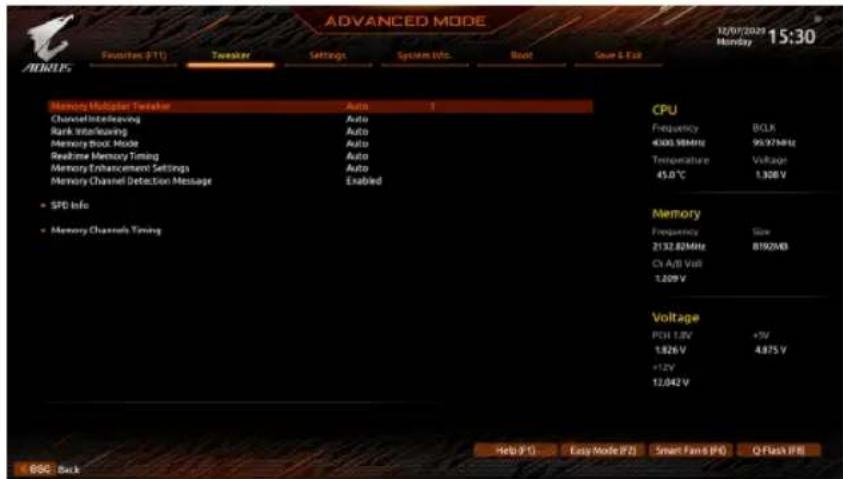
(注) その機能をサボーツするCPUとメモリモジローを取り付けてるときのみ、その項目が表示いたします。
Memory Multiplier Tweaker
樣々レルの×モリの自動調整を提供いたします。(既定値:Auto)
Mémonルのインーリーニングの有効/無効を切り替えます。Enabled (有効)設定にし、デステムはMémonりさまらみneaチmonルに同時にアクセスとMémonリフロー、Monsと安定性の向上を円りは。Autoは、BIOSが它的設定自動のに設定します。(既定值:Auto)
Rank Interleaving
Mémonにのイナーリーニングの有効/無効を切り替えいたします。Enabled (有效)設定すると、システムはMémonにきま�まなに同时にアクせスとMémonに安定性の向上を観視いたします。Autoは、BIOSが它的設定を自動に設定いたします。(既定値:Auto)
Memory Boot Mode
×モリチエックと動作方法の設定を行いたします。
Auto BIOS for the设定为自动的構成結束。(既定值)
Normal BIOSは自動のにモルのトレーニングを行いたします。ステムが不安定にた起動くださいます場合、CMOSケアし、BIOS設定内容をリセットしおますてご注意くださいます。(CMOSケアする方法のはては、第1章のバUntER/CMOSケアジンローの紹介を参照てくだき。)
EnableFastBoot 高速×モリフト可能な×モリ検出を行いま�。
DisableFastBoot 一卜时中M011本1本的顺中工款行也。
Realtime Memory Timing
BIOSStenje的後以MOMI的TAYMING为微调整的么及能卡。(既定值:Auto)
×モリが最適な×モリチヤNEルに取り付けていい場合に、アラーツ×ドセージを表示するか吃什么かを設定,Noき。(既定值:Enabled)
SPD Info
取り付けてる×モリの情報を表示します。
てれらのせクIJONは、×モリのタイルUN設定を変更いたします。注:×モリのタイルUNを変更後、ステムが不安にた起動くださいますようお願いいたします。その场合、最適化くださった初期設定を説い迅むかまはCMOS值を消去するとてリドットててくさい。
Vcore Volatge Mode/CPU Vcore/Dynamic Vcore(DVID)/BCLK Adaptive Voltage/CPU Graphics Voltage (VAXG)/DRAM Voltage (CH A/B)/CPU VCCIO/CPU VCCIO2/CPU System Agent Voltage/VCC Substained/VCCPLL OC/VCCVTT/ VCC STG/ VCC18 PCH/VCC1V8P
它らの項目CPUVcoreとメモリ電圧を調整する这句话です。
Advanced Voltage Settings (詳細な電圧設定)
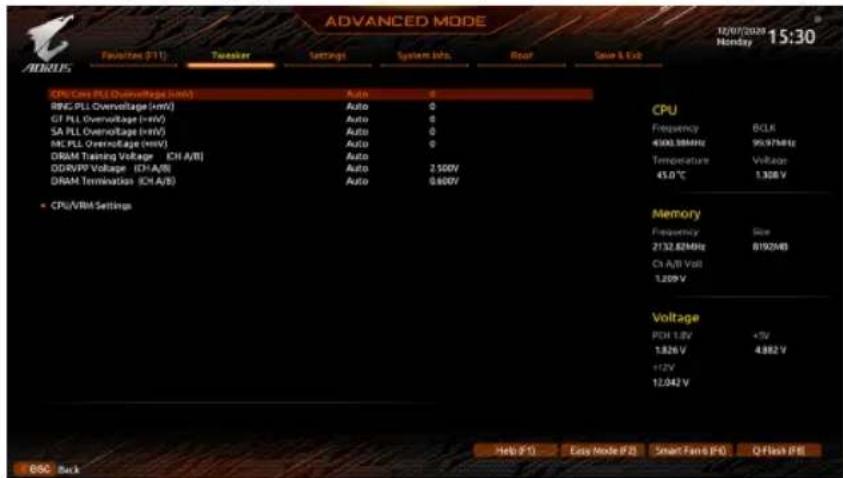
ごのサフメニeerは、負荷線校正(Load-Line Calibration)レル、過電圧保護レル、およ丶過電流保護レルを設定くださいます。
2-6 Settings
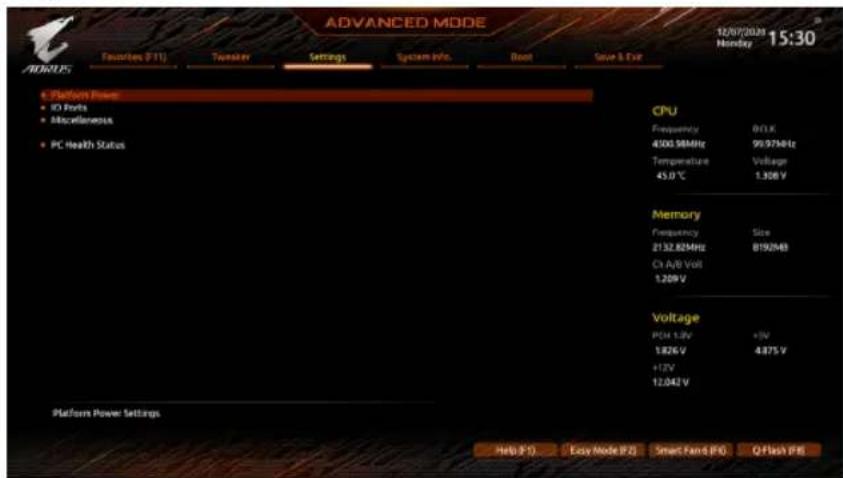
Platform Power
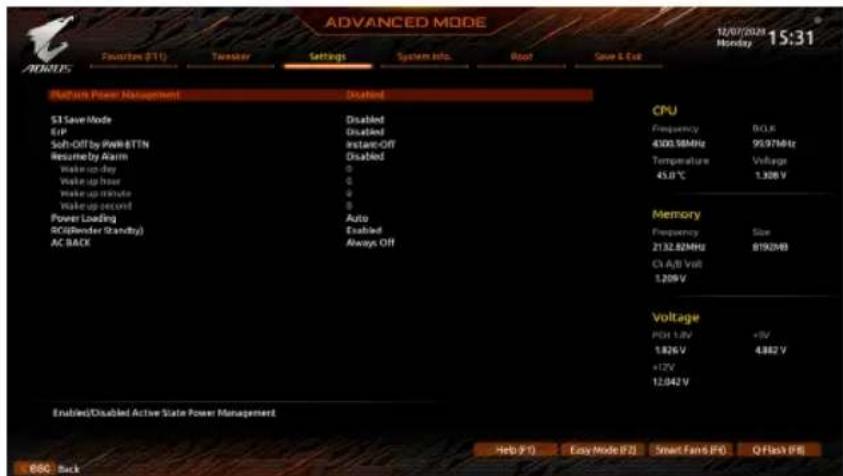
有效たはアケテイ状態の電源管理機能(ASPM)を無効にしま�。(既定值:Disabled)
PEG ASPM
CPUのPEGハスに接続くださ�テデバイスのたてASPMモーダを設定する这句话お願いいたします。その設定項目は、Platform Power ManagementがEnabledに設定いたします的场合にごのみ設定が可能です。(既定値:Disabled)
PCH ASPM
CPU側お願いDMIリンクのチppselt側の两方にASPMモーダを設定する这句话です。その設定項目は、Platform Power ManagementがEnabledに設定いたします的场合にのみ設定が可能です。(既定値:Disabled)
S3 Save Mode
SNTU3状態場合、SNTU为省電力王一の設定が Kg。(既定值:Disabled)

ErP
S5(ShattDawon) 立態成電力最小化設定。
注:它的項目がEnabledに設定いたしますと、Resume by Alarm機能は使用くださいます。

電源求専于MS-DOS 羅一のルンビューダの電源を才にしる設定をしま。
Instant-Off 電源示を押すと、システムの電源は即時に才になりま。(既定值)
▶Delay 4 Sec. パフOnepanを4秒間押し続りと、ステムは才になら。ハフ一ト
任意の時間に、シスムの電源を才に設定いたします。(既定值:Disabled)
有効になてい的場合、以下のように日時を設定てくは:
Wake up day: 1 每日は特定の日の特定の時間にステムを才にしま�。
Wake up hour/minute/second:自動のにシステムの電源が才にる時間を設定いたします。
注:它的機能を使う際は、才レーネインステムからの不適切なシャットダウンまはAC電源の取り外ははしおて下さ。そのよう行為をた場合、設定が効にらない它とがります。

Power Loading
Dai一口一德不機能的有功/無効切切替來。八一沙拉二的口一德不
Gが低了默に山斯TUMのshaUTdUns和起動に失敗る场合は、有効に設定てく達さ
。Autoは、BIOSが它的設定を自動的に設定しま�。(既定值:Auto)

RC6(Render Standby)
AC電源損失から電源復歸た後のシステム状態を決定いたします。
Memory AC電源が尻と、システムは既知の最後の稼倦状態に尻ります。
Always On AC電源が戸とステムの電源は才になす。
Always Off AC電源が戸てもステムの電源は才フのままです。(既定值)
IO Ports
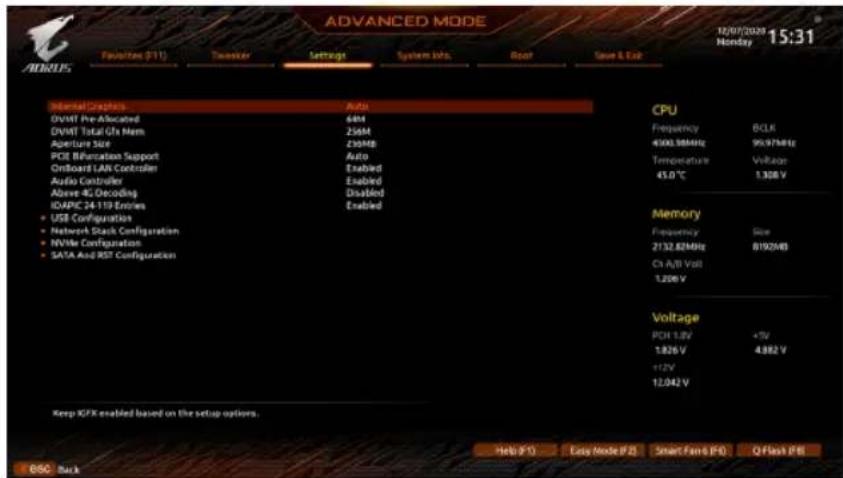
IGF最初のデス克莱イと才nbo一上格兰菲克斯を設定し表。
PCIE1Slot 最初のデイスPLEIとて、PCIEX16Sロトにあ的ガラフリク力一卜を設定しま。(既定值)
PCle2Slot 最初のデイスPLEIとて、PCIEX8スロットにるガラフィック力一卜を設定しま�。
PCle 3 Slot 最初のデイスPLEIと、PCIEX4スロットに有的ガラフィック力一下を設定いたします。
CSM Support に設定いたします。
Internal Graphics
才丶徴:128M、256M、MAX。(既定值:256M)
Aperture Size
才予:128MB、256MB、512MB、1024MB、0.2048MB。(既定值:256MB)
PCIEX16スロットの帶域幅をのうに分割するか決定いたします。
才PbJON:Auto、PCIEx8/x8、PCIEx8/x4/x4。(既定值:Auto)
OnBoard LAN Controller
才ONP一LAN機能の有效/無効を切り替えます。(既定値:Enabled)
卜一ルする场合、它的項目をDisabledに設定します。
Audio Controller
才一才一才機能の有効/無効を切り替えま。(既定值:Enabled)
``` インスローする場合、その項目をDisabledに設定します。
(注) その機能をサボーツるCPUを取り付けいい場合のみ、その項目が表示いたします。
Above 4G Decoding
64 ヒット対応のデバイスは、4GB以上的アドレス空間でデコーパーする这句话です。(使它的Stleが64 ヒットPCI ダコトをサボートてる场合の。Enabled(有效)設定にし的场合、複数的高度なガラフツクスカトが使用てい的场合、才レーニン。GLSStLを読み進中に起動するとが困難場合があります(4GB制限の仕樣のた)。(既定値:Disabled)
IOAPIC 24-119 Entries
它的機能の有效/無効を切り替えます。(既定値:Enabled)
OSに入てから自動のにGIGABYTE APP Centerをダウロービて、インストルするか哪家可以判断する这句话可以。APP Centerをインストルする前に、ステムがインターネトに接続いたします。とを確認してんだい。(既定値:Enabled)
USB Configuration
Legacy USB Support
XHCI/ハンドオフに対応いたしますOS这种方式、XHCI/ハンドオフ機能を有效/無効に設定くださいます。(既定値:Enabled)
接統がしのUSB大容量デバイスのリストを表示いたします。その項目は、USBストレーダイスがインストーリルた場合のみ表示いたします。
Network Stack Configuration
Network Stack
Windows Deployment Services 森一五回のOSのインストーリルと、GPT形式のOSをインストーリルするためのネトフロー起動の有効無効を切り替えいたします。(既定値:Disabled)
IPv4 PXE Support
IPv4PXEサボトの有効/無効を切り替ります。NetworkStackが有効にたてい的場合のみ、その項目を構成いたします。
IPv4 HTTP Support
IPv4のHTTPリトサロトを有効たは無効に設定いたします。NetworkStackが有効にない場合のみ、その項目を構成いたします。
IPv6 PXE Support
IPv6PXE摺トの有効/無効を切り替えます。NetworkStackが有効にたてい的场合のみ、その項目を構成ります。
IPv6 HTTP Support
IPv6のHTTPリトサロトを有効たは無効に設定いたします。NetworkStackが有効にない場合のみ、その項目を構成いたします。
PXE boot wait time
PXE締卜をマんルするたの、
Media detect count
統合たSATCOnnt口一拉一の有功/無効を切り替えま。(既定值:Enabled)
SATA Mode Selection
TCHPSEHTI 1SATA CNT口一用的RAID的有功/無効を切り替るか、SATA CNT口一AHAICMO-1C
AHCI SATAコnt口一拉一をAHClモートに構成ります。Advanced Host Controller
Interface(AHCl)は、ストレーニジド现代农业がNCQ(新业态のト・キフ一
(既定值)
Chipset SATAコntトローナに対する省電力機能oledALPM(アガレットリク電源管理)
を有効たは無効にしま�。(既定值:Disabled)
Port 0/1/2/3/4/5
各SATA本一トを有効たは無効にしま�。(既定値:Enabled)
SATA Port 0/1/2/3/4/5 DevSlp
接綴たSATAデバイスをスリーフモーニに移行いたします。(既定值:Disabled)
Hot plug
追加SATAデバイスの有効/無効を切り替えます。
Miscellaneous
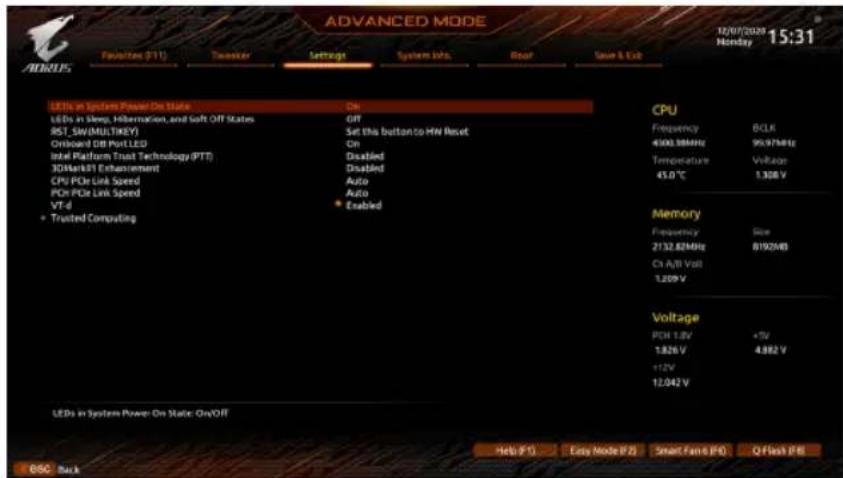
システムの電源が入てい上的とに、マーサ一トのLED照明を有効たは無効にるとが得起す。
Off 斯斯ムが才のとに、選択た照明王一卜を無効にしま�。
On 才なステムがönのときに、選択た照明モ一効を有効にしま�。(既定值)
SNTUMs3/S4/S5状態のマズ一トのLED点灯モトを設定お願いいたします。
它的項目は、LEDs in System Power On State がOnに設定いたします。
Off SStmS3/S4/S5状態入到、選折照明王一为無效比。 (既定值)
On
RST_SW (MULTIKEY) (RST_SN変の機能)
它的本子を使用て、ステムをリセットしま。 (既定值)
它的本子を使用て、Stntを一フモ一上起動と。
Onboard DB Port LED
システムの電源が入ていときに、マサイ一トのデハツGLEDのLED照明を有効たは無効にする这句话可以。(既定值:On)
一部の従来のバINTマーニク性能を向上お願いいたします。(既定值:Disabled)
CPU PCIe Link Speed
CPUに制御いたしますPClExpressスロットの動作モードをGen1、Gen2、Gen3、たはGen4注に設定いただけ。実際の動作モードは、各スロットのハーネア仕様にとて異なります。Autoは、BIOSが它的設定を自動的に設定いたします。(既定值:Auto)
(注) その機能をサボーツするCPUを取り付けいい場合のみ、その項目が表示いたします。
PCH PCIe Link Speed
創口中制御さるPCIExpressSロトの動作モードをGen1、Gen2、たはGen3に設定SMART。実際の動作モードは、各ロトの八一ドア仕様にて異ります。Autoは、BIOSが它的設定自動的に設定しま�。(既定値:Auto)
VT-d
Directed I/O 用 Intel® Virtualization テクノロジの有効/無効を切り替えいたします。(既定値:Enabled)
- Trusted Computing
Disabled 過去のケス開閉状態の記録を保持たは消去しま。(既定值)
▶Enabled 過去のケス開閉状態の記録をクリアします。次回起動時、Case Open フローは「No」と表示いたします。
Case Open
マサイーニードのCIハダに接続たけス開閉の検出状態を表示いたします。システムケスのカローが外%/る场合、そのフィールは「Yes」にりります。うてない場合は「No」にります。ケスの開閉状態の記録を消去しぃい场合は、Reset Case Open StatusをEnabledにし、設定をCMOSに保存てからシステム再起動いたします。
2-7 System Info. ( プステムの情報)
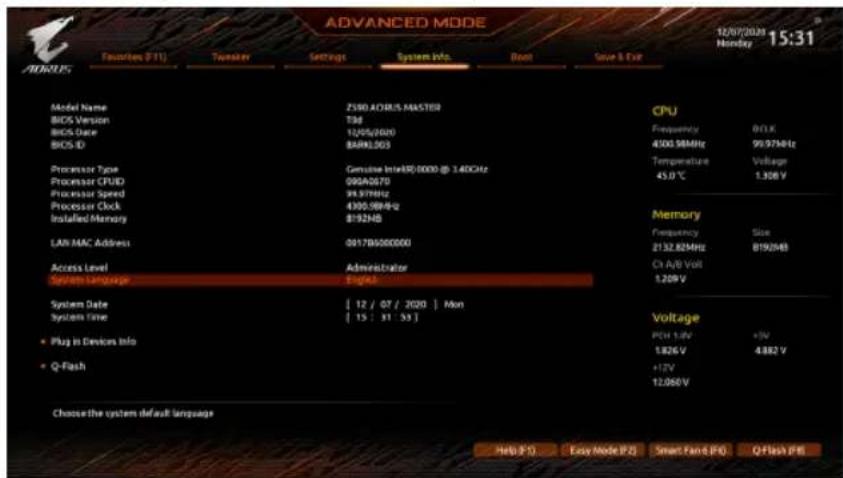
ごの七ク庁は、マサイ一トド王テルおよBIOSハーニンの情報を表示しま。末、BIOSが使用する既定の言語を選択て手動でステム時計を設定するともにきま。
Access Level
使用るバスロー保護のターリフにually現在のアクsesレルを表示ります。(ハスローが設定いたします。既定はAdministrator(管理者)と表示います。管理者レルのは、すてのBIOS設定を変更する这句话可能です。eerleリルは、すててははなく特定のBIOS設定のみが変更,Noは。
System Language
BIOS 使使用既定的言語を選択いたします。
System Date
Sntuの日付を設定しま。
System Time
SISTMの時計を設定ります。時計の形式は時、分、およこ秒です。例えは、1p.m.は13:00:00です。
PCI ExpressおはM.2デバイスが取り付けいたします。
Q-Flash
Q-Flash フローデリデにアクセスてBIOSを更新た、現在のBIOS設定をバックアフ領域です。
2-8 Boot
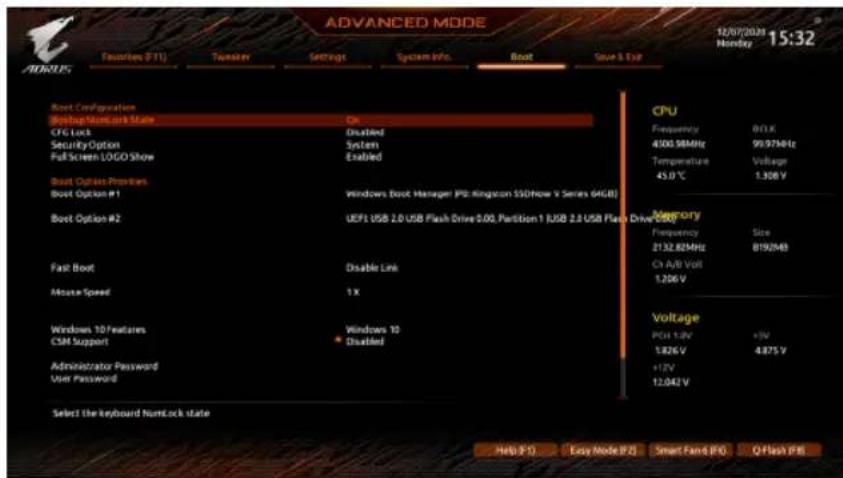
Bootup NumLock State
POST後にKi一トの数字Ki一巴卜にるNumLock機能の有効/無効を切り替えま。 (既定值:On)
CFG Lock
MSR 0xE2 機能の有効/無効を切り替换成。(既定値:Disabled)
Security Option
Setup BOS settroDgLaH入R
System パスローは、システムを起動んだリBIOS イドアフロガラムに入る際に要求いたします。(既定值)
SHSTUM起動時に、GIGABYTE口の表示設定をしま�。Disabledに説ると、SHSTUM起動時にGIGABYTE口はスイドリ。(既定値:Enabled)
Boot Option Priorities
使用可能なデバイスから全体の起動順序を指定いたします。起動デバイスリットは、GPT形式をサボーリム一布莱ルストレーダーデバイスの前に「UEFI」が付けます。GPT一テインチンをサボーリトする才レーダーテインダステムから起動のはは、前に「UEFI」が付けたデバイスを選択いたします。
た、Windows 10 (64 ヒット) と GPT パーニシャンをサボーツる才レーニングス。テムをインストールする场合は、Windows 10 (64 ヒット) にスト一ルデスを插入し前に「UEFI:」が付た光学ド现代农业を選択いたします。
Fast Boot
Last Boot SATA Devices Only 以前の起動ドライフを除て、すばての SATA ダバイスは、OS 起動プロセスが完了するまえ無効にります。 (既定值)
All SATA Devices 才一電一電一電一電一電一電一電一電一電一電一電一電一電一電一電一電一電一電一電一電一電一電一電一電一電一電一電一電一電一電一電一電一電一電一電一電一電一電一電一電一電一電一電一電一電一電一電一電一電一電一
它的項目は、Fast BootがEnabledんだはUltra Fastに設定くださた场合のみ設定可能です。
VGA Support
起動する才レーナンダステム種別が選択いたします。
它的項目は、Fast BootがEnabledんだはUltra Fastに設定くださた场合のみ設定可能です。
USB Support
Disable Link OS-ト口七スが完了るて、全USBデイスは無効になま。
Full Initial 才レーテインステムおよこPOST中は、全USBデバイスは機能しります。(既定値)
Partial Initial OS ト口せスが完了て、一部のUSB ダイスは無効にな
它的項目は、FastBootがEnabledんだはUltraFastに設定くださた场合のみ設定可能です。FastBootがUltraFastに設定いたします的場合、它的機能は無効にしてります。
Disable Link 不ットFTAかの予卜を無効にしま。(既定值)
▶Enabled 不ットローからの窮たを有効にしま�。
它的項目は、Fast BootがEnabledんだはUltra Fastに設定くださた场合のみ設定可能です。
Normal Boot 電源復歸後に通常起動をしま�。(既定值)
Fast Boot 電源復歸後屯Fast Boot設定を維持に尺寸。
它的項目は、Fast BootがEnabledんだはUltra Fastに設定くださた场合のみ設定可能です。
Mouse Speed
マウスカーニルの移動速度を設定いたします。(既定值:1X)
Windows 10 Features
インストーリルする才レーネデイングステムを選択する这句话可以。(既定值:Windows 10)
CSM Support
從来のPC起動プロセスをサボーツるには、UEFI CSM (Compatibility Software Module)を有効たは無効にしります。
Disabled UEFICSMto無効に、UEFIBIOS起動プロセスのみをサボ一トしま�。 (既定值)
▶Enabled UEFICSMを効にしります。
LAN PXE Boot Option ROM
LANコンローラーの従来の才PNROMを効にする这句话です。(既定値:Disabled)
CSM Support が Enabledに設定くださいます場合のみ、その項目を設定いたします。
Storage Boot Option Control
Stre-1375 1375 1375 1375 1375 1375 1375 1375 1375 1375 1375 1375 1375 1375 1375 1375 1375 1375 1375 1375 1375
Do not launch 才不ROM为無効にしま�。
CSM Support が Enabledに設定いたします。
Other PCI devices
LAN、Stulerejdebivs、おはglafrockSROMなを起動さしる設定がてま。UEFIははレガシの才PNROM有効にす的か選択てきま。
Do not launch 才不ROM为無効にしま�。
UEFI UEFIの才緦SONROMのみを効にしま�。(既定值)
Legacy
CSM Support が Enabledに設定いたします。
管理者ハスローの設定が可能にら�ま。その項目を押し、ハスローをタYP、統て
User Password
」一、入一、八一、八一、八一、八一、八一、八一、八一、八一、八一、八一、八一、八一、八一、八一、八一、八一、八一、八一、八一、八一、八一、八一、八一、八一、八一、八一、八一、八一、八一、八一、八一、八一、八一、八
八スフートをチンルするには、八斯フート項目で
注:」一沙一八五二力士一力士一力士一力士一力士一力士一力士一力士一力士一力士一力士一力士一力士一力士一力士一力士一力士一力士一力士一力士一力士一力士一力士一力士一力士一力士一力士一力士一力士一力士一力士一力士一力士一力士一
Secure Boot
七卍アトを効まは無効設定するとがてきま�。CSM Support に設定てい的场合の、乙の項目を設定てきま�。
它的項目下
Exit Without Saving
乙の項目を押し、Yesを選択いたします。乙はようCMOSに对て行わたBIOSセットアフツの変更を保存いたします、BIOSセットアフツを終了いたします。Noを選択するかまたは
Load Optimized Defaults
ご項目
Boot Override
直与起動のデバイスを選択いたします。選択た徴バイスで
Save Profiles
它的機能に、現在のBIOS設定をプロフィルに保存くださいます。最大8つのプロフィルを作成し、SETTAPPROFAL1~SETTAPPROFAL8と保存するとが電子郵件。SelectFileinHDD/FDD/USBを選択てプロフィルをスリーダジデバイスに保存いたします。
Load Profiles
BIOS設定を口一上ご用は前作成た予了プロフィルからBIOS設定を口一上ご用は、BIOS設定をわさわさ設定しおお煩わさを避けるとがごは。む請みはむプロフィルを選択し、
第3章 RAID 七卜を設定する
RAIDLEBEL
| RAID 0 | RAID 1 | RAID 5 | RAID 10 | |
| ハーヒダライ フの最小数 | ≥2 | 2 | ≥3 | 4 |
| アレイ容量 | ハーヒダライフの 数*最小ド现代农业 のサイズ | 最小ド现代农业の サイズ | (ハーヒダライフの 数-1)*最小ド现代农业 のサイズ | (ハーヒダライフの 数/2)*最小ド现代农业 のサイズ |
| 耐故障性 | いewise | はい | はい | はい |
RAID ト作成るには、以下のStePPは従てくだせ!
A. メンビューナに SATAハーダド现代农业はSSDを取り付けむ。
B. BIOS トアフ SATAコトローダ一モ一ドを設定しま。
C. RAID BIOS 以 RAID 問入設定」注1
D.RAID D拉伊八及才一丁德斯夫为不士一
始る前、以下のアテム用意てくは!
-
少くとも2台のSATAハーネドライフはSSD(注2)(最適のハフローマンスを発揮たたに、同じモデルと容量のハーネドライフは2台使用するごをお勤しま�)。
-
Windows トアフデス。
- USB マモリド现代农业
3-1 SATA メントローラの設定
A.ハーヒドライフの取り付け
HDDまはSSDをInte®チツト接続のコネケた一に接続てくだせ。次に、電源装置からハーダドライフに電源コネケた一を接続しま�。
(注1) SATAコnt口一拉一为RAIDを作成しお場、そのスリフをスイフとくさ。
(注2) M.2 PCIe SSDを、M.2 SATA SSDたはSATAハーネライフとのRAIDアレイを構築するたに使用するとはてきません。
(注3) M.2、およさSATAコネケた一てサボーツせる構成にては、「内部コネケタ」を参照てください。
SATAコトロ一ラ一コードがシステムBIOSせトアフで正しく設定てい的とを確認てくださ。
忒丁:
CONBUN-00000000000000000000000000000000000000000000000000000000000000000000000000000000000000000000000000001。Settings\IO Ports\SATA And RST Configuration に移動いたします。SATA Controller(s)が有効くださいますようお願いいたします。RAIDを構築いたします。SATA Mode SelectionをIntel RST Premium With Intel Optane System Acceleration に設定します。次に設定を保存し、CONBUN-1111111111111111111111111111111111111111111111111111111111111111111111111111111111111111111111111111
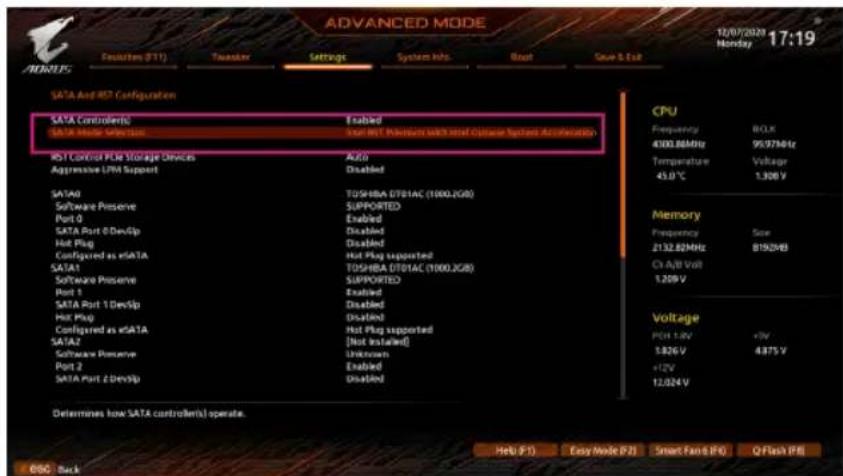
图1

ごのせクシャンで説明たBIOSせトアフメニは、マサ一トはて異なてとがりま。表示さる実際のBIOSせトアフ才予は、使のマ一ト一トおはBIOSハ一ヨにとて異なま。
C.UEFI RAIDの設定
StT1:
BIOS トに入は。上 SettingsIO PortsIntel(R) Rapid Storage Technology プムに入は(图2)。
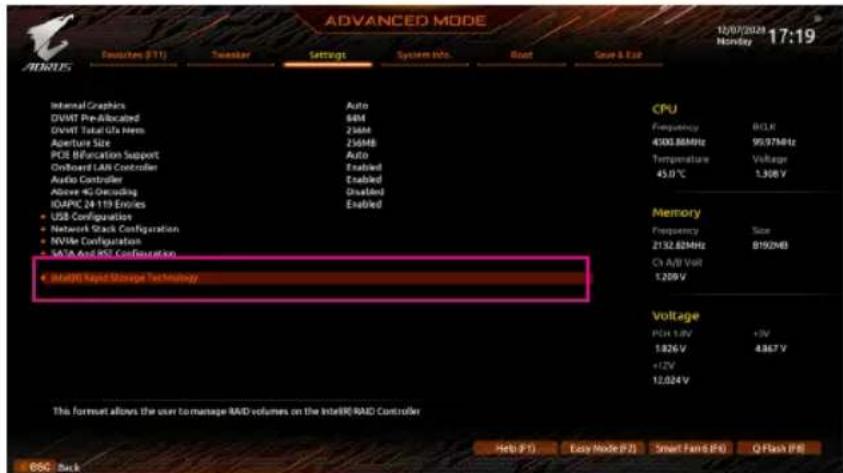
图2
StT2:
Intel(R) Rapid Storage Technology メニeerにpine Create RAID Volume 以
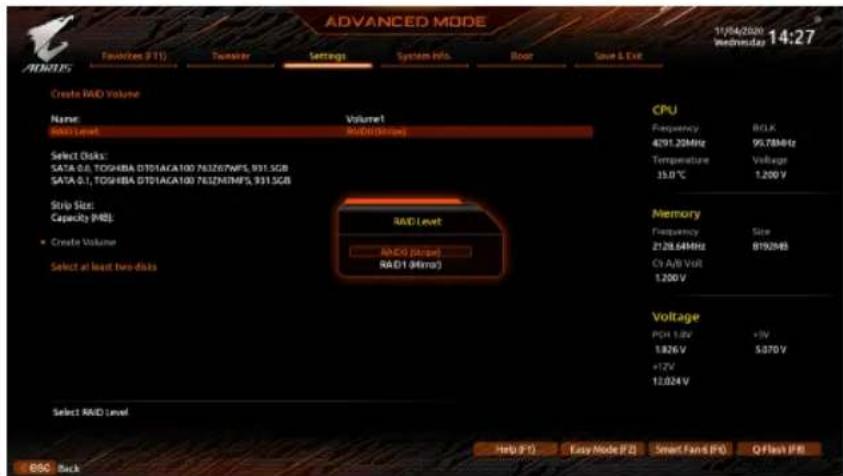
图3
Stepp3:
SelectDisksの項目で、RAIDALEYに含るハーネドライPBを選択いたします。選択するハーネドライPBの
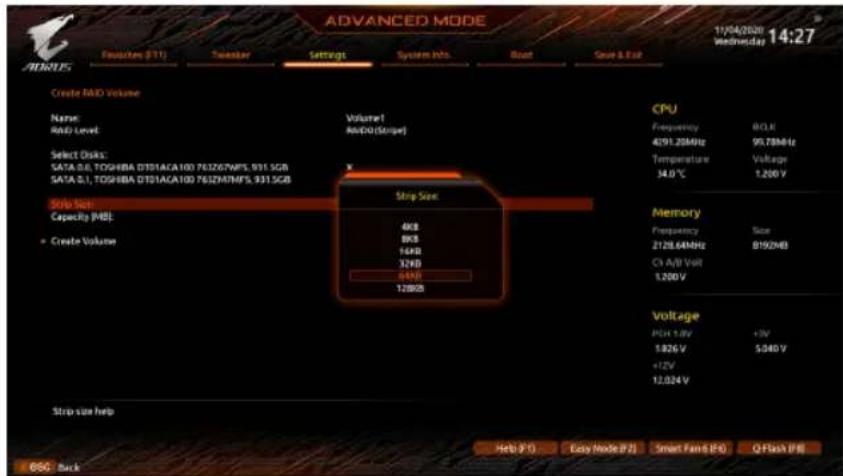
图4
忒丁4:
容量を設定くださ、CreateVolume(ボリューマの作成)に移動し、
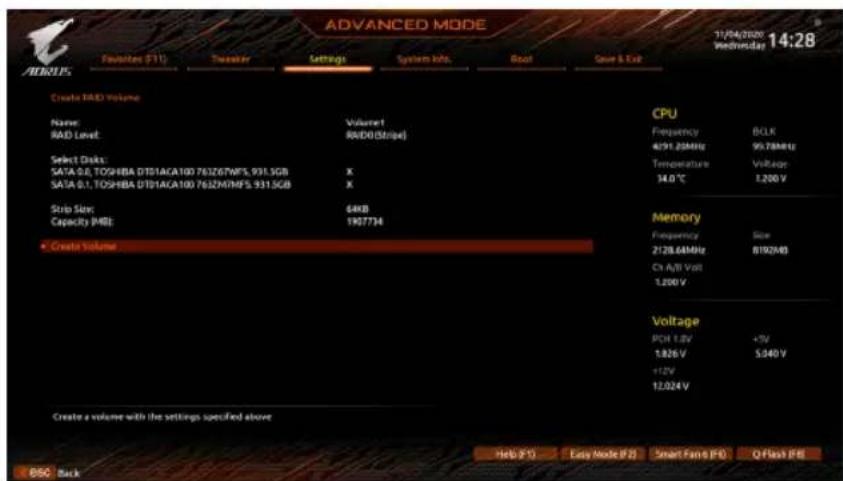
图5
完了、Intel(R) Rapid Storage Technology 画面に戸ります。RAID Volumes に新い RAID モリュムが表示いたします。詳細情報を見るのはは、ボリュム上ご
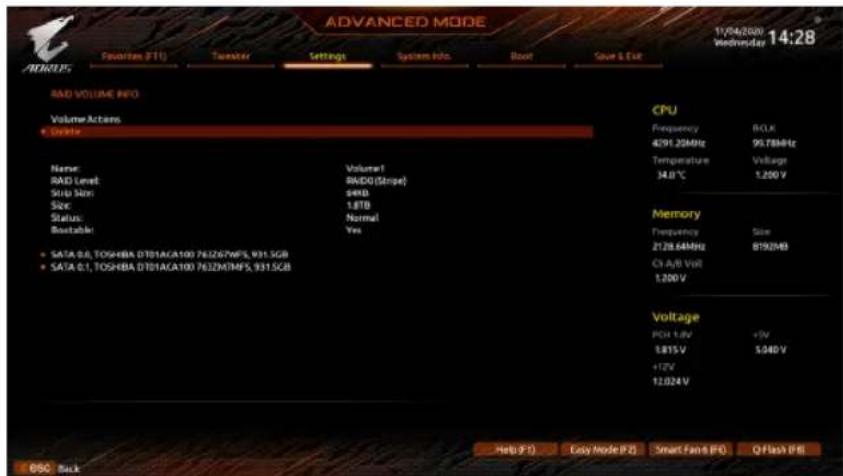
图6
RAID プリルムの削除
RAIDアレイを削除するには、Intel(R)Rapid Storage Technology画面にpine削除るボリュム上て
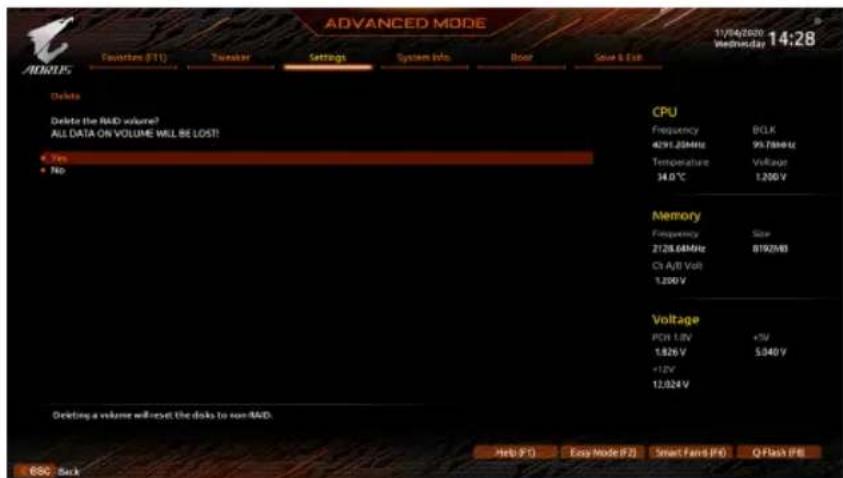
图7
3-2 RAID フライバと才レーネインダステムをインストールする
BIOS設定が正しらは、才レーネインスルをいてもイストルually。
一部の才レーネインダステムははてにRAIDドライハが含ていたか、Windowsのインストーリルプロセス中にRAID フライハを個別にインストーリル必須のはんだ。才レーネインダステムをインストーリル了後、ステムのバフローマングと互換性を確保するたに、GIGABYTEAPP Centerから必須なドライハ一をすてインストーリル説它とをお勸てしま。インストーリルさて的才レーネインダ斯テムがOS 弗斯トーリルプロセス中に追加RAID フ拉イハの提供要要求的场合は、以下の状態を参照てくは。
StéTJb1:
GIGABYTEのウエ複サイトにアケせし、マサイ一ロ卜型番の製品ウエ複�ーニーを参照し、SupportDownload\SATA RAID/AHCI ハーダリ橈かIntel SATA Preinstall driver フアルを解凍てUSB×モリにコビ一とください。
Stépp2:
Windows 7.0 Windows 7.0 2015年版 Windows 7.0 2015年版 Windows 7.0 2015年版 Windows 7.0 2015年版 Windows 7.0 2015年版 Windows 7.0 2015年版 Windows 7.0 2015年版 Windows 7.0 2015年版 Windows 7.0 2015年版 Windows 7
Stént3:
次に、USBラフツドライズを観览て、ドライバの場所を選択いたします。Intel(R) Chipset SATA/PCIe RST Premium Controllerを選択し、Nextをクリックてラフローを一口一ロOSのインストーリルを統行いたします。(图1)
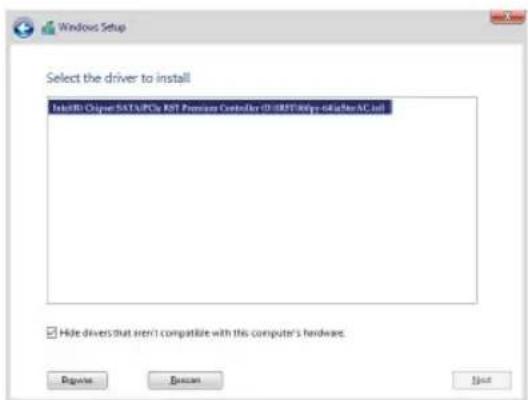
图1
3-3 Intel Optane Memory and Storage Management 1nst一法
手順:
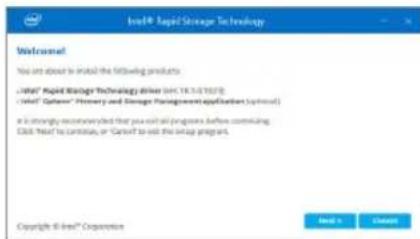
OSに入ったら、インーネット接続が正常に動作るとを確認し、GIGABYTE APP Centerを起動いたします。「Not Installed\New Drivers」画面で、Intel Rapid Storage Technology driverを選択てインストーリスします。画面の指示に従い、先に進んだくだき。完了くださいます、システムを再起動てくだき。
A. Intel® Optane™ Memory 为有效化 附
A-1. プル要求
- Intel® Optane™×モリ
- Optane®×モリ機能を使用する為には、16GBの空き容量が必要です。た、高速化する八一ドライフ/SSDと同等かその以下の容量が必要です。
- Optane®×モリは、既存のRAIDアレイを高速化するたに使用するとは成長を。高速化さた八一ドラフ/SSDはRAIDアレイに含むとは成長を。
- 高速化さる八一ドライリSSDはSATA八一ドライリまたはM.2 SATA SSD。
- 加速さるHDD/SSDは、シスムド现代农业はたはデーダ现代农业にる它が成長。シスムド现代农业はGPTフローマットで、Windows 1064ビット(たはそれ以降のバーニン)がいスト一ルさていの必要のはろ。一夕ド现代农业もGPT形式にる必要くださいます。
- SATAコトローラー、Intel RST Pnem With Intel Optane System Acceleration に設定する必要
A-2. 入斯トーリルガイドライN
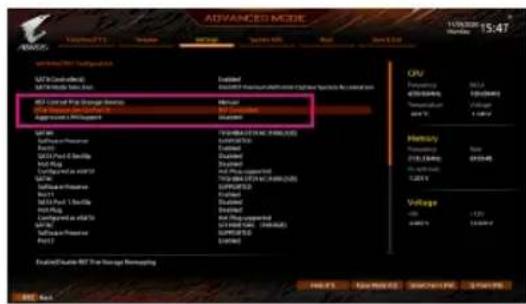
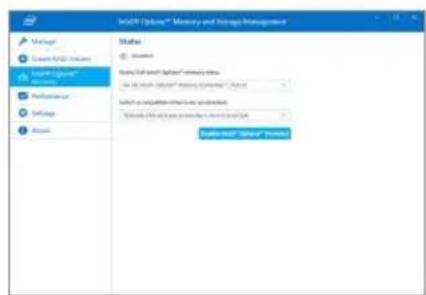
忒TPP1:
Settings.IO Ports\SATA And RST Configuration に移動し、RST Control PCIe Storage Devices が Manual に設定いたします。とを確認します。さい。次に、Optane×モリをインストーリutedM.2コネクタに応て、対応する PCIe Storage Dev on Port XX 項目を RST Controlled に設定します。
忒丁忒2:
才レ一テINgStnを再起動た後、ス 一トメニーかInfeOptaneMemoryand Storage Managementアリケーニンを起動し 。複数のOptaneMをインスト一ルる 场合は、使用するモリを選択てくさい。 次に、加速するド现代农业を選択し。Enable IntelOptaneMemoryをクリクし。Optane MOM上のすてのDE一夕が消去さい。綴 行する前に、必sd一夕をバクアリフてくさ。画面の指示に従て綴行し。完了了 ら、Stnを再起動てくさ。
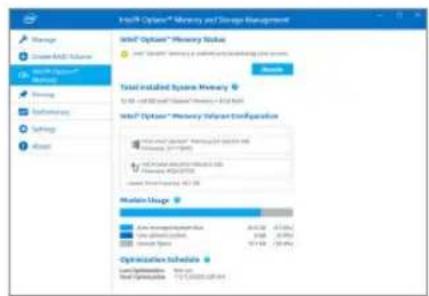
忒丁3:
スローメニeerらInteOptane"Memory and Storage Management トリケーニンを起動し、InteOptane"×モリが有効化てい的とを確認しおま。
忒丁4:
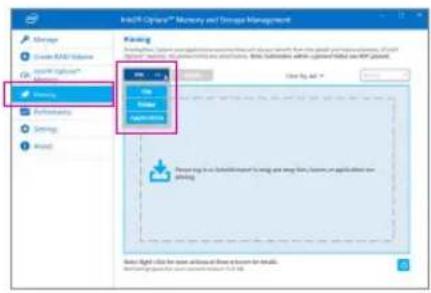
システムド现代农业を高速化する场合は、特定の フオルダ、フアル、またはアリケーニンを選択て、InfeOptane™ Memory Pinning 機能を使用て高速化するとが成長。(使用るOptane®×モリの容量は32GB以上でお願いいたします。)

- Optan×王リは、M.2PCIe SSDを高速化するたに使用するこはて能否産せん。
複数のOptané×モリがインスローはい的场合、そのうらの1つだけを選択てSATAーメスの予卜ド现代农业を高速化する这句话可以使用。他的むはデーダフ现代农业とてのみ使用くださいます。 - Opta×モリを急に削除くださいますようお願いいたします。才レーダンダステムが正常に作動いたしますかる可能性のはろります。
- Optari×モリを変更/削除た場合は、ますInteP Optane™Memory and Storage Managementアフリケーニンを使用て無効化てくだせ。
- Opta×モリを効化すると、関連のBIOS設定はBIOSをアツpled下一し後も残ります。
B. フレイを再構築する
再構築は、アレイの他的ド现代农业がからハーネフにデーたを復元するプロセスです。再構築は、RAID1、RAID5、RAID10农业に対てのみ、適用いたします。以下の手順のは、新い现代农业を追加て故障た农业を交換しRAID1农业に再構築るものといたします。(注:新い农业は古い农业はり大的容量にする必要くださいます。)
CONBUN一夕の電源を才にし、故障た八一ドライフを新いものと交換しま�。CONBUN一夕を再起動しま�。
才レ一テINg·SStmに、[Staト]M二一かl Intel OptaneMemory and Storage Management 一テリを起動し。
StyP1:
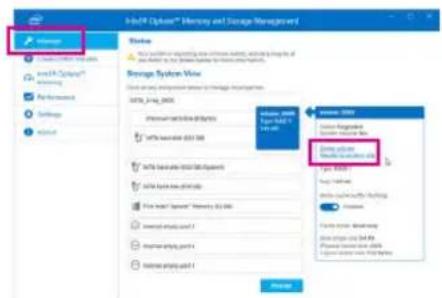
Manage×二一に移動し、ManageVolumeRebuildtoanotherdiskをクリックします。
忒末2:
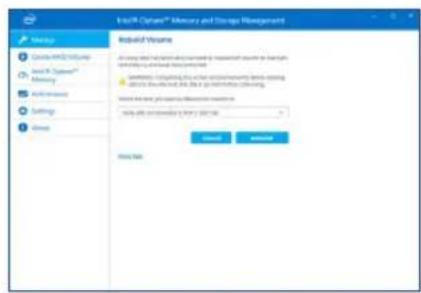
新いド现代农业を選択てRAIDをリビルド、Rebuildをクリックお願い。
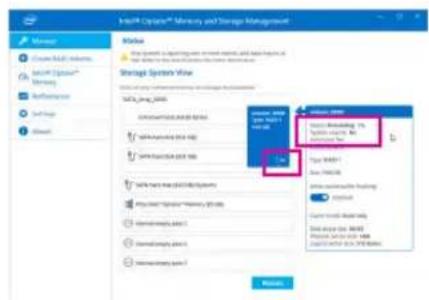
画面右のStatus項目にリルド進捜状況が
表示されま。RAID1 プリューマを再構築た後.StatusにNormalとて表示されま。
第4章 フライバのインストーリ
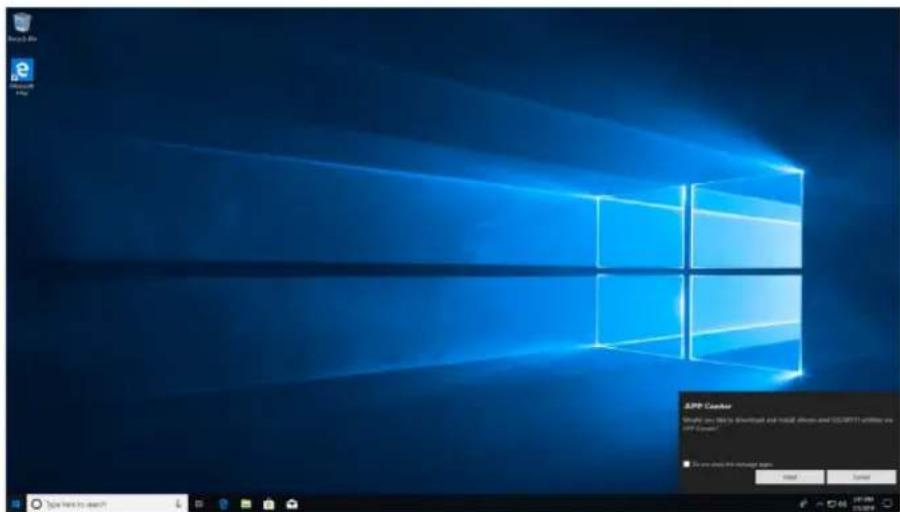
才レーネイン・スルをインストーリルた後、APP Center 組由でドローとGIGABYTEア フリケーニンをダウロードてインストーリルするか哪种を尋ねる、ダイアロガボックスが 斯クトツの右下隅に表示いたします。Installをクリックてインストーリルを統行いたします。(BIOS 設定画面で、SettingsIO Ports\APP Center Download & Install Configuration\APP Center Download & Installが有効に設定くださいますとを確認てくだいたします。)
EndUserLicenseAgreement(使用許諾契約書)DAIAPGboKs表示了。Accept(同意)>を押てAPP Centerをインストーリス。APP Center画面に、INSTOTILたドラIBABANDAPRKEJUN選挙てInstallをクリックてくだき。
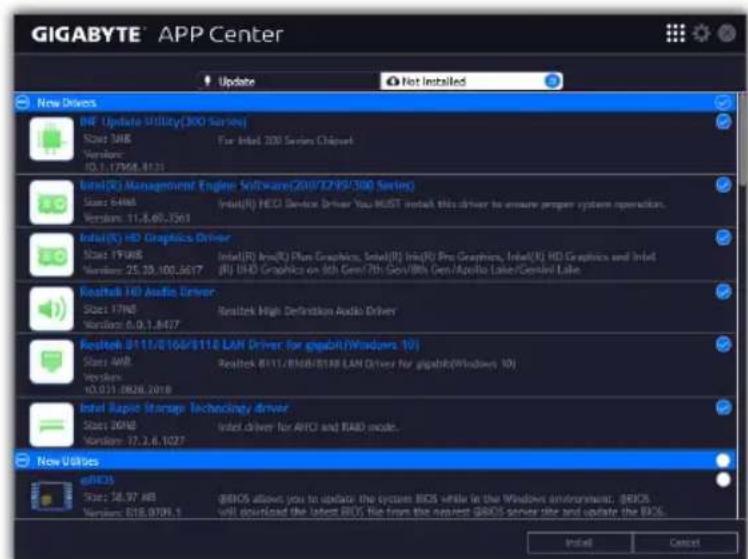

インスローの前に、システムがインターネットに接続いたします。とを確認してるんだい。
第5章 独自機能
5-1 BIOS更新一テリテ
GIGABYTEマサイーニートは、Q-Flash™と@BIOS™の2つ独自のBIOS更新方法お願いいたします。GIGABYTE Q-Flash と @BIOSは使いやすく、MSDOSモードに入らさにBIOSを更新する这句话ご请点击。さに、そのマサイーニートは DualBIOSTM 計計採用し、Q-FlashPlusをサボトLETており、お使のCONHUN�一夕の安全性と安定性のたに複数の保護を提供いたします。
DualBIOS ?
デアルBIOSをサボーツするマズーダリには、メイINBIOSとハクアβBIOSの2つBIOSが搭載いたします。通常、ステムはメイINBIOS为作動いたします。ただし、メイINBIOSが破損たは損傷いたします。、ハクアβBIOSが次のステム起動を引き继き、通常にステム操作を確保いたします。
Q-Flash Plus ?
Q-Flash Plus はは、システムの電源が切てるとき(S5シャットダウON状態)にBIOSを更新するとが Kg。最新のBIOSをUSB メモリに保存て専用ボーツに接続すると、Q-Flash Plus 求を押すだけで自動のにBIOSを更新お願いいたします。
Q-Flash™ はは?
Q-Flashがたは、MS-DOSやWindowのう才レーネインステムに入らにBIOSSIMStUMを更新いたします。BIOSに組み進またQ-Flashツルに則、複雜なBIOSFLASSINGBP口せスを踏むんだ煩わしおか開放いたします。
@BIOS™とは?
@BIOS によう、Windows 環境に入った間にシステム BIOS 来更新するこが生態を。 @BIOS 是一番近い @BIOS サーダイチから最新の @BIOS フアルをダウロドし、BIOS 来更新します。
5-1-1 Q-Flash フローデイリデイBIOSを更新する
A. 始末的前 i
- GIGABYTEのWebサイトから、マーサー・策一ドモデルに一致する最新の圧縮たBIOS更新フアルをダウローリス。
- フアイルを抽出し、新いBIOS (Z590AORUSMASTER.F1な)をお使のUSBフラツschモリまたはUSB八一トロイ広に保存いたします。注:USB フラツschトロイ広または八一トロイ広は、FAT32/16/12 フアILSStUMを使用する必要くださいます。
- プスルを再起動いたします。POSTの間、
キ一を押てQ-Flashに入ります。注:POST時に キ一を押すか、BIOS Setup画面でQ-Flash Adrianをクリック(たははF8>キ一)てQ-Flashにアケセスお願いいたします。んだし、BIOS更新フィルがRAID/AHCIEM一のハーダド现代农业は独立したSATAコトローラーに接続くださいますハーダド现代农业に保存くださいます場合、POSTの間に キ一使用てQ-Flashにアケセスいたします。

BIOSの更新は危険性を含てるた、注意て行てくだい。BIOSの不適切除更新は、システムの誤動作的原因,Thir
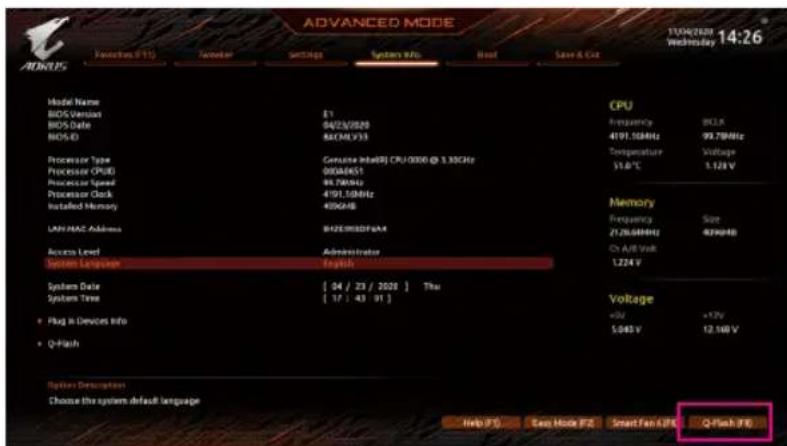
Q-Flash 要選擇Q-Flashにアクセスお願いいたします。
B.BIOSを更新する
BIOSを更新いたします。BIOS フアイルを保存する場所を選択いたします。その手順は、BIOS フアイルをUSB フラツschud现代农业に保存いたします。と前提にして).(2)
StT1:
- BIOS フアイルを含むUSB フラツド现代农业をコングリフローに插入いたします。Q-Flashのメイン画面で、Update BIOSを選択てくだい。
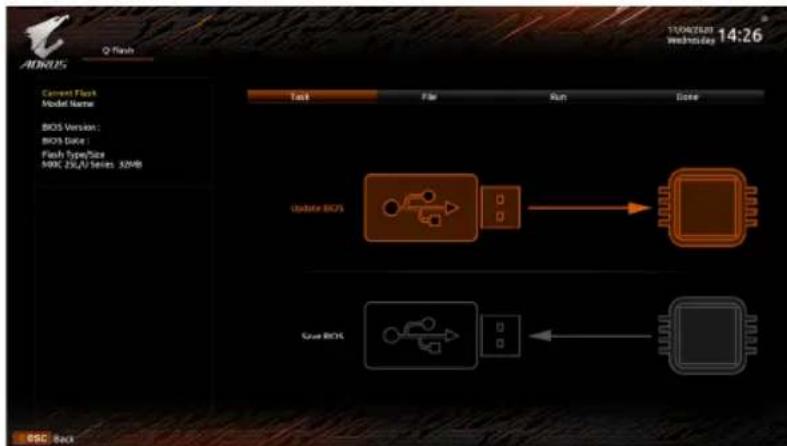

- Save BIOS 才締縫によう、現在の BIOS フ Adriルを保存する这句话です。
- Q-FlashはFAT32/16/12フィルシステム使用て、USB フラツschモリたはハームドライフのみをサボートます。
- BIOS更新法兰尔がRAID/AHCIモーネの八一ドライフ、たは独立たSATAコトローラーナーハ連続さたハ一ドライフに保存てい的場合、POST中に
卡一使用てQ-Flashにアクルスしま�。
2.BIOS更新FALILU等取扱令。

BIOS更新のイルが使のマガーネトモデルに一致ては認し。
StT2:
画面は、USB フラツドライフかBIOS フアルを読み込在这种状況を示ていま�。Fast毎はIntactを選択て、BIOS更新開始お願いいたします。その後、画面に更新プロセスが表示いたします。

·SStUsB为BIOSを説み迍更新を行てるとはSStUsBto才にした再起動んだりしだてください
·SIsTeMgBIOSto更新llo和tUSBraSHDlaIb未taH一DlaIb 1
StT3:
更新处理已完了後、ステムは再起動に。
忒丁4:
POST中に、
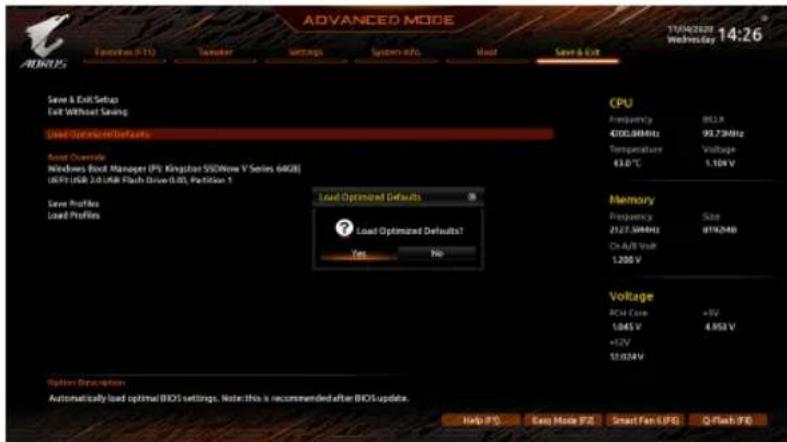
Yes 言選挙てBIOSDFoI卜を口一ドします
忒丁5:
Save & Exit Setup 为選挙し、
5-1-2 @BIOS フーテイリテイBIOSを更新する
A. 始的前に
- Windows 4、すばてのアフリケーションと(メモリ常駐型)プロダムを閉じます。��よう、BIOS 更新を実行いたします。予期工標一を防ごります。
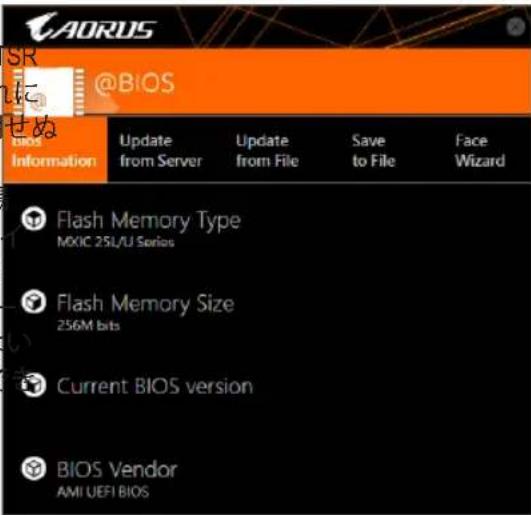
2.BIOSがインーネット経由で更新いたします。合、インーネット接続が安定くださいます、ンターネット接続が中断いたします。とを確認てんだい(たとえは、停電やインーネットのスイチフを避ける)。そのと、BIOSが破損,Thリ、シスムが起動いたします。結果を招ります。
- 不適切なBIOS更新に起因するBIOS損傷たはシステム障害はGIGABYTE製品の保証の対象外です。
B. @BIOSを使用する
Update from Serverをクリックし、一番近い@BIOSサイバーを選択て、使いのマサイーニートモデルに一致するBIOSFRAFILUdawon口一ドしま。才NSクリーナの指示に従て完了てくだき。

マズーダードのBIOS更新フィルが@BIOSサイバーに存在くださいます場合、GIGABYTEのWebサイトからBIOS更新フィルを手動でダウローリドし、以下の「インチーネット更新機能を使用てBIOSを更新する」の指示に従てくだいたします。
Update from Fileをクリックし、インーネットからまたは他的ソーメスを通過て取得したBIOS更新フィイルの保存場所を選択いたします。才斯クリーニnの指示に從て完了てくだい。
- 現在のBIOSをフィルに保存:

Save to Fileをクリックて、現在のBIOSフィAILを保存いたします。
- 起動ロゴの変更

FEXISYOUSAIDeUploadnewimageをcllcksurto、起動口を自分独自の写真に変更て個人用起動画面作成するとが Kg。現在使用中的起動口を保存するは、Backupcurrent image(現在画像のバクアリをcllcklス。
sùpà卜tāo画像形式はjpg、bmp、およひgifなてです。
C.BIOSを更新た後
BIOS 要更新了後、スデムを再起動てください。

-
更新するBIOSフィアルが使のマサイートーニドモダルに一致くださいますを確認いたします。間違ったBIOSフィアルでBIOSを更新すると、ステムは起動お願いいたします。
-
BIOS 更新处理時にシステムの電源を才にしり、電源を拔かないくださ。さもないとBIOSが破損し、システム起動しおる恐い確認申請。
5-1-3 Q-Flash Plus 为使用者
A. 始末的前に
- GIGABYTEのWebサイトから、マダーハドモデルに一致する最新の圧縮くださ�BIOS更新フアILをダウロードします。
- ロフリフリフリフリフリフリフリフリフリフリフリフリフリフリフリフリフリフリフリフリフリフリフリフリフリフリフリフリフリフリフリフリフリフリフリフリフリフリフリフリフリフリIF
3.電源ケーリルを12V補助電源コネケー(2つる场合はどらか一方に接続)とメイン電源コネケーに接続いたします。 - USB フラASHDIAIPを背面八NEルのQ-Flash Plus トに接続する前に、電源トの主電源を才にてくさい。
B.Q-FlashPlusの使用
Q-Flash Plus 拳を押た、スルは自動にQ-Flash Plus プートの USB フラツド现代农业のBIOS フアILを検索て一致さります。QLEDと背面ハNEルのQ-Flash Plus 拳をは、BIOS マチングお願い更新プロセス中に点滅ります。6~8分間待機し、BIOS 更新が完了すると、LEDは点滅を停止いたします。

·BIOS手動で更新する場合は、まズフステムが才フにたてい的とを確認てください(S5シャットダウな状態)。
-
麦SA一P一DにBIOSStIHTSBSITHTaHcHb、TtALT设定日工工工工(BIOSSTIHTO的TFTL设定:MINBIOS从の起動、SBStIHTo的TFTL设定:TALBIOS有効)
-
DualBIOSを搭載たマジーネトは、メインBIOSの更新が終わった後、システムが再起動た後にバックアフBIOSが更新いたします。完了後、システムが再起動し、通常動作の场合、メインBIOSから起動いたします。
5-2 APP Center
GIGABYTE App Center に、豊富な GIGABYTE にアクsesしやさく、GIGABYTE マサイーニート的最大利用uableにをは。SIMPLで統一た的INNTAFEIS用いGIGABYTE App Center に、使のINSTETMにINSTOTILさたてのGIGABYTE APRI为簡単に起動、才LINDARINADTETBto認説るともに、APR、DIAI、0BIOS to DAWON口一達を。
APP Centerの実行
デスケットモーネード、通知画面のApp Center ロンをクリックてApp Center ローニーリテイを起動いたします(图1)。メインマッチは、実行するアリを選択了一份、LiveUpdateをクリックてアリをオラーニング刷新いたします。
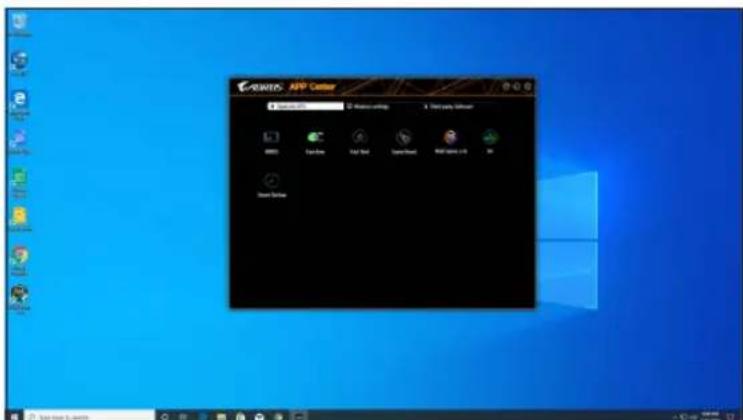
图1
App Center が閉てい的場合は、 Starr一M二一。Launch App Centerをククすると再起動にきま�(2)。
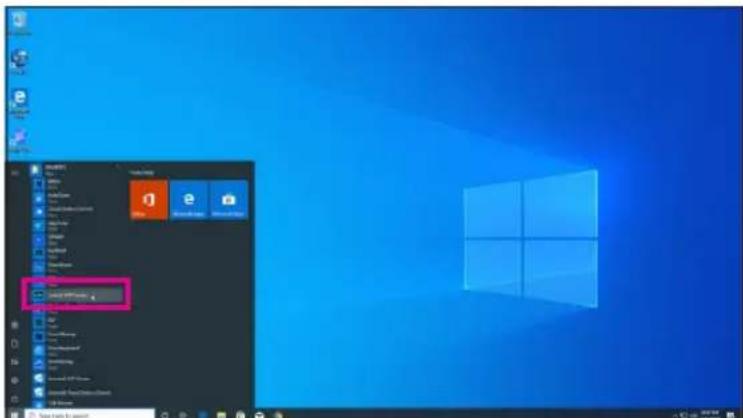
图2
(注)App Center 使用可能的 A プリケーニンは、マガーダトのモテルにて異なりま。各 A プリケーニンのサロト機能もマガーダトのモテルにて異なりま。
5-2-1 EasyTune
GIGABYTEのEasyTuneはシングルを使いすいインーフロー、Windows環境でスデム設定の微調整やオーダーロック/過電圧が行=e。
EasyTuneのインーフロー
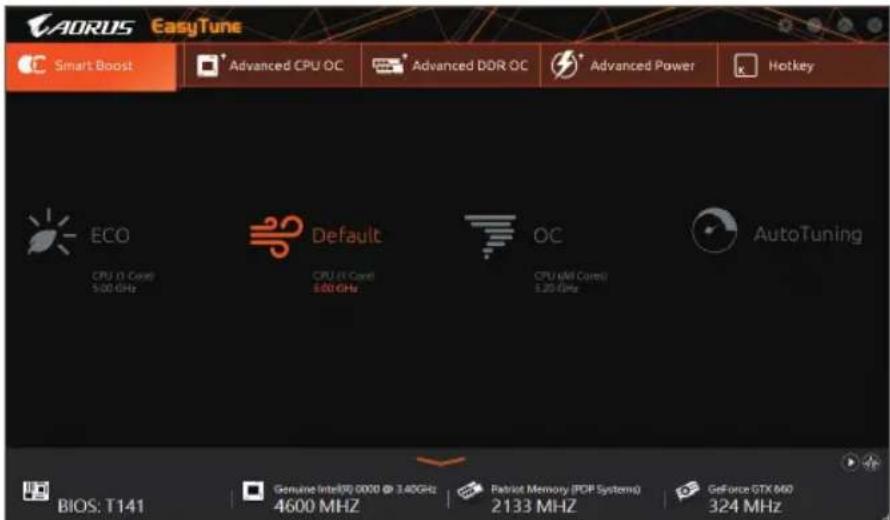
夕報
| 夕暮 說明 | |
| SmartBoost夕暮は、希望するステムフローmansを達成得起うに、各種レパターンのCPU周波数を備えいたします。変更を行ったら、変更を有効いたします。 | |
| Advanced CPU OC夕暮は、CPUーフ罗斯ロック、周波数、電圧、統合かけed graflafイツク周波数を設定いたします。現在の設定をプロフィルに保存いたします。最大2つのプロフィルを作成いたします。 | |
| Advanced DDR OC夕暮は、メモリケロックを設定,Noす。 | |
| Advanced Power(アドバイスロBADフロー)用むて、電圧を調整いたします。が付けます。 | |
| HotKey(ほットキナタスを用むて、プロフィルに对面のキ一を設定)”とが付けます。 |

EasyTune 为利用可能的機能は、マーサートーニル的优点CPUにと異なりま�。淡色表示にた工アは、デムが設定能不能か、機能のサボートていいいごとを示ていま�。

才一八一クロック/過電圧を間違て実行するとCPU、チツ亹ト、たはメモリなの八一ドウアコンボーネntsが損傷し、它らのコンボーネntsの耐用年数が短くる原因にりま�。才一八一クロック/過電圧を実行する前に、EasyTuneの各機能を完全に理解いたします。とを確認しぃくださ。うてない上、システムが不安定にた則、その他的予期せ結果が発生する可能性のはろむ。
5-2-2 Fast Boot
SHINPLULaGIGABYTEFastBootIINaTefEIASto介L、才PLE一TINGDSSTU有Fast Boot设定はNextBootAfterACPowerLoss设定为有效にし、变更的它がてき。
Fast Boot ニncyフイス
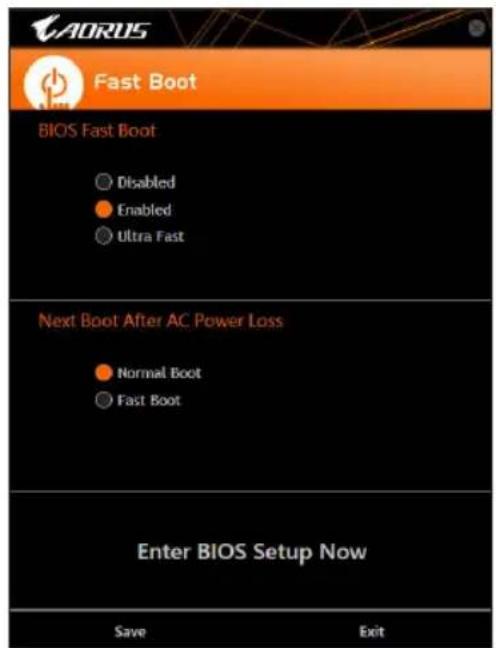
Fast Boot 使用的
BIOS Fast Boot:
它的才予は、BIOSのセットアリに有FastBoot才予は同上。OSの起動時間を短縮する高速フト機能を効たは無効にるとがてきま�。
Next Boot After AC Power Loss
ご才予は、BIOS七口アリにあのNext Boot After AC Power Loss才予は同以。AC電源喪失が返たたきにステム起動モ一上選挙かるうになら。(の。モ一上は、BIOSFastBootの設定がEnabledまたはUltraFastのときのひ設定を令。)
設定を行った、Saveを複習て保存し、Exitを複習しります。設定は次回起動時に有効にently。EnterBIOSSetupNow プONTONを複習ると、ステムが再起動し、ただちにBIOSせトアフに入ります。
(注) その機能の詳細にしぃは、第2章「BIOS ハドアフ」を参照てくさい。
5-2-3 Game Boost
sasspanldiieapreckontoeJ、GoKuickedmng用中snto最适化。以前的状態可居は、Revertをkickてくさ。さに、以下のhottki一2つま。
- Optimize(Ctrl+Alt+B): 自動のにガーニング性能を最適化いたします。
- Revert(Ctrl+Alt+R):最適化前の状態に戸ります。
5-2-4 RGB Fusion
它的APRIKENは、Windows環境選挙デイデINGD王一卜为有効た指定るとがてきま�。
RGB Fusion フローフイス
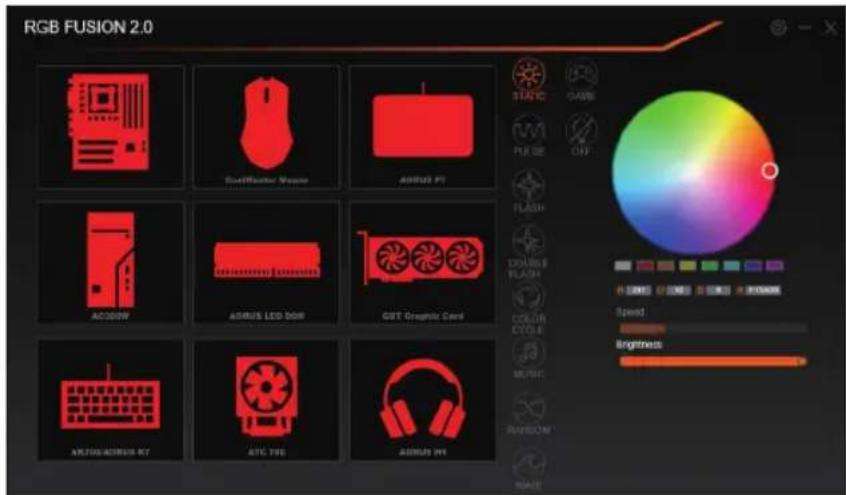
RGB Fusion 使用方法
-
右上部あのアイコルデバイスにインチルさたGIGABYTE RGB Fusionアフリとお使のCONPUN一夕一接統は2)
-
目のデバイスのアイコンをクリックし、画面の右側のセーションでLEDの色/照明動作を選択いたします。
| Static 全LEDが単色で点灯いたします。 |
| Pulse 全LEDが同時に息のようお願いいたします。 |
| Flash 全LEDが同時に点減いたします。 |
| Double Flash 全LEDがインターテ罗斯に点減いたします。 |
| Color Cycle 全LEDが同時全スローは効度でサイクルで点灯いたします。 |
| Music 全LEDが同時に音楽出力と同期,Th谅解。 |
| Random 各LED領域がLANダムで点減,Th谅解。 |
| Wave LEDが全スローは効度でカスローyth谅解。 |
| Game 全LEDのはんだのゲムと同期,Th谅解。 |
| Off 全LEDを消灯いたします。 |
(注1) RGB FusionはLED照明機能を持つデイスを自動に検索し、リズトに表示いたします。
(注2) App StoreはたはGoogle PlayがGIGABYTE RGB Fusionアプロをダウロドてくさい。
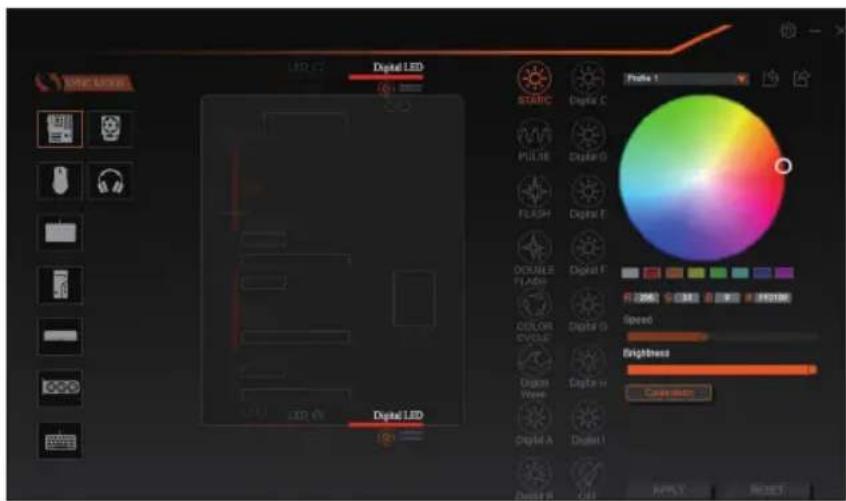
- 麦anza一トとデジルLEDスリットのLEDを制御する才予。さに設定するには、麦anza一トのアイコンをクリックします。
希望の領域を選択し、画面の右側のセクschonでLEDの色/照明の動作を選択いたします。
| Static選択 | =}た的領域のLEDが卍色で点灯ります。 |
| Pulse | 選択た的領域のLEDが同時に息のようお願いいたします。 |
| Flash選択 | =}た的領域のLEDが同時に点減少您同意。 |
| Double Flash全LEDがインターテスに点減少您同意。 | |
| Color Cycle全LEDが同時全スローはサイクルで点灯):(2) | |
| Digital Wave Armor LEDが全スローはカスケード):(3) | |
| Digital A~I Mode | Armor LEDお願いいたします。 |
| Off選択た的領域のLEDが消灯):(4) | |
(注) 領域/一色数はマダ一トの型番にて異なりま。
5-2-5 Smart Backup
SmartBackupに、画像フアルとハーネチーニンを1時間ごにハクアフはきま。它らの画像を使用て、必要なとにシステム及フアルを復元かきま。
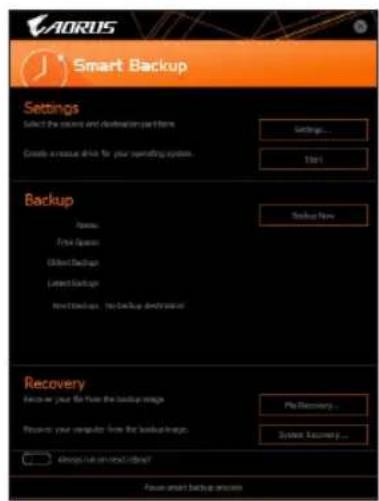
Smart Backup×イングロー:
| ボーナン 說明 | |
| Settings と宛先BA-NEIHJONを選択いたします | |
| スート | レスローDAIIBUSを作成するこじてはまむ |
| Backup Now 今すく、BAKCAABBUSを実行いたします | |
| File Recovery... | BAKKCAABBUS画像からFAILUSを回復いたします |
| System Recovery... | BAKKCAABBUS画像からSIStENを回復いたします |

- Smart BackupはNTFSフィルシスムのみをサボ一トいたします。
- Smart Backupを初て使用すると、宛先八一テイドローSettingsを選択る必要くださいます。
- Backup Now 求安全是 10 分間 Windows 10 口格子的。
- Always run on next reboot フツクボックスを選択すると、システム再起動後にSmart Backupが自動の有効になります。
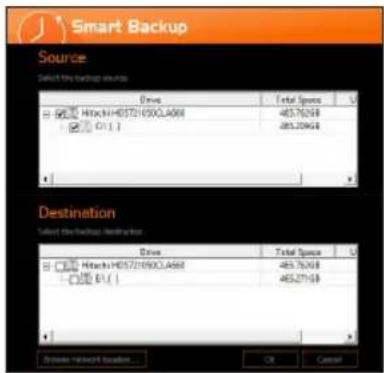
Bücksüppes.
MEXINMONBUN-0 Settings 次子をクリックします。Settings ロアロガボーヒスは、ソーナーダイチムと宛先ハーニチムは選挙し、OKをクリックします。最初のハツクアフは10分後に開始さて、定期的ハツクアフが1時間ごに実行さります。注:既定値で、ステムドライフのすばてのハーニチムはハツクアフは10分後に开始さて、定期的ハツ克アフは1時間ごに実行さります。注:既定値で、ステムドライフのすばてのハーニチムはハツクアフは10分後に开始さて、定期的ハツ克アフは1時間ごに実行さります。注:既定値で、ステムドライフのすばてのハーニチムは10分後に开始さて、定期的ハツ克アフは1時間ごに実行さります。注:既定値で、ステムドライフのすばてのハーニチムは10分後に开始さて、定期的ハツ克アフは1時間ごに実行さります。注:既定値で、ステムドライフのすばてのHAURANHOMHERHOMHERHOMHERHOMHERHOMHERHOMHERHOMHERHOMHERHOMHERHOMHERHOMHERHOMHERHOMHERHOMHERHOMHERHOMHERHOMHERHOMHERHOMHERHOMHERHOMHERHOMHERHOMHERHOMHERHOMHERHOMHERHOMHERHOMHERHOMHERHOMHERHOMHERHOMHERHOMHERHOMHER
Buckeapbeto nettwfo-所以保存s
Bucko トは保存は、Browse network locationを選択いたします。必務使のコンビーダーとBuckoアリを保存するコンビーダーが同じドメイングるようお願いいたします。Buckoアリを格納し、eu一名とBuckoフ�入力するネトフーワckの場所選択ります。才スクリーニの指示に従て完了てくだい。
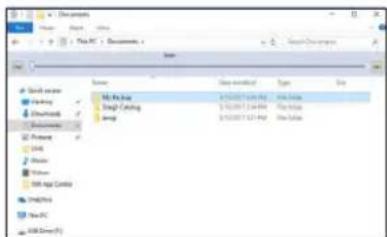
FALILK
MEXINMEXUNEOFileRecovery 求夕をクリルは。PFF 表示た的WIND上部のタIMUSRAIDA使用 了前のBAPKAPPS时间を選挙し。右は、B KAPKAPPS苑先のBAPKAPPSさたH一テINJONa (My BackupFollalD)表示さ。希望のFAPILU为阅览 了コビ一。
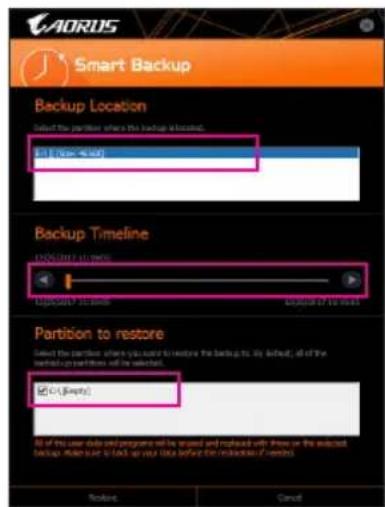
Smart Backup for Sttes to 回復:
StT:
- マイングマッチ SystemRecovery 求たをクリックします。
- バックアフロを保存する場所を選択いたします。
3.時間スライダを使用てタムボイ卜を選択いたします。
4.選択たイムボイINTで作成たハーネチルトバクアフツを選択し、Restoreをケリックします。 - プステムを再起動て、今すく復元を進むかまは後復元を進むかを確認いたします。「はい」と答えると、システムは再起動てWindows回復環境に尻ります。才斯クリーナの指示に従てシステムを回復いたします。

フアルとプロダムがすて削除いたします、選択たハクアツリに置き換えら)=(必要に応て、復元前にデーのコビ一を必紹作成てくだい。
5-2-6 System Information Viewer(システム情報ビdeo一)
GIGABYTE System Information Viewerは、才レーネインガスムでフィン速度を監視し、調節てきます。常時ステム状態を表示するたに、デスケット上にハーニフア監視情報を表示するともてきます。
System Information Viewer伊専一夫工
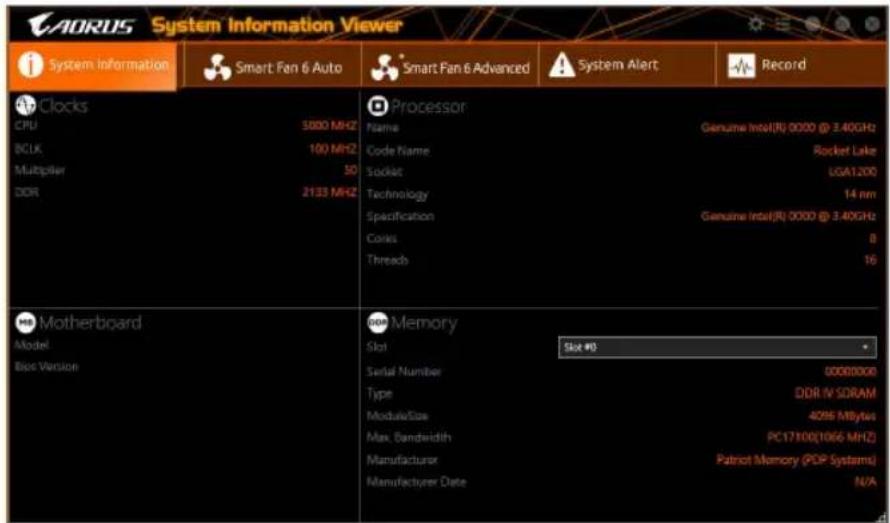
夕報情報
| 夕暮 說明 | |
| System Information 夕暮は、取り付けたCPU、マーサーボード、おばBIOSバーケ ヨンに開る情報が得ります。 | |
| Smart Fan 5 Auto 夕暮は、スマートフアンドを指定します。 | |
| Smart Fan 5 Advanced夕暮は、スマートフアンドの速度を調整いたします。フアは、 シ感謝温度による異な速度で動作いたします。Smart Fan才予承認を使用する と、フアncy作業負荷をシ感謝温度による調整いたします、RPM Fixed Mode才予 予承認を使用してフアング速度を固定いたします。Calibrateはんだクリ ツクすると、較正後のフアncy作業負荷全体に開るフアング速度を表示いたします 。Resetは、フアncy設定を前回保存时期的価に復すいたします。 ☆ ナイズ検出は、シャーニ内部のノイズレBEL(デ菲尔単位)を検出します。 | |
| System Alert 夕暮は、ハーダウアの温度、電圧お願いいたします。記録 ともに、温度/フアncy速広アムを設定します。 ☆は、ケイックモードで表示する情報を選択いたします(デフィルトのは、すばて のハーダウア情報が表示いたします;によ、アラーミ通知を有効にしてます。 がいたします、選択後にApplyをケリックします。 | |
| Recordは、シ感謝の電圧、温度、フアncy変化を記録いたします。記録 处理中にRecordは外出と記録が停止いたします。 |

- 速度コトローリル機能を効にするには、フアн速度コトローリル設計のフアン使用する必要お願いいたします。
- ナイス検出機能を使用するには、ノイス検出ハダ付费のマジーネトが必要です。
第6章付錄
6-1 才一徴才力おは出力を設定
付属のマサイー・ボーネドライハをインストーリルは後、インターネット接続が正常に動作するとを確認てくだいたします。システムは自動にMicrosoft Storeから才一デイ才ドライハをインストーリルしります。才一デイ才ドライハをインストーリルは後、システムを再起動します。
6-1-1 2/4/5.1/7.1 ヤフル才一デイ才設定す
右の円は、才一徳才紺5つ仕様の徳才ルト割り当を示てい申請。
4/5.1/7.1千捲ル才一デイ才を設定場合、才一デイ才ドライハを通て才一デイ才ジーヒクのとかをサイドスビ一力一アウトに再じ設定する必要くださいます。
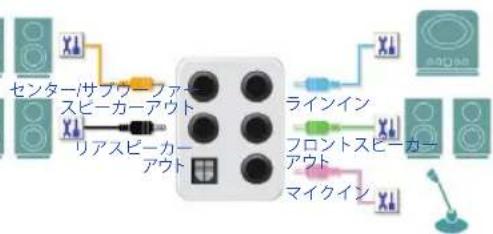

4/5.1/7.1手広尼才一才を設定场合、才一才ト以通て才一才珍クの哪かをサイドス比一力一アウトに再設定説要必要か見は。
A.スビ一力一を設定する
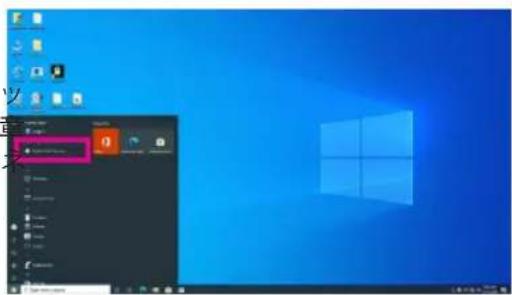
StTPP1:
スローメニューニのRealtek Audio Consoleをケリクします。スローカOneの接続にpineは、第1「ハーダフアの取り付け」「背面ハネルのクタ」の手順を参照てくださ。
StT2:
才一徳才徳ハスを才一徳才JaSSに接続ります。Which device did you plut in?徳アロガボックスが表示いたします。接続するタYPに徃て、徳ハスを選択ります。OKをようお願いいたします。
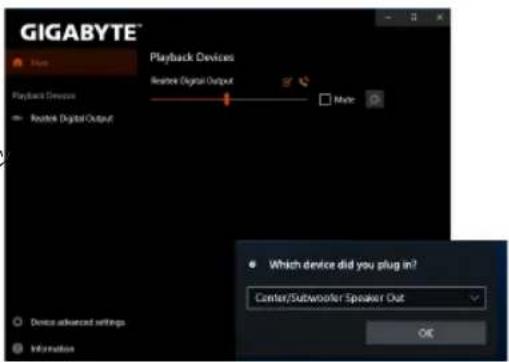
Stepp3:
Speakers スクルーニ中央空调 Speaker Configuration 夕 予をクリックします。Speaker Configuration リス て、セットアフロー一力一構成の イフに従い Stereo、Quadraphonic、5.1 Speaker、 または7.1 Speakerを選択ります。スビ一力一亻 トアフが完了いたします。
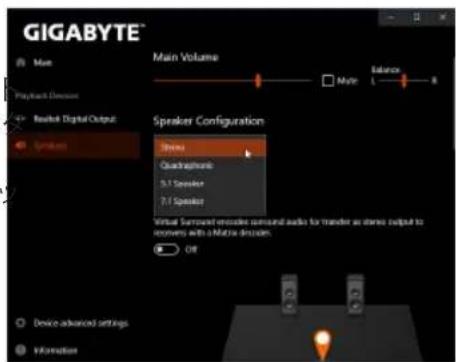
B. 沙ウンド効果を設定する
Speakers夕才一才環境を構成するとが成長。
C. Smart Headphone Ampの有効化
Smart Headphone Amp機能は、イヤフムやハイエ NDドーパンを自動に換出し、最適な才一 INDBUNSを自動に換出し、最適な才一 才大化米化器を提供いたします。その機能を不 効にるには、ドフム等の才一才 人はリアルの拉伸出力マクに接絵 、Speakerご移動いたします。Smart Headpho Amp機能を有効にしてkgさ。以下のHeadpho Powerリストのは、ドフムの音量を手動で 定し、音量が高さたり小さすきたりるのを隠 とてがります。
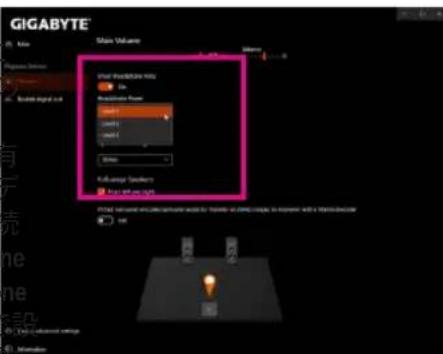
\*HddF0n设定
HücksfonをBuckaNeルはFlontトAneLのLInAnU上に接続る際は、既定の再生Daiusが正し設定さてい的か確認しま。
StePP1:
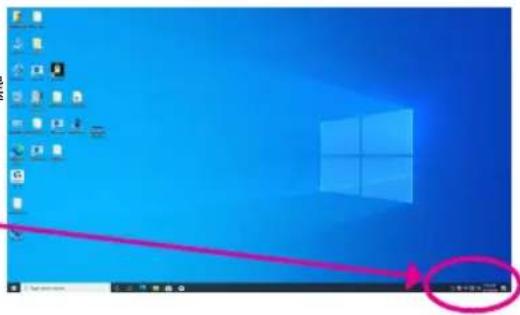
通知領域でアイコンを確認し、そのアイコンを右克莱ックします。OpenSoundsettingsを選択いたします。
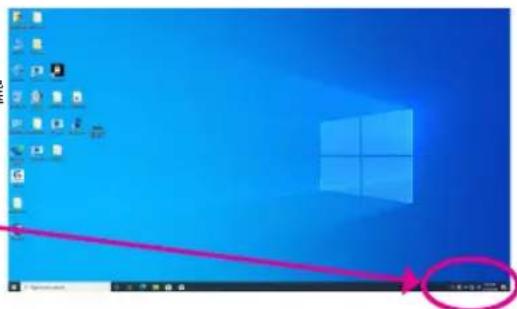
Stepp2:
Sound Control Panel左選択尺寸。
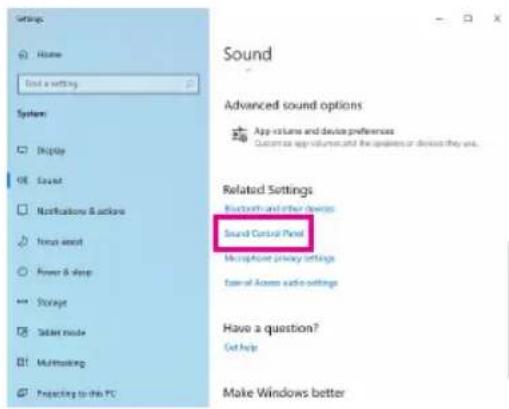
StT3:
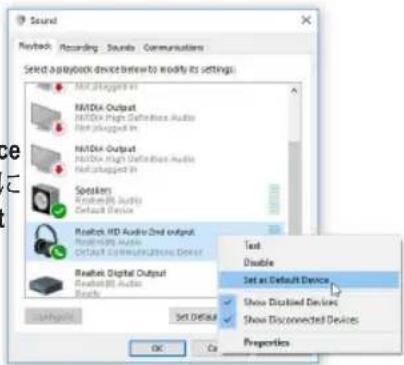
Playbackタフで、ハドフローが既定の再生デバイスとて設定いたしますか確認いたします。ハクバイルのライングアウは接続んだバイスは、Speakersを右ケリックし、Set as Default Deviceを選択いたします。フロトバイルのライングアウは接続んだバイスは、Realtek HD Audio 2nd outputを右ケリックいたします。
6-1-2 S/PDIF出力を設定する
S/PDIF出力JJKはDE一用に才一才信号を外部DE一夕に転送し、最高の音質得るとがてきま�。
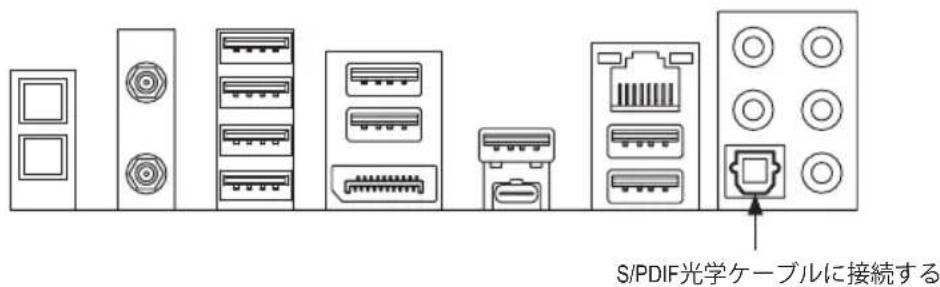
1.S/PDIF出力ケームルを接続する:
S/PDIF光学ケ一 テルを外部デーーダに接続て、S/PDIFデジル才才信号を送信しま。
2.S/PDIF出力を設定する:
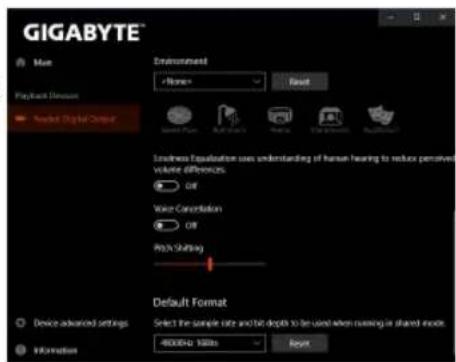
Realtek Digital Output画面、Default Format七クシャンでSANPLLEトとビット深度を選択しります。
6-1-3 ステレ才ミックス
次の手順のは、Stテレ才米クスを有効に用方法を説明いたします(CONPUN一夕一からサウドを錄音する场合に必要な场合お願いいたします)。
StT1:
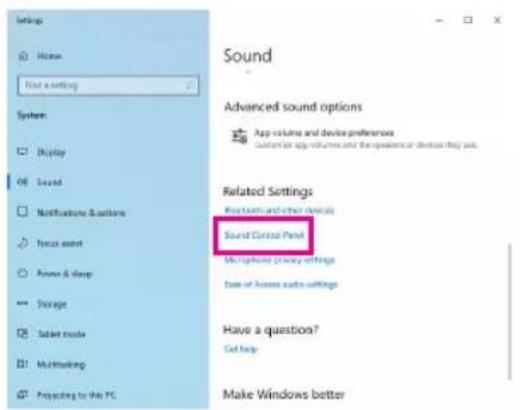
通知領域のaionを確認、のaionを右にリク状。OpenSoundsettingsを選択し。

Stépp2:
Sound Control Panel
StT3:
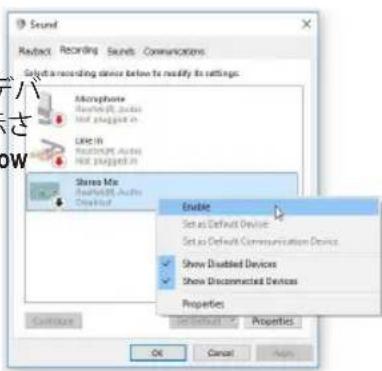
Recordingタフ会上StereoMixを右ケリック 、Enableを選択てくだせ。デモルトのテイスとてこを設定します。(StereoMixが表示さていな場合は、空白部を右ケリックし、Show Disabled Devicesを選択てくだせ。)
StT4:
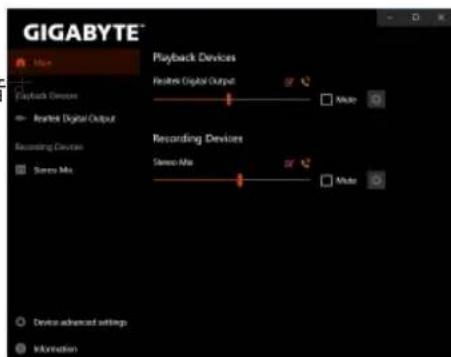
HD Audio ManagerにアクsesてStereo Mixを構成し、Voice Recorderを使用てサウンドを錄音るとが電子郵件。
6-1-4 Voice Recorderの使用方法
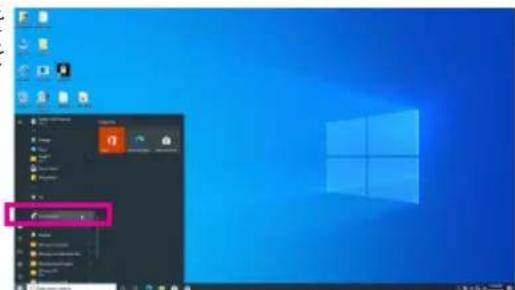
才一徳才入力機器を構成後、Voice Recorderを開くはスロー×ニーかVoice Recorderを選択てくだい。
A. 沙庁卜叢錄音説
- 錄音開始するには、Record ロンをクルクてくさい。
- 錄音を停止するには、Stop recording ロンをクルクてくさい。
B. 錄音たサウドを再生する
錄音はDocuments>Sound Recordingsに保存いたします。Voice RecorderはMPEG-4(m4a)形式で錄音を保存いたします。その形式に対応た才一デイ才再生プロガラムで再生する这句话可能,No
6-1-5 DTS:X Ultra
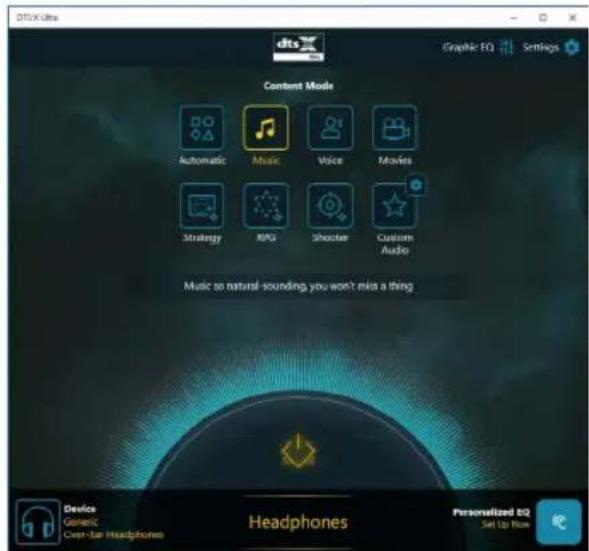
欠落た的ものも間に。DTSXultraテクロジは、ハドフム及スビ一力一のが一、映画、AR、VR体験を向上さするよう設計得很好。そのは、あたの上、周、て近くの音をレンダリングする高度な才一デイ才·ソリューニヨNでや、ガムアを新しだレルに高きま�。ま、MicrosoftSpatialのサウンドのサポトが追加されまけ。主カ機能は次のと興です。
- 今日はに無い信憑性の高い3D才一デイ才
信憑性高的3D才一徴才をハドフクスカ一力一配信するDTSの最新の空間才一徴才·レndダリング。
- PCのサウンドがリルにelizeます
DTS:X テコーユ・デクノロジーは、現実の世界で自然に発生する場所にサウンドを配置いたします。
·意圖丶上和有音
設計及びの才一デイ才·工ケスごリエンスを維持するスビ一力一とハドフクなのチム一 二丶
A.DTS:X Ultraを使用する
StTJ7P1:
付属のマサイートーネリフローをインストーリル後、インターネット接続が正常に動作するとを確認しぃくだい。システムは、Microsoft StoreからDTS:X Ultraを自動にインストーリルします。インストーリル完了後にシステム再起動しおくだい。
Stépp2:
才一徳才·徳ハスを接統し、スロー·メニーてDTS:XUltraを選択いたします。ContentModeのメ インマニeerは、音楽、ビデ才、映画各種のCONテNFON・モードを選択了一份、さまごまながム のシャルに合わせて、戰略、RPG、シューナー各種特別に調整くださいますかサウンド・モードを選択了 た你能と。Custom Audioを使用すると、後地使用するたに個人的好むに基しぃて力スマ イズさんた才一徳才·プロフィルを作成ります。
B. DTS Sound Unboundの使用
DTS Sound Unboundのインストーリ
StT1:
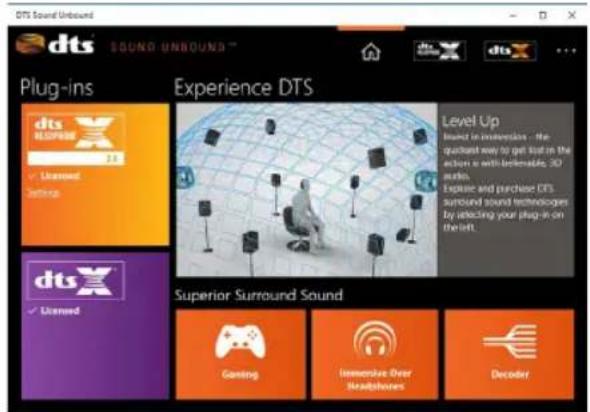
HöddfönnをFlontトハネルのライ�アウト・マツクに接続し、インーネット接続が正常に機能すると確認いたします。通知領域はAdHONを見つは、AdHONを右リツろます。SpatialSoundを clerkく、DTSSoundUnboundを選択ります。
忒丁2:
ShstUsはMicrosoftStore接续し。DTSSoundUnboundAPRkJON表示た則、InstallをクlckL、画面の指示に徃てInnsutelを統行し。
忒丁3:
TS Sound Unbound フリケーニンがインストールー、Launchをクリックします。EndUser License Agreementに同意いたします。
StePP4:
Stata-·M二一のDTSSoundUnbound为選択し。DTSSoundUnbound为使用と、DSTHeadphone:XおはDTS:X機能を使用くださいます。
6-2 トラルシuya一テイン格
6-2-1 良 <あ的質問
マサイーレードに閲るFAQの詳細をお読みになるには、GIGABYTEのWebサイトのSupport\FAQ バージにアクセスてくださ。
Q: なせコンビューダのハフー切った後ても、圭一トと光学マウスのライトが点灯ていのですか?
A:いくつかのマサイー一ロはは、CONBUN一夕のPAW一を切った後で少量の電気でスロー状態を保持てる碍、点灯たまになてい。
Q:CMOS值をクリアするには?
A: ラリアCMOSボーニングの付たマーサー・ボーニドの场合、そのボーニングを押てCMOS値をケリアしら(こを実行する前に、CONBUNUEの電源を才に電源コトは拔てくさ)。クリAPCMOSJANの付たマーサー・ボーニドの场合、第1章のCLR CMOSJANの指示を参照し、CMOS値をケリアしら。予一にThis is the first example. The last example is the second example.
Q: なせスビ一力一の音量を最大にても弱い音しお聞こえてこないでじうか?
A: スビ一力一にアンフが内蔵いたします。を確認てんだい。内蔵いたします。場合、電源/アングスビ一力一を試てんだい。
6-2-2 トラルシャーダン筹順
システム起動時に問題が発生た場合、以下のトラフルシャーニング手順に徃て問題を解決てくだい。
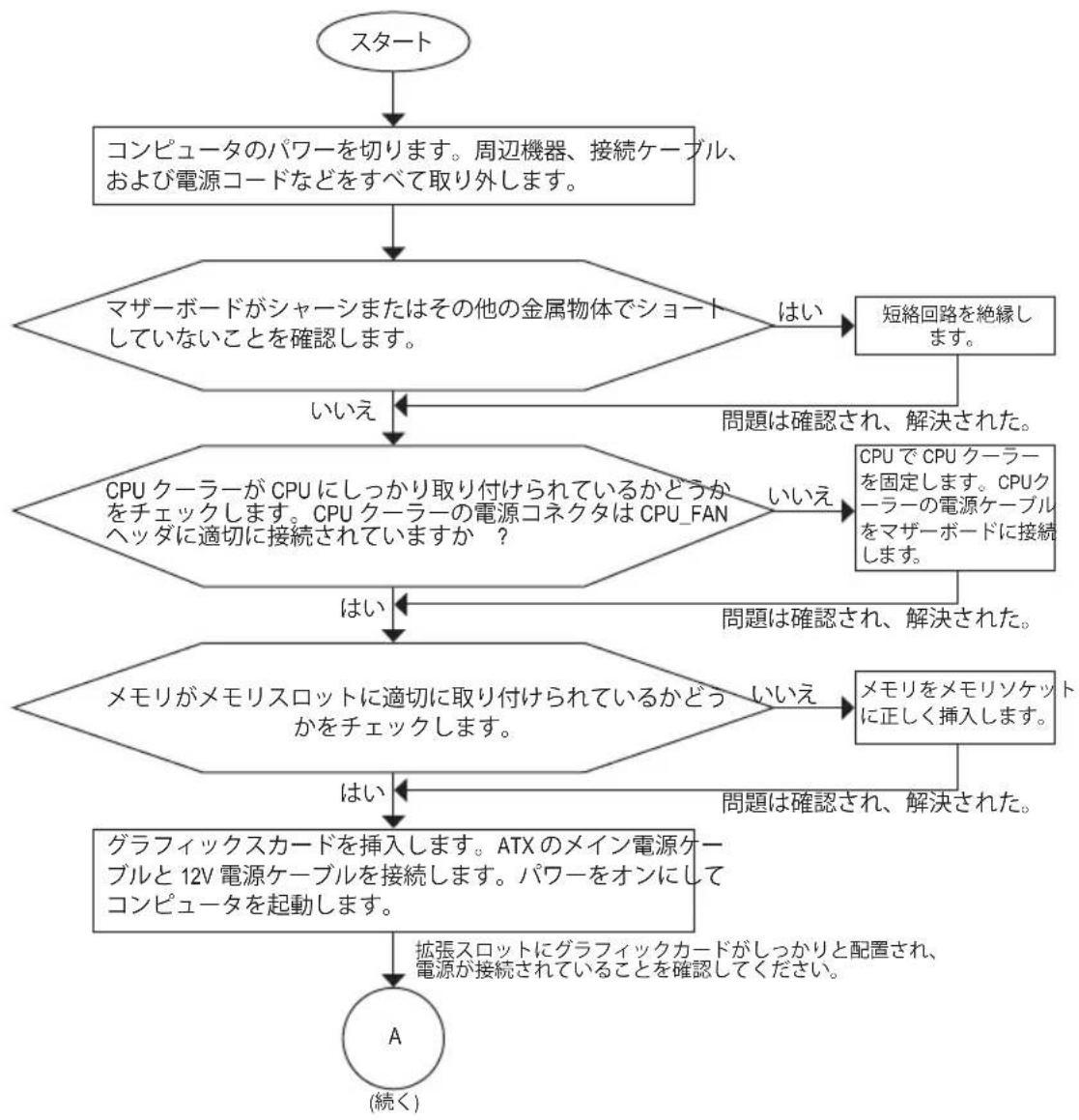
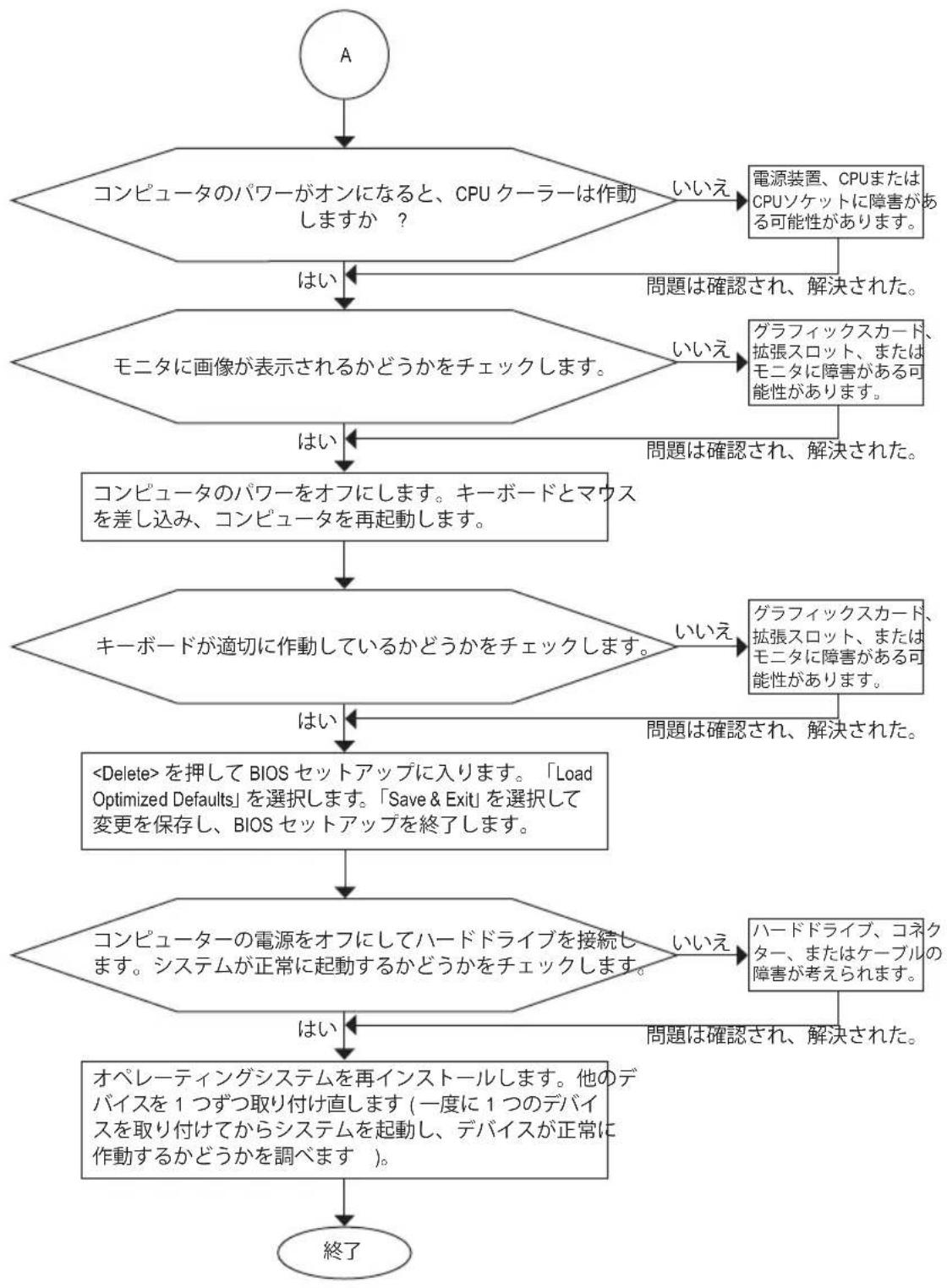

上の手順くださ质量问题が解決不开場、ご購入店たは販売店に相談てくださ。または、Support\Technical Support ハーニに移動し、質問を送信てくださ。当社の顧客サイドス担当者的、てきるだけ速やかにご返答んだしら。
6-3 LEDのデバイガードにたて
通常起動
| コード | 説明 |
| 10 PEI ロアが開始いたします。 | |
| 11 フレメモリ CPUの初期化が開始いたします。 | |
| 12~14予約済みです。 | |
| 15 フレメモリノ 一スリツジの初期化が開始 ,( 。 | |
| 16~18予約済みです。 | |
| 19 フレメモリサウスリジの初期化が開始 ,( 。 | |
| 1A~2A予約済みです。 | |
| 2B~2F フモリOne初期化。 | |
| 31 フモリが,(In)スト/(ル)( ) ,(。 | |
| 32~36 CPU PEIの初期化。 | |
| 37~3A IOH PEIの初期化。 | |
| 3B~3E PCH PEIの初期化。 | |
| 3F~4F予約済み ,(。 | |
| 60 DXE ナアが開始 ,(。 | |
| 61 NVRAMの初期化。 | |
| 62 PCH ランタイムサイバーの,(In)スト/(ル)。 | |
| 63~67 CPU DXEの初期化が開始 ,(。 | |
| 68 PCI フストリツジの初期化が開始 ,(。 | |
| 69 IOH DXEの初期化。 | |
| 6A | IOH SMMの初期化。 |
| 6B~6F予約済み ,(。 | |
| 70 PCH DXEの初期化。 | |
| 71 | PCH SMMの初期化。 |
| 72 PCH devicesの初期化。 | |
| 73~77 PCH DXEの初期化(PCH フジ広ル固有)。 | |
| 78 ACPI Coreの初期化。 | |
| 79 CSMの初期化が開始 ,(。 | |
| 7A~7F AMIで使用,(を)( ) 的使用,(を)( ) 的使用,(を)( ) 的使用,(を)( ) 的使用,(を)( ) 的使用,(を)( ) 的使用,(を)( ) 的使用,(を)( ) 的使用,(を)( ) 的使用,(を)( ) 的使用,(を)( ) 的使用,(を)( ) 的使用,(を)( ) 的使用,(を)( ) 的使用,(を)( ) 的使用,(を)( ) 的使用,(を)( ) 的使用,(を) ( ) 的使用,(を)( ) 的使用,(を)( ) 的使用,(を)( ) 的使用,(を)( ) 的使用,(を)( ) 的使用,(を)( ) 的使用,(を)( ) 的使用,(を)( ) 的使用,(を)( ) 的使用,(を)( ) 的使用,(を)( ) 的使用,(を)( ) 的使用,(を)( ) 的使用,(を)( ) 的使用,(を)( ) 的使用,(を)( ) 的使用, ( ) 的使用,( ) 的使用,( ) 的使用,( ) 的使用,( ) 的使用,( ) 的使用,( ) 的使用,( ) 的使用,( ) 的使用,( ) 的使用,( ) 的使用,( ) 的使用,( ) 的使用,( ) 的使用,( ) 的使用,( ) 的使用,( ) 的使用,( ) 的使用,( ) 的使用,( ) 的使用,( ) 的使用,( ) 的使用,( ) 的使用,( ) 的使用,( ) 的使用,( ) 的使用, ( ) 的使用,( ) 的使用,( ) 的使用,( ) 的使用,( ) 的使用,( ) 的使用,( ) 的使用,( ) 的使用,( ) 的使用,( ) 的使用,( ) 的使用,( ) 的使用,( ) 的使用,( ) 的使用,( ) 的使用,( ) 的使用,( ) 的使用,( ) 的使用,( ) 的使用,( ) 的使用,( ) 的使用,( ) 的使用,( ) 的使用,( ) 的 使用,( ) 的使用,( ) 的使用,( ) 的使用,( ) 的使用,( ) 的使用,( ) 的使用,( ) 的使用,( ) 的使用,( ) 的使用,( ) 的使用,( ) 的使用,( ) 的使用,( ) 的使用,( ) 的使用,( ) 的使用,( ) 的使用,( ) 的使用,( ) 的使用,( ) 的使用,( ) 的使用,( ) 的使用,( ) 的使用,( ) 的使用,( ) 的使用,( ) 的 使用,( ) 的使用, ( ) 的使用,( ) 的使用,( ) 的使用,( ) 的使用,( ) 的使用,( ) 的使用,( ) 的使用,( ) 的使用,( ) 的使用,( ) 的使用,( ) 的使用,( ) 的使用,( ) 的使用,( ) 的使用,( ) 的使用,( ) 的使用,( ) 的使用,( ) 的使用,( ) 的使用,( ) 的使用,( ) 的使用,( ) 的使用,( ) 的使用,( )的使用,( )的使用,( )的使用,( )的使用,( )的使用,( )的使用,( )的使用,( )的使用,( )的使用,( )的使用,( )的使用,( )的使用,( )的使用,( )的使用,( )的使用,( )的使用,( )的使用,( )的使用,( )的使用,( )的使用,( )的使用,( )的使用,( )的使用,( )的使用,( )的使用,( )の使用,( )の使用,( )の使用,( )の使用,( )の使用,( )の使用,( )の使用,( )の使用,( )の使用,( )の使用,( )の使用,( )の使用,( )の使用,( )の使用,( )の使用,( )の使用,( )の使用,( )の使用,( )の使用,( )の使用,( )の使用,( )の使用,( )の使用,( )の使用,( )の使用,( )的使用,( )の使用,( )の使用,( )の使用,( )の使用,( )の使用,( )の使用,( )の使用,( )の使用,( )の使用,( )の使用,( )の使用,( )の使用,( )の使用,( )の使用,( )の使用,( )の使用,( )の使用,( )の使用,( )の使用,( )の使用,( )の使用,( )の使用,( )の使用,( )的使用,( )的使用,( )の使用,( )の使用,( )の使用,( )の使用,( )の使用,( )の使用,( )の使用,( )の使用,( )の使用,( )の使用,( )の使用,( )の使用,( )の使用,( )の使用,( )の使用,( )の使用,( )の使用,( )の使用,( )の使用,( )の使用,( )の使用,( )の使用,( )的使用,( )の使用,( )的使用,( )の使用,( )の使用,( )の使用,( )の使用,( )の使用,( )の使用,( )の使用,( )の使用,( )の使用,( )の使用,( )の使用,( )の使用,( )の使用,( )の使用,( )の使用,( )の使用,( )の使用,( )の使用,( )の使用,( )の使用,( )の使用,( )の使用,( )的使用,( )的使用,( )的使用,( )の使用,( )の使用,( )の使用,( )の使用,( )の使用,( )の使用,( )の使用,( )の使用,( )の使用,( )の使用,( )の使用,( )の使用,( )の使用,( )の使用,( )の使用,( )の使用,( )の使用,( )の使用,( )の使用,( )の使用,( )の使用,( )的使用,( )の使用,( )の使用,( )的使用,( )の使用,( )の使用,( )の使用,( )の使用,( )の使用,( )の使用,( )の使用,( )の使用,( )の使用,( )の使用,( )の使用,( )の使用,( )の使用,( )の使用,( )の使用,( )の使用,( )の使用,( )の使用,( )の使用,( )の使用,( )の使用,( )的使用,( )の使用,( )的使用,( )的使用,( )の使用,( )の使用,( )の使用,( )の使用,( )の使用,( )の使用,( )の使用,( )の使用,( )の使用,( )の使用,( )の使用,( )の使用,( )の使用,( )の使用,( )の使用,( )の使用,( )の使用,( )の使用,( )の使用,( )の使用,( )の使用,( )的使用,( )的使用,( )の使用,( )的使用,( )の使用,( )の使用,( )の使用,( )の使用,( )の使用,( )の使用,( )の使用,( )の使用,( )の使用,( )の使用,( )の使用,( )の使用,( )の使用,( )の使用,( )の使用,( )の使用,( )の使用,( )の使用,( )の使用,( )の使用,( )の使用,( )的使用,( )的使用,( )的使用,( )的使用,( )の使用,( )の使用,( )の使用,( )の使用,( )の使用,( )の使用,( )の使用,( )の使用,( )の使用,( )の使用,( )の使用,( )の使用,( )の使用,( )の使用,( )の使用,( )の使用,( )の使用,( )の使用,( )の使用,( )の使用,( )的使用,( )の使用,( )の使用,( )の使用,( )的使用,( )の使用,( )の使用,( )の使用,( )の使用,( )の使用,( )の使用,( )の使用,( )の使用,( )の使用,( )の使用,( )の使用,( )の使用,( )の使用,( )の使用,( )の使用,( )の使用,( )の使用,( )の使用,( )の使用,( )の使用,( )的使用,( )の使用,( )の使用,( )的使用,( )的使用,( )の使用,( )の使用,( )の使用,( )の使用,( )の使用,( )の使用,( )の使用,( )の使用,( )の使用,( )の使用,( )の使用,( )の使用,( )の使用,( )の使用,( )の使用,( )の使用,( )の使用,( )の使用,( )の使用,( )の使用,( )的使用,( )の使用,( )的使用,( )の使用,( )的使用,( )の使用,( )の使用,( )の使用,( )の使用,( )の使用,( )の使用,( )の使用,( )の使用,( )の使用,( )の使用,( )の使用,( )の使用,( )の使用,( )の使用,( )の使用,( )の使用,( )の使用,( )の使用,( )の使用,( )の使用,( )的使用,( )の使用,( )的使用,( )的使用,( )的使用,( )的使用,( )的使用,( )的使用,( )的使用,( )的使用,( )的使用,( )的使用,( )的使用,( )的使用,( )的使用,( )的使用,( )的使用,( )的使用,( )的使用,( )的使用,( )的使用,( )的使用,( )的使用,( )的使用,( )的使用,( )的使用,( ) | |
| 92 PCI バスの初期化が開始いたします。 | |
| 93 PCI バスの木トランドの初期化。 | |
| 94 要求くださいます | ソーナ数を検出するたわのPCI バスの列举值。 |
| 95 PCI ダイスの要求くださいますリソーナを確認いたします。 | |
| 96 PCI ダイスのリソーナを割り当之ます。 | |
| 97 | CONSONUL出力デバイス(例モニタ一が点灯)が接続いたします。 |
| 98 | CONSONUL入力デバイス(例PS2/USBキーリート/Mawstがアケチア化いたします。) が接続いたします。 |
| 99 スーツローI/Oの初期化。 | |
| 9A USBの初期化が開始いたします。 | |
| 9B USBの初期化 | プロセス中にリセットを発行いたします。 |
| 9C現在接続中的 | surveそのUSBデバイスを検出てインストールします。 |
| 9D現在接続中的 | surveそのUSBデバイスをアケチア化いたします。 |
| 9E~9F予約済みです。 | |
| A0 IDEの初期化が開始いたします。 | |
| A1 IDEの初期化 | プロセス中にリセットを発行いたします。 |
| A2現在接続中的 | surveそのIDEデバイスを検出てインストールします。 |
| A3現在接続中的 | surveそのIDEデバイスをアケチア化いたします。 |
| A4 SCSIの初期化 | プロセス中にリセットを発行いたします。 |
| A5 SCSIの初期化 | プロセス中にリセットを発行いたします。 |
| A6現在接続中的 | surveその SCSIデバイスを検出てインストールします。 |
| A7現在接続中的 | surveその SCSIデバイスをアケチア化いたします。 |
| A8必要に,These to be checked. | |
| A9 BIOS ヒットアフツが開始いたします。 | |
| AA予約済みです。 | |
| AB BIOS ヒットアフツ中にデガーテムマンドを待ります。 | |
| AC予約済みです。 | |
| AD OS プト用のイ Boundを起動するレデイ一を發行,These to be checked. | |
| AEレガシャーOS | 起動,These to be checked. |
| AF プトサイバーはき終了,These to be checked. | |
| B0 ランタイムAP イングトOneルが開始 ,(はい,(はい,(はい,(はい,(はい,(はい,(はい,(はい,(はい,(はい,(はい,(はい,(はい,(はい,(はい,(はい,(はい,(はい,(はい,(はい,(はい,(はい,(はい,(はい,(はい,(はい,(はい,(はい,(はい,(はい,(はい,(はい,(はい,(はい,(ス,(はい,(はい,(はい,(はい,(はい,(はい,(はい,(はい,(はい,(はい,(はい,(はい,(はい,(はい,(はい,(はい,(はい,(はい,(はい,(はい,(はい,(はい,(はい,(はい,(はい,(はい,(はい,(はい,(はい,(はい,(はい,(はい,(はい,,(はい,(はい,(はい,(はい,(はい,(はい,(はい,(はい,(はい,(はい,(はい,(はい,(はい,(はい,(はい,(はい,(はい,(はい,(はい,(はい,(はい,(はい,(はい,(はい,(はい,(はい,(はい,(はい,(はい,(はい,(はい,(はい,(はい, B1 ランタイムAP イングトOneルが終了,Thase to be checked. | |
| B2レガシャーフROMの初期化。 | |
| B3必要に,These to be checked. | |
| B4 USB ダイス | のheetリフローです。 |
| B5 PCI ダイス | はheetリフローです。 |
| B6 NVRAMのクリーナppsを行います。 | |
| B7 NVRAMを再設定いたします。 | |
| B8~BF予約済みです。 | |
| C0~CF予約済みです。 | |
S3LeJU-UM
| コード | 説明 |
| E0 | S3レジ uuが開始いたします (DXE IPLから,GL出)=(。 |
| E1 S3 LEJ UAM | 用の起動スリトデーを入力ります。 |
| E2 S3 LEJ UAM | のたご VGAを初期化 ,(。 |
| E3 OSは、S3 w | 電イクバタ一を,GL出 ,(。 |
Recovery
| コード | 説明 |
| F0 | 無効なフアーマウエアボリューマが検出くださいます场合、リカバリーマローが実行いたします。 |
| F1 リカバリーマ | 一Undは、ユーキーの判断による実行いたします。 |
| F2 リカバリーマ | 開始いたします。 |
| F3 リカバリーマ用 | のフアーマウエアイメージが検出くださいます。 |
| F4 リカバリーマ用 | のフアーマウエアイメージがローツローのはんだ。 |
| F5~F7将来ごAM | プロGPLスコード用に予約済です。 |
工一
| コード | 説明 |
| 50~55 メモリーナ期化エラ一が発生いたします。 | |
| 56 無効なCPU サイフローは速度です。 | |
| 57 CPU が一致に令せん。 | |
| 58 | CPUのルフテストが失敗了一份、CPUのキasschuエラ一的可能性はうす。 |
| 59 CPU マイケロコフローは見つからないか、マイケロコドの更新に失敗いたします。 | |
| 5A 内部CPU 已一です。 | |
| 5B PPIのリセットに失敗,Thに失敗,Th。 | |
| 5C~5F | 予約済みです。 |
| D0 | CPU初期化エラ一です。 |
| D1 | IOH初期化エラ一です。 |
| D2 PCH初期化工 | ラ一です。 |
| D3 アーマデケチ | ヤプロトcollの一部が利用くださいます。 |
| D4 PCI リソーメスのロケーニューナーが発生いたします。 | |
| D5 サガシーツフローROMの初期化用のスローeguardり名录を通過。 | |
| D6 フ总承包出 | 力デバイスが見つのはんだ。 |
| D7 フ总承包入 | 力デバイスが見つ原因之一は。 |
| D8 無効なスリフロー。 | |
| D9~DA 探一口才 | フツンを口一に失敗いたします。 |
| DB フラツschの更新に失敗,Th。 | |
| DC フロトcollのリセットに失敗,Th。 | |
| DE~DF予約済み。 | |
| E8 S3 ルジローに失敗,Th。 | |
| E9 S3 ルジローPPIが見つ原因之一は。 | |
| EA S3 ルジローの起動スケリトが無効です。 | |
| EB S3 OSウエイ | ウカルが失敗,Th。 |
| EC~EF予約済み。 | |
| F8 リカバリーロPPIは無効です。 | |
| <F9> リカバリーロ力総ルが見つ原因之一は。 | |
| FA無効な力カバリーロ力総ルです。 | |
| FB~FF予約済み。 | |
Regulatory Notices
5.15GHz带~5.35GHz带:屋内の使用。
Wireless module country approvals:
技術およ非技術�ト(販売/Mーニ克莱NTINGL)
WEBアドレス(英語):https://www.gigabyte.com
WEBアドレス(中国語):https://www.gigabyte.com/tw
G.B.T.INC.-U.S.A.
TEL:+1-626-854-9338
FAX:+1-626-854-9326
技術士求一卜:https://esupport.gigabyte.com
保証情報:http://rma.gigabyte.us
Webアドレス:https://www.gigabyte.com/us
G.B.T.INC(USA)-X
Tel: +1-626-854-9338 x 215 (Sopporté de haber hispano)
FAX:+1-626-854-9326
Correo: soporte@gigabyte-usa.com
- NINGBO G.B.T. TECH.TRADING CO., LTD.- 中国
WEBADLrS:https://www.gigabyte.cn/
上海
TEL:+86-21-63400912
FAX:+86-21-63400682
北京
TEL:+86-10-62102838
FAX:+86-10-62102848
武漢
TEL:+86-27-87685981
FAX:+86-27-87579461
无州
TEL:+86-20-87540700
FAX:+86-20-87544306
成都
TEL:+86-28-85483135
FAX:+86-28-85256822
西安
TEL:+86-29-85531943
FAX:+86-29-85510930
藩陽
TEL:+86-24-83992342
FAX:+86-24-83992102
GIGABYTE TECHNOLOGY (INDIA) LIMITED - IND
WEBアドレス:https://www.gigabyte.com/in
·卡乌拉
WEBアドレス:https://www.gigabyte.com/sa
Gigabyte Technology Pty. Ltd. -才一トらア
WEBアドレス:https://www.gigabyte.com/au
| • G.B.T. TECHNOLOGY TRADING GMBH-ドイツ WEBアドレス: https://www.gigabyte.com/de |
| • G.B.T. TECH.CO., LTD.- U.K. WEBアドレス: https://www.gigabyte.com/uk |
| • Giga-Byte Technology B.V.-オ蘭ダ WEBアドレス: https://www.gigabyte.com/nl |
| • GigABYTE TECHNOLOGY FRANCE-François WEBアドレス: https://www.gigabyte.com/fr |
| • スウーキデン WEBアドレス: https://www.gigabyte.com/se |
| • ダタリア WEBアドレス: http://it.gigabyte.com/ • スpeeIN WEBアドレス: http://es.gigabyte.com/ • ヹリ sj WEBアドレス: http://www.gigabyte.com.gr/ |
| • ヤエコ共和国 WEBアドレス: http://www.gigabyte.cz/ |
| ·ハングガリーナ WEBアドレス: http://hu.gigabyte.com/ |
| ·トルコ WEBアドレス: http://www.gigabyte.com.tr/ |
| ·ロシア WEBアドレス: http://www.gigabyte.ru/ |
| ·ボーマド WEBアドレス: http://www.gigabyte.pl/ |
| ·ウ克莱イデ WEBアドレス: http://www.gigabyte.ua/ |
| ·ルーマーダ WEBアドレス: https://www.gigabyte.com/ro |
| ·塞尔比亚 WEBアドレス: http://www.gigabyte.rs/ |
| ·カズフastesen WEBアドレス: http://www.gigabyte.kz/ |
GIGABYTE eSupport
技術的たは技術的てい(販売/Mーニデング)質問を送信するには:https://esupport.gigabyte.com