 Notice Facile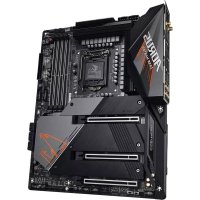
Z590 Aorus Master - Carte mère GIGABYTE - Notice d'utilisation et mode d'emploi gratuit
Retrouvez gratuitement la notice de l'appareil Z590 Aorus Master GIGABYTE au format PDF.


| Caractéristiques techniques | Détails |
|---|---|
| Chipset | Intel Z590 |
| Socket | LGA 1200 |
| Format | ATX |
| RAM Max | 128 Go |
| Type de RAM | DDR4 |
| Slots RAM | 4 x DIMM |
| Ports PCIe | 3 x PCIe 4.0 x16 |
| Connectivité réseau | Ethernet 10 GbE, Wi-Fi 6 |
| Ports USB | USB 3.2 Gen 2, USB Type-C |
| Stockage | 3 x M.2, 6 x SATA III |
| Audio | Realtek ALC1220-VB |
| Utilisation | Idéale pour les gamers et les professionnels de la création |
| Maintenance | Vérifier régulièrement les mises à jour du BIOS |
| Sécurité | Protection contre les surtensions, sécurités matérielles |
| Informations générales | Compatible avec les processeurs Intel de 10ème et 11ème génération |
FOIRE AUX QUESTIONS - Z590 Aorus Master GIGABYTE
Téléchargez la notice de votre Carte mère au format PDF gratuitement ! Retrouvez votre notice Z590 Aorus Master - GIGABYTE et reprennez votre appareil électronique en main. Sur cette page sont publiés tous les documents nécessaires à l'utilisation de votre appareil Z590 Aorus Master de la marque GIGABYTE.
MODE D'EMPLOI Z590 Aorus Master GIGABYTE
comply with RF exposure requirements all antennas should be located at a minimum distance of 20cm, or the minimum separation distance allowed by the module approval, from the body of all persons. Attention: l’utilisation d’un réseau sans l IEEE802.11a est restreinte à une utilisation en intérieur à cause du fonctionnement dansla bande de fréquence 5.15-5.25 GHz. Industry Canada requiert que ce produit soit utilisé à l’intérieur des bâtiments pour la bande de fréquence 5.15-5.25 GHz an de réduire les possibilités d’interférences nuisibles aux canaux co-existants des systèmes de transmission satellites. Les radars de puissances ont fait l’objet d’une allocation primaire de fréquences dans les bandes 5.25-5.35 GHz et 5.65-5.85 GHz. Ces stations radar peuvent créer des interférences avec ce produit et/ou lui être nuisible. Le gain d’antenne maximum permissible pour une utilisation avec ce produit est de 6 dBi an d’être conforme aux limites de puissance isotropique rayonnée équivalente (P.I.R.E.) applicable. dans les bandes 5.25-5.35 GHz et 5.725-5.85 GHz en fonctionnement point-à-point. Pour se conformer aux conditions d’exposition de RF toutes les antennes devraient être localisées à une distance minimum de 20 cm, ou la distance de séparation minimum permise par l’approbation du module, du corps de toutes les personnes. Regulatory Notices United States of America, Federal Communications Commission Statement The FCC with its action in ET Docket 96-8 has adopted a safety standard for human exposure to radio frequency (RF) electromagnetic energy emitted by FCC certied equipment. The Intel PRO/Wireless 5000 LAN products meet the Human Exposure limits found in OET Bulletin 65, 2001, and ANSI/ IEEE C95.1, 1992. Proper operation of this radio according to the instructions found in this manual will result in exposure substantially below the FCC’s recommended limits. The following safety precautions should be observed: