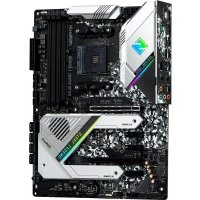
使用説明書 X570 Steel Legend ASROCK
ASRock X570 Steel Legend マザーボードをお買い上げいただきありがとうございます。ASRock の製品は一貫した厳格な品質管理の下で製造されております。優れた品質と耐久性を兼ね備えつつ、優れたパフォーマンスを提供致します。

マザーボードの仕様と BIOS ソフトウェアは更新されることがあるため、このマニュアルの内容は予告なしに変更することがあります。このマニュアルの内容に変更があった場合には、更新されたバージョンは、予告なく ASRock のウェブサイトから人手できるようになります。このマザーボードに関する技術的なサポートが必要な場合には、ご使用のモデルについての詳細情報を、当社のウェブサイトで参照ください。ASRock のウェブサイトでは、最新の VGA カードおよび CPU サポート一覧もご覧になれます。ASRock ウェブサイト http://www.asrock.com.
1.1 パッケージの内容
- ASRock X570 Steel Legend マザーボード (ATX フォームファクタ)
- ASRock X570 Steel Legend クイックインストールガイド
- ASRock X570 Steel Legend サポート CD
- 4xシリアル ATA (SATA) データケーブル (オプション)
- 3 x M.2 ソケット用ねじ (オプション)
- 2 x M.2 ソケット用スタンドオフ(オプション)

ユーザーマニュアル
1.2 仕様
プラットフォー・ATX フォームファクタ
ム・2 オンスのコパー製 PCB
| CPU | AMD AM4 ソケット RyzenTM 2000 および 3000 シリーズプロセッサーに対応Intersil デジタル PWM10 電源 フェーズ 設計 |
チップセット • AMD X570
| メモリ | デュアルチャンネル DDR4 メモリ機能4 x DDR4 DIMM ス ロットAMD Ryzen シリーズ CPU (Matisse) は、DDR4 4666+(OC)/4400(OC)/4300(OC)/4266(OC)/4200(OC)/4133(OC)/3466(OC)/3200/2933/2667/2400/2133 ECC および非 ECC、アンバッファードメモリに対応します *AMD Ryzen シリーズ CPU (Pinnacle Ridge) は、DDR4 3600+(OC)/3466(OC)/3200(OC)/2933/2667/2400/2133 ECC および非 ECC、アンバッファードメモリに対応します *AMD Ryzen シリーズ CPU (Picasso) は、DDR4 3466+(OC)/3200(OC)/2933/2667/2400/2133 非 ECC、アンバッファードメモリに対応します **Ryzen シリーズ CPU (Picasso) の場合、ECC は PRO CPU のみに対 応します。*詳細については、ASRock ウェブサイトのメモリーサポート一覧を参照してください。(http://www.asrock.com/)* DDR4 UDIMM 最大周波数サポートについては 25 ページを参照してください。システム メモリの 最 大 容 量: 128GBDIMM スロットに 15 ゴールドコンタクトを採用 |
拡 張 ス ロットAMD Ryzen シリーズ CPU (Matisse)
- 2 x PCI Express 4.0 x16 スロット (x16 (PCIE1) でシングル、x16 (PCIE1) /x4 (PCIE4) でデュアル)) *
AMD Ryzen シリーズ CPU (Pinnacle Ridge)
- 2 x PCI Express 3.0 x16 スロット (x16 (PCIE1) でシングル、x16 (PCIE1) /x4 (PCIE4) でデュアル) *
AMD Ryzen シリーズ CPU (Picasso)
- 2x PCI Express 3.0 x16 スロット (x8 (PCIE1) でシングル、x8 (PCIE1) / x4 (PCIE4) でデュアル)*
* 起動 ディスクとして NVMe SSD に対応
- 3 x PCI Express 4.0 x1 スロット
- AMD Quad CrossFireX ^TM および CrossFireX ^TM に対応
- 1 x M.2 ソケット (キー E)、タイプ 2230 WiFi/BT モジュールに対応
- VGA PCIe スロットに 15 μ ゴールドコンタクトを採用 (PCIE1)
グラフィックス
- AMD Radeon ^TM Vega シリーズグラフィックスを Ryzen シリーズ
APU に統合 *
*実際のサポートは CPU によって異なることがあります
- DirectX 12、Pixel Shader 5.0
- 共有メモリはデフォルトでは 2GB に設定されています。最大共有メモリは 16GB まで 対 応します。
* 最大共有メモリが 16GB の場合は、32GB のシステムメモリがインストールされていなければなりません。
- デュアルグラフィックス出力: 独立したディスプレイコントローラで HDMI ポートと DisplayPort 1.2 ポートに対応
- HDMI 2.0 に対応、最大解像度 4K x 2K (4096x2160) @ 60Hz
- DisplayPort 1.2 テクノロジーに対応、最大解像度 4K x 2K (4096x2160) @ 60Hz
- HDMI 2.0 ポートでオートリップシンク、ディープカラー(12bpc)、xvYCC、および、HBR(高ビットレートオーディオ)に対応(HDMI 対応モニターが必要です)
- HDMI 2.0 の高ダイナミックレンジ (HDR) に対応
- HDMI 2.0 ポートと DisplayPort 1.2 ポートで HDCP 2.2 に対応
- HDMI 2.0 ポートと DisplayPort 1.2 ポートで 4K Ultra HD (UHD) 再生に対応
- Microsoft PlayReady ^ に対応
オーディオ
- 7.1 CH HD オーディオ、コンテンツプロテクション付き (Realtek ALC1220 オーディオコーデック)
- プレミアム・ブルーレイ・オーディオ・サポート
- サージ保護に対応
- Purity Sound ^TM 4 に対応
- フロントパネルオーディオコネクタ用 NE5532 プレミアム
ヘッドセットアンプ(最大600 Ohmsまでのヘッドセットに対応)
- Pure Power-In (ピュアパワーイン )
- ダイレクトドライブテクノロジー
- PCB 絶 緑 シールド
- ライン出力ポートにインピーダンスセンシング装備
- R/L オーディオチャンネル用個別 PCB レイヤ
- ゴールドオ 一ディオ ジャック
LAN
- ギガ ビット LAN 10/100/1000 Mb/s
• GigaLAN Intel® I211AT
- Wake-On-LAN (ウェイク オン ラン) に対応
- 雷 / 静電気放電 (ESD) 保護に対応
- エネルギー効率のよいイーサネット 802.3az をサポート
- PXE を サポート
リアパネル I/O
- 2xアンテナポート (I/O パネルシールド上)
- 1 x PS/2 マウス / キーボードポート
- 1 x HDMI ポート
- 1 x DisplayPort 1.2
- 1x光SPDIF出力ポート
- 1 x USB 3.2 Gen2 Type-A ポート (10 Gb/s) (静電気放電 (ESD) 保護に対応)
- 1 x USB 3.2 Gen2 Type-C ポート (10 Gb/s) (静電気放電 (ESD) 保護に対応)
- 6 x USB 3.2 Gen1 ポート(静電気放電(ESD)保護に対応)
* Ultra USB Power (ウルトラ USB パワー) には USB3_56 ポート上で対応します。
*ACPI ウェークアップ機能は USB3_56 ポートには対応していません。
- LED 付き 1 x RJ-45 LAN ポート (ACT/LINK LED と SPEED LED)
- HD オーディオジャック: リアスピーカー / セントラル / バス / ラインイン / フロントスピーカー / マイクロフォン (15 μ ゴールドオー ディオコネクタ )
ストレージ
- 8 x SATA3 6.0 Gb/s コネクタ、RAID(RAID 0、RAID 1、RAID 10)、NCQ、AHCI およびホットプラグ機能に対応
- 1 x Hyper M.2 ソケット (M2_1)、最大 Gen4 x4 (64 Gb/s) までの M Key タイプ 2230/2242/2260/2280 M.2 PCI Express モジュール (Matisse の場合)、または、最大 Gen3 x4 (32 Gb/s) (Pinnacle Ridge および Picasso の場合) に対応 *
- 1 x Hyper M.2 ソケット (M2_2)、M Key タイプ 2230/2242/2260/2280/22110 M.2 SATA3 6.0 Gb/s モジュールと最大 Gen4 x4 (64 Gb/s) までの M.2 PCI Express モジュールに対応 *
* 起動 ディスクとして NVMe SSD に対応
* ASRock U.2 キットに対応
コネクタ
- 1xTPM ヘッダー
- 1 x SPI TPM ヘッダー
- 1x電源LEDとスピーカーヘッダー
- 1 x AMD ファン LED ヘッダー
* AMD ファン LED ヘッダーはレギュラー RGB LED ストライプに対応します。
* AMD ファン LED ヘッダーは、3A (36W) の最大負荷と 2.5M までの長さの LED ストリップ に対 応します。
- 1 x RGB LED ヘッダー
* 合計 12V/3A、36W までの LED ストリップに対応
- 1xアドレ サブル LED ヘッダー
* 合計 5V/3A、15W までの LED ストリップに対応
- 1xCPUファンコネクタ (4 ピン)
* CPU ファンコネクタは最大 1A (12W) の電力の CPU ファンに対応します。
- 1x CPU/ ウォーターポンプファンコネクタ (4 ピン) (スマートファン 速度制御 )
* CPU/ ウォーターポンプファンは最大 2A (24W) の出力の ウォータークーラーに対応します。
- 4xシャーシ/ウォーターポンプファンコネクタ (4ピン)
(スマートファン速度制御)
*シャーシ / ウォーターポンプファンは最大 2A (24W) の出力のウォータークーラーに対応します。
* CPU_FAN2/WP、CHA_FAN1/WP、CHA_FAN2/WP、CHA_
FAN3/WP および CHA_FAN4/WP は 3 ピンまたは 4 ピンファンが
使 用されているかどうかを自動検出できます。
-
1x24 ピン ATX 電源コネクターコネクタ
-
1x8ピン12V電源コネクタ
- 1x4ピン12V電源コネクタ
- 1 x フロントパネルオーディオコネクタ (15μ ゴールドオーディオ
ジャック )
- 1 x AMD LED ファン USB ヘッダー
- 1 x Thunderbolt AIC コネクタ (5 ピン) (Thunderbolt AIC カードのみ ポートに対応)
- 2 x USB 2.0 ヘッダー (4つの USB 2.0 ポートに対応) (静電気放電 (ESD) 保護に対応)
- 2 x USB 3.2 Gen1 ヘッダー (4つの USB 3.2 Gen1 ポートに対応)
( 静電気放電 ( ESD) 保護に対応 )
BIOS 機能
- AMI UEFI Legal BIOS、GUI サポート付き
・「プラグアンドプレイ」をサポート
- ACPI 5.1 準 拠 のウェイクアップイベント
- ジャンパーフリーをサポート
- SMBIOS 2.3 サポート
- CPU、CPU VDDCR_SOC、DRAM、VPPM、PREM VDD_CLDO、PERM VDDCR_SOC、+1.8V、VDDP 電圧マルチ調整
ハードウェ アモニター
- 温度センシング: CPU、CPU/ウォーターポンプ、シャーシ/ウォーターポンプ ファン
- ファンタコメータ: CPU、CPU/ ウォーターポンプ、シャーシ / ウォーターポンプ ファン
- 静音ファン (CPU 温度に従ってシャーシファン速度を自動調整): CPU、CPU/ウォーターポンプ、シャーシ / ウォーターポンプ ファン
- ファンマルチ速度制御: CPU、CPU/ ウォーターポンプ、シャーシ / ウォーターポンプ ファン
- 電圧監視:+12V、+5V、+3.3V、CPU Vcore、CPU VDDCR_SOC、DRAM、VPPM、PREM VDDCR_SOC、+1.8V、VDDP
OS
- Microsoft® Windows® 10 64-bit
認証
- FCC、CE
- ErP/EuP Ready (ErP/EuP 対応電源供給装置が必要です)
* 商品詳細については、当社ウェブサイトをご覧ください。http://www.asrock.com

BIOS 設定の調整、アンタイドオーバークロックテクノロジーの適用、サードパーティのオーバークロックツール の使用などを 含む、オーバークロックには、一定のリスクを伴いますのでご注意ください。オーバークロックするとシステムが不安定になったり、システムのコンポーネントやデバイスが破損することがあります。ご自分の責任で行ってください。弊社では、オーバークロックによる破損の責任は白いかねますのでご了承ください。
1.3 ジャンパー 設定
このイラストは、ジャンパーの設定方法を示しています。ジャンパー キャップがピンに被さっていると、ジャンパーは「ショート」です。ジャンパー キャップがピンに被さってない場合には、ジャンパーは「オープン」です。
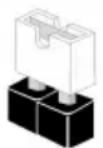
Short
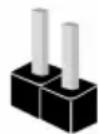
Open
CMOS クリアジャン パー
(CLRCMOS1)
(p.1、No.22参照)

2 ピンジャン パー
ショート: CMOS のクリア
オープン : デ フォルト
CLRCMOS1は、CMOSのデータをクリアすることができます。CMOSのデータには、システムパスワード、日付、時間、システム設定パラメーターなどのシステム設定情報が含まれます。消去して、デフォルト設定にシステムパラメーターをリセットするには、コンピューターの電源を切り、電源コードを抜き、ジャンパーキャップを使用して、CLRCMOS1のピンに3秒間ショートします。CMOSをクリアした後は、ジャンパーキャップを取り外すのを忘れないようにしてください。BIOSをアップデート後、CMOSをクリアする必要があれば、最初にシステムを起動し、それからCMOSクリアアクションを行う前にシャットダウンしてください。
1.4 オンボードの ヘッダーとコネクタ

オンボードヘッダーとコネクタはジャンパーではありません。これらヘッダーとコネクタにはジャンパーキャップを被せないでください。ヘッダーおよびコネクタにジャンパーキャップを被せると、マザーボードに物理損傷が起こることがあります。
システムパネル ヘッダー
(9 ピン PANEL1)
(p.1、No.17参照)
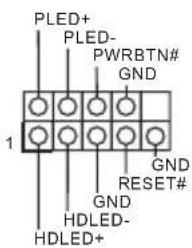
電源ボタンを接続し、ボタンをリセットし、下記のピン割り当てに従って、シャーシのシステムステータス表示ランプをこの ヘッダー にセットします。ケーブルを接続するときには、ピンの +とーに気を つ け てください。

PWRBTN(電源ボタン):
シャーシ前面パネルの電源ボタンに接続してください。電源ボタンを使用して、システムをオフにする方法を設定できます。
RESET(リセットボタン):
シャーシ前面パネルのリセットボタンに接続してください。コンピューターがフリーズしたり、通常の再起動を実行できない場合には、リセットボタンを押して、コンピューターを再起動します。
PLED (システム電源 LED):
シャーシ前面パネルの電源ステータスインジケーターに接続してください。システム稼働中は、LEDが点灯します。システムがS1/S3スリープ状態の場合には、LEDは点滅を続けます。システムがS4スリープ状態または電源オフ(S5)のときには、LEDはオフです。
HDLED(ハードドライブアクティビティ LED):
シャーシ前面パネルのハードドライブアクティビティ LED に接続してください。ハードドライブのデータを読み取りまたは書き込み中に、LED はオンになります。
前面パネルデザインは、シャーシによって異なることがあります。前面パネルモジュールは、主に電源ボタン、リセットボタン、電源LED、ハードドライブアクティビティLED、スピーカーなどから構成されます。シャーシの前面パネルモジュールとこのヘッダーを接続する場合には、配線の割り当てと、ピンの割り当てが正しく合致していることを確かめてください。
電源 LED とスピーカー
ヘッダー
(7 ピン SPK_PLED1)
(p.1、No.18参照)
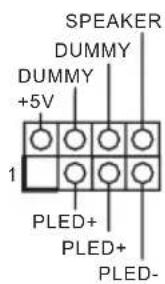
シャーシ電源 LED とシャーシ
スピーカーをこのヘッダーに
接 続してください。
シリアル ATA3 コネクタ
(SATA3_1_2:
p.1、No.13参照)
(SATA3_3_4:
p.1、No.14を参照)
(SATA3_5_6:
p.1、No.15 参照)
(SATA3_7_8:
p.1、No.16参照)
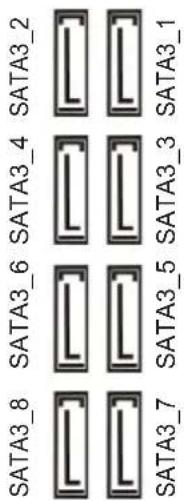
これら8つのSATA3コネクタ
は最高 6.0Gb/s のデーター
転送速度をサポートし、内部
ストレ ージデバイス用の SATA
データーケーブルに対応致し
ます。
AMD LED ファン USB
ヘッダー
(4 ピン USB_5)
(p.1、No.30参照)
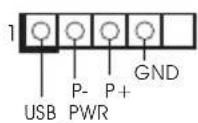
この ヘッダーを 使用して AMD
SR3 ヒートシンク上の USB
コネクタを 接 続します。
USB 2.0 ヘッダー
(9 ピン USB_1_2)
(p.1、No.20参照)
(9 ピン USB_3_4)
(p.1、No.19参照)
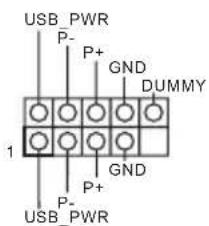
このマザーボードには2つの
ヘッダーが装備されています。
各 USB 2.0 ヘッダーは、2つの
ポートを サポートできます。
USB 3.2 Gen1 ヘッダー
(19 ピン USB3_7_8)
(p.1、No.10参照)
(19 ピン USB3_9_10)
(p.1、No.9参照)
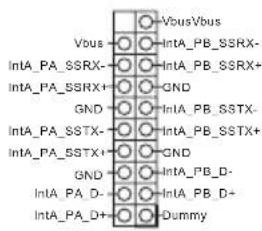
このマザーボードには2つの
ヘッダーが装備されています。
各 USB 3.2 Gen1 ヘッダーは、
2つのポートをサポートできま
す。
フロントパネルオ ーディオ
ヘッダー
(9 ピン HD_AUDIO1)
(p.1、No.29参照)
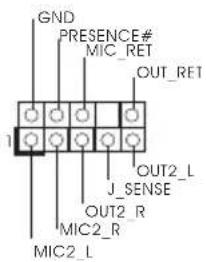
このヘッダーは、フロントオーディオパネルにオーディオデバイスを接続するためのものです。

- ハイディフィニションオーディオはジャックセンシングをサポートしていますが、正しく機能するためには、シャーシのパネルワイヤーがHDAをサポートしていることが必要です。お使いのシステムを取り付けるには、当社のマニュアルおよびシャーシのマニュアルの指示に従ってください。
- AC'97 オーディオパネルを使用する場合には、次のステップで、前面パネルオーディオヘッダーに取り付けてください。
A. Mic_IN (MIC) を MIC2_L に接続します。
B. Audio_R (RIN) を OUT2_R に、Audio_L (LIN) を OUT2_L に接続します。
C. アース (GND) をアース (GND) に接続します。
D. MIC_RETとOUT_RETは、HDオーディオパネル専用です。AC'97オーディオパネルではこれらを接続する必要はありません。
E. フロントマイクを有効にするには、Realtek コントロールパネルの「FrontMic」タブで、「録音音量」を調整してください。
シャーシウォーターポンプ ファンコネクタ
(4 ピン CHA_FAN1/WP)
(p.1、No.31参照)
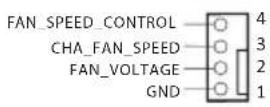
このマザーボードには4つの4
ピン水冷却シャーシがコネクタ
用に 装 備されています。 3 ピン
のシャーシ 水 冷 却 ファン を 接 続する場合には、ピン1-3に接続し
てください。
(4 ピン CHA_FAN2/WP)
(p.1、No.25参照)
(4 ピン CHA_FAN3/WP)
(p.1、No.21参照)
(4 ピン CHA_FAN4/WP)
(p.1、No.12参照)
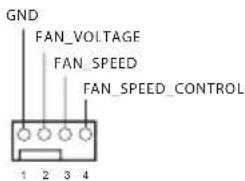
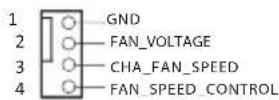
CPU ファンコネクタ
(4 ピン CPU_FAN1)
(p.1、No.3 参照)
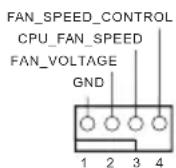
このマ ザーボードは 4 ピン CPU ファン(静音ファン)コネクタが装 備されています。3 ピンの CPU ファン を 接 続 する場 合 には、ピン 1-3 に 接 続してください。
CPU ウォーターポンプファンコネクタ
(4 ピン CPU_FAN2/WP)
(p.1、No. 4 参照)
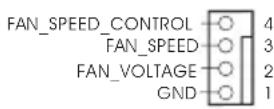
このマ ザーボードは 4ピン水冷却
CPU ファンコネクタが 装 備 され
ています。3 ピンの CPU 水冷
却ファンを接続する場合には、
ピン 1-3 に 接 続してください。
ATX 電 源コネクタ
(24 ピン ATXPWR1)
(p.1、No.8 参照)
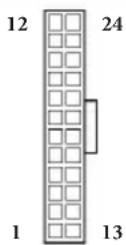
このマ ザーボードは 24 ピン
ATX 電 源コネクタが 装 備されています。20 ピンの ATX 電源を使用するには、ピン 1 と 13 に
合 わ せ て 接 続してください。
ATX 12V 電源コネクタ
(8 ピン ATX12V1)
(p.1、No.1 参照)
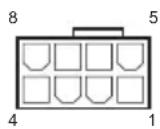
このマザーボードは8ピン
ATX12V電源コネクタが装備されています。4ピンのATX電源を使用するには、ピン1と5に合わせて接続してください。
*警告:接続されている電源
ケーブルが、グラフィックスド用ではなく、CPU用であることを確認してください。PCIe電源ケーブルをこのコネクターに接続しないでください。
| ATX 12V電源コネクタ(4ピン ATX12V2)(p.1、No.2参照) | 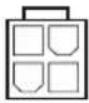 | ATX 12V電源をこのコネクタに接続してください。*電源供給プラグはこのコネクタに1方向にしか差し込むことができません。 |
| Thunderbolt AICコネクタ(5ピン TB1)(p.1、No.27参照) |  | GPIOケーブルを使って、ThunderboltTMアドインカード(AIC)をThunderbolt AICコネクターに接続してください。*PCIE4(デフォルトスロット)にThunderboltTMAICカードを取り付けてください。 |
| LPC/TPMヘッダー(17ピン TPMS1)(p.1、No.28参照) | 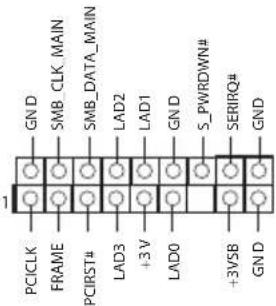 | このコネクタはトラステッドプラットフォームモジュール(TPM)システムをサポートし、鍵、デジタル証明書、パスワーデータを安全に保管することができます。TPMシステムはまた、ネットワークセキュリティを高め、デジタル証明書を保護し、プラットフォームの完全性を保証します。 |
| SPI TPMヘッダー(13ピン SPI_TPM_J1)(p.1、No.11参照) | 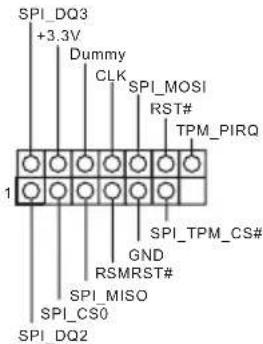 | このコネクタはSPI トラステッド・プラットフォーム・モジュール(TPM)システムに対応するので、鍵、デジタル証明書、パスワード、データを安全に保管できます。TPMシステムはまた、ネットワークセキュリティを高め、デジタル証明書を保護し、プラットフォームの完全性を保証します。 |
| AMD ファン LED ヘッダー(4 ピン AMD_FAN_LED1)(p.1、No. 7 参照) | | AMD ファン LED ヘッダーを使用して AMD ヒートシンクに付属している RGB LED 延長 ケーブルを接 続します。ケーブルを接 続すれば、ユーザーは さまざま LED ライティング 効果を選択できます。* AMD ファン LED ヘッダーはレギュラー RGB LED ストライプに対 応します。注意 ファン LED ケーブルは間違った方向に取り付けないでください。間違った方向に取けるとケーブルが破損することがあります。 |
| RGB LED ヘッダー(4 ピン RGB_HEADER1)(p.1、No. 24 参照) | 112VG R B | この RGB ヘッダーは RGB LED延長ケーブルの接続に使用され、これによりユーザーはさまざまなLED 証明効果から選択することができます。注意 RGB LED ケーブルは間違った方向に取り付けないでください。間違った方向に取けるとケーブルが破損することがあります。* このヘッダーに関する詳細指示については、45 ページをご参照ください。 |
| アドレ サブル LED ヘッダー(3 ピン ADDR_LED1)(p.1、No. 23 参照) | 1VOUT | この ヘッダーを使用して、アドレ サブルLED 延長ケーブルを接続すれば、ユーザーは、さまざまな LED ライティング効果から選択できます。注意 アドレ サブル LED ケーブルは間違った方向に取り付けないでください。間違った方向に取り付けると、ケーブルが破損することがあります。* このヘッダーに関する詳細指示については、46 ページをご参照ください。 |
1 简介
3针CPU风扇,请将它连接到针脚1-3。
CPU 水泵风扇接口
(4针CPU_FAN2/WP)
(见第1页,第4个)
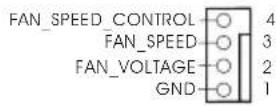
此主板提供4针水冷风扇接口。
如果您打算连接 3 针 CPU 水冷
风扇,请将它连接到针脚1-3。
ATX 电源接口
(24 针 ATXPWR1)
(见第1页, 第8个)
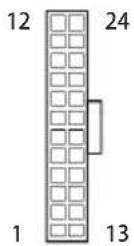
此主板提供 24 针 ATX 电源接
* USB3_56 連接埠支援 Ultra USB 電源。