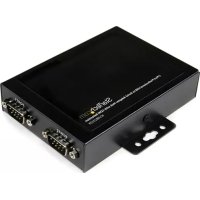
ICUSB2322X - オーディオ/ビデオコンバーター StarTech.com - 無料のユーザーマニュアル
デバイスのマニュアルを無料で見つける ICUSB2322X StarTech.com PDF形式.


| 製品タイプ | USB-RS-232シリアル変換アダプター(シリアルアダプター) |
| ブランド | StarTech.com |
| モデル | ICUSB2322X |
| シリアルポート数 | RS-232 DB9オス2ポート |
| ホストインターフェース | USB 2.0(USB Bメス) |
| シリアルプロトコル | RS-232C |
| 最大転送速度 | 230 Kbps |
| 電源 | USB給電または5V DC電源アダプター(別売、DC2.1mmコネクター) |
| 対応オペレーティングシステム | Windows 8 (32/64), 7, Vista, XP, Server 2012, 2008 R2, 2003 |
| 寸法(幅×奥行×高さ) | 113 x 80 x 25 mm |
| 重量 | 300 g |
| 認証 | CE, FCC, RoHS |
| 保証 | 2年 |
| 動作温度 | 0°C~60°C |
| 動作湿度 | 5%~95% RH(結露なきこと) |
| 特殊機能 | COMポート番号保持のための不揮発性メモリ(COMポート保持) |
| パッケージ内容 | ICUSB2322Xアダプター、USBケーブル(Aタイプ-Bタイプ)、インストールガイド、ドライバCD |
| お手入れ | 柔らかい乾いた布で拭いてください。溶剤は使用しないでください。 |
| 修理可能性 | メーカーからは部品提供がありません。保証期間内の修理についてはStarTech.comのテクニカルサポートにお問い合わせください。 |
よくある質問 - ICUSB2322X StarTech.com
ユーザーの質問 ICUSB2322X StarTech.com
0 質問 この機器について。知っているものに答えるか、ご自身の質問をしてください。
この機器について新しい質問をする
デバイスの取扱説明書をダウンロード オーディオ/ビデオコンバーター 無料でPDF形式で!マニュアルを見つける ICUSB2322X - StarTech.com 電子デバイスをもとに戻しましょう。このページにはデバイスの使用に必要なすべての書類が掲載されています。 ICUSB2322X ブランド StarTech.com.
使用説明書 ICUSB2322X StarTech.com
プロ仕様 USB-RS232C シリアル変換アダプターハブ(COM 記録機能付き)
ICUSB2321X
ICUSB2322X
ICUSB2324X
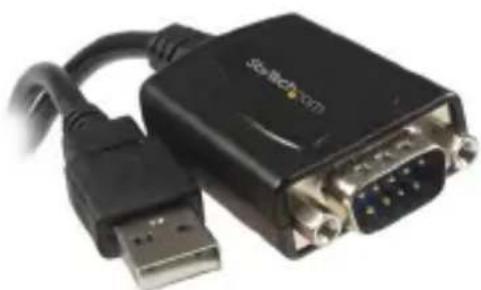
*実際の製品は写真と異なる場合があります。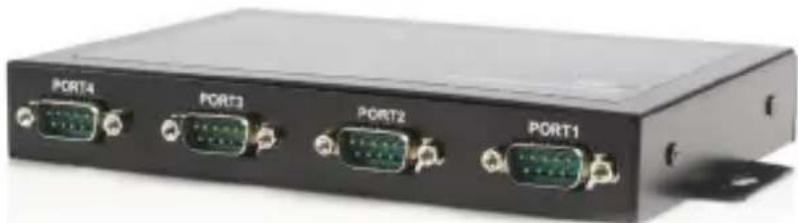
DE: Bedienungsanleitung - de.startech.com FR: Guide de l'utilisateur - fr.startech.com ES: Guía del usuario - es.startech.com IT: Guida per l'uso - it.startech.com NL: Gebruiksaanwijzing - nl.startech.com PT: Guia do usuário - pt.startech.com
最新の情報は www.startech.com でご確認ください。
FCC 準拠ステートメント
本製品は、FCC 規則パート 15 のクラス B デジタルデバイスに対する制限を遵守しているかを確認する試験で、その準拠が証明されています。これらの制限は、住居環境に設置した場合に有害な干渉から合理的に保護するために設計されています。本製品は、無線周波数エネルギーを発生、使用、放出し、指示に従って取り付け、使用しなかった場合は、無線通信に有害な干渉を与える可能性があります。一方、特定の取り付け状況では、干渉が発生しないことを保証するものではありません。本製品がラジオやテレビ電波の受信に有害な干渉を発生する場合(干渉の有無は、製品の電源を一度切り、再度電源を入れると確認できます)、以下の方法を試してください。
・受信アンテナの向きを変えるか、場所を変える。 ・製品と受信アンテナの距離を離す。 ・受信アンテナが接続されているコンセントとは異なる回路のコンセントに本製品を接続する。 ・販売店または経験のあるラジオ/テレビ技術者に問い合わせる。
商標、登録商標、その他法律で保護される名称やシンボルの使用
本書には、第三者の商標、登録商標、その他法律で保護される名称が含まれる場合があります。これらはすべて StarTech.com とは関係ありません。これらの使用は、お客様に製品内容を説明する目的で行われており、StarTech.com による当該製品やサービスの保証、または第三者による本書に記載された内容への保証を意味するものではありません。本書で直接的に肯定表現がなされていなくても、StarTech.com は、本書で使用されるすべての商標、登録商標、サービスマーク、その他法律で保護される名称や形式が、それぞれの所有者に帰属することを認めます。
目次
はじめに 1
付属品 1 1
八徳工業亜吉卜 2
手動インストール 4 自動インストール 9 インストールの確認 9
設定 10
配列 10
手動インストールのトラブルシューティング 11
仕様 13
技術ノート 14
保証の関係の基層の状態 14
はじめに
StarTech.com製プロ仕様USB-RS232Cシリアルアダプタをご購入いただき、誠にありがとうございます。この革新的なデバイスを使うことにより、USBポート経由でシリアルデバイスを簡単に使うことができ、不揮発性メモリに接続したデバイス固有の設定内容を記録することができます(COMポート記録機能)。また、外部から接続されるUSBポートに関係なく、希望の設定を維持することができます。
費用対効果の高いソリューションとして、このUSB-シリアルアダプタは、周辺機器をUSB対応にアップグレードする費用をかけずに、シリアルモデム、バーコードスキャナ、PDA、その他ホストコンピュータのUSBポートとシリアル同期を行うデバイスを接続するのに最適です。
付属品
- 1xUSB-RS232Cシリアルアダプタ
- 1xUSBケーブル (ICUSB2322X/ICUSB2324Xのみ)
- 1x ロイCARD
- 1x フーマニアル
システム要件
・空きUSBポートを持つUSB対応システム ・Windows®8(32/64ビット)、7(32/64)、Vista(32/64)、XP(32/64)、Server 2012、2008R2、2003(32/64)
ハードウェアガイド
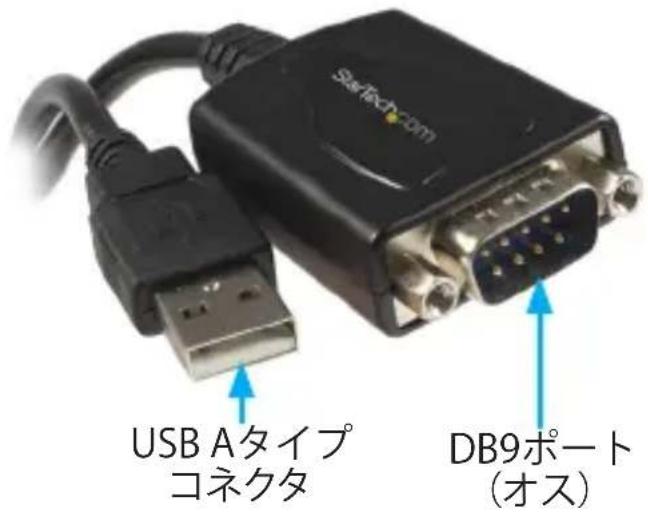
ICUSB2321X
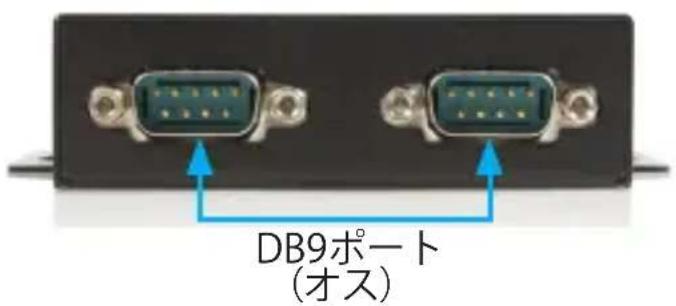
ICUSB2322X
前面パネル
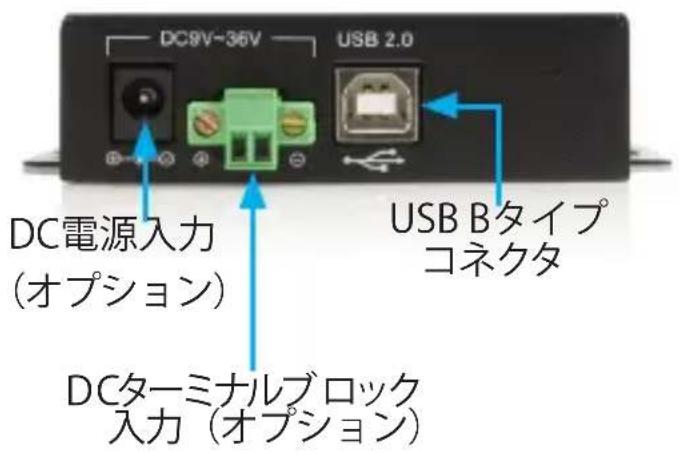
背面パネル
一
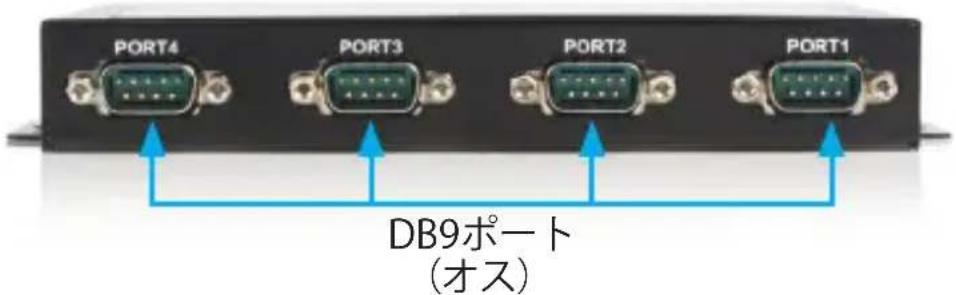
ICUSB2324X
前面パネル
背面パネル
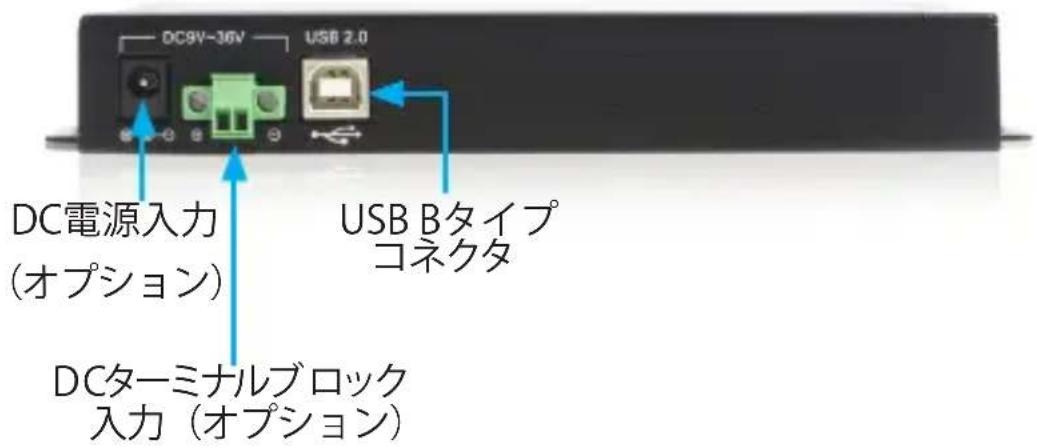
インストール手順
本製品の最新のドライバ・インストールパッケージをwww.startech.comウェブサイトからダウンロードし、下記の手動インストール手順に沿ってインストールを行うことをお勧めします。
旧式ドライバ(同梱のCDでインストールする場合や旧バージョンはダウンロードツールを用いる)。Setup.exe(実行可能)インストーラを使って、その後に続く手順に記載いたします。自動インストール手順に従って、インストールを進行してください。
自動インストール手順でインストール問題が発生する場合、その後に記述されている手動ドライバーインストールに従ってインストールを行ってください。
手動インストール
- http://www.startech.com/Downloadsにアクセスし、製品ID「ICUSB2321X」、「ICUSB2322X」、または「ICUSB2324X」のいずれかを入力します。 2.「ドライバー」一覧から最新のドライバーパッケージをダウンロードし、ダウンロードが完了したら、希望のフォルダにドライバーパッケージを解凍します。
- USB-シリアルアダプタを使い、コンピュータシステムに接続いたします。
- Windows起動時、「新しいハードウェアが検出されました」ダイアログが画面に表示されます。画面を放置するか、閉じます。
- メインのスタート画面またはスタートメニューから、「コンピューター」を右クリックし、「管理」を選択いたします。Windows 8.1をご使用の場合は、「スタート」ボタンを右クリックし、

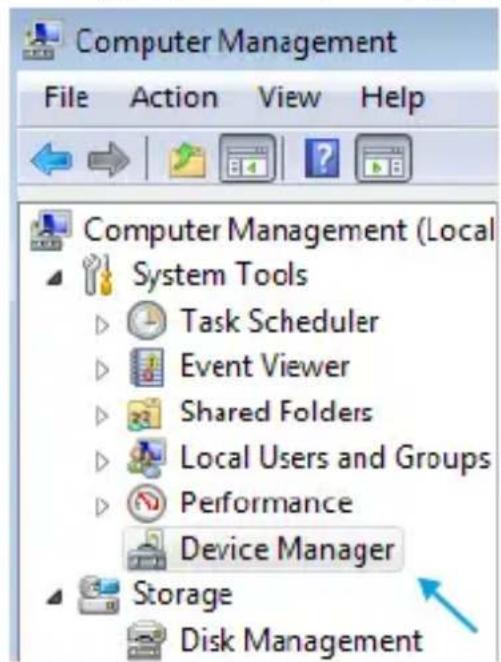
「デバイスマネージャー」を選択いたします。
- 「コンピューターの管理」画面左側の「デバイスマネージャー」を選択いたします。
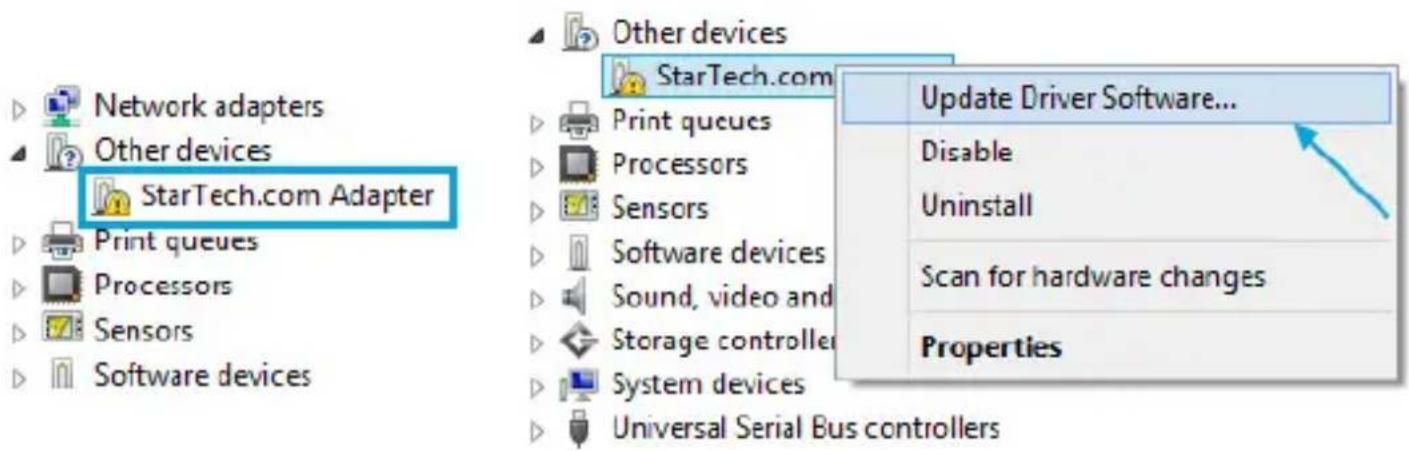
- 「その他のデバイス」セクションを展開し、新たに検出された「StarTech.com製アダプタ」デバイス上で右クリックし、「ドライバーソフトウェアの更新」を選択すると、ドライバーソフトウェアの更新ウィザードが起動いたします。
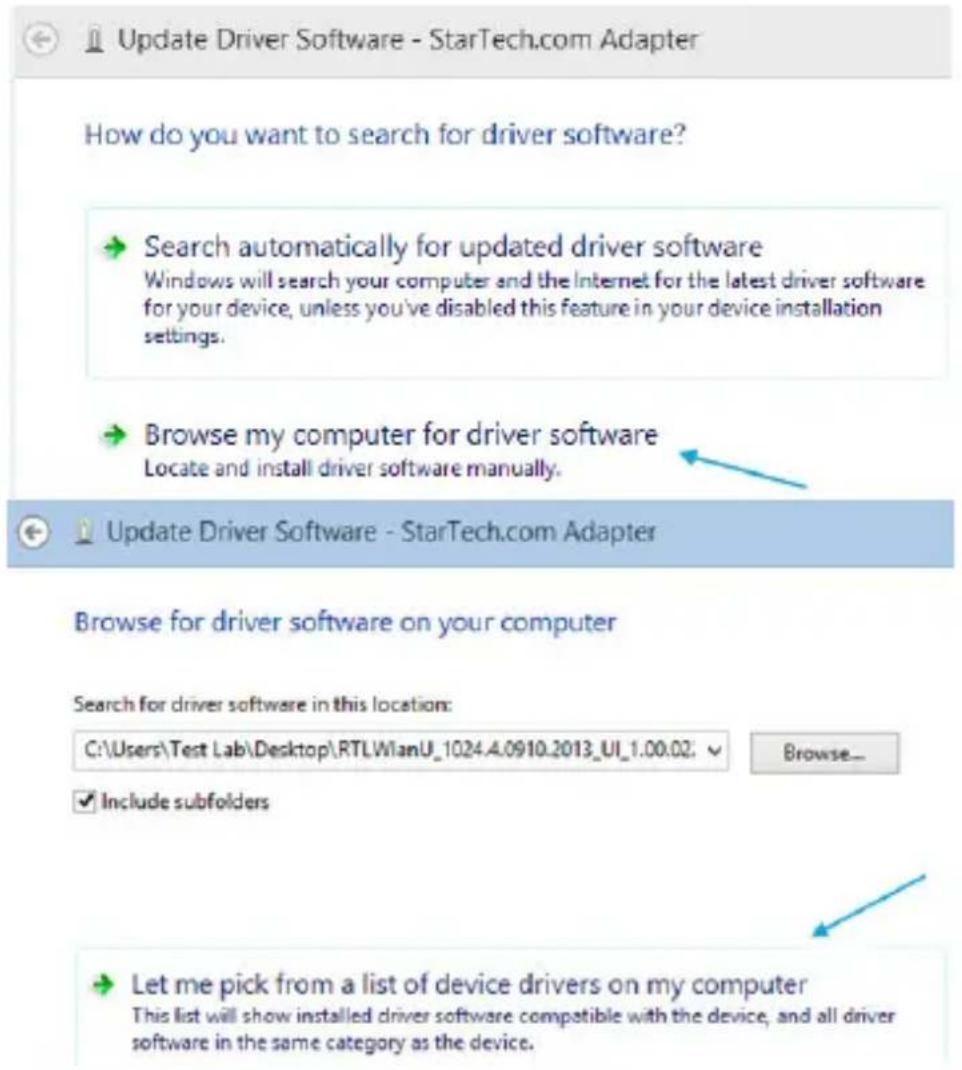
8.「どの方法でドライバーソフトウェアを検索しますか?」画面で、「コンピューターを参照してドライバーソフトウェアを検索します」をクリックし、次に「コンピューター上のデバイスドライバーの一覧から選択します」をクリックします。
9.「次の一覧からデバイスの種類を選択してください。」という名前の付いた次の画面から、「すべてのデバイスを表示」(デフォルトでハイライトされています)を選択し、「次へ」をクリックします。
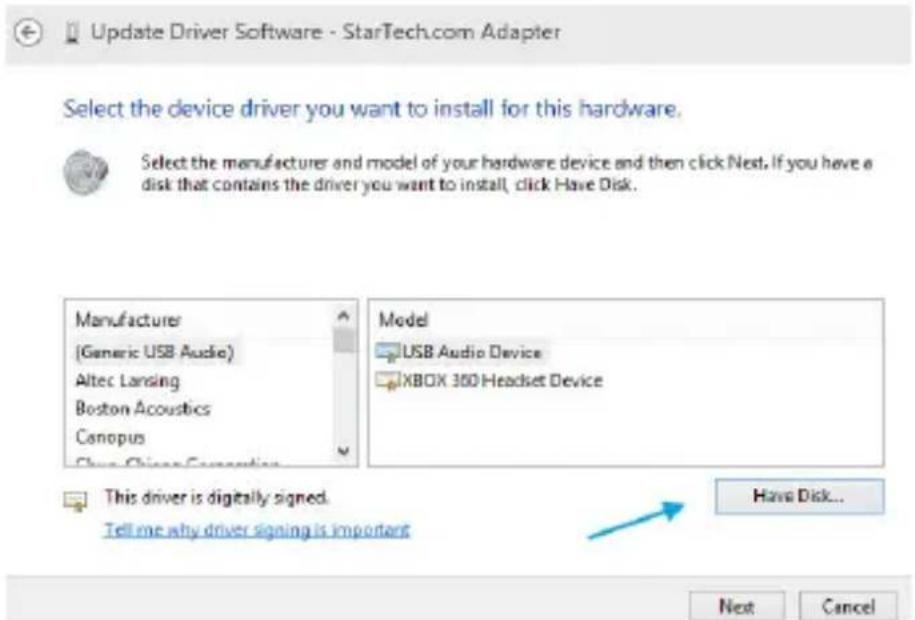
注意:この画面はすべてのシステムに表示されるわけではありません。表示されない場合は次の手順に進みます。
10.「このハードウェアにインストールするデバイスドライバーを選択してください」画面で「ディスクからインストール」ボタンをクリックしてください。
- 表示される「ディスクからインストール」画面で「参照」ボタンをクリックします。
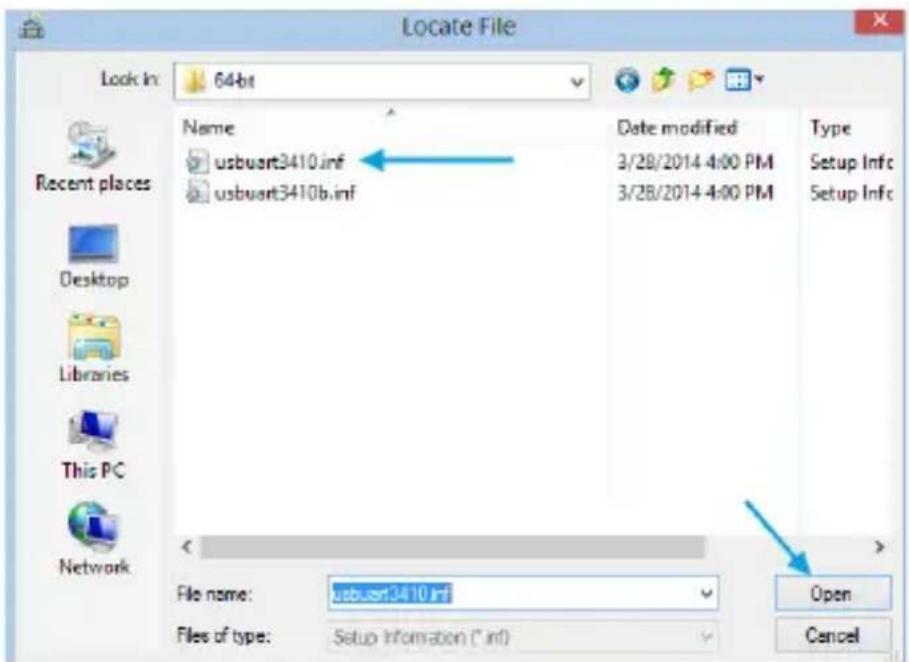
12.開いた「ファイルの場所」ダイアログウィンドウから、ダウンロードしたドライバーパッケージを解凍した場所に進みます。 13.「ドライバー」フォルダをダブルクリックし、使用のシステムに合わせて32ビットか64ビットか、いずれかのフォルダをダブルクリックします。 14.「usbuart3410.inf」という名前のファイルを選択し、「開く」ボタンをクリックします。 15.「ディスクからインストール」ダイアログの「OK」ボタンをクリックし、画面を閉じます。 16. ドライバーをインストールしたら「そのハードウェアにインストールするデバイスドライバーを選択してください」画面まで戻り、「次へ」をクリックします。ドライバーのインストールが完了次第、「閉じる」をクリックします。 17. その時点で、「Windowsはそのドライバーソフトウェアの発行者を確認できません」というメッセージボックスが表示されます。表示されたら「このドライバーソフトウェアをインストールします」をクリックします。
注意:ドライバのインストール中にWindowsに問題が発生した場合、下記の「手動インストール」を用いると、工場の状態を参照できます。
Windows XP
- http://www.startech.com/Downloadsにアクセスし、製品ID「ICUSB2321X」、「ICUSB2322X」、または「ICUSB2324X」を入力します。 2.「ドライバ」一覧から最新のドライバのファイルをダウンロードし、ダウンロードが完了したら、任意のフォルダにドライバのファイルを解凍します。
- USBシリアルアダプタをコンピュータシステムに接続します。
- Windows起動時、「新しいハードウェアが検出されました」ダイアログが画面に表示されます。画面を閉じるか、閉じます。 5.「マイコンピュータ」上で右クリックし、「デバイスマネージャ」を開き、「管理」を選びます。「コンピュータの管理」画面左側の「デバイスマネージャ」を選択します。
- 「その他のデバイス」セクションを展開し、新たに検出された「StarTech.com製アダプタデバイス」上で右クリックし、「ドライバの更新」を選択すると、「ハードウェアの更新ウィザード」が起動します。 7.「ハードウェアの更新ウィザード」のメイン画面で、「一覧または特定の場所からインストールする(詳細)」を選択し、「次へ」をクリックします。
- 次の画面で、「インストールするドライバは自分で選択します。自動検出しないでください。」を選択し、「次へ」をクリックします。 9.「ハードウェアの種類」と名前の次の画面で、「すべてのデバイスを表示する」(デフォルトでハイライトされています)を選択し、「次へ」をクリックします。
注意:この画面はすべてのシステムに表示されるわけではありません。表示されない場合は次の手順に進みます。
10.「すべてのハードウェアのためにインストールするデバイスドライバを選択してください」画面で「ディスクから」ボタンをクリックします。

- ポップアップ表示される「ディスクからインストール」画面で「参照」ボタンをクリックします。
12.開いた「ファイルの場所」ダイアログウィンドウから、ダウンロードしたドライバパッケージを解凍したフォルダまで進みます。
13.「usbuart3410.inf」という名前のファイルを選択し、「開く」ボタンをクリックします。
14.開いたダイアログ画面で、Startech.comのシリアルアダプタが選択されていることを確認し、「次へ」をクリックします。
- その時点で、「Windowsはそのドライバソフトウェアの発行者を確認できません」というメッセージボックスが表示されます。表示されたら「そのドライバソフトウェアをインストールする」をクリックします。
自動インストール
注意:インストールを正常に完了するために、USBシリアルアダプタをホストコンピュータに接続する前に、ホストコンピュータ上に必須のソフトウェア(同梱されています)をインストールしておいてください。
- ドライバCDをコンピュータのDVD-ROMドライブに挿入します。
- 「Setup.exe」ファイルを探して、これを実行します。
- インストールの進行状況が始まり、「ようこそ」画面が表示されます。「次へ」を押して続行します。
- StarTech.comシリアルアダプタのインストール先を選択するよう指示されます。手動でインストール先を選択するには「参照」をクリックします。手動で行わない場合は、初期設定のインストール先のままにして、「次へ」をクリックします。
- 必要なドライバがコピーされ、インストールされる間、少々お待ちください。
- インストールが完了しますと、「ドライバが正常にインストールされました」旨を通知します。「終了」をクリックし、ソフトウェアのインストールを完了します。
- USB-シリアルアダプタをコンピュータシステムに接続します。Windowsが自動的にデバイスを検出し、ドライバをインストールします。
インストールの確認
Windows
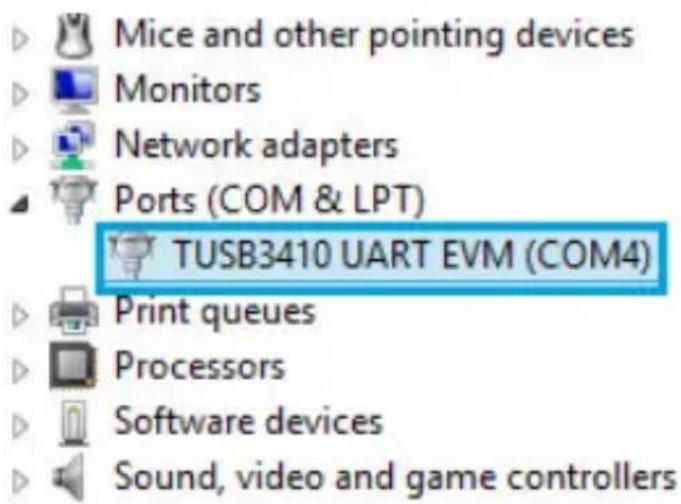
- 「コンピュータ」上で右クリックし、「デバイスマネージャ」を開き、「管理」を選択します。「コンピュータの管理」画面が新しく開いたら、画面左側の「デバイスマネージャ」(Windows 8をお使いの場合は、「コントロールパネル」から「デバイスマネージャ」)を選択します。 2.「ポート」セクションを展開すると、StarTech.com製アダプタまたはTUSB3410 UART EVMデバイスが表示されます。
- ポートにはWindowsが自動的に連番を振りますが、ポート上の右クリックから「プロパティ」を選択して変更することもできます。
設定
USBシリアルポートを設定するには、以下の手順に従ってください。
- デバイスマネージャーから、「ポート(COMとLPT)」をダブルクリックして展開します。
- 新たに追加されたポートを右クリックし、「プロパティ」を選択します。
- 「プロパティ」画面上の「設定」タブからUSBシリアルアダプタの機能を設定します。
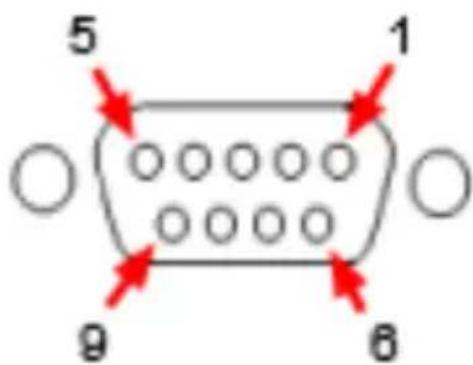
ピン配列
信号
1 DCD
2 TxD
3 RxD
4 DTR
5 GND
6 DSR
7 RTS
8 CTS
9 RI
手動インストールのトラブルシューティング
Windowsが上記の手順で正常にアダプタをインストールできなかった場合、下記の手順に従って正常にアダプタをインストールしてください。
- 「デバイスのドライバソフトウェアのインストールに関する問題が発生しました」という画面で、「閉じる」ボタンをクリックします。

2. 上記の手動インストール手順の9~15をもう一度行います。 3. 「このハードウェアにインストールするデバイスドライバを選択してください」という画面で、「互換性のあるハードウェアを表示する」チェックボックスの選択を解除します。 4. TUSB3410 UART EVMデバイスを選択し、「次へ」をクリックして、ドライバがインストールされたら「閉じる」をクリックします。
- その時点で、「Windowsはそのドライバソフトウェアの発行者を確認できません」というポップアップメッセージが表示されます。その場合、「それでもこのドライバソフトウェアをインストールする」をクリックします。
さらなるトラブルシューティングやインストール上のサポートが必要な場合は、StarTech.comのテクニカルサポートまでお問い合わせください。1-800-265-1844
仕様
| ICUSB2321XICUSB2322XICUSB2324X | |||
| 罰一卜数 | 1 2 4 | ||
| 熱ストインターフueur | USB 2.0 | ||
| コネケlla | 1 x USB Aタイ�(オス)1 x DB9 (才ス) | 1 x USB Bタイ�(メス)2 x DB9 (才ス)1 x DC電源1 x 2ピュンターマルプロット | 1 x USB Bタイ�(メス)4 x DB9 (才ス)1 x DC電源1 x 2ピュンターマルプロット |
| シリALLYフロトウ尔 | RS-232C | ||
| 最大デーア軽送速度 | 230 Kbps | ||
| 対応才レーダイングASHSteuム | Windows® 8 (32/64ビット)、7 (32/64)、Vista (32/64)XP (32/64)、Server® 2012、2008 R2、2003 (32/64) | ||
| 規制認証 | CE、FCC、RoHS | ||
| 重量 | 33.4g 300 g 593g | ||
| 製品の外形寸法(幅×奥行き×高さ) | 207.0mm x35.0mm x135.0mm | 113.0mm x80.0mm x25.0mm | |
技術サポート
StarTech.comの永久無料テクニカルサポートは、お買い上げいただいたお客様に安心して製品を使っていただきたいという願いから、業界屈指のソリューションを提供しております。お使いの製品についてヘルプが必要な場合は、http://jp.startech.com/Supportまでアクセスしてください。当社は、お客様をサポートするためのオンラインマニュアルやユーザーマニュアル、およびダウンロード可能な資料をご用意しております。
最新の情報はhttp://jp.startech.com/Downloadsで確認してください。
保証の関連情報
本製品には2年間の保証が付いています。
StarTech.comは、部品や製造工程に起因する不良製品を、新品購入日から記載の期間中、当社の裁量にて修理または同等品と交換いたします。保証は部品代と人件費のみに適用されます。StarTech.comは、製品の誤用、乱雑な取り扱い、改造、その他通常の摩耗や破損に起因する欠陥や損傷に対しては保証いたしかねます。
責任制限
StarTech.com Ltd.、StarTech.com USA LLP(またはその役員、幹部、従業員、または代理人)は、製品の使用に起因または関連するいかなる損害(直接的、間接的、特別懲罰的、偶発的、派生的、その他を問わず)、利益損失、事業機会損失、金銭的損失に対して、当該製品に対して支払われた金額を超えたいかなる責任も負いかねます。一部の州では、偶発的または派生的損害に対する免責または限定的保証を認めていません。そのような法律が適用される場合、本書に記載される責任制限や免責規定は適用されない場合があります。
見つけにくい製品が簡単に見つかります。StarTech.comは、お客様への約束を理念としています。
StarTech.comは、お客様が必要とする接続用ハードウェアを取り揃えた総合ストアです。最新技術からレガシー製品まで、これら新旧デバイスを一緒に使うためのハードウェアを提供します。当社は、お客様のソリューションを接続するハードウェアを見つけるお手伝いをいたします。
当社は、お客様が必要なハードウェアを見つけるのを助け、世界中へ素早く配送します。当社の技術アドバイザーに連絡するか、当社のウェブサイトにアクセスしていただければ、お客様が必要とする製品がすぐに見つかります。
StarTech.comが提供するすべての製品の詳細情報については、ホームページjp.startech.comで確認してください。ウェブサイトでは、ご利用いただける便利な製品検索ツールをお使いいただけます。
StarTech.comは、1985年に創立し、米国、カナダ、イギリス、台湾に拠点を構え、世界中の市場でサービスを提供するIT関連のコネクタや技術部品の総合メーカーです。また、StarTech.comはISO9001認証を取得しています。


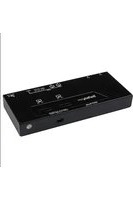
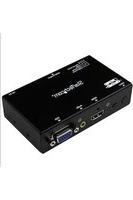
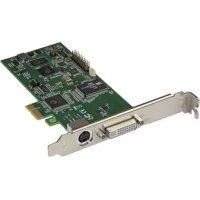
- プロ仕様 USB-RS232C シリアル変換アダプターハブ(COM 記録機能付き)
- FCC 準拠ステートメント
- 商標、登録商標、その他法律で保護される名称やシンボルの使用
- 目次
- はじめに 1
- 八徳工業亜吉卜 2
- 設定 10
- 手動インストールのトラブルシューティング 11
- 技術ノート 14
- 保証の関係の基層の状態 14
- はじめに
- 付属品
- システム要件
- ハードウェアガイド
- ICUSB2321X
- ICUSB2322X
- ICUSB2324X
- 前面パネル
- 背面パネル
- インストール手順
- 手動インストール
- WINDOWS XP
- 自動インストール
- インストールの確認
- WINDOWS
- 設定
- ピン配列
- 信号
- 手動インストールのトラブルシューティング
- 技術サポート
- 保証の関連情報
- 責任制限
ブランド : StarTech.com
モデル : ICUSB2322X
カテゴリ : オーディオ/ビデオコンバーター