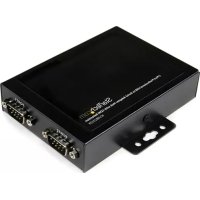
ICUSB2322X - Convertisseur audio/vidéo StarTech.com - Notice d'utilisation et mode d'emploi gratuit
Retrouvez gratuitement la notice de l'appareil ICUSB2322X StarTech.com au format PDF.


| Type de produit | Convertisseur USB vers RS-232 série (adaptateur série) |
| Marque | StarTech.com |
| Modèle | ICUSB2322X |
| Nombre de ports série | 2 ports RS-232 DB9 mâle |
| Interface hôte | USB 2.0 (port USB B femelle) |
| Protocole série | RS-232C |
| Débit maximal | 230 Kbps |
| Alimentation | Via USB ou adaptateur secteur 5V DC (non inclus, connecteur DC 2.1 mm) |
| Systèmes d'exploitation supportés | Windows 8 (32/64), 7, Vista, XP, Server 2012, 2008 R2, 2003 |
| Dimensions (L x l x H) | 113 x 80 x 25 mm |
| Poids | 300 g |
| Certifications | CE, FCC, RoHS |
| Garantie | 2 ans |
| Température de fonctionnement | 0 °C à 60 °C |
| Humidité de fonctionnement | 5 % à 95 % HR (sans condensation) |
| Fonctionnalité spéciale | Mémoire non volatile pour conservation du numéro de port COM (COM port retention) |
| Contenu du carton | Adaptateur ICUSB2322X, câble USB (Type A vers B), guide d'installation, CD de pilotes |
| Entretien | Nettoyer avec un chiffon sec et doux. Ne pas utiliser de solvants. |
| Réparabilité | Pièces détachées non disponibles auprès du fabricant. Contacter le support technique StarTech.com pour les réparations sous garantie. |
FOIRE AUX QUESTIONS - ICUSB2322X StarTech.com
Questions des utilisateurs sur ICUSB2322X StarTech.com
0 question sur cet appareil. Repondez a celles que vous connaissez ou posez la votre.
Poser une nouvelle question sur cet appareil
Téléchargez la notice de votre Convertisseur audio/vidéo au format PDF gratuitement ! Retrouvez votre notice ICUSB2322X - StarTech.com et reprennez votre appareil électronique en main. Sur cette page sont publiés tous les documents nécessaires à l'utilisation de votre appareil ICUSB2322X de la marque StarTech.com.
MODE D'EMPLOI ICUSB2322X StarTech.com
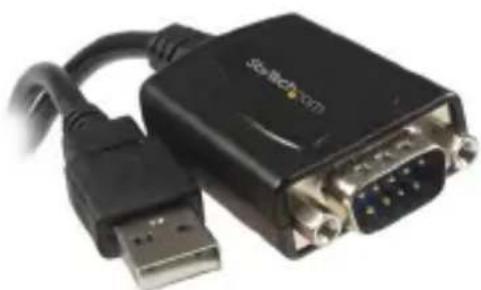
Adaptateur série USB-RS232C professionnel (avec fonction d'enregistrement COM)
ICUSB2321X
ICUSB2322X
ICUSB2324X
DE: Bedienungsanleitung - de.startech.com FR: Guide de l'utilisateur - fr.startech.com ES: Guía del usuario - es.startech.com IT: Guida per l'uso - it.startech.com NL: Gebruiksaanwijzing - nl.startech.com PT: Guia do usuário - pt.startech.com
Pour les dernières informations, veuillez consulter www.startech.com
Déclaration de conformité FCC
Ce produit a été testé et jugé conforme aux limites pour un appareil numérique de classe B, conformément à la partie 15 des règles de la FCC. Ces limites sont conçues pour fournir une protection raisonnable contre les interférences nuisibles dans une installation résidentielle. Ce produit génère, utilise et peut émettre de l'énergie radiofréquence et, s'il n'est pas installé et utilisé conformément aux instructions, peut causer des interférences nuisibles aux communications radio. Cependant, il n'y a aucune garantie que des interférences ne se produiront pas dans une installation particulière. Si ce produit cause des interférences nuisibles à la réception de la radio ou de la télévision, ce qui peut être déterminé en éteignant et en allumant l'équipement, l'utilisateur est encouragé à essayer de corriger les interférences par une ou plusieurs des mesures suivantes :
· Réorienter ou déplacer l'antenne de réception. · Augmenter la distance entre le produit et le récepteur. · Connecter le produit à une prise sur un circuit différent de celui auquel le récepteur est connecté. · Consulter le revendeur ou un technicien radio/TV expérimenté pour obtenir de l'aide.
Utilisation de marques, marques déposées et autres noms ou symboles protégés par la loi
Ce document peut contenir des marques, marques déposées et autres noms ou symboles protégés par la loi. Ils ne sont en aucun cas liés à StarTech.com. Leur utilisation est uniquement destinée à expliquer le contenu du produit au client, et ne signifie pas que StarTech.com garantit le produit ou le cyberespace, ni que lesdits tiers garantissent le contenu de ce document. Sauf indication contraire explicite dans ce document, StarTech.com reconnaît que toutes les marques, marques déposées, cybermarques et autres noms ou formes protégés par la loi utilisés dans ce document appartiennent à leurs propriétaires respectifs.
Table des matières
Introduction 1
附屬品 1 1
八一德工亞吉卜 2
ICUSB2321X 2 ICUSB2322X 2 ICUSB2324X 3
1nst-1el手順 4
手動インストール 4 自動インストール 9 インストールの確認 9
設定 10
巴 ^ 己 配列 10
手動インストールのトラブルシューティング 11
仕様 13
技術ノート 14
保証の関係の基層の状態 14
はんだに
StarTech.com製プロ仕様USB-RS232Cシリアルアダプタをご購入いただきありがとうございます。その革新的なデバイスを使うことにより、USBポート経由でシリアルデバイスを簡単に使うことができ、不揮発性メモリに接続したデバイス固有の設定内容を記録することができます(COMポート記録機能)、また、USBポートが接続されているUSBポートに関係なく、希望の設定を維持することができます。
費用対効果の高いソリューション=本USB-シリアルアダプタは、周辺機器をUSB対応にアップグレードする費用をかけずに、シリアルモデム、バーコードスキャナ、PDA、その他ホストコンピュータのUSBポートとシリアル同期を行うデバイスを接続するのに最適です。
付属品
- 1x adaptateur USB-RS232C série
- 1x câble USB (uniquement pour ICUSB2322X/ICUSB2324X)
- 1x carte de visite
- 1x manuel
Configuration requise
· Un port USB disponible sur un système compatible USB · Windows®8 (32/64 bits), 7 (32/64), Vista (32/64), XP (32/64), Server 2012, 2008R2, 2003 (32/64)
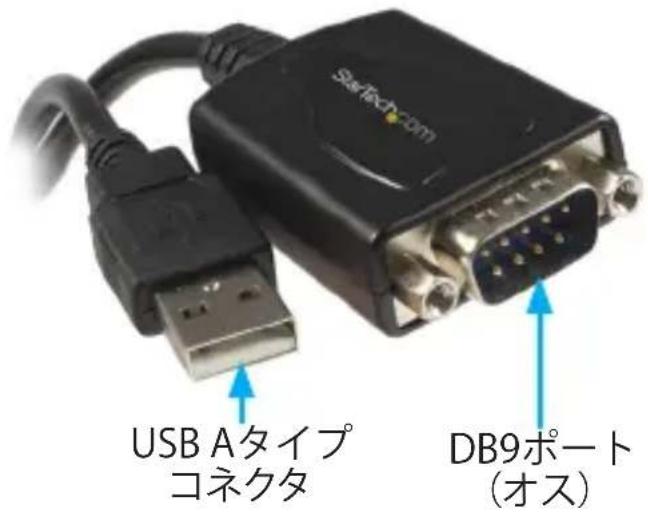
Guide du matériel
ICUSB2321X
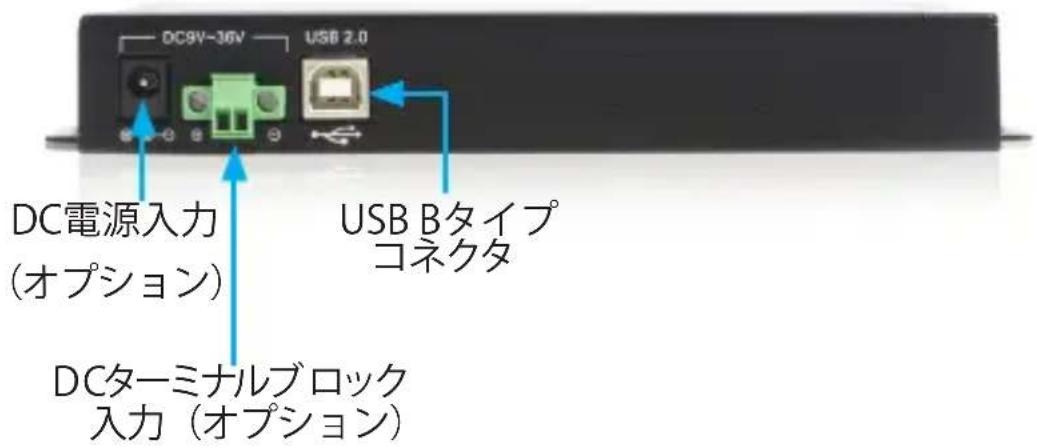
ICUSB2322X
Panneau avant
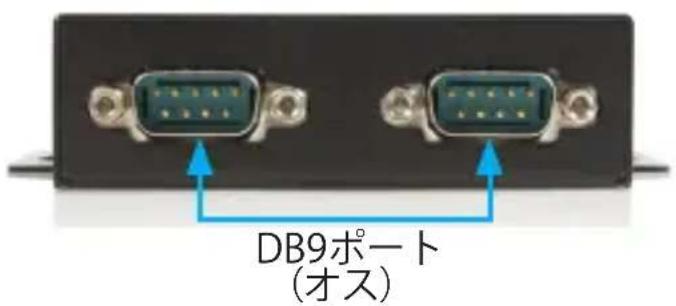
Panneau arrière
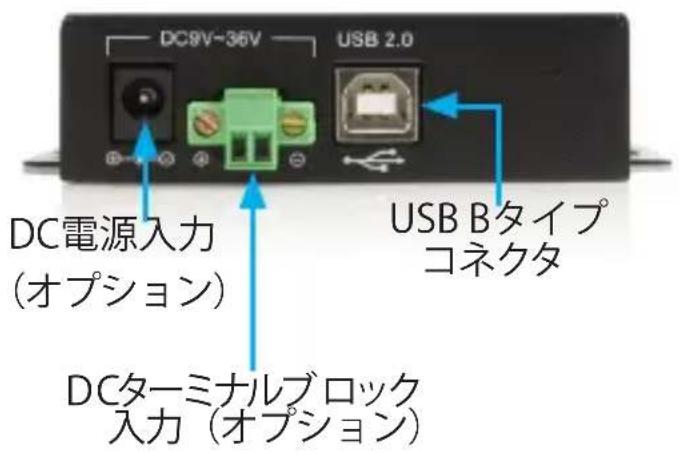
—
ICUSB2324X
Panneau avant
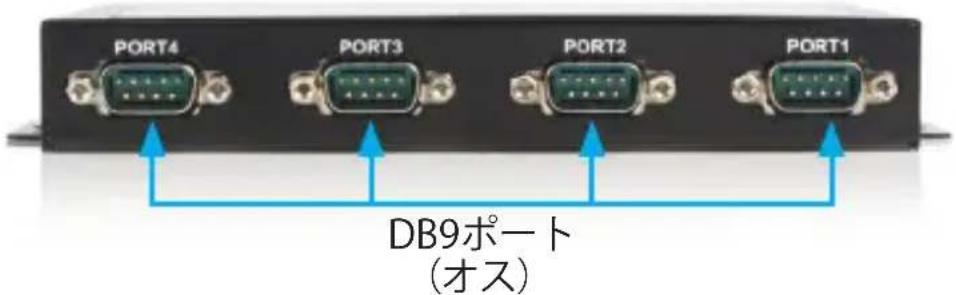
Panneau arrière
インストール手順
本製品の最新のドライバーパッケージをwww.startech.comウェブサイトからダウンロードし、下記の手動インストール手順に沿ってインストールを行うことをお勧めします。
旧式ドライバ(同梱のCDでインストールする場合や、古いバージョンはダウンロードを用いる)。Setup.exe(実行可能)インストーラを使って、その後に続く手順に記載いたします。自動インストール手順に従って、インストールを進めてください。
自動インストール手順ではインストール問題が発生する場合、その後に記述されている手動ドライバインストールに従ってインストールを行ってください。
手動インストール
Windows® 8、7、Vista、Server® 2012、2008 R2
- http://www.startech.com/Downloadsにアクセスし、製品ID「ICUSB2321X」、「ICUSB2322X」、または「ICUSB2324X」のいずれかを入力します。 2.「ドライバ」一覧から最新のドライバパッケージをダウンロードし、ダウンロードが完了したら、希望のフォルダにドライバパッケージを解凍します。
- USB-シリアルアダプタを使いのコンピュータシステムに接続いたします。
- Windows起動時、「新しいハードウェアが検出されました」ダイアログが画面に表示されます。画面を閉じます。
- メインのスタートメニューから、「コンピュータ」を右クリックし、「管理」を選択いたします。Windows 8.1をご使用の場合は、「スタート」ボタンを右クリックし、

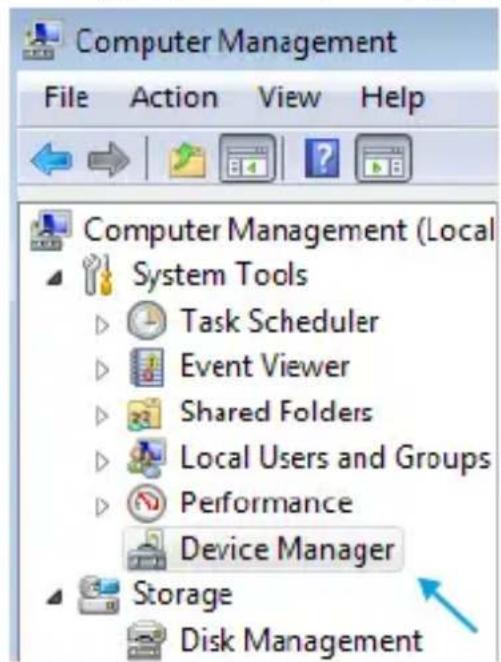
「デバイスマネージャ」を選択いたします。
- 「コンピュータの管理」画面左側の「デバイスマネージャ」を選択いたします。
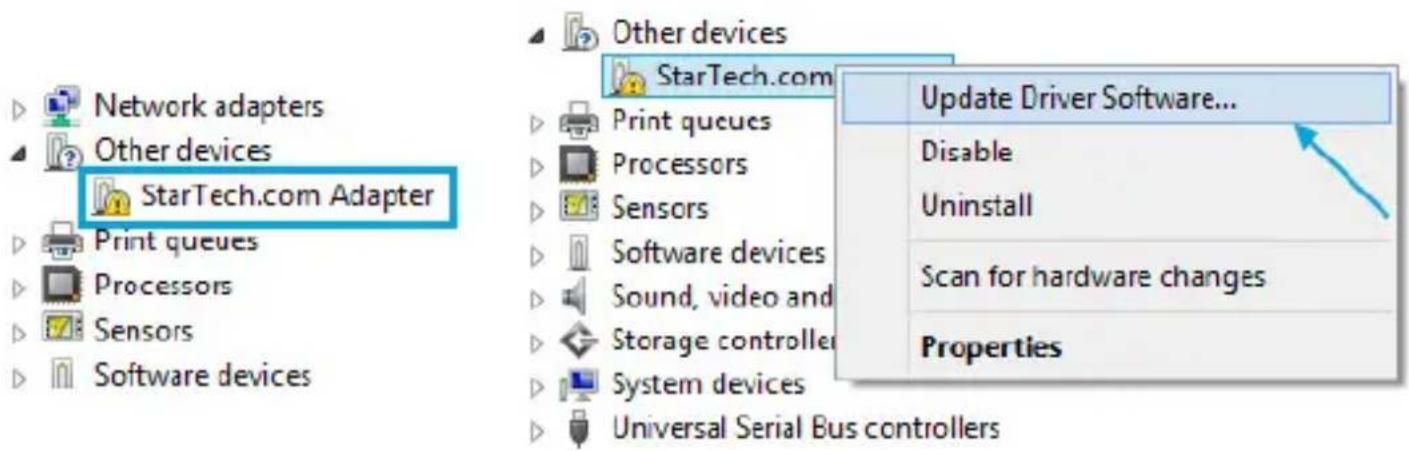
- 「その他のデバイス」セクションを展開し、新たに検出された「StarTech.com製アダプタ」デバイス上で右クリックし、「ドライバの更新」を選択すると、ドライバの更新ウィザードが起動いたします。
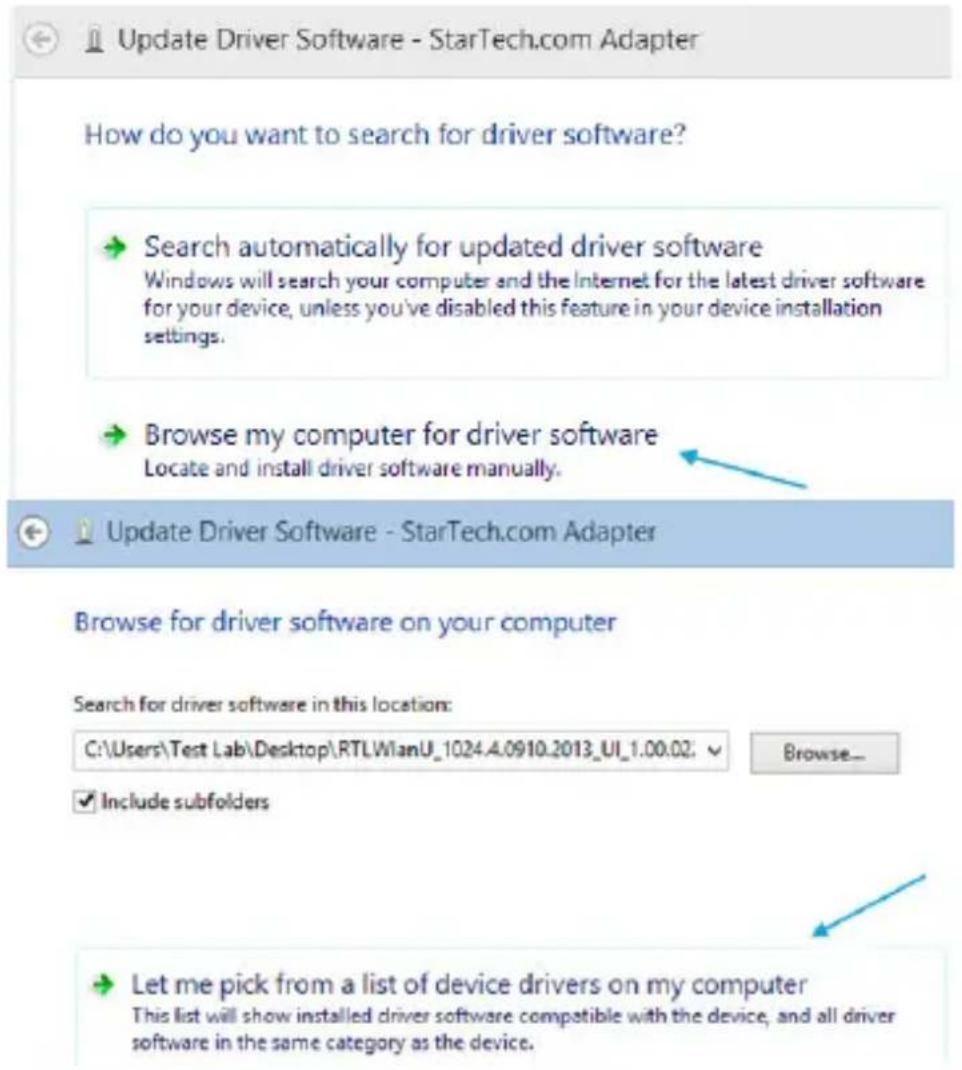
8.「どの方法でドライバを検索しますか?」画面で、「コンピュータを参照してドライバを検索します」をクリックし、次に「コンピュータ上のデバイスドライバの一覧から選択します」をクリックします。
9.「次の一覧からデバイスの種類を選択してください。」と名前の付けられた次の画面から、「すべてのデバイスを表示」(デフォルトでハイライトされています)を選択し、「次へ」をクリックします。
注意:この画面はすべてのシステムに表示されます。表示されない場合は、次の手順に進みます。
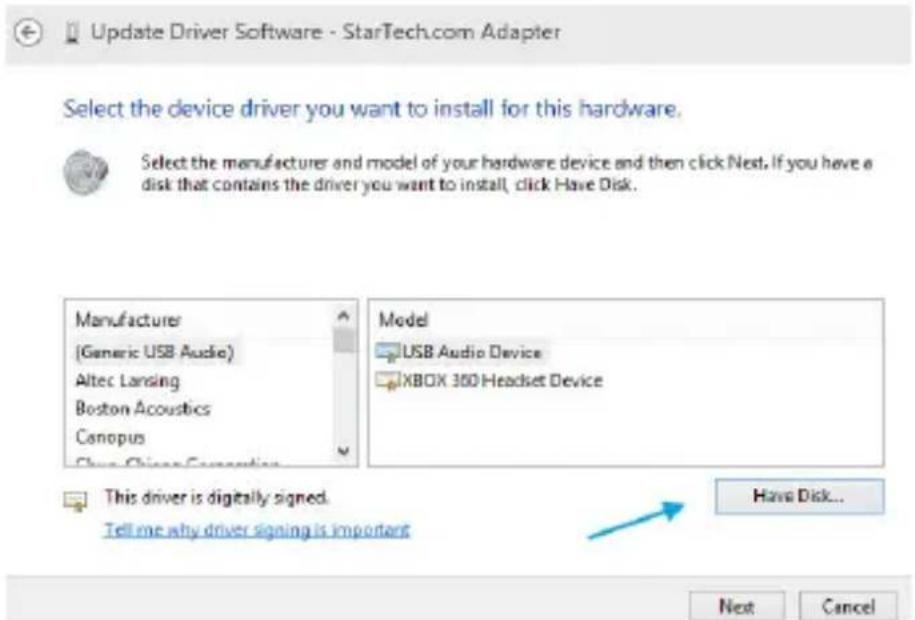
10.「このハードウェア用にインストールするデバイスドライバを選択してください」画面で「ディスクから取得」ボタンをクリックしてください。
- 表示される「ディスクからインストール」画面で「参照」ボタンをクリックします。
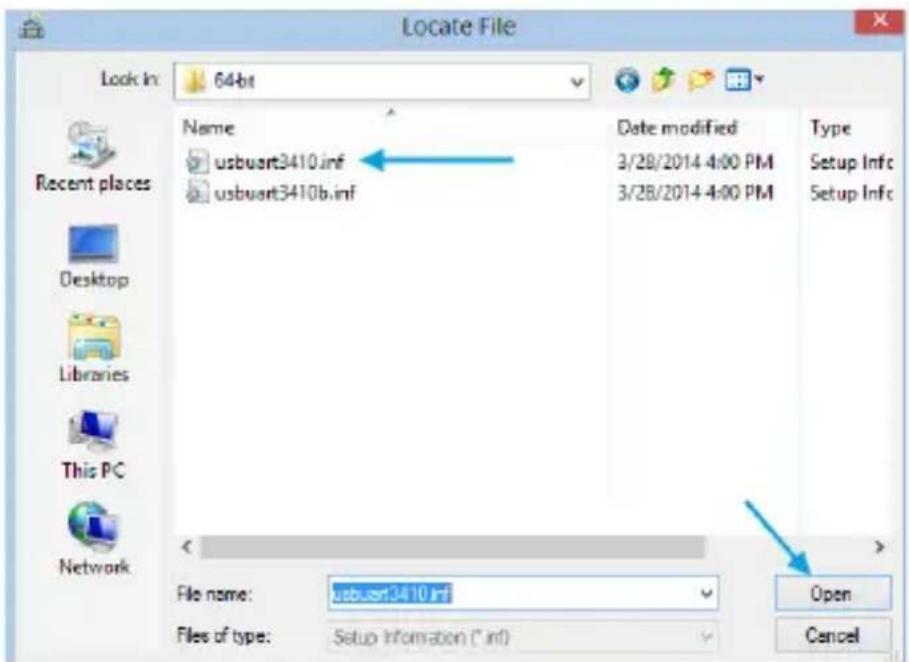
12.開いた「ファイルの場所」ダイアログウィンドウから、ダウンロードしたドライバパッケージを解凍したフォルダに進みます。 13.「ドライバ」フォルダをダブルクリックすると、使用中のシステムに合わせて32ビットか64ビットか、いずれかのフォルダをダブルクリックします。 14.「usbuart3410.inf」という名前のファイルを選択し、「開く」ボタンをクリックします。 15.「ディスクからインストール」ダイアログボックスの「OK」ボタンをクリックし、画面を閉じます。 16. ドライバをインストールしたら、「このハードウェア用にインストールするデバイスドライバを選択してください」画面まで戻り、「次へ」をクリックします。ドライバのインストールが完了次第、「閉じる」をクリックします。 17. その時点で、「Windowsはそのドライバソフトウェアの発行者を確認します」というメッセージボックスが表示されます。表示されたら、「そのドライバソフトウェアをインストール」をクリックします。
注意:ドライバのインストール中にWindowsに問題が発生した場合、下記の「手動インストール」の手順を参照してください。
Windows XP
- http://www.startech.com/Downloads にアクセスし、製品ID「ICUSB2321X」、「ICUSB2322X」、または「ICUSB2324X」のいずれかを入力します。 2.「ドライバ」一覧から最新のドライバのパッケージをダウンロードし、ダウンロードが完了したら、任意のフォルダにドライバのパッケージを解凍します。
- USBシリアルアダプタをコンピュータシステムに接続します。
- Windows起動時、「新しいハードウェアが検出されました」ダイアログが画面に表示されます。画面を閉じるか、閉じます。 5.「マイコンピュータ」上で右クリックし、「管理」を選択して「デバイスマネージャ」を開きます。「コンピュータの管理」画面左側の「デバイスマネージャ」を選択します。
- 「その他のデバイス」セクションを展開し、新たに検出された「StarTech.com製アダプタデバイス」上で右クリックし、「ドライバの更新」を選択すると、「ハードウェアの更新ウィザード」が起動します。 7.「ハードウェアの更新ウィザード」のメイン画面で、「一覧または特定の場所からインストールする(詳細)」を選択し、「次へ」をクリックします。
- 次の画面で、「インストールするドライバは自分で選択します。自動検出しない。」を選択し、「次へ」をクリックします。 9.「ハードウェアの種類」という名前の次の画面で、「すべてのデバイスを表示する」(デフォルトで選択されています)を選択し、「次へ」をクリックします。
注意:この画面はすべてのシステムに表示されます。表示されない場合は、次の手順に進みます。
10.「このハードウェア用にインストールするデバイスドライバを選択してください」画面で「ディスクから取得」ボタンをクリックします。
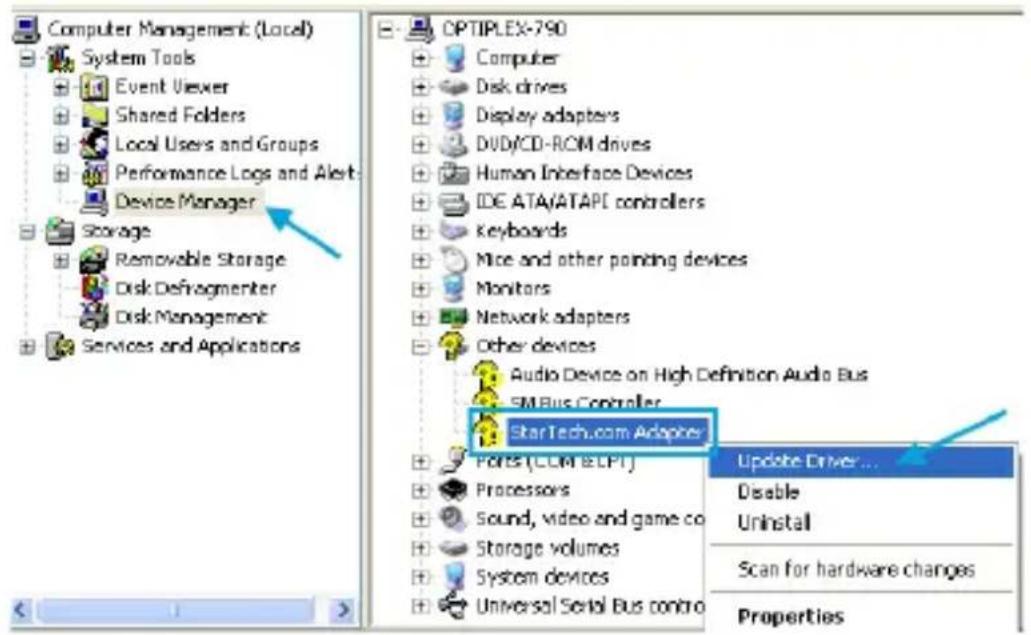
- 表示される「ディスクからインストール」画面で「参照」ボタンをクリックします。
12.開いた「ファイルの場所」ダイアログウィンドウから、ダウンロードしたドライバパッケージを解凍したフォルダまで進みます。
13. Sélectionnez le fichier nommé « usbuart3410.inf », puis cliquez sur le bouton « Ouvrir ».
14. Dans l'écran qui s'ouvre, vérifiez que l'adaptateur série StarTech.com est sélectionné, puis cliquez sur « Suivant ».
- À ce moment, un message peut s'afficher indiquant « Windows ne peut pas vérifier l'éditeur de ce pilote ». Cliquez sur « Installer ce pilote quand même ».
Installation automatique
Remarque : Avant de connecter l'adaptateur USB série à l'ordinateur hôte, installez le logiciel requis (fourni) sur l'ordinateur hôte pour que l'installation se termine correctement.
- Insérez le CD du pilote dans le lecteur de DVD-ROM de l'ordinateur.
- Recherchez le fichier « Setup.exe » et exécutez-le.
- L'installation démarre et l'écran « Bienvenue » s'affiche. Cliquez sur « Suivant » pour continuer.
- Il vous sera demandé de sélectionner le dossier d'installation de l'adaptateur série StarTech.com. Pour choisir manuellement le dossier, cliquez sur « Parcourir ». Sinon, laissez le dossier par défaut et cliquez sur « Suivant ».
- Veuillez patienter pendant que les fichiers nécessaires sont copiés et installés.
- Une fois l'installation terminée, un message vous informera que les pilotes ont été installés correctement. Cliquez sur « Terminer » pour fermer l'assistant d'installation.
- Connectez l'adaptateur USB-série à votre système informatique. Windows détectera automatiquement le périphérique et installera le pilote.
Vérification de l'installation
Windows
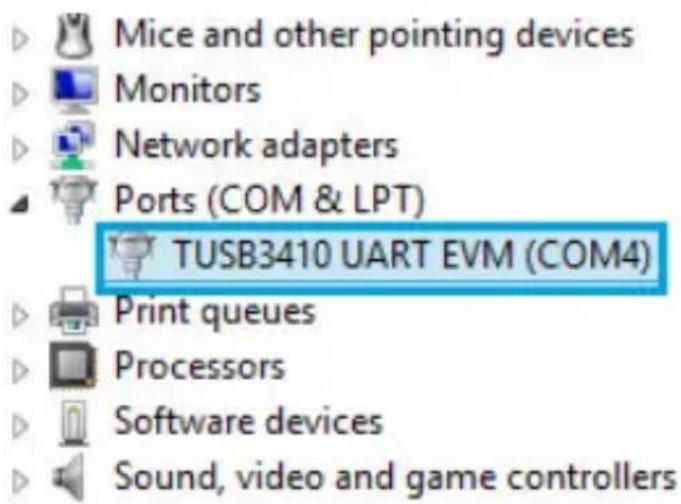
- Sur l'ordinateur, cliquez avec le bouton droit de la souris, ouvrez le « Gestionnaire de périphériques » et sélectionnez « Gérer ». La fenêtre « Gestion de l'ordinateur » s'ouvre. Sur le côté gauche de l'écran, sélectionnez « Gestionnaire de périphériques » (si vous utilisez Windows 8, sélectionnez « Panneau de configuration » puis « Gestionnaire de périphériques »). 2. Développez la section « Ports » et l'adaptateur StarTech.com ou le périphérique TUSB3410 UART EVM devrait apparaître.
- Le port se voit attribuer automatiquement un numéro séquentiel par Windows, mais vous pouvez le modifier en cliquant avec le bouton droit sur le port et en sélectionnant « Propriétés » pour spécifier la plage.
Paramètres
Pour configurer le port série USB, suivez les étapes ci-dessous.
- Dans le Gestionnaire de périphériques, double-cliquez sur « Ports (COM et LPT) » pour le développer.
- Cliquez avec le bouton droit sur le port nouvellement ajouté et sélectionnez « Propriétés ».
- Dans la fenêtre « Propriétés », sous l'onglet « Paramètres », vous pouvez configurer les fonctions de l'adaptateur USB-série.
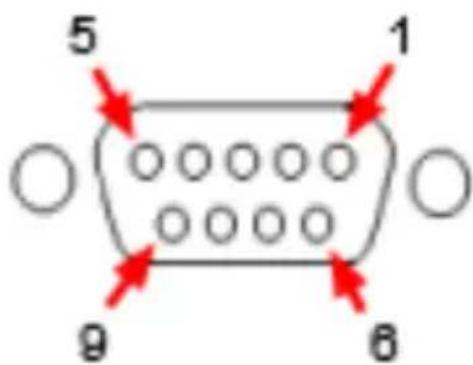
1 DCD
2 TxD
3 RxD
4 DTR
5 GND
6 DSR
7 RTS
8 CTS
9 RI
Installation manuelle du pilote
Si Windows n'a pas installé l'adaptateur correctement selon la procédure ci-dessus, suivez les étapes ci-dessous pour installer l'adaptateur correctement.
- Sur l'écran « Windows a rencontré un problème lors de l'installation du pilote pour votre périphérique », cliquez sur « Fermer ».

Mise à jour du pilote - Adaptateur StarTech.com

Windows a rencontré un problème lors de l'installation du pilote pour votre périphérique.
Windows a trouvé un pilote pour votre périphérique mais a rencontré une erreur lors de la tentative d'installation.

Startech.com Serial Adapter
Le hachage du fichier n'est pas présent dans le fichier catalogue spécifié. Le fichier est probablement corrompu ou a été altéré.
Si vous connaissez le fabricant de votre appareil, vous pouvez visiter son site Web et consulter le support.
2. Répétez les étapes 9 à 15 de la procédure d'installation manuelle ci-dessus. 3. Sur l'écran « Sélectionnez le périphérique à installer pour ce matériel », décochez la case « Afficher le matériel compatible ». 4. Sélectionnez le périphérique TUSB3410 UART EVM, cliquez sur « Suivant », puis cliquez sur « Fermer » une fois le pilote installé.
Sélectionnez le pilote de périphérique que vous souhaitez installer pour ce matériel.

Sélectionnez le fabricant et le modèle de votre périphérique matériel, puis cliquez sur Suivant. Si vous disposez d'un disque contenant le pilote à installer, cliquez sur Disque fourni.

Afficher le matériel compatible
Modèle

TUSB341U LAKI EVM
MSP-EXP430F5438 USB - Port série
MSP-FET430UIF-VCP
Startech.com Serial Adapter
TIEN.CYM

Ce pilote est signé numériquement.
Découvrez pourquoi la signature des pilotes est importante

Next
Cancel
- À ce moment, Windows vous demandera de confirmer l'éditeur du pilote. Dans ce cas, cliquez sur « Installer ce pilote quand même ».
Si vous avez besoin d'une assistance supplémentaire pour le dépannage ou l'installation, veuillez contacter le support technique de StarTech.com au 1-800-265-1844.
Spécifications
| ICUSB2321XICUSB2322XICUSB2324X | |||
| 罰一卜数 | 1 2 4 | ||
| 熱ストインターフueur | USB 2.0 | ||
| コネケlla | 1 x USB Aタイ�(オス)1 x DB9 (才ス) | 1 x USB Bタイ�(メス)2 x DB9 (才ス)1 x DC電源1 x 2ピュンターマルプロット | 1 x USB Bタイ�(メス)4 x DB9 (才ス)1 x DC電源1 x 2ピュンターマルプロット |
| シリALLYフロトウ尔 | RS-232C | ||
| 最大デーア軽送速度 | 230 Kbps | ||
| 対応才レーダイングASHSteuム | Windows® 8 (32/64ビット)、7 (32/64)、Vista (32/64)XP (32/64)、Server® 2012、2008 R2、2003 (32/64) | ||
| 規制認証 | CE、FCC、RoHS | ||
| 重量 | 33.4g 300 g 593g | ||
| 製品の外形寸法(幅×奥行き×高さ) | 207.0mm x35.0mm x135.0mm | 113.0mm x80.0mm x25.0mm | |
Assistance technique
L'assistance technique gratuite à vie de StarTech.com vous offre une tranquillité d'esprit lors de l'utilisation de nos produits. Si vous avez besoin d'aide avec votre produit, visitez http://jp.startech.com/Support. Nous mettons à votre disposition des canaux d'assistance, des manuels et des ressources téléchargeables.
Pour les dernières informations disponibles, consultez http://jp.startech.com/Downloads.
Informations sur la garantie
Ce produit est couvert par une garantie de 2 ans.
StarTech.com garantit ses produits contre tout défaut de pièces ou de fabrication à compter de la date d'achat. Pendant cette période, nous réparerons ou remplacerons, à notre discrétion, tout produit défectueux. La garantie couvre uniquement les pièces et la main-d'œuvre. StarTech.com ne peut être tenu responsable des défauts ou dommages causés par une mauvaise utilisation, un abus, une modification ou l'usure normale.
Limitation de responsabilité
StarTech.com Ltd., StarTech.com USA LLP (ou leurs dirigeants, employés ou agents) ne peuvent en aucun cas être tenus responsables de tout dommage (direct, indirect, spécial, punitif, accessoire ou consécutif) découlant de l'utilisation du produit, y compris la perte de profits, la perte d'opportunités commerciales ou les pertes financières, au-delà du montant payé pour le produit. Certains États n'autorisent pas l'exclusion ou la limitation des dommages accessoires ou consécutifs. Si ces lois s'appliquent, les limitations ou exclusions de responsabilité énoncées dans le présent document peuvent ne pas s'appliquer.
Trouvez facilement les produits difficiles à trouver. StarTech.com s'engage à respecter sa philosophie d'entreprise et ses promesses envers les clients.
StarTech.com est un guichet unique pour tous vos besoins en connectique. Des dernières technologies aux produits hérités, nous proposons tout le nécessaire pour connecter vos appareils anciens et nouveaux. Nous vous aidons à trouver les solutions de connectivité adaptées à vos besoins.
Nous aidons nos clients à trouver les pièces indispensables et à les livrer rapidement partout dans le monde. Que vous ayez contacté notre équipe d'assistance technique ou que vous ayez accédé à notre site Web, vous trouverez facilement les produits dont vous avez besoin.
Pour plus d'informations sur tous les produits offerts par StarTech.com, veuillez consulter notre site Web à l'adresse jp.startech.com. Sur notre site, vous pouvez utiliser des outils de recherche de produits pratiques et faciles à utiliser.
Fondée en 1985, StarTech.com possède des bureaux aux États-Unis, au Canada, au Royaume-Uni et à Taïwan, et fournit des connecteurs et des composants techniques informatiques complets sur les marchés du monde entier. De plus, StarTech.com est certifié ISO 9001.
- ADAPTATEUR SÉRIE USB-RS232C PROFESSIONNEL (AVEC FONCTION D'ENREGISTREMENT COM)
- DÉCLARATION DE CONFORMITÉ FCC
- UTILISATION DE MARQUES, MARQUES DÉPOSÉES ET AUTRES NOMS OU SYMBOLES PROTÉGÉS PAR LA LOI
- TABLE DES MATIÈRES
- INTRODUCTION 1
- 八一德工亞吉卜 2
- 1NST-1EL手順 4
- 設定 10
- 手動インストールのトラブルシューティング 11
- 技術ノート 14
- 保証の関係の基層の状態 14
- はんだに
- 付属品
- CONFIGURATION REQUISE
- GUIDE DU MATÉRIEL
- ICUSB2321X
- ICUSB2322X
- ICUSB2324X
- PANNEAU AVANT
- PANNEAU ARRIÈRE
- インストール手順
- 手動インストール
- WINDOWS® 8、7、VISTA、SERVER® 2012、2008 R2
- WINDOWS XP
- INSTALLATION AUTOMATIQUE
- VÉRIFICATION DE L'INSTALLATION
- WINDOWS
- PARAMÈTRES
- INSTALLATION MANUELLE DU PILOTE
- ASSISTANCE TECHNIQUE
- INFORMATIONS SUR LA GARANTIE
- LIMITATION DE RESPONSABILITÉ
Marque : StarTech.com
Modèle : ICUSB2322X
Catégorie : Convertisseur audio/vidéo