
VID2VGATV - オーディオ/ビデオコンバーター StarTech.com - 無料のユーザーマニュアル
デバイスのマニュアルを無料で見つける VID2VGATV StarTech.com PDF形式.


| 製品タイプ | オーディオ/ビデオコンバーター |
| ブランド | StarTech.com |
| モデル | VID2VGATV |
| カラー | ブラック |
| 寸法 | 約 10 x 6 x 2 cm |
| 重量 | 約 120 g |
| 電源 | USB 5V / 別売アダプター |
| 消費電力 | 約 2.5W |
| 入力 | VGA(HD15 オス) |
| 出力 | コンポジットビデオ(RCA)×1、S-ビデオ(4ピン)×1 |
| 最大入力解像度 | 1920x1080 |
| 出力方式 | NTSC / PAL 対応 |
| 主な機能 | 信号変換、プラグアンドプレイ、外部電源不要(USB給電) |
| 素材 | プラスチック |
| 付属品 | USBケーブル、取扱説明書 |
| お手入れ | 乾いた柔らかい布で拭く |
| 安全注意 | 湿気や直射日光を避ける |
| 修理・部品交換 | ユーザーによる修理不可、交換品提供 |
| 保証期間 | 2年間 |
よくある質問 - VID2VGATV StarTech.com
ユーザーの質問 VID2VGATV StarTech.com
0 質問 この機器について。知っているものに答えるか、ご自身の質問をしてください。
この機器について新しい質問をする
デバイスの取扱説明書をダウンロード オーディオ/ビデオコンバーター 無料でPDF形式で!マニュアルを見つける VID2VGATV - StarTech.com 電子デバイスをもとに戻しましょう。このページにはデバイスの使用に必要なすべての書類が掲載されています。 VID2VGATV ブランド StarTech.com.
使用説明書 VID2VGATV StarTech.com
コンポジット&Sビデオ - VGAビデオコンバータ コンポジット&Sビデオ - DVIビデオコンバータ
VID2VGATV
VID2DVIDTV
![YCbCr IN SV IN CV IN DC 5V PC/HD OUTPUT [480p]XGA MENU - +](/content/2026/06/1263038/images/53ad8a414a4c8436f656afbeb1e976d17026cca7cc0201f22e1ee01357015a88.jpg)
最新の情報は www.startech.com でご確認ください
FCC準拠ステートメント
本製品はFCC規則パート15のBクラスデジタルデバイスに対する制限を遵守しているかを確認する試験にて、その準拠が証明されています。これらの制限は、住居環境に設置された場合に害な干渉から合理的に保護するために設計されています。本製品は無線周波数エネルギーを発生、使用、放出し、指示に従って取り付けられ、使用されなかった場合は、無線通信に有害なを与える可能性があります。一方、特定の取り付け状況では、干渉が起きないという保証を致かねます。本製品がラジオやテレビ電波の受信に有害な干渉を発生する場合(干渉の有無は、製品の電源を一度切り、改めて電源を入れることで確認できます)、次のいずれかまたは複数の方法を試すことにより、干渉を是正することをお勧めします:
受信アンテナの向きを変えるか、場所を変える。
製品と受信アンテナの距離を離す。
受信アンテナが接続されているコンセントとは異なる回路を使うコンセントに本製品を接続する販売店か実績のあるラジオ/テレビ技術者に問い合わせる。
商標、登録商標、その他法律で保護されている名称やシンボルの使用
本書は第三者企業の商標、登録商標、その他法律で保護されている名称やシンボルをウェブサイト上で使用する場合がありますが、これらは一切StarTech.comとは関係がありません。これの使用は、お客様に製品内容を説明する目的でのみ行われており、StarTech.comによる当該製品やサービスの保証や、これら第三者企業による本書に記載される商品への保証を意味するものではありません。本書で直接的に肯定する表現があったとしても、StarTech.comは、本書で用されるすべての商標、登録商標、サービスマーク、その他法律で保護される名称やシンボルは、それぞれの所有者に帰属することをここに認めます。
目次
はじめに....1
特徵....1
使い始める前に....1
設置場所を準備する....1
デバイスをビデオスケーラに接続する……2
VGAモデル(VID2VGATV)を使用している場合....2
DVIモデル(VID2DVIDTV)を使用している場合....2
メニューオプションを使用する……3
トラブルシューティング....5
技術仕様....6
対応ビデオ出力モード……7
技術サポート....8
保証に関する情報......8
はじめに
StarTech.comのビデオスケーラをご購入いただきありがとうございます。本製品はビデオソース(DVD、ビデオゲームコンソール、VCR)からの出力を変換・拡張して、画像の鮮明度はそのままにプラズマTVやLCDモニタなどの高解像度ディスプレイに出力します。
特徵
- 高解像度ディスプレイでお使いのビデオ機器の性能を最大限に引き出します。
・わかりやすいインターフェースで数分で利用開始できます。 - NTSCやPALなどの標準的なビデオ入力規格に対応しています。
- 適応デジタルくし形フィルタ、高速アルゴリズム、垂直時間フィルタを組み合わせて、インーレース解除アーチファクトのほとんどない鮮明な画像を出力します。
- ディスプレイに合わせて2つのモデルからお選びください。VGA(VID2VGATV)またはDVI(VID2DVIDTV)。
使い始める前に
パッケージの内容
- 1 x ビデオスケーラ (VGA出力:VID2VGATV DVI出力:VID2DVIDTV)
- 1 x RCAビデオケーブル
- 1 x YCbCr RCA - 8ピンDINコンバータ
- 1 x HD-15(オス/オス)VGAケーブル(VID2VGATVのみ)
- 1 x HD-15(オス)- YPbPr 3 プロング RCA ケーブル(VID2VGATVのみ)
- 1 x DVI-D(オス/オス)DVIケーブル(VID2DVIDTVのみ)
- 1 x AC電源アダプタ
- 1x ユーザマニュアル
設置場所を準備する
ビデオソース(DVDプレーヤーなど)とビデオスケーラを接続するケーブルが揃っているか確認してください。標準的なテレビとビデオソースを接続していたケーブルがあれば、大抵の場合それを使ってビデオスケーラと接続することができます。最良の結果を得るため、ビデオスケーラはビデオソースの近くに置いて高品質ケーブルで接続してください。
さらにケーブルが必要ですか?販売店までご連絡いただくか、www.startech.com をご覧ください。
デバイスをビデオスケーラに接続する


- 高解像度ディスプレイと既存のビデオの接続を外します。
- ビデオソース(例:DVDプレーヤー)と既存のビデオの接続を外します。
- ビデオスケーラをビデオソースの近くに置き、電源アダプタを壁コンセントに接続します。もう一方の端をビデオスケーラ背面のDC 5Vコネクタに接続します。
- 既存のビデオディスプレイ(通常はVIDEO OUT等と記されています)とビデオソースを接続していた、手順2で外したケーブルをビデオスケーラ背面のYCbCr IN、SV IN、またはCV IN コネクタに接続します。使用するコネクタはビデオソースの使用するケーブルの種類によって変わります。お使いのデバイスがYCbCrケーブルを使用している場合、付属のアダプタを使ってコネクタをビデオスケーラのYCbCr INポートの8ピンDINコネクタに変換する必要があります。
VGAモデル(VID2VGATV)を使用している場合
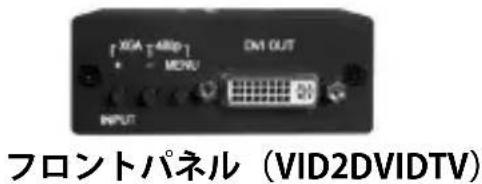
- 付属のHD-15(オス/オス)VGAケーブルを使用して、一方の端をビデオスケーラのフロントパネルのPC/HD OUTPUTポートに接続します。
- VGAケーブルのもう一方の端を手順1で外したVIDEO IN(ほか類似する表記)コネクタに接続します。
DVIモデル(VID2DVIDTV)を使用している場合
-
付属のDVI-D(オス/オス)ケーブルを使用して、一方の端をビデオスケーラのフロントパネルのDVI OUTポートに接続します。
-
DVIケーブルのもう一方の端を手順1で外したVIDEO IN(ほか類似する表記)コネクタに接続します。
メニューオプションを使用する
ビデオスケーラは直観的なオンスクリーンディスプレイ(OSD)システムを採用し、ビデオ出力を細かく調整してお使いのディスプレイに送信します。
ビデオソースを選択する
デフォルトでは、ビデオスケーラは出力設定XGA(1024 x 768ピクセル、60 Hz)を選択します。この設定でほとんどのコンピューターモニタに画像を表示できますが、高解像度テレビは別の解像度設定に対応していることが多くあります。ビデオスケーラは信号を自動的に検出し、NTSC(北米)またはPAL(ヨーロッパほか)入力に調整します。設定を簡単にするため、オスケーラはキーの組み合わせ設定に対応しています。この設定で広く対応されている出力解像度にユニットを設定できるため、OSDをディスプレイに表示できるようになります。
コンピューターモニター:「+」と「-」を同時に押してユニットをXGAに設定します。
HDテレビ:「MENU」と「-」を同時に押してユニットを480pに設定します。
- 前のセクションの説明に従ってビデオソースとディスプレイをビデオスケーラに接続したら、デバイスとディスプレイの両方の電源を入れます。
- ディスプレイには鮮やかな青色の画面が表示されます。ビデオソースがビデオ信号をビデオスケーラに送信しているかテストして確認します。(例:DVDプレーヤーならディスクを挿入します)
- ビデオスケーラ前面のINPUTボタンを押します。オンスクリーンディスプレイ(OSD)の右隅にアクティブな接続が表示されます。OSDとビデオスケーラのリアパネルからの入力が一致するまでINPUTを繰り返し押します。以下はメニュー設定と入力コネクタ間の相関関係です。
YCbCr:YCbCr IN
RBgS:YCbCr IN
S-ビデオ:SV IN
コンポジット:CV IN
注意:RBgSはコンポジットビデオのタイプのひとつで、グリーンチャンネル上で特別な信号を送信します。ビデオソースの説明書をよく読んで、このオプションを使用する必要があるかどうか確認してください。
- 適切な信号ソースを選択したら、デバイスの画面に画像ソースが表示されます。高解像度ディスプレイの条件によっては、最高画質を得るためにビデオスケーラの出力設定を調整する必要があります。詳細は、以下の説明をご覧ください。
メニューシステムを使用する
ビデオスケーラは自動的に入力解像度を解析してメニューシステムで選択した出力解像度に拡大縮小します。デフォルト設定でも画像は出力されますが、ビデオスケーラの設定で出力信号を調整して最良の結果を得ることもできます。
注意: 下記の設定を変更してお使いのディスプレイと互換性のない設定を選択してしまうと、信号が受信できなくなる可能性があります。この問題が発生したら、「ビデオソースを選択する」セクションで説明した手順を繰り返してビデオスケーラを互換性のある設定に戻してください。
メニューシステムを有効にするには、ビデオスケーラ前面のMENUキーを1回押します。OSDの画面の左側に利用可能なオプションが表示されます。メニューシステムのナビゲート方法:
- ビデオスケーラ前面の「+と「-」キーでオプション間を移動します。
- MENUキーで項目を選択すると、調整を実行できるかサブメニューが表示されます。
- 項目を選択したら、「+」と「-」キーで設定を調整します。
- 希望する変更ができたら、MENUを押して設定を有効にします。
- 引き続きその他の設定の調整をするか、OSDが表示されなくなるまでOSDメニューからExitを選択します。
OSDメニューシステムからは以下のオプションを調整できます。
Picture Adjust(画像調整)
Brightness (輝度)
Contrast(コントラスト)
Color(カラー)
Tint (濃淡)
H. peaking filter (ピークフィルター)
Sharpness (鮮明度)
Film Mode (Auto/OFF) (フィルムモード 自動/オフ)
OSD Display (ON/OFF) (OSDディスプレイ オン/オフ)
No Signal (Blue/Black) (信号なし 青色/黑色)
System Information(システム情報)
INPUT Mode(入力モード)
Display Timing(ディスプレイタイミング)
ビデオスケーラはデフォルト設定にリセットされるまで変更を保存します。
注意:システム情報OSDメニューからは設定を変更できません。ビデオスケーラ設定の現在の状況が表示されます。
注意: Display(ディスプレイ)メニューのTiming(タイミング)オプションでは、ビデオスケー出力解像度と周波数を調整できます。この設定は慎重に行ってください。ディスプレイの性能を上回る設定をしてしまうと場合によっては機器を損傷してしまう可能性があります。ディスプレの説明書をよく読んで、ディスプレイが希望する設定に対応しているか確認してください。
トラブルシューティング
問題: ビデオソースまたはOSDの画像が表示されない。
原因: 入力設定または出力タイミング(解像度とリフレッシュレート)が正しくありません。
解决方法:
a) 設定をお使いのディスプレイタイプのデフォルト設定に戻し(4ページを参照)、必要に応て入力タイプを再選択します。
b) すべてのケーブルが適切なコネクタに確実に接続されていることを確認します。
問題:画面が歪んだりぼやけている。
原因: 出力タイミング設定/画像品質設定が最適化されていないか、ケーブルの信号を劣化させる干渉が発生しています。
解決策:
a) メニューシステムでタイミング設定と画像設定を調整し、画像品質を改善します。また、ヒデオソースが正常に動作していることを確認します。
b) できるだけ短い、高品質のケーブルを使用します。シールドの分厚いケーブルと金メッキのコネクタを使用すると、より優れた性能と信号保護機能を得られます。ビデオスケーラに依属していないコンバータや延長ケーブルは使用しないでください。
技術仕様
| VID2VGATV VID2DVIDTV | ||
| 入力信号レベル | Video @ 1V p-p、75 ohm、Y @ 1V p-p、75ohmColor @ 0.7V p-p、75 ohm、YCbCr、RGBH | |
| 出力形式 | YPbPr / HDTV RGBHV | |
| 出力コネクタ | HD15 (メス) 29ピンD-Shell | |
| 出力信号 | RGB @ 0.7v p-p、H&V Sync @ 3V p-p、Y @ 1V p-p、Pb、Pr @ 0.7V p-p、75 ohm | デジタル |
| 重量 | 8.5 oz.(240 g) 9.5 oz.(270 g) | |
| 外形寸法 | 5.7 x 3.0 x 1.2インチ146 x 77 x 30 mm | 6.3 x 3.0 x 1.2インチ161 x 77 x 30 mm |
| 電源 | 5VDC、2A | |
対応ビデオ出力モード
| PC解像度 垂直走查周波数 形式 スキャンタイプ: | |||
| VGA 640 x 480SVGA 800 x 600XGA 1024 x 768WXGA 1280 x 768SXGA 1280 x 1024 | 50/60/72/75/85 Hz.50/56/60/72/75/85 Hz.50/60/70/75/85 Hz.50/60 Hz.50/60 Hz. | RGBHVRGBHVRGBHVRGBHVRGBHV | プログレッシブプログレッシブプログレッシブプログレッシブプログレッシブ |
| HDTV解像度 垂直走查周波数 形式 スキャンタイプ: | |||
| 480p 720 x 480576p 720 x 756720p 1280 x 7201080i 1920 x 1080 | 50/60 Hz.50/60 Hz.50/60 Hz.50/60 Hz. | YPbPr, RGBHVYPbPr, RGBHVYPbPr, RGBHVYPbPr, RGBHV | プログレッシブプログレッシブプログレッシブ擬似インタレース |
技術サポート
StarTech.comの永久無料技術サポートは、当社が業界屈指のソリューションを提供するという企業理念において不可欠な部分を構成しています。お使いの製品についてヘルプが必要な場合は、www.startech.com/supportまでアクセスしてください。当社では、お客様をサポートするためにオンライン工具、マニュアル、ダウンロード可能資料をご用意しています。
保証に関する情報
本製品は2年間保証が付いています。
また、StarTech.comは、資材や製造工程での欠陥に起因する商品を、新品購入日から、記載されている期間保証します。この期間中、これら商品は修理のために返品されるか、当社の裁量にて相当品と交換いたします。保証で適用されるのは、部品代と人件費のみです。StarTech.comは商品の誤用、乱雑な取り扱い、改造、その他通常の摩耗や破損に起因する欠陥や損傷に対して保証いたしかねます。
責任制限
StarTech.com Ltd. や StarTech.com USA LLP(またはその役員、幹部、従業員、または代理人)は、商品の使用に起因または関連するいかなる損害(直接的、間接的、特別、懲罰的、偶発的、派生的、その他を問わず)、利益損失、事業機会損失、金銭的損失に対し、当該商品に対して払われた金額を超えた一切の責任を負いかねます。一部の州では、偶発的または派生的損害に対する免責または限定的保証を認めていません。これらの法律が適用される場合は、本書に記載される責任制限や免責規定が適用されない場合があります。
見つけにくい製品が簡単に見つかります。StarTech.comでは、これが企業理念です。それは、お客様へのお約束です。
StarTech.comは、お客様が必要とするあらゆる接続用パーツを取り揃えたワンストップショップです。最新技術からレガシー製品、そしてこれらの新旧デバイスを一緒に使うためのあらゆるパーツ。当社はお客様のソリューションを接続するパーツを見つけるお手伝いをしています。
当社はお客様が必要なパーツを見つけるのを助け、世界中どこでも素早く配送します。 当社の技術アドバイザーまでご連絡いただくか、当社のウェブサイトまでアクセスしていただくだけで、お客様が必要としている製品をすぐに提示します。
StarTech.comが提供しているすべての製品に関する詳細な情報は www.startech.com までアクセスでご確認ください。ウェブサイトだけの便利な工具をお使いいただけます。
StarTech.comは接続や技術パーツのISO 9001認証メーカです。StarTech.comは1985年に創立し、米国、カナダ、イギリス、台湾に拠点を構え、世界中の市場でサービスを提供しています。

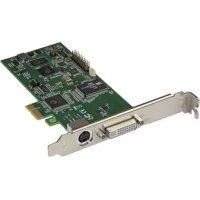
ブランド : StarTech.com
モデル : VID2VGATV
カテゴリ : オーディオ/ビデオコンバーター