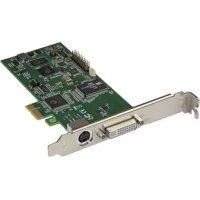
PEXHDCAP60L2 - オーディオ/ビデオコンバーター StarTech.com - 無料のユーザーマニュアル
デバイスのマニュアルを無料で見つける PEXHDCAP60L2 StarTech.com PDF形式.

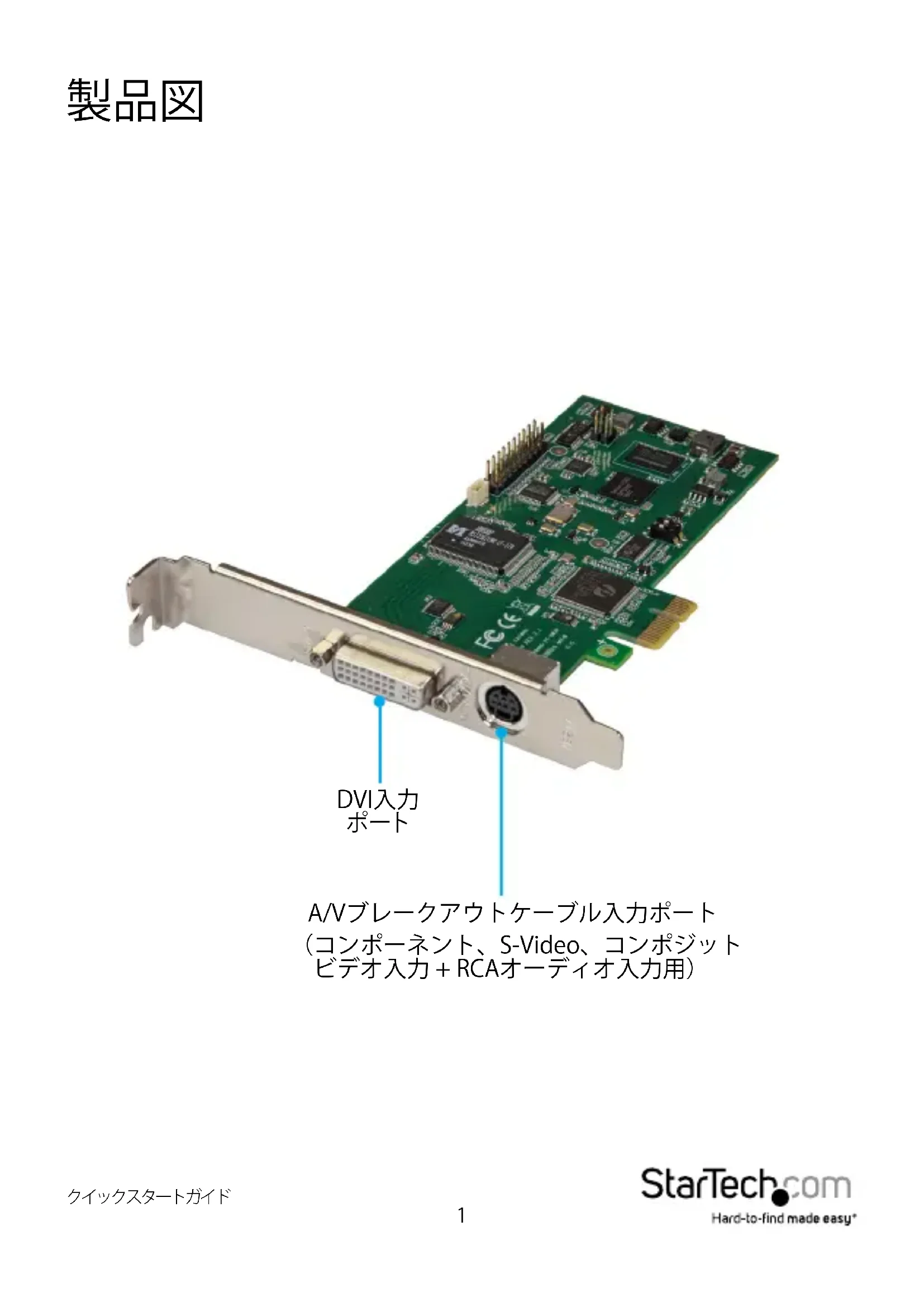

| 製品タイプ | PCI Expressビデオキャプチャカード |
| ブランド | StarTech.com |
| モデル | PEXHDCAP60L2 |
| 接続性 | HDMI入力、HDMIパススルー出力 |
| 最大入力解像度 | 1920 x 1080 60fps |
| ホストインターフェース | PCI Express x1 (v2.0) |
| 寸法 (長さ x 高さ x 奥行き) | 12.0 x 6.8 x 1.8 cm |
| 重量 | 78 g |
| 電源 | PCI Expressバスから給電 (3.3V / 12V) |
| 消費電力 | 5 W (最大) |
| 動作温度 | 0°C ~ 50°C |
| 動作湿度 | 10% ~ 85% (結露なきこと) |
| 主な機能 | HDMI 1080p60ビデオキャプチャ、HDMIパススルー、DirectShow、V4L2、UVC互換性 |
| 付属ソフトウェア | WindowsおよびLinux用ドライバ、SDK利用可能 |
| お手入れと清掃 | 清掃前にデバイスを外してください。乾いた糸くずの出ない布を使用してください。 |
| 安全 | 湿気にさらさないでください。適切に換気されたPCケース内で使用してください。 |
| 交換部品と修理可能性 | ユーザーが修理可能な部品はありません。StarTech.comのテクニカルサポートにお問い合わせください。 |
| 保証 | 2年間 |
| 部品番号 | PEXHDCAP60L2 |
| 一般情報 | キャプチャおよびストリーミング用のオーディオ/ビデオコンバーター。OBS、VLCなどに対応。 |
よくある質問 - PEXHDCAP60L2 StarTech.com
ユーザーの質問 PEXHDCAP60L2 StarTech.com
0 質問 この機器について。知っているものに答えるか、ご自身の質問をしてください。
この機器について新しい質問をする
デバイスの取扱説明書をダウンロード オーディオ/ビデオコンバーター 無料でPDF形式で!マニュアルを見つける PEXHDCAP60L2 - StarTech.com 電子デバイスをもとに戻しましょう。このページにはデバイスの使用に必要なすべての書類が掲載されています。 PEXHDCAP60L2 ブランド StarTech.com.
使用説明書 PEXHDCAP60L2 StarTech.com
PCI Express キャプチャカード - 1080P 60 FPS
PEXHDCAP60L2
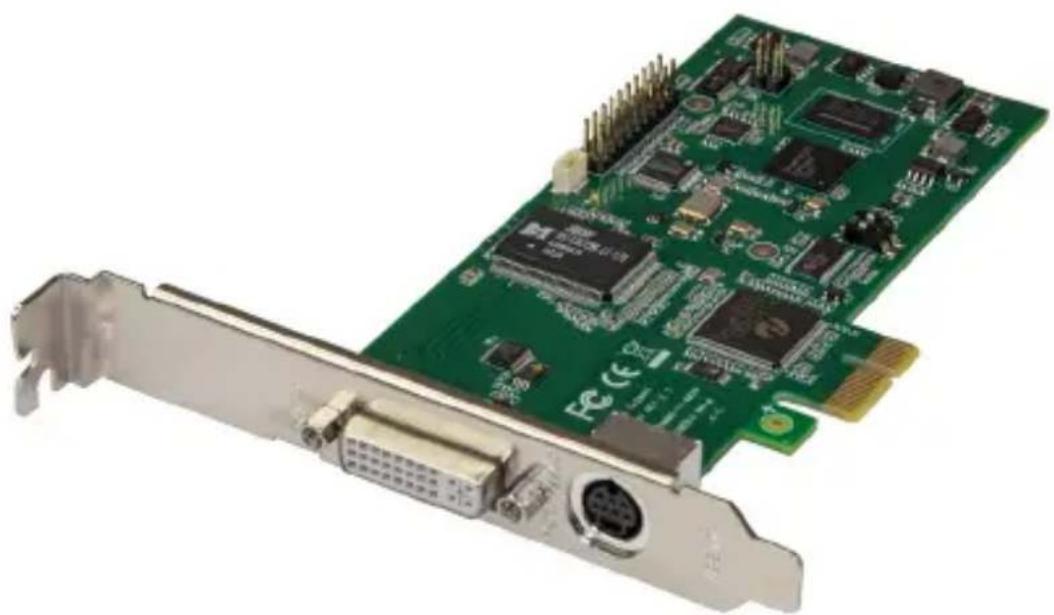
*実際の製品は写真と異なる場合があります。
最新の情報は www.startech.com でご確認ください
FCC準拠ステートメント
本製品はFCC規則パート15のBクラスデジタルデバイスに対する制限を遵守しているかを確認する試験にて、その準拠が証明されています。これらの制限は、住居環境に設置された場合に有害な干渉から合理的に保護するために設計されています。本製品は無線周波数エネルギーを発生、使用、放出し、指示に従って取り付けられ、使用されなかった場合は、無線信に有害な干渉を与える可能性があります。一方、特定の取り付け状況では、干渉が起きないという保証を致しかねます。本製品がラジオやテレビ電波の受信に有害な干渉を発生する場合(干渉の有無は、製品の電源を一度切り、改めて電源を入れることで確認できます)次のいずれかまたは複数の方法を試すことにより、干渉を是正することをお勧めします:
- 受信アンテナの向きを変えるか、場所を変える。
- 製品と受信アンテナの距離を離す。
- 受信アンテナが接続されているコンセントとは異なる回路を使うコンセントに本製品を接続する。
- 販売店か実績のあるラジオ/テレビ技術者に問い合わせる。
商標、登録商標、その他法律で保護されている名称やシンボルの使用
本書は第三者企業の商標、登録商標、その他法律で保護されている名称やシンボルをウェブサイト上で使用する場合がありますが、これらは一切StarTech.comとは関係がありません。これらの使用は、お客様に製品内容を説明する目的でのみ行われており、StarTech.comによる当該製品やサービスの保証や、これら第三者企業による本書に記載される商品への保証を意味するものではありません。本書で直接的に肯定する表現があったとしても、StarTech.comは、本書で使用されるすべての商標、登録商標、サービスマーその他法律で保護される名称やシンボルは、それぞれの所有者に帰属することをここに認めます。
目次
製品図……1
はじめに 2
パッケージの内容......2
動作環境および使用条件....2
ハードウェアインストール手順 3
オプション:ロープロファイルブラケットのインストール手順…… 3
コンピュータシステムへのインストール手順……5
オーディオ/ビデオソースをキャプチャカードに接続する 6
ソフトウェアのインストール手順……7
ドライバのインストール手順……7
Stream Catcherビデオキャプチャソフトウェアのインストール手順 7
ソフトウェア基本操作手順 8
Stream Catcherアプリケーションを起動する 8
手動によるビデオ録画......8
手動による録画を停止する……8
録画ファイルにアクセスする......8
技術仕様 9
技術サポート 10
保証に関する情報 10
製品図
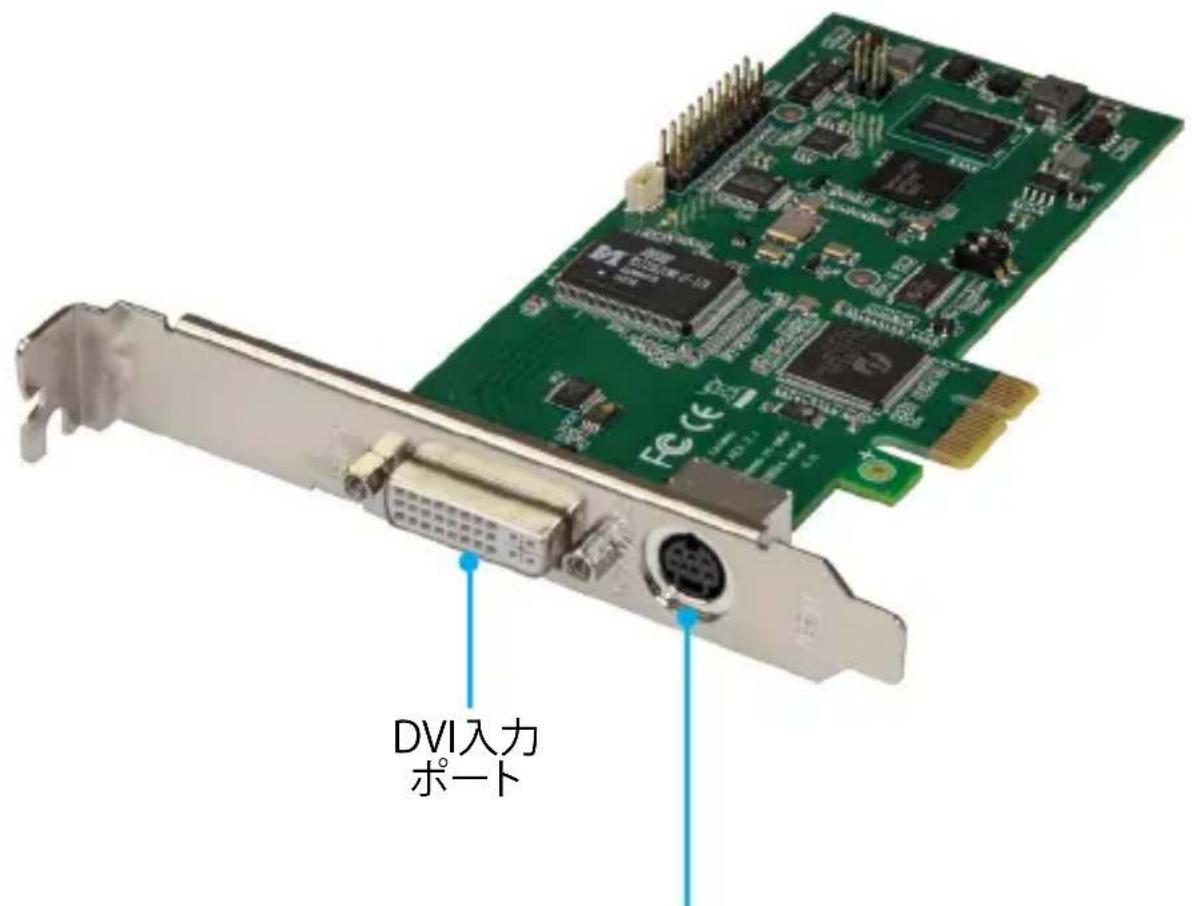
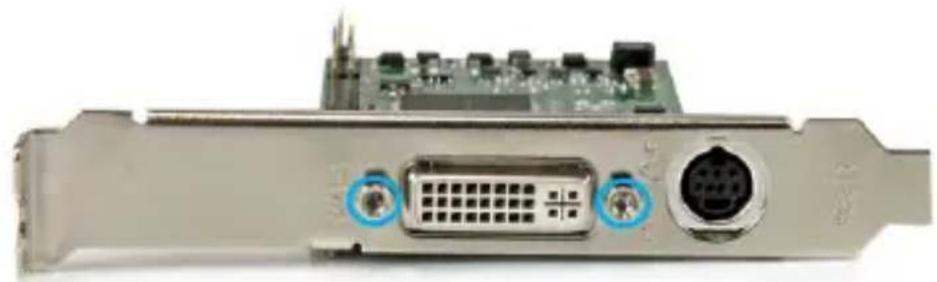
A/Vブレークアウトケーブル入力ポート (コンポーネント、S-Video、コンポジット ビデオ入力 + RCAオーディオ入力用)
はじめに
パッケージの内容
- 1 x PCI Expressキャプチャカード
- 1 x DVI - HDMIアダプタ
- 1 x DVI - VGAアダプタ
- 1xコンポーネントビデオブレークアウトケーブル
- 1 x S-Videoおよびコンポジットビデオブレークアウトケーブル
- 1xロープロファイルブラケット
- 1xフルプロファイルブラケット(インストール済み)
- 1xクイックスタートガイド
動作環境および使用条件
- 以下の要件を満たすロープロファイルまたはフルプロファイルコンピュータシステム:
2 x 利用可能なPCI-Expressスロット
CPU:i5-3330以降
RAM:4GB以上
Microsoft® Windows® 10、8.1、8、7 (32または64ビット)
- HDMI、DVI、VGA、コンポーネント、S-Video、またはコンポジットオーディオ/ビソース(ケーブル付き)
注 記:本キャプチャカードは電子暗号化されたコンテンツを録画しません。
ハードウェアインストール手順 オプション:ロープロファイルブラケットのインストール手順
- ブラケット外側のDVIポート用スタンドオフネジを両方とも外します。
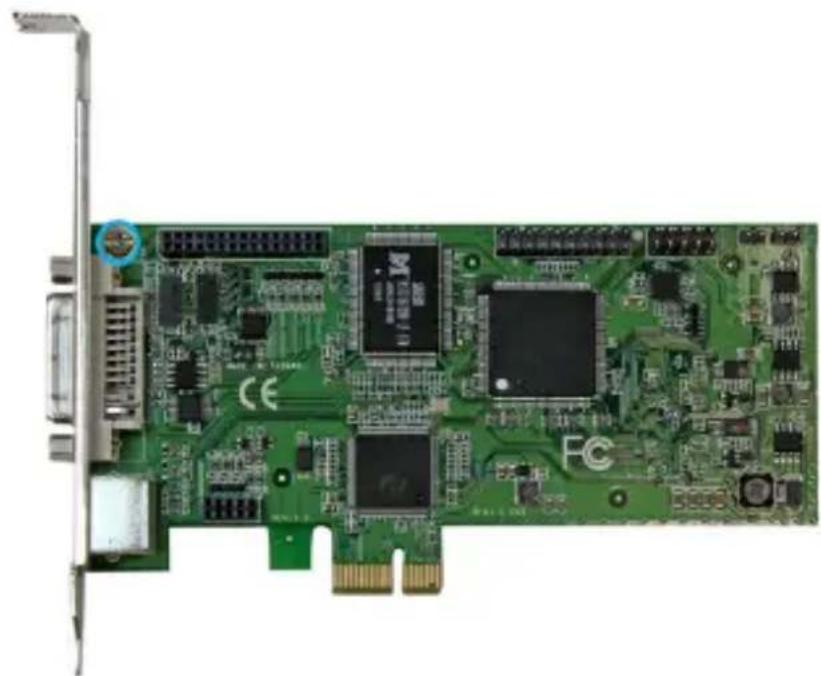
- プラスドライバー (別売)を使って回路基板上のDVIポート内側に隣接しているジを取り外します。
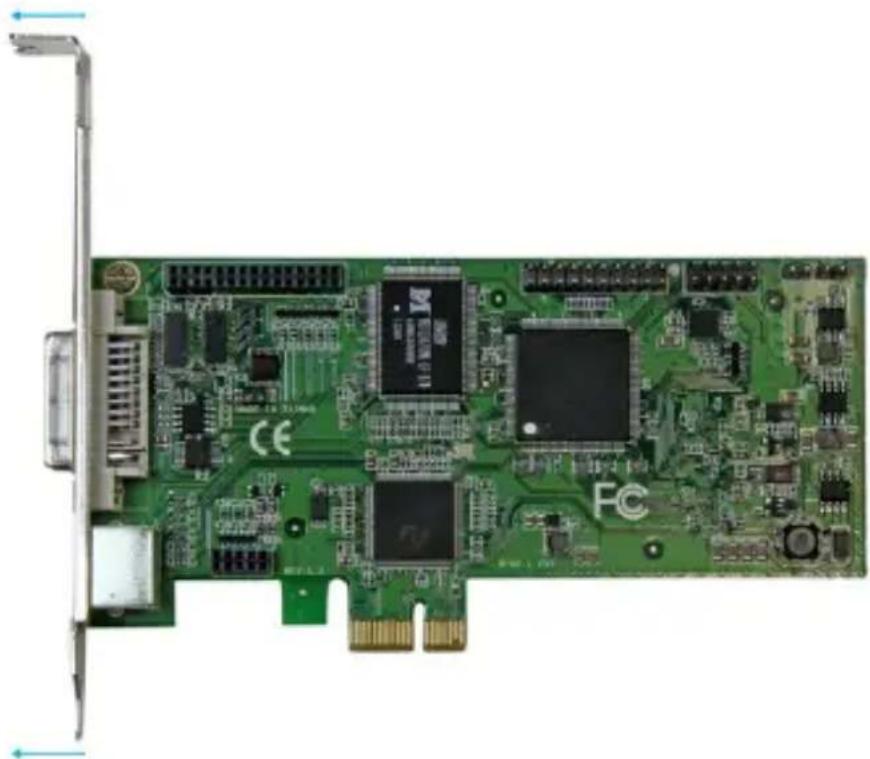
- ブラケットをキャプチャカードから引き出してブラケットを取り外します。
- ブラケットのDVI入力ポートとA/Vブレークアウトケーブル入力ポートをポート穴に合わせて並べます。ネジ穴の位置がキャプチャカードの下側と揃っているかも確認します。
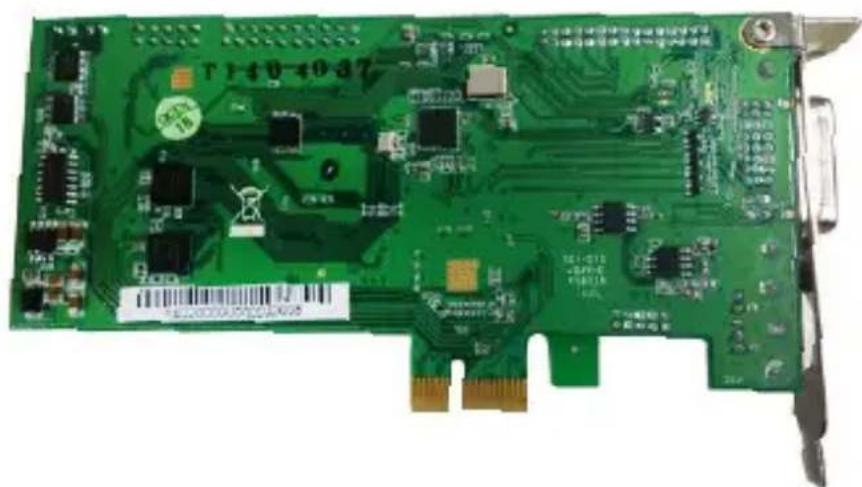
- 手順2で取り外したネジをプラスドライバー (別売)で締めて固定します。
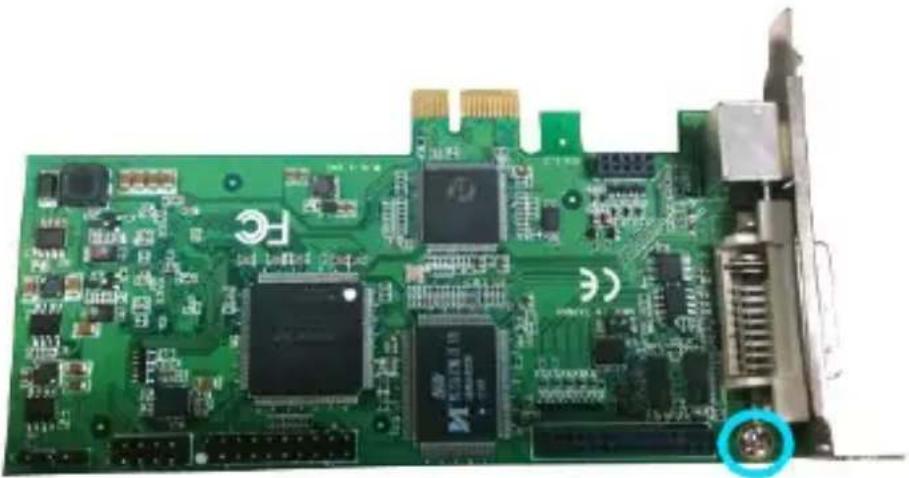
- 手順1で取り外したスタンドオフネジを挿入し固定します。
コンピュータシステムへのインストール手順
- コンピュータの背面にある電源プラグから電源ケーブルを外し、プリンター、外けHDDなどのすべての周辺機器との接続を外します。
- コンピュータのケースのカバーを外します。本手順の詳細情報は、お使いのコン ユータの取扱説明書をご覧ください。
- 空いているPCI Expressスロットを探し、必要に応じてコンピュータケースの裏にある金属製カバープレートを外します。
注 記:キャプチャカードは、x4、x8、x16などの追加レーンのPCI Expressスロット挿入してご利用いただけます。 - カードを空いているPCI Expressスロットにゆっくりと挿入し、手順3で取り外したネジでケース背面のブラケットを固定します。
- カバーをコンピュータに元通りに取り付けます。
- 周辺機器を再接続し、コンピュータの電源を入れます。
オーディオ/ビデオソースをキャプチャカードに接続する
ビデオソースデバイスがDVIの場合は、ビデオソースケーブル(別売)を直接キャプチャカードの DVI入力ポートに接続してください。
ビデオソースデバイスがVGAまたはHDMIの場合は、対応DVIアダプタでオーディオ/ビデオソースをキャプチャカードのDVI入力ポートに接続してください。
オーディオ/ビデオソースがコンポーネント、S-Videoまたはコンポジットの場合は、適切なブレークアウトケーブルでオーディオ/ビデオソースをキャプチャカードのA/Vブレークアウトケーブル入力ポートに接続してください。
ビデオソースのほかに2チャンネルのRCAオーディオソースもキャプチャしたい場合は、A/Cブレークアウトケーブルの1つををRCAオーディオソースケーブルとA/Vブレークアウトケーブル入力ポートに接続してください。
注記: コンポーネントまたはS-Video/コンポジットビデオをキャプチャする場合は、ビデオソースの接続に使用したのと同じブレークアウトケーブルをオーディオで使用してください。
オーディオ/ビデオソースを接続したらコンピュータを起動します。
ソフトウェアのインストール手順
注記:コンピュータを起動してFound New Hardware (新しいハードウェアが検出されました)ウィザードが開いたら、Cancel (キャンセル)をクリックします。
ドライバのインストール手順
-
お使いのコンピュータの Web ブラウザから
http://www.startech.com/PEXHDCAP60L2ヘアクセスします。 -
Support (サポート)タブをクリックします。
-
Driver(ドライバ)からドライバファイルをクリックし、画面上の指示に従ってファルをダウンロードします。
-
コンピュータにファイルを抽出して、オペレーティングシステムの32または64ビトに合わせて32または64フォルダーを開きます。
-
DPInst(.exe)アプリケーションを右クリックして、Run as Administrator (管理者として実行)をクリックします。Windows Security (Windows セキュリティ) ダイアログ画面が開いたら、Run (実行する)またはInstall this driver software anyway (このドライバソフトウェアをインストールする) オプションをクリックして続行します。
-
インストールウィザードがすべてのドライバのインストールを開始します。画面指示 に従い、ソフトウェアのインストールを完了します。
注記: コンピュータを再起動します。
Stream Catcherビデオキャプチャソフトウェアのインストール手順
本キャプチャカードには、ビデオのキャプチャ用にStream Catcherソフトウェアが搭載されています。このカードは無損失RAWビデオのキャプチャができ、Microsoft® DirectShowとも互換性があります。RAWビデオキャプチャでは、Open Broadcaster Software(OBS)などお好みのサードパーティ製DirectShowソフトウェアを使用してビデをを録画することができます。
-
お使いのコンピュータの Web ブラウザから
http://www.startech.com/PEXHDCAP60L2ヘアクセスします。 -
Support (サポート)タブをクリックします。
-
Software (ソフトウェア)ソフトウェアファイルをクリックし、画面上の指示に行ってファイルをダウンロードします。
-
Setup(.exe)アプリケーションを右クリックします。このファイルはメインファイルディレ クトリに あります。
-
Windowsセキュリティダイアログ画面が開いたら、Run(実行する)またはInstall this driver software anyway(このドライバソフトウェアをインストールする)オションをクリックして続行します。
- インストールウィザードがすべてのドライバとソフトウェアのインストールを開始し、希望する言語の指定プロンプトが表示されます。画面の指示に従い、ソフトウェアのインストールを完了します。
ソフトウェア基本操作手順
Stream Catcherアプリケーションを起動する
デ スクトップ の Stream Catcher アイコンをダブルクリックして、ビデオキャプチャアプリケーションを起動します。ビデオプレビュー画面(ビデオソースイメージを表示)、録画制御画面が立ち上がります。その他オプションや設定は、Main Menu(メインメニュー)からアクセスできます。
注記: ビデオソースが接続されていてもビデオウインドウに表示されない場合は、Setting (設定)をクリックしてからDevice Setteings (デバイスの設定)をクリックして、ビデオソースのドロップダウンメニューが接続しているビデオソースに設定されているか確認してください。市販のBlu-rayディスクなど、お使いのビデオソースがHDCPで保護されている場合は、このキャプチャカードは電子暗号化コンテンツを録画しないため、ビデオプレビュー画面は表示されません。
手動によるビデオ録画
手動でビデオを録画するには、Stream Catcher画面の下にあるコントロールメニューから Record(録画)ボタン(☑)を押すだけです。録画中、ビデオ画面の周りを囲むフレームが赤に変わり、Record(録画)ボタンがStop(停止)ボタン(☑)に変わります。
手動による録画を停止する
録画を中止するには、Stop(停止)ボタン()を押します。ファイルはコンピュータに保存されます。
録画ファイルにアクセスする
左側のメニューからRecord Files(録画ファイル)ボタン(Record Files)をクリックして録画したファイルにアクセスします。
クイックスタートガイド
技術仕様
対応解像度 1080i/p、720p、576i/p、480i/p
エンコード H.264
対応ファイルコンテナ MP4、AVI、FLV、TS
対 応オーディオフォー マット ACC、PCM
技術サポート
StarTech.comの永久無料技術サポートは、当社が業界屈指のソリューションを提供するという企業理念において不可欠な部分を構成しています。お使いの製品についてヘルプが必要な場合は、www.startech.com/supportまでアクセスしてください。当社では、お客様をサポートするためにオンラインツール、マニュアル、ダウンロー可能資料をご用意しています。
ドライバやソフトウェアに関する最新情報は www.startech.com/downloads でご確認ください
保証に関する情報
本製品は2年間保証が付いています。
また、StarTech.comは、資材や製造工程での欠陥に起因する商品を、新品購入日から、記載されている期間保証します。この期間中、これら商品は修理のために返品されるか、当社の裁量にて相当品と交換いたします。保証で適用されるのは、部品代人件費のみです。StarTech.comは商品の誤用、乱雑な取り扱い、改造、その他通常の摩耗や破損に起因する欠陥や損傷に対して保証いたしかねます。
責任制限
StarTech.com Ltd. や StarTech.com USA LLP(またはその役員、幹部、従業員、または代理人)は、商品の使用に起因または関連するいかなる損害(直接的、間接的、特別懲罰的、偶発的、派生的、その他を問わず)、利益損失、事業機会損失、金銭的損失対し、当該商品に対して支払われた金額を超えた一切の責任を負いかねます。一部の州では、偶発的または派生的損害に対する免責または限定的保証を認めていません。これらの法律が適用される場合は、本書に記載される責任制限や免責規定が適用されない場合があります。
見つけにくい製品が簡単に見つかります。StarTech.comでは、これが企業理念です。それは、お客様へのお約束です。
StarTech.comは、お客様が必要とするあらゆる接続用パーツを取り揃えたワンストップショップです。最新技術からレガシー製品、そしてこれらの新旧デバイスを一緒に使うためのあらゆるパーツ。当社はお客様のソリューションを接続するパーツを見つけるお手伝いをしています。
当社はお客様が必要なパーツを見つけるのを助け、世界中どこでも素早く配送します。当社の技術アドバイザーまでご連絡いただくか、当社のウェブサイトまでアクセスしていただくだけで、お客様が必要としている製品をすぐに提示します。
StarTech.comが提供しているすべての製品に関する詳細な情報は www.startech.com までアクセスでご確認ください。ウェブサイトだけの便利なツールをお使いいただけます。
StarTech.comは接続や技術パーツのISO 9001認証メーカです。StarTech.comは1985年に創立し、米国、カナダ、イギリス、台湾に拠点を構え、世界中の市場でサービスを提供しています。


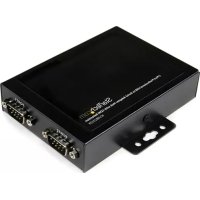
- PCI EXPRESS キャプチャカード - 1080P 60 FPS
- FCC準拠ステートメント
- 商標、登録商標、その他法律で保護されている名称やシンボルの使用
- 目次
- 製品図……1
- はじめに 2
- ハードウェアインストール手順 3
- ソフトウェアのインストール手順……7
- ソフトウェア基本操作手順 8
- 技術仕様 9
- 技術サポート 10
- 保証に関する情報 10
- 製品図
- はじめに
- パッケージの内容
- 動作環境および使用条件
- ハードウェアインストール手順 オプション:ロープロファイルブラケットのインストール手順
- コンピュータシステムへのインストール手順
- オーディオ/ビデオソースをキャプチャカードに接続する
- ソフトウェアのインストール手順
- ドライバのインストール手順
- STREAM CATCHERビデオキャプチャソフトウェアのインストール手順
- ソフトウェア基本操作手順
- STREAM CATCHERアプリケーションを起動する
- 手動によるビデオ録画
- 手動による録画を停止する
- 録画ファイルにアクセスする
- 技術仕様
- 技術サポート
- 保証に関する情報
- 責任制限
ブランド : StarTech.com
モデル : PEXHDCAP60L2
カテゴリ : オーディオ/ビデオコンバーター