ROG MAXIMUS IX EXTREME - マザーボード ASUS - 無料のユーザーマニュアル
デバイスのマニュアルを無料で見つける ROG MAXIMUS IX EXTREME ASUS PDF形式.


ユーザーの質問 ROG MAXIMUS IX EXTREME ASUS
0 質問 この機器について。知っているものに答えるか、ご自身の質問をしてください。
この機器について新しい質問をする
デバイスの取扱説明書をダウンロード マザーボード 無料でPDF形式で!マニュアルを見つける ROG MAXIMUS IX EXTREME - ASUS 電子デバイスをもとに戻しましょう。このページにはデバイスの使用に必要なすべての書類が掲載されています。 ROG MAXIMUS IX EXTREME ブランド ASUS.
使用説明書 ROG MAXIMUS IX EXTREME ASUS
本書およびそれに付属する製品は著作権法により保護されており、その使用、複製、頒布および逆コンパイルを制限するライセンスのもとにおいて頒布されます。購入者によるバックアップ目的の場合を除き、ASUSTeK Computer Inc.(以下、ASUS)の書面による事前の許可なく、本製品および本書のいかなる部分も、いかなる方法によっても複製することが禁じられます。
以下に該当する場合は、製品保証サービスを受けることができません。
(1) 製品に対し ASUS の書面により認定された以外の修理、改造、改変が行われた場合
(2) 製品のシリアル番号の確認ができない場合
本書は情報提供のみを目的としています。本書の情報の完全性および正確性については最善の努力が払われていますが、本書の内容は「現状のまま」で提供されるものであり、ASUSは明示まだ黙行を問わず、本書においていかなる保証も行ないません、ASUSその提携会社従業員
取締役、役員、代理店、ベンダーまたはサプライヤーは、本製品の使用または使用不能から生じた付随的な損害(データの変化・消失、事業利益の損失、事業の中断など)に対して、たとえ ASUS がその損害の可能性について知らされていた場合も、一切責任を負いません。
本書に記載している会社名、製品名は、各社の商標または登録商標です。本書では説明の便宜のためにその会社名、製品名などを記載する場合がありますが、それらの商標権の侵害を行なう意思、目的はありません。
MAXIMUS IX EXTREME 仕様一覧 ix
パッケージの内容……xiv
取り付け工具とコンポーネント......XV
Chapter 1: 製品の概要
1.1 マザーボードの概要....1-1
1.1.1 始める前に....1-1
1.1.2 マザーボードのレイアウト 1-2
1.1.3 プロセッサー 1-4
1.1.4 システムメモリー ....1-5
1.1.5 拡張スロット 1-7
1.1.6 オンボードボタン/スイッチ ..... 1-9
1.1.7 オンボードLED 1-14
1.1.8 ジャンパー....1-21
1.1.9 内部コネクター/ヘッダー 1-22
1.1.10 Probelt 1-34
Chapter 2: 基本的な取り付け
2.1 コンピューターを組み立てる....2-1
2.1.1 CPUを取り付ける....2-1
2.1.2 ROG Monoblock を取り付ける ..... 2-3
2.1.3 マザーボードを取り付ける ......2-6
2.1.4 メモリーを取り付ける ......2-8
2.1.5 ATX 電源を取り付ける....2-9
2.1.6 SATA デバイスを取り付ける ...... 2-10
2.1.7 フロント I/O コネクターを取り付ける ......2-11
2.1.8 拡張カードを取り付ける....2-12
2.1.9 M.2 SSDを取り付ける....2-13
2.1.10 Wi-Fi / Bluetooth アンテナを取り付ける ......2-14
2.2 UEFI BIOSを更新する.... 2-15
2.3 バックパネルとオーディオ接続 2-16
2.3.1 バックパネルコネクター 2-16
2.3.2 オーディオ I/O接続 ..... 2-17
2.4 初めて起動する....2-20
2.5 システムの電源をオフにする 2-20
4.1.1 RAID定義....4-1
4.1.2 SATAストレージデバイスを取り付ける....4-2
4.1.3 UEFI BIOS Utility上でRAIDの設定をする....4-2
4.1.4 Intel * Rapid Storage Technology Option ROM ユーティリティ ......4-6
4.2 RAIDドライバーをインストールする 4-10
4.2.1 Windows °OSインストール時にRAIDドライバーをインストールする 4-10
Chapter 5: 付録
ご注意....5-1
ASUSコンタクトインフォメーション 5-7
安全上のご注意
電気の取り扱い
- 本製品、周辺機器、ケーブルなどの取り付けや取り外しを行なう際は、必ずコンピューターと周辺機器の電源ケーブルをコンセントから抜いて行なってください。お客様の取り付け方法に問題があった場合の故障や破損に関して弊社は一切の責任を負いません。
- 電源延長コードや特殊なアダプターを用いる場合は専門家に相談してください。これらは、回路のショート等の原因になる場合があります。
- ご使用の電源装置に電圧選択スイッチが付いている場合は、システムの損傷を防ぐために電源装置の電圧選択スイッチがご利用の地域の電圧と合致しているかをご確認ください。ご利用になる地域の電圧が不明な場合は、各地域の電力会社にお問い合わせください。
・電源装置が故障した場合はご自分で修理・分解をせず、各メーカーや販売店にご相談ください。 - 光デジタルS/PDIFは、光デジタルコンポーネントで、クラス1レーザー製品に分類されています。(本機能の搭載・非搭載は製品仕様によって異なります)

不可視レーザー光です。ビームを直接見たり触れたりしないでください。
操作上の注意
・作業を行なう前に、本パッケージに付属のマニュアル及び取り付ける部品のマニュアルをすべて熟読してください。
- 電源を入れる前に、ケーブルが正しく接続されていることを確認してください。また電源コードに損傷がないことを確認してください。
- 各コネクター及びスロット、ソケット、回路にクリップやネジなどの金属を落とさないようにしてください。電源回路のショート等の原因になります。
・埃・湿気・高温・低温を避けてください。湿気のある場所で本製品を使用しないでください。
・本製品は安定した場所に設置してください。
- 本製品をご自分で修理・分解・改造しないでください。火災や感電、やけど、故障の原因となります。修理は弊社修理センターまたは販売代理店にご依頼ください。
回収とリサイクルについて
使用済みのコンピューター、ノートパソコン等の電子機器には、環境に悪影響を与える有害物質が含まれており、通常のゴミとして廃棄することはできません。リサイクルによって、使用済みの製品に使用されている金属部品、プラスチック部品、各コンポーネントは粉砕され新しい製品に再使用されます。また、その他のコンポーネントや部品、物質も正しく処分・処理されることで、有害物質の拡散の防止となり、環境を保護することに繋がります。
ASUSは各国の環境法等を満たし、またリサイクル従事者の作業の安全を図るよう、環境保護に関する厳しい基準を設定しております。ASUSのリサイクルに対する姿勢は、多方面において環境保護に大きく貢献しています。

本機は電気製品または電子装置であり、地域のゴミと一緒に捨てられません。また、本機のコンポーネントはリサイクル性を考慮した設計を採用しております。なお、廃棄の際は地域の条例等の指示に従ってください。
本機に装着されているボタン型電池には水銀が含まれています。通常ゴミとして廃棄しないでください。
このマニュアルについて
このマニュアルには、マザーボードの取り付けやシステム構築の際に必要な情報が記してあります。
マニュアルの概要
本書は以下のChapterから構成されています。
- Chapter 1: 製品の概要
マザーボードの機能や各部位についての説明。
- Chapter 2: 基本的な取り付け
コンピューターの組み立て方、バックパネルについての説明。
- Chapter 3: UEFI BIOS 設定
UEFI BIOS Utilityでのシステム設定の変更方法とパラメータの詳細。
• Chapter 4: RAID
RAID 設定についての説明。
- Chapter 5: 付録
製品の規格や海外の法令についての説明。
参考情報
1. ASUSオフィシャルサイト(http://www.asus.com/)
多言語に対応した弊社ウェブページで、製品のアップデート情報やサポート情報をご確認いただけます。
2. 追加ドキュメント
パッケージ内容によっては、追加のドキュメントが同梱されている場合があります。注意事項や購入店・販売店などが追加した最新情報などです。これらは、本書がサポートする範囲には含まれていません。
ドライバーとユーティリティのダウンロード
ASUSオフィシャルページから、最新のドライバーやユーティリティをダウンロードすることができます。
-
ASUSオフィシャルサイト(http://www.asus.com)にアクセスします。
-
お使いの製品のページに移動します。
-
[サポート] - [ドライバーとツール] の順にクリックします。
-
お使いのOSを選択し、内容をよく読んでご利用になるドライバーやユーティリティをダウンロードします。
このマニュアルの表記について
本書には、製品を安全にお使いいただき、お客様や他の人々への危害や財産への損害を未然に防止していただくために、守っていただきたい事項が記載されています。次の内容をよくご理解いただいた上で本文をお読みください。


注意: ハードウェアの損傷やデータの損失の可能性があることを示し、その危険を回避するための方法を説明しています。

業を完了するために必要な指示や設定方法を記載しています。

メモ: 製品を使いやすくするための情報や補足の説明を記載しています。
表記
太字 選択するメニューや項目を表示します。
例:
例:

- 本書に記載の内容(安全のための注意事項を含む)は、製品やサービスの仕様変更などにより、予告なく変更される場合があります。あらかじめご了承ください。
- 本マニュアルで使用されているイラストや画面は実際とは異なる場合があります。予めご了承ください。
MAXIMUS IX EXTREME 仕様一覧
| 対応CPU | LGA1151ソケット:第7世代/第6世代Intel® CoreTM プロセッサー・ファミリーIntel® Pentium® / Celeron® プロセッサー14nm CPU サポートIntel® Turbo Boost Technology 2.0 サポート* Intel® Turbo Boost Technology 2.0のサポートはCPUにより異なります。 |
| 搭載チップセット | Intel® Z270 チップセット |
| 対応メモリー | DDR4 DIMM スロット×4:最大64GB DDR4 4133(O.C.) / 4000(O.C.) / 3866(O.C.) / 3733(O.C.) / 3600(O.C.) / 3466(O.C.) / 3400(O.C.) / 3333(O.C.) / 3300(O.C.) / 3200(O.C.) / 3000(O.C.) / 2800(O.C.) / 2666(O.C.) / 2400(O.C.) / 2133 MHz Non-ECC Unbuffered DIMM対応デュアルチャンネルメモリーアーキテクチャIntel® Extreme Memory Profile (XMP) サポート* メモリ一定格動作周波数はCPUにより異なります。* XMPメモリーの動作はメモリーコントローラーを内蔵するCPUの物理的特性に依存します。メモリー対応状況について、詳しくはASUSオフィシャルサイトをご覧ください。 |
| 拡張スロット | PCI Express 3.0 x16 スロット×3PCI Express 3.0 x4 スロット×1[CPU]PCIEX16/X8_1:PCI Express 3.0 x16 スロット (@x16/x8)PCIEX8_2:PCI Express 3.0 x16 スロット (@x8)[Intel® Z270 チップセット]PCIEX4_1:PCI Express 3.0 x4 スロット (@x4)PCIEX4_2:PCI Express 3.0 x16 スロット (@x4)* PCI Express 3.0 x4 スロット (PCIEX4_1)、M.2 Socket 3 第2 スロット (M.2_2)、Intel® Z270 SATA 6Gb/s ポート (SATA6G_1~4) は同じ帯域を使用しており、同時使用には制限があります。 |
| 画面出力機能 | 統合型グラフィックスプロセッサー - Intel® HD Graphicsサポート- DisplayPort 1.2: 最大解像度 4096 x 2304 @ 60Hz- HDMI 1.4b: 最大解像度 4096 x 2160 @ 24Hz最大共有メモリー1024 MB |
| マルチGPU対応 | NVIDIA® Quad SLITM TechnologyAMD CrossFireXTM Technology (最大3-way / 4GPU構成) |
| LAN機能 | Intel® Ethernet Connection I219-VAnti-surge LANGuardROG Gamefirst IV** ROG GameFirst IV は Windows® 10 / Windows® 8.1 のみ対応 |
| 無線データネットワーク | IEEE 802.11 a/b/g/n/ac 準拠、最大867Mbps (理論値)デュアルバンド (2.4GHz/5GHz)、MU-MIMO対応 |
| Bluetooth 機能 | Windows® 10: Bluetooth® 4.1 準拠Windows® 8.1 / 7: Bluetooth® 4.0 準拠* OSにより異なります |
MAXIMUS IX EXTREME 仕様一覧
| ストレージ機能 | Intel® Z270 チップセット- Intel® Rapid Storage Technology 14 (RAID 0/1/5/10 サポート)- M.2 Socket 3 スロット×1Key M、Type 2242/2260/2280、SATA / PCI Express 3.0 x4 接続対応- M.2 Socket 3 スロット×1Key M、Type 2242/2260/2280/22110、SATA / PCI Express 3.0 x4 接続対応*- SATA 6Gb/s ポート×8**- Intel® Smart Response Technology 対応***- Intel® Rapid Response Technology 対応***- Intel® OptaneTM Memory 対応**** PCI Express 3.0 x4 スロット (PCIEX4_1)、M.2 Socket 3 第 2 スロット (M.2_2)、Intel® Z270 SATA 6Gb/s ポート (SATA6G_1~4) は同じ帯域を使用しており、同時使用には制限があります。** ASMedia® SATA 6Gb/s ポート (SATA6G_E5~E8) はATAPIデバイスをサポートしておりません。***サポートする機能は、OSやCPUなど機器の構成により異なります。 |
| オーディオ機能 | ROG SupremeFX S1220 - 7.1 チャンネル HDオーディオコーデック- 最高192kHz/32bitのハイレゾ音源の再生に対応*- ヘッドホン出力インピーダンス検出機能- SN比: 113dBのステレオライン出力とSN比: 110dBのライン入力をサポート- ESSテクノロジー社製オーディオDAC ES9023P- SupremeFX ShieldingTM Technology- ジャック検出、マルチストリーミング、フロントパネル・ジャックリタスキング- 光デジタルS/PDIF入力/出力ポート (バックパネル)オーディオ機能:- Sonic Studio III- Sonic Radar III* HD Audio規格の192kHz/32bitまでのデータストリーム、96kHz/32bitでの8チャンネルサラウンドに対応* Windows® 7 ではOSの制限により 24bit までの対応となります。 |
| USB機能 | Intel® Z270 チップセット- USB 3.1 Gen 1 ポー×6 (基板上コネクター×1基、バックパネル×4ポート)- USB 2.0 ポート×4 (基板上コネクター×2基*)ASMedia® USB 3.1 Gen 1 コントローラ- USB 3.1 Gen 1 ポート×2 (バックパネル)Intel® USB 3.1 Gen 2 コントローラ- USB 3.1 Gen 2 ポート×1 (バックパネル)- USB Type-CTM with USB 3.1 Gen 2 ポート×1 (バックパネル)ASMedia® USB 3.1 Gen 2 コントローラ- USB 3.1 Gen 2 ポート×2 (基板上コネクター×1基)* USB 2.0 コネクター (USB1314) はROG Extension コネクター (ROG_EXT) と共用です。 |
MAXIMUS IX EXTREME 仕様一覧
| バックパネルインターフェース | USB BIOS Flashback ボタン×1CMOSクリアボタン×1Wi-Fi / Bluetooth アンテナ用ポート×2HDMI 出力ポート×1DisplayPort 出力ポート×1USB 3.1 Gen 2 ポート×1USB Type-CTM with USB 3.1 Gen 2 ポート×1USB 3.0ポート×6LAN ポート×1光デジタル S/PDIF 出力ポート×1オーディオ I/Oポート×5 |
| 基板上インターフェース | USB 3.1 Gen 1 コネクター×1USB 3.1 Gen 2 コネクター×1USB 2.0 コネクター×2SATA 6Gb/sポート×8M.2 Socket 3 スロット×2 (Key M)ROG Extension コネクター×14ピンケースファンコネクター×24ピンウォーターポンプ+コネクター×2温度センサーユネクター×14ピンラジエターファンコネクター×824ピン MBU電源コネクター×18ピン EPS12V電源コネクター×14ピン ATX12V電源コネクター×1ROG Monoblock コネクター×1水流INコネクター×1水流OUTコネクター×1水流量コネクター×1電源ボタン×1リセットボタン×1Safe Boot ボタン×1LN2 Mode ジャンパー×1MemOK! ボタン×1RGB ヘッダー×2フロントパネルオーディオコネクター×1TPM コネクター×1システムパネルコネクター×1BIOS Switch ボタン×1Slow Mode スイッチ×1Probelt 計測ポイント×9EZ Pulg コネクター×1DRAM レーンジャンパー×2RSVD スイッチ×1ReTry ボタン×1 |
MAXIMUS IX EXTREME 仕様一覧
| ROG独自機能 | Extreme Engine Digi+- MicroFine Alloy Choke-NexFETTM MOSFET- 10KブラックメタリックコンデンサーROG Monoblock (M.2 SSD 用ヒートシンク付き)マザーボード一体型I/OシールドROG Aura-Aura effect-RGBヘッダー×2電源ボタンリセットボタンCMOS クリアボタンMemOK! ボタンLN2 Mode ジャンパーROG RAMDiskROG RAMCache IICopper-plated PCB edgeUEFI BIOS機能:- Extreme Tweaker-Tweakers' Paradise-Secure Erase-O.C. Profile-Graphics Card Information |
| ASUS独自機能 | Dual Intelligent Processors 5- 5-Way Optimization : 5つの機能(TPU、EPU、DIGI+ Power Control、FanXpert4、Turbo App)を統合制御することで高いレベルでパフォーマンスを最適化ASUS 独自機能-AI Suite 3自作支援機能- USB BIOS Flashback- ASUS CrashFree BIOS 3- ASUS EZ Flash 3- ASUS C.P.R.(CPU Parameter Recall)- MemOK!ASUS Q-Design-Q-Code-Q-Connector-Q-LED(CPU、DRAM、VGA、Boot Device LED)- Q-Slot-Q-DIMM-Safeslot-SafeDIMM |
MAXIMUS IX EXTREME 仕様一覧
| ソフトウェア | ドライバー各種ROG Gamefirst IVROG RAMDiskROG RAMCache IIROG CPU-ZROG Keybot IIROG Mem TweakltAURAWinzipOverwolfKaspersky® Anti-VirusDAEMON Tools softwareASUS WebStorageROG Clone DriveASUS ユーティリティ各種 |
| BIOS機能 | 128 Mb Flash ROM×2、UEFI AMI BIOS、PnP、DMI3.0、WfM2.0、SM BIOS 3.0ACPI 5.0、多言語 BIOS、ASUS EZ Flash 3、CrashFree BIOS 3、F11 EZ Tuning Wizard、F6 Q-fan Control、F3 My Favorites、Last Modified log、F12 画面キャプチャー、ASUS SPD information |
| 管理機能 | WfM 2.0、DMI 3.0、WOL by PME、PXE |
| サポートOS | Windows® 10 (64bit)Windows® 8.1 (64bit)Windows® 7 (32bit/64bit)* Windows® 8.1 / Windows® 7は、第6世代Intel® プロセッサーのみのサポートとなります。** Windows® 7 のインストール時にUSB接続のマウスやキーボードが動作しない場合は、弊社Webサイトに掲載されている「Windows7 Setup Guide」を参考にインストールを実行してください。 |
| フォームファクター | Extended-ATX フォームファクター: 30.5 cm × 27.2 cm (12 インチ× 10.7 インチ) |

製品は性能・機能向上のために、仕様およびデザインを予告なく変更する場合があります。
パッケージの 内 容
製品パッケージに以下のものが揃っていることを確認してください。
| マザーボード ROG MAXIMUS IX EXTREME | |
| ケーブル | SATA 6Gb/s ケーブル×8RGB LED ストリップ延長ケーブル×13-in-1 サーミスタケーブルパッケージ×15ピン Fan Extension カード接続ケーブル×1 |
| アクセサリー | SLI® HBブリッジ×1 (2-WAY-M)ROG ケーブルラベル×1CPU インストールツール×1ROG Monoblock 用 M.2 ヒートシンクパック×1M.2 固定用ネジ(ネジ・スペーサー)×23Dプリントパーツ取付ネジ(ネジ・スペーサー)×2Q-Connector×1ROG ケーブルラベル×1ROG Monoblock×1ROG Monoblock アクセサリーパック×1Fan Extension Card×1Fan Extension Card 用ネジパッケージ×12T2R デュアルバンド対応Wi-Fi / Bluetooth アンテナ×1ROG コースター×1ROG ステッカー×1 |
USBメモリー ユーティリティ/ドライバー収録
ドキュメント ユーザーマニュアル

- 万一、付属品が足りない場合や破損していた場合は、すぐにご購入元にお申し出ください。
付属のUSBメモリーの容量は8GBで、2つのパーティションに分割されています。
付属のUSBメモリーに収録されたディスクイメージの配布や復旧サービスは提供しておりません。最新のドライバーやユーティリティはASUSオフィシャルページからダウンロードしてご利用ください。
取り付け工具とコンポーネント
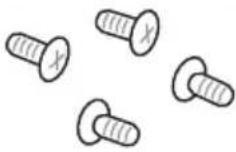 | 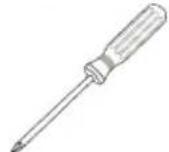 |
| 各種取付用ネジ プラスドライバー | |
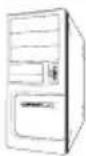 | 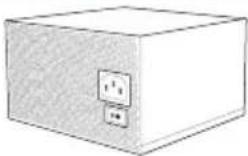 |
| PC ケース 電源ユニット | |
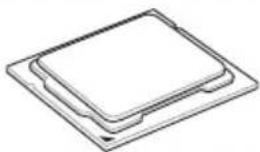 | 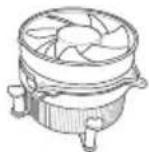 |
| Intel® LGA 1151 CPU Intel® LGA 1151 | 対応CPUクーラー |
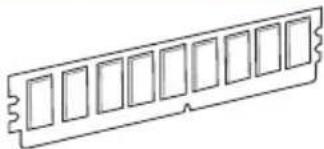 | 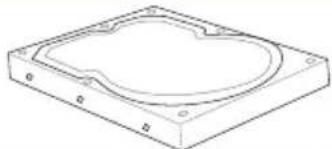 |
| DDR4 SDRAMメモリーストレージドライブ | |
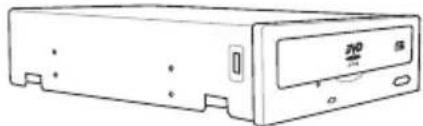 | 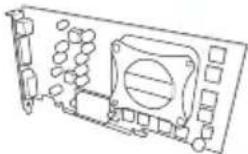 |
| 光学ドライブ(必要に応じて) ビデオカード(必要に応じて) | |

上記の工具とコンポーネントはマザーボードのパッケージには同梱されていません。
製品の概要
1.1 マザーボードの概要
1.1.1 始める前に
パーツの取り付けや設定変更の際は、次の事項に注意してください。

- 各パーツを取り扱う前に、コンセントから電源ケーブルを抜いてください。
- 静電気による損傷を防ぐために、各パーツを取り扱う前に、静電気除去装置に触れるなど、静電気対策をしてください。
- IC 部分には絶対に手を触れないように、各パーツは両手で端を持つようにしてください。
- 各パーツを取り外すときは、必ず静電気防止パッドの上に置くか、コンポーネントに付属する袋に入れてください。
- パーツの取り付け、取り外しを行なう前に、電源ユニットのスイッチを オフにし 、電源コードが電源ユニットから抜かれていることを確認してください。電力が供給された状態での作業は、感電、故障の原因となります。
本製品にはモノブロック型水冷ブロック「ROG Monoblock」が付属しています。この水冷ブロックにはマザーボードと同じ保証が適用されます。保証期間につきましては、製品の外箱に貼付された「製品保証シール」または正規販売代理店の保証規定をご確認ください。
次の「保証対象外事項」に該当する場合は保証期間内であっても、保証対象外となりますので十分ご注意ください。
保証対象外事項
- 液体こぼれ、水没等により発生した二次的損害(商品破損、人体への傷害、他の機器や部品に対する損傷)
- 誤った接続方法、使用方法により発生した故障・損傷の場合
- 製品の仕様に適合しない機器を接続したことによる故障・損傷の場合
- ASUS 以外またはASUS 非公認の第三者が製品に修理・変更・改ざんを加えた場合
1.1.2 マザーボードのレイアウト
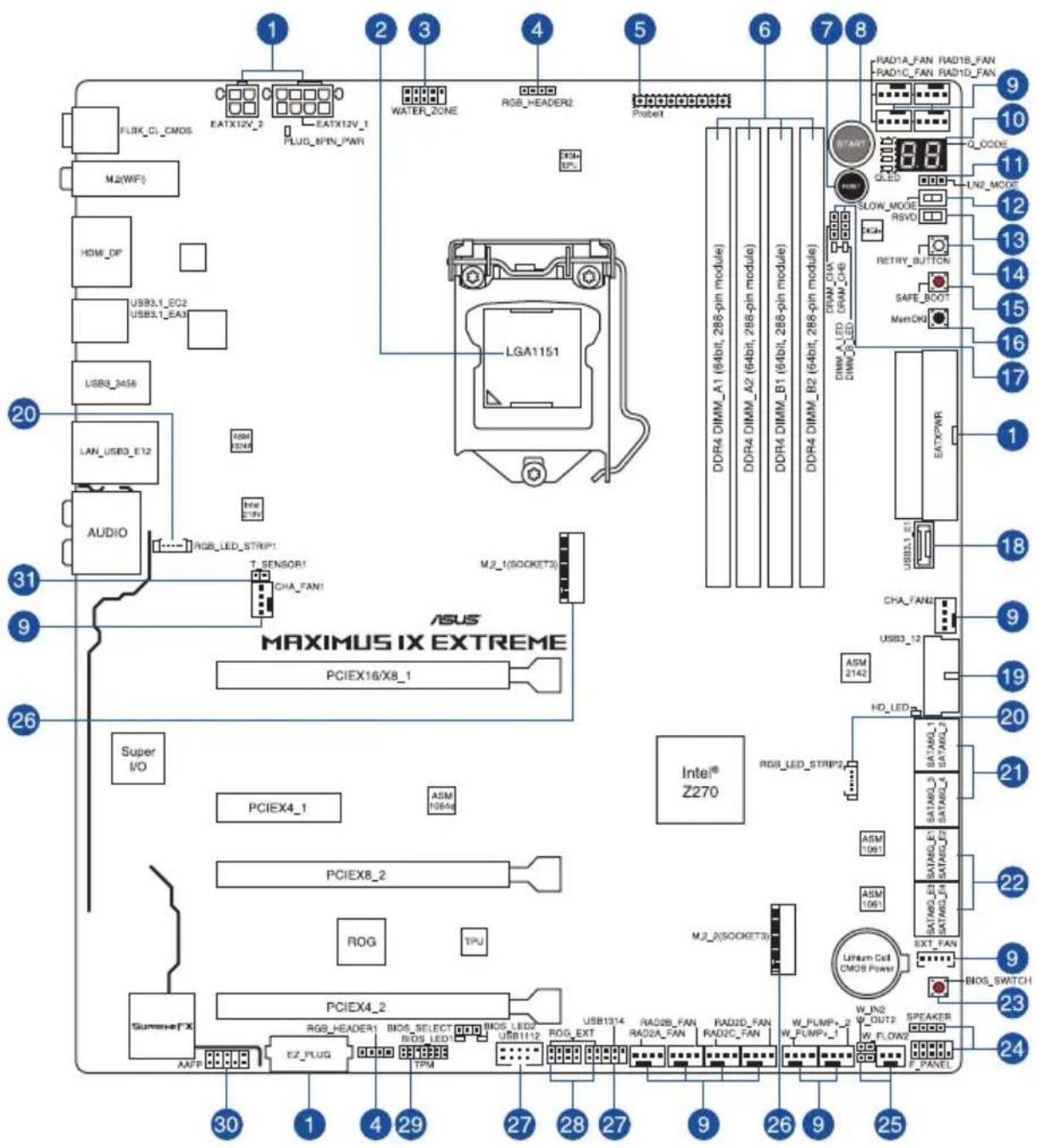

バックパネルコネクターと内部コネクターの詳細については、「1.1.9 内部コネクター/ヘッダー」と「2.3.1 バックパネルコネクター」をご参照ください。
レイアウトの内容
| 名称 ページ | |
| 1. ATX電源コネクター(24ピン EATXPWR、8ピン EATX12V_1、4ピン EATX12V_2、4ピン EZ_PLUG) | 1-30 |
| 2. CPUソケット: LGA1151 1-4 | |
| 3. ROG Monoblock コネクター (10-1ピン WATER_ZONE) 1-32 | |
| 4. RGB ヘッダー (4ピン RGB_HEADER1~2) 1-31 | |
| 5. Probelt 計測ポイント (Probelt) 1-34 | |
| 6. DDR4 DIMM スロット 1-5 | |
| 7. リセットボタン (RESET) 1-9 | |
| 8. 電源ボタン (START) 1-9 | |
| 9. ラジエターファン、Fan Extension、ウォーターポンプ+、ケースファン コネクター(4ピン RAD1A_FAN~RAD1D_FAN、4ピン RAD2A_FAN~RAD2D_FAN、5ピン EXT_FAN、4ピン W_PUMP+_1~2、4ピン CHA_FAN1~2) | 1-27 |
| 10. Q-Code LED (Q_CODE) | 1-16 |
| 11. LN2 Mode ジャンパー (3ピン LN2_MODE) | 1-21 |
| 12. Slow Mode スイッチ (SLOW_MODE) | 1-12 |
| 13. RSVD スイッチ (RSVD) | 1-13 |
| 14. ReTry ボタン (RETRY_BUTTON) | 1-11 |
| 15. Safe Boot ボタン (SAFE_BOOT) | 1-11 |
| 16. MemOK! ボタン (MemOK!) | 1-10 |
| 17. DRAM レーンジャンパー (3ピンDRAM_CHA、DRAM_CHB) | 1-21 |
| 18. USB 3.1 Gen 2 コネクター (USB3.1_E1) | 1-24 |
| 19. USB 3.1 Gen 1 コネクター (20-1ピン USB3_12) | 1-24 |
| 20. LED コネクター (5ピンRGB_LED_STRIP1、RGB_LED_STRIP2) | 1-26 |
| 21. Intel® Z270 SATA 6Gb/s ポート (7ピン SATA6G_12、SATA6G_34) | 1-22 |
| 22. ASMedia® SATA 6Gb/s ポート (7ピン SATA6G_E12、SATA6G_E34) | 1-23 |
| 23. BIOS Switchボタン (BIOS_SWITCH) | 1-12 |
| 24. システムパネルコネクター (10-1ピン F_PANEL、4ピン SPEAKER) | 1-30 |
| 25. 水流IN、水流OUT、水流量 コネクター(2ピン W_IN2、2ピン W_OUT2、3ピン W_FLOW2) | 1-32 |
| 26. M.2 Socket 3 スロット (M.2_1、M.2_2) | 1-33 |
| 27. USB 2.0 コネクター (10-1ピン USB1314、USB1112) | 1-25 |
| 28. ROG Extensionコネクター (18-1ピン ROG_EXT) | 1-26 |
| 29. TPMコネクター (14-1ピン TPM) | 1-28 |
| 30. フロントパネルオーディオコネクター (10-1ピン AAFP) 1-23 | |
| 31. 温度センサーユネクター (2ピン T_SENSOR1) | 1-25 |
1.1.3 プロセッサー
本製品には、Intel®Turbo Boost Technology 2.0 を搭載した第7世代 / 第6世代Intel®Core™プロセッサー・ファミリー、Intel®Pentium®プロセッサー、Intel®Celeron®プロセッサーに対応する、LGA1151パッケージ用CPUソケットが搭載されています。
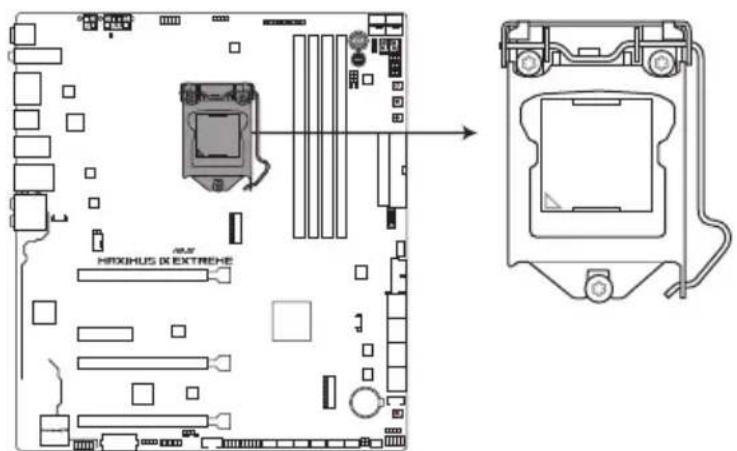
MAXIMUS IX EXTREME CPU LGA1151

本製品は、LGA1151パッケージ以外のCPUをサポートしておりません。

- CPUを取り付ける際は、必ず電源ケーブルをコンセントから抜いて行なってください。
- CPUを取り付けた後もCPUソケットキャップは大切に保管してください。CPUソケットキャップは、輸送時にソケット内のピンの保護として必要になります。が無い状態で修理を依頼されますと、いかなる場合も保証の対象外となりますのでご注意下さい。
- 製品保証は、CPUの間違った取り付け・取り外しに起因する故障及び不具合には適用されません。
1.1.4 システムメモリー
本製品には、DDR4メモリーに対応したDIMMスロットが4基搭載されています。
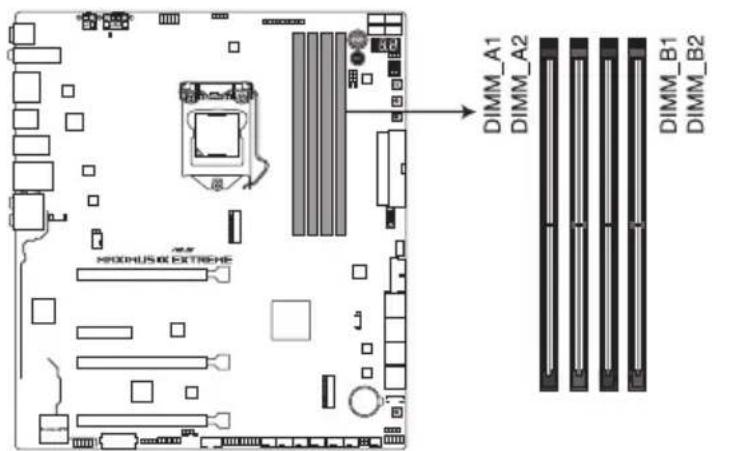
本製品のメモリースロットには、4GB、8GB、16GBのDDR4 Non-ECC Unbuffered DIMMを取り付けることができます。

- 容量の異なるメモリーを Channel A / B に取り付けることができます。異なる容量のメモリーをデュアルチャンネル構成で取り付けた場合、アクセス領域はメモリー容量の合計値が小さい方のチャンネルに合わせて割り当てられ、容量の大きなメモリーの超過分に関してはシングルチャンネル用に割り当てられます。
- CPUの仕様電圧範囲以上の高い電圧を必要とするメモリーを取り付けるとCPUが損傷することがあります。CPUの仕様上の制限を超過しないメモリーをご使用ください。
- 同じCASレイテンシを持つメモリーを取り付けてください。またメモリーは同じベンダーの同じ製造週の製品を取り付けることをお勧めします。
- メモリーの割り当てに関する制限により、32bit Windows® OSでは4GB以上のシステムメモリーを取り付けても、OSが実際に利用可能な物理メモリーは4GB未満となります。メモリーリソースを効果的にご使用いただくため、次のいずれかのメモリー構成をお勧めします。
- Windows® 32bit OSでは、4GB未満のシステムメモリー構成にする
- 4 GB以上のシステムメモリー構成では、64bit Windows® OSをインストールする
詳細はMicrosoft®のサポートサイトでご確認ください。
- メモリーの動作周波数はSerial Presence Detect(SPD)に依存しており、デフォルト設定では標準のSPD設定が優先されます。
- すべてのスロットにメモリーモジュールを取り付ける場合やオーバークロックを行なう場合は、安定した動作のために適切な冷却システムをご使用ください。
- XMPメモリーの動作はメモリーコントローラーを内蔵するCPUの物理的特性に依存します。XMPメモリーを取り付けた場合、メモリーの性能を発揮するにはUEFI BIOS UtilityでX.M.P.プロファイルを指定する必要があります。
- 最新のメモリー対応状況について、詳しくはASUSオフィシャルサイトをご覧ください。(http://www.asus.com)
1.1.5 拡張スロット

拡張カードの増設や取り外しを行なう際は、必ず電源をオフにし、電源ケーブルを抜いてから行なってください。電源ケーブルを接続したまま作業をすると、負傷やマザーボードコンポーネントの損傷の原因となります。
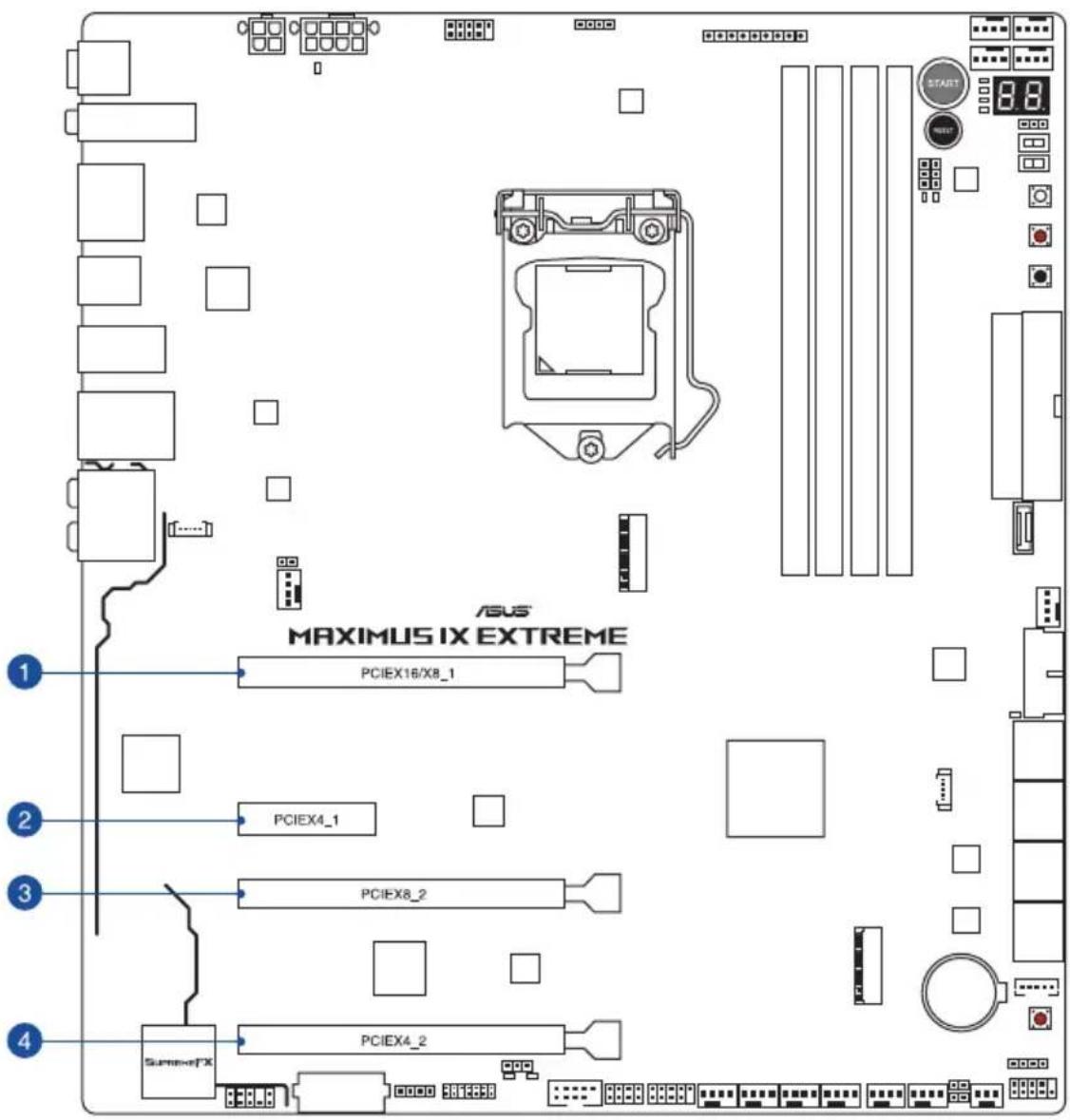
| スロッNo. | スロット説明 |
| 1 | [CPU] PCIEX16/X8_1 (PCI Express 3.0 x16 スロット) |
| 2 [PCH] PCIEX4_1 (PCI Express 3.0 x4 スロット) | |
| 3 [CPU] PCIEX8_2 (PCI Express 3.0 x16 スロット) 最大 x8 動作 | |
| 4 [PCH] PCIEX4_2 (PCI Express 3.0 x16 スロット) 最大 x4 動作 | |
割り込み要求 (IR Q) の割り当て
| A B C D E F | G | H | ||||||
| PCIEX16/X8_1 | 共有 | - | - | - | - | - | - | - |
| PCIEX8_2 | - | 共有 | - | - | - | - | - | - |
| PCIEX4_1 | 共有 | - | - | - | - | - | - | - |
| PCIEX4_2 | 共有 | - | - | - | - | - | - | - |
| 統合型 グラフィックス | 共有 | - | - | - | - | - | - | - |
| Intel® LAN コントローラー | 共有 | - | - | - | - | - | - | - |
| SATA コントローラー | 共有 | - | - | - | - | - | - | - |
| HD オーディオ | 共有 | - | - | - | - | - | - | - |
| Intel® XHCI コントローラー | 共有 | - | - | - | - | - | - | - |
| ASMedia® USB 3.1 Gen 2 コントローラー | 共有 | - | - | - | - | - | - | - |
| Intel® USB 3.1 Gen 2 コントローラー | 共有 | - | - | - | - | - | - | - |
| M.2_1 | 共有 | - | - | - | - | - | - | - |
| M.2_2 | 共有 | - | - | - | - | - | - | - |
| VGA 構成 | PCI Express 3.0 動作モード | |
| PCIEX16/X8_1 PCIEX8_2 | ||
| シングル x16 - | ||
| デュアル x8 x8 | ||

- グラフィックスカード1枚構成で使用する場合は、グラフィックスカードをPCIEX16/X8_1スロットに取り付けることをおすすめします。
- SLI™ やCrossFireX™環境を構築する場合は、システム構成に見合った大容量の電源ユニットで用意ください。
- 複数のビデオカードを使用する場合は、安全性及び信頼性を確保するためケースファンを設置することを推奨します。
- PCI Express 3.0 x4 スロット (PCIEX4_1)、M.2 Socket 3 第 2 スロット (M.2_2)、Intel® Z270 SATA 6Gb/s ポート (SATA6G_1~4) は同じ帯域を使用しており、同時使用には制限があります。

PCI Express 3.0 x16 第2スロット (PCIEX8_2) に拡張カードが取り付けられた場合、PCI Express 3.0 x16 第1スロット (PCIEX16/X8_1) は自動的にx8レーン動作に切り替わります。
1.1.6 オンボードボタン/スイッチ
マザーボード上に搭載されているボタンやスイッチは、バラック状態での作業や特定機能のオン/オフを容易に行なうことができるように設計されています。
1. 電源ボタン (START)
本製品には電源ボタンが搭載されており、別途電源ボタンを接続することなくシステムの電源をオンにすることができます。電源ボタンはシステムに電力が供給されている場合に点灯します。拡張カードなどの取り付けや取り外しを行なう際は、電源ケーブルを抜くなどして電源ボタンが消灯した事を確認してから行なってください。
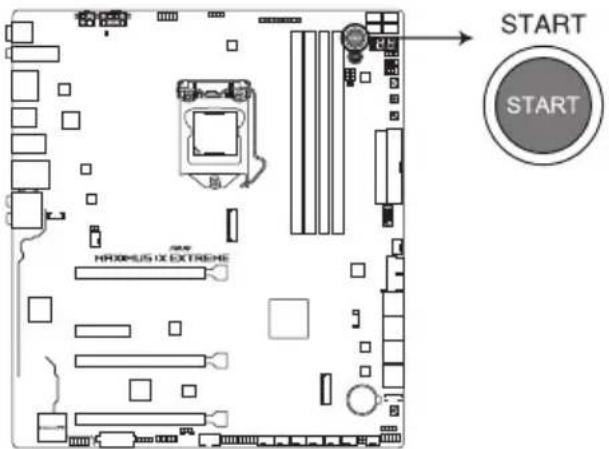
MAXIMUS IX EXTREME Power-on button
2. リセットボタン (RESET)
リセットボタンを押すと、システムは強制的に再起動が実行されます。保存されていない作業中のデータは削除されてしまいます。また、ストレージデバイスのアクセス中にリセットすると、故障やデータ破損の原因となる恐れがありますのでご注意ください。
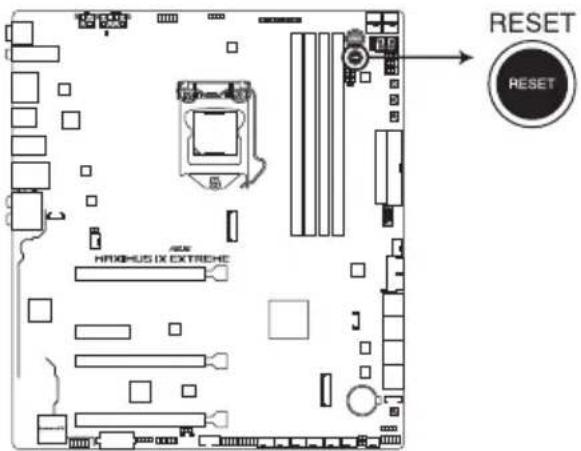
MAXIMUS IX EXTREME Reset button
3. MemOK!ボタン (MemOK!)
本製品と互換性のないメモリーを取り付けると、システムが起動せず、Q-LEDのDLAM_LEDが点灯します。起動時の自己診断テスト (POST) 中にMemOK! ボタンを押すとMemOK! 機能が実行され、互換性を調整し起動する確率を上げることができます。
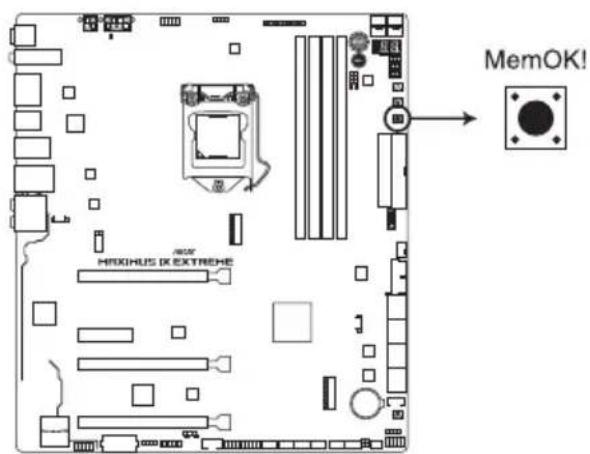
MAXIMUS IX EXTREME MemOK! button

- DRAM_LEDの位置は、「1.1.7 オンボードLED」をご覧ください。
- DRAM_LEDはメモリーが故障している場合や正しく取り付けられていない場合にも点灯します。MemOK!機能を利用する前にシステムの電源をオフにし、メモリーが正しく取り付けられているか確認してください。
- MemOK! ボタンはWindows®OS 上およびS5ステート(電源オフ)では機能しません。
- 調整作業中は、システムはフェイルセーフメモリー設定をロードしテストを実行します。1つのフェイルセーフ設定のテストには約30秒かかります。テストに失敗した場合、システムは再起動し次のフェイルセーフ設定のテストを実行します。DRAM_LEDの点滅が速くなった場合は、異なるテストが実行されていることを示します。
- メモリー調整を行うため、各タイミング設定のテスト実行時にシステムは自動的に再起動します。なお、調整作業が終了しても取り付けたメモリーで起動しない場合は、DRAM_LEDが点灯し続けます。
- 調整作業中にコンピューターの電源をオフにする、またはメモリー交換するなどした場合、システム再起動後にメモリー調整作業を続行します。調整作業を終了するには、コンピューターの電源をオフにし、電源コードを5秒から10秒取り外してください。
- メモリーのオーバークロックによりシステムが正常に起動しなくなった場合は、POST中にMemOK!ボタンを押してメモリーを調整し、UEFI BIOS Utilityでデフォルト設定をロードしてください。
- MemOK! 機能をご利用の際は、事前にUEFI BIOSを最新バージョンに更新することをお勧めします。最新のBIOSイメージファイルは、ASUSオフィシャルサイト(http://www.asus.com)からダウンロードすることができます。
- MemOK!で調整された値を継続的に使用するには、MemOK!実行後UEFI BIOS Utilityを起動し表示される値を手動で入力して設定を保存してください。
4. Safe Boot ボタン (SAFE\_BOOT)
Safe Boot ボタンを押すことで、UEFI BIOSをセーフモードで起動させることができます。一時的に安全な設定をUEFI BIOSに適用してシステムを起動させることができ、CMOSクリアなどでUEFI BIOSの設定を初期化することなく起動失敗の原因となっている設定を調整することが可能です。
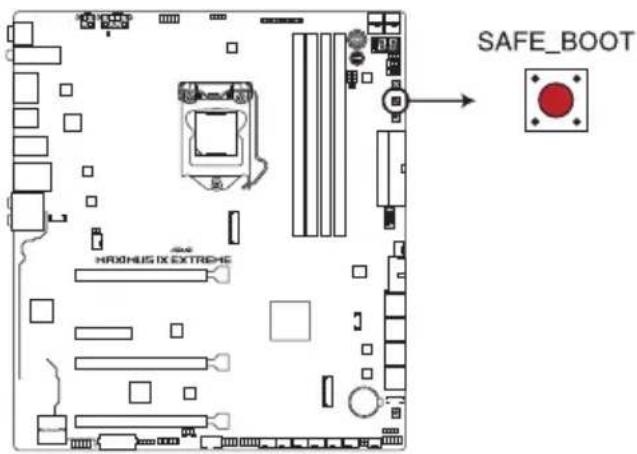
MAXIMUS IX EXTREME Safe Boot button
5. ReTry ボタン (RETRY\_BUTTON)
極度のオーバークロックや液体窒素などを用いた極冷環境ではリセットボタンでのシステム再起動や強制終了ができない場面に遭遇することがあります。通常このような問題が発生した場合は電源ユニットの電源ケーブルを抜くなどして電力供給を遮断してシステムを停止させなければなりません。ReTry ボタンはこの煩わしい作業からあなたを開放します。ReTry ボタンを押すことによりUEFI BIOSの設定を保持したままシステムを強制的に再起動することができます。
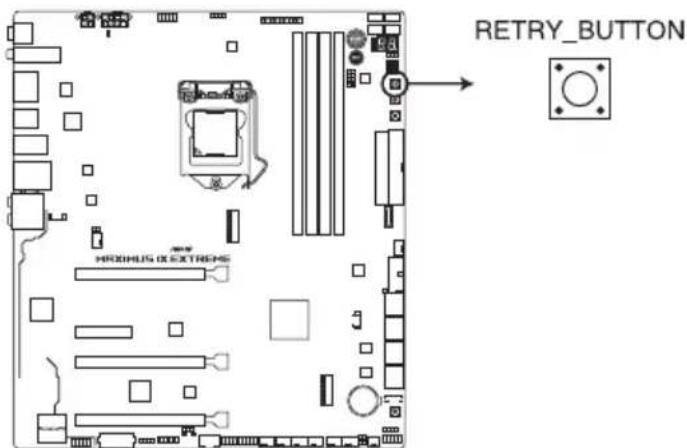
MAXIMUS IX EXTREME RETRY BUTTON
6. Slow Mode スイッチ (SLOW\_MODE)
Slow Mode スイッチは、液体窒素(LN2)などの極冷環境でのベンチマーク時に使用する機能です。プロセッサーによっては高い周波数で動作することのできる温度範囲が非常に狭く、高い周波数で安定した動作を得るには緻密な温度管理が必要です。このSlow Mode スイッチを有効にすることで、プロセッサーの動作倍率を一時的に最低倍率まで下げて負荷を低減させることで、プロセッサーの発熱量を抑え時間を掛けて調整することが可能になります。また、Slow Mode スイッチを無効にすることによってCPUは設定された周波数に引き上げられます。Slow Mode スイッチを使用することによって、オーバークロック設定を行なった低温状態のシステムを起動する際に周波数と温度の同期がより簡単に行え、システムクラッシュの確率を大幅に下げることができます。
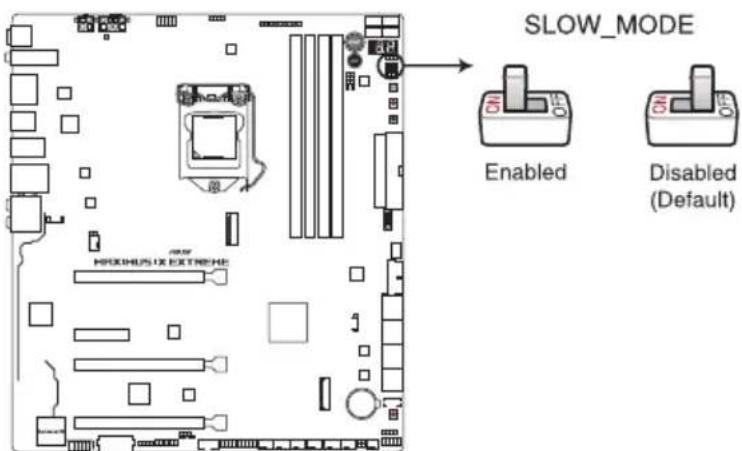
MAXIMUS IX EXTREME Slow Mode switch
7. BIOS Switch ボタン (BIOS\_SWITCH)
本製品はBIOS ROMが2つ搭載されており、電源オフ(S5)状態でこのBIOS Switch ボタンを押すことによりBIOS ROMを切り替えることができます。使用中のBIOS ROMに対応するBIOS LEDが点灯しますので、使用中のBIOS ROMが一目で確認できます。
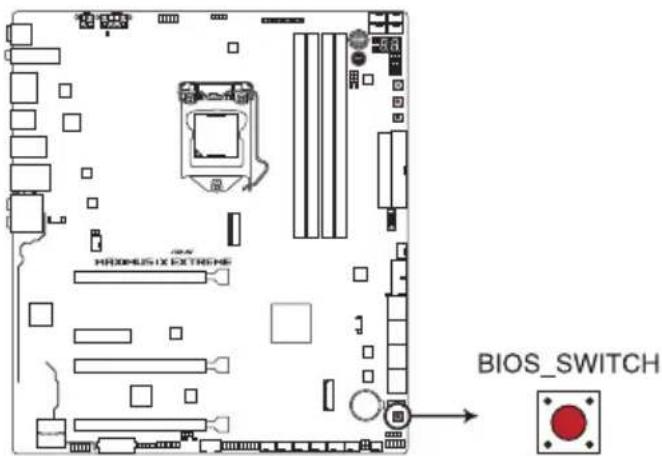
MAXIMUS IX EXTREME BIOS Switch button
8. RSVD スイッチ (RSVD)
このスイッチはASUS認定技術者用です。通常、このスイッチは[Disabled](無効)に設定します。
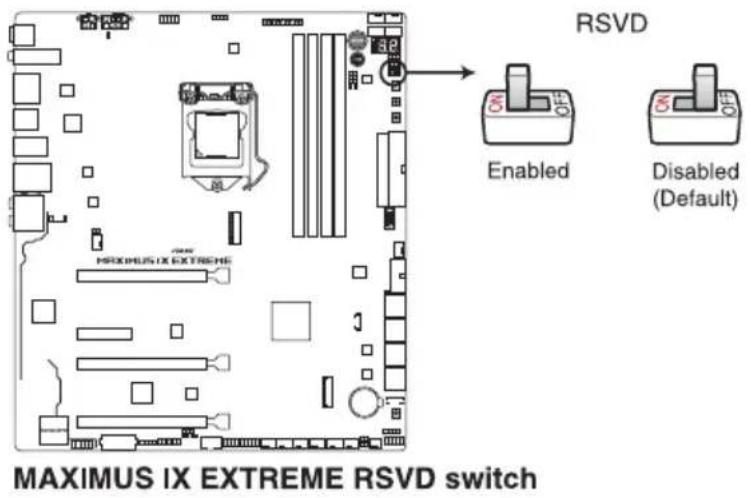
1.1.7 オンボードLED
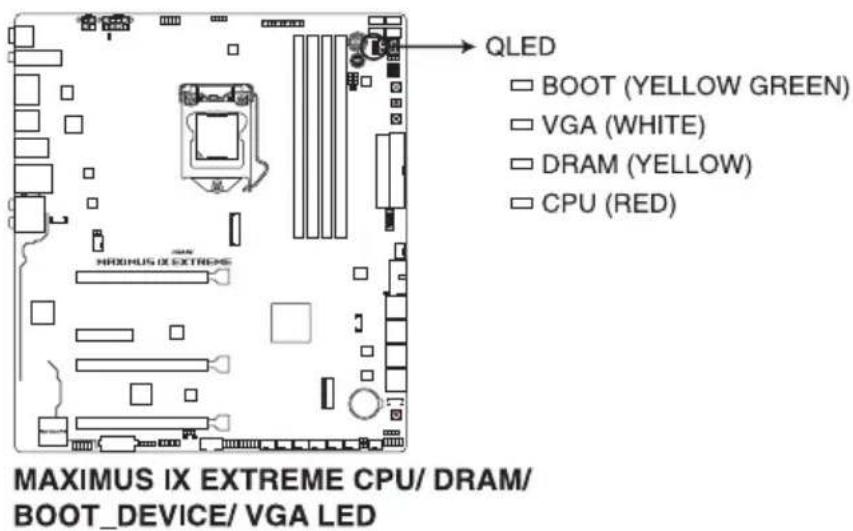
1. Q-LED (CPU、DRAM、VGA、BOOT)
システムは起動時にPOST(Power-on Self Test)と呼ばれる動作チェックを実行します。Q-LEDは重要なコンポーネント(CPU、メモリー、グラフィックスカード、起動デバイス)をPOST時に順番にチェックし、エラーが検出されると該当箇所のLEDを点灯させ問題個所を通知します。LEDが点灯している場合、システムは正常に動作することができません。Q-LEDは、素早く問題個所を発見することができる非常に便利な機能です。
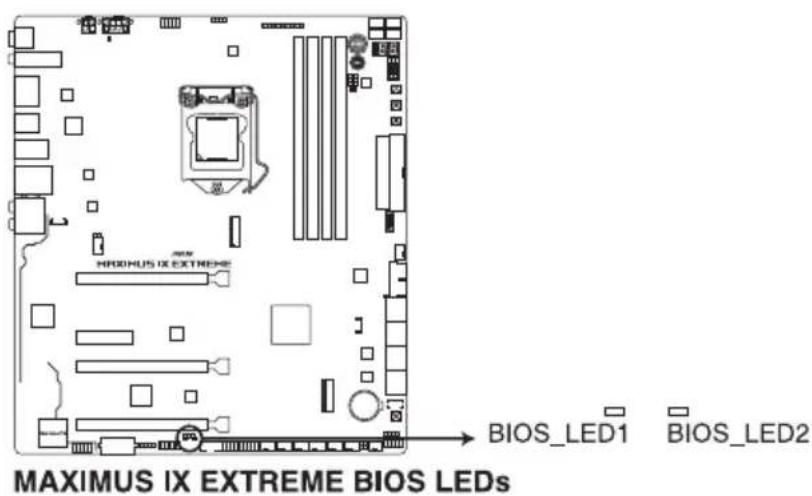
2. BIOS LED (BIOS\_LED1、BIOS\_LED2)
BIOS LEDはアクティブ状態のBIOS ROMを示します。電源オフ(S5)状態でBIOS Switch ボタンを押すことによりアクティブなBIOS ROMが切り替わり、選択されたBIOS ROMのLEDが点灯します。
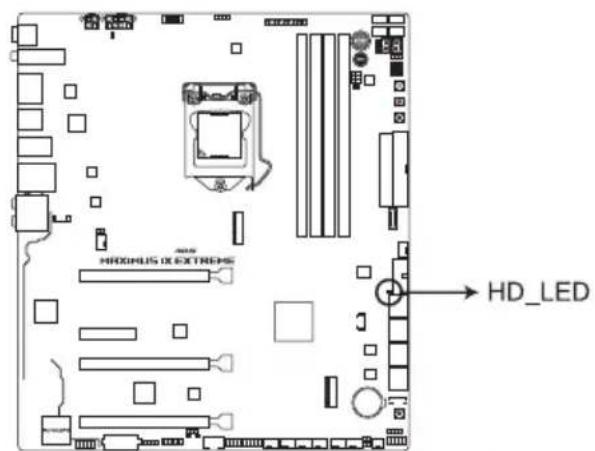
3. ハードディスクLED (HD\_LED)
ハードディスクLEDはハードディスクやSSDなどのSATAストレージデバイスの動作状態を示し、データの書き込み/読み込み中に点滅します。マザーボードにSATAストレージデバイスが接続されていない、またはSATAストレージデバイスが正常に動作していない場合はLEDは点灯しません。
MAXIMUS IX EXTREME Hard Disk LED
対応するメモリーチャンネルが有効な場合LEDが点灯します。
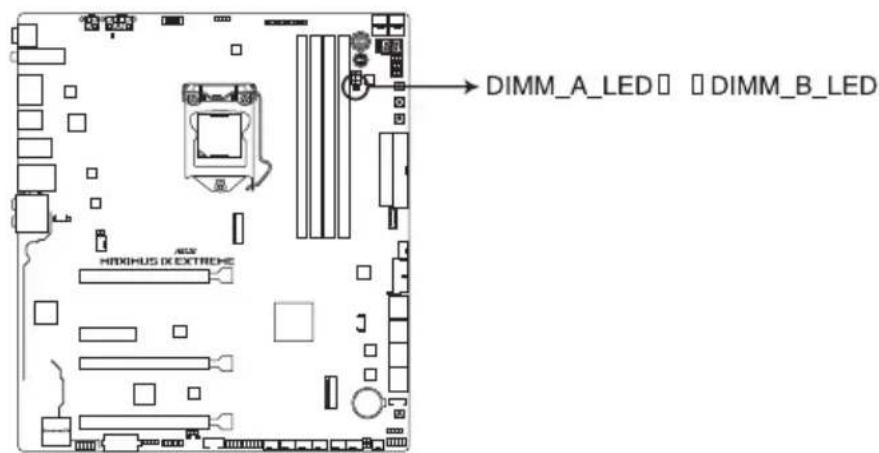
詳細は「DRAM レーンジャンパー」をご参照ください。
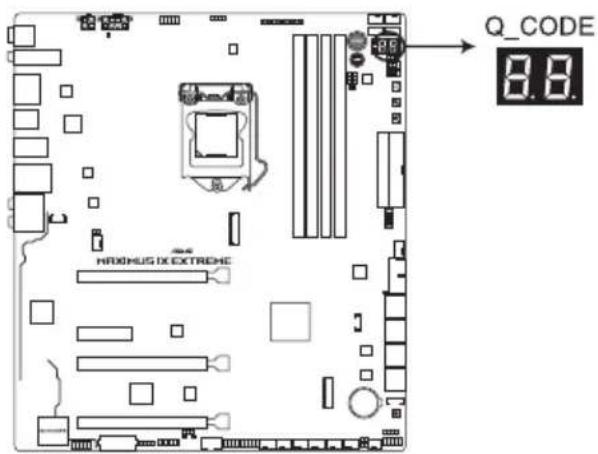
Q-Code LEDは7セグメントLEDディスプレイによってPOSTコードを表示しシステムの起動状態を通知します。コードの詳細については、本ページ以降に記載のQ-Code表をご参照ください。
| コード説明 | |
| 00 | 未使用 |
| 01 | 電源ONリセットタイプ検出(ソフト/ハード) |
| 02 | マイクロコードローディング前のAP初期化 |
| 03 | マイクロコードローディング前のシステムエージェント初期化 |
| 04 | マイクロコードローディング前のPCH初期化 |
| 06 | マイクロコードローディング |
| 07 | マイクロコードローディング後のAP初期化 |
| 08 | マイクロコードローディング後のシステムエージェント初期化 |
| 09 | マイクロコードローディング後のチップセット初期化 |
| 0B | キャッシュ初期化 |
| 0C-0D | AMI SECエラーコード用に予約 |
| 0E | マイクロコード未検出 |
| 0F | マイクロコード未ロード |
| 10 | PEI Coreを開始 |
| 11-14 | プリメモリーCPU初期化を開始 |
| 15-18 | プリメモリーシステムエージェント初期化を開始 |
| 19-1C | プリメモリーPCH初期化を開始 |
| 2B-2F | メモリー初期化 |
| 30 | ASL用に予約(ACPI/ASLステータスコードをご参照ください) |
| 31 | メモリ装着済み |
| 32-36 | CPUポストメモリー初期化 |
| 37-3A | ポストメモリーシステムエージェント初期化を開始 |
| 3B-3E | ポストメモリーPCH初期化を開始 |
| 4F | DXE IPLを開始 |
| 50-53 | メモリー初期化工ラー無効なメモリータイプ、または互換性のないメモリービード |
| 54 | 不特定なメモリー初期化工ラー |
| 55 | メモリー未装着 |
| 56 | 無効なCPUタイプ、またはスピード |
| 57 | CPU不適合 |
| 58 | CPUセルフテスト失敗、またはCPUキャッシュエラーの可能性あり |
| 59 | CPUマイクロコードが見つからない、またはマイクロコードの更新に失敗 |
| 5A | インターナルCPUエラー |
| 5B | リセットPPI無効 |
| 5C-5F | AMIエラーコード用に予約 |
| E0 | S3レジュームを開始(DXE IPLによってS3レジュームPPI実行) |
| E1 | S3ブートスクリプト実行 |
| E2 | ビデオリポスト |
| E3 | OS S3ウェイクベクターコール |
| E4-E7 | AMIプログレスコード用に予約 |
| E8 | S3レジュームに失敗 |
Q-Code表
| コード説明 | |
| E9 | S3 レジュームPPIが見つからない |
| EA | S 3 レジュームブートスクリプトエラー |
| EB | S3 OS ウェイクエラー |
| EC-EF | AMI エラー コード用に予約 |
| F0 | ファームウェアによりリカバリー状態を決定 (Auto リカバリー) |
| F1 | ユーザーによりリカバリー 状態を決定 (Forced リカバリー) |
| F2 | リカバリープロセス開始 |
| F3 | リカ バリーファームウェアイメージ が 見 つ かりました |
| F4 | リカバリーファームウェアイメージをロード済み |
| F5-F7 | AMI プログレスコード用に予約 |
| F8 | リカバリー PPI無効 |
| F9 | リカバリー カプセルが見つからない |
| FA | 無効なリカバリーカプセル |
| FB-FF | AMI エラー コード用に予約 |
| 60 | DXE Coreを開始 |
| 61 | NVRAM 初期化 |
| 62 | PCH Runtime Servicesのインストール |
| 63-67 | CPU DXE 初期化開始 |
| 68 | PCI ホストブリッジ初期化 |
| 69 | システムエージェントDXE 初期化開始 |
| 6A | システムエージェントDXE SMM 初期化開始 |
| 6B-6F | システムエージェントDXE 初期化(システムエージェント モジュール用) |
| 70 | PCH DXE 初期化開始 |
| 71 | PCH DXE SMM 初期化開始 |
| 72 | PCH デバイス初期化 |
| 73-77 | PCH DXE 初期化 (PCH モジュール用) |
| 78 | ACPI モジュール初期化 |
| 79 | CSM 初期化 |
| 7A-7F | AMI DXE コードに予約 |
| 90 | Boot Device Selection (BDS)フェーズ開始 |
| 91 | ドライバー接続開始 |
| 92 | PCI バス初期化開始 |
| 93 | PCI バスホットプラグコントローラー初期化 |
| 94 | PCI バス一覧 |
| 95 | PCI バスリクエストリソース |
| 96 | PCI バス割当リソース |
| 97 | コンソール出力デバイス接続 |
| 98 | コンソール入力デバイス接続 |
| 99 | スーパーIO 初期化 |
| 9A | USB 初期化開始 |
| 9B | USB リセット |
Q-Code表
| コード 説明 | |
| 9C | USB 検出 |
| 9D | USB 有効 |
| 9E-9F | AMI コード用に予約 |
| A0 | IDE 初期化開始 |
| A1 | IDE リセット |
| A2 | IDE 検出 |
| A3 | IDE 有効 |
| A4 | SCSI 初期化開始 |
| A5 | SCSI リセット |
| A6 | SCSI 検出 |
| A7 | SCSI 有効 |
| A8 | パスワード認証のセットアップ |
| A9 | セットアップの開始 |
| AA | ASL用に予約 (ACPI/ASL ステータスコードをご参照ください) |
| AB | セットアップ入力待ち |
| AC | ASL用に予約 (ACPI/ASL ステータスコードをご参照ください) |
| AD | ブートイベント準備完了 |
| AE | レガシーブートイベント |
| AF | ブートサービスイベント終了 |
| B0 | ランタイムセットバーチャルアドレスマップ開始 |
| B1 | ランタイムセットバーチャルアドレスマップ終了 |
| B2 | レガシーオプション ROM 初期化 |
| B3 | システムリセット |
| B4 | USB ホットプラグ |
| B5 | PCI バスホットプラグ |
| B6 | NVRAMクリーンアップ |
| B7 | 設定リセット (NVRAM設定リセット) |
| B8-BF | AMI コード用に予約 |
| D0 | CPU 初期化 エラー |
| D1 | システムエージェント 初期化 エラー |
| D2 | PCH 初期化 エラー |
| D3 | 特定のアーキテクチャプロトコルが使用できない |
| D4 | PCI リソース割当エラー リソースがない |
| D5 | レガシーオプションROM用スペースがない |
| D6 | コンソール出力デバイスが見つからない |
| D7 | コンソール入力デバイスが見つからない |
| D8 | 無効なパスワード |
| D9 | エラーローディングブートオプション(ローディングイメージリターンエラー) |
| DA | ブートオプション失敗(スタートイメージリターンエラー) |
| DB | Flashアップデート失敗 |
| DC | リセットプロトコルが使用できない |
ACPI/ASL チェックポイント
| ステータスコード | 説明 |
| 0x01 | システムが S1 スリープ状態に移行中 |
| 0x02 | システムが S2 スリープ状態に移行中 |
| 0x03 | システムが S3 スリープ状態に移行中 |
| 0x04 | システムが S4 スリープ状態に移行中 |
| 0x05 | システムが S5 スリープ状態に移行中 |
| 0x10 | システムが S1 スリープ状態から起動中 |
| 0x20 | システムが S2 スリープ状態から起動中 |
| 0x30 | システムが S3 スリープ状態から起動中 |
| 0x40 | システムが S4 スリープ状態から起動中 |
| 0xAC | システムが ACPI モードに遷移した。割り込みコントローラが PIC モードになっている。 |
| 0xAA | システムが ACPI モードに遷移した。割り込みコントローラが APIC モードになっている。 |
1.1.8 ジャンパー
1. LN2 Mode ジャンパー (3ピン LN2\_MODE)
LN2 Modeを有効に設定することで、極冷などの低温環境下で発生しやすいコールドバグを改善し、起動の確立を高めることができます。
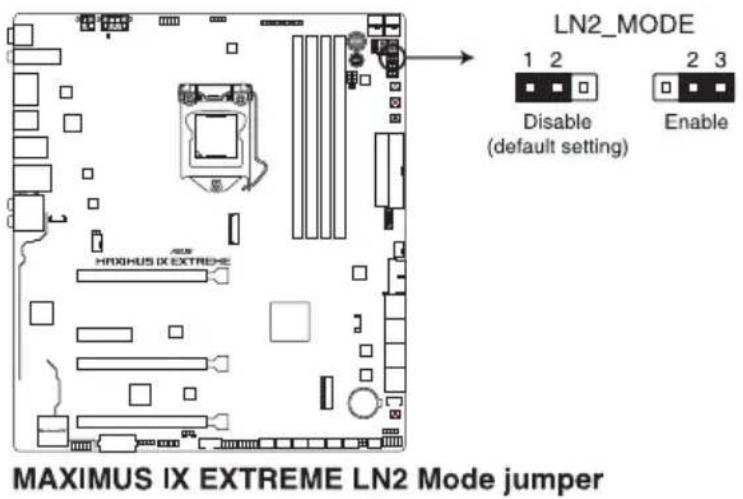

コールドバグとは、液体窒素などの極冷時にCPUが動作をしなくなる、性能が低下するなどの動作不良現象のことを指します。
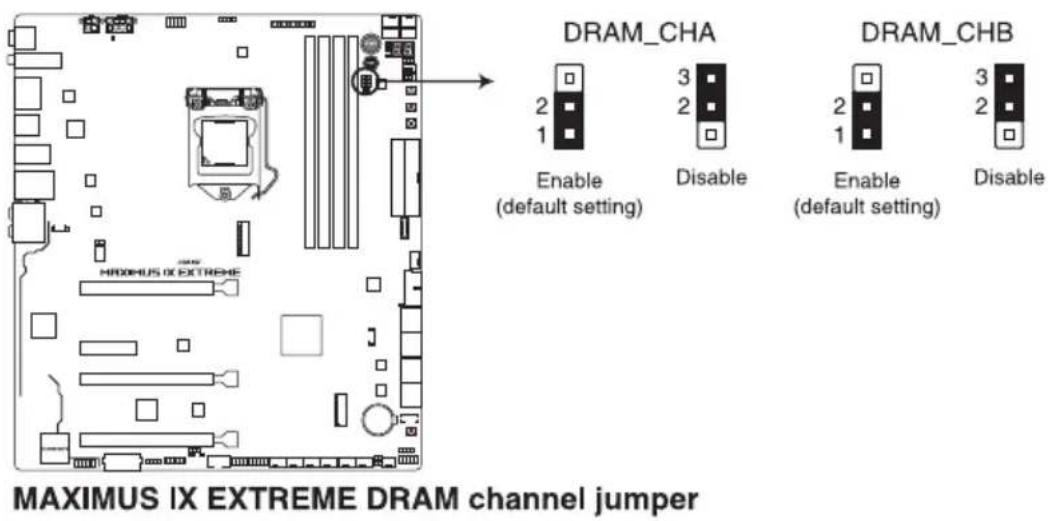
2. DRAMレーンジャンパー (3ピン DRAM\_CHA、DRAM\_CHB)
メモリースロットのオン/オフを切り替えます。取り付けたメモリーの中で不具合が生じた場合、メモリーを取り外すことなく、このジャンパスイッチで不具合が生じたメモリーを特定することができます。
1.1.9 内部コネクター/ヘッダー
1. Intel® Z270 SATA 6Gb/sポート (7ピン SATA6G\_12、SATA6G\_34)
Serial ATAストレージデバイスや光学ドライブを接続することができます。これらのポートに接続したストレージドライブを使用してRAIDを構築することができます。
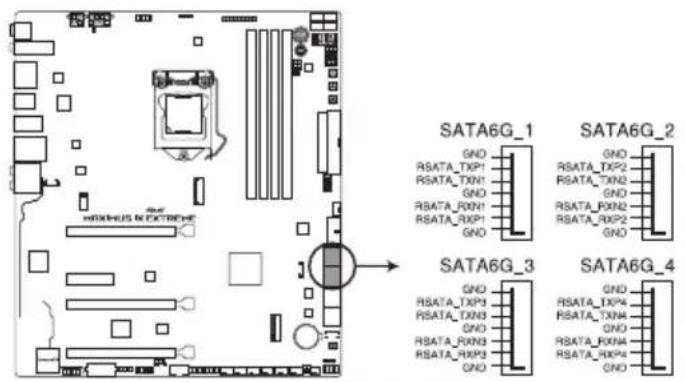
MAXIMUS IX EXTREME Intel® Serial ATA 6 Gb/s connectors
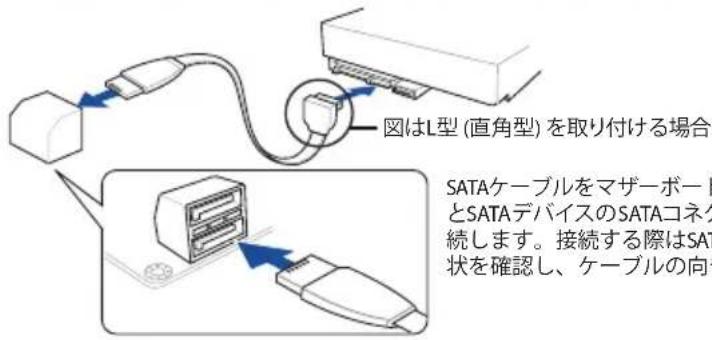
SATAケーブルをマザーボードのSATAコネクターとSATAデバイスのSATAコネクターにしっかりと接続します。接続する際はSATAコネクターの内部形状を確認し、ケーブルの向きに十分ご注意ください。

- SATA動作モードはデフォルトで[AHCI]に設定されています。RAIDを構築する場合は、UEFI BIOS Utilityで「SATA Mode Selection」を[Intel RST Premium (RAID)]に設定してください。
- PCI Express 3.0 x4 スロット(PCIEX4_1)、M.2 Socket 3 第 2 スロット(M.2_2)、Intel® Z270 SATA 6Gb/s ポート(SATA6G_1~4)は同じ帯域を使用しており、同時使用には制限があります。
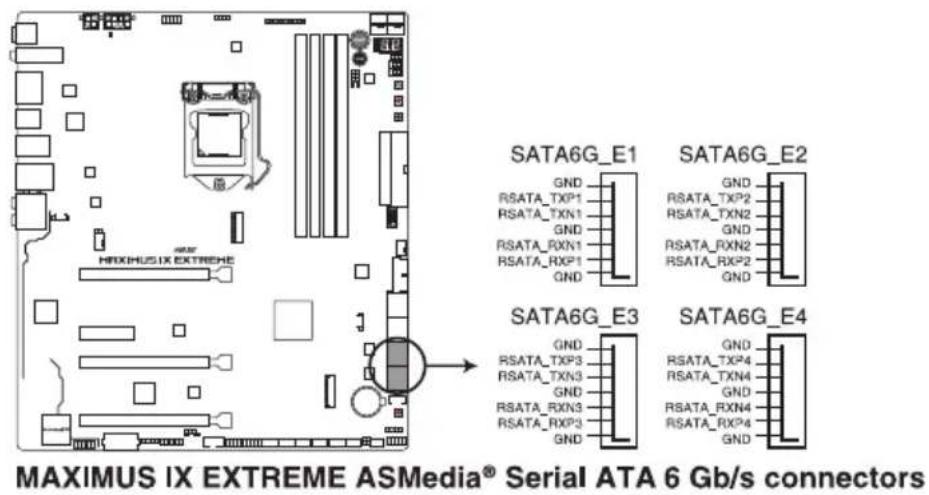
2. ASMedia® SATA 6Gb/sポート (7ピン SATA6G\_E12、SATA6G\_E34)
Serial ATAストレージデバイスや光学ドライブを接続することができます。
3. フロントパネルオーディオコネクター (10-1ピン AAFP)
フロントパネルオーディオ機能用のコネクターです。PCケースなどに付属するフロントパネルオーディオモジュールを接続することができます。
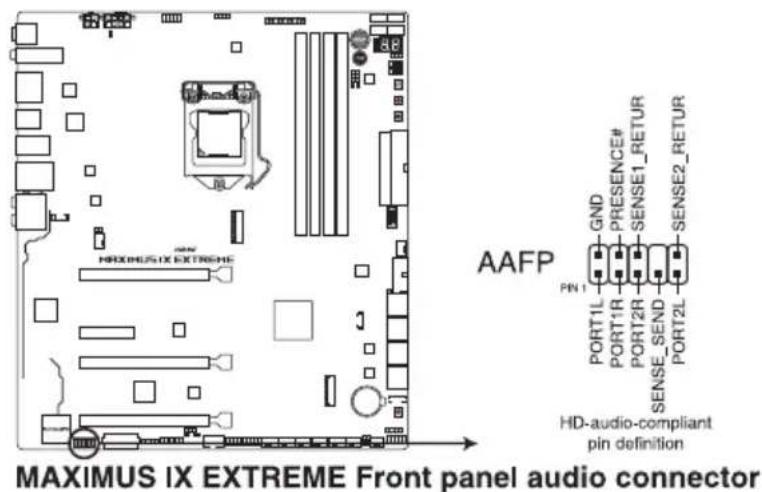

本製品を最高のオーディオパフォーマンスでご使用いただくために、HDオーディオモジュールを使用することをおすすめします。
4. USB 3.1 Gen 2 コネクター (USB3.1\_E1)
USB 3.1 Gen 2 ポート拡張用コネクターです。USB 3.1 Gen 2 ポート増設用モジュールを接続することができます。
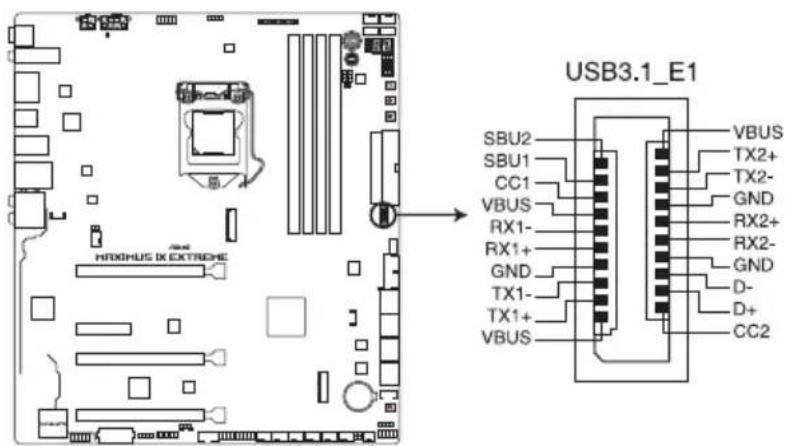
MAXIMUS IX EXTREME USB 3.1 front panel connector

USB 3.1 Gen 2 モジュールは別途お買い求めください。
5. USB 3.1 Gen 1 コネクター (20-1ピン USB3\_12)
USB 3.1 Gen 1 ポート拡張用コネクターです。USB 3.1 Gen 1 ポート増設用ブラケットやフロントパネルの USB 3.1 Gen 1 端子を接続することができます。
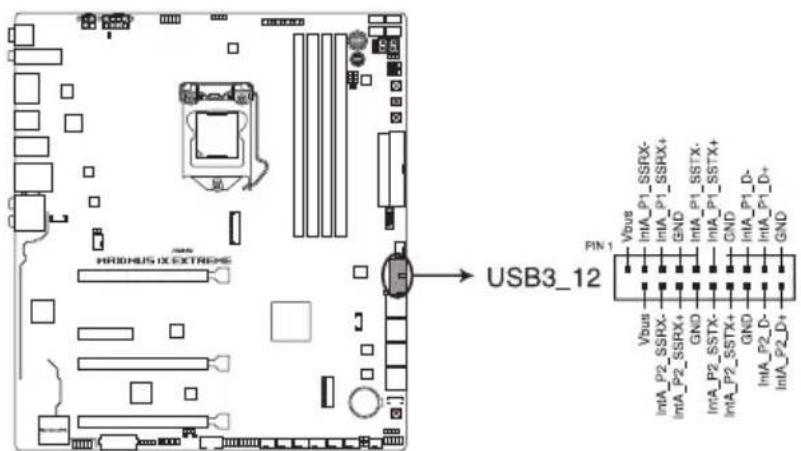
MAXIMUS IX EXTREME USB 3.0 connector

USB 3.1 Gen 1 モジュールは別途お買い求めください。
6. USB 2.0 コネクター (10-1 ピン USB1314、USB1112)
USB 2.0 ポート拡張用コネクターです。付属の USB 2.0 ブラケットやフロントパネルの USB 2.0 端子を接続することができます。
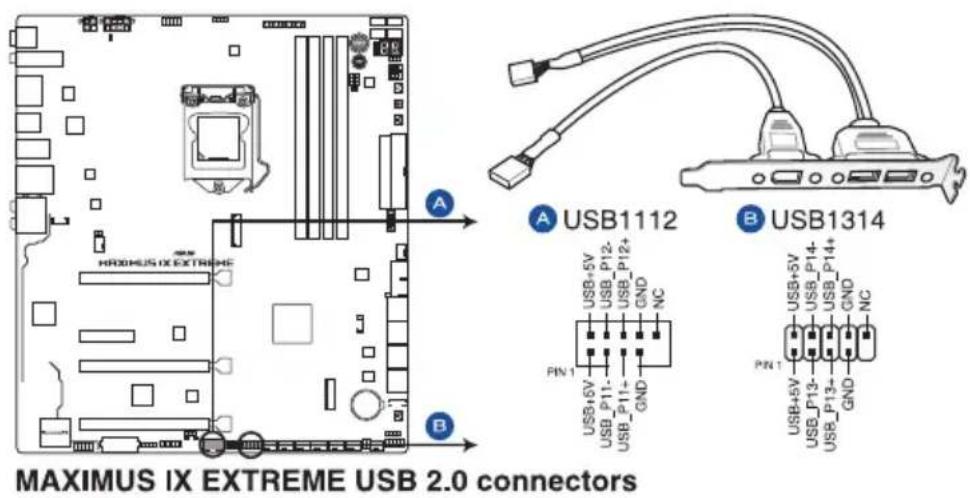

IEEE 1394用ケーブルをUSBコネクターに接続しないでください。マザーボードが損傷する原因となります。

- USB 2.0 モジュールは別途お買い求めください。
- USB 2.0 コネクター(USB1314)は ROG Extension コネクター(ROG_EXT) と共用です。
7. 温度センサーコネクター (2ピン T\_SENSOR1)
サーミスタケーブルを接続することで、任意の場所やデバイスの温度をモニタリングすることができます。
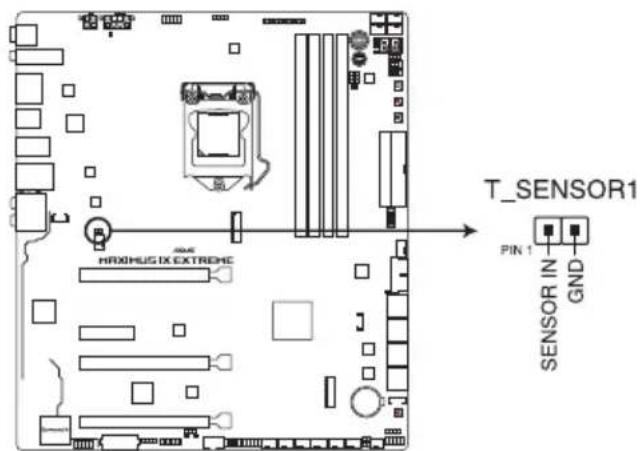
MAXIMUS IX EXTREME Thermal sensor connector
8. LED コネクター (5ピン RGB\_LED\_STRIP1、RGB\_LED\_STRIP2)
バックパネルI/OカバーおよびPCHヒートシンク部に設置されたLEDの電源ケーブルを接続します。
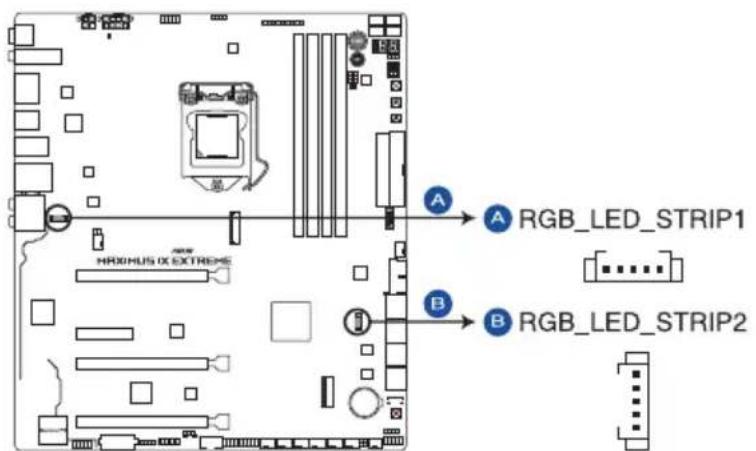
MAXIMUS IX EXTREME LED connectors
9. ROG Extension コネクター (18-1ピン ROG\_EXT)
別売の OC PanelやROG Front Baseを接続することができます。
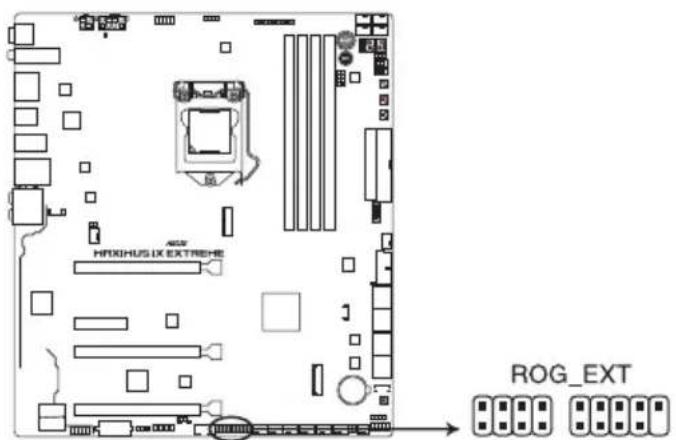
MAXIMUS IX EXTREME ROG extension connector

- OC Panel、ROG Front Baseは別途お買い求めください。
- USB 2.0 コネクター(USB1314)はROG Extension コネクターと共用です。
-
ROGデバイスの互換性について、詳しくはASUSオフィシャルサイトをご覧ください。
-
ラジエターファン、Fan Extension、ウォーターポンプ+、ケースファンコネクター (4ピン RAD1A_FAN\~RAD1D_FAN、4ピン RAD2A_FAN\~RAD2D_FAN、5ピン EXT_FAN、4ピン W_PUMP+_1\~2、4ピン CHA_FAN1\~2)
水冷用ラジエターファン、冷却ファン、水冷ポンプなどを接続します。
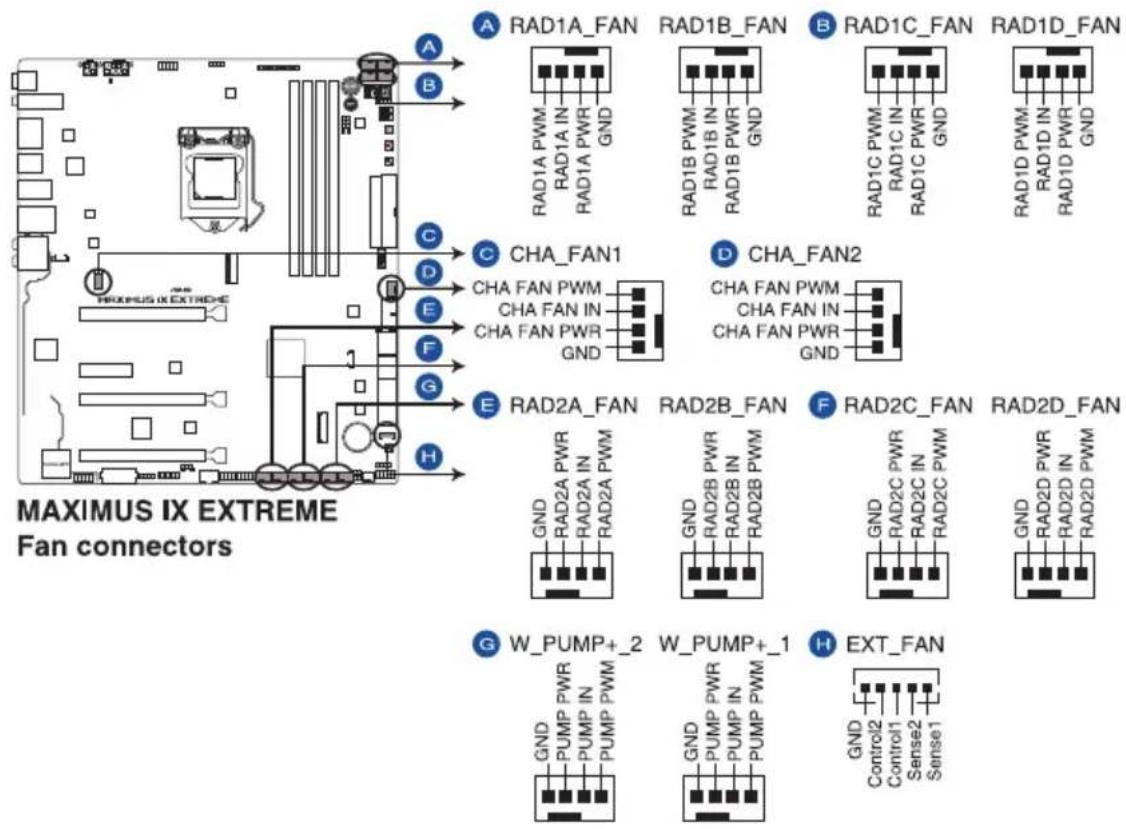

PCケース内に十分な空気の流れがないと、マザーボードやコンポネントが損傷する恐れがあります。組み立ての際にはシステムの冷却ファン(吸/排気ファン)を必ず搭載してください。

- 本製品を空冷システムで利用する場合は、ラジエターファンコネクター(RAD1A_FAN)にCPUファンを接続してください。
- 水冷キットによってはウォータポンプ+コネクター(W_PUMP+)を使用できない場合があります。
| コネクター 最大電流 最大出力 デフォルト設定 連動制御 | ||||||
| RAD1A_FAN | 1A | 12W | Q-Fan コントロール | A | ||
| RAD1B_FAN | 1A | 12W | Q-Fan コントロール | A | ||
| RAD1C_FAN | 1A | 12W | Q-Fan コントロール | A | ||
| RAD1D_FAN | 1A | 12W | Q-Fan コントロール | A | ||
| RAD2A_FAN | 1A | 12W | Q-Fan コントロール | E | ||
| RAD2B_FAN | 1A | 12W | Q-Fan コントロール | E | ||
| RAD2C_FAN | 1A | 12W | Q-Fan コントロール | E | ||
| RAD2D_FAN | 1A | 12W | Q-Fan コントロール | E | ||
| EXT_FAN | 1A | 12W | Q-Fan コントロール | - | ||
| CHA_FAN1 | 1A | 12W | Q-Fan コントロール | - | ||
| CHA_FAN2 | 1A | 12W | Q-Fan コントロール | - | ||
| W_PUMP+_1 | 3A | 36W | フルスピード | - | ||
| W_PUMP+_2 | 3A | 36W | フルスピード | - | ||
11. TPMコネクター (14-1ピン TPM)
TPM(Trusted Platform Module)を接続することができます。TPMはプラットフォームの監視やデータの暗号化、電子証明書を保管といった高度なセキュリティ機能を備えています。
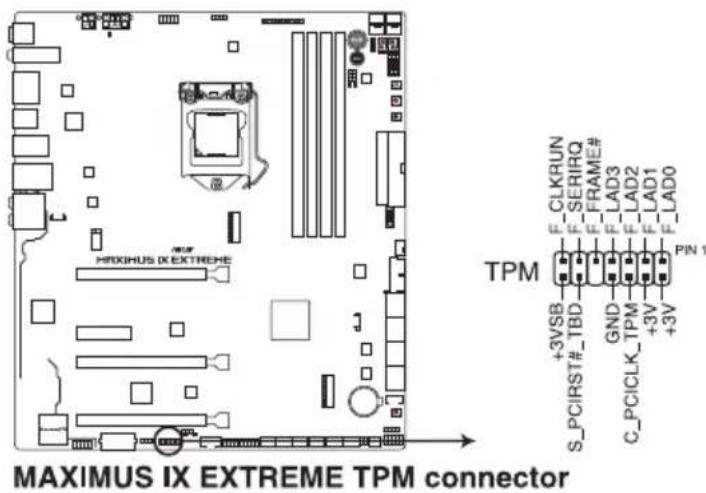

TPMは別途お買い求めください。
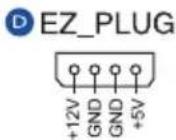
12. ATX電源コネクター(24ピンEATXPWR、8ピンEATX12V\_1、4ピンEATX12V\_2、4ピン EZ\_PLUG)
電源ユニット用コネクターです。電源ユニットのメインコネクターやCPU補助電源を接続します。電源ケーブルとコネクターにはツメがあるので、お互いがかみ合う方向に正しく接続してください。
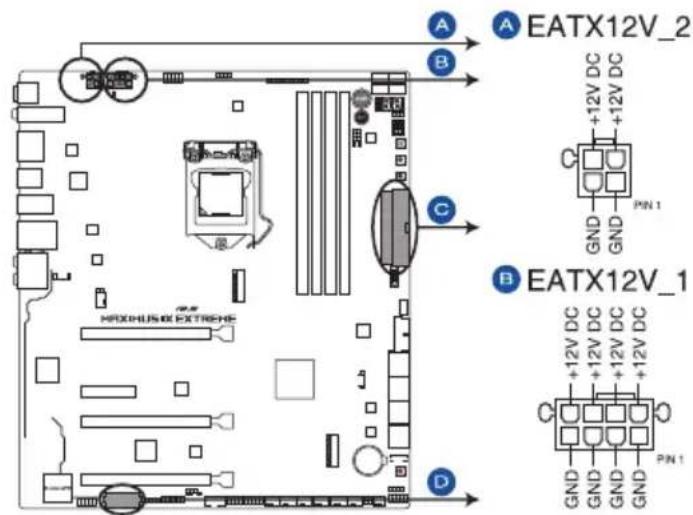
MAXIMUS IX EXTREME ATX power connectors
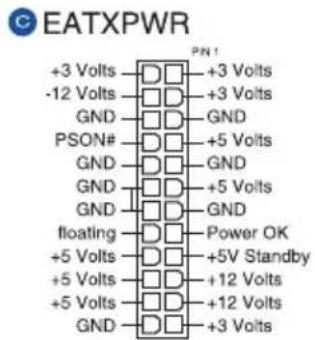

- ATX12V version 2.4 またはそれ以降の規格に準拠した電源ユニットをご使用ください。
- CPUへ安定した電流を確保するために、CPU補助電源コネクターを [EATX12V_1]と [EATX12V_2] の両方に接続することをおすすめします。
- EZ_PLUGコネクターは、PCI Expressスロットのための追加電源コネクターです。EZ_PLUGコネクターに4ピンペリフェラルコネクターを接続することで、ビデオカードを複数枚取り付けた際にPCI Expressスロットからビデオカードへの給電を安定させることができます。
- 大量に電力を消費するデバイスを使用する場合は、高出力の電源ユニットの使用をお勧めします。電源ユニットの能力が不十分だと、システムが不安定になる、またはシステムが起動できなくなる等の問題が発生する場合があります。
13. システムパネルコネクター (10-1ピン F\_PANEL、4ピン SPEAKER)
PCケースのボタンやLEDケーブルを取り付けることができます。
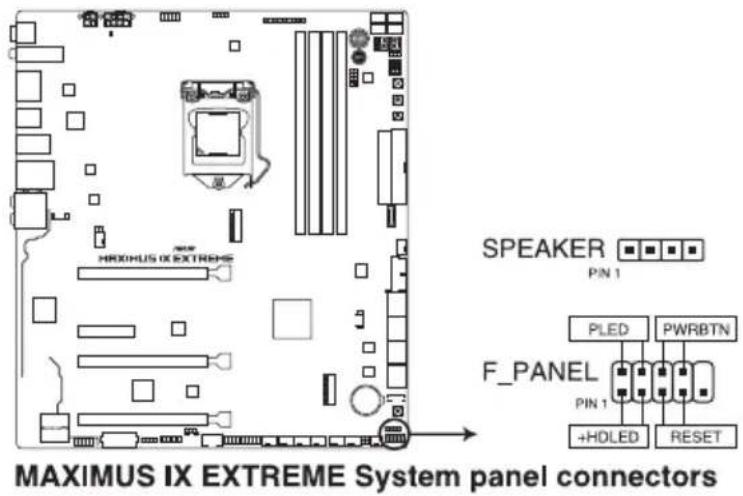
- システム電源LED(2ピン PLED)
システム電源LED用2ピンコネクターです。PCケースなどの電源LEDケーブルを接続します。このLEDはシステムの電源をオンにすると点灯し、システムがスリープ状態に入ると点滅します。
- ハードディスクドライブアクティビティ LED (2 ピン HDLED)
ハードディスクドライブアクティビティLED用2ピンコネクターです。マザーボード上のSATAポートに接続しているストレージドライブがデータの読み書きを行っている状態の時に点灯または点滅します。
- ビープスピーカー (4ピン SPEAKER)
システム警告スピーカー用4ピンコネクターです。スピーカーはその鳴り方でシステムの不具合を報告し、警告を発します。
- 電源ボタン/ソフトオフボタン(2ピン PWRBTN)
システムの電源ボタン用2ピンコネクターです。電源ボタンを押すとシステムの電源がオンになります。OSが起動している状態で、電源スイッチを押してから4秒以内に離すと、システムはOSの設定に従いスリープモード、または休止状態、シャットダウンに移行します。電源スイッチを4秒以上押すと、システムはOSの設定に関わらず強制的にオフになります。
- リセットボタン(2ピン RESET)
リセットボタン用2ピンコネクターです。リセットボタンを押すとシステムは強制的に再起動が実行されます。保存されていない作業中のデータは削除されてしまいます。
14. RGB ヘッダー (4ピン RGB\_HEADER1\~2)
ROG Monoblock の LED ケーブルまたはシステムを色鮮やかに彩ることができるRGB LED ストリップ(LEDテープ)を接続することができます。
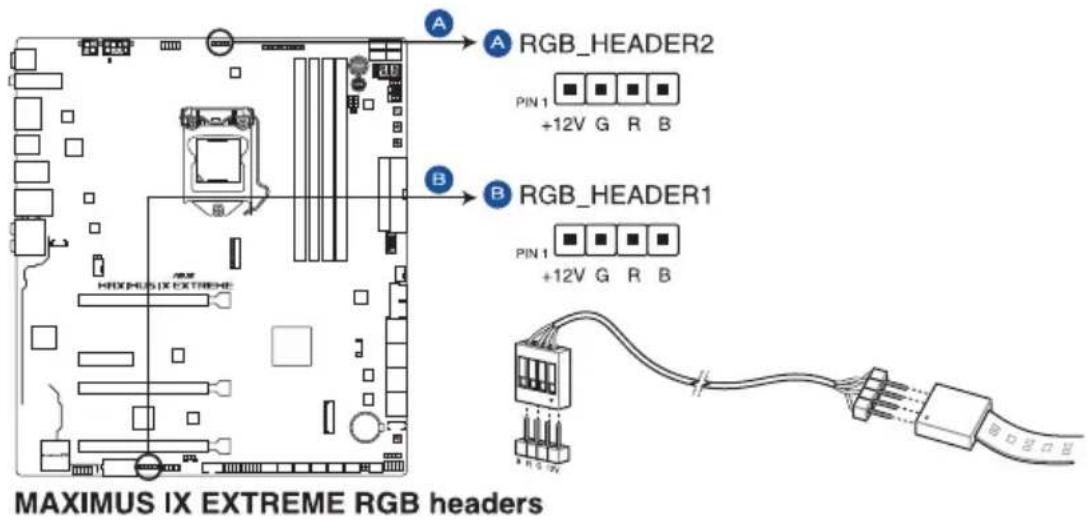

RGB ヘッダーは、電源電圧 12V の SMD5050 RGB LED ストリップに対応しています。(定格最大 12V/2A、最長 2m まで)

パーツの取り付け、取り外しを行なう前に、電源ユニットのスイッチをオフにし、電源コードが電源ユニットから抜かれていることを確認してください。電力が供給された状態での作業は、感電、故障の原因となります。

- 実際の点灯色や点灯方法は取り付けたLED ストリップの種類により異なります。
- 点灯しない場合は、LEDストリップが本製品がサポートする仕様の範囲内であること、コネクターが正しい向きで接続されていることをご確認ください。
- このコネクターに接続されたRGB LED ストリップは電源オン時のみ点灯します。
-
LEDストリップは別途お買い求めください。
-
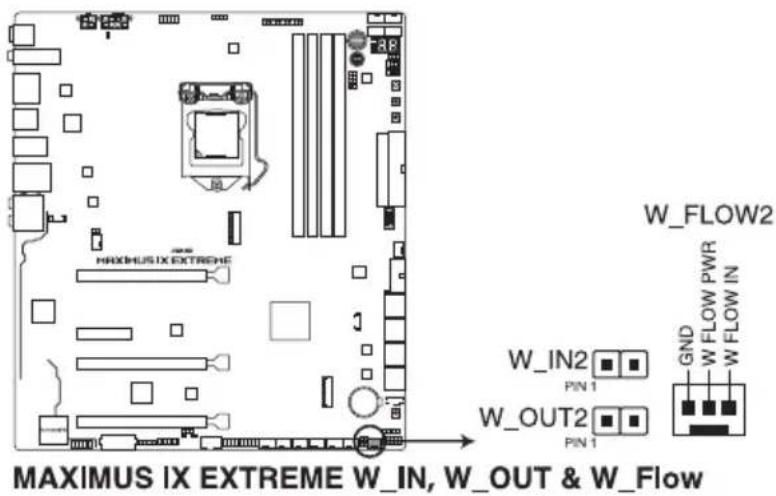
水流IN、水流OUT、水流量 コネクター (2ピン W_IN2、2ピン W_OUT2、3ピン W_FLOW2)
水流IN/水流OUTコネクターに温度センサーを、水流量コネクターに流量センサーを接続することで、水冷システムの水温や流水量をモニタリングすることができます。
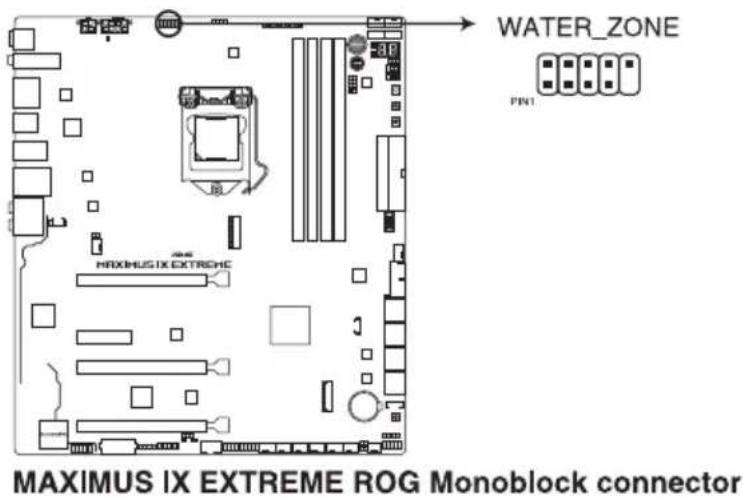
- ROG Monoblock コネクター (10-1ピン WATER_ZONE)
ROG Monoblock のケーブルを接続します。このコネクターでは、ROG Monoblock の温度、水流量、漏水信号をモニターします。
17. M.2 Socket 3 スロット (M.2\_1、M.2\_2)
M.2 socket 3 (Key M)規格のSSDを取り付けることができます。
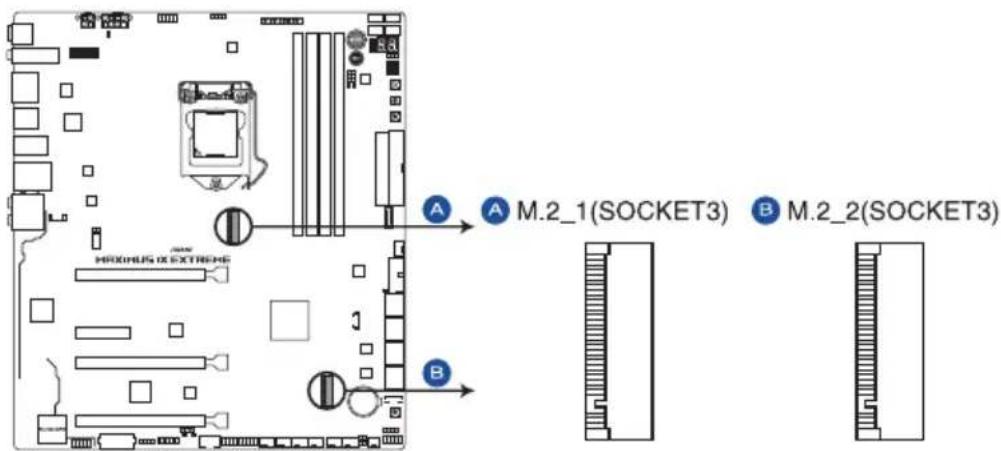
MAXIMUS IX EXTREME M.2 sockets

- M.2_1 スロット:
Key M、Type 2242/2260/2280、SATA / PCI Express 3.0 x4 接続対応
- M.2_2 スロット:
Key M、Type 2242/2260/2280/22110、SATA / PCI Express 3.0 x4 接続対応
* PCI Express 3.0 x4 スロット(PCIEX4_1)、M.2 Socket 3 第 2 スロット(M.2_2)、Intel® Z270 SATA 6Gb/s ポート(SATA6G_1~4)は同じ帯域を使用しており、同時使用には制限があります。
- 本製品のM.2スロットは、M.2 PCIe SSDによるRAIDに対応しています。

M.2規格のSSDは別途お買い求めください。
本製品の M.2_2 スロットに M.2 SSD を取り付けるには、一旦ヒートシンクカバーを取り外す必要があります。部品交換作業に起因する故障は保証の対象外となります。作業のときは、製品や部品を破損しないようご注意ください。
1.1.10 Probelt
Probelt はオーバークロッカー向けの非常に便利な機能で、マザーボード上に設置された計測ポイントにテスターを当てることで各種動作電圧を簡単かつ正確に測定することができます。
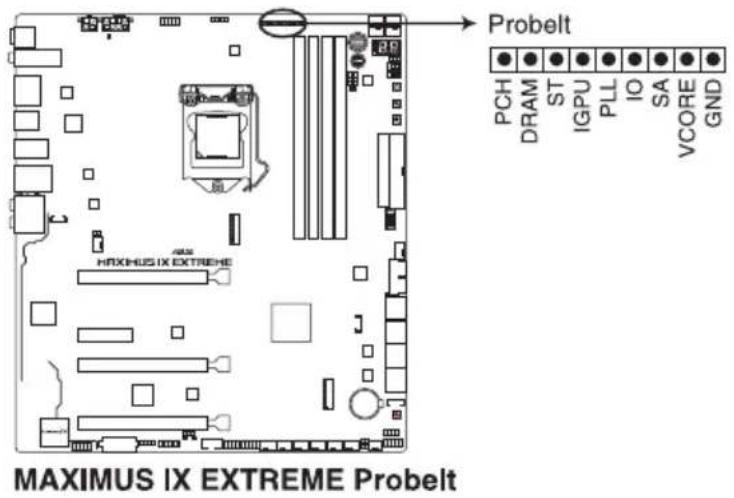
Probelt を使用する
テスターのリード棒の先端を計測ポイントの接点に当てて計測を行ないます。
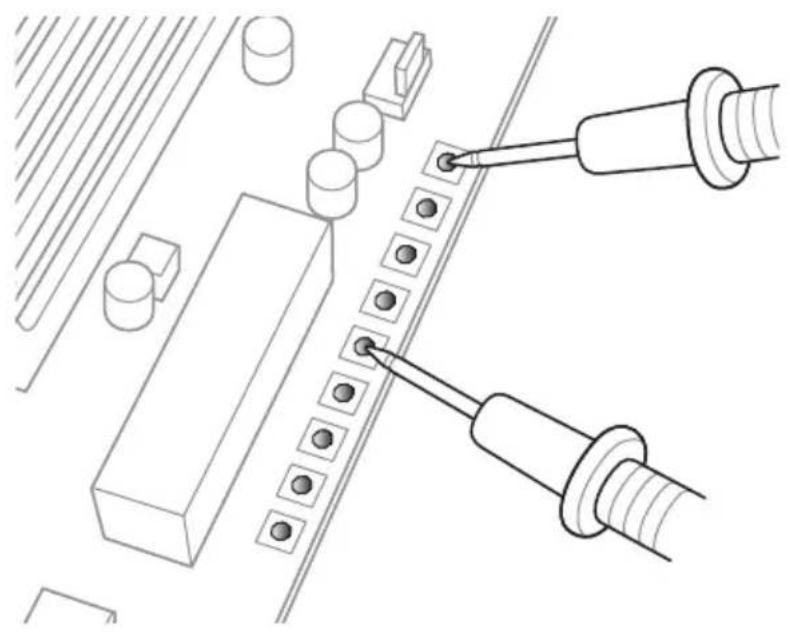
本マニュアルで使用されているイラストや画面は実際とは異なる場合があります。
基本的な取り付け
2
2.1 コンピューターを組み立てる

本マニュアルで使用されているイラストや画面は実際とは異なる場合があります。マザーボードのレイアウトはモデルにより異なりますが、取り付け方法は同じです。
2.1.1 CPUを取り付ける

本製品にはLGA1151規格対応のCPUソケットが搭載されています。LGA1151パッケージ以外のCPUはサポートしておりません。
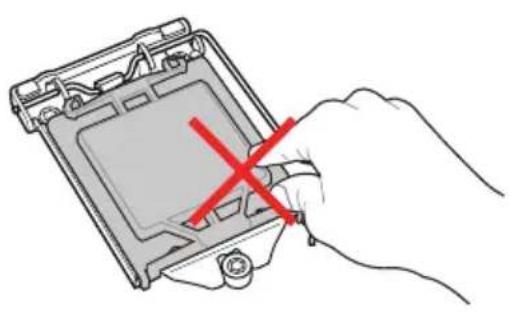
- CPUを取り付ける際は、CPUがソケットの所定の位置に設置されていることを必ず確認してからプレートを下してください。
- CPUインストールツールは、CPUの取り付け作業を容易にするためのものであり、取り付けの安全性を完全に保証するものではありません。あらかじめご了承ください。
- 付属のCPUインストールツールは本製品専用です。本製品以外でのご使用はお止めください。故障の原因となることがあります。
- CPUインストールツールを使用する際は、机などの安定した場所で両サイドをしっかり持ち作業を行なってください。
- CPUの取り付けを行なう際は、正しい手順で行なってください。製品保証は、CPUの間違った取り付け・取り外しに起因する故障及び不具合には適用されません。
2.1.2 ROG Monoblock を取り付ける
次の「保証対象外事項」に該当する場合は保証期間内であっても、保証対象外となりますので十分ご注意ください。
保証対象外事項
- 液体こぼれ、水没等により発生した二次的損害(商品破損、人体への傷害、他の機器や部品に対する損傷)
- 誤った接続方法、使用方法により発生した故障・損傷の場合
- 製品の仕様に適合しない機器を接続したことによる故障・損傷の場合
- ASUS 以外またはASUS 非公認の第三者が製品に修理・変更・改ざんを加えた場合
ROG Monoblockを取り付ける
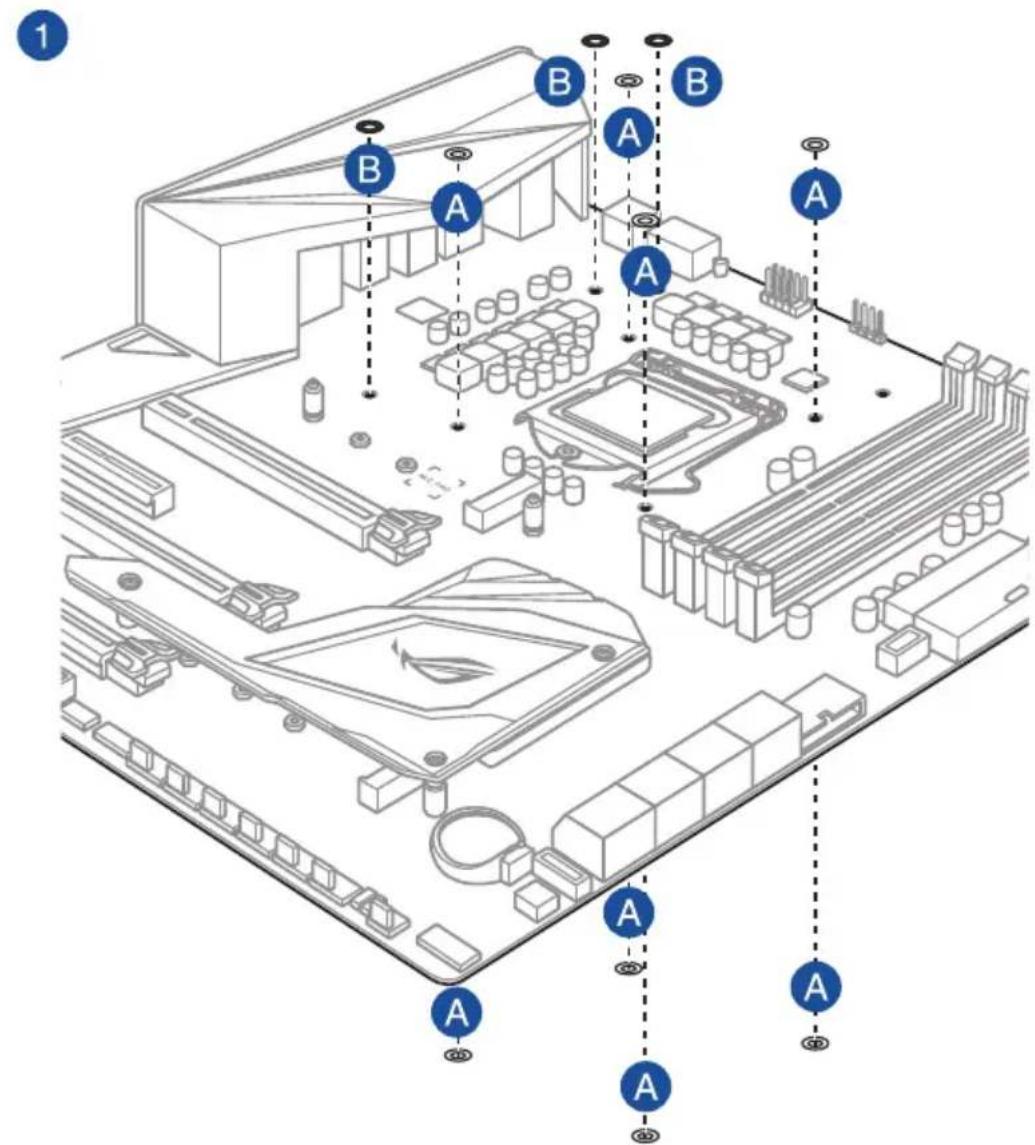

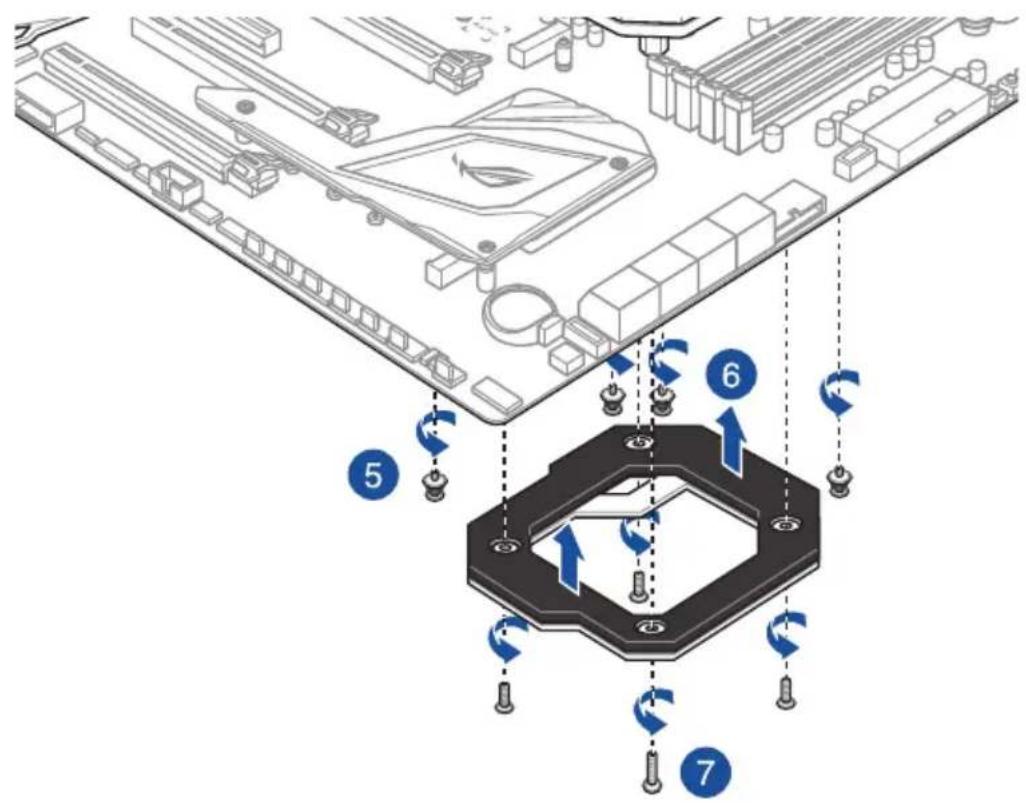
ROG Monoblock を取り付ける前に、必ず付属の透明タイプ(A)ワッシャー、黒色タイプ(B)ワッシャーをマザーボードに貼り付けてください。
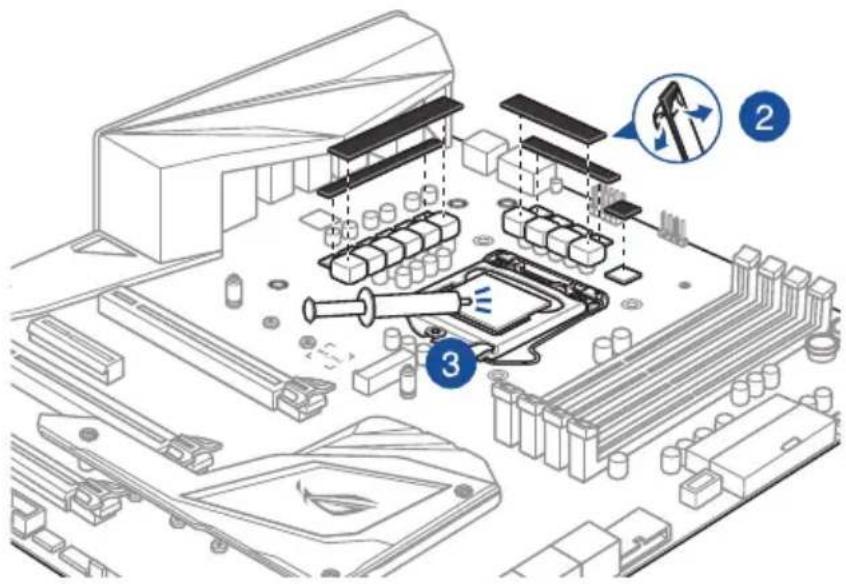
このステップでサーマルパッド両面の保護フィルムを剥がします。剥がし忘れの無いようにご注意ください。

ROG Monoblock を取り付ける前に、必ずCPUにサーマルグリスを塗布してください。
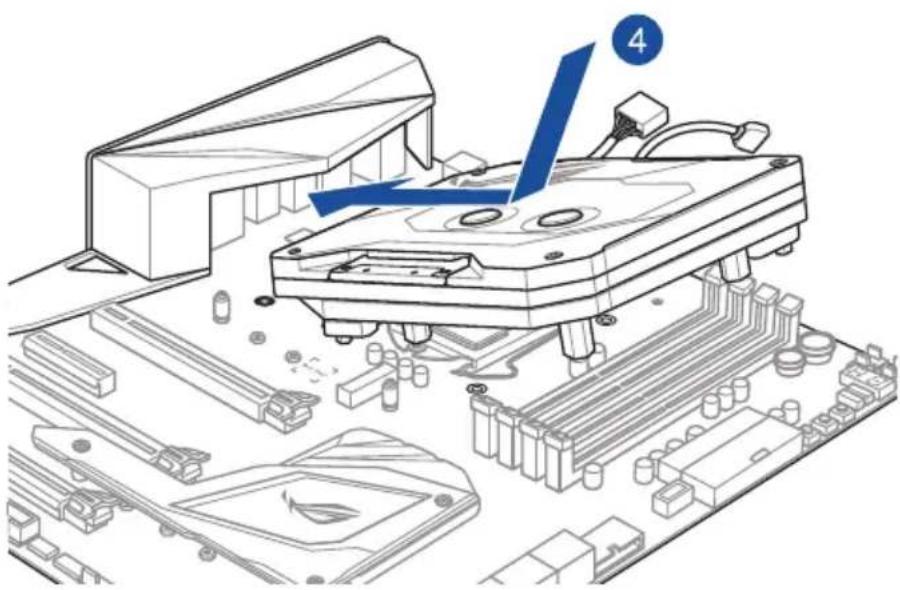
- ROG Monoblock を取り付ける前に、CPU接地面の保護フィルムを剥がします。剥がし忘れの無いようにご注意ください。
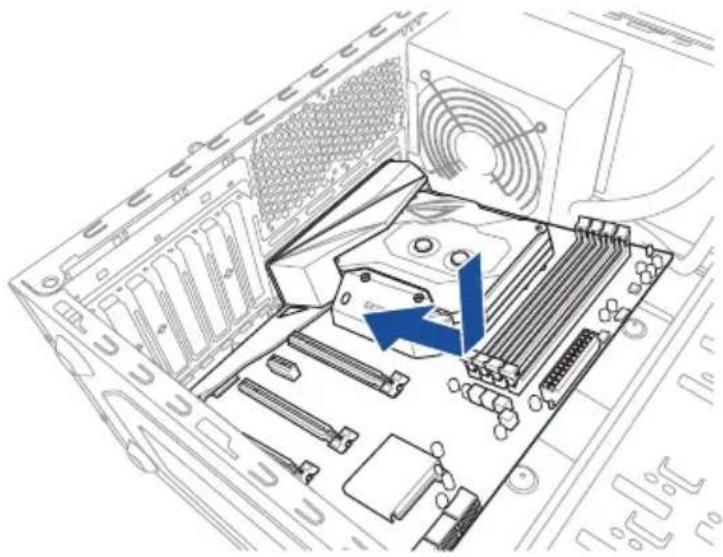
- ROG Monoblock を取り付ける際は、MonoblockをバックパネルI/Oカバーの下へ滑り込ませるように挿入します。
- I/Oシールドとマザーボードのバックパネルの位置が合っていることを確認し、スペーサーとマザーボードのネジ穴を合わせるように正しい位置に設置します。
- 次の図を参考に、取り付けるネジをすべて仮止めし、対角線上に少しずつ締めていきます。
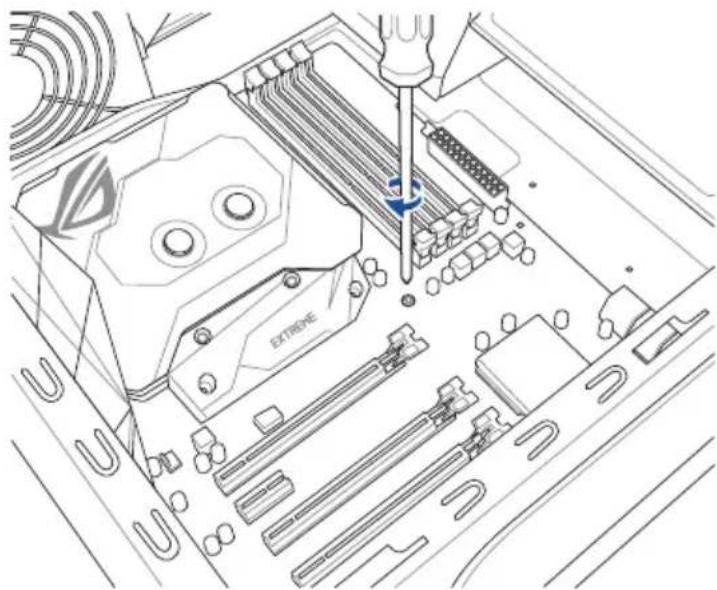
ネジはきつく締めすぎないように注意してください。
2.1.4 メモリーを取り付ける
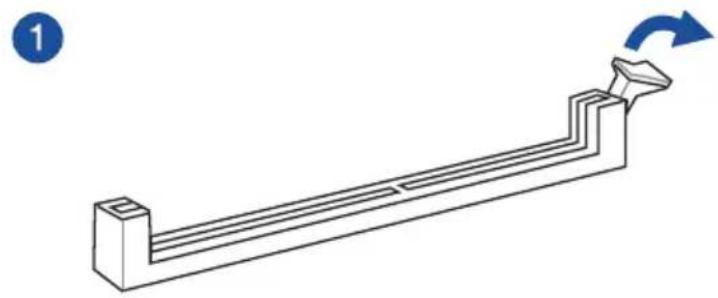
- 4ピン ATX12V 補助電源のみの接続で使用しないでください。異常温度上昇などの原因になる恐れがあります。
- CPUへ安定した電流を確保するために、CPU補助電源コネクターを[EATX12V_1]と[EATX12V_2]の両方に接続することをおすすめします。
2.1.6 SATA デバイスを取り付ける
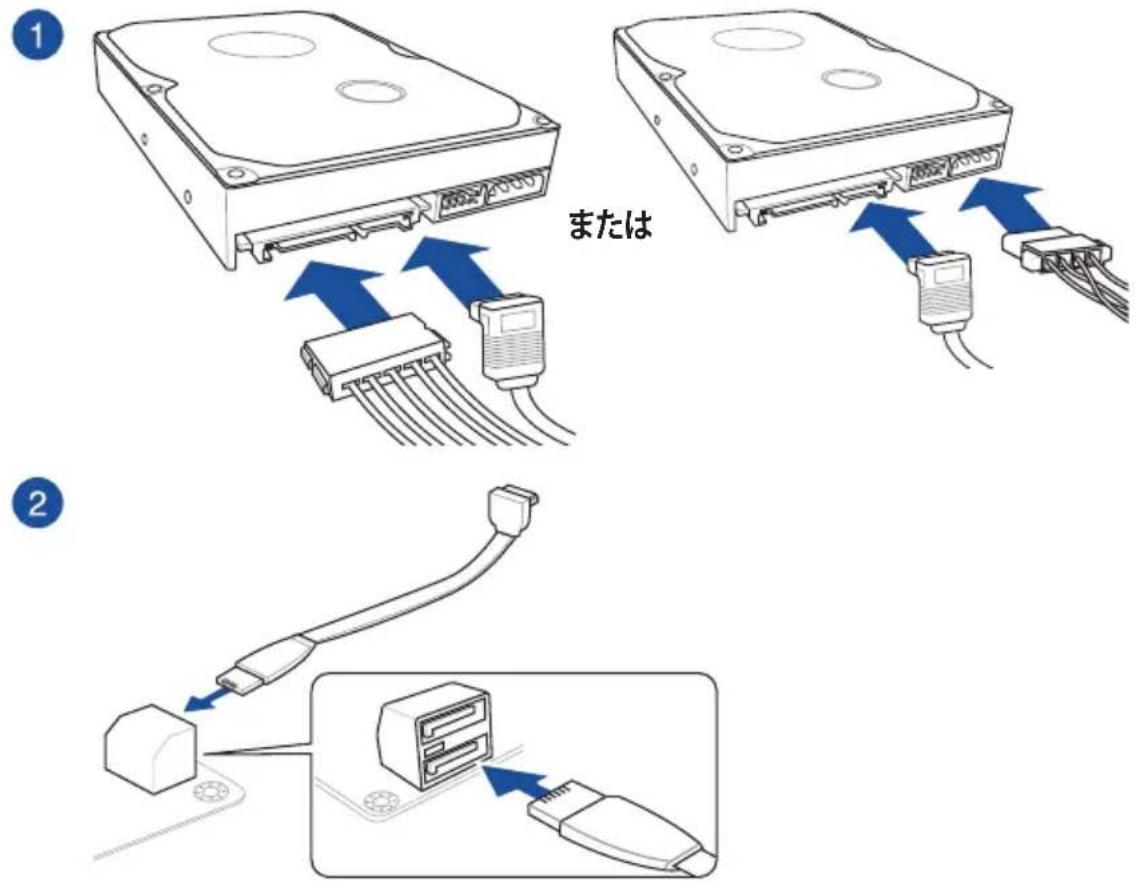
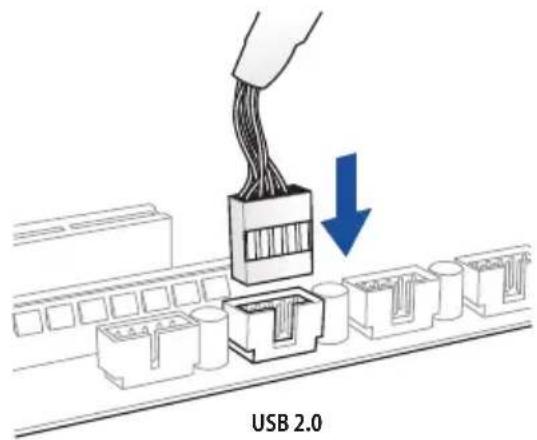
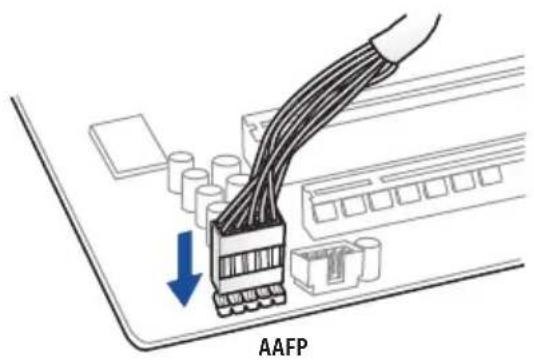
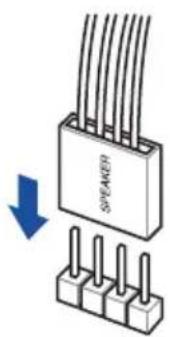
2.1.7 フロント I/O コネクターを取り付ける
Q-Connector(システムパネルコネクター)USB 3.1 Gen 2 コネクター
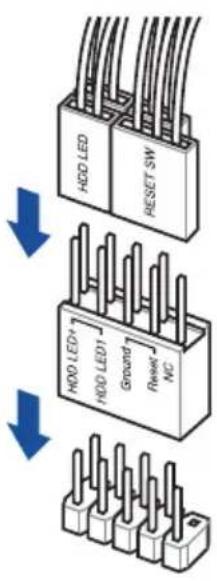
コネクターは接続できる向きが決まっています。端子形状を確認し、まっずぐ奥まで差し込んでください。
USB 3.1 Gen 1コネクター
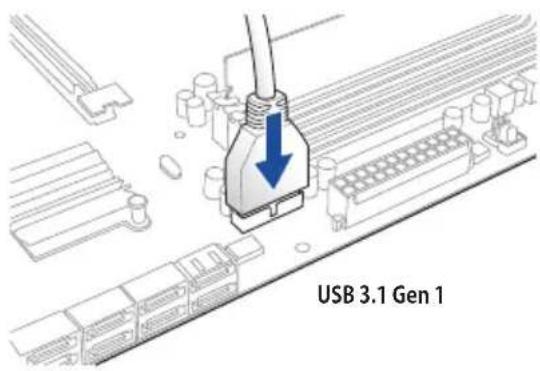
USB 2.0 コネクター
フロントパネルオーディオコネクター
システムスピーカーコネクター
M.2 SSD と M.2 ヒートシンクを取り付ける (M.2_1)
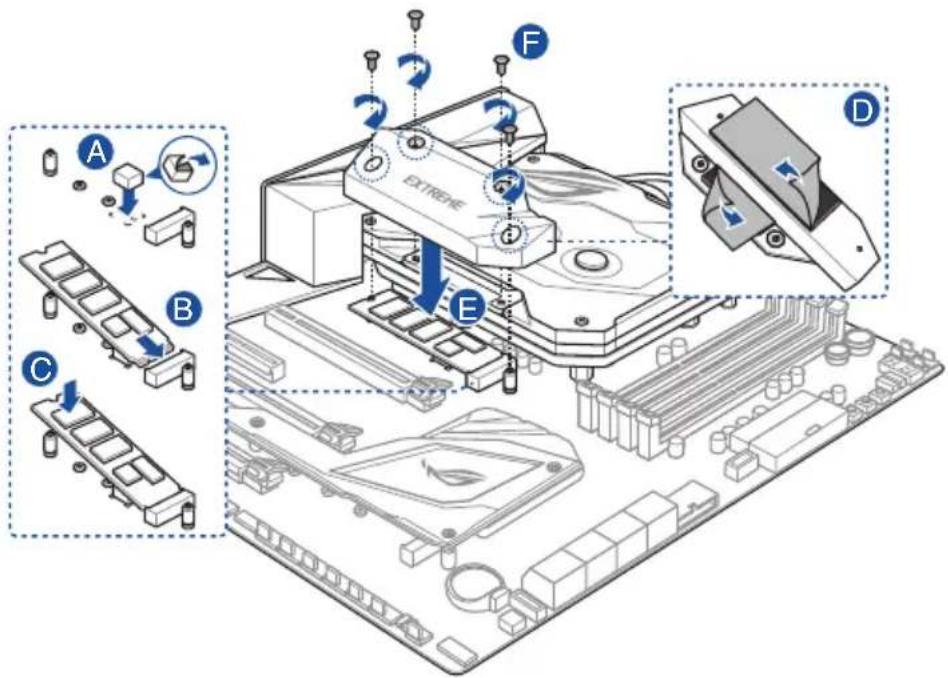

- M.2 SSD を取り付ける前に、付属のゴム(A)を必ずマザーボードに貼り付けてください。
- M.2 ヒートシンクを取り付ける前に、接地面のサーマルパッドの保護フィルムを剥がします。剥がし忘れの無いようにご注意ください。
M.2 SSD を取り付ける (M.2\_2)

2.1.10 Wi-Fi / Bluetooth アンテナを取り付ける
Wi-Fi / Bluetooth アンテナを取り付ける
バックパネルのWi-Fi / Bluetooth アンテナ用ポートに付属のWi-Fi / Bluetooth アンテナを接続します。
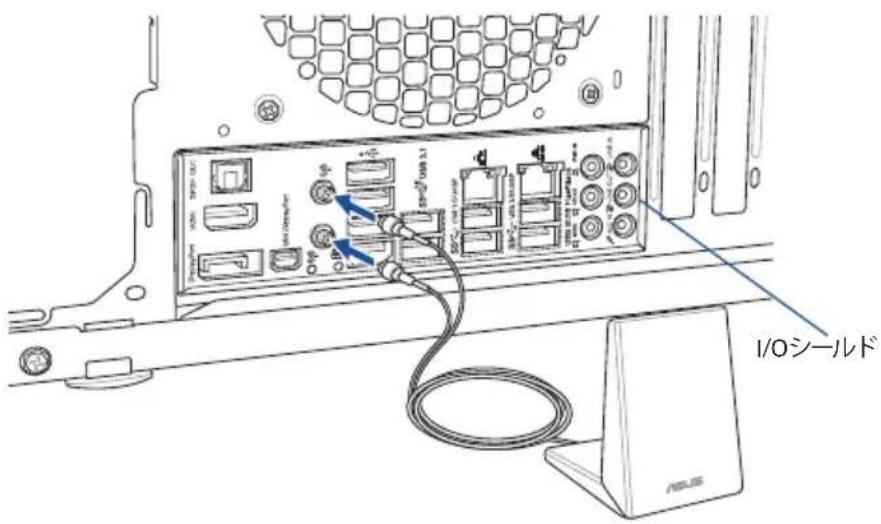

- 使用中にアンテナが外れないよう、しっかりと取り付けてください。
- ASUS Wi-Fi GO! ソフトウェアをインストールする前に、ワイヤレスネットワークドライバーとBluetooth ドライバーをインストールしてください。
- アンテナは人体から20cm以上離れた場所に設置してください。

本マニュアルで使用されているイラストや画面は実際とは異なる場合があります。マザーボードのレイアウトはモデルにより異なりますが、取り付け方法は同じです。
2.2 UEFI BIOSを更新する
USB BIOS Flashback
USB BIOS Flashback はこれまでのBIOS更新ツールとはまったく違う、とても便利なUEFI BIOSの更新手段です。UEFI BIOS UtilityやOSを起動することなく、簡単にUEFI BIOSを更新することができます。CPUやメモリーの取り付けは不要で、特定のUSBポートにBIOSイメージファイルを保存したUSBメモリーを接続し、USB BIOS Flashback ボタンを数秒間押すだけで、スタンバイ電源で自動的にUEFI BIOSの更新を行なうことができます。
手順:
- ASUS オフィシャルサイトから BIOS イメージファイルをダウンロードし、ダウンロードしたファイルを展開します。
- 展開によって出現したBIOS ファイルの名前を「M9E.CAP」に変更します。
- BIOS イメージファイルをUSB メモリーのルートディレクトリにコピーします。
- コンピューターをシャットダウンし、BIOSイメージファイルを入れたUSBメモリーをUSB BIOS Flashback に対応するUSB ポートに接続します。
- USB BIOS Flashback LEDが点滅を始めるまで、USB BIOS Flashback ボタンを押し続けます。(約3秒)
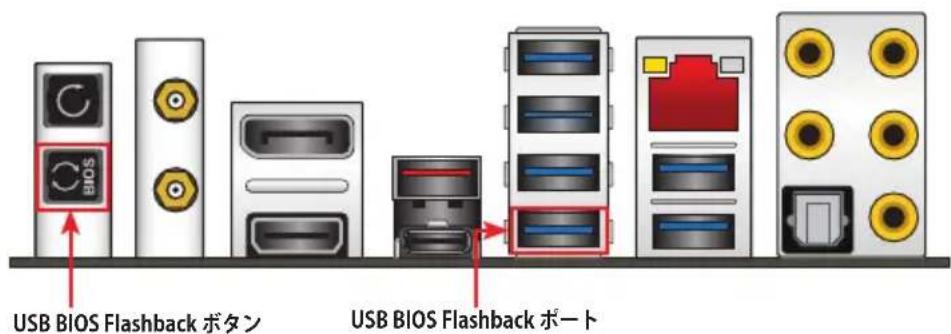
- USB BIOS Flashback が完了するとLEDは消灯します。LEDが完全に消灯したことを確認してシステムを起動し、UEFI BIOS Utilityを確認します。

- UEFI BIOS更新中はUSBメモリーを取り外す、電源プラグを抜く、オンボードスイッチを押す、ジャンパスイッチの位置を変更するなど一切の行為を行わないようご注意ください。BIOS更新中に他の行為を行った場合、UEFI BIOSの更新が中断する可能性があります。
- USB BIOS Flashback LEDが5秒ほど点滅したあとで点灯状態となる場合は、USB BIOS Flashback 機能が正常に動作していないことを示しています。
考えられる原因:
-
USBストレージが正しく取り付けられていない。
-
サポート外のファイルシステム、またはファイル名が正しくない。
このようなエラーが発生した場合は、電源装置のスイッチをオフにするなどしてシステムの電源を完全にオフにした後に再度実行してください。
- UEFI BIOSのアップデートにはリスクが伴います。UEFI BIOSのアップデートに失敗すると、UEFI BIOSが破損、損傷しシステムを起動することができなくなる恐れがあります。UEFI BIOSのアップデートに伴う不具合、動作不良、破損等に関しましては保証の対象外となります。
USB BIOS Flashbackを実行後システムが起動しなくなった場合は、一旦電源ケーブルを抜いてシステムを完全にシャットダウンした後、再度システム起動またはUSB BIOS Flashbackをお試しください。
2.3 バックパネルとオーディオ接続
2.3.1 バックパネルコネクター
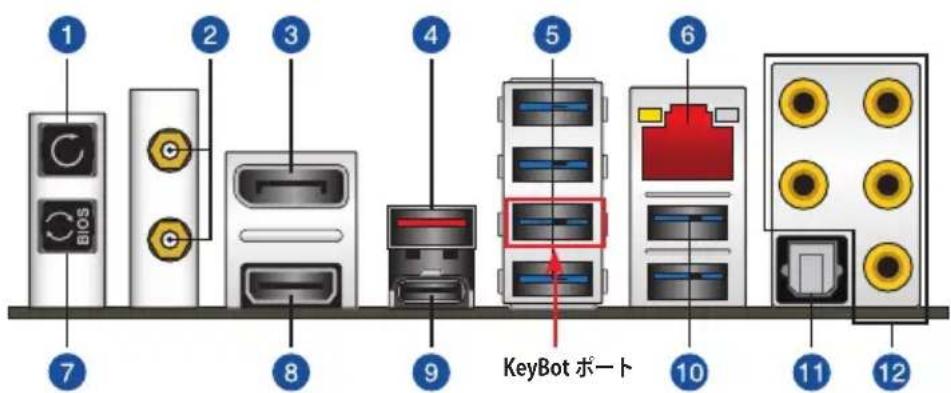
バックパネルコネクター
| 1. CMOSクリアボタン |
| 2. Wi-Fi / Bluetooth アンテナ用ポート |
| 3. DisplayPort 出力ポート |
| 4. USB 3.1 Gen 2 ポート (Intel®) |
| 5. USB 3.1 Gen 1 ポート (PCH) |
| 6. LAN ポート* |
| 7. USB BIOS Flashback ボタン |
| 8. HDMI 出力ポート |
| 9. USB Type-CTM with USB 3.1 Gen 2 ポート (Intel®) |
| 10. USB 3.1 Gen 1 ポート (ASMedia®) |
| 11. 光デジタルS/PDIF 出力ポート |
| 12. オーディオ I/O ポート** |
* / **: LEDの点灯内容、及びオーディオ I/O ポートの構成は次のページでご確認ください。

- USB BIOS Flashback、KeyBot II 対応のUSBポートはI/Oシールドの印字も併せてご覧ください。
- KeyBot II 機能を有効にした場合、キーボード以外のUSBデバイスをKeyBot II 対応USBポートに接続しても使用することはできません。
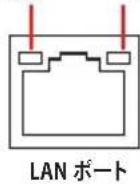
* LAN ポートLED
| アクティブリンク LED スピード LED | |||
| 状態 説明 状態 説明 | |||
| 消灯 未接続 消灯 10 Mbps | |||
| オレンジ(点灯) | リンク確立 オレ | ンジ 100 Mbps | |
| オレンジ(点滅) | データ送受信中 | グリーン 1 Gbps | |
アクティブリンク スピード
LED LED
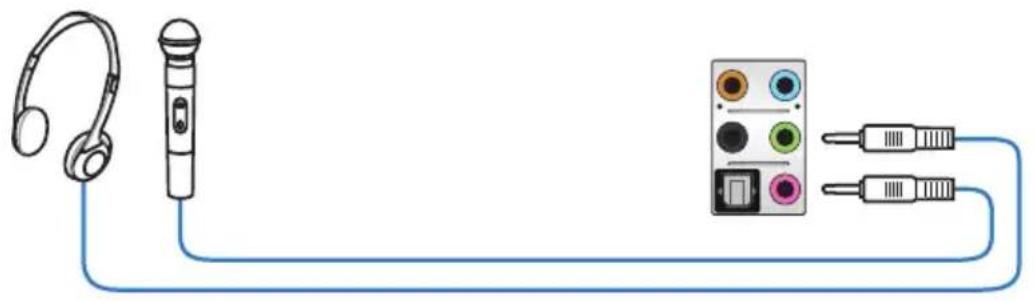
** オーディオ構成表
| ポート | ヘッドセット2.1チャンネル | 4.1チャンネル | 5.1チャンネル | 7.1チャンネル |
| ライトブルー | ライン入力 | ライン入力 | ライン入力 | サイドスピーカー出力 |
| ライム | ライン出力 | フロントスピーカー出力 | フロントスピーカー出力 | フロントスピーカー出力 |
| ピンク | マイク入力 | マイク入力 | マイク入力 | マイク入力 |
| オレンジ | - | - | センター/サブウーファ | センター/サブウーファ |
| ブラック | - | リアスピーカー出力 | リアスピーカー出力 | リアスピーカー出力 |
2.3.2 オーディオ I/O 接続
オーディオ I/O ポート

ヘッドホンとマイクを接続
- すべてのコンポーネントやデバイスの取り付けが完了したら、PCケースのカバーを取り付けます。
- すべてのスイッチをがオフになっていることを確認します。
- 電源コードをPCケース背面の電源ユニットのコネクターに接続します。
- 電源コードをコンセントに接続します。
- 以下の順番でデバイスの電源をオンにします。
a. モニター/ディスプレイ
b. 外部デバイス類(デイジーチェーンの最後のデバイスから)
c. システム電源
- 電源ユニットにスイッチがある場合はスイッチをオン状態にします。次にPCケースの電源ボタンを押してシステムの電源をオンにします。正常に電源がオンになるとシステム電源LEDが点灯します。また、ディスプレイがスタンバイ状態の場合、システムの電源をオンにするとディスプレイは自動的にスタンバイ状態から復帰します。
次に、システムはPOST(Power On Self Test)と呼ばれる起動時の自己診断テストを実行します。このPOST時に問題が確認された場合はBIOSによりビーブ音が発せられるか、ディスプレイ画面上にエラーメッセージが表示されます。
システムの電源をオンにしてから30秒以上経過してもディスプレイ画面になにも表示されない場合は、電源オンテストに失敗した可能性があります。ジャンパー設定や取り付けたデバイスの状態を確認し、問題が解決しない場合は各メーカーや販売店にご相談ください。次の表はビープ音が示すエラーの内容です。
| UEFI BIOS ビープ | 説明 |
| 短いビープ1回 | ビデオカードの検出(正常起動)クイックブート設定が無効(正常起動)キーボード検出エラー |
| 長いビープ1回+短いビープ2回、数秒後同じパターンで繰り返し | メモリー検出エラー |
| 長いビープ1回+短いビープ3回 | ビデオカード検出エラー |
| 長いビープ1回+短いビープ4回 | ハードウェアエラー |
- POST中にキーボードの
または を押すとUEFI BIOS Utilityを起動することができます。UEFI BIOS Utilityの設定について、詳細はChapter 3をご参照ください。
2.5 システムの電源をオフにする
OSが起動している状態で、電源スイッチを押してから4秒以内に離すと、システムはOSの設定に従いスリープモード、または休止状態、シャットダウンに移行します。電源スイッチを4秒以上押すと、システムはOSの設定に関わらず強制的にオフになります。この機能は、OSやシステムがハングアップ(ロック)して、通常のシステム終了作業が行えない場合にのみご使用ください。強制終了は各コンポーネントに負担をかけます。万一の場合を除き頻繁に強制終了をしないようご注意ください。
UEFI BIOS設定
3
3.1 UEFIとは

ASUS UEFI BIOSは、従来のキーボード操作だけでなくマウスでの操作も可能となったグラフィカルでユーザーフレンドリーなインターフェースです。OSを使用するのと同じくらいに簡単に操作することができます。* EFI(UEFI)が従来のBIOSと同じ機能を持つことから、ASUSはEFI(UEFI)を「UEFI BIOS」、「BIOS」と表記します。
UEFI(Unified Extensible Firmware Interface)は、Intel 社が提唱している、従来パソコンのハードウェア制御を担ってきた BIOS に代わる、OS とファームウェアのインターフェース仕様です。UEFI は非常に高機能な最新のファームウェアで従来の BIOS と違い拡張性に富んでいます。UEFI の設定はマザーボードの CMOS RAM(CMOS)に保存されています。通常、UEFI のデフォルト設定はほとんどの環境で、最適なパフォーマンスを実現できるように設定されています。以下の状況以外では、デフォルト設定のままで使用することをお勧めします。
- システム起動中にエラーメッセージが表示され、UEFI BIOS Utility を起動するように指示があった場合
- UEFI BIOSの設定を必要とするコンポーネントをシステムに取り付けた場合

不適切な設定を行なうと、システムが起動しない、または不安定になるといった症状が出ることがあります。設定を変更する際は、専門知識を持った技術者等のアドバイスを受けることを強くお勧めします。

ASUSオフィシャルサイトからダウンロードしたBIOSイメージファイルをUSB BIOS Flashback機能で使用する場合は、手動でファイル名を「M9E.CAP」に変更してください。
3.2 UEFI BIOS Utility
BIOS(Basic Input and Output System)とは、マザーボードに接続されたコンポーネント・デバイスを制御するシステムプログラムです。コンピューターの起動時に最初に起動するプログラムで、記憶装置の構成、オーバークロック設定、電源の管理、起動デバイス設定などのシステムハードウェアの設定をすることができます。
本製品にはBIOSに代わるUEFI(Unified Extensible Firmware Interface)が搭載されています。UEFI BIOS Utility では各種パラメーターの調整や各種機能の有効/無効、BIOSイメージの更新などを行なうことができます。
コンピューターの起動時にUEFI BIOS Utilityを起動する
システムは起動時にPOST(Power On Self Test)と呼ばれる起動時の自己診断テストを実行します。このPOST中に

- 本マニュアルで使用されているイラストや画面は実際のものと異なる場合があります。
- マウスでUEFI BIOS Utilityの操作を行なう場合は、USBマウスをマザーボードに接続してからシステムの電源をオンにしてください。
- 設定を変更した後システムが不安定になる場合は、デフォルト設定をロードしてください。デフォルト設定に戻すには、
を押すか Exitメニューの「Load Optimized Defaults」を選択します。詳細は「3.10 Exit」をご参照ください。 - 設定を変更した後システムが起動しなくなった場合は、CMOSクリアを実行し、マザーボードのリセットを行なってください。CMOSクリアボタンの位置は「2.3.1 バックパネルコネクター」をご参照ください。
- UEFI BIOS UtilityはBluetooth デバイスには対応しておりません。
- UEFI BIOS Utility上で、キーボードは英語配列キーボードとして認識されます。
- UEFI BIOS Utility の各項目の名称、設定値、デフォルト設定値は、ご利用のモデルやUEFI BIOS バージョン、取り付けたハードウェアにより異なる場合があります。予めご了承ください。

UEFI BIOS Utilityについて、詳しくは弊社Webサイトに掲載のBIOSコンテンツマニュアルも併せてご覧ください。
メニュー画面
UEFI BIOS Utilityには、EZ Mode と Advanced Mode の2つのモードがあります。モードの切り替えは
3.2.1 EZ Mode
EZ Mode では、基本的なシステム情報の一覧が表示され、表示言語やシステムパフォーマンスモード、ブートデバイスの優先順位などが設定できます。Advanced Mode ヘ切り替えるには

UEFI BIOS Utility起動時に表示する画面モードは変更することができます。詳細は「3.8 Boot」をご参照ください。
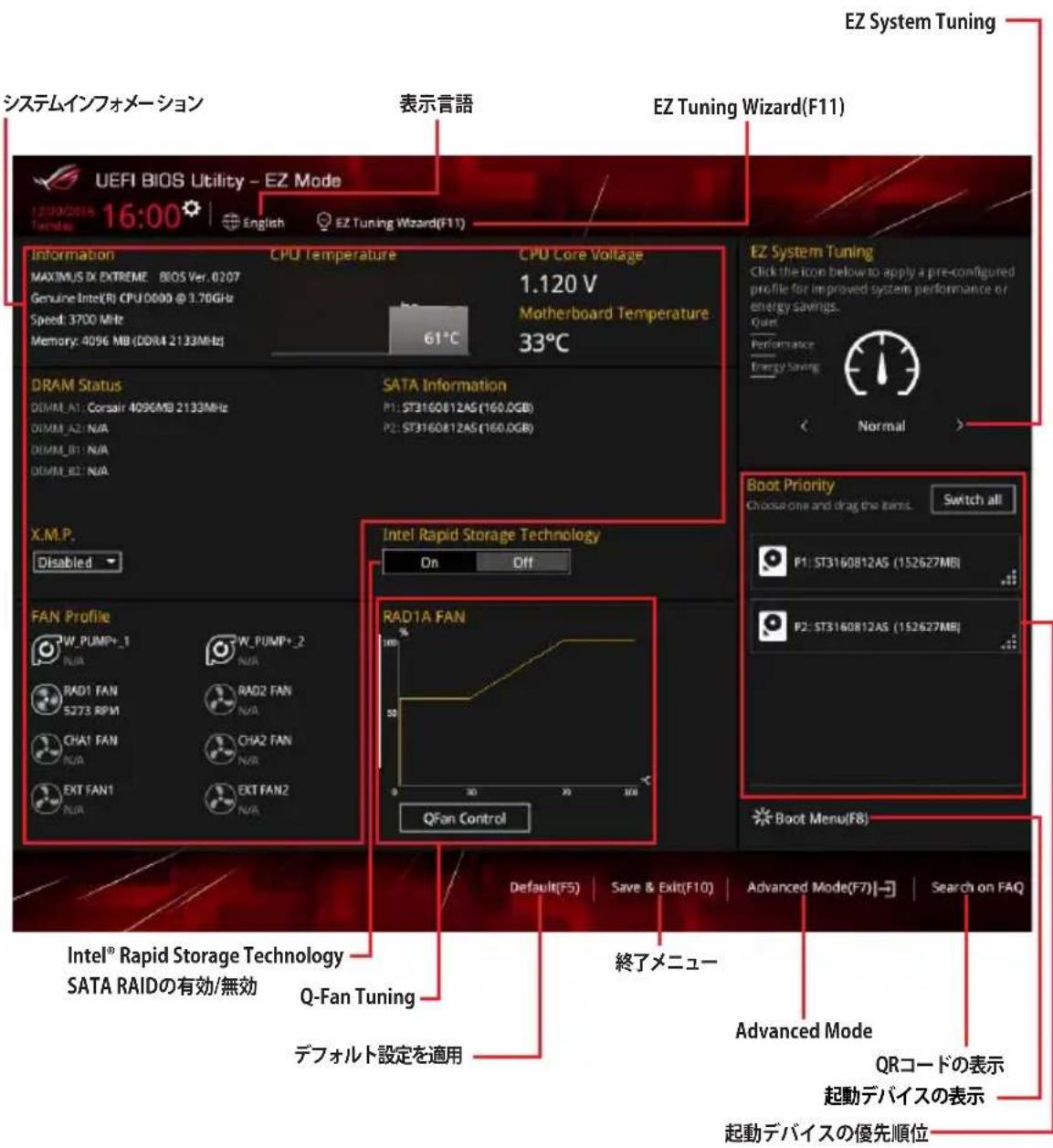

各項目に表示される内容は、取り付けたデバイスにより異なります。
3.2.2 Advanced Mode
Advanced Modeでは、高度なシステムの調整から、オンボード機能の有効/無効など詳細な設定を行なうことができます。

Advanced ModeからEZ Modeへ切り替えるには
![構成フィールド ポップアップウインドウ メニューバー 表示言語 MyFavorite(F3) Qfan Control(F6) EZ Tuning Wizard(F11) Hot Keys スクロールバー UEFI BIOS Utility - Advanced Mode 12/20/2016 16:00 English MyFavorite(F3) Qfan Control(F6) EZ Tuning Wizard(F11) Hot Keys My Favorites Main Extreme Tweaker Advanced Monitor Boot Tool Exit LN2 Mode Disabled Target CPU Turbo-Mode Frequency : 4100MHz Target CPU @ AVX Frequency : 4100MHz Target DRAM Frequency : 2133MHz Target Cache Frequency : 3900MHz ➤ Overclocking Presets AI Overclock Tuner Auto ASUS MultiCore Enhancement Auto Manual AVX Instruction Core Ratio Negative Offset 0 CPU Core Ratio Sync All Cores 1-Core Ratio Limit Auto 2-Core Ratio Limit Auto 3-Core Ratio Limit Auto [Manual]: When the manual mode is selected, BCLK(base clock) frequency can be assigned manually. [XMP]: When XMP(extreme memory profile) mode is selected, BCLK frequency and memory parameters will be optimized automatically. Last Modified EzMode(F7)|→ Search on FAQ メインメニュー 詳細情報 Last modified EZ Mode QRコードの表示 ハードウェアモニター](/content/2026/03/487707/images/88a7349529aa8e9fbc70e10f0a27854d9e70dd0285f8980b402c069490a5d457.jpg)
メニューバー
画面上部に表示されるメニューはカテゴリーを表しています。各カテゴリーで設定できる内容は次のとおりです。
| My Favorites | 登録したお気に入り項目 |
| Main | 基本システム設定 |
| Extreme Tweaker | オーバークロック関連 |
| Advanced | 拡張システム設定 |
| Monitor | システム温度/電力状態の表示、およびファンの設定 |
| Boot | システム起動関連 |
| Tool | 独自機能 |
| Exit | 終了メニュー、及びデフォルト設定のロード |
メニュー
設定可能なアイテムまたは各種情報のタイトルが表示されます。設定の変更は、カーソルキーで項目に移動し
サブメニュー
サブメニューが含まれる項目には矢印マークが表示されています。サブメニューを開くには、カーソルキーで項目に移動し
表示言語
UEFI BIOS Utility で表示する言語を選択することができます。
My Favorites (F3)
ツリーマップから頻繁に使用する項目をお気に入りとして登録することで、画面の切り替えなどの面倒な操作をせずに一画面で各種設定を変更することができるようになります。

詳細は「3.3 My Favorites」をご参照ください。
Q-fan Control (F6)
Q-Fan Tuning画面を起動し、Q-Fan Control機能によるファンの調整を行なうことができます。

詳細は「3.2.3 Q-Fan Control」をご参照ください。
EZ Tuning Wizard (F11)
画面に表示される選択肢を選ぶだけで、簡単にシステムのオーバークロックやRAIDの構築をすることができます。

詳細は「3.2.4 EZ Tuning Wizard」をご参照ください。
Search on FAQ
このボタンの上にマウスカーソルを合わせるとQRコードが表示されます。表示されたQRコードをお使いのスマートデバイスでスキャンすることで、ASUSサポートサイトにすばやくアクセスすることができます。

UEFI BIOS Utilityを操作するためのキーボードの基本操作やショートカットの一覧を表示します。
スクロールバー
設定項目が画面に収まりきらない場合は、スクロールバーがメニュー画面の右側に表示されます。マウスやカーソルキー、または
詳細情報
選択した項目に関する詳細な情報を表示します。また、本製品では
構成フィールド
構成フィールドには各項目の現在設定されている状態や数値が表示されます。ユーザーによる変更が可能でない項目は、選択することができません。
設定可能なフィールドは選択するとハイライト表示されます。フィールドの値を変更するには、そのフィルドをマウスで選択するか、表示されるナビゲーションキーに従い数値を変更し、
前回保存したUEFI BIOS Utilityの変更内容を表示します。
3.2.3 Q-Fan Control
Q-Fan Controlでは、CPU温度にあわせて各ファンの回転数を制御することができます。また、環境に合わせて既定の動作プロファイルを選択することも可能です。
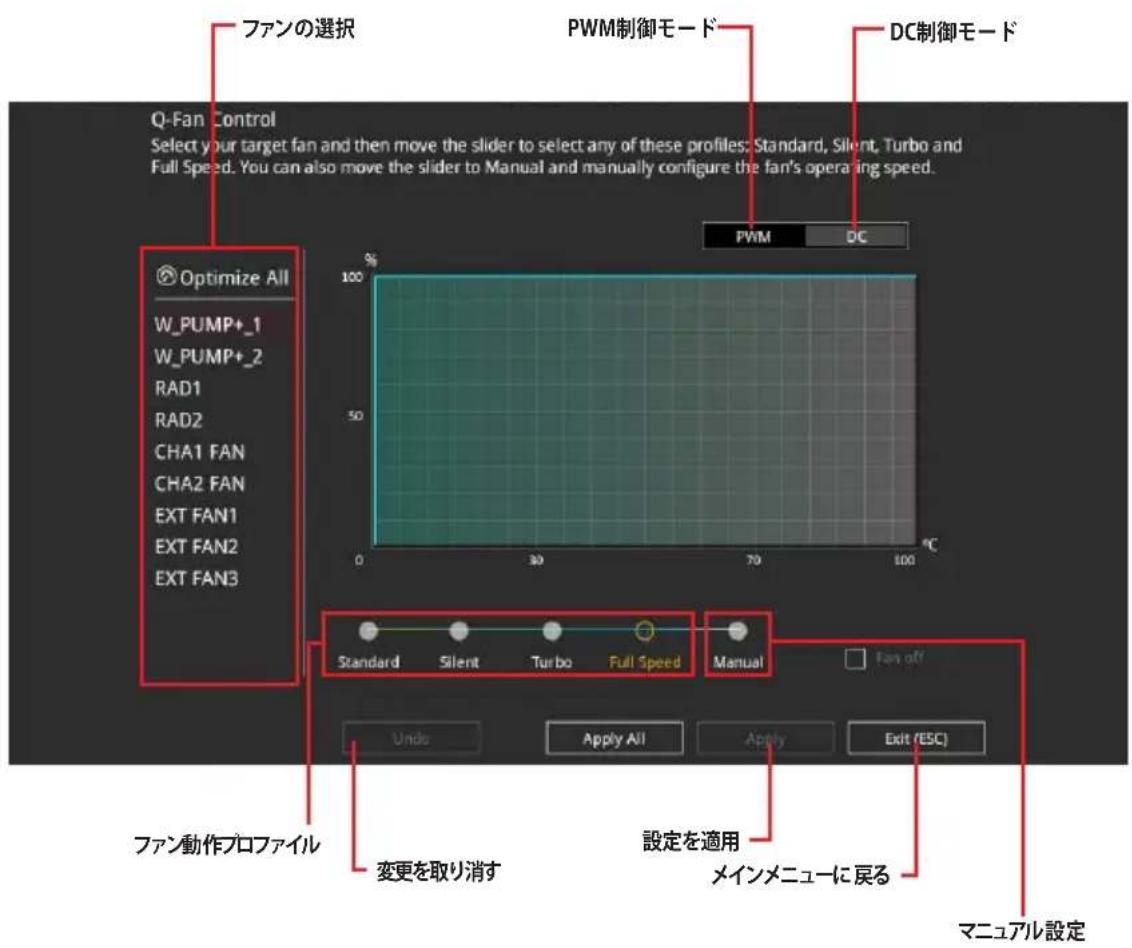
ファンの回転数を手動で設定する
プロファイルの「Manual」を選択することで、ファンの回転数を手動で設定することができます。
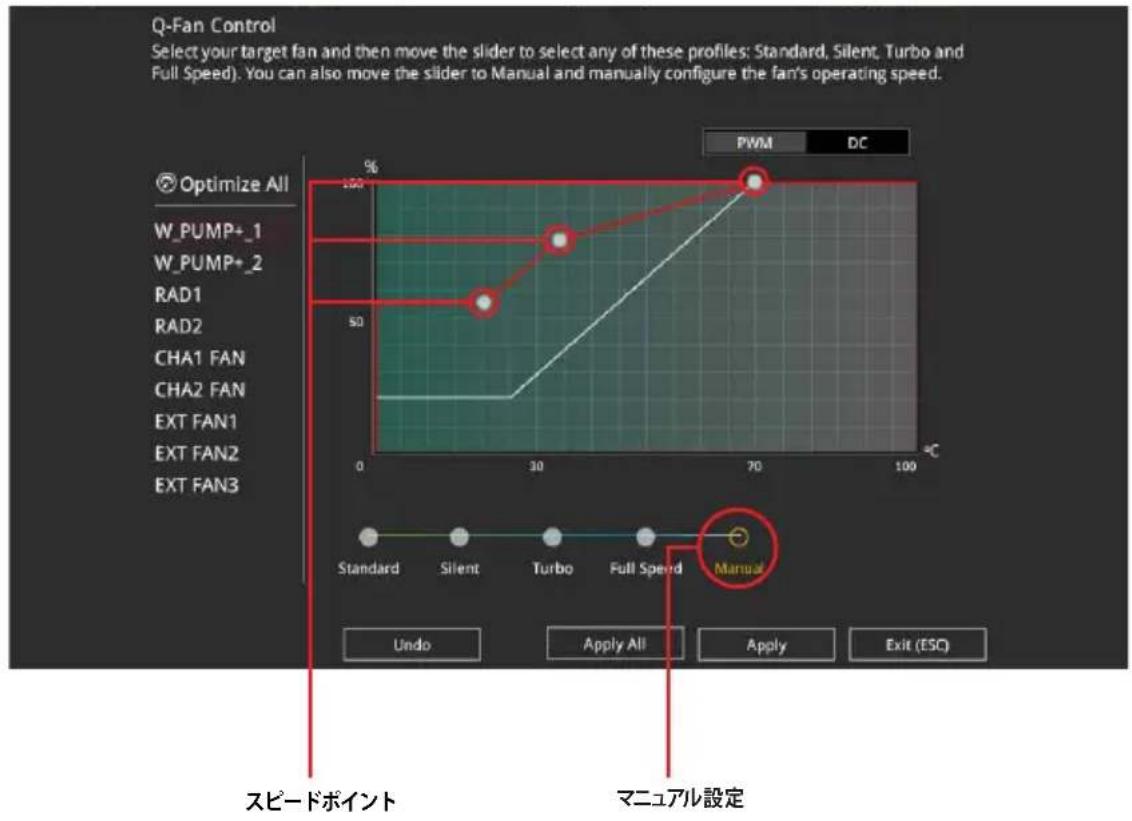
手順
- 設定を変更するファンを選択し、プロファイルの「Manual」を選択します。
- スピードポイントをドラッグして、CPU温度に対するファンの回転数を設定します。
- 「Apply」をクリックして設定を適用します。メインメニューへ戻るには「Exit (ESC)」をクリックします。
画面に表示される選択肢を選ぶだけで、簡単にシステムのオーバークロックやRAIDの構築をすることができます。
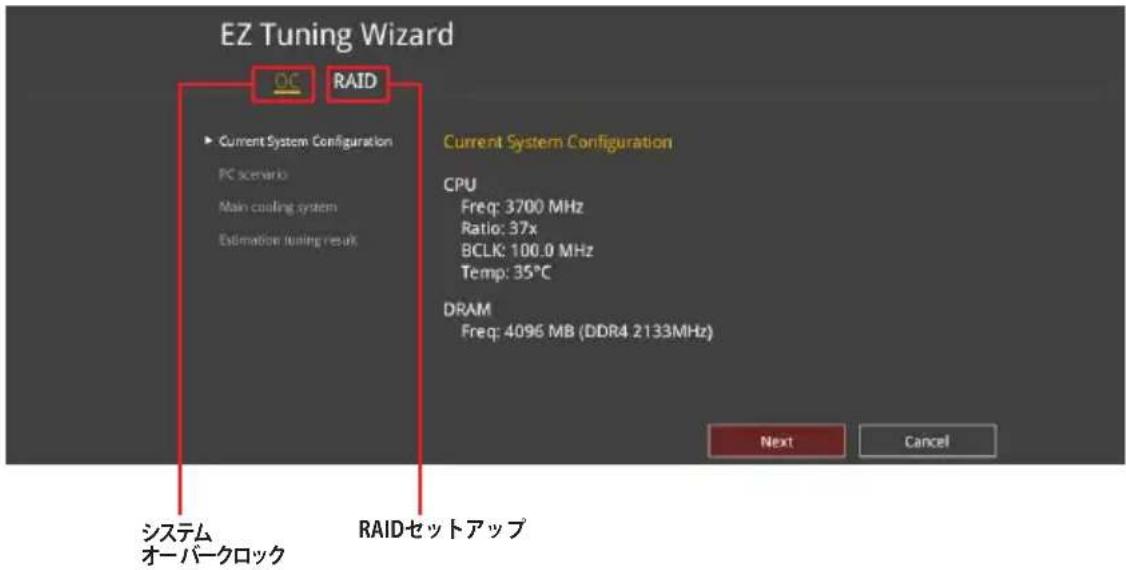
オーバークロック設定
手順
- キーボードの
を押すか、画面上部の EZ Tuning Wizard(F11) をクリックし EZ Tuning Wizard を起動します。 - 次に、「OC」を選択し「Next」をクリックします。
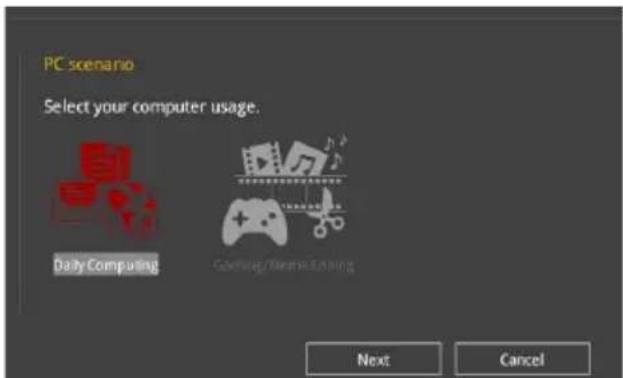
- 「Daily Computing」「Gaming/Media Editing」のいずれかから、PCの利用環境を選択し、「Next」をクリックします。
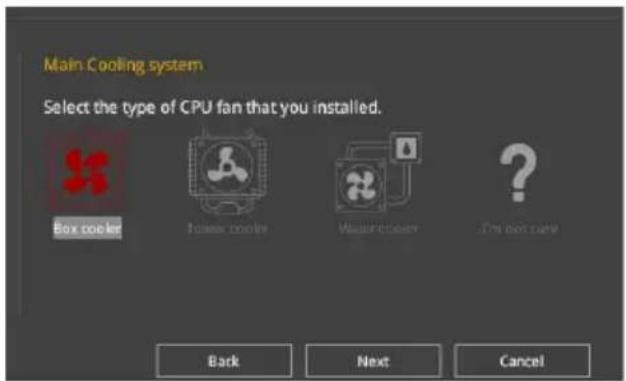
- 「Box cooler(リファレンス/ストッククーラー)」「Tower cooler(大型/タワー型クーラー)」
「Water cooler(液冷)」の中から、取り付けられているCPUクーラーのタイプを選択し、「Next」をクリックします。
- 「Estimation tuning result」の内容を確認し問題がなければ「Next」→「Yes」の順にクリックし自動調整を実行します。
RAIDの構築
手順
- キーボードの
を押すか、画面上部の Wizardを起動します。
をクリックし、EZ Tuning
- 「RAID」を選択し「Yes」をクリックします。再度確認メッセージが表示されるので「Yes」をクリックするとシステムが自動的に再起動されます。

- 取り付けられているストレージデバイスに既存のRAIDボリュームが存在しないことをご確認ください。
- RAIDを構築するストレージデバイスは、Intel® チップセットが制御するSATAポート、M.2 Socket 3スロット、PCI Express スロットに取り付けてください。
-
SATA動作モードがRAID以外に設定されている場合は、EZ Tuning Wizard上で動作モードを「RAID」に変更することができます。
-
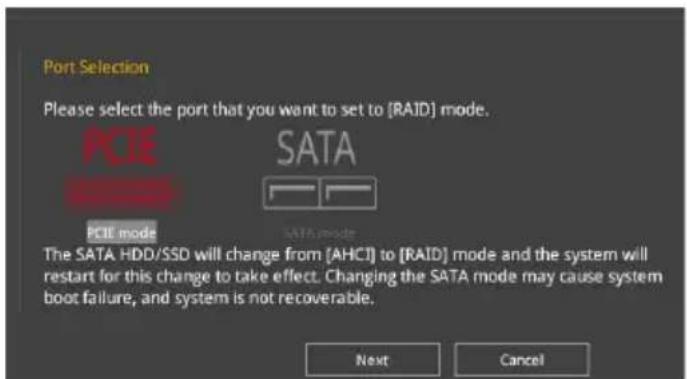
RAIDを構築するストレージデバイスのインターフェースを「PCIE」「SATA」のどちらかから選択し「Next」をクリックします。
- RAIDに使用するドライブが正しいことを確認し、「Next」をクリックします。
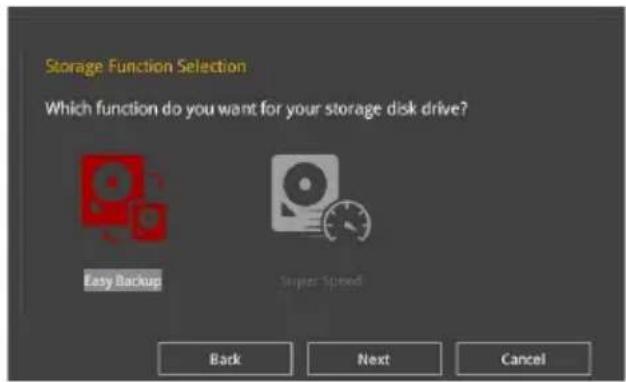
- 「Easy Backup」または「Super Speed」のいずれかから構築するRAIDタイプを選択し、「Next」をクリックします。
a. Easy Backupを選択した場合は、「Easy Backup (RAID1)」または「Easy Backup (RAID10)」どちらかのRAIDレベルを選択します。
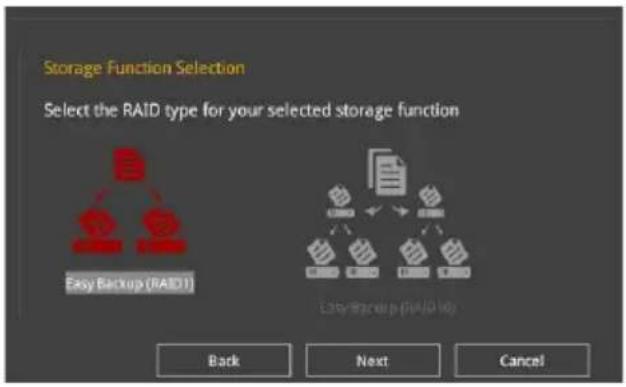
Easy Backup (RAID10)は、SATAストレージデバイスを4台以上接続している場合にのみ選択することができます。
b. Super Speedを選択した場合は、「Super Speed (RAID0)」または「Super Speed (RAID5)」どちらかのRAIDレベルを選択します。
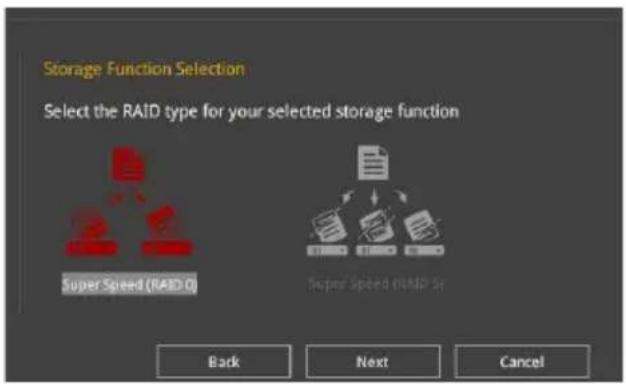
Super Speed (RAID5)は、SATAストレージデバイスを3台以上接続している場合にのみ選択することができます。
- RAIDレベルを選択したら「Next」をクリックします。
- 画面に指示に従いセットアップを完了します。
3.3 My Favorites
頻繁に使用する項目をお気に入りとして登録することで、画面の切り替えなどの面倒な操作をせずに一画面で各種設定を変更することができます。
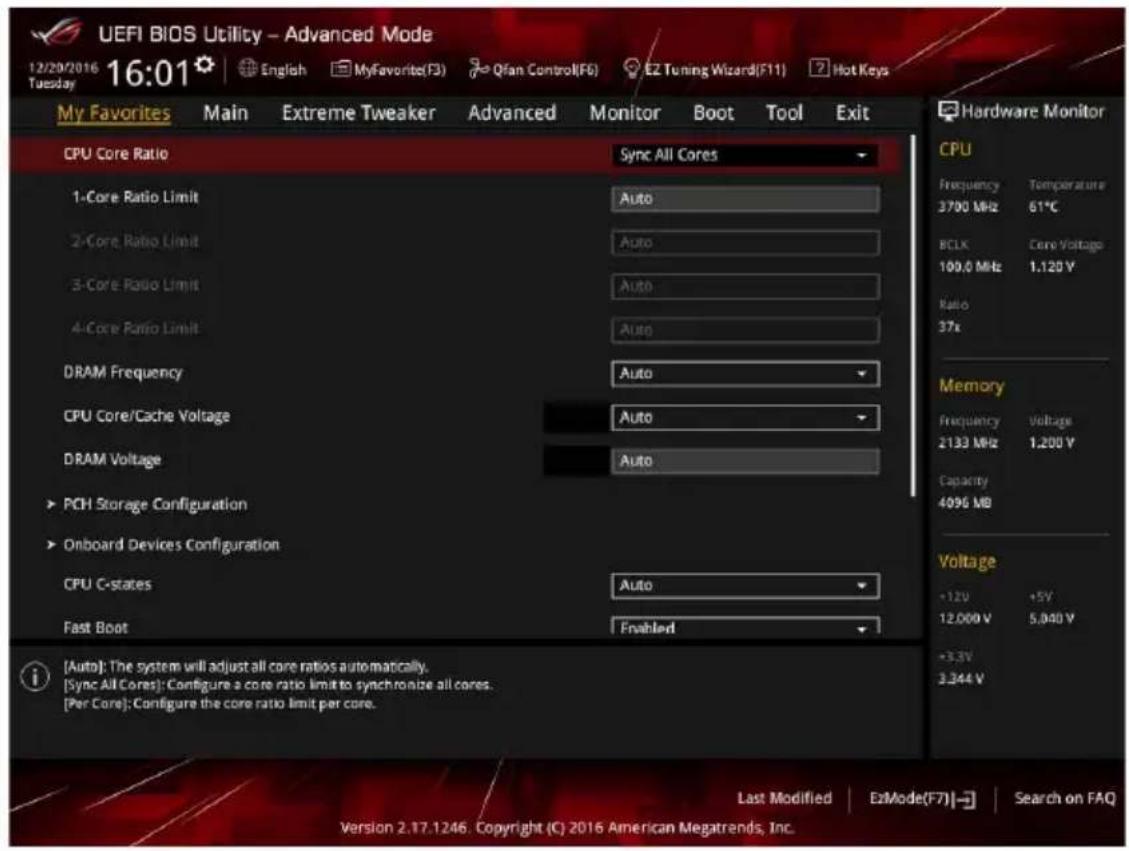
デフォルト設定では一般的に変更されることが多い項目が登録されています。
お気に入り項目を追加する
手順
- Advanced Modeでキーボードの
を押すか、Tree Mapを開きます。
をクリックし、Setup
- Setup Tree Mapでお気に入りに登録したい項目を選択します。
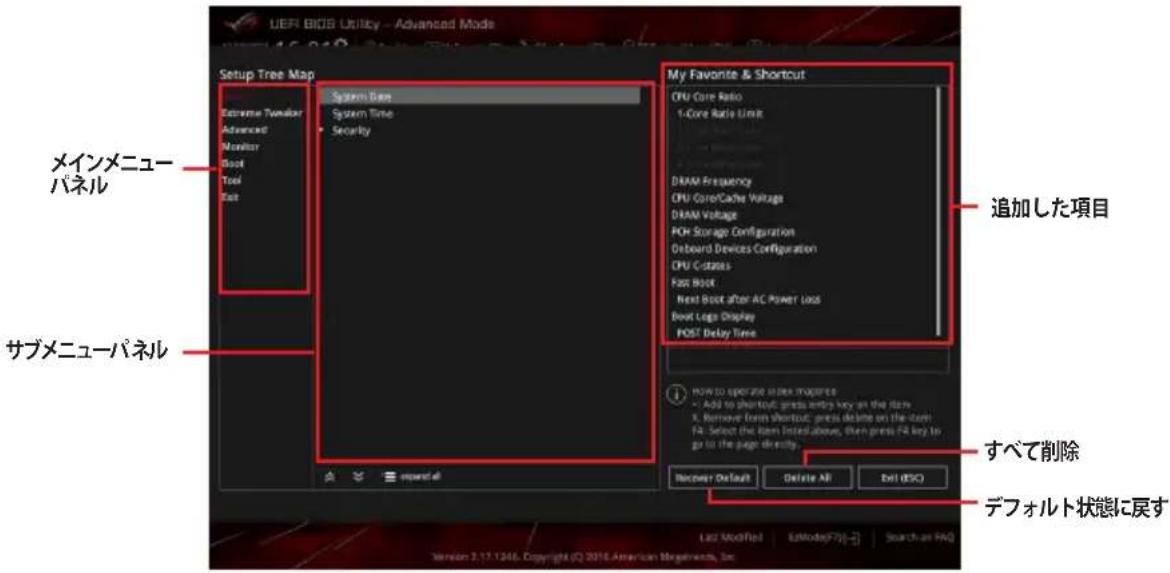
- まず、メインメニューパネルでカテゴリーを選択し、次にサブメニューパネルでお気に入りに追加したい項目を選択します。お気に入りに追加したい項目で
を押す・をクリックして項目を追加します。

次の項目はお気に入りに追加することはできません:
- ユーザー管理項目(システム言語や起動デバイス優先順位など)
-
ユーザー設定項目(システム日付や時間など)
-
「Exit (ESC)」をクリックするか、
を押してメインメニューに戻ります。 - 登録した項目はメニューバー「My Favorites」から呼び出すことができます。
3.4 Main
Advanced Modeのメインメニューでは、マザーボード、CPU、メモリーの基本的な情報を表示する他に、表示言語やセキュリティの設定を行なうことができます。
Security
システムセキュリティ設定の変更が可能です。

- パスワードを忘れた場合、CMOSクリアを実行しパスワードを削除します。CMOSクリアボタンの位置は「2.3.1 バックパネルコネクター」をご参照ください。
- パスワードを削除すると、画面上の「Administrator」または「User Password」にはデフォルト設定の「Not Installed」と表示されます。パスワードを再び設定すると、「Installed」と表示されます。
3.5 Extreme Tweaker
高度なシステムの調整をすることができます。

不適切な値を設定した場合、システムの誤作動や故障などの原因となる恐れがあります。設定を変更する際は十分ご注意ください。

表示される設定オプションは取り付けたCPUとメモリーにより異なります。
Ai Overclock Tuner
CPUのオーバークロックオプションを選択して、CPUのベースクロック(基本動作周波数)などを設定することができます
[Auto] 標準ベースクロックで動作
[Manual] ベースクロックを任意に設定可能
[XMP] XMP(eXtreme Memory Profile)対応メモリーのプロファイルに従い動作

次の項目は「Ai Overclock Tuner」を[Manual]または[XMP]に設定すると表示されます。
BCLK Frequency
ベースクロック (基準動作周波数) を設定します。設定範囲は40.0 MHz~650.0 MHzです。

この項目は、取り付けたCPUの仕様に基づいて設定することをお勧めします。
ASUS MultiCore Enhancement
オーバークロック設定を行なった際やメモリーの動作周波数を変更した際などに、自動的にパフォーマンスを最適化するASUS MultiCore Enhancement機能の有効/無効を設定します。
CPUの動作倍率の同期方法を設定します。
[Auto] 自動的にすべてのコアの動作倍率を調整します。
[Sync All Cores] 1コア時の動作倍率上限を、すべてのコアの動作倍率として設定します。
[Per Core] アクティブなコア数毎に動作倍率の上限を設定します。
CPUの基準動作周波数(ベースクロック)に対するメモリー動作周波数の比率を設定します。
[Auto] 自動的に最適な値を割り当てます。
[100:100] 100:100の比率で動作させます。
[100:133] 100:133 の比率で動作させます。
DRAM Frequency
メモリーの動作周波数を設定することができます。設定可能なオプションは、ベースクロック周波数の設定に応じて変化します。
設定オプション: [Auto] [DDR4-800MHz] - [DDR4-4266MHz]
TPU
難しい操作をせずにCPUやメモリーの動作周波数、電圧を自動的に調節しシステム全体のパフォーマンスを向上させます。
[Keep Current Settings] 現在の設定を維持します。
[TPU I] 空冷式システム向けのオーバークロック調整を実行します。
[TPU II] 水冷式システム向けのオーバークロック調整を実行します。
CPUの動作倍率やEnhanced Intel SpeedStep®、Turbo Boost の設定をすることができます。
Intel(R) SpeedStep(tm)
CPUの負荷に応じて動作周波数や電圧を段階的に変化させることで消費電力と発熱を抑える、拡張版 Intel SpeedStep テクノロジー (EIST) の有効/無効を設定します。
設定オプション: [Auto] [Enabled] [Disabled]
Turbo Mode
CPUにかかる負荷や発熱の状況に応じて動作クロックを変化させる、Intel®Turbo Boost Technologyの有効/無効を設定します。
CPU、チップセット、オンボードデバイスなどの詳細設定の変更ができます。

アドバンスドメニューの設定変更は、システムの誤動作の原因となることがあります。設定の変更は十分にご注意ください。
3.6.1 CPU Configuration
CPUに関する設定をすることができます。
Hyper-Threading
1つのコアで2つのスレッドを同時に実行することができる、Intel® Hyper-Threading Technology の有効/無効を設定します。
CPUの動作倍率やEnhanced Intel SpeedStep®の設定をすることができます。
Intel(R) SpeedStep(tm)
CPUの負荷に応じて動作周波数や電圧を段階的に変化させることで消費電力と発熱を抑える、拡張版 Intel SpeedStep テクノロジー(EIST)の有効/無効を設定します。
[Auto] 自動的に動作します。
[Disabled] CPUは定格速度で動作します。
[Enabled] OSが自動的にCPUの電圧とコア周波数を調節します。これにより電力消費と発熱量を抑えることができます。
Turbo Mode
CPUにかかる負荷や発熱の状況に応じて動作クロックを変化させる、Intel®Turbo Boost Technologyの有効/無効を設定します。
CPUの省電力機能Cステートの設定をします。
設定オプション: [Auto] [Enabled] [Disabled]
PCI Expressの省電力機能に関する設定をすることができます。
3.6.3 System Agent (SA) Configuration
CPUが内蔵するシステムバスやPCI Expressのリンク速度、統合型グラフィックス、メモリーコントローラーに関する設定をすることができます。
3.6.4 PCH Configuration
チップセット(PCH)が提供する各機能の設定をすることができます。
PCI Express Configuration
PCI Expressスロットに関する設定をすることができます。
PCIe Speed
チップセットが制御するPCI Express スロットの動作モードを設定します。
チップセットが制御するSerial ATAコントローラーに関する設定をすることができます。
SATA Controller(s)
チップセットが制御するSerial ATAコントローラーの有効/無効を設定します。
Serial ATAコントローラーの動作モードを設定します。
[AHCI] SATAデバイス本来の性能を発揮させます。このモードを選択す
ることによりホットプラグ機能とネイティブ・コマンド・キューイン
グ (NCQ) をサポートすることができます。
[Intel RST Premium (RAID)] SATAデバイスでRAIDアレイを構築することができます。
S.M.A.R.T. Status Check
ストレージデバイスに問題が発生した際、システム起動時のPOSTメッセージとして生涯状況をモニタリングするS.M.A.R.T情報を表示する機能の有効/無効を設定します。
設定オプション: [On] [Off]
SATA6G\_1(Gray) - SATA6G\_4(Gray)
SATA6G_1(Gray) - SATA6G_4(Gray)
個別にSerial ATAポートの有効/無効を設定します。
Serial ATAポートのホットプラグ機能の有効/無効を設定することができます。
マネジメントエンジンに関する設定をすることができます。
3.6.7 Thunderbolt(TM) Configuration
Thunderboltに関する設定をすることができます。
3.6.8 ROG Effects
マザーボード上に設置されたオンボードLEDとQ-CODE LEDの動作を設定することができます。
Onboard LED
オンボードの電源ボタン、リセットボタンのLEDの有効/無効を設定します。
Q-Code LEDの表示内容を設定することができます。
[Auto] システム起動時はPOSTコードを、起動後はCPU温度を表示します。
[POST Code Only] POSTコードのみを表示します。
オンボードデバイスに関する設定をすることができます。
HD Audio Controller
オンボード実装されたオーディオコントローラーの有効/無効を設定します 設定オプション:[Enabled] [Disabled]
M.2\_1 Configuration
M.2_1 スロットの動作モードを設定します。
[Auto] M.2_1 スロットに取り付けられたM.2 SSDのタイプを自動的に検出します。
[SATA mode] SATAインターフェースデバイスのみサポートします。
[PCIEmode] PCIeインターフェースデバイスのみサポートします。
PCIEX4\_1 Bandwidth
M.2 Socket 3 第2 スロット(M.2_2)、Intel® Z270 SATA 6Gb/s ポート(SATA6G_1~4)と同じ帯域を使用するPCI Express 3.0 x4 スロット(PCIEX4_1)の動作モードを設定します。
| [Disabled] | PCI Express 3.0 x4 スロットは無効です。Intel® Z270 SATA 6Gb/s ポート (SATA6G_1~4)は常に有効です。M.2 Socket 3 第 2 スロットはPCIeインターフェースデバイスのみをサポートします。 |
| [X2 Mode] | PCI Express 3.0 x4 スロットは x2 モードで動作します。Intel® Z270 SATA 6Gb/s ポート (SATA6G_1/2) は無効です。M.2 Socket 3 第 2 スロットはSATA / PCIe インターフェースデバイスをサポートします。 |
| [X4 Mode] | PCI Express 3.0 x4 スロットは x4 モードで動作します。Intel® Z270 SATA 6Gb/s ポート (SATA6G_1~4) は無効です。M.2 Socket 3 第 2 スロットはSATA / PCIe インターフェースデバイスをサポートします。 |
RGB LED lighting
オンボード搭載されたRGB LEDの有効/無効を設定します。
[On] S0(動作中)、S3(スリープ)、S5(ソフトオフ)の状態で点灯します。ErP Readyが有効の場合、S5状態では点灯しません。
[Off] 常に消灯状態になります。
Intel LAN Controller
Intel製LANコントローラーの有効/無効を設定します。
電源管理に関する設定をすることができます。
ErP Ready
ErP(Energy-related Products)の条件を満たすよう、S5状態になるとUEFI BIOSが特定の電源をオフにすることを許可します。この項目を有効に設定すると、、他のすべてのPME(Power ManagementEvent)オプションは無効になります。
設定オプション: [Disabled] [Enable(S4+S5)] [Enable(S5)]
3.6.11 Network Stack Configuration
ネットワークスタックに関する設定をすることができます。
3.6.12 HDD/SSD SMART Information
マザーボードに取り付けられたSATAデバイスのS.M.A.R.T.情報を表示します。

NVM Express デバイスのS.M.A.R.T. 情報表示はサポートしておりません。
3.6.13 USB Configuration
チップセットが内蔵するUSBコントローラーに関する設定をすることができます。
USB Single Port Control
個別にUSBポートの有効/無効を設定することができます。

USBポートの位置は「1.1.2 マザーボードのレイアウト」をご参照ください。
3.7 Monitor
システムの温度、電源状態、ファン回転数を確認することができます。また、この項目では取り付けられたファンの制御を行なうことができます。
Q-Fan Configuration
Q-Fan Tuning
マザーボードに取り付けられたファンの最低回転数を計測し、各ファンの最小デューティサイクルを自動で設定します。
RAD1A\~2A / Extension Fan / Chassis Fan / W\_PUMP Control
各ファンコネクターの制御方法を選択します。
[Disabled] 制御機能を無効にします。
[Auto] 接続されているファンの駆動方式を検出し、自動的に最適な動作モードに切り替えます。
[DC mode] DC制御します。
[PWM mode] PWM制御します。
3.8 Boot
システム起動に関する設定をすることができます。
Fast Boot
起動時のシステム初期化などを省略し、すばやく起動する機能の有効/無効を設定します。設定オプション:[Enabled] [Disabled]

次の項目は、「Fast Boot」を[Enabled]に設定することで表示されます。
停電などでシステムが不正終了した場合、次回の起動方法を設定します。
[Normal Boot] Fast Boot設定を解除し、通常の起動プロセスを実行します。
[Fast Boot] 不正終了後もFast Boot設定が維持されます。
Setup Mode
UEFI BIOS Utility起動時の初期動作モードを選択します。
設定オプション: [Advanced Mode] [EZ Mode]
CSM (Compatibility Support Module)のパラメータ設定です。この設定によってUEFIドライバーを持たないデバイスとの互換性を向上することが可能です。
Launch CSM
CSM (Compatibility Support Module)の有効/無効を設定します。
[Auto] システムは自動的に起動可能デバイスと追加デバイスを検出します。
[Enabled] CSMを有効にし、Windows® UEFIモード、またはUEFIドライバーを持たない追加デバイスを完全にサポートし互換性を高めます。
[Disabled] Security Firmware UpdateとSecure Bootを完全にサポートするためにCSMを無効にします。

次の項目は、「Launch CSM」を[Enabled]に設定することで表示されます。
Boot Device Control
起動を許可するデバイスタイプを選択します。
設定オプション: [UEFI and Legacy OPROM] [Legacy OPROM only] [UEFI only]
起動に使用するネットワークデバイスの優先タイプを選択します。起動時間を短縮する場合は[Ignore]を選択します。
設定オプション: [Legacy only] [UEFI driver first] [Ignore]
起動に使用するストレージデバイスの優先タイプを選択します。起動時間を短縮する場合は[Ignore]を選択します。
設定オプション: [Legacy only] [UEFI driver first] [Ignore]
起動に使用するPCI Express/PCI 拡張デバイスの優先タイプを選択します。 設定オプション: [Legacy only] [UEFI driver first]
Secure Boot
システム起動時に許可されていないファームウェア、オペレーティングシステム、UEFIドライバー(オプションROM)が実行されないようにするWindows® Secure Bootに関する設定を行なうことができます。
OS Type
Secure Bootの動作モードを設定します。
[Windows UEFI mode] Secure Bootによる署名チェックを実行します。Windows® UEFIモード、またはMicrosoft® Secure Bootに対応するOSの場合はこのオプションを選択します。
[Other OS] 非UEFIモード、またはMicrosoft® Secure Bootに対応していないOSを使用する場合は、このオプションを選択することで機能を最適化します。

Windows ^® 7 をご使用の場合は、OS Typeを [Other OS] に設定してください。
Boot Option Priorities
使用可能なデバイスから、起動デバイスの起動優先順位を指定します。画面に表示されるデバイスの数は、起動可能なデバイスの数に依存します。

- システム起動中に起動デバイスを選択するには、POST時に
を押します。 - Windows® OSをセーフモードで起動する方法は、Microsoft®のサポート情報をご確認ください。http://windows.microsoft.com/ja-jp/windows/support
Boot Override
起動デバイスを選択し起動します。画面に表示されるデバイスの項目の数は、システムに接続されたデバイスの数により異なります。項目(デバイス)を選択すると、選択したデバイスからシステムを起動します。
3.9 Tool
ASUS独自機能の設定をします。マウスで項目を選択するか、キーボードのカーソルキーで項目を選択し、
Setup Animator
UEFI BIOS Utilityの画面切り替えアニメーション効果の有効/無効を設定します。
UEFI BIOS更新ツール「ASUS EZ Flash 3 Utility」を起動します。このユーティリティはカーソルキーと

詳細は「3.11.2 ASUS EZ Flash 3 Utility」をご参照ください。
3.9.2 Secure Erase
SSD は、従来の HDD (ハードディスク・ドライブ) とは仕組みが異なり、使用しているうちに性能が低下していきます。Secure Eraseは、ATA/Serial ATAのストレージ向けに用意されているコマンドによるデータの消去方法で、実行することで、SSDの性能を工場出荷時の状態に戻すことができます。

Secure EraseはAHCI モードでのみ使用することができます。使用の際はUEFI BIOS Utilityを起動して「Advanced Mode」→「Advanced」→「PCH Storage Configuration」→「SATA Mode Selection」をAHCIに設定してください。
Secure Eraseを起動するには、UEFI BIOS Utilityを起動して「Advanced Mode」→「Tool」の順に進み Secure Erase」を選択します。

- Secure Eraseを実行する前に、ご使用のSSDがSecure Eraseに対応していることをご確認ください。非対応のSSDでSecure Eraseを実行してしまった場合、SSDが故障し完全に使用できなくなります。Secure Eraseに対応するSSDは、ASUSサポートサイトでご確認ください。(http://www.asus.com/support)
- Secure Erase 機能を使用すると、SSD上のデータはすべて消去されます。事前に必要なデータのバックアップを必ず行なってください。

- Secure Eraseにかかる時間はSSDの容量により異なります。また、Secure Eraseの実行中はシステムの電源を切らないでください。
- Secure EraseはIntel®チップセットが制御するSATAポートのみをサポートします。SATAポートの位置は「1.1.9内部コネクター/ヘッダー」をご参照ください。
利用可能なSSD
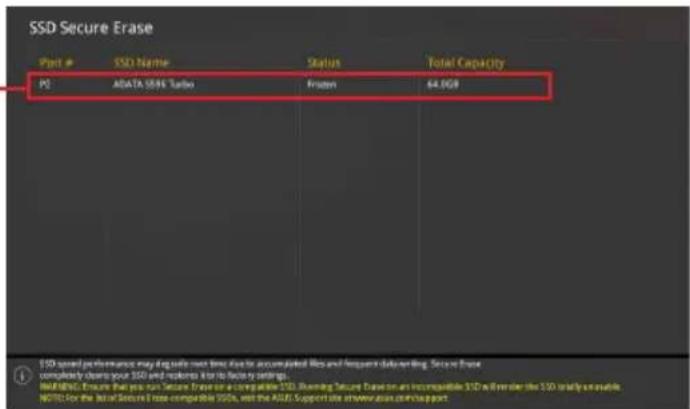
Frozen BIOSによりSSDが凍結されている状態です。Secure Erase を実行するには、SSDの凍結状態を解除するためにコンピューターのハードリセットを行なう必要があります。
Locked Secure Eraseでの作業が中断または停止した場合、SSDがロックされます。この状態は、ASUSによって定義されたものとは異なるパスワードを使用するサードパーティ製ソフトウェアを使用した場合に発生することがあります。Secure Eraseを実行するには、サードパーティ製ソフトウェアでSSDのロック状態を解除する必要があります。
3.9.3 ASUS Overclocking Profile
ASUS Overclocking Profileでは、設定をプロファイルとして複数作成することができます。また作成したプロファイルを読み込んで瞬時に設定を変更することが可能です。
Load from Profile
保存したプロファイルから設定を読み込みます。プロファイルの番号をキーボードで入力し、

- 設定をロード中はシステムのシャットダウンやリセットを行わないでください。システム起動エラーの原因となります。
- 設定をロードする場合は、保存された設定の構成時と同一のハードウェア(CPU、メモリーなど)とUEFI BIOSバージョンでのご使用をお勧めします。異なったハードウェアやBIOSバージョン設定をロードすると、システム起動エラーやハードウェアが故障する可能性がございます。
Profile Name
プロファイル名を入力します。設定したプロファイルが分かりやすいように、ご希望の名前を英数字で入力してください。
Save to Profile
現在の設定をプロファイルとして保存します。キーボードで1から8の数字を入力しプロファイル番号を割り当て、
USBストレージデバイスを使用して、UEFI BIOS設定のインポート/エクスポートをすることができます。
3.9.4 BIOS FlashBack
起動するBIOS ROMを切り替えることができます。
3.9.5 ROG OC Panel H-Key Configure
この項目では、USB BIOS Utility上でOC Panel用にCPUコア電圧、CPU入力電圧、ベースクロック、CPU動作倍率の値を入力し、保存することができます。保存された値はOC Panelに同期することが可能で、USB BIOS Utilityを起動せずにOC Panelを使用して簡単に調整値を読み込むことができます。
Load Default
CPU Core Voltage、CPU Input Voltage、BCLK Frequency、CPU Ratioのデフォルト値を読み込みます。すべての値は[Auto]に設定されます。
Save Above Settings
現在のCPU Core Voltage、CPU Input Voltage、BCLK Frequency、CPU Ratioの設定を保存します。
Load from profile
保存したCPU Core Voltage、CPU Input Voltage、BCLK Frequency、CPU Ratioの設定を読み込みます。
3.9.6 ASUS SPD Information
メモリースロットに設置されたメモリーモジュールのSPD (Serial Presence Detect) 情報を読み出して表示します。
3.9.7 Graphics Card Information
マザーボードに取り付けられたビデオカードの情報を表示します。
GPU Post
マザーボードに取り付けられたビデオカードの情報が表示されます。さらに最高のパフォーマンスで使用するために、マルチGPU構成時の推奨するPCI Expressスロットをご案内します。

この機能は特定のASUSビデオカードでのみ使用することができます。
3.10 Exit
設定の保存や取り消しのほか、デフォルト設定の読み込みを行なうことができます。
Load Optimized Defaults
すべての設定を初期設定値に戻します。
Save Changes & Reset
設定した変更を保存し、セットアップを終了します。再起動後、設定した値が適用されます。
設定した変更を保存せず、セットアップを終了します。再起動後、設定は変更前の状態に戻ります。
EFI Shell アプリケーション (shellx64.efiなど) を保存したUSBメモリーから、EFI Shellを起動します。
3.11 UEFI BIOSの更新
ASUSオフィシャルサイトでは、最新のBIOSイメージファイルを公開しております。UEFI BIOSを更新することで、システムの安定性や互換性、パフォーマンスが上がる場合があります。ただし、UEFI BIOSの更新にはリスクが伴います。現在のバージョンで問題がない場合は、UEFI BIOSの更新を行わないでください。不適切な更新は、システム起動エラーの原因となります。更新は必要な場合のみ行ない、更新の際は次の手順に従い慎重に行なってください。

最新のBIOSイメージファイルは、ASUSオフィシャルサイト(http://www.asus.com)からダウンロードすることができます。
本製品では、次の機能を使用してUEFI BIOSの更新と管理を行なうことができます。
- EZ Update: Windows *環境でBIOSイメージを更新することができます。
- ASUS EZ Flash 3 Utility: USBメモリーを使用してUEFI BIOS UtilityからBIOSイメージを更新することができます。
- ASUS CrashFree BIOS 3: BIOSイメージに破損やエラーが発生した際、USBメモリーを使用してBIOSイメージを復旧することができます。
- USB BIOS Flashback: CPUやメモリーの取り付けは不要で、BIOSやOSを起動することなく簡単にBIOSを更新することができます。
3.11.1 EZ Update
EZ Updateは、Windows®環境でUEFI BIOSの更新を行なうことができるユーティリティです。オンラインでUEFI BIOSや各種ユーティリティを更新することができます。

EZ Update を使用するには、インターネット接続が必要です。
3.11.2 ASUS EZ Flash 3 Utility
ASUS EZ Flash 3 Utility は、OSベースのユーティリティを起動することなくUEFI BIOSを短時間で更新することができます。

- 安全性及び信頼性を確保するため、Load Optimized Defaults を実行しUEFI BIOSの設定を初期設定値に戻してから更新を行なってください。
- インターネットアップデートは、国や地域によっては利用できない場合があります。ご利用可能地域であっても、お客様の回線契約内容によってはご利用いただけない場合があります。予めご了承ください。
USBメモリーを使用してUEFI BIOSを更新する手順
- BIOSイメージファイルを保存したUSBメモリーをシステムにセットします。
- UEFI BIOS UtilityのAdvanced Mode を起動し、Tool メニューから「ASUS EZ Flash 3 Utility」を起動します。
- 「via Storage Devices(s)」を選択します。
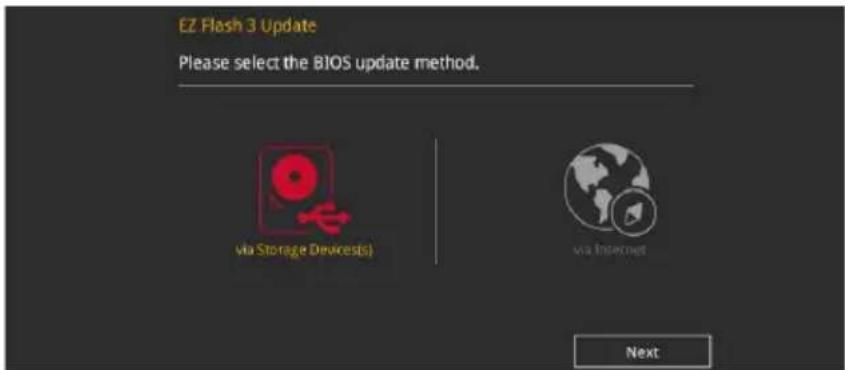
- DriveフィールドでBIOSイメージファイルが保存されているUSBメモリーを選択し
を押します。 - Folderフィールドで更新に使用するBIOSイメージファイルを選択し
を押します。 - 読み込まれたBIOSメージファイルが正しいことを確認し、UEFI BIOSの更新を開始します。
- UEFI BIOSの更新が完了したら、「OK」ボタンを押してシステムを再起動します。
![UEFI BIOS Utility - Advanced Mode ASUS EZ Flash 3 Utility v03.00 Flash Model: MAXIMUS IX EXTREME Version: 0207 Date: 12/09/2016 File Path: fs0:\ Drive Folder Internet (Offline) 03/03/2096 17:25 System Volume Information Storage Device(s) fs0:\ [3825 V8]](/content/2026/03/487707/images/31aa1e2172d54b76c9d0584f555629fbb1a377c355fd4bf6e3af4c4addb2f7af.jpg)

- 安全性及び信頼性を確保するため、FAT32/16ファイルシステムをもつシングルパーティションのUSBメモリーをご使用ください。
- UEFI BIOSの更新中にシステムのシャットダウンやリセットを行わないでください。UEFI BIOSが破損、損傷しシステムを起動することができなくなるおそれがあります。UEFI BIOS の更新に伴う不具合、動作不良、破損等に関しましては保証の対象外となります。

安全性及び信頼性を確保するため、UEFI BIOSの更新後はUEFI BIOS Utilityの初期設定値をロードすることをおすすめします。
インターネットを使用してUEFI BIOSを更新する手順
- UEFI BIOS UtilityのAdvanced Mode を起動し、Tool メニューから「ASUS EZ Flash 3 Utility」を起動します。
- 「via Internet」を選択します。
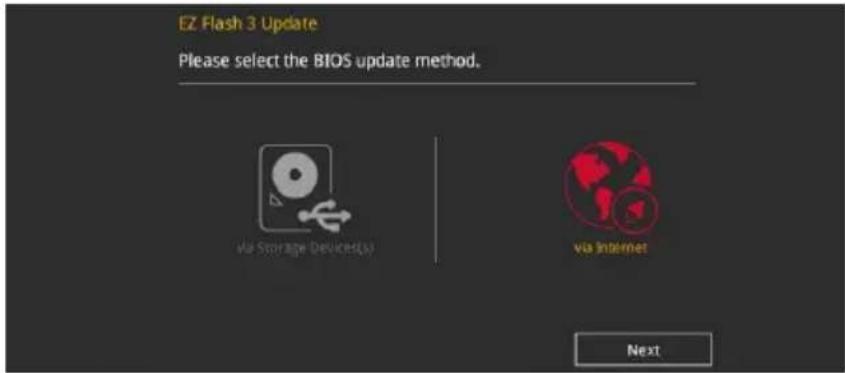
- 画面に表示される指示に従い、UEFI BIOSを更新します。
- UEFI BIOSの更新が完了したら、システムを再起動します。

安全性及び信頼性を確保するため、UEFI BIOSの更新後はUEFI BIOS Utilityの初期設定値をロードすることをおすすめします。
3.11.3 ASUS CrashFree BIOS 3
ASUS CrashFree BIOS 3 はUEFI BIOSを復旧することができるツールです。更新時などに破損した UEFI BIOSをUSBメモリーを使用して復旧することができます。

- 最新のBIOSイメージファイルは、ASUSオフィシャルサイト(http://www.asus.com)からダウンロードすることができます。
- 本機能を使用する前にUSBメモリーに保存したBIOSメージファイルの名前を「M9E.CAP」に変更してください。
UEFI BIOSを復旧する
手順
-
BIOSイメージファイルを保存したUSBメモリーをシステムにセットします。
-
システムの電源をオンにします。
-
USBメモリーのBIOSイメージファイルが検出されると、BIOSイメージファイルを読み込み自動的にUEFI BIOSの復旧を開始します。
-
UEFI BIOSの復旧が完了したら、UEFI BIOS UtilityでLoad Optimized Defaultsを実行して設定を初期設定値に戻します。

UEFI BIOSの更新中にシステムのシャットダウンやリセットを行わないでください。UEFI BIOSが破損、損傷しシステムを起動することができなくなるおそれがあります。UEFI BIOSの更新に伴う不具合、動作不良、破損等に関しましては保証の対象外となります。
4.1 RAID設定
本製品は、次のRAID (Redundant Array of Inexpensive Disks)ソリューションをサポートします。
Intel® Rapid Storage Technology Option ROM によるソフトウェアRAID 0/1/5/10 対応

RAIDアレイに組み込まれたSATAストレージデバイスにWindowsをインストールする場合は、RAIDドライバーディスクを作成し、OSのインストール時にRAIDドライバーを読み込ませる必要があります。詳細は「4.2 RAIDドライバーをインストールする」をご参照ください。
4.1.1 RAID定義
RAID 0 (データストライピング):
SATAストレージデバイスに対しパラレル方式でデータを読み/書きします。それぞれのSATAストレージデバイスの役割はシングルドライブと同じですが、転送率はアレイに参加している台数倍に上り、データへのアクセス速度を向上させます。セットアップには、最低2台のSATAストレージデバイス(同じモデル、同容量)が必要です。
RAID 1 (データミラーリング):
1 台目のドライブから、2 台目のドライブに、同じデータイメージをコピーし保存します。ドライブが 1 台破損しても、ディスクアレイマネジメントソフトウェアが、アプリケーションを正常なドライブに移動することによって、完全なコピーとして残ります。システム全体のデータプロテクションとフォールト・トレランスを向上させます。セットアップには、最低 2 台の新しい SATA ストレージデバイス、または、既存のドライブと新しいドライブが必要です。既存のドライブを使う場合、新しいドライブは既存のものと同じサイズかそれ以上である必要があります。
RAID 5 (パリティ付きストライピング):
3台以上のSATAストレージデバイス間のデータとパリティ情報をストライピングします。利点は、SATAストレージデバイスのパフォーマンスの向上、フォールト・トレランス、記憶容量の増加です。データのやり取り、相関的なデータベースのアプリケーション、企業内のリソース作成など、ビジネスにおけるシステムの構築に最適です。セットアップには最低3台の同じSATAストレージデバイスが必要です。
RAID 10 (ミラーリング + ストライピング):
データストライピングとデータミラーリングをパリティ(冗長データ)なしで結合したもの。RAID0とRAID1構成のすべての利点が得られます。セットアップには、最低4台のSATAストレージデバイスが必要です。
4.1.2 SATAストレージデバイスを取り付ける
本製品は、SATAストレージデバイスをサポートします。最適なパフォーマンスのため、ディスクアレイを作成する場合は、モデル、容量が同じストレージデバイスをご使用ください。
手順
- SATAストレージデバイスをドライブベイに取り付けます。
- SATA信号ケーブルを接続します。
- SATA電源ケーブルを各ドライブの電源コネクターに接続します。
4.1.3 UEFI BIOS Utility上でRAIDの設定をする
手順
- POST実行中にUEFI BIOS Utility を起動します。
- Advanced Modeに切り替え、「Advanced」→「PCH Storage Configuration」の順に進みます。
- 「SATA Mode Selection」を [Intel RST Premium (RAID)] に設定します。
- Boot > CSM (Compatibility Support Module) の順に進みLaunch CSMを[Disabled]に設定します。
- 設定の変更を保存してUEFI BIOS Utilityを終了します。システムを再起動し再びUEFI BIOS Utilityを起動します。
- Advanced Modeに切り替え、「Advanced」→「Intel(R) Rapid Storage Technology」の順に進みます。

- 一般的なRAID構築はEZ Tuning Wizardでも設定することができます。
- Intel® Rapid Storage Technology の設定項目は、一旦BIOS設定を保存し再起動後にもう一度 UEFI BIOS Utility を起動することで表示されます。

チップセットの仕様により、SATAポートの動作モードを個別に設定することはできません。
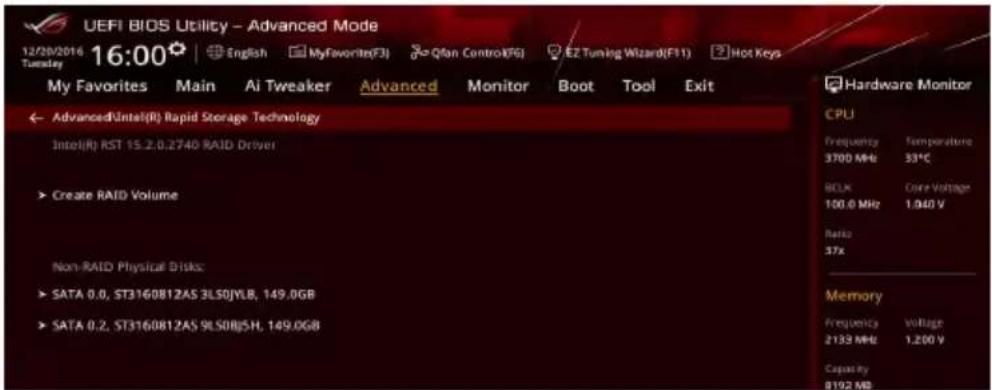
RAIDボリュームを作成する
手順
- Intel *Rapid Storage Technology メニューより「Create RAID Volume」を選択します。
- 「Name」では1~16文字のRAIDボリューム名を入力し、
を押します。RAID ボリュームの名前はASCII英数字で入力する必要があります。
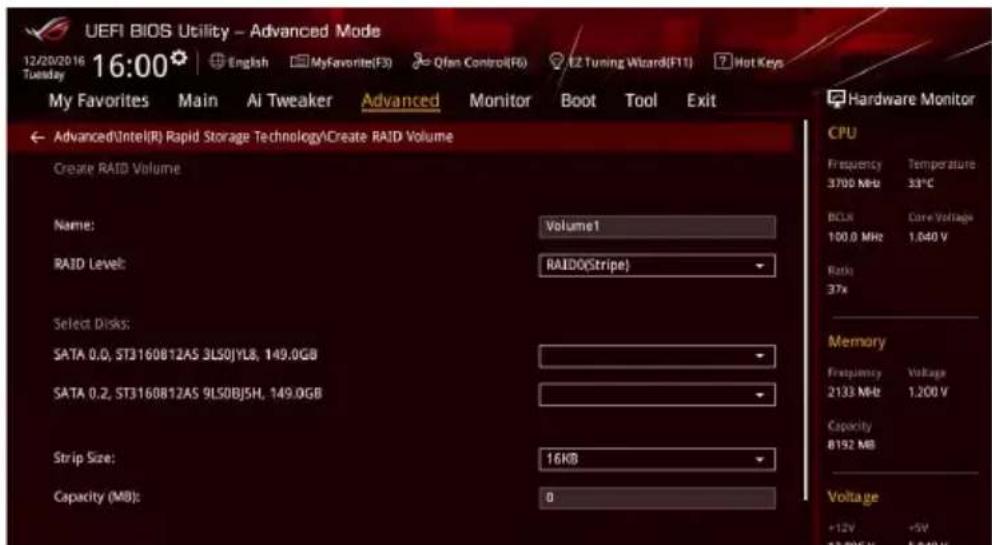
- 「RAID Level」でRAIDレベルを選択します。
- 「Select Disks」でRAIDを構成するSATAストレージデバイスを選択します。
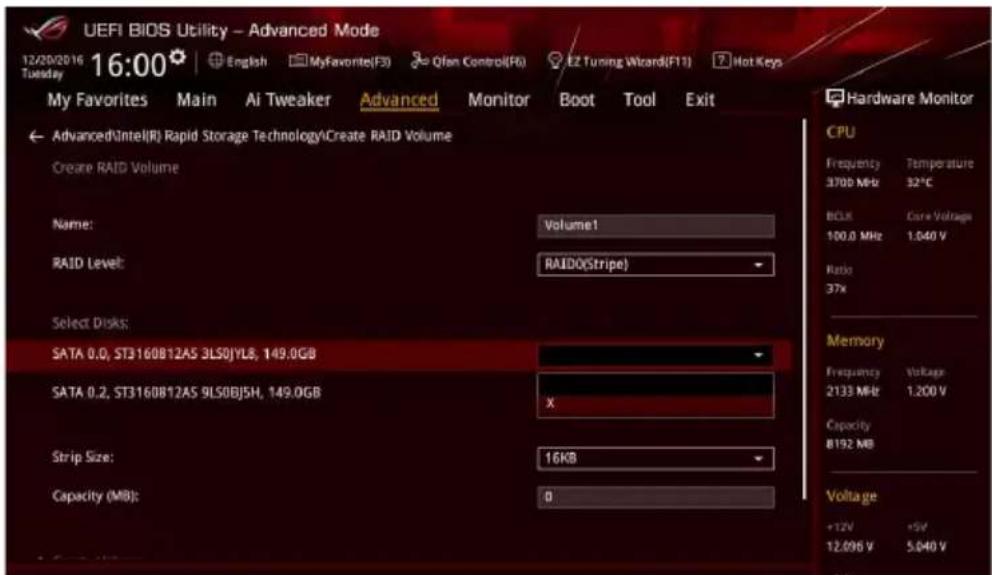
- 「Disks」では必要に応じてストライプサイズを選択し、
で確定します。
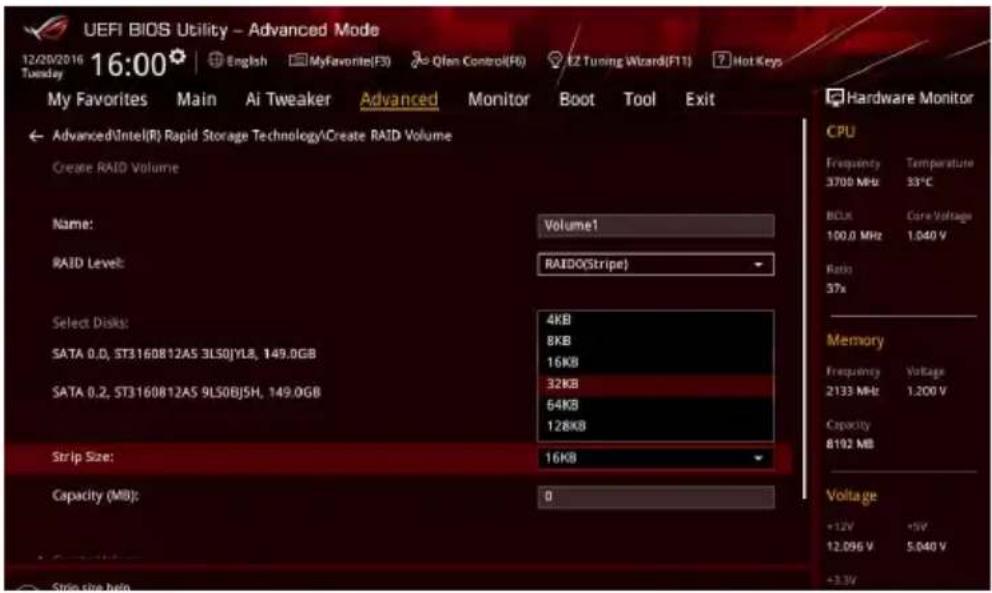
- 「Capacity」ではRAIDボリュームのサイズを入力し、
で確定します。 - すべての設定が完了したら「Create Volume」を選択し、
を押します。
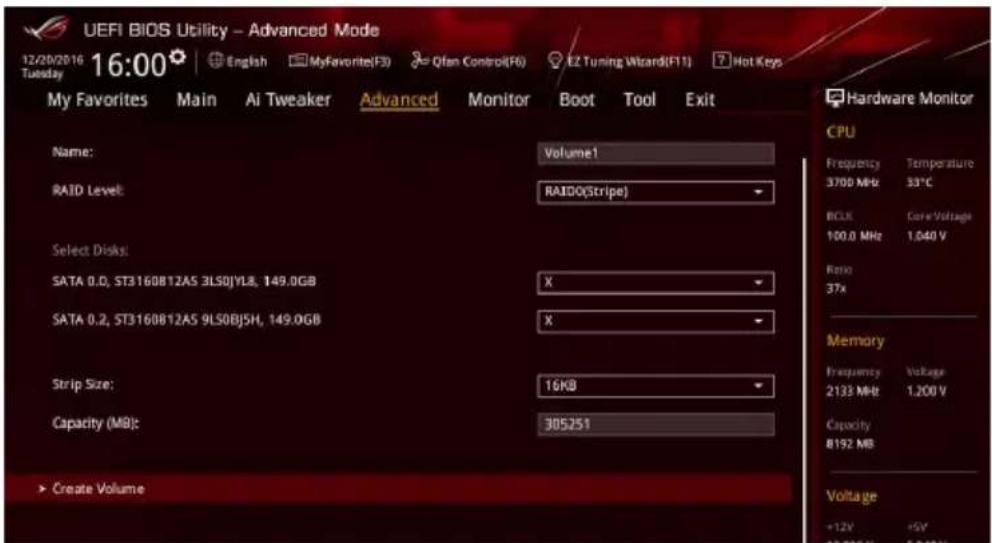
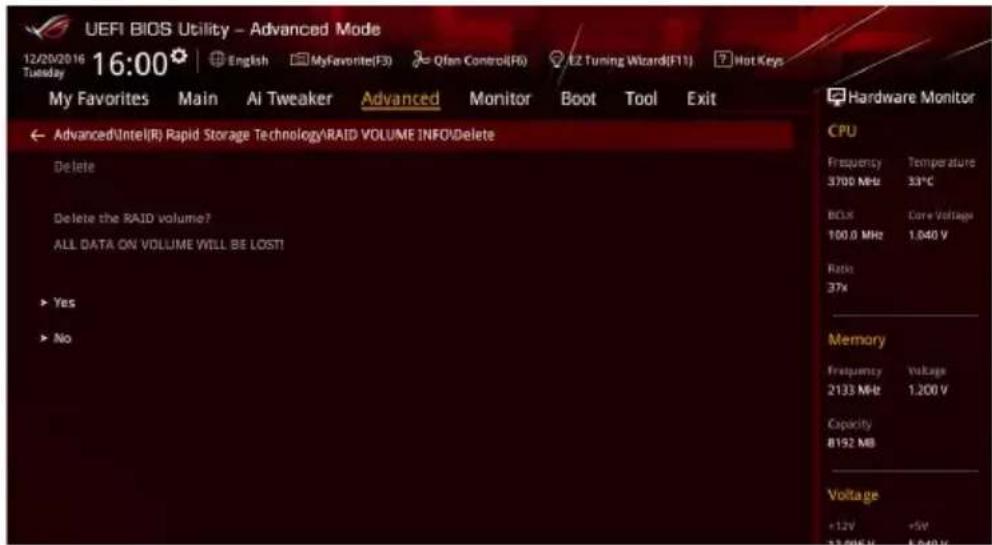
RAIDボリュームを削除する

RAIDボリュームを削除すると、そのボリューム上の既存のデータはすべて失われます。大切なデータはRAIDボリュームを削除する前に必ずバックアップをお取りください。
手順
- Intel ^° Rapid Storage Technology メインメニューより削除する RAID ボリュームを選択し、
を押します。
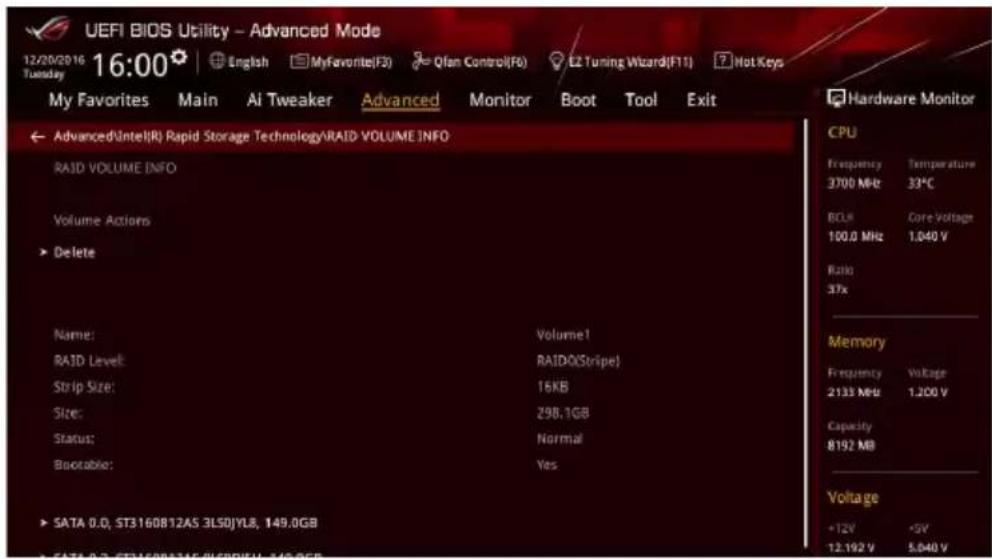
- 確認画面が表示されたら
を押してRAIDボリュームの削除を実行します。 を押してRAIDボリュームの削除をキャンセルします。
4.1.4 Intel® Rapid Storage Technology Option ROM ユーティリティ
Intel® Rapid Storage Technology Option ROMユーティリティを開く
- POST実行中にUEFI BIOS Utility を起動します。
- Advanced Modelに切り替え、「Advanced」→「PCH Storage Configuration」の順に進みます。
- 「SATA Mode Selection」を[Intel RST Premium (RAID)]に設定します。
- 設定の変更を保存してUEFI BIOS Utilityを一旦終了し、システムを再起動します。
- POST時に
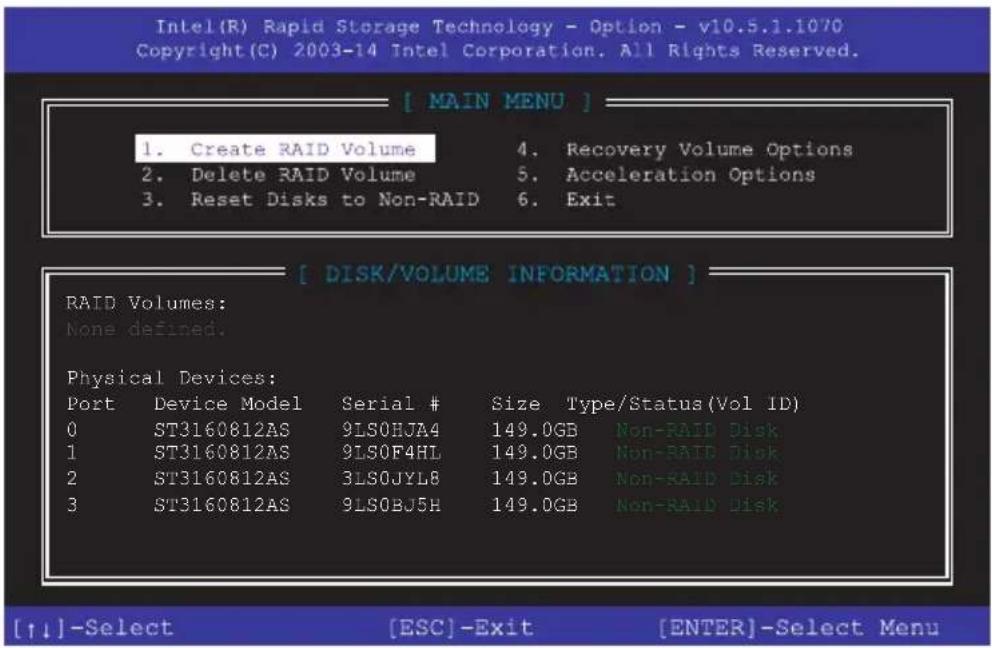
Intel® Rapid Storage Technology Option ROM 画面の下側には、操作説明が表示されています。


本マニュアルで使用されているイラストや画面は実際とは異なる場合があります。
本ユーティリティは最大4台のSATAストレージデバイスをサポートします。
RAIDボリュームを作成する
手順
- メインメニューより「1. Create RAID Volume」を選択します。
- 「Name」では1~16文字のRAIDボリューム名を入力し、
を押します。RAID ボリュームの名前はASCII英数字で入力する必要があります。
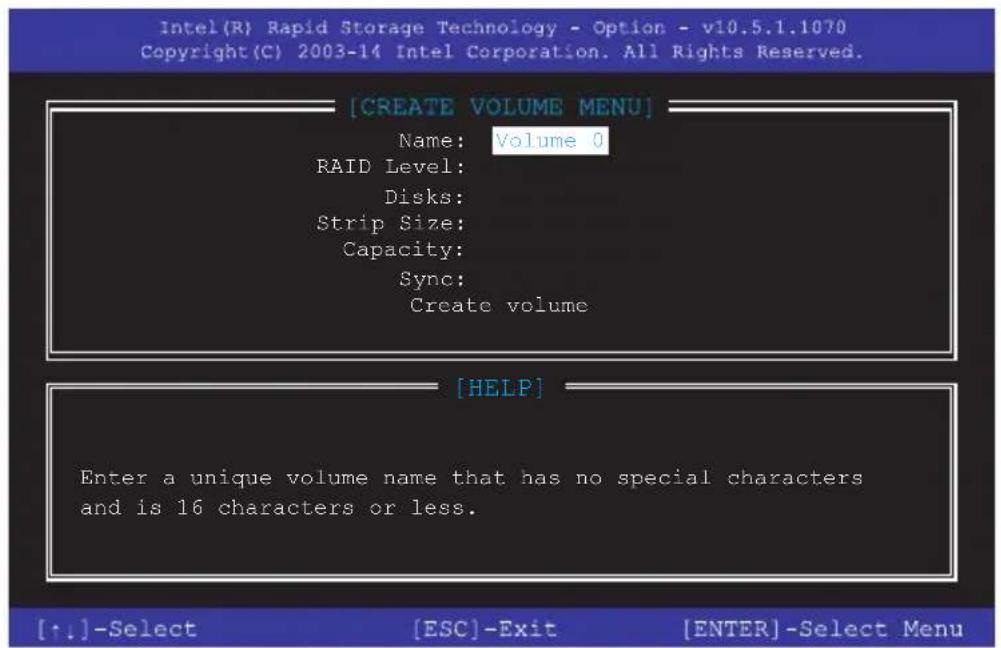
- 「RAID Level」でRAIDレベルを選択します。
- 「Select Disks」でRAIDを構成するSATAストレージデバイスを選択します。
![[SELECT DISKS] Port Device Model Serial # Size Status 0 ST3160812AS 9LSOHJA4 149.0GB Non-RAID Disk 1 ST3160812AS 9LSOF4HL 149.0GB Non-RAID Disk 2 ST3160812AS 3LSOJYL8 149.0GB Non-RAID Disk 3 ST3160812AS 9LSOBJ5H 149.0GB Non-RAID Disk Select 2 to 6 to use in creating the volume. [↑↓]-Prev/Next [SPACE]-SelectDisk [ENTER]-Done](/content/2026/03/487707/images/2db11baed316ac04fd63b6324eb2b714eb4c36475b9a096aa47cc6ca4002b4e9.jpg)
- RAIDボリュームに使用するドライブを選択したら、
を押します。 - 「Disks」では必要に応じてストライプサイズを選択し、
で確定します。 - 「Capacity」ではRAIDボリュームのサイズを入力し、
で確定します。 - すべての設定が完了したら「Create Volume」を選択し、
を押します。 - 確認画面が表示されたら
を押してRAIDボリュームの作成を実行します。
RAIDボリュームを削除すると、そのボリューム上の既存のデータはすべて失われます。大切なデータはRAIDボリュームを削除する前に必ずバックアップをお取りください。
手順
- メインメニューより「2. Delete RAID Volume」を選択します。
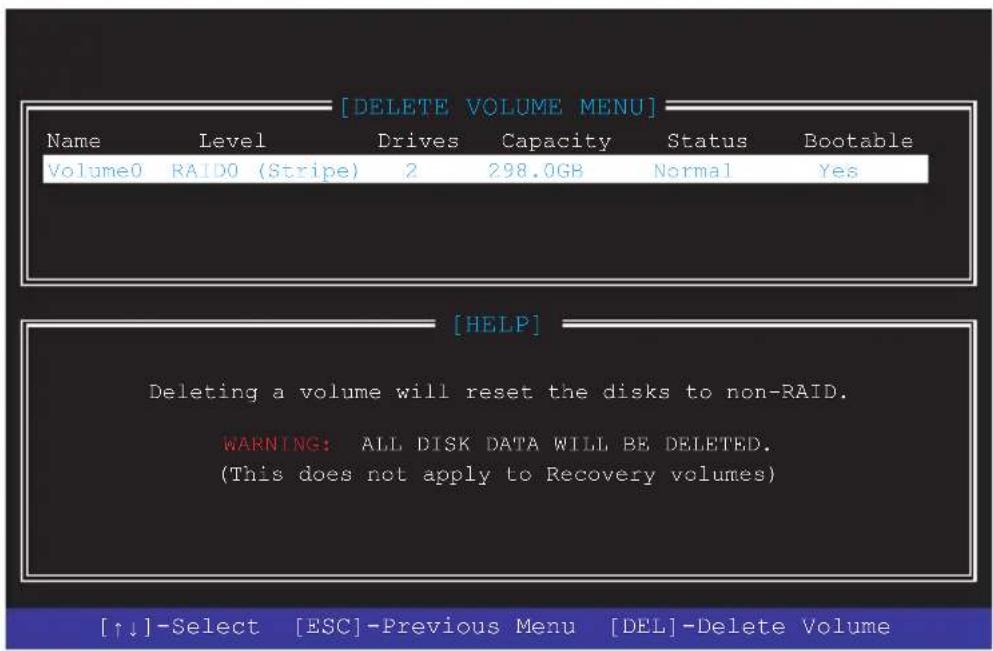
- カーソルキーで削除するRAIDボリュームを選択し、
を押します。

- 確認画面が表示されたら
を押してRAIDボリュームの削除を実行します。
Intel® Rapid Storage Technology Option ROM ユーティリティを閉じる
手順
- メインメニューより「6. Exit」を選択します。
- 確認画面が表示されたら
を押してオプションROMを閉じます。
[CONFIRM EXIT]
4.2 RAIDドライバーをインストールする
構築したRAIDアレイにOSをインストールするには、OSインストール時にRAIDドライバーを読み込ませる必要があります。

最新のドライバーは、ASUSオフィシャルサイトからダウンロードすることができます。
(http://www.asus.com)
4.2.1 Windows® OSインストール時にRAIDドライバーをインストールする
手順
- Windows のインストール場所を選択する画面でRAIDドライバーを保存したメディアをシステムにセットし、「ドライバーの読み込み」をクリックします。
- 「参照」をクリックし、RAIDドライバーが含まれているフォルダーを選択します。
- インストールするドライバーを選択し、「次へ」をクリックします。
- 画面の指示に従い、インストールを完了させます。

古い光学ドライブの中にはUEFIネイティブインストールに対応していないものがあります。UEFIモードでWindows®OSをインストールする際は、光学ドライブがUEFIネイティブインストールに対応していること、UEFIドライバーが読み込まれていることをご確認ください。
付録
ご注意
この装置は、クラス B 情報技術装置です。この装置は、家庭環境で使用することを目的としていますが、この装置がラジオやテレビジョン受信機に近接して使用されると、受信障害を引き起こすことがあります。
取扱説明書に従って正しい取り扱いをして下さい。
VCCI-B
本製品は、5GHz帯域での通信に対応しています。電波法の定めにより5.2GHz、5.3GHz帯域の電波は屋外で使用が禁じられています。
法律および規制遵守
本製品は電波法及びこれに基づく命令の定めるところに従い使用してください。日本国外では、その国の法律または規制により、本製品の使用ができないことがあります。このような国では、本製品を運用した結果、罰せられることがありますが、当社は一切責任を負いかねますのでご了承ください。
Google™ License Terms
日本語 本製品は、EU指令の基本要件およびその他の関連規定に適合しています。本製品に関連する適合宣言書は、www.asus.com/support でご確認ください。
| AT BE | BG CZ DK | EE FR | ||||
| DE IS | E IT EL ES | CY | ||||
| LV LI | LT LU HU | MT NL | ||||
| NO PL | PT RO SI | SK TR | ||||
| FI SE | CH UK HR |
WCBN808A-AD (Model: QCNFA364A) 電源出力表:
| 機能 周波数 | 最大出力電圧 (EIRP) | |
| WiFi | 2412-2472 MHz 17 dBm | |
| 5150-5350 MHz 20 dBm | ||
| 5470-5725 MHz 20 dBm | ||
| Bluetooth 2402-2480 MHz 10 dBm | ||
ASUSコンタクトインフォメーション
ASUSTeK COMPUTER INC.
住所:4F, No. 150, Li-Te Rd., Peitou, Taipei 112, Taiwan
ファックス(代表):+886-2-2890-7798
Webサイト:www.asus.com/
テクニカルサポート
電話:+86-21-3842-9911
ファックス:
+86-21-5866-8722, ext. 9101#
オンラインサポート:
本製品の日本におけるサポートは販売代理店が提供しております。製品ご購入後のお問い合わせについては、製品の外箱に貼付された「製品保証シール」をご確認の上、販売代理店のお問い合わせ窓口へお問い合わせください。
お電話でテクニカルサポートにお問い合わせをいただく際、ご不明な点や問題を迅速に解決するため【製品名】【シリアル番号】のご用意をお願いいたします。
ASUSが提供するサービスについてのお問い合わせは、ASUSオフィシャルページのサポートページからお問い合わせください。
http://www.asus.com/jp/support/
