DCR-TRV20 - ビデオカメラ SONY - 無料のユーザーマニュアル
デバイスのマニュアルを無料で見つける DCR-TRV20 SONY PDF形式.
デバイスの取扱説明書をダウンロード ビデオカメラ 無料でPDF形式で!マニュアルを見つける DCR-TRV20 - SONY 電子デバイスをもとに戻しましょう。このページにはデバイスの使用に必要なすべての書類が掲載されています。 DCR-TRV20 ブランド SONY.
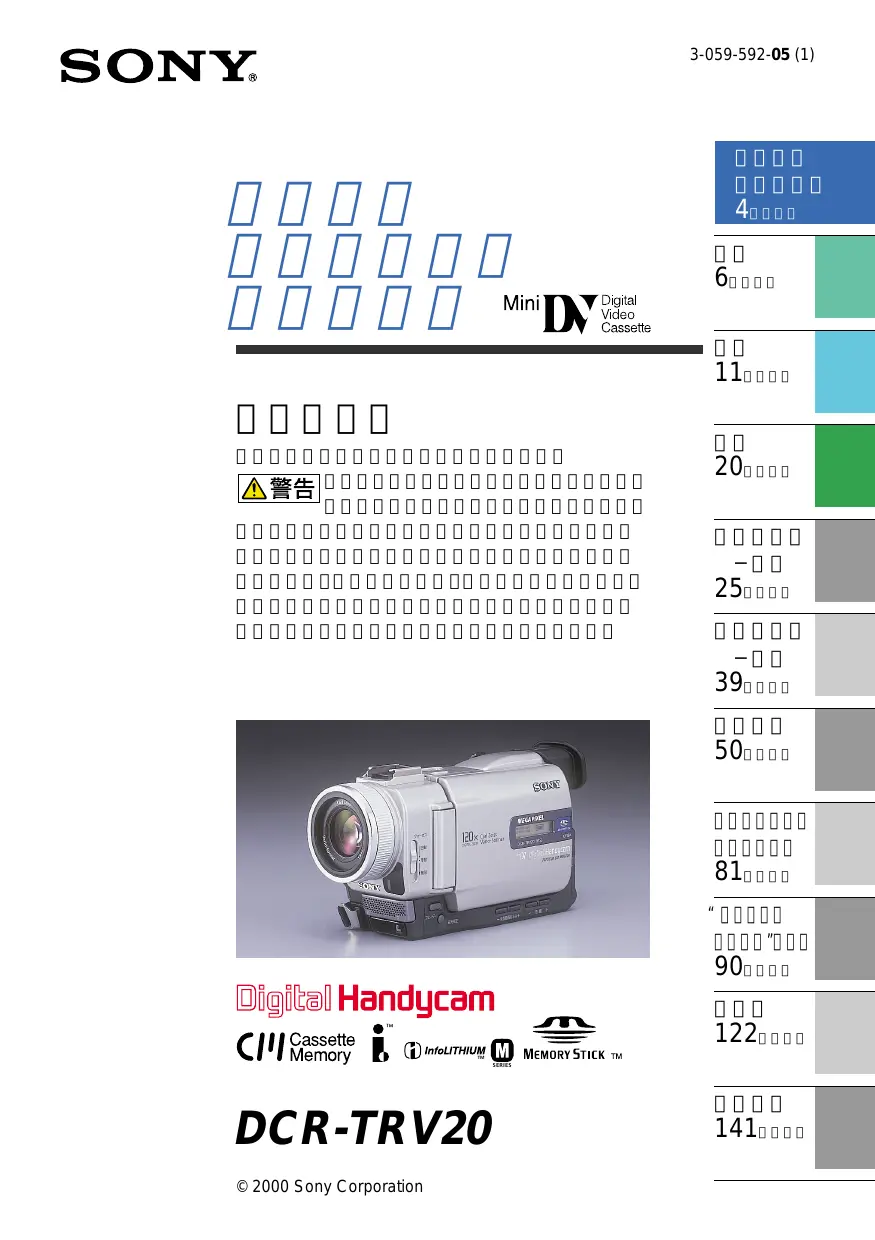
使用説明書 DCR-TRV20 SONY
お買い上げいただきありがとうございます。 電気製品は安全のための注意事項を守らない と、火災や人身事故になることがあります。 この取扱説明書には、事故を防ぐための重要な注意事 項と製品の取り扱いかたを示しています。この取扱説 明書と別冊の「安全のために」をよくお読みのうえ、製 品を安全にお使いください。お読みになったあとは、 いつでも見られるところに必ず保管してください。
準備1 電源を準備する ............................................................. 6 バッテリーを充電する ........................................................ 6 バッテリーを取り付ける .................................................... 8 コンセントにつないで使う ................................................ 9 準備2 カセットを入れる ....................................................... 10 撮影する ................................................................................. 逆光補正をする ............................................................... 暗闇で撮る−NIGHTSHOT(ナイトショット)............. セルフタイマー録画 ........................................................ 次の撮影開始点を探す − エンドサーチ/ エディットサーチ/レックレビュー ..................
再生する ................................................................................. 20 テレビで見る ......................................................................... 23 テープに静止画を撮る − テープフォト撮影 ........................ 自然な色あいに調節する−ホワイトバランス ....................... 横長の画面にする − ワイドTVモード .................................. 効果的な場面転換をする − フェーダー ................................ 画像に特殊効果を加える − ピクチャーエフェクト .............. 特殊な演出を加えて撮る − デジタルエフェクト ................. 撮影状況に合わせて撮る − プログラムAE .......................... 手動で画像の明るさを調節する ............................................. 手動でピントを合わせる ....................................................... 画像にピクチャーエフェクトを加えて見る ........................... 画像にデジタルエフェクトを加えて見る .............................. 撮影した画像を拡大する − 再生ズーム ................................ 見たい場面にすばやく戻す − ゼロセットメモリー .............. タイトル場面を頭出しする − タイトルサーチ ..................... 撮影日で頭出しする − 日付サーチ ....................................... 見たい静止画を探す − フォトサーチ/フォトスキャン ......
他のビデオへダビングする .................................................... 必要な場面を選びダビングする −デジタルプログラムエディット ............................ 52 アナログ機器とパソコンをつなげて使う−デジタル変換機能 ... 63
カセットメモリー付きカセットでのみできる機能 には、説明の前に左のマークが付いています。 本機をお使いになるには、別売りのアクセサリーキットが お持ちでない場合は、お買い求めください。詳しい内容につ いては、アクセサリーキットの取扱説明書をご覧ください。 カセットメモリー付きミニDVカセットには
カセットメモリー付きのミニDVカセットを 本機はDV方式のビデオカメラレコーダーです。ミニDVカ 必ず事前にためし撮りをし、正常に録画・録音されている ことを確認してください。
セットでのみご使用になれます。本機ではカセットメモ リー付きのミニDVカセットを推奨しています。 録画内容の補償はできません。 カセットメモリーの有無により操作方法の違う機能 エンドサーチ(19、22ページ) 「撮影日で頭出しする−日付サーチ」 (45ページ) フォトサーチ(47ページ) カセットメモリー付きカセットでのみできる機能 「タイトル場面を頭出しする−タイトルサーチ」 (43ページ) (74ページ) 「オリジナルタイトルを作る」 (77ページ) 「カセットになまえを付ける−カセットラベル」 (79ページ) 詳しくは122ページをご覧ください。 この装置は、情報処理装置等電波障害自主規制協議会 (VCCI)の基準に基づくクラスB情報技術装置です。こ の装置は、家庭環境で使用することを目的としています が、この装置がラジオやテレビジョン受信機に近接して 使用されると、受信障害を引き起こすことがあります。 取扱説明書に従って正しい取り扱いをしてください。 万一、ビデオカメラレコーダーなどの不具合により録画や 再生がされなかった場合、記録内容の補償については、ご
メニューで設定を変える ....................................................... 81 日付・時刻を合わせ直す ....................................................... 88 メモリースティック を使う − はじめに .......................... 90 メモリースティック に静止画を撮る − メモリーフォト撮影 ... 96 静止画を重ねて撮る − メモリーミックス .......................... 100 ミニDVテープの画像を静止画として取りこむ ................... 103 ミニDVテープの静止画を自動記録する − オートフォトコピー ........................................... 105 静止画を見る − メモリーフォト再生 ................................. 107 メモリースティック で撮った画像をミニDVテープに ダビングする ........................................................... 110 ビデオやテレビから録画する ................................................ 撮影したテープに新しく画像を挿入する .............................. 記録済みテープに音声を追加する − アフレコ .................... タイトルを入れる .................................................................. オリジナルタイトルを作る .................................................... カセットになまえを付ける − カセットラベル ..................... メモリースティック に撮った画像を拡大する − メモリー再生ズーム ........................................... 112 静止画を順番に自動再生する − スライドショー ............... 113 大事な画像を残す−プロテクト ........................................... 115 画像を消す − 消去 .............................................................. 117 プリントマークを付ける − プリントマーク ...................... 120
あなたがビデオで録画・録音したものは、個人として楽し むほかは、著作権法上、権利者に無断で使用できません。 なお、実演や興業、展示物などのうちには、個人として楽 しむなどの目的があっても、撮影を制限している場合があ りますのでご注意ください。 液晶画面、ファインダーおよびレンズについて 液晶画面やカラーファインダーは非常に精密度の高い技術 で作られています。黒い点が現れたり、赤や青、緑の点が 消えないことがありますが、故障ではありません(有効画 素99.99%以上)。これらの点は、テープに記録されません。 液晶画面やファインダー、レンズを太陽に向けたままにす ると故障の原因になります。窓際や屋外に置くときはご注
カール ツァイスレンズ搭載 本機はカール ツァイスレンズを搭載し、繊細な映像 表現を可能にしました。本機用に生産されたレンズは、 ドイツ カール ツァイスとソニーで共同開発した、 MTF*測定システムを用いてその品質を管理され、 カール ツァイスレンズとしての品質を維持してい
- Modulation Transfer Function/Factorの略。被 写体のある部分の光を、画像の対応する位置にど れだけ集められるかを表す数値。
液晶画面やファインダーの映像を説明するのに、スチルカ メラによる写真を使っています。実際に見えるものとは異
ここでは本機の使い方を簡単に説明します。
)内のページをご覧ください。 電源をつなぐ(9ページ) 屋外ではバッテリーを使います →8ページ DC IN端子
ACアダプター/ (AC-VQ850) ビデオ/カメラ側にする。 DKケーブル vマークをレンズ側にする。 カセットを入れる(10ページ) 1 開く/カセット取出しつま 2 カセットの背の中央部 みを矢印の方向へずらして から、カセットぶたを開け
撮影する(11ぺージ) 2 緑のボタンを押しながら 1 レンズキャップをはずす。
液晶画面を閉じていると きは、この部分に目を当
液晶画面で見る(20ページ) 1 緑のボタンを押しながら「ビデオ」
2 mを押してテープを巻き戻す。 3 Nを押すとテープが再生される。
ファインダーや液晶画面をつかんで、本機を持ち
準備1 電源を準備する ACアダプター/チャージャー(別売り)の取扱説明書もあわせてご覧ください。 バッテリーは充電してからお使いください。 本機の電源には、別売の インフォリチウム バッテリー(Mシリーズ)を使用します。それ以 外のバッテリーはお使いになれません。
ACアダプター/チャージャー(AC-VQ850)
バッテリーを押しながら矢印の方向にずらし
- 充電する場合はACアダプ ター/チャージャーのモー ド切換スイッチを充電側に してください。ビデオ/カメ ラ側にしていると充電でき
- バッテリーを長期間使用し ないときは、1年に1回程度 満充電にして、本機で使い 切ってから、涼しい場所で 充電が始まると、充電ランプが点灯する。 充電が終わると、表示窓のバッテリーマークがすべて点
バッテリーの充電が終わった バッテリーをACアダプター /チャージャーから取りはず
(実用充電)。さらに充電ランプが消え、 バッテリーマーク「FULL」が表示されるまで充電を続け ると、若干長く使える(満充電)
ACアダプター/チャー ジャーの使用可能時間表示は ファインダーを使って撮影す るときの使用可能時間です。 本機の残量時間表示と多少異
充電終了後、バッテリーをACアダプター/ チャージャーから取りはずす。 なる場合がありますが、故障
InfoLITHIUM(インフォリ チウム)バッテリーとは インフォリチウム バッテ リーに対応した機器との間 で、バッテリーの使用状況に 関するデータ通信をする機能 を持った新しいタイプのリチ ウムイオンバッテリーです。 本機は インフォリチウム バッテリー(Mシリーズ)対 応です。それ以外のバッテ リーはお使いになれません。 インフォリチウム バッテ リーMシリーズには ます。InfoLITHIUM(イン フォリチウム)はソニー株式
満充電時間(実用充電時間) NP-FM50 NP-FM70 NP-FM90 NP-FM91 105(45) 150(90) 195(135) 205(145) 使い切ったバッテリーを充電したときの時間(約
135(120) 275(250) 425(380) 490(440) 105(95) 225(205) 345(310) 400(360) 60(55) 135(120) 205(185) 240(215) 80(70) 165(150) 255(225) 290(260)
( )内は実用充電)してからの時間(約 分)
- 25℃で連続撮影したときの時間の目安。低温では使用時間が短くなり ** 録画、スタンバイ、電源入/切、ズームなどを繰り返したときの撮影 時間の目安。実際にはこれよりも短くなることがあります。
( )内は実用充電)してからの時間(約 低温では使用時間が短くなります。 160(145) 335(300) 505(455) 585(525)
準備1 電源を準備する(つづき) バッテリーを取り付ける 本機を屋外で使用するときは、バッテリーを取り付けます。 バッテリーを取り付けた後は バッテリーをつかんで本機を 持ち運ばないでください。 撮影中のバッテリー残量時間 連続撮影時間の目安を液晶画 面、またはファインダーに表 示します。使用状況や環境に よっては、正しく表示されな い場合があります。液晶画面 を開閉したときは、正しい残 量時間(分)を表示するのに 約1分かかります。 容量の大きいバッテリーを使 容量の大きいバッテリー (NP-FM70/FM90/FM91) をご使用のときはファイン ダーを伸ばしてご使用くださ い。持ち上げるときや元の位 置に戻すときは指をはさまな いようにご注意ください。
バッテリーを押しながら、カチッとロックす
1 ファインダーを上げる。 2 バッテリー取りはずしボタン を押しながらバッテリーを上 へずらし、取りはずす。 BATT
- コンセントにつないで使う 場合は、ACアダプター/ テープを再生するときなど長時間使用するときは、家庭用のコ ンセントを使うとバッテリー切れの心配なく使えます。
チャージャーのモード切換 スイッチをカメラ/ビデオ 側にしてください。充電側 DC IN端子
- バッテリーをつけたままで もお使いいただけます。
使用するとき、コンセント から電源コードを抜いて も、DC IN端子にコードが 差し込まれているとバッテ DKケーブル リーから電源は供給されま
ACアダプター/チャージャーのモード切換 スイッチを「ビデオ/カメラ」側にする。
DKケーブルを本機のDC IN端子につなぐ。 ACアダプター/チャージャー AC-VQ850をお持ちの場合 は、別売りのカーバッテリー コードをお使いください。 DC IN端子カバーを開け、DKケーブルのプラグのvマー クをレンズ側にしてつなぐ。
DKケーブルをACアダプター/チャージャー
電源コードをACアダプター/チャージャー とコンセントにつなぐ。
準備2 カセットを入れる 開く/カセット取り出しつまみ
カセット入れを無理に押し込 まないでください。故障の原 ACアダプター/チャージャーのモード切換スイッチは 「ビデオ/カメラ」にする。
ク以外を押しているとカセッ ト入れが閉まらないことがあ
カセットメモリー付きミニ DVカセットをご使用のとき カセットメモリー機能を正し くお使いいただくために122 ページをご覧ください。 間違って消さないために カセットの背にある誤消去防 バッテリーまたはACアダプター/チャー
開く/カセット取り出しつまみを矢印の方向 へずらしてから、カセットぶたを開ける。 カセット入れが自動的に出て開く。
カセットの背の中央部を押して、カセットを テープ窓を上にして、まっすぐ奥まで押し込む。
マークを押して、カセット入れを閉め カセット入れが自動的に引き込まれる。
「カセットを入れる」の手順で操作し、手順3で取り出す。
ピント合わせも自動で、簡単に撮影できます。
録画時間がSP の1.5倍になります。本機の LPモードで録画したテープは 本機で再生することをおすす
バッテリーなどの電源を付け、カセットを入 「準備1、2」 (6〜10ページ)をご覧ください。
緑のボタンを押しながら「カメラ」にする。 撮影スタンバイになる。
きれいなつなぎ撮りのために カセットを取り出さない限 り、電源を切っても撮影した 映像はきれいにつながりま す。また、以下の点にご注意
- 同じテープにSPモードで 撮影した映像とLPモードで 撮影した映像を混在させな
- カセットメモリー付きのカ セットでは、カセットを取 り出した後でもエンドサー チ(19ページ)を使うと、 きれいにつながります。 このひもを引っ張ってレンズ キャップを固定します。
ロックつまみを右側(ロック)にすると、気付かないう ちに電源スイッチが「メモリー」になるのを防ぎます。 (お買い上げ時は左側(解除)になっています。)
撮影スタンバイが5分以上続 自動的に電源が切れます。こ れはバッテリーの消耗を防 ぎ、テープを保護するためで す。再び撮影を始めるには電
OPENボタンを押しながら液晶画面を開ける。 ファインダーの画像は消える。
スタート/ストップボタンを押す。 撮影が始まる。録画ランプが点灯する。 もう一度押すと止まる。
や音声が乱れたりタイムコー ドが正しくつながらないこと
- テープの途中で録画モード 40分 録画 0:00:01
液晶画面を開いているとき 180° は、ファインダーには画像が 映りません。ただし、対面撮 影中はファインダーにも画像
屋外では日差しの加減で見え にくい場合があります。ファ 液晶画面は90°まで開きます。また、レンズの方向に180°まで、
液晶画面に映る画像は鏡のよ 撮影スタンバイ中に液晶画面を180°回転させると、ファイン うに左右が反転しますが、記 録される画像は実際の被写体
リモコンのゼロセットメモ リーボタンは働きません。 撮影スタンバイ中はXz、撮 影中はzが表示されます。そ の他の表示は左右が反転しま す。表示が出ないものもあり
押しながら液晶画面を開く インダーでのご使用をおすす
ファインダーの方向に90°まで回転し、角度を調節できます。
液晶画面を閉じるときは、液晶画面をカチッというまで垂直に してから本体に戻します。 液晶バックライトの明るさは
(81ページ) 画面の明るさ/液晶バックラ 調節しても記録される画像に
液晶画面の明るさを調節する 液晶画面の明るさは、液晶画面の明るさボタンを押して調節し
1 電源スイッチを「切(充電)」にする。 2 液晶画面を閉じる。 3 カセットを取り出す。 ファインダーバックライトの メニューの「ファインダー」 で変えることができます(81
ファインダーの視度を調節する 液晶画面を閉じて撮影するときは、ファインダーで画像を見ま す。自分の視力に合わせてファインダー内の文字がはっきり見 えるように、調節します。 ファインダーを上げて、視度調節つまみを動かす。
- ワイヤレスリモコンをご使 用になる場合、リモコン操 作する位置によってはレン ズフードがリモコンの赤外 付属のレンズフードを取り付ける 晴れた日の屋外など、強い光源のあるところではレンズフード を取り付けることをおすすめします。 線をさえぎり、リモコンで 操作できなくなることがあ ります。このようなときは レンズフードを取りはずし
- レンズフードの上からフィ ルターなどを取り付けるこ 別売りのフィルターなどを使 画像の四隅にフードの影が映 る(ケラレが出る)ことがあ
レンズフードの上からでもレンズキャップをつけることができ
近くのものにピントがうまく ズームレバーをW側に動かし て広角にします。ピントが合 うのに必要な被写体との距離
ズームレバーを動かす。 軽く動かすとゆっくりズームし、 さらに動かすと速くズームする。 使いすぎると見づらい作品になります。 は、W側では約1cm以上、T 側では約80cm以上です。 デジタルズームについて
- デジタルズームを使うと、 ズーム倍率は20倍または 120倍までになります。
10倍を超えるズームをするには メニューで「デジタルズーム」を「20×」または「120×」にします (81ページ)。 このラインよりT側が デジタルズームになります。 メニューで「デジタルズーム」 を「20×」または「120×」に
液晶画面またはファインダー 「0:00:00」
これらの表示はテープには記録されません。
す。ビデオモードのときには 「0:00:00:00」
撮影スタンバイ/撮影中表示 0:00:01 40分 テープの種類によっては正し く表示されないことがありま 40分
画面には出ません。自動で テープ上に記録され、再生時 にデータコードボタンを押せ ば見ることができます。 12:05:56PM
逆光補正中に明るさボタンを 被写体のうしろに光源があり、被写体が暗く映る時などに明る
逆光補正ボタンを押す。 液晶画面またはファインダー内に逆光補正表示.が出ます。逆 光補正ボタンをもう一度押すと解除されます。
暗闇で撮る−NIGHTSHOT(ナイトショット)
- 昼間の屋外の明るいところ ではお使いにならないでく ださい。故障の原因になり
- NIGHTSHOTで撮影中の 画像は、正しい色が表現さ
- NIGHTSHOT時、オート フォーカスが合いにくいと きは、マニュアルフォーカ
夜間に動植物を観察するときやキャンプなど、暗い場所で撮影
NIGHTSHOTスイッチを「入」にする。 液晶画面またはファインダー内にNIGHTSHOT表示 NIGHTSHOTスイッチ NIGHTSHOT NIGHTSHOT中は以下の操
NIGHTSHOT が点滅します。 NIGHTSHOTスイッチを「切」にすると解除されます。
SUPER NIGHTSHOT 赤外線(NIGHTSHOTライト)
SUPER NIGHTSHOT時の 明るさによって自動的に変わ ります。このとき画像の動き
SUPER NIGHTSHOT(スーパーナイトショッ
SUPER NIGHTSHOTボタンを使うと、NIGHTSHOTの最大
16倍の感度で被写体を明るく撮影できます。 SUPER NIGHTSHOT中は 以下の操作ができません
1 [撮影中]または[撮影スタンバイ中]に NIGHTSHOTスイッチを「入」にする。 液晶画面またはファインダー内に
SUPER NIGHTSHOTボタンを押す。 液晶画面またはファインダー内にS NIGHTSHOT 表示が出ます。 表示と SUPER
SUPER NIGHTSHOTボタンをもう一度押すと解除さ
NIGHTSHOTライトは 赤外線のため、目には見えま せん。ライトの届く範囲は約 3mです。 NIGHTSHOTライトを使う NIGHTSHOTライトを使うと画像がよりはっきりします。メ ニューで「N.S.ライト」を「入」にします。 (81ページ)
次の場合、セルフタイマーは 自動的に解除されます。 セルフタイマーを使用すると、10秒後に自動的に撮影が始まり ます。自分を撮影したいときなどに使用してください。
- 電源スイッチを「切(充 」か「ビデオ」にしたと
1 [撮影スタンバイ中]に セルフタイマーボタンを押す。
スタート/ストップボタンを押す。 セルフタイマーの秒読みが始まる。秒読み中はブザー音 が鳴り、2秒前にブザー音が速くなる。ボタンを押して から10秒後に、自動的に撮影が始まる。 秒読み中に撮影を止めるとき スタート/ストップボタンをもう1度押す。リモコンを使うと
セルフタイマーで静止画を撮るとき 手順2でフォトボタンを押す。 (26ページ) セルフタイマーで、 メモリースティック に静止画を
(99ページ) セルフタイマーを止めるとき 撮影スタンバイ中にもう1度 て、セルフタイマー表示
−エンドサーチ/エディットサーチ/レックレビュー 撮った画面が気になるときや、最後に撮影した画面からつなぎ撮りしたいとき
カセットメモリーの付いてい ないカセットは、一度取り出 すと働きません。カセットメ モリー付きのカセットを使え ば、カセットを一度取り出し てもエンドサーチは働きま す。ただし、テープの冒頭や 途中に一度無記録部分を作る と正しく動作しないことがあ (122ページ)
[撮影スタンバイ中]に エンドサーチボタンを押す。 最後に撮影した終わりの約5秒間が再生されて止まる。 スピーカーまたはヘッドホンで音も確認できる。
次の撮影開始点を探します。 [撮影スタンバイ中]に
エディットサーチ+/−7ボタンを押し 続ける。 画像が再生される。
−7:場面を戻す 指を離したところが、次の撮影開始点になる。音は出ない。
最後の場面を確認します。 [撮影スタンバイ中]に エディットサーチボタンの−7側をポン と1回押す。
テープを停止させた部分が数秒間出て、再び撮影スタンバイに 戻る。スピーカーまたはヘッドホンで音も確認できる。
撮影したテープなどを液晶画面で見ます。液晶画面を閉じるとファインダーで リモコンでも操作できます。
バッテリーなどの電源を付け、再生したいカ
液晶画面を外側に向けて本体に閉じることもできます。
x停止ボタンを押す。 撮影したときのビデオカメラ の設定の情報です。撮影中は 次のときは、-- -- --を表示し
テープカウンターなどの表示を出す−画面表示機能 本機またはリモコンの画面表示ボタンを押す。
液晶画面に表示が出る。 消すときはもう1度押す。
- テープの傷やノイズなどで データコードを読み取れな
本機をテレビにつなぐと、テ レビ画面にも出ます(23ペー
本機は撮影時の日付・時刻およびカメラデータを自動的に画像とは 別にテープに記録しています
に本機またはリモコンのデータコードボタンを押す。 押すたびに次のように表示が変わります。 「日付表示」→「カメラデータの表示」→(表示なし)
9dB ホワイトバランスモード表示 シャッタースピード表示
カメラデータを表示させないようにする メニューの「データコード」で「日付データ」を選ぶ。 (81ページ) データコードボタンを押すたびに次のように表示が変わります。 「日付表示」y(表示なし)
カセットメモリーの付いてい ないカセットは、一度取り出 すと働きません。カセットメ モリー付きのカセットを使え ば、カセットを一度取り出し てもエンドサーチが働きま (122ページ)
電源スイッチが「ビデオ」のときに操作します。
[再生中]にX一時停止ボタンを押す。 もう1度押すか、N再生ボタンを押すとふつうの再生に戻る。
- 前の映像がモザイク状に残 一時停止(静止画)について 5分以上続くと自動的に停止 状態になります。再生すると きは、もう1度N再生ボタン
本機にはスロー画像もなめら かに再生する機能がありま す。ただし DV入力/出力 端子から出力される信号には この機能は働きません。 画面の上下や、中央に横縞が 入りますが、異常ではありま
[停止中]にM早送りボタンを押す。 N再生ボタンを押すとふつうの再生に戻る。
[停止中]にm巻戻しボタンを押す。 N再生ボタンを押すとふつうの再生に戻る。
[再生中]にリモコンの ボタンを押す。 N再生ボタンを押すとふつうの再生に戻る。 画像を見ながら早送り/巻き戻しする(ピクチャーサーチ) [再生中]にM早送り/m巻戻しボタンを押し続ける。 離すと、ふつうの再生に戻る。 早送り/巻き戻し中に画像を見る(高速アクセス) [早送り中]または[巻き戻し中]にM早送り/m巻戻しボタンを押し 離すと、早送りまたは巻き戻しに戻る。
[再生中]にリモコンのスローyボタンを押す。 逆方向にスロー再生するときは、リモコンの ボタンを押してから スローyボタンを押す。 N再生ボタンを押すとふつうの再生に戻る。 2倍速で見る(倍速再生) [再生中]にリモコンのX2ボタンを押す。 逆方向に倍速再生するときは、リモコンの ボタンを押してからX2ボ
N再生ボタンを押すとふつうの再生に戻る。
[再生一時停止中]にリモコンのCボタンを押す。 逆方向にコマ送りするときは、cボタンを押す。 N再生ボタンを押すとふつうの再生に戻る。 最後に撮影した部分を探す(エンドサーチ) [停止中]にエンドサーチボタンを押す。 最後に撮影した終わりの部分を約5秒間再生して止まる。
撮影したテープなどをテレビで見るときは、本機を付属のAV接続ケーブルで つなぎます。再生のしかたは液晶画面で見るときと同じです。 電源は別売りのACアダプター/チャージャーを使って、コンセントからとる ことをおすすめします(9ページ)。接続する機器の取扱説明書もご覧くださ ジャックカバーを開ける。 S1映像端子
別売りのS映像ケーブルを使 うと再生画像がより鮮明にな
すでにテレビにビデオがつながっているとき
テレビにS(S1)映像端子が 本機をビデオの外部入力端子につなぐ。 ついているときは、AV接続 ケーブルの黄色い端子(映像) ビデオの入力切り換えスイッチは「外部入力(ライン)
のかわりに別売りのS映像 ケーブルを接続することをお 本機のS1映像端子とテレビの S(S1)映像端子を接続しま
DV方式の高解像度を生かす ためにはこの接続を行ってく
音声入力端子がひとつ(モノラル)のテレビにつ AV接続ケーブル(付属)の黄色いプラグを映像入力へ、白 いプラグか赤いプラグのどちらかを音声入力へつなぐ。 音声は、白いプラグをつなぐと左音声が、赤いプラグをつなぐ と右音声が聞こえます。 モノラル音声でお聞きになりたいときは別売りの接続コードを
別売りのAVコードレスIRレ シーバーIFT-R20との組み合 わせで最大距離が従来比*60 %アップ、またノイズレベル 約40%減を実現しています。
- LASER AVLINK搭載ビデ オカメラとIFT-R10組み合 電源スイッチを「切(充電)
自動的に解除されます。 ケーブルを使わずに見る−SUPER LASER AVLINK(スーパーレーザーエーブイリンク) 別売りのAVコードレスIRレシーバーをテレビにつないでおく と、ケーブルを接続しなくても本機で再生した画像をテレビで 詳しくはAVコードレスIRレシーバーの取扱説明書をご覧くだ
本機のSUPER LASER AVLINKボタンを押すと、 自動的にテレビの電源が入 ります。あらかじめ下記の 操作をしておいてください。 – テレビの主電源を入れる。 – 本機のメニューで「オー トTVオン」を「入」にす – 本機の赤外線発光部をテ レビのリモコン受光部に
本機のメニューで「オート TVオン」を「入」に設定 「TV入力切りかえ」を IRレシーバーをつないだテ レビの入力端子(ビデオ1/ 2/3)と同じに設定する と、テレビの入力も自動的
ビによっては、切り換わる ときに一瞬画像や音声がと ぎれることがあります。)
バッテリーの使用時間が短く なりますので、使わないとき
ACアダプターなどの電源を付け、再生したいカセットを入れ
テレビにIRレシーバーをつなぎ、IRレシー
テレビの電源を入れ、テレビ/ビデオ切り換 えスイッチを「ビデオ」にする。
SUPER LASER AVLINKボタンを押す。
SUPER LASER AVLINKを解除する
SUPER LASER AVLINKボタンを押して、ボタンのランプを
テープに静止画を撮る − テープフォト撮影
- ビデオプリンターでプリントしたい ミニDVテープに静止画を記録できます。60 分テープならSPモードで約510枚、LPモー ドで約765枚撮れます。 本機ではこのページの方法以外に、 メモ リースティック に静止画を記録することが (96ページ)
- 後からテレビやモニターで記念写真 のように見たいときなど。
- テープフォト撮影中はモー ドや設定を変更することは
- 静止画を撮影するときは、 本機を振らないでくださ い。画像が乱れることがあ
- 以下の設定中や操作中は、 テープフォト撮影できませ
– デジタルエフェクト 動きのある画像をフォト撮影 他の機器で再生したときに画 像がぶれることがあります が、故障ではありません。
2 [撮影スタンバイ中]に フォトボタンを軽く押したまま画像を確認す
リモコンのフォトで撮影する 押したときに液晶画面または ファインダーに映っている画 カメラ録画中にフォト撮影す フォトボタンを軽く押して画 像を確認することができませ ん。フォトボタンを強く押し 込んでください。約7秒間静 止画を記録したあと、撮影ス ブレの少ない、美しい静止画 メモリースティック を 使った「メモリーフォト撮 影」をおすすめします。 電源スイッチを「カメラ」にする。
画像が静止画になり、キャプチャー このとき録画はされません。
画像を選びなおすときはフォトボタンを離してからもう 1度軽く押す。
ボタンを押し込んだときの画像が約7秒間静止画で記録 される。記録中の音声も同時に録音される。 記録中にファインダーまたは液晶画面にうつる画像は静
テープに静止画を撮る − テープフォト撮影(つづき)
セルフタイマーテープフォト撮影 次の場合、セルフタイマーは 自動的に解除されます。 セルフタイマーを使って自分の静止画を撮影することができま
フォトボタンを強く押し込む。 セルフタイマーの秒読みが始まる。秒読み中はブザー音 が鳴り、2秒前にブザー音が速くなる。ボタンを押して から10秒後に、自動的に撮影される。 秒読み中に撮影を止めるとき 撮影スタンバイ中にもう1度 て、セルフタイマー表示 セルフタイマーボタンを押し
リモコンを使って撮影を中断することはできません。
ビデオプリンターにS(S1) 映像入力端子がついていると 別売りのS映像ケーブルでつ なぐと、プリント画像がより 静止画を別売りのビデオプリンターでプリントする 本機と別売りのビデオプリンターを使うとビデオプリンターに 画像を取り込みプリントできます。
AV接続ケーブル(付属) ビデオプリンターの取扱説明書もあわせてご覧ください。
自然な色あいに調節する−ホワイトバランス 明るさや撮影する状況に合わせて、自然な色 あいの画像になるように手動で調節できま す。通常は、自動的に色あいの調節が行われ
n(オクナイ) することをおすすめします。 蛍光灯照明下で撮影する場合 ホワイトバランスを自動調節 にするか、ホールドに設定し て撮影することをおすすめし ます。 n(オクナイ)に設 定して撮影すると、ホワイト バランスが正しくとれない場 ホワイトバランスを「オー 次のように撮影条件を変えた ときは、電源スイッチを
にしてから10秒間くら い白っぽい被写体に向けると よりよい色あいに調節されま
- 画像の明るさを固定させた まま屋外と屋内を行き来し ホワイトバランスを「ホール 次のように撮影条件を変えた ときは、ホワイトバランスを 一度「オート」にしてしばら くしてから「ホールド」に戻
選択/ 押 決定ダイヤル (回して選択、押して決定) [撮影中]、[撮影スタンバイ中]または[メモリー メニューで の項目の「ホワイトバランス」を選 ぶ。(81ページ) n(オクナイ)
- パーティー会場など照明条件が変化する場所
- 昼光色蛍光灯の下で撮るとき HOLD(ホールド) 単一色の被写体や背景を撮るとき
横長の画面にする − ワイドTVモード ワイドテレビでご覧になるときに、画面いっ ワイドテレビで画面いっぱいに映る ぱいに映るように撮影できます。接続するテ
レビの取扱説明書もあわせてご覧ください。 ワイドTVモード
ワイドTVモード中は オールドムービーは選べませ
ワイドTVモードを選んだり、 解除したりできません。 ワイドTVモードを解除すると きは、必ず「撮影スタンバイ」 にしてから、メニューの「ワ イドTV」を「切」にしてくだ
下記の接続のとき、ワイドTV モードで記録した画像を再生 すると、画像は自動的にフル モードに切り換わります。
- ビデオIDシステム(ID-1/ ID-2)方式対応のテレビと
ID-1方式とは ビデオ信号のすきまに信号を 加算することにより、画面の 縦横比(16:9、4:3またはレ
するシステムです。この方式 に対応しているテレビとつな ぐと、自動的にテレビのワイ ドモードが切り換わります。
選択/ 押 決定ダイヤル (回して選択、押して決定) [撮影スタンバイ中]に メニューで の項目の「ワイドTV」を「入」にす る。(81ページ)
ワイドTVモードを解除する メニューの「ワイドTV」で「切」を選ぶ。 ID-2方式とは ID-1方式に加え著作権保護の ための信号をアナログ接続に おいて行うためのシステムで
効果的な場面転換をする − フェーダー 余韻を残して場面を変えたり徐々に画像と音 したり(フェードアウト)して効果的な場面 を出したり(フェードイン)
フェードインは白黒からカラーに、 フェードアウトはカラーから白黒になります。
フェード中には以下の操作が できません。また以下の操作 中にはフェードイン・フェー ドアウトはできません。 – デジタルエフェクト – プログラムAEのキャン
ドットフェーダーのみ) – SUPER NIGHTSHOT 撮影中以外の状態から撮影ス
フェーダーボタンを押して希望のフェーダー
「ドットフェーダー」を出すと 本機が自動的に動作し、テー プ上の画像を記憶します。記 憶中は表示が早い点滅にな
このとき、テープの状態に よっては、きれいな画像が撮 影できないことがあります。 メモリーモードにしていると フェードイン・フェードアウ
- フェードアウトは[撮影中]に 押すたびに変わります。 フェーダーtモノトーンフェーダーt オーバーラップtワイプtドットフェーダーt 表示は前回使ったモードから表示されます。
スタート/ ストップボタンを押す。 フェーダーモード表示が点滅から点灯に変わり、フェー ド終了後に消える。フェードイン、フェードアウトは フェード終了後に自動的に解除される。
フェードイン・フェードアウトを解除する フェード終了後:自動的に解除される。 フェード前:スタート/ストップボタンを押す前に、もう1度 フェーダーボタンを押し、フェーダーモード表示を消す。
画像に特殊効果を加える − ピクチャーエフェクト 画像にデジタル処理をして、テレビや映画の ような特殊効果を加えられます。
セピア→古い写真のような色合いに モノトーン→白黒に ピクチャーエフェクト中は オールドムービーは選べませ 電源スイッチを「切(充電)
選択/ 押 決定ダイヤル (回して選択、押して決定) 1 [撮影スタンバイ中]または[撮影中]に メニューで の項目の「ピクチャーエフェク ト」を選ぶ。(81ページ)
希望のピクチャーエフェクトを選ぶ。 ピクチャーエフェクトを解除する メニューの「ピクチャーエフェクト」で「切」を選ぶ。
特殊な演出を加えて撮る − デジタルエフェクト デジタル機能を使って撮影画像にさまざ まな演出を加えることができます。音声 はそのまま録音されます。 あらかじめ取り込んだ静止画に、動画を重ね
ルミキー(ルミナンスキー) あらかじめ取り込んだ静止画の明るい部分
被写体の動きが、尾を引くように撮影する。
シャッタースピードを遅くする。暗いところ で撮影しやすい。画像はザラつく。
画面は横長、画像はセピア、シャッタースピー ドを遅くして、昔の映画のように撮影する。
- デジタルエフェクト操作中 は以下の操作ができませ
選択/ 押 決定ダイヤル (回して選択、押して決定)
以下の操作ができません。 – プログラムAE
- オールドムービーを選ぶと 以下の操作ができません。 1 [撮影スタンバイ中]または[撮影中]に デジタルエフェクトボタンを押す。 – ワイドTVモード – ピクチャーエフェクト – プログラムAE 電源スイッチを「切(充電)
選択/ 押 決定ダイヤルを回して、希望のモー
スチルyフラッシュyルミキーyトレイル yスローシャッターyオールドムービー
特殊な演出を加えて撮る − デジタルエフェクト(つづき)
自動でピントが合いにくくな ることがあります。三脚など
表示が点滅から点灯に変わり、バーが表示される。 スチルとルミキーでは、押したときの画像が静止画とし
選択/ 押 決定ダイヤルを押して決定する。
選択/ 押 決定ダイヤルを回して、効果を調節
スローシャッター1 1/30 調節する内容は以下の通り。 スローシャッター2 1/15
スローシャッター3 1/8 撮影中の動画の背景にある静止画
スチル IIIIIIII バー表示。大きくするほど効果が大きくなる。 次のデジタルエフェクトで表示される。 スチル、フラッシュ、ルミキー、トレイル。 デジタルエフェクトを解除する もう1度デジタルエフェクトボタンを押す。
撮影状況に合わせて撮る − プログラムAE 被写体や撮影状況により適した調節を自動的
サンセット&ムーンモード 結婚式や舞台など、強い光が当 たっている被写体を撮影するとき に人物の顔などが白く飛んでしま
夕焼け、夜景、花火、ネオンサイ ンを撮影するときに、雰囲気を損 なわずに撮影することができま
人物、花などを撮影するときに背 景をぼかして被写体を引き立てる と同時に、ソフトな印象の映像に
山などの遠くの景色を撮影すると きに景色をはっきりさせ、風景を 窓ガラスや金網越しに撮影する場 合、手前のガラスや金網にピント
ゴルフ、テニスなどの速い動きを 撮影するときに被写体のぶれを少
暗い場所でも、被写体を明るく撮 影することができます。
真夏の砂浜や、冬山(スキー場) などの照り返しが強い場所で撮影 するときに、人物の顔などが暗く
撮影状況に合わせて撮る − プログラムAE(つづき)
- 次のモードでは近くのもの にピントが合わないように フォーカスを制御します。 – スポットライトモード – スポーツレッスンモード – ビーチ&スキーモード
- 次のモードでは遠景のみに ピントが合うようにフォー – サンセット&ムーンモー
- キャンドルモード中は以下 – デジタルエフェクト
- NIGHTSHOTスイッチを 「入」にしているとき、プロ グラムAEモードは使えま
- メモリーモード時、キャン ドルモードとスポーツレッ スンモードは操作できませ
ホワイトバランスを「オート」 プログラムAEを使うときも 自動的にホワイトバランスが プログラムAEモードで撮影 明るさを調節できます。
蛍光灯、ナトリウム灯、水銀 灯など放電管による照明下で 次のモードでは画面が明るく なったりする現象(フリッ カー)が起こったり、色が変 化することがあります。この ような場合にはプログラム AEを解除してください。 – ソフトポートレートモード – スポーツレッスンモード プログラムAE
1 [撮影スタンバイ中]または[メモリーモード プログラムAEボタンを押す。 プログラムAEモード表示が出る。
選択/ 押 決定ダイヤルを回して、希望のプロ グラムAEモードを選ぶ。 スポットライトモードyソフトポート レートモードyスポーツレッスンモー ドyビーチ&スキーモードyサンセッ ト&ムーンモードy風景モードyキャ
プログラムAEを解除する もう一度プログラムAEボタンを押す。 手動で画像の明るさを調節する 画像をお好みの明るさに手動調節し、固定す
明るさ調節しているときは逆 光補正ボタンは働きません。 以下のとき、明るさ調節は自
1 [撮影スタンバイ中]、[撮影中]または「メモ
選択/ 押 決定ダイヤルを回して、明るさを調
手動でピントを合わせる 撮影状況に応じて、手動でピント合わせがで
- 自動ではピントが合いにくいとき。 – 被写体が水滴のついた窓ごしにあ
– 被写体が横縞だけのもののとき – 被写体と背景とのコントラストが
- 手前の被写体から後方の被写体へ と、意図的にピントの合う位置を変
- 三脚を使って静止した被写体を撮る のにピントを固定したいとき。 正確にピントを合わせるには ズームをT側(望遠)でピント
を合わせたあと、なるべくW 側(広角)で撮るようにズー ムを調節するとピントが合い 近づいて大きく撮るとき ズームをW側(広角)いっぱ いにしてピントを合わせま
手動でピント合わせをすると き、9が次のようなマークに
1 [撮影スタンバイ中]、[撮影中]または「メモ フォーカススイッチを「手動」にする。
それ以上近くにピント合 手動ピント合わせ表示9が出る。 わせをすることができな
フォーカスリングを回し、ピントの合う位置
フォーカススイッチを「自動」にする。 ピントを無限遠にして撮影する
フォーカススイッチを「無限」に合わせる。ピントは無限遠に なり、 の表示が出る。 指を離すとピント合わせが手動に戻る。 遠くの被写体を撮りたいのに、近くの被写体にピントが合って しまうときに使います。 画像にピクチャーエフェクトを加えて見る 再生しているテープの画像にピクチャーエ 再生中は、ピクチャーエフェクトのうち、 フェクトを加えて見ることができます。 ネガアート、セピア、モノトーン、ソラリが
- 外部入力している画像にピ クチャーエフェクトを加え て見ることはできません。
- 加工した画像を本機で録画 することはできません。 本機を再生機とし、他のビ デオへ録画してください。
選択/ 押 決定ダイヤル (回して選択、押して決定) DV入力/出力端子からは出 電源スイッチを「切(充電) にするか、再生を停止すると 1 [再生中]または[再生一時停止中]に メニューで の項目の「ピクチャーエフェク ト」を選ぶ。(81ページ) ピクチャーエフェクトは自動
希望のピクチャーエフェクトを選ぶ。 各ピクチャーエフェクトについて詳しくは32ページをご
ピクチャーエフェクトを解除する メニューの「ピクチャーエフェクト」で「切」を選ぶ。
画像にデジタルエフェクトを加えて見る 再生しているテープの画像にデジタルエ 再生中は、デジタルエフェクトのうち、 フェクトを加えて見ることができます。 スチル、フラッシュ、ルミキー、トレイルが
- 外部入力している画像にデ ジタルエフェクトを加えて 見ることはできません。
- 加工した画像を本機で録画 することはできません。 本機を再生機とし、他のビ デオへ録画してください。
選択/ 押 決定ダイヤル (回して選択、押して決定) 1 [再生中]または[再生一時停止中]に 電源スイッチを「切(充電) にするか、再生を停止すると デジタルエフェクトボタンを押し、選択/ 押 決定ダイヤルを回して、使いたいモードを選
選択/ 押 決定ダイヤルを押して決定する。 表示が点滅から点灯に変わり、バーが表示される。 スチルとルミキーでは、押したときの画像が静止画とし
選択/ 押 決定ダイヤルを回して、効果を調節 各デジタルエフェクトについて詳しくは33ページをご覧
デジタルエフェクトを解除する もう1度デジタルエフェクトボタンを押す。
撮影した画像を拡大する − 再生ズーム 本機で再生中の動画や静止画を拡大できま す。拡大した画像は他のテープへダビング したり メモリースティック に記録できま (103ページ)
外部入力で再生された画像に は、再生ズームは働きません。 デジタルエフェクトの設定は メニュー、タイトルの表示中 再生ズームはできません。 再生ズーム中に以下の操作を すると再生ズームは自動的に
1 [再生中]または[再生一時停止中]に
– 電源スイッチを「切(充 再生ズームボタンを押す。 画像の中心部が拡大される。
– メニューボタンを押す。 – タイトルボタンを押す。
選択/ 押 決定ダイヤル (回して選択、押して決定) 液晶画面またはファインダー内に画像を移動させる方向 の R r T t が表示される。
選択/ 押 決定ダイヤルを回して、画像を上 下に動かし、押して決定する。
R:画像が下に動く(ダイヤルは上 r:画像が上に動く(ダイヤルは下
選択/ 押 決定ダイヤルを回して、画像を左 右に動かし、押して決定する。
t:画像が左に動く(ダイヤルは T:画像が右に動く(ダイヤルは
再生ズームを解除する。 もう1度再生ズームボタンを押す。
見たい場面にすばやく戻す − ゼロセットメモリー テープカウンター値が「0:00:00」の地点ま 再生中に、後からもう一度見たいと で巻き戻しや早送りをして、自動的に停止 思う場面があったときなど。 するようにできます。リモコンでのみ操作
モリーボタンをもう1度押 すと、ゼロセットメモリー
- タイムコードとテープカウ ンターに多少誤差が出るこ
- テープの途中に記録されて いない部分があるとゼロ セットメモリー機能が正し く働かない場合がありま
N再生ボタン 1 [再生中]に 撮影スタンバイ中にも操作で ある部分だけ撮り直したいと きに、撮り直したい部分の終 画面表示ボタンを押す。
了点でゼロセットメモリーボ タンを押しておきます。 テープカウンター値が「0:00:00」になる。 撮り直したい部分の開始点ま で巻き戻して撮影を始めると 終了点でテープが停止し、再 び撮影スタンバイになりま
後から見たい場面でゼロセットメモリーボタ ゼロセットメモリー表示が点滅する。
m巻戻しボタンを押す。 テープカウンター値が「0:00:00」の付近で自動的に停止 する。テープカウンターがタイムコード表示に戻り、ゼ ロセットメモリー表示が消える。
タイトル場面を頭出しする − タイトルサーチ
カセットメモリー付きカセットを使 タイトルを入れた場面を探したいと えば、タイトルを入れた場面を探せ
ます(タイトルサーチ)。(122ペー ジ)リモコンでのみ操作できます。 カセットメモリーの付いてい
タイトルを入れたり、タイト ル場面を頭出ししたりできま 録画した部分の間に無記録部 タイトルサーチが正しく働か
74ページをご覧ください。 押すごとにタイトルサーチ t日付サーチtフォトサー チtフォトスキャンt(表
メニューで の項目の「Cメモリーサーチ」 を選び「入」にする。(81ページ) 示なし)の順番で切り換わり
お買い上げ時は「入」に設定されています。
リモコンのサーチ選択ボタンを押して、 イトルサーチ」を選ぶ。 タイトルサーチ画面が出る。
タイトル場面を頭出しする − タイトルサーチ(つづき)
リモコンの.または>ボタンを押して、 頭出ししたいタイトルを選ぶ。 選んだタイトルの場面で自動的に再生が始まる。
撮影日で頭出しする − 日付サーチ 撮影した日付の変わり目を頭出しできます。 撮影日の変わり目を確認したり、撮 カセットメモリー付きカセットを使うと便利 影日ごとに編集するときなど。 です。リモコンでのみ操作できます。 x カセットメモリーを使った日付サーチ , 画面で撮影日を選んで頭出し x カセットメモリーを使わない日付サーチ , 撮影した日付の変わり目を頭出し
日付の変更点の間隔は2分以 上必要です。間隔が短いと正 しく検出されない場合があり 録画した部分の間に無記録部 日付サーチが正しく働かない
1つのカセットのカセットメ モリーに入る日付データは 6つまでです。日付データが 7つ以上あるときは、「カセッ カセットメモリーを使って頭出しする トメモリーを使わずに頭出し カセットメモリー付きカセットでのみできます。 (122ページ)
メニューで の項目の「Cメモリーサーチ」 を「入」にする。(81ページ) t日付サーチtフォトサー チtフォトスキャンt(表 お買い上げ時は「入」に設定されています。 示なし)の順番で切り換わり
撮影日で頭出しする − 日付サーチ(つづき)
リモコンの.または>ボタンを押して、 頭出ししたい日付を選ぶ。 選んだ日付の場面で自動的に再生が始まる。
x 停止ボタンを押す。 カセットメモリーを使わずに頭出しする
メニューで の項目の「Cメモリーサーチ」 を「切」にする。(81ページ)
リモコンの.または>ボタンを押す。 日付をさかのぼるときは、.ボタンを、日付を進める ときは、>ボタンを押す。日付の変わり目で、自動的 ボタンを押した回数だけ前(.)または後ろ(>)の
見たい静止画を探す − フォトサーチ/フォトスキャン 「フォト撮影」でミニDVテープに撮影した静 止画を頭出しできます(フォトサーチ) セットメモリー付きカセットを使うと便利で
ともできます(フォトスキャン)。リモコン
また、カセットメモリーとは関係なく静止画 を次々に探し、自動的に5秒ずつ再生するこ 静止画の場面を確認したり、静止画 をまとめて編集するときなど。 x カセットメモリーを使ったフォトサーチ , 画面で静止画の撮影日時を選んで頭出し x カセットメモリーを使わないフォトサーチ , 撮影日時とは関係なく静止画を探して頭出し 録画した部分の間に無記録部
1つのカセットのカセットメ モリーに入るフォトデータは 12枚までです。13枚以上あ る場合は、フォトスキャンで
押すごとにタイトルサーチt 日付サーチtフォトサーチt フォトスキャンt(表示なし) の順番で切り換わります。 カセットメモリーを使って静止画を探す カセットメモリー付きカセットでのみできます。 (122ページ)
メニューで の項目の「Cメモリーサーチ」 を「入」にする。(81ページ) お買い上げ時は「入」に設定されています。
00年 9月15日 7:00AM 00年10月15日 4:00PM 00年10月25日 6:00PM 00年11月25日 8:00PM 00年12月 5日 5:00PM 01年 2月 5日 10:00AM
見たい静止画を探す − フォトサーチ/フォトスキャン(つづき)
リモコンの.または>ボタンを押して、 頭出ししたい静止画の撮影日時を選ぶ。 選んだ撮影日時の静止画が出る。
00年 9月15日 7:00AM 00年10月15日 4:00PM 00年10月25日 6:00PM 00年11月25日 8:00PM 00年12月 5日 5:00PM 01年 2月 5日 10:00AM
x 停止ボタンを押す。 カセットメモリーを使わずに静止画を探す
メニューで の項目の「Cメモリーサーチ」 を「切」にする。(81ページ)
リモコンの.または>ボタンを押す。 静止画の場面で、自動的に再生が始まる。 ボタンを押した回数だけ前(.)または後ろ(>)の
静止画を次々に出して探す−フォトスキャン
リモコンの.または>ボタンを押す。 静止画が順に5秒ずつ表示される。 フォトスキャンを止める x 停止ボタンを押す。
他のビデオへダビングする AV接続ケーブルでつなぐ
メニューの「画面表示」を 「パネル」にしてください。
に設定されています。) 次のボタンを押して画面の表 示を消してからダビングして
- サーチ選択ボタン(リモコン) 消さないでダビングするとテー プに記録されてしまいます。 相手側のビデオは以下のどの 方式のビデオでも使えます。
=撮影ずみのカセットを入れる。 録画機=録画用カセットを入れる。
入力切り換えスイッチを「外部入力(ライン) 詳しくは録画機の取扱説明書をご覧ください。
本機の電源スイッチを「ビデオ」にする。 録画側ビデオの音声入力がひ とつ(モノラル)の場合 AV接続ケーブル(付属)の黄色 のプラグを映像入力へ、白い プラグか赤いプラグのどちら かを音声入力へつなぎます。 音声は、白いプラグをつなぐ と左音声が、赤いプラグをつ なぐと右音声が記録されま
録画機で録画をはじめる。 別売りのS映像ケーブルを使 うと録画画像がより鮮明にな (S1) ビデオにS いているときは、AV接続ケー
りに別売りのS映像ケーブル を接続することをおすすめし 本機のS1映像端子とビデオの S(S1)映像端子を接続します。 DV方式の高解像度を生かす ためにはこの接続を行ってく
詳しくは録画機の取扱説明書をご覧ください。 録画機で録画を停止する。本機で再生を停止する。 i.LINKケーブル(DVケーブル)でつなぐ 質、音質の劣化がほとんどありません。 本機とDV端子を持っている他のビデオ機器 タイトル、画面表示、カセットメモリーの内 を1本のi.LINKケーブル(DVケーブル)
容、メモリーインデックス画面の文字はダビ 売り)でつなぎダビング編集ができます。
i.LINKケーブル(DVケーブ ル)で本機と接続できるのは 1台だけです デジタルダビング編集中は以 下の操作はできません。
ーピクチャーエフェクト 再生一時停止にしている画像は DV端子を使ってダビングす ると粗い画像になります。 また、他機で再生したとき画 像がぶれることがあります。
=撮影ずみのカセットを入れる。 録画機=録画用カセットを入れる。
入力切り換えスイッチがある場合は、 「DV入力」にす る。詳しくは、録画機の取扱説明書をご覧ください。
録画機で録画を停止する。本機で再生を停止する。
必要な場面を選びダビングする − デジタルプログラムエディット 録画済みのテープから必要な場面(プログラ ム)を選び、お好みの順番でつなぎ合わせ、 録画機を操作せずに別のテープに簡単にダビ 場面はフレーム単位で選べます。
- タイトル、画面表示、カ セットメモリーの内容はダ
- i.LINKケーブル(DVケー ブル)で接続したとき、録 画機の機種により正しく操 作できない場合がありま デジタルプログラムエディットには、次の準備が必要で 準備1: 録画機をつなぐ。(50、51ページ) 準備2: 録画機を操作するための設定をする。 (53、56 ページ) 準備3: 録画機のタイミングを補正する。(57ページ) 上記の準備を1度行なった録画機を使用する場合は準備2、3は
す。本機の「コントロール 選択」を「リモコン」に設 操作は以下の順で行ないます
操作1: プログラムを作る。(59ページ)
- デジタルプログラムエ ディットの操作信号は、デ ジタルI/O/ (リモート) 操作2: デジタルプログラムエディットを実行する(ダビング (62ページ) 端子では送信できません。 i.LINKケーブル(DVケーブ デジタルで信号のやりとりを するので、画質、音質の劣化 がほとんどありません。
準備1 録画機をつなぐ 50、51ページの図のように接続します。 AVケーブル、i.LINKケーブル(DVケーブル)どちらでも接続
準備2 録画機を操作するための設定をする 本機の赤外線発光部から信号を録画機のリモコン受光部に送り AVケーブルで接続したときは、この設定を行ないます。
選択/ 押 決定ダイヤル (回して選択、押して決定) リモコンコードを設定する。
録画機の電源を入れ、入力切換を選ぶ。 録画機がビデオカメラレコーダーのときは、電源スイッ チを「ビデオ」にする。
メニューボタンを押してメニュー画面を出す。
選択/ 押 決定ダイヤルを回して、「エディッ ト設定」を選び、押して決定する。
必要な場面を選びダビングする−デジタルプログラムエディット(つづき) リモコンコードについて 本機には、下記のリモコン コードが記憶されています。 お使いの機器のリモコンコー ドを設定してください。お買 い上げ時、本機は「1」に設定
リモコンコードが対応してい ない機種は、デジタルプログ ラムエディットはできませ
選択/ 押 決定ダイヤルを回して、「コント ロール選択」を選び、押して決定する。
選択/ 押 決定ダイヤルを回して、「リモコン」 を選び、押して決定する。
選択/ 押 決定ダイヤルを回して、「リモコン コード」を選び、押して決定する。
選択/ 押 決定ダイヤルを回して、録画機のリ モコンコード(番号)を選び、押して決定す 「リモコンコードについて」を参照する。
録画機の録画一時停止解除モードを設定する
選択/ 押 決定ダイヤルを回して、「一時停止 解除モード」選び、押して決定する。
録画機の録画一時停止を解除 するときのボタンの選択
選択/ 押 決定ダイヤルを回して、録画機の録 画一時停止解除モードを選び、押して決定す
再生機と録画機の向きを合わせる 本機の赤外線発光部と録画機のリモコン受光部を 機器の距離は約30cm離し、間に障害物等がない状態にする。
録画機にカセットを入れ、録画一時停止にす
選択/ 押 決定ダイヤルを回して、「リモコン テスト」を選び、押して決定する。
必要な場面を選びダビングする−デジタルプログラムエディット(つづき)
選択/ 押 決定ダイヤルを回して、「実行」を 選び、押して決定する。 録画機が録画を開始すれば、正しく設定されている。 終了すると本機の液晶画面またはファインダーの表示は
- 「リモコンコードについて」のコードをご覧の上、「リモコン コード」または「録画一時停止解除モード」を設定し直す。
i.LINKケーブル(DVケーブ ル)接続で録画機の操作がう 接続はそのままで、操作を 準備2 録画機を操作するための設定をする ーi.LINKケーブル(DVケーブル)での設定 i.LINKケーブル(DVケーブル)で接続したときはこの設定を行
「リモコン」にしてください。 映像/音声はデジタル信号で
選択/ 押 決定ダイヤル (回して選択、押して決定)
録画機の電源を入れ、入力切換を「DV入力」 録画機がデジタルビデオカメラレコーダーのときは、電 源スイッチを「ビデオ」にする。
メニューボタンを押してメニュー画面を出す。
選択/ 押 決定ダイヤルを回して、「エディッ ト設定」を選び、押して決定する。
選択/ 押 決定ダイヤルを回して、「コント ロール選択」を選び、押して決定する。
選択/ 押 決定ダイヤルを回して、「i.LINK」 を選び、押して決定する。
テープの頭から記録すると、 始めの部分が切れることがあ ります。10秒ほどテープを 送ってから記録してくださ
準備3 録画機のタイミングを補正する 筆記具をご用意ください。 本機の動作と録画機の動作のタイミングの誤差を補正します。
録画機にカセットを入れ、録画一時停止にす
「コントロール選択」で「i.LINK」を選んだときは不要で
必要な場面を選びダビングする−デジタルプログラムエディット(つづき)
選択/ 押 決定ダイヤルを回して、「タイミン グ補正」を選び、押して決定する。
選択/ 押 決定ダイヤルを回して、「実行」を 選び、押して決定する。 録画機にタイミング補正用のカウンターが5回分入った 終了すると本機の液晶画面またはファインダーの表示は 「実行中」の点滅から「完了」の点灯に変わる。
録画機のカセットを巻き戻し、スロー再生す 5回分の「ここから」のカウンター数値と「ここまで」のカ ウンター数値が表示される。これらのカウンター数値の 「ここから」の最初に表示される数値
の最後に表示される数値をメモする。 6 「ここから」の5回分の数値と「ここまで」の5 回分の数値それぞれの平均値を計算する。
選択/ 押 決定ダイヤルを回して、「 ここか ら 補正」を選び、押して決定する。
選択/ 押 決定ダイヤルを回して、「ここから」 の平均値の数値を選び、押して決定する。 録画開始のタイミングが補正される。
選択/ 押 決定ダイヤルを回して、「 ここま で 補正」を選び、押して決定する。
選択/ 押 決定ダイヤルを回して、「ここまで」 の平均値の数値を選び、押して決定する。 録画停止のタイミングが補正される。
選択/ 押 決定ダイヤルを回して、「戻る」を 選び、押して決定する。 操作1 プログラムをつくる
本機に再生するカセットを入れ、録画機に録 画するカセットを入れる。
メニューボタンを押してメニュー画面を出す。
必要な場面を選びダビングする−デジタルプログラムエディット(つづき)
選択/ 押 決定ダイヤルを回して、「プログラ ムエディット」を選び、押して決定する。 0:32:30:14 1 ここから
トータル 0 : 0 0 : 0 0 : 0 0 プログラム 0
ビデオ操作ボタンを使って、録画したい部分 の始めを探し、再生一時停止にする。(22
選択/ 押 決定ダイヤルまたはリモコンのマー 最初のプログラム「ここから」が設定され、最初のプロ グラムマークの上側が水色に変わる。 0:08:55:06 1 ここまで
トータル 0 : 0 0 : 0 0 : 0 0 プログラム 0
ビデオ操作ボタンを使って、録画したい部分 の終わりを探し、再生一時停止にする。
選択/ 押 決定ダイヤルまたはリモコンのマー 最初のプログラム「ここまで」が設定され、最初のプロ グラムマークの下側が水色に変わる。 0:09:07:06 2 ここから
トータル 0 : 0 0 : 1 2 : 1 3 プログラム 1
手順5〜8を繰り返し、プログラムを設定す プログラムが設定されると、プログラムマークが水色に 最大20プログラムまで設定できます。 0:10:01:23 4 ここから
トータル 0 : 0 0 : 4 7 : 1 2 プログラム 3
一度設定したプログラムを消す 最後に設定したプログラムの「ここまで」、
選択/ 押 決定ダイヤルを回して、「マークと りけし」を選び、押して決定する。
選択/ 押 決定ダイヤルを回して、「実行」を 選び、押して決定する。 最後に設定したプログラムマークが点滅し、設定が取り
1 「プログラムエディット」を選択したのち、選
択/ 押 決定ダイヤルを回して、「全消去」を 選び、押して決定する。
選択/ 押 決定ダイヤルを回して、「実行」を 選び、押して決定する。 設定したプログラムマークすべてが点滅し、設定が取り
必要な場面を選びダビングする−デジタルプログラムエディット(つづき)
メニューボタンを押す。 設定したプログラムはテープを取り出さないかぎり記憶されま
操作2 デジタルプログラムエディットを実行する 機器の接続と録画機が録画一時停止状態であることを確認す (i.LINKでの接続のときは不要です。) 録画機がデジタルビデオカメラレコーダーのときは、電源ス イッチを「ビデオ」にする。 1 「プログラムエディット」を選択し、選択/ 決定ダイヤルを回して、「スタート」を選
選択/ 押 決定ダイヤルを回して、「実行」を 選び、押して決定する。
- i.LINKケーブル(DVケー 最初のプログラムの始まりをサーチし、ダビングを開始 する。このとき、実行中のプログラムマークが点滅する。
ません」と表示され、ダビン ブル)を接続していない。 「i.LINK」に設定したと
本機の液晶画面またはファインダーの表示は、サーチ中
ダビングの終了したプログラムはプログラムマークが水 ダビングが終わると本機も録画機も自動的に停止する。
ビデオ操作ボタンのx停止ボタンを押す。 デジタルプログラムエディットを終了する ダビングが終了すると本機は停止し、画面は「プログラムエ ディット」の設定画面に戻る。 終了するには、メニューボタンを押す。
アナログ機器とパソコンをつなげて使う 本機を通してデジタル信号とアナログ信号の つなぎi.LINKケーブル(DVケーブル)でパソ
コンにつなぐと、アナログビデオの映像・音 本機のAV端子にアナログビデオ機器などを 声をパソコンに取り込めます。 DV入力/
AV接続ケーブル(付属) i.LINKケーブル(DVケーブル)
アナログビデオ機器の映像・音声をパソコンに取り込む
- ビデオ信号の取り込みや送 り出しができるソフトウェ アがパソコン側にインス トールされている必要があ
メニューで の項目の「画面表示」を「パネ ル」にする。(81ページ)
メニューで の項目の「A/V入力tDV出力」
アナログビデオ機器で取り込みたい映像の始 めの部分より少し前の位置から再生を始め
- 本機に入力される映像信号 の状態によっては、本機か らのDV出力をパソコンに 入力した場合、正しいアナ ログ映像を出力することが できないことがあります。 受信機によっては色消えや ノイズがでることがありま
- 著作権保護の為の信号(ID2方式など)が記録されて いるソフトを再生して本機 に入力し、本機から出力さ れた信号を録画したり、パ ソコンで取り込むことはで
取り込む操作は、お使いになるパソコンのソフトウェア によって異なります。詳しくは、お使いになるソフト ウェアの取扱説明書をご覧ください。
パソコンで取り込み動作を停止し、アナログビデオ機器で再生
ビデオやテレビから録画する AV接続ケーブルでつなぐ 本機を録画機として使い、再生側のビデ オの画像やテレビ番組を録画・編集でき
ビデオやテレビの音声出力端 子がひとつ(モノラル)の場合
AV接続ケーブル(付属)の黄 本機:録画用カセットを入れる。 ビデオから録画するときは:再生側ビデオに録画ずみの
色いプラグを映像出力へ、白 いプラグか赤いプラグのどち らかを音声出力へつなぎま す。音声は、白いプラグをつ なぐと左音声が、赤いプラグ をつなぐと右音声が記録され 別売りのS映像ケーブルを使 うと録画画像がより鮮明にな ビデオやテレビにS(S1)映 像端子がついているときは、 AV接続ケーブルの黄色端子 (映像)のかわりに別売りのS 映像ケーブルを接続すること
本機のS1映像端子とビデオや テレビのS (S1)
DV方式の高解像度を生かす ためにはこの接続を行ってく
メニューで の項目の「画面表示」を「パネ ル」にする。(81ページ)
ビデオやテレビの画像が液晶 画面またはファインダーに出 本機を録画一時停止にする。 z録画ボタンを2つ同時に押し、すぐにX一時停止ボタン
ないときは、受信/再生側の 出力端子にAV接続ケーブル
再生側のビデオを再生する。または、録画し たいテレビ番組を受信する。 ビデオやテレビの画像が液晶画面またはファインダーに
録画したい場面でX一時停止ボタンを押して
本機で録画を停止する。再生側のビデオで再生を停止する。 リモコンを使って録画する 手順4でz録画ボタンとマークボタンを2つ同時に押し、すぐに X一時停止ボタンを押して本機を録画一時停止にする。手順6 でX一時停止ボタンを押して、録画を始める。
ビデオやテレビから録画する(つづき) i.LINKケーブル(DVケーブル)でつなぐ 本機とDV端子を持っている他のビデオ機器 質、音質の劣化がほとんどありません。 を1本のi.LINKケーブル (DVケーブル)
でつなぎ、本機で録画・編集ができます。 デジタルで信号のやりとりをするので、画
i.LINKケーブル(DVケーブ ル)で本機と接続できるのは
1台だけです 本機:録画用カセットを入れる。 デジタルダビングしていると ビデオから録画するときは:再生側のビデオに録画ずみ
モニター映像に色ムラが出る ことがありますが、ダビング された画像には影響ありませ
メニューで の項目の「画面表示」を「パネ ル」にする。(81ページ)
再生一時停止にしている画像は DV端子を使ってダビングす ると粗い画像になります。 また、本機で再生したとき画 像がぶれることがあります。 画面表示ボタンを押して画面 表示を出してから、液晶画面 やファインダーに「DV入力」 の表示が出ることを確認して
ください。表示は両方の機器 に出ることもあります。
本機を録画一時停止にする。 z録画ボタンを2つ同時に押し、すぐにX一時停止ボタン
再生側のビデオを再生する。 DV機器の画像が液晶画面またはファインダーに出る。
録画したい場面でX一時停止ボタンを押して
本機で録画を停止する。再生側のビデオで再生を停止する。 リモコンを使って録画する 手順4でz録画ボタンとマークボタンを2つ同時に押し、すぐに X一時停止ボタンを押して本機を録画一時停止にする。手順6 でX一時停止ボタンを押して、録画を始める。
撮影したテープに新しく画像を挿入する 撮影、録画済みテープの指定した部分に、他 64ページまたは66ページの接続と準備を のビデオからの映像・音声を挿入(インサー し、挿入したい部分の入ったテープを他機に
新しく画像を挿入する部分の開始点 画像を挿入する部分の終了点 (b) (c)
新しく挿入された部分の編集 前の映像と音声は消えます。 他のビデオで録画したテープ 画質や音質が劣化することが あります(本機以外のDCRTRV20を含む)。本機で録画 されたテープに挿入すること
新しく挿入された部分を再生 終了点の画像や音声が乱れる ことがありますが、故障では LPモード時は、開始点と終了 点の画像と音声が乱れること
本機の電源スイッチを「ビデオ」にする。 終了点を設定せずに録画する 手順3、4をとばします。 終了したいところでx停止ボ
他機(再生側)で、挿入したい部分(a)の少 し前で、再生一時停止状態にする。
本機で、挿入部分の終了点(c)を探し、再生
リモコンのゼロセットメモリーボタンを押す。 「ゼロセットメモリー」が点滅し、挿入部分の終了点が記 憶され、テープカウンター値が「0:00:00」になる。
本機で、挿入部分の開始点(b)を探し、録画 z録画ボタンを2つ同時に押す。
他機(再生側)のX一時停止ボタンを先に押 し、数秒後に本機のXを押す。 本機の挿入部分に、新たにビデオ(再生側)の映像と音声 テープカウンター値が「0:00:00」の付近で、本機は自動 的に停止になり、ゼロセットメモリーが解除される。
撮影したテープに新しく画像を挿入する(つづき)
手順5の後でリモコンのゼロセットメモリーボタンをもう1度押 「ゼロセットメモリー」 表示を消して、手順3からやり直す。 リモコンを使って録画する 手順5でz録画ボタンとマークボタンを2つ同時に押し、すぐに X一時停止ボタンを押して本機を録画一時停止にする。手順6 でX一時停止ボタンを押して、記録を始める。
記録済みテープに音声を追加する − アフレコ 録画済みテープの指定した部分に音声を追加 次の4つの方法のいずれかで、音声を録音し できます。撮影時の音声は消えません。
- 16BITモードで記録された 別売りの外部マイクでマイク端子からアフレコす
テープには、アフレコでき (86ページ)
- LPモードで記録された テープには、アフレコでき (85ページ)
追加する音声は、以下の順番 で優先されて録音されます。
映像/音声端子にテレビなどをつないで画像と音声を確認することがで きます。アフレコする音声はスピーカーから出力されません。テレビか ヘッドホンで確認してください。
i.LINKケーブル(DVケーブ ル)が接続されていると 本機で録画されたテープに アフレコすることをおすすめ 他のビデオ(本機以外の 別売りの外部マイクをインテリジェントアクセサ リーシューに接続してアフレコする場合
DCR-TRV20を含む)で録画 したテープでアフレコすると 音質が劣化することがありま 誤消去防止状態のカセットで アフレコできません。誤消去 防止ツマミを元に戻してくだ
記録済みテープに音声を追加する − アフレコ(つづき)
映像/音声端子でアフレコする場合 映像/音声端子または内蔵マ イクでアフレコするときは、 S1映像端子、映像/音声端子 オーディオ機器(CDプレー ヤー、MDプレーヤーなど) から映像は出力されません。 画像は液晶画面またはファイ ンダーで確認してください。 Audio L アフレコする音声はヘッドホ ンで確認してください。
上記のいずれかの接続をして、次の操作をします。 X一時停止ボタン N再生ボタン
本機の電源スイッチを「ビデオ」にする。 より正確にアフレコするには 再生中にアフレコを終了した いところで、あらかじめリモ
N再生ボタンを押して再生し、アフレコを始めたいとこ ろでX一時停止ボタンを押す。 コンのゼロセットメモリーボ タンを押しておきます。その あと手順3からアフレコをは じめると、アフレコの終了点 アフレコの開始点を決める。
リモコンのアフレコボタンを押す。 液晶画面またはファインダー上に緑色の
Xマークが出 リモコンまたは本機のX一時停止ボタンを押 すと同時に、オーディオ機器またはマイクで 画像を再生しながら、ステレオ2に追加する音声を記録
アフレコを終了したいところでリモコンのx
アフレコした音声を聞く アフレコしたテープを再生する。 メニューの音声ミックスで撮影時の音声(ステレオ1)とアフレ コした音声(ステレオ2)の音のバランスを調整します。 (81
お買い上げ時はステレオ1のみの音声が出るように設定されて います。メニューでバランスを調整しても、電源をはずして5 分たつとバランスはステレオ1のみの音が出る設定に戻ります。
カセットメモリー付きカセットを使う のみ と、撮影中、または撮影後にタイトル を入れられます(インデックスタイト 。再生すると、タイトルを 入れた場面から約5秒間タイトルが出 本機にあらかじめ登録してある8種類
誤消去防止状態のカセットで タイトルを入れられません。 誤消去防止ツマミを元に戻し オリジナルタイトルを入れる 手順2で「
タイトルを入れられません。 録画した部分の間に無記録部 タイトルが正しく表示されな 選択/ 押 決定ダイヤル (回して選択、押して決定) 1 [撮影スタンバイ中]、[撮影中]、[再生一時停 止中]または[再生中]に タイトルボタンを押す。
- 他機で頭出ししたとき、イ ンデックスデータとして誤 検出されることがありま
タイトルがたくさん打ち込ま れている、または他のデータ
が記録されているテープには メモリー不足でタイトルを入 れられないことがあります。 この場合は、不要なデータを タイトルを出したくないとき メニューで「タイトル表示」 (81ペー
選択/ 押 決定ダイヤルを回して、入れたいタ イトルを選び、押して決定する。
しろyきいろyむらさき 色、サイズ、位置を選択する。 表示されているタイトルの色、サイズ、位置でよいとき は手順5にすすむ。 yあかyみずいろyみ どりyあお
選択/ 押 決定ダイヤルを回して、「色設定」また ちいさいyおおきい
、「位置設定」を選び、押して決定 12文字をこえるタイトル
「ちいさい」サイズは9段 「おおきい」サイズは8
平均5文字で20タイトルで す。ただし、カセットメモ
リーに日付データ/フォト データ/カセットラベルデー
タイトルを確認し、選択/ 押 決定ダイヤルを
、[再生一時停止中]、 [打ち込み中]の表示が出る。約5秒後に表示が消え、タ
カセットメモリーの容量が 「カセットメモリーがいっぱ
3 必要なだけ1、2を繰り返す。 タが容量いっぱいに入ってい るときは、平均5文字で11タ
2 選択/ 押 決定ダイヤルを回して、希望の項目を選 1つのカセットに記憶できる データの容量は次の通りで
イトルです。1つのカセット のカセットメモリーに入る各
いです」のお知らせメッセー ジが出ます。不要なタイトル
[撮影スタンバイ中]のとき [打ち込みよやく]の表示が出る。スタート/ストップボ タンを押して撮影を始めると同時に[打ち込み中]の表示 になり、約5秒後に表示が消え、タイトルが記憶される。
メニューボタンを押してメニュー画面を出す。
選択/ 押 決定ダイヤルを回して、「タイトル 消去」を選び、押して決定する。 タイトル消去画面が出る。
選択/ 押 決定ダイヤルを回して、消したいタ イトルを選び、押して決定する。 「消去しますか?」の表示が出る。
消去するタイトルを確認し、選択/ 押 決定ダ 「消去」を選び、押して決定
手順6で「戻る」を選ぶ。 オリジナルタイトルを作る
20文字以内のタイトルを自分で作っ て2種類までカセットメモリーに記
撮影スタンバイ状態で、カ セットを入れてタイトルを作 成中に5分以上たつと自動的 作成中のタイトルは残ってい ます。一度電源スイッチを
「ビデオ」にしておくかカセッ トを取り出しておけば電源は 漢字変換機能はありません 選択/ 押 決定ダイヤル (回して選択、押して決定) 1 [撮影スタンバイ中]または[ビデオ]のとき タイトルボタンを押す。 [きごう]にある漢字以外をタ イトルに使うことはできませ
選択/ 押 決定ダイヤルを回して、 1作成」または「オリジナル2作成」を選び、押し
選択/ 押 決定ダイヤルを回して、希望の文字 列を選び、押して決定する。 −−−−−−−−−−−−−−−−−−−−−−
−−−−−−−−−−−−−−−−−−−−−− あいうえお やゆよっゃ かきくけこ らりるれろ さしすせそ わをんゅょ たちつてと がぎぐげご なにぬねの ざじずぜぞ はひふへほ だぢづでど まみむめも ばびぶべぼ
あいうえお やゆよっゃ かきくけこ らりるれろ さしすせそ わをんゅょ たちつてと がぎぐげご なにぬねの ざじずぜぞ はひふへほ だぢづでど まみむめも ばびぶべぼ
[ー& ?!]の文字列の、 空白の部分を選んでくださ
選択/ 押 決定ダイヤルを回して、希望の文字 を選び、押して決定する。 −−−−−−−−−−−−−−−−−−−−−−
え−−−−−−−−−−−−−−−−−−−−− あいうえお やゆよっゃ かきくけこ らりるれろ さしすせそ わをんゅょ たちつてと がぎぐげご なにぬねの ざじずぜぞ はひふへほ だぢづでど まみむめも ばびぶべぼ
あいうえお やゆよっゃ かきくけこ らりるれろ さしすせそ わをんゅょ たちつてと がぎぐげご なにぬねの ざじずぜぞ はひふへほ だぢづでど まみむめも ばびぶべぼ
手順4、5を繰り返して希望のタイトルを作
選択/ 押 決定ダイヤルを回して、[完成]を 選び、押して決定する。 タイトルが記憶される。
タイトルボタンを押して、タイトル画面を消
作成したタイトルを変更する 手順3で、変更したいオリジナルタイトルを選び、選択/ 押 決 定ダイヤルを押す。[C]を選び、ダイヤルを押して文字を消
カセットになまえを付ける − カセットラベル
カセットメモリー付きカセットに なまえを付けたカセットを入れ、電源スイッ は、10文字までのなまえを付ける チを入れると、付けたなまえが自動的に約5
誤消去防止状態のカセットで カセットになまえをつけられ ません。誤消去防止ツマミを タイトルがたくさん打ち込ま れている、または他のデータ が記録されているテープには メモリー不足でカセットにな まえをつけられないことがあ
ります。この場合は、不要な データを消去してください。 タイトルが入れてあると カセットのなまえが表示され るときに、カセットに記憶さ れているタイトルが4つまで 文字を入れるスペースが10 文字分よりも少ないとき カセットメモリー容量がいっ ぱいになっています。スペー スが表示されている分だけ文 字を入れることができます。 選択/ 押 決定ダイヤル (回して選択、押して決定)
メニューボタンを押してメニュー画面を出す。
カセットになまえを付ける − カセットラベル(つづき)
アルファベットと記号が選べ ます。[かな]を選ぶと、元の
選択/ 押 決定ダイヤルを回して、「カセット ラベル作成」を選び、押して決定する。 カセットラベル作成画面が出る。
[ー& ?!]の文字列の、 空白の部分を選んでくださ
あいうえお やゆよっゃ かきくけこ らりるれろ さしすせそ わをんゅょ たちつてと がぎぐげご なにぬねの ざじずぜぞ はひふへほ だぢづでど まみむめも ばびぶべぼ
選択/ 押 決定ダイヤルを回して、希望の文字 列を選び、押して決定する。
あいうえお やゆよっゃ かきくけこ らりるれろ さしすせそ わをんゅょ たちつてと がぎぐげご なにぬねの ざじずぜぞ はひふへほ だぢづでど まみむめも ばびぶべぼ
選択/ 押 決定ダイヤルを回して、希望の文字 を選び、押して決定する。
あいうえお やゆよっゃ かきくけこ らりるれろ さしすせそ わをんゅょ たちつてと がぎぐげご なにぬねの ざじずぜぞ はひふへほ だぢづでど まみむめも ばびぶべぼ
手順6、7を繰り返して希望のカセットラベル
選択/ 押 決定ダイヤルを回して、[完成]を 選び、押して決定する。 カセットラベルが記憶される。 作成したカセットラベルを消す 手順6で[C]を選んで消す。 作成したカセットラベルを変更する カセットラベルを変更したいカセットを入れ、カセットラベル を作るときと同じ手順で作り直す。
メニューで設定を変える 画面上のメニュー項目を、選択/ 押 決定ダイ ヤルで選択し、本機のお買いあげ時の設定を 一部変更することができます。 メニュー画面tアイコンt項目t設定内容
選択/ 押 決定ダイヤル (回して選択、押して決定) 1 [撮影スタンバイ中]、[ビデオ]または[メモ メニューボタンを押す。 撮影スタンバイ中のとき
選択/ 押 決定ダイヤルを回して、希望のアイ コンを選び、押して決定する。
選択/ 押 決定ダイヤルを回して、希望の項目 を選び、押して決定する。
選択/ 押 決定ダイヤルを回して、設定を変更
必要なだけ手順2〜4を繰り返す。 手順2に戻るには、選択/ 押 決定ダイヤルを回して 「 戻る」を選び、ダイヤルを押す。 詳しくは「各設定項目の説明」 (83ページ)をご覧ください。
お買い上げ時は、下表の●印側に設定されています。 電源スイッチの位置によって、操作できる項目に違いがあります。本機の画面には、その時使 える項目のみ表示されます。
明るいとき、自動的に電子シャッターが働く。
明るいときでも、自動的に電子シャッターが働
ズームが10倍を超えると20倍までデジタル (15ページ) 120× ズームが10倍を超えると120倍までデジタル (15ページ)
手ぶれ補正が働かない。三脚を使用するときに
NIGHTSHOTライトを使用する。(17ページ) NIGHTSHOTライトを使用しない。
右音声または副音声で再生する。 音声モードST1yST2間のバランスを調節す (73ページ)
本機を通してデジタルの画像音声をアナログ出
本機を通してアナログの画像音声をデジタル出 (63ページ)
- 手ぶれ補正が「入」になって いても、手ぶれが大きすぎる と、補正しきれないことがあ
- コンバージョンレンズ(別売 り)を取り付けると、手ぶれ 補正が効きにくくなります。
ステレオ音声または主+副音声で再生する。 (123ページ) 左音声または主音声で再生する。
ワイド録画モードにする。 (29ページ)
デジタルズームが働かない。 10倍までのズームが働く。 20×
ホワイトバランスを調整する。 (28ページ)
設定の意味(参照ページ) 画像にテレビや映画のような特殊効果を加える。 (32ページ)
手ぶれ補正を解除すると ハンディカムを左右に動かした ときにその動きを補正しようと するなど、不必要な補正を防ぎ ます。このとき画面に手ぶれ補
液晶画面の色のこさを選択/ 押 決定ダイヤルを
メモリースティック を使い、高画質で静止画 (FINE)
メモリースティック を使い、最も高画質で静 (92ページ) メモリースティック を使い、標準の画質で静 (92ページ) ●1152×864 静止画を1152×864サイズで記録する。
640×480 静止画を640×480サイズで記録する。
プリントしたい静止画にプリントマークをつける。
静止画にプリントマークをつけないようにする。
静止画を誤消去しないようにする。 (115ページ)
スライドショーをする。 (113ページ)
プロテクトのかかっていない全ての静止画を消
(118ページ) 「パネルバックライト」の「明る
- 撮影時のバッテリー使用時間 が約1割短くなります。
- バッテリー以外の電源で使う ときは自動的に「明るい」に
- 撮影時のバッテリー使用時間 が約1割短くなります。
- バッテリー以外の電源で使う ときは自動的に「バックライ ト明るい」になります。
「マルチ画面連写」を選ぶと、自 動的に640×480になります。 ビデオモード時も640×480に
本機に入れた メモリースティック をフォー マット(初期化)する。1「フォーマット」の項 目を選び、選択/ 押 決定ダイヤルを押す。 2 選択/ 押 決定ダイヤルを回し、「フォーマッ ト」を選び、選択/ 押 決定ダイヤルを押す。 3 画面に「フォーマットします」と表示された ら、選択/ 押 決定ダイヤルを押す。 マット中」の表示が点滅する。
ミニDVテープの静止画を メモリースティッ
サーチ時にカセットメモリーを使用する。 (43ページ)
サーチ時にカセットメモリーを使用しない。
タイトルを入れてあるところでタイトルを出す。
カセットメモリーのデータをすべて消去する。
SPモードの1.5倍の録画時間で録画する。長時
- 市販の メモリースティッ ク はお買い上げ時にフォー マット(初期化)済みです。 あらためてフォーマット(初 期化)する必要はありませ
- 「フォーマット中」と表示さ れている間は電源スイッチを 切り換えたりボタン操作をし
- メモリースティック の誤消 去防止スイッチが「LOCK」 になっていると、フォーマッ ト(初期化)できません。
- フォーマット(初期化)したあ とに「メモリースティックを 確認してください」と表示さ れたら、もう 1度フォーマット (初期化)してください。 フォーマット(初期化)すると メモリースティック の記録 画像にプロテクトをかけていて
- アフレコしたいときはSPモード で録画してください。LPモード で録画したテープにはアフレコ
- テープの途中で、SP/LPモード を切り換えると、再生画像が乱 れたり、タイムコードが正しく つながらないことがあります。 たテープを本機で再生するこ とをおすすめします。他機で 記録したテープを本機で再生 すると、モザイク状のノイズ が現れることがあります。
- LPモードで記録するとき は、本機の性能を最大限に生 Master(マスター)DVテー
設定の意味(参照ページ) ●12BIT 12ビットモード(2つのステレオ音声)の記録
16ビットモード(高音質で1つのステレオ音声)
- 電源/テープを入れた後、テープ残量が確定 してから8秒間。• N再生ボタンまたは画面表 示ボタンを押してから8秒間。• 早送り、巻き
戻し、ピクチャーサーチ中。 テープ残量を常に表示する。
データコードボタンを押したとき、日付・時刻
日付・時刻を合わせ直す。 (88ページ)
SUPER LASER AVLINK機能を使うとき、自
(24ページ) TV入力切りかえ ●ビデオ1
SUPER LASER AVLINK機能を使うとき、自
ビデオ2 動的にソニー製テレビの入力を切り換える。 ビデオ3
通常の大きさでメニュー表示をする。 選択されたメニュー項目を縦2倍角で表示する。
音声モードが16ビットで記録 音声ミックスのバランス調節を することができません。
本機の機能を一覧できる。 デモンストレーションを表示しない。
- お買い上げ時は「スタンバイ」 という設定になっています。こ
れは10分後にデモンストレー ションが始まる設定です。 NIGHTSHOT が表示さ れ、デモンストレーションは カセットを入れるか、電源ス イッチを「カメラ」以外にする
メニューでも「デモモード」 か、メニューで「切」にすれば 解除されます。再び「スタンバ
イ」にするにはメニューで 「入」にしたまま電源スイッチ をいったん「切(充電) 「カメラ」に戻します。
選択/ 押 決定ダイヤルを回して時差を設定する
と、時刻も時差に合わせて変わる。時差を0に 設定すると、補正前の時間に戻る。
撮影スタート/ストップ時や、誤った操作をし
付属のワイヤレスリモコンが働く。 リモコンが働かない。他機のリモコンによる誤
タイムコードなどの画面表示を液晶画面とファ
本体前面の録画ランプが撮影中に点灯する。 本体前面の録画ランプが撮影中に点灯しなくな
る。被写体に撮影していることを意識させずに
プログラムの作成、実行をする。 (52ページ)
デジタルプログラムエディットでダビングする
ときに、録画機を操作するための設定とタイミ (52ページ)
「画面表示」が「ビデオ出力/パ ネル」のとき画面表示ボタンを 押すと、外部入力ができなくな 電源をはずして5分以上たつと
被写体に接近して撮るとき 「録画ランプ」が「入」になっ ていると録画ランプの赤色が 被写体に反射して映ることが あります。その場合は、 画ランプ」を「切」にするこ
ランス」はお買い上げ時の設定 その他のメニュー項目は電源を はずしても設定を保持します。
日付・時刻を合わせ直す お買い上げ時にあらかじめ日付・時刻は設定 されていますが、4か月近く使わなかったと きなどに内蔵の充電式ボタン電池が放電して 日付・時刻の設定が解除されることがありま す。その場合、充電式ボタン電池を充電して から合わせ直してください。 (139ページ)
テープと メモリースティッ ク のデータコードには 「– –: – –:– –」が記録されま
選択/ 押 決定ダイヤル (回して選択、押して決定) 年→月→日→時→分の順で合わせます。 1 [撮影スタンバイ中]に メニューボタンを押す。
選択/ 押 決定ダイヤルを回して、「日時あわ せ」を選び、押して決定する。
真夜中は12:00:00AM、正午 は12:00:00PMと表示しま 4 「年」を合わせる。 選択/ 押 決定ダイヤルを回して「年」を合わせ、押して
選択/ 押 決定ダイヤルを回して「分」を合わせて時報と 同時に押して決定する。時計が動き始める。
メニューボタンを押す。 メニュー画面が消える。
メモリースティック を使う − はじめに 別売りの メモリースティック は、静止画を記録 し、見たい画像を簡単に再生するほか、以下のよ ー画像をテープから メモリースティック 、 メモ リースティック からテープへ取りこむ。 ー別売りのパソコン接続キットや メモリース ティック 用PCカードアダプターを使用し、パ ソコンに画像データを取りこむ。 ー画像の消去、プロテクト、プリントマーク操作。 画像の圧縮形式(JPEG) 本機は、撮影した画像データをJPEG(Joint Photographic Experts Group)方式で圧縮/記 録しています。ファイル拡張子は「. jpg」です。 画像のデータファイル名
100-0001: 本機の液晶画面またはファインダー
DSC00001.jpg: パソコンに取り込んだときの
- 以下のような場所でのご使用や保管は避けてく −高温になった車の中や炎天下など気温の高い −直射日光のあたる場所 −湿気の多い場所や腐食性のある場所
- 持ち運びや保管の際は、 メモリースティック に付属の収納ケースに入れてください。 パソコンでフォーマット(初期化)した メモリースティック は パソコン(Windows OS/Macintosh OS)で フォーマットした メモリースティック は、本機 での動作を保証致しません。
- 本機は日本電子工業振興会にて制定された統一 規格 Design rules for Camera File systems に対応しています。 統一規格に対応していない機器(DCR-TRV900, DSC-D700/D770)で記録された静止画像は本 機では再生できません。
- 他機で使用した メモリースティック が本機で 使えないときは、85ページの手順にしたがい本
機でフォーマット(初期化)をしてください。 フォーマットすると メモリースティック に記
- 誤消去防止スイッチを「LOCK」にすると記録、 消去ができなくなります。
- 大切なデータは、バックアップを取っておくこ
- 以下の場合、データが破壊されることがありま
- Memory Stick ( メモリースティック ) はソニー株式会社の商標です。
- PC/ATは、米国International Business Machines Corporationの登録商標です。
- Windowsは、米国Microsoft Corporationの 米国およびその他の国における登録商標です。
−読み込み中、書き込み中に メモリースティッ
- Macintoshは、米国その他の国で登録された米 ク を抜いたり、本機の電源を切った場合 −静電気や電気的ノイズの影響を受ける場所で
- その他、本書で登録するシステム名、製品名
- 端子部に触れたり、金属を接触させないでくだ
- ラベルの貼り付け部には、専用ラベル以外は貼
- 強い衝撃を与えたり、曲げたり、落としたりし
録してあるデータは全て消去されますので、ご
- 分解したり、改造したりしないでください。
- 水にぬらさないでください。 国アップルコンピュータ社の登録商標です。 は、一般に各開発メーカーの登録商標あるいは 商標です。なお、本文では TM 、® マークは明記
アクセスランプ点灯中およ データの読み込みまたは書 き込みを行っています。 絶対に本機に振動や強い衝 メモリースティック を入れる
撃を与えないでください。 また、電源を切ったり、 メ モリースティック やバッテ リーを取り出したりしない でください。画像データが 壊れることがあります。
メモリー開くつまみを矢印方向へずらす。 メモリースティック 入れが開く。
メモリースティック を入れる。 Bを上にして奥までしっかりと押し込む。
メモリースティック 入れを閉める。 メモリースティック を取り出す 「 メモリースティック を入れる」の手順1で メモリース ティック 入れを開き、メモリー取りはずしボタンを押す。
メモリースティック を使う − はじめに(つづき)
画像によっては、画質モード を変えても、画質に差がない
あらかじめ静止画記録時の画質を選んで記録できます。お買い 上げ時は「スーパーファイン」に設定されています。
画像はJPEG方式で圧縮処理 をしてから記録されます。記 録されるときに割り当てられ るメモリー容量は、画質モー ドと画像サイズにより、次の (画像サイズは、メニューで 1152×864、640×480か ら選ぶことができます。)
選択/ 押 決定ダイヤル (回して選択、押して決定) <画像サイズが1152×864
スーパーファインモード 約600Kバイト
電源スイッチを「ビデオ」または「メモリー」 ロックつまみが右側になっているときは、左側(解除)
約300Kバイト スタンダードモード 約200Kバイト <画像サイズが640×480の
メニューボタンを押してメニュー画面を出す。
スーパーファインモード 約190Kバイト
約100Kバイト スタンダードモード 約60Kバイト 再生時は表示されません。
選択/ 押 決定ダイヤルを回して、「画質」を 選び、押して決定する。
選択/ 押 決定ダイヤルを回して、希望の画質 を選び、押して決定する。
本機で画像サイズ1152× 864で記録した静止画ファイ ルを、1152×864の画像サ イズのない他機で再生した場 合、画像の一部が表示されな
表示:SFN 最も高画質で記録するときに使います。記 録可能な静止画の数は、 ります。約1/3に圧縮されます。 「SFN」と
表示:FINE 画質を優先するときに使います。約1/6に 「FINE」と表示されます。
表示:STD 標準の画質です。約1/10に圧縮され 「STD」と表示されます。
静止画の記録時の画像サイズには2種類あります。 「1152× 864」または「640×480」から選ぶことができます。 「640×480」のみになります。)
選択/ 押 決定ダイヤル (回して選択、押して決定) 電源スイッチを「メモリー」にする。 ロックつまみが右側になっているときは、左側(解除)
メニューボタンを押してメニュー画面を出す。
メモリースティック を使う − はじめに(つづき)
選択/ 押 決定ダイヤルを回して、「画像サイ ズ」を選び、押して決定する。
1152×864 1152×864 640×480 選択/ 押 決定ダイヤルを回して、希望の画像 サイズを選び、押して決定する。
640×480 表示は次のように変わります。
1枚の メモリースティック に記録できる枚数の目安 画質モードと画像サイズの設定および被写体の状況で撮影枚数 が異なります。下の表の数字は、本機でフォーマットした メ モリースティック に記録できる枚数です。 4Mバイトタイプ(別売り) 640×480 1152×864
8Mバイトタイプ(別売り) 640×480 1152×864
約81枚 約25枚 約122枚 約37枚
16Mバイトタイプ(別売り) 640×480 1152×864 約82枚 約25枚
64Mバイトタイプ(別売り) 640×480 1152×864
メモリースティック に静止画を撮る − メモリーフォト撮影 メモリースティック に静止画を記録する
電源スイッチを「メモリー」 以下の機能が使えません。
あらかじめ メモリースティック を入れておいてください。
ロックつまみが右側になっているときは、左側(解除)
電源を切ったりフォトボタン を押したりすることはできま
フォトボタンを軽く押したまま、画像を確認 画像の明るさとフォーカスが固定され、撮影が可能にな る。撮影するとき、明るさとフォーカスは画面の中央部 分の被写体に合わせて調整されます。 押したときに映っている画像 手順2でフォトボタンを軽く
画像が瞬間的にまたたきます が、異常ではありません。
メモリーモードで撮影中は カメラモード時にくらべて画 角が少し広くなります。
フォトボタンを強く押し込む。 「カシャ」とシャッター音がして、画 バーのスクロール表示が終わると、
ボタンを押し込んだときの画像が メモリースティック
画像サイズと メモリース ティック の残量によって変
640×480 16枚まで 1152×864 4枚まで ビデオフラッシュライト(別 連写/マルチ画面連写をしてい るときはフラッシュの発光は
あらかじめ下記の設定をしてメモリーフォト撮影をすると、以
画像サイズが1152×864の ときは、連続して4枚までの 画像サイズが640×480の ときは、連続して16枚まで の画像を連続撮影する。 マルチ画面連写(画像サイズが640× 480で記録されます) 9枚の静止画を連続撮影して9分割の画
セルフタイマーまたはリモコ ンを使って撮影したときは 自動的に最大枚数まで連続し
フォトボタンを強く押し込んでいる間、画像サイズに応じた最 大枚数まで連続して撮影します。ボタンを押し込むのをやめる と、撮影は終わります。
選択/ 押 決定ダイヤル (回して選択、押して決定)
電源スイッチを「メモリー」にする。 ロックつまみが右側になっているときは、左側(解除)
メニューボタンを押してメニュー画面を出す。
メモリースティック に静止画を撮る − メモリーフォト撮影(つづき)
選択/ 押 決定ダイヤルを回して、「連写」を 選び、押して決定する。
メモリースティック の容量がいっぱいになると 「メモリースティックのメモリーがいっぱいです」と表示され、 メモリーフォト撮影は終了します。
約0.5秒間隔で16枚までの静止画を連続して撮影しま
約0.5秒間隔で9枚の静止画を連続して撮影し、9分割 された1つの画面に表示します。このとき、静止画の
画像サイズは640×480で記録されます。
次の場合、セルフタイマーは 自動的に解除されます。
- セルフタイマー メモリー スティック フォト撮影を セルフタイマー メモリースティック フォト撮 セルフタイマーを使って自分の静止画を撮影することができま
- 電源スイッチを「切(充 」か「ビデオ」にしたと
セルフタイマー撮影をすると き、本体のフォトボタンを軽 く押して、画像を確認できま セルフタイマー撮影が始まり
電源スイッチを「メモリー」にする。 ロックつまみが右側になっているときは、左側(解除)
フォトボタンを強く押し込む。 セルフタイマーの秒読みが始まる。秒読み中はブザー音 が鳴り、2秒前にブザー音が速くなる。ボタンを押して から10秒後に、自動的に撮影される。
秒読み中に撮影を止めるとき 撮影スタンバイ中にもう1度 て、セルフタイマー表示 セルフタイマーボタンを押し
リモコンを使って撮影を中断することはできません。
静止画を重ねて撮る − メモリーミックス メモリースティック に記録してある静 止画を、カメラで撮影している動画に重 (M. クロマキー)
M. クロマキー(メモリークロマキー) イラストや枠などの静止画を使い、静止画の 青色の部分を抜いて動画と重ねる。
M. ルミキー(メモリールミキー) 手書きイラストやタイトルなどの静止画を使 い、静止画の明るい部分を抜いて動画に重ね る。旅行やイベントの前にあらかじめタイト ルをメモリースティックに入れておくと便利
背景などの静止画に動きのある被写体を重ね る。(青色を背景に被写体を撮影し、青色の
オーバーラップフェーダーと同様に、 メモリー スティック に記録してある静止画から、カメ ラで撮影している動画にフェードインをする。
(C. クロマキー) C. クロマキー(カメラクロマキー) M.オーバーラップ(メモリーオーバーラップ)
メモリーミックスボタン スタート/ストップボタン
選択/ 押 決定ダイヤル (回して選択、押して決定)
- 記録用のミニDVテープを入れておいてください。
- あらかじめ メモリースティック を入れておいてください。
2 [撮影スタンバイ中]に 重ねる静止画に白い部分が多 いと、小画面で表示したとき メモリーミックスボタンを押す。 にはっきりと見えないことが
最後に撮影した静止画、または最後に合成した静止画が
パソコンで加工した画像デー タや他機で撮影した画像デー M・クロマキー
メモリー +/−ボタンを押して、重ねたい静 前の画像を出すときは、メモリー −ボタンを押す。 次の画像を出すときは、メモリー +ボタンを押す。
選択/ 押 決定ダイヤルを回してモードを選ぶ。 M・クロマキー
M. クロマキーyM. ルミキー yC. クロマキーy M.オーバーラップ 選択/ 押 決定ダイヤルを押す。 静止画が動画と重なる。 M・ルミキー IIII•••• M.オーバーラップを選んだとき は、静止画と動画がオーバー ラップし、スタンバイ状態にな
静止画を重ねて撮る − メモリーミックス(つづき)
選択/ 押 決定ダイヤルを回して、効果を調節す 調節する内容は以下の通り。 M. クロマキー 静止画の、青色の部分の抜き具合。 M. ルミキー 静止画の、明るい部分の抜き具合。 C. クロマキー 動画の、青色の部分の抜き具合。 M・ルミキー I••••••• バー表示を小さくするほど効果が大き
スタート/ストップボタンを押して撮影を始
手順6の後でメモリー +/−ボタンを押す。または、手順6の 後で選択/ 押 決定ダイヤルを押すと、手順4に戻る。 (M.オーバーラップを除く)
手順6の後で選択/ 押 決定ダイヤルを押す。手順4に戻る。 (M.オーバーラップを除く) メモリークロマキー/メモリールミキー/カメラクロマ キー/メモリーオーバーラップを解除する もう1度メモリーミックスボタンを押す。
ミニDVテープの画像を静止画として取りこむ ミニDVテープに記録された画像を、 メモ また、外部入力されている画像を取りこん リースティック に静止画として記録するこ で、 メモリースティック に静止画として
N再生ボタン 640×480になります。
絶対に本機に振動や強い衝撃 を与えないでください。ま た、電源を切ったり、 メモ
リースティック やバッテ リーを取り出したりしないで ください。画像データが壊れ 画面に「メモリースティック
- 録画済みのミニDVテープを入れておいてください。 を確認してください」と表示
- あらかじめ メモリースティック を入れておいてください。 フォーマットの形式が違うな ど本機で認識できない メモ リースティック を使用して
電源スイッチを「ビデオ」にする。 います。フォーマット形式を
N再生ボタンを押す。 ミニDVテープの画像が映る。 再生中にフォトボタンを軽く テープは一時停止します。
画像を取り込みたい部分でフォトボタンを軽 く押したまま、画像を確認する。
ミニDVテープの画像が一時停止 し、キャプチャー表示が出る。この とき記録はされません。
記録できません。フォトボタ ンを押し込んで画像を記録し ているときは、タイトルは表
フォトボタンを強く押し込む。 リモコンのフォトボタンを押 押したときに映っている画像 バーのスクロール表示が終わると、
ボタンを押し込んだときの画像が メモリースティック に記録される。ミニDVテープの画像は再生に戻る。
ミニDVテープの画像を静止画として取りこむ(つづき) 別売りのS映像ケーブルを使 録画画像がより鮮明になりま す。ビデオやテレビにS (S1)映像端子がついている ときは、AV接続ケーブルの 黄色端子(映像)のかわりに 他機をつないで静止画を取りこむ 映像入力端子から取りこむ場合 S1映像
別売りのS映像ケーブルを接 続することをおすすめしま
DV方式の高解像度を生かす ためにはこの接続を行ってく
本機の電源スイッチを「ビデオ」にして、メ の項目の「画面表示」を「パネ
メニューで の項目の「A/V入力tDV出力」
他機のビデオなどで再生を始める。または録 画したいテレビを受信する。 他機の画像が液晶画面またはファインダーに映ります。
103ページの手順3〜4を行う。 ミニDVテープの静止画を自動記録する − オートフォトコピー サーチ機能を使って、ミニDVテープに記録 ク に順次取りこんで、記録することができ されている静止画のみを メモリースティッ
アクセスランプ点灯中および 絶対に本機に振動や強い衝撃 を与えないでください。ま た、電源を切ったり、 メモ
リースティック やバッテ リーを取りはずしたりしない でください。画像データが壊
選択/ 押 決定ダイヤル (回して選択、押して決定) ミニDVテープの静止画をす べてコピーしたいときは ミニDVテープを最初まで巻 き戻してから、コピーを行っ
- 録画済みのミニDVテープを入れて、巻き戻しておいてくだ
- あらかじめ メモリースティック を入れておいてください。 メモリースティック の誤 消去防止つまみが「LOCK」 「実行できません」と表示さ
メニューボタンを押してメニュー画面を出す。
ミニDVテープの静止画を自動記録する − オートフォトコピー(つづき) 途中で メモリースティッ 前の メモリースティック
に記録した画像データの続き の画像から再び記録し始めま 選択/ 押 決定ダイヤルを回して、「オート フォトコピー」を選び、押して決定する。 「フォトボタンをおしてください」と表示される。
フォトボタンを強く押し込む。 ミニDVテープの静止画が メモリースティック に記録 される。コピーされた静止画の数が表示され、コピーが 終了すると、「コピー終了」と表示される。
コピーを中止する/終了する メニューボタンを押す。 メモリースティック の容量がいっぱいになると 「メモリーフル」と表示され、コピーは終了します。 メモリースティック を入れ換え、もう1度手順2から操作し
静止画を見る − メモリーフォト再生 メモリースティック に記録してある静止 画を見ることができます。 また、インデックス表示をすると、画像を6 枚ずつ表示することができます。
- テレビや液晶画面でメモ リーフォト再生をすると、
画質が劣化しているように 見えることがありますが、 故障ではありません。デー タ上は問題ありません。
- テレビの音量を下げておい てください。テレビのス ピーカーから「ピー」とい う音(ハウリング)が出る
あらかじめ メモリースティック を入れておいてください。
データコードボタンを押す と、見ることができます。 ロックつまみが右側になっているときは、左側(解除)
パソコンで加工した画像デー タや他機で撮影した画像デー
本機で再生できないことがあ メモリースティック 内部 に表示できる画像が1枚もな 「ファイルがありません」の メッセージが表示されます。 電源スイッチを「メモリー」または「ビデオ」
メモリー再生ボタンを押す。 最後に撮影した画像が出る。
メモリー+/−ボタンを押して、静止画を選 前の画像を見るときは、メモリー−ボタンを押す。
次の画像を見るときは、メモリー+ボタンを押す。 メモリーフォト再生を止める もう1度メモリー再生ボタンを押す。
静止画を見る − メモリーフォト再生(つづき) 静止画再生中の画面表示
インデックス表示をしている ときの画像右上の番号は、 メモリースティック の記 画像を6枚ずつ表示する(インデックス表示) 撮影した画像を6枚ずつ一度に再生できます。画像を検索する
メモリーインデックスボタン 録順を示す番号です。データ ファイル名(90ページ)とは 違いますのでご注意くださ
パソコンで加工した画像デー タや他機で撮影した画像デー
インデックス表示をすること はできない場合があります。 画面表示ボタンを押す。
電源スイッチを「ビデオ」または「メモリー」 ロックつまみが右側になっているときは、左側(解除)
メモリーインデックスボタンを押す。 インデックス表示をする前に映っていた画像に赤色のB
- 次の6枚を見るときは、メモリー+ボタンを押し続ける。
- 前の6枚を見るときは、メモリー−ボタンを押し続ける。 1枚の表示(シングル表示)に戻す メモリー+/−ボタンでBマークを表示したい画像に移動し、メ モリー再生ボタンを押す。 メモリースティック の画像をパソコンに取り 別売りのパソコン接続キットDPCK-SR5を使って、 メモリー スティック に記録した静止画をパソコンに取り込むことがで
PCシリアルケーブル(DPCK-SR5に同梱)
1 電源スイッチを「メモリー」にする。 2 液晶画面またはファインダーに「PCモード」と表示さ 通常の操作はできなくなります。 詳しくはパソコンの取扱説明書、およびDPCK-SR5に付属の PictureGear4.1 Liteの取扱説明書をご覧ください。
メモリースティック で撮った画像をミニDVテープにダビングする あらかじめ メモリースティック に記録し た静止画やタイトルなどをミニDVテープに ダビングすることができます。
メモリー再生ボタン、メモ リーインデックスボタン、メ モリー消去ボタン、メモリー +ボタン、メモリー−ボタ
ダビング一時停止中にエ ディットサーチをすると メモリー再生は停止します。 パソコンで加工した画像デー タや他機で撮影した画像デー ダビングできないことがあり
- 記録用のミニDVテープを入れておいてください。
- あらかじめ メモリースティック を入れておいてください。
ビデオ操作ボタンを使って、静止画をダビン グしたい場所を探し、ミニDVテープを再生
z録画ボタンを2つ同時に押し、録画一時停
録画中または録画スタンバイ 中に画面表示ボタンを押すと タイムコードなど、ミニDV テープに関する表示以外に、 メモリー再生表示、ファイル
ダビングしたい静止画をメモリー再生する。
X一時停止ボタンを押して、録画を始める。 録画を止めたいところでもう1度X一時停止ボタンを押
他にもダビングする場合は、手順4〜5を繰り
ダビングを途中で中止するときは x停止ボタンを押す。
メモリースティック に撮った画像を拡大する − メモリー再生ズーム メモリースティック に記録した静止画を 拡大して見ることができます。拡大した画像 は見たい部分を選べ、本機や他のビデオにダ
再生ズームで拡大した画像を メモリースティック に記録 することはできません。 デジタルエフェクトの設定は 再生ズーム中に以下のボタン を押すと解除されます。
選択/ 押 決定ダイヤル (回して選択、押して決定)
あらかじめ メモリースティック を入れておいてください。
再生ズームボタンを押す。 DV入力/出力端子から出
画像の中心部が拡大される。 液晶画面またはファインダー内に画像を移動させる方向 の R r T t が表示される。
選択/ 押 決定ダイヤルを回して、画像を上 下に動かし、押して決定する。
R:画像が下に動く(ダイヤルは上 r:画像が上に動く(ダイヤルは下
選択/ 押 決定ダイヤルを回して、画像を左 右に動かし、押して決定する。
t:画像が左に動く(ダイヤルは T:画像が右に動く(ダイヤルは
メモリー再生ズームを解除する。 再生ズームボタンを押す。
静止画を順番に自動再生する − スライドショー 画像を順番に次々に自動再生します。 記録された画像のチェックやプレゼンテー ションなどに便利です。
接続ケーブルでつないでくだ 設定中に メモリースティッ
スライドショーは動作しませ ん。 メモリースティック を入れ換えたら、必ず初めか ら操作し直してください。
選択/ 押 決定ダイヤル (回して選択、押して決定) あらかじめ メモリースティック を入れておいてください。
電源スイッチを「メモリー」にする。 ロックつまみが右側になっているときは、左側(解除)
メニューボタンを押してメニュー画面を出す。
静止画を順番に自動再生する − スライドショー(つづき)
選択/ 押 決定ダイヤルを回して、「スライド ショー」を選び、押して決定する。
[メモリー再生]でスタート[メニュー]で終了 メモリー再生ボタンを押す。 メモリースティック の画像が順番に再生される。 スライドショーを中止する/終了する メニューボタンを押す。 スライドショーを一時停止する メモリー再生ボタンを押す。 お好みの画像からスライドショーを始める 手順2の前にメモリー+/−ボタンで最初の画像を選んでおく。
大事な画像を残す−プロテクト 大事な画像を誤って消さないために、撮影 した画像を選んで誤消去防止(プロテクト)
- 画像にプロテクトがかかっ ティック をフォーマット すると メモリースティッ ク の内容はすべて失われ
- メモリースティック の 選択/ 押 決定ダイヤル (回して選択、押して決定)
「LOCK」になっていると プロテクトは実行できませ
あらかじめ メモリースティック を入れておいてください。
電源スイッチを「ビデオ」または「メモリー」 ロックつまみが右側になっているときは、左側(解除)
プロテクトする画像を再生する。 (107ペー
メニューボタンを押してメニュー画面を出す。
選択/ 押 決定ダイヤルを回して、「プロテク ト」を選び、押して決定する。
選択/ 押 決定ダイヤルを回して、「入」を選 表示されている画像にプロテクトがかかる。
メニューボタンを押してメニュー画面を消す。 プロテクトされた画像のファイル名に「-」マークがつ
手順6で「切」を選び、選択/ 押 決定ダイヤルを押す。
は消去できません。プロテ クトされている画像を消去 したいときは、あらかじめ
- 一度消去した画像はもとに 戻せません。消去する前に 内容を確認してください。
- メモリースティック の 「LOCK」になっていると 消去は実行できません。
あらかじめ メモリースティック を入れておいてください。
電源スイッチを「ビデオ」または「メモリー」 ロックつまみが右側になっているときは、左側(解除)
削除したい画像を再生する。(107ページ)
メモリー消去ボタンを押す。 「消去しますか?」の表示が出る。
手順4でメモリー−ボタンを押す。 インデックス表示している画像を消す メモリー+/−ボタンでBマークを表示したい画像に移動してか ら、手順3と4を行ってください。
画像を消す − 消去(つづき) すべての画像を消去する プロテクトのかかっていない画像ファイルをすべて消去します。
選択/ 押 決定ダイヤル (回して選択、押して決定) あらかじめ メモリースティック を入れておいてください。
電源スイッチを「メモリー」にする。 ロックつまみが右側になっているときは、左側(解除)
メニューボタンを押してメニュー画面を出す。
選択/ 押 決定ダイヤルを回して、「全消去」 を選び、押して決定する。
「消去中」と表示されている 電源スイッチを切り換えた 5選択/ 押 決定ダイヤルを回して、「消去」を選
「消去」が「消去します」の表示に変わる。
選択/ 押 決定ダイヤルで「消去します」を選 「消去中」と表示され、プロテクトのかかっていないすべ ての画像が消去されると、「完了」と表示される。
手順5で「戻る」を選び、選択/ 押 決定ダイヤルを押す。
プリントマークを付ける − プリントマーク メモリースティック に撮影した画像の中 本機はプリントしたい画像を選択できる からプリントしたい画像を直接指定すること DPOF (Digital Print Order Format) 規格 ができます。後でプリントするときに便利で
去防止つまみが「LOCK」に なっているとプリントマーク
選択/ 押 決定ダイヤル (回して選択、押して決定) あらかじめ メモリースティック を入れておいてください。
電源スイッチを「ビデオ」または「メモリー」 ロックつまみが右側になっているときは、左側(解除)
プリントしたい画像を再生する。 (107ペー
メニューボタンを押してメニュー画面を出す。
選択/ 押 決定ダイヤルを回して、「プリント マーク」を選び、押して決定する。
選択/ 押 決定ダイヤルを回して、「入」を選 表示されている画像にプリントマーク
メニューボタンを押してメニュー画面を消す。 プリントマークを付けた画像のファイル名に「
プリントマークを解除する 手順6で「切」を選び、選択/ 押 決定ダイヤルを押す。
リー機能を正しくお使いいただけます。 本機はDV方式のビデオカメラレコーダーで カセットメモリー機能付きデジタルビデオカメ ラレコーダーで録画したテープの上に、機能な す。本機には、ミニDVカセットのみ使えま
マークのついたカセットをお使い しカメラレコーダーで録画したときも同じ症状 が出ることがあります。
- ミニDVカセットには、カセットメモリー付きの 本機で再生されるカセットに著作権保護のた ものと、カセットメモリーなしのものがありま す。カセットメモリー付きカセットには めの信号が記録されている場合には、本機で (Cassette Memory)マークが付いています。 本機ではカセットメモリー付きのものを推奨し 再生した信号の他機での記録が制限されるこ
カセットメモリー付きのカセットは、カセット 自体にICメモリーを内蔵しています。本機はこ 著作権保護のための信号が記録されているカ のICメモリーを利用して、画像情報(録画日 時、タイトルなど)を書き込んだり、呼び出した セットは本機で録画することはできません。
カセットメモリー機能は、テープ上に記録され 晶画面やファインダーに「ダビングプロテク た信号を基準にして動作します。テープの冒頭 や途中に1度無記録部を作ると、信号が不連続に
なり、タイトルが間違って表示されたり、サー チが誤動作することがあります。無記録部を作 らないために、下記の操作を行ってください。 このようなカセットを録画しようとすると液 トされています。録画できません。」の表示 なお、ビデオカメラで撮影した画像には、著 作権保護のための信号は記録されません。 撮影の途中でテープを出し入れしたり、 VTRモードで再生したり、またはエディッ トサーチを使った場合には、次の撮影の前に エンドサーチボタンを押し、撮影終了位置に 無記録部があったり、テープ上の信号が不連続 なものは、上記の点に注意して新たにテープの 最初から最後まで撮影すれば、カセットメモ
この表示は、このカセットで4 キロビットまでメモリーができ ることを示します。なお、本機 は16キロビットのカセット
ミニDVカセットのマークです。 カセットメモリーのマークです。 音声多重記録テープを再生するとき ステレオ音声で二重音声を記録したテープを 再生するときは、下の表のように必要に応じ てメニューの「バイリンガル」を設定してく (81ページ) カセットメモリー機能が働かないと カセットを入れなおしてください。金メッキ 端子にゴミ等が付着して機能が働かないこと
ステレオを記 二重音声を記 録したテープ 録したテープ 「切」にする ステレオ音声 主音声+副音
金メッキ端子のお手入れ カセットの金メッキ端子が汚れたり、ゴミが 付着したりすると、カセットメモリーを使う 機能などが正しく働かないことがあります。 カセットの取り出し回数10回を目安にし て、綿棒でカセットの金メッキ端子をクリー
本機では二重音声は記録できません。 ミニDVカセットについてのご注意 カセットにラベルを貼るときは、指定の位置 に正しくお貼りください。故障の原因になり
ミニDVカセットの使用後は ご使用後は必ずテープを巻き戻してくださ (画像や音声が乱れる原因となります)。 巻き戻したテープはケースに入れ、立てて保
i.LINK(アイリンク)について 本機のDV端子はi.LINKに準拠したDV入力/出力端 i.LINKの転送速度について 子です。ここでは、i.LINKの規格や特長について
i.LINKの最大データ転送速度は機器によって違 い、以下の3種類があります。 i.LINKとは? i.LINKはi.LINK端子を持つ機器間で、デジタル映 像やデジタル音声などのデータを双方向でやりと りしたり、他機をコントロールしたりするための デジタルシリアルインターフェースです。 i.LINK対応機器は、i.LINKケーブル1本で接続で きます。多彩なデジタルAV機器を接続して、操作 やデータのやりとりができることが考えられてい 複数のi.LINK対応機器を接続した場合、直接つな いだ機器だけでなく、他の機器を介してつながれ ている機器に対しても、操作やデータのやりとり ただし、接続する機器の特性や仕様によっては、 操作のしかたが異なったり、接続しても操作や データのやりとりができない場合があります。
i.LINKケーブル(DVケーブル)で本機と接続でき る機器は通常1台だけです。複数接続できるDV対 応機器と接続するときは、接続する機器の取扱説
S100(最大転送速度 約100Mbps*) S200(最大転送速度 約200Mbps) S400(最大転送速度 約400Mbps) 転送速度は各機器の取扱説明書の「主な仕様」欄に 記載され、また、機器によってはi.LINK端子周辺 本機のように特に転送速度の記載がされていない 機器の最大転送速度は「S100」です。 最大データ転送速度が異なる機器と接続した場 合、転送速度が表記と異なることがあります。
- Mbpsとは? 「Mega bits per second」の略で「メガビー ピーエス」と読みます。1秒間に通信できるデー タの容量を示しています。100Mbpsならば 100メガビットのデータを送ることができま
本機でのi.LINK操作は 他のDV端子付きビデオとつないでダビングする方 法については51、66ページをご覧ください。 また、本機はビデオ機器以外のソニー製i.LINK (DV)対応機器(パーソナルコンピュータVAIOシ i.LINK(アイリンク)はIEEE1394の親しみやす リーズなど)とも接続してご使用になれます。 接続の際のご注意および、本機に対応したアプリ い呼称としてソニーが提案し、国内外多数の企業 からご賛同いただいている商標です。 ケーションソフトの有無などについては、接続す る機器の取扱説明書を合わせてご覧ください。
IEEE1394は電子技術者協会によって標準化され
必要なi.LINKケーブル ソニーのi.LINKケーブルをお使いください 4ピン←→4ピン(DVダビング時) i.LINK 、 は商標です。
本体に取り付けたバッテリーを充電する 本機に取り付けたバッテリーを充電するこ
ACアダプター/チャージャー AC-VQ850(別売り)
DKケーブル DK-215(ACVQ850に付属)
ACアダプター/チャー ジャーに接続したDKケーブ ルを金属類でショートさせな いでください。故障の原因に 表示窓に表示されるバッテ ファインダーを使用したとき の連続撮影時間の目安です。 バッテリー残量を計算するま 表示窓には – – – min が表
ACアダプター/チャー ジャーに取り付けたバッテ リーは充電されません。
バッテリーを本機に取り付ける。 (8ページ)
DC IN端子カバーを開け、DKケーブルをv マークをレンズ側にして、本機のDC IN端子
DKケーブルをACアダプター/チャージャー
ACアダプター/チャージャーのモード切換 スイッチを「ビデオ/カメラ」にする。
本体に取り付けたバッテリーを充電する(つづき)
本機の電源スイッチを「切(充電)」にする。 充電が始まると、表示窓にバッテリー残量時間が表示さ
充電が終わると、バッテリー残量表示が「 (実用充電)。さらに約1時間、「FULL」が表示されるま で充電すると若干長く使える(満充電)
DKケーブルを本機から取りはずす。 バッテリーの充電が終わったら、DKケーブルを本機の DC IN端子から取りはずしてください。
満充電時間(実用充電時間) NP-FM50
(300) 使い切ったバッテリーを充電したときの時間(約
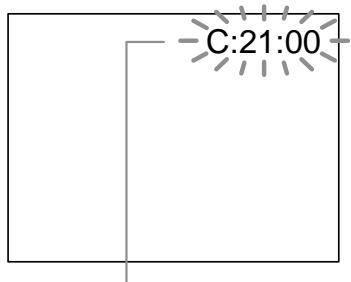
修理にお出しになる前に、もう1度点検して みましょう。それでも正常に動作しないとき は、テクニカルインフォメーションセンター、 お買い上げ店にお問い合わせください。 液晶画面やファインダーに「C:□□:□□」 のような表示が出たときは、自己診断表示機 能が働いています。134ページをご覧くださ
- 撮影スタンバイ状態が5分以上続 いたとき、バッテリーの消耗を 防ぎ、テープを保護するために 自動的に電源が切れます。
- そのカセットで撮るなら誤消 10 去防止ツマミを元に戻す。ま たは新しいカセットを入れ
- カセットを取り出して、約1 138 時間してからもう1度入れ直
- 1度電源スイッチを「切(充 」にしてから、もう1度
液晶画面が開いている。 液晶画面を使って撮影しない ときは液晶画面を閉じる。 ろうそくの火やライトなど を暗い背景の中で撮ると、
背景とのコントラストが強い被写 体の場合に出る現象で、故障では
スローシャッターやキャンドル モード、SUPER NIGHTSHOT モードのときに出る現象で、故障
液晶画面やファインダーに 見慣れぬ画面が現れる。 カセットを入れずに電源を
にして10分たつと、 デモンストレーションが始まりま
カセットを入れるとデモンス トレーションが中断される。 デモンストレーションが出な いようにすることもできます。 画像の色が正しくない。 NIGHTSHOTが「入」になってい
シャッター音が出ない。 メニューの「お知らせブザー」が
「お知らせブザー」を「メロ ディー」または「ノーマル」
テレビやコンピューターの 画面を撮影すると黒い帯が
ビデオヘッドが汚れている。 別売りのクリーニングカセッ
- メニューの「音声ミックス」が 「ST2」
- カセットメモリー付きカ いカセットを使っている。
タイトルサーチできない。 アフレコした音声が聞こ
- 充電されたバッテリーを取 6、8 入っていない/消耗が近い。
- ACアダプター/チャージャーの プラグがコンセントからはずれ
19、22 カセットで、撮影後にカセットを
- カセットを入れてからエンド サーチボタンを押すまでに、1
エンドサーチが誤動作する。 テープの冒頭や途中に無記録部分 バッテリーの消耗が早い。 次のことを点検してください
8、9 6、8 %やZが点滅し、 カセット取 結露している。 出しスイッチ以外働かない。 カセットを取り出して、 約1時 138 間してからもう1度入れ直す。 カセットメモリー付きのカ セットを使用しているのに カセットメモリー表示が出
- 電源をきちんと接続する。 カセットの金メッキ端子が汚れて いる。または、ゴミが付着してい
- フォーマットの形式の異なる メ モリースティック を入れた。
- フォーマットするか、別の メモリースティック を入
- メモリースティック の誤消去 「LOCK」
メモリースティック の誤消去防 「LOCK」
全消去が実行できない。 メモリースティック の誤消去防 「LOCK」
プロテクトが実行できない。 • メモリースティック の誤消去 「LOCK」
- メモリースティック の誤消去 「LOCK」
- プリントマーク操作をしたい画 像が表示されていない。 オートフォトコピーが実行
- メモリースティック の誤消去 「LOCK」
- 充電されたバッテリーを取 り付ける。またはACアダ 8 、9
- バッテリーが消耗している。 プター/チャージャーを使
タイトルを入れられない。 カセットになまえを付けら
- カセットメモリー付きカ いカセットを使っている。
- カセットメモリーの付いていな いカセットを使っている。
(DVケーブル) しく接続しているのにモニ
i.LINKケーブル(DVケーブ を一度ぬいてからもう1度
- 本機と録画機の録画のタイミン 付属のワイヤレスリモコン
- リモコンと本体のリモコン受光 部の間に障害物がある。
- リモコンの乾電池の3極と#極 が、正しく入っていない。
- 本機に異常が発生している。 本体に取り付けたバッテ
- ACアダプター/チャージャーの モード切換スイッチが、
- バッテリーが故障している。 次のことを点検してください
- カセットを取り出して、約1 時間してからもう一度入れ
バッテリーまたはACアダプ ター/チャージャーのDK ケーブルを取りはずし、 分後再びバッテリーまたは ACアダプター/チャー ジャーのDKケーブルを取り
タイマーボタン左のリセッ トボタンを先のとがったも
本機の機能の一部にリニア機 構を採用しているためです。
自己診断表示 − アルファベットで始まる表示が出たら 本機には自己診断機能がついています。 液晶画面またはファインダー これは本機が正しく動作していないときに、 C:21:00 ファインダー(または液晶画面)にアルファ ベットと数字の5桁の表示でお知らせする機 能です。表示によって、本機の状態がわかる 詳しくは以下の表をご覧になり、各表示に 合った対応をしてください。表示の末尾2桁 (□□)の数字は、本機の状態によって変わ
「C:□□:□□」 お客様自身で正常に戻せる状態 「E:□□:□□」 テクニカルインフォメーションセン ターに相談していただく状態
C:04:□□ インフォリチウム 以外のバッ テリーを使用している。 インフォリチウム バッテリーをご使
カセットを取り出して、約1時間して からもう1度入れ直す。
C:22:□□ ビデオヘッドが汚れている。 別売りのクリーニングカセットできれ
C:31:□□ C:32:□□ お客様自身で対応できる上記以 外の状態になっている。
- 電源を一度取りはずし、取りつけ直 してから再度操作し直す。
E:61:□□ E:62:□□ お客様自身で対応できない状態
お客様自身で対応できる場合でも、2、3度繰り返 しても正常に戻らないときは、テクニカルイン フォメーションセンターにご相談ください。
テクニカルインフォメーションセン ターにご相談ください。その際は、表 示の5桁すべてをお知らせください。 例:E:61:10
警告表示とお知らせメッセージ 液晶画面とファインダーには、次のような表 示が出ます。詳しい説明は、
- テープが結露している。 テープを取り出し、電源をはずしてカ セット入れを開けたまま約1時間放置す る(138ページ)
- バッテリー残量がない (6ページ) 状況によっては、バッテリー残 量が5分から10分ほどでも警告 表示が点滅することがありま
- 画像が消去できないようになっている* (115ページ)
- テープが誤消去防止状態に なっている*(10ページ)
- テープが終わっている* (10 、22ページ) テープを取り出す必要がある
- テープが誤消去防止状態に なっている*(10ページ)
- テープが終わっている* (10、 22ページ)
- 自己診断表示が出ている* (134ページ) 自己診断表示(134ページ) C:21:00 メモリースティック 関連の警告
- メモリースティック が入っていな い*(91ページ)
- 認識できない メモリースティック が入っている*(90ページ) メモリースティック 関連の警告
- メモリースティック が壊れている* (90ページ)
- メモリースティック が正しく フォーマットされていない* (85ページ)
- 対応していないサイズの メモリース ティック が入っている
- 警告表示/お知らせメッセージが出るときに、「おしらせブザー」が鳴ります。
警告表示とともに、以下のお知らせメッセージが出ます。 メッセージにしたがって操作してください。
- バッテリーを取りかえてください(8ページ)
- このバッテリーは古くなりました 取りかえてください(8ページ)
- インフォリチウム バッテリーをつかってください(6ページ)
- テープが終わっています*(10、22ページ)
- カセットを入れてください*(10ページ)
- カセットの誤消去防止ツマミを確認してください*(10ページ)
- メニューで日付 時刻をあわせてください(88ページ)
- ヘッドが汚れています/クリーニングカセットをつかってください(138ページ)
- 結露しています カセットを取りだしてください*(138ページ) (テープが入っていないとき、メッセージは「結露しています」になります。)
- ダビングプロテクトされています 録画できません*(122ページ)
- 音声モードがちがいます 確認してください*(86ページ)
- 録画モードがちがいます 確認してください*(85ページ)
- テープを確認してください*(71ページ)
- i. LINK ケーブルをぬいてください(71ページ)
- カセットメモリー付きカセットを入れなおしてください*(122ページ)
- カセットメモリーがいっぱいです*(75ページ)
- メモリースティックを確認してください*(103ページ)
- メモリースティックのメモリーがいっぱいです*(98ページ)
- メモリースティックの誤消去防止ツマミを確認してください*(90ページ)
- メモリースティックを入れてください*(91ページ)
- メモリースティックエラー*(90ページ)
- メモリースティックフォーマットエラー*(85ページ)
- メモリースティックディレクトリエラー*(90ページ)
- 警告表示/お知らせメッセージが出るときに、「おしらせブザー」が鳴ります。
本機は外国でもお使いになれます 別売りのACアダプター/チャージャー AC-VQ850は、AC100V〜240V・50/ 60Hzの広範囲な電源でお使いいただけま
時差補正」を選べば、時差を設定するだ けで時刻を現地時間に合わせることができま す。詳しくは81ページをご覧ください。
また、バッテリーも充電できます。ただし、 電源コンセントの形状の異なる国では、電源 コンセントにあった変換プラグアダプターを あらかじめ旅行代理店でおたずねの上、ご用 意ください。トラベルコンバーターはご使用 にならないでください。故障の原因となるこ
再生画像を見るには、日本と同じカラーテレ ビ方式(NTSC)で、映像/音声入力端子付 きのテレビ(またはモニター)および接続 日本と同じカラーテレビ方式(NTSC)を採用している国 または地域(五十音順)
結露とは、本機を寒い場所から急に暖かい場 ビデオヘッドが汚れると、正常に録画できな 所へ持ち込んだときなどに、本機の心臓部で かったり、ノイズの多い再生画像になったり あるヘッドやテープ、レンズに水滴が付くこ
とです。テープがヘッドに貼り付いて、ヘッ 次のような症状になったときは、別売りの乾 ドやテープを傷めたり、故障の原因になりま 式クリーニングカセットDVM-12CLDを10 す。結露が起こると、ファインダーや液晶画 秒間使ってヘッドをきれいにしておきましょ 面に下のように警告表示が出ます。ただし、
セットをつかってください」の表示が交互 に出る。またはxが点滅する。
カセットは直ちに取り出してください。警告 表示が出ている間は、カセット取り出しス イッチ以外は働きません。 電源を切ってカセット入れを開けたまま、結 ビデオヘッドが汚れているときの画像 露がなくなるまで(約1時間)放置してくだ さい。電源を入れてもお知らせメッセージが
出ず、カセットを入れてビデオ操作ボタンを 押してもZが点滅しなければ使用できます。 このような画像になったら、クリーニングカ セットをお使いください。 結露が起こりやすいのは 結露を起こりにくくするために
次のように、温度差のある場所 へ移動したり、湿度の高い場所 本機を温度差の激しい場所へ持 ち込むときは、ビニール袋に空 長時間使用すると摩耗します。 クリーニングカセットを使って
- スキー場のゲレンデから暖房 気が入らないように入れて密封 します。約1時間放置し、移動 も鮮明な画像に戻らないとき は、ヘッドの摩耗が考えられま の効いた場所へ持ち込んだと
す。このときは、ヘッドの交換 が必要です。テクニカルイン
- 冷房の効いた部屋や車内から 暑い屋外へ持ち出したとき
- 温泉など高温多湿の場所 フォメーションセンターにご相
液晶画面をきれいにする 液晶画面に指紋やゴミがついて汚れたとき は、別売りの液晶クリーニングキットを使っ てきれいにすることをおすすめします。
- バッテリーは防水構造ではありません。水 などに濡らさないようにご注意ください。
- バッテリーを長期間使用しない場合でも、 機能を維持するために、1年に1回程度満 充電にして、本機で使い切ってから保管し
内蔵の充電式ボタン電池について 本機は日時や各種の設定を電源の入/切と関 係なく保持するために充電式ボタン電池を内 蔵しています。充電式ボタン電池は本機を使 用している限り常に充電されていますが、使 う時間が短いと徐々に放電し4か月近く全く 使わないと完全に放電してしまいます。充電 してからご使用ください。 ただし、充電式ボタン電池が充電されていな い場合でも、日時を記録しないのであれば本 機を使うことはできます。 本機を別売りのACアダプター/チャー ジャーを使ってコンセントにつなぐか、充電 されたバッテリーを取り付け、電源スイッチ
回転2ヘッドヘリカルスキャン 回転2ヘッド 12ビット32kHz(ステレオ1、ス テレオ2) 16ビット48kHz(ステレオ) NTSCカラー、EIA標準方式 マークのついたミニDVカ SP:約18.81mm/秒 LP:約12.56mm/秒 SP:60分(DVM60使用時) LP:90分(DVM60使用時) 2分30秒(DVM60使用時) 電子ファインダー:カラー 1/4型CCD固体撮像素子 約107万画素(動画時有効画素 数:約69万画素、静止画時有効画 素数:約100万画素) 10倍(光学)、120倍(デジタル) f=4.2〜42mm (35mmカメラ換算では カメラモード時:48 〜480mm 、 メモリーモード時:40〜400mm) F1.8〜2.2 フィルター径37mm 自動追尾/HOLDホールド、 n屋内(3200K)、 屋外 (5800K) 15ルクス(F1.8) 0ルクス(NIGHTSHOT時)
Y出力 1Vp-p 75Ω不平衡 C出力 0.286Vp-p 75Ω不平衡 AVミニジャック 入力/出力自動切り換え 映像:1 Vp-p 75 Ω不平衡、同 音声:327mV(47kΩ負荷時)、 出力インピーダンス2.2kΩ 47kΩ以上
デジタル I/O/ 端子 DV入力/出力端子 ステレオミニジャック(Ø3.5) 特殊ミニミニジャック(Ø2.5) ステレオミニジャック(Ø3.5) i.LINK(IEEE1394. 4ピン特殊
3.5型 246,400ドット 横1120×縦220
バッテリー端子入力7.2V DC端子入力8.4V 3.7W (ファインダー使用時) 4.5W (液晶画面使用時、明るさ標準) 0℃〜+40℃ –20℃〜+60℃ 外形寸法(最大突起部を 71 × 93 × 170 mm (幅×高さ×奥行き) 約 680g(本体のみ) 約 780g
- バッテリーNP-FM50、テープ (DVM60) 、レンズキャップ含む。 レンズキャップ(1) レンズフード(1) ワイヤレスリモコン(1) 単3形乾電池(リモコン用) (2) AV接続ケーブル(1) 撮り方ビデオ(1) 取扱説明書(1) 安全のために(1) 保証書(1) ハンディカム カスタマーご登録の お勧め(1) カスタマーご登録ハガキ(1) カスタマーご登録 CD-ROM(1) 本機の仕様および外観は、改良のため予告なく変更すること がありますが、ご了承ください。 保証書とアフターサービス この製品には保証書が添付されていますので、お買 い上げの際お買い上げ店でお受け取りください。所 定事項の記入および記載内容をお確かめの上、大切 保証期間はお買い上げ日より1年間です。 このデジタルビデオカメラレコーダーは国内仕様で す。外国で万一、事故、不具合が生じた場合の現地 でのアフターサービスおよびその費用については、
調子が悪いときはまずチェックを 「故障かな?と思ったら」の項を参考にして故障か どうかお調べください。
それでも具合の悪いときは テクニカルインフォメーションセンター(本書の裏 面参照)にご相談ください。 保証書の記載内容に基づいて修理させていただきま す。詳しくは保証書をご覧ください。 保証期間経過後の修理は 修理によって機能が維持できる場合は、ご要望によ り有料修理させていただきます。 部品の保有期間について 当社はデジタルビデオカメラレコーダーの補修用性 能部品(製品の機能を維持するために必要な部品) を製造打ち切り後最低8年間保有しています。この 部品保有期間が経過した後も、故障個所によっては 修理可能の場合がありますので、テクニカルイン フォメーションセンターにご相談ください。
ボタン(24ページ) エディットサーチボタン(19ページ)
(13ページ) フォーカスリング(38ページ) 表示窓(125ページ)
(31ページ) 録画ランプ(11ページ)
(21ページ) 内蔵ステレオマイク(11ページ) 赤外線発光部(16、24ページ)
(16ページ) ビデオ操作ボタン(22ページ)
アクセスランプ(103、105ページ) ズームレバー(15ページ) フォトボタン(25、96ページ)
電源スイッチを「ビデオ」 にするとボタン部分が点
NIGHTSHOT スイッチ(16ページ) SUPER NIGHTSHOTボタン (17ページ) ボタン(91ページ) (11ページ)
各部のなまえ(つづき) メモリー再生ボタン(107ページ)
(100ページ) プログラムAE ボタン(36ページ) (37ページ) 選択/ 押 決定ダイヤル (28ページ) (19ページ) 液晶画面OPENボタン(11ページ) (21ページ)
(28、81ページ) デジタルエフェクトボタン (33、 40ページ)
(41、 112ページ) リセットボタン(133ページ)
- 取り付けたアクセサリーがは この純正マークは、ソニー(株) のビデオ機器関連商品が純正製 品であることを表すマークです。 インテリジェントアクセサリー
- 別売りの専用マイクやビデオ ライトなどをお使いになる
めの際は, 純正マークもしくは ソニーロゴタイプが表示されて いるビデオ機器関連商品をご購 入されることをおすすめします。
- 本機の電源スイッチに連動し て、アクセサリーの電源の入 (お使いになるアクセサリー の取扱説明書をあわせてご覧
ずれて落ちたりしないよう に、はずれにくい構造になっ ています。アクセサリーを取 り付けるときは、押しながら 奥まで差し込み、取り付けネ ジを確実に締め付けてくださ
- アクセサリーを取りはずすと きは、取り付けネジをゆる め、上から押しながらはずし
DV入力/出力端子 (51、63、66 ページ)
(23 、50 、63 、64 、72 ページ) ヘッドホン i 端子 ヘッドホンを使うときは ステレオミニジャックの ものをお使いください。 DC IN端子 (9 、125 ページ) デジタル I/O (109ページ)/
つまみ(10ページ) 三脚を使うときは、ネジの長さが6.5mm 未満のものをお使いください。ネジの長 い三脚ではしっかり固定できず、本機を 傷つけることがあります。 デジタル I/O/ (リモート)
S1 映像端子(23 、 27 、50 、64 ページ) グリップベルトのしめ方 は、LANC端子のマークで す。LANC端子とは、ビデオ機 器と周辺機器を接続し、テープ 走行などをコントロールできる
スピーカーから音は出ません。 グリップベルトはしっかりと
別売りの外部マイクを使う場合 マイク(プラグインパワー)端子 はプラグインパワー方式の外部 マイク用電源端子とマイク入力 端子が兼用になった端子です。
フォトボタン(25、96ページ) ゼロセットメモリーボタン (42、68ページ) 画面表示ボタン(21ページ)
(100ページ) (43 、45、47ページ) ビデオ操作ボタン(22ページ) z録画ボタン/マーク ボタン(65、67ページ) スタート/ストップボタン (12ページ) 撮影スタンバイまたは撮影
アフレコボタン(72ページ) .>ボタン(43 、45 、47ページ) ズームボタン(15ページ)
- 付属のリモコンで本機を操作 日光や照明器具の強い光があ しているときに、他のビデオ デッキが誤動作することがあ たらないようにご注意くださ い。リモコン操作ができない ります。その場合、ビデオ デッキのリモコンモードス
イッチをVTR2以外のモード に切り換えるか、黒い紙でリ モコン受光部をふさいでくだ
ファインダーと液晶画面の表示 録画モード表示(15ページ)
(15、122ページ) 撮影スタンバイ/撮影中表示 (11ページ)/テープ走行表示 (22ページ)/画像サイズ表示 (93ページ)/画質モード表示 (92ページ)
(15ページ) ズーム表示(15ページ)/ 明るさ表示(37ページ)/ (90ページ) NIGHTSHOT表示(16ページ) 警告表示(135ページ) デジタルエフェクト表示 (33ページ)/メモリー ミックス表示(100ペー (30ページ) ワイドTV表示 (29ページ)
示(13ページ)/音量 調節表示(21ページ) /日付表示(15ペー プログラムAEモード表示 (35ページ) 逆光補正表示(16ページ) (83ページ) 手動フォーカス表示(38ページ)
(42ページ)/タイムコード表 示(15ページ)/自己診断表示 (134ページ)/フォト撮影表示 (25ページ)/ファイル数表示 (108ページ) (15ページ)
(108ページ) ゼロセットメモリー表示 (42ページ) エンドサーチ表示(19ページ)
音声モード表示(86ページ) メモリーミックスファイル名表 示(100ページ)/時刻表示 (15ページ) 連写モード表示(98ページ) フラッシュ充電完了表示 別売りのビデオフラッシュ使用
(126ページ) バッテリー残量時間表示(126ぺージ)/テープ カウンター表示(42ページ)/メモリーカウン ター表示/タイムコード表示(15ページ)
NIGHTSHOT ろうそく程度の明かりしかないとき
16ページ 35ページ 35ページ 16ページ 35ページ 35ページ インパクトある画像を作るための機能[撮影中]
フェードイン・フェードアウト 30ページ
画像をデジタル処理したい ピクチャーエフェクト/ 32 、33ページ
35ページ 74ページ さりげなく自然な画像にするための機能[撮影中] ズーム時の画質低下を押さえたい メニュー;デジタルズーム 意図的にピントを合わせたい
81ページ 38ページ 35ページ 35ページ 撮影後の編集・お手持ちの機器との接続のための機能[撮影中] ワイドテレビで見る予定のとき パソコンに静止画を取り込みたい ワイドTVモード
29ページ 90ページ 撮影し終わったテープで行う機能[再生中] 撮影した画像にデジタル処理したい ピクチャーエフェクト/ 39 、40ページ
撮影した日時を確認する 見たい場面にすばやく戻す タイトルの入った場面を探す
21ページ 42ページ 43ページ 47ページ 49ページ メニュー:バイリンガル 81ページ
- 明るさ調節 p. 37
- アフレコ p. 71
- インサート編集 p. 68
- インデックスタイトラー機能 インデックス表示 p. 108
- アクセサリーシュー p. 142
- バッテリー p. 7
- 液晶画面 p. 12
- エディットサーチ p. 19
- エンドサーチ p. 19
- 、22 オートシャッター p. 83
- オーバーラップ p. 30
- 、100 オールドムービー p. 33
- おしらせブザー p. 87
- お知らせメッセージ p. 136
- 音声多重テープ p. 123
- 音声ミックス p. 83
- 音声モード p. 86
- 外部マイク(別売り) p. 143
- カセットメモリー p. 2
- 、122 カセットラベル p. 79
- 画質モード p. 92
- カメラクロマキー p. 100
- 画面表示 p. 21
- カラーテレビ方式 p. 137
- 逆光補正 p. 16
- 逆方向再生 p. 22
- グリップベルト p. 143
- 警告表示 p. 135
- 結露 p. 138
- 広角 p. 15
- 高速アクセス p. 22
- 誤消去防止ツマミ p. 10
- 再生ズーム p. 41
- 、112 撮影時間 p. 7
- サブ(音声) p. 83
- 自己診断表示 p. 134
- 時差補正 p. 87
- 実用充電 p. 6
- 視度調節 p. 13
- 充電 p. 6
- 充電式ボタン電池 p. 139
- 主音声 p. 123
- ズーム p. 15
- スーパーナイトショット p. 17
- スチル p. 33
- ステレオ放送テープ p. 123
- スライドショー p. 113
- スローシャッター p. 33
- 赤外線送信 p. 16
- 、24 、55 接続 (テレビで見るとき) p. 23
- (編集のとき) p. 64
- 、66 セルフタイマー録画 p. 18
- 、68 選択/ 押 決定ダイヤル 、81 p. 28
- タイトル p. 74
- 、77 タイトルサーチ p. 43
- タイムコード p. 15
- 対面撮影 p. 12
- ダビング編集 p. 50
- つなぎ撮り p. 11
- テープカウンター p. 42
- データコード p. 21
- テープ残量表示 p. 15
- テープの終わり表示 p. 135
- テープフォト撮影 p. 25
- デジタルエフェクト p. 33
- 、40 デジタルプログラムエディット デジタル変換機能 p. 63
- デジタルI/O/ p. 109
- 手ぶれ補正 p. 83
- デモンストレーション p. 86
- 電源 (家庭用コンセント) p. 9
- (自動車の電源) p. 9
- (バッテリー) p. 8
- ドットフェーダー p. 30
- トレイル p. 33
二重音声放送テープ .......... 123
- 倍速再生 p. 22
- バイリンガル p. 83
- バッテリー p. 8
- バッテリー残量表示 p. 15
- 、39 日付サーチ p. 45
- 日付・時刻合わせ p. 88
- 日付・時刻表示 p. 15
- ピント合わせ p. 38
- ファインダーの表示 p. 145
- フェーダー p. 30
- フェードイン・フェードアウト フォーカス p. 38
- フォトサーチ p. 47
- フォトスキャン p. 49
- 副音声 p. 123
- フラッシュモーション p. 33
- プリントマーク p. 120
- プログラムAE p. 35
- プロテクト p. 115
- ヘッド p. 138
- ヘッドホン端子 p. 143
- ヘッド汚れ表示 p. 138
- 編集 p. 50
- ホワイトバランス p. 28
- 望遠 p. 15
- 満充電 p. 6
- メニュー p. 81
- メイン(音声) p. 83
- メモリーオーバーラップ p. 100
- メモリークロマキー p. 100
- メモリー再生ズーム p. 112
- メモリースティック p. 90
- メモリーミックス p. 100
- メモリールミキー p. 100
- モノトーンフェーダー p. 30
- リセットボタン p. 133
- リモコン受光部 p. 141
- ルミナンスキー p. 33
- レックレビュー p. 19
- 連写 p. 97
ソニーではハンディカムをお買い上げの皆様へのサポートをより充実
させていくため、お客様に「カスタマー登録」をお勧めしています。 詳しくは同梱の「ハンディカム カスタマーご登録のお勧め」をご覧く カスタマー登録に関する問い合わせ
ソニーマーケティング(株)カスタマー専用デスク 03-3584-6651 受付時間:月〜金曜日 午前10時〜午後6時 (ただし、年末、年始、祝日を除く)
■ デジタルイメージングカスタマーサポート デジタルハンディカムとパソコンの接続方法や、最新サポート情報を ご案内するホームページです。 http://www.sony.co.jp/support-di/ ■ テクニカルインフォメーションセンター
本機をお使いになって不明な点、技術的なご質問、 故障と思われるときのご相談窓口です。 0564-62-4979 月〜金曜日 午前9時〜午後5時 (ただし、年末、年始、祝日を除く) D-Imaging World (デジタルイメージングワールド) ハンディカムやデジタルスチルカメラを楽しく 使っていただくためのホームページです。 http://www.sony.co.jp/di-world/ 「Sony online」は、インターネット上のソニーのエレク トロニクスとエンターテインメントのホームページです。 この説明書は再生紙を使用しています。 Printed in Japan
Notice-Facile