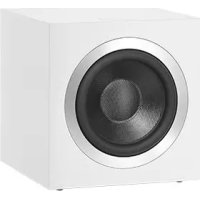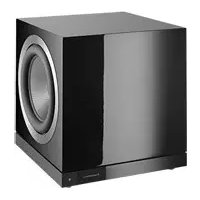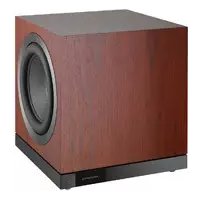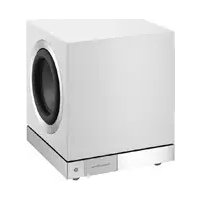
DB3D - サブウーファー BOWERS & WILKINS - 無料のユーザーマニュアル
デバイスのマニュアルを無料で見つける DB3D BOWERS & WILKINS PDF形式.



| 製品タイプ | アクティブサブウーファー |
| ブランド | Bowers & Wilkins |
| モデル | DB3D |
| スピーカー | プッシュプッシュ構成の2つのスピーカー |
| オーディオ入力 | RCAフォノステレオ(不平衡)およびXLRステレオ(平衡) |
| ワイヤレス接続 | 設定およびアプリ制御用Bluetooth |
| 制御アプリ | Bowers & Wilkins DB Subwoofers(iOS 10+、Android 5+) |
| ローパスフィルター | 周波数と傾きを調整可能、Bowers & Wilkinsスピーカー用プリセット |
| イコライゼーション | 自動Room EQ、入力EQ(映画、音楽、フラットまたはカスタム5バンド) |
| レベル調整 | はい、アプリ経由 |
| スリープモード | 20分間無操作後自動、またはボタン/12Vトリガーで手動 |
| 電源 | 主電源、付属の電源コード |
| 付属の脚 | スパイク、デカップリングフィート、ラバーパッド |
| グリル | マグネット式、取り外し可能、布張り |
| リセット | スリープボタンを素早く3回押す |
| お手入れ | 柔らかくて毛羽立たない布、研磨剤、酸性、アルカリ性製品を避ける |
| リモコン | 12Vトリガー入力(2×3.5mmジャック)、ホームオートメーションシステム用RS-232 |
| インジケーターランプ | 緑:点灯;赤:スリープ;赤点滅:過負荷 |
| 2台のサブウーファー使用 | ステレオ分離を改善し、室内モードを平滑化するために推奨 |
| エージング期間 | 温度:約1週間、サスペンション:約15時間 |
よくある質問 - DB3D BOWERS & WILKINS
ユーザーの質問 DB3D BOWERS & WILKINS
0 質問 この機器について。知っているものに答えるか、ご自身の質問をしてください。
この機器について新しい質問をする
デバイスの取扱説明書をダウンロード サブウーファー 無料でPDF形式で!マニュアルを見つける DB3D - BOWERS & WILKINS 電子デバイスをもとに戻しましょう。このページにはデバイスの使用に必要なすべての書類が掲載されています。 DB3D ブランド BOWERS & WILKINS.
使用説明書 DB3D BOWERS & WILKINS
Bowers & WilkinsおよびDBシリーズサブウーファーのご紹介
Bowers & Wilkins製品をお買い上げいただきありがとうございます。ジョン・バウワースはBowers & Wilkinsを設立した当初、創意に富んだデザインと革新的な工業技術、そして先進技術が、家庭でオーディオを十分に楽しむ鍵であると信じていました。この信念はBowers & Wilkinsで今でも共有されており、設計するすべての製品に命を吹き込んでいます。
本機器を主電源につないで操作を行う前に、同封の説明書に記載の重要な安全上の注意を良くお読みいただき順守してください。
このマニュアルは、すべてのDBシリーズサブウーファーを対象としています。
- DBシリーズサブウーファー
- 電力ケーブル
- スピーカーグリル
- スパイク、デカップリング&ラバーフィート
- 印刷物パック
2. はじめに
DBシリーズサブウーファーは、念入りに設置する価値のある、非常に高性能な製品です。設置を始める前にこのマニュアルをお読みください。
DBシリーズ・サブウーファーは、従来のステレオシステムとホームシアターシステムの両方で低音域の再現に使用することができます。DBシリーズ・サブウーファーには、汎用性を高め、リスニングルーム、リスニングポジションおよび音源の特徴に応じた性能の微調整を可能にする、幅広い機能が含まれます。これらの機能については次項で簡単に説明いたします。
設定とコントロール
DBシリーズサブウーファーは、Bluetoothに接続した iOSおよびAndroidデバイスからBowers & Wilkins DBサブウーファー・アプリを操作することでのみ設定およびコントロールできます。
サブウーファーの設置を開始する前に、お手持ちのiOSまたはAndroidデバイスにDBサブウーファー・アプリをダウンロードおよびインストールしてください。このアプリを使用せずにDBシリーズサブウーファーをセットアップまたは使用することはできません。
注:DBシリーズ・サブウーファー・アプリにはiOS バージョン10以降またはAndroidバージョン5以降が必要です。iOSまたはAndroidの設定画面でBluetoothをオンにしてください。
ルームイコライゼーション
リスニング環境の音響特性に合うようDBシリーズサブウーファーのパフォーマンスを自動的に最適化することが可能です。
多様な入力
DBシリーズサブウーファーは、RCAフォノ入力とバランスXLRステレオアナログ入力に対応しています。これらの入力は同時接続が可能で、また異なるシステム用に独立して構成することができます。
レベルの調整
DBシリーズサブウーファーには、レベル調節とトリム調節の両方を内蔵しています。トリム調節は異なるソース出力のレベルを最適にマッチングさせるもので、どの出力においてもサブウーファーの音量レベルをメインスピーカーの音量レベルに調和させます。
ローパスフィルターの設定
DBシリーズサブウーファーは、RCA接続とXLR接続の両方のステレオ構成に対しローパスフィルターをオプションで提供しています。モノ(LFE)接続の使用時には、ソース機器の低音管理機能が用いられます。ステレオ装置の場合は、ローパスフィルターの特性を、特定のBowers & Wilkinsのメインスピーカーまたは他メーカーのメインスピーカー仕様のいずれかに合わせることが可能です。
入力EQ
DBシリーズサブウーファーは、音楽と映画の音源に適するよう設計されたイコライゼーションプリセットをオプションで提供しています。5バンドイコライザーでカスタマイズするイコライゼーションもご利用いただけます。
3. サブウーファーの設置
3.1 始める前に
箱の外面に印刷された開梱方法に従ってください。
DBシリーズサブウーファーは重いため、最終設置場所の近くで、2人がかりで開梱してください。
注:DB1D、DB2D及びDB3Dサブウーファーは2基のドライバーを積んだ設計となっているため、カスタム仕様の家具へのインストールには適していません。家具への設置が必要な場合、複数のDB4Sサブウーファーがより満足のいく解決策となるでしょう。いずれの場合でも、ビルト・イン式の家具は、サブウーファーまたはサブウーファーの重量を支え、サブウーファーの側面、背面、上部の周りに少なくとも20cm(8インチ)のスペースを確保しなければなりません。
3.2 位置の決定
DBシリーズサブウーファーにはルームEQ最適化システムが内蔵されており、理想的な位置でなくても補正が可能なため、多くのサブウーファーより自由度の高い設置をすることができます。
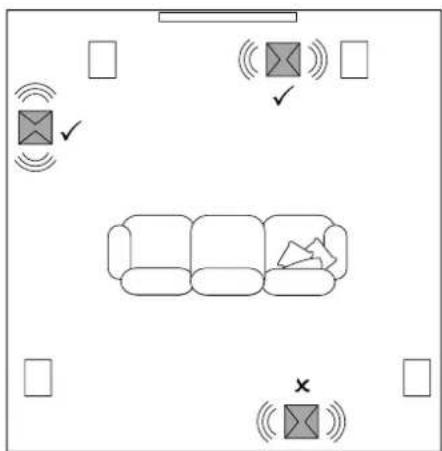
最大の効果を得るには、DBシリーズサブウーファーを左右のスピーカーの間に、またはどちらかのスピーカーの近くに設置します。室内の環境によりサブウーファーをリスナーの横に置く場合、それがリスナーより前方に設置されれば性能が許容範囲内に維持されます。サブ
図表1a
ステレオ(2.1)システムにおけるDB4S
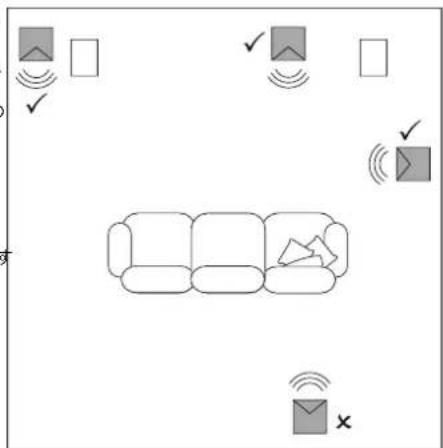
ウーファーをリスナーの後方に設置することは避けてください。
サブウーファーを2台使用する場合は、1台を左スピーカーの側に、もう1台を右スピーカーの側に置くことが理想です。図表1aと1bは、サブウーファーの設置位置示しています。
注:DB1D、DB2D、およびDB3Dは、ツインのドライバー(ウーファー)を横向きにして配置する必要があります。DB4Sは、その単一のドライバー(ウーファー)が正面向きとなる必要があります。
注:1つの設置箇所で2台のサブウーファーを使用すると、ステレオセパレーションが最低域周波数で維持され、低音の室内反響の効果が平均化され、より大きな最大音盲レベルが実現されるため、音の再現が向上します。従来のステレオシステムで2台のサブウーファーを使用した場合、各サブウーファーが適切なメインスピーカーの近くに設置されている場合にのみステレオセパレーションが向上します。
注:あらゆるスピーカーと同様に、部屋の壁はサブウーファーの音に影響を与えます。より多くの壁面が近接しているほど、低音の音量が大きくなります。室内でより多くの音響反射が得られるほど、サブウーファーの音量を低く設定してサブウーファーの負担を軽減することができます。
サブウーファーの設置後、ルームEQ機能を用いてサブウーファーの性能を最大化してください。方法は4項で説明します。
图表1b
ホームシアター(5.1)システムにおけるDB1D、DB2D及びDB3D
以下のいずれかの脚を取り付けずにDBシリーズ サブ ウ ーファー を 使用しないでくだ
3.5 接続
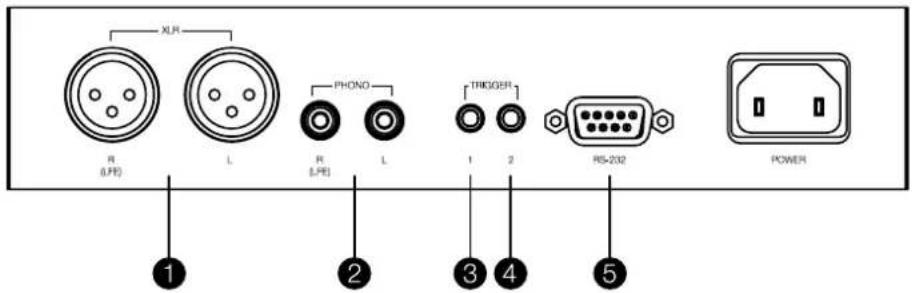
-DBシリーズサブウーファーでは、主電源の接続と入力番号が必要です。12VトリガーとRS232コントロールに対応するコネクターもオプションで搭載されています。ゴ図表3は、DBシリーズサブウーファーの接続パネルを示しています。
注:コールド信号、ホット信号およびグラウンド信号が個別の信号線により伝送されるバランス接続は、専門家向けオーディオ機器および一部の家庭用ハイエンドオーディオ機器で良く用いられています。バランス接続は本質的に干渉やノイズに対してアンバランス接続よりも耐性があります。
日本語
D Bシリーズサブ ウーファー には、デカップリング 脚脚またはスパイク脚のいずれかを取り付けることができます。それぞれの 脚タイプは以下のとおりです。
主電源
- スパイク脚はカーペット敷きの床での使用に対応しています。スパイク脚がカーペットにの下の床にサブウーファーが据え付けられるようになっており、カーペットを押しつぶすことなく、サブウーファーをしっかりと安定させることができます。
サブウーファーには各種の電源ケーブルが付属しています。使用する地域の電源ソケットに合った電源ケーブルを使用してください。サブウーファーを主電源に繋ぐと、すぐに動作モードに切り替わり、前面パネルにあるスタンバイボタンインジケーターが緑色に点灯します。
2 - RCAフォノ入力
アンバランスR C Aフォノ入力は、アンバランス・ステレオ音声出力を供給するプリアンプまたはAVプロセッサーのみに対応しています。
注:プリアンプまたはAVプロセッサーがモノサブウーファー音声出力のみに対応している場合、サブウーファーのいずれかの入力ソケットにのみ接続することができます。
- デカップリング脚は木製の吊り床での使用に対応しています。脚のゴム素材が、床とサブに一定の隙間を作ります。
注:スタンパネル、ボタンは、DB1D、DB2D、DB3Dの前面パネル、およDB4Sの背面パネルにあります。
コントロールの接続
主電源および信号入力ソケットに加えて、DBシリーズサブウーファーの接続パネルには次のオプションのコントロール・インターフェース・ソケットがあります。
- ゴム脚はカーペット敷きではない硬い床で、スパイクが表面を傷つける恐れがある場合での使用に対応しています。
サブウーファーが20分以上使用されないときは自動的にスタンバイモードに切り替わり、インジケーターが赤色に点灯します。

サブウーファーのヒートシンクが下面に位置ているため、カーペット敷きの床ではゴム脚またはデカップリング脚を使用しな
信号接続
DBシリーズサブウーファーは、ステレオRCAフォノ入力を安さしされバランスXLR入力に対応しています。フォソケットとXLRソケットを独立した選択可能な入力として使用することが可能です。この機能により、サブウーフキーを示例えばホームシアターシステムと従来のステレオシステムなど、2つの異なるオーディオシステムと一体化させることができます。入力の選択はDBサブウーファー・アプリで管理します。
3-12Vトリガー1:3.5mmジャックソケット トリガー1ソケットは、サブウーファーの電源オンやスタン ンバイ機能をワイヤーでリモートコントロールする場合 に使用します。
サブウーファーに脚を取り付けるにあたり、まずはサブウーファーを上下逆さまにします。このアーのドライブユニットを損傷しないように注意してください。また、逆さまにする際は表面仕上げに傷がつかないよう床に置いてください。
1-XLR入力
バランスXLR入力は、バランスステレオ音声出力を供給するプリアンプまたはAVプロセッサーに対応しています。
4-12Vトリガー2:3.5mmジャックソケット
トリガー2ソケットは、サブウーファーの入力選択をワイヤーでリモートコントロールする場合に使用します。
サブウーファーの底面の4つのねじ穴に脚をはめ込みます。スパイク脚を使用する場合は、まずロックナットを脚のねじ山に完全に取り付けてから、脚をサブウーファーにはめ込みます。ロックナットは、カーペットの毛も高くサブウーファーを設置したり、振動を軽減させるために調整したりする際に使用します。
トシ ンクパ ネルの
5-RS-232:9ピンDコネクター
RS232インターフェースを使用して、サブウーファーをリモートコントロールのホームオートメーションシステムに組み込むことができます。RS232を使用したホームオートメーションシステムに関する詳細は、お近くのBowers & Wilkinsの販売店にお問い合わせください。
注: サブウーファーのアンプのヒー周りに冷却用空気が流れるよう、サブウーファーをカーペットの毛足よりも高い位置に設置することが特に重要です。
図表2aと2bは、各脚タイプの使用方法を示しています。
脚を取り付けたら、脚を下にしてサブウーファーを通常の向きに戻します。その際、サブウーファーの全体の重さが1つまたは2つの脚の上に傾斜してかからないようご注意ください。
图表2a
ス パ イク 脚 を 使用
图表2b
デカップリン グ脚および ゴム 脚 を 使用

サブウーファーの脚を引きずるように移動させないでください。移動させる際は必ず上に持ち上げてください。
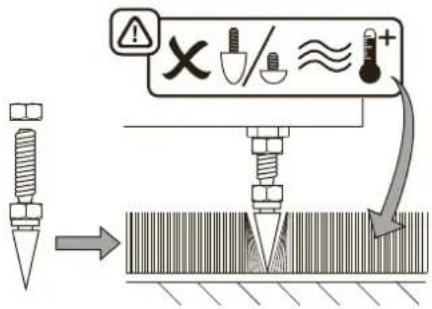
スパイク脚を用いて床の上で最終的な位置に設置したサブウーファーが振動する、またはカーペットが厚いためスパイクの先端が下の床に届かない場合は、サブウーファーが強れ動くことなくしっかりと支えられ、カーペットの毛足よりも十分高い位置に設置されるまで脚を調整してください。調整が完了したら、サブウーファーの底面にあるすべてのロックナットを10mmのスパナで締め、固定してください。
3.4 サブウーファーのグリル
DBシリーズ・サブウーファーには、布張りしたグリルが オプションで提供されています(DB4Sの場合は1枚)。サブウーファーは、グリルあり、またはなしで使用すること 図表3 DBサブウーファー接続パネル
ができます。グリルは 磁 石で取り付けられます。
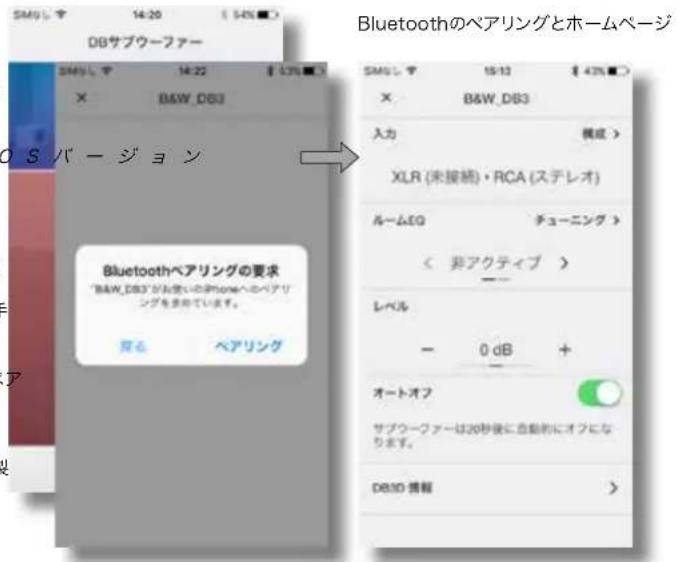
DBシリーズ サブウーファーは、DBサブウーファー・アプリでのみ設定・コントロールすることができます。お手持ちのiOSまたはAndroidデバイスにアプリをダウンロードおよびインストールしていない場合は、ここで行ってください。アプリをサブウーファーに接続するため、デバイスでBluetoothをオンにしてください。
注: D B サブウーファー・アプリには i 10以降またはAndroidバージョン5以降が必要です。iOSまたはAndroidの設定画面でBluetoothをオンにしてください。
DBサブウーファーが信号ケーブルおよび主電源に接続されると動作モードに切り替わり、前面パネルにあるスタンバイインジケーターが緑色に点灯します。以下の手順に従って設定を開始してください。
- DBサブウーファー・アプリを起動し、Bluetoothペアリングを確認します。ペアリングされると、アプリにホームページが表示されます。
- ホームページでは、サブウーファーのレベル調整、製品情報、自動スタンバイオプションおよびルームEQ最適化操作をご利用いただけます。ルームEQの使用は必ずしも必要ではありませんが、これを使用することでサブウーファーを室内で最適に作動させることができます。
4.1 入力の設定
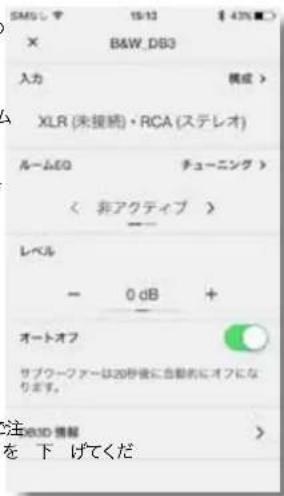
- アプリのホームページでInputオプションを選択すると、設定ページが開きます。設定ページでは、RCA入力とXLR入力をそれぞれ別に設定することができます。また、いずれかの入力を選択すると、それが有効になります。
注: XLR入力とRCA入力で利用できる設定オプションの内容は同じです。
注:設定は入力に特化したものです。各入力に対し異なる設定を選択することができます。
注:1 つのシステムに2台のサブウ場合、両方のサブウーファーに同じ入力設定をしてください。
- 入力設定のオプションは以下の通りです。
- Connection(接続): None、ステレオ、LFE サブウーファーをホームシアターシステムの低音エフェクトチャンネルに用いる場合は LFE を選サブウーファーをステレオスピーカーの低音強化に用いる場合はステレオを選択します。入力接続をしない場合は None を選択します。
- Trim(トリム): 入力感度 入力感度をOdBに初期設定します。サブウーファーの使用中、アプリのホームページ上のレベル調整が適した範囲を示していない場合は、レベルトリムを調整することができます。
- Input EQ(入力EQ): Flat(EQなし)、Music、Movie、Custom 入力EQを適用しない場合はFlatを選択します。音源に適した入力EQ特性を適用する場合はMusicを選択します。映画プログラムに適した入力EQ特性を適用する場合はMovieを選択します。Custom入力EQオプションを選択すると、アプリに5バンドEQページが表示されます。このページでは入力信号に適用するイコライゼーションカーブをカスタマイズすることができます。
インブット・オブション
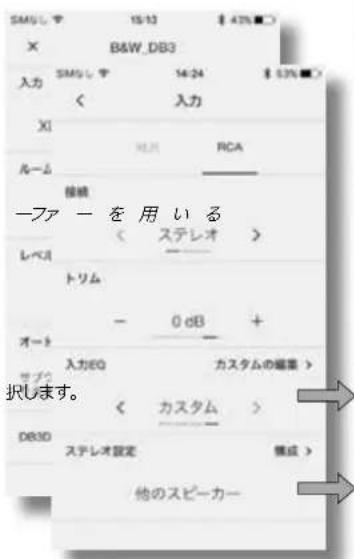
カスタム・インプット EQ
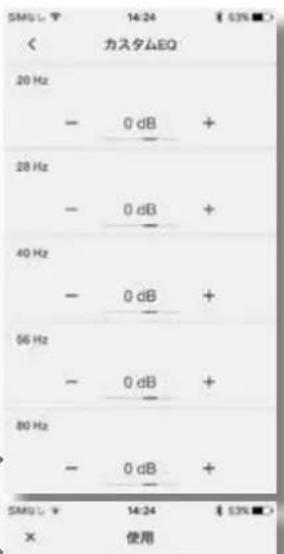
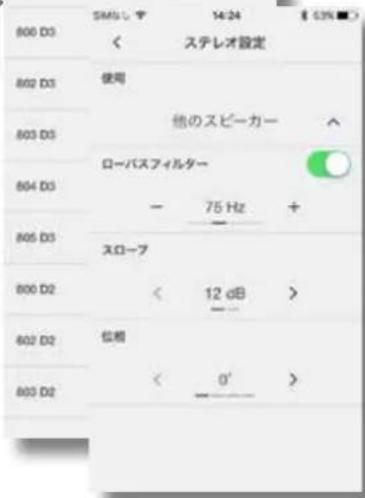
ステレオ 設定: ローパス・フィルターの選定と設定
- Stereo Settings(ステレオ設定): Configure ステレオ設定オプションは、ステレオ入力接続オプションが選択されている場合にのみ利用できます。Configureを選択するとページが開き、サブウーファーのローパス入力フィルターを特定のBowers & Wilkins製メインスピーカーに合わせて適切に設定する、またはカスタマイズしたローパス入力フィルターを指定することができます。
- メインスピーカーが対応していないBowers & Wilkins製品である場合、またはメインスピーカーが他メーカー製である場合は、カスタマイズしたローパス入力フィルターの使用が適しています。いずれの場合も、ローパスフィルターをメインスピーカーの低音特性に合うよう設定してください。低音特性に関する適切な情報を必要とする場合は、Bowers & Wilkinsまたは該当する他のスピーカーメーカーにお問合せください。
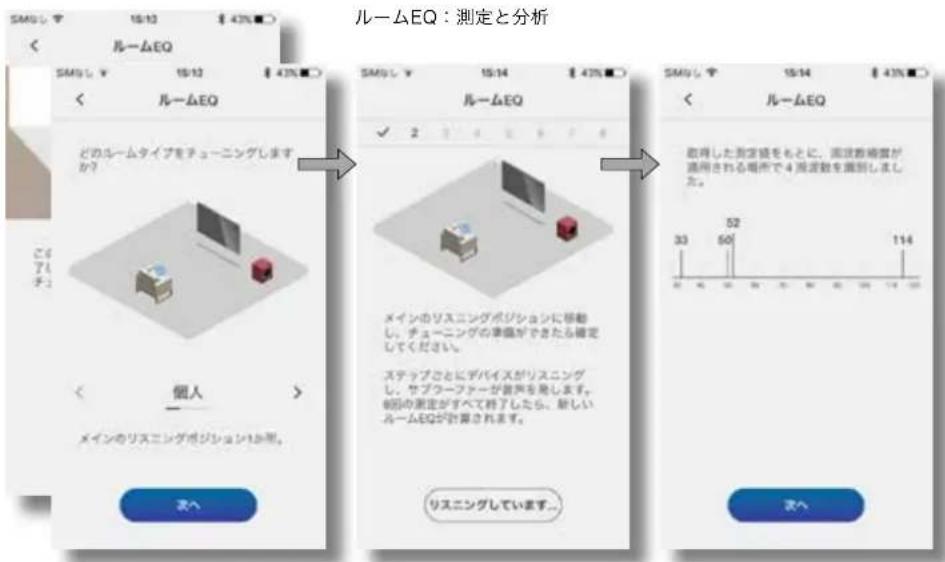
4.2 ルームイコライゼーション
注:2台のサブウーファーを設定する場合、それぞれのサブウーファーに対しルームEQの操作を行ってください。
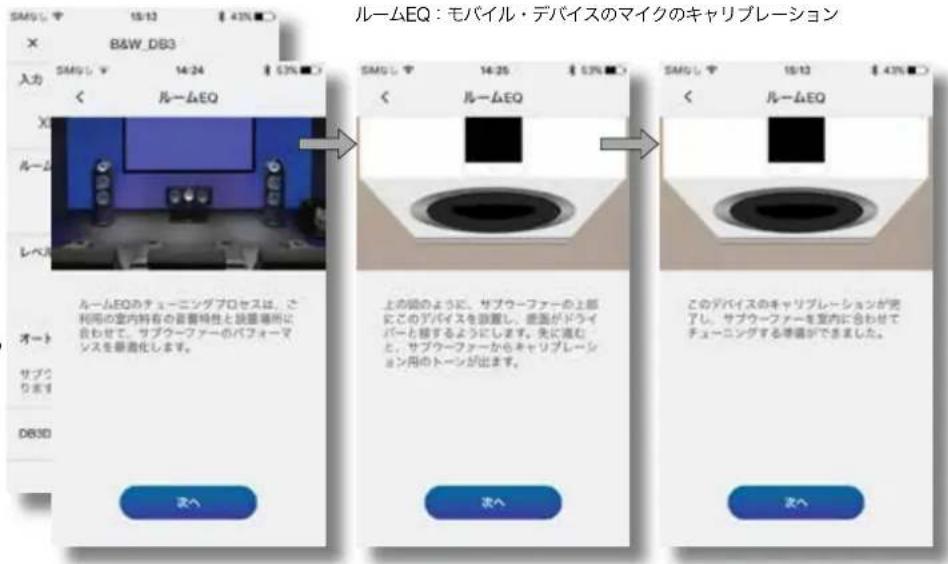
- ルームEQ操作を始めるにあたり、ホームページ上のTuneを選択します。ルームEQはモバイルデバイスのマイクを用いて、室内のサブウーファーのパフォーマンスを分析します。そのため、まずはモバイルデバイスのマイクを校正する必要があります。サブウーファーがテスト信号を発生させる間に、サブウーファーのいずれかのドライブユニットにモバイルデバイスを近づけてください。
注:マイクロフォンの互換性が無いため、ルームEQはアンドロイド・モバイルデバイスで動作しません。使用可能なデバイスのリストは、Bowers & Wilkinsのウェブサイトのサポートセクションにあります。 - モバイルデバイスのマイクが校正されると、ルームEQ操作画面に、単一のリスニングポジション、2~3人のリスナーに適したリスニングエリアまたは部屋全体に焦点を絞ったサブウーファー最適化のオプションが表示されます。希望されるオプションを選択し、Nextを選びます。
- サブウーファーは8種類の異なるテスト信号を連続して発生し、モバイルデバイスのマイクを用いて室内の音を測定し、最適なEQカーブを自動的に適用します。GroupまたはRoomリスニングのオプションを選択した場合、8種類の測定が行われる間、アプリの指示に従って部屋の異なる位置に移動してください。
- 測定が終わると結果が表示され、ルームEQが完了します。Nextを選択すると、アプリが最初のページに戻ります。
リスニングルーム内でDBサブウーファーを移動した場合、または大型の家具を新たに設置した場合は、再度ルームEQ操作を行ってください。
5. 使用中のサブウーファー
ホームページ
サブウーファーは、設定後いつでもご利用いただけます。通常の日常使用であれば調整の必要はほぼありませんが、ご希望に応じて、サブウーファーの音量調整、別の入力EQの使用またはその他の入力の選択を行うことができます。
- サブウーファーの音量を調整するには、アプリホームページのレベルコントロールを用います。
- 別の入力EQを選択するには、入力設定ページでご希望の入力EQを選択します。
- 別の入力を選択するには、入力設定ページで該当するタブを選びます。
サブウーファーをスタンバイモードに切り替えるには、前面パネルのスタンバイボタンを押してください。ポタンインジケーターが赤色点灯に変わります。
DBシリーズサブウーファーは、聴覚や周囲に悪影響を与えか ねない 音量 を出力することができることに意ください 。その恐れがある場合は音量さい。

注:DBサブウーファーに過剰な負荷がかかると、スタンバ イインジケ ー タ が赤く点 滅 し ま す。
インプット・セットアップ・ページ
サブウーファーの性能は、初期の視聴機関に微妙に変化する場合があります。サブウーファーを寒冷な環境に置いていた場合は、ドライブユニットの制動材やサスペンション材が正常な機械特性を回復するのにある程度時間を要します。ドライブユニットのサスペンションも、使用開始後の数時間で緩みます。スピーカーが意図された性能を発揮するまでにかかる時間は、それまでの保管状態や使用方法によって異なります。指針としては、気温による影響が安定するのに最長で1週間、機械部分が意図された設計特性を発揮するまで平均15時間の使用時間がかかります。
6. デフォルト状態へのリセット
サブウーファーをデフォルト状態に戻すには、前面パネルのスタンパイ・ボタンを5秒間長押しします。デフォルト状態にリセットされると、サブウーファーの電源がオフになります。スタンパイ・ボタンを押すかアプリを起動して、電源をオンにしてください。
注:以前に接続されたモバイルデバイスを忘れさせて、DBサブウーファーに再接続するには、デフォルトのリセット操作の後に行う必要があります。
7. クリーニング
表面を清潔な柔らかい布で拭いてください。クリーナーを使用する場合は、サブウーファーに直接付けずに、クリーニング用の布に付けて使用してください。一部のクリーナーは表面にダメージを与えることがありますので、まずは狭い範囲で試してください。研磨剤を含んだもの、酸性、アルカリ性または抗菌タイプのクリーナーは使用しないでください。
8. サポート
ご不明な点またはDBシリーズサブウーファーについてお知りになりたい点がありましたら、こちらの当社サポートサイトをご覧ください。