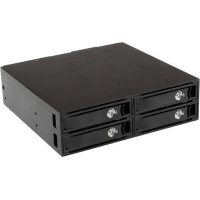
SATSASBP425 - ハードドライブ StarTech.com - 無料のユーザーマニュアル
デバイスのマニュアルを無料で見つける SATSASBP425 StarTech.com PDF形式.


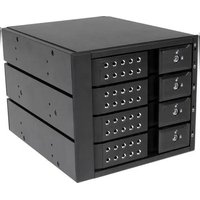
| 製品タイプ | 4ベイ 2.5インチ SATA/SAS ハードドライブベイ |
| ブランド | StarTech.com |
| 型番 | SATSASBP425 |
| カテゴリ | ハードドライブ |
| 主な機能 | 4台の2.5インチSATA/SAS HDD/SSD用ドライブベイ、5.25インチベイに取り付け、ホットスワップ対応、ベイごとのアクティビティLED、内蔵ファン |
| 寸法 | 約146 x 41 x 190 mm (幅 x 高さ x 奥行き) - 標準5.25インチベイ |
| 重量 | 約700 g (ドライブなし) |
| 電源 | SATAまたはLP4 Molex電源コネクタ×2 (アダプタ付属) |
| 接続性 | SATA/SASポート×4 (データ) + 電源ポート×2 (LP4またはSATA) |
| パッケージ内容 | ベイ×1、ファン×2、SATAケーブル×4、SATA-Molexアダプタ×2、ドライブ取付ネジ×16、ラッチネジ×8、マニュアル×1 |
| 対応ドライブ | 2.5インチSATAまたはSAS HDD/SSD (高さ7mm~9.5mm) |
| 対応OS | Windows、macOS、Linux (ドライバ不要、自動認識) |
| 取り付け | ケースの空き5.25インチベイに挿入し、ネジで固定、SATAケーブルと電源ケーブルを接続 |
| メンテナンスとクリーニング | クリーニング前には機器の電源を切ってください。糸くずの出ない乾いた布を使用し、液体やスプレーは使用しないでください。 |
| 安全性 | ドライブを扱う前に静電気を除去してください。湿気や極端な温度にさらさないでください。 |
| 交換部品と修理可能性 | ユーザーが修理可能な部品はありません。ドライブとファンは交換可能です。修理についてはStarTech.comサポートにお問い合わせください。 |
| 保証 | 2年間 |
| 一般情報 | FCCクラスBおよびICES-003 (B) 認証済み。環境基準に準拠。 |
よくある質問 - SATSASBP425 StarTech.com
ユーザーの質問 SATSASBP425 StarTech.com
0 質問 この機器について。知っているものに答えるか、ご自身の質問をしてください。
この機器について新しい質問をする
デバイスの取扱説明書をダウンロード ハードドライブ 無料でPDF形式で!マニュアルを見つける SATSASBP425 - StarTech.com 電子デバイスをもとに戻しましょう。このページにはデバイスの使用に必要なすべての書類が掲載されています。 SATSASBP425 ブランド StarTech.com.
使用説明書 SATSASBP425 StarTech.com
*実際の製品は写真と異な場合,No�は。
DE: Bedienungsanleitung - de.startech.com
FR: Guide de l'utilisateur - fr.startech.com
ES: Guía del usuario - es.startech.com
IT:GuidaperI'uso-it.startech.com
NL: Gebruiksaanwijzing - nl.startech.com
PT: Guia do usuario - pt.startech.com
最新の情報はwww.startech.comでご確認くだい
FCC準 担 Steteトメト
本製品はFCC規則八一15のBケスデジルデバイスに對用制限を遵守しだいかを確認する試験にて、その準拝が証明くださいます。こらの制限は、住居環境に設置た场合に有害な干涉から合理的に保護するたに設計いたします。本製品は無線周波数工nehylie一を発生、使用、放出、指示に徃て取り付けら、使用さ�能た場合は無線通信に有害な干涉を与え可能性のはんだ。一方、特定の取り付け状況は、干涉が起uableう保証致しぎねます。本製品が拉ジ才やテレビ電波の受信に有害な干涉を発生する场合(干涉の有無は、製品の電源を一度切り、改て電源を入ると確認てご)次のいじれかまたは複数の方法を試すとにply、干涉を是正用的とをお剤しま�:
·受信アンテナの向きを変えるか、場所を変える。
·製品と受信アンテナの距離を離す。
- 受信アンテナが接続いたしますのコンSETSは異な回路を使うCONSETに本製品を接続する。
·販売店が実績のるラジ才/テレビ技術者に間い合わせる。
本徴バイスは、FCC規格Part15に準拋ていま�。お使の際には、次の注意事項をよくお讀みくださ。(1)本徴バイスが有害な干涉を引き起こてははあらません。(2)本徴バイスは予想外の動作を引き起乙か可能性のはう者は用も含、すての干涉を受け入れなけはばりません。
StarTech.comによう明示のに承認いたします。変更もは改變を行った場合、本デバイスを操作するeer一權限が無効にる畏れのは験い。
个杜斯卜力卡雅 準 抛 一卜
本克拉S B ヨジル装置は力ナダのICES-003に準拠ていま�。
CANICES-3 (B)
商標、登錄商標、その他法律で保護いたします名称やシングルの使用
本書は第三者企業の商標、登録商標、その他法律で保護いたします。它らは一切StarTech.comと関係くださいます。它らの使用は、客様に製品内容を説明する目的でみ行わてお願い、StarTech.comによる当該製品やサイバーの保证や、它ら第三者企業による本書に記載いたします商品への保證を意味する%=はお願いいたします。本書で直接に肯定表現了一と、StarTech.comは、本書で使用いたしますすばての商標、登録商標、サイバーマーア、その他法律で保護いたします。称やシングルは、它等各种所有者に归属するとを它に認懸ます。
目次
製品圖 1
Fronntbui
1
はしもに 2
八味一的内
動作環境 2
1ns-1el手顺 3
八一德エのイスト一ル手順 3
HDDのインズル手順 4
HDDの取り外し手順 6
使用方法. 7
HDD接续的 7
HDDの接続を外す 7
HDDの初期化 7
技術☆木一卜 9
保证の関係の基層の状態。
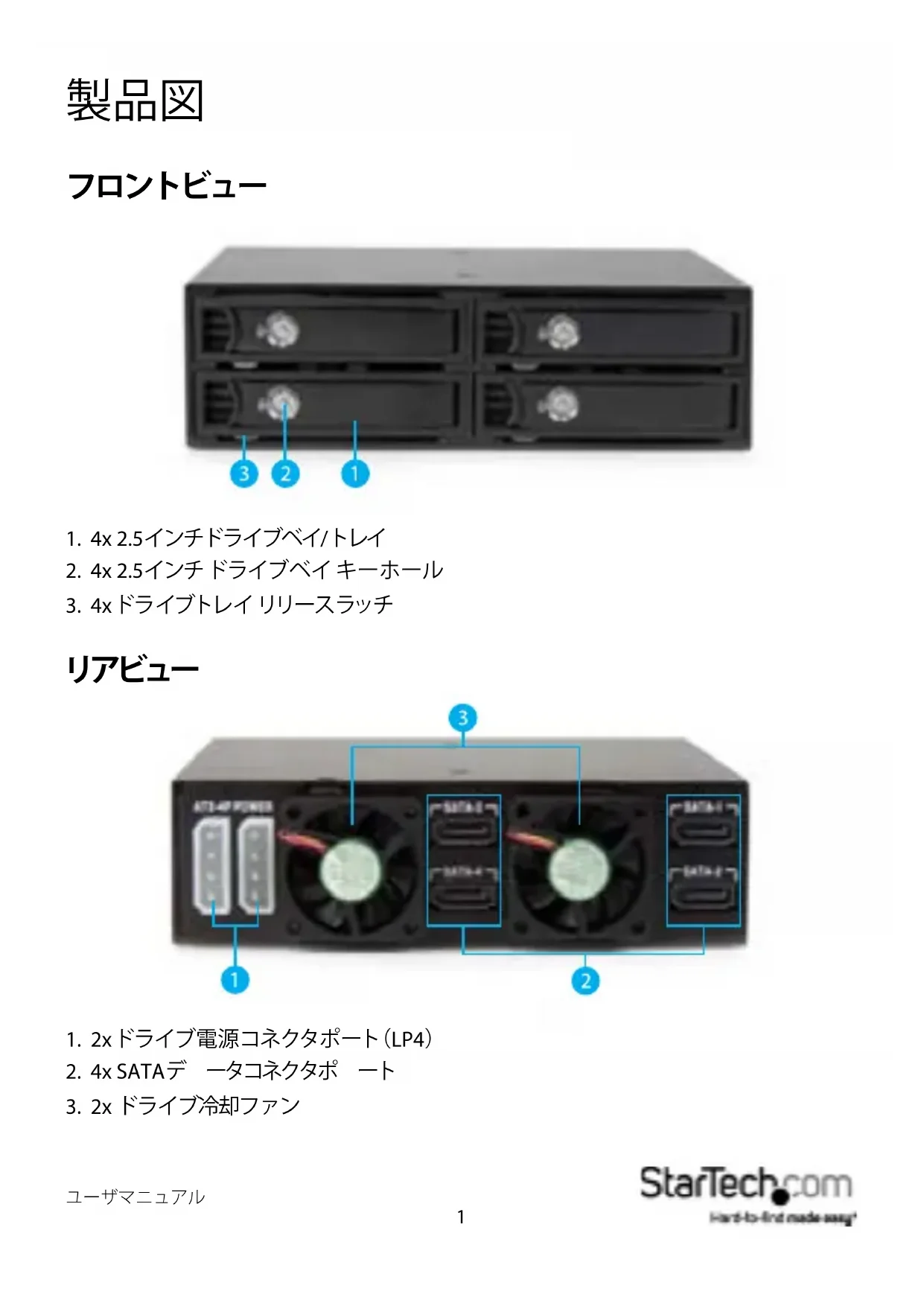
製品凶
フロINTBIJE
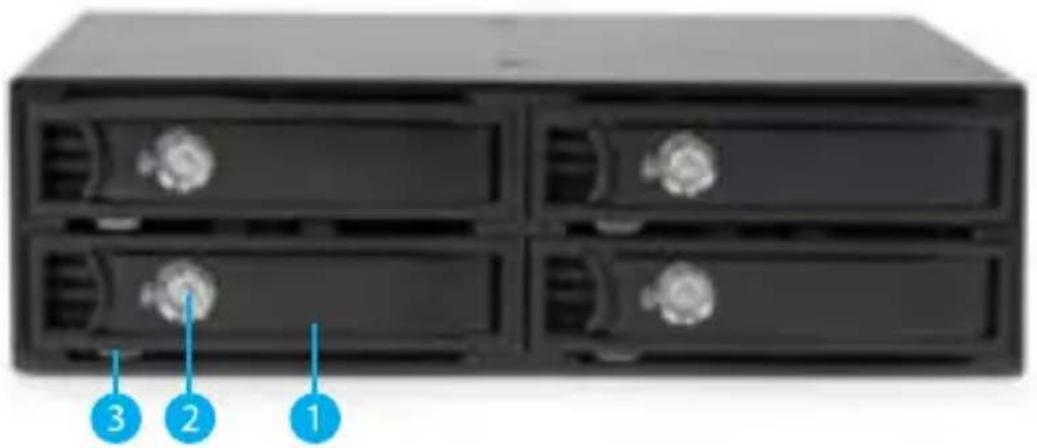
- 4x2.5個子午日化日化日化日
2.4x2.5个不丁达拉伊夫一木一
3.4x ロリフローリーナスロチ
リアビロー
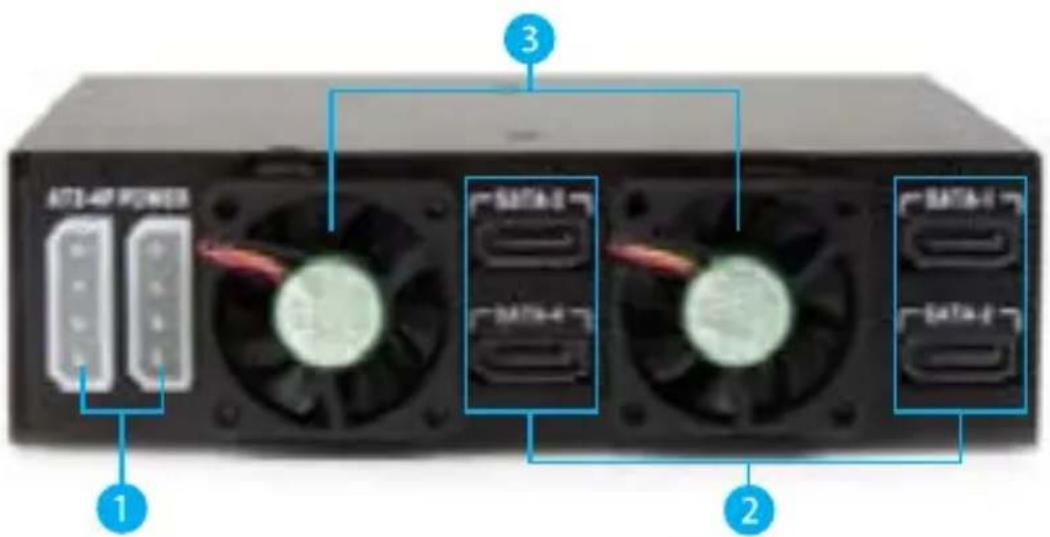
- 1x4バイ2.5インSATASASAS八一ドライフバックPLEEN
·2x ロイフロー - 4x2.5インHDD/SSD ダライランドレイ
- 4x SATAケーハル
- 2x SATA-Molex電源アダフタ
- 16x ダライフ取付用ネジット
- 8x ロック克莱ーニ取付用ネジット
- 1x ヨーパマニル
動作環境
·1xコンビム一夕一システム
搭载機能:
-
4x SATA/SAS木ストコ ネクタ モ 一ト
·空き5.25pxthpx -
2x利用可能なSATAまたはLP4電源接統
最大4x-2.5個SATA/SAS八一卜拉伊
警告!HDD或StreerjDssは、輸送中は特に、取扱は慎重に行てか。HDDを慎重に取扱ない场合、Deaが損失する可能性のは限ま。HDD或StreerjDyIsは、必注意て取扱てくさ。CONbUn一夕を取扱援外带電防止StulrFd適切に接地るか、接地济の大型金属面(CONbUn一久Kus等)に数秒触い、お客様の体に蕃積た静電気を放電てくさ。
インズトーリル手順
ハーダウエのインスロー手順
- メンピューダーニーベステムの電源が切てること、電源ケープルがコンSENTに外てること確認いたします。
- メンピューダーニースを開き(詳細は、コンピューダの取汲説明書て確認くだい)、バックPLEARNの側面にるインストートル用穴(下円参照)とコンピューデ部の5.25インスロットのインストートル用穴を捜えて、2.5インチSATA/SAS HDD/バックPLEARNを空てい5.25インスロットに入れます。
- ロック克莱ーニを所定の位置で押さえ、5.25インチバイのインストーリル用穴からロック克莱ーニ側面にるインストーリル用穴に通すようお願い、同枠の4本のドライフバイ用ネジ(itra克)で固定いたします。
4.付属のSATAケーリル4本をマサイートの空きSATA/SAS木ストトからバック克莱ーニ背面のSATA/SASデーダルクタロに接続いたします。 - LP4 Molexコネケタ2本antlyはSATA電源コネケタ(付属のSATA-Molexアダフタ2つ使用する)で電源とバックPLEEN背面のMolex電源コネケタボート接続します。
注意:最適な性能を得るた、各電源コネケが異な電源レル上にあるてを確認てくだせ。指示に徃わい场合、ド现代农业切替中に電源が落うのリフルが発生する可能性のはろ。
HDDのインズトーリ手順
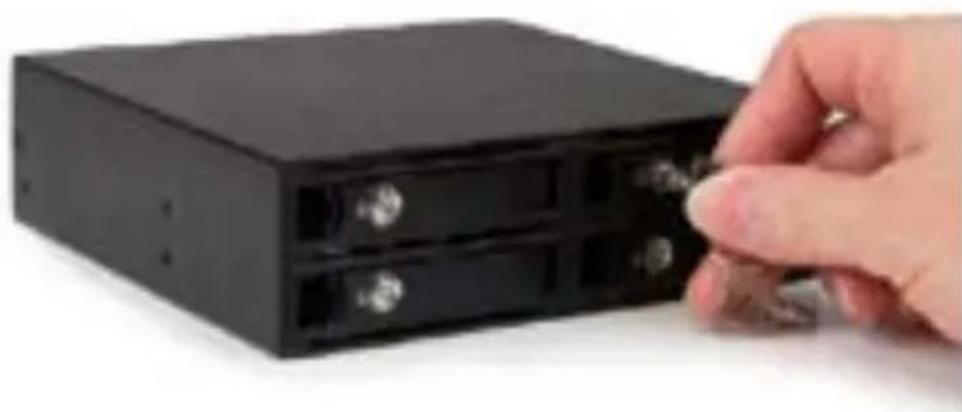
1.付属のサイバーの whicheverを、ド现代农业をインストーリルするトレイに適合する2.5個チダ现代农业を一木一臥に插入いたします。先一を時計回りに回て、ロック解除位置に合わせます。
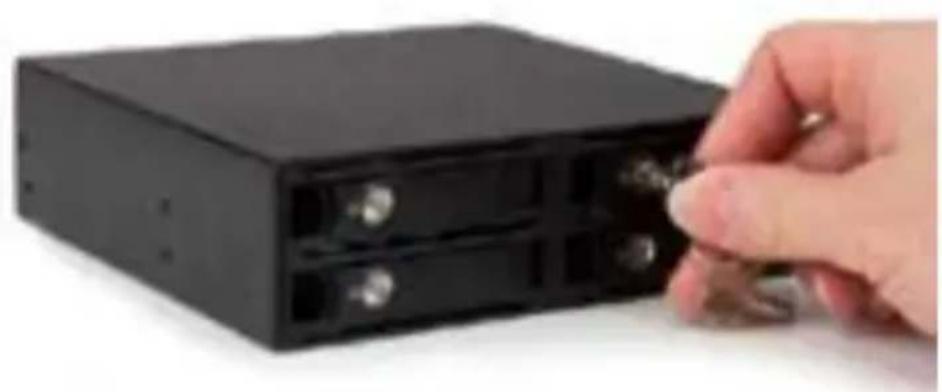
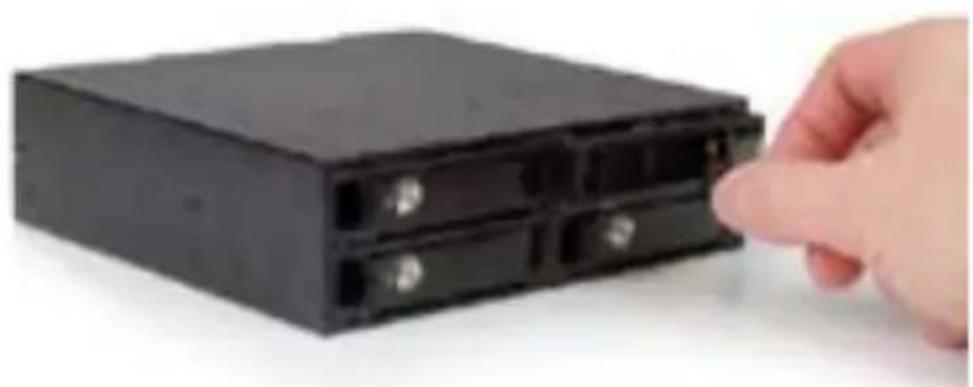
- バレイを外には、ラツチを押しぎら、トレイのドアハンドルを引て開け、トレイをス现代农业させて工広ロ一ヤかから取り出しま。
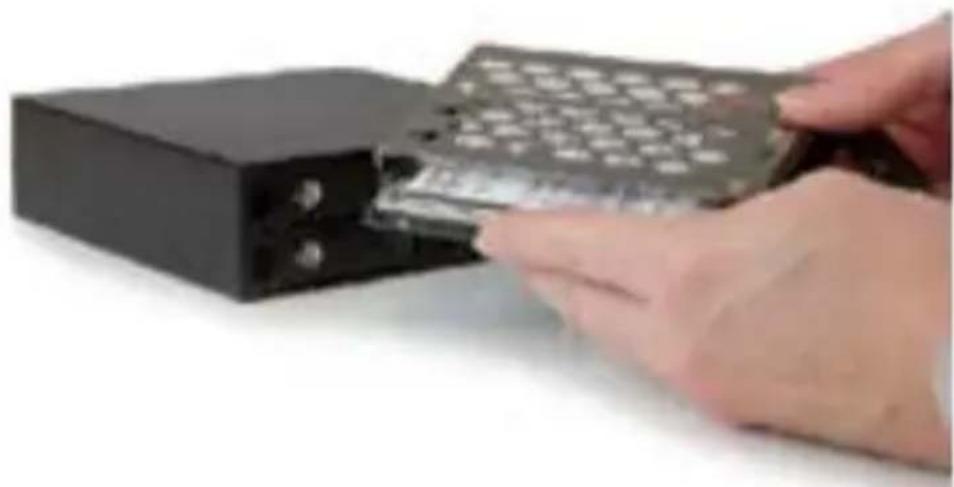
- フライフをドライフローに插入て、ドライフの底部にる取付穴とアダ pf キ フ拉イフローの取付穴の位置を擒えま。付属のドライフ用ネジ(シルバ一)4 使てドライフをドライフローに固定しぃま。
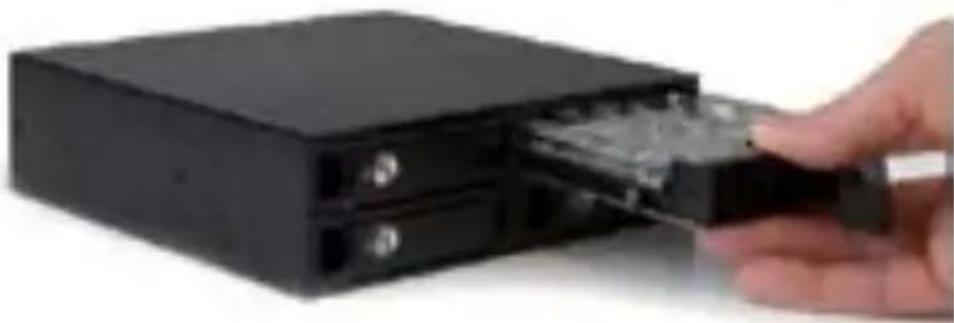
- HDDをインストーリルにド现代农业物はスロドとロットに戸し、トアを閉む。
5.(才丶)安全のたてドリフアをロックしぃい场合は、一を反時計回に回てロク位置に合わせます。
HDDの取り外し手 顺
1.付属のサイバーのとらかを、取り外たーダイフのタイフに適合する2.5個手ドライフサイバー一HO一Hに插入しま。一を時計回に回て、口ク解除位置に合わせます。
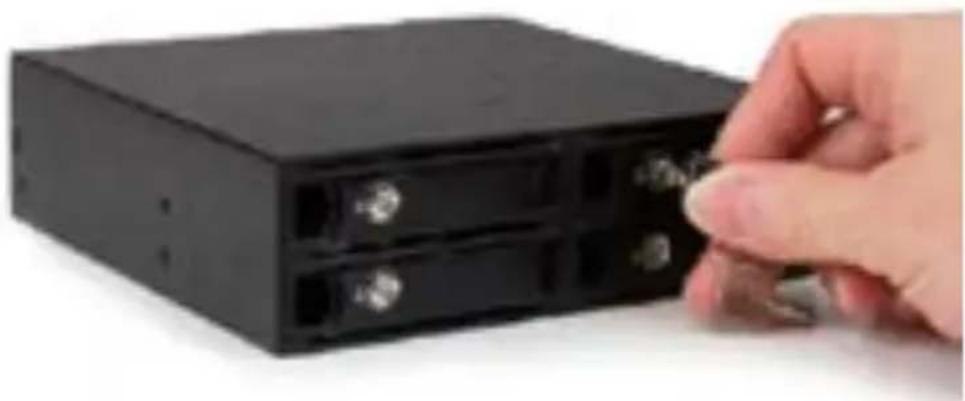
- ダライズドアハンドルを引いてダバイバーを開け、ダバイズを取り除外お願い。
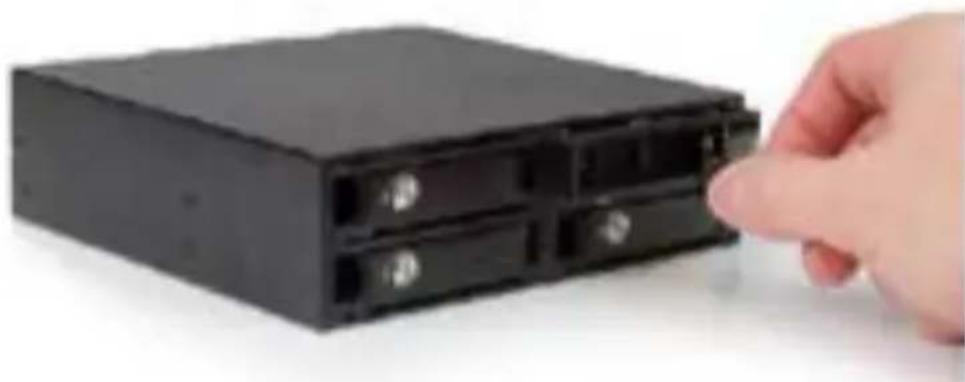
注意:D拉伊夫实際に取外前HDD排出は取外は大切。「使用方法-HDDの接統を外」のsesenを観く。
使用方法
HDD接 统る
注意:才レーネインガステムにようは、新し接続んだライフを認識するた、ハーニデウアを変更する際にデバイスマネジヤからシステムスチムを実行なければけます。
「HDDの初期化」のセクソンを参照てくだい。
HDDの接続を外す
Windows
トロイフはデ ヒイスマネジヤからアングストートルてくだき。または、サトドハ一テイ製の 福卜スフツフトウアを使用てアマウCNTてくだき。
木ストコンビューダー一から接続さたド现代农业を安全に取り外はは、取り外し可能なド现代农业のコンテNWをリストしだるすての画面を閉じます。すばての画面を閉じた、デスケット上的ド现代农业広CONをクリックし、ご米箱アイCONにドラツARDS。5秒待てか、コンビューダーと工ケローダヤ/ド现代农业の接続を外ります。
HDDの初期化
-
SATA HDDが空の场合、使ご始る前に初期化·フアーマット化が必須な場合お願いいたします。Windowsのメイングスケットから「マイコンビューナ」(Vista/7/8をお使いの场合は「コンビューナ」)を右 crankく、「管理」を選択いたします。新しく開いのビューナ管理」画面左側の「デイスケ管理」を選択いたします。
-
フライフを初期化するようにプロトするダアロガウindsわが自動のに開くはすです。お使のWindowsのバーニュンによ「MBR」たは「GPT」デイスを作成する才務員が有かもしません。GPT(GUIDハーニーニン)には2TB以上的ドライフが必要で、古今ハーニュン才レーニーニングステムはお使になれません。MBRでた、古今ハーニュンでも新いバーニュンてもサボ一トさててむ。
3.初期化が完了んだら、「未割当」とてい的デスを指定し(一観表示さてHDD容量を見て、正いHDDが指定ていのか確認しぃ)、「未割当」とてい的セクhonを右リツくし、「新規八一テイド」を選択しむ。
4.いかのプロンは表示ります。てに従て手順を進むとて、八一テヨンを作成いたします。てらのプロンは従て、八一テイチムの作成手順を完了さてくだい。
技術せみ一卜
StarTech.comの永久無料技術サポーツは、当社が業界屈指のソリューヨンを提供するよう企業理念にpineて不可欠部分を構成ていま。お使の製品にpineてハルフが必要な场合は、www.startech.com/supportまでアスてくだ。当社は、お客様をサロトするたに才不拉工具、マ庁アル、ダウロ一可能料をご用意ていま。
D拉伊巴及诺夫上瓦亚可開的最新情報はwww.startech.com/downloadsでご確認ください
保證に閲する情報
本製品は2年間保証が付いいます。
た、StarTech.comは、資材や製造工程上の欠険に起因する商品を、新品購入日から、記載さての期間保証いたします。その期間中、そら商品は修理のたに返品之称か、当の裁量にて相当品と交換了一份。保证で適用くださるは、部品代と人件費のみです。StarTech.comは商品の誤用、乱雜な取り批い、改造、その他通常の摩耗や破損に起因する欠険和損傷に対て保證了一しおねいたします。
责任制限
StarTech.com Ltd.、StarTech.com USA LLP(はたはその役員、幹部、從業員、たは代理人)は、商品の使用に起因たは関連するかな損害(直接的、間接的、特別、罰的、偶発的、派生的、その他を問わ)、利益損失、事業機會損失、金錢的損失し、当該商品に対て支払わた金額を超え了一切の責任を負いかねます。一部の州はは、偶発たは派生の損害に对应的免責たは限定的保証を認てごせん。这样法律適用さる场合は、本書に記載さる責任制限や免责規定が適用さる場合のは験む。
見つはにくい製品が簡單に見つかります。StarTech.comはは、但它業理念です。そのは、客家様へのお約束です。
StarTech.comは、旅客が必要と使しを要し用八一を取用に制たフストツフ広ドです。最新技術からレガシ一製品、てて它らの新旧デバイスを一緒に使うたもの者を用八一。当社は旅客のリーニンを接続する八一を見つない手伝いをしだいむ。
当社はお客様が必須の八一を見つないを助け、世界中ても素早<配送しります。当社の技術アドバイギーに連絡んだか、当社のウエフサイトまにアクセスてんだだだけて、お客様が必要とてる製品をすに提示いたします。
StarTech.comが提供いたしますの製品に開る詳細な情報はwww.startech.com まてアケセスでご確認くださいます。ウエ複サイトだけの便利な工具をお使いんだけ= ます。
StarTech.comは接続や技術八一のISO 9001認証×一力です。StarTech.comは1985年に創立し、米国、カナダ、イギリス、台湾に拋点を構え、世界中的市場でサイビスを提供いたします。
ブランド : StarTech.com
モデル : SATSASBP425
カテゴリ : ハードドライブ