HSB4SATSASBA - ハードドライブ StarTech.com - 無料のユーザーマニュアル
デバイスのマニュアルを無料で見つける HSB4SATSASBA StarTech.com PDF形式.


| 製品タイプ | 外付けハードドライブケース |
| ブランド | StarTech.com |
| モデル | HSB4SATSASBA |
| ベイ数 | 4 |
| インターフェース | USB 3.0, eSATA |
| 対応ディスクタイプ | SATAおよびSAS(2.5インチまたは3.5インチ) |
| 最大対応容量 | 最大64TB(4台×16TB) |
| 電源 | 外部ACアダプター(100-240V、50/60Hz) |
| 寸法(幅×奥行×高さ) | 245×135×190 mm |
| 重量 | 3.3 kg |
| 素材 | 堅牢なスチールシャーシ |
| 冷却 | 内蔵ファン |
| システム互換性 | Windows、macOS、Linux |
| 追加機能 | ホットスワップ対応ベイ、LEDインジケーター、キーロック |
| 保証 | 2年間 |
| お手入れと清掃 | 柔らかく乾いた布で拭いてください |
| 安全上の注意 | 適切な換気を確保してください |
| 交換部品と修理可能性 | メーカーから部品を入手可能 |
よくある質問 - HSB4SATSASBA StarTech.com
ユーザーの質問 HSB4SATSASBA StarTech.com
0 質問 この機器について。知っているものに答えるか、ご自身の質問をしてください。
この機器について新しい質問をする
デバイスの取扱説明書をダウンロード ハードドライブ 無料でPDF形式で!マニュアルを見つける HSB4SATSASBA - StarTech.com 電子デバイスをもとに戻しましょう。このページにはデバイスの使用に必要なすべての書類が掲載されています。 HSB4SATSASBA ブランド StarTech.com.
使用説明書 HSB4SATSASBA StarTech.com
4ドライブトレイレス3.5インチSATA/SAS 可動式ラック
HSB4SATSASBA
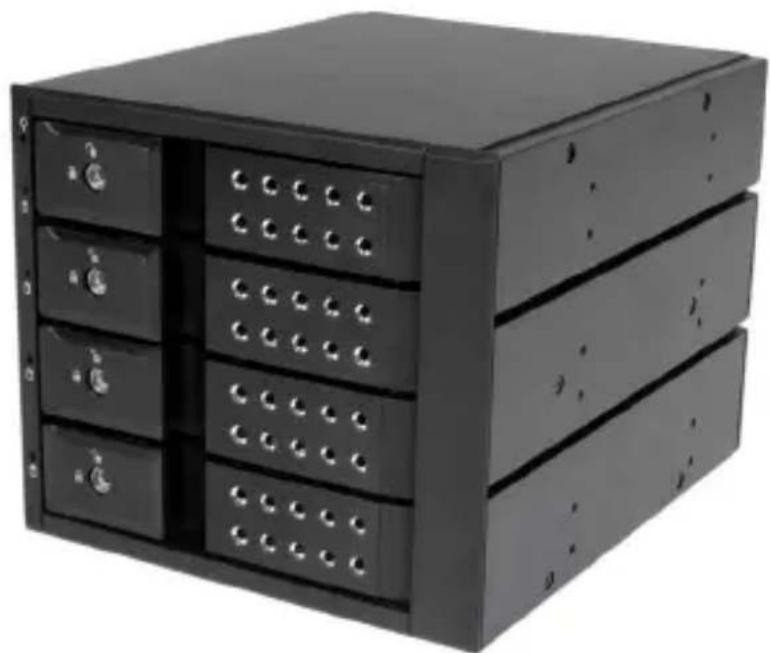
*実際の製品は写真と異なる場合があります
最新の情報は www.startech.com でご確認ください
FCC準拠ステートメント
本製品は、FCC規則パート15のBクラスデジタルデバイスに対する制限に準拠していることを確認する試験に合格しています。これらの制限は、住宅環境で使用した場合に有害な干渉から適切に保護することを目的としています。本製品は無線周波数エネルギーを発生・使用・放出するため、指示に従って設置・使用しない場合、無線通信に有害な干渉を引き起こす可能性があります。ただし、特定の設置条件で干渉が発生しないことを保証するものではありません。本製品がラジオやテレビの受信に有害な干渉を引き起こす場合(製品の電源をオフにしてからオンにすることで確認できます)、次のいずれかまたは複数の対策を試すことをお勧めします:
- 受信アンテナの向きを変えるか、場所を変更する。
- 製品と受信アンテナの距離を離す。
- 受信アンテナが接続されているコンセントとは異なる回路のコンセントに本製品を接続する。
- 販売店または経験豊富なラジオ/テレビ技術者に相談する。
本デバイスは、FCC規則パート15に準拠しています。使用にあたっては、次の2つの条件が適用されます。(1)本デバイスが有害な干渉を引き起こさないこと。(2)本デバイスは、望ましくない動作を引き起こす可能性のある干渉を含む、あらゆる干渉を受け入れること。
StarTech.comによって明示的に承認されていない変更または改造を行うと、本デバイスを操作するユーザーの権限が無効になる可能性があります。
カナダ産業省ステートメント
本クラスBデジタル装置は、カナダのICES-003に準拠しています。
CAN ICES-3 (B)
商標、登録商標、その他法律で保護されている名称やシンボルの使用
本書は第三者企業の商標、登録商標、その他法律で保護されている名称やシンボルをウェブサイト上で使用する場合がありますが、これらは一切StarTech.comとは関係がありません。これらの使用は、お客様に製品内容を説明する目的でのみ行われており、StarTech.comによる当該製品やサービスの保証や、これら第三者企業による本書に記載される商品への保証を意味するものではありません。本書で直接的に肯定する表現があったとしても、StarTech.comは、本書で使用されるすべての商標、登録商標、サービスマーク、その他法律で保護される名称やシンボルは、それぞれの所有者に帰属することをここに認めます。
目次
はじめに....1
パッケージの内容....1
動作環境....1
製品図……2
フロントビュー 2
リアビュー....2
インストール手順……3
ハードウェアインストール手順 3
3.5インチHDDのインストール手順 4
3.5インチHDDの取り外し手順 5
使用方法 6
HDDを接続する......6
LEDインジケーター....7
HDDとの接続を外す……7
HDDの初期化....7
技術サポート 8
保証に関する情報......8
はじめに
パッケージの内容
- 1x4ドライブトレイレス3.5インチSATA/SAS可動式ラック
- 8x 取付用ネジ
- 2x ドライブベイキー
- 4x SATAケーブル
- 1x ユーザマニュアル
動作環境
- 1X SATA接続かつ3つの空き5.25インチベイを搭載したコンピューターシステム
- 2X 利用可能なSATA電源接続
- 最大4つの3.5インチSATA/SAS HDD
製品図
フロントビュー
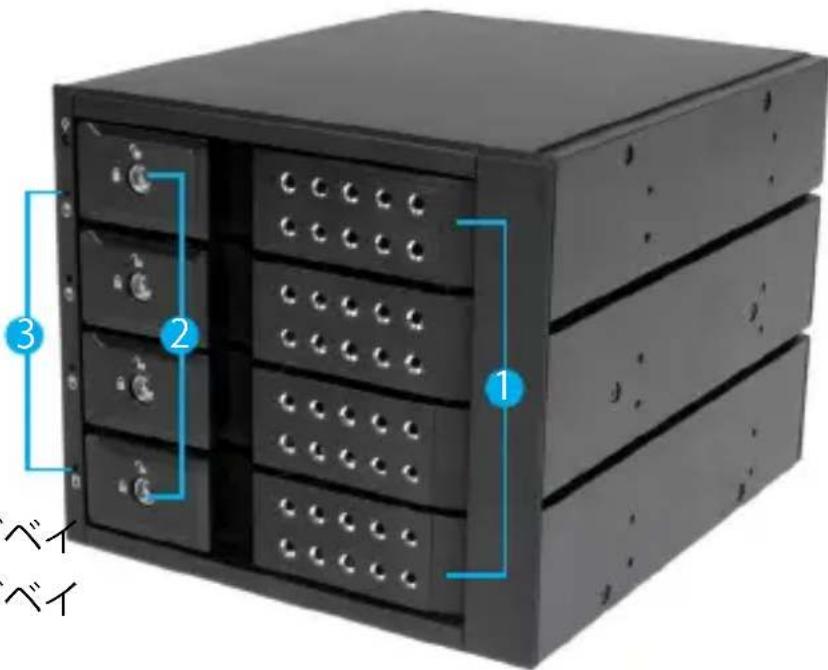
- 4x3.5インチ ドライブベイ
- 4x 3.5インチ ドライブベイキーホール
- 4x 3.5インチLEDインジケーター
リアビュー
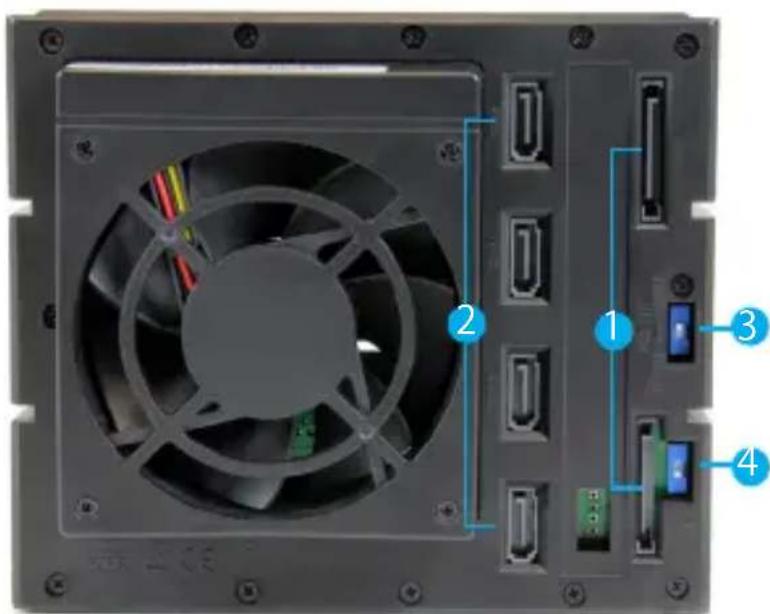
- 2x SATA ドライブ電源コネクタポート
- 4x SATAデータコネクタポート
- HDD LED (有効/無効)
- ファン速度制御スイッチ(高速/低速)
ユーザマニュアル
インストール手順
警告!HDDやストレージドックは、輸送中は特に、取り扱いは慎重に行ってください。HDDを慎重に取り扱わない場合、データが損失する可能性があります。HDDやストレージデバイスは、必ず注意して取り扱ってください。コンピュータを取り扱う際帯電防止ストラップで適切に接地するか、接地済みの大型金属面(コンピュータケースなど)に数秒触れ、お客様の体に蓄積した静電気を放電してください。
ハードウェアインストール手順
- コンピューターシステムの電源が切れていることと、電源ケーブルがコンセントから外れていることを確認します。
- コンピューターケースを開き(詳細は、コンピュータの取扱説明書でご確認ください)、HSB4SATSASBAのインストール用穴(下図参照)とコンピュータ内部の5.25インチスロットのインストール用穴を揃えて、3.5インチSATA/SAS HDDバックプレーンを空いている4つの5.25インチスロットに入れます。
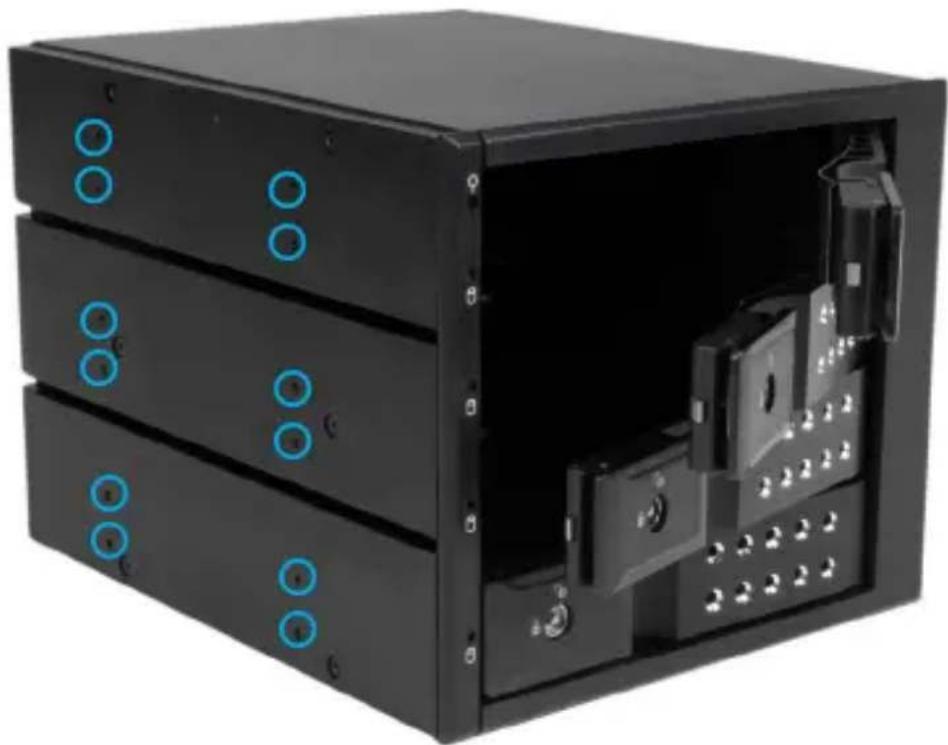
- HSB4SATSASBAのネジ穴と5.25インチベイの対応する取付穴の位置を揃えた状態で、HSB4SATSASBAを所定の位置に保持します。次に、5.25インチベイの両サイドの取付穴に付属のネジ4本(合計8本)を通し締めて、HSB4SATSASBAを5.25インチベイに固定します。
- 4x SATAケーブル(4本付属)でマザーボードの空きSATAホストポートとHSB4SATSASBAの背面のSATA/SASデータコネクタポートに接続します。
- 2x SATA電源コネクタで電源とHSB4SATSASBAの背面のSATA電源コネクタを接続します。
注意:最適な性能を得るため、各SATA電源コネクタが異なる電源レール上にあることを確認してください。指示に従わない場合、ドライブ切替中に電源が落ちるなどのトラブルが発生する可能性があります。
3.5インチHDDのインストール手順
- 付属のベイキーのどちらかを、ドライブをインストールするトレイに適合する3.5インチドライブベイキーホールに挿入します。キーを時計回りに回して、ロック解除位置に合わせます。
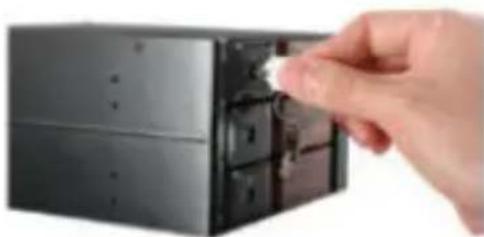
- ドライブドアハンドルを引いてドライブベイを開けます。
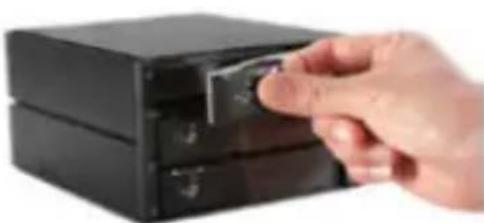
- 付属のベイキーのどちらかを、インストールしたいドライブのタイプに適合する3.5インチドライブベイキーホールに挿入します。キーを時計回りに回して、ロック解除位置に合わせます。
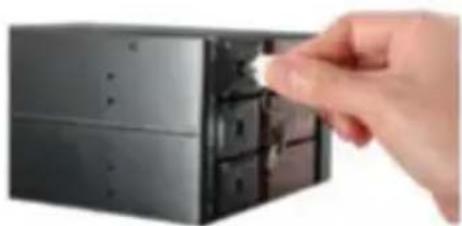
- ドライブドアハンドルを引いてドライブベイを開けます。
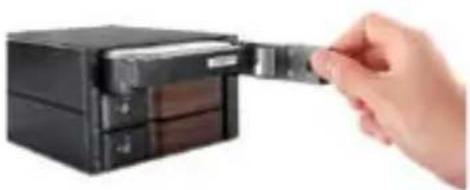
注意:ドライブを実際に取り外す前にコンピュータシステムからHDDを排出または取り外しておくことが大切です。「使用方法 - HDDの接続を外す」のセクションをご覧ください。
使用方法
HDDを接続する
ドライブをドライブベイにインストールすると、ドライバが自動的にインストールされます。挿入したドライブは、ドライブをシステムにインストールしたかのように、簡単にアクセスできるようになります。
注意:オペレーティングシステムによっては、新しく接続したドライブを認識するため、ハードウェアを変更する際にデバイスマネージャからシステムスキャンを実行する必要があります。
ドライブを使用する前に、お使いのオペレーティングシステム要件に応じて初期化してください。
「HDDの初期化」のセクションを参照してください。
LEDインジケーター
HSB2535SATBKには3.5インチLEDインジケーターが付いており、ドライブの動作状況を監視できます。HDDにアクセス中は、LEDが点滅します。LED点滅中にホストコンピューターとエンクロージャの接続を外さないでください。ドライブやエンクロージャがダメージを受け、データを損失する恐れがあります。
HDDとの接続を外す
Windows
ドライブはデバイスマネージャからアンインストールしてください。または、サードパーティ製のホットスワップソフトウェアを使用してアンマウントしてください。
注意:システム内で動作中のドライブを取り外すと、ドライブに保管されたデータが損失したり、破壊される恐れがあります。
Mac OS X
ホストコンピューターから接続されたドライブを安全に取り外すには、取り外し可能なドライブのコンテンツをリストしているすべての画面を閉じます。すべての画面を閉じたら、デスクトップ上のドライブアイコンをクリックし、ゴミ箱アイコンにドラッグします。5秒待ってから、コンピュータとエンクロージャ/ドライブの接続を外します。
HDDの初期化
- SATA HDDが空の場合、使い始める前に初期化・フォーマット化が必要な場合があります。Windowsのメインデスクトップから、「マイコンピュータ」(Vista/7/8の場合は「コンピュータ」)を右クリックし、「管理」を選択します。開いた「コンピュータの管理」画面の左側で「ディスクの管理」を選択します。
- ドライブを初期化するよう促すダイアログが自動的に表示されるはずです。お使いのWindowsのバージョンによっては、「MBR」または「GPT」ディスクを作成するオプションがあるかもしれません。GPT(GUIDパーティションテーブル)は2TB以上のドライブに必要で、古いバージョンのオペレーティングシステムでは使用できません。MBRは、古いバージョンでも新しいバージョンでもサポートされています。
- 初期化が完了したら、「未割当」となっているディスクを指定し(一覧表示されているHDD容量を見て、正しいHDDが指定されているかどうかを確認します)、「未割当」となっているセクションを右クリックし、「新しいパーティション」を選択します。
- いくつかのプロンプトが表示されます。これに従って手順を進めることで、パーティションを作成できます。これらのプロンプトに従って、パーティションの作成手順を完了させてください。
技術サポート
StarTech.comの永久無料技術サポートは、当社が業界屈指のソリューションを提供するという企業理念において不可欠な部分を構成しています。お使いの製品についてヘルプが必要な場合は、www.startech.com/supportまでアクセスしてください。当社では、お客様をサポートするためにオンラインツール、マニュアル、ダウンロード可能な資料をご用意しています。
ドライバやソフトウェアに関する最新情報は www.startech.com/downloads でご確認ください。
保証に関する情報
本製品は2年間保証が付いています。
また、StarTech.comは、材料や製造工程での欠陥に起因する商品を、新品購入日から、記載されている期間保証します。この期間中、これらの商品は修理のために返品されるか、当社の裁量にて同等品と交換いたします。保証で適用されるのは、部品代と作業費のみです。StarTech.comは、商品の誤用、乱雑な取り扱い、改造、その他通常の摩耗や破損に起因する欠陥や損傷に対しては保証いたしかねます。
責任制限
StarTech.com Ltd. や StarTech.com USA LLP(またはその役員、幹部、従業員、または代理人)は、商品の使用に起因または関連するいかなる損害(直接的、間接的、特別、懲罰的、偶発的、派生的、その他を問わず)、利益損失、事業機会損失、金銭的損失に対して、当該商品に対して支払われた金額を超えた一切の責任を負いかねます。一部の州では、偶発的または派生的損害に対する免責または限定的保証を認めていません。これらの法律が適用される場合は、本書に記載される責任制限や免責規定が適用されない場合があります。
見つけにくい製品が簡単に見つかります。StarTech.comでは、これが企業理念です。それは、お客様へのお約束です。
StarTech.comは、お客様が必要とするあらゆる接続用パーツを取り揃えたワンストップショップです。最新技術からレガシー製品、そしてこれらの新旧デバイスを一緒に使うためのあらゆるパーツ。当社はお客様のソリューションを接続するパーツを見つけるお手伝いをしています。
当社はお客様が必要なパーツを見つけるのを助け、世界中どこでも素早く配送します。当社の技術アドバイザーまでご連絡いただくか、当社のウェブサイトまでアクセスしていただくだけで、お客様が必要としている製品をすぐに提示します。
StarTech.comが提供する全製品の詳細情報は、www.startech.com にアクセスしてご確認いただけます。ウェブサイト上の便利なツールもご利用いただけます。
StarTech.comは、接続および技術部品のISO 9001認証メーカーです。1985年に設立され、米国、カナダ、イギリス、台湾に拠点を置き、世界中の市場でサービスを提供しています。
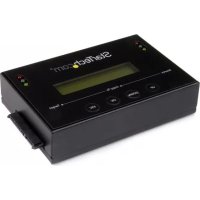
- 4ドライブトレイレス3.5インチSATA/SAS 可動式ラック
- FCC準拠ステートメント
- カナダ産業省ステートメント
- 商標、登録商標、その他法律で保護されている名称やシンボルの使用
- 目次
- はじめに....1
- 製品図……2
- インストール手順……3
- 使用方法 6
- 技術サポート 8
- 保証に関する情報......8
- はじめに
- パッケージの内容
- 動作環境
- 製品図
- フロントビュー
- リアビュー
- インストール手順
- ハードウェアインストール手順
- 3.5インチHDDのインストール手順
- 使用方法
- HDDを接続する
- LEDインジケーター
- HDDとの接続を外す
- WINDOWS
- MAC OS X
- HDDの初期化
- 技術サポート
- 保証に関する情報
- 責任制限
ブランド : StarTech.com
モデル : HSB4SATSASBA
カテゴリ : ハードドライブ