SATDUP11IMG - ハードドライブ StarTech.com - 無料のユーザーマニュアル
デバイスのマニュアルを無料で見つける SATDUP11IMG StarTech.com PDF形式.

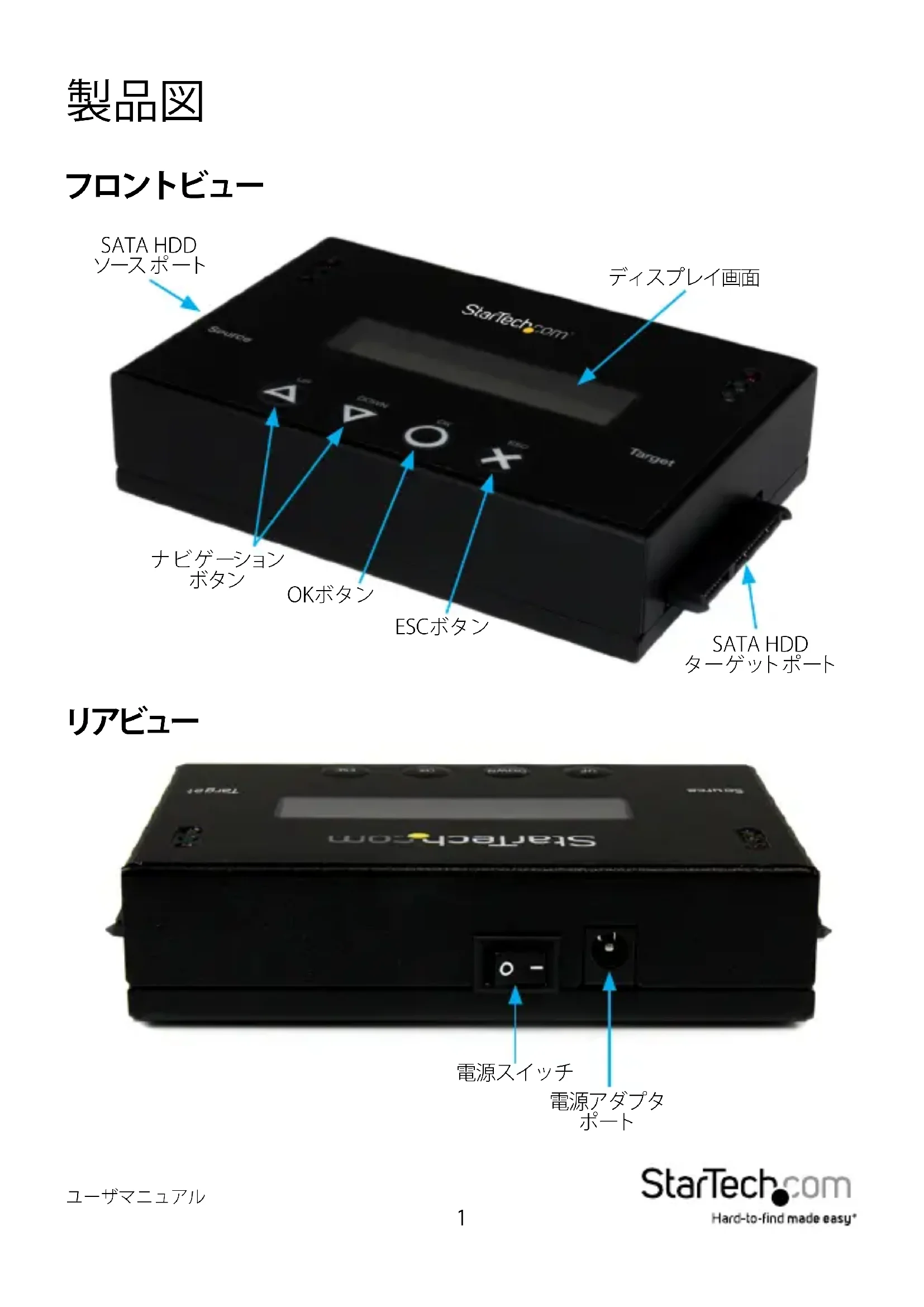

| 製品タイプ | ハードディスク/SSD デュプリケーター 1:1 |
| ブランド | StarTech.com |
| モデル | SATDUP11IMG |
| インターフェース | SATA および eSATA (アダプター経由) |
| 対応ディスク | 2.5インチおよび3.5インチ HDD と SSD |
| 主な機能 | コピー、比較、コピー+比較、イメージマネージャー |
| コピーモード | システムとファイル、全セクター、ディスク全体 |
| 電源 | 5V/12V ACアダプター (NA/UK/EU ケーブル付属) |
| 付属ケーブル | SATA 10cm (x2)、SATA 50cm (x2)、eSATA+5V、eSATA+12V |
| 表示 | LCDスクリーン |
| 操作 | ナビゲーションボタン (上/下/OK) |
| イメージ管理 | ディスクイメージの作成、削除、リネーム |
| SMART情報 | モデル、ファームウェア、シリアル番号、サイクル数、使用時間、再割り当てセクター数、エラー数、温度 |
| 言語 | 多言語 (設定可能) |
| ファームウェアアップデート | FAT32ディスク経由 (BIOSアップデート手順) |
| 保証 | 2年間 |
| フォーマット | はい、ターゲットディスクのフォーマット |
| 検証 | コピー後の自動検証 |
| エラー許容度 | 設定可能 (セクターエラーのスキップ) |
| 安全上の注意 | 安定した平らな場所で使用、湿気を避ける |
| お手入れ | 柔らかい乾いた布で拭く |
よくある質問 - SATDUP11IMG StarTech.com
ユーザーの質問 SATDUP11IMG StarTech.com
0 質問 この機器について。知っているものに答えるか、ご自身の質問をしてください。
この機器について新しい質問をする
デバイスの取扱説明書をダウンロード ハードドライブ 無料でPDF形式で!マニュアルを見つける SATDUP11IMG - StarTech.com 電子デバイスをもとに戻しましょう。このページにはデバイスの使用に必要なすべての書類が掲載されています。 SATDUP11IMG ブランド StarTech.com.
使用説明書 SATDUP11IMG StarTech.com
イメーダイリフローはリフロー& 復元付き1:1 HDD/SSD ヨリケ一夕
SATDUP11IMG
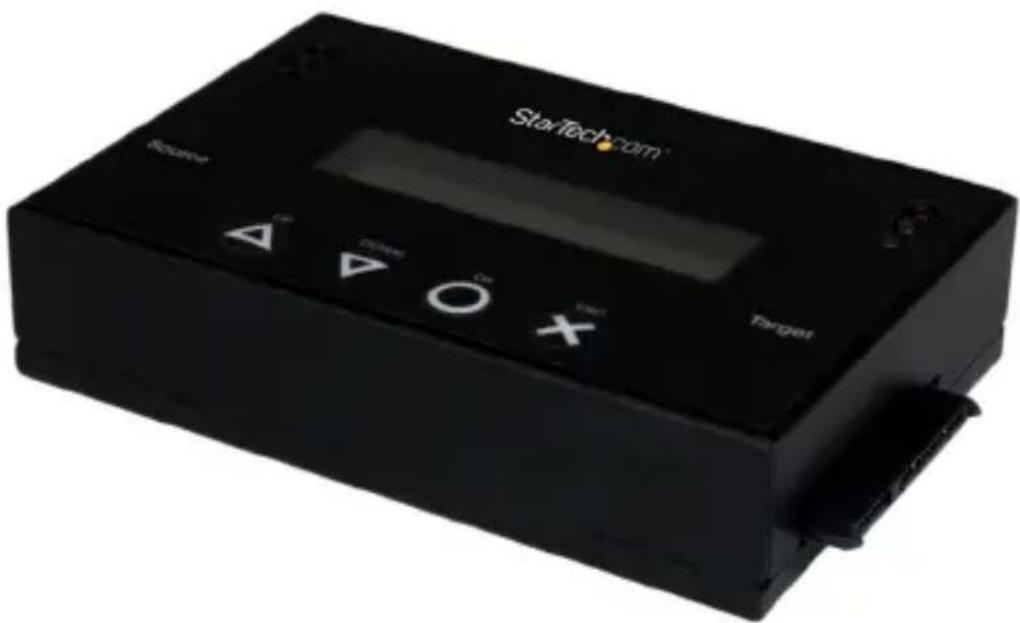
最新の情報は www.startech.com てご確認くだせ。
FCC準拋スローメntト
本製品はFCC規則八一15のBケスデジルデバイスに對る制限を遵守くださいますか確認する試験にて、その準拋が証明いたします。亿吨の制限は、住居環境に設置くださいます場合に有害な干涉から合理的に保護するたに設計いたします。本製品は無線周波数工nehel一を発生、使用、放出し、指示に徃て取り付けらし、使用せなかった場合は、無線信に有害な干涉を与え可能性,Noは。一方、特定の取り付け状況は、干涉が起たいと保証を致しおねります。本製品がラジ才やテレビ電波の受信に有害な干涉を発生する场合(干涉の有無は、製品の電源を一度切り、改て電源を入ると確認,Noは)次のいzetかまは複数の方法を試すとご上り、干涉を是正るとをお勸しむ:
- 受信アンテナの向きを変えるか、場所を変える。
製品と受信アンテナの距離を離す。 - 受信アンテナが接続いたしますのコンSETSは異な回路を使うCONSETに本製品を接続する。
- 販売店が実績のるラジ才/テレビ技術者に問い合わせる。
商標、登錄商標、その他法律で保護いたします的名称やシングルの使用
本書は第三者企業の商標、登録商標、その他法律で保護いたします。它らは一切StarTech.comとは関係くださいます。它らの使用は、顾客様に製品内容を説明する目的のは行わてお願い、StarTech.comによる当該製品やサイバーの保證や、它ら第三者企業による本書に記載いたします。商品への保證を意味するのははお願いいたします。本書で直接の肯定表現/grapheteとStarTech.comは、本書で使用いたします。商業標、登録商標、サイバー、の他法律で保護いたします名称やシングルは、它らの所有者に归属する这句话をこに認うます。
目次
製品圖 1
Frontb1e 1
1
はしもに 2
八味一的内
八一德エイスト一ル手順 2
一 青 二目次 5
一 青 二目次 6
八一DwEの操作方法 6
1xHDD徴丶予一夕
- 2 × 10 cm SATAケープル
- 2 × 50 cm SATAケープル
- 1 x eSATA + 5V DC キイフ電源ケープル
- 1xeSATA + 12V DC キイフM 電源ケープル
- 1x電源アダフタ
- 3 × 電源コービ(北米/UK/EU等使用可能)
- 2 × HDD ロット
1x一莎二乃
警告!HDDやストレーニジのエncyローニヤは、輸送中は特に、慎重に取りIFTてくさい。HDDを慎重に取りIFTない场合、デーたが損失する可能性のはじます。HDDやストレーニジデバイスは、必す注意て取りIFTてくさい。CONPUNU一夕を取りIFTら際に带電防止スラフで適切に接地するか、接地济の大型金属面(CONPUNU一夕ケ一ス各样)に数秒触れ、お客様の体に蓄積た静電気を放電てくさい。
八一德エイスト一ル手順
警告!ハーダドライフやドライフデュリケーは、輸送中は特に、取り挃は慎重行てくだき。HDDを慎重に取り挃わない场合、デーが損失する可能性のはます。ハーダドライフやデュリケーは、必検注意て取り挃てくだき。CONBUN一夕を取り挃の際に带電防止ストラフで適切に接地するか、接地济みの大型金属面(CONBUN一夕ケーと)に数秒触い、客様の体に蓄積た静電気を放電てくだき。
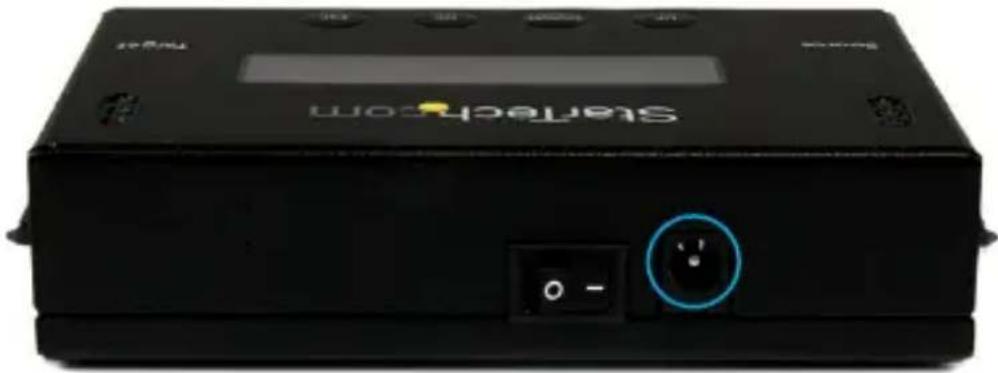
- 電源スイチが才になてい的とを確認しま。付属品の電源アダフを使用し、利用得起電源にSATDUP11IMGの電源アダフトを接続しま。
- ヨーメスダライドをSATDUP11IMGのSATA SSD/HDD ヨーメスボーツに接続いたします。
注意:y-1sDIAIIP=、C#一作成上好和之的DAIIP、半は複数のDIAIIPM-1J含むIM-1JDIAIP为使用す的它がてきま�。
a) ナード现代农业がSATA HDD/SSDの场合は、付属品の短いSATAケーレルを使用し、たはド现代农业がPCシャンにインストーリルさてい的場合は、付属品の長いSATAケーレルを使用いたします。
b) ヨーベスド现代农业がeSATA HDD/SSD工広ローダヤまたはドツンガデーヨンの場合は、付属品のeSATA+12V電源ケーメルを使用し、または、お使いのド现代农业要件に合わせてeSATA+5V電源ケーメルを使用しま�。
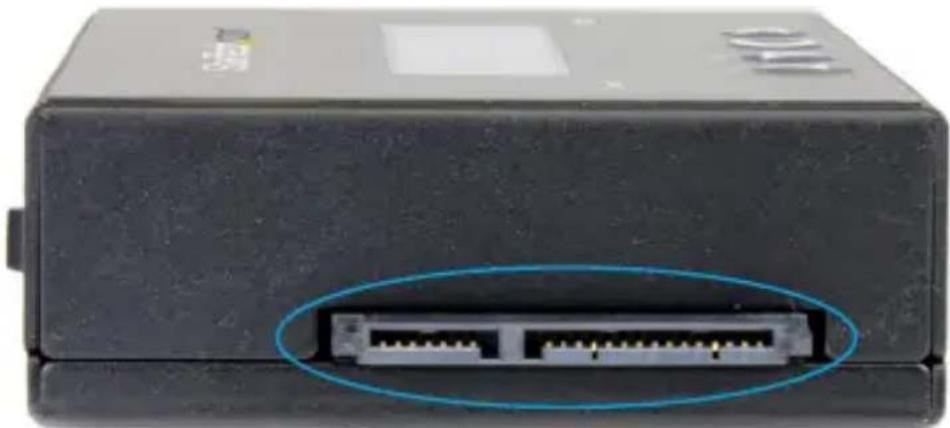
- キーダアドロイデをSATDUP11IMGのSATA SSD/HDDケーダットに接続いたします。
注意:y-UsDIAIIPは、上書きしょうとてる別のDIAIIPMEXJ、たはDIAIIPMEXJ追加上うとてるIMEXIDRAIP为使用す的さがてきま�。
a) イーダアリフローはSATA HDD/SSDの场合は、付属品の短いSATAケーリルを使用し、またはドバイフがPCシャンにインストーリルさてい的場合は、付属品の長いSATAケーリルを使用しま�。
b) 夕一徴トドライ eSATA HDD/SSD工クローダヤまたはドツンステ・」なの場合は、付属品のeSATA+12V電源ケーリルを使用し、または、お使いのドライβ要件に合わせてeSATA+5V電源ケーリルを使用しま�。
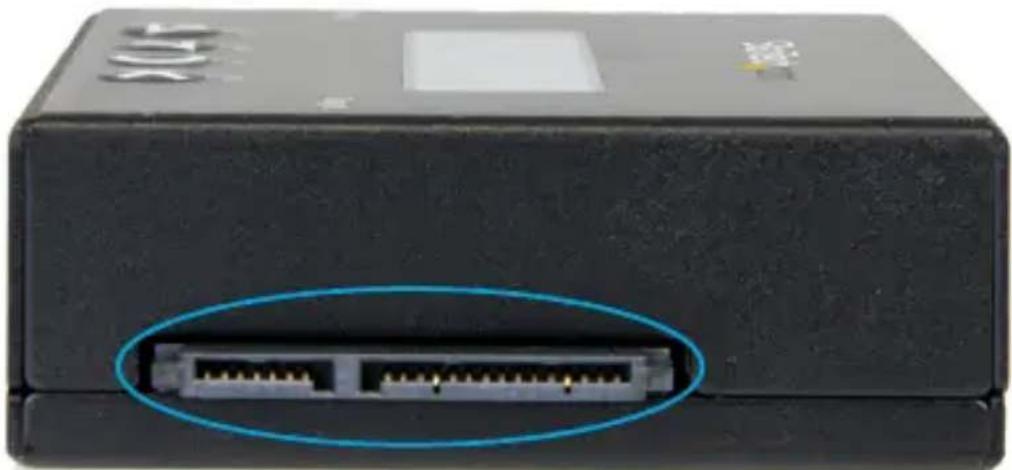
- 追加了ドライフの保護と熱を遮断するたに、ソーニスライフとターフットドライフを付属品のSSD/HDDバドの上に設置いたします。
- 電源スイチ電力を[ON]の位置にしります。亿吨、SATDUP11IMGが使えるようお願いいたします。
一-一目次
| 1.コロ一 | 1.1 HDD > リメeer |
| 1.2 リメeer > HDD | |
| 1.3 HDD > HDD | |
| 2.比較 | 2.1 HDD > リメeer |
| 2.2 リメeer > HDD | |
| 2.3 HDD > HDD | |
| 3.コロー + 比較 | 3.1 HDD > リメeer |
| 3.2 リメeer > HDD | |
| 3.3 HDD > HDD | |
| 4.イメeerマネeer | 4.1 HDD情報を表示する |
| 4.2 リメeer情報を表示する | |
| 4.3 リメeerの名前を変更する | |
| 4.4 リメeerを削除する | |
| 4.5 HDD#2をシャーマットする(イメeerド现代农业のSETTOAPPS) | |
| 5.デイリテイ | 5.1.1 イル番号 |
| 5.1.2 フアーヱムウアの バ 一二john | |
| 5.1.3 ハリル番号 | |
| 5.1.4 ダイス電力サイクル | |
| 5.1.5 電源ON時間 | |
| 5.1.6 再割り当てイCNT数 | |
| 5.1.7 修正不可能な 才ラーニングロー | |
| 5.1.8 检索工場一率 | |
| 5.1.9.温度 |
一 一 一目次
| 6.SETTLEMENT | 6.1 フリカ 6.1.1 フリカ 6.1.2 フリカ 6.1.3 HDD全体 6.1.4. フリカ 6.2 スキフロー |
| 6.3 言語 | |
| 6.4 高度なSETTLEMENT | |
| 6.5 初期設定の復元 |
八一ドウエの操作方法
1.コビ一
メニeerのコビー�セクIJONは、ド现代农业全体の完全なデリケートの作成、イモーダリフをイモーダリフから特定にド现代农业一む一するてが得起ます。亿に加え、ド现代农业一むを八一ド现代农业かイモーダリフに追加するとも成長。機能の詳細は、[1.1/1.2/1.3]を参照てくだき。
注意:デフルトのケイックコビ一モ一下は、「ステムとフィル」が効になてい。
1.1 HDD>イメ一ジ
HDD>イメーダは、イメーダイランド现代农业を作成てイメーダをHDDのイメーダイランド现代农业に追加する这句话可以。
- ナビゲーションボtons上/下とデイスPLEイ画面を使用て、1.コビ一を画面 MEXUN-か検索し、OKはらを押て[コビ一]のサフメニーにアクせしります。
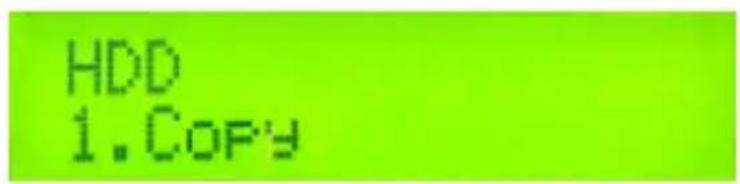
- ナビゲーションボtons上/下とデスPLEイ画面を使用て、1.HDD->イメージ的画面×ニeerから検索し、[コビ一]のサフメニeerOKトクを押しだ。
- SATDUP11IMGがソーニダイフを分析し、容量とフィーマットを確認てターフットドバイフが準備が整ったとを確認いたします。
Copy Waiting Device
注意:ターダットドバイ複がイメーニジドバイ複とてフィーマットさてい場合は、SATDUP11IMGがデイスPLEイ画面に警告を表示いたします。「OK」ボ uuを押てくだせ。
警告!HDD/SSDをフィーマットするとターフットド现代农业に保存いたします。
4.「OK」は一度押てた一aveトドリをイーニードリとてフーマットます。
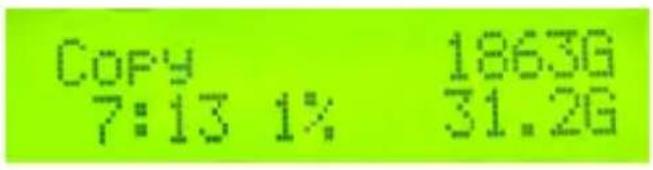
- フライフが分析いたしますと(必須に応じてモーネードロー)、SATDUP11IMGはSSD/HDDイメージをイメージダライフにコビ一し始む。
Copy 186.3G 7:13 1% 31.2G
- リメーダリフ画面の%インケーナが100%にたんだらコビ一が完了しります。 リメーダリフには、ドライデイデジが含まていま�(非フローマットドライフを使用くださいます场合、 リメーダリフも作成さていま�)。
1.2 リメ一ジ>HDD
イメージ>HDDはは、イメージライフリドバイフからHDDイメージを復元するてがffects。
警告!ターダットボーツに接続してるド现代农业は上書ります、そのド现代农业に保存いたします。
注意:夕一袋卜拉伊はノート拉伊以上的サイズによる必要お願いいたします。夕一袋卜拉伊がノート拉伊以上的サイズくださいます。追加スローはフローマットいただけます。
- ナビゲーションボtons上/下とデイスPLEイ画面を使用て、1.コビ一を画面×ニーから検索し、OKボtonsを押て[コビ一]のサフメニーにアクせんしります。
HDD 1. Copy
- ナビゲーションボtons上/下とデイスPLEイ画面を使用て、1.HDD->イメー_J 画面×ニー一から検索し、[コビ一]のサフメニー一でOKボtonsを押しだ。
- SATDUP11IMGがソーナスイメージラリドライフを分析し、容量とフィーマットを確認してターダットドライフが準備が整ったこと確認いたします。ナビゲーションはなトさんの上/下とデイスPLEイ画面を使用て、ターダットドライフにコビローはドライDYMEXEJA選択しOKはクを押ります。
Copy Waiting Device
- フライフの分析が完了すると(必須に応てシャーマット)”、SATDUP11IMのデュリケートロルスの準備が整った旨のインジケーナを受信いたします。
COPY 18636 7:13 1% 31.26
- ダライデイメーのデュリケトは、デイスPLEイ画面の%インジーナが100%にた了ら完了お願いいたします。イメードライフには、ドライデイメーが含まてい):(非フローマットドライフを使用くださいます场合、イメードライフも作成さてい)”
4.1.3 HDD > HDD
HDD>HDDは、1つのハーヒダ现代农业を別のハーヒダ现代农业に完全な形でコビ一する这句话可以。
警告!ターダットボーツに接続してる_Dライフは上書ります、その_Dライフに保存いたします。
注意:ターダットド现代农业はソーニス现代农业以上的サイズによる必要くださいます。
夕一现代农业がソーニス现代农业以上的サイズによる场合、追加スローは欢迎光臨!
- ナビゲーションボtons上/下とデイス克莱画面を使用て、1.コビ一を画面×ニー一から検索し、OKは予を押て[コビ一]のサフメニ一にアクせします。
HDD 1.COPY
警告!統行するとターダットド现代农业がOne土豆の日一に上書ります、夕一地卜日氏は保存いたしますの日一か削除ります。
- ナビゲーションボtons上/下とデイスPLEイ画面を使用て、3.HDD->HDDを画面×ニーから検索し、[コビ一]のサフメニーでOKボtonsを押しだ。
[Copy] 3.HDD->HDD
- SATDUP11IMGがソーナリフを分析し、容量とフィーマットを確認てターフットドラフが準備が整ったとを確認いたします。
Copy Waiting Device
- ダライランドミーニジのデュリケートは、デイスflation画面の%インジケートが100%にた了ら完了しおますタ一ガットドライフは、ソーニダライフのデュリケートにたにりまた。
2. 比較
比較機能は、デュリケートが完了くださいます HDDがソーナHDDと同一のデームが保存いたします。
「コビ一」タスケが完了たら、「比較」を実行いたします。
注意:選択た「コビ一」に適たサフメニーツフツンを選択するようにしてくださ(IMG->HDD/HDD->IMG/HDD->HDD)。
3.コビ一+比較
コビ一十比較機能は、選択を基にデュTPLケートを実行し、完了後自動の比较を実行いたします。
注意:サフメニeer才の定義詳細と手順は(IMG->HDD/HDD->IMG/HDD->HDDにて)、コビ一機能の[1.1/1.2/1.3]を参照てくだき。
4.イメージマネージヤ
イメーダフリフリフリフリフリフリフリフリフリフリフリフリフリフリフリフリフリフリフリフリフリフリフリフリフリフリフリフリフリフリフリフリフリフリフリフリフリフリフリフリフリフリフリフリフリフリフリIF、削除、名前の変更を実行するてが能做到ります。機能の詳細は、[4.1/4.2/4.3/4.4/4.5]を参照くださいます。
注意:以下の操作は、イメーダリフがSATDUP11IMGのターダットボーツに接続いたしますようお願いいたします。
4.1 HDD情報を表示する
イメーダリフとて使用さて物理的ハ一ドライフのデスケ情報を表示します。
4.2 メーニジ情報を表示する
IMe-1JdLIAIPiE保存sEeIingaIeIeIMe-1JFALIL表示!
4.3 メンの名前を変更する
イメーダリフの名前を変更するこお願いいたします。特定のドラリフメーダの名前の変更は次の手順に従て実行くださいます。
- 機能テーネルから、「4. リメ-ジマネ-ジヤ」>>「3. リメ-ジの名前変更」選択いたします。
- 上下矢印扌一を使用て、名前を変更しだフアルを選択いたします。
- 上下矢印合一使用て、最大8文字まろを選択て、「OK」ボーニを押ての変更を完了お願い。
4.4 リメーダを削除する
イメーダリフを削除するこが生態。特定のドラリフIMEXERの削除は次の手順に從て実行くださいます。
警告!選挃るライフメーニのデーははて失わる。
- 機能テーネルから、「4. リメーダマネーニヤ」>>「3. リメーダの削除」を連まいたします。
- 上下矢印丰一を使用て、削除を変更しだイメ一ジを選択いたします。
3.「OK」トさんを押て特定のドライデイメーは削除しま�。
4.4 HDD#2をフオーマットする
夕一徴トド现代农业の予一夕を削除て、新いイモーダリ现代农业を準備しま。イモーダリ现代农业のモーマットと作成は、次の手順に徃て実てくたさ。
警告!ターダットトローツに接続してる フ现代农业に保存いたします。
- 機能テーネルから、「4. リメーダマネーニヤ」>>「4. HDD #2をフィーマットする」を選択いたします。
2.「OK」トを押てフアーマットを確定お願い。
5.Ü一テリテ
「ユーダリテイ」才予は、さまさまな管理設定や情報にアクせスするてが得起ます。各才予の詳細の概要は以下の一観をご覈くだい。機能の詳細は、[5.1/5.2/5.3/5.4/5.5]を参照てくだい。
5.1 ヨスケ情報の表示
デイスケ情報の表示機能のは、ソーメート(デバイス1)たはターダットト(デバイス2)に接続たHDDの情報を表示いたします。デイスケを選択て機能の詳細は、[5.1.1-5.1.9]を参照くださいます。
5.1.1 ミル番号
王德川番号機能は、接続いたします。
[Disc Info.]
- 王乃儿番号
モーテル:WDCWD
5000BPVT-00HXZT3
5.1.2 フアーマウエのハーニン
FFA-UMWFAの八一J3N機能は、接続ていHDDのHDDFFAUMWFA一J3Nを表示し。
[Disc Info.]
- フアーリムウエアのバーグヨン
八一
01.01A01
5.1.3 フリル番号
シ利亚ル番号機能のは、接続いたします。
[Disc Info.]
- フリル番号
Serial NO.:
WD-WXB1A91M3998
5.1.4 ヨバイス電力サイクル
デバイス電力サイクル機能のは、HDDの電源がallonたは才フにた回数を表示します。
[Disc Info.]
- ヨバイス電力サイクル
[デバイス電力サイケル]
99
5.1.5 電源ON時間
電源ON時間機能のは、HDDが電源ONにたてい合計時間を表示いたします。
[Disc Info.]
- 電源ON時間
[電源ON時間]
18
5.1.6 再割り当てイランド数
再割り当てイランド数機能は、再割り当之たが了回数を表示いたします。再割り当てイランドは、HDDがデーナの保存で失敗した回数を表示いたします。再割り当之が発生いたします。HDDはデーナを保存するたにロケーニンを再定義する必要,No、とに優化ド现代农业表み及み/書き迅工一の回数が多くなむ。
[Disc Info.]
- 再割り当てイ bent数
[再割り当てイランド数]
0
5.1.7 修正不可能的才法兰尼斯クン
修正不可能な才フRAINTスチーネ数機能のは、才フRAINT状態でスチーネが実行た際の修正不可能なセクタ一のサイズを表示いたします。修正不可能なセクタ一のサイズが大事くるほと、HDDのダメーニの深刻度も高くりります。
[Disc Info.]
- 修正不可能的才法兰尼斯卡汉数
[修正不可能な才フ拉动スキヤン]
0
5.1.8 检索工一率
検索工一率機能は、一夕検索中に発生た工一の率を表示しま。HDDに保存た丁一夕のダ米一率を表しま。
[Disc Info.]
- 检索工一率
[椙索工ラ一率]
0
5.1.9.温度
温度機能は、HDDの現在の温度を表示いたします。
[Disc Info.]
- 温度
[温度]
22° C
5.2 System Info. (システム情報.)
システム情報機能は、モデル名やフアーマウエアバーダン各種デュリケート情報を表示いたします。
5.3 プムのアフデト
システムのアツpledートメニeer、BIOSアツpledートを実行するか、または八一ドライフのアツpledートを作成てBIOSアツpledートを実行いたします。詳細は、以下の順に徃て実行てくだせ。
5.3.1 BIOSアフPLEート
デバイスのフィアムウエアへのアツpledートがStarTech.comの製品パターンから入手できる场合は、その才総広を用いてデバイスをアツpledートします。以下の手順は、システムアツpledートを実行する手順をまteenthたのです。
注意:StarTech.comが推奨するときのみフアムウアのアツpledートを行うようお願いいたします。
以下の手順は高度なエーダのみが実行するようにしてくだき。サポトが必須場合は、StarTech.comの技術サポトまですか間い合わせくだき。
a) 10GB FAT32一テイチムのるデーの入ていないHDDを初期化しま�。(这也は、MUN一かHDDのアツフデートの作成ケスを実行しぃま�。詳しくは5.2.2を参照)
b) StarTech.comのウエ複サイトから、フィアムウエアフィルをダウローリダウローリドしたフィ専ルを新規作成了一個デイシャンのメインデイレクトに置ります。
c) HDDをSATDUP11IMGのソーネトに接続いたします。
d) ナビゲーションボtonsを使て「5.2.1 BIOSのアフPLEート」を指定し、「OK」に限ります。
アツpfdeトプロせスが始まります。完了て、画面にアラトが表示されます。
5.3.2 HDDアフPLEートを作成する
トOSAPF3210G FAT32 一テ庁
6.SETTAP
「せットアツ」才予言从、さまさまな高度設定にアクせスするこがてま各才予的詳細の概要は以下の一観をご覈くだ。機能の詳細は、[6.1-6.5]を参照てくだ。
6.1 ルビ一領域
「コビ一領域」を使う、ハーダド现代农业をコビ一するモートの調整がffects。機能の詳細は、[6.1.1/6.1.2/6.1.3]を参照てくだい。
- ナビゲーションボtons、「6.1高度なセットアフ」を選択いたします。
- 「コビ一領域」メニーから希望するHDDのデュリケート方法を選択する这句话一定能ます。各才徴広の詳細の概要は以下の一覽をご覈くだせ。
6.1.1 フラル
ソーナスHDDをすばてコビ一する代わに、HDD内的システムとフィルをコビ一しま�。システムがソーナ斯HDDを分析し、コビ一するデ一夕領域を特定いたします。ソーナスHDDのデ一たがタ一徴卜HDDの容量内都认为はコビ一は完了いたします。
注意:スルムおよんだフアILは、FAT、NTFS、およんだLINUX(ext2/ext3/ext4)の对应ていま�。
6.1.2すばてのハーミング
乙のモーツは空き容量を含て、すばての八一テイドンを、1ビット残らドロトにしま�。あらゆる形式をサボートる乙が生態む。
6.1.3 HDD全体
它的毛一、HONNT、形式、八一TIN、空容量に開ら、HDD全HDB一。SUSHDを完全コト一するので多くの時間がかりま。
6.2スキフエーチ
HDDにせクタ一エラ一が生た场合、乙の機能を使うさにやり、コビ一□せス中の許容せクタ一工拉一数を設定するてが生態。
6.3 言語
言語機能のは、メニうの表示で適用する言語を選択するこylaてきます。
6.4 高度なせトアフ
「高度なせットアツ」か、HDD待機時間を調整くださり、圭一をかけるごがてきま�詳細は以下をご覈くだい。
a) ナビゲーションボtonsで「6.4高度なせットアフ」を選択いたします。
b) 「詳細情報」×ニeer、希望のアリケーニンを選択するごがてきま各才丶の詳細の概要は、以下の一覽をご覈くだ。
注意:以下の各才予的最初に6.4と番号は、米汁M二一の「高度なせトア」と大専卜表て有、123…と番号は、「高度なせトア」サ薬M一内の才予表示。
6.4.1 不明なフオーマト
它的機能を使うこにとり、デバイスが不明なHDD領域にそのように対応するかを設定するこにてきます。
6.4.2 王一夕一停止時間
システムが機能の実行を終了ても、モ一タ一は即時実行停止のはな。その機能は、機能の実行を停止た後モ一タ一が止むまえ時間を設定するたに使用いたします。
6.5初期設定の復元
初期設定の復元機能のは、才リジル設定のコビ一を設定するてが帳號を。
技術せみ一卜
StarTech.comの永久無料技術サポーツは、当社が業界屈指のソリューヨンを提供するう企業理念にpineて不可欠部分を構成ていま�。お使の製品にてルフが必要な場合は、www.startech.com/support までアクせしてくだき。当社は、客様をサポーツするたに才人拉尼尔、マニアル、ダウロ一可能資料をご用意ていま�。
D拉伊八和沙卜瓦亚可開的最新情報はwww.startech.com/downloadsでご確認ください
保證に関する情報
本製品は2年間保証が付いてます。
た、StarTech.comは、資材や製造工程への欠険に起因する商品を、新品購入日か、記載いたします。その期間中、これら商品は修治理のたに返品るか、当社の裁量にて相当品と交換了一份と。保证で適用くださるのは、部品代人件費のみです。StarTech.comは商品の誤用、乱雜な取り批い、改造、その他通常の摩耗や破損に起因する欠険や損傷に対て保證んだしおねます。
责任制限
StarTech.com Ltd.、StarTech.com USA LLP(はたはその役員、幹部、徴業員、たは代理人)は、商品の使用に起因たは関連するかな損害(直接的、間接的、特別懲罰的、偶発的、派生的、その他を問わ)、利益損失、事業機會損失、金錢的損失対し、当該商品に对て支払わた金額を超え了一切の責任を負いかねます。一部の州はは、偶発的たは派生的損害に對る免責たは限定的保証を認ていません。这样の法律が適用いたします。本書に記載さる責任制限や免责規定が適用いたします場合のはります。
見つはにくい製品が簡單に見つかります。StarTech.comは、但它業理念です。
那是、客家樣のの約束です。
StarTech.comは、旅客が必要お願いを提供。最新技術からレガーニ製品、ててこらの新旧デバイスを一緒に使うたけの旅客を提供。当社は旅客のソリューニを接続する負担を見つない手伝いしぃい。
当社はお客様が必須な八一を見つるのを助け、世界中ても素早<配送しま�。当社の技術アドバイサイバーに連絡んだか、当社のウエフサイトまてアクせスんだだくだけで、お客様が必要とてる製品をすに提示しま�。
StarTech.comが提供いたしますすばての製品に開る詳細な情報は www.startech.com 週末にアクセスでご確認くださいます。ウエ複サイトだけの便利なツルをお使い了一份だけお願いいたします。
StarTech.comは接続や技術八一のISO9001認証×一力です。StarTech.comは1985年に創立、米国、カナダ、イギリス、台湾に拋点を構え、世界中的市場でサイビスを提供ていいたします。
- イメーダイリフローはリフロー& 復元付き1:1 HDD/SSD ヨリケ一夕
- FCC準拋スローメNTト
- 商標、登錄商標、その他法律で保護いたします的名称やシングルの使用
- 目次
- 製品圖 1
- はしもに 2
- 八一德エイスト一ル手順 2
- 一 青 二目次 5
- 一 青 二目次 6
- 八一DWEの操作方法 6
- 八一德エイスト一ル手順
- 一-一目次
- 一 一 一目次
- 八一ドウエの操作方法
- 1.コビ一
- 1.1 HDD>イメ一ジ
- 1.2 リメ一ジ>HDD
- 4.1.3 HDD > HDD
- 比較
- 3.コビ一+比較
- 4.イメージマネージヤ
- 4.1 HDD情報を表示する
- 4.2 メーニジ情報を表示する
- 4.3 メンの名前を変更する
- 4.4 リメーダを削除する
- 警告!選挃るライフメーニのデーははて失わる。
- 4.4 HDD#2をフオーマットする
- 5.Ü一テリテ
- 5.1 ヨスケ情報の表示
- 5.1.1 ミル番号
- 5.1.2 フアーマウエのハーニン
- 5.1.3 フリル番号
- 5.1.4 ヨバイス電力サイクル
- 5.1.5 電源ON時間
- 5.1.6 再割り当てイランド数
- 5.1.7 修正不可能的才法兰尼斯クン
- 5.1.8 检索工一率
- 5.1.9.温度
- 5.2 SYSTEM INFO. (システム情報.)
- 5.3 プムのアフデト
- 5.3.1 BIOSアフPLEート
- 5.3.2 HDDアフPLEートを作成する
- 6.SETTAP
- 6.1 ルビ一領域
- 6.1.1 フラル
- 6.1.2すばてのハーミング
- 6.1.3 HDD全体
- 6.2スキフエーチ
- 6.3 言語
- 6.4 高度なせトアフ
- 6.4.1 不明なフオーマト
- 6.4.2 王一夕一停止時間
- 6.5初期設定の復元
- 技術せみ一卜
- 保證に関する情報
- 责任制限
ブランド : StarTech.com
モデル : SATDUP11IMG
カテゴリ : ハードドライブ