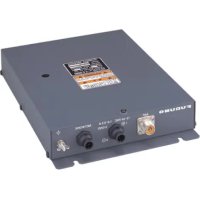
FAX30 - ファックス FURUNO - 無料のユーザーマニュアル
デバイスのマニュアルを無料で見つける FAX30 FURUNO PDF形式.


| 製品タイプ | 海上航法ファクシミリ受信機(NAVTEX受信機能付き) |
| ブランド | フルノ |
| モデル | FAX-30 |
| 寸法(幅×奥行×高さ) | 300 x 210 x 45 mm |
| 重量 | 2,0 kg |
| 電源 | DC 12-24 V (10,8-31,2 V), 1,0-0,5 A |
| 消費電力 | 12 W max. |
| 受信周波数 | FAX:80-160 kHz (LF) および 2-25 MHz (MF/HF);NAVTEX:490 kHz および 518 kHz |
| チャンネル数 | 1000(うちユーザー設定320) |
| グレースケール | 8(表示);16(受信) |
| 受信モード | FAX、NAVTEX、FAX(タイマー)&NAVTEX |
| プログラムタイマー | 最大30プログラム |
| ネットワークインターフェース | Ethernet 10BASE-T、TCP/IP |
| 表示 | NavNet画面(10.4インチ)またはブラウザ経由のPC |
| 主な機能 | 気象ファックス自動受信、NAVTEX受信、NavNet/PC経由のタイムスタンプ、ズーム、回転、位相補正、同期 |
| メンテナンスと清掃 | 乾いた柔らかい布;頑固な汚れには中性洗剤を薄めて拭き、その後湿らせた布と乾いた布で拭く |
| 安全 | カバーを開けないでください(高電圧);水にさらさないでください;必ず2Aヒューズ(品番000-155-829-10)を使用してください |
| 交換部品 | ガラス管ヒューズ2A(FGBD 250V 2A PBF);プリアンプFAX-5(オプション);ホイップアンテナ2.6m(オプション) |
| 付属品 | 電源ケーブル3.5m、ネットワークケーブル5m、取り付けキット、取扱説明書 |
| 動作温度 | -15°C~+55°C |
| 保護等級 | IPX2 |
| NavNet互換性 | NavNet 1833C/1943Cシリーズ(ファームウェアv04+、ブートv02+);NavNet 3D(MFDBB/MFD8/12) |
| PC互換性 | Windows 98~11;ブラウザInternet Explorer、Netscape、Edge(一部バージョン) |
よくある質問 - FAX30 FURUNO
ユーザーの質問 FAX30 FURUNO
0 質問 この機器について。知っているものに答えるか、ご自身の質問をしてください。
この機器について新しい質問をする
デバイスの取扱説明書をダウンロード ファックス 無料でPDF形式で!マニュアルを見つける FAX30 - FURUNO 電子デバイスをもとに戻しましょう。このページにはデバイスの使用に必要なすべての書類が掲載されています。 FAX30 ブランド FURUNO.
使用説明書 FAX30 FURUNO
この取扱説明書には本機を安全に使用していただくために必要な注意事項、使用方法が記載されています。本機を使用する前に、この取扱説明書をよく読んで、十分に理解したうえで使用してください。また、これらの書類はいつでも参照できるところに大切に保管し、使用方法がわからなくなったときにお読みください。

古野電気株式会社

無塩素漂白
この図書には環境配慮型漂白
方式の用紙を使用しています。
・機器の修理・使用方法等に関するお問い合わせは、お買い上げの販売店・代理店、最寄りの当社支店・営業所あてへお願いします。
発行
古野電気株式会社
〒662-8580
兵庫県西宮市芦原町9番52号
本書の無断複写複製(コピー)は特定の
場合を除き、当社の権利侵害になります。
Printed in Japan
・お問い合わせは
2002年12月
D版発行
2022年 8月 30日
G6版発行
- マニュアルの記載内容の一部または全部の転載、複写は、著作権者である当社の許諾が必要です。無断転載することを固くお断りします。
- 製品の仕様ならびにマニュアルの内容は、予告なく変更することがあります。
- 画面に表示される内容は、システムの設定や動作状態によって異なります。したがってマニュアル内に掲載しているイラストは、画面の表示と異なる場合があります。
- お客様がマニュアルの内容に従わずに本機または本ソフトウェアを取り扱われたり、または当社および当社指定の者以外の第三者により改造・変更されることに起因して生じる障害等については、当社は責任を負いかねますのでご了承ください。
- お買い上げの機器を廃棄するときは、産業廃棄物として地方自治体の条例または規則に従って処理してください。詳しくは、各地方自治体に問い合わせてください。
- マニュアルに記載されている社名、製品名は、一般に各開発メーカーの登録商標または商標です。
- Internet Explorer、Microsoft、Microsoft Edge、Windows、Windows Vista、および Windows XP は、Microsoft 社グループ企業の商標です。
[必ずお守りください]
お使いになる人や他の人への危害、財産への損害を未然に防止するため、以下のことを必ずお守りください。表示内容を無視して誤った使い方をしたときに生じる危害や損害の程度を、本書では次の表示で区分し、説明していますので十分に気をつけてください。
警告
この表示は「取扱いを誤った場合、死亡または重傷を負う危険の可能性が想定される」内容です。
注意
この表示は「取扱いを誤った場合、中程度または軽傷の傷害、あるいは財産への損害を負う可能性が想定される」内容です。

「注意喚起」

禁止」

」を示しています。
取扱い上の安全事項
警告

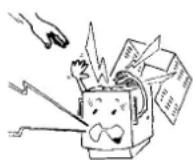
カバーは絶対外さないこと。
感電の原因になります。故障の場合は、お買い上げ先へ連絡してください。


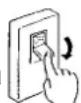
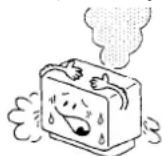
機器内部に水が入ったときは、ただちに配電盤の電源スイッチを
切ること。
火災、感電の原因に
なります。
配電盤□

分解・改造は絶対しないこと。
火災、感電、ケガの原因になります。
警告

機器の上に液体の入った容器を置かないこと。
火災、感電の原因になります。

発煙、発火のときは、ただちに配電盤の電源スイッチを切ること。
火災、感電の原因になります。必ず、お買い上げ先へ連絡してください。』
配電盤

ヒューズは規定のものを使うこと。
規定以外のものを使った場合、重大な事故や火災を引き起こす原因になります。
装備上の安全事項
警告

当社または当社の指定する代理店の技術者以外はカバーを外さないこと。
内部には高電圧を使用しています。また電源が切ってあっても、コンデンサには高電圧が数分残っています。誤って触れると感電の原因になります。

機器を装備する前には必ず配電盤の電源を切っておくこと。
感電や火災の原因になります。

水しぶきや雨のあたるところには『装備しないこと。』
火災、感電、故障の原因になります。

電源電圧は機器の定格にあわせること。『本機の電源定格はパネルに指示してあります。この範囲を外れると故障の原因になります。』

本機(ユニットも含む)を廃棄するときは、産業廃棄物として地方自治体の条例または規則に従って処理すること。
詳しくは、各地方自治体に問い合わせてください。
注意

次のコンパス安全距離を確保すること。『コンパス安全距離を確保しないと安全』な操船ができない場合があります。
| 標準コンパス | 操舵コンパス | |
| FAX-30 | 0.9m 0.6m | |
警告ラベル
本機上面には、右図のような警告ラベルが貼ってあります。
警告ラベルは絶対にはがさないでください。また、汚れてメッセージなどが見にくくなった場合はお買い上げ先までご連絡ください。
| ⚠ WARNING ⚠ |
| To avoid electrical shock, do not remove cover. No user-serviceable parts inside. |
| ⚠ 警 告 ⚠ |
| 感電の恐れあり。『サービスマン以外の方はカバーを開けないで下さい。内部には高電圧部分が数多くあり、万一さわると危険です。』 |
名称:警告ラベル(1)
型式:86-003-1011-1
コード番号:100-236-231
このたびは、当社製船舶用ファクシミリ受画装置 FAX-30 をお買い求めいただき、誠にありがとうございます。当社は 1948 年の創業以来、数々の舶用電子機器を製造販売しており、性能、品質、信頼性については全世界のユーザーの方々から高い評価を受けています。
本機は、厳しい品質管理のもとで設計・製造されていますので、性能・耐久性ともに安心してご使用いただけます。この取扱説明書をよくお読みいただき、本来の性能を十分発揮させていただきますようお願い申し上げます。
注)画面に表示される内容は、システムの設定や動作状態によって異なります。したがって、本書内に掲載してあるイラストは画面の表示と異なる場合があります。
主な特徴
FAX-30は10.4型のNavNetシリーズの指示部(MODEL 1833C/1943C)NavNet 3D(MFDBB/MFD8/12)と接続することでファックス画像やナブテックスメッセージを表示することができます。またパソコンに接続することでブラウザソフトにも表示することができます。
- 現在利用できる FAX 放送の周波数は全てプリセットされています。ユーザーチャンネルは 320 チャンネル分、保存することが可能です。
- 最大30個までスケジュールタイマー(番組予約)機能を備えています。
- 回転数・IOC・位相は自動検出します。最適周波数の自動選択機能を備えています。
- 8階調の濃淡で表現することが可能です。
- パーソナルコンピュータ(パソコン)からの操作が可能です。
● プリンタを接続して、画像等を印刷可能です。
● ナブテックス受信機能を内蔵(GMDSS 未対応)しています。
操作上の留意点
総合
- モードの受信の優先順位は、ファックス予約受信の方がナブテックス受信よりも高く本機はファクシミリ画像か、またはナブテックスメッセージのどちらかを受信します。2つを同時に受信することはできません。
- 受信モードには FAX モード、NAVTEX モードおよび FAX(TIMER)&NAVTEX モードの 3 種類があります。
- FAX-30 は内部に時計を持っていません。時間データは NavNet 指示器またはパソコンから取り込みます。パソコンのみを接続している場合は、ブラウザソフトが FAX-30 にアクセスしたとき時間データが読み込まれます。
NavNet 指示部の場合は、NMEA センテンスの「ZDA」を出力するように設定する必要があります。パソコンの場合は、内部時計を正確に設定して FAX-30 の電源を投入する必要があります。
- 自動ファックス受信の場合、ファックス送信局がスタート信号を送信していれば受信することができます。スタート信号を送信していない局の場合、手動で受信する必要があります。
- NavNet 指示部とパソコンをつないだ場合、通信方式の異なる 2 つのプロトコルがあるので、本機の操作はパソコンから行うことをお奨めします。
- ナブテックスの自動選局をするにはネットワークを通して航法データが必要です。パソコンのみの接続では自動選局はできません。
NavNet
- FAX-30 の電源投入後 15 秒間はアクセスできません。
- 本機を接続できる NavNet 指示部はプログラムバージョン 04 以降かつブートのバージョン番号 02 以降です(バージョンの確認は電源投入時に可能です。Model11833C/1943C 取扱説明書の 1-6 ページ参照)。
NavNet 3D
- FAX-30 は起動時に画像データをロードするので、この間はアクセスできません。FAX-30 の電源投入後、約 2 分間経過して LED の点滅が 0.4 秒から 2 秒間隔に変わったあとにアクセスしてください。
パソコン
- FAX-30 は起動時に画像データをロードするので、この間はアクセスできません。FAX-30 の電源投入後、約 2 分間経過して LED の点滅が 0.4 秒から 2 秒間隔に変わったあとにアクセスしてください。
- 本機はパソコンのブラウザソフト(ネットスケープ、Internet Explorer ^® など)から操作することができます。
ブラウザのバージョン
・ネットスケープ: Ver. 4.78/6.2/7.0
- Internet Explorer ^③ : Ver. 5.01/5.5/6.0/7.0/8.0/10.0/11.0
- 推奨パソコンは、
OS: Windows ^® 98, Windows ^® 2000, Windows XP, Windows Vista, Windows ^® 7 (32/64bit), Windows ^® 8 (32/64bit), Windows ^® 10 (64bit), Windows ^® 11 (64bit)
| オペレーティングシステム(OS)とブラウザソフトの互換性 | Internet Explorer ^® | ネットスケープ | MicrosoftEdge ^® | |||||||||
| Ver5.01SP2 | Ver 5.5SP2 | Ver 6.0SP1 | Ver 7.0SP0 | Ver 8.0SP0 | Ver 10 | Ver 11 | Ver 4.78 | Ver 6.2 | Ver 7.0 | |||
| Windows ^® 98 | ○ | ○ | # | # | # | # | *1、*2 | *2 *3 | # | |||
| Windows ^® 2000 | ○ | ○ | ○ | # | # | # | *1 # | ○ | # | |||
| Windows XP ^® | # | # | ○ | # | # | # | # # | ○ | # | |||
| Windows Vista ^® | # | # | # | ○ | # | # | # # | # | # | |||
| Windows ^® 7 | # | # | # | # | ○ | # | # # | # | # | |||
| Windows ^® 8 | # | # | # | # | # | ○ | # # | # | # | |||
| Windows ^® 10 | # | # | # | # | # | # | # # | # | # | |||
| Windows ^® 11 | # | # | # | # | # | # | # # | # | ○ | |||
*1 画像を編集したとき、編集後の画像が更新されません。「Shift」キーを押しながら右クリックをして「再読み込み」を選択します。
*2 まれに FAX-30 との通信が途切れて元に戻らないことがあります。この場合、Window ^® 98 とネットスケープ Ver 4.78 の組み合わせでは、以下のコメントが表示されます。
「ネットワークエラーが発生しました。サーバに接続できません。(TCP エラー:空きメモリが不足しています。)あとで、もう一度接続してみてください。」
このメッセージが表示された場合には、[Ctrl]、[Alt]、[Delete]キーを同時に押してネットスケープを強制終了して、しばらくしてネットスケーブを再起動してください。
*3 頻繁に不具合が発生するので使用しないでください。
#未確認
- 古い OS に最新のブラウザソフトを使うとパソコンの操作が極端に遅くなります。
- ブラウザソフトが FAX-30 と正常に通信中できない場合は、右クリックをして「フレームの再読み込み」を行います。
- この取扱説明書はインターネットエクスプローラを使って記載しています。メニュー、コントロールボタンなどの名称はネットスケープと異なります。
- ほとんどのパソコンの操作は左クリックで操作します。ファクシミリの画像をコピーまたは保存するときは右クリックを使用します。
- ネットワーク内で複数のパソコンから FAX-30 へのアクセスはできません。接続しないパソコンはログアウトしてください。
- ネットスケープ Ver.4.78 を使うと、ノイズ除去やズーム処理をしたあとにファックス画像が更新されない場合があります。画像を更新するにはシフトキーを押しながら右クリックをして「フレームの再読み込み」を選択します。
- ファックス画像に不具合がある場合、ブラウザソフトのバージョンに互換性が無い、またはブラウザソフトの設定が間違っている可能性があります。ブラウザのバージョンを確認して7.5.1節を参照してください。
- FAX-30 は HTML: Ver. 4.01、HTTP: Ver. 1.0 のバージョンに対応しています。
システム構成.... x
構成 xi i
1 章 操作.... 1-1
1.1 基本的な設定(NavNet) 1-1
1.1.1 キーの説明 1-1
1.1.2 NavNet の準備.... 1-2
1.1.3 FAX モードの選択.... 1-2
1.1.4 受信モードの設定 1-4
1.1.5 受信状態通知の設定 1-5
1.2 基本的な設定(パソコン) 1-6
1.2.1 FAX-30 表示 1-6
1.2.2 受信モード 1-7
1.2.3 ログアウト 1-8
1.3 基本的な操作(NavNet 3D) 1-9
1.3.1 キーの説明 1-9
1.3.2 NavNet 3D の準備.... 1-10
1.3.3 受信モード 1-11
1.3.4 ログアウト 1-12
2 章 ファクシミリ (NavNet) 2-1
2.1 自動受信 2-1
2.1.1 チャンネルの選択 2-1
2.1.2 受信中 2-4
2.1.3 受信の停止 2-4
2.2 手動受信 2-5
2.2.1 手動受信の開始 2-5
2.2.2 手動受信の停止 2-6
2.3 予約設定 2-7
2.3.1 予約の設定と変更 2-7
2.3.2 予約設定個別のオン・オフ 2-12
2.3.3 予約設定の全消去 2-12
2.4 ファックス画像の表示 2-13
2.5 画像の調整 2-14
2.5.1 位相 2-14
2.5.2 同調ずれ 2-15
2.5.3 雑音除去 2-15
2.5.4 色編集 2-16
2.5.5 画像反転 2-17
2.5.6 ズーム 2-17
2.5.7 画像の回転 2-17
2.6 画像の消去 2-18
2.7 画像の保護 …… 2-19
2.8 プリセット局の編集 2-19
3 章 ファクシミリ(パソコン/NavNet 3D) 3-1
3.1 自動受信 3-1
3.1.1 チャンネルの選択 3-1
3.1.2 受信の停止 3-2
3.2 予約設定 3-3
3.2.1 予約設定と変更 3-3
3.2.2 予約設定個別オン/オフ 3-5
3.2.3 予約設定の全消去 3-5
3.3 ファックス画像の表示 3-6
3.4 画像の調整 3-8
3.4.1 位相 3-8
3.4.2 同調ずれ 3-8
3.4.3 雜音除去 3-9
3.4.4 色編集 3-10
3.4.5 画像反転 3-10
3.4.6 画像の回転 3-11
3.4.7 ズーム 3-11
3.4.8 画像の保存 3-11
3.5 画像の消去 3-12
3.6 画像の保護 …… 3-12
3.7 プリセット局の編集 3-13
4 章 ナブテックス (NavNet) 4-1
4.1 ナブテックスについて 4-1
4.2 局、メッセージ、アラームの設定 4-2
4.3 メッセージの表示 4-6
4.4 ナブテックスメッセージ 4-7
4.4.1 ナブテックスメッセージの表示 4-7
4.4.2 ナブテックスメッセージの注意 4-8
4.5 ナブテックス局の表示 4-9
4.6 ナブテックス局の追加 4-10
5 章 ナブテックス(パソコン/NavNet 3D) 5-1
5.1 ナブテックスについて 5-1
5.2 局、メッセージの設定 5-2
5.3 ナブテックスメッセージの表示 5-3
5.4 ナブテックス局の表示 5-4
5.5 ナブテックス局の追加 5-5
5.6 ナブテックス局の編集 5-6
5.7 ナブテックス局の削除 5-7
6 章 保守点検 …… 6-1
6.1 点検 6-1
6.2 ヒューズの交換 6-2
6.3 トラブルシューティング 6-2
6.4 自己診断テスト 6-3
6.5 メモリーの消去 6-5
6.6 オールクリア(技術者用) 6-7
6.7 シミュレーション 6-8
7 章 装備 7-1
7.1 本体 7-1
7.2 アンテナ 7-2
7.2.1 アンテナ接続 7-2
7.2.2 ワイヤーまたはホイップアンテナ 7-2
7.2.3 プリアンプを使用する場合 7-3
7.3 結線 7-5
7.4 プリアンプの電源供給 7-7
7.5 ブラウザとパソコンとの接続 7-8
7.5.1 ブラウザの設定 7-8
7.5.2 パソコンの設定 7-9
追補 ファクシミリ/ナブ テックス関連図・表 …… AP-1
メニューツリー.... AP-12
仕様 SP-1
パッキングリスト、工事材料表、予備品表外寸図
索引 IN-1
NavNet ネットワーク装備
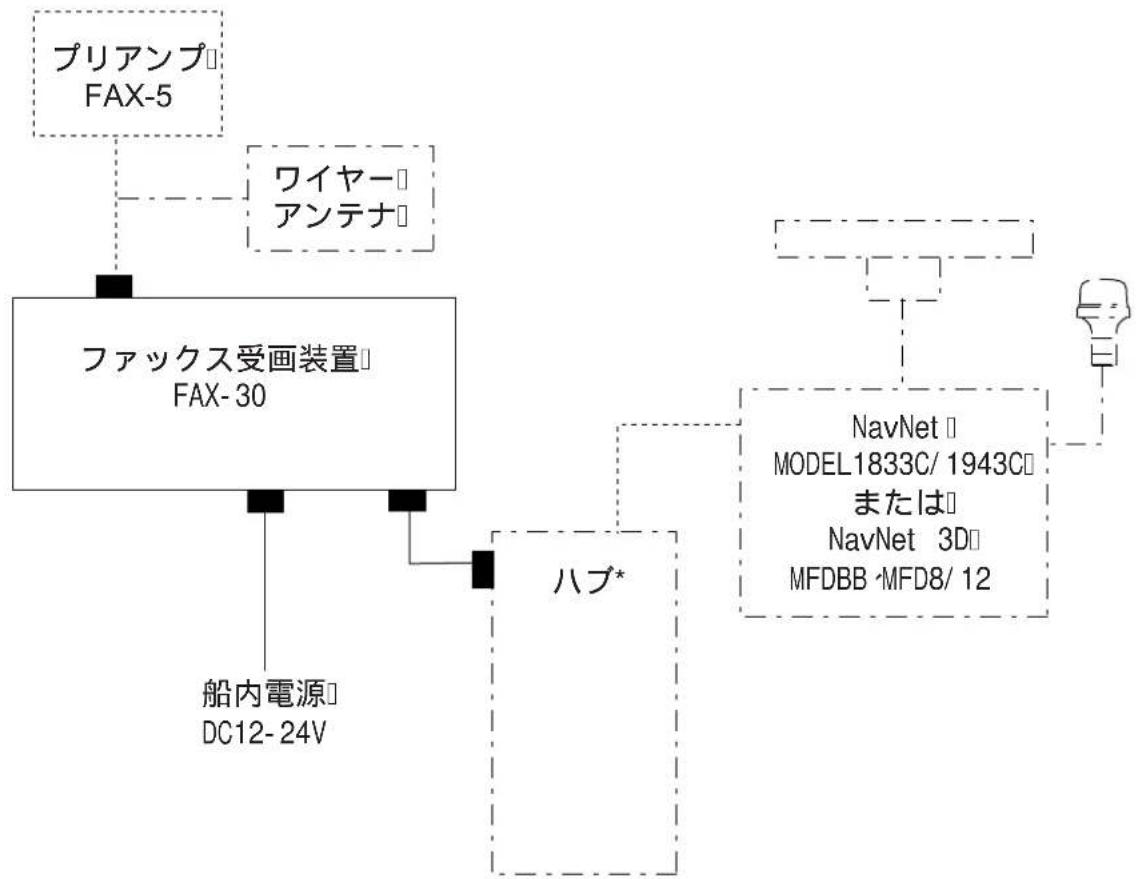
flowchart
graph TD
    A["ブリアンプ FAX-5"] --> B["ファックス受画装置 FAX-30"]
    C["ワイヤー アンテナ"] --> B
    D["船内電源 DC12-24V"] --> B
    E["ハイブ*"] --> B
    F["NavNet MODEL1833C/ 1943C または NavNet 3D MFDBB・MFD8/ 12"] --> F
*:ハブ無しで、直接NavNet指示器と接続することもできます。
____:標準□
----:オプション
- - - - - : ユーザー手配☐
パソコン装備
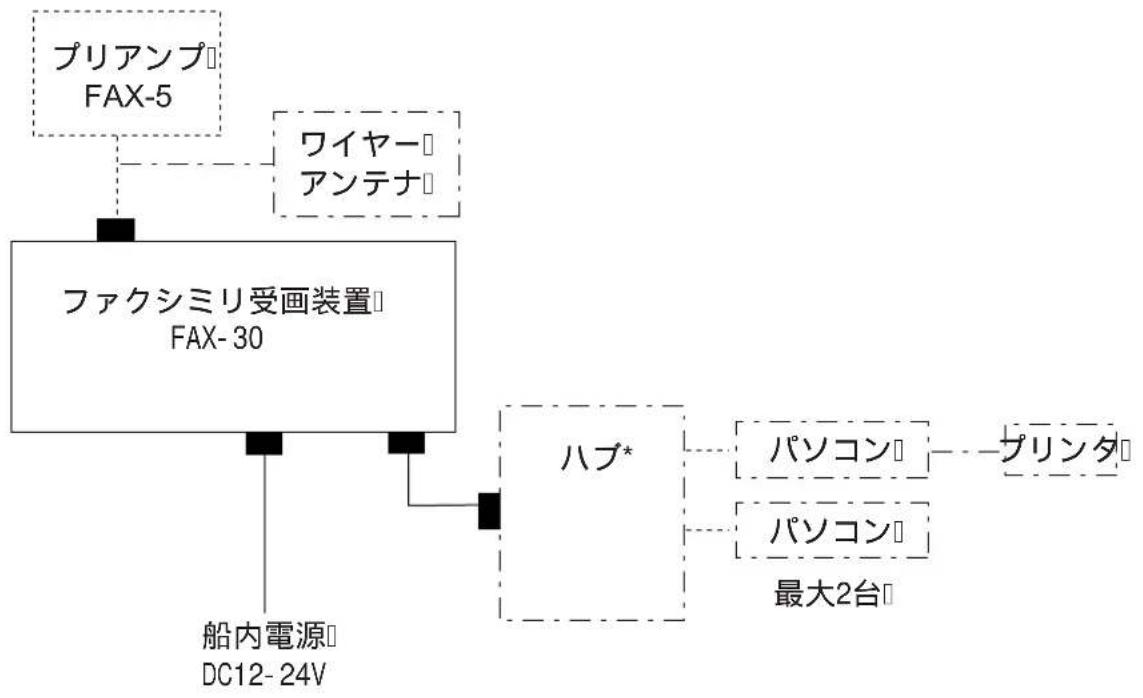
flowchart
graph TD
    A["プロセス FAX-5"] --> B["ファクシミリ受画装置 FAX-30"]
    C["ワイヤー アンテナ"] --> B
    D["船内電源 DC12-24V"] --> B
    E["ハブ*"] --> F["パソコン"]
    E --> G["パソコン"]
    F --> H["ザリンタ"]
    G --> I["最大2台"]
*:ハブ無しで、直接パソコンと接続することもできます。
____:標準□
---- : オプション
____:ユーザー手配
標準
| 名称 型名 コード番号 数量 備考 | ||||
| ファクシミリ受画装置 | FAX-30-J-AN | — Net ケープル付 | ブル付 | |
| FAX-30-J-AP | — PC ケープル伐 | |||
| FAX-30-J-N | — | ケーブル無し | ||
| 予備品 SP08-01901 005-952-780 1 | ||||
| 工事材料 | CP08-01700 | 000-057-103 | 1式 | 電源ケーブル:MJ-A3SPF0024-035C NET ケーブル:MJ-A6SPF0014-050C +トラスタッピンネジ(5x20) |
| CP08-01710 | 000-057-104 | 電源ケーブル:MJ-A3SPF0024-035C PC ケーブル:MJ-A6SPF0017-050C +トラスタッピンネジ(5x20) | ||
| CP08-01720 | 000-057-105 | 電源ケーブル:MJ-A3SPF0024-035C +トラスタッピンネジ(5x20) | ||
オプション
| 名称 型名 コード番号 備考 | ||||
| PRE AMP | FAX-5 | 000-075-016 | 15m ケーブル付 | |
| 000-075-049 | 1m ケーブル付 | |||
| パーカークランプ | OP08-11 | 005-946-960 | FAX-5 取付け用 | |
| ホイップアンテナ | 04S4176 | 000-153-122 | 2.6m、FAX-5 用 | |
| 延長ケーブルキット | OP04-2*10m* | 000-041-174 | 両端 M 型コネクタ付 | |
| OP04-2*20m* | 000-041-175 | |||
| OP04-2*30m* | 000-041-176 | |||
| OP04-2*40m* | 000-041-177 | |||
| OP04-2*50m* | 000-041-178 | |||
| ケーブル組品 | MJ-A6SPF0017-050C | 000-159-705-11 | PC 用 NET 変換ケーブル | |
| MJA6SRMD/TM11AP8-005 | 000-144-463 | HUB 用 NET 変換ケーブル | ||
| 同軸プラグ | FM-MP-7 | 000-161-293-10 | 7C2V, RG-8/U 用 | |
| アダプタ | MP-M3A | 000-161-295-10 | 3C2V, 3D2V 用 | |
| MP-M5A | 000-161-296-10 | 5C2V, 5D2V 用 | ||
| ケーブル組品 MJ | MJ-A6SPF0014-010C | 000-154-027-10 | 1m | NET ケーブル |
| MJ-A6SPF0014-050C | 000-154-049-10 | 5m | ||
| MJ-A6SPF0014-100C | 000-154-050-10 | 10m | ||
| MJ-A6SPF0014-200C | 000-154-051-10 | 20m | ||
| MJ-A6SPF0014-300C | 000-154-052-10 | 30m | ||
| 自動印刷ソフト | FAX-30-APT | 005-964-310 | ||
1.1 基本的な設定(NavNet)
1.1.1 キーの説明
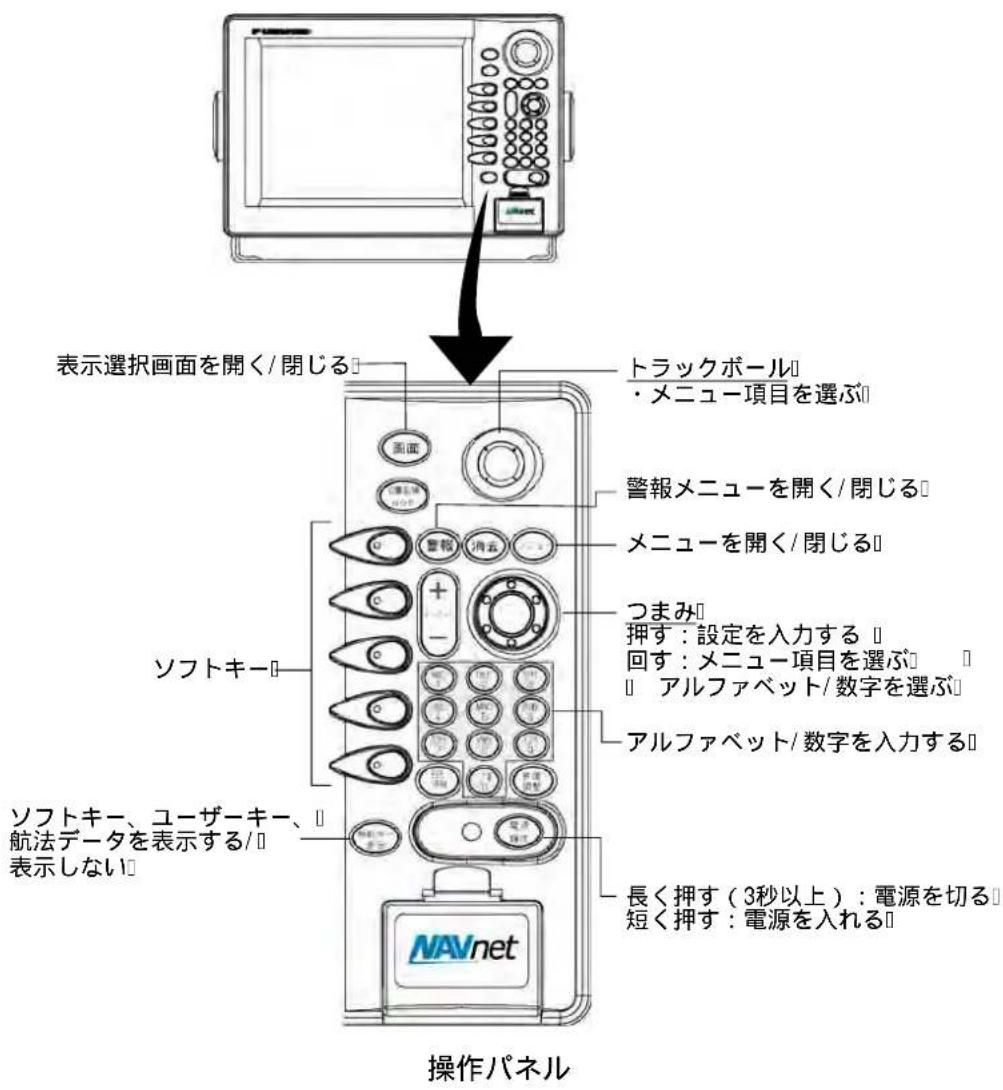
注 1) NavNet 指示器の操作は NavNet の取扱説明書を参照してください。
注 2)画面に表示されている内容は、システム設定や動作常態によって異なります。したがって、本書内に掲載してあるイラストは画面の表示と異なる場合があります。
1.1.2 NavNet の準備
ファックスの予約受信を行うには、NavNet 指示部から時刻データ(ZDA センテンス)を FAX-30 に出力する必要があります。ナブテックスの自動受信には位置データ(GGA または GLL センテンス)が必要です。NavNet 指示部でこれらのセンテンスを出力するように設定してください。
- NavNet 指示部の電源を入れ、[メニュー]キーを押します。
- [システム設定メニュー]、[初期設定]、[1/0 ポート設定]、[ネットワーク内出力設定]の順にソフトキーを押します。
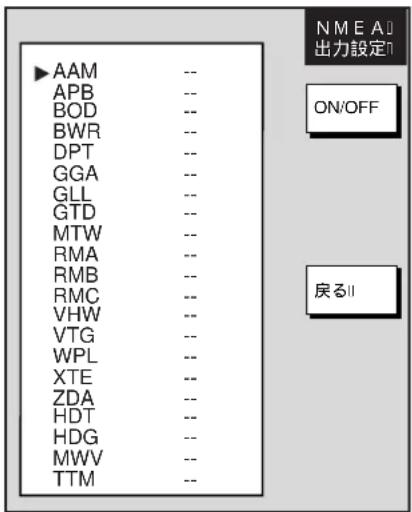
NMEA 出力設定画面
- カーソルパッドで GGAGLL または ZDA センテンスを選択します。
- [ON/OFF] ソフトキーを押して [ON] を選択します。
- 手順3・4を繰り返して、他のセンテンスも[ON]にします。
- [戻る] キーを押して、メニューを閉じます。
1.1.3 FAX モードの選択
- 配電盤で FAX-30 の電源スイッチを入れます。
FAX-30 には電源スイッチがありませんので、電源の接・断は本機のLEDで確認してください。
① FAX-30 は 15 秒間初期設定を行います。
② FAX-30 は ROM から RAM にデータをロードします。このとき LED は 0.4 秒間隔で点滅します。
③ 2 分程度でデータのロードが終わります。LED の点滅は 2 秒間隔になり FAX-30 は画面を表示できる状態になります。
LED ランプ
通常:2 秒ごとに点滅
電源立ち上げ時の画像データロード:0.4 秒ごとに点滅
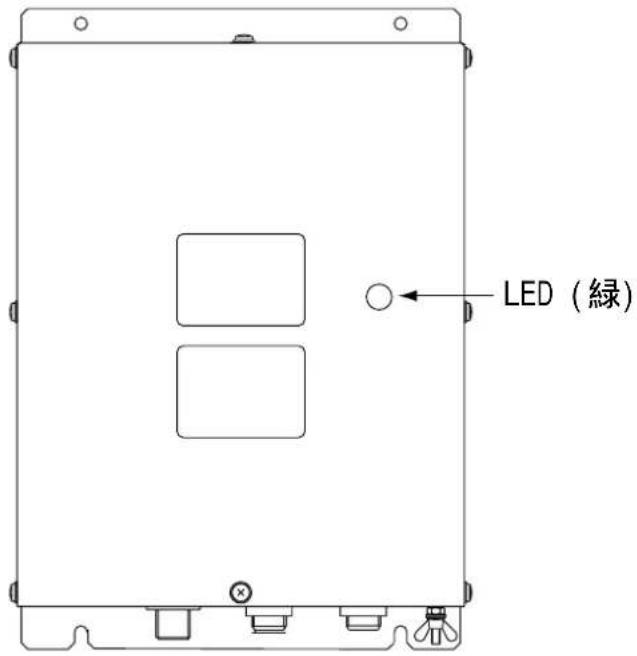
LED ランプ
- [画面] キーを押して、画面選択ウィンドウを表示します。
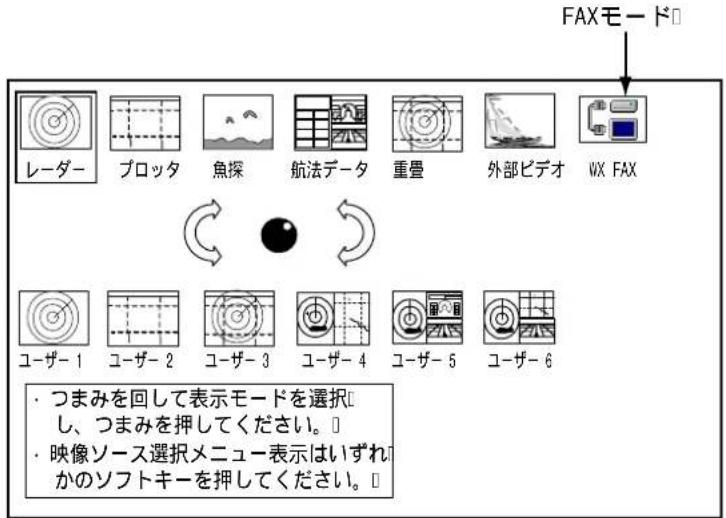
画面選択ウィンドウ
- つまみを回して「WX FAX」を選択します。
4. つまみを押します。
この操作は FAX-30 の電源を投入して、15 秒以上たってから行ってください。15 秒以内に行うとエラーメッセージが表示されます。
FAX-30が画像データのロード中は「画像ロード中…」という表示が出ます。ロード中は操作ができません。ロードが終了したら保存してある画面が表示されます。このあとファックスまたはナブテックスの操作ができるようになります。
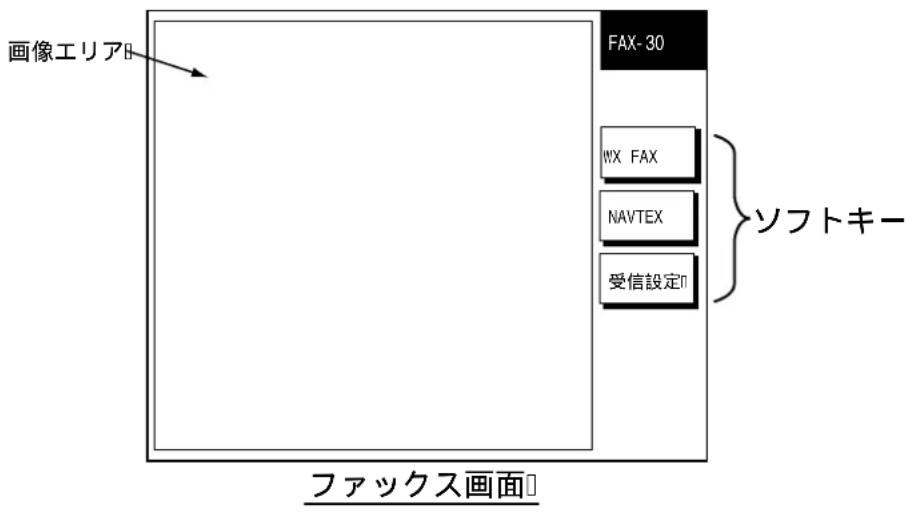
1.1.4 受信モードの設定
本機の受信モードを「FAX 受信のみ」、「NAVTEX 受信のみ」または「FAX の予約受信と NAVTEX 受信」から選択します。
1. ファックス画面で、[受信設定]ソフトキーを押します。
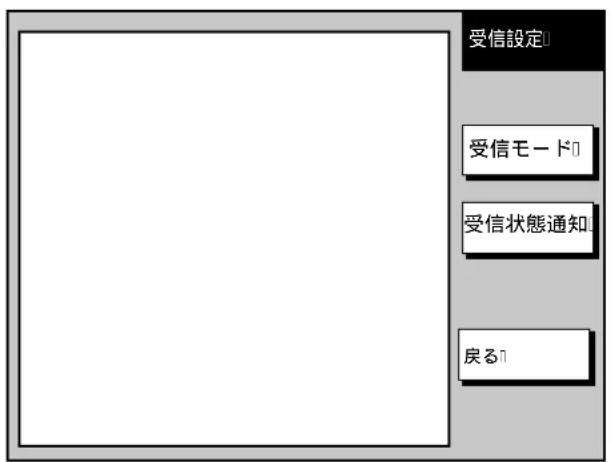
受信設定画面
- [受信モード] ソフトキーを押します。
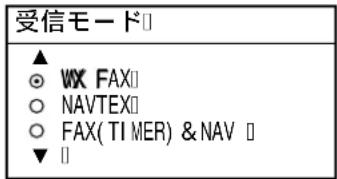
受信モードウィンドウ
- つまみを回して受信モードを選択し、[入力]ソフトキーを押します。
WX FAX : FAX 受信のみ
NAVTEX : NAVTEX 受信のみ
FAX(TIMER) &NAV : FAX の予約受信と NAVTEX 受信
選択した受信モードが画面上に表示されます。
注)設定項目はつまみを回すか、トラックボールを上下に回して選択します。以降本書では「…を選択して」と表現します。
1.1.5 受信状態通知の設定
レーダーやプロッタ、魚探などを使用中にファックス画像またはナブテックスメッセージの受信を完了したとき、完了を通知するアイコンを表示させることができます。ファックス画面を開いてファックス画像またはナブテックスメッセージを表示するとアイコンは消えます。
- ファックス画面で、[受信設定]ソフトキーを押します。
- [受信状態通知]ソフトキーを押します。
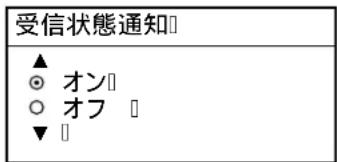
受信状態通知ウィンドウ
- つまみを回して、[オン]または[オフ]を選択します。
ファックス画像またはナブテックスメッセージを受信したとき、通知が必要な場合は「オン」を選択します。通知が不要な場合は、「オフ」を選択します。「オン」を選択すると、ファックス画像またはナブテックスメッセージを受信が完了したとき画面左側に[AUX]アイコンが表示されます。
- [入力] ソフトキーを押します。
1.2 基本的な設定(パソコン)
1.2.1 FAX-30 表示
- 配電盤のブレーカで、FAX-30 の電源スイッチを入れます。
FAX-30 には電源スイッチがありませんので、電源の接・断は本機のLEDで確認してください。
① FAX-30 は 15 秒間初期設定を行います。
② FAX-30 は ROM から RAM にデータを転送します。このとき LED は 0.4 秒間隔で点滅します。
③ 2 分程度でデータの転送が終わります。LED の点滅は 2 秒間隔になり FAX-30 は画面を表示できる状態になります。
- パソコンのブラウザーソフトを起動します。
- FAX-30 の LED が 2 秒点滅に変わったあと、FAX-30 に対応する URL (http://172.31.8.1) を入力します。
注)本機の表示画面をブックマークに登録しておくとアクセスが便利です。
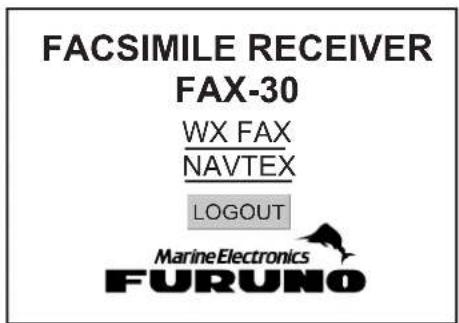
本機のホームページ画面
- ファックスを見るには[WX FAX]、ナブテックスを見るには[NAVTEX]をクリックします。
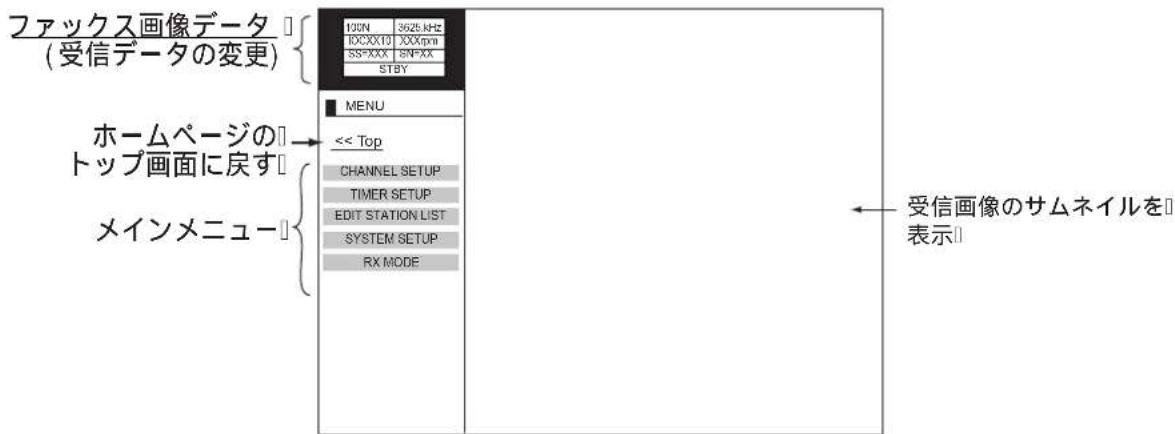
PCファックス画面
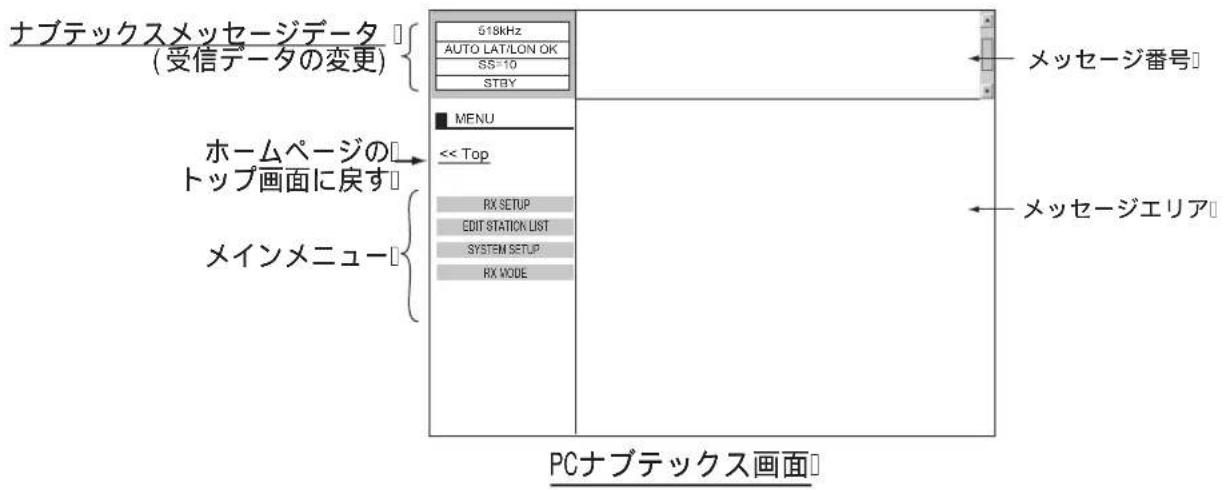
注1) 上の画面を開いたとき、パソコンから FAX-30 に時刻データが転送されます。FAX-30 の電源を入れたときは必ずパソコンから一度アクセスして上の画面を表示してください。このあと、パソコンの電源を切っても、FAX-30 のタイマー受信が設定してあれば画像を受信し内部のメモリーに保存されます。
注2) 画面に表示される内容は、システムの設定や動作常態によって異なります。したがって、本書内に掲載してあるイラストは画面の表示と異なる場合があります。
1.2.2 受信モード
本機の受信モードを「FAX 受信のみ」、「NAVTEX 受信のみ」または「FAX の予約受信と NAVTEX 受信」から選択します。
- PC ファックス画面、または PC ナブテックス画面で、[RX MODE]をクリックします。
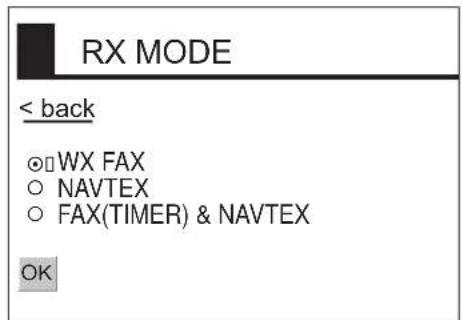
RX MODE ウィンドウ
-
受信モードを選択し、[OK]をクリックします。
-
[back] または[戻る]をクリックします。
1.2.3 ログアウト
FAX-30 はネットワーク内の複数のパソコンから同時にアクセスすることはできません。複数のパソコンがつながっている場合はファックス表示器として使用しないパソコンをログアウトします。
- PC ファックス画面、または PC ナブテックス画面で、 [<Top] をクリックします。
ホームページ画面が表示されます。
- [LOGOUT] をクリックします。
1.3 基本的な設定(NavNet 3D)
1.3.1 キーの説明
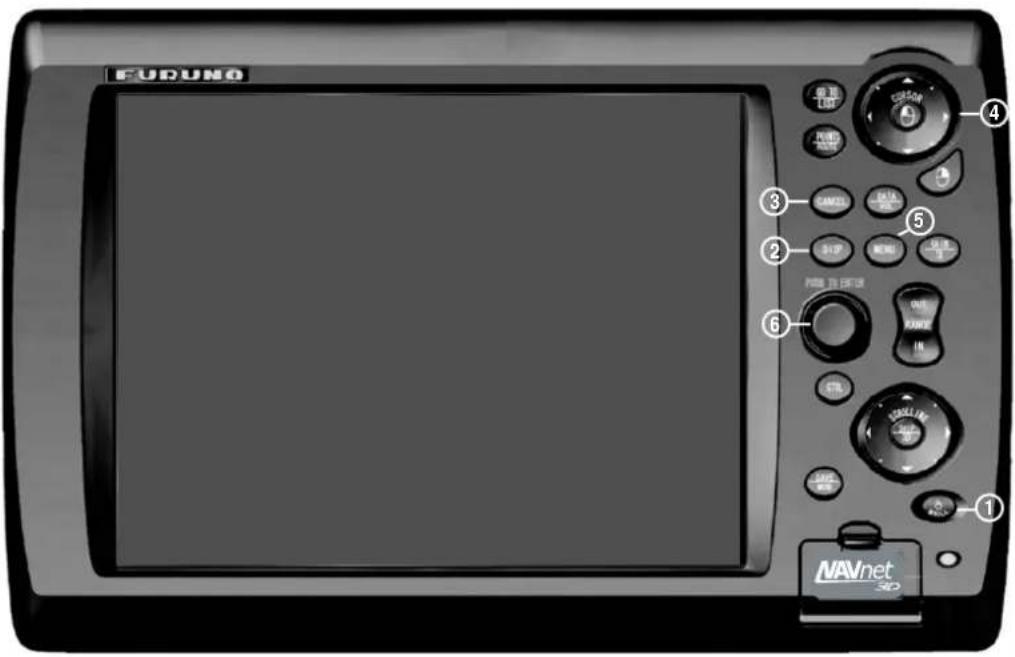
MFD8/12/DCU12
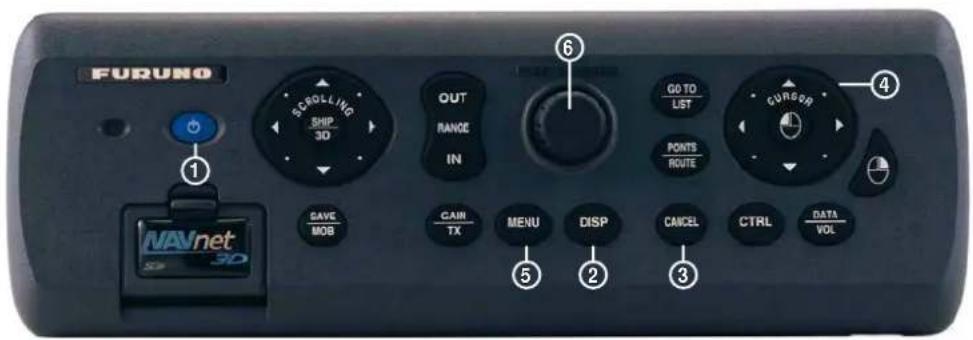
MCU-001
| 番号 | キー名称 機能 | |
| 1 | BRILL(MFD8/12、(MCU-001)DCU12) | 短押し:電源を入れる、画面輝度を調節する(MFD8/12・DCU12:輝度を調節する)長押し:電源を切る |
| 2 | DISP表示画面を選ぶ | |
| 3 | CANCEL操作を中断する/取り消す | |
| 4 | カーソルパッド | カーソルを動かす(を押して決定する) |
| 5 | MENUメニューを開く/閉じる | |
| 6 | ロトキー メニューアイコンを選ぶ |
1.3.2 NavNet 3D の準備
接続後、NavNet 3D 側で装備ウィザードを実行し、本機の IP アドレスを認識させる必要があります。装備ウィザードに関しては、NavNet 3D の装備要領書を参照してください。
注)FAX-30 用 IP アドレスの初期設定値は、「172.31.8.1」です。
- 配電盤で FAX-30 の電源スイッチを入れます。
FAX-30 には電源スイッチがありませんので、電源の接・断は本機のLEDで確認してください。
① 初期設定(15 秒間)
② ROM から RAM へのデータ転送(LED は 0.4 秒間隔で点滅)
③ 2 分程度でデータの転送が終わります。LED の点滅は 2 秒間隔になり、FAX-30 は画面を表示できる状態になります。
- [DISP] キーを押して、表示選択画面を選びます。
- ロトキーを 2 秒以上押して、ユーザー設定画面を表示します。
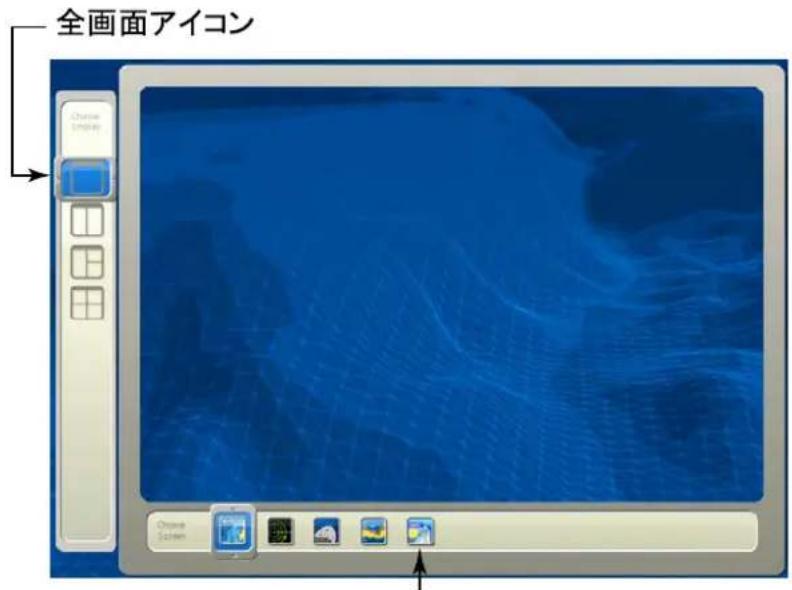
天気アイコン
ユーザー設定画面
- 左端のメニューで全画面アイコンが選択されていることを確認して、ロトキーを押します。
- ロトキーを回して、画面下で天気アイコンを選び、ロトキーを押します。
- [DI SP] キーとロトキーを使って、天気画面を表示します。
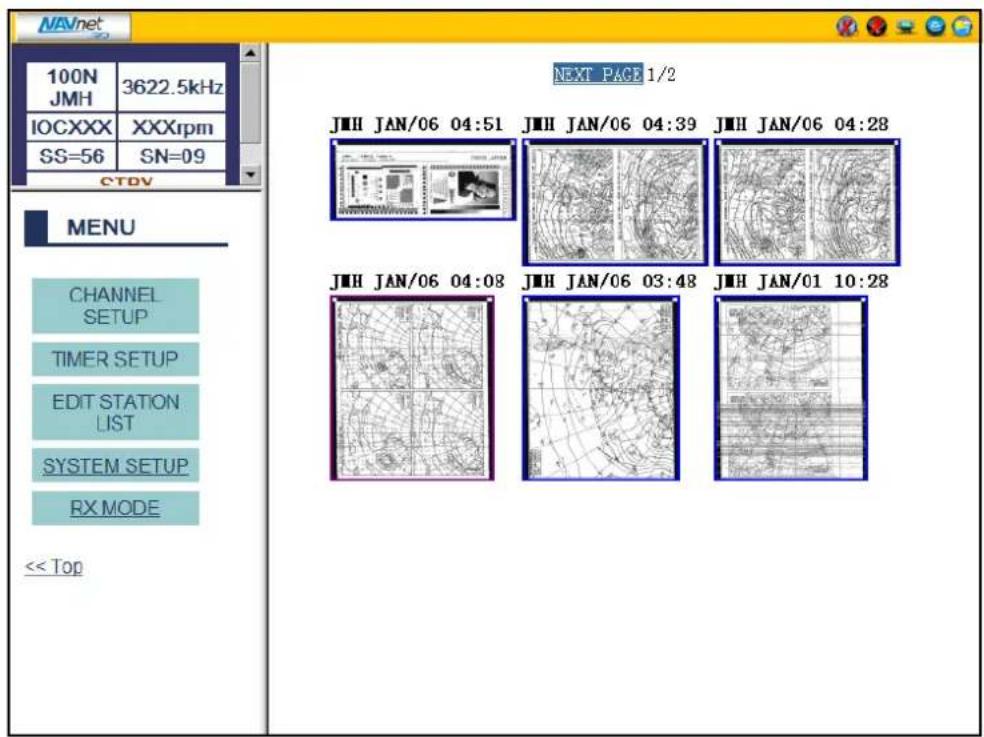
天気画面
1.3.3 受信モード
本機の受信モードを「WX FAX (FAX 受信のみ)『NAVTEX (NAVTEX のみ)』
または「FAX (TIMER) & NAVTEX (FAX の予約受信と NAVTEX 受信) から選びます。
- FAX-30 画面で、[RX MODE]をクリックします。
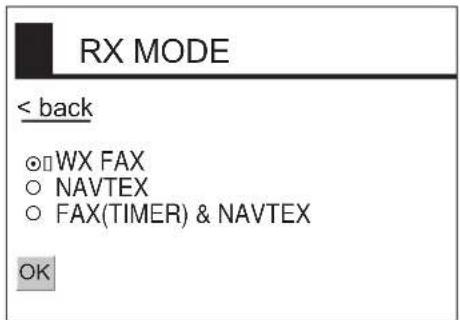
RX MODE ウィンドウ
- 受信モードを WX FAX・NAVTEX・FAX (TIMER) & NAVTEX から選んで、クリックします。
- [OK] をクリックします。
- [back] をクリックして、設定を終了します。
1.3.4 ログアウト
FAX-30 は、ネットワーク内の複数の NavNet 3D 機器から同時にアクセスすることはできません。複数の NavNet 3D 機器がつながっている場合は、ファックス表示器として使用しない機器をログアウトします。
- FAX-30 画面で、「<<Top」をクリックします。
- 「LOGOUT」をクリックします。
2.1 自動受信
「リモート信号」を送信するファックス局に対しては、待受け受信をすることができます。自動受信をするには、受信モードを必ず「FAX」にしてください。
2.1.1 チャンネルの選択
- ファックス画面で、[WX FAX] ソフトキーを押します。
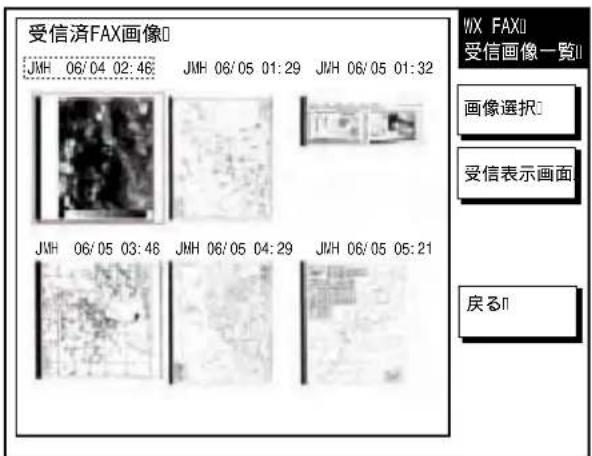
WX FAX 受信画像一覧
- [受信表示画面] ソフトキーを押します。
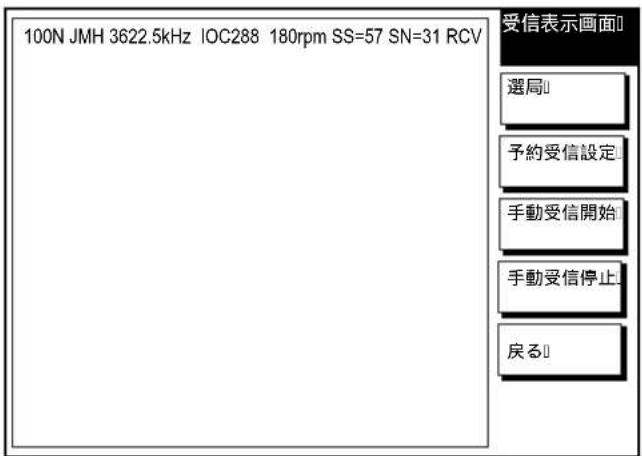
受信表示画面
3. [選局] ソフトキーを押します。
![画像情報 ファックスを受信する ときに変わります。] 100N 3622.5kHz IOCXXX XXrpm SS=00 SN=00 STBY 選局 ゾーン 局 チャンネル 周波数 戻る 設定画面](/content/2026/03/433735/images/3b9d82b43067d25749d5ac08cd2acd531dd2bde80c10180b14de83103e209f99.jpg)
4. [ゾーン] ソフトキーを押します。
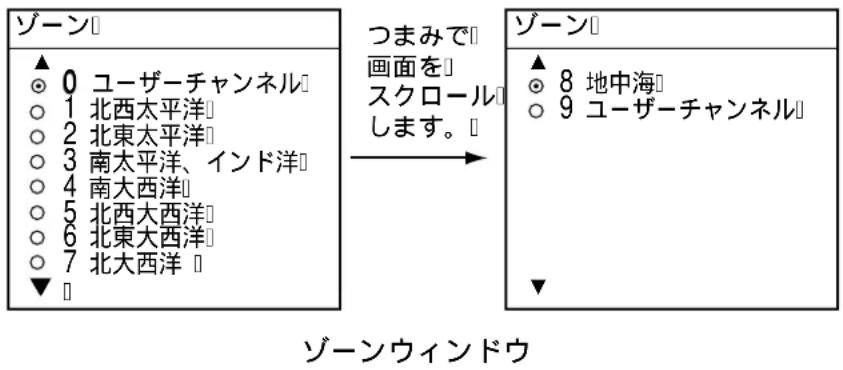
- 必要なゾーンを選択し、[入力]ソフトキーを押します(ゾーンの 0 と 9 はユーザーチャンネル)。
- [局] ソフトキーを押します。
手順 5 でゾーン「1 北西太平洋」を選んだ場合、局は以下のようになります。
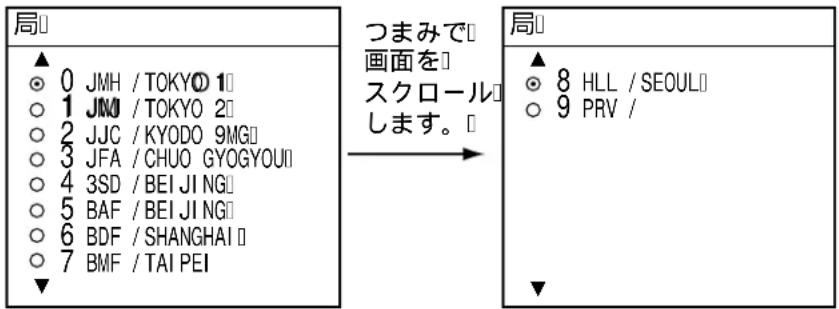
局ウィンドウ(例:北西太平洋)
- 受信する局を選択して、[入力]ソフトキーを押します。
- [チャンネル] ソフトキーを押します。
手順 7 で「JMH/ TOKYO 1」を選んだ場合、チャンネルは以下のようになります。
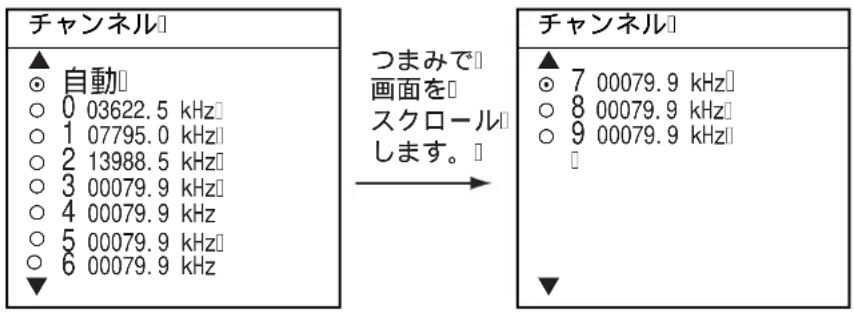
チャンネルウィンドウ(例:JMH/TOKYO 1)
- 受信するチャンネルを選択して、[入力]ソフトキーを押します。自動でチャンネルを選択する場合は、[自動]を選択してください。
- 周波数を微調整する場合は、[周波数]ソフトキーを押して周波数を設定します。
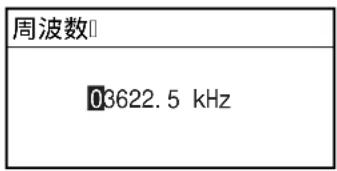
周波数ウィンドウ
- 数値キーで適切な周波数を入力し、[入力]ソフトキーを押します。トラックボールを左右に回して変更する桁を選択し、つまみを回して数値を設定することもできます。
[消去] ソフトキーを押すと、表示されているものが消えます。このときは全桁を入力してください。[中止] ソフトキーを押すと、入力したものは取り消しとなり前の画面に戻ります。
- [戻る] ソフトキーを押します。
この状態でレーダー、プロッタ、魚探などを使用することができます。
選択した局のファックス放送スケジュールに応じて、画像データを受信します。本機は放送局からのスタート信号を受信すると自動的に回転数・10C・位相を合わせて受信します。受信画像は 30~40 分(映像に応じて)で受信します。
受信状態通知機能がオンにしてあると、ファックス画像を受信したとき、画面に[AUX]アイコンが表示されます。プレビューの画像は受信が完了した後に見ることができます。
- ファックス画面で、[WX FAX] ソフトキーを押します。
- 複数の画像を受信している場合は、つまみを回してプレビュー画像を選択します。
- [受信表示画面] ソフトキーを押します。
注)受信モードが「NAVTEX」の場合、ファックス画像は受信されません。
2.1.2 受信中
受信中の画像を見る場合、以下のようにします。
- ファックス画面で、[WX FAX] ソフトキーを押します。
- [受信表示画面] ソフトキーを押します。
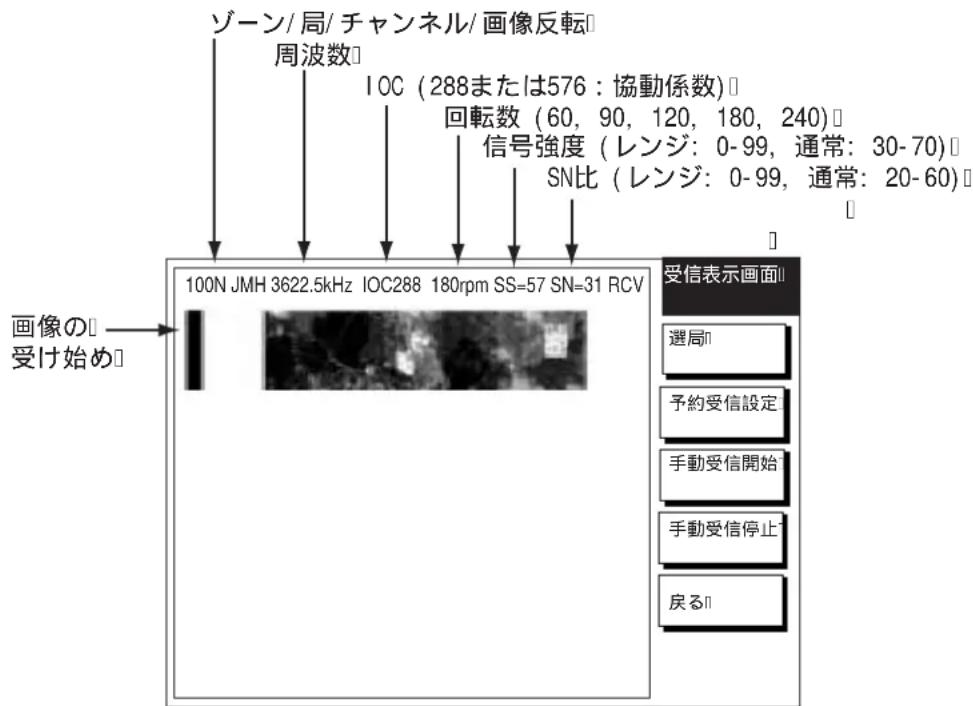
受信表示画像
2.1.3 受信の停止
自動受信を停止するときは次の操作を行ってください。
- ファックス画面で、[WX FAX] ソフトキーを押します。
- [受信表示画面] ソフトキーを押します。
- [手動受信停止] ソフトキーを押します。
- [戻る] ソフトキーを数回押して、ファックス画面に戻します。
2.2 手動受信
2.2.1 手動受信の開始
ここではファックス放送の手動受信について説明します。たとえば、すでに始まっている放送を受信するとき、またはスタート信号とストップ信号を送信していない放送を受信するときに使います。
ファックスの手動受信は、最初にチャンネル番号などの設定が必要です。
- ファックス画面で[WX FAX]ソフトキーを押します。
- [受信表示画面] ソフトキーを押します。
- [手動受信開始] ソフトキーを押します。
IOC(協動係数)/回転数の数値が表示されます。
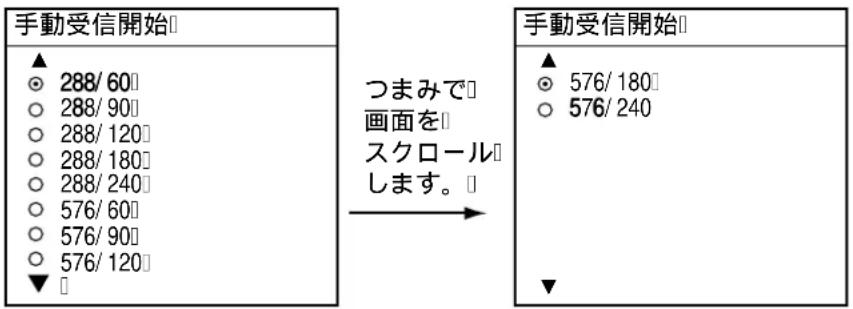
手動受信開始ウィンドウ
- ファックス放送局に対応した10Cと回転数をつまみで選択します。
10C は線の密度で、576:高密度、288:低密度です。回転数は送信局のドラムの回転速度で 1 分間に 60、90、120、180 または 240 回転の 4 種類あります。
- [入力] ソフトキーを押します。
- [戻る] ソフトキーを数回押して、ファックス画面に戻します。
映像は大きさや回転数によりますが、長くて 30~40 分程度で受信します。ファクス画像受信後、メモリーの中に画像データを圧縮して保存し、2.4節の WX FAX 受信画像画面に表示します。画像データの圧縮保存には 3~5分程度の時間がかかります。
正しい回転数と 10C を選ぶ必要があります。間違った設定で受信すると次のような画像になります。画像に不具合があるときはすぐに手順 1 からやり直してください。画像を受信中に回転数と 10C を変更してください。
回転数/10Cを間違って設定した場合の画像
回転数を「120」の代わりに「60」を選んだ場合
画像が2回表示されます。

回転数を「60」の代わりに「120」を選んだ場合
画像が重なります。

10C576の信号を288で受信したときは画面が流れる方向に伸び、逆に288の信号を576で受信した場合は縮まります。

誤った回転数または協動係数の場合
2.2.2 手動受信の停止
受信を止めるときは次の操作を行ってください。
- ファックス画面で、[WX FAX] ソフトキーを押します。
- [受信表示画面] ソフトキーを押します。
- [手動受信停止] ソフトキーを押します。
- [戻る] ソフトキーを数回押して、ファックス画面に戻します。
2.3 予約設定
ほとんどの長短波のファクシミリ放送局は時間をあらかじめ決めて放送しています。放送番組の内容および時間帯についての詳細は、日本気象協会発行の「気象模写放送スケジュールと解説」をご覧ください。希望の番組の開始/終了時刻を予約設定すれば、毎日その時間になると自動的に受信を行うことができます。予約は最大30番組までです。
2.3.1 予約の設定と変更
予約設定と変更
- ファックス画面で、[WX FAX]ソフトキーを押します。
- [受信表示画面] ソフトキーを押します。
- [予約受信設定] ソフトキーを押します。
既に設定してある 予約の内容が受信の 順番に表示
10番組まで表示
- 設定する予約番号を選択して、[編集]ソフトキーを押します。
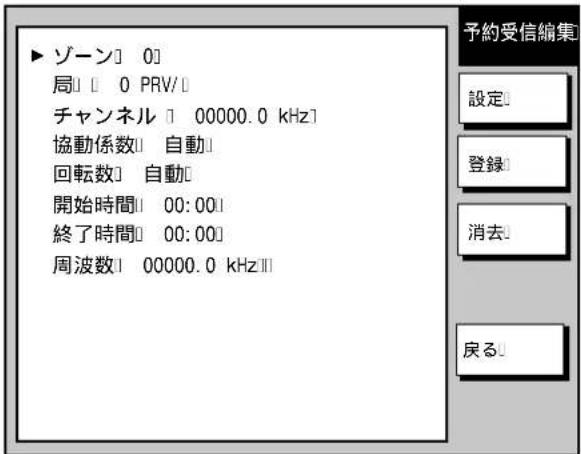
入力スケジュール画面
- ゾーン番号が選ばれているので、[設定]ソフトキーを押します。
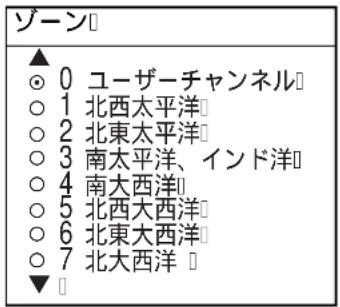
ゾーンウィンドウ
- 受信するゾーン番号を選択して、[入力]ソフトキーを押します。
- 局を選択して、[設定]ソフトキーを押します。
手順 7 で選択したゾーンが「1 北西太平洋」の場合は、局は以下のように表示されます。
![局] ▲ ○ 0 JMH / TOKYO 1□ ○ 1 JMJ / TOKYO 2□ ○ 2 JJC / KYODO 9MG□ ○ 3 JFA / CHUO GYOGYOU□ ○ 4 3SD / BEI JI NG□ ○ 5 BAF / BEI JI NG□ ○ 6 BDF / SHANGHAI □ ○ 7 BMF / TAI PEI ▼](/content/2026/03/433735/images/cee77e2e5223309a890d521993966c2942844f49a15e601ea00c6295e33a09cd.jpg)
局ウィンドウ(例:北西太平洋)
- 受信する局を選択して、[入力]ソフトキーを押します。
- 「チャンネル」を選択して、[設定]ソフトキーを押します。 手順 9 で「JMH」を選んだ場合、以下のように表示されます。
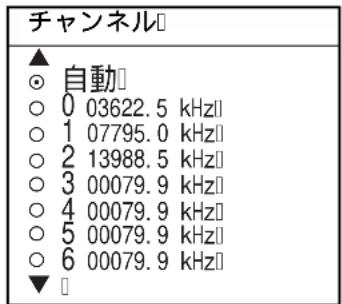
チャンネルウィンドウ(例:JMH 局)
-
必要なチャンネルを設定して、[入力]ソフトキーを押します。
-
「協動係数」を選択して、[設定]ソフトキーを押します。
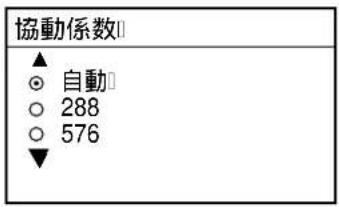
協動係数ウィンドウ
- ファクシミリ局の協動係数を設定して、[入力]ソフトキーを押します。
協動係数が不明の場合、「自動」を選択してください。
- 「回転数」を選択して、[設定]ソフトキーを押します。
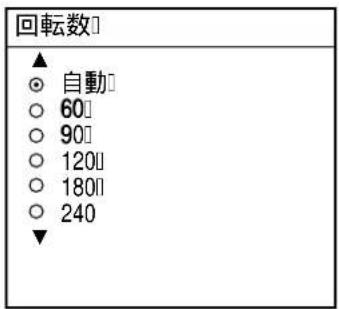
回転数ウィンドウ
- ファクシミリ局の回転数を設定して、[入力]ソフトキーを押します。
回転数が不明の場合、「自動」を選択してください。
- 「開始時間」を選択して、[設定]ソフトキーを押します。
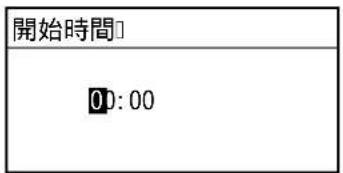
開始時間ウィンドウ
注)NavNet 本体の時刻表示設定が日本時間に設定しある場合は、日本時間で入力します。
-
開始時刻(24 時間制)を入力して、[入力]ソフトキーを押します。
-
「終了時間」を選択して、[設定]ソフトキーを押します。
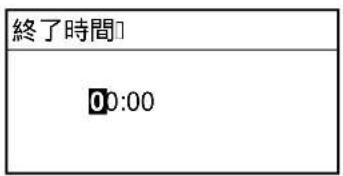
終了時間ウィンドウ
- 終了時刻を入力して、[入力]ソフトキーを押します。
注)2 つの予約で重なった時間がある場合、あとのほうの予約は無視されます。たとえば、1:00 から 2:00 までの予約 1 と 1:30 から 2:30 までの予約 2 の場合、予約 2 が無視されます。
- 周波数の微調整が必要な場合、[周波数]を選択して、[設定]ソフトキーを押します。
| 周波数 |
| 03522.5 kHz |
周波数ウィンドウ
- 周波数を数字キーで入力して、[入力]ソフトキーを押します。
- [登録] ソフトキーを押し、「する」を選んでつまみを押します。
- [オン/オフ] ソフトキーで「オン」に設定します。
予約を実行しない場合は、「オフ」に設定します。 - その他に予約の設定する場合は、手順 5 から 23 を繰り返します。
- [戻る] ソフトキーを押して、[予約受信開始/終了] ソフトキーを押します。
- [開始] を選択して、[入力] ソフトキーを押します。
予約を止めるときは[終了]を選択して、[入力]ソフトキーを押します。
| 予約受信 開始/終了 |
| ○開始 ●終了 |
開始時間ウィンドウ
本機は予約に従って、放送されているファックスを受信します。映像はサイズやスピードによりますが、約30~40分程度で受信を完了します。画像を見る場合は、画面キーを押してつまみで「WX FAX」を選択し、[WX FAX]、[画像選択]の順にソフトキーを押します。
2.3.2 予約設定個別のオン・オフ
予約設定を個別でオン・オフの設定をすることができます。
- ファックス画面で、[WX FAX] ソフトキーを押します。
- [受信表示画面] ソフトキーを押します。
- [予約受信設定] ソフトキーを押します。
- [予約リスト] ソフトキーを押します。
- 設定するタイマー予約を選択します。
- [オン/オフ] ソフトキーを押します。
タイマー予約をする場合は「オン」、しない場合は「オフ」にしてください。 - [戻る] ソフトキーを数回押して、ファックス画面に戻します。
2.3.3 予約設定の全消去
予約設定したものが不要になれば一括して消去することができます。
- ファックス画面で、[WX FAX] ソフトキーを押します。
- [受信表示画面] ソフトキーを押します。
- [予約受信設定] ソフトキーを押します。
- [予約リスト] ソフトキーを押します。
- [全消去] ソフトキーを押します。
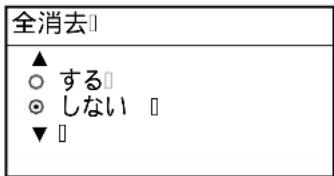
全消去ウィンドウ
- 「する」を選択して、つまみを押します。
全消去をやめるときは[中止]ソフトキーを押します。 - [戻る] ソフトキーを数回押して、ファックス画面に戻します。
2.4 ファックス画像の表示
- ファックス画面で、[WX FAX]ソフトキーを押します。
本機はデータ容量の少ないものばかりであれば最大 12 枚(通常は 5~6 枚程度)まで映像を保存することができます。一画面に 6 枚までプレビュー画像を見ることができます。7 枚目以降は[次頁へ]ソフトキーを押すと表示されます。前に戻るときは[前頁へ]ソフトキーを押します。メモリーがいっぱいになると、一番古い画像が自動的に消去されて、新しく受信したものが保存されます。
![局、日付、受信時刻 注)時間が正しくない場合、 ZDAセンテンスの出力を 確認してください。[ 受信済FAX画像] JWH 06/04 02:46 JWH 06/05 01:29 JWH 06/05 01:32 JWH 06/05 03:46 JWH 06/05 04:29 JWH 06/05 05:21 WX FAXO 受信画像一覧D 画像選択I 受信表示画面 次頁へII 戻るII](/content/2026/03/433735/images/34d88526822dbad99e9140c1413e3b5368d9571ddc9c2a3444d64c1c601c6e89.jpg)
WX FAX 受信画像画面
- つまみで表示をしたいファックス画像を選択し、[画像選択]ソフトキーまたはつまみを押します。
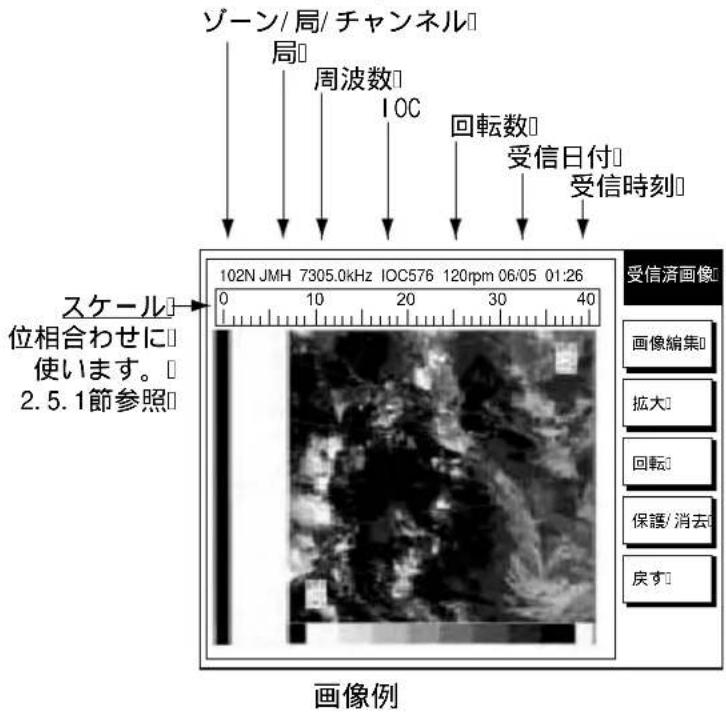
注) 画像はトラックボールでスクロールすることができます。
2.5 画像の調整
受信した画像に対して以下の項目の調整ができます。見やすいように調整してください。
2.5.1 位相
ファックス信号受信中に、ノイズの影響で同期信号を受信できないとき、黒いバー信号(白いときもある)が画面上の両端に出ず、画像内に出て画面が分割されることがあります。これは同期ずれによる現象です。このような場合は、以下の操作で画像の同期をとります。
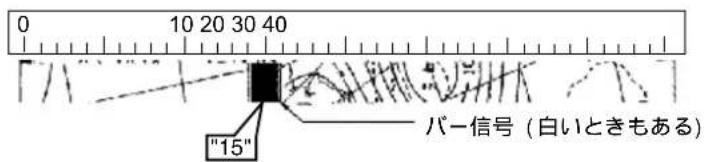
同期ずれ
- 前の節を参照してファックス画像を表示します。
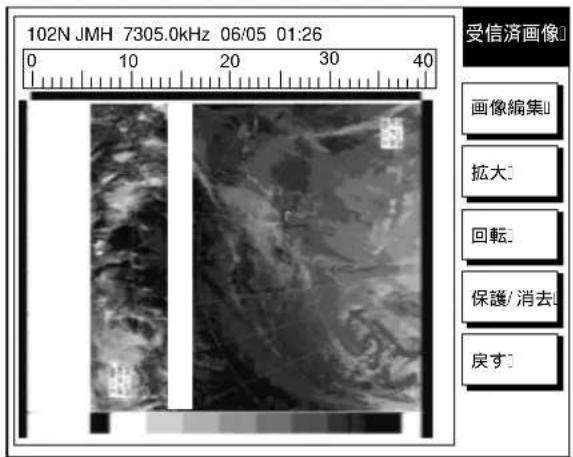
受信画像例
- [画像編集] ソフトキーを押します。
- [位相] ソフトキーを押します。
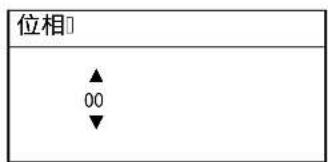
位相ウィンドウ
- スケールで黒いバー信号の位置を測り、その数値を位相ウィンドウに入力します。
上図のように黒いバー信号の中心が端からスケールの「15」にある場合は、15を入力します。設定範囲は0~40です。
- [入力] ソフトキーを押します。
- [戻る] ソフトキーを数回押して、ファックス画面に戻します。
2.5.2 同調ずれ
受信信号の同調がとれないと、画像がゆがんで表示されます(縦バーが斜めに表示)。このような場合、以下の操作で画像のゆがみ無くすことができます。
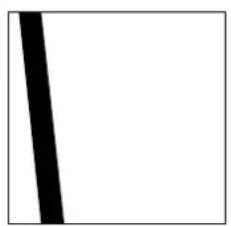
- 編集するファックス画像を表示します(2.4 節参照)。
- [画像編集] ソフトキーを押します。
- [同調] ソフトキーを押します。
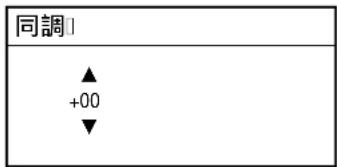
同調ウィンドウ
- バー信号が真直ぐになるように値を入力します。 前ページの左側のイラストでは、大きな値を入れて、右側のイラストの場合は小さな値を入れます(設定範囲は-50~50)。
- [入力] ソフトキーを押します。
- [戻る] ソフトキーを数回押して、ファックス画面に戻します。
2.5.3 雜音除去
画像上に斑点のような雑音がある場合、雑音除去機能でファックス画像をきれいにすることができます。
- 編集するファックス画像を表示します(2.4 節参照)。
- [画像編集] ソフトキーを押します。
- [雑音除去] ソフトキーを押します。
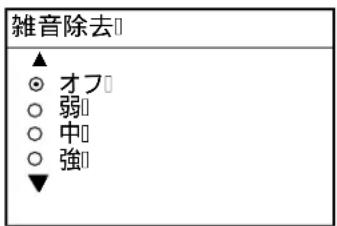
雑音除去ウィンドウ
- 必要なレベルを選択します。
- [入力] ソフトキーを押します。
- [戻る] ソフトキーを数回押して、ファックス画面に戻します。
2.5.4 色編集
ファックス画像は白黒 2 階調または白黒 16 階調で送信されます。見やすいように 3 種類の方法で色をつけて表示することができます。8 階調の画像を適切なカラーに調整することができます。
- 編集するファックス画像を表示します(2.4 節参照)。
- [画像編集] ソフトキーを押します。
- [色編集] ソフトキーを押します。
- [色] ソフトキーを押します。
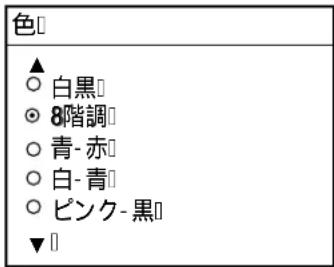
色ウィンドウ
- 「白黒」、「8 階調」、「青—赤」、「白—青」または「ピンク—黒」から選択します。
白黒: 2 階調(白黒)
8 階調: 8 階調(白黒)
青—赤: 青から赤
白一青: 白、グレー、青
ピンクー黒: ピンクから黒
- [入力] ソフトキーを押します。
- [戻る] ソフトキーを数回押して、ファックス画面を表示します。
2.5.5 画像反転
通常ファックスは白地に黒の文字で送信されます。まれに反転画像(黒地に白文字)で送信している局もあります。受信画像を白黒反転することができます。
- 編集するファックス画像を表示します(2.4 節参照)。
- [画像編集] ソフトキーを押します。
- [色編集] ソフトキーを押します。
- [画像反転] ソフトキーを押します。
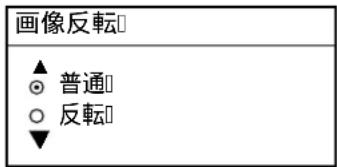
画像反転ウィンドウ
- 「普通」または「反転」から選択します。
- [入力] ソフトキーを押します。
- [戻る] ソフトキーを数回押して、ファックス画面に戻します。
2.5.6 ズーム
ファックス画像を 2 倍に拡大することができます。
- 拡大したいファックス画像を表示します(2.4 節参照)。
- [拡大] ソフトキーを押します。
通常の大きさに戻すときは、[縮小]ソフトキーを押します。
2.5.7 画像の回転
ファックス画像を回転することができます。
- ファックス画像を表示します(2.4 節参照)。
- [回転] ソフトキーを押します。
- [時計回り] または[反時計回り] ソフトキーを押します。
2.6 画像の消去
ファックスの画像は個別に消去することができます。画像の一括消去は6.5節を参照してください。
- ファックス画面で[WX FAX]ソフトキーを押します。
- 消去する画像をつまみで選びます。
- [画像選択] ソフトキーを押します。
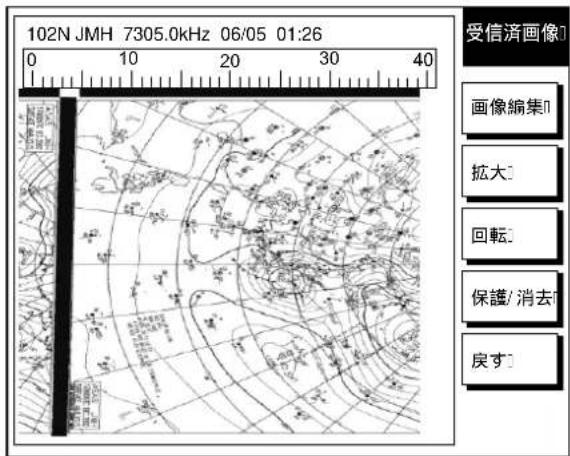
受信画像例
- [保護/消去] ソフトキーを押します。
- [画像消去] ソフトキーを押します。
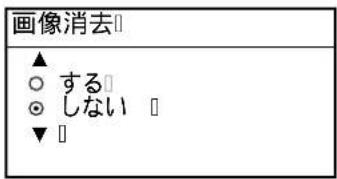
画像消去ウィンドウ
- 「する」を選択して、つまみを押します。
- [戻る]ソフトキーを押して、ファックス画面に戻します。
2.7 画像の保護
本機は最大 12 枚のファックス画像を保存することができが、画像用のメモリーが一杯になると、古い画像から消去されます。もし消去したくない画像があれば、その画像が消えないようにロック(保護)することができます。
ただし、画像消去やオールクリアの操作をすると画像は消去されます。複数の画像を保護するように設定して、保存用のメモリーに“あき”がなくなると、新しく画像を受信することはできないので注意してください。
- ファックス画面で[WX FAX]ソフトキーを押します。
- 保護したい画像をつまみで選択します。
- [画像選択] ソフトキーをします。
- [保護 / 消去] ソフトキーを押して、[画像保護] ソフトキーを押します。

- 「オン」を選んでつまみを押します。
- [戻る] ソフトキーを数回押して、ファックス画面に戻します。保護された画像はプレビュー画面で画像名が赤く表示されます。
2.8 プリセット局の編集
本機にはユーザーが自由に追加できる空チャンネルが最大 320 波分あります。局が新たに作られたときは、手動で入力することができます。またプリセットしてある局の内容が変更になった場合、手動で編集することができます。
- ファックス画面で[メニュー]キーを押します。
メニュー画面が表示されます。
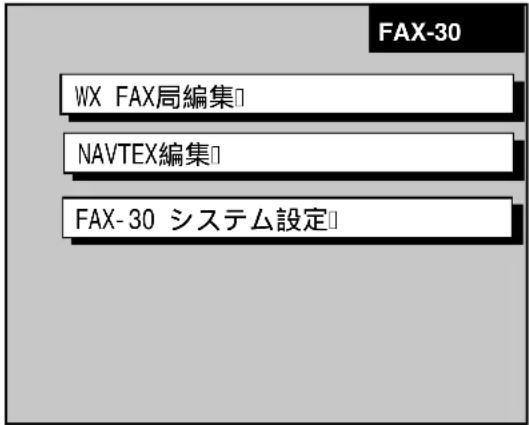
FAX-30 画面
- [WX FAX 局編集] ソフトキーを押します。
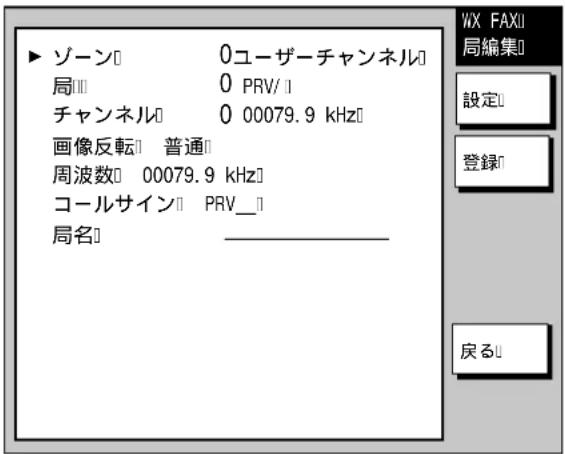
局設定画面
- ゾーンが選択されているので、[設定]ソフトキーを押します。
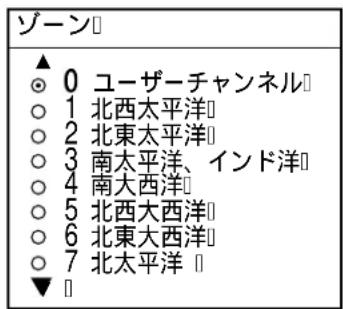
ゾーンウィンドウ
- ゾーンを選択して、[入力]ソフトキーを押します。
0 と 9 はユーザー設定用のゾーンです。
- 「局」を選択して、[設定]ソフトキーを押します。
手順 4 で「1 北西太平洋」が選択された場合、次のように表示されます。
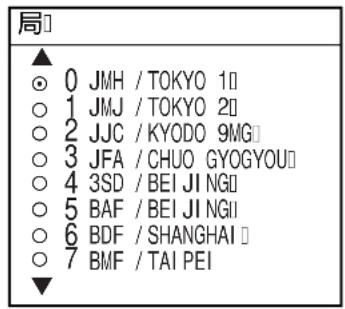
局ウィンドウ(例:北西太平洋)
- 局を選択して、[入力]ソフトキーを押します。
- 「チャンネル」を選択して、[設定]ソフトキーを押します。
手順 6 で「JMH/ TOKYO 1」が選択された場合、次のように表示されます。
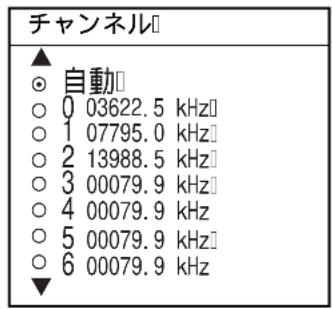
チャンネルウィンドウ(例:JMH/TOKYO 1)
- チャンネルを選択して、[入力]ソフトキーを押します。
- 「画像反転」を選択して、[設定]ソフトキーを押します。
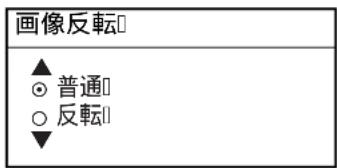
画像反転ウィンドウ
-
通常のファックスは白地に黒文字です。まれに黒地に白文字のファックスを送信する局もあります。ファックス画像はメモリーに保存されているので設定する必要はありません。新たな局の周波数を追加する場合、反転で受信するには「反転」を選択してください。[入力]ソフトキーを押します。
-
周波数を入力する場合、「周波数」、「コールサイン」または「局名」を選んで「周波数」、「コールサイン」および「局名」を入力して、[設定]ソフトキーを押します。設定に応じて以下の表示が出ます。
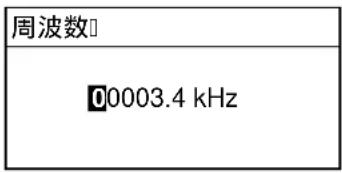
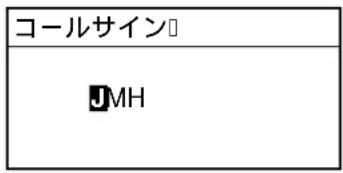
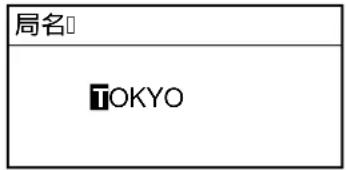
周波数、コールサイン、局名ウィンドウ
- 文字キーまたはつまみで入力して、[入力]ソフトキーを押します。
- [登録] ソフトキーを押します。
- つまみで「する」を選択して、つまみを押します。
- [メニュー] キーを押して、メニュー画面を閉じます。
3章 ファクシミリ(パソコン/NavNet 3D)
パソコンや NavNet 3D 機器を使って、NavNet 指示器のようにファクシミリ画像を見ることができます。ただし NavNet 指示器と違い、受信中の画像を見ることはできません。
3.1 自動受信
「リモート信号」を送信するファックス局に対しては、待受け受信をすることができます。自動受信をするには、受信モードを必ず「FAX」にしてください。
3.1.1 チャンネルの選択
- PC ファックス画面で、メインメニューの[CHANNEL SETUP]をクリックします。
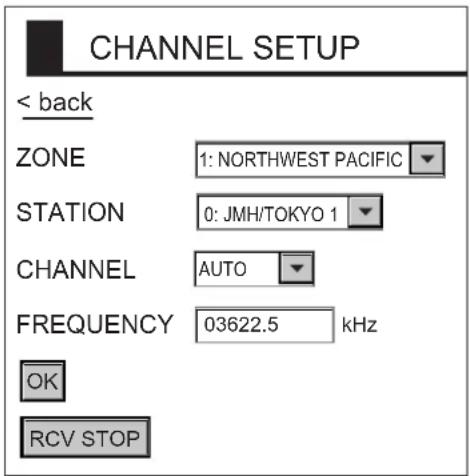
CHANNEL SETUP ウィンドウ
- [ZONE] の矢印をクリックし、プルダウンメニューを表示してゾーンを選択します。
ゾーンは次のように分割されています(巻末のファクシミリ配置図参照)。
0:ユーザー設定用
1: 北西太平洋
2:北東太平洋
3:南太平洋、インド洋
4:南大西洋
5:北西大西洋
6:北東太平洋
7: 北大西洋
8: 地中海
9:ユーザー設定用
- [STATION] の矢印をクリックし、プルダウンメニューを表示して局を選択します。
-
[CHANNEL] の矢印をクリックし、プルダウンメニューを表示して受信するチャンネルを選択します。
チャンネルを自動選択にする場合は、[AUTO]を選択します。 -
必要な場合は、FREQUENCY ボックス内をクリックして周波数を微調整します。
-
[OK] をクリックして、[back] または[戻る] ボタンをクリックします。
選択した局のファックス放送スケジュールに応じて、画像データを受信します。本機は放送局からのスタート信号を受信すると自動的に回転数・10C・位相を合わせて受信します。受信画像は映像に応じて30~40分で受信します。
3.1.2 受信の停止
自動受信を停止するときは次の操作を行ってください。
- PC ファックス画面で[CHANNEL SETUP]をクリックします。
- [RCV STOP] をクリックします。
3.2 予約設定
ほとんどの長短波のファクシミリ放送局は時間をあらかじめ決めて放送しています。放送番組の内容および時間帯についての詳細は、日本気象協会発行の「気象模写放送スケジュールと解説」をご覧ください。希望の番組の開始/終了時刻を予約設定すれば、毎日その時間になると自動的に受信を行うことができます。予約は最大30番組までです。
3.2.1 予約設定と変更
- PC ファックス画面で、[TIMER SETUP]をクリックし [PROGRAM LIST]をクリックします。
- 設定したいスケジュールの覧の中央をクリックします。
たとえば、No2 の覧をクリックすると以下の画面が表示されます。
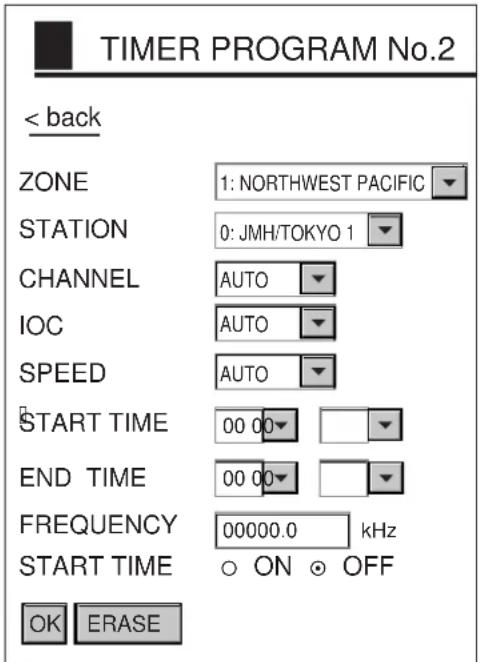
TIMER PROGRAM ウィンドウ
- [ZONE] の矢印をクリックしゾーンを選択します。
- [STATION] の矢印をクリックし局を選択します。
- [CHANNEL] の矢印をクリックしチャンネルを選択します。チャンネルがわからない場合は、[AUTO] を選択します。
- [IOC] の矢印をクリックし、協動係数を選択します。 IOC は線の密度で、576:高密度、288:低密度です。協動係数が不明の場合は、[AUTO]を選択してください。
- [SPEED] の矢印をクリックし、回転数を選択します。 回転数は送信局のドラムの回転速度です。回転数が不明の場合、 [AUTO] を選択してください。
- [START TIME] ボックスに開始時間を入力します。
- [END TIME] ボックスに終了時間を入力します。
注)2 つの予約で重なった時間がある場合、あとのほうの予約は無視されます。
たとえば、1:00 から 2:00 までの予約 1 と 1:30 から 2:30 までの予約 2 の場合、予約 2 が無視されます。
- 必要な場合は、周波数を微調整します。
- [ON/OFF] より[ON] をクリックします。
- [OK] をクリックします。
- [back] または[戻る]をクリックします。
-
手順の 2~13 を繰り返して別のスケジュールを設定します。
-
[START] または[STOP] を選択します。
- [OK] をクリックします。
- [back] または[戻る]をクリックします。
本機は予約に従って、ファックス放送を受信します。映像はサイズやス
ピードによりますが、約 30~40 分程度で受信を完了します。受信された
画像は 3~5 分程度で FAX-30 の画像メモリの中に圧縮して保存されます。
3.2.2 予約設定個別オン/オフ
予約したスケジュールは個別にオン・オフの設定ができます。
- PC ファックス画面で、[TIMER SETUP]をクリックします。
- [PROGRAM LIST] をクリックします。
- 変更する予約設定の中心をクリックします。
- [ON] または[OFF] を選択します。
- [OK] をクリックします。
- [back] または[戻る]をクリックします。
3.2.3 予約設定の全消去
予約設定したものが不要になれば一括で消去することができます。
- PC ファックス画面で、[TIMER SETUP]をクリックします。
- [PROGAM LIST] をクリックします。
- [CLEAR ALL] をクリックします。
- [OK] をクリックして一括消去します。
[OK]のかわりに[CANCEL]をクリックすると一括消去は行われません。 - [back] または[戻る]をクリックします。
3.3 ファックス画像の表示
1. WX FAX 受信画面一覧を表示します。
受信された画像のサムネイルが表示されます。FAX-30 は 2 ページに分けて最大 12 個の画像を保存することができます。画像がメモリー杯になると、古い画像から順番に消去されます。
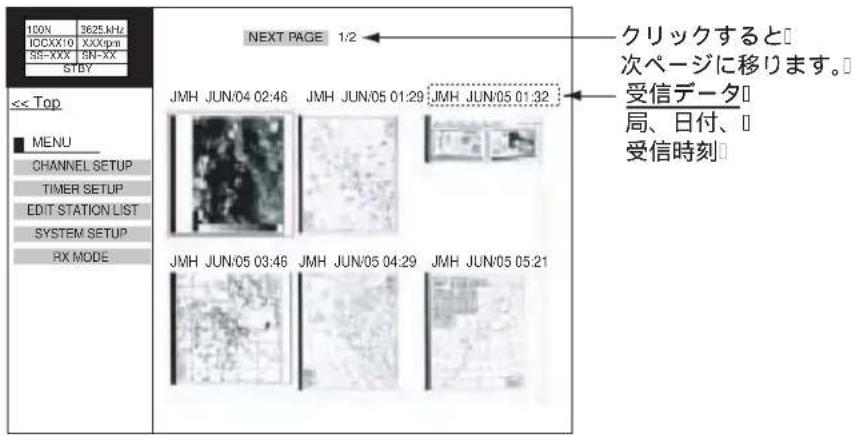
WX FAX 受信画像一覧
注)FAX-30 の電源を入れたあとパソコンから一度もアクセスしないと時刻データがFAX-30に送られません。この状態では見かけ上の時間データでタイマー受信機能が動作して、画像を受信することがあります。ただし正常には保存されません。
2. 見たい画像をクリックします。
クリックするとサムネイル画面に戻ります
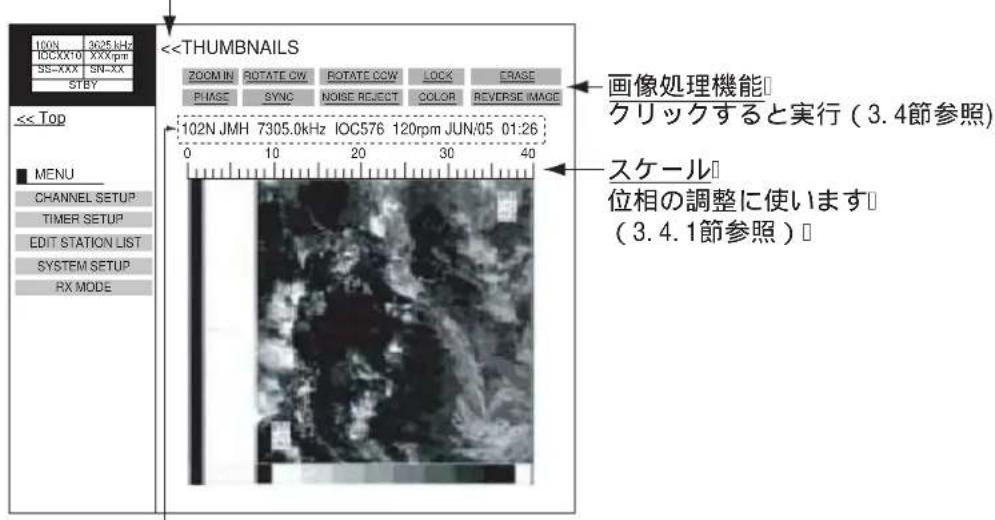
3.4.2 同調ずれ
受信信号の同調がとれないと、画像がゆがんで表示されます(縦バーが斜めに表示)。このような場合、以下の操作で画像のゆがみ無くすことができます。 natural_image
Two identical rectangular frames with a single black vertical line inside, no text or symbols present.3.4.3 雜音除去
画像上に斑点のような雑音がある場合、雑音除去機能でファックス画像をきれいにすることができます。 1. ファックス画像を表示し、[NOISE REJECT]をクリックします。  NOI SE ウィンドウ 2. 必要なレベルを選択します。 「HI GH」が一番多くの雑音を除去することができます。 3. [OK] をクリックし、[back] または[戻る]をクリックします。3.4.4 色編集
ファックス画像は白黒 2 階調または白黒 8 階調で送信されます。見やすいように 3 種類の方法で色をつけて表示することができます。8 階調の画像を適切なカラーに調整することができます。 1. ファックス画像を表示し、[COLOR]をクリックします。  COLOR ウィンドウ 2. [MONOCHROME] ·[GRAY SCALE] ·[BLUE-RED] ·[WHITE-BLUE] または [PINK-BLACK] から選択します。 MONOCHROME: 2 階調(白黒) GRAY SCALE: 8 階調(白黒) BLUE-RED: 青から赤 WHITE-BLUE: 白、グレー、青 PINK-BLACK: ピンクから黒 3. [OK] をクリックし、[back] または[戻る] をクリックします。3.4.5 画像反転
通常ファックスは白地に黒の文字で送信されます。まれに反転画像(黒地に白文字)で送信している局もあります。受信画像を白黒反転することができます。 1. ファックス画像を表示し、[REVERSE IMAGE]をクリックします。  REVERSE IMAGE ウィンドウ 2. [NORMAL](普通)または[REVERSE](反転)から選択します。 3. [OK] をクリックし、[back] または[戻る]をクリックします。3.4.6 画像の回転
ファックス画像を表示して[ROTATE CCW](反時計回り)、または[ROTATE CW](時計回り)から選択します。 ファックス画像は 90° ごとに回ります。3.4.7 ズーム
ズーム機能を使うとファックス画像を 2 倍の大きさで表示することができます。 1. 拡大したいファックス画像を表示します。 2. 「ZOOM IN」をクリックします。 画像を元に戻すには「ZOOM OUT」をクリックします。3.4.8 画像の保存
ファックス画像をコピーしたり保存したりすることができます。画像を印刷するときに便利です。 1. コピーまたは保存したい画像をクリックして、[ZOOM IN]をクリックします。 2. 画像の上にカーソルを置いて右クリックをします。 3. 「名前をつけて画像を保存」をクリックします。保存を選んだ場合、保存先を選んでからファイル名を入力して「保存」をクリックします。 画像の保存形式は GIF です。3.5 画像の消去
ファックスの画像は個別に消去することができます。 1. ファックス画像を表示します。 2. [ERASE] をクリックします。 3. 確認画面が表示されるので、削除するときは[OK]をクリックします。 [OK] の代わりに[CHANCEL] を選ぶと消去は行われません。3.6 画像の保護
画像はパソコンのハードディスクに保存できますが、FAX-30 の本体にも重要な画像はロックして残しておくことができます。本機は画像用のメモリーが一杯になると、古い画像から消去されます。もし消去したくない画像があれば、その画像を保護することができます。 ただし、画像消去やオールクリアの操作をすると画像は消去されます。すべての画像を保護することができますが、保存用のメモリーに空がなければ画像を受信することはできません。 1. ファックス画像を表示します。 2. [LOCK] をクリックします。  LOCK ウィンドウ 3. 「ON」を選択します。 4. [OK] をクリックし、[back] または[戻る] をクリックします。 保護された画像は WX FAX 受信画像一覧画面で赤く表示されます。保護を外すには手順 3 で「OFF」を選択します。3.7 プリセット局の編集
本機にはユーザーが自由に追加できる空チャンネルが最大 320 波分あります。局が新たに作られたときは、手動で入力することができます。またプリセットしてある局の内容が変更になった場合、手動で編集することができます。 1. PC ファックス画面で、[EDIT STATION LIST]をクリックします。  EDIT STATION LIST ウィンドウ 2. [ZONE] の矢印をクリックしゾーンを選択します。 3. [STATION] の矢印をクリックし局を選択します。 4. [CHANNEL] の矢印をクリックしチャンネルを選択します。 5. [REVERSE IMAGE] の矢印をクックし画像種類を選択します。 ファックス画像は白地に黒の文字で送信されます。まれに反転画像(黒地に白文字)で送信している局もあります。受信画像は白黒反転することができます。 6. 必要な場合は[FREQUENCY]で周波数を微調整します。 数値の入力は、パソコンを使用してください。 7. [CALL SIGN] に局のコールサインを入力します。 8. [STATION NAME] に局名を入力します。 9. [OK] をクリックします。 10. [back] または[戻る]をクリックします。 このページは空白です。4.1 ナブテックスについて
ナブテックスを受信するためには、受信モードを [NAVTEX] まで;[FAX(TIMER)&NAV] にしてください(1.1.3 節参照)。メッセージの種類
ナブテックス送信局は気象や航行メッセージなどを送信しています。これらのメッセージには送信局、航行情報と連番を識別するために4文字のヘッダーコードを持っています。連番は00から99までです。連番の00は重要な緊急メッセージ用です。ナブテックス情報の種類は以下のようなになっています。 A: 航行警報 H: ロラン情報 B: 気象警報 I: 予備 C: 流水警報 J: 航行衛星情報 D: 海難情報 K: 他の電子航法援助システムの情報 E: 気象予報 L: 航行警報 (A メッセージ追加情報) F: 水先案内情報 V~Y: 特別情報 G: AIS 情報 Z: QRU (定時連絡の情報無し) ユーザーはこのうち任意で複数の情報を選択することができます。4.2 局、メッセージ、アラームの設定
局とメッセージは自由に設定できます。またメッセージを受信したときにアラームを鳴らすことができます。 1. ファックス画面で、[NAVTEX] ソフトキーを押します。 メッセージを受信すると次のように表示されます。  NAVTEX メッセージ画面 2. [NAVTEX 設定] ソフトキーを押します。  NAVTEX 設定画面 3. 「周波数」を選択して、[設定] ソフトキーを押します。  周波数ウィンドウ 4. [490 kHz] または[518 kHz] を選択して、[入力] ソフトキーを押します。 5. 「局選択モード」を選択して、[設定]ソフトキーを押します。  局選択モードウィンドウ 6. 「自動」または「手動」を選択し、[入力]ソフトキーを押します。 「自動」の場合、プロッタのメニュー中の[ネットワーク内出力設定] で GGA または GLL、および ZDA を[ON]にする必要があります。詳細は MODEL 1833C シリーズの取扱説明書を参照してください。 7. 手順 6 で「手動」を選んだ場合、「局選択」を選んで[設定]ソフトキーを押します。 「自動」を選んだ場合に、局は自動で選択されるので手順 10 へ進んでください。  局選択ウィンドウ 8. つまみを回して局を選択し、つまみを押して選択または解除します。 チェックマークの入った局が受信されます。局は A~Z までありますので、不要な局はチェックマークを消してください。 9. [入力] ソフトキーを押します。 10. 「メッセージ選択」を選択して、[設定]ソフトキーを押します。  メッセージ選択モードウィンドウ 11. つまみを回してメッセージ内容を選択し、つまみを押して選択または解除します。 チェックマークの入ったメッセージが受信されます。メッセージはA~Zまであるので、不要なメッセージはチェックマークを消してください。 12. [入力] ソフトキーを押します。 13. 「最大誤字率」を選んで、[設定]ソフトキーを押します。  最大誤字率ウィンドウ 14. 最大誤字率を設定します。 最大誤字率は 0~33%です。設定した誤字率よりも多くの誤字を含んだメッセージを表示しません。 15. [入力] ソフトキーを押します。 16. 「海難メッセージ通知」を選択して、[設定]ソフトキーを押します。  海難メッセージ通知ウィンドウ 17. SAR メッセージ(D:海難情報)を受信したときにアラームを鳴らす場合、「オン」を選択します。 「オフ」を選んだ場合、アラームは鳴りません。 18. [入力] ソフトキーを押します。 19.「警報メッセージ通知」を選択して、[設定]ソフトキーを押します。  警報メッセージ通知ウィンドウ 20. A(航行警報), B(気象警報) または L(航行警報) のメッセージを受信したときにアラームを鳴らす場合、「オン」を選択します。 「オフ」を選んだ場合、アラームは鳴りません。 21. [入力] ソフトキーを押します。 注) アラームを鳴らす設定にして、SAR メッセージ(D:海難通知)・A(航行警報)・B(気象警報)または L(航行警報)のメッセージを受信するとアラームが鳴り、NavNet 指示部の画面上にスピーカアイコンが表示されます。アラームは[消去]キーで止まります。 [警報]キーを押すと警報の内容を見ることができます。4.3 メッセージの表示
受信中のナブテックスメッセージを表示する場合は、以下のようにします。 1. ファックス画面で[NAVTEX]ソフトキーを押します。 メッセージが受信されていないときは、「受信済メッセージ無し」が表示されます。  NAVTEX メッセージ画面 2. [受信表示画面] ソフトキーを押します。  受信表示画面 注)受信モードが FAX の場合、NAVTEX メッセージは受信しません。 3. [戻る] ソフトキーを数回押して、ナブテックス画面に戻します。4.4 ナブテックスメッセージ
4.4.1 ナブテックスメッセージの表示
受信したメッセージを表示するには以下の操作を行います。 1. ファックス画面で、[NAVTEX]ソフトキーを押します。受信メッセージの一覧表が表示されます。  \*: [SAR] とは海難メッセージです。 \*\*:未読メッセージです。 メッセージ選択画面 2. つまみでメッセージを選択します。 3. つまみ、または[メッセージ選択]ソフトキーを押します。選択したメッセージの内容が表示されます。  受信メッセージ画面 4. [戻る] ソフトキーを数回押して、ナブテックス画面に戻します。4.4.2 ナブテックスメッセージの注意
\- すべてのナブテックスメッセージは同期コード「ZCZC」(ナブテックスメッセージ ID)で始まり「NNNN」で終わります。同期コードのあとに局ID、メッセージの種類とメッセージの番号が表示されます。前ページのメッセージの例では「IA55」です。 I = 送信局 ID A = メッセージの種類 55 = メッセージ番号 - 識別不能の文字は「\*」に置き換えられます。 - メッセージ番号に「00」を含んだメッセージは重要なメッセージ(緊急用)です。 - 本機は 130 個のメッセージを保存することができます。この量を超えると、古いメッセージから順に消去されます。4.5 ナブテックス局の表示
本機に保存されているナブテックス局を表示することができます。 1. [メニュー]キーを押します。 メニュー画面が表示されます。 2. [NAVTEX 局設定] ソフトキーを押します。 3. [490kHzNAVTEX 局リスト] ソフトキー、または[518kHzNAVTEX 局リスト] ソフトキーを押します。  490 kHzのNAVAREA4. 必要な NAVAREA を選択して、つまみを押します。
[次頁へ]ソフトキーを選択して、つまみを押すと NAVAREA11~ NAVAREA16 が表示されます。NAVAREA は AP-4 ページの「ナブテックス局配置図」を参照してください。 例:490kHz の NAVAREA 01  490 kHz の局リスト(イギリス) 5. ナブテックス局を表示するまたは書き換えるときは、ナブテックス局を選択してつまみを押します。 ナブテックス局を編集する場合は、次節を参照してください。 6. [メニュー] キーを押します。4.6 ナブテックス局の追加
ナブテックスの新しい局を追加することができます(1 つのエリアにつき最大 40 局で合計 200 局)。 1. [メニュー]キーを押して、メニュー画面を表示します。 2. [NAVTEX 局設定] ソフトキーを押します。  NAVTEX 局編集 3. [NAVTEX 局追加] ソフトキーを押します。  局選択画面 4. 「NAVAREA」を選んで、[設定]ソフトキーを押します。  NAVAREA ウィンドウ 5. つまみを回して NAVAREA を設定し、[入力]キーを押します。 MAVAREA 番号は巻末のナブテックス局配置図を参照してください。 6. [局名] を選択して、[設定] ソフトキーを押します。  局名ウィンドウ 7. 局名を入力して、[入力]ソフトキーを押します。 8. [518 kHz 局 ID1] または[490 kHz 局 ID1] を選択して、[設定] ソフトキーを押します。  518kHz 局 ID1 ウィンドウ 9. つまみで局 ID(A~Z)を入力して、[入力]ソフトキーを押します。 10. 局 ID が 2 つある場合、[518 kHz 局 ID2] または[490 kHz 局 ID2] を選択して、つまみで局 ID を入力します。 11. [緯度] を選択して、[設定] ソフトキーを押します。 緯度□ 00.00' N緯度ウィンドウ
12. 局の緯度を入力して、[入力]ソフトキーを押します。 北緯と南緯の切り替えは、[N<-->S]ソフトキーを押します。 13. [経度] を選択して、[設定] ソフトキーを押します。 14. 局の経度入力して、[入力]ソフトキーを押します。 西経と東経の切り替えは、[W<-->E]ソフトキーを押します。 15. [登録] ソフトキーを押します。 16. つまみで「する」を選んで、つまみを押します。 17. [メニュー] キーを押して、ナブテックス画面に戻します。5章 ナブテックス(パソコン/NavNet 3D)
5.1 ナブテックスについて
ナブテックスを受信するためには、受信モードを [NAVTEX] まで;[FAX(TIMER)&NAVTEX] にしてください(1.2.2 節参照)。メッセージの種類
ナブテックス送信局は気象や航行メッセージなどを送信しています。これらのメッセージには送信局、航行情報と連番を識別するために4文字のヘッダーコードを持っています。連番は00から99までです。連番の00は重要な緊急メッセージ用です。ナブテックス情報の種類は以下のようなになっています。 A: 航行警報 H: ロラン情報 B: 気象警報 I: 予備 C: 流水警報 J: 航行衛星情報 D: 海難情報 K: 他の電子航法援助システムの情報 E: 気象予報 L: 航行警報 (A メッセージ追加情報) F: 水先案内情報 V~Y: 特別情報 G: AIS 情報 Z: QRU (定時連絡の情報無し) ユーザーはこのうち任意で複数の情報を選択することができます。 注1)メッセージのA, B, DとLは重要なメッセージなので、できるだけ受信するようにしてください。 注2)その他のメッセージは、「4.4.2 ナブテックスメッセージの注意」を参照してください。5.2 局、メッセージの設定
局とメッセージは自由に設定できます。 1. PC ナブテックス画面で、[RX SETUP]をクリックします。  SETUP ウィンドウ 2. [FREQUENCY] の矢印をクリックし、周波数を[518kHz] または[490kHz] から選択します。 3. [STATION SELECTION MODE] の矢印をクリックし、ナブテックス局の選択を[AUTO](自動)、[MANUAL](手動)より選択します。 [AUTO] の場合、NavNet 経由で GGA または GLL、および ZDA の航法データが必要です。自船位置データがない場合は[AUTO]は使用できません。 4. [STATION ID SELECTION] より局を選択します。 チェックマークの入った局が受信できます。局は A~Z までありますので、不要な局はチェックマークを消してください。 5. [MESSAGE ID SELECTION] よりメッセージを選択します。 チェックマークの入ったメッセージが受信できます。メッセージはA~Zまであるので、不要なメッセージはチェックマークを消してください。 6. [MAX ERROR RATE] に最大誤字率を入力します。 設定範囲は 0~33%です。設定した誤字率よりも多くの誤字を含んだメッセージは表示しません。数値の入力は、パソコンを使用してください。 7. [OK] をクリックして、[back] または[戻る] をクリックします。5.3 ナブテックスメッセージの表示
受信したメッセージを表示するには、PC ナブテックス画面で表示したいメッセージの番号をクリックします。  ナブテックスメッセージの受信例5.4 ナブテックス局の表示
本機に保存されているナブテックス局と新たに登録した局を表示することができます。 1. PC ナブテックス画面で、[EDIT STATION LIST]をクリックします。 2. [490 kHz STATION LIST] または [518 kHz STATION LIST] をクリックします。 局リスト(490 kHz)を表示します。  ナブテックス局リスト 3. [NAVEREA]の矢印をクリックして、表示されているリストからNAVAREAを選択します。 NAVAREA は AP-4 ページの「ナブテックス局配置図」を参照してください。5.5 ナブテックス局の追加
ナブテックスの新しい局を追加することができます。 1. PC ナブテックス画面で、[EDIT STATION LIST]をクリックします。  EDIT STATION LIST ウィンドウ 2. [NAVAREA] の矢印をクリックし、NAVAREA を選択します。 3. パソコンを使って、[STATION NAME]に局名を入力します。 4. パソコンを使って、[STATION ID1]に局 ID を入力します。 5. 局 ID が 2 つある場合、[STATION ID2]にも局 ID を入力します。 6. 局の緯度経度を入力します。 7. [ADD] をクリックして登録します。 8. 別の局を登録するときは[NEW]を押して、上の手順 2~7 を繰り返します。 9. 終了するには、[back]または[戻る]をクリックします。5.6 ナブテックス局の編集
ナブテックスの既存の局を編集することができます。 1. PC ナブテックス画面で、[EDIT STATION LIST]をクリックします。 2. 「490 kHz STATION LIST」または「518 kHz STATION LIST」をクリックします。 たとえば、「490 kHz STATION LIST」をクリックします。 3. [NAVAREA] の矢印をクリックして NAVAREA を選択します。 たとえば、「UNITED KINGDOM」をクリックします。 4. 編集したい局をクリックします。 たとえば、「CULLERCOATS」をクリックします。  EDIT STATION LIST ウィンドウ 5. 新しいデータを入力します。 6. [SAVE] をクリックして、新しいデータを保存します。 7. [back] または[戻る]をクリックします。5.7 ナブテックス局の削除
ナブテックス局リストからナブテックス局を削除することができます。 1. PC ナブテックス画面で、[EDIT STATION LIST]をクリックします。 2. 「490 kHz STATION LIST」または「518 kHz STATION LIST」をクリックします。 3. NAVAREA を選択し、削除したいナブテックス局をクリックします。 4. [ERASE] をクリックします。 5. [OK] をクリックします。 [OK] の代わりに[キャンセル]をクリックすると削除されません。 6. [back] または[戻る]をクリックします。5 章 ナブテックス(パソコン)
このページは空白です。警告
 技術者以外はカバーを絶対に外さないこと。 感電の恐れがあります。6.1 点検
長期間にわたって初期の性能を発揮させるには、定期的な点検が必要です。 点検表| 点検項目 点検内容 | |
| ホイップアンテナ(6m ホイップなど) | エレメントにヒビが入っていないか?浸水しているようであれば交換。 |
| アンテナ線(ワイヤーアンテナの時) | 被覆が敗れていないか?破れていればテープで補修また交換。接続部にサビがないか? |
| 2.6m ホイップとプリアンプの接続 | サビがないか、緩んでいないか?シリコンゴムなどでシール。 |
| 同軸ケーブル 接続 | 状態は良好か?コネクタの緩みはないか?ケーブルに傷がないか? |
| 電源ケーブル 接続 | は確実か?バッテリーや配電盤での接続は緩んでいないか? |
| アース端子 サビがないか? | 緩んでいないか? |
6.2 ヒューズの交換
電源ケーブルに 2A のヒューズが入っています。入力電流が流れすぎるときや電源の + と- を逆に接続した場合にヒューズが切れます。ヒューズが切れた場合、新しいヒューズに交換してください。何回もヒューズが切れるような場合は、お買い上げ店に連絡ください。注意
ヒューズは規定のものを使うこと。 規定外のものを使った場合、重大な故障を引 き起こす恐れがあります。6.3 トラブルシューティング
次の表は「故障と思われる症状」が出たときに、ユーザーご自身で点検していただきたい事柄です。| 症状 考えられる原因 処置 | ||
| NavNet 指示部の画面がフリーズする | ソフトの動作が正しくない。 | NavNet 指示部の電源を入れなおす。 |
| NavNet 指示部から操作ができない | ネットワークが切断されている。 | もう一度 FAX モードを選択する(1.1.2 節参照)。 |
| 文が表示される | ファックス操作中に本機の電源が落ちてから復帰した。 | もう一度 FAX モードを選択する(1.1.3 節参照)。 |
| 文字が読めない ソフトの動作が正しくない。 | メモリーの消去を行う(6.6 節参照) | |
| ノイズしかでない | アンテナコネクタが緩んでいる。同軸ケーブルの被覆が破れていないか。 | アンテナコネクタを締め付ける。アンテナケーブルを交換する。 |
| 複数あるいは多重画像になる | 回転数が間違っている。 正 | しい回転数にする。回転数は手動受信で調整する(2.2.1 節参照)。 |
| 絵がずれる | 位相がずれている。 | 正しい位相に設定する。 |
| 画像が縮む(伸びる) | IOC(協動係数)の不一致。 | IOC は手動受信中に設定する(2.2.1 節参照)。 |
| 時間がたてば、わずかずつ絵がゆがむ | 同期がずれている。 同 期 | を 調 節 す る(2.5.2 節参照)。 |
| 画像にノイズが多い | ノイズ。 雑音除去機能を使 | う(2.5.3 節参照)。 |
| スケジュール通りにスタートしない | スケジュールの設定が不適切。 | スケジュールの設定を見直す。NavNet のプロッタメニューで[ZDA]をON にする。 |
| パソコンからFAX-30 にアクセスできない | パソコンの IP アドレス、サネットマスクが間違っている。 | 設定が正しいかどうかチェックする(7-10 ページ)。 |
6.4 自己診断テスト
自己診断テストではプログラム番号が表示され、ROM・RAM、ネットワー クがテストされます。テストの結果は OK または NG で表示されます。NG が表示されたときは、お買い上げ店に連絡ください。NavNet からのテスト
1. [メニュー] キーを押し、メニュー画面を表示します。  FAX-30 画面 2. [FAX-30 システム設定] ソフトキーを押します。  システム設定画面 3. [テスト] ソフトキーを押して、テストを開始します。  自己診断テストの結果 4. [戻る] ソフトキーを押して、テストを終了します。 パソコン/NavNet 3D からのテスト 1. PC ファックスまたはナブテックスの画面で、「SYSTEM SETUP」をクリックします。 2. [TEST] をクリックします。| PROGRAM NO. | 0850188-XX0850189-XX |
| ROM1 OK | |
| ROM2 OK | |
| SDRAM OK | |
| RECEIVE UNLOCK | OK |
| LAT/LON OK |
6.5 メモリーの消去
すべてのファックス画像、ナブテックスメッセージおよびメモリーを消去するときは次の操作を行ってください。NavNet からのメモリー消去
1. [メニュー] キーを押して、メニュー画面を表示します。 2. [FAX-30 システム設定] ソフトキーを押します。 3. [消去] ソフトキーを押します。  消去画面 4. 消去したい項目を選んで、[設定]ソフトキーを押します。 画像全消去 :すべてのファックス画像を消去する メッセージ全消去 :すべてのナブテックスメッセージを消去する 初期化 : 工場出荷時の状態に戻す たとえば、「画像全消去」を選んで[設定]ソフトキーを押すと、すべてのファックス画像が消去されます。  画像全消去ウィンドウ 5. [する]を選択して、つまみを押します。 [しない]を選択した場合、画像は消去されません。 6. [メニュー]キーを押してメニュー画面を閉じます。パソコン/NavNet 3D からのメモリー消去
1. PC ファックスまたはナブテックスの画面で、[SYSTEM SETUP]をクリックします。 2. [CLEARMEMORY] をクリックします。  CLEAR ウィンドウ 3. 消去したい項目を[Yes]にします。 4. [OK] を 2 回クリックします。 消去を止めるときは、[キャンセル]をクリックします。 5. [back] または[戻る] ボタンで、メニュー画面に戻ります。6.6 オールクリア(技術者用)
NavNet / NavNet 3D やパソコンから FAX-30 の操作がまったくできなくなった場合、オールクリアをしてください。 1. 配電盤で、FAX-30 の電源を切ります。 2. FAX-30 のカバーをはずします。  3. DIP スイッチの#1 を[ON]にして、電源を入れます。 LED が点滅を開始したら、クリア完了です(およそ 1 分間かかります)。 4. FAX-30 の電源を切り、DIP スイッチを元の状態([1]~[4]すべて OFF)に戻します。 パソコンに接続していないときは手順 7 に進みます。 注)DIP スイッチを元の状態に戻さないと、起動するたびにオールクリアされます。 5. FAX-30 の電源を入れ、IP アドレスが「172.31.x.x」の PC と接続します。 6. パソコンで Internet Explorer を起動させ「http://172.31.8.1」と入力します。 FAX-30 の TOP 画面が表示されればオールクリア完了です。 7. FAX-30 の電源を切り、カバーを元に戻します。6.7 シミュレーション
一時的にシミュレーションの画像やメッセージを見ることができます。この機能は主に展示用の機能です。 注)シミュレーションを実行すると、保存されている画像またはメッセージを消去します。パソコン/NavNet 3D からのシミュレーション
1. PC ファックス、またはナブテックス画面で、[SYSTEM SETUP]をクリックします。 2. [SIMULATION SETUP] をクリックします。 3. シミュレーション画像または、メッセージの見たいほうにチェックマークを入れます。 4. [OK] をクリックします。 元に戻すには、手順 3 で[LIVE]にチェックを入れて[OK]をクリックします。  SIMULATION SETUP ウィンドウ 5. [back] または[戻る] ボタンで、メニュー画面に戻ります。7.1 本体
本機は壁掛けまたは卓上に取り付けます。以下のことに留意して、正しく取り付けてください。 - 直射日光のあたらないところ 直射日光にあたると内部温度が過度に上昇します。 \- コネクタに簡単にアクセスできるところ \- 本機の周りにサービススペースを確保できるところ 巻末の外寸図を参照してください。 \- 雨や水しぶきのかからないところ \- コンパス安全距離を確保できるところ 次のコンパス安全距離を必ず離してください。 操舵コンパス:0.9 m、標準コンパス:0.6 m 装備場所に + トラスタッピンネジ 5X20、4 本で固定します。  本機の外寸図7.2 アンテナ
機器本来の性能を発揮できるかどうかはアンテナの良し悪しにかかっています。高い場所は必ずしも必要ありませんが、周囲がステーやマストなどの金属構造物で遮られていない場所、他の送信アンテナやノイズを発生する機器からできるだけ離れている場所を選んでください。特に中波から短波で運用される送受信機を搭載している場合は、これから発射された信号が本機に印加(誘導)して故障の原因となることがありますので、このようなアンテナからは可能な限り離してください。誘導による障害を防止するには、プリアンプを使用してください。7.2.1 アンテナ接続
本機はプリアンプ(FAX-5)を使うか使わないかによって、下の図のように2種類の装備があります。プリアンプを使用する場合は、RCV 基板の J23 のジャンパーブロックを「ACT」にします(7.4 節参照)。  アンテナの結線とプリアンプの状態7.2.2 ワイヤーまたはホイップアンテナ
ワイヤーアンテナを使用する場合は、有効長 15m 程度のアンテナを使用してください。ホイップアンテナの場合は 6m 型が適当です。 アンテナ切換器または空中線共用装置(AC-206)で、アンテナを他の受信機と共用することもできます。 アンテナと本機は同軸ケーブル(5D-2V 以上の太い同軸ケーブル)で接続します。 ワイヤーアンテナを張って感度が低いようであれば、プリアンプ(オプション)を使用してください。7.2.3 プリアンプを使用する場合
船が小さくて長いワイヤーアンテナが張れない場合や、誘導による障害が予想される場合は、プリアンプと 2.6m ホイップの使用をおすすめします。プリアンプの装備には 2 種類あります。 ・ プリアンプ基部をネジ溝がある 1 インチのパイプにねじ込む方法。パイプの長さは、1.5m 程度にしてください。これ以上長くなると、パイプの径が小さいので強風に耐えられません。 ・ プリアンプをパイプにパーカークランプ(オプション)でしばり付けて固定する方法。 1. プリアンプの胴の部分をパーカークランプでパイプやマストの先端にしばり付けて固定します。 2. 2.6m ホイップアンテナをプリアンプの先端に確実にねじ込みます。 3. 金属マストに取り付けた場合は、ブリアンプの底面から出ているアース線をマストに接続します。 4. アンテナのねじ込み部分やアース線の先端などの金属露出部分をシリコンゴムやパテで防水処理をします。  注 1) ホイップアンテナの代わりに数 m のアンテナ線を張ることができます。ワイヤー取付金具でプリアンプと接続します。 注 2)プリアンプは本機から電源を供給する必要があります。プリアンプに電源を供給するには、RCV 基板のジャンパーブロック J23 を「ACT」にします(7.4 節参照)。7.3 結線
本機はアンテナケーブル、電源ケーブル、アース線と NET ケーブルを次の図のように接続します。詳細は巻末の相互結線図を参照してください。 電源ケーブル
 MJ-A3SPF0024-035C(工材)は必ず本船の電源配電盤に接続します。白が+側で黒が-側です。電源ケーブルを固定する場合は、ヒューズを交換しやすい場所に固定してください。電源ケーブルを延長する場合は、電源電圧が低いほど太い線を使ってください。ワイヤーアンテナまたはホイップアンテナ
空中線接続箱またはアンテナスイッチ(現地手配)は本機の同軸ケーブルでの接続に必要です。アンテナと空中線接続箱またアンテナスイッチの間に引出し線を接続します。以下の図のように同軸ケーブルに同軸コネクタ(オプション)を半田付けして本機と空中線接続箱を接続します。ケーブルの径が違う場合は、アダプタ(オプション)でそろえてください。 7C-2V, RG-8/U, RG-213/Uなど  5D-2V, 5C-2V, RG-5/U, 3C-2V, RG-58/Uなど  アンテナコネクタの接続プリアンプユニット
同軸ケーブルを直接本機の ANT コネクタに接続します。同軸ケーブルの延長にはオプションの延長ケーブルキットがあります。延長ケーブルキットには 10、20、30、40 と 50m があります。アース線
ノイズの影響を最小限におさえ、微弱な信号も明瞭に受信できるようにするにはアースが必要です。アース線(現地手配)を接続して船体アース母船に確実に接続してください。7.4 プリアンプの電源供給
警告
 技術者以外はカバーを絶対に外さないこと。 感電の恐れがあります。 プリアンプを使用する場合、本機より DC12V を供給する必要があります。 1. 8 本のネジを外してカバーを外します。 natural_image
Pure technical diagram of a rectangular device with internal components and directional arrows, no text or symbols present.7.5 ブラウザとパソコンとの接続
7.5.1 ブラウザの設定
以下のようにブラウザの設定をしてください。インターネットエクスプローラ(Ver 5.5 の場合)
1. メニューバーの[ツール]をクリックします。 2. [インターネットオプション] をクリックします。 [全般] タブの画面が表示されます。 3. [インターネット一時ファイル] ボックスの[設定] ボタンをクリックします。 設定ダイヤログボックスが表示されます。 4. [ページを表示することに確認する] ラジオボタンをクリックします。 5. [OK] をクックします。 6. [セキュリティ]をクリックします。 7. [レベルのカスタマイズ] ボタンをクリックします。 8. [スクリプト] 覧の[Java アプレットのスクリプト]、[アクティブスクリプト]を[有効にする]を選択します。 9. [OK] をクリックします。 10. [接続] をクリックします。 11. [ダイヤルしない]をクリックします。 12. [LAN の設定]をクリックします。 13. [プロキシサーバーを使用する]のチェックマークを外します。 14. [OK]をクリックします。 15. もう一度[OK]をクリックします。ネットスケープナビゲータ(Ver4.78 の場合)
1. メニューバーの[編集]をクリックします。 2. [設定]をクリックします。 3. [カテゴリ]覧の[詳細]をクリックします。 4. 右に表示されている項目で[Java を有効にする]、[JavaScript を有効にする]、[スタイルシートを有効にする]にチェックマークを入れます。 5. 同じくカテゴリ覧の[詳細]の+をクリックして[キャッシュ]をクリックします。 6. [毎回]にチェックマークを入れます。 7. [プロキシ]をクリックします。 8. [インターネットに直接接続する]を選択します。 9. [OK]をクリックします。7.5.2 パソコンの設定
パソコンと本機を通信するには、IP アドレスの設定を合わせます。 本機の工場出荷時の IP アドレスは、「172.31.8.1」です。 1. パソコンを起動してコントロールパネルを開きます。 2. [ネットワークとダイヤルアップ接続]の設定を開きます。 3. [ローカルエリア接続]を右クリックします。 4. [プロパティ]をクリックします。 5. [インターネットプロトコル(TCP/IP)] を選びます。 6. [プロパティ]をクリックします。 7. [次の IP アドレスを使う]を選択します。 8. IP アドレスを「172.31.100.100」に設定します。 IP アドレスの上 2 桁を合わせることで、本機とパソコンの通信ができるようになります。  9. サブネットマスクを「255.255.0.0」に設定します。 10. [OK] をクリックします。 11. [OK] をクリックします。 12. [閉じる]をクリックします。 13. パソコンの電源を入れ直します。 14. ブラウザソフトを立ち上げます。 15. 本機に対応する URL(http://172.031.008.001)を入力します。 次の画面が表示されれば、通信が正常です。  表示画面 ファクシミリ局配置図 | ZONE 7 北大西洋 | ||
| 局番号 | コールサイン | 送信局配置(都市名・国名) |
| 0 | DCF | オッフェンバッハ ドイツ |
| 1 | DDK | オッフェンバッハ ドイツ |
| DDH | ||
| 2 | OXT | コペンハーゲン デンマーク |
| 3 | OLT | ブラハ チェコスロパキア |
| 4 | SMA | ノルコッピング スエーデン |
| 5 | RBW | ムルマンスク ロシア |
| 6 | OFA | ヘルシンキ フィンランド |
| 7 | OFW | バーサ フィンランド |
| 8 | NOV | |
| 9 | AUX | |
| ZONE 8 地中海 | ||
| 局番号 | コールサイン | 送信局配置(都市名・国名) |
| 0 | IMB | ローマ『 イタリア』 |
| 1 | SVJ | アテネ『 ギリシャ』 |
| 2 | YZZ | ベオグラード『 ユーゴスラビア』 |
| 3 | LZJ2 | ソフィア『 ブルガリア』 |
| 4 | YMA | アンカラ『 トルコ』 |
| 5 | RBV | タシケント1『 ウズベキスタン』 |
| 6 | RBX | タシケント2『 ウズベキスタン』 |
| 7 | SUU | カイロ『 エジプト』 |
| 8 | JED | ジェッダ『 サウジアラビア』 |
| 9 | RIS | トピリシ『 グルジア』 |
| ZONE 4 南大西洋 | ||
| 局番号 | コールサイン | 送信局配置(都市名・国名) |
| 0 | CLX | カサブランカ キューバ |
| 1 | FFP | フォートデフランス マルテニーク |
| 2 | GYA | |
| 3 | LOR | プエルト・ベルグラーノアルゼンチン |
| 4 | PPO | オリンダ ブラジル |
| PWZ | リオデジャネイロ ブラジル | |
| 5 | LRO | ブエノスアイレス アルゼンチン |
| 6 | VLM | ケーシ ナ南極 |
| 7 | CAN | CMI RL FREI シェトランド諸島 |
| 8 | LSB | CNURLMARAMBI O! 南極 |
| 9 | CBV | バルバライソ チリ |
| ZONE 5 北西太平洋 | ||
| 局番号 | コールサイン | 送信局配置(都市名・国名) |
| 0 | NMG | ニューオーリンズ USA |
| 1 | NMF | ポストン USA |
| 2 | NIK | ポストン USA |
| 3 | CFH | ハリファックス カナダ |
| 4 | VFF | レゾリュート カナダ |
| 5 | OXT | SKAMLESBAEK グリーンランド |
| 6 | AUX | |
| 7 | AUX | |
| 8 | AUX | |
| 9 | AUX | |
| ZONE 6 北東大西洋 | ||
| 局番号 | コールサイン | 送信局配置(都市名・国名) |
| 0 | GYA | ノースウッド『 イギリス』 |
| 1 | AOK | ロタ『 スペイン』 |
| 2 | MAD | マドリッド『 スペイン』 |
| 3 | NHY | ケニトラ『 モロッコ』 |
| 4 | 6VU | ダカール『 セネガル』 |
| 5 | AUX | |
| 6 | AUX | |
| 7 | AUX | |
| 8 | AUX | |
| 9 | AUX | |
| ZONE 1 北西太平洋 | ||
| 局番号 | コールサイン | 送信局配置(都市名・国名) |
| 0 | JMH | 東京『 日本』 |
| 1 | JMJ | 東京『 日本』 |
| 2 | JJC | 東京『 日本』 |
| 9VF | シンガポール経由『 | |
| 3 | JFA | 東京『 日本』 |
| 4 | 3SD | 北京『 中国』 |
| 5 | BAF | 北京『 中国』 |
| 6 | BDF | 上海『 中国』 |
| 7 | BMF | 台北『 台湾』 |
| 8 | HLL | ソウル『 韓国』 |
| 9 | AUX | |
| ZONE 2 北東太平洋 | ||
| 局番号 | コールサイン | 送信局配置(都市名・国名) |
| 0 | NPN | グアムマリアナ諸島 |
| 1 | NPO | サングレーポイントフィリピン |
| 2 | HSW | バンコクタイ |
| 3 | NPM | パールハーバーUSA |
| 4 | KVM | ホノルルUSA |
| 5 | NOJ | コジャックUSA |
| 6 | CKN | エスカイモカナダ |
| 7 | NMC | カリフォルニアUSA |
| 8 | ELK | ネブラスカUSA |
| 9 | AUX | |
| ZONE 3 南太平洋・インド洋 | ||
| 局番号 | コールサイン | 送信局配置(都市名・国名) |
| 0 | VMW | 西オーストラリア オーストラリア |
| 1 | VMC | 東オーストラリア オーストラリア |
| 2 | ZKLF | オークランド ニュージーランド |
| 3 | NPN | グァム 日本経由 |
| グァム オーストラリア経由 | ||
| 4 | ATA | ニューデリー インド |
| 5 | EPD | テヘラン イラン |
| 6 | 5YE | ナイロピ ケニア |
| 7 | ZSJ | ケープ 南アフリカ |
| 8 | HXP | デニス気象台 モーリシャス |
| FZS | レユニオン マダガスカル | |
| 9 | RUZU | モロデツァーニャ ロシア |
| Nation City Remarks | Zone No. | Station No. | Call sign | Nation City Remarks | Zone No. | Station No. | Call sign | ||||||
| A | ANTARCTIC | Casey | 4 | 6 | VLM | M | MARIANA IS. | Guam | 2 | 0 | NPN | US Navy | |
| Meteorologic. | 4 | 8 | LSB | 3 | 3 | NPN | Via Australia | ||||||
| ARGENTINE | Buenos Aires | 4 | 5 | LRO | 3 | 3 | NPN | Via Japan | |||||
| Puerto Belgrano | 4 | 3 | LOR | MARTINIQUE | Fort de France | 4 | 1 | FFP | |||||
| AUSTRALIA | Darwin | 3 | 0 | AXI | MAURITIUS | Sain Denis | 3 | 8 | HXP | ||||
| Melbourne | 3 | 1 | AXM | MOROCCO | Kenitora | 6 | 3 | NHY | |||||
| B | BRAZIL | Olinda | 4 | 4 | PPO | N | NEW ZEALAND | Auckland | 3 | 2 | ZKLF | ||
| Rio de Janeiro | 4 | 4 | PWZ | ||||||||||
| BULGARIA | Sofia | 8 | 3 | LZJ2 | P | PHILIPPINES | Sanglay Point | 2 | 1 | NPO | US Navy | ||
| C | CANADA | Iqaluit | 5 | 4 | VFF | S | SENEGAL | Dakar | 6 | 4 | 6VU | ||
| Esquimalt | 2 | 6 | CKN | SAUDI ARABIA | Jeddah | 8 | 8 | JED | |||||
| Halifax | 5 | 3 | CFH | ||||||||||
| CHILE | Valparaiso | 4 | 9 | CBV | SOUTH AFRICA | Pretoria | 3 | 7 | ZRO | ||||
| CHINA | Beijing | 1 | 4 | 3SD | SOUTH SHETLAND IS. | Meteorologic | 4 | 7 | CAN | ||||
| Beijing | 1 | 5 | BAF | SPAIN | Rota | 6 | 1 | AOK | US Navy | ||||
| Shanghai | 1 | 6 | BDF | Madrid | 6 | 2 | MAD | ||||||
| CUBA | Casablanca | 4 | 0 | CLX | |||||||||
| CZECHOSLOVAKIA | Praha-Modrany | 7 | 3 | OLT | SWEDEN | Norrkoping | 7 | 4 | SMA | ||||
| D | DENMARK | Copenhagen | 7 | 2 | OXT | T | TAIWAN | Taipei | 1 | 7 | BMF | ||
| THAILAND | Bangkok | 2 | 2 | HSW | |||||||||
| E | EGYPT | Cairo | 8 | 7 | SUU | TURKEY | Ankara | 8 | 4 | YMA | |||
| F | FINLAND | Helsinki | 7 | 6 | OFA | U | UK | Northwood | 6 | 0 | GYA | For S.A. | |
| Vaasa | 7 | 7 | OFW | USA | Boston | 5 | 2 | NIK | |||||
| Boston | 5 | 1 | NMF | ||||||||||
| G | GREECE | Athens | 8 | 1 | SVJ | Honolulu | 2 | 4 | KVM | ||||
| GREENLAND | Skamlebeak | 5 | 5 | OXT | Kodiak Alaska | 2 | 5 | NOJ | |||||
| Nebraska | 2 | 8 | ELK | ||||||||||
| I | INDIA | New Delhi | 3 | 4 | ATA | New Oricans | 5 | 0 | NMG | ||||
| IRAN | Teheran | 3 | 5 | EPD | Pearl Harbour | 2 | 3 | NPM | US Navy | ||||
| ITALY | Rome | 8 | 0 | IMB | San Francisco | 2 | 7 | NMC | |||||
| UZBEKISTAN | Tashikent 1 | 8 | 5 | RBV | |||||||||
| J | JAPAN | Tokyo | 1 | 0 | JMH | No.1 | Tashikent 2 | 8 | 6 | RBX | |||
| Tokyo | 1 | 1 | JMJ | No.2 | RUSSIA | Molodezhnaya | 3 | 9 | RUZU | ||||
| Tokyo | 1 | 2 | JJC | JMSA & Kyodo | Murmansk | 7 | 5 | RBW | |||||
| 9VF | |||||||||||||
| Tokyo | 1 | 3 | JFA | Chuo Gyogyo | W | GERMANY | Hamburg | 7 | 1 | DDK | |||
| DDH | |||||||||||||
| K | KENYA | Nairobi | 3 | 6 | 5YE | Offenbach | 7 | 0 | DCF | ||||
| KOREA | Seoul | 1 | 8 | HLL | |||||||||
| Y | YUGOSLAVIA | Belgrade | 8 | 2 | YZZ | ||||||||
| NAV area | Country | Station | Latitude | Longitude (kHz) | Area (nm) | Station ID | Broadcast schedule (UTC) |
| I V | Belgium 70 posten de | 530,11930,028048 | E | 518 | 55 | ||
| T 0310, 0710, 1110, 1510, 1910, 2310 | |||||||
| B 0010, 0410, 0810, 1210, 1610, 2010 | |||||||
| Estonia Tallinn 59° | 28' N 024° 21' E | 518 250 U 032 | 0, 0720, 1120, | 1520, | 1920, 2320 | ||
| Foroyar (Denmark) | Torshavn 62° 01' N | 006° 48' W 5 | 18 250 D 003 | 0, 0430, | 0830, | 1230, 1630, 2030 | |
| Germany | Hamburg | 53° 40' N 0 | 09° 48' E | 518 | 400 | S 0300, 0700, 1100, 1500, 1900, 2300 | |
| 490 | L 0150, 0550, 0950, 1350, 1750, 2150 | ||||||
| Iceland | Grindavik | 63° 47' N 0 | 22° 31' W | 518 | 550 | X 0350, 0750, 1150, 1550, 1950, 2350 | |
| 490 | K 0140, 0540, 0940, 1340, 1740, 2140 | ||||||
| Reykjavik 64° 05' N | 021° 51' W | 518 | 550 | R 0250, 0650, 1050, 1450, 1850, 2250 | |||
| 490 | R 0320, 0720, 1120, 1520, 1920, 2320 | ||||||
| Saudanes | 66° 11' N 0 | 18° 57' W 490 | 550 E | 0040, 0440, 0840, | 1240, 1640, 2040 | ||
| Ireland | Valencia | 51° 56' N | 010° 21' W | 518 | 400 | W 0340, 0740, 1140, 1540, 1940, 2340 | |
| Malin Head | 55° 22' N 0 | 07° 21' W 518 | 400 Q | 0240, 0640, 1040, | 1440, 1840, 2240 | ||
| Netherlands | Den Helder | 52° 06' N | 004° 15' E | 518 | 110 | P 0230, 0630, 1030, 1430, 1830, 2230 | |
| Norway | Rogaland | 58° 48' N | 005° 34' E | 518 | 450 | L 0150, 0550, 0950, 1350, 1750, 2150 | |
| Orlandet | 63° 40' N | 009° 33' E | 518 | 450 | N 0210, 0610, 1010, 1410, 1810, 2210 | ||
| Tjome (Jeloya) | 59° 26' N | 010° 34' E | 518 | 450 | M 2000, 0600, 1000, 1400, 1800, 2200 | ||
| Sweden | Bjuroklubb | 64° 28' N | 021° 35' E | 518 | 300 | H 0110, 0510, 0910, 1310, 1710, 2110 | |
| Gislovshammar | 55° 29' N | 014° 19' E | 518 | 300 | J 0130, 0530, 0930, 1330, 1730, 2130 | ||
| Grimeton | 57° 06' N | 012° 23' E | 518 | 300 | I 0120, 0520, 0920, 1320, 1720, 2120 | ||
| United Kingdom | Cullercoats | 55° 02' N 0 | 01° 26' W | 518 | 270 | G 0100, 0500, 0900, 1300, 1700, 2100 | |
| 490 | U 0320, 0720, 1120, 1520, 1920, 2320 | ||||||
| Portpatrick | 54° 51' N 0 | 05° 07' W | 518 | 270 | O 0220, 0620, 1020, 1420, 1820, 2220 | ||
| 490 | C 0020, 0420, 0820, 1220, 1620, 2020 | ||||||
| Niton | 50° 35' N 0 | 01° 18' W | 518 | 270 | E 0040, 0440, 0840, 1240, 1640, 2040 | ||
| K 0140, 0540, 0940, 1340, 1740, 2140 | |||||||
| 490 | I 0120, 0520, 0920, 1320, 1720, 2120 | ||||||
| T 0310, 0710, 1110, 1510, 1910, 2310 |
| NAV area | Country | Station | Latitude | Longitude (kHz) | Area (nm) | Station ID | Broadcast schedule (UTC) |
| II 51 | Capeo 0326,0738,01 | 20°15'06" 19'20 N 20°25' 00' W | 250 | ||||
| 490 | P 03 | 10, 0710, 1110, 1510, 1910, 2310 | |||||
| France Corsen 48° | 28' N 005° 03' W | 518 A | 0000, 0400, 08 | 00, 1200, 1600, 2000 | |||
| 490 | E 00 | 40, 0440, 0840, 1240, 1640, 2040 | |||||
| Morocco | Casablanca | 33° 36' N | 007° 38' W | 518 | 400 | M 0200, 0600, 1000, 1400, 1800, 2200 | |
| Portugal | Horta | 38° 32' N 0 | 28° 38' W | 518 | 640 | F 00 50, 0450, 0850, 1250, 1650, 2050 | |
| 490 | J 0130, 0530, 0930, 1330, 1730, 2130 | ||||||
| Monsanto | 38° 44' N | 009° 11' W | 518 R | 0350, 0650, 10 | 50, 1450, 1850, 2250 | ||
| 490 | G 0100, 0500, 0900, 1300, 1700, 2100 | ||||||
| Senegal | Dakar | 14° 46' N | 017° 21' E | 518 C | 0020, 0420, 08 | 20, 1220, 1620, 2020 | |
| 490 | M 0200, 0600, 1000, 1400, 1800, 2200 | ||||||
| Spain | Coruna | 43° 21' N 0 | 08° 27' W | 518 D | 0000, 0430, 08 | 30, 1230, 1630, 2030 | |
| 490 | W 0340, 0740, 1140, 1540, 1940, 2340 | ||||||
| Las Palmas | 28° 10' N 0 | 15° 25' W | 518 | 400 | I 0120, 0520, 0920, 1320, 1720, 2120 | ||
| 490 | A 00 | 00, 0400, 0800, 1200, 1600, 2000 | |||||
| Tarifa | 36° 01' N 0 | 05° 34' W | 518 G | 4001 | 00, 0500, 0900, 1300, 1700, 2100 | ||
| 490 | T 03 | 10, 0710, 1110, 1510, 1910, 2310 | |||||
| III | Algeria | Algiers | 36° 44' N | 003° 10' E | 518 | 250 | B 0010, 0410, 0810, 1210, 1610, 2010 |
| 490 | V 03 | 30, 0730, 1130, 1530, 1930, 2330 | |||||
| Bulgaria | Varna | 43° 04' N | 027° 46' E | 518 | 350 | J 0130, 0530, 0930, 1330, 1730, 2130 | |
| Croatia | Split | 43° 30' N | 016° 29' E | 518 | 85 | Q 0240, 0640, 1040, 1440, 1840, 2240 | |
| Cyprus | Cyprus | 35° 03' N | 033° 17' E | 518 | 200 | M 0200, 0600, 1000, 1400, 1800, 2200 | |
| Egypt | Alexandria | 31° 12' N | 029° 52' E | 518 | 350 | N 0210, 0610, 1010, 1410, 1810, 2210 | |
| France La Garde | 43° 06' N | 005° 59' E | 518 | 250 | W 0340, 0740, 1140, 1540, 1940, 2340 | ||
| 490 | S 03 | 00, 0700, 1100, 1500, 1900, 2300 | |||||
| Greece | Iraklion | 35° 20' N | 025° 07' E | 518 | 280 | H 0110, 0510, 0910, 1310, 1710, 2110 | |
| Kerkyra | 39° 37' N | 019° 55' E | 518 | 280 | K 0140, 0540, 0940, 1340, 1740, 2140 | ||
| Limnos | 39° 52' N | 025° 04' E | 518 | 280 | L 0150, 0550, 0950, 1350, 1750, 2150 | ||
| Iran | Now Shahr | 36° 42' N | 052° 33' E | 490 | 250 | J 0130, 0530, 0930, 1330, 1730, 2130 | |
| Israel | Haifa | 32° 49' N | 035° 00' E | 518 | 200 | P 0020, 0420, 0820, 1220, 1620, 2020 | |
| NAV area | Country | Station | Latitude | Longitude (kHz) | Area (nm) | Station ID | Broadcast schedule (UTC) |
| III 51 | 8aR 0250, 0650, 1650, 1650, 1650, 1650, 1650, 1650, 1650, 1650, 1650, 1650, 1650, 1650, 1650, 1650, 1650, 1650, 1650 | 1650, 1650, 1650, 1650, 1650, 1650, 1650, 1650, 1650, 1650, 1650, 1650, 1650, 1650, 1650, 1650, 165 | 23° E | 400 | |||
| 490 | I 01 | 20, 0520, 0920, 1320, 1720, 2120 | |||||
| 518 V | 0330, 0730, 1130 | S4530, 1650, 233 | 52° N 016° | 43° E | 400 | ||
| W 0340, 0740, 1140, 1540, 1940, 2340 | |||||||
| 518 U | 0320, 0720, 1120 | M5520, 1650, 232 | N 013° 08' E | 400 | |||
| E 0040, 0440, 0840, 1240, 1640, 2040 | |||||||
| Tunis | 36° 53' N | 010° 11' E | 518 | 400 | T 0310, 0710, 1110, 1510, 1910, 2310 | ||
| Malta | Malta | 35° 49' N | 014° 32' E | 518 | 400 | O 0220, 0620, 1020, 1420, 1820, 2220 | |
| Romania | Constanta | 44° 06' N | 028° 37' E | 490 | 400 | L 0550, 0950, 1350, 1750, 2150, 0150 | |
| Russia | Astrakhan | 45° 47' N | 047° 33' E | 518 | 250 | W 0340, 0740, 1140, 1540, 1940, 2340 | |
| Novorossiysk | 44° 36' N | 037° 58' E | 518 | 300 | A 0300, 0700, 1100, 1500, 1900, 2300 | ||
| 518 X | 850, 0750, 1150 | V550, 1950, 235 | 38° 43' N | 000° 09' E | 300 | ||
| 490 | M 0200, 0600, 1000, 1400, 1800, 2200 | ||||||
| 518 D | 0080y0430, 0830 | s1480, 1630, 203 | 041° 04' N | 028° 57' E | 300 | ||
| 490 | B 0010, 0410, 0810, 1210, 1610, 2010 | ||||||
| 518 E | 0040, 0440, 0840 | S4240m1640, 204 | 041° 17' N | 36° 20' E | 300 | ||
| 490 | A 0000, 0400, 0800, 1200, 1600, 2000 | ||||||
| 518 | F 005 | A.0450, 0850, 12 | 561650, N | 30° 42' E | 300 | ||
| 490 | D 0030, 0430, 0830, 1230, 1630, 2030 | ||||||
| 518 | I 012 | z.0520, 0920, 13 | 381720, N | 128° 35' E | 300 | ||
| 490 | C 0020, 0420, 0820, 1220, 1620, 2020 | ||||||
| 518 G | Ukrain 0, 0500, 0960h1300, 1700, 245°22' N | 36° 29' E | 120 | ||||
| 490 | U 0320, 0720, 1120, 1520, 1920, 2320 | ||||||
| 518 C | 0230, 0630, 1030 | O436a 1830, 223 | 046° 29' N | 30° 44' E | 280 | ||
| 490 | X 0350, 0750, 1150, 1550, 1950, 2350 | ||||||
| IV | Bermuda (UK) | Bermuda | 32° 23' N | 064° 41' W | 518 | 280 | B 0010, 0410, 0810, 1210, 1610, 2010 |
| Canada | Sept Iles | 50° 11' N | 066° 07' W | 518 C | 0020, 0420, 0820, 1220, 1620, 2020 | ||
| 490 | D 0035, 0435, 0835, 1235, 1635, 2035 | ||||||
| Wiarton | 44° 20' N | 081° 10' W | 518 | 300 | H 0110, 0510, 0910, 1310, 1710, 2110 | ||
| St. Johns | 47° 30' N | 052° 40' W | 518 | 300 | O 0220, 0620, 1020, 1420, 1820, 2220 | ||
| Thunder Bay | 48° 25' N | 089° 20' W | 518 | 300 | P 0230, 0630, 1030, 1430, 1830, 2230 | ||
| Sydney, NS | 46° 10' N | 060° 00' W | 518 Q | 300240, 0640, 1040, 1440, 1840, 2240 | |||
| 490 | J 0255, 0655, 1055, 1455, 1855, 2255 | ||||||
| Yarmouth | 43° 45' N | 066° 10' W | 518 U | 0320, 0720, 1120, 1520, 1920, 2320 | |||
| 490 | V 0335, 0735, 1135, 1535, 1935, 2335 | ||||||
| Montreal | 45° 41' N | 073° 16' W | 518 | 400 | W 0340, 0740, 1140, 1540, 1940, 2340 | ||
| NAV area | Country | Station | Latitude | Freq. Longitude (KHz) | Area (nm) | Station ID | Broadcast schedule (UTC) | |
| IV | La Guarda 53° 42' N | 057° 01' W 518 300 | X 0350, 0750, 1150, 1550, 1950 | 2350 | ||||
| Iqaluit, NU 63° 43' N | 068° 33' W | 518 T | 0300, 0710, 1110, 1510, 1910, 2310 | |||||
| 490 | S 0300, 0700, 1100, 1500, 1900, 2300 | |||||||
| Greenland | Kook Island | 64° 04' N | 052° 01' W | 518 | 400 | W | 0340, 0740, 1140, 1540, 1940, 2340 | |
| Simiutaq | 60° 37' N | 046° 21' W | 518 | 400 | M | 0200, 0600, 1000, 1400, 1800, 2200 | ||
| United States | Miami | 25° 37' N | 080° 23' W | 518 | 240 | A | 0000, 0400, 0800, 1200, 1600, 2000 | |
| Boston | 41° 43' N | 070° 30' W | 518 | 200 | F | 0050, 0450, 0850, 1250, 1650, 2050 | ||
| New Orleans | 29° 53' N | 089° 57' W | 518 | 200 | G | 0100, 0500, 0900, 1300, 1700, 2100 | ||
| Portsmouth | 36° 43' N | 076° 00' W | 518 | 280 | N | 0210, 0610, 1010, 1410, 1810, 2210 | ||
| San Juan | 18° 28' N | 067° 04' W | 518 | 200 | R | 0250, 0650, 1050, 1450, 1850, 2250 | ||
| Charleston | 32° 08' N | 081° 42' W | 518 | 200 | E | 0040, 0440, 0840, 1240, 1640, 2040 | ||
| Netherlands Antilles | Curacao | 12° 10' N | 068° 52' W | 518 | 400 | H | 0110, 0510, 0910, 1310, 1710, 2110 | |
| V | NIL | |||||||
| VI | Argentina | Ushaia | 54° 48' S | 068° 18' W | 518 | 280 | M | 0200, 0600, 1000, 1400, 1800, 2200 |
| 490 | A 0000, 0400, 0800, 1200, 1600, 2000 | |||||||
| Rio Gallegos | 51° 37' S | 069° 03' W | 518 | 280 | N 0210, 0610, 1010, 1410, 1810, 2210 | |||
| 490 | B 0010, 0410, 0810, 1210, 1610, 2010 | |||||||
| Rivadavia | 45° 51' S | 067° 25' W | 518 | 280 | O 0220, 0620, 1020, 1420, 1820, 2220 | |||
| 490 | C 0020, 0420, 0820, 1220, 1620, 2020 | |||||||
| Bahia Blanca | 38° 43' S | 062° 06' W | 518 | 280 | P 0230, 0630, 1030, 1430, 1830, 2230 | |||
| 490 | D 0230, 0630, 1030, 1430, 1830, 2230 | |||||||
| Mar del Plata | 38° 03' S | 057° 32' W | 518 | 280 | Q 0240, 0640, 1040, 1440, 1840, 2240 | |||
| 490 | E 0040, 0440, 0840, 1240, 1640, 2040 | |||||||
| Buenos Aires | 34° 36' S | 058° 22' W | 518 | 560 | R 0250, 0650, 1050, 1450, 1850, 2250 | |||
| 490 | F 0050, 0450, 0850, 1250, 1650, 2050 | |||||||
| Uruguay | La Paloma | 34° 40' S | 054° 09' W | 518 | 280 | F | 0050, 0450, 0850, 1250, 1650, 2050 | |
| 490 | A 0000, 0400, 0800, 1200, 1600, 2000 | |||||||
| VII | Namibia | Walvis Bay | 23° 03' S | 014° 37' E | 518 | 378 | B | 0010, 0410, 0810, 1210, 1610, 2010 |
| South Africa | Cape Town | 33° 40' S | 018° 43' E | 518 | 300 | C | 0020, 0420, 0820, 1220, 1620, 2020 | |
| P Elizabeth | 34° 02' S | 025° 33' E | 518 | 300 | I | 0120, 0520, 0920, 1320, 1720, 2120 | ||
| Durban | 29° 48' S | 030° 49' E | 518 | 300 | O | 0220, 0620, 1020, 1420, 1820, 2220 | ||
| VIII | India | Mumbai | 19° 05' N | 072° 50' E | 518 | 250 | G | 0100, 0500, 0900, 1300, 1700, 2100 |
| Madras | 13° 05' N | 080° 17' E | 518 | 400 | P | 0230, 0630, 1030, 1430, 1830, 2230 | ||
| Mauritius | Mauritius | 20° 10' S | 057° 28' E | 518 | 400 | C | 0020, 0420, 0820, 1220, 1620, 2020 | |
| NAV area | Country | Station | Latitude | Freq. Longitude (kHz) | Area (nm) | Station ID | Broadcast schedule (UTC) | |
| IX Bahrain Hamala | 26° 09' N 050° 28' E 5 | 18 300 B 00 | 010, 0410, 08 | 810, 1210, 1610, 2010 | ||||
| Ism Egypt 30° 28' N 03 | 32° 22' E 518 200 X | 0350, 0750 | 1150, 1550, 1950, 23 | 50 | ||||
| Kosseir 26° 06' N 03 | 34° 17' E 518 | 400 V 0330, 0730, 1130, 1530, 1930, 2330 | ||||||
| 518 Iran 0050, 0450, | 8350, 1250, 1650, 20 | 527° 07' N 056° 03' E | 300 | |||||
| 490 | I | 0120, 0520, 0920, 1320, 1720, 2120 | ||||||
| 518 A 0000, 0400, | 8800, 1200, 1600, 20 | 28° 59' N 050° 49' E | 300 | |||||
| 490 | D 00 | 30, 0430, 0830, 1230, 1630, 2030 | ||||||
| Oman | Muscat | 23° 36' N | 058° 30' E | 518 | 270 | M | 0200, 0600, 1000, 1400, 1800, 2200 | |
| Pakistan | Karachi | 24° 51' N | 067° 03' E | 518 | 400 | P | 0230, 0630, 1030, 1430, 1830, 2230 | |
| Saudi Arabia | Jeddah | 21° 23' N | 039° 10' E | 518 | 390 | H | 0705, 1305, 1905 | |
| Damman | 26° 26' N | 050° 06' E | 518 | 390 | G | 0100, 0500, 0900, 1300, 1700, 2100 | ||
| X | NIL | |||||||
| XI China | Sanya | 18° 14' N | 109° 30' E | 518 | 250 | M | 0200, 0600, 1000, 1400, 1800, 2200 | |
| Guangzhou | 23° 09' N | 113° 29' E | 518 | 250 | N | 0210, 0610, 1010, 1410, 1810, 2210 | ||
| Fuzhou | 26° 01' N | 119° 18' E | 518 | 250 | O | 0220, 0620, 1020, 1420, 1820, 2220 | ||
| Shanghai | 31° 08' N | 121° 33' E | 518 | 250 | Q | 0240, 0640, 1040, 1440, 1840, 2240 | ||
| Dalian | 38° 52' N | 121° 31' E | 518 | 250 | R | 0250, 0650, 1050, 1450, 1850, 2250 | ||
| Hong Kong | Hong Kong | 22° 13' N | 114° 15' E | 518 | 400 | L | 0150, 0550, 0950, 1350, 1750, 2150 | |
| Jayamaesia | 02° 31' S 140° 43' E | 518 300 A | 0000, 0400, 0800, 1200, 1600, 2000 | |||||
| Ambon | 03° 42' S | 128° 12' E | 518 | 300 | B | 0010, 0410, 0810, 1210, 1610, 2010 | ||
| Makassar | 05° 06' S | 119° 26' E | 518 | 300 | D | 0030, 0430, 0830, 1230, 1830, 2030 | ||
| Jakarta | 06° 06' S | 106° 54' E | 518 | 300 | E | 0040, 0440, 0840, 1240, 1640, 2040 | ||
| Japan | Otaru | 43° 19' N | 140° 27' E | 518 | 400 | J | 0130, 0530, 0930, 1330, 1730, 2130 | |
| Kushiro | 42° 57' N | 144° 36' E | 518 | 400 | K | 0140, 0540, 0940, 1340, 1740, 2140 | ||
| Yokohama | 35° 14' N | 139° 55' E | 518 | 400 | I | 0120, 0520, 0920, 1320, 1720, 2120 | ||
| Moji | 34° 01' N | 130° 56' E | 518 | 400 | H | 0110, 0510, 0910, 1310, 1710, 2110 | ||
| Naha | 26° 05' N | 127° 40' E | 518 | 400 | G | 0100, 0500, 0900, 1300, 1700, 2100 | ||
| 518 Korea 330, 0730, Republic of | Chayuping, 1930, 2338° 03' N | 129° 26' E | 200 | |||||
| 490 | J 0130, 0530, 0930, 1330, 1730, 2130 | |||||||
| Pyongduo, 0740, 1340, 35546' N | 40125429' E | 200 | ||||||
| 490 | K 0140, 0540, 0940, 1340, 1740, 2140 | |||||||
| Malaysia | Penang | 05° 26' N | 100° 24' E | 518 | 350 | U | 0320, 0720, 1120, 1520, 1920, 2320 | |
| Miri | 04° 28' N | 114° 01' E | 518 | 350 | T | 0310, 0710, 1110, 1510, 1910, 2310 | ||
| Sandakan | 05° 54' N | 118° 00' E 518 | 350 S | 0300, 0700, 1100, 1500, 1900, 2300 | ||||
| NAV area | Country | Station | Latitude | Freq. Longitude (kHz) | Area (nm) | Station ID | Broadcast schedule (UTC) | |
| XI 518 | North 0040a0440 | H0840, n12439°1540N | 2227° 41' E | 200 | ||||
| 490 | B 00 | 10, 0410, 0810, 1210, 1610, 2210 | ||||||
| D 0030, 0430 | P030, y1230, 353652 | 283025° 43' E | 200 | |||||
| 490 | A 00 | 00, 0400, 0800, 1200, 1600, 2200 | ||||||
| Philippine N 1 | 25° 36' E 518 400 | K 0140, 0540, 0940, 1340, 1740, 2140 | ||||||
| Manila | 14° 35' N | 121° 03' E | 518 | 400 | J | 0130, 0530, 0930, 1330, 1730, 2130 | ||
| P Princesa | 09° 44' N | 118° 43' E | 518 | 400 | I | 0120, 0520, 0920, 1320, 1720, 2120 | ||
| Singapore | Singapore | 01° 21' N | 103° 59' E | 518 | 400 | C | 0020, 0420, 0820, 1220, 1620, 2020 | |
| Taiwan | Kaohsiung | 22° 29' N | 120° 25' E | 518 | 216 | P | 0230, 0630, 1030, 1430, 1830, 2230 | |
| Chilung 25° 09' N 1 | 21° 44' E 518 400 P 0230, 0630, 1030, 1430, 1830, 2230 | |||||||
| Thailand | Bangkok | 13° 43' N | 100° 34' E | 518 | 200 | F | 0050, 0450, 0850, 1250 | |
| United States | Guam | 13° 29' N | 144° 50' E | 518 | 100 | V | 0330, 0730, 1130, 1530, 1930, 2330 | |
| Vietnam | Ho Chi Minh | 10° 23' N | 107° 08' E | 518 | 400 | X | 0350, 0750, 1150, 1550, 1950, 2350 | |
| Haiphong | 20° 44' N | 106° 44' E | 490 | W | 0340, 0740, 1140, 1540, 1940, 2340 | |||
| Danang | 16° 05' N | 108° 13' E | 518 | 400 | K | 0140, 0540, 0940, 1340, 1740, 2140 | ||
| XII 518 | Canada | Prince Rupert | 54° 20' N | 130° 20' W | 518 | 300 | D | 0030, 0430, 0830, 1230, 1630, 2030 |
| Tofino | 48° 55' N | 125° 35' W | 518 | 300 | H | 0110, 0510, 0910, 1310, 1710, 2110 | ||
| Ecuador | Layab, 0550, 0950, 1360° 4756, 2150° 19' W | 400 | ||||||
| 490 | A 00 | 00, 0400, 0800, 1200, 1600, 2000 | ||||||
| United States Kodiak (EAST) | San Francisco | 37° 55' N | 122° 44' W | 518 | 350 | C | 0020, 0420, 0820, 1220, 1620, 2020 | |
| 57° 46' N | 152° 34' W | J 5130 | 0530, 0930, 1330, 1730, 2130 | |||||
| Kodiak (WEST) | ||||||||
| Honolulu | 21° 22' N | 158° 09' W | 518 | 350 | O | 0220, 0620, 1020, 1420, 1820, 2220 | ||
| Cambria | 35° 31' N | 121° 03' W | 518 | 350 | Q | 0240, 0640, 1040, 1440, 1840, 2240 | ||
| Astoria | 46° 10' N | 123° 49' W | 518 | 216 | W | 0340, 0740, 1140, 1540, 1940, 2240 | ||
| XIII | Russia | Beringovskiy | 63° 03' N | 179° 20' E | 518 | 400 | E | 0040, 0440, 0840, 1240, 1640, 2040 |
| Kholmsk | 47° 02' N | 142° 03' E | 518 | 300 | B | 0010, 0410, 0810, 1210, 1610, 2010 | ||
| Magadan | 59° 41' N | 150° 09' E | 518 | 120 | D | 0030, 0430, 0830, 1230, 1630, 2030 | ||
| Okhotsk | 59° 22' N | 143° 12' E | 518 | 300 | G | 0100, 0500, 0900, 1300, 1700, 2100 | ||
| Petropavlovsk | 53° 00' N | 158° 40' E | 518 | 300 | C | 0020, 0420, 0820, 1220, 1620, 2020 | ||
| Provideniya | 64° 40' N | 173° 10' W | 518 | 400 | F | 0050, 0450, 0850, 1250, 1650, 2050 | ||
| Vladivostok | 43° 23' N | 131° 54' E | 518 | 230 | A | 0000, 0400, 0800, 1200, 1600, 2000 | ||
| XIV | NIL | |||||||
| NAV area | Country | Station | Latitude | Freq. Longitude (kHz) | Area (nm) | Station ID | Broadcast schedule (UTC) | |
| Chile | A 0400, 1200, 2000 XV Antofagasta 23° 40' S 070° 25' | |||||||
| H 0000, 0800, 1600 | ||||||||
| B 0410, 1210, 2010 Valparaiso 32° 48' S 071° 29' W 5 | ||||||||
| I 0010, 0810, 1610 | ||||||||
| Talcahuano | 36° 42' S | 073° 06' W | 518 | 300 | C | 0420, 1220, 2020 | ||
| J | 0020, 0820, 1620 | |||||||
| Puerto Montt | 41° 30' S | 072° 58' W | 518 | 300 | D | 0430, 1230, 2030 | ||
| K 0030, 0830, 1630 | ||||||||
| E 0440, 1240, 2040 Punta Arenas 53° 09' S 070 | ||||||||
| L | 0040, 0840, 1640 | |||||||
| Isla d Pascua | 27° 09' S | 109° 25' W 518 | 300 | F 0450, 1250, 2050 | ||||
| G 0050, 0850, 1650 | ||||||||
| XVI | Ecuador | Guayaquil | 02° 17' S | 079° 52' W | 518 | 400 | M | 0200, 0600, 1000, 1400, 1800, 2200 |
| Peru | Paita | 05° 05' S | 081° 07' W | 518 | 200 | S | 0300, 0700, 1100, 1500, 1900, 2300 | |
| Callao | 12° 03' S | 077° 09' W | 518 | 200 | U | 0320, 0720, 1120, 1520, 1920, 2320 | ||
| Mollendo | 17° 01' S | 072° 01' W | 518 | 200 | W | 0340, 0740, 1140, 1540, 1940, 2340 | ||
| XVII | NIL | |||||||
| XVIII* (IV) | Greenland | Uppernavik | 72° 47' N | 056° 07' W | 518 | 400 | I | 0120, 0520, 0920, 1320, 1720, 2120 |
| XIX* (I) | Norway | Bodo | 67° 16' N | 014° 23' E | 518 | 450 | B | 0010, 0410, 0810, 1210, 1610, 2010 |
| Vardoe Radio | 70° 22' N | 031° 06' E | 518 | 450 | C | 0020, 0420, 0820, 1220, 1620, 2020 | ||
| Svalbard | 78° 04' N | 013° 38' E | 518 | 450 | A | 0000, 0400, 0800, 1200, 1600, 2000 | ||
| XX* (I) | Russia | Arkhangelsk | 64° 51' N | 040° 17' E | 518 | 300 | L | 0150, 0550, 0950, 1350, 1750, 2150 |
| Murmansk | 68° 46' N | 032° 58' E | 518 | 300 | K | 0140, 0540, 0940, 1340, 1740, 2140 | ||
| XXI* (XIII) | Russia | Tiksi | 71° 38' N | 128° 50' E | 518 | 300 | Q | 0240, 0640, 1040, 1440, 1840, 2240 |
メニューツリー
NavNet メニュー
  ——:工場設定□  パソコン/NavNet 3D メニュー
flowchart
graph TD
    A["CHANNEL SETUP"] --> B["ZONE"]
    A --> C["STATION"]
    A --> D["CHANNEL"]
    A --> E["FREQUENCY"]
    F["TIMER SETUP (START, STOP; PROGRAM LIST)"] --> G
    H["EDIT STATION LIST"] --> I["ZONE"]
    H --> J["STATION"]
    H --> K["CHANNEL"]
    H --> L["REVERSE IMAGE (NORMAL, REVERSE)"]
    H --> M["FREQUENCY"]
    H --> N["CALL SIGN"]
    H --> O["STATION NAME"]
    P["SYSTEM SETUP TEST"] --> Q["SIMULATION SETUP"]
    P --> R["CLEAR MEMORY"]
    P --> S["WX FAX (SIMULATION, LIVE)"]
    P --> T["NAVTEX (SIMULATION, LIVE)"]
    P --> U["CLEAR ALL IMAGES (YES, NO)"]
    P --> V["CLEAR ALL MESSAGES (YES, NO)"]
    P --> W["CLEAR ALL MEMORY (YES, NO)"]
    X["RX MODE (WX FAX, NAVTEX, FAX(TIMER) & NAVTEX)"] --> Y
    style A fill:#f9f,stroke:#333
    style F fill:#ccf,stroke:#333
    style H fill:#cfc,stroke:#333
    style P fill:#fcc,stroke:#333
flowchart
graph TD
    A["NAVTEX メニュー"] --> B["RX SETUP"]
    B --> C["FREQUENCY (490 kHz, 518 kHz)"]
    C --> D["STATION SELECT ON MODE (MANUAL, AUTO)"]
    C --> E["STATION ID SELECTION (A-Z, 全局)"]
    C --> F["MESSAGE ID SELECTION (A-Z, A-E, L, V)"]
    C --> G["MAX ERROR RATE (0-33%, 33)"]
    H["EDIT STATION LIST"] --> I["NAVAREA (I-XVI, 上)"]
    I --> J["STATION NAME"]
    I --> K["518kHz STATION ID1"]
    I --> L["518kHz STATION ID2"]
    H --> M["490kHz STATION +D1"]
    M --> N["490kHz STATION ID2"]
    M --> O["LATITUDE"]
    M --> P["LONGITUDE"]
    M --> Q["490kHz STATION LIST"]
    H --> R["518kHz STATION LIST"]
    S["SYSTEM SETUP (ファックスと同じメニュー)"] --> T["RX MODE (ファックスと同じメニュー)"]
ファクシミリ受画装置 FAX-30 仕様
本機は、ネットワーク機能を搭載した舶用ファクシミリ受画装置です。10.4 型 NavNet 機またはパソコンと接続し、ファクシミリ画像を表示します。NAVTEX 放送を受信することも可能です。1. 総合
(1) 受信周波数 FAX LF 80\~160 kHz MF/HF 2\~25 MHz NAVTEX 490 kHz、518 kHz (2) チャンネル数 1000 (3) 受信方式 ダブルスーパーヘテロダイン (4) 電波型式 FAX: F3C/J3C、NAVTEX: F1B (5) ネットワークインターフェイス プロトコル Ethernet 10BASE-T TCP/IP2. 電源
DC12-24 V (10.8-31.2V) : 1.0-0.5 A3. 環境条件
(1) 使用温度範囲 -15^ +55^ (2) 相对湿度 95%以下 (+40℃) (3) 保護等級 IPX2 (4) 振動 IEC609454. 塗装色
N3.0PACKING LIST FAX-30-J/E-AP
| NAME | OUTLINE | DESCRIPTION/CODE No. | Q'TY |
| ユニット UNIT | |||
| ファグミリ受画装置FACSIMILE RECEIVER | 26421045 | 1 | |
| FAX-30 | |||
| 000-057-102-00 | |||
| 予備品 SPARE PARTS SP08-01901 | |||
| 予備品SPARE PARTS | 1 | ||
| SP08-01901 | |||
| 005-952-780-00 | |||
| 工事材料 INSTALLATION MATERIALS CP08-01701 | |||
| 工事材料INSTALLATION MATERIALS | 1 | ||
| CP08-01701 | |||
| 005-952-790-00 | |||
| 工事材料 INSTALLATION MATERIALS | |||
| ケーブル組品MJ CABLE ASSY. | L=3.5M | 1 | |
| MJ-A3SPF0024-035C | |||
| 000-157-943-10 | |||
| ケーブル組品MJ CABLE ASSY. | 5m | 1 | |
| MJ-A6SPF0017-050C | |||
| 000-159-705-12 | |||
| 図書 DOCUMENT | |||
| 取級説明書OPERATOR'S MANUAL | 1 | ||
| OM*-62600-* | |||
| 000-809-374-1* ** | |||
PACKING LIST
FAX-30-J/E-AN
| NAME | OUTLINE | DESCRIPTION/CODE No. | Q'TY |
| ユニット UNIT | |||
| ファクミリ受画装置FACSIMILE RECEIVER | 26421045 | 1 | |
| FAX-30 | |||
| 000-057-102-00 | |||
| 予備品 SPARE PARTS | |||
| 予備品SPARE PARTS | SP08-01901 | 1 | |
| 005-952-780-00 | |||
| 工事材料 INSTALLATION MATERIALS | |||
| 工事材料INSTALLATION MATERIALS | CP08-01701 | 1 | |
| 005-952-790-00 | |||
| 工事材料 INSTALLATION MATERIALS | |||
| ケーブル組品MJ CABLE ASSY. | L=3.5M | 1 | |
| MJ-A3SPF0024-035C | |||
| 000-157-943-10 | |||
| ケーブル組品MJ CABLE ASSY. | 5M | 1 | |
| MJ-A6SPF0014-050C | |||
| 000-154-049-10 | |||
| 図書 DOCUMENT | |||
| 取扱説明書OPERATOR'S MANUAL | OM*-62600-* | 1 | |
| 000-809-374-1* ** | |||
PACKING LIST
FAX-30-J/E-N
08AV-X-9853 -5 1/1 A-3 A-4FURUNO
| NAME | OUTLINE | DESCRIPTION/CODE No. | Q'TY |
| ユニット UNIT | |||
| ファクミリ受画装置FACSIMILE RECEIVER | 26421045 | 1 | |
| FAX-30 | |||
| 000-057-102-00 | |||
| 予備品 SPARE PARTS | |||
| 予備品SPARE PARTS | SP08-01901 | 1 | |
| 005-952-780-00 | |||
| 工事材料 INSTALLATION MATERIALS | |||
| 工事材料INSTALLATION MATERIALS | CP08-01701 | 1 | |
| 005-952-790-00 | |||
| 工事材料 INSTALLATION MATERIALS | |||
| ケーブル組品MJCABLE ASSY. | L=3.5M | 1 | |
| MJ-A3SPF0024-035C | |||
| 000-157-943-10 | |||
| 図書 DOCUMENT | |||
| 取扱説明書OPERATOR'S MANUAL | OM*-62600-* | 1 | |
| 000-809-374-1* ** | |||
| FURONO | |||||
| CODE NO. | 005-952-790-00 | 08AV-X-9401-0 | |||
| TYPE | CP08-01701 | 1/1 | |||
| 工事材料表INSTALLATION MATERIALS | FAX-30 | ||||
| 番号NO. | 名称NAME | 略图OUTLINE | 型名/規格DESCRIPTI CMS | 数量Q'TY | 用途/備考REMARKS |
| 1 | +トラスッピング 1シJSELF-TAPPI NG SCREW | 20Φ5 | 5X20 SUS304 | 4 | |
| CODENO. | 000-162-608-10 | ||||
| CODE NO. | 005-952-780-00 | 08AV-X-9301-1 1/1 | ||||||||
| TYPE | SP08-01901 | BOX NO. P | ||||||||
| SHIP NO. | SPARE PARTS LIST FOR | U S E | SETS PER VESSEL | |||||||
| FAX-30 | ||||||||||
| ITEM NO. | NAME OF PART | OUTLINE | DWG. NO. OR TYPE NO. | QUANTITY | REMARKS/CODE NO. | |||||
| WORKING | SPARE | |||||||||
| PER SET | PER VES | |||||||||
| 1 | H-^* GLASS TUBE FUSE | 30 6 | FGBD 250V 2A PBF | 1 | 1 | 2 | ||||
| 000-155-829-10 | ||||||||||
| MFR'S NAME | FURUNO ELECTRIC CO.,LTD. | DWG NO. | C6260-P01-B | 1/1 | ||||||
| 寸法区分(mm) DIMENSION | 公差(mm) TOLERANCE |
| L≤50 | ±1.5 |
| 50±2.5 | ±2.5 |
| 100±3 | ±3 |
| DRAWNJuly 5 '02 T.YAMASAKI | TITLE FAX-30 | |||
| CHECKEDJuly 5 '02 Y.K! | 名称 ファクシミリ受画装置 | |||
| APPROVEDJuly 5 '02 Y.K! | 外寸図 | |||
| SCALE 1/3 | MASS 2.0 ± 10% kg | NAME FACSIMILE RECEIVER UNIT | ||
| C6260-G01-A | 08-022-100G-0 | OUTLINE DRAWING | ||
| 寸法範囲(mm)DIMENSIONS | 公差(mm)TOLERANCE |
| L ≤ 50 | ± 1.5 |
| 50 < L ≤ 100 | ± 2.5 |
| 100 < L ≤ 500 | ± 3 |
| DRAWN5/Mar/2020 I.YAMASAKI | TITLE FAX-5, NX-5/6 | |||
| CHECKED5/Mar/2020 H.MAKI | 名称 プリアン複 | |||
| APPROVED 6/Mar/2020H.MAKI | 外寸円 | |||
| SCALE 1/2 | MASS ±10%0.6 kg | 質量はケーリルを含む。MASS DOES NOT INCLUDE CABLE. | NAME PRE-AMP UNIT | |
| DWG.No. C6244-003-Q | REF.No. | OUTLINE DRAWING | ||
| DRAWN28/Jan/2014 T.YAMASAKI | TITLE 04S4176 | |||
| CHECKED28/Jan/2014 H.MAKI | 名称 2.6m ホイップアンテナ | |||
| APPROVED28/Jan/2014 | H.MAKI | 外寸図 | ||
| SCALE1/1 | MASS 0.5 ± 10% kg | NAME 2.6m WHIP ANTENNA | ||
| DWG.No.C4002-018-K | REF.No. | OUTLINE DRAWING | ||
flowchart
graph TD
    A["12-24 VDC"] --> B["FUSE 2A"]
    B --> C["シロ"]
    C --> D["クロ"]
    D --> E["MJ-A3SPF 0024-035C, 3.5m, φ10"]
    E --> F["MOU"]
    F --> G["J32"]
    G --> H["POWER"]
    H --> I["ANT"]
    I --> J["延長ケーブルキット EXTENSION CABLE KIT *20P04-2"]
    J --> K["3D-2V, 10/20/30/40/50m M-P-3 FMA-1 1m"]
    K --> L["3D-2V, 15m, φ6"]
    L --> M["M-P-3"]
    M --> N["PRAPPROップ PREAMP FAX-5 *2"]
    N --> O["IV-2sq. *1"]
    P["NAVNET機 NAVNET EQUIP"] --> Q["MJ-A6SPF0014-050C, 5m, φ6"]
    Q --> R["MJ-A6SPF0014-010C/100C/200C/300C, 1/10/20/30m (*2)"]
    R --> S["HUB/PC *1 NAVNET3D"]
    T["HUB/PC *1 NAVNET3D"] --> U["MJ-A6SPF0017-050C, 5m, φ6"]
    U --> V["GND *1 IV-8sq."]
    W["POWER"] --> X["ANT"]
    X --> Y["ETHERNET"]
    Y --> Z["EMERNET"]
    Z --> AA["EMERNET"]
    AA --> AB["GND *1 IV-8sq."]
| DRAWN8/Nov/2012 T. YAMASAKI | TITLE FAX-30 | |||
| CHECKED8/Nov/2012 H. MAKI | 名称 ファクシミリ受画装置 | |||
| APPROVED9/ Nov/ 2012 Y. | NISHI YAMA | 相互結線図 | ||
| MASSSCALE | NAME FACSIMILE RECEIVER | |||
| DWG. No.C6260-C01-G | REF. No. 08-001-3146-3 | INTERCONNECTION DIAGRAM | ||
索引
[受信設定] ソフトキー 1-4 LED ランプ 1-3 位相 2-14 海難メッセージ通知 4-4 画像の消去 2-18 色編集 2-16 キーの説明 1-1 警報メッセージ通知 4-5 雜音除去 2-15 受信表示画面 4-6 受信モードの設定 1-4 手動受信 2-4 同期ずれ 2-15 トラブルシューティング 6-2 ナブテックス局の追加 4-9 ナブテックス局の表示 4-8 局、メッセージ、アラームの設定画面 .4-2 ヒューズの交換 6-1 メッセージの種類 5-1 予約設定 2-7, 3-2 予約設定個別のオン・オフ 2-12 予約設定の全消去 2-12- 古野電気株式会社
- [必ずお守りください]
- 警告
- 注意
- 取扱い上の安全事項
- 装備上の安全事項
- 警告ラベル
- 主な特徴
- 操作上の留意点
- 総合
- NavNet
- NavNet 3D
- パソコン
- #未確認
- 章 ファクシミリ(パソコン/NavNet 3D) 3-1
- 章 ナブテックス (NavNet) 4-1
- 章 ナブテックス(パソコン/NavNet 3D) 5-1
- 章 保守点検 …… 6-1
- 章 装備 7-1
- 追補 ファクシミリ/ナブ テックス関連図・表 …… AP-1
- 基本的な設定(NavNet)
- キーの説明
- NavNet の準備
- FAX モードの選択
- LED ランプ
- つまみを押します。
- 受信モードの設定
- ファックス画面で、[受信設定]ソフトキーを押します。
- 受信状態通知の設定
- 基本的な設定(パソコン)
- FAX-30 表示
- 受信モード
- ログアウト
- 基本的な設定(NavNet 3D)
- キーの説明
- NavNet 3D の準備
- 受信モード
- ログアウト
- 自動受信
- チャンネルの選択
- [選局] ソフトキーを押します。
- [ゾーン] ソフトキーを押します。
- 受信中
- 受信の停止
- 手動受信
- 手動受信の開始
- 回転数/10Cを間違って設定した場合の画像
- 手動受信の停止
- 予約設定
- 予約の設定と変更
- 予約設定と変更
- 予約設定個別のオン・オフ
- 予約設定の全消去
- ファックス画像の表示
- 画像の調整
- 位相
- 同調ずれ
- 雜音除去
- 色編集
- 画像反転
- ズーム
- 画像の回転
- 画像の消去
- 画像の保護
- プリセット局の編集
- 3章 ファクシミリ(パソコン/NavNet 3D)
- 自動受信
- チャンネルの選択
- 受信の停止
- 予約設定
- 予約設定と変更
- 予約設定個別オン/オフ
- 予約設定の全消去
- ファックス画像の表示
- WX FAX 受信画面一覧を表示します。
- 見たい画像をクリックします。
- 画像データ
- 画像の調整
- 位相
- 同調ずれ
- 雜音除去
- 色編集
- 画像反転
- 画像の回転
- ズーム
- 画像の保存
- 画像の消去
- 画像の保護
- プリセット局の編集
- ナブテックスについて
- メッセージの種類
- 局、メッセージ、アラームの設定
- メッセージの表示
- ナブテックスメッセージ
- ナブテックスメッセージの表示
- ナブテックスメッセージの注意
- ナブテックス局の表示
- 必要な NAVAREA を選択して、つまみを押します。
- ナブテックス局の追加
- 緯度ウィンドウ
- 5章 ナブテックス(パソコン/NavNet 3D)
- ナブテックスについて
- 局、メッセージの設定
- ナブテックスメッセージの表示
- ナブテックス局の表示
- ナブテックス局の追加
- ナブテックス局の編集
- ナブテックス局の削除
- 章 ナブテックス(パソコン)
- 点検
- ヒューズの交換
- トラブルシューティング
- 自己診断テスト
- NavNet からのテスト
- メモリーの消去
- NavNet からのメモリー消去
- パソコン/NavNet 3D からのメモリー消去
- オールクリア(技術者用)
- シミュレーション
- パソコン/NavNet 3D からのシミュレーション
- 本体
- アンテナ
- アンテナ接続
- ワイヤーまたはホイップアンテナ
- プリアンプを使用する場合
- 結線
- 電源ケーブル
- ワイヤーアンテナまたはホイップアンテナ
- プリアンプユニット
- アース線
- プリアンプの電源供給
- ブラウザとパソコンとの接続
- ブラウザの設定
- インターネットエクスプローラ(Ver 5.5 の場合)
- ネットスケープナビゲータ(Ver4.78 の場合)
- パソコンの設定
- メニューツリー
- NavNet メニュー
- パソコン/NavNet 3D メニュー
- ファクシミリ受画装置 FAX-30 仕様
- 総合
- 電源
- 環境条件
- 塗装色
- PACKING LIST FAX-30-J/E-AP
- PACKING LIST
- FAX-30-J/E-AN
- FAX-30-J/E-N
- FURUNO
- 索引
ブランド : FURUNO
モデル : FAX30
カテゴリ : ファックス