かんたんマニュアル
PEX1000MMSC2 - ネットワークカード / アダプター StarTech.com - 無料のユーザーマニュアル
デバイスのマニュアルを無料で見つける PEX1000MMSC2 StarTech.com PDF形式.


ユーザーの質問 PEX1000MMSC2 StarTech.com
0 質問 この機器について。知っているものに答えるか、ご自身の質問をしてください。
この機器について新しい質問をする
デバイスの取扱説明書をダウンロード ネットワークカード / アダプター 無料でPDF形式で!マニュアルを見つける PEX1000MMSC2 - StarTech.com 電子デバイスをもとに戻しましょう。このページにはデバイスの使用に必要なすべての書類が掲載されています。 PEX1000MMSC2 ブランド StarTech.com.
使用説明書 PEX1000MMSC2 StarTech.com
PCI Express Gigabit Ethernetマルチモード SC光ファイバネットワークカード
PEX1000MMSC2
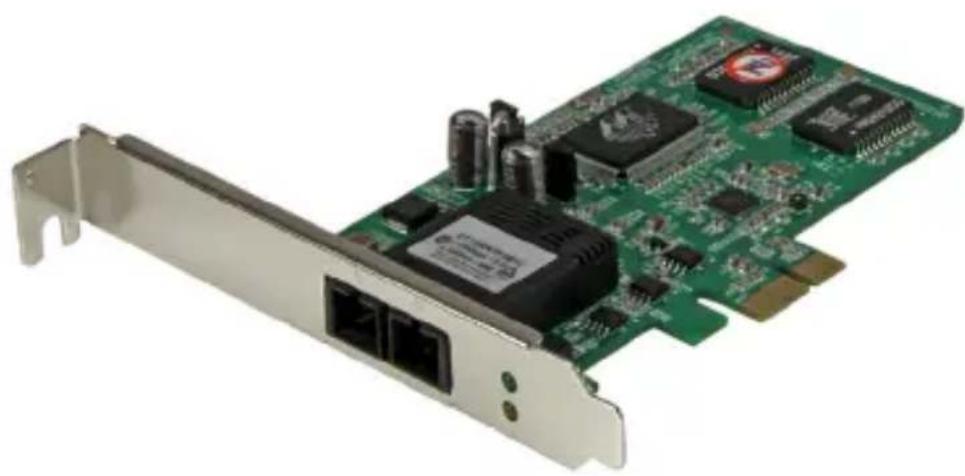
*実際の製品は写真と異なる場合があります。
最新の情報はwww.startech.comでご確認ください
FCC準拠ステートメント
本製品はFCC規則パート15のBクラスデジタルデバイスに対する制限を遵守しているかを確認する試験にて、その準拠が証明されています。これらの制限は、住居環境に設置された場合に有害な干渉から合理的に保護するために設計されています。本製品は無線周波数エネルギーを発生、使用、放出し、指示に従って取り付けられ、使用されなかった場合は、線通信に有害な干渉を与える可能性があります。一方、特定の取り付け状況では、干渉が起きないという保証を致しかねます。本製品がラジオやテレビ電波の受信に有害な干渉を発生する場合(干渉の有無は、製品の電源を一度切り、改めて電源を入れることで確認できます)、次のいずれかまたは複数の方法を試すことにより、干渉を是正することをお勧めします:
- 受信アンテナの向きを変えるか、場所を変える。
- 製品と受信アンテナの距離を離す。
- 受信アンテナが接続されているコンセントとは異なる回路を使うコンセントに本製品を接続する。
- 販売店か実績のあるラジオ/テレビ技術者に問い合わせる。
商標、登録商標、その他法律で保護されている名称やシンボルの使用
本書は第三者企業の商標、登録商標、その他法律で保護されている名称やシンボルをウェブサイト上で使用する場合がありますが、これらは一切StarTech.comとは関係がありません。これらの使用は、お客様に製品内容を説明する目的でのみ行われており、StarTech.comによる当該製品やサービスの保証や、これら第三者企業による本書に記載される商品への保証を意味するものではありません。本書で直接的に肯定する表現があったとしても、StarTech.comは、本書で使用されるすべての商標、登録商標、サービスマーク、その他法律で保護される名称やシンボルは、それぞれの所有者に帰属することをここに認めます。
目次
はじめに....1
パッケージの内容....1
動作環境....1
製品概要 2
カード....2
ジャンパ 2
インストール手順 3
ハードウェアインストール手順……3
ドライバインストール手順....4
インストールの確認 ……6
ソフトウェアユーティリティ……9
ネットワークへの接続……9
ネットワーク設定....9
カードからカードへの直接設定 10
LED 11
技術仕様 12
技術サポート 13
保証に関する情報……13
はじめに
パッケージの 内容
- 1x1 ポートPCI Express Gigabit光ファイバネットワークカード
- 1xロープロファイルブラケット
- 1x ドライバCD
- 1x ユーザマニュアル
動作環境
- 利用可能なPCI Express スロット付きのPCI Express対応コンピュータ
- Windows® 8 / 8.1 (32/64ビット)、7 (32/64)、Vista (32/64)、Mac OS 10.5®以降 (10.9までテスト済み)、Linux 2.4.x、2.6.x、および3.5.0、Microsoft Hyper-V®
製品概要
カード
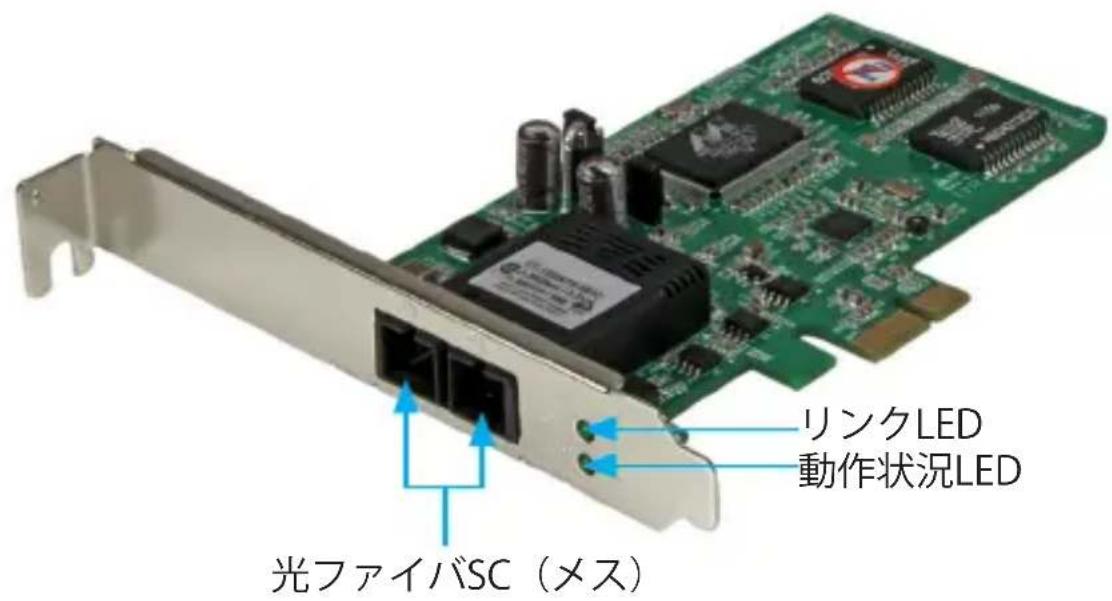
text_image
リンクLED 動作状況LED 光ファイバSC(メス)ジャン パ°
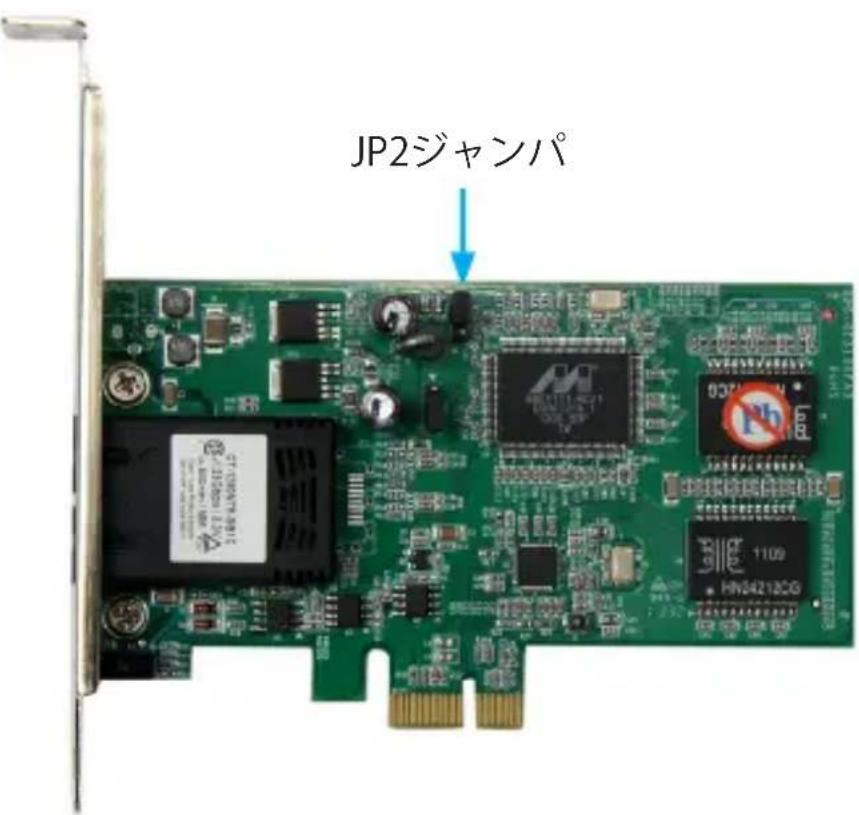
text_image
JP2ジャンパ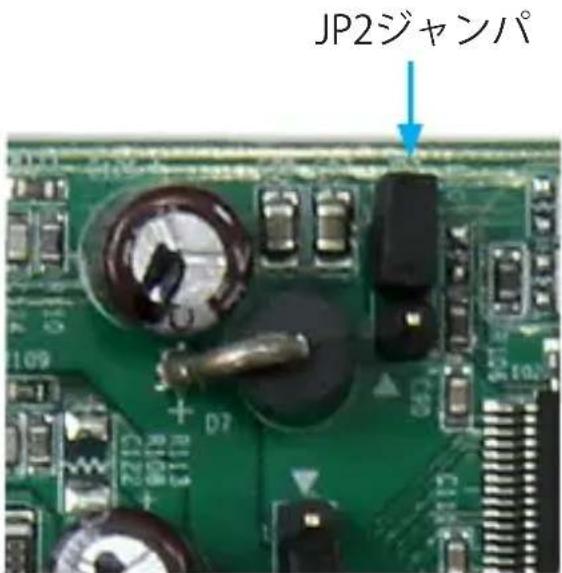
text_image
JP2ジャンパ注意: ジャンパ設定については、以下のページの「カードからカードへの直接設定」のセクションを参照してください。
インストール手順 ハードウェアインストール手順
警告!他のすべてのパソコン周辺機器同様、PCI Expressカードも静電気により深刻なダメージを受ける場合があります。コンピュータケースを開ける前や、PCI Expressカードに触れる前には、必ず適切に接地するようにしてください。StarTech.comでは、お客様がコンピュータコンポーネントを実装する際には、帯電防止ストラップを着用することを推奨しています。帯電防止ストラップが手に入らない場合、接地済みの大型金属面(コンピュータケースなど)に数秒触れ、お客様の体に蓄積した静電気を放電してください。また、PCI Expressカードは端を持つようにし、ゴールドコネクタ部触れないようにしてください。
-
コンピュータと、コンピュータに接続されているすべての周辺機器(プリンタや外付けHDDなど)の電源を切ります。コンピュータの背面にある電源プラグから電源ケーブルを外し、すべての周辺機器との接続を外します。
-
コンピュータケースのカバーを外します。詳細は、コンピュータ購入時に同梱されてきたユーザマニュアルでご確認ください。
-
空いているPCI Expressスロットを探し、コンピュータケースの裏にある金属製カバープレートを外します(詳細は、コンピュータ購入時に同梱されてきたユーザマニュアルでご確認ください)。
注意:このカードは追加レーンのPCI Expressスロット(x4、x8、x16スロット)にし、お使いになれます。
- カードを空いているPCI Expressスロットに慎重に挿入し、ケース背面のブラケットを固定します。
注意: 小型フォームファクタシステム やロープロファイルシステムにカードをインストールする場合は、
工場で取り付けられた標準プロファイルブラケットを同梱のロープロファイル取り付けブラケットに取り替える必要があるかもしれません。
- コンピューターケースのカバーを元通りに取り付けます。
- 電源のソケットに電源コードを挿入し、手順1で外したすべてのコネクタを再度接続してください。
ドライバインストール手順
Windows
注意:カードはネイティブドライバにより自動インストール可能ですが、
最新のドライババージョンにアップデートする際には、下記の手順に従うことを推奨しています。
- Windowsを起動すると「新しいハードウェアが検出されました」ダイアログが画面に表示される場合は、画面をキャンセルするか閉じて、付属のドライバCDをCD/DVDドライブに挿入します。
- 自動再生が有効な場合、ダイアログが表示されたら [Open folder to view files (フォルダを開いてファイルを表示)] オプションを選択します。
- "PEX1000MMSC2_SFP2_Driver"フォルダを開き、使用しているシステムの適切なオペレーティングシステムフォルダ内で"Setup.exe"アプリケーションを実行します。
- 自動再生が無効な場合、CD/DVDドライブを参照して“PEX1000MMSC2_SFP2_Driver”フォルダを開き、使用しているシステムの適切なオペレーティングシステムフォルダ内で“Setup.exe”アプリケーションを実行します。
- 画面の指示に従い、ソフトウェアのインストールを完了します。
注意:システムを再起動するよう促される場合があります。
Mac OS
- 同梱のCDをCD/DVD-ROMドライブに挿入します。
- OS 10.7以降については、ディスクの“\PEX1000MMSC2_SFP2_Driver\MacOS\MacOS 10.7\Packages”フォルダを参照して“dstroot.pkg”アプリケーションを実行し、インストールを開始します。
注意:OS 10.4-10.6では、使用しているシステムの適切なOSバージョンのフォルダから適切な“.pkg”アプリケーションを実行してください。
- 画面の指示に従い、インストールを完了します。
インストールの確認
Windows
- メインデスクトップ画面またはスタートメニューから、「マイコンピュータ」(XPをお使いの場合は
「コンピュータ」)を右クリックして「管理」を選択します。
- 「コンピュータ管理」画面左側の「デバイスマネージャ」を選択します。Windows 8.1
をお使いの場合は、「スタート」ボタンを右クリックし、「デバイスマネージャ」を選択します。
- 「ネットワークアダプタ」カテゴリは「Realtek PCIe GBE Family Controller」デバイ
スである必要があります。デバイスを右クリックし、「プロパティ」を選択して、これがインストールされており、正常に動作していることを確認します。
Mac OS
-
左上の「Apple」マークをクリックし、「システムプロファイラ」を開いて「このについて」>「詳しい情報」の順に選択します。
-
次の画面で「システムレポート」を選択すると、「ハードウェア」カテゴリの
「Ethernetカード」見出しは「ethernet」デバイスである必要があります。
ソフトウェアユーティリティ
PCI Express Fiber Gigabit Ethernetアダプタは、オプションのモニタリングお
よびメンテナンス用のソフトウェアユーティリティも具えています。同梱のCD
の“PEX1000MMSC2_SFP2_Utility”フォルダで“setup.exe”ファイルを実行し、構成設
定とテストおよびレポート統計情報にアクセスできます。
ネットワークへの接続
ネットワーク設定
PCI Express Gigabit Ethernetアダプタをネットワークに接続する際のコネクタタイプ、ケーブル要件、最大セグメント距離については、以下の表を参照してください。
| 速度 | コネクタ | ポート速度半/全二重 | ケーブル | 最大距離 |
| 1000Base-SX | SC | 2000 Mbps | MMF (62.5 μm) | 220 m |
| 1000Base-SX | SC | 2000 Mbps | MMF (50 μm) | 550 m |
- PCI Express光ファイバGigabit Ethernetアダプタのコネクタから保護カバーを取り外します。
- 両端のデバイス2台に対応する「SC」コネクタを持つネットワークケーブルを準備します。PCI Express Fiber Gigabit Ethernetアダプタに一方を接続し、ネットワークスイッチ上の1000Mbpsファイバーポートにもう一方を接続します。
- PCI Express Fiber Gigabit Ethernetアダプタ上のコネクタにネットワークケーブルを接続します。このネットワークケーブルは個別のケーブル2本で構成されています。1本は「送信(TX)」用であり、もう1本は「受信(RX)」用です。
- ネットワークケーブルの他端を1000BASE-SXスイッチに接続します。
- i.PCI Express光ファイバGigabit Ethernetアダプタの送信 (TX) コネクタに接続したケーブルを、ネットワークスイッチの受信 (RX) コネクタに挿入します。 ii.PCI Express光ファイバGigabit Ethernetアダプタの受信 (RX) コネクタに接続したケーブルを、ネットワークスイッチの送信 (TX) コネクタに挿入します。
- 両端のデバイス2台にケーブルを適切に接続してから、コンピュータの電源をオンにします。
- LNK(リンク)LEDを確認します。PCI Express Fiber Gigabit Ethernetアダプタが接続したデバイスやスイッチから良好なリンク信号を受信している間、LEDが点灯します。
カードからカードへの直接設定
PCI Express Fiber Gigabit Ethernetアダプタにより、カードからカードへの直接ファイバー接続が可能になります。2台のカードアダプタをファイバーコネクタ経由で互いに接続する場合、1台のアダプタは「オートネゴシエーションモード」に設定し、もう1台は「1000 Mbps全自動モード」に設定する必要があります。
直接設定を行うには、以下のジャンパ設定に従います。
- オートネゴシエーション(デフォルト設定):カードAのJP2ジャンパ設定をジャンパ位置“2および3”に設定します。
- 1000Mbps全二重:カードBのJP2ジャンパ設定をジャンパ位置“1および2”に設定します。
LED
LED 動作狀況 表示
| LNK(リンク) | 点灯 | 有効なネットワーク接続が確立しました。 |
| (緑) | オフ | ネットワーク接続がありません。 |
| ACT(動作状況)(黄) | 点滅 | データの送受信中です。 |
| オフ | 動作がありません。 |
技術仕様
| バスの種類 | PCI Express |
| カードプロファイル | 標準プロファイル(LP ブラケットを含む) |
| チップセットID | Realtek - RTL8168E; Marvell - 88E1111B1 |
| 工業規格 | IEEE802.3z 1000BASE-SX、IEEE 802.1Q VLAN タギング、IEEE 802.1Pレイヤ2優先エンコーディング、RFC 1157 SNMP v1、IEEE 802.3x全二重フロー制御 |
| インターフェース | 光ファイバEthernet |
| ポート数 | 1 |
| コネクタタイプ | 1x PCI Express x11x 光ファイバデュプレックスSC(メス) |
| バッファサイズ | 48 KB |
| 互換性のあるネットワーク | 1000 Mbps (1 Gbps) |
| フルデュプレックスサポート | はい |
| 最大データ転送速度 | 2000Mbps(全二重) |
| OS 互換性 | Windows® 8/8.1(32/64ビット)、7(32/64)、Vista(32/64)、Mac OS 10.5®以降(10.9までテスト済み)、Linux 2.4.x、2.6.x、および3.5.0、Microsoft Hyper-V® |
| 外形寸法(幅×奥行き×高さ) | 118mm x 19mm x 118mm |
| 重量 | 70g |
| LEDインジケーター | 1x リンク(緑)1x 動作状況(黄) |
| 電力消費 | 3.2W(最大) |
| 湿度 | 5-95% RH(結露しないこと) |
| 動作温度 | 0°C~45°C |
| 保管温度 | -20°C~70°C |
技術サポート
StarTech.comの永久無料技術サポートは、当社が業界屈指のソリューションを提供するという企業理念において不可欠な部分を構成しています。お使いの製品についてヘルプが必要な場合は、www.startech.com/supportまでアクセスしてください。 当社では、お客様をサポートするためにオンライン工具、マニュアル、ダウンロード能資料をご用意しています。
ドライバやソフトウェアに関する最新情報はwww.startech.com/downloadsでご確認ください
保証に関する情報
本製品は2年間保証が付いています。
また、StarTech.comは、資材や製造工程での欠陥に起因する商品を、新品購入日から、記載されている期間保証します。この期間中これら商品は修理のために返品されるか、当社の裁量にて相当品と交換いたします。保証で適用されるのは、部品代と人件費のみです。StarTech.comは商品の誤用、乱雑な取り扱い、改造、その他通常の摩耗や破損に起因する欠陥や損傷に対して保証いたしかねます。
責任制限
StarTech.com Ltd. や StarTech.com USA LLP(またはその役員、幹部、従業員、または代理人)は、商品の使用に起因または関連するいかなる損害(直接的、間接的、特別懲罰的、偶発的、派生的、その他を問わず)、利益損失、事業機会損失、金銭的損失対し、当該商品に対して支払われた金額を超えた一切の責任を負いかねます。一部の州では、偶発的または派生的損害に対する免責または限定的保証を認めていません。これらの法律が適用される場合は、本書に記載される責任制限や免責規定が適用されない場合があります。
見つけにくい製品が簡単に見つかります。StarTech.comでは、これが企業理念です。それは、お客様へのお約束です。
StarTech.comは、お客様が必要とするあらゆる接続用パーツを取り揃えたワンストップショップです。最新技術からレガシー製品、そしてこれらの新旧デバイスを一緒に使うためのあらゆるパーツ。当社はお客様のソリューションを接続するパーツを見つけるお手伝いをしています。
当社はお客様が必要なパーツを見つけるのを助け、世界中どこでも素早く配送します。当社の技術アドバイザーまでご連絡いただくか、当社のウェブサイトまでアクセスしていただくだけで、お客様が必要としている製品をすぐに提示します。
StarTech.comが提供しているすべての製品に関する詳細な情報はwww.startech.comまでアクセスでご確認ください。ウェブサイトだけの便利な工具をお使いいただけます。
StarTech.comは接続や技術パーツのISO 9001認証メーカです。StarTech.comは1985年に創立し、米国、カナダ、イギリス、台湾に拠点を構え、世界中の市場でサービスを提供しています。