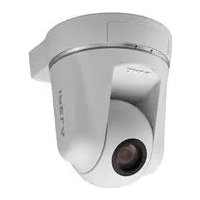
SNCRZ50N - 監視カメラ SONY - 無料のユーザーマニュアル
デバイスのマニュアルを無料で見つける SNCRZ50N SONY PDF形式.



| 製品タイプ | ネットワーク監視カメラ |
| ブランド | ソニー |
| モデル | SNCRZ50N |
| 信号方式 | NTSC(Nモデル)、PAL(Pモデル) |
| 撮像素子 | 1/4インチカラーCCD |
| 有効画素数 | 340,000(N)、400,000(P) |
| レンズ | オートフォーカスズーム、f=3.5~91mm、F1.6~F3.8 |
| 光学ズーム | 26倍 |
| デジタルズーム | 12倍 |
| 水平解像度 | 450TV本(WIDE側) |
| 最低被写体照度 | 2.2 lx(F1.6/50 IRE) |
| シャッター速度 | 1~1/10,000秒 |
| パン角度 | -170°~+170° |
| チルト角度 | -90°~+25° |
| パン/チルト速度 | 最大300°/秒 |
| 映像圧縮方式 | JPEG, MPEG4, H.264 |
| 最大同時接続ユーザー数 | 20 |
| ネットワークインターフェース | 10BASE-T/100BASE-TX (RJ-45) |
| I/Oポート | センサー入力2、アラーム出力2、RS-232C |
| 電源 | DC12V ±10%(ACアダプター付属) |
| 消費電力 | 最大20W |
| 動作温度 | 0℃~+40℃ |
| 寸法(高さ×幅×奥行き) | 166 × 140 × 142 mm |
| 重量 | 約1.2kg |
| 付属品 | ACアダプター、CD-ROM、天井取付金具、ワイヤーケーブルなど |
| お手入れと清掃 | 柔らかい乾いた布を使用してください。溶剤は使用しないでください。 |
| セキュリティ | パスワード、IPフィルタリング |
| 交換部品 | 電解コンデンサ(定期的な点検を推奨) |
よくある質問 - SNCRZ50N SONY
ユーザーの質問 SNCRZ50N SONY
0 質問 この機器について。知っているものに答えるか、ご自身の質問をしてください。
この機器について新しい質問をする
デバイスの取扱説明書をダウンロード 監視カメラ 無料でPDF形式で!マニュアルを見つける SNCRZ50N - SONY 電子デバイスをもとに戻しましょう。このページにはデバイスの使用に必要なすべての書類が掲載されています。 SNCRZ50N ブランド SONY.
使用説明書 SNCRZ50N SONY
お買い上げいただきありがとうございます。
お客様へ
本製品の取り付けには、確実な作業が必要になります。必ず、販売店や工事店に依頼して、安全性に充分考慮して確実な取り付けを行ってください。

警告 電気製品は安全のための注意事項を守らないと、火災や人身事故になることがあります。
この設置説明書には、事故を防ぐための重要な注意事項と製品の取り扱いかたを示しています。この設置説明書をよくお読みのうえ、製品を安全にお使いください。お読みになったあとは、いつでも見られるところに必ず保管してください。

この説明書は 100%古紙再生紙を使用しています。
「ソニー業務用製品ご相談窓口のご案内」にある窓口へ
ソニー株式会社 〒141-0001 東京都品川区北品川6-7-35
http://www.sony.net/
Sony Corporation
Printed in Japan
IPELA
SNC-RZ50N/RZ50P
ソニー製品は正しく使用すれば事故が起きないように、安全には充分配慮して設計されています。しかし、電気製品は、まちがった使いかたをすると、火災や感電などにより死亡や大けがなど人身事故につながることがあり、危険です。
事故を防ぐために次のことを必ずお守りください。
安全のための注意事項を守る
4~6 ページの注意事項をよくお読みください。製品全般および設置の注意事項が記されています。
定期点検を実施する
長期間、安全にお使いいただくために、定期点検をすることをおすすめします。点検の内容や費用については、お買い上げ店またはソニーのサービス窓口にご相談ください。
故障したら使用を中止する
すぐに、お買い上げ店またはソニーのサービス窓口にご連絡ください。
万一、異常が起きたら
・煙が出たら
- 異常な音、においがしたら
- 内部に水、異物が入ったら
- 製品を落としたりキャビネットを破損したりしたときは

①電源コードおよび接続ケーブルを抜く。
②お買い上げ店またはソニーのサービス窓口に連絡する。
警告表示の意味
設置説明書および製品では、次のような表示をしています。表示の内容をよく理解してから本文をお読みください。
警告
この表示の注意事項を守らないと、火災や感電などにより死亡や大けがなど人身事故につながることがあります。
注意
この表示の注意事項を守らないと、感電やその他の事故によりけがをしたり周辺の物品に損害を与えたりすることがあります。
注意を促す記号

火災

感電
行為を禁止する記号

禁止

分解禁止

水ぬれ禁止

ぬれ手禁止
行為を指示する記号

指示
目次
概要
特長 7
使用上のご注意 8
CCD 特有の現象 10
付属品 10
付属の説明書について ……12
説明書の種類 12
CD-ROM マニュアルの使い かた 12
各部の名称と働き ……13
基本的な設置と接続
設置する 17
天井に設置する ....17
デスクトップに設置する……22
コンピューターまたはネットワーク
に接続する 23
必要なシステム構成 23
本機をコンピューターに接続する……23
本機をネットワークに接続 する……24
電源を接続する 24
本機に IP アドレスを割り当てる ....25
セットアッププログラムを使って IP アドレスを割り当てる .....26
Web ブラウザでモニタリングする 29
その他
仕様 31
寸法図 34
I/O ポートのピン配列と使い かた 36
本機を廃棄するときは 37
保証書とアフターサービス ......38
設置や配線工事のときに屋内配線や屋内配管を傷つけないよう気をつける

指示
特に壁に穴を開けたり、電源コードやケーブルを固定したりするときは充分に気をつけてください。屋内配線や屋内配管の傷は、火災や感電、漏電の原因となります。
指定された電源コードや AC 電源アダプター、接続ケーブルを使う

指示
設置説明書に記されている電源コードや、AC 電源アダプター、接続ケーブルを使わないと、火災や故障の原因となることがあります。
水にぬれる場所で使用しない

水ぬれ禁止
水ぬれすると、漏電による感電、発火の原因となることがあります。
指定された電源電圧で使用する

指示
指定されたものと異なる電源電圧で使用すると、火災や感電の原因となります。
電源コードのプラグおよびコネクターは突き当たるまで差し込む

指示
真っ直ぐに突き当たるまで差し込まないと、火災や感電の原因となります。
設置は専門の工事業者に依頼する

指示
設置については、必ずお買い上げ店またはソニーの業務用製品ご相談窓口にご相談ください。壁や天井など高所への設置は、本機と取り付け金具を含む重量に充分耐えられる強度があることをお確かめの上、確実に取り付けてください。充分な強度がないと、落下して、大けがの原因となります。
また、1年に一度は、取り付けがゆるんでいないことを点検してください。また、使用状況に応じて、点検の間隔を短くしてください。
製品の設置は充分な強度のある場所に取り付ける

指示
強度の不充分な場所に設置すると、落下、転倒などにより、けがの原因となります。
機器や部品の取り付けは正しく行う

指示
機器や部品の取り付け方や、本機の分離・合体の方法を誤ると、本機や部品が落下して、けがの原因となることがあります。 設置説明書に記載されている方法に従って、確実に行ってください。
雨のあたる場所や、油煙、湯気、湿気、ほこりの多い場所には設置しない

禁止
上記のような場所やこの設置説明書に記されている使用条件以外の環境に設置すると、火災や感電の原因となることがあります。
電源コードや接続ケーブルを傷つけない

禁止
電源コードや接続ケーブルを傷つけると、火災や感電の原因となります。
- 電源コードを加工したり、傷つけたりしない。
- 電源コードに重いものを載せたり、引っ張ったりしない。
- 電源コードを抜くときは、必ずプラグを持って抜く。
不安定な場所に設置しない

禁止
次のような場所に設置すると 倒れたり落ちたりして、けがの 原因になることがあります。
- ぐらついた台の上
- 傾いたところ
- 振動や衝撃のかかるところまた、設置・取り付け場所の強度を充分にお確かめください。
壁や天井など高所に設置するときは、AC アダプターが落下しないようしっかり固定する

AC アダプターが落下して頭にあたると、大けがの原因となります。
指示
電源コードやケーブルを窓やドアにはさみ込まない

コードやケーブルが傷つくと、ショートによる火災や感電の原因となります。
指示
注意
下記の注意を守らないと、けがをしたり周辺の物品に損害を与えたりすることがあります。
分解や改造をしない

分解禁止
分解や改造をすると、火災や感電、けがの原因となることがあります。
内部の点検や修理は、お買い上げ店またはソニーの業務用製品ご相談窓口にご依頼ください。
直射日光に当たる場所、熱器具の近くには置かない

禁止
変形したり、故障したりするだけでなく、レンズの特性により火災の原因となることがあります。特に、窓際に置くときなどはご注意ください。
ぬれた手で電源プラグをさわらない

ぬれ手禁止
ぬれた手で電源プラグを抜き差しすると、感電の原因となることがあります。
内部に水や異物を入れない

禁止
水や異物が入ると、火災の原因となります。
万一、水や異物が入ったときは、すぐに本機が接続されている電源供給機器の電源コードや DC 電源コード、本機の接続ケーブルを抜いて、お買い上げ店またはソニーの業務用製品ご相談窓口にご相談ください。
接続の際は電源を切る

指示
電源を入れたままで電源コードや接続ケーブルを接続すると、感電や故障の原因になることがあります。
移動させるときは電源コード、接続ケーブルを抜く

指示
接続したまま移動させると、 コードが傷つき、火災や感電の 原因となることがあります。
特長
ネットワークを介した高画質モニタリング
ネットワーク (10BASE-T/100BASE-TX) を介してコンピューターから Web ブラウザを使って、見たい部分を、見たい大きさにコントロールし、カメラの高画質ライブ画像をモニタリングできます。最大毎秒 30 フレーム(SNC-RZ50N)または 25 フレーム(SNC-RZ50P)でモニタリングできます。また、1 台のカメラ画像を 20 人までのユーザーが同時に見ることができます。映像圧縮方式(映像コーデック)には JPEG/MPEG4/H.264 の 3 方式を採用ています。用途に応じて、1 つの方式に限定する「シングルコーデック」、または JPEG と MPEG4 の 2 つの方同時に動作させることができる「デュアルコーデック」を選択できます。
リモートコントロール可能な高速パン・チルト機構および高倍率 AF ズームレンズ搭載
パン・チルトとも最大 300° / 秒の高速で駆動します。パンは -170° \~ + 170° 、チルトは、-90° \~ + 25° の範囲で動作可能です。また、光学 26 倍、デジタル 12 倍、最大 312 倍の高率ズーム機能を搭載しています。
ワイヤレス LAN
CF カードスロットまたは PC カードスロットヘワイヤレスカード SNCA-CFW1(別売り)を挿入することで、無線(802.11b 方式)でカメラの映像を送信することができます。
CF カードスロットを使う場合は、ソニーのワイヤレスカード SNCA-CFW1(別売り)をそのまま挿入してください。PC カードスロットへ挿入する場合は、市販の Compact Flash Type II-PCMCIA 変換アダプターをお使いください。
メールや FTP を使った画像配信
外部センサー入力、内蔵の動体 / 不動体検知機能およびマニュアルトリガーボタンと連動して、その時点の静止画像をメールに添付して送ったり、その時点またはその前後の連続静止画をFTP サーバーに送信したりできます。また、静止画像を定期的に送信することもできます。
プリセット位置、ツアー機能
16 種類のパン・チルト・ズーム位置(プリセット位置)を記憶することができます。また、5 種類のツアー機能(自動パン・チルト・ズーム動作)をプログラムすることができます。 記憶したプリセット位置は、外部センサー入力や内蔵の動体 / 不動体検知機能と連動して動作させることができます。
インテリジェント動体 / 不動体検知 機能を搭載
撮影映像中に動く物体を検知する「動体検知機能」と、撮影映像中に物体が一定時間、留まったことを検知する「不動体検知機能」を搭載し、インテリジェントな検知で映像を監視できます。
アラーム出力機能
2 系統のアラーム出力を装備しており、外部センサー入力や内蔵の動体 / 不動体検知機能、マニュアルトリガーボタン、デイ / ナイト機能または時刻と連動して周辺デバイスをコントロールできます。
ダイレクトパンチルト
ビューアー内の任意の場所をクリックすると、クリックした場所にカメラを向けることができます。また、ビューアー画像内の任意の場所をドラッグすると、ドラッグした場所にカメラを向け、同時にズームすることもできます。
スーパーインポーズ機能
日付 / 時刻を画像にスーパーインポーズすることができます。スーパーインポーズする位置は画面四隅から選択することができ、時刻情報および任意に指定できる 4 桁の数値からなるカメラ ID を書き込むことができます。
使用上のご注意
使用・保管場所について
次のような場所での使用および保管は避けてください。故障の原因となります。
- 極端に暑いところや寒いところ (使用温度は 0 ℃~+ 40 ℃)
- 直射日光が長時間あたる場所や暖房器具の近く
- 強い磁気を発するものの近く
- 強力な電波を発するテレビやラジオの送信所の近く
- 強い振動や衝撃のあるところ
放熱について
動作中は布などで包まないでください。 内部の温度が上がり、故障や事故の原因となります。
輸送について
輸送するときは、付属のカートンとクッション、または同等品で梱包し、強い衝撃を与えないようにしてください。
お手入れについて
- レンズや光学フィルターの表面に付着したごみやほこりは、ブロアーで払ってください。
- 外装の汚れは、乾いたやわらかい布で軽く拭き取ってください。汚れがひどいときは、中性洗剤溶液を少し含ませた布で汚れを拭き取ったあと、からぶきしてください。
- アルコール、ベンジン、シンナー、殺虫剤など揮発性のものをかけると、表面の仕上げをいためたり、表示が消えたりすることがあります。
レーザービームについてのご注意
レーザービームは CCD センサーに損傷を与えることがあります。レーザービームを使用した撮影環境では、CCD 表面にレーザービームが照射されないように充分注意してください。
- ネットワークカメラを使用することにより、インターネットを通じて容易にカメラ映像にアクセスすることができます。一方で第三者によりネットワークを通じてモニタリング画像および音声を閲覧、使用等される可能性があります。ネットワークの設定およびご利用については、被写体のプライバシー、肖像権などを考慮のうえ、お客様の責任で行ってください。
- ネットワークカメラへのアクセス権限は、ユーザー名およびパスワードを設定することにより行われます。それ以上のカメラによる認証作業は行われません。
- 諸事情による本ネットワークカメラに関連するサービスの停止、中断について、ソニーは一切の責任を負いません。
権利者の許諾を得ることなく、このソフトウェアおよびユーザーガイドの内容の全部または一部を複写すること、およびこのソフトウェアを賃貸に使用することは、著作権法上禁止されております。
© 2005 Sony Corporation ソフトウェアを使用したことによるお客様の損害、または第三者からのいかなる請求についても、当社は一切その責任を負いかねます。
万一、製造上の原因による不良がありましたらお取り替えいたします。それ以外の責はご容赦ください。
このソフトウェアの仕様は、改良のため予告なく変更することがありますが、ご了承ください。
- “IPELA”およびIRELA ソニー株式会社の商標です。
- “VISCA”は、ソニー株式会社の商標です。
- Microsoft、Windows、Internet Explorer および MS-DOS は、米国 Microsoft Corporation の米国およびその他の国における登録商標です。
- Java は Sun Microsystems, Inc. の商標です。
- Intel および Pentium は、アメリカ合衆国および他の国におけるインテルコーポレーションの登録商標です。
- Adobe、Acrobat および Adobe Reader は、Adobe Systems Incorporated(アドビシステムズ社)の商標です。
- CompactFlash(コンパクトフラッシュ)および CF は、サンディスク社の商標です。
その他、本書で登場するシステム名、製品名は、一般に各開発メーカーの登録商標あるいは商標です。なお、本文中で®、TMマークは明記しておりません。
この装置は、情報処理装置等電波障害自主規制協議会(VCCI)の基準に基づくクラス A 情報技術装置です。この装置を家庭環境で使用すると電波妨害を引き起こすことがあります。この場合には使用者が適切な対策を講ずるよう要求されることがあります。
CCD 特有の現象
CCD* カメラの場合、次のような現象が起きることがありますが、故障ではありません。
スミア
高輝度の被写体を写したときに、明る い帯状の縦線(垂直スミア)がモニター 画面に見える現象です。(下図参照)

text_image
モニター画面 縦に薄く尾を引いたような画像になる。(垂直スミア) 高輝度の被写体(電灯、蛍光灯、太陽、強い反射光など)この現象は、CCD がインターライン転送方式を採用しているため、フォトセンサーの深いところに入った赤外線などにより誘起された電荷が、レジスターに転送されるために起こるものです。
折り返しひずみ
縞模様、線などを写したとき、ギザギザのちらつきが見えることがあります。
傷
CCD はフォトセンサー ( 素子 ) が縦横に並んでできており、フォトセンサーのいずれかに欠陥があると、その部分だけ画像が写らず、モニター画面に傷となって見えます ( 実用上支障がない程度 )。
微小白点
高温時に暗い被写体を写している場合、画面全体に多数の白点が現れることがあります。
* CCD は Charge-Coupled Device の略です。
付属品
梱包を開けたら、以下の付属品が一式そろっているか確認してください。
カメラ本体 (1)
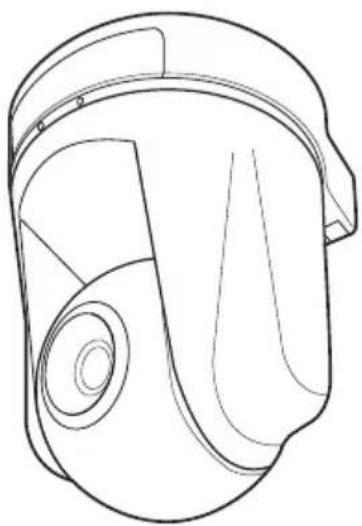
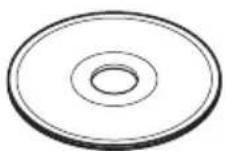
CD-ROM(ユーザーガイド、付属プログラム)(1)
AC 電源アダプター(1)

本機には、以下の説明書が付属されています。
設置説明書(本書)
この設置説明書には、カメラ本体の各部の名称や設置、接続のしかたが記載されています。操作の前に必ずお読みください。
ユーザーガイド(CD-ROM に収録)
カメラのセットアップの方法や、Web ブラウザを介したコントロールの方法が記載されています。
ユーザーガイドの開きかたは、次の
「CD-ROM マニュアルの使いかた」をご覧ください。
CD-ROM マニュアルの使いかた
付属の CD-ROM には、本機のユーザーガイド(日本語、英語、フランス語、ドイツ語、スペイン語、イタリア語、中国語)が PDF 形式で記録されています。
準備
付属の CD-ROM に収録されているユーザーガイドを使用するためには、以下のソフトウェアがコンピューターにインストールされている必要があります。
- Adobe Reader 6.0 以上
Adobe Reader がインストールされていない場合は、次の URL からダウンロードできます。
http://www.adobe.co.jp/products/acrobat/readstep2.html
マニュアルを読むには
1CD-ROMをCD-ROMドライブに入れる。
表紙ページが自動的に Web ブラウザで表示されます。
Web ブラウザで自動的に表示されないときは、CD-ROM に入っている index.htm ファイルをダブルクリックしてください。
2読みたいマニュアルを選択してクリックする。
マニュアルの PDF ファイルが開きます。
「目次」の各項目をクリックすると、その見出しのページが表示されます。
ご注意
- Adobe Reader のバージョンによってファイルが正しく表示されないことがあります。
「準備」の項の URL より最新のソフトウェアをダウンロードしてお使いください。
- CD-ROM が破損または紛失したため、新しい CD-ROM をご希望の場合は、ソニーのサービス担当者にご依頼ください(有料)。
各部の名称と働き
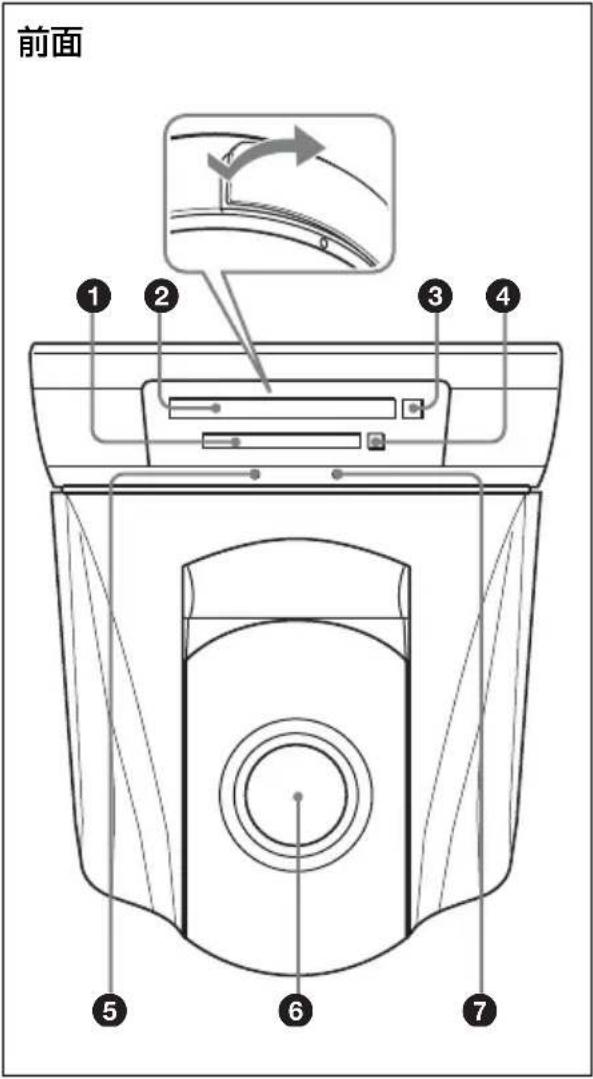
別売りの専用ワイヤレスカード SNCA-CFW1 または推奨の CF メモリーカードを装着することができます。
また、SNCA-CFW1 には別売りのワイヤレス LAN アンテナ SNCA-AN1 を取り付けることができ、無線 LAN での通信可能範囲を広げることができます。
ご注意
- CF メモリーカードの上面を、本機の NETWORK インジケーター側にして装着してください。
- 動作確認済みの CF メモリーカードについては、ソニー業務用製品ご相談窓口にお問い合わせください。
②PC カードスロット
別売りのワイヤレスカード SNCA-CFW1 または推奨 ATA メモリーカードを装着することができます。
ワイヤレスカードの場合:市販の
CompactFlash type II-PCMCIA 変換アダプターに SNCA-CFW1 を入れ、装着します。
また、SNCA-CFW1 には別売りのワイヤレス LAN アンテナ SNCA-AN1 を取り付けることができ、無線 LAN での通信可能範囲を広げることができます。
ご注意
- PC カードの上面を、本機の底面側にして装着してください。
- 動作確認済みの ATA メモリーカードについては、ソニー業務用製品ご相談窓口にお問い合わせください。
③PC カードレバー
PC カードスロットに装着された PC カードを抜くときに使用します。
④CF カードレバー
CF カードスロットに装着された CF メモリーカードを抜くときに使用します。
⑤ NETWORK(ネットワーク)インジケーター(緑)
ネットワークに接続されているときは緑色で点灯、または点滅します。ネットワークに接続されていないときは消灯しています。
⑥レンズ
光学 26 倍オートフォーカスレンズを標準装備しています。
⑦ POWER ( パワー ) インジケーター ( 緑)
カメラに電源が供給されると、カメラ内部でシステムチェックを行います。
正常に動作している場合はこのインジケーターが点灯します。
内部でシステムエラーが発生している場合は 1 秒ごとに点滅します。この場合は、お買い上げ店、またはお近くのソニーのサービス窓口にご相談ください。
後面

付属の AC 電源アダプターを接続します。
⑨ G→(映像出力)端子(BNC 型)
本機からの映像をコンポジット信号として出力します。
コンポジットビデオ入力端子を持つビデオモニターなどと接続します。
⑩LAN(ネットワーク) ポート (RJ45)
ネットワークケーブル(UTP、カテゴリー 5)を使用してネットワーク(10BASE-T/100BASE-TX)に接続します。
⑪、(マイク入力)端子(ミニジャック、モノラル)
市販のマイクを接続します。プラグインパワー方式(基準電圧2.5VDC)に対応しています。
本機には次の仕様のマイクが接続できます。
タイプ:エレクトレットコンデン
サーマイクロホン
プラグインパワー方式
指向性:無指向性
感度:- 40 ± 3.5dB
周波数带域:50 \~ 15,000Hz
プラグ:φ3.5mm ミニプラグ
12(ライン出力)端子(ミニジャック、モノラル)
市販のアンプ内蔵スピーカーを接続します。
本機には次の仕様のスピーカーが接続できます。
タイプ:アクティブスピーカー
インピーダンス:入力インピーダン
ス4.7KΩ以上
プラグ:φ3.5mm ミニプラグ
13I/O(入出力)ポート
RS-232C ポート、2 系統のセンサー入力、2 系統のアラーム出力を備えています。
RS-232C ポートは、RS-232C インターフェースを介して周辺機器と接続し、本機のコントロールやデータ送受信をするときに使用します。
センサー入力は、メール(SMTP)
などのアプリケーションに連動させる場合に使用します。
アラーム出力は、外部センサー入力や内蔵の動体 / 不動体検知機能、マニュアルトリガーボタン、デイ / ナ
イト機能または時刻と連動して周辺機器をコントロールするときに使用します。
ご注意
本機の I/O ポートは VISCA コマンドに対応しています。ただし、一部サポートしていないコマンドもあります。
◆ピン配列と配線については、「I/Oポートのピン配列と使いかた」(36ページ)をご覧ください。
⑭リセットスイッチ
先の細いもので、このスイッチを押しながら電源を供給すると、工場出荷時の設定に戻ります。
◆各機能や設定について詳しくは、付属のCD-ROM に収録されているユーザーガイドをご覧ください。
底面
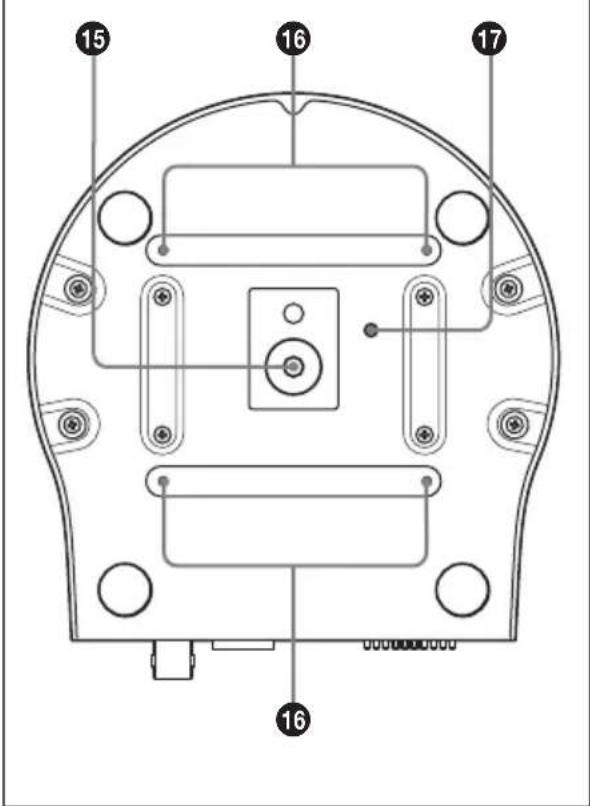
三脚を使用するとき、このネジ穴を使って固定します。

4.5mm ± 0.2mm 以外のネジを使用すると、取り付けが不完全になったり、本機の内部を破損して故障の原因となることがあります。
⑯シーリングブラケット取り付けネジ穴
本機を天井に設置するとき、付属のシーリングブラケットを本機に取り付けるためのネジ穴です。
⑰落下防止用ワイヤーロープ取り付けネジ穴
本機を天井に設置するとき、付属の落下防止用ワイヤーロープを、付属の段付きネジ ⊕M4 を使って固定します。
◆天井への設置方法は、「天井に設置する」(17 ページ)をご覧ください。
重要
機器の名称と電気定格は、底面に表示されています。
設置する
ご注意
- 持ち運ぶときは、カメラヘッド部を持たないでください。
- カメラヘッド部をパン方向、チルト方向に手で回さないでください。故障の原因となります。

シーリングブラケットとワイヤーロープ、ネジを使って、既存の天井のジャンクションボックスなどにカメラを取り付けることができます。
設置する際には、水平な天井に設置してください。やむをえず傾きのある天
井に設置する場合は、パン・チルト動作の性能を保証するため傾きが水平面に対して ±5° 以内の天井に設置してください。
警告
- 壁や天井など高所へ設置する際は、専門の工事業者に依頼してください。
- 天井への設置は、本体とシーリングブラケットを含む重量に充分耐えられる強度があることをお確かめの上、確実に取り付けてください。充分な強度がないと落下して大けがの原因となります。
- 落下事故防止のため、付属のワイヤーロープを必ず取り付けてください。
- 天井へ設置した場合は、1年に一度は取り付けがゆるんでいないことを点検してください。また、使用状況に応じて点検の間隔を短くしてください。
設置する前に
カメラの撮影方向を決めてから、天井にジャンクションボックス、接続ケーブル用の各穴を開けておきます。
ご注意
接続ケーブルは、シーリングブラケット(上)の中を通して配線できません。天井の本体後部の位置に、配線用の穴が必要です。
設置のしかた
1天井のジャンクションボックスへ 落下防止用ワイヤーロープを取り 付ける
ジャンクションボックスのネジ穴に合ったネジ(付属していません)をお使いください。

text_image
天井 接続ケーブル用穴2シーリングブラケット(上)を天井のジャンクションボックスに取り付ける。
ジャンクションボックスのネジ穴に合ったネジ(付属していません)をお使いください。
シーリングブラケット(上)の形状で丸みがある方の先端にネジ穴が開いています。あとでカメラの正面になる位置です。カメラが正面を向くよう、向きを調整して取り付けてください。

text_image
天井 シーリング ブラケット (上) カメラ正面3シーリングブラケット(下)を付属のネジ(⊕M3 x 6)4 本でカメラの底面に取り付ける。
また、ワイヤーロープも付属の段 付きネジ ⊕M4 でカメラの底面に 取り付ける。
ブラケットのネジ穴をカメラ本体の穴に合わせて取り付けます。
シーリングブラケットの三角穴がカメラの正面に来るように取り付けます。

text_image
ワイヤーロープ 段付きネジ ⊕M4 (付属) ① ③ ② ⊕M3 × 6 (付属) ④ シーリング ブラケット (下) この穴を カメラの正面 に合わせるネジは図中の番号順に仮止めしてください。
仮止めが終わったら、それぞれのネジをしっかりと締めてください。
注意
シーリングブラケット取り付け用ネジは付属のネジをご使用ください。 付属品以外のネジを使用した場合、 本体内部を破損する恐れがあります。
4シーリングブラケット(下)の突起をシーリングブラケット(上)の穴に差し込み、シーリングブラケット(下)とカメラを時計回りに回して仮固定する。

text_image
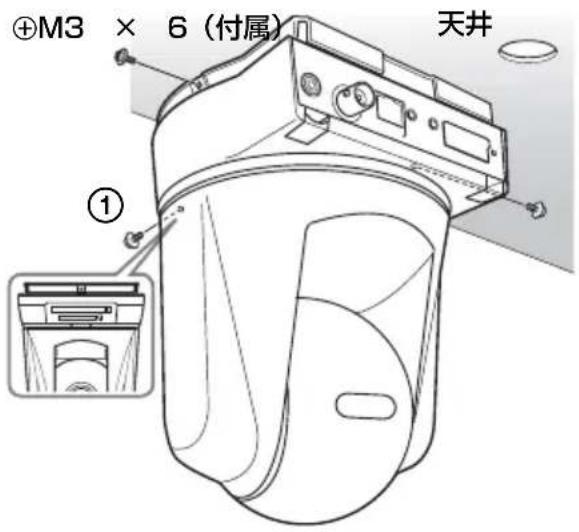
シーリング ブラケット (上) 天井 シーリング ブラケット (下)5 付属のネジ(⊕M3 × 6)3本で①から固定する。
text_image
④M3 × 6(付属) 天井 ①6シーリングブラケットの周りにマウントカバーを取り付ける。

text_image
マウントカバー (付属) 天井7カメラ後面の端子にケーブルを接続する。
天井

8ケーブルカバーの後ろからケーブル類を引き出す場合は、カバーの薄くなっている部分をカッターなどで切り取る。
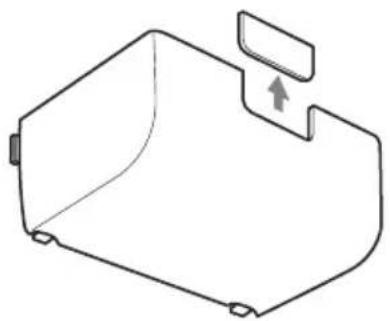
9ケーブルカバーのツメを、シーリングブラケット(上)の後ろ側のすき間に差し込んで仮固定する。 その後、付属のネジ(⊕M3 × 6) 2本で取り付ける。

text_image
天井 ⊕M3 × 6 (付属)ご注意
接続したケーブル類は接続部に負荷がかからないように処理してください。
カメラのはずしかた
1 「設置のしかた」の手順 9 でケーブルカバーを固定したネジ 2 本をはずし、ケーブルカバーを取りはずす。
2カメラ後面の端子からケーブルを取りはずす。
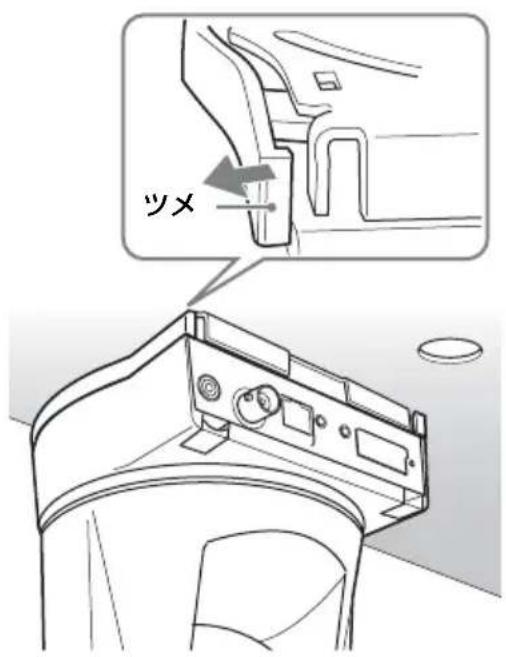
3 「設置のしかた」の手順6で取り付けたマウントカバーをはずす。
図のように先端のツメの部分を先にはずしてください。
text_image
ツメ4 「設置のしかた」の手順 5 でカメラを固定したネジ 3 本を取りはずす。
5カメラ全体を天井側へ押し上げながら反時計回りに回転させ、突き当たったところで引き抜く。
デスクトップに設置する
設置する際には、水平なところに設置してください。やむをえず傾きのあるところに設置する場合は、パン・チルト動作の性能を保証するため傾きが水平面に対して ±5° 以内のところに設置してください。この場合、必ず落下防止処置を行ってください。
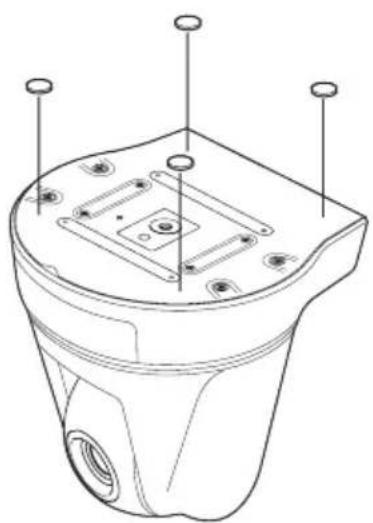
1付属のゴム足4個をカメラの底面に貼り付ける。
2前面の Sony バッジを回転させて上下を合わせる。
3AC 電源アダプターを接続し、プラグが外れないようにプラグ押さえを付属のネジ(⊕M3 × 6)1本で取り付ける。

text_image
⊕M3×6 (付属) プラグ押さえ (付属)4デスクトップに置く。

本機は、初期設定では天井に取り付けた状態で画像が正視できるように設定されています。
デスクトップなどに置いて使用するときは、画像反転機能を使って画像を上下反転させることができます。
◆画像反転機能の設定については、付属の CD-ROM に収録されているユーザーガイドをご覧ください。
コンピューターまたはネットワークに接続する
コンピューターへの接続には市販のネットワークケーブル(クロスケーブル)をご用意ください。
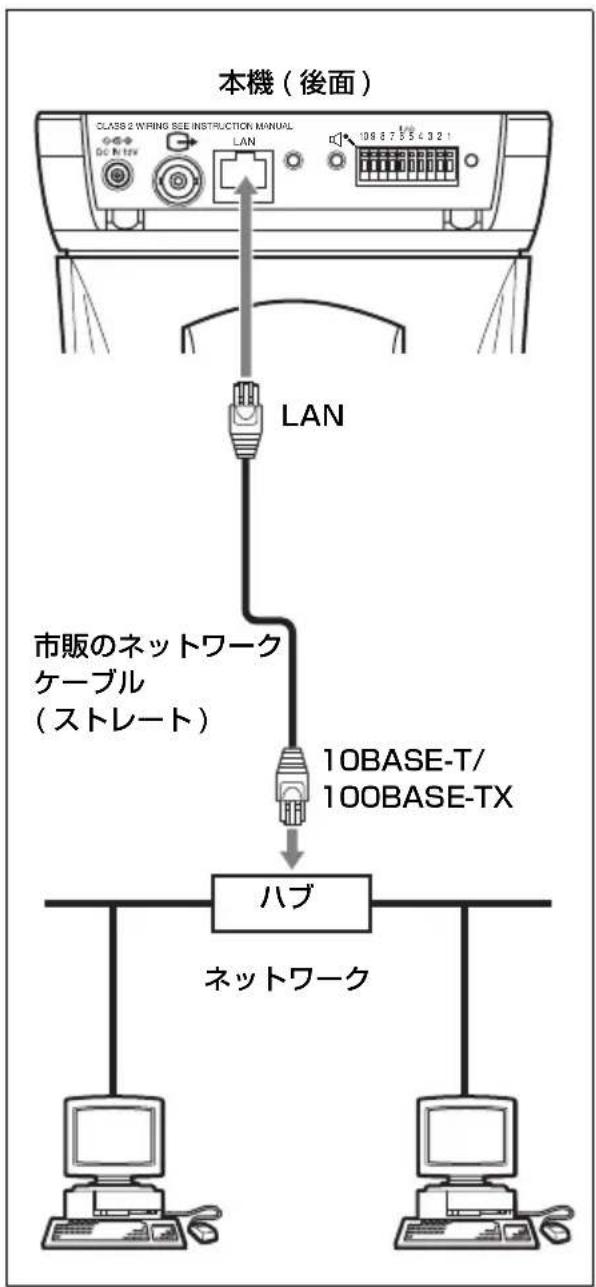
ネットワークへ接続するときは、市販のネットワークケーブル(ストレートケーブル)をご用意ください。
必要なシステム構成
カメラの映像を見たり、制御したりするコンピューターには、次の動作環境が必要です。
プロセッサー
Intel Pentium 4、1.5 GHz 以上 (Pentium 4、2.4 GHz 以上を推奨)
RAM
256 MB 以上
OS
Microsoft Windows 2000、Windows XP
Web ブラウザ
Microsoft Internet Explorer Ver.6.0 以降
本機をコンピューターに接続する
市販のネットワークケーブル(クロスケーブル)を使って、本機の LAN ポートとコンピューターのネットワークコネクターを接続する。

flowchart
graph TD
    A["本機(後面)"] --> B["LAN"]
    B --> C["市販のネットワークケーブル(クロス)"]
    C --> D["ネットワーク コネクター"]
    D --> E["PC主机"]
    F["コンピューター"] --> E
本機をネットワークに接続する
市販のネットワークケーブル(ストレートケーブル)を使って、本機のLAN ポートとネットワークのハブを接続する。
flowchart
graph TD
    A["本機(後面)"] --> B["LAN"]
    B --> C["市販のネットワークケーブル(ストレート)"]
    C --> D["10BASE-T/100BASE-TX"]
    D --> E["ハブ"]
    E --> F["ネットワーク"]
    F --> G["PC电脑"]
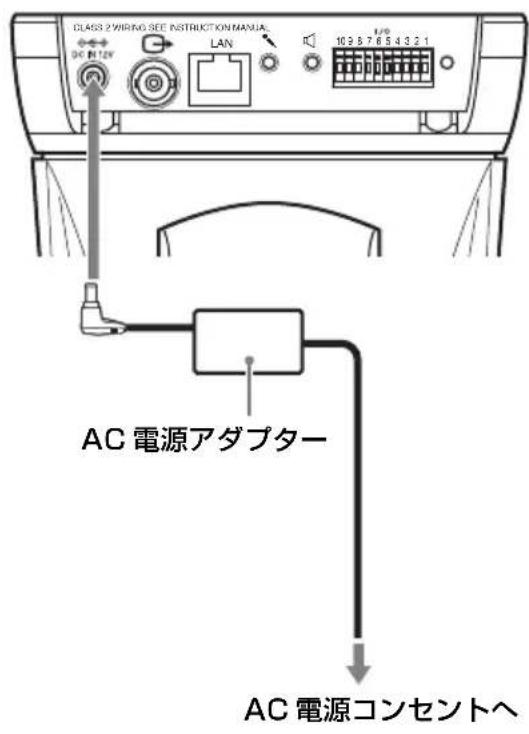
電源を接続する
付属の AC 電源アダプターに電源コードを接続し、本機の DC IN 12V 端子と AC 電源コンセントを接続する。
text_image
CLASS 2 WIRING SEE INSTRUCTION MANUAL DC R12V LAN 10 9 8 7 6 5 4 3 2 1 AC 電源アダプター AC 電源コンセントへ本機に IP アドレスを
割り当てる
ネットワークを介してカメラに接続す
るためには、本機に新しい IP アドレスを割り当てる必要があります。
IP アドレスを割り当てるときは、本機
をコンピューターまたはネットワーク
へ接続してください。(「コンピュー
ターまたはネットワークに接続す
る」(23 ページ ))
IP アドレスの割り当ては、次の 2 通り
の方法で行うことができます。
- 付属の CD-ROM に収録されている セットアッププログラムを使う
◆操作方法は、「セットアッププログラムを
使って IP アドレスを割り当てる」(26
ページ)をご覧ください。
を開き、指定の ARP コマンドを入力します。
◆詳しい操作方法は、付属の CD-ROM に収
録されているユーザーガイドの「ARP コ
マンドを使って IP アドレスを割り当て
る」をご覧ください。
ご注意
本機に割り当てる IP アドレスは、必ずシステム管理者と相談の上、決定してくださいさい。
利用の場合のご注意
- お使いのコンピューターにパーソナルファイアウォールソフトウェアや、アンチウイルスソフトウェアなどを使用している場合、セットアッププログラムが正しく動作しないことがあります。このような場合は、該当のソフトウェアを無効にするか、またはARP コマンドを使ってカメラに IPドレスを割り当てるなどの別の方法で IP アドレスを割り当ててください。(付属の CD-ROM に収録されているユーザーガイドをご覧ください。)
- Windows XP Service Pack 2 をご利用
の場合、「Windows ファイアウォール機能」を [ 無効 ] にしないと、IP SetupProgram は正常に動作しません。
次の手順で「Windows ファイアウォール機能」を [ 無効 ] にしてください。
1[コントロールパネル]から
[Windows ファイアウォール]を開く。
(カテゴリ表示の場合は [ セキュリティセンター ] の中にあります。)
2[ 無効 ] を選択し、[OK] をクリッ
クする。
セットアッププログラムを使って IP アドレスを割り当てる
1付属の CD-ROM をコンピューターの CD-ROM ドライブに入れる。
表紙ページが自動的に Web ブラウザで表示されます。
Web ブラウザで自動的に表示されないときは、CD-ROM に入っている index.htm ファイルをダブルクリックしてください。
2IP Setup Program の Setup アイコンをクリックする。
「ファイルのダウンロード」ダイアログが表示されます。
3[開く]をクリックする。
ご注意
「ファイルのダウンロード」ダイアログで [保存] をクリックすると、正常にインストールできません。
ダウンロードされたファイルを削除して、もう一度 Setup アイコンをクリックしてください。
4画面に表示されるウィザードに 従って「IP Setup Program」を インストールする。
使用許諾に関する文面が表示されたら、よくお読みいただき、承諾の上、インストールを行ってください。
5IP Setup Program を起動する。
Network タブが表示され、IP Setup Program がローカルネットワーク
上に接続されているネットワークカメラを検出してリスト表示します。

6リストからIPアドレスを割り当て たいカメラをクリックして選択する。
選択されたカメラのネットワーク設定状況が画面に表示されます。
7IP アドレスを設定する。
IP アドレスを DHCP サーバーから 自動的に取得するときは
[Obtain an IP address automatically]を選択します。
IP address (IP アドレス)、Subnet mask (サブネットマスク)、Default gateway (デフォルトゲートウェイ)が自動的に割り当てられます。
固定 IP アドレスを設定するときは
[Use the following IP address] を選択し、[IP address]、[Subnet mask]、[Default gateway] 欄にそれぞれの値を入力します。
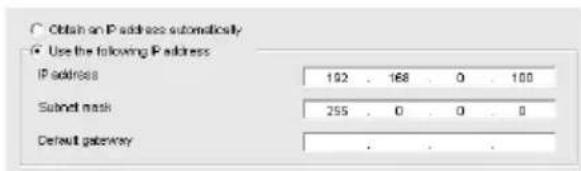
[Obtain an IP address automatically] を選択する場合は、ネットワーク上で DHCP サーバーが稼動していることを確認してください。
8DNS サーバーアドレスを設定する。
DNS サーバーアドレスを自動取得するには
[Obtain DNS server address automatically] を選択します。
DNS サーバーアドレスを自動取得 しないときは
[Use the following DNS server address] を選択してから、[Primary DNS server address] と [Secondary DNS server address] に DNS サーバーアドレスを入力します。

本機では [Third DNS server address]、[Fourth DNS server address] は入力しても無効です。
9HTTP ポート番号を設定する。

通常是、HTTP port No. の [80] を選択します。[80] 以外のポート番号に設定するときは、テキストボックスを選択し、ポート番号 1024~65535 を入力します。
10[Administrator name] と [Administrator password] に 管理者の名前とパスワードを入力 する。
![SONY SNCRZ50N - 10[Administrator name] と [Administrator password] に 管理者の名前とパスワードを入力 する。 - 1](/content/2026/02/361712/images/78d73cec3171ff5f3fb71674493536d5d4e9983bb11059d56387cdbf2ba2bca6.jpg)
工場出荷時は、両方とも「admin」に設定されています。
ご注意
ここでは、管理者の名前とパスワードの変更はできません。
変更のしかたは、付属の CD-ROM に入っているユーザーガイドの「ユーザー設定をする-ユーザ-メニュー」をご覧ください。
11正しく入力されていることを確認 してから [OK] をクリックする。
![SONY SNCRZ50N - 11正しく入力されていることを確認 してから [OK] をクリックする。 - 1](/content/2026/02/361712/images/fca24701848b972d1e3073fbbbb80216df15b9652fa7a2e2a7e84cb941824884.jpg)
「 Setting OK 」が表示されれば、IP アドレスの設定は終了です。
![SONY SNCRZ50N - 11正しく入力されていることを確認 してから [OK] をクリックする。 - 2](/content/2026/02/361712/images/f4bc19d70727fc7869388e5528b1cf3f7e18c8a44399c6c9ff8974945ac31000.jpg)
12直接カメラにアクセスするには、リスト上のカメラ名をダブルクリックする。
工場出荷時のカメラのネットワークは次のように設定されています。
IP address (IP アドレス) : 192.168.0.100
Subnet mask(サブネットマスク): 255.0.0.0
ワイヤレス LAN 設定
タイプ:アドホック
SSID : snc-rz50
チャンネル:11 ch
WEP:なし
IP address (IP アドレス) : 10.0.0.100
Subnet mask(サブネットマスク): 255.0.0.0
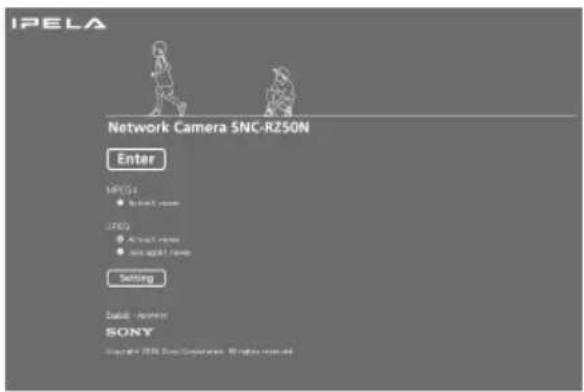
ネットワークカメラのウェルカムページが表示されます。

IP アドレスが正しく設定されていないと、手順 12 の操作をしてもウェルカムページが表示されません。この場合は IP アドレスの設定をやり直してみてください。
Web ブラウザでモニタリングする
本機に IP アドレスを割り当てたら、実際に Web ブラウザから本機にアクセスできることを確認します。
ここでは、Internet Explorer を使った操作のしかたを説明します。
◆Web ブラウザを使った操作について詳しくは、付属の CD-ROM に収録されている「ユーザーガイド」をご覧ください。
1コンピューターで Web ブラウザを起動し、本機の IP アドレスをアドレス欄に入力する。
例:

text_image
アドレス(D) http://192.168.0.100ウェルカムページが表示されます。
text_image
IPELA Network Camera SNC-R250N Enter MP354 • MP354 LPED • LPED • MP354 Setting Data: Sony SONY Copyright © 2016 Semi-Compass - Windows desktop2[Enter] をクリックする。
メインビューアーが表示されます。
![SONY SNCRZ50N - 2[Enter] をクリックする。 - 1](/content/2026/02/361712/images/5405fa39fc718190d45a81a29dc9c0a1cf5042181b3bd781f9b237728d3905b2.jpg)
text_image
IPELA Network Camera SNC-R250N View size AUTO Digitalzoom Capture Control Preset position: e-Mail Transmission 2005 09-28 Wed 16:58:08 4x W T T+1 T+2 T+3 T+4 T+5 T+6 T+7 T+8 T+9 T+10 T+11 T+12 T+13 T+14 T+15 T+16 T+17 T+18 T+19 T+20 T+21 T+22 T+23 T+24 T+25 T+26 T+27 T+28 T+29 T+30 T+31 T+32 T+33 T+34 T+35 T+36 T+37 T+38 T+39 T+40 T+41 T+42 T+43 T+44 T+45 T+46 T+47 T+48 T+49 T+50 T+51 T+52 T+53 T+54 T+55 T+56 T+57 T+58 T+59 T+60 T+61 T+62 T+63 T+64 T+65 T+66 T+67 T+68 T+69 T+70 T+71 T+72 T+73 T+74 T+75 T+76 T+77 T+78 T+79 T+80 T+81 T+82 T+83 T+84 T+85 T+86 T+87 T+88 T+89 T+90 T+91 T+92 T+93 T+94 T+95 T+96 T+97 T+98 T+99 T+100メインビューアーが正しく表示されればカメラにアクセスできることの確認は完了です。
初めてカメラのメインビューアーを表示するときは
[Enter] をクリックすると「セキュリティ警告」が表示されます。[はい]をクリックすると、ActiveX コントロールがインストールされ、メインビューアーが表示されます。

text_image
"Sony Neuper Camera viewer"は2005/09/27 19:39に匿名されて示から配布されています。インストールして実行しますか" Sony Corporation 案行者の内容はVeriSign Class 3 Code Signing 2004 CA において確認されました。 警告 Sony Corporation 以この内容が安全であることを主催しています。Sony Corporation を指揮している場合にみ、この内容をインストールしたが表示してください。 □ Sony Corporation からの内容を寄り信頼(A) OK(O) 取消(C) 診格情報(D)ご注意
- Internet Explorer のローカルエリアネットワーク(LAN)の設定を自動構成にすると、画像が表示されない場合があります。この場合は自動構成を使用不可にして手動でプロキシサーバー
を設定してください。プロキシサーバーの設定については、ネットワーク管理者にご相談ください。
- Windows 2000、Windows XP をお使いの場合は、ActiveX viewer のインストール時に「管理者権限」でコンピューターにログインしておく必要があります。
補足
本ソフトウェアの各ページは、Internet Explorer の表示文字サイズ [ 中 ] で最適化されています。
ウェルカムページを正しく表示させるには
ウェルカムページを正しく動作させる ためには、以下の手順で Internet Explorer のセキュリティレベルを [中] 以下に設定してください。
1 Internet Explorer のメニューバーから [ツール] — [インターネットオプション] — [セキュリティ] タブの順に選択する。
2[ インターネット ] アイコン(本機をインターネット環境で使用しているとき)、または [イントラネット] アイコン(本機をイントラネット環境で使用しているとき)をクリックする。
3レベルバーを操作して [中] 以下にする。(レベルバーが表示されていない場合は、[既定のレベル]ボタンをクリックしてからレベルバーを操作してください。)
コンピューターでウイルス対策ソフト ウェアなどをお使いの場合
- コンピューターでウイルス対策ソフトウェアやセキュリティソフトウェア、パーソナルファイアウォール、ポップアップブロッカーなどをお使いの場合、画像表示のフレームレートが低下するなど、カメラのパフォーマンスが低下する場合があります。
- 本機にアクセスしたときに表示される Web ページは Java スクリプトを使用しています。ご使用になるコンピューターで上記のウイルス対策ソフトウェアなどをお使いの場合には、Web ページが正しく表示されない場合があります。
仕様
ネットワーク
プロトコル TCP/IP、ARP、ICMP、
HTTP、FTP( サーバー / ク
ライアント)、SMTP(クラ
イアント)、DHCP(クライ
アント)、DNS(クライアン
ト)、NTP(クライアント)、
SNMP (MIB-2)、RTP/RTCP
圧縮方式
映像圧縮方式
JPEG/MPEG4/H.264
音声圧縮方式
Internet Explorer Ver.6.0 以降
(対応 OS : Microsoft
Windows 2000、Windows
XP)
コンピューター環境
上 (Pentium 4、2.4GHz 以上
推獎)
RAM: 256 MB 以上
表示サイズ:1024 × 768 画
素
最大ユーザーアクセス数
20 ユーザー
ネットワークセキュリティ
パスワード(基本認証)
IP フィルタリング
ホームページのカスタマイズ
内蔵フラッシュメモリー、
ATA メモリーカードまたは
CF メモリーカード内のホー
ムページを立ち上げ可能
その他の機能
動体 / 不動体検知機能、画像
切り出し機能、時計内蔵な
ど
カメラ
信号方式 SNC-RZ50N : NTSC カラー方
式
SNC-RZ50P: PAL カラー方式
撮像素子 1/4 型カラー CCD
(総画素数
SNC-RZ50N:約 63 万画素
SNC-RZ50P: 約 74 万画素)
(有効画素数
SNC-RZ50N:約 34 万画素
SNC-RZ50P: 約 40 万画素)
レンズ 光学 26 倍、デジタル 12 倍
f = 3.5 91mm,F1.6 F3.8
水平画角 1.7^ 42.0^
最至近撮影距離
TELE 端 1,500 mm
WIDE 端 320 mm
最低被写体照度
水平解像度 SNC-RZ50N:450TV 本 (WIDE 端) SNC-RZ50P:450TV 本 (WIDE 端)
映像 S/N 50 dB 以上
メカ駆動
パン駆動 - 170° \~ +170° 最大速度 300° / 秒 チルト駆動 - 90° \~ +25° 最大速度 300° / 秒
インターフェース
ネットワークポート 10BASE-T/100BASE-TX (RJ-45) I/O ポート センサー入力:× 2、MAKE 接点 アラーム出力:× 2(最大 AC/DC 24 V、1 A) (メカニカルリレー出力、本体とは電気的に絶縁) シリアルインターフェース RS-232C:× 1
映像出力端子 VIDEO OUT (BNC 型) 1.0 Vp-p、75Ω 不平衡、 同期負極性
PC カードスロット PCMCIA Type II CF カードスロット CF Type I/II
マイク入力 ミニジャック(モノラル) プラグインパワー方式対応 (基準電圧 2.5VDC) 推奨負荷インピーダンス 2.2kΩ
ライン出力 ミニジャック(モノラル)、最大出力レベル:1Vrms
その他
電源電圧 DC 12V ± 10% 消費電力 最大 20W 使用温度 0 ℃~+ 40 ℃ 保存温度 - 20 ℃~+ 60 ℃ 動作湿度 20 \~ 80 % 保存湿度 20 \~ 95 %
外形寸法(高さ/幅/奥行き) 166 × 140 × 142 mm (突起部含まず)
質量 約 1.2 kg
付属品 CD-ROM(ユーザーガイド、 付属プログラム)(1) AC 電源アダプター(1) 電源コード(1) シーリングブラケット(上) (1) シーリングブラケット(下) (1)
ケーブルカバー (1)
マウントカバー (1)
取り付け用ネジ(⊕M3×6) (9)
段付きネジ ⊕M4 (1) プラグ押さえ (1)
落下防止用ワイヤーロープ (1)
ゴム足 (4) 保証書(冊子) (1)
保証シート (1) 設置説明書 (1)
別売りアクセサリー
天井埋め込み金具 YT-ICB550(クリアー / スモーク)
マウントアダプター YT-MA550
ワイヤレスカード
SNCA-CFW1
ワイヤレス LAN アンテナ
SNCA-AN1
本機の仕様および外観は、改良のため予告なく変更することがありますが、ご了承ください。
定期交換部品について
本機で使用されている部品の中には有寿命部品として定期交換が必要なもの(電解コンデンサーなど)があります。
使用環境や条件により部品の寿命は異なりますので、長期間ご使用される場合は定期点検をお勧めします。
◆詳しくはお買い上げ店にお問い合わせください。
正面

text_image
140 166正面(シーリングブラケット付き)

text_image
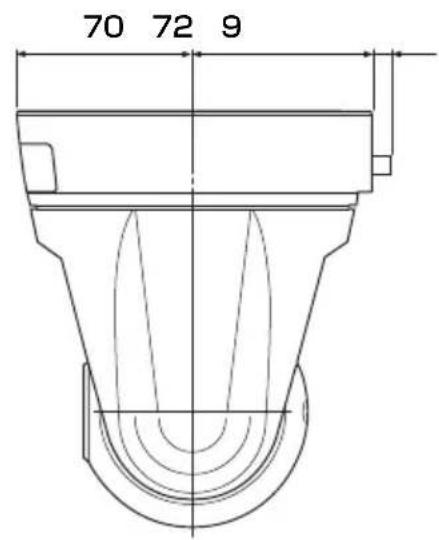
140 178側面
text_image
70 72 9側面(ケーブルカバー付き)

text_image
70 142 44单位:mm
底面

text_image
70 60 4 × M3 穴 (× 4) ワイヤーロープ 取り付けネジ穴シーリングブラケット(上)

text_image
83.5 Φ96 40° 4 - Φ4.4 穴 46 Φ88.9 穴幅 4.4 (× 4) Φ107.3 穴幅 4.4 (× 4) Φ121.2 穴幅 4.4 (× 4) Φ83.5 穴幅 4.4 (× 2) 40° (調整範囲:± 20°) 30° 30°单位:mm

I/O ポートのピン配列と使いかた
I/O ポートのピン配列

| ピン番号 | ピン名称 |
| 1 セ | ンサー入力 1 + |
| 2 セ | ンサー入力 1 - (GND) |
| 3 セ | ンサー入力 2 + |
| 4 セ | ンサー入力 2 - (GND) |
| 5 ア | ラーム出力 1 + |
| 6 ア | ラーム出力 1 - |
| 7 ア | ラーム出力 2 + |
| 8 ア | ラーム出力 2 - |
| 9 RS232C・RX | |
| 10 RS232C・TX | |
付属の I/O コネクターハウジングの 使いかた
ワイヤー(AWG No.28 ~ 22)を接続したい穴の下のボタンをマイナスドライバーなどで押しながらワイヤーを差し込み、その後マイナスドライバーをボタンから離します。
1

text_image
10 9 8 7 6 5 4 3 2 1 I/O マイナス ドライバー ワイヤー2

text_image
10 9 8 7 6 5 4 3 2 1 I/O同じ手順で、必要なワイヤーをすべて接続します。
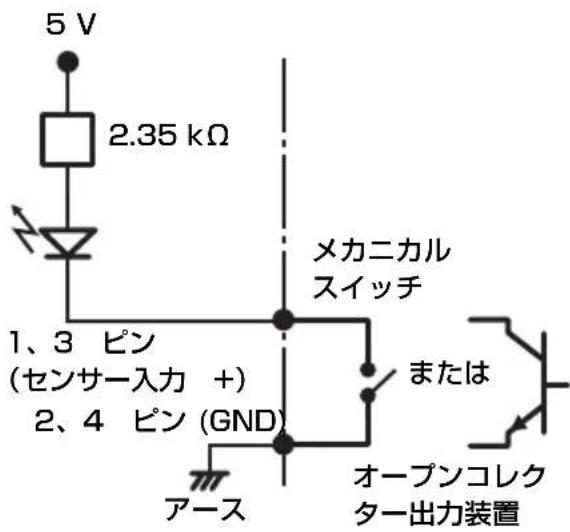
センサー入力への配線図
メカニカルスイッチ / オープンコレクター出力装置
カメラ内部 外部
text_image
5 V 2.35 kΩ 1、3 ピン (センサー入力 +) 2、4 ピン (GND) アース メカニカル スイッチ または オープンコレク ター出力装置アラーム出力への配線図

text_image
カメラ内部 外部 5 V 5、7 ピン (アラーム出力+) 磁気リレー AC 24 V/DC 24 V 1 A 以下 6、8 ピン (アラーム 出力-) 回路例 R アース本機を廃棄するときは
環境保護のため充電式ボタン型電池を取りはずし、適宜処理してください。
1ネジ 4 本をはずし、本機の底板を取りはずす。

2ボタン型電池が付いている基板を ラジオペンチなどでつかみ、矢印 の方向に折り曲げてはずす。

text_image
ボタン型 電池保証書とアフター サービス
保証書
- この製品には保証書が添付されていますので、お買い上げの際にお受け取りください。
- 所定事項の記入および記載内容をお確かめのうえ、大切に保存してください。
アフターサービス
調子が悪いときはまずチェックを
この説明書をもう一度ご覧になってお調べください。
それでも具合の悪いときはサービスへ
お買い上げ店、またはお近くのソニー業務用製品ご相談窓口にご相談ください。
保証期間中の修理は
保証書の記載内容に基づいて修理させていただきます。詳しくは保証書をご覧ください。
保証期間経過後の修理は
修理によって機能が維持できる場合は、 ご要望により有料修理させていただきます。