
SNC-EMX52R - 監視カメラ SONY - 無料のユーザーマニュアル
デバイスのマニュアルを無料で見つける SNC-EMX52R SONY PDF形式.
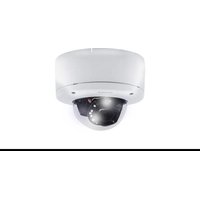


| 製品タイプ | ネットワーク監視カメラ |
| ブランド | ソニー |
| モデル | SNC-EMX52R |
| 最大解像度 | 1920 x 1080 (1080p) |
| 電源 | PoE(Power over Ethernet) |
| ストレージ | SDカード(内蔵スロット) |
| ネットワーク接続 | Ethernet 10/100、IPv4/IPv6、HTTP/HTTPS、RTSP、SNMP |
| オーディオ | 内蔵音声入出力、AAC、G.711、L16形式 |
| ビデオコンテンツ分析(VCA) | 動体検知、妨害検知、侵入検知、人数カウント |
| 主な機能 | リアルタイム表示、アラーム録画、再生、エクスポート、Webブラウザによる設定 |
| メンテナンスとクリーニング | レンズは柔らかい乾いた布で拭いてください。溶剤は使用しないでください。 |
| セキュリティ | パスワード保護(大文字、小文字、数字、特殊文字を含む8~12文字)、証明書、IPv4フィルタリング、802.1x認証 |
| 交換部品と修理可能性 | SDカードは交換可能です。その他の部品については、ソニーテクニカルサービスにお問い合わせください。 |
| 一般情報 | 取扱説明書は複数の言語でご利用いただけます。ファームウェアのアップデートは、ソニーのサイトからSNC Toolboxを使用して行います。 |
よくある質問 - SNC-EMX52R SONY
ユーザーの質問 SNC-EMX52R SONY
0 質問 この機器について。知っているものに答えるか、ご自身の質問をしてください。
この機器について新しい質問をする
デバイスの取扱説明書をダウンロード 監視カメラ 無料でPDF形式で!マニュアルを見つける SNC-EMX52R - SONY 電子デバイスをもとに戻しましょう。このページにはデバイスの使用に必要なすべての書類が掲載されています。 SNC-EMX52R ブランド SONY.
使用説明書 SNC-EMX52R SONY
| 1 | ブラウザー接続 190 | |
| 1.1 システム要件 190 | ||
| 1.2 楽続方法 190 | ||
| 1.3 パスワードネットワーク 190 | ||
| 2 | システムの概要 191 | |
| 2.1 ライプページ 191 | ||
| 2.2 再生 191 | ||
| 2.3 設定 191 | ||
| 3 | ブラウザーからの操作 192 | |
| 3.1 ライプページ 192 | ||
| 3.2 [再生] ページ 195 | ||
| 3.2.1 録画ストリームの選択 195 | ||
| 3.2.2 録画映像の検索 195 | ||
| 3.2.3 録画映像のエクスポート 195 | ||
| 3.2.4 トラックリスト 195 | ||
| 3.2.5 再生制御 195 | ||
| 4 | 設定 197 | |
| 4.1 全般 197 | ||
| 4.1.1 識別情報 197 | ||
| 4.1.2 ユーザー管理 197 | ||
| 4.1.3 日付/時刻 198 | ||
| 4.1.4 オーバーレイ表示 199 | ||
| 4.2 Webインターフェース 200 | ||
| 4.2.1 外観設定 200 | ||
| 4.2.2 「ライブ」機能 201 | ||
| 4.3 カメラ 202 | ||
| 4.3.1 インストーラメニュー 202 | ||
| 4.3.2 シーンモード 202 | ||
| 4.3.3 色 | 203 | |
| 4.3.4 ALC | 203 | |
| 4.3.5 エンハンス | 204 | |
| 4.3.6 シーンモードスケジューラー | 205 | |
| 4.3.7 エンコーダープロファイル | 205 | |
| 4.3.8 エンコーダーストリーム 207 | ||
| 4.3.9 エンコーダー統計データ 207 | ||
| 4.3.10 | エンコーダー領域 208 | |
| 4.3.11 | プライバシーマスク | 208 |
| 4.3.12 | 露出優先 208 | |
| 4.3.13 | 音声 208 | |
| 4.3.14 | ピクセルカウンター | 209 |
| 4.4 録画 209 | ||
| 4.4.1 ストレージ管理 209 | ||
| 4.4.2 録画プロファイル 210 | ||
| 4.4.3 最大保存期間 211 | ||
| 4.4.4 録画スケジューラー | 212 | |
| 4.4.5 録画ステータス 212 | ||
| 4.4.6 録画統計データ 212 | ||
| 4.4.7 SDカードステータス | 213 | |
4.5 アラーム 213
4.5.1 アラーム接続 213
4.5.2 映像コンテンツ解析 (VCA) 214
4.5.3 音声アラーム 218
4.5.4 アラームE-メール 218
4.5.5 Alarm Task Editor 219
4.6ネットワーク 219
4.6.1 ネットワークサービス 220
4.6.2 ネットワークアクセス 220
4.6.3 詳細設定 221
4.6.4ネットワーク管理 222
4.6.5 マルチキャスト 223
4.6.6 画像転送 224
4.6.7 アカウント 224
4.6.8 IPv4フィルター 225
4.7 サービス 225
4.7.1 メンテナンス 225
4.7.2 ライセンス 226
4.7.3 証明書
4.7.4 ログ作成 226
4.7.5 システムの概要 227
5 付録
5.1 著作権表示 228
226
228
1 ブラウザー接続
Microsoft Internet Explorerをインストールしたコンピューターで、ライブ画像の受信や、本機の制御、および保存したシーケンスの再生を実行できます。本機は、ブラウザーを使用してネットワーク経由で設定できます。
1.1 システム要件
推奨事項は次のとおりです。
- デュアルコアHyperThreadingプロセッサー以上を搭載したコンピューター
- カメラの解像度と一致するか、またはそれより優れた性能を持つグラフィックカード
- Windows 7以降のオペレーティングシステム -ネットワークアクセス
- Internet Explorerバージョン11以降
注意:
ブラウザーでライブ映像を表示するには、ダウンロードストアからMPEG-ActiveXをダウンロードしてインストールする必要があります。
1.2 接続方法
本機には、ネットワーク上で使用するための有効なIPアドレスとサブネットマスクを設定する必要があります。
デフォルトでは、DHCPはオン+リンクローカルアドレスに設定されているため、DHCPサーバーがIPアドレスを割り当てます。DHCPサーバーが存在しない場合、169.254.1.0~169.254.254.255の範囲でリンクローカルアドレス(Auto IP)が割り当てられます。
- Webブラウザーを起動します。
- 木機のIPアドレスをURLとして人力します。
- 最初のインストール時に、表示されるセキュリティに関する質問をすべて確認します。
注意:
接続できない場合、本機の最大接続数に達している可能性があります。デバイスおよびネットワークの設定によっては、1台ごとに、Webブラウザー接続で最大50接続が可能になります)。
カメラのパスワード保護
本機は、さまざまな認証レベルでパスワード保護されます。本機にアクセスする前に、以下のようにパスワードを設定する必要があります。
- ユーザー名を入力します。
- パスワードを入力します。パスワードは次のように入力する必要があります。
- 長さは8~12文字であること。
- 大文字と小文字を含むこと。
- 最低1つの特殊文字を含むこと。'@'、'&'、'<'、'>、':'の特殊文字は使用できません。
- 最低1つの数字を含むこと。
- [OK] をクリックします。パスワードが正しければ、ページが表示されます。
1.3 パスワードネットワーク
RADIUSサーバーを使用してネットワークアクセスを制御(802.1x認証)する場合は、はじめに本機を設定する必要があります。本機を設定するには、ネットワークケーブルを使用してカメラをコンピューターに直接接続し、[ID]と[パスワード]の2つのパラメーターを設定します。これらのパラメーターを設定してからでないと、ネットワークを介して本機と通信できません。
2 システムの概要
接続が確立されると、[ライブ] ページが最初に表示されます。
アプリケーションバーには、次のアイコンが表示されます。
 | ライブ | ライブビデオストリームを表示するには、このアイコンをクリックします。 |
 | 再生 | 録画したシーケンスを再生するには、このアイコンをクリックします。このリンクは録画川にストレージメディアが設定されている場合にのみ表示されます(VRM録画では、このオプションは非アクティブになります)。 |
 | ||
 | ||
 | 設定 | 本機を設定するには、このアイコンをクリックします。 |
 | 特定のページに関するヘルプを参照するには、このアイコンをクリックします。 |
2.1 ライブページ
ライブビデオストリームを表示し、ユニットを制御するには、「ライブ」ページを使用します。
2.2 再生
[再生] ページは、録画したシーケンスの再生に使用します。
2.3 設定
本機とアプリケーションのインターフェースを設定するには、[設定] ページを使用します。
設定の変更
各設定画面には現在の設定が表示されます。新しい値を入力したり、事前設定済みの項目を選択することで設定を変更できます。
すべてのページに [セット] ボタンがあるわけではありません。 [セット] ボタンがないページの変更はすぐに設定されます。ページに [セット] ボタンがある場合は、 [セット] ボタンをクリックして変更を有効にする必要があります。

注記!
設定はそれぞれ対応する [セット] ボタンで保存します。
[セット] ボタンをクリックすると、現在画面に表示されている設定のみが保存されます。他の画面で設定した変更内容はすべて無視されます。
本機を再起動しないと有効とならない設定があります。この場合、[セット]ボタンが[セットして再起動]に変わります。
- 必要な変更を行います。
- [Set and Reboot(セットして再起動)] ボタンをクリックします。カメラが再起動し、変更した設定が有効になります。
3 ブラウザーからの操作
3.1 ライブページ
接続が確立すると、まずライブページが表示されます。ブラウザーウィンドウの右側にライブビデオ画像が表示されます。設定に応じて、さまざまなテキストがライブビデオ画像にオーバーレイ表示されます。
ライブ映像の横にその他の情報が表示される場合もあります。表示される項目は、「「ライブ」機能」ページの設定によって異なります。
接続
接続グループには、[映像]、[ゆがみ補正]、および[ストリーム]の3つのオプションがあります。
映像
(SNC-HMX72にのみ適用可能)
アプリケーションバリアントが [ゆがみ補正] に設定されている場合、表示の際に3つの映像チャンネルのいずれかを選択できます。
- 必要に応じて、ブラウザーの左側にある [接続] グループを展開します。
- [映像] をクリックしてオプションを表示します。
- デフォルトでは、これらの名前は サークル状映像全体(ビデオ1)、ゆがみ補正表示モード(ビデオ2)、E-PTZ(ビデオ3)となっています。名前は、[設定] >> [全般] >> [識別情報] メニューで変更できます。
- 表示する映像チャンネルを選択します。
[画像補正表示モード] または [E-PTZ] が選択されると、[画像補正] ドロップダウンリストは [E-PTZ] に設定され、変更できません。
画像補正(デワープ)
[画像補正] ドロップダウンリストで、次のいずれかのオプションを選択します。
- オフ
- E-PTZ
- パノラマ: 1つのパノラマ画像を表示します。
- 二重パノラマ: 独立した2つのパノラマ画像を表示します。2つの画像は別々にライブプレビューで調整できます。
- 廊下: 独立した2つの廊下の画像を表示します。2つの画像は別々にライブプレビューで調整できます。
- 4分割: 独立した4つのパノラマ画像を表示します。2つの画像は別々にライブプレビューで調整できます。
画像選択
ライブストリームを表示するには、次のようにします。
- 必要に応じて、ブラウザーの左側にある [接続] グループを展開します。
- [ストリーム] ドロップダウン矢印をクリックしてオプションを表示します。
- 表示するストリームを選択します。
ROI
アプリケーションバリアントが [画像補正済み] に設定されている場合、ROIグループを使用できます。
[画像補正] ドロップダウンリストが [E-PTZ] または [パノラマ] に表示されているとき、ROIグループを使用できます。
ゆがみ補正済み表示またはE-PTZ表示を使用する場合、関心領域(ROI)を選択できます。
- 必要に応じて、ブラウザーの左側にある [ROI] グループを展開します。
- コントローラーを使用して、画像視野を移動します。
- +をクリックしてズームインし、-をクリックしてズームアウトします。
登録ポジション
関心領域(ROI)コントロールによって生成される表示に対して、6つの登録ポジションファイルを定義できます。
- 必要に応じて、ブラウザーの左側にある [登録ポジション] グループを展開します。
- ROIコントロールを使用して、それぞれの視野を決定します。
- この表示を保存するには、6個の登録ポジションボタンのいずれかのアイコンをクリックします。
- 登録ポジションが既に保存済みの場合は、ダイアログボックスでメッセージが表示されます。上書きするには [OK] をクリックし、操作をキャンセルするには [キャンセル] をクリックします。
- 保存済み登録ポジションを呼び出すには、登録ポジションボタンをクリックします。
画像方向(視野調整)
(SNC-HMX72にのみ適用可能)
ゆがみ補正をオンにすると、マウスで画像を操作できます。
- 画像内にカーソルを移動します。
- 矢印の方向をクリックして、画像視野を調整します。
- スクロールホイールを使用して、映像をズームイン/ズームアウトします。
画像の正しい向きを確認するには、[設定] >> [カメラ] >> [インストーラ] メニュー >> [位置決め] でマウントの位置と高さが正しく設定されている必要があります。
録画ステータス
ライブカメラ画像の下のハードディスクアイコンは、録画中に変化します。アイコンが点灯し、動くグラフィックが表示されている場合、録画中であることを示します。録画プログラムが実行されていない場合は、アイコンは動きません。
全画面表示
全画面アイコンをクリックすると、選択したストリームが全画面モードで表示されます。キーボードのEscキーを押すと、標準の表示ウィンドウに戻ります。
スナップショットの保存
表示されているライブ映像ストリームからスナップショットを作成し、JPEG形式でコンピューターのハードディスクにローカル保存できます。保存先は、カメラの設定によって異なります。
- カメラアイコンをクリックすると、1つの画像が保存されます。
ライブ映像の録画
表示されているライブ映像ストリームから映像シーケンスを作成し、コンピューターのハードディスクにローカル保存できます。シーケンスは、エンコーダー設定で指定された解像度で録画されます。保存先は、カメラの設定によって異なります。
- 映像シーケンスを録画するには、録画アイコンをクリックします。
- すぐに録画が開始されます。アイコン内の赤い点は、録画が進行中であることを示します。
- 録画を停止するには、録画アイコンをもう一度クリックします。
最新のイベントの表示
最新の重要な記録済みイベントを見るには、[最新のイベントの表示] アイコンをクリックします。
[再生] ページが開きます。
ストレージ、CPU、およびネットワークのステータス

ブラウザーでユニットにアクセスすると、ローカルストレージ、プロセッサー、およびネットワークステータスアイコンがウィンドウ右上に表示されます。
ローカルストレージを利用できる場合、メモリーカードアイコンの色が変化し(緑、オレンジ、または赤)、ローカルストレージのアクティビティが示されます。このアイコンにポインターを重ねると、ストレージのアクティビティがパーセンテージで表示されます。
真ん中のアイコンにポインターを重ねると、CPU負荷が表示されます。
右側のアイコンにポインターを重ねると、ネットワーク負荷が表示されます。
この情報は、問題解決やユニットの調整時に役立ちます。次に例を示します。
- ストレージのアクティビティが高すぎる場合、録画プロファイルを変更します。
- CPU負荷が大きすぎる場合、VCA設定を変更します。
- ネットワーク負荷が大きすぎる場合、エンコーダーのプロファイルを変更してビットレートを減らします。
ステータスアイコン
映像には、重要なステータス情報をオーバーレイ表示できます。オーバーレイでは、次の情報が表示されます。

デコードエラー
デコードエラーにより、フレームにノイズが発生する場合があります。

アラームフラグ
アラームが発生したことを示します。

通信エラー
ストレージメディアへの接続の失敗、プロトコル違反、タイムアウトなど、通信エラーはこのアイコンによって示されます。

ギャップ
録画映像内のギャップを示します。

透かしが有効
メディア項目に設定された透かしが有効であることを示します。チェックマークの色は、選択した映像認証方式によって異なります。

透かしが無効
透かしが有効ではないことを示します。

動体検出アラーム
動体検出アラームが発生したことを示します。

ストレージ検出
録画映像を取得していることを示します。
3.2 [再生] ページ
アプリケーションバーの [再生] をクリックすると、録画の表示、検索、またはエクスポートを行うことができます。このリンクは、メモリーカードが録画用に設定されている場合にのみ表示されます(Video Recording Manager(VRM)録画では、このオプションは非アクティブになります)。画面の左側には次の4つのグループがあります。
- 接続
- 検索
- エクスポート
- トラックリスト
3.2.1 録画ストリームの選択
必要に応じて、ブラウザーの左側にある接続グループを展開します。
映像チャンネルを表示するには、次のようにします。
- [ビデオ] オプションを選択します。[画像補正表示モード] または [E-PTZ] が設定されると、[画像補正] ドロップダウンリストは [E-PTZ] に設定され、変更できません。
- [画像補正] オプションを選択します。
- 録画ストリーム1または2を選択します。
3.2.2 録画映像の検索
必要に応じて、ブラウザーの左側にある [検索] グループを展開します。
- 特定の時間範囲に絞って検索を実行するには、開始点と終了点の日時を入力します。
- 検索パラメーターを入力するには、ドロップダウンボックスからオプションを選択します。
- [検索] をクリックします。
- 結果が表示されます。
- 結果をクリックすると、再生が開始されます。
- 新しい検索を行う場合には、 [戻る] をクリックします。
3.2.3 録画映像のエクスポート
必要に応じて、ブラウザーの左側にある [エクスポート] グループを展開します。
- トラックリストまたは検索結果でトラックを選択します(または映像ウィンドウの下のタイムラインをクリックし、表示されるボタンをドラッグして、エクスポートするシーケンスを選択します)。
- 選択したトラックに対して、開始日時と終了日時が表示されます。必要に応じて、時刻を変更します。
- [タイムラプス] ドロップダウンボックスで、オリジナル速度または圧縮速度を選択します。
- [場所] ドロップダウンボックスで、ターゲットを選択します。
- [エクスポート] をクリックして、映像トラックを保存します。
注意:
ターゲットサーバーアドレスは [ネットワーク] / [アカウント] ページで設定します。
3.2.4 トラックリスト
トラックリストには使用できるすべての録画が表示されます。
3.2.5 再生制御
ビデオ画像の下のタイムバーで時間軸を移動できます。映像が保存されている時間が、灰色でバーに表示されます。矢印は、シーケンス内の現在再生中の画像を示しています。
タイムバーには、シーケンス内およびシーケンス間での移動に使用できる、さまざまなオプションがあります。
- 必要に応じて、再生を開始する時点のバーをクリックします。
- プラスアイコンまたはマイナスアイコンをクリックするか、マウスのスクロールホイールを使用することで、表示される時間インターバルを変更できます。6か月から1分の範囲まで表示を調整できます。
- 1つのアラームイベントから次または前のアラームイベントに移動するには、アラームジャンプボタンをクリックします。赤色のバーは、アラームがトリガーされた時点を示します。
コントロール
映像の下にあるボタンによって再生を制御できます。
これらのボタンには、以下の機能があります。
- 再生開始または一時停止
- スピード調整機能による、再生スピード(順方向または逆方向)の選択
- 一時停止時におけるフレーム単位のステップ移動(順方向または逆方向)(小さな矢印)
4 設定
4.1 全般
4.1.1 識別情報
楽に識別できるように、一意の名前を割り当てます。名前を付けることにより、大規模なシステムで複数のデバイスを容易に管理できるようになります。
名前は、アラーム発生時など、リモートで識別するために使用されます。場所を容易に特定できる名称を選択してください。
デバイスを識別できるように、それぞれに任意のIDを割り当てます。
各映像チャンネルに名前を付けることができます。行を追加するには+記号をクリックします。
[セット] をクリックして変更を適用します。
4.1.2 ユーザー管理
パスワードを設定すると、デバイスへの不正アクセスを防止できます。さまざまな認証レベルを使用して、アクセスを制限できます。
上位の認証レベルがすべてパスワードで保護されている場合にのみ、適切なパスワード保護が保証されます。そのため、パスワードを割り当てる場合は常に最上位の認証レベルから設定する必要があります。
serviceユーザーアカウントにログインした状態で各認証レベルのパスワードの定義と変更が行えます。
「」セクションでは、カメラで設定された認証モードの詳細を確認できます。モードが設定されている場合、左側のチェックボックスにチェックマークが表示されます。モードが設定されていない場合、モード名の右側に「証明書がインストールされていません」というフレーズが表示されます。本機には、3つの認証モードがあります。
- パスワードには、カメラにパスワードが設定されているかどうかが示されます。このモードでは、デバイスへの不正なアクセスを防止し、さまざまな認証レベルを使用してアクセスを制限することができます。
上位の認証レベルがすべてパスワードで保護されている場合にのみ、適切なパスワード保護が保証されます。そのため、パスワードを割り当てる場合は常に最上位の認証レベルから設定する必要があります。
serviceユーザーアカウントにログインした状態で各認証レベルのパスワードの定義と変更が行えます。
- 証明書.このチェックボックスにチェックマークが入っている場合、本機に少なくとも1つの証明書がロードされていることを示します。
- このチェックボックスにチェックマークが入っている場合、本機がアクティブディレクトリサーバーを使用していることを示します。
新しいユーザーの作成
新しいユーザーを作成するには、以下のセクションにある追加をクリックします。
[ユーザー] ボックスで、以下をフィールドに入力します。
- ユーザー名:名前を最小5文字、最大31文字を使用して入力します。
2. 適切な認証レベルを選択してください。
- live:最下位の権限を付与する認証レベルです。このレベルでは、可能な操作は、ライブ映像の表示と、ライブ映像表示間の切り替えのみです。
- user:中位の権限を付与する認証レベルです。このレベルでは、本機の操作および録画の再生を行うことができますが、設定を変更することはできません。
- service:最上位の権限を付与する認証レベルです。正しいパスワードを入力すると、すべての機能を使用でき、設定項目をすべて変更できるようになります。
- 種類、次のいずれかを選択します。
- パスワード:新しいパスワードの場合 最小6文字、最大19文字を使用します。パスワードには、大文字と小文字、1つ以上の数字、および次の特殊文字を1つ以上使用する必要があります。!?"#$%(){}[]*+-=.;^_|~\ スペース、@、:、<、>、'、&などの特殊文字は無効です。 この場合、入力ミスをなくすために、新しいパスワードをもう一度入力してください。 - 証明書:新しいユーザーの承認に使用する証明書の場合。
4.1.3 日付/時刻
日付書式
日付の表示形式を選択します。
デバイスの日付/デバイスの時刻
システムまたはネットワーク内で複数のデバイスが動作している場合は、それぞれのデバイスの内部クロックを同期させることが重要です。たとえば、すべてのデバイスが同じ時刻で動作していないと、同時録画を特定して、正しく検証することができません。
- 現在の日付を入力します。デバイスの時刻は内部クロックで制御されるため、曜日を入力する必要はありません。曜日は自動的に追加されます。
- 現在の時刻を入力するか、[PCに同期]をクリックして、コンピューターのシステム時刻をデバイスに適用します。
注意:
録画に際しては、日付と時刻が正確であることが重要です。日付と時刻の設定が正しくない場合、正しく録画されないことがあります。
デバイスのタイムゾーン
システムが設置されている地域のタイムゾーンを選択します。
サマータイム
内部クロックは、標準時間とサマータイム(DST)を自動的に切り替えます。ユニットには、すでに数年分のDST切り替えデータが事前に用意されています。日付、時間、およびゾーンが正しく設定されている場合は、DSTテーブルが自動的に作成されます。
このテーブルを編集して別のサマータイムを作成する場合は、値がペア(DSTの開始日と終了日)で表示されることに注意してください。
最初にタイムゾーン設定を確認します。正しくない場合は、適切なタイムゾーンを選択して [セット] をクリックします。
- [詳細] をクリックしてDSTテーブルを編集します。
- テーブルの下のリストフィールドからシステムがある場所に一番近い地域または都市を選択してください。
- [生成] をクリックして、ユニットのプリセット値をテーブルに入力します。
- 変更するテーブルのエントリーのいずれかをクリックします。クリックしたエントリーが強調表示されます。
- [削除] をクリックすると、テーブルからエントリーが削除されます。
- エントリーを変更するには、テーブルの下のリストフィールドから他の値を選択します。変更は即座に反映されます。
- エントリーを削除した後などに、テーブルの下に空の行がある場合、行をマークしてリストフィールドから値を選択することにより、新しいデータを追加できます。
- 終わったら [OK] をクリックして、テーブルを保存し、アクティブにします。
タイムサーバーのIPアドレス
ユニットは、さまざまなタイムサーバープロトコルを使用してタイムサーバーから時刻信号を受信し、その信号を使用して内部クロックを設定します。デバイスは、1分間に1回、自動的に時刻をボーリングします。
タイムサーバーのIPアドレスを入力します。
このチェックボックスを選択すると、タイムサーバーロ付がDHCPサーバーによって指定されます。
タイムサーバーの種類
- サーバーがRFC 868プロトコルを使用している場合は、[ タイムプロトコル]を選択します。
- 選択したタイムサーバーでサポートされているプロトコルを選択します。SNTPプロトコルを選択することをお勧めします。このプロトコルは精度が高いので、特殊な用途での使用や将来の機能拡張には不可欠です。
- サーバーがRFC 5246プロトコルを使用している場合は、[TLSプロトコル] を選択します。
[セット] をクリックして変更を適用します。
4.1.4 オーバーレイ表示
映像には、重要な補足情報をオーバーレイ表示(映像上に表示)できます。オーバーレイ表示させる情報は個別に設定でき、映像上に簡単に配置できます。
カメラ名
ドロップダウンボックスでカメラ名の表示位置を選択します。 [上部] または [下部] を選択するか、 [カスタム] オプションを選択して、表示する位置を個別に指定できます。 [オフ] を選択すると、オーバーレイ情報は表示されません。
[カスタム] オプションを選択した場合は、XおよびYの座標フィールドに値を入力します。
ロゴ
画像にロゴを配置するには、最大サイズ128×128ピクセル、256色の非圧縮.bmpファイルを選択してカメラにアップロードします。その後で、画像上の位置を選択することができます。
ロゴの位置
このオプションは、[カメラ名] オプションが有効なときに使用可能になります。選択:
- オフ:このオプションは無効になります。
- 名前の左側:ロゴはカメラ名の左に配置されます。
- 名前の右側:ロゴはカメラ名の右に配置されます。
- ロゴのみ:ロゴはカメラ名なしで表示されます。
時刻
ドロップダウンボックスで日付と時刻の表示位置を選択します。 [上部] または [下部] を選択するか、 [カスタム] オプションを選択して、表示する位置を個別に指定できます。 [オフ] を選択すると、オーバーレイ情報は表示されません。
[カスタム] オプションを選択した場合は、XおよびYの座標フィールドに値を入力します。
ミリ秒単位表示
必要に応じて、[時刻]をミリ秒単位で表示することもできます。ミリ秒単位の時刻表示は、録画した映像を見る際に役立ちますが、CPUに負荷がかかります。ミリ秒を表示する必要がない場合は、[オフ]を選択します。
アラームモード
アラーム発生時にテキストメッセージを表示するには、ドロップダウンボックスで「オン」を選択します。[カスタム] オプションを使用して表示位置を設定できます。オーバーレイ情報を表示しない場合は「オフ」に設定します。
[カスタム] オプションを選択した場合は、XおよびYの座標フィールドに値を入力します。
アラームメッセージ
アラーム発生時に画像の上に表示されるメッセージを入力します。テキストの長さは、31文字以内です。
透過背景
画像上のオーバーレイ背景を透過にする場合は、このチェックボックスをオンにします。
映像信頼性
映像信頼性ドロップダウンボックスで、映像の信頼性を確認する方法を選択します。
透かしを選択した場合、すべての画像にアイコンのマークが付きます。このアイコンは、シーケンス(ライブまたは録画映像)が改変操作されたかどうかを示します。
デジタル署名を追加して伝送映像の信頼性を確保するためには、この署名の暗号化アルゴリズムを選択します。
署名の間隔 [秒]
特定の映像信頼性モデルの場合、デジタル署名の挿入間隔(秒)を入力します。
[セット] をクリックして変更を適用します。
4.2 Webインターフェース
4.2.1 外観設定
Webインターフェースの外観やWebサイトの言語は、要件に合わせて変更できます。
GIFまたはJPEG画像を使用して、メーカーロゴやデバイスロゴを置き換えることができます。画像はWebサーバー(たとえば、http://www.myhostname.com/images/logo.gif)に保存できます。
画像を表示するために、Web サーバーに常に接続できることを確認してください。画像ファイルはユニット上には保存されません。
元のグラフィックに戻すには、[メーカーロゴ] フィールドおよび [デバイスロゴ] フィールドの画像を削除します。
Webサイト言語
ユーザーインターフェースの言語を選択します。
メーカーロゴ
ウィンドウ右上のメーカーロゴを置き換えるには、このフィールドに適切な画像へのパスを入力します。画像ファイルはWebサーバーに保存されている必要があります。
デバイスロゴ
ウィンドウ左上のデバイス名を置き換えるには、このフィールドに適切な画像へのパスを入力します。画像ファイルはWebサーバーに保存されている必要があります。
VCAメタデータ表示
映像コンテンツ解析(VCA)を有効にすると、ライブ映像に追加情報が表示されます。たとえば、解析の種類にMOTION+を使用した場合、動体検知で録画した映像のセンサーフィールドに黄色の四角いマークが表示されます。
VCA軌跡表示
映像コンテンツ解析(VCA)を有効にしたとき、対応する解析タイプがオブジェクトのパスを追跡する追加情報を提供する場合は、この項目をオンにすると、その追加情報が表示されます。
オーバーレイアイコンを表示
このチェックボックスをオンにすると、ライブ映像にオーバーレイアイコンが表示されます。
このチェックボックスをオンにすると、ライブ映像にVCA項目が表示されます。
遅延モード
必要な遅延モードを選択します。
- 低遅延:デフォルトモードです。バッファリング量を低減することで、通常のネットワーク条件下で映像をスムーズに再生します。
- 映像を平滑化:バッファーを自動的に調整して、ネットワークジッター(より高い遅延を含む)に対応できるようにします。
- バッファリングなし:デコーダーからそのまま受信した状態の映像を最低限の遅延で再生します。ネットワークジッターが存在する場合、滑らかでない映像になります。
表示される値は、遅延モード設定から計算されます。この値は変更できません。
JPEGサイズ
「ライブ」ページのJPEG画像のサイズを指定できます。オプションは、[スモール]、[ミディアム]、[ラージ]、[720p]、[1080p]および[最適サイズ](デフォルト値)です。
JPEG生成間隔
「ライブ」ページに表示されるM-JPEG画像の生成間隔を指定できます。
JPEG画質
「ライブ」ページに表示されるJPEG画像の画質を指定することができます。
[セット] をクリックして変更を適用します。
4.2.2 「ライブ」機能
任意の要件に合うように「ライブ」ページの機能を適応できます。情報やコントロールを表示するかどうかを選択する、さまざまなオプションがあります。
- [ ライブ] ページに表示する機能のチェックボックスをオンにします。選択した項目にチェックマークが表示されます。
- 任意の時間が表示されているかを確認します。
音声伝送
選択すると、カメラの音声(「音声」ページで「オン」に設定した場合)がコンピュータに送信されます。この設定は、選択を加えたコンピュータのみに適用されます。音声データを伝送するには、ネットワーク帯域を増やす必要があります。
リース時間 [秒]
カメラを制御しているユーザーからの制御信号が受信されなくなってから、別のユーザーの制御が許可されるまでの間隔を、秒単位で指定します。この時間を過ぎると、自動的に別のユーザーが使用できるようになります。
自動ログアウトのための期間を分単位で設定します。デフォルト値は0です(自動ログアウトは発生しません)。
スナップショット許可
映像や画像を保存するためのアイコンをライブ画像の下に表示するかどうかを設定できます。このアイコンが表示されている場合にのみ、映像や画像を保存できます。
ローカル録画許可
ビデオシーケンスをローカルに保存するためのアイコンをライブ画像の下に表示するかどうかを設定できます。このアイコンが表示されている場合にのみ、映像シーケンスをハードディスク上にローカルで保存できます。
I-フレームのみのストリーム
このチェックボックスをオンにすると、[ライブ] ページの [接続] タブの [I-フレーム] ストリームオプションが使用可能になります。
選択すると、[ライブ] ページにIフレームのみを表示できる追加タブが表示されます。Iフレーム画質が [オート] に設定されていないことを確認してください。[オート] に設定されていると、更新が行われません。
登録ポジションリストを表示
ライブページ上での登録ポジションウィジェットの表示/非表示を切り替える場合に選択します。
JPEG / 映像ファイル保存先
[ライブ] ページから画像と映像シーケンスを保存する場合の保存先を入力します。
映像ファイル形式
ライブページ表示用のファイル形式を選択します。MP4形式にはメタデータは含まれません。
[セット] をクリックして変更を適用します。
4.3 カメラ
4.3.1 インストーラメニュー
アプリケーションバリアント
このカメラには、特定の環境で最高の性能を発揮するように基本動作モードの設定が用意されています。設置環境に最も適した基本動作モード設定を選択してください。
基本動作モードを変更すると、カメラが自動的に再起動して工場出荷時のデフォルトをリセットするため、基本動作モードは他の変更を加える前に選択しておく必要があります。
センサーモード
カメラのセンサーモードを選択します。
注意:この値は、シャッター時間、フレームレート、およびアナログ出力(ある場合)に影響します。
カメラLED
カメラのスイッチをオフにするには、[カメラLED]をオフにします。
デバイスを再起動
カメラを再起動するには、[再起動]をクリックします。
出荷時デフォルト設定
カメラの設定を出荷時の状態に戻すには、[デフォルト]をクリックします。確認画面が表示されます。カメラが画像を最適化するまで、リセットから数秒間待ちます。
位置決め
[セット] をクリックして変更を適用します。
4.3.2 シーンモード
シーンモードは、特定のモードの選択時にカメラで設定される画像パラメーターの集まりです(インストーラーメニューの設定が排除されます)。標準的な場面に使用可能な事前定義済みのモードがいくつかあります。モードを選択した後に、ユーザーインターフェースで追加の変更を行うことができます。
現在のモード
使用するモードをドロップダウンメニューから選択します(モード1 - 「屋外」がデフォルトのモードです)。
鮮明
このモードは、コントラスト、シャープネス、および彩度が強調された、より鮮明な画像を提供します。このモードでは、色精度がわずかに低下し、ビットレートが高くなります。
スポーツとゲーム
このモードは、高速撮影、および演色とシャープネスの改善に有効です。
小売店
このモードにより、演色とシャープネスが改善され、必要な帯域も削減することができます。
モードID
選択したモードの名前が表示されます。
モードのコピー先
アクティブなモードのコピー先にするモードを、ドロップダウンメニューから選択します。
モードをデフォルトに戻す
[モードをデフォルトに戻す] をクリックすると、出荷時のデフォルトのモードに戻ります。決定内容を確認します。
4.3.3 色
輝度(0\~255)
スライダーを使用して、0~255の範囲で明るさを調整します。
コントラスト (0\~255)
スライダーを使用して、0~255の範囲でコントラストを調整します。
彩度(0\~255)
スライダーを使用して、0~255の範囲で彩度を調整します。
ホワイトバランス
- [基本オート] モードを使用すると、平均反射法を使用して、常に最適な色再現が得られるように調整できます。これは、屋内の光源や色付きのLED光照明の場合に役立ちます。
- [標準オート] モードを使用すると、自然光源がある環境で常に最適な色再現性が得られるように調整できます。
- [ ナトリウム灯オート] モードを使用すると、ナトリウム灯光源(街灯)がある環境で常に最適な色再現性が得られるように調整できます。
- 主要色オートモードでは、画像中の主要色(たとえば、サッカーのピッチや賭博台における緑色)が検出され、その情報を使用してバランスの良い色再現が得られます。
- [ マニュアル] モードでは、赤、緑、青のゲインを目的の位置に手動で設定できます。
維持
[維持] をクリックすると、ATWが固定され、現在のカラー設定が保存されます。モードは手動に変わります。
RGB値調整によるホワイトバランス
オートモードでは、RGB値調整によるホワイトバランスをオンまたはオフに切り替えることができます。オンの場合、R、G、およびB値のスライダーを使用して自動色再現の追加の微調整を行うことができます。
Rゲイン
[マニュアル] ホワイトバランスモードでは、赤ゲインスライダーを調整し、出荷時のホワイトポイント調整をオフセットします(赤を抑えることにより青が強くなります)。
Gゲイン
[マニュアル] ホワイトバランスモードでは、緑ゲインスライダーを調整し、出荷時のホワイトポイント調整をオフセットします(緑を抑えることによりマゼンタが強くなります)。
Bゲイン
[マニュアル] ホワイトバランスモードでは、青ゲインスライダーを調整し、出荷時のホワイトポイント調整をオフセットします(青を抑えることにより黄色が強くなります)。
注意:
ホワイトポイントのオフセットは、撮影環境の条件が特殊な場合にのみ変更します。
デフォルト
すべての映像の値を工場出荷時の設定に戻すには、[デフォルト]をクリックします。
4.3.4 ALC
ALCモード
自動光量制御のモードを選択します。
- 蛍光灯50Hz
- 蛍光灯60Hz
- 標準
ALCレベル
映像出力レベルを調整します(-15~0~+15)。
ALCの動作範囲を選択します。暗い場所では正の値が有用で、非常に明るい場所では負の値が有用です。
彩度(av~pk)
彩度(av~pk)スライダーによって、シーンの平均レベル(スライダーの位置-15)またはシーンのピークレベル(スライダーの位置+15)を主に制御するように、ALCレベルを設定します。シーンのピークレベルは、車のヘッドライトを含む画像を取り込む際に便利です。
露出
自動露出
選択すると、自動的に最適なシャッター速度に設定されます。選択されたシャッター速度をシーンの光量の許容範囲内で維持するように動作します。
- 自動露出のための最小フレームレートを選択します(使用可能な値は、[インストーラメニューエー]で[センサーモード]に対して設定した値によって異なります)。
- 自動露出のためのデフォルトシャッターを選択します。デフォルトシャッターにより、自動露光モードでの動体パフォーマンスが向上します。
固定露出
固定露出のシャッター時間を選択します(使用可能な値は、ALCモードに設定した値によって異なります)。
デイ / ナイト
オートーシーンの光量に応じて、赤外線カットオフフィルターのオン/オフを切り替えます。
モノクロー赤外線カットオフフィルターを外し、赤外線をフル感度にします。
カラー—光量に関係なく、常にカラー信号を生成します。
ナイトからデイへの切り替え
スライダーを調整して、[オート] モードのカメラがモノクロからカラー動作に切り替わる映像レベルを設定します(-15~+15)。
低い値(負)を指定すると、カメラは低光量でカラーに切り替わります。高い値(正)を指定すると、カメラは高光量でカラーに切り替わります
(実際のスイッチオーバーポイントは、不安定な切り替えを避けるために自動的に変更される可能性があります)。
注意:
IR照明器を使用する際の安定性を確保するため、信頼できるデイナイト切り替えのためにアラームインターフェースを使用してください。
4.3.5 エンハンス
逆光補正
[オフ] を選択すると、逆光補正がオフに切り替わります。
[オン] を選択すると、高コントラストで非常に明暗がはっきりした状況でも細部まで捉えることができます。
[インテリジェント AE] を選択すると、明るい背景の前で人が動いているシーンで、そのオブジェクトの詳細を捉えることができます。
コントラスト拡張
[オン] を選択すると、低コントラストの状況でコントラストが補強されます。
インテリジェントデフォグ
これを選択すると、自動インテリジェントデフォグ機能が有効になります。この機能は、画像パラメーターを自動調整して、もやまたは霧が発生した場合でも可能な限り最良の画像を得られるようにします。
シャープネスレベル
スライダーを使用して、-15~+15の範囲でシャープネスレベルを調整します。スライダーの0の位置は、出荷時のデフォルトレベルに対応します。
低い値(負)を指定すると、画像のシャープネスが下がります。シャープネスを上げると、細部の視認性が上がります。シャープネスを非常に強くすると、ナンバープレート、風貌、ある面の端などをはっきり写すことができますが、必要な帯域幅も増えます。
[オン] を選択すると、動体および光量に基づいてノイズを減らす Intelligent Dynamic Noise Reduction (IDNR) がアクティブになります。
時間的ノイズフィルターリング
[時間的ノイズフィルターリング] レベルを-15~+15の範囲で調整します。値が大きいほど、ノイズフィルターが強くなります。
空間的ノイズフィルターリング
[空間的ノイズフィルターリング] レベルを -15~+15 の範囲で調整します。値が大きいほど、ノイズフィルターが強くなります。
4.3.6 シーンモードスケジューラー
シーンモードスケジューラーを使用して、日中に使用するシーンモードと夜間に使用するシーンモードを決定します。
- [マークされた範囲] ドロップダウンボックスから、日中に使用するモードを選択します。
- [マークされていない範囲] ドロップダウンボックスから、夜間に使用するモードを選択します。
3. 2つのスライダーボタンを使用して、[時間範囲]を設定します。
[セット] をクリックして変更を適用します。
4.3.7 エンコーダープロファイル
プロファイルはかなり複雑で、相互に関連する多くのパラメーターが含まれているため、通常は、事前に定義されているプロファイルをそのまま使用することをお勧めします。プロファイルの変更にあたっては、すべての設定オプションを十分に理解してください。
プロファイルの変更
プロファイルを変更するには、プロファイルのタブをクリックして選択し、そのプロファイルのパラメーターを変更します。
パラメーターに許容範囲外の値を入力した場合、保存時に、その設定に最も近い許容値に置き換えられます。
プロファイル名
必要に応じて、プロファイルの新しい名前を入力します。
必要なビットレート最適化設定を選択します。
最大ビットレート
エンコーダーは、必要に応じて画質を制限することで、多数のGOP(グループオブピクチャ)にわたって最大ビットレートを維持します。最大ビットレートの長期安定性を確保するには、[平均化時間]を使用します。
このフィールドに入力する値は、[ターゲットビットレート] フィールドに入力する値よりも10%以上高くなければなりません。ここで入力した値が低すぎる場合、自動的に調整されます。
このフィールドの値は、ネットワーク伝送ビットレートとは異なります。
平均化時間
長時間のビットレートを安定させる手段として、適切な平均化時間を選択します。
ターゲットビットレート
ネットワーク帯域を最適化するには、デバイスのデータレートを制限します。ターゲットビットレートは、激しい動きのない標準的なシーンの画質に合わせて設定してください。
画像が複雑な場合や、動きが多く画像の内容が頻繁に変わる場合は、[最大ビットレート] フィールドに入力した値を上限として、一時的にこの制限値を引き上げることができます。
エンコーディング間隔
[エンコーディング間隔] スライダーにより、画像をエンコードして転送する間隔が決まります。これは、特に低帯域幅の場合に適しています。画像レートはスライダーの横に表示されます。
エキスパート設定
必要に応じてエキスパート設定を使用して、I-フレーム画質とP-フレーム画質を調整してください。設定はH.264量子化パラメーター(QP)に基づいています。
1-フレーム間隔
スライダーを使用してI-フレーム間の距離を「オート」に設定するか、3~255の範囲で設定します。「3」を入力すると、I-フレームは2つおきになります。この数値を小さくするほど、生成されるI-フレームが多くなります。
Pフレーム量子化パラメーター(最低)
H.264プロトコルでは、量子化パラメーター(QP)によって圧縮度、すなわち各フレームの画質を指定します。QP値を小さくすると、エンコーディングの品質が向上します。品質が向上すると、データ負荷が増えます。標準的なQP値は18~30です。ここで、Pフレームの量子化の値を小さく(すなわちPフレームの品質が最大限になるよう)定義します。
量子化パラメーターのI/P-フレームデルタ
このパラメーターでは、PフレームQPに対するIフレームQPの比率を設定します。たとえば、スライドコントロールを負の値に移動してIフレームの値を小さく設定できます。このように、Pフレームに関連してIフレームの品質を上げることができます。総データ負荷は大きくなりますが、Iフレームの部分に限定されます。
映像内の動きが多い場合でも最低限の帯域幅で最高画質を実現するには、品質設定を次のように設定します。
- プレビュー映像内の動きが通常であるときに、カバーされるエリアを確認します。
- 必要な画質に適合する範囲で、[ Pフレーム量子化パラメーター(最低)]を最高値に設定します。
- [量子化パラメーターのI/P-フレームデルタ] を最低限の値に設定します。こうして、通常のシーンで帯域幅とメモリを節約できます。動きが増えても、帯域幅が「最大ビットレート」の値まで増加するため、画質は維持されます。
バックグランドデルタQP
[エンコーダー領域] で定義した背景領域の、適切なエンコーディング品質レベルを選択します。QP 値を小さくすると、エンコーディングの品質が向上します。
オブジェクトデルタQP
[エンコーダー領域] で定義したオブジェクト領域の、適切なエンコーディング品質レベルを選択します。QP値を小さくすると、エンコーディングの品質が向上します。
デフォルト
プロファイルをデフォルト値に戻すには、[デフォルト]をクリックします。
[セット] をクリックして変更を適用します。
4.3.8 エンコーダーストリーム
録画中にこのメニューにアクセスすると、ページの上部に次のメッセージが表示されます。「現在、録画がアクティブです。[アクティブプロファイル]では、録画用に使用されているストリームプロファイルが表示され、[非録画用プロファイル]よりも優先します。」
プロパティ
各ストリームについて、ドロップダウンメニューから1つの解像度を選択します。
非録画用プロファイル
ストリームごとに次のプロファイルのいずれかを選択します。
| プロファイル番号 | 説明 |
| プロファイル1 高解 | 像度画像に対して、画質優先の映像ビットレートとフレーム品質に調整されています。 |
| プロファイル2 高解 | 像度画像に対して、一般的な利用を考慮した中間値に映像ビットレートとフレーム品質が調整されています。 |
| プロファイル3 高解 | 像度画像に対して、ビットレートを優先するための映像ビットレートとフレーム品質に調整されています。 |
| プロファイル4 低解 | 像度画像に対して、画質優先の映像ビットレートとフレーム品質に調整されています。 |
| プロファイル5 低解 | 像度画像に対して、一般的な利用を考慮した中間値に映像ビットレートとフレーム品質が調整されています。 |
| プロファイル6 低解 | 像度画像に対して、ビットレートを優先するための映像ビットレートとフレーム品質に調整されています。 |
| プロファイル7 ビット | トレート制限が厳しいDSLアップリンクにおけるエンコーディングに最適です。 |
| プロファイル8 ビット | トレート制限が厳しい3Gアップリンクにおけるエンコーディングに最適です。 |
JPEGストリーム
M-JPEGストリームのパラメーターを設定します。
- [解像度] を選択します。
- 画像の [ 最大フレームレート] をips(images per second)単位で選択します。
- [画質] スライダーで、M-JPEG画質を [低] から [高] まで調整できます。
注意:
M-JPEGフレームレートはシステム負荷に応じて異なります。
[セット] をクリックして変更を適用します。
4.3.9 エンコーダー統計データ
ストリーム
現在のストリーム(1、2、またはJPEG)を識別します。
ズーム
カメラの現在のズーム倍率(1倍、2倍、4倍、または8倍)を識別します。
平均化時間
エンコーダー時間が実際の時間と同期する頻度(秒単位、分単位、時間単位、日単位、または週単位)を指定します。
4.3.10 エンコーダー領域
エンコーダー領域は、画像の選択可能なエリアのエンコード品質レベルの上げ下げに使用されます。エンコーダー領域を使用すると、重要な領域(オブジェクト)のエンコード品質のレベルを上げ、重要度の低い領域(バックグラウンド)のエンコード品質のレベルを下げることで、ビットレートをより適切に制御することができます。
8つのエンコーダー領域を定義できます。
- ドロップダウンボックスから、8つの使用可能領域のうちの1つを選択します。
- [+] ボックスをクリックしてエリアを追加します。
- 領域によってカバーされるエリアを定義するには、マウスを使用します。
- 網掛け部分の中心、角、または辺をドラッグします。
- ポイントをエリアに追加するには、辺をダブルクリックします。
- 定義した範囲に使用するエンコーダー品質を選択します(オブジェクトと背景の品質レベルは、[エンコーダープロファイル] ページの [エキスパート設定] セクションで定義します)。
- 必要に応じて、他の領域を選択し、手順を繰り返します。
- 領域を削除するには、範囲を選択してごみ箱アイコンをクリックします。
- [ セット] をクリックして領域設定を適用します。
4.3.11 プライバシーマスク
プライバシーマスクは、シーンの特定領域が表示されないようにブロックするときに使用します。プライバシーマスク領域を8つ定義できます。
- ドロップダウンボックスで定義するマスクを選択します。
- [有効] チェックボックスをオンにし、マスクを有効にします。
- マウスを使用してマスクを移動します。角をドラッグしてサイズを変更します。
- [セット] をクリックします。
- マスクを削除するには、マスクを選択してごみ箱アイコンをクリックします。
注意:
領域にさらに調整ポイントを追加するには、辺をダブルクリックします。
[セット] をクリックして変更を適用します。
4.3.12 露出優先
露出優先は、画像の全体的な露出を決定する際に、特定の領域の優先度を増減させるために使用します。8つの領域を定義できます。
- ドロップダウンボックスで定義する領域を選択します。
- 選択した領域に対し、ドロップダウンボックスで [低] 、 [高] 、または [オフ] を選択します。
- [低] を選択すると優先度が下がります
- [高] を選択すると優先度が上がります
- [オフ] の場合、通常優先度が使用されます
- 各領域のエリアを定義するにはマウスを使用します。
- 角または辺をドラッグします。
- 辺をダブルクリックして、1個のポイントを多角形に追加します。
- [セット] をクリックします。
- 領域を削除するには、領域を選択してごみ箱アイコンをクリックします。
[セット] をクリックして変更を適用します。
4.3.13 音声
音声信号のゲインを特定の要件に合わせて設定できます。ライブ映像がウィンドウに表示され、音声を確認することができます。変更はすぐに有効になります。
Webブラウザー経由で接続する場合は「「ライブ」機能」ページで音声伝送を有効にする必要があります。その他の接続の場合は、音声伝送はそれぞれのシステムの音声設定によって変わります。音声信号は、個別のデータストリームとして映像データと並行して送信されるため、ネットワークの負荷が増大します。音声データは、選択した形式でエンコーディングされ、接続には追加の帯域分が必要です。音声データを伝送しない場合は「オフ」を選択します。
音声
音声録音オプションを有効または無効にします。
入力ボリューム
スライダーを使用して音声レベルを調整します。インジケーターが赤のゾーンに入らないように調整します。
記録形式
音声録音のフォーマットを選択します。デフォルト値はAAC 48kbpsです。必要な音声品質またはサンプリングレートに応じて、AAC 80kbps、G.711、またはL16を選択できます。
AAC音声テクノロジーは、Fraunhofer IISによってライセンス供与されています
[セット] をクリックして変更を適用します。
4.3.14 ピクセルカウンター
強調表示された領域によってカバーされている水平および垂直方向のピクセルの数が画像の下に表示されます。これらの値から、識別タスクなどの特定の機能の要件を満たしているかどうかを確認できます。
- 測定したいオブジェクトが動いている場合は、[一時停止]をクリックして、カメラの画像を固定します。
- ゾーンの位置を変えるには、カーソルをそのゾーンの上に置き、マウスボタンを押したまま必要な位置にドラッグします。
- ゾーンの形を変更するには、カーソルをゾーンの端に置き、マウスボタンを押したまま、ゾーンの端を必要な位置にドラッグします。
4.4 録画
本機がSDスロット付きの場合、映像をSDカードにローカルで記録できます。
SDカードは、保管期間の短い一時的な録画に適しています。ローカルアラーム録画で使用したり、またはビデオ録画の全般的な信頼性を高めるために使用したりすることができます。
[録画1] と [録画2] の2つの録画トラックを使用できます。標準録画とアラーム録画のどちらの場合も、これらの各トラックに対してエンコーダーストリームおよびプロファイルを選択できます。
10個の録画プロファイルを使用して、これらのトラックに異なる定義を設定できます。これらのプロファイルはスケジュール設定に利用されます。
4.4.1 ストレージ管理
デバイスマネージャー
デバイスマネージャーは、ストレージがローカルで制御されるかどうかを示します。
録画メディア
使用可能なストレージメディアに接続するには、メディアタブを選択します。
ローカルメディア
カメラにSDカードを挿入すると、録画をローカルに保存できます(一部のカメラでは使用不可)。
▶ SDカードがパスワード保護されている場合は、[パスワード] フィールドにパスワードを入力します。
[ストレージの概要] フィールドにローカルメディアが表示されます。
注意:SDカードの録画性能は、SDカードの速度(クラス)と性能に大きく依存します。正常性モニタリング機能を備えた産業用SDカードの使用を推奨します。
ストレージメディアのアクティブ化と設定
使用可能なメディアは、[管理対象ストレージメディア] リストに転送され、有効化され、ストレージ用に設定されている必要があります。
- [ストレージの概要] セクションで、ストレージメディアをダブルクリックします。
- メディアがターゲットとして [管理対象ストレージメディア] リストに追加されます。
- 新しく追加されたメディアは、[ステータス]列に[非アクティブ]として表示されます。
- [セット] をクリックすると、[管理対象ストレージメディア] リスト内のすべてのメディアがアクティブになります。
- [ステータス] 列に、すべてのメディアが [オンライン] として表示されます。
- [録画1] 列または [録画2] をオンにして、選択したターゲットに録画する録画トラックを指定します。
ストレージメディアのフォーマット
ストレージメディア上のすべての録画はいつでも消去できます。録画データを消去する前に必ず内容を確認し、重要な録画データのバックアップをコンピューターのハードディスクに保存してください。
- [管理対象ストレージメディア] リストでストレージメディアをクリックして、選択します。
- リストの下の [編集] をクリックします。
- 新しいウィンドウの [フォーマット] ボタンをクリックして、ストレージメディア内のすべての録画を消去します。
- [OK] をクリックして、ウィンドウを閉じます。
ストレージメディアの非アクティブ化
[管理対象ストレージメディア] リストのストレージメディアを非アクティブにすることができます。非アクティブにすると、録画に使用されなくなります。
- [管理対象ストレージメディア] リストでストレージメディアをクリックして、選択します。
- リストの下の [削除] をクリックします。ストレージメディアが非アクティブになり、リストから削除されます。
[セット] をクリックして変更を適用します。
4.4.2 録画プロファイル
録画プロファイルには、録画に使用するトラックの特性が含まれています。これらの特性は、10個の異なるプロファイルに定義できます。プロファイルは、[録画スケジューラ] ページで特定の曜日または時間帯に割り当てることができます。
各プロファイルは色分けされています。プロファイルの名前は、[録画スケジューラ] ページで変更できます。
プロファイルを設定するには、プロファイルのタブをクリックして、設定ページを開きます。
- 現在表示されている設定を他のプロファイルにコピーするには、[設定のコピー]をクリックします。ウィンドウが開き、コピーした設定を適用するプロファイルをそこで選択します。
- プロファイルの設定を変更した場合は、[ セット] をクリックして保存します。
- 必要な場合は、[ デフォルト] をクリックすると、すべての設定が出荷時のデフォルト値に戻ります。
ストリームプロファイル設定
録画時に、ストリーム1および2に使用するエンコーダープロファイル設定を選択します。ここで選択する内容は、ストリームのライブ送信の設定には依存しません(エンコーダープロファイルのプロパティは「エンコーダープロファイル」ページで定義します)。
録画に使用するROI登録ポジションシーンを選択します(ストリーム2のROI登録ポジションは、[ライブ]ページで設定されています)。
選択した録画の設定
同時記錄
録画に含める内容を選択します。
- 音声:音声が有効になっていない場合、「オフ」が表示されます。[オフ]をクリックすると、ページが[音声]セクションにリダイレクトされます。
-メタデータ.
標準錄画
標準録画のモードを選択します:
- [連続]:連続して録画が行われます。最大録画容量に達すると、古い録画が自動的に上書きされます。
- [プレアラーム]:設定されたアラーム発生前の録画時間、アラーム発生中、アラーム発生後の録画時間の間だけ録画が行われます。
- [オフ]:自動録画は行われません。
ストリーム
標準録画に使用するストリームを選択します。
- ストリーム1
- ストリーム2
- 1フレームのみ
アラーム録画
リストボックスから [アラーム発生前の録画時間] の期間を選択します。
リストボックスから [アラーム発生後の録画時間] の期間を選択します。
アラームストリーム
アラーム録画に使用するストリームを選択します。
- ストリーム1
- ストリーム2
- 1・フレームのみ
[次のプロファイルのエンコーディング間隔とビットレートを使用:] チェックボックスをオンにして、エンコーダープロファイルを選択し、アラーム録画に関連付けるエンコーディング間隔を設定します。
アラームトリガー
録画をトリガーするアラームタイプを選択します。
- 解析アラーム
- 仮想アラーム:RCP+コマンドやアラームスクリプトなどによって、録画をトリガーするいずれかのセンサーを選択します。
アカウント先にエクスポート
ドロップダウンボックスからアカウントを選択して、アカウントにエクスポートします。まだアカウントを定義していない場合は、「アカウントの設定」をクリックして「アカウント」ページにジャンプし、サーバー情報を入力できます。
[セット] をクリックして変更を適用します。
4.4.3 最大保存期間
ここで入力した保存期間を過ぎると、録画が上書きされます。
各録画トラックの保存期間を日単位で入力します。
[セット] をクリックして変更を適用します。
4.4.4 録画スケジューラー
録画スケジューラーでは、作成した録画プロファイルをカメラ映像の録画が実行される曜日と時間帯にリンクさせることができます。スケジュールは、平日にも休日にも定義できます。
平日
対象の曜日について、必要な時間の長さ(15分間隔)を割り当てます。マウスカーソルをテーブルに合わせると、時間が表示されます。
- [時間帯] ボックスで、割り当てるプロファイルをクリックします。
- テーブル内のフィールドをクリックし、マウスの左ボタンを押しながらカーソルをドラッグして、選択したプロファイルに割り当てる時間帯を指定します。
- 時間帯の選択を解除するには、[時間帯] ボックスで [録画なし] をクリックします。
- 選択したプロファイルにすべての時間帯を割り当てるには、[すべて選択] ボタンをクリックします。
- すべての時間帯の選択を解除するには、[すべてクリア]をクリックします。
- 選択が完了したら、[セット]ボタンをクリックして、設定を本機に保存します。
休日
通常の週間スケジュールの設定よりも優先して設定が実行される休日を定義できます。
- [休日] タブをクリックします。すでに定義されている曜日がテーブルに表示されます。
- [追加] をクリックします。新しいウィンドウが開きます。
- 任意の開始日時をカレンダーから選択します。
- [終了日時] ボックスをクリックし、カレンダーから日付を選択します。
- [OK] をクリックして、選択を確定します。これは、テーブル内の単一エントリとして処理されます。ウィンドウが閉じます。
- 上記の手順で、休日を録画プロファイルに割り当てます。
- ユーザー定義の休日を削除するには、各休日のごみ箱アイコンをクリックします。
時間帯
[時間帯] ボックスに表示される録画プロファイルの名前を変更します。
- プロファイルをクリックします。
- [名前の変更] をクリックします。
- 新しい名前を入力して、もう一度 [名前の変更] をクリックします。
録画ステータス
録画の状態がグラフィックで表示されます。録画が行われている間は、録画状態を示すアニメーションが表示されます。
録画のアクティブ化
設定が完了したら、録画スケジュールをアクティブにしてスケジュール録画を開始します。録画をアクティブにすると、[録画プロファイル]と[録画スケジューラ]は入力できなくなり、設定も変更できなくなります。設定を変更するには、スケジュール録画を停止します。
- 録画スケジュールをアクティブにするには、[開始]をクリックします。
- 録画スケジュールを非アクティブにするには、[停止]をクリックします。実行中の録画は中断され、設定を変更できるようになります。 [セット] をクリックして変更を適用します。
4.4.5 録画ステータス
録画ステータスに関する詳細情報がここに表示されます。これらの設定は変更できません。
4.4.6 録画統計データ
録画映像(青)および音声やメタデータなどの他のデータ(グレー)のビットレートをグラフィックで表示します。
録画
現在の録画プロファイル(1または2)を識別します。
ズーム
カメラの現在のズーム倍率(1倍、2倍、4倍、または8倍)を識別します。
平均化時間
長時間のビットレートを安定させる手段として、適切な平均化時間を選択します。
4.4.7 SDカードステータス
このセクションでは、本機にインストールされているSDカードの詳細を明示します。
オンにすると、ステータスがSDカードの詳細に表示されます。
指定した耐用年数のバーセンテージになるとアラーム警告が発生するよう設定します。
SDカードがインストールされていない場合、「」が表示されます。
正常性モニタリングと強力な性能を備えた産業用SDカードの使用を推奨します。非産業用SDカードの場合、耐用年数オプションは使用できません。
4.5 アラーム
4.5.1 アラーム接続
アラーム発生時に、本機は事前に設定したIPアドレスに自動接続できます。接続が確立するまで、リストの順番に従って最大10個のIPアドレスへの接続が試みられます。
アラーム接続
[オン] を選択すると、アラーム発生時に、事前に設定したIPアドレスに自動的に接続します。
接続先IPアドレス数
アラーム発生時に接続するIPアドレスの数を指定します。接続が確立されるまで、遠隔地のアドレスの番号順に接続していきます。
接続先IPアドレス
番号ごとに、目的のリモートステーションに対応するIPアドレスを入力します。
接続先パスワード
リモートステーションにパスワードが設定されている場合は、パスワードを入力してください。
ここで定義できるパスワードは10個までです。10を超える接続が必要な場合は、汎用パスワードを定義してください。本機は、同じ汎用パスワードで保護されたすべてのリモートステーションに接続します。汎用パスワードを指定するには次の手順に従います。
- [接続先IPアドレス数] リストボックスから、[10] を選択します。
- [接続先IPアドレス] フィールドに「0.0.0.0」と入力します。
- [接続先パスワード] フィールドにパスワードを入力します。
- すべてのリモートステーションのユーザーパスワードを、汎用パスワードを使用してアクセスできるように設定します。
接続先10にIPアドレス0.0.0.0を設定すると、10番目に試行するアドレスとしての機能が上書きされます。
映像伝送
デバイスをファイアウォール内で使用する場合は、転送プロトコルとして [TCP (HTTPポート)] を選択します。ローカルネットワークで使用する場合は、[UDP] を選択します。
マルチキャスト動作のために、このページおよび [ネットワークアクセス] ページの [映像伝送] パラメーターで [UDP] オプションを選択します。
注意:
アラームが発生した場合は、映像ストリームが増加するため、大きなネットワーク帯域幅が必要になることがあります(マルチキャスト動作が不可能な場合)。
ストリーム
送信するストリームを選択します。
リモートポート
ネットワーク設定に応じて、適切なブラウザーボートを選択します。
HTTPS接続用のポートは、「SSL暗号化」が「オン」に設定されている場合にのみ使用できます。
映像出力
ハードウェアレシーバーを使用する場合は、信号の切り替え先のアナログ映像出力を選択します。出力先のデバイスが不明の場合は、「使用可能な最初のユニット」を選択します。信号のない、最初に検出された映像出力に映像が出力されます。
アラームがトリガーされたときにのみ、受信ユニットに接続されたモニターに画像が表示されます。
注意:
映像表示オプションおよび利用できる映像出力の詳細については、接続先機器のマニュアルを参照してください。
デコーダー
選択した映像出力に分割表示を設定している場合は、アラーム画像を表示するデコーダーを選択します。選択したデコーダーによって分割画像の位置が決まります。
SSL暗号化
SSL暗号化により、パスワードなど、接続の確立に使用されるデータを保護できます。[オン]を選択すると、暗号化されたポートのみを「リモートポート」パラメーターで使用できます。SSL暗号化は送信側と受信側の両方で設定して有効にしておく必要があります。
また、適切な証明書もアップロードされている必要があります(証明書は[証明書]ページでアップロードできます)。
[暗号化] ページでメディアデータ(映像、メタデータ、音声(使用可能な場合)など)の暗号化を設定し、有効にします。
自動接続
[オン] を選択すると、再起動した後や、接続の中断やネットワーク障害が発生した後に、以前に指定したIPアドレスのいずれかへの接続が自動的に再確立されます。
音声
[オン] を選択すると、音声ストリームがアラーム接続を使用して伝送されます。
デフォルトのカメラ
送信する映像チャンネルを選択します。
[セット] をクリックして変更を適用します。
4.5.2 映像コンテンツ解析(VCA)
カメラには、映像コンテンツ解析(VCA)機能が内蔵されているため、画像処理アルゴリズムで映像変化を検出、解析することができます。映像の変化は、カメラの視野の移動によって生じる可能性があります。動体検出を使用することで、アラーム発生とメタデータの送出が可能です。
必要に応じて、さまざまなVCA設定を選択し、環境に合わせて調整できます。
映像コンテンツ解析の詳細については、VCAの設定を参照してください。
注意:
十分な処理能力がない場合、ライブ映像と録画が優先されます。このため、映像コンテンツ解析が行えなくなる場合があります。CPU負荷を確認し、必要に応じてエンコーダー設定やVCA設定を最適化するか、VCAを完全にオフにしてください。
VCAの設定
いくつかのVCA設定が用意されています。
- オフ
- サイレントVCA
- プロファイル1
- プロファイル2
- スケジュール
- イベントトリガー
サイレントVCA
この設定では、録画の検索を容易にするためメタデータが作成されますが、アラームはトリガーされません。
▶ [VCA設定] ドロップダウンリストで [サイレントVCA] を選択します。
このオプションを選択した場合、パラメーターを変更することはできません。
プロファイル番号 1/プロファイル番号 2
集約時間 [秒]
アグリゲーション時間を0~20秒の範囲で設定できます。アグリゲーション時間は、アラームイベントの発生時を起点とします。ここで設定された値によりアラームイベントが拡張されます。これにより、短い時間で連続してアラームイベントが発生した場合に、複数のアラームがトリガーされてイベントが短時間の間に連続して発生することがなくなります。アグリゲーション時間中は、アラームがそれ以上発生することはありません。
アラーム録画用に設定されたアラーム発生後の録画時間の開始は、アグリゲーション時間の終了時のみです。
解析の種類
必要な解析アルゴリズムを選択します。Motion+では、動体検出機能といたずら検出機能を使用できます。
設定で解除しない限り、映像コンテンツ解析によってメタデータが作成されます。選択された解析タイプと設定内容に応じて、追加情報がパラメーター設定の横のビデオ画像プレビューウィンドウにオーバーレイ表示されます。たとえば、解析の種類にMotion+を使用した場合、動体検知で録画した映像のセンサーフィールドに四角いマークが表示されます。
[設定] をクリックして、解析タイプを設定します。
シナリオ
シナリオは、特定の用途に適応した設定が事前に定義されているアプリケーションです。すべての関連する設定は、タスクからメタデータまで、システムによって自動的に設定されます。
次のシナリオを使用できます。
- 侵入 (1フィールド)
-侵入(2フィールド)
- 人数カウント
- 交通事故
- 交通逆走

注記!
すべてのシナリオについて、カメラキャリブレーションが必要です。
シナリオを使用すると、VCA設定がシナリオのデフォルトにリセットされます。
シナリオのデフォルトを起動後に、すべての値(メタデータ生成およびタスク)を編集できます。
用途に合わないタスクは削除します。
参照チェック
監視画像と比較するために、通常状態の参照画像として保存します。マークしたフィールド内のライブビデオ画像が参照画像と異なる場合、アラームがトリガーされます。参照画像と比較することで、カメラの向きを変えるなど、他の方法では検出が困難な妨害を検出できます。
- 現在表示されている映像を参照画像として保存する場合は、[参照]をクリックします。
- [マスクの追加] をクリックして、無視する参照画像内のエリアを選択します。[セット] をクリックして適用します。
- [参照チェック] ボックスをオンにして、ライブ映像とのチェックを有効にします。現在の映像の下に、保存済みの参照画像がモノクロで表示されます。
- [エッジ消失] または [エッジ出現] オプションを選択すると、参照チェックをもう一度指定できます。
感度
いたずら検出の基本感度を、監視場所の状態に合うように調整します。いたずら検出は参照画像と現在のビデオ画像を比較して、その違いを検出します。監視エリアが暗い場合は、基本感度を高く設定してください。
トリガー遅延 [秒]
アラームがトリガーされるまでの遅延時間を設定できます。設定した遅延時間が経過した後、アラーム生成条件が成立している場合にアラームがトリガーされます。設定した遅延時間内にアラーム生成条件が無効になった場合、アラームはトリガーされません。この設定により、カメラの清掃等でライブ映像に軽微な変化が生じた際に誤報が発生するのを防止します。
エッジ消失
参照画像で選択された範囲には日立つ構造物が必要です。この構造物が隠されたり移動されたりすると、参照チェック機能によりアラームがトリガーされます。選択された範囲の映像が均質で、構造物を隠したり移動したりしてもアラームが発生しないと判断された場合、参照画像が不適切であることを示すアラームがただちにトリガーされます。
エッジ出現
参照画像の選択範囲にきわめて均質な領域がある場合は、このオプションを選択します。この範囲に構造物が出現した場合、アラームがトリガーされます。
広範囲の変化
[広範囲の変化] スライドコントロールの設定に応じた広範囲の変化によってアラームをトリガーする場合は、この機能をオンにします。
広範囲の変化(スライダー)
ビデオ画像内で生じる変化の許容範囲(面積)を定義し、アラームをトリガーすることができます。この設定は、[マスク...]で選択したセンサーフィールド数に依存しません。変化が生じるセンサーフィールドが少ない場合にもアラームがトリガーされるようにする場合は、設定値を高くしてください。設定値が低い場合、多数のセンサーフィールドで同時に変化が発生しないとアラームがトリガーされません。このオプションは、動体検出アラームとは別に、カメラ取付金具の回転などによって生じるカメラの向きや位置の変化を検出する場合に役立ちます。
情報として、現在のカメラシーンの明るさが表示されます。シーンが明るいほど、この値が高くなります。対応するしきい値を定義するとき、この値をインジケーターとして使用します。
輝度異常アラーム
懐中電灯の光をレンズに直接当てるなど、光を過剰に照射するいたずらをトリガーとしてアラームを設定する場合は、この機能をアクティブにします。
スライダーを使用して、アラームトリガーのしきい値を設定します。
視野妨害アラーム
レンズにスプレー塗料を吹き付けるなど、レンズの視野を妨害するいたずらをトリガーとしてアラームを設定する場合は、この機能をアクティブにします。
スライダーを使用して、アラームトリガーのしきい値を設定します。
スケジュール
VCAプロファイルと映像コンテンツ解析をアクティブにする日付と時間帯をリンクさせるためには、スケジュールを設定してください。
▶ [VCA設定] ドロップダウンリストで [スケジュール] を選択します。
スケジュールは、平日にも休日にも定義できます。
対象の曜日について、必要な時間の長さ(15分間隔)を割り当てます。マウスカーソルをテーブルに合わせると、時間が表示されます。
- [時間帯] ボックスで、割り当てるプロファイルをクリックします。
- テーブル内のフィールドをクリックし、マウスの左ボタンを押しながらカーソルをドラッグして、選択したプロファイルに割り当てる時間帯を指定します。
- 時間帯の選択を解除するには、[時間帯] ボックスで [録画なし] をクリックします。
- 選択したプロファイルにすべての時間帯を割り当てるには、[すべて選択] ボタンをクリックします。
- すべての時間帯の選択を解除するには、[すべてクリア]をクリックします。
- 選択が完了したら、[セット] ボタンをクリックして、設定を本機に保存します。
通常の週間スケジュールの設定よりも優先して実行される休日設定を定義できます。
- [休日] タブをクリックします。すでに定義されている曜日がテーブルに表示されます。
- [追加] をクリックします。新しいウィンドウが開きます。
- 任意の 開始日時をカレンダーから選択します。
- [ 終了日時] ボックスをクリックし、カレンダーから日付を選択します。
- [OK] をクリックして、選択を確定します。これは、テーブル内の単一エントリとして処理されます。ウィンドウが閉じます。
- 上記の手順で、定義済みの休日とVCAプロファイルを関連付けます。
- ユーザー定義の休日を削除するには、各休日のごみ箱アイコンをクリックします。
イベントトリガー
この設定によって、イベントによってトリガーされたときに限り映像コンテンツ解析を有効にすることができます。
▶ [VCA設定] ドロップダウンリストで [イベントトリガー] を選択します。
トリガーが非アクティブなときは、メタデータが作成される [サイレントVCA] 設定が有効になります。このメタデータにより録画の検索は簡単になりますが、アラームはトリガーされません。
トリガー
物理アラームまたは仮想アラームをトリガーとして選択できます。仮想アラームは、RCP+コマンドまたはアラームスクリプトなどのソフトウェアを使用して作成できます。
トリガーアクティブ
トリガーがアクティブの場合に有効になるVCA設定を選択します。リストフィールドの右側に緑色のチェックマークが表示されている場合は、そのトリガーがアクティブであることを示しています。
トリガー非アクティブ
トリガーが非アクティブの場合に有効になるVCA設定を選択します。リストフィールドの右側に緑色のチェックマークが表示されている場合は、そのトリガーは非アクティブになっています。
遲延 [秒]
映像コンテンツ解析が反応して信号をトリガーするまでの遅延時間を選択します。設定した遅延時間が経過した後、アラーム生成条件が成立している場合にアラームがトリガーされます。設定した遅延時間内にアラーム生成条件が無効になった場合、アラームはトリガーされません。遅延時間を設定することで、誤報や頻繁なトリガー起動などを防止することができます。遅延時間中は、「サイレント VCA」設定が継続されます。
4.5.3 音声アラーム
音声信号に基づいてアラームを生成できます。機械ノイズや背景ノイズによる誤報を防止するため、信号強度と周波数範囲を設定します。
音声アラームを設定する前に、通常の音声転送を設定してください。
音声アラーム
本機で音声アラームを生成する場合は、[オン]を選択します。
名前
各アラームに名称を設定しておくと、広範なビデオ監視システムでアラームの識別が簡単になります。一意のわかりやすい名称を入力します。
信号範囲
誤報を防止するために特定の信号範囲を除外します。このため、信号全体が13のトーン範囲(旋律的音階)に分割されています。個別の範囲を設定/解除するには、図の下のボックスを選択/解除します。
しきい値
図に表示される信号に基づいて、しきい値を設定します。しきい値は、スライドコントロールや、図の中の白線をマウスで直接移動して設定します。
感度
この設定は、音響環境に合わせて感度を調整したり、個別の信号ピークを効率的に抑制したりするために使用します。設定数値が高いことは、感度レベルが高いことを表します。
[セット] をクリックして変更を適用します。
4.5.4 アラームE-メール
アラームの状態はE-メールで報告できます。カメラは、ユーザー定義のE-メールアドレスに自動的にE-メールを送信します。これにより、映像受信ユニットを持たない受信者にもアラームをメールで通知することができます。
アラームE-メール送信
アラーム発生時にデバイスから自動的にアラームE-メールを送信するには、[オン]を選択します。
メールサーバーIPアドレス
SMTP(Simple Mail Transfer Protocol)規格で動作するメールサーバーのIPアドレスを入力します。メールは、人力したアドレス経由でメールサーバーに送信されます。それ以外の場合は、このボックスを空白「0.0.0.0」のままにしておきます。
SMTRポート
適切なSMTPポートを選択します。
SMTPユーザー名
選択したメールサーバーに登録されたユーザー名を入力します。
SMTPパスワード
登録されたユーザー名に必要なパスワードを入力します。
形式
アラームメッセージのデータ形式を選択できます。
- 標準 (JPEG) : JPEG 画像ファイルが添付されたE-メール。
- SMS: SMSゲートウェイに送信される、画像が添付されていないSMS形式のE-メール。
携帯電話を受信ユニットとして使用する場合は、形式に応じて、必ずE-メールまたはSMS機能を有効にして、メッセージを受信できるようにしてください。携帯電話の操作方法については、携帯電話のプロバイダーにお問い合わせください。
画像サイズ
カメラから送信されるJPEG画像のサイズを選択します。
画像添付
特定の映像チャンネルからJPEG画像を送信するには、該当するチェックボックスをオンにします。
チェックボックスを選択し、アラームをトリガーしたオブジェクトの輪郭線を、E-メールでスナップショットとして送信するカメラ画像に配置します。
宛先アドレス
アラーム発生時にE-メールを送信するメールアドレスを入力します。アドレスの長さは、49文字以内です。
送信者アドレス
E-メール送信ユニットの任意の名称(デバイスの設置場所など)を入力します。これにより、E-メール送信元の識別が簡単になります。
送信テスト
[今すぐ送信] をクリックして、E-メール機能をテストします。アラームE-メールが作成および送信されます。
[セット] をクリックして変更を適用します。
このページでスクリプトを編集すると、他のアラームページのすべての設定および入力事項が上書きされます。上書きされた設定は、元に戻すことはできません。
このページを編集するには、プログラミングの知識を持ち、Alarm Task Script Languageマニュアルの情報を熟知し、英語に精通している必要があります。
アラームページでアラームを設定する代わりに、必要なアラーム機能をスクリプト形式で入力することもできます。このページでスクリプトを編集すると、アラームページのすべての設定および入力事項が上書きされます。
- [Alarm Task Editor] フィールドの [例] リンクをクリックすると、スクリプトの例がいくつか表示されます。新しいウィンドウが開きます。
- Alarm Task Editorフィールドに新しいスクリプトを入力するか、既存のスクリプトをアラーム要件に合わせて変更します。
- 終了したら、[セット]ボタンをクリックして、スクリプトをデバイスに転送します。正しく転送されると、「スクリプトの構文解析が正常に終了しました。」というメッセージがテキストフィールドに表示されます。転送が失敗すると、エラーメッセージとその詳細情報が表示されます。
4.6 ネットワーク
このページの設定は、ネットワークにデバイスを統合するために使用します。一部の設定では、再起動しないと変更が有効になりません。この場合、[セット]が[セットして再起動]に変わります。
- 必要な変更を行います。
- [セットして再起動] をクリックします。
デバイスが再起動し、変更した設定が有効になります。
4.6.1 ネットワークサービス
このページでは、利用可能なすべてのネットワークサービスについて説明します。ネットワークサービスはチェックボックスでアクティブまたは非アクティブにします。ネットワークサービスの横にある設定シンボルをクリックして、このネットワークサービスの設定ページに移動します。
4.6.2 ネットワークアクセス
IPアドレス、サブネットマスク、ゲートウェイを変更すると、デバイスの再起動後に新しいアドレスを使用できます。
IPv4自動割当
IPアドレスを動的に割り当てるためのDHCPサーバーがネットワークにある場合、[オン]または [オン+リンクローカルアドレス]を選択して、DHCPが割り当てたIPアドレスを自動的に受け入れます。
DHCPサーバーが利用できない場合、オン+リンクローカルアドレスを選択して、Link-Local(Auto-IP)アドレスを自動的に割り当てます。
一部のアプリケーションでは、DHCPサーバーが、IPアドレスとMACアドレス間の固定割り当てに対応している必要があります。割り当てられたIPアドレスがシステム再起動時に毎回保持されるように、DHCPサーバーを適切に設定する必要があります。
イーサネット
このセクションで、イーサネットオプションを定義します。
IP V4アドレス
IPアドレス
カメラのIPアドレスを入力します。このIPアドレスは、ネットワークで有効なものである必要があります。
サブネットマスク
選択したIPアドレスの適切なサブネットマスクを入力します。
ゲートウェイアドレス
デバイスを別のサブネットで遠隔地に接続する場合は、ここにゲートウェイのIPアドレスを入力します。使用しない場合は、このフィールドを空(0.0.0.0)にします。
IP V6アドレス
IPアドレス
カメラのIPアドレスを入力します。このIPアドレスは、ネットワークで有効なものである必要があります。
プレフィックス長
設定したIPアドレスの適切なプレフィックス長を入力します。
ゲートウェイアドレス
デバイスを別のサブネットで遠隔地に接続する場合は、ここにゲートウェイのIPアドレスを入力します。使用しない場合は、このフィールドを空(0.0.0.0)にします。
DNSサーバーアドレス1/DNSサーバーアドレス2
デバイスがDNSサーバーに登録されていると、簡単にアクセスできます。たとえば、インターネット経由でカメラと接続を確立する場合、DNSサーバー上でデバイスに割り当てられた名前を、ブラウザーでURLとして入力するだけで済みます。DNSサーバーのIPアドレスを入力します。サーバーはセキュアなダイナミックDNSに対応しています。
映像伝送
デバイスをファイアウォール内で使用する場合、転送プロトコルとしてTCP(ポート80)を選択してください。ローカルネットワークで使用する場合は、[UDP]を選択します。
マルチキャスト接続は、UDPプロトコルでのみ可能です。TCPプロトコルはマルチキャスト接続に対応していません。
TCPレート調整
Adaptive Bit Rate エンコーディングを有効にするには、オンを選択します。
HTTPブラウザーポート
必要に応じて、リストから別のHTTPブラウザーポートを選択します。デフォルトは80です。HTTPSへの接続を制限するには、HTTPポートを非アクティブにします。非アクティブにするには、[オフ]オプションを選択します。
HTTPSブラウザーポート
ブラウザーでのアクセスを暗号化された接続のみに制限するには、リストからHTTPSポートを選択します。標準のHTTPSポートは443です。[オフ]オプションを選択してHTTPSポートを非アクティブにすると、暗号化されていないポートへの接続のみに制限されます。
このカメラはTLS 1.0プロトコルを使用しています。ブラウザーがTLS 1.0プロトコルをサポートするように設定されていることを確認してください。また、Javaアプリケーションのサポートが有効になっていることも確認してください(Windowsの[コントロールパネル]のJavaプラグインのコントロールパネル)。
SSL暗号化に接続を限定するには、HTTPブラウザーポートおよびRCP+ポートで[オフ]オプションを設定します。これにより、暗号化されていない接続がすべて非アクティブとなり、HTTPSポートでの接続のみが可能になります。
[暗号化]ページでメディアデータ(映像、音声、およびメタデータ)の暗号化を設定して有効にします。
必要な最低TLSバージョン
Transport Layer Security (TLS) の最低バージョンを選択します。
HSTS
WebセキュリティポリシーHTTP Strict Transport Security(HSTS)を使用してセキュリティ保護された接続を行うには、このオプションを選択します。
RCP+ポート1756
[RCP+ポート1756]をアクティブにすると、このポートでの暗号化されていない接続が許可されます。暗号化された接続だけを許可するには、[オフ]オプションを設定してポートを無効にします。
自動検出するポートの番号を入力します。
ポートを無効にするには、0を入力します。
インターフェースモードETH
必要に応じて、ETHインターフェースのイーサネットリンクの種類を選択します。接続されているデバイスによっては、特殊な処理を選択する必要があります。
ネットワークMSS [ バイト ]
IPパケットのユーザーデータについて、最大セグメントサイズを設定します。これによって、データパケットのサイズをネットワーク環境に合わせて調整し、データ伝送を最適化します。UDPモードでは、以下で設定されるMTU値に従ってください。
ネットワークMTU [ バイト ]
データ伝送を最適化するためのパッケージサイズ(IPヘッダーを含む)の最大値をバイト単位で指定します。
[セット] をクリックして変更を適用します。
4.6.3 詳細設定
RTSPポート
RTSPデータ交換用の別のポートをリストから選択します。標準は554です。RTSP機能を無効にするには、[オフ]を選択します。
認証 (802.1x)
Radiusサーバー認証を設定するには、ネットワークケーブルを使用してユニットとコンピュータを直接接続します。Radiusサーバーがネットワーク上のアクセス権を制御する場合、[On]を選択して認証を有効にすると、ユニットと通信できます。
- Radiusサーバーがユニットに使用するユーザー名を [ ID ] フィールドに入力します。
- Radiusサーバーがユニットに要求するパスワードを入力します。
TCPメタデータ入力
このデバイスでは、ATMやPOSデバイスなどの外部のTCPユニットからデータを取得して、メタデータとして保存できます。TCP通信のポートを選択します。機能を無効にするには、「オフ」を選択します。有効な送信者IPアドレスを入力してください。
SYSLOG
サーバーIPアドレス
サーバーのIPアドレスを正しく入力します。
サーバーポート(0=オフ)
サーバーポートの番号を入力します。
適切なプロトコルを選択します(□、□、または□)。
LLDP電源設定
カメラへの要求
このフィールドの値により、カメラに要求されるワット数を指定します。
追加の電力
カメラが使用する追加のワット数を入力します。
要求された合計
このフィールドの値は、[カメラへの要求] および [追加の電力] フィールドからの合計ワット数です。
割り当てられた電力
このフィールドの値は、カメラに割り当てられた電力(ワット数)です。
[セット] をクリックして変更を適用します。
4.6.4 ネットワーク管理
SNMP
このカメラは、ネットワークコンポーネントの管理および監視用としてSNMP V1レガシー(Simple Network Management Protocol)とSNMP V3をサポートしており、SNMPメッセージ(トラップ)をIPアドレスに送信することができます。共通コードでSNMP MIB IIをサポートしています。
[SNMP] パラメーターに [オン] を選択して、SNMPホストアドレスを入力しない場合、デバイスはトラップを自動送信せずにSNMP要求に応答します。1つまたは2つのSNMPホストアドレスが入力されている場合は、SNMPトラップが自動送信されます。SNMP機能を無効にするには、[オフ]を選択します。
SNMPホストアドレス
SNMP トラップを自動的に送信するには、1つまたは2つのターゲットデバイスのIPアドレスをここで入力します。
UPnP(ユニバーサルプラグアンドプレイ)
UPnP通信を有効にするには、[オン]を選択します。無効にするには、[オフ]を選択します。ユニバーサルプラグアンドプレイ(UPnP)機能を有効にすると、ユニットはネットワークからの要求に応答し、要求しているコンピュータ上で新規ネットワークデバイスとして自動的に登録されます。登録通知の数が多くなるため、この機能は大規模なインストールでは使用しないでください。
注意:
Windowsコンピュータ上でUPnP機能を使用するには、ユニバーサルプラグアンドプレイデバイスとSSDP探索サービスの両方を有効にする必要があります。
サービス品質
DSCP(DiffServ Code Point)を定義することで、複数のデータチャネルの優先度を設定できます。0~252の範囲の4の倍数で数字を入力します。アラーム映像の場合は、通常の映像よりも高い優先度を設定でき、この優先度が維持されるアラーム後時間を定義できます。
[セット] をクリックして変更を適用します。
4.6.5 マルチキャスト
カメラで複数の受信ユニットを有効にして、映像信号を同時に受信させることができます。ストリームは、複製されてから複数の受信ユニットに送信されるか(マルチユニキャスト)、単一のストリームとしてネットワークに送信されてから、定義されたグループ内の複数の受信ユニットに同時に配信されます(マルチキャスト)。
マルチキャスト動作には、UDPとIGMP V2(インターネットグループ管理プロトコル)を使用するマルチキャスト対応ネットワークが必要です。ネットワークでグループIPアドレスがサポートされている必要があります。他のグループ管理プロトコルには対応していません。TCPプロトコルはマルチキャスト接続に対応していません。
マルチキャスト対応ネットワークでは、225.0.0.0~239.255.255.255のマルチキャスト用の特殊なIPアドレス(クラスDアドレス)を設定する必要があります。マルチキャストアドレスは、複数のストリームに同じアドレスを使用できますが、それぞれに別のポートを使用する必要があります。
この設定は、ストリームごとに個別に行う必要があります。ストリームごとに専用のマルチキャストアドレスとポートを指定します。ストリームを切り替えるには、該当するタブをクリックします。 映像チャンネルはストリームごとに個別に選択できます。
有効
複数の受信ユニットでの同時データ受信を可能にするには、マルチキャスト機能を有効にする必要があります。マルチキャスト機能を有効にするには、このチェックボックスをオンにして、マルチキャストアドレスを入力します。
マルチキャストアドレス
マルチキャストモード(ネットワーク内でデータストリームを複製する)で使用するマルチキャスト用の有効なアドレスを入力します。
「0.0.0.0」を設定すると、ストリームのエンコーダーはマルチユニキャストモードで動作します(デバイス内でデータストリームをコピー)。このカメラは、最大5台の受信ユニットに同時送信する、マルチユニキャスト接続に対応しています。
データの複製処理はCPU負荷が大きく、場合によっては画質が劣化することがあります。
ポート
ストリームのポートアドレスをここに入力します。
ストリーミング
チェックボックスをオンにして、マルチキャストストリーミングモードを有効にします。有効化されたストリームにはチェックが表示されます(通常、標準のマルチキャスト処理ではストリーミングは必要ありません)。
マルチキャストパケットTTL
ネットワークにおけるマルチキャストデータパケットの有効期間を数値で入力します。ルーターを経由してマルチキャストを実行する場合は、1よりも大きい値を入力します。
ネットワークに適合するように、マルチキャストIGMPバージョンを設定します。
[セット] をクリックして変更を適用します。
4.6.6 画像転送
JPEG転送を使用したり、録画をエクスポートしたりするには、まずターゲットアカウントを定義する必要があります。
JPEG
個別のJPEG画像を特定の間隔でFTPサーバーに保存します。
画像サイズ
カメラから送信されるJPEG画像のサイズを選択します。JPEGの解像度は、2つのデータストリームのうち、高い値に設定されている方の解像度に対応します。
ファイル名
転送される画像のファイル名の設定方法を選択します。
- 上書き: 常に同じファイル名が使用されます。ファイルは上書きされます。
- インクリメント 000から255までの数字をインクリメント(+1)し、ファイル名に追加します。インクリメントの数字が255に達すると、新たに000から始めます。
- 日付 / 時刻を付加 日付と時刻が自動的にファイル名に付加されます。パラメーターを設定する場合、本機の日付と時刻が常に正しく設定されていることを確認してください。例:2005年10月1日11時45分30秒に保存されたファイルは、「snap011005_114530.jpg」となります。
[外観設定] ページでVCAオーバーレイの表示を有効にした場合は、[ ] チェックボックスをオンにして、JPEG画像でもオーバーレイを表示できるようにします。
転送間隔
画像がFTPサーバーに送信される間隔を入力します。画像を送信しない場合は「0」を入力します。
ターゲット
JPEG転送用のターゲットアカウントを選択します。
[セット] をクリックして変更を適用します。
4.6.7 アカウント
転送と録画のエクスポート用に、4つの別アカウントを定義できます。
種類
アカウントタイプとしてFTPまたはDropboxのどちらかを選択します。
Dropboxアカウントを使用する前に、デバイスの時刻設定が正しく同期していることを確認してください。
アカウント名
ターゲット名として表示するアカウント名を人力します。
FTPサーバーのIPアドレス
FTPサーバーのIPアドレスを入力します。
FTPサーバーのログイン情報
アカウントサーバーのログイン名を入力します。
FTPサーバーのパスワード
アカウントサーバーへのアクセス許可が設定されているパスワードを入力します。 [チェック] をクリックして、正しいことを確認します。
FTPサーバーの保存パス
アカウントサーバーに画像を送信するための正確なパスを入力します。必要なパスを検索するには、[参照...]をクリックします。
最大ビットレート
アカウントと通信するときに許可する最大ビットレートをkbps単位で入力します。 [セット] をクリックして変更を適用します。
4.6.8 IPv4フィルター
デバイスに、アクティブに接続できるIPアドレスの範囲を制限するには、IPアドレスとマスクを入力します。2つの範囲を定義できます。
▶ [セット] をクリックし、アクセスを制限することを確定します。
これらの範囲のどちらかが設定されると、デバイスにアクティブに接続することが許可されるIPv6アドレスはなくなります。
デバイス自体は、接続を開始するように設定されている場合、定義された範囲の外から接続を開始できます(アラームを送信する場合など)。
4.7 サービス
4.7.1 メンテナンス

注記
ファームウェアのアップデートを開始する前に、正しいアップロードファイルを選択していることを確認してください。
ファームウェアのインストールを中断しないでください。別のページに移動したり、ブラウザーウィンドウを閉じたりするだけでもインストールが中断されます。
誤ったファイルをアップロードしたり、アップロードを中断したりすると、デバイスのアドレスを指定できなくなり、交換する必要があります。
新しいファームウェアをアップロードすることで、カメラの機能やパラメーターを更新できます。更新するには、最新のファームウェアパッケージをSNCツールボックスを使用して本機に転送する必要があります。このように、カメラの保守や更新は離れた場所から行うことができ、技術者が現場でデバイスを変更する必要がありません。SNCツールボックスと最新のファームウェアは、SonyのWebサイトから入手できます。
アップロード履歴
[表示] をクリックすると、ファームウェアのアップロード履歴が表示されます。
設定
デバイスの設定データをコンピューターに保存し、コンピューターに保存した設定データをデバイスにロードします。
コンピューターからデバイスに設定データをロードするには、次の手順に従います。
- [参照...] をクリックして、ダイアログボックスを表示します。
ロードするファイルが、再設定するデバイスと同じデバイスタイプ用であることを確認します。
- 目的の設定ファイルを見つけて開きます。
- [アップロード] をクリックします。
プログレスバーで転送の進捗をモニターできます。
カメラの設定を保存するには、次の手順に従います。
- [ダウンロード] をクリックして、ダイアログボックスを表示します。設定ファイルを保護するためのパスワードを入力します。
- 必要に応じてファイル名を入力し、保存します。
メンテナンスログ
サポートを依頼する場合は、内部メンテナンスログをデバイスからダウンロードして、カスタマーサービスに送信します。[名前を付けて保存...]をクリックして、ファイルの保管場所を選択します。
4.7.2 ライセンス
このウィンドウでは、アクティベーションコードを入力して、追加機能をアクティブにすることができます。インストール済みライセンスの概要が表示されます。ユニットの設置コードもここに表示されます。
4.7.3 証明書
このセクションに、インストール済みの証明書が表示されます。
[使用率] リスト
HTTPSサーバー
HTTPSサーバーのデフォルトの証明書を選択します。
EAP-TLSクライアント
Extensible Authentication Protocol-Transport Layer Security (EAP-TLS) のクライアントを選択します。注意:「なし」オプションだけが表示される場合もあります。
TLS-DATE信頼済み
TTLS-DATEの信頼済み証明書を選択します。
Stratocast
Stratocastの信頼済み証明書を選択します。
CBS証明書
CBSの信頼済み証明書を選択します。
SYSLOGクライアント
SYSLOGのクライアントを選択します。
[ファイル] リスト
ファイルリストからの証明書の削除
証明書の右側にあるごみ箱アイコンをクリックします。[ファイルを削除] ウィンドウが表示されます。削除を確認するには、[OK] をクリックします。削除をキャンセルするには、[キャンセル] をクリックします。
注意:削除できるのは追加された証明書だけです。デフォルトの証明書は削除できません。
証明書のダウンロード
[ダウンロード] アイコンをクリックすると、ウィンドウが開き、base64でエンコードされた証明書のテキストが表示されます。
[セット] をクリックして変更を適用します。
4.7.4 ログ作成
現在のログレベル
ログエントリーを表示する、またはログに記録するイベントのレベルを選択します。
表示エントリー数
表示するエントリーの数を選択します。
ソフトウェアシーリングを有効にする
このチェックボックスをオンにすると、ユーザーがカメラの設定を調整できないようにするソフトウェアの保護機能が有効になります。この機能は、カメラを不正なアクセスから保護することもできます。
動作中のログの詳細な情報を取得します。
診断
診断情報を取得します。
リロード
表示されているエントリをリロードします。
ログのダウンロード
本機からコンピュータへエントリのコピーを保存します。
エントリを保存するには、次の手順に従います。
- [ログのダウンロード] をクリックして、ダイアログボックスを表示します。
必要に応じてファイル名を入力し、保存します。
4.7.5 システムの概要
このウィンドウは情報提供を目的としており、変更はできません。テクニカルサポートを受ける際には、この情報を手元に用意しておいてください。
必要に応じて、このページ上のテキストを電子メールにコピーアンドペーストしてください。
5 付録
5.1 著作権表示
ファームウェアは、以下の著作権表示の下でフォント「Adobe-Helvetica-Bold-R-Normal--24-240-75-75-P-138-ISO10646-1」および「Adobe-Helvetica-Bold-R-Normal--12-120-75-75-P-70-ISO10646-1」を使用しています。
Copyright 1984-1989, 1994 Adobe Systems Incorporated.
DropboxはDropbox, Incの商標です。
目次
1



- ブラウザー接続
- システム要件
- 接続方法
- パスワードネットワーク
- システムの概要
- ライブページ
- 再生
- 設定
- 設定の変更
- 注記
- ブラウザーからの操作
- 接続
- 映像
- 画像選択
- ROI
- ストレージ検出
- [再生] ページ
- 録画ストリームの選択
- 録画映像の検索
- 録画映像のエクスポート
- トラックリスト
- 再生制御
- 全般
- 識別情報
- ユーザー管理
- 日付/時刻
- 日付書式
- デバイスの日付/デバイスの時刻
- デバイスのタイムゾーン
- サマータイム
- タイムサーバーのIPアドレス
- タイムサーバーの種類
- オーバーレイ表示
- カメラ名
- ロゴ
- ロゴの位置
- 時刻
- ミリ秒単位表示
- アラームモード
- アラームメッセージ
- 透過背景
- 映像信頼性
- 署名の間隔 [秒]
- WEBインターフェース
- 外観設定
- WEBサイト言語
- メーカーロゴ
- デバイスロゴ
- VCAメタデータ表示
- VCA軌跡表示
- オーバーレイアイコンを表示
- 遅延モード
- JPEGサイズ
- JPEG生成間隔
- JPEG画質
- 「ライブ」機能
- 音声伝送
- リース時間 [秒]
- スナップショット許可
- ローカル録画許可
- I-フレームのみのストリーム
- 登録ポジションリストを表示
- JPEG / 映像ファイル保存先
- 映像ファイル形式
- カメラ
- インストーラメニュー
- アプリケーションバリアント
- カメラLED
- デバイスを再起動
- 出荷時デフォルト設定
- 位置決め
- シーンモード
- 現在のモード
- 鮮明
- モードID
- モードのコピー先
- モードをデフォルトに戻す
- 色
- 輝度(0\~255)
- コントラスト (0\~255)
- 彩度(0\~255)
- ホワイトバランス
- 維持
- RGB値調整によるホワイトバランス
- Rゲイン
- Gゲイン
- Bゲイン
- デフォルト
- ALC
- ALCモード
- ALCレベル
- 彩度(AV~PK)
- 露出
- 自動露出
- 固定露出
- デイ / ナイト
- 注意:
- エンハンス
- 逆光補正
- コントラスト拡張
- インテリジェントデフォグ
- シャープネスレベル
- 時間的ノイズフィルターリング
- 空間的ノイズフィルターリング
- シーンモードスケジューラー
- エンコーダープロファイル
- プロファイルの変更
- プロファイル名
- 最大ビットレート
- 平均化時間
- ターゲットビットレート
- エンコーディング間隔
- エキスパート設定
- フレーム間隔
- Pフレーム量子化パラメーター(最低)
- 量子化パラメーターのI/P-フレームデルタ
- バックグランドデルタQP
- オブジェクトデルタQP
- エンコーダーストリーム
- プロパティ
- JPEGストリーム
- エンコーダー統計データ
- エンコーダー領域
- プライバシーマスク
- 露出優先
- 音声
- 入力ボリューム
- 記録形式
- ピクセルカウンター
- 録画
- ストレージ管理
- デバイスマネージャー
- 録画メディア
- ローカルメディア
- 録画プロファイル
- ストリームプロファイル設定
- 選択した録画の設定
- 同時記錄
- 標準錄画
- ストリーム
- アラーム録画
- アラームストリーム
- アラームトリガー
- アカウント先にエクスポート
- 最大保存期間
- 録画スケジューラー
- 平日
- 休日
- 時間帯
- 録画ステータス
- 録画のアクティブ化
- 録画統計データ
- SDカードステータス
- アラーム
- アラーム接続
- 接続先IPアドレス数
- 接続先IPアドレス
- 接続先パスワード
- 映像伝送
- リモートポート
- 映像出力
- デコーダー
- SSL暗号化
- 自動接続
- デフォルトのカメラ
- 映像コンテンツ解析(VCA)
- VCAの設定
- プロファイル番号 1/プロファイル番号
- 集約時間 [秒]
- 解析の種類
- シナリオ
- 参照チェック
- 感度
- トリガー遅延 [秒]
- エッジ消失
- エッジ出現
- 広範囲の変化
- 広範囲の変化(スライダー)
- 輝度異常アラーム
- 視野妨害アラーム
- スケジュール
- イベントトリガー
- トリガー
- トリガーアクティブ
- トリガー非アクティブ
- 遲延 [秒]
- 音声アラーム
- 名前
- 信号範囲
- しきい値
- アラームE-メール
- アラームE-メール送信
- メールサーバーIPアドレス
- SMTRポート
- SMTPユーザー名
- SMTPパスワード
- 形式
- 画像サイズ
- 画像添付
- 宛先アドレス
- 送信者アドレス
- 送信テスト
- ネットワーク
- ネットワークサービス
- ネットワークアクセス
- IPV4自動割当
- イーサネット
- IPアドレス
- サブネットマスク
- ゲートウェイアドレス
- プレフィックス長
- DNSサーバーアドレス1/DNSサーバーアドレス
- TCPレート調整
- HTTPブラウザーポート
- HTTPSブラウザーポート
- HSTS
- RCP+ポート
- インターフェースモードETH
- ネットワークMSS [ バイト ]
- ネットワークMTU [ バイト ]
- 詳細設定
- RTSPポート
- 認証 (802.1X)
- TCPメタデータ入力
- SYSLOG
- サーバーIPアドレス
- サーバーポート(0=オフ)
- LLDP電源設定
- カメラへの要求
- 追加の電力
- 要求された合計
- 割り当てられた電力
- ネットワーク管理
- SNMP
- SNMPホストアドレス
- UPNP(ユニバーサルプラグアンドプレイ)
- サービス品質
- マルチキャスト
- 有効
- マルチキャストアドレス
- ポート
- ストリーミング
- マルチキャストパケットTTL
- 画像転送
- JPEG
- ファイル名
- 転送間隔
- ターゲット
- アカウント
- 種類
- アカウント名
- FTPサーバーのIPアドレス
- FTPサーバーのログイン情報
- FTPサーバーのパスワード
- FTPサーバーの保存パス
- IPV4フィルター
- サービス
- メンテナンス
- アップロード履歴
- メンテナンスログ
- ライセンス
- 証明書
- ログ作成
- 診断
- 付録
- 著作権表示
- 目次
ブランド : SONY
モデル : SNC-EMX52R
カテゴリ : 監視カメラ