zapbox EHD3 - Decoder TNT METRONIC - Manuale utente e istruzioni gratuiti
Trova gratuitamente il manuale del dispositivo zapbox EHD3 METRONIC in formato PDF.


| Tipo di prodotto | Decoder TNT |
| Marca | Metronic |
| Modello | Zapbox EHD3 |
| Doppio tuner | Sì |
| Risoluzione HDMI | 1080i |
| Standard video | PAL |
| Connettori | HDMI, Peritel, USB, Ethernet, S/PDIF |
| Alimentazione | 230 V~, 50 Hz, 10 W max |
| Registrazione USB | Sì (disco rigido esterno, FAT32/NTFS) |
| Time Shift | Sì |
| Lettore multimediale | Foto, musica MP3, video AVI/MPG/MP4 |
| Guida EPG | Sì |
| Controllo genitori | Per età o per canale |
| Ricerca canali | Automatica e manuale |
| Batterie telecomando | 2x AAA 1.5V |
| Lingue del menu | Francese, Inglese, Tedesco, ecc. |
| Reset di fabbrica | Sì |
| Spegnimento automatico | Dopo 3 ore (regolabile) |
| Manutenzione e pulizia | Panno asciutto o leggermente umido, niente solventi |
| Sicurezza | Non aprire, non ostruire le prese d'aria, distanza minima 5 cm, niente fiamme libere né liquidi |
| Garanzia ricambi | 2 anni dopo la produzione (1% dello stock) |
Domande frequenti - zapbox EHD3 METRONIC
Domande degli utenti su zapbox EHD3 METRONIC
0 domanda su questo apparecchio. Rispondi a quelle che conosci o fai la tua.
Fai una nuova domanda su questo apparecchio
Scarica le istruzioni per il tuo Decoder TNT in formato PDF gratuitamente! Trova il tuo manuale zapbox EHD3 - METRONIC e riprendi in mano il tuo dispositivo elettronico. In questa pagina sono pubblicati tutti i documenti necessari per l'utilizzo del tuo dispositivo. zapbox EHD3 del marchio METRONIC.
MANUALE UTENTE zapbox EHD3 METRONIC
Decoder DVB-T2 doppio tuner con porta USB
Receptor Digital Terrestre con puerto USB
Receptor Digital Terrestre com porta USB
FR
IT
ES
PT
À LIRE ABSOLUMENT
L'interno del decoder contiene dei componenti soggetti ad alta tensione: NON APRIRE MAI l'apparecchio anche dopo averlo scollegato dalla rete elettrica.
Solitamente, gli apparecchi audio-video non sono collegati alla messa a terra: potete quindi risentire delle scariche elettriche (non pericolose) se toccate contemporaneamente due apparecchi (o un apparecchio e il cavo d'antenna). Vi consigliamo di collegare gli apparecchi alla rete elettrica dopo aver realizzato tutti gli altri collegamenti.
Per pulire il vostro decoder o il telecomando non usare né solventi né detergenti. E' consigliato l'utilizzo di uno straccio asciutto o leggermente umido per togliere la polvere.
Secondo i requisiti della norma EN 60065, prestare particolare attenzione alla seguente guida di sicurezza.
Non ostruire le aperture per la ventilazione con oggetti come giornali, vestiti, tende ecc.. Lasciare uno spazio di circa 5cm intorno all'apparecchio per consentire una corretta ventilazione. Non posizionare l'apparecchio vicino a oggetti infiammabili come candele accese. Per ridurre il rischio di fuoco o scossa elettrica, non esporre l'apparecchio a gocce o schizzi di alcun liquido e assicurarsi che nessun oggetto contenente liquido, come bicchieri e vasi, siano posizionati sull'apparecchio. Quando la presa d'alimentazione è utilizzata come dispositivo d'interruzione deve rimanere facilmente accessibile.
Per rispettare l'ambiente, la batteria non va abbandonata: ne' lungo le strade, ne' dentro i cassonetti per i normali rifiuti solidi urbani. La batteria va posta negli appositi siti messi a disposizione dai Comuni o nei contenitori che gli operatori della Grande Distribuzione Organizzata mettono a disposizione presso i loro punti vendita.
Il telecomando necessita di due pile AAA 1.5 V. Rispettate la polarità indicata
La programmazione del decoder si effettua usando i menu. Per facilitare la lettura del presente manuale, presenteremo l'accesso ai menu sotto questa forma:
MENU / menu / sottomenu.
Per esempio quando si legge:
- Andare nel MENU / Ricerca canali / Ricerca automatica
questo equivale a
- Premere sul tasto MENU del telecomando per accedere al menu principale.
- Premere sui tasti ◀ ▶ del telecomando per selezionare il menu Ricerca canali e premere il tasto OK del telecomando.
- Premere sui tasti ▼ ▲ del telecomando per selezionare il sottomenu Ricerca automatica.
- Premere sul tasto OK del telecomando per convalidare.
- Si ricordi che le parole scritte in grassetto in questo manuale corrispondono alle parole del menu visualizzabili sullo schermo del televisore.
Alcune funzioni presenti nell'apparecchio, ma non descritte su questo manuale non sono garantite. Anche certe funzioni considerate come non essenziali sono state omesse volontariamente in questo documento. In caso di informazioni complementari contattare l' Assistenza Tecnica Metronic o visitare il sito www.metronic.com.

Tasto SOS:
Alcuni canali digitali terrestri potrebbero non vedersi più. Grazie al tasto SOS, presente sul telecomando, potete recuperare facilmente i vostri canali.
Premendo per 5 secondi il tasto SOS verrà avviata automaticamente una nuova ricerca dei canali. Tutti i canali (TV e radio, liste favoriti) memorizzati in precedenza verranno eliminati.
SOMMARIO
1 Installazione 06
2 Descrizione del telecomando 08
3 Descrizione del decoder 10
4 Utilizzo quotidiano 11
5 Personalizzare la lista dei canali 11
6 Controllo genitori 14
7 Reset del decoder 16
8 Impostazioni dello schermo 16
9 Radio 17
10 Risparmio energetico 17
11 Guida elettronica dei programmi (EPG) 18
12 Ricerca dei canali 19
13 Sottotitoli e Televideo 19
14 Riproduzione / Registrazione digitale 20
15 Lettore multimediale 24
16 Configurazioni varie 25
17 Aggiornamento software 26
18 Menu USB 26
19 Apprendimento del telecomando con la TV 28
20 In caso di problemi di utilizzo 28
21 In caso di problemi di ricezione 29
Garanzia e Assistenza 29
1 - Installazione
IT
A - Collegamento
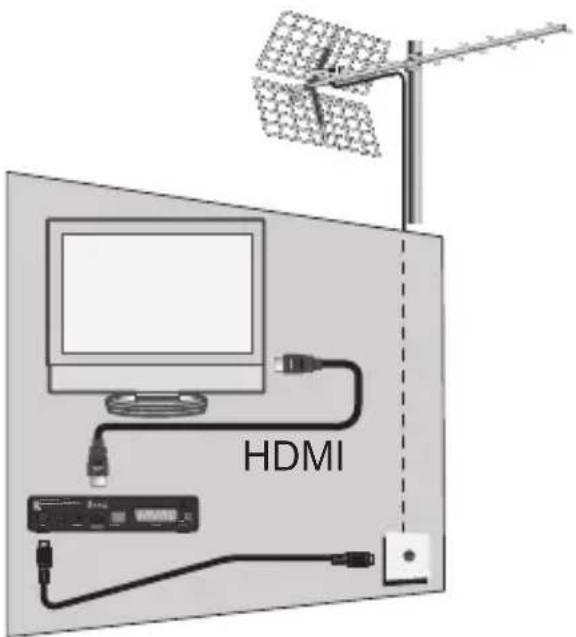
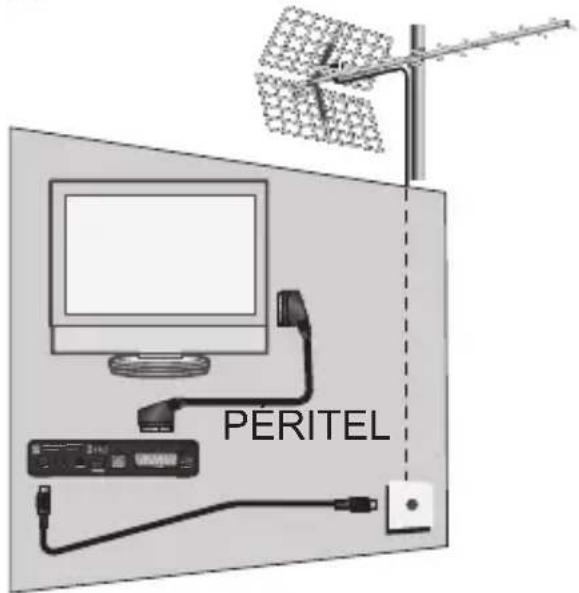
Con il decoder non collegato alla rete elettrica, collegare il cavo d'antenna al connettore coassiale con l'indicazione ANT (G pagina 10) del decoder. Collegare il televisore al decoder con cavo HDMI, dopodiché accendere il televisore e attivare la sorgente HDMI nella corrispondente porta in cui è collegato il decoder (per ulteriori informazioni consultare il manuale del TV). Se il vostro televisore non possiede un ingresso HDMI, potete collegare il decoder al TV tramite un cavo SCART. Collegare il cavo di alimentazione alla rete.
Inserire le pile nel telecomando e premere il tasto ⏻ per accendere il decoder: il led frontale diventa verde.
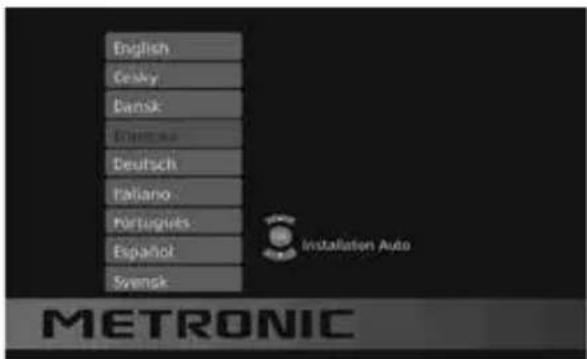
Lo schermo del televisore presenta una schermata di selezione della lingua. In caso contrario, controllare le connessioni HDMI sul televisore (o quella SCART se collegata in modalità SCART).
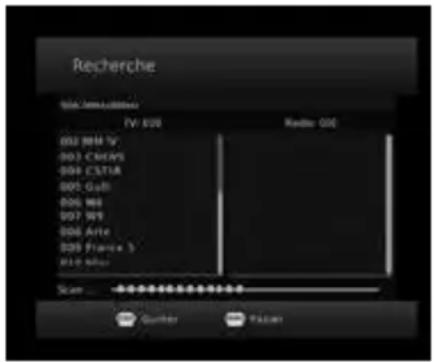
Selezionare la lingua tramite i tasti ▼▲ e premere OK. Si avvierà così la ricerca automatica. Dopo la ricerca, il decoder visualizzerà il primo canale presente nella lista canali TV. L'installazione di base è completata.
Per soddisfare il maggior numero di utenti, in uscita di fabbrica i parametri sono impostati in modo che le trasmissioni in 4:3 siano distorte per riempire l'intero schermo 16:9 (impostazione Auto).
Se si vogliono vedere le trasmissioni in 4:3 con bande nere a sinistra e a destra dello schermo, è possibile modificare i parametri di visualizzazione nel
sottomenu: MENU / Immagine / Rapporto aspetto. Si può così impostare il formato dello schermo in 16:9 o 16:9 Pillar Box.
Nel caso in cui l'installazione descritta non permetta la visione dei canali è necessario procedere al puntamento dell'antenna ed al controllo della qualità dell'impianto. Se necessario contattare l' Assistenza Tecnica Metronic.
B - Orientamento / puntamento dell'antenna da tetto
Sono possibili due modalità, a seconda che si conosca o meno il numero di canale RF sul quale si suppone di ricevere il canale digitale terrestre.
Caso n°1
E' noto il numero di un canale RF (compreso tra 5 e 12 per la banda VHF, oppure tra 21 e 60 per la banda UHF) nella vostra zona, su cui ricevere il canale digitale terrestre.
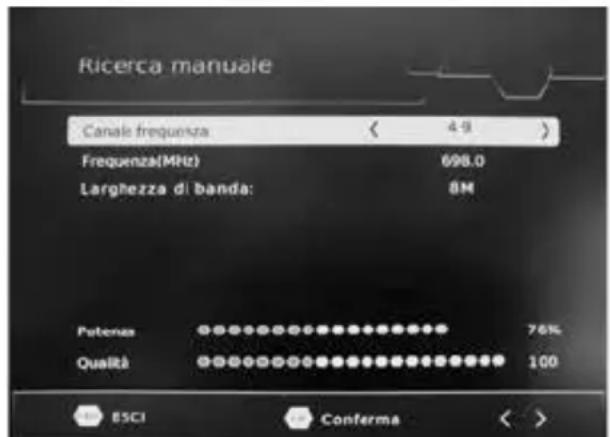
- Andare in MENU / Ricerca canali /Ricerca manuale e premere OK.
- Sulla riga Canale frequenza, tramite i tasti ◀ ▶ del telecomando, selezionare il numero del canale (5–12, 21-60). I valori delle righe Frequenza (MHz) e Larghezza di banda, verranno aggiornati automaticamente. Attendere qualche secondo ed osservare il livello di potenza e qualità del segnale.
- Ruotare l'antenna sino a massimizzare i valori di Potenza e Qualità del segnale. Man mano che ci si avvicina alla direzione del trasmettitore, il livello di potenza aumenta e conseguentemente anche il livello di qualità. E' necessario un livello di qualità minimo del 65% per una corretta visualizzazione delle immagini. Se il livello di qualità non aumenta, è possibile che il numero di canale RF selezionato non sia corretto oppure che il trasmettitore sia troppo lontano.
- Ottenuti i valori massimi del segnale, fissare definitivamente l'antenna al palo.
- Eseguire una ricerca canali andando in MENU/ Ricerca canali / Ricerca automatica oppure uscire dal menu e premere per 5 secondi il tasto SOS sul telecomando.
Caso n°2
Non è noto il numero di un canale RF su cui ricevere il canale digitale terrestre.
- Procurarsi un'antenna da tetto con buon guadagno (almeno 15dB) e connetterla direttamente all'ingresso ANT del decoder. Orientare la nuova antenna nella stessa direzione della vecchia e lanciare una ricerca automatica dei canali (premere ad esempio il tasto SOS sul telecomando oppure andare in MENU/Ricerca canali / Ricerca automatica).
- Se in questo modo riuscite a trovare dei canali non rilevabili con la vecchia antenna, sostituite la nuova antenna alla vecchia.
- Se non si riesce ulteriormente a trovare dei canali, ruotare l'antenna di qualche grado e lanciare ogni volta una nuova scansione automatica sin tanto che non verranno trovati dei canali.
- Terminata la scansione automatica, visualizzare uno alla volta i canali trovati. Premere due volte il tasto INFO sul telecomando per visualizzare i livelli di potenza e di qualità del segnale. Ruotare l'antenna sino a massimizzare i livelli di potenza e di qualità del segnale. Una volta raggiunti i valori massimi, fissare definitivamente la nuova antenna e lanciare una scansione automatica definitiva.
2 - Descrizione del telecomando
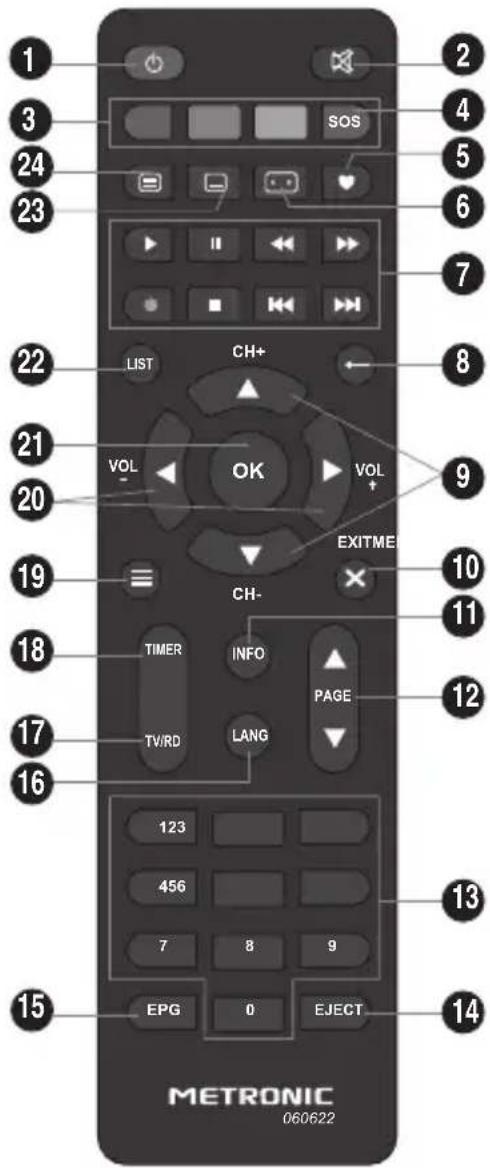
Alimentazione: 2 batterie tipo AAA da 1.5VDC non fornite.
① Tasto ON/OFF
② Tasto Permette di disattivare/attivare l'audio.
③ Tasti colorati. All'interno di menu svolgono le funzioni di volta in volta indicate.
④ Tasto SOS. Premere per 5 secondi: verrà avviata una ricerca automatica dei canali.
⑤ Tasto Permette di accedere alle liste di canali preferiti.
⑥ Tasto◀. permette di cambiare il formato dello schermo. Consente di scegliere tra diverse modalità di gestione dei programmi 4: 3 e 16: 9.
⑦ Tasti dedicati alla registrazione e riproduzione.
● : tasto REC. Permette di registrare un programma in corso.
II : tasto PAUSA. Permette di mettere in pausa un programma in corso.
■ : tasto STOP. Permette di fermare una registrazione in corso. Durante la riproduzione di file multimediali/registrazioni, permette di fermare la riproduzione.
▶: tasto PLAY. Permette di iniziare la riproduzione di un file multimediale.
◀ : riavvolgimento veloce del file
◀ : passaggio al file precedente.
▶ : avanzamento veloce del file
▶▶ : passaggio al file successivo
⑧ Tasto ← (RECALL). Permette di ritornare all'ultimo canale visualizzato.
⑨ Tasti CH▼▲. Durante l'uso normale permettono di cambiare canale. All'interno dei menu/sottomenu permettono di passare da una riga all'altra.
⑩ Tasto EXIT: per uscire dal menu/sottomenu e per annullare alcune operazioni.
⑪ Tasto INFO. Una pressione mostra il banner informativo del canale, incluso, tra le altre cose, il titolo del programma attuale e successivo.
Una doppia pressione mostra le caratteristiche tecniche, incluso il livello del segnale del canale.
⑫ Tasti PAGE ▼▲: per scorrere le pagine di lunghe liste.
⑬ Tasti numerici. Permettono di digitare il numero del canale desiderato.
⑭ Tasto EJECT. Permette di disconnettere in sicurezza il supporto USB.
⑮ Tasto EPG (guida elettronica ai programmi): permette di visualizzare le informazioni sui programmi TV, se disponibili.
⑯ Tasto LANG: per selezionare la lingua del programma in corso (quando disponibile).
⑰ Tasto TV/RD. Permette di passare dalla TV alla modalità radio e viceversa.
⑱ Tasto TIMER. Permette di programmare una registrazione.
⑲ Tasto MENU. Per accedere al menu principale.
⑳ Tasti VOL ◀ ▶. In uso normale, permettono di regolare il volume. Nei menu permettono di modificare diversi parametri.
②1 Tasto OK. Per convalidare le scelte nei menu. Fuori dai menu: permette di visualizzare l'elenco dei canali.
②2 Tasto LIST: per accedere alla lista delle registrazioni.
②3 Tasto □. Per attivare o disattivare i sottotitoli e selezionare la lingua (DVB).
⑳ Tasto per accedere al televideo (quando disponibile).
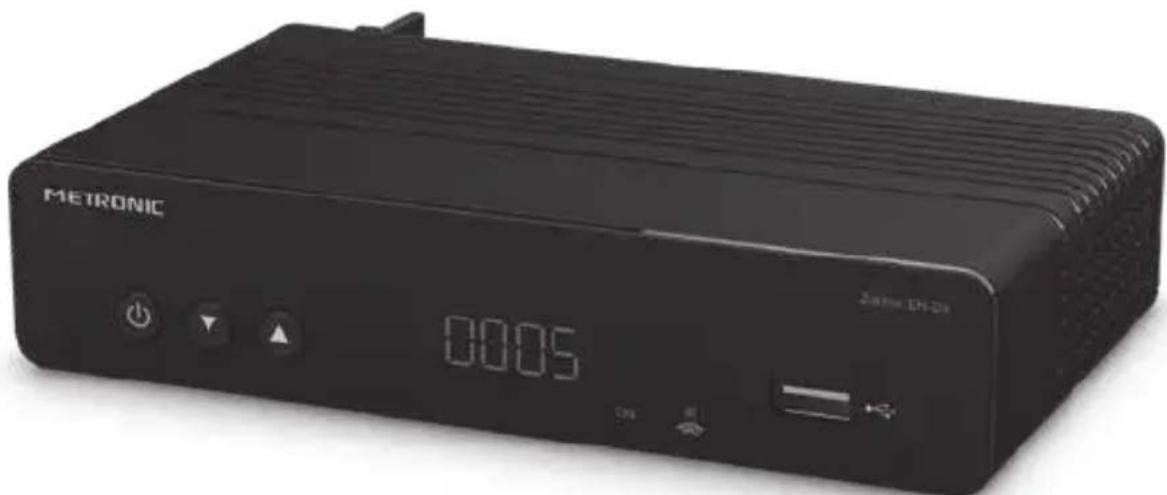
3 - Descrizione del decoder
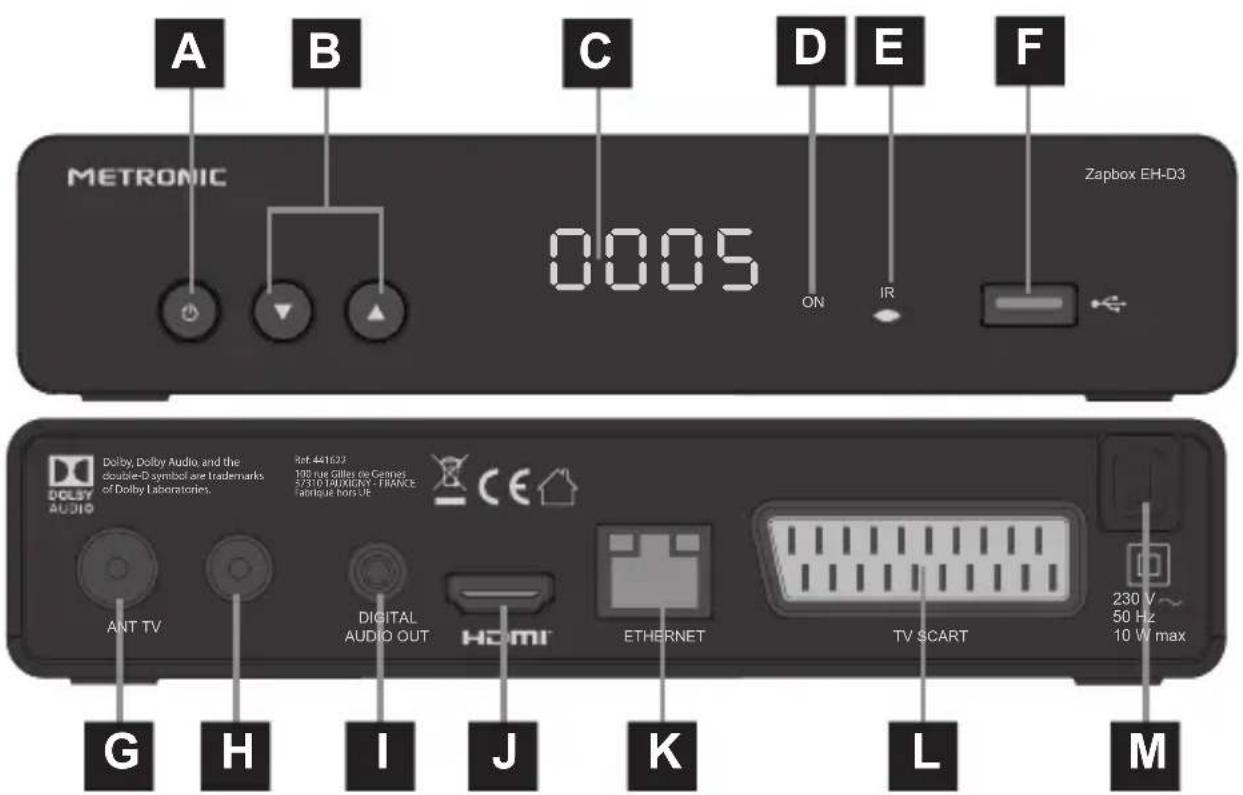
A Tasto ON/OFF
B Tasti cambio canale
C Display: in stand-by mostra l'orario. Acceso mostra il numero del canale
D Led di stato. Rosso in stand-by, verde acceso
E Ricevitore ad infrarossi
F Porta USB. Permette il collegamento di un dispositivo di archiviazione di massa USB (chiavetta o hard disk)
G Ingresso antenna terrestre
H Uscita antenna TV
I Uscita audio digitale (S/PDIF). Permette il collegamento ad un home theatre
J Uscita HDMI
K Porta Ethernet
L Uscita SCART. Permette il collegamento ad un televisore non dotato di ingresso HDMI
M Alimentazione di rete
4 - Utilizzo quotidiano
In uso normale, utilizzare i seguenti tasti del telecomando:
- Tasti VOL ◀ e VOL ▶ per regolare il volume.
- Tasti CH▲ e CH▼ per cambiare canale.
- Tasto OK per convalidare un'operazione o visualizzare la lista dei canali TV/radio.
• Tasto per disattivare/attivare l'audio.
• Tasti numerici per scegliere il canale.
- Tasto EPG per accedere alla guida dei programmi
- Tasto ● per registrare una trasmissione in corso
- Tasto TIMER per programmare una registrazione
- Tasto LIST per visualizzare la lista degli eventi registrati
- Tasto ▶ per riprodurre un file multimediale o una registrazione.
• Tastoll per mettere in pausa una riproduzione.
- Tasto ■: per fermare la riproduzione di una registrazione oppure di un file multimediale.
5 - Personalizzare la lista dei canali
Ci sono due possibilità per personalizzare la lista canali. La prima consiste nel creare una lista canali "favoriti". La seconda, nel cancellare, spostare, rinominare o bloccare dei canali esistenti.
A - Canali favoriti
Creare una lista favoriti
- Premere MENU/ Programma e inserire la password (di default 0000).
- Quindi selezionare Modifica programma.
- Nella schermata che compare, selezionare un canale tramite i tasti
e premere il tasto comparirà un banner con 4 categorie di favoriti (Film, News, Sport, Musica) selezionare la categoria in cui includere il canale e premere OK.
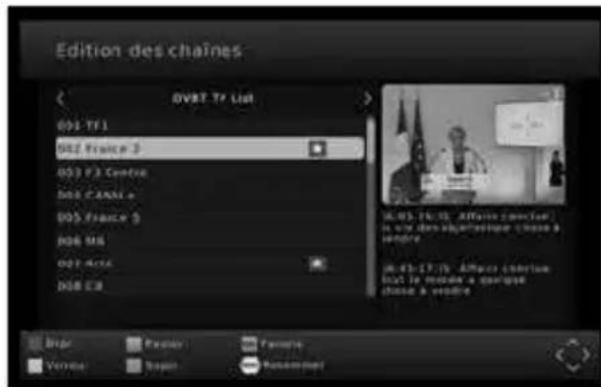
Il simbolo ★ comparirà sia a fianco alla categoria selezionata che a fianco al canale. Premere due volte EXIT per confermare la selezione e uscire dal menu.
L'opzione Disable permette di escludere il canale selezionato dalla lista favoriti selezionata in precedenza.
Nota: un canale può essere assegnato a più categorie
Visualizzare la lista favoriti
- In modalità visione premere il tasto ♥ sul telecomando per visualizzare le liste di favoriti.
- Tramite i tasti ◀▶ selezionare una delle liste favoriti creata in precedenza (Sport, Musica, Film, News). Compariranno automaticamente i canali inclusi precedentemente nella lista.
- Tramite i tasti ▲▼ selezionare un canale della lista e premere OK. Il decoder si sintonizzerà così sul canale selezionato. Alternativamente, premere EXIT per tornare in modalità visione.
B - Modificare la lista canali
- Premere MENU/ Programma / Modifica programma.
- Nella schermata che compare selezionare un canale tramite i tasti ▲▼ e premere uno dei tasti indicati in basso per ciascun tipo di operazione.
Spostare i canali
- Premere il tasto ROSSO (Sposta) sul telecomando. Il simbolo comparirà a fianco al canale selezionato, indicando così che sarà possibile spostarlo all'interno della lista mantenendo il proprio LCN (ordinamento canali). Utilizzare i tasti ▲▼ per spostare il canale all'interno della lista, quindi premere OK dopo aver raggiunto la posizione desiderata. Premere EXIT per salvare ed uscire dal menu.
Saltare i canali
- Premere il tasto VERDE (Salta) sul telecomando. Il simbolo comparirà a fianco al canale selezionato. Premere EXIT per salvare ed uscire dal menu. In modalità visione, premendo i tasti ▲▼ per cambiare canale, il decoder salterà il canale selezionato in precedenza.
Nota: per ripristinare il canale rientrare nel sottomenu, selezionare il canale e premere nuovamente il tasto VERDE: il simbolo SKIP scomparirà; il canale non verrà più saltato durante lo zapping. Premere EXIT per salvare ed uscire dal menu.
Bloccare manualmente i canali
- Premere il tasto GIALLO (Blocca) sul telecomando. Il simbolo comparirà a fianco al canale selezionato. Premere EXIT per salvare ed uscire dal menu. In modalità visione, lo schermo sarà oscurato impedendo così la visione dei contenuti. Per ripristinare la visione dei canali precedentemente bloccati, inserire la password (default 0000) come richiesto dal banner sullo schermo.
Nota: nel caso di blocco contemporaneo di più canali, l'inserimento della
password consente la visione di un solo canale. Per gli altri canali è necessario reinserire la password. Il blocco si ripristina automaticamente ad ogni accensione del decoder. Il blocco dei canali non è consigliato quando il blocco genitori è attivo (vedi Capitolo 6 – Controllo genitori).
Per rimuovere il blocco sul canale, rientrare nel sottomenu, selezionare il canale
e premere nuovamente il tasto GIALLO: il simbolo 📄 scomparirà, indicando quindi che il canale non verrà più bloccato. Premere EXIT per salvare ed uscire dal menu.
Eliminare i canali
- Premere il tasto AZZURRO (Elimina) sul telecomando. Comparirà un banner di richiesta di conferma dell'operazione. Premere OK per eliminare il canale selezionato oppure EXIT per annullare l'operazione.
- Premere nuovamente EXIT per salvare ed uscire dal menu.
Nota: una volta eliminato un canale dalla lista, non sarà più possibile visualizzarlo. Per recuperare il canale sarà necessario lanciare una nuova scansione automatica (tasto SOS oppure MENU/ Ricerca canali / Ricerca automatica).
Rinominare i canali
- Premere il tasto ← (Rinomina) sul telecomando. Una tastiera comparirà sullo schermo. Utilizzare i tasti ◀ ▶ ▲ ▼ e OK per selezionare i caratteri e confermare. Una volta introdotto il nuovo nome selezionare il carattere OK sulla tastiera e premere il tasto OK sul telecomando per conformare. Premere EXIT per chiudere la tastiera. Il canale verrà visualizzato nella lista con il suo nuovo nome. Premere nuovamente EXIT per salvare per ed uscire dal menu.
Cercare i canali per nome
Questa funzione è molto utile quando non si ricorda il numero del canale su cui si desidera sintonizzarsi.
- In modalità visione, premere il tasto OK del telecomando per aprire la lista canali.
- Premere il tasto ROSSO (Trova) sul telecomando. Una tastiera comparirà sullo schermo. Utilizzare i tasti ◀ ▶ ▲ ▼ e OK per selezionare i caratteri e confermare.
- Una volta introdotto il nome selezionare il carattere OK sulla tastiera e premere il tasto OK sul telecomando per confermare e chiudere la tastiera. Comparirà quindi la lista canali contenente il nome del canale ricercato se presente. E' possibile che siano presenti anche più versioni del canale ricercato (es. Canale 5 e Canale 5 HD).
- Utilizzare i tasti ▲▼ per selezionare uno dei canali filtrati all'interno della lista e premere OK per sintonizzarsi. Alternativamente premere EXIT per uscire dal menu.
C – Ordinamento personalizzato dei canali all'interno della lista
Da default, dopo la scansione i canali vengono ordinati all'interno della lista in base alla numerazione logica nazionale (LCN). E' possibile tuttavia ordinare i canali in modo differente disabilitando la funzione LCN.
- Andare in MENU/ Programma / LCN e tramite i tasti ◀ ▶ selezionare Spento. Quindi premere 2 volte EXIT per salvare.
- Tramite i tasti ▲▼ selezionare la riga Modifica programma e premere OK.
- Tramite i tasti ▲ ▼ selezionare un canale della lista e premere il tasto ROSSO sul telecomando (Sposta). Il simbolo comparirà a fianco al canale selezionato.
- Tramite i tasti ▲ ▼ spostare il canale nella lista e premere OK una volta raggiunta la posizione desiderata. Il simbolo a fianco al canale spostato scomparirà.
- In questo modo, il canale verrà spostato nella lista ma il suo numero cambierà in base alla nuova posizione occupata (LCN disabilitato). Premere quindi EXIT per salvare ed uscire dal menu.
L'opzione Disponi all'interno del sottomenu Programma, consente invece un ordinamento dei canali in base a parametri differenti:
- Per ID servizio: i canali vengono ordinati in base all'ID (Identificatore di servizio) dell'emittente televisiva del canale (es. Mediaset mux 4, RAI mux 1 ecc.).
- Per ONID: i canali vengono ordinati in base all'ONID (Identificatore originale di rete) della rete originaria di trasmissione del canale.
- Per LCN: i canali vengono ordinati in base alla numerazione logica in vigore nel Paese di installazione del decoder.
Selezionare una delle opzioni sopra indicate tramite i tasti ◀ ▶, quindi premere EXIT per confermare la scelta e salvare. Premere nuovamente EXIT per uscire dal menu.
6 - Controllo genitori
Il decoder viene consegnato con una password pre-impostata (0000). Questa permette di bloccare i canali di cui volete impedire l'accesso oppure di proteggere la configurazione del decoder (blocco del menu). Si consiglia di cambiarla.
Nota: i parametri del controllo parentale sono forniti direttamente dalle emittenti e non dipendono dalle impostazioni del decoder.
Modificare la password
- Andare in MENU/ Sistema / Imposta password e premere OK.
- Nella riga Inserisci vecchia password, inserire la password 0000.
- Nella riga Inserisci nuova password, inserire la nuova password di 4 cifre.
- Nella riga Conferma password, inserire ancora la nuova password: comparirà un banner di conferma. Premere OK per salvare oppure EXIT per chiudere il banner senza salvare.
- Premere più volte EXIT per uscire dal menu.
Nota: conservare la nuova password in un luogo sicuro.
Blocco canali relativo all'età
- Andare in MENU/ Sistema / Controllo parentale e premere OK.
- Selezionare un valore di età tra 4 e 18 anni.
- Premere OK per salvare e tornare al sottomenu precedente.
L'opzione Spento disabilita questa modalità.
- Premere più volte EXIT per uscire dal menu. Se sul canale correntemente sintonizzato è in corso la trasmissione
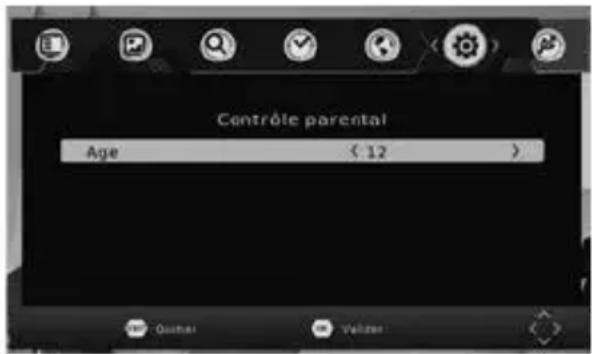
di contenuti rivolti ad un pubblico di età superiore a quella selezionata, il decoder oscurerà lo schermo. Verrà visualizzato il messaggio Controllo parentale è sarà necessario inserire la password per la visione. Il blocco verrà ripristinato alla successiva accensione del decoder.
Nota: non è consigliabile utilizzare questa modalità di blocco, quando il blocco manuale di canali è attivo (vedi Capitolo 5 - Bloccare manualmente i canali).
Blocco menu
- Andare in MENU/ Sistema / Menu blocco e premere OK.
- Tramite i tasti ◀ ▶ selezionare Acceso.
- Premere EXIT per salvare ed uscire dal menu. Ad ogni tentativo di ingresso nel menu principale (tasto MENU sul telecomando), verrà richiesto l'inserimento della password (0000 da default.) per entrare nei sottomenu Modifica programma, Controllo parentale e Ripristina impostazioni predefinite. Sarà invece possibile accedere agli altri sottomenu senza dover inserire la password.
7 - Reset del decoder
Il ripristino di fabbrica può essere utile se avete modificato le impostazioni del decoder e alcune funzioni non rispondono più correttamente. Ripristinando il decoder tornerete ad una configurazione di fabbrica (quella del prodotto nuovo). Tutte le personalizzazioni verranno perse e sarà pertanto necessario eseguire una nuova installazione.
- Andare in MENU/ Sistema / Ripristina impostazioni predefinite e premere OK.
- Inserire la password (0000 da default). Premere OK per avviare il ripristino di fabbrica oppure EXIT per annullare l'operazione.
- Sullo schermo comparirà la stessa schermata presente alla prima installazione (Guida d'installazione).
- Selezionare la lingua con i tasti ◀ ▶ (verrà selezionato automaticamente anche il paese di installazione) e premere OK per avviare la scansione automatica dei canali. Al termine della scansione il decoder si posizionerà sul primo canale presente nella lista canali.
8 - Impostazioni dello schermo
La sezione MENU/ Immagine consente di scegliere diverse opzioni video. Selezionare l'opzione da modificare tramite i tasti ▲ ▼ e, successivamente utilizzare i tasti ◀ ▶ per impostare un valore differente per ciascuna opzione.
- Rapporto aspetto: permette di gestire gli schermi 4:3 e 16:9, consentendo una visualizzazione corretta delle immagini senza distorsione. Sono disponibili le seguenti opzioni: 16:9 PillarBox, 16:9 Pan&Scan, 16:9 Schermo panoramico, 4:3 Letterbox, 4:3 Pan&Scan, 4:3 Intero e 16:9 zoom.
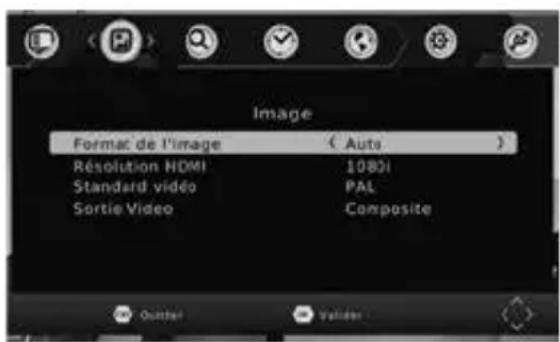
- Resolution: consente di impostare una risoluzione differente per le immagini. Sono possibili le seguenti opzioni: 576i, 576p, 720p, 1080i, 1080P (50Hz).
Selezionare il livello di risoluzione desiderato tramite i tasti ◀ ▶.
Selezionando Automatico la modalità di visualizzazione viene adattata automaticamente al formato 16:9. Questo potrebbe creare una distorsione delle immagini in 4:3.
- Formato TV: consente di impostare un formato video tra PAL e NTSC. Lo standard per la televisione italiana è PAL.
- Uscita video: consente di scegliere tra le modalità RGB e CVBS. Selezionare la modalità che fornisce un'immagine di qualità migliore. Tenere conto anche delle impostazioni del proprio TV.
9 - Radio
Oltre ai canali TV, il decoder permette di ricevere le radio digitali. Premendo il tasto TV/R sul telecomando entrerete nella modalità radio. Premendo OK comparirà la lista dei canali radio in memoria. Potete personalizzare la lista canali radio esattamente come quella TV (accedendo da: MENU/Programma/Modifica programma, vedi Capitolo 5). Per tornare alla modalità TV premere nuovamente il tasto TV/R sul telecomando.
10 - Risparmio energetico
Per evitare di lasciare in funzione il decoder inutilmente, Zapbox EH-D3 Metronic integra la funzione di risparmio energetico e si spegnerà automaticamente dopo 3 ore se non ci saranno azioni sul telecomando.
Un messaggio avviserà dell'imminente stand-by: basterà premere un qualsiasi tasto del telecomando per chiudere il messaggio.
Se si desideri disabilitare questa funzione andare in MENU / Ora / Daylight time
- Selezionare Spento utilizzando le frecce ◀ ▶.
- Premere EXIT due volte per uscire dai menu.
11 - Guida elettronica dei programmi (EPG)
IT
La guida elettronica consente di visualizzare i programmi televisivi trasmessi su di un canale TV, nell'ora e giorno corrente, per le prossime ore e per i prossimi giorni.
Nota: non tutti i canali trasmettono queste informazioni.
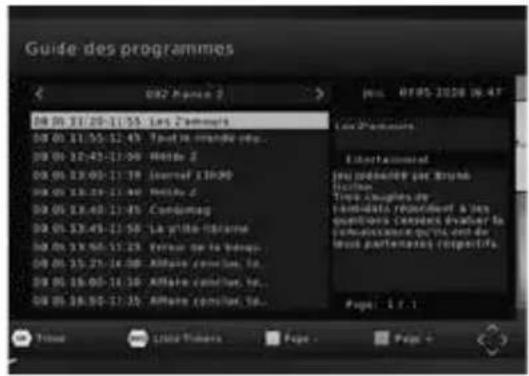
- Premere il tasto EPG sul telecomando per aprire la guida elettronica relativa al
canale TV corrente oppure andare in MENU/ Programma / EPG e premere OK.
Verranno mostrate le informazioni sul programma in corso nella finestra di destra, insieme alla data e ora corrente.
- Utilizzare i tasti ▼▲ sul telecomando per selezionare un altro evento televisivo della lista. L'evento selezionato verrà evidenziato in giallo nella finestra di sinistra insieme alla data e orario di inizio.
E' possibile programmare una registrazione del programma televisivo selezionato premendo il tasto OK.
N.B.: è necessario collegare un hard disk o chiavetta alla porta USB.
Comparirà un timer (per la programmazione di una registrazione vedi Capitolo 14 B - Impostare una registrazione con TIMER).
- Premer EXIT per chiudere la lista programmazioni.
Nota: le informazioni contenute nella guida del programma sono divulgate dagli operatori; le informazioni contenute nella guida del programma potrebbero essere imprecise o modificate nel tempo. E' consigliabile impostare la partenza della registrazione in anticipo rispetto all'orario d'inizio previsto.
12 - Ricerca dei canali
Questa operazione è necessaria se si perdono alcuni canali oppure quando nuovi canali sono disponibili. Sono possibili due modalità per la ricerca canali: tramite Ricerca automatica o Ricerca manuale.
Di default oppure dopo ogni ripristino di fabbrica, la ricerca automatica di prima installazione effettua la ricerca dei soli canali TV in chiaro (FTA TV). Per modificare questa opzione andare in Menu/ Ricerca canali / Search type: sarà così possibile impostare la ricerca (automatica o manuale) per tutti i tipi di canali (All) ossia canali in chiaro TV, radio e Pay TV o solo TV e radio in chiaro (TV FTA + Radio).
13 - Sottotitoli e Televideo
Alcuni canali trasmettono le informazioni di Televideo (es. RAI 1,2,3 Canale 5 ecc.): per accedere premere il tasto 📄 sul telecomando.
Alcuni canali a volte trasmettono i sottotitoli.
Per attivarli:
- Premere il tasto — per visualizzare la finestra Sottotitoli.
- Premere ▼ ▲ per selezionare la lingua dei sottotitoli.
- Premere OK per confermare.
Selezionare Spento per disabilitare i sottotitoli.
14 - Registrazione / riproduzione digitale
A – Registrazione semplice
Per registrare una trasmissione sul canale corrente, seguire questa procedura:
- Inserire il supporto di memorizzazione (HDD o chiavetta USB).
- Attendere qualche istante che compaia/scompaia il banner di inizializzazione della periferica di archiviazione (Dispositivo USB inserito).
- Selezionare il canale televisivo sul quale si vuole effettuare la registrazione.
- Premere il tasto REC (●) del telecomando per avviare la registrazione: un avviso comparirà sullo schermo ("Enter recorder, waiting..."). Quindi, il simbolo ● comparirà in alto a sinistra dello schermo.
Per impostazione predefinita, la durata della registrazione è di 2 ore. Per modificare la durata, premere una volta il tasto REC (●). Viene visualizzata la finestra “Input record time (MIN) 01:59”. Modificare il valore utilizzando i tasti numerici sul telecomando. Confermare la durata premendo OK.
La registrazione in corso verrà salvata sul supporto collegato alla porta USB del decoder. E' possibile fermare la registrazione in ogni momento premendo il tasto STOP (■) sul telecomando: un messaggio di conferma comparirà sullo schermo ("Do you want to stop record? [OK]:Yes [EXIT]:Annulla"), quindi confermare l'operazione e la registrazione in corso verrà fermata (il simbolo •scomparirà).
B – Impostare una registrazione con TIMER
Per impostare una registrazione con timer premere il tasto TIMER sul telecomando.
La lista programmazioni, inizialmente vuota, comparirà sullo schermo.
Premendo il tasto ROSSO sul telecomando (Aggiungi): si aprirà la finestra timer per impostare una programmazione. Utilizzare i tasti
▲▼e ◀▶ per selezionare le varie opzioni:
- Channel type: selezionare TV o Radio.
- Channel No: selezionare il numero del canale di registrazione.
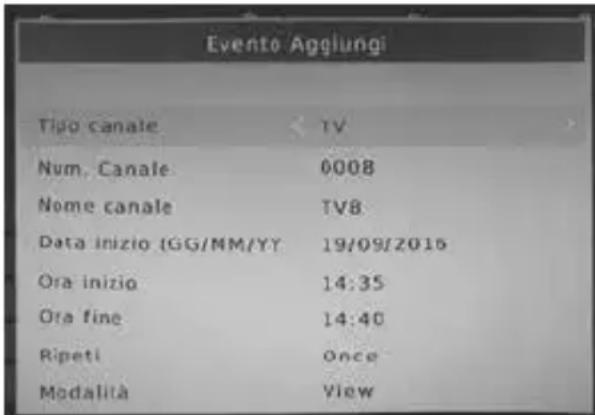
- Channel name: viene aggiornata automaticamente dopo aver selezionato il numero di canale.
- Start date: tramite i tasti numerici inserire la data di inizio della registrazione.
- Ora inizio/Ora fine: inserire l'orario, è consigliabile sempre inserire un orario di inizio di almeno 5 minuti in anticipo sull'orario di inizio dell'evento.
- Ripeti: utilizzare i tasti ◀ ▶ per impostare una singola programmazione (Once), programmazione giornaliera (Daily) o settimanale (Weekly).
- Mode: utilizzare i tasti ◀ ▶ per scegliere se registrare il programma secondo le opzioni impostate in precedenza (Record). L'opzione View consente solo l'accensione e lo spegnimento del decoder secondo le opzioni impostate in precedenza (Sveglia).
Terminate le impostazioni premere OK. Se le impostazioni sono corrette apparirà una finestra che mostrerà la programmazione dell'evento in una lista. Se invece le impostazioni non sono corrette, comparirà il messaggio "This schedule is invalid [OK]:indietro" e sarà necessario rivedere le impostazioni. Premere EXIT invece per chiudere il timer senza salvare e tornare indietro.
Allo scoccare dell'orario indicato comparirà un messaggio per indicare l'ingresso in modalità registrazione. Premere OK per l'eventuale visualizzazione o EXIT per annullare.
- Per aggiungere o modificare una programmazione alla lista premere il tasto ROSSO sul telecomando (Aggiungi) o VERDE (Modifica). Si aprirà il menu illustrato in precedenza, in cui poter modificare le impostazioni. Premendo il tasto AZZURRO (Elim.) sul telecomando è possibile eliminare una programmazione. Un banner di conferma comparirà sullo schermo. Premere OK per confermare ed eliminare la programmazione o EXIT per annullare. Premere nuovamente EXIT per chiudere la lista programmazioni.
Nota: non è possibile effettuare programmazioni, anche solo parzialmente, sovrapposte nell'orario; comparirà un messaggio di conflitto tra eventi e sarà necessario modificare le impostazioni).
- Assicurarsi che ci sia memoria disponibile all'interno del dispositivo USB o Hard disk. In caso contrario infatti la registrazione potrebbe andare persa. E' possibile effettuare massimo di 30 programmazioni tra registrazioni e visualizzazione (il formato di registrazione è .mts.).
- All'interno della lista programmazioni, Il simbolo ● indica una programmazione per registrazione mentre il simbolo 📊 indica una programmazione per accensione e spegnimento del decoder.
La massima durata della registrazione dipende dalla capacità di memoria del dispositivo USB collegato. In caso di raggiungimento della massima capacità di registrazione un messaggio comparirà sullo schermo. Se si utilizza un Hard Disk esterno verificare che abbia un sistema di alimentazione autonomo. In caso contrario il decoder potrebbe non essere in grado di leggerlo.
C - Funzione doppio tuner
Durante la registrazione è possibile sfruttare la funzione doppio tuner del decoder per guardare un canale diverso da quello che si sta registrando.
Per scegliere il canale che si desidera vedere:
- Utilizzare i tasti CH + e CH-
Oppure premere OK per aprire l'elenco dei canali e selezionare il canale desiderato quindi confermare con OK.
D – Riprodurre una registrazione
In modalità visione per riprodurre le registrazioni, premere il tasto LIST del telecomando o andare in MENU/ USB / Multimedia. Quindi premere OK e selezionare PVR tramite i tasti ◀ ▶ . Premere OK per entrare e, tramite i tasti ▲ ▼ , selezionare la cartella HBPVR; premere OK per aprirla.
I file corrispondenti alle registrazioni vengono visualizzati nel formato Nome canale-data-ora di inizio.mts. Selezionare un file tramite i tasti ▲▼ (il file viene evidenziato in giallo). Premendo OK è possibile avviare la riproduzione che verrà mostrata nella finestra di destra.
Sono possibili le seguenti operazioni:
- Riproduzione veloce in avanti: premere il tasto ▶per far avanzare più velocemente la riproduzione. Premendo più volte il tasto è possibile modificare la velocità di riproduzione in (2X, 4X, 8X, 16X, 32X).
- Riavvolgimento: premere il tasto ◀ per riavvolgere velocemente la riproduzione. Premendo più volte il tasto è possibile modificare la velocità di riavvolgimento (2X, 4X, 8X, 16X, 32X).
- Passaggio al file precedente/successivo: premere i ◀ tasti ▶ per passare al file di registrazione successivo o precedente. Il file verrà evidenziato in verde e verrà riprodotto.
- Mettere in pausa: premere il tasto II per mettere in pausa la riproduzione. Premere nuovamente il tasto II o ▶ per riprendere la riproduzione.
- Fermare la riproduzione: premere ■ per fermare la riproduzione del file (la finestra di destra diventa nera). Premere ▶ oppure OK per avviare la riproduzione dall'inizio.
- Visione a schermo intero: premere il tasto ROSSO sul telecomando per attivare la visione a schermo intero. Premere nuovamente il tasto ROSSO o EXIT per tornare alla modalità di visione precedente.
- Rinominare una registrazione: premere il tasto VERDE sul telecomando per rinominare un file di registrazione. Una tastiera comparirà sullo schermo.
Selezionare i caratteri tramite i tasti ▲▼ ◀► e premere OK per confermare. Terminata l'operazione selezionare il tasto OK sulla tastiera e premere OK sul telecomando (la tastiera scompare). Sarà così possibile visualizzare il file con il nuovo nome all'interno della lista.
- Eliminare una registrazione: premere il tasto GIALLO sul telecomando per eliminare una registrazione. Il simbolo √ comparirà a fianco al file di registrazione selezionato. Premendo OK, un messaggio di conferma comparirà. Premere OK per confermare l'eliminazione oppure EXIT per annullare l'operazione.
- Tornare al sottomenu precedente: premere il tasto RECALL sul telecomando.
Nota: non è possibile riprodurre le registrazioni su PC. Inoltre, modificando i file di registrazione tramite PC potrebbe non essere più possibile riprodurli sul decoder.
E – Funzione TIMESHIFT
La funzione TIMESHIFT permette di mettere in pausa una trasmissione in corso e di riprenderla quando si vuole. Dopo aver inserito un dispositivo di archiviazione di massa USB (chiavetta o hard disk) nella porta USB premere il tasto II: un messaggio comparirà indicando la modalità TIMESHIFT. Quindi il programma in corso verrà fermato (il simbolo II comparirà in alto a destra). Premere nuovamente II o ▶ per riprendere la visione del programma. Una barra indicherà l'avanzamento della riproduzione in modalità TIMESHIFT.
Premendo ■ sarà possibile uscire dalla modalità TIMESHIFT e riprendere la visione del programma in modalità live.
Nota: la durata massima per il TIMESHIFT dipende dalla capacità di memoria del dispositivo connesso al decoder. Si consiglia di utilizzare una chiavetta USB con capacità di memoria di almeno 4Gb.
F - Esportare una registrazione su PC
Le registrazioni vengono salvate nella directory HBPVR sull'hard disk o chiavetta USB collegato al decoder. Ogni registrazione crea 4 file, il cui nome contiene il nome del canale, la data e l'ora di inizio. I file con estensione .idx, .meta, .pmt vengono utilizzati da EH-D3 per salvare i dati di registrazione, come le informazioni sul controllo parentale. Il file .mts contiene le stesse registrazioni audio-video e può essere riprodotto su un PC utilizzando un software adatto (ad esempio con VLC versione 3.0.8 o successiva, www.videolan.org).
Se si visualizza una registrazione sul PC e l'immagine ha effetti “a pettine” (interlacciamento), attivare il filtro di deinterlacciamento sul lettore video.
Nota: la decodifica del video in alta definizione richiede molte risorse, assicurati di disporre di un PC (con un processore o una scheda grafica) con potenza di elaborazione in grado di decodificare il video in alta definizione.
15 - Lettore multimediale
Oltre alle registrazioni (PVR) il decoder consente la riproduzione di file video, musicali e immagini, purchè di formato supportato.
Sono supportati i seguenti formati, purché dotati di codec corretti e purché provenienti da fonti attendibili:
- Video: H265 (HEVC), H264, mkv, AVI, TS, mpg, MP4.
- Audio: Dolby Digital, Dolby Digital Plus, mp3, wav, wma, MPEG-1,MPEG-2 layerl/II.
- Immagine: jpeg, BMP
- PVR: .mts
Per utilizzare il lettore multimediale inserire il dispositivo di archiviazione di massa nel decoder ed attendere il termine della sua inizializzazione.
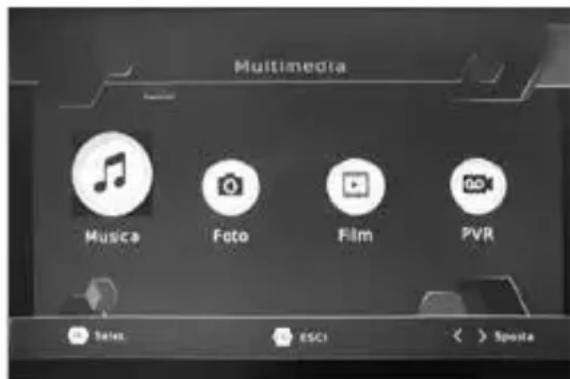
Quindi andare in MENU/ USB / Multimedia e premere OK. Si aprirà questa schermata.
- Selezionare con i tasti ◀ il sottomenu corrispondente al tipo di file da riprodurre (Musica, Foto, Film, PVR).
- Tramite i tasti ▲▼ selezionare il file da riprodurre e premere OK. Durante la riproduzione sono possibili le seguenti operazioni (vedi Capitolo 14 D - Riprodurre una registrazione): riavvolgimento veloce, riproduzione veloce, passaggio al file successivo/precedente, mettere in
pausa/fermare la riproduzione, rinominare/eliminare un file.
Per i file video (Film, PVR) è possibile abilitare la visione a schermo intero premendo il tasto ROSSO sul telecomando. Nel caso dei file immagine (Foto) premendo OK è possibile visualizzare l'immagine a schermo pieno (premere EXIT per tornare alla modalità di visione precedente). Premendo PLAY ▶ è possibile visualizzare le immagini come diaporama a schermo pieno (premere EXIT per uscire dalla presentazione). Premendo il tasto AZZURRO sul telecomando (Presentazione) è possibile visualizzare l'anteprima della presentazione. Utilizzare i tasti ▲▼ ◀▶ per selezionare una diapositiva da cui iniziare la presentazione. Quindi premere OK per avviarla. Premere EXIT per uscire dalla presentazione.
Nota: se si utilizza un Hard Disk esterno verificare che abbia un sistema di alimentazione autonomo. In caso contrario il decoder potrebbe non essere in grado di leggerlo.
16 - Configurazioni varie
All'interno di questo capitolo vengono descritti altre configurazioni disponibili su Zapbox EH-D3 Metronic.
A – Ora e data
- Andare in MENU/ Ora / Compensazione oraria
-
Tramite i tasti3 selezionare tra le opzioni:
-
Automatico: l'ora e la data vengono aggiornate automaticamente dalla rete (opzione consigliata e abilitata da default).
- Manuale: l'orario e la data possono essere definite dall'utente.
- Fuso orario: tramite i tasti 6selezionare questa opzione e tramite i tasti
3 selezionare un fuso orario differente a seconda del Paese (per l'Italia, selezionare GMT+1 in orario invernale e GMT+2 in orario estivo).
- Data: tramite i tasti 6selezionare questa opzione. Utilizzando i tasti
3 selezionare i campi relativi al giorno/mese/anno ed introdurre i valori tramite i tasti numerici. - Ora: tramite i tasti 6selezionare questa opzione. Utilizzando i tasti
3 selezionare i campi relativi alle ore/minuti ed introdurre i valori tramite i tasti numerici.
Terminate le impostazioni premere EXIT per salvare. Premere nuovamente EXIT per uscire dal menu.
B – Lingua
- Andare in MENU / Opzione.
- Selezionare OSD Language mediante i tasti 6. Tramite i tasti 3 selezionare una lingua differente per il menu.
- Selezionare Lingua sottotitolo mediante i tasti 6. Tramiteitasti
3 selezionare una lingua per i sottotitoli. Se disponibili, i sottotitoli del programma televisivo, verranno mostrati nella lingua selezionata. Selezionare Spento per disabilitare questa opzione.
- L'opzione Lingua audio non è abilitata in questo modello. Per selezionare una traccia audio differente in modalità visione premere il tasto LANG sul telecomando. Quindi selezionare una traccia audio differente tra quelle disponibili.
Terminate le modifiche premere OK per confermare e salvare, quindi premere più volte EXIT per uscire dal menu.
C – Uscita audio digitale
Andare in MENU/ Opzione/ Uscita digitale. Tramite i tasti ◀ ▶ selezionare una tra le seguenti opzioni:
- Spento: l'uscita digitale SPDIF è disabilitata. L'audio è disponibile solo sugli altoparlanti della TV mediante collegamento SCART o HDMI.
- PCM: l'uscita SPDIF è abilitata. L'audio, in formato compresso (Pulse Code Modulation), è disponibile anche sugli altoparlanti della TV mediante collegamento SCART o HDMI.
- RAW HDMI ON: l'audio, in formato non compresso (RAW), è disponibile sull' uscita SPDIF e sulla TV tramite connessione HDMI.
Nota: per poter ascoltare l'audio in formato Dolby sulla TV è necessario connettere il decoder alla TV tramite un cavo HDMI ed abilitare il flusso audio non compresso
17 - Aggiornamento software
Il decoder Zapbox EH-D3 di Metronic supporta l'aggiornamento del software via OTA e chiavetta USB. Per informazioni e richieste sugli aggiornamenti disponibili contattare l' Assistenza Tecnica Metronic.
E' possibile visualizzare le informazioni relative alla versione hardware e software andando in MENU/ Sistema / Informazione e premere OK.
18 - Menu USB
All'interno di questo sottomenu vengono mostrate alcune impostazioni possibili sui file salvati all'interno del dispositivo di archiviazione di massa USB (chiavetta/hard disk). Tramite i tasti ▲▼ selezionare tra le opzioni disponibili e premere OK per aprire il relativo sottomenu.
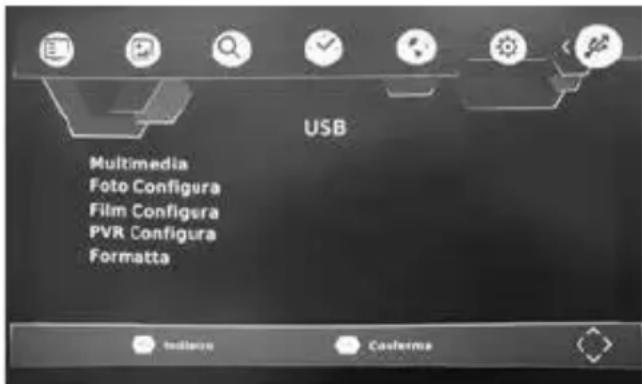
- Multimedia: le operazioni all'interno di questo sottomenu sono descritte nel Capitolo 15 - Lettore multimediale.
- Foto Configura: consente di modificare alcune impostazioni per la riproduzione di file immagine.
- Durata diapositiva: selezionare, tramite i tasti ◀ ▶, il tempo di visualizzazione di un'immagine nel corso di una presentazione (1S÷8S).
- Modalità diapositiva: selezionare, tramite i tasti ◀ ▶, un effetto per il passaggio da una diapositiva all'altra durante la presentazione (0÷59, Casuale).
- Rapporto aspetto: non supportata su questo modello.
- Film Configura: consente di modificare alcune impostazioni relative ai file video (con esclusione delle registrazioni effettuate dal decoder).
- Sottotitolo specifico: permette di selezionare, tramite i tasti ◄, la dimensione dei caratteri dei sottotitoli (Piccolo, Normale e Grande).
- BG sottotitolo: permette di selezionare, tramite i tasti ◀ ▶ ,il colore per lo sfondo del banner dei sottotitoli (White, Trasparent, Gray, Yellow Green).
- Font color sottotitoli: permette di selezionare, tramite i tasti ◀ ▶, il colore dei caratteri dei sottotitoli (Green, White, Black, Red e Blu).
NB: queste impostazioni non sono valide sui sottotitoli di televideo o sottotitoli appartenenti ai programmi TV ma solo per i sottotitoli di file video (Film) presenti su chiavetta USB o Hard Disk.
- PVR Configura: non supportata su questo modello.
- Format: permette di formattare il dispositivo USB (chiavetta o hard disk) connesso al decoder. Premendo OK è possibile aprire un banner contenente informazioni sul dispositivo (la capacità di memoria totale e quella disponibile). Il campo Format riporta il nome del dispositivo connesso (es. Usb1/C) mentre il campo File system consente di selezionare il tipo di formattazione desiderata (FAT32 consigliata). Quindi premere OK per confermare la formattazione oppure EXIT per annullare. Al termine, un banner con messaggio di successo comparirà sullo schermo. Premere più volte EXIT per uscire dal menu.
Attanzione: la formattazione comporta l'eliminazione di tutti i file presenti sul dispositivo USB. Non sarà possibile recuperare questi file al termine della formattazione.
19 - Funzione applicazioni di rete
Il decoder Zapbox EH-D3 di Metronic è dotato di una porta Ethernet che consente di accedere a Internet e quindi beneficiare della funzione delle applicazioni di rete. L'applicazione disponibile è relativa alle notifiche RSS.
Per utilizzare questa funzione è necessario:
- Collegare il modem ADSL al decoder tramite cavo RJ45.
• Andare in MENU / USB /
Applicazione di rete.
- Premere OK per accedere all'applicazione RSS.
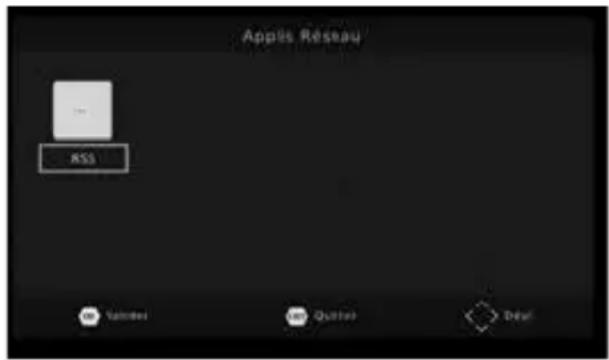
È possibile aggiungere manualmente feed all'elenco attuale utilizzando il pulsante rosso sul telecomando.
Nota: è necessario inserire l'intero indirizzo del feed che si desidera aggiungere, ad esempio: https://www.ansa.it/sito/static/ansa_rss.html
20 - In caso di problemi di utilizzo
Non è possibile più vedere alcuni canali
Premere per 5 secondi il tasto SOS sul telecomando per lanciare una nuova ricerca automatica. Alternativamente andare in MENU/ Ricerca canali /Ricerca automatica e premere OK.
Il decoder mostra il banner di dispositivo USB assente, nonostante un dispositivo USB (chiavetta o HDD) è connesso?
Il dispositivo necessita di un certo tempo per analizzare il disco connesso, può impiegare anche alcuni minuti se si utilizzano dischi di grosse dimensioni. Dopo aver visualizzato il banner di dispositivo USB non connesso si attenda qualche minuto e si riprovi più tardi. Se il dispositivo è equipaggiato di led di stato, quando il led termina di lampeggiare il disco è pronto per essere utilizzato. Alternativamente, provare con un altro dispositivo di archiviazione di massa USB.
21 - In caso di problemi di ricezione
| Disturbo Possibile causa Soluzione | ||
| Non ricevete alcun canale digitale terrestre | La vostra antenna non è puntata correttamente verso il ripetitore. | Modificare l'orientamento dell'antenna (vedi Capitolo 1 -Orientamento / puntamento dell'antenna sul tetto) |
| Non ricevete alcun canale digitale terrestre.Abitate in un condominio | Il sistema di ricezione del condominio non è adatto al digitale terrestre | Consultare l'amministratore del condominio |
| Ricevete correttamente alcuni canali digitali terrestri ma per altri la ricezione è cattiva, oppure non sono ricevuti. Sui canali che ricevete il livello di ricezione non è elevato.Siete lontani dal ripetitore | Siete lontani dal ripetitore | 1- Provare un amplificatore da interno2- Provare un amplificatore da palo3- Provare un antenna da tetto con alte prestazioni |
| Ricevete tutti i canali digitali terrestri ma la ricezione è disturbata in alcuni momenti.(quando si accende un apparecchio elettrico ad esempio). | La ricezione è disturbata da segnali parassiti | 1- Rimpiazzare il cavo tra la presa TV e il decoder con un cavo TV con blindatura rafforzata.2- Sostituire gli accessori (partitori, derivatori) con prodotti schermati3- Sostituire il cavo tra l'antenna e la presa TV. |
| Ricevete alcuni multiplex (alcuni canali) ma altri sono disturbati o non li ricevete del tutto | Eco 1- Modificare leggermente | l'orientamento dell'antenna2- Sostituire l'antenna con un modello con griglia anti-eco |
| Alcuni canali non si vedono più. | Sono state cambiate le frequenze di trasmissione di alcuni canali | Lanciare una nuova scansione |
Garanzia e Assistenza
Il prodotto è coperto dalla garanzia legale del venditore di 24 mesi per difetti di conformità prevista dagli articoli 128 e ss. del D.Lgs. n. 206/2005 (Codice del Consumo).
ATTENZIONE: La garanzia non è valida senza lo scontrino o la ricevuta fiscale di acquisto.
ASSISTENZA TECNICA METRONIC
Telefono: + 02 94 94 36 91 - E-mail: tecnico@metronic.com
Informazioni sulla regolamentazione
IT
Significato dei loghi
Le apparecchiature Metronic possono contenere alcuni dei seguenti loghi, il cui significato è indicato nella tabella.
 | Corrente alternata |
 | Apparecchi di classe II(Isolamento doppio o rinforzato) |
 | Utilizzo unicamente interno |
 | Il dispositivo soddisfa i requisiti di tutte le direttive europee la cui applicazione richiede la marcatura CE. |
Direttiva RAEE

INFORMAZIONE AGLI UTENTI
ai sensi dell'art. 13 del Decreto Legislativo 25 luglio 2005, n. 151 "Attuazione delle Direttive 2002/95/CE, 2002/96/CE e 2003/108/CE, relative alla riduzione dell'uso di sostanze pericolose nelle apparecchiature elettriche ed elettroniche, nonché allo smaltimento dei rifiuti"
Il simbolo del cassonetto barrato riportato sull'apparecchiatura o sulla sua confezione indica che il prodotto alla fine della propria vita utile deve essere raccolto separatamente dagli altri rifiuti. L'utente dovrà, pertanto, conferire l'apparecchiatura giunta a fine vita agli idonei centri di raccolta differenziale dei rifiuti elettronici ed elettrotecnici, oppure riconsegnarla al rivenditore al momento dell'acquisto di una nuova apparecchiatura di tipo equivalente, in ragione di uno a uno. L'adeguata raccolta differenziata per l'avvio successivo dell'apparecchiatura dismessa al riciclaggio, al trattamento e allo smaltimento ambientale compatibile contribuisce ad evitare possibili effetti negativi sull'ambiente e sulla salute e favorisce il reimpiego e/o il riciclo dei materiali di cui è composta l'apparecchiatura. Lo smaltimento abusivo del prodotto da parte dell'utente comporta l'applicazione delle sanzioni amministrative di cui al dlgs. n. 22/1997 (articolo 50 e seguenti del dlgs. n. 22/1997).
Dichiarazione di conformità

Metronic Italia Srl, dichiara che l'apparecchiatura radio del tipo decoder DTT Zapbox EH-D3 (441622) è conforme alla direttiva 2014/53 / UE.
Il testo completo della dichiarazione di conformità UE è disponibile al seguente indirizzo Internet: http://medias.metronic.com/doc/441622-e8&y82-doc.pdf