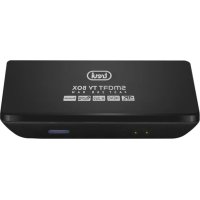
IP 365 S8 - Lettore multimediale Trevi - Manuale utente e istruzioni gratuiti
Trova gratuitamente il manuale del dispositivo IP 365 S8 Trevi in formato PDF.



| Tipo di prodotto | Lettore multimediale |
| Marca | Trevi |
| Modello | IP 365 S8 |
| Alimentazione | Alimentatore da parete 5V DC (incluso) |
| Dimensioni (circa) | 10 x 10 x 2 cm |
| Peso (circa) | 150 g |
| Sistema operativo | Android (versione 4.2.2 o superiore) |
| Uscita video | HDMI (fino a 1080p), composito AV (480i/576i) |
| Uscita audio | HDMI, ottico digitale, AV (L/R) |
| Connettività di rete | Wi-Fi 802.11 b/g/n, Ethernet 10/100, Bluetooth |
| Porte USB | 2 porte USB (per chiavette, hard disk, mouse/tastiera senza fili) |
| Lettore di schede di memoria | Micro SD (slot dedicato) |
| Funzioni wireless | Miracast, AirPlay, DLNA Media Center |
| Telecomando | Infrarossi, programmabile per controllare la TV (pile AAA non incluse) |
| Alimentazione telecomando | 2 pile AAA (non fornite) |
| Consumo elettrico | Basso (alimentatore 5V) |
| Temperatura d'uso | 0°C a 40°C |
| Manutenzione e pulizia | Pulire con un panno asciutto e morbido. Non utilizzare prodotti chimici. |
| Sicurezza | Non esporre ad acqua o umidità. Utilizzare l'alimentatore fornito. Non ostruire le aperture di ventilazione. |
| Ricambi e riparabilità | Alimentatore da parete fornito. Pile telecomando disponibili in commercio. Nessuna parte interna riparabile dall'utente. |
Domande frequenti - IP 365 S8 Trevi
Domande degli utenti su IP 365 S8 Trevi
0 domanda su questo apparecchio. Rispondi a quelle che conosci o fai la tua.
Fai una nuova domanda su questo apparecchio
Scarica le istruzioni per il tuo Lettore multimediale in formato PDF gratuitamente! Trova il tuo manuale IP 365 S8 - Trevi e riprendi in mano il tuo dispositivo elettronico. In questa pagina sono pubblicati tutti i documenti necessari per l'utilizzo del tuo dispositivo. IP 365 S8 del marchio Trevi.
MANUALE UTENTE IP 365 S8 Trevi
MANUALE UTENTE ITALIANO
USER MANUAL ENGLISH
MANUEL FRANÇAIS
1. PREFAZIONE E AVVERTENZE
Grazie per aver acquistato Trevi IP 365 S8. Con questo apparecchio multifunzione, potrete —collegarvi liberamente ad Internet, grazie alla connessione LAN e Wi-Fi, per accedere a migliaia di contenuti, scaricare applicazioni utili e divertenti e visualizzare/ascoltare tutti i vostri file multimediali (Audio, Video, Immagini) compresi i video in 4K/2K.
Prima di utilizzarlo si prega di leggere attentamente il seguente manuale d'uso.
• Non posizionate l'apparecchio su supporti instabili o con forti vibrazioni.
- Non esporre l'unità alla luce diretta del sole o ad altre sorgenti di calore.
• Non utilizzare liquidi vicino o sopra all'unità.
• Non versare liquidi all'interno dell'unità.
• Non utilizzare l'apparecchio in ambienti molto umidi.
- Non tenere l'unità vicino ad apparecchi che creano campi magnetici.
• Non inserire oggetti all'interno dell'unità.
- Posizionate l'apparecchio in modo che ai suoi lati ci sia sempre abbastanza spazio per la libera circolazione di aria (almeno 5 cm).
• Non ostruite le feritoie di ventilazione.
- Non scollegate il dispositivo durante la formattazione o il caricamento di file, si potrebbero produrre errori nel programma.
- Il sistema operativo Android, essendo un sistema open source è in continuo sviluppo ed è utilizzato in differenti dispositivi, pertanto le parole Telefono, Cellulare, MID o TABLET, che potrebbero apparire sul display, equivalgono ad indicare “Apparecchio/Dispositivo”. La scritta “Telefono” o “cellulare”, che potrebbe comparire, non indica che lo stesso funga da telefono, ma è da intendersi come sinonimo di Apparecchio/Dispositivo.
- Non tentare di aggiornare il sistema operativo con versioni più recenti o versioni differenti, potreste causare danneggiamenti non riparabili al dispositivo.
- Le impostazioni descritte in questo manuale sono quelle pre definite dell'apparecchio.
- TREVI non è responsabile dei problemi che software di terze parti potrebbero causare nella velocità e nelle prestazioni dell'apparecchio.
- TREVI non è responsabile dei problemi di incompatibilità o prestazioni dovuti alla modifica da parte dell'utente delle impostazioni di sistema dell'apparecchio.
- TREVI non è responsabile di eventuali “virus” o “danneggiamenti” del software dovuti alla navigazione internet dell’utente.
- TREVI declina ogni responsabilità sulla violazione delle leggi sul copyright da parte dell'utente.
- Accertarsi che il prodotto non sia danneggiato, in tal caso rivolgersi al venditore.
- Controllare che siano presenti tutti gli accessori; utilizzare solamente accessori forniti nella confezione.
- Non aprire l'apparecchio: all'interno non vi sono ne comandi manipolabili dall'utente ne parti di ricambio. Per tutte le operazioni rivolgersi ad un Centro Assistenza Autorizzato Trevi.
- Tutti i marchi e diritti d'autore sono proprietà dei rispettivi possessori dei diritti.
- L'apparecchio non deve essere esposto a stillicidio o a spruzzi d'acqua. Nessun oggetto pieno di liquido, quali vasi, deve essere posto sull'apparecchio.
- Se dei liquidi penetrano all'interno dell'apparecchio scollegate immediatamente la spina dalla presa o togliere la batteria e portate l'apparecchio al più vicino centro assistenza autorizzato TREVI.
- Nessuna sorgente di fiamma nude, quali candele accese, deve essere posta sull'apparecchio.
- Conservare il seguente manuale d'uso.
2. CONTENUTO DELLA CONFEZIONE
- Apparecchio
- Telecomando
- Mouse Wireless
- Cavo HDMI 2.0
- Alimentatore AC/DC
- Manuale Istruzioni
CURA E MANUTENZIONE
Per la pulizia si consiglia l'uso di un panno morbido, leggermente inumidito. Evitate solventi o sostanze abrasive.
IMPORTANTE
La buona costruzione di questo apparecchio ne garantisce per lungo tempo il perfetto funzionamento. Se tuttavia dovesse presentarsi qualche inconveniente, sarà opportuno consultare il più vicino Centro Assistenza Trevi autorizzato.
3. DESCRIZIONE COLLEGAMENTI UNITA' / TELECOMANDO
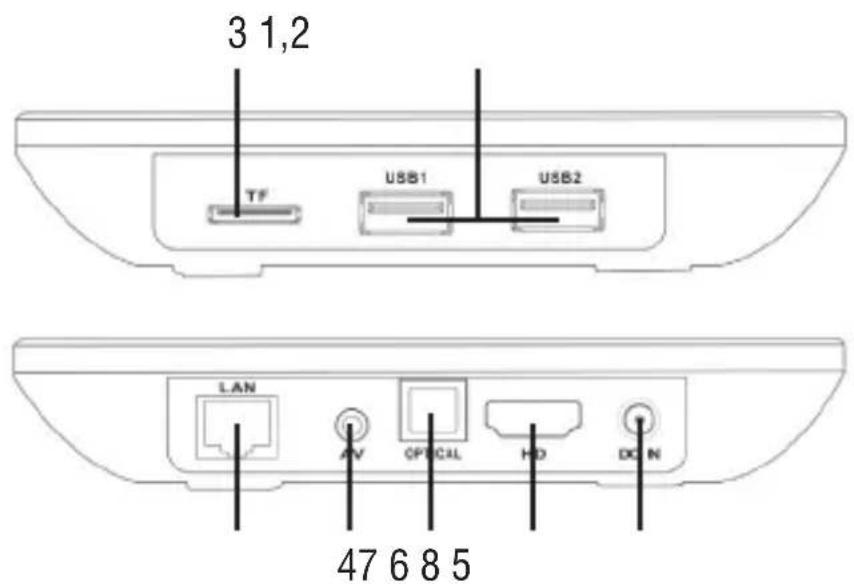
1,2. Prese USB: Per collegare dispositivi esterni USB, come chiavette di memoria, Hard Disc esterni, Mouse wireless, Tastiere wireless, ecc...
3. Slot per lettura di memorie Micro SD Card.
4. Uscita AV: Uscita segnale video composito (CVBS). Cavo non in dotazione.
5. Presa di alimentazione DC IN 5V: Collegare l'alimentatore in dotazione.
6. Presa uscita OTTICA DIGITALE: Per collegare all'apparecchio il vostro sistema Audio surround.
7. Ethernet LAN RJ45: 10/100Mbs, interfaccia Ethernet per connessione alla rete locale.
8. Presa HDMI: Uscita Video per collegamento a HDTV.
TELECOMANDO
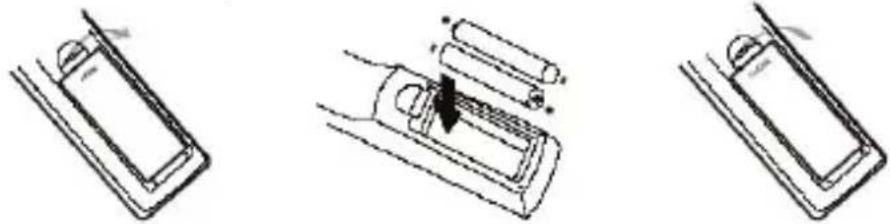
Installazione batterie:
Rimuovere il coperchio nella parte posteriore del Telecomando, inserire 2 batterie formato "AAA" facendo attenzione alle polarità indicate sul mobile e richiudere il coperchio.
- TASTO : Comando Accensione/ spegnimento IP 365 S8.
- TASTO TV IN: Per selezionare gli ingressi del TV.
- TASTO SET: Per entrare nelle impostazioni del TV.
- TASTO SETUP: Per entrare direttamente nel menu delle impostazioni del IP 365 S8.
- TASTO APP: Per entrare direttamente nella pagina delle applicazioni.
- TASTO Per tornare rapidamente alla pagina principale (Home).
- ▲▼◀▶ Tasti di navigazione e spostamento.
- TASTO Per aprire la cartella "sotto menu" in determinate applicazioni/funzioni.
- TASTI NUMERICI 0-9: Per inserire velocemente un numero.
- TASTO 📧: Azzeramento livello audio.
- TASTO Comando cancellazione caratteri digitati.
- TASTO Ⓔ MOUSE: Per abilitare lo spostamento veloce tramite freccia (utilizzando i tasti di navigazione), premere nuovamente per abilitare lo spostamento passo-passo.
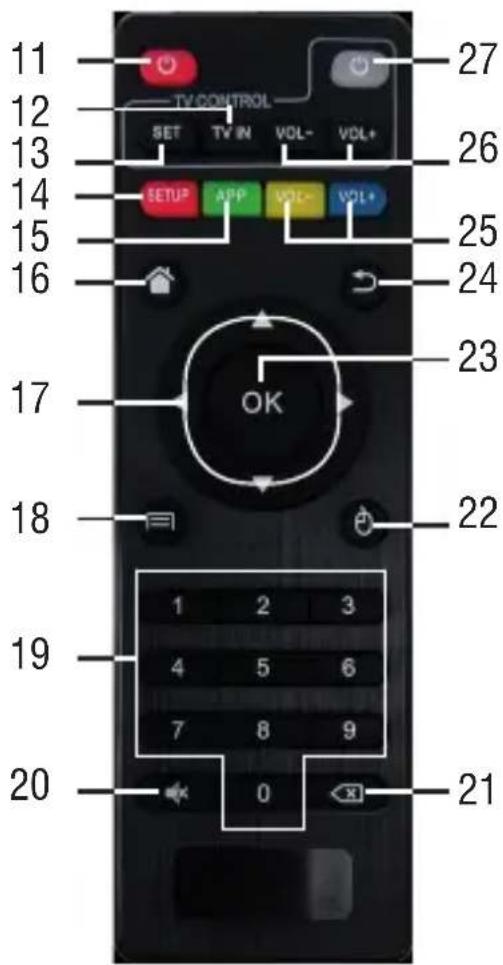
- TASTO OK: Tasto conferma.
- TASTO QUIT: Per tornare alla pagina precedente.
- TASTI VOL+/VOL-: Regolazione volume IP 365 S8.
- TASTI VOL+/VOL-: Regolazione volume TV.
- TASTO ⏻: Comando Accensione / Spegnimento TV.
Il telecomando dell'IP 365 S8 può essere programmato per impostare i 5 comandi più usati del TV così che possiate utilizzare un unico telecomando. Posizionare i due telecomandi (quello del IP 365 S8 e quello del TV) con i trasmettitori puntati uno contro l'altro ad una distanza di 3-5mm ed eseguire i passi descritti sotto.
Impostazione:
- Tenere premuto per 5 secondi il tasto (27) fino a quando la luce rossa da lampeggiante diventerà fissa.
- Premere il tasto ⏻ (27), la luce comincerà a lampeggiare.
- Premere il tasto ⏻ sul telecomando TV, la luce emetterà tre lampeggi veloci e poi rimarra fissa (accoppiamento con il comando eseguito correttamente).
- Selezionare il tasto (13) e poi la corrispondente funzione sul telecomando del TV; la luce emetterà tre lampeggi veloci e poi rimarra fissa (accoppiamento con il comando eseguito correttamente).
- Procedere selezionando il tasto(12) e poi la corrispondente funzione sul telecomando del TV.
- Effettuare la stessa procedura anche per i tasti (26).
- Una volta accoppiati tutti e 5 i tasti attendere che la luce si spenga da sola. Ora con i 5 tasti programmati potrete gestire il vostro TV con le funzioni che avete accoppiato.
Note:
- Se l'indicatore Led rosso lampeggia per cinque volte velocemente significa che la funzione non è stata memorizzata correttamente, ripetere la procedura dal primo passo.
- Potete associare comandi del vostro TV differenti da quelli descritti sui tasti del telecomando IP 365 S8.
5. MOUSE WIRELESS OTTICO
Il mouse è una periferica di ingresso che consente di controllare il cursore che viene visualizzato sullo schermo grafico e di selezionare i comandi dai vari Menù che appaiono sul Video: a uno spostamento sul piano di appoggio del mouse corrisponde uno spostamento in tempo reale del cursore sul Video. Il suo utilizzo risulta semplice ed intuitivo e rende comoda e veloce la navigazione, la selezione e la digitalizzazione.
Prima di utilizzare il Mouse in dotazione seguire attentamente i seguenti passi:
- Estrarre il Mouse dalla scatola e aprire il vano batterie posto nella sua parte inferiore.
- Inserire 1 batteria formato “AAA” rispettando le indicazioni di polarità presenti sul mobile.
- Richiudere il vano batterie.
- Estrarre dal fondo del mouse il ricetrasmettitore (vedi immagine sotto) e collegarlo in una presa USB dell'unità.
- Portare il commutatore di accensione/spegnimento del Mouse in posizione ON (acceso).
- A questo punto potete accendere l'unità e cominciare ad utilizzare il vostro Mouse.
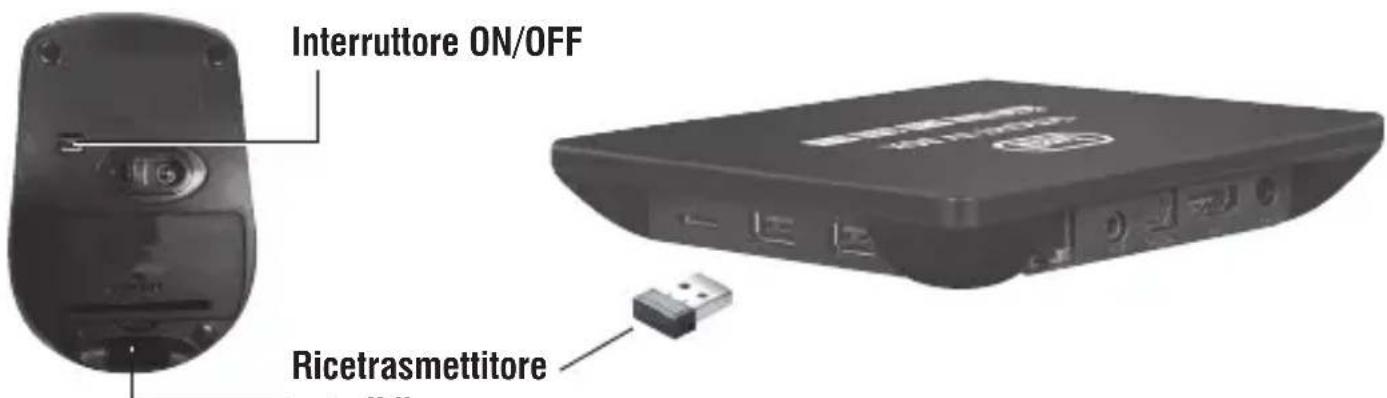
Note: Per una maggiore durata delle batterie del Mouse ricordarsi, ogni volta che non si utilizza l'apparecchio, di portare il commutatore di accensione/spegnimento del Mouse in posizione OFF(spento).
Il Mouse si controlla nel seguente modo:
- Cliccare una volta con il tasto sinistro: per selezionare o avviare un'applicazione.
- Cliccare due volte: Cliccare rapidamente 2 volte il tasto sinistro per ingrandire o ridurre la visualizzazione delle pagine Web.
- Quando guardate un Video o ascoltate la musica potete spostarvi direttamente in un determinato punto semplicemente portando l'indicatore su un punto della barra di progressione e cliccando una volta con il tasto sinistro, oppure, una volta premuto il tasto sinistro, muovere il Mouse e trascinare il cursore della barra di progressione in un determinato punto.
- Nella navigazione Internet, potete muovervi su o giù all'interno della pagina semplicemente utilizzando la "Rotella" centrale del Mouse.
Per ingrandire la pagina cliccare velocemente due volte il tasto sinistro del Mouse oppure utilizzare le icone con le lenti che compaiono in basso a destra dello schermo.
- Premere il tasto destro del Mouse per tornare alla pagina/funzione precedente.
6. OPERAZIONI DI BASE/INSTALLAZIONE
Installazione/ Accensione:
- Per accendere il dispositivo, collegare l'alimentatore in dotazione del IP 365 S8 alla presa di alimentazione (5) e l'altra estremità alla presa di rete.
-
Collegare una estremità del Cavo HDMI alla presa (5) del IP 365 S8; collegare l'altra estremità alla presa HDMI del vostro TV.
-
Premere il tasto di accensione/Stand-by (11) sul telecomando; l'indicatore Led frontale del IP 365 S8 di colore Rosso diventerà di colore Verde.
- Accendere il TV e attendere qualche secondo che l'apparecchio carichi il sistema operativo.
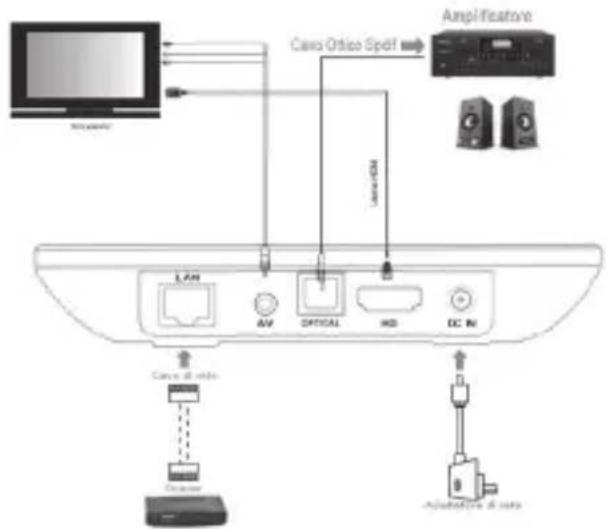
ATTENZIONE: L'apparecchio di fabbrica è settato con uscita Video sulla presa HDMI, se volete utilizzare l'uscita composita AV (cavo di collegamento non incluso), collegate prima l'unita ad un TV tramite HDMI e poi dal menu "Settings"/"Display"/"Screen resolution", selezionare la risoluzione Video 480 oppure 576.
Spegnimento:
- Per spegnere completamente il dispositivo tenere premuto per qualche secondo il tasto di accensione/Stand-by (11) sul telecomando del IP 365 S8, selezionare Spegni con i tasti di navigazione (17) e confermare con il tasto OK (23). Attendere qualche secondo che il Led Verde frontale diventi Rosso.
Regolazione quadro:
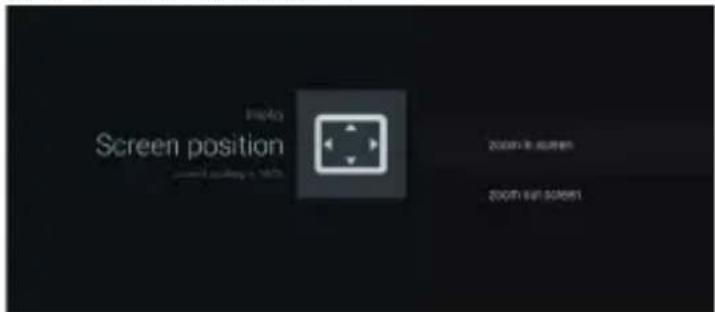
Regolate l'immagine (quadro) in base al vostro TV; per regolare il quadro selezionare "Settings"/"Display"/"Screen position", per stringere selezionare "Zoom out screen", mentre per ingrandire selezionare "Zoom in screen".
Cliccando o selezionando le finestre di testo sullo schermo apparirà una tastiera virtuale, con questa potrete inserire indirizzi web o scrivere qualsiasi testo.
Per selezionare le lettere potete spostarvi passo-passo utilizzando i tasti di navigazione (17) e confermando con il tasto OK (23) oppure, premendo il tasto Mouse (24), comparirà una freccia che potrete spostare velocemente utilizzando i tasti di navigazione(17) e confermando con il tasto OK (23).
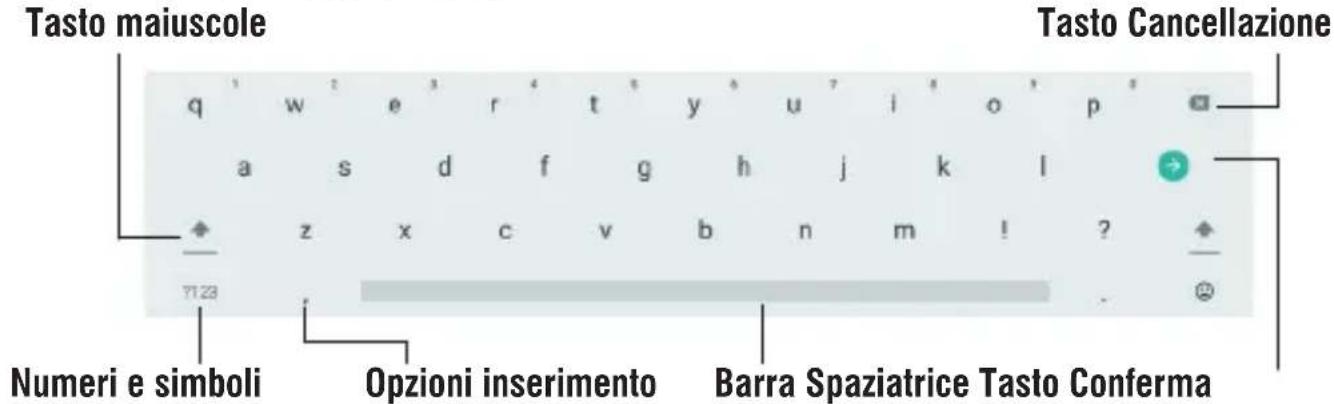
Cliccare il comando per passare alla modalità tastiera numerica
8. INSERIMENTO DI UNA MEMORIA ESTERNA MICRO SD
Questo dispositivo è in grado di supportare Memorie esterne Micro SD grazie alla slot (3).
- Inserire la scheda tenendo la superficie con i contatti elettrici rivolta verso il basso, inserirla delicatamente fino in fondo.
- Per una rimozione sicura della scheda di memoria andare in SETTINGS/ MORE SETTINGS/ MEMORIA e selezionare SMONTA ARCHIVIO CONDIVISO.
- Premere la scheda Micro SD verso l'interno per sganciarla dalla slot ed estrarla dall'unità.
Nota: Non inserire o rimuovere la memoria quando l'apparecchio sta leggendo i file o trasferendo dei dati. Questo potrebbe causare errori. L'inserimento della memoria deve avvenire solo con IP 365 S8 spento.
9. DESCRIZIONE DELLA PAGINA PRINCIPALE (schermata Home)
Questa schermata visualizza tutte le funzioni che l'apparecchio è in grado di gestire, inoltre è possibile creare il collegamento diretto alle applicazioni maggiormente usate aggiungendo le rispettive icone (fino ad un massimo di 10 applicazioni) oppure eliminandole e aggiungendone altre.
Come aggiungere icone alla schermata principale:
- Selezionare il rettangolo “+” tramite i tasti di navigazione (17).
- Premere il tasto OK (23), comparirà una finestra con l'elenco delle applicazioni presenti nell'apparecchio.
- Selezionare l'icona dell'applicazione che si vuole aggiungere, tramite i tasti di navigazione (17), e confermare premendo il tasto OK (23). Premere il tasto 📋 (24). Nella schermata Home verrà visualizzata l'icona dell'applicazione scelta.
Come eliminare le icone alla schermata principale:
- Selezionare l'icona dell'applicazione che si vuole eliminare dalla pagina principale tramite i tasti di navigazione (17).
- Premere il tasto OK (23), comparirà una finestra con l'elenco delle applicazioni presenti nell'apparecchio.
- Selezionare l'icona dell'applicazione che si vuole eliminare dalla schermata, tramite i tasti di navigazione (17) e confermare premendo il tasto OK (23), il segno di spunta
verrà eliminato. Premere il tasto (24) per tornare alla pagina principale.
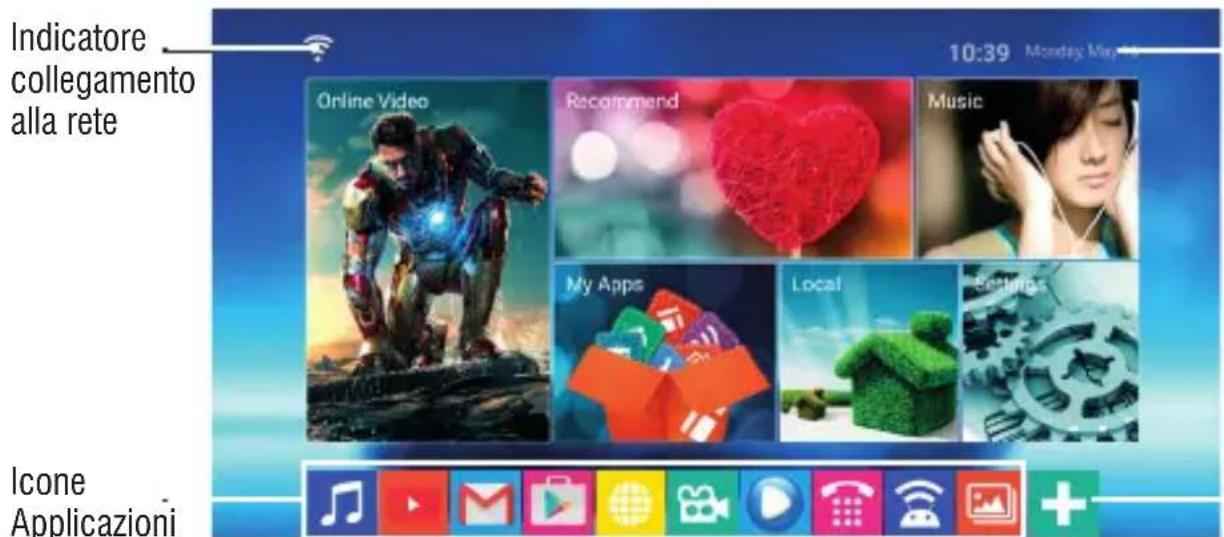
Data e Orario
Aggiunta - icone applicazioni
Note: L'utente può selezionare le applicazioni con i tasti di navigazione (17) e aprirle con il tasto OK, oppure, premendo il tasto Mouse (22), comparirà una freccia che potrete spostare velocemente utilizzando i tasti di navigazione (17) e confermando con il tasto OK (23).
Per accedere alla rete Internet, prima di tutto, occorre configurare una rete che può utilizzare una connessione Wi-Fi Access Point (AP) o una connessione via Cavo tramite presa LAN.
Collegamento tramite presa LAN:
- Collegare il cavo di rete LAN proveniente dal vostro modem Router, alla presa LAN (7) sull'unità.
- Selezionare la funzione "Setting" e poi "Rete".
- Selezionare la voce Ethernet e attendere che compaia la scritta “Connesso” sotto la voce “connessione a internet”.
Ricerca e collegamento ad una rete Wi-Fi:
Per effettuare una connessione di questo tipo occorre trovarsi in una zona Wi-Fi.
- Selezionare la funzione "Setting" e poi "Rete".
Attivazione/disattivazione Wi-Fi:
- Selezionare la voce “Wi-Fi device” e selezionare “Attivo”, l’apparecchio attiverà automaticamente una ricerca delle reti Wi-Fi disponibili e le mostrerà sul TV.
- Selezionare la rete preferita e confermare con il tasto OK (23), se protetta, inserire la password utilizzando la tastiera virtuale, vedi paragrafo 6 “Utilizzo della tastiera virtuale”.
- Cliccare il tasto di invio sulla tastiera e attendere che compaia il messaggio “Connesso correttamente”.
- Per disattivare la rete: selezionare la rete di collegamento e poi il comando “Elimina rete”.
-11. NAVIGAZIONE INTERNET
Prima di collegarsi in rete, assicurarsi che il collegamento Wi-Fi o tramite presa LAN sia attivo.
- Nella pagina principale cliccare sull'icona "Apps" e poi selezionare l'icona "Browser".
- Selezionare la barra di testo, comparirà la tastiera virtuale di Android, dove digitare l'indirizzo internet del sito oppure effettuare una ricerca tramite il motore di ricerca.
Durante la navigazione premere il tasto menu o regolare le impostazioni.
(18) sul telecomando per visualizzare i sotto
NOTA sulla velocità di navigazione Internet
- La velocità di navigazione in Internet è strettamente legata alle caratteristiche del prodotto, alle caratteristiche della rete e del sito visitato, per cui è possibile avere forti rallentamenti o stop parziali durante la navigazione. Questo non è da considerarsi un difetto dell'unità ma una situazione temporanea che si può risolvere attendendo o migliorando le condizioni di rete oppure visitando altri siti.
- Consigliamo di navigare cliccando moderatamente per evitare la congestione del flusso dati e il conseguente rallentamento o blocco del dispositivo.
- Per una “navigazione” più veloce, vi consigliamo di utilizzare il collegamento LAN.
12. GESTIONE DELLE APPLICAZIONI
IP 365 S8 viene fornito con alcune applicazioni al suo interno, ma è in grado di supportare anche applicazioni di terze parti.
Installare un'applicazione dal Market Shop:
- Avviare il collegamento alla rete.
- Nella pagina principale cliccare sull'icona "Apps" e poi selezionare l'icona "Play Store".
- Crearsi un account di posta elettronica su GMAIL.
- Una volta dentro la pagina Play Store, ricercare l'applicazione desiderata.
- L'applicazione scaricata si auto installerà su IP 365 S8 e la sua icona sarà presente nella pagina delle applicazioni.
Installare un'applicazione:
- Scaricare il file .apk da PC e copiarlo su una scheda di memoria Micro SD.
- Inserire la scheda di memoria Micro SD nella slot (3).
- Selezionare l'icona "File Browser" presente nella pagina delle applicazioni, selezionare e installare l'applicazione presente sulla memoria esterna.
Note: Assicurarsi che il file .apk sia supportato dal sistema operativo Android 5.1 e che il suffisso sia .apk.
Es: "air_attack_hd_1.apk".
Disinstallare un'applicazione:
- Dalla pagina principale selezionare “Setting” - “More settings” - “App”.
- Selezionare l'applicazione che si vuole disinstallare.
- Selezionare il comando “DISINSTALLA” per disinstallare definitivamente l’applicazione.
13. LETTORE DI FILE MULTIMEDIALI
Musica
- Dopo aver caricato la vostra Musica in una Memoria esterna Micro SD o USB, dalla
pagina principale selezionare "Apps" e poi selezionare l'icona la possibilità di scegliere tra Artista, Album, Brani o Playlist.

"Musica". Avrete
- Selezionare il file da riprodurre e premere il tasto OK (23) per confermare. Dopo la selezione si aprirà un lettore multimediale dove poter gestire I brani e visualizzare la copertina dell'album se disponibile nel file.
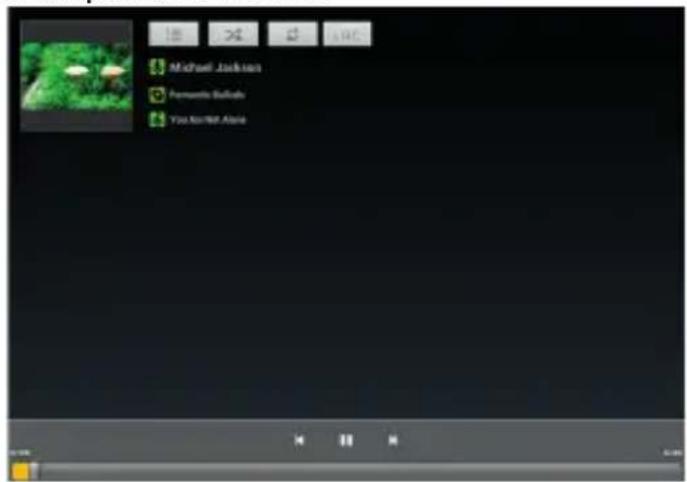
- Premere il Tasto 📄 (18) sul telecomando per visualizzare in fondo allo schermo la barra degli strumenti che permette di effettuare le seguenti operazioni:

- Dopo aver caricato i vostri video in una Memoria esterna Micro SD o USB, dalla pagina principale selezionare “Apps” e poi selezionare l’icona “Riproduttore...”.
- Selezionare la periferica di archiviazione e il percorso, quindi selezionare e confermare il file da riprodurre.
- Premere il Tasto ☐ Menu(18) sul telecomando per visualizzare in fondo allo schermo la barra degli strumenti.

Immagini
- Dopo aver caricato le vostre immagini in una Memoria esterna Micro SD o USB, dalla pagina principale selezionare “Apps” e poi selezionare l’icona “Galleria”.
- Selezionare l'immagine desiderata tramite i tasti di navigazione (17) e confermare premendo il tasto OK (23) per vederla a schermo intero. - Premere i tasti di navigazione (17) a Destra o a Sinistra per visualizzare le altre immagini. - Premere il tasto OK (23) per avviare una presentazione automatica di tutte le immagini.
Premere il tasto ☑ Quit (24) per ritornare alla visualizzazione normale.
- Selezionareare l'icona 📄, o premere il tasto 📋 menu (18) sul telecomando, per modificare, ritagliare, impostare l'immagine come sfondo o condividerla.

14. FUNZIONI PARTICOLARI
Questo apparecchio è dotato di funzioni particolari come BLUETOOTH, MIRACAST, AIR-PLAY e MEDIA CENTER per l'invio e la ricezione di file senza l'uso di cavi di collegamento.
BLUETOOTH:
IP 365 S8 è dotato di sistema Bluetooth per la trasmissione/ricezione di file tra il dispositivo e altri apparecchi dotati di questa funzione (sistemi Android).
Attivazione Bluetooth:
- Dalla pagina principale cliccare su “Settings” - “More settings” e selezionare il comando “Bluetooth”. Attivare il Bluetooth portando su ON (diventerà di colore verde) l'interruttore in alto a destra.
- Per disattivare il collegamento Bluetooth, portare il comando su OFF (diventerà di colore grigio).
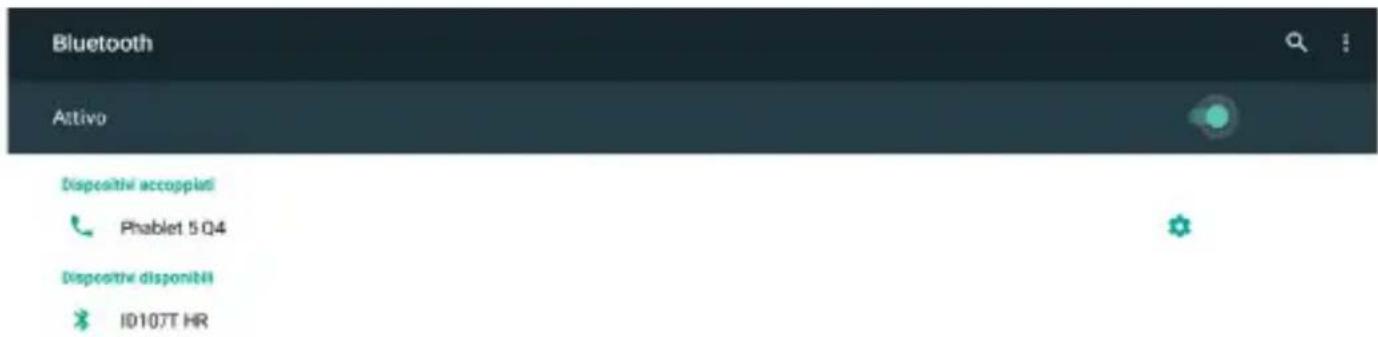
Ricerca dispositivi:
- Una volta attivata la funzione Bluetooth, l'apparecchio avvierà automaticamente una ricerca dei dispositivi disponibili. Se volete effettuare una nuova ricerca selezionare il comando "Aggiorna" dopo aver premuto il tasto ☐ Menu (18) sul telecomando.
- Al termine della ricerca verrà visualizzata una lista di tutti gli apparecchi disponibili.
Accoppiamento con i dispositivi:
- Dalla lista visualizzata selezionare il dispositivo da accoppiare. Ad accoppiamento avvenuto il nome del dispositivo comparirà sotto la lista “Dispositivi accoppiati”.
- Se viene richiesto un PIN, questo dovrebbe essere indicato nell'apparecchio con cui si sta cercando di effettuare l'accoppiamento, se così non fosse provare con "0000" o "1234".
- Dopo l'accoppiamento è possibile trasmettere/ricevere i file tra IP 365 S8 e altri dispositivi.
MIRACAST:
Miracast è un nuovo standard di trasmissione di file multimediali (foto, video e musica) senza la necessità di cavi fisici, che permette all'utente di collegare tramite la tecnologia Wi-Fi Direct un device Android al televisore di ultima generazione. Con Miracast il vostro dispositivo sarà strettamente collegato allo schermo della TV e sarà necessario tenere acceso il display dello smartphone o del tablet per visualizzare il suo schermo direttamente sul TV.
ATTENZIONE: PER FUNZIONARE CORRETTAMENTE IL DISPOSITIVO IP 365 S8 NECESSITA CHE LO SMARTPHONE O IL TABLET ABBIA COME REQUISITI DI SISTEMA OS ANDROID 4.2.2 O SUPERIORE CON SUPPORTO WIRELESS DISPLAY O MIRRORING DISPLAY.
Attivazione Miracast:
- Collegiate l'IP 365 S8 e il dispositivo esterno (Smartphone o Tablet) alla stesse rete Wi-Fi.
- Sul vostro dispositivo esterno (Smartphone o Tablet), attivate la funzione Miracast o "Wireless Display" o Mirroring Display" (fate riferimento al manuale istruzioni del vostro dispositivo per il corretto nome e la procedura di attivazione).
- Su IP 365 S8, dalla pagina principale selezionare “Apps” e poi selezionare l’icona “Miracast”. L’apparecchio effettuerà una ricerca dei dispositivi.
- Sul'apparecchio esterno (Smartphone o Tablet) comparirà "Android_5687", selezionatelo.
- Sul TV comparirà una schermata di conferma, selezionate OK e attendete qualche secondo che il collegamento venga attivato. Ora tutte le immagini presenti sul dispositivo esterno verranno visualizzate sul TV.
Disattivazione Miracast:
- Sul dispositivo esterno (Smartphone o Tablet) selezionare “Android_5687” e poi, sulla videata successiva, “Disconnetti”.
MEDIA CENTER:
Questa funzione vi permette di visualizzare direttamente sul vostro TV file presenti su altri dispositivi (come PC o Consolle) collegati tramite rete DLNA o AirPlay (per dispositivi Apple).
Nota: I dispositivi collegati devono essere accesi per poter scegliere e visualizzare i file utilizzando IP 365 S8.
- Dalla pagina principale selezionare “Apps” e poi selezionare l'icona si aprirà la seguente videata:

"Media center",
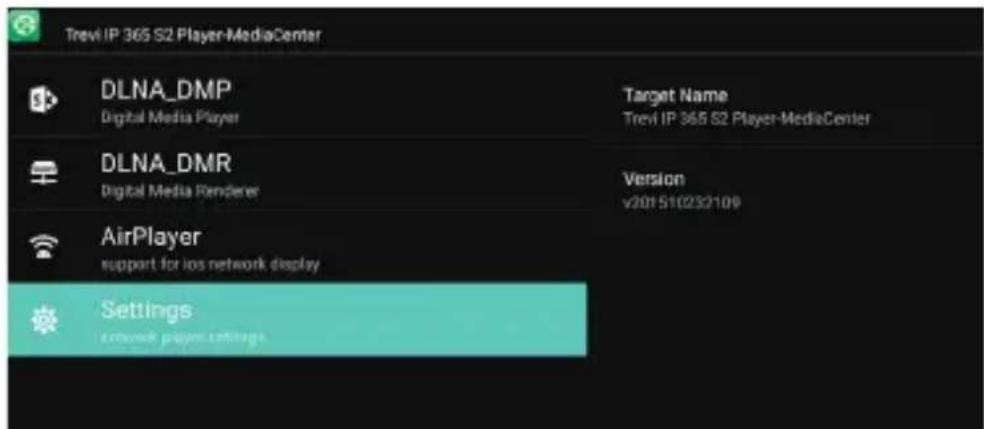
- Selezionando DLNA_DMP (Digital Media Player) sfoglia e riproduce i contenuti multimediali fruibili dal media server. Verrà visualizzato l'elenco dei dispositivi collegati in rete, basterà selezionare quello desiderato per visualizzare i file che contiene e riprodurli sul TV.
- Selezionando DLNA_DMR (Digital Media Rendered) non può sfogliare i contenuti presenti nel server, ma li può riprodurre.
- Selezionare AirPlayer se si dispone di apparecchi Apple. AirPlayer è una applicazione dedicata agli utenti Apple. Grazie all'AirPlayer si riescono a riprodurre immagini/video dei dispositivi apple direttamente sul TV.
Nota: La funzione AirPlayer può essere preclusa a causa dei continui aggiornamenti software iOS.
15. IMPOSTAZIONI
Il Menu Impostazioni vi permette di configurare o modificare le impostazioni del vostro dispositivo Android.
- Dalla pagina principale selezionare “Apps” e “Impostazioni - Preferenze - More settings”.
Per ritornare alla pagina precedente o per annullare un comando premere il tasto Quit (24) sul telecomando.

Wi-Fi
Comando per attivare ed effettuare una ricerca delle reti. Verrà mostrata una lista di reti Wi-Fi disponibili, sceglierne una e inserire la password se richiesta.
BLUETOOTH
Comando per attivare ed effettuare una ricerca dei dispositivi Bluetooth. Verrà mostrata una lista di dispositivi, accoppiare IP 365 S8 ad un dispositivo e inserire il PIN se richiesto.
UTILIZZO DATI
Viene visualizzato un grafico sul flusso dati utilizzati e l'elenco delle applicazioni che ne hanno usufruito maggiormente.
ALTRO
Possibilità di utilizzare IP 365 S8 come Hotspot portatile o utilizzare una rete VPN.
DISPLAY
Comando per impostare le dimensioni dei caratteri e attivare la funzione “Trasmetti schermo”.
AUDIO E NOTIFICHE
Comando per regolare i Volumi, scegliere la suoneria delle notifiche e impostarle.
APP
Selezionando questa voce è possibile gestire le varie applicazioni presenti sul dispositivo. Per eliminare un' applicazione basta selezionarla e toccare il comando "Disinstalla".
ARCHIVIAZIONE E USB
Selezionando questa voce è possibile controllare gli spazi utilizzati e quelli liberi della memoria Interna del dispositivo, quelli della eventuale scheda Micro SD installata o USB e effettuare una rimozione sicura o cancellazione della scheda Micro SD/USB.
NOTA BENE: Le applicazioni pre installate e il sistema operativo Android OS occupano una considerevole parte della capacità della memoria interna del dispositivo, quindi risulta normale avere una differenza tra “Spazio di memoria disponibile” e “Spazio totale”.
MEMORIA
Selezionando questa voce è possibile visualizzare lo stato della memoria RAM e quali App ne stanno utilizzando le risorse.
GEOLOCALIZZAZIONE
Per acconsentire o meno all'invio dei propri dati di posizione per i risultati di ricerca di Google e altri servizi Google.
SICUREZZA
Impostazioni per eseguire una crittografia o impostare dei parametri di sicurezza.
-ACCOUNT
Visualizza quanti e quali account sono stati registrati sul dispositivo.
Visualizza i dati relativi all'account di Google registrato sul dispositivo.
LINGUA E IMMISSIONE
Selezionando questa voce è possibile impostare la lingua desiderata, la correzione ortografica, impostare alcune funzioni della tastiera virtuale e la velocità del puntatore.
BACKUP E RIPRISTINO
Selezionando questa voce è possibile effettuare un Backup dei propri dati o ripristinare l'apparecchio con i dati di fabbrica.
DATA E ORA
Selezionando questa voce è possibile impostare la data e l'ora del dispositivo, il fuso orario e il formato.
ACCESSIBILITA'
Selezionando questa voce è possibile impostare alcuni parametri come: sottotitoli, gesti di ingrandmento Testo grande, Rotazione automatica, Ritardo del tocco ecc...
STAMPA
Visualizza i servi di stampa attivi.
INFO SUL TELEFONO
Selezionando questa voce è possibile visualizzare tutte le informazioni che riguardano l'apparecchio.
16. INFORMATIVA SULLO SMALTIMENTO DEL PRODOTTO

INFORMAZIONI AGLI UTENTI ai sensi del Decreto Legislativo N° 49 del 14 Marzo 2014 "Attuazione della Direttiva 2012/19/UE sui rifiuti di apparecchiature elettriche ed elettroniche (RAEE)"
Il simbolo del cassonetto barrato riportato sull'apparecchiatura indica che il prodotto alla fine della propria vita utile deve essere raccolto separatamente dagli altri rifiuti. L'utente dovrà, pertanto, conferire l'apparecchiatura integra dei componenti essenziali giunta a fine vita agli idonei centri di raccolta differenziata dei rifiuti elettronici ed elettrotecnici, oppure riconsegnarla al rivenditore al momento dell'acquisto di nuova apparecchiatura di tipo equivalente, in ragione di uno a uno, oppure 1 a zero per le apparecchiature aventi lato maggiore inferiore a 25 cm. L'adeguata raccolta differenziata per l'avvio successivo dell'apparecchiatura dimessa al riciclaggio, al trattamento e allo smaltimento ambientale compatibile contribuisce ad evitare possibili effetti negativi sull'ambiente e sulla salute e favorisce il riciclo dei materiali di cui è composta l'apparecchiatura. Lo smaltimento abusivo del prodotto da parte dell'utente comporta l'applicazione delle sanzioni amministrative di cui al D.Lgs n. Decreto Legislativo N° 49 del 14 Marzo 2014.
TREVI persegue una politica di continua ricerca e sviluppo, pertanto i prodotti possono presentare caratteristiche diverse da quelle descritte.
ALIMENTAZIONE 5V --- 2A
DIMENSIONI....120x120x23mm
PESO 124g
Dichiarazione di conformità UE semplificata
Il fabbricante TREVI S.p.a. dichiara che il tipo di apparecchiatura radio IP 365 S8 é conforme alla direttiva 2014/53/UE. Il testo completo della dichiarazione di conformità UE è disponibile al seguente indirizzo internet: www.trevi.it
- PREFAZIONE E AVVERTENZE
- CONTENUTO DELLA CONFEZIONE
- CURA E MANUTENZIONE
- IMPORTANTE
- DESCRIZIONE COLLEGAMENTI UNITA' / TELECOMANDO
- TELECOMANDO
- Installazione batterie:
- Impostazione:
- Note:
- MOUSE WIRELESS OTTICO
- OPERAZIONI DI BASE/INSTALLAZIONE
- Installazione/ Accensione:
- Spegnimento:
- Regolazione quadro:
- INSERIMENTO DI UNA MEMORIA ESTERNA MICRO SD
- DESCRIZIONE DELLA PAGINA PRINCIPALE (schermata Home)
- Come aggiungere icone alla schermata principale:
- Come eliminare le icone alla schermata principale:
- Collegamento tramite presa LAN:
- Ricerca e collegamento ad una rete Wi-Fi:
- Attivazione/disattivazione Wi-Fi:
- -11. NAVIGAZIONE INTERNET
- NOTA sulla velocità di navigazione Internet
- GESTIONE DELLE APPLICAZIONI
- Installare un'applicazione dal Market Shop:
- Installare un'applicazione:
- Disinstallare un'applicazione:
- LETTORE DI FILE MULTIMEDIALI
- Musica
- Immagini
- FUNZIONI PARTICOLARI
- BLUETOOTH:
- Attivazione Bluetooth:
- Ricerca dispositivi:
- Accoppiamento con i dispositivi:
- MIRACAST:
- Attivazione Miracast:
- Disattivazione Miracast:
- MEDIA CENTER:
- IMPOSTAZIONI
- Wi-Fi
- BLUETOOTH
- UTILIZZO DATI
- ALTRO
- DISPLAY
- AUDIO E NOTIFICHE
- APP
- ARCHIVIAZIONE E USB
- MEMORIA
- GEOLOCALIZZAZIONE
- SICUREZZA
- -ACCOUNT
- LINGUA E IMMISSIONE
- BACKUP E RIPRISTINO
- DATA E ORA
- ACCESSIBILITA'
- STAMPA
- INFO SUL TELEFONO
- INFORMATIVA SULLO SMALTIMENTO DEL PRODOTTO
- Dichiarazione di conformità UE semplificata
Marca : Trevi
Modello : IP 365 S8
Categoria : Lettore multimediale