
Oxygen Pro 25 - Tastiera M-AUDIO - Manuale utente e istruzioni gratuiti
Trova gratuitamente il manuale del dispositivo Oxygen Pro 25 M-AUDIO in formato PDF.


| Tipo di prodotto | Tastiera MIDI |
| Marca | M-Audio |
| Modello | Oxygen Pro 25 |
| Numero di tasti | 25 |
| Tipo di tasti | Sensibili alla velocità con aftertouch |
| Pad | 16 pad sensibili alla velocità |
| Pulsanti | 8 pulsanti rotativi |
| Cursori | 1 cursore |
| Manopola di pitch bend | Sì, con molla |
| Manopola di modulazione | Sì |
| Alimentazione | Tramite USB (bus power) |
| Connettività | USB, uscita MIDI a 5 poli, ingresso pedale sustain |
| Funzioni integrate | Arpeggiatore, modo Chord, modo Scale, Note Repeat |
| Compatibilità DAW | Modalità DAW integrata per Ableton Live, Pro Tools, MPC Beats, e altro |
| Memoria interna | 16 preset personalizzabili |
| Schermo | Display LED per parametri e menu |
| Sicurezza | Connettore Kensington |
| Peso | Circa 2,5 kg |
| Dimensioni (L x P x A) | Circa 45 x 23 x 7 cm |
| Contenuto della confezione | Tastiera, cavo USB, scheda per download software, guida all'uso |
| Manutenzione | Pulire con un panno morbido asciutto; evitare liquidi |
Domande frequenti - Oxygen Pro 25 M-AUDIO
Domande degli utenti su Oxygen Pro 25 M-AUDIO
0 domanda su questo apparecchio. Rispondi a quelle che conosci o fai la tua.
Fai una nuova domanda su questo apparecchio
Scarica le istruzioni per il tuo Tastiera in formato PDF gratuitamente! Trova il tuo manuale Oxygen Pro 25 - M-AUDIO e riprendi in mano il tuo dispositivo elettronico. In questa pagina sono pubblicati tutti i documenti necessari per l'utilizzo del tuo dispositivo. Oxygen Pro 25 del marchio M-AUDIO.
MANUALE UTENTE Oxygen Pro 25 M-AUDIO
Guida per l'uso (Italiano)
Introduzione
Contenuti della confezione
Oxygen Pro 25
Cavo USB
Scheda per il download del software
Guida per l'uso
Istruzioni di sicurezza e garanzia
Assistenza
Recarsi alla pagina m-audio.com per visualizzare e scaricare la documentazione più recente, requisiti di sistema e altre informazioni in merito a questo prodotto.
Per ulteriori assistenza sul prodotto, recarsi alla pagina m-audio.com/support.
Configurazione
Per iniziare a utilizzare l'Oxygen Pro 25, occorre collegare il dispositivo, configurare adeguatamente il software e impostare la modalità operativa della tastiera.
Per collegare l'Oxygen Pro 25 al computer, servirsi del cavo USB in dotazione. Collegare il capo USB-B del cavo alla tastiera e il capo USB-A al computer (o a un hub USB collegato al computer).
Note bene:或者其他 a inviare i dati, il cavo USB alimenta la tastiera. Se si desidera collegare l'Oxygen Pro 25 a un hub USB cui sono collegati altri dispositivi, si consiglia di utilizzare un hub USB alimentato.
Per configurare il DAW in modo tale che funzioni con l'Oxygen Pro 25, abilitare l'Oxygen Pro 25 come superficie di dato MIDI nell'apposto menu impostazioni del DAW (Preferiti, Opzioni, Configurazione dispositivo, ecc.).
Se si utilizzera l'Oxygen Pro 25 con il software MPC Beats, Pro Tools | First M-Audio Edition in dotazione o conl'Ableton Live Lite, si veda Installazione del software in dotazione per istruzioni più specifiche sulla configurazione DAW with Oxygen Pro 25. Se si utilizzato un DAW diverso, consultare il manuale per l'uso fornito con il DAW per ulteriori aiuto con quello passaggio.
Se si utilizzera l'Oxygen Pro 25 con un sintetizzatore hardware anziché con il computer, collegare la porta MIDI Out dell'Oxygen Pro 25 a un sintetizzatore con un cavo MIDI standard a 5 poli. Quindi assicurarsi che l'Oxygen Pro 25 sia impostato per operare con uno dei loro preset personalizzati selezionato (come indicate in Impostazione della modalità operativa della tastiera) e che l'Oxygen Pro 25 sia configurato per inviare dati MIDI alla porta di uscita MIDI a 5 poli sotto le Impostazioni Globali. Per poter utilizzato un sintetizzatore hardware esterno, si dovrè collegare l'Oxygen Pro 25 a un computer, laptop, o a un hub USB alimentato.
Installazione del software in dotazione
Con l'Oxygen Pro 25 abbiamo incluso MPC Beats, Pro Tools | First M-Audio Edition e Ableton Live Lite in modo da poter iniziare subito a fare musica con software professionale. Inoltre, abbiamo incluso un set di Pacchetti espansione e plugin AIR per strumenti virtuali da utilizzato con il proprio DAW.
Per scaricare il software MPC Beats, Pro Tools | First M-Audio Edition o Ableton Live Lite in dotazione, registrar il proprio Oxygen Pro 25 su m-audio.com e seguire le istruzioni per l'installazione presenti nel proprio account utente. Se si desidera utilizzato l'Ableton Live Lite, si raccomanda di recarsi alla pagina ableton.com per verificare l'eventuale disponibilità di aggiornamenti del software. Per ottenere aiuto nella configurazione di un DAW con l'Oxygen Pro 25, si veda Configurazione di Pro Tools | First M-Audio Edition Setup o Configurazione Ableton Live Lite Setup qui di seguito.
Per scaricare i plugin AIR per strumento virtuale in dotazione, seguire le istruzioni presenti sulla sched di download del software containuta nella confezione. In seguito all'installazione, la maggior parte dei DAW non carichera automaticamente i plugin per strumenti virtuali; potrebbe essere necessario scegliere manualmente una cartella per i plug-in che possa essere scansionata dal software. Le cartelle dei plugin per Pro Tools | First M-Audio Edition e Ableton Live Lite dipendono dal proprio sistema operativo, come indicate qui di seguito.
Cartelle plugin di Pro Tools | First M-Audio Edition/AAX:
- Windows (32-bit): C:\Program Files (x86)\Common Files\Avid\Audio\P Plug-Ins
- Windows (64-bit): C:\Program Files\Common Files\Avid\Audio\Plug-Ins
- MacOS: Macintosh HD/Library/Application Support/Avid/Audio/Plug-Ins
Per configurare la cartella dei plugin in Ableton Live Lite:
- Recarsi al menu Preferiti.
- Selezionare la schedc Cartella file (File Folder). Sotto Plug-In Sources, fare clc su Browse e selezionare la giusta cartella plugin (come indicato in alto).
- Dopo aver effettuato la scelta, il tasting Use VST Custom Plug-In Folder dovrebbe essere attivo. Se non lo è, ciclocare sul tasting per attivarlo. Si può uscire dal menu Preferiti.
Configurazione Ableton Live Lite
- Innanzitutto, collegare l'Oxygen Pro 25 al computer. Quindi lanciare Ableton Live Lite.
- Aprire la finestra Preferiti di Ableton Live Lite. Se si utilizza un Mac, recarsi su Live > Preferences. Se si utilizza un PC, recarsi su Opzioni > Preferiti.
- Selezionare la sched a Link / MIDI a sinistra. Sotto la sezione Porto MIDI, regolare le impostazioni come segue:
Sotto Superfici di controllo, per Ingresso e Uscita selezionare Oxygen Pro 25.
Vicino a Ingresso: Oxygen Pro 25, selezionare On nelle colonne Track e Remote.
Vicino a Uscita: Oxygen Pro 25, selezionare On nelle colonne Track e Remote.
- Chiudere la finestra Preferences (Preferiti).
- Per aggiungere uno strumento o un plugin da attivare con l'Oxygen Pro 25, selezionare Instruments o Plug-ins molto la colonna Categorie.
- Nella colonna Name a destra della colonna Categories, individuire lo strumento o il plugin desiderato. Cliccare e trascinare lo strumento su una traccia MIDI in Ableton Live Lite per caricarlo.
Lo strumento più ora essere attivato con l'Oxygen Pro 25.
Configurazione di Pro Tools | First M-Audio Edition
- Collegare I'Oxygen Pro 25 al computer. Lanciare Pro Tools | First M-Audio Edition.
- Selezionare Apri o Crea progett.
- Selezionare il menu a discesa Setup e aprie MIDI Input Devices (dispositivi di ingresso MIDI). Abilitare MIDI Input da Oxygen Pro 25 facendo cli csc la casea accanto all'Oxygen Pro 25.
- Creare una nuova traccia strumentale selezionando il menu a discesa Track e facendo cli c su New.
- Nel menu a discesa New, selezionare Stereo e quindi Instrument Track.
- Nella nuova traccia creata, aggiungere un inserto alla traccia facendo clic su Inserts A-E della traccia stessa e selezionando Multichannel Plugin > Instrument. Selezionare lo strumento che si desidera utilizzato come Xpand!2 (Stereo).
Il plugin può ora essere attivato con l'Oxygen Pro 25.
Preset Editor
Per scaricare il software Preset Editor in dotazione, seguire le istruzioni presenti sulla schedà di download del software contenuta nella confezione. Questo software più essere utilizzato per creare mappature MIDI personalizzate da caricare sull'Oxygen Pro 25. Per maggiori informazioni sull'uso della tastiera con uno dei preset personalizzati selezionati, si veda il seguente paragrafo e Operazione > Uso delle mappature personalizzate. Il Preset Editor è inoltre fornito con la propria Guida per l'uso specifica.
Impostazione della modalità operativa della tastiera
Una volta impostato l'Oxygen Pro 25 in modo da farlo funzionare con il proprio DAW, occorre impostare la modalità operativa della tastiera. Scegliendo la modalità operativa è possible impostare la tastiera in modo che si coordini automaticamente con le caratteristiche del proprio DAW o configurarla in modo che funzioni come un controller personalizzato. Con queste due modalità, l'Oxygen Pro 25 offre l'opzione di passare rapidamente dal controllo di un plugin al controllo del DAW con il semplice tocco di un pulsante.
Le due modalità di funzionamento determinano il funzionamento dei comandi editabili della tastiera MIDI:
- DAW: in modalità DAW i comandi della tastiera saranno mappati automaticamente su cursori, tasti, manopole e pad nel proprio DAW.
- Preset: in modalità Preset, i comandi modificabili della tastiera sono essere impostati su funzioni progettate personale. Una serie di mappature di singoli preset può creata e salvata nella memoria interna della tastiera per poi essere caricata in un secondo momento.
Per impostare la tastiera in modo che funzioni in modalità DAW, premere il tasting DAW/Preset. Il tasting sera illuminato per essere che la modalità DAW è stata selezionata.
Per cancellare il controllo di quale DAW la tastiera è impostata:
- Premere tenere premuto il tasting DAW per aprire il menu DAW Select a Display.
- Girare il dato Select/Scroll Encoder per scorrere lungo i DAW disponibili a Display. Mentre si gira l'encoder, il DAW selezionato correntemente si aggiornera a Display. L'opzione Utente consente di mappare comandi DAW personalizzati sulla tastiera, come descriptors in Operation > Uso delle mappature personalizzate.
- Quando il DAW desiderato compare a Display, premere il dato Select/Scroll Encoder per confermare la scelta.
Nota bene: per uscire alla modalità DAW perché il DAW attualmente selezionato, premere il tasto Back.
Per impostare la tastiera in modo che funzioni in moalità Preset, premere il tasting Preset. Il tasting sare illuminato per essere che la modalità Preset è stata selezionata.
Perambiare il preset attualmente selezionato:
- Premere tenere premuto il tasting Preset per apriere il menu Preset Select a Display.
- Girare il dato Select/Scroll Encoder per scorrere lungo i Preset disponibili a Display. Mentre si gira l'encoder, il preset selezionato correntamente si aggiornera a Display.
- Quando il preset desiderato compare a Display, premere il commando Select/Scroll Encoder per confermare la scelta. Si veda Operazione > Uso delle mappature personalizzate per maggiori informazioni sulla mappatura dei Preset.
Caratteristiche
Pannello superiore
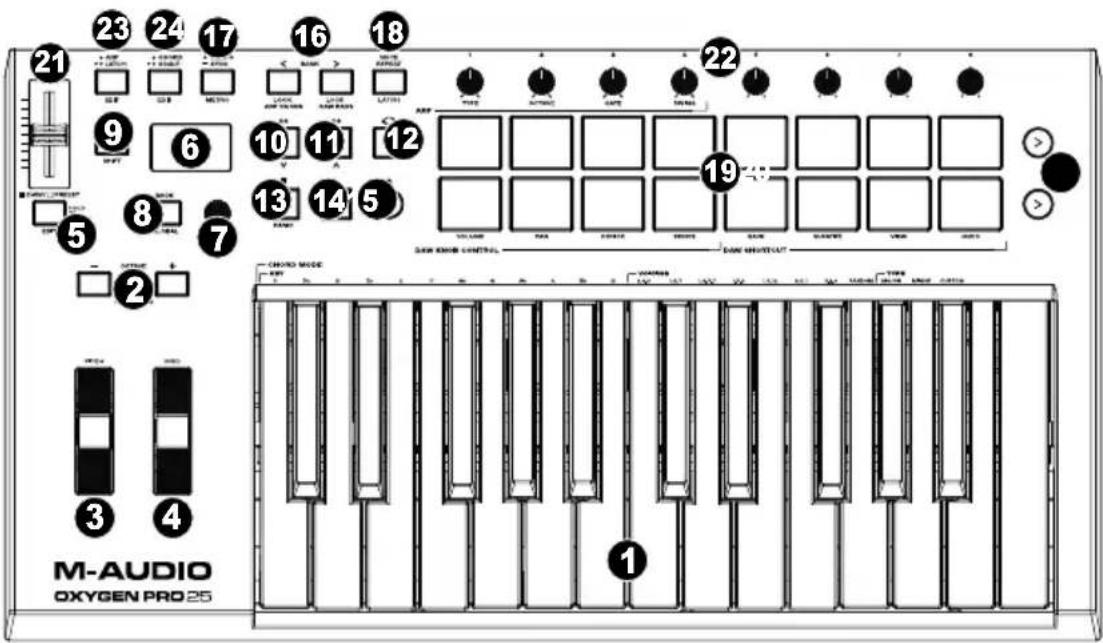
Note bene: le scritte tra virgolette che accompagnano i comandi della tastiera indicano funzioni secondarie cui è possibile accedere premendo Shift perché si utilizes il dato.
- Tastiera: esta tastiera sensibile alla velocità è il metodo principale per l'invio di dati MIDI Note On/Off. Oltre a essere sensibile alla velocità, la tastiera include ancche I'aftertouch di canale; ciò significa che è possibile influire sul suono prodotto dal plugin di uno strumento virtuale variatinga la pressione applicata sul tasto dopo una pressione iniziale su diesso.
Tenere premuto Shift e premere i tasti C2-Bb3 per modificare le impostazioni della modalità Accordo. Si veda Operazione > Utilizzo delle funzioni interne della tastiera per saperne di più su esta funzione. - Tasti ottava: premere quosti tasti per regolare l'intervallo del pitch dei tasti di un'ottava in alto o in basso. Tenere premuto Shift e premere quosti tasti per regolare l'intervallo del pitch dei tasti di un semitono in alto o in basso. La tastiera cui assere alzata fino a cinque ottave o abbassata a quattro ottave rispetto alla sua gamma di ottave predefinita e di un totale di dodici semitoni alla sua trasposizione predefinita.
Per riportare l'Oxygen Pro 25 alla sua gamma di ottave e alla sua trasposizione predefinite (C2-C4 sulla tastiera), premere contemporaneamente i tasti Octave - e Octave+. - Rotella di bend del pitch: alzare o abbassare questa rotella partendo alla posizione centrale per effettuare il bend del pitch della tastiera nelle suona. L'intervallo predefinito di bend del pitch varia a seconda del sintetizzatore software. La rotella è a molla e tornerà alla posizione centrale quando rilasciata.
- Rotella di modulazione: girare esta rotella per inviare dati controlleri continui-MIDI CC #01 (modulazione), in via predefinita.
- Tasto DAW/Preset: Premere quello tasto per configurare l'Oxygen Pro 25 affinché operi in modalità DAW o Preset. quando si trova in modalità DAW il LED di quello tasto sare illuminato. quando si trov a in modalità Preset, il LED di quello tasto sare spento. Tenere premuto Shift e premere quello tasto per modificare un Preset o User DAW. Dop o aver modificato il Preset o User DAW, premere nuovamente quello tasto per salvare le modifiche apportata all'User DAW o al Preset. Premere e tenere premuto il tasto per aprire il menu DAW/Preset Select a Display.
Si veda Setup > Impostazione della modalità operativa della tastiera per maggiori informazioni DAW/Preset Mode. Si veda Operazione > Uso delle mappature personalizzate per informazioni sulla mappatura preset.
- Display: la schermata principale del Display nostra lo stato dell'ultimo dato utilizzato. Servirsi di但这a schermata per monitorare i livelli dei parametri nelle regolano i dati sulla tastiera. Servirsi inoltre del Display con il dato Select/Scroll Encoder per visualizzare e modificare le impostazioni della tastiera. Per maggiori informazioni, si veda Operazione > Panorama del display Display.
- Select/Scroll Encoder: se ci si trovva in uno dei menu di modifica (Edit) del Display, girare quello codificatore per modificare le impostazioni/i parametri e premerlo per confermare una scelta.
Se non si visualizza alcuno dei menu di modifica (Edit), girando il codificatore e premendolo, si vedra ciascuna funzione molto forma di comandi MIDI distinti. Quando si lavora con un DAW, i comandi assegnati saranno predeterminati. Quando si lavora con un preset o con il DAW Utente selezionato, i comandi possono essere modificati.
- Tasto Back: se ci si trovava in uno dei menu di modifica (Edit) del Display, premere quello tasting per tornare alla schermata principale.
Se non si visualizza uno dei menu di modifica (Edit), quello tasting sare assegnato a un lavoro. Quando si lavora con un DAW, i comandi assegnati saranno predeterminati. Quando si lavora con un preset o con il DAW Utente selezionato, i comandi possono essere modificati. Al momento di modificare il nome di un Preset o di un DAW, premere il tasting e il tasting Back per cancellare una lettera. - Tasto Shift: tenere premuto il tasto Shift perché si muovono o si premono i comandi o i tasti sulla tastiera per accedere alle rispettive funzioni secondarie.
- Tasto <<: a seconda di quale schermo viene selezionato nel DAW, quello tasto riavolverà la canzone aperta o si muoverà verso il basso nella finestra attiva.
- Tasto >>: a seconda di quale schermo viene selezionato nel DAW, quello tasting fara avanzare rapidamente la canzone aperta o si muoverà verso l'alto nella finestra attiva.
- Tasto Loop: premere quello tasto per attivare/disattivare la funzione di loop nel DAW.
- Tasto Stop: premere quello tasto per fermare la canzone aperta nel DAW. Premere due volte quello tasto per fermare la canzone aperta e far tornare la testina di riproduzione all'inizio della canzone. Premere Shift e quello tasto per inviare un messaggio MIDI panic per spagnere tutti i messaggi Note e azzerare tutti i comandi.
- Tasto di riproduzione (Play): premere quello tasto per riproduire la canzone aperta nel DAW.
- Tasto di registrazione (Record): premere quello tasting per attivare la registrazione nel DAW.
- Tasti Bank (banco): se si lavora in modalità DAW o su uno dei preset personalizzati, servirsi di quosti tasti per commutare il banco attualmente selezionato per cursore, manopole, pad e tasti funzione. Sono presenti quattro bianchi per quosti comandi, che offrono l'equivalente di 4 cursori, 32 manopole, e 64 pad. Premere Shift e il tasto Bank < per bloccare i comandi di modifica Shift della manopola ARP. Questo è utile per modificare i parametri ARP durante un'esibizione dal vivo. Premere Shift e il tasto Bank > per bloccare i comandi di modifica Shift dei Pad. Questo è utile per apportare modifiche durante il mixaggio di una canzone. Per far tornare manopole o pad alla loro modalità normale, premere il tasto Shift e il tasto Bank < o Bank >.
- Tasto tempo: toccare quello tasto per impostare il tempo dell'Oxygen Pro 25 oppure tenerlo premuto per far comparire il menu Tempo Edit a Display, dove si può utilizzato Select/Scroll Encoder per inserire manualemente il tempo e scegliere di sincronizzare il tempo dell'Oxygen Pro 25 con il proprio DAW. L'impostazione del tempo influsce sulle funzioni di arpeggiatore e note repeats della tastiera. Si veda Operazione > Utilizzo delle funzioni interne della tastiera per maggiori dettagli.
Tenere premuto Shift e premere quello tasto per accendere o spegnere la funzione di metronomo del DAW.
-
Tasto Note Repeat: premere quello tasto per attivare la funzione note repeat dei pad. Per bloccare o sbloccare la funzione note repeat, tenere premuto Shift e premere quello tasto. Quando Note Repeat è attivo, serviri dello Select/Scroll Encoder per modificare le impostazioni di Time Division correnti dell'Arpeggiatore e del pad Note Repeat. Per bloccare o sbloccare la funzione note repeat, tenere premuto Shift e premere quello tasto. Si veda Operazione > Utilizzo delle funzioni interne della tastiera per maggiori informazioni su Note Repeat.
-
Pad (1-16): servirsi di quosti pad sensibili alla velocità per inviare messaggi MIDI Note On/Off o eseguire altre assegnazioni MIDI (se si utilizza un preset o il DAW Utente). Tenere premuto Shift premendo i Pads 9-12 per riasseggare la funzione delle manopole e tenere premuto Shift premendo i Pads 13-16 per utilizzato le scorciatoie del DAW (si veda Operazione > Uso dei comandi secondari in modalità DAW per saperne di più).
- Pad Row Play: premere quello tasto per suonare gli audio clip assegnati a ciascun pad presente nella correspondente fila di pad. A seconda del DAW, dati tasti avranno diverse funzioni.
- Cursore: Spingere quello cursore in alto/in basso per eseguire i comandi assegnati. Quando si lavora con un DAW, i comandi assegnati saranno predeterminati. Quando si lavora con un preset o con il DAW Utente selezionato, i comandi possono essere modificati.
- Manopole (1-8): girare queste manopole a destra/sinistra per eseguire i comandi ad esse assegnati. Quando si lavora con un DAW, i comandi assegnati saranno predeterminati. Quando si lavora con un preset o con il DAW Utente selezionato, i comandi possono essere modificati.
Si veda Operazione > Uso dei comandi secondari in modalità DAW per sapere come modificare le assegnazioni predeterminate delle Manopole quando si lavora in modalità DAW con un DAW selezionato.
Tenere premuto Shift perché si girano le manopole 1-4 per modificare le impostazioni dell'arpeggiatore. Si veda Utilizzo delle funzioni interne della tastiera per sapeme di più sull'arpeggiatore.
Importante: sia i cursore che le manopole sono abilitati con un"assunzione di controlo morbida". Ci o significa che se si cambia banco, il cursore o la manopola non funzionera fino a quando non sare posizionato sul value corrente del nuovo dato. Ad esempio, se si muove il Cursore 1 nel Banco 1 e poi si passa al Banco 2, il Cursore 1 fisico non influirà sul dato software 2. fino a quando quello fisico non sare posizionato sul value corrente del dato software 2. Questa funzione consente di apportare modifiche a un banco e quindi cancellare banco alla. alla. apportare modifiche indesiderate ai comandi del nuovo dato. Il Display mostrera un misuratore di valore a quadri se un Cursore o una Manopola deve essere spostato prima di poter "assumere il controllo" del dato adesso assegnato (si veda Panorama del display per un'illustrazione).
Importante: in Avid Pro Tools, le tracce stereo hanno due comandi di panning: sinistro e destro. Premere il tasto Shift per far commutare le manopole tra il canale sinistro e quello destro. Se i comandi di panning non si muovono lungo una traccia mono, premere il tasto Shift per riportare la manopola pan al controllo normale del lavoro pan.
- Pulsante Arp/Latch: Premere quello tasto per attivare l'arpeggiatore. Tocca due volte quello pulsante per commutare l'arpeggiatore alla modalità momentanea a quella di blocco. Tenere premuto Shift e premere quello tasto per modificare le impostazioni dell'Arpeggiatore.
- Pulsante Chord/Scale (Accordo/Scala): Premere quello tasto per attivare la modalità di accordo Premere nuovamente quello tasto per attivare la modalità Scala. Tenere premuto Shift e premere quello tasto per modificare le impostazioni della modalità Accordo/Scala. Si veda Operazione > Utilizzo delle funzioni interne della tastiera per saperne di più sulle funzioni pensionate in alto.
Pannello posteriore
- Interruttore di alimentazione: servirsi di quello interrottatore per accendere e spegnere l'Oxygen Pro 25.
- Ingresso pedale sustain: quello ingresso accoglie un pedale a contatto momentaneo (non in dotazione). Quando premuto, quello pedale sostiene in via predefinita il suono riproduotto alla dover continuare a premere i tasti con le dita. L'ingresso del pedale sustain cui si èsso rinnappato per eseguire un'assegnazione MIDI personalizzata.
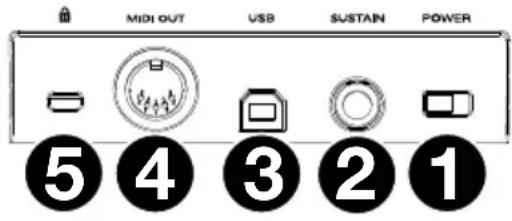
Nota bene: la polarità del pedale sustain è determinata alla tastiera all'avviamento. Quando una tastiera Oxygen Pro 25 si sta accendendo, si suppone che il pedale sustain sia in posizione "sollevata" (Off). è importante che il pedale sustain non sia in posizione abbassata prima di avviare la tastiera, in quanto il pedale in quel caso funzionera al contrario e le note saranno sostinente quando il pedale non viene premuto.
- Porta USB: quando collegata a un computer, la porta USB fornisce alimentazione alla tastiera e trasmette dati MIDI.
- Uscita MIDI: serviri di un cavo MIDI standard a 5 poli per collegare但这a porta a un sintetizzatore hardware o ad un'alto dispositivo MIDI.
Nota bene: la porta di uscita MIDI può inviare MIDI dall'Oxygen Pro 25, dal computer connesso o da entrambi. Recarsi su Impostazioni Globali per stabilire casa viene inviato all'uscita MIDI.
- Connettore per lucchetto Kensington: quello connettore è compatible con cavi di sicurezza. Kensington standard per computer per la protezione contro i furti.
Uso
Panorama del display
Schemata principale
Mentre si utilizzato cursore, manopole, pad e tasti funzione della tastiera durante l'esibizione, il Display si aggiorna con il banco corrente per l'ultimo dato utilizzato, il nome/Numero del dato, il livello corrente applicato dal dato (00-127, se applicabile), e un misuratore grafico che illustra il livello (se applicabile). Durante l'esibizione, la schermata del Display avrare uno sfondo nero con scritte bianche.
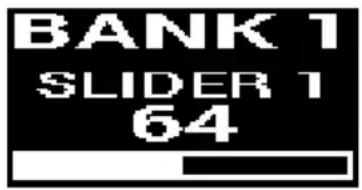
Note bene: il Display在哪的comando software, che non corrisponde sempre al numero del comando hardware sulla tastiera. Ad esempio, se la tastiera è impostata sul Banco 3 e si gira la Manopola 1 sulla tastiera, a Display comparirà la Manopola 20, in quanto la Manopola 1 hardware controlling la Manopola software 20 quando la tastiera si trovava sul Banco 3.
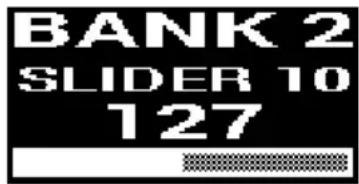
Come descritto in Caratteristica > Pannello superiore, i Cursore e le Manopole sono abilitati con un'assunzione di controllo morbida. Se i bianchi erruttori e un Cursore o una Manopola devono essere spostati prima che possano assumere il controllo assegnatogli, il Display illustra la situazione moltoando un misuratore grigio a scacchi fatto il livello del lavoro. Come illustrato nell'esempio a destra, il banco è appena passato al Banco 2 e il Cursore 1 deve essere alzato fino in cima per poter iniziare a controllare il Cursore software 10.
Menu di modifica (Edit)
Oltre a migliorare gli ultimi comandi utilizzati durante l'esibizione, il Display (insieme allo Select/Scroll Encoder) è lo strumento principale a disposizione dell'utente per modificare diverse impostazioni della tastiera, incluse le assegnazioni MIDI per i comandi modificabili, le impostazioni per le funzioni interne della tastiera (come l'arpeggiatore) e le impostazioni hardware globali.
Quando si entra in un menu Edit per qualsiasi funzione della tastiera, il Display migliorare il nome del menu Edit, un Campo impostazioni evidenziato per la modifica, un Campo parametri che mystra lo stato corrente delle impostazioni e blocchi grafici in fondo allo schermo per indicate quante altre impostazioni sono disponibili nel menu Edit. Quando entrata in un menu Edit, il Display avravesso un sfondo bianco e scritte nere.

Per scorrere lungo le impostazioni in un menu Edit, girare Select/Scroll Encoder quando il Campo impostazioni è evidenziato.
Per selezione un'impostazione da modificare, premere Select/Scroll Encoder quando il Campo impostazioni è evidenziato. Il Campo del parametro sare evidenziato.
Per modificare il parametro delle impostazioni, selezionare l'impostazione da modificare come descripto in alto. Quindi girare Select/Scroll Encoder nelle campo del parametro è evidenziato. Una volta evidenziato il parametro desiderato, premere Select/Scroll Encoder per confermare la modifica. Il Display tornera a evidenziare il campo impostazioni.
Per uscire dal menu Edit alla salvare le modifiche, premere il tasto Back. Per uscire dal menu Edit e salvare le modifiche, premere il tasto DAW/Preset.
Note bene: le impostazioni disponibili nel menu Edit sono Change a seconda di quali parametri vengono selezionati. Ad esempio, il menu Modifica Arpeggiatore varia a seconda del parametro selezionato per l'impostazione Tipo di arpeggiatore.
Uso dei comandi secondari in modalità DAW
Laddove la modalità DAW è concepita in modo tale che non sia necessario utilizzato una mappatura complessa per usare Oxygen Pro 25 con il proprio DAW, alcuni dei comandi della tastiera hanno diverse funzioni tra cui passare in modalità DAW.
Modalità per i tasti funzioni
Quando la tastiera è configurata per funzionare in modalità DAW ed è selezionato un DAW, i tasti funzione possono commutare tra cinque modalità diverse.
Modifica della funzione delle manopole in modalità DAW
Notabene: non tutti i parametri sono disponibili in tutti i DAW.
Durante il funzionamento in modalità DAW, le manopole posso sono svolgere una di quattro funzioni.
Per modificare la modalità di funzionamento delle manopole, tenere premuto il tasto Shift e premere i Pad 9, 10, 11, o 12. Sono disponibili le seguenti funzioni:
Volume (Pad 9): Ciascuna manopola controllerà il cursore del volume per la traccia software corrispondente (trace 1-32, a seconda di quale manopola viene girata e di quale banco viene selezionato). Questa è la funzione predefinita delle manopole in modalità DAW.
Pan (Pad 10): Ciacuna manopola eseguirà il panning della traccia software correspondente (trace 1-32, a second di quale manopola viene girata e di quale banco viene selezionato).
Dispositivo (Pad 11): Ciacuna manopola controllerà i comandi del dispositivo della traccia software corrispondente (tracce 1-32, a seconda di quale manopola viene girata e di quale banco viene selezionato).
Sends (Pad 12): Ciacuna manopola controllerà il livello degli aux send per la traccia software corrispondente (tracce 1-32, a seconda di quale manopola viene girata e di quale banco viene selezionato).
Accesso alle scorciatoie del DAW con i Pad
Notabene:nontuttiiparametri sonodisponibiliintottiIDAW.
In modalità DAW, la pressione di un pad inviera un messaggio Note On per poter attivare un sintetizzatore o un campione nel proprio software. Tuttavia, è possible tenere premuto Shift e premere i Pad 13, 14, 15 o 16 per eseguire i seguenti comandi:
Save (Pad 13): salva le modifiche apporbate al file attualmente aperto nel DAW.
Quantize (Pad 14): quantizza la regione audio attualmente selezionata nel DAW.
Undo (Pad 15): annulla l'ultima modifica apportata al file nel DAW.
View (Pad 16): commuta tra diverse finestre (ad es. Mix o Edit) per il DAW.
Importante: affinche queste scorciatoe funzionino con il DAW, il PC deve essere impostato su Win (Windows) o Mac nel menu impostazioni globali dell'Oxygen Pro 25. Per entrare nel Menu impostazioni globali a Display, tenere premuto Shift e premere il tasto Mode. Servirsi di Select/Scroll Encoder per regolare l'impostazione in base al proprio tipo di PC, quando premere il tasto Back per uscire dal menu.
Uso delle mappature personalizzate
L'Oxygen Pro 25 ha numerousi comandi interamente personalizzabili e con la possibilità di creare e salvare mappature della tastiera, è possible memorizzare diverse mappature per DAW diversi, plugin o scenari che possono essere modificati al volo.
Quando si lavora in modalità Preset, sulla tastiera sono disponibili 16 preset (1-16). Un preset è un gruppo di assegnazioni MIDI per i comandi dell'Oxygen Pro 25 che possono essere salute nella memoria interna e caricate in un secondo momento. I preset possono essere modificati quando la tastiera si trovare in modalità Preset Edit. Oltre ad averere quosti 16 preset sulla tastiera, è possible utilizzare il software Editor in dotazione per memorizzare un numero illimitato di preset sul computer e modificare i 16 che sono attualmente salvati nella memoria interna della tastiera.
Quando si lavora in modalità DAW, l'impostazione Utente consente di create una mappatura personalizzata della tastiera che include non solo i messaggi MIDI, maanche i messaggi Mackie o Mackie/HUI. Ciò consente di mappare i comandi della tastiera con i comandi per il DAW stesso (come "Save" o "Mute"),oltre a mappare i comandi della tastiera con assegnazioni MIDI per i parametri strumento/plug-in nell'ambito del DAW. L'impostazione DAW Utente cui è essere modificata quando la tastiera si trova in Modalità Edit del DAW. Oltre ad avere il DAW Utente sulla tastiera, è possibile utilizzato il software Editor in dotazione per memorizzare un numero illimitato di DAW Utente sul computer e modificare quello attualmente salvato nella memoria interna della tastiera.
Per entrare in modalità Preset Edit, selezionare innanzitutto il preset che si considera modificare (così come descriptto in Setup > Impostazione della modalità operativa della tastiera). Quindi tenere premuto Shift e premere il tasting DAW/Preset.
Per entrare in modalità di modificà del DAW, tenere premuto Shift e premere il tasto DAW/Preset.
Per uscire alla modalità Edit e salvare le modifiche, premere il tasting DAW/Preset (se si stavano modificando i preset) o il tasting DAW/Preset (se si stavano modificando le impostazioni DAW Utente).
Se sono state apportate modifiche, la schermata a Display chiederà se si desidera salvarle. Servirsi di Select/Scroll Encoder per scegliere tra Cancel, Replace, e Save As (annulla, sostituisci e salute con nome). Selezionando Cancel si torna alla modalità Edit, nelle selezionando Replace il preset verrà salvato perché camiarne il nome. Selezionare Save As per salvare potendo rinnominare eambiando il numero di ubicazione del preset utilizzato Select/Scroll Encoder. Per cancellare un carattere nelle modifica il nome, tenere premuto il tasto Shift e Back Button.
Per indicazioni nell'uso del Preset Editor, si veda la Guida per l'uso dell'editor fornita con il software.
Utilizzo delle funzioni interne della tastiera
Le seguenti funzioni della tastiera possono essere utilizzate quando la tastiera è impostata per funzionare in modalità DAW o Preset.
Note Repeat
Quando esta funzione è attivata, qualsiasi Performance Pad premuto ripeterà il suo messaggio Note On a ritmo con il tempo corrente della tastiera e con le impostazioni di time division. Ciacunanota ripetuta sare alla lunghezza selezionata per l'impostazione di time division. Per maggioriindicazioni sulla modifica del tempo e della time division, si veda Tempo etime division della tastiera.
La funzione note repeat cui o essere attivata momentaneamente o cui o essere bloccata.
Perutilizzare la funzione note repeat momentaneamente,tenere premuto il tasto Note Repeat,quindi premere un pad.Finché siiene premuto il tasto Note Repeat,lanota suonata dal pad verrà ripetuta.
Per bloccare la funzione note repeat, tenere premuto Shift e premere il tasto Note Repeat. La pressione di qualsiasi pad fara si che lanota adesso assegnata venga ripetuta nella dover tenere premuto il tasto Note Repeat.
Per spegnere la funzione Toggle/Latch, premere nuovamente il tasto Note Repeat.
Note bene: Quando Note Repeat è attivo, servirsi dello Select/Scroll Encoder per modificare le impostazioni di Time Division correnti dell'Arpeggiatore e del pad Note Repeat.
Arpeggiatore
Quando l'arpeggiatore viene attivato, la tastiera suonerà ripetutamente i tasti premuti in sequenza. Il timing e il ritmo dell'arpeggiatore sono basati sull'impostazione della time division della tastiera e dall'impostazione del tempo della tastiera o del DAW. Ciacunanota dell'arpeggio sare della lunghezza selezionata per l'impostazione del time division; ad esempio, se si selezione 1/4, ciacunanota nell'arpeggio sare una semiminima. Si veda Tempo e time division della tastiera perindicazioni circa la modifica di queste impostazioni.
L'arpeggiatore cui essere utilizzato in una di due modalità:
Momentary: l'arpeggiatore suona note solo per il tempo in cui i tasti vengono premuti; quando si rilasciano i tasti, l'arpeggiatore si ferma.
- Latch: l'arpeggiatore suona note quando vengono premuti i tasti e continua a suonare ancche quando si staccano le dita dai tasti.
Per attivare o disattivare l'arpeggiatore, premere il tasting Arp/Latch. Quando l'arpeggiatore è attivo, il LED del tasting sera illuminato.
Per attivare la modalità di blocco, toccare due volte il tasto Arp/Latch Button. Quando la funzione di blocco latch è attiva, il LED del tasto sare illuminato.
Per avviare un arpeggio, premere qualsiasti tasto quando l'arpeggiatore è attivato.
Per avviare un nuovo arpeggio bloccato nelle un arpeggio precedentemente bloccato sta suonando, premere una nuova combinazione di tasti.
Per aggungere note a un arpeggio bloccato侧重 sta ancora suonando, tenere premuti gli stessi tasti premuti in precedenza per l'arpeggio侧重 si premono i tasti delle nuove note che si desiderano aggungere.
Per modificare le impostazioni dell'arpeggiatore, tenere premuto Shift e premere il tasto Arp/Latch. Il Display entrera nel menu per la modifica dell'Arpeggiatore. Servirsi di Select/Scroll Encoder per regolare le impostazioni (come descritto in Panorama del display). Una volta conclusa la modifica delle impostazioni, premere il tasto Back per uscire dal menu Modifica Arpeggiatore.
Alternatively, è possibile tenere premuto Shift o premere Shift e Bank < per bloccare i controli della manopola ARP del modificatore Shift perché si ruotano le manopole 1-4 per modificare alcune ma non tutte le impostazioni. A Display compariranno le nuove impostazioni man mano che vengono modificate.
Note bene: Quando Note Repeat è attivo, servirsi dello Select/Scroll Encoder per modificare le impostazioni di Time Division correnti dell'Arpeggiatore e del pad Note Repeat.
Tempo e time division della tastiera
Le impostazioni di tempo e di time division dell'Oxygen Pro 25 determinano il timing e il ritmo per le funzioni note repeat e arpeggiatore. Quando l'Orologio è impostato su Interno nella schermata Tempo Edit a Display, il tempo della tastiera può essere battuto o inserto direttamente dalla schermata di Modifica del Tempo. Quando l'Orologio è impostato su Esterno, il tempo della tastiera si sincronizzera automaticamente con il tempo del proprio DAW.
Per battere il tempo sulla tastiera, toccare il tastingo Tempo due o più volte al BPM desiderato. Quando si batte il tastingo, il Display si aggiornera molto lo nuovo tempo.
Note bene: per toccare nel menu della tastiera, l'impostazione dell'Orologio nel menu Modifica Tempo deve essere su Interno. Se è impostato su Esterno, il tempo della tastiera si sincronizzera con il proprio DAW.
Per entrare nel menu Modifica Tempo a Display, premere e tenere premuto il tasto Tempo. Servirsi di Select/Scroll Encoder per modificare l'impostazione dell'Orologio o per insertire un tempo interno della tastiera (20.0-240.0). Una volta conclusa la modifica delle impostazioni, premere il tasto Back per uscire dal menu Modifica Tempo. Si veda Panorama del display per ulterioriindicazioni sull'uso di Select/Scroll Encoder con i menu di modifica del Display.
Selezionare Scroll Encoder e Note Repeat: 1/4-1/32T (Time Division): tenere premuto Note Repeat e girare l'encoder Scroll/Select per selezionare l'impostazione time division della tastiera per le funzioni note repeat e arpeggiatore.
Nota bene: Quando Note Repeat è attivo, servirsi dello Select/Scroll Encoder per modificare le impostazioni di Time Division correnti dell'Arpeggiatore e del pad Note Repeat.
Modalità accordo
Quando si attiva la modalità accordo, la pressione di un singolo tasting o pad suonerà un intero accordo anziché una singola notation. Il tasting o pad premuto determinerà la notation radice dell'accordo e il tipo di accordo selezionato dipenderà delle impostazioni correnti.
La funzione di accordo può essere utilizzata in due modi ruotando l'encoder Select/Scroll che determinarà l'accordo preciso assegnato a ciascunizzato:
Modalità Smart: in questa modalità si assegnna innanzitutto la tastiera a unanota musicale (ad es. D minor). Quindi si assegnla la voce desiderata per gli accordi (quali intervalli saranno inclusi nell'accordo, ad es. 1-3-5). La voce dell'accordo di ciascun tasting sera quindi automaticamente enarmonica rispetto al tasting selezionato.
- Custom (personalizzata): in esta modalità è possibile determinare la struttura degli accordi che sare assegnata a ciascun tasting suonandolo manually. Ad esempio, se si selezione但这a modalità e si suauna un accordo 1-b3-5-b7 agli tasting sare assegnato per suonare la struttura di questo accordo. Lanota del tasting premuto servirà da radice dell'accordo.
Per attivare o disattivare la Modalità accordo, premere il tasto Chord/Scale. Quando la modalità Accordo è attivata, il tasto Accordo sarebbe acceso.
Per modificare le impostazioni della modalità Accordo, tenere premuto Shift premendo il tasting Chord/Scale per entrare nel menu Modifica accordo a Display. Quindi, serviri di Select/Scroll Encoder per regolare le impostazioni (come descritto in Panorama del display). Una volta conclusa la modifica delle impostazioni, premere il tasting Back per uscire dal Menu modificifica accordo.
Alternatively, é possible tenere premuto Shift premendo i tasti C2-Bb3 se si utilizes la modalità di accordo Smart.
Note bene: in via predefinita, i tasti sono configurati per suonare gli accordi quando la modalità accordo è attiva. Ciò può tutvia essere modificato nel menu impostazioni globali in modo tale che quando la modalità accordo è attiva gli accordi suonino sui tasti o sui pad o su entrambi.
Modalità Scala
Con la modalità Scala, è possibile impostare la tastiera in modo che i tasti al di fuori delle note di una scalamusicale prescelta siano disattivati. Ciò consente di suonare all'interno di una scalaprescelta sulla rischio di suonare note "sbagliate". Al momento di assegnare una scalla alla tastiera è possibile scegliere tra 16 opzioni diverse.
Per attivare o disattivare la Modalità Scala, premere due volte il tasto Chord/Scale. Quando la modalità Scala è attivata, il tasto Chord/Scale sare acceso.
Per stabilire su quale scala musica è impostata la tastiera, entrare nel menu Modifica Chord/Scale a Display tenendo premuto Shift e premendo il tasting Chord/Scale. Quindi, servirsi di Select/Scroll Encoder per regolare le impostazioni (come descritto in Panorama del display). Una volta conclusa la modifica delle impostazioni, premere il tasting Back per uscire dal Menu modifica Scala.
Menu impostazioni globali
Serviri del Menu impostazioni globali a Display per personalizzare alcuni dei comandi predefiniti della tastiera. Queste impostazioni si applicano alla tastiera in modalità DAW e Preset e qualsiasi modifica apportata dal Menu impostazioni globali sare saliva t al momento dello spegnimento della tastiera.
Per entrare nel Menu impostazioni globali, tenere premuto Shift e premere il tasto Mode. Servirsi di Select/Scroll Encoder per regolare le impostazioni (come descriptors in Panorama del display).
Per uscire dal Menu impostazioni globali, premere il tasto Back (indietro).





- Guida per l'uso (Italiano)
- Introduzione
- Contenuti della confezione
- Assistenza
- Configurazione
- Installazione del software in dotazione
- Cartelle plugin di Pro Tools | First M-Audio Edition/AAX:
- Per configurare la cartella dei plugin in Ableton Live Lite:
- Configurazione Ableton Live Lite
- Configurazione di Pro Tools | First M-Audio Edition
- Preset Editor
- Impostazione della modalità operativa della tastiera
- Per cancellare il controllo di quale DAW la tastiera è impostata:
- Perambiare il preset attualmente selezionato:
- Caratteristiche
- Pannello superiore
- Pannello posteriore
- Uso
- Panorama del display
- Schemata principale
- Menu di modifica (Edit)
- Uso dei comandi secondari in modalità DAW
- Modalità per i tasti funzioni
- Modifica della funzione delle manopole in modalità DAW
- Accesso alle scorciatoie del DAW con i Pad
- Uso delle mappature personalizzate
- Utilizzo delle funzioni interne della tastiera
- Note Repeat
- Arpeggiatore
- Tempo e time division della tastiera
- Modalità accordo
- Modalità Scala
- Menu impostazioni globali
Marca : M-AUDIO
Modello : Oxygen Pro 25
Categoria : Tastiera