
Oxygen Pro 25 - Tastatur M-AUDIO - Kostenlose Bedienungsanleitung
Finden Sie kostenlos die Bedienungsanleitung des Geräts Oxygen Pro 25 M-AUDIO als PDF.


| Produkttyp | MIDI-Keyboard |
| Marke | M-Audio |
| Modell | Oxygen Pro 25 |
| Anzahl der Tasten | 25 |
| Tastentyp | Anschlagsdynamisch mit Aftertouch |
| Pads | 16 anschlagdynamische Pads |
| Drehregler | 8 Drehregler |
| Fader | 1 Fader |
| Pitchbend-Rad | Ja, mit Rückholfeder |
| Modulationsrad | Ja |
| Stromversorgung | Über USB (Bus Power) |
| Anschlussmöglichkeiten | USB, MIDI-Ausgang (5-polig), Sustain-Pedaleingang |
| Integrierte Funktionen | Arpeggiator, Chord-Modus, Scale-Modus, Note Repeat |
| DAW-Kompatibilität | Integrierter DAW-Modus für Ableton Live, Pro Tools, MPC Beats und mehr |
| Interner Speicher | 16 benutzerdefinierte Presets |
| Display | LED-Anzeige für Parameter und Menüs |
| Sicherheit | Kensington-Schloss |
| Gewicht | Ca. 2,5 kg |
| Abmessungen (B x T x H) | Ca. 45 x 23 x 7 cm |
| Lieferumfang | Keyboard, USB-Kabel, Software-Download-Karte, Bedienungsanleitung |
| Pflege | Mit einem trockenen, fusselfreien Tuch reinigen; Flüssigkeiten vermeiden |
Häufig gestellte Fragen - Oxygen Pro 25 M-AUDIO
Benutzerfragen zu Oxygen Pro 25 M-AUDIO
0 Frage zu diesem Gerät. Beantworten Sie die, die Sie kennen, oder stellen Sie Ihre eigene.
Eine neue Frage zu diesem Gerät stellen
Laden Sie die Anleitung für Ihr Tastatur kostenlos im PDF-Format! Finden Sie Ihr Handbuch Oxygen Pro 25 - M-AUDIO und nehmen Sie Ihr elektronisches Gerät wieder in die Hand. Auf dieser Seite sind alle Dokumente veröffentlicht, die für die Verwendung Ihres Geräts notwendig sind. Oxygen Pro 25 von der Marke M-AUDIO.
BEDIENUNGSANLEITUNG Oxygen Pro 25 M-AUDIO
M-AUDIO OXYGEN PRO 25
Quickstart Guide
English (2-13)
Guía de inizio=rápido
Espanol (14 - 26)
Schnellstart-Anleitung
Deutsch(54-66)
Appendix
English (67)
Quickstart Guide (English)
Introduction
Box Contents
Oxygen Pro 25
USB Cable
Benutzerhandbuch (Deutsch)
Einführung
Lieferumfang
Oxygen Pro 25
USB-Kabel
Software-Download-Karte
Benutzerhandbuch
Sicherheitshinweise und Garantieinformationen
Kundendienst
Besuchen Sie m-audio.com, um die neueste Dokumentation, Systemanforderungen und andere Informationen über Ihr Produkt aufzurufen und herunterzuladen.
Für zusätzlichen Produkt-Support besuchen Sie m.audio.com/support.
Setup
Um ihren Oxygen Pro 25 verwenden zu konnen, müssen Sie Ihr Gerät anschließen, ihre Software richtig konfigurieren und dann den Betriebsmodus des Keyboards einstellen.
Um Ihr Oxygen Pro 25 an Ihr Computer anzuschreiben, verwenden Sie das mitgelieferte USB-Kabel. Verbinden Sie das USB-B-Kabelende mit Ihr demKeyboard und das USB-A-Kabelende mit Ihr dem Computer (oder mit einem an Ihr Computer angeschlossenen USB-Hub).
Hinweis: Zusätzlich zum Senden von Daten versorgt das USB-Kabel das Keyboard mit Strom. Wenn Sie das Oxygen Pro 25 an einen USB-Hub anschließen, an den andere Geräte angeschlossen sind, empfehlen wir die Verwendung eines USB-Hubs mit Stromversorgung.
Um ihre DAW für die Arbeit mit Oxygen Pro 25 zu konfigurieren, aktivieren Sie Oxygen Pro 25 als MIDI-Bedienoberfläche im entsprechenden Einstellungenmenü der DAW (Einstellungen, Optionen, Geräte-Setup usw.).
Wenn Sie Oxygen Pro 25 mit den enthaltenen MPC Beats, Pro Tools | First M-Audio Edition, oder Ableton Live Lite-Software verwenden, klichen Sie auf Installieren der mitgelieferten Software, um genaure Anweisungen zum Konfigurieren ihrer DAW mit Oxygen Pro 25 zu erhalten. Wenn Sie eine andere DAW verwenden,lesen Sie das Benutzerhandbuch der DAW für weitere Hilfe bei diesen Schritt.
Wenn Sie Oxygen Pro 25 nicht mit Ihr dem Computer, sondern mit einem Hardware-Synthesizer verwenden, verbinden Sie den MIDI Out Port des Oxygen Pro 25 über ein standardmäßiges, 5-poliges MIDI-Kabel mit einem Synthesizer. Stellen Sie dann sichere, dass Oxygen Pro 25 so eingestellt ist, dass es mit einer seiner benutzderdefinierten Voreinstellungen arbeitet (wie unter Einstellen des Keyboard-Betriebsmodus beschrieben), und dass Oxygen Pro 25 so eingestellt ist, dass es MIDI-Daten vom 5-poligen MIDI-Ausgang in den Globale Einstellungen sendet. Um einen externen Hardware-Synthesizer verwenden zu konnen, müssen Sie Oxygen Pro 25 an einen Computer, einen Laptop oder einen USB-Hub mit Stromversorgung anschließen.
Installieren der mitgelieferten Software
Im Lieferumfang enthalten sind MPC Beats, Pro Tools | First M-Audio Edition und Ableton Live Lite mit Oxygen Pro 25, damit Sie ihre Musikproduktion sofort mit professioneller Software beginnen können. Darüber hinaus haben wir eine Reihe von Erweiterungspaketen und AIR-Plugins für virtuelle Instrumente zur Verwendung mit ihrer DAW hinzugefügt.
Um die mitgelieferten MPC Beats, Pro Tools | First M-Audio Edition, oder Ableton Live Lite Software herunterzuladen, registrierten Sie ihren Oxygen Pro 25 auf m-audio.com und befolgen Sie die Installationsanweisungen in Ihr Benutzerkonto. Wenn Sie Ableton Live Lite verwenden, empfehlen wir, Ableton.com zu besuchen, um nach verfügbaren Software-Updates zu suchen. Hilfe zum Konfigurieren einer DAW mit Oxygen Pro 25 finden Sie unter Pro Tools | First M-Audio Edition Setup oder Ableton Live Lite Setup unter.
Befolgen Sie zum Herunterladen der enthaltenen Plugins für virtuelle AIR-Instrumente die Anweisungen auf der Software-Download-Karte in der Verpackung. Nach der Installation laden die meisten DAWs Plugins für virtuelle Instrumente nicht automatisch. Möglicherweise müssen Sie manuell einen Plugin-Ordner auswahlen, den ihre Software scannen soll. Die Plugin-Ordner für Pro Tools | First M-Audio Edition und Ableton Live Lite hangen von ihrem Betriebssystem ab, wie unter angegeben.
So legend Sie Ihren Plugin-Ordner in Ableton Live Lite fest:
- Navigieren Sie in das Menu Einstellungen.
- Wahlen Sie die Registerkarte Dateiordner. Klichen Sie unter Plug-In-Quellen auf Durchsuchen und wahlen Sie den entsprechenden Plugin-Ordner aus (wie oben angegeben).
- Nach der Auswahl muss die Schaltfläche Verwenden der VST Custom Plug-In Folder AKTIVIERT sein. Wenn dies nicht der Fall ist, klichen Sie zur Aktivierung auf die Schaltfläche. Sie können dann das Menu Einstellungen verlassen.
- Schlieben Sie zuerst Oxygen Pro 25 an ihren Computer an. Starten Sie dann Ableton Live Lite.
- Öffnen Sie danach das Einstellungen-Fenster in Ableton Live Lite. Wenn Sie einen Mac verwenden, gehen Sie zu Live > Einstellungen. Wenn Sie einen PC verwenden, gehen Sie zu Optionen > Einstellungen.
- Wahlen Sie links die Registerkarte Link / MIDI. Passen Sie die Einstellungen im Abschnitt MIDI Ports wie folgt an:
Wahlen Sie unter Steuerflächen für Eingabe und Ausgabe Oxygen Pro 25 aus.
Neben Eingang: Oxygen Pro 25, wahlen Sie Ein in den Kolumnen Track und Remote.
Neben Ausgang: Oxygen Pro 25, wahlen Sie Ein in den Kolumnen Track und Remote.
- SchlieBen Sie das Eigenschaften-Fenster.
- Um ein Instrument oder Plugin zum Triggern mit dem Oxygen Pro 25 hinzuzufugen, wahlen Sie in der Spalte Kategorien die Option Instrumente oder Plug-Ins.
- Suchen Sie in der Spalte Name rechts besoin der Spalte Kategorien das Instrument oder das Plug-In Ihrer Wahl. Klichen und ziehen Sie das Instrument auf eine MIDl-Spur in Ableton Live Lite, um das Instrument zu laden.
Das Instrument kann jetzt mit Oxygen Pro 25 getriggert werden.
Pro Tools | First M-Audio Edition Setup
- Schlieben Sie zuerst Oxygen Pro 25 an ihren Computer an. Starten Sie dann Pro Tools | First M-Audio Edition.
- Öffnen oder erstellen Sie ein Projekt.
- Wahlen Sie das Setup-Pulldown-MENU und öffnen Sie MIDI-Eingabegerate. Aktivieren Sie den MIDI Eingang vom Oxygen Pro 25, indem Sie auf das Feldiben Oxygen Pro 25 klichen.
- Um eine neue Instrumentenspur zu erstellen, wahren Sie das Pulldown-Menu Track und wahren Sie Neu.
- Wahlen Sie im Pulldown-Menu Neu die Option Stereo und dann Instrument-Track.
- Fugen Sie Ihr neu erstellten Track ein Insert hinzu, indem Sie in die Inserts A-E Ihres Tracks klichen und Mehrkanal-Plugin > Instrument auswahlen. Wahlen Sie das Instrument aus, das Sie verwenden möchten, z. B. Xpand! 2 (Stereo).
Das Plugin kann jetzt mit Oxygen Pro 25 getriggert werden.
Preset-Editor
Befolgen Sie zum Herunterladen der mitgelieferten Preset Editor-Software, die Anweisungen auf der Software-Download-Karte in der Box. Mit dieser Software konnen Sie benutzerdefinierte MIDI-Zuordnungen erstellen, die Sie auf Oxygen Pro 25 laden konnen. Weitere Informationen zum Bedieren des Keyboards mit einer ausgewählten benutzerdefinierten Presets finden Sie im folgenden Abschnitt und unter Bedienung > Benutzerdefinierte Zuordnungen Verwenden. Der Preset-Editor verfügt außer dem über ein eigenes Editor-Benutzerhandbuch.
Einstellen des Keyboard-Betriebsmodus
Sobald Sie Oxygen Pro 25 für die Arbeit mit Ihrer DAW eingerichtet haben, müssen Sie den Betriebsmodus des Keyboards einstellen. Durch die Auswahl des Betriebsmodus konnen Sie das Keyboard so einstellen, dass es automatisch mit den Funktionen Ihrer DAW koordiniert wird oder als individuell angepasster Controller fungiert. Mit diesen beiden Modi bietet Ihnen Oxygen Pro 25 die Möglichkeit, schnell zwischen der Steuerung eines Plugins und der Steuerung ihrer DAW per Knopfdruck zu wechseln.
Die beiden Betriebsmodi bestimm den Funktion der bearbeitbaren Steuerelemente des MIDI-Keyboard:
DAW: Im DAW-Modus werden die Steuerelemente der Tastatur automatisch Schiebereglern, Tasten, Reglern und Pads in Ihrer DAW zugeordnet.
- Preset: Im Preset-Modus können die bearbeitbaren Steuerelemente des Keyboards auf Funktionen eingestellt werden, die Sie selbst entwerfen. Eine Reihe von einzelnen Preset-Zuordnungen können erstellt und dann im intermen Speicher des Keyboards gespeichert werden, damit Sie sie zu einem späteren Zeitpunkt laden können.
Um das Keyboard in den DAW-Modus zu bringen, drücken Sie die DAW/Preset-Taste. Die Taste leuchtet, um anzuzeigen, dass der DAW-Modus ausgewählt ist.
Soändern Sie, welche DAW Ihr Keyboard steuern soll:
- Halten Sie die DAW-Taste gedrückt, um das DAW-Ausbahlmenu auf dem Display zu öffnen.
- Drehen Sie den Select/Scroll Encoder, um durch die verfügbaren DAWs auf dem Display zu blättern. Wenn Sie den Encoder drehen, wird die aktuell ausgewählte DAW auf dem Display aktualisiert. Mit der User-Option können Sie dem Keyboard benutzerdefinierte DAW-Steuerelemente zuordnen, wie unter Betrieb > Benutzerdefinierter Zuordnungen Verwenden beschreiben.
- Wenn die gewünschte DAW auf dem Display angezeigt wird, drücken Sie den Select/Scroll Encoder, um ihre Auswahl zu bestätigen.
Hinweis: Um den DAW-Modus zu verlassen, ohne die aktuell ausgewählte DAW zu ändern, drücken Sie die Back-Taste.
Drücken Sie die Preset-Taste, um das Keyboard auf den Preset-Modus einzustellen. Die Taste leucht, um anzuzeigen, dass der Preset-Modus ausgewählt ist.
Soändern Sie das aktuell ausgewählte Preset:
- Halten Sie die Preset-Taste gedrückt, um das Preset-Ausbahlmenu auf dem Display zu öffnen.
- Drehen Sie den Select/Scroll Encoder, um durch die verfügbaren Presets auf dem Display zu blättern. Wenn Sie den Encoder drehen, wird das aktuell ausgewählte Preset auf dem Display aktualisiert.
- Wenn das gewünschte Preset auf dem Display angezeigt wird, drücken Sie den Select/Scroll Encoder, um ihre Auswahl zu bestätigten. Siehe Betrieb > Benutzerdefinierter Zuordnungen Verwenden für weitere Informationen zum Zuordnen von Presets.
Funktionen
Oberseite
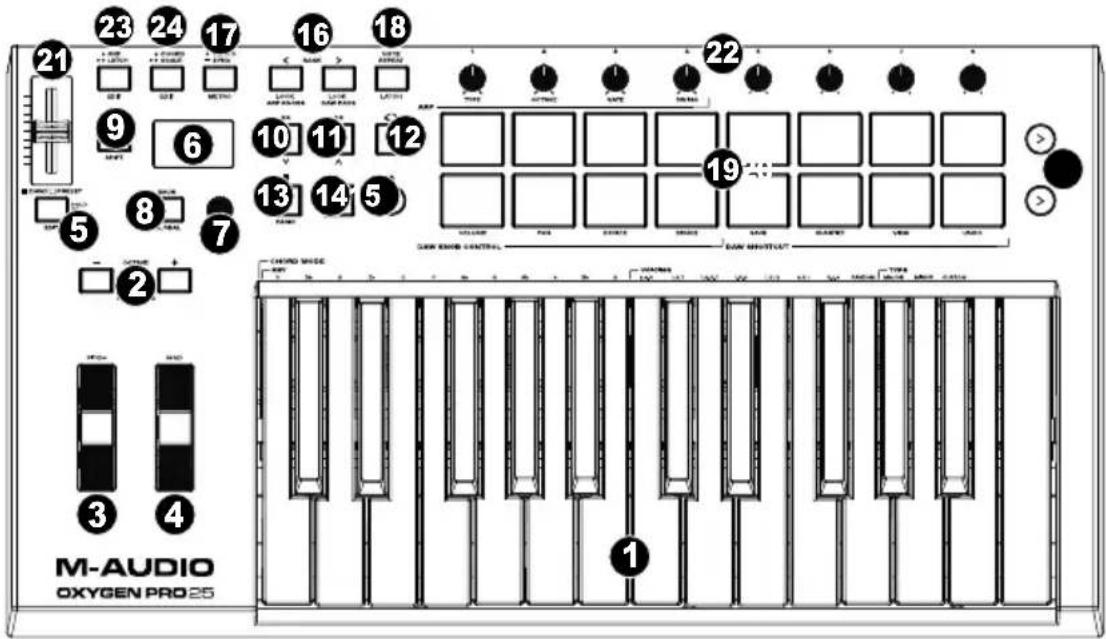
Hinweis: Der in Klammern gesetzt Textiben den Keyboard-Steuerelementen zeigt sekundäre Funktionen an, auf die durch Drucken der Shift-Taste während der Verwendung des Steuerelements zugegriffen werden kann.
- Klaviatur: Diese anschlagdynamische Klaviatur ist die primäre Methode zum Senden von Note On/Off-MIDI-Daten. Die Klaviatur ist nicht nur anschlagdynamisch, sondern besitzt auch einen Kanal-Aftertouch. Dies bedeutet, dass Sie den Klang eines Plugins für virtuelle Instrumente beeinflussen können, indem Sie variieren, wie viel Druck Sie nach dem ersten Anschlagen der Taste auf die Taste ausüben.
Halten Sie die Shift gedrück und drücken Sie die Tasten C2-Bb3, um die Einstellungen für den Akkordmodus zu bearbeiten. Weitere Informationen zu dieser Funktion finden Sie unter Bedienung > Verwenden der internen Keyboard-Funktionen.
- Oktaventasten: Drücken Sie diese Tasten, um den Pitch-Bereich der Tasten um eine Oktave nach oben oder unter anzupassen. Halten Sie Shift gedrückt und drücken Sie diese Tasten, um den Pitch-Bereich der Tasten um einen Halbton nach oben oder unter anzupassen. Das Keyboard kann von seinem Standarddoktavbereich bis zu fünf Oktaven angehoben und bis zu vier Oktaven abgesenkt und von seiner Standardtransposition insgesamtzwöfHalbtone transponiert werden.
Um Oxygen Pro 25 auf den Standard-Oktavbereich und die Transposition zurückzusetzen (C2-C4 auf der Klaviatur), drücken Sie gleichzeitig die Tasten Octave - und Octave+.
-
Pitch-Bend-Rad: Bewegen Sie these Rad von der Mittelposition auf und ab, um die Tonhöhe des Keyboards während des Spielens zu verändern. Der Standardbereich des Pitch-Bend variiert zwischen den Software-Synthesizern. Diese Rad ist federmontiert und kehr in die mittlere Raststellung zusück, wenn es losgelassen wird.
-
Modulationsrad: Wenn diese Rad bewegt wird, werden standardmäßig Continuous Controller Daten, MIDI CC #01 (Modulation), gesendet.
-
DAW/Preset-Taste: Drücken Sie diese Taste, um Oxygen Pro 25 für den DAW- oder Preset-Modus einzustellen. Im DAW-Modus leuchtet die LED dieser Taste hell. Im Preset-Modus erlischt die LED dieser Taste. Halten Sie Shift gedrückt und drücken Sie diese Taste, um ein Preset oder eine Benutzer-DAW zu bearbeiten. Drücken Sie nach dem Bearbeiten des Presets oder der Benutzer-DAW die Taste erneut, um ihre Änderungen in der Benutzer-DAW oder dem Preset zu speichern. Halten Sie die Tastes gedrückt, um das DAW/Preset-Ausbahlmenu auf dem Display zu öffnen.
Unter Setup > Einstellen des Keyboard-Betriebsmodus finden Sie weitere Informationen zum DAW/Preset-Modus. Unter Betrieb > Benutzerdefiniertier Zuordnungen Verwenden finden Sie Informationen zum Zuordnen der Benutzer-Presents.
- Display: Das Haupt-Display zeigt den Status des zuletzt verwendeten Steuerelements an. Verwenden Sie diesen Bildschirm, um die Parameterebenen zu überwachen, während Sie die Steuerelemente am Keyboard anpassen. Verwenden Sie außerdem das Display zusammen mit dem Select/Scroll Encoder, um die Keyboard-Einstellungen anzuzeigen und zu bearbeiten. Unter Betrieb > Übersicht Über das Display findsen Sie weitere Informationen zum Display.
- Select/Scroll Encoder: Wenn Sie sich in einem der Display-Bearbeitungsmenü befinden, drehen Sie diesen Encoder, um Einstellungen / Parameter zuändern, und drücken Sie den Encoder, um eine Auswahl zu bestätigten.
Wenn Sie keines der Bearbeitungsmenus aneigen, fungieren Drehen/Drucken des Encoders jeweils als separate MIDI-Regler. Beim Betrieb mit einer DAW werden die zugewiesenen Steuerelemente vorgegeben. Wenn Sie mit einem Preset oder der ausgewählten Benutzer-DAw arbeiten, konnen die Steuerelemente beareritet werden.
- Taste Zurück: Wenn Sie sich in einem der Display-Bearbeitungsmenüs befinden, drücken Sie diese Taste, um zum Haupt-Display zurückzukehren.
Wenn Sie keines der Bearbeitungsmenus aneigen, wird diese Taste einem Steuerelement zugewiesen. Beim Betrieb mit einer DAW werden die zugewiesenen Steuerelemente vorgegeben. Wenn Sie mit einem Preset oder der ausgewählten Benutzer-DAW arbeiten, konnen die Steuerelemente bearerbeitet werden. Drucken Sie beim Bearbeiten eines Preset- oder DAW-Namens die Umschalttaste und die Zurück-Taste, um einen Buchstaben zu loschen. - Shift-Taste: Halten Sie die Shift-Taste gedrückt, während Sie Steuerelemente oder Tasten am Keyboard bewegen oder drücken, um auf deren sekundäre Funktionen zuzugreifen.
- << Taste: Je nachdem, welcher Bildschirm in Ihrer DAW ausgewähl ist, spult diese Taste entweder den geöffneten Song zurück oder bewegt sich im aktiven Fenster nach unten.
-
Taste: Je nachdem, welcher Bildschirm in Ihrer DAW ausgewähl ist, spelt diese Taste entweder den geöffneten Song vorwärts oder bewegt sich im aktiven Fenster nach oben.
- Loop-Taste: Drücken Sie diese Taste, um die Loop-Funktion in Ihrer DAW zu aktivieren/deaktivieren.
- Stopp-Taste: Drücken Sie diese Taste, um den geöffnten Song in Ihrer DAW zu stoppen. Drücken Sie diese Taste zweimal, um den geöffnten Song anzuhalten und den Abspielkopf an den Anfang des Songs zurückzusetzen. Drücken Sie Shift und diese Taste, um eine MIDI-Panikmeldung zu senden, um alle Note-Meldungen auszuschalten und alle Steuerelemente auf Null zurückzusetzen.
- Wiedergabe-Taste: Drucken Sie diese Taste, um den Song in Ihrer DAW abzuspielen.
- Aufnahmetaste: Drücken Sie diese Taste, um die Aufnahme in Ihrer DAW zu aktivieren.
- Bank-Tasten: Wenn Sie im DAW-Modus oder in einer der benutzerdefinierten Presets arbeiten, können Sie mit diesen Tasten die aktuell ausgewählte Bank für die Schieberegler, Regler, Pads und Funktionstasten wechseln. Es gibt vier Bänke für diese Steuerelemente, sodass Sie 4 Schieberegler, 32 Regler, und 64 Pads. Drücken Sie die Umschalttaste und die Taste Bank < , um die ARP-Regler des Umschalt-Modifikators zu spreren. Dies ist nützlich, um ARP-Parameter während einer Live-Performance zu ändern.
Drücken Sie die Umschalttaste und die Taste Bank >, um die Umschalt-Modifikator Pad-Controllen zu spreren. Dies ist nutzlich, um Änderungen beim Mischen eines Songs vorzunehmen. Um die Regler oder Pads in den normalen Modus zurückzusetzen, drücken Sie die Umschalttaste und die Bank
- Tempo-Taste: Tippen Sie auf diese Taste, um das Tempo von Oxygen Pro 25 einzustellen, oder halten Sie sie gedrückt, um das Tempo-Bearbeitungsmenu auf dem Display aufzurufen. Dort können Sie das Tempo mit dem Select/Scroll Encoder manuell eingeben und Oxygen Pro 25 mit dem Tempo Ihrer DAW synchronisieren. Die Tempoeinstellung wird sich auf die Arpeggiator- und Notenwiederholungsfunktionen des Keyboards aus. Weitere Informationen finden Sie unter Bedienung > Verwenden der intern Keyboard-Funktionen.
Halten Sie Shift gedrückt und drücken Sie diese Taste, um das Metronom ihrer DAW ein- oder auszuschalten.
-
Notenwiederholungstaste: Drücken Sie diese Taste, um die Notenwiederholungsfungtion fur die Pads zu aktivieren. Halten Sie Shift gedrück und drucken Sie diese Taste, um die Notenwiederholungsfungtion zu halten oder aufzuheiten. Verwenden Sie bei aktivierter Notenwiederholung den Select/Scroll-Encoder, um die aktuelle Zeitteilungseinstellung des Arpeggiators und der Notenwiederholung zu ändern. Halten Sie Umschalten gedrück und drucken Sie diese Taste, um die Notenwiederholungsfungtion zu halten oder aufzuheiten. Weitere Informationen zur Notenwiederholung finden Sie unter Bedienung > Verwenden der internen Keyboard-Funktionen.
-
Pads (1-16): Verwenden Sie diese geschwindigkeitsabhängigen Pads, um MIDI Note On/Off-Nachrichten zu senden oder andere MIDI -Zuweisungen durchzuführen (wenn Sie ein Preset oder die Benutzer-DAW verwenden). Halten Sie Shift gedrückt, während Sie die Pads 9-12 drücken, um die Funktion der Regler neu zuzuweisen, und halten Sie Shift gedrückt, während Sie die Pads 13-16 drucken, um die DAW-Verknüpfungen zu verwenden (weitere Informationen finden Sie unter Betrieb > Verwenden von Sekundärsteuerelementen im DAW-Modus).
- Pad-Reihenwiedergabe: Drücken Sie diese Taste, um die Audioclips abzuspielen, die jedem Pad in der entsprechenden Pad-Reihe zugewiesen sind. Abhängig von der DAW haben diese Tasten unterscheidliche Funktionen.
- Schieberegler: Drücken Sie diesen Schieberegler nach oben/unten, um die zugewiesenen Steuerelemente auszuführen. Beim Einsatz mit einer DAW sind die zugewiesenen Steuerelemente vorgegeben. Wenn Sie mit einem Preset oder der ausgewählten Benutzer-DAW arbeiten, können die Steuerelemente beareritet werden.
- Regler (1-8): Drehen Sie diese Regler nach links/rechts, um die zugewiesenen Steuerfunktionen auszufahren. Beim Betrieb mit einer DAW sind die zugewiesenen Steuerfunktionen vorgegeben. Wenn Sie mit einem Preset oder der ausgewählten Benutzer-DAW arbeiten, können die Steuerelemente bearbeitet werden.
Unter Betrieb > Verwenden von Sekundärsteuerelementen im DAW-Modus erfahren Sie, wie Sie die vorgegebenen Zuordnungen der Reglerändern, wenn Sie im DAW-Modus mit einer ausgewählten DAW arbeiten.
Halten Sie Shift gedrückt, während Sie die Regler 1-4 drehen, um die Arpeggiator-Einstellungen zu bearbeiten. Weitere Informationen zum Arpeggiator finden Sie unter Verwenden der internen Keyboard-Funktionen.
Wichtig: Sowohl die Schieberegler als auch die Regler werden mit "Soft Takeover" aktiviert. Dies bedeutet, dass beim Wechseln der Bank ein Schieberegler oder Regler erst dann Funktioniert, wenn er auf dem aktuellen Wert des neu ausgewählten Softwaresteuerelements positioniert ist. Wenn Sie beispiselsweise Schieberegler 1 in der Bank 1 verschiben und dann zu Bank 2 wechseln, wirkt sich der physische Schieberegler 1 nicht auf den Software-Schieberegler 2 aus, bis der physische Schieberegler auf dem aktuellen Wert von Software-Schieberegler 2 positioniert ist. Mit dieser Funktion konnen Sie Änderungen an einer Bank vormen und dann die Bank wechseln, ohne unerwänschte Änderungen an den Kontrollen der neuen Bank vorzunheiten. Das Display zeigt eine karierte Anzeige an, wenn ein Schieberegler oder Regler bewegt werden muss, bevor er die ihm zugewiesene Steuerung „übernehmen“ kann (Abbildung siehe Haupt-Display).
Wichtig: In Avid Pro Tools verfügen Stereospuren über zwei Panning-Steuerelemente: links und rechts. Drücken Sie die Umschalttaste, um die Regler zwischen dem linken und dem rechten Kanal umzuschalten. Wenn sich die Pan-Regler nicht auf einem Monotrack bewegen, drücken Sie die Umschalttaste, um den Pan-Regler wieder auf die normale Steuerung des Pan-Reglers umzustellen.
- Arp/Latch/Taste: Drücken Sie diese Taste, um den Arpeggiator zu aktivieren. Drücken Sie diese Taste erneut, um zwischen den Arpeggiator-Modi Temporär und Halten zu wechseln. Drücken Sie Shift und diese Taste, um die Einstellungen des Arpeggiators zu konfigurieren.
- Chord/Scale-Taste: Drücken Sie diese Taste, um den Akkordmodus zu aktivieren. Tippen Sie doppelten auf diese Schaltfläche, um den Tonleiter-Modus zu aktivieren. Halten Sie Shift gedrückt und drücken Sie diese Taste, um die Einstellungen für den Akkord-/Tonleiter-Modus zu bearbeiten.
Weitere Informationen zu dieser Funktion finden Sie unter Bedienung > Verwenden der internen Keyboard-Funktionen.
Rückseite
- Netzschalter: Verwenden Sie diesen Schalter, um Oxygen Pro 25 ein- oder auszuschalten.
- Sustain Pedal-Eingang: Sie konnen an diese Eingänge ein Tast-Fußpedal anschließen (nicht im Lieferumfang enthalten). Wird das Pedal betätig, so wird es den von Ohnen gespielen Ton halten, ohne dass Sie die Tastengeadrück halten müssen. Der Sustain-Pedal-Eingang kann neu zugeordnet werden, um eine benutzerdefinierte MIDI-Zuweisung durchzuführen.
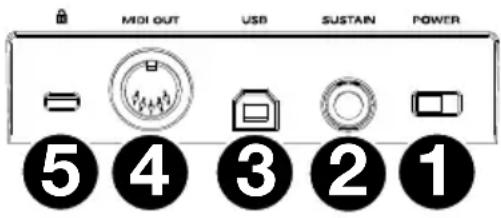
Hinweis: Die Polarität des Sustain-Pedals wird bei der Inbetriebnahme durch das Keyboard bestimmt. Wenn ein Oxygen Pro 25-Keyboard eingeschaltet wird, wird angenommen, dass sich das Sustain-Pedal in der Position "up" (Aus) befindet. Es ist wichtig, dass sich das Sustain-Pedal vor dem Einsatz des Keyboards nicht in der unteren Position befindet, da das Pedal dann "verkehrt" funktioniert und die Noten gehalten werden, wenn das Pedal nicht gedrückt wird.
- USB-Anschluss: Der USB-Port versorgt das Keyboard mit Strom und überträgt MIDI-Daten, wenn es an einen Computer angeschlossen ist.
- MIDI Out: Verwenden Sie ein 5-poliges Standard-MIDI-Kabel, um diesen Port mit einem Hardware-Synthesizer oder einem anderen MIDI-Gerät zu verbinden.
Hinweis: Der MIDI-Ausgangsport kann MIDI-Daten vom Oxygen Pro 25, Ihr hem angeschlossenen Computer oder von beiden Quellen senden. Gehen Sie in die globalen Einstellungen, um festzulegen, was an den MIDI-Ausgang gesendet wird.
- Kensington © Lock Anschluss: Dieser Anschluss ist mit einem Kensington -Sicherheitskabel für Laptops kompatibel, um Diebstähle zu vermeiden.
Betrieb
Überblick über das Display
Haupt-Display
Wenn Sie während der Performance die Schieberegler, Regler, Pads und Funktionstasten des Keyboards verwenden, zeit das Display die aktuelle Bank für das zuletzt verwendete Steuerelement, Namen/Nummer des Steuerelements, den aktuellen Wert, der auf das Steuerelement angewendet wird (00-127) und eine grafische Darstellung, die den Wert anzeigt (falls zutreffend). Wahrend der Performance hat das Display einen schwarzen Hintergrund mit weißem Text.
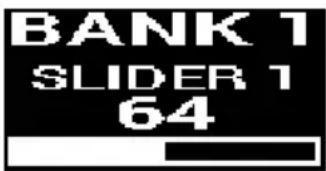
Hinweis: Auf dem Display wird die Nummer des Softwaresteuerelements angezeigt, die nicht immer mit der Nummer des Hardwaresteuerelements auf Ihrrem Keyboard übereinstimmt. Wenn das Keyboard beispiselsweise auf Bank 3 eingestellt ist und Sie Regler 1 am Keyboard drehen, zeigt das Display Regler 20 an, da der Hardware-Regler 1 den Software-Regler 20 steuert, wenn das Keyboard auf Bank 3 eingestellt ist.
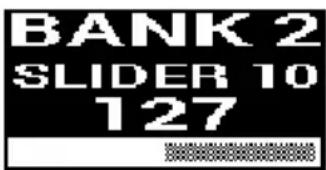
Wie unter Funktionen > Oberseite beschreiben, werden die Schieberegler und Regler mit einem "Soft Takeover" aktiviert. Wenn Sie die Bank wechseln und ein Schieberegler oder Regler bewegt werden muss, bevor er die ihm zugewiesene Steuerung übernehmen kann, zeigt das Display dies an, indem eine karierte, graue Anzeige unter der Steuerungsebene dargestellt wird. Wie im Beispiel rechts dargestellt, wurde die Bank gerade auf Bank 2 umgestellt, und Schieberegler 1 muss ganz nach oben geschoben werden, damit der Software-Schieberegler 10 gesteuert werden kann.
Bearbeitungsmenüs
Neben der Anzeige der zuletzt verwendeten Steuerelemente während der Performance ist das Display (zusammen mit dem Select/Scroll Encoder) Ihr Hauptwerkzeug zum Bearbeiten verschiedener Keyboard-Einstellungen, einschließlich der MIDI-Zuweisungen fürbearbeitbare Steuerelemente und der Einstellungen fur die internen Funktionen des Keyboards (z.B. Arpeggiator) sowie globale Hardwareeingstellungen.
Wenn Sie ein Bearbeitungsmenu für eine Keyboard-Funktion aufrufen, zeigt das Display den Name des Bearbeitungsmenus, ein zum Bearbeiten hervorgehobenes Einstellungsfeld, ein Parameterfeld mit dem aktuellen Status der Einstellung und grafische Blocke am unteren Bildschirmrand an, um anzuzeigen, wie weitere andere Einstellungen im Bearbeitungsmenu verfügbar sind. Während der Eingabe im Bearbeitungsmenu hat das Display einen weiß Hintergrund mit schwarzem Text.
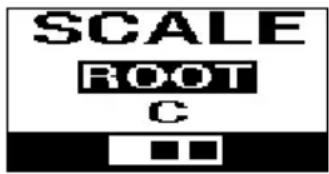
Um durch die Einstellungen in einem Bearbeitungsmenu zu scrollen, drehen Sie den Select/Scroll Encoder während das Einstellungsfeld markiert ist.
Um eine zu bearbeitende Einstellung auszuwahlen, drücken Sie den Select/Scroll Encoder, während das Einstellungsfeld markiert ist. Das Parameterfeld wird dann hervorgehoben.
Um den Einstellungssparameter zu bearbeiten, wahren Sie die zu bearbeitende Einstellung wie oben beschrieben aus. Drehen Sie dann den Select/Scroll Encoder, während das Parameterfeld markiert ist. Sobald der gewünschte Parameter markiert ist, drücken Sie den Select/Scroll Encoder, um die Bearbeitung zu bestätigten. Das Display kehrt dann zur Hervorhebung des Einstellungsfelds zurück.
Um das Menu Bearbeiteten zu verlassen, ohne die Änderungen zu speichern, drücken Sie die Zurück-Taste. Um das Bearbeitungsmenu zu verlassen und Änderungen zu speichern, drücken Sie die DAW/Preset-Taste.
Hinweis: Die im Bearbeitungsmenu verfügbar Baren Einstellungen konnen sich je nach den von Ihnen ausgewählten Parameternändern. Das Arpeggiator-Bearbeitungsmenu hangt beispelseweise vom ausgewählten Parameter für die Einstellung Arpeggiator-Typ ab.
Verwenden von Sekundärsteuerelementen im DAW-Modus
Während der DAW-Modus so konzipiert ist, dass für die Verwendung des Oxygen Pro 25 mit ihrer DAW keine komplexe Zuordnung erforderlich ist, verfügen einige Steuerelemente des Keyboards noch über mehrere Funktionen, zwischen denen Sie im DAW-Modus wechseln können.
Modi für die Funktionstasten
Wenn das Keyboard auf DAW-Modus eingestellt ist und eine DAW ausgewähl ist, können die Funktionstaten zwischen f芮 verschieden Modi umgeschaltet werden.
Ändern der Regler-Funktion im DAW-Modus
Hinweis: Nicht alle Parameter sind in jeder DAW verfügbar.
Im DAW-Modus konnen die Regler eine von vier Funktionen ausführten.
Um die Funktionse der Regler zuändern, halten Sie Shift-Taste gedrückt und drücken Sie Pad 9, 10, 11, oder 12. Die folgenden Funktionen stehen zur Verfügung:
Lautstärke (Pad 9): Jeder Regler steuert den Lautstärkeregler für den entsprechenden Software-Track (Track 1-32, je nachdem, welche Regler gedreht und welche Bank ausgewähl ist). Dies ist die Standardfunktion der Regler im DAW-Modus.
Pan (Pad 10): Jeder Regler schwenkt den entsprechenden Software-Track (Track 1-32, je nachdem, welcheer Regler gedreht und welche Bank ausgewähl ist).
Gerät (Pad 11): Jeder Regler steuert Geräte des entsprechenden Software-Tracks (Track 1-32, je nachdem, welche Regler gedreht und welche Bank ausgewähl ist).
Sends (Pad 12): Jeder Regler steuert den Pegel der Aux-Sends für den entsprechenden Software-Track (Track 1-32, je nachdem, welche Regler gedreht und welche Bank ausgewähl ist).
Zugriff auf DAW-Verknüpfungen mit den Pads
Hinweis: Nicht alle Parameter sind in jeder DAW verfügbar.
Wenn Sie im DAW-Modus ein Pad drücken, wird eine Note On-Nachricht gesendet, damit Sie einen Synth oder ein Sample in Ihrer Software triggern können. Sie können jedoch Shift gedrückt halten und die Pads 13, 14, 15 oder 16 drucken, um die folgenden Befehle auszufahren:
Speichern (Pad 13): Speichern Sie die Änderungen an der aktuell geöffneten Datei in ihrer DAW.
Quantisieren (Pad 14): Quantisieren Sie den aktuell ausgewählten Audiobereich in Ihr DAW.
Rückgangig machen (Pad 15): Machen Sie die letzte Änderung ruckgangig, die an der Datei in Ihrer DAW vorgenommen wurde.
Ansicht (Pad 16): Wechseln Sie für ihre DAW zwischen verschiedenen Fenstern (z. B. Mixen oder Bearbeiten).
Wichtig: Damit diese Verknüpfungen mit ihrer DAW Funktionieren, muss Ihr PC auf Win (Windows) oder Mac in den Globalen Einstellungen Ihres Oxygen Pro 25 eingestellt sein. Um auf das Menu Globale Einstellungen im Display zuzugreifen, halten Sie Shift gedrückt und drücken Sie die Modustaste. Verwenden Sie den Select/Scroll Encoder, um die Einstellung an ihren PC-Typ anzupassen, und drucken Sie dann die Zurück-Taste, um das Menu zu verlassen.
Benutzerdefinierte Zuordnungen verwenden
Oxygen Pro 25 verfügbar über weitere vollständig anpassbare Steuerelemente mit der Möglichkeit, Tastaturzuordnungen zu erstehen und zu speichern. Auf diese Weise konnen Sie verschiedene Zuordnungen für verschiedene DAWs, Plugins oder Performance-Szenarien speichern, die spontan geändert werden können.
Im Preset-Modus stehen 16 Presets am Keyboard zur Verfugung (1-16). Ein Preset ist eine Gruppe von MIDI-Zuweisungen für Oxygen Pro 25-Steuerelemente, die im internen Speicher des Keyboards gespeichert und zu einem späteren Zeitpunkt geladen werden konnen. Presets konnen bearbeitet werden, wenn sich das Keyboard im Preset-Bearbeitungsmodus befindet. Zusätzlich zu diesen 16 Presets am Keyboard konnen Sie mit der mitgelieferten Editor-Software eine unbegrenzte Anzahl von Presets auf Ihr Computer speichern und die 16 im internen Speicherändern.
Wenn Sie im DAW-Modus arbeiten, können Sie mit der Benutzereinstellung eine benutzerdefinierte Zuordnung für das Keyboard erstellen, die nicht nur MIDI-Nachrichten, sondern auch Mackie- oder Mackie/HUI-Nachrichten enthalt. Auf diese Weise können Sie Keyboard-Steuerelemente mit Befehlen für die DAW selbst zuordenen (z. B. „Speichern" oder „Stummschalten") und Keyboard-Steuerelemente mit MIDI-Zuweisungen für Instrumenten-/Plug-In-Parameter innerhalb der DAW zuordenen. Die Benutzer-DAW-Einstellung kann bearbeitet werden, wenn sich das Keyboard im DAW-Bearbeitungsmodus befindet. Zusätzlich zur Benutzer-DAW am Keyboard können Sie mit der mitgelieferten Editor-Software eine unbegrenzte Anzahl von Benutzer-DAWs auf Ihr dem Computer speichern und können jene DAWändern, die aktuell im internen Speicher Ihres Keyboards gespeichert ist.
Um in den Preset-Bearbeitungsmodus zu gelangen, wahren Sie zunachst das Preset aus, das Sie bearbeiten möchten (wie unter Setup > Einstellen des Keyboard-Betriebsmodus beschrieben). Halten Sie dann Shift gedrückt und drucken Sie die DAW/Preset-Taste.
Um den DAW-Bearbeitungsmodus aufzurufen, halten Sie Shift edrückt und drucken Sie die DAW/Preset-Taste.
Um den Bearbeitungsmodus zu verlassen und ihre Änderungen zu speichern, drücken Sie die DAW/Preset-Taste (wenn Sie Presets beareritet haben) oder die DAW/Preset-Taste (wenn Sie die Benutzer-DAW-Einstellung beareritet haben).
Wenn Sie Änderungen vorgenommen haben, werden Sie am Display gefragt, ob Sie sie speichern möchten. Verwenden Sie den Select/Scroll Encoder, um zwischen Abbrechen, Ersetzen und Speichern als zu wahren. Wenn Sie Abbrechen auswahlen, kehren Sie zum Bearbeitungsmodus zurück. Wenn Sie Ersetzen auswahlen, wird das Preset gespeichert, ohne den Namez zu ändern. Wahlen Sie Speichern als, um zu speichern und die Preset-Speicherortnummer des Presets mit dem Select/Scroll Encoder umzubenen und zu ändern. Wenn Sie während der Bearbeitung des Namens ein Zeichenlöschen müssen, halten Sie die Shift-Taste und die Zurück-Taste gedrückt.
Hilfe zur Verwendung des Preset-Editors finden Sie im Editor-Benutzerhandbuch, das mit der Software gefelwert wird.
Verwendend der internen Keyboard-Funktionen
Die folgenden Keyboard-Funktionen können verwendet werden, wenn das Keyboard so eingestellt ist, dass es entweder im DAW- oder im Preset-Modus arbeitet.
Notenwiederholung
Wenn these Funktion aktiviert ist, wiederholt jeder gesdrückte Performance-Pad seine Note On-Meldung im Rhythmus der aktuellen Tempo- und Zeiteinteilungseinstellungen des Keyboards. Jege wiederholte Note entspricht der Länge, die für die Einstellung der Zeitteilung ausgewählt wurde. Weitere Hilfe zum Änderm der Einstellungen für Tempo und Zeitteilung finden Sie unter Tempo und Zeitteilung des Keyboards.
Die Notenwiederholungsfunktion kann vorübergehend aktiviert oder gehalten werden.
Um die Notenwiederholung kurz zu verwenden, halten Sie die Notenwiederholungstaste gedrückt und drücken Sie dann auf ein Pad. Solange Sie die Notenwiederholungstaste gedrückt halten, wird die vom Pad gespiefte Note wiederholt.
Um die Notenwiederholungsfunktion zu halten, halten Sie Shift gedrückt und drucken Sie die Taste Notenwiederholung. Durch Drucken eines beliebigen Pads wird die zugewiesene Note wiederholt, ohne dass Sie die Notenwiederholungstaste gedrückt halten müssen.
Um die Umschalt-/Verriegelungsfunktion zu deaktivieren, drücken Sie die Notenwiederholungstaste erneut.
Hinweis: Verwenden Sie bei aktivierter Notenwiederholung den Select/Scroll-Encoder, um die aktuelle Zeitteilungseinstellung des Arpeggiators und der Notenwiederholung zu ändern.
Arpeggiator
Wenn der Arpeggiator aktiviert ist, spiel das Keyboard wiederholt nacheinander gedrückte Tasten. Das Timing und der Rhythmus des Arpeggiators basieren auf der Zeitteilungseinstellung des Keyboards und entweder auf der Tempoeinstellung des Keyboards oder ihrer DAW. Jede Note im Arpeggio entspricht der Länge, die Sie für die Einstellung der Zeitteilung ausgewählten haben. Wenn Sie beispisseweise 1/4 auswahlen, ist jeder Note im Arpeggio eine Viertelnote. Informationen zum Bearbeiten dieser Einstellungen finden Sie unter Tempo und Zeitteilung des Keyboards.
Der Arpeggiator kann in einem von zwei Modi betrieben werden:
Momentan: Der Arpeggiatr spielt Noten nur so lange, wie die Tasten gedrückt werden. Wenn Sie die Tasten loslassen, stoppt der Arpeggiatr.
- Halten: Der Arpeggiator spiel Totten, wenn Sie die Taten drücken und spiel die Noten weiterhin, auch wenn Sie die Taten loslassen.
Um den Arpeggiator zu aktivieren oder zu deaktivieren, drucken Sie die Arp/Latch-Taste. Wenn der Arpeggiator aktiviert ist, leuchtet die Tasten-LED.
Um den Halten-Modus zu aktivieren, tippen Sie zweimal auf den Arp/Latch-Taste drücken Sie die Halten-Taste. Wenn die Taste aktiv ist, leuchtet ihre LED.
Um ein Arpeggio zu starten, drucken Sie eine beliebige Taste, während der Arpeggiator aktiviert ist.
Um ein neues Arpeggio zu starten, während ein zuvor gehaltenes Arpeggio abgespielt wird, drucken Sie eine neue Tastenkombination.
Um einem gehaltenen Arpeggio Noten hinzuzufugen, während es noch abgespielt wird, halten Sie die gleichen Tasten gedrückt, die Sie zuvor für das Arpeggio gedrückt haben, während Sie die Tasten für die neuen Noten drücken, die Sie hinzufugen möchten.
Um die Einstellungen des Arpeggiators zu konfigurieren, halten Sie Shift gedrückt und drucken die Arp/Latch-Taste. Das Display ruft dann das Menu zum Bearbeiten des Arpeggiators auf. Verwenden Sie den Select/Scroll Encoder, um die Einstellungen anzupassen (wie in Überblick über das Display beschreiben). Wenn Sie mit dem Bearbeiten der Einstellungen fertig sind, drucken Sie die Zurück-Taste, um das Arpeggiator-Bearbeitungsmenu zu verlassen.
Alternative können Sie die Shift gedrückt halten oder Shift und Bank < drücken, um die ARP-Regler des Shift-Modifikators zu sperren, während Sie die Regler 1-4 drehen, um einige, aber nicht alle Einstellungen zu bearbeiten. Das Display zeigt die neuen Einstellungen an, wenn Sie sie ändern.
Hinweis: Verwenden Sie bei aktivierter Notenwiederholung den Select/Scroll-Encoder, um die aktuelle Zeitteilungseinstellung des Arpeggiators und der Notenwiederholung zuändern.
Tempo und Zeitteilung des Keyboards
Die Tempo- und Zeitteilungseinstellungen von Oxygen Pro 25 bestimm den Timing und den Rhythmus für die Notenwiederholungs- und Arpeggiatorfunktionen. Wenn die Uhr im Tempo-Bearbeitungsbildschirm des Displays auf Intern eingestellt ist, kann das Tempo des Keyboards eingetippt oder bereits im Tempo-Bearbeitungsbildschirm eingegeben werden. Wenn die Uhr auf Extern eingestellt ist, wird das Tempo der Tastatur automatisch mit dem Tempo ihrer DAW synchronisiert.
Um das Tempo der Tastatur einzugeben, tippen Sie zweimal oder mehrmals auf die Tempo-Taste im gewünschten BPM-Tempo. Das Display wird mit dem neuen Tempoactualisiert, wenn Sie auf die Taste tippen.
Hinweis: Um auf das Keyboard-MENU zu tippen, muss die Uhreinstellung des Keyboards im Menu "Tempo bearbeiten" auf Intern gestellt sein. Bei der Einstellung Extern wird das Tempo des Keyboards mit ihrer DAW synchronisiert.
Um das Tempo-Bearbeitungsmenu auf dem Display aufzurufen, halten Sie die Tempo-Taste gedrückt. Verwenden Sie den Select/Scroll Encoder, um die Uhr-Einstellung zuändern oder ein internes Keyboardtempo (20,0-240,0) einzugeben. Wenn Sie mit dem Bearbeiteten der Einstellungen fertig sind, drücken Sie die Zurück-Taste, um das Tempo-Bearbeitungsmenu zu verlassen. Siehe Überblick über das Display für weitere Hilfe zur Verwendung des Select/Scroll Encoder mit den Bearbeitungsmenus des Displays.
Scroll-Encoder und Notenwiederholung auswahlen: 1/4-1/32T (Zeitteilung): Halten Sie die Notenwiederholung gedrückt und drehen Sie den Scroll/Ausbauh-Encoder, um die Zeitteilung des Keyboards für die Notenwiederholungs- und Arpeggiator-Funktionen auszuwahlen.
Hinweis: Verwenden Sie bei aktivierter Notenwiederholung den Select/Scroll-Encoder, um die aktuelle Zeitteilungseinstellung des Arpeggiators und der Notenwiederholung zuändern.
Akkord-Modus
Wenn Sie den Akkord-Modus aktivieren, wird durch Drucken einer einzeln Taste oder Pad ein vollständiger Akkord und nicht nur eine Note gespielt. Die Taste oder Pad, die Sie drucken, bestimmt den Grundton im Akkord, und die Art des ausgewählten Akkords hangt von den aktuellen Einstellungen ab.
Die Akkordfunktion kann in einem von zwei Modi betrieben werden, indem der Select/Scroll-Encoder gedreht wird, der den genauen Akkord bestimmt, der jeder Taste zugewiesen ist:
- Smart-Modus: In this modus weisen Sie dem Keyboard zunachst eine Tonart (z. B. D-Moll) zu. Dann weisen Sie den Akkorden die gewünschte Stimme zu (welche Intervaile im Akkord enthalten sein werden, z. B. 1-3-5). Die Akkordstimme jeder Note ist mit der ausgewählte Note automatischen enharmonisch.
- Benutzerdefiniert: In this modus konnen Sie die Akkordstruktur bestimmen, die jeder Taste zugewiesen wird, indem Sie sie manuell speilen. Wenn Sie diesen Modus auswahlen und beispisseinen einen 1-b3-5-b7-Akkord speilen, wird jeder Taste diese Akkordstruktur zugewiesen. Die Note der Taste, die Sie drucken, dient als Grundton des Akkords.
Um den Akkordmodus zu aktivieren oder zu deaktivieren, drücken Sie die Chord/Scale. Wahrend der Akkordmodus aktiviert ist, leuchtet die Chord/Scale.
Um die Einstellungen für den Akkordmodus zubearbeiten,halten Sie zuerst die Umschalttaste gedrückt, während Sie die Chord/Scale drücken, um das Menu für die Akkordbearbeitung im Display aufzurufen. Verwenden Sie dann den Select/Scroll Encoder,um die Einstellungen anzupassen (wie in Überblick uber das Display beschreiben).Wenn Sie mit dem Bearbeiten der Einstellungen fertig sind, drücken Sie die Zurück-Taste, um das Akkord-Bearbeitungsmenu zu verlassen.
Alternative können Sie Shift gedrück halten, während Sie die Tasten C2 - Bb3 drücken, wenn Sie den Smart-Akkord-Modus verwenden.
Hinweis: Standardmäßig sind die Tasten so eingestellt, dass sie Akkorde spielten, wenn der Akkordmodus aktiviert ist. Im Menu "Globale Einstellungen" kann dies jedoch so geändert werden, dass bei aktivem Akkordmodus Akkorde auf den Tasten oder Pads oder auf beiden gespielt werden.
Tonleiter-Modus
Im Tonleiter-Modus können Sie die Klaviatur so einstellen, dass Noten außerhalb der Noten einer ausgewählten Tonleiter deaktiviert sind. Auf diese Weise können Sie innerhalb einer ausgewählten Tonleiter speilen, ohne das Risiko, eine „falsche“ Note zuspielern. Sie können aus 16 verschiedene Optionen auswahlen, wenn Sie dem Keyboard eine Tonleiter zuweisen.
Um den Tonleiter-Modus zu aktivieren oder zu deaktivieren, tippen Sie zweimal auf die Chord/Scale-Taste. Wahrend der Tonleiter-Modus aktiviert ist, leuchtet die Chord/Scale-Taste.
Um festzustellen, auf welche Tonleiter die Klaviatur eingestellt ist, rufen Sie das Menu Chord/Scale Bearbeiten auf dem Display auf, indem Sie Shift gedrück halten und die Chord/Scale-Taste drücken. Verwenden Sie dann den Select/Scroll Encoder, um die Einstellungen anzupassen (wie in Überblick über das Display beschrieben). Wenn Sie mit dem Bearbeiten der Einstellungen fertig sind, drücken Sie die Zurück-Taste, um das Tonleiter-BearbeitungsmENU zu verlassen.
Menu Globale Einstellungen
Verwenden Sie das Menu Globale Einstellungen auf dem Display, um eine der Standardsteuerelemente des Keyboards anzupassen. Diese Einstellungen getten für das Keyboard sowohl im DAW- als auch im Preset-Modus. Alle im Menu Globale Einstellungen vorgenommen Änderungen werden nach dem Ausschalten des Keyboards gespeichert.
Um das Menu Globale Einstellungen aufzurufen, halten Sie Shift gedrückt und drücken Sie die Modustaste. Verwenden Sie den Select/Scroll Encoder, um die Einstellungen anzupassen (wie in Überblick über das Display beschrieben).
Um das Menu Globale Einstellungen zu verlassen, drücken Sie die Zurück-Taste.
Appendix (English)
Preset List
| 1. MPC PI (MPC Plugin) | 9. Preset |
| 2. Hybrid (Hybrid 3) | 10. Preset |
| 3. MiniGrd (MiniGrand) | 11. Preset |
| 4. Velvet | 12. Preset |
| 5. Xpand (Xpand!2) 13. Preset | |
| 6. Vacuum | 14. Preset |
| 7. Boom | 15. Preset |
| 8. DB33 | 16. Preset |
DAW List
| 1. Pro Tools | 7. Logic |
| 2. MPC (MPC Beats) 8. Bitwig | |
| 3. Ableton (Ableton Live) | 9. Garage (Garage Band) |
| 4. Studio One | 10. Reaper |
| 5. Reason | 11. FL St. (FL Studio) |
| 6. Cubase | 12. User DAW |





- M-AUDIO OXYGEN PRO 25
- Quickstart Guide (English)
- Introduction
- Box Contents
- Benutzerhandbuch (Deutsch)
- Einführung
- Lieferumfang
- Kundendienst
- Setup
- Installieren der mitgelieferten Software
- So legend Sie Ihren Plugin-Ordner in Ableton Live Lite fest:
- Pro Tools | First M-Audio Edition Setup
- Preset-Editor
- Einstellen des Keyboard-Betriebsmodus
- Soändern Sie, welche DAW Ihr Keyboard steuern soll:
- Soändern Sie das aktuell ausgewählte Preset:
- Funktionen
- Oberseite
- Rückseite
- Betrieb
- Überblick über das Display
- Haupt-Display
- Bearbeitungsmenüs
- Verwenden von Sekundärsteuerelementen im DAW-Modus
- Modi für die Funktionstasten
- Ändern der Regler-Funktion im DAW-Modus
- Zugriff auf DAW-Verknüpfungen mit den Pads
- Benutzerdefinierte Zuordnungen verwenden
- Verwendend der internen Keyboard-Funktionen
- Notenwiederholung
- Arpeggiator
- Tempo und Zeitteilung des Keyboards
- Akkord-Modus
- Tonleiter-Modus
- Menu Globale Einstellungen
- Appendix (English)
- Preset List
- DAW List
Marke : M-AUDIO
Modell : Oxygen Pro 25
Kategorie : Tastatur