
NV-GS37EG - Camcorder PANASONIC - Manuale utente e istruzioni gratuiti
Trova gratuitamente il manuale del dispositivo NV-GS37EG PANASONIC in formato PDF.



| Tipo di prodotto | Videocamera digitale MiniDV |
| Marca | Panasonic |
| Modello | NV-GS37EG |
| Supporto di registrazione | Cassetta MiniDV |
| Schede di memoria | Scheda SD (solo per foto, nessuna funzione lettore di schede USB) |
| Sensore | CCD 1/6", 800.000 pixel (stima) |
| Zoom ottico | 24x (stima) |
| Schermo | LCD 2,5 pollici (stima) |
| Alimentazione | Batteria agli ioni di litio ricaricabile (7,2 V) o adattatore di rete |
| Connettività | USB 2.0 (alta velocità), DV (FireWire IEEE1394), uscita AV |
| Funzioni principali | Registrazione video MiniDV, scatto di foto su scheda SD, uso come webcam, montaggio video tramite software forniti (SweetMovieLife, MotionDV STUDIO) |
| Peso | Circa 480 g (con batteria e cassetta, stima) |
| Dimensioni (L x A x P) | Circa 120 x 70 x 90 mm (stima) |
| Manutenzione e pulizia | Pulire l'esterno con un panno morbido asciutto. Evitare solventi. Pulire le testine video con una cassetta di pulizia se necessario. |
| Sicurezza | Non esporre a umidità o pioggia. Utilizzare solo gli accessori consigliati. Scollegare il cavo USB in sicurezza tramite l'icona della barra delle applicazioni. |
| Parti di ricambio | Batteria, adattatore di rete, cavo USB, cavo DV, telecomando (non forniti in tutti i modelli) |
| Riparabilità | Le riparazioni devono essere effettuate da un tecnico autorizzato Panasonic. Utilizzare solo parti originali. |
| Compatibilità PC | Windows XP SP1/SP2, Windows 2000 SP4 ; Mac OS X tramite iMovie (FireWire) |
Domande frequenti - NV-GS37EG PANASONIC
Domande degli utenti su NV-GS37EG PANASONIC
0 domanda su questo apparecchio. Rispondi a quelle che conosci o fai la tua.
Fai una nuova domanda su questo apparecchio
Scarica le istruzioni per il tuo Camcorder in formato PDF gratuitamente! Trova il tuo manuale NV-GS37EG - PANASONIC e riprendi in mano il tuo dispositivo elettronico. In questa pagina sono pubblicati tutti i documenti necessari per l'utilizzo del tuo dispositivo. NV-GS37EG del marchio PANASONIC.
MANUALE UTENTE NV-GS37EG PANASONIC
Leggere completenesse istruzioni prima dell'uso.
Prima di aprire la confecione con il CD-ROM, leggere quanto segue.
NV-GS27/24: non in dotazione
Contratto di licenza per utente finale (per Driver USB, SweetMovieLife e MotionDV STUDIO)
All'utente ("Licenziatario")iene conquessa una licenza per il Software definita nel presente Contratto di licenza per utente finale ("Contratto") a condizione che l'utente accetti termini e condizioni del presente Contratto. Se il Licenziatario non è d'accordo con i termini e le condizioni esposti nel presente Contratto, dovrá sollecitamente restituire il Software a Matsushita Electric Industrial Co, Ltd. ("Matsushita"), o ai distribuiatori o rivenditori dai quali l'avr in precedenza acquistato.
Articolo 1 Contratto
Al Licenziatario è concesso il diritto d'uso del software, ivi comprese le informazioni registrate o illustrate sul CD-ROM, nei manuale delle istruzioni e su qualunque altri supporto mediatico fornito al Licenziatario (chiamati collettivamente "Software"), tuttavia tutti i diritti applicabili a patenti, copyright, marchi di fabbrica e segreti commerciali del Software non verranno trasferiti al Licenziatario.
Articolo 2 Utilizzato da parte di terzi
Al Licenziatario non è concesso di usare, copiare, modificare, trasferire o permettere a terzi, Gratisamente o meno, di usare, copiare o modificare il Software, eccetto come espresmente indicato in questo Contratto.
Articolo 3 Restrizioni riguardo alla copia del Software
Il Licenziatario più faire una singola copia, totale o parziale, del Software al solo scopo di riserva.
Articolo 4 Computer
Il Licenziatario cui usare il Software su un solo computer, e non deve uso in più di un computer.
Articolo 5 Decodificazione, Decomplizione o Disassemblaggio
Al Licenziatario è vietato decodificare, decompilare o disassemblare il Software accetto per quanto ciò è consentito delle leggi o norme del paese di residenza del Licenziatario. Matsushita o i loro distribuiori declinano agli responsabilità per qualsiasi difetto del Software o danno causato alla decodificazione, decomilazione o disassemblaggio del Software da parte del Licenziatario.
Articolo 6 Risarcimento
Il Software è fornito "COSI COM'è"enza ulteriori garanzie di sorta, esplicite o implicite, comprese, ma non solo, garanzie di non violazione, di commerciamilità e/o idoneità a uno scopo particolare. Matsushita non garantisce inoltre che il funzionamento del Software sia ininterrotto o esente da errori. Matsushita e i loro distribuiori declinano agli responsabilità per i dati incorsi dal Licenziatario derivanti da o relativi all'utilizzo del Software da parte del Licenziatario.
Articolo 7 Controllo dell'esportazione
Il Licenziatario acconsose a non esportare o riesportare il Software in qualsiasi alto paese, sotto qualsiasi forma, alla le appropriate licenze di esportazione accordate in base alle norme in vigore nel paese di residenza del Licenziatario.
Articolo 8 Terminazione del contratto
Il diritto accordato al Licenziatario viene automaticamente terminato se egli contravviene a qualsiasi termine e condizione di questo Contratto. In quello caso, il Licenziatario deve distruggere il Software e la documentazione relativa, insieme con tutte le copie, a spese dello stesso Licenziatario.
Prima dell'uso
Introduzione 40
Note su queste istruzioni. 40
Nomi e funzioni degli articoli nella confezione ....40
Controlli prima dell'uso 41
Ambiente operativo 42
Installazione/Connessione (tranne per NV-GS27/24)
Installazione del driver USB 44
Installazione di SweetMovieLife 1.0E 45
Installazione di MotionDV STUDIO 5.6E LE 46
Collegamento della Videocamera al Personal Computer 47
Software
Utilizzato di SweetMovieLife 1.0E/
MotionDV STUDIO 5.6E LE
(Windows XP SP2, Windows 2000 SP4)
(tranne per NV-GS27/24) 48
Utilizzato della Videocamera come Webcam
(Windows XP SP1/SP2, Windows 2000 SP4)
(NV-GS27/24: solo Windows XP SP2) 50
Altro
Copia di file su un personal computer
- Funzione lettuce scheda
(Archivazione di massa)
(NV-GS37/27/24: non disponible) 51
Come scollegare con sicurezza il cavo USB
(tranne per NV-GS37/27/24) 52
Se il software o il driver non sono più nécessari
(Disinstallazione)
(tranne per NV-GS27/24) 52
Utilizzo su Macintosh 53
Note. 54
ATTENZIONE:
Per ridurre il rischio di incendio o di scosse elettriche, quello prodotto non deve essere esesto alla pioggia o all'umidità.
AVERTIMENO:
Per ridurre il rischio di incendio o di scosse elettriche e di noiose interferenze, si devono usare sostanto gli accessori raccomandi.
Prima dell'uso
Introduzione
É possible collegare il personal computer a una movie camera. Questo consente ditrasferire delle immagini registrate con la Movie Camera sul personal computer.
Controllando la Movie Camera dal personal computer, è possible acquirese le immagini desiderate da un nastro o da una fotocamera al personal computer.
Note su queste istruzioni
- Microsoft® e Windows® sono marchi registrati o marchi di Microsoft Corporation negli Stati Uniti e/o in altri paesi.
- Intel® e Pentium® sono marchi registrati o marchi di Intel Corporation negli Stati Uniti e/o in altri paesi.
- Apple, Mac OS, iMovie/iMovie HD, FireWire sono marchi registrati o marchi di Apple Computer, Inc. negli Stati Uniti e/o in altri paesi.
- Tutti gli altri nomi, nomi di ditte, nomi di prodotti, ecc., in queste istruzioni sono i marchi depositati o i marchi registrati delle rispettive società.
- Le schermate dei prodotti Microsoft sono state riprodotte con il permesso di Microsoft Corporation.
- I nomi dei prodotti usati potrebbero differire da quelli contenuti nel testo. A seconda dell'ambiente operativo e di altri fattori, il contentuto delle schermate usate in queste istruzioni potrebbe non essere necessariamente lo stesso di quello visualizzato.
- Anche se le schermate di queste istruzioni per l'uso sono in inglese a scopo di esempio, sono supportate ancH che autre lingue.
- In quoi manuale, la videocamera digitale marca Panasonic con terminale USB viene denominata esplicamente "videocamera".
- Queste istruzioni non si estendono alle operazioni base del personal computer e non definite cono nessun termine. Per tali informazioni,fare riferimento alle istruzioni per l'uso che arrivagnano il personal computer.
Nomi e funzioni degli articolini nella confezione
1) Cavo di collegamento USB (NV-GS27/24: non in dotazione):
- Questo è il cavo da utilizzato per collegare il personal computer con la videocamera.
2) CD-ROM (NV-GS27/24: non in dotazione):
SweetMovieLife 1.0E (→45)
MotionDV STUDIO 5.6E LE (→ 46)
Driver USB (→ 44)
Acrobat Reader
DirectX
Se la Movie Camera è collegata al personal computer, è possible inviare un video alla Movie Camera ad altre personne atraverso la rete. (Windows XP SP1/SP2, Windows 2000 SP4)
- Per attivare SweetMovieLife/MotionDV STUDIO, occorre che sia installato Microsoft DirectX X 9.0b/9.0c. Se non è installato sul personal computer, è possibile installerlo dal CD-ROM. Fateciesu [DirectX] nell'applicazione di avvio del CD, quando seguite le istruzioni sullo schermo perinstaller. (Durante l'installazione del driver USB, di SweetMovieLife o di MotionDV STUDIO, èanche possibile instalare DirectX X 9.0b.)
- Il software SweetMovieLife consente di importare su personal computer dei video registrati su un nastro, e poi di eseguire automaticamente l'editing. Per operazioni di importazione ed editing avanzate, utilizzate MotionDV STUDIO.
Utilizzato il software MotionDV STUDIO è possibile catturare un video registrato su nastro o le immagini inquadrate dall'obiettivo di una fotocamera.
- É possible inviare l'output del video dal personal computer alla movie camera solo quando i due apparente sono collegati con un cavo DV (solo NV-GS500EG/300EG/37EK).
Controlli prima dell'uso
Il software disponibile e i driver necessari variano a seconda del sistema operativo del personal computer, Controllate il software e i driver necessari con l'aiuto della tabella che segue, quando installati dal CD-ROM (NV-GS27/24: non in dotazione).
| Scopo | Software utilizzato | Installazione dei driver | |||
| Windows XP | Windows 2000 | Windows Me | Mac OS | ||
| Copia su personal computer di file che si trovano sulla schedà●Modalità Connessione PC | Nessun software (La Movie Camera è utilizzata come disco rimuovabile.) | Non necessari | Non necessari | Non necessari | Non necessari |
| Cattura di immagini su nastro mediante il personal computer●Modalità Registrazione nastro●Modalità Riproduzione nastro | SweetMovieLife/ MotionDV STUDIO (Collegamento con cavo DV (opzionale).) iMovie 4/iMovie HD (Collegare con il cavo FireWire (DV) (non in dotazione).) | Non necessari *1, 3 | Non necessari *1, 5 | Non disponibili | Non necessari *8 |
| SweetMovieLife/ MotionDV STUDIO (Collegamento con il cavo USB (in dotazione).) | Non necessari *1, 2, 3 | Driver USB *1, 2, 5 | Non disponibili | Non disponibili | |
| Registrazione su nastro di immagini che si trovano sul personal computer●Modalità Riproduzione nastro | SweetMovieLife/ MotionDV STUDIO (Collegamento con cavo DV (opzionale).) iMovie 4/iMovie HD (Collegare con il cavo FireWire (DV) (non in dotazione).) | Non necessari *1, 3 | Non necessari *1, 5 | Non disponibili | Non necessari *8 |
| SweetMovieLife/ MotionDV STUDIO (COLLAGEMENTO con il cavo USB (in dotazione).) | Non disponibili | Non disponibili | Non disponibili | Non disponibili | |
| Utilizzo della Movie Camera come WEBCAM●Modalità Registrazione nastro●Modalità Riproduzione nastro | Windows Messenger/ MSN Messenger | Driver USB *1, 4, 6 | Driver USB *5, 7 | Non disponibili | Non disponibili |
1 Se DirectX 9.0b/9.0c non è installato sul personal computer in uso, è necessario installare [ DirectX].
2 Il personal computer in uso dovrebbe essere compatible con lo standard USB 2.0 (High Speed).
*3 Disponibile solo su Windows XP SP2
- Seutilizzate software di editing di alte marche, consultate il rivenditore per verificare la compatibilità.
Ambiente operativo
- Su alcuni tipi di personal computer, cui sono risultare impossibile utilizzare il programma, sebbene l'ambiente operativo sa quello indicate.
- Per installare quello programma è necessaria un'unità CD-ROM.
SweetMovieLife 1.0E/
MotionDV STUDIO 5.6E LE for DV (NV-GS27/24: non in dotazione)
SISTEMA OPERativo:
PC IBM-PC/AT compatible con preinstallato;
Microsoft Windows XP Home Edition/Professional SP2
Microsoft Windows 2000 Professional SP4
CPU:
Intel Pentium III 800 MHz o superiore (comprese le CPU compatibili)
Scheda video:
65.536 colori (16 bit) o più (32 bit consigliati)
Risoluzione desktop di 1024× 768 pixel o piu
(Supporto di overlay DirectDraw)
Suono:
Sorgente suono PCM (DirectSound compatibile)
RAM:
256 MB o più (L'aggiunta di ulteriori memorie consente un migliorare utilizzato del personal computer.)
Hard disk:
Ultra DMA - 33 o piu
Spazio libero sul disco rigido:
640 MB o piu
(Quando si cattura un video, è necessario 1 GB di spazio su disco per agli minuti circa di filmato.)
Interfaccia:
Terminale DV (IEEE1394) (IEEE1394.a)
USB 2.0 - tipo A (Compatible con Hi-Speed)
Altri requisiti:
Mouse
Software:
DirectX 9.0b/9.0c
Windows Media Player versiona 6.4 a 10
- Quando 2 o più dispositiivi USB sono collegati a un personal computer, o sono connessi tramite hub USB o prolonghe, il funzionamento non è garantito.
- Se la videocamera è collegata al terminale USB della tastiera, è possibile che non funzioni correttamente.
- Questo manuale di istruzioni descriptorso solo le procedure di installatione, connessione e avvio. Per informazioni sull'utilizzo di SweetMovieLife/ MotionDV STUDIO leggere le istruzioni in formato PDF.
- Per vigende le istruzioni d'uso è necessario aver installato Adobe Acrobat Reader 5.0 o superfiore. Installare Adobe Acrobat Reader dal CD-ROM in dotazione.
- La prima volta che si visualizzano le istruzioni, selezionare prima [Readme First] da [start] >> [All Programs (Programs)] >> [Panasonic] >> [SweetMovieLife 1.0E]/[MotionDV STUDIO 5.6E LE for DV], e leggere le istruzioni supplementari e gli aggiornamenti inesso contenuti.
Driver USB
(NV-GS27/24: non in dotazione)
SISTEMA OPERativo:
PC IBM-PC/AT compatible con preinstallato;
Risoluzione del Desktop di 800× 600 pixel o più
RAM:
128 MB o piu (consigliati 256 MB o piu)
Spazio libero sul disco rigido:
250 MB o piu
Velocità di communicatesione consigliata:
56 kb/s o superiore
Interfaccia:
USB 1.1 o superiore - tipo A
Altri requisiti (per l'invio/la ricezione di audio):
Scheda audio
Altoparlanti o cuffie
Software:
Windows Messenger 5.0/5.1 (Windows XP)
MSN Messenger 7.0/7.5 (Windows XP/2000)
DirectX 9.0b/9.0c
*1 Quando ilsystema operativo è Windows XP SP2, il driver USB non è necessario.
Perutilizzare la videocamera come webcam,eneecessario rispettore le seguenti condizioni.
- Per aggiornare Windows XP a SP2, fare cli c su [start] >> [All Programs] >> [Windows Update]. (Richiede un collegamento a Internet.)
- Per aggiornare Windows 2000 a SP4, fareciesu [start] >> [Windows Update]. (Richiede un collegamento a Internet.)
- Se la versione installata non è la più recente, eseguire l'aggiornamento di Windows.
- Alcune impostazioni di sicurezza del PC posso nipo impedire una comunazione corretta.
- É necessario cheanchelealtertputilizzino lo stessosoftware Messenger durante la comunicazione.
Funzione dilettore scheda
(NV-GS37/27/24: Non disponibili)
SISTEMA OPERativo:
PC IBM-PC/AT compatible con preinstallato;
Microsoft Windows XP
Microsoft Windows 2000
Microsoft Windows Me
CPU:
Processore Intel Pentium II 300 MHz o superiore (comprese le CPU compatibili)
RAM:
32 MB o piu (consigliati 64 MB o piu)
Interfaccia:
USB 1.1 o superiore - tipo A
2
3
1
2
3
Installazione/Connessione (tranne per NV-GS27/24)
Installazione del driver USB
Installare il driver quando il sistema operativo del computer è Windows XP SP1, o Windows 2000 SP4.
(Quando ilsystema operativo è Windows XP SP2, l'installazione del driver USB non è necessaria.)
É necessario che il driver USB sia installato quando si collega la movie camera al PC con il cavo USB in dotazione e si utilizes SweetMovieLife/MotionDV STUDIO o webcam.
Se non era stato installato in precedenza, sul PC viene installato DirectX 9.0b.
Le applicazioni compatibili con una versione precedente di DirectXX possono non funzionare correttamente installando DirectX 9.0b. In questo caso, consultate i produttori delle applicazioni disabilitate.
1 Inserire il CD-ROM in dotazione nellettore CD-ROM del personal computer.
- Uscire da tutti gli applicativi.
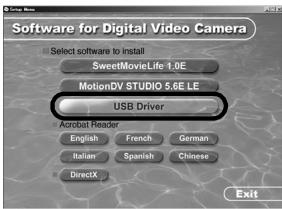
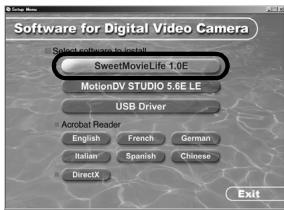
- Verrà visualizzata la schermata [Setup Menu].
2 Cliccare [USB Driver].
- Il programma di INSTALLazione viene eseguito.
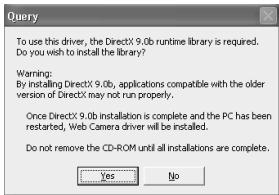
3 Su alcuni personal computer è possible che venga richiesto di installare DirectX 9.0b. In tal caso, fateciesu [Yes] per installerlo.
- Dop o I'installazione di DirectX riavviate il computer.
Non estraete il CD-ROM.
4 Finire l'installazione seguendo le istruzioni sullo schermo.
- Cliccare su [Next] e procedere con l'installazione.
- Dopo aver completeness l'installatione, cliccare su [Finish].
- Riavviare il computer per terminare l'installazione del driver USB.
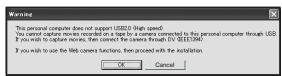
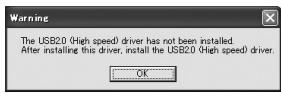
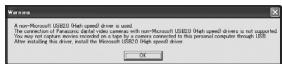
Su alcuni personal computer, è possibile che venga visualizzata una delle seguenti schermate.
1 Il PC non supporta USB 2.0 (High Speed), perché il video su nastro non più essere importato alla film camera al PC con il cavo USB.
- É possibile utiliser la funzione Webcam.
II PC ha riconosciuto un driver USB 2.0 (High Speed) diverso da quello di Microsoft. Aggiornare il driver per assicurarsi che funzioni correttamente. (→ 47)
3 Il driver USB 2.0 (High Speed) non può essere riconosciuto correttamente. Aggiornare il driver per assicurarsi che funzioni correttamente. (→ 47)
2
3
4
Installazione di SweetMovieLife 1.0E
SweetMovieLife 1.0E è indirizzatoagli utenti meno esperti.
Utilizzando quello software, è possibile importare lavoramente su un personal computer dei video registrati con una videocamera digitale, create un titolo e aggiungere musica al video, quando eseguire automaticamente l'editing.
Per operazioni di importazione ed editing avanzate, utilizzare MotionDV STUDIO.
Se non era stato installato in precedenza, sul PC viene installato DirectX 9.0b.
Le applicazioni compatibili con una versione precedente di DirectXX possono non funzionare correttamente installando DirectX 9.0b. In questo caso, consultate i produttori delle applicazioni disabilitate.
- Quando sicollege un PC con Windows 2000 (SP4) allamovie cameratramite un cavo USB e poi si utilizes SweetMovieLife, è necessario installare il driver USB.
1 Inserire il CD-ROM in dotazione nellettore CD-ROM del personal computer.
- Uscire da tutti gli applicativi.
Verrà visualizzata la schermata [Setup Menu].
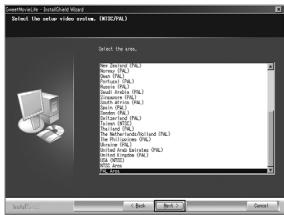
2 Cliccare su [SweetMovieLife 1.0E].
- Dopo aver fatto i messaggi visualizzati, eseguire l'installazione in base alle istruzioni.
3 Selezionate il sistema video.
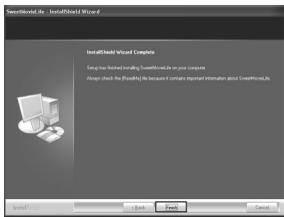
4 Al terme dell'installazione, cliccare su [Finish].
- Insieme a SweetMovieLife vengono installati dei dati di esempio.
2
3
4
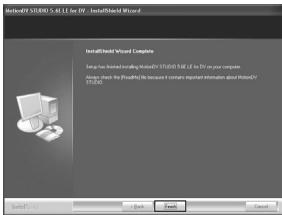
Installazione di MotionDV STUDIO 5.6E LE
MotionDV STUDIO consente operazioni di editing più avanzate rispetto a SweetMovieLife. Utilizzando quello software è possible catturare video registrati su un nastro o immagini visualizzate atraverso l'obiettivo di una movie camera. Collegando la这部电影 attraverso il cavo DV è possibile inviare al nastro della这部电影 delle immagini editate su un PC (solo NV-GS500EG/300EG/37EK). Éanche possible aggiungere una vasta gamma di effetti speciali, come dissolvenza, transizione e titoli.
Se non era stato installato in precedenza, sul PC viene installato DirectX 9.0b.
Le applicazioni compatibili con una versione precedente di DirectXX possono non funzionare correttamente installando DirectX 9.0b. In questo caso, consultate i produttori delle applicazioni disabilitate.
- Quando si collega un PC con Windows 2000 (SP4) alla movie cameratramite un cavo USB e poi si utilizes MotionDV STUDIO, è necessario installare il driver USB.
1 Inserire il CD-ROM in dotazione nellettore CD-ROM del personal computer.
- Uscire da tutti gli applicativi.
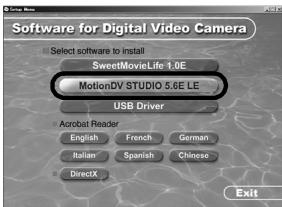
Verrà visualizzata la schermata [Setup Menu].
2 Cliccare su [MotionDV STUDIO 5.6E LE].
- Dopo aver fatto i messaggi visualizzati, eseguire l'installazione in base alle istruzioni.
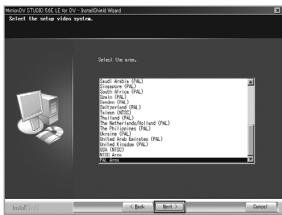
3 Selezionate il sistema video.
4 Al terme dell'installazione, cliccare su [Finish].
- Insieme a MotionDV STUDIO vengono installati dei dati di esempio.
3
Collegamento della Videocamera al Personal Computer
- Quando si utilizes un personal computer, si consiglia di'utilizzare l'alimentatore CA per l'alimentazione della Movie Camera.
■Controllo prima della connessione (per Windows XP/2000)
Quando Collegate il personal computer e la Movie Camera con il cavo di collegamento USB e poi utilizescze SweetMovieLife/MotionDV STUDIO in Windows XP (SP1/SP2) o Windows 2000 (SP4), controllate il driver del controller host USB.
- É necessario'utilizzato il driver per il quale è visualizzata la dicitura [Microsoft] alla voce [Driver Provider] nella schedà [Driver].
1 Selezionate [start] >> [Settings] >> [Control Panel] per avviare [System].
- Viene visualizzato [System Properties].
2 Fate cli culla scheda [Hardware], quindi fate cli su [Device Manager].
3 Fate cli c con il pulsante destro del mouse su [Enhanced Host Controller] ecc. in [Device Manager], quindi selezionate [Properties].
- Con alcuni tipi di controller host, al posto della dicitura [Enhanced Host Controller] più essere visualizzata la dicitura [EHCI].
4 Fate cli c sulla sched a [Driver] per controllare la descrizione di [Driver Provider].
- Se in [Driver Provider] compare la dicitura [Microsoft], la procedura di controllo è terminata.
Se compare una dicitura diversa da [Microsoft]
- Aggiornate il driver,attenendovi alla seguente procedura.
1 Fate cli c su [Update Driver...].
2 Selezionate [Install from a list or specific location (Advanced)], quindi fate cli c su [Next].
- Se il vostoistema operativo è Windows 2000, fate cli su [Next] dopo che appeare [Update Device Driver Wizard].
3 (Se il vosto ristema operativo è Windows XP) Selezionate [Don't search. I will choose the driver to install], quindi fateciesu [Next].
(Se il vosto ristema operativo è Windows 2000) Selezionate [Display a list of the known drivers for this device so that I can choose a specific driver], quindi fateciesu [Next].
4 Fate cli c su [Standard Universal PCI to USB Host Controller], quindi fate cli c su [Next].
Fate cli su [Finish].
- L'aggiornamento del driver è terminato. Collegate la Movie Camera.
Software
Utilizzo di SweetMovieLife 1.0E/MotionDV STUDIO 5.6E LE
(Windows XP SP2, Windows 2000 SP4) (tranne per NV-GS27/24)
Se desiderate catturare dei dati da un nastro, impostate Riproduzione nastro sulla Movie Camera e inserte il nastro. Se desiderare catturare delle immagini dall'obiettivo della Movie Camera, impostate la modalità Registrazione nastro sulla Movie Camera, quindi togliete il nastro e la sched.
- Se durante l'installazione è stata创建工作 un'icona sul desktop, si cui quattro avviare il software sono iniziati.
- Per l'uso leggere le istruzioni sul file PDF.
- La figura在哪la schermata di selezione di MotionDV STUDIO.
Istruzioni operative in PDF per SweetMovieLife/ MotionDV STUDIO
Per ulteriori informazioni sull'utilizzo delle applicazioni software, consultare il file della guida.
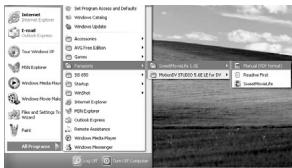
1 SeLECTIONARE [start] >> [All Programs (Programs)] >> [Panasonic] >> [SweetMovieLife 1.0E] o [MotionDV STUDIO 5.6E LE for DV] >> [Manual(PDF format)].
- Avviare il software e selezionale [Help] >> [Help] dal menu per visualizzare il file della guida.
- É necessario disporre di Adobe Acrobat Reader 5.0 o superiore per leggere le istruzioni operative in PDF.
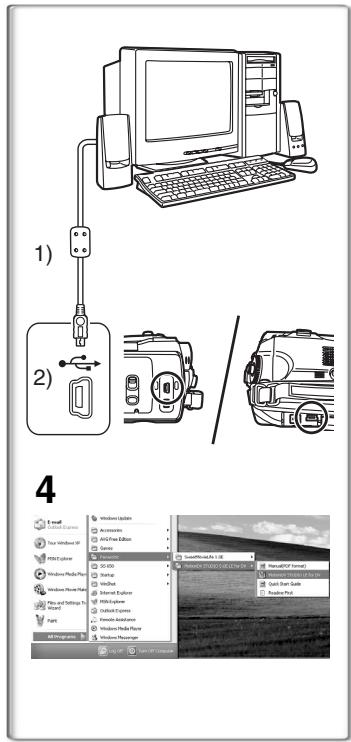
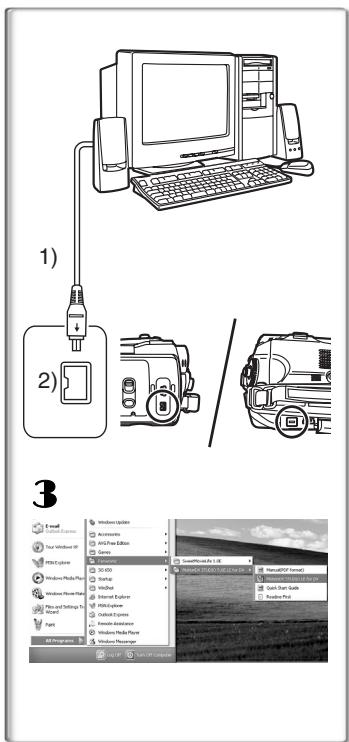
Con il cavo di collegamento USB (in dotazione)
1 Impostate la modalità Riproduzione nastro o Registrazione nastro sulla Movie Camera.
- Non è possibile utilizzato SweetMovieLife in modalità Registrazione nastro.
2 Impostate [BASE] o [ADVANZATE] >> [FUNZ. USB] >> [MOTION DV].
3 Collegare la videocamera al PC con il cavo di collegamento USB aesiliario.
4 Selezionare [start] >> [All Programs (Programs)] >> [Panasonic] >> [SweetMovieLife 1.0E]/[MotionDV STUDIO 5.6E LE for DV] >> [SweetMovieLife]/[MotionDV STUDIO LE for DV].
- Non è possibile registrar sul nastro della Movie Camera i video editati sul PC.
1) Cavo di collegamento USB
2) Terminale USB
Con il cavo DV (opzionale)
Impostate la modalità Registrazione nastro o Riproduzione nastro sulla Movie Camera.
- Non è possibile utilizzato SweetMovieLife in modalità Registrazione nastro.
2 Collegate la Movie Camera al Personal Computer mediante il cavo DV aesiliario.
3 Selezionare [start] >> [All Programs (Programs)] >> [Panasonic] >> [SweetMovieLife 1.0E]/[MotionDV STUDIO 5.6E LE for DV] >> [SweetMovieLife]/[MotionDV STUDIO LE for DV].
- É possible registrarare sul nastro della Movie Camera i video editati sul PC (solo NV-GS500EG/300EG/37EK).
1) Cavo DV
2) Terminale DV
Utilizzato della Videocamera come Webcam (Windows XP SP1/SP2, Windows 2000 SP4) (NV-GS27/24: solo Windows XP SP2)
Per aggiornare Windows XP a SP2, selezionare [start] >> [All Programs (Programs)] >> [Windows Update].
Se la videocamera è collegata al personal computer, sarebbe utilizzato questa connessione per inviare i propri video e suoni dalla videocamera ad altre personne. Inoltre, se il computer è correttamente configurato, sarebbe possibile scambiareanche file audio. (È possibileutilizzato il microfono del personal computer invece di quello della Movie Camera.)
- Per informazioni sui requisiti minimi, consultrare la pagina 43.
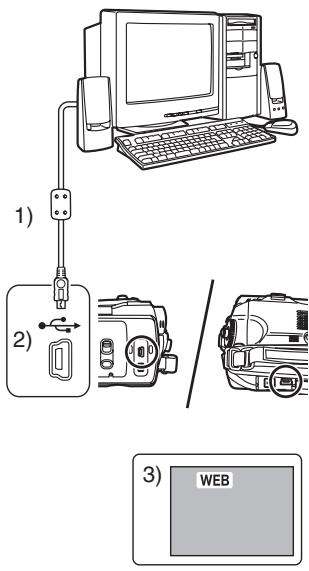
■Collegamento della Movie Camera al PC (Perutilizzarla come webcam)
1 Installare il driver USB. (→ 44) (tranne per NV-GS27/24)
2 Impostate la modalità Riproduzione nastro o Registrazione nastro sulla Movie Camera.
3 Impostate [BASE] o [ADVANZATE] >> [FUNZ. USB] >> [WEBKAM]. (tranne per NV-GS27/24)
4 Collegare la videocamera al PC con il cavo di collegamento USB aesiliario.
5 Avviare Windows Messenger/MSN Messenger.
- Cliccare [start] >> [Programs] >> [Windows Messenger]/[MSN Messenger].
1) Cavo di collegamento USB (NV-GS27/24: non in dotazione)
2) Terminale USB
3) La schermata della modalità WEB CAMERA
- Per INViare delle immagini registrate su nastro a un altro personal computer utilizzando Windows Messenger/MSN Messenger, impostate [BASE] >> [FUNZ. USB] >> [WEBKAM] su Riproduzione nastro prima di collegare la Movie Camera al personal computer. (L'impostazione da menu non può essere eseguita nel modello NV-GS27/24.)
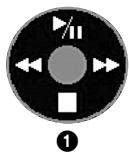
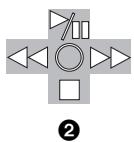
Quando si utilizes la Movie Camera come webcam in modalità Riproduzione nastro, l'indicazione dell'icona operativa è diversa da quella visualizzata durante il normale funzionamento.
1 Durante il funzionamento normale
2 In modalità Webcam (Modalità Riproduzione nastro)
- Anche se si sposta il joystick in alto/in basso/a destra/a sinistra ( , , , ) , la direzione selezionata sull'icona operativa non si illumina in giallo.
- L'icona operativa continua a lampeggiare,invece di essere visualizzata a lato dello schermo quando si preme il centro del joystick.
1
2
3
Altro
Copia di file su un personal computer
- Funzionelettore scheda(Archivazione di massa) (NV-GS37/27/24:nondisponibile)
Collegando la Movie Camera a un PC con il cavo USB e inserendovi una sched, è possibile utilizzarla come unità esterna di un PC, copiando sul PC il contento della scheda con [Explorer] ecc.
Copia su PC dei file registrati sulla scheda
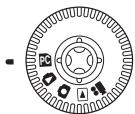
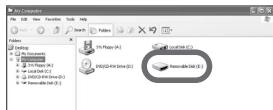
1 Impostate la modalità PC sulla Movie Camera, quando collegate la Movie Camera al personal computer.
- Se la Movie Camera è collegata in modalità PC, in [My Computer] viene visualizzata l'icona [Removable Disk] che rappresenta la schedà di memoria.
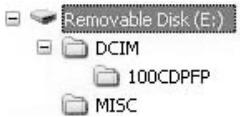
2 Fate doppio clic sulla cartella in cui si trova il file desiderato in [Removable Disk].
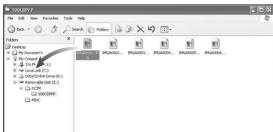
- Le immagini fisse (formato JPEG) sono Salvate nella cartella [100CDPFP].
3 Trascinate il file sulla cartella di destinazione (hard disk del PC).
■ Nota sulla struttura delle cartelle della scheda
Se la schedà viene formattata con la Movie Camera, conterra la struttura di cartelle riprodotta qui tutto.
[100CDPFP]: Le immagini
(IMGA0001.jpg, ecc.) che si trovano in esta cartella sono registrate in lavorato JPEG.
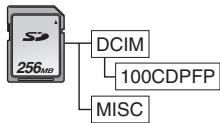
[MISC]: In esta cartella si
trouvano i file per i quali sono stati impostati i dati DPOF.
- Le autres cartelle sulla scheda sono elementi necessari della struttura. Non hanno nulla a che fare con le attività operative.
Visualizzazione dei file copiati da una scheda
1 Aprite la cartella in cui sono stati copiati i file delle immagini fisse.
2 Fate doppio cli sul file che desiderate visualizzare.
- Il software utilizes per visualizzare le immagini fisse varia a seconda delle impostazioni del PC.
1
2
3
1
Come scollegare con sicurezza il cavo USB (tranne per NV-GS37/27/24)
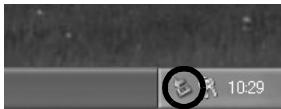
Se si scollega il cavo USB quando il computer è accesso, potrebbe apparire una finestra di dialogo di erre. In tal caso,ciescare su [OK] e chiudere la finestra di dialogo. Il cavo può essere disconnesso con sicurezza seguito但这a procedura.
1 Cliccare due volte sull'icona nella barra delle applicazioni.
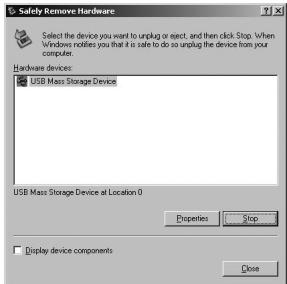
- Appare la finestra di dialogo per la rimozione sicura dell'hardware.
2 Selezionare [USB Mass Storage Device] e clickcare su [Stop].
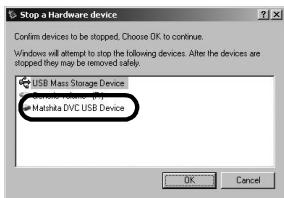
3 Selezionare [Matshita DVC USB Device] e cliccare su [OK].
- Fare cli scu OK ,ora è possibile scollegare il cavo in sicurezza.
Notasulnome del driver visualizzato
Il nome del driver visualizzato dipenderà dal sistema operativo, dall'ambiente operativo e alla modalità della videocamera.
- Windows XP/2000:
Il nome visualizzato in modalità PC è [USB Mass Storage Device] o [Matshita DVC USB Device]. - Windows Me:
Il nome visualizzato in modalità PC è [USB Disk] o [Matshita DVC]. - Accertarsi che la luce di accensione della videocamera sia spenta e disconnettere il cavo. Leggere inoltre le Istruzioni d'uso della videocamera.
Se il software o il driver non sono più necessari (Disinstallazione) (tranne per NV-GS27/24)
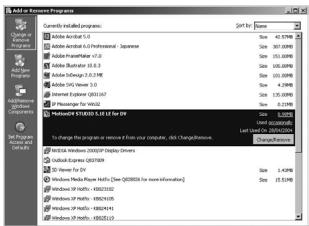
Le schermate possono variare a seconda del tipo di sistema operativo. (In questo manuale, accanto alla spiegazione viene riprodotta la schermata di Windows XP.)
1 Selezionare [start] [Settings]) >> [Control Panel] e selezionare il software o il driver in [Add/Remove Programs] da disinstallare.
- La procedura di disinstallazione può variare a seconda del sistema operativo. Consultare il manuale dell'utente delsystema operativo.
Utilizzo su Macintosh
Ambiente operativo su iMovie 4/iMovie HD
SISTEMA OPERativo:
Con preinstallato;
Mac OS X versione da 10.3 a 10.4
CPU:
PowerPC G3 (400 MHz o superiore), G4, G5
Interfaccia:
DV (FireWire)
- II CD-ROM in dotazione è disponibile solo per Windows.
- iMovie/iMovie HD, in dotazione su agli nuovo Macintosh o venduto insieme a iLife.
- Per ulteriori informazioni, contattare Apple Computer, Inc. all'indirizzo
http://www.apple.com.
Copia di immagini fisse su PC (tranne per NV-GS37/27/24)
SISTEMA OPERativo:
Con preinstallato;
Mac OS X versione da 10.3 a 10.4
1 Collegare la movie camera al personal computertramite il cavo di collegamento USB in dotazione.
2 Fare doppio cli su [NO_NAME] o [Untitled] sul desktop.
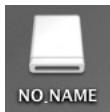
- I file sono memorizzati nella cartella [100CDPFP], all'interno della cartella [DCIM].
3 Trascinare le immagini che si desidera acquise r o la cartella che le contiene in una qualiasi altra cartella sul personal computer.
Per scollegare il cavo di collegamento USB in sicurezza
Trascinare l'icona del disco [NO_NAME] o [Untitled] in [Trash], quando disconnettere il cavo di collegamento USB.

Note
- Non scollegare il cavo di collegamento USB quando la spia di funzionamento della videocamera è accesa. Ciò potrebbe bloccare il software o distruggere i dati in trasferimento. Fare riferimento alle Istruzioni d'uso della videocamera.
- Quando si passa alla modalità PC nelle Movie Camera è collegata al personal computer, non è possibile cancellare la modalità di funzionamento. In questo caso, scollegate il cavo di collegamento USB. Cambiate la modalità di funzionamento della Movie Camera e ricollegate il cavo. (tranne per NV-GS37/27/24)
- Se la videocameraiene utilizzata come webcam, la qualità del video scambiato dipenderà dallo stato della connessione a Internet.
- In modalità WEB CAMERA, non è possibile registrar il video (imagine) su un nastro o su una sched.
- In modalità WEB CAMERA, l'ambiente di communicates o le prestazioni del personal computer sono causare l'interruzione dell'audio prima del termine.
- Se si collega il cavo di collegamento USB quando è in corso la riproduzione di un nastro, il nastro si arresterà
- Se si collega il cavo di collegamento USB in modalità WEB CAMERA (modalità Registrazione nastro), l'indicazione del time code, l'indicazione SP/LP o le icone scompaiano.
- In modalità WEB CAMERA (modalità Riproduzione nastro), l'icona dell'operazione cambia.
- Se si usa la videocamera como webcam quando è in esecuzione un programma antivirus, è possible che si interrompa il funzionamento della videocamera. In tal caso, uscire da Messenger, ricollegare la movie camera e riavviare Messenger.
- Si consiglia di utilizzare l'alimentatore CA per la Movie Camera quando la si collega al personal computer. Se la batteria si esaurisce durante iltrasferimento, i dati possono andare perduti.
- Non eliminare le cartelle della schedamemoria. In caso contrario la schedamemoria potrebbe non essere riconosciuta. (tranne per NV-GS37/27/24)
- Se si installa il driver USB nelle sti sta connettendo il cavo di collegamento USB, o se non si seguono queste istruzioni operative, la movie camera non verrà riconosciuti correttamente. In quello caso, eliminare il driver alla [Device Manager] come descritto di seguito, disinstallare il driver e reinstallarlo. (tranne per NV-GS27/24)
Impostare la modalità Registrazione nastro, Riproduzione nastro o Connessione PC sulla movie camera, collegare la movie camera al PC, quando eliminare [DVC] o [Web-Camera] da [Device Manager].


- CONTRATTO DI LICENZA PER UTENTE FINALE (PER DRIVER USB, SWEETMOVIELIFE E MOTIONDV STUDIO)
- ARTICOLO 1 CONTRATTO
- ARTICOLO 2 UTILIZZATO DA PARTE DI TERZI
- ARTICOLO 3 RESTRIZIONI RIGUARDO ALLA COPIA DEL SOFTWARE
- ARTICOLO 4 COMPUTER
- ARTICOLO 5 DECODIFICAZIONE, DECOMPLIZIONE O DISASSEMBLAGGIO
- ARTICOLO 6 RISARCIMENTO
- ARTICOLO 7 CONTROLLO DELL'ESPORTAZIONE
- ARTICOLO 8 TERMINAZIONE DEL CONTRATTO
- PRIMA DELL'USO
- INSTALLAZIONE/CONNESSIONE (TRANNE PER NV-GS27/24)
- SOFTWARE
- ALTRO
- ATTENZIONE
- AVERTIMENO
- INTRODUZIONE
- NOTE SU QUESTE ISTRUZIONI
- NOMI E FUNZIONI DEGLI ARTICOLINI NELLA CONFEZIONE
- CONTROLLI PRIMA DELL'USO
- AMBIENTE OPERATIVO
- SWEETMOVIELIFE 1.0E
- MOTIONDV STUDIO 5.6E LE FOR DV (NV-GS27/24: NON IN DOTAZIONE)
- SISTEMA OPERATIVO
- CPU
- SCHEDA VIDEO
- SUONO
- RAM
- HARD DISK
- SPAZIO LIBERO SUL DISCO RIGIDO
- INTERFACCIA
- ALTRI REQUISITI
- DRIVER USB
- (NV-GS27/24: NON IN DOTAZIONE)
- VELOCITÀ DI COMMUNICATESIONE CONSIGLIATA
- ALTRI REQUISITI (PER L'INVIO/LA RICEZIONE DI AUDIO)
- PERUTILIZZARE LA VIDEOCAMERA COME WEBCAM,ENEECESSARIO RISPETTORE LE SEGUENTI CONDIZIONI
- FUNZIONE DILETTORE SCHEDA
- (NV-GS37/27/24: NON DISPONIBILI)
- INSTALLAZIONE DEL DRIVER USB
- INSERIRE IL CD-ROM IN DOTAZIONE NELLETTORE CD-ROM DEL PERSONAL COMPUTER
- CLICCARE [USB DRIVER]
- SU ALCUNI PERSONAL COMPUTER È POSSIBLE CHE VENGA RICHIESTO DI INSTALLARE DIRECTX 9.0B. IN TAL CASO, FATECIESU [YES] PER INSTALLERLO
- FINIRE L'INSTALLAZIONE SEGUENDO LE ISTRUZIONI SULLO SCHERMO
- SU ALCUNI PERSONAL COMPUTER, È POSSIBILE CHE VENGA VISUALIZZATA UNA DELLE SEGUENTI SCHERMATE
- INSTALLAZIONE DI SWEETMOVIELIFE 1.0E
- INSTALLAZIONE DI MOTIONDV STUDIO 5.6E LE
- CLICCARE SU [MOTIONDV STUDIO 5.6E LE]
- SELEZIONATE IL SISTEMA VIDEO
- AL TERME DELL'INSTALLAZIONE, CLICCARE SU [FINISH]
- COLLEGAMENTO DELLA VIDEOCAMERA AL PERSONAL COMPUTER
- CONTROLLO PRIMA DELLA CONNESSIONE (PER WINDOWS XP/2000)
- UTILIZZO DI SWEETMOVIELIFE 1.0E/MOTIONDV STUDIO 5.6E LE
- (WINDOWS XP SP2, WINDOWS 2000 SP4) (TRANNE PER NV-GS27/24)
- ISTRUZIONI OPERATIVE IN PDF PER SWEETMOVIELIFE/ MOTIONDV STUDIO
- CON IL CAVO DI COLLEGAMENTO USB (IN DOTAZIONE)
- CON IL CAVO DV (OPZIONALE)
- UTILIZZATO DELLA VIDEOCAMERA COME WEBCAM (WINDOWS XP SP1/SP2, WINDOWS 2000 SP4) (NV-GS27/24: SOLO WINDOWS XP SP2)
- COLLEGAMENTO DELLA MOVIE CAMERA AL PC (PERUTILIZZARLA COME WEBCAM)
- COPIA DI FILE SU UN PERSONAL COMPUTER
- FUNZIONELETTORE SCHEDA(ARCHIVAZIONE DI MASSA) (NV-GS37/27/24:NONDISPONIBILE)
- COPIA SU PC DEI FILE REGISTRATI SULLA SCHEDA
- NOTA SULLA STRUTTURA DELLE CARTELLE DELLA SCHEDA
- VISUALIZZAZIONE DEI FILE COPIATI DA UNA SCHEDA
- COME SCOLLEGARE CON SICUREZZA IL CAVO USB (TRANNE PER NV-GS37/27/24)
- NOTASULNOME DEL DRIVER VISUALIZZATO
- SE IL SOFTWARE O IL DRIVER NON SONO PIÙ NECESSARI (DISINSTALLAZIONE) (TRANNE PER NV-GS27/24)
- UTILIZZO SU MACINTOSH
- AMBIENTE OPERATIVO SU IMOVIE 4/IMOVIE HD
- COPIA DI IMMAGINI FISSE SU PC (TRANNE PER NV-GS37/27/24)
- PER SCOLLEGARE IL CAVO DI COLLEGAMENTO USB IN SICUREZZA
- NOTE
Marca : PANASONIC
Modello : NV-GS37EG
Categoria : Camcorder