
NV-GS500 - Camcorder PANASONIC - Manuale utente e istruzioni gratuiti
Trova gratuitamente il manuale del dispositivo NV-GS500 PANASONIC in formato PDF.




| Tipo di prodotto | Videocamera digitale |
| Marca | PANASONIC |
| Modello | NV-GS500 |
| Dimensioni (circa) | 70 x 70 x 120 mm |
| Peso (circa) | 400 g (con batteria) |
| Alimentazione | Alimentatore (raccomandato per connessione PC); batteria agli ioni di litio (non inclusa) |
| Supporto di registrazione | Nastro DV; scheda di memoria SD |
| Formati immagine fissa | JPEG (su scheda di memoria) |
| Formati video | DV (formato nastro) |
| Interfacce | USB 2.0 Hi-Speed; DV (IEEE1394/FireWire) |
| Funzione webcam | Sì (con Windows Messenger/MSN Messenger) |
| Software forniti | SweetMovieLife 1.0E; MotionDV STUDIO 5.6E LE; driver USB |
| Sistemi operativi compatibili | Windows XP SP1/SP2; Windows 2000 SP4; Mac OS X v10.3 a 10.4 (tramite FireWire) |
| Configurazione minima PC | Pentium III 800 MHz; 256 MB RAM; 640 MB spazio libero su disco; DirectX 9.0b/9.0c; porta USB 2.0 o DV |
| Manutenzione e pulizia | Pulire con un panno morbido asciutto; evitare l'umidità |
| Sicurezza | Non esporre a pioggia né a umidità; utilizzare solo accessori raccomandati |
| Ricambi e riparabilità | Contattare il servizio post-vendita Panasonic |
| Informazioni generali | Licenza software inclusa; richiede DirectX 9.0b/9.0c |
Domande frequenti - NV-GS500 PANASONIC
Domande degli utenti su NV-GS500 PANASONIC
0 domanda su questo apparecchio. Rispondi a quelle che conosci o fai la tua.
Fai una nuova domanda su questo apparecchio
Scarica le istruzioni per il tuo Camcorder in formato PDF gratuitamente! Trova il tuo manuale NV-GS500 - PANASONIC e riprendi in mano il tuo dispositivo elettronico. In questa pagina sono pubblicati tutti i documenti necessari per l'utilizzo del tuo dispositivo. NV-GS500 del marchio PANASONIC.
MANUALE UTENTE NV-GS500 PANASONIC
Leggere completamente le istruzioni prima dell'uso.
Prima di aprire la confezione con il CD-ROM, leggere quanto segue.
NV-GS27/24: non in dotazione
Contratto di licenza per utente finale (per Driver USB, SweetMovieLife e MotionDV STUDIO)
All'utente ("Licenziatario") viene concessa una licenza per il Software definita nel presente Contratto di licenza per utente finale ("Contratto") a condizione che l'utente accetti i termini e le condizioni del presente Contratto. Se il Licenziatario non è d'accordo con i termini e le condizioni esposti nel presente Contratto, dovrà sollecitamente restituire il Software a Matsushita Electric Industrial Co, Ltd. ("Matsushita"), o ai distributori o rivenditori dai quali l'ha in precedenza acquistato.
Articolo 1 Contratto
Al Licenziatario è concesso il diritto d'uso del software, ivi comprese le informazioni registrate o illustrate sul CD-ROM, nei manuali delle istruzioni e su qualunque altro supporto mediatico fornito al Licenziatario (chiamati collettivamente "Software"), tuttavia tutti i diritti applicabili a patenti, copyright, marchi di fabbrica e segreti commerciali del Software non verranno trasferiti al Licenziatario.
Articolo 2 Utilizzo da parte di terzi
Al Licenziatario non è concesso di usare, copiare, modificare, trasferire o permettere a terzi, gratuitamente o meno, di usare, copiare o modificare il Software, eccetto come espressamente indicato in questo Contratto.
Articolo 3 Restrizioni riguardo alla copia del Software
Il Licenziatario può fare una singola copia, totale o parziale, del Software al solo scopo di riserva.
Articolo 4 Computer
Il Licenziatario può usare il Software su un solo computer, e non deve usarlo su più di un computer.
Articolo 5 Decodificazione, Decompilazione o Disassemblaggio
Al Licenziatario è vietato decodificare, decompilare o disassemblare il Software, eccetto per quanto ciò è consentito dalle leggi o norme del paese di residenza del Licenziatario. Matsushita o i loro distributori declinano ogni responsabilità per qualsiasi difetto del Software o danno causato dalla decodificazione, decompilazione o disassemblaggio del Software da parte del Licenziatario.
Articolo 6 Risarcimento
Il Software è fornito "COSÌ COM'È" senza ulteriori garanzie di sorta, esplicite o implicite, comprese, ma non solo, garanzie di non violazione, di commerciabilità e/o idoneità a uno scopo particolare. Matsushita non garantisce inoltre che il funzionamento del Software sia ininterrotto o esente da errori. Matsushita e i loro distributori declinano ogni responsabilità per i danni subiti dal Licenziatario derivanti da o relativi all'utilizzo del Software da parte del Licenziatario.
Articolo 7 Controllo dell'esportazione
Il Licenziatario acconsente a non esportare o riesportare il Software in qualsiasi altro paese, sotto qualsiasi forma, senza le appropriate licenze di esportazione accordate in base alle norme in vigore nel paese di residenza del Licenziatario.
Articolo 8 Terminazione del contratto
Il diritto accordato al Licenziatario viene automaticamente terminato se egli contravviene a qualsiasi termine e condizione di questo Contratto. In quel caso, il Licenziatario deve distruggere il Software e la documentazione relativa, insieme con tutte le copie, a spese dello stesso Licenziatario.
Prima dell'uso
Introduzione 40 Note su queste istruzioni. 40 Nomi e funzioni degli articoli nella confezione ....40 Controlli prima dell'uso 41 Ambiente operativo 42
Installazione/Connessione (tranne per NV-GS27/24)
Installazione del driver USB 44 Installazione di SweetMovieLife 1.0E 45 Installazione di MotionDV STUDIO 5.6E LE 46 Collegamento della Videocamera al Personal Computer 47
Software
Utilizzo di SweetMovieLife 1.0E/ MotionDV STUDIO 5.6E LE (Windows XP SP2, Windows 2000 SP4) (tranne per NV-GS27/24) 48 Utilizzo della Videocamera come Webcam (Windows XP SP1/SP2, Windows 2000 SP4) (NV-GS27/24: solo Windows XP SP2) 50
Altro
Copia di file su un personal computer - Funzione lettore scheda (Archivazione di massa) (NV-GS37/27/24: non disponibile) 51 Come scollegare con sicurezza il cavo USB (tranne per NV-GS37/27/24) 52 Se il software o il driver non sono più necessari (Disinstallazione) (tranne per NV-GS27/24) 52 Utilizzo su Macintosh 53 Note. 54
ATTENZIONE:
Per ridurre il rischio di incendio o di scosse elettriche, il prodotto non deve essere esposto alla pioggia o all'umidità.
AVVERTENZA:
Per ridurre il rischio di incendio, di scosse elettriche e di noiose interferenze, si devono usare solo gli accessori raccomandati.
Prima dell'uso
Introduzione
È possibile collegare il personal computer a una movie camera. Questo consente di trasferire delle immagini registrate con la Movie Camera sul personal computer.
Controllando la Movie Camera dal personal computer, è possibile acquisire le immagini desiderate da un nastro o da una fotocamera al personal computer.
Note su queste istruzioni
- Microsoft® e Windows® sono marchi registrati o marchi di Microsoft Corporation negli Stati Uniti e/o in altri paesi.
- Intel® e Pentium® sono marchi registrati o marchi di Intel Corporation negli Stati Uniti e/o in altri paesi.
- Apple, Mac OS, iMovie/iMovie HD, FireWire sono marchi registrati o marchi di Apple Computer, Inc. negli Stati Uniti e/o in altri paesi.
- Tutti gli altri nomi, nomi di ditte, nomi di prodotti, ecc., in queste istruzioni sono i marchi depositati o i marchi registrati delle rispettive società.
- Le schermate dei prodotti Microsoft sono state riprodotte con il permesso di Microsoft Corporation.
- I nomi dei prodotti usati potrebbero differire da quelli contenuti nel testo. A seconda dell'ambiente operativo e di altri fattori, il contenuto delle schermate usate in queste istruzioni potrebbe non essere necessariamente lo stesso di quello visualizzato.
- Anche se le schermate di queste istruzioni per l'uso sono in inglese a scopo di esempio, sono supportate anche altre lingue.
- In questo manuale, la videocamera digitale marca Panasonic con terminale USB viene denominata esplicitamente "videocamera".
- Queste istruzioni non si estendono alle operazioni base del personal computer e non vengono definite con nessun termine. Per tali informazioni, fare riferimento alle istruzioni per l'uso che accompagnano il personal computer.
Nomi e funzioni degli articoli nella confezione
1) Cavo di collegamento USB (NV-GS27/24: non in dotazione):
- Questo è il cavo utilizzato per collegare il personal computer con la videocamera.
2) CD-ROM (NV-GS27/24: non in dotazione):
SweetMovieLife 1.0E (→45)
MotionDV STUDIO 5.6E LE (→46)
Driver USB (→44)
Acrobat Reader
DirectX
Se la videocamera è collegata al personal computer, è possibile inviare un video alla videocamera ad altre persone attraverso la rete. (Windows XP SP1/SP2, Windows 2000 SP4) - Per attivare SweetMovieLife/MotionDV STUDIO, occorre che sia installato Microsoft DirectX 9.0b/9.0c. Se non è installato sul personal computer, è possibile installarlo dal CD-ROM. Fate clic su [DirectX] nell'applicazione di avvio del CD, quando seguite le istruzioni sullo schermo per installare. (Durante l'installazione del driver USB, di SweetMovieLife o di MotionDV STUDIO, è anche possibile installare DirectX 9.0b.) - Il software SweetMovieLife consente di importare su personal computer dei video registrati su un nastro, e poi di eseguire automaticamente l'editing. Per operazioni di importazione ed editing avanzate, utilizzate MotionDV STUDIO. Utilizzando il software MotionDV STUDIO è possibile catturare un video registrato su nastro o le immagini inquadrate dall'obiettivo di una fotocamera. - È possibile inviare l'output del video dal personal computer alla videocamera solo quando i due apparecchi sono collegati con un cavo DV (solo NV-GS500EG/300EG/37EK).
Controlli prima dell'uso
Il software disponibile e i driver necessari variano a seconda del sistema operativo del personal computer. Controllate il software e i driver necessari con l'aiuto della tabella che segue, quando installati dal CD-ROM (NV-GS27/24: non in dotazione).
| Scopo | Software utilizzato | Installazione dei driver | |||
| Windows XP | Windows 2000 | Windows Me | Mac OS | ||
| Copia su personal computer di file che si trovano sulla schedà●Modalità Connessione PC | Nessun software (La Movie Camera è utilizzata come disco rimuovabile.) | Non necessari | Non necessari | Non necessari | Non necessari |
| Cattura di immagini su nastro mediante il personal computer●Modalità Registrazione nastro●Modalità Riproduzione nastro | SweetMovieLife/MotionDV STUDIO (Collegamento con cavo DV (opzionale).) iMovie 4/iMovie HD (Collegare con il cavo FireWire (DV) (non in dotazione).) | Non necessari *1, 3 | Non necessari *1, 5 | Non disponibili | Non necessari *8 |
| SweetMovieLife/MotionDV STUDIO (Collegamento con il cavo USB (in dotazione).) | Non necessari *1, 2, 3 | Driver USB *1, 2, 5 | Non disponibili | Non disponibili | |
| Registrazione su nastro di immagini che si trovano sul personal computer●Modalità Riproduzione nastro | SweetMovieLife/MotionDV STUDIO (Collegamento con cavo DV (opzionale).) iMovie 4/iMovie HD (Collegare con il cavo FireWire (DV) (non in dotazione).) | Non necessari *1, 3 | Non necessari *1, 5 | Non disponibili | Non necessari *8 |
| SweetMovieLife/MotionDV STUDIO (COLLAGEMENTO con il cavo USB (in dotazione).) | Non disponibili | Non disponibili | Non disponibili | Non disponibili | |
| Utilizzo della Movie Camera come WEBCAM●Modalità Registrazione nastro●Modalità Riproduzione nastro | Windows Messenger/MSN Messenger | Driver USB *1, 4, 6 | Driver USB *5, 7 | Non disponibili | Non disponibili |
1 Se DirectX 9.0b/9.0c non è installato sul personal computer in uso, è necessario installare [DirectX]. 2 Il personal computer in uso dovrebbe essere compatibile con lo standard USB 2.0 (High Speed). *3 Disponibile solo su Windows XP SP2 - Se utilizzate software di editing di altre marche, consultate il rivenditore per verificare la compatibilità.
Ambiente operativo
- Su alcuni tipi di personal computer, potrebbe risultare impossibile utilizzare il programma, sebbene l'ambiente operativo sia quello indicato.
- Per installare questo programma è necessaria un'unità CD-ROM.
SweetMovieLife 1.0E/
MotionDV STUDIO 5.6E LE for DV (NV-GS27/24: non in dotazione)
SISTEMA OPERATIVO:
PC IBM-PC/AT compatibile con preinstallato;
Microsoft Windows XP Home Edition/Professional SP2
Microsoft Windows 2000 Professional SP4
CPU:
Intel Pentium III 800 MHz o superiore (comprese le CPU compatibili)
Scheda video:
65.536 colori (16 bit) o più (32 bit consigliati)
Risoluzione desktop di 1024×768 pixel o più
(Supporto di overlay DirectDraw)
Suono:
Sorgente suono PCM (compatibile DirectSound)
RAM:
256 MB o più (L'aggiunta di ulteriori memorie consente un miglior utilizzo del personal computer.)
Hard disk:
Ultra DMA - 33 o più
Spazio libero sul disco rigido:
640 MB o più
(Quando si cattura un video, è necessario 1 GB di spazio su disco per circa minuti di filmato.)
Interfaccia:
Terminale DV (IEEE1394) (IEEE1394.a)
USB 2.0 - tipo A (compatibile con Hi-Speed)
Altri requisiti:
Mouse
Software:
DirectX 9.0b/9.0c
Windows Media Player versione 6.4 a 10
- Quando 2 o più dispositivi USB sono collegati a un personal computer, o sono connessi tramite hub USB o prolunghe, il funzionamento non è garantito.
- Se la videocamera è collegata al terminale USB della tastiera, è possibile che non funzioni correttamente.
- Questo manuale di istruzioni descrive solo le procedure di installazione, connessione e avvio. Per informazioni sull'utilizzo di SweetMovieLife/ MotionDV STUDIO leggere le istruzioni in formato PDF.
- Per visualizzare le istruzioni d'uso è necessario aver installato Adobe Acrobat Reader 5.0 o superiore. Installare Adobe Acrobat Reader dal CD-ROM in dotazione.
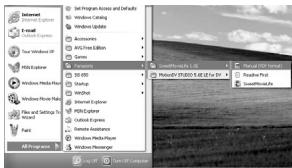
- La prima volta che si visualizzano le istruzioni, selezionare prima [Readme First] da [start] >> [All Programs (Programs)] >> [Panasonic] >> [SweetMovieLife 1.0E]/[MotionDV STUDIO 5.6E LE for DV], e leggere le istruzioni supplementari e gli aggiornamenti in esso contenuti.
Driver USB
(NV-GS27/24: non in dotazione)
SISTEMA OPERATIVO:
PC IBM-PC/AT compatibile con preinstallato;
Risoluzione del Desktop di 800× 600 pixel o più
RAM:
128 MB o più (consigliati 256 MB o più)
Spazio libero sul disco rigido:
250 MB o più
Velocità di comunicazione consigliata:
56 kb/s o superiore
Interfaccia:
USB 1.1 o superiore - tipo A
Altri requisiti (per l'invio/la ricezione di audio):
Scheda audio
Altoparlanti o cuffie
Software:
Windows Messenger 5.0/5.1 (Windows XP)
MSN Messenger 7.0/7.5 (Windows XP/2000)
DirectX 9.0b/9.0c
*1 Quando il sistema operativo è Windows XP SP2, il driver USB non è necessario.
Per utilizzare la videocamera come webcam, è necessario rispettare le seguenti condizioni.
- Per aggiornare Windows XP a SP2, fare clic su [start] >> [All Programs] >> [Windows Update]. (Richiede un collegamento a Internet.)
- Per aggiornare Windows 2000 a SP4, fare clic su [Start] >> [Windows Update]. (Richiede un collegamento a Internet.)
- Se la versione installata non è la più recente, eseguire l'aggiornamento di Windows.
- Alcune impostazioni di sicurezza del PC potrebbero impedire una comunicazione corretta.
- È necessario che anche le altre parti utilizzino lo stesso software Messenger durante la comunicazione.
Funzione di lettore scheda
(NV-GS37/27/24: Non disponibili)
SISTEMA OPERATIVO:
PC IBM-PC/AT compatibile con preinstallato;
Microsoft Windows XP
Microsoft Windows 2000
Microsoft Windows Me
CPU:
Processore Intel Pentium II 300 MHz o superiore (comprese le CPU compatibili)
RAM:
32 MB o più (consigliati 64 MB o più)
Interfaccia:
USB 1.1 o superiore - tipo A
2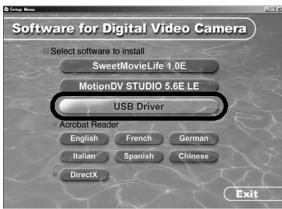
3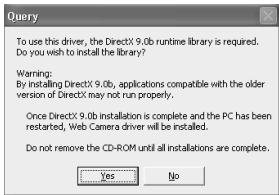
1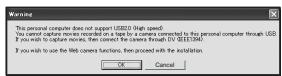
2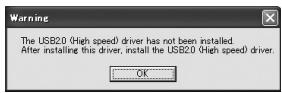
3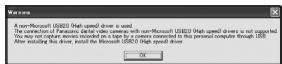
Installazione/Connessione (tranne per NV-GS27/24)
Installazione del driver USB
Installare il driver quando il sistema operativo del computer è Windows XP SP1, o Windows 2000 SP4.
(Quando il sistema operativo è Windows XP SP2, l'installazione del driver USB non è necessaria.)
È necessario che il driver USB sia installato quando si collega la movie camera al PC con il cavo USB in dotazione e si utilizza SweetMovieLife/MotionDV STUDIO o webcam.
Se non era stato installato in precedenza, sul PC viene installato DirectX 9.0b.
Le applicazioni compatibili con una versione precedente di DirectX possono non funzionare correttamente installando DirectX 9.0b. In questo caso, consultate i produttori delle applicazioni disabilitate.
1 Inserire il CD-ROM in dotazione nel lettore CD-ROM del personal computer.
- Uscire da tutti gli applicativi.
- Verrà visualizzata la schermata [Setup Menu].
2 Cliccare su [USB Driver].
- Il programma di installazione viene eseguito.
3 Su alcuni personal computer è possibile che venga richiesto di installare DirectX 9.0b. In tal caso, fare clic su [Yes] per installarlo.
- Dopo l'installazione di DirectX, riavviare il computer. Non estrarre il CD-ROM.
4 Terminare l'installazione seguendo le istruzioni sullo schermo.
- Cliccare su [Next] e procedere con l'installazione.
- Dopo aver completato l'installazione, cliccare su [Finish].
- Riavviare il computer per terminare l'installazione del driver USB.
Su alcuni personal computer, è possibile che venga visualizzata una delle seguenti schermate.
1 Il PC non supporta USB 2.0 (High Speed), perché il video su nastro non può più essere importato dalla videocamera al PC con il cavo USB. - È possibile utilizzare la funzione Webcam. Il PC ha riconosciuto un driver USB 2.0 (High Speed) diverso da quello di Microsoft. Aggiornare il driver per assicurarsi che funzioni correttamente. (→ 47) 3 Il driver USB 2.0 (High Speed) non può essere riconosciuto correttamente. Aggiornare il driver per assicurarsi che funzioni correttamente. (→ 47)
2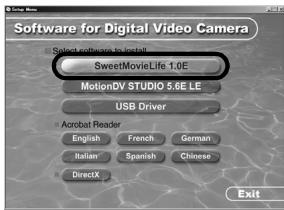
3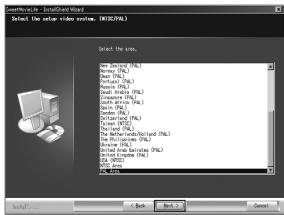
4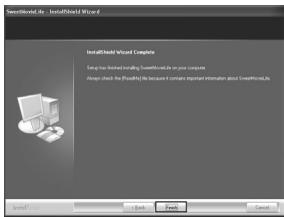
Installazione di SweetMovieLife 1.0E
SweetMovieLife 1.0E è indirizzato agli utenti meno esperti.
Utilizzando questo software, è possibile importare su un personal computer dei video registrati con una videocamera digitale, creare un titolo e aggiungere musica al video, ed eseguire automaticamente l'editing.
Per operazioni di importazione ed editing avanzate, utilizzare MotionDV STUDIO.
Se non era stato installato in precedenza, sul PC viene installato DirectX 9.0b.
Le applicazioni compatibili con una versione precedente di DirectX possono non funzionare correttamente installando DirectX 9.0b. In questo caso, consultate i produttori delle applicazioni interessate.
- Quando si collega un PC con Windows 2000 (SP4) alla movie camera tramite un cavo USB e poi si utilizza SweetMovieLife, è necessario installare il driver USB.
1 Inserire il CD-ROM in dotazione nel lettore CD-ROM del personal computer.
- Uscire da tutti gli applicativi. Verrà visualizzata la schermata [Setup Menu].
2 Cliccare su [SweetMovieLife 1.0E].
- Dopo aver seguito i messaggi visualizzati, eseguire l'installazione in base alle istruzioni.
3 Selezionate il sistema video. 4 Al termine dell'installazione, cliccare su [Finish].
- Insieme a SweetMovieLife vengono installati dei dati di esempio.
4
Installazione di MotionDV STUDIO 5.6E LE
MotionDV STUDIO consente operazioni di editing più avanzate rispetto a SweetMovieLife. Utilizzando questo software è possibile catturare video registrati su un nastro o immagini visualizzate attraverso l'obiettivo di una movie camera. Collegando la videocamera attraverso il cavo DV è possibile inviare al nastro della videocamera delle immagini editate su un PC (solo NV-GS500EG/300EG/37EK). È anche possibile aggiungere una vasta gamma di effetti speciali, come dissolvenza, transizione e titoli.
Se non era stato installato in precedenza, sul PC viene installato DirectX 9.0b.
Le applicazioni compatibili con una versione precedente di DirectX possono non funzionare correttamente installando DirectX 9.0b. In questo caso, consultate i produttori delle applicazioni disabilitate.
- Quando si collega un PC con Windows 2000 (SP4) alla videocamera tramite un cavo USB e poi si utilizza MotionDV STUDIO, è necessario installare il driver USB.
1 Inserire il CD-ROM in dotazione nel lettore CD-ROM del personal computer.
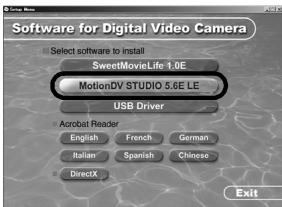
- Uscire da tutti gli applicativi. Verrà visualizzata la schermata [Setup Menu].
2 Cliccare su [MotionDV STUDIO 5.6E LE].
- Dopo aver seguito i messaggi visualizzati, eseguire l'installazione in base alle istruzioni.
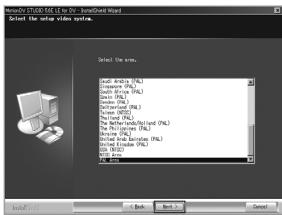
3 Selezionate il sistema video.
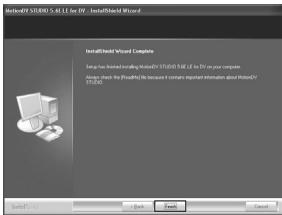
4 Al termine dell'installazione, cliccare su [Finish].
- Insieme a MotionDV STUDIO vengono installati dei dati di esempio.
3
Collegamento della Videocamera al Personal Computer
- Quando si utilizza un personal computer, si consiglia di utilizzare l'alimentatore CA per l'alimentazione della Movie Camera.
■Controllo prima della connessione (per Windows XP/2000)
Quando collegate il personal computer e la Movie Camera con il cavo di collegamento USB e poi utilizzate SweetMovieLife/MotionDV STUDIO in Windows XP (SP1/SP2) o Windows 2000 (SP4), controllate il driver del controller host USB.
- È necessario utilizzare il driver per il quale è visualizzata la dicitura [Microsoft] alla voce [Driver Provider] nella scheda [Driver].
1 Selezionate [start] >> [Settings] >> [Control Panel] per avviare [System]. - Viene visualizzato [System Properties]. 2 Fate clic sulla scheda [Hardware], quindi fate clic su [Device Manager]. 3 Fate clic con il pulsante destro del mouse su [Enhanced Host Controller] ecc. in [Device Manager], quindi selezionate [Properties].
- Con alcuni tipi di controller host, al posto della dicitura [Enhanced Host Controller] può essere visualizzata la dicitura [EHCI].
4 Fate clic sulla scheda [Driver] per controllare la descrizione di [Driver Provider].
- Se in [Driver Provider] compare la dicitura [Microsoft], la procedura di controllo è terminata.
Se compare una dicitura diversa da [Microsoft]
- Aggiornate il driver, attenendovi alla seguente procedura.
1 Fate clic su [Update Driver...]. 2 Selezionate [Install from a list or specific location (Advanced)], quindi fate clic su [Next].
- Se il vostro sistema operativo è Windows 2000, fate clic su [Next] dopo che appare [Update Device Driver Wizard].
3 (Se il vostro sistema operativo è Windows XP) Selezionate [Don't search. I will choose the driver to install], quindi fate clic su [Next].
(Se il vostro sistema operativo è Windows 2000) Selezionate [Display a list of the known drivers for this device so that I can choose a specific driver], quindi fate clic su [Next].
4 Fate clic su [Standard Universal PCI to USB Host Controller], quindi fate clic su [Next]. Fate clic su [Finish].
- L'aggiornamento del driver è terminato. Collegate la Movie Camera.
Software
Utilizzo di SweetMovieLife 1.0E/MotionDV STUDIO 5.6E LE
(Windows XP SP2, Windows 2000 SP4) (tranne per NV-GS27/24)
Se desiderate catturare dei dati da un nastro, impostate Riproduzione nastro sulla Movie Camera e inserite il nastro. Se desiderate catturare delle immagini dall'obiettivo della Movie Camera, impostate la modalità Registrazione nastro sulla Movie Camera, quando togliete il nastro e la scheda.
- Se durante l'installazione è stata creata un'icona sul desktop, si può avviare il software da lì.
- Per l'uso leggere le istruzioni sul file PDF.
- La figura mostra la schermata di selezione di MotionDV STUDIO.
Istruzioni operative in PDF per SweetMovieLife/ MotionDV STUDIO
Per ulteriori informazioni sull'utilizzo delle applicazioni software, consultare il file della guida.
1 Selezionate [start] >> [All Programs (Programs)] >> [Panasonic] >> [SweetMovieLife 1.0E] o [MotionDV STUDIO 5.6E LE for DV] >> [Manual(PDF format)].
- Avviate il software e selezionate [Help] >> [Help] dal menu per visualizzare il file della guida.
- È necessario disporre di Adobe Acrobat Reader 5.0 o superiore per leggere le istruzioni operative in PDF.
Con il cavo di collegamento USB (in dotazione)
1 Impostate la modalità Riproduzione nastro o Registrazione nastro sulla Movie Camera.
- Non è possibile utilizzare SweetMovieLife in modalità Registrazione nastro.
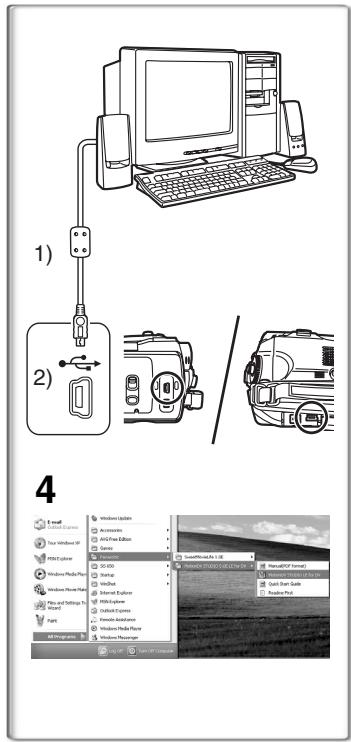
2 Impostate [BASE] o [AVANZATE] >> [FUNZ. USB] >> [MOTION DV]. 3 Collegate la videocamera al PC con il cavo di collegamento USB ausiliario. 4 Selezionate [start] >> [All Programs (Programs)] >> [Panasonic] >> [SweetMovieLife 1.0E]/[MotionDV STUDIO 5.6E LE for DV] >> [SweetMovieLife]/[MotionDV STUDIO LE for DV].
- Non è possibile registrare sul nastro della Movie Camera i video editati sul PC.
1) Cavo di collegamento USB 2) Terminale USB
Con il cavo DV (opzionale)
Impostate la modalità Registrazione nastro o Riproduzione nastro sulla Movie Camera.
- Non è possibile utilizzare SweetMovieLife in modalità Registrazione nastro.
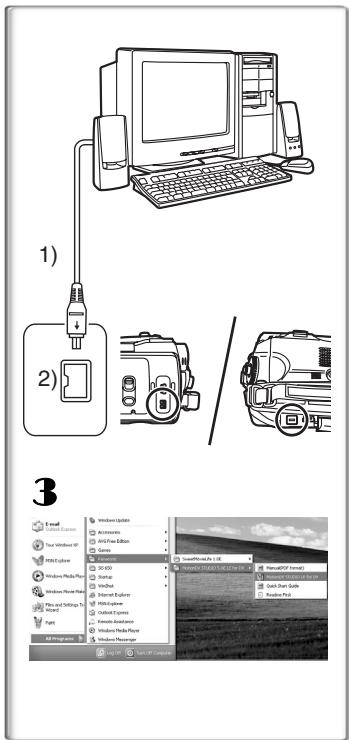
2 Collegate la Movie Camera al Personal Computer mediante il cavo DV ausiliario. 3 Selezionate [start] >> [All Programs (Programs)] >> [Panasonic] >> [SweetMovieLife 1.0E]/[MotionDV STUDIO 5.6E LE for DV] >> [SweetMovieLife]/[MotionDV STUDIO LE for DV].
- È possibile registrare sul nastro della Movie Camera i video editati sul PC (solo NV-GS500EG/300EG/37EK).
1) Cavo DV 2) Terminale DV
Utilizzo della Videocamera come Webcam (Windows XP SP1/SP2, Windows 2000 SP4) (NV-GS27/24: solo Windows XP SP2)
Per aggiornare Windows XP a SP2, selezionate [start] >> [All Programs (Programs)] >> [Windows Update].
Se la videocamera è collegata al personal computer, è possibile utilizzare questa connessione per inviare i propri video e suoni dalla videocamera ad altre persone. Inoltre, se il computer è correttamente configurato, è possibile scambiare anche file audio. (È possibile utilizzare il microfono del personal computer invece di quello della Movie Camera.)
- Per informazioni sui requisiti minimi, consultare la pagina 43.
■Collegamento della Movie Camera al PC (Per utilizzarla come webcam)
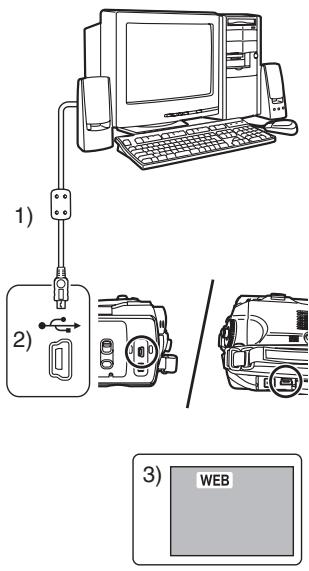
1 Installare il driver USB. (→ 44) (tranne per NV-GS27/24) 2 Impostare la modalità Riproduzione nastro o Registrazione nastro sulla Movie Camera. 3 Impostare [BASE] o [AVANZATE] >> [FUNZ. USB] >> [WEBKAM]. (tranne per NV-GS27/24) 4 Collegare la videocamera al PC con il cavo di collegamento USB ausiliario. 5 Avviare Windows Messenger/MSN Messenger.
- Fare clic su [Start] >> [Programmi] >> [Windows Messenger]/[MSN Messenger].
1) Cavo di collegamento USB (NV-GS27/24: non in dotazione) 2) Terminale USB 3) La schermata della modalità WEB CAMERA
- Per inviare delle immagini registrate su nastro a un altro personal computer utilizzando Windows Messenger/MSN Messenger, impostate [BASE] >> [FUNZ. USB] >> [WEBKAM] su Riproduzione nastro prima di collegare la Movie Camera al personal computer. (L'impostazione da menu non può essere eseguita nel modello NV-GS27/24.)
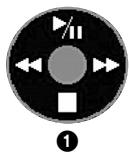
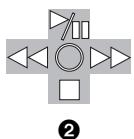
Quando si utilizza la Movie Camera come webcam in modalità Riproduzione nastro, l'indicazione dell'icona operativa è diversa da quella visualizzata durante il normale funzionamento.
1 Durante il funzionamento normale 2 In modalità Webcam (Modalità Riproduzione nastro)
- Anche se si sposta il joystick in alto/in basso/a destra/a sinistra (▷∥∥, □, ▷, ◁), la direzione selezionata sull'icona operativa non si illumina in giallo.
- L'icona operativa continua a lampeggiare, invece di essere visualizzata a lato dello schermo quando si preme il centro del joystick.
1
2
3
Altro
Copia di file su un personal computer
- Funzione lettore scheda (Archivazione di massa) (NV-GS37/27/24: non disponibile)
Collegando la Movie Camera a un PC con il cavo USB e inserendovi una scheda, è possibile utilizzarla come unità esterna di un PC, copiando sul PC il contenuto della scheda con [Explorer] ecc.
Copia su PC dei file registrati sulla scheda
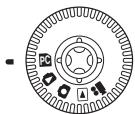
1 Impostate la modalità PC sulla Movie Camera, quando collegate la Movie Camera al personal computer.
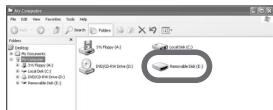
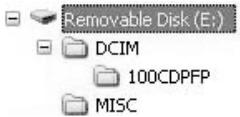
- Se la Movie Camera è collegata in modalità PC, in [My Computer] viene visualizzata l'icona [Removable Disk] che rappresenta la scheda di memoria.
2 Fate doppio clic sulla cartella in cui si trova il file desiderato in [Removable Disk].
- Le immagini fisse (formato JPEG) sono salvate nella cartella [100CDPFP].
3 Trascinate il file sulla cartella di destinazione (hard disk del PC).
■ Nota sulla struttura delle cartelle della scheda
Se la scheda viene formattata con la Movie Camera, conterrà la struttura di cartelle riprodotta qui sotto.
[100CDPFP]: Le immagini
(IMGA0001.jpg, ecc.) che si trovano in questa cartella sono registrate in formato JPEG.
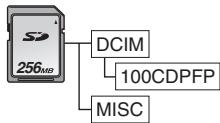
[MISC]: In questa cartella si
trovano i file per i quali sono stati impostati i dati DPOF.
- Le altre cartelle sulla scheda sono elementi necessari della struttura. Non hanno nulla a che fare con le attività operative.
Visualizzazione dei file copiati da una scheda
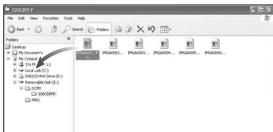
1 Aprite la cartella in cui sono stati copiati i file delle immagini fisse. 2 Fate doppio clic sul file che desiderate visualizzare.
- Il software utilizzato per visualizzare le immagini fisse varia a seconda delle impostazioni del PC.
1
2
3
1
Come scollegare in sicurezza il cavo USB (tranne per NV-GS37/27/24)
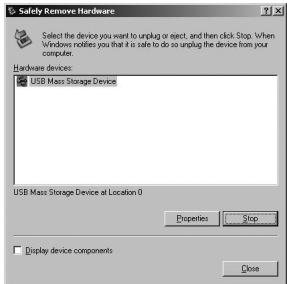
Se si scollega il cavo USB quando il computer è acceso, potrebbe apparire una finestra di dialogo di errore. In tal caso, fare clic su [OK] e chiudere la finestra di dialogo. Il cavo può essere disconnesso in sicurezza seguendo questa procedura.
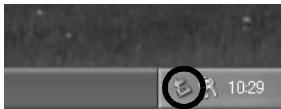
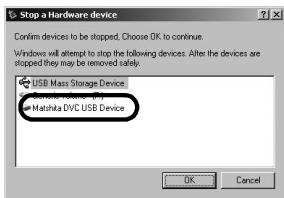
1 Fare doppio clic sull'icona nella barra delle applicazioni. - Appare la finestra di dialogo per la rimozione sicura dell'hardware. 2 Selezionare [USB Mass Storage Device] e fare clic su [Stop]. 3 Selezionare [Matshita DVC USB Device] e fare clic su [OK]. - Fare clic su [OK], ora è possibile scollegare il cavo in sicurezza.
Nota sul nome del driver visualizzato
Il nome del driver visualizzato dipenderà dal sistema operativo, dall'ambiente operativo e dalla modalità della videocamera.
- Windows XP/2000: Il nome visualizzato in modalità PC è [USB Mass Storage Device] o [Matshita DVC USB Device].
- Windows Me: Il nome visualizzato in modalità PC è [USB Disk] o [Matshita DVC].
- Accertarsi che la luce di accensione della videocamera sia spenta e disconnettere il cavo. Leggere inoltre le Istruzioni d'uso della videocamera.
Se il software o il driver non sono più necessari (Disinstallazione) (tranne per NV-GS27/24)
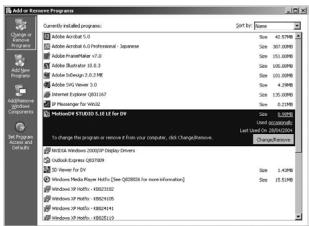
Le schermate possono variare a seconda del tipo di sistema operativo. (In questo manuale, accanto alla spiegazione viene riprodotta la schermata di Windows XP.)
1 Selezionare [start] >> [Settings] >> [Control Panel] e selezionare il software o il driver in [Add/Remove Programs] da disinstallare. - La procedura di disinstallazione può variare a seconda del sistema operativo. Consultare il manuale dell'utente del sistema operativo.
Utilizzo su Macintosh
Ambiente operativo su iMovie 4/iMovie HD
SISTEMA OPERATIVO:
Con preinstallato;
Mac OS X versione da 10.3 a 10.4
CPU:
PowerPC G3 (400 MHz o superiore), G4, G5
Interfaccia:
DV (FireWire)
- Il CD-ROM in dotazione è disponibile solo per Windows.
- iMovie/iMovie HD, in dotazione sui nuovi Macintosh o venduto insieme a iLife.
- Per ulteriori informazioni, contattare Apple Computer, Inc. all'indirizzo
http://www.apple.com.
Copia di immagini fisse su PC (tranne per NV-GS37/27/24)
SISTEMA OPERATIVO:
Con preinstallato;
Mac OS X versione da 10.3 a 10.4
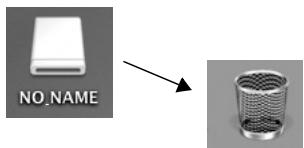
1 Collegare la movie camera al personal computer tramite il cavo di collegamento USB in dotazione. 2 Fare doppio clic su [NO_NAME] o [Untitled] sul desktop.
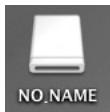
- I file sono memorizzati nella cartella [100CDPFP], all'interno della cartella [DCIM].
3 Trascinare le immagini che si desidera acquisire o la cartella che le contiene in una qualsiasi altra cartella sul personal computer.
Per scollegare il cavo di collegamento USB in sicurezza
Trascinare l'icona del disco [NO_NAME] o [Untitled] in [Trash], quando si disconnette il cavo di collegamento USB.
Note
- Non scollegare il cavo di collegamento USB quando la spia di funzionamento della videocamera è accesa. Ciò potrebbe bloccare il software o distruggere i dati in trasferimento. Fare riferimento alle Istruzioni d'uso della videocamera.
- Quando si passa alla modalità PC nelle Movie Camera è collegata al personal computer, non è possibile cancellare la modalità di funzionamento. In questo caso, scollegate il cavo di collegamento USB. Cambiate la modalità di funzionamento della Movie Camera e ricollegate il cavo. (tranne per NV-GS37/27/24)
- Se la videocamera viene utilizzata come webcam, la qualità del video scambiato dipenderà dallo stato della connessione a Internet.
- In modalità WEB CAMERA, non è possibile registrare il video (immagine) su un nastro o su una scheda.
- In modalità WEB CAMERA, l'ambiente di comunicazione o le prestazioni del personal computer possono causare l'interruzione dell'audio prima del termine.
- Se si collega il cavo di collegamento USB quando è in corso la riproduzione di un nastro, il nastro si arresterà
- Se si collega il cavo di collegamento USB in modalità WEB CAMERA (modalità Registrazione nastro), l'indicazione del time code, l'indicazione SP/LP o le icone scompaiono.
- In modalità WEB CAMERA (modalità Riproduzione nastro), l'icona dell'operazione cambia.
- Se si usa la videocamera come webcam quando è in esecuzione un programma antivirus, è possibile che si interrompa il funzionamento della videocamera. In tal caso, uscire da Messenger, ricollegare la movie camera e riavviare Messenger.
- Si consiglia di utilizzare l'alimentatore CA per la Movie Camera quando la si collega al personal computer. Se la batteria si esaurisce durante il trasferimento, i dati possono andare perduti.
- Non eliminare le cartelle della scheda di memoria. In caso contrario la scheda di memoria potrebbe non essere riconosciuta. (tranne per NV-GS37/27/24)
- Se si installa il driver USB mentre si sta connettendo il cavo di collegamento USB, o se non si seguono queste istruzioni operative, la movie camera non verrà riconosciuta correttamente. In quel caso, eliminare il driver dal [Device Manager] come descritto di seguito, disinstallare il driver e reinstallarlo. (tranne per NV-GS27/24)
Impostare la modalità Registrazione nastro, Riproduzione nastro o Connessione PC sulla movie camera, collegare la movie camera al PC, quindi eliminare [DVC] o [Web-Camera] da [Device Manager].


- CONTRATTO DI LICENZA PER UTENTE FINALE (PER DRIVER USB, SWEETMOVIELIFE E MOTIONDV STUDIO)
- ARTICOLO 1 CONTRATTO
- ARTICOLO 2 UTILIZZO DA PARTE DI TERZI
- ARTICOLO 3 RESTRIZIONI RIGUARDO ALLA COPIA DEL SOFTWARE
- ARTICOLO 4 COMPUTER
- ARTICOLO 5 DECODIFICAZIONE, DECOMPILAZIONE O DISASSEMBLAGGIO
- ARTICOLO 6 RISARCIMENTO
- ARTICOLO 7 CONTROLLO DELL'ESPORTAZIONE
- ARTICOLO 8 TERMINAZIONE DEL CONTRATTO
- PRIMA DELL'USO
- INSTALLAZIONE/CONNESSIONE (TRANNE PER NV-GS27/24)
- SOFTWARE
- ALTRO
- ATTENZIONE
- AVVERTENZA
- INTRODUZIONE
- NOTE SU QUESTE ISTRUZIONI
- NOMI E FUNZIONI DEGLI ARTICOLI NELLA CONFEZIONE
- CONTROLLI PRIMA DELL'USO
- AMBIENTE OPERATIVO
- SWEETMOVIELIFE 1.0E
- MOTIONDV STUDIO 5.6E LE FOR DV (NV-GS27/24: NON IN DOTAZIONE)
- SISTEMA OPERATIVO
- CPU
- SCHEDA VIDEO
- SUONO
- RAM
- HARD DISK
- SPAZIO LIBERO SUL DISCO RIGIDO
- INTERFACCIA
- ALTRI REQUISITI
- DRIVER USB
- (NV-GS27/24: NON IN DOTAZIONE)
- VELOCITÀ DI COMUNICAZIONE CONSIGLIATA
- ALTRI REQUISITI (PER L'INVIO/LA RICEZIONE DI AUDIO)
- PER UTILIZZARE LA VIDEOCAMERA COME WEBCAM, È NECESSARIO RISPETTARE LE SEGUENTI CONDIZIONI
- FUNZIONE DI LETTORE SCHEDA
- (NV-GS37/27/24: NON DISPONIBILI)
- INSTALLAZIONE DEL DRIVER USB
- INSERIRE IL CD-ROM IN DOTAZIONE NEL LETTORE CD-ROM DEL PERSONAL COMPUTER
- CLICCARE SU [USB DRIVER]
- SU ALCUNI PERSONAL COMPUTER È POSSIBILE CHE VENGA RICHIESTO DI INSTALLARE DIRECTX 9.0B. IN TAL CASO, FARE CLIC SU [YES] PER INSTALLARLO
- TERMINARE L'INSTALLAZIONE SEGUENDO LE ISTRUZIONI SULLO SCHERMO
- SU ALCUNI PERSONAL COMPUTER, È POSSIBILE CHE VENGA VISUALIZZATA UNA DELLE SEGUENTI SCHERMATE
- INSTALLAZIONE DI SWEETMOVIELIFE 1.0E
- INSTALLAZIONE DI MOTIONDV STUDIO 5.6E LE
- CLICCARE SU [MOTIONDV STUDIO 5.6E LE]
- SELEZIONATE IL SISTEMA VIDEO
- AL TERMINE DELL'INSTALLAZIONE, CLICCARE SU [FINISH]
- COLLEGAMENTO DELLA VIDEOCAMERA AL PERSONAL COMPUTER
- CONTROLLO PRIMA DELLA CONNESSIONE (PER WINDOWS XP/2000)
- UTILIZZO DI SWEETMOVIELIFE 1.0E/MOTIONDV STUDIO 5.6E LE
- (WINDOWS XP SP2, WINDOWS 2000 SP4) (TRANNE PER NV-GS27/24)
- ISTRUZIONI OPERATIVE IN PDF PER SWEETMOVIELIFE/ MOTIONDV STUDIO
- CON IL CAVO DI COLLEGAMENTO USB (IN DOTAZIONE)
- CON IL CAVO DV (OPZIONALE)
- UTILIZZO DELLA VIDEOCAMERA COME WEBCAM (WINDOWS XP SP1/SP2, WINDOWS 2000 SP4) (NV-GS27/24: SOLO WINDOWS XP SP2)
- COLLEGAMENTO DELLA MOVIE CAMERA AL PC (PER UTILIZZARLA COME WEBCAM)
- COPIA DI FILE SU UN PERSONAL COMPUTER
- FUNZIONE LETTORE SCHEDA (ARCHIVAZIONE DI MASSA) (NV-GS37/27/24: NON DISPONIBILE)
- COPIA SU PC DEI FILE REGISTRATI SULLA SCHEDA
- NOTA SULLA STRUTTURA DELLE CARTELLE DELLA SCHEDA
- VISUALIZZAZIONE DEI FILE COPIATI DA UNA SCHEDA
- COME SCOLLEGARE IN SICUREZZA IL CAVO USB (TRANNE PER NV-GS37/27/24)
- NOTA SUL NOME DEL DRIVER VISUALIZZATO
- SE IL SOFTWARE O IL DRIVER NON SONO PIÙ NECESSARI (DISINSTALLAZIONE) (TRANNE PER NV-GS27/24)
- UTILIZZO SU MACINTOSH
- AMBIENTE OPERATIVO SU IMOVIE 4/IMOVIE HD
- COPIA DI IMMAGINI FISSE SU PC (TRANNE PER NV-GS37/27/24)
- PER SCOLLEGARE IL CAVO DI COLLEGAMENTO USB IN SICUREZZA
- NOTE
Marca : PANASONIC
Modello : NV-GS500
Categoria : Camcorder