
NV-GS500 - Camcorder PANASONIC - Gratis gebruiksaanwijzing en handleiding
Vind de handleiding van het apparaat gratis NV-GS500 PANASONIC in PDF-formaat.



| Type product | Digitale camcorder |
| Merk | PANASONIC |
| Model | NV-GS500 |
| Afmetingen (ongeveer) | 70 x 70 x 120 mm |
| Gewicht (ongeveer) | 400 g (met batterij) |
| Voeding | Netadapter (aanbevolen voor pc-aansluiting); lithium-ion accu (niet meegeleverd) |
| Opnamemedium | DV-band; SD-geheugenkaart |
| Stilstaande beeldformaten | JPEG (op geheugenkaart) |
| Videoformaten | DV (bandformaat) |
| Interfaces | USB 2.0 Hi-Speed; DV (IEEE1394/FireWire) |
| Webcamfunctie | Ja (met Windows Messenger/MSN Messenger) |
| Meegeleverde software | SweetMovieLife 1.0E; MotionDV STUDIO 5.6E LE; USB-stuurprogramma |
| Compatibele besturingssystemen | Windows XP SP1/SP2; Windows 2000 SP4; Mac OS X v10.3 tot 10.4 (via FireWire) |
| Minimale pc-configuratie | Pentium III 800 MHz; 256 MB RAM; 640 MB vrije harde schijfruimte; DirectX 9.0b/9.0c; USB 2.0-poort of DV |
| Onderhoud en reiniging | Reinigen met een zachte droge doek; vocht vermijden |
| Veiligheid | Niet blootstellen aan regen of vocht; uitsluitend aanbevolen accessoires gebruiken |
| Onderdelen en repareerbaarheid | Neem contact op met de Panasonic klantenservice |
| Algemene informatie | Softwarelicentie inbegrepen; vereist DirectX 9.0b/9.0c |
Veelgestelde vragen - NV-GS500 PANASONIC
Gebruikersvragen over NV-GS500 PANASONIC
0 vraag over dit apparaat. Beantwoord die u kent of stel uw eigen vraag.
Stel een nieuwe vraag over dit apparaat
Download de handleiding voor uw Camcorder in PDF-formaat gratis! Vind uw handleiding NV-GS500 - PANASONIC en neem uw elektronisch apparaat weer in handen. Op deze pagina staan alle documenten die nodig zijn voor het gebruik van uw apparaat. NV-GS500 van het merk PANASONIC.
GEBRUIKSAANWIJZING NV-GS500 PANASONIC
Gelieve deze gebruiksaanwijzing volledig door te lezen alvorens dit apparaat in gebruik te nemen.
Lees het onderstaande door alvorens het CD-ROM-pakket te openen.
NV-GS27/24: nicht bijgeberverd
Gebruiksrechtovereenkomst voor de eindgebruiker (voor USBstuurprogramma, SweetMovieLife en MotionDV STUDIO)
Het gebruiksrecht van de Software, zoals bepaald in deze Eindgebruiker Licentie-overeenkomst ("Overeenkomst"), worden u (de "licentiehouder") verleend op voorwaarde dat u akkoord gaat met de voorwaarden en beperkingen van deze Overeenkomst. Indien de licentiehouder Niet akkoord gaat met de voorwaarden en beperkingen van deze Overeenkomst, dien t de Software onmiddelijk terug te zenden maar Matsushita Electric Industrial Co., Ltd. ("Matsushita"), of waar de handelaar waar de software werk gekocht.
Article 1 Gebruiksrecht
Licentiehouder wird hetrecht verleend de software te gebruiken, inclusief de geevens die zich geregistreeerd of die staan beschreiben op de CD-ROM, gebruiksaanwijzing en enige andere media die aan Licentiehouder zich verstrekt (tezamen "Software" genoemd); alle van toepassing zijnde patentrechten, auteursrechten, handelsmerken en handelsgeheimen in de Software wordenECHTER Niet overgedragen op Licentiehouder.
Article 2 Gebruik door derden
Licentiehouser mag de Software Niet gebruiken, kopieren, wijzigen of overdragen en mag derden nicht in de gelegenheid stellen om, al dan Niet kosteloos, de Software te gebruiken, te kopieren, te wijzigen of over te dragen, behalte indien waaroor in deze Overeenkomst nadrukkelijk toestemming worden gegeben.
Article 3 Beperkingen ten aanzien van het kopieren van de Software
Licentiehouder mag slechts een kopie van de gehele of gedeelijke Software make en zulks uitsluitend voor gebruik als reservekopie.
Article 4 Computer
Licentiehouder mag de Software slechts op één computer gebruiken. Gebruik op meer dan één computer is Niet togetstaan.
Article 5 Ombouwen, ontleden of demonteren
Licentiehouder mag de Software Niet ombouwen, ontleden of demonteren, behalte in zoverre deze handelingen zijn toegestaan krachtens de wet of regelgeving die geldt in het land waar de Licentiehouder woonachtig is. Noch Matsushita nochhaar distributeurs+zijn aansprakelijk voor storingen met betrekking tot de Software of voor schade die de Licentiehouder ondervindt als gevolg van het ombouwen, ontleden of demonteren van de Software door Licentiehouder.
Article 6 Schadeloosstelling
De Software worden geleverd "zoals is" zonder enige expliciete of impliciete garantie, inclusief, maar nicht beperkt tot, garanties van Niet-schending van de rechten van derden, verkoopbaarheid en/of geschiktheid voor specifieke doeleinden. Bovendien garandeert Matsushita Niet dat de Software ononderbroken of fouloos za werken. Matsushita enaar groothandelaars aanvaarden geen aansprakelijkheid voor eventuele schade voor de licentiehouder die voortvloeituit of toegeschreven zou worden aan het gebruik van de Software door de licentiehouder.
Licentiehouder gaat ermee akhoord de Software Niet naar enig land en op enige wijze uit te zullen voeren of weder uit te zullen voeren zonder te beschikken over de waarvoor benodigde exportvergunningen krachtens de regelgeving van het land waar de Licentiehouder woonachtig is.
Article 8 Beëindiging van de Overeenkomst
HetrechtdatkrachtensdevoorliggendeOvereenkomstwordtotegekendaanLicentiehouderkomautomatisch te vervallen alsLicentiehoudereenbpaling vandeze Overeenkomst overtreedt.
Licentiehouder dient in dat geval de Software en de bijbehorende documentatie te vernietigen, tezamen met alle kopieën waarvan. De kosten waarvan zijn voor rekening van Licentiehouder.
Vórór het gebruik
Inleiding. 58
Opmerkingen over deze gebruiksaanwijzing 58
Namen en functies van de pakketonderdelen.....58
Controleren voor het gebruik 59
Besturingsomgeving 60
Installatie/aansluiting (met uitzondering van NV-GS27/24)
Het USB-sturprogramma installeren 62
SweetMovieLife 1.0E installeren 63
MotionDV STUDIO 5.6E LE installeren..64
De videocamera aansluiten op de personal computer 65
Software
Gebruik van SweetMovieLife 1.0E/
MotionDV STUDIO 5.6E LE
(Windows XP SP2, Windows 2000 SP4)
(met uitzondering van NV-GS27/24) 66
De videocamera als webcamera gebruiken
(Windows XP SP1/SP2, Windows 2000 SP4)
(NV-GS27/24: alleen Windows XP SP2) 68
Overige
Kopiernen van bestanden maar een personal computer
- Kaartleesfunctie (Mass storage)
(NV-GS37/27/24: nicht beschikbaar) 69
De USB-kabel veilig loskoppelen
(met uitzondering van NV-GS37/27/24)............ 70
Als u de software of het stuurprogramma nicht更是 nodig hebt (verwijderen)
(met uitzondering van NV-GS27/24)............70
Gebruik op een Macintosh 71
Opmerkingen 72
WAARSCHUWING:
Om het gevaar van brand of elektrische schokken te verminderen, mag dit product nicht aan regen of vocht worden blootgesteld.
LET OP:
Gebruikuitsluitend de aanbevolen accessoires, om het gevaar van brand of elektrische schokken en hinderlijke storingen te verminderen.
Vórór het gebruik
Inleiding
U kurz uw computer aansluiten op de videocamera. U kurz afbeeldingen die u met uw videocamera opgenomen heeft, maar uw personal computer overbrengen.
Door de videocamera vanaf de personal computer te bedieren+kunnen de gewenste beelden van de band of de cameraaar de personal computer overgebracht worden.
Opmerkingen over deze gebruiksaanwijzing
- Microsoft® en Windows® zich gedeponeerde handelsmerken of handelsmerken van Microsoft Corporation in de Verenigde Staten en/of andere landen.
- Intel® en Pentium® zich gedeponeerde handelsmerken of handelsmerken van Intel Corporation in de Verenigde Staten en/of andere landen.
- Apple, Mac OS, iMovie/iMovie HD, FireWire,zijn gedeponeerde handelsmerken of handelsmerken van Apple Computer, Inc. in de Verenigde Staten en/of andere landen.
- Alle andere in deze gebruiksaanwijzing vermelde bedrijfsnamen, productnamen enz. zijn de gedeponeerde handelsmerken, of handelsmerken van de respectievelijke bedrijven.
- Schermafbeelding(en) van Microsoft-producten zich opgenomen met toestemming van Microsoft Corporation.
- De namen van de producten die u gebruikt, kutten afwijken van de namen die in de tekst worden genoemd. Afhankelijk van de besturingsomgeving en andere factoren, kan de inhoud van deschermen zoals die in deze gebruiksaanwijzing wordt weergegeven, enigszins afwijken van wat u in werkelijkheid op uw scherm zult zien.
- De schermen in deze gebruiksaanwijzing worden bij wijze van voorbeeld in het Engels getoond, maar de software ondersteunt ook andere talen.
- In deze gebruiksaanwijzing worden de digitale videocamera van Panasonic met USB-aansluiting «Videocamera» genoemd.
- In deze gebruiksaaanwijzing worden geen beschrijving gegeven van de basisbedieningen van de personal computer en worden technische termen nicht verklaard. Raadpleeg voor deze informatie de gebruiksaaanwijzing van uw personal computer.
Namen en functies van de pakketonderdelen
1) USB-aansluitkabel (NV-GS27/24: nicht bijgeberverd):
- Met behulp van deze kabel(Int) sunt u een personal computer aansluien op uw videocamera.
2) CD-ROM (NV-GS27/24: nicht bijgeverd):
SweetMovieLife 1.0E (→63)
MotionDV STUDIO 5.6E LE (→ 64)
USB-stuurprogramma ( 62)
Acrobat Reader
DirectX
- Indien de videocamera op uw personal computer aangesloten iskestu videobeelden van de videocamera via het netwerk waar anderen sturen. (Windows XP SP1/SP2, Windows 2000 SP4)
- Om SweetMovieLife/MotionDV STUDIO te kuren gebruiken, moet Microsoft DirectXX 9.0b/9.0c zijn geinstalleerd. Is dit Niet in uw personal computer geinstalleerd dan kut u dat doen met behulp van de bijgeleverde CD-ROM. Klik op het lanceervenster van de CD op [DirectX] en volg daarna het instructiebericht op het beeldscherm op om de installmentatie tot stand te brengen. (Tijdens het installereren van het USB-stuurprogramma, SweetMovieLife of MotionDV STUDIO kut u ook DirectXX 9.0b installereren.)
- Met behulp van de SweetMovieLife software kunt u eenvoudig video op tape importeren in een computer en verrolgens de geimporteerde videobeelden automatisch bewerken. Voor professioneel importeren en bewerken gezruikt u MotionDV STUDIO.
- De software van MotionDV STUDIO stelt u in staat om de videobeelden die op een band opgenomen zich, of beelden die u door de lens van het toestel ziet, op te nemen.
- U kunt de video alleen uitvoeren van de computer maar de videocamera als de videocamera is aangesloten op de computer met behulp van een DV-kabel (alleen NV-GS500EG/300EG/37EK).
Controleren voor het gebruik
De beschikbare software en de vereiste stuurprogramma's variëren, afhankelijk van de besturingsomgeving van de personal computer.
Controller de vereiste software en stuurprogramma's in de hieronder getoonde babel en installee zerervolgens vanaf de CD-ROM (NV-GS27/24: Niet bijgeleverd).
| Doel van het gebruik | Gebruekte software | Installatie van de stuurprogramma's | |||
| Windows XP | Windows 2000 | Windows Me | Mac OS | ||
| Kopiën van de bestanden waar de kaart op de personal computer •PC verbindingsstand | Geen software (De videocamera worden als verwijderbare schijf gebruikt.) | Niet vereist | Niet vereist | Niet vereist | Niet vereist |
| Opnemen van afbeeldingen op de band waar de personal computer •Bandopnamefunctie •Bandweergavefungtie | SweetMovieLife/MotionDV STUDIO (Aansluiten met de DV-kabel (los verkrijngbaar).) iMovie 4/iMovie HD (Sluit de FireWire (DV)-kabel (niet bijgeleverd) aan.) | Niet vereist *1, 3 | Niet vereist *1, 5 | Niet beschikbaar | Niet vereist *8 |
| SweetMovieLife/MotionDV STUDIO (Aansluiten met de USB-aansluitkabel (bijgeleverd).) | Niet vereist *1, 2, 3 | USB-stuur-programma *1, 2, 5 | Niet beschikbaar | Niet beschikbaar | |
| Opnemen van afbeeldingen op de personal computer maar de band •Bandweergavefungtie | SweetMovieLife/MotionDV STUDIO (Aansluiten met de DV-kabel (los verkrijngbaar).) iMovie 4/iMovie HD (Sluit de FireWire (DV)-kabel (niet bijgeleverd) aan.) | Niet vereist *1, 3 | Niet vereist *1, 5 | Niet beschikbaar | Niet vereist * 8 |
| SweetMovieLife/MotionDV STUDIO (Aansluiten met de USB-aansluitkabel (bijgeleverd).) | Niet beschikbaar | Niet beschikbaar | Niet beschikbaar | Niet beschikbaar | |
| Gebruik van de videocamera als WEB-camera •Bandopnamefunctie •Bandweergavefungtie | Windows Messenger/MSN Messenger | USB-stuur-programma *1, 4, 6 | USB-stuur-programma *5, 7 | Niet beschikbaar | Niet beschikbaar |
1 Als DirectX 9.0b/9.0c nicht is geinstalleerd op de computer die u gekruikt, is hetoodzakelijk [DirectX] te installereren.
2 De door u gebruikte computer要去 compatibel zich met USB 2.0 (hoge snelheid).
*3 Alleen beschikbaar op Windows XP SP2
- Indien u andere merken software voor het monteren van videobeelden gebruikt, raadpleegt u dan uw verkoper over de compatibilititeit.
*4 Alleen beschikbaar op Windows XP SP1/SP2
*5 Alleen beschikbaar op Windows 2000 SP4
*6 Niet vereist voor Windows XP SP2
*7 Alleen beschikbaar op MSN Messenger
*8 Alleen beschikbaar op Mac OS X v10.3 to 10.4
Besturingsomgeving
- De besturingsomgeving worden hieronder aangegeven; desalniettemin kan het voorkomen dat het programme op sommige personal computers Niet werkt.
- Om dit programme te{kunnen installereren, hebt u een CD-ROM-station nods.
SweetMovieLife 1.0E/
(NV-GS27/24: nicht bijgeleverd)
Besturingsystem:
Een IBM-PC/AT-compatible personal computer met vooraf geinstalleerd;
Microsoft Windows XP Home Edition/Professional SP2
Microsoft Windows 2000 Professional SP4
CPU:
Intel Pentium III 800 MHz of hoger (inclusief compatibile CPU)
Grafische weergave:
High colour (16 bits) ofeer (32 bits aanbevolen)
Resolutie bureaublad van 1024× 768 beeldpunten ofmeer
(die de overlay van DirectDraw ondersteunt)
Geluid:
PCM-geluidsbron (compatible met DirectSound)
RAM:
256 MB ofeer (Doormeer geheugens toe te voegen kunt u de personal computer makkelijker gebruiken.)
Hardestchijf:
Ultra DMA - 33 of moer
Vrije ruimte op de vaste schijf:
640 MB ofmeer
(Wanneer u videobeelden opneemt is 1 GB nods voor de gegevens van onceveeer 4 minute.)
Interface:
DV (IEEE1394) terminal (IEEE1394.a)
USB 2.0 - Type A (compatibel met Hi Speed)
Overige vereisten:
Muis
Software:
DirectX 9.0b/9.0c
Windows Media Player 6.4 tot 10
- Wanner er 2 ofeer USB-apparaten waar aangesloten op een personal computer of wanner apparaten waar aangesloten met behulp van USB-aansluitingen of verlengsnoeren, dan worden een goede werking Niet gegardeerd.
- Als het apparaat is aangesloten op de USB-aansluiting van het toetsnbord, dan is een normale werkung wellicht nicht möglichk.
- Deze handleiding bevat uitsluitend een beschrijving van de procedures voor de installmentie, de aansluiting en het starten. Raadpleeg de PDF-instructies voor informatie over het gebruik van SweetMovieLife/MotionDV STUDIO.
- Om de geinstalleerde gelebruiksaanwijzingen te kurenbekijken, hebt u Adobe Acrobat Reader 5.0 of hoger nods. Installeer Adobe Acrobat Reader vanaf de meegeleverde CD-ROM.
- Als u het apparaat voor het eerst gaat gebruiken, selecteer dan [Readme First] in [start] >> [All Programs (Programs)] >> [Panasonic] >> [SweetMovieLife 1.0E]/[MotionDV STUDIO 5.6E LE for DV] en lees alle aanvullende en bijgewerkte informatatie door.
USB-sturprogramma
(NV-GS27/24: nicht bijgeleverd)
Besturingsystem:
Een IBM-PC/AT-compatible personal computer met vooraf geinstalleerd;
Resolutie bureaublad van 800× 600 beeldpunten of.
meer
RAM:
128 MB ofeer (256 MB ofmeer aanbevolen)
Vrije ruimte op de vaste schijf:
250 MB ofmeer
Communicatingsnelheid:
56 kbps of sneller wordt aanbevolen
Interface:
USB 1.1 of hoger - Type A
Andere vereisten (voor verzenden/ontvangen van audio):
Geluidskaart
Luidspreker of koptelefoon
Software:
Windows Messenger 5.0/5.1 (Windows XP)
MSN Messenger 7.0/7.5 (Windows XP/2000)
DirectX 9.0b/9.0c
*1 Als u het besturingsystem Windows XP SP2 gez血液循环, hoeft u het USB-stuurprogramma Niet te installereren.
Om de videocamera als webcamera te kannen gebruiken, dient aan de onderstaande voorwaarden te worden voldaan.
- Om Windows XP bij te werkkenaar SP2, klikt u op [start] >> [All Programs] >> [Windows Update]. (Hiervoor is een internetverbinding vereist.)
- Om Windows 2000 bij te werkken aan SP4, klikt u op [start] >> [Windows Update]. (Hiervoor is een internetverbinding vereist.)
- Als de geinstalleerde versus nicht de meest recente is, voer dan een Windows-update UIT.
- Afhankelijk van de beveiligingsinstelling van de computer, is een goede communicatie nicht möglichk.
- De andere partijen要去 ook bezelfde Messenger-software gebruikenijdens de communicatie.
Kaartleesfunctie
(NV-GS37/27/24:iet beschikbaar)
Besturingsystem:
Een IBM-PC/AT-compatible personal computer met vooraf geinstalleerd;
Microsoft Windows XP
Microsoft Windows 2000
Microsoft Windows Me
CPU:
Intel Pentium II 300 MHz of hoger (inclusief compatibile CPU)
RAM:
32 MB ofeer (64 MB ofmeer aanbevolen)
Interface:
USB 1.1 of hoger - Type A
2
3
1
2
3
Installatie/aansluiting
(met uitzondering van NV-GS27/24)
Het USB-stuurprogramma installeren
Installer dit wals u het besturingsystem Windows XP SP1 of Windows 2000 SP4 gezruikt.
(Als u het besturingsystem Windows XP SP2 gezruikt, is hoeff u het USB-stuurprogramma Niet te installereren.)
Het USB-stuurprogramma要去因其 geinstalleerd als u de videocamera aansluit op de computer met behulp van de meegeleverde USB-kabel en SweetMovieLife/MotionDV STUDIO of WEB-camera gezruikt.
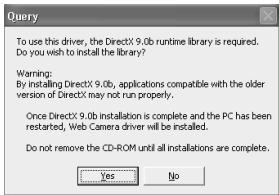
DirectX 9.0b worden in uw PC geinstalleerd indien dat nog nicht gebeurde. Het kan+zijn dat toepassingen die compatibel zich met eenoudere versie van DirectX Niet correct werken wonneer DirectX 9.0b geinstalleerd worden. Raadpleeg in dit geval de fabrikanten van deuitgeschakelde toepassingen.
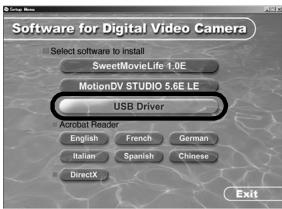
1 Plaats de meegeleverde CD-ROM in het CD-ROM-station van de personal computer.
- Sluit alle toepassingen.
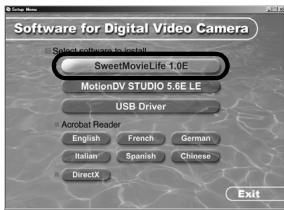
- Het [Setup Menu]-scherm verschijnt.
2 Klik op [USB Driver].
- Het installmentprogramma wirdt automatisch gestart.
3 Misschien worden u gevraagd om DirectX 9.0b te installereren, afhankelijk van de omgeving van de personal computer. In dit geval klikt u op [Yes] om het te installereren.
- Start de computer opniew nadat DirectX geinstalleerd is.
- De CD-ROM nicht verwijderen.
4 Volg de aanwijzingen op het scherm om de installmentie te voltooien.
Klik op [Next] en ga verder met de installmentie.
- Klik als u klaar bent met de installmente op [Finish].
- Start de computer opniew op om het installereren van het USB-stuurprogramma te voltooien.
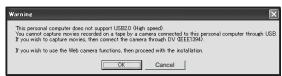
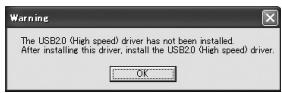
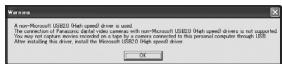
Afhankelijk van uw computer, kan een van de volgende schermen worden afgebeeld.
Uw computer ondersteunt USB 2.0 (hoge snelheid) nicht, zodate de video op tape nicht kan worden geimporteerd vanuit de videocamera maar de computer via de USB-kabel.
U kunt de WEB-camerafunctie gebruiken.
2 De computer heeft een ander stuurprogramma voor USB 2.0 (hoge slelheid) herkend dan het Microsoft-stuurprogramma. Werk het stuurprogramma bij om er zeker van te zich dat het goed werkct. ( 65)
3 Het stuurprogramma voor USB 2.0 (hoge slelheid) worden misschieren Niet goed herkend. Werk het stuurprogramma bij om er zeker van teijken dat het goed werkct. ( 65)
2
3
4
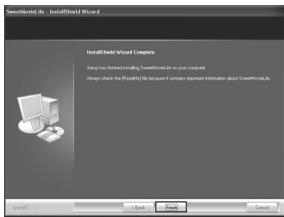
SweetMovieLife 1.0E installeren
SweetMovieLife 1.0E is bedoeld voor beginnende gebruikers. Met behulp van deze software(Int)kunt u eenvoudig video importereren vanuit een digitale videocameraaar een computer,een titel aanmaken, en muziek toevoegen aan de video en erervolgens audiobewerkingen op uitvoeren.
Voor professioneel importeren en bewerken gezruikt u MotionDV STUDIO.
DirectX 9.0b worden in uw PC geinstalleerd indien dat nog nicht gebeurde. Het kan+zijn dat toepassingen die compatibel zich met eenoudere versie van DirectX Niet correct werken wanner DirectX 9.0b geinstalleerd worden. Raadpleeg in dit geval de fabrikanten van deuitgeschakelde toepassingen.
- Als u de videocamera met behulp van een USB-kabel aansluit op een computer waarop het besturingsprogramma Windows 2000 (SP4) draait en verzolgens SweetMovieLife gezruikt, is het noodzakelijk het USB-stuurprogramma te installereren.
1 Plaats de meegeleverde CD-ROM in het CD-ROM-station van de personal computer.
- Sluit alle toepassingen.
- Het [Setup Menu]-scherm verschijnt.
2 Klik op [SweetMovieLife 1.0E].
- Voer na het lezen van de inhoud op het scherm de installationeuit aan de hand van de instructies.
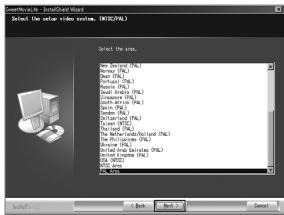
3 Selecteer het videosysteme.
4 Klik als u klaar bent met de installment op [Finish].
- Voorbeeldgeevens worden tegelijk met SweetMovieLife geinstalleerd.
2
3
4
MotionDV STUDIO 5.6E LE installeren
MotionDV STUDIO kurz u professioneler bewerken dan met SweetMovieLife. Met behulp van deze software kurz u video opgenomen op tape of beelden bekeken door de lens van een videocamera vastleggen. Door de videocamera met behulp van de DV-kabel aan te sluiten op de computer, kurz u beelden die op de computer zijn bewerkt uitvoerenaar de tape in een videocamera (alleen NV-GS500EG/300EG/37EK). U kurz tevens vele speciale effecten toepassen, zoals fade, overgang en titels.
DirectX 9.0b worden in uw PC geinstalleerd indien dat nog nicht gebeurde. Het kan+zijn dat toepassingen die compatibel zich met eenoudere versie van DirectX Niet correct werken wanner DirectX 9.0b geinstalleerd worden. Raadpleeg in dit geval de fabrikanten van deuitgeschakelde toepassingen.
- Als u de videocamera met behulp van een USB-kabel aansluit op een computer waarop het besturingsprogramma Windows 2000 (SP4) draait en verwolgens MotionDV STUDIO gezruikt, is het noodzakelijk het USB-stuurprogramma te installereren.
1 Plaats de meegeleverde CD-ROM in het CD-ROM-station van de personal computer.
- Sluit alle toepassingen.
- Het [Setup Menu]-scherm verschijnt.
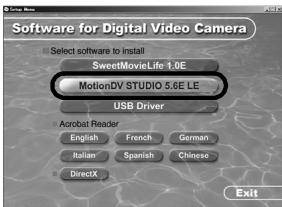
2 Klik op [MotionDV STUDIO 5.6E LE].
- Voer na het lezen van de inhoud op het scherm de installmentieuit aan de hand van de instructies.
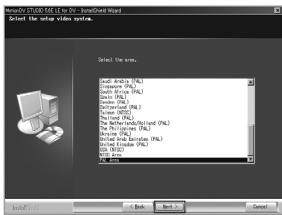
3 Selecteer het videosysteme.
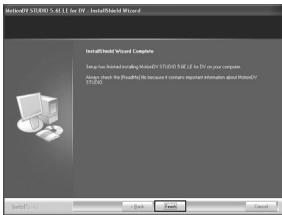
4 Klik als u klaar bent met de installmente op [Finish].
- Voorbeeldgegevens worden tegelijk met MotionDV STUDIO geinstalleerd.
3
De videocamera aansluiten op de personal computer
- Wanner u een personal computer gebruikt, worden het aanbevolen de netspanningsadapter te gebruiken voor de stroomtoevoer van de videocamera.
■ Bevestiging vóor aansluiting (voor Windows XP/2000)
Wanneer u de personal computer en de videocamera met de USB-aansluitkabel met elkaar verbindt en cervolgens
SweetMovieLife/MotionDV STUDIO op Windows XP (SP1/SP2) of op Windows 2000 (SP4) gezruikt,要去 het stuurprogramma van de USB-host controller controeren.
- Het worden vereist om het stuurprogramma te gebruiken waar voor [Microsoft] getoond worden bij [Driver Provider] op het [Driver] tabblad.
1 Selecteer [start] >> [Settings] >> [Control Panel] om [System] te starten.
- [System Properties] wordt weergegeven.
2 Klik op het tabblad [Hardware] en klik verwolgens op [Device Manager].
3 Klik met de rechtter muisknop op [Enhanced Host Controller] enz. in [Device Manager] en selecteer verrolgens [Properties].
- De individatie [Enhanced Host Controller] worden in [EHCI] verandered, afhankelijk van de host controller die u gebruikt.
4 Klik op het tabblad [Driver] om de beschrijving op [Driver Provider] te controleren.
- Indien [Microsoft] op [Driver Provider] weergegeven worden, is de bevestigingsprocedure voltooid.
Indien een andere beschrijving dan [Microsoft] weergegeben worden
Werk het stuurprogramma bij door onderstaande procedure te volgen.
1 Klik op [Update Driver...].
2 Kruis aan: [Install from a list or specific location (Advanced)] en klik verzolgens op [Next].
- Wanner uw besturingsomgeving Windows 2000 is klikt u op [Next], nadat [Update Device Driver Wizard] verschenen is.
3 (Wanner uw besturingsomgeving Windows XP is) Kruis aan: [Don't search. I will choose the driver to install] en klik verrolgens op [Next].
(Wanner uw besturingsomgeving Windows 2000 is) Kruis aan: [Display a list of the known drivers for this device so that I can choose a specific driver] en klik verwolgens op [Next].
4 Klik op [Standard Universal PCI to USB Host Controller] en klik verrolgens op [Next].
① Klik op [Finish].
- Nu is de bijwerking van het stuurprogramma voltooid. Sluit de videocamera aan.
Software
Gebruik van SweetMovieLife 1.0E/MotionDV STUDIO 5.6E LE
(Windows XP SP2, Windows 2000 SP4) (met uitzondering van NV-GS27/24)
Indien u geevens van een band wenst op te nemen dan zet u de videocamera op de bandweergavefunctie en plaatst u de band.
Indien u beelden via de lens van de videocamera wenst op te nemen, zet u de videocamera op de bandopnamefunctie en verwijdert u de band en de kaart.
- Indien erijdens de installmentie een snelkoppeling is aangemaaakt op het bureaublad, dan kurz u ook op dit pictogram dubbelklikken om het programma te starten.
- Lees de op PDF Gebaseerde gebruiksaanwijzing voor het programme.
- Het scherm is het keuzescherm van MotionDV STUDIO.
Over de PDF-gebruiksaanwijzing van SweetMovieLife/ MotionDV STUDIO
Voor informatatie over het gebruik van deze softwaretoepassingen, leest u het helpbestand.
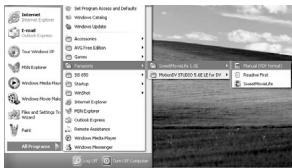
1 Kies [start] >> [All Programs (Programs)] >> [Panasonic] >> [SweetMovieLife 1.0E] of [MotionDV STUDIO 5.6E LE for DV] >> [Manual(PDF format)].
- Start de software en kies op het menu [Help] >> [Help] om het helpbestand af te beelden.
- U hebt Adobe Acrobat Reader 5.0 of hoger nodig om de PDF gebruiksaanwijzing te konnen lezen.
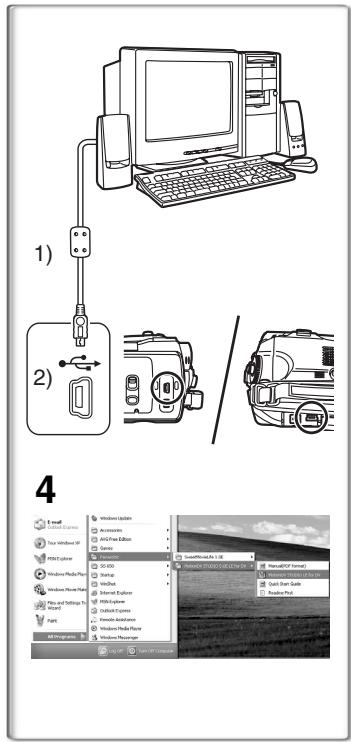
Met de USB-aansluitkabel (bijgeleverd)
De personal computer要去 compatibel zich met USB 2.0 Hi Speed.
1 Zet de videocamera op de bandweergavefunctie of op de bandopnamefunctie.
- U kurz SweetMovieLife nicht gebruiken tijdens opname op tape.
2 Stel [BASIS] of [GEAVANCEERD] >> [USB funktie] >> [MOTION DV] in.
3 Sluit de videocamera met behulp van de USB-aansluitkabel aan op de personal computer.
4 Selecteer [start] >> [All Programs (Programs)] >> [Panasonic] >> [SweetMovieLife 1.0E]/[MotionDV STUDIO 5.6E LE for DV] >> [SweetMovieLife]/[MotionDV STUDIO LE for DV].
- U kurz de video, die u met de PC gemonteerd hebt, nicht opnemen op de band in de videocamera.
1) USB-aansluitkabel
2) USB-aansluiting
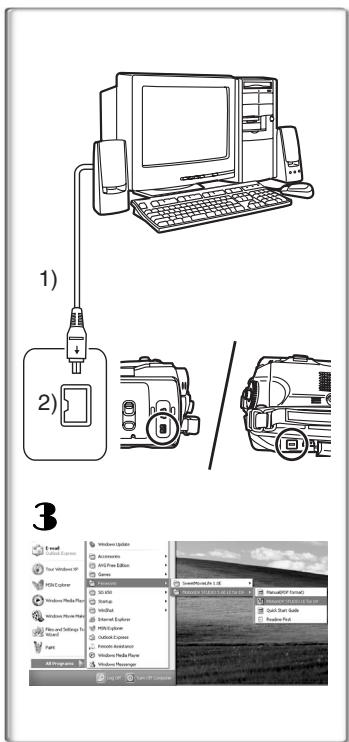
Met DV-kabel (los verkrijigbaar)
1 Zet de videocamera op de bandopnamefunctie of op de bandweergavefunctie.
- U kurz SweetMovieLife nicht gebruiken tijdens opname op tape.
2 Sluit de videocamera aan op de personal computer met de bijkomende DV-kabel.
3 Selecteer [start] >> [All Programs (Programs)] >> [Panasonic] >> [SweetMovieLife 1.0E]/[MotionDV STUDIO 5.6E LE for DV] >> [SweetMovieLife]/[MotionDV STUDIO LE for DV].
- U kurz de video, die u met de PC gemonteerd hebt, opnemen op de band in de videocamera (alleen NV-GS500EG/300EG/37EK).
1) DV-kabel
2) DV-aansluiting
De videocamera als webcamera gebruiken (Windows XP SP1/SP2, Windows 2000 SP4) (NV-GS27/24: alleen Windows XP SP2)
Voor het upgraden van Windows XP maar SP2, selecteert u [start] >> [All Programs (Programs)] >> [Windows Update].
Indien uw videocamera aangesloten is op uw personal computer, dan kutn u videobeelden en geluid van de videocamera via het netwerk maar anderen zenden. U kutn ook audio uitwissenelen mits de personal computer overeenkomstig is geconfigureerd. (U kutn de microloon van de personal computer gebruiken inplaats van de microloon op de videocamera.)
- Raadpleeg pagina 61 voor de minimumvereisten.
De videocamera aansluiten op de personal computer (voor gebruik als webcammer)
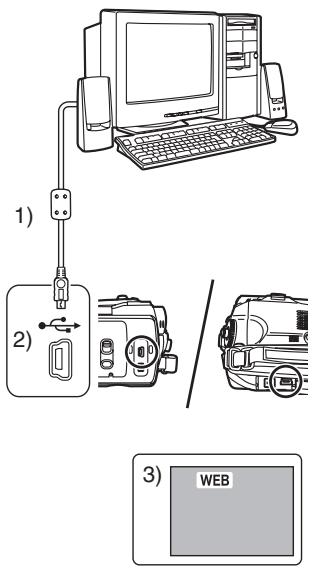
1 Installee het USB-stuurprogramma. ( 62) (met uitzondering van NV-GS27/24)
2 Zet de videocamera op de bandweergavefunctie of op de bandopnamefunctie.
3 Stel [BASIS] of [GEAVANCEERD] >> [USB funktie] >> [WEBCAM] in. (met uitzondering van NV-GS27/24)
4 Sluit de videocamera met behulp van de USB-aansluitkabel aan op de personal computer.
5 Start Windows Messenger/MSN Messenger.
- Klik op [start] >> [Programs] >> [Windows Messenger]/[MSN Messenger].
1) USB-aansluitingskabel (NV-GS27/24: nicht bijgeleverd)
2) USB-aansluiting
3) Het beeldscherm van de WEB CAMERA-modus
- Om beelden die opgenomen zijn op een cassette waar andere personal computer te versturen de Windows Messenger/MSN Messenger gezruiken, [BASIS] >> [USB faktiek] >> [WEBCAM] op cassette terugspeelmodus instellen voordat u de filmcamera aan uw personal computer verbindt. (In NV-GS27/24 kan de menu-instelling nicht uitgevoerd worden.)
De camera gebruiken als webcam
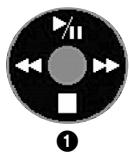
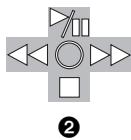
Als u de videocamera gberuikt als webcam is het bedieningspictogram tijdens Afspelen van tape anders dan bij normalaal gebruik van de camera.
Bij normaal gebruik van de camera
Bij gebruik van de camera als webcam (Afspelen van tape)
- Als u boven/onder/links/rechts op de navigatieknop drukt (▶, ■,▶), (▲) gaat de indicateie van de gekozen richting ook Niet geel branden.
- Het bedieningspictogram verschijnt nu Niet aan deijken van het scherm maar knippert als u op het midden van de navigatieknop drukt.
1
2
3
Overige
Kopieren van bestanden maar een personal computer
- Kaartleesfunctie (Mass storage) (NV-GS37/27/24:iet beschikbaar)
Als u de filmcamera aan een PC verbindt met de USB-kabel, kutu de filmcamera gebruiken die een kaart bevat als een externe drive van een PC en kutu files die opgenomen zijn op de kaart maar de PC kopiernen met [Explorer] etc.
Kopiertenaar een PC van files die opgenomen zichon op een kaart
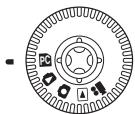
1 Selecteer de PC-functie op de videocamera en sluit de videocamera verrolgens aan op de personal computer.
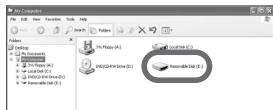
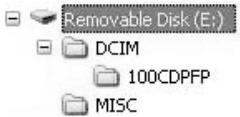
- Indien de videocamera aangesloten is in de PC -functie, worden de icoon van [Removable Disk], die het station van de geheugenkaart voorstelt, weergegeven in [My Computer].
2 Dubbel klikken op de map waar de gewenste folder opgeslagen is in [Removable Disk].
- Bewegingloze beelden (JPEG formaat) worden opgeslagen in [100CDPFP] map.
3 Sleep de file maar de bestemmingsmap (harde disk van de PC) en LAST deze waarin vallen.
Aantekening betreffende de mapstructuur van de kaart
Een kaart die geformatteerd is met de filmcamera is samengestelduit mappen zolas beschreiben in de illustratie hieronder.
[100CDPFP]: De afbeeldingen
(IMGA0001.jpg, etc.) in\ deze map় opgenomen\ in het JPEG-formaat.
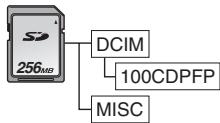
[MISC]: Files waarin DPOF-gegevens ingesteld maar op de afbeelding� dit.
- De andere mappings in de kaart zijn nodige items in de mapstructuur.
Deze hebben niets met de actuèle operaties te make.
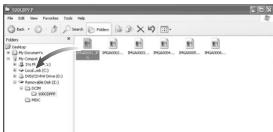
■ Files bekijken die gekopieerd zijn van een kaart
1 Open de map waar naartoe de beweginglozebeelden-files gekopieerd�<|im_start|>
2 Dubbel klikken op een file die u wenst te bekijken.
- De software die geactiveerd worden om bewegingloze beelden te bekijken verschit afhankelijk van de instelling van de PC die u gezruikt.
1
2
3
De USB-kabel veilig loskoppelen (met uitzondering van NV-GS37/27/24)
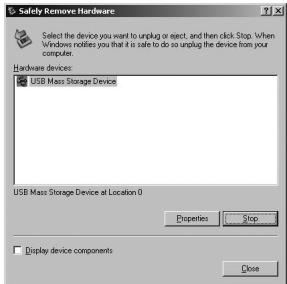
Als u de USB-kabel loskoppelt werijl de computer aan is, dan kan er een foulmelding verschijnen. Klik in dat geval op [OK] en sluit het dialoogvenster. Volg de onderstaande aanwijzingen om de kabel op een veilige manier los te koppelen.
1 Dubbelklik op het -pictogram in de taerk Balk.
- Het dialoogvenster voor het verbreken van de verbinding met de hardware verschijnt.
2 Selecteer [USB Mass Storage Device] en klik op [Stop].
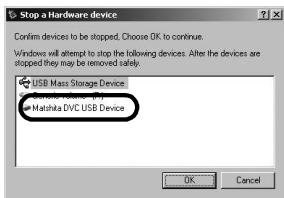
3 Controller of [Matshita DVC USB Device] is geselecteerd en klik op [OK].
Klik op [OK], u kurz de kabel nu veilig loskoppelen.
Opmerking met betrekking tot het weergegeven stuurprogramma
Het stuurprogramma dat worden weergegeven is afhankelijk van het besturingsystem, de besturingsomgeving en de modus waarop de videocamera is ingesteld.
- Windows XP/2000:
De naam worden in de PC-functie weergegeven als [USB Mass Storage Device] of als [Matshita DVC USB Device].
- Windows Me:
De naam worden in de PC-functie weergegeven als [USB Disk] of als [Matshita DVC].
- Vergewis u ervan dat het lampje op de videocamera uit is en verwijdert dan de kabel. Lees tevens de gebruiksaanwijzing van de videocamera.
1
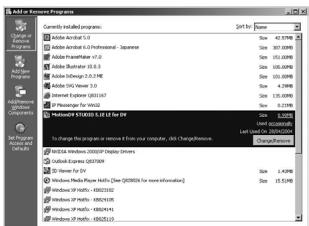
Als u de software of het stuurprogramma niet meer nodig hebt (verwijdenen) (met uitzondering van NV-GS27/24)
De schermen können afhankelijk van het type besturingssysteme afwijken. (In deze handleiding worden UITgegaan van het Windows XP-beeldscherm.)
1 Selecteer [start] ( >> [Settings]) >> [Control Panel] en selecteer in [Add/Remove Programs] de software of het stuurprogramma dat u wilt verwijden.
- De procedure voor het verwijderen konnen per besturingsysteme verschillen. Raadpleeg de handleiding van uw besturingsysteme.
Gebruik op een Macintosh
Computeromgeving op iMovie 4/iMovie HD
Besturingssysteme:
Met vooraf geinstalleerd;
Mac OS X v10.3 tot 10.4
CPU:
PowerPC G3 (400 MHz of hoger), G4, G5
Interface:
DV (FireWire)
- De meegeleverde cd-rom is alleen geschikt voor Windows.
- iMovie/iMovie HD, geleverd bij)iederene neue Macintosh of verkocht met iLife.
- Voor meer informatie neemt u contact op met Apple Computer Inc. op
http://www.apple.com.
■ Foto's kopiierten op een computer (met uitzondering van NV-GS37/27/24)
Besturingsystem:
Met vooraf geinstalleerd;
Mac OS X v10.3 tot 10.4
1 Sluit de videocamera aan op de computer met behulp van de meegeleverde USB-kabel.
2 Dubbelklik op het pictogram van de schijf [NO_NAME] of [Untitled] dat op het bureaublad worden afgebeeld.
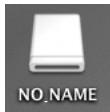
- De bestanden zijn opgeslagen in de map [100CDPFP] in de map [DCIM].
3 Verplaats door middel van slepen-en-neerzetten de Foto's die u wilt verkrijgen of demap waarin deze Foto's zitten maar een andere map op de computer.
De USB-kabel veilig loskoppelen
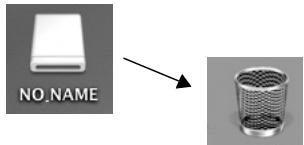
Sleep het pictogram van de schijf [NO_NAME] of [Untitled] waar de [Trash], en koppel daarna de USB-kabel los.
Opmerkingen
- Maak de USB-aansluitkabel Niet los verwijl het lampje van de videocamera aan is. Als u dit wel doet, dan kan de software geblokkeerd raken of+kennen de gegevens die worden doorgestuurd, worden vernietigd. Raadpleeg de gebruiksaanwijzing van de videocamera.
- Wonneer de videocamera op de PC-functie geschakeld is, verwijt hij aangesloten is op de personal computer, kan de werkfungtie van de videocamera Niet veranderd worden. In dit geval maakt u de USB-aansluitkabel los. Wijzig de werkfungtie van de videocamera en sluit de kabel opnieuw aan. (met uitzondering van NV-GS37/27/24)
- Als de videocamera als webcamer worden gebrukt, dan is de kwaliteit van de videobeelden die u wiltuitwissenlen afhankelijk van de kwaliteit van de Internetaansluiting.
- In de WEB CAMERA-functie können geen videobeelden op een band of een kaart worden opgenomen.
- In de WEB CAMERA-functie kan de audio halverwege de communicatie onderbroken worden, afhankelijk van de communicatieomgeving of van de performance can de personal computer.
- Indien u de USB-aansluitkabel aansluit verwil u met een band aan het werk bent in de bandweerqavefunctie, zal de band stoppen.
- Indien u de USB-aansluitkabel aansluit in de WEB CAMERA-functie (bandopnamefungtie) zullen de tijdcode-indicatie, de SP/LP-indicatie of iconen verdwijnen.
- In de WEB CAMERA-functie (bandweergavefunctie) worden de werkkoon gewijzigd.
- Als u de videocamera gezrukt als webcamera terwijl er een antivirusprogramma actief is, dan kan de werkking van de videocamera halverwege worden afgebrozen. In dat geval sluit u Messenger af, sluit u de videocamera opnieuw aan en start u Messenger opnieuw op.
- Het worden aangeraden om als stroobron voor de videocamera een netspanningsadapter te gebruiken wanner u de videocamera aansluit op de personal computer. Er konnen gegevens verloen gaan indien de batterijstroom uityalt tidens de overdracht.
- U mag de=mappen in de geheugenkaart Niet verwijderen. Als u dat wel doet, dan wordt de geheugenkaart可想而知 nicht herkend. (met uitzondering van NV-GS37/27/24)
- Als u het USB-stuurprogramma installeert verwijl de USB-kabel worden aangesloten, of als u deze bedieningsinstructies Niet volgt, za de videocamera Niet goed worden herkend. Wis in dat geval het stuurprogramma uit [Device Manager] zoals hieronder omschreiben, verwijdter het stuurprogramma en installeeer het opnieuw. (met uitzondering van NV-GS27/24)
Zet de videocamera in de tape opnamestand, de tape afspeelstand of de PC verbindingsstand, sluit de videocamera aan op een computer en wis [DVC] of [Web-Camera] van [Device Manager].

VQT0T12
F1105Mk0(15000A)


- NV-GS27/24: nicht bijgeberverd
- Gebruiksrechtovereenkomst voor de eindgebruiker (voor USBstuurprogramma, SweetMovieLife en MotionDV STUDIO)
- Article 1 Gebruiksrecht
- Article 2 Gebruik door derden
- Article 3 Beperkingen ten aanzien van het kopieren van de Software
- Article 4 Computer
- Article 5 Ombouwen, ontleden of demonteren
- Article 6 Schadeloosstelling
- Article 8 Beëindiging van de Overeenkomst
- Vórór het gebruik
- Installatie/aansluiting (met uitzondering van NV-GS27/24)
- Software
- Overige
- WAARSCHUWING:
- LET OP:
- Inleiding
- Opmerkingen over deze gebruiksaanwijzing
- Namen en functies van de pakketonderdelen
- Controleren voor het gebruik
- Besturingsomgeving
- SweetMovieLife 1.0E/
- (NV-GS27/24: nicht bijgeleverd)
- Besturingsystem:
- CPU:
- Grafische weergave:
- Geluid:
- RAM:
- Hardestchijf:
- Vrije ruimte op de vaste schijf:
- Interface:
- Overige vereisten:
- Software:
- USB-sturprogramma
- Communicatingsnelheid:
- Andere vereisten (voor verzenden/ontvangen van audio):
- Om de videocamera als webcamera te kannen gebruiken, dient aan de onderstaande voorwaarden te worden voldaan.
- Kaartleesfunctie
- (NV-GS37/27/24:iet beschikbaar)
- Installatie/aansluiting
- (met uitzondering van NV-GS27/24)
- Het USB-stuurprogramma installeren
- Afhankelijk van uw computer, kan een van de volgende schermen worden afgebeeld.
- 2
- 3
- 4
- SweetMovieLife 1.0E installeren
- Plaats de meegeleverde CD-ROM in het CD-ROM-station van de personal computer.
- Klik op [SweetMovieLife 1.0E].
- Selecteer het videosysteme.
- Klik als u klaar bent met de installment op [Finish].
- MotionDV STUDIO 5.6E LE installeren
- Klik op [MotionDV STUDIO 5.6E LE].
- Klik als u klaar bent met de installmente op [Finish].
- De videocamera aansluiten op de personal computer
- ■ Bevestiging vóor aansluiting (voor Windows XP/2000)
- Indien een andere beschrijving dan [Microsoft] weergegeben worden
- Gebruik van SweetMovieLife 1.0E/MotionDV STUDIO 5.6E LE
- (Windows XP SP2, Windows 2000 SP4) (met uitzondering van NV-GS27/24)
- Over de PDF-gebruiksaanwijzing van SweetMovieLife/ MotionDV STUDIO
- Met de USB-aansluitkabel (bijgeleverd)
- Met DV-kabel (los verkrijigbaar)
- De videocamera als webcamera gebruiken (Windows XP SP1/SP2, Windows 2000 SP4) (NV-GS27/24: alleen Windows XP SP2)
- De videocamera aansluiten op de personal computer (voor gebruik als webcammer)
- De camera gebruiken als webcam
- Kopieren van bestanden maar een personal computer
- - Kaartleesfunctie (Mass storage) (NV-GS37/27/24:iet beschikbaar)
- Kopiertenaar een PC van files die opgenomen zichon op een kaart
- Aantekening betreffende de mapstructuur van de kaart
- ■ Files bekijken die gekopieerd zijn van een kaart
- De USB-kabel veilig loskoppelen (met uitzondering van NV-GS37/27/24)
- Dubbelklik op het -pictogram in de taerk Balk.
- Selecteer [USB Mass Storage Device] en klik op [Stop].
- Controller of [Matshita DVC USB Device] is geselecteerd en klik op [OK].
- Opmerking met betrekking tot het weergegeven stuurprogramma
- Als u de software of het stuurprogramma niet meer nodig hebt (verwijdenen) (met uitzondering van NV-GS27/24)
- Selecteer [start] ( >> [Settings]) >> [Control Panel] en selecteer in [Add/Remove Programs] de software of het stuurprogramma dat u wilt verwijden.
- Gebruik op een Macintosh
- Computeromgeving op iMovie 4/iMovie HD
- Besturingssysteme:
- ■ Foto's kopiierten op een computer (met uitzondering van NV-GS37/27/24)
- De USB-kabel veilig loskoppelen
- Opmerkingen
Merk : PANASONIC
Model : NV-GS500
Categorie : Camcorder