
NV-GS200EG - Camcorder PANASONIC - Gratis gebruiksaanwijzing en handleiding
Vind de handleiding van het apparaat gratis NV-GS200EG PANASONIC in PDF-formaat.


| Type product | Camcorder |
| Merk | Panasonic |
| Model | NV-GS200EG |
| Opnamemedium | MiniDV-band |
| Beeldsensor | 3CCD (1/6 inch per chip) |
| Optische zoom | 10x |
| Digitale zoom | 100x |
| LCD-scherm | 2,5 inch (ca. 130.000 pixels) |
| Zoeker | Kleuren-LCD (0,33 inch) |
| Beeldstabilisatie | Elektronisch (EIS) |
| Afmetingen (b x h x d) | ca. 113 x 83 x 181 mm |
| Gewicht (excl. accu) | ca. 610 g |
| Stroomvoorziening | |
| Gemiddeld stroomverbruik | ca. 3,0 W (opname) |
| Functies | Autofocus, programmatische AE, effecten, overgangen |
| Aansluitingen | AV-uitgang, S-Video-uitgang, USB, DV (i.LINK) |
| Geheugenkaart | SD-kaart (voor foto's en MPEG4) |
| Reiniging koppen | Gebruik een reinigingscassette bij strepen in beeld |
| Veiligheid | Niet blootstellen aan water of extreme temperaturen |
| Reparatie/Reserveonderdelen | Neem contact op met een erkend Panasonic-servicecentrum |
| Garantie | 2 jaar (afhankelijk van regio) |
| Inhoud van de verpakking | Camcorder, accu, netadapter, USB-kabel, AV-kabel, afstandsbediening, handleiding |
Veelgestelde vragen - NV-GS200EG PANASONIC
Gebruikersvragen over NV-GS200EG PANASONIC
0 vraag over dit apparaat. Beantwoord die u kent of stel uw eigen vraag.
Stel een nieuwe vraag over dit apparaat
Download de handleiding voor uw Camcorder in PDF-formaat gratis! Vind uw handleiding NV-GS200EG - PANASONIC en neem uw elektronisch apparaat weer in handen. Op deze pagina staan alle documenten die nodig zijn voor het gebruik van uw apparaat. NV-GS200EG van het merk PANASONIC.
GEBRUIKSAANWIJZING NV-GS200EG PANASONIC
Istruzioni per l'uso Gebruiksaanwijzing
Digital Video Camera
Gelieve deze gebruiksaanwijzing volledig door te lezen alvorens dit apparaat in gebruik te nemen.

PictBridge
Web Site: http://www.panasonic-europe.com
VQT0H89-1
Om elektrische schokken te voorkomen dient u het deksel (of de achterkant); niet te verwijderen. Binnenin bevinden zich geen onderdelen die de gebruiker van dienst kunnen zijn. (Alleen NV-GS200)
U dient het deksel (of de achterkant); niet te verwijderen. Binnenin bevinden zich geen onderdelen die de gebruiker van dienst kunnen zijn. (Alleen NV-GS120)
Laat onderhoud en reparatie over aan servicepersoneel.
■ EMC Elektrische en Magnetische Compatibiliteit
Dit symbool (CE) wordt afgebeeld op het identificatieplaatje.
Gebruik alleen de aanbevolen accessoires.
Inhoud
Veiligheidsinformatie 78
Vóór Gebruik
Standaard accessoires....81
Los verkrijgbare accessoires.... 81
Bedieningsfuncties en onderdelen 81
Afstandsbediening 84
Stroomtoevoer 86
Oplaadtijd en beschikbare opnametijd .... 87
De One-touch Free Style handriem.... 87
Bevestigen van de lensdop 88
Bevestigen van de schouderriem 88
Het plaatsen van een cassette 89
Gebruik van een kaart 89
Inschakelen van de videocamera.... 90
Kiezen van de functies 90
Gebruik van de zoeker/LCD-scherm 90
Gebruik van het menuscherm 92
Menulijst 92
Instellen van de datum en tijd.... 96
Interne Lithiumbatterij opladen 97
LP-functie 98
Audio-opnamefunctie.... 98
Opnamefunctie
Over het opnemen.... 99
Opnemen op een band....99
Opnemen van een stilstaand beeld
op een kaart (Photoshot) 100
Opnemen van bewegende beeiden
op een kaart (MPEG4).... 102
Quick Start 103
Opnames met de zelfontspanner .... 104
Inzoomen en uitzoomen 104
Digitale zoomfunctie 105
Beeldstabilisatorfunctie.... 105
Functies van infaden en outfaden 106
Tegenlichtcompensatiefunctie 106
Nightview-functies 106
Softskin-functie 107
Windruisonderdrukking.... 107
Bioscoopfunctie 107
Opnemen onder speciale opnameomstandigheden 108
Opnemen met natuurlijke kleuren.... 108
Handmatig instellen van de witbalans ..... 109
Handmatig instellen van de sluitersnelheid..... 110
Handmatige diafragma-instelling.... 111
Handmatige scherpstelling.... 111
Gebruik van de ingebouwde videoflitser..... 112
Rode-ogenreductiefunctie 112
Digitale effectfuncties 113
Weergavefunctie
Het weergeven van een band 116
Zoeken naar een scène die u wilt weergeven .... 116
Weergeven in slow motion 117
Stilstaandebeeldenweergave/
Beeld-voor-beeld-weergave.... 117
Indexzoekfuncties.... 118
Weergavezoomfunctie.... 119
Weergave digitale effectfuncties .... 119
Weergave van een kaart 120
Diashow 121
Titels maken 121
Titels invoegen 122
Het schrijven van afdrukgegevens
op een kaart.... 122
Het beschermen van bestanden op een kaart ..... 123
Wissen van bestanden die
op de kaart werden opgenomen.... 123
Formatteren van een kaart 124
Vergroten van het filmformaat 124
Weergeven op een TV 125
Montagefunctie
Opnemen van beelden van een band op een kaart.... 126
Opnemen van beelden van een kaart
op een band.... 126
Audiodubben 126
Kopieren op een S-VHS-
(of een VHS-) cassette 127
Opnemen van een extern apparaat.... 128
Gebruik van de DV-kabel voor het opnemen ..... 128
Het afdrukken van beelden met de rechtstreekse
aansluiting op de printer (PictBridge).... 129
Met een PC
USB-aansluitset.... 131
Gebruik als webcamera of met DV STUDIO ..... 131
Het gebruik van een kaart in
een Personal Computer.... 131
Overig
Indicaties 133
Initialiseren van de functies.... 135
Waarschuwings- en alarmindicaties.... 135
Opmerkingen en tips 136
Voorzorgsmaatregelen bij gebruik.... 144
Alvorens de servicedienst te bellen
(problemen en oplossingen) 149
Verklarende woordenlijst 151
Technische gegevens
De afbeelding toont de accessoires die samen met de videocamera geleverd worden.

1) Netspanningsadapter, gelijkstroomingangskabel en netsnoer -86-
2) Batterijenpakket -86-
3) Afstandsbediening en knoopbatterij -84-
4) Free Style afstandsbediening met microfoon -84-
5) Lensdop en koord lensdop -88-
6) AV-kabel -125-
7) Schouderriem -88-
8) SD Memory Card -89-
9) USB-aansluitset (USB-kabel en CD-ROM)
-131-
Los verkrijgbare accessoires
1) Netspanningadapter (VW-AD10E)
2) Batterijenpakket
(Lithium/CGA-DU07/680mAh)
3) Batterijenpakket
(Lithium/CGA-DU14/1360mAh)
4) Batterijenpakket
(Lithium/CGA-DU21/2040mAh)
5) Groothoeklens (VW-LW3707M3E)
6) Telelens (VW-LT3714M2E)
7) ND-filter (VW-LND37E)
8) MC-beschermier (VW-LMC37E)
9) Stereomicrofoon (VW-VMS2E)
10) Video DC-licht (VW-LDC10E)
11) Video DC-licht (VW-LDH3E)
12) Lampje voor video DC-licht (VZ-LL10E)
13) Lampje voor video DC-licht (VW-LL3E)
14) Stereo zoommicrofoon (VW-VMH3E)
15) Aansluitschoen adapter (VW-SK11E)
16) Videoflitser (VW-FLH3E)
17) Statief (VW-CT45E)
18) Sneeuw- en regenhoesje (VW-SJGS200E)
19) DV-kabel (VW-CD1E)
20) DV-montagesoftware met DV-interfaceplaat (VW-DTM41E)
21) DV-montagesoftware (VW-DTM40E)
22) SD Memory Card toepassingssoftware (VW-SWA1E)
- "TitleStudio" software voor het maken van titels, en "SD-Jukebox" software voor het opnemen van muziek zijn inbegrepen. (Deze videocamera kan echter geen muziek weergeven.)
23) SD-geheugenkaart (RP-SD032/RP-SD064/RP-SD128/RP-SDH256/RP-SDH512)
24) PC-kaartadapter voor SD Memory Card (BN-SDABPE)
25) USB-lezer/schrijver voor SD Memory Card (BN-SDCAPE)
- Sommige accessoires zijn in bepaalde landen niet beschikbaar.
■ Opmerking betreffende batterijen
Bij dit product zijn
batterijen geleverd.
Wanneer deze verbruikt zijn mag u deze niet
weggooien maar moet u deze inleveren als klein
chemisch afval (k.c.a.).

Bedieningsfuncties en onderdelen
Videocamera

- Het DC-videolicht (VW-LDH3E; optional), de videoflitser (VW-FLH3E; optional) of de stereozoommicrofoon (VW-VMH3E; optional), enz. kunnen hier bevestigd worden. De stroom wordt rechtstreeks door de videocamera geleverd wanneer u een accessoire gebruikt dat ondersteund wordt door de Smart-accessoireklem.
- Raak het aansluitgedeelte van de Smart-accessoireklem niet aan.
② Toets voor openen LCD-scherm [PUSH OPEN] -91-
③ LCD-scherm -91-, -148-
Als gevolg van beperkingen in het LCD-productieproces, is het mogelijk dat zich kleine heldere of donkere puntjes op het LCD-scherm bevinden. Dit is echter geen defect en heeft geen invloed op het opgenomen beeld.
④ Kaartsleufdeksel -89-
⑤ Kaartsleuf -89-
⑥ Hendel voor openen kaartsleufdeksel [OPEN] -89-
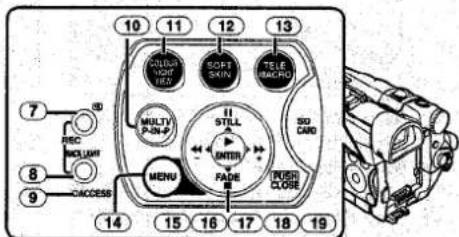
⑦ Opnamecontroletoets [G] -99-
Opnametoets [REC] -128-
⑧ Tegenlichttoets [BACK LIGHT] -106-, -128-
⑨ Lampje kaarttoegang [ACCESS] -90-
10 Multitoets [MULTI] -114, -120-Beeld-in-beeld-toets [P-IN-P] -114-
⑪ Color Nightviewtoets [COLOUR NIGHT VIEW] -106-
12 Softskintoets [SOFT SKIN] -107-
13 Telemacrotoets [TELE MACRO] -104-
14 Menutoets [MENU] -92-
15 Pauzetoets [III] -120-
Toets beeldstilstand [STILL] -100-
16 Vooruitspoel-/Cuetoets [▶▶] -116-, -120-
⑰ Weergavetoets [▶] -116-, -120-Entertoets [ENTER] -92-
18 Stoptoets [■] -116-, -120-Fade-toets [FADE] -106-
19 Achteruitspoel-/Reviewtoets [◀◀] -116-, -120-

32 USB-aansluiting [ψ] -131-
33 Aansluiting voor Free Style afstandsbediening met microfoon [REMOTE] -100-Microfoonaansluiting [MIC]
- Wanneer u hier een externe microfoon of audio-apparatuur aansluit, dan werkt de ingebouwde microfoon niet.
- Wanneer u de Free Style afstandsbediening met microfoon hier aansluit, en op de [TALK] toets drukt, dan werkt de ingebouwde microfoon niet. -100-
- Wanneer u de pinstekker van de Free Style afstandsbediening met microfoon in deze aansluiting steekt, steekt u hem dan zo ver mogelijk naar binnen.
- U kunt gebruik maken van een compatibele microfoon met plug-in voeding.
- Het kan zijn dat de microfoon geluiden maakt, afhankelijk van het gebruikte type. In dat geval raden wij u aan de batterij te gebruiken voor de videocamera.
34 Audio-Video-ingang/uitgang [AV IN/OUT] (Ingangsfunctie alleen op het model NV-GS200) -125- Hoofdtelefoonaansluiting [PHONES]
- Door een AV-kabel in deze aansluiting te steken wordt de ingebouwde luidspreker van de videocamera geactiveerd, maar wanneer u een koptelefoon enz. aansluit, wordt deze uitgeschakeld.
- Wanneer u de pinstekker van de AV-kabel in deze aansluiting steekt, steekt u hem dan zo ver mogelijk naar binnen.
- Bij het gebruik van een koptelefoon zet u [AV JACK] van het submenu [AV IN/OUT] (alleen NV-GS200) of [INITIAL] op [OUT/PHONES]. Indien u [AV JACK] op [OUT] zet hoort u misschien geluiden aan de rechterkant.
35 Functie Keuzeschakelaar [AUTO/MANUAL/FOCUS] -99-, -108-, -111-
36 Resettoets [RESET] -135-
37 Luidspreker -116-
38 Cassette-uitwerpschakelaar [OPEN/EJECT] -89.
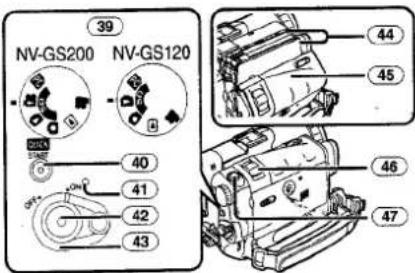
39 Functiekeuzeschakelaar -90-
40 Quick Start-opnametoets [QUICK START] -103- Quick Start-opnamelampje -103-
41 Stroomlampje -90-, -99-, -116-
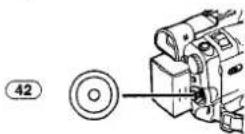
42 Start/Stop-opnametoets -99-, -103-
43 Stroomschakelaar [OFF/ON]
-90-, -99-, -116-, -144-
44 Cassettehouder
45 Deksel cassettevak -89-
46 Zoomhendel [W/T] -104-Volume-/Joghendel [-VOL/JOG+] -116-, -117-
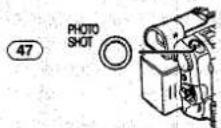
47 Photoshottoets [PHOTO SHOT] -101-, -126-

48 Oculairregelaar -90-
49 Zoeker -90-, -148-
Als gevolg van beperkingen in het LCD-productieproces, is het mogelijk dat zich kleine heldere of donkere puntjes op het zoekerscherm bevinden. Dit is echter geen defect en heeft geen invloed op het opgenomen beeld.
50 Batterij-uitwerptoets [PUSH BATT] -86-
51 Batterijhouder
52 Schouderriembevestigingspunten -88-
53 Handriem (One touch Free Style handriem) -87-
54 Statiefaansluiting
- Voor het bevestigen van de videocamera op een los verkrijgbaar statief.
55 DV-terminal [DV] -128-
- Aansluiten op digitale videoapparatuur.
56 S-Video-ingang/uitgang-aansluiting [S-VIDEO IN/OUT] (Ingangsfunctie alleen op het model NV-GS200) -125-
Afstandsbediening
Met de bij de videocamera geleverde draadloze afstandsbediening kunt u de belangrijkste functies van de videocamera op afstand bedienen.

57 Datum/tijdtoets [DATE/TIME] -134-
Vóór Gebruik
58 Indicatie-outputtoets [OSD] -125-
59 Displaytoets [DISPLAY] -134-
60 Resettoets [RESET] -152-
61 Opnametoets [●REC] -128-
62 Audiodubtoets [A.DUB] -127-
63 Richtingstoetsen voor weergave zoomfunctie [▲, ◀, ▶, ▼] -119-

64 Toetsen voor slow motion/stilstaande beelden [◀, ▶] (◀: achteruit, ▶: vooruit) -117.
65 Indexzoektoets [|◀◀, ▶▶] (|◀◀: achteruit ▶▶|: vooruit) -118-
66 Keuzetoets [SELECT] -119-
67 Opslagtoets [STORE] -119-
68 Uit/Aantoets [OFF/ON] -119-
69 Zoom/Volumetoets [ZOOM/VOL] -104-, -116-, -119-
70 Toets voor variabele zoeksnelheid [VAR. SEARCH] -117-
71 Menutoets [MENU] -92-
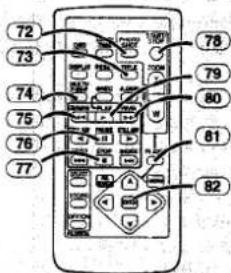
72 Photoshot-toets [PHOTO SHOT] -101-, -126-
73 Titeltoets [TITLE] -122-
74 Multibeeld/Beeld-in-Beeldtoets [MULTI/P-IN-P] -114-, -120-
75 Achteruitspoel-/Reviewtoets [◀◀]
-116-, -120-
78 Pauzetoets [III] -117-, -120-
77 Stoptoets [■] -116-, -120-
78 Start/stop-opnametoets [START/STOP] -99,-103-
79 Weergavetoets [▶] -116-, -120-
80 Vooruitspoel-/Cuetoets [▶▶] -116-, -120-
81 Weergavezoomtoets [P.B. ZOOM] -119-
82 Entertoets [ENTER] -92-
■ Free Style afstandsbediening met microfoon
Deze afstandsbediening stelt u in staat de scène van hoog naar laag vanuit verschillende hoeken op te nemen, en is tevens geschikt om met het statief te worden gebruikt. Wanneer u de afstandsbediening niet gebruikt, kunt u voor het gemak de clip aan de handriem bevestigen. Deze afstandsbediening stelt ook linkshandige gebruikers in staat de videocamera te gebruiken.

83 Microfoon [MIC] -100-
84 Start/stop-opnametoets [REC]
85 Zoomhendel [W/T]
- De zoomsnelheid doorloopt 2 stadia.
86 Photoshottoets [PHOTO SHOT]
87 Schakeltoets microfoon [TALK] -100-
- Wanneer u de Free Style afstandsbediening met microfoon aangesloten heeft op de [REMOTE] aansluiting, en op de [TALK] toets drukt, dan wordt de microfoon voor spraak geactiveerd en wordt de ingebouwde microfoon van de videocamera uitgeschakeld.
88 Clip
- Steek het stekkertje zo ver mogelijk in de [REMOTE] aansluiting. Een losse verbinding verslechtert de normale werking.
Afstandsbediening
Plaatsen van een knoopbatterij
Plaats de bijgeleverde knoopbatterij in de afstandsbediening voorgat u deze gebruikt.
1 Trek de batterijhouder uit de afstandsbediening terwijl u de stopper ①, ingedrukt houdt.

2 Plaats de knoopbatterij met het (+) merkteken naar boven gericht.

3 Plaats de batterijhouder in de afstandsbediening.

- Wanneer de knoopbatterij leeg is, vervangt u deze door een nieuwe CR2025-knoopbatterij. (De levensduur van de knoopbatterij is ongeveer 1 jaar. Dit is echter afhankelijk van hoe vaak u het toestel gebruikt.)
- Let er goed op dat u de batterij met de polen in de juiste richting plaatst.
OPGELET
Er is explosiegevaar wanneer de batterij niet correct vervangen wordt. Vervang enkel met hetzelfde of gelijkwaardig type, dat aanbevolen wordt door de fabrikant. Dank de gebruikte batterijen af volgens de instructies van de fabrikant.
WAARSCHUWING
Brand- en explosiegevaar. Niet heropladen, demonteren, verwarmen boven de 100°C of verbranden. Houd de knoopbatterij buiten het bereik van kinderen. Steek de knoopbatterij nooit in uw mond. Indien de batterij ingeslikt wordt, dient u een arts te raadplegen.
■ Gebruik van de afstandsbediening
1 Richt de afstandsbediening op de sensor van de afstandsbediening 29 op de videocamera, en druk op de gewenste toets.
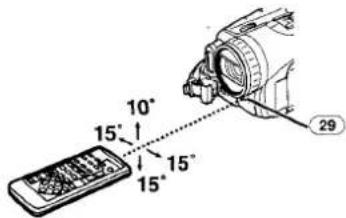
- Afstand tot de videocamera: minder dan 5 meter
- Hoek: Binnen ongeveer 10° in de opwaartse en 15° in de neerwaartse en horizontale richting, ten opzichte van de middenlijn
- Het bovenstaande bedieningsbereik geldt voor gebruik binnenshuis. Bij gebruik buitenshuis, of bij sterk licht, is het mogelijk dat de videocamera niet juist werkt, zelfs niet binnen het bovenvermelde bedieningsbereik.
- Binnen een afstand van 1 meter is het tevens mogelijk om de afstandsbediening op de kant van het LCD-scherm van de videocamera te gebruiken.
Kiezen van de afstandsbedieningsfuncties
Wanneer u 2 videocamera's tegelijkertijd gebruikt, kunt u deze afzonderlijk met hun afstandsbedieningen bedienen door verschillende afstandsbedieningsfuncties in te stellen.
- Wanneer de afstandsbedieningsfunctie van de videocamera en van de afstandsbediening niet met elkaar overeenkomen, dan zal de [REMOTE] indicatie getoond worden.
Instelling van de videocamera:
Zet [REMOTE] op het [INITIAL] submenu op de gewenste afstandsbedieningsfunctie. (-93-)
Instelling van de afstandsbediening:

[VCR1]:
Druk tegelijkertijd op de [▶] toets en op de [■] toets. ①
[VCR2]:
Druk tegelijkertijd op de [-■] toets en op de [■] toets. ②
- Door de batterijen in de afstandsbediening te vervangen wordt deze automatisch teruggezet op de [VCR1] functie.
Stroomtoevoer
■ Gebruik van de netspanningsadapter

1 Sluit de gelijkstroom-ingangskabel aan op de videocamera.
2 Sluit de gelijkstroom-ingangskabel aan op de netspanningsadapter.
3 Sluit het netsnoer aan op de netspanningsadapter en het stopcontact.
- De uitgangsstekker van het netsnoer past niet volledig in de stekkeraansluiting op de netspanningsadapter. Er blijft een tussenruimte over zoals ① toont.
- Voordat u de stroomtoevoer in- of uitschakelt zet u de [OFF/ON] schakelaar op de videocamera op [OFF] en controleert u of het stroomlampje uit is.
■ Het gebruik van de batterij
Laad de batterij volledig op alvorens deze te gebruiken.
- Er wordt geadviseerd om batterijen van Panasonic te gebruiken.
- De kwaliteit van de videocamera kan niet gegarandeerd worden wanneer batterijen van andere merken gebruikt worden.
1 Plaats de batterij in de netspanningsadapter en laad deze op.

- Wanneer de gelijkstroom-ingangskabel is aangesloten op de netspanningsadapter, maakt u deze los omdat opladen anders niet mogelijk is.
- Het [CHARGE] lampje gaat branden en het laden gaat van start.
- Wanneer het [CHARGE] lampje uitgaat, is het opladen klaar.
- Wanneer men de overmatig ontladen batterij oplaadt, zal eerst het [CHARGE] lampje knipperen, maar de batterij wordt gewoon opgeladen. Wanneer de temperatuur van de batterij te hoog of te laag is zal het [CHARGE] lampje knipperen en zal het opladen langer duren dan gewoonlijk.
2 Plaats de opgeladen batterij op de videocamera.

Het uitschakelen van de stroomtoevoer
Zet de [OFF/ON] 43 schakelaar op [OFF] en, verschuif de batterij of de gelijkstroom-ingangskabel naar boven om deze los te maken, terwijl u op de [PUSH BATT] toets 50, drukt.

- Voor meer informatie betreffende dit item, zie -136-.
Oplaadtijd en beschikbare opnametijd
NV-GS200
⑧ Maximale opnametijd voor continu opnemen
© Opnametijd voor onderbroken opnemen (De onderbroken opnametijd geeft de totale mogelijke opnametijd aan wanneer u de opname herhaaldelijk start en stopt.)
"1h10min." betekent 1 uur en 10 minuten.
- Batterijmodel CGA-DU14 is bijgeleverd. (Alleen NV-GS200)
- Batterijmodel VSB0471 is bijgeleverd. (Alleen NV-GS120)
- De tijden die in de tabel staan, zijn van indicatieve aard. De nummers duiden op de opnametijd wanneer de zoeker gebruikt wordt. De nummers tussen haakjes duiden op de opnametijd wanneer het LCD-scherm gebruikt wordt. Bij het werkelijke gebruik kan de beschikbare opnametijd korter zijn.
-
De uren die in de tabel vermeld worden, geven de tijdsduur aan waarin ononderbroken kan worden opgenomen bij een omgevingstemperatuur van 25°C en een relatieve luchtvochtigheid van 60%. De oplaadtijd kan langer zijn wanneer u de batterij oplaadt bij een hogere of lagere temperatuur.
-
Wij adviseren u om voor langdurige opnames (2 uur of langer voor continue opnames en 1 uur of langer voor intermitterende opnames) de VSB0471 (Alleen NV-GS120), CGA-DU14 en CGA-DU21-accu te gebruiken.
-
In de volgende gevallen wordt de beschikbare opnametijd korter.
-
U kunt zowel de zoeker als het LCD-scherm tegelijk gebruiken wanneer u de 0 Lux nightview-functie gebruikt, en het LCD-scherm naar voren draaien om uzelf op te nemen.
●Wanneer u [EVF ON/AUTO] op [ON] zet. - Wanneer u de videocamera gebruikt en het LCD-scherm verlicht door op de [POWER LCD] toets te drukken.
- Wanneer u accessoires gebruikt die op de Smart-accessoireklem bevestigd kunnen worden (stereo zoommicrofoon, Video DC-licht, enz.).
De One-touch Free Style handriem
■ Gebruiken als handriem
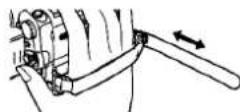
U kunt de handriem afstellen op de grootte van uw hand.
1 Maak het uiteinde van de handriem los.

2 U kunt de handriem afstellen op de grootte van uw hand.
Gebruiken als handgreep
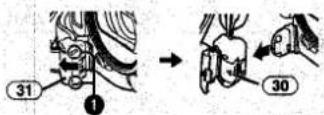
Door de handriem als een handgreep te gebruiken, is het makkelijker om de videocamera te hanteren en te dragen. Het is makkelijker bij het gebruik van de Free Style afstandsbediening met microfoon.

1 Open de afsluiting 31 door de tabs aan beide zijden vast te houden 1, druk op de vergrendeltoets 30 en maak de handriem los.
2 Maak het uiteinde van de handriem los.
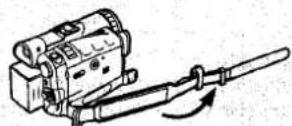
3 Schuif A in de richting van de pijl en bevestig de handriem opnieuw.
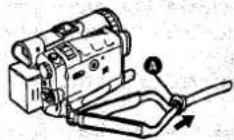
4 Bevestig de handriem om uw pols.

- Wanneer u de handriem opnieuw aan het bevestigingspunt vastmaakt, drukt u dan op de afsluiting ② om er zeker van te zijn dat hij stevig vastzit.

Bevestigen van de lensdop
Om het lensoppervlak te beschermen moet u de lensdop aanbrengen.
1 Voer het uiteinde van het koord van de lensdop door het gat in het bevestigingspunt van de handriem en voer de lensdop door het koord.

- U kunt de lensdop aan de handriem bevestigen nadat u deze van de lens hebt gehaald. (Dit is niet mogelijk wanneer u hem als een handgreep gebruikt.)
- Om de lens te beschermen moet u de lensdop altijd op de lens bevestigen wanneer u niet opneemt.

Bevestigen van de schouderriem
Alvorens buitenshuis te gaan opnemen, raden wij u aan de schouderriemste bevestigen om te voorkomen dat de videocamera per ongeluk valt.
1 Trek de uiteinden van de schouderriem door de schouderriembevestigingspunten 52 op de videocamera.

2 Vouw het uiteinde van de schouderriem, steek het door de lengte-afstelgesp en trek eraan.
- Trek het uiteinde van de schouderriem meer dan 2 cm door de lengte-afstelgesp, zodat deze er niet uit kan glijden.
- Bevestig het andere uiteinde van de schouderriem op dezelfde wijze aan het bevestigingspunt van de schouderriem.

Het plaatsen van een cassette
1 Schuif de [OPEN/EJECT] 38 hendel naar voren en omlaag om het deksel van het cassettevak te openen.

2 Steek een cassette naar binnen.
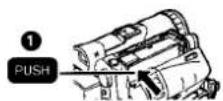
3 Sluit de cassettehouder door op het [PUSH] teken te drukken ①.
4 Sluit het deksel van het cassettevak.

■ Voorkomen van per ongeluk wissen van opnamen
Door het wispreventieschuifje 1 van de cassette te openen (door dit in de richting van de [SAVE] pijl te schuiven), kunt u voorkomen dat op de cassette wordt opgenomen. Om een opname op de cassette weer mogelijk te maken, sluit u het wispreventieschuifje (door dit in de richting van de [REC] pijl te schuiven).

- Voor meer informatie betreffende dit item, zie -136-.
Gebruik van een kaart
U kunt een kaart gebruiken om beelden op te nemen.
■ Oppassen voordat u een Kaart inzet/ verwijdert
Ervoor zorgen de Filmcamera uit te zetten.
- Anders zou de Filmcamera niet goed kunnen functioneren of zou het verlies van de opgenomen gegevens in een Kaart kunnen veroorzaken.
Plaatsen van een kaart
1 Verschuif de [OPEN] hendel ⑥ om het kaartsleufdeksel te openen ④.

2 Terwijl u de geheugenkaart vasthoudt, met de afgesneden hoek aan de bovenkant ①, steekt u deze in de kaartsleuf.

3 Sluit het kaartsleufdeksel ④ veilig af.
Het wegnemen van de kaart
Open het deksel van de kaartsleuf en trek de kaart recht naar buiten.
- Na de kaart weggenomen te hebben, sluit u het kaartsleufdeksel.
Vóór Gebruik
[ACCESS] Lampje ⑨
![PANASONIC NV-GS200EG - [ACCESS] Lampje ⑨ - 1](/content/2026/06/1165125/images/a80a618a874e7d5101a7af2ecaecbe3b5bad76765d6f2892d5e5b15f43995b67.jpg)
Het [ACCESS] Lampje brandt wanneer de kaart door de videocamera wordt gebruikt (tijdens lezen, opnemen, weergeven of wissen).
- Terwijl het [ACCESS] Lampje brandt, mag het deksel van de kaartsleuf niet geopend worden, mag de kaart er niet uitgehaald worden, mag de videocamera niet uitgeschakeld worden. Dit zou de kaart en de opgenomen gegevens kunnen beschadigen en een slechte werking van de videocamera kunnen veroorzaken.
Inschakelen van de videocamera
Wanneer de videocamera ingeschakeld wordt met de lensdop er nog op, is het mogelijk dat de automatische instelling van de witbalans niet goed werkt. Zet de videocamera aan na de lensdop eraf genomen te hebben.
■ Hoe wordt de videocamera aangezet
1 Zet de [OFF/ON] Schakelaar 43 op [ON] terwijl u op de toets ① drukt.
- Het stroomlampje 41 gaat aan.

■ Hoe wordt de videocamera uitgezet
1 Zet de [OFF/ON] schakelaar 43 op [OFF] terwijl u op de toets ① drukt.

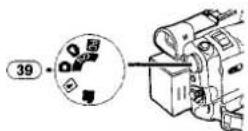
Kiezen van de functies
U kunt de gewenste functie kiezen door aan de functiekeuzeschakelaar te draaien.
1 Draai de Mode Dial 39.
39

: Bandopnamefunctie
Gebruik deze functie wanneer u beelden op een band opneemt.
U kunt ook stilstaande beelden op de kaart opnemen terwijl u een bandopname maakt.
: Bandweergavefunctie
Gebruik deze functie wanneer u de op een band opgenomen scène wilt weergeven.
: Kaartopnamefunctie
Gebruik deze functie wanneer u een stilstaand beeld of een film op een kaart opneemt. (film alleen op het model NV-GS200)
: Beeldweergavefunctie
Gebruik deze functie wanneer u het op een kaart opgenomen stilstaande beeld weergeeft.
: MPEG4-weergavefunctie (Alleen NV-GS200)
Gebruik deze functie wanneer u de op een kaart opgenomen bewegende beelden weergeeft.
PC : PC-functie
Gebruik deze functie wanneer u de videocamera op uw personal computer aan wilt sluiten.
Gebruik van de zoeker/LCD-scherm
Gebruik van de zoeker
Voordat u de zoeker gebruikt, moet u deze afstellen op uw gezichtsvermogen zodat de indicaties in de zoeker scherp en gemakkelijk te zien zijn.
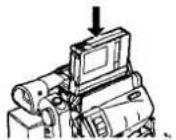
1 Kantel de zoeker omhoog.

- De zoeker kan voor het gebruik ook uitgetrokken worden.
- Trek niet aan de oogkap om de zoeker uit te trekken.
2 Stel bij door de oculairregelaar te verschuiven 48.

Gelijktijdig gebruik van de zoeker en het LCD-scherm
Stel in: [LCD/EVF] >> [EVF ON/AUTO] >> [ON].
- De zoeker wordt niet uitgeschakeld, zelfs niet wanneer het LCD-scherm geopend wordt.
- Wanneer u de videocamera uitschakelt wordt deze instelling gewist.
Gebruik van het LCD-scherm
Het is tevens mogelijk om op te nemen terwijl u het beeld op het geopende LCD-scherm bekijkt.
1 Druk op de [PUSH OPEN] toets ② en trek het LCD-scherm naar ③ buiten in de richting van de pijl.
- De zoeker wordt gedeactiveerd.
- Het LCD-scherm kan tot een maximum van 120° geopend worden. Indien u het LCD-scherm 120° opent, is het handig om met de menu's te werken of beelden weer te geven.

2 Stel de hoek van het LCD-scherm in, afhankelijk van de gewenste opname
- Het LCD-scherm kan maximaal 180° ① naar boven en maximaal 90° ② naar beneden gedraaid worden vanuit de normale verticale stand. Door het LCD-scherm met kracht verder omhoog of omlaag te draaien kan de videocamera ernstig worden beschadigd. U kunt het LCD-scherm niet draaien wanneer het bij een hoek van 120° geopend is. Forceer het daarom niet tijdens het draaien.

Sluiten van het LCD-scherm
Duw op het LCD-scherm totdat deze veilig vergrendeld is.
- Controleer of het deksel van de kaartsleuf dicht is.
■ Instellen van de helderheid en het kleurniveau
Wanneer [LCD/EVF SET] op het [LCD/EVF] submenu op [YES], staat, worden de volgende items afgebeeld.

LCD-helderheid [LCD BRIGHTNESS]
Hiermee kunt u de helderheid van het beeld op het LCD-scherm instellen.
LCD-kleurniveau [LCD COLOUR LEVEL]
Hiermee kunt u de kleurverzadiging van het beeld op het LCD-scherm instellen.
Hiermee kunt u de helderheid van het beeld in de zoeker instellen.
Om in te stellen
Druk op de [■/■] toets en kies de optie die bijgesteld moet worden. Druk op de [◀◀/▶▶] toets om het aantal segmenten in de balkindicatie te verhogen of te verlagen.
- Hoe meer segmenten worden afgebeeld, hoe sterker de helderheid of de kleurverzadiging.
Het vergroten van de helderheid van het gehele LCD-scherm
Druk op de [POWER LCD] toets.
Wanneer u op de [POWER LCD] toets drukt, wordt het LCD-scherm twee keer zo helder als gewoonlijk.

Het [POWER LCD] 26 lampje gaat aan.
- Wanneer u de stroom inschakelt terwijl u de netspanningsadapter gebruikt dan zal de [POWER LCD] functie automatisch actief zijn.
Hervatten van de normale helderheid Druk opnieuw op de [POWER LCD] toets.
Wijzigen van de beeldkwaliteit van het LCD-scherm (Alleen NV-GS200)
Zet [LCD AI] op het [LCD/EVF] submenu op [ON] of [OFF].
[ON]: Het scherm wordt heider en levendig. (het effect is afhankelijk van de opgenomen scène.)
- Wanneer het LCD-stroomlampje gaat branden wordt [LCD AI] automatisch op [ON] gezet. U kunt deze instelling niet veranderen. (Alleen NV-GS200)
- Deze instellingen hebben geen invloed op het werkelijk opgenomen beeld.
- Voor meer informatie betreffende dit item, zie -148-.
Gebruik van het menuscherm
Deze videocamera beeldt de instellingen van verschillende functies af op menu's om de gewenste functies en instellingen makkelijk te kunnen te kiezen.
- Wanneer u het menu met de zoeker bedient dan stelt u in: [LCD/EVF] >> [EVF ON/AUTO] >> [ON], of draait u het LCD-scherm 180°.
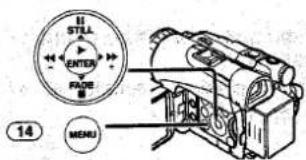
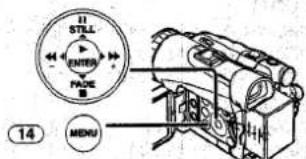
1 Druk op de [MENU] toets 14.

- Het menu dat overeenkomt met de functie die u gekozen hebt door middel van de functiekeuzeschakelaar 39 wordt nu weergegeven.

2 Druk op de [I I/■] toets om het gewenste submenu te kiezen.
- Druk op de [■■/■] toets om het geaccentueerde item weer te geven.
3 Druk op de toets [▶▶] om het gekozen submenu weer te geven.
4 Druk op de [■/■] toets om het item te kiezen.
5 Druk op de [▶▶] toets om het geselecteerde item weer te geven.
6 Druk op de [■■/■] toets om de gewenste functie te kiezen en druk op de [ENTER] toets om de instelling vast te leggen.
- Terwijl een menu weergegeven wordt kunt u niet opnemen of weergeven. De menu's kunnen weergegeven worden tijdens de weergave maar niet tijdens de opname. Bovenstaande handelingen kunnen verricht worden met gebruik van de [MENU] toets, de, [A, ←, ▶, ▼] toetsen en de [ENTER] toets op de afstandsbediening. (-83-)
Terugkeren naar het vorige scherm Druk op de [◀◀] toets.
Verlaten van het menu Druk opnieuw op de [MENU] toets.
Opmerkingen betreffende de instellingen op het menu
De instelling die u op het menu door voert, wordt zelfs gehandhaafd nadat de videocamera is uitgeschakeld. Wanneer u echter de batterij of de netspanningsadapter losmaakt voordat u de videocamera hebt uitgeschakeld, is het mogelijk dat de gekozen instellingen niet gehandhaafd blijven. (De instellingen van [EFFECT2] (-113-) worden niet gehandhaafd.)
- De overgang naar een volgend menu wordt in deze tekst weergegeven door >>.
■ Bestandselectie in de beeld-/MPEG4-weergavefunctie (MPEG4-weergavefunctie alleen bij het model NV-GS200)
Het is mogelijk dat het tijdens menuhandelingen nodig is een bestandselectie uit te voeren. Voer in dit geval de procedure uit.
1 Druk op de [■/■/◄◄/►►] toets en selecteer een bestand.
- Het geselecteerde bestand wordt omgeven door een kader.
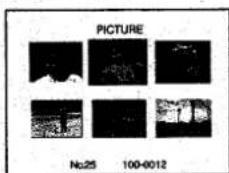
2 Druk op de [ENTER] toets 17 om de keuze van het bestand te bevestigen.
- Na de hierboven beschreven bestandselectieprocedure, kunnen de verschillende menuhandelingen uitgevoerd worden. (De hierboven beschreven procedure zal niet herhaald worden in de nu volgende instructies.)
Menulijst
De afbeeldingen van de menu's zijn bedoeld ter verklaring van de functies. De werkelijke menu's op uw videocamera zien er anders uit.
[TAPE RECORDING MENU] Bandopnamefunctie

Vóór Gebruik
1) [CAMERA]
Submenu Camera-instellingen
[PROG.AE]
Autobelichtingsfunctie -108-
[SIS]
Beeldstabilisator -105-
[D.ZOOM]
Digitale zoom -105-
[SELF TIMER]
Opnames met zelfontspanner-104-
[USB FUNCTION]
USB-functies -131-
[FLASH] (Alleen NV-GS200)
Flitser -112-
[RED EYE]
Rode-ogenreductie -112-
[FLASH LEVEL] (Alleen NV-GS200)
Flitsniveau-112-
- Drukt u op de [◀◀] toets dan keert het menu terug naar het vorige scherm.
2) [DIGITAL]
Submenu digitale instellingen
[EFFECT1]
Digitale effecten 1 -113-
[EFFECT2]
Digitale effecten 2 -113-
[MULTI MODE]
Multibeeldfunctie -113-
[TITLE IN]
Titels toevoegen -122-
3) [CARD]
Submenu kaartinstellingen
[PICT QUALITY]
Beeldkwaliteit -102-
[CREATE TITLE]
Titels maken
4) [RECORDING]
Submenu opname-instellingen
[REC SPEED]
Opnamesnelheidsfunctie -98-
[AUDIO REC]
Audio-opnamefunctie -98-
[SCENE INDEX]
Scène-indexfunctie -118-
[WIND CUT]
Windruisonderdrukkingsfunctie -107-
[ZOOM MIC]
Zoommicrofoon -105-
[CINEMA]
Bioscoopfunctie -107-
[H.SHOE MIC]
Aansluitklem microfoon
- Deze functie reduceert het lage geluid, om windruis te voorokomen, wanneer u de stereo zoommicrofoon gebruikt (VW-VMH3E; los verkrijgbaar).
5) [DISPLAY]
Submenu displayinstellingen
[DISPLAY]
Displayfunctie -134-
[DATE/TIME]
Datum/tijdindicatie -134-
[C.DISPLAY]
Bandtellerweergavefunctie -134-
[C.RESET]
Bandtellerterugstelfunctie -152-
- Om de bandteller op nul te zetten. De tijdcode kan echter niet op nul worden gezet.
6) [LCD/EVF]
Submenu LCD/EVF-instellingen
[LCD AI] (Alleen NV-GS200)
Intelligent LCD-scherm -91-
[LCD/EVF SET]
Instelling LCD-scherm en zoeker -91-
[SELF REC]
Zelfopname -103-
[EVF ON/AUTO]
Gebruik van de zoeker -90-
7) [INITIAL]
Submenu begininstellingen
[BLANK SEARCH]
Eindezoekfunctie -100-
[DEMO MODE]
Demonstratiefunctie
- Wanneer u de netspanningsadapter aansluit op de videocamera, de [OFF/ON] schakelaar op [ON] zet zonder dat een videocassette of een kaart is geplaatst, en de videocamera gedurende 10 minuten aan laat staan zonder enige handeling uit te voeren, zal de videocamera automatisch de demonstratiefunctie in werking stellen om de diverse functies te laten zien. Als u nu op een toets drukt of er n handeling mee uitvoert, zal de demonstratiefunctie worden onderbroken. Wanneer u [DEMO MODE] op [ON] zet en vervolgens het menu verlaat, zal de demonstratiefunctie in werking worden gesteld. Om de demonstratiefunctie te beëindigen plaatst u een videocassette of zet u [DEMO MODE] op [OFF].
[AV JACK]
AV-aansluiting -150-
[REMOTE]
Afstandsbedieningsfunctie -85-
[REC LAMP]
Opnamelampje -99-
BEEP SOUND]
Pieptoon -136-
CLOCK SET]
nstellen van de datum en tijd -96-
INITIAL SET]
Functie begininstellingen -135-
![PANASONIC NV-GS200EG - INITIAL SET] - 1](/content/2026/06/1165125/images/d9f3f00a613f4576985e9d6f0cc747722924ecb35281ec53cb1d4bdeac819603.jpg)
[TAPE PLAYBACK MENU]
Bandweergavefunctie
![PANASONIC NV-GS200EG - [TAPE PLAYBACK MENU] - 1](/content/2026/06/1165125/images/323d0ece5ada035a953d268937a653480d10737f521ebbafa5c4f201a0c74bf3.jpg)
1) [PLAYBACK]
Submenu weergavefuncties
[SEARCH]
Indexzoekfunctie -118-
[12bit AUDIO]
Audiokeuzeschakelaar -127-
[AUDIO OUT]
Audio-uitvoerfunctie -141-
[USB FUNCTION]
USB-functies -131-
2) [AV IN/OUT] (Alleen NV-GS200)
Submenu instellingen ingang/uitgang Audio-Video
[AV JACK]
AV-aansluiting -126-
[A.DUB INPUT]
Ingang audiodubben -127-
[DV OUT]
Uitgang voor analoog-digitale conversie -144-
3) [DIGITAL]
Weergave submenu digitale instellingen
[EFFECT ON]
Digitaal effect aan/uit -119-
[EFFECT SEL]
Selectie digitaal effect -119-
[TITLE IN]
Titels toevoegen -122-
4) [CARD]
Submenu kaartinstellingen
[PICT QUALITY]
Beeldkwaliteit -102-
[MPEG4 MODE] (Alleen NV-GS200)
MPEG4-beeldkwaliteit -103-
[CREATE TITLE]
Titels maken -121-
5) [RECORDING]
Submenu opname-instellingen
[REC SPEED]
Opnamesnelheidsfunctie -98-
[AUDIO REC]
Audio-opnamefunctie -98-
6) [DISPLAY]
Submenu displayinstellingen
[DISPLAY]
Displayfunctie -134-
[DATE/TIME]
Datum/tijdindicatie -134-
[C.DISPLAY]
Bandtellerweergavefunctie -134-
[C.RESET]
Bandtellerterugstelfunctie -152-
[REC DATA]
Cameragegevens
- Indien u [REC DATA] op [ON] zet, dan zullen de instellingen (sluitertijd, instellingen van diafragma en witbalans (-108-), enz.) die tijdens de opnames gebruikt werden, getoond worden tijdens de weergave. [---] verschijnt op het display wanneer er geen gegevens zijn of tijdens de slow motion-weergave, de beeld-voor-beeld-weergave of de variabele zoeknelheidfunctie.
- De informatie over de instellingen zou inexact weergegeven kunnen worden, indien de cameragegevens van deze videocamera weergegeven worden op andere apparatuur.
- In de volgende gevallen zullen de cameragegevens niet opgenomen worden:
- Wanneer de gegevens van een kaart naar een band opgenomen worden.
- Wanneer de opname plaatsvindt zonder dat ingangssignalen verstrekt worden.
- Wanneer de opname het gebruik van de S-video of AV-ingangsaansluiting impliceert. (Alleen NV-GS200)
- Wanneer beelden zonder cameragegevens opgenomen worden met gebruik van de DV-terminal.
- Wanneer een titellijst weergegeven wordt.
7) [LCD/EVF]
Instellen van de helderheid en het kleurniveau
[LCD AI] (Alleen NV-GS200)
Intelligent LCD-scherm -91-
[LCD/EVF SET]
Instelling LCD-scherm en zoeker -91-
[EVF ON/AUTO]
Gebruik van de zoeker -90-
8) [INITIAL]
Submenu begininstellingen
[BLANK SEARCH]
Eindezoekfunctie -100-
[AV JACK] (Alleen NV-GS120)
AV-aansluiting -150-
[REMOTE]
Afstandsbedieningsfunctie -85-
[BEEP SOUND]
Pieptoon -136-
![PANASONIC NV-GS200EG - [BEEP SOUND] - 1](/content/2026/06/1165125/images/4fbb7b05b8cdebf2dd7ea79ba3f5b2a2416f8b0c4b63f0d34522ad590d98e861.jpg)
[CARD RECORDING MENU]
Kaartopnamefunctie
![PANASONIC NV-GS200EG - [CARD RECORDING MENU] - 1](/content/2026/06/1165125/images/4a6f016a0903f9b8f5b2b6de97ec4c610fb21a97746b457830467a0f5162c9f9.jpg)
1) [CAMERA]
Submenu Camera-instellingen
[PROG.AE]
Autobelichtingsfunctie -108-
[SHTR EFFECT]
Sluitereffect
- U kunt een geluid toevoegen, zoals het geluid van het loslaten van de onspantoets.
[SELF TIMER]
Opnames met zelfontspanner-104-
[FLASH] (Alleen NV-GS200)
Flitser -112-
[RED EYE]
Rode-ogenreductie -112-
[FLASH LEVEL] (Alleen NV-GS200)
Flitsniveau-112-
2) [DIGITAL]
Submenu digitale instellingen
[TITLE IN]
Titels toevoegen -122-
3) [CARD]
Submenu kaartinstellingen
[PICTURE SIZE]
Beeldformaat -102-
[PICT QUALITY]
Beeldkwaliteit -102-
[MPEG4 MODE] (Alleen NV-GS200)
MPEG4-beeldkwaliteit -103-
[CREATE TITLE]
Titels maken -121-
[BURST MODE]
Windruisonderdrukkingsfunctie -107-
[H.SHOE MIC]
Aansluitklem microfoon
- Deze functie reduceert het lage geluid, om windruis te voorokomen, wanneer u de stereo zoommicrofoon gebruikt (VW-VMH3E; los verkrijgbaar).
5) [DISPLAY]
Submenu displayinstellingen
[DISPLAY]
Displayfunctie -134-
[DATE/TIME]
Datum/tijdindicatie -134-
6) [LCD/EVF]
Instellen van de helderheid en het kleurniveau - Alle andere items op het [LCD/EVF] submenu zijn dezelfde als die op het [LCD/EVF] submenu van [TAPE RECORDING MENU].
7) [INITIAL]
Submenu begininstellingen
[AV JACK]
AV-aansluiting -150-
[REMOTE]
Afstandsbedieningsfunctie -85-
[REC LAMP]
Opnamelampje -99-
[BEEP SOUND]
Pieptoon -136-
[CLOCK SET]
Instellen van de datum en tijd -96-
[INITIAL SET]
Functie begininstellingen -135-
![PANASONIC NV-GS200EG - [INITIAL SET] - 1](/content/2026/06/1165125/images/4a116a0e66e4f41cdf0d4520f3b78e15512b99bd15a906b0fbc9ad650155dcd9.jpg)
Beeldweergavefunctie
![PANASONIC NV-GS200EG - [INITIAL SET] - 2](/content/2026/06/1165125/images/826cdb3de7ef0e330dcdd8b42c11f1cf3e3900d50ad6b869c1c860b4304b4c73.jpg)
1) [DELETE]
Wissen van een bestandensubmenu
[FILE BY SEL]
Kiezen en wissen van een bestand -123-
[ALL FILES]
Wissen van alle bestanden -124-
[TITLE BY SEL]
Kiezen en wissen van een titel -123-
2) [EDITING]
Opmaken van een Bestandensubmenu
[FILE LOCK]
Instellen van de vergrendeling -123-
[DPOF SET]
DPOF-instellingen -123-
[CARD FORMAT]
Formatteren van een kaart -124-
3) [PRINT]
Submenu afdrukinstellingen
[THIS PICTURE]
Alleen afdrukken van het weergegeven beeld -130-
[DATE]
Afdrukken met opnamedatum -130-
4) [DIGITAL]
Weergave submenu digitale instellingen
[TITLE IN]
Titels toevoegen -122-
5) [DISPLAY]
Submenu displayinstellingen
- Alle andere items op het [DISPLAY] submenu zijn dezelfde als die op het [DISPLAY] submenu van [TAPE RECORDING MENU].
6) [LCD/EVF]
Instellen van de helderheid en het kleumiveau
- Alle items op het [LCD/EVF] submenu zijn dezelfde als die op het [LCD/EVF] submenu van [TAPE PLAYBACK MENU].
7) [INITIAL]
Submenu begininstellingen
[AV JACK]
AV-aansluiting -150-
[REMOTE]
Afstandsbedieningsfunctie -85-
![PANASONIC NV-GS200EG - 7) [INITIAL] - 1](/content/2026/06/1165125/images/94a312bcfae1a96280e6236f2fdfd2f184768f04b244f4182130c384ab39667c.jpg)
[MPEG4 PLAYBACK MENU] (Alleen NV-GS200)
MPEG4-weergavefunctie
![PANASONIC NV-GS200EG - [MPEG4 PLAYBACK MENU] (Alleen NV-GS200) - 1](/content/2026/06/1165125/images/e541d7a5190f8c47420cca98a5f41d23291d5b08c9d906f1ce00548dc9a9351c.jpg)
1) [DELETE]
Wissen van een bestandensubmenu
[FILE BY SEL]
Kiezen en wissen van een bestand -123-
[ALL FILES]
Wissen van alle bestanden -124-
2) [EDITING]
Opmaken van een Bestandensubmenu
[FILE LOCK]
Instellen van de vergrendeling -123-
[CARD FORMAT]
Formatteren van een kaart -124-
3) [DISPLAY]
Submenu displayinstellingen
[SCREEN]
Instellingen van het scherm -124-
[DISPLAY]
Displayfunctie -134-
[DATE/TIME]
Datum/tijdindicatie -134-
4) [LCD/EVF]
Instellen van de helderheid en het kleumiveau
- Alle items op het [LCD/EVF] submenu zijn dezelfde als die op het [LCD/EVF] submenu van [TAPE PLAYBACK MENU].
5) [INITIAL]
Submenu begininstellingen
- Alle items op het [INITIAL] submenu zijn dezelfde als die op het [INITIAL] submenu van [PICTURE PLAYBACK MENU].
Instellen van de datum en tijd
Aangezien de tijd van de ingebouwde klok van de videocamera onderhevig is aan een kleine onnauwkeurigheid, controleert u de juiste tijd voordat u met het opnemen begint.
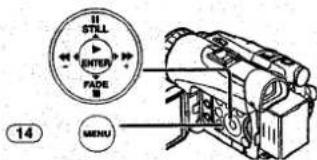
1 Stel in: [TAPE RECORDING MENU] of [CARD RECORDING MENU] >> [INITIAL] >> [CLOCK SET] >> [YES].

2 Druk op de [I I/■] toets om [YEAR], [MONTH], [DAY], [HOUR] of [MIN.] te selecteren en druk op de [◀◀/▶▶] toets om de gewenste waarde in te stellen.
- Het jaartal verandert zoals hieronder beschreven.
2000, 2001, ..., 2089, 2000,
3 Druk op de [MENU] knop 14 om de datum- en tijdinstelling te beëindigen.
- De werking van de klok zal vanaf [00] seconden beginnen.
- Indien de inbouwbatterij bijna leeg is, zal de [∅] of [--] indicatie knipperen. Laad in dat geval de inbouwbatterij op.
- De klok werkt volgens het 24-uur kloksysteem.
Interne Lithiumbatterij opladen
De interne lithiumbatterij zorgt voor de werking van de klok. Wanneer de [∅] of [--] indicatie knippert, is de lithiumbatterij bijna leeg.

1 Sluit de netspanningsadapter aan op de videocamera terwijl deze uitgeschakeld is, en vervolgens op het stopcontact.

- Nadat de inbouw lithiumbatterij 4 uur lang is opgeladen, kan deze de klok ongeveer 3 maanden lang van stroom voorzien.
■ Opmerking betreffende lithiumbatterijen
- Bij dit product zijn lithiumbatterijen geleverd. Wanneer deze verbruikt zijn, mag u deze niet weggooien maar moet u deze inleveren als klein chemisch afval.

- Dit apparaat bevat een lithiumbatterij als stroomvoorziening voor de klok.
- Raadpleeg uw leverancier over het verwijderen van de lithiumbatterij op het moment dat u het apparaat aan het einde van de levensduur vervangt.
- Verzekert u ervan dat de ingebouwde lithiumbatterij door vakbekwaam servicepersoneel wordt verwijderd.
■ Alleen voor servicepersoneel:

- Gebruik een soldeerpistool voor het verwijderen van de lithiumbatterij van de printplaat, zoals aangegeven in de bovenstaande afbeelding.
- Smelt de twee soldeerpunten waarmee de lithiumbatterij is vastgezet.
- De vorm van de printplaat en de plaats van de soldeerpunten kan iets verschillen afhankelijk van het model camerarecorder.
Vóór Gebruik
LP-functie
De gewenste opnamesnelheid kan worden gekozen met [REC SPEED] op het submenu [RECORDING].
Als u de LP-Functie kiest, zal de opnametijd 1,5 keer langer zijn dan in de SP-Functie. Door in de LP-functie op te nemen zal de beeldkwaliteit niet achteruit gaan. Het weergavebeeld kan echter wel mozaïekpatrone bevatten en het aantal functies kan beperkt zijn
- De inhoud die opgenomen werd in de LP-functie wordt niet juist weergegeven met andere apparatuur.
- Audiodubben is niet mogelijk in de LP-functie. (-126-)
Audio-opnamefunctie
De geluidskwaliteit van het opgenomen geluid kan gekozen worden met [AUDIO REC] op het submenu [RECORDING]. Het opnemen van een hoge geluidskwaliteit is mogelijk met de "16 bit 48 kHz 2 track"-functie. Met de "12 bit 32 kHz 4 track"-functie, kan het originele geluid opgenomen worden op 2 sporen in stereo, terwijl de andere 2 sporen gebruikt kunnen worden voor audiodubben.
Opnamefunctie
Over het opnemen
Wanneer u beelden op een band opneemt dan zet u de functiekeuzeschakelaar op de bandopnamefunctie [.] Wanneer u stilstaande of bewegende beelden op een kaart opneemt, zet u de functiekeuzeschakelaar op de kaartopnamefunctie []. (bewegende beelden alleen bij het model NV-GS200) Wanneer u opneemt terwijl de [AUTO/MANUAL/FOCUS] schakelaar 35 op [AUTO] staat dan zal de videocamera automatisch de beeldscherpte en de witbalans regelen. In sommige gevallen is het mogelijk dat ze niet automatisch geregeld kunnen worden en moeten ze handmatig ingesteld worden. (-109-, -110-, -111-)

- Verwijder de lensdop voordat u het apparaat aanzet. Wanneer de lensdop nog op de lens zit terwijl de videocamera ingeschakeld wordt, dan is het mogelijk dat de automatische witbalansinstelling niet nauwkeurig is (-109).
- Wanneer de opnamepauzefunctie langer dan 6 minuten ingeschakeld blijft, wordt de stroom automatisch uitgeschakeld ter beveiliging van de band en om stroom te besparen (indien de netspanningsadapter gebruikt wordt, wordt de stroom alleen uitgeschakeld wanneer de band tijdens de bandopnamefunctie geplaatst wordt). Wanneer de band tijdens de bandopnamefunctie geplaatst wordt en de opnamepauzefunctie langer dan 6 minuten ingeschakeld blijft dan wordt de stroom automatisch uitgeschakeld. Om het opnemen vanuit deze situatie te hervatten schakelt u de stroom uit en weer in.
Opnamelampje
Het opnamelampje 27 gaat aan tijdens het opnemen zodat degenen die voor de videocamera staan, weten dat de videocamera aan het opnemen is.
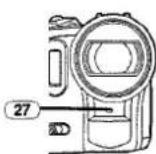
- Wanneer u [REC LAMP] op het [INITIAL] submenu op [OFF] zet, zal het opnamelampje niet aan gaan tijdens het opnemen.
Opnemen op een band
1 Zet de [OFF/ON] schakelaar 43 op [ON]. ● Het stroomlampje 41 gaat aan.

2 Zet de functiekeuzeschakelaar 39 op de bandopnamefunctie.

3 Druk op de start/stop-opnametoets 42.
- Het opnemen begint. - Nadat de [RECORD] indicatie is weergegeven verandert dit in de [REC] indicatie.

4 Druk opnieuw op de start/stop-opnametoets 42 om het opnemen te pauzeren.
- De [PAUSE] indicatie wordt getoond.

- Zelfs wanneer de functiekeuzeschakelaar op de bandopnamefunctie staat en er wordt op dat moment opgenomen op een band, dan kunt u nog steeds een stilstaand beeld op een kaart opnemen, door op de [PHOTO SHOT] toets te drukken.
■ Controleren van de opname
Door kortstondig op de [G] toets ⑦ te drukken in de opnamepauzefunctie, kunt u de laatste seconden van de opgenomen scène weergeven.

Opnamefunctie
- De [CHK] indicatie wordt weergegeven. Na het controleren zal de videocamera automatisch weer in de opnamepauzefunctie worden gezet.
- Voor meer informatie betreffende dit item, zie -136-.
■ Zoeken naar het einde van de opname (Einde-zoekfunctie)
Met deze functie kunt u snel het einde van de opname op een cassette opzoeken.
- De [BLANK] indicatie verschijnt tijdens het opzoeken van het einde.
- Ongeveer 1 seconde vóór de laatst opgenomen scène schakelt de videocamera over naar de opnamepauzefunctie of naar de stilstaandbeeldweergavefunctie.
- Als de cassette geen leeg deel heeft, zal de videocamera aan het einde van de band stoppen.
Om de einde-zoekfunctie te annuleren voordat deze klaar is
Druk op de [■] toets.
■ Een geluid toevoegen tijdens de opname
Wanneer de bijgeleverde Free Style afstandsbediening met microfoon aangesloten is op de [REMOTE] aansluiting 33, dan kunt u spraak toevoegen terwijl u aan het opnemen bent.
Terwijl de [TALK] toets 87 ingedrukt is, wordt de [9] indicatie weergegeven en wordt het geluid opgenomen via de [MIC] 83.
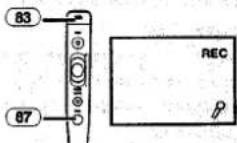
- Wanneer de [TALK] toets ingedrukt is, werkt de ingebouwde microfoon niet.
■ Digitaal stilstaand beeld
Door op de [STILL] toets 15 te drukken, kunt u het beeld als een stilstaand beeld bekijken. Druk nogmaals op de toets om deze functie te annuleren.

- Het wordt aanbevolen eerst op de [STILL] toets te drukken bij de plaats waar u het stilstaande beeld wilt opnemen, om zo de digitale stilstaande beeldfunctie te activeren, en vervolgens op de [PHOTO SHOT] toets te drukken.
Progressieve Photoshot
Wanneer de [P] indicatie getoond wordt, is de progressive photoshot-functie in werking. U kunt met deze functie stilstaande beelden opnemen als stilstaande beelden in een frame, met een hogere kwaliteit.
- Het kan zijn dat de progressive photoshot-functie niet geactiveerd kan worden, al naargelang de functie die u gebruikt. (-134-)
- Om stilstaande beelden met een hogere kwaliteit op te nemen wordt er aangeraden om de kaartopnamefunctie in te stellen. (om de progressive photoshop-functie te activeren, onafhankelijk van de functie die u gebruikt)
- Wanneer u tegelijkertijd op de band en op de kaart opneemt is de progressive photoshot-functie niet geactiveerd.
Opnemen van een stilstaand beeld op een kaart (Photoshot)
Stilstaande beelden kunnen met de videocamera opgenomen worden op een Memory Card. Het formaat van de beelden die met deze videocamera opgenomen worden bedraagt ongeveer 2,3 miljoen beeldpunten (NV-GS200)/1,7 miljoen beeldpunten (NV-GS120). De opname van beelden met een formaat dat groter is dan een miljoen beeldpunten wordt mega-pixel-stilstaand-beeldopname genoemd. Vergeleken met beeldeh die normaal opgenomen zijn kunnen de mega-pixel-stilstaandbeeldopnames helder afgedrukt worden.
Opnamefunctie
Instelling van de bandopnamefunctie:
1 Zet de functiekeuzeschakelaar 39 op de bandopnamefunctie.
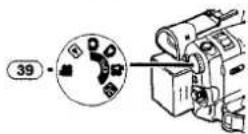
2 Druk de [PHOTO SHOT] toets 47 volledig in.

- Het formaat van het opgenomen beeld is [640×480].
- Om beelden met een hogere kwaliteit op te nemen wordt er aangeraden de kaartopnamefunctie in te stellen.
Opnemen met de kaartopnamefunctie: (NV-GS200)
1 Zet de functiekeuzeschakelaar 39 op de kaartopnamefunctie.

2 Druk de [PHOTO SHOT] toets 47 tot halverwege in.

- De openingswaarde van de lens en de belichtingscompensatie worden vastgesteld en de videocamera stelt automatisch scherp op het onderwerp.
① Kansteken sluiter
② Scherpstelzone
Kansteken sluiter
Lampje (groen):
Het onderwerp wordt op adequate wijze scherp gesteld (het brandpunt is stabiel en u kunt de beelden helderder opnemen).
Lampje (wit): Het onderwerp is bijna scherp gesteld.
De videocamera is het onderwerp aan het scherp stellen.
Geen teken: De videocamera kan het onderwerp niet scherp stellen.
- De [PHOTO SHOT] toets op de Free Style-afstandsbediening met microfoon kan niet tot halverwege ingedrukt worden.
3 Druk de [PHOTO SHOT] toets 47 volledig in.
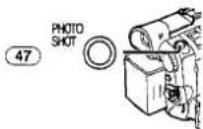
- De [PICTURE] indicatie licht rood op.
- Het kansteken van de sluiter verschijnt zelfs wanneer de [PHOTO SHOT] toets niet ingedrukt wordt. Controleert u dit maar.
- Ook al wordt de [PHOTO SHOT] toets tot halverwege ingedrukt, dan zal het sluiterkansteken niet verschijnen in de handmatige scherpstellingsfunctie.
(NV-GS120)
1 Zet de functiekeuzeschakelaar 39 op de kaartopnamefunctie.
2 Druk op de [PHOTO SHOT] toets 47.
- De [PICTURE] indicatie licht rood op.
Opnamefunctie
Het kiezen van het formaat van de photoshot-beelden
Er zijn 2 formaten beschikbaar voor photoshot.
1 Stel in: [CARD RECORDING MENU] >> [CARD] >> [PICTURE SIZE] >> [1760×1320] (NV-GS200)/[1520×1152] (NV-GS120) of [640×480].

Kies de kwaliteit van photoshot -beelden
1 Stel in: [TAPE RECORDING MENU], [TAPE PLAYBACK MENU] of [CARD RECORDING MENU] >> [CARD] >> [PICT QUALITY] >> een gewenste beeldkwaliteit.
Maximaal aantal beelden dat op de bijgeleverde kaart (8 MB) kan worden opgenomen
Wanneer het beeldformaat 1760×1320 (NV-GS200) is:
FINE (hoge beeldkwaliteit):
ongeveer 3 beelden
NORMAL (normale beeldkwaliteit):
ongeveer 6 beelden
ECONOMY (lage beeldkwaliteit):
ongeveer 9 beelden
Wanneer het beeldformaat 1520×1152 (NV-GS120) is:
FINE (hoge beeldkwaliteit):
ongeveer 5 beelden
NORMAL (normale beeldkwaliteit):
ongeveer 9 beelden
ECONOMY (lage beeldkwaliteit):
ongeveer 12 beelden
Wanneer het beeldformaat 640×480 is:
FINE (hoge beeldkwaliteit):
ongeveer 44 beelden
NORMAL (normale beeldkwaliteit):
ongeveer 85 beelden
ECONOMY (lage beeldkwaliteit):
ongeveer 180 beelden
- Deze gegevens kunnen variëren afhankelijk van het gefotografeerde onderwerp.
De stilstaande beelden kunnen met regelmatige tussenpozen op een kaart opgenomen worden.
- Alleen beschikbaar met [640×480] beeldformaat.
1 Stel in: [CARD RECORDING MENU] >> [CARD] >> [BURST MODE] >> [ON].

- De [☐] indicatie wordt afgebeeld.
2 Druk op de [PHOTO SHOT] toets 47.
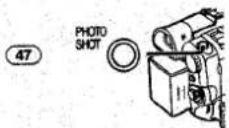
- Wanneer [ON] gekozen wordt dan kunnen de stilstaande beelden met tussenpozen van ongeveer 0,5 seconden opgenomen worden, tot de [PHOTO SHOT] toets losgelaten wordt, anders worden er 10 beelden opgenomen. Wanneer de sluitertijd met de hand op 1/25 gezet is dan kunnen stilstaande beelden opgenomen worden met een interval van ongeveer 0,7 seconden. (Met de NV-GS200 kunt u de ononderbroken Photoshot-functie niet gebruiken indien de sluitersnelheid op 1/4, 1/6 of 1/12 gezet is.)
- Voor meer informatie betreffende dit item, zie -136-.
Opnemen van bewegende beelden op een kaart (MPEG4)
(Alleen NV-GS200)
U kunt bewegende beelden op een kaart opnemen. De opgenomen gegevens kunnen ook weergegeven worden met Windows Media Player (ver. 6.4 en later).
- Wanneer de functiekeuzeschakelaar 39 op de kaartopnamefunctie staat dan kunt u niet op de band opnemen.
1 Zet de functiekeuzeschakelaar 39 op de kaartopnamefunctie.

2 Druk op de start/stop-opnametoets 42.
- Het duurt 1 tot 2 seconden om met de opname te beginnen.
- Tijdens de opname verschijnt de [MPEG4] indicatie, die rood oplicht.
3 Druk opnieuw op de start/stop-opnametoets 42 om het opnemen te pauzeren.
- De maximale continue opnametijd bedraagt ongeveer 120 minuten. De videocamera zal automatisch met opnemen stoppen wanneer de betreffende bovengenoemde tijd verstreken is.
- Wanneer de resterende tijdindicatie [R:0h00m] wordt, knippert deze indicatie rood. De opname begint niet.
- Het beeldformaat van het bewegende beeld (MPEG4) is ingesteld op:
- Wanneer u het aan een e-mail toevoegt, adviseren wij een bestandformaat van minder dan 1 MB aan te houden. SUPERFINE: ongeveer 8 seconden FINE: ongeveer 15 seconden NORMAL: ongeveer 20 seconden ECONOMY: ongeveer 1 minuut
Het selecteren van de kwaliteit van MPEG4-opnamebeelden
1 Stel in: [CARD RECORDING MENU] >> [CARD] >> [MPEG4 MODE] >> een gewenste beeldkwaliteit.

Maximale opnametijd van de bijgeleverde kaart (8 MB)
SUPERFINE: ongeveer 1 minuut FINE: ongeveer 2 minuten
NORMAL: ongeveer 3 minuten ECONOMY: ongeveer 8 minuten
- Deze waarden variëren en zijn afhankelijk van de scène.
- Voor meer informatie betreffende dit item, zie -137-.
Zelfopname
Door het LCD-scherm te openen en naar voren te draaien (de kant van de lens), kunt u uzelf opnemen terwijl u het beeld op het LCD-scherm bekijkt, of de personen vóór de videocamera het beeld laten zien dat wordt opgenomen.

- Door het LCD-scherm te openen, wordt de zoeker automatisch uitgeschakeld. Wanneer u echter het LCD-scherm naar voren draait, wordt de zoeker automatisch weer ingeschakeld.
- Indien u het beeld op het LCD-scherm als een spiegelbeeld wenst weer te geven, stel dan [SELF REC] op het [LCD/EVF] submenu in op [MIRROR]. De beelden zullen nog steeds op de normale manier, dus niet in spiegelbeeld, worden opgenomen.
Quick Start
Door op de [QUICK START] toets 40 te drukken zal de videocamera ongeveer 1,7 seconde na inschakeling gereed zijn voor het maken van opnames.
1 Druk op de [QUICK START] toets 40. • Het Quick Start-opnamelampje gaat branden.

Opnamefunctie
2 Zet de [OFF/ON] schakelaar 43 op [OFF].
- Het Quick Start-opnamelampje blijft branden.
![PANASONIC NV-GS200EG - Zet de [OFF/ON] schakelaar 43 op [OFF]. - 1](/content/2026/06/1165125/images/c20e8c148f8c98e6f8c18dc2b431da006f598ad88c7f957a01595a23d40bfaf9.jpg)
3 Zet de [OFF/ON] schakelaar 43 op [ON].
- De videocamera zal binnen ongeveer 1,7 seconde gereed zijn voor het maken van opnames.
Annuleren van Quick Start
Houd de [QUICK START] toets ongeveer 2 seconden ingedrukt en controleer of het Quick Start-opnamelampje niet brandt.
- Voor meer informatie betreffende dit item, zie -138-.
Opnames met de zelfontspanner
Wanneer u de zelfontspanner insteit, gaat de opname na 10 seconden automatisch van start op de kaart.
1 Stel in: [TAPE RECORDING MENU] of [CARD RECORDING MENU] >> [CAMERA] >> [SELF TIMER] >> [ON].
- De [💡] indicatie wordt afgebeeld.
2 Druk op de [PHOTO SHOT] toets 47.
- Het opnamelampje 27 en de [∅] indicatie knipperen en de opname wordt na 10 seconden gestart.
- Om de opname met de zelfontspanner te annuleren terwijl de [💡] indicatie knippert, drukt u op de [MENU] toets.
- U kunt tevens de kaart voor ononderbroken photoshots gebruiken. (-102-)
- Voor meer informatie betreffende dit item, zie -138-.
Inzoomen en uitzoomen
Met deze functie kunt u speciale effecten aan uw opname toevoegen door objecten van dichtbij of met een grote hoek op te nemen.
1 Om groothoekopnames te maken (uitzoomen):
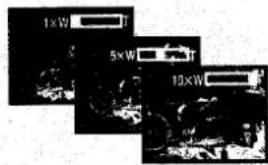
Duw de [W/T] hendel 46 naar [W]. Om close-ups op te nemen (inzoomen): Duw de [W/T] hendel naar [T].

- De zoomvergrotingsindicatie wordt gedurende een paar seconden afgebeeld.
■ Om close-up-beelden te nemen van kleine onderwerpen (Macro close-up-functie)
Wanneer de zoomvergroting 1× is, kan de videocamera onderwerpen scherpstellen tot op een afstand van ongeveer 4 cm van de lens. Hiermee wordt het opnemen van zeer kleine onderwerpen, zoals insecten e.d. mogelijk.
Gebruik van de Telemacrofunctie
Bij een zoomvergroting van 10×, kan de videocamera het onderwerp scherp instellen op een afstand van ongeveer 40 cm van de lens. Wanneer u alleen het onderwerp scherp instelt en de achtergrond niet, zal de afbeelding een indrukwekkender effect krijgen.
1 Druk op de [TELE MACRO] toets 13.

- De zoomvergroting is vastgesteld op 10× en het onderwerp kan scherp gesteld worden op een afstand van ongeveer 40 cm.
- De [T.MACRO] indicatie wordt afgebeeld.
2 Druk op de start/stop-opnametoets 42 of op de toets [PHOTO SHOT] 47.
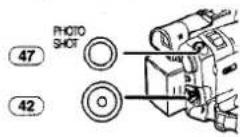
Annuleren van de telemacrofunctie Druk op de [TELE MACRO] toets.
■ Gebruik van de zoommicrofoon
Wanneer u in- of uitzoomt, zal de richtingshoek en gevoeligheid van de microfoon variëren om geluiden op te nemen.
- Stel in: [TAPE RECORDING MENU] >> [RECORDING] >> [ZOOM MIC] >> [ON]. (De indicatie [Z.MIC] wordt weergegeven.)

- Voor meer informatie betreffende dit item, zie -138-.
Digitale zoomfunctie
Deze functie is handig wanneer u een ver verwijderd onderwerp nog verder wilt vergroten dan mogelijk is met de normale zoomfunctie, die een bereik heeft van 1× tot en met 10×. Voor de digitale zoomfunctie kunt u kiezen uit een zoomvergroting van 20× tot zelfs 500×.
1 Stel in: [TAPE RECORDING MENU] >> [CAMERA] >> [D.ZOOM] >> [20×] of [500×].

- 20×: Digitaal zoomen tot 20×
- 500×: Digitaal zoomen tot 500×

2 Duw de [W/T] hendel 46 richting [W] of [T] om in of uit te zoomen.

Annuleren van de digitale zoomfunctie Stel in: [TAPE RECORDING MENU] >> [CAMERA] >> [D.ZOOM] >> [OFF].
- Voor meer informatie betreffende dit item, zie -138-.
Beeldstabilisatorfunctie
Met deze functie kunt u het beeld stabiliseren in situaties waarin de videocamera tijdens het opnemen wordt bewogen.
- Indien de videocamera teveel bewogen wordt dan zou het kunnen voorkomen dat de beelden niet gestabiliseerd worden.
1 Stel in: [TAPE RECORDING MENU] >> [CAMERA] >> [SIS] >> [ON].
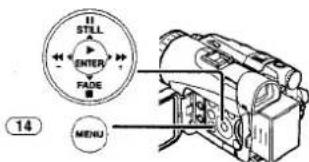
- De [ ] indicatie wordt afgebeeld.

2 Druk op de start/stop-opnametoets 42 of op de [PHOTO SHOT] toets 47 om met het opnemen te beginnen.
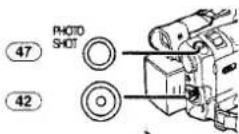
Annuleren van de beeldstabilisatorfunctie Stel in: [TAPE RECORDING MENU] >> [CAMERA] >> [SIS] >> [OFF].
- Voor meer informatie betreffende dit item, zie -138-.
Opnamefunctie
Functies van infaden en outfaden
Infaden
Met infaden kunt u het beeld en het geluid aan het begin van een scène geleidelijk vanaf een zwart scherm te voorschijn laten komen.

1 Houdt de [FADE] toets 18 ingedrukt tijdens de Opnamepauzefunctie.
18

- Het beeld verdwijnt geleidelijk.
2 Nadat het beeld volledig is verdwenen, drukt u op de start/stop-opnametoets 42 om met het opnemen te beginnen.
42
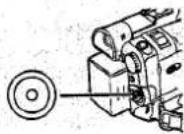
3 Laat de [FADE] toets 18 los ongeveer 3 seconden, nadat het opnemen is begonnen.
●Het beeld komt weer geleidelijk te voorschijn.
Outfaden
Met outfaden kunt u het beeld en geluid aan het einde van een scène geleidelijk in een zwart scherm laten verdwijnen.

1 Houd tijdens het opnemen de [FADE] toets ⑱ ingedrukt.
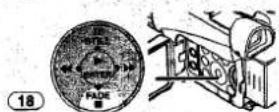
- Het beeld verdwijnt geleidelijk.
2 Nadat het beeld volledig is verdwenen, drukt u op de start/stop-opnametoets 42 om het opnemen te stoppen.

3 Laat de [FADE] toets 18 los.
- Het stilstaande beeld kunt u niet in- of outfaden.
Tegenlichtcompensatiefunctie
Hiermee wordt voorkomen dat het onderwerp te donker opgenomen wordt bij tegenlicht (dit is het licht dat van achter het opgenomen onderwerp schijnt.)
1 Druk op de [BACK LIGHT] toets ⑧.

- De [F] indicatie knippert en blijft daarna branden.
- Het gehele scherm zal helderder worden.

Terugkeren naar de normale opname Druk op de [BACK LIGHT] toets.
- Voor meer informatie betreffende dit item, zie -138-.
Nightview-functies
Colour nightview-functie
Met deze functie kunt u kleurenbeelden helder opnemen in een donkere omgeving zonder de videoflitser te gebruiken.
1 Druk op de [COLOUR NIGHT VIEW] toets ⑪ tot de [C.NIGHT VIEW] indicatie verschijnt.

Opnamefunctie
0 Lux nightview-functie
Wanneer u het licht van het LCD-scherm gebruikt, dan kan een donkere scène van bijna 0 lux opgenomen worden.
1 Druk herhaaldelijk op de [COLOUR NIGHT VIEW] toets ⑪ tot de [OLUX NIGHT VIEW] indicatie verschijnt.
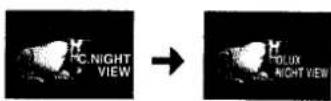
- De [REVERSE THE LCD MONITOR] indicatie wordt weergegeven.
2 Draai het LCD-scherm naar voren (naar de kant van de lens).

- Het beeldscherm wordt wit en de zoeker wordt ingeschakeld.
- Het beschikbare bereik van het licht van het LCD-scherm ligt ongeveer binnen 1,2 meter.
Annuleren van de nightview-functie
Druk herhaaldelijk op de [COLOUR NIGHT VIEW] toets tot zowel de [C.NIGHT VIEW] als de [OLUX NIGHT VIEW] indicatie niet meer verschijnen.
- Voor meer informatie betreffende dit item, zie -139-.
Softskin-functie
Deze functie stelt u in staat de huidkleuren in zachtere tinten op te nemen. Om het beste resultaat te verkrijgen dient u te vermijden achtergrondkleuren op te nemen die op de huidkleur van het onderwerp lijken. Anders verkrijgt u een zachtere achtergrond en zullen details ontbreken.
1 Druk op de [SOFT SKIN] toets 12.

- De [SCFT SKIN] indicatie wordt afgebeeld.

- Om het beste effect te verkrijgen, raden wij u aan het bovenlijf op te nemen, zodat het bovenste gedeelte van de borst op het scherm komt.
Annuleren van de softskin-functie
Druk op de [SOFT SKIN] toets.
Windruisonderdrukking
Deze functie vermindert het geluid van de wind die tegen de microfoon slaat tijdens de opname.
1 Stel in: [TAPE RECORDING MENU] of [CARD RECORDING MENU] >> [RECORDING] >> [WIND CUT] >> [ON].

- De [WIND CUT] indicatie wordt weergegeven.

Annuleren van de
windruisonderdrukkingsfunctie
Stel in: [TAPE RECORDING MENU] of [CARD RECORDING MENU] >> [RECORDING]
[WIND CUT] >> [OFF].
- Voor meer informatie betreffende dit item, zie -139-.
Bioscoopfunctie
Met deze functie kunt u opnemen met een schermindeling van het type bioscoop.
1 Stel in: [TAPE RECORDING MENU] >> [RECORDING] >> [CINEMA] >> [ON].

Opnamefunctie
- Zwarte banden worden langs de boven- en onderrand van het scherm afgebeeld.

Annuleren van de bioscoopfunctie Stel in: [TAPE RECORDING MENU] >> [RECORDING] >> [CINEMA] >> [OFF].
- Voor meer informatie betreffende dit item, zie -139-.
Opnemen onder speciale opnameomstandigheden
(Automatische belichtingsfunctie) Met deze functie kunt u optimale automatische belichtingsinstellingen klezen onder speciale opnameomstandigheden.
1 Zet de [AUTO/MANUAL/FOCUS] schakelaar ③5 op [MANUAL].
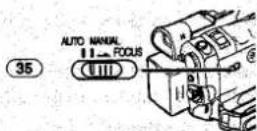
- De [MNL] indicatie wordt afgebeeld. 2 Stel in: [TAPE RECORDING MENU] of [CARD RECORDING MENU] >> [CAMERA] >> [PROG.AE] >> een gewenste functie ([ ], [ ], [ ], [ ] of [8]).

- De indicatie voor de geselecteerde functie verschijnt.


1) [ ] Sportfunctie • Met deze functie kunt u snel bewegende onderwerpen, zoals sportscènes, opnemen.
2) [?] Portretfunctie
- Met deze functie kunt u onderwerpen scherp tegen de achtergrond afzetten.
3) [+] Onderbelichtingsfunctie
• Met deze functie kunt u donkere scènes
helderder opnemen.
4) [E] Schijnwerperfunctie
•Met deze functie kunt u onderwerpen opnemen die door een schijnwerper worden belicht (op feestjes, in het theater, enz.).
5) [8] Strand- en sneeuwfunctie
• Met deze functie kunt u onderwerpen in een helder verlichte omgeving opnemen, zoals op een skipiste, op het strand, enz.
Annuleren van de automatische belichtingsfunctie
Zet [PROG.AE] op het submenu [CAMERA] op [OFF]. Of zet de [AUTO/MANUAL/FOCUS] schakelaar op [AUTO].
- Voor meer informatie betreffende dit item, zie -139-.
Opnemen met natuurlijke kleuren
(Witbalans)
Voor bepaalde soorten onderwerpen en opnameomstandigheden is het mogelijk dat de functie van de automatische witbalansinstelling niet in staat is natuurlijke kleuren te garanderen. In dit geval kunt u de balans handmatig instellen. Wanneer de videocamera ingeschakeld wordt met de lensdop er nog op, is het mogelijk dat de automatische instelling van de witbalans niet goed werkt. Zet de videocamera aan na de lensdop eraf genomen te hebben.
1 Zet de [AUTO/MANUAL/FOCUS] schakelaar ③5 op [MANUAL].
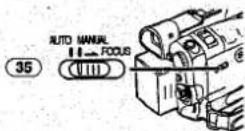
- De [MNL] indicatie wordt afgebeeld.
2 Druk op de [ENTER] toets 17.

- De [AWB] indicatie wordt afgebeeld.
3 Druk op de [▶▶] toets 16 of op de [◀◀] toets 19 om een gewenste witbalansfunctie te kiezen.

1) Automatische witbalansinstelling [AWB]
2) Laatste handmatig ingestelde witbalansinstelling [Δ]
3) Buitenshuisfunctie [※]
4) Binnenshuisfunctie (opnemen onder gloeilampbelichting) [※]
Terugkeren naar de automatische instelling
Druk op de [▶▶] 16 toets of [◀◀] 19 toets tot de [AWB] indicatie verschijnt. U kunt ook de [AUTO/MANUAL/FOCUS] schakelaar op [AUTO] zetten.
■ Over de zwartbalansinstelling
De zwartbalansinstelling is één van de functies van het 3CCD-systeem. Het stelt automatisch de tint van de kleur zwart in in het beeld. Wanneer de zwartbalansinstelling geactiveerd is, wordt het scherm even donker.

De witbalansinstelling herkent de kleur van het licht en stelt de kleuren zodanig in dat de witte kleur zuiver wit wordt. De videocamera beoordeelt de tint van het licht op de lens en de witbalanssensor en kiest de instelling van de best overeenkomende kleur. Deze functie heet automatische witbalansinstelling. Gebruik de handmatige witbalansinstelling voor alle soorten belichting buiten het bereik van de automatische witbalansinstelling.
1 Zet de [AUTO/MANUAL/FOCUS] schakelaar 35 op [MANUAL].

- De [MNL] indicatie wordt afgebeeld.
2 Druk op de [ENTER] toets 17.
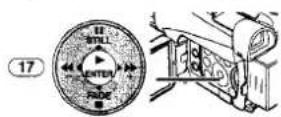
- De [AWB] indicatie wordt afgebeeld.
3 Druk op de [▶▶] toets 16 of op de [◀◀] toets 19 tot de [■■] indicatie getoond wordt.
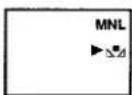
4 Richt de videocamera op een full-screen wit onderwerp.
5 Houd de [ENTER] toets 17 ingedrukt tot de [■■] indicatie ophoudt met knipperen.
Terugkeren naar de automatische instelling Druk op de [▶▶] 16 toets of de [◀◀] toets 19 tot de [AWB] indicatie wordt weergegeven. Of zet de [AUTO/MANUAL/FOCUS] schakelaar op [AUTO].
■ Over de witbalanssensor
De witbalanssensor 29 bepaalt de aard van de lichtbron tijdens de opname.
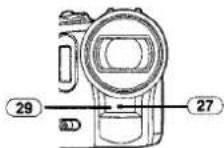
- U dient de witbalanssensor niet met de hand af te dekken tijdens de opname. De witbalans werkt dan niet goed.
Opnamefunctie
- Het rode opnamelampje 27 zal reflecteren op uw hand of op het voorwerp, en daardoor is het mogelijk dat de witbalanssensor niet goed zal werken en de kleuren zal veranderen.

Wanneer u opneemt onder belichtingsomstandigheden buiten het bereik van de automatische witbalansregeling, zal deze niet juist werken en zal het opgenomen beeld een rode of blauwe tint hebben. Wanneer u opneemt onder belichtingsomstandigheden binnen het bereik van de automatische witbalansregeling, maar het onderwerp wordt door meer dan één lichtbron belicht, zal de automatische witbalansregeling niet juist werken. In dit geval stelt u de witbalans in.
1) Instelbereik van de automatische witbalansregeling van deze videocamera
2) Blauwe lucht
3) Bewolkt (regen)
4) TV-schem
5) Zonlicht
6) Wit tl-licht
7) 2 uur na zonsopgang of vóór zonsondergang
8) 1 uur na zonsopgang of vóór zonsondergang
9) Halogeenlamp
10) Gloeilamp
11) Zonsopgang of zonsondergang
12) Kaarslicht
- Voor meer informatie betreffende dit item, zie -140-.
Handmatig instellen van de sluitersnelheid
Nuttig voor het opnemen van snel bewegende onderwerpen.
1 Zet de [AUTO/MANUAL/FOCUS] schakelaar 35 op [MANUAL].

- De [MNL] indicatie wordt afgebeeld.
2 Druk op de [ENTER] toets 17 tot de indicatie van de sluitersnelheid verschijnt.

3 Druk op de [▶▶] toets 16 of op de [◀◀] toets 19 om de sluitersnelheid in te stellen.
Bereik van de sluitersnelheid
1/50-1/8000 sec. in de bandopnamefunctie
1/4-1/500 sec. in de kaartopnamefunctie (NV-GS200)
1/25-1/500 sec. in de kaartopnamefunctie (NV-GS120)
De standaard sluitersnelheid is 1/50 seconden. Hoe dichter de instelling bij [1/8000] seconden komt, hoe hoger de sluitersnelheid wordt.
Terugkeren naar de automatische instelling Zet de [AUTO/MANUAL/FOCUS] schakelaar op [AUTO].
■ Over de langzame sluiterfunctie van de kaart (Alleen NV-GS200)
Wanneer u in de kaartopnamefunctie de sluitersnelheid op 1/4, 1/6 of 1/12 zet dan wordt de langzame sluiterfunctie van de kaart geactiveerd.
- De langzame sluiterfunctie wordt geannuleerd en de sluitersnelheid wordt op 1/25 gezet wanneer de [OFF/ON] schakelaar of de functiekeuzeschakelaar bediend wordt.
• In de langzame sluiterfunctie:
- kan de witbalansinstelling niet gewijzigd worden.
- stelt u het onderwerp handmatig scherp.
Opnamefunctie
- Wanneer u de [AUTO/MANUAL/FOCUS] schakelaar op [FOCUS] zet, wordt de sluitersnelheid automatisch op 1/50 gezet en vervolgens op de vorige sluitersnelheid. [MF] knippert terwijl het onderwerp scherp gesteld wordt.

- Voor meer informatie betreffende dit item, zie -140-.
Handmatige diafragma-instelling
(F-getal)
U kunt deze functie gebruiken wanneer het scherm te helder of te donker is.
1 Zet de [AUTO/MANUAL/FOCUS] schakelaar 35 op [MANUAL].

- De [MNL] indicatie wordt afgebeeld.
2 Druk op de [ENTER] toets 17 tot de diafragma-indicatie wordt weergegeven.

3 Druk op de [▶▶] toets 16 of op de [◀◀] toets 19 om het diafragma in te stellen.
Bereik van de diafragma-instelling CLOSE (Dicht), F16, ..., F2.0, OPEN (geopend) 0dB, ..., 18dB Hoe dichter het gekozen diafragmagetal bij [CLOSE] komt, hoe donkerder het beeld wordt. Hoe dichter de waarde bij [18dB] komt, hoe helderder het beeld wordt. De waarden met dB geven de compensatie van de onderbelichting aan. Als u deze waarde te veel verhoogt, zal de beeldkwaliteit achteruitgaan.
Terugkeren naar de automatische instelling Zet de [AUTO/MANUAL/FOCUS] schakelaar op [AUTO].
- Voor meer informatie betreffende dit item, zie -140-.
Met deze functie kunt u handmatig scherpstellen op onderwerpen en in opnameomstandigheden waarvoor de automatische scherpstelling niet nauwkeurig werkt.
1 Zet de [AUTO/MANUAL/FOCUS] schakelaar 35 op [MANUAL].

- De [MNL] indicatie wordt afgebeeld.
2 Schuif de [AUTO/MANUAL/FOCUS] schakelaar 35 op [FOCUS].
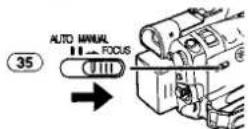
- De [MF] indicatie (handmatige scherpstellingsfunctie) verschijnt. (NV-GS200).
- De [▶MF] indicatie (Handmatige scherpstellingsfunctie) wordt afgebeeld. (NV-GS120)

3 (NV-GS200)
Draai aan de focusring 24 om de scherpte bij te stellen.

Opnamefunctie
(NV-GS120)
Druk op de [▶▶] toets 16 of op de [◀◀] toets 19 om de scherpstelling te regelen.

19 16
- Indien u op de [▶▶] toets of op de [◀◀] toets blijft drukken, wordt de instellingssnelheid hoger.
Terugkeren naar de automatische instelling Zet de [AUTO/MANUAL/FOCUS] schakelaar op [AUTO] of [FOCUS].
Gebruik van de ingebouwde videoflitser
(Alleen NV-GS200)
De ingebouwde videoflitser stelt u in staat bewegingloze beelden in een donkere ruimte op te nemen. De videoflitser zal twee keer afgaan: om de lichtsterkte van de omgeving te meten en om vervolgens op adequate wijze af te gaan.
- Wordt [AUTO] geselecteerd, dan kan, door de lichtsterkte van de omgeving te meten, de videoflitser afgaan indien er licht nodig is.
2 Verschuif de [§-] hendel 21.

- De videoflitser springt op. 3 Druk op de [STILL] toets 15.
15

- De videoflitser gaat af en het beeld wordt een stilstaand beeld.
4 Druk op de [PHOTO SHOT] 47 toets of op de start/stop-opnametoets 42.

- De videoflitser gaat niet af tijdens het maken van opnames.
Instellen van de helderheid van de videoflitser Stel in: [TAPE RECORDING MENU] of [CARD RECORDING MENU] >> [CAMERA] >> [FLASH LEVEL] >> een gewenst flitsniveau.
- Gewoonlijk stelt u het in op NORMAL (de [§] indicatie verschijnt.)
- Indien de helderheid niet voldoende is met de NORMAL instelling, dan zet u het op [+] (de [+ + ] indicatie verschijnt. Is de helderheid te hoog dan zet u het op [-] (de [- - ] indicatie verschijnt).
- Voor meer informatie betreffende dit item, zie -140-.
Rode-ogenreductiefunctie
Deze functie reduceert het fenomeen dat veroorzaakt dat de ogen van het onderwerp rood worden wanneer de beelden opgenomen worden met een flitser, zoals de ingebouwde videoflitser, of de videoflitser VW-FLH3E (optional) (ingebouwde videoflitser alleen op NV-GS200).
1 Stel in: [TAPE RECORDING MENU] of [CARD RECORDING MENU] >> [CAMERA] >> [RED EYE] >> [ON].
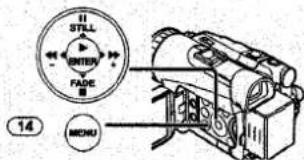
- De [∅] indicatie wordt afgebeeld.

Annuleren van de rode-ogenreductiefunctie Stel in: [TAPE RECORDING MENU] of [CARD RECORDING MENU] >> [CAMERA] >> [RED EYE] >> [OFF].
- Voor meer informatie betreffende dit item, zie -141-.
Digitale effectfuncties
Deze videocamera is uitgerust met digitale effectfuncties om speciale effecten te geven aan de scène.
Digitale effecten 1 [EFFECT1]
![PANASONIC NV-GS200EG - Digitale effecten 1 [EFFECT1] - 1](/content/2026/06/1165125/images/4f943d2acbbfd305ef2a4eddbce22aa80cd23a427fd918cb777b76b7ad45692f.jpg)
![PANASONIC NV-GS200EG - Digitale effecten 1 [EFFECT1] - 2](/content/2026/06/1165125/images/a4343fd13aa182c6f0fb50ea45d86ca04cdae5eea947126c46841aed2b3a2dd9.jpg)
![PANASONIC NV-GS200EG - Digitale effecten 1 [EFFECT1] - 3](/content/2026/06/1165125/images/62cd15c1205176fca477a127ec5a2589215b20eea3dfa7073c618f2d2335c427.jpg)
![PANASONIC NV-GS200EG - Digitale effecten 1 [EFFECT1] - 4](/content/2026/06/1165125/images/5d8a97d52fbc96fe5a56f8655ee8bf7152ea6a3e8965efbd46b7f73af4770ae3.jpg)
![PANASONIC NV-GS200EG - Digitale effecten 1 [EFFECT1] - 5](/content/2026/06/1165125/images/a773b2922859ae907abc89aecd9aaf9dac43368416d5b54a845539e2aa464473.jpg)
![PANASONIC NV-GS200EG - Digitale effecten 1 [EFFECT1] - 6](/content/2026/06/1165125/images/87f7ae56eec13c0fb6a1d2ad0ae402edd83996dcc5ed0a60f183d72b26181538.jpg)
![PANASONIC NV-GS200EG - Digitale effecten 1 [EFFECT1] - 7](/content/2026/06/1165125/images/abcabb0b2cc0fbbc21f07b13b5491c21119c8fa69579d34cb7eae3f7e94ab37a.jpg)
![PANASONIC NV-GS200EG - Digitale effecten 1 [EFFECT1] - 8](/content/2026/06/1165125/images/c70f863e7c89b88eba2405fd7a66a1085207756e16df6da06dee177eac615ef3.jpg)
![PANASONIC NV-GS200EG - Digitale effecten 1 [EFFECT1] - 9](/content/2026/06/1165125/images/9f1dc51506dbbadf30afbee135c167a71b3704db3b60025a18f131d687216326.jpg)
![PANASONIC NV-GS200EG - Digitale effecten 1 [EFFECT1] - 10](/content/2026/06/1165125/images/c878a4ffa19a15225cfbc91722f812dac0b6da3f13c18b30cc6877d6341c51e2.jpg)
1) Multifunctie [MULTI]
2) Beeld-in-beeldfunctie [P-IN-P]
3) Wipefunctie [WIPE]
4) Mengfunctie [MIX]
5) Strobefunctie [STROBE]
- Met deze functie kunt u beelden met een stroboscoopeffect opnemen.
6) Nasleepeffectfunctie [TRAIL]
- Met deze functie kunt u beelden met een nasleepeffect opnemen.
7) Mozaïekfunctie [MOSAIC]
- Met deze functie kunt u het beeld mozaïekachtig maken.
8) Spiegelfunctie [MIRROR]
- Met deze functie kunt u de linker helft van het beeld spiegelen op de rechter helft.
9) Stretch-functie [STRETCH]
- Het beeld wordt horizontaal gestrekt.
10) Slim-functie [SLIM]
- Het beeld wordt verticaal gestrekt.
Digitale effecten 2 [EFFECT2]
11) NEGA
![PANASONIC NV-GS200EG - Digitale effecten 2 [EFFECT2] - 1](/content/2026/06/1165125/images/dcceded5da2b61947863cf6885366e8fb5b0f1151eabdf573bfd2eefd4591af2.jpg)
13) B/W
11) Negatieffunctie [NEGA]
- Met deze functie kunt u beelden met omgekeerde kleuren opnemen, zoals bij een fotografisch negatief.
12) Sepiafunctie [SEPIA]
- Met deze functie kunt u scènes met een bruine tint opnemen, zoals die van oude foto's.
13) Zwart-witfunctie [B/W]
- Met deze functie kunt u beelden in zwart-wit opnemen.
14) Solarisatiefunctie [SOLARI]
- Met deze functie kunt u beelden opnemen met het effect van een schilderij.
Kiezen van het gewenste digitale effect
Stel in: [TAPE RECORDING MENU] >> [DIGITAL] >> [EFFECT1] of [EFFECT2] >> een gewenst digitaal effect.
Annuleren van het digitale effect
- Indien de videocamera uitgeschakeld is, zullen de [EFFECT2] instellingen gewist worden.
- Voor meer informatie betreffende dit item, zie -141-.
Multibeeldfunctie
Strobe-multibeeldfunctie:

U kunt 9 opeenvolgende kleine stilstaande beelden filmen en opnemen.
Handmatige multibeeldfunctie:
U kunt handmatig 9 opeenvolgende kleine stilstaande beelden filmen en opnemen.
1 Stel in: [TAPE RECORDING MENU] >> [DIGITAL] >> [EFFECT1] >> [MULTI].

Het wissen van alle opgenomen multibeelden Terwijl 9 multibeelden worden afgebeeld, drukt u op de [MULTI] toets.
- Indien [MANUAL] geselecteerd werd, druk op de [MULTI] toets nadat 9 beelden weergegeven werden.
Om de multibeelden opnieuw weer te geven Druk op de [MULTI] toets voor 1 seconde of langer.
Om multibeelden één voor één te wissen (Wanneer beelden gefilmd werden met [MANUAL])
Wanneer u 1 seconde of langer op de [MULTI] toets drukt terwijl de stilstaande beelden worden afgebeeld, wordt het laatst opgenomen beeld voortdurend gewist.
- Nadat de stilstaande beelden één voor één gewist zijn, kunnen deze niet meer weergegeven worden.
- Voor meer informatie betreffende dit item, zie -141-.
Beeld-in-beeldfunctie
U kunt een subscherm weergeven (stilstaand beeld) binnenin het scherm.
1 Stel in: [TAPE RECORDING MENU] >> [DIGITAL] >> [EFFECT1] >> [P-IN-P].
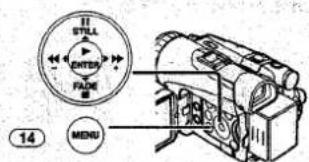
2 Richt de videocamera op de scène die u wenst te filmen en druk op de [P-IN-P] toets 10 om een klein stilstaand beeld in te voegen.
10

- Er wordt een klein beeld in een normaal beeld weergegeven.
- Indien opnieuw op de [P-IN-P] toets gedrukt wordt, zal het kleine stilstaande beeld gewist worden.
- Voor meer informatie betreffende dit item, zie -141-.
■ Wipe- en mengfunctie Wipefunctie:
Met deze functie kunt u het beeld van de laatste opgenomen scène geleidelijk vervangen door het beeld van de nieuwe scène, net alsof u een gordijn dichttrekt.

Mengfunctie:
Met deze functie kunt u het beeld van de laatste opgenomen scène geleidelijk outfaden, terwijl het bewegende beeld van de nieuwe scène geleidelijk wordt ingefaded.

- De [WIPE] of [MIX] indicatie wordt afgebeeld.
Opnamefunctie
2 Druk op de opname start-/stoptoets 42 om met het opnemen te beginnen.
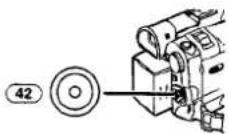
3 Druk op de start/stop-opnametoets 42 om het opnemen te onderbreken.
- Het beeld van de laatste opgenomen scène wordt in het geheugen opgeslagen. De [WIPE] of [MIX] indicatie verandert in [WIPE of [MIX].
4 Druk op start/stop-opnametoets 42 om weer met het opnemen te beginnen.
- Het beeld van de laatste opgenomen scène wordt geleidelijk vervangen door het beeld van de nieuwe scène.
- Voor meer informatie betreffende dit item, zie -141-.
Weergavefunctie
Weergavefunctie
Het weergeven van een band
U kunt de opgenomen scènes direct na het opnemen weergeven.
1 Zet de [OFF/ON] schakelaar 43 op [ON]. ●Het stroomlampje 41 gaat aan.

2 Zet de functiekeuzeschakelaar 39 op de bandweergavefunctie.

3 Druk op de [◀◀] toets 19 om de band terug te spoelen.

- Spoel de band terug tot het punt waarop u-met het opnemen bent begonnen. - Nadat de band het begin heeft bereikt, zal het terugspoelen automatisch stoppen.
4 Druk op de [▶] toets 17 om met het weergeven te beginnen.
- De [▷] indicatie wordt afgebeeld.
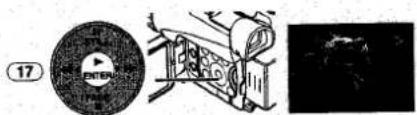
- Wanneer een videocassette wordt weergegeven, die opgenomen is met een copyright-beschermingssignaal, dan zal het beeld door mozaïekpatronen worden vervormd.
Om met het weergeven te stoppen Druk op de [■] toets 18.

■ instellen van het volumeniveau
Om het volume te regelen drukt u op de [-VOL/JOG+] hendel 46 om de [VOLUME] indicatie weer te geven. Druk de [-VOL/JOG+] hendel naar [T] om het volume te verhogen of druk de [-VOL/JOG+] hendel naar [W] om het volume te verlagen. De [VOLUME] indicatie gaat na de beëindiging van de instelling uit.
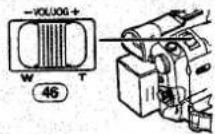
Om het volume met behulp van de afstandsbediening in te stellen drukt u op de [T] of [W] toets om de [VOLUME] indicatie af te beelden. U kunt vervolgens het volume verhogen door op de [T] toets te drukken of het volume verlagen door op de [W] toets te drukken. De [VOLUME] indicatie gaat na de beeindiging van de instelling uit.
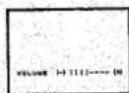
- Wanneer u de weergavezoomfunctie op de afstandsbediening gebruikt, is het niet mogelijk het volumeniveau van het geluid in te stellen. (-119-)
- Voor meer informatie betreffende dit item, zie -141-.
Zoeken naar een scène die u wilt weergeven
Cue/review-weergave

Drukt u tijdens het terugspelen op de [▶▶] toets 16 of op de [◀◀] toets 19, dan wordt over gegaan op cue-weergave A of review-weergave B.
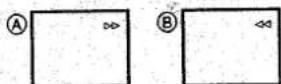
- Wanneer de toets voortdurend ingedrukt wordt gehouden, keert het terug naar cue-weergave of review-weergave totdat u de toets loslaat.
Weergavefunctie
■ Variabele zoeksnelheidsfunctie Het is mogelijk de snelheid van de cue-weergave of de review-weergave te veranderen.
1 Druk op de [▶] toets tijdens het weergeven 17.
- De [1×▷] indicatie wordt afgebeeld.
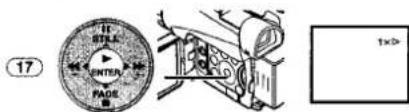
2 Druk op de [-VOL/JOG+] hendel 46 om de gewenste zoeksnelheid te kiezen.

De variabele zoeksnelheidsfunctie biedt u een keuze uit de volgende 6 verschillende weergavesnelheden, zowel in voorwaartse richting als in achterwaartse richting: 1/5× (langzame weergave, alleen in de SP-functie), 1/3× (langzame weergave, alleen in de LP-functie), 1×, 2×, 5×, 10× en 20×. - Deze functie werkt door op [VAR. SEARCH] en [T] of [W] toets op de afstandsbediening te drukken. (-84-)
Hervatten van de normale weergave Druk op de [▶] toets 17.
- Tijdens cue- of review-weergave kunnen er mozaïekpatronen verschijnen in de snel bewegende beelden.
- Bij het gebruik van de variabele zoeksnelheidsfunctie is het geluid gedempt.
Weergeven in slow motion
Deze videocamera kan beelden bij een lage snelheid weergeven.
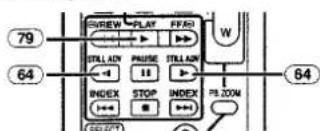
1 Druk op de [▶] toets 79.
2 Druk op de [◀] toets of [▶] toets 64 op de afstandsbediening.
- De [◀] of [|▷] indicatie wordt afgebeeld.

- Door op de [-1] toets te drukken, zal de slow motion weergave in achterwaartse richting beginnen, en door op de [1] toets te drukken, zal de slow motion-weergave in voorwaartse richting beginnen.
Scènes die in de SP-functie zijn opgenomen, zullen op ongeveer 1/5 van de normale weergavesnelheid worden weergegeven. Scènes die in de LP-functie zijn opgenomen, zullen op ongeveer 1/3 van de normale weergavesnelheid worden weergegeven.
Hervatten van de normale weergave Druk op de [▶] toets 79.
- Indien de videocamera meer dan 12 minuten in de langzame weergavefunctie gelaten wordt, zal de videocamera overschakelen naar de stopfunctie om de videokoppen te beschermen tegen slijtage.
Stilstaandebeeldenweergave/Beeld- voor-beeld-weergave
Met deze functie kunt u de actie tijdens het weergeven stilzetten en de beelden één voor één weergeven.
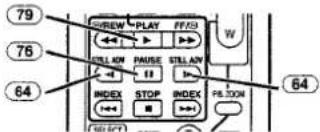
1 Druk op de [▶] toets 79.
2 Druk op de [II] toets 76.
- Het weergavebeeld zal stilstaan in de stilstaand-beeldweergavefunctie.
3 Druk op de [◀] toets of [▶] toets 64 op de afstandsbediening.
- Bij iedere druk op de [◀] toets, zullen de beelden één voor één in achterwaartse richting worden weergegeven, en door op de [▶] toets te drukken, zullen de beelden in voorwaartse richting worden weergegeven. Door één van deze toetsen ingedrukt te houden, worden de stilstaande beelden met 1 frame per keer in de betreffende richting weergegeven totdat de toets wordt losgelaten.
Hervatten van de normale weergave Druk op de [▶] toets 79.
Weergavefunctie
Weergave met volume-/joghendel
Door op de ([-VOL/JOG+] hendel (46)) van de videocamera in de stilstaand-beeldweergavefunctie te duwen zullen de stilstaande beelden een voor een in voorwaartse of achterwaartse richting worden weergegeven. Indien u op de hendel blijft drukken zullen de stilstaande beelden continu voortbewogen worden.
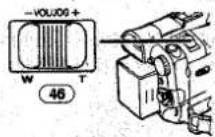
- Indien de videocamera meer dan 6 minuten in de pauzeweergavefunctie gelaten wordt, zal de videocamera overschakelen naar de stopfunctie om de videokoppen te beschermen tegen slijtage.
Indexzoekfuncties
Met deze functie kunt u gemakkelijk naar een gewenste scène zoeken. Deze videocamera neemt tijdens het opnemen automatisch indexsignalen op, zoals hierna beschreven wordt. Photoshot-indexsignaal
Deze signalen worden automatisch opgenomen wanneer stilstaande beelden op een kaart opgenomen worden op een band.
Scène-indexsignalen
Scène-indexsignalen worden automatisch opgenomen wanneer u begint op-te nemen, en nadat u een cassette hebt geplaatst.
- Indien [SCENE INDEX] van het [RECORDING] submenu op [TAPE RECORDING MENU] [2HOUR] gezet is, zal een indexsignaal worden opgenomen wanneer het opnemen wordt voortgezet na een onderbreking van 2 uur of langer. Indien het op [DAY] gezet is, zal een indexsignaal worden opgenomen wanneer het opnemen wordt voortgezet nadat de datum is veranderd sinds de laatste opname. (Terwijl een indexsignaal wordt opgenomen knippert de [INDEX] indicatie gedurende een paar seconden.)
INDEX
- Indien de videocamera van de bandweergavefunctie naar de bandopnamefunctie wordt geschakeld, of indien de datum en tijd ingesteld worden voordat met het opnemen wordt begonnen, zullen de indexsignalen niet worden opgenomen.
■ Photoshot-indexzoekfunctie
1 Stel in: [TAPE PLAYBACK MENU] >> [PLAYBACK] >> [SEARCH] >> [PHOTO].

2 Druk op de [▶▶] toets of [◀◀] toets 65 op de afstandsbediening.

- Bij iedere druk op de gewenste indexzoektoets worden stilstaande beelden, opgenomen in de photoshot-functie, gezocht.
Scène-indexzoekfunctie
1 Stel in: [TAPE PLAYBACK MENU] >> [PLAYBACK] >> [SEARCH] >> [SCENE].
2 Druk op de [▶▶] toets of [◀◀] toets 65 op de afstandsbediening.
- Wanneer u eenmaal op de overeenkomstige toets drukt, wordt de [S 1] indicatie afgebeeld en begint het zoeken naar de volgende scène die met een indesignaal is gemarkeerd. Nadat het scène-indexzoeken is begonnen, zal bij iedere druk op de toets de indicatie veranderen van [S 2] tot en met [S 9], en zal het begin van de scène die overeenkomt met het cijfer in de indicatie worden opgezocht.
s 1
Doorlopend indexzoeken
Indien de [▶▶] toets of de [◀◀] toets 65 langer dan 2 seconden worden ingedrukt, kan het zoeken worden voortgezet op verschillende seconde-intervallen. (Om te annuleren, druk op de [▶] toets 79 of de [■] toets 77.)

- Voor meer informatie betreffende dit item, zie -141-.
Weergavezoomfunctie
Met deze functie kunt u tijdens het weergeven een deel van het beeld tot maximaal 10 maal vergroten.
1 Druk tijdens weergave op de [P.B. ZOOM] toets 81 op de afstandsbediening.
![graph TD A["INDEX STOP INDEX PRINT"] --> B["SELECT SET"] B --> C["SELECT SET/ORDER"] C --> D["OPEN OFF"] D --> E["EXIT"] E --> F["RETURN ON/OFF"] F --> G["63"] H["61"] --> I["81"] J["63"] --> K["63"]](/content/2026/06/1165125/images/b330d2fa4b501fdc08b6bd28b5e6771e563cc21c7a0978ce4f4906cc6f7ce296.jpg)
- Het middelste deel van het beeld wordt ongeveer 2 maal vergroot.

Veranderen van de vergrotingsfactor
2 Druk op de [W] toets of [T] toets 69 op de afstandsbediening om de vergrotingsfactor te veranderen.
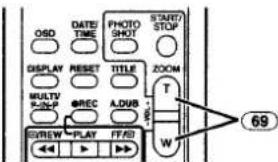
Verplaatsen van het vergrote deel van het beeld
3 Druk op de pijltoetsen (▲, ◀, ▶, ▼) 63 op de afstandsbediening overeenkomstig de richting waarin u het vergrote deel van het beeld wilt verplaatsen.
Annuleren van de weergavezoomfunctie Druk op de [P.B. ZOOM] toets 81 op de afstandsbediening.
- Voor meer informatie betreffende dit item, zie -141-.
Weergave digitale effectfuncties
Tijdens weergave, kunnen speciale digitale effecten toegevoegd worden aan de opgenomen beelden. Dezelfde effecten zoals die van digitale effecten 1 en 2, die gebruikt worden tijdens de opname, worden verkregen.
1 Druk op de [▶] toets 79.
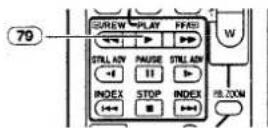
2 Druk op de [SELECT] toets 66 op de afstandsbediening om het gewenste digitale effect te kiezen.

- Wanneer de [SELECT] toets herhaaldelijk wordt ingedrukt, verandert de selectie van het digitale effect.
- Dezelfde instelling kan ook worden gemaakt in het [EFFECT SEL] submenu van [TAPE PLAYBACK MENU].
Tijdelijk onderbreken van de weergave van de digitale effecten
Druk op de [OFF/ON] toets 68 om het digitale effect te onderbreken of weer in werking te stellen. Wanneer het digitale effect tijdelijk is onderbroken, knippert de indicatie van het gekozen digitale effect.
Annuleren van het digitale effect Druk op de [SELECT] toets 66 op de afstandsbediening zodat de weergegeven indicatie van het digitale effect verdwijnt.
■ Wipe- en mengfunctie
1 Druk op de [▶] toets 79.

2 Druk op de [SELECT] toets 66 op uw afstandsbediening en kies [WIPE] of [MIX].

3 Druk op de [STORE] toets 67 op het moment dat u het weergavebeeld als een stilstaand beeld in het geheugen wilt opslaan.
- De [WIPE] of [MIX] indicatie wordt afgebeeld en het beeld wordt in het geheugen opgeslagen.
4 Druk op de [OFF/ON] toets 68 op het moment dat de scène begint die u wilt weergeven met het wipe-effect of mengeffect.
- De scèneovergang wordt met het wipe-effect of mengeffect weergegeven.
Weergavefunctie
- Het gebruik van de wipe-functie of mengfunctie tijdens het weergeven is alleen mogelijk met behulp van de afstandsbediening.
- Wanneer u op de [OFF/ON] toets 68 drukt terwijl het wipe-effect of mengeffect tijdens het weergeven wordt toegepast, zal het effect op dat punt worden stopgezet. Wanneer u nogmaals op de [OFF/ON] toets 68 drukt, zal het effect vanaf dat punt worden voortgezet.
- Voor meer informatie betreffende dit item, zie -142-.
Weergave van een kaart
Deze functie geeft bestanden weer die op een kaart werden opgenomen.
1 Zet de functiekeuzeschakelaar 39 op de beeldweergavefunctie of op de MPEG4-weergavefunctie. (MPEG4-weergavefunctie alleen bij het model NV-GS200)

2 Begin de weergave.
[PICTURE]:
▶: Starten van de diashow
▶▶: Terugspelen van het volgende beeld
◀◀: Terugspelen van het vorige beeld
■: Stop de diashow
II: Pauzeer de diashow
[MPEG4] (Alleen NV-GS200):
▶: Weergave van het bestand
▶: Kiezen van het volgende bestand (Wanneer u er tijdens het afspelen op tikt kunt u het volgende bestand zoeken, en wanneer u erop blijft drukken wordt de cue-weergave geactiveerd.)
◀: Kiezen van het vorige bestand (Wanneer u er tijdens het afspelen op tikt kunt u het begin van het bestand zoeken, en wanneer u er op blijft drukken wordt de review-weergave geactiveerd.)
■: Stop de weergave
II: Pauze weergave
Wanneer u de MPEG4-weergavefunctie bij stap 1 kiest (Alleen NV-GS200)
- Bestand is hexidecimaal genummerd.
- Wanneer het ondarwerp snel beweegt of de zoomhandeling uitgevoerd wordt, kan het beeld stilstaand worden afgebeeld of mozaitekvormige geluiden veroorzaken, maar dit is geen teken van slechte werking.
- Wanneer u gedurende de weergave, bij stap 1 de MPEG4-weergavefunctie kiest, dan drukt u op de [-VOL/JOG+] hendel om de volume-indicatie weer te geven, tot deze verschijnt, en regelt u het volume. (-116-)

① Map-bestandnummer (Wanneer het beeld weergegeven wordt)
Bestandnaam (Wanneer de MPEG4-gegevens teruggespeeld worden) (Alleen NV-GS200)
② Beeldformaat (Wanneer het beeld weergegeven wordt) (-134-) Weergavetijd (Wanneer MPEG4-gegevens weergegeven worden) (Alleen NV-GS200)
③ Bestandnummer
Het kiezen van een gewenst bestand en de weergave
1 Zet de functiekeuzeschakelaar 39 op de beeldweergavefunctie of op de MPEG4-weergavefunctie. (MPEG4-weergavefunctie alleen bij het model NV-GS200)

- De bestanden opgenomen op de kaart worden weergegeven in de multibeeldfunctie.

① Beeldformaat (indien de beeldweergavefunctie geselecteerd werd bij stap 1)
② Bestandnummer
Weergavefunctie
3 Bestandnummer in de map (indien de beeldweergavefunctie geselecteerd werd bij stap 1) Bestandnaam (indien MPEG4-weergavefunctie geselecteerd werd bij stap 1) (Alleen NV-GS200)
3 Druk op de [11/■/◄◄/►►] toets om het gewenste bestand te selecteren.

- De geselecteerde bestanden worden omgeven door een kader.
4 Druk of op de [ENTER] toets 17 of op de [MULTI] toets 10.
- Het gekozen bestand wordt weergegeven op het volledige scherm.
- Voor meer informatie betreffende dit item, zie -142-.
Diashow
De opgenomen stilstaande beelden op de kaart kunnen weergegeven worden als een diashow.
1 Zet de functiekeuzeschakelaar 39 op de beeldweergavefunctie.

2 Druk op de [▶] toets 17.

- De [SLIDED>] indicatie wordt weergegeven.

- leder beeld wordt gedurende enkele seconden weergegeven.
Pauzeren van de diashow
Druk op de [III] toets.
- De [SLIDEIII] indicatie wordt weergegeven.

Stoppen van de diashow Druk op de [■] toets.
- Voor meer informatie betreffende dit item, zie -142-.
Titels maken
U kunt titels maken en deze op de kaart opnemen.
1 Opnamewijze:
Zet de functiekeuzeschakelaar op de bandopnamefunctie 39 of op de kaartopnamefunctie.
Zet de lens op het beeld dat u voor de titelcreatie wilt gebruiken.

1 Bandweergavefunctie:
Zoek het beeld dat als de titel zal dienen, en zet de videocamera in de stilstaandbeeldweergavefunctie.
15

2 Stel in: [CARD] >> [CREATE TITLE] >> [YES].
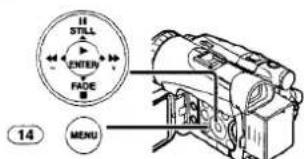
3 Druk op de [PHOTO SHOT] toets 47.

- De gekozen titel wordt bewaard.
- Kies [RETURN] als u photoshot opnieuw wenst te gebruiken.
4 Selecteer [LUMINANCE] en druk op de [ENTER] toets 17. Druk daarna op de [▶▶] toets 16 of op de [◀◀] toets 19 om het contrast van de titel bij te stellen en druk op de [ENTER] toets 17.
Weergavefunctie
5 Druk op de [▶▶] 16 toets of op de [◀◀] toets 19 om de kleur bij te stellen en druk vervolgens op de [ENTER] toets 17.


- Het donkere gedeelte van het beeld ontbreekt ①, en de kleuren van lichte gedeelten veranderen in volgorde in zwart, blauw, groen, cyaan, rood, magenta, geel, en wit, waarna het lichte gedeelte van het beeld ontbreekt ② en de kleuren van het donkere gedeelte in de hierboven beschreven volgorde veranderen.
6 Selecteer [RECORDING] en druk op de [ENTER] toets 17.
- De titel wordt op de kaart opgenomen.
- Voor meer informatie betreffende dit item, zie -143-.
Titels invoegen
U kunt een titel in een beeld invoegen. De weergave is mogelijk in de band-/kaartweergavefunctie en de band-/beeldweergavefunctie.
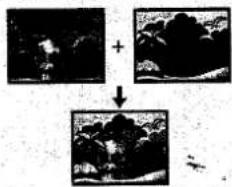
2 Druk op de [MENU] toets 14. • De gekozen titel wordt weergegeven. 3 Druk op de [MULTI] toets 10.
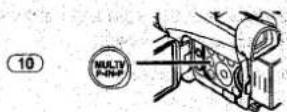
- Een lijst van de titels wordt weergegeven.

- Bestandnaam 1
4 Druk op de [11/■/◄◄/►►] toets om de gewenste titel te selecteren.

- De geselecteerde titel wordt omgeven door een kader.
5 Druk op de [ENTER] toets 17 of op de [MULTI] toets 10.
- De geselecteerde titel wordt weergegeven.
- Opname en photoshot-opname kunnen plaatsvinden met beelden die titels hebben.
- Een titel kan ook weergegeven worden door op de afstandsbediening op de [TITLE] toets te drukken.
Afsluiten van het titelscherm
Stel in: [DIGITAL] >> [TITLE IN] >> [OFF]. Of druk op de [TITLE] toets 73 op de afstandsbediening.
- Voor meer informatie betreffende dit item, zie -143-.
Het schrijven van afdrukgegevens op een kaart
(DPOF-instellingen)
De afdrukgegevens van DPOF-instellingen (DPOF-instellingen), zoals het aantal af te drukken beelden, kunnen op de kaart worden geschreven. "DPOF" betekent Digital Print Order Format.
1 Zet de functiekeuzeschakelaar 39 op de beeldweergavefunctie.

2 Stel in: [PICTURE PLAYBACK MENU] >> [EDITING] >> [DPOF SET] >> [YES] >> [VARIABLE].

- Om niet alle beelden af te drukken, kiest u [ALL 0].
3 Selecteer een gewenst beeld en druk op de [ENTER] toets 17.
- Het geselecteerde beeld wordt omgeven door een kader.
- Het aantal afdrukken ingesteld met DPOF 1 wordt weergegeven.
4 Druk op de [▶▶] toets 16 of op de [◀◀] toets 19 om het aantal af te drukken beelden te selecteren, en druk op de [ENTER] toets 17.
•[●] Indicatie ② wordt in het ingestelde beeld weergegeven. (-134-)
- Dit is niet de instelling van het aantal afdrukken voor afdrukken op PictBridge. (-129-)
5 Herhaal stap 3 en 4 en druk op de [MENU] toets 14 wanneer de instelling voltooid is.
Controleren van de DPOF-instelling Kies [VERIFY] in stap 2. De beelden waarvoor 1 of meer afdrukken werden ingesteld met DPOF worden achtereenvolgens weergegeven.
- Voor meer informatie betreffende dit item, zie -143-.
Het beschermen van bestanden op een kaart
(Vergrendeling)
U kunt belangrijke bestanden die op een kaart zijn opgenomen vergrendelen om toevallig wissen te voorkomen (als u de kaart formatteert, zullen alle bestanden, inclusief de vergrendelde bestanden, worden gewist).
1 Stel in:
[PICTURE/MPEG4 PLAYBACK MENU] >> [EDITING] >> [FILE LOCK] >> [YES]. ([MPEG4 PLAYBACK MENU] alleen bij het model NV-GS200)


2 Selecteer het te vergrendelen bestand en druk op de [ENTER] toets 17.
- Het geselecteerde bestand is vergrendeld en de [O—] indicatie ① verschijnt. Herhaal deze procedure om 2 of meer bestanden te vergrendelen.
- Druk nogmaals op de [ENTER] toets 17 om de vergrendeling ongedaan te maken.
- De SD Memory Card heeft een schrijfbeveiligingsnokje. (-143-)
- Voor meer informatie betreffende dit item, zie -143-.
Wissen van bestanden die op de kaart werden opgenomen
U kunt de videocamera gebruiken om bestanden te wissen die op een kaart opgenomen zijn. Nadat de bestanden gewist zijn, kunnen ze niet meer opgeroepen worden.
Selecteren en wissen van bestanden of titels 1 Stel in:
[PICTURE/MPEG4 PLAYBACK MENU] >> [DELETE] >> [FILE BY SEL] >> [YES]. ([MPEG4 PLAYBACK MENU] alleen bij het model NV-GS200)

- Om een titel te wissen [PICTURE PLAYBACK MENU], selecteert u [TITLE BY SEL].
Weergavefunctie
2 Kies het bestand dat u wenst te wissen en druk op de [ENTER] toets 17.
- Het geselecteerde beeld wordt omgeven door een kader.
- Om 2 of meer bestanden te wissen, herhaalt u deze stap.
3 Druk op de [PHOTO SHOT] toets 47.

- Een bevestigingsbericht wordt afgebeeld.
4 Selecteer [YES] en druk op de [ENTER] toets 17.
- Het geselecteerde bestand wordt van de kaart gewist.
- Indien [NO] wordt geselecteerd, wordt de bestandselectie geannuleerd.
Kiezen en wissen van alle bestanden
1 Stel in:
[PICTURE/MPEG4 PLAYBACK MENU] >> [DELETE] >> [ALL FILES] >> [YES].
([MPEG4 PLAYBACK MENU] alleen bij het model NV-GS200)

- Een bevestigingsbericht wordt afgebeeld.
2 Selecteer [YES] en druk op de [ENTER] toets 17.
- Alle bestanden van de beeld-/MPEG4-weergavefunctie worden gewist.
- Een vergrendeld bestand kan niet gewist worden.
- Indien een kaart vele bestanden bevat kan het wissen lang duren.
Formatteren van een kaart
Als u een kaart hebt die niet of niet meer door de videocamera gelezen kan worden, kan deze weer bruikbaar gemaakt worden door de kaart te formatteren. Door het formatteren worden alle gegevens van de kaart gewist.
1 Stel in:
[PICTURE/MPEG4 PLAYBACK MENU] >> [EDITING] >> [CARD FORMAT] >> [YES]. ([MPEG4 PLAYBACK MENU] alleen bij het model NV-GS200)

- Er verschijnt een bevestigingsbericht. Selecteer [YES] en het formatteren zal uitgevoerd worden.

- Nadat het formatteren klaar is, wordt het scherm wit.
- Misschien is het niet mogelijk om de door deze videocamera geformatteerde kaart op een ander apparaat te gebruiken. In dat geval formatteert u de kaart met het apparaat waarin u de kaart zal gebruiken. Controleer of waardevolle afbeeldingen op de PC bewaard zijn voordat u verdergaat.
- Het is mogelijk dat een kaart die geformatteerd werd met andere apparatuur (zoals bv. een personal computer) onbruikbaar is, of dat het langer duurt om op te nemen. Wij raden u aan om deze apparatuur voor het formatteren van de kaart te gebruiken.
Vergroten van het filmformaat
(Alleen NV-GS200)
U kunt een film tot het volledige beeldschermformaat vergroten.
1 Stel in: [MPEG4 PLAYBACK MENU] >> [DISPLAY] >> [SCREEN] >> [FULL].
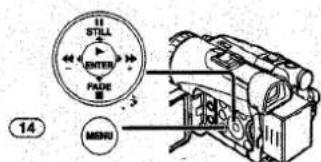

Weergavefunctie
Weergavespecificaties van MPEG4-films [NORMAL] weergave
- De beelden die kleiner of gelijk zijn aan QCIF (176×144) worden twee keer zo groot als het oorspronkelijke formaat vergroot.
- De beelden die groter zijn dan QCIF-beelden (176×144) worden net zo groot als het oorspronkelijke formaat weergegeven.
[FULL] volledige beeldweergave
- Beelden die groter of gelijk zijn aan QCIF (176×144) worden op het volledige beeldscherm weergegeven.
- Beelden die kleiner zijn dan QCIF-beelden (176×144) worden ongeveer 3,6 keer groter gemaakt ten opzichte van het oorspronkelijke formaat.
- Wanneer u [FULL] instelt kan het zijn dat de beelden een mozaïekpatroon vertonen, afhankelijk van het bestand.
Hervatten van het normale filmformaat Stel in: [MPEG4 PLAYBACK MENU] >> [DISPLAY] >> [SCREEN] >> NORMAL.
![PANASONIC NV-GS200EG - [FULL] volledige beeldweergave - 1](/content/2026/06/1165125/images/eec03ea1816b022b7d944a58f3c53e0dc766b95c22f1b2e0fab002272504fa02.jpg)
Weergeven op een TV
Door de videocamera aan te sluiten op een TV, kunt u de opgenomen scènes op het TV-beeldscherm weergeven en bekijken.
- Schakel zowel de videocamera als de TV uit alvorens deze op elkaar aan te sluiten.
1 Sluit de [AV IN/OUT] aansluiting van de videocamera aan op de video en Audio-ingangsaansluitingen van de televisie.
![[S-VIDEO IN] [VIDEO IN] [AUDIO IN] DV S-VIDEO IN/OUT AV INPUT RAMES](/content/2026/06/1165125/images/3d6bb8bf7e183b19f505c12b457e5efad091d8b6cf93614f0ff0895bbbaedd1b.jpg)
- Gebruik de AV-kabel ①, om de aansluiting met de TV tot stand te brengen. Als de TV is uitgerust met een S-Video-aansluiting, sluit u tevens de S-Videokabel ② aan.
- Steek de AV-kabel naar binnen zoals getoond wordt, ③ zodat het snoer omlaag hangt.

- Wanneer u de pinstekker van de AV-kabel in de [AV IN/OUT] aansluiting steekt, steekt u deze dan zo ver mogelijk naar binnen.
Afbeeldingen van de indicaties op het TV-scherm
Druk op de [OSD] toets 58 op de afstandsbediening.

- Voor meer informatie betreffende dit item, zie -143-.
Montagefunctie
Opnemen van beelden van een band op een kaart
Stilstaande en bewegende beelden van scènes die reeds op een cassette opgenomen zijn kunnen op de Memory Card opgenomen worden. (bewegende beelden alleen bij het model NV-GS200)
1 Zet de functiekeuzeschakelaar 39 op de bandweergavefunctie.

2 Stilstaande beelden: Begin met de weergave en zet de videocamera in de stilstaandbeeldweergavefunctie op de scène die u wenst op te nemen, en druk op de [PHOTO SHOT] toets 47.

Bewegende beelden (Alleen NV-GS200): Begin met de weergave en druk op de start/stop-opnametoets 42 op de gewenste scène.
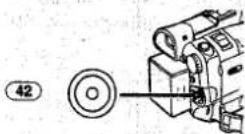
Opnemen van beelden van een kaart op een band
Kaartbeelden kunnen op de band opgenomen worden.
1 Zet de functiekeuzeschakelaar 39 op de beeldweergavefunctie.

2 Geef het eerste beeld weer.
3 Druk op de [PHOTO SHOT] toets 47.

- Tijdens het kopieren verschijnt de volgende indicatie.

- Het duurt enkele seconden om een beeld op de band op te nemen.
- Wannneer u op band opneemt, dient u vóór de opname de bandpositie te selecteren. Het beeld zal op de bandpositie opgenomen worden wanneer u op de [PHOTO SHOT] toets drukt bij stap 3.
- De photoshot-indexsignalen worden automatisch opgenomen.
- Bewegende beelden (MPEG4) kunnen niet van een kaart op een band opgenomen worden. (Alleen NV-GS200)
- Voor meer informatie betreffende dit item, zie -143-.
Audiodubben
Met deze functie kunt u muziek of commentaar aan de opname op de cassette toevoegen.
- Indien de cassette opgenomen op [16bit] gedubd wordt met de audiodubfunctie, zal het oorspronkelijke geluid worden gewist. (Als u dus van plan bent te audiodubben, maar het oorspronkelijke geluid te behouden, moet u instellen op [12bit] tijdens de opname.)
- Het audiodubben kan niet uitgevoerd worden op opnames die in de LP-functie gemaakt zijn. (-98-)
1 Stel in: [TAPE PLAYBACK MENU] >> [AV IN/OUT] >> [AV JACK] >> [IN/OUT]. (Alleen NV-GS200)

2 Om verder te gaan met bovenstaande instelling selecteert u [A.DUB INPUT] >> [MIC] of [AV IN]. (Alleen NV-GS200)
- Stel in op [AV IN] wanneer een extern apparaat gebruikt wordt, en op [MIC] wanneer een externe of ingebouwde microfoon gebruikt wordt.
3 Druk op de [III] toets 76 op de afstandsbediening waar u het nieuwe geluid wilt toevoegen.

4 Druk op de [A.DUB] toets 62 op de afstandsbediening.
5 Druk op de [III] toets 76 op de afstandsbediening om met het audiodubben te beginnen.
Wissen van het audiodubben
Druk op de [III] toets 76 op de afstandsbediening.
De videocamera staat nu weer in de stilstaand-beeldweergavefunctie.
Weergeven van het geluid dat is opgenomen door middel van 12bit audiodubben
Stel in: [TAPE PLAYBACK MENU] >>
ST1: Alleen het originele geluid wordt weergegeven.
ST2: Alleen het gedubde geluid wordt weergegeven.
MIX: Het oorspronkelijke geluid en het gedubde geluid worden samen weergegeven.
Audiodubben terwijl u naar een vooraf opgenomen geluid luistert
Wanneer u het audiodubben pauzeert zet u [12bit AUDIO] op het submenu [PLAYBACK] op [ST2] en kunt u het vooraf opgenomen geluid controleren.
Wordt er voor het dubben van de audio gebruik gemaakt van een microfoon, gebruikt u dan een koptelefoon om naar het vooraf opgenomen geluid te luisteren terwijl u de audio dubt. (Bij het gebruik van de koptelefoon zet u [AV JACK] op [OUT/PHONES].) Wordt er gebruik gemaakt van de lijningang dan kunt u de audio dubben terwijl u naar het vooraf opgenomen geluid luistert dat uit de luidspreker komt.
(De lijningang bevindt zich alleen op de NV-GS200.)
- Voor meer informatie betreffende dit item, zie -143-.
Kopiëren op een S-VHS- (of een VHS-) cassette
(Dubben)
Na de videocamera en de videorecorder aangesloten te hebben zoals de afbeelding toont, begint u met het verrichten van de volgende handelingen.
![[S-VIDEO IN] [VIDEO IN] [AUDIO IN] DV S-VIDEO IN/OUT RV INPUT PHONES](/content/2026/06/1165125/images/e174879984e8f4044089e41ef604d3ddfadecbef1f17c1e620c188704bf62c74.jpg)
- Alvorens u met het kopiëren begint, drukt u op de [OSD] toets (-84-) op de afstandsbediening zodat de indicaties niet op het TV-scherm worden afgebeeld. Als u dit niet doet zullen de bandtellerindicatie en functie-indicaties die op het TV-scherm worden afgebeeld, tevens op de videocassette worden opgenomen.
Videocamera:
1 Plaats de opgenomen cassette.
Videorecorder:
2 Plaats een lege videocassette met een intact wispreventielipje.
- Aangezien bepaalde instellingen (zoals invoer van buitenaf, bandsnelheid, enz.) op de videorecorder noodzakelijk zijn, raadpleegt u de gebruiksaanwijzing van uw videorecorder.
Videocamera:
3 Druk op de [▶] toets om met het weergeven te beginnen.
Videorecorder:
4 Begin met het opnemen.
5 Druk op de pauzetoets of op de stoptoets om met het opnemen te stoppen.
Videocamera:
6 Druk op de [■] toets om de weergave te stoppen.
Montagefunctie
Opnemen van een extern apparaat
(Alleen NV-GS200)
Na de videocamera en de andere apparatuur aangesloten te hebben zoals de afbeelding toont, begint u met het verrichten van de volgende handelingen.
![[S-VIDEO OUT] [VIDEO OUT] [AUDIO OUT] DV S-VIDEO INOUT AV MOUNT RHOSE](/content/2026/06/1165125/images/da46e0396aac17fb56acb56b7663b5fda5361f7d7aa70337fdb0138dde0acddb.jpg)
① AV-kabel
② S-Videokabel
Videocamera:
2 Plaats een lege cassette.
Extern apparaat:
3 Plaats een opgenomen cassette en start de weergave ervan.
Videocamera:
4 Terwijl u op de [●REC] toets 61 drukt, drukt u op de [▶] toets 79 op de afstandsbediening. Of terwijl u op de [REC] toets drukt 7, drukt u op de [BACK LIGHT] toets 8 op de videocamera.


- Wanneer u opneemt op een kaart, dan drukt u op de [PHOTO SHOT] toets of op de start/stop-opnametoets.
5 Druk op de [III] toets 76 of [■] toets 77 om de opname te stoppen.
Extern apparaat:
6 Druk op de stoptoets om de weergave te stoppen.
- Voor meer informatie betreffende dit item, zie -144.
Gebruik van de DV-kabel voor het opnemen
(Digitald dubben)
Wanneer u deze videocamera met een DV-kabel VW-CD1E (los verkrijgbaar) aansluit op andere digitale videoapparatuur uitgerust met een DV-terminal ingang/uitgang, dan kunt u dubben in het digitale formaat.

1 Plaats de cassette en zet de videocamera op de bandweergavefunctie.
Afspeler:
2 Druk op de [▶] toets 79 om met het weergeven te beginnen.


Recorder:
3 Terwijl u op de [●REC] toets 61 drukt, drukt u op de [▶] toets 79 op de afstandsbediening.
Of terwijl u op de [REC] toets drukt ⑦, drukt u op de [BACK LIGHT] toets ⑧ op de videocamera.
- Het opnemen begint.
Stoppen met het dubben
Druk op de [■] toets 76 of de [■] toets 77.
- Voor meer informatie betreffende dit item, zie -144-.
Het afdrukken van beelden met de rechtstreekse aansluiting op de printer (PictBridge)
Nadat u de videocamera en de printer, die compatibel is met PictBridge, aangesloten heeft, begint u met het verrichten van de volgende handelingen.
- Om beelden af te drukken met rechtstreekse aansluiting van de videocamera op de printer, dient u de printer gereed te maken die compatibel is met PictBridge (lees tevens de instructies voor het gebruik van de printer).
- U kunt geen beelden afdrukken die niet op de videocamera weergegeven kunnen worden.
- Controleer op de printer de instellingen van het papierformaat, de afdrukkwaliteit, enz.
- Wij raden u aan de netspanningsadapter als stroombron te gebruiken.
1 Zet de functiekeuzeschakelaar 39 op de beeldweergavefunctie.

2 Sluit de printer aan met de bijgeleverde USB-kabel.

① USB-kabel
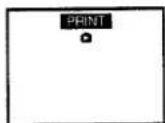
- De [PRINT] indicatie verschijnt op het scherm van de videocamera.
Geaccentueerd: Afdrukbaar Knippert: De printer wordt herkend.
- De [PRINT] indicatie verschijnt niet wanneer er geen kaart in de videocamera geplaatst is (u kunt geen beelden afdrukken).
- Wanneer de [PRINT] indicatie (langer dan 1 minuut) blijft knipperen dan zijn de videocamera en de printer niet correct aangesloten. Sluit de kâbel opnieuw aan of controleer de printer.
- Wanneer de videocamera en de printer aangesloten zijn in de bandopname-/weergavefunctie kunnen de [WEB □] of de [WEB □] indicaties op het LCD-scherm verschijnen. De beelden kunnen echter niet afgedrukt worden.
Montagefunctie
3 Selecteer het gewenste beeld en druk op de [ENTER] toets 17.

- De beelden kunnen niet afgedrukt worden wanneer ze weergegeven worden in het multibeeldscherm.
4 Wanneer u afdrukt met datum: Stel in: [PICTURE PLAYBACK MENU] >> [PRINT] >> [DATE] >> [ON].

- U kunt het afdrukken van de datum niet instellen wanneer de printer dat niet ondersteunt.
- Ga over tot de volgende stap indien u geen datum wilt afdrukken.
5 Stel in: [PICTURE PLAYBACK MENU] >> [PRINT] >> [THIS PICTURE] >> een gewenst papierformaat.

- U kunt geen papierformaat instellen dat niet door de printer ondersteund wordt.
6 Druk op de [▶▶] toets 16 of op de [◀◀] toets 19 om een gewenst aantal afdrukken te kiezen.

19 16
- U kunt het aantal afdrukken tot 9 instellen.
7 Druk op de [ENTER] toets 17.

Wanneer u het afdrukken halverwege onderbreekt
Druk op de [■] toets 18.
- Ga tijdens het afdrukken niet als volgt te werk. De beelden kunnen niet juist afgedrukt worden. - Het losmaken van de USB-kabel - Het wegnemen van de kaart - Het omschakelen van de operationele functie
- Indien de videocamera uitgeschakeld is terwijl deze op de printer aangesloten is, sluit u dan opnieuw de USB-aansluitkabel aan of controleer de printer.
Met een PC
USB-aansluitset
Door het gebruik van de bijgeleverde USB-aansluitset, kunt u stilstaande beelden op uw personal computer invoeren.
- Sluit de USB-kabel niet aan voordat het USB-stuurprogramma geïnstalleerd is.
1 Installeer het bijgeleverde USB-stuurprogramma.
2 Zet de functiekeuzeschakelaar 39 op de PC-functie.
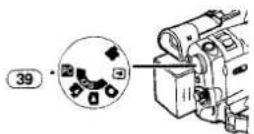
3 Steek de bijgeleverde USB-kabel in de [ψ] aansluiting 32.
- De PC-aansluitfunctie wordt nu geactiveerd.
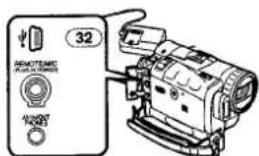
- De USB-aansluitset kan gebruikt worden met Windows98 Second Edition/Me/XP.
- Gebruik de netspanningsadapter als stroomtoevoer voor de videocamera. (De kaart of de inhoud ervan kan vernietigd worden indien de batterijstroom wordt afgebroken terwijl men gegevens aan het overzetten was.)
- Functies kunnen niet veranderd worden in de verbindingsfunctie van de PC door aan de functiekeuzeschakelaar te draaien.
- Voor verdere informatie over de werkomgeving, aansluitingen en handelingen leest u de gebruiksaanwijzing van de USB-aansluitset.
- Om de USB-kabel veilig los te koppelen dubbelklikt u op de [5] icoon in het takenbakje en volgt u de aanwijzingen op het scherm op.
Gebruik als webcamera of met DV STUDIO
Indien uw videocamera aangesloten is op uw personal computer, dan kunt u videobeelden en geluid van de videocamera via het netwerk naar anderen zenden.
- Sluit de USB-kabel niet aan voordat het USB-stuurprogramma of het stuurprogramma van de webcama geïnstalleerd is.
1 Installeer het bijgeleverde stuurprogramma van de USB of van de webcam.
2 Zet de functiekeuzeschakelaar op de bandopnamefunctie of op de bandweergavefunctie.
3 Gebruik als webcam
Stel in: [CAMERA] of [PLAYBACK] >>
[USB FUNCTION] >> [WEB CAMERA].
Gebruik met DV STUDIO:
Stel in: [CAMERA] of [PLAYBACK] >>
[USB FUNCTION] >> [DV STUDIO].

- Er wordt toegang verkregen tot de WEB CAMERA-functie of de DV STUDIO-functie.
4 Steek de bijgeleverde USB-kabel in de [ψ] aansluiting 32.
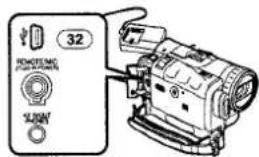
5 Start de Windows Messenger of DV STUDIO.
- Wanneer u het apparaat als webcamer gebruikt dan is het niet mogelijk opnames te maken op band of kaart, of een titel weer te geven.
- U kunt de video-ingang niet van de DV-terminal naar het display van de PC uitvoeren.
- Voor verdere informatie over de werkomgeving, aansluitingen en handelingen leest u de gebruiksaanwijzing van de USB-aansluitset.
Het gebruik van een kaart in een Personal Computer
Wanneer u kaartgegevens gebruikt die opgenomen zijn met deze videocamera, houdt u dan rekening met de volgende punten.
- Om beelden te wissen die opgenomen werden op de kaart door middel van de videocamera, verzekert u zich ervan de beelden te wissen op de videocamera en niet op de computer.
- Door de los verkrijgbare DV-montagesoftware (Motion DV STUDIO) voor Windows (VW-DTM40/41) te gebruiken, kan een verscheidenheid aan visuele effecten toegevoegd worden en kunnen titels gecreëerd worden.
Met een PC
- Het is mogelijk dat u de beelden op de videocamera niet goed kan weergeven of zoeken nadat de opgenomen gegevens bewerkt werden, of de beeldgegevens op een PC veranderd werden.
- De beeldbestanden die met deze videocamera op een kaart werden opgenomen, voldoen aan DCF (Design rule for Camera File system) vastgelegd door de JEITA (Japan Electronics and Information Technology Industries Association).
- Het bewegend beeldformaat (MPEG4) dat weergegeven kan worden op dit toestel is ASF. (Afhankelijk van het bestand, is het mogelijk dat het niet weergegeven kan worden ook al is het in ASF-formaat.) (Alleen NV-GS200)
- Wanneer een kaart met opgenomen gegevens in een PC geplaatst wordt, zullen mappen worden weergegeven zoals in de afbeelding. SD Memory Card:
Mapconfiguratie wanneer de kaart in een PC gebruikt wordt

MultiMediaCard:

[100CDPFP]: De beelden (IMGA0001.JPG, enz.) in deze map werden opgenomen in het JPEG-formaat.
[MISC]: Hier kunnen bestanden
gevonden worden met beelden
met DPOF-gegevens.
[TITLE]: Dit bevat de gegevens van de vooraf ingestelde titels (PRE00001.TTL) en originele titels (USR00001.TTL, enz.).
[PRL001] (Alleen NV-GS200): MPEG4 bewegende beelden zijn opgenomen in ASF-formaat (MOL001.ASF enz.). Het kan weergegeven worden met Windows Media Player (ver. 6.4 en later). Aangezien het een klein formaat is, is dit bestand geschikt voor het uitzenden van gegevens via telefoonlijnen enz. Om
bewegende beelden weer te geven met Windows Media Player, selecteert u een bestand en klikt u er tweemaal op. De nodige software wordt automatisch gedownload en de weergave begint (internetaansluiting is vereist). Voor het afspelen met Mac OS, wordt Windows Media Player voor Macintosh vereist.
- [DCIM], [IM01CDPF], [PRIVATE], [VTF], [SD_VIDEO], enz. zijn nodige items in de mapstructuur. ([SD_VIDEO] alleen in NV-GS200) Ze hebben niets te maken met de actuele handelingen.
- Bij gebruik van de kaartopnamefunctie, slaat deze videocamera automatisch bestandnummers (IMGA0001.JPG, enz.) op samen met de beelden. Een bestandnummer wordt voor elk beeld als een opeenvolgend nummer opgenomen.
- Wanneer u de software zonder de indicatiefunctie gebruikt, dan worden de indicatiegegevens, zoals de datum, niet weergegeven. Afhankelijk van de gebruikte software kan het zijn dat de datum en de tijd niet correct weergegeven worden.
- De geheugencapaciteit aangegeven op het label van de SD Memory Card, komt overeen met de volledige capaciteit om het copyright te beschermen en te beheren en met de capaciteit die beschikbaar is als gebruikelijk geheugen voor een videocamera, personal computer of anders. Capaciteit die gebruikt kan worden als gebruikelijk geheugen:
8 MB-kaart: ongeveer 6.800.000 bytes De bijgeleverde SD Memory Card bevat vooraf ingestelde titels zodat het actuele geheugen kleiner kan zijn.
- Wanneer u bestanden met MPEG4 bewegende beelden (ASF-formaat), die gedurende 3 minuten of meer met deze videocamera opgenomen zijn, weergeeft op Windows Media Player, dan kan de weergave van deze bestanden gestopt worden. In dit geval klikt u op het installatiescherm op [Windows Media Update], of in de CD-ROM op [WMP9QFEInst.exe] in de map [WMP9QFE], en volgt u de aanwijzingen op voor het bijwerken van Windows Media Player (deze bijwerking is effectief wanneer u deze bestanden met Windows Media Player weergeeft en de weergave wordt ongeveer 3 of 4 minuten later gestopt). (Alleen NV-GS200)
Overig
| Overig | ||
| Indicaties | ||
| Verschillende functies en de status van de videocamera worden op dit scherm weergegeven. | ||
| Resterende batterijlading●Wanneer de batterij leeg begint te raken, verandert de indicatie. Wanneer de batterij volledig leeg is, zal de ( ) indicatie knipperen. | ||
| R0:45: | Resterende bandtijd●De resterende bandtijd wordt in minuten afgebeeld. (Nadat deze minder dan 3 minuten wordt, begint de indicatie te knipperen.) | |
| Bandopnamefunctie -99- | ||
| Bandweergavefunctie -116- | ||
| Kaartopnamefunctie -101- | ||
| Beeldweergavefunctie -120- | ||
| MPEG4-weergavefunctie (Alleen NV-GS200) -120- | ||
| PC-functie -131- | ||
| CINEMA: | Bioscoopfunctie -107- | |
| D.ZOOM: | Digitale Zoom -105- | |
| MULTI: | Multifunctie -113- | |
| P-IN-P: | Beeld-in-beeld-functie -113- | |
| WIPE: | Wipe-functie -113- | |
| MIX: | Mengfunctie -113- | |
| STROBE: | Strobe-functie -113- | |
| TRAIL: | Nasleepeffectfunctie -113- | |
| MOSAIC: | Mozaiekfunctie -113- | |
| MIRROR: | Spiegelfunctie -113- | |
| STRETCH: | Stretch-functie -113- | |
| SLIM: | Slim-functie -113- | |
| NEGA: | Negatieffunctie -113- | |
| SEPIA: | Sepiafunctie -113- | |
| B/W: | Zwart-wit-functie -113- | |
| SOLARI: | Solarisatiefunctie -113- | |
| (PB) ZOOM: | Weergavezoom -119- | |
| SP: | Standaardweergavefunctie (Opnamesnelheidsfunctie) -98- | |
| LP: | Lange weergavefunctie (Opnamesnelheidsfunctie) -98- | |
| INDEX: | Indexsignaalopname -118- | |
| S 1: | Zoekindicatie -118- | |
| 5×: | Zoomvergrotingsindicatie -104- | |
| AUTO: | Automatische functie -99- | |
| MNL: | Handmatige Functie -108- | |
| Beeldstabilisator -105- | ||
| MIC, AV IN: | Audiodubben ingangdisplay -127- | |
| 12 bit, 16 bit: | Audio-opnamefunctie -98- | |
| MF: | Handmatige scherpstelling -111- | |
| Tegenlichtfunctie -106- | ||
| Sportfunctie (Automatische belichting) -108- | ||
| Portretfunctie (Automatische belichting) -108- | ||
Overig
| T.MACRO: | Telemacro -104- |
| SOFT SKON: | Soft Skin-functie -107- |
| PICTURE: | Beeld -120- |
| TITLE: | Titelbeeld -122- |
| MPEG4: | Bewegend beeld (MPEG4)(Alleen NV-GS200) -120- |
| WEB: | WEB CAMERA-functie (opname)-131- |
| WEB: | WEB CAMERA-functie(weergave) -131- |
| PRINT (geaccentueerd): | |
| PictBridge-functie -129- | |
| 0h00m00s: | Opnametijd van MPEG4(Alleen NV-GS200) |
| VOLUME: | Volumeregeling -116- |
| 15:30:45: | Datum/tijdindicatie |
| N (F, E): | Photoshot-beeldkwaliteit (tijdensphotoshot-opname)[F] betekent Fine (hoge kwaliteit),[N] betekent Normaal en [E]betekent Economisch. -102- |
| E, N, F, SF: | MPEG4-beeldkwaliteit(Alleen NV-GS200) -103- |
| 0: | Resterend aantalphotoshot-beelden |
| R:0h00m: | Resterende tijd van MPEG4(Alleen NV-GS200) |
| Ononderbrokenphotoshot-opname -102- | |
| ○π: | Vergrendeling -123- |
| ● (Wit): | DPOF-instelling is voltooid(ingesteld op 1 of meer beelden)-123- |
| 1760: | [1760×1320] Beeldformaat(Alleen NV-GS200) |
| 1520: | [1520×1152] Beeldformaat(Alleen NV-GS120) |
| 640: | [640×480] Beeldformaat |
| ● Voor beelden die niet met deze videocamerawerden opgenomen, wordt het displayformaatbepaald door het aantal horizontalebeldpunten. | |
| 640: | 640 of meer, minder dan800 (Het formaat wordt nietweergegeven onder de640 beeldpunten.) |
| SVGA: | 800 of meer, minder dan 1024 |
| XGA: | 1024 of meer, minder dan 1280 |
| SXGA: | 1280 of meer, minder dan 1600 |
| UXGA: | 1600 of meer, minder dan 2048 |
| OXGA: | 2048 of meer |
| PICTURE (Cyaan): | Photoshot-functie |
| PICTURE (Rood): | Terwijl de photoshot-opnamegeactiveerd wordt |
| PICTURE (Groen): | Terwijl de kaart gelezen wordt |
| PICTURE (Rood): | Geen Kaart(stilstaandbeeldfunctie) |
| MPEG4 (Cyaan): | Bewegende beelden (MPEG4) opname (Alleen NV-GS200) |
| MPEG4 (Rood): | Terwijl de opname van bewegende beelden (MPEG4) geactiveerd wordt (Alleen NV-GS200) |
| +: | Videoffitser ingeschakeld Videoffitser (instelling op [+]) (Alleen NV-GS200) -112- |
| -: | Videoffitser (instelling op [-]) (Alleen NV-GS200) -112- |
| Rode-ogenreductie -112- |
■ Veranderen van de bandtellerdisplayfunctie
Door de instelling van het item [C.DISPLAY] op het [DISPLAY] submenu te veranderen, kunt u de bandtellerdisplayfunctie wijzigen in bandtellerindicatie [COUNTER] (0:00.00), geheugentellerindicatie [MEMORY] (M0:00.00), en tijdcode-indicatie [TIMECODE] (0h00m00s00f). (-93-) Door herhaaldelijk op de [DISPLAY] toets op de afstandsbediening te drukken, kunt u de bandtellerdisplayfunctie wijzigen.
Afbeelden van de datum/tijdindicatie Om de datum/tijdindicatie op het display weer te geven, moet u [DATE/TIME] op het [DISPLAY] submenu op de gewenste datum/tijd zetten. (-93-) Het is tevens mogelijk de datum- en tijdindicatie af te beelden en deze te veranderen door bij herhaling op de [DATE/TIME] toets op de afstandsbediening te drukken.
■ Veranderen van de displayfunctie Door [DISPLAY] in het submenu [DISPLAY] te wijzigen kunt u de displayfunctie veranderen in alle functies-display [ALL] en minimum display [OFF]. (-93-)
■ Progressieve Photoshot U kunt de progressieve photoshot-functie in de onderstaande gevallen niet gebruiken. Gebruik van de bandopnamefunctie • Digitale effectfuncties in [EFFECT1] • Digitale zoom [D.ZOOM] • 1/750 sec of snellere sluitertijd • Wanneer de helderheid onvoldoende is • Wanneer de nightview-functie op ON staat • Wanneer de portretfunctie gebruikt wordt Wanneer u de kaartopnamefunctie gebruikt • Wanneer de helderheid onvoldoende is • Wanneer de nightview-functie op ON staat
Overig
Initialiseren van de functies
U kunt de menu-instellingen opnieuw op de fabriekswaarden zetten.
1 Stel in: [TAPE RECORDING MENU] of [CARD RECORDING MENU] >> [INITIAL] >> [INITIAL SET] >> [YES].
- De initialisatie neemt enige tijd in beslag.
- Wanneer de initialisatie klaar is, verschijnt de [COMPLETED] indicatie.
- Het initialiseren zal de net geregelde klokinstelling (-96-) niet wissen.
Waarschuwings- en alarmindicaties
Wanneer een van de volgende indicaties wordt afgebeeld of knippert, controleert u dan de staat van de videocamera.
DEW (DEW DETECT/EJECT TAPE): Er heeft zich condens gevormd. -146
(CHECK REC TAB/TAPE NOT INSERTED): U probeert beelden op een band op te nemen terwijl het wispreventieschuifje op [SAVE] staat. U probeert audio of digitaal te dubben op een band terwijl het wispreventieschuifje op [SAVE] staat. Er werd geen cassette geplaatst. -89-
(LOW BATTERY): De batterij raakt leeg. Laad de batterij. -86-
: De inbouwbatterij is zwak. -97-
(NEED HEAD CLEANING): De videokoppen zijn vuil. -146-
END (TAPE END): De band heeft het einde bereikt tijdens het opnemen.
REMOTE (CHECK REMOTE MODE): De verkeerde afstandsbedieningsfunctie werd gekozen. -85-
UNPLAYABLE TAPE (OTHER FORMAT): U hebt geprobeerd een deel van de band weer te geven dat is opgenomen met een ander TV-systeem.
UNABLE TO A. DUB (LP RECORDED): Audiodubben is niet mogelijk omdat de originele opname gemaakt is in de LP-functie.
INCOMPATIBLE TAPE: Deze videocassette kan niet in deze videocamera gebruikt worden.
PUSH THE RESET SWITCH: Er is een storing in het mechanisme gevonden. Druk op de [RESET] toets (-83-). Dit zou het probleem kunnen oplossen.
CARD FULL: Er is niet genoeg geheugen over op de kaart. Selecteer de beeld-/MPEG4-weergavefunctie en wis de onnodige bestanden. (MPEG4-weergavefunctie alleen in NV-GS200)
NO CARD: Er is geen kaart geplaatst.
NO DATA: Er zijn geen bestanden op de kaart opgenomen.
UNPLAYABLE CARD: U probeert een gegeven terug te spelen dat niet compatibel is met deze videocamera.
CARD ERROR: De kaart is niet compatibel met de videocamera.
COPY INHIBITED: Omdat het medium beveiligd is tegen kopiëren zodat de beelden niet juist kunnen worden opgenomen.
INCORRECT OPERATION: Er is op de start/stop-opnametoets gedrukt zonder dat de USB-kabel in de beeldweergavefunctie op de PC aangesloten is.
CHECK CARD (Alleen NV-GS200): U probeert om de MPEG4 bewegende beelden op te nemen met SUPERFINE op de MultiMediaCard. Gebruik de SD Memory Card.
CAN NOT USE USB
CHANGE MODE: De USB-kabel is op de videocamera aangesloten in de kaartopnamefunctie of in de MPEG4-weergavefunctie. (MPEG4-weergavefunctie alleen in NV-GS200)
CAN NOT OPERATE: U probeert in de bandopname-/bandweergavefunctie beelden op te nemen op een kaart terwijl de USB-kabel op de videocamera aangesloten is.
UNABLE TO WRITE (MULTI RECORDING): De [PHOTO SHOT] toets is ingedrukt terwijl u beelden op een band opneemt, terwijl het digitale effect [MULTI] op [EFFECT1] staat.
UNABLE TO WRITE (MPEG4 RECORDING) (Alleen NV-GS200): De [PHOTO SHOT] toets is ingedrukt terwijl u MPEG4 bewegende beelden opneemt. U probeert op een band op te nemen terwijl een MPEG4-opname vanaf externe ingangssignalen in uitvoering is.
Overig
UNABLE TO WRITE:
De start/stop-opnametoets is ingedrukt terwijl u stilstaande beelden op de kaart opneemt.
De [PHOTO SHOT] toets is ingedrukt terwijl u op een band opneemt en een titel invoert.
CASSETTE DOOR OPENED:
Sluit het deksel van het cassettevak voordat u gaat opnemen.
NO TITLE:
De titels worden niet opgenomen.
U probeert de titel-infunctie ten uitvoer te brengen terwijl een MPEG4-opname in uitvoering is of de ononderbroken photoshot-functie ingesteld is. (MPEG4-opnames alleen NV-GS200)
UNABLE TO WRITE
(WIDE MODE):
U probeert beelden met een S1-signaal op te nemen (met een breedte-hoogteverhouding van 16:9) door op de [PHOTO SHOT] toets te drukken.
FILE LOCKED:
U probeert beveiligde beelden te wissen.
CARD LOCKED:
De schakelaar van de schrijfbeveiliging op de SD Memory Card staat op [LOCK].
DISCONNECT USB CABLE:
U probeert aan de functiekeuzeschakelaar te draaien, of de videocamera uit te schakelen in de PC-functie, terwijl de USB-kabel op de videocamera aangesloten is.
PRINTER ERROR:
Controleer de aangesloten printer.
THERE IS NO INK:
Er is geen inkt. Controleer de aangesloten printer.
THERE IS NO PAPER:
Er is geen papier. Controleer de aangesloten printer.
Opmerkingen en tips
■ Betreffende de stroomvoorziening
- Als u de videocamera gedurende een lange tijd gebruikt, wordt het apparaat warm. Dit is echter normaal.
- Indien het [CHARGE] lampje niet aangaat terwijl er toch een batterij in de netspanningsadapter geplaatst werd, haal de batterij er dan uit en plaats hem weer terug.
Plaatsen/uithalen van een cassette
- Wanneer u een videocassette plaatst waarop u reeds eerder opnames hebt gemaakt, gebruikt u dan de einde-zoekfunctie om het punt te zoeken vanwaar u het opnemen wilt voortzetten.
- Wanneer u een nieuwe videocassette plaatst, spoelt u de band tot aan het begin achteruit voordat u met het opnemen begint.
- Wanneer men een cassette insteekt, moet men ervoor zorgen dat het met de goede kant vooruit geplaatst wordt, en duw de cassette dan erin tot het einde:
- Wanneer de cassettehouder actief is, dient u niets aan te raken, met uitzondering van het [PUSH] teken.
- Wanneer u het deksel van het cassettevak sluit dient u er voor te zorgen dat er geen voorwerpen zoals een kabel of een optionele stereomicrofoon onder het deksel vast blijven zitten.
Alarmgeluiden
Wanneer [BEEP SOUND] op het [INITIAL] submenu [TAPE RECORDING MENU] op [ON] staat, zult u als volgt
bevestigings-/alarmpieptonen horen.
1 Pieptoon
- Wanneer u begint met het opnemen
- Wanneer u de [OFF/ON] schakelaar vanuit de stand [OFF] op de stand [ON] zet
2 Pieptonen
- Wanneer u het opnemen onderbreekt
4 keer 2 pieptonen
- Wanneer u de videocamera op de verkeerde wijze bedient vóór of tijdens het opnemen
Opnamecontrole
- Gebruik voor het controleren van de opname dezelfde opnamesnelheidsfunctie (SP/LP) die u bij het opnemen gebruikte. Als u de andere opnamesnelheidsfunctie gebruikt, zal het weergavebeeld vervormd zijn.
■ Opnemen op een kaart
- Beelden met breedbeeldformaatsignalen kunnen niet gekopieerd worden.
- Wanneer het kleur van het scherm verandert of vervaagt, moet de sluitersnelheid handmatig geregeld worden op 1/50 of 1/100.
Photoshot
- Het geluid kan niet opgenomen worden.
- Het bestandformaat die onderhouden wordt door deze videocamera is JPEG. (Niet alle JPEG geformatteerde bestanden worden weergegeven.)
- Indien NORMAL of ECONOMY voor de opname gekozen werd, kunnen mozaïekpatronen verschijnen op een weergavebeeld. Dit hangt af van de beeldinhoud.
- Het zou kunnen dat het onmogelijk is om een mega-pixel stilstaand beeld, dat met deze videocamera opgenomen is, weer te geven met een andere videocamera.
Overig
- Indien een contrastobject zich vóór of achter de brandpuntzone bevindt, dan zou het kunnen zijn dat het onderwerp niet scherp gesteld kan worden. In dit geval dient u het contrastobject uit de brandpuntzone te verwijderen. (Alleen NV-GS200)
- Wanneer het beeldformaat op [1760×1320] staat, kan de scène rond het voorwerp breder opgenomen worden dan bij [640×480]. (Alleen NV-GS200)
Helder opnemen van stilstaande beelden
- Wanneer u het onderwerp inzoomt met een vergroting van ×4 tot ×10, of meer, dan is het moeilijk om het lichte trillen te reduceren, dat veroorzaakt wordt door de hand die de videocamera vasthoudt. Er wordt aangeraden om de zoomvergroting te verkleinen en het onderwerp tijdens de opname te naderen.
- Wanneer u een stilstaand beeld opneemt, dient u de videocamera stevig met uw handen vast te houden en uw armen stil tegen uw lichaam te houden, zodat de videocamera niet bewogen wordt.
- U kunt stabiele beelden zonder trillen opnemen met behulp van een statief en de afstandsbediening.
Over het kansteken van de sluiter (Alleen NV-GS200)
- Het kansteken van de sluiter verschijnt niet bij de handmatige scherpstellingsfunctie.
- Wanneer het moeilijk is het onderwerp scherp te stellen, doet u dat dan handmatig.
- U kunt zelfs stilstaande beelden op de kaart opnemen wanneer het kansteken van de sluiter niet verschijnt. De beelden kunnen echter opgenomen worden zonder te zijn scherp gesteld.
-
Het kansteken van de sluiter verschijnt niet, of wordt moeilijk weergegeven, in de volgende gevallen.
-
Wanneer de zoomvergroting hoog is.
- Wanneer de videocamera bewogen wordt.
● Wanneer het onderwerp beweegt. - Wanneer het onderwerp voor de lichtbron staat.
- Wanneer onderwerpen die zich dichtbij en ver weg bevinden in de scène opgenomen worden.
- Wanneer de scène donker is.
- Wanneer de scène een helder gedeelte heeft.
- Wanneer de scène gevuld is met alleen horizontale lijnen.
- Wanneer de scène geen contrast heeft.
- U kunt nog één stilstaand beeld opnemen nadat u de [PHOTO SHOT] toets loslaat.
- De ononderbroken photoshot-functie en de titelfunctie kunnen niet tegelijkertijd gebruikt worden.
- Wanneer [SELF TIMER] op [ON] staat, zal de videocamera het maximum aantal opneembaar beelden opnemen, afhankelijk van de instelling van de [BURST MODE].
- Wanneer u een kaart gebruikt die door andere apparatuur geformatteerd is, kunnen de intervallen tussen de opgenomen beelden groot worden.
- Indien het opnemen of het wissen van beelden vaak herhaald wordt, kunnen de intervallen tussen de opgenomen beelden groot worden. In dit geval moet u een backup maken van de belangrijke gegevens op uw PC en de kaart door deze videocamera laten formatteren.
- De tussenpozen van de opgenomen beelden kunnen langer worden, afhankelijk van de kaart. Wij adviseren u gebruik te maken van de Panasonic SD Memory Card.
- Wanneer [PICTURE SIZE] op [1760×1320] (Alleen NV-GS200)/[1520×1152] (NV-GS120) staat, dan kan de ononderbroken photoshop-functie niet gebruikt worden.
■ Opnemen van bewegende beelden (MPEG4) (Alleen NV-GS200)
- De volgende functies zijn uitgeschakeld:
- Opnames met de zelfontspanner -104.
- Wanneer u onderwerpen opneemt die sterk zijn belicht of veel licht reflecteren, kan het weergavebeeld verticale lichtstrepen bevatten.
- Het geluid is opgenomen in de monaural dat [L] en [R] van het stereogeluid gemixt is.
- Wanneer u de MPEG4 bewegende beelden, die met deze videocamera opgenomen zijn, met andere apparatuur afspeelt, dan kunnen er zwarte balken aan onder- en bovenkant van het scherm verschijnen.
- De MPEG4 bewegende beelden die opgenomen worden met SUPERFINE kunnen niet opgenomen worden op de MultiMediaCard.
- Indien u brede beelden op wilt nemen als MPEG4 bewegende beelden, terwijl u de lijningang of de DV-ingang gebruikt, dan worden de brede beelden opgenomen in de "langgerekte" stijl.
- Het kan zijn dat MPEG4 bewegende beelden niet opgenomen worden op de kaart die door andere apparatuur geformatteerd is (bv. door een PC).
Overig
Quick Start
- Tijdens de Quick Start standbyfunctie wordt een minieme hoeveelheid stroom verbruikt.
- Wanneer de videocamera langer dan 6 minuten in de opnamepauzefunctie gelaten wordt, dan schakelt de videocamera over naar de Quick Start standbyfunctie. Om de videocamera opnieuw in te schakelen zet u de [OFF/ON] schakelaar op [OFF] en vervolgens opnieuw op [ON] (de Quick Start functie zal bewaard blijven).
- Deze functie wordt niet geactiveerd in de volgende gevallen:
- Er is geen band en kaart geplaatst terwijl de bandopnamefunctie ingeschakeld is.
- Er is geen kaart geplaatst terwijl de kaartopnamefunctie ingeschakeld is.
- Wanneer u aan de functiekeuzeschakelaar draait of de batterij verwijdert, dan gaat het Quick Start-lampje uit en wordt de Quick Start-functie geannuleerd. Wordt de videocamera echter ingeschakeld en wordt de band-/kaartopnamefunctie ingesteld, dan gaat het lampje branden en wordt de Quick Start-functie hersteld.
- Indien de [QUICK START] toets ingedrukt wordt en ongeveer 2 seconden ingedrukt blijft tijdens de Quick Start standbyfunctie, dan zal het lampje uitgaan en wordt de videocamera volledig uitgeschakeld.
- Indien de videocamera ongeveer 30 minuten niet gebruikt wordt terwijl het Quick Start opnamelampje brandt, dan gaat het lampje uit en wordt de videocamera vollédig uitgeschakeld.
- In de automatische witbalansfunctie kan het voorkomen dat de kleur aan het begin van de opname op onnatuurlijke wijze opgenomen wordt.
- De zoomvergroting is anders in de Quick Start standbyfunctie dan wanneer de opname start.
■ Opnames met de zelfontspanner
- Wanneer [BEEP SOUND] in het submenu [INITIAL] op [ON] staat, dan wordt de pieptoon, samen met het knipperen van het opnamelampje, uitgezonden in de standbyfunctie van de zelfontspanner.
- Wanneer u de [OFF/ON] schakelaar, de start/stop-opnametoets of de functiekeuzeschakelaar bedient, wordt de standby-functie van de zelfopname geannuleerd. (Bij de NV-GS120 wordt de standby-functie van de zelfontspanner niet geannuleerd, ook al drukt u in de kaartopnamefunctie op de start/stop-opnametoets.)
Inzoomen en uitzoomen
- Wanneer u op een ver verwijderd onderwerp inzoomt, wordt het beeld scherper indien het opgenomen onderwerp 1,2 meter of meer verwijderd is van de videocamera.
Telemacrofunctie
- De telemacrofunctie kan tijdens de opname niet gestart worden.
- Wanneer [D.ZOOM] op [20×] of [500×] gezet wordt dan is de telemacrofunctie met een vergroting van meer dan 10× beschikbaar.
- Indien u er niet in slaagt een betere scherpstelling te verkrijgen, dan stelt u de scherpte handmatig in.
In de volgende gevallen wordt de telemacrofunctie geannuleerd.
- De zoomuitvergroting wordt lager dan 10×.
- Zet de [OFF/ON] schakelaar op [OFF].
Zoommicrofoonfunctie
- De zoommicrofoonfunctie zal soms niet effectief werken als er te veel ruis is in de omgeving.
- Deze functie werkt niet met een externe microfoon.
Digitale zoomfunctie
- Hoe hoger de digitale zoomvergroting, hoe lager de beeldkwaliteit.
- De witbalans kan niet ingesteld worden in het bereik van de digitale zoom.
Beeldstabilisatorfunctie
- Het is mogelijk dat de beeldstabilisatorfunctie niet werkt op een slecht verlichte plaats. In dit geval zal de [ ] indicatie oplichten.
- Het is mogelijk dat onder verlichting van tl-buizen de helderheid van het beeld varieert en de kleuren onnatuurlijk zijn.
• Nabeeldvervorming kan optreden. - Wanneer een statief gebruikt wordt, is het aanbevolen om de beeldstabilisator af te stellen.
- Binnen het bereik van de digitale zoom, of bij opnames waarbij een voorzetlens geplaatst is, kan het zijn dat de beeldstabilisatorfunctie niet naar behoren werkt.
Tegenlichtcompensatiefunctie
- Wanneer het diafragma handmatig ingesteld wordt, werkt de tegenlichtcompensatiefunctie niet.
- Wanneer u de [OFF/ON] schakelaar bedient, zal de tegenlichtcompensatiefunctie geannuleerd worden.
Overig
Nightview-functies
- Het kan zijn dat op een helder verlichte plaats, bijvoorbeeld buitenshuis, het opgenomen beeld witachtig wordt.
- In een donkere omgeving wordt het opgenomen beeld gepresenteerd als of het tijdsprongen maakt.
- Stel het brandpunt met de hand bij.
- De progressive photoshot-functie wordt automatisch uitgeschakeld.
- In de kaartopnamefunctie is het niet mogelijk de nightview-functies te gebruiken.
- Wanneer u de nightview-functie gebruikt, kunt u niet de ingebouwde videoflitser gebruiken (Alleen NV-GS200)
- De witbalans kan niet ingesteld worden.
- De sluitertijd kan niet geregeld worden.
- De beeldstabilisator, de automatische belichting of de digitale effectenfuncties in [EFFECT1] kunnen niet ingesteld worden.
- Maakt u opnames met de nightview-functie dan wordt het geadviseerd het statief te gebruiken.
- De nightview-functie zorgt ervoor dat de laadtijd van het CCD-signaal wel 25 keer zo lang als normaal duurt. Op deze wijze kunnen donkere scènes die voor het blote oog onzichtbaar zijn, helder opgenomen worden. Om deze reden kunnen heldere stipjes zichtbaar zijn, maar dit duidt niet op een slechte werking.
- De beeldstabilisatorfunctie werkt niet. In dit geval knippert de [icon] indicatie.
- De soft skin-functie en de tegenlichtcompensatiefunctie kunnen niet veranderd worden.
- Deze functie werkt niet met de microfoon op de Free Style afstandsbediening met microfoon, en ook niet met een externe microfoon.
- Wanneer deze functie ingesteld is op [ON], zal de microfoon geregeld worden afhankelijk van de windsterkte om het lawaai van de wind te verminderen.
- Het gebruik van de bioscoopfunctie maakt de opnamehoek niet groter.
- Wanneer u een band, die is opgenomen in de bioscoopfunctie weergeeft op een breedbeeldtelevisie (16:9), zal het formaat van het weergegeven beeld automatisch worden aangepast aan de afmetingen van het televisiescherm. Voor verdere informatie leest u de gebruiksaanwijzing van de TV.
- De datum/tijdindicatie kan ontbreken wanneer er beelden op het scherm worden weergegeven.
Windruisonderdrukking
Bioscoopfunctie
- Afhankelijk van de TV, kan de beeldkwaliteit achteruit gaan.
- De bioscoopfunctie wordt geannuleerd wanneer een titel wordt weergegeven.
- De bioscoopfunctie en de titelcreatie kunnen niet tegelijk gebruikt worden.
- Het gebruik van de bioscoopfunctie deactiveert [MULTI] en [P-IN-P] van [EFFECT1].
- Afhankelijk van de gebruikte software kan het zijn dat het ingevoerde bioscoopbeeld niet op correcte wijze weergegeven wordt.
■ Automatische belichtingsfunctie
- Het is niet mogelijk de sluitersnelheid (-110-) of het diafragma in te stellen terwijl een van de automatische belichtingsfuncties is gekozen (-111-).
- Het gebruik van de nightview-functie annuleert alle automatische belichtingsfuncties.
Sportfunctie
- Tijdens normale weergave is het mogelijk dat de bewegingen in het beeld niet soepel verlopen.
- Voorkom het opnemen in deze functie onder tl-buizen, kwikdamplampen of natriumlampen, omdat de kleur en helderheid van het weergavebeeld kunnen variëren.
- Wanneer u onderwerpen opneemt die sterk zijn belicht of veel licht reflecteren, kan het weergavebeeld verticale lichtstrepen bevatten.
- Wanneer er onvoldoende licht is, zal de [ ] indicatie knipperen.
Sportfunctie/Portretfunctie
- Wanneer u een stilstaand beeld opneemt in de progressive photoshot-functie, is het mogelijk dat de helderheid en scherpte van het opgenomen stilstaande beeld varieert.
- Wanneer u deze functie gebruikt voor het opnemen binnenshuis, kan het weergavebeeld knipperen.
Onderbelichtingsfunctie
- Het is mogelijk bijzonder donkere scènes voldoende helder te maken.
Schijnwerperfunctie
- In deze functie kunnen de opgenomen beelden extreem donker worden.
- Indien het opgenomen onderwerp extreem helder is dan kan het opgenomen beeld witachtig worden.
Strand- en sneeuwfunctie
- Wanneer een onderwerp bijzonder helder is, is het mogelijk dat het opgenomen beeld witachtig is.
Overig
Witbalans
In de volgende gevallen kunt u de witbalans niet veranderen:
- Wanneer u [EFFECT2] instelt op [SEPIA] of op [B/W].
- Wanneer u de zoom instelt op 10× of meer
• Tijdens de digitaal stilstaandbeeldfunctie - Wanneer u een menu weergeeft
- Wanneer u de nightview-functie gebruikt
- De knipperende indicatie geeft aan dat de witbalansinstelling die u het laatst hebt gemaakt, nog steeds is opgeslagen. Deze instelling blijft bewaard totdat u de witbalans nogmaals instelt.
- Onder zwakke belichting kan nauwkeurige handmatige instelling van de witbalans onmogelijk zijn.
In de onderstaande gevallen knippert de [■■] indicatie:
Handmatig instellen van de sluitersnelheid
- Het weergavebeeld van onderwerpen die door felle bronnen worden belicht of met veel lichtweerkaatsing, kunnen verticale lichtstrepen bevatten.
- Tijdens normale weergave is het mogelijk dat de bewegingen in de beelden niet soepel verlopen.
- Voorkom opnemen onder fluorescerende lampen, kwikdamplampen of natriumlampen, aangezien deze fluctuaties in de kleuren en de helderheid van het weergavebeeld kunnen veroorzaken.
- Wanneer u de nightview-functie (-106-) of de automatische belichtingsfunctie (-108-) gebruikt, dan kunt u de sluitersnelheid niet bijstellen.
Langzame sluiterfunctie van de kaart (Alleen NV-GS200)
- Het onderwerp wordt misschien niet scherp gesteld in donkere scènes die minder helder zijn, of in scènes met minder contrast.
- De toetsen kunnen niet geactiveerd worden, met uitzondering van de [OFF/ON] schakelaar, de functiekeuzeschakelaar en de [AUTO/MANUAL/FOCUS] schakelaar, terwijl de videocamera het onderwerp scherp stelt.
- Wanneer u 's nachts mensen opneemt kunt u voor zowel mensen als achtergrond voldoende helderheid in het beeld verkrijgen door de flitser in de langzame sluiterfunctie van de kaart te gebruiken.
■ Handmatige diafragma-instelling
- Afhankelijk van de zoomvergroting, zullen sommige diafragmawaarden niet weergegeven worden.
- Wanneer u de nightview-functie (-106-) of de automatische belichtingsfunctie (-108-) gebruikt, dan kunt u het diafragma niet bijstellen.
- Indien u probeert de sluitersnelheid te regelen na het diafragma te hebben ingesteld, zal de ingestelde waarde van het diafragma geannuleerd worden.
Gebruikvan de ingebouwde videoflitser (Alleen NV-GS200)
- Het beschikbare bereik van de videofilser bedraagt ongeveer 1 tot 2,5 meter in een donkere omgeving. Het beeld zal donker blijken te zijn wanneer het met de videofilser opgenomen is op een afstand van meer dan 2,5 meter.
- Het onderwerp of de opname kan donker blijken te zijn indien de videoflitser afgaat voor een witte achtergrond.
- Het gebruik van de videoflitser legt de sluitersnelheid vast op 1/750 sec, of sneller, tot 1/500.
- In de volgende gevallen is het niet mogelijk de videoflitser te gebruiken:
●Demonstratiefunctie -93-
- Multibeeldfunctie -113-
- Ononderbroken photoshots-functie -102-
●Nightview-functies -106-
●MPEG4-opnames -102-
- In een donkere omgeving kan het beeld onscherp zijn. Stel in dit geval de scherpte handmatig in.
- De telelens (VW-LT3714M2E; los verkrijgbaar) of de groothoekvoorzetlens (VW-LW3707M3E; los verkrijgbaar) kunnen het flitslicht blokkeren en dit kan een vignetteereffect veroorzaken.
- Ook al is de videoflitser uitgeschakeld, dan bepaalt de videocamera automatisch of het flitslicht al dan niet noodzakelijk is, door de helderheid van de omgeving te meten (indien vastgesteld wordt dat het flitslicht nodig is zal de [‡], [‡+] of [‡-] indicatie geel knipperen).
- Wanneer de [§], [§+] of [§-] indicatie getoond wordt kan de videoflitser gebruikt worden. (Wanneer het wit knippert wordt de videoflitser opgeladen.)
- Het opladen van de videoflitser duurt maximaal 4 seconden nadat het afgegaan is.
- Wanneer u op de [P-IN-P] toets drukt, of een titel gecreëerd wordt, gaat de videoflitser ook af.
- Wanneer [FLASH] op het [CAMERA] submenu op [AUTO] gezet wordt en de sluitersnelheid, het diafragma of de belichtingscompensatie bijgesteld worden, dan zou de indicatie (of [§], [§+] of [§-]) kunnen verdwijnen en de videoflitser niet af kunnen gaan.
Overig
■ Rode-ogenreductiefunctie
- Ook al staat [RED EYE] op [ON] dan kan zich nog steeds het rode-ogeneffect voordoen, afhankelijk van de opnameomstandigheden.
- Deze functie kan niet ingesteld worden zonder de videoflitser VW-FLH3E (optional) of andere accessoires te bevestigen. (Alleen NV-GS120)
Gebruik van de videoflitser VW-FLH3E (los verkrijgbaar)
- Wanneer de videoflitser VW-FLH3E (optional) gebruikt wordt, verschijnt de [§] indicatie.
- Het gebruik van de videoflitser buitenshuis, of met tegenlicht, of onder andere heldere omstandigheden, kan leiden tot witte vlekken (kleurvlekken) op de beelden. In dit geval stelt u of het diafragma handmatig in, of gebruikt u de tegenlichtcompensatiefunctie.
- Het beschikbare bereik ligt tussen ongeveer 1 tot 4 meter.
- De videoflitser VW-FLH3E (los verkrijgbaar) en de ingebouwde videoflitser kunnen niet tegelijkertijd gebruikt worden. (Alleen NV-GS200)
- Wanneer u de videoflitser VW-FLH3E (los verkrijgbaar) gebruikt, dan verkrijgen de sluitersnelheid, het diafragma en de witbalans vaste waarden.
Digitale effectfuncties
- Indien u [EFFECT2] ingesteld hebt op [B/W] of [SEPIA], is het niet mogelijk de gekozen witbalansfunctie te veranderen. (-108-)
- Stelt u de bioscoopfunctie in dan wist dit de beeld-in-beeld-functie en de multibeeldfunctie.
- Tijdens de digitale stilstaandbeeldfunctie kunnen de digitale effectfuncties niet ingesteld worden.
In de volgende gevallen is het gebruik van [EFFECT1] op het submenu van [DIGITAL] niet mogelijk.
- Wanneer de nightview-functie ingesteld is (-106-) In de volgende gevallen is het gebruik van de digitale effectfunctie niet mogelijk.
- Titel in
Beeld-in-beeld-functie
- Indien u aan de functiekeuzeschakelaar draait, zal het kleinere beeld verdwijnen.
- Er kunnen geen titels geplaatst worden in het kleiner beeld.
Multibeeldfunctie
- Indien de [MULTI] toets wordt ingedrukt terwijl de spiegelfunctie voor zelfopname (-103-) gebruikt wordt, zal het stilstaande beeld weergegeven worden vanuit de bovenste rechterhoek van het scherm, maar in de werkelijkheid wordt het beeld opgenomen vanuit de bovenste linkerhoek zoals gewoonlijk
- Bij gebruik van multibeeldfunctie is de kwaliteit van de beelden iets minder goed.
- De bovenzijde en onderzijde van de multibeelden zullen ietwat afgesneden zijn.
Wipe- en mengfunctie
Als u één van de volgende handelingen uitvoert, zullen de beelden die in het geheugen opgeslagen zijn, worden gewist en kunnen de wipe-functie en mengfuncties niet worden gebruikt.
- Instellen van een ander item van het digitale effect
- Bedienen van de [OFF/ON] schakelaar of functiekeuzeschakelaar
- Plaatsen of verwijderen van een cassette
Weergeven
Herhaalde weergavefunctie
Wanneer u de weergavetoets [▶] gedurende langer dan 5 seconden ingedrukt houdt, zal de videocamera overschakelen naar de herhaalde weergavefunctie, en de [R ▷] iindicatie zal verschijnen. (Om de herhaalde weergavefunctie te annuleren, zet de [OFF/ON] schakelaar op [OFF].)
Luisteren naar het weergavegeluid via de koptelefoon
Indien u de koptelefoon wilt gebruiken om naar het weergavegeluid te luisteren dan zet u [AV JACK] op [OUT/PHONES] en sluit u de koptelefoon aan op de [PHONES] aansluiting (-83-) op de videocamera. In dit geval zal er geen geluid (inclusief waarschuwings- en sluitergeluiden) uit de ingebouwde luidspreker van de videocamera komen.
Kiezen van geluid tijdens weergave
U kunt het geluid kiezen door de [AUDIO OUT] instelling op het [PLAYBACK] submenu te kiezen.
STEREO: Stereo geluid (hoofdgeluid en subgeluid)
L: Linker kanaalgeluid (hoofdgeluid)
R: Rechter kanaalgeluid (subgeluid)
- Dubt u een band die opgenomen is bij [12bit] en geselecteerd is als [AUDIO REC] op het submenu [RECORDING], dan wordt het geluid, los van de [AUDIO OUT] instelling, stereo weergegeven indien [12bit AUDIO] op [MIX] staat.
Indexzoekfuncties
- Het is mogelijk dat de indexzoekfunctie niet goed werkt aan het begin van de band.
- Wanneer de afstand tussen
2 scène-indexsignalen korter is dan 1 minuut is het mogelijk dat het scène-indexzoeken niet goed zal werken.
Weergavezoomfunctie
- U kunt het volumeniveau van het geluid niet regelen met de afstandsbediening ingesteld op weergavezoomfunctie.
Overig
- Bij het uitschakelen van de videocamera of het bedienen van de functiekeuzeschakelaar wordt de weergavezoomfunctie automatisch geannuleerd.
- Zelfs wanneer u de weergavezoomfunctie gebruikt, zal het weergavebeeld dat wordt uitgevoerd via de DV-terminal (-83-) niet worden vergroot.
- Hoe meer het beeld wordt vergroot, hoe meer de beeldkwaliteit verslechtert.
- Tijdens een weergave zoom, kan de variabele zoeknelheidsfunctie niet veranderd worden met de afstandsbediening.
■ Weergave digitale effectfuncties
- Het signaal van een weergavebeeld dat door een digitale functie tijdens het weergeven is bewerkt, kan niet worden uitgevoerd via de DV-terminal (-83-).
- U kunt de wipe- en mengfunctie niet gebruiken terwijl u het niet-opgenomen gedeelte van de band weergeeft.
■ Weergave van een kaart
- Indien een lege kaart (zonder opnames) afgespeeld wordt dan wordt het beeldscherm wit.
- Wanneer u probeert een bestand weer te geven, dat opgenomen is in een ander formaat, of met defecte bestandgegevens, dan zal het volledige display een blauwachtige kleur vertonen en kan de indicatie [UNPLAYABLE CARD] verschijnen als waarschuwing.
- Wanneer een beeld weergegeven wordt, dat met andere apparatuur opgenomen werd, dan is het mogelijk dat de grootte van dit beeld en de grootte van het beeld van deze videocamera verschillend aangeduid worden.
- Wanneer u beelden afspeelt die opgenomen zijn met andere apparatuur, dan kan het zijn dat deze beelden niet afgespeeld worden, of dat de kwaliteit ervan verslechterd is.
- Wanneer een niet gestandaardiseerd bestand wordt teruggespeeld kan het zijn dat het bestandnummer van de map niet weergegeven wordt.
- In de volgende gevallen kunnen zwarte balken weergegeven worden, afhankelijk van het apparaat waarmee de weergave plaatsvindt.
- Weergave van een mega-pixel stilstaand beeld met deze videocamera, en opname ervan op een band
- Wijziging van het beeldformaat van 640×480 met DV STUDIO
-
Het bestandformaat dat ondersteund wordt door deze videocamera is ASF. (Niet alle ASF geformatteerde bestanden worden weergegeven.) (Alleen NV-GS200)
-
Wanneer u [SCREEN] op het [DISPLAY] submenu op NORMAL zet, bij het afspelen van MPEG4 bewegende beelden, dan worden deze kleiner weergegeven. Dit wijst niet op een storing. (Alleen NV-GS200)
- De bewegende beelden worden stil gehouden tijdens de cue/review-weergave. Alleen het tellernummer neemt toe of af. (Alleen NV-GS200)
- MPEG4-gegevens kunnen niet weergegeven worden met cue/review, slow motion (voorwaartse richting en achterwaartse richting), beeld-voor-beeld (voorwaartse richting en achterwaartse richting) of met zoomhendel. (Alleen NV-GS200)
- Indien u probeert om op andere Panasonic toestellen een met MPEG4 opgenomen beeld weer te geven, waarvoor de [MPEG4 MODE] op een andere dan de ECONOMY functie gezet was, dan zal dit beeld niet weergegeven worden en kan de indicatie [PLEASE RE-OPERATE AFTER PUSHING RESET BUTTON], enz. verschijnen. Dit duidt echter niet op een storing. (Alleen NV-GS200)
- Voor de MPEG4 bewegende beelden, die met andere apparatuur opgenomen zijn, kan de [UNPLAYABLE CARD] indicatie weergegeven worden bij het terugspelen. Drukt u in dit geval op de [▶] toets, dan wordt enkele seconden lang [▶] weergegeven en zal het volgende beeld getoond worden. (Alleen NV-GS200)
- De MPEG4-gegevens kunnen niet uit de DV-terminal uitgezonden worden. (Alleen NV-GS200)
- Wanneer u MPEG4-gegevens terugspeelt, die opgenomen zijn met andere apparatuur, dan kan een deel van de verstreken weergavetijd aangeduid worden met [--] of kan de weergave van datum en tijd afwijken van de opnamedatum en -tijd. (Alleen NV-GS200)
- Indien u probeert een bestand weer te geven dat met andere apparatuur opgenomen is, dan kan de [UNPLAYABLE CARD] indicatie verschijnen en kan het zijn dat weergave niet mogelijk is. Het kan ook zijn dat tijdens de weergave de [UNPLAYABLE CARD] indicatie verschijnt en het weergegeven beeld tijdsprongen vertoont of dat beeld en geluid niet synchroon lopen.
Diashow
- Het is mogelijk dat de weergavetijd langer is dan normaal, afhankelijk van het beeld.
Overig
Titels maken
- Wanneer u de MPEG4-weergavefunctie instelt is de titelcreatiefunctie niet mogelijk. (Alleen NV-GS200)
- Onafhankelijk van de [PICTURE SIZE] instelling is het formaat van de gecreerde beelden [640×480].
- Indien [PICTURE SIZE] op [1760×1320] (NV-GS200)/[1520×1152] (NV-GS120) staat en de functiekeuzeschakelaar op [☐], dan kan er geen titel gecreërd worden.
- Zelfs wanneer u de accentuering afstelt, kan het titelbeeld niet goed geaccentueerd zijn in gedeelten met weinig of geen contrast tussen licht en donker of op de grenslijnen tussen lichte en donkere gedeelten.
- Als u een klein voorwerp als de titel gebruikt, zal de titel soms niet duidelijk te zien zijn in het beeld.
- Wanneer titels gemaakt worden, vermindert het aantal beelden dat op een kaart kunnen opgenomen worden.
- Indien het aantal beelden dat op een kaart kan opgenomen worden klein is, is het mogelijk dat u geen titel zal kunnen maken.
Titels invoegen
- Wanneer u de MPEG4-weergavefunctie instelt is de titel-in-functie niet mogelijk. (Alleen NV-GS200)
- Originele titels worden toegevoegd na de vooraf ingestelde titels.
- De titel-infunctie en digitale effecten kunnen niet tegelijkertijd gebruikt worden.
- De titel-infunctie en de ononderbroken photoshot-functie kunnen niet tegelijkertijd gebruikt worden.
- Wanneer een titel weergegeven wordt in de bandweergavefunctie, wordt de titel niet uitgevoerd vanuit de DV-terminal.
- De multibeeldfunctie kan niet gebruikt worden als de titel eenmaal is ingevoerd.
- Een volledige kleurentitel die door andere apparatuur gemaakt is, kan met deze videocamera niet teruggespeeld worden of toegevoegd worden aan het beeld.
- Een titel met een andere resolutie dan 640×480 kan niet weergegeven worden.
- Wanneer de opname van MPEG4 bewegende beelden in uitvoering is, kan de titel-infunctie niet gebruikt worden. (Alleen NV-GS200)
- Wanneer de titel op het multibeeldscherm weergegeven wordt, kunnen geen opname en weergave plaatsvinden.
- Tijdens externe input of DV input, kunt u geen Titel In Functie gebruiken of titels op het Multischerm weergeven. Selecteer de gewenste titels om deze op het scherm weer te geven voordat u de kabel aan de Filmcamera verbindt.
DPOF
- Voer de DPOF-instellingen uit met uw eigen videocamera in gebruik.
- Het kan een tijdje duren voordat u de DPOF-instellingen kunt controleren. Wacht tot het [ACCESS] lampje uitgaat.
Vergrendeling
- De vergrendeling die uitgevoerd werd door de videocamera is enkel effectief voor deze videocamera.
- De SD Memory Card heeft een schakelaar voor de schrijfbeveiliging. Wanneer deze op [LOCK] staat, kunt u niet op de kaart schrijven of de kaart formatteren. Is de schakelaar teruggeplaatst, dan kunt u dat wel.
- Het kan zijn dan de MPEG4-gegevens die door een andere videocamera opgenomen zijn de vergrendeling niet ongedaan kunnen maken. (Alleen NV-GS200)
■ Weergeven op een TV
- Afhankelijk van uw televisie kan het zijn dat niets weergegeven wordt, ook al heeft u de videocamera correct op uw televisie aangesloten. In dit geval zet u [AV JACK] in het [AV IN/OUT] of [INITIAL] submenu op [OUT].
- Als u [AV JACK] in het [AV IN/OUT] submenu op [IN/OUT] zet, dan zal er niets te zien zijn op het TV-scherm behalve tijdens de weergave. (Alleen NV-GS200)
- Het beeldformaat kan anders weergegeven worden wanneer u een bioscoopbeeld weergeeft op een breedbeeldtelevisie, met weergave van een digitaal effect.
- Wij adviseren u om [SCREEN] op het [DISPLAY] submenu op NORMAL te zetten wanneer u MPEG4 op uw televisie weergeeft. (Alleen NV-GS200)
■ Opnemen van beelden van een kaart op een band
- Wanneer u een beeld dat op de kaart staat op een videocassette opneemt, zal de resolutie omgezet worden in 720×576, afhankelijk van het DV-formaat.
- Wanneer u probeert een stilstaand beeld met een groot beeldformaat op een videocassette op te nemen, kan er een vermindering zijn in de beeldkwaliteit.
- De MPEG4-gegevens kunnen niet op een band opgenomen worden. (Alleen NV-GS200)
Audiodubben
- Het is niet mogelijk te audiodubben op een leeg gedeelte van de videoband.
- Audiodubben is niet mogelijk voor geluid dat via de DV-terminal wordt ingevoerd.
Overig
- Als er een leeg gedeelte was op de videoband terwijl het audiodubben werd uitgevoerd, zullen tijdens het weergeven van dat gedeelte van de videoband het beeld en het geluid vervormd zijn.
- Als u de bandteller op 0 terugstelt op het punt waar u met het audiodubben wilt eindigen en de geheugenstopfunctie (-152-) in werking stelt, zal het audiodubben automatisch stoppen wanneer de band dat punt bereikt heeft.
- Als u gegevens die met audiodubben werden opgenomen naar een personal computer importeert met behulp van een PC software programma, zal al naargelang het softwareprogramma soms alleen het oorspronkelijke geluid (ST1) worden geïmporteerd.
■ Opnemen van een extern apparaat
- U kunt niet op een band opnemen wanneer een MPEG4-opname vanaf externe ingangssignalen in uitvoering is. (Alleen NV-GS200)
- U kunt niet op een kaart opnemen wanneer een opname op een band van externe ingangssignalen in uitvoering is.
Opnemen op een kaart
Wanneer u de functiekeuzeschakelaar op de kaartopnamefunctie zet, dan kunt u de photoshop-functie gebruiken voor externe ingangssignalen.
- Zwarte strepen kunnen te zien zijn aan de 4 randen van het beeld.
Betreffende de analoog-naar-digital-conversie (Alleen NV-GS200)
- Als de videocamera via zijn DV-terminal met een ander digitaal videoapparaat is verbonden, kunnen de analoge beelden die van een extern apparaat werden ingevoerd via de DV-terminal naar dat digitale videoapparaat worden uitgevoerd.
- Om analoge videosignalen van een extern apparaat via de DV-aansluiting te kunnen uitvoeren, moet u [DV OUT] in het [AV IN/OUT] submenu op [ON] zetten. (Normaal moet u [DV OUT] op [OFF] laten staan. Als het op [ON] gezet is kan de beeldkwaliteit verslechteren.)
- Wanneer u tegelijkertijd een AV-kabel en een DV-kabel (los verkrijgbaar) gebruikt, dan moet u eerst de handriem losmaken zodat u de aansluiting moeiteloos tot stand kunt brengen.
■ Gebruik van de DV-kabel voor het opnemen (Digitaal dubben)
- Onafhankelijk van de instelling wordt het digitale dubben automatisch uitgevoerd in dezelfde audio-opnamefunctie als die van de cassette voor de weergave.
- De beelden op de monitor kunnen storingen vertonen, maar dit is niet van invloed op de opgenomen beelden.
- Zelfs wanneer effecten zoals het digitale weergave-effect, het weergavezoomeffect of het weergavetiteleffect worden gebruikt, kunnen deze effecten niet via de DV-terminal worden uitgevoerd.
- Zelfs bij gebruik van een apparaat dat voorzien is van een DV-terminal (zoals IEEE1394), is digitaal dubben soms niet mogelijk.
- De datum, of andere informatie die u wilt weergeven, kan niet weergegeven worden indien de software van de aangesloten apparatuur de displayfunctie niet ondersteunt.
- U kunt niet op een band opnemen wanneer een MPEG4-opname vanaf externe ingangssignalen in uitvoering is. (Alleen NV-GS200)
- U kunt niet op een kaart opnemen wanneer een opname op een band van externe ingangssignalen in uitvoering is.
- Sluit de USB-kabel af omdat de ingangssignalen, die van een externe ingangsterminal afkomstig zijn, niet opgenomen kunnen worden wanneer de USB-kabel aangesloten is.
Voorzorgsmaatregelen bij gebruik
Na gebruik
1 Haal de videocassette uit de videocamera.
(-89-)
2 Zet de [OFF/ON] schakelaar op [OFF].
3 Haal de kaart eruit. (-89-)
4 Schakel de stroom uit en trek de zoeker of het LCD-scherm in. (-86-, -90-)
5 Bevestig na gebruik de bijgeleverde lensdop op de lens om deze te beschermen.
■ Voorzorgsmaatregelen bij gebruik Let er goed op dat er geen water in de videocamera terechtkomt wanneer u deze in de regen of sneeuw, of op het strand gebruikt.
- De videocamera en de videocassette kunnen (mogelijkerwijs onherstelbaar) worden beschadigd.
- Wanneer er per ongeluk zeewater op de videocamera is terechtgekomen, maakt u een zachte doek nat met leidingwater, wringt u deze goed uit, en veegt u de buitenpanelen van de videocamera er goed mee af. Veeg tenslotte de videocamera goed af met een zachte, droge doek. Houd de videocamera uit de buurt van gemagnetiseerde apparatuur (magnetrons, tv's, videogamemachines, enz.).
- Wanneer u de videocamera op of nabij een tv gebruikt, kan de elektromagnetische straling van de tv het beeld en het geluid op de videocassette vervormen.
- Niet dichtbij een GSM gebruiken want dit kan ruis veroorzaken dat het beeld en geluid ongunstig beïnvloedt.
Overig
- Sterke magnetische velden, veroorzaakt door luidsprekers en sterke motoren, kunnen de opnamen op de videocassette beschadigen en het beeld vervormen.
- De elektromagnetische straling van microprocessors kan de videocamera negatief beïnvloeden, en het beeld en geluid vervormen.
- Wanneer de videocamera negatief wordt beïnvloed door magnetisch geladen apparatuur en niet juist werkt, schakelt u de videocamera uit, haalt u de batterij eruit (of maakt u de netspanningsadapter los) en vervolgens plaatst u de batterij weer (of sluit u de netspanningsadapter weer aan). Tenslotte schakelt u de videocamera weer in.
Gebruik de videocamera niet in de buurt van een radiozendstation of een hoogspanningsleiding.
- Wanneer u opneemt in de buurt van een radiozendstation of een hoogspanningsleiding, kan het opgenomen beeld en geluid negatief worden beïnvloed.
Gebruik de videocamera niet voor beveiliging en andere industriële toepassingen.
- Wanneer de videocamera gedurende een lange tijd ononderbroken wordt gebruikt, kan de inwendige temperatuur oplopen waardoor een storing kan worden veroorzaakt.
- Deze videocamera is niet ontworpen voor industrieel gebruik.
Let er goed op dat er geen zand of fijn stof in de videocamera binnendringt wanneer u deze op het strand of vergelijkbare plaatsen gebruikt.
- Het zand en stof kunnen de videocamera en de videocassette beschadigen. (Wees voorzichtig wanneer u een videocassette plaatst of eruit haalt.)
Spuit geen insecticide of vluchtige stoffen op de videocamera.
- Deze stoffen kunnen de behuizing vervormen en de afwerklaag losweken.
- Laat de videocamera niet gedurende een lange tijd in direct contact staan met rubber of plastic producten.
Gebruik geen benzine, verdunner of alcohol voor het schoonmaken van de videocamera.
- Deze kunnen de behuizing vervormen en de afwerklaag losweken.
-
Alvorens de videocamera schoon te maken, haalt u de batterij eruit of maakt u de netspanningsadapter los.
-
Veeg de videocamera schoon met een zachte, schone doek. Om hardnekkige vlekken te verwijderen, veegt u de videocamera af met een doek die bevochtigd is met een in water opgelost schoonmaakmiddel, en vervolgens droogt u de videocamera af met een droge doek.
- Wanneer u de videocamera bewaart of transporteert, plaatst u deze in een zacht gewatteerde tas of koffer om te voorkomen dat de afwerklaag van de behuizing van de videocamera afslijt.
Haal na gebruik altijd de videocassette eruit en haal de batterij eruit of trek de stekker van het netsnoer uit het stopcontact.
- Wanneer u de videocassette in de videocamera laat zitten, kan de band in de videocassette los gaan zitten en beschadigd worden.
- Wanneer u de batterij gedurende een lange tijd in de videocamera laat zitten, is het mogelijk dat de lading zo gering wordt dat de batterij zelfs na opladen niet meer gebruikt kan worden.
■ Opmerkingen betreffende de netspanningsadapter
- Als de temperatuur van de batterij bijzonder hoog of bijzonder laag is, zal het [CHARGE] lampje mogelijk blijven knipperen, wat betekent dat opladen niet mogelijk is. Het opladen zal automatisch starten nadat de batterij voldoende is afgekoeld of opgewarmd. Wanneer echter het [CHARGE] lampje nog steeds blijft knipperen nadat de batterij voldoende is opgewarmd of afgekoeld, kan een storing zijn opgetreden in de batterij of in de netspanningsadapter. Neem in dat geval contact op met uw dealer.
- Als de batterij warm is, duurt het opladen langer dan normaal.
- Wanneer u de netspanningsadapter dichtbij een radio gebruikt, kan de radio-entvangst worden gestoord. Houd de netspanningsadapter meer dan 1 meter verwijderd van de radio.
- Wanneer de netspanningsadapter in gebruik is, kan deze een brommend geluid maken. Dit is echter normaal.
- Zorg ervoor dat u na gebruik van de netspanningsadapter de stekker van het netsnoer uit het stopcontact trekt. (Als u deze in het stopcontact laat zitten, zal een kleine hoeveelheid stroom worden verbruikt.)
- Zorg ervoor dat de aansluitpunten van de netspanningsadapter en de batterij altijd schoon zijn.
Overig
Condensatie
Indien u de videocamera ingeschakelt wanneer condens op de kop of op de band ontstaan is, dan knippert de condensindicatie [DEW] (geel of rood) op de zoeker of op het LCD-scherm en verschijnen de berichten [DEW DETECT] of [EJECT TAPE] (Alleen waaneer de band geplaatst is). In dit geval volgt u onderstaande procedure.
Knippert geel:
Er bevinden zich wat vochtdruppels op de kop of de band.
Knippert rood:
Er bevinden zich vochtdruppels op de kop of de band.
1 Verwijder de band indien deze geplaatst was.
- Het duurt ongeveer 20 seconden voordat de cassettehouder opengaat. Dit is geen storing.
2 Laat de videocamera met het deksel van het cassettevak gesloten, om het tot omgevingstemperatuur te laten afkoelen of te verwarmen.
Wanneer [DEW] geel knippert
- U kunt de bandopname-/weergavefunctie niet gebruiken. Laat de videocamera ongeveer 30 minuten rusten.
- U kunt echter wel de kaartopnamefunctie of de beeld-/MPEG4-weergavefunctie gebruiken wanneer de cassette niet geplaatst is. (MPEG4-weergavefunctie alleen in NV-GS200)
Wanneer [DEW] rood knippert - Het stroomindicatielampje knippert ongeveer 1 minuut en de videocamera wordt automatisch uitgeschakeld. Laat het 2 tot 3 uur rusten.
3 Schakel de videocamera opnieuw in, zet het op de bandopname-/weergavefunctie en controleer of de condensindicatie verdwijnt.
Met name in koude gebieden kunnen de vochtdruppels bevriezen. In dit geval kan het langer duren voordat de condensindicatie verdwijnt.
Wees bedacht op condensatie, zelfs voordat de condensindicatie wordt afgebeeld.
- Het kan zijn dat de condensindicatie niet verschijnt, afhankelijk van de omstandigheden. Wanneer condens ontstaat op de lens van de videocamera dan kan het ook op de kop en op de band ontstaan. Maak het deksel van het cassettevak niet open.
Maatregelen tegen een beslagen lens:
Zet de [OFF/ON] schakelaar op [OFF] en laat de videocamera gedurende 1 uur in deze stand staan. Nadat de lens ongeveer dezelfde temperatuur heeft bereikt als de omgeving, zal de lens vanzelf weer helder worden.
■ Vuile videokoppen en maatregelen ertegen
Wanneer de videokoppen (die in contact staan met de band) vuil zijn, zal het weergavebeeld mozaïekpatronen bevatten of het gehele beeld zwart worden. Wanneer de videokoppen zelfs nog vuiler worden, gaat de opnamekwaliteit achteruit en kan in het ergste geval opnemen zelfs helemaal onmogelijk worden.
Oorzaken van vuile videokoppen
- Er zit veel stof in de lucht
- De omgeving heeft een hoge temperatuur en een hoge relatieve luchtvochtigheid
- De band is beschadigd
- De videocamera is langdurig gebruikt
Gebruik van de
videokoppenreinigingscassette voor de mini-digital-videostandaard
1 Plaats de reinigingscassette in de videocamera op dezelfde manier als een videocassette.
2 Druk op de [▶] toets, en na ongeveer 20 seconden, druk op de [■] toets. (Spoel de band niet terug.)
3 Haal de reinigingscassette uit de videocamera. Plaats een videocassette, maak een opname en geef deze weer om de beeldkwaliteit te controleren.
4 Als het beeld nog steeds niet helder is, herhaalt u de bovenstaande stappen 1 tot 3. (Gebruik de reinigingscassette niet meer dan 3 keer achter elkaar.)
Opmerkingen:
- Spoel de band van de reinigingscassette niet achteruit na ieder gebruik. Spoel de band pas achteruit nadat deze het einde heeft bereikt, en gebruik deze vervolgens opnieuw op dezelfde manier vanaf het begin.
- Wanneer de videokoppen na het reinigen weer snel vuil worden, is het mogelijk dat dit wordt veroorzaakt door een beschadigde band. Als dit het geval is, moet u onmiddellijk stoppen met het gebruik van de betreffende videocassette.
- Wees voorzichtig de videokoppen niet te vaak te reinigen. (Te vaak reinigen kan overmatige slijtage van de videokoppen veroorzaken waardoor het beeld niet helder wordt weergegeven, zelfs niet na het reinigen van de videokoppen.)
Overig
- Wanneer het gebruik van de reinigingscassette de videokoppen niet reinigt, is het noodzakelijk dat de videocamera door een servicecentrum wordt gereinigd of gerepareerd. Neem in een dergelijk geval a.u.b. contact op met uw dealer.
- Deze reinigingscassette is verkrijgbaar bij servicecentra.
- Het vervuild raken van de videokoppen is geen defect aan het product en het reinigen van de videokoppen valt daarom niet onder de garantie.
Periodieke controle
Om verzekerd te zijn van een optimale beeldkwaliteit, raden wij u aan versleten onderdelen, zoals de videokoppen, na ongeveer 1000 gebruiksuren te laten vervangen. (Dit hangt echter sterk af van de gebruiksomstandigheden, zoals de temperatuur, de relatieve luchtvochtigheid en de aanwezigheid van stof, enz.)
■ Optimaal gebruik van de batterij
Bijzondere eigenschappen van de batterij Deze batterij is een oplaadbare lithium-ionbatterij. Het vermogen van de batterij om elektrische stroom op te wekken is gebaseerd op een inwendige chemische reactie. Deze chemische reactie wordt gemakkelijk beïnvloed door de temperatuur en de relatieve luchtvochtigheid van de omgeving. De bruikbare bedieningstijd die de batterij kan leveren, wordt korter bij hoge en lage temperaturen. Bij gebruik van de videocamera in een bijzonder koude omgeving is het mogelijk dat de batterij slechts een bruikbare bedieningstijd van 5 minuten kan leveren. Wanneer'de batterij bijzonder koud wordt, treedt een beschermingsfunctie in werking die het gebruik van de batterij gedurende enige tijd verhindert.
Haal na gebruik de batterij altijd uit de videocamera
Vergeet niet de batterij uit de videocamera te halen. (Wanneer u de batterij in de videocamera laat, wordt een kleine hoeveelheid elektriciteit verbruikt, zelfs als de videocamera is uitgeschakeld.) Door de batterij gedurende een zeer lange tijd in de videocamera te laten, zou deze buitengewoon leeg kunnen raken, waardoor de batterij zelfs na opladen niet meer gebruikt kan worden.
Verwerken van een batterij die niet meer gebruikt kan worden
- De bruikbare levensduur van de batterij is beperkt.
- Gooi de batterij niet in een vuur omdat deze hierdoor kan ontploffen.
Houd de contactpunten van de batterij schoon
Zorg ervoor dat de contactpunten van de batterij niet bevuild raken met stof of andere zaken.
Als u de batterij per ongeluk laat vallen, controleer dan of de batterij en de contactpunten niet vervormd zijn.
Door een vervormde batterij in de videocamera te plaatsen of aan de netspanningsadapter te bevestigen, kan de videocamera of de netspanningsadapter worden beschadigd.
■ Voorzorgsmaatregelen bij bewaren
Alvorens de videocamera op te bergen, haalt u de videocassette eruit en de batterij eraf.
Bewaar alle apparatuur op een droge plaats waar de temperatuur relatief constant is.
(Aanbevolen temperatuur: 15 tot 25°C, Aanbevolen luchtvochtigheid: 40 tot 60%)
Videocamera
- Wikkel de videocamera in een zachte doek om binnendringen van stof te voorkomen.
- Laat de videocamera nooit liggen op plaatsen met een hoge temperatuur.
Batterij
- Bijzonder hoge en lage temperaturen verkorten de levensduur van de batterij.
- Wanneer de batterij op een plaats met veel rook en stof wordt bewaard, kunnen de contactpunten gaan roesten, waardoor een storing kan worden veroorzaakt.
- Zorg ervoor dat metalen voorwerpen (zoals halskettingen en haarspelden) de contactpunten van de batterij niet kunnen raken. Hierdoor kan kortsluiting optreden, waarbij warmte vrijkomt. Wanneer u de batterij in deze toestand aanraakt, kan een ernstige brandwond het gevolg zijn.
- Bewaar de batterij leeg. Wanneer u de batterij gedurende een lange tijd niet gebruikt, raden wij u aan de batterij eenmaal per jaar op te laden en de lading volledig op te gebruiken, alvorens de batterij weer leeg op te bergen.
Videocassettes
- Spoel de band tot aan het begin achteruit alvorens de videocassette op te bergen. Wanneer u een videocassette met de band in het midden gestopt gedørende langer dan 6 maanden (afhankelijk van de omgevingsomstandigheden) bewaart, gaat de band loszitten. Zorg ervoor dat de band tot aan het begin is achteruitgespoeld alvorens de videocassette op te bergen.
Overig
- Plaats de videocassette terug in het doosje en berg deze op. Stof, direct zonlicht (ultraviolette straling), en luchtvochtigheid kunnen de band beschadigen. Stof bevat harde, minerale delen, zodat videocassettes met stof op de band de videokoppen en andere onderdelen van de videocamera kunnen beschadigen. Maak er een gewoonte van de videocassette altijd terug te doen in het doosje.
- Spoel de band ieder halfjaar helemaal vooruit en vervolgens weer helemaal achteruit. Wanneer de videocassette langer dan 1 jaar wordt bewaard zonder de band vooruit en achteruit te spoelen, kan de videocassette vervormd raken als gevolg van het uitzetten en inkrimpen van de band onder invloed van veranderingen in de temperatuur en relatieve luchtvochtigheid. Bovendien is het mogelijk dat de bandwikkelingen aan elkaar gaan plakken.
- Bewaar de videocassettes niet in de buurt van sterk gemagnetiseerde voorwerpen of apparatuur.
- Het oppervlak van de band neeft met microscopisch kleine magnetische deeltjes die de videosignalen vastleggen. Magnetische halskettingen, speelgoed en dergelijke voorwerpen hebben een sterkere magnetische kracht dan algemeen wordt gedacht, en deze kunnen de opnamen wissen en storing veroorzaken in het beeld en geluid.
Kaart
- Haal de kaart niet eruit, schakel de spanning niet uit, en stel de videocamera niet bloot aan trillingen of schokken terwijl de gegevens van de kaart worden gelezen.
- Laat de kaart niet achter op plaatsen met een hoge temperatuur, in direct zonlicht, of op plaatsen waar elektromagnetische golven of statische elektriciteit kunnen worden opgewekt.
- Buig de kaart niet en laat deze niet vallen, aangezien de kaart of de opgeslagen gegevens daardoor beschadigd kunnen raken.
- Verwijder de kaart uit de videocamera na het gebruik.
- Bewaar de bijgeleverde SD Memory Card na gebruik in het bijgevoegde zakje.
- Raak het aansluitingscontact op de achterrand van de kaart niet aan met uw vingers en let op dat geen vuil, stof of water erin binnendringt.
LCD-scherm/Zoeker/Lenskap
LCD-scherm
- Op plaatsen waar grote veranderingen in temperatuur en relatieve luchtvochtigheid voorkomen, kan zich condens op het LCD-schem vormen. Veeg het droog met een zachte, droge doek.
- Wanneer de videocamera bijzonder koud is bij het inschakelen, zal het beeld op het LCD-scherm in eerste instantie iets donkerder zijn dan gebruikelijk. Nadat echter de binnentemperatuur is opgelopen, zal het beeld op het LCD-scherm de normale helderheid aannemen.
(NV-GS200)
Bij de vervaardiging van het beeldscherm van de LCD-scherm, met in totaal ongeveer 123.000 beeldpunten, is hoogstaande precisietechnologie gebruikt. Het resultaat is dat 99,99% van de beeldpunten effectief zijn en slechts 0,01% van de beeldpunten inactief zijn of altijd oplichten. Dit is echter geen defect en heeft geen invloed op het opgenomen beeld.
(NV-GS120)
Bij de vervaardiging van het beeldscherm van de LCD-scherm, met in totaal ongeveer 113.000 beeldpunten, is hoogstaande precisietechnologie gebruikt. Het resultaat is dat 99,99% van de beeldpunten effectief zijn en slechts 0,01% van de beeldpunten inactief zijn of altijd oplichten. Dit is echter geen defect en heeft geen invloed op het opgenomen beeld.
Zoeker
- Richt de zoeker of de lens niet op de zon. Hierdoor kunnen inwendige onderdelen ernstig beschadigd worden.
- Om de binnenkant van de zoeker te reinigen, houdt u ① ingedrukt, pakt u de oogkap vast ② en trekt u deze naar buiten.
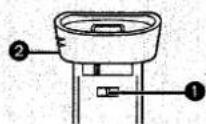
Bij de vervaardiging van het beeldscherm van de LCD-scherm, met in totaal ongeveer 123.000 beeldpunten, is hoogstaande precisietechnologie gebruikt. Het resultaat is dat 99,99% van de beeldpunten effectief zijn en slechts 0,01% van de beeldpunten inactief zijn of altijd oplichten. Dit is echter geen defect en heeft geen invloed op het opgenomen beeld.
Overig
Lenskap
- Bevestig de MC-bescherming (VW-LMC37E; los verkrijgbaar) of het ND-filter (VW-LND37E; los verkrijgbaar) op de lenskap.
- Bevestig niets anders dan de MC-bescherming (VW-LMC37E; los verkrijgbaar) of het ND-filter (VW-LND37E; los verkrijgbaar) op de lenskap.
- Indien u de televoorzetlens (VW-LT3714M2E; los verkrijgbaar) of de groothcekvoorzetlens (VW-LW3707M3E; los verkrijgbaar) wilt bevestigen, dan dient u allereerst de lenskap tegen de wijzers van de klok in te draaien en hem vervolgens te verwijderen. Daarna bevestigt u de voorzetlens, door deze met de wijzers van de klok mee te draaien. Wanneer u de lenskap terugplaatst, steekt u ① in gleuf ② en draalt u hem met de wijzers van de klok mee.
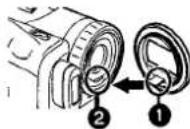
- Wanneer tijdens de opname zowel filter als voorzetlens op de videocamera bevestigd zijn, is het echter mogelijk dat de 4 hoeken van het beeld donker worden (vignet-effect) wanneer u de [W/T] zoomknop naar [W] duwt. Voor verdere informatie leest u de gebruiksaanwijzing van het gebruikte accessoire.
- Controleer altijd of de lenskap op de videocamera is geplaatst zodat geen onnodig licht kan binnenkomen.
Alvorens de servicedienst te bellen (problemen en oplossingen)
Stroomvoorziening
1: De videocamera kan niet worden ingeschakeld.
- Is de stroomvoorzieningbron juist aangesloten? (-86-)
2: De videocamera heeft zichzelf automatisch uitgeschakeld.
- Wanneer de opnamepauzefunctie langer dan 6 minuten ingeschakeld blijft, wordt de stroom automatisch uitgeschakeld ter beveiliging van de band en om stroom te besparen (indien de netspanningsadapter gebruikt wordt, wordt de stroom alleen uitgeschakeld wanneer de band tijdens de bandopnamefunctie geplaatst wordt). Wanneer de band tijdens de bandopnamefunctie geplaatst wordt en de opnamepauzefunctie langer dan 6 minuten ingeschakeld blijft dan wordt de stroom automatisch uitgeschakeld.
Om het opnemen vanuit deze situatie te hervatten schakelt u de stroom uit en weer in.
3: De videocamera schakelt zichzelf snel weer uit.
- Is de batterij leeg? Laad de batterij op of bevestig een volledig opgeladen batterij. (-86-)
- Wordt er condens gevormd? Wacht tot de condensindicatie is uitgegaan. (-146-)
Batterij
1: De batterij is snel leeg.
- Is de batterij volledig opgeladen? Laad de batterij op met behulp van de netspanningsadapter. (-86-)
- Gebruikt u de batterij in een bijzonder koude omgeving? De bedieningstijd van de batterij is korter in een koude omgeving. (-147-)
- Heeft de batterij het einde van de levensduur bereikt? Indien zelfs na goed en volledig opladen de bedieningstijd te kort is voor normaal gebruik in de videocamera, betekent dit dat de batterij het einde van de levensduur bereikt heeft.
2: De batterij kan niet worden opgeladen.
- Wanneer de gelijkstroom-ingangskabel is aangesloten op de netspanningsadapter is opladen niet mogelijk. Maak de gelijkstroom-ingangskabel los.
Normaal opnemen
1: Er kan niet met het opnemen worden begonnen ondanks dat de videocamera van stroom is voorzien en de videocassette juist is geplaatst.
- Staat het wispreventieschuifje van de videocassette open? Indien dit openstaat (in de stand [SAVE] staat), is monteren niet mogelijk. (-89-)
- Heeft de band het einde bereikt? Plaats een nieuwe videocassette. (-89-)
• Is de videocamera ingeschakeld? (-99.) - Wordt er condens gevormd? Wacht tot de condensindicatie is uitgegaan. (-146-)
Overig opnemen
1: De automatische scherpstelling werkt niet.
- Is de handmatige scherpstelling gekozen? Alleen wanneer u de automatische scherpstelling kiest, wordt het beeld automatisch scherpgesteld. (-111-)
- De automatische scherpstelling werkt niet juist voor bepaalde onderwerpen en opnameomstandigheden. In dergelijke gevallen gebruikt u de handmatige scherpstelling om het beeld scherp te stellen. (-151-)
Monteren
1: Het audiodubben werkt niet.
- Staat het wispreventieschuifje van de videocassette open? Indien dit openstaat (in de stand [SAVE] staat), is monteren niet mogelijk. (-89-)
Overig
- Probeert u delen op de videocassette te monteren die in de LP-functie zijn opgenomen? Audiodubben is niet mogelijk in de LP-functie. (-98-)
Indicaties
1: De tijdcode is niet juist.
- In de slow motion-weergavefunctie in achterwaartse richting is het mogelijk dat de klok van de tijdcode-indicatie niet nauwkeurig werkt. Dit is echter geen storing.
2: De resterende bandtijdindicatie komt niet overeen met de werkelijke resterende bandtijd. - Wanneer scènes die korter dan 15 seconden duren achter elkaar worden opgenomen, wordt de resterende bandtijdindicatie niet langer juist afgebeeld.
- In sommige gevallen is het mogelijk dat de resterende bandtijdindicatie een resterende bandtijd aangeeft die 2 of 3 minuten korter is dan de werkelijk resterende bandtijd.
Weergave (beelden)
1: Er wordt geen beeld weergegeven nadat op de [▶] is gedrukt.
- Staat de functiekeuzeschakelaar op de weergavefunctie? Zo niet, dan kan de weergavefunctie niet gebruikt worden. (-116-)
2: Mozaïekpatronen worden in het beeld afgebeeld tijdens cue-, review- en slow motion-weergave.
- Dit is een karakteristieke eigenschap van het digitale videosysteem. Dit is geen storing.
3: De videocamera is juist aangesloten op een tv, maar er wordt geen weergavebeeld weergegeven.
- Hebt u "Video-ingang" op de TV gekozen? Lees de gebruiksaanwijzing van de TV zorgvuldig door en kies het kanaal dat overeenkomt met de audio- en video-ingangsaansluitingen die u voor het aansluiten hebt gebruikt.
- Afhankelijk van uw televisie kan het zijn dat niets weergegeven wordt, ook al heeft u de videocamera correct op uw televisie aangesloten. In dit geval zet u [AV JACK] op [OUT].
4: Het weergavebeeld wordt niet duidelijk weergegeven.
- Zijn de videokoppen van de videocamera vuil? Wanneer de videokoppen vuil zijn, kan het weergavebeeld niet duidelijk worden weergegeven. (-146-)
5: Het afspelen of het opnemen werkt niet, het beeldscherm is bevroren of de indicatie is verdwenen.
- Schakel de videocamera uit. Indien de videocamera niet uitgeschakeld wordt nadat de [OFF/ON] schakelaar bediend is, drukt u dan eerst op de [RESET] toets (-83-), verwijder de batterij, of de netspanningsadapter, en plaats deze daarna weer terug.
Weergave (geluid)
1: Er komt geen geluid uit de ingebouwde luidspreker van de videocamera, of uit de hoofdtelefoon.
- Is het volume te laag? Duw tijdens de weergave op de [-VOL/JOG+] hendel om de [VOLUME] indicatie weer te geven en stel het volume in. (-116-)
2: Verschillende geluiden worden tezamen weergegeven.
- [12bit AUDIO] het item [PLAYBACK] op het [TAPE PLAYBACK MENU] submenu van is op [MIX] ingesteld. Daarom worden het oorspronkelijke geluid en het met audiodubben toegevoegde geluid tezamen weergegeven. Het is tevens mogelijk deze geluiden afzonderlijk weer te geven. (-127-)
3: Het oorspronkelijke geluid werd gewist door het audiodubben.
- Wanneer u audio dubt op een opname die in de [16bit] instelling werd gemaakt, zal het oorspronkelijke geluid volledig worden gewist. Als u het oorspronkelijke wilt behouden, zorgt u ervoor dat u de [12bit] instelling gekozen heeft op het moment van opname.
4: Er wordt geen geluid weergegeven.
- Staat het item [12bit AUDIO] op het [PLAYBACK] submenu van [TAPE PLAYBACK MENU] op [ST2], ook al wordt er een cassette zonder gedubte audio afgespeeld? Wanneer u een cassette zonder gedubte audio weergeeft, moet [12bit AUDIO] op [ST1] staan. (-127-)
- Is de variabele zoeksnelheidsfunctie in werking? Druk op de [▶] toets om de variabele zoeksnelheidsfunctie uit te schakelen. (-117-)
Kaart
1: Opgenomen beelden zijn niet duidelijk.
- Is het item [PICT QUALITY] op het [CARD] submenu ingesteld op NORMAL of ECONOMY? Indien ingesteld op NORMAL of ECONOMY, kunnen beelden met vele fijne details mozaïekpatronen vertonen. Stel het item [PICT QUALITY] in op FINE. (-102-)
Overig
2: De weergave van de photoshot-beelden ziet er niet normaal uit.
- Het beeld kan beschadigd zijn. Om het verlies van beeldgegevens te voorkomen, raden wij u aan een reservekopie te maken op een videocassette of op een computer. (-126,- -131-)
3: Tijdens de weergave wordt [UNPLAYABLE CARD] getoond.
- Het beeld werd in een ander formaat opgenomen of de beeldgegevens ervan zijn beschadigd.
4: Zelfs na het formatteren kan de kaart niet worden gebruikt.
- De videocamera of de kaart zijn mogelijk beschadigd. Neem contact op met uw leverancier voor service.
Overig
1: De Free Style afstandsbediening met microfoon werkt niet correct.
- Is het niet stevig aangesloten dan zal het niet correct werken.
2: De videocamera rammelt wanneer u hem heen en weer beweegt.
- Dit is het geluid van de bewegende lens, het duidt niet op een storing.
3: Is de USB-kabel losgekoppeld, dan verschijnt een foutbericht op de PC.
- Om de USB-kabel veilig los te koppelen dubbelklikt u op de [5] icoon in het takenbakje en volgt u de aanwijzingen op het scherm op. (-131-)
Verklarende woordenlijst
■ Digitaal videosysteem
Door het digitale videosysteem worden het beeld en geluid omgezet in digitale signalen en op de band opgenomen. Deze volledig digitale opnametechnologie maakt het mogelijk beeld en geluid op te nemen en weer te geven met een minimale achteruitgang van de opnamekwaliteit. Bovendien worden gegevens, zoals de tijdcode, datum/tijd, automatisch opgenomen als digitale signalen.
Compatibiliteit met S-VHS- of VHS-videocassettes
Aangezien deze videocamera gebruik maakt van digitale techniek voor het opnemen van beelden en geluid, is deze niet compatibel met conventionele S-VHS- of VHS-videoapparatuur die gebruik maken van analoge opnamesystemen.
Bovendien zijn afmetingen en vorm van de cassettes ook anders.
Compatibiliteit met uitgangssignalen
Aangezien de audio- en videosignalen die via de audio- en video- uitgangsaansluitingen van de videocamera worden uitgevoerd analoog zijn net als bij conventionele videosystemen kunt u deze videocamera voor weergave aansluiten op uw S-VHS- of VHS-videorecorder of TV.
Scherpstelling
De automatische scherpstelling beweegt de inwendige scherpstellingslens automatisch naar voren of naar achteren en stelt scherp zodat het onderwerp duidelijk kan worden gezien.
Hoe dan ook, op de volgende onderwerpen en in de onderstaande opnameomstandigheden kan de automatische scherpstelling niet nauwkeurig scherpstellen.
Gebruik in plaats hiervan de handmatige scherpstelling.
1) Onderwerpen die zich deels dichtbij de videocamera bevinden en deels ver daarvan verwijderd
- Aangezien de automatische scherpstelling scherp stelt op het midden van het beeld, is het vaak onmogelijk om het deel van het onderwerp dat zich dichtbij de videocamera bevindt en het ver verwijderde deel tegelijk scherp te krijgen.
2) Opnemen van onderwerpen achter glas waarop vuil of stof is afgezet
- Aangezien scherp gesteld wordt op het vieze glas, zal het onderwerp achter het glas onscherp zijn.
3) Opnemen van onderwerpen in een donkere omgeving
- Aangezien de hoeveelheid lichtinformatie die door de lens de videocamera binnenvalt sterk wordt verminderd, kan deze niet nauwkeurig scherp stellen.
4) Opnemen van onderwerpen omgeven door voorwerpen met glimmende oppervlakken of veel lichtreflectie
- Aangezien de videocamera scherp stelt op de voorwerpen met glimmende oppervlakken of veel lichtreflectie, kan het onderwerp onscherp worden.
5) Opnemen van snel bewegende onderwerpen
- Aangezien de inwendige scherpstellingslens mechanisch wordt bewogen, kan deze snel bewegende onderwerpen niet zonder vertraging volgen.
Overig
6) Opnemen van onderwerpen met een zwak contrast
- Aangezien de videocamera scherp stelt aan de hand van de verticale contouren in het beeld, kunnen onderwerpen met weinig contrast, zoals een witte muur, onscherp zijn.
Tijdcode
Het tijdcodesignaal bevat de gegevens die de tijd aanduiden in uren, minuten, seconden en beeldjes (25 beeldjes per seconde). Door deze gegevens aan de opname toe te voegen krijgt ieder afzonderlijk beeld op de band een eigen adres.
- De tijdcode wordt automatisch opgenomen als onderdeel van de subcode voor iedere opname die u maakt. - Wanneer u een nieuwe (nog niet eerder opgenomen videocassette) plaatst, begint de tijdcode automatisch vanaf nul. Wanneer u een reeds eerder opgenomen videocassette plaatst, begint de tijdcode vanaf het punt waar de tijdcode van de laatst opgenomen scène stopte. (In dit geval kan de nulindicatie [0h00m00s00f] worden afgebeeld nadat u de videocassette hebt geplaatst, maar wanneer het opnemen begint gaat de tijdcode verder vanaf de laatste waarde.)
- Het is niet mogelijk de tijdcode op nul terug te stellen.
- Nauwkeurig monteren zou onmogelijk kunnen zijn tenzij de tijdcode ononderbroken wordt opgenomen vanaf het begin van de band. Om er zeker van te zijn dat de tijdcode zonder onderbrekingen wordt opgenomen, raden wij u aan de eindezoekfunctie (-100-) te gebruiken, alvorens een nieuwe scène op te nemen.
Geheugenstopfunctie
De geheugenstopfunctie is handig bij de volgende bedieningen.
Achteruitspoelen of vooruitspoelen van de videocassette tot een gewenste positie
2 Stel de bandteller terug op nul op het punt vanwaar u later met het weergeven wilt beginnen. (-84,-93-)
3 Begin met het weergeven of opnemen.
4 Nadat de weergave of opname beeindigd werd: Zet de videocamera op de bandweergavefunctie.
5 Spoel de band terug.
- De band zal automatisch stoppen op ongeveer het punt waarop u de bandteiler op nul hebt teruggesteld.
Automatisch stoppen met het audiodubben op een gewenst punt
2 Stel de bandtelier terug op nui op het punt waarop u later met het audiodubben wilt stoppen.
3 Geef een stilstaand beeld weer op het punt vanwaar u met het audiodubben wilt beginnen.
4 Begin met het audiodubben. (-126-)
- Het audiodubben zal automatisch stoppen op het punt waar u de bandteller op nul hebt teruggesteld.
Technische gegevens
Technische gegevens
Digital Video Camera
Veiligheidsinformatie
Stroombron:
DC 7,9/7,2 V
Stroomverbruik:
Opnemen
(NV-GS200)
3,9 W (Bij gebruik van de zoeker)
4,4 W (Bij gebruik van de het LCD-scherm)
(NV-GS120)
3,1 W (Bij gebruik van de zoeker)
3,6 W (Bij gebruik van de het LCD-scherm)
Opnameformaat:
Mini DV (digitaal video SD-formaat voor gebruik door de consument)
Cassettetype:
6,35 mm digitale videoband
Opname/weergavetijd:
SP: 80 min.; LP: 120 min. (met DVM80)
Video
Opnamesysteem:
Digitale component
Televisiesysteem:
CCIR: 625 lijnen, 50 velden, PAL-kleursignaal
Audio
Opnamesysteem:
PCM Digitale opname
1/6-inch 3CCD-beeldsensor
(NV-GS200)
(Effectieve beeldpunten: bewegend beeld/400 K×3,
stilstaand beeld/530 K×3, Totaal: 800 K×3)
(NV-GS120)
(Effectief aantal beeldpunten: 340 K×3, Totaal:
540 K×3)
Lens:
Autodiafragma, F1,8,
Brandpuntafstand; 2,45–24,5 mm, Macro
(automatische scherpstelling over het volledige
bereik)
Filterdiameter:
37 mm
Zoom:
10:1 Stroom zoom
Scherm
2,5-inch LCD
Zoeker:
Stereo (met een zoomfunctie)
Luidspreker:
1 ronde luidspreker ∅ 20 mm
Standaardverlichting:
1.400 lx
1 lx (Colour Nightview-functie)
Video-uitgangsniveau:
1,0 Vp-p, 75 ohm
S-Video-uitgangsniveau:
Y-Uitgang: 1,0 Vp-p, 75 ohm
C-Uitgang: 0,3 Vp-p, 75 ohm
Audio-uitgangsniveau (lijn):
316 mV, 600 ohm
Niveau video-ingang (Alleen NV-GS200):
1,0 Vp-p. 75 ohm
Niveau S-video-ingang (Alleen NV-GS200):
Y-ingang: 1,0 Vp-p, 75 ohm
C-ingang: 0,3 Vp-p, 75 ohm
Niveau audio-ingang (lijn) (Alleen NV-GS200):
316 mV, 10 kohm of meer
Mic-ingang:
Mic-gevoeligheid -50 dB (0 dB=1 V/Pa, 1 kHz)
(Stereo miniplug)
USB:
Lees/schrijffunctie kaart, USB 2.0 compatibel (max.
12 Mbps)
Ondersteunt geen copyrightbescherming
Overeenkomstig met PictBridge
Digitale interface:
Ingang/uitgang DV-terminal (IEEE1394, 4 pennen)
Videoflitser (Alleen NV-GS200):
GN 5,5
Afmetingen:
Ongeveer 70 (W) ×75 (H) ×126 (D) mm
Gewicht:
(NV-GS200)
Ongev. 470 g (zonder batterij, DV- cassette en
lensdop)
Ongev. 570 g (met CGA-DU14, DVM60 en lensdop)
(NV-GS120)
Ongev. 450 g (zonder batterij, DV- cassette en
lensdop)
Ongev. 550 g (met VSB0471, DVM60 en lensdop)
Bedrijfstemperatuur:
0° C-40° C
Bedrijfsluchtvochtigheid:
10%-80%
Kaart geheugenfuncties
Opnamemedia:
MultiMediaCard (4 MB/8 MB/16 MB),
SD Memory Card
Bestandformaat opname stilstaande beelden:
gebaseerd op de Exif 2.2-standaard), in
overeenstemming met DPOF
Grootte stilstaand beeld:
Mega-pixel-opname;
(NV-GS200) 1760×1320 (2,3 miljoen beeldpunten)
(NV-GS120) 1520×1152 (1,7 miljoen beeldpunten)
VGA-opname; 640×480
Videcompressie (Alleen NV-GS200):
MPEG4-beeld
Grootte MPEG4 beeld (Alleen NV-GS200):
SUPERFINE: 320×240 beeldpunten (QVGA)
FINE: 320×240 beeldpunten (QVGA)
NORMAL: 176×144 beeldpunten (QCIF)
ECONOMY: 176×144 beeldpunten (QCIF)
Transmissieverhouding MPEG4 (Alleen NV-GS200):
SUPERFINE: Ongeveer 1 Mbps, 12 fps
FINE: Ongeveer 420 kbps, 12 fps
NORMAL: Ongeveer 296 kbps, 12 fps
ECONOMY: Ongeveer 100 kbps, 6 fps
WEB camera
Compressie
Motion JPEG
Technische gegevens
Beeldformaat:
320×240 beeldpunten (QVGA)
Frameverhouding:
Ongeveer 6 fps
Netspanningsadapter
Veiligheidsinformatie
Stroombron:
AC 110-240 V, 50/60 Hz
Stroomverbruik:
19 W
DC-uitgang:
DC 7,9 V, 1,4 A (Bij gebruik als videocamera)
DC 8,4 V, 0,65 A (Batterijlading)
Afmetingen:
Het gewicht en de afmetingen zijn bij benadering.
De technische gegevens zijn onderhevig aan
veranderingen zonder voorafgaande kennisgeving.
Maximumaantal van stilstaande beelden dat opneembaar is op een SD Memory Card (los verkrijgbaar)
| PICTURE SIZE | 640×480 | 1760×1320 (NV-GS200) | 1520×1152 (NV-GS120) | ||||||
| PICTURE QUALITY | FINE | NORMAL | ECONOMY | FINE | NORMAL | ECONOMY | FINE | NORMAL | ECONOMY |
| 8 MB | 45 | 95 | 190 | 4 | 7 | 11 | 5 | 10 | 13 |
| 16 MB | 100 | 200 | 400 | 10 | 18 | 26 | 14 | 24 | 31 |
| 32 MB | 220 | 440 | 880 | 25 | 41 | 58 | 33 | 55 | 69 |
| 64 MB | 440 | 880 | 1760 | 53 | 88 | 121 | 71 | 115 | 144 |
| 128 MB | 880 | 1760 | 3520 | 111 | 180 | 248 | 146 | 235 | 294 |
| 256 MB | 1760 | 3520 | 7040 | 223 | 362 | 496 | 294 | 471 | 590 |
| 512 MB | 3520 | 7040 | 14080 | 452 | 732 | 1003 | 595 | 953 | 1191 |
- Deze gegevens kunnen variëren afhankelijk van het gefotografeerde onderwerp.
Maximum opnametijd van MPEG4 bewegende beelden op een SD Memory Card (los verkrijgbaar) (Alleen NV-GS200)
- Maximale opnametijd voor continu opnemen: Ongeveer 120 minuten
- "1h10min." betekent 1 uur en 10 minuten.
- De aantallen die in de tabel staan zijn bij benadering.
- Deze waarden variëren en zijn afhankelijk van de scène.


- EMC ELEKTRISCHE EN MAGNETISCHE COMPATIBILITEIT
- INHOUD
- VÓÓR GEBRUIK
- OPNAMEFUNCTIE
- WEERGAVEFUNCTIE
- MONTAGEFUNCTIE
- MET EEN PC
- OVERIG
- TECHNISCHE GEGEVENS
- LOS VERKRIJGBARE ACCESSOIRES
- OPMERKING BETREFFENDE BATTERIJEN
- BEDIENINGSFUNCTIES EN ONDERDELEN
- VIDEOCAMERA
- AFSTANDSBEDIENING
- FREE STYLE AFSTANDSBEDIENING MET MICROFOON
- PLAATSEN VAN EEN KNOOPBATTERIJ
- OPGELET
- WAARSCHUWING
- KIEZEN VAN DE AFSTANDSBEDIENINGSFUNCTIES
- INSTELLING VAN DE VIDEOCAMERA
- STROOMTOEVOER
- GEBRUIK VAN DE NETSPANNINGSADAPTER
- HET GEBRUIK VAN DE BATTERIJ
- 2 PLAATS DE OPGELADEN BATTERIJ OP DE VIDEOCAMERA
- HET UITSCHAKELEN VAN DE STROOMTOEVOER
- OPLAADTIJD EN BESCHIKBARE OPNAMETIJD
- DE ONE-TOUCH FREE STYLE HANDRIEM
- GEBRUIKEN ALS HANDRIEM
- GEBRUIKEN ALS HANDGREEP
- BEVESTIGEN VAN DE LENSDOP
- BEVESTIGEN VAN DE SCHOUDERRIEM
- HET PLAATSEN VAN EEN CASSETTE
- GEBRUIK VAN EEN KAART
- [ACCESS] LAMPJE ⑨
- INSCHAKELEN VAN DE VIDEOCAMERA
- HOE WORDT DE VIDEOCAMERA AANGEZET
- HOE WORDT DE VIDEOCAMERA UITGEZET
- KIEZEN VAN DE FUNCTIES
- BANDOPNAMEFUNCTIE
- BANDWEERGAVEFUNCTIE
- KAARTOPNAMEFUNCTIE
- BEELDWEERGAVEFUNCTIE
- MPEG4-WEERGAVEFUNCTIE (ALLEEN NV-GS200)
- PC : PC-FUNCTIE
- GEBRUIK VAN DE ZOEKER/LCD-SCHERM
- GEBRUIK VAN DE ZOEKER
- GELIJKTIJDIG GEBRUIK VAN DE ZOEKER EN HET LCD-SCHERM
- GEBRUIK VAN HET LCD-SCHERM
- SLUITEN VAN HET LCD-SCHERM
- LCD-HELDERHEID [LCD BRIGHTNESS]
- LCD-KLEURNIVEAU [LCD COLOUR LEVEL]
- OM IN TE STELLEN
- HET VERGROTEN VAN DE HELDERHEID VAN HET GEHELE LCD-SCHERM
- WIJZIGEN VAN DE BEELDKWALITEIT VAN HET LCD-SCHERM (ALLEEN NV-GS200)
- GEBRUIK VAN HET MENUSCHERM
- MENULIJST
- [CAMERA]
- [PROG.AE]
- [SIS]
- [D.ZOOM]
- [SELF TIMER]
- [USB FUNCTION]
- [FLASH] (ALLEEN NV-GS200)
- [RED EYE]
- [FLASH LEVEL] (ALLEEN NV-GS200)
- [DIGITAL]
- [EFFECT1]
- [EFFECT2]
- [MULTI MODE]
- [TITLE IN]
- [CARD]
- [PICT QUALITY]
- [CREATE TITLE]
- [RECORDING]
- [REC SPEED]
- [AUDIO REC]
- [SCENE INDEX]
- [WIND CUT]
- [ZOOM MIC]
- [CINEMA]
- [H.SHOE MIC]
- [DISPLAY]
- [DATE/TIME]
- [C.DISPLAY]
- [C.RESET]
- [LCD/EVF]
- [LCD AI] (ALLEEN NV-GS200)
- [LCD/EVF SET]
- [SELF REC]
- [EVF ON/AUTO]
- [INITIAL]
- [BLANK SEARCH]
- [DEMO MODE]
- [AV JACK]
- [REMOTE]
- [REC LAMP]
- BEEP SOUND]
- CLOCK SET]
- INITIAL SET]
- [TAPE PLAYBACK MENU]
- [PLAYBACK]
- [SEARCH]
- [AUDIO OUT]
- [AV IN/OUT] (ALLEEN NV-GS200)
- [DV OUT]
- [EFFECT ON]
- [EFFECT SEL]
- [MPEG4 MODE] (ALLEEN NV-GS200)
- [REC DATA]
- [AV JACK] (ALLEEN NV-GS120)
- [BEEP SOUND]
- [CARD RECORDING MENU]
- [SHTR EFFECT]
- [BURST MODE]
- [CLOCK SET]
- [INITIAL SET]
- [DELETE]
- [FILE BY SEL]
- [ALL FILES]
- [TITLE BY SEL]
- [EDITING]
- [FILE LOCK]
- [DPOF SET]
- [CARD FORMAT]
- [PRINT]
- [THIS PICTURE]
- [DATE]
- [MPEG4 PLAYBACK MENU] (ALLEEN NV-GS200)
- INSTELLEN VAN DE DATUM EN TIJD
- INTERNE LITHIUMBATTERIJ OPLADEN
- OPMERKING BETREFFENDE LITHIUMBATTERIJEN
- LP-FUNCTIE
- AUDIO-OPNAMEFUNCTIE
- OVER HET OPNEMEN
- OPNAMELAMPJE
- OPNEMEN OP EEN BAND
- CONTROLEREN VAN DE OPNAME
- ZOEKEN NAAR HET EINDE VAN DE OPNAME (EINDE-ZOEKFUNCTIE)
- OM DE EINDE-ZOEKFUNCTIE TE ANNULEREN VOORDAT DEZE KLAAR IS
- EEN GELUID TOEVOEGEN TIJDENS DE OPNAME
- DIGITAAL STILSTAAND BEELD
- PROGRESSIEVE PHOTOSHOT
- OPNEMEN VAN EEN STILSTAAND BEELD OP EEN KAART (PHOTOSHOT)
- INSTELLING VAN DE BANDOPNAMEFUNCTIE
- OPNEMEN MET DE KAARTOPNAMEFUNCTIE: (NV-GS200)
- KANSTEKEN SLUITER
- (NV-GS120)
- HET KIEZEN VAN HET FORMAAT VAN DE PHOTOSHOT-BEELDEN
- OPNEMEN VAN BEWEGENDE BEELDEN OP EEN KAART (MPEG4)
- ZELFOPNAME
- QUICK START
- 2 ZET DE [OFF/ON] SCHAKELAAR 43 OP [OFF]
- 3 ZET DE [OFF/ON] SCHAKELAAR 43 OP [ON]
- ANNULEREN VAN QUICK START
- OPNAMES MET DE ZELFONTSPANNER
- INZOOMEN EN UITZOOMEN
- GEBRUIK VAN DE ZOOMMICROFOON
- DIGITALE ZOOMFUNCTIE
- BEELDSTABILISATORFUNCTIE
- FUNCTIES VAN INFADEN EN OUTFADEN
- INFADEN
- OUTFADEN
- TEGENLICHTCOMPENSATIEFUNCTIE
- NIGHTVIEW-FUNCTIES
- COLOUR NIGHTVIEW-FUNCTIE
- 0 LUX NIGHTVIEW-FUNCTIE
- ANNULEREN VAN DE NIGHTVIEW-FUNCTIE
- SOFTSKIN-FUNCTIE
- ANNULEREN VAN DE SOFTSKIN-FUNCTIE
- WINDRUISONDERDRUKKING
- ANNULEREN VAN DE
- BIOSCOOPFUNCTIE
- OPNEMEN ONDER SPECIALE OPNAMEOMSTANDIGHEDEN
- OPNEMEN MET NATUURLIJKE KLEUREN
- (WITBALANS)
- HANDMATIG INSTELLEN VAN DE SLUITERSNELHEID
- HANDMATIGE DIAFRAGMA-INSTELLING
- (F-GETAL)
- GEBRUIK VAN DE INGEBOUWDE VIDEOFLITSER
- (ALLEEN NV-GS200)
- RODE-OGENREDUCTIEFUNCTIE
- DIGITALE EFFECTFUNCTIES
- DIGITALE EFFECTEN 1 [EFFECT1]
- DIGITALE EFFECTEN 2 [EFFECT2]
- KIEZEN VAN HET GEWENSTE DIGITALE EFFECT
- ANNULEREN VAN HET DIGITALE EFFECT
- MULTIBEELDFUNCTIE
- STROBE-MULTIBEELDFUNCTIE
- HANDMATIGE MULTIBEELDFUNCTIE
- BEELD-IN-BEELDFUNCTIE
- WIPE- EN MENGFUNCTIE WIPEFUNCTIE
- MENGFUNCTIE
- HET WEERGEVEN VAN EEN BAND
- INSTELLEN VAN HET VOLUMENIVEAU
- ZOEKEN NAAR EEN SCÈNE DIE U WILT WEERGEVEN
- CUE/REVIEW-WEERGAVE
- WEERGEVEN IN SLOW MOTION
- STILSTAANDEBEELDENWEERGAVE/BEELD- VOOR-BEELD-WEERGAVE
- WEERGAVE MET VOLUME-/JOGHENDEL
- INDEXZOEKFUNCTIES
- SCÈNE-INDEXSIGNALEN
- INDEX
- PHOTOSHOT-INDEXZOEKFUNCTIE
- SCÈNE-INDEXZOEKFUNCTIE
- DOORLOPEND INDEXZOEKEN
- WEERGAVEZOOMFUNCTIE
- WEERGAVE DIGITALE EFFECTFUNCTIES
- WEERGAVE VAN EEN KAART
- DIASHOW
- TITELS MAKEN
- TITELS INVOEGEN
- HET SCHRIJVEN VAN AFDRUKGEGEVENS OP EEN KAART
- HET BESCHERMEN VAN BESTANDEN OP EEN KAART
- (VERGRENDELING)
- WISSEN VAN BESTANDEN DIE OP DE KAART WERDEN OPGENOMEN
- FORMATTEREN VAN EEN KAART
- VERGROTEN VAN HET FILMFORMAAT
- WEERGAVESPECIFICATIES VAN MPEG4-FILMS [NORMAL] WEERGAVE
- [FULL] VOLLEDIGE BEELDWEERGAVE
- WEERGEVEN OP EEN TV
- AFBEELDINGEN VAN DE INDICATIES OP HET TV-SCHERM
- OPNEMEN VAN BEELDEN VAN EEN BAND OP EEN KAART
- OPNEMEN VAN BEELDEN VAN EEN KAART OP EEN BAND
- AUDIODUBBEN
- KOPIËREN OP EEN S-VHS- (OF EEN VHS-) CASSETTE
- (DUBBEN)
- VIDEORECORDER
- OPNEMEN VAN EEN EXTERN APPARAAT
- GEBRUIK VAN DE DV-KABEL VOOR HET OPNEMEN
- AFSPELER
- RECORDER
- STOPPEN MET HET DUBBEN
- HET AFDRUKKEN VAN BEELDEN MET DE RECHTSTREEKSE AANSLUITING OP DE PRINTER (PICTBRIDGE)
- USB-AANSLUITSET
- GEBRUIK ALS WEBCAMERA OF MET DV STUDIO
- HET GEBRUIK VAN EEN KAART IN EEN PERSONAL COMPUTER
- MAPCONFIGURATIE WANNEER DE KAART IN EEN PC GEBRUIKT WORDT
- VERANDEREN VAN DE BANDTELLERDISPLAYFUNCTIE
- INITIALISEREN VAN DE FUNCTIES
- WAARSCHUWINGS- EN ALARMINDICATIES
- UNABLE TO WRITE
- CASSETTE DOOR OPENED
- NO TITLE
- (WIDE MODE)
- FILE LOCKED
- CARD LOCKED
- DISCONNECT USB CABLE
- PRINTER ERROR
- THERE IS NO INK
- THERE IS NO PAPER
- OPMERKINGEN EN TIPS
- BETREFFENDE DE STROOMVOORZIENING
- PLAATSEN/UITHALEN VAN EEN CASSETTE
- ALARMGELUIDEN
- OPNAMECONTROLE
- OPNEMEN OP EEN KAART
- PHOTOSHOT
- HELDER OPNEMEN VAN STILSTAANDE BEELDEN
- OVER HET KANSTEKEN VAN DE SLUITER (ALLEEN NV-GS200)
- OPNEMEN VAN BEWEGENDE BEELDEN (MPEG4) (ALLEEN NV-GS200)
- TELEMACROFUNCTIE
- ZOOMMICROFOONFUNCTIE
- AUTOMATISCHE BELICHTINGSFUNCTIE
- SPORTFUNCTIE
- SPORTFUNCTIE/PORTRETFUNCTIE
- ONDERBELICHTINGSFUNCTIE
- SCHIJNWERPERFUNCTIE
- STRAND- EN SNEEUWFUNCTIE
- WITBALANS
- IN DE VOLGENDE GEVALLEN KUNT U DE WITBALANS NIET VERANDEREN
- IN DE ONDERSTAANDE GEVALLEN KNIPPERT DE [■■] INDICATIE
- LANGZAME SLUITERFUNCTIE VAN DE KAART (ALLEEN NV-GS200)
- GEBRUIKVAN DE INGEBOUWDE VIDEOFLITSER (ALLEEN NV-GS200)
- GEBRUIK VAN DE VIDEOFLITSER VW-FLH3E (LOS VERKRIJGBAAR)
- IN DE VOLGENDE GEVALLEN IS HET GEBRUIK VAN [EFFECT1] OP HET SUBMENU VAN [DIGITAL] NIET MOGELIJK
- TITEL IN
- BEELD-IN-BEELD-FUNCTIE
- WIPE- EN MENGFUNCTIE
- WEERGEVEN
- HERHAALDE WEERGAVEFUNCTIE
- LUISTEREN NAAR HET WEERGAVEGELUID VIA DE KOPTELEFOON
- KIEZEN VAN GELUID TIJDENS WEERGAVE
- DPOF
- VERGRENDELING
- BETREFFENDE DE ANALOOG-NAAR-DIGITAL-CONVERSIE (ALLEEN NV-GS200)
- GEBRUIK VAN DE DV-KABEL VOOR HET OPNEMEN (DIGITAAL DUBBEN)
- VOORZORGSMAATREGELEN BIJ GEBRUIK
- NA GEBRUIK
- VOORZORGSMAATREGELEN BIJ GEBRUIK LET ER GOED OP DAT ER GEEN WATER IN DE VIDEOCAMERA TERECHTKOMT WANNEER U DEZE IN DE REGEN OF SNEEUW, OF OP HET STRAND GEBRUIKT
- GEBRUIK DE VIDEOCAMERA NIET IN DE BUURT VAN EEN RADIOZENDSTATION OF EEN HOOGSPANNINGSLEIDING
- GEBRUIK DE VIDEOCAMERA NIET VOOR BEVEILIGING EN ANDERE INDUSTRIËLE TOEPASSINGEN
- LET ER GOED OP DAT ER GEEN ZAND OF FIJN STOF IN DE VIDEOCAMERA BINNENDRINGT WANNEER U DEZE OP HET STRAND OF VERGELIJKBARE PLAATSEN GEBRUIKT
- SPUIT GEEN INSECTICIDE OF VLUCHTIGE STOFFEN OP DE VIDEOCAMERA
- GEBRUIK GEEN BENZINE, VERDUNNER OF ALCOHOL VOOR HET SCHOONMAKEN VAN DE VIDEOCAMERA
- HAAL NA GEBRUIK ALTIJD DE VIDEOCASSETTE ERUIT EN HAAL DE BATTERIJ ERUIT OF TREK DE STEKKER VAN HET NETSNOER UIT HET STOPCONTACT
- OPMERKINGEN BETREFFENDE DE NETSPANNINGSADAPTER
- CONDENSATIE
- VUILE VIDEOKOPPEN EN MAATREGELEN ERTEGEN
- PERIODIEKE CONTROLE
- OPTIMAAL GEBRUIK VAN DE BATTERIJ
- HAAL NA GEBRUIK DE BATTERIJ ALTIJD UIT DE VIDEOCAMERA
- VERWERKEN VAN EEN BATTERIJ DIE NIET MEER GEBRUIKT KAN WORDEN
- HOUD DE CONTACTPUNTEN VAN DE BATTERIJ SCHOON
- VOORZORGSMAATREGELEN BIJ BEWAREN
- BATTERIJ
- VIDEOCASSETTES
- KAART
- LCD-SCHERM/ZOEKER/LENSKAP
- LCD-SCHERM
- (NV-GS200)
- ZOEKER
- LENSKAP
- ALVORENS DE SERVICEDIENST TE BELLEN (PROBLEMEN EN OPLOSSINGEN)
- STROOMVOORZIENING
- NORMAAL OPNEMEN
- OVERIG OPNEMEN
- MONTEREN
- INDICATIES
- WEERGAVE (BEELDEN)
- WEERGAVE (GELUID)
- 2: DE WEERGAVE VAN DE PHOTOSHOT-BEELDEN ZIET ER NIET NORMAAL UIT
- 3: TIJDENS DE WEERGAVE WORDT [UNPLAYABLE CARD] GETOOND
- 4: ZELFS NA HET FORMATTEREN KAN DE KAART NIET WORDEN GEBRUIKT
- 1: DE FREE STYLE AFSTANDSBEDIENING MET MICROFOON WERKT NIET CORRECT
- 2: DE VIDEOCAMERA RAMMELT WANNEER U HEM HEEN EN WEER BEWEEGT
- 3: IS DE USB-KABEL LOSGEKOPPELD, DAN VERSCHIJNT EEN FOUTBERICHT OP DE PC
- VERKLARENDE WOORDENLIJST
- DIGITAAL VIDEOSYSTEEM
- COMPATIBILITEIT MET S-VHS- OF VHS-VIDEOCASSETTES
- COMPATIBILITEIT MET UITGANGSSIGNALEN
- SCHERPSTELLING
- GEBRUIK IN PLAATS HIERVAN DE HANDMATIGE SCHERPSTELLING
- ONDERWERPEN DIE ZICH DEELS DICHTBIJ DE VIDEOCAMERA BEVINDEN EN DEELS VER DAARVAN VERWIJDERD
- OPNEMEN VAN ONDERWERPEN ACHTER GLAS WAAROP VUIL OF STOF IS AFGEZET
- OPNEMEN VAN ONDERWERPEN IN EEN DONKERE OMGEVING
- OPNEMEN VAN ONDERWERPEN OMGEVEN DOOR VOORWERPEN MET GLIMMENDE OPPERVLAKKEN OF VEEL LICHTREFLECTIE
- OPNEMEN VAN SNEL BEWEGENDE ONDERWERPEN
- OPNEMEN VAN ONDERWERPEN MET EEN ZWAK CONTRAST
- TIJDCODE
- GEHEUGENSTOPFUNCTIE
Merk : PANASONIC
Model : NV-GS200EG
Categorie : Camcorder