
NV-GS37EG - Camcorder PANASONIC - Kostenlose Bedienungsanleitung
Finden Sie kostenlos die Bedienungsanleitung des Geräts NV-GS37EG PANASONIC als PDF.



| Produkttyp | MiniDV-Digitalcamcorder |
| Marke | Panasonic |
| Modell | NV-GS37EG |
| Aufnahmemedium | MiniDV-Kassette |
| Speicherkarten | SD-Karte (nur für Fotos, keine USB-Kartenleserfunktion) |
| Sensor | CCD 1/6", 800.000 Pixel (geschätzt) |
| Optischer Zoom | 24x (geschätzt) |
| Bildschirm | 2,5-Zoll-LCD (geschätzt) |
| Stromversorgung | Li-Ion-Akku (7,2 V) oder Netzteil |
| Konnektivität | USB 2.0 (High Speed), DV (FireWire IEEE1394), AV-Ausgang |
| Hauptfunktionen | MiniDV-Videoaufnahme, Fotoaufnahme auf SD-Karte, Verwendung als Webcam, Videobearbeitung mit beiliegender Software (SweetMovieLife, MotionDV STUDIO) |
| Gewicht | Ca. 480 g (mit Akku und Kassette, geschätzt) |
| Abmessungen (L x H x T) | Ca. 120 x 70 x 90 mm (geschätzt) |
| Pflege und Reinigung | Außenseite mit einem weichen, trockenen Tuch reinigen. Keine Lösungsmittel verwenden. Reinigen Sie die Videoköpfe bei Bedarf mit einer Reinigungskassette. |
| Sicherheit | Nicht Feuchtigkeit oder Regen aussetzen. Nur empfohlenes Zubehör verwenden. USB-Kabel sicher über das Taskleistensymbol entfernen. |
| Ersatzteile | Akku, Netzteil, USB-Kabel, DV-Kabel, Fernbedienung (nicht bei allen Modellen enthalten) |
| Reparatur | Reparaturen sollten von einem autorisierten Panasonic-Techniker durchgeführt werden. Nur Originalteile verwenden. |
| PC-Kompatibilität | Windows XP SP1/SP2, Windows 2000 SP4; Mac OS X über iMovie (FireWire) |
Häufig gestellte Fragen - NV-GS37EG PANASONIC
Benutzerfragen zu NV-GS37EG PANASONIC
0 Frage zu diesem Gerät. Beantworten Sie die, die Sie kennen, oder stellen Sie Ihre eigene.
Eine neue Frage zu diesem Gerät stellen
Laden Sie die Anleitung für Ihr Camcorder kostenlos im PDF-Format! Finden Sie Ihr Handbuch NV-GS37EG - PANASONIC und nehmen Sie Ihr elektronisches Gerät wieder in die Hand. Auf dieser Seite sind alle Dokumente veröffentlicht, die für die Verwendung Ihres Geräts notwendig sind. NV-GS37EG von der Marke PANASONIC.
BEDIENUNGSANLEITUNG NV-GS37EG PANASONIC
Bitte lesen Sie diese Bedienungsanleitung vor der Inbetriebnahme des Gerätes vollständig durch.
Bitte vor dem Öffnen der Verpackung der CD-ROM lesen.
NV-GS27/24: nicht beiliegend
Lizenzvereinbarung für Endverbraucher (für USB-Treiber, SweetMovieLife und MotionDV STUDIO)
Ihnen ("Lizenznehmer") wird eine Lizenz für die Software erteilt, unter der Bedingung, dass die Vereinbarungen für den Endverbraucher ("Vereinbarung") akzeptiert wird. Wenn der Lizenznehmer nicht die Bedingungen dieser Vereinbarung akzeptiert, geben Sie die Software sofort der Matsushita Electric Industrial Co., Ltd. ("Matsushita") oder Ihrem Händler, bei welchem Sie die Software gekauft haben, zurück.
Artikel 1 Lizenz
Der Lizenznehmer hat das Recht, die Software zu verwenden, einschließlich der Informationen auf der CD-ROM, der Bedienungsanleitung und aller mitgelieferten Medien (zusammen "Software"), aber alle anwendbaren Rechte auf Patente, Warenzeichen, Handelszeichen und Produktgeheimnisse der Software werden nicht auf den Lizenznehmer übertragen.
Artikel 2 Verwendung durch Dritte
Der Lizenznehmer darf die Software auf keine andere Weise als ausdrücklich in dieser Vereinbarung festgelegt nutzen, kopieren, modifizieren, an Dritte übergeben oder Dritten gestatten, gratis oder gegen Entgelt, die Software zu nutzen, zu kopieren oder zu modifizieren.
Artikel 3 Einschränkungen der Vervielfältigung der Software
Der Lizenznehmer darf ausschließlich für Sicherungszwecke eine einzige Kopie der kompletten Software oder von Teilen davon erstellen.
Artikel 4 Computer
Der Lizenznehmer darf diese Software ausschließlich auf einem einzigen Computer einsetzen; ein Gebrauch auf mehr als einem Computer ist untersagt.
Artikel 5 Reverse Engineering, Dekompilation und Zerlegung
Der Lizenznehmer darf keinerlei Maßnahmen zum Zwecke eines Reverse Engineering, Dekompilierens oder Disassemblierens der Software ausführen, es sei denn, derartige Maßnahmen sind durch die Rechtslage im Land, in dem der Lizenznehmer seinen Wohnsitz hat, ausdrücklich gestattet. Matsushita und deren Vertriebsorganisationen und Lieferanten übernehmen keinerlei Haftung für Defekte der Software oder Schäden seitens des Lizenznehmers, die auf ein Reverse Engineering, Dekompilieren oder Disassemblieren der Software zurückzuführen sind.
Artikel 6 Entscheidungen
Diese Software wird so bereitgestellt, "WIE SIE IST", ohne jegliche ausdrückliche oder implizite Gewähr, einschließlich, aber nicht beschränkt auf, Garantien der Nichtverletzung von Rechten Dritter, der Gangbarkeit und/oder Eignung zu einem bestimmten Zweck. Außerdem übernimmt Matsushita keinerlei Haftung dafür, dass der Betrieb der Software ohne Unterbrechung und Fehler erfolgt. Matsushita und deren Vertriebsorganisationen und Lieferanten übernehmen keinerlei Haftung für Schäden, die dem Lizenznehmer durch den Gebrauch der Software oder im Zusammenhang mit der Nutzung der Software durch den Lizenznehmer erwachsen.
Artikel 7 Exportkontrolle
Der Lizenznehmer verpflichtet sich, die Software in jeder Form weder zu exportieren noch erneut in ein anderes Land auszuführen, ohne die ggf. im Land, in dem der Lizenznehmer seinen Wohnsitz hat, gesetzlich vorgeschriebenen Exportgenehmigungen einzuholen.
Artikel 8 Ende der Lizenz
Im Falle einer Verletzung irgendwelcher Bestimmungen und Bedingungen dieser Vereinbarung durch den Lizenznehmer erlischt das dem Lizenznehmer im Rahmen dieser Vereinbarung erteilte Recht automatisch. In einem solchen Fall ist der Lizenznehmer verpflichtet, die Software, einschließlich der dazugehörigen Dokumentation und aller davon erstellten Kopien, auf eigene Kosten zu zerstören.
Vor der Inbetriebnahme
Einleitung 4 Hinweise zu dieser Anleitung. 4 Bezeichnungen und Funktionen des mitgelieferten Zubehörs. 4 Vor dem Gebrauch zu prüfen 5 Systemvoraussetzungen 6
Installation/Anschluss (außer für NV-GS27/24)
Installation des USB-Treibers 8 Installieren von SweetMovieLife 1.0E .9 Installieren von MotionDV STUDIO 5.6E LE......10 Schließen Sie den Camcorder an den Personalcomputer an. 11
Software
Gebrauch von SweetMovieLife 1.0E/MotionDV STUDIO 5.6E LE (Windows XP SP2, Windows 2000 SP4) (außer für NV-GS27/24) 12 Benutzung des Camcorders als Web-Camera (Windows XP SP1/SP2, Windows 2000 SP4) (NV-GS27/24: Nur Windows XP SP2) 14
Sonstiges
Kopieren von Dateien auf einen Personalcomputer-Karteneinlesefunktion (Mass Storage) (NV-GS37/27/24: nicht erhältlich) 15 Vorgehensweise zum sicheren Abtrennen des USB-Kabels (außer für NV-GS37/27/24) 16 Wenn die Software oder der Treiber nicht mehr benötigt wird (Deinstallation) (außer für NV-GS27/24) 16 Verwendung mit Macintosh 17 Hinweise. 18
WARNUNG:
Zur Reduzierung der Gefahr von Brand und elektrischem Schlag darf dieses Gerät weder Regen noch Nässe ausgesetzt werden.
VORSICHT:
Zur Reduzierung der Gefahr von Brand und elektrischem Schlag sollte ausschließlich das empfohlene Zubehör verwendet werden.
Vor der Inbetriebnahme
Einleitung
Sie können Ihren PC an einen Camcorder anschließen. Außerdem können Sie mit Ihrem Camcorder aufgenommene Bilder auf Ihren Personalcomputer übertragen.
Durch Steuerung des Camcorders über den Personalcomputer können die gewünschten Bilder von Band oder Camcorder auf den Personalcomputer überspielt werden.
Hinweise zu dieser Anleitung
- Microsoft® und Windows® sind entweder eingetragene Marken oder Marken der Microsoft Corporation in den USA und/oder anderen Ländern.
- Intel® und Pentium® sind entweder eingetragene Marken oder Marken der Intel Corporation in den USA und/oder anderen Ländern.
- Apple, Mac OS, iMovie/iMovie HD, FireWire sind entweder eingetragene Marken oder Marken von Apple Computer, Inc. in den USA und/oder anderen Ländern.
- Bei allen sonstigen in dieser Anleitung erwähnten Namen, Firmennamen, Produktbezeichnungen usw. handelt es sich um Warenzeichen bzw. eingetragene Markenzeichen der betreffenden Unternehmen. Abdruck der Screenshots von Microsoft-Produkten mit freundlicher Genehmigung der Microsoft Corporation. Die in dieser Anleitung verwendeten Produktbezeichnungen weichen u.U. von den tatsächlichen Bezeichnungen der von Ihnen erworbenen Produkte ab. Außerdem kann es je nach Betriebsumgebung Ihres Computers und anderen Faktoren vorkommen, dass die in dieser Anleitung enthaltenen Abbildungen von Bildschirmanzeigen nicht mit den tatsächlich auf Ihrem Monitor erscheinenden Anzeigen übereinstimmen. Die Beispielanzeigen in den Abbildungen dieser Anleitung erscheinen in englischer Sprache, aber auch andere Sprachen werden unterstützt.
- In diesem Handbuch bezieht sich Panasonic Digitale Videokamera mit USB-Anschluss auf den Camcorder.
- Diese Anleitung enthält keine Erläuterungen der grundlegenden Bedienung eines Personalcomputers, noch werden Fachausdrücke der PC-Technik erklärt. Bei Bedarf können Sie diese Informationen dem Benutzerhandbuch Ihres Personalcomputers entnehmen.
Bezeichnungen und Funktionen des mitgelieferten Zubehörs
1) USB-Anschlusskabel (NV-GS27/24: nicht beiliegend): - Dieses Kabel wird für die Verbindung Ihres Personalcomputers mit Ihrem Camcorder verwendet. 2) CD-ROM (NV-GS27/24: nicht beiliegend):
SweetMovieLife 1.0E (→ 9)
MotionDV STUDIO 5.6E LE (→ 10)
USB-Treiber (→ 8)
Acrobat Reader
DirectX
- Ist der Camcorder mit Ihrem Personalcomputer verbunden, können Sie Videos vom Camcorder an andere Personen über das Netzwerk versenden. (Windows XP SP1/SP2, Windows 2000 SP4)
- Damit Sie SweetMovieLife/MotionDV STUDIO aktivieren können, sollte Microsoft DirectX 9.0b/9.0c installiert sein. Ist dieses Programm nicht auf Ihrem Personalcomputer vorhanden, können Sie es von der beiliegenden CD-ROM installieren. Klicken Sie dazu auf [DirectX] im CD-Startprogramm und folgen Sie dann den Installationsanweisungen auf dem Bildschirm. (Während der Installation des USB-Treibers, von SweetMovieLife oder von MotionDV STUDIO können Sie bereits DirectX 9.0b installieren.)
- Mithilfe der Software SweetMovieLife können Sie einfach Video von einem Band auf einen PC importieren und das importierte Video automatisch bearbeiten. Für erweitertes Importieren und Bearbeiten verwenden Sie MotionDV STUDIO.
- Bei Verwendung der Software MotionDV STUDIO können Sie das auf einem Band aufgezeichnete Video oder durch das Objektiv einer Kamera betrachtete Bilder aufnehmen.
- Sie können Video von einem PC nur an den Camcorder ausgeben, wenn Sie den Camcorder mit dem DV-Kabel an den PC anschließen (Nur NV-GS500EG/300EG/37EK).
Vor dem Gebrauch zu prüfen
Die verfügbare Software und die erforderlichen Treiber sind vom Betriebssystem Ihres Personalcomputers abhängig. Prüfen Sie die erforderliche Software und die Treiber anhand der nachfolgenden Tabelle und installieren Sie sie dann von der CD-ROM (NV-GS27/24: nicht beiliegend).
| Einsatzzweck | Verwendete Software | Installation der Treiber | |||
| Windows XP | Windows 2000 | Windows Me | Mac OS | ||
| Kopieren von auf der Karte enthaltenen Dateien auf den Personalcomputer •PC Verbindungs- Modus | Keine Software (Der Camcorder wird als Herausnehmbarer Festplattenspeicher genutzt.) | Nicht erforderlich | Nicht erforderlich | Nicht erforderlich | Nicht erforderlich |
| Erfassen von auf dem Band befindlichen Bildern mit dem Personalcomputer •Band-Aufnahme- Modus •Band-Wiedergabe- Modus | SweetMovieLife/ MotionDV STUDIO (Mit dem DV-Kabel anschlieben (optional).) iMovie 4/iMovie HD (Schlieben Sie das FireWire-Kabel (DV) an (nicht beiliegend).) | Nicht erforderlich *1, 3 | Nicht erforderlich *1, 5 | Nicht verfügbar | Nicht erforderlich *8 |
| SweetMovieLife/ MotionDV STUDIO (Mit dem USB-Anschlusskabel anschlieben (beiliegend).) | Nicht erforderlich *1, 2, 3 | USB-Treiber *1, 2, 5 | Nicht verfügbar | Nicht verfügbar | |
| Aufnehmen von auf dem Personalcomputer befindlichen Bildern auf dem Band. •Band-Wiedergabe- Modus | SweetMovieLife/ MotionDV STUDIO (Mit dem DV-Kabel anschlieben (optional).) iMovie 4/iMovie HD (Schlieben Sie das FireWire-Kabel (DV) an (nicht beiliegend).) | Nicht erforderlich *1, 3 | Nicht erforderlich *1, 5 | Nicht verfügbar | Nicht erforderlich *8 |
| SweetMovieLife/ MotionDV STUDIO (Mit dem USB-Anschlusskabel anschlieben (beiliegend).) | Nicht verfügbar | Nicht verfügbar | Nicht verfügbar | Nicht verfügbar | |
| Gebrauch des Camcorders als WEB-Kamera •Band-Aufnahme-Modus •Band-Wiedergabe- Modus | Windows Messenger/ MSN Messenger | USB-Treiber *1, 4, 6 | USB-Treiber *5, 7 | Nicht verfügbar | Nicht verfügbar |
1 Wenn DirectX 9.0b/9.0c nicht auf dem verwendeten PC installiert ist, ist die Installation von [DirectX] erforderlich. 2 Der von Ihnen benutzte Personalcomputer muss USB 2.0 (High Speed) unterstützen. *3 Nur auf Windows XP SP2 verfügbar - Befragen Sie bei Benutzung von Software zur Videobearbeitung einer anderen Marke Ihren Händler hinsichtlich der Kompatibilität.
Systemvoraussetzungen
- Trotzdem das angegebene Betriebssystem vorhanden ist, kann das Programm auf einigen Arten von Personalcomputern nicht benutzt werden. Zur Installation dieses Programms ist ein CD-ROM-Laufwerk erforderlich.
(NV-GS27/24: nicht beiliegend)
BETRIEBSSYSTEM:
IBM-PC/AT kompatibler Personalcomputer mit
Vorinstallation von:
Microsoft Windows XP Home Edition/Professional SP2
Microsoft Windows 2000 Professional SP4
PROZESSOR:
Intel Pentium III 800 MHz oder höher (einschließlich kompatibler CPU)
Grafikkarte:
High Colour (16 Bit) oder besser (32 Bit empfohlen) Bildschirmauflösung von 1024× 768 Pixel oder mehr (mit Unterstützung der Überlagerung durch DirectDraw)
Ton:
PCM-Tonquelle (kompatibel zu DirectSound)
RAM:
256 MB oder mehr (Das Hinzufügen von mehr Speichermodulen ermöglicht es Ihnen, den Personalcomputer bequemer zu bedienen.)
Festplatte:
Ultra DMA - 33 oder mehr
Freier Speicherplatz auf Festplatte:
640 MB oder mehr
(Bei der Aufnahme eines Videos von etwa 4 min ist 1 GB für die Daten erforderlich.)
Schnittstelle:
DV (IEEE1394) Anschluss (IEEE1394.a)
USB 2.0 - Typ A (kompatibel zu Hi-Speed)
Sonstige Anforderungen:
Maus
Software:
DirectX 9.0b/9.0c
Windows Media Player 6.4 bis 10
Sind 2 oder mehr USB-Geräte an einen Personalcomputer angeschlossen oder sind die Geräte mittels USB-Hubs oder Verlängerungskabel verbunden, kann der ordnungsgemäße Betrieb nicht gewährleistet werden. - Bei einer Verbindung mit dem USB-Anschluss der Tastatur kann ein normaler Betrieb nicht möglich sein. - Diese Bedienungsanleitung beschreibt nur die Vorgehensweise bei der Installation, dem Anschluss und dem Start. Lesen Sie bitte in den Hinweisen im PDF-Format nach, wie der SweetMovieLife/MotionDV STUDIO zu benutzen sind. - Um die installierte Bedienungsanleitung anzuzeigen, ist Adobe Acrobat Reader 5.0 oder höher erforderlich. Bitte installieren Sie Adobe Acrobat Reader aus der mitgelieferten CD-ROM. - Wählen Sie bei der erstmaligen Benutzung [Readme First] unter [Start] >> [Alle Programme (Programme)] >> [Panasonic] >> [SweetMovieLife 1.0E]/[MotionDV STUDIO 5.6E LE for DV] und lesen Sie alle zusätzlichen Hinweise oder Empfehlungen.
USB-Treiber
(NV-GS27/24: nicht beiliegend)
BETRIEBSSYSTEM:
IBM-PC/AT kompatibler Personalcomputer mit
Vorinstallation von;
Intel Pentium III 450 MHz oder höher (einschließlich kompatibler CPU)
Grafikkarte:
High Colour (16 Bit) oder besser
Bildschirmauflösung von 800× 600 Pixel oder mehr
RAM:
128 MB oder mehr (256 MB oder mehr werden empfohlen)
Freier Speicherplatz auf Festplatte:
250 MB oder mehr
Datenaustauschgeschwindigkeit:
Mindestens 56 kbps empfohlen
Schnittstelle:
USB 1.1 oder höher - Typ A
Andere Anforderungen (zum Senden/
Empfangen von Ton):
Soundkarte
Lautsprecher oder Kopfhörer
Software:
Windows Messenger 5.0/5.1 (Windows XP)
MSN Messenger 7.0/7.5 (Windows XP/2000)
DirectX 9.0b/9.0c
*1 Beim Betriebssystem Windows XP SP2 wird der USB-Treiber nicht benötigt.
Zur Benutzung des Camcorders als Web-Kamera müssen die folgenden Bedingungen erfüllt werden.
- Um Windows XP auf SP2 zu aktualisieren, klicken Sie auf [Start] >> [Alle Programme] >> [Windows Update]. (Internetzugang erforderlich.)
- Um Windows 2000 auf SP4 zu aktualisieren, klicken Sie auf [Start] >> [Windows Update]. (Internetzugang erforderlich.)
- Ist die installierte Version nicht die neueste, ist ein Update mittels Windows Update vorzunehmen.
- Abhängig von den Sicherheitseinstellungen Ihres PCs ist eine ordnungsgemäße Kommunikation möglicherweise nicht möglich. Die anderen Teilnehmer benötigen für die Kommunikation dieselbe Messenger-Software.
Speicherkarten-Lesefunktion
(NV-GS37/27/24: nicht verfügbar)
BETRIEBSSYSTEM:
IBM-PC/AT kompatibler Personalcomputer mit
Vorinstallation von;
Microsoft Windows XP
Microsoft Windows 2000
Microsoft Windows Me
PROZESSOR:
Intel Pentium II 300 MHz oder höher (einschließlich kompatibler CPU)
RAM:
32 MB oder mehr (64 MB oder mehr werden empfohlen)
Schnittstelle:
USB 1.1 oder höher - Typ A
2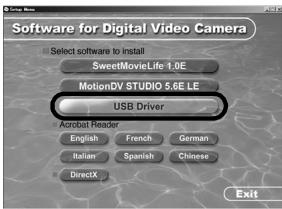
3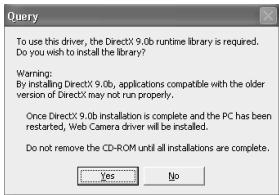
1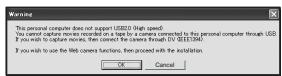
2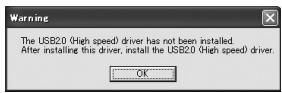
3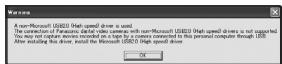
Installation/Anschluss
(außer für NV-GS27/24)
Installation des USB-Treibers
Installieren Sie den USB-Treiber, wenn Ihr Betriebssystem Windows XP SP1 oder Windows 2000 SP4 ist.
(Wenn Ihr Betriebssystem Windows XP SP2 ist, müssen Sie den USB-Treiber nicht installieren.)
Der USB-Treiber muss installiert werden, wenn Sie den Camcorder mit dem mitgelieferten USB-Kabel an den PC anschließen oder SweetMovieLife/MotionDV STUDIO oder Webcam verwenden.
DirectX 9.0b wird auf Ihrem PC installiert, wenn dieses Programm noch nicht vorhanden ist.
Anwendungen, die zu einer älteren Version von DirectX kompatibel sind, funktionieren nach der Installation von DirectX 9.0b u.U. nicht richtig. Wenden Sie sich in diesem Fall an den Hersteller der betroffenen Anwendungsprogramme.
1 Legen Sie die mitgelieferte CD-ROM in das CD-ROM-Laufwerk des Personalcomputers ein.
- Beenden Sie alle momentan laufenden Anwendungen. Die Anzeige [Setup Menu] erscheint.
2 Klicken Sie auf [USB Driver].
- Das Setup-Dienstprogramm startet.
3 Es kann, je nach der Betriebsumgebung des Personalcomputers erforderlich sein, DirectX 9.0b zu installieren. Klicken Sie in diesem Falle zur Installation auf [Yes].
- Starten Sie den Computer nach der Installation von DirectX neu.
- Entfernen Sie die CD-ROM nicht.
4 Folgen Sie den Anweisungen zur Installation, die auf dem Bildschirm erscheinen.
- Klicken Sie auf [Next], um die Installation fortzusetzen.
- Klicken Sie nach Beendigung der Installation auf [Finish].
- Starten Sie den Computer neu, um die Installation des USB-Treibers abzuschließen.
Abhängig von Ihrem PC wird möglicherweise eine der folgenden Bildschirmmeldungen angezeigt.
Ihr PC unterstützt kein USB 2.0 (High Speed). Daher kann das Video auf dem Band nicht über das USB-Kabel vom Camcorder auf den PC importiert werden. - Sie können die Webcam-Funktion verwenden. Der PC hat einen anderen USB 2.0-Treiber (High Speed) als den Microsoft-Treiber erkannt. Aktualisieren Sie den Treiber, um sicherzustellen, dass er ordnungsgemäß funktioniert. (→ 11) Der USB 2.0-Treiber (High Speed) wird möglicherweise nicht ordnungsgemäß erkannt. Aktualisieren Sie den Treiber, um sicherzustellen, dass er ordnungsgemäß funktioniert. (→ 11)
2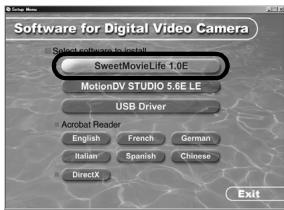
3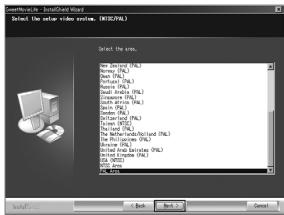
4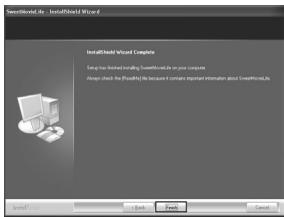
Installieren von SweetMovieLife 1.0E
SweetMovieLife 1.0E wurde für Einsteiger entwickelt. Mithilfe dieser Software können Sie mit einer digitalen Videokamera getätigte Videoaufnahmen einfach auf einen PC importieren, einen Titel erstellen und dem Video Musik hinzufügen und es automatisch bearbeiten.
Für erweitertes Importieren und Bearbeiten verwenden Sie MotionDV STUDIO.
DirectX 9.0b wird auf Ihrem PC installiert, wenn dieses Programm noch nicht vorhanden ist. Anwendungen, die zu einer älteren Version von DirectX kompatibel sind, funktionieren nach der Installation von DirectX 9.0b u.U. nicht richtig. Wenden Sie sich in diesem Fall an den Hersteller der betroffenen Anwendungsprogramme.
- Wenn Sie den Camcorder per USB-Kabel an einen PC mit Windows 2000 (SP4) anschließen und dann SweetMovieLife verwenden, müssen Sie den USB-Treiber installieren.
1 Legen Sie die mitgelieferte CD-ROM in das CD-ROM-Laufwerk des Personalcomputers ein.
- Beenden Sie alle momentan laufenden Anwendungen. Die Anzeige [Setup Menu] erscheint.
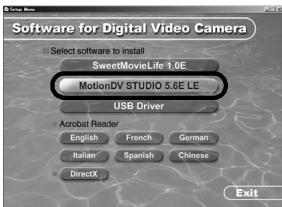
2 Klicken Sie [SweetMovieLife 1.0E].
- Führen Sie nach dem Lesen der angezeigten Informationen die Installation gemäß der Anleitung durch.
3 Wählen Sie das Videosystem.
4 Klicken Sie nach Beendigung der Installation auf [Finish].
- Zusammen mit SweetMovieLife werden Beispieldaten installiert.
2
3
4
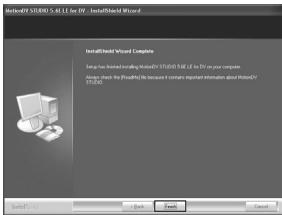
Installieren von MotionDV STUDIO 5.6E LE
Mit MotionDV STUDIO sind erweiterte Bearbeitungsfunktionen möglich als mit SweetMovieLife. Mithilfe dieser Software können Sie auf einem Band aufgezeichnetes Video oder durch die Linse der Kamera gesehene Bilder erfassen. Wenn Sie den Camcorder über das DV-Kabel anschließen, können Sie auf einem PC bearbeitete Bilder auf ein Band im Camcorder ausgeben (Nur NV-GS500EG/300EG/37EK). Sie können auch eine große Anzahl von Spezialeffekten wie Ein-/Ausblenden, Übergang und Titel hinzufügen.
DirectX 9.0b wird auf Ihrem PC installiert, wenn dieses Programm noch nicht vorhanden ist. Anwendungen, die zu einer älteren Version von DirectX kompatibel sind, funktionieren nach der Installation von DirectX 9.0b u.U. nicht richtig. Wenden Sie sich in diesem Fall an den Hersteller der betroffenen Anwendungsprogramme.
- Wenn Sie den Camcorder per USB-Kabel an einen PC mit Windows 2000 (SP4) anschließen und dann MotionDV STUDIO verwenden, müssen Sie den USB-Treiber installieren.
1 Legen Sie die mitgelieferte CD-ROM in das CD-ROM-Laufwerk des Personalcomputers ein.
- Beenden Sie alle momentan laufenden Anwendungen. Die Anzeige [Setup Menu] erscheint.
2 Klicken Sie [MotionDV STUDIO 5.6E LE].
- Führen Sie nach dem Lesen der angezeigten Informationen die Installation gemäß der Anleitung durch.
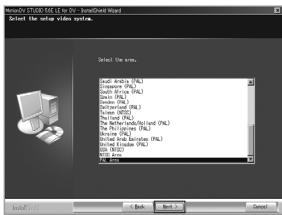
3 Wählen Sie das Videosystem. 4 Klicken Sie nach Beendigung der Installation auf [Finish].
- Zusammen mit MotionDV STUDIO werden Beispieldaten installiert.
Schließen Sie den Camcorder an den Personalcomputer an.
- Bei Verwendung eines Personalcomputers wird zur Benutzung des Netzadapters für die Stromversorgung des Camcorders geraten.
Bestätigung vor dem Anschluss (bei Windows XP/2000)
Prüfen Sie, wenn Sie Personalcomputer und Camcorder über das USB-Anschlusskabel verbinden und dann unter Windows XP (SP1/ SP2) oder Windows 2000 (SP4) SweetMovieLife/MotionDV STUDIO benutzen, den Treiber der USB-Hauptsteuereinheit.
- Es ist erforderlich, den Treiber zu benutzen, für den [Microsoft] unter [Driver Provider] in der Übersicht [Driver] angezeigt wird.
1 Wählen Sie [Start] >> [Einstellungen] >> [Systemsteuerung], um [System] aufzurufen. - Es wird [Systemeigenschaften] angezeigt. 2 Klicken Sie auf die Registerkarte [Hardware] und dann auf [Geräte-Manager]. 3 Klicken Sie mit der rechten Maustaste auf [Erweiterter Host-Controller] usw. unter [Geräte-Manager] und wählen Sie dann [Eigenschaften]. Die Anzeige [Erweiterter Host-Controller] schaltet je nach dem von Ihnen verwendeten Hauptcontroller auf [EHCI] um. 4 Klicken Sie auf die Registerkarte [Treiber], um die Beschreibung unter [Treiberhersteller] zu prüfen. - Wird [Microsoft] unter [Treiberhersteller] angezeigt, ist der Bestätigungsvorgang beendet.
Erscheint eine andere Beschreibung als [Microsoft]
Führen Sie wie folgt ein Update des Treibers aus.
1 Klicken Sie auf [Treiber aktualisieren...]. 2 Wählen Sie [Installation von einer Liste oder einem bestimmten Ort (Erweitert)] und klicken Sie dann auf [Weiter].
- Handelt es sich bei Ihrem Betriebssystem um Windows 2000, klicken Sie auf [Weiter], nachdem [Update des Gerätetreiber-Assistenten] erscheint.
3 (Wenn es sich bei Ihrem Betriebssystem um Windows XP handelt)
Wählen Sie [Nicht suchen. Ich möchte den Treiber selbst auswählen] und klicken Sie dann auf [Weiter].
(Wenn es sich bei Ihrem Betriebssystem um Windows 2000 handelt)
Wählen Sie [Liste der bekannten Treiber für dieses Gerät anzeigen, damit ich einen bestimmten Treiber auswählen kann] und klicken Sie dann auf [Weiter].
4 Klicken Sie auf [Standard-Universal-PCI-zu-USB-Host-Controller] und klicken Sie dann auf [Weiter]. Klicken Sie auf [Fertig stellen].
- Das Update des Treibers ist beendet. Schließen Sie den Camcorder an.
Software
Gebrauch von SweetMovieLife 1.0E/MotionDV STUDIO 5.6E LE
(Windows XP SP2, Windows 2000 SP4) (außer für NV-GS27/24)
Stellen Sie, wenn Sie Daten von einem Band überspielen möchten, den Camcorder auf den Band-Wiedergabe-Modus und legen Sie das Band ein. Stellen Sie, wenn Sie Bilder über das Objektiv des Camcorders aufnehmen möchten, den Camcorder auf den Band-Aufnahme-Modus und entfernen Sie sowohl Band als auch Karte.
- Wurde während der Installation ein Symbol auf dem Desktop erstellt, ist es auch möglich, das Programm durch Doppelklicken des Symbols aufzurufen. Bitte lesen Sie in den Hinweisen im PDF-Format zur Benutzung nach. Die Bildschirmanzeige ist das MotionDV STUDIO-Auswahlfenster.
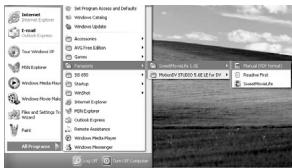
Informationen zur PDF-Bedienungsanleitung für SweetMovieLife/MotionDV STUDIO
Detaillierte Informationen zur Verwendung der Software-Anwendungen finden Sie in der Hilfedatei.
1 Wählen Sie [Start] >> [Alle Programme (Programme)] >> [Panasonic] >> [SweetMovieLife 1.0E] oder [MotionDV STUDIO 5.6E LE for DV] >> [Handbuch (PDF-Format)] aus.
- Starten Sie die Software, und wählen Sie im Menü [Hilfe] >> [Hilfe], um die Hilfedatei anzuzeigen.
- Sie benötigen Adobe Acrobat Reader 5.0 oder höher, um die PDF-Bedienungsanleitung zu lesen.
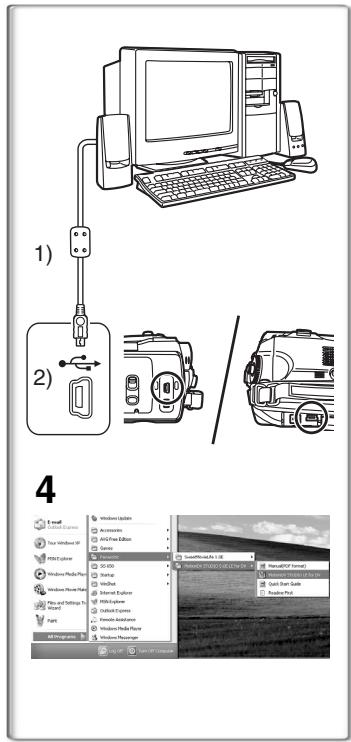
Mit USB-Anschlusskabel (im Lieferumfang enthalten)
Der Personalcomputer muss zu USB 2.0 Hi-Speed kompatibel sein.
1 Stellen Sie den Camcorder auf den Band-Wiedergabe- oder -Aufnahme-Modus.
- Sie können SweetMovieLife nicht im Bandaufnahmemodus verwenden.
2 Stellen Sie [BASIS] oder [ERWEITERT] >> [USB-Funktion] >> [MOTION DV] ein. 3 Schließen Sie den Camcorder mit dem zusätzlichen USB-Verbindungskabel an den Personalcomputer an. 4 Wählen Sie [Start] >> [Alle Programme (Programme)] >> [Panasonic] >> [SweetMovieLife 1.0E]/[MotionDV STUDIO 5.6E LE for DV] >> [SweetMovieLife]/[MotionDV STUDIO LE for DV].
- Sie können das mit dem PC bearbeitete Video nicht auf dem Band im Camcorder aufzeichnen.
1) USB-Anschlusskabel 2) USB-Anschluss
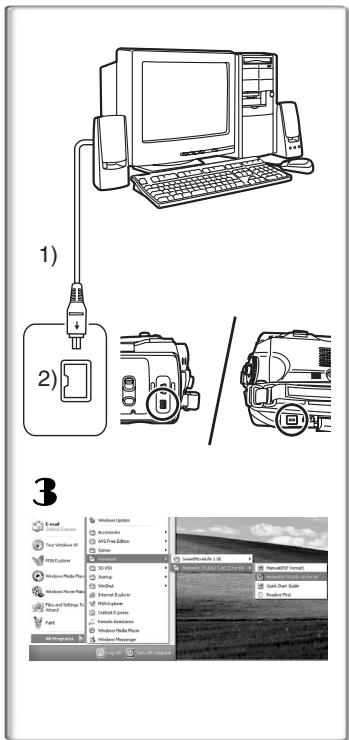
Mit DV-Kabel (optional)
1 Stellen Sie den Camcorder auf den Band-Aufnahme- oder -Wiedergabe-Modus.
- Sie können SweetMovieLife nicht im Bandaufnahmemodus verwenden.
2 Verbinden Sie den Camcorder über das zusätzliche DV-Kabel mit dem Personalcomputer. 3 Wählen Sie [Start] >> [Alle Programme] >> [Panasonic] >> [SweetMovieLife 1.0E]/[MotionDV STUDIO 5.6E LE for DV] >> [SweetMovieLife]/[MotionDV STUDIO LE for DV].
- Sie können das mit dem PC bearbeitete Video auf dem Band im Camcorder aufzeichnen (Nur NV-GS500EG/300EG/37EK).
1) DV-Kabel 2) DV-Anschluss
1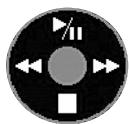
2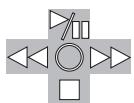
Benutzung des Camcorders als Web-Camera
(Windows XP SP1/SP2, Windows 2000 SP4) (NV-GS27/24: Nur Windows XP SP2)
Wählen Sie zur Erweiterung von Windows XP auf SP2 [Start] >> [Alle Programme] >> [Windows Update].
Ist der Camcorder mit ihrem Personalcomputer verbunden, können Sie Videos und Ton vom Camcorder an andere Personen über das Netzwerk versenden. Auch Audiodateien können getauscht werden, wenn der Personalcomputer entsprechend konfiguriert ist. (Sie können das zum Personalcomputer gehörende Mikrofon anstelle des Mikrofons des Camcorders verwenden.)
- Siehe auf Seite 7 hinsichtlich der Mindestanforderungen.
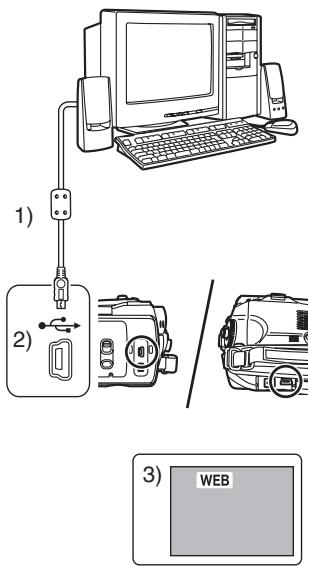
Anschluss des Camcorders an den Personalcomputer (zur Benutzung als Web-Camera)
1 Installieren Sie den USB-Treiber. (⇒ 8) (außer für NV-GS27/24) 2 Stellen Sie den Camcorder auf den Band-Wiedergabe- oder -Aufnahme-Modus. 3 Stellen Sie [BASIS] oder [ERWEITERT] >> [USB Funktion] >> [WEBKAMERA] ein. (außer für NV-GS27/24) 4 Schließen Sie den Camcorder mit dem zusätzlichen USB-Verbindungskabel an den Personalcomputer an. 5 Aufrufen von Windows Messenger/MSN Messenger.
- Klicken Sie auf [Start] >> [Programme] >> [Windows Messenger]/[MSN Messenger].
1) USB-Anschlusskabel (NV-GS27/24: nicht beiliegend) 2) USB-Anschluss 3) Die Anzeige WEB CAMERA
- Stellen Sie zum Übertragen von auf einem Band aufgenommenen Bildern auf einen anderen Personalcomputer mittels des Windows Messenger/MSN Messenger [BASIS] >> [USB Funktion] >> [WEBKAMERA] im Band-Wiedergabe-Modus ein, bevor Sie den Camcorder an ihren Personalcomputer anschließen. (Menu-Einstellung nicht bei NV-GS27/24 möglich.)
Wenn Sie den Camcorder als Webcam verwenden
Wenn Sie den Camcorder im Bandwiedergabemodus als Webcam verwenden, wird eine andere Betriebsanzeige eingeblendet als im normalen Betrieb.
1 Im normalen Betrieb 2 Im WEBCAM-Modus (Bandwiedergabemodus)
- Auch wenn Sie die Multifunktionstaste oben/unten/rechts/links drücken (▲, ▼, ◀, ▶), wird die gewählte Einstellung in der Betriebsanzeige nicht gelb hervorgehoben.
- Wenn Sie die Multifunktionstaste in der Mitte drücken, wird die Betriebsanzeige eingeblendet und gleitet nicht wie sonst von der Seite auf den Bildschirm.
1
2
3
Sonstiges
Kopieren von Dateien auf einen Personalcomputer
- Karteneinlesefunktion (Mass Storage) (NV-GS37/27/24: nicht erhältlich)
Wenn Sie den Camcorder über das USB-Kabel an einen PC anschließen, können Sie den eine Speicherkarte enthaltenden Camcorder als ein externes Laufwerk eines PC benutzen und können Sie die auf der Karte gespeicherten Dateien mit dem [Explorer] usw. auf den PC kopieren.
■ Kopieren von auf einer Karte gespeicherten Dateien auf einen PC
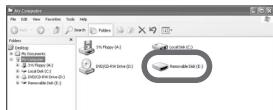
1 Wählen Sie den PC-Modus am Camcorder und schließen Sie dann den Camcorder an den Personalcomputer an.
- Ist der Camcorder im PC-Modus angeschlossen, wird das Symbol [Removable Disk] für das Laufwerk der SD-Speicherkarte im Verzeichnis [My Computer] angezeigt.
2 Klicken Sie doppelt auf das Verzeichnis, in dem die gewünschte Datei gespeichert ist [Removable Disk].
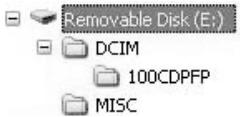
- Standbilder (JPEG-Format) werden im Verzeichnis [100CDPFP] gespeichert.
3 Verschieben Sie die Datei in das Zielverzeichnis (Festplatte des PC).
Beachten Sie den Verzeichnisaufbau der Karte.
Eine mit dem Camcorder formatierte Karte besteht aus Verzeichnissen, wie in der nachfolgenden Abbildung zu erkennen ist.
[100CDPFP]: Die Bilder (IMGA0001.jpg, etc.) in diesem Verzeichnis werden im Format JPEG aufgezeichnet.
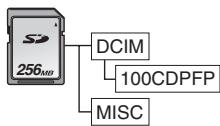
[MISC]: In diesem Verzeichnis befinden sich Dateien, in denen DPOF-Daten zum Bild eingerichtet werden.
Die anderen Verzeichnisse auf der Karte sind für die Verzeichnisstruktur erforderlich. Sie haben keinen Einfluss auf die Funktionsweise.
Anzeigen der von einer Karte kopierten Dateien.
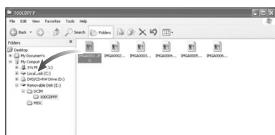
1 Öffnen Sie das Verzeichnis, in das die Standbild-Dateien kopiert wurden.
2 Klicken Sie eine Datei doppelt, die Sie anzeigen möchten.
Die zum Anzeigen von Standbild-Dateien aufgerufene Software variiert je nach den Einstellungen auf dem von Ihnen benutzten PC.
1
2
3
Vorgehensweise zum sicheren Abtrennen des USB-Kabels (außer für NV-GS37/27/24)
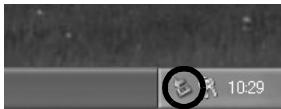
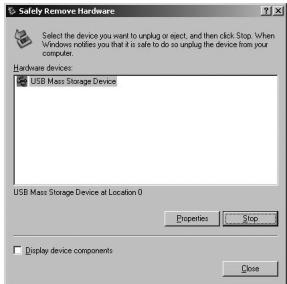
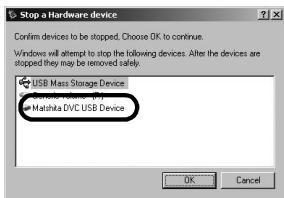
Wenn das USB-Kabel bei eingeschaltetem Computer abgetrennt wird, erscheint u.U. ein Dialogfeld mit einer Fehlermeldung. Klicken Sie in einem solchen Fall auf [OK], um das Dialogfeld zu schließen. Anhand des nachstehend beschriebenen Verfahrens kann das Kabel sicher abgetrennt werden.
1. Klicken Sie doppelt auf das Symbol in der Taskleiste. - Das Dialogfeld 'Safely Remove Hardware' erscheint. 2. Wählen Sie [USB Mass Storage Device] und klicken Sie [Stop]. 3. Überprüfen Sie, ob [Matshita DVC USB Device] gewählt ist und klicken Sie [OK]. - Klicken Sie auf [OK] und Sie können das Kabel sicher entfernen.
Der Hinweis auf den Treibernamen wird angezeigt
Der angezeigte Treibername variiert in Abhängigkeit von Ihrem Betriebssystem, der Betriebsumgebung und dem Modus des Camcorders.
- Windows XP/2000: Die Bezeichnung wird im PC-Modus unter [USB Mass Storage Device] oder [Matshita DVC USB Device] angezeigt.
- Windows Me: Die Bezeichnung wird im PC-Modus unter [USB Disk] oder [Matshita DVC] angezeigt.
- Überzeugen Sie sich, ob die Funktionsteuchte des Camcorders aus ist, und entfernen Sie das Kabel. Bitte lesen Sie auch die Bedienungsanleitung des Camcorders.
Wenn die Software oder der Treiber nicht mehr benötigt wird (Deinstallation) (außer für NV-GS27/24)
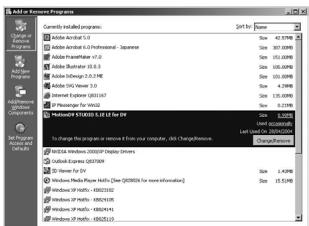
Die Anzeigen variieren mit dem Betriebssystem. (In diesem Handbuch beziehen sich die Erläuterungen auf die Anzeige unter Windows XP.)
1. Wählen Sie [Start] (>> [Einstellungen]) >> [Systemsteuerung] und wählen Sie die Software oder den Treiber für die Deinstallation mittels [Software]. Die Vorgehensweise bei der Deinstallation ist vom Betriebssystem abhängig. Bitte lesen Sie im Handbuch Ihres Betriebssystems nach.
1
Verwendung mit Macintosh
Betriebsumgebung auf iMovie 4/iMovie HD
Betriebssystem:
Mit vorinstalliertem;
Mac OS X v10.3 bis 10.4
PROZESSOR:
PowerPC G3 (400 MHz oder höher), G4, G5
Schnittstelle:
DV (FireWire)
Die mitgelieferte CD-ROM ist nur für Windows verfügbar. - iMovie/iMovie HD ist bei jedem neuen Macintosh im Lieferumfang enthalten oder wird zusammen mit iLife verkauft. - Weitere Informationen erhalten Sie von Apple Computer, Inc. unter http://www.apple.com.
■ Kopieren von Fotos auf PC (außer für NV-GS37/27/24)
Betriebssystem:
Mit vorinstalliertem;
Mac OS X v10.3 bis 10.4
1 Schließen Sie den Camcorder über das mitgelieferte USB-Verbindungskabel und den PC an. 2 Doppelklicken Sie auf dem Arbeitsplatz auf [NO_NAME] oder [Untitled].
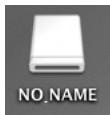
- Dateien werden im Unterordner [100CDPFP] im Ordner [DCIM] gespeichert.
3 Ziehen Sie die gewünschten Fotos oder den Ordner, in dem die Fotos enthalten sind, per Drag-and-Drop in einen anderen Ordner auf dem PC.
So entfernen Sie das USB-Kabel sicher
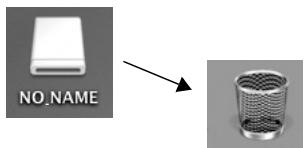
Ziehen Sie das Laufwerkssymbol [NO_NAME] oder [Untitled] auf [Trash], und entfernen Sie dann das USB-Kabel.
Hinweise
- Trennen Sie das USB-Anschlusskabel auf keinen Fall ab, während die Betriebsleuchte des Camcorders leuchtet. Anderenfalls stürzt das Programm u.U. ab, oder die Daten werden während der Übertragung zerstört. Bitte schlagen Sie in der Bedienungsanleitung des Camcorders nach.
- Beim Umschalten des Camcorders in den PC-Modus, während dieser an den Personalcomputer angeschlossen ist, kann die Betriebsart des Camcorders nicht verändert werden. Lösen Sie in diesem Falle das USB-Anschlusskabel. Schalten Sie die Betriebsart des Camcorders um und schließen Sie das Kabel wieder an. (außer für NV-GS37/27/24)
- Wird der Camcorder als Web-Camera benutzt, ist die Qualität des zu übertragenden Videos vom Status der Internetverbindung abhängig.
- Im WEB CAMERA-Modus kann das Video (das Bild) nicht auf einem Band oder einer Karte aufgezeichnet werden.
- Im WEB CAMERA-Modus kann der Ton je nach der Umgebung, in der der Datenaustausch erfolgt, oder der Leistung des Personalcomputers zwischen durch unterbrochen werden.
- Wenn Sie das USB-Anschlusskabel anschließen, während ein Band im Band-Wiedergabe-Modus läuft, wird diese gestoppt.
- Wenn Sie das USB-Anschlusskabel im WEB CAMERA-Modus (Band-Aufnahme-Modus) anschließen, verlieren die Zeitcode-Anzeige, die SP/LP-Anzeige oder die Schaltflächen.
- Im WEB CAMERA-Modus (Band-Wiedergabe-Modus) ändert sich die Betriebsschaltfläche.
- Wenn der Camcorder als Web-Camera betrieben wird, während ein Messenger-Programm läuft, können die Funktionen des Camcorders unterbrochen werden. Beenden Sie in diesem Fall den Messenger, schließen Sie den Camcorder wieder an, und starten Sie den Messenger neu.
- Wir empfehlen, einen Netzadapter als Stromquelle für den Camcorder zu benutzen, wenn dieser an den Personalcomputer angeschlossen wird. Ansonsten kann es bei einem Batterieausfall während der Übertragung zum Datenverlust kommen.
- Löschen Sie die Verzeichnisse auf der Speicherkarte nicht. Die Speicherkarte wird nach dem Löschen nicht mehr erkannt. (außer für NV-GS37/27/24)
- Wenn Sie den USB-Treiber installieren, während das USB-Verbindungskabel angeschlossen ist, oder wenn Sie diese Bedienungsanleitung nicht befolgen, wird der Camcorder nicht ordnungsgemäß erkannt. In diesem Fall löschen Sie den Treiber im [Device Manager] wie beschrieben, deinstallieren Sie den Treiber und installieren Sie ihn neu. (außer für NV-GS27/24)
Schalten Sie den Camcorder auf Bandaufnahmemodus, Bandwiedergabemodus oder PC-Modus, schließen Sie ihn an den PC an und löschen Sie [DVC] oder [Web-Camera] im [Device Manager].
- LIZENZVEREINBARUNG FÜR ENDVERBRAUCHER (FÜR USB-TREIBER, SWEETMOVIELIFE UND MOTIONDV STUDIO)
- ARTIKEL 1 LIZENZ
- ARTIKEL 2 VERWENDUNG DURCH DRITTE
- ARTIKEL 3 EINSCHRÄNKUNGEN DER VERVIELFÄLTIGUNG DER SOFTWARE
- ARTIKEL 4 COMPUTER
- ARTIKEL 5 REVERSE ENGINEERING, DEKOMPILATION UND ZERLEGUNG
- ARTIKEL 6 ENTSCHEIDUNGEN
- ARTIKEL 7 EXPORTKONTROLLE
- ARTIKEL 8 ENDE DER LIZENZ
- VOR DER INBETRIEBNAHME
- INSTALLATION/ANSCHLUSS (AUSSER FÜR NV-GS27/24)
- SOFTWARE
- SONSTIGES
- WARNUNG
- VORSICHT
- EINLEITUNG
- HINWEISE ZU DIESER ANLEITUNG
- BEZEICHNUNGEN UND FUNKTIONEN DES MITGELIEFERTEN ZUBEHÖRS
- VOR DEM GEBRAUCH ZU PRÜFEN
- SYSTEMVORAUSSETZUNGEN
- (NV-GS27/24: NICHT BEILIEGEND)
- BETRIEBSSYSTEM
- PROZESSOR
- GRAFIKKARTE
- TON
- RAM
- FESTPLATTE
- FREIER SPEICHERPLATZ AUF FESTPLATTE
- SCHNITTSTELLE
- SONSTIGE ANFORDERUNGEN
- MAUS
- USB-TREIBER
- DATENAUSTAUSCHGESCHWINDIGKEIT
- ANDERE ANFORDERUNGEN (ZUM SENDEN
- EMPFANGEN VON TON)
- ZUR BENUTZUNG DES CAMCORDERS ALS WEB-KAMERA MÜSSEN DIE FOLGENDEN BEDINGUNGEN ERFÜLLT WERDEN
- SPEICHERKARTEN-LESEFUNKTION
- (NV-GS37/27/24: NICHT VERFÜGBAR)
- INSTALLATION/ANSCHLUSS
- (AUSSER FÜR NV-GS27/24)
- INSTALLATION DES USB-TREIBERS
- ABHÄNGIG VON IHREM PC WIRD MÖGLICHERWEISE EINE DER FOLGENDEN BILDSCHIRMMELDUNGEN ANGEZEIGT
- INSTALLIEREN VON SWEETMOVIELIFE 1.0E
- INSTALLIEREN VON MOTIONDV STUDIO 5.6E LE
- SCHLIESSEN SIE DEN CAMCORDER AN DEN PERSONALCOMPUTER AN
- BESTÄTIGUNG VOR DEM ANSCHLUSS (BEI WINDOWS XP/2000)
- ERSCHEINT EINE ANDERE BESCHREIBUNG ALS [MICROSOFT]
- GEBRAUCH VON SWEETMOVIELIFE 1.0E/MOTIONDV STUDIO 5.6E LE
- (WINDOWS XP SP2, WINDOWS 2000 SP4) (AUSSER FÜR NV-GS27/24)
- INFORMATIONEN ZUR PDF-BEDIENUNGSANLEITUNG FÜR SWEETMOVIELIFE/MOTIONDV STUDIO
- MIT USB-ANSCHLUSSKABEL (IM LIEFERUMFANG ENTHALTEN)
- MIT DV-KABEL (OPTIONAL)
- BENUTZUNG DES CAMCORDERS ALS WEB-CAMERA
- (WINDOWS XP SP1/SP2, WINDOWS 2000 SP4) (NV-GS27/24: NUR WINDOWS XP SP2)
- ANSCHLUSS DES CAMCORDERS AN DEN PERSONALCOMPUTER (ZUR BENUTZUNG ALS WEB-CAMERA)
- WENN SIE DEN CAMCORDER ALS WEBCAM VERWENDEN
- KOPIEREN VON DATEIEN AUF EINEN PERSONALCOMPUTER
- KARTENEINLESEFUNKTION (MASS STORAGE) (NV-GS37/27/24: NICHT ERHÄLTLICH)
- KOPIEREN VON AUF EINER KARTE GESPEICHERTEN DATEIEN AUF EINEN PC
- WÄHLEN SIE DEN PC-MODUS AM CAMCORDER UND SCHLIESSEN SIE DANN DEN CAMCORDER AN DEN PERSONALCOMPUTER AN
- KLICKEN SIE DOPPELT AUF DAS VERZEICHNIS, IN DEM DIE GEWÜNSCHTE DATEI GESPEICHERT IST [REMOVABLE DISK]
- VERSCHIEBEN SIE DIE DATEI IN DAS ZIELVERZEICHNIS (FESTPLATTE DES PC)
- BEACHTEN SIE DEN VERZEICHNISAUFBAU DER KARTE
- ANZEIGEN DER VON EINER KARTE KOPIERTEN DATEIEN
- ÖFFNEN SIE DAS VERZEICHNIS, IN DAS DIE STANDBILD-DATEIEN KOPIERT WURDEN
- KLICKEN SIE EINE DATEI DOPPELT, DIE SIE ANZEIGEN MÖCHTEN
- VORGEHENSWEISE ZUM SICHEREN ABTRENNEN DES USB-KABELS (AUSSER FÜR NV-GS37/27/24)
- DER HINWEIS AUF DEN TREIBERNAMEN WIRD ANGEZEIGT
- WENN DIE SOFTWARE ODER DER TREIBER NICHT MEHR BENÖTIGT WIRD (DEINSTALLATION) (AUSSER FÜR NV-GS27/24)
- VERWENDUNG MIT MACINTOSH
- BETRIEBSUMGEBUNG AUF IMOVIE 4/IMOVIE HD
- KOPIEREN VON FOTOS AUF PC (AUSSER FÜR NV-GS37/27/24)
- SO ENTFERNEN SIE DAS USB-KABEL SICHER
- HINWEISE
Marke : PANASONIC
Modell : NV-GS37EG
Kategorie : Camcorder