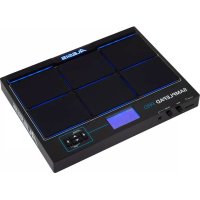
Samplepad Pro - Strumento musicale elettronico ALESIS - Manuale utente e istruzioni gratuiti
Trova gratuitamente il manuale del dispositivo Samplepad Pro ALESIS in formato PDF.

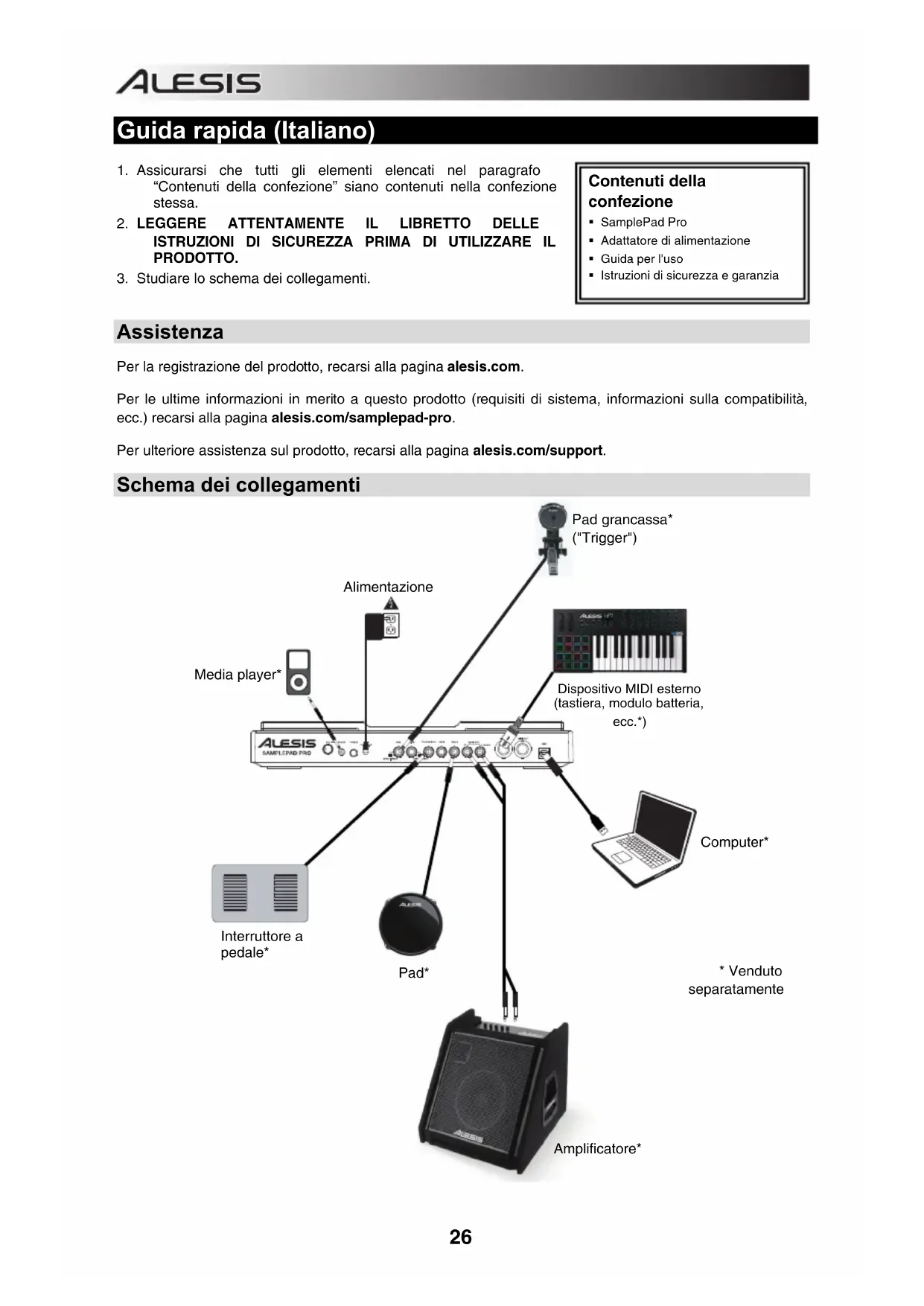


| Tipo di prodotto | Strumento musicale elettronico (pad per percussioni) |
| Marque | Alesis |
| Modello | SamplePad Pro |
| Dimensioni (circa) | 30 x 20 x 5 cm |
| Peso (circa) | 2 kg |
| Alimentazione | Alimentatore incluso (ingresso 9V CC) |
| Numero di pad integrati | 8 pad a zona singola con LED |
| Display | Display LCD retroilluminato |
| Connettori | Uscita principale (2 x Jack 6,35 mm), uscita cuffie (Jack 6,35 mm), ingresso ausiliario (Jack 3,5 mm), ingresso pedale grancassa, ingresso pedale charleston, ingresso interruttore a pedale, ingresso MIDI, uscita MIDI, porta USB/MIDI, lettore scheda SD |
| Memoria interna | Fino a 48 MB di campioni per kit |
| Formati audio supportati | WAV 16 bit, mono o stereo, frequenze: 48, 44.1, 32, 22.05, 11.025 kHz |
| Capacità scheda SD | Fino a 32 GB (SD/SDHC), formato FAT32 |
| Funzioni principali | 8 pad di percussione con sensibilità dinamica, metronomo integrato, 2 livelli di velocità per pad, kit di campioni personalizzabili, gruppi di mutinga, effetti (riverbero, panoramica), modalità loop, modalità monofonica/polifonica, ingressi per pedali esterni |
| Connessione MIDI | Ingresso/uscita MIDI a 5 poli, USB/MIDI per computer |
| Funzioni avanzate | Assegnazione campioni per velocità, copia/reset dei kit, aggiornamento tramite scheda SD (non dettagliato) |
| Pedali compatibili | Pedale grancassa (Switch/Trigger), pedale charleston (Switch/Variable, consigliato Alesis DMHat), interruttore a pedale singolo/doppio |
| Manutenzione e pulizia | Pulire con un panno morbido e asciutto. Non utilizzare prodotti abrasivi o liquidi. |
| Sicurezza | Leggere il libretto delle istruzioni di sicurezza prima dell'uso. Non esporre a umidità o temperature estreme. |
| Ricambi e riparabilità | Alimentatore disponibile come pezzo di ricambio. Per le riparazioni, contattare l'assistenza Alesis (alesis.com/support). |
| Informazioni generali | Registrazione del prodotto consigliata su alesis.com. Manuale d'uso e guida alla sicurezza inclusi. |
Domande frequenti - Samplepad Pro ALESIS
Domande degli utenti su Samplepad Pro ALESIS
0 domanda su questo apparecchio. Rispondi a quelle che conosci o fai la tua.
Fai una nuova domanda su questo apparecchio
Scarica le istruzioni per il tuo Strumento musicale elettronico in formato PDF gratuitamente! Trova il tuo manuale Samplepad Pro - ALESIS e riprendi in mano il tuo dispositivo elettronico. In questa pagina sono pubblicati tutti i documenti necessari per l'utilizzo del tuo dispositivo. Samplepad Pro del marchio ALESIS.
MANUALE UTENTE Samplepad Pro ALESIS
Guida rapida (Italiano)
- Assicurarsi che tutti gli elementi elencati nel paragrafo "Contenuti della confezione" siano contenuti nella confezione stessa.
- LEGGERE ATTENTAMENTE IL LIBRETTO DELLE ISTRUZIONI DI SICUREZZA PRIMA DI UTILIZZARE IL PRODOTTO.
- Studiare lo schemae dei collegamenti.
Contenuti della confezione
- SamplePad Pro
- Adattatore di alimentazione
Guida per l'uso
Istruzioni di sicurezza e garanzia
Assistenza
Per la registrazione del prodotto, recarsi alla pagina alesis.com.
Per le ultime informazioni in merito a questo prodotto (requisiti di sistema, informazioni sulla compatibilità, ecc.) recarsi alla pagina alesis.com/samplepad-pro.
Per ulteriori assistenza sul prodotto, recarsi alla pagina alesis.com/support.
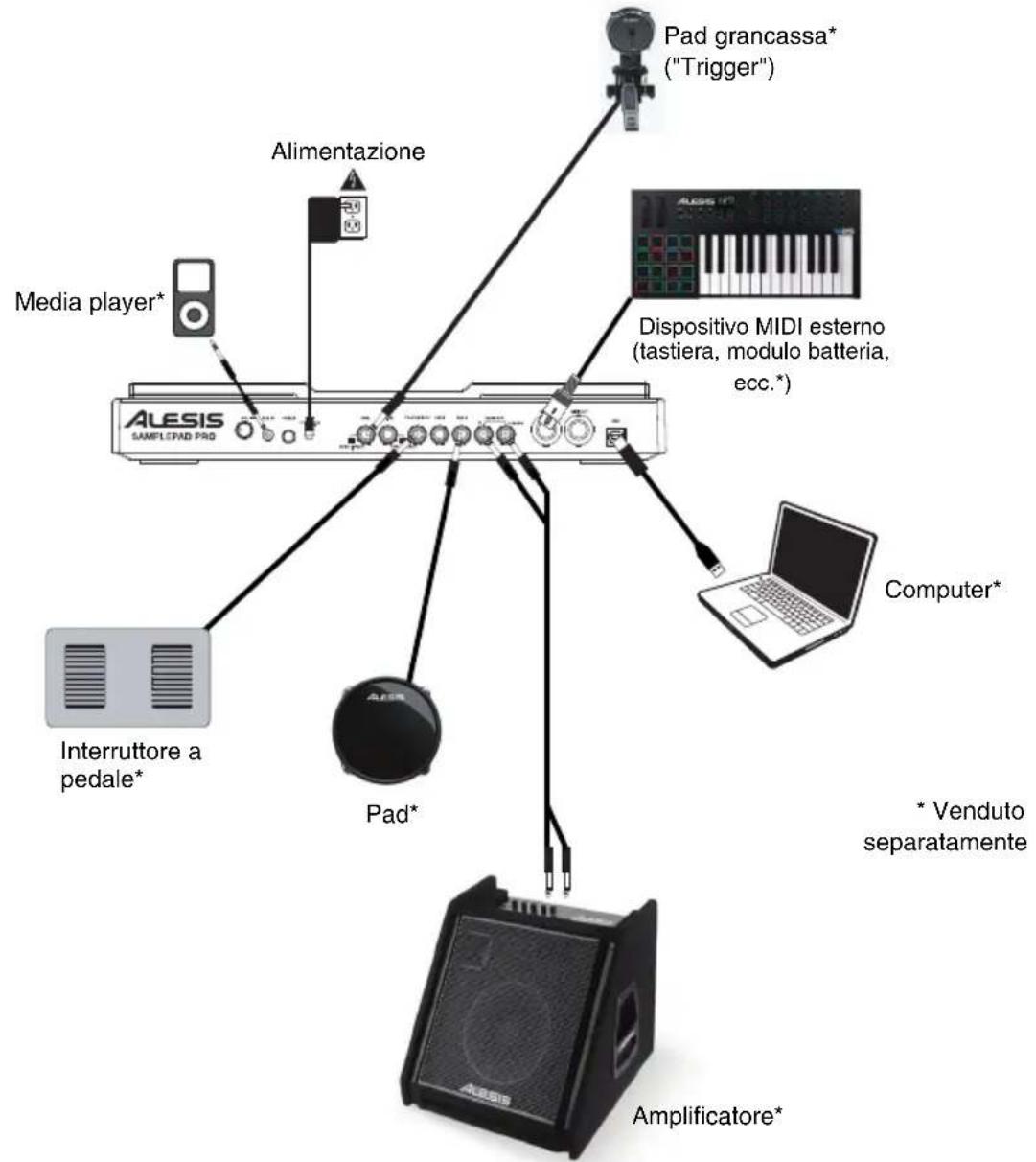
Schema dei collegamenti
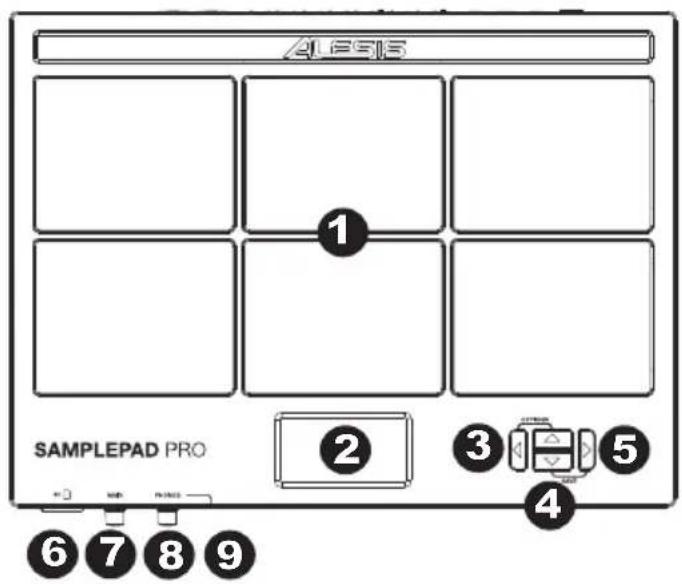
Caratteristica pannello superiore
- Pad - Battere quello pad a zona singola con una bacchetta. Un LED attorno al pad si illumina quando quello viene suonato.
- LCD - Mostra a display i parametri correnti e altre operazioni.
- Cursore sinistro - Premere quello tasto per ridurre il valore di un parametro.
- Cursore su/giù - Premere questi tasti per muoversi verso l'alto e verso il basso lungo i parametri o le opzioni del menu disponibili.
- Cursedestro - Premerequesto tasto per aumentareil valore di un parametro o per entrare in un sottomenu.
- Slotrina - Inserire una scheda SD standard (non in dotazione) contentente campioni.WAV in questa slot.
- Volume Main - Regola il livello del volume dell'uscita principale.
- Volume cuffie - Regola il livello del volume dell'uscita cuffie.
- Uscita cuffie - Collegare cuffie da 1/4" a questa uscita.
AVVERTENZA: indossare le cuffie o accendere gli altoparlanti solo DOPO aver acceso il SamplePad Pro.
Caratteristica pannello posteriore

- Ingresso Aux - Collegare un Telefono, unlettore CD o un media player a quello ingresso servendosi di un cavo stereo da 1/8".
- Volume aux In - Regola il livello del dispositivo collegato all'ingresso Aux.
- Interruttore di alimentazione Power - Premere quello tasto per accendere il SamplePad Pro. Tenere quello tasto premuto per due secondi e rilasciarlo per spegnere il SamplePad Pro.
- Ingresso CC - Collegare l'adattatore di alimentazione in dotazione a quello livello, quando collegarlo ad una presa elettrica a parete.
- Ingresso pedale grancassa - Collegare un trigger di grancassa o un interrottore a pedale a quello livello servendosi di un cavo TS da 1/4" per utilizzato quello ingresso come trigger di grancassa durante la riproduzione. Selezionale "SWITCH" se si utilizza un interrottore a pedale o un trigger a interrottore. Selezionale "TRIGGER" se si utilizza un pedale sensibile alla velocità o un trigger di grancassa sensibile alla velocità.
- Ingresso Hi-Hat - Collegare un pedale Hi-Hat a quello livello servendosi di un cavo TS da 1/4" per utilizzare quello ingresso per controllare la posizione di un Hi-Hat nelle si suona. Selezionale "SWITCH" se si utilizza un interrottore a pedale standard. Selezionale "VARIABLE" se si utilizza un pedale hi-hat varabile. si consiglia l'uso del pedale Alesis DMHat con il SamplePad Pro.
- Ingresso interruptatore a pedale - Collegare un interruptatore a pedale standard TS da 1/4" a tasto singolo o un interruptatore a pedale TRS da 1/4" a doppio tasting per controllare le funzioni assegnate nel menu opzioni interruptatore a pedale.
- Pad 1 - Collegare un pad batteria a zona doppi o singola, un pad piatti o un trigger a quello ingresso servendosi di un cavo Trs da 1 / 4'' per doppi zona o un cavo TS da 1 / 4'' per zona singola. Si cui utilizzare quello ingresso per attivare i campioni assegnati alle sedi trigger assegnate alle sedi trigger EXT 1A ed EXT 1B di ciasmun kit sul SamplePad Pro.
- Pad 2 - Collegare un pad batteria a zona singola, un pad piatti o un trigger a quello ingresso servendosi di un cavo Ts da 1/4 . Si cui utilizzare quello ingresso per attivare campioni assegnati alla sede trigger EXT2 di ciascun kit sul SamplePad Pro.
-
Uscita Main - Servirsi di cavi standard da 1/4 per collegare但这a uscita a un altoparlante o a un systema di amplificazione. (Per ottenere un suono mono, collegare un solo cavo all'uscita di sinistra.)
-
MIDI In - Serviri di un cavo MIDI standard a cinque poli per collegare quello ingresso all'uscita MIDI OUT di un dispositivo MIDI esterno.
- MIDI Out (uscita MIDI) - Servirsi di un cavo MIDI standard a cinque poli per collegare esta uscita all'ingresso MIDI di un dispositivo MIDI esterno.
- Porta USB/MIDI Port - Collegare il SamplePad Pro a un computer per inviare e ricevere dati MIDI o caricare campioni sulla sched a SD.
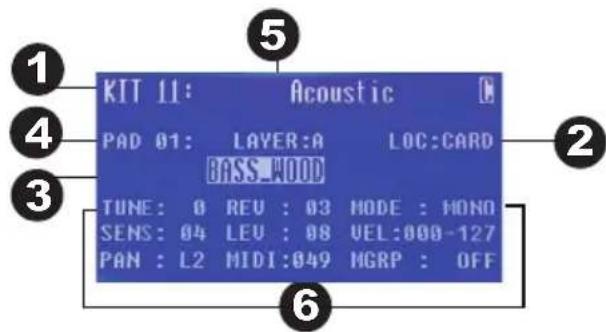
Schemo LCD
- Kit - Mostra a display il nome del kit attualmente in via di modifica.
- Sede campione - Mostra a display la sede del campione assegnato allo strato di velocità in via di modifica.
- Nome campione - Mostra a display il campione attualmente assegnato allo strato di velocità della sede trigger in via di modifica.
- Sede trigger - Mostra a display la sede trigger attualmente in via di modificifica.
- Strato velocità - Mostra a display lo strato di velocità della sede trigger attualmente in via di modifica.
- Altri Parametri - Mostra a display i parametri di sintonia, sensibilità, panning, riverbero, livello,nota MIDI, modalità e gruppo Mute dello strato di velocità attualmente in via di modifica.
Funzionamento base
Selezionare il Kit
- Premere i tasti Cursore su o Cursore giu per evidenziare il numero di kit.
- Quindi premere il tasto Cursore sinistro o Cursore destro per scorrere lungo i kit disponibili.
- Tenere premuti i tasti Cursore sinistro o Cursore destro per scorrere rapidamente tra i kit.
Assegnazione di un campione a un pad o a un Trigger esterno
- Spostare il cursore sul parametro Trigger location (sede trigger) premendo i tasti Cursore su o Cursore giu.
- Serviri dei tasti Cursore sinistro o Cursore destro per selezionare il pad o trigger esterno cui si desidera assegnare il campione.
- Spostare il cursore sul parametro Sample location (sede campione) premendo i tasti Cursore su o Cursore giu.
- Serviri dei tasti Cursore sinistro o Cursore destro per selezionare la sede del campione che si desidera assegnare. (interno o scheda)
- Spostare il cursore sul parametro Sample Name (nome campione) premendo i tasti Cursore su o Cursore giu.
- Servirsi dei tasti Cursore sinistro o Cursore destro per navigare nella memoria interna o sulla sched s e selezionare il campione che si desidera assegnare a但这a sede trigger.
Strati di velocità:
Si possono caricare fino a un massimo di 2 campioni (denominati strati) per 1 pad o ingressso trigger. I 2 strati sono denominati A e B ed è possible accedervi unicamente se si utilizzato campioni da una scheda SD (Loc: Card). Si può selezionare un'impostazione di intervallo di velocità (illustrato come Vel: 000-127) per ciascuno di queste strati in modo tale che ciasmunc campione si attivi unicamente quando un pad o un trigger esterno viene colpito con tale livello di velocità. Se più strati sono impostati allo stesso livello di velocità su un pad o ingressso di trigger esterno, saranno attivati contemporaneamente quando tale pad o trigger esterno viene colpito.
Per assegnare un suono a uno degli strati di un pad o trigger esterno:
- Spostare il cursore sul parametro Sample location (sede campione) premendo i tasti Cursore su o Cursore giu.
- Servirsi dei tasti Cursore sinistro o Cursore destro per impostare la sede del campione su LOC:CARD.
- Spostare il cursore sul parametro Layer (strato) premendo i tasti Cursore su o Cursore giu.
- Servirsi dei tasti Cursore sinistro o Cursore destro per selezionare lo strato che si desidera configurare.
- Spostare il cursore sul parametro "Vel:" premendo i tasti Cursore su o Cursore giu.
- Servirsi dei tasti Cursore sinistro o Cursore destro per regolare l'intervallo di velocità da configurare quando il campione assegnato a quello strato deve suonare.
- Spostare il cursore sul parametro Sample Name (nome campione) premendo i tasti Cursore su o Cursore giu.
- Servirsi dei tasti Cursore sinistro o Cursore destro per navigare della sched a SD e selezionare il campione che si desidera assegnare a quello strato.
Requisiti del file campione
Vanno notati i seguenti requisiti per i file:
- I file campione devono essere .WAV mono o stereo da 16 bit..
- Si può utilizzare una schedà SD o una schedà SDHC con una capacitéa fino a 32 GB.
- Il file .WAV si deve trovare nella directory principale della sched e non in qualsiasi cartella.
Si consiglia di formattare la sched a per un systema FAT32 (se non lo è ancora) e di nominare i file campione in base a quello formato. Ciò significà:
Nonutilizzarealcono dei seguenti caratteri:"\:\<>(?
Nonutilizzare spazi.
- Limitare il nome del file a 8 caratteri (esclusa l'estensione ".WAV" del file).
- è possibile assegnare fino a 48 MB di campioni per kit (la libreria campioni sulla schedà SD può essere più ampia, naturalmente). Inoltre, va notato che la dimensione del campione verrà arrotondata quando viene caricato (ad es. un campione da 2.1 MB sulla schedà SD verrà trattato come un campione da 3MB quando viene assegnato a un pad).
- Il numero massimo di file che possono trovarsi nella directory principale è 512.
- Quando un file .Waviene selezionato,occorreranno pochi secondi per caricarlo nella memoria.
- Il SamplePad Pro supporta file WAV mono o stereo con una frequenza di campionamento di 48K, 44,1K, 32K, 22,05K, e 11,025K.
- Quando non vi sono schede SD inserte, non è possibile selezionare la sede della sched.
Modifica dei parametri degli strati (layer)
Per regolare il pitch di un campione:
- battere un pad o un trigger esterno.
- Spostare il cursore sull'area TUNE premendo i tasti Cursore su o Cursore giu.
- Quindi premere il tasto Cursore sinistro o Cursore destro per regolare la sintonia. [-4, -3, -2, -1, 0, 1, 2, 3, 4]
Per regolare il livello di riverbero di un campione:
- battere un pad o un trigger esterno.
- Spostare il cursore sull'area REV (riverbero) premendo i tasti Cursore su o Cursore giu.
- Quindi premere il tasto Cursore sinistro o Cursore destro per regolare il livello di riverbero. [0-10]
Per regolare la sensibilità del pad o del trigger esterno:
- battere un pad o un trigger esterno.
- Spostare il cursore sull'area SENS (sensibilità) premendo i tasti Cursore su o Cursore giu.
- Quindi premere il tasto Cursore sinistro o Cursore destro per regolare il livello di sensibilità. [1-8]
Per regolare il livello di volume di un campione:
- battere un pad o un trigger esterno.
- Spostare il cursore sull'area LEV (livello) premendo i tasti Cursore su o Cursore giu.
- Quindi premere il tasto Cursore sinistro o Cursore destro per regolare il livello. [0-10]
Per regolare il panning di un campione:
- battere un pad o un trigger esterno.
- Spostare il cursore sull'area PAN premendo i tasti Cursore su o Cursore giu.
- Quindi premere il tasto Cursore sinistro o Cursore destro per regolare la posizione pan [L4, L3, L2, L1, CTR, R1, R2, R3, R4]
Per regolare lanota MIDI inviata dalla sede trigger:
- battere un pad o un trigger esterno.
- Spostare il cursore sull'area MIDI premendo i tasti Cursore su o Cursore giu.
- Quindi premere il tasto Cursore sinistro o Cursore destro per regolare il numero dinota MIDI.[00-127]
Notabene:la nota MIDI non ha alcun effetto sul suono interno.
Per regolare la modalità del pad o del trigger esterno:
- battere un pad o un trigger esterno.
- Spostare il cursore sull'area MODE premendo i tasti Cursore su o Cursore giu.
- Quindi preme i tasti Cursore sinistro o Cursore destro per selezionare la modalita.
Scegliere tra le seguenti opzioni di modalità:
POLY (polifonica)
Ciascun battito di un nuovo pad o trigger esterno attiverà il campione assegnato sovrapponendo il suono al precedente battito della stessa sede trigger.
- MONO (monofonica)
Ciascun battito di un nuovo pad o trigger esterno attiverà il campione assegnato fermando il suono del precedente battito della stessa sede trigger.
- LOOP
Dopo aver battuto un pad o un trigger esterno, il campione continuerà ad essere riprodotto dall'inizio, dopo aver raggiunto la fine del campione. Per interrompere il loop, battere nuovamente il pad o il trigger esterno.
STOP
Dopo aver battuto il pad o il trigger esterno, tutti i campioni attualmente riprodotti dal SamplePad Pro saranno silenziati.
- TMP
Batter il pad o il trigger esterno più volte nella modalità TMP per impostare il tempo del metronomo.
CLK
Batter il pad o il trigger esterno per avviare o fermare la riproduzione metronomo (clic).
HAT
Quando un pad o un trigger esterno è in modalità HAT, battendo quello pad o trigger esterno si attiva uno dei campioni assegnati alle 5 sedi hi-hat di ciascun kit (HAT OPE, HAT MID, HAT CLO, HAT CHK, HAT SPL). La posizione del pedale hi-hat (venduto separamente) determinerà quale dei 5 campioni hi-hat attualmente assegnati del kit verrà attenuato.
Gruppi silenziati (Mute)
Normalmente, quando si batte un pad o un trigger esterno quando un altro pad è in corso di riproduzione, i campioni di questi due pad saranno riprodotti sovrapposti. Con la funzione di silenziamento di gruppo è possibile interrimpere la riproduzione del campione di un pad quando si batte un altre pad o trigger esterno. Ad esempio, si può simulare un hi-hat impostando un suono di hi-hat aperto su un pad e un suono di hi-hat chiuso su un altre pad. Quindi, dopo aver impostato entrambi i pad sullo stesso gruppo di silenziamento, questi suoni si silenzieranno a vicenda, come unvero hi-hat.
Per assesignare un pad o un trigger esterno a un gruppo silanziato:
- Battere uno dei pad o trigger esterni che si desidera assegnare a un gruppo silanziato (Mute).
- Muovere il cursore sull'area MGRP (Mute Group) premendo i tasti Cursore su o Cursore giu e serviri dei tasti Cursore sinistro o Cursore destro per selezionare un gruppo Mute. [1-16]
- Battere un altro pad o trigger esterno, navigare fino all'MGRP e servirsi dei tasti Cursore sinistro o Cursore destro per impostare quello pad sullo stesso numero impostato per il primo pad.
Menu Opzioni
Il menu Opzioni del SamplePad Pro contiene impostazioni globali che influiscono sul funzionamento complessivo, nonché su informazioni e sistemi relativi alsystema.
Per entrare nel menu Opzioni e modificare le impostazioni globali:
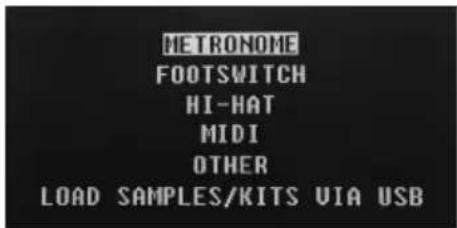
- Tenere premuti i tasti Cursore su e Cursore sinistro per 2 secondi per entrare nel menu Options.
- Premere i tasti Cursore su e Cursore giu per evidenziar il sottomenu cui si desidera accedere, quindi premere il tasto Cursore destro per accedere al sottomenu stesso.
- Premere i tasti Cursore su e Cursore giu per evidenziar il parametro che si desidera inserire, quindi premere Cursore sinistro e Cursore destro per modificare il parametro.
- Per uscire da un sottomenu o dal menu opzioni principali, tenere premuti Cursore su e Cursore sinistro per 2 secondi.
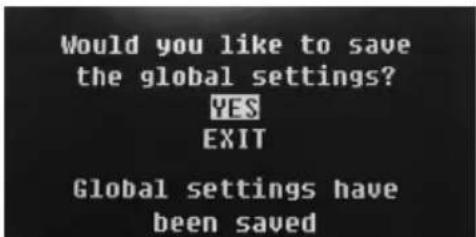
Per salvare i parametri globali impostati nel menu Opzioni:
- Tenere premuti i tasti Cursore giue Cursore destro per 2 secondi per entrare nel menu Save.
- Premere i tasti Cursore su e Cursore giu per evidenziare SAVE GLOBAL SETTINGS (salva impostazioni globali).
- Premere il Cursore destro per entrare nel sottomenu SAVE GLOBAL SETTINGS.
- Premere i tasti Cursore su e Cursore giu per evidenzei "Si", quando premere Cursore destro per salvare le impostazioni globali.
- Per uscire dal sottomenu SAVE GLOBAL SETTINGS, premere il tastingo Cursore giu fino a evidenziere Exit, quindi premere il tastingo Cursore destro. Alternativamente, tenere premuti i tasti Cursore giu e Cursore destro per uscire da Anythingo menu.
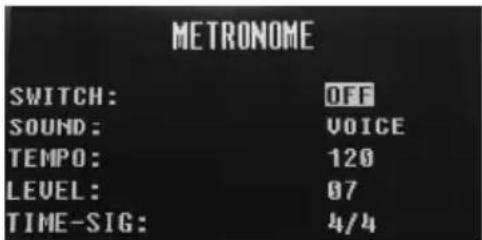
Metronomo
- Switch (Interruttore): Accende e spegne il metronomo
Sound (suono): Seleziona il suono del metronomo tra Voice, Metronome, Claves, Sticks, Cowbell e Beep. - Tempo (tempo): regola il tempo del metronomo da 30 a 280 BPM (battiti al minuto).
- Level (livello): regola il volume del metronomo da 0-10.
- Time (tempo): Regola la divisione metrica per il metronomo.
Interruttore a pedale
L'ingresso per interruptore a pedale del SamplePad Pro supporta sua gli interruptoriet standard TS da 1/4" singoli, sua gli interruptoriet a pedale doppi TRS da 1/4".
Nel caso degli interruttori a pedale a tasto singolo TS da 1/4 , è possibile assegnare una funzione al singolo tasto cuiando l'impostazione di FOOTSWITCH1.
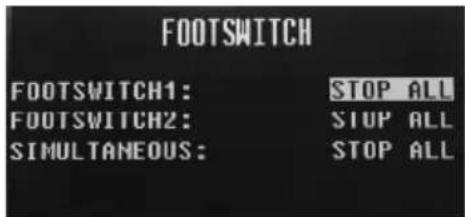
Nel caso degli interruttori a pedale a tasto doppio TRS da 1/4", è possible assegnare funzioni a entrambi i tasti cui si sono in situ. Si è ilogi che si premono entrambi i tasti dell'interruttore a pedale aldo stesso tempo, cui sono in situ.
Le funzioni disponibili per l'interruttore a pedale sono:
- Click: Avvia/ferma il metronomo
- Stop All: Silenzia tutti i campioni attualmente riprodotti
- Next Kit: Selezionale il kit successivo.
- Prev Kit: Selezionale il kit precedente.
- Tempo: premere l'interruttore a pedale più volte per impostare il tempo del metronomo.
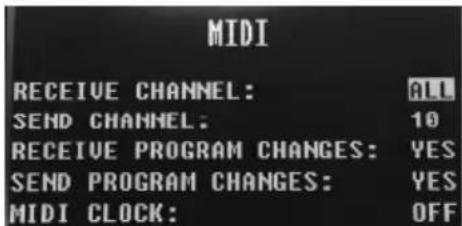
Hi-hat
- Impostazioni di positioning: Questo sottomenu consente di regolare gli intervalli del pedale hi-hat per le sedi trigger "HAT OPE", "HAT MID" e "HAT CLO" del SamplePad Pro.
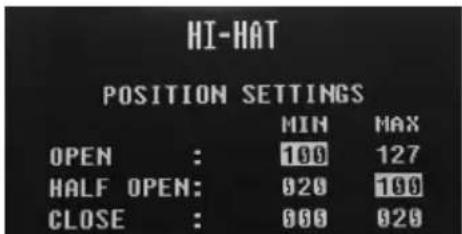
MIDI
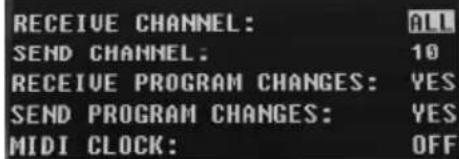
- Canale di ricezione: imposta il canale MIDI su cui il SamplePad Pro riceverà dati MIDI. I parametri disponibili sono All (tutti) o singoli canali MIDI 1-16.
- Canale Send: imposta il canale MIDI cui il SamplePad Pro inviera dati MIDI. I parametri disponibili sono singoli canali 1-16.
- Ricevi modifiche di programma: imposta se il SamplePad Pro reagirà a messaggi di modificifica programma ricevuti sul canale di ricezione MIDI. I parametri disponibili sono Si e No.
- Invia modifiche di programma: imposta se il SamplePad Pro inviera modifiche di programma sul canale di invio MIDI quando un kit viene modificato. I parametri disponibili sono Si e No.
- Ext. Clock: stabilisce se il SamplePad Pro invia o riceve MIDI Clock. Questa funzione puòanche essere impostata su OFF.
MIDI
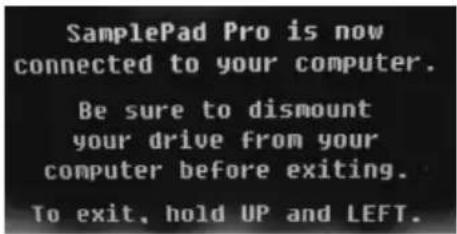
Possibilità di caricare campioni/kit tramite USB
- Dopo aver selezionato esta funzione, il SamplePad Pro si collega al proprio Mac o PC tramite il collegamento USB per una facile gestione della sched a SD. Per uscire da esta modalità, tenere premuti il Cursed sinistro e il Cursed su del SamplePad Pro per due secondi.
Altra
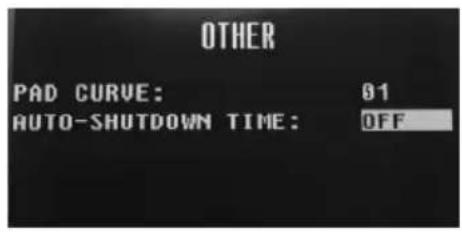
- Curva pad: selezione l'impostazione della sensibilità della curva di velocità (1-8) da utilizzare in tutti i pad interni. Si può ascoltare un'anteprima della Curva pad suonando un pad quando se ne modifica l'impostazione.
- Tempo di spegnimento automatico: stabilisce quanta a lungo il SamplePad Pro rimarra accesso in caso di inattività. Selezionare tra 30 minuti, 60 minuti oppure Off (il SamplePad Pro rimarra accesso fino a quando non lo si spegne manualmente).
Salvataggio dei Kit
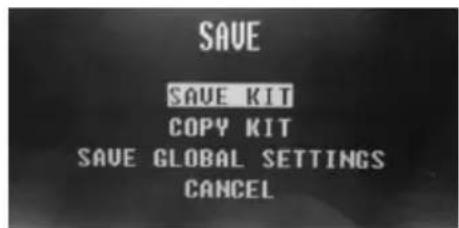
- Selezionare il kit sulla schermata principale che è stato modificato e che si desidera salvare.
- Tenere premuti contemporaneamente i tasti Cursore giue Cursore destro per 2 secondi per entrare nel menu Save.
- Spostare il cursore sull'opzione SAVE KIT premendo i tasti Cursore su o Cursore giu.
- Premere il Cursore destro per entrare nel sottomenu SAVE KIT.
- Premere Cursore su o Cursore giu per evidenziare "Si", quando premere Cursore destro per salvare il set.
- Per uscire dal sottomenu SAVE KIT, premere il Cursore giu fino a evidenziare Exit, quindi premere il tasto Cursore destro. Alternativamente, tenere premuti i tasti Cursore giu e Cursore destro per uscire da quello menu.
Come copiare un kit
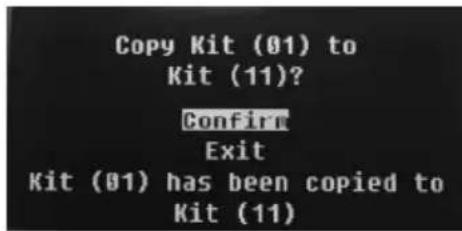
- Tenere premuti i tasti Cursore giu e Cursore destro per 2 secondi per entrare nel menu Save.
- Spostare il cursore sull'opzione COPY KIT premendo i tasti Cursore su o Cursore giu.
- Premere il Cursore destro per entrare nel sottomenu COPY KIT.
- Premere Cursore sinistro o Cursore destro per selezionare il kit che si desidera copiare.
- Premere Cursore giu quindi premere Cursore sinistro o Cursore destro per selezionare il punto in cui si desidera copiare il kit.
- Premere Cursore giu per evidenziare Conferma, quindi Cursore destro per copiare il kit.
- Per uscire dal sottomenu COPY KIT, premere il Cursore giu fino a evidenziare Exit, quindi premere il tasto Cursore destro. Alternativamente, tenere premuti i tasti Cursore giu e Cursore destro per uscire da quello menu.
Reset valori di fabbrica
Per riportare i set interni e le impostazioni globali ai valori predefiniti di fabbrica, tenere premuti i tasti Cursore sinistro e Cursore destro durante l'accensione del Sample Pad Pro. Ciò non influirà sui campioni o i kit memorizzati sulla scheda SD.

- GUIDA RAPIDA (ITALIANO)
- CONTENUTI DELLA CONFEZIONE
- ASSISTENZA
- CARATTERISTICA PANNELLO SUPERIORE
- CARATTERISTICA PANNELLO POSTERIORE
- SCHEMO LCD
- FUNZIONAMENTO BASE
- SELEZIONARE IL KIT
- ASSEGNAZIONE DI UN CAMPIONE A UN PAD O A UN TRIGGER ESTERNO
- STRATI DI VELOCITÀ
- PER ASSEGNARE UN SUONO A UNO DEGLI STRATI DI UN PAD O TRIGGER ESTERNO
- REQUISITI DEL FILE CAMPIONE
- MODIFICA DEI PARAMETRI DEGLI STRATI (LAYER)
- PER REGOLARE IL PITCH DI UN CAMPIONE
- PER REGOLARE IL LIVELLO DI RIVERBERO DI UN CAMPIONE
- PER REGOLARE LA SENSIBILITÀ DEL PAD O DEL TRIGGER ESTERNO
- PER REGOLARE IL LIVELLO DI VOLUME DI UN CAMPIONE
- PER REGOLARE IL PANNING DI UN CAMPIONE
- PER REGOLARE LANOTA MIDI INVIATA DALLA SEDE TRIGGER
- PER REGOLARE LA MODALITÀ DEL PAD O DEL TRIGGER ESTERNO
- TMP
- CLK
- HAT
- GRUPPI SILENZIATI (MUTE)
- PER ASSESIGNARE UN PAD O UN TRIGGER ESTERNO A UN GRUPPO SILANZIATO
- MENU OPZIONI
- METRONOMO
- INTERRUTTORE A PEDALE
- HI-HAT
- MIDI
- POSSIBILITÀ DI CARICARE CAMPIONI/KIT TRAMITE USB
- ALTRA
- SALVATAGGIO DEI KIT
- COME COPIARE UN KIT
- RESET VALORI DI FABBRICA
Marca : ALESIS
Modello : Samplepad Pro
Categoria : Strumento musicale elettronico