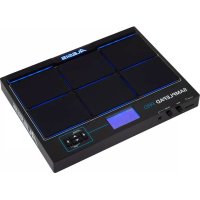
Samplepad Pro - Elektronisches Musikinstrument ALESIS - Kostenlose Bedienungsanleitung
Finden Sie kostenlos die Bedienungsanleitung des Geräts Samplepad Pro ALESIS als PDF.



Benutzerfragen zu Samplepad Pro ALESIS
0 Frage zu diesem Gerät. Beantworten Sie die, die Sie kennen, oder stellen Sie Ihre eigene.
Eine neue Frage zu diesem Gerät stellen
Laden Sie die Anleitung für Ihr Elektronisches Musikinstrument kostenlos im PDF-Format! Finden Sie Ihr Handbuch Samplepad Pro - ALESIS und nehmen Sie Ihr elektronisches Gerät wieder in die Hand. Auf dieser Seite sind alle Dokumente veröffentlicht, die für die Verwendung Ihres Geräts notwendig sind. Samplepad Pro von der Marke ALESIS.
BEDIENUNGSANLEITUNG Samplepad Pro ALESIS
ALESIS SAMPLEPAD PRO
User Guide
English (2-9)
Guiá del usuario
Espanol (10-17)
Guide d'utilisation
Français (18-25)
Guida per l'uso
Italiano (26-33)
Benutzerhandbuch
Deutsch (34-42)
Appendix
English (43)
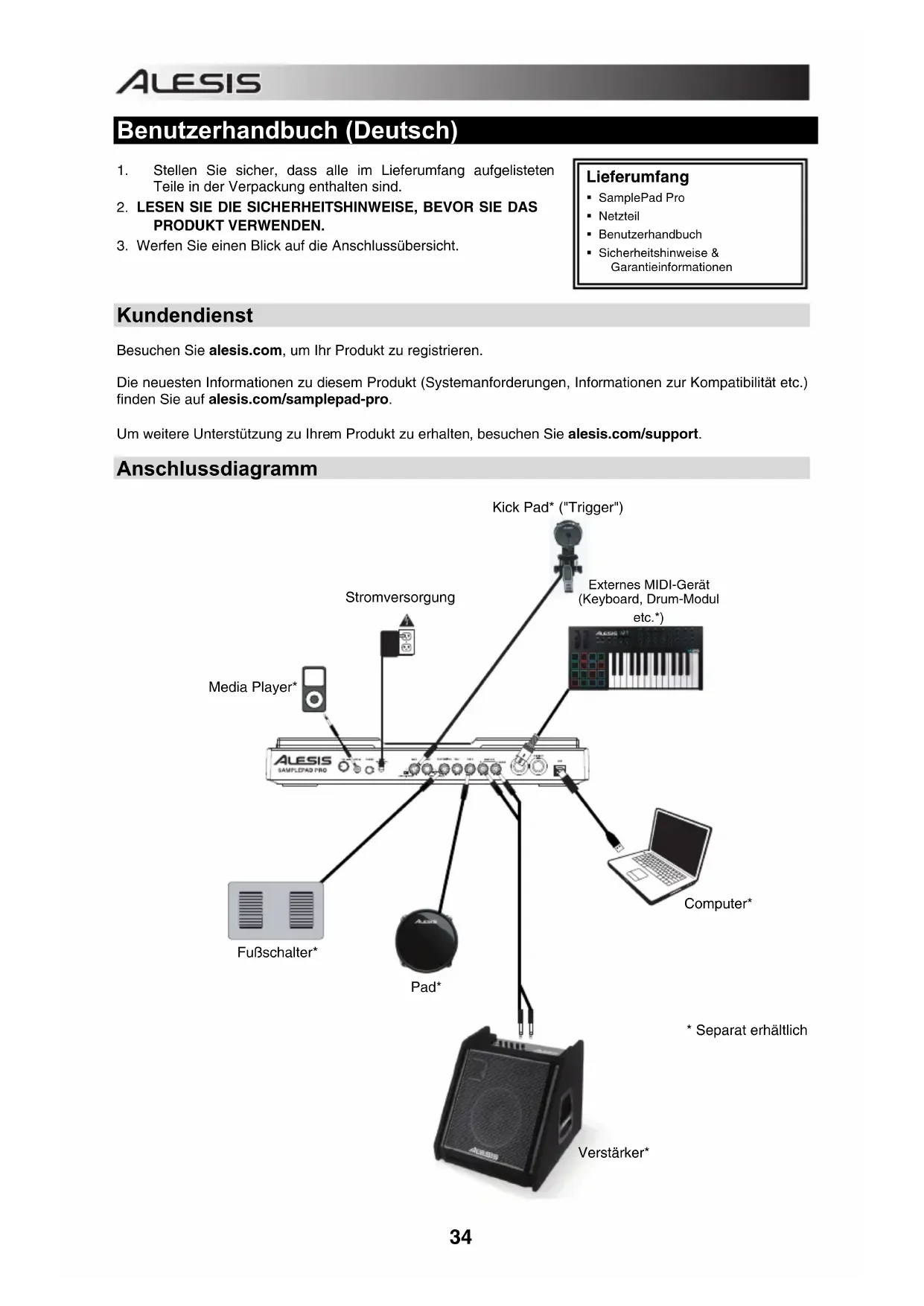
Benutzerhandbuch (Deutsch)
- Stellen Sie sicher, dass alle im Lieferumfang aufgelisteten Teile in der Verpackung enthalten sind.
- LESEN SIE DIE SICHERHEITSHINWEISE, BEVOR SIE DAS PRODUKT VERWENDEN.
- Werfen Sie einen Blick auf die Anschlussübersicht.
Lieferumfang
- SamplePad Pro
Netzeil
Benutzerhandbuch - Sicherheitshinweise & Garantieinformationen
Kundendienst
Besuchen Sie alesis.com, um Ihr Produkt zu registrierten.
Die neuesten Informationen zu thisem Produkt (Systemanforderungen, Informationen zur Kompatibilität etc.)\ finden Sie auf alesis.com/samplepad-pro.
Um weitere Unterstützung zu Ihr dem Produkt zu erhalten, besuchen Sie alesis.com/support.
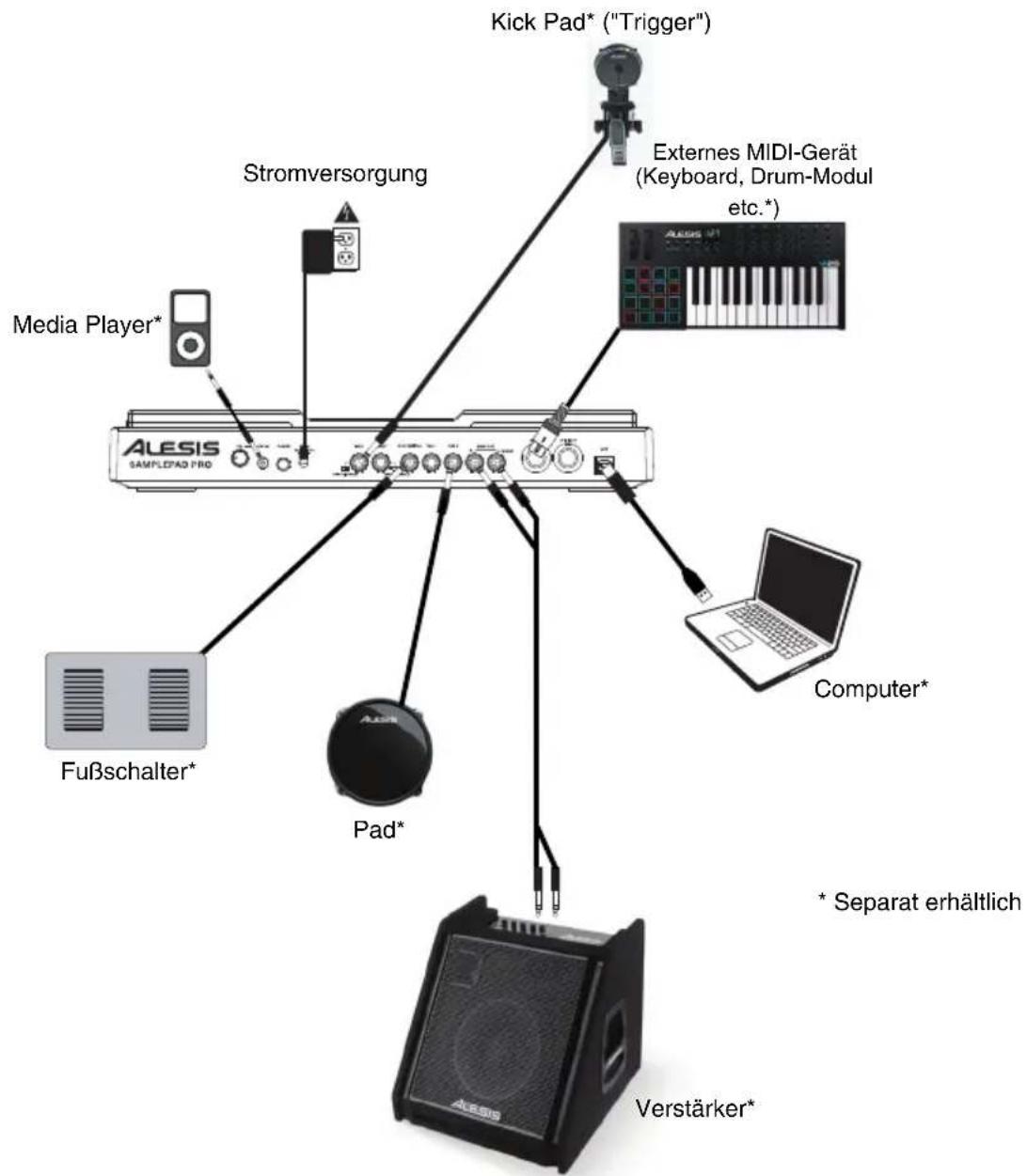
Anschlussdiagramm
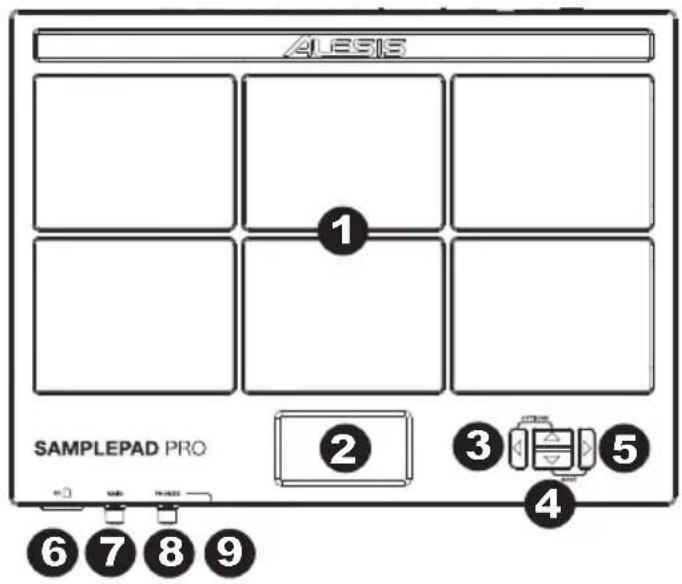
Elemente der Oberseite
- Pad - Schlagen Sie mit den Drumsticks auf diese Single-Zonen-Pads. Eine LED um das Pad leuchtet auf, wenn das Pad angeschlagen wird.
- LCD - Zeigt die aktuellen Parameter und andere Abläufe an.
- Cursor Links - Drucken Sie diese Taste, um den Wert eines Parameters zu verringern.
- Cursor Aufwärts/Abwärts - Drücken Sie diese Tasten, um durch die verfügbaren Parameter oder Menüoptionen zu navigieren.
- Cursor Rechts - Drucken Sie diese Taste, um den Wert eines Parameters zu erhöhen oder in ein Untermenü zu wechseln.
- SD-Kartensteckplatz - Stecken Sie eine handelsübliche SD-Karte (nicht im Lieferumfang enthalten) in diesen Steckplatz, auf der .WAV-Samples gespeichert sind.
- Gesamtlautstärke - Regelt den Gesamtlautstärkepegel für den Hauptausgang.
- Kopfhörerlaufstärke - Passt den Pegel des Kopfhörerausgangs an.
- Kopfhörerausgang - SchlieBen Sie ein 1/4"-Kopfhörerpaar an diesen Ausgang an.
WARNING: Setzen Sie ihre Kopfhörer auf oder schalten Sie ihre Laufsprecher ein, NACHDEM Sie das SamplePad Pro eingeschaltet haben.
Elemente der Rückseite

- Aux In - SchlieBen Sie Telefon, CD-Player oder Media-Player über ein 1/8"-Stereokabel an diesen Eingang an.
- Aux In Pegel - Stellt den Pegel des Gerats ein, das an den Aux-Eingang angeschlossen ist.
- Ein-/Ausschalter - Drücken dieser Taste, um SamplePad Pro ein- und auszuschalten. Halten Sie diese Taste zwei Sekunden lang gedrückt, um SamplePad Pro auszuschalten.
- DC-Eingang-Verbinden Sie das mitgelieferte Netzeil hier und schlieben es dann an eine Steckdose an.
- Kick-Pedal-Eingang - Schlieben Sie hier einen Kick-Trigger oder Fußschalter mit einem 1/4"-TS-Kabel an, um diesen Eingang als Kick-Trigger beim Spieler zu verwenden. Wahlen Sie "SWITCH", wenn Sie einen Switch-Trigger oder einen Fußschalter verwenden. Wahlen Sie "TRIGGER", wenn Sie ein anschlagdynamisches Pedal oder einen anschlagdynamischen Kick-Trigger verwenden.
- Hi-Hat Eingang-Schlieben Sie ein hier Hi-Hat-Pedal mit einem 1/4" TS-Kabel an, um die Position der Hi-Hat beim Spielen zu steuern. Wahlen Sie "SWITCH", wenn Sie einen Standard-Fußschalter verwenden. Wahlen Sie "VARIABLE", wenn Sie ein variablen Hi-Hat-Pedal verwenden. Wir empfehlen, Ihr Gerät mit dem Alesis DMHat Pedal zu verwenden.
- Fufschaltereingang - Schlieben Sie einen handelsüblichen 1/4" TS Eintasten- oder einen 1/4" TRS Zweitastenfußschalter an, um Funktionen zu steuern, die im Fufschalter-Optionsmenu zugeordnet wurden.
- Pad 1 - Hier konnen Sie Dual- oder Single-Zonen-Drum-Pads, ein Becken-Pad oder einen Trigger mithilfe eines 1/4 TRS-Kabels für Dual-Zonen oder einem 1/4 TS-Kabel für Single-Zonen anschließen. Sie konnen diesen Eingang verwenden, um Samples zu triggern, die der EXT 1A und EXT 1B Trigger-Position in jedem Kit des SamplePad Pro zugeordnet sind.
- Pad 2 - An diesen Eingang schlieben Sie ein Single-Zonen-Drum-Pad, Becken-Pad oder Trigger mit einem 1/4 TS-Kabel an. Sie können diesen Eingang verwenden, um Samples zu triggern, die der EXT 2 Trigger-Position in jedem Kit des SamplePad Pro zugeordnet sind.
-
Hauptausgang - Verwenden Sie handelsübliche 1/4 "Kabel, um diesen Ausgang an ihre Laufsprecher oder Ihr Verständerkersystem anzuschreiben. (Für Mono schlieBen Sie nur ein Kabel an den linken Ausgang an.)
-
MIDI In - Verwenden Sie ein handelsübliches, fünf-poliges MIDI-Kabel, um diesen Eingang mit dem MIDI Out eines externen MIDI-Geräts anzuschreiben.
- MIDI Out - Verwenden Sie ein handelsübliches MIDI-Kabel mit 5 Pins, um diesen Ausgang mit dem MIDI IN eines externen MIDI-Geräts zu verbinden.
- USB/MIDI-Anschluss- Verbinden Sie SamplePad Pro mit einem Computer, um MIDI-Daten zu senden oder zu empfangen oder Samples auf die SD-Karte zu laden.
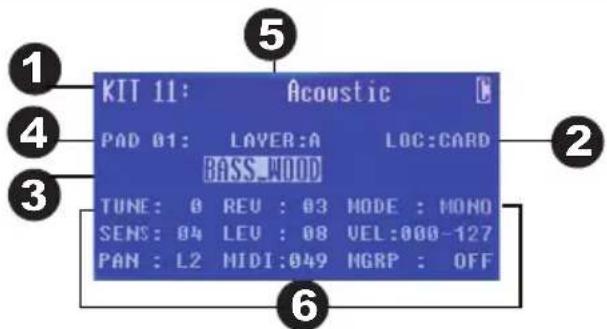
LCD-Bildschirm
- Kit - Zeigt den Name des Kits an, das gerade bearbeitet wird.
- Sample-Speicherort - Zeigt den Speicherort des Samples an, das der bearbeiteten Dynamik-Layer zugeordnet ist.
- Sample-Name - Zeigt das Sample, das derzeit der Dynamik-Layer der bearbeiteten Trigger-Position zugewiesen ist.
- Trigger-Position - Zeigt die Trigger-Position, die gerade bearbeitet wird.
- Dynamik-Layer - Zeigt den Dynamik-Layer der Trigger-Position, die gerade bearerweit wird.
- Weitere Parameter - Zeigt Tuning, Empfindlichkeit, Panning, Reverb, Pegel, MIDI-Note, Modus und Mute-Gruppenparameter der Dynamik-Layer, die gerade bearbeitet wird.
Einfacher Betrieb
Auswahlen des Kits:
- Drücken Sie die Tasten Cursor Aufwärts oder Cursor Abwärts, um die Kit-Nummer zu markieren.
- Drucken Sie die Tasten Cursor Links oder Cursor Rechts, um durch die verfügbaren Kits zu blättern.
- Halten Sie die Tasten Cursor Links oder Cursor Rechts gedrück, um Schnell durch die Kits zu blättern.
Zuordnen eines Samples zu einem Pad oder einem externen Trigger:
- Bewegen Sie den Cursor zum Trigger-Positionsparameter, indem Sie die Tasten Cursor Aufwärts oder Cursor Abwärts drücken.
- Verwenden Sie die Tasten Cursor Links oder Cursor Rechts, um das Pad oder den externen Trigger auszuwahlen, dem Sie das Sample zuweisen möchten.
- Bewegen Sie den Cursor zum Parameter Sample-Speicherort, indem Sie die Tasten Cursor Aufwärts oder Cursor Abwärts drücken.
- Verwenden Sie die Tasten Cursor Links oder Cursor Rechts, um den Speicherort des Samples auszuwahlen, das Sie zuordenen möchten. (intern oder Karte)
- Bewegen Sie den Cursor zum Parameter Sample-Name, indem Sie die Tasten Cursor Aufwarts oder Cursor Abwarts drucken.
- Verwenden Sie die Tasten Cursor Links oder Cursor Rechts, um den internen Speicher oder die SD-Karte zu durchsuchen und ein Sample auszuwahlen, das Sie dieser Trigger-Position zuweisen möchten.
Dynamik-Layers:
Sie konnen bis zu 2 Samples (als Layers bezeichnet) pro Pad oder Trigger-Eingang laden. Die 2 Layers werden als A und B bezeichnet. Sie konnen nur auf sie zugreifen, wenn Sie Samples von einer SD-Karte verwenden (Loc: Card). Sie konnen einen Anschlagdynamikbereich auswahlen (als Vel: 000-127 angezeigt) für jeder einzelnen Layer, sodass jedem Sample nur dann ausgelost wird, wenn ein Pad oder externer Trigger mit dieser Anschlagstärke betatigt wird. Wenn mehrere Schichten auf den gleichen Anschlagdynamikbereich auf einem Pad oder externen Triggereingang eingestellt sind, werden beide gleichzeitig ausgelost, wenn das Pad oder der externen Trigger angeschlagen wird.
So weisen Sie einem Layer eines Pads oder eines externen Triggers einen Sound zu:
- Bewegen Sie den Cursor zum Parameter Sample-Speicherort, indem Sie die Tasten Cursor Aufwärts oder Cursor Abwärts drücken.
- Verwenden Sie die Tasten Cursor Links oder Cursor Rechts, um den Sample-Speicherort auf LOC:CARD einzustellen.
- Bewegen Sie den Cursor zum Parameter Layer, indem Sie die Tasten Cursor Aufwärts oder Cursor Abwärts drücken.
- Verwenden Sie die Tasten Cursor Links oder Cursor Rechts, um den Layer auszuwahlen, den Sie konfigurieren möchten.
- Bewegen Sie den Cursor zum Parameter "Vel:", indem Sie die Tasten Cursor Aufwärts oder Cursor Abwärts drücken.
- Verwenden Sie die Tasten Cursor Links oder Cursor Rechts, um den Anschlagdynamikbereich anzupassen, damit konfiguriert werden kann, wenn das Sample abgespielt soll, das dieser Layer zugeordnet ist.
- Bewegen Sie den Cursor zum Parameter Sample-Name, indem Sie die Tasten Cursor Aufwärts oder Cursor Abwärts drücken.
- Verwenden Sie die Tasten Cursor Links oder Cursor Rechts, und die SD-Karte zu durchsuchen ein Sample auszuwahlen, das Sie kein dem Layer zuweisen können.
Sample-Anforderungen
Bitte beachten Sie folgende Dateianforderungen:
Die Sample-Dateien müssen 16-bit, Mono- oder Stereo-WAVs sein.
- Sie können eine SD- oder SDHC-Karte mit einer Kapazität von bis zu 32 GB verwenden.
Die .WAV-Datei muss sich im Stammverzeichnis (Hauptverzeichnis) der Karte und nicht in irgendwelchen Ordnern befinden.
Wir empfehlen, die SD-Karte auf ein FAT32-Dateisystem zu formatieren (falls dies nicht schon geschehen ist) und ihre Sample-Dateien thisem Format entsprechend zu benennen. Im Wesentlichen bedeutet dies:
- Verwenden Sie keine der folgenden Zeichen: 串 ^ 串 /:<?|
- Verwenden Sie keine Leerzeichen.
-
Beschranken Sie ihren Dateinamen auf 8 Zeichen (ohne die Dateierweiterung ".wav").
-
Sie können pro Kit bis zu 48 MB an Sample-Material zuweisen (die Sample-Bibliothek auf der SD-Karte kann tatsächlich länger sein). Beachten Sie auch, dass die Sample-Gröbe beim Laden aufgerundet wird (ein 2,1 MB Sample wird auf der SD-Karte z.B. als 3 MB Sample gehandelt, wenn es einem Pad zugeordnet ist).
Die maximale Anzahl von Wave-Dateien im Stammverzeichnis ist 512. - Das Laden einer ausgewählten Wave-Datei dauert einige Sekunden.
- SamplePad Pro Unterstützung Mono und Stereo Wave-Dateien mit einer Samplerate von 48K, 44.1K, 32K, 22.05K und 11.025K.
- Wenn keine SD-Karte eingesteckt ist, kann kein Speicherort auf der Karte ausgewählt werden.
BearbeitenvonLayer-Parametern
So stellen Sie die Tonhöhe eines Samples ein:
- Schlagen Sie auf ein Pad oder den ext. Trigger.
- Bewegen Sie den Cursor auf den Bereich TUNE, indem Sie die Tasten Cursor Aufwärts oder Cursor Abwärts drucken.
- Drucken Sie dann die Tasten Cursor Links oder Cursor Rechts, um das Tuning anzupassen. [-4, -3, -2, -1, 0, 1, 2, 3, 4]
So stellen Sie den Reverb-Anteil eines Samples ein:
- Schlagen Sie auf ein Pad oder den ext. Trigger.
- Bewegen Sie den Cursor auf den Bereich REV (Reverb), indem Sie die Tasten Cursor Aufwärts oder Cursor Abwärts drucken.
- Drucken Sie dann die Tasten Cursor Links oder Cursor Rechts, um den Reverb-Anteil anzupassen. [0-10]
So stellen Sie die Empfindlichkeit des Pads oder ext. Triggers ein:
- Schlagen Sie auf ein Pad oder den ext. Trigger.
- Bewegen Sie den Cursor auf den Bereich SENS (Empfindlichkeit), indem Sie die Tasten Cursor Aufwarts oder Cursor Abwarts drucken.
- Drucken Sie dann die Tasten Cursor Links oder Cursor Rechts, um den Empfindlichkeitsanteil anzupassen. [1-8]
So stellen Sie den Pegel eines Samples ein:
- Schlagen Sie auf ein Pad oder den ext. Trigger.
- Bewegen Sie den Cursor auf den Bereich LEV (Pegel), indem Sie die Tasten Cursor Aufwarts oder Cursor Abwarts drucken
- Drucken Sie dann die Tasten Cursor Links oder Cursor Rechts, um den Pegel anzupassen. [0-10]
So stellen Sie das Panorama eines Samples ein:
- Schlagen Sie auf ein Pad oder den ext. Trigger.
- Bewegen Sie den Cursor auf den Bereich PAN, indem Sie die Tasten Cursor Aufwärts oder Cursor Abwärts drucken.
- Drucken Sie dann die Tasten Cursor Links oder Cursor Rechts, um die Panning-Position anzupassen. [L4, L3, L2, L1, CTR, R1, R2, R3, R4]
So stellen Sie die MIDI-Note ein, die von der Trigger-Position gesendet wird:
- Schlagen Sie auf ein Pad oder den ext. Trigger.
- Bewegen Sie den Cursor zum MlDi-Bereich, indem Sie die Tasten Cursor Aufwarts oder Cursor Abwarts drucken.
- Drucken Sie dann die Tasten Cursor Links oder Cursor Rechts, um die MIDI-Notennummer einzustellen. [00-127]
Hinweis: Die MlDI-Note hat keinen Einfluss auf den internen Sound.
So stellen Sie den Modus für das Pad oder den ext. Trigger ein:
- Schlagen Sie auf ein Pad oder den ext. Trigger.
- Bewegen Sie den Cursor auf den Bereich MODE, indem Sie die Tasten Cursor Aufwärts oder Cursor Abwärts drücken.
- Drucken Sie dann die Tasten Cursor Links oder Cursor Rechts, um den Modus auszuwahlen.
Wahlen Sie aus den folgenden Modus-Optionen:
POLY (polyphon)
Jeder neue Schlag auf ein Pad bzw. einen ext. Trigger lost das zugewiesene Sample aus und wird den Sound des vorherigen Schlags derselben Trigger-Position überlappen.
- MONO (monophon)
Jeder neue Schlag auf ein Pad bzw. einen ext. Trigger lost das zugewiesene Sample aus und wird den Sound des vorherigen Schlags derselben Trigger-Position stoppen.
- LOOP
Nachdem ein Pad oder ein ext. Trigger angeschlagen wurde, wird das Sample nachdem es sein Ende erreicht hat, wiederholt. Um den Loop zu stoppen, schlagen Sie das Pad oder den ext. Trigger erneut an.
STOP
Nachdem das Pad oder der ext. Trigger angeschlagen wurde, werden alle Samples, die derzeit von SamplePad Pro abgespielt werden, stumm geschalte.
- TMP
Schlagen Sie das Pad oder den ext. Trigger im TMP-Modus mehrmals an, um das Tempo des Metronoms einzustellen.
- CLK
Schlagen Sie das Pad oder den ext. Trigger an, um die Wiedergabe des Metronoms (Click) zu starten oder zu stoppen.
HAT
Wenn sich ein Pad oder ext. Trigger im HAT-Modus befindet, wird beim Anschlagen these Pads oder ext. Triggers eines der Samples ausgelost, das den 5 Hi-Hat Positionen jeder Kits zugeordnet ist (HAT OPE, HAT MID, HAT CLO, HAT CHK, HAT SPL). Die Position des Hi Hat-Pedals (separatehaltlich) liegt fest, welche der 5 actually zugewiesenen Hi Hat-Samples des Kits ausgelost werden.
Mute-Gruppen
Wenn Sie ein Pad oder einen ext. Trigger anschlagen, während ein anderes Pad gerade wiedergegeben wird, werden die Samples dieser beiden Pads normalerweise überlappend abgespielt. Mit der Mute-Gruppenfunktion konnen Sie die Sample-Wiedergabe eines Pads stoppen, wenn Sie ein anderes Pad oder ext. Trigger anschlagen. Sie konnen zum Beispiel eine Hi Hat simulieren, indem Sie dem einen Pad einen offen den Hat-Sound und dem anderen einen geschlossenen Hi Hat-Sound zuweisen. Nachdem beiden Pads auf dieselbe Mute-Gruppe eingestellt sind, werden diese beiden Sounds einander dampfen,ähnlich wie bei einerECHen Hi Hat.
So weisen Sie ein Pad oder einen ext. Trigger einer Mute-Gruppe zu:
- Schlagen Sie eines der Pads oder einen der ext. Trigger an, die Sie einer Mute-Gruppe zuordnen möchten.
- Bewegen Sie den Cursor auf den Bereich MGRP (Mute-Gruppe), indem Sie die Tasten Cursor Aufwärts oder Cursor Abwärts drücken und verwenden Sie die Tasten Cursor Links oder Cursor Rechts, um eine Mute-Gruppe auszuwahlen. [1-16]
- Schlagen Sie ein anderes Pad oder ext. Trigger an, navigieren zur MGRP und verwenden die Tasten Cursor Links oder Cursor Rechts, um für diese Pad dieselbe Nummer einzustellen, wie für das erste Pad.
Optionsmenu
Das Optionsmenu von SamplePad Pro enthalt die globalen Einstellungen, die den gesamtten Betrieb sowie systembezogene Informationen und Funktionen betreffen.
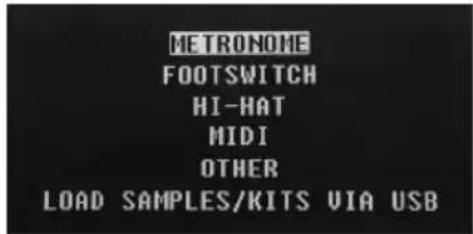
So gelangen Sie in das Optionsmenu undändern diese globalen Einstellungen:
- Halten Sie die Tasten Cursor Aufwärts und Cursor Abwärts 2 Sekunden lang gedrückt, um das Optionsmenu aufzurufen.
- Drucken Sie die Tasten Cursor Aufwarts und Cursor Abwarts, um das Untermen zu markieren, in das Sie wechseln möchen, und drucken dann Cursor Rechts, um das Untermen aufzurufen.
- Drucken Sie die Tasten Cursor Aufwarts und Cursor Abwarts, um den einzugebenden Parameter zu markieren und drucken Sie Cursor Links und Cursor Rechts, um die Parameter zu bearbeiten.
- Halten Sie die Tasten Cursor Aufwärts und Cursor Abwärts 2 Sekunden lang gedrückt, um ein Untermenü oder Optionsmenu zu verlassen.
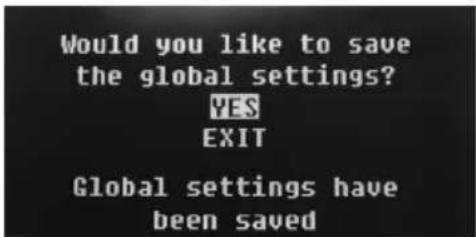
So speichern Sie die im Optionsmenu eingestellten globalen Parameter:
- Halten Sie die Tasten Cursor Aufwärts und Cursor Abwärts 2 Sekunden lang gedrück, um das Speichernü aufzurufen.
- Drucken Sie die Tasten Cursor Aufwärts und Cursor Abwärts, um SAVE GLOBAL SETTINGS zu markieren.
- Drucken Sie Cursor Rechts, um in das Untermenu SAVE GLOBAL SETTINGS zu gelangen.
- Drucken Sie die Tasten Cursor Aufwärts und Cursor Abwärts, um JA zu markieren und dann Cursor Rechts, um die globalen Einstellungen zu speichern.
- Um das Untermenü SAVE GLOBAL SETTINGS zu verlassen, drücken Sie Cursor Abwärts bis "Beenden" markiert ist und drücken dann die Taste Cursor Rechts. Wahlweise können Sie die Tasten Cursor Abwärts und Cursor Rechts drucken, um das Menu zu verlassen.
Metronom
Schalter: Schaltet das Metronom ein oder aus.
Sound: Wahl den Sound des Metronoms aus folgenden Optionen: Metronom, Klangstäbe, Stöcke, Kuhglocke oder Piepton.
- Tempo: Passt das Tempo des Metronoms im Bereich 30-280 BPM an (Schläge pro Minute).
- Pegel: Regelt die Lautstärke des Metronoms von 0-10.
Zeit: Stelt die Taktart fur das Metronom ein. Die verfugbaren Taktmae sind 1/2, 1/4, 1/8, 1/16, 2/2, 2/4, 2/8, 2/16, 3/2, 3/4, 3/8, 3/16, 4/2, 4/4, 4/8, 4/16, 5/2, 5/4, 5/8, 5/16, 6/2, 6/4, 6/8, 6/16, 7/2, 7/4, 7/8, 7/16, 8/2, 8/4, 8/8, 8/16, 9/2, 9/4, 9/8 und 9/16.
Fußschalter
Der Fußschaltereingang des SamplePad Pro Unterstützung handelsübliche 1/4" TS-Eintastenfußschalter und 1/4" TRS-Zweitastenfußschalter.
Für 1/4" TS-Eintastenfußschalter konnen Sie der Taste nur eine Funktion zuweisen, indem Sie die Einstellung auf FUSS-SCHALTER1ändern.
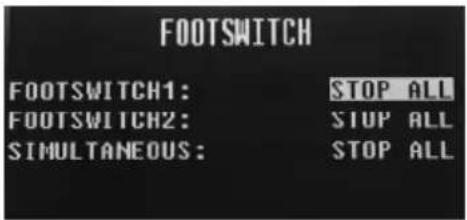
Fur 1/4"TRS-Zweitastenfußschalter können Sie beiden Tasten Funktionen zuweisen, indem Sie die Einstellungen für FUSS-SCHALTER1 und FUSS-SCHALTER2ändern. Sie können auch eine Funktion zuweisen, die ausgelöst wird, wenn Sie beide Tasten des Fußschalters gleichzeitig drücken. Um dies zu tun,ändern Sie die Einstellung auf SIMULTANEOUS.
Die verfügbaren Fußschalterfunktionen sind:
- Klick: Startet/stoppt das Metronom
Alle beenden: Schaltet alle aktuell wiedergegebenen Samples stumm - Nächstes Kit: Wahlit das{nachste Kit aus
- Vorheriges Kit: Wahl das vorherige Kit aus
- Tempo: Drücken Sie den Fußschalter mehrmals, um das Tempo des Metronoms einzustellen
Hi-Hat
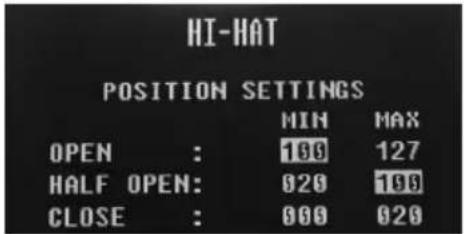
- Positions-Einstellungen: In dieser Untermenü konnen Sie die Hi Hat-Pedalbereiche für die SamplePad Pro Trigger-Positionen "HAT OPE", "HAT MID" und "HAT CLO" anpassen.
MIDI
- Empfangskanal: Legt den MIDI-Kanal fest, über den SamplePad Pro MIDI-Daten empfängt. Die verfügbar Parameter sind "Alle" oder jeweils einzeln MIDI-Kanäle von 1-16.
- Sendekanal: Legt den MIDI-Kanal fest, über den SamplePad Pro MIDI-Daten sendet. Die verfügbaren Parameter sind jeweils einzeln Kanäle von 1-16.
- Erhalten von Programmwechsel: Legt fest, ob SamplePad Pro auf Programmwechselbefehle reagiert, die über den MIDI-Empfangskanal empfangen wurden. Die verfügbar Parameter s
- Senden von Programmwechsel: Legt fest, ob SamplePad Pro Programmwechsel über den MIDI-Sendekanal sendet, wenn ein Kit geändert wird. Die verfügbar Parameter sind Ja und Nein.
- Ext. Uhr: Legt fest, ob SamplePad Pro MIDI Clock sendet oder empfängt. Diese Funktion kann auch auf OFF gestellt werden.
Laden von Samples/Kits via USB
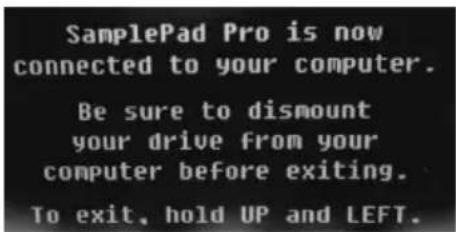
- Ist diese Funktion aktiviert, verbindet sich SamplePad Pro über den USB-Anschluss mit Ihr dem Mac oder PC, um ein einfaches SD-Karten-Management zu erhögen. Um diesen Modus zu verlassen, halten Sie die Tasten Cursor Links und Cursor Aufwärts am SamplePad Pro zwei Sekunden lang gestrückt
Sonstiges
- Pad-Kurve: Wahlit die Empfindlichkeit (1-8) der Anschlagdynamik-Kurve aus, die auf allen internen Pads verwendet werden soll. Sie können die Pad-Kurve durch Anschlagen eines Pads vorhören, während Sie diese Einstellung anpassen.
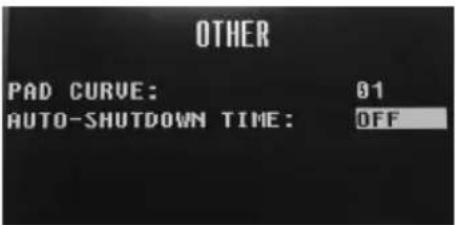
- Automatische Abschaltung: Legt fest, wie lange SamplePad Pro ohne Aktivität eingeschiedt bleibt. Wahlen Sie zwischen 30
Minutes, 60 Minutes oder Aus (SamplePad Pro bleibt eingeschaltet bis Sie es manuell ausschalten).
Speichern eines Kits
- Wahlen Sie das Kit, das Sie bearbeitet haben und nun speichern möchten, am Hauptbildschirm aus.
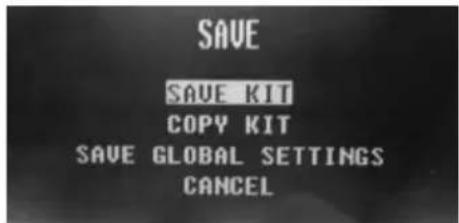
- Halten Sie die Tasten Cursor Aufwärts und Cursor Rechts 2 Sekunden lang gleichzeitig gedrückt, um das Speichermenü aufzurufen.
- Bewegen Sie den Cursor zur Option SAVE KIT, indem Sie die Tasten Cursor Aufwärts oder Cursor Abwärts drucken.
- Drücken Sie Cursor Rechts, um in das Untermenü SAVE KIT zu gelangen.
- Drucken Sie Cursor Aufwarts oder Cursor Abwarts, um "Ja" zu markieren und drucken Sie anschließend die Taste Cursor Rechts, um das Kit zu speichern.
- Um das Untermenü SAVE KIT zu verlassen, drücken Sie Cursor Abwärts bis "Beenden" markiert ist und drücken dann die Taste Cursor Rechts. Wahlweise können Sie die Tasten Cursor Abwärts und Cursor Rechts drucken, um das Menu zu verlassen.
Kopieren eines Kits
- Halten Sie die Tasten Cursor Abwarts und Cursor Rechts 2 Sekunden lang gedrückt, um das Speichernmu aufzurufen.
- Bewegen Sie den Cursor zur Option COPY KIT, indem Sie die Tasten Cursor Aufwärts oder Cursor Abwärts drucken.
- Drücken Sie Cursor Rechts, um in das Untermenü COPY KIT zu gelangen.
- Drucken Sie Cursor Links oder Cursor Rechts, um das Kit auszuwahlen, das Sie kopieren möchten.
- Drucken Sie Cursor Abwärts und anschließend Cursor Links oder Cursor Rechts, um die Position auszuwahlen, auf die Sie d
- Drucken Sie Cursor Abwarts, um "Bestätigen" zu markieren und dann Cursor Rechts, um das Kit zu kopieren.
- Um das Untermenü COPY KIT zu verlassen, drücken Sie Cursor Abwärts bis "Beenden" markiert ist und drücken dann die Taste Cursor Rechts. Wahlweise können Sie die Tasten Cursor Abwärts und Cursor Rechts drucken, um das Menu zu verlassen.

Zurücksetzen auf die Werkseinstellung
Um die internen Kits und globalen Einstellungen auf die Werkseinstellungen zurückzusetzen, halten Sie die Tasten Cursor Links und Cursor Rechts beim Einsatzen des SamplePad Pro gedrückt. Dies wird sich nicht auf Samples oder Kits aus, die auf der SD-Karte gespeichert sind.
Appendix (English)
Specifications
Power: 9V DC, 800mA, center-positive