
DigiFrame 1890 - Cornice fotografica digitale BRAUN - Manuale utente e istruzioni gratuiti
Trova gratuitamente il manuale del dispositivo DigiFrame 1890 BRAUN in formato PDF.
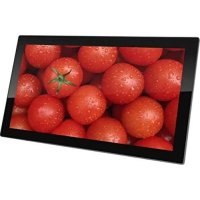


| Tipo di prodotto | Cornice digitale per foto |
| Marca | Braun |
| Modello | DigiFrame 1890 |
| Dimensioni dello schermo | 47 cm (18,5 pollici) diagonale |
| Risoluzione | 1366 x 768 pixel, schermo IPS |
| Rapporto di visualizzazione | 16:9 |
| Luminosità | 300 cd/m² |
| Contrasto | 700:1 |
| Formati immagine supportati | JPEG, BMP, PNG |
| Formati audio supportati | MP3, WMA, WMV |
| Formati video supportati | RM, RMVB, AVI, DivX, MP4, 3GP, MOV, MKV, MPEG, WMV, H.264 |
| Risoluzione video massima | 1080P |
| Schede di memoria compatibili | SD, SDHC, MMC |
| Connessione USB | USB 2.0 (dispositivi fino a 32 GB) |
| Ingresso HDMI | Sì (HDMI-IN) |
| Memoria interna | 8 GB |
| Funzioni principali | Presentazione con musica, copia USB a SD, scorrimento sottotitoli, orologio, programmazione accensione/spegnimento |
| Telecomando | Sì (pila CR2025 inclusa) |
| Alimentazione | Adattatore CA/CC 100-240V |
| Consumo | Circa 15W (stima) |
| Peso | Circa 1,8 kg |
| Pulizia dello schermo | Panno morbido non abrasivo, detergente per schermi LCD |
| Precauzioni | Uso in interni, evitare umidità e calore, non ostruire le aperture di ventilazione |
| Contenuto della confezione | Cornice, adattatore, telecomando, base, manuale |
Domande frequenti - DigiFrame 1890 BRAUN
Domande degli utenti su DigiFrame 1890 BRAUN
0 domanda su questo apparecchio. Rispondi a quelle che conosci o fai la tua.
Fai una nuova domanda su questo apparecchio
Scarica le istruzioni per il tuo Cornice fotografica digitale in formato PDF gratuitamente! Trova il tuo manuale DigiFrame 1890 - BRAUN e riprendi in mano il tuo dispositivo elettronico. In questa pagina sono pubblicati tutti i documenti necessari per l'utilizzo del tuo dispositivo. DigiFrame 1890 del marchio BRAUN.
MANUALE UTENTE DigiFrame 1890 BRAUN
Precauzioni e manutenzione
- Solo per uso interno.
- Per evitare il rischio di incendio o scossa elettrica, non esporre l'unità a umidità o condensa.
- Non ostruire i fori di ventilazione sul retro della cornice foto digitale per evitare il surriscaldamento.
- Tenere la cornice foto digitale lontano da raggi solari.
- Per rimuovere una scheda di memoria, utilizzare sempre il pulsante di espulsione sullo slot della scheda.
- Non smontare la cornice foto digitale. Sussiste il rischio di scossa elettrica e non ci sono all'interno parti su cui l'utente può effettuare la manutenzione. Lo smontaggio della cornice foto digitale invaliderà la garanzia.
Pulizia dello schermo LCD
- Trattare lo schermo con cura. Lo schermo della cornice digitale è in vetro e può rompersi o graffiarsi facilmente.
- Se impronte o polvere si accumulano sullo schermo LCD, si raccomanda di utilizzare un panno morbido non abrasivo, come quello usato per gli obiettivi della fotocamera, per pulire lo schermo LCD.
- Inumidire il panno pulente con la soluzione pulente e applicare il panno sullo schermo.
ATTENZIONE:
Spegnere l'unità prima di inserire o rimuovere una scheda o dispositivo USB. L'inosservanza può causare danneggiamento della scheda di memoria, dispositivo USB e dell'unità.
Per ridurre il rischio di incendio o scossa elettrica, non esporre il dispositivo a umidità o condensa.
Il dispositivo è destinato esclusivamente all'uso privato!
Introduzione:
Grazie per aver acquistato la cornice digitale BRAUN DigiFrame 1890. Questo prodotto è stato progettato per consentire la visione rapida e facile di fotografie e video acquisiti con una fotocamera digitale, un telefono cellulare o archiviati su una scheda di memoria. Leggere attentamente il presente manuale per imparare il corretto uso della cornice digitale BRAUN DigiFrame 1890.
Caratteristiche:
- Formati di immagine supportati: JPEG, BMP, PNG
- Formati audio supportati: MP3, WMA, WMV
- Formati video supportati: rm, rmvb, Avi, Divx, MP4, 3GP, MOV, MKV, MPEG, DivX4/5/6, Xvid, WMV, H.264
- Risoluzioni supportate: 720P, 1080i, 1080P
- Schede di memoria supportate: SD/SDHC/MMC
- Connessione USB: USB 2.0
- Interfaccia HDMI: supporta la funzione HDMI-IN
- Presentazione con musica di sottofondo
- Supporto di sottotitoli in scorrimento durante la riproduzione di fotografie, musica e film
- Connessione per cuffie o altoparlanti esterni
- Storage interno con 8GB
- Orologio integrato, accensione e spegnimento automatici programmabili
- Supporta la funzione di copia dei file da USB a scheda SD
- Luminosità, contrasto e saturazione regolabili
- Lingue OSD: tedesco, inglese e altre lingue selezionabili
Lista di controllo del contenuto della confezione:
- Cornice digitale da 18,5 pollici 1 pezzo
- Adattatore CA/CC 1 pezzo
- Telecomando 1 pezzo
- Manuale dell'utente 1 pezzo
- Supporto 1 pezzo
CONTENUTI
1.1 Telecomando. 5 1.2 Retro lato sinistro della cornice 6 2. Installazione e sostituzione della batteria 7 3. Operazioni preliminari 7 4. Istruzioni d'uso 7 4.1 Menu principale 7 4.2 Modalità immagine/Funzione Elimina 8 4.3 Modalità Musica/Funzione Elimina 9 4.4 Modalità Video/Funzione Elimina 11 4.5 Funzione di copia automatica di file di immagini, musica e video 12 5. Funzione di scorrimento dei sottotitoli 12 6. Calendario 13 7. Funzione HDMI-IN 13 8. Menu Impostazioni 14 9. Istruzioni per il supporto 15 10. Specifiche tecniche 15 11. Guida alla risoluzione dei problemi 16
Schema prodotto
1.1 Telecomando
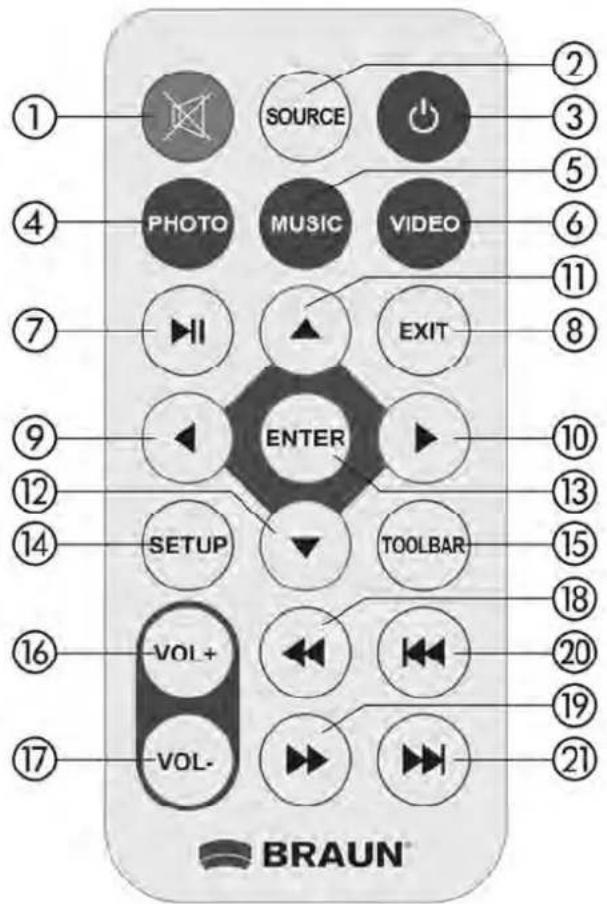
1) Muto - Disattiva temporaneamente l'audio 2) SOURCE - Premere per selezionare la sorgente del segnale in ingresso (HDMI-IN/DMP) 3) INTERRUTTORE - Per accendere/spegnere l'unità. 4) Photo - Premere per riprodurre fotografie 5) Music - Premere per riprodurre musica. 6) Movie - Premere per riprodurre video 7) Riproduzione/Pausa: premere per avviare la riproduzione, premere di nuovo per mettere in pausa. 8) Exit - Torna alla pagina superiore 9) Tasto di selezione del cursore da destra a sinistra 10) Tasto di selezione del cursore da sinistra a destra 11) Tasto di selezione del cursore dal basso verso l'alto 12) Tasto di selezione del cursore dall'alto verso il basso
13) Enter - Premere per confermare 14) Setup - Premere per accedere alla modalità di impostazione. 15) Toolbar - Premere per accedere alla barra delle informazioni o per eliminare foto, musica o video 16) VOL + - Premere per aumentare il volume 17) VOL - Premere per diminuire il volume. 18) Indietro veloce durante la riproduzione di file di musica o video 19) Avanti veloce durante la riproduzione di file di musica o video 20) Traccia musicale o video precedente 21) Traccia musicale o video successiva
1.2 Retro e lato sinistro della cornice
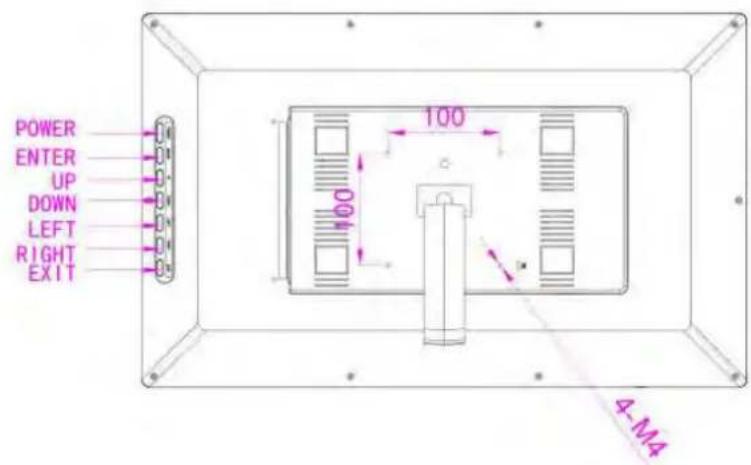
- ALIMENTAZIONE
- INVIO
- SU
- GIÙ
- SINISTRA
- DESTRA
- USCITA
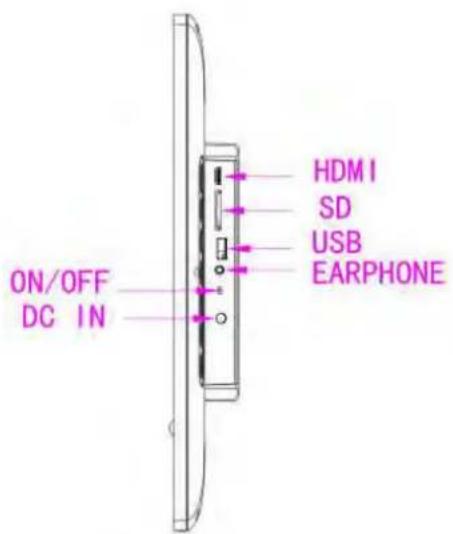
- Ingresso HDMI
- SD
- USB
- Presa cuffie
- Accensione/Spegnimento
- Ingresso CC
2. Installazione e sostituzione della batteria
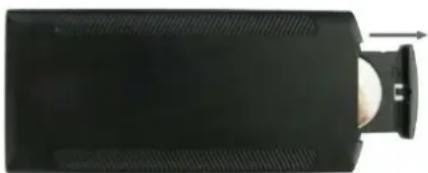
Capovolgere il telecomando, premere verso il basso la parte rigata del coperchio della batteria e tirare verso di sé per rimuovere il supporto. Inserire una pila a bottone al litio CR2025 nel supporto con il lato positivo "+" rivolto verso di sé. Reinserire il supporto.
3. Operazioni preliminari
3.1 Collegare un'estremità dell'alimentatore CA in dotazione a una presa elettrica standard da 80-240 V CA e l'altra estremità all'ingresso CC della cornice digitale. 3.2 Rimuovere la pellicola protettiva che ricopre lo schermo LCD. 3.3 Rimuovere la linguetta di plastica isolante dal vano batteria e accertarsi che una batteria sia stata inserita nel vano. Consultare "Installazione e sostituzione della batteria" se è necessario inserire una nuova batteria.
4. Istruzioni d'uso
Dopo aver acceso l'unità, appare il logo di avvio e, dopo 3-5 secondi, l'interfaccia principale.
4.1 Menu principale
Il dispositivo supporta schede SD/SDHC/MMC e connessioni USB 2.0. Premere due volte RETURN per accedere alla schermata di selezione delle impostazioni di foto, musica e video. Premere ENTER per confermare la voce desiderata.
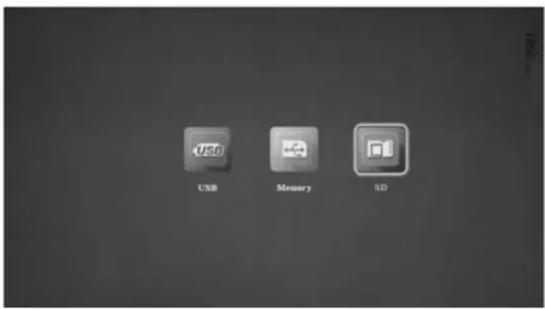
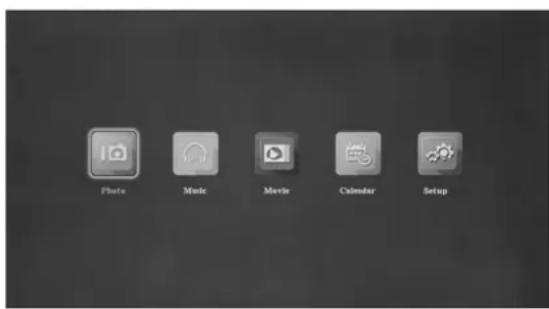
Note: 1) Assicurarsi che ci siano file immagine, musicali e video supportati sulla scheda di memoria o dispositivo USB.
2) È anche possibile selezionare Film, Foto e Musica nel menu delle
Impostazioni
4.2 Modalità immagine/Funzione Elimina
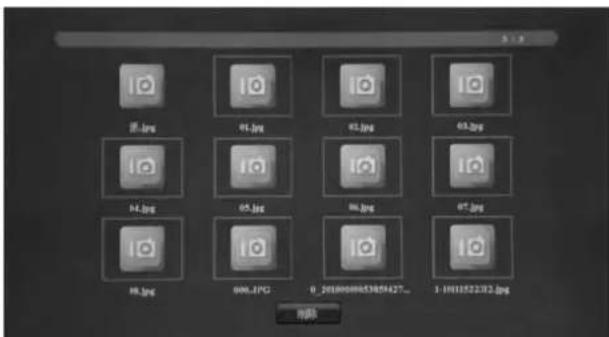
Selezionare Photo nel menu principale, poi premere ENTER per selezionare USB 2.0 o la scheda di memoria di cui si desidera riprodurre i contenuti, quindi premere di nuovo ENTER per accedere alla modalità di anteprima, premere ▲▼ ▲▼ per selezionare l'immagine da riprodurre e infine premere ENTER per confermare.
Funzione Elimina:
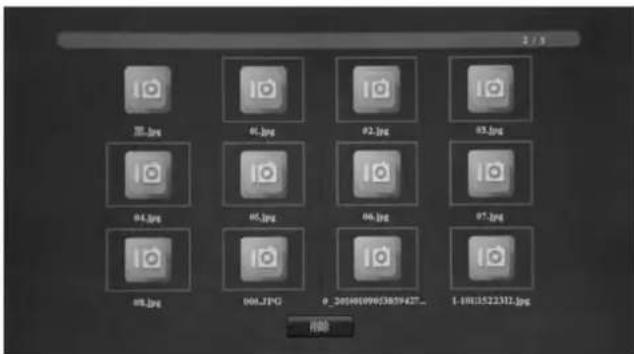
Nella modalità di anteprima, utilizzare per selezionare l'immagine che si desidera eliminare, quindi premere TOOLBAR per accedere alla schermata di eliminazione e infine premere ENTER e selezionare "YES" per confermare.
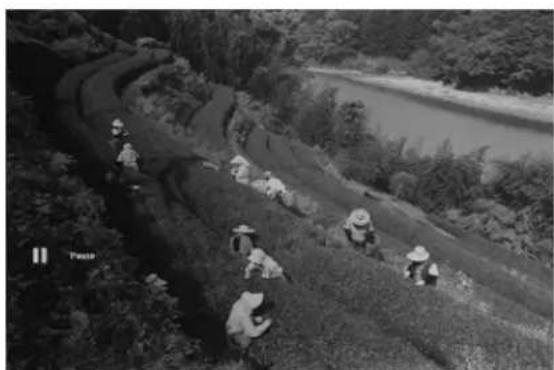
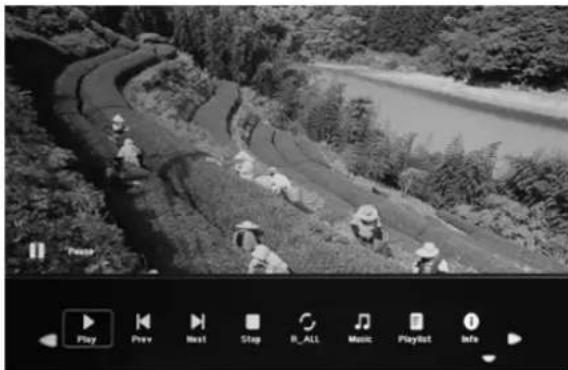
Durante la riproduzione di un'immagine, premere TOOLBAR per accedere alla barra delle informazioni, quindi selezionare le seguenti voci con Play/Pause, Prev, Next, Stop, Music, Playlist, Info, Rotate, Zoom In, Zoom Out, infine premere OK per confermare.
4.3 Modalità Musica/Funzione Elimina
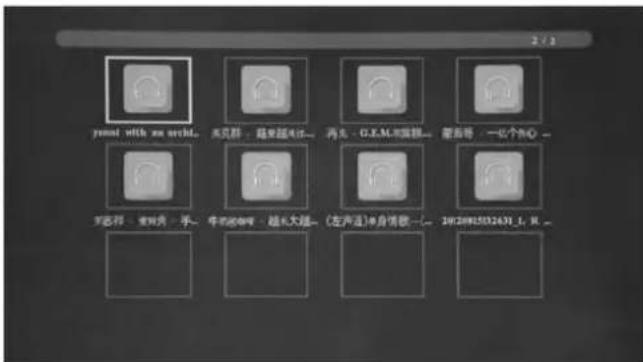
Selezionare Music nel menu principale, poi premere ENTER e selezionare USB 2.0 o la scheda di memoria di cui si desidera riprodurre il contenuto, quindi premere di nuovo ENTER per accedere alla modalità di anteprima, premere ▲▼ per selezionare la musica da riprodurre e infine premere ancora una volta ENTER per confermare.
Funzione Elimina:
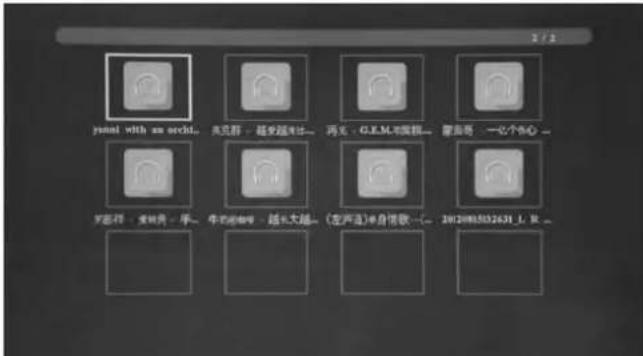
Nella modalità di anteprima, utilizzare ▲▼ per selezionare i file musicali da eliminare, poi premere TOOLBAR per accedere alla schermata di eliminazione, quindi premere ENTER e selezionare “YES” per confermare.
Riproduzione della musica
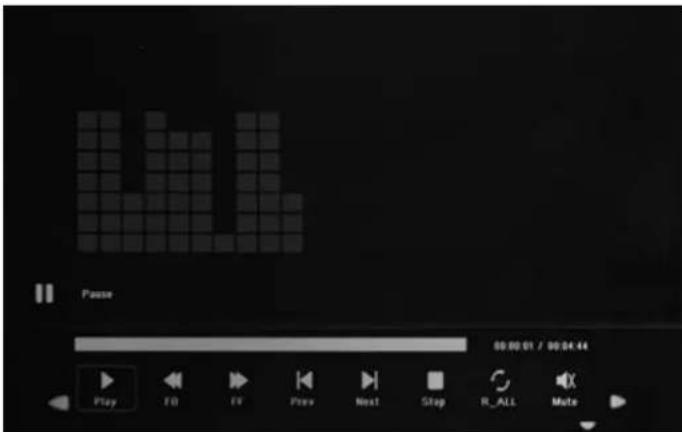
Durante la riproduzione della musica, premere TOOLBAR per accedere alla barra delle informazioni musicali e selezionare le seguenti voci: Pause/Play, FB, FF, Prev, Next, Stop, Set A/SETB/NONE (premere Enter per scorrere), Muto, Playlist, Info, Vai alla posizione, quando premere ENTER per azionare il dato.
4.4 Modalità Video/Funzione Elimina
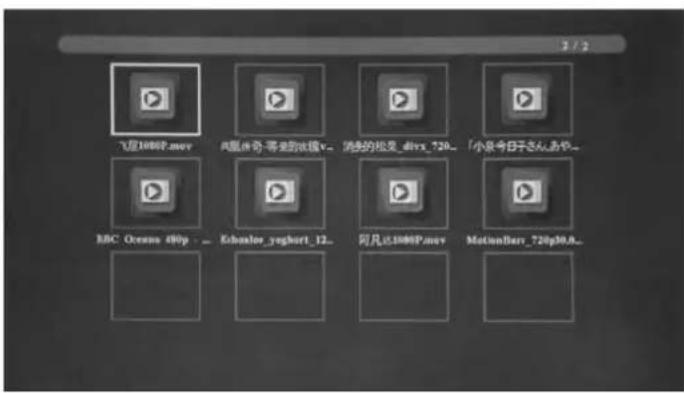
Selezionare Video nel menu principale, poi premere ENTER e selezionare RAID, USB 2.0 o la scheda di memoria di cui si vuole riprodurre il contenuto, quindi premere di nuovo ENTER per accedere alla modalità di anteprima, premere per selezionare il video che si desidera riprodurre e infine premere ancora una volta ENTER per confermare.
Funzione Elimina:
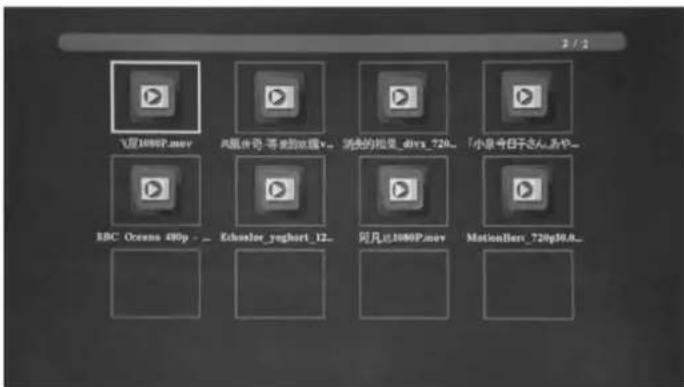
In modalità di anteprima, utilizzare per selezionare il video che si desidera eliminare, quando premere TOOLBAR per accedere alla schermata di eliminazione e infine premere ancora una volta ENTER per selezionare "Yes" e confermare.
Riproduzione video
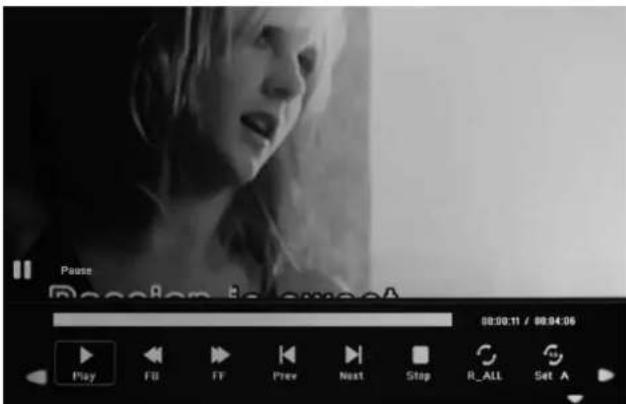
Durante la riproduzione video, premere TOOLBAR per accedere alla barra delle informazioni video e selezionare le seguenti voci: Pause/Play, FB, FF, Prev, Next, Stop, SET A/SETB/NONE (premere Enter per scorrere), Playlist, Info, Avanti lento, Avanti a passi, Vai alla posizione
(premere Enter per
impostare la posizione
desiderata), Zoom avanti,
Zoom indietro e quindi
premere ENTER per
confermare.
4.5 Funzione di copia automatica di file di immagine, musica
e video
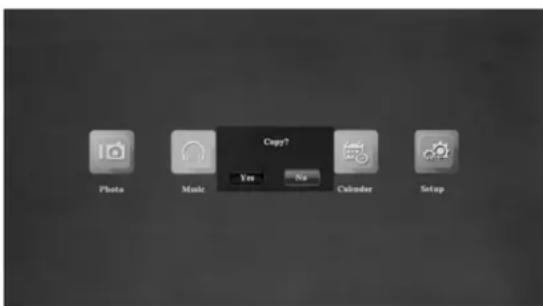
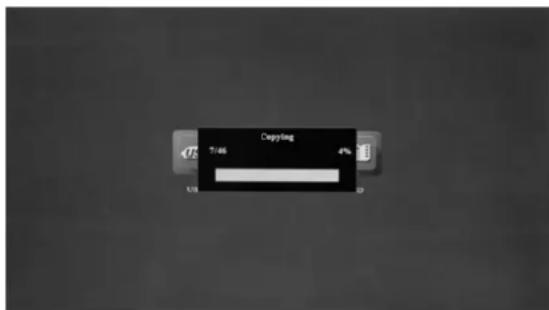
Creare un file di testo txt denominato "COPY" e copiarlo nel disco USB. È possibile copiare tutti i file dal dispositivo USB alla scheda di memoria SD.
Utilizzare per selezionare "Yes" o "No", quindi premere ENTER per confermare. Appare una barra di progresso. Dopo aver copiato i file, la cornice digitale avvia automaticamente la riproduzione del video.
Nota: accertarsi che i file di foto, musica e video si trovino nel menu secondario dell'unità USB/SD e non in un'altra cartella. In caso contrario, non sarà possibile copiarli.
5. Funzione di scorrimento dei sottotitoli
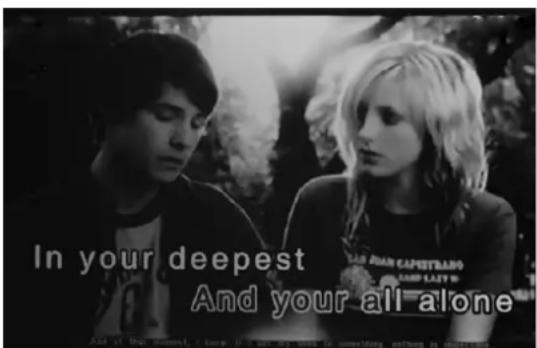
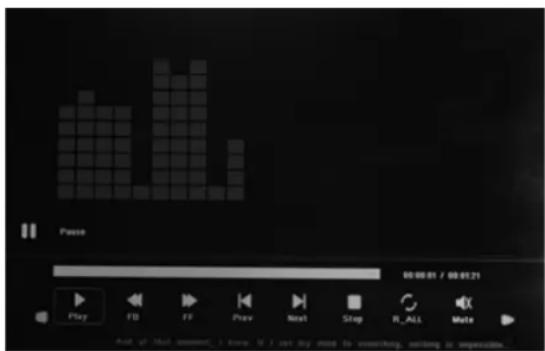
Consente lo scorrimento dei sottotitoli durante la riproduzione di fotografie, musica e video. I passaggi dell'impostazione sono i seguenti:
a) Creare un file di testo TXT. b) Salvare il file di testo nel formato "Unicode" e chiamarlo "SCROLL.TXT"
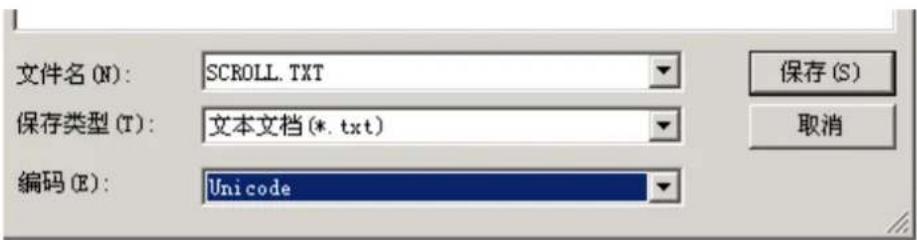
c) Copiare il file TXT creato in un'unità USB o una scheda di memoria. d) Inserendo la chiavetta USB o la scheda di memoria, i sottotitoli saranno visualizzati durante la riproduzione di file di immagini, musica o video.
Note: 1. Accertarsi che i file di foto, musica o video si trovino nell'unità USB/SD e non in altre cartelle. In caso contrario, la funzione di scorrimento dei sottotitoli non sarà possibile.
- Se si desidera visualizzare nuovi sottotitoli, scollegare l'alimentatore per spegnere il dispositivo e azzerare la memoria. In caso contrario, la cornice digitale continua a visualizzare i sottotitoli precedenti.
6. Calendario
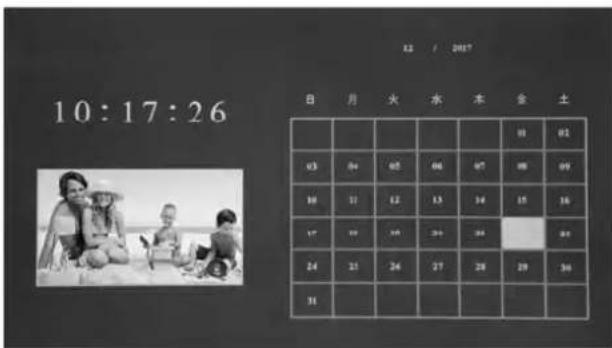
Accedere al menu Calendario dal menu principale e utilizzare i tasti freccia per scorrere fino al calendario.
7. Funzione HDMI-IN
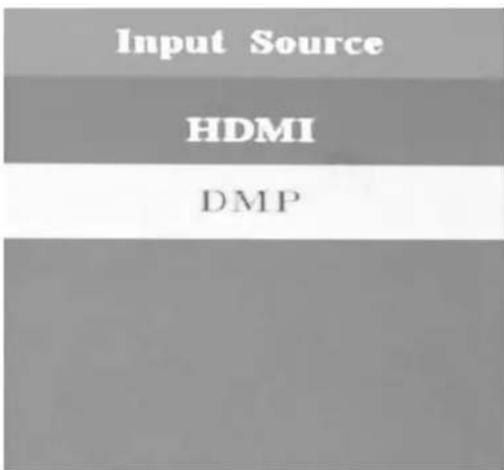
Collegare un dispositivo HDMI-out alla porta HDMI-IN della cornice digitale. Premere SOURCE per scegliere HDMI e selezionare la sorgente di ingresso "HDMI".
8. Menu Impostazioni
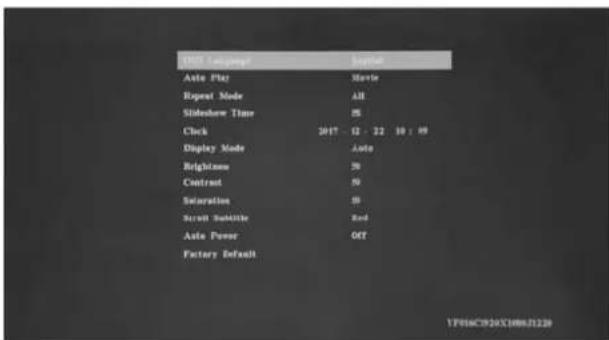
Selezionare Setup nel menu principale, poi premere ENTER per accedere. Quindi premere i tasti freccia per selezionare la voce desiderata, infine premere i tasti freccia per selezionare la voce secondaria che si desidera impostare.
8.1 Lingua: tedesco, inglese e altre lingue selezionabili. 8.2 Riproduzione automatica: film, foto, musica, disattiva, foto, musica. 8.3 Modalità di ripetizione: uno/tutto/disattiva. 8.4 Durata presentazione: 3 S/5 S/10 S/30 S/60 S. 8.5 Orologio: Premere ENTER per accedere, quindi premere i tasti freccia per regolare i vari elementi dell'ora: Data, Mese, Anno, Ora, Minuti, Secondi. 8.6 Modalità di visualizzazione: Auto, Adattata, Panorama. 8.7 Luminosità: Con i tasti selezionare un valore compreso tra 0 (minimo) e 100 (massimo). 8.8 Contrasto: Con i tasti selezionare un valore compreso tra 0 (minimo) e 100 (massimo). 8.9 Saturazione: Con i tasti selezionare un valore compreso tra 0 (minimo) e 100 (massimo). 8.10 Colore dei sottotitoli: nero, bianco, rosso, blu, verde, disattivi. 8.11 Accensione automatica: premere ENTER, poi utilizzare i tasti freccia per selezionare disattiva/attiva. Se l'opzione selezionata è "attiva" è anche possibile impostare l'orario (ora e minuti) di spegnimento/accensione automatica dell'unità. 8.12 Impostazione di fabbrica: Premere ENTER per confermare.
9. Istruzioni per il supporto
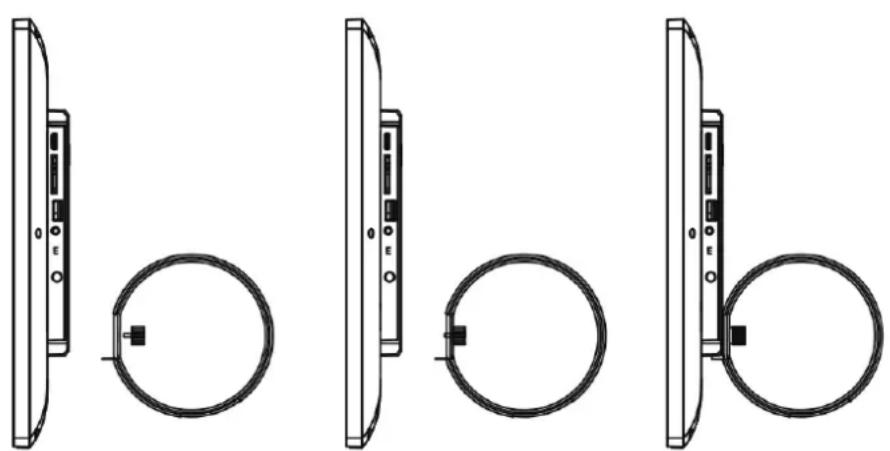
Inserire la staffa con la vite nella scanalatura della cornice digitale, quindi stringere la vite fino a quando il supporto è fissato in posizione, prima di mettere la cornice in posizione verticale. Fare riferimento alle immagini qui sotto.
10. Specifiche tecniche
Alimentatore: Ingresso: 80-240 V CA 50/60 Hz Uscita: CC 12V/2A
- Formati immagine: JPEG, BMP, PNG
- Formati audio: MP3, WMA, WMV
- Formati video:
Risoluzione: 1366x768 pixel, IPS
Proporzioni immagine: 16:9
Luminosità: circa 300cd/m²
Contrasto: 700:1
Tempo di risposta: 20ms
Angolo di visione: 89° (sinistra/destra/verticale), 89° (orizzontale)
Temperatura di funzionamento: 0°C ~ 40°C, umidità: 10 - 85%
11. Guida alla risoluzione dei problemi
Fare riferimento a questa guida e al manuale se si riscontrano dei problemi del lettore. Per ulteriore assistenza, contattare il supporto tecnico.
- Mancanza di alimentazione:
Verificare se la spina è inserita correttamente.
- Telecomando non funzionante:
Controllare che la batteria abbia ancora corrente (la batteria può durare fino a sei mesi in normali condizioni d'utilizzo). Se necessario, sostituire la batteria.
- Impossibile leggere la scheda di memoria o l'unità USB:
Confermare se c'è spazio sufficiente sulla scheda o sul dispositivo USB. I dispositivi vuoti non possono essere letti.
- Impossibile riprodurre i file:
Confermare se il formato del file è compatibile con il dispositivo.
- Display troppo chiaro o troppo scuro:
Regolare la luminosità o il contrasto nel menu di configurazione.
Il colore è troppo chiaro o non c'è alcun colore:
Regolare la configurazione del colore e del contrasto.
- Nessun suono:
Verificare se il volume è corretto e che il lettore non sia in modalità Silenziamento.
Disposizioni CE
Questo dispositivo è stato testato ed è conforme ai limiti di un dispositivo digitale secondo le
normative CE. Questi valori limite sono stati stabiliti per fornire una protezione adeguata contro i
disturbi dannosi nelle installazioni domestiche.
La dichiarazione di conformità può essere consultata sulla nostra Home page.


- PRECAUZIONI E MANUTENZIONE
- PULIZIA DELLO SCHERMO LCD
- ATTENZIONE
- INTRODUZIONE
- CARATTERISTICHE
- LISTA DI CONTROLLO DEL CONTENUTO DELLA CONFEZIONE
- CONTENUTI
- SCHEMA PRODOTTO
- TELECOMANDO
- RETRO E LATO SINISTRO DELLA CORNICE
- INSTALLAZIONE E SOSTITUZIONE DELLA BATTERIA
- OPERAZIONI PRELIMINARI
- ISTRUZIONI D'USO
- MENU PRINCIPALE
- IMPOSTAZIONI
- MODALITÀ IMMAGINE/FUNZIONE ELIMINA
- FUNZIONE ELIMINA
- MODALITÀ MUSICA/FUNZIONE ELIMINA
- RIPRODUZIONE DELLA MUSICA
- MODALITÀ VIDEO/FUNZIONE ELIMINA
- RIPRODUZIONE VIDEO
- FUNZIONE DI COPIA AUTOMATICA DI FILE DI IMMAGINE, MUSICA
- E VIDEO
- FUNZIONE DI SCORRIMENTO DEI SOTTOTITOLI
- CALENDARIO
- FUNZIONE HDMI-IN
- MENU IMPOSTAZIONI
- ISTRUZIONI PER IL SUPPORTO
- SPECIFICHE TECNICHE
- GUIDA ALLA RISOLUZIONE DEI PROBLEMI
Marca : BRAUN
Modello : DigiFrame 1890
Categoria : Cornice fotografica digitale