
DigiFrame 1890 - Digitaler Fotorahmen BRAUN - Kostenlose Bedienungsanleitung
Finden Sie kostenlos die Bedienungsanleitung des Geräts DigiFrame 1890 BRAUN als PDF.
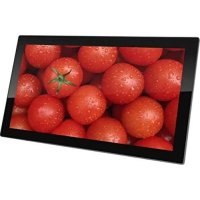


| Produkttyp | Digitaler Bilderrahmen |
| Marke | Braun |
| Modell | DigiFrame 1890 |
| Bildschirmgröße | 47 cm (18,5 Zoll) Diagonale |
| Auflösung | 1366 x 768 Pixel, IPS-Bildschirm |
| Bildschirmverhältnis | 16:9 |
| Helligkeit | 300 cd/m² |
| Kontrast | 700:1 |
| Unterstützte Bildformate | JPEG, BMP, PNG |
| Unterstützte Audioformate | MP3, WMA, WMV |
| Unterstützte Videoformate | RM, RMVB, AVI, DivX, MP4, 3GP, MOV, MKV, MPEG, WMV, H.264 |
| Maximale Videoauflösung | 1080P |
| Kompatible Speicherkarten | SD, SDHC, MMC |
| USB-Anschluss | USB 2.0 (Geräte bis 32 GB) |
| HDMI-Eingang | Ja (HDMI-IN) |
| Interner Speicher | 8 GB |
| Hauptfunktionen | Diashow mit Musik, Kopieren von USB auf SD, Untertitel-Scrollen, Uhr, Ein-/Aus-Zeitschaltung |
| Fernbedienung | Ja (Batterie CR2025 enthalten) |
| Stromversorgung | AC/DC-Adapter 100-240V |
| Stromverbrauch | Ca. 15W (Schätzung) |
| Gewicht | Ca. 1,8 kg |
| Bildschirmreinigung | Weiches, nicht scheuerndes Tuch, LCD-Reiniger |
| Vorsichtsmaßnahmen | Verwendung im Innenbereich, Feuchtigkeit und Hitze vermeiden, Lüftungsschlitze nicht blockieren |
| Packungsinhalt | Bilderrahmen, Adapter, Fernbedienung, Standfuß, Handbuch |
Häufig gestellte Fragen - DigiFrame 1890 BRAUN
Benutzerfragen zu DigiFrame 1890 BRAUN
0 Frage zu diesem Gerät. Beantworten Sie die, die Sie kennen, oder stellen Sie Ihre eigene.
Eine neue Frage zu diesem Gerät stellen
Laden Sie die Anleitung für Ihr Digitaler Fotorahmen kostenlos im PDF-Format! Finden Sie Ihr Handbuch DigiFrame 1890 - BRAUN und nehmen Sie Ihr elektronisches Gerät wieder in die Hand. Auf dieser Seite sind alle Dokumente veröffentlicht, die für die Verwendung Ihres Geräts notwendig sind. DigiFrame 1890 von der Marke BRAUN.
BEDIENUNGSANLEITUNG DigiFrame 1890 BRAUN
Sicherheits- und Wartungshinweise
- Nur zur Verwendung in geschlossenen Räumen.
- Um die Gefahr von Feuer oder Stromschlag zu verhindern, dürfen Sie dieses Gerät nicht Regen oder Feuchtigkeit aussetzen.
- Achten Sie darauf, dass die Belüftungsöffnungen auf der Rückseite des digitalen Bilderrahmens stets frei bleiben, damit es nicht zu einer Überhitzung kommt.
- Schützen Sie den digitalen Bilderrahmen vor direkter Sonneneinstrahlung.
- Verwenden Sie stets die Auswurffunktion an den jeweiligen Steckplätzen der Speichermedien, um die Speicherkarte oder den USB-Stick zu entfernen.
- Öffnen Sie nicht das Gehäuse des digitalen Bilderrahmens! Stromschlaggefahr! Im Geräteinneren befinden sich keine zu wartenden Teile. Auseinanderbau des digitalen Bilderrahmens lässt Ihren Garantieanspruch erlöschen.
Reinigen des LCD-Bildschirms
- Behandeln Sie den Bildschirm vorsichtig. Der Bildschirm des digitalen Bilderrahmens besteht aus Acryl-Glas und kann nicht brechen oder zerkratzt werden.
- Wenn sich Fingerabdrücke oder Staub auf dem LCD-Bildschirm angesammelt haben, empfehlen wir für seine Reinigung ein weiches, nicht scheuerndes Tuch, wie es für die Reinigung eines Kameraobjektivs verwendet wird.
- Befeuchten Sie das Reinigungstuch mit der Reinigungsflüssigkeit und wischen Sie damit den Bildschirm ab.
WARNUNG:
Schalten Sie das Gerät vor dem Einstecken oder Entfernen einer Speicherkarte oder eines USB-Speichermediums aus.
Nichtbeachtung kann zu Schäden an der Speicherkarte oder dem
USB-Speichermedium und dem Gerät führen.
Setzen Sie das Gerät weder Regen noch Feuchtigkeit aus, um das Risiko von Brand oder Stromschlag zu vermeiden.
Dieses Gerät ist nur für den privaten Gebrauch bestimmt!
Einleitung:
Vielen Dank für Ihren Kauf dieses BRAUN DigiFrame 1890. Er wurde entwickelt, um eine schnelle und einfache Anzeige von Fotos und Videos zu ermöglichen, die von Ihrer Digitalkamera, Ihrem Mobiltelefon oder von einer Speicherkarte
stammen. Bitte lesen Sie diese Bedienungsanleitung aufmerksam durch, um die korrekte Handhabung des BRAUN DigiFrame 1890 nachzuvollziehen.
Schlüsselmerkmale:
- Unterstützte Bildformate: JPEG, BMP, PNG
- Unterstützte Audioformate: MP3, WMA, WMV
- Unterstützte Videoformate: rm, rmvb, Avi, Divx, MP4, 3GP, MOV, MKV, MPEG, DivX4/5/6, Xvid, WMV, H.264
- Unterstützt: 720p, 1080i, 1080p
- Unterstützte Speicherkarten: SD/SDHC/MMC
- USB-Anschlüsse: USB 2.0
- HDMI-Schnittstelle: Unterstützung HDMI-Eingang
- Diashow mit Hintergrundmusik
- Unterstützung von Untertiteln in Laufschrift bei der Wiedergabe von Fotos, Musik und Filmen
- Ausgang für Kopfhörer oder externe Lautsprecher
- Interner Speicher mit 8GB
- Integrierte Uhr, automatische Ein- und Ausschaltfunktion
- Unterstützung des Kopierens von Dateien von USB-Speichermedium auf SD-Karte
- Helligkeit, Kontrast, Farbsättigung einstellbar
- OSD-Sprachen: Deutsch, Englisch und andere Sprachen sind wählbar
Lieferumfang:
- 18,5-Zoll digitaler Bilderrahmen 1 Stck.
- Netzteil 1 Stck.
- Fernbedienung 1 Stck.
- Bedienungsanleitung 1 Stck.
- Aufsteller 1 Stck.
INHALT
1.1 Fernbedienung 5 1.2 Rückseite und Seitenansicht links 6 2. Batterie einsetzen bzw. austauschen 7 3. Erste Schritte 7 4. Bedienungshinweise 7 4.1 Hauptmenü 7 4.2 Bildmodus/Löschen 8 4.3 Musikmodus/Löschen 9 4.4 Videomodus/Löschen 10 4.5 Auto-Kopierfunktion für Bild-, Musik- und Videodateien..... 11 5. Untertitel-Laufschrift 11 6. Kalender 12 7. HDMI-Eingang 12 8. Einstellungsmenü 13 9. Montageanweisung für den Aufsteller 14 10. Technische Daten 15 11. Problembehebung 15
Schaubild des Produkts
1.1 Fernbedienung
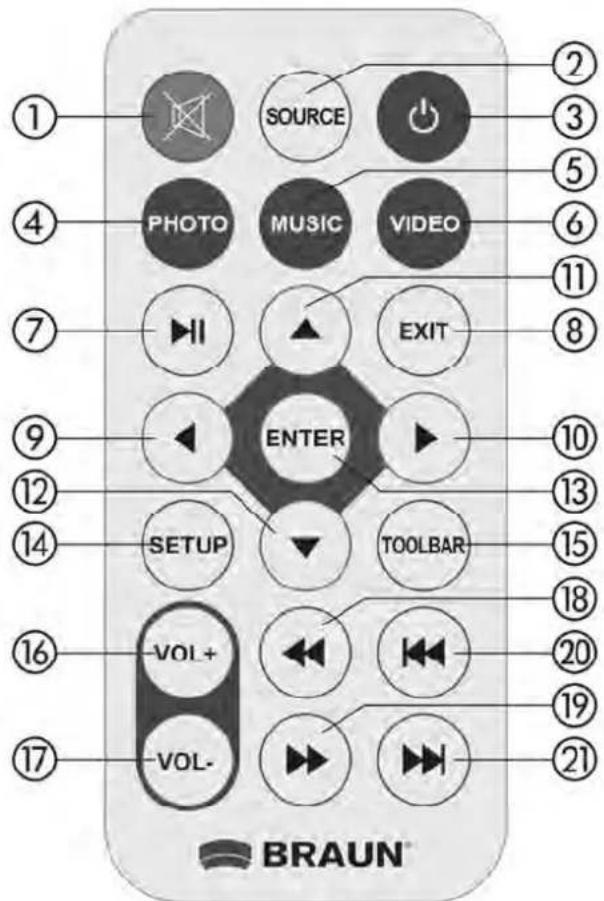
1) Stumm - Ton vorübergehend stummschalten 2) SOURCE - Eingangsquelle aufrufen (HDMI-IN/DMP) 3) EIN/AUS - Gerät ein- und ausschalten. 4) Photo - Fotoanzeige direkt aufrufen 5) Music - Musikwiedergabe direkt aufrufen 6) Movie - Filmwiedergabe direkt aufrufen 7) - Wiedergabe/Pause: Wiedergabe starten und unterbrechen 8) Exit - Rückkehr zur vorherigen Seite 9) - Auswahl der Funktion, mit Cursor nach links 10) - Auswahl der Funktion, mit Cursor nach rechts 11) - Auswahl der Funktion, mit Cursor nach oben 12) - A uswahl der Funktion, mit Cursor nach unten 13) Enter-Bestätigung 14) Setup - Einstellungsmenu direkt aufrufen
15) Toolbar - Symbolleiste direkt aufrufen oder Foto, Musik oder Videolöschen 16) VOL + - Lautstärke erhöhen 17) VOL - - Lautsträke verringern 18) Schneller Rucklauf in Musik- oder Videodatei 19) Schneller Vorlauf in Musik- oder Videodatei (20) - Zurück zur vorherigen Musik- oder Videodatei (21) -Weiter zur nachsten Musik- oder Videodatei
1.2 Rückseite und Seitenansicht links
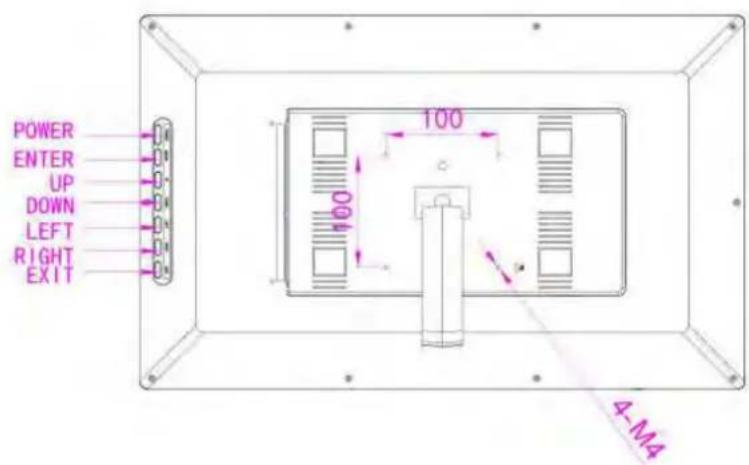
- EIN/AUS
- ENTER
- Navigation aufwärts
- Navigation abwarts
- Navigation links
- Navigation rechts
- Verlassen
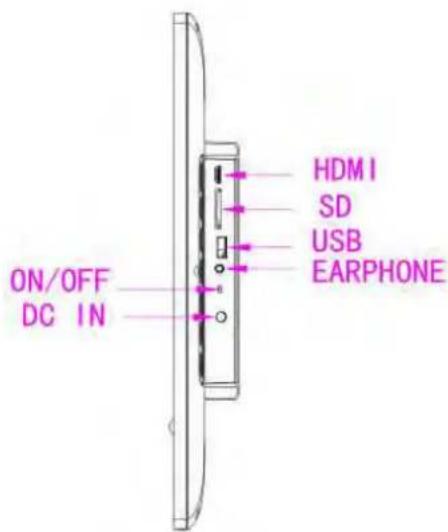
- HDMI-Eingang
- SD-Kartensteckplatz
- USB-Port
- Ohrhörerbuchse
- Ein/Aus
- Stromversorgungseingang DC IN
2. Batterie einsetzen bzw. austauschen
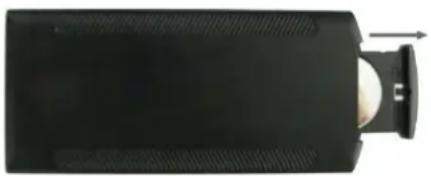
Drehen Sie die Fernbedienung um, drücken Sie auf den geriffelten Bereich des Batteriefachs und ziehen Sie es zu sich hin, um die Lade zu öffnen. Drücken Sie die Lithium-Batterie „CR2025“ so in den Halter, dass die Seite mit dem Pluszeichen (+) zu Ihnen zeigt. Setzen Sie die Lade zurück.
3. Erste Schritte
3.1 Schließen Sie das mitgelieferte Netzteil an einer geeigneten 80 - 240 V AC Steckdose und am DC-Eingang des Bilderrahmens an. 3.2 Ziehen Sie den Schutzfilm des Displays ab. 3.3 Entfernen Sie den Schutzfilm im Batteriefach und vergewissern Sie sich, dass eine Batterie in der Fernbedienung eingesetzt ist. Siehe „Batterien einsetzen und ersetzen“, wenn eine neue Batterie eingesetzt werden muss.
4. Bedienungshinweise
Nach dem Einschalten wird zunächst das Startlogo und nach 3 - 5 Sekunden das Hauptmenü angezeigt.
4.1 Hauptmenü
SD/SDHC/MMC und USB 2.0 werden unterstützt. Drücken Sie zweimal RETURN, um die Menüs Foto, Musik, Video, Kalender und Einstellungen aufzurufen. Drücken Sie ENTER zur Bestätigung.
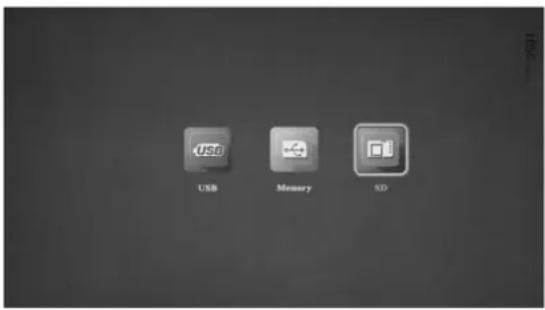
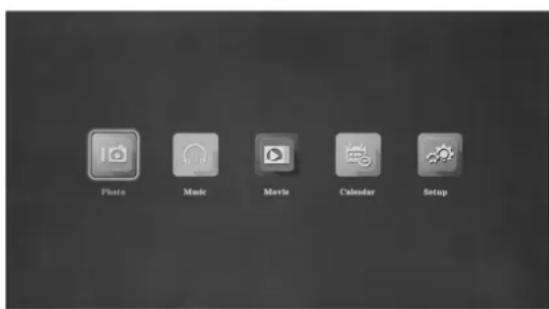
Hinweis: 1) Vergewissern Sie sich, dass sich auf der Speicherkarte oder dem USB-Speichermedium unterstützte Bild-, Musik- und Videodateien befinden.
2) Sie können auch Film, Foto+Musik oder Aus im Menü Setup wählen.
4.2 Bildmodus/Löschen
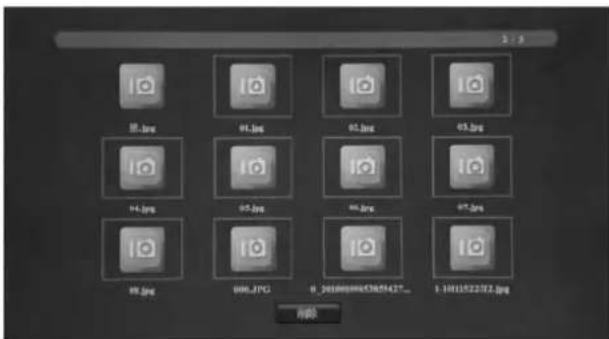
Markieren Sie im Hauptmenü Photo, drücken Sie ENTER zur Auswahl von USB 2.0 oder Speicherkarte zur Wiedergabe, dann drücken Sie erneut ENTER zum Aufrufen des Miniaturbildmodus. Drücken Sie zur Auswahl des anzuzeigenden Bildes und dann ENTER zur Bestätigung.
Löschen:
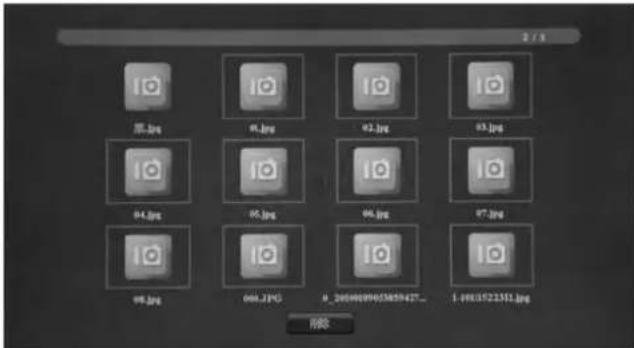
Verwenden Sie im Miniaturbildmodus die Auswahl, um das zu löschende Bild zu markieren, und drücken Sie dann TOOLBAR, um das Löschmenü aufzurufen. Drücken Sie ENTER, um "YES" zur Bestätigung auszuwählen.
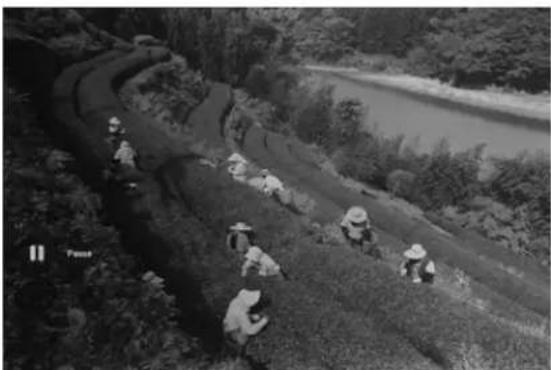
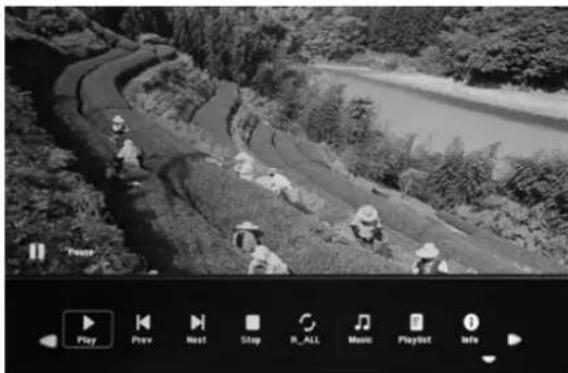
Drücken Sie im Einzelbildmodus TOOLBAR, um die Symbolleiste zur Auswahl von Play/Pause, Prev, Next, Stop, Music, Playlist, Info, Rotate, Zoom In, Zoom Out anzuzeigen, und drücken Sie dann OK zur Bestätigung.
4.3 Musikmodus/Löschen
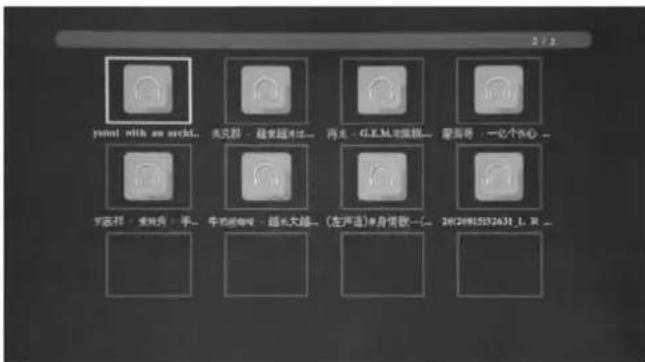
Markieren Sie im Hauptmenü Music, drücken Sie ENTER zur Auswahl von USB 2.0 oder Speicherkarte zur Wiedergabe, und drücken Sie dann erneut ENTER, um den Miniaturbildmodus aufzurufen. Drücken Sie ▲▼◀▶ zur Auswahl der abzuspielenden Musik und dann ENTER zur Bestätigung.
Löschen:
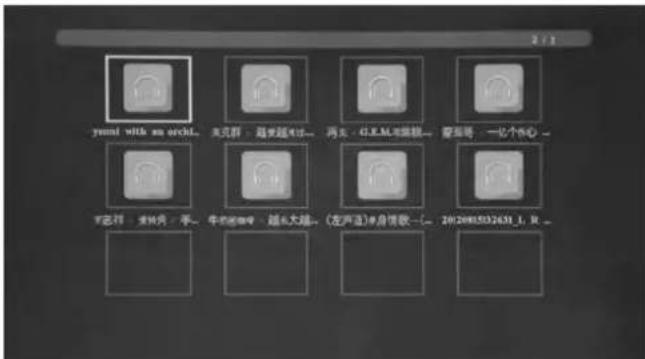
Verwenden Sie im Miniaturbildmodus ▲▼▶ zur Auswahl der zu löschenden Musik, und drücken Sie dann TOOLBAR, um das Löschmenü aufzurufen. Drücken Sie ENTER, um "YES" zur Bestätigung auszuwählen.
Musikwiedergabe
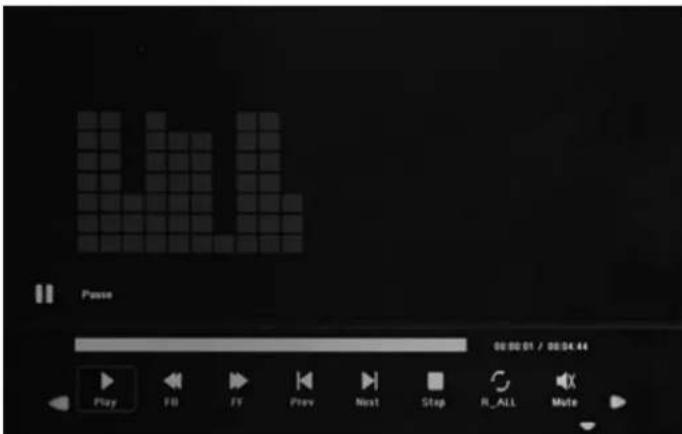
Drücken Sie während der Musikwiedergabe TOOLBAR, um die Symbolleiste zur Auswahl von Pause/Play, FB, FF, Prev, Next, Stop, Set A/SETB/NONE (drücken Sie Enter zum Umschalten), Mute, Playlist, Info, Goto Time anzuzeigen, und drücken Sie dann ENTER zur Bestätigung.
4.4 Videomodus/Löschen
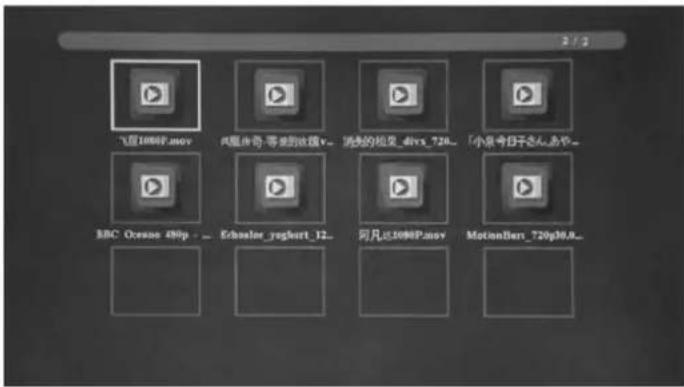
Markieren Sie im Hauptmenü Video, drücken Sie ENTER zur Auswahl von RAID, USB 2.0 oder Speicherkarte zur Wiedergabe, und drücken Sie dann erneut ENTER, um den Miniaturbildmodus aufzurufen. Drücken Sie die Auswahl der abzuspielenden Videos und dann ENTER zur Bestätigung.
Löschen:
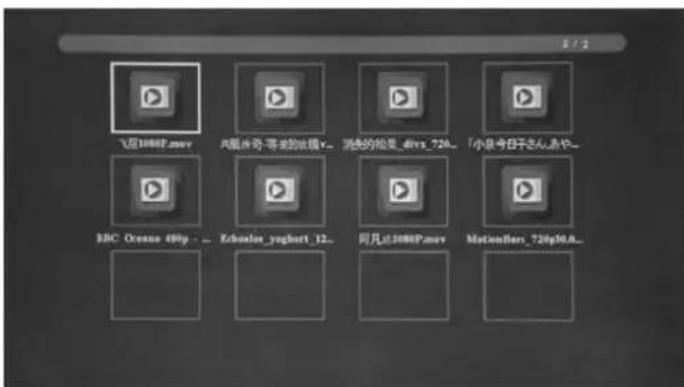
Verwenden Sie im Miniaturbildmodus die Pfeiltasten zur Auswahl des zu löschenden Videos, dann drücken Sie TOOLBAR zum Aufrufen des Löschmenüs. Drücken Sie ENTER zur Auswahl von "YES" zur Bestätigung.
Videowiedergabe
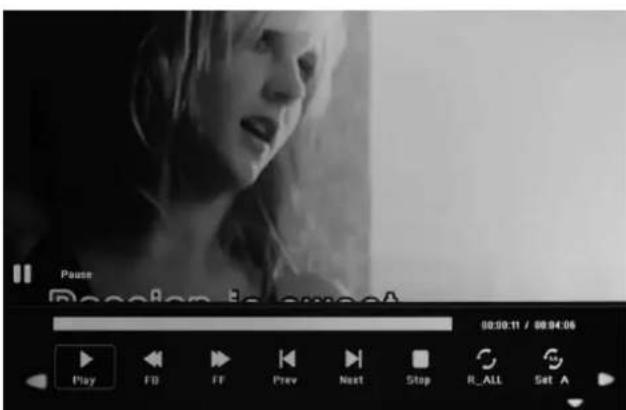
Drücken Sie während der Videowiedergabe TOOLBAR, um die Symbolleiste zur Auswahl von Pause/Play, FB, FF, Prev, Next, Stop, SET A/SETB/NONE (drücken Sie Enter zum Umschalten), Playlist, Info, SlowF, StepF, Goto Time (drücken Sie Enter zum Einstellen des Goto-Zeitpunkts), Zoom in anzuzeigen.
4.5 Auto-Kopierfunktion für Bild-, Musik- und Videodateien
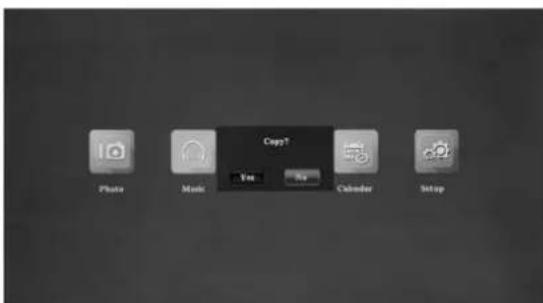
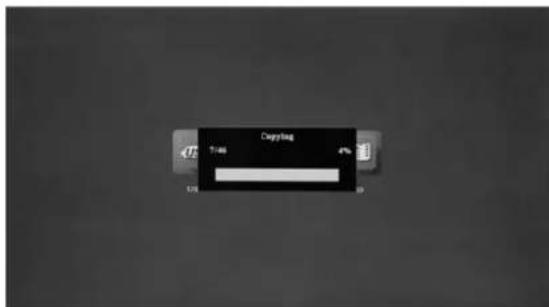
Erstellen Sie eine txt-Datei mit dem Namen "COPY" und speichern Sie diese txt-Datei auf dem USB-Datenträger. Die Software versteht das Kopieren aller Dateien vom USB-Speichermedium auf die SD-Speicherkarte. Wählen Sie mit "Yes" oder "No", dann drücken Sie ENTER zur Bestätigung. Ein Fortschrittsbalken wird angezeigt. Nach erfolgreicher Kopie startet der Bilderrahmen das Video automatisch.
Anmerkung: Achten Sie darauf, dass die Foto-/Musik-/Videodateien im Untermenü des USB-/SD-Speichermediums sind, nicht in einem Ordner des USB-/SD-Speichermediums. Anderenfalls schlägt die Kopierfunktion fehl.
5. Untertitel-Laufschrift
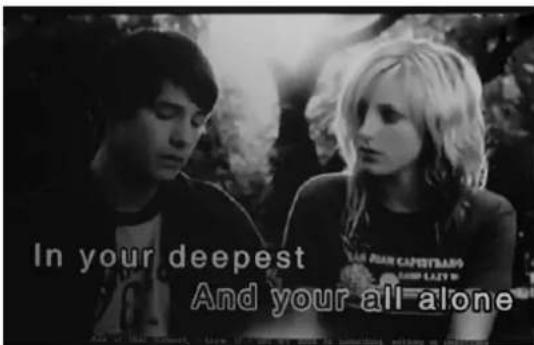
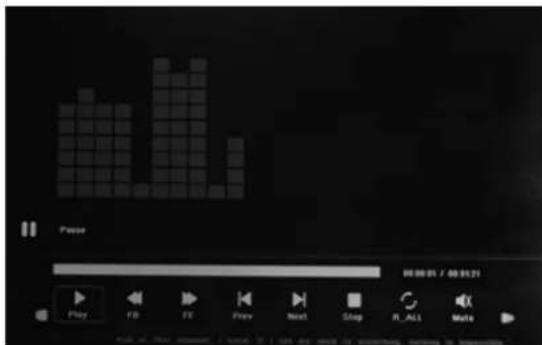
Die Laufschrift für Untertitel bei der Wiedergabe von Fotos, Musik und Videos wird unterstützt. Die Einstellschritte sind wie folgt:
a) Erstellen Sie eine TXT-Datei. b) Speichern Sie die TXT-Datei im Codeformat "Unicode" mit der Bezeichnung "SCROLL.TXT".
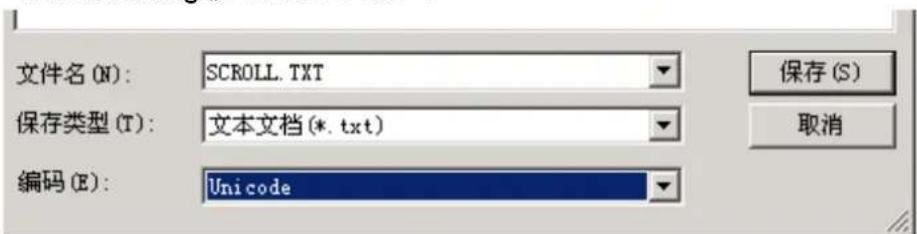
c) Kopieren Sie diese TXT-Datei auf das gewünschte USB-Speichermedium oder die Speicherkarte.
d) Schließen Sie das USB-Speichermedium oder die Speicherkarte an; die Untertitel werden angezeigt, wenn Sie die Fotos, Musiktitel oder Videos wiedergeben.
Anmerkung: 1. Vergewissern Sie sich, dass Bilder/Musik/Videos auf dem USB-/SD-Speichermedium vorhanden sind und nicht in einem Ordner des USB-/SD-Speichermediums. Anderenfalls schlägt die Funktion fehl.
- Wenn Sie neue Untertitel anzeigen möchten, ziehen Sie den Netzstecker, um den Speicher zu löschen, anderenfalls zeigt der Bilderrahmen weiterhin die vorherigen Untertitel in Laufschrift an.
6. Kalender
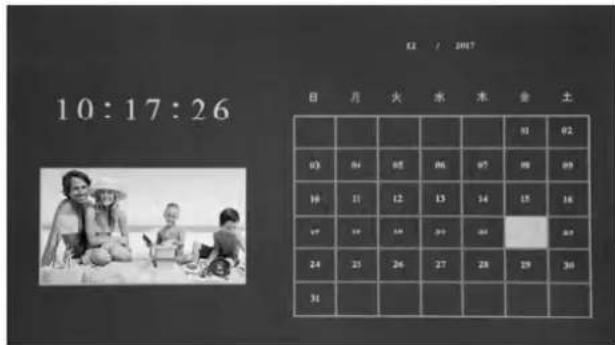
Rufen Sie im Hauptmenü Calendar auf und durchsuchen Sie den Kalender mit
7. HDMI-Eingang
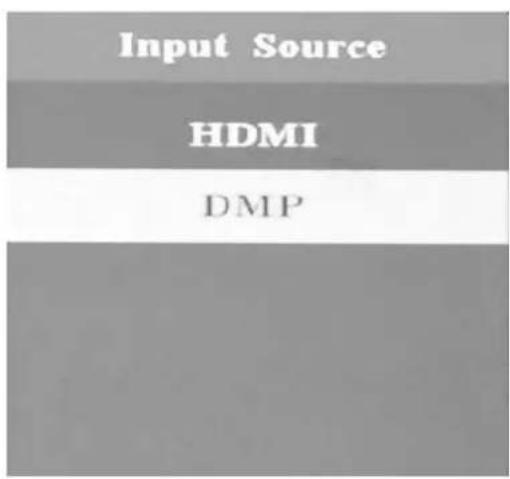
Schließen Sie ein Gerät mit HDMI-Ausgang am HDMI-Eingang des Bilderrahmens an. Drücken Sie SOURCE zur Auswahl von HDMI als Eingangsquelle.
8. Einstellungsmenü
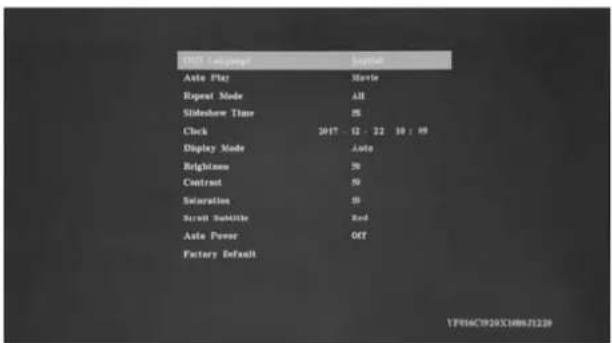
Markieren Sie im Hauptmenü Setup, drücken Sie ENTER zum Aufrufen und dann zur Auswahl des gewünschten Menüpunkts. Drücken Sie zur Auswahl des einzustellenden Untermenüpunkts.
8.1 Sprache: Deutsch, Englisch und andere Sprachen sind wählbar. 8.2 Automatische Wiedergabe: Film, Foto mit Hintergrundmusik, Aus, Foto, Musik 8.3 Wiederholungsmodus: Ein Titel/Alle/Aus 8.4 Diashow-Laufzeit: 3, 5, 10, 30, und 60 Sekunden. 8.5 Uhr: Drücken Sie ENTER zum Aufrufen der Funktion und dann zum Einstellen der Uhrzeit: Datum, Monat, Jahr, Stunde, Minute, Sekunde 8.6 Anzeigemodus: Auto, Anpassen, Panorama. 8.7 Helligkeit: Mit Wählen Sie zwischen 0 (geringste Einstellung) und 100 (höchste Einstellung). 8.8 Kontrast: Mit Wählen Sie zwischen 0 (geringste Einstellung) und 100 (höchste Einstellung). 8.9 Sättigung: Mit Wählen Sie zwischen 0 (geringste Einstellung) und 100 (höchste Einstellung). 8.10 Laufende Untertitel: Schwarz, Weiß, Rot, Blau, Grün und Aus. 8.11 Automatisches Ein-/Ausschalten: Drücken Sie ENTER und wählen Sie mit ein oder aus. Bei Auswahl von „Ein“ können Sie die Stunden und Minuten der automatischen Ein- bzw. Ausschaltung einstellen. 8.12 Werkseinstellung: Drücken Sie ENTER zur Bestätigung.
9. Montageanweisung für den Aufsteller
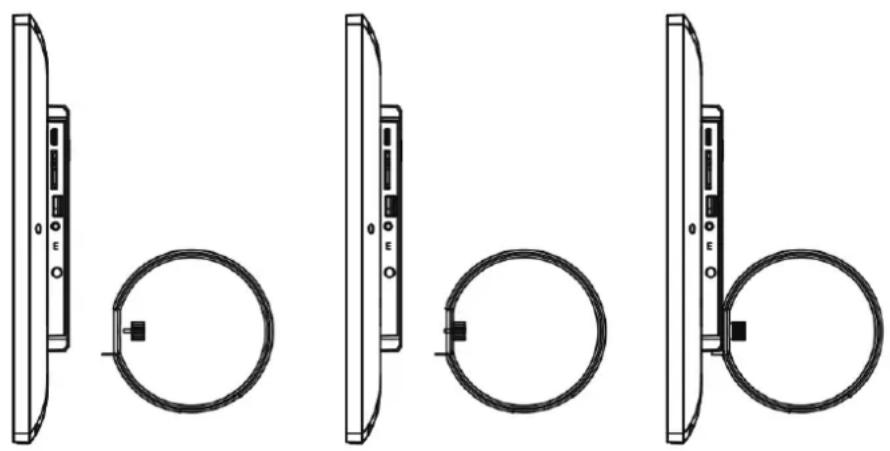
Setzen Sie die Schraube mit der Halterung in den Schlitz des digitalen Bilderrahmens ein und drehen Sie die Schraube, bis der Ständer einrastet, bevor Sie den Bilderrahmen hochstellen. Beachten Sie die nachstehende Abbildung.
10. Technische Daten
- Steckernetzteil: Eingang: AC 80 - 240 V, 50/60 Hz Ausgang: DC 12V/2A
- Bildformate: JPEG, BMP, PNG Audioformate: MP3, WMA, WMV
- Videoformate:
rm, rmvb, Avi, Divx, MP4, 3GP, MOV, MKV, MPEG, DivX4/5/6, Xvid, WMV, H.264 (unterstützt (720p, 1080i, 1080p))
- Bildschirmparameter:
Größe: 18,5 Zoll
Auflösung: 1366 x 768 Pixel, IPS
Seitenverhältnis: 16:9
Helligkeit: ca. 300 cd/m²
Kontrast: 700:1
Reaktionszeit: 20 ms
Blickwinkel: 89° (links/rechts/vertikal), 89° (horizontal).
Betriebstemperatur: 0°C bis 40°C, Luftfeuchtigkeit: 10 bis 85%
11. Problembehebung
Wenn Sie Probleme mit Ihrem digitalen Bilderrahmen haben, sehen Sie bitte im Handbuch nach. Wenn Sie weitere Hilfe benötigen, wenden Sie sich bitte an den technischen Support.
Keine Stromversorgung:
Bitte kontrollieren Sie, ob der Stecker korrekt eingesteckt ist.
Fernbedienung funktioniert nicht:
Überprüfen Sie, ob die Batterie schwach ist (die Batterie kann unter normalen Bedingungen ein halbes Jahr lang verwendet werden). Tauschen Sie die Batterie ggf. aus.
- Speicherkarte oder USB-Speichermedium kann nicht gelesen werden:
Bitte kontrollieren Sie, ob sich auf der Speicherkarte oder dem USB-Speichermedium Daten befinden.
Leere Medien können nicht gelesen werden.
- Datei kann nicht abgespielt werden:
Bitte vergewissern Sie sich, dass das Dateiformat mit dem Bilderrahmen kompatibel ist.
- Bildschirm zu hell oder zu dunkel:
Bitte stellen Sie die Helligkeit oder den Kontrast im Setupmenü ein.
Farbe zu hell oder keine Farbe:
Bitte stellen Sie die Farbe und den Kontrast im Setup-Menü ein.
- Kein Ton:
Vergewissern Sie sich, dass die Lautstärke korrekt eingestellt und nicht stummgeschaltet ist.
CE-Konformitätserklärung
Dieses Gerät wurde getestet und entspricht den Einschränkungen eines digitalen Geräts nach den
CE-Bestimmungen. Diese Grenzwerte bieten einen angemessenen Schutz vor nachteiligen
Störungen bei Installation in Wohnräumen.
Die Konformitätserklärung kann auf unserer Homepage eingesehen werden.
Braun Phototechnik GmbH
Merkur Str. 8, 72184 Eutingen/Deutschland, Telefon: +49 (0) 7457/9465-60
DigiFrame 1890
Benutzerhandbuch
Vorsichtsmaßnahmen
Braun Phototechnik GmbH
Merkur Str. 8, 72184 Eutingen / Deutschland, Telefon: +49 (0) 7457/9465-60
DigiFrame 1890
Braun Phototechnik GmbH
Merkur Str. 8, 72184 Eutingen/Deutschland, Telefon: +49 (0) 7457/9465-60
DigiFrame 1890
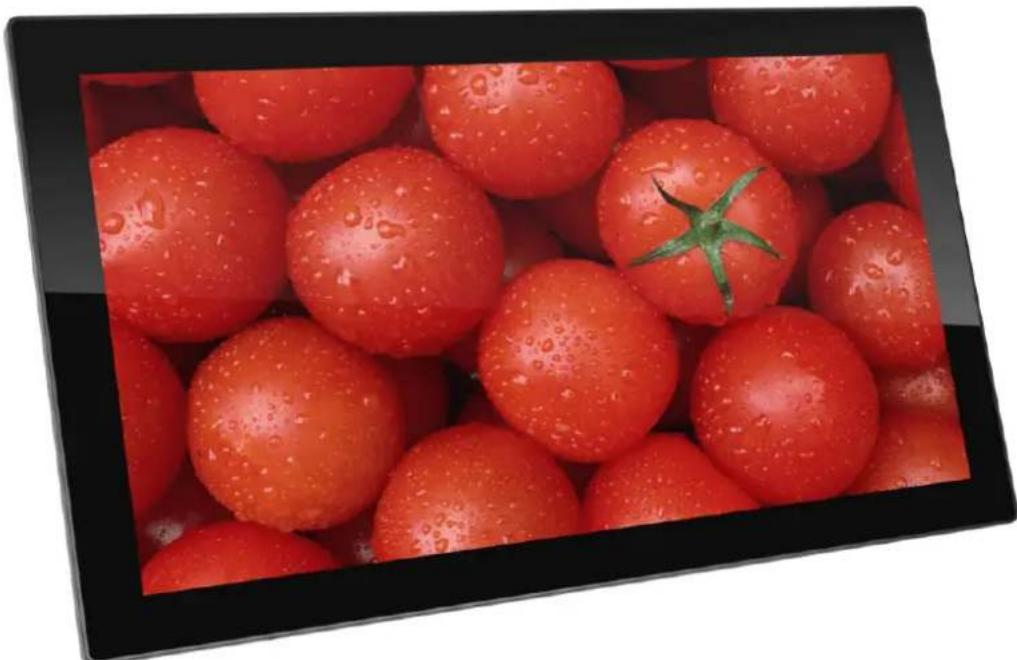
Bedienungsanleitung
Vorsichtsmaßnahmen
Braun Phototechnik GmbH
Merkur Str. 8, 72184 Eutingen/Deutschland, Telefon: +49 (0) 7457/9465-60
DigiFrame 1890
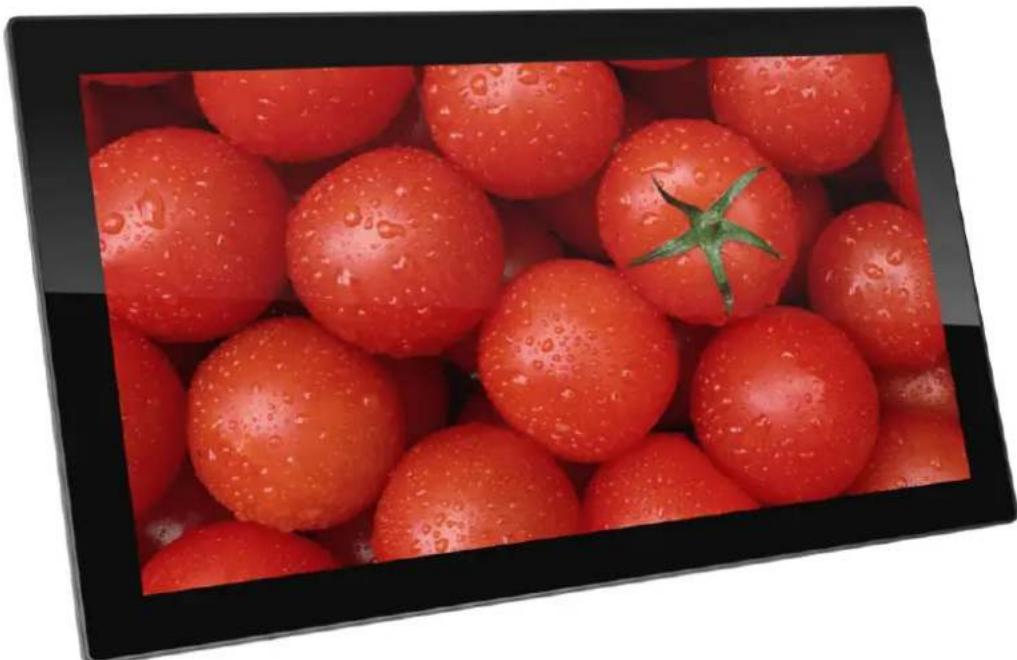
Benutzerhandbuch
Achtung
Braun Phototechnik GmbH
Merkur Str. 8, 72184 Eutingen/Deutschland, Telefon: +49 (0) 7457/9465-60


- SICHERHEITS- UND WARTUNGSHINWEISE
- REINIGEN DES LCD-BILDSCHIRMS
- WARNUNG
- EINLEITUNG
- SCHLÜSSELMERKMALE
- LIEFERUMFANG
- INHALT
- SCHAUBILD DES PRODUKTS
- FERNBEDIENUNG
- RÜCKSEITE UND SEITENANSICHT LINKS
- BATTERIE EINSETZEN BZW. AUSTAUSCHEN
- ERSTE SCHRITTE
- BEDIENUNGSHINWEISE
- HAUPTMENÜ
- BILDMODUS/LÖSCHEN
- LÖSCHEN
- MUSIKMODUS/LÖSCHEN
- MUSIKWIEDERGABE
- VIDEOMODUS/LÖSCHEN
- VIDEOWIEDERGABE
- AUTO-KOPIERFUNKTION FÜR BILD-, MUSIK- UND VIDEODATEIEN
- UNTERTITEL-LAUFSCHRIFT
- KALENDER
- HDMI-EINGANG
- EINSTELLUNGSMENÜ
- MONTAGEANWEISUNG FÜR DEN AUFSTELLER
- TECHNISCHE DATEN
- PROBLEMBEHEBUNG
- DIGIFRAME
- VORSICHTSMASSNAHMEN
- BRAUN PHOTOTECHNIK GMBH
- ACHTUNG
Marke : BRAUN
Modell : DigiFrame 1890
Kategorie : Digitaler Fotorahmen