V42NAFC - Televisore Tatung - Manuale utente e istruzioni gratuiti
Trova gratuitamente il manuale del dispositivo V42NAFC Tatung in formato PDF.



Domande degli utenti su V42NAFC Tatung
0 domanda su questo apparecchio. Rispondi a quelle che conosci o fai la tua.
Fai una nuova domanda su questo apparecchio
Scarica le istruzioni per il tuo Televisore in formato PDF gratuitamente! Trova il tuo manuale V42NAFC - Tatung e riprendi in mano il tuo dispositivo elettronico. In questa pagina sono pubblicati tutti i documenti necessari per l'utilizzo del tuo dispositivo. V42NAFC del marchio Tatung.
MANUALE UTENTE V42NAFC Tatung
Note per il personale di servizio 2
Luogo di utilizzo....3
Condizioni ambientali.... 3
Collegamenti....4
Precauzioni....5
Ulteriori Importanti Istruzioni di Sicurezza....5
2. INTRODUZIONE......6
Assistenza 6
Caratteristiche di Rendimento....6
Apparecchiatura inclusa....8
3.COLLEGAMENTO DI DISPOSITIVI ESTERNI 9
4.CONTROLLI E POSIZIONI....10
5.TELECOMANDO....11
6.RIEPILOGO DEI TASTI DEL TELECOMANDO ....12
7. CONNESSIONI E APPLICAZIONI....13
8.CONTROLLI GENERALI E REGOLAZIONE....19
Accensione/spegnimento del display LCD....19
Controllo Volume....19
Impostazione del timer Sleep....19
Commutazione tra le modalità PC / HDMI / VIDEO/ TV / SCART ..... 20
Visualizzazione dei menu e OSD....21
Impostazione immagine 22
Regolazione dell'audio....25
Canale TV 30
Funzione....34
Menu PC 39
Sezione trasmissione NICAM/IGR 42
9.TELEVIDEO....43
10. ALTRE FUNZIONI ....45
11. RISOLUZIONE DEI PROBLEMI....46
12.PC – TABELLA TEMPORIZZAZIONE PREDEFINITA DI INGRESSO....48
13.SPECIFICHE....49
Leggere attentamente questa sezione ed attenersi alle istruzioni per massimizzare l'affidabilità del funzionamento e la durata dello schermo LCD. Tenere sempre a portata di mano queste istruzioni e vicine allo schermo LCD. Conservare le istruzioni e la confezione originale così che, in caso di vendita o cessione, possano essere consegnati al nuovo proprietario.
SICUREZZA OPERATIVA

- Non aprire mai la copertura dello schermo LCD e/o della sorgente d'alimentazione! Quando la copertura è aperta si è a rischio di lesioni personali provocate da scosse elettriche!
- Non inserire alcun oggetto nelle fessure ed aperture dello schermo LCD. Ciò può provocare cortocircuiti o incendi, causando danni allo schermo LCD.

- Le fessure e le aperture sullo schermo LCD sono fornite a scopo di ventilazione. Non coprire queste aperture poiché si può provocare il surriscaldamento.
- Non consentire ai bambini di giocare senza supervisione con attrezzature elettriche. I bambini non sempre riconoscono in modo corretto i pericoli.
- Questo schermo LCD è inteso esclusivamente per uso personale. Non è inteso per uso commerciale in ambienti ad alta produttività.
- Quando lo schermo si rompe si corrono tutti i rischi di lesioni personali. Indossare guanti protettivi per imballare le parti rotte, ed inviarle al Centro servizi che provvederà allo smaltimento appropriato. Dopodiché lavarsi le mani con sapone, perché è possibile che ci sia perdita di elementi chimici.
- Non esercitare mai pressioni sullo schermo. Ciò può provocare la rottura dello schermo LCD.
- Non toccare lo schermo con le dita o con oggetti affiliati per evitare di danneggiarlo.
Mettersi in contatto con il Servizio clienti in tutte le seguenti situazioni. NON collegare alla rete elettrica ed accendere lo schermo se:
- il cavo e/o la sorgente d'alimentazione si surriscalda o è danneggiato/a
◆ se del liquido è penetrato nel monitor
♦ Io schermo LCD è stato fatto cadere e/o la copertura è danneggiata
RIPARAZIONI
- Lasciare che sia esclusivamente il personale autorizzato e qualificato ad eseguire le riparazioni dello schermo LCD.
- Qualora fosse necessaria la riparazione, mettersi in contato esclusivamente con uno dei nostri centri servizi autorizzato.
NOTE PER IL PERSONALE DI SERVIZIO
- Scollegare il prodotto da tutte le sorgenti d'alimentazione e rimuovere tutti i cavi di collegamento prima di aprire la copertura. Se lo schermo non è stato scollegato dalla presa di corrente, prima di essere aperto, c'è il pericolo di morte tramite scossa elettrica. C'è anche il rischio di danneggiare i componenti.
- I componenti interni dello schermo LCD possono essere danneggiati dalle scariche di energia elettrostatica. Eseguire le riparazioni in un ambiente staticamente protetto. Se tale ambiente non è disponibile, indossare un bracciale antistatico oppure toccare un oggetto metallico ad alta conduttività. La nostra ditta ripara, a pagamento, i danni provocati da maneggi inappropriati.
• Utilizzare esclusivamente parti di ricambio originali.
LUOGO DI UTILIZZO
- Lo schermo LCD, e tutte le unità ad esso collegate, deve essere tenuto lontano da condensa e polvere, calore e luce diretta del sole. L'inosservanza di queste istruzioni può portate a guasti o danni dello schermo LCD.
- Collocare e far funzionare tutte le unità su di una superficie stabile, livellata e senza vibrazioni, per evitare che lo schermo LCD cada.
CONDIZIONI AMBIENTALI
- Il funzionamento più sicuro dello schermo LCD avviene a temperature ambientali comprese tra +41°F e +95°F (5°C e35°C), e ad umidità relativa compresa tra 20% e 85% (senza condensa).
- Quando disattivato, lo schermo LCD può essere riposto con sicurezza a temperature ambientali comprese tra -4°F e +140°F (-20°C - +60°C), ad un'altitudine massima 39.000 piedi (12.000 m) sopra il livello del mare, e ad umidità relativa compresa tra 10% e 85% (senza condensa).
- Dopo avere trasportato lo schermo LCD, attendere finché l'unità ha raggiunto la temperatura ambientale prima di collegarlo ed accenderlo. Variazioni eccessivamente alte della temperatura o dell'umidità, possono provocare la formazione di condensa all'interno dello schermo LCD, che possono provocare un cortocircuito elettrico.
COLLEGAMENTI
Attenersi alle seguenti istruzioni per collegare in modo appropriato lo schermo LCD:
ALIMENTAZIONE ELETTRICA

- Non aprire la copertura dell'adattatore di corrente. Un adattatore di corrente aperto rappresenta un pericolo di morte tramite scossa elettrica. All'interno non ci sono parti cui deva essere seguita pulizia o manutenzione.
- Far funzionare lo schermo LCD solamente con prese di corrente con massa a terra e voltaggio CA 100-240V / 50-60 Hz. Se non si è certi sul tipo d'alimentazione erogata nella propria zona, mettersi in contatto con la propria compagnia elettrica.
- Utilizzare solamente l'adattatore di corrente ed il cavo d'alimentazione forniti.
- Per una maggiore sicurezza, si raccomanda di utilizzare un dispersore di tensione per proteggere lo schermo LCD dai danni provocati dai picchi di tensione o dai fulmini.
- Per scollegare lo schermo LCD dalla rete d'alimentazione elettrica, scollegare la spina dalla presa di corrente CA.
- La presa di corrente deve essere nelle vicinanze dello scherno LCD, e all'interno del campo di portata dei cavi d'alimentazione. NON allungare i cavi d'alimentazione, tendendoli al massimo, per raggiungere una presa di corrente.
- Bisogna sistema i cavi dello schermo LCD in modo tale che nessuno possa inciampare o camminare su di essi.
- Per evitare di provocare danni ai cavi, non collocare alcun oggetto, o mobile, su di essi.
PRECAUZIONI
Cautela! All'interno della copertura dello schermo LCD non ci sono parti che necessitano di pulizia o manutenzione.
La durata dello schermo LCD può essere aumentata prendendo le seguenti precauzioni:
- Prima della pulizia scollegare sempre il cavo d'alimentazione e tutti i cavi di collegamento.
- Non utilizzare alcun tipo di detergente con agenti solventi caustici o gassosi.
- Pulire lo schermo con un panno morbido e privo di peluria.
- Assicurarsi che non rimangano goccioline d'acqua sullo schermo. L'acqua può provocare la decolorazione permanente.
- Non esporre lo schermo alla luce diretta del sole o a radiazioni ultraviolette.
ULTERIORI IMPORTANTI ISTRUZIONI DI SICUREZZA
Quando si utilizza qualsiasi attrezzatura elettrica, devono sempre essere prese le precauzioni di sicurezza di base. Attenersi alle seguenti direttive per ridurre il rischio di incendi, scosse elettriche e lesioni alla persona:
- Non utilizzare questo prodotto nelle vicinanze d'acqua (e.g. vicino ad una vasca da bagno, lavandino, lavabo di cucina o lavanderia, in cantine umide o vicino a piscine).
- Evitare di utilizzare il telefono/modem (salvo che sia senza fili) durante i temporali. C'è il rischio remoto di ricevere una scossa elettrica provocata da un fulmine.
- Non utilizzare il telefono/modem, per denunciare una perdita di gas, nelle vicinanze della perdita.
- Utilizzare sparente il cavo d'alimentazione indicato in questo manuale. Non smaltire le batterie in un fuoco. Possono esplodere. Controllare le normative locali riguardo alle istruzioni speciali di smaltimento.
- Tenere sempre le batterie lontane dai bambini.
Complimenti per l'acquisto del nostro schermo LCD multimediale. Vi ringraziamo per la fiducia riposta nei nostri prodotti e siamo lieti di darvi il benvenuto quali nostri nuovi clienti.
Durante la produzione di questo schermo LCD abbiamo focalizzato il nostro lavoro su grandi caratteristiche, facilità d'uso ed affidabilità.
ASSISTENZA
Lo schermo è fornito con una garanzia di un anno, questa in aggiunta ai diritti legali.
A pagina 46 di questo manuale c'è il capitolo relativo alla risoluzione dei problemi.
CARATTERISTICHE DI RENDIMENTO
Vantaggi rispetto agli schermi CRT (Cathode Ray Tube: tubo a raggio catodico):
È richiesto meno spazio
È più legger
Risparmio energetico
Altre funzionalità
I terminali di connessione comprendono ingresso Sintonizzatore, D-SUB, HDMI, DVI, SCART 1, SCART 2, Componente, e Video/S-Video.
➢ Telecomando semplice da usare, e menu OSD (on-screen display).
➢ PIP (picture in picture) e schermo diviso.
➢ Tra le modalità formato, Schermo intero, Panoramico, Normale, Zoom 1, Zoom 2.
➢ Tra le impostazioni APC (auto picture control -controllo automatico immagine) sono incluse Film, Luminoso, Manuale e Standard.
APS (auto program search – programmazione automatica dei canali) per la sintonizzazione automatica dei canali TV.
▶ Televideo disponibile.
Blocco bambini disponibile.
▶ Altoparlanti incorporati dual channel.
Decoder audio NICAM/IGR incorporato per ascolto stereo e bilingue.
➢ Controllo timer sleep da 10 a 120 minuti, con incrementi da 10 minuti.
- Spegnimento automatico dell'unità dopo 10 minuti di assenza di ricezione di segnale.
Ingresso componente video per contenuto a alta definizione. (Nota: si richiede un decoder terrestre per la visione di contenuto a alta definizione via etere)
➢ Fornito di input video componente per programmazioni TV ad alta definizione (pronto HDTV); risoluzioni fino a 720p, 1080i, 1080p.
6 modalità equalizzatore disponibili.
APPARECCHIATURA INCLUSA
Controllare di aver ricevuto i componenti elencati di seguito insieme all'unità LCD.
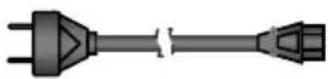
Cavo di alimentazione
3. COLLEGAMENTO DI DISPOSITIVI ESTERNI
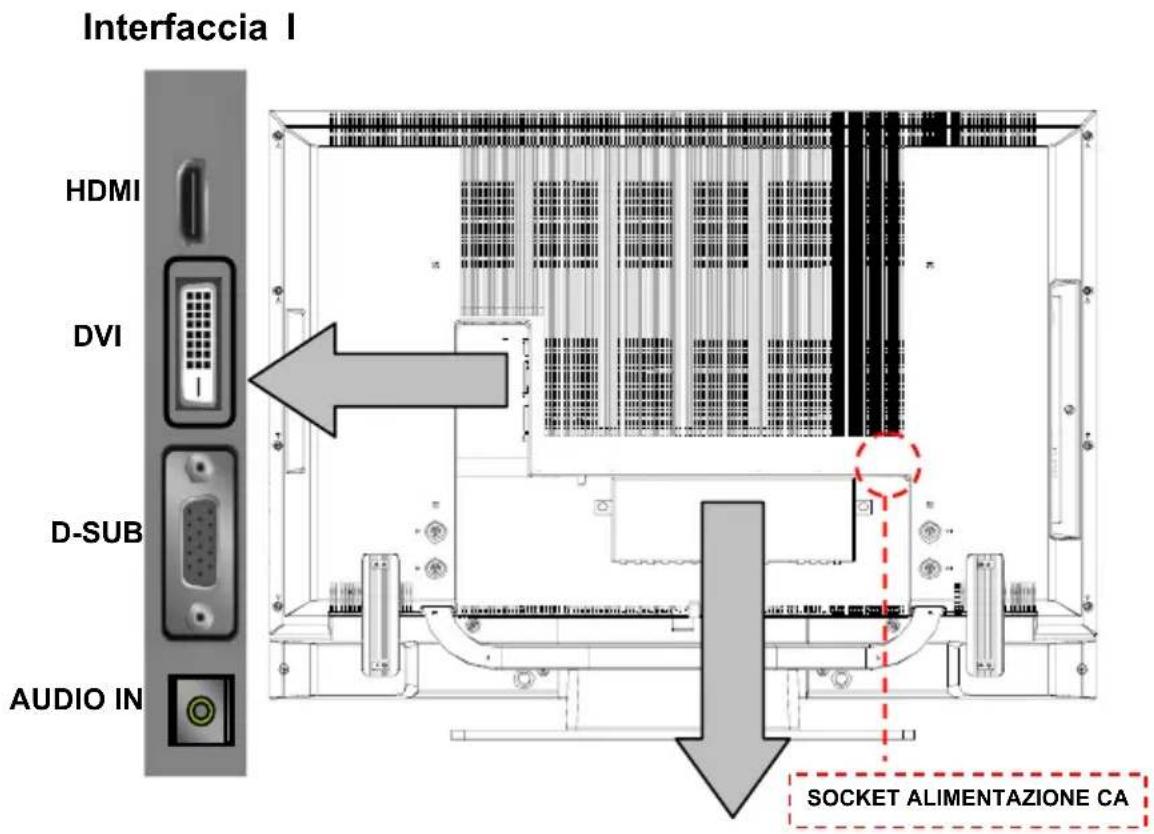
Interfaccia II BOX VIDEO
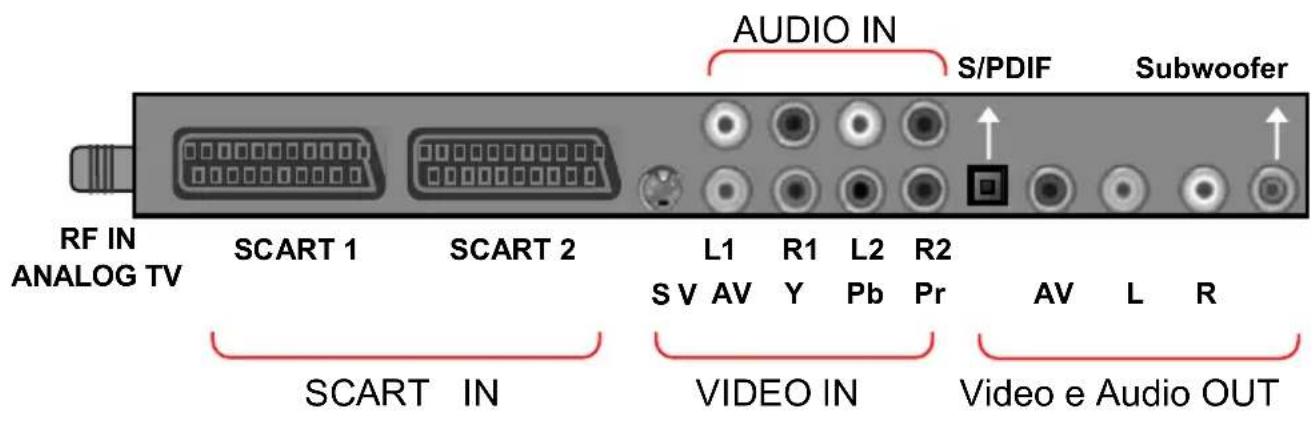
Nota: Audio out S/D
Il livello di uscita audio non può essere modificato usando il controllo volume del display. Questo connettore deve essere utilizzato con un amplificatore audio esterno utilizzabile per controllare il volume.
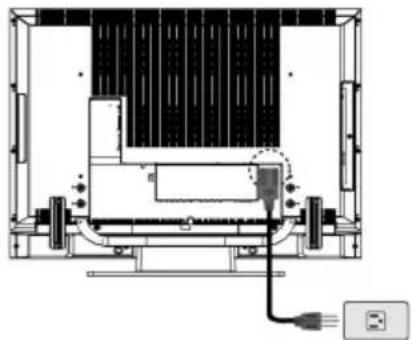
Accendere il display LCD
Collegare il cavo d'alimentazione alla presa AC-in che si trova a sinistra sul pannello posteriore del Televisore LCD. Collegare l'atra estremità ad una presa di corrente elettrica. Premere il tasto d'alimentazione del telecomando oppure sulla destra del pannello frontale del televisore, per accendere il televisore LCD.
Questi tasti controllano le funzioni di base dell'unità LCD, incluso il menu OSD. Per utilizzare le funzioni avanzate, usare il telecomando.
POWER(ACCENSIONE) : accende/spegne l'unità LCD.
SOURCE (SORGENTE) : seleziona la sorgente di ingresso (PC, HDMI, DVI, TV, AV, SV, YPbPr, SCART 1, SCART 2, SCART 2S).
MENU : visualizza il menu principale.
CHANNEL(giù/su) (CANALE): cambia canale.
VOLUME (-/+) : aumenta/riduce il volume.
ARC / EXIT : Imposta il rapporto proporzioni dello schermo (origine TV/Video: Panorama, Normale, Schermo intero, Zoom 1, Zoom 2 ; origine PC/DVI: Schermo intero, Normale) oppure opera come funzione d'uscita quando appare il menu OSD. (ARC / ESCI)
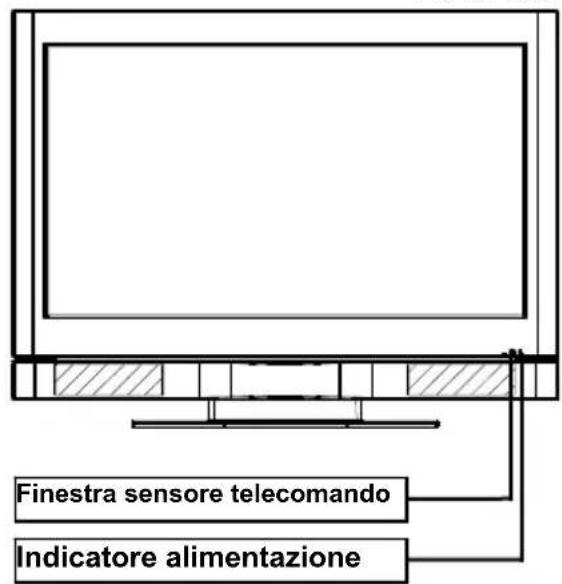
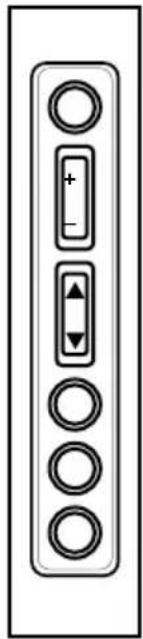
Indicatore alimentazione:
L'indicatore verde si accende se l'unità è accesa, mentre l'indicatore giallo in modalità standby. L'indicatore rosso si accende se l'unità è spenta.
Finestra sensore telecomando:
sensore che riceve i segnali del telecomando.
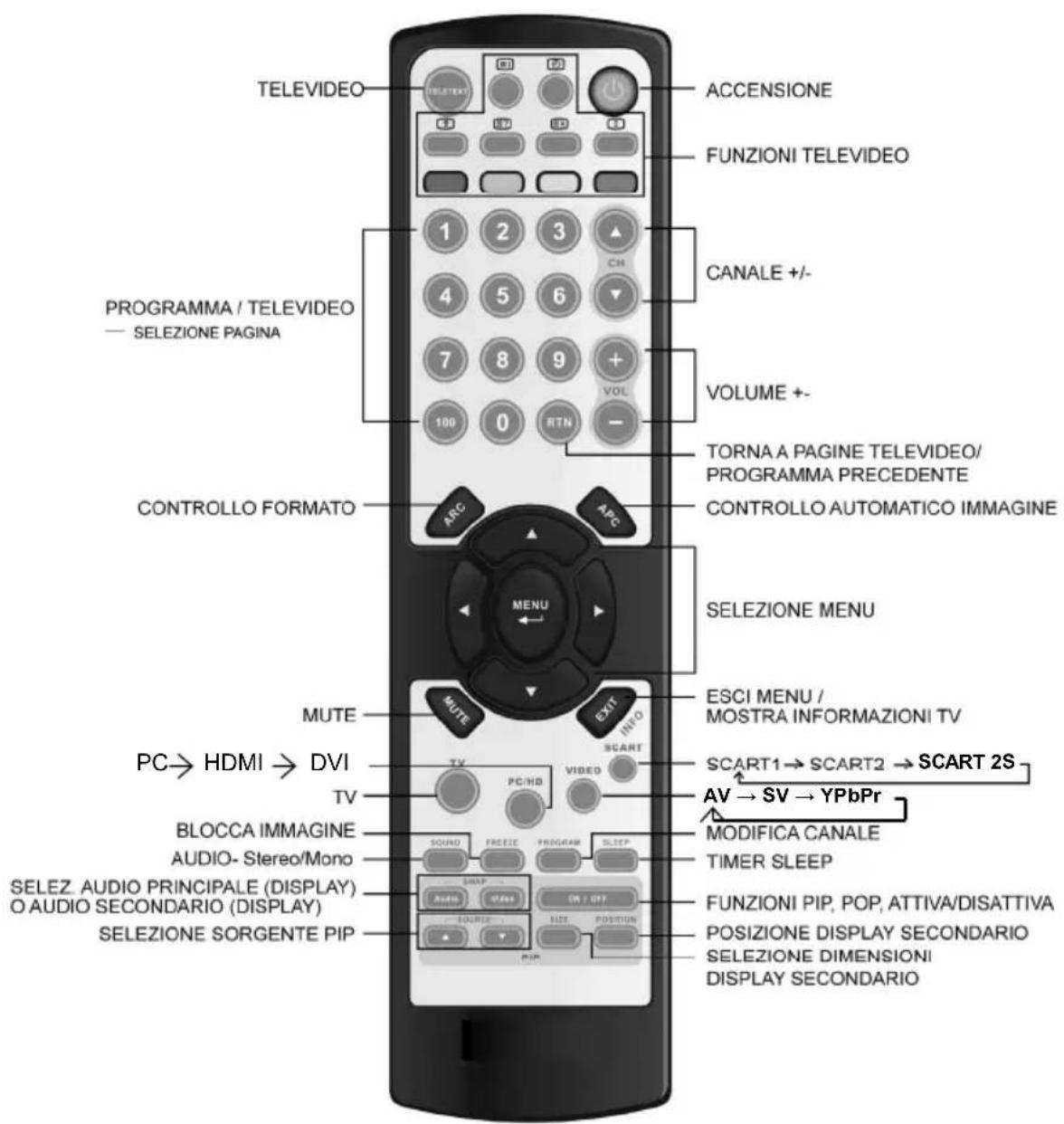
6. RIEPILOGO DEI TASTI DEL TELECOMANDO
Controllo alimentazione
| TastoPOWER(ACCENSIONE) | Accende/spegne la TV |
Selezione della sorgente di segnale principale
| Tasto TV Passa alla modalità TV |
| Tasto PC / HD Passa alle modalità PC e HDMI e DVI |
| Tasto VIDEO Passa alle modalità AV / S-Video e YPBPR |
| SCART Passa alle modalità SCART1 / SCART2 e SCART 2S |
Impostazioni menu
| Tasto MENU Visualizza il menu OSD | |
| EXIT(ESC)I Esce da un menu o da un sottomenu | |
| △/▽/ ◀/ ▷ | Accede alle voci di menu |
Cambio dei canali TV
| Tasto CH (CAN) △/▽ | Premere Su/GIÙ per cambiare il canale |
| Tasto 0~9 ; +100 | Selezione manuale die canali |
| Tasto RTN | Torna al canale visualizzato in precedenza |
Controllo audio
| Tasto VOL △/▽ | Aumenta/ riduce il livello volume |
| Tasto MUTE | Disattiva temporaneamente l'audio |
| Tasto AUDIO | Premere per scegliere fra trasmissioni Stereo, Dual Mono. |
Controllo PIP
| Tasto PIP ON/OFF(PIP ATTIVA/DISATTIVA) | Attiva/disattiva la finestra di visualizzazione PIP Attiva la modalità PIP: PIP → POP → OFF |
| Tasto △/▽ | Seleziona la sorgente di ingresso PIP: PC→HDMI→DVI→AV→SV→SCART1→SCART2→SCART2S→YPbPr→PC |
| Tasto SIZE (DIMENSIONI) | Seleziona le dimensioni della finestra PIP: Piccola / Media / Grande |
| Tasto Audio/Video | Sceglie la sorgente audio/video tra display primario e finestra PIP |
| Tasto POSITION(POSIZIONE) | Sposta la posizione della finestra PIP |
Altre funzioni
| Tasto INFO | Visualizza canale /sorgente di ingresso/formato segnale correnti. |
| Tasto ARC (Aspect Ratio Control – Controllo formato) | In modalità PC: Imposta la modalità immagine su Schermo intero, Riempi, mod one-to-one.In modalità Video : Scegliere la modalità tra Normale → Panoramica →Schermo intero→Zoom1→Zoom2 |
| Picture Control – Controllo Scegliere la luminosità dello schermo tra Standard, Film, Luminoso, Manuale automatico immagine) | |
| Tasto SLEEP | Selezionare l'ora predefinita per lo spegnimento automatico. |
| Tasto FREEZE (BLOCCA) | Sospende temporaneamente l'immagine corrente |
Controllo Televideo
| Tasto TELETEXT (TELEVIDEO) | Premere per mostrare il servizio Televideo. Premere di nuovo per tornare alla visione TV | |
| INDEX (INDICE) | Premere il tasto "INDICE" per mostrare l'elenco dei contenuti del televideo. | |
| HOLD (BLOCCA) | Premere il tasto "BLOCCA" per interrompere il cambio automatico della pagina | |
| INTERRUPT (INTERROMPI) | Premere il tasto "INTERROMPI" per passare a TV mentre si aspetta la pagina di testo successiva. | |
| REVEAL (MOSTRA) | Premere il tasto "MOSTRA" per visualizzare le informazioni nascoste, quali soluzioni di indovinelli o quiz. | |
| EXPAND (ESPANDI) | Premere il tasto "ESPANDI" per allargare la metà superiore della pagina del Televideo. | |
| SUB-PAGE/TIME (PAG SEC/ORA) | Premere "PAG SEC/ORA" per accedere alla pagina secondaria richiesta |
7. CONNESSIONI E APPLICAZIONI
DISPOSITIVO VIDEO
(es. LETTORE DVD o DECODER TERRESTRE...)
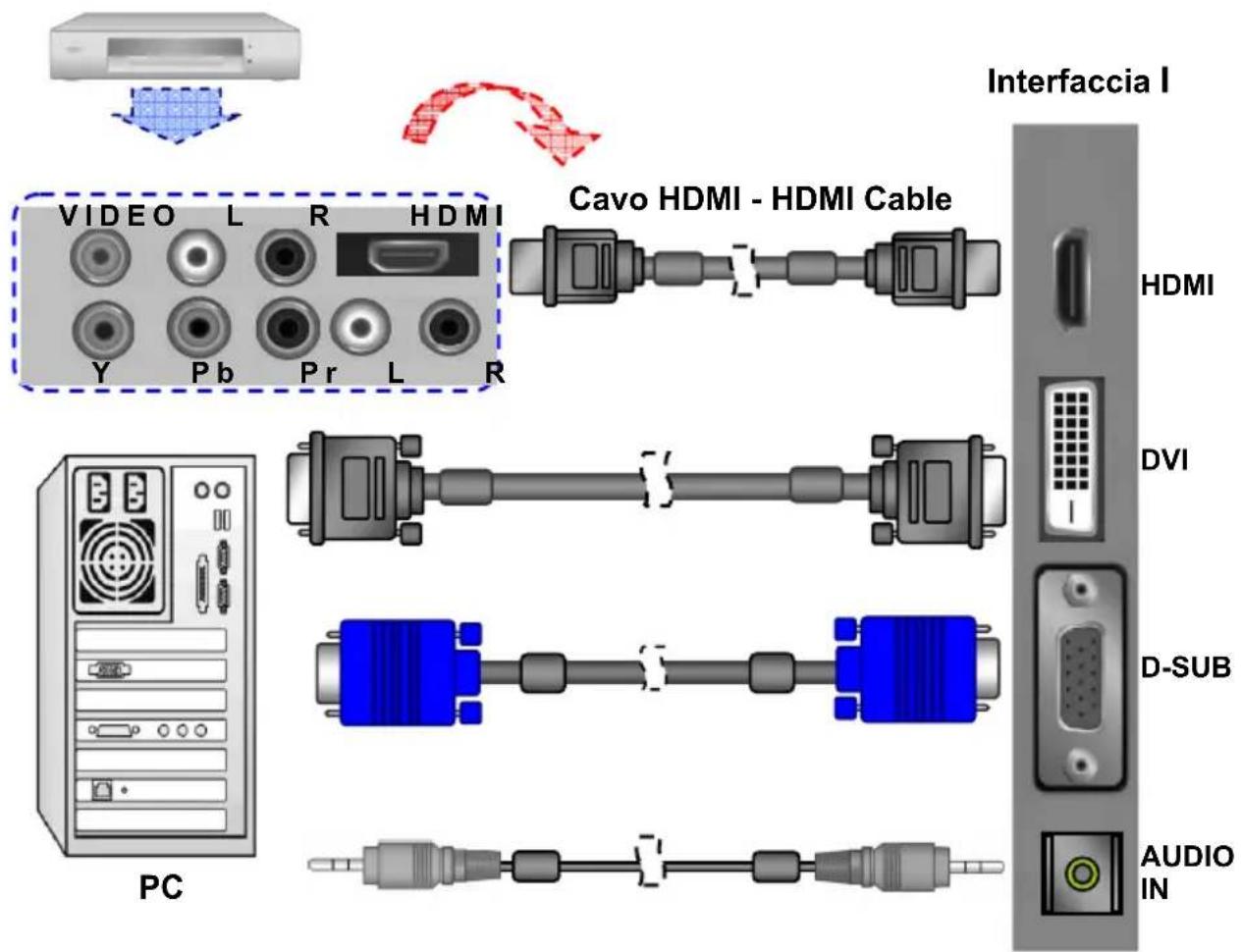
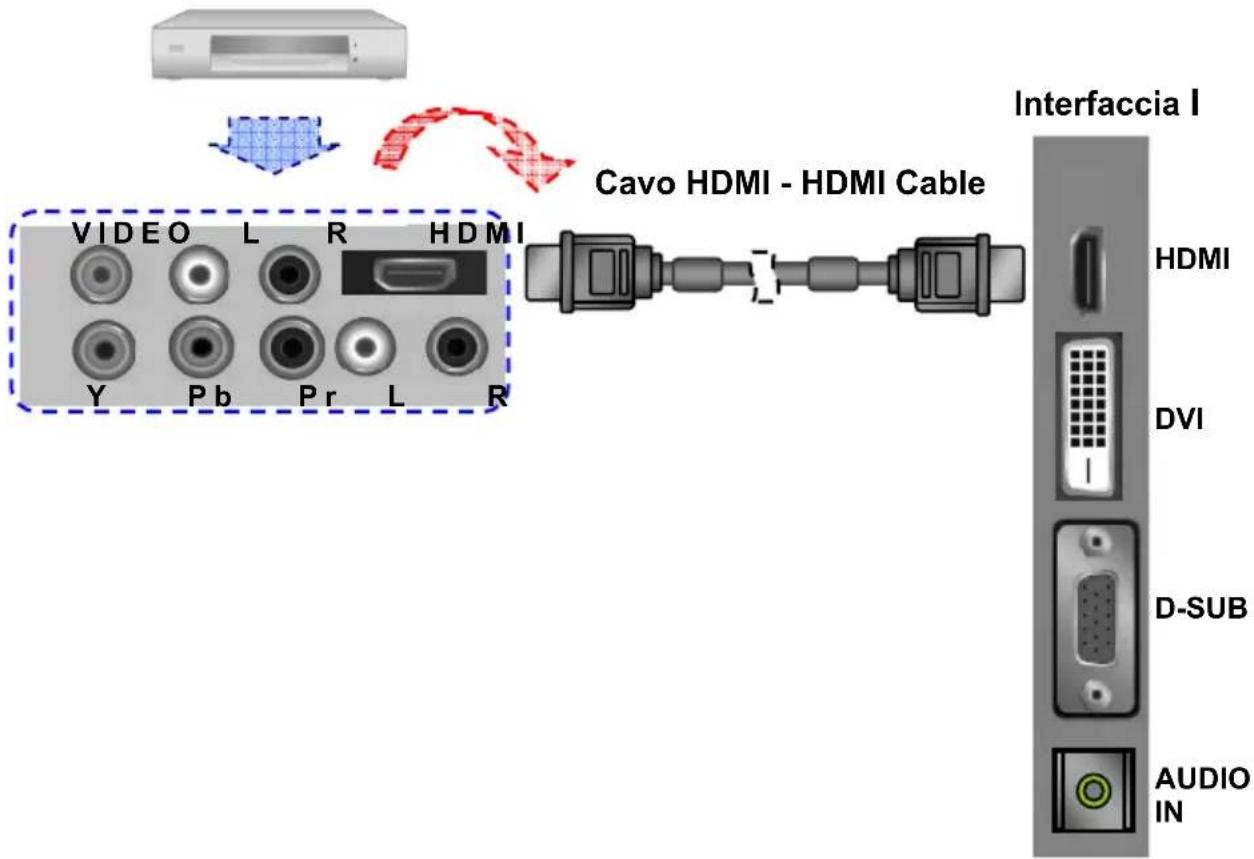
\* Collegamento di un dispositivo video tramite HDMI – HDMI
Applicabile solo se sul dispositivo esterno è presente il connettore dell'uscita HDMI.
DISPOSITIVO VIDEO
(es. LETTORE DVD o DECODER TERRESTRE...)
flowchart
graph LR
    A["Video"] --> B["Radio"]
    B --> C["Pr"]
    C --> D["L"]
    D --> E["HDMI"]
    E --> F["Cavo HDMI - HDMI Cable"]
    F --> G["Interfaccia I"]
    G --> H["HDMI"]
    G --> I["DVI"]
    G --> J["D-SUB"]
    G --> K["AUDIO IN"]
Nota: Per la connessione HDMI - HDMI non è richiesto alcun connettore audio.
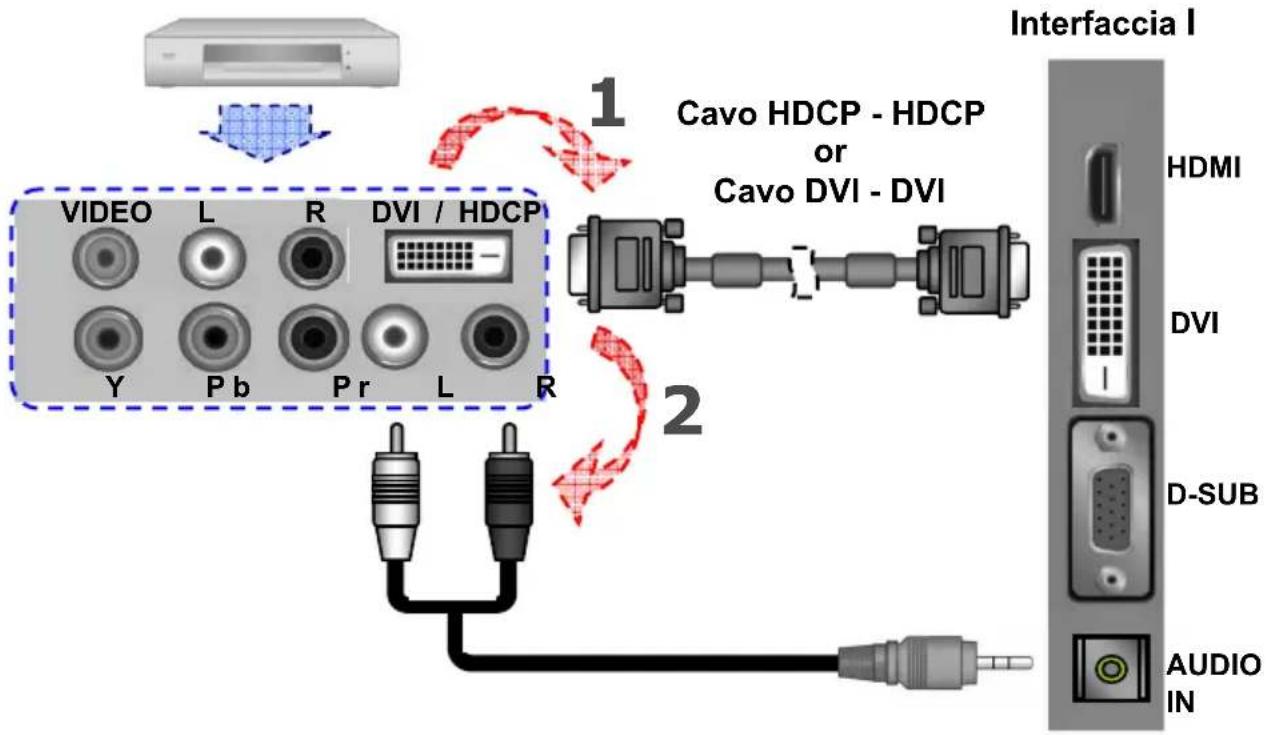
\* Collegamento di un dispositivo video tramite HDCP –HDCP
Applicabile solo se sul dispositivo esterno è presente il connettore dell'uscita HDCP (DVI).
DISPOSITIVO VIDEO
(es. LETTORE DVD o DECODER TERRESTRE...)
flowchart
graph TD
    A["Interfaccia I"] -->|1 Cavo HDCP - HDCP or Cavo DVI - DVI| B["Interfaccia I"]
    B -->|2 Audio IN| C["Interfaccia I"]
    A --> D["VIDEO L R DVI / HDCP Y Pb Pr L R"]
    B --> E["HDMI DVI"]
    B --> F["D-SUB"]
- Collegare il cavo HDCP (DVI) tra il connettore DVI della TV e il connettore HDCP (DVI) del lettore DVD / decoder terrestre.
- Collegare il cavo audio tra il jack PC AUDIO IN della TV e il jack AUDIO OUT del lettore DVD / decoder terrestre.
\* Collegamento di un PC tramite DVI - DVI

- Collegare il cavo DVI tra il connettore DVI della TV e il connettore DVI del PC.
- Collegare il cavo audio tra il jack PC AUDIO IN della TV e il jack AUDIO OUT del PC.
* Collegamento di un PC tramite D-SUB
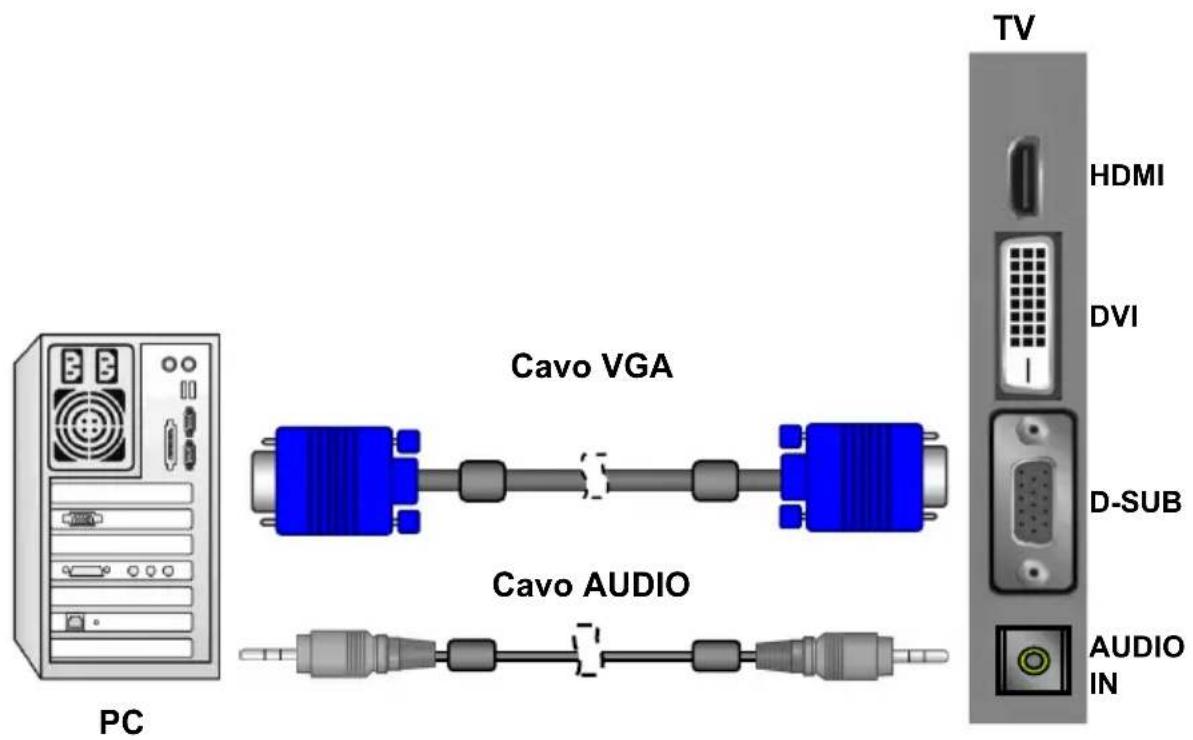
- Collegare il cavo VGA tra il connettore D-SUB della TV e il connettore D-SUB del PC.
- Collegare il cavo audio tra il jack PC AUDIO IN della TV e il jack AUDIO OUT del PC.
* Collegamento di un dispositivo video tramite cavi generici
Interfaccia II BOX VIDEO
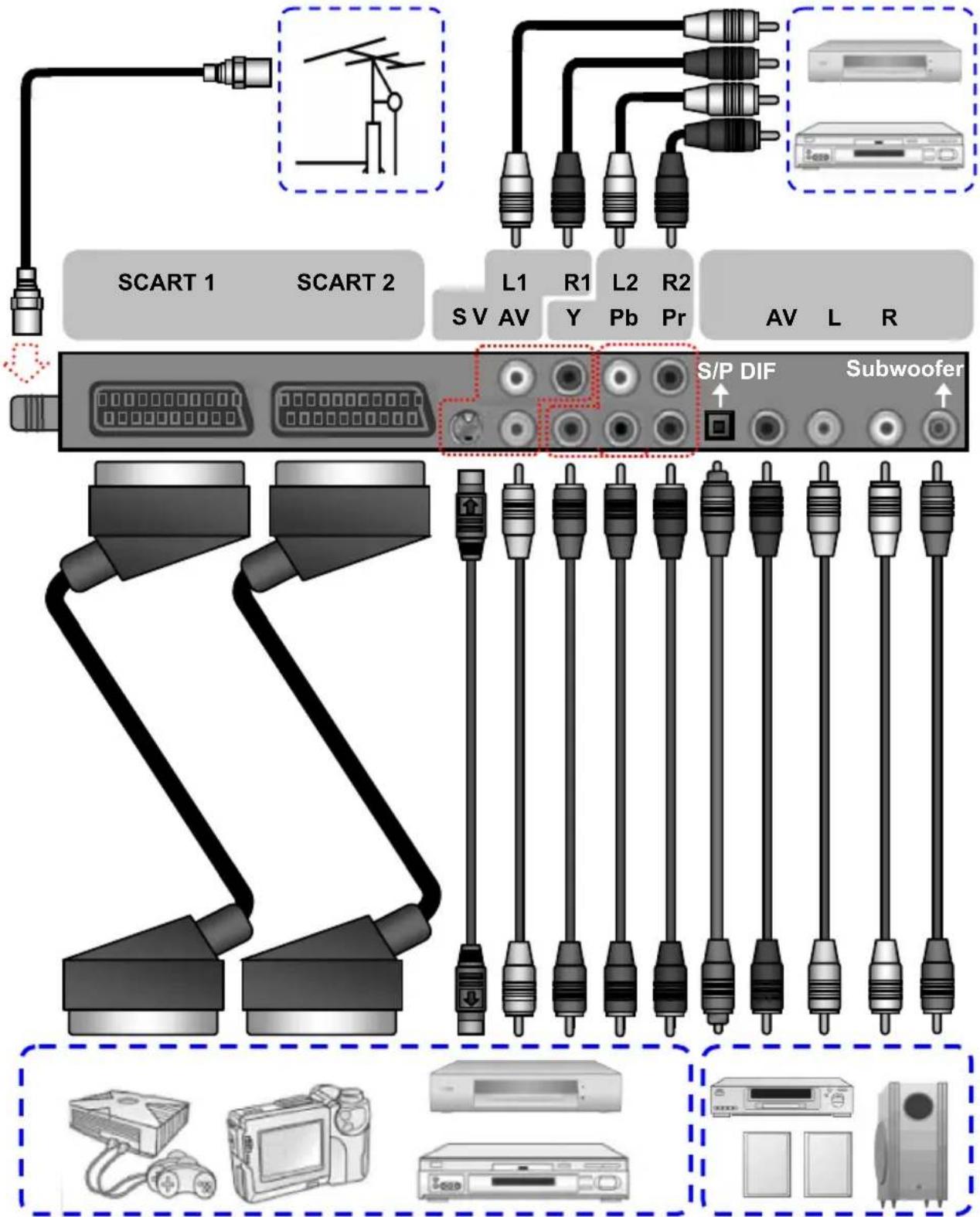
Questa TV accetta diversi ingressi video, quindi, se è possibile scegliere, collegare il connettore di migliore qualità del dispositivo video. La sequenza della qualità video da migliore a normale è Component, Scart, S-video, Video.
ACCENSIONE/SPEGNIMENTO DEL DISPLAY LCD
- Premere il tasto di ACCENSIONE del telecomando.
- È anche possibile usare il tasto di ACCENSIONE posto sulla parte inferiore del pannello.
CONTROLLO VOLUME
Uso del controllo Volume
Premere VOL ▲ / VOL ▼ per aumentare o ridurre il volume.
Uso di Mute

In qualsiasi momento, gli utenti possono disattivare momentaneamente l'audio premendo il tasto MUTE.
- Premere il tasto MUTE per disattivare l'audio.
- Premere di nuovo il tasto MUTE o VOL ▲ / VOL ▼ per ripristinare l'audio al livello precedente.
IMPOSTAZIONE DEL TIMER SLEEP
È possibile impostare il Timer Sleep in modo da spegnere la TV automaticamente.
L'ora può essere impostata da OFF a 120 minuti.
- Premere il tasto SLEEP per impostare la schermata Timer Sleep.
- Premere più volte il tasto SLEEP per modificare l'ora sleep (a intervalli di 10 minuti).
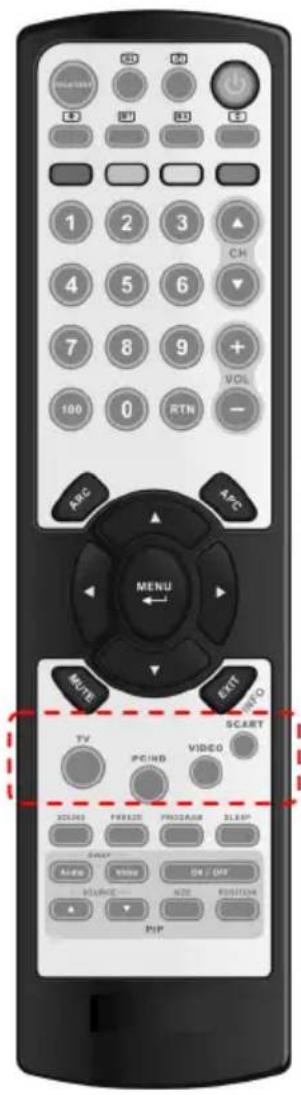
COMMUTAZIONE TRA LE MODALITÀ PC / HDMI / VIDEO/ TV / SCART
- Accendere l'unità.
- Selezionare una sorgente di ingresso come descritto di seguito:
tasto TV per passare alla modalità TV.
tasto PC/HD per passare alla modalità PC e HDMI e DVI (analogica o digitale)
tasto VIDEO per passare alla modalità AV / SV / YPBPR (segnale Composito · Y/C e Componente)
tasto SCART per passare a SCART 1, SCART 2, SCART 2S
VISUALIZZAZIONE DEI MENU E OSD
- Quando l'unità è accesa, premere il tasto MENU. Si apre il menu principale.
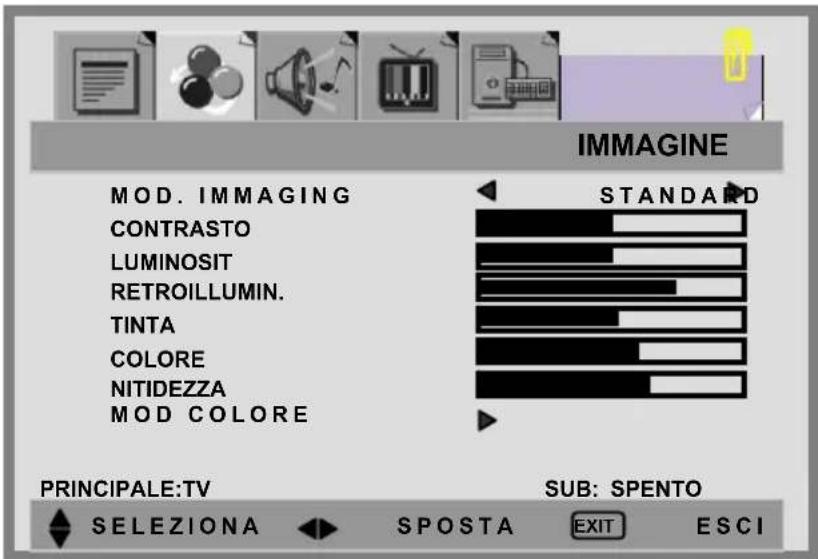
- Usare il tasto ◀ / ▶ per selezionare una delle opzioni menu, quindi premere il tasto ▲ / ▼ per accedere al sottomenu.
- Premere il tasto ◀ / ▶ per effettuare regolazioni.
- Premere il tasto EXIT/INFO per uscire dal menu.
Nota: Il menu varia in base alla sorgente di ingresso selezionata.
IMPOSTAZIONE IMMAGINE
Potrebbe essere necessario eseguire regolazioni separate per luminosità e contrasto in base alle diverse modalità video. Generalmente, la modalità PC consente una visualizzazione migliore con luminosità e contrasto impostati su valori inferiori rispetto a quelli richiesti per altre modalità.
- Premere il tasto MENU per visualizzare IMMAGINE dal menu principale.
- Premere il tasto ▲ / ▼ per selezionare la voce desiderata.
- Premere il tasto ◀ / ▶ per regolare la gradazione tra minimo e massimo.
- Premere il tasto EXIT/INFO per tornare alla schermata precedente.
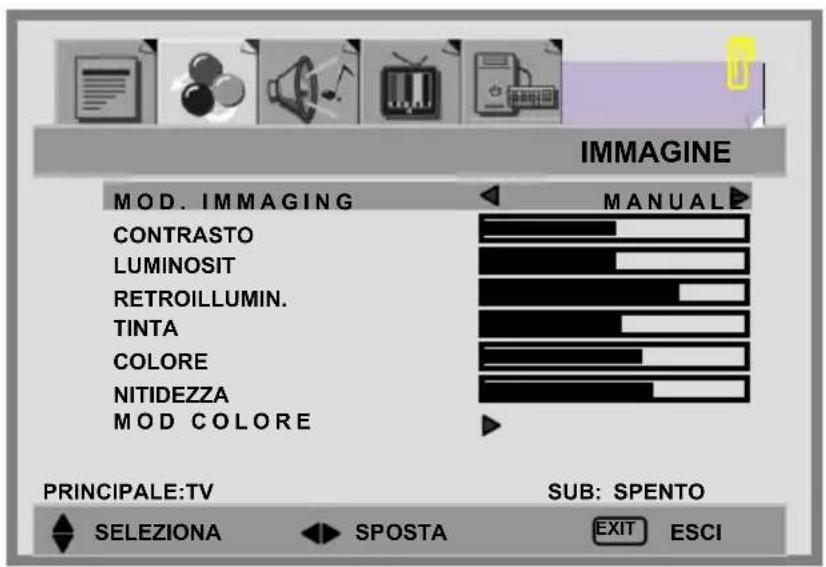
MOD. IMMAGINE:
■ [MANUALE]: selezionare questa modalità se si desidera regolare manualmente ogni impostazione. È possibile eseguire le regolazioni solo da questa modalità.
■ [STANDARD]: regola l'immagine secondo valori standard
■ [SOFT]: aumenta contrasto e nitidezza
■ [LUMINOSO]: visualizza immagini chiare e luminose.
IMPOSTAZIONI IMMAGINE:
CONTRASTO: aumenta/riduce il contrasto dell'immagine
LUMINOSIT: aumenta/reduce la luminosità dell'immagine
RETROILLUMIN.: regola il livello di retroilluminazione dello schermo
COLORE: rende più intenso o più chiaro il colore dell'immagine
NITIDEZZA: per immagini più morbide e nitide
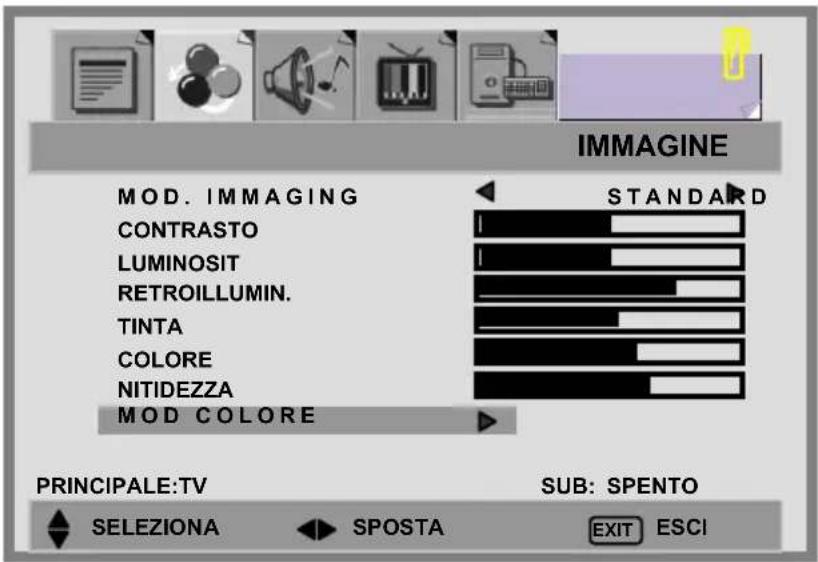
MOD COLORE:
- Premere i tasti ▲ / ▼ per selezionare l'opzione MOD COLORE, quindi premere il tasto ▶ per entrate nel sottomenu TEMP. COLORE.
- Premere il tasto ▶ per scegliere il colore della modalità immagine. [NORMALE], [CALDO], [FREDDA], [MANUALE].
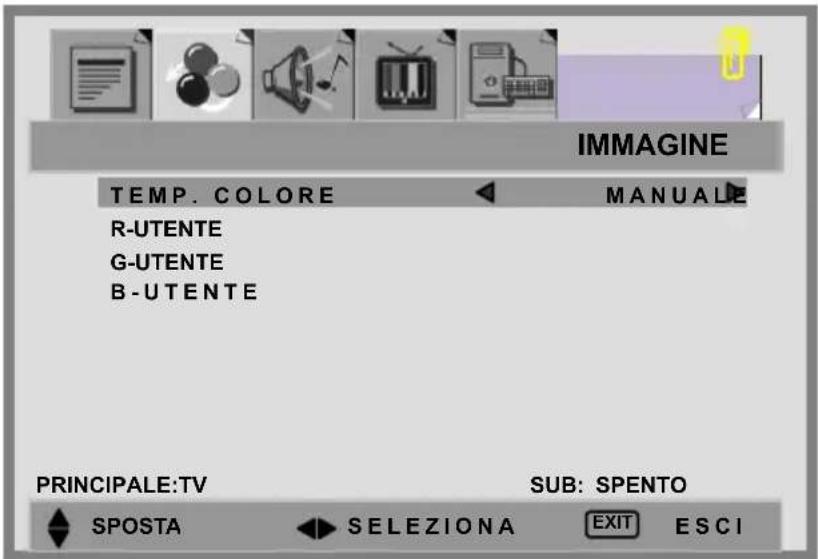
- Premere i tasti ▲ / ▼ per spostare RGB-UTENTE quindi premere il tasto ▶ per entrare nell'impostazione desiderata.
R-UTENTE: regola il colore della gamma dei rossi.
V-UTENTE: regola il colore della gamma dei verdi.
B-UTENTE: regola il colore della gamma dei blu.
RICHIAMA: l'utente può ripristinare le impostazioni dell'immagine sui valori originali / normali.
REGOLAZIONE DELL'AUDIO
- Premere il tasto MENU per visualizzare SUONO dal menu principale.
- Premere il tasto ▲ / ▼ per spostarsi a una delle opzioni del sottomenu.
- Premere il tasto ◀ / ▶ per selezionare le impostazioni.
- Premere il tasto EXIT/INFO per tornare alla schermata precedente.
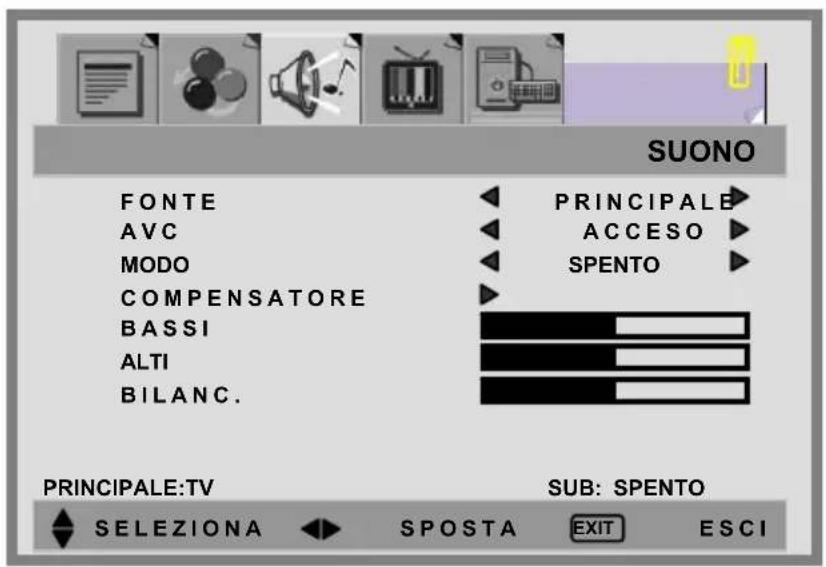
FONTE: Scegliere la sorgente principale dal display [PRINCIPALE] o [SECONDARIA].
AVC: È possibile impostare le opzioni AVC (controllo automatico del volume) su ACCESO o SPENTO.
[ACCESO]: Per uso generale, come nel caso della pubblicità commerciale. L'AVC può evitare che il volume si alzi e si abbassi improvvisamente.
[SPENTO]: Per effetti audio speciali, come nell'opera o nella musica sinfonica. Il volume può essere regolato conformemente al livello sonoro originale.
MODO: seleziona la modalità audio in [SPENTO], [EQ].
BASSI: regola i toni bassi dei suoni.
ALTI: regola i toni alti dei suoni.
BILANC.: regola il bilanciamento del volume tra l'altoparlante sinistro e destro.
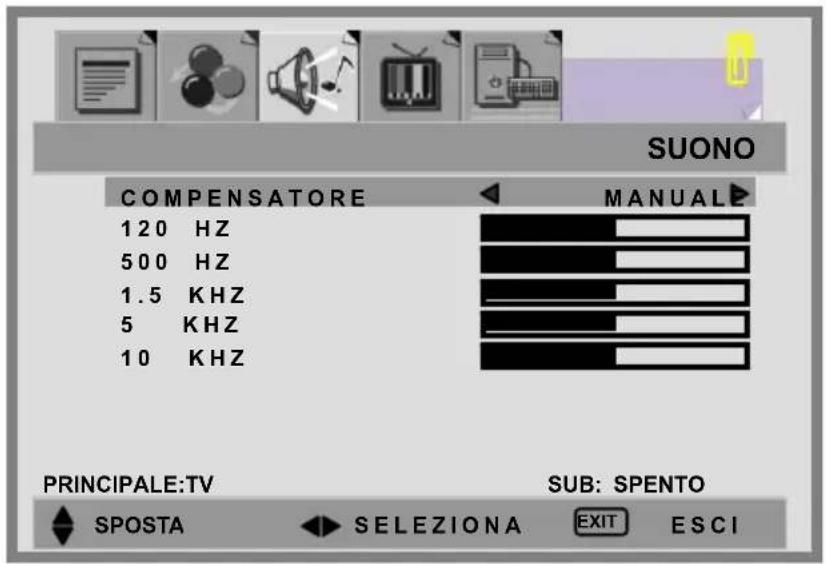
COMPENSATORE:
- Premere il tasto ▲ / ▼ per entrare nel menu COMPENSATORE.
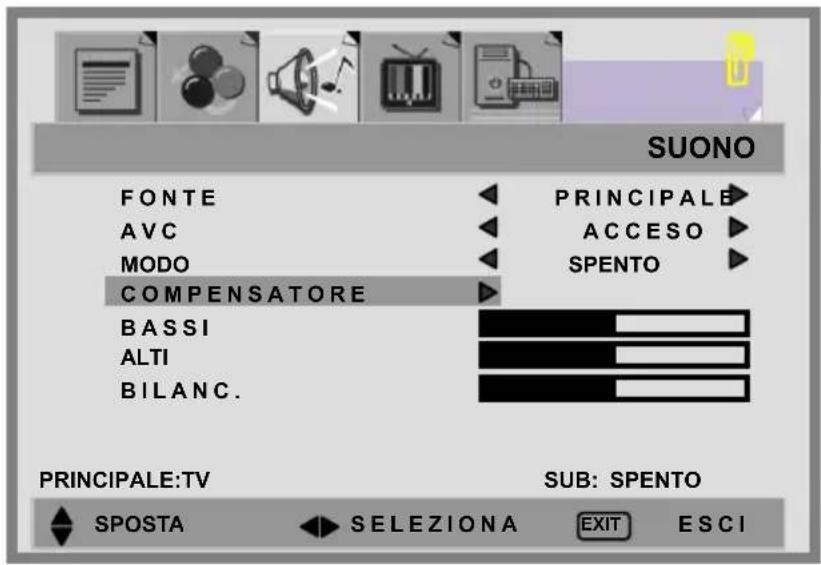
- Premere il tasto ▶ per selezionare le opzioni COMPENSATORE.
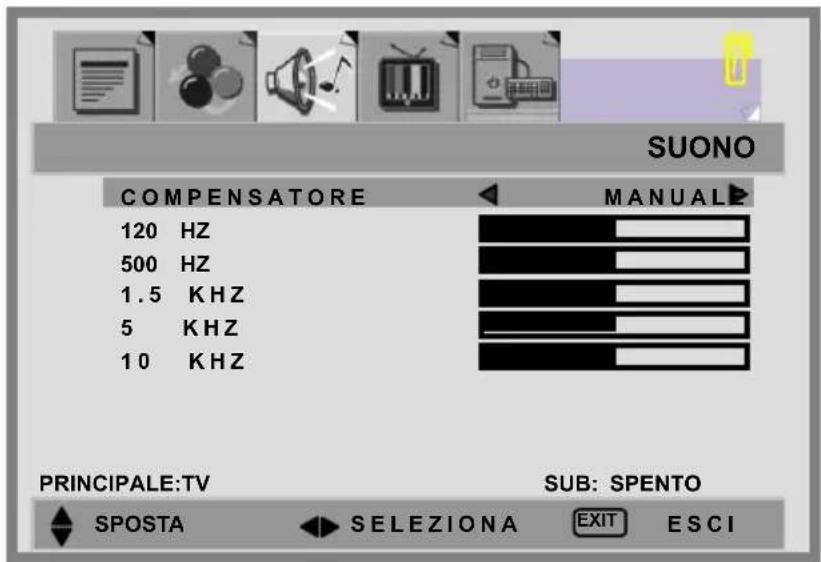
-
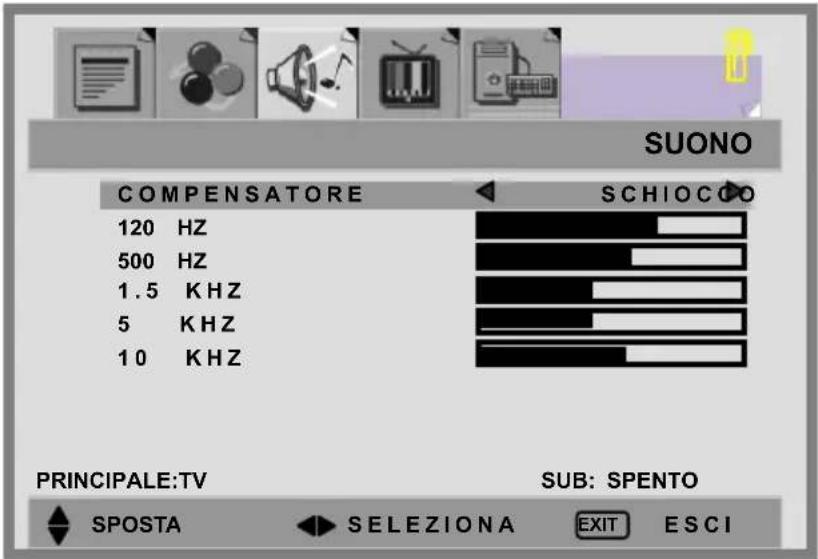
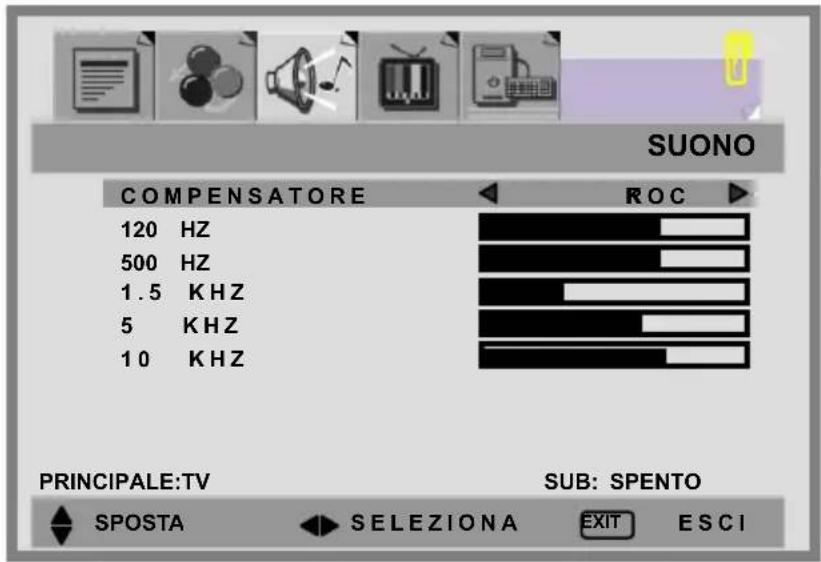
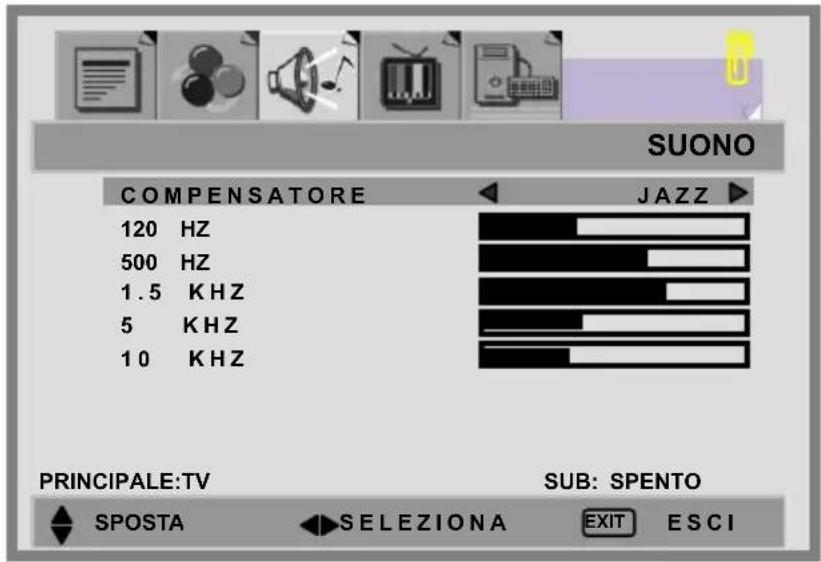
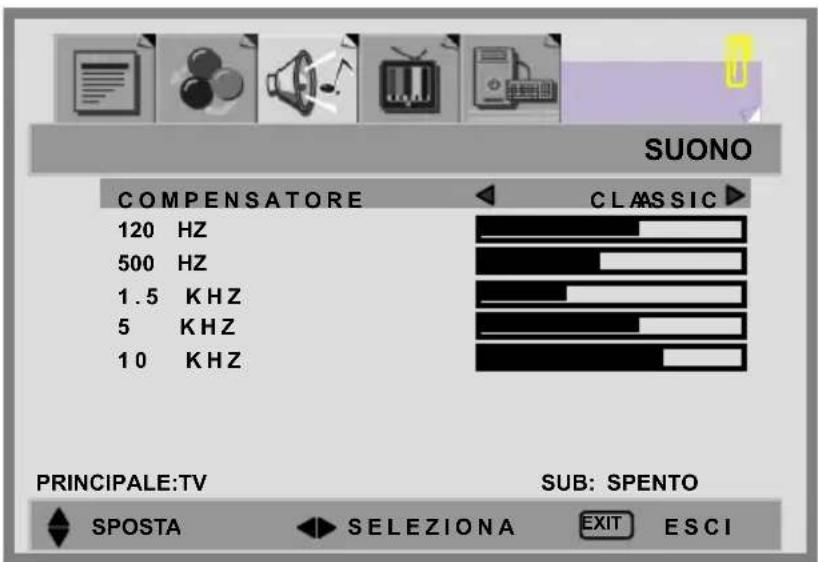
Sono disponibili 6 modalità Compensatore: [MANUALE], [VOCE], [SCHIOCCO], [ROCK], [JAZZ], [CLASSICA].
-
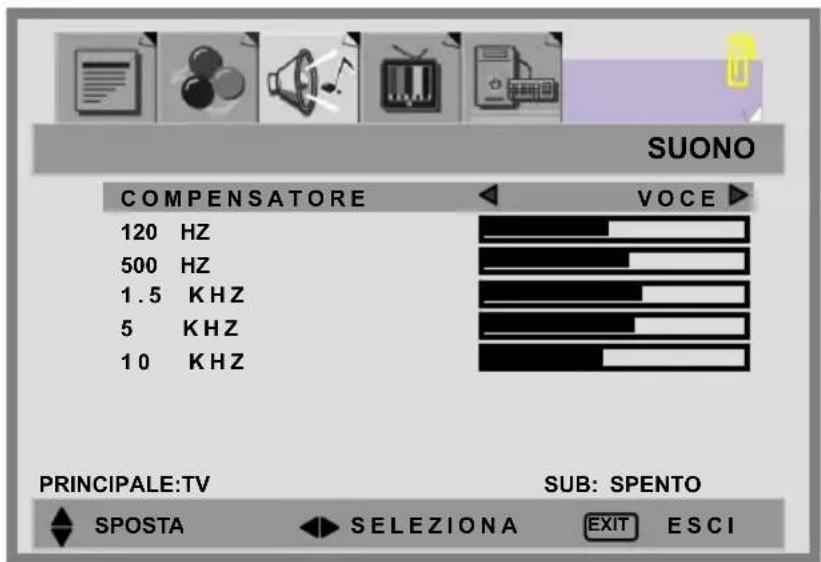
Le impostazioni per VOCE, SCHIOCCO, ROCK, JAZZ e CLASSICA sono pre-configure. Non è possibile modificare le impostazioni. Le risposte di frequenza si presentano come segue:
VOCE:
SCHIOCCO:
ROCK:
JAZZ:
CLASSICA:
In modalità MANUALE, usare i tasti ▲ / ▼ per spostare una banda e i tasti ◀ / ▶ per selezionare le impostazioni di frequenza desiderate.
MANUALE:
![Tasto AUDIO SWAP (SCAMBIO AUDIO) tà PC, si è in grado di ascoltare l'audio quello della schermata [PRINCIPALE]](/content/2026/03/519587/images/17853f93a2362ce19c1539120f31bc15639afdaee65c0d95f09e0c8b5e2a48cc.jpg)
Nota:
Quando si usa la funzionalità PIP in modalità PC, si è in grado di ascoltare l'audio della schermata [SECONDARIA] invece di quello della schermata [PRINCIPALE] selezionando il tasto AUDIO SWAP (SCAMBIO AUDIO).
CANALE TV
- Premere il tasto MENU per visualizzare TV CANALE dal menu principale.
- Premere il tasto ▲ / ▼ per spostarsi a una delle opzioni del sottomenu.
- Premere il tasto ◀ / ▶ per selezionare le impostazioni.
- Premere il tasto EXIT/INFO per tornare alla schermata precedente.
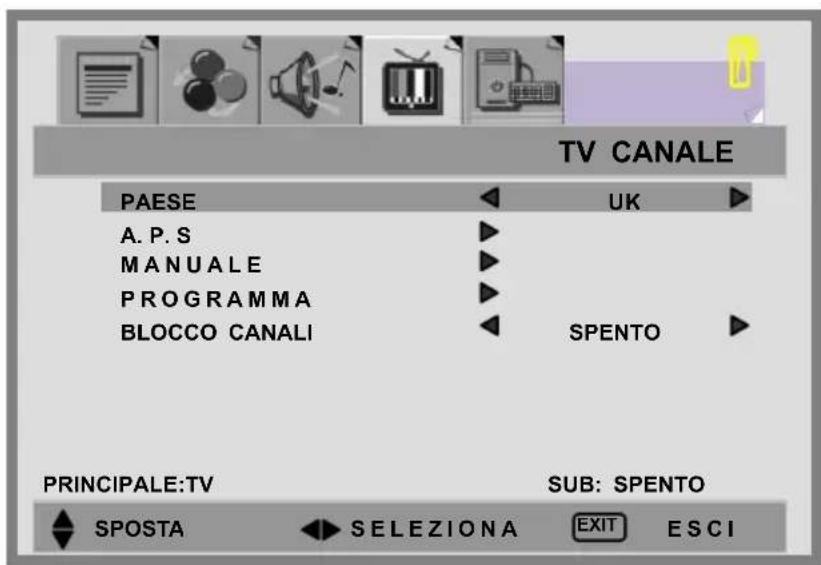
PAESE:[REGNO UNITO],[IRLANDA],[DANIMARCA], [FINLANDIA], [ITALIA], [NORVEGIA], [SPAGNA] ,[SVEZIA] ,[LUSSEMBURGO] , [FRANCIA],[R. CECA], [POLONIA], [UNGHERIA], [AUSTRIA ] , [GERMANIA], [SVIZZERA],[BELGIO], [PAESI BASSI]
A.P.S:
- Premere il tasto ▲ / ▼ per selezionare l'opzione A.P.S, quindi premere ▶ per entrare nell'A.P.S (Automatic Programming Search – programmazione automatica dei canali).
- Quando viene visualizzato il sottomenu, premere di nuovo MENU per avviare la ricerca.
- Una volta completata l'APS, si apre l'Elenco programmi. In questo elenco l'utente può selezionare, rinominare, eliminare o inserire programmi.
Programmazione manuale
bar
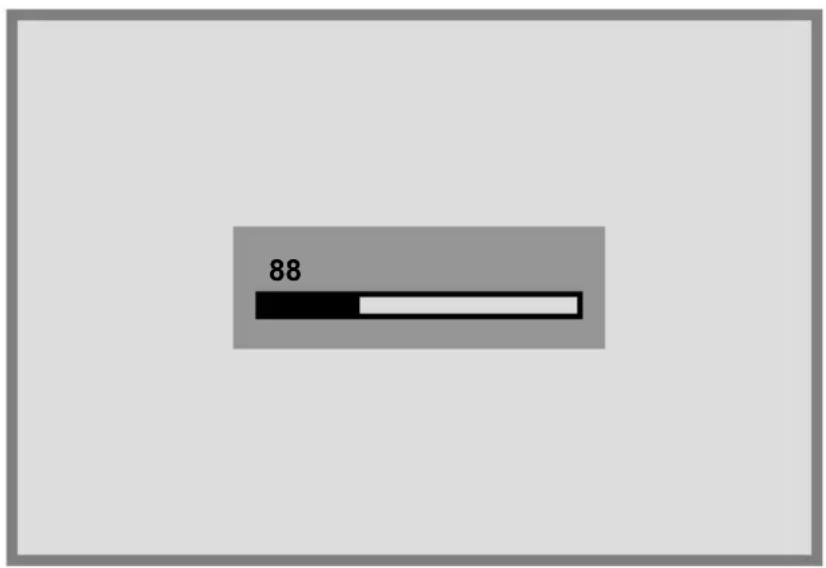
| Value | |---| | 88 |MANUALE:
- Premere il tasto ▲ / ▼ per selezionare l'opzione MANUALE, quindi premere il numero o il tasto ◀ / ▶ per selezionare il programma in cui si desidera archiviare i canali sintonizzati.
- Premere il tasto ▲ / ▼ per selezionare le voci, quindi premere il tasto
◀ / ▶ per selezionare l'impostazione.
bar
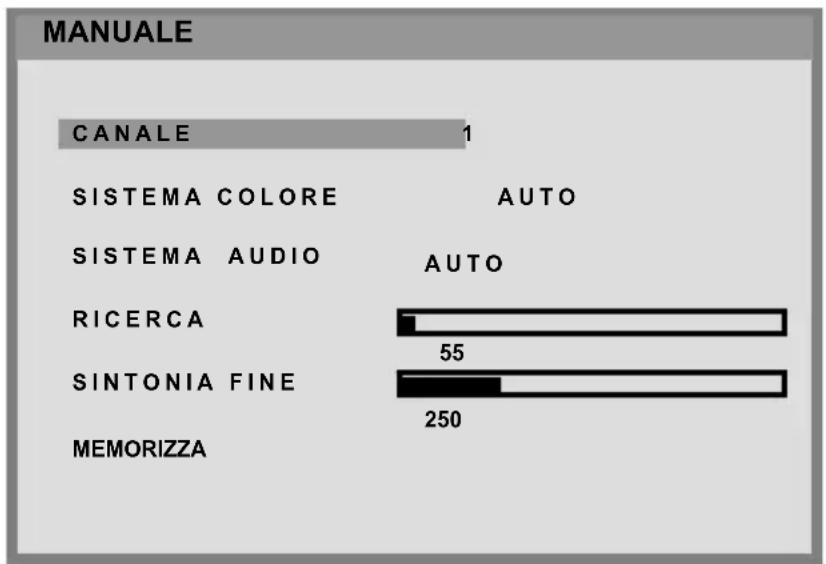
MANUALE | Category | Count | |---|---| | CANALE | 1 | | SISTEMA COLORE | AUTO | | SISTEMA AUDIO | AUTO | | RICERCA | 55 | | SINTONIA FINE | 250 | | MEMORIZZA | 0 |CANALE: scegliere i canali premendo ◀ / ▶.
SISTEMA COLORE: scegliere [AUTO], [PAL], [SECAM] premendo ◀ / ▶.
SISTEMA AUDIO: scegliere [AUTO], [B/G], [D/K], [L], [I], [L'] premendo ◀ / ▶.
RICERCA: premere ▶ per ricercare i canali disponibili premendo ◀ / ▶.
SINTONIA FINE: per la ricerca dei programmi premendo ◀ / ▶.
MEMORIZZA: memorizzare il canale trovato premendo ◀ / ▶.
- Dopo la ricerca, premere il tasto ▲ / ▼ per selezionare Archivia, quindi premere il tasto MENU per archiviare il canale ricercato.
- Premere EXIT/INFO per uscire dal menu.
PROGRAMMA:
L'Elenco progr è usato per visualizzare i numeri e i nomi dei programmi. È possibile usare questo elenco per modificare il nome, eliminare o inserire programmi.
- Selezionare il canale premendo i tasti ▲ / ▼ o ◀ / ▶. Selezionare l'elenco progr per visualizzare i programmi memorizzati.
- Sul programma selezionato appare una barra grigia evidenziata. Premere il tasto rosso (NOME).
- Premere i tasti ▲ / ▼ per modificare il nome del canale e ◀ / ▶ per spostarsi alla lettera successiva.
- Premere il tasto rosso (MEMORIZZA) una volta completata la modifica. Il nome del programma viene memorizzato.
Nota: Quando il numero canale cambia, il canale TV mostrato sullo schermo memorizza il programma.
- Scegliere un programma e premere il tasto verde (INSERISCI). Il programma è evidenziato da una barra rossa.
- Premere ▲ / ▼ per selezionare un programma che si desidera scambiare con quello evidenziato.
-
Premere il tasto verde per memorizzare.
-
Scegliere un programma, quindi premere il tasto giallo (ELIMINA). Il programma è evidenziato da una barra rossa, e premere di nuovo il tasto giallo per cancellare. Per annullare, premere il tasto blu.
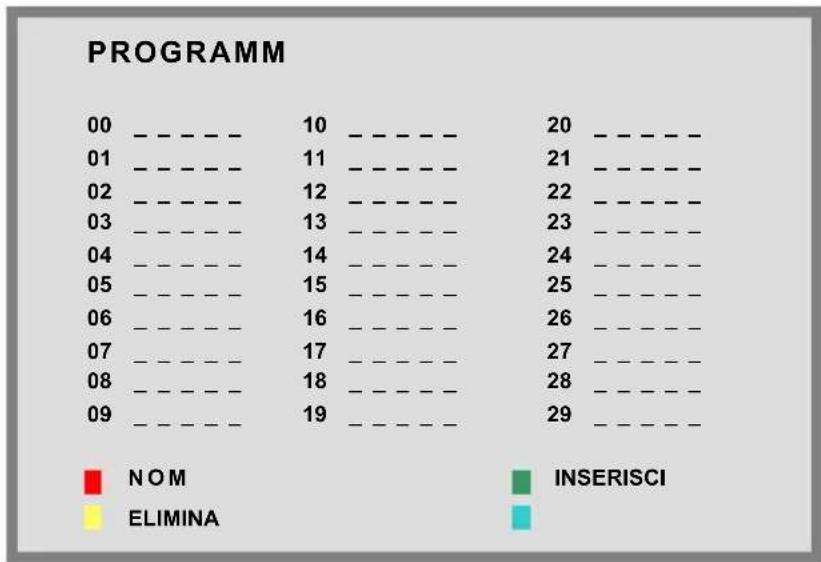
scatter
| | 00 | 10 | 20 | 21 | 22 | 23 | 24 | 25 | 26 | 27 | 28 | 29 | | ------ | ---- | ---- | ---- | ---- | ---- | ---- | ---- | ---- | ---- | ---- | ---- | ---- | | NOM | | | | | | | | | | | | | | ELIMINA| | | | | | | | | | | | | | INSERISCI| | | | | | | | | | | | |BLOCCO CANALI:
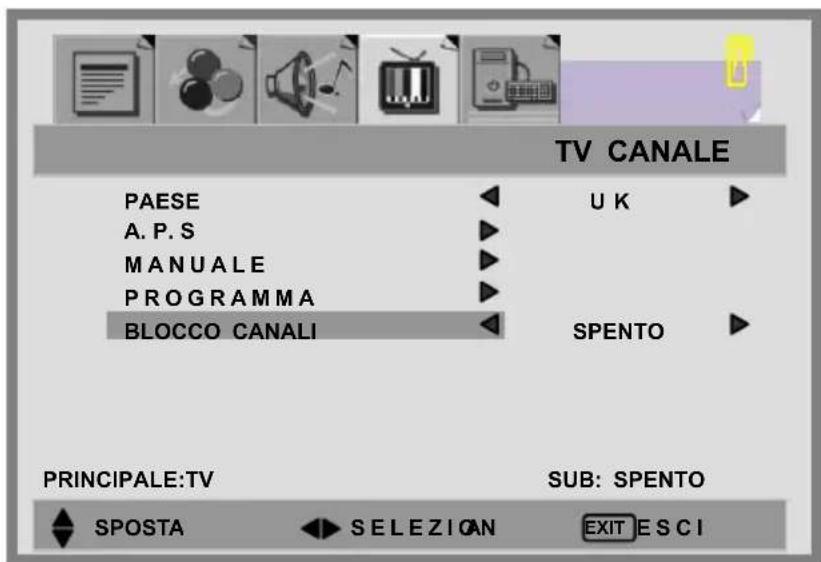
- Premere il tasto MENU per visualizzare TV CANALE dal menu principale.
- Premere i tasti ▲ / ▼ per selezionare l'opzione BLOCCO CANALI.
- Premere i tasti ◀ / ▶ per attivare / disattivare il tasto funzione del coperchio anteriore.
[ACCESO]: Tasto funzione bloccato.
[SPENTO]: Tasto funzione attivo.
FUNZIONE
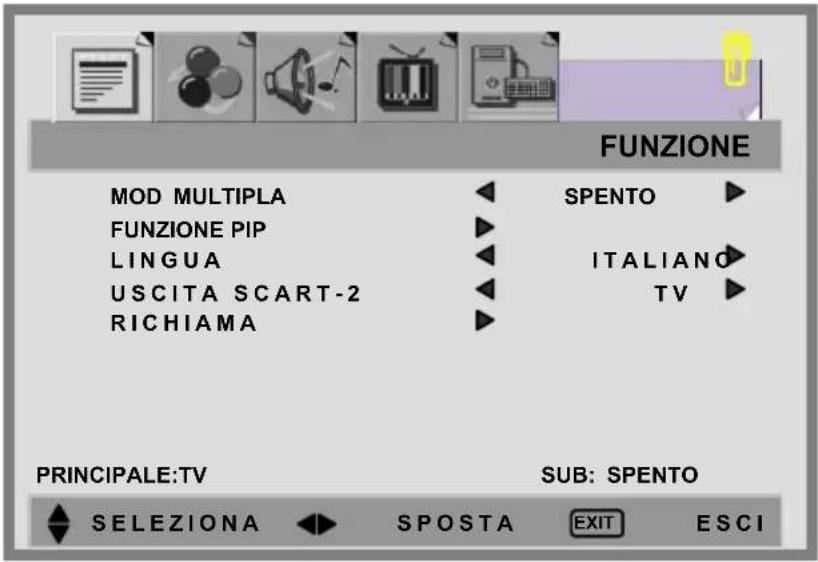
- Premere il tasto MENU per visualizzare FUNZIONE dal menu principale.
- Premere il tasto ▲ / ▼ per spostarsi a una delle opzioni del sottomenu.
- Premere il tasto ◀ / ▶ per selezionare le impostazioni.
- Premere il tasto EXIT/INFO per tornare alla schermata precedente.
MOD MULTIPLA:
- Premere il tasto ▼ per selezionare l'opzione MOD MULTIPLA.
- Premere il tasto ◀ / ▶ per selezionare la modalità [SPENTO], [PIP], [POP].
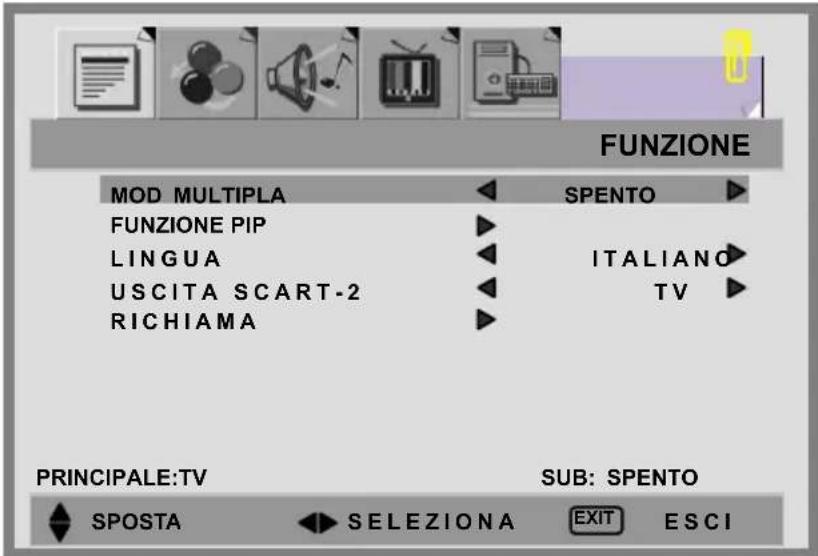
[SPENTO]: Mostra solo la sorgente primaria.(No PIP/POP)
[PIP] : Mostra il PIP in una finestra.

[POP] : Mostra il PIP affianco alla sorgente principale.

- Premere il tasto EXIT/INFO per tornare alla schermata precedente.
FUNZIONE PIP:
- Premere il tasto ▼ per selezionare l'opzione FUNZIONE PIP.
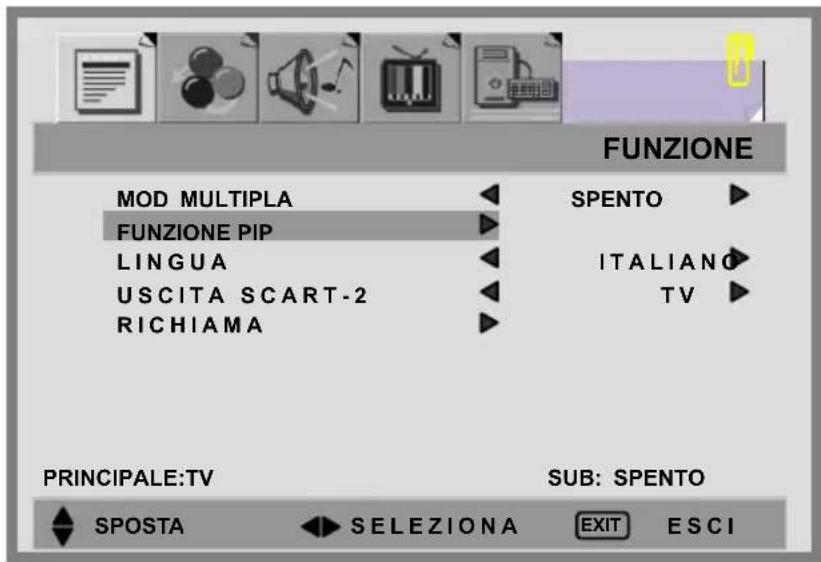
- Premere il tasto ▶ per entrare nel sottomenu FUNZIONE PIP.
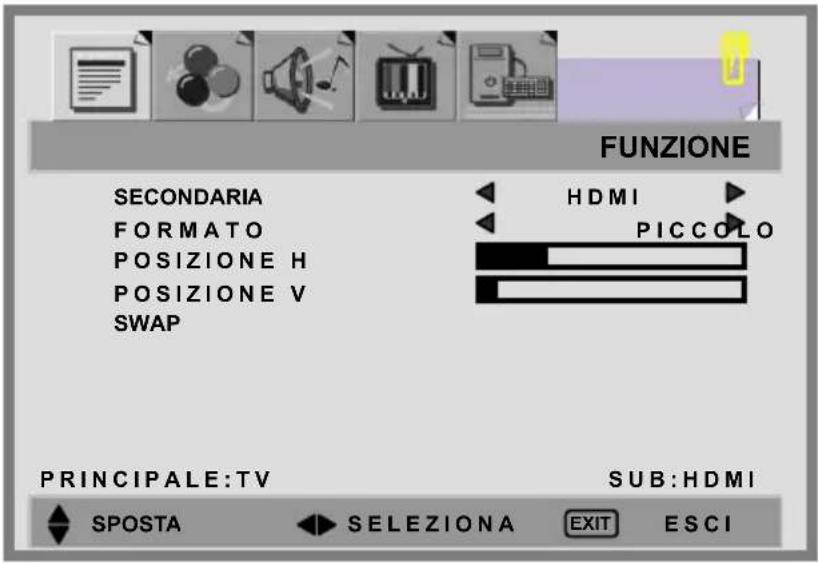
- Premere il tasto ▲ / ▼ per spostarsi su una delle voci del sottomenu.
- Premere il tasto ◀ / ▶ per selezionare le impostazioni.
SECONDARIA: È possibile selezionare la sorgente secondaria [HDMI], [DVI], [AV], [SV], [SCART 1], [SCART 2], [SCART 2S], [YPBPR], [PC], come finestra secondaria.
FORMATO: tre dimensioni PIP disponibili. [PICCOLO], [MEDIO], [GRANDE].
POSIZIONE O / POSIZIONE V: Premere il tasto ◀ / ▶ per spostare la finestra PIP da un angolo all'altro dello schermo TV.
SWAP: Per scambiare il display della sorgente principale e della sorgente secondaria.
- Premere il tasto ▼ per selezionare l'opzione MOD MULTIPLA.
- Scegliere una lingua. [ENGLISH], [DEUTSCH], [NEDERLANDS], [ITALIANO], [CASTELLANO], [FRANCAIS], [DANSK], [NORSK], [SVENSKA], [SUOMI]
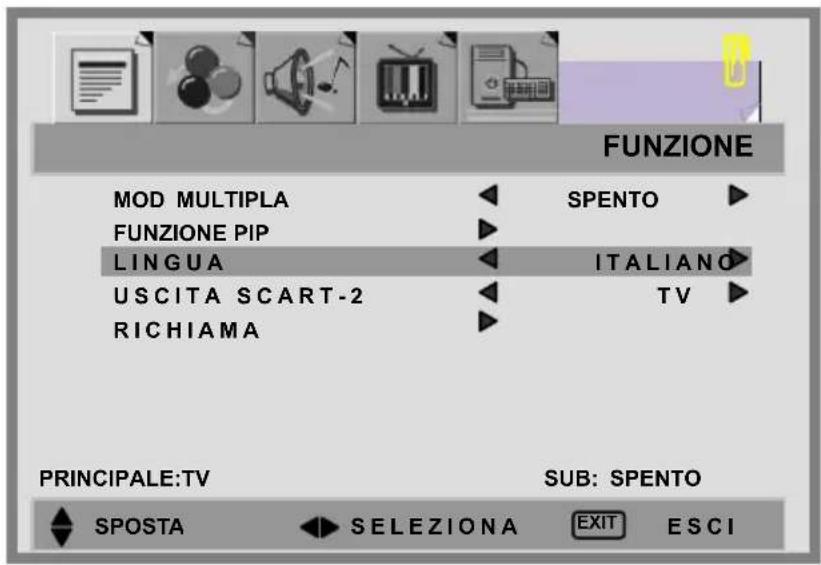
USCITA SCART 2: scegliere l'uscita. [SCART 1] o [TV].
RICHIAMA: ripristina le impostazioni del costruttore.
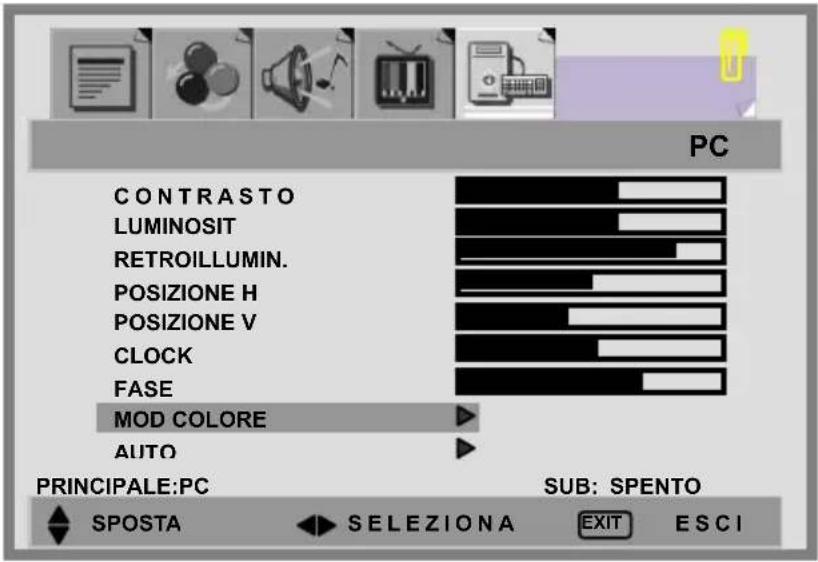
MENU PC
- Premere il tasto MENU per visualizzare PC dal menu principale.
- Premere il tasto ▲ / ▼ per spostarsi su una delle opzioni del sottomenu.
- Premere il tasto ◀ / ▶ per selezionare le impostazioni.
- Premere il tasto EXIT/INFO per tornare alla schermata precedente.
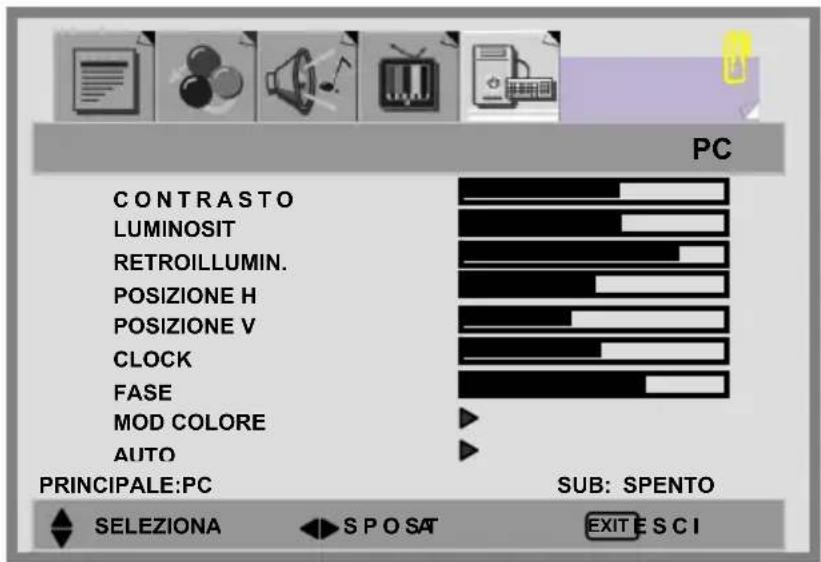
CONTRASTO: aumenta/riduce il contrasto dell'immagine
LUMINOSIT: aumenta/riduce la luminosità dell'immagine
RETROILLUMIN: regola il livello di retroilluminazione dello schermo
POSIZIONE H: regola la posizione orizzontale dell'immagine.
Nota: non disponibile per la sorgente HDMI / DVI.
POSIZIONE V: la posizione verticale dell'immagine.
Nota: non disponibile per la sorgente HDMI / DVI.
CLOCK: regola l'ampiezza dell'immagine.
Nota: non disponibile per la sorgente HDMI / DVI.
FASE: regola la qualità di messa a fuoco dell'immagine.
Nota: non disponibile per la sorgente HDMI / DVI.
MODALITÀ COLORE:
- Premere i tasti ▲ / ▼ per selezionare l'opzione MOD COLORE, quindi premere il tasto ▶ per entrate nel sottomenu TEMP. COLORE.
- Premere il tasto ▶ per scegliere il colore della modalità immagine. [NORMALE], [CALDA], [FREDDA], [MANUALE].
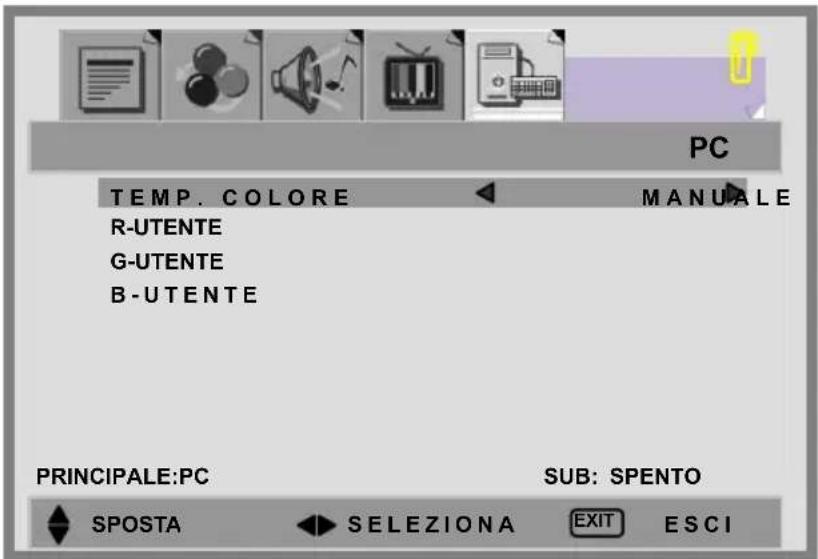
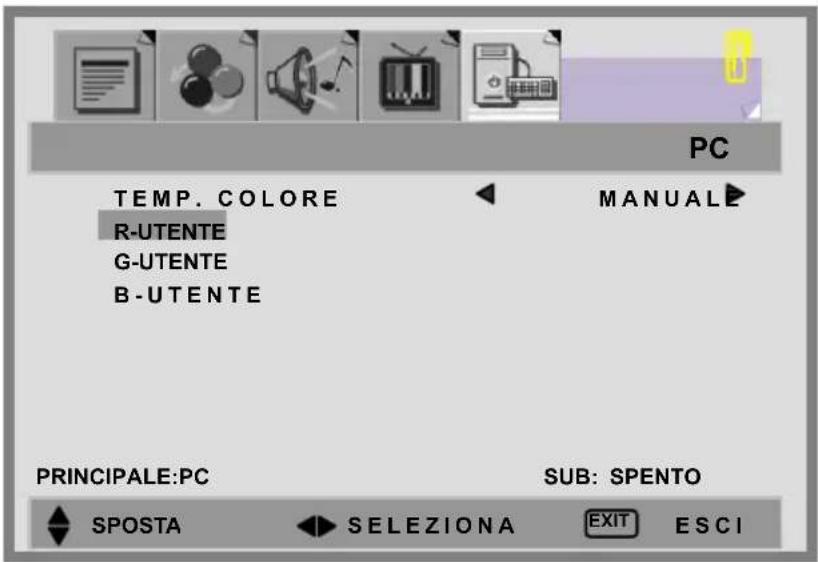
- Premere i tasti ▲ / ▼ per spostare RVB-UTENTE quindi premere il tasto ▶ per entrare nell'impostazione desiderata.
R-UTENTE: regola il colore della gamma dei rossi.
V-UTENTE: regola il colore della gamma dei verdi.
B-UTENTE: regola il colore della gamma dei blu.
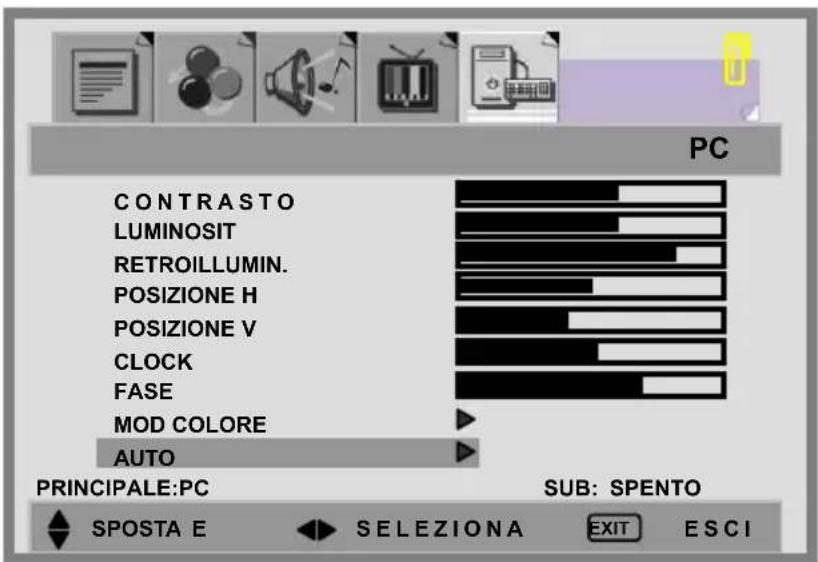
AUTO: regolazione automatica dell'immagine. Premere il tasto ▶ per regolare automaticamente la posizione. La schermata scompare fino al completamento della regolazione.
SELEZIONE TRASMISSIONE NICAM/IGR
In base al programma trasmesso, è possibile premere il tasto AUDIO per ascoltare nelle lingue disponibili.
La funzione di trasmissione varia in base al sistema utilizzato.
I : invia la lingua di trasmissione primaria agli altoparlanti.
II: invia la lingua di trasmissione secondaria agli altoparlanti.
○ : invia audio monofonico
① : invia audio stereofonico
Sistema NICAM
Sistema a due portanti
Il televideo è un servizio gratuito trasmesso da alcune stazioni TV (in base al paese) che diffonde informazioni aggiornate su novità, tempo, programmi televisivi, prezzo delle azioni, sottotitoli, e molti altri argomenti.
Nota : In modalità televideo è disponibile solo la regolazione OSD di controllo volume.
In modalità televideo, sono utilizzati i tasti NUMERICI, ◀ / ▶ e i tasti RTN.
Uso di Televideo
* Selezionare la stazione TV su cui è trasmesso il televideo.
* Premere una volta il tasto 📄TELEVIDEO per aprire la schermata Televideo -Sull'intestazione della schermata sono presenti due numeri di pagina, nome della stazione TV, data, e ora. Il primo numero della pagina indica la selezione effettuata dall'utente, mentre il secondo mostra la pagina visualizzata correntemente.
* Premere di nuovo il tasto 📄TELEVIDEO per disattivare la funzione. Viene visualizzato il programma precedente.
Selezione pagina televideo
- Inserire il numero a tre cifre corrispondente alla pagina televideo desiderata.
-Il numero di pagina selezionato è visualizzato nell'angolo in alto a sinistra della schermata. Il contatore della pagina del Televideo esegue la ricerca fino a trovare il numero di pagina selezionato, così da visualizzare la pagina desiderata.
- Il tasto ▲ / ▼ può essere utilizzato per selezionare la pagina precedente o successiva.
- Spostamento Fastext utilizzando i 4 tasti colorati.
-È possibile selezionare rapidamente quattro pagine con i titoli principali premendo il tasto colorato corrispondente Rosso, Verde, Giallo, o Blu del telecomando.
Funzioni utili del televideo

INDICE
* Premere questo tasto per selezionare la pagina indice che visualizza l'elenco dei contenuti del televideo.

BLOCCA
La pagina del televideo potrebbe contenere più informazioni di quelle visualizzate sullo schermo; il resto delle informazioni è visualizzato successivamente nella pagina secondaria.
* Premere il tasto BLOCCA per interrompere il cambio automatico della pagina. -Il simbolo BLOCCA viene visualizzato nell'angolo in alto a sinistra della schermata e il cambio automatico della pagina interrotto.
* Premere di nuovo il tasto BLOCCA per continuare.

AGGIORNA
In modalità Televideo, premere il tasto AGGIORNA per passare alla modalità TV durante l'attesa della pagina di testo seguente.
* In modalità Televideo, selezionare il numero di pagina richiesto.
* Premere il tasto AGGIORNA per passare alla modalità TV durante l'attesa della pagina di testo. Nell'angolo in alto a sinistra appare una casellina blu con “---” al suo interno.
* Quando viene trovata la pagina di testo desiderata, il numero di pagina viene visualizzato nella casellina blu.
* Premere di nuovo il tasto AGGIORNA per tornare in modalità Televideo.

MOSTRA
* Premere una volta questo tasto per mostrare informazioni nascoste, come ad esempio soluzioni di indovinelli, quiz, ecc..
* Premendo di nuovo questo tasto per nascondere le risposte.

ESPANDI
Selezionare per raddoppiare l'altezza del testo.
* Premere questo tasto per ingrandire la metà superiore della pagina.
* Premere nuovamente questo tasto per ingrandire la metà inferiore della pagina.
* Premere nuovamente questo tasto per tornare alla visualizzazione normale.

ORA
* Durante la visione di un programma TV con Televideo, premere il tasto ORA. Le informazioni sull'ora corrente vengono visualizzate nell'angolo in alto a destra dello schermo.
* Premendo di nuovo il tasto ORA le informazioni vengono nascoste.
1. - ARC - Aspect Ratio Control (controllo rapporto proporzioni)
* FULL (INTERO): questa modalità espande uniformemente la larghezza delle origini video 4:3 per completare lo schermo 16:9. Ci sarà distorsione sia al centro sia ai lati dello schermo.
* NORMAL (NORMALE): imposta il rapporto proporzioni su 4:3 per programmi TV tradizionali. Ci saranno delle bande nere su entrambi i lati dello schermo.
* PANORAMIC (PANORAMICO): espande le origini video 4:3 per adattarle allo schermo 16:9 ingrandendo l'immagine ai lati dello schermo. Ciò crea meno distorsioni al centro dello schermo.
* ZOOM 1: alcuni film DVD possono non completare la parte superiore ed inferiore dello schermo. La funzione zoom 14:9 estende l'altezza per completare lo schermo.
* ZOOM 2: Come "16:9 ZOOM", ma la parte inferiore dello schermo è spostata leggermente in alto per i sottotitoli.
(In modalità PC, solo come COMPLETA e NORMALE)
2. - APC - Automatic Picture Control (Controllo automatico immagine)
Premere ripetutamente il tasto APC sul telecomando per passare ciclicamente tra tutte le impostazioni APC. Serve a regolare la luminosità ed il contrasto dello schermo.
* Movie (Film): il contrasto è di circa 0.51 volte la modalità standard.
* Manual (Manuale): la luminosità predefinita è di circa 0.91 volte la modalità standard; l'impostazione è regolabile.
* Standard: la migliore qualità d'immagine.
* Bright (Luminoso): il contrasto è di circa 1.37 volte la modalità standard.
Nella maggior parte casi i problemi sono causati da motivi semplici. In questa sezione vi diamo alcuni suggerimenti per risolvere i problemi più comuni. mettersi in contatto con il rivenditore.
Assenza immagini e sonoro.
- Assicurarsi che il cavo d'alimentazione sia collegato in modo appropriato.
- Assicurarsi che la modalità d'input sia impostata correttamente.
- Assicurarsi che l'interruttore d'alimentazione dell'unità principale sia impostato sull'accensione.
Assenza immagini.
- Assicurarsi che contrasto e luminosità siano regolati in modo appropriato.
- Assicurarsi che tutti i dispositivi esterni siano collegati in modo appropriato.
Assenza sonoro.
- Assicurarsi che il volume non sia impostato sul minimo.
- Assicurarsi il sonoro non sia impostato su mute.
Assenza immagini o sonoro, è presente solo un disturbo.
- La ricezione potrebbe essere debole.
- Assicurarsi che l'antenna non sia scollegata.
L'immagine non è chiara.
- La ricezione potrebbe essere debole.
- Assicurarsi che l'antenna non sia scollegata.
L'immagine è troppo luminosa.
- Controllare l'impostazione della funzione APC.
- Controllare la regolazione di contrasto e luminosità.
L'immagine è troppo scura.
- Controllare l'impostazione della funzione APC.
- Controllare la regolazione di contrasto e luminosità.
Il telecomando non funziona.
- Controllare che le batterie del telecomando non siano scariche.
- Assicurarsi che la finestra sensore del televisore non sia illuminata da una forte sorgente luminosa.
L'immagine non è nitida.
- Controllare la regolazione del colore.
- Controllare la regolazione della nitidezza.
L'immagine è tremolante.
- Assicurarsi che il televisore dia lontano da attrezzature a microonde.
L'immagine è sdoppiata o triplicata.
- Assicurarsi che l'antenna sia puntata nella direzione corretta.
- Ci potrebbero essere onde segnali da montagne o costruzioni.
L'immagine è chiazzata.
- Ci potrebbero essere interferenze da parte di automobili, treni, linee di alta tensione, luci al neon, eccetera.
Sullo schermo appaiono delle strisce, oppure decolorazioni del colore.
- L'unità sta ricevendo interferenze da altri dispositivi? Anche le antenne di trasmissione di stazioni radio, quelle di CB amatoriali e quelle di telefonia cellulare possono provocare interferenze.
- Utilizzare l'unità il più lontano possibile da dispositivi che possono provocare eventuali interferenze.
12.PC – TABELLA TEMPORIZZAZIONE PREDEFINITA DI INGRESSO
| Ingresso analogico | |||||||
| No. | Nome mod. | Risoluzione H Risoluzione V | Freq. H (KHz) | Freq. V (Hz) | Polarità H. | Polarità V. | Pixel CLK (MHz) |
| 1 | VGA 640 | * 480 31.469 | 59.940 - | - 25.175 | |||
| 2 | VGA 640 | * 480 37.500 | 75.000 - | - 31.500 | |||
| 3 | Televi deo USA | 720 * 400 3 | 1.472 70. | 100 - + | 28.325 | ||
| 4 | STB 768 | * 576 31.250 | 50.000 - | - 29.750 | |||
| 5 | SVGA 8 | 00 * 600 37.87 | 9 60.300 | + + 40.000 | |||
| 6 | SVGA 8 | 00 * 600 46.87 | 5 75.000 | + + 49.500 | |||
| 7 | XGA | 1024 * 768 | 48.363 60. | 000 - - | 65.000 | ||
| 8 | XGA | 1024 * 768 | 56.476 70. | 000 - - | 75.000 | ||
| 9 | WSGA | 1280 * 768 | 47.708 | 60.000 | + | - | 80.150 |
| 10 | WXGA | 1366 * 768 | 48.54 | 59.93 | + | + | 80 |
| 11 | UXGA | 1920 * 1080 | 66.587 | 59.934 | + | - | 138.50 |
*Risoluzioni e frequenze presentate a video potrebbero non corrispondere esattamente a questo elenco.
| VOCE SPECIFICHE | ||
| Pannello | Dimensioni schermo Pannello TFT-LCD da 42.0" | |
| Formato | 16:9 | |
| Risoluzione | 1920 x 1080 | |
| Area visualizzazione (Apertura) | 930.24 mm x 523.26 mm | |
| Colori display 16.777.21 | 6 colori | |
| Rapporto contrasto 1000 : 1 (tip.) | ||
| Luminosità (centro) 500 cd / m ^2 (tip.) | ||
| Angolo visualizzazione (CR>10) | 176° (Or.) / 1760° (Ver.) | |
| Tempo risposta(GTG) 6 | 5 ms (tip.) | |
| Funzione TV | Sistemi PAL / SECAM | |
| Canale ricezione B / G | D / K, I and L / L' | |
| Sistema audio NICAM | A2 (IGR) | |
| Trasmissione dati | Televideo 255 pagine | |
| Auto Program Searching – Ricerca automatica program (APS) | ||
| Ingresso Video | Sistema colore video | PAL / SECAM / NTSC |
| AV1 (scart) | 21-pin (RGB / CVBS / SVHS) x 2 | |
| AV2 (composito) | Composit (attacco RC) x 1 | |
| S-Video x 1 | ||
| AV3 (componente) | Y Pb Pr (720p / 1080p , predisposto per HDTV) x 1 | |
| AV4 (HDMI ) | HDMI 19 pin x 1 (HDMI 1.0 / HDCP 1.1) | |
| Ingresso PC | Collegamento DVI/HDCP | DVI-D 24 pin x 1 (DVI 1.0 / HDCP 1.1) |
| Collegamento VGA | D-Sub 15 pin x 1 | |
| Frequenza scansione | f_H = 31.5 75KHz / f_V = 56 75Hz | |
| Ingresso Audio | Audio 1 Scar t(integrato) x 2 | |
| Audio 2 | Composito x 1 | |
| S - Video x 1 | ||
| Audio 3 Componente x 1 | ||
| Audio 4 PC | x 1 | |
| Uscita video | SCART 1 TV x 1 | |
| SCART 2 TV / CVB | S (SCART 1) x 1 | |
| Composito (attacco RCA) | TV x 1 | |
| Uscita Audio | (integrato) | 15W+15W (rms) @ THD < 10% Altoparlante |
| (10W+10W @THD < 1%) | ||
| Line Out Sinistra / Destra / Subwoofer | ||
| S / P DIF Loop through HDMI | ||
| Funzioni | Lingua OSD | Inglese, francese, tedesco, spagnolo, italiano, finlandese, svedese, olandese, danese, norvegese |
| Tasti funzione | Accensione, Sorgente, Menu, Su/Giu (Canale), +/- (Volume), ARC / EXIT | |
| Video | 3D Comb-filter, 3D De-interlacciato Canal Plus, Teletext, Aspect Ratio Control - controllo formato (ARC), Auto Picture Control - controllo automatico dell'immagine (APC), ottimizzazione video con riduzione dei disturbi, Picture in Picture (PIP), Picture by Picture (POP) | |
| Audio | Equalizzatore, Subwoofer out, Auto Volume Control - controllo automatico volume (AVC) | |
| Altri controlli Sleep | Timer, spegnimento automatico | |
| Alimentazione | Alimentazione | CA 100V ~ 240V , 50 / 60Hz |
| Consumo | 300 W | |
| Dimensioni | Lx H x P 1067mm x 815mm x 270 mm | |
| Peso (netto) | Senza accessori | 36.1kg |