V42NAFC - TELEVISOR Tatung - Manual de uso y guía de instrucciones gratis
Encuentra gratis el manual del aparato V42NAFC Tatung en formato PDF.



Preguntas de los usuarios sobre V42NAFC Tatung
0 pregunta sobre este aparato. Responde a las que conoces o haz la tuya.
Hacer una nueva pregunta sobre este aparato
Descarga las instrucciones para tu TELEVISOR en formato PDF gratis! Encuentra tus instrucciones V42NAFC - Tatung y toma tu dispositivo electrónico nuevamente en la mano. En esta página están publicados todos los documentos necesarios para el uso de su dispositivo. V42NAFC de la marca Tatung.
MANUAL DE USUARIO V42NAFC Tatung
Seguridad en el funcionamiento.... 1
Reparaciones 2
Notas para los ingenieros de servicio técnico ...... 2
Punto de uso 3
Condiciones medioambientales 3
Conexiones 4
Precauciones....5
Instrucciones adicionales de seguridad importantes .... 5
2. INTRODUCCIÓN ...... 6
Servicio técnico 6
Características de rendimiento 6
Equipo incluido 8
3. CONECTAR DISPOSITIVOS EXTERNOS....9
4. CONTROLES Y UBICACIÓN....10
5. MANDO A DISTANCIA....11
6. RESUMEN DE LOS BOTONES DEL MANDO A DISTANCIA.... 12
7. CONEXIONES Y APLICACIONES.... 13
8. CONTROLES Y AJUSTES GENERALES....19
Encender y apagar la pantalla LCD 19
Control de volumen 19
Configurar el temporizador de apagado automático.... 19
Cambiar entre los modos PC / HDMI / VíDEO / TV / SCART ...... 20
Ver los menús en pantalla....21
Configuración de imagen 22
Ajuste del sonido....25
Canal de TV 30
Función....34
Menú de PC 39
Selección de la emisión NICAM/IGR 42
9.TELETEXTO 43
-
OTRAS FUNCIONES 45
-
SOLUCIÓN DE PROBLEMAS....46
-
TABLA DE FRECUENCIAS PREESTABLECIDA PARA LA ENTRADA DE PC 48
-
ESPECIFICACIONES....49
Por favor lea esta sección cuidadosamente y siga las instrucciones para maximizar la operación confiable y la vida útil de su monitor de LCD. Siempre mantenga estas instrucciones y el empaque a la mano para que se los pueda dar al nuevo propietario si vende o traspasa su monitor de LCD,.
SEGURIDAD EN EL FUNCIONAMIENTO

- Nunca abra el alojamiento del monitor de LCD / fuente de energía. Cuando el alojamiento está abierto, existe peligro de lesiones por choque eléctrico.
- No inserte ningún objeto en las ranuras y aberturas del monitor de LCD. Esto puede ocasionar un corto circuito o incluso un incendio produciendo daños a su monitor de LCD..

- Las ranuras y aberturas en el monitor de LCD son para ventilación. No cubra estas aberturas, ya que se puede ocasionar sobrecalentamiento.
- No permita que menores de edad utilicen sin supervisión equipo eléctrico. Los niños pueden no siempre reconocer el peligro correctamente.
- El uso pretendido de este monitor de LCD es únicamente personal. No está pretendido para uso comercial en un ambiente industrial pesado.
- Existe un peligro de lesión cuando el monitor se rompa. Utilice guantes protectores para empacar las partes rotas y enviarlas a su centro de servicio para un desecho adecuado. Después lave sus manos con jabón, ya que es posible que hayan escapado sustancias químicas.
- Nunca ejerza presión en el monitor. Esto podría romper el monitor de LCD.
- No toque la pantalla con los dedos o con objetos afilados para evitar daños.
Contacte inmediatamente al Centro de Servicio en cualquiera de las siguientes situaciones. NO conecte ni encienda su monitor:
◆ Si el cable de alimentación/ cable de energía se sobrecalienta o daña
◆ Si ha entrado líquido en el monitor
◆ Si se cae el monitor de LCD o si se daña el alojamiento
REPARACIONES
- Confíe todas las reparaciones de su monitor de LCD únicamente a personal autorizado y calificado.
- Si fuera necesaria una reparación, por favor contacte únicamente a uno de nuestros socios de servicio autorizados.
NOTAS PARA LOS INGENIEROS DE SERVICIO TÉCNICO
- Antes de abrir el alojamiento, desconecte el producto de todas las fuentes de energía y retire todos los cables de conexión. Si el monitor no se ha desconectado del tomacorriente antes de abrirlo, existe peligro de muerte por choque eléctrico. También existe riesgo de daño a los componentes.
- Los componentes internos del monitor de LCD pueden resultar dañados por descarga electrostática (ESD) Lleve a cabo reparaciones en un taller protegido contra ESD. Si no se tiene disponible este tipo de taller, utilice una muñequera antiestática o toque un metal altamente conductor. Podemos reparar daños causados por un manejo inapropiado a cambio de una cuota.
- Use únicamente partes de repuesto originales.
PUNTO DE USO
- Mantenga su monitor de LCD y todas las unidades conectadas al mismo alejados de la humedad y evite el polvo, calor y luz solar directa. El no seguir estas instrucciones puede ocasionar un funcionamiento inadecuado o daños al monitor de LCD.
- Coloque y opere todas las unidades sobre una superficie estable, nivelada y libre de vibraciones para evitar la caída del monitor de LCD.
CONDICIONES MEDIOAMBIENTALES
- El monitor de LCD se puede operar más confiablemente a temperaturas ambiente entre +41°F y +95°F (5°C a 35°C) y a una humedad relativa entre 20% y 85% (sin condensación)
- Al estar apagado, el monitor de LCD se puede guardar más confiablemente entre -4°F y +140°F (-20°C - +60°C) a una altura máxima de 39,000 pies (12,000 m) sobre el nivel del mar a una humedad relativa de entre 10% y 85% (sin condensación)
- Después de transportar su monitor de LCD por favor espere hasta que haya asumido la temperatura ambiente antes de conectarlo y encenderlo. Las variaciones extremas en la temperatura o humedad pueden ocasionar que se forme condensación en el interior del monitor de LCD lo cual puede producir un corto circuito eléctrico.
CONEXIONES
Observe las siguientes instrucciones para conectar apropiadamente su monitor de LCD::
FUENTE DE ALIMENTACIÓN

- No abra el alojamiento de la fuente de alimentación. Un alojamiento abierto representa un peligro letal de choque eléctrico. No hay partes dentro que se tengan que limpiar o a las que se tenga que dar servicio.
- Opere su monitor de LCD únicamente con tomacorrientes conectados a tierra con CA 100-240 V \~/ 50-60 Hz. Si usted no está seguro de la fuente de alimentación en su localidad, consulte a su compañía de suministro de energía.
- Use únicamente la fuente de alimentación y el cable de conexión de energía proporcionados.
- Para seguridad adicional, le recomendamos el uso de un protector de sobre corriente para proteger su monitor de LCD de daños resultantes de excesos de voltaje o relámpagos.
- Para retirar el monitor de LCD de la fuente de alimentación, desconecte la clavija del tomacorriente de CA.
- El tomacorriente de alimentación debe estar en la vecindad de su monitor de LCD y al alcance de los cables de alimentación. NO jale los cables de alimentación para alcanzar un tomacorriente de alimentación.
- Debe disponer los cables de monitor de LCD de manera que se evite tropezarse con ellos o pisarlos.
- Para evitar daños al cable, no coloque ningún objeto o mueble sobre el cable.
PRECAUCIONES
- Precaución. No hay partes que requieran servicio o limpieza dentro del alojamiento del monitor de LCD.
Usted puede incrementar la vida de su monitor de LCD tomando las siguientes precauciones:
- Antes de limpiarlo desconecte siempre la línea de alimentación y todos los cables de conexión.
- No use ningún solvente, agentes de limpieza en gas o cáusticos.
- Limpie la pantalla con un paño suave y libre de hilos.
- Asegúrese que no caigan gotas de agua en la pantalla. El agua puede causar un descoloramiento permanente.
- No exponga la pantalla luz solar brillante o a radiación ultravioleta.
INSTRUCCIONES ADICIONALES DE SEGURIDAD IMPORTANTES
Al usar cualquier equipo electrónico, se deben tomar siempre precauciones básicas de seguridad. El seguimiento de los lineamientos a continuación puede reducir el riesgo de incendios, choque eléctrico y lesiones personales:
- No use este producto cerca del agua (por ejemplo, una tina de baño, lavabo, tarja de cocina o tina de lavado, en un sótano húmedo o cerca de una piscina)
- Evite usar un teléfono/ módem (que no sea de tipo inalámbrico) durante una tormenta eléctrica. Puede haber un riesgo remoto de choque eléctrico a causa de relámpagos.
- No use el teléfono/ módem para informar acerca de una fuga de gas en la cercanía de la fuga.
- Use sólo el cable de alimentación indicado en este manual. No arroje las baterías al fuego ya que pueden explotar. Consulte los códigos locales para conocer las posibles instrucciones especiales de desecho.
- Mantenga las baterías alejadas de menores en todo momento.
Gracias por comprar nuestro monitor de LCD Multimedia. Le agradecemos su confianza en nuestros productos y nos complace saludarlo como un nuevo cliente.
Nos enfocamos en grandes funciones, facilidad de uso y confiabilidad en la fabricación de su monitor de LCD.
SERVICIO TÉCNICO
La pantalla tiene una garantía de un año, además de los derechos legales.
Este manual contiene un capítulo separado acerca de Solución de problemas en la página 46.
CARACTERÍSTICAS DE RENDIMIENTO
Ventajas con relación a los monitores CRT (tubo de rayos catódicos):
Se requiere menos espacio
Menor peso
▶ Ahorro de energía
Otras características
Los terminales de conexión incluyen: Sintonizador, D-SUB, HDMI, DVI, SCART 1, SCART 2 y Entrada de vídeo/S-Video.
Mando a distancia fácil de usar y menú OSD (On-Screen Display, es decir, Visualización en pantalla).
Funcionalidad PIP (Picture in Picture, es decir, Imagen en imagen) y pantalla dividida.
Los modos de relación de aspecto disponibles son: Pantalla completa, Panorámico, Normal, Zoom 1, Zoom 2 Estos modos dependen de la fuente.
- Configuración APC (Auto Picture Control, es decir, control de imagen automático) que incluye: Película, Brillante, Manual y Estándar.
APS (Auto Program Search, es decir, Búsqueda automática de programas) que permite sintonizar los canales de televisión automáticamente.
- Función de teletexto disponible.
- Función de bloqueo para los niños disponible.
Altavoces de canal dual integrados.
Decodificador de sonido NICAM/IGR integrado para escuchar sonido estéreo y en varios idiomas.
Control de temporizador para apagado automático de 10 a 120 minuto, con incrementos de 10 minutos.
Si transcurren 10 minutos sin recibirse una señal, la unidad activa la función de desconexión automática.
Se proporciona con entrada de vídeo de componentes para contenido de alta definición. (Nota: se necesita un descodificador de alta definición para ver contenido de alta definición en abierto (sin necesidad de suscripción).
➢ Entrada de vídeo de componentes para programas de TV de alta definición (preparado para HDTV) con una resolución de hasta 720p,1080i, 1080p.
6 modos de ecualización disponibles
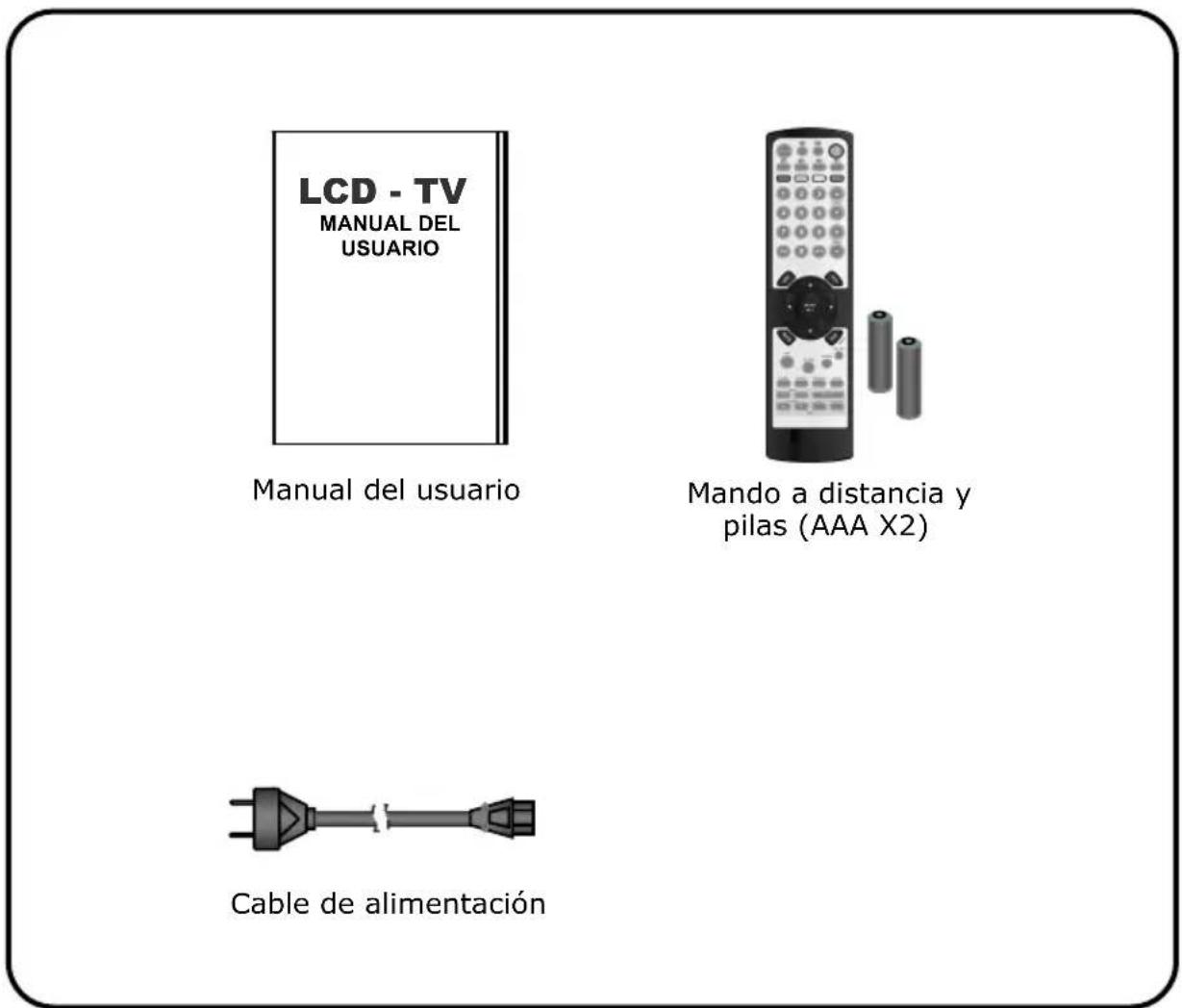
EQUIPO INCLUIDO
Compruebe que ha recibido los siguientes artículos junto con su unidad LCD.
3. CONECTAR DISPOSITIVOS EXTERNOS
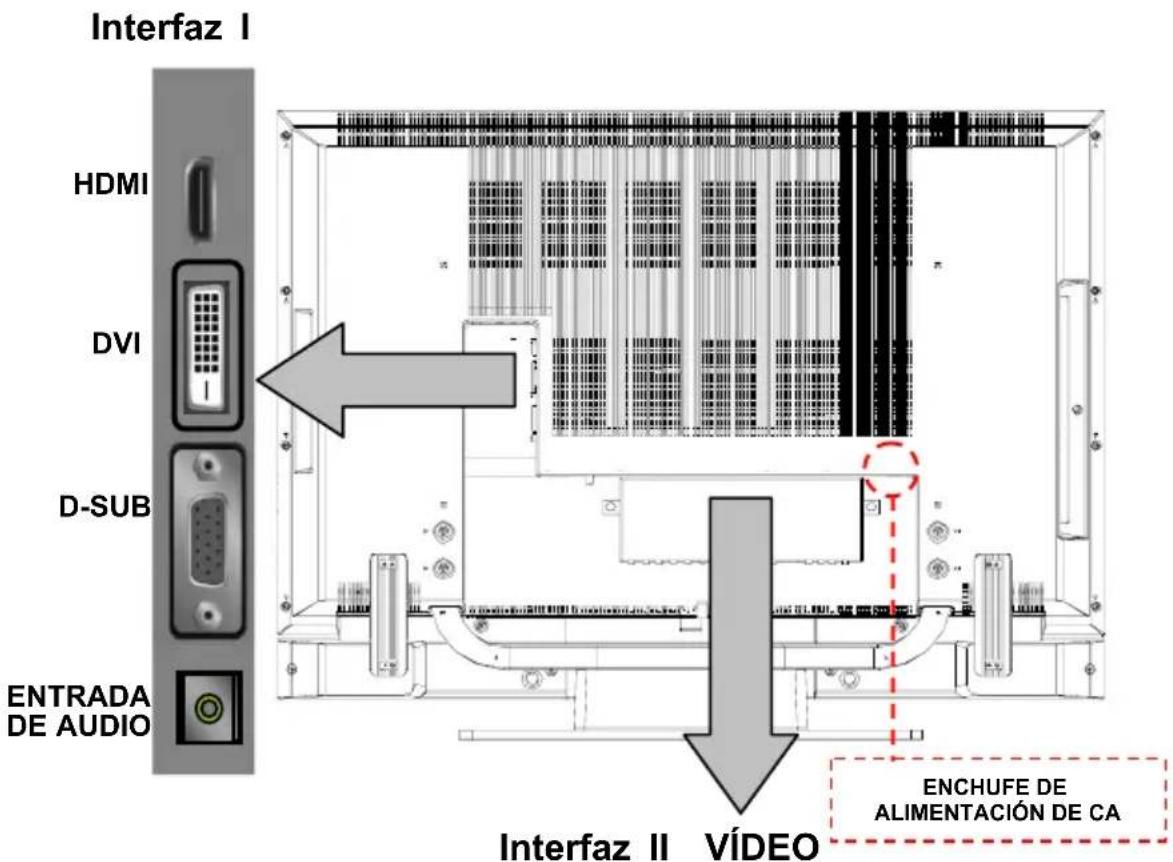
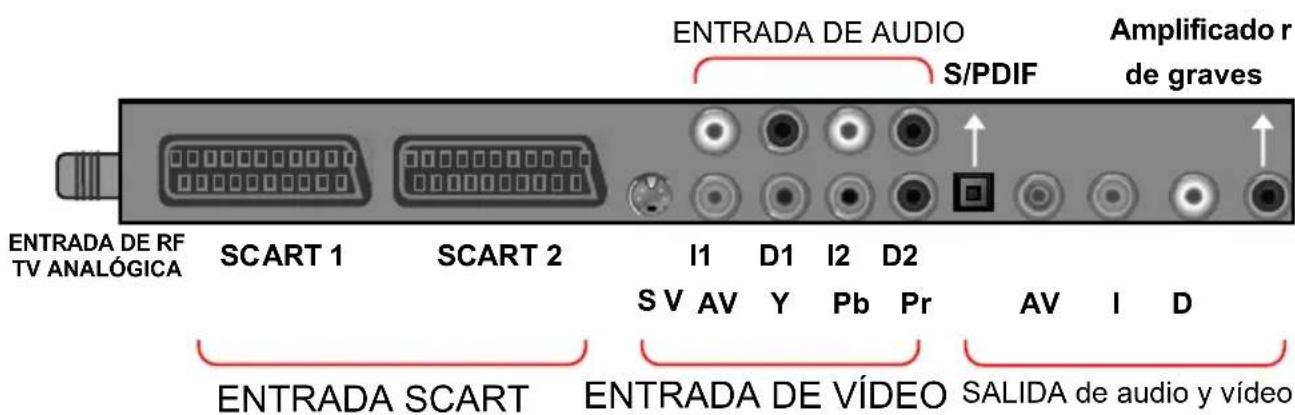
Nota: salida de audio (I/D)
El nivel de salida de audio no se puede cambiar mediante el control de volumen de la pantalla. Este conector se debe utilizar con un amplificador de audio externo que puede emplear para controlar el volumen.
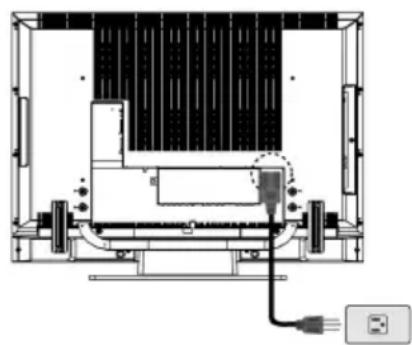
Encender la pantalla LCD
Enchufe el cable de alimentación en el conector de entrada de CA situado en la parte posterior del televisor LCD. Enchufe el otro extremo en una toma de corriente eléctrica.
Presione el botón de encendido del mando a distancia o el situado en el
lado derecho del televisor para encender éste.
Estos botones permiten controlar las funciones
básicas de la unidad LDC, incluido el menú en pantalla. Para utilizar funciones más avanzadas, debe utilizar el mando a distancia.
POWER[ENCENDIDO] : permite encender y apagar la pantalla LCD.
SOURCE[FUENTE] : permite seleccionar la fuente de entrada (PC, HDMI,
DVI, TV, AV, SV, YPbPr, SCART 1, SCART 2, SCART 2S).
MENU[MENÚ] : permite mostrar el menú principal.
CHANNEL[CANAL (bajar/subir)]: permite cambiar de canal.
VOLUME[VOLUMEN (+/-)] : permite subir y bajar el volumen.
ARC / EXIT : Permite configurar la relación de aspecto de la
[ARC / SALIR] pantalla (TV/Fuente de vídeo: Panorámico, normal, completo, Zoom1, Zoom2; fuente PC/DVI: Completo, Normal) o salir de la función si aparece el menú OSD.
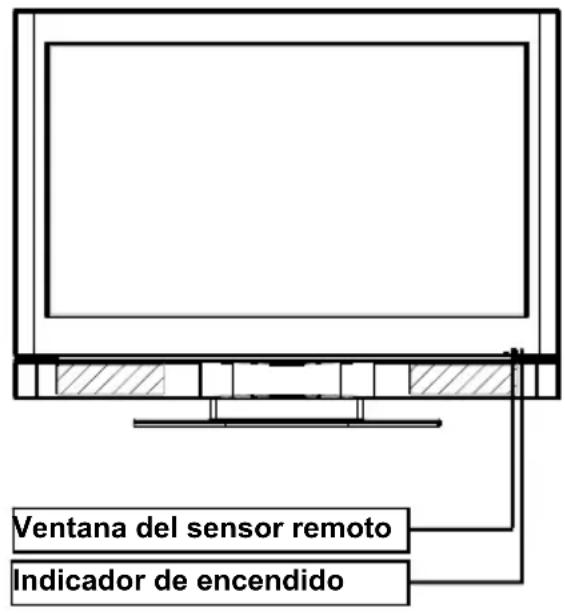

Indicador de encendido:
Si la alimentación está conectada el indicador se iluminará en color verde y si el modo de espera está activo el indicador se iluminará en color ámbar. Si la alimentación está desconectada, se iluminará el indicador de color rojo.
Ventana del sensor remoto:
Detector del mando a distancia que recibe las señales de dicho mando.
5. MANDO A DISTANCIA
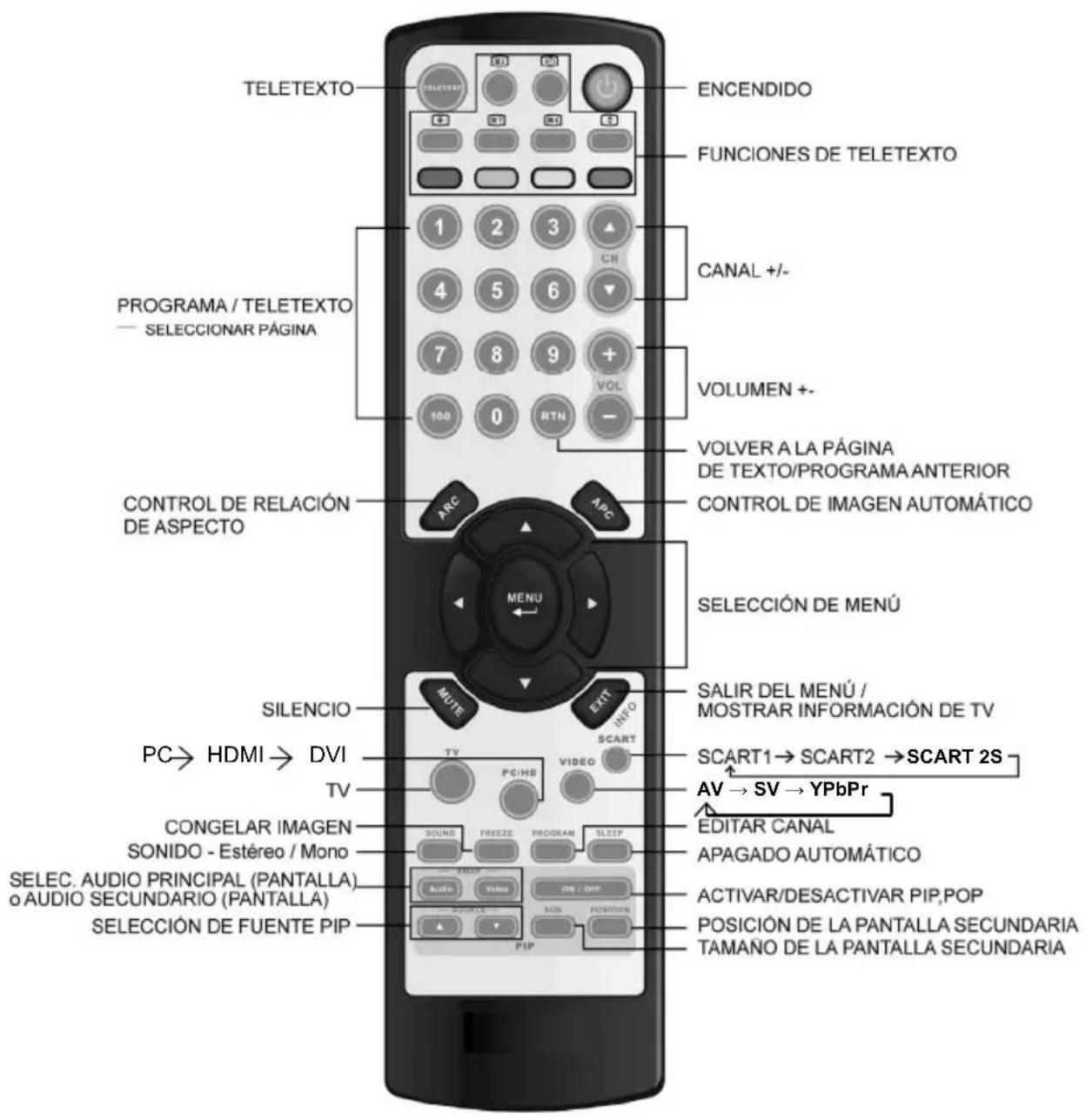
6. RESUMEN DE LOS BOTONES DEL MANDO ADISTANCIA
Control de e nce nd id o
Botón POWER(ENCENDIDO) Permite encender o apagar el televisor
Seleccionar la fuente de señal principal
Botón TV Permite cambiar al modo TV
Botón PC / HD Permite cambiar a los modos PC y HDMI y DVI
Botón VÍDEO Permite cambiar a los modos AV / S-Video y YPbPr
SCART Permite cambiar a los modos SCART 1 / SCART 2 y SCART 2S
Configuración del menú
Botón MENÚ Permite mostrar el menú en pantalla
EXIT(SALIR) Permite salir de un menú o submenú
△/▽/□/ Botones que permiten obtener acceso a los elementos de menú
Cambiar de canal de TV
Botón CH(CANAL) △/▽ Presione ARRIBA/ABAJO para cambiar de canal
Botones 0\~9; +100 Permiten seleccionar manualmente los canales
Botón RTN Permite volver al canal anterior que estaba viendo
Control de sonido
| Botón VOL J | Permite aumentar y reducir el nivel de volumen |
| Botón MUTE(SILENCIO) | Permite desactivar temporalmente el audio |
| Botón SOUND (SONIDO) | Permite seleccionar el tipo de transmisión Estéreo, Dual y Mono |
Control PIP
Botón ON/OFF Permite habilitar y deshabilitar la ventana de visualización PIP
(ACTIVAR/DESACTIVAR) PIP Permite cambiar de modo PIP: PIP → POP → DES
Botón △/▽ Permite seleccionar la fuente de entrada PIP: PC→HDMI→DVI→AV→SV→SCART 1→SCART 2→SCART 2S→YPbPr→PC
Botón SIZE (TAMAÑO) Permite cambiar el tamaño de la ventana PIP: Pequeño / Mediano / Grande
Botón Audio/Vídeo Permite cambiar la fuente de audio/vídeo en la pantalla principal y la ventana PIP
Botón POSITION(POSICIÓN) Permite mover la posición de la ventana PIP
Otras funciones
Botón INFO Permite mostrar el canal, la fuente de entrada y el formato de la señal actuales
Botón ARC (Aspect Ratio Control, En el modo PC: permite establecer el modo de imagen en Pantalla es decir, Control de la relación de completa, Rellenar relación de aspecto, Uno a uno.
aspecto). En el modo Vídeo: permite cambiar el modo de imagen entre Normal →Panorámico→Pantalla completa→Zoom1→Zoom2
Botón ARC (Automatic Picture Control, es decir, Control de imagen automático) Permite cambiar el valor de luminosidad entre los siguientes: Estándar, Película, Brillante y Manual
Botón SLEEP (APAGADO) Permite seleccionar un tiempo predefinido para apagar la unidad automáticamente.
Botón FREEZE (CONGELAR) Permite pausar temporalmente la imagen actual
Control de teletexto


Botón TELETEXTO Presione este botón para mostrar el servicio de Teletexto. Presiónelo de nuevo para volver a la visualización de TV
ÍNDICE Presione el botón "ÍNDICE" para mostrar la lista de contenido del Teletexto.
BLOQUEAR Presione el botón "BLOQUEAR" para parar el cambio de página automático.
INTERRUMPIR Presione el botón "INTERRUMPIR" para cambiar al modo TV mientras espera la siguiente página de texto
REVELAR Presione el botón "REVELAR" una vez para mostrar información oculta, como por ejemplo soluciones a adivinanzas o puzzles.
EXPANDIR Presione el botón "EXPANDIR" para ampliar la mitad superior o inferior de la página de Teletexto.
SUBPÁGINA/HORA Presione el botón "SUBPÁGINA/HORA" para acceder a la página requerida.
7. CONEXIONES Y APLICACIONES
DISPOSITIVO DE VÍDEO
(Reproductor de DVD, descodificador...)
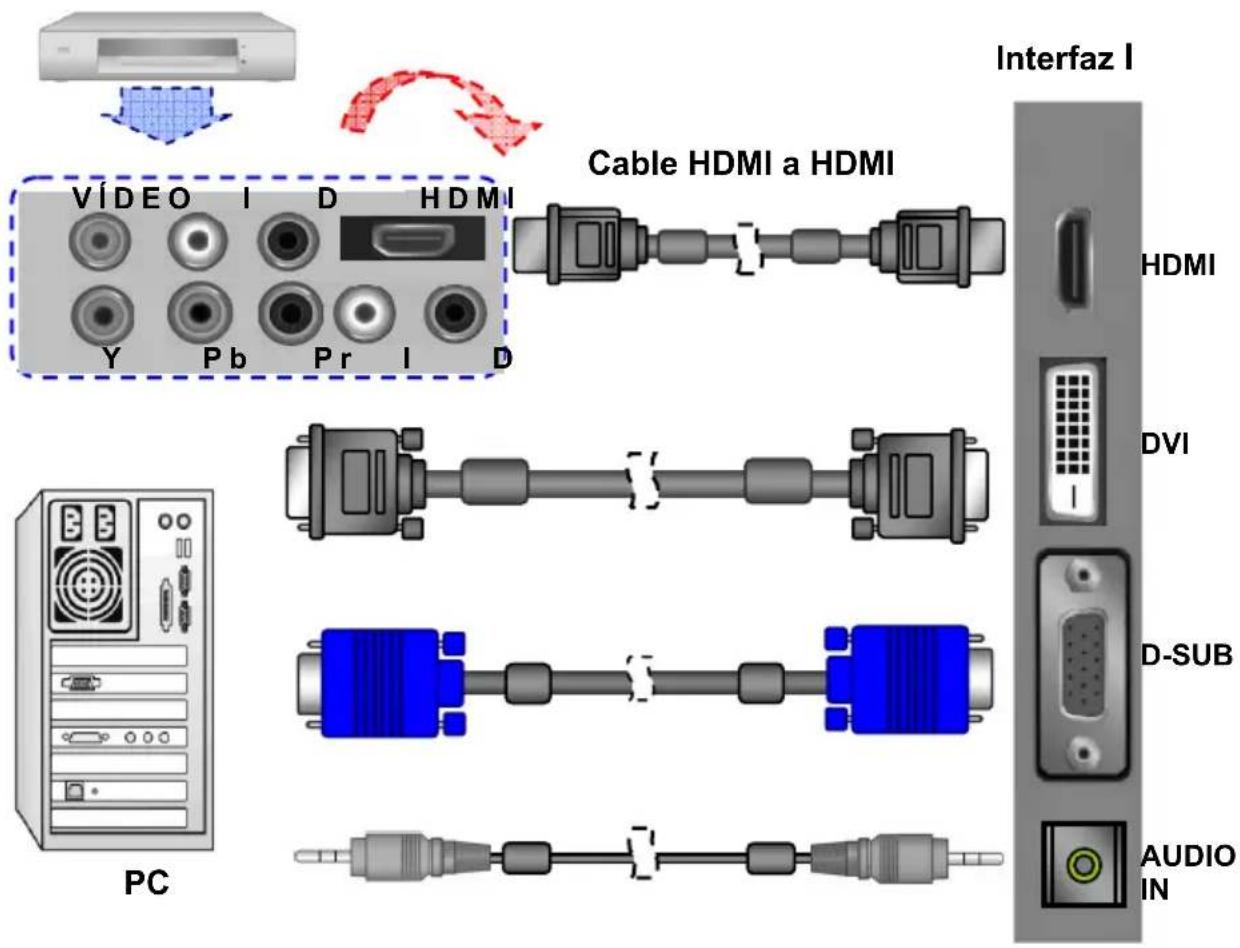
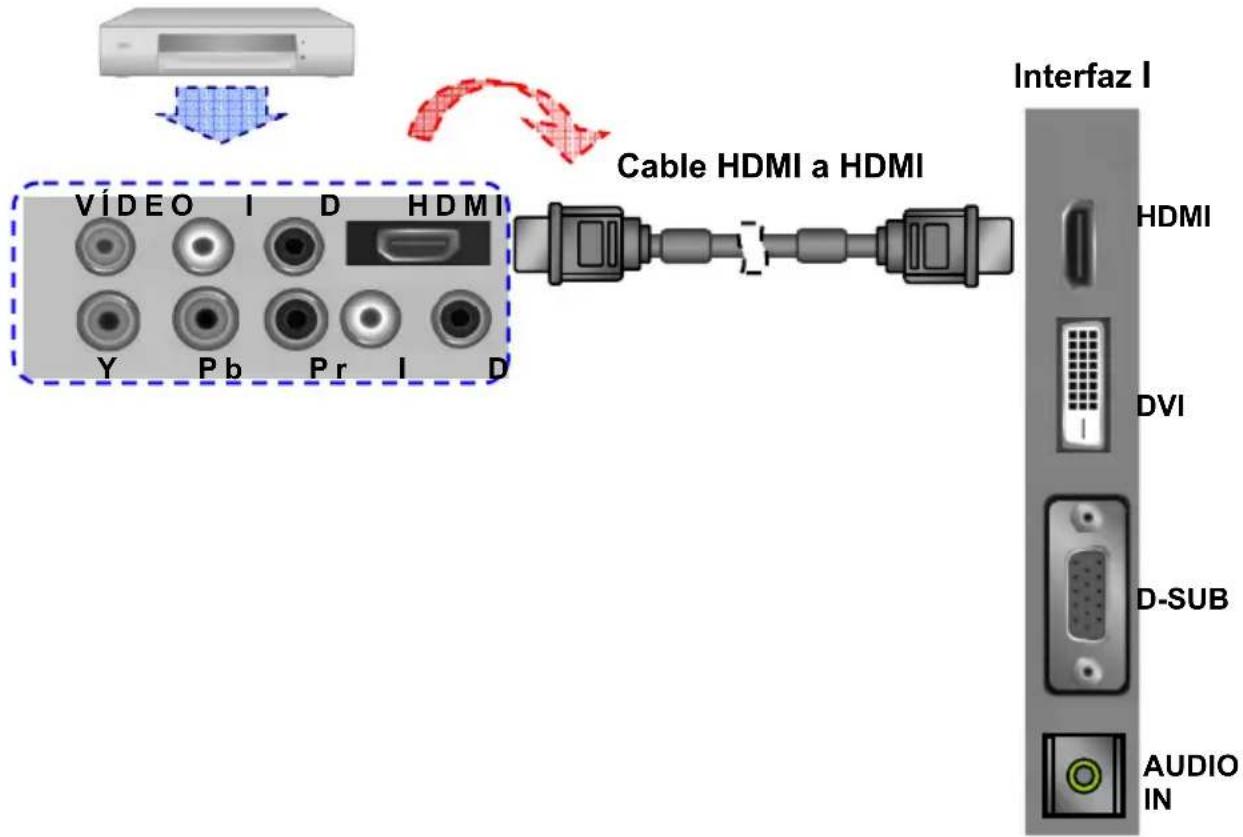
\* ¿Cómo puedo conectar un dispositivo de vídeo mediante una conexión HDMI - HDMI?
Esta conexión solamente se puede realizar si hay un conector Salida HDMI en el dispositivo externo.
DISPOSITIVO DE VÍDEO
(Reproductor de DVD, descodificador...)
flowchart
graph LR
    A["Video"] -->|Signal| B["Cable HDMI a HDMI"]
    C["Audio"] -->|Signal| B
    D["Interfaz I"] --> E["Output"]
    F["VÍDEO"] --> G["Device 1"]
    H["I"] --> I["Device 2"]
    J["D"] --> K["Device 3"]
    L["HDMI"] --> M["Device 4"]
    N["Y"] --> O["Device 5"]
    P["Pb"] --> Q["Device 6"]
    R["Pr"] --> S["Device 7"]
    T["I"] --> U["Device 8"]
    V["D"] --> W["Device 9"]
    X["HYDA"] --> Y["Device 10"]
    Z["HDMI"] --> AA["Device 11"]
    AB["DVI"] --> AC["Device 12"]
    AD["D-SUB"] --> AE["Device 13"]
    AF["AUDIO IN"] --> AG["Device 14"]
Nota: no se necesita un conector de sonido para realizar una conexión HDMI a HDMI.
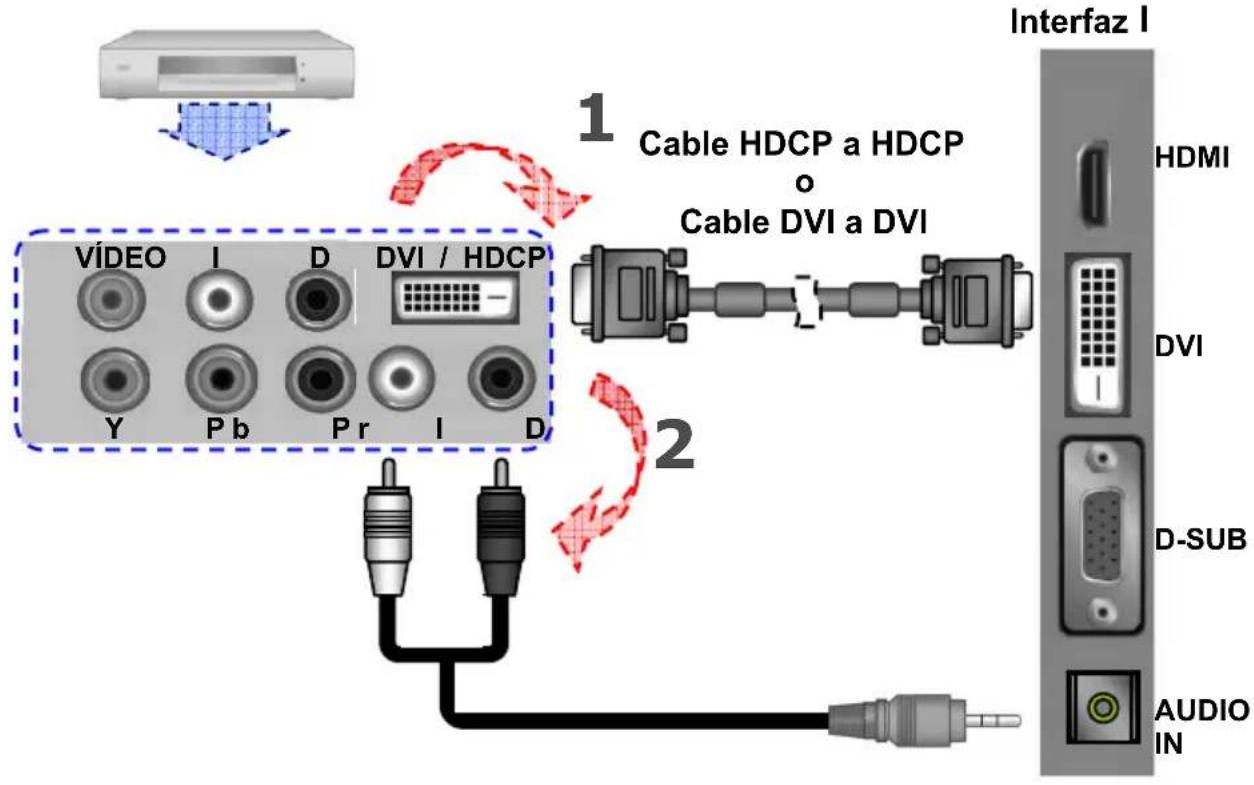
\* ¿Cómo puedo conectar un dispositivo de vídeo mediante una conexión HDCP - HDCP?
Esta conexión solamente se puede realizar si hay un conector Salida HDCP (DVI) en el dispositivo externo.
DISPOSITIVO DE VÍDEO
(Reproductor de DVD, descodificador...)
flowchart
graph TD
    A["Video"] -->|1| B["Cable HDCP a HDCP o Cable DVI a DVI"]
    B --> C["Interfaz I"]
    C --> D["HDMI"]
    C --> E["DVI"]
    C --> F["D-SUB"]
    C --> G["AUDIO IN"]
    B --> H["2"]
    H --> I["Audio IN"]
- Conecte un cable HDCP (DVI) entre el conector DVI del televisor y el conector HDCP (DVI) del reproductor de DVD o del descodificador.
- Conecte un cable de audio entre el terminal ENTRADA DE AUDIO DE PC del televisor y el terminal SALIDA DE AUDIO del reproductor de DVD o del descodificador.
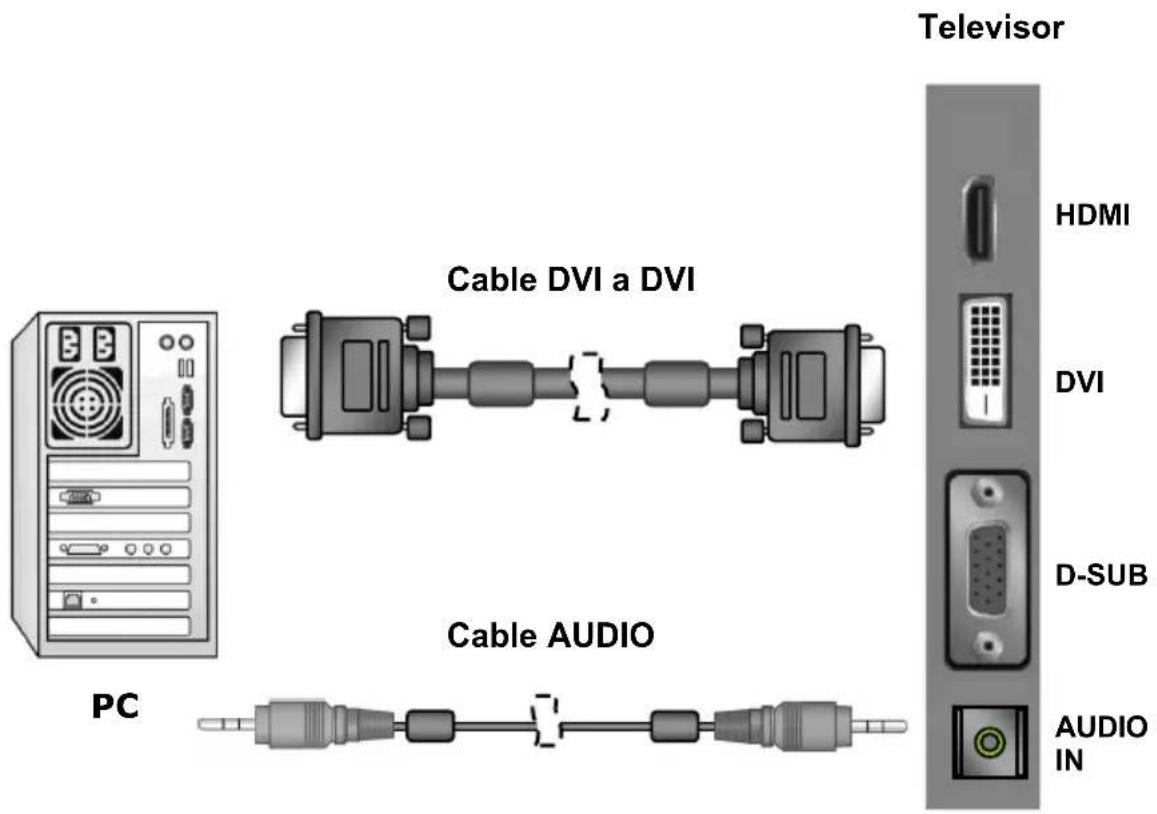
\* ¿Cómo puedo conectar un equipo mediante una conexión DVI - DVI?
-
Conecte un cable DVI entre el conector DVI del televisor y el conector DVI del equipo.
-
Conecte un cable de audio entre el terminal ENTRADA DE AUDIO DE PC del televisor y el terminal SALIDA DE AUDIO del equipo.
* ¿Cómo puedo conectar un equipo mediante una conexión D-SUB?
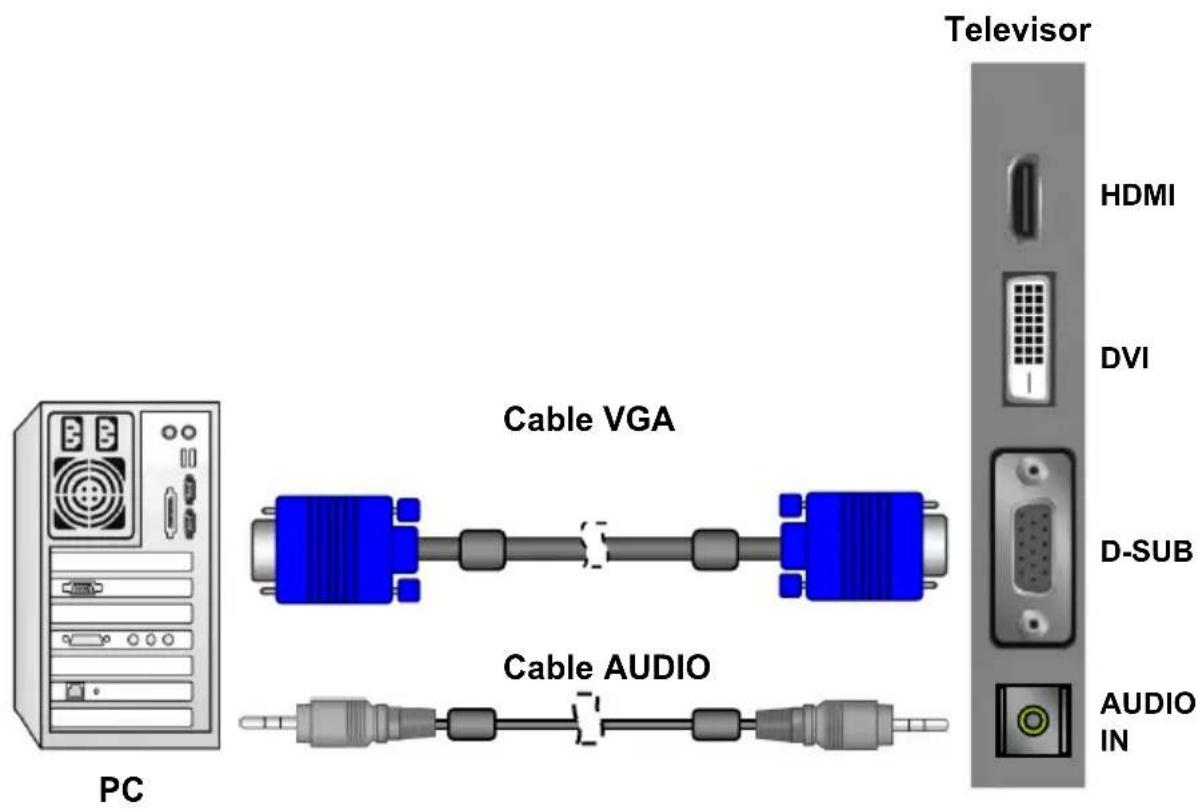
- Conecte un cable VGA entre el terminal D-SUB del televisor y el terminal D-SUB del equipo.
- Conecte un cable de audio entre el terminal ENTRADA DE AUDIO DE PC del televisor y el terminal SALIDA DE AUDIO del equipo.
* ¿Cómo puedo conectar un dispositivo de vídeo mediante cables convencionales?
Interfaz II VÍDEO
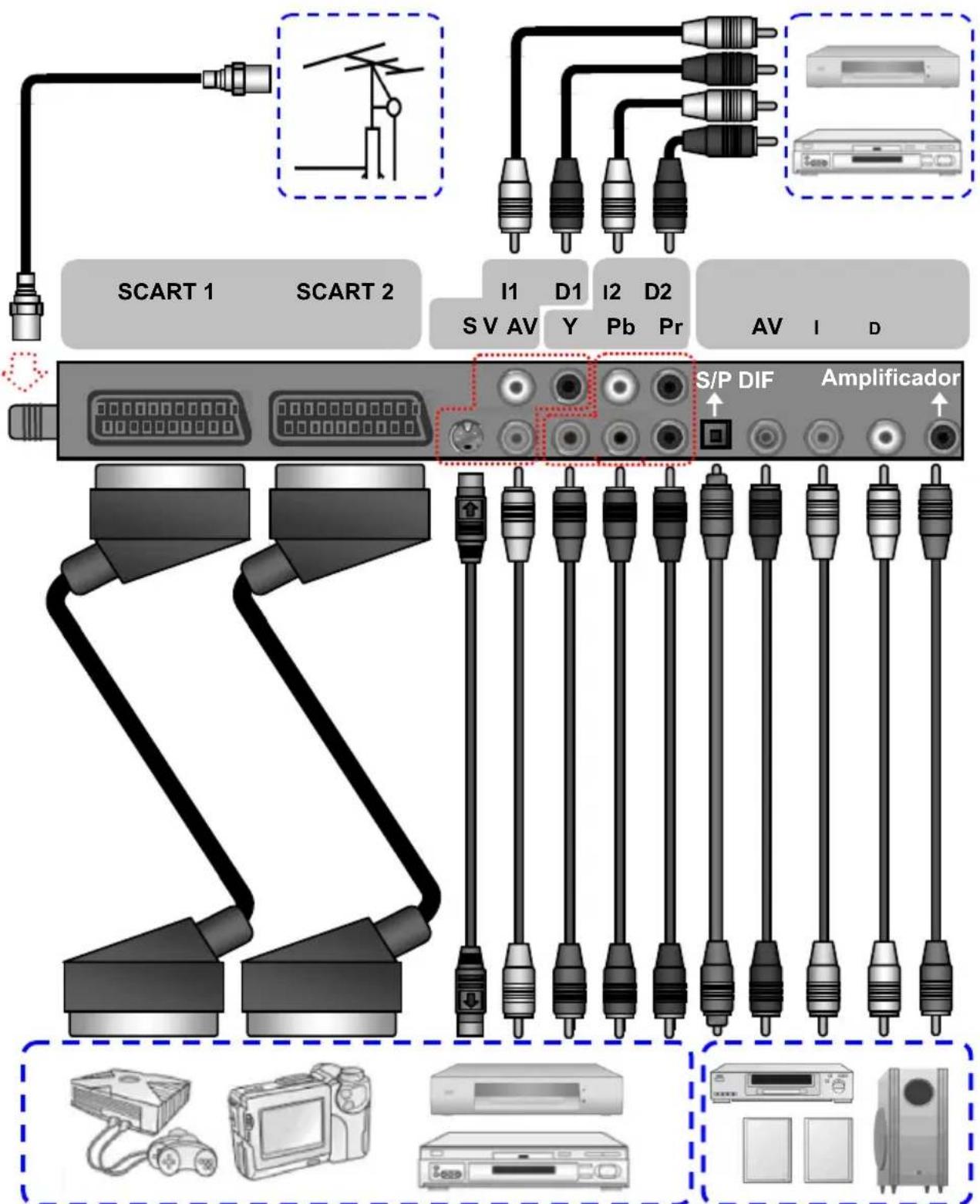
Esta televisión acepta diferentes entradas de vídeo. Si el dispositivo de vídeo tiene un conector con una mejor calidad, conéctelo. La secuencia de calidad de vídeo es Componente, Scart, S-video, Vídeo de calidad óptima a calidad normal.
ENCENDER Y APAGAR LA PANTALLA LCD
- Presione el botón ENCENDIDO del mando a distancia.
- También puede utilizar el botón de ENCENDIDO situado en la parte inferior del panel.
CONTROL DE VOLUMEN
Usar el control de volumen
Presione el botón VOL ▲ / VOL ▼ para subir o bajar el volumen del sonido.
Usar la función Silencio

Siempre que lo deseen, los usuarios pueden desactivar temporalmente el sonido presionando el botón SILENCIO.
- Presione el botón SILENCIO y el sonido se desactivará.
- Vuelva a presionar el botón SILENCIOo los botones VOL▲ / VOL▼ para recuperar el nivel de sonido anterior.
CONFIGURAR EL TEMPORIZADOR DE APAGADO AUTOMÁTICO
Puede establecer el temporizador de apagado automático para apagar automáticamente el televisor. El tiempo se puede establecer desde DES hasta 120 minutos.
- Presione el botón APAGADO AUTOMÁTICO para mostrar la pantalla de apagado automático.
- Presione el botón APAGADO AUTOMÁTICO repetidamente para cambiar el período de tiempo de apagado automático (en intervalos de 10 minutos).
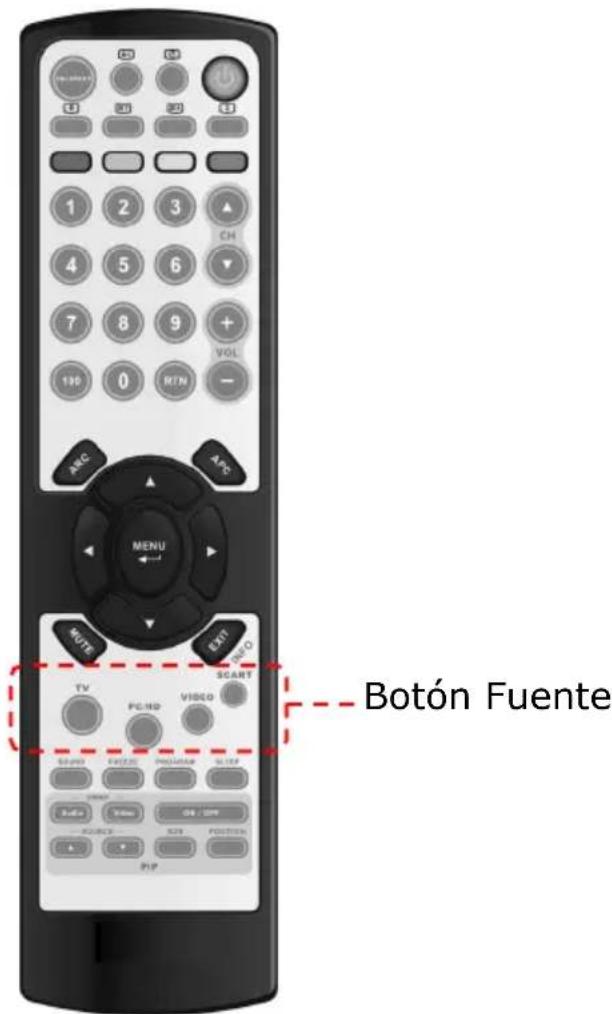
CAMBIAR ENTRE LOS MODOS PC / HDMI / VÍDEO / TV / SCART
- Conecte la alimentación.
- Seleccione una de las entradas que se describen a continuación:
TV Este botón permite cambiar al modo TV.
PC/HD Este botón permite cambiar a los modos PC y HDMI y DVI (analógico y digital)
VÍDEO Este botón permite cambiar al modo AV / SV / YPbPr (señal compuesta, Y/C y de componentes)
SCART Este botón permite cambiar a los modos SCART 1, SCART 2, SCART 2S
VER LOS MENÚS EN PANTALLA
- Con la alimentación conectada, presione el botón MENU. Aparecerá el menú principal en la pantalla.
- Utilice el botón ◀ / ▶ para seleccionar una de las opciones de menú y, a continuación, presione el botón ▲ / ▼ para acceder al submenú.
- Presione el botón ◀ / ▶ para realizar los ajustes.
- Presione el botón EXIT/INFO para salir del menú.
Nota: el menú varía en función de la fuente de entrada seleccionada.
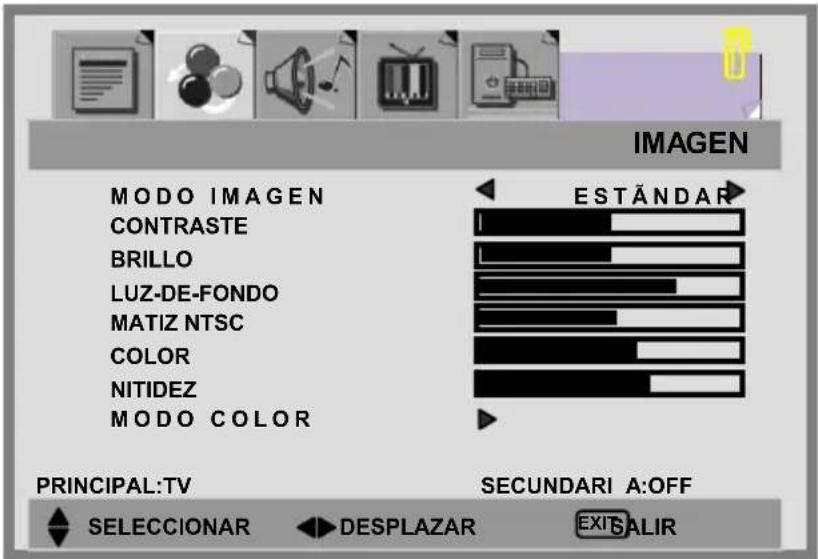
CONFIGURACIÓN DE IMAGEN
Puede ser necesario ajustar el brillo y el contraste por separado para los distintos modos de vídeo. Generalmente, el modo PC se verá mucho mejor que otros modos con niveles de brillo y contraste inferiores.
- Presione el botón MENÚ para mostrar la opción IMAGEN del menú principal.
- Presione el botón ▲ / ▼ para seleccionar el elemento que desee.
- Presione el botón ◀ / ▶ para ajustar los intervalos entre el valor mínimo y máximo.
- Presione el botón EXIT/INFO para volver a la pantalla anterior.
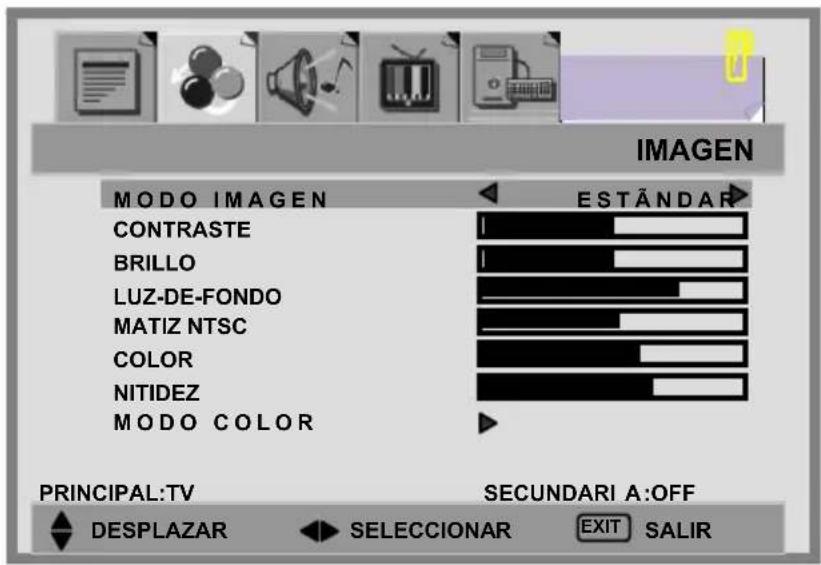
MODO IMAGEN:
■ [MANUAL]: seleccione este modo si desea ajustar manualmente cada parámetro. Los ajustes solamente están disponibles en este modo.
■ [ESTÁNDAR]: establece un valor estándar para el ajuste de la imagen
■ [SUAVE]: realiza el contraste y la nitidez
■ [BRILLO]: presenta una imagen clara y brillante.
CONFIGURACIÓN DE LA IMAGEN :
CONTRASTE: aumenta y reduce el contraste de la imagen
BRILLO: oscurece y aclara el brillo de la imagen
LUZ-DE-FONDO: ajusta el nivel de la luz de fondo de la pantalla
COLOR: acentúa o aclara el color de la imagen
NITIDEZ: suaviza o intensifica la imagen
MODO COLOR:
- Presione los botones ▲ / ▼ para seleccionar la opción MODO COLOR y, a continuación, presione el botón ▶ para entrar en el submenú TEMP. COLOR.
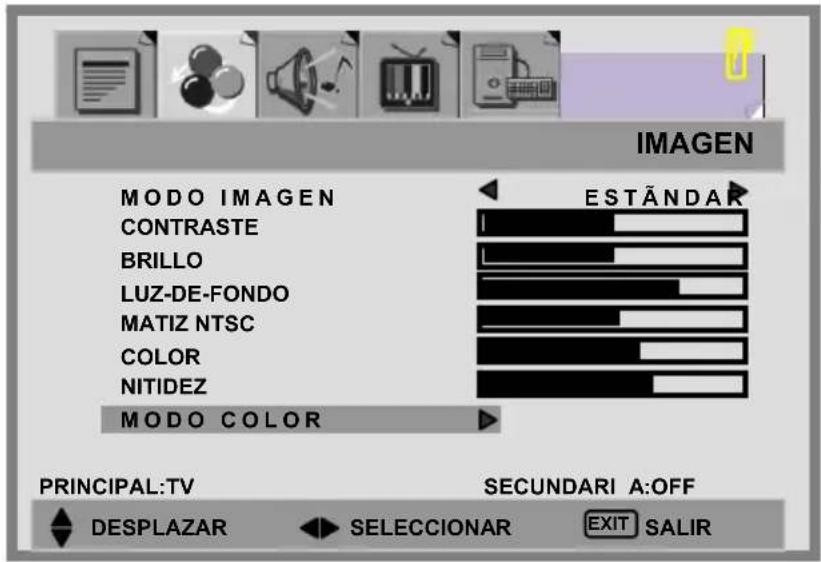
- Presione el botón ▶ para elegir el color del modo de imagen: [NORMAL], [CÁLIDO], [FRESCO], [MANUAL].
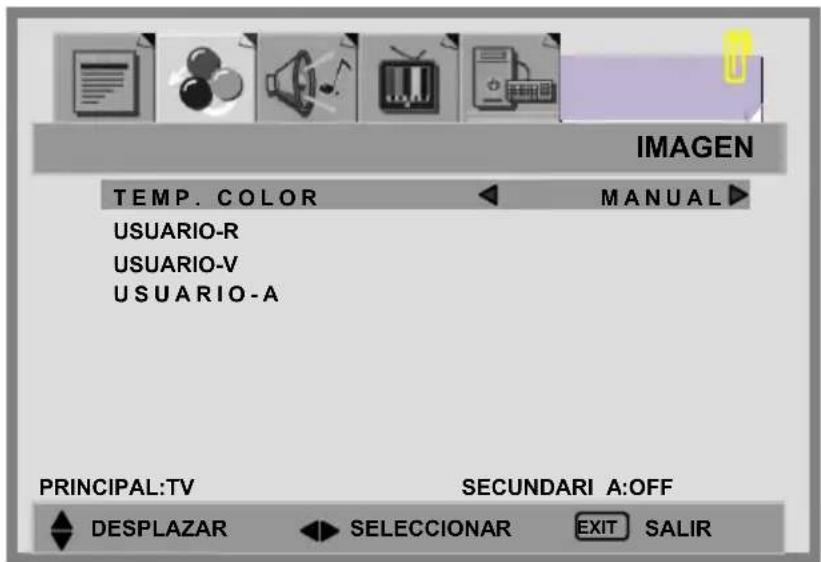
- Presione los botones ▲ / ▼ para pasar a USUARIO-R/V/A y, a continuación, presione el botón ( para entrar en la opción que desee.
USUARIO-R: permite ajustar la contribución de color rojo.
USUARIO-V: permite ajustar la contribución de color verde.
USUARIO-A: permite ajustar la contribución de color azul.
RECUPERAR: el usuario puede restablecer los valores originales y normales de la imagen.
AJUSTE DEL SONIDO
- Presione el botón MENU para mostrar la opción SONIDO del menú principal.
- Presione el botón ▲ / ▼ para desplazarse a una de las opciones del submenú.
- Presione el botón ◀ / ▶ para seleccionar el parámetro.
- Presione el botón EXIT/INFO para volver a la pantalla anterior.
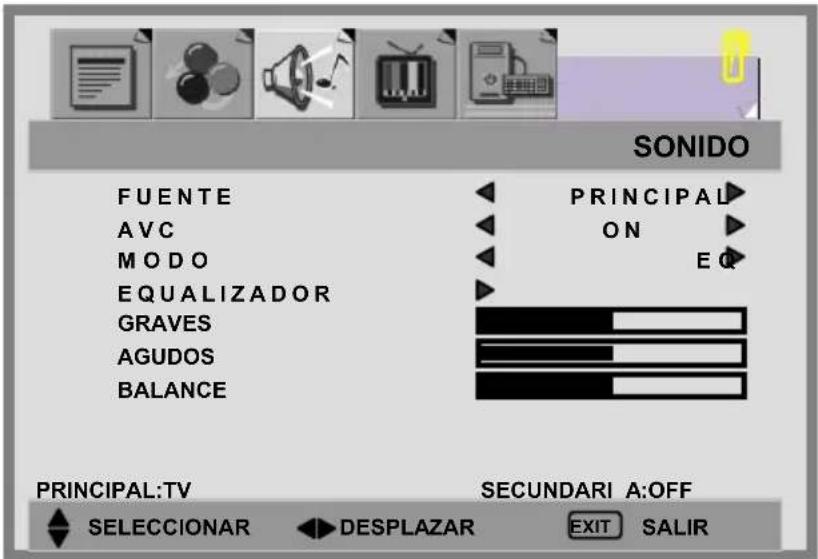
FUENTE: permite elegir la fuente de sonido para la pantalla [PRINCIPAL] o [SECUNDARIA].
AVC: puede establecer AVC (Control de volumen de audio) es ON o OFF.
[ON]: para uso general, como en anuncios comerciales, AVC puede impedir que el nivel de volumen suba o baje súbitamente.
[OFF]: para efectos de sonido especiales, como ópera o sinfonía, el volumen se puede ajustar conforme al nivel de sonido original.
MODO: permite seleccionar el modo de [OFF], [EQ] para el audio.
GRAVES: permite ajustar los tonos bajos del sonido.
AGUDOS: permite ajustar los tonos altos del sonido.
BALANCE: permite ajustar el balance del volumen entre los altavoces izquierdo y derecho.
EQUALIZADOR:
- Presione el botón ▲ / ▼ para entrar en el menú ECUALIZADOR.
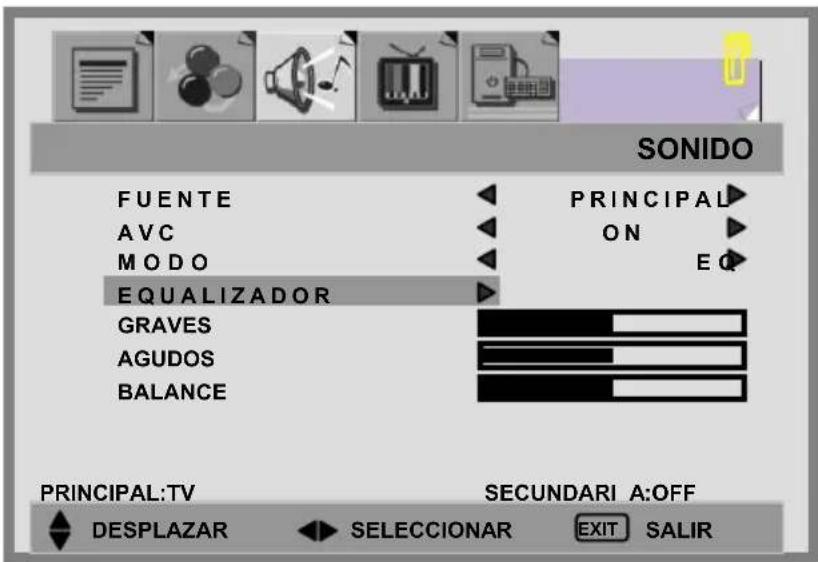
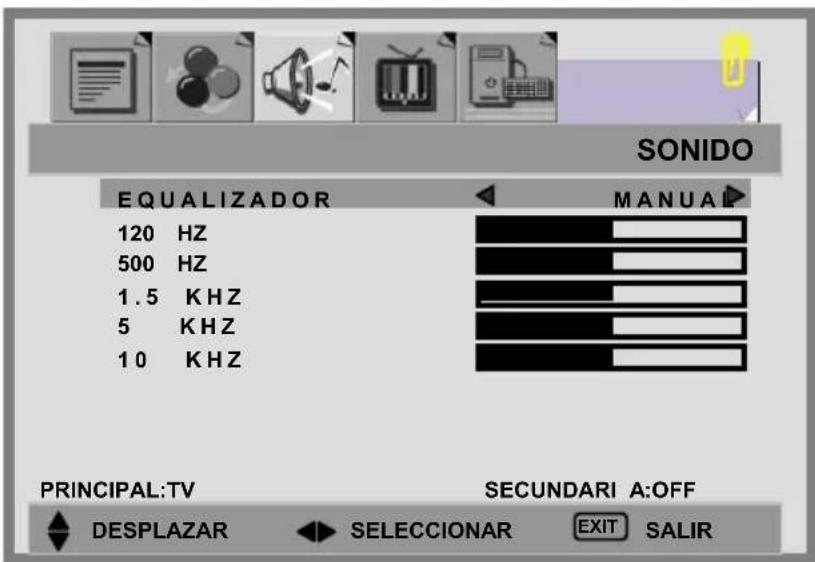
- Presione el botón ▶ para seleccionar las opciones del menú EQUALIZADOR.
-
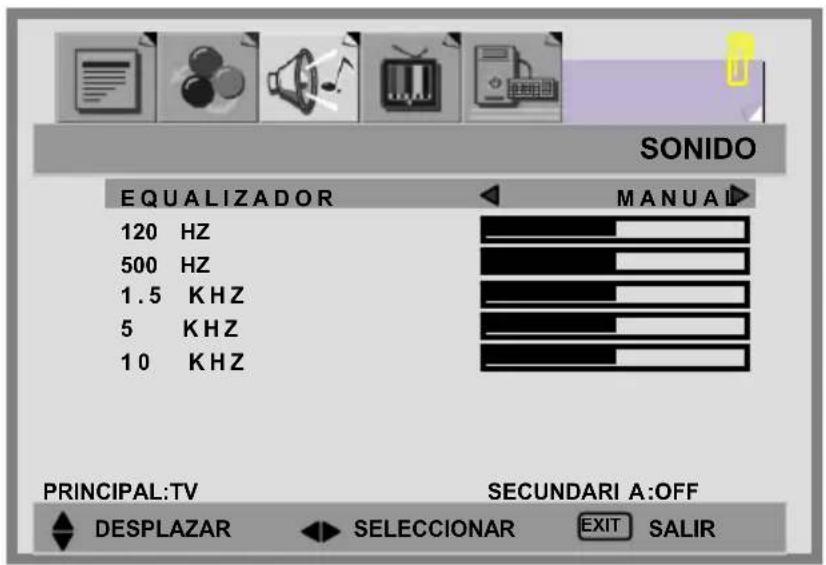
Hay 6 modos de ecualización disponibles: [MANUAL], [VOZ], [ESTALLIDO], [ROCK], [JAZZ] y [CLÁSICA].
-
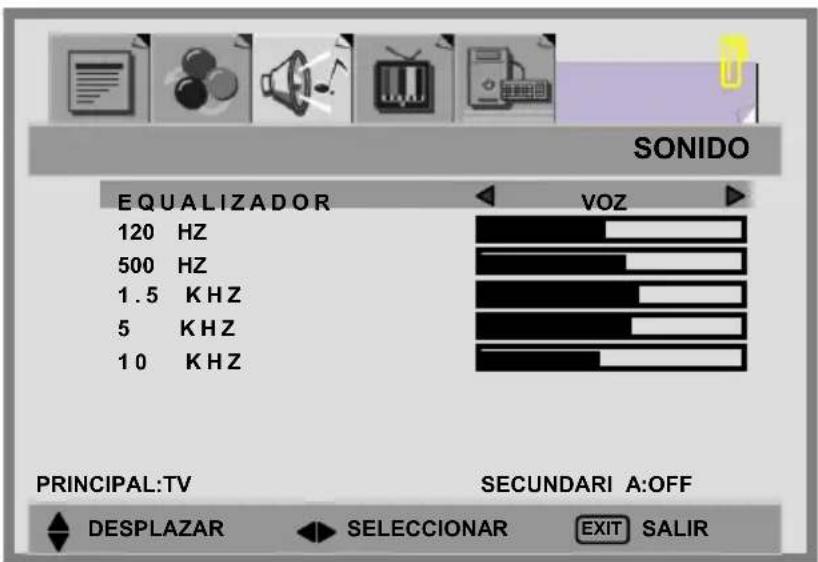
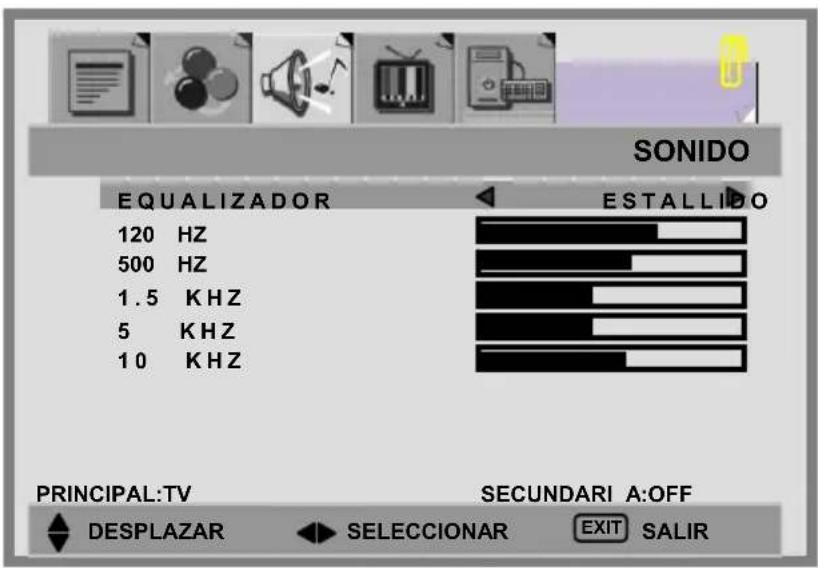
La configuración para los modos VOZ, POP, ROCK, JAZZ y CLÁSICO está predefinida. Estas configuraciones no se pueden cambiar. Las respuestas de frecuencia se muestran a continuación:
VOZ:
ESTALLIDO:
ROCK:
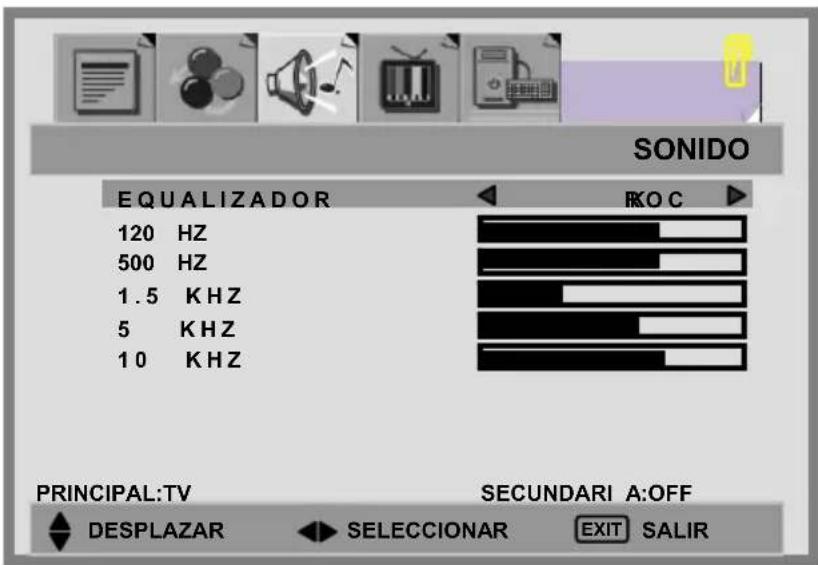
JAZZ:
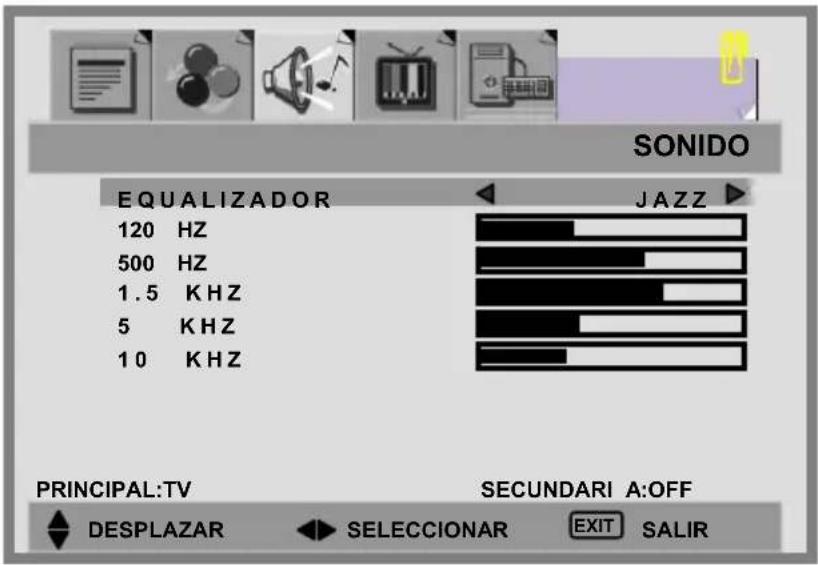
CLÁSICA:
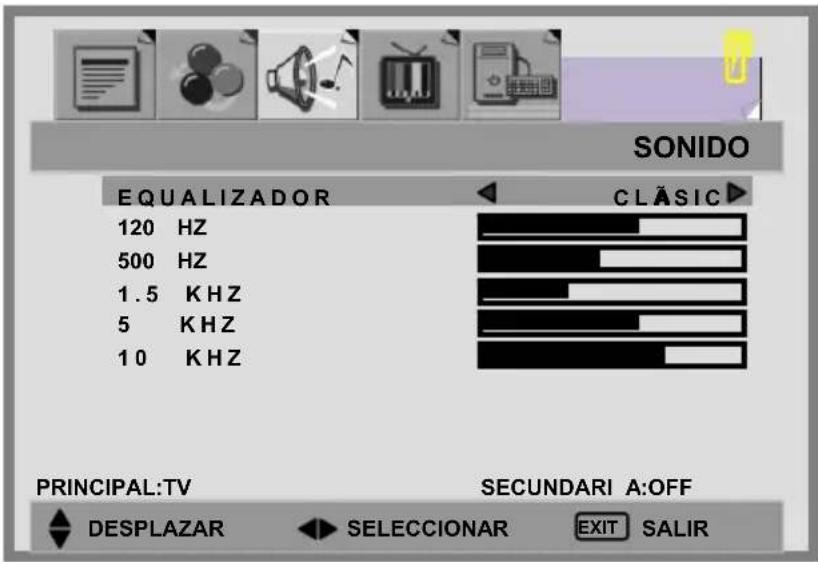
- En el moco MANUAL, sírvase de los botones ▲ / ▼ para desplazarse a una banda y, a continuación, presione los botones ◀ / ▶ para seleccionar la configuración de frecuencia que desee.
MANUAL:
![Botón AUDIO SWAP (INTERCAMBIAR AUDIO) o PC, podrá escuchar el sonido de la stalla [PRINCIPAL] mediante el botón](/content/2026/03/519587/images/45954d56301904ec228f33ccca9e0d0611442debe336d98796c4c7215ca620f1.jpg)
Nota:
Cuando se utilice la función PIP en el modo PC, podrá escuchar el sonido de la pantalla [SECUNDARIA] en lugar de la pantalla [PRINCIPAL] mediante el botón AUDIO SWAP (INTERCAMBIAR AUDIO)
CANAL DE TV
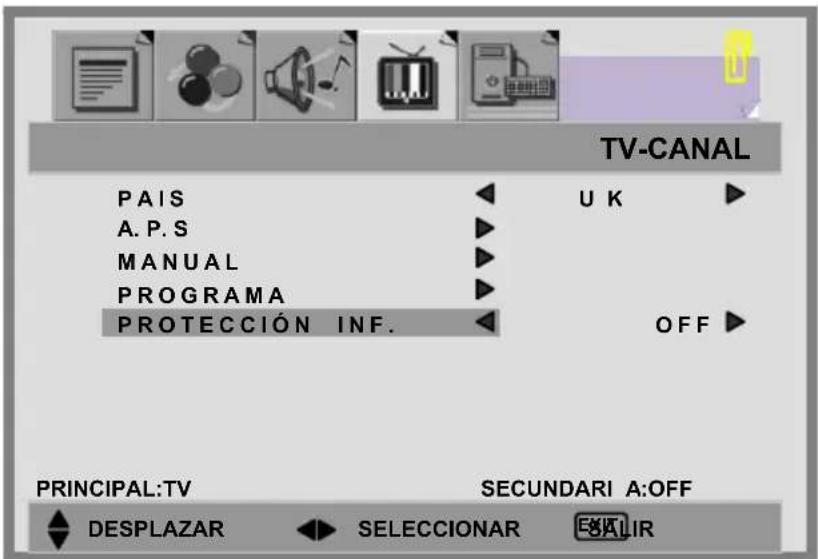
- Presione el botón MENU para mostrar TV -CANAL en el menú principal.
- Presione el botón ▲ / ▼ para desplazarse a una de las opciones del submenú.
- Presione el botón ◀ / ▶ para seleccionar el parámetro.
- Presione el botón EXIT/INFO para volver a la pantalla anterior.
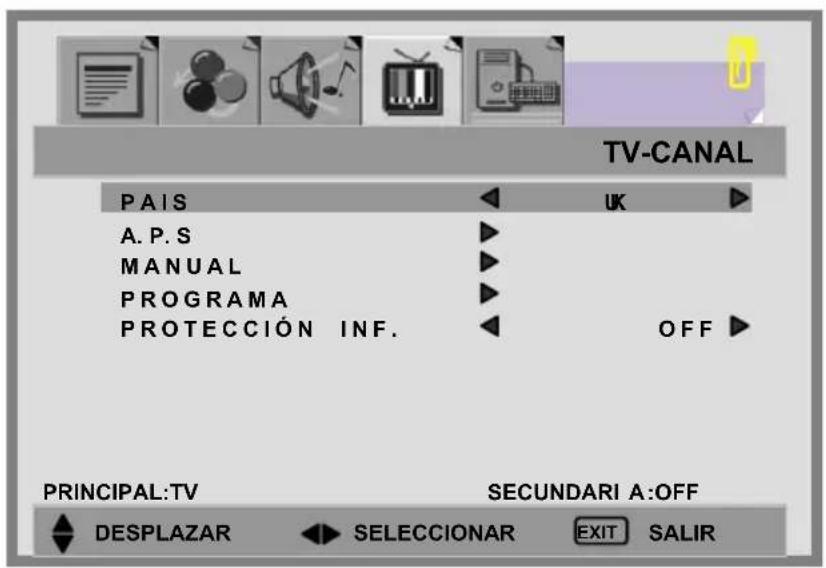
PAÍS: [GB], [IRLANDA], [DINAMARCA], [FINLANDIA], [ITALIA], [NORUEGA], [ESPAÑA], [SUECIA], [LUXEMBURGO], [FRANCIA], [REPÚBLICA CHECA], [POLONIA], [HUNGRÍA], [AUSTRIA], [ALEMANIA], [SUIZA], [BÉLGICA], [PAÍSES BAJOS]
A.P.S:
- Presione el botón ▲ / ▼ para seleccionar la opción A.P.S y, a continuación, presione el botón ▶ para entrar en A.P.S (Automatic Programming Search, es decir, Búsqueda automática de programas.
- Cuando aparezca el menú secundario en la pantalla, presione el botón MENÚ de nuevo para iniciar la búsqueda.
- Cuando la función APS haya finalizado, la lista de programas aparecerá en la pantalla. Puede seleccionar, cambiar el nombre, eliminar o insertar programas en la lista de programas.
Programación manual
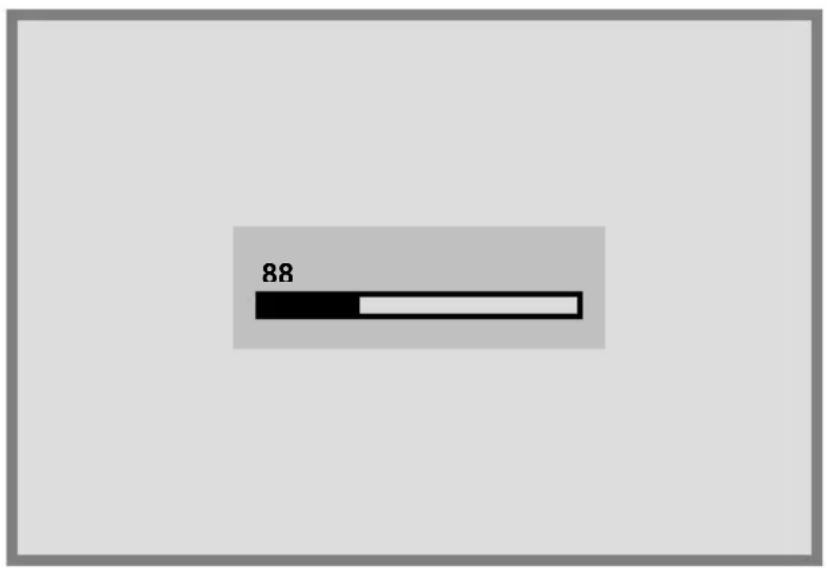
bar
| Value | |---| | 88 |MANUAL:
- Presione el botón ▲ / ▼ para seleccionar la opción MANUAL y, a continuación, presione los botones numéricos o ◀ / ▶ para seleccionar el programa en el que el usuario desea almacenar el canal sintonizado.
- Presione el botón ▲ / ▼ para seleccionar los elementos y, a continuación, presione el botón ◀ / ▶ para seleccionar el parámetro.
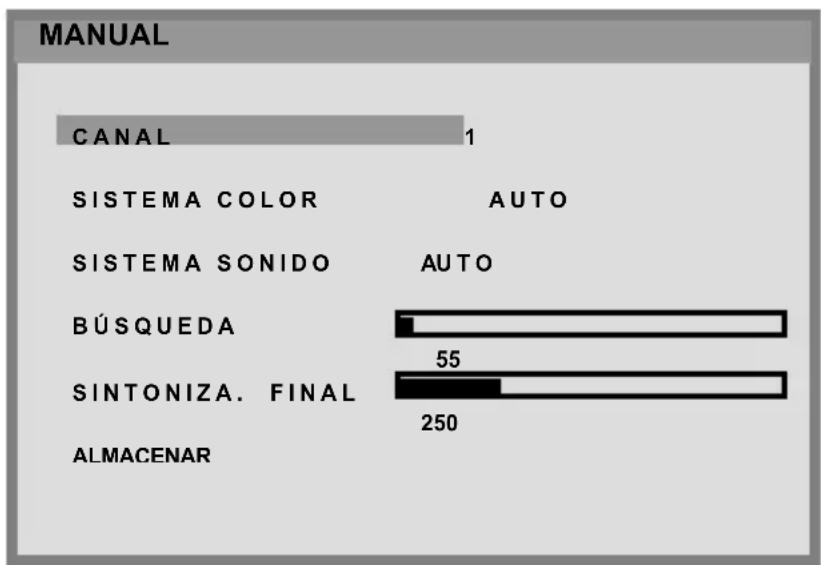
bar
MANUAL | Category | Value | |---|---| | CANAL | 1 | | SISTEMA COLOR | AUTO | | SISTEMA SONIDO | AUTO | | BÚSQUEDA | 55 | | SINTONIZA. FINAL | 250 | | ALMACENAR | 0 |CANAL: elija los canales presionando ◀ / ▶.
SISTEMA COLOR: elija [AUTOMÁTICO], [PAL], [SECAM] presionando ◀ / ▶.
SISTEMA SONIDO: elija [AUTOMÁTICO], [B/G], [D/K], [L], [I], [L'] presionando ◀ / ▶.
BÚSQUEDA: presione ▶ para buscar los canales que se pueden recibir presionando ◀ / ▶.
SINTONIZA. FINAL: ajuste perfectamente la sintonización de los canales presionando ◀ / ▶.
ALMACENAR: almacene el canal encontrado presionando ◀ / ▶.
-
Después de realizar la búsqueda, presione el botón ▲ / ▼ para seleccionar Almacenar y, a continuación, presione el botón MENU para almacenar el canal buscado.
-
Presione el botón EX IT/INFO para salir del menú.
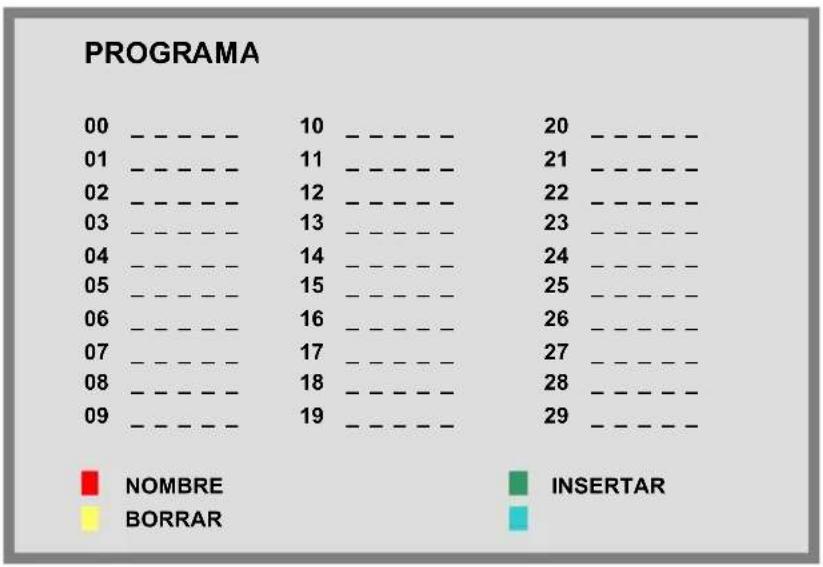
PROGRAMA:
La lista de programas se utiliza para mostrar los números y nombres de programa. Puede utilizar esta lista para editar nombres y eliminar o insertar programas.
- Seleccione el canal presionando los botones ▲ / ▼ o ◀ / ▶. La selección de la lista de programas mostrará el programa almacenado en la pantalla.
- Una barra de color gris resaltada aparecerá en el programa elegido. Presione el botón de color rojo (NOMBRE).
- Presione los botones ▲ / ▼ para editar el nombre del canal y los botones ◀ / ▶ para pasar a la siguiente letra.
- Presione el botón de color rojo (ALMACENAR) cuando haya terminado de modificar el nombre. El nombre del programa quedará almacenado..
Nota: cuando el número de canal cambia, el canal de TV mostrado en la pantalla almacena el programa. - Elija un programa y presione el botón de color verde(INSERTAR) para resaltar el programa con la barra de color rojo.
-
Presione el botón ▲ / ▼ para seleccionar un programa que el usuario desea reemplazar con el programa resaltado.
-
Presione el botón de color verde para almacenar el programa.
- Elija un programa y, a continuación, presione el botón de color amarillo (BORRAR).
El programa se resaltará con una barra de color rojo; presione el botón de color amarillo de nuevo para borrar el programa. Para cancelar la operación, presione el botón de color azul.
PROTECCIÓN INF.:
- Presione el botón MENÚ para mostrar TV-CANAL en el menú principal.
- Presione los botones ▲ / ▼ para seleccionar la opción PROTECCINÕ INF..
- Presione los botones ◀ / ▶ para habilitar o deshabilitar la tecla de función de la tapa frontal.
[ON]: tecla de función bloqueada.
[OFF]: tecla de función activa
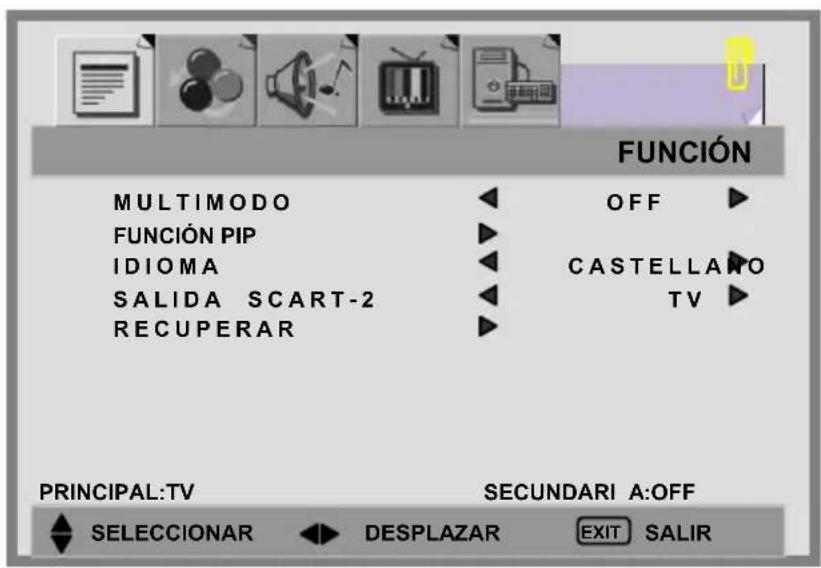
FUNCIÓN
- Presione el botón MENU para mostrar FUNCIÓN el menú principal.
- Presione el botón ▲ / ▼ para desplazarse a una de las opciones del submenú.
- Presione el botón ◀ / ▶ para seleccionar el parámetro.
- Presione el botón EXIT/INFO para volver a la pantalla anterior.
MULTIMODO:
- Presione el botón ▼ para seleccionar la opción MULTIMODO.
- Presione el botón ◀ / ▶ para seleccionar el MODO [OFF], [PIP], [POP].
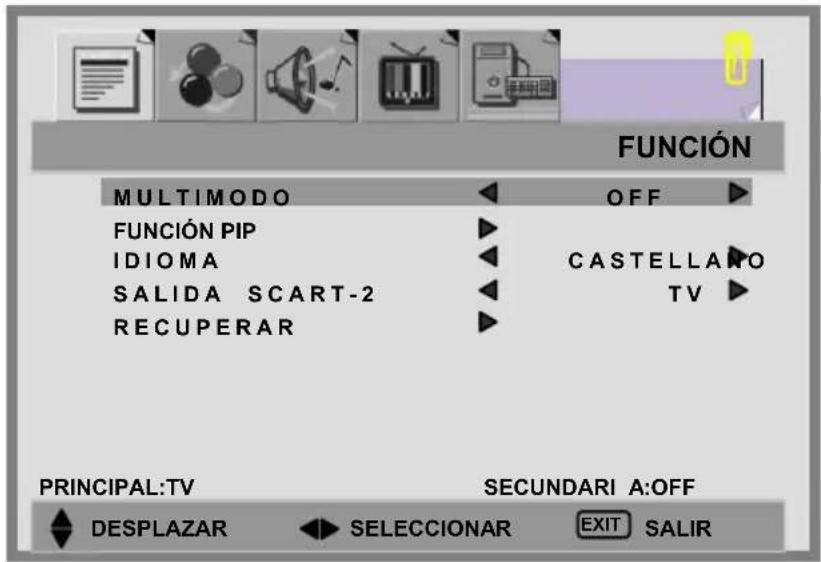
[OFF]: solamente se muestra la fuente principal. (Sin PIP/POP) [PIP]: se muestra PIP en una ventana.

[POP]: se muestra PIP y la fuente principal una al lado de la otra.

- Presione el botón EXIT/INFO para volver a la pantalla anterior.
FUNCIÓN PIP:
- Presione el botón ▼ para seleccionar la opción FUNCIÓN PIP.
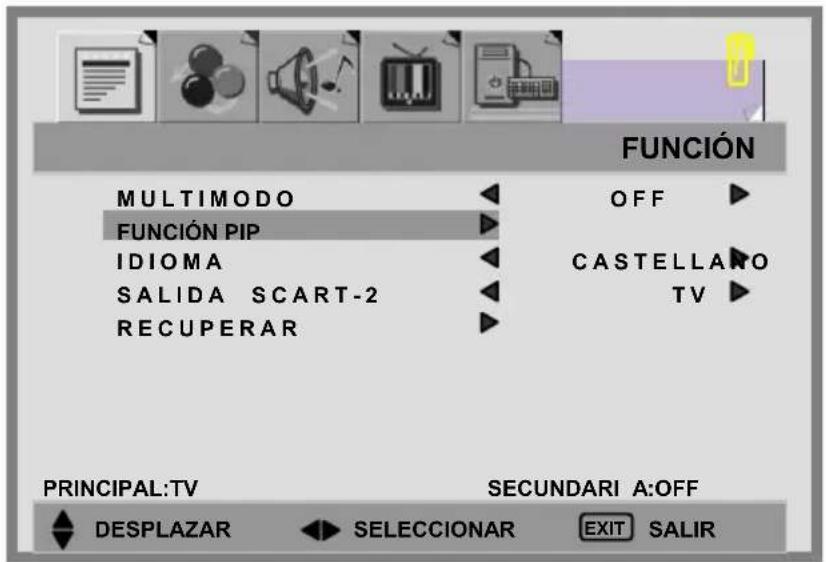
- Presione el botón ▶ para entrar en el submenú FUNCIÓN PIP.
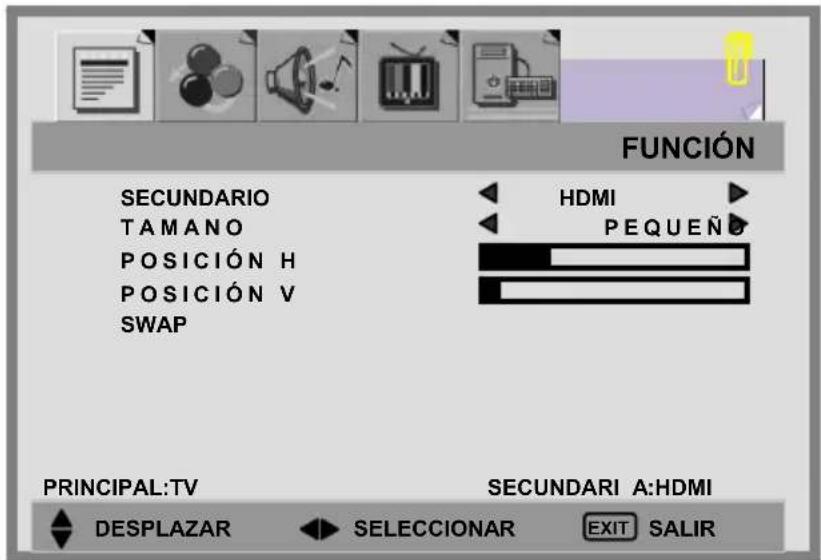
- Presione el botón ▲ / ▼ para desplazarse a uno de los elementos del submenú.
- Presione el botón ◀ / ▶ para seleccionar el parámetro.
SECUNDARIO: puede seleccionar una fuente secundaria [HDMI], [DVI], [AV], [SV], [SCART 1], [SCART 2], [SCART 2S], [YPbPr], [PC] como ventana secundaria.
TAMAÑO: Hay tres tamaños PIP diferentes: [PEQUEÑO], [MEDIO] y [GRANDE].
POSICIÓN H / POSICIÓN V: presione el botón ◀ / ▶ para mover la ventana PIP de una esquina a otra de la pantalla del televisor.
SWAP: permite intercambiar la visualización de las fuentes principal y secundaria.
SALIDA SCART-2: permite elegir la salida [SCART 1] o [TV].
RECUPERAR: permite restablecer la configuración predeterminada de fábrica.
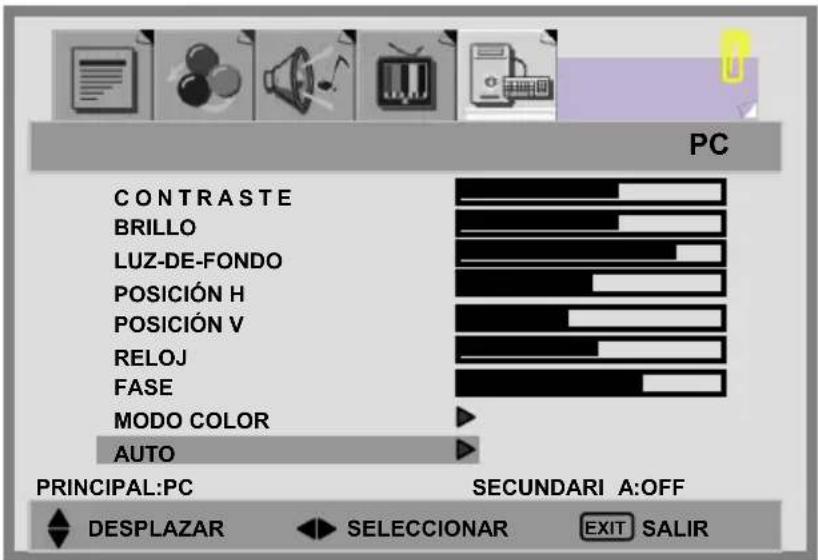
MENÚ DE PC
- Presione el botón MENU para mostrar PC el menú principal.
- Presione el botón ▲ / ▼ para desplazarse a una de las opciones del submenú.
- Presione el botón ◀ / ▶ para seleccionar el parámetro.
- Presione el botón EXIT/INFO para volver a la pantalla anterior.
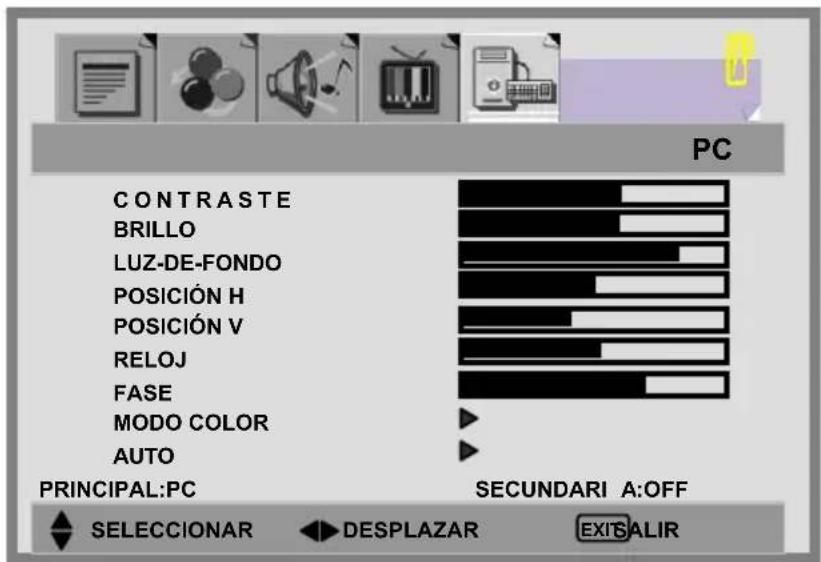
CONTRASTE: aumenta y reduce el contraste de la imagen
BRILLO: oscurece y aclara el brillo de la imagen
LUZ-DE-FONDO: permite ajustar el nivel de la luz de fondo de la pantalla
POSICIÓN H: permite ajustar la posición horizontal de la imagen.
Nota: no disponible si la fuente es HDMI / DVI.
POSICIÓN V: permite ajustar la posición vertical de la imagen.
Nota: no disponible si la fuente es HDMI / DVI.
RELOJ: permite ajustar el ancho de la imagen.
Nota: no disponible si la fuente es HDMI / DVI.
FASE: permite ajustar la calidad de enfoque.
Nota: no disponible si la fuente es HDMI / DVI.
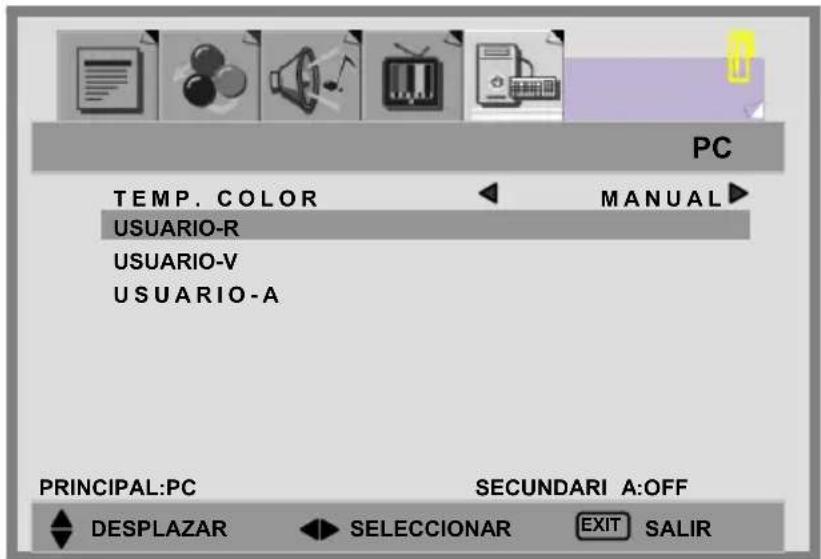
MODO COLOR:
- Presione los botones ▲ / ▼ para seleccionar la opción MODO COLOR y, a continuación, presione el botón ▶ para entrar en el submenú TEMP. COLOR.
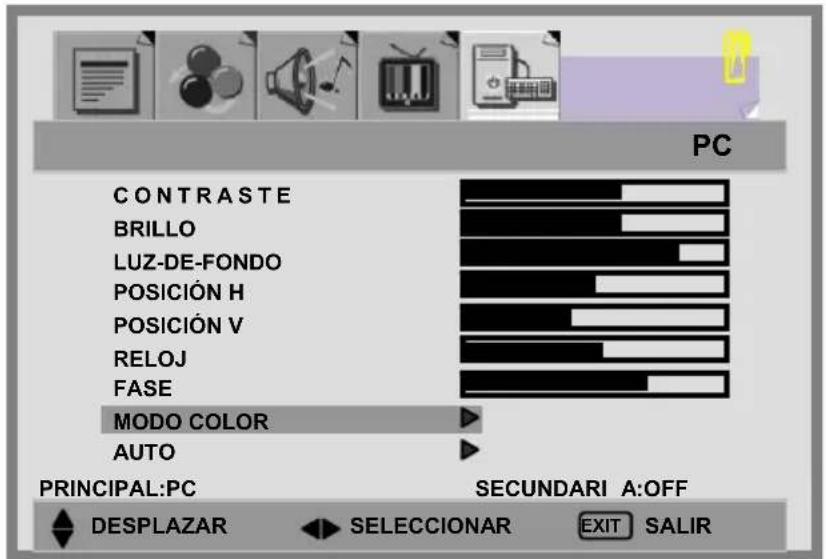
- Presione el botón ▶ para elegir el color del modo de imagen: [NORMAL], [CÁLIDO], [FRESCO], [MANUAL].
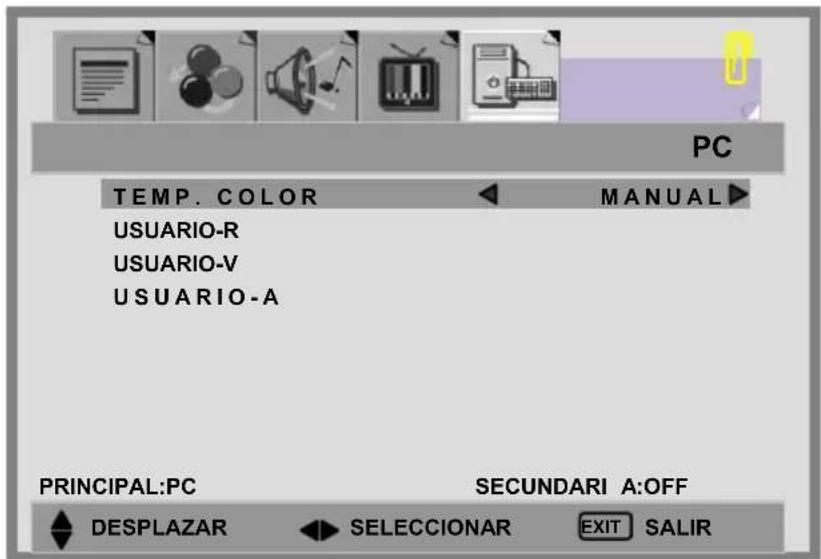
- Presione los botones ▲ / ▼ para pasar a USUARIO-R/V/A y, a continuación, presione el botón ▶ para entrar en la opción que desee.
USUARIO-R: permite ajustar la contribución de color rojo.
USUARIO-V: permite ajustar la contribución de color verde.
USUARIO-A: permite ajustar la contribución de color azul.
AUTO: permite ajustar automáticamente la imagen. Presione el botón ▶ para ajustar la posición de la imagen automáticamente. La pantalla desparecerá hasta que se haya completado el ajuste.
SELECCIÓN DE LA EMISIÓN NICAM/IGR
Dependiendo del programa particular que se esté emitiendo, puede presionar el botón SONIDO para escuchar fuentes de idioma diferentes.
En sistemas diferentes, la función de emisión se mostrará de forma diferente.
I : envía el idioma de emisión principal a los altavoces.
II: envía el idioma de emisión secundario a los altavoces.
○ : envía sonido mono
⑩ : envía sonido estéreo
Sistema NICAM
| Digital | Estéreo | O |
| ∅ | ||
| Dual | O | |
| I | ||
| II | ||
| Mono | O | |
| I |
Sistema de dos portadoras
El teletexto es un servicio gratuito transmitido por algunas cadenas de TV (dependiendo del país) que proporciona noticias al minuto, información relacionada con el tiempo, programas de televisión, cotización de acciones, subtítulos y muchos otros temas.
Note : en el modo de teletexto no hay ajustes OSD disponibles aparte del control de volumen.
En el modo de teletexto, los botones NUMÉRICOS, ◀ / ▶ y RTN se utilizan para la función Teletexto.
Para utilizar el TELETEXTO
* Seleccione un canal de TV que transmita la señal de teletexto.
* Presione el botón TELETEXTO 📄 una vez para mostrar la pantalla Teletexto
- En la cabecera de la pantalla aparecerán dos números de página, el nombre del canal de TV, la fecha y la hora. El primer número de página indica la selección del usuario y el segundo la página actual mostrada.
* Presione el botón TELETEXTO ☐ de nuevo para desactiva el teletexto. Volverá a aparecer el programa anterior.
Selección de páginas del teletexto
- Inserte la página de teletexto que desea con tres dígitos.
- El número de página seleccionado aparecerá en la esquina superior izquierda de la pantalla. El contador de páginas del teletexto comenzará a buscar y no se detendrá hasta que encuentre el número de página seleccionado. La página en cuestión se mostrará en la pantalla.
-
Los botones ▲ / ▼ se pueden utilizar para seleccionar la página anterior o siguiente.
-
Para desplazarse rápidamente por el teletexto, utilice los 4 botones de colores.
- Puede seleccionar cuatro páginas de temas diferentes rápidamente presionando los botones de colores correspondientes Rojo, Verde, Amarillo o Azul del mando a distancia.
Funciones útiles del teletexto

ÍNDICE
* Presione este botón para seleccionar la página de índice en la que se muestra el contenido del teletexto.

BLOQUEAR
La página del teletexto seleccionada puede contener más información de la que se muestra en pantalla; el resto de la información se mostrará después de un período de tiempo en una subpágina.
* Presione el botón BLOQUEAR para parar el cambio de página automático.
- El símbolo BLOQUEAR se mostrará en la esquina superior izquierda de la pantalla y el cambio de página automático se detendrá.
* Presione el botón BLOQUEARde nuevo para continuar.

ACTUALIZAR
En el modo Teletexto, al presionar el botón ACTUALIZAR la pantalla cambiará al modo TV mientras espera a la siguiente página de texto.
* Seleccione el número de página solicitado en el modo Teletexto.
* Presione el botón ACTUALIZAR para cambiar al modo TV mientras espera a la siguiente página de texto. Aparecerá un pequeño cuadro de color azul en la esquina superior izquierda en el que se mostrará "---".
* Cuando se encuentre la página de texto solicitada, su número aparecerá en el cuadro de color azul.
* Presione el botón ACTUALIZAR de nuevo para volver al modo Teletexto.

REVELAR
* Presione este botón una vez para mostrar información oculta, como por ejemplo soluciones a adivinanzas o puzzles.
* Presione este botón de nuevo para ocultar las respuestas reveladas.

EXPANDIR
Permite seleccionar texto de doble altura.
* Presione este botón para ampliar la mitad superior de la página.
* Presione este botón de nuevo para ampliar la mitad inferior de la página.
* Presione este botón una vez más para volver a la visualización normal.

HORA
* Mientras ve un programa de TV con las transmisiones de teletexto, presione el botón HORA. La información de hora actual se mostrará en la esquina superior derecha de la pantalla.
* La información de hora actual desaparecerá al presionar el botón HORA de nuevo.
-
- ARC- Relación de aspecto de la pantalla (Modes available are dependant upon the current source)
* COMPLETA: este modo amplía el ancho de las fuentes de vídeo 4:3 uniformemente para rellenar la pantalla con formato 16:9. Se producirá una distorsión en el centro de la pantalla así como en los bordes.
* NORMAL: establece la relación de aspecto en 4:3 para los programas de TV convencionales. Aparecerán barras de color negro a cada lado de la pantalla.
* PANORÁMICA: amplía las fuentes de vídeo 4:3 para que encajen en una pantalla de 16:9 aumentando la imagen hasta los bordes de la pantalla. De esta forma se produce menos distorsión en el centro de la pantalla.
* ZOOM 1: algunas películas de DVD es posible que no ocupen la parte superior e inferior de la pantalla. La función Zoom 14:9 amplía el alto hasta rellenar la pantalla.
* ZOOM 2: igual que "ZOOM 16:9" pero el borde inferior de la pantalla se sube un poco para alojar los subtítulos.
(En el modo PC, las únicas opciones disponibles son PANTALLA COMPLETA Y NORMAL)
-
- APC - Control de imagen automático
Presione el botón APC del mando a distancia repetidamente para recorrer cíclicamente la configuración APC. Mediante esta función puede ajustar el brillo y contraste de la pantalla.
* Película: el contraste es aproximadamente 0.51 veces el del modo estándar.
* Manual: el brillo predeterminado es aproximadamente 0.91 veces el del modo estándar y puede ajustar el valor.
* Estándar: se trata de la mejor calidad de imagen preestablecida.
* Brillante: el contraste es aproximadamente 1.37 veces el del modo estándar.
En muchas ocasiones, los problemas tienen causas simples. Nos gustaría darle algunos consejos para solucionar algunos problemas comunes. Si estas sugerencias no le sirven de ayuda, póngase en contacto con su distribuidor.
No se muestra ninguna imagen y no hay sonido.
- Asegúrese de que el cable de alimentación está correctamente conectado.
- Asegúrese de que el modo de entrada está establecido correctamente.
- Asegúrese de que el interruptor de alimentación principal de la unidad principal está en la posición de encendido.
No hay imagen.
- Asegúrese de que las funciones de contraste y brillo están ajustadas correctamente.
- Asegúrese de que los dispositivos externos están conectados correctamente.
No hay sonido.
- Asegúrese de que el volumen no está establecido en su valor mínimo.
- Asegúrese de que el sonido no esté establecido en silencio.
No se muestra ninguna imagen o no hay sonido, sólo ruido.
- La señal de recepción puede ser débil.
- Asegúrese de que la antena no está desconectada.
La imagen no es nítida.
- La señal de recepción puede ser débil.
- Asegúrese de que la antena no está desconectada.
La imagen es demasiado brillante.
- Compruebe la configuración de la función APC.
- Compruebe el ajuste del contraste y brillo.
La imagen es demasiado oscura.
- Compruebe la configuración de la función APC.
- Compruebe el ajuste del contraste y brillo.
El mando a distancia no funciona.
- Compruebe que las pilas del mando a distancia no estén gastadas.
- Asegúrese de que la ventana del sensor del televisor no se encuentra bajo una luz intensa.
La imagen no está definida.
- Compruebe el ajuste de color.
- Compruebe el ajuste de la nitidez.
La imagen no es estable.
- Asegúrese de que el equipo de televisión se encuentra alejado de un microondas o cualquier otro dispositivo.La
imagen es doble o triple.
- Asegúrese que la antena aérea esté hacia la dirección correcta.
- Puede haber señales reflejadas por montañas o edificios.
La imagen es tiene puntos.
- Puede haber interferencia causada por automóviles, trenes, líneas de alto voltaje, luz neón, etc.
Hay barras en la imagen o los colores no son firmes.
- ¿Está la unidad recibiendo interferencia de otros dispositivos?
Las antenas de transmisión de estaciones de transmisión de radio y antenas de transmisión de radios de amateurs y teléfonos celulares pueden causar interferencia también. - Use la unidad lo más alejado posible del dispositivo que pueda causar una posible interferencia.
12. TABLA DE FRECUENCIAS PREESTABLECIDA PARA LA ENTRADA DE PC
| Entrada analógica | |||||||
| N° | Modo | Resolución H. Resolución V. | Frec. H. (KHz) | Frec. V. (Hz) | Polaridad H. | Polaridad V. | Frec. RELOK (MHz) |
| 1 | VGA 640 | * 480 31,469 5 | 9,940 - - | 25,175 | |||
| 2 | VGA 640 | * 480 37,500 7 | 5,000 - - | 31,500 | |||
| 3 | TEXTO EE.UU. | 720 * 400 3 | 1,472 70, | 100 - + | 28,325 | ||
| 4 | STB 768 | * 576 31,250 5 | 0,000 - - | 29,750 | |||
| 5 | SVGA 800 | * 600 37,879 | 60,300 | + | + 40,000 | ||
| 6 | SVGA 800 | * 600 46,875 | 75,000 | + | + 49,500 | ||
| 7 | XGA | 1024 * 768 48,3 | 63 60,000 | - - 65,000 | |||
| 8 | XGA | 1024 * 768 56,4 | 76 70,000 | - - 75,000 | |||
| 9 | WSGA | 1280 * 768 4 | 7,708 60, | 000 + - | 80,150 | ||
| 10 | WXGA | 1366 * 768 | 48,54 | 59,93 | + | + | 80 |
| 11 | UXGA | 1920 * 1080 6 | 6.587 59. | 934 + - | 138.50 | ||
*La resolución y frecuencias aplicadas a la pantalla pueden no ser exactamente las mismas que las de la lista.
13. ESPECIFICACIONES
| ELEMENTOS ESPECIFICACIONES TÉCNICAS | ||
| Panel | Tamaño de la pantalla Panel | LCD TFT de 42.0" |
| Relación de aspecto 16:9 | ||
| Resolución | 1920 x 1080 | |
| Área de visualización (apertura) | 930.24 mm x 523.26 mm | |
| Colores de visualización 16.7 | 7.216 colores | |
| Relación de contraste 1000 : | (típ.) | |
| Brillo (centro) 500 cd/m2 (típ.) | ||
| Ángulo de visión(CR>10) 176 | °(Hor.) / 176°(Ver.) | |
| Tiempo de respuesta (GTG) 6 | 5 ms (típ.) | |
| Función TV | Sistema de difusión PAL/SECAM | |
| Recepción de canales B / G, D / K, I y L / L' | ||
| Sistema de sonido | NICAM / A2 (IGR) | |
| Difusión de datos | Teletexto de 255 páginas (FLOF/TOP) | |
| Búsqueda automática de programas (APS) | ||
| Entrada de vídeo | Sistema de color de vídeo | PAL / SECAM / NTSC |
| AV1 (SCART) | 21 contactos SCART (RGB/CVBS/SVHS) x 2 | |
| AV2 (compuesta) | Compuesta (conector hembra RCA) x 1 | |
| S-Video x 1 | ||
| AV3 (componentes) | Y Pb Pr (preparado para 720p / 1080p, HDTV) x 1 | |
| AV4 (HDMI) | HDMI de 19 contactos x 1 (HDMI 1.0 / HDCP 1.1) | |
| Entrada de PC | Conexión de DVI / HDCP | DVI-D de 24 contactos x 1 (DVI 1.0 / HDCP 1.1) |
| Conexión de VGA | D-Sub de 15 contactos x 1 | |
| Frecuencia de exploración | f_H = 31,5 75 KHz / f_V = 56 75 Hz | |
| Entrada de audio | Audio 1 Scart (integrado) x 2 | |
| Audio 2 | Compuesta x 1 | |
| S - Video x 1 | ||
| Audio 3 Componentes x 1 | ||
| Audio 4 PC | x 1 | |
| Salida de vídeo | SCART 1 TV x 1 | |
| SCART 2 TV / CVBS (SCART 1) x 1 | ||
| Compuesta (conector hembra RCA) | TV x 1 | |
| Salida de audio | (integrado) | 15 W+15 W (rms) a THD < 10% Altavoz |
| (10 W+10 W a THD < 1%) | ||
| Salida de línea Izquierda/Derecha/Amplificador de graves | ||
| S/P DIF Bucle HDMI | ||
| Característica | Idioma OSD | Inglés, francés, alemán, español, italiano finés, sueco, holandés, danés, noruego |
| Teclas de función | Encendido, Fuente, Menú, Subir/Bajar (canal), +/- (Volumen), ARC / EXIT | |
| Rendimiento de vídeo | filtro combinado 3D, desentrelazado 3D, Canal Plus, Teletexto, control de relación de aspecto (ARC), Control automático de imagen (APC), mejora de vídeo, Reducción de ruido, Imagen en imagen(PIP),imagen junto a imagen (POP) | |
| Rendimiento de audio | Ecualizador, amplificador de graves, control automático de volumen (AVC) | |
| Otros controles A pagado automático, desconexión automática | ||
| Potencia | Fuente de alimentación | 100 V ~ 240 V CA, 50/60 Hz |
| Consumo de energía | 300 W | |
| Dimensiones (A x L x F) 1067mm × 815mm × 270 mm | ||
| Peso (neto) | Sin accesorios | 36.1kg |