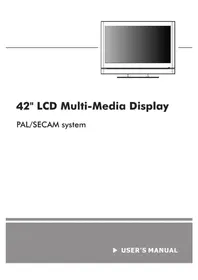
V42NAFC - Fernseher Tatung - Kostenlose Bedienungsanleitung
Finden Sie kostenlos die Bedienungsanleitung des Geräts V42NAFC Tatung als PDF.



Benutzerfragen zu V42NAFC Tatung
0 Frage zu diesem Gerät. Beantworten Sie die, die Sie kennen, oder stellen Sie Ihre eigene.
Eine neue Frage zu diesem Gerät stellen
Laden Sie die Anleitung für Ihr Fernseher kostenlos im PDF-Format! Finden Sie Ihr Handbuch V42NAFC - Tatung und nehmen Sie Ihr elektronisches Gerät wieder in die Hand. Auf dieser Seite sind alle Dokumente veröffentlicht, die für die Verwendung Ihres Geräts notwendig sind. V42NAFC von der Marke Tatung.
BEDIENUNGSANLEITUNG V42NAFC Tatung
8. CONTROLES GENERAUX ET REGLAGES ...... 19
ALLUMER ET ETEINDRE L'AFFICHAGE LCD
1. SICHERHEIT UND WARTUNG .... 1
Bedienungssicherheit....1
Reparatur 2
Hinweise für Servicetechniker 2
Bei Verwendung 3
Umgebungsbedinungen 3
Anschliessen 4
Vorsichtsmassnahmen 5
Wichtige zusätzliche Sicherheitshinweise....5
2. EINFÜHRUNG 6
Kundendienst 6
Leistungsmerkmale 6
Packungsinhalt 8
3. ANSCHLUSS AN EXTERNE GERÄTE....9
4. BEDIENELEMENTE UND DEREN LAGE.... 10
5. FERNBEDIENUNG....11
6. ÜBERSICHT ÜBER DIE FERNBEDIENUNGSTASTEN.... 12
7. ANSCHLÜSSE UND ANWENDUNGEN ....13
8. ALLGEMEINE BEDIENUNG UND ANPASSUNG 19
LCD-Fernsehgerät ein- und ausschalten 19
Lautstärkesteuerung 19
Einschlaftimer einstellen 19
PC- / HDMI- / VIDEO- / TV- / SCART- Modi umschalten....20
Menüs und OSD (Bildschirmmenü) anzeigen....21
Bildeinstellung 22
Klangeinstellung 25
TV-Kanal 30
Funktion....34
PC-MENÜ....39
NICAM/IGR-Auswahl 42
- VIDEOTEXT 43
10.WEITERE FUNKTIONEN 45 - FEHLERBEHEBUNG 46
- TIMINGTABELLE BEI PC-EINGANG 48
- TECHNISCHE DATEN....49
1. SICHERHEIT UND WARTUNG
Lesen Sie diesen Abschnitt aufmerksam und folgen Sie den Hinweisen, um das LCD-Display möglichst lange und in optimaler Weise nutzen zu können. Halten Sie diese Anleitung immer in der Nähe des LCD-Displays. Bewahren Sie Anleitung und Verpackung auf, um diese im Falle eines Verkaufs oder der Weitergabe des LCD-Displays dem neuen Besitzer geben können.
BEDIENUNGSSICHERHEIT

- Öffnen Sie niemals das Gehäuse des LCD-Displays / der Stromversorgungseinheit! Bei offenem Gehäuse besteht Verletzungsgefahr durch Stromschlag!
- Stecken Sie keine Gegenstände durch Öffnungen in das LCD-Display. Dies kann einen Kurzschluss oder Brand verursachen und Ihr LCD-Display beschädigen.

- Die Öffnungen des LCD-Displays dienen der Lüftung. Diese Öffnungen dürfen nicht blockiert werden, da dies zu Überhitzung führt.
- Kinder dürften nicht unbeaufsichtigt mit elektrischer Ausrüstung spielen. Sie können mögliche Gefahren nicht richtig einschätzen.
- Das LCD-Display ist nur für persönlichen Gebrauch bestimmt. Es ist nicht für die kommerzielle Nutzung in der Schwerindustrie gedacht.
- Es besteht Verletzungsgefahr, wenn das Display bricht. Tragen Sie Schutzhandschuhe, sammeln Sie zerbrochene Teile und schicken Sie sie zur korrekten Entsorgung an Ihr Service-Center. Waschen Sie Ihre Hände mit Seife, um eventuell vorhandene Chemikalien zu entfernen.
- Setzen Sie das LCD-Display nie Druck aus, da es zerbrechen kann.
- Berühren Sie das Display nicht mit Fingern oder scharfen Gegenständen, um eine Beschädigung zu vermeiden.
Kontaktieren Sie sofort das Call-Center, falls eine der folgenden Situationen auftritt. Stecken / Schalten Sie das Display NICHT ein:
- falls Netzkabel/Stromversorgungseinheit zu heiß der beschädigt ist
- Flüssigkeit ist in das Monitorinnere eingedrungen.
- falls das LCD-Display herunterfällt oder das Gehäuse beschädigt ist
REPARATUR
- Überlassen Sie eine Reparatur des LCD-Displays autorisiertem und qualifiziertem Fachpersonal.
- Ist eine Reparatur nötig, kontaktieren Sie ausschließlich einen autorisierten Servicepartner.
HINWEISE FÜR SERVICETECHNIKER
- Trennen Sie vor dem Öffnen des Gehäuses das Produkt von jeder Netzquelle und entfernen Sie Anschlusskabel. Ist das Display nicht vor dem Öffnen von der Steckdose getrennt, besteht Lebensgefahr durch einen Stromschlag. Es besteht auch die Gefahr, dass Komponenten beschädigt werden.
- Innere Komponenten des LCD-Displays können durch elektrostatische Entladung (ESD) beschädigt werden. Reparaturen müssen in einer ESD-geschützten Umgebung vorgenommen werden. Falls dies nicht möglich ist, tragen Sie ein antistatisches Armband oder berühren Sie ein hochleitfähiges Metallobjekt. Für die Reparatur eines durch unangemessene Behandlung entstandenen Schaden wird eine Gebühr erhoben.
- Benutzen Sie nur Originalersatzteile.
BEI VERWENDUNG
- Halten Sie das LCD-Display und alle angeschlossenen Geräte von Feuchtigkeit entfernt und vermeiden Sie Staub, Hitze und direktes Sonnenlicht. Nichtbeachten dieser Hinweise kann zu Fehlfunktion oder einer Beschädigung des LCD-Display führen.
- Betreiben Sie alle Geräte auf stabiler, ebener und vibrationsfreier Oberfläche, um ein Fallen des LCD-Displays zu vermeiden.
UMGEBUNGSBEDINUNGEN
- Das LCD-Display funktioniert bei einer Umgebungstemperatur zwischen 5°C und 35°C (+41°F und +95°F) und einer relativen Luftfeuchtigkeit von 20% bis 85% (ohne Kondensation) am verlässlichsten.
- Das ausgeschaltete LCD-Display sollte zwischen -20^ C - +60° C (-4°F und +140°F) aufbewahrt werden, bei einer maximale Höhe von 12.000 m (39,000 Fuß) über dem Meeresspiegel und einer relativen Luftfeuchtigkeit zwischen 10% und 85% (ohne Kondensation).
- Warten Sie nach dem Transport des LCD-Displays bis es die Umgebungstemperatur angenommen hat, bevor Sie es anschließen und einschalten. Extreme Schwankungen der Temperatur oder Feuchtigkeit können zu Kondensation innerhalb des LCD-Displays führen, wodurch ein elektrischer Kurzschluss ausgelöst werden kann.
ANSCHLIESSEN
Beachten beim Anschluss des LCD-Displays unbedingt folgende Hinweise:
STROMVERSORGUNGSEINHEIT

- Öffnen Sie nie das Gehäuse der Stromversorgungseinheit. Bei offenem Gehäuse besteht Lebensgefahr durch Stromschlag. Im Innern befinden sich keine zu säubernden oder zu reparierenden Komponenten.
- Betreiben Sie das LCD-Display nur mit geerdeter Steckdose mit 100-240V\~/50-60 Hz Wechselstrom. Informationen über Ihre Stromversorgungswerte erhalten Sie beim örtlichen Stromanbieter.
- Benutzen Sie ausschließlich die beigefügte Stromversorgungseinheit und Netzkabel.
- Zusätzliche Sicherheit bietet der Einsatz eines Überspannungsschutzes, der das LCD-Display vor Überspannung oder Blitzschlag schützt.
- Um das LCD-Display von der Stromversorgung zu unterbrechen, entfernen Sie den Stecker aus der Steckdose.
- Die Steckdose sollte sich in der Nähe des LCD-Displays und in Reichweite des Netzkabels befinden. VERMEIDEN SIE eine Situation in der Sie das Netzkabel lang ziehen müssen, um die Steckdose zu erreichen.
- Arrangieren Sie die Kabel des LCD-Display so, dass man nicht über sie stolpert oder auf sie tritt.
- Stellen Sie keine Gegenstände oder Möbel auf das Kabel, um eine Beschädigung zu vermeiden.
VORSICHTSMASSNAHMEN
Vorsicht! Im Innern des Gehäuses des LCD-Displays befinden sich keine zu reparierenden oder zu säubernden Komponenten.
Folgende Maßnahmen helfen die Lebensdauer des LCD-Display zu erhöhen:
- Trennen Sie vor einer Reinigung immer die Netzversorgung und entfernen Sie alle Anschlusskabel.
- Benutzen Sie keine Lösungsmittel, ätzende oder gasförmige Reinigungsmittel.
- Säubern Sie das Display mit einem weichen, nicht faserndem Tuch.
- Prüfen Sie, ob sich Wassertröpfchen auf dem Bildschirm befinden. Wasser kann eine permanente Verfärbung verursachen.
- Setzen Sie den Bildschirm nicht hellem Sonnenlicht oder ultravioletter Strahlung aus.
WICHTIGE ZUSÄTZLICHE SICHERHEITSHINWEISE
Bei der Benutzung elektronischer Ausrüstung müssen grundlegende Vorsichtsmaßnahmen beachtet werden. Beachten Sie folgende Richtlinien, um die Gefahr eines Brandes, elektrischen Schlags und einer Verletzung von Personen zu verringern:
- Benutzen Sie das Gerät nicht in der Nähe von Wasser (z.B., Badewanne, Wasch-, oder Spülbecken, feuchten Keller oder bei einem Schwimmbad).
- Benutzen Sie kein Telefon/Modem (außer schnurlos) bei einem Gewitter. Es besteht ein geringes Risiko eines Stromschlages durch Blitzeinschlag.
- Benutzen Sie kein Telefon/Modem, um eine undichte Gasleitung in der Nähe anzuzeigen.
- Benutzen Sie ausschließlich das in der Anleitung angegebene Netzkabel. Batterien dürfen nicht in Feuer gelangen. Es besteht Explosionsgefahr. Eine Entsorgung muss den örtlichen Vorschriften entsprechen.
• Halten Sie Kinder zu jeder Zeit von Batterien fern.
2. EINFÜHRUNG
Vielen Dank für den Kauf unseres LCD-Multimedia-Displays. Wir freuen uns über Ihr Vertrauen in unsere Produkte und begrüßen Sie als neuen Kunden allerherzlichst.
Bei der Herstellung Ihres LCD-Displays lag unser Schwerpunkt auf hervorragenden Features, Benutzerfreundlichkeit und Verlässlichkeit.
KUNDENDIENST
Ihr Display hat eine zu den gesetzlichen Regelungen hinzukommende Garantie von einem Jahr.
Auf Seite 46 dieser Anleitung finden Sie ein spezielles Kapitel zum Thema Fehlerbehebung.
LEISTUNGSMERKMALE
Vorteile im Vergleich zu einem CRT-Display (Kathodenstrahlröhre):
Benötigt weniger Platz
Ist leichter
▶ Verbraucht weniger Energie
Weitere Leistungsmerkmale
Zu den Anschlussmöglichkeiten zählen RF IN, D-SUB, HDMI, DVI, SCART 1, SCART 2, Component und Video-/S-Video-Anschluss.
Einfach bedienbare Fernbedienung und OSD-Menü (Bildschirmmenü).
➢ BIB (Bild-im-Bild) und geteilter Bildschirm.
Zu den verfügbaren Bildseitenverhältnissen zählen Vollbild, Panorama, Zoom 1, Zoom 2.
➢ APC (Auto Picture Control – Automatische Bildanpassung) mit Einstellungen wie Film, Hell, Manuell und Standard.
APS (Auto Program Search – Automatischer Sendersuchlauf) zum automatischen Abstimmen von TV-Sendern.
▶ Videotext-Funktion.
Jugendschutz-Funktion.
Integrierte Zweikanallautsprecher.
- Integrierter NICAM-/IGR-Tondecoder für Stereo- und zweisprachige Wiedergabe.
➢ Einschlaftimer von 10 bis 120 Minuten, in 10-Minuten-Schritten einstellbar.
Automatische Abschaltung nach 10 Minuten ohne Signalempfang.
Component-Eingänge für High Definition-Wiedergabe.
(Hinweis: Zum Empfang von High Definition-Sendungen brauchen Sie einen HD-Empfänger.)
Unterstützt Component-Video-Eingabe für Hochauflösungs –TV - Programme (HDTV-tauglich) mit einer Auflösung von bis zu 720p 1080i, 1080p.
➢ 6 Equalizer-Modi verfügbar.
PACKUNGSINHALT
Bitte überzeugen Sie sich davon, dass alles vorhanden ist mit Ihrem LCD-TV geliefert.
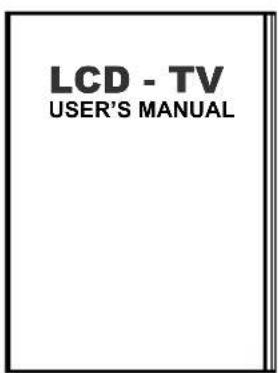
Fernbedienung und Batterien (2 x AAA)
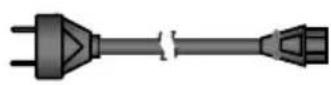
Netzkabel
3. ANSCHLUSS AN EXTERNE GERÄTE
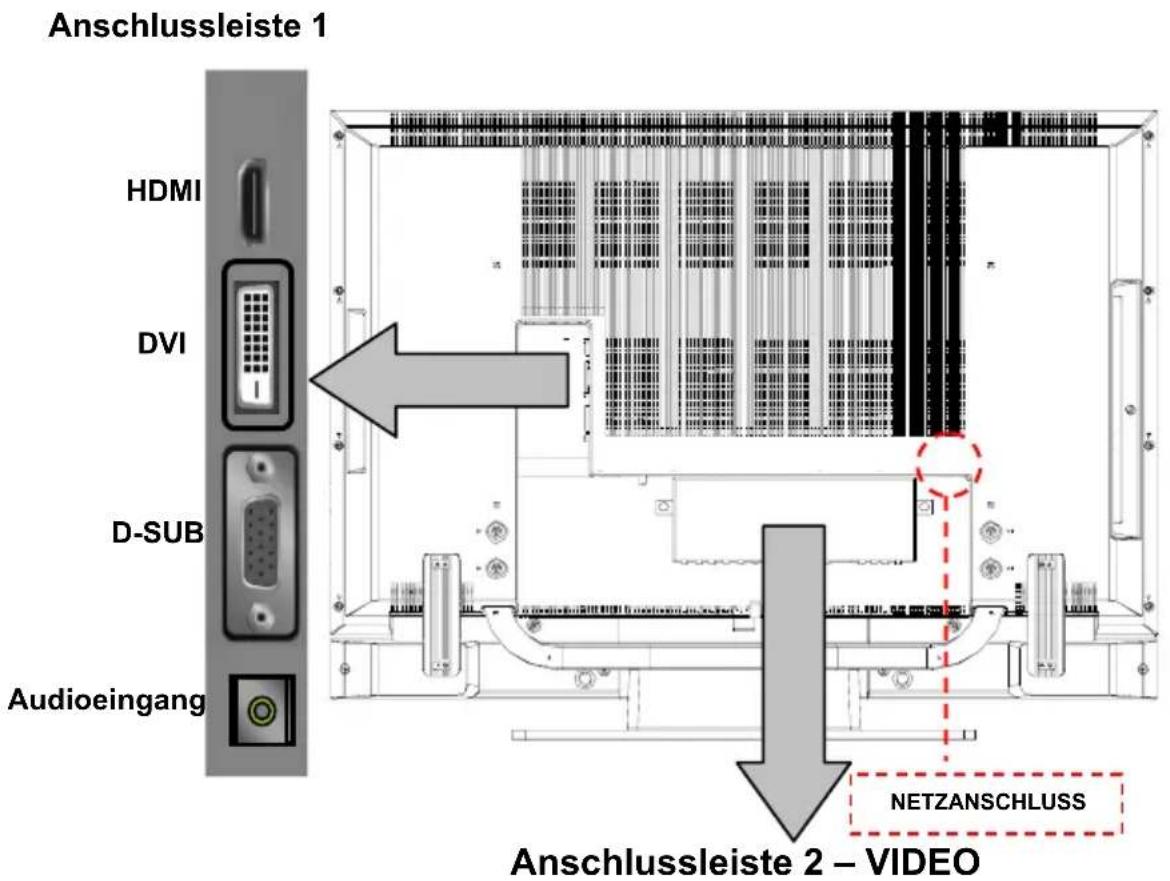
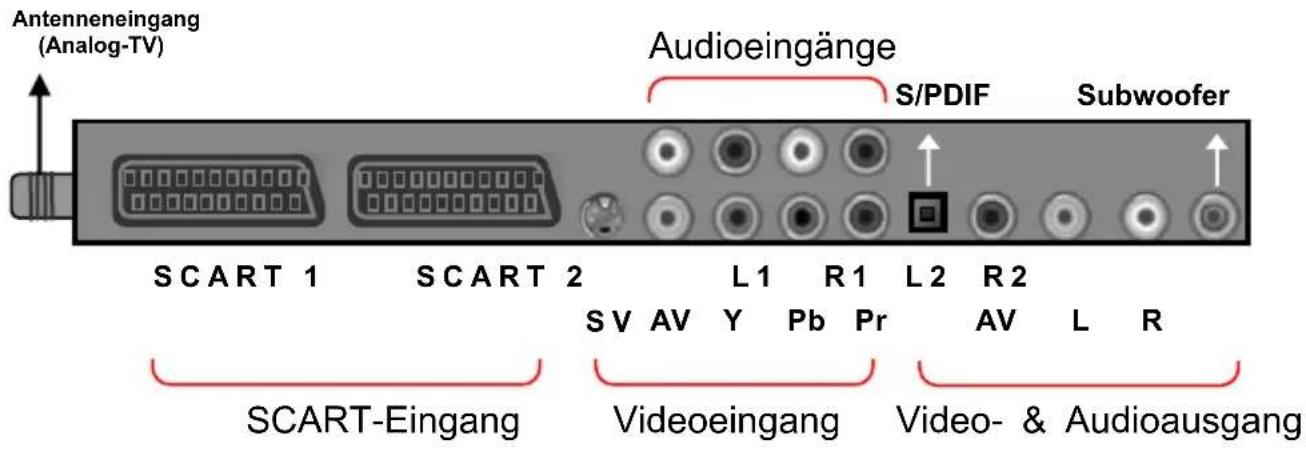
Hinweis: Audioausgang L/R
Der Audioausgangspegel kann nicht über die Lautstärketasten der Fernbedienung geregelt werden. Diese Anschlüsse sind zum Anschluss eines externen Audioverstärkers gedacht, mit dem die Lautstärke geregelt wird.
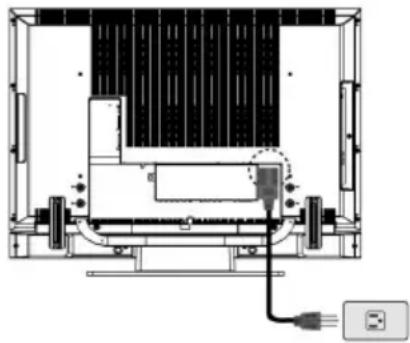
LCD-Display einschalten
Schließen Sie das Netzkabel an den Netzanschluss (AC-in) hinten links am LCD-TV an. Verbinden Sie das andere Ende mit einer Steckdose.
Zum Einschalten des Fernsehgerätes drücken Sie die Ein-/Austaste an der
Fernbedienung oder rechts am Gerät.
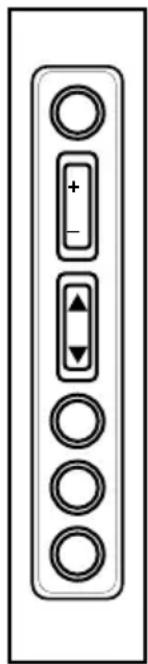
Mit diesen Tasten bedienen Sie die Grundfunktionen Ihres LCD-Fernsehgerätes.
Dazu zählt auch das OSD-Menü. Um erweiterte Funktionen zu nutzen, verwenden Sie die Fernbedienung.
POWER (EIN/AUS) : LCD-TV ein- oder ausschalten.
SOURCE (QUELLE) : Zur Auswahl der Eingangsquelle (PC, HDMI, DVI, TV, AV, SV, CV, SCART 1, SCART 2, SCART 2S).
MENU : Zum Einblenden des Hauptmenüs.
CHANNEL (KANAL) : Zum Umschalten der Kanäle.
(abwärts/aufwärts)
VOLUME : Zum Vermindern oder Erhöhen der Lautstärke.
(LAUTSTÄRKE) (-/+)
ARC / EXIT : Zum Einstellen des Bildseitenverhaltnisse
(ARC / BEENDEN) (TV/Videoquelle: Panorama, Normal, Vollbild, Zoom1
, Zoom2; PC-/DVI-Quelle: Vollbild, Normal) oder
zumVerlassen des OSD-Menus.
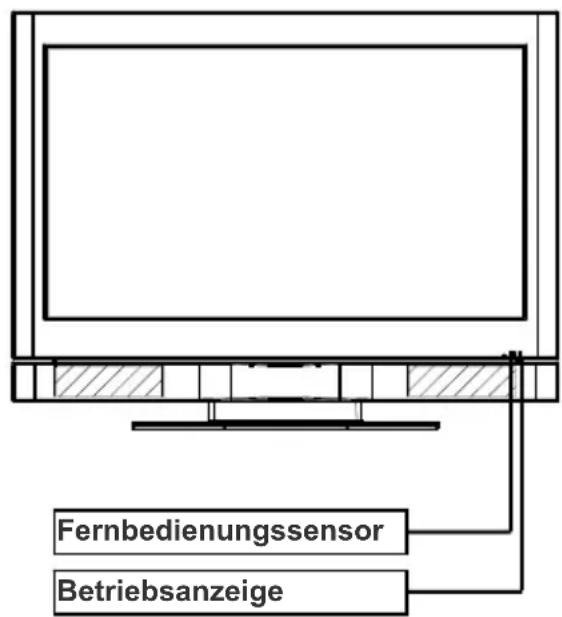
Betriebsanzeige grün, im
Standbymodus leuchtet sie orange. Wenn das
Gerät abgeschaltet ist, leuchtet diese Anzeige rot.
Fernbedienungssensor:
Über dieses kleine
Fenster werden die
Signale der
Fernbedienung empfangen.
6. ÜBERSICHT ÜBER DIE FERNBEDIENUNGSTASTEN
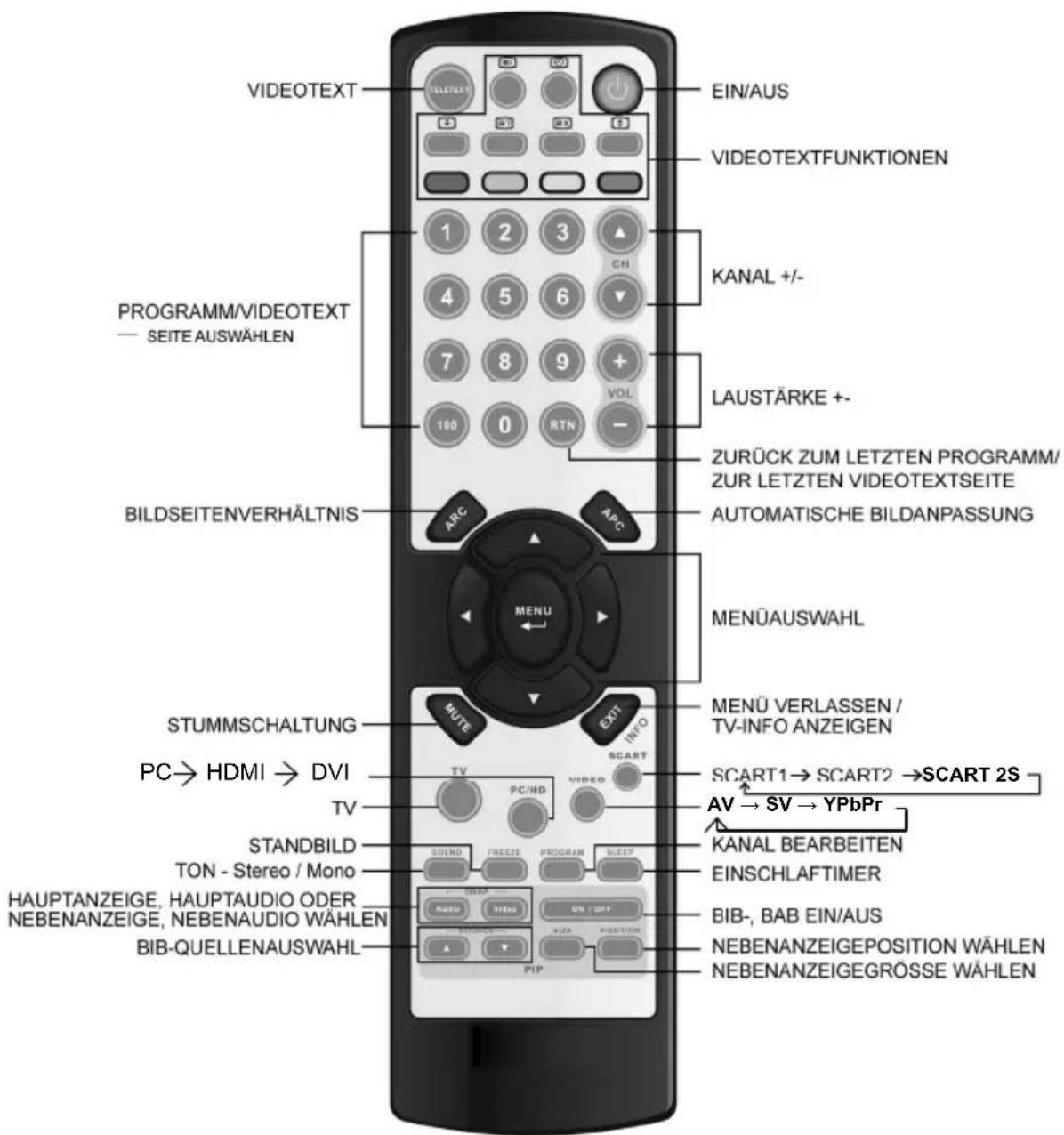
Ein- und Ausschalten
POWER(EIN/AUS)-Taste Zum Ein- und Ausschalten des Fernsehgerätes.
Primäre Signalquelle auswählen
TV-Taste Umschalten in den TV-Modus.
PC/HD-Taste Umschalten in den PC- / DVI und HDMI-Modus.
VIDEO-Taste Umschalten in den AV-/S-Video- und YPbPr-Modus.
SCART Umschalten in die Modi SCART 1 / SCART 2 und SCART 2S.
Menüeinstellungen
MENÜ-Taste Zum Einblenden das OSD-Menüs.
EXIT(BEENDEN) Zum Verlassen eines Menüs oder Untermenüs.
I I I Zum Auswählen von Menüelementen.
TV-Kanäle umschalten
CH △/▽-Tasten Zum Aufwärts- und Abwärtsschalten der Kanäle.
0 - 9 ; +100-Taste Zur manuellen Auswahl von Kanälen.
RTN-Taste Zum Umschalten auf den zuletzt geschauten Kanal.
Tonsteuerung
VOL(LAUSTÄKE)△/▽-Tasten Zum Anheben und Absenken der Lautstärke. MÜTE-Taste Zum kurzzeitigen Stummschalten des Tons.
SOUND(KLANG)-Taste Zum Auswählen von Stereo-, Dual- und Mono-Ton.
BIB-Steuerung
PIP ON/OFF(BIB EIN/AUS)-Taste Zum Ein- und Ausschalten des BiB-Fensters.
Umschaltreihenfolge im BiB-Modus: BIB → BAB → AUS
I -Tasten Zum Auswählen der BiB-Eingangsquelle: PC → HDMI → DVI → AV → SV → SCART 1 → SCART 2 → SCART 2S → YPbPr → PC
SIZE(GRÖSE)-Taste Zum Umschalten der BiB-Fenstergröße: Klein / Mittel / Groß
Audio/Video-Taste Zum Wechseln der Audio-/Videoquelle zwischen Primäranzeige (Hauptbild) und BiB-Fenster.
POSITION-Taste Zum Verschieben der BiB-Fensterposition.
Weitere Funktionen
INFO-Taste Zum Anzeigen von aktuellem Kanal, Eingangsquelle und Signalformat. ARC-Taste (Aspect Ratio Control - Bildseitenverhältnissteuerung) Im PC-Modus: Zum Einstellen des Bildes auf Vollbild, Bildschirmfüllend, 1:1.
Im Videomodus: Umschalten des Bildmodus zwischen Normal → Panorama → Vollbild → Zoom1 → Zoom2
APC-Taste (Automatic Picture Control – Zum Umschalten der Bildintensität: Standard, Film, Hell, Manuell
Automatische Bildanpassung) SLEEP(SCHLAF)-Taste Zur Abswahl einer vorgegebenen Zeit, nach der sich das Gerät automatisch abschaltet.
FREEZE(STAND)-Taste Zum vorübergehenden Anhalten des Bildes (Standbild).
Videotext-Steuerung
VIDEOTEXT-Taste Zum Anzeigen des Videotextes. Zur TV-Anzeige noch einmal drücken. INDEX Blendet das Videotext-Inhaltsverzeichnis (Hauptseite) ein.


HALTEN
INTERRUPT
AUFDECKEN
ERWEITERN
SUB-SEITE/ UHRZEIT
Stoppt das automatische Umblättern von Rollseiten.
Zum Umschalten zum Fernsehbild, solange auf das Laden der nächsten Seite gewartet wird.
Mit dieser Taste decken Sie verborgene Informationen auf, z. B. Lösungen eines Rätsels.
Zum Vergrößern der ersten oder zweiten Hälfte einer Videotextseite.
Mit dieser Taste können Sie direkt auf eine gewünschte Unterseite zugreifen.
7. ANSCHLÜSSE UND ANWENDUNGEN
VIDEOGERÄT
(z. B. DVD-Player oder Digitalempfänger)
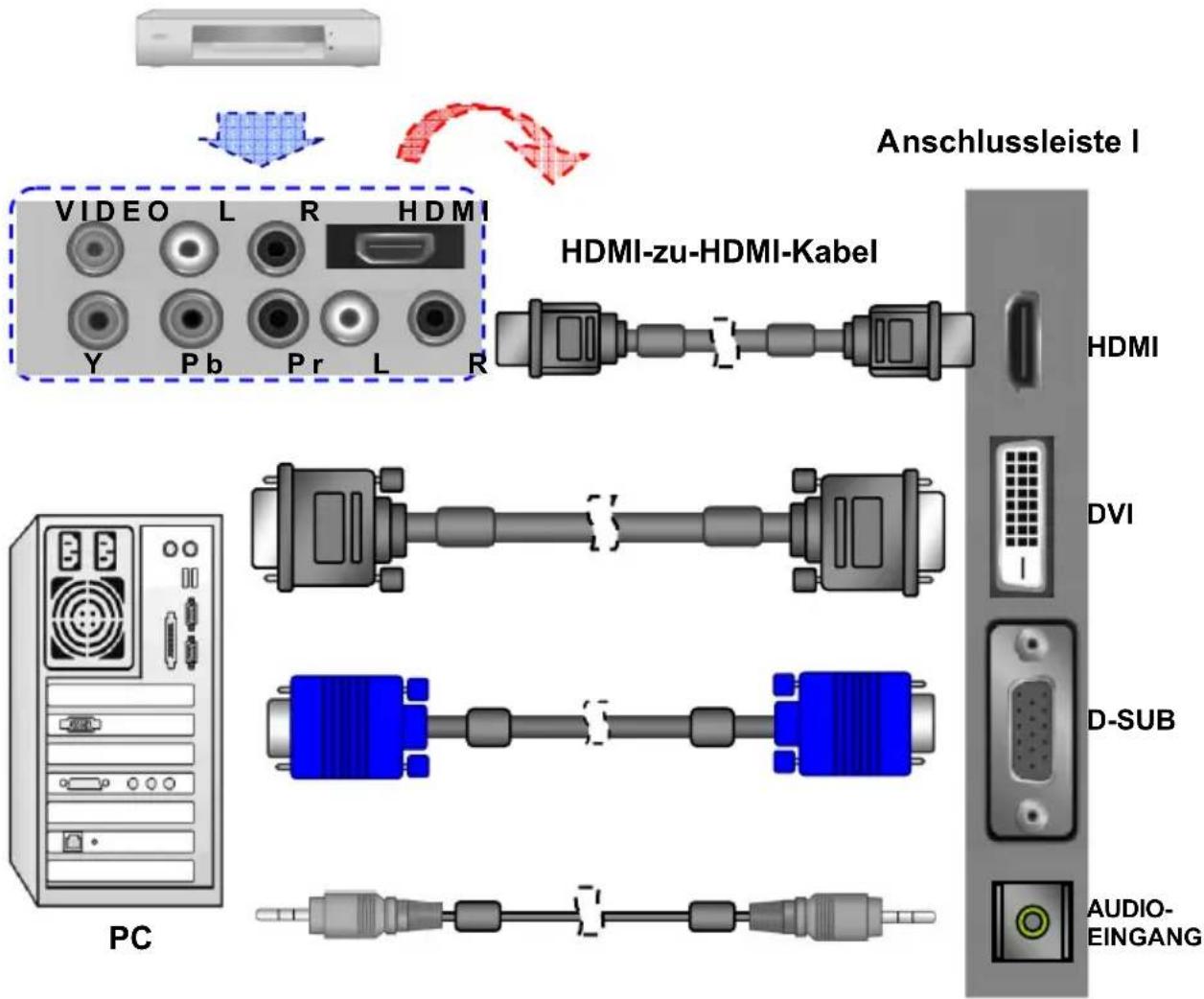
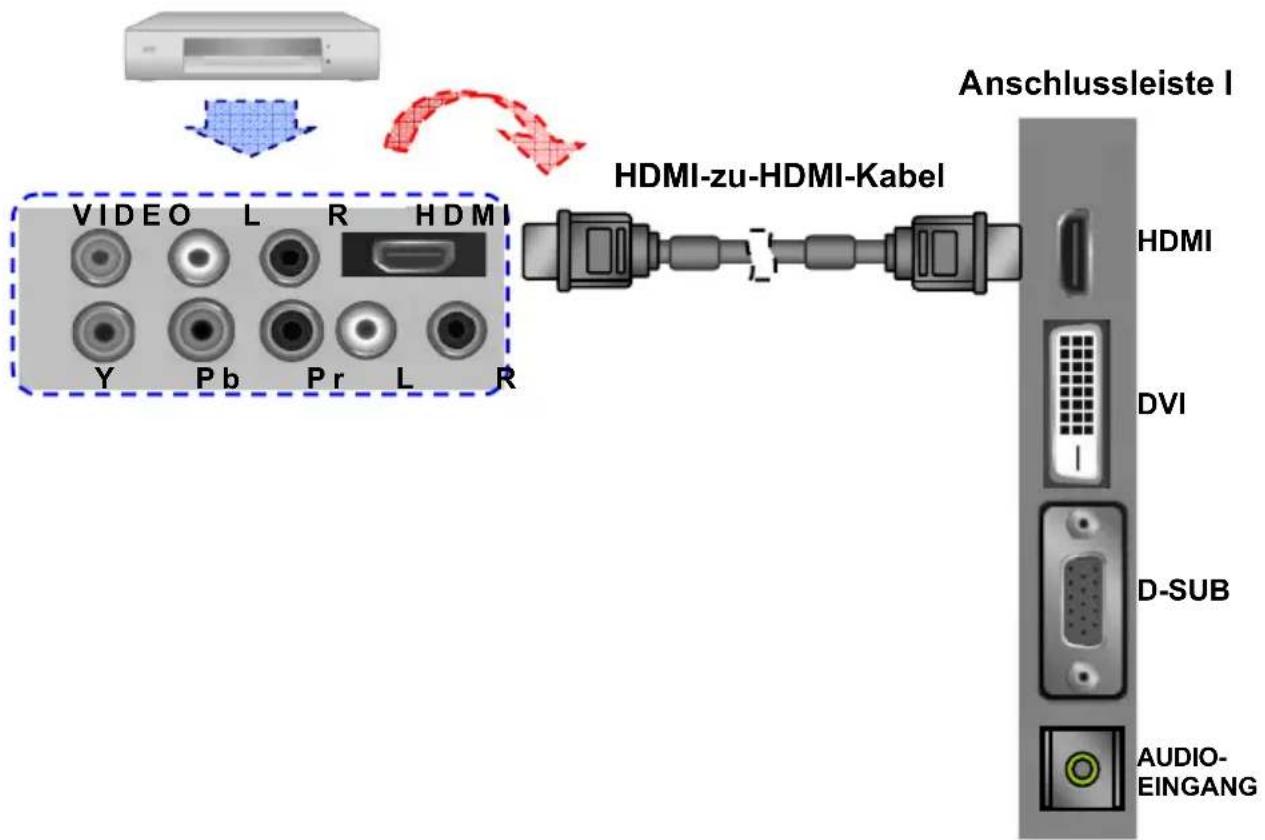
* Wie schließe ich ein Videogerät über HDMI an?
Dies funktioniert nur, wenn das externe Gerät über einen HDMI-Ausgang verfügt.
VIDEOGERÄT
(z. B. DVD-Player oder Digitalempfänger)
flowchart
graph LR
    A["Anschlussleiste I"] --> B["Anschlussleiste Kabel"]
    B --> C["Anschlussleiste I"]
    subgraph Anschlussleiste I
        D["VIDEO L R HDMI Y Pb Pr L R"]
    end
    subgraph Anschlussleiste Kabel
        E["HDMI-zu-HDMI-Kabel"]
        E --> F["Anschlussleiste I"]
        G["HDMI"]
        H["DVI"]
        I["D-SUB"]
        J["AUDIO-EINGANG"]
    end
Hinweis: Beim HDMI-Anschluss ist keine zusätzliche Tonverbindung nötig.
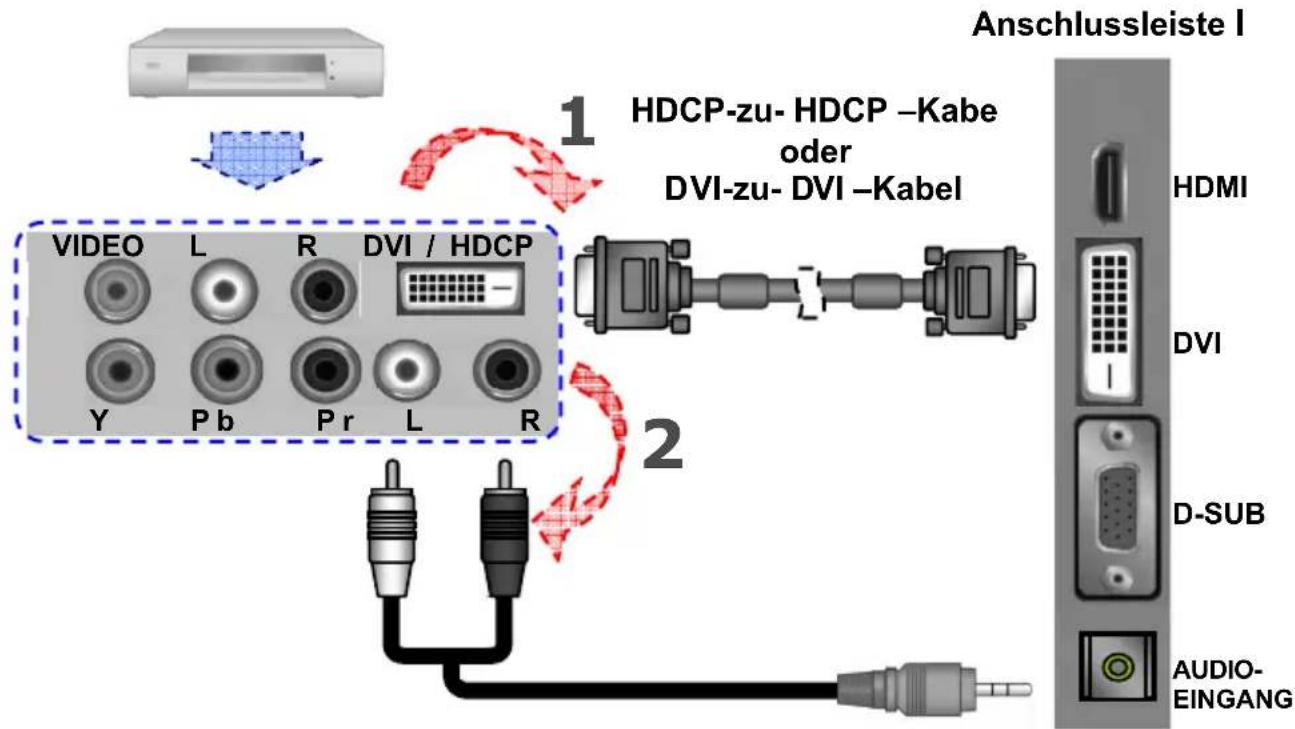
\* Wie schließe ich ein Videogerät über HDCP – HDCP an?
Dies funktioniert nur, wenn das externe Gerät über einen HDCP (DVI)-Ausgang verfügt.
VIDEOGERÄT
(z. B. DVD-Player oder Digitalempfänger)
flowchart
graph TD
    A["Anschlussleiste I"] -->|1 HDCP-zu-HDCP-Kabe oder DVI-zu-DVI-Kabel| B["Anschlussleiste I"]
    B -->|2 HDMI, DVI, D-SUB, AUDIO-EINGANG| C["Anschlussleiste I"]
    C -->|2 HDMI, DVI, D-SUB, AUDIO-EINGANG| D["Anschlussleiste I"]
    D -->|1 HDCP-zu-HDCP-Kabe oder DVI-zu-DVI-Kabel| E["Anschlussleiste I"]
- Verbinden Sie den HDCP (DVI)-Anschluss am Fernsehgerät über ein DVI-Kabel mit dem HDCP (DVI)-Anschluss am am DVD-Player/Digitalempfänger.
- Verbinden Sie den Anschluss PC AUDIO-EINGANG am Fernsehgerät über ein Audiokabel mit dem AUDIO-AUSGANG am DVD-Player/Digitalempfänger.
* Wie schließe ich einen PC über DVI –DVI an?
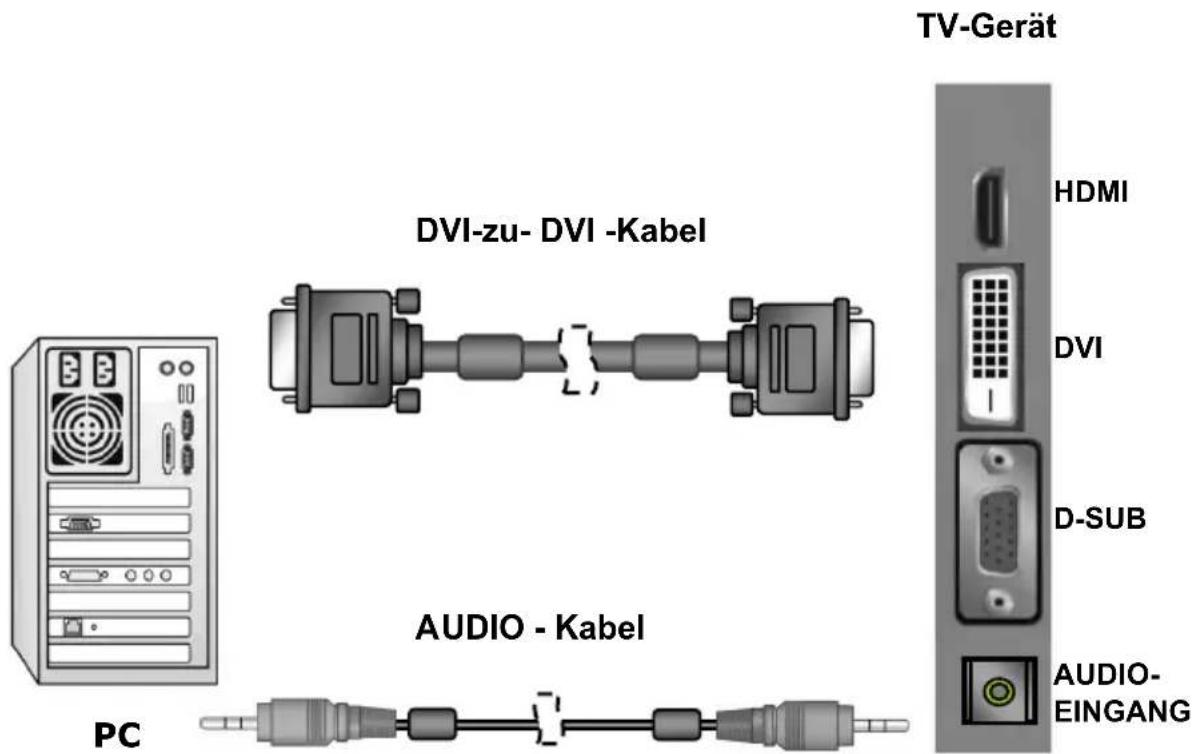
- Verbinden Sie den DVI-Anschluss am Fernsehgerät über ein DVI -Kabel mit dem DVI -Anschluss am PC.
- Verbinden Sie den Anschluss PC AUDIO-EINGANG am Fernsehgerät über ein Audiokabel mit dem AUDIO-EINGANG am PC.
* Wie schließe ich einen PC über D-SUB an?
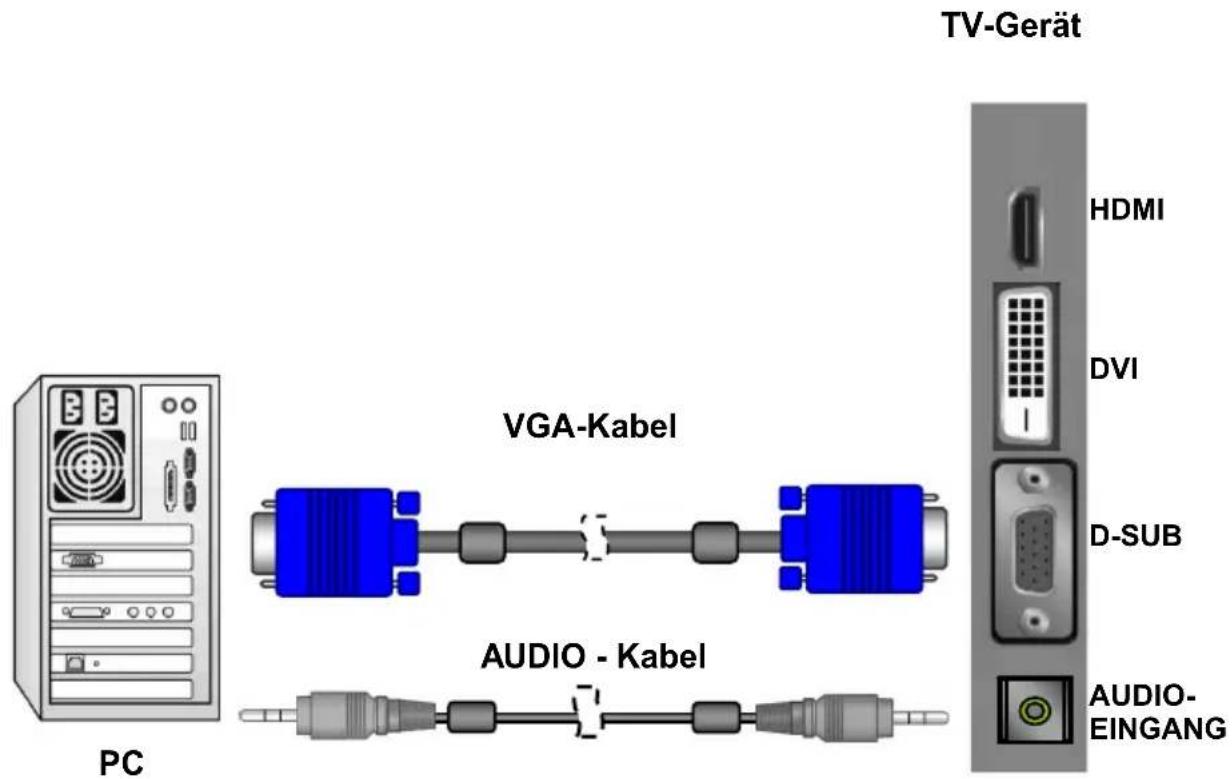
- Verbinden Sie den D-SUB-Anschluss am Fernsehgerät über ein VGA-Kabel mit dem D-SUB-Anschluss am PC.
- Verbinden Sie den Anschluss PC AUDIO-EINGANG am Fernsehgerät über ein Audiokabel mit dem AUDIO-EINGANG am PC.
* Wie schließe ich ein Videogerät mit den üblichen Kabeln an?
Anschlussleiste II – VIDEO
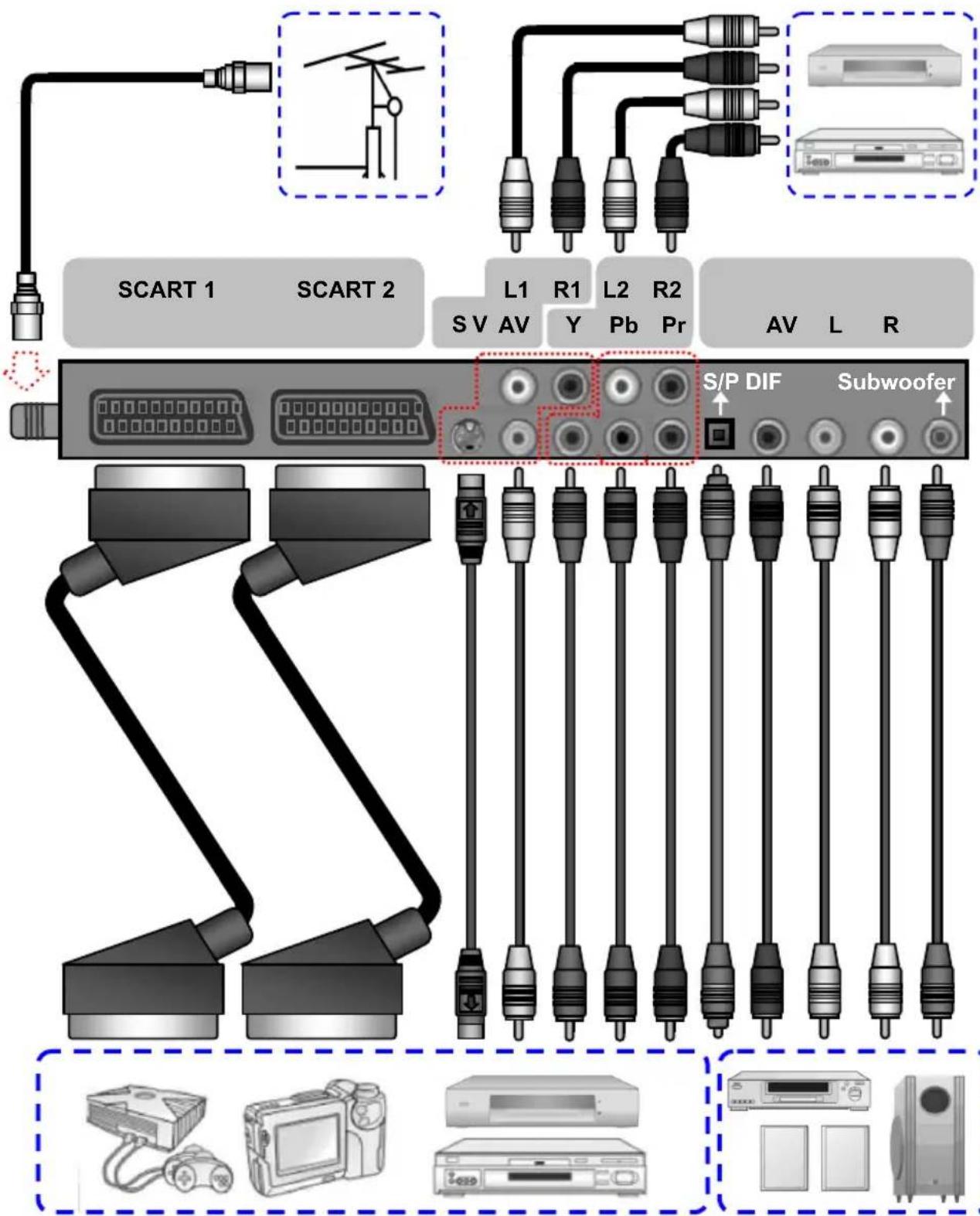
Dieses Fernsehgerät verfügt über unterschiedliche Videoeingänge; schließen Sie bitte den Ausgang des Videogerätes an, der die beste Qualität liefert. Die Videoqualität nimmt in folgender Reihenfolge ab: Component, Scart, S-Video, Video.
LCD-FERNSEHGERÄT EIN- UND AUSSCHALTEN
- Drücken Sie die EIN/AUS-Taste an der Fernbedienung.
- Sie können auch die EIN/AUS-Taste unten am Bedienfeld drücken.
LAUTSTÄRKESTEUERUNG
So stellen Sie die Lautstärke ein
Zum Erhöhen und Vermindern der Lautstärke drücken Sie die Tasten LAUSTÄKE▲ / LAUSTÄKE▼.
So schalten Sie den Ton stumm

Durch Drücken der MUTE-Taste können Sie den Ton jederzeit kurzzeitig abschalten.
- Drücken Sie die MUTE-Taste: Der Ton wird stumm geschaltet.
- Wenn Sie die MUTE-Taste noch einmal drücken oder die Tasten VOL ▲ / VOL ▼ benutzen, wird der Ton wieder in der zuvor eingestellten Lautstärke wiedergegeben.
EINSCHLAFTIMER EINSTELLEN
Über den Einschlaftimer können Sie Ihr Fernsehgerät automatisch ausschalten lassen. Die Zeit bis zum Ausschalten können Sie zwischen AUS (kein automatisches umschalten) und 120 Minuten einstellen.
- Zum Aufrufen das Einschlaftimer-Bildschirms drücken Sie die SCHLAF-Taste.
- Durch wiederholtes Drücken der SCHLAF -Taste können Sie die Einschlafzeit (in 10-Minuten-Schritten) einstellen.
PC- / HDMI- / VIDEO- / TV- / SCART- MODI UMSCHALTEN
- Schalten Sie das Gerät ein.
- Wählen Sie wie nachstehend beschrieben eine Eingangsquelle.
TV zum Umschalten in den TV-Modus.
PC/HD zum Umschalten zwischen PC- / DVI und HDMI-Modus (analog oder digital)
VIDEO zum Umschalten zwischen AV- / SV- / YPbPr-Modus (Composite-, Y/C- und Component-Signal)
SCART zum Umschalten zwischen SCART 1, SCART 2, SCART 2S
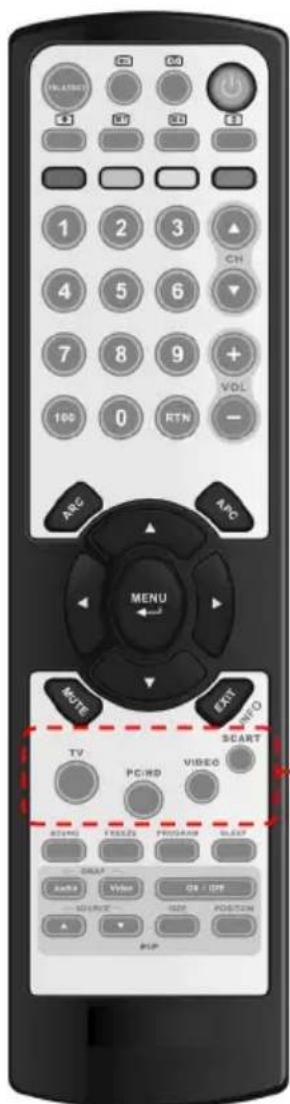
Tasten für Signalquelle
MENÜS UND OSD (BILDSCHIRMMENÜ) ANZEIGEN
- Drücken Sie bei eingeschaltetem Gerät die MENU-Taste. Das Hauptmenü wird auf dem Bildschirm angezeigt.
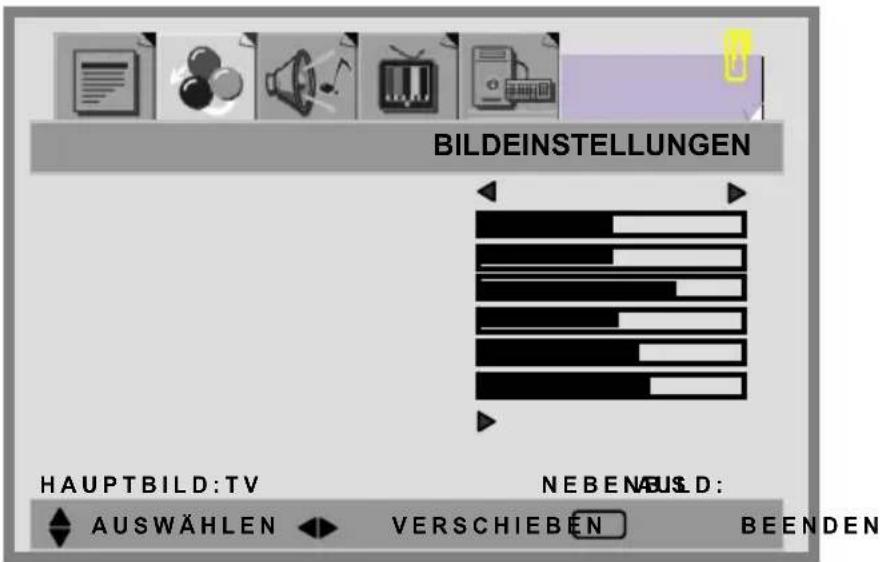
- Wählen Sie mit den Tasten ◀ / ▶ die gewünschte Menüoption aus, blenden Sie dann mit den Tasten ▲ / ▼ das entsprechende Untermenü ein.
- Mit den Tasten ◀ / ▶ nehmen Sie die gewünschten Einstellungen vor.
- Zum Verlassen des Menüs drücken Sie die EXIT/INFO-Taste.
Hinweis: Je nach gewählter Eingangsquelle können die Menüs unterschiedlich aussehen.
BILDEINSTELLUNG
In den unterschiedlichen Videomodi können separate Einstellungen für Helligkeit und Kontrast erforderlich sein. Typischerweise sind im PC-Modus geringere Helligkeits- und Kontrasteinstellungen als in den anderen Modi sinnvoll.
- Drücken Sie die MENU-Taste, um die Option BILDEINSTELLUNGEN im Hauptmenü anzeigen zu lassen.
- Wählen Sie das gewünschte Element mit den Tasten ▲ / ▼ aus.
- Mit den Tasten ◀ / ▶ stellen Sie den gewünschten Wert (Minimum bis Maximum) ein.
- Mit der EXIT/INFO-Taste kehren Sie wieder zum letzten Bildschirm zurück.
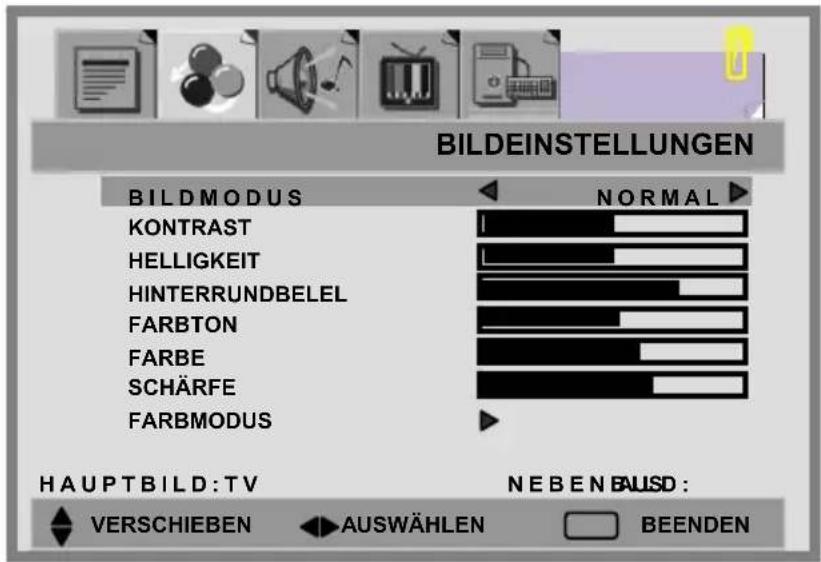
BILDMODUS:
■ [MANUELL]: Diesen Modus wählen Sie, wenn Sie jede Einstellung von Hand vornehmen möchten. Entsprechende Anpassungen sind nur in diesem Modus möglich.
[NORMAL]: Stellt die Standardvorgaben zur Bilddarstellung ein.
■ [WEICH]: Hebt Kontrast und Schärfe an.
■ [HART]: Gibt ein klares und helles Bild wieder.
BILDEINSTELLUNGEN:
KONTRAST: Zum Anheben und Absenken des Bildkontrastes.
HELLIGKEIT: Zum Erhöhen und Vermindern der Bildhelligkeit.
HINTERRUNDBELEL: Zum Einstellen der
Hintergrundbeleuchtungsintensität.
FARBE: Zum Steigern und Vermindern der Farbsättigung.
SCHÄRFE: Für eine weichere oder schärfere Bilddarstellung.
FARBMODUS:
- Wählen Sie die Option FARBMODUS mit den Tasten ▲ / ▼, drücken Sie dann die Taste ▶, um das FARBTEMPERATUR-Untermenü aufzurufen.
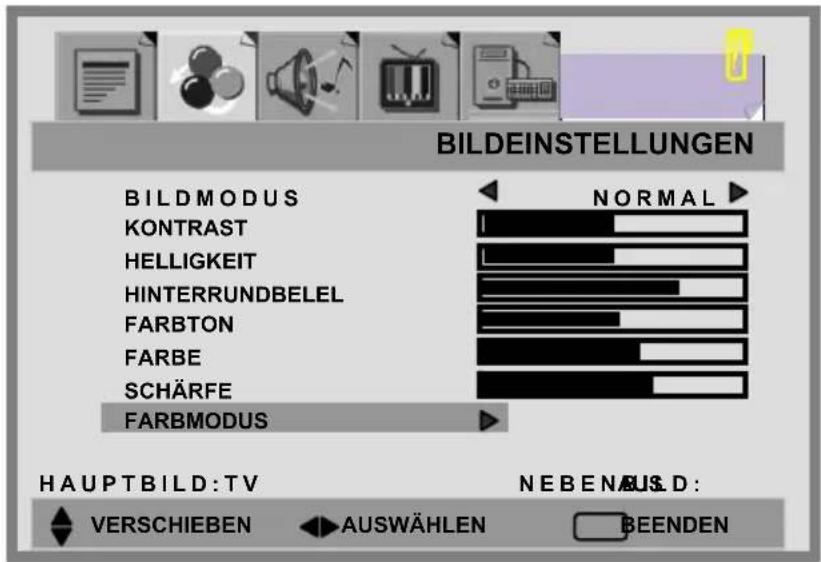
- Mit der Taste ▶ wählen Sie die gewünschte Farbtemperatur aus. [NORMAL], [WARM], [KÜHL], [MANUELL].
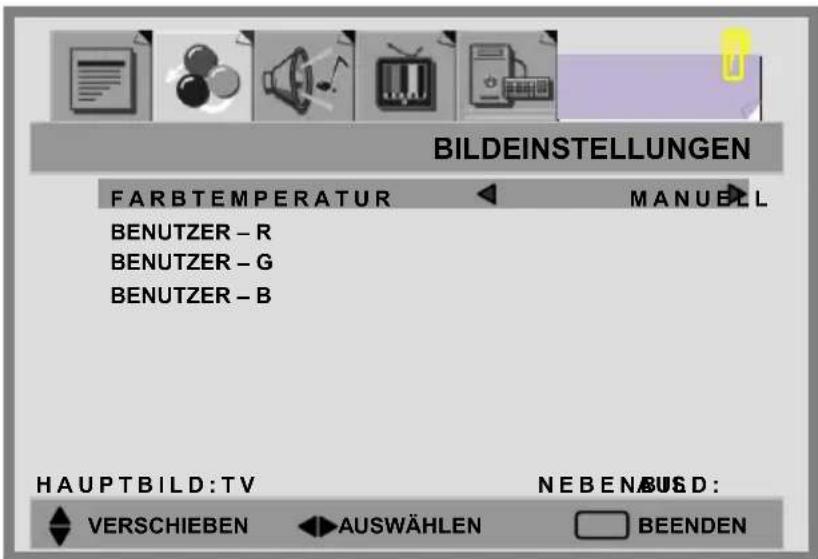
- Bewegen Sie die Auswahlmarkierung mit den Tasten ▲ / ▼ auf den Eintrag BENUTZER-R/G/B, drücken Sie dann zum Aufrufen der gewünschten Einstellung die Taste ▶.
BENUTZER-R: Roten Farbanteil anpassen.
BENUTZER-G: Grünen Farbanteil anpassen.
BENUTZER-B: Blauen Farbanteil anpassen.
ZURÜCKSETZEN: Mit dieser Funktion setzen Sie die Bildeinstellungen auf die Originaleinstellungen zurück.
KLANGEINSTELLUNG
- Drücken Sie die MENU-Taste, um die Option TONEINSTELLUNGEN im Hauptmenü anzeigen zu lassen.
- Mit den Tasten ▲ / ▼ wählen Sie eine der Untermenü-Optionen aus.
- Wählen Sie die gewünschte Einstellung mit den Tasten ◀ / ▶.
- Mit der EXIT/INFO-Taste kehren Sie wieder zum letzten Bildschirm zurück.
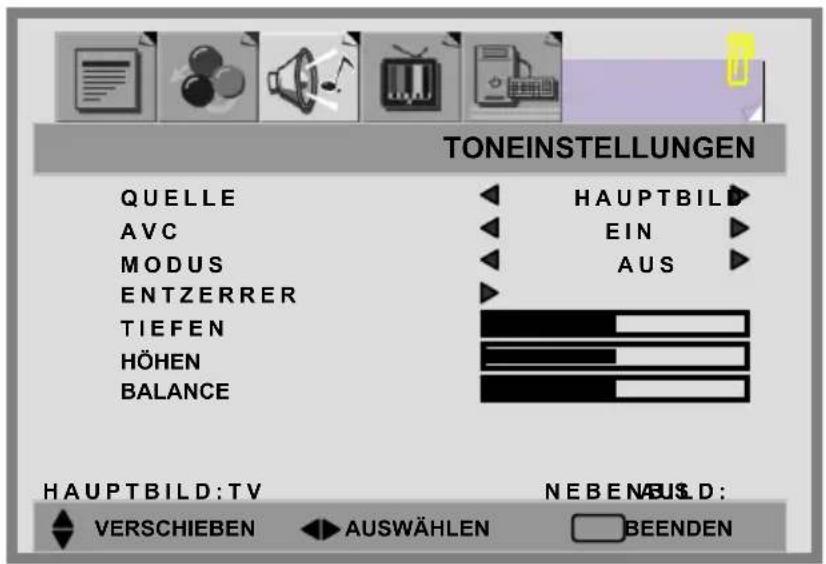
QUELLE: Hiermit wählen Sie die Tonquelle der [Haupt]- oder [Neben]-Anzeige.
AVC: M Sie können die Option AVC (Automatische Lautstärkeanpassung) EIN oder AUSschalten.
[EIN]: Bei allgemeinen Anwendungen - z. B. bei Werbeblöcken - verhindert die AVC einen plötzlichen Lautstärkeanstieg oder -abfall.
[AUS]: Bei speziellen Anwendungen - z. B. bei Opern oder Konzerten - folgt die Lautstärke den Originalvorgaben.
MODUS: Hiermit stellen Sie den Audiomodus auf [AUS], [EQ].
TIEFEN: Zum Anpassen die niedrigen Tonfrequenzen.
HÖHEN: Zum Anpassen die hohen Tonfrequenzen.
BALANCE: Hiermit legen Sie das Lautstärkeverhältnis zwischen linken und rechten Lautsprechern fest.
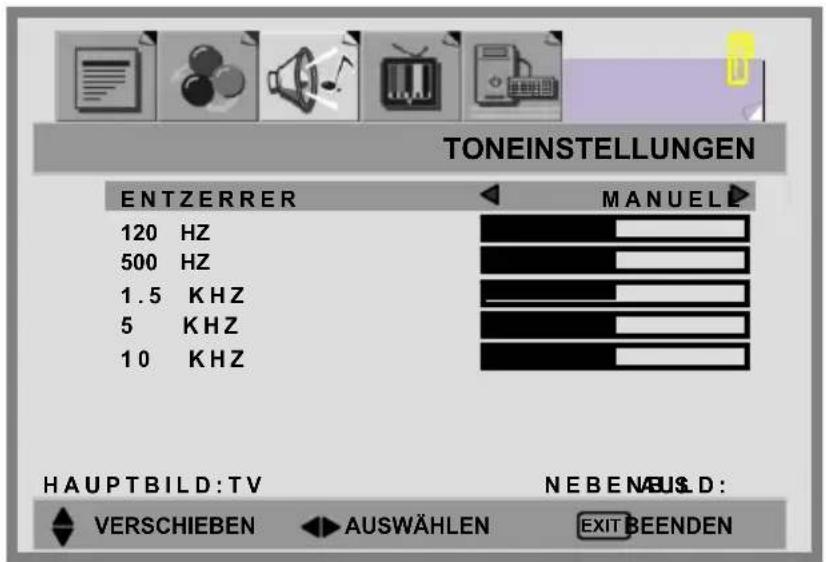
ENTZERRER:
- Wählen Sie das ENTZERRER-Menü mit den Tasten ▲ / ▼ aus.
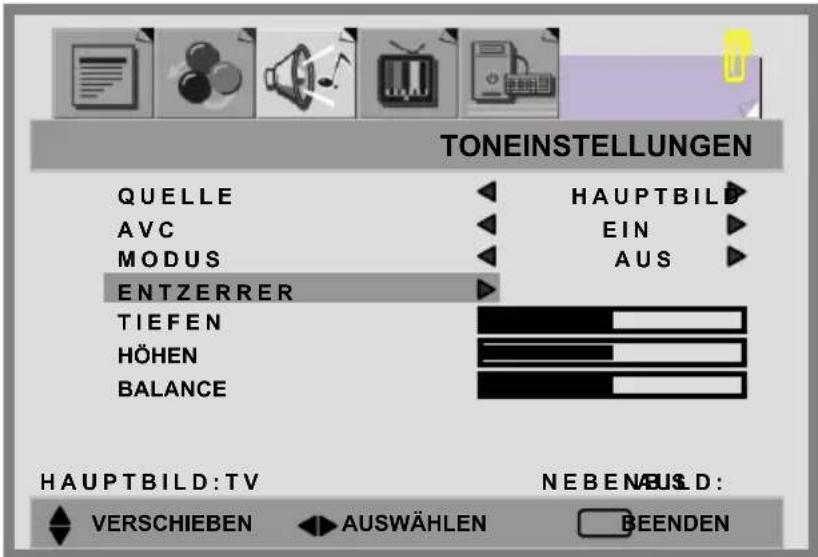
- Mit der Taste ▶ wählen Sie die gewünschten ENTZERRER -Optionen.
-
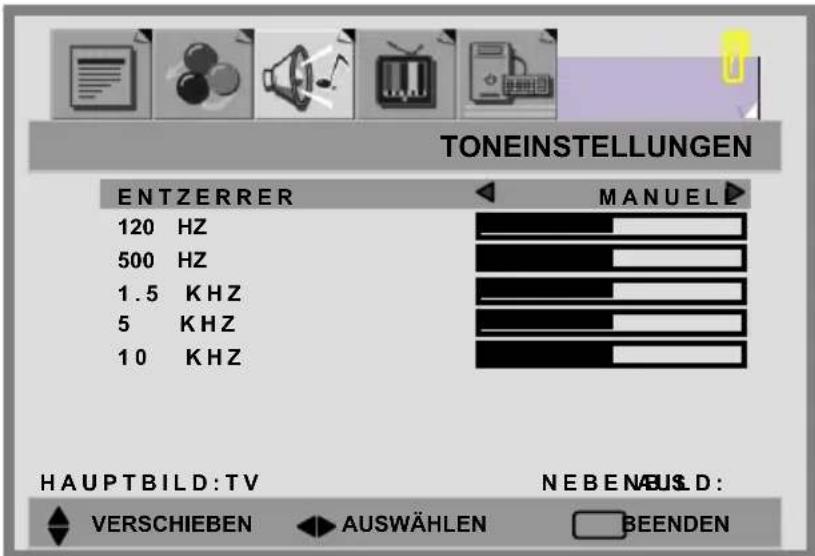
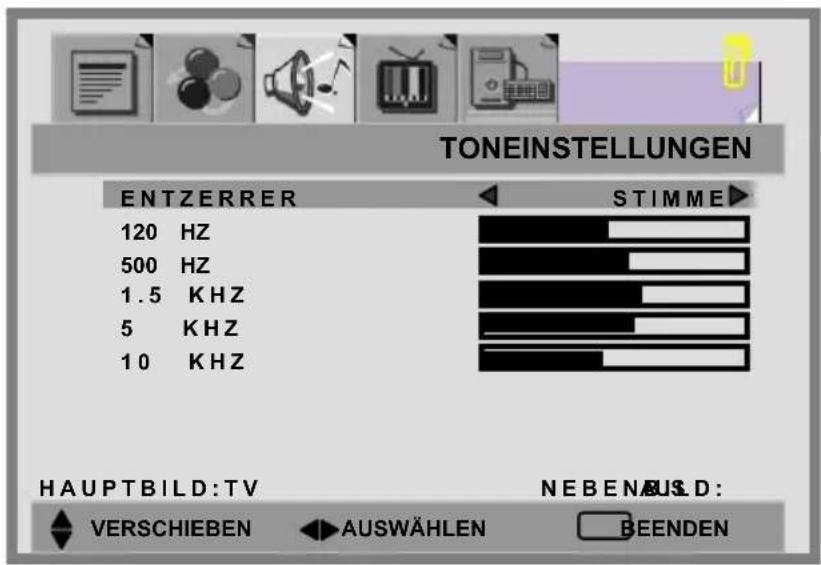
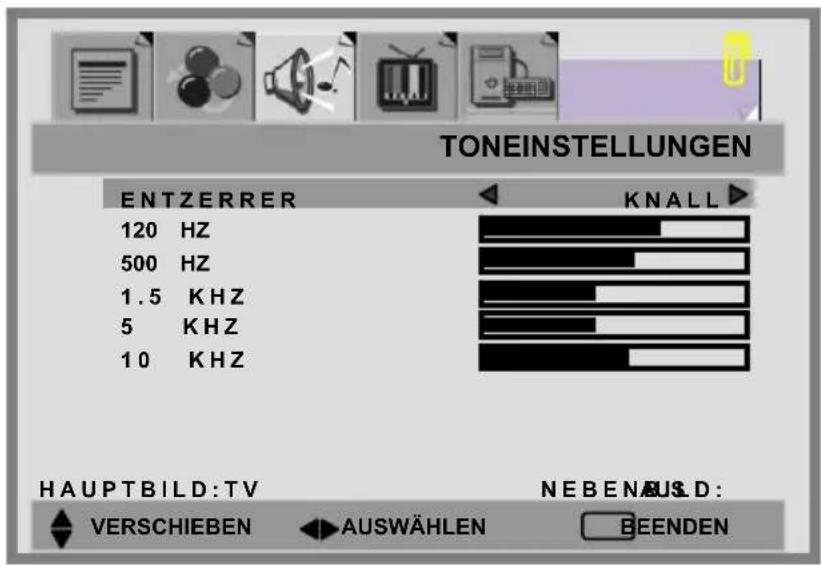
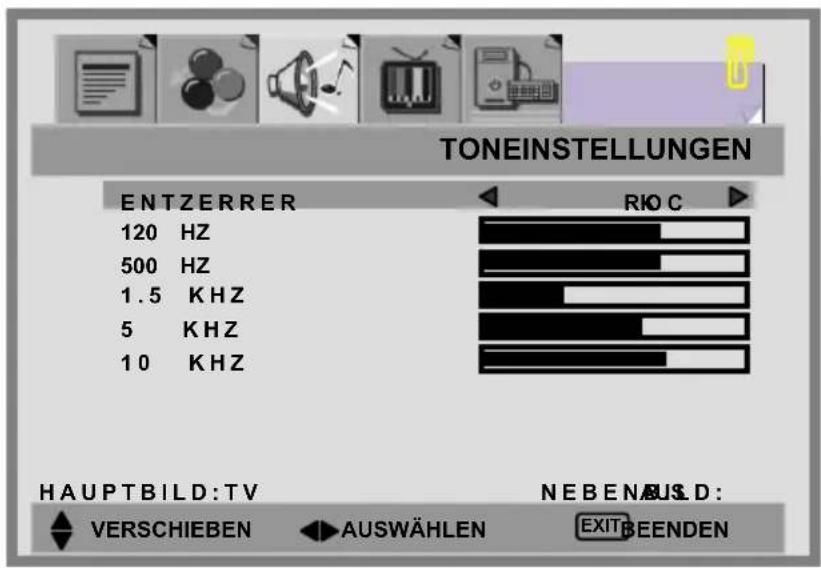
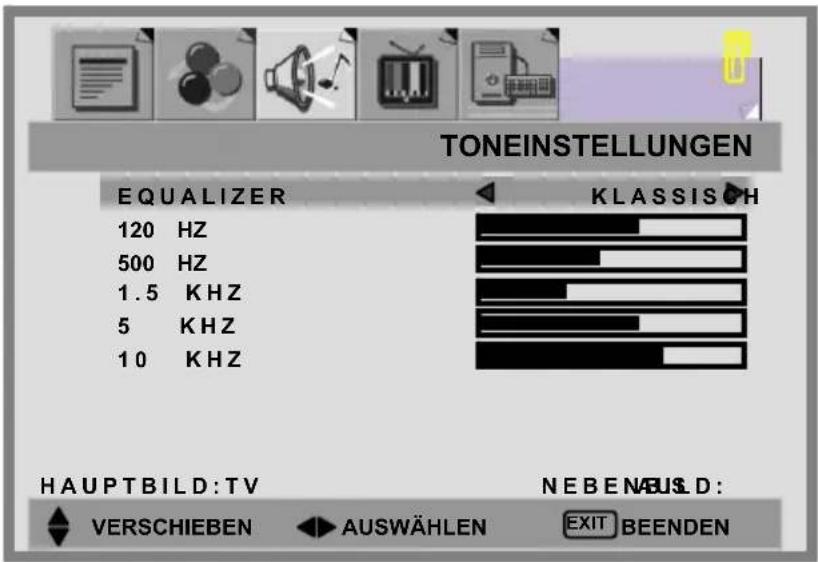
Insgesamt sechs Entzerrer-Modi stehen zur Verfügung: [MANUELL], [STIMME], [KNALL], [ROCK], [JAZZ], [KLASSISCH].
-
Die Einstellungen für STIMME, KNALL, ROCK, JAZZ und KLASSISCH sind bereits voreingestellt. Diese Einstellungen können Sie nicht ändern. Nachstehend sehen Sie die entsprechenden Einstellungen für jeden Modus:
STIMME:
KNALL:
ROCK:
JAZZ:

KLASSISCH :
- Im MANUELL-Modus wählen Sie mit den Tasten ▲ / ▼ einen Frequenzbereich aus und stellen den gewünschten Wert mit den Tasten ◀ / ▶ ein.
MANUELL:
Hinweis:
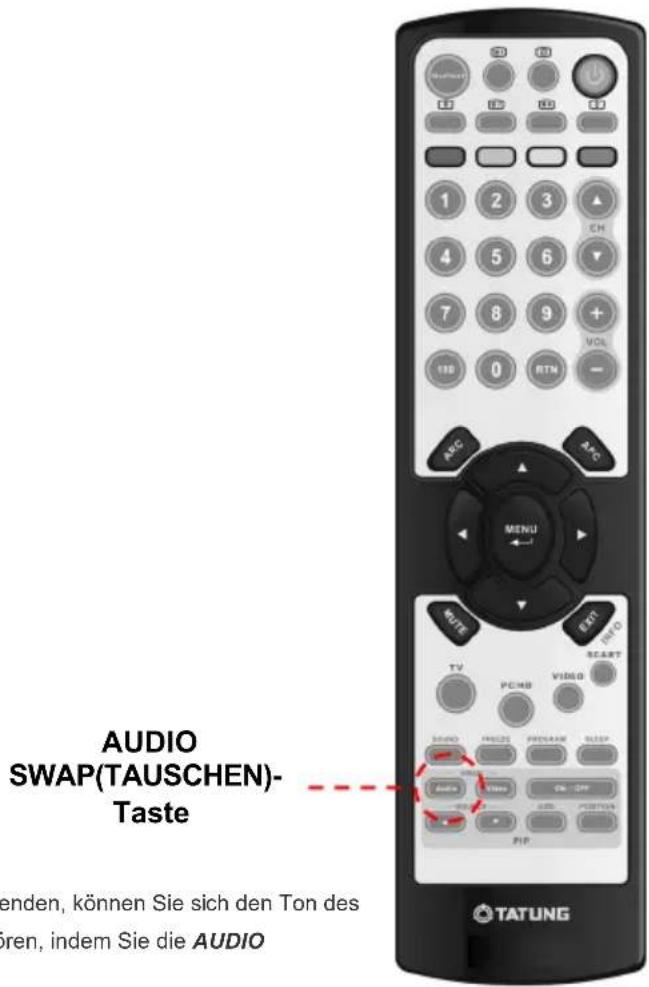
Wenn Sie die BiB-Funktion im PC-Modus verwenden, können Sie sich den Ton des [NEBEN]-Bildes statt des [HAUPT]-Bildes anhören, indem Sie die AUDIO SWAP(TAUSCHEN)-Taste drücken.
TV-KANAL
- Drücken Sie die MENU-Taste, um die Option TV-KANAL im Hauptmenü anzeigen zu lassen.
- Mit den Tasten ▲ / ▼ wählen Sie eine der Untermenü-Optionen aus.
- Wählen Sie die gewünschte Einstellung mit den Tasten ◀ / ▶.
- Mit der EXIT/INFO-Taste kehren Sie wieder zum letzten Bildschirm zurück.
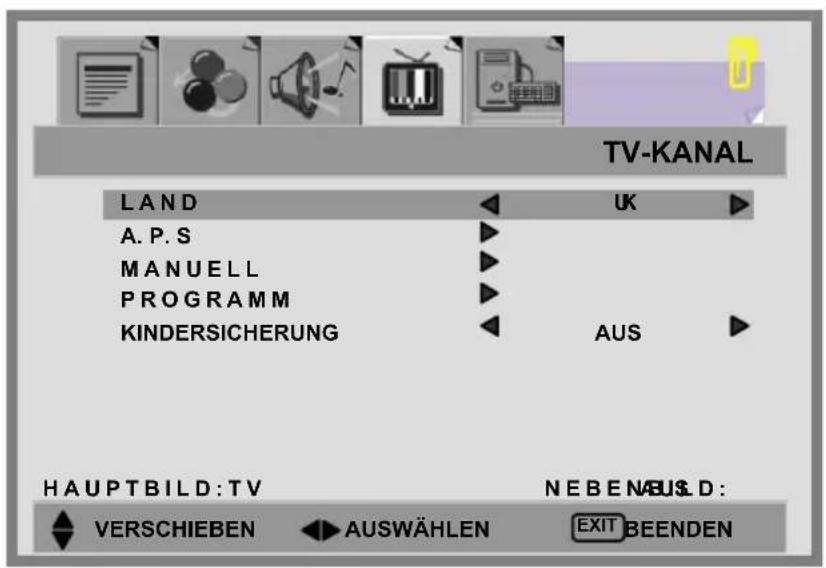
LAND:[GB],[IRLAND],[DÄNEMARK],[FINNLAND],[ITALIEN],[NORWEGEN], [SPANien],[SCHWEDEN],[LUXEMBURG],[FRANKREICH], [TSCHECHIEN],[POLEN],[UNGARN], [ÖSTERREICH], [DEUTSCHLAND],[SCHWEIZ],[BELGIEN], [NIEDERLANDE]
A.P.S:
- Wählen Sie die Option A.P.S mit den Tasten ▲ / ▼ aus, drücken Sie dann die Taste ▶, um den automatischen Sendersuchlauf zu starten.
- Wenn das Untermenü auf dem Bildschirm erscheint, drücken Sie noch einmal die MENU-Taste zum Starten des Suchlaufes.
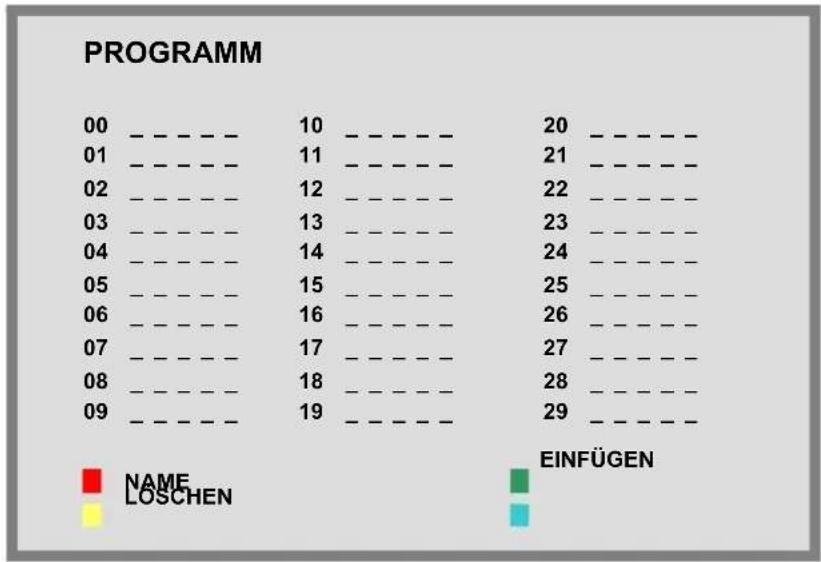
- Nach Abschluss des A.P.S erscheint die Programmliste auf dem Bildschirm. In dieser Programmliste können Sie Programme auswählen, umbenennen, löschen oder einfügen.
Manuelle Abstimmung

bar
| Value | |---| | 88 |MANUELL:
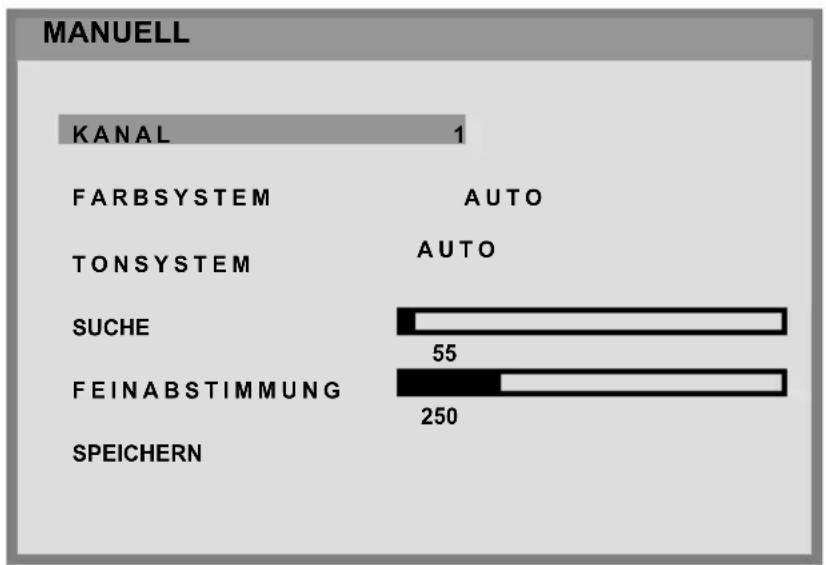
- Wählen Sie die Option MANUELL mit den Tasten ▲ / ▼, wählen Sie dann die Programmnummer, unter der das manuell abgestimmte Programm gespeichert werden soll, mit den Zifferntasten oder den Tasten ◀ / ▶ aus.
- Mit den Tasten ▲ / ▼ wählen Sie die einzelnen Elemente aus, mit den Tasten ◀ / ▶ nehmen Sie die gewünschten Einstellungen vor.
bar
MANUELL | Category | Value | |---|---| | KANAL | 1 | | FARBSYSTEM | AUTO | | TONSYSTEM | AUTO | | SUCHE | 55 | | FEINABSTIMMUNG | 250 | | SPEICHERN | 0 |KANAL: Mit den Tasten ◀ / ▶ wählen Sie die gewünschten Kanäle aus.
FARBSYSTEM: Wählen Sie [AUTO], [PAL] oder [SECAM] mit den Tasten ◀ / ▶.
TONSYSTEM: Wählen Sie [AUTO], [B/G], [D/K], [L], [I] oder [L'] mit den Tasten ◀ / ▶.
SUCHE: Drücken Sie zunächst ▶. Danach können Sie mit den Tasten ◀ / ▶ nach empfangbaren Kanälen suchen.
FEINABSTIMMUNG: Mit den Tasten ◀ / ▶ können Sie die Empfangsfrequenz fein nachjustieren.
SPEICHERN: Einen gefundenen Kanal können Sie mit den Tasten ◀ / ▶ speichern.
- Nach der Senderabstimmung wählen Sie SPEICHERN mit den Tasten ▲ / ▼ aus und drücken dann die MENU-Taste zum Speichern des Senders.
- Zum Verlassen des Menüs drücken Sie die EXIT/INFO-Taste.
PROGRAMM:
In der Programmliste werden Programmnummern und Programmnamen angezeigt. Mit Hilfe dieser Liste können Sie den Namen eines Programms ändern, ein Programm löschen oder Programme einfügen.
- Wählen Sie den gewünschten Kanal mit den Tasten ▲ / ▼ oder ◀ / ▶. Nach der Auswahl in der Programmliste wird das gespeicherte Programm auf dem Bildschirm angezeigt.
- Auf dem gewählten Programm erscheint eine graue Auswahlmarkierung. Drücken Sie die rote Taste (NAME).
- Mit den Tasten ▲ / ▼ ändern Sie einen Buchstaben des Namens, mit den Tasten ◀ / ▶ bewegen Sie sich zum nächsten Buchstaben.
- Drücken Sie die rote Taste (SPEICHERN), wenn Sie mit der Bearbeitung fertig sind. Dadurch wird der geänderte Programmname gespeichert.
Hinweis: Beim Ändern der Kanalnummer wird das auf dem Bildschirm gezeigte Programm unter dieser Kanalnummer gespeichert.
-
Wählen Sie ein Programm und drücken Sie die grüne Taste (EINFÜGEN); das Programm wird mit einer roten Auswahlmarkierung gekennzeichnet.
-
Wählen Sie mit den Tasten ▲ / ▼ ein Programm aus, das Sie mit dem markierten Programm austauschen möchten.
-
Drücken Sie zum Speichern die grüne Taste.
-
Wählen Sie ein Programm, drücken Sie dann die gelbe Taste (LÖSCHEN).
Das Programm wird mit einer roten Auswahlmarkierung gekennzeichnet. Zum Löschen drücken Sie die gelbe Taste noch einmal. Zum Abbrechen drücken Sie die blaue Taste.
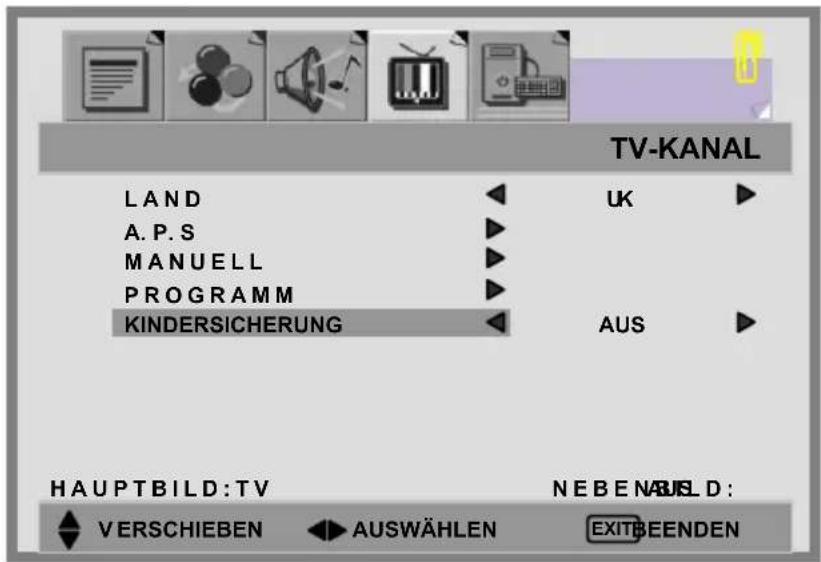
KINDERSICHERUNG:
- Drücken Sie die MENU-Taste, um die Option TV-KANAL im Hauptmenü anzeigen zu lassen.
- Wählen Sie die Option KINDERSICHERUNG mit den Tasten ▲ / ▼.
- Nun können Sie die Bedientasten an der Gerätefront mit den Tasten ◀ / ▶ sperren oder freigeben.
[EIN]: Tasten sind gesperrt.
[AUS]: Tasten können bedient werden.
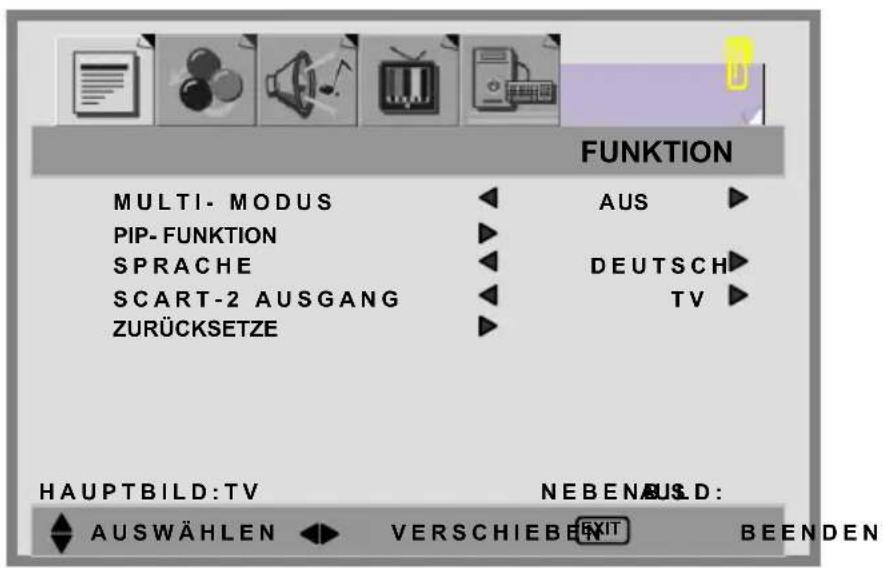
FUNKTION
- Drücken Sie die MENU-Taste, um die Option FUNKTIONEN im Hauptmenü anzeigen zu lassen.
- Mit den Tasten ▲ / ▼ wählen Sie eine der Untermenü-Optionen aus.
- Wählen Sie die gewünschte Einstellung mit den Tasten ◀ / ▶.
- Mit der EXIT/INFO-Taste kehren Sie wieder zum letzten Bildschirm zurück.
MULTI-MODUS:
- Wählen Sie die Option MULTI-MODUS mit der Taste ▼.
- Wählen Sie den gewünschten Modus ([AUS], [PIP] oder [POP]) mit den Tasten ◀ / ▶.
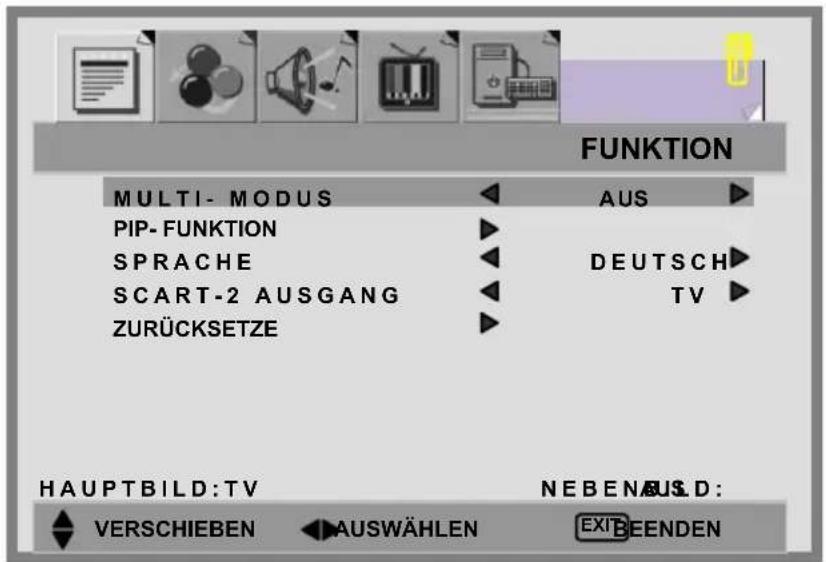
[AUS]: Nur primäre Quelle (Hauptbild) zeigen. (Kein PIP/POP)
[PIP]: PIP (Bild-im-Bild) wird in einem Fenster angezeigt.

[POP]: PIP (Bild außerhalb des Bildes) wird neben der Hauptquelle angezeigt.

- Mit der EXIT/INFO-Taste kehren Sie wieder zum letzten Bildschirm zurück.
PIP-FUNKTION:
- Wählen Sie die Option PIP-FUNKTION mit der Taste ▼.
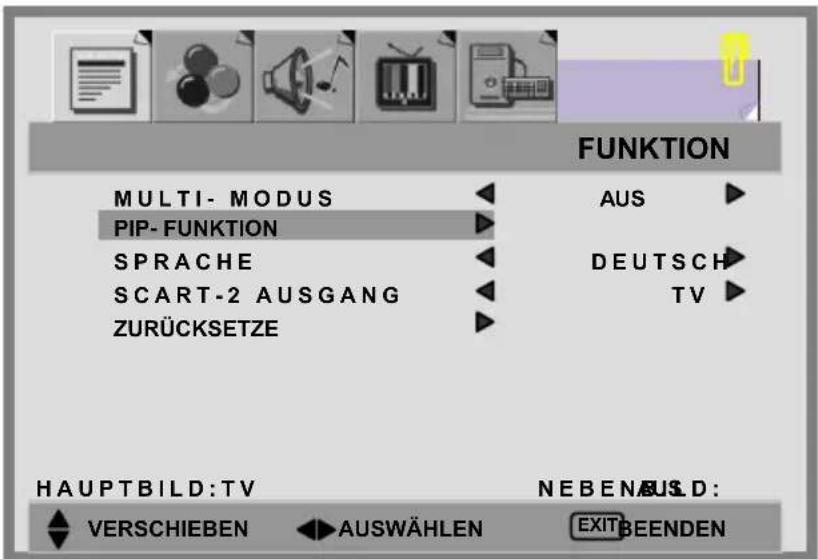
- Rufen Sie das PIP-FUNKTION-Untermenü mit der Taste ▶ auf.
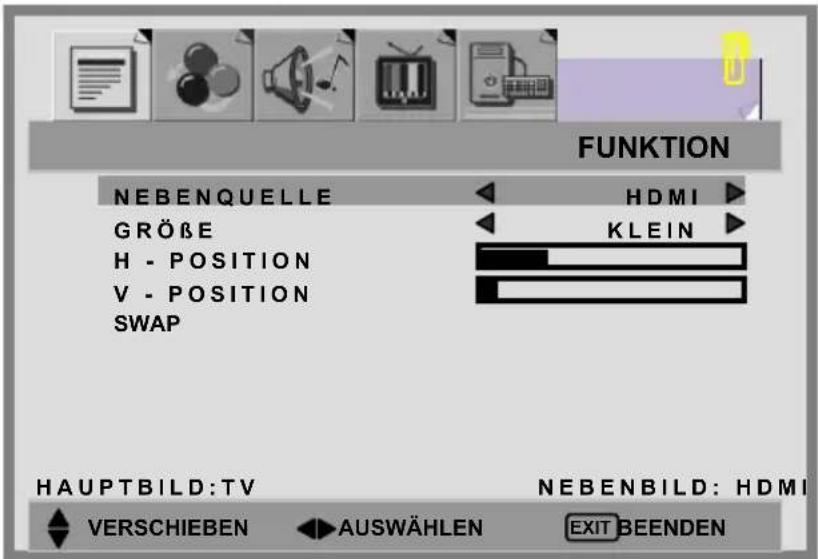
- Mit den Tasten ▲ / ▼ wählen Sie eines der Untermenü-Elemente aus.
- Wählen Sie die gewünschte Einstellung mit den Tasten ◀ / ▶.
NEBENQUELLE : Sie können eine zweite Bildquelle ([HDMI], [DVI], [AV], [SV], [SCART 1], [SCART 2], [SCART 2S], [YPbPr] oder [PC]) in einem Nebenfenster anzeigen lassen.
GRÖSSE: Sie können unter drei BiB-Größen wählen: [KLEIN], [MITTEL] und [GROSS].
H-POSITION / V-POSITION: Mit den Tasten ◀ / ▶ können Sie das BiB-Fenster von einer Ecke des Bildschirms in die andere verschieden.
SWAP: Mit dieser Funktion tauschen Sie Hauptquelle und Nebenquelle gegeneinander aus.
- Wählen Sie die Option MULTI-MODUS mit der Taste ▼.
- Wählen Sie eine Sprache: [ENGLISH], [DEUTSCH], [NEDERLANDS], [ITALIANO], [CASTELLANO], [FRANCAIS], [DANSK], [NORSK], [SVENSKA], [SUOMI]
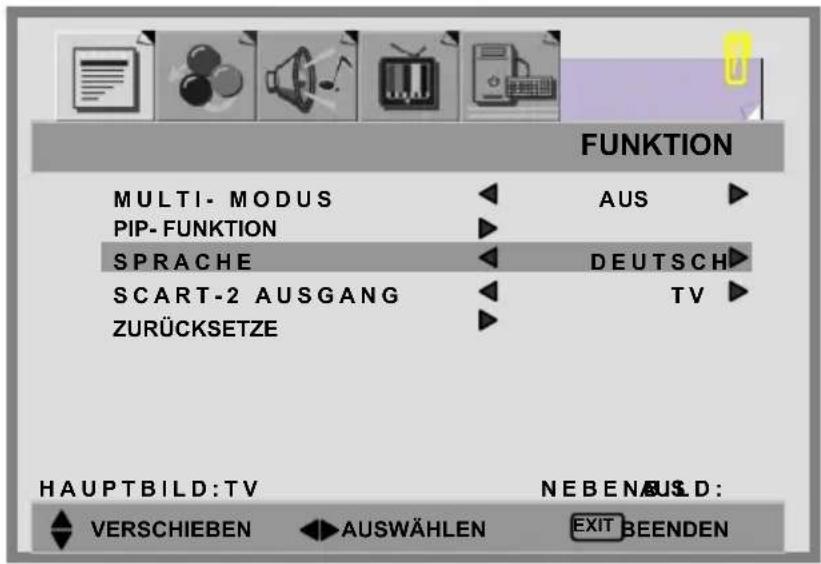
SCART 2-AUSGANG: Hier wählen Sie den gewünschten Ausgang aus: [SCART 1] oder [TV].
ZÜRUCKSETZE: Mit dieser Funktion werden die Werkseinstellungen des Gerätes wiederhergestellt.
PC-MENÜ
- Drücken Sie die MENU-Taste, um die Option PC im Hauptmenü anzeigen zu lassen.
- Mit den Tasten ▲ / ▼ wählen Sie eine der Untermenü-Optionen aus.
- Wählen Sie die gewünschte Einstellung mit den Tasten ◀ / ▶.
- Mit der EXIT/INFO-Taste kehren Sie wieder zum letzten Bildschirm zurück.
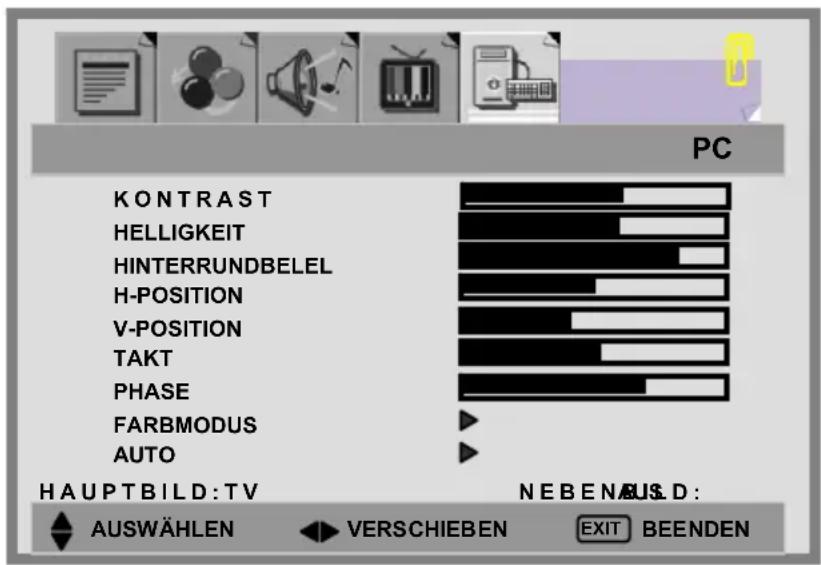
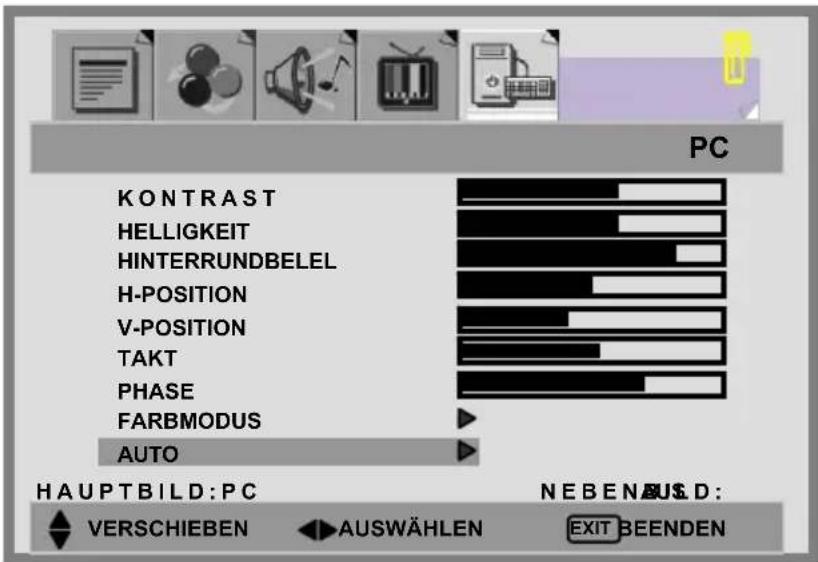
KONTRAST: Zum Anheben und Absenken des Bildkontrastes.
HELLIGKEIT: Zum Erhöhen und Vermindern der Bildhelligkeit.
HINTERRUNDBELEL: Zum Einstellen der Hintergrundbeleuchtungsintensität.
H-POSITION: Zum Anpassen der horizontalen Bildposition. Hinweis: Bei HDMI / DVI -Quellen nicht verfügbar.
V-POSITION: Zum Anpassen der vertikalen Bildposition. Hinweis: Bei HDMI / DVI -Quellen nicht verfügbar.
TAKT: Zum Anpassen der Bildbreite. Hinweis: Bei HDMI / DVI -Quellen nicht verfügbar.
PHASE: Zum Anpassen des Bildfokus. Hinweis: Bei HDMI / DVI -Quellen nicht verfügbar.
FARBMODUS:
- Wählen Sie die Option FARBMODUS mit den Tasten ▲ / ▼ drücken Sie dann die Taste ▶ um das FARBTEMP.-Untermenü aufzurufen.
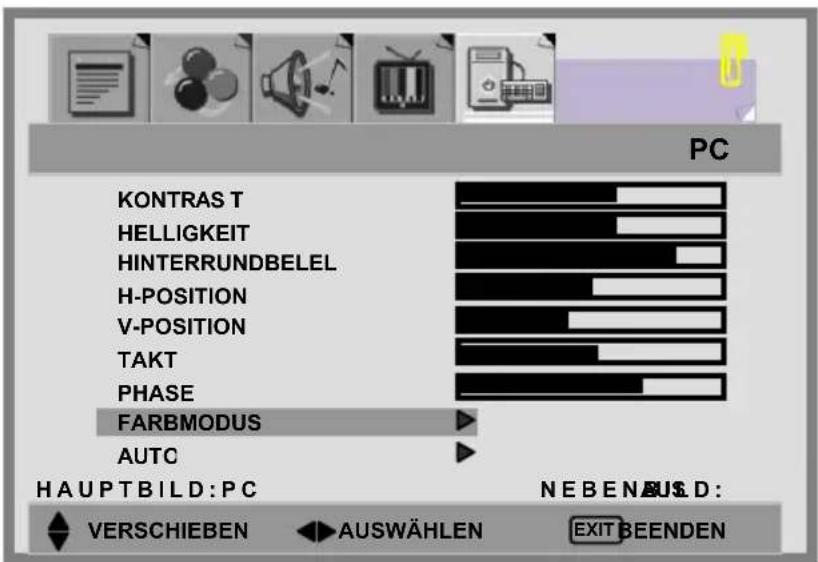
- Mit der Taste ▶ wählen Sie die gewünschte Farbtemperatur aus. [NORMAL], [WARM], [KÜHL], [MANUELL].
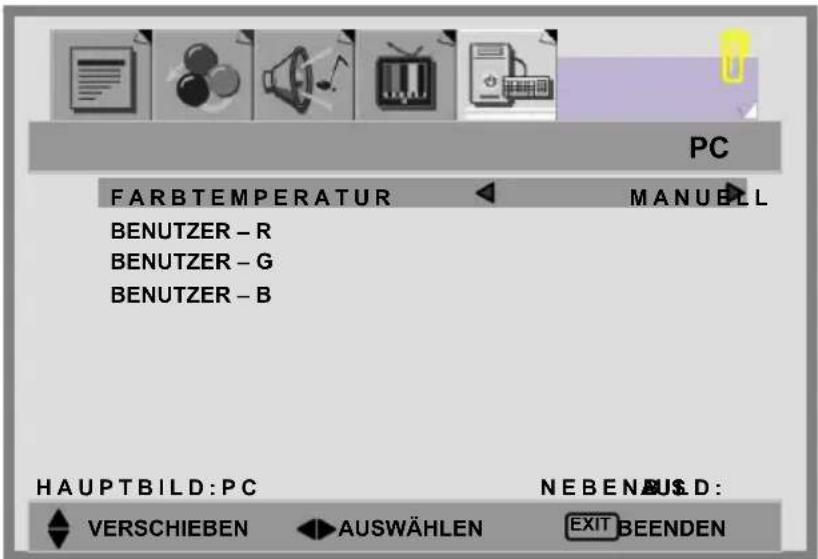
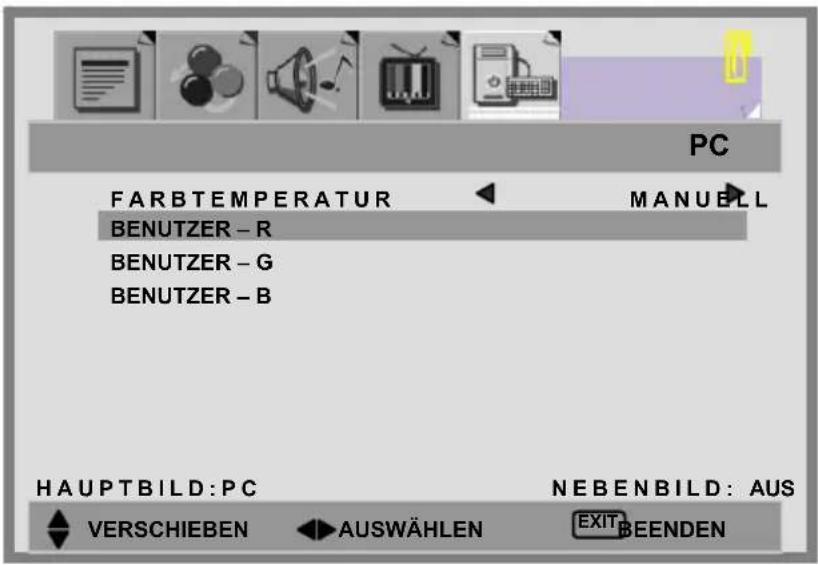
- Bewegen Sie die Auswahlmarkierung mit den Tasten ▲ / ▼ auf den Eintrag BENUTZER-R/G/B, drücken Sie dann zum Aufrufen der gewünschten Einstellung die Taste ▶.
BENUTZER-R: Roten Farbanteil anpassen. BENUTZER-G: Grünen Farbanteil anpassen. BENUTZER-B: Blauen Farbanteil anpassen.
AUTO: Zum automatischen Anpassen der Bildeinstellungen. Wenn Sie die Taste ▶ drücken, wird das Bild automatisch optimal eingestellt. Das Bild verschwindet, während diese Funktion arbeitet.
NICAM/IGR-AUSWAHL
Je nach gesendetem Programm können Sie mit der SOUND-Taste zwischen unterschiedlichen Sprachen umschalten.
Je nach System kann diese Funktion unterschiedlich dargestellt werden.
I : Gibt die primäre Sprache über die Lautsprecher aus.
II: Gibt die sekundäre Sprache über die Lautsprecher aus.
○ : Tonausgabe in Mono.
0 : Tonausgabe in Stereo.
NICAM-System
| Digital | Stereo | O |
| ∅ | ||
| Dual | O | |
| I | ||
| II | ||
| Mono | O | |
| I |
Zweisprachiges System
Videotext ist ein kostenloser Dienst, der von vielen Fernsehsendern (lokal begrenzt) angeboten wird. Hier erfahren Sie aktuelle Neuigkeiten, können Nachrichten, Wettervorhersage, Fernsehprogrammübersichten, Börsenkurse, Untertitel und viele weitere Themen aufrufen.
Hinweis: Im Videotext-Modus funktionieren lediglich die Lautstärketasten auf die gewohnte Weise.
Die Zifferntasten, die Tasten ◀ / ▶ sowie die RTN-Taste werden für spezielle Videotextfunktionen eingesetzt.
So bedienen Sie den Videotext
* Wählen Sie einen Fernsehsender, der Videotext sendet.
* Drücken Sie einmal die 📄VIDEOTEXT-Taste: Der Videotext-Bildschirm wird angezeigt.
- Im oberen Teil des Bildschirms werden zwei Seitennummern, der Name des Senders, das Datum und die Uhrzeit angezeigt. Die erste Seitennummer wird von Ihnen selbst vorgegeben, die zweite Seitennummern zeigt die derzeit dargestellte Seite an.
* Zum Abschalten des Videotexts drücken Sie die 📄 VIDEOTEXT-Taste noch einmal Das zuvor geschaute Programm wird wieder angezeigt.
Seitenauswahl im Videotext
- Geben Sie die gewünschte Videotext-Seitennummer dreistellig ein.
- Die eingegebene Seitennummer wird in der oberen linken Ecke des Bildschirms angezeigt. Der Videotext-Seitenzähler beginnt nun zu laufen, bis die gewünschte Seite gefunden wird. Danach wird die Seite auf dem Bildschirm angezeigt.
-
Mit den Tasten ▲ / ▼ können Sie die nächste oder die vorhergehende Seite anzeigen lassen.
-
Schnelle Seitenauswahl („Fastext“) mit den vier farbigen Tasten:
- Bei vielen Videotext-Angeboten können Sie Seiten schnell auswählen, indem Sie die entsprechenden farbigen Tasten (Rot, Grün, Gelb und Blau) an der Fernbedienung drücken.
Nützliche Funktionen im Videotext

INDEX
* Mit dieser Taste wählen Sie die Indexseite (Hauptseite). Auf dieser Seite finden Sie eine Inhaltsübersicht.

HALTEN
Eine Videotextseite kann mehr Informationen enthalten, als auf dem Bildschirm dargestellt werden. Die restlichen Informationen werden nach einer bestimmten Zeit automatisch angezeigt. Solche Seiten nennt man auch „Rollseiten“.
* Mit der HALTEN-Taste stoppen Sie das automatische Umblättern von Rollseiten. - Das HALTEN-Symbol wird in der oberen linken Bildschirmecke angezeigt, das automatische Umblättern der Seiten wird gestoppt.
* Zum Fortfahren drücken Sie noch einmal auf die HALTEN-Taste.

AKTUALISIEREN
Wenn Sie im Videotextmodus auf die AKTUALISIEREN-Taste drücken, wird das Fernsehbild angezeigt, bis die gewünschte Videotextseite gefunden wird.
* Wählen Sie im Videotextmodus die gewünschte Seite.
* Drücken Sie die AKTUALISIEREN-Taste zum Umschalten auf das Fernsehbild, solange das Fernsehgerät auf das Laden der nächsten Seite wartet. Ein kleines blaues Kästchen, in dem „---“ angezeigt wird, erscheint in der oberen linken Ecke.
* Wenn die gewünschte Videotextseite gefunden ist, erscheint die jeweilige Seitennummer in dem blauen Kästchen.
* Sie können nun mit der AKTUALISIEREN-Taste zum Videotext zurückschalten.

AUFDECKEN
* Mit dieser Taste decken Sie verborgene Informationen auf, z. B. Lösungen eines Rätsels, Puzzles oder eines Quiz.
* Wenn Sie diese Taste erneut drücken, werden die aufgedeckten Antworten wieder verborgen.

VERGRÖSSERN
Stellt den Text in doppelter Höhe dar.
* Beim ersten Druck auf diese Taste wird die obere Seitenhälfte vergrößert.
* Beim zweiten Druck auf diese Taste wird die untere Seitenhälfte vergrößert.
* Wenn Sie die Taste ein drittes Mal drücken, wird der Videotext wieder ganz normal angezeigt.

UHRZEIT
* Wenn Sie ein Fernsehprogramm mit Videotext anschauen, können Sie mit der UHRZEIT-Taste die aktuelle Zeit anzeigen lassen. Die aktuelle Zeit wird in der oberen rechten Bildschirmecke angezeigt.
* Zum Ausblenden in der Uhrzeit drücken Sie die UHRZEIT-Taste einfach noch einmal.
-
- ARC - Seitenverhältnis-Steuerung (Modes available are dependant upon the current source)
* VOLL: Dieser Modus streckt die Breite des Bildes einer 4:3-Videoquelle, um einen 16:9-Bildschirm auszufüllen. Dabei treten Verzerrungen im Zentrum und an den Rändern des Bildschirms auf.
* NORMAL: Diese Einstellung setzt das Seitenverhältnis für traditionelle TV-Programme auf 4:3. An beiden Seiten des Bildschirms erscheint ein schwarzer Streifen.
* PANORAMA: Dieser Modus streckt die Bilder von 4:3-Videoquellen, um einen 16:9-Bildschirm auszufüllen, indem das Bild an den Seiten des Bildschirms vergrößert wird. Auf diese Weise ist die Verzerrung im Zentrum geringer.
* ZOOM 1: Einige DVD-Filme füllen eventuell nicht den oberen und unteren Bereich des Bildschirms auf. Die 14:9 Zoom-Funktion streckt die Höhe, um den Bildschirm auszufüllen.
* ZOOM 2: Wie „16:9-ZOOM“, allerdings wird die Unterkante des Bildes ein wenig nach oben gezogen, um Platz für die Untertitel zu schaffen.
(Im PC-Modus können Sie nur VOLLBILD und NORMAL auswählen.)
-
- APC - Automatische Bildsteuerung
Drücken Sie die APC-Taste auf der Fernbedienung mehrmals, um durch die APC-Einstellungen zu laufen. Damit können Sie die Helligkeit und den Kontrast des Bildschirms anpassen.
* Film: Der Kontrast ist ca. das 0,51-fache des Standard-Modus.
* Manuell: Die werkseitige Helligkeit ist ca. das 0,91-fache des Standard-Modus. Eine Änderung ist möglich.
* Standard: Die beste voreingestellte Bildqualität.
* Hell: Der Kontrast ist ca. das 1,37-fache des Standard-Modus.
Oft haben Probleme eine simple Ursache. Wir zeigen Ihnen hier ein paar Möglichkeiten, solche Probleme zu lösen. dann nehmen Sie bitte mit Ihrem Händler Kontakt auf.
Es gibt weder Bild noch Ton.
- Stellen Sie sicher, dass das Netzkabel richtig verbunden ist.
- Stellen Sie sicher, dass der Eingang richtig eingestellt ist.
- Stellen Sie sicher, dass der Netzschalter des Gerätes in der eingeschalteten Position ist.
Es gibt kein Bild.
- Stellen Sie sicher, dass der Kontrast bzw. die Helligkeit richtig eingestellt wurde.
- Stellen Sie sicher, dass alle externen Geräte richtig verbunden sind.
Es gibt keinen Ton.
- Stellen Sie sicher, dass die Lautstärke nicht auf Minimum gestellt ist.
- Stellen Sie sicher, dass der Ton nicht ausgeschaltet ist.
Es gibt weder Bild noch Ton, sondern nur Rauschen.
- Der Empfang ist möglicherweise zu schwach.
- Stellen Sie sicher, dass die Antenne angeschlossen ist.
Das Bild ist nicht klar.
- Der Empfang ist möglicherweise zu schwach.
- Stellen Sie sicher, dass die Antenne angeschlossen ist.
Das Bild ist zu hell.
- Prüfen Sie die APC-Funktionseinstellung.
- Prüfen Sie die Kontrast- und Helligkeitseinstellungen.
Das Bild ist zu dunkel.
- Prüfen Sie die APC-Funktionseinstellung.
- Prüfen Sie die Kontrast- und Helligkeitseinstellungen.
Die Fernbedienung funktioniert nicht.
- Prüfen Sie, ob die Batterien in der Fernbedienung leer sind.
- Stellen Sie sicher, dass der Sensor des Fernsehergerätes nicht starker Belichtung ausgesetzt wird.
Das Bild ist nicht scharf.
- Prüfen Sie die Farbeinstellung.
- Prüfen Sie die Schärfeeinstellung.
Das Bild flackert.
- Halten Sie das TV unbedingt von Mikrowellen oder sonstigen elektromagnetischen Feldern fern.
Das Bild erscheint doppelt oder dreifach.
- Prüfen Sie, ob die Antenne korrekt ausgerichtet ist.
- Ursache können eventuell reflektierte signale von Bergen oder Gebäuden sein.
Das Bild hat Flecken.
- Diese Störungen können von Autos, Zügen, Hochspannungsleitung, Neonlicht, etc. hervorgerufen sein.
Auf dem Bildschirm erscheinen Streifen oder die Farbe ist blass.
- Wird das Gerät von anderen Geräten gestört? Übertragungsantennen von Rundfunkstationen, Amateurfunk und Mobiltelefone können solche Störungen hervorrufen.
- Stellen Sie das Gerät so weit wie möglich von Geräten auf, die eventuell stören könnten.
12. TIMINGTABELLE BEI PC-EINGANG
| Analogeingang | |||||||
| Nr. | Modus -name | H-Auflösung V-Auflösung | H-Freq. (kHz) | V-Freq. (Hz) | H- Polarität | V- Polarität | Pixeltakt (MHz) |
| 1 | VGA 640 | * 480 31,469 | 59,940 - | - 25,175 | |||
| 2 | VGA 640 | * 480 37,500 | 75,000 - | - 31,500 | |||
| 3 | US TEXT | 720 * 400 3 | 1,472 70, | 100 - + | 28,325 | ||
| 4 | STB 768 | * 576 31,250 | 50,000 - | - 29,750 | |||
| 5 | SVGA 8 | 00 * 600 37,87 | 9 60,300 | + + 40,000 | |||
| 6 | SVGA 8 | 00 * 600 46,87 | 5 75,000 | + + 49,500 | |||
| 7 | XGA | 1024 * 768 | 48,363 60, | 000 - - | 65,000 | ||
| 8 | XGA | 1024 * 768 | 56,476 70, | 000 - - | 75,000 | ||
| 9 | WSGA | 1280 * 768 | 47,708 | 60,000 | + | - | 80,150 |
| 10 | WXGA | 1366 * 768 | 48,54 | 59,93 | + | + | 80 |
| 11 | UXGA | 1920 * 1080 | 66.587 | 59.934 | + | - | 138.50 |
* Die auf dem Bildschirm angezeigten Auflösungen und Frequenzen stimmen eventuell nicht ganz exakt mit dieser Liste überein.
13. TECHNISCHE DATEN
| ELEMENT SPEZIFIKATION | ||
| LCD-Panel | Bildschirmgröße 42.0" T | FT-LCD-Bildschirm |
| Bildseitenverhältnis | 16:9 | |
| Auflösung 1920 x 1080 | ||
| Sichtbarer Anzeigebereich (Öffnung) | 930.24 mm x 523.26 mm | |
| Anzeigefarben | 16.777.216 Farben | |
| Kontrastverhältnis 1000 : 1 | (typisch) | |
| Helligkeit (Mitte) 500 cd / m | ^2 (typisch) | |
| Betrachtungswinkel(CR>10) | 176° (horizontal) / 176° (vertikal) | |
| Reaktionszeit (GTG) 6.5 ms | (typisch) | |
| TV-Funktion | Fernsehnormen PAL / SE | CAM |
| Empfangskanäle B / G, D | K, I und L / L' | |
| Tonsystem | NICAM / A2 (IGR) | |
| Datenaussendungen | Videotext, 255 Seiten | |
| Automatischer Sendersuchlauf (ASL) | ||
| Videoeingang | Video-Farbsystem | PAL / SECAM / NTSC |
| AV1 (Scart) | 21-polig SCART (RGB / CVBS / SVHS) x 2 | |
| AV2 (Composite) | Composite-Anschluss (Cinch) x 1 | |
| S-Video x 1 | ||
| AV3 (Component) Y Pb Pr | (720p / 1080p , HDTV ready) x 1 | |
| AV4 (HDMI) | HDMI 19-polig x 1 (HDMI 1.0 / HDCP 1.1) | |
| PC-Eingang | DVI / HDCP eingang | DVI-D 24 - polig x 1 (DVI 1.0 / HDCP 1.1) |
| VGA eingang | D-Sub 15 -polig x 1 | |
| Abtastfrequenzen | f_H= 31,5 bis 75 kHz / = 56 bis 75 Hz | |
| Audioeingang | Audio 1 Scart (integriert) x 2 | |
| Audio 2 | Composite x 1 | |
| S-Video x 1 | ||
| Audio 3 Component x 1 | ||
| Audio 4 PC | x 1 | |
| Videoausgang | SCART 1 TV x 1 | |
| SCART 2 TV / CV | BS (SCART 1) x 1 | |
| Composite (Cinch-Anschluss) | TV x 1 | |
| Audioausgang | (integriert) | 15 W + 15 W (RMS) bei < 10 % Verzerrungen Lauts |
| (10 W + 10 W bei < 1 % Verzerrungen) | ||
| Line-Ausgang Links / Rechts /Subwoofer | ||
| S / P DIF HDMI-Durchleitung | ||
| Funktionen | OSD-Sprache | Englisch, Französisch, Deutsch, Spanisch, Italienisch, Finnisch, Schwedisch, Niederländisch, Dänisch, Norwegisch |
| Funktionstasten | Power (Ein/Aus), Source (Quelle), Menu (Menü), Aufwärts/Abwärts (Kanal), +/- (Lautstärke), ARC / EXIT | |
| Videofunktionen | 3D Kammfilter, 3D-Deinterlacing, Canal Plus, Videotext, Bildseitenverhältnissteuerung (BVS), Automatische Bildanpassung (APC/ABA), Videoverbesserung ,Rauschminderung,Bild-im-Bild (BIB),Bild-außerhalb-Bild (BaB) | |
| Audiofunktionen | Equalizer, Subwooferausgang, Automatische Lautstärkesteuerung (AVC/ALS) | |
| Weitere Funktionen | Einschlaftimer, automatische Abschaltung | |
| Stromversorgung | Netzstrom 100 bis | 240 V Wechselstrom, 50 / 60 Hz |
| Stromverbrauch 300 W | ||
| Abmessungen | B x H x T | 1067mm x 815mm x 270 mm |
| Gewicht (netto) | Ohne Zubehör | 36.1kg |
Contenido:
CONTENIDO: I
1. SEGURIDAD Y PRECAUCIONES.... 1
PRESTATIE-EIGENSCHAPPEN
Minder ruimte vereist
Lager gewicht
Energiebesparing