Notice-Facile
Alpha DSLRA200K - Fotocamera SONY - Manuale utente e istruzioni gratuiti
Trova gratuitamente il manuale del dispositivo Alpha DSLRA200K SONY in formato PDF.


Scarica le istruzioni per il tuo Fotocamera in formato PDF gratuitamente! Trova il tuo manuale Alpha DSLRA200K - SONY e riprendi in mano il tuo dispositivo elettronico. In questa pagina sono pubblicati tutti i documenti necessari per l'utilizzo del tuo dispositivo. Alpha DSLRA200K del marchio SONY.
MANUALE UTENTE Alpha DSLRA200K SONY
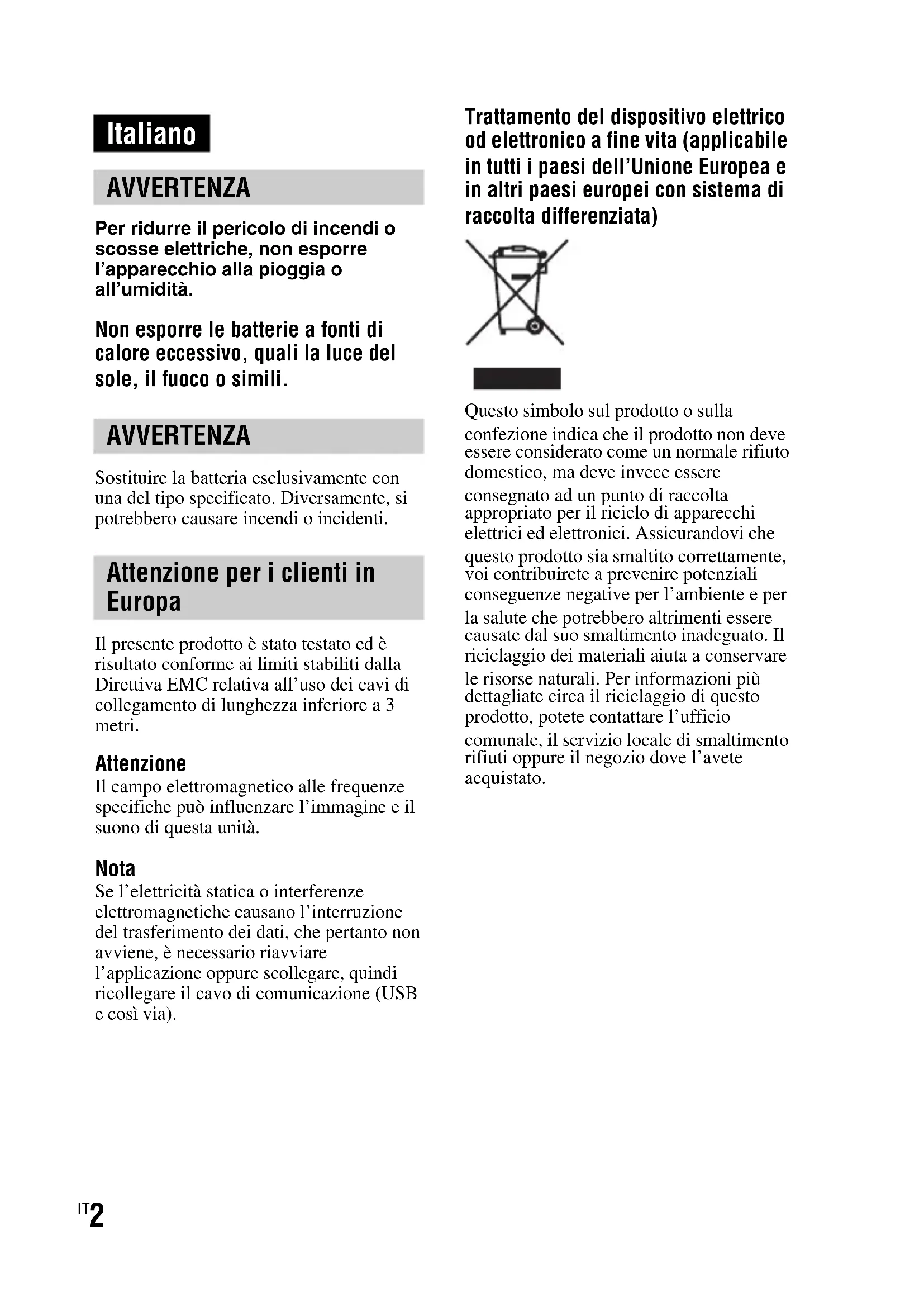
Per ridurre il pericolo di incendi o scosse elettriche, non esporre l’apparecchio alla pioggia o all’umidità. Non esporre le batterie a fonti di calore eccessivo, quali la luce del sole, il fuoco o simili. Sostituire la batteria esclusivamente con una del tipo specificato. Diversamente, si potrebbero causare incendi o incidenti.
Il presente prodotto è stato testato ed è risultato conforme ai limiti stabiliti dalla Direttiva EMC relativa all’uso dei cavi di collegamento di lunghezza inferiore a 3 metri. Attenzione Il campo elettromagnetico alle frequenze specifiche può influenzare l’immagine e il suono di questa unità. Nota Se l’elettricità statica o interferenze elettromagnetiche causano l’interruzione del trasferimento dei dati, che pertanto non avviene, è necessario riavviare l’applicazione oppure scollegare, quindi ricollegare il cavo di comunicazione (USB e così via). Trattamento del dispositivo elettrico od elettronico a fine vita (applicabile in tutti i paesi dell’Unione Europea e in altri paesi europei con sistema di raccolta differenziata) Questo simbolo sul prodotto o sulla confezione indica che il prodotto non deve essere considerato come un normale rifiuto domestico, ma deve invece essere consegnato ad un punto di raccolta appropriato per il riciclo di apparecchi elettrici ed elettronici. Assicurandovi che questo prodotto sia smaltito correttamente, voi contribuirete a prevenire potenziali conseguenze negative per l’ambiente e per la salute che potrebbero altrimenti essere causate dal suo smaltimento inadeguato. Il riciclaggio dei materiali aiuta a conservare le risorse naturali. Per informazioni più dettagliate circa il riciclaggio di questo prodotto, potete contattare l’ufficio comunale, il servizio locale di smaltimento rifiuti oppure il negozio dove l’avete acquistato. Italiano AVVERTENZA AVVERTENZA Attenzione per i clienti in Europa3
Trattamento delle pile esauste (applicabile in tutti i paesi dell’Unione Europea e in altri paesi Europei con sistema di raccolta differenziata) Questo simbolo sul prodotto o sulla confezione indica che la pila non deve essere considerata un normale rifiuto domestico. Assicurandovi che le pile siano smaltite correttamente, contribuirete a prevenire potenziali conseguenze negative per l’ambiente e per la salute che potrebbero altrimenti essere causate dal loro inadeguato smaltimento. Il riciclaggio dei materiali aiuta a conservare le risorse naturali. In caso di prodotti che per motivi di sicurezza, prestazione o protezione dei dati richiedano un collegamento fisso ad una pila interna, la stessa dovrà essere sostituita solo da personale di assistenza qualificato. Consegnare il prodotto a fine vita al punto di raccolta idoneo allo smaltimento di apparecchiature elettriche ed elettroniche; questo assicura che anche la pila al suo interno venga trattata correttamente. Per le altre pile consultate la sezione relativa alla rimozione sicura delle pile. Conferire le pile esauste presso i punti di raccolta indicati per il riciclo. Per informazioni più dettagliate circa lo smaltimento della pila esausta o del prodotto, potete contattare il Comune, il servizio locale di smaltimento rifiuti oppure il negozio dove l’avete acquistato. Questo prodotto è realizzato da Sony Corporation, 1-7-1 Konan Minato-ku Tokyo, 108-0075 Giappone. Il Rappresentante autorizzato per la conformità alle direttive EMC e per la sicurezza dei prodotti è Sony Deutschland GmbH, Hedelfinger Strasse 61, 70327 Stuttgart, Germania. Per qualsiasi questione relativa all’assistenza o alla garanzia, consultare gli indirizzi forniti a parte nei relativi documenti. Avviso per i clienti residenti nei paesi che applicano le direttive UE ITIT
Note sull’uso della fotocamera Nessun risarcimento per il contenuto della registrazione Il contenuto della registrazione non può essere risarcito se la registrazione o la riproduzione non è possibile a causa di un malfunzionamento della fotocamera o di una scheda di memoria, ecc. Consiglio per la copia di riserva Per evitare il rischio di eventuali perdite dei dati, copiare sempre i dati (eseguirne il backup) su un altro supporto. Note sul monitor LCD e sull’obiettivo
- Il monitor LCD è stato fabbricato utilizzando una tecnologia ad alta precisione, perciò oltre il 99,99% dei pixel sono operativi per l’uso effettivo. Tuttavia, potrebbero essere presenti dei minuscoli punti neri e/o luminosi (bianchi, rossi, blu o verdi) che appaiono costantemente sul monitor LCD. Questi punti sono normali nel processo di fabbricazione e non hanno effetto in alcun modo sulle immagini.
- Non esporre la fotocamera alla luce diretta del sole. Se la luce del sole viene messa a fuoco su un oggetto vicino, potrebbe provocare un incendio. Quando si deve esporre la fotocamera alla luce diretta del sole, montare il copriobiettivo.
- In un ambiente freddo le immagini sul monitor LCD potrebbero presentare delle scie. Non si tratta di un malfunzionamento. Quando si accende la fotocamera in un ambiente freddo, il monitor LCD potrebbe diventare temporaneamente scuro. Quando la fotocamera si riscalda, il monitor funzionerà normalmente.
- Non applicare pressione sul monitor LCD. Il monitor potrebbe scolorirsi e questo potrebbe provocare un malfunzionamento. Avvertimento sui diritti d’autore I programmi televisivi, i film, le videocassette e altri materiali possono essere protetti dai diritti d’autore. La registrazione non autorizzata di tali materiali può essere contraria alle norme delle leggi sui diritti d’autore. Le fotografie utilizzate in questo manuale Le fotografie utilizzate come esempi in questo manuale sono immagini riprodotte e non sono immagini reali riprese con questa fotocamera. Punti neri, bianchi, rossi, blu e verdi5
- Indice Note sull’uso della fotocamera p. 4
- Preparazione della fotocamera Verifica degli accessori in dotazione p. 10
- Preparazione della batteria p. 11
- Montaggio di un obiettivo p. 16
- Inserimento di una scheda di memoria p. 18
- Preparazione della fotocamera p. 22
- Uso degli accessori in dotazione p. 24
- Controllo del numero di immagini registrabili p. 26
- Pulizia Prima dell’uso Identificazione delle parti e degli indicatori dello schermo p. 28
Funzioni selezionate mediante il tasto (avanzamento).................................................... 40 Funzioni selezionate mediante il tasto MENU ........... 40IT
Ripresa delle immagini Ripresa di un’immagine senza far vibrare la fotocamera
- Postura corretta p. 42
- Uso della funzione Super SteadyShot p. 43
- Uso di un treppiede p. 44
- / Ripresa con l’impostazione automatica p. 45
- Ripresa con un’impostazione appropriata per il soggetto (selezione della scena) p. 47
- Scattare ritratti fotografici p. 47
- Scattare foto di paesaggi p. 48
- Scattare foto di soggetti piccoli p. 49
- Scattare foto di soggetti in movimento p. 50
- Scattare foto al tramonto p. 51
- Scattare foto in visione notturna p. 52
- Riprendere un’immagine nel modo desiderato (Modo di esposizione) p. 53
- Ripresa in modo programmato automatico p. 55
- Ripresa mediante il controllo della sfocatura dello sfondo (priorità del diaframma) p. 57
- Ripresa di un soggetto in movimento con varie espressioni (priorità dei tempi) p. 59
- Ripresa con l’esposizione regolata manualmente (esposizione manuale) p. 61
- Riprendere scie con un’esposizione prolungata (BULB) p. 637
- Uso della funzione di ripresa Selezione del metodo di messa a fuoco p. 65
- Uso della messa a fuoco automatica p. 65
- Ripresa componendo l’inquadratura nel modo desiderato (blocco della messa a fuoco) p. 67
- Selezione del metodo di messa a fuoco per adattarlo al movimento del soggetto (modo di messa a fuoco automatica) p. 68
- Selezione dell’area di messa a fuoco (area AF) p. 68
- Regolazione manuale della messa a fuoco (messa a fuoco manuale) p. 69
- Uso del flash p. 71
- Selezione del modo del flash p. 73
- Esecuzione di una ripresa con flash senza fili p. 74
- Regolazione della luminosità dell’immagine (esposizione, compensazione del flash, misurazione) p. 75
- Ripresa con luminosità fissa (blocco AE) Uso della compensazione della luminosità per l’intera immagine (compensazione dell’esposizione) p. 75
Regolazione della quantità di luce del flash (compensazione flash) ....................................... 78 Selezione del modo di controllo del flash per impostare la quantità di luce del flash (Comando flash)
Selezione del metodo di misurazione della luminosità di un soggetto (modo di misurazione) ................... 80 Impostazione ISO ............................................................ 81IT
- Regolazione delle tonalità dei colori (bilanciamento del bianco) p. 82
- Regolazione del bilanciamento del bianco per adattarlo a una fonte di illuminazione specifica (bilanciamento del bianco automatico/ preimpostato) p. 82
- Impostazione della temperatura colore e di un effetto filtro (Temperatura colore/Filtro colore) p. 83
- Registrazione delle tonalità dei colori (bilanciamento del bianco personalizzato) p. 84
- Elaborazione delle immagini p. 86
- Correzione della luminosità dell’immagine (Ottimizzatore di gamma dinamica) p. 86
- Selezione dell’elaborazione dell’immagine desiderata (Stile personale) p. 86
- Selezione del modo di avanzamento p. 88
- Ripresa con avanzamento singolo p. 88
- Ripresa continua p. 88
- Uso dell’autoscatto p. 89
- Ripresa di immagini con l’esposizione modificata (esposizione a forcella) p. 89
- Ripresa con spostamento del bilanciamento del bianco (esposizione a forcella del bilanciamento del bianco) p. 92
- Uso della funzione di visualizzazione Riproduzione delle immagini Controllo delle informazioni delle immagini registrate p. 93
Protezione delle immagini (Proteggi) ............................ 101 Cancellazione delle immagini (Cancella) ...................... 102 Visualizzazione delle immagini su uno schermo televisivo
Modifica della configurazione Impostazione della dimensione e della qualità dell’immagine .......................................................... 106 Impostazione del metodo per registrare su una scheda di memoria..................................................................... 108 Modifica dell’impostazione della riduzione dei disturbi
Modifica delle condizioni in cui l’otturatore può scattare
Modifica delle funzioni del tasto e della manopola
Preparazione della fotocamera Verifica degli accessori in dotazione Il numero in parentesi indica il numero dei pezzi.
- BC-VM10 Caricabatterie (1)/ Cavo di alimentazione (1)
- Coperchio del corpo (1) (Montato sulla fotocamera)
- Conchiglia oculare (1) (Montata sulla fotocamera)
- CD-ROM (software applicativo per la fotocamera α) (1)
- Guida introduttiva (1)
- Istruzioni per l’uso (questo manuale) (1)Preparazione della fotocamera
Preparazione della batteria Quando si utilizza la fotocamera per la prima volta, assicurarsi di caricare la batteria NP-FM500H “InfoLITHIUM” (in dotazione).La batteria “InfoLITHIUM” può essere caricata anche se non è stata scaricata completamente.Inoltre, può essere utilizzata anche se non è stata caricata completamente.Informazioni sul tempo di carica• Il tempo richiesto per caricare una batteria completamente scarica (in dotazione) a una temperatura di 25°C è il seguente.• Il tempo di carica varia a seconda della capacità residua della batteria o delle condizioni di carica. Caricamento della batteria 1 Inserire la batteria sul caricabatterie. Spingere la batteria finché non si blocca con uno scatto. 2 Collegare il cavo di alimentazione. Luce accesa: in caricaLuce spenta: carica normale completataUn’ora dopo lo spegnimento dell’indicatore luminoso: carica completa terminataCarica completa Carica normaleCirca 235 min. Circa 175 min.Indicatore luminoso CHARGEA una presa elettrica a muroIT
- Si consiglia di caricare la batteria a una temperatura ambiente compresa tra 10 e 30°C. Al di fuori di questa gamma di temperature potrebbe non essere possibile caricare in modo efficiente la batteria. Note
- Collegare il caricabatterie a una presa a muro facilmente accessibile e vicina.
- Anche se la spia CHARGE non è accesa, il caricabatterie non è scollegato dalla rete di alimentazione CA per tutto il tempo che è collegato alla presa a muro. Se si verifica qualche problema durante l’uso del caricabatterie, disattivare immediatamente l’alimentazione scollegando la spina dalla presa a muro.
- Quando la carica è terminata, scollegare il cavo di alimentazione dalla presa a muro e rimuovere la batteria dal caricabatterie. Se si lascia la batteria carica sul caricabatterie, la vita utile della batteria potrebbe diminuire.
- Non caricare batterie diverse dalla batteria serie “InfoLITHIUM” M nel caricabatterie (in dotazione) con la fotocamera. Le batterie diverse dal tipo specificato potrebbero avere delle perdite, surriscaldarsi o esplodere se si tenta di caricarle, presentando il rischio di lesioni provocate da scosse elettriche o bruciature.
- Quando l’indicatore luminoso CHARGE lampeggia, questo può indicare un errore della batteria o che è stata installata una batteria diversa dal tipo specificato. Controllare che la batteria sia del tipo specificato. Se la batteria è del tipo specificato, rimuoverla, sostituirla con una nuova o con un altra e controllare se il caricabatterie funzioni correttamente. Se il caricabatterie funziona correttamente, potrebbe essersi verificato un errore della batteria.
- Se il caricabatterie è sporco, la carica potrebbe non essere eseguita con successo. Pulire il caricabatterie con un panno asciutto, ecc. Per utilizzare la fotocamera all’estero — Fonti di alimentazione È possibile utilizzare la fotocamera, il caricabatterie e l’alimentatore CA/ caricabatterie AC-VQ900AM (non in dotazione) in qualsiasi paese o area in cui la tensione di alimentazione sia compresa tra 100 V e 240 V CA, a 50/60 Hz. Se necessario, utilizzare un adattatore per spina CA [a] disponibile in commercio, a seconda del tipo di presa a muro [b]. Nota
- Non utilizzare un trasformatore elettronico (convertitore da viaggio), poiché può causare un malfunzionamento.Preparazione della fotocamera
Per rimuovere la batteria Inserire la batteria caricata 1 Facendo scorrere la leva di apertura del coperchio della batteria, aprire il coperchio della batteria. 2 Inserire saldamente fino in fondo la batteria premendo contemporaneamente la leva di blocco con la punta della batteria. Leva di blocco 3 Chiudere il coperchio della batteria. Spegnere la fotocamera e far scorrere la leva di blocco in direzione della freccia. Fare attenzione a non lasciar cadere la batteria. Leva di bloccoIT
Per rimuovere il coperchio della batteria Per controllare il livello di carica residua della batteria Impostare l’interruttore POWER su ON e controllare il livello sul monitor LCD. Il livello è indicato con delle percentuali, oltre agli indicatori seguenti. Cos’è una batteria “InfoLITHIUM”? Una batteria “InfoLITHIUM” è una batteria a ioni di litio che dispone di funzioni per scambiare informazioni con la fotocamera relativamente alle condizioni di funzionamento. Utilizzando la batteria “InfoLITHIUM”, viene visualizzato il tempo restante della batteria in percentuale a seconda delle condizioni d’uso della fotocamera. Note
- Il livello visualizzato potrebbe non essere corretto in determinate circostanze.
- Non esporre la batteria all’acqua. La batteria non è impermeabile.
- Non lasciare la batteria in luoghi molto caldi, ad esempio in un’auto o sotto la luce solare diretta. È possibile rimuovere il coperchio della batteria per montare un’impugnatura verticale (non in dotazione). Per rimuovere il coperchio, spingere la leva nella direzione della freccia e sfilare il coperchio verso l’esterno. Per montare il coperchio, inserire il perno nel foro, tirare la leva verso il basso e inserire il coperchio. Livello di carica della batteria “Batteria scarica” Alto Basso Non è più possibile scattare altre foto.Preparazione della fotocamera
Batterie disponibili Utilizzare solo una batteria NP-FM500H. Tenere presente che non è possibile utilizzare le batterie NP-FM55H, NP-FM50 e NP-FM30. Uso efficace della batteria
- Le prestazioni della batteria diminuiscono negli ambienti a bassa temperatura. Perciò il tempo di utilizzo della batteria si riduce nei luoghi freddi. Si consiglia la seguente precauzione per garantire l’uso prolungato della batteria: mettere la batteria in una tasca vicino al corpo per riscaldarla e inserirla nella fotocamera subito prima di eseguire la ripresa.
- La batteria si esaurisce rapidamente se si utilizza spesso il flash. Vita utile della batteria
- La vita utile della batteria è limitata. La capacità della batteria diminuisce gradualmente con l’uso ripetuto e con il passare del tempo. Se il tempo di funzionamento della batteria sembra notevolmente ridotto, una causa probabile è che la batteria abbia raggiunto la fine della sua vita utile. Acquistare una batteria nuova.
- La vita utile della batteria varia a seconda del modo in cui viene conservata, delle condizioni d’uso e dell’ambiente in cui ciascuna batteria viene utilizzata. Come conservare la batteria Se non si intende utilizzare la batteria per un lungo periodo di tempo, caricarla completamente e poi esaurirla del tutto una volta all’anno con la fotocamera, prima di conservarla in un luogo asciutto e fresco, per prolungare la vita utile della batteria.IT
Montaggio di un obiettivo Note
- Quando si monta un obiettivo, non premere il pulsante di sblocco dell’obiettivo.• Non esercitare forza quando si monta un obiettivo. Paraluce L’uso di un paraluce è consigliato per evitare che della luce indesiderata produca un effetto negativo sulle immagini. Per il montaggio, consultare le istruzioni per l’uso in dotazione con l’obiettivo. 1 Rimuovere il coperchio dal corpo dalla fotocamera e il coperchio posteriore dall’obiettivo. Coperchio posteriore 2 Montare l’obiettivo allineando i segni di riferimento arancioni sull’obiettivo e sulla fotocamera. Segni di riferimento arancioni 3 Ruotare l’obiettivo in senso orario fino a farlo scattare nella posizione bloccata. Coperchio del corpoPreparazione della fotocamera
Per rimuovere l’obiettivo Nota sulla sostituzione dell’obiettivo Quando si sostituisce l’obiettivo, qualora della polvere o dei detriti penetrino nella fotocamera e si depositino sulla superficie del sensore dell’immagine (la parte che funge da pellicola), potrebbero apparire sull’immagine, a seconda dell’ambiente di ripresa. La fotocamera è dotata di una funzione antipolvere per evitare che la polvere si depositi sul sensore dell’immagine. Tuttavia, quando si desidera montare o rimuovere un obiettivo, sostituire rapidamente l’obiettivo tenendosi a distanza da ubicazioni polverose. Qualora della polvere o dei detriti si depositino sul sensore dell’immagine Pulire il sensore dell’immagine utilizzando la funzione [Modo pulizia] nel menu di impostazione (pagina 29). 1 Premere completamente il pulsante di sblocco dell’obiettivo e ruotare l’obiettivo in senso antiorario fino a farlo arrestare.
- Quando si desidera sostituire l’obiettivo, sostituirlo rapidamente allontanandosi da ubicazioni polverose, in modo da evitare che la polvere penetri all’interno della fotocamera. Pulsante di sblocco dell’obiettivo 2 Rimettere il coperchio sull’obiettivo e rimontare il coperchio del corpo sulla fotocamera.
- Prima di montare il coperchio, rimuovere la polvere dal coperchio.IT
Inserimento di una scheda di memoria Come scheda di memoria è possibile utilizzare una scheda CompactFlash (scheda CF), un Microdrive o una “Memory Stick Duo”. 1 Aprire il coperchio della scheda di memoria. 2 Inserire una scheda di memoria (non in dotazione) dal lato dei contatti (il lato dei contatti presenta una serie di piccoli fori) con il lato dell’etichetta rivolto verso il monitor LCD. Lato con un’etichetta• Per una “Memory Stick Duo” (non in dotazione), inserire la scheda in un adattatore di Memory Stick Duo per alloggiamento CompactFlash (non in dotazione), quindi inserire l’adattatore nella fotocamera.Lato con un’etichetta 3 Chiudere il coperchio della scheda di memoria.Preparazione della fotocamera
Per rimuovere la scheda di memoria
- La scheda di memoria potrebbe essere calda subito dopo averla utilizzata per un periodo di tempo prolungato. Fare attenzione quando la si tocca.
- Non rimuovere la scheda di memoria o la batteria, né spegnere la fotocamera, quando l’indicatore luminoso di accesso è illuminato. I dati potrebbero venire danneggiati.
- Qualora si collochi la scheda di memoria in prossimità di materiali fortemente magnetizzati o si utilizzi la scheda di memoria in un ambiente soggetto a elettricità statica o disturbi elettrici, i dati potrebbero venire danneggiati.
- Si consiglia di eseguire il backup dei dati importanti, ad esempio sul disco rigido di un computer.
- Quando si trasporta o si conserva la scheda di memoria, riporla nella custodia in dotazione.
- Non esporre la scheda di memoria all’acqua.
- Non toccare la sezione dei contatti della scheda di memoria con la mano o con oggetti metallici. Informazioni sulla scheda CF e sul Microdrive
- Assicurarsi di formattare mediante questa fotocamera la scheda CF o il Microdrive, quando li si utilizza per la prima volta.
- Non rimuovere l’etichetta di una scheda CF o di un Microdrive né applicare una nuova etichetta sopra quella esistente.
- Non premere con forza sull’etichetta. Note sull’uso del Microdrive Un Microdrive è un disco rigido leggero e compatto conforme allo standard CompactFlash di Tipo II. Verificare che l’indicatore luminoso di accesso non sia illuminato, quindi aprire il coperchio della scheda di memoria e premere la leva di espulsione della scheda di memoria. Quando la scheda di memoria viene espulsa leggermente, estrarla. Note sull’uso delle schede di memoria Leva di espulsione della scheda di memoria Indicatore luminoso di accessoIT
- Il Microdrive è un disco rigido compatto. Poiché il Microdrive è un disco che ruota, non è abbastanza forte per resistere alle vibrazioni e agli urti in confronto a una scheda di memoria. Assicurarsi di non trasmettere vibrazioni o urti al Microdrive durante la riproduzione o la ripresa.
- Tenere presente che l’uso del Microdrive al di sotto di 5°C potrebbe provocare il deterioramento delle prestazioni. Gamma di temperature di esercizio quando si utilizza il Microdrive: da 5 a 40°C
- Tenere presente che il Microdrive non può essere utilizzato a bassa pressione atmosferica (oltre 3 000 metri sopra il livello del mare).
- Non scrivere sull’etichetta. Informazioni sulle “Memory Stick”
- È stato confermato il funzionamento corretto di “Memory Stick PRO Duo” o di “Memory Stick PRO-HG Duo” con una capacità fino a 8 GB con questa fotocamera.
- Con questa fotocamera non è garantito il funzionamento di una “Memory Stick Duo” formattata con un computer.
- Le velocità di lettura/scrittura variano a seconda della combinazione della “Memory Stick Duo”e dell’apparecchio utilizzato. Note sull’uso di una “Memory Stick Duo”
- Non premere con forza quando si scrive sull’area del promemoria.
- Non incollare etichette sulla “Memory Stick Duo” stessa.
- Non colpire, né piegare o far cadere la “Memory Stick Duo”.
- Non smontare né modificare la “Memory Stick Duo”.
- “Memory Stick”: non è possibile utilizzare le “Memory Stick” con la fotocamera.
- “Memory Stick Duo”: è possibile utilizzare le “Memory Stick Duo” con la fotocamera inserendole in un adattatore di Memory Stick Duo per alloggiamento CompactFlash (non in dotazione).Preparazione della fotocamera
- Non lasciare la “Memory Stick Duo” alla portata dei bambini piccoli. Potrebbero ingerirla accidentalmente.
- Non utilizzare né conservare la “Memory Stick Duo” nelle seguenti condizioni: – Luoghi con temperature elevate, come l’interno caldo di una macchina parcheggiata alla luce diretta del sole. – Luoghi esposti alla luce diretta del sole. – Luoghi umidi o luoghi in cui siano presenti sostanze corrosive.IT
Preparazione della fotocamera Quando si accende la fotocamera per la prima volta, viene visualizzata la schermata di impostazione della data/ora. Impostazione della data 1 Impostare l’interruttore POWER su ON per accendere la fotocamera.
- Per spegnere la fotocamera, impostarlo su OFF. 2 Verificare che [OK] sia selezionato sul monitor LCD, quindi premere il selettore al centro. 3 Selezionare ciascuna voce con b/B e impostare il valore numerico con v/V.Preparazione della fotocamera
Per annullare l’operazione di impostazione della data/ora Premere il tasto MENU. Qualora risulti difficile ruotare la manopola di regolazione diottrica 4 Ripetere il punto 3 per impostare altre voci, quindi premere il selettore al centro.
- Quando si desidera cambiare la sequenza [AAAA/MM/GG], selezionare prima l’opzione [AAAA/MM/GG] con b/B, quindi cambiarla con v/V. 5 Verificare che [OK] sia selezionato, quindi premere il selettore al centro. Regolazione della messa a fuoco del mirino (regolazione diottrica) Regolare la manopola di regolazione diottrica in base alla propria vista fino a far apparire nitidamente gli indicatori nel mirino.
- Ruotare la manopola verso + quando si è ipermetropi, verso – quando si è miopi.• Puntando la fotocamera verso la luce è possibile eseguire facilmente la regolazione diottrica. Inserire le dita sotto la conchiglia oculare e farla scorrere verso l’alto.
- Quando si desidera montare l’Oculare ingranditore FDA-M1AM (non in dotazione) o il Mirino angolare FDA-A1AM (non in dotazione) sulla fotocamera, rimuovere la conchiglia oculare come illustrato nella figura, quindi montarli.IT
Uso degli accessori in dotazione Questa sezione descrive come utilizzare la tracolla e il coprioculare. Gli altri accessori sono descritti nelle pagine seguenti.
- Batteria ricaricabile (pagina 11)
- Caricabatterie, cavo di alimentazione (pagina 11)
- CD-ROM (pagina 129) È possibile evitare che la luce penetri attraverso il mirino e influenzi l’esposizione. Quando l’otturatore viene fatto scattare senza utilizzare il mirino, ad esempio nelle riprese con autoscatto, montare il coprioculare. Applicazione della tracolla Fissare entrambe le estremità della tracolla alla fotocamera.
- È anche possibile agganciare il coprioculare (sotto) alla tracolla.Coprioculare Uso del copriocularePreparazione della fotocamera
- I sensori dell’oculare situati sotto il mirino potrebbero venire attivati a seconda della situazione, e la messa a fuoco potrebbe venire regolata o il monitor LCD potrebbe continuare a lampeggiare. In questi casi, impostare [Eye-Start AF] (pagina 67) e [Dis.aut.c/mir.] (pagina 115) su [Disattivata]. 1 Far scorrere via con cautela la conchiglia oculare spingendo su entrambi i lati della conchiglia oculare.
- Inserire le dita sotto la conchiglia oculare e farla scorrere verso l’alto. 2 Far scorrere il coprioculare sul mirino.IT
Controllo del numero di immagini registrabili Note
- Se “0” lampeggia in giallo, la scheda di memoria è piena. Sostituire la scheda di memoria con un’altra o cancellare le immagini nella scheda di memoria correntemente utilizzata (pagine 18, 102).• Quando “----” (il numero di immagini registrabili) lampeggia in giallo, non è inserita una scheda di memoria. Inserire una scheda di memoria. La tabella mostra il numero approssimativo di immagini che è possibile registrare su una scheda di memoria formattata con questa fotocamera. I valori possono variare a seconda delle condizioni di ripresa. Numero di immagini registrabili (Unità: Immagini) Dimens.immagine: L 10M Rapp.aspetto: 3:2*
- Quando [Rapp.aspetto] è impostato su [16:9], è possibile registrare un numero di immagini più elevato rispetto ai numeri indicati nella tabella precedente. Tuttavia, se è impostata l’opzione [RAW], il numero è lo stesso del formato [3:2]. Dopo aver inserito una scheda di memoria nella fotocamera e aver impostato l’interruttore POWER su ON, il numero di immagini che possono essere registrate (nel caso in cui si continui a riprendere utilizzando le impostazioni attuali) viene visualizzato sul monitor LCD. Il numero di immagini che è possibile registrare su una scheda di memoria CapacitàDimensione1GB 2GB 4GB 8GBStandard 325 653 1307 2606Fine 241 484 969 1933RAW & JPEG 48 98 198 397RAW 61 124 250 500Preparazione della fotocamera
Il numero approssimativo di immagini che possono essere registrate è 750 quando si utilizza la fotocamera con la batteria (in dotazione) alla massima capacità. Tenere presente che i numeri reali possono essere inferiori rispetto a quelli indicati a seconda delle condizioni d’uso.
- Il numero viene calcolato con una batteria alla massima capacità e nella situazione seguente: – A una temperatura ambiente di 25°C. – [Qualità] è impostato su [Fine]. – Il modo di messa a fuoco è impostato su (AF automatico). – Si riprende una volta ogni 30 secondi. – Il flash lampeggia una volta su due. – La fotocamera si accende e si spegne una volta su dieci.
- Il metodo di misurazione si basa sullo standard CIPA. (CIPA: Camera & Imaging Products Association)
- Quando si utilizza un Microdrive, il numero di immagini registrabili potrebbe essere diverso. Il numero di immagini che possono essere registrate quando si utilizza la batteriaIT
Pulizia Pulire la superficie dello schermo con un kit di pulizia per schermo LCD (non in dotazione) per togliere le impronte digitali, la polvere, ecc.
- Quando si pulisce la superficie dell’obiettivo, rimuovere la polvere utilizzando una pompetta. Qualora la polvere si attacchi alla superficie, pulirla con panno morbido o un fazzolettino di carta leggermente inumidito con una soluzione di pulizia per lenti. Pulire con un movimento a spirale dal centro verso l’esterno. Non spruzzare la soluzione di pulizia per lenti direttamente sulla superficie dell’obiettivo.
- Non toccare l’interno della fotocamera, ad esempio i contatti dell’obiettivo, o lo specchio. Poiché la polvere sullo specchio o intorno allo specchio potrebbe influenzare il sistema di messa a fuoco automatica, soffiarla via utilizzando una pompetta disponibile in commercio. Qualora la polvere si depositi sul sensore dell’immagine, potrebbe apparire sull’immagine della foto. Regolare la fotocamera sul modo di pulizia, quindi pulirla con una pompetta (pagina 29). Non utilizzare una pompetta spray per pulire l’interno della fotocamera. In caso contrario si potrebbe provocare un malfunzionamento.
- Non utilizzare una soluzione di pulizia contenente solventi organici, ad esempio diluente o benzina. Pulire la superficie della fotocamera con un panno morbido leggermente inumidito con acqua, quindi asciugare la superficie con un panno asciutto. Non utilizzare i seguenti prodotti poiché potrebbero danneggiare la rifinitura o il rivestimento.
- Prodotti chimici quali diluenti, benzina, alcool, panni monouso, insettifughi, creme solari o insetticidi, ecc.
- Non toccare la fotocamera con i suddetti prodotti sulla mano.
- Non lasciare la fotocamera a contatto con gomma o vinile per un lungo periodo di tempo. Pulizia del monitor LCD Pulizia dell’obiettivo Pulizia della superficie della fotocameraPreparazione della fotocamera
Se della polvere o dei detriti penetrano nella fotocamera e si depositano sulla superficie del sensore dell’immagine (la parte che funge da pellicola), potrebbero apparire sull’immagine della foto, a seconda dell’ambiente di ripresa. Qualora sia presente della polvere sul sensore dell’immagine, utilizzare una pompetta disponibile in commercio e pulire il sensore dell’immagine attenendosi alla procedura indicata sotto. È possibile pulire facilmente il sensore dell’immagine utilizzando soltanto la pompetta e la funzione antipolvere. Note
- È possibile eseguire la pulizia solo quando il livello di carica della batteria è almeno (tre segmenti della batteria restanti). Una bassa carica della batteria durante la pulizia può provocare danni all’otturatore. La pulizia deve essere completata rapidamente. Si consiglia l’uso di un alimentatore CA/caricabatterie (non in dotazione).• Non utilizzare un soffietto spray perché potrebbe spargere vapore all’interno del corpo della fotocamera. Pulizia del sensore dell’immagine 1 Verificare che la batteria sia completamente carica (pagina 14). 2 Premere il tasto MENU, quindi selezionare 3 con b/B sul selettore. Tasto MENU 3 Selezionare [Modo pulizia] con v/V sul selettore, quindi premere il selettore al centro. Viene visualizzato il messaggio “Dopo la pulizia, spegnere la fotocamera Continuare?”IT
- La fotocamera inizia a emettere un segnale acustico, qualora la carica della batteria si riduca durante la pulizia. Interrompere subito la pulizia e impostare l’interruttore POWER su OFF. 4 Selezionare [OK] con v sul selettore, quindi premere quest’ultimo al centro. Il sensore dell’immagine vibra per un breve periodo di tempo, quindi lo specchio nella parte anteriore si solleva. 5 Smontare l’obiettivo (pagina 17). 6 Utilizzare la pompetta per pulire la superficie del sensore dell’immagine e l’area circostante.
- Non toccare il sensore dell’immagine con la punta della pompetta. Completare la pulizia rapidamente.
- Tenere la parte anteriore della fotocamera rivolta verso il basso per evitare che la polvere si depositi di nuovo nella fotocamera.
- Quando si pulisce il sensore dell’immagine, non inserire la punta di una pompetta nella cavità oltre la montatura dell’obiettivo. 7 Montare l’obiettivo e impostare l’interruttore POWER su OFF.Prima dell’uso
Prima dell’uso Identificazione delle parti e degli indicatori dello schermo Per i dettagli sul funzionamento vedere le pagine tra parentesi. A Pulsante di scatto (45) B Manopola di controllo (56, 112) C Indicatore luminoso dell’autoscatto (89) D Contatti dell’obiettivo* E Specchio* F Innesto dell’obiettivo G Flash incorporato* (71) H Manopola del modo (45) I Tasto (apertura del flash) (71) J Pulsante di sblocco dell’obiettivo (17) K Leva del modo di messa a fuoco (65, 69)
- Non toccare direttamente queste parti. Lato anterioreIT
A Slitta portaccessori (37) B Mirino (23) C Sensori dell’oculare (67) D Interruttore POWER (22) E Tasto MENU (38) F Tasto DISP (Display)/tasto della luminosità dello schermo LCD (36, 93) G Tasto (Cancella) (102) H Tasto (Riproduzione) (93) I Monitor LCD (34, 36) J Manopola di regolazione diottrica (23) K Per la ripresa: Tasto (Esposizione) (77) Per la visualizzazione: Tasto (zoom in allontanamento) (94)/Tasto (indice) (96) L Tasto (avanzamento) (88) M Tasto ISO (81) N Segno della posizione del sensore dell’immagine (66) O Per la ripresa: Tasto AEL (Blocco AE) (62, 75) Per la visualizzazione: Tasto (zoom in avvicinamento) (94) P Per la ripresa: Tasto Fn (funzione) (38) Per la visualizzazione: Tasto (rotazione immagine) (94) Q Indicatore luminoso di accesso (19) R Selettore (immissione)/Tasto AF spot (68) S Selettore (v/V/b/B) T Interruttore (Super SteadyShot) (43) Lato posteriorePrima dell’uso
A VIDEO OUT/Terminale USB (104, 120) B Coperchio della scheda di memoria C Alloggiamento di inserimento della scheda di memoria (18) D Leva di espulsione della scheda di memoria (19) E Ganci per tracolla (24) F Terminale REMOTE
- Quando si desidera collegare il telecomando RM-S1AM/RM- L1AM (non in dotazione) alla fotocamera, inserire lo spinotto del telecomando nel terminale REMOTE, allineando la guida dello spinotto alla guida sul terminale REMOTE. G Terminale DC IN
- Quando si desidera collegare l’alimentatore CA/ caricabatterie AC-VQ900AM (non in dotazione) alla fotocamera, spegnere la fotocamera, quindi inserire il connettore dell’alimentatore CA/caricabatterie nel terminale DC IN sulla fotocamera. H Coperchio della batteria (14) I Foro del treppiede
- Utilizzare un treppiede con una vite di lunghezza inferiore a 5,5 mm. Non è possibile fissare saldamente la fotocamera ai treppiedi che sono dotati di viti superiori a 5,5 mm, e si potrebbe danneggiare la fotocamera. Lati/Parte inferioreIT
- L’illustrazione sopra si riferisce alla visualizzazione dettagliata. Come impostazione predefinita appare la visualizzazione ingrandita.
Monitor LCD (visualizzazione delle informazioni sulla registrazione) Visualiz- zazione Indicazione P A S M
Manopola del modo (45) 1/125 Tempo di otturazione (59) F5.6 Diaframma (57) +2.0 Esposizione (61) Blocco AE (75) Visualiz- zazione Indicazione
Modo del flash (73)/ Riduzione occhi rossi (72) Compensazione dell’esposizione (77)/ Esposizione manuale (“Metered Manual”) (61) Compensazione del flash (78) Scala EV (61, 91) ISO AUTO Sensibilità ISO (81) Visualiz- zazione Indicazione
Modo di avanzamento (88) Modo di messa a fuoco (68) Area AF (68) Misurazione (80)
Stile Personale (86) Visualiz- zazione IndicazionePrima dell’uso
Bilanciamento del bianco (Automatico, Preimpostato, Temperatura colore, Filtro colore, Personalizzato) (82) Ottimizzatore di gamma dinamica (86) Visualiz- zazione Indicazione 90% Carica residua della batteria (14)
Qualità dell’immagine (107)
Dimensione dell’immagine (106)/ Rapporto di aspetto (106) 100 Numero restante di immagini registrabili (26) Visualiz- zazione IndicazioneIT
Commutazione della visualizzazione di informazioni sulla registrazione Nota
- È possibile visualizzare la schermata utilizzata per regolare la luminosità del monitor LCD premendo il tasto DISP un po’ più a lungo (pagina 114). Premere il tasto DISP per commutare tra la visualizzazione ingrandita e la visualizzazione dettagliata. Quando si ruota la fotocamera in una posizione verticale, l’immagine visualizzata sul display ruota automaticamente per adattarsi alla posizione della fotocamera. Tasto DISP Visualizzazione dettagliata Nessuna visualizzazione Visualizzazione ingranditaPrima dell’uso
- Quando si utilizza il flash HVL- F56AM/HVL-F36AM (non in dotazione), è possibile scattare con una funzione di Sincronizzazione ad alta velocità con qualsiasi tempo di otturazione. Per i dettagli, consultare le istruzioni per l’uso in dotazione con il flash. Mirino Visualiz- zazione Indicazione Area AF (68) Area AF spot (68) Area di misurazione spot (80) Area di ripresa per il rapporto di aspetto 16:9 (106) Visualiz- zazione Indicazione Compensazione del flash (78) Flash in carica (73) WL Flash senza fili (74) Sincronizzazione ad alta velocità* Messa a fuoco manuale (69) z Messa a fuoco 125 Tempo di otturazione (59)
Scala EV (61, 91) Blocco AE (75) 2 Contatore delle riprese rimanenti (88) Avvertimento di vibrazione della fotocamera (43) Scala Super SteadyShot (43) Rapporto di aspetto 16:9 (106) Visualiz- zazione IndicazioneIT
Selezione di una funzione/impostazione È possibile selezionare una funzione per la ripresa o la riproduzione dall’elenco dei menu. Per visualizzare l’elenco dei menu, premere il tasto Fn (funzione), il tasto (avanzamento) o il tasto MENU. In queste istruzioni per l’uso, la procedura di selezione di una funzione con il selettore dall’elenco dei menu viene descritta nel modo seguente: Esempio: tasto Fn t [Bilanc.bianco] t Selezionare l’impostazione desiderata Quando si avvia l’operazione, una guida operativa delle funzioni del selettore viene visualizzata nella parte inferiore dello schermo. Quando si utilizza la fotocamera, fare riferimento alla guida. La descrizione passo- passo dell’esempio precedente è la seguente: Esempio: Quando si preme il tasto Fn. Dall’elenco dei menu, utilizzare il selettore per spostare il cursore sull’impostazione desiderata ed eseguire la selezione. : Premere v/V/b/B sul selettore per spostare il cursore. z: premere il tasto centrale per eseguire la selezione.Prima dell’uso
L’elenco della guida operativa La guida operativa indica anche operazioni diverse dal funzionamento del selettore. Le indicazioni delle icone sono le seguenti. 1 Premere il tasto Fn. 2 Seguendo la guida operativa, selezionare [Bilanc.bianco] con v/V/b/B sul selettore, quindi premere al centro z per eseguire. Guida operativa 3 Seguendo la guida operativa, selezionare ed eseguire la funzione desiderata. Ad esempio, per cambiare [5500K] (l’impostazione corrente), selezionare [5500K] con v/V, regolare il valore di [Temperat.colore] con b/B, quindi premere al centro z per eseguire. Tasto MENUTorna indietro con il tasto MENUTasto Tasto Tasto TastoIT
Modo flash (pagina 73) Auto.messa fuoco (pagina 68) Bilanc.bianco (pagina 82) Modo misurazione (pagina 80) Area AF (pagina 68) Ott.gamma din. (pagina 86) Avanz.ripr.sing. (pagina 88) Avanz.continuo (pagina 88) Autoscatto (pagina 89) Esp.forc.: cont. (pagina 89) Esp.forc.: sing. (pagina 89) Esp.forc.WB (pagina 92) Funzioni selezionate mediante il tasto Fn (funzione) Funzioni selezionate mediante il tasto (avanzamento) Funzioni selezionate mediante il tasto MENU Menu di registrazione
Dimens.immagine (106) Rapp.aspetto (106) Qualità (107) stile Personale (86) Comando flash (78) Compens.flash (78)
Imp.priorità (111) Illuminatore AF (72) Espos.lunga NR (110) ISO alta NR (110) Riprist.m.reg. (116) Menu personalizzato
Menu di riproduzione
Display riprod. (93) Proiez.diapo. (97)
- Intervallo (97) Menu di impostazione
Ripresa delle immagini Ripresa di un’immagine senza far vibrare la fotocamera Il termine “vibrazione della fotocamera” si riferisce a un movimento indesiderato della fotocamera che si verifica dopo aver premuto il pulsante di scatto, provocando un’immagine sfocata. Per ridurre la vibrazione della fotocamera, attenersi alle istruzioni seguenti. Postura corretta Stabilizzare la parte superiore del corpo e assumere una posizione che eviti il movimento della fotocamera. Puntare 1 Una mano mantiene l’impugnatura della fotocamera, mentre l’altra mano sostiene l’obiettivo. Puntare
Premere leggermente i gomiti contro il corpo. Quando si desidera effettuare una ripresa in ginocchio, stabilizzare la parte superiore del corpo appoggiando il gomito sul ginocchio. Puntare
Assumere una postura salda, con i piedi separati da una distanza pari a quella delle spalle.Ripresa delle immagini
Indicatore di avvertimento di vibrazione della fotocamera Nota
- L’indicatore (avvertimento di vibrazione della fotocamera) viene visualizzato solo nei modi in cui il tempo di otturazione viene impostato automaticamente. Questo indicatore non viene visualizzato nei modi M/S/P
Questa funzione Super SteadyShot può ridurre l’effetto di vibrazione della fotocamera di un equivalente che va da circa 2,5 a 3,5 incrementi del tempo di otturazione. A causa delle potenziali vibrazioni della fotocamera, l’indicatore (avvertimento di vibrazione della fotocamera) lampeggia nel mirino. In questo caso, utilizzare la funzione Super SteadyShot, un treppiede o il flash. Indicatore (avvertimento divibrazione della fotocamera) Uso della funzione Super SteadyShot Impostare l’interruttore su “ON”.
- L’indicatore (scala Super SteadyShot) viene visualizzato. Attendere che la scala si riduca, quindi iniziare la ripresa.Interruttore Indicatore (scala Super SteadyShot)IT
- La funzione Super SteadyShot potrebbe non operare in modo ottimale subito dopo l’accensione della fotocamera, quando il soggetto è appena entrato nell’area o quando il pulsante di scatto è stato premuto completamente senza fermarsi a metà. Attendere che la scala dell’indicatore (scala Super SteadyShot) si riduca, quindi premere lentamente il pulsante di scatto. Nei casi seguenti, si consiglia di montare la fotocamera su un treppiede.
- Ripresa senza flash in condizioni di scarsa illuminazione.
- Ripresa con tempi di otturazione lenti, tipicamente utilizzati nelle riprese notturne.
- Ripresa di un soggetto ravvicinato, ad esempio in una ripresa macro.
- Ripresa con un obiettivo telescopico.
- Ripresa di un soggetto in movimento. Nota
- Quando si utilizza un treppiede, disattivare la funzione Super SteadyShot. Uso di un treppiedeRipresa delle immagini
/ Ripresa con l’impostazione automatica Il modo “AUTO” consente di riprendere facilmente qualsiasi soggetto in qualsiasi condizione. Selezionare quando si effettua la ripresa in un luogo in cui l’uso del flash è limitato. 1 Impostare la manopola del modo su o (Flash disattiv.). 2 Mantenere la fotocamera e guardare nel mirino. Il soggetto all’interno dell’area di messa a fuoco viene messo a fuoco (Eye-Start AF, pagina 67).Area di messa a fuoco 3 Posizionare il soggetto desiderato all’interno dell’area di messa a fuoco.
- Se l’indicatore (avvertimento di vibrazione della fotocamera) lampeggia, impostare l’interruttore su ON per attivare la funzione Super SteadyShot, oppure utilizzare un treppiede.Indicatore (avvertimento divibrazione della fotocamera) 4 Quando si utilizza un obiettivo zoom, ruotare l’anello dello zoom e poi stabilire la ripresa. opp ure Anello dello zoomIT
- Se si spegne la fotocamera o si cambia il modo di registrazione nel modo AUTO o di selezione della scena, le impostazioni effettuate con il tasto Fn, il tasto , il tasto ISO o il tasto MENU vengono riportate ai valori predefiniti. Anche la funzione di messa a fuoco manuale viene sbloccata. 5 Premere a metà il pulsante di scatto per mettere a fuoco. Quando la messa a fuoco è confermata, l’indicatore di messa a fuoco z o (Indicatore di messa a fuoco) viene visualizzato (pagina 66). Indicatore di messa a fuoco 6 Premere completamente il pulsante di scatto per riprendere.
- Quando l’interruttore è impostato su ON, attendere che la scala dell’indicatore (scala Super SteadyShot) si riduca, quindi iniziare la ripresa. Indicatore (scala Super SteadyShot)Ripresa delle immagini
Ripresa con un’impostazione appropriata per il soggetto (selezione della scena) La selezione di un modo appropriato per il soggetto o le condizioni di ripresa consente di riprendere l’immagine con un’impostazione più appropriata per il soggetto rispetto al modo “AUTO”. Impostare la manopola del modo su (Ritratti).
- Per sfocare maggiormente lo sfondo, impostare l’obiettivo sulla posizione teleobiettivo.
- È possibile riprendere un’immagine vivida mettendo a fuoco sull’occhio che si trova più vicino all’obiettivo.
- Utilizzare il paraluce per riprendere soggetti in controluce.
- Utilizzare la funzione di riduzione del fenomeno degli occhi rossi qualora gli occhi del soggetto diventino rossi a causa del flash (pagina 72). Scattare ritratti fotografici Questo modo è appropriato per: z Sfocare gli sfondi e mettere a fuoco nitidamente il soggetto. z Riprodurre delicatamente i toni della pelle. Tecniche di ripresaIT
Impostare la manopola del modo su (Paesaggi).
- Per accentuare la vastità del panorama, impostare l'obiettivo sul grandangolo. Scattare foto di paesaggi Questo modo è appropriato per: z Riprendere l’intera gamma del panorama con una messa a fuoco nitida e colori vividi. Tecnica di ripresaRipresa delle immagini
- Avvicinarsi al soggetto e riprenderlo alla distanza minima dell’obiettivo.
- È possibile riprendere un soggetto più da vicino utilizzando un obiettivo macro.
- Quando si riprende un soggetto entro una distanza di 1 m, impostare il flash incorporato su (Flash disattiv.).
- In modo di ripresa macro, la funzione Super SteadyShot non sarà pienamente efficace. Per ottenere risultati migliori, utilizzare un treppiede (pagina 44). Scattare foto di soggetti piccoli Questo modo è appropriato per: z Riprendere soggetti vicini quali fiori, insetti, piatti o piccole merci. È possibile ottenere una messa a fuoco chiara e nitida. Tecniche di ripresaIT
Impostare la manopola del modo su (Eventi sportivi).
- La fotocamera scatta foto in sequenza mentre viene tenuto premuto il pulsante di scatto.
- Tenere premuto a metà il pulsante di scatto fino al momento giusto.
- Impostare una sensibilità ISO più elevata quando si riprende in condizioni di scarsa illuminazione (pagina 81). Scattare foto di soggetti in movimento Questo modo è appropriato per: z Riprendere soggetti in movimento all’aperto o in luoghi luminosi. Tecniche di ripresaRipresa delle immagini
- Utilizzato per riprendere un’immagine accentuando il colore rosso in confronto agli altri modi. Questo modo è appropriato anche per riprendere l’incantevole rosso del sole all’alba.
- È possibile regolare la profondità del colore mediante la compensazione dell’esposizione. Lo spostamento verso il lato di riduzione (–) rende i colori più profondi, mentre lo spostamento verso il lato di aumento (+) attenua i colori. Scattare foto al tramonto Questo modo è appropriato per: z Riprendere perfettamente il rosso dei tramonti. Tecniche di ripresaIT
Impostare la manopola del modo su (Ritratto/visione notturni). Impostare [Modo flash] su (Flash disattiv.) quando si riprende una vista notturna senza persone (pagina 73).
- Assicurarsi che il soggetto non si muova per evitare che l’immagine risulti sfocata.
- Il tempo di otturazione è più lento, perciò si consiglia di utilizzare un treppiede. Nota
- La foto potrebbe non essere scattata correttamente quando si riprende una scena notturna completamente buia. Scattare foto in visione notturna Questo modo è appropriato per: z Scattare ritratti in scene notturne.z Riprendere scene notturne distanti senza perdere l’atmosfera scura dell’ambiente circostante. Tecniche di ripresaRipresa delle immagini
Riprendere un’immagine nel modo desiderato (Modo di esposizione) Con una fotocamera reflex, è possibile regolare il tempo di otturazione (la durata di apertura dell’otturatore) e il diaframma (il campo della messa a fuoco: la profondità di campo) per sfruttare svariate espressioni fotografiche. Ad esempio, è possibile utilizzare un tempo di otturazione veloce per riprendere la forma effimera di un’onda, oppure evidenziare un fiore aprendo il diaframma, in modo da sfocare tutto quello che si trova davanti e dietro il fiore. Questi sono alcuni degli effetti che è possibile utilizzare con la fotocamera (pagine 57, 59). La regolazione del tempo di otturazione e del diaframma non solo crea gli effetti fotografici di movimento e di messa a fuoco, ma determina anche la luminosità dell’immagine controllando la quantità di esposizione (la quantità di luce che entra nella fotocamera), che è il fattore più importante nella ripresa di fotografie. Modifica della luminosità di un’immagine mediante il livello di esposizione Quando si utilizza un tempo di otturazione più veloce, la fotocamera apre l’otturatore per un tempo più breve. Ciò significa che la fotocamera ha meno tempo per far entrare la luce, il che produce un’immagine più scura. Per scattare un’immagine più chiara, è possibile aprire il diaframma (il foro attraverso il quale passa la luce) entro certi limiti, per regolare la quantità di luce che la fotocamera fa entrare in un determinato tempo. Livello di esposizione basso altoIT
La luminosità dell’immagine regolata mediante il tempo di otturazione e il diaframma si chiama “esposizione”. Questa sezione mostra come regolare l’esposizione e sfruttare svariate espressioni fotografiche mediante l’uso del movimento, della messa a fuoco e della luce. È possibile scoprire il modo più adatto per riprendere l’immagine e il soggetto desiderati.Ripresa delle immagini
Ripresa in modo programmato automatico Questo modo è appropriato per: z Utilizzare l’esposizione automatica mantenendo le impostazioni personalizzate per sensibilità ISO, stile Personale, ottimizzatore di gamma dinamica, ecc. z Mantenere la compensazione dell’esposizione misurata dalla fotocamera, ma modificare la combinazione tra tempo di otturazione e diaframma a seconda del soggetto (modifica del programma). 1 Impostare la manopola del modo su P. 2 Impostare le funzioni di ripresa sulle impostazioni desiderate (pagine da 65 a 92). Le impostazioni verranno memorizzate finché non verranno ripristinate.• Per far scattare il flash, premere il tasto . 3 Regolare la messa a fuoco e riprendere il soggetto.IT
Per utilizzare la modifica del programma Note
- Se si spegne e si riaccende la fotocamera, o trascorre un determinato periodo di tempo, la modifica del programma “P ” o “P ” viene annullata e torna su “P”.• Quando si seleziona la Modifica del programma “P ”, l’indicatore (avvertimento di vibrazione della fotocamera) non viene visualizzato. 1 Premere a metà il pulsante di scatto per regolare la messa a fuoco. L’esposizione corretta (tempo di otturazione e valore del diaframma) stabilita dalla fotocamera viene indicata. Tempo di otturazione 2 Ruotare la manopola di controllo per selezionare la combinazione desiderata mentre la messa a fuoco viene effettuata. L’indicatore del modo di registrazione cambia in “P
” (modifica del programma con priorità dei tempi), e il tempo di otturazione e il valore del diaframma vengono modificati.
” (modifica del programma con priorità del diaframma) quando si desidera selezionare una combinazione facendo riferimento al valore del diaframma (pagina 112).
3 Riprendere il soggetto.
diaframmaValore del diaframmaTempo di otturazioneRipresa delle immagini
Ripresa mediante il controllo della sfocatura dello sfondo (priorità del diaframma) Questo modo è appropriato per: z Mettere perfettamente a fuoco il soggetto e sfocare tutto quello che si trova davanti e dietro al soggetto. L’apertura del diaframma restringe il campo della messa a fuoco. (La profondità di campo si riduce.) z Riprendere la profondità del panorama. Chiudendo il diaframma si estende il campo della messa a fuoco. (La profondità di campo aumenta.) 1 Impostare la manopola del modo su A.IT
- Il tempo di otturazione potrebbe ridursi a seconda del valore del diaframma. Quando il tempo di otturazione è più lento, utilizzare un treppiede.
- La portata del flash varia a seconda del valore del diaframma. Quando si riprende con il flash, controllare la portata del flash (pagina 72).
- Per sfocare maggiormente lo sfondo, utilizzare un teleobiettivo o un obiettivo dotato di un diaframma più stretto (obiettivo luminoso). 2 Selezionare il valore del diaframma (numero F) con la manopola di controllo.
- Numero F più basso: le parti in primo piano e sullo sfondo rispetto al soggetto vengono sfocate. Numero F più alto: sia il soggetto che le parti in primo piano e sullo sfondo rispetto al soggetto vengono messi a fuoco.
- Non è possibile controllare la sfocatura di un’immagine nel mirino. Controllare l’immagine registrata e regolare il diaframma di conseguenza. Diaframma (numero F) 3 Regolare la messa a fuoco e riprendere il soggetto. Il tempo di otturazione vene regolato automaticamente per ottenere l’esposizione corretta.
- Quando la fotocamera giudica che l’esposizione corretta non può essere ottenuta con il valore del diaframma selezionato, il tempo di otturazione lampeggia. In questi casi, regolare di nuovo il diaframma. Tempo di otturazioneTecniche di ripresaRipresa delle immagini
Ripresa di un soggetto in movimento con varie espressioni (priorità dei tempi) Questo modo è appropriato per: z Riprendere un soggetto in movimento in un istante preciso. Utilizzare un tempo di otturazione più veloce per riprendere in modo dettagliato un istante del movimento. z Seguire il movimento per esprimere il dinamismo e il flusso. Utilizzare un tempo di otturazione più lento per riprendere un’immagine con scia del soggetto in movimento. 1 Impostare la manopola del modo su S.IT
- Quando il tempo di otturazione è più lento, utilizzare un treppiede.
- Quando si riprende un evento sportivo al coperto, selezionare una sensibilità ISO più elevata. Note
- L’indicatore (avvertimento di vibrazione della fotocamera) non viene visualizzato nel modo di priorità dei tempi.• Quando si utilizza il flash, se si chiude il diaframma (un numero F più elevato) rallentando il tempo di otturazione, la luce del flash non raggiunge un soggetto distante.• Più alta è la sensibilità ISO, più evidenti sono i disturbi.• Quando il tempo di otturazione è di un secondo o superiore, la riduzione dei disturbi (Espos.lunga NR) viene eseguita dopo la ripresa (pagina 110). Non è possibile eseguire un’ulteriore ripresa durante la riduzione. 2 Selezionare il tempo di otturazione con la manopola di controllo. Tempo di otturazione 3 Regolare la messa a fuoco e riprendere il soggetto. Il diaframma vene regolato automaticamente per ottenere l’esposizione corretta.
- Quando la fotocamera giudica che l’esposizione corretta non può essere ottenuta con il tempo di otturazione selezionato, il valore del diaframma lampeggia. In questi casi, regolare di nuovo il tempo di otturazione. Diaframma (numero F)Tecniche di ripresaRipresa delle immagini
Ripresa con l’esposizione regolata manualmente (esposizione manuale) Questo modo è appropriato per: z Riprendere con l’impostazione dell’esposizione desiderata regolando sia il tempo di otturazione che il diaframma. z Utilizzare un esposimetro. 1 Impostare la manopola del modo su M. 2 Ruotare la manopola di controllo per regolare il tempo di otturazione e, mentre si tiene premuto il tasto , ruotare la manopola di controllo per regolare il diaframma.
- È possibile assegnare una funzione alla manopola di controllo con [Imp.manop.Ctrl] (pagina 112).Tasto Tempo di otturazioneDiaframma (numero F)IT
- L’indicatore (avvertimento di vibrazione della fotocamera) non viene visualizzato nel modo di esposizione manuale.• Quando la manopola del modo viene impostata su M, la sensibilità ISO [AUTO] viene impostata su [100]. In modo M, l’impostazione ISO [AUTO] non è disponibile. Impostare la sensibilità ISO a seconda della necessità. Modifica manuale È possibile modificare la combinazione di tempo di otturazione e diaframma senza modificare l’esposizione che è stata impostata. 3 Riprendere l’immagine dopo aver impostato l’esposizione.
- Controllare il valore dell’esposizione sulla scala EV. Verso +: l’immagine diventa più chiara. Verso –: l’immagine diventa più scura. La freccia b B viene visualizzata se l’esposizione impostata va oltre la gamma della scala EV. La freccia inizia a lampeggiare se la differenza aumenta. : Metered Manual (regolazione manuale dell’esposizione) Monitor LCD (visualizzazionedettagliata)Valore standardMirinoValore standard Ruotare la manopola di controllo tenendo premuto contemporaneamente il tasto AEL per selezionare la combinazione tra tempo di otturazione e valore del diaframma. Tasto AELRipresa delle immagini
Riprendere scie con un’esposizione prolungata (BULB) Questo modo è appropriato per: z Riprendere scie di luce, ad esempio i fuochi d’artificio. z Riprendere scie delle stelle. 1 Impostare la manopola del modo su M. 2 Ruotare la manopola di controllo verso sinistra finché appare l’indicazione [BULB]. BULB 3 Tenendo premuto il tasto , ruotare la manopola di controllo per regolare il diaframma (numero F). TastoIT
- Impostare la messa a fuoco su infinito in modo di messa a fuoco manuale quando si intende riprendere fuochi d’artificio, ecc.
- Se si utilizza un telecomando dotato di funzione di blocco del pulsante di scatto (non in dotazione), è possibile lasciare l’otturatore aperto utilizzando il telecomando. Note
- Quando si utilizza un treppiede, disattivare la funzione Super SteadyShot.• Maggiore è il tempo di esposizione, più evidenti saranno i disturbi sull’immagine.• Dopo la ripresa, la riduzione dei disturbi (Espos.lunga NR) viene eseguita per lo stesso periodo di tempo durante il quale l’otturatore è rimasto aperto. Non è possibile eseguire un’ulteriore ripresa durante la riduzione. 4 Premere a metà il pulsante di scatto per regolare la messa a fuoco. 5 Mantenere premuto il pulsante di scatto per la durata della ripresa. L’otturatore resta aperto finché si tiene premuto il pulsante di scatto. Tecniche di ripresaUso delle funzioni di ripresa
Uso della funzione di ripresa Selezione del metodo di messa a fuoco Sono disponibili due metodi per regolare la messa a fuoco: messa a fuoco automatica e messa a fuoco manuale.• Per selezionare l’area utilizzata per la messa a fuoco, impostare [Area AF] (pagina 68). Uso della messa a fuoco automatica 1 Impostare il commutatore del modo di messa a fuoco su AF. 2 Guardare nel mirino. Il soggetto all’interno dell’area di messa a fuoco viene messo a fuoco automaticamente (Eye-Start AF). 3 Premere il pulsante di scatto a metà per controllare la messa a fuoco, quindi scattare l’immagine.
- Quando la messa a fuoco è confermata, l’indicatore di messa a fuoco cambia in z o (pagina 66).• Il sensore utilizzato per la messa a fuoco nell’area AF si illumina brevemente in rosso (pagina 68).Sensore dell’area di messa a fuocoIndicatore di messa a fuocoTecniche di ripresaArea di messa a fuocoIT
Indicatore di messa a fuoco Soggetti che potrebbero richiedere una messa a fuoco speciale: Utilizzando la messa a fuoco automatica è difficile mettere a fuoco i seguenti soggetti. In casi simili, utilizzare la funzione di ripresa con blocco della messa a fuoco (pagina 67) o la messa a fuoco manuale (pagina 69).
- Un soggetto che ha basso contrasto, come il cielo azzurro o una parete bianca.
- Due soggetti a distanze diverse che si sovrappongono nell’area AF.
- Un soggetto che è composto da forme ripetitive, come la facciata di un edificio.
- Un soggetto che è molto luminoso o scintillante, come il sole, la carrozzeria di un’auto o la superficie dell’acqua. Per misurare la distanza esatta dal soggetto Nota
- Se il soggetto è più vicino rispetto alla distanza di ripresa minima dell’obiettivo montato, la messa a fuoco non può essere confermata. Accertarsi di lasciare una distanza sufficiente tra il soggetto e la fotocamera. Indicatore di messa a fuoco Stato z illuminato Messa a fuoco bloccata. Pronta per la ripresa. illuminato La messa a fuoco è confermata. Il punto focale si sposta seguendo un soggetto in movimento. Pronta per la ripresa. illuminato Messa a fuoco ancora in corso. Non è possibile far scattare l’otturatore. z lampeggiante Non è possibile mettere a fuoco. L’otturatore è bloccato. Il simbolo situato nella parte superiore della fotocamera mostra l’ubicazione del sensore dell’immagine*. Quando si misura la distanza esatta tra la fotocamera e il soggetto, fare riferimento alla posizione della linea orizzontale.
- Il sensore dell’immagine è la parte della fotocamera che funge da pellicola.Uso delle funzioni di ripresa
Per disattivare la funzione Eye-Start AF Tasto MENU t 1 t [Eye-Start AF] t [Disattivato]
- Quando si monta l’Oculare ingranditore FDA-M1AM (non in dotazione) o il Mirino angolare FDA-A1AM (non in dotazione) sulla fotocamera, si consiglia di impostare [Eye-Start AF] su [Disattivato] poiché i sensori dell’oculare situati sotto il mirino potrebbero venire attivati. Ripresa componendo l’inquadratura nel modo desiderato (blocco della messa a fuoco) 1 Posizionare il soggetto all’interno dell’area AF e premere a metà il pulsante di scatto. 2 Mantenere premuto a metà il pulsante di scatto e rimettere il soggetto nella posizione originale per ricomporre l’inquadratura. 3 Premere completamente il pulsante di scatto per scattare la foto.IT
Tasto Fn t [Auto.messa fuoco] t Selezionare l’impostazione desiderata
- Quando il soggetto è statico, utilizzare (AF singolo).
- Quando il soggetto è in movimento, utilizzare (AF continuo). Tasto Fn t [Area AF] t Selezionare l’impostazione desiderata Selezione del metodo di messa a fuoco per adattarlo al movimento del soggetto (modo di messa a fuoco automatica) (AF singolo) La fotocamera esegue la messa a fuoco e quest’ultima viene bloccata quando si preme a metà il pulsante di scatto. (AF automatico) Quando si tiene premuto il pulsante di scatto, se il soggetto è statico, la messa a fuoco viene bloccata, mentre se il soggetto è in movimento la fotocamera continua a mettere a fuoco. (AF continuo) La fotocamera continua a mettere a fuoco mentre viene mantenuto premuto a metà il pulsante di scatto.
- I segnali audio non vengono riprodotti quando il soggetto è a fuoco. Tecniche di ripresa Selezione dell’area di messa a fuoco (area AF) Selezionare l’area AF desiderata per adattarla alle condizioni di ripresa o alle proprie preferenze. L’area utilizzata per la messa a fuoco viene illuminata brevemente. Area Area AFUso delle funzioni di ripresa
- L’area AF potrebbe non venire illuminata durante la ripresa continua o quando si preme completamente il pulsante di scatto senza una pausa. Quando è difficile ottenere la messa a fuoco appropriata in modo di messa a fuoco automatica, è possibile regolare la messa a fuoco manualmente. Note
- Nel caso di un soggetto che può essere messo a fuoco nel modo di messa a fuoco automatica, l’indicatore z si illumina nel mirino quando la messa a fuoco è confermata. Quando si utilizza l’area AF Ampia viene utilizzata l’area centrale, mentre quando si utilizza l’area AF locale viene utilizzata l’area selezionata con il selettore.• La fotocamera reimposta la lunghezza focale su (infinito) quando l’interruttore POWER viene impostato su ON. (Ampia) La fotocamera stabilisce quale delle nove aree AF venga utilizzata nella messa a fuoco all’interno dell’area AF. Se si tiene premuto il centro del selettore, è possibile regolare la messa a fuoco utilizzando l’area AF spot. (Spot) La fotocamera utilizza esclusivamente l’area AF spot. (Locale) Durante la ripresa, scegliere con il selettore l’area per la quale si desidera attivare la messa a fuoco tra le nove aree. Per selezionare l’area AF spot, premere il selettore al centro. Regolazione manuale della messa a fuoco (messa a fuoco manuale) 1 Impostare il commutatore del modo di messa a fuoco su MF. 2 Ruotare l’anello di messa a fuoco dell’obiettivo per ottenere una messa a fuoco nitida. Anello di messa a fuocoIT
- Quando si utilizza un convertitore per teleobiettivo, ecc., la rotazione dell’anello di messa fuoco potrebbe non essere fluida.
- Se la diottria non è regolata correttamente, non è possibile ottenere la messa a fuoco corretta (pagina 23).
- Quando si spegne e si riaccende la fotocamera, o si cambia il modo di registrazione con la manopola del modo impostata su “AUTO” o sul modo di selezione della scena, la funzione AF (messa a fuoco automatica) viene selezionata automaticamente, indipendentemente dalla posizione del commutatore del modo di messa a fuoco.Uso delle funzioni di ripresa
Uso del flash Nei luoghi scuri, l’uso del flash consente di riprendere il soggetto luminosamente, e contribuisce anche a evitare le vibrazioni della fotocamera. Quando si riprende sotto la luce solare, è possibile utilizzare il flash per riprendere un’immagine luminosa di un soggetto in controluce.
- L’obiettivo o il paraluce potrebbero bloccare la luce del flash, e un’ombra potrebbe apparire sull’immagine. Rimuovere il paraluce. 1 Premere il tasto . Il flash si apre con uno scatto.• In modo AUTO o di selezione della scena, il flash si apre automaticamente se la quantità di luce è insufficiente o il soggetto è in controluce. Il flash incorporato non si apre anche se si preme il tasto .Tasto 2 Quando la carica del flash è stata completata, effettuare la ripresa del soggetto. lampeggiante: il flash si sta caricando. Quando l’indicatore lampeggia, non è possibile far scattare l’otturatore. illuminato: il flash è stato caricato ed è pronto a scattare.• Quando si preme a metà il pulsante di scatto in condizioni di scarsa illuminazione e in modo di messa a fuoco automatica, il flash potrebbe venire fatto scattare per aiutare a mettere a fuoco facilmente un soggetto (Illuminatore AF).Indicatore (carica del flash in corso) Tecniche di ripresaIT
- Riprendere il soggetto a una distanza di almeno 1 m. Note
- Non mantenere la fotocamera afferrando l’emettitore del flash.
- Non utilizzare la fotocamera mentre il flash non è completamente aperto.
- Le condizioni di ripresa necessarie per evitare che appaia un’ombra sull’immagine variano a seconda dell’obiettivo. La portata del flash La portata entro la quale viene fornita un’esposizione corretta dipende dalla combinazione della portata del flash e della sensibilità ISO. Consultare la seguente tabella per determinare la distanza di ripresa. L’illuminatore AF
- L’illuminatore AF non funziona quando [Auto.messa fuoco] è impostato su (AF continuo) o il soggetto è in movimento e si sta utilizzando il modo (AF automatico). (L’indicatore o si illumina nel mirino.)
- L’illuminatore AF potrebbe non funzionare con lunghezze focali di 300 mm o superiori.
- Quando è montato un flash esterno, viene utilizzato l’illuminatore AF del flash esterno. Per disattivare l’illuminatore AF Tasto MENU t 2 t [Illuminatore AF] t [Disattivato] Per utilizzare la riduzione del fenomeno degli occhi rossi Questa funzione riduce il fenomeno degli occhi rossi emettendo alcuni lampeggi preliminari del flash (luce del flash a bassa intensità) prima della ripresa, quando si utilizza il flash. Tasto MENU t 1 t [Rid.occ.rossi] t [Attivata] Diaframma F2.8 F4.0 F5.6 Impo- stazione ISO AUTO 1,4 – 8,6 m 1 – 6 m 1 – 4,3 m 100 1 – 4,3 m 1 – 3 m 1 – 2,1 m 200 1 – 6 m 1 – 4,3 m 1 – 3 m 400 1,4 – 8,6 m 1 – 6 m 1 – 4,3 m 800 2 – 12 m 1,4 – 8,6 m 1 – 6 m 1600 2,8 – 17 m 2 – 12 m 1,4 – 8,6 m 3200 4 – 24 m 2,8 – 17 m 2 – 12 mUso delle funzioni di ripresa
- La riduzione del fenomeno degli occhi rossi è disponibile solo quando si utilizza il flash incorporato. Tasto Fn t [Modo flash] t Selezionare l’impostazione desiderata
- Quando si riprendono interni o scene notturne, è possibile utilizzare la sincronizzazione lenta per riprendere un'immagine luminosa delle persone insieme allo sfondo.
- È possibile utilizzare la 2ª tendina per riprendere un'immagine naturale di un soggetto che passa o in movimento, quale una bicicletta che si muove o una persona che cammina. Selezione del modo del flash (Flash disattiv.) Non scatta anche se il flash incorporato si apre. Questo modo non è selezionabile quando la manopola del modo è impostata su P, A, S o M. (Flash autom.) Scatta se è buio o in controluce. Questo modo non è selezionabile quando la manopola del modo è impostata su P, A, S o M. (Flash forzato) Scatta ogni volta che il flash incorporato si apre. (Sinc. lenta) Scatta ogni volta che il flash incorporato si apre. La ripresa con sincronizzazione lenta consente di scattare un’immagine chiara sia del soggetto che dello sfondo rallentando il tempo di otturazione. (2ª tendina) Scatta subito prima che l’esposizione venga completata, ogni volta che il flash si apre. (Senza cavo) Fa scattare un flash esterno (non in dotazione) separato dalla fotocamera e lontano da quest’ultima (ripresa con flash senza fili).Tecniche di ripresaIT
Con un flash senza fili esterno (non in dotazione) è possibile riprendere con il flash senza utilizzare un cavo quando il flash esterno non è montato sulla fotocamera. Modificando la posizione del flash è possibile riprendere un'immagine con un aspetto tridimensionale, evidenziando il contrasto della luce e delle ombre sul soggetto. Per la procedura effettiva di ripresa, consultare le istruzioni per l'uso del flash. Tasto Fn t [Modo flash] t (Senza cavo)
- Per effettuare un test preliminare del flash, tirare su il flash e premere il tasto AEL sulla fotocamera. Note
- Disattivare il modo del flash senza fili dopo la ripresa con flash senza fili. Se si utilizza il flash incorporato mentre il modo del flash senza fili è ancora attivo, risulteranno delle esposizioni del flash imprecise.• Cambiare il canale del flash esterno quando un altro fotografo sta utilizzando un flash senza fili nelle vicinanze e la luce del suo flash incorporato attiva lo scatto del proprio flash. Per cambiare il canale del flash esterno, consultare le istruzioni per l’uso in dotazione con il flash. Impostazione del tasto AEL Quando si utilizza il flash senza fili, si consiglia di impostare [Tasto AEL] (pagina 112) su [AEL bloccato] nel menu personalizzato. Esecuzione di una ripresa con flash senza filiUso delle funzioni di ripresa
Regolazione della luminosità dell’immagine (esposizione, compensazione del flash, misurazione) Quando si effettuano riprese sotto la luce solare o in prossimità di una finestra, l’esposizione potrebbe non essere appropriata per il soggetto, a causa della notevole differenza di illuminazione tra il soggetto e lo sfondo. In questi casi, utilizzare l’esposimetro in un punto in cui il soggetto sia sufficientemente luminoso e bloccare l’esposizione prima della ripresa. Per ridurre la luminosità del soggetto, puntare la fotocamera verso un punto che sia più luminoso del soggetto stesso, quindi utilizzare l’esposimetro per bloccare l’esposizione dell’intera immagine. Per rendere il soggetto più luminoso, puntare la fotocamera verso un punto che sia più scuro del soggetto stesso, quindi utilizzare l’esposimetro per bloccare l’esposizione dell’intera immagine.Questa sezione descrive come riprendere un'immagine più luminosa del soggetto utilizzando la misurazione (Spot). Ripresa con luminosità fissa (blocco AE) 1 Tasto Fn t [Modo misurazione] t (Spot) 2 Regolare la messa a fuoco sulla porzione su cui si desidera bloccare l’esposizione. L’esposizione viene impostata quando si ottiene la messa a fuoco.Il punto in cui viene bloccata l’esposizione.IT
Per controllare l’esposizione dell’immagine 3 Premere il tasto AEL per bloccare l’esposizione. Il simbolo (che indica il blocco dell’esposizione automatica) appare nel mirino e sul monitor LCD. Tasto AEL 4 Mentre si tiene premuto il tasto AEL, mettere a fuoco il soggetto, quindi riprenderlo.
- Se si intende continuare a riprendere con lo stesso valore di esposizione, tenere premuto il tasto AEL dopo lo scatto. L’impostazione viene annullata quando si rilascia il tasto. Tenere premuto il tasto AEL e posizionare il cerchio di misurazione spot sul punto in cui l’illuminazione è contrastata dal soggetto. L’indicatore di misurazione visualizza il grado di differenza nell’esposizione, con lo zero a indicare l’esposizione bloccata. Lo spostamento verso il lato + rende l’immagine più luminosa, mentre lo spostamento verso il lato – rende l’immagine più scura. Quando l’immagine è troppo chiara o troppo scura per ottenere l’esposizione corretta, il simbolo b o B viene visualizzato o lampeggia all’estremità dell’indicatore. Cerchio di misurazione spotUso delle funzioni di ripresa
L’esposizione viene acquisita automaticamente, tranne che nel modo di registrazione M. (Esposizione automatica) In base all’esposizione acquisita mediante l’esposizione automatica, è possibile effettuare la compensazione dell’esposizione spostando quest’ultima dal lato + o dal lato –, a seconda delle proprie preferenze. È possibile rendere più luminosa l’intera immagine spostando il valore verso il lato +. L’immagine diventa più scura quando si sposta il valore verso il lato –. Uso della compensazione della luminosità per l’intera immagine (compensazione dell’esposizione) 1 Premere il tasto per visualizzare la schermata della compensazione dell’esposizione. Tasto 2 Regolare l’esposizione con la manopola di controllo anteriore. Verso + (sovraesposizione): schiarisce un’immagine.Verso – (sottoesposizione): scurisce un’immagine.Esposizione normale 3 Regolare la messa a fuoco e riprendere il soggetto. Regolare nella direzione –Esposizione di baseRegolare nella direzione +IT
- Regolare il livello di compensazione controllando l’immagine registrata.
- Utilizzando la ripresa con esposizione a forcella, è possibile riprendere più immagini spostando l’esposizione verso il lato positivo o negativo (pagina 89). Quando si riprende con il flash, è possibile regolare solo la quantità di luce del flash, senza modificare la compensazione dell’esposizione. È possibile modificare solo l’esposizione di un soggetto principale che si trovi all’interno della portata del flash. Tasto MENU t 1 t [Compens.flash] t Selezionare l’impostazione desiderata
- Verso +: aumenta il livello del flash. Verso –: riduce il livello del flash. Note
- Se si è regolato il livello del flash, il simbolo viene visualizzato nel mirino quando si tira su il flash incorporato. Quando si regola il flash, fare attenzione a non dimenticare di ripristinare il valore.• L’effetto positivo potrebbe non essere visibile a causa della quantità limitata della luce del flash, qualora il soggetto si trovi approssimativamente alla distanza massima della portata del flash. Se il soggetto è molto vicino, l’effetto negativo potrebbe non essere visibile. Compensazione dell’esposizione e compensazione del flash La compensazione dell’esposizione cambia il tempo di otturazione, il diaframma e la sensibilità ISO (quando si seleziona [AUTO]) per eseguire la compensazione. Se si utilizza il flash, anche la quantità di luce del flash viene modificata.Tuttavia, la compensazione del flash cambia solo la quantità di luce del flash. Tasto MENU t 1 t [Comando flash] t Selezionare l’impostazione desiderata Tecniche di ripresa Regolazione della quantità di luce del flash (compensazione flash) Selezione del modo di controllo del flash per impostare la quantità di luce del flash (Comando flash)Uso delle funzioni di ripresa
ADI: Advanced Distance Integration (ad integrazione avanzata della distanza) TTL: Through the lens (attraverso l’obiettivo)
- Quando si seleziona [Flash ADI], l’uso di un obiettivo dotato di funzione di codificatore di distanza può eseguire una compensazione del flash più accurata utilizzando informazioni più accurate sulla distanza. Note
- Quando la distanza tra il soggetto e il flash esterno (non in dotazione) non può essere determinata (ripresa con flash senza fili utilizzando un flash esterno (non in dotazione)), ripresa con un flash distante dalla fotocamera utilizzando un cavo, ripresa con un twin flash macro, ecc.), la fotocamera seleziona automaticamente il modo Pre-flash TTL.
- Selezionare [Pre-flash TTL] nei casi seguenti, in quanto la fotocamera non è in grado di eseguire la compensazione del flash con la funzione Flash ADI. – Sul flash HVL-F36AM è montato un ampio pannello. – Si utilizza un diffusore per le riprese con il flash. – Si utilizza un filtro con un fattore di esposizione, ad esempio un filtro ND. – Si utilizza un obiettivo per riprese ravvicinate.
- La funzione Flash ADI è disponibile solo in combinazione con un obiettivo in dotazione con un codificatore di distanza. Per determinare se l’obiettivo è dotato di un codificatore di distanza, consultare le istruzioni per l’uso in dotazione con l’obiettivo. Flash ADI Questo metodo controlla l’illuminazione del flash, tenendo conto delle informazioni sulla distanza di messa a fuoco e dei dati di misurazione della luce derivati dal flash preliminare. Questo metodo consente una compensazione accurata del flash praticamente senza alcun effetto sui riflessi che provengono dal soggetto. Pre-flash TTL Questo metodo controlla la quantità di luce del flash basandosi sui dati provenienti esclusivamente dalla misurazione della luce del flash preliminare. Questo metodo è suscettibile ai riflessi provenienti dal soggetto.IT
Tasto Fn t [Modo misurazione] t Selezionare il modo desiderato
- Utilizzare la misurazione (Multisegmento) per le riprese generiche.
- Quando si riprende un soggetto con un forte contrasto nell’area di messa a fuoco, misurare la luce del soggetto che si desidera riprendere con l’esposizione corretta utilizzando la misurazione Spot, quindi eseguire la ripresa con il blocco dell’esposizione automatica (pagina 75). Selezione del metodo di misurazione della luminosità di un soggetto (modo di misurazione) (Multisegmento) Questa impostazione divide l’intero schermo in 40 segmenti per misurare la luce (misurazione con schema a nido d’ape a 40 segmenti). (Prev. al centro) Questo modo, mentre accentua l’area centrale dello schermo, misura la luminosità media dell’intero schermo. (Spot) Questo modo misura la luce soltanto nel cerchio di misurazione spot al centro del quadro. Tecniche di ripresaUso delle funzioni di ripresa
Impostazione ISO La sensibilità alla luce è espressa dal numero ISO (indice di esposizione consigliato). Maggiore è il numero, più alta è la sensibilità. Note
- Quando la funzione ISO è impostata su [AUTO], la sensibilità ISO viene impostata automaticamente nel modo seguente.• L’impostazione [AUTO] non viene fornita nel modo di registrazione M. Se si cambia il modo di registrazione su M con l’impostazione [AUTO], la sensibilità viene commutata su [100]. Impostare la sensibilità ISO a seconda delle condizioni di ripresa. 1 Premere il tasto ISO per visualizzare la schermata ISO. Tasto ISO 2 Selezionare il valore desiderato con v/V sul selettore.
- Maggiore è il numero, più elevato è il livello dei disturbi.Modo di registrazione ISOAUTO, Selezione della scenaLa gamma varia a seconda del modoP, A, S 100 – 400IT
Regolazione delle tonalità dei colori (bilanciamento del bianco) La tonalità di colore del soggetto cambia a seconda delle caratteristiche della fonte di illuminazione. La tabella seguente mostra in che modo la tonalità di colore cambia in base a varie fonti di illuminazione, in confronto a un soggetto che appare bianco sotto la luce solare. Il bilanciamento del bianco è una funzione che regola la tonalità del colore per approssimarla a quello che si vede. Utilizzare questa funzione quando la tonalità di colore dell’immagine non corrisponde alle proprie aspettative, oppure quando si desidera alterare volutamente la tonalità di colore per ottenere un’espressione fotografica. Nota
- Se l’unica fonte di illuminazione disponibile è una lampada a vapori di mercurio o a vapori di sodio, la fotocamera non sarà in grado di acquisire un bilanciamento del bianco corretto, a causa delle caratteristiche della fonte di illuminazione. In questi casi, utilizzare il flash. Tasto Fn t [Bilanc.bianco] t Selezionare l’impostazione desiderata
- Quando la funzione [AWB] non è selezionata, è possibile regolare con precisione la tonalità del colore con b/B sul selettore. Regolando il valore verso + si fa diventare l’immagine rossastra, mentre regolandolo verso – si fa diventare l’immagine bluastra. Tempo/illuminazioneLuce diurna Nuvoloso Fluorescente IncandescenteCaratteristiche della luceBianca Bluastra Tinta di verde Rossastra Regolazione del bilanciamento del bianco per adattarlo a una fonte di illuminazione specifica (bilanciamento del bianco automatico/preimpostato)Uso delle funzioni di ripresa
- Utilizzare la funzione di esposizione a forcella del bilanciamento del bianco qualora non si riesca a ottenere il colore desiderato con l’opzione selezionata (pagina 92).
- Quando si seleziona [5500K] (Temperat.colore) o [00] (Filtro colore), è possibile regolare il valore sul valore desiderato (sotto).
- Quando si seleziona (Personalizz.), è possibile registrare la propria impostazione (pagina 84). Tasto Fn t [Bilanc.bianco] t [5500K] (Temperat.colore) o [00] (Filtro colore)
- Per impostare la temperatura colore, selezionare il valore con b/B.
- Per impostare il filtro colore, selezionare la direzione della compensazione con b/B. Nota
- Poiché i colorimetri sono progettati per le fotocamere a pellicola, i valori variano sotto le lampade a fluorescenza, a vapori di sodio o a vapori di mercurio. Si consiglia di utilizzare il bilanciamento del bianco personalizzato o di effettuare una ripresa di prova.AWB (WB automatico)La fotocamera rileva automaticamente una fonte di illuminazione e regola le tonalità dei colori. (Luce giorno) Se si seleziona un’opzione adatta a una fonte di illuminazione specifica, le tonalità dei colori vengono regolate per tale fonte di illuminazione (bilanciamento del bianco preimpostato). (Ombra) (Cielo coperto) (Tungsteno) (Fluorescente) (Flash)Tecniche di ripresa Impostazione della temperatura colore e di un effetto filtro (Temperatura colore/Filtro colore)IT
Il valore è quello della temperatura colore correntemente selezionata. Il valore è quello del Filtro colore correntemente selezionato. In una scena in cui la luce ambientale è composta da vari tipi di fonti di illuminazione, si consiglia di utilizzare il bilanciamento del bianco personalizzato per riprodurre accuratamente la bianchezza. 5500K*
(Temperat.colore)Imposta il bilanciamento del bianco mediante la temperatura colore. Incrementando il numero l’immagine diventa più rossastra, mentre riducendo il numero l’immagine diventa più bluastra.00* (Filtro colore) Ottiene l’effetto dei filtri CC (Color Compensation) per la fotografia.Basandosi sull’uso della temperatura colore impostata come valore standard, è possibile compensare il colore verso G (Green) o M (Magenta). Registrazione delle tonalità dei colori (bilanciamento del bianco personalizzato) 1 Tasto Fn t [Bilanc.bianco] t 2 Selezionare [ SET] con b/B sul selettore. 3 Tenere la fotocamera in modo che l’area bianca copra completamente il cerchio di misurazione spot e premere il pulsante di scatto. L’otturatore scatta e i valori calibrati (Temperat.colore e Filtro colore) vengono visualizzati. 4 Premere al centro il selettore. Il monitor torna alla visualizzazione delle informazioni di registrazione mantenendo l’impostazione del bilanciamento del bianco personalizzato memorizzata.• L’impostazione del bilanciamento del bianco personalizzato registrata in questa operazione rimane attiva finché non viene registrata una nuova impostazione.Uso delle funzioni di ripresa
- Il messaggio “Errore Bil. Bianco personalizzato” indica che il valore va oltre la gamma prevista. (Quando si utilizza il flash su un soggetto a distanza ravvicinata o un soggetto con un colore brillante è nell’inquadratura.) Se si registra questo valore, l’indicatore diventa giallo nella visualizzazione delle informazioni di registrazione sul monitor LCD. A questo punto è possibile riprendere, ma si consiglia di impostare di nuovo il bilanciamento del bianco per ottenere un valore più corretto del bilanciamento del bianco. Per richiamare l’impostazione del bilanciamento del bianco personalizzato Tasto Fn t [Bilanc.bianco] t (Personalizz.) Nota
- Se si utilizza il flash quando viene premuto il pulsante di scatto, un bilanciamento del bianco personalizzato viene registrato tenendo conto della luce del flash. Scattare le foto con il flash nelle riprese successive.IT
Elaborazione delle immagini Tasto Fn t [Ott.gamma din.] t Selezionare l’impostazione desiderata
- L’opzione (Avanzato) dell’Ottimizzatore di gamma dinamica non ha alcun effetto sui file RAW. Correggere le immagini utilizzando la funzione dell’ottimizzatore di gamma dinamica di “Image Data Converter SR”. Tasto MENU t 1 t [stile Personale] t Selezionare l’impostazione desiderata
- Quando si desidera regolare (contrasto), (saturazione) o (nitidezza), selezionare la voce desiderata con b/B, quindi regolare il valore con v/V. Correzione della luminosità dell’immagine (Ottimizzatore di gamma dinamica) (Disattivata) Nessuna compensazione. (Standard) Quando è presente un forte contrasto di luce e ombra tra il soggetto e lo sfondo, una situazione comune quando si riprende sotto il sole, la fotocamera attenua il contrasto nell’intera immagine per produrre un’immagine dalla luminosità e dal contrasto appropriati. (Avanzato)Dividendo l’immagine in piccole aree, la fotocamera analizza il contrasto di luce e ombra tra il soggetto e lo sfondo, producendo l’immagine con una luminosità e una gradazione ottimali. Selezione dell’elaborazione dell’immagine desiderata (Stile personale) (Standard)Per riprendere varie scene con ricche gradazioni e colori stupendi. (Vivace) La saturazione e il contrasto vengono incrementati per riprendere immagini sorprendenti di scene colorate e soggetti quali fiori, vegetazione primaverile, cieli blu o viste marine. (Ritratti) Per riprendere il colore della pelle con una tonalità morbida; impostazione ideale per riprendere ritratti. (Paesaggi) Saturazione, contrasto e nitidezza vengono incrementati per riprendere scene vivide e nitide. Anche i panorami distanti risaltano maggiormente.Uso delle funzioni di ripresa
(contrasto), (saturazione) e (nitidezza) possono essere regolati per ciascuna voce dello stile Personale. Informazioni sullo spazio colore Adobe RGB Lo spazio colore Adobe RGB ha un’ampia gamma di riproduzione dei colori, in confronto all’sRGB, che è lo spazio colore standard delle fotocamere digitali. Se lo scopo principale è di stampare l’immagine, specialmente quando un’ampia parte del soggetto è verde o rosso vivace, Adobe RGB è più efficace degli altri modi colore sRGB.
- Il nome file dell’immagine inizia con “_DSC”. Note
- Se si utilizza la Selezione della scena, non è possibile modificare le impostazioni per lo stile Personale.
- Quando è selezionato (B/N), non è possibile regolare la saturazione.
- (AdobeRGB) serve per applicazioni o stampanti che supportano la gestione dei colori e lo spazio colore opzionale DCF2.0. L’uso di alcune applicazioni o stampanti che non li supportano potrebbe produrre o stampare immagini che non riproducono fedelmente i colori.
- Quando si visualizzano immagini che sono state registrate con (AdobeRGB) sulla fotocamera o su apparecchi non conformi allo standard Adobe RGB, le immagini vengono visualizzate con una saturazione bassa. (Vis.notturna) Il contrasto viene attenuato per riprendere una scena notturna che sia più fedele alla vista reale. (Tramonto) Per riprendere l’incantevole rosso del sole al tramonto. (B/N) Per riprendere immagini monocromatiche in bianco e nero. (AdobeRGB) Per riprendere immagini con lo spazio colore Adobe RGB. (contrasto) La differenza tra luce e ombra in un’immagine (gradazione). Aumentare il valore per ottenere un’immagine dal contrasto marcato. Ridurre il valore per un risultato più morbido. (saturazione) L’intensità dei colori. Aumentare il valore per un’immagine dei colori profondi e vividi. Ridurre il valore per un risultato più delicato. (nitidezza) Il grado di evidenziazione dei contorni. Aumentare il valore per un risultato più nitido. Ridurre il valore per un risultato più morbido.IT
Selezione del modo di avanzamento Questa fotocamera dispone di cinque modi di avanzamento, ad esempio l’avanzamento a ripresa singola e l’avanzamento continuo. Utilizzarli a seconda dei propri scopi.Questo modo viene utilizzato per le normali riprese. Tasto t (Avanz.ripr.sing.) La fotocamera registra le immagini continuativamente ad un massimo di 3 immagini al secondo*.* Nostre condizioni di misurazione. La velocità della ripresa continua è più bassa, a seconda delle condizioni di ripresa.Numero massimo di scatti continuiIl numero ottenibile di immagini nella ripresa continua ha un limite massimo.* La velocità di ripresa rallenta leggermente per la quarta immagine o le successive. Ripresa con avanzamento singolo Ripresa continua 1 Tasto t (Avanz.continuo) 2 Regolare la messa a fuoco e riprendere il soggetto.
- Quando si tiene premuto il pulsante di scatto, la registrazione prosegue.• Il numero di immagini che possono essere scattate continuativamente è indicato nel mirino.Il numero di immagini che possono essere scattate continuativamente Fine/Standard* Nessun limite (finché la scheda di memoria è piena) RAW & JPEG 3 immaginiRAW 6 immaginiUso delle funzioni di ripresa
L’autoscatto a 10 secondi è comodo quando il fotografo appare in una foto, mentre l’autoscatto a 2 secondi è comodo per ridurre la vibrazione della fotocamera. Per annullare l’autoscatto Per annullare l’autoscatto attivato, premere il tasto . Nota
- Quando si preme il pulsante di scatto senza guardare nel mirino, utilizzare il coprioculare (pagina 24). L'esposizione a forcella consente di riprendere svariate immagini, ciascuna con un grado diverso di esposizione. Questa fotocamera è dotata di una funzione di esposizione a forcella automatica. Specificare il valore della deviazione (in passi) dall’esposizione di base, e la fotocamera scatterà Uso dell’autoscatto 1 Tasto t (autoscatto) t Selezionare i secondi desiderati
- Il numero dopo è il numero di secondi correntemente selezionato. 2 Regolare la messa a fuoco e riprendere il soggetto.
- Quando viene attivato l’autoscatto, i segnali audio e l’indicatore luminoso dell’autoscatto indicano la condizione. L’indicatore luminoso dell’autoscatto lampeggia rapidamente e il segnale audio suona un attimo prima dello scatto. Ripresa di immagini con l’esposizione modificata (esposizione a forcella) Esposizione di base Direzione –Direzione +IT
spostando automaticamente l’esposizione. È possibile scegliere un’immagine che abbia la luminosità desiderata al termine della ripresa.
- _ ._ EV sotto / è il passo correntemente selezionato. Note
- Quando la manopola del modo è impostata su M, l’esposizione viene spostata regolando il tempo di otturazione. Se si desidera spostare l’esposizione regolando il valore del diaframma, tenere premuto il tasto AEL.• Quando si regola l’esposizione, l’esposizione viene spostata in base al valore compensato.• L’esposizione a forcella non può essere utilizzata quando il modo di registrazione è impostato su AUTO o su Selezione della scena. 1 Tasto t Esposizione a forcella desiderata t Passo dall’esposizione a forcella desiderata 2 Regolare la messa a fuoco e riprendere il soggetto. L’esposizione di base viene impostata nella prima ripresa dell’esposizione a forcella.
- (Esp.forc.: cont.)Scatta tre immagini con l’esposizione spostata di un passo selezionato.Mantenere premuto il pulsante di scatto finché la registrazione si interrompe.* (Esp.forc.: sing.)Scatta tre immagini con l’esposizione spostata di un passo selezionato.Premere il pulsante di scatto per ogni singola ripresa.Uso delle funzioni di ripresa
Scala EV nella ripresa con esposizione a forcella
- Nella ripresa con esposizione a forcella con luce ambientale*, la scala EV appare anche nel mirino, ma non appare nella ripresa con esposizione a forcella con flash.
- Quando la ripresa con esposizione a forcella si avvia, gli indici che mostrano le immagini già registrate iniziano a scomparire uno alla volta.
- Quando si seleziona l’esposizione a forcella singola, se si preme a metà il pulsante di scatto e lo si rilascia, nel mirino appare “br 1” per l’esposizione a forcella con luce ambientale e “Fbr 1” per l’esposizione a forcella con flash. Quando la ripresa con esposizione a forcella si avvia, questo indica il numero della ripresa successiva, ad esempio, “br 2”, “br 3”.
- Luce ambientale: qualsiasi luce diversa dalla luce del flash che illumina la scena per un lungo periodo di tempo, ad esempio una luce naturale, una lampadina o una luce a fluorescenza. Esposizione a forcella con luce ambientale 0,3 passi, tre riprese Compensazione dell’esposizione 0 Esposizione a forcella con flash 0,7 passi, tre riprese Compensazione del flash –1,0 Monitor LCD Indicato nella riga superiore. Indicato nella riga inferiore. MirinoIT
In base al bilanciamento del bianco selezionato e alla temperatura colore o al filtro colore, vengono scattate tre immagini.
Il valore sotto è quello correntemente selezionato. Mired: unità che indica la qualità di conversione del colore nei filtri della temperatura colore. Ripresa con spostamento del bilanciamento del bianco (esposizione a forcella del bilanciamento del bianco) 1 Tasto t (Esp.forc.WB) t Selezionare l’impostazione desiderata 2 Regolare la messa a fuoco e riprendere il soggetto.
(Esp.forc.WB)Scatta tre immagini con il bilanciamento del bianco spostato. Quando si seleziona Lo, il bilanciamento del bianco viene spostato di 10 mired* ; quando si seleziona Hi, il bilanciamento del bianco viene spostato di 20 mired. Uno scatto registra tre immagini.Uso della funzione di visualizzazione
Uso della funzione di visualizzazione Riproduzione delle immagini L’ultima immagine registrata viene visualizzata sul monitor LCD.Per tornare al modo di ripresaPremere di nuovo il tasto .Per commutare la visualizzazione dei dati di registrazionePremere il tasto DISP.Ogni volta che si preme il tasto DISP, lo schermo cambia nel modo seguente. Nota
- Il tasto DISP commuta l’attivazione e la disattivazione della visualizzazione dei dati di registrazione in altri modi di riproduzione, ad esempio su uno schermo ingrandito.Per selezionare l’orientamento durante la riproduzione di un’immagine registrata in posizione verticale Tasto MENU t 2 t [Display riprod.] t Selezionare l’impostazione desiderata 1 Premere il tasto . Tasto 2 Selezionare un’immagine b/B sul selettore. Visualizza le immagini precedenti o successive, fino a cinque immagini.Con dati di registrazioneVisualizzazione dell’istogrammaCon dati di registrazioneSenza dati di registrazioneIT
- Quando si riproduce l’immagine su un televisore o un computer, l’immagine verrà visualizzata nella posizione verticale, anche se si seleziona [Rotaz.man.]. Per tornare alla schermata di riproduzione normale Premere il tasto . Nota
- Quando si copiano le immagini ruotate su un computer, “Picture Motion Browser”, contenuto nel CD-ROM (in dotazione), può visualizzare correttamente le immagini ruotate. Tuttavia, le immagini potrebbero non essere ruotate a seconda del software. Un’immagine può essere ingrandita per esaminarla più attentamente. Questa funzione risulta comoda per controllare le condizioni di messa a fuoco di un’immagine registrata. Rotazione di un’immagine 1 Visualizzare l’immagine che si desidera ruotare, quindi premere il tasto . Tasto 2 Premere al centro il selettore. L’immagine viene ruotata in senso antiorario. Quando si desidera effettuare un’altra rotazione, ripetere il punto 2.• Una volta ruotata un’immagine, quest’ultima viene riprodotta nella posizione ruotata, anche se si spegne la fotocamera. Ingrandimento delle immagini 1 Visualizzare l’immagine che si desidera ingrandire, quindi premere il tasto . TastoUso della funzione di visualizzazione
Per annullare la riproduzione ingrandita Premere il tasto in modo che l’immagine torni alle dimensioni normali. Per ingrandire l’immagine centrandola sul punto selezionato in precedenza È possibile selezionare prima una porzione di un’immagine e quindi ingrandire tale porzione. 2 Ingrandire o rimpicciolire l’immagine con il tasto o .
- È possibile selezionare la porzione che si desidera ingrandire con v/V/b/B sul selettore.
- Ruotando la manopola di controllo si cambia l’immagine mantenendo lo stesso fattore di ingrandimento della visualizzazione. Quando si riprendono più immagini con la stessa composizione, è possibile confrontare le loro condizioni di messa a fuoco.
- Ad ogni pressione al centro del selettore, lo schermo cambia tra schermo ingrandito e schermo intero. Tasto 1 Visualizzare l’immagine che si desidera ingrandire, quindi premere il tasto . Tasto 2 Premere al centro il selettore. Viene visualizzato il riquadro rosso. 3 Spostare il riquadro rosso sul punto centrale che si desidera ingrandire con v/V/b/B sul selettore.IT
Scala di ingrandimento La scala di ingrandimento è la seguente. Per tornare alla schermata di riproduzione di una singola immagine Premere il tasto o il centro del selettore quando si seleziona l’immagine desiderata. 4 Ingrandire o ridurre il riquadro rosso con il tasto o per specificare la porzione che si desidera ingrandire. 5 Premere al centro il selettore. La porzione all’interno del riquadro rosso viene ingrandita.• Per tornare alla schermata precedente, premere il selettore al centro.• Per annullare la riproduzione ingrandita, premere il tasto .Dimensione dell’immagineScala di ingrandimentoL Circa ×1,1 – ×12M Circa ×1,1 – ×9,1S Circa ×1,1 – ×6,1 Passaggio alla visualizzazione dell’elenco delle immagini 1 Premere il tasto . La schermata passa a quella dell’indice.Tasto 2 Premere ripetutamente il tasto DISP per selezionare il formato desiderato della schermata.
- La schermata cambia nell’ordine seguente: 9 immagini t 25 immagini t 4 immaginiTasto DISPUso della funzione di visualizzazione
Per selezionare una cartella Tasto MENU t 2 t [Proiez.diapo.] Riproduce le immagini registrate in sequenza (Proiezione di diapositive). La proiezione di diapositive termina automaticamente quando tutte le immagini sono state riprodotte.
- È possibile visualizzare l’immagine precedente o successiva con b/B sul selettore. Per mettere in pausa la proiezione di diapositive Premere al centro il selettore. Premendolo di nuovo si riavvia la proiezione di diapositive. Per terminare la proiezione di diapositive mentre è in corso Premere il tasto MENU. Per selezionare l’intervallo tra le immagini nella proiezione di diapositive Tasto MENU t 2 t [Intervallo] t Selezionare il numero di secondi desiderato 1 Selezionare la barra delle cartelle con b/B sul selettore, quindi premerlo al centro. Barra delle cartelle 2 Selezionare la cartella desiderata con v/V, quindi premere il selettore al centro. Riproduzione automatica delle immagini (proiezione di diapositive)IT
Controllo delle informazioni delle immagini registrate Ogni volta che si preme il tasto DISP, la visualizzazione delle informazioni cambia nel modo seguente (pagina 93). Visualizzazione delle informazioni di base Visualiz- zazione Indicazione 100-0003 Numero cartella - numero file (124) - Proteggi (101) DPOF3 Impostazione DPOF (134)
Qualità dell’immagine (107)
Dimensione dell’immagine (106)/ Rapporto di aspetto (106) Avvertimento sulla carica residua della batteria (14) 1/125 Tempo di otturazione (59) F3.5 Diaframma (57) ISO100 Sensibilità ISO (81)
10:37AM Data di registrazione 3/7 Numero del file/numero complessivo delle immagini Visualiz- zazione IndicazioneUso della funzione di visualizzazione
Visualizzazione dell’istogramma Visualiz- zazione Indicazione 100-0003 Numero cartella - numero file (124) - Proteggi (101) DPOF3 Impostazione DPOF (134)
Qualità dell’immagine (107)
Dimensione dell’immagine (106)/ Rapporto di aspetto (106) Avvertimento sulla carica residua della batteria (14) Visualiz- zazione Indicazione Istogramma (100) P A S M
Manopola del modo (45) 1/125 Tempo di otturazione (59) F3.5 Diaframma (57) ISO100 Sensibilità ISO (81) –0.3 Scala EV (61, 91) –0.3 Compensazione del flash (78) Modo di misurazione (80) 35mm Lunghezza focale (142)
Stile Personale (86) AWB +1 5500K M1 Bilanciamento del bianco (automatico, preimpostato, temperatura colore, filtro colore, personalizzato) (82) Ottimizzatore di gamma dinamica (86)
10:37AM Data di registrazione 3/7 Numero del file/numero complessivo delle immagini Visualiz- zazione IndicazioneIT
Come controllare l’istogramma Un istogramma è la distribuzione della luminanza, che mostra quanti pixel di una particolare luminosità esistano nella foto. Quando l’immagine ha una parte ad alta luminosità o a bassa luminosità, quella parte lampeggia sulla visualizzazione dell’istogramma (avvertimento del limite di luminanza). La compensazione dell’esposizione modifica l’istogramma di conseguenza. L’illustrazione a destra rappresenta un esempio. Riprendendo con la compensazione dell’esposizione dal lato positivo si schiarisce l’immagine nel complesso, facendo spostare l’intero istogramma verso il lato luminoso (lato destro). Se la compensazione dell’esposizione viene applicata sul lato negativo, l’istogramma si sposta verso l’altro lato. Entrambe le estremità dell’istogramma mostrano una porzione ad alta luminosità o a bassa luminosità. È impossibile recuperare quest’area con un computer in un secondo momento. Regolare l’esposizione, se necessario, e ripetere lo scatto. Numero di pixel Scuro Chiaro Luminanza R (rosso) G (verde) B (blu) LampeggianteUso della funzione di visualizzazione
Protezione delle immagini (Proteggi) È possibile proteggere le immagini contro la cancellazione accidentale. Tasto MENU t 1 t [Proteggi] t [Tutte le imm.] o [Annulla tutte] t [OK] Protezione delle immagini selezionate/annullamento della protezione delle immagini selezionate 1 Tasto MENU t 1 t [Proteggi] t [Imm.contrass.] 2 Selezionare l’immagine che si desidera proteggere con b/B sul selettore, quindi premere quest’ultimo al centro. Sull’immagine selezionata appare il simbolo -.• Per annullare una selezione, premere di nuovo il selettore al centro.
3 Per proteggere altre immagini, ripetere il punto 2. 4 Premere il tasto MENU. 5 Selezionare [OK] con v sul selettore, quindi premere quest’ultimo al centro. Protezione di tutte le immagini/annullamento della protezione di tutte le immaginiIT
Cancellazione delle immagini (Cancella) Dopo aver cancellato un’immagine, non è possibile recuperarla. Controllare preventivamente se si desideri o meno cancellare l’immagine. Nota
- Le immagini protette non possono essere cancellate. Cancellazione dell’immagine correntemente visualizzata 1 Visualizzare l’immagine che si desidera cancellare, quindi premere il tasto . Tasto 2 Selezionare [Cancella] con v, quindi premere il selettore al centro. Stampa delle immagini selezionate 1 Tasto MENU t 1 t [Cancella] t [Imm.contrass.] 2 Selezionare le immagini che si desidera cancellare con il selettore, quindi premere quest’ultimo al centro. Sull’immagine selezionata appare il simbolo .Numero complessivo 3 Per cancellare altre immagini, ripetere il punto 2. 4 Premere il tasto MENU.Uso della funzione di visualizzazione
- La cancellazione di numerose immagini selezionando [Tutte le imm.] può richiedere molto tempo. Si consiglia di cancellare le immagini su un computer o di formattare la scheda di memoria utilizzando la fotocamera. 5 Selezionare [Cancella] con v sul selettore, quindi premere quest’ultimo al centro. Cancellazione di tutte le immagini nella cartella 1 Premere il tasto . 2 Selezionare la barra delle cartelle con b sul selettore. Barra delle cartelle 3 Premere il selettore al centro, quindi selezionare la cartella che si desidera cancellare con v/V. 4 Premere il tasto . 5 Selezionare [Cancella] con v, quindi premere il selettore al centro. Cancellazione di tutte le immagini contemporaneamenteIT
Visualizzazione delle immagini su uno schermo televisivo
- Se si collega la fotocamera mediante il cavo USB in dotazione a un televisore Sony compatibile con la funzione “PhotoTV HD”, è possibile visualizzare immagini di qualità più elevata sul televisore. 1 Spegnere sia la fotocamera che il televisore, quindi collegare la fotocamera al televisore. 2 Accendere il televisore e commutare l’ingresso.
- Per i dettagli, consultare le istruzioni per l’uso in dotazione con il televisore. 3 Accendere la fotocamera e premere il tasto . Le immagini riprese con la fotocamera appaiono sullo schermo televisivo. Selezionare l’immagine desiderata con b/B sul selettore.
- Il monitor LCD sul retro della fotocamera non si accende. 1Alla presa jack di ingresso videoCavo video 2 Al terminale VIDEO OUTSelettoreTastoUso della funzione di visualizzazione
Per utilizzare la fotocamera all’estero Potrebbe essere necessario commutare l’uscita del segnale video in modo da farla corrispondere a quella del sistema televisivo utilizzato. Tasto MENU t 1 t [Uscita video] t Selezionare l’impostazione desiderata Informazioni sui sistemi colore del televisore Se si desidera guardare le immagini su uno schermo televisivo, sono necessari un televisore con una presa jack di ingresso video e il cavo video. Il sistema colore del televisore deve corrispondere a quello della fotocamera digitale. Controllare i seguenti elenchi per il sistema colore del televisore del paese o dell’area in cui viene utilizzata la fotocamera. Sistema NTSC America Centrale, Bolivia, Canada, Cile, Colombia, Corea, Ecuador, Filippine, Giamaica, Giappone, Isole Bahama, Messico, Perù, Stati Uniti, Suriname, Taiwan, Venezuela, ecc. Sistema PAL Australia, Austria, Belgio, Cina, Danimarca, Finlandia, Germania, Hong Kong, Italia, Kuwait, Malesia, Norvegia, Nuova Zelanda, Olanda, Polonia, Portogallo, Regno Unito, Repubblica Ceca, Repubblica Slovacca, Singapore, Spagna, Svezia, Svizzera, Tailandia, Ungheria, ecc. Sistema PAL-M Brasile Sistema PAL-N Argentina, Paraguay, Uruguay Sistema SECAM Bulgaria, Francia, Guiana, Iran, Iraq, Monaco, Russia, Ucraina, ecc. NTSC Imposta il segnale di uscita video sul modo NTSC (ad es. per Stati Uniti e Giappone). PAL Imposta il segnale di uscita video sul modo PAL (ad es. per l’Europa).IT
Modifica della configurazione Impostazione della dimensione e della qualità dell’immagine Tasto MENU t 1 t [Dimens.immagine] t Selezionare la dimensione desiderata [Rapp.aspetto]: [3:2] [Rapp.aspetto]: [16:9] Nota
- Quando si seleziona un file RAW con [Qualità], la dimensione dell’immagine del file RAW corrisponde a L. Questa dimensione non viene visualizzata sul monitor LCD. Tasto MENU t 1 t [Rapp.aspetto] t Selezionare il rapporto di aspetto desiderato Dimens.immagine L:10M 3872 × 2592 pixelM:5.6M 2896 × 1936 pixelS:2.5M 1920 × 1280 pixelL:8.4M 3872 × 2176 pixelM:4.7M 2896 × 1632 pixelS:2.1M 1920 × 1088 pixel Rapp.aspetto 3:2 Un rapporto normale.16:9 Un rapporto per HDTV.Modifica della configurazione
Tasto MENU t 1 t [Qualità] t Selezionare l’impostazione desiderata Nota
- Per i dettagli sul numero di immagini che è possibile scattare quando si cambia la qualità dell’immagine, vedere a pagina 26. Informazioni sui file RAW Per aprire un file RAW registrato su questa fotocamera è necessario il software “Image Data Converter SR” incluso nel CD-ROM (in dotazione). Con questo software, un file RAW può essere aperto e convertito in un formato comune, quale JPEG o TIFF, ed è possibile regolare di nuovo il bilanciamento del bianco, la saturazione del colore, il contrasto, ecc.• La registrazione di un’immagine in formato RAW implica la seguente limitazione. – Non è possibile stampare il file RAW utilizzando una stampante designata DPOF (stampa) o una stampante compatibile con PictBridge.• Non è possibile verificare gli effetti dell’Ottimizzatore di gamma dinamica che non siano quelli ottenuti con l’impostazione (Standard), se si riproduce e si ingrandisce un’immagine registrata in formato RAW. Qualità (RAW) Formato del file: RAW (dati non elaborati)Questo formato non viene ottenuto mediante elaborazione digitale. Selezionare questo formato per elaborare le immagini su un computer a scopi professionali.• La dimensione dell’immagine è fissata sulla dimensione massima. La dimensione dell’immagine non viene visualizzata sul monitor LCD. (RAW & JPEG)Formato del file: RAW (dati non elaborati) + JPEGVengono create allo stesso tempo un’immagine RAW e un’immagine JPEG. Questo è utile quando sono necessari due file di immagine, uno JPEG per la visualizzazione e uno RAW per la modifica. La qualità dell’immagine viene fissata su [Fine] e la dimensione dell’immagine viene fissata su [L]. (Fine) Formato del file: JPEGL’immagine viene compressa nel formato JPEG quando viene registrata. Maggiore è la compressione, minore è la dimensione del file. Questo consente di registrare più file in un’unica scheda di memoria, ma la qualità dell’immagine sarà inferiore. (Standard)IT
Impostazione del metodo per registrare su una scheda di memoria Tasto MENU t 2 t [Numero file] t Selezionare l’impostazione desiderata Le immagini registrate vengono memorizzate nella cartella creata automaticamente all’interno della cartella DCIM sulla scheda di memoria. Tasto MENU t 2 t [Nome cartella] t Selezionare l’impostazione desiderata Selezione del metodo per assegnare i numeri dei file alle immagini Serie La fotocamera non azzera i numeri e assegna numeri ai file in sequenza finché il numero raggiunge “9999”.Ripristino La fotocamera azzera i numeri nei casi seguenti e assegna ai file numeri a partire da “0001”.– Quando si cambia il formato della cartella.– Quando tutte le immagini nella cartella vengono cancellate.– Quando si sostituisce la scheda di memoria.– Quando si formatta la scheda di memoria. Selezione del formato per il nome della cartella Formato stand. Il formato del nome della cartella è il seguente: numero della cartella + MSDCF.Esempio: 100MSDCF Formato data Il formato del nome della cartella è il seguente: numero della cartella + A (l’ultima cifra)/MM/GG.Esempio: 10080405Modifica della configurazione
È possibile creare una cartella in una scheda di memoria per registrare le immagini. Una nuova cartella viene creata con un numero incrementato di un’unità rispetto al numero massimo attualmente utilizzato, e la cartella diventa la cartella di registrazione corrente. Tasto MENU t 2 t [Nuova cartella] Quando si seleziona una cartella in formato standard e sono presenti due o più cartelle, è possibile selezionare la cartella di registrazione da utilizzare per registrare le immagini. Tasto MENU t 2 t [Selez.cartella]t Selezionare la cartella desiderata Nota
- Non è possibile selezionare la cartella quando si sta impostando [Formato data]. Tenere presente che eseguendo la formattazione si cancellano in modo irrevocabile tutti i dati su una scheda di memoria, incluse le immagini protette. Tasto MENU t 1 t [Formatta] t [OK]
- Durante la formattazione, l’indicatore luminoso di accesso si illumina. Non espellere la scheda di memoria mentre l’indicatore luminoso è illuminato. Note
- Formattare la scheda di memoria utilizzando la fotocamera. Se la si formatta su un computer, la scheda di memoria potrebbe non essere utilizzabile con la fotocamera, a seconda del tipo di formattazione utilizzato.
- La formattazione potrebbe richiedere svariati minuti, a seconda della scheda di memoria. Creazione di una nuova cartella Selezione della cartella di registrazione Formattazione della scheda di memoriaIT
Modifica dell’impostazione della riduzione dei disturbi Quando si imposta il tempo di otturazione su un secondo o un tempo più lungo (Ripresa con esposizione lunga), la riduzione dei disturbi viene attivata per lo stesso tempo durante il quale è stato aperto l’otturatore. Questo serve a ridurre il disturbo granuloso tipico delle esposizioni prolungate. Quando la riduzione dei disturbi è in corso, viene visualizzato un messaggio e non è possibile scattare un’altra foto. Selezionare [Attivata] per dare la priorità alla qualità dell’immagine. Selezionare [Disattivata] per dare la priorità ai tempi di attesa tra una ripresa e l’altra. Tasto MENU t 2 t [Espos.lunga NR] t [Disattivata] Nota
- La riduzione dei disturbi non viene eseguita nella ripresa continua o nell’esposizione a forcella continua, anche quando è impostata su [Attivata]. Quando si effettuano riprese con la sensibilità ISO impostata su 1600 o un valore superiore, la fotocamera riduce i disturbi che diventano più notevoli quando la sensibilità della fotocamera è elevata. Selezionare [Attivata] per dare la priorità alla qualità dell’immagine. Selezionare [Disattivata] per dare la priorità ai tempi di attesa tra una ripresa e l’altra. Tasto MENU t 2 t [ISO alta NR] t [Disattivata] Nota
- La riduzione dei disturbi non viene eseguita nella ripresa continua o nell’esposizione a forcella continua, anche quando è impostata su [Attivata]. Disattivazione della riduzione dei disturbi nelle riprese con esposizione prolungata Disattivazione della riduzione dei disturbi a una sensibilità ISO elevataModifica della configurazione
Modifica delle condizioni in cui l’otturatore può scattare Per assegnare la priorità all’opportunità di scatto dell’otturatore, selezionare [Scatto] in modo da poter effettuare la ripresa senza dover acquisire una messa a fuoco nitida. Per scattare con una messa a fuoco nitida, selezionare [AF]. Tasto MENU t 2 t [Imp.priorità] t [Scatto] Assegnazione della priorità all’opportunità di scatto dell’otturatoreIT
Modifica delle funzioni del tasto e della manopola La funzione del tasto AEL può venire selezionata tra le due funzioni seguenti: – Mantenere il valore dell’esposizione bloccata premendo il tasto AEL finché tale tasto viene tenuto premuto ([AEL bloccato]). – Mantenere il valore dell’esposizione bloccata premendo il tasto AEL finché tale tasto viene premuto di nuovo ([AEL sbloccato]). Tasto MENU t 1 t [Tasto AEL] t Selezionare l’impostazione desiderata Note
- Mentre il valore di esposizione è bloccato, sul monitor LCD e sul mirino appare . Fare attenzione a non reimpostare l’impostazione.• Le impostazioni “Bloccato” e “Sbloccato” influiscono sulla modifica manuale (pagina 62) nel modo manuale. Quando il modo di registrazione è M (esposizione manuale) o P (modifica del programma), è possibile impostare la fotocamera in modo che la voce regolabile (il tempo di otturazione o il valore del diaframma) possa essere selezionata utilizzando solo la manopola di controllo. Risulta comodo selezionare una voce utilizzata di frequente quando si regola l’esposizione. Tasto MENU t 1 t [Imp.manop.Ctrl] t Selezionare l’impostazione desiderata Modifica della funzione del tasto AEL Modifica della funzione della manopola di controlloModifica della configurazione
Modifica di altre impostazioni Seleziona il suono prodotto quando l’otturatore viene bloccato, durante il conteggio alla rovescia dell’autoscatto, ecc. Tasto MENU t 2 t [Segnali audio] t Selezionare l’impostazione desiderata È possibile impostare il tempo che deve trascorrere prima che la fotocamera passi al modo di risparmio dell’energia (Risp.energia). La pressione a metà del pulsante di scatto fa tornare la fotocamera al modo di ripresa. Tasto MENU t 1 t [Risp.energia] t Selezionare il tempo desiderato Nota
- Indipendentemente dall’impostazione effettuata qui, la fotocamera passa al modo di risparmio dell’energia dopo 30 minuti quando è collegata a un televisore. Tasto MENU t 1 t [Imp.data/ora] t Impostare la data e l’ora Tasto MENU t 1 t [ Lingua] t Selezionare la lingua Attivazione/disattivazione dei suoni Impostazione del tempo che deve trascorrere prima che la fotocamera passi al modo di risparmio dell’energia Impostazione della data Selezione della linguaIT
Impostazione del monitor LCD Tasto MENU t 1 t [Luminosità LCD] t Selezionare l’impostazione desiderata
- Nella schermata delle informazioni di registrazione o in quella di riproduzione è possibile regolare la luminosità premendo il tasto DISP un po’ più a lungo. È possibile controllare l’immagine registrata sullo schermo LCD subito dopo averla ripresa. È possibile modificare il tempo di visualizzazione. Tasto MENU t 1 t [Revis.autom.] t Selezionare l’impostazione desiderata Nota
- Nella revisione automatica, l’immagine non viene visualizzata in posizione verticale anche se si è ripresa l’immagine in posizione verticale (pagina 93). Durante la ripresa, sul monitor LCD appaiono le indicazioni delle informazioni sulla registrazione. È possibile modificare il tempo di visualizzazione delle indicazioni. Tasto MENU t 1 t [Tempo informaz.] t Selezionare l’impostazione desiderata Impostazione della luminosità del monitor LCD Impostazione del tempo di visualizzazione dell’immagine subito dopo la ripresa (Revisione automatica) Impostazione del tempo di visualizzazione delle informazioni sul monitor LCD durante la ripresaModifica della configurazione
Nell’impostazione predefinita, quando si guarda nel mirino il monitor LCD viene spento per evitare l’usura della batteria. Se si desidera tenere acceso il monitor LCD mentre si guarda nel mirino, selezionare [Disattivata]. Tasto MENU t 1 t [Dis.aut.c/mir.] t [Disattivata] Nota
- Indipendentemente dall’impostazione in questo menu, la visualizzazione delle informazioni di registrazione si spegne automaticamente dopo una durata impostata (cinque secondi nell’impostazione predefinita) (pagina 34). Tenere acceso il monitor LCD mentre si guarda nel mirinoIT
Ripristino delle impostazioni predefinite È possibile riportare le funzioni principali del modo di registrazione ai valori predefiniti (ripristinarle) quando la manopola del modo è impostata su P, A, S o M. Tasto MENU t 2 t [Riprist.m.reg.] t [OK] Le voci da ripristinare sono le seguenti. Ripristino delle funzioni utilizzate per la ripresa sulle impostazioni predefinite Voci Ripristina suCompensazione dell’esposizione (77) ±0.0Modo misurazione (80) MultisegmentoAuto.messa fuoco (68) AF-AModo di avanzamento (88) Avanz.ripr.sing.Bilanc.bianco (82) AWB (bilanciamento del bianco automatico)Temperat.colore/Filtro colore (83) 5500K, filtro colore 0Bilanciamento del bianco personalizzato (84) 5500KISO (81) AUTODimens.immagine (106) L:10MRapp.aspetto (106) 3:2Qualità (107) FineOtt.gamma din. (86) Standardstile Personale (86) StandardModo flash (73) Flash forzato (varia a seconda che il flash incorporato sia aperto o meno)Comando flash (78) Flash ADICompens.flash (78) ±0.0Imp.priorità (111) AFIlluminatore AF (72) AutomaticoEspos.lunga NR (110) AttivataISO alta NR (110) AttivataModifica della configurazione
È possibile riportare alle impostazioni predefinite (ripristinare) le funzioni principali della fotocamera. Tasto MENU t 3 t [Ripr.imp.pred.] t [OK] Le voci da ripristinare sono le seguenti. Ripristino delle funzioni principali della fotocamera alle impostazioni predefinite Voci Ripristina su Compensazione dell’esposizione (77) ±0.0 Modo misurazione (80) Multisegmento Auto.messa fuoco (68) AF-A Visualizzazione delle informazioni sulla registrazione (34) Visualizzazione ingrandita Modo di avanzamento (88) Avanz.ripr.sing. Bilanc.bianco (82) AWB (bilanciamento del bianco automatico) Temperat.colore/Filtro colore (83) 5500K, filtro colore 0 Bilanciamento del bianco personalizzato (84) 5500K ISO (81) AUTO Display di riproduzione (93) Schermata a immagine singola (con dati di registrazione) Dimens.immagine (106) L:10M Rapp.aspetto (106) 3:2 Qualità (107) Fine Ott.gamma din. (86) Standard stile Personale (86) Standard Modo flash (73) Flash forzato (varia a seconda che il flash incorporato sia aperto o meno) Comando flash (78) Flash ADI Compens.flash (78) ±0.0 Imp.priorità (111) AF Illuminatore AF (72) Automatico Espos.lunga NR (110) Attivata ISO alta NR (110) AttivataIT
Menu personalizzato Menu di riproduzione Menu di impostazione Voci Ripristina su Eye-Start AF (67) Attivato Tasto AEL (112) AEL bloccato Imp.manop.Ctrl (112) Veloc. ottur. Rid.occ.rossi (72) Disattivata Revis.autom. (114) 2 sec Dis.aut.c/mir. (115) Attivata Voci Ripristina su Stampa data (135) Disattivata Display riprod. (93) Rotaz.autom. Proiez.diapo. (97) 3 sec Voci Ripristina su Luminosità LCD (114) ±0 Tempo informaz. (114) 5 sec Risp.energia (113) 1 min. Numero file (108) Serie Nome cartella (108) Formato stand. Collegam.USB (120, 136) Mass Storage Segnali audio (113) AttivatiVisualizzazione delle immagini su un computer
Visualizzazione delle immagini su un computer Copia delle immagini sul computer Questa sezione descrive come copiare le immagini contenute in una scheda di memoria su un computer collegato utilizzando un cavo USB. Per un computer collegato alla fotocamera per importare immagini è consigliato l’ambiente seguente. x Windows SO (preinstallato): Microsoft Windows 2000 Professional SP4/Windows XP* SP2/Windows Vista*
- Il funzionamento non è garantito in un ambiente basato sull’aggiornamento dei sistemi operativi descritti sopra o in un ambiente ad avvio multiplo.
- Le versioni a 64 bit e Starter (Edition) non sono supportate. Presa USB: in dotazione di serie x Macintosh SO (preinstallato): Mac OS X (v10.1.3 o successiva) Presa USB: in dotazione di serie Note sul collegamento della fotocamera a un computer
- Le operazioni non sono garantite per tutti gli ambienti informatici consigliati che sono menzionati sopra.• Se si collegano contemporaneamente due o più dispositivi USB a un singolo computer, alcuni dispositivi, inclusa la fotocamera, potrebbero non funzionare, a seconda dei tipi di dispositivi USB utilizzati.• Le operazioni non sono garantite quando si utilizza un hub USB o un cavo di prolunga.• Se si collega la fotocamera utilizzando un’interfaccia USB compatibile con lo standard Hi-Speed USB (compatibile con USB 2.0) viene consentito il trasferimento avanzato (trasferimento ad alta velocità) poiché questa fotocamera è compatibile con lo standard Hi-Speed USB (compatibile con USB 2.0).• Quando il computer riprende il funzionamento dal modo di sospensione o di inattività, la comunicazione tra la fotocamera e il computer potrebbe non ristabilirsi contemporaneamente. Ambiente informatico consigliatoIT
Fase 1: collegamento della fotocamera e del computer 1 Inserire una scheda di memoria con immagini registrate nella fotocamera. 2 Inserire nella fotocamera la batteria sufficientemente carica o collegare la fotocamera a una presa a muro con l’alimentatore CA/caricabatterie (non in dotazione).
- Quando si copiano le immagini sul computer utilizzando una batteria non sufficientemente carica, la copia potrebbe non riuscire o i dati delle immagini potrebbero danneggiarsi se la batteria si arresta troppo presto. 3 Accendere la fotocamera e il computer. 4 Controllare che [Collegam.USB] in 2 sia impostato su [Mass Storage]. 5 Collegare la fotocamera e il computer.
- La riproduzione automatica guidata viene visualizzata sul desktop. 1 Al terminale USB Cavo USB2 Al terminale USBVisualizzazione delle immagini su un computer
Per Windows Questa sezione descrive un esempio di copia delle immagini in una cartella “My Documents” (per Windows Vista: cartella “Documents”). Fase 2: Copia delle immagini su un computer 1 Fare clic su [Copy pictures to a folder on my computer using Microsoft Scanner and Camera Wizard] t [OK] quando la schermata della procedura guidata viene visualizzata automaticamente sul desktop.
- Qualora la schermata della procedura guidata non venga visualizzata, fare clic su [My Computer] t [Removable Disk]. 2 Fare doppio clic su [DCIM].
- In questo caso, è anche possibile importare le immagini utilizzando “Picture Motion Browser”. 3 Fare doppio clic sulla cartella in cui sono memorizzati i file di immagine che si desidera copiare. Quindi, fare clic con il pulsante destro del mouse sul file di un’immagine per visualizzare il menu e fare clic su [Copy].
- Per quanto riguarda la destinazione di memorizzazione dei file delle immagini, vedere a pagina 124.IT
Per Macintosh 4 Fare doppio clic sulla cartella [My Documents] (per Windows Vista: cartella [Documents]). Quindi, fare clic con il pulsante destro del mouse sulla finestra “My Documents” per visualizzare il menu e fare clic su [Paste]. I file delle immagini vengono copiati nella cartella “My Documents” (per Windows Vista: cartella “Documents”).
- Quando nella cartella di destinazione della copia esiste un’immagine con lo stesso nome file, viene visualizzato il messaggio di conferma per la sovrascrittura. Quando si sovrascrive un’immagine esistente con una nuova, i dati del file originale vengono cancellati. Per copiare il file di un’immagine sul computer senza sovrascriverlo, cambiare il nome file in un nome diverso e poi copiare il file dell’immagine. Tuttavia, tenere presente che se si cambia il nome file, potrebbe non essere possibile riprodurre tale immagine con la fotocamera (pagina 125). 1 Fare doppio clic sull’icona appena riconosciuta t [DCIM] t la cartella in cui sono memorizzate le immagini che si desidera copiare. 2 Trascinare i file delle immagini sull’icona del disco fisso. I file delle immagini vengono copiati sul disco fisso.Visualizzazione delle immagini su un computer
Visualizzazione delle immagini su un computer Questa sezione descrive la procedura per visualizzare le immagini copiate nella cartella “My Documents” (per Windows Vista: cartella “Documents”). Fare doppio clic sull’icona del disco fisso t il file dell’immagine desiderata per aprire il file dell’immagine. Per Windows 1 Fare clic su [Start] t [My Documents] (per Windows Vista: [Documents]).
- Se si utilizza Windows 2000, fare doppio clic su [My Documents] sul desktop. 2 Fare doppio clic sul file dell’immagine desiderata. L’immagine viene visualizzata. Per MacintoshIT
Attenersi prima alle procedure elencate di seguito quando:
- Si desidera scollegare il cavo USB.
- Si desidera rimuovere la scheda di memoria.
- Si desidera spegnere la fotocamera. x Per Windows Fare doppio clic su sulla barra delle applicazioni, quindi fare clic su (USB Mass Storage Device) t [Stop]. Confermare l’apparecchio nella finestra di conferma, quindi fare clic su [OK] t [OK] (non necessario per Windows XP/Vista). L’apparecchio viene scollegato. x Per Macintosh Trascinare l’icona dell’unità o l’icona della scheda di memoria sull’icona del “Cestino”. La fotocamera viene scollegata dal computer. I file delle immagini registrati con la fotocamera vengono raggruppati in cartelle sulla scheda di memoria. Rimozione del collegamento USB Destinazioni per la memorizzazione dei file delle immagini e nomi dei fileVisualizzazione delle immagini su un computer
Esempio: visualizzazione delle cartelle in Windows XP Questa sezione descrive la procedura utilizzando un computer Windows come esempio. ACartelle contenenti dati di immagini registrati utilizzando questa fotocamera. (Le ultime tre cifre mostrano il numero della cartella.) BÈ possibile creare una cartella in base al formato data (pagina 108).
- Non è possibile registrare/riprodurre alcuna immagine nella cartella “MISC”.
- Ai file di immagini vengono assegnati i nomi nel modo seguente. ssss (numero file) sta per un numero qualsiasi nell’intervallo da 0001 a 9999. Le parti numeriche del nome di un file di dati RAW e del suo corrispondente file di immagine JPEG sono le stesse. – File JPEG: DSC0ssss.JPG – File JPEG (Adobe RGB): _DSCssss.JPG – File di dati RAW (diverso da Adobe RGB): DSC0ssss.ARW – File di dati RAW (Adobe RGB): _DSCssss.ARW
- L’estensione potrebbe non essere visualizzata a seconda del computer.
- Per ulteriori informazioni sulle cartelle, vedere a pagina 108. Copia su una scheda di memoria delle immagini memorizzate su un computer e visualizzazione delle immaginiIT
1 Fare clic con il pulsante destro sul file dell’immagine, quindi fare clic su [Rename]. Cambiare il nome file in “DSC0ssss”. Immettere un numero da 0001 a 9999 per ssss.
- Se viene visualizzato un messaggio di conferma della sovrascrittura, immettere un numero diverso.
- Potrebbe venire visualizzata un’estensione, a seconda delle impostazioni del computer. L’estensione per le immagini è JPG. Non modificare l’estensione.
- Il punto 1 non è necessario se il nome file impostato con la fotocamera non è stato cambiato. 2 Copiare il file dell’immagine nella cartella della scheda di memoria effettuando le operazioni seguenti nell’ordine. 1 Fare clic con il pulsante destro sul file dell’immagine, quindi fare clic su [Copy]. 2 Fare doppio clic su [Removable Disk] o [Sony MemoryStick] in [My Computer]. 3 Fare clic con il pulsante destro del mouse sulla cartella [sssMSDCF] nella cartella [DCIM], quindi fare clic su [Paste].
- sss indica qualsiasi numero nell’intervallo da 100 a 999.Visualizzazione delle immagini su un computer
- Potrebbe non essere possibile riprodurre alcune immagini a seconda della dimensione dell’immagine.
- Quando il file di un’immagine è stato elaborato da un computer o quando il file di un’immagine è stato registrato utilizzando un modello diverso da quello della propria fotocamera, la riproduzione sulla fotocamera non è garantita.
- Quando non è presente alcuna cartella, creare innanzitutto una cartella con la fotocamera (pagina 109), quindi copiare il file dell’immagine.IT
Uso del software Per utilizzare le immagini registrate con la fotocamera, è in dotazione il seguente software: “Picture Motion Browser”, “Image Data Converter SR”, “Image Data Lightbox SR”, ecc. Nota
- “Picture Motion Browser” non è compatibile con i computer Macintosh. Ambiente informatico consigliato x Windows Ambiente consigliato per l’uso di “Picture Motion Browser” SO (preinstallato): Microsoft Windows 2000 Professional SP4/Windows XP* SP2/Windows Vista*
- Le versioni a 64 bit e Starter (Edition) non sono supportate. CPU/Memoria: Pentium III MHz a 500 o superiore con almeno 256 MB di RAM (consigliati: Pentium III a 800 MHz o superiore con almeno 512 MB di RAM) Disco fisso: spazio sul disco necessario per l’installazione—almeno 200 MB Schermo: 1024 × 768 punti o superiore, High Color (colore a 16 bit) o superiore Ambiente consigliato per l’uso di “Image Data Converter SR Ver.2”/ “Image Data Lightbox SR” SO (preinstallato): Microsoft Windows 2000 Professional SP4/Windows XP* SP2/Windows Vista*
- Le versioni a 64 bit e Starter (Edition) non sono supportate. CPU/Memoria: MMX Pentium III a 1 GHz o superiore consigliato, con almeno 512 MB di RAM (consigliato almeno 1 GB di RAM). Memoria virtuale: almeno 700 MB Schermo: 1024 × 768 punti o superiore, High Color (colore a 16 bit) o superiore x Macintosh Ambiente consigliato per l’uso di “Image Data Converter SR Ver.2”/ “Image Data Lightbox SR” SO (preinstallato): Mac OS X (v10.4)Visualizzazione delle immagini su un computer
CPU: serie Power Mac G4/G5 (consigliato a 1,0 GHz o superiore)/Intel Core Solo/Core Duo/Core 2 Duo o superiore Memoria: almeno 512 MB (consigliato almeno 1 GB). Schermo: 1024 × 768 punti o superiore, ad almeno 32.000 colori È possibile installare il software (in dotazione) attenendosi alla procedura seguente. x Windows
- Accedere come Amministratore. Installazione del software 1 Accendere il computer e inserire il CD-ROM (in dotazione) nell’unità CD-ROM. Viene visualizzata la schermata del menu di installazione.• Qualora non venga visualizzata, fare doppio clic su (My Computer) t (SONYPICTUTIL) t [Install.exe].• In Windows Vista, potrebbe essere visualizzata la schermata Riproduzione automatica. Selezionare “Run Install.exe” e seguire le istruzioni che appaiono sullo schermo per procedere con l’installazione. 2 Fare clic su [Install]. Seguire le istruzioni sullo schermo.IT
- Per l’installazione accedere come amministratore. Nota
- Quando viene visualizzato il messaggio di conferma per il riavvio, riavviare il computer seguendo le istruzioni nella schermata. 3 Rimuovere il CD-ROM al termine dell’installazione. Il software seguente è installato e le icone dei collegamenti vengono visualizzate sul desktop.
- Sony Picture Utility “Picture Motion Browser”
- Sony Image Data Suite “Image Data Converter SR” “Image Data Lightbox SR” Dopo aver installato il software, viene creata sul desktop l’icona di un collegamento al sito web di registrazione dei clienti. Dopo essersi registrati sul sito web, è possibile ottenere un’assistenza clienti protetta e utile. http://www.sony.net/registration/di/ 1 Accendere il Macintosh e inserire il CD-ROM (in dotazione) nell’unità CD-ROM. 2 Fare doppio clic sull’icona del CD-ROM. 3 Copiare il file [SIDS_INST.pkg] contenuto nella cartella [MAC] sull’icona del disco fisso. 4 Fare doppio clic sul file [SIDS_INST.pkg] nella cartella in cui è stato copiato. Seguire le istruzioni sullo schermo per completare l’installazione.Visualizzazione delle immagini su un computer
- “Picture Motion Browser” non è compatibile con i computer Macintosh. Per i dettagli su “Picture Motion Browser”, consultare la “Picture Motion Browser Guide”. Per avviare la “Picture Motion Browser Guide”, fare clic su [Start] t [All Programs] (in Windows 2000, [Programs]) t [Sony Picture Utility] t [Help] t [Picture Motion Browser Guide]. Per avviare “Picture Motion Browser” Fare doppio clic sull’icona (Picture Motion Browser) sul desktop. Oppure, dal menu Start: fare clic su [Start] t [All Programs] (in Windows 2000, [Programs]) t [Sony Picture Utility] t [Picture Motion Browser]. Per uscire da “Picture Motion Browser”, fare clic sul pulsante nell’angolo superiore destro dello schermo. Nota
- Il messaggio di conferma dell’Information tool viene visualizzato sullo schermo quando si avvia “Picture Motion Browser” per la prima volta. Selezionare [Start]. Questa funzione informa l’utente di novità come gli aggiornamenti del software. È possibile modificare le impostazioni in un secondo momento. Uso di “Picture Motion Browser” Con “Picture Motion Browser” è possibile:
- Importare le immagini riprese con la fotocamera e visualizzarle sul computer.
- Organizzare le immagini sul computer in un calendario in base alla data di ripresa per visualizzarle.
- Ritoccare (correzione del fenomeno degli “occhi rossi”, ecc.), stampare e inviare le immagini come allegati e- mail, cambiare la data di ripresa e altro ancora.
- Stampare o salvare immagini fisse con la data.
- Creare un disco dati utilizzando un masterizzatore di CD o di DVD.IT
- Se si salva un’immagine come dati RAW, l’immagine viene salvata in formato ARW2.0. Con “Image Data Converter SR Ver.2.0” è possibile:
- Modificare le immagini registrate nel modo RAW con varie correzioni, quali la curva del tono e la nitidezza.
- Regolare le immagini con bilanciamento del bianco, esposizione e stile personale, ecc.
- Salvare le immagini visualizzate e modificate su un computer. È possibile salvare l’immagine come dati RAW o salvarla in un formato file generico.
- Per i dettagli su “Image Data Converter SR”, consultare la Guida. Per avviare la Guida, fare clic su [Start] t [All Programs] (in Windows 2000, [Programs]) t [Sony Image Data Suite] t [Help] t [Image Data Converter SR Ver.2]. Per avviare “Image Data Converter SR Ver.2.0” x Windows Fare doppio clic sul collegamento di “Image Data Converter SR Ver.2.0” sul desktop. Quando si esegue l’avvio dal menu Start, fare clic su [Start] t [All Programs] (per Windows 2000: [Programs]) t [Sony Image Data Suite] t [Image Data Converter SR Ver.2.0]. Per uscire fare clic sul pulsante nell’angolo superiore destro dello schermo. x Macintosh Fare doppio clic su [Image Data Converter SR Ver.2] nella cartella [Sony Image Data Suite] dalla cartella [Application]. Per uscire, fare clic su [Quit Image Data Converter SR] (Esci da Image Data Converter SR) dal menu [IDC SR]. Uso di “Image Data Converter SR”Visualizzazione delle immagini su un computer
Con “Image Data Lightbox SR” è possibile:
- Visualizzare e confrontare immagini RAW/JPEG registrate con questa fotocamera.
- Valutare le immagini su una scala da uno a cinque.
- Visualizzare un’immagine in “Image Data Converter SR” e apportarvi delle regolazioni.
- Per i dettagli su “Image Data Lightbox SR”, consultare la Guida. Per avviare la Guida dal menu Start, fare clic su [Start] t [All Programs] (in Windows 2000, [Programs]) t [Sony Image Data Suite] t [Help] t [Image Data Lightbox SR]. Per avviare “Image Data Lightbox SR” x Windows Fare doppio clic su [Image Data Lightbox SR] sul desktop. Quando si esegue l’avvio dal menu Start, fare clic su [Start] t [All Programs] (per Windows 2000: [Programs]) t [Sony Image Data Suite] t [Image Data Lightbox SR]. Per uscire, fare clic sul pulsante nell’angolo superiore destro dello schermo. Viene visualizzata la finestra di dialogo utilizzata per salvare una raccolta. x Macintosh Fare doppio clic su [Image Data Lightbox SR] nella cartella [Sony Image Data Suite] dalla cartella [Application]. Per uscire, fare clic su [Quit Image Data Lightbox SR] (Esci da Image Data Lightbox SR) dal menu [Image Data Lightbox SR]. Uso di “Image Data Lightbox SR”IT
Stampa delle immagini Specifica della funzione DPOF Utilizzando la fotocamera, è possibile specificare le immagini e il numero di immagini da stampare prima di stamparle in un negozio o con la propria stampante. Attenersi alla procedura seguente.Le specifiche DPOF vengono conservate insieme alle immagini dopo la stampa. Si consiglia di annullare la specifica dopo la stampa. Note
- Non è possibile specificare la funzione DPOF sui file di dati RAW.• È possibile specificare qualsiasi numero fino a 9.
- Se si annulla la specifica della funzione DPOF, anche la stampa dell’indice viene annullata. Tasto MENU t 1 t [Impostaz.DPOF] t [Tutte le imm.] o [Annulla tutte] t [OK] Per specificare/annullare la specifica dell’impostazione DPOF su immagini selezionate 1 Tasto MENU t 1 t [Impostaz.DPOF] t [Imm.contrass.] Un’immagine viene visualizzata sullo schermo singolo. 2 Selezionare l’immagine b/B sul selettore. 3 Selezionare il numero di fogli con i tasti / .
- Per annullare la specifica DPOF, impostare il numero su “0”. 4 Premere il tasto MENU. 5 Selezionare [OK] con v sul selettore, quindi premere quest’ultimo al centro. Per specificare/annullare la specifica dell’impostazione DPOF su tutte le immaginiStampa delle immagini
È possibile apporre le date alle immagini quando le si stampa. La posizione della data (all’interno o all’esterno dell’immagine, la dimensione dei caratteri, ecc.) dipende dalla stampante. Tasto MENU t 1 t [Impostaz.DPOF] t [Stampa data] t [Attivata] Nota
- Questa funzione potrebbe non essere fornita, a seconda della stampante. È possibile creare una stampa indice di tutte le immagini nella scheda di memoria. Tasto MENU t 1 t [Impostaz.DPOF] t [Stampa indice] t [Crea indice] Note
- Il numero di immagini che possono essere stampate su un singolo foglio e il formato dipendono dalla stampante. Le immagini RAW non vengono stampate nella stampa indice.• Le immagini che sono state riprese dopo aver impostato la stampa indice non vengono incluse nella stampa indice. Si consiglia di creare la stampa indice subito prima di stamparla.• Se si annulla la specifica della funzione DPOF, anche la stampa indice viene annullata. Apposizione della data sulle immagini Creazione di una stampa indiceIT
Stampa di immagini collegando la fotocamera a una stampante compatibile PictBridge Nota
- Non è possibile stampare i file di dati RAW. Nota
- Si consiglia di utilizzare l’alimentatore CA/caricabatterie (non in dotazione) per evitare che la fotocamera si spenga mentre la stampa è in corso.Anche se non si dispone di un computer, è possibile stampare le immagini riprese con la fotocamera collegandola direttamente a una stampante compatibile PictBridge. “PictBridge” è basato sullo standard CIPA. (CIPA: Camera & Imaging Products Association) Fase 1: impostazione della fotocamera 1 Tasto MENU t 2 t [Collegam.USB] t [PTP] 2 Spegnere la fotocamera e inserire la scheda di memoria su cui sono state registrate le immagini.Stampa delle immagini
Fase 2: collegamento della fotocamera alla stampante 1 Collegare la fotocamera alla stampante. 2 Accendere la fotocamera e la stampante. Viene visualizzata la schermata utilizzata per selezionare le immagini che si desidera stampare. Fase 3: stampa 1 Selezionare l’immagine da stampare con b/B sul selettore, quindi premere quest’ultimo al centro.
- Per annullare, premere di nuovo il selettore al centro. 2 Ripetere il punto 1 se si desidera stampare altre immagini. 3 Premere il tasto MENU e impostare ciascuna voce.
- Per i dettagli sull’impostazione delle voci, vedere “Menu PictBridge”. 4 Selezionare [Stampa] t [OK] nel menu, quindi premere il selettore al centro. L’immagine viene stampata.• Quando viene visualizzata la schermata che indica che la stampa è stata completata, premere il selettore al centro.2 Al terminale USB Cavo USB1 Al terminale USBIT
Per annullare la stampa Durante la stampa, premendo il selettore al centro si annulla la stampa. Rimuovere il cavo USB o spegnere la fotocamera. Quando si desidera stampare di nuovo, seguire la procedura indicata sopra (fasi da 1 a 3). Pagina 1 Stampa Stampa le immagini selezionate. Per i dettagli, vedere “Fase 3: stampa”. Imp.qtà stampa È possibile specificare il numero di stampe, fino a 20. Lo stesso numero di stampe viene specificato su tutte le immagini selezionate. Formato carta Menu PictBridge Automatico Impostazione della stampante 9×13cm 89×127 mm Hagaki 100×147 mm 10×15cm 10×15 cm 4"×6" 101,6×152,4 mm A6 105×148,5 mm 13×18cm 127×178 mm Letter 216×279,4 mm A4 210×297 mm A3 297×420 mmStampa delle immagini
Layout Stampa data Pagina 2 Deselez.tutte Quando viene visualizzato il messaggio, selezionare [OK], quindi premere il selettore al centro. Il contrassegno DPOF su ciascuna immagine viene cancellato. Quando si desidera annullare le impostazioni specificate senza stampare le immagini, selezionare questa voce. Stampa tutto Stampa tutte le immagini in una scheda di memoria. Quando viene visualizzato il messaggio, selezionare [OK], quindi premere il selettore al centro. Automatico Impostazione della stampante 1-up/s/bordo Senza bordo, 1 immagine per foglio 1-up 1 immagine per foglio 2-up 2 immagini per foglio 3-up 3 immagini per foglio 4-up 4 immagini per foglio 8-up 8 immagini per foglio Indice Stampa tutte le immagini selezionate come stampa indice. Il layout (disposizione) della stampa segue l’impostazione della stampante. Giorno e ora Sovrappone la data e l’ora. Data Sovrappone la data. Disattivata Non sovrappone la data.IT
Altro Dati tecnici Fotocamera [Sistema] Tipo di fotocameraFotocamera reflex digitale con flash incorporato e obiettivi intercambiabiliObiettivo Tutti gli obiettivi α [Sensore dell’immagine] Numero complessivo di pixel della fotocameraCirca 10 800 000 pixelNumero effettivo di pixel della fotocameraCirca 10 200 000 pixelFormato immagine23,6 × 15,8 mm (formato APS-C) a colori primari con scansione interlacciataSensibilità ISO (indice di esposizione consigliato)AUTO, da 100 a 3200 [Super SteadyShot] Sistema Sensore dell’immagine con meccanismo decentrabileCapacità di compensazione Super SteadyShotRiduzione da 2,5 EV a 3,5 EV circa nel tempo di otturazione (varia a seconda delle condizioni di ripresa e dell’obiettivo utilizzato) [Antipolvere] Sistema Rivestimento antistatico sul filtro passa basso e sul meccanismo decentrabile del sensore dell’immagine [Mirino] Tipo Sistema fisso a livello dell’occhio con pentaprismaSchermo di messa a fuocoSferico acuto opacoCampo visivo 0,95 Ingrandimento0,83 × con obiettivo da 50 mm a infinito, –1 m Distanza dagli occhiCirca 17,6 mm dall’oculare, 13,5 mm dal riquadro dell’oculare con diottria –1 (–1 m
Regolazione diottricaDa –2,5 a +1,0 m
[Sistema di messa a fuoco automatica] Sistema Sistema a rilevamento di fase TTL, sensori di linea CCD (9 punti, 8 linee con sensore centrale a reticolo)Gamma di sensibilitàDa 0 a 18 EV (equivalente a ISO 100)Illuminatore AFCirca da 1 a 5 m [Esposizione] Cellula di misurazioneSPC con schema a nido d’ape a 40 segmentiGamma di misurazioneDa 1 a 20 EV (da 3 a 20 EV con misurazione spot),Altro
(a ISO 100 con obiettivo F1,4) Compensazione dell’esposizione ±2,0 EV (a passi di 1/3 di EV) [Otturatore] Tipo Controllato elettronicamente, a spostamento trasversale verticale, tipo a piano focale Gamma dei tempi Da 1/4000 di secondo a 30 secondi, posa “B”, (a passi di 1/3 di EV) Tempo di sincronizzazione del flash 1/160 di secondo [Flash incorporato] N. G del flash GN 12 (in metri a ISO 100) Tempo di ricarica Circa 4 secondi Copertura del flash Copre un obiettivo da 18 mm (lunghezza focale indicata dall’obiettivo) Compensazione del flash ±2,0 EV (a passi di 1/3 di EV) [Supporto di registrazione] Scheda CompactFlash (di Tipo I, II), Microdrive, “Memory Stick Duo” (con un adattatore di Memory Stick Duo per alloggiamento per CompactFlash) [Monitor LCD] Pannello LCD Tipo TFT da 6,7cm (2,7") Numero totale di punti 230 400 (960 × 240) punti [Alimentazione, generali] Batteria utilizzata Batteria ricaricabile NP- FM500H [Altro] PictBridge Compatibile Exif Print Compatibile PRINT Image Matching III Compatibile Dimensioni Circa 130,8 × 98,5 × 71,3 mm (L/A/P, escluse le parti sporgenti) Peso Circa 532 g (senza batterie, scheda di memoria e accessori del corpo) Temperatura di utilizzo Da 0 a 40°C (Quando si utilizza il Microdrive: da 5 a 40°C) Exif Exif Ver. 2.21 Comunicazione USB Hi-Speed USB (compatibile USB 2.0) Caricabatterie BC-VM10 Alimentazione nominale in ingresso Da 100 V a 240 V CA, 50/60 Hz Alimentazione nominale in uscita 8,4 V CC, 750 mA Gamma di temperature di esercizio Da 0 a 40°C Gamma di temperature di conservazione Da –20 a +60°C Dimensioni massime Circa 70 × 25 × 95 mm (L/ A/P)IT
Peso Circa 90 g Batteria ricaricabile NP- FM500H Batteria utilizzata Batteria a ioni di litio Tensione massima CC 8,4 V Tensione nominale CC 7,2 V Corrente di carica massima 2,0 A Tensione di carica massima CC 8,4 V Capacità 11,8 Wh (1 650 mAh) Dimensioni massime Circa 38,2 × 20,5 × 55,6 mm (L/A/P) Peso Circa 78 g Il formato e i dati tecnici sono soggetti a modifiche senza preavviso. Informazioni sulla lunghezza focale L’angolazione delle foto di questa fotocamera è più stretta di quella delle fotocamere a pellicola in formato 35 mm. È possibile trovare l’equivalente approssimativo della lunghezza focale di una fotocamera con pellicola in formato 35 mm e riprendere con la stessa angolazione delle foto, aumentando di metà la lunghezza focale dell’obiettivo. Ad esempio, utilizzando un obiettivo da 50 mm, è possibile ottenere l’equivalente approssimativo di un obiettivo da 75 mm di una fotocamera a pellicola in formato 35 mm. Compatibilità dei dati delle immagini
- Questa fotocamera è conforme allo standard universale DCF (Design rule for Camera File system) stabilito dalla JEITA (Japan Electronics and Information Technology Industries Association).
- La riproduzione di immagini registrate con la fotocamera su un altro apparecchio e la riproduzione sulla fotocamera di immagini registrate o montate con un altro apparecchio non sono garantite. Marchi commerciali
- è un marchio commerciale della Sony Corporation.
- “Memory Stick”, , “Memory Stick PRO”, , “Memory Stick Duo”, , “Memory Stick PRO Duo”, , “Memory Stick PRO-HG Duo”, , “Memory Stick Micro”, “MagicGate” e sono marchi commerciali della Sony Corporation.
- “InfoLITHIUM” è un marchio commerciale della Sony Corporation.
- Microsoft, Windows e Windows Vista sono marchi commerciali registrati o marchi commerciali di Microsoft Corporation negli Stati Uniti e/o in altre nazioni.
sono marchi commerciali registrati o marchi commerciali di Apple Inc.
- Intel, Intel Core, MMX e Pentium sono marchi commerciali registrati o marchi commerciali di Intel Corporation.
- CompactFlash è un marchio commerciale della SanDisk Corporation.
- Microdrive è un marchio commerciale registrato della Hitachi Global Storage Technologies negli Stati Uniti e/o in altre nazioni.
- Adobe è un marchio commerciale registrato della Adobe Systems Incorporated negli Stati Uniti e/o in altre nazioni.
- L’ottimizzatore di gamma dinamica avanzato usa la tecnologia fornita da Apical Limited.
- Inoltre i nomi del sistema e dei prodotti usati in questo manuale sono generalmente marchi commerciali o marchi commerciali registrati dei loro elaboratori o produttori. Tuttavia, i contrassegni ™ o ® non sono usati in tutti i casi in questo manuale.IT
Risoluzione dei problemi Qualora si verifichino dei problemi con la fotocamera, tentare le soluzioni seguenti. Controllare le voci da pagina 144 a 153. Rivolgersi al rivenditore Sony o a un centro di assistenza autorizzato Sony locale. Non si riesce a installare la batteria.
- Quando si inserisce la batteria, utilizzare la punta della batteria per spingere la leva di blocco (pagina 13).
- Controllare il numero del modello della batteria. L’indicatore di carica residua della batteria è errato oppure viene visualizzato l’indicatore di carica residua sufficiente della batteria, ma l’energia si esaurisce troppo rapidamente.
- Questo fenomeno si verifica quando si utilizza la fotocamera in un luogo molto caldo o freddo (pagina 157).
- La carica residua della batteria visualizzata è diversa da quella effettiva. Scaricare completamente e quindi ricaricare la batteria per correggere l’indicazione.
- La batteria è scarica. Installare una batteria carica (pagina 13).
- La batteria non funziona (pagina 15). Sostituirla con una nuova. Non si riesca ad accendere la fotocamera.
- Installare correttamente la batteria (pagina 13).
Controllare le voci seguenti.
Rimuovere la batteria e reinserirla dopo circa un minuto, quindi accendere l’apparecchio.
Ripristinare le impostazioni (pagina 116).
Rivolgersi al rivenditore Sony o a un centro di assistenza autorizzato Sony locale. Batteria e alimentazioneAltro
- La batteria è scarica. Installare una batteria carica (pagina 13).
- La batteria non funziona (pagina 15). Sostituirla con una nuova. Improvvisamente la fotocamera si spegne.
- Se non si utilizza la fotocamera per un periodo di tempo prestabilito, la fotocamera passa al modo di risparmio dell’energia e arriva quasi a spegnersi. Per annullare il risparmio energetico, far funzionare la fotocamera, ad esempio premendo a metà il pulsante di scatto (pagina 45). Non viene visualizzato nulla sul monitor LCD quando la fotocamera è accesa.
- Nell’impostazione predefinita, il monitor LCD si spegne se non viene registrata un’operazione per più di cinque secondi, per ridurre al minimo il consumo della batteria. È possibile modificare il tempo che deve trascorrere prima che il monitor LCD venga spento (pagina 113).
- Il monitor LCD è impostato sulla disattivazione. Premere il tasto DISP per accendere il monitor LCD (pagina 36). L’immagine non è chiara nel mirino.
- Regolare correttamente la scala diottrica utilizzando la manopola di regolazione diottrica (pagina 23). L’immagine non è stata registrata.
- Non è inserita una scheda di memoria. L’otturatore non scatta.
- Controllare la capacità disponibile della scheda di memoria (pagina 26). Se è piena, procedere in uno dei modi seguenti: – Cancellare le immagini non necessarie (pagina 102). – Cambiare la scheda di memoria.
- Non è possibile registrare le immagini mentre si carica il flash incorporato (pagina 71).
- L’otturatore non può scattare quando il soggetto non è a fuoco (pagina 65).
- L’obiettivo non è montato correttamente. Montare correttamente l’obiettivo (pagina 16).
- Quando un telescopio astronomico, ecc., è montato sulla fotocamera, impostare il modo di registrazione su M quindi effettuare la ripresa. Ripresa delle immaginiIT
- Si è cercato di riprendere un soggetto che potrebbe richiedere una messa a fuoco particolare (pagina 66). Utilizzare la funzione di blocco della messa a fuoco o di messa a fuoco manuale (pagine 67, 69) La registrazione richiede molto tempo.
- La funzione di riduzione dei disturbi è attivata (pagina 110). Non si tratta di un malfunzionamento.
- Si sta riprendendo nel modo RAW (pagina 107). Poiché il file di dati RAW è grande, la ripresa nel modo RAW potrebbe richiedere del tempo. L’immagine è sfocata.
- Il soggetto è troppo vicino. Controllare la distanza focale minima dell’obiettivo.
- Si sta riprendendo nel modo di messa a fuoco manuale, impostare la leva del modo di messa a fuoco su AF (messa a fuoco automatica) (pagina 65). Il sistema Eye-Start AF non funziona.
- Impostare [Eye-Start AF] su [Attivato] (pagina 67).
- Premere a metà il pulsante di scatto. Il flash non funziona.
- Il modo del flash è impostato su [Flash autom.]. Se si desidera avere la certezza che il flash scatti sempre, impostare il modo del flash su [Flash forzato] (pagina 73). Nelle immagini riprese utilizzando il flash appaiono delle macchioline sfocate.
- La polvere nell’aria ha riflesso la luce del flash ed è apparsa nell’immagine. Non si tratta di un malfunzionamento. Il flash impiega troppo tempo per ricaricarsi.
- Il flash è scattato più volte in sequenza per un breve periodo di tempo. Quando il flash è scattato più volte in sequenza, la ricarica potrebbe impiegare più tempo del solito per evitare di surriscaldare la fotocamera. Una foto scattata con il flash è troppo scura.
- Se il soggetto è oltre la portata del flash (la distanza che il flash può raggiungere), le foto saranno scure perché la luce del flash non raggiunge ilAltro
soggetto. Se si cambia la sensibilità ISO, anche la portata del flash cambia di pari passo (pagina 72). La data e l’ora vengono registrate in modo errato.
- Impostare la data e l’ora corrette (pagine 22, 113). Il valore del diaframma e/o il tempo di otturazione lampeggiano quando si preme a metà il pulsante di scatto.
- Poiché il soggetto è troppo luminoso o troppo scuro, va oltre la gamma disponibile della fotocamera. Regolare di nuovo l’impostazione. L’immagine è biancastra (bagliore). La sfocatura della luce appare sull’immagine (immagini fantasma).
- La foto è stata scattata con una fonte di illuminazione forte e nell’obiettivo è entrata una luce eccessiva. Applicare un paraluce. Gli angoli della foto sono troppo scuri.
- Se si utilizza un filtro o un paraluce, rimuoverlo e provare a riprendere di nuovo. A seconda dello spessore del filtro e del montaggio sbagliato del paraluce, il filtro o il paraluce potrebbero apparire parzialmente nell’immagine. Le proprietà ottiche di alcuni obiettivi potrebbero far apparire troppo scuri i margini dell’immagine (luce insufficiente). Gli occhi del soggetto diventano rossi.
- Attivare la funzione di riduzione del fenomeno degli “occhi rossi” (pagina 72).
- Avvicinarsi al soggetto e riprendere il soggetto entro la portata del flash utilizzando il flash (pagina 72). Appaiono dei punti che restano sul monitor LCD.
- Non si tratta di un malfunzionamento. Questi punti non vengono registrati (pagina 4). L’immagine è sfocata.
- La foto è stata scattata in un luogo buio senza il flash, e ne è derivata la vibrazione della fotocamera. Si consiglia l’uso della funzione Super SteadyShot o di un treppiede. In questa situazione si può utilizzare il flash (pagina 43).IT
La scala EV b B sta lampeggiando nel mirino.
- Il soggetto è troppo luminoso o troppo scuro per il campo di misurazione della fotocamera. La fotocamera non riesce a riprodurre le immagini.
- Il nome della cartella o del file è stato cambiato sul computer (pagina 125).
- Quando il file di un’immagine è stato elaborato da un computer o quando il file di un’immagine è stato registrato utilizzando un modello diverso da quello della propria fotocamera, la riproduzione sulla fotocamera non è garantita.
- La fotocamera è nel modo USB. Annullare il collegamento USB (pagina 124). L’immagine non appare sullo schermo televisivo.
- Controllare [Uscita video] se il segnale di uscita video della fotocamera sia impostato o meno sul sistema colore del proprio televisore (pagina 105).
- Controllare se il collegamento sia corretto (pagina 104). La fotocamera non riesce a cancellare un’immagine.
- Annullare la protezione (pagina 101). Un’immagine è stata cancellata per errore.
- Dopo aver cancellato un’immagine, non è possibile recuperarla. Si consiglia di proteggere le immagini che non si vuole cancellare (pagina 101). Non è possibile applicare un contrassegno DPOF.
- Non è possibile applicare i contrassegni DPOF sui file di dati RAW. Visualizzazione delle immagini Cancellazione/Modifica delle immaginiAltro
L’utente non sa se il sistema operativo del computer sia compatibile o meno con la fotocamera.
- Controllare “Ambiente informatico consigliato” (pagine 119, 128). Il computer non riconosce la fotocamera.
- Verificare che la fotocamera sia accesa.
- Quando il livello della batteria è basso, installare una batteria carica (pagina 13) o utilizzare l’alimentatore CA/caricabatterie (non in dotazione).
- Utilizzare il cavo USB (in dotazione) (pagina 120).
- Scollegare il cavo USB e ricollegarlo saldamente.
- Impostare [Collegam.USB] su [Mass Storage] (pagina 120).
- Scollegare tutti gli apparecchi, tranne la fotocamera, la tastiera e il mouse, dalle prese USB del computer.
- Collegare direttamente la fotocamera al computer senza passare attraverso un hub USB o un’altra periferica (pagina 119). Non si riesce a copiare le immagini.
- Effettuare il collegamento USB collegando correttamente la fotocamera al computer (pagina 120).
- Seguire la procedura di copia designata per il proprio sistema operativo (pagina 121).
- Quando si riprendono le immagini con una scheda di memoria formattata da un computer, potrebbe non essere possibile copiare le immagini su un computer. Riprendere utilizzando una scheda di memoria formattata con la fotocamera (pagina 109). L’immagine non può essere riprodotta su un computer.
- Se si utilizza “Picture Motion Browser”, consultare la “Picture Motion Browser Guide”.
- Rivolgersi al produttore del computer o del software. Dopo aver effettuato un collegamento USB, “Picture Motion Browser” non si avvia automaticamente.
- Eseguire il collegamento USB dopo aver acceso il computer (pagina 120). Non si sa come utilizzare il software (in dotazione).
- Consultare la guida in linea o il manuale di ciascun programma. ComputerIT
Non si riesce a inserire una scheda di memoria.
- La direzione di inserimento della scheda di memoria è errata. Inserirla nella direzione corretta (pagina 18). Non si riesce a registrare su una scheda di memoria.
- La scheda di memoria è piena. Eliminare le immagini non necessarie (pagina 102).
- È inserita una scheda di memoria non utilizzabile (pagina 18).
- Si sta utilizzando una scheda di memoria dotata di interruttore di protezione dalla scrittura, e l’interruttore è impostato sulla posizione LOCK. Impostare l’interruttore sulla posizione di registrazione. Il Microdrive si riscalda.
- Si sta utilizzando il Microdrive da molto tempo. Non si tratta di un malfunzionamento. Si è formattata una scheda di memoria per errore.
- Tutti i dati sulla scheda di memoria vengono cancellati con la formattazione. Non è possibile ripristinarli. Una “Memory Stick PRO Duo” non viene riconosciuta da un computer dotato di alloggiamento per “Memory Stick”.
- Se la “Memory Stick PRO Duo” non è supportata dall’alloggiamento del computer per “Memory Stick”, collegare la fotocamera al computer (pagina 120). Il computer riconosce la “Memory Stick PRO Duo”. Vedere anche “Stampante compatibile PictBridge” (sotto) unitamente alle seguenti voci. Il colore dell’immagine è strano.
- Quando si stampano le immagini registrate nel modo Adobe RGB utilizzando stampanti sRGB che non sono compatibili con Adobe RGB (DCF2.0/Exif2.21), le immagini vengono stampate a un livello di intensità inferiore (pagina 87). Scheda di memoria StampaAltro
Le immagini vengono stampate con entrambi i margini tagliati.
- A seconda della stampante, i margini sinistro, destro, superiore e inferiore dell’immagine potrebbero venire tagliati. Specialmente quando si stampa un’immagine ripresa con il rapporto di aspetto impostato su [16:9], l’estremità laterale dell’immagine potrebbe venire tagliata.
- Quando si stampano immagini utilizzando la propria stampante, annullare le impostazioni sulla rifinitura o la stampa senza bordi. Rivolgersi al produttore della stampante per controllare se la stampante offra o meno queste funzioni.
- Quando si stampano le immagini presso un negozio di stampe digitali, chiedere al negozio se sia in grado di stampare le immagini senza tagliare entrambi i bordi. Non si riesce a stampare le immagini con la data.
- Utilizzando “Picture Motion Browser”, è possibile stampare le immagini con la data (pagina 131).
- Questa fotocamera non dispone di una funzione per sovrapporre le date sulle immagini. Tuttavia, poiché le immagini riprese con la fotocamera comprendono informazioni sulla data di registrazione, è possibile stampare le immagini con la data sovrapposta se la stampante o il software sono in grado di riconoscere le informazioni Exif. Per la compatibilità con le informazioni Exif, consultare il produttore della stampante o del software.
- Quando si stampano le immagini presso un negozio, le immagini possono essere stampate con la data, se si chiede al negozio di farlo. Per i dettagli, fare riferimento alle istruzioni per l'uso in dotazione con la stampante o consultare il produttore della stampante. Non si riesce a stabilire un collegamento.
- La fotocamera non può essere collegata direttamente a una stampante che non sia compatibile con lo standard PictBridge. Rivolgersi al produttore della stampante per controllare se la stampante sia compatibile o meno con lo standard PictBridge.
- Impostare [Collegam.USB] su [PTP] (pagina 136).
- Scollegare e ricollegare il cavo USB. Se un messaggio di errore viene indicato sulla stampante, consultare le istruzioni per l’uso in dotazione con la stampante. Stampante compatibile PictBridgeIT
Non si riesce a stampare le immagini.
- Controllare che la fotocamera e la stampante siano collegate correttamente mediante il cavo USB.
- Non è possibile stampare i file di dati RAW.
- Le immagini riprese utilizzando fotocamere diverse da questa o le immagini modificate con un computer potrebbero non essere stampate. “---- -- --” viene stampato nella parte dell’immagine per l’inserimento della data.
- Le immagini che non hanno i dati di registrazione non possono essere stampate con la data inserita. Impostare [Stampa data] su [Disattivata] e stampare di nuovo l’immagine (pagina 139). Non si riesce a stampare l’immagine con il formato selezionato.
- Scollegare il cavo USB e ricollegarlo quando si cambia il formato carta dopo aver collegato la stampante alla fotocamera.
- L’impostazione per la stampa della fotocamera differisce dall’impostazione della stampante. Cambiare l’impostazione della fotocamera (pagina 137) o della stampante. Non si riesce a far funzionare la fotocamera dopo aver annullato la stampa.
- Attendere, poiché la stampante sta eseguendo l’annullamento. A seconda della stampante potrebbe essere necessario del tempo. L’obiettivo si appanna.
- Si è formata della condensa. Spegnere la fotocamera e lasciarla per circa un’ora prima di utilizzarla (pagina 157). Quando si accende la fotocamera viene visualizzato il messaggio “Imposta data e ora?”.
- La fotocamera è rimasta inutilizzata per qualche tempo con una batteria quasi scarica o senza la batteria. Caricare la batteria e impostare nuovamente la data (pagina 22). Se l’impostazione della data viene persa ogni volta che si carica la batteria, rivolgersi al rivenditore Sony o al centro di assistenza autorizzato Sony locale. AltroAltro
Il numero di immagini registrabili non diminuisce o diminuisce di due unità alla volta.
- Questo è dovuto al rapporto di compressione e alla dimensione dell’immagine, che cambiano dopo la compressione a seconda dell’immagine, quando si riprende un’immagine JPEG (pagina 107). Un’impostazione viene riportata alle impostazioni predefinite senza aver eseguito un’operazione di ripristino.
- La batteria è stata rimossa mentre l’interruttore POWER era impostato su ON. Quando si rimuove la batteria, accertarsi che l’interruttore POWER sia impostato su OFF e che l’indicatore luminoso di accesso non sia illuminato (pagina 22). La fotocamera non funziona correttamente.
- Spegnere la fotocamera. Rimuovere la batteria e reinserirla. Se si utilizza un alimentatore CA/caricabatterie (non in dotazione), scollegare il cavo di alimentazione. Se la fotocamera è calda, lasciarla raffreddare prima di provare questa procedura correttiva. Qualora la fotocamera non funzioni dopo aver provato queste soluzioni, consultare il rivenditore Sony o il servizio di assistenza autorizzato Sony locale. Le cinque barre della scala Super SteadyShot lampeggiano.
- La funzione Super SteadyShot non è operativa. È possibile continuare a riprendere, ma la funzione Super SteadyShot non sarà operativa. Spegnere e accendere la fotocamera. Se la scala Super SteadyShot continua a lampeggiare, rivolgersi al rivenditore Sony o al centro di assistenza autorizzato Sony locale. “--E-” viene indicato nell’angolo inferiore destro del monitor LCD.
- Rimuovere la scheda di memoria e reinserirla. Qualora questa procedura non disattivi l’indicazione, formattare la scheda di memoria.IT
Messaggi di avvertimento Se viene visualizzato il messaggio seguente, seguire le istruzioni. Soltanto per batteria “InfoLITHIUM”
- Si sta utilizzando una batteria incompatibile. Imposta data e ora?
- Impostare la data e l’ora. Se la fotocamera non è stata utilizzata per un periodo di tempo prolungato, caricare la batteria ricaricabile interna (pagine 22, 157). Carica insuff.
- Si è cercato di eseguire la funzione [Modo pulizia] quando il livello della batteria era insufficiente. Caricare la batteria o utilizzare l’alimentatore CA/ caricabatterie (non in dotazione). Nessuna scheda
- Inserire una scheda di memoria. Impossibile usare scheda. Formattare?
La scheda di memoria è stata formattata su un computer e il formato file è stato modificato o è stata formattata su un altro apparecchio. Selezionare [OK], quindi formattare la scheda di memoria. È possibile utilizzare di nuovo la scheda di memoria, ma tutti i dati precedenti nella scheda di memoria vengono cancellati. Il completamento della formattazione potrebbe richiedere del tempo. Se il messaggio continua a venire visualizzato, cambiare la scheda di memoria. Errore scheda
- È inserita una scheda di memoria incompatibile o la formattazione non ha avuto esito positivo. Reinserire la scheda.
- La scheda di memoria inserita non può essere utilizzata in questa fotocamera.
- La scheda di memoria è danneggiata.
- La sezione dei contatti della scheda di memoria è sporca. In elaborazione...
- Quando si utilizza un’esposizione lunga, la riduzione dei disturbi viene eseguita per lo stesso periodo di tempo per cui l’otturatore è rimasto aperto. Non è possibile eseguire un’ulteriore ripresa durante questa riduzione. Impossibile visualizzare
- Potrebbe non essere possibile visualizzare le immagini registrate con altre fotocamere oAltro
le immagini modificate con un computer. Nessun obiettivo montato. Otturatore bloccato.
- L’obiettivo non è montato correttamente, oppure non è montato alcun obiettivo. Quando si monta la fotocamera su un telescopio astronomico o un apparecchio simile, impostare il modo di registrazione su M. Nessuna immagine
- Non è contenuta alcuna immagine nella scheda di memoria. Immagine protetta.
- Si è cercato di cancellare immagini protette. Impossibile stampare
- Si è cercato di contrassegnare le immagini RAW con un contrassegno DPOF. Inizializzazione collegam. USB
- È stato stabilito un collegamento USB. Non scollegare il cavo USB. Controllare il dispositivo collegato.
- Non si riesce a stabilire un collegamento PictBridge. Scollegare il cavo USB e ricollegarlo. Surriscaldam. macc. fot. Lasciare raffreddare.
- La fotocamera si è riscaldata perché sono state eseguite riprese continue. Spegnere la fotocamera. Far raffreddare la fotocamera e attendere finché è di nuovo pronta a riprendere. Errore fotocamera Errore di sistema
- Spegnere la fotocamera, rimuovere la batteria e poi reinserirla. Se il messaggio viene visualizzato spesso, rivolgersi al rivenditore Sony o al centro di assistenza autorizzato Sony locale. Impossibile ingrandire Impossibile ruotare imm.
- È possibile che le immagini registrate con altre fotocamere non vengano ingrandite o ruotate. Nessuna immagine è cambiata
- Si è tentato di proteggere immagini o di specificare impostazioni DPOF senza aver modificato la specifica di tali immagini. Imp. creare cart. nuove
- Sulla scheda di memoria esiste una cartella con un nome che inizia per “999”. In questo caso, non è possibile creare alcuna cartella.IT
- La stampa è stata annullata. Scollegare il cavo USB o spegnere la fotocamera. Impossibile contrassegnare
- Si è tentato di contrassegnare immagini RAW nella schermata PictBridge. Errore stampante
- Controllare la stampante.
- Controllare se l’immagine che si desidera stampare sia danneggiata. Stampante occupata
- Controllare la stampante.Altro
Precauzioni Non utilizzare/conservare la fotocamera nei seguenti luoghi
- In un luogo molto caldo, asciutto o umido In luoghi come un’auto parcheggiata al sole, il corpo della fotocamera potrebbe deformarsi e ciò potrebbe provocare un malfunzionamento.
- Alla luce diretta del sole o vicino a un radiatore Il corpo della fotocamera potrebbe scolorirsi o deformarsi e questo potrebbe provocare un malfunzionamento.
- In ubicazioni soggette a forti vibrazioni
- In prossimità di ubicazioni con forti campi magnetici
- In luoghi sabbiosi o polverosi Fare attenzione a non lasciar entrare la sabbia o la polvere nella fotocamera. Questo può provocare il malfunzionamento della fotocamera e in alcuni casi questo inconveniente non può essere riparato. Trasporto
- Assicurarsi di montare il coprioculare o il coperchio del corpo quando non si utilizza la fotocamera. Quando si monta il coperchio del corpo, rimuovere tutta la polvere dal coperchio prima di collocarlo sulla fotocamera. Informazioni sulle temperature di esercizio La fotocamera è progettata per l’uso a temperature comprese tra 0 e 40°C (quando si utilizza un Microdrive: tra 5 e 40°C). Non è consigliata la registrazione in luoghi troppo freddi o caldi che non rientrino in questa gamma di temperature. Informazioni sulla condensa Se si porta la fotocamera direttamente da un ambiente freddo a uno caldo, potrebbe formarsi della condensa all’interno o all’esterno della fotocamera. Questa condensa può provocare un malfunzionamento della fotocamera. Come evitare la formazione di condensa Quando si porta la fotocamera da un ambiente freddo a uno caldo, sigillare la fotocamera in un sacchetto di plastica e lasciare che si adatti alle condizioni del nuovo ambiente per circa un’ora. Qualora si formi della condensa Spegnere la fotocamera e aspettare circa un’ora che la condensa evapori. Tenere presente che, se si tenta di riprendere con dell’umidità residua all’interno dell’obiettivo, non sarà possibile registrare immagini nitide. Informazioni sulla batteria ricaricabile interna Questa fotocamera è dotata di una batteria ricaricabile interna per mantenere la data, l’ora e altre impostazioni indipendentemente dalIT
fatto che la fotocamera sia accesa o spenta. Questa batteria ricaricabile viene continuamente caricata finché si utilizza la fotocamera. Tuttavia, se si utilizza la fotocamera per brevi periodi di tempo, questa batteria si scarica gradualmente, e se non si utilizza affatto la fotocamera per circa 8 mesi, si scarica completamente. In questo caso, assicurarsi di caricare questa batteria ricaricabile prima di utilizzare la fotocamera. Tuttavia, anche se questa batteria ricaricabile non è caricata, è ancora possibile utilizzare la fotocamera a condizione che non si registrino la data e l’ora. Qualora la fotocamera riporti le impostazioni ai valori predefiniti ogni volta che si carica la batteria ricaricabile interna, quest’ultima potrebbe non funzionare più. Rivolgersi al rivenditore Sony o a un centro di assistenza autorizzato Sony locale. Metodo di carica della batteria interna ricaricabile Inserire la batteria carica nella fotocamera o collegare la fotocamera a una presa a muro utilizzando l’alimentatore CA/caricabatterie (non in dotazione) e lasciare la fotocamera spenta per 24 ore o più. Note sulla registrazione/ riproduzione
- Prima di registrare degli eventi unici, effettuare una registrazione di prova per accertarsi che la fotocamera funzioni correttamente.
- Questa fotocamera non è resistente alla polvere o agli spruzzi e non è impermeabile.
- Non guardare verso il sole o verso una luce forte attraverso un obiettivo rimosso o il mirino. Questo potrebbe provocare un danno irreparabile agli occhi. Oppure, potrebbe provocare un malfunzionamento della fotocamera.
- Non utilizzare la fotocamera in prossimità di ubicazioni che generino forti onde radio o che emettano radiazioni. La fotocamera potrebbe non essere in grado di registrare o riprodurre correttamente.
- Utilizzando la fotocamera in luoghi sabbiosi o polverosi si possono provocare dei malfunzionamenti.
- Se si forma della condensa, eliminarla prima di utilizzare la fotocamera (pagina 157).
- Non scuotere né urtare la fotocamera. Oltre ai malfunzionamenti e all’impossibilità di registrare le immagini, questo può rendere la scheda di memoria inutilizzabile o provocare interruzioni, danni o perdite dei dati di immagine.
- Pulire la superficie del flash prima dell’uso. Il calore dell’emissione del flash può far sì che la sporcizia presente sulla superficie del flash faccia scolorire la superficie stessa o vi rimanga attaccata, provocando un’emissione insufficiente di luce.
- Tenere la fotocamera, gli accessori in dotazione, ecc. fuori dalla portata dei bambini. La batteria, il coperchio della slitta portaccessori, ecc. potrebbero essere inghiottiti. Qualora si verifichi un problema di questo genere, rivolgersi immediatamente a un dottore.Indice
- Esposizione a forcella del bilanciamento del bianco p. 92
- Esposizione a forcella singola p. 89
- Esposizione corretta p. 58
- , 60 Esposizione manuale p. 61
- Eventi sportivi p. 50
- Eye-Start AF p. 67
Livello di esposizione.................53 Luminosità LCD.......................114 Lunghezza focale......................142
Obiettivo .................................... 16 Ottimizzatore di gamma dinamica
Qualità dell’immagine ............. 107