
SRU8015 - Telecomando universale PHILIPS - Manuale utente e istruzioni gratuiti
Trova gratuitamente il manuale del dispositivo SRU8015 PHILIPS in formato PDF.
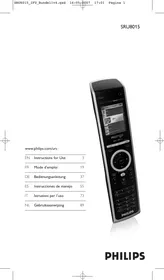


| Tipo di prodotto | Telecomando universale |
| Marca | PHILIPS |
| Modello | SRU8015 |
| Alimentazione | 3 pile alcaline LR6 AA (non incluse) |
| Numero di dispositivi controllabili | Fino a 15 |
| Numero di preferiti | Fino a 100 canali con loghi |
| Numero di attività | Fino a 15 |
| Schermo | Schermo a colori retroilluminato |
| Tasti retroilluminati | Sì, regolabile |
| Funzione di apprendimento | Sì, per riparare i tasti o aggiungere funzioni |
| Portata infrarossa | Circa 10 metri |
| Dimensioni (circa) | 200 x 50 x 30 mm |
| Peso (con pile, circa) | 150 g |
| Lingue disponibili | Inglese, Francese, Tedesco, Spagnolo, Italiano, Olandese |
| Garanzia | 1 anno |
| Manutenzione e pulizia | Pulire con un panno morbido e asciutto. Non utilizzare liquidi. |
| Sicurezza | Tenere fuori dalla portata dei bambini. Non esporre a umidità o fonti di calore. |
| Informazioni generali | Conforme alla direttiva RAEE. Riciclabile. Supporto su www.philips.com/URC. |
Domande frequenti - SRU8015 PHILIPS
Domande degli utenti su SRU8015 PHILIPS
0 domanda su questo apparecchio. Rispondi a quelle che conosci o fai la tua.
Fai una nuova domanda su questo apparecchio
Scarica le istruzioni per il tuo Telecomando universale in formato PDF gratuitamente! Trova il tuo manuale SRU8015 - PHILIPS e riprendi in mano il tuo dispositivo elettronico. In questa pagina sono pubblicati tutti i documenti necessari per l'utilizzo del tuo dispositivo. SRU8015 del marchio PHILIPS.
MANUALE UTENTE SRU8015 PHILIPS
1 Il vostro Prestigo SRU8015 di Philips
1.1 Contenuto del pacchetto
1.2 Panoramica dell'SRU8015
1.3 Panoramica del Menu Principale
2 Inizio
2.1 Preparazione
2.2 Installazione
3 Come utilizzare l'SRU8015
3.1 Selezionare un Dispositivo o un'Attività
3.2 Selezione di un Preferito
3.3 Selezione di Più Funzioni
4 Come sfruttare al massimo l'SRU8015
4.1 Dispositivi
4.2 Attività
4.3 Preferiti
4.4 Più funzioni 85
4.5 Imposta sistema 85
4.6 Lingua 86
5 Domande frequenti 87
6 Bisogno di aiuto? 88
1 Il vostro Prestigo SRU8015 di Philips
Benvenuti nella famiglia sempre più numerosa degli utenti dei prodotti Philips. Il telecomando universale Prestigo SRU8015 di Philips è stato ideato per controllare i vostri apparecchi. Potete installare fino a 15 dispositivi, 100 canali preferiti con i relativi loghi e fino a 15 attività.
Selezionate un dispositivo e fatelo funzionare con i tasti dell'SRU8015. Selezionando un'attività, iniziate automaticamente una sequenza di pressioni di tasti, ad esempio, per iniziare a guardare un DVD o ascoltare un CD.
Selezionando un preferito passate immediatamente al vostro canale preferito.
1.1 Contenuto del pacchetto
- SRU8015
- Una guida rapida
- Istruzioni per l'uso in varie lingue
- Batterie alcaline Philips
1.2 Panoramica dell'SRU8015
L'immagine a pagina 2 vi offre una visione generale dell'SRU8015. Per preparare l'SRU8015 all'uso, cfr. 'Inizio' a pagina 75.
Tasti neri per inviare segnali alla vostra apparecchiatura
A Power key (Tasto Power) (tasto di accensione) B Transport keys (Tasti Trasporto) C Alphanumeric keys (Tasti alfanumerici) D * - . / Clear key (Tasto * - . / Clear) (per cancellare i caratteri) E AV key (Tasto AV) F Enter key (Tasto Enter)
Tasti grigi per controllare l'SRU8015
1 More key (Tasto More) (altre funzioni) 2 Favorites key (Tasto Fav) (canali preferiti) 3 Home/Setup key (Tasto Home) (per accedere agli apparecchi) / (Tasto Setup) (tasto di configurazione) 4 Rotary wheel (Tasto rotante) 5 Check Mark key (Tasto Esegui)
1.3 Panoramica del Menu Principale
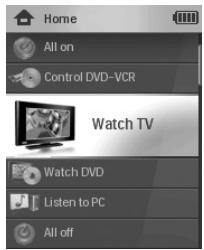
Il menu Home è il punto da cui partire per utilizzare l'SRU8015. Dal menu Home potete infatti controllare dispositivi e attività.
Per selezionare le diverse funzioni dell'SRU8015, cfr. 'Come utilizzare l' SRU8015' a pagina 77.
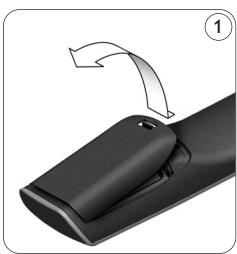
1 Premete il coperchio esercitando una leggera pressione ed estrarlo. ① 2 Inserite le tre batterie alcaline di tipo LR6 AA nel vano batterie come mostrato nella figura. ② 3 Chiudete con fermezza il vano batterie con il coperchio finché non udite il click di chiusura. ③
Sul display dell'SRU8015 apparirà il logo Philips per 3 secondi dopodiché la Guida
All'Installazione vi guiderà in tutte le fasi dell'installazione.
Quando le batterie sono quasi scariche, l'icona Batteria Esigua □ inizierà a lampeggiare.
Ciò indica un livello di batterie critico. Potete far funzionare il telecomando SRU8015 ancora per breve tempo.
Sostituite le batterie con batterie alcaline nuove del tipo LR6 AA e seguite le norme locali relative allo smaltimento delle batterie scariche.
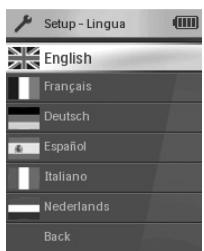
Guida All'Installazione - Elenco delle lingue disponibili
Nota
Se l'icona Batteria Esigua lampeggia, non potrete più accedere a Setup - Menu Principale.
2.2 Installazione
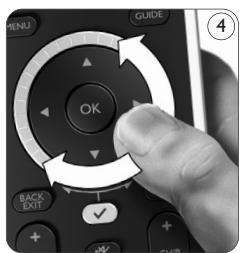
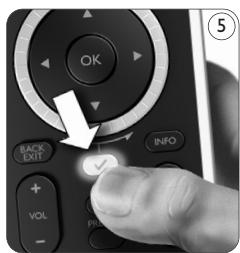
1 Nella Guida All'Installazione, selezionate la vostra lingua preferita con il tasto rotante. ④ 2 Premete √ per confermare la lingua selezionata. ⑤ L'SRU8015 vi guida attraverso le fasi rimanenti del processo di installazione.
3 Seguite le istruzioni sull'SRU8015 per aggiungere i dispositivi. È possibile aggiungere qualsiasi dispositivo dal seguente elenco.
| Nome dispositivo | Descrizione |
| TV | Tutti i televisori, sia tradizionali sia piatti |
| DVD | Lettore e registratore DVD |
| DVDR | Lettore e registratore DVD |
| VCR | Videoregistratore |
| SAT | Set Top Box (STB) satellitare, con o senza disco rigido (HDD) |
| DSS/DTT | Set Top Box (STB) satellitare, con o senza disco rigido (HDD) |
| Cable | Set Top Box (STB) via cavo, con o senza disco rigido (HDD) |
| DVB-T/S | Digital Video Broadcast - terrestre (T) o satellitare (S),con o senza disco rigido (HDD) |
| AMP | Amplificatore |
| AudioSet | Ricevitore = Amplificatore + Sintonizzatore |
| HTS | Sistema Home Theater = Amplificatore + DVD + Sintonizzatore+ diffusori con effetto audio surround |
| Tuner | Sintonizzatore radio |
| CD | Lettore e registratore CD |
| MD | Mini Disk |
| Tape | Riproduttore e registratore di audiocassette |
| DVR | Videoregistratore digitale = Sintonizzatore TV + Disco rigido (HDD) |
| Tivo | Videoregistratore digitale = Sintonizzatore TV + Disco rigido (HDD) |
| DMR | Ricevitore multimediale digitale (Digital Media Receiver ) =dispositivo che consente di trasferire contenuti multimediali da unPC a un televisore o ricevitore audio |
| TV-DVD combo | Televisore con DVD integrato |
| TV-VCR combo | Televisore con videoregistratore integrato |
| TV-VCR-DVD combo | Televisore con DVD e videoregistratore (VCR) integrati |
| DVD-VCR combo | Combo DVD e videoregistratore (VCR) |
| DVDR-HDD combo | Registratore DVD con disco rigido (HDD) |
| VCD, Laser Disk | Video Compact Disk, Laser Disk, karaoke |
| Projector | Videoproiettore |
| PC | PC (solo infrarossi) |
| Game | Funzione di riproduzione DVD di una console per giochi (solo infrarossi) |
| Satellite Radio | Ricevitore radio satellitare |
| Lighting | Illuminazione, tendaggi e veneziane (solo infrarossi) |
| HVAC & Fans | Ventilatori, ventilazione a caldo e condizionamento dell'aria (solo infrarossi) |

Nota
Potete modificare le impostazioni eseguite durante la fase iniziale d'installazione oppure installare in seguito più funzioni mediante il menu Setup.
Cfr. 'Come sfruttare al massimo l'SRU8015' a pagina 79.
3 Come utilizzare l'SRU8015
L'SRU8015 è stato ideato per controllare i vostri apparecchi con un solo telecomando. Per iniziare a utilizzare l'SRU8015 basta aggiungere i dispositivi, le attività, i vostri canali preferiti ed eventuali funzioni supplementari.
Un dispositivo è una parte della vostra apparecchiatura. Una volta installati, potete controllare i vostri dispositivi con i tasti dell'SRU8015. I dispositivi possono avere più funzioni rispetto ai tasti presenti sull'SRU8015. Potete selezionare più funzioni sul display.
Un'attività è una sequenza di pressioni di tasti che potete installare. Ad esempio, per guardare un DVD dovreste normalmente:
- accendere la TV;
- accendere il DVD; • accendere il sistema audio surround;
- selezionare l'ingresso corretto sulla vostra TV e sistema audio surround;
- premere il pulsante Play per avviare il DVD. Con un'attività, l'SRU8015 consente di eseguire tutte queste procedure premendo un solo tasto.
L'ampio display colorato dell'SRU8015 vi consente di riconoscere facilmente tutti i vostri canali preferiti e di passare rapidamente a quei canali. Non occorre più inserire il numero del canale poiché i preferiti sono installati con i loro loghi.
3.1 Selezionare un Dispositivo o un'Attività
Per selezionare i dispositivi e le attività installati:
1 Premete HOME. 2 Selezionate un dispositivo o un'attività con il tasto rotante. L'SRU8015 è impostato per far funzionare il dispositivo selezionato. Ora potete controllare il dispositivo con i tasti neri sull'SRU8015. -oppure- Selezionate un'attività con il tasto rotante e premete √ per avviare l'attività. L'SRU8015 invia una sequenza di pressioni di tasti per l'attività selezionata. L'SRU8015 è impostato per far funzionare il dispositivo che avete selezionato per questa attività.
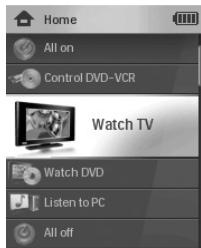
Elenco dei dispositivi e delle attività installati
Per impostare i vostri dispositivi, cfr. 'Aggiungere un dispositivo' a pagina 80.
Per impostare le vostre attività, cfr. 'Aggiungere un'attività' a pagina 83.
3.2 Selezione di un Preferito
Per selezionare i vostri canali preferiti installati:
1 Premete FAV. 2 Selezionate un preferito con il tasto rotante e premete √ per confermare la vostra scelta. L'SRU8015 invia un segnale e passa al canale selezionato.
Per impostare i vostri preferiti, cfr. 'Aggiungere Un Preferito' a pagina 84.
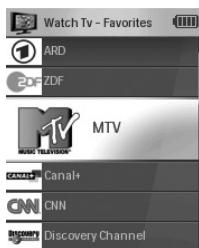
Elenco dei preferiti installati
3.3 Selezione di Più Funzioni
I dispositivi possono avere più funzioni rispetto ai tasti presenti sull'SRU8015.
Per selezionare più funzioni installate:
1 Premete MORE. 2 Selezionate una funzione con il tasto rotante e premete √ per confermare la vostra scelta. L'SRU8015 invia il segnale per la funzione selezionata.
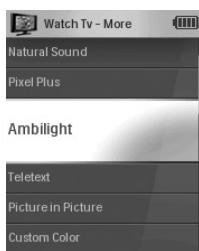
Elenco delle funzioni installate
Per impostare più funzioni da assegnare ai vostri dispositivi, cfr. 'Aggiungere Una Funzione' a pagina 85.
4 Come sfruttare al massimo l'SRU8015
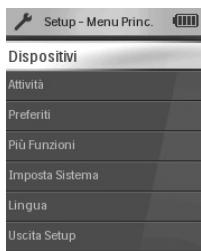
Mediante il menu Setup potete accedere alle varie funzioni avanzate dell'SRU8015.
Per accedere al menu Setup:
■ Premete e tenete premuto per 3 secondi

Nota
Non potete accedere al menu Setup se l'icona Batteria Esigua lampeggia.
Per navigare nel menu Setup:
Selezionate un'opzione in Setup - Menu Principale con il tasto rotante e premete √ per confermare la vostra scelta.
-oppure- Selezionate Indietro nei sottomenu Setup e premete √.
Per uscire dal menu Setup:
■ Selezionate Uscita Setup in Setup - Menu Principale e premete √.
-oppure- Premete di nuovo SETUP HOME
La tabella seguente offre una visione generale delle opzioni presenti nel menu Setup e delle pagine dove potete trovare maggiori informazioni su queste opzioni.
| Setup - Menu Principale | Sottomenu | Descrizione | Pagina |
| Dispositivi | Aggiungere un Dispositivo | Aggiunge un nuovo dispositivo | 80 |
| Aggiustare un Tasto | Aggiusta un tasto che non funziona correttamente copiando il segnale dal vostro telecomando originale. | 81 | |
| Copiare il Volume | Copia i tasti del volume da un dispositivo ad un altro dispositivo | 81 | |
| Rinominare il Dispositivo | Assegna un nuovo nome a un dispositivo | 82 | |
| Cancellare un Dispositivo | Elimina un dispositivo installato | 82 | |
| Attività | Aggiungere un'Attività | Aggiunge una sequenza di pressioni di tasti per far funzionare diversi dispositivi premendo un solo tasto. | 83 |
| Rinominare un'Attività | Assegna un nuovo nome a un'attività | 83 | |
| Cancellare un'Attività | Elimina un'attività installata | 84 | |
| Preferiti | Aggiungere un Preferito | Aggiunge un nuovo preferito | 84 |
| Rinominare un Preferito | Assegna un nuovo nome a un preferito | 84 | |
| Cancellare un Preferito | Elimina un preferito | 84 | |
| Più Funzioni | Aggiungere una Funzione | Aggiunge una funzione supplementare copiandola dal vostro telecomando originale | 85 |
| Rinominare una Funzione | Assegna un nuovo nome a una funzione | 85 | |
| Cancellare una Funzione | Elimina una funzione installata | 85 | |
| Imposta Sistema | Luminosità del Display | Cambia la luminosità del display | 85 |
| Time-Out Retroillumin. | Modifica il time-out della retroilluminazione sull'SRU8015 | 86 | |
| Retroilluminazione Tasto | Accende o spegne la retroilluminazione del tasto | 86 | |
| Ripristino Completo | Elimina tutte le vostre impostazioni sull'SRU8015 | 86 | |
| Lingua | Cambia la lingua delle istruzioni sull'SRU8015 | 86 | |
| Uscita Setup | Abbandona il menu Setup | 79 |
4.1 Dispositivi
4.1.1 Aggiungere un dispositivo
Per far funzionare i vostri dispositivi specifici con l'SRU8015, è necessario aggiungerli. Potete aggiungere fino a 15 dispositivi. Per l'elenco dei dispositivi, consultare la pagina 76.

Nota
Potete aggiungere un dispositivo più di una volta. Una seconda TV sarà automaticamente chiamata TV2. Potete inserire un nome diverso se lo desiderate. Cfr. 'Rinominare un dispositivo' a pagina 82.
1 Andate su Setup - Dispositivi, selezionate Aggiungere Un Dispositivo e premete √. 2 Selezionate il dispositivo che desiderate aggiungere. 3 Seguire le istruzioni che compaiono sull'SRU8015. Il dispositivo selezionato è stato installato e aggiunto all'SRU8015.
Ora potete far funzionare il vostro dispositivo con l'SRU8015:
Premete HOME, selezionate il dispositivo con il tasto rotante e premete √.
4.1.2 Aggiustare un tasto
Se un tasto o una funzione supplementare non funzionano correttamente con il vostro dispositivo, potete copiare il segnale di quel tasto dal vostro telecomando originale sull'SRU8015.
Attenzione
Quando utilizzate l'opzione 'Aggiustare Un Tasto', i nuovi dati si sovrascrivono ai dati attualmente memorizzati per quel tasto.
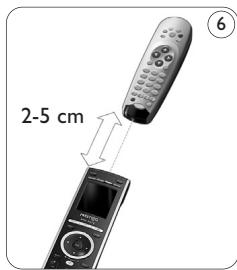
1 Andate su Setup - Dispositivi, selezionate Aggiustare Un Tasto e premete √. 2 Selezionate il dispositivo per il quale volete aggiustare un tasto. 3 Confermate di avere il telecomando pronto. 4 Posizionate l'SRU8015 e il vostro telecomando originale come illustrato nella figura. ⑥ 5 Selezionate il tasto o la funzione supplementare che desiderate aggiustare. Per selezionare funzioni supplementari:
1 Premete MORE. 2 Selezionate la funzione con il tasto rotante e premete √.
6 Seguite le istruzioni che compaiono sull'SRU8015.
Il tasto è stato copiato e aggiustato.
Nota
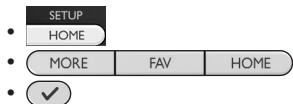
Tutti i tasti possono essere aggiustati tranne:
4.1.3 Copiare il volume
Dopo aver aggiunto i dispositivi, l'SRU8015 copia automaticamente le impostazioni del volume nel modo seguente:
- I dispositivi video, come DVD, DVD-R, VIDEO e satellitari, utilizzano i tasti del volume della TV (se avete installato una TV).
- I dispositivi audio, come CD, MD, Tape e Tuner, utilizzano i tasti del volume dell'Amplificatore o del Tuner-Amp (se avete installato un Amplificatore o un Tuner-Amp).
Potete modificare i tasti del volume in uso, ad esempio se volete utilizzare i tasti del volume dell'Amplificatore per il DVD.
Nota
- La funzione Copiare Il Volume sovrascrive le impostazioni del volume predefiniti dell'SRU8015.
- Le precedenti impostazioni del volume che avete installato utilizzando Copiare II Volume o Aggiustare Un Tasto vengono eliminate.
- Le impostazioni del volume vengono automaticamente cancellate quando cancellate il volume del dispositivo originale.
Per copiare le impostazioni del volume:
1 Andate su Setup - Dispositivi, selezionate Copiare Il Volume e premete √. 2 Selezionate il dispositivo da cui desiderate copiare i tasti del volume (ad es., TV o Amplificatore). 3 Selezionate il dispositivo verso cui desiderate copiare i tasti del volume (ad es., DVD o SAT). 4 Confermate di voler copiare i tasti del volume da un dispositivo ad un altro. I tasti del volume sono stati copiati.
4.1.4 Rinominare un dispositivo
1 Andate su Setup - Dispositivi, selezionate Rinominare Un Dispositivo e premete √.
2 Inserite il nuovo nome utilizzando i tasti alfanumerici.
Nota
Potete cancellare i caratteri con il tasto Clear e il cursore a sinistra.
3 Confermate il nuovo nome.
Il dispositivo è stato rinominato.
4.1.5 Cancellare un dispositivo
Per cancellare un dispositivo:
1 Andate su Setup - Dispositivi, selezionate Cancellare Un Dispositivo e premete √.
2 Selezionate il dispositivo che desiderate cancellare.
3 Confermate di voler cancellare il dispositivo.
Il dispositivo è stato cancellato.
Nota
I tasti del dispositivo cancellato utilizzati per altre funzioni, ad es. in un'attività o i tasti del volume che avete copiato, saranno ugualmente cancellati.
Controllate le attività che avete installato e installarle nuovamente se necessario. Cfr. 'Aggiungere un'attività' a pagina 83.
Controllate i tasti del volume dei vostri dispositivi e installarli nuovamente se necessario. Cfr. 'Copiare Il Volume' a pagina 81.
4.2 Attività
4.2.1 Aggiungere un'attività
È possibile aggiungere le attività all'SRU8015. Un'attività consiste di varie pressioni di tasti che l'SRU8015 invia premendo un solo tasto.
L'SRU8015 osserva un tempo predefinito di 600ms tra ogni pressione di tasto per garantire che i vostri dispositivi rispondano correttamente ai segnali IR. Potete riscrivere questo tempo predefinito.
- Se uno dei vostri dispositivi necessita di tempi più lunghi prima di ricevere il segnale IR successivo, potete inserire un tempo di 1, 3, 5 o 15 secondi.
- Se un'attività necessita di una lunga pressione del tasto, ad esempio per alzare il volume, potete selezionare l'opzione Tenere Premuto L'Ultimo Tasto.
Per aggiungere un'attività:
1 Andate su Setup - Attività, selezionate Aggiungere Un'Attività e premete √.
2 Selezionate il nome che volete utilizzare per l'attività. -oppure-
Selezionate Non Presente Nell'Elenco per creare un nuovo nome.
3 Seguire le istruzioni sull'SRU8015.
- Selezionate un dispositivo con il tasto rotante, premete √ e premete un tasto per aggiungerlo all'attività.
- Selezionate un tempo di 1, 3, 5 o 15 secondi con il tasto rotante e premete √.
-oppure-
Selezionate Tenere Premuto L'Ultimo Tasto con il tasto rotante e premete √.
4 Ripetete il punto 3 per creare un'altra attività.
L'attività è stata aggiunta all'SRU8015.
Ora potete eseguire l'attività con l'SRU8015.
Premete HOME, selezionate l'attività con il tasto rotante e premete √.
4.2.2 Rinominare un'attività
Per rinominare un'attività:
1 Andate su Setup - Attività, selezionate Rinominare Un'Attività e premete √.
2 Inserite il testo per il nuovo nome con i tasti alfanumerici.
Nota
Potete cancellare i caratteri con il tasto Clear e il cursore a sinistra.
3 Confermate il nuovo nome.
L'attività è stata rinominata.
4.2.3 Cancellare un'attività
Per cancellare un'attività:
1 Andate su Setup - Attività, selezionate Cancellare Un'Attività e premete √. 2 Selezionate l'attività che volete cancellare. 3 Confermate di voler cancellare l'attività. L'attività è stata cancellata.
4.3 Preferiti
4.3.1 Aggiungere un preferito
Per aggiungere un canale preferito:
1 Andate su Setup - Preferiti, selezionate Aggiungere Un Preferito e premete √. 2 Selezionate un canale preferito che desiderate aggiungere. 3 Seguite le istruzioni che compaiono sull'SRU8015. Il canale selezionato è stato installato e aggiunto all'SRU8015.
Ora potete passare ai vostri canali preferiti usando l'SRU8015:
Premete FAV, selezionate il canale preferito con il tasto rotante e premete √.
4.3.2 Rinominare un preferito
Per rinominare un preferito:
1 Andate su Setup - Preferiti, selezionate Rinominare Un Preferito e premete √.
2 Inserire il testo per il nuovo nome con i tasti alfanumerici.
Note
Potete cancellare i caratteri con il tasto Clear e il cursore a sinistra.
3 Confermate il nuovo nome.
Il preferito è stato rinominato.
4.3.3 Cancellare un preferito
Per cancellare un canale preferito:
1 Andate su Setup - Preferiti, selezionate Cancellare Un Preferito e premete √.
2 Selezionate il canale preferito che desiderate cancellare.
3 Confermate di voler cancellare il canale preferito. Il canale preferito è stato cancellato.
4.4 Più funzioni
4.4.1 Aggiungere una funzione
Per aggiungere più funzioni:
1 Andate su Setup - Più Funzioni, selezionate Aggiungere Una Funzione e premete √. 2 Posizionate l'SRU8015 e il vostro telecomando originale come illustrato nella figura. ⑦ 3 Selezionate il dispositivo al quale desiderate aggiungere una funzione. 4 Selezionate il nome che volete usare per questa funzione supplementare. 5 Seguite le istruzioni sull'SRU8015 per copiare la funzione dal vostro telecomando originale.
La funzione è stata aggiunta all'SRU8015.
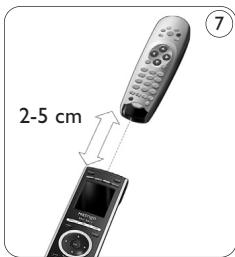
4.4.2 Rinominare una funzione
Per rinominare una funzione supplementare:
1 Andate su Setup - Più Funzioni, selezionate Rinominare Una Funzione e premete √. 2 Inserite il testo per il nuovo nome con i tasti alfanumerici. 3 Confermate il nuovo nome. La funzione è stata rinominata.
4.4.3 Cancellare una funzione
Per cancellare una funzione supplementare:
1. Andate su Setup - Più Funzioni, selezionate Cancellare Una Funzione e premete √. 2. Selezionate il dispositivo dal quale desiderate cancellare una funzione. 3. Selezionate la funzione che volete cancellare. 4. Confermate di voler cancellare la funzione. La funzione è stata cancellata.
4.5 Imposta sistema
4.5.1 Luminosità del display
Per modificare la luminosità del display:
Andate su Setup - Imposta Sistema, selezionate Luminosità Del Display e premete √. Selezionate la luminosità desiderata mediante il tasto rotante: 20%, 40%, 60%, 80%, 100%.
Nota
Un'anteprima della luminosità selezionata viene indicata man mano che muovete il tasto rotante.
3. Confermate la nuova impostazione della luminosità. La luminosità del display è stata modificata.
4.5.2 Time-Out retroilluminazione
Quando utilizzate l'SRU8015, la retroilluminazione si accende.
Dopo 5 secondi si spegne di nuovo.
Per modificare questo tempo:
1. Andate su Setup - Imposta Sistema, selezionate Time-Out Retroillumin. e premete √. 2. Selezionate il vostro time-out della retroilluminazione mediante il tasto rotante: 3 secondi, 5 secondi, 10 secondi, 20 secondi. 3. Confermate la nuova impostazione del time-out. Il time-out della retroilluminazione è stato modificato.
Nota
Il time-out della retroilluminazione influisce sulla durata delle batterie: quanto più la retroilluminazione rimane accesa, tanto più rapidamente si esauriranno le batterie.
4.5.3 Retroilluminazione tasto
Per accendere e spegnere la retroilluminazione del tasto:
1 Andate su Setup - Imposta Sistema, selezionate Retroilluminazione Tasto e premete √. 2 Selezionate On o Off usando il tasto rotante. 3 Confermate la nuova impostazione della retroilluminazione del tasto. La retroilluminazione del tasto è accesa o spenta.
4.5.4 Ripristino completo
Al ripristino completo dell'SRU8015, i dispositivi, le attività, i preferiti e le altre impostazioni sono tutti cancellati. Dopo il ripristino, è necessario installare nuovamente l'SRU8015.
Per ripristinare l'SRU8015:
1 Andate su Setup - Imposta Sistema, selezionate Ripristino Completo e premete √. 2 Selezionate Sì con il tasto rotante e premete √. 3 Premete POWER per confermare. L'SRU8015 cancella tutte le impostazioni e riavvia la Guida All'Installazione. Questa operazione può durare fino a un minuto.
4.6 Lingua
Per cambiare la lingua dell'SRU8015:
1 Andate su Setup - Lingua e premete √. 2 Selezionate la lingua preferita mediante il tasto rotante: English, Français, Deutsch, Español, Italiano, Nederlands. 3 Confermate la nuova lingua. La lingua usata nel Setup - Menu Principale è stata modificata.
5 Domande frequenti
Tasti
Perché uno o più tasti non funzionano con il mio dispositivo?
Non tutte le funzioni sono disponibili nel database dell'SRU8015 oppure il codice del tasto è difettoso.
Potete aggiustare un tasto copiando il segnale dal vostro telecomando originale. Cfr. 'Aggiustare Un Tasto' a pagina 81.
Come posso aggiungere funzioni supplementari all'SRU8015?
Cfr. 'Aggiungere una funzione' a pagina 85.
Marca
Perché non riesco a trovare la marca del mio dispositivo nell'SRU8015?
Non tutte le marche sono disponibili nel database dell'SRU8015. Se la vostra marca non è presente nell'elenco:
- Potete copiare i tasti dal vostro telecomando originale. Cfr. 'Aggiustare Un Tasto' a pagina 81. -oppure-
- Potete selezionare Non Presente Nell'Elenco per eseguire una ricerca completa nel database.
L'SRU8015 prova tutti i codici disponibili. Questa operazione può durare fino a 25 minuti.
Volume
Perché i tasti del volume non funzionano correttamente?
Dopo aver aggiunto i dispositivi, l'SRU8015 copia automaticamente il tasto del volume e il tasto del silenziatore, nella maniera seguente:
- I dispositivi video, come DVD, DVDR, VCR e Satellitari, utilizzano i tasti del volume della TV.
- I dispositivi audio, come CD, DMR e Tuner, utilizzano i tasti del volume dell'Amplificatore o del Tuner-Amp.
Se non avete installato il dispositivo originale (TV, amplificatore o sintonizzatore-amplificatore), i tasti del volume e del silenziatore non funzioneranno. Per definire i tasti del volume:
- Potete installare il dispositivo originale sull'SRU8015. Vedere 'Aggiungere un dispositivo' a pagina 80. -oppure-
- Potete copiare i tasti del volume di un altro dispositivo originale. Vedere 'Copiare il volume' a pagina 81.
Batterie
Perché non posso accedere al menu Setup?
Quando il livello delle batterie è troppo basso, non è possibile accedere al menu Setup. Sostituire le batterie con nuove batterie alcaline.
Perché l'SRU8015 non si attiva più?
Il livello della batteria è troppo basso. Sostituire le batterie con nuove batterie alcaline.
Perdo i miei dati se sostituisco le batterie?
No. I vostri dati saranno salvati.
Posso utilizzare batterie ricaricabili con il mio SRU8015?
Sì, certamente. Tuttavia, ricordate che le batterie ricaricabili tendono a scaricarsi più rapidamente delle batterie alcaline.
6. Bisogno di aiuto?
Prima di tutto, leggete attentamente le presenti Istruzioni per l'Uso.
Se avete altre domande sull'uso o sull'installazione dell'SRU8015, visitate il sito www.philips.com/URC.
Per i dettagli sui contatti, visitate il sito www.philips.com/support.
Per informazioni riguardanti la garanzia visitate il sito www.philips.com/guarantee.
Se contattate la nostra helpline, tenete l'SRU8015 a portata di mano in modo che i nostri operatori possano aiutarvi a stabilire se il vostro telecomando sta funzionando correttamente.
Il numero del modello del vostro telecomando universale Philips è SRU8015.
Data di acquisto: ...../...../..... (giorno/mese/anno)
Sommario
1 Il tuo Philips Prestigo SRU8015 90
1.1 Cosa c'è nella confezione? 90
Smaltimento di vecchi prodotti
Il prodotto è stato progettato e assemblato con materiali e componenti di alta qualità che possono essere riciclati e riutilizzati.
Se su un prodotto si trova il simbolo di un bidone con ruote, ricoperto da una X, vuol dire che il prodotto soddisfa i requisiti della Direttiva comunitaria 2002/96/CE.
Informarsi sulle modalità di raccolta, dei prodotti elettrici ed elettronici, in vigore nella zona in cui si desidera disfarsi del prodotto.
Attenersi alle normative locali per lo smaltimento dei rifiuti e non gettare i vecchi prodotti nei normali rifiuti domestici. Uno smaltimento adeguato dei prodotti aiuta a prevenire l'inquinamento ambientale e possibili danni alla salute.



- IL VOSTRO PRESTIGO SRU8015 DI PHILIPS
- INIZIO
- COME UTILIZZARE L'SRU
- COME SFRUTTARE AL MASSIMO L'SRU
- DOMANDE FREQUENTI
- BISOGNO DI AIUTO
- CONTENUTO DEL PACCHETTO
- PANORAMICA DELL'SRU
- TASTI NERI PER INVIARE SEGNALI ALLA VOSTRA APPARECCHIATURA
- TASTI GRIGI PER CONTROLLARE L'SRU
- PANORAMICA DEL MENU PRINCIPALE
- NOTA
- INSTALLAZIONE
- SELEZIONARE UN DISPOSITIVO O UN'ATTIVITÀ
- SELEZIONE DI UN PREFERITO
- SELEZIONE DI PIÙ FUNZIONI
- DISPOSITIVI
- AGGIUNGERE UN DISPOSITIVO
- AGGIUSTARE UN TASTO
- ATTENZIONE
- COPIARE IL VOLUME
- RINOMINARE UN DISPOSITIVO
- CANCELLARE UN DISPOSITIVO
- ATTIVITÀ
- AGGIUNGERE UN'ATTIVITÀ
- RINOMINARE UN'ATTIVITÀ
- CANCELLARE UN'ATTIVITÀ
- PREFERITI
- AGGIUNGERE UN PREFERITO
- RINOMINARE UN PREFERITO
- NOTE
- CANCELLARE UN PREFERITO
- PIÙ FUNZIONI
- AGGIUNGERE UNA FUNZIONE
- RINOMINARE UNA FUNZIONE
- CANCELLARE UNA FUNZIONE
- IMPOSTA SISTEMA
- LUMINOSITÀ DEL DISPLAY
- TIME-OUT RETROILLUMINAZIONE
- RETROILLUMINAZIONE TASTO
- RIPRISTINO COMPLETO
- LINGUA
- TASTI
- MARCA
- VOLUME
- BATTERIE
- PERCHÉ NON POSSO ACCEDERE AL MENU SETUP
- PERCHÉ L'SRU8015 NON SI ATTIVA PIÙ
- PERDO I MIEI DATI SE SOSTITUISCO LE BATTERIE
- POSSO UTILIZZARE BATTERIE RICARICABILI CON IL MIO SRU
- SOMMARIO
- IL TUO PHILIPS PRESTIGO SRU
- SMALTIMENTO DI VECCHI PRODOTTI
Marca : PHILIPS
Modello : SRU8015
Categoria : Telecomando universale