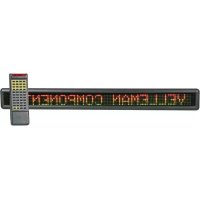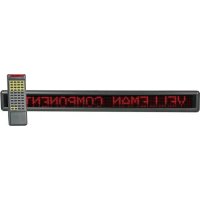
MML24R - Pannello luminoso VELLEMAN - Manuale utente e istruzioni gratuiti
Trova gratuitamente il manuale del dispositivo MML24R VELLEMAN in formato PDF.



| Tipo di prodotto | Pannello luminoso a matrice di LED |
| Marca | Velleman |
| Modello | MML24R |
| Dimensioni | 1100 x 100 x 45 mm |
| Peso | 2,2 kg |
| Alimentazione | 100-240 VCA ~ 12 VCC / 2,5 A (adattatore incluso) |
| Consumo massimo | 30 W |
| Display | 7 x 120 punti (passo 5 mm) |
| Area visualizzabile | 910 x 55 mm |
| Larghezza pixel | 7,62 mm |
| Colori disponibili | Rosso, verde, giallo, combinazioni (a seconda della configurazione) |
| Dimensioni carattere | Normale (5x7), Grassetto (6x7), Stretto (4x7) |
| Memoria | 26 pagine di testo (fino a 210 caratteri per pagina) + 16 pagine grafiche |
| Portata del telecomando | Circa 40 m (a seconda delle condizioni) |
| Angolo di visione | Non specificato (stima: 120° orizzontale) |
| Connettività | Porta RS232 (e USB tramite convertitore fornito) |
| Temperatura di funzionamento | da -5°C a +50°C |
| Umidità di funzionamento | dal 20% al 90% |
| Software incluso | New Sign per Windows (Win98/ME/NT/2000/XP) |
| Funzioni principali | Visualizzazione messaggi, effetti di apparizione/scomparsa, programmazione oraria, grafica BMP, gestione di più pannelli (fino a 255 ID) |
| Manutenzione e pulizia | Scollegare prima della pulizia. Utilizzare un panno morbido e asciutto. Non utilizzare prodotti aggressivi. |
| Sicurezza | Non aprire, non esporre all'umidità. Utilizzare solo l'adattatore fornito. |
| Pezzi di ricambio e riparabilità | Batteria interna per backup orologio (sostituibile). Telecomando e convertitore USB forniti. Contattare l'assistenza Velleman per riparazioni. |
| Informazioni generali | Garanzia 2 anni (condizioni sul sito). Marchio CE. Riciclaggio secondo la legislazione locale. |
Domande frequenti - MML24R VELLEMAN
Domande degli utenti su MML24R VELLEMAN
0 domanda su questo apparecchio. Rispondi a quelle che conosci o fai la tua.
Fai una nuova domanda su questo apparecchio
Scarica le istruzioni per il tuo Pannello luminoso in formato PDF gratuitamente! Trova il tuo manuale MML24R - VELLEMAN e riprendi in mano il tuo dispositivo elettronico. In questa pagina sono pubblicati tutti i documenti necessari per l'utilizzo del tuo dispositivo. MML24R del marchio VELLEMAN.
MANUALE UTENTE MML24R VELLEMAN
1. Introduzione e caratteristiche
A tutti i residenti nell'Unione Europea
Importanti informazioni ambientali relative a questo prodotto
Questo significato riportato sul prodotto o sull'imballaggio, indica che è vietato smaltire il prodotto nell'ambiente al terminale del suo ciclo vitale in quanto può essere nocivo per l'ambiente stesso. Non smaltire il prodotto (o le pile, se utilizzate) come rifiuto urbano indifferenziato; dovrebbe essere smaltito da un'impresa
specializzata nel riciclaggio.
Per informazioni più dettagliate circa il ricericlaggio di questo prodotto, contattare l'ufficio comunale, il servizio locale di smaltimento rifiuti oppure il negotio presso il quale è stato effettuato l'acquisto.
La ringraziamo per aver scelto Velleman! Si prega di leggere attendamente le informazioni contenate nel presente manuale prima di utilizzato il dispositorio. Assicurarsi che l'apparecchio non sia stato danneggiato durante il trasporto; in tale evenienza, contattare il proprio fornitore.
Il dispositivo è caratterizzato da:
- Colore e dimensione dei font selezionabili
Differenti modalità di visualizzazione del testo con effetti grafici - Affidabilità e lunga durata
Elevata capacità di memorizzazione messaggi - Funzione pianificazione visualizzazioni.
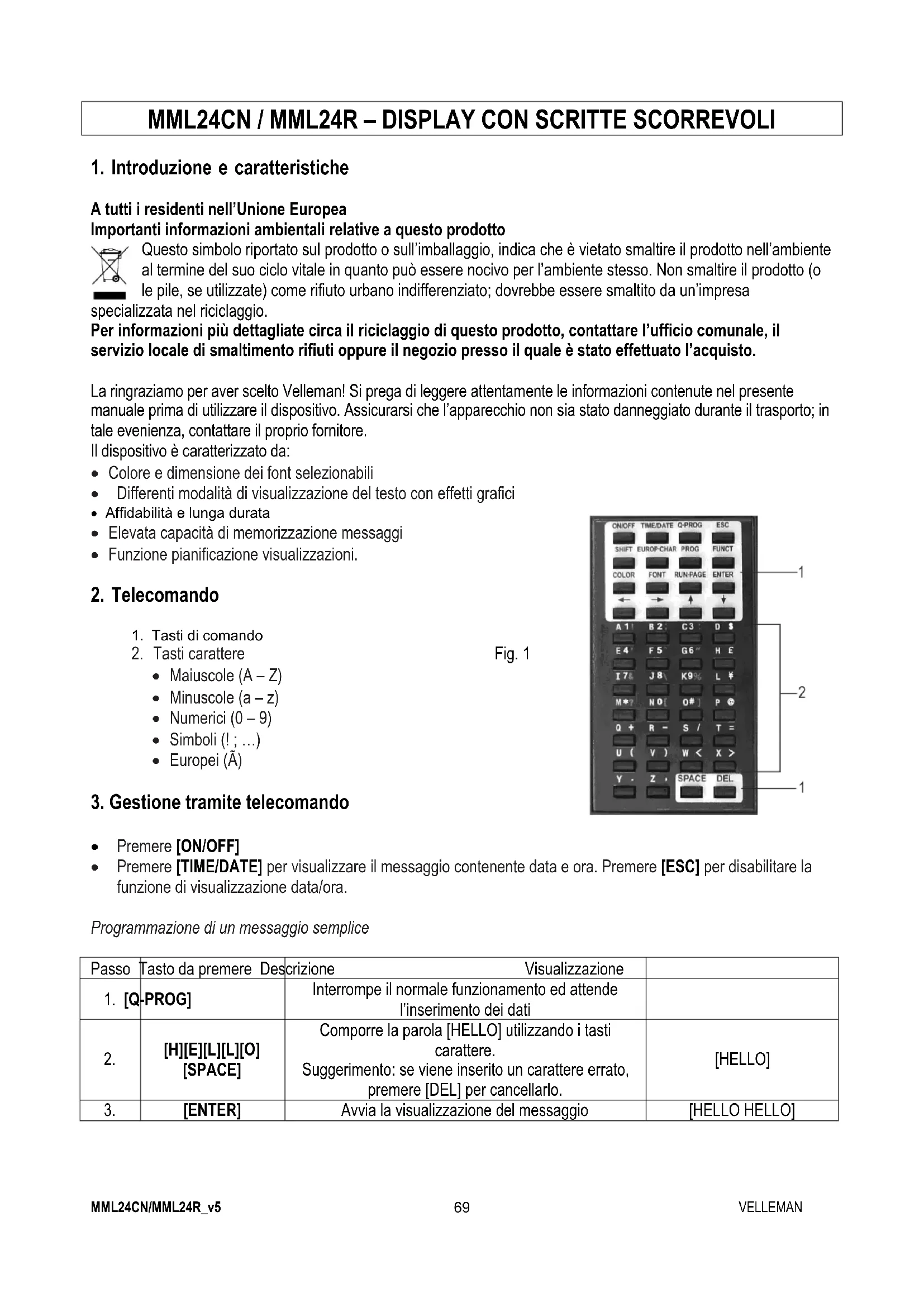
2. Telekomando
- Tasti di lavoro
- Tasti carattere
Maiuscole (A-Z)
- Minuscule (a-z)
- Numericici (0 - 9)
- Simboli (!;...)
Europei (A)
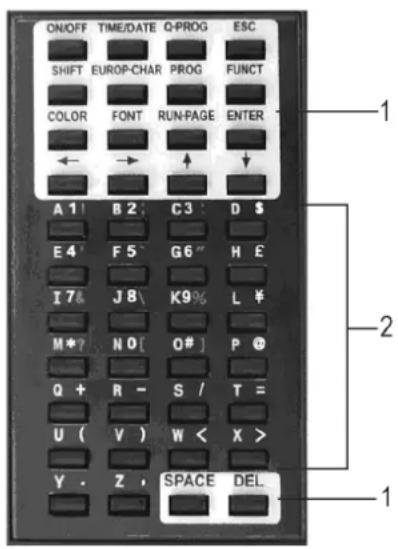
Fig. 1
3. Gestione tramite telecomando
- Premere [ON/OFF]
- Premere [TIME/DATE] per visualizzare il messaggio contenente data e ora. Premere [ESC] per disabilitare la funzione di visualizzazione data/ora.
Programmazione di un messaggio semplice
| Passo | Tasto da premere | Descrizione | Visualizzazione | |
| 1. | [Q-PROG] | Interrompe il normale funzionamento ed attende l'insertimento dei dati | ||
| 2. | [H][E][L][L][O][SPACE] | Comporre la parola [HELLO] utilizzando i tasti carattere.Suggerimento: se viene insertito un carattere errato, premere [DEL] per cancellarlo. | [HELLO] | |
| 3. | [ENTER] | Avvia la visualizzazione del messaggio | [HELLO HELLO] |
4. Programmazione di caratteri differenti
Visualizzazione di caratteri minuscoli, numero e symboli mediante l'utilizzo del tasto [SHIFT].
Osservare il cursore che appeare nell'angolo a sinistra del pannello agli volta che il tasto [SHIFT] viene premuto.
- Premere [Q-PROG] per arrestre la visualizzazione.
- Premere [A] per visualizzare il carattere A.
- Premere [SHIFT] una volta. Premere qualsiasi tasting del telecomando IR (ora è attiva la modalità minuscolo).
- Premere nuovamente[SHIFT]. Premere qualsiasi tastingul telecomando IR (sono attivi i tasti numerici).
- Premere nuovamente [SHIFT]. Premere qualsiasi tasto sul telecomando IR (sono attivi i caratteri di colore verde).
- Premere nuovamente [SHIFT] per tornare alla modalità maiuscolo.
NOTA: la modalità maiuscolo è quella di default. Premendo il tasto [SHIFT] la modalità viene disattivata.
Seguire i passi da 3 a 6 per selezionare le differenti modalità disponibili. - Premere [ENTER] per avviare la visualizzazione del proprio messaggio.
Visualizzazione dei caratteri Europei mediante l'utilizzo del tasting [EUROP-CHAR].
- Premere [Q-PROG] per interrompere il normale funzionamento.
- Premere [A] per visualizzare il carattere A.
- Ora premere [EUROP-CHAR]. Notare che il carattere ha assunto lo stile europeo.
Suggerimento: per tornare al carattere normale, tenere premuto [EUROP-CHAR]. Premere quindi qualsiasi tasting del telecomando per continuare la composizione del proprio messaggio. Ripetere i passi 2 e 3 quando si vuole passare al carattere Europeo. - Premere [ENTER] per avviare la visualizzazione del proprio messaggio.
Visualizzazione dei caratteri europei in minuscolo con i tasti [SHIFT] e [EUROP-CHAR].
- Premere [Q-PROG] per interrompere il normale funzionamento.
- Premere [SHIFT] 1'olta per selezionare la modalità minuscolo.
- Premere [C] per visualizzare il carattere C minuscolo.
- Ora Premere [EUROP-CHAR]. Notare che il carattere ha assunto lo stile europeo.
- Premere [ENTER] per visualizzare il messaggio.
Note: si cui scegliere tra 64 caratteri Europei. Si veda la "Guida rapida" che riporta la tabella dei caratteri europei con i corrispondenti tasti di scelta rapida.
Suggerimento: per visualizzare i caratteri greci, utilizzato il tasting G con [EUROP-CHAR].
5. Visualizzazioni tipiche per attirare l'attenzione
Visualizzazione di un messaggio predefinito o di una pagina grafica.
Esempio: messaggio predefinito inagina A.
| Passo | Tasto da premere Descrizione | Visualizzazione | |
| 1. [RUN-PAGE] | Interrompe la visualizzazione e attendene l'inserimento sulla struttura | ||
| 2. [A] Visualità一页 A [PG:A] | |||
| 3. [ENTER] Avvia la visualità del messaggio | |||
NOTA: i propri mesaggi possono essere memorizzati in 26 pagine (A-Z).
| Passo | Tasto da premere Descrizione | Visualizzazione | |
| 1. [RUN-PAGE] | Interrompe la visualizzazione e attendene l'insertimento sulla pagina | [STOP MODE] | |
| 2. [A] [B] [E] Visualità pagine A, B, E [PG:A, B, E] | |||
| 3. [ENTER] Avvia la visualità del messaggio | |||
Utilizzo dei tasti [COLOR] o [FONT] per selezionare i colori o la font di un testo
- Premere [Q-PROG] per interrompere il normale funzionamento.
- Premere [S] [U] per visualizzare il carattere.
- Premere [COLOR]. I caratteri cambiano di colore.
- Premere nuovamente [COLOR] per visualizzare tutti i colori disponibili e scegliere quello desiderato. Il colore scelto rimane attivo finché non ne viene selezionato un altro.
- Premere [FONT]. Notare che i caratteri ora hanno uno stile differente.
- Premere nuovamente [FONT] per modificare la dimensione del carattere e scegliere quella desiderata. La font scelta rimane attiva finché non ne viene selezionata un'altra.
- Premere [ENTER] per visualizzare il messaggio.
NOTA: Si veda la "Guida rapida" che riporta la tabella relativ a colore e alla dimensione del carattere.
6. Funzioni avanzate
Aggiungere degli effetti speciali al proprio messaggio utilizzato il tasto [PROG].
- Premere [PROG] per programma il messaggio.
- Premere [ ] per selezionare la funzione modifica pagina.
- Premere [ ] per selezionare la pagina A. E possible selezionare 26 pagine (A÷ Z)
- Premere [ ][ ] per programmare la pagina. Il pannello indichera [PAG:A].
- Premere [ENTER] per modificare la pagina.
- Inserire il testo del messaggio. Premere [ENTER].
- Premere [↑] [↓] per scorrere i vari effetti d'apertura, quindi premere [ENTER] per confermare.
- Premere [↑] [↓] per scorrere i vari effetti di chiusura, quindi premere [ENTER] per conformare.
- Premere [↑] [↓] per selezionare la visualizzazione dell'ora, quando premere [ENTER] per confermare.
- Premere [↑] [↓] per selezionare la velocità degli effetti di aperture e chiusura (da 1 a 3), quando premere [ENTER] per confermare.
NOTA: è possibile scegliere differenti tipi d'effetto. Si veda la "Guida rapida" che riporta la tabella relativà ai diversi tipi d'effetto disponibili e i corrispondenti caratteri.
Pianificarela visualizzazione di un messaggiotramite il tasto [PROG]
- Premere [PROG] per interrompere la visualizzazione.
- Premere [][] per programmare la visualizzazione di un messaggio.
- Premere [ ] per entrare nel programma di visualizzazione.
- Premere [↑] per impostare l'ora di visualizzazione. É possible pianificare fino a 5 visualizzazioni (A÷E). Premere [ENTER] per confermare.
- Premere [ ][ ] per selezionare I'anno. Premere [ ][ ] per impostarlo. Premere [ENTER] per confirmare e passare al Campo relativo al mese.
- Ripetere il passo 5 e insere mese, giorno, ora e minuti.
- Dopo aver premuto [ENTER] per confermare, ripetere i passi 5 e 6 per impostare gli effetti di chiusura del messaggio. Vedrete [^*] .
- Premere i tasti da A a Z per definire la pagina da visualizzare. Premere [ENTER] per confermare.
Abilitazione/disabilitazione visualizzazione ora e data con il tasto [TIME/DATE] o [ESC]
- Premere [TIME/DATE] per entrare nella modalità visualizzazione data/ora. La data e l'ora verranno visualizzate alternativamente per 3 secondi.
- Per disabilitare la funzione, premere [ESC] e attendere 3 secondi. Il display riprenderà la normale visualizzazione dei messaggi.
Visualizzazione in sequenza di più pagine tramite il tasto [RUN-PAGE]
Questa funzione permette di collegare fino a 26 pagine per formare un unico lungo messaggio. Prima di attivare但这a funzione è necessario programmare i messaggi di agli singola pagina.
Premere [RUN PAGE].
- Premere [A÷ Z] per la visualizzazione in sequenza delle pagine. Premere [ENTER] per confermare.
- Specificare le pagine che si voglioni visualizzare in sequenza (per es. [A] [B] e [C] per visualizzare in sequenza la pagina A, poi la B quando la C).
- Premere [ENTER] per avviare la visualizzazione.
Reset del sistema tramite il tasto [FUNCT]
- Premere [FUNCT] per entrare in modalità setup.
- Premere [↓] per eseguire la cancellazione completa. La scritta [Clear all Y] appeare sul pannello. Premere [ENTER] per confermare.
Impostazione dell'ID tramite il tasto [FUNCT]
- Premere [FUNCT] per entrare in modalità setup.
- Premere [↓][↓] per selezionare [ADD00].
- Premere [ ][ ] per selezionare il Campo indirizzo.
- Premere [1] [↓] per impostare l'indirizzo da 00 a ZZ.
- Premere [ENTER] per confermare. Premere [ESC] per tornare alla normale visualizzazione.
Impostazione della luminosità tramite il tasto [FUNCT]
- Premere [FUNCT] per entrare in modalità setup.
- Premere [ ][ ][ ] per entrare nella funzione luminosità.
- Premere [ ] per selezionare il Campo luminosità.
- Regolare la luminosità da un valore alto a un valore bassotramite i tasti [↑][↓].
- Premere [ENTER] per confermare. Premere [ESC] per tornare alla normale visualizzazione.
Impostazione dell'orologio di sistema tramite il tasto [FUNCT]
- Premere [FUNCT] per entrare in modalità setup.
- Premere [][][][] per effettuare l'impostazione dell'anno.
- Premere [ ][ ] per selezionare il Campo anno.
- Impostare I'anno tramite i tasti [↑] [↓]. Premere [ENTER] per confirmare.
- Premere [L] per passare all'impostazione del mese.
- Ripetere i passi 3, 4 e 5 ed immettere i dati relativi al mese, ora e minuti.
- Premere [ESC] per tornare alla normale visualizzazione.
7. Software
7.1. Requisiti minimi del sistema
- Sistema operativo: Win98/WinME/WinNT/Win2000/WinXP
CPU: Pentium 166 o superiore
RAM: 32 MB o superiore
Monitor: VGA o superiore - Uscita seriale: porta RS232
7.2. Convertitore USB/RS232
Il convertitore USB/RS232 permette di convertire l'interfaccia USB1.1 in interfaccia serial RS232.
Installazione dei driver
Il CD fornito in dotazione, contiene i driver necessari per il funzionamento del convertitore (nella cartella \usb driver\WIN).
Installatione dei driver per la porta COM virtuale in Windows XP.
- Inserire il CD nel CD-ROM drive. Collegare il dispositivo al PC tramite il cavo USB.
- Apparirà la finestra "Found New Hardware Wizard". Premere "Next > " per continuare.
- Selezionare "Install from a list or specific location (advanced)" e premere "Next >".
Spuntare "Include this location in the search:" e premere "Browse" per individuare il file d'installazione "slabw2k.inf". Il file si trovava nella cartella: "F:\usb driver\WIN". Premere una volta "Next". - Premere "Finish" per completing l'installazione dei driver.
Interfaccia di conversione USB/RS232
Dopo ave installato i driver necessari, clicare su "Start/Settings/Control Panel/System/Device Manage". Nel Device Manager la porta USB comparirà come porta COM. Il convertitore USB/RS232 viene solitamente utilizzato quando sul PC vi sono poche porte COM disponibili, ad es. quando le COM da 1 a 3 sono più utilizzate da altre periferiche/ applicazioni; in quello caso l'interfaccia permette di ottenere una COM 4. Esso funziona esattamente come una porta COM e supporta i parametri definiti in Win32 Communications API.
Riassegnare il numero della COM definita per il convertitore
Se il numero di porta COM assegnato al convertitore USB/RS232 risultata alto (es. COM 8), e per questo non è supportato dall'applicazione, è necessario modificarlo procedendo come di seguito specificato.
Fare doppio click sulla voce "CP2101 USB to UART Bridge Controller (COM 8)" (in Device Manager) presente nella categoria "Ports (COM & LPT). Selezionare "Port Settings". Cliccare sul pulsante "Advanced..." e selezionare una porta COM con valore più basso (es. COM 2) supportata dall'aplicazione. Cliccare su "OK".
La porta assegnata sera COM 2.
7.3. Installazione del software
Inserire il CD nel CD-ROM drive. Si avviere l'autorun e apparirà la prima finestra. Cliccare sul pulsante "Install" per installare il software, cliccare su "Read Me" per informazioni o su "Exit" per annullare l'installazione.
Per installare il software cliccare su "Install" e di seguito su "Continue" per proseguire con l'operazione. Cliccare su "Browse" in "Destination Folder" per selezionare la cartella (quella di defaulte è "C:\Program Files\New Sign").
Cliccare su "Next" per continuare. Scegliere "Next" per lanciare l'installazione del software e copiareosi relativi file sull'HDD del proprio PC. Scegliere "Cancel" se si desidera annullare l'installazione o Back" per cancellare la cartella di destinazione. Terminata I'operazione cliccare su "Finish".
Il programmaavrare创建工作una nuova cartella nel gruppi di programmi e unicona sul desktop. Se si desidera disinstallare il software, cliccare due volte su "Unwise.exe" in "ProgramsNew Sign". Selezionare "Automatic" e cliccare su "Next". Il programma verrà automaticamente disinstallato.
7.4. Setup
Collegamento del cavo
| RS232 | Plug | telefonico |
| PIN 2 | RXD (verde) | |
| PIN 3 | TXD (nero) | |
| PIN 5 | GND (rosso) |
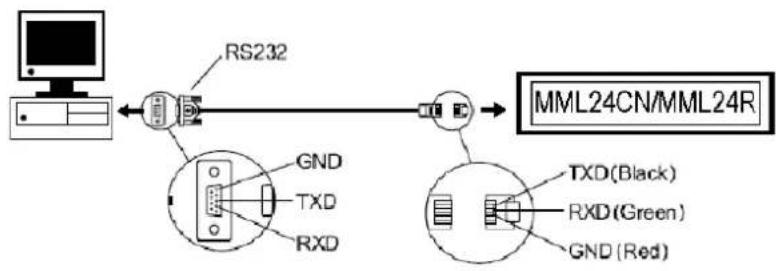
- Inserire la spina RJ45 nella relativa presa disponibile sul dispositivo.
- Individuare la porta COM del proprio PC e collegare adessa il connettore a 9 poli del cavo. Se la porta utilizzata non è quella corretta, il computer non potra dialogare con l'apparecchio.
7.5. Finestra del software
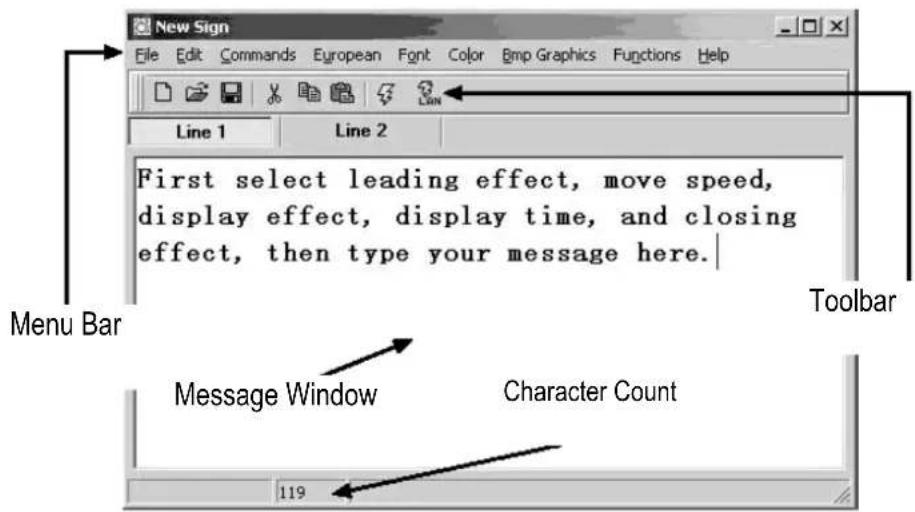
ToolBar

Apre una nuova finestra del messaggio.
Apre un file existente.
Salva il messaggio corrente.
Taglia il testo evidenziato e lo mette negli appunti.
Copia il testo evidenziato e lo mette negli appunti.
Copia il contento degli appunti.
Invia al dispositorio il messaggio presente nella finestra.
Invia il messaggio tramite LAN.
Menu Bar
File
New Apre una nuova finestra
Open Apre un file existente
Save Salva il file attualmente aperto
Set Comm Imposta la porta di communicatesione
Exit Escedalprogramma
Edit
Cut Taglia il testo evidenziato e lo mette negli appunti
Copy Copia il testo evidenziato e lo mette negli appunti
Paste Copia il contento degli appunti nel documento corrente
Delete Cancella alla finestra di messaggio il testo evidenziato
Commands
Leading Modalità di aperture del messaggio
Display Effect Effetto di visualizzazione del messaggio
Display Time Tempo di permanenza del messaggio sul pannello
Speed Controllo della velocità di aperture e chiusura del messaggio
Closing Modalità di chiusura del messaggio
Special Inserisce Ora, Data e Avviso acustico
European
| € U00 | ↑ U01 | ↓ U02 | ↑ U03 | ↑ U04 | ↓ U05 | ↓ U06 | ↓ U07 | ↓ U08 | ↓ U09 |
| T U0A | - U0B | + U0C | ↓ U0D | ↑ U0E | ■ U0F | ■ U10 | ■ U11 | ■ U12 | ■ U13 |
| α U14 | β U15 | Γ U16 | Π U17 | Σ U18 | σ U19 | μ U1A | τ U1B | Φ U1C | ≈ U1D |
| Ω U1E | δ U1F | ω U20 | λ U21 | ζ U22 | £ U23 | γ U24 | ¥ U25 | → U26 | ← U27 |
| ι U28 | ◎ U29 | a U2A | ≥ U2B | ε U2C | ∩ U2D | ◎ U2E | Ε U2F | § U30 | ± U31 |
| 2 U32 | 3 U33 | ž U34 | ü U35 | η U36 | ο U37 | ş U38 | ι U39 | o U3A | ≤ U3B |
| ¼ U3C | ½ U3D | κ U3E | ι U3F | ˆ U40 | ˆ A U41 | ˆ A U42 | ˆ A U43 | ˆ A U44 | ˆ A U45 |
| ε U46 | ζ U47 | Ε U48 | Ε U49 | Ε U4A | Ε U4B | ι U4C | ι U4D | ι U4E | ι U4F |
| θ U50 | Ñ U51 | Ω U52 | Ω US3 | Ω US4 | Ω US5 | Ω US6 | Ž US7 | θ US8 | Ü US9 |
| ú U5A | ú USB | ü USC | ŷ USD | þ USE | ð USF | á U60 | á U61 | á U62 | á U63 |
| ä U64 | ä U65 | æ U66 | ζ U67 | è U68 | é U69 | é U6A | é U6B | ü U6C | ü U6D |
| ˆ U6E | ˆ U6F | δ U70 | ˆ N U71 | ˆ O U72 | ˆ O U73 | ˆ O U74 | ˆ O U75 | ˆ O U76 | ˆ U77 |
| Ø U78 | ˆ U79 | ˆ U7A | ˆ U7B | ˆ U7C | ŷ U7D | þ U7E | ŷ U7F |
User Font Make
Selezionare il codice relativo al carattere desiderato (vedi tabella precedente) e la relativa dimensione. Cliccare sul tasto per aggiargerlo alla lista. Selezionare quello desiderato per disegnare il carattere a proprio piacimento.
Cliccare su [TRANSFER] [TRANSFER TO SIGN] per aggiornare i caratteri personalizzati del dispositivo.
Cliccare su [FILE] [SAVE FONT] per salvare il file.
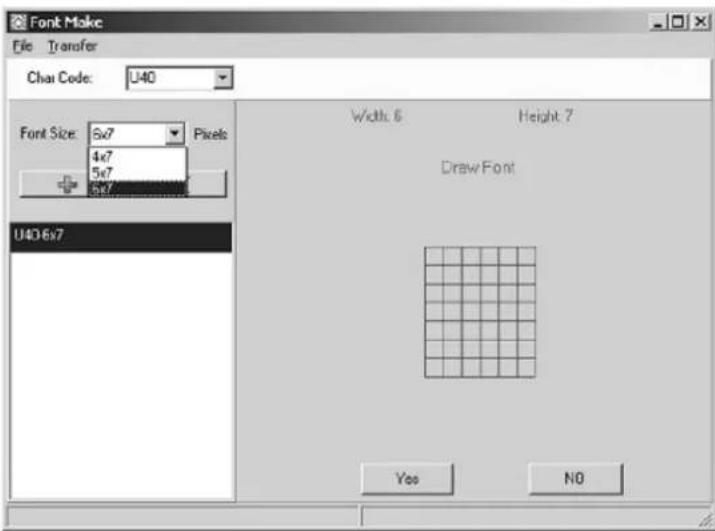
Recalling the Default Font
Permette di richiamare i caratteri Europei di default specificati nella tabella precedente.
Font
Permette di selezionare lo stile del carattere (Europeo o Greco).
Color
Consente di scegliere il colore del carattere da una lista.
Bmp Graphics
Edit Graphic... Permette di create e salvare il proprio symbolo grafico e di inserirlo nella finestra del messaggio. Fare riferimento a "BMP Graphic Editor".
Functions
Send Message Invia al dispositivo il testo presente nella finestra. Prima di eseguire l'operazione è necessario impostare l'ID del dispositivo (l'ID che è stato definito con la funzione "Set ID..."). Impostareanche le pagineda inviare. In tutto sono disponibili 26 pagine.
Run Page Il dispositorio visualizza il contento di una specifica pagina.
Links Pages to Run Permette di unire diverse pagine per visualizzare in sequenza i messaggi in esse contentu. Scrivere ad esempio A, B e C per impostare la sequenza di pagine A, B e C
Set ID Imposta I'ID del disposativo.
Note: l'ID00 è utilizzato per la gestione globale. Se si utilizzato più dispositori (ad es. da ID01 a ID05) è necessario collegarli tramite rete. Sarà possibile inviare un messaggio ad un determinato dispositorio specificando il relativo indirizzo. Utilizzare l'ID00 per inviare contemporaneamente lo stesso messaggio a tutti i dispositori collegati in rete.
Set Clock Imposta la data e l'ora.
Delete Page Cancella una specifica pagina dal disposito.
Set Brightness Imposta la luminosità del display su 4 livelli.
Display by Schedule Programma la visualizzazione di un messaggio.
Delete Page Cancella alcune pagine dal messaggio visualizzato.
Delete Schedule Cancella alcuni elementi alla tabella di pianificazione.
Delete all Cancella tutti i messaggi.
7.6. Configurazione software
- Andare su "File", "SetComm".
- Selezionare la porta COM.
- Complete the impostazioni, cicloare su "OK".
7.7. Invio di un messaggio
Utilizzato l'icona "Send Message" per inviare il messaggio al disposativo.
- Nella finestra del messaggio, scrivere il testo desiderato, ad esempio "WELCOME".
- Cliccare sull'icona della Toolbar per evidenziare la finestra di messaggio.
- Inserire l'ID e selezionale la pagina a cui inviare il proprio messaggio. Sono disponibili le pagine A÷Z. Ciascuna pagina può essere utilizzata per memorizzare un differente messaggio.
- Cliccare su "OK" per inviare il messaggio al dispositivo. Se l'apparecchio non dovesse ricevere il proprio messaggio, riprovare ad effettuare l'invio.
7.8. BMP Graphic Editor
Utilizzare il BMP Graphic Editor per modificare o creare symboli grafici a proprioiocimento. Per aprire la relativa finestra, cliccare sulla voce "Bmp Graphics" presente nella barra dei menu, quando cliccare su "Edit Graphics".
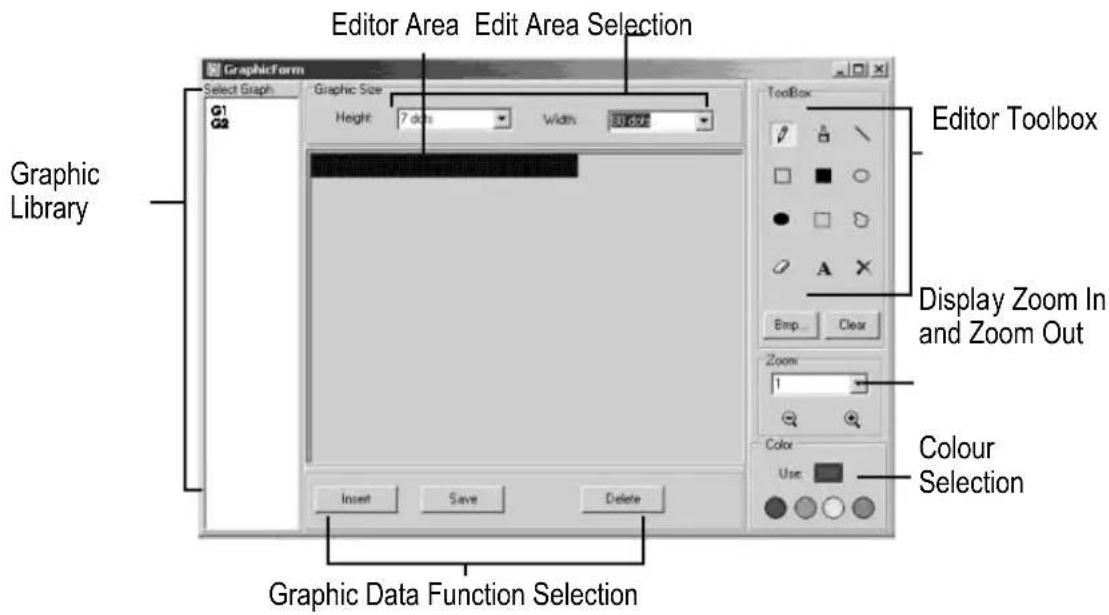
Selezionare la Graphic Windowlickcando su un qualsiasi elemento della lista "Select Graphic". E possible memorizzare fino a 16 pagine grafiche.
Color
Selezionare uno dei 4 colori disponibili per modificare un elemento esistente o per crearne uno nuovo.
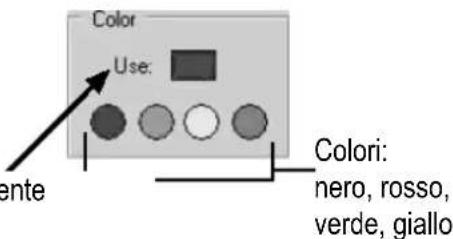
Colore attuallmente selezionato
Save Salva I'attuale elemento grafico presente nella Graphic Window
Delete Insert
Cancella
l'elemento
grafico dalla Graphic Library
Inserisce l'attuale elemento grafico, presente nella Graphic Window, nel proprio messaggio.
Editor Toolbox (Barra strumenti)

Penna:lickcare su Anything strumento e spostare il cursore nllEditor Area.Tenere premuto il tasto sinistro del mouse per create un disegno a mano libera.
Pennello: cicloare su quello strumento e spostare il cursore nell'Editor Area. Tenere premuto il tasto sinistro del mouse per utilizzato la funzione pennello.
Linea: cliccare su quello strumento e posizionare il cursore nel punto di partenza della linea che si desidera tracciare. Tenere premuto il tasto sinistro del mouse quando si sposta il cursore verso il punto finale della linea. Rilasciare quindi il tasto.
Rettangolo vuoto con bordo:lickare su Anything strumento. Posizionare il cursore nel punto d'origine del rettangolo, quindi spostarlo nella direzione desiderata tenendo premuto il tasto sinistro del mouse. Rilasciare il tasto.
Rettangolo con riempimento: videere strumento "Rettangolo vuoto con bordo".

Ellisse vuota con bordo: vedere strumento "Rettangolo vuoto con bordo".
Ellisse con riempimento: vedere strumento "Rettangolo vuoto con bordo".
Selezione area:lickare su Anything strumento. Selezionale l'Editor Area di propriointeresting tenendo premuto il tasto sinistro del mouse.Per muovere I'area definita, nella posizione voluta, tenere premuto lo stesso tasto quindi spostare il mouse.Rilasciare il tasto sinistro e di seguito preme quello destro per fissare la posizione.
Selezione area poligonale: vedere strumento "Selezione area".
Gomma: cliccare su quello strumento. Tenere premuto il tasto sinistro del mouse e muovere il cursore sull'area di cui si vuole cancellare il contento.
Elimina:lickcare su Anything strumento e selezionare il colore.Muoverile cursore nll'Editor Area e premere il tasto sinistro.Lintera area assumei il colore scelto.
Testo:lickare su Anything strumento. Posizionare il cursore nll'Editor Area.Premere una volta il tasto sinistro del mouse quindi scrive il testo desiderato.E possible tagliare e incollare il testo, selezionare la dimensione e il colore del carattere.Cliccare sul pulsante "OK" per terminare. Il testo cui esere spostato nella posizione voluta trascinando la casella di testo.
Funzione cancellazione area:lickare su Anything pulsante con il tasto sinistro del mouse per cancellare l'intera Editor Area.
Funzione Bmp File:lickare su quello pulsante con il tasto sinistro del mouse per esportare o importare un file BMP.
Zoom In e Zoom Out
Scegliere lo zoom tra quelli disponibili (da 1 a 8; l'1 è lo zoom minore).
7.9. Comunicazione tramite LAN
Come funziona
Il disposizione deve essere innanzitutto collegato alla porta COM di un PC, definito come Receiver Slave Computer (RSC), collegato ad una rete LAN. Il computer che realmente inviera i messaggi al dispositorio viene definito Transmitting Master Computer (TMC); su quello sare è installato il software di gestione del display (non installato sul PC RSC). L'operazione successiva è quella di impostare sul PC RSC la stampante "Generic / Text Only" e di condiverla con il PC TMC. Terminate le impostazioni e create il messaggio, un semplice click sul pulsante "Send Via Network" determinerà l'aperatura della finestra di dialogo "PRINT". Selezionare la stampante "Generic / Text Only" quando clICCARE SU "OK" per inviarie il proprio messaggio.
Impostazione del driver di stampa sul PC RSC
- Cliccare su "Start", "Settings" quindi su "Printer". Apparirà la finestra di dialogo "PRINT".
- Fare doppio click sull'icona "Add Printer". Si aprira la finestra "Add Printer Wizard".
- Cliccare su "Next". Selezionare "Local Printer" eclistcare nuovamente su "Next".
- Cercare "Generic"除去la voce "Manufacturers"quindi cliccare su "Next".Se appare"A driver is already installed to this printer", selezionare "Keep existing driver"e cliccare su "Next".
- Selezionare la porta COM del PC RSC alla quale verrà collegato il display, quando*cliccare su "Next".
- Nel campo "Printer Name", inserire il nome desiderato (min.12 caratteri) per il Display Printer Driver. Selezionare "No" quando viene richiesto se impostare il dispositivo come stampante predefinita e premere il pulsante "Next".
- Cliccare su "Finish" per completing le impostazioni. Inserire il CD nel relativo driver (se necessario) e cliccare su "OK".
- Selezionare la stampante aggiunta. Andare su "File" e cliccare su "Properties".
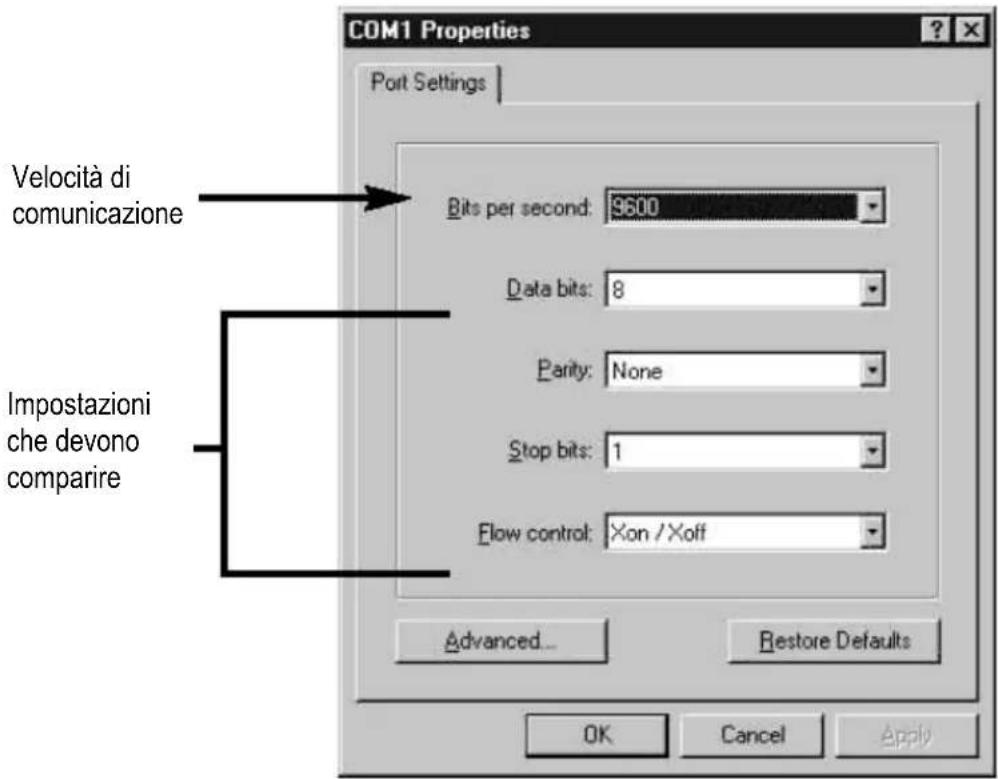
- Cliccare su "Details" quindi su "Port Settings".
Assicurarsi che le impostazioni siano come delle mostrate nella figura di seguito riportata. Fatto quello, cliccare sul pulsante "OK".
- Cliccare su "Sharing", e di seguito su "Shared As". Nel box "Share Name", digitare il "Printer Name" utilizzato. Dicitare la password se lo si desidera.
L'impostazione del driver di stampa sul PC RSC èosi terminata.
Impostazione del driver di stampa sul PC TMC
- Cliccare su "Start", "Settings" quindi su "Printer". Apparirà la finestra di dialogo "PRINT".
- Fare doppio click sull'icona "Add Printer". Si aprira la finestra "Add Printer Wizard".
- Cliccare su "Next". Selezionare "Network Printer", successivement cliccare su "Next".
- Selezionare "No" per la voce stampa da "MS DOS based programs". Cliccare su "Browse".
- Fare doppio click sul nome del PC RSC in rete e selezionare Display Printer Driver.
- Cliccare su "OK". Cliccare ora su "Next".
Sotto la voce "Printer Name", scrivere il nome della stampante nel campo "Printer Name". - Selezionare "No" quando viene richiesto se impostare il dispositivo come stampante predefinita e premere il pulsante "Next".
- Cliccare su "Finish" per completeness il setup. Inserire il CD nel relative driver (se necessario) e cliccare su "OK".
L'impostazione del driver di stampa sul PC TMC èosi terminata.
Invio del messaggio tramite LAN
- Avviare il programma e create il proprio messaggio.
- Cliccare su per effettuire l'invio tramite Network". Inserire il "Sign ID Number" e "Page Number" quindiclccare su "OK".
- Selezionare Display Printer Driver dal box "Printer Name" e di seguito ciccare su "OK".
8. Guida rapida
Tabella codice colore (MML24CN: A → J; MML24R: A + D)
| Carattere Colore in primo piano Colore sfondo | ||
| A | Rosso | |
| B | Verde | |
| C | Giallo | |
| D | Nero | Rosso |
| E | Nero | Verde |
| F | Nero | Giallo |
| G | Rosso | Verde |
| H | Verde | Rosso |
| I | Rosso/Giallo/Verde | Nero |
| J | Casuale | |
Nero Nero Nero
Nero
Tabella dimensione carattere
Selezionare la dimensione del carattere quindi premere [FONT] per selezionare i vari caratteri.
| Carattere Dimensione carattere |
| A Normal (5 x 7) |
| B Bold (6 x 7) |
| D Narrow (4 x 7) |
Tabella caratteri Europei
Per visualizzare i caratteri Europei, premere il tasting correspondente alla lettera. Premere [EUROP-CHAR] sono a raggiungere il carattere europeo desiderato. Individuato il carattere, premere il pulsante di un'altra lettera per continuare nella scrittura del proprio messaggio.
| Carattere maiuscolo | Caratteri disponibili | Carattere minuscolo | Caratteri disponibili |
| A | Ä Å Å Å Å Å ÅE | a | ã a á à ā Åæ |
| B | β | c | ç |
| C | Ç | e | é é èë |
| D | D | i | í i i i |
| E | É É E E | n | ñ |
| I | ɪ ɪ ɪ ɪ | o | ó ò ò ò ò ò |
| N | Ñ | p | þ |
| O | Ö ò ò ò ò ò | u | ú u ò ò |
| P | þ | y | ý y |
| U Ú U U U | |||
| Y | Y | Y |
Tabbella effetti speciali
Dopo aver completo la scrittura del messaggio, è possibile scegliere l'effetto di aperture e di chiusura dello stesso.
| Lettera | Tipo | Effetto | Descrizione |
| A | L, T | Immediate | La scritta appara immeditamente |
| B | L, T | X Open | La scritta compare al centro e si espande sui 4 lati |
| C | L, T | Curtain Up | La scritta compare dal basso versusl'alto |
| D | L, T | Curtain Down | La scritta compare dall'alto versusl'alto |
| E L, T Scroll Left La scritta scorre da destra versus sinistra | |||
| F L, T Scroll Right La scritta scorre da sinistra versus destra | |||
| G L, T V Open La scritta compare al centro e si après sui due angoli superiori | |||
| H L, T V Close La scritta scompare al centro dello schermo | |||
| I L, T Scroll Up La scritta scorre dal basso versus l'alto | |||
| J L, T Scroll Down | La scritta scorre dall'alto versus il basso | ||
| K | L, T | Hold | Viene mantenuta la schermata precedente |
| L | L | Snow | I pixel cadono dall'alto e si impilano fino a formare la scritta |
| M | L | Twinkle | Una linea bianca diagonale scorre sulla scritta |
| N L | Block Move | Un blocco di 8 pixel scorre da destra versus sinistra | |
| P | L | Random | La scritta viene composta da pixel che appaiano in modo casuale |
| Q | L | Pen Writing | Scritta HELLO |
| R L | Pen Writing | Scritta WELCOME | |
L = effetto di aperture (modalità con cui appeare il messaggio)
T = effetto di chiusura (modalità con cui scompare il messaggio).
Effetti di visualizzazione
A normale
B lampeggiante
C riproducesuono 1
D riproducesuono 2
E riproducesuono3
Velocità di scorrimento
A veloc
B media 1
C media 2
D lenta
Durata campanello
A breve
B media 1
C media 2
D lunga
Tempo di visualizzazione
0.5s ~ 13s
Formato visualizzazione data
DD/MM/YY
Formato visualizzazione orologio
hh/mm
9. Domande frequenti
- Posso controllare più di un dispositorio da un'unica postazione?
Si. Impostare differenti ID. Il software permette di gestire forn a 255 dispositivi.
- Come devo fare per rimuovere il messaggio demo dal dispositorio?
Il messaggio demo è permanente ed è previsto che venga visualizzato automaticamente quando non sono disponibili altri messaggi in memoria. Quando l'utente memorizza il proprio messaggio in una pagina, il messaggio demo non viene più visualizzato.
- Quanto testo posso memorizzare in una pagina?
E possible memorizzare fino a 250 caratteri per pagina. Sono disponibili 26 pagine di testo e 16 grafiche.
- I messaggi memorizzati nel dispositiivi vengono persi se vieneolta l'alimentazione?
No, nel dispositorio è presente una batteria tampone.
- Perché dopo aver molto alimentazione al dispositivo, le impostazioni di ora e data vengono perse?
La batteria tampone si è deteriorata: sostituirla con una di pari caratteristiche.
Il dispositorio è alimentato ma sul display non appeare nulla.
Scollegare e ricollegare l'alimentatore al dispositivo. Assicurarsi che la spina sia ben inserta nel dispositivo.
Provare adutilizzare un'altra presa di rete.Provare a resettarile dispositivo.
Il dispositivo non在哪么 alcun messaggio dopo aver impostato un programma di visualizzazione.
Cancellare il programma di visualizzazione e resettare il dispositivo.
- Il software non riesce a comunicare con il dispositivo.
Fare riferimento ai paragrafi 7.7 (Invio di un messaggio) e 7.4 (Setup). Non collegare prolonghe al cavo a 9 pin fornito in dotazione.
- Sul monitor appeare il messaggio "Open COM Error".
Ciò significica che la porta COM selezionata non è disponibile o è giornizzata da un'altra applicazione. Per ulteri informazioni si prega di consultare il manuale del proprio PC o di contattare il relativo fornitore.
Il mio PC portatile non dispone di porta seriale COM e supporta solamente dispositivi con interfaccia USB.
Alcuni notebook di nuova generatione dispongono solamente di porte USB (verificare sul manuale del proprio PC portatile). è quindi necessario acquistare un convertitore USB/SERIALE che permette di trasformare la porta USB disponibile in porta COM. Tuttavia, Velleman non garantisce il correto funzionamento dell'adattatore con tutti i notebook a causa di eventuali altri applicazioni installate dall'utente o di differenti configurazioni hardware.
Contattare il fornitore del proprio notebook per averire informazioni relative alle operazioni d'installazione.
10. Specifiche tecniche
Dimensione carattere 7 × 120 puncti (5 mm)
Area di visualizzazione 910 x 55 mm
Passo dei pixel 7,62 mm
Durata visualizzazione da 0,5 a 13 secondi
Massima distanza di osservazione 40 metri
Angolo di visione 160^
Alimentazione
100-240Vac - 12VDC / 2,5A (per MML24R)
100~240VAC - 24VDC / 1,5A (per MML24CN)
Consumo: 30 W max.
Dimensioni 1100× 100× 45mm
Peso
Temperatura operativa
Umidità operative
tramite
2,2 kg
da-5°C a +50°C
da 20% a 90%
adattatore di rete (incluso)
Per ulteriori informazioni relative a quello prodotto, visitare il loro site www.velleman.eu.
Le informazioni cont∉ne in isto manuale posso sono essere soggette a modifiche alla cun preavviso.
Servizio di Garanzia e Qualità Velleman®
Velleman 串 ha othe 35 an di esperienz ne mdo dell'eletronica e distribuisce i suo prodotti in othe 85 paesi. Tuiti i nostri prodotti soddisfano rigorosi requisiti di qualita e rispettano le dispositions giuridiche dell'Unione europea. Al fine di garantire la massima qualita, i nostri prodotti vengono regolarmente sottoposti ad ulteriori controli, effettuata si da un reparto interno di qualita che da organizzazioni esterne specializzate. Se, nonostante tutti questi accorgimenti, dovessero sorgere dei problemi, si prega di fare appello alla oura garanzia (vedi condizioni generali di garanzia).
Condizioni generali di garanzia per i prodotti di consumo (per l'EU):
Qesto prodotto e garantio per il periodo stabilito delle vigentnorme legislative, a decorre la data di acquisto, contro i difetti di materiale o di fabbricazione. La garanzia e valida solamente se l'unità viene accompaniesata del dato d'acquisto originale.
Velleman® provveda, in conformità con la presente garanzia (fatto salvo quando prestito alla legge applicabile), ad eliminare i difetti nelle riparazioni o, qualura Velleman® lo ritenesse necessario, alla sostuzione del componenti difettosi o del prodottoesso con un altri volte identiche caratteristiche
- Tutti i rischi derivanti dal trasporto, le relative spese o qualsiasi alla spesa diretta o indiretta subordinata alla riparazione, non sare posta a carico di Velleman®
Velleman non potra essere in alcun caso ritenuta responsabile di danni causati dal malfunzionamento del dispositivo.